
Dell C__Dock II Expansion Station – страница 17
Инструкция к Ноутбуку Dell C__Dock II Expansion Station
Оглавление

0G913bk1.book Page 319 Thursday, October 18, 2001 12:33 PM
a Sentrer datamaskinen vannrett på forankringsplattformen slik
at baksiden av datamaskinen vender mot kontakten på
forankringsenheten, slik det er vist under"Forankre datamaskinen".
b Skyv datamaskinen mot kontakten til du kjenner at sporene
på undersiden av datamaskinen fester seg til styreskinnene.
MERKNAD: Hvis du prøver å skyve datamaskinen helt inn i
forankringsenheten uten å bruke styreskinnene, kan du komme
til å skade forankringskontakten på datamaskinen.
MERKNAD: Løft ikke opp datamaskinen eller forankringsstasjonen separat
når de er koplet sammen, da dette kan føre til at kontaktene på datamaskinen
og forankringsstasjonen skades.
MERKNAD: Hvis du bruker en skjerm med skjermstativ
, flytter du skjermen
ned fra stativet før du flytter forankringsstasjonen på plass.
c Skyv datamaskinen forsiktig fremover til forankringskontakten
er helt koplet til.
Forankre datamaskinen for første gang med Windows XP
og Windows 2000
1 Forankre og slå på datamaskinen.
2 Trykk på <F2> under systemoppstartsrutinen for å få frem
systemoppsett-programmet.
3 Still inn Forankrings-IRQ til Optimalisert.
4 Still inn Universaltilkopling til Aktivert.
5 Avslutt programmet for systemoppsett.
Datamaskinen fortsetter oppstartsprosessen.
I Windows 2000 vises Veiviser for ny maskinvare.
OBS! I Windows XP installerer operativsystemet automatisk driverne
i bakgrunnen. I Windows 2000 installerer veiviseren for ny maskinvare
driverne automatisk.
OBS! Hvis du vil installere drivere på nytt i Windows XP og
Windows 2000 eller sikre at de beste driverne er installert, se
"Oppdatere drivere i Windows XP, Windows 2000 eller Windows Me"
senere i dette dokumentet.
Veiledning for systeminformasjon 319

0G913bk1.book Page 320 Thursday, October 18, 2001 12:33 PM
Forankre datamaskinen for første gang med Windows Me
1 Forankre og slå på datamaskinen.
2 Trykk på <F2> under systemoppstartsrutinen for å få frem
systemoppsett-programmet.
3 Still inn Forankrings-IRQ til Optimalisert.
4 Still inn Universaltilkopling til Aktivert.
5 Avslutt programmet for systemoppsett.
Datamaskinen fortsetter oppstartsprosessen.
Veiviser for maskinvareinstallasjon vises.
www.dell.com | support.dell.com
6 Velg Søk etter den beste driveren for enheten (Anbefalt),
og klikk på Neste.
7 Klikk på Neste.
8 Følg instruksjonene i Veiviser for maskinvareinstallasjon.
9 Velg Søk etter den beste driveren for enheten (Anbefalt)
og klikk på Neste når du blir bedt om det.
10 Fortsett å følge instruksjonene for å fullføre installasjonen.
Windows-skrivebordet vises, og installasjonen er fullført.
Forankre datamaskinen for første gang med Windows NT 4.0
1 Forankre og slå på datamaskinen.
2 Trykk enten på <F2> under rutinen for systemoppstart, eller trykk på
<Fn><F1> etter at datamaskinen startes opp for å vise programmet
for systemoppsett.
3 Still inn Forankrings-IRQ til Optimalisert.
4 Still inn Universaltilkopling til Aktivert.
5 Avslutt programmet for systemoppsett.
6 Trykk på <Ctrl><Alt><Del> for å logge på.
Vinduet Docking Station Setup (Installasjon av forankringsstasjon)
kommer frem og angir at datamaskinen må koples
fra forankringsstasjonen for å kunne fortsette.
320 Veiledning for systeminformasjon

0G913bk1.book Page 321 Thursday, October 18, 2001 12:33 PM
7 Klikk på OK og vent til datamaskinen er slått av.
8 Kople datamaskinen fra forankringsstasjonen (se "Kople datamaskinen
fra forankringsstasjonen").
Datamaskinen starter på nytt automatisk. Slå på datamaskinen
hvis dette ikke er tilfelle.
9 Velg OK i vinduet Device Removal (Fjerne enhet).
10 Klikk på Start og velg Avslutt.
11 Vent til datamaskinen er slått helt av, og forankre datamaskinen
til forankringsstasjonen på nytt.
Datamaskinen starter på nytt automatisk. Slå på datamaskinen
hvis dette ikke er tilfelle.
12 Trykk på <Ctrl><Alt><Del> for å logge på.
Datamaskinen registrerer automatisk nye enheter.
13 Velg Install System Provided Driver for the Selected Device
(Recommended) (Installer driver i systemet for den merkede
enheten [Anbefalt]), og klikk på OK når du blir bedt om det.
14 Klikk på Continue (Fortsett) i vinduet Windows NT Setup
(Installere Windows NT).
15 Velg Install System Provided Driver for the Selected Device
(Recommended)(Installer driver i systemet for den merkede
enheten [Anbefalt]), og klikk på OK.
16 Velg navnet på kontrolleren for nettverksgrensesnitt (NIC)
på rullegardinmenyen.
17 Velg om du vil at nettverksadapteren skal hente en IP-adresse
fra en server, eller om en IP-adresse skal angis.
Spør systemansvarlig hvis du ikke vet hva du skal velge.
18 Følg instruksjonene for å fullføre installasjonen.
Windows-skrivebordet vises, og installasjonen er fullført.
Datamaskinen kan ikke gå inn i hvilemodus mens den er forankret.
Veiledning for systeminformasjon 321

0G913bk1.book Page 322 Thursday, October 18, 2001 12:33 PM
Forankre datamaskinen for første gang med Windows 98
1 Forankre og slå på datamaskinen.
2 Trykk enten på <F2> under rutinen for systemoppstart, eller trykk på
<Fn><F1> etter at datamaskinen startes opp for å vise programmet
for systemoppsett.
3 Still inn Forankrings-IRQ til Optimalisert.
4 Still inn Universaltilkopling til Aktivert.
5 Avslutt programmet for systemoppsett.
6 Klikk på OK hvis vinduet Konfigurasjonsoppsett vises.
www.dell.com | support.dell.com
Veiviser for maskinvareinstallasjon vises.
7 Klikk på Neste.
8 Velg Søk etter den beste driveren for enheten (Anbefalt)
og klikk på Neste.
9 Fjern avmerkingen ved siden av hvert alternativ, og klikk på Neste.
Et vindu vises med en melding om at Windows er klar til å finne
den beste driveren for enheten.
10 Følg instruksjonene i Veiviser for maskinvareinstallasjon.
11 Velg Søk etter den beste driveren for enheten (Anbefalt)
og klikk på Neste når du blir bedt om det.
12 Fortsett å følge instruksjonene for å fullføre installasjonen.
Windows-skrivebordet vises, og installasjonen er fullført.
Forankre datamaskinen for første gang med Windows 95
1 Forankre og slå på datamaskinen.
2 Trykk enten på <F2> under rutinen for systemoppstart, eller trykk på
<Fn><F1> etter at datamaskinen startes opp for å vise programmet
for systemoppsett.
3 Still inn Forankrings-IRQ til Optimalisert.
4 Still inn Universaltilkopling til Aktivert.
322 Veiledning for systeminformasjon

0G913bk1.book Page 323 Thursday, October 18, 2001 12:33 PM
5 Avslutt programmet for systemoppsett.
Datamaskinen registrerer automatisk ny maskinvare.
6 Klikk på Ja i vinduet Endring i systeminnstillinger.
Datamaskinen startes opp på nytt og registrerer automatisk
ny maskinvare.
7 Klikk på OK hvis vinduet Konfigurasjonsoppsett vises.
8 Klikk på OK i vinduet Nettverk.
9 Velg kategorien Identifikasjon i det neste Nettverk-vinduet.
10 Angi Datamaskinnavn og Arbeidsgruppe som brukes til å
identifisere datamaskinen i nettverket, og klikk på Lukk.
Hvis du ikke er sikker på hva du skal angi i feltene Datamaskinnavn
og Arbeidsgruppe, kan du forhøre deg med systemansvarlig.
OBS! Du må angi Datamaskinnavn og Arbeidsgruppe for å kunne
fortsette driverinstallasjonen.
Datamaskinen kopierer filer og bygger en database for
driverinformasjon automatisk.
11 Klikk på Ja i vinduet Endring i systeminnstillinger.
Datamaskinen startes på nytt.
Vinduet Skriv inn nettverkspassord vises. Hvis du ikke vil angi et
brukernavn og passord på dette tidspunktet, eller hvis du ikke har
fått ett du skal bruke av systemansvarlig, klikker du på Avbryt.
Datamaskinen registrerer automatisk ny maskinvare.
12 Klikk på OK i vinduet Konfigurasjonsoppsett.
Windows-skrivebordet vises, og installasjonen er fullført.
OBS! Hvis du skal bruke USB-kontakter, må du installere USB-tillegg fra
ResourceCD i katalogen Win95\OSUpdate (OS-oppdatering for Win95).
Hvis du installerer USB-tillegget
, kan ikke datamaskinen gå i hvilemodus.
Dell anbefaler at du ikke installerer USB-tillegget, med mindre du har til
hensikt å bruke USB-enheter.
Veiledning for systeminformasjon 323

0G913bk1.book Page 324 Thursday, October 18, 2001 12:33 PM
Oppdatere drivere i Windows XP og Windows 2000
Slik oppdaterer du drivere i Windows XP og Windows 2000:
1 Høyreklikk på Min datamaskin og klikk på Behandle. (I Windows XP
klikker du på Start-knappen for å få tilgang til Min datamaskin.
I Windows 2000 er, Min datamaskin plassert på Windows-
skrivebordet.
2 I vinduet Datamaskinbehandling klikker du på Enhetsbehandling
og dobbeltklikker på Nettverkskort.
3 Dobbeltklikk på 3Com 3C920 Integrated Fast Ethernet Controller.
4 Klikk på kategorienDriver.
www.dell.com | support.dell.com
5 Klikk på Oppdater driver... og følg instruksjonene.
Oppdatere drivere i Windows Me
Slik oppdaterer du drivere i Windows Me:
1 Høyreklikk på Min datamaskin på skrivebordet og klikk på Egenskaper.
2 I vinduet Systemegenskaper klikker du på kategorien
Enhetsbehandling og dobbeltklikker på Nettverkskort.
3 Dobbeltklikk på 3Com 3C920 Integrated Fast Ethernet Controller.
4 Klikk på kategorienDriver.
5 Klikk på Oppdater driver... og følg instruksjonene.
324 Veiledning for systeminformasjon
0G913bk1.book Page 325 Thursday, October 18, 2001 12:33 PM
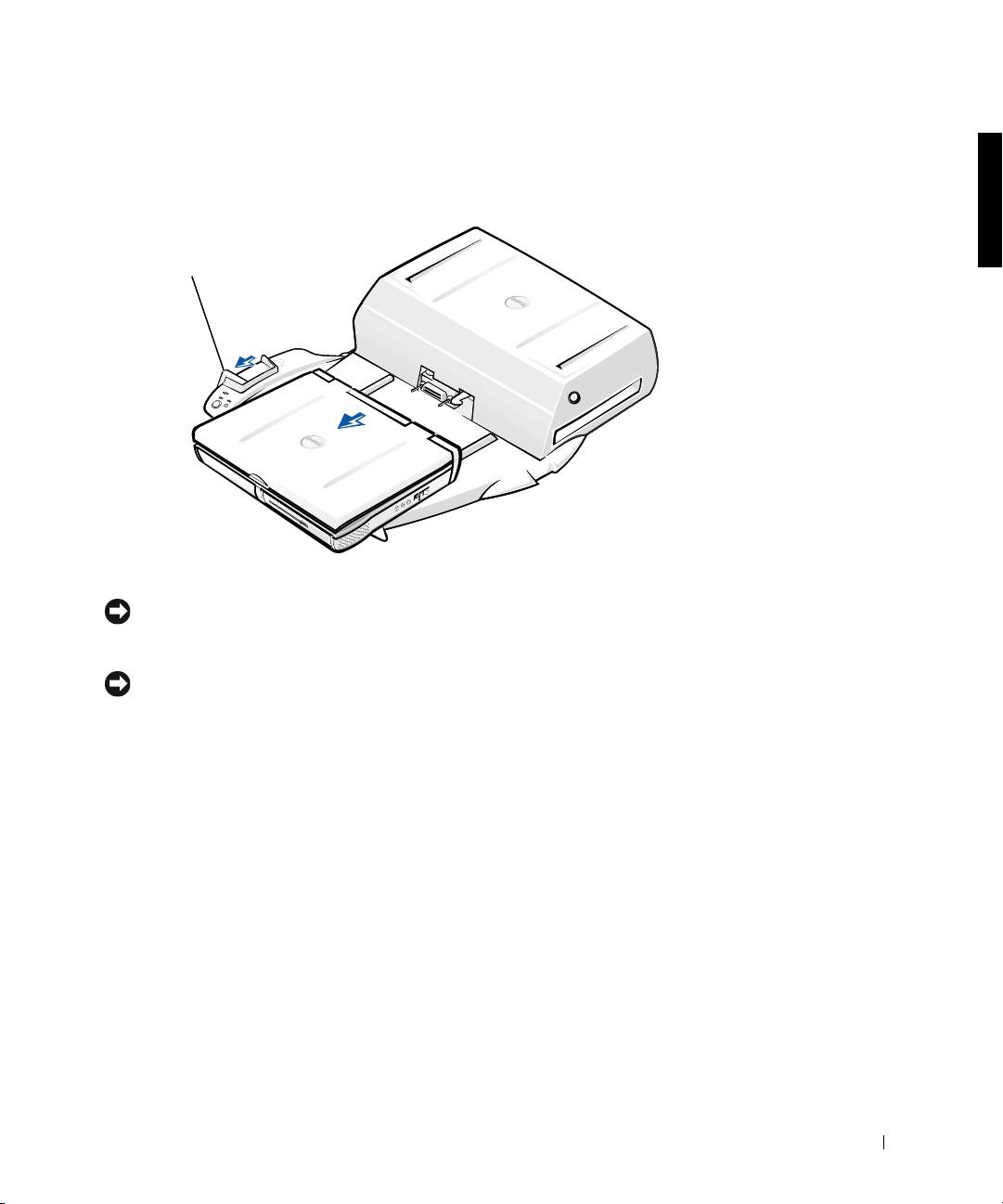
Kople datamaskinen
fra forankringsstasjonen
utløser-/låsespak
MERKNAD: Hvis datamaskinen ikke kjøres på batteri, slås datamaskinen
avnår du kopler den fra forankringsstasjonen
, og du vil miste data som ikke
er lagret.
MERKNAD: Kople aldri datamaskinen fra forankringsstasjonen
uten å klargjøre datamaskinen først. Hvis du kopler datamaskinen
fra forankringsstasjonen før du klargjør datamaskinen
, vil du miste
data, og det kan hende at datamaskinen ikke gjenopptar normal
drift på flere minutter
, hvis den overhodet gjør det.
Veiledning for systeminformasjon 325

0G913bk1.book Page 326 Thursday, October 18, 2001 12:33 PM
Bruk én av følgende metoder for å klargjøre datamaskinen til frakopling
fra forankringsstasjonen:
• Trykk <Fn><Esc> på datamaskinens tastatur
(eller <Scroll Lock><Esc> på et eksternt tastatur).
Vent noen sekunder til av/på-lampen på datamaskinen slukkes.
•I Windows XP klikker du på Start-knappen og deretter på Undock
Computer (Koble datamaskinen fra forankringsstasjon).
I Windows 95, Windows 98, Windows Me eller Windows 2000 klikker
du på Start-knappen og deretter på Løs ut PC.
www.dell.com | support.dell.com
I Windows NT klikker du på forankringsikonet på oppgavelinjen,
og deretter klikker du på Undock (Kople fra forankringsstasjon)
for å sette datamaskinen i hvilemodus.
Vent noen sekunder til av/på-lampen på datamaskinen slukkes.
• Trykk på knappen for anmodning om frakopling fra forankringsstasjon
på forankringsstasjonen (se figuren"Kontroller og indikatorer for
forankringsstasjonen"). Vent til den grønne forankringslampen slukkes.
Skifte batteriet
Forankringsstasjonen bruker et litiumion-batteri. Litiumion-batteriet har
lang levetid, og det er godt mulig at du aldri behøver å skifte det ut. Gjør
imidlertid følgende hvis du må skifte det:
ADVARSEL: Det kan være fare for at et nytt batteri eksploderer
hvis det ikke settes i på riktig måte. Batteriet skal bare skiftes
med samme eller tilsvarende type, som anbefalt av produsenten.
Kast brukte batterier i henhold til produsentens anvisninger.
1
Kople datamaskinen fra forankringsstasjonen som beskrevet
under "Kople datamaskinen fra forankringsstasjonen".
2 Slå av strømbryteren på forankringsstasjonen, og kople
fra vekselstrømadapteren.
326 Veiledning for systeminformasjon
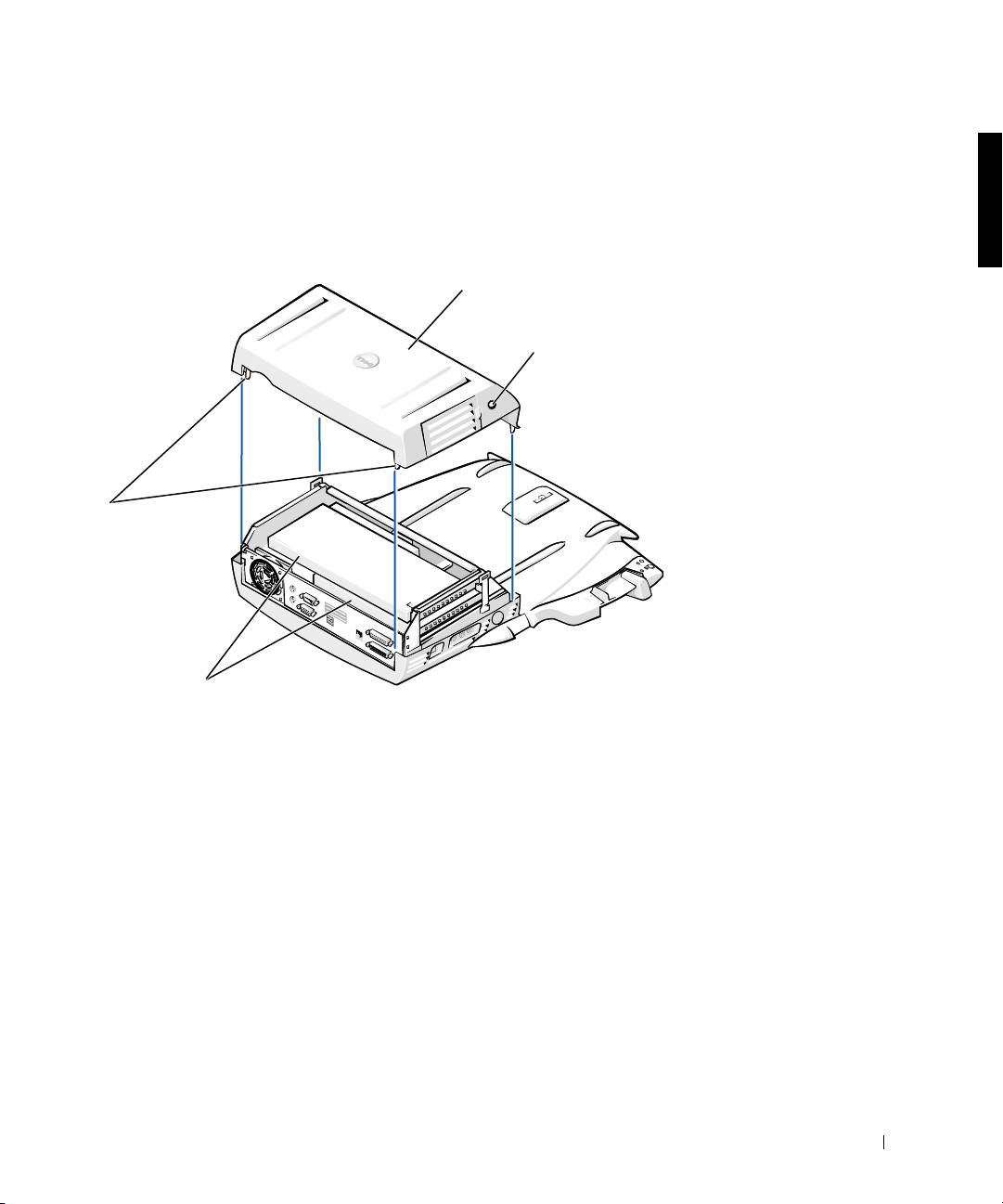
3 Fjern det øvre dekselet ved å trykke på knappene på hver side og vri
dekselet bakover på utvidelsesstasjonen (se "Fjerne det øvre dekselet").
Når dekselet er i loddrett stilling, kopler du fra hengselstappene og tar
dekselet helt av.
Fjerne det øvre dekselet
øvre
hengselstapper (2)
4
Fjern eventuelle installerte kort fra sporene for utvidelseskort.
Veiledning for systeminformasjon 327
d
e
k
se
l
0G913bk1.book Page 327 Thursday, October 18, 2001 12:33 PM
knapper på siden (2)
PCI-kort (2)
0G913bk1.book Page 328 Thursday, October 18, 2001 12:33 PM
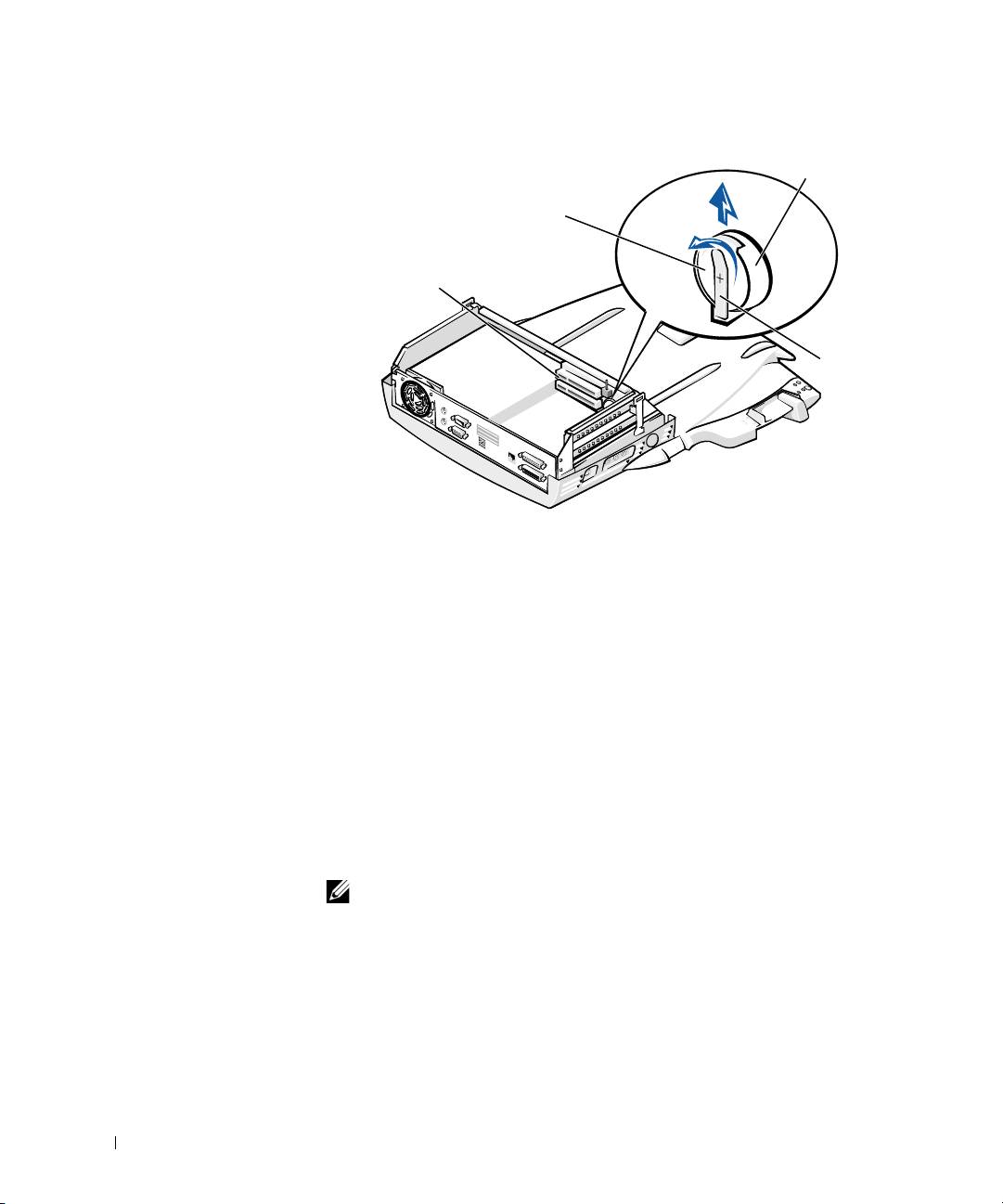
Skifte batteriet
batterisokkel
batteri
spor for
utvidelseskort (2)
festetapp
for batteri
www.dell.com | support.dell.com
5
Løft festetappen for batteriet litt opp, og fjern batteriet
fra batterisokkelen.
6 Snu det nye batteriet, slik at siden merket "+" vender opp.
Sett deretter batteriet i sokkelen og slipp festetappen.
Dette batteriet må ikke kastes sammen med husholdningsavfall.
Kontakt kommunale myndigheter for å få informasjon om hvordan
du avhender batterier.
Ta ut og installere PCI-utvidelseskort
Hvis du vil installere et utvidelseskort av typen PCI (Peripheral Component
Interconnect) i forankringsstasjonen, må du utføre følgende trinn:
OBS! Installer 3,3-volts (V) eller 5-volts PCI-utvidelseskort som ikke er
lengre enn 25,4 cm (10 tommer) i øverste spor, og installer 3,3-volts eller
5-volts PCI-utvidelseskort som ikke er lengre enn 15,5 cm (6,9 tommer)
i nederste spor.
328 Veiledning for systeminformasjon
0G913bk1.book Page 329 Thursday, October 18, 2001 12:33 PM
MERKNAD: Ikke ta på noe inne i forankringsstasjonen, bortsett fra de
delene som er nevnt i instruksjonene nedenfor. Hvis du tar på andre deler,
kan forankringsstasjonen bli skadet, og garantien kan gjøres ugyldig.
1
Lagre alle filer, lukk og avslutt alle programmer og
avslutt operativsystemet.
2 Slå av datamaskinen.
3 Fjern skjermen fra skjermstativet. Fjern skjermstativet
fra forankringsstasjonen.
4 Kople datamaskinen fra forankringsstasjonen og la utløser-/låsespak
stå i ulåst stilling.
5 Kople fra alle ledninger - inkludert strømadapterledningen -
fra forankringsstasjonen. Se til at utløser-/låsespak ikke er i
bakre/låst stilling.
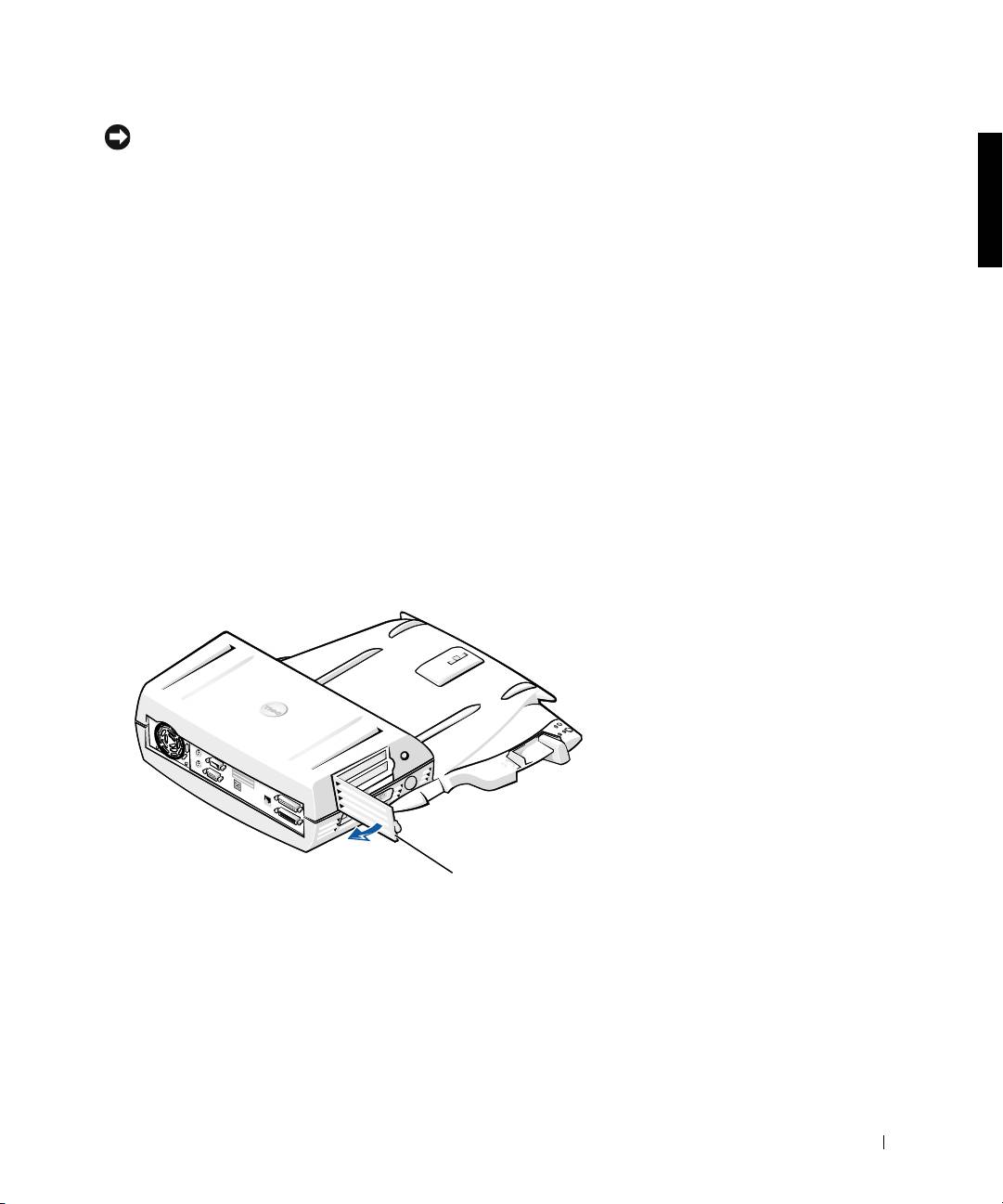
6 Trykk på låsen på dekselet til PCI-utvidelsessporet, og fjern dekselet.
Se figuren nedenfor.
Deksel til PCI-utvidelssesspor og kontakt
for utvidelseskort
Deksel til PCI-utvidelsesspor
7
Fjern øvre deksel ved å trykke på de to knappene på siden
og rotere dekselet mot bakre del av forankringsstasjonen.
Når dekselet er rotert bakover, løsner du hengselstappene fra
baksiden av forankringsstasjonen, og fjerner det øvre dekselet.
Se figuren "Fjerne det øvre dekselet".
Veiledning for systeminformasjon 329

0G913bk1.book Page 330 Thursday, October 18, 2001 12:33 PM
8 Fjern skruen som holder den tomme monteringskonsollen på plass,
og legg den til side for senere bruk.
Fjern den tomme monteringskonsollen. Hvis et PCI-kort er installert,
fjerner du dette ved å gripe kortet i de ytre hjørnene og løsne det
forsiktig fra kontakten.
9 Sett inn et PCI-utvidelseskort.
a Sett kontakten på kanten av kortet godt inn i kontakten
for utvidelseskort.
b Vipp kortet forsiktig fra side til side inn i kontakten til
det sitter ordentlig på plass.
www.dell.com | support.dell.com
10 Sett skruen inn igjen i PCI-kortkonsollen, slik at PCI-kortet
holdes på plass.
11 Sett toppdekselet på plass igjen ved først å feste hengselstappene og
deretter forsiktig senke forsiden av toppdekselet på plass. Toppdekselet
vil være riktig justert når du hører at knappene på siden kommer på
plass med et klikk.
12 Kople til igjen ledningene som du koplet fra i trinn 5 - inkludert
strømadapterledningen.
13 Forankre datamaskinen.
14 Sett skjermstativet på forankringsstasjonen og skjermen
på skjermstativet.
15 Slå på datamaskinen.
16 Installer driverne for PCI-kortet.
Hvis et nettverkskort med 16/4 Token-Ring-PCI-adapter ble levert
med forankringsstasjonen, har Dell lagt ved en CD som inneholder
drivere og installasjonsinstruksjoner.
OBS! Hvis du installerer nettverksdrivere for et nettverkskort med 16/4
Token-Ring-PCI-adapter, må du kople datamaskinen til nettverket før du
installerer driverne. Underrett nettverksansvarlig før du kopler
forankringsstasjonen til et nettverk.
Hvis du bruker et PCI-kort som ikke er fra Dell, må du bruke
driverne og instruksjonene som ble levert av kortprodusenten.
330 Veiledning for systeminformasjon

0G913bk1.book Page 331 Thursday, October 18, 2001 12:33 PM
OBS! Nettverkskortet med 16/4 Token-Ring-PCI-adapter som Dell har
installert, er testet for bruk med C/Dock II-utvidelsesstasjonen. Selv om du
kan installere andre PCI-utvidelseskort, kan ikke Dell garantere at disse
fungerer ordentlig.
Bruke C/Dock II-mediebrønnen
Du kan bruke en hvilken som helst medieenhet fra datamaskinen din,
for eksempel en diskettstasjon eller CD-ROM-stasjon, i mediebrønnen
på C/Dock II-utvidelsesstasjonen.
MERKNAD: For å unngå å skade forankringsstasjonen eller medieenheten,
må du ikke installere noen enhet i mediebrønnen på forankringsstasjonen som
du ikke vanligvis bruker i datamaskinen.
MERKNAD: For å unngå å skade forankringsstasjonen må du ikke installere
reisemodulen eller batteriet fra Dell Latitude-datamaskinen i mediebrønnen
på forankringsstasjonen.
Hvis du vil installere medieenheten på datamaskinen i mediebrønnen
på forankringsstasjonen, må du utføre følgende trinn:
OBS! Utløser-/låsehendelen må være i ulåst posisjon før du installerer
en enhet i mediebrønnen.
1
Lagre alle filer, lukk og avslutt alle programmer og
avslutt operativsystemet.
2 Slå av datamaskinen.
3 Fjern eventuelle medieenheter i mediebrønnen i forankringsstasjonen.
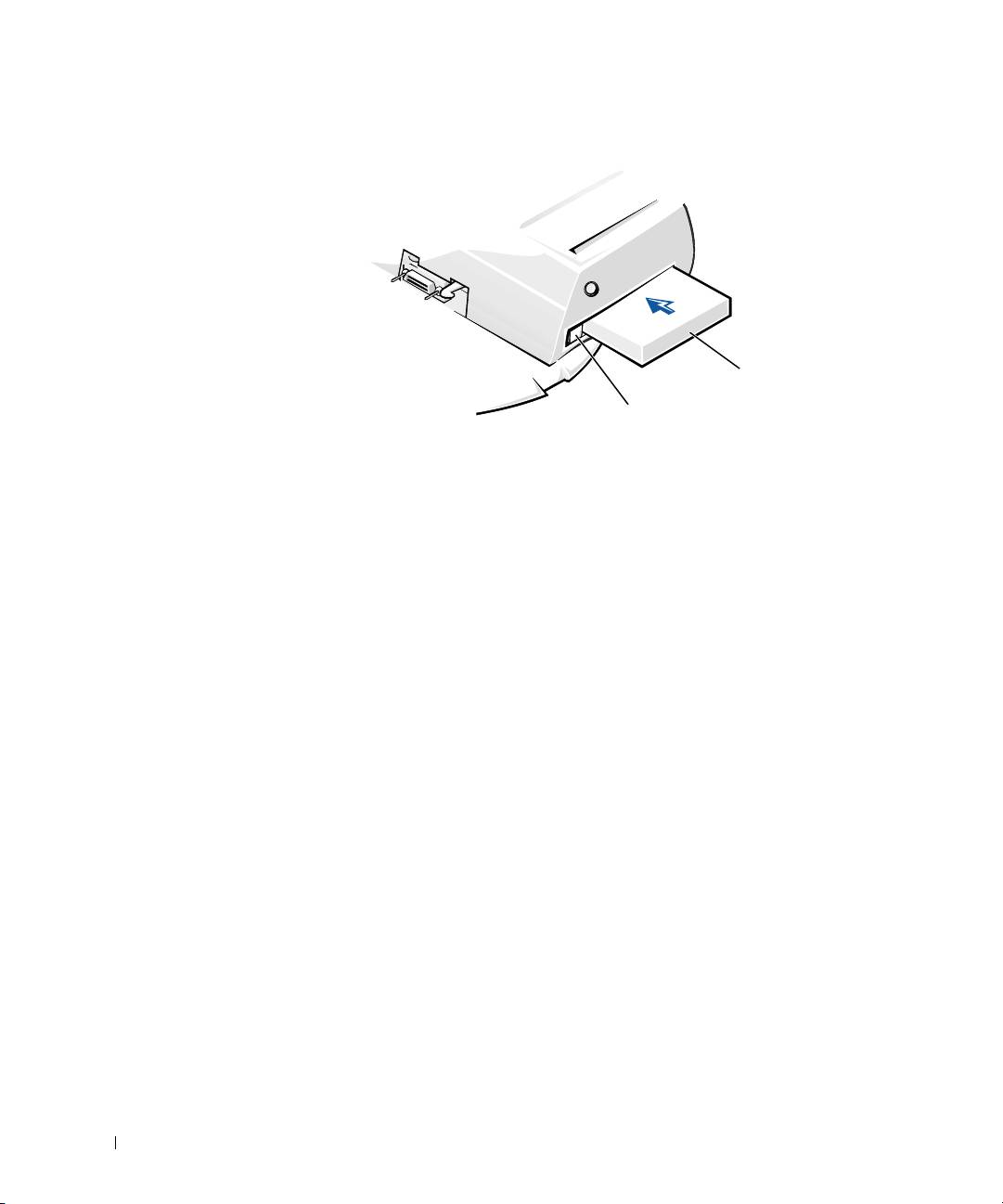
Trykk på utløserknappen på mediebrønnen (se "Installere en
medieenhet i mediebrønnen"). Når enheten har glidd delvis
ut av mediebrønnen, trekker du den forsiktig ut.
Veiledning for systeminformasjon 331
0G913bk1.book Page 332 Thursday, October 18, 2001 12:33 PM
Installere en medieenhet i mediebrønnen
medieenhet
www.dell.com | support.dell.com
utløserknapp for mediebrønn
4
Sett den ønskede medieenheten inn i mediebrønnen på
forankringsstasjonen (se figuren "Installere en medieenhet
i mediebrønnen").
5 Trykk enheten godt inn.
Når enheten er satt ordentlig på plass, skal du høre et klikk.
Hvis du ikke har satt enheten ordentlig på plass, vil den stå
løst i mediebrønnen. Sett enheten inn på nytt.
6 Slå på datamaskinen.
Installere en medieenhet for Windows NT 4.0 med
Softex Docking Services
Windows NT med Softex Docking Services gir mulighet for utskifting
av enheter i mediebrønnen under drift. Hvis du vil ha mer informasjon,
kan du se "Docking With Windows NT and Softex Docking Services"
og Softex Docking Services User's Guide på http://support.dell.com.
332 Veiledning for systeminformasjon

0G913bk1.book Page 333 Thursday, October 18, 2001 12:33 PM
Sikre C/Dock-utvidelsesstasjonen
Sikkerhetsfunksjoner
Forankringsstasjonen har følgende sikkerhetsfunksjoner:
• En utløser-/låsespak som gjør at du kan sikre og løse ut datamaskinen.
Når spaken står i bakre stilling, er datamaskinen festet til C/Dock II-
utvidelsesstasjonen. Hvis du setter spaken i midtstillingen, kan du
bruke forankringsenheten uten at den er festet. Når spaken settes i
frontstilling, løses datamaskinen ut fra forankringsstasjonen. Skyv
utløser-/låsespaken til den bakre stillingen hvis du vil bruke
sikkerhetshengelåsen og sikkerhetslåsesporet.
• Datamaskinen festes til forankringsstasjonen med en fjærlås foran
på stasjonen som passer inn i et sikkerhetsspor på undersiden av
datamaskinen. Ikke alle bærbare Dell-datamaskiner er utstyrt med
et sikkerhetsspor.
• Et fast toppdeksel som gjør at du ikke kan fjerne PCI-kortet
(Peripheral Card Interconnect).
• En sikret utløserknapp på mediebrønnen som blokkerer for
fjerning av enheter i mediebrønnen.
• Et ubevegelig låsehåndtak som hindrer uautorisert fjerning
av datamaskinen.
Sikre C/Dock II-utvidelsesstasjonen
Bruk én av følgende metoder for å sikre forankringsstasjonen:
• Bruk en hengelås alene, eller en hengelås og en sikkerhetskabel i løkke
sammen med hengelåssporet (se figuren "Kontroller og indikatorer for
forankringsstasjonen") på forankringsstasjonen.
En hengelås alene blokkerer utløserspaken og gjør det vanskelig å kople
datamaskinen fra forankringsstasjonen.
En sikkerhetskabel som legges i løkke rundt en stasjonær gjenstand og
brukes i forbindelse med hengelåsen, kan bidra til å hindre uautorisert
flytting av datamaskinen og C/Dock II-utvidelsesstasjonen.
Veiledning for systeminformasjon 333

0G913bk1.book Page 334 Thursday, October 18, 2001 12:33 PM
• Fest en kommersielt tilgjengelig enhet for innbruddssikring til
sporet for sikkerhetslåsen (se figuren "Kontroller og indikatorer
for forankringsstasjonen”) på forankringsstasjonen.
Enheter for innbruddssikring omfatter vanligvis en bit metalltrådet
ledning og en tilhørende låseenhet og nøkkel. Dell anbefaler deg
å bruke en Kensington-lås. Hvis du vil vite hvordan du installerer
denne typen utstyr for innbruddssikring, kan du se dokumentasjonen
som ble levert med enheten.
Dell-feilsøking
www.dell.com | support.dell.com
Dell-feilsøkingsprogramvaren som ble levert med Dell Latitude-
datamaskinen, inneholder tester som hjelper deg å utføre feilsøking
på kontrollerne i forankringsstasjonen.
Deltestene i nettverksgrensesnitt-testgruppen i Dell-
feilsøkingsprogramvaren sjekker de grunnleggende funksjonene i
nettverkskontrolleren i forankringsstasjonen. Disse tester kontrollerens
interne funksjoner, inkludert lese- og skrivetilgang til registre og intern
sende- og mottaksmulighet (tilbakekopling).
Deltestene i serie/infrarød port-testgruppen kontrollerer
forankringsstasjonens grensesnitt med eksterne enheter (for eksempel
en seriell mus eller en skriver). Deltestene i denne testgruppen er ikke
ment å være en diagnosetest for selve den eksterne enheten.
Deltestene i USB-testgruppen kontrollerer forankringsstasjonens
grensesnitt med eksterne enheter (for eksempel en mus). Deltestene
i denne testgruppen er ikke ment å være en diagnosetest for selve den
eksterne enheten.
Hvis du vil ha fullstendige instruksjoner om bruk av Dell-feilsøking,
kanduse brukerhåndboken på datamaskinen.
334 Veiledning for systeminformasjon

0G913bk1.book Page 335 Thursday, October 18, 2001 12:33 PM
Tekniske spesifikasjoner
Tekniske spesifikasjoner
Fysisk
Høyde:
Med skjermstativ 10,9 cm
Frittstående 10,9 cm
Dybde:
Med skjermstativ 50,0 cm
Frittstående 47,0 cm
Bredde:
Med skjermstativ 43,5 cm
Frittstående 42,0 cm
Vekt:
Med skjermstativ 5,5 kg
Frittstående 4,1 kg
Strøm
Inngang for vekselstrømadapter:
Spenning 100–240 V AC, 50–60 Hz
Strømstyrke 1,5 A
Inngang for C/Dock II-
utvidelsesstasjon:
Spenning krever 20 V DC fra vekselstrømadapter
Strømstyrke 3,5 A
I/U
Seriell (DTE) 16550-kompatibel, 16 byte bufferkontakt
Parallell enveis, toveis eller ECP-kontakt
PS/2 to mini-DIN-kontakter
USB to USB-kompatible kontakter
Infrarød infrarød port kompatibel med IrDA-standarder
1.1 (Fast IR) og 1.0
Veiledning for systeminformasjon 335

0G913bk1.book Page 336 Thursday, October 18, 2001 12:33 PM
Tekniske spesifikasjoner
Lydlinje ut mikrofon inn-kontakt; linje inn/lyd inn-kontakt
(for innspillings-/avspillingsenheter); lydlinje
ut-kontakt (for hodetelefoner)
SCSI Ultra SCSI, 50 pinners, D-subminiatyr-kontakt
Video én kontakt
Nettverk én RJ45-kontakt
Forankring (for tilkopling til
én kontakt
datamaskin)
Ethernet Network Controller
www.dell.com | support.dell.com
®
Brikkesett 3Com
3C920; 10/100 BASE-TX
(PC99-kompatibel)
Databussbredde 32 bits PCI-vertsbussgrensesnitt
IRQ IRQ10
SCSI-kontroller
Brikkesett Adaptec AIDC 7880C
Databussbredde 8 bits SCSI-buss; 32 bits
PCI-vertsbussgrensesnitt
Dataoverføringshastighet 20 MB/sek
IRQ IRQ10
336 Veiledning for systeminformasjon
0G913bk1.book Page 337 Thursday, October 18, 2001 12:33 PM
Informasjon om sikkerhet og EMC:
Bærbare datamaskiner
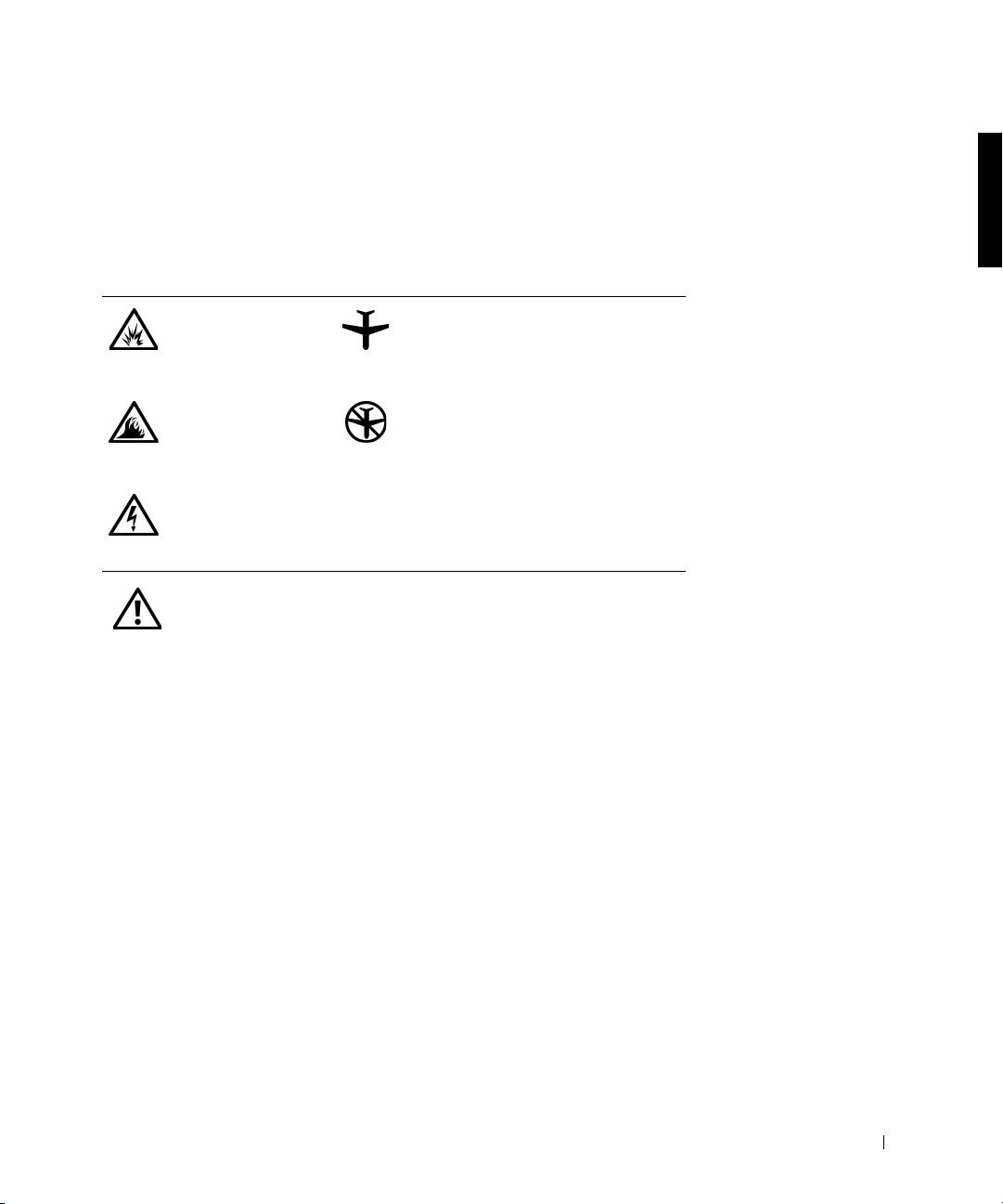
Følgende informasjon definerer betydningen av ytterligere symboler
som bare brukes i informasjonen om sikkerhet og elektromagnetisk
kompatibilitet (EMC - Electromagnetic Compatibility).
Eksplosjonsfare Fly
Brannfare Det kan være forbudt å bruke denne
funksjonen ombord et fly
Fare for elektrisk støt
Sikkerhetsinstruksjoner
Generelt
• Plasser forankringsstasjonen på et vannrett underlag
når du skal bruke den.
• Ikke forsøk å reparere forankringsstasjonen selv, med
mindre du er autorisert servicetekniker. Følg alltid
installasjonsinstruksjonene nøye.
• Hvis du bruker en forlengelsesledning sammen
med strømadapteren, må du kontrollere at det
totale ampere-nivået for produktene som er
tilkoblet forlengelsesledningen, ikke overstiger
ampere-angivelsen for selve forlengelsesledningen.
Veiledning for systeminformasjon 337
0G913bk1.book Page 338 Thursday, October 18, 2001 12:33 PM
• Objekter må ikke dyttes inn i luftehull eller andre
åpninger i maskinen. Dette kan føre til brann eller
elektrisk støt ved at interne komponenter kortsluttes.
• Plasser vekselstrømadapteren på et godt ventilert sted,
f.eks. på en pult eller på gulvet, når du bruker den til
å kjøre datamaskinen eller lade batteriet. Dekk ikke
strømadapteren med papir eller andre gjenstander som
kan føre til redusert avkjøling. Du må heller ikke bruke
vekselstrømadapteren i en bæreveske.
• Maskinen må ikke brukes i våte omgivelser, for
eksempel i nærheten av et badekar, en vask eller
www.dell.com | support.dell.com
et svømmebasseng, eller i et vaskerom.
• For å unngå den potensielle faren for elektrisk støt
bør du ikke koble til eller fra kabler eller utføre
vedlikehold eller rekonfigurasjon på dette produktet
i tordenvær. Ikke bruk datamaskinen under tordenvær
med mindre alle kabler er koblet fra og datamaskinen
går på batteristrøm.
• Bruk bare den vekselstrømadapteren og de
batteriene som er godkjent til bruk med denne
forankringsstasjonen, slik som beskrevet i dette
dokumentet. Bruk av en annen type batterisett eller
strømadapter medfører brann- og eksplosjonsfare.
• Før du rengjør forankringsstasjonen, må du slå den
av og trekke vekselstrømadapteren ut av stikkontakten.
Rengjør forankringsstasjonen med en myk klut fuktet
med vann. Ikke bruk flytende eller aerosolbaserte
rensemidler, som kan inneholde brennbare stoffer.
338 Veiledning for systeminformasjon
