
Dell C__Dock II Expansion Station – страница 8
Инструкция к Ноутбуку Dell C__Dock II Expansion Station
Оглавление
0G913bk1.book Page 139 Thursday, October 18, 2001 12:33 PM
Veiligheidsvoorschriften en
EMC-instructies: Draagbare computers
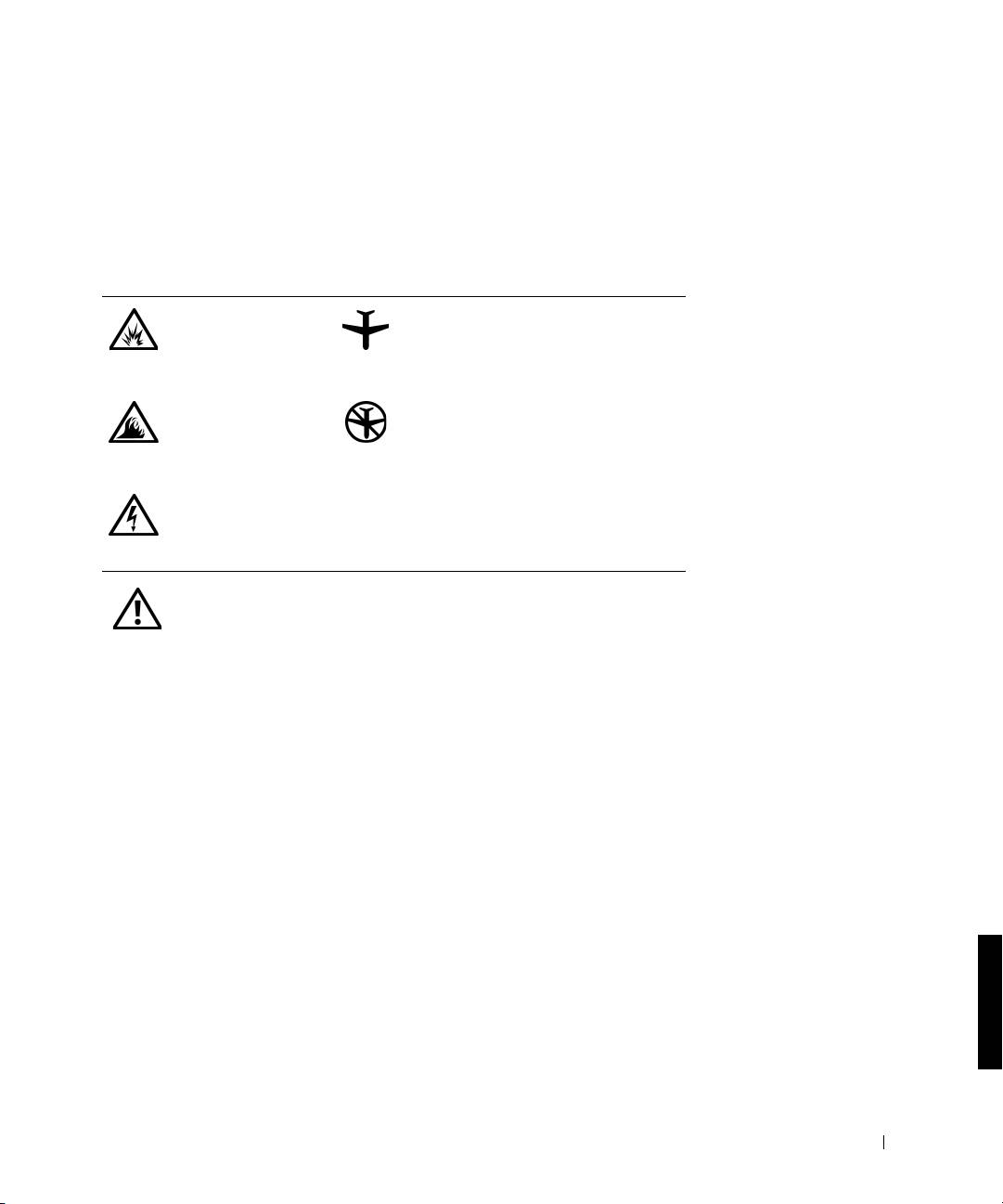
Hierna volgt een definitie van de betekenis van de aanvullende symbolen
die alleen worden gebruikt bij de veiligheidsvoorschriften en EMC
(Elektromagnetische compatibiliteit)-instructies.
Ontploffingsgevaar Vliegtuigen
Brandgevaar Mogelijk is het gebruik van deze
functie in vliegtuigen verboden
Risico op elektrische
schokken
Veiligheidsinstructies
Algemeen
• Als u het dockingstation voorbereidt op gebruik,
moet u het op een effen oppervlak plaatsen.
• Probeer niet zelf onderhoud te plegen aan het
dockingstation, tenzij u een bevoegde servicemonteur
bent. Volg de installatie-instructies altijd nauwlettend.
• Als u een verlengsnoer gebruikt met uw
wisselstroomadapter, zorg er dan voor dat de totale
hoeveelheid ampèrebelasting van de producten
die in het verlengsnoer worden gestoken, het
ampèrebelastingtotaal van het verlengsnoer
niet overschrijdt.
Systeeminformatiegids 139
0G913bk1.book Page 140 Thursday, October 18, 2001 12:33 PM
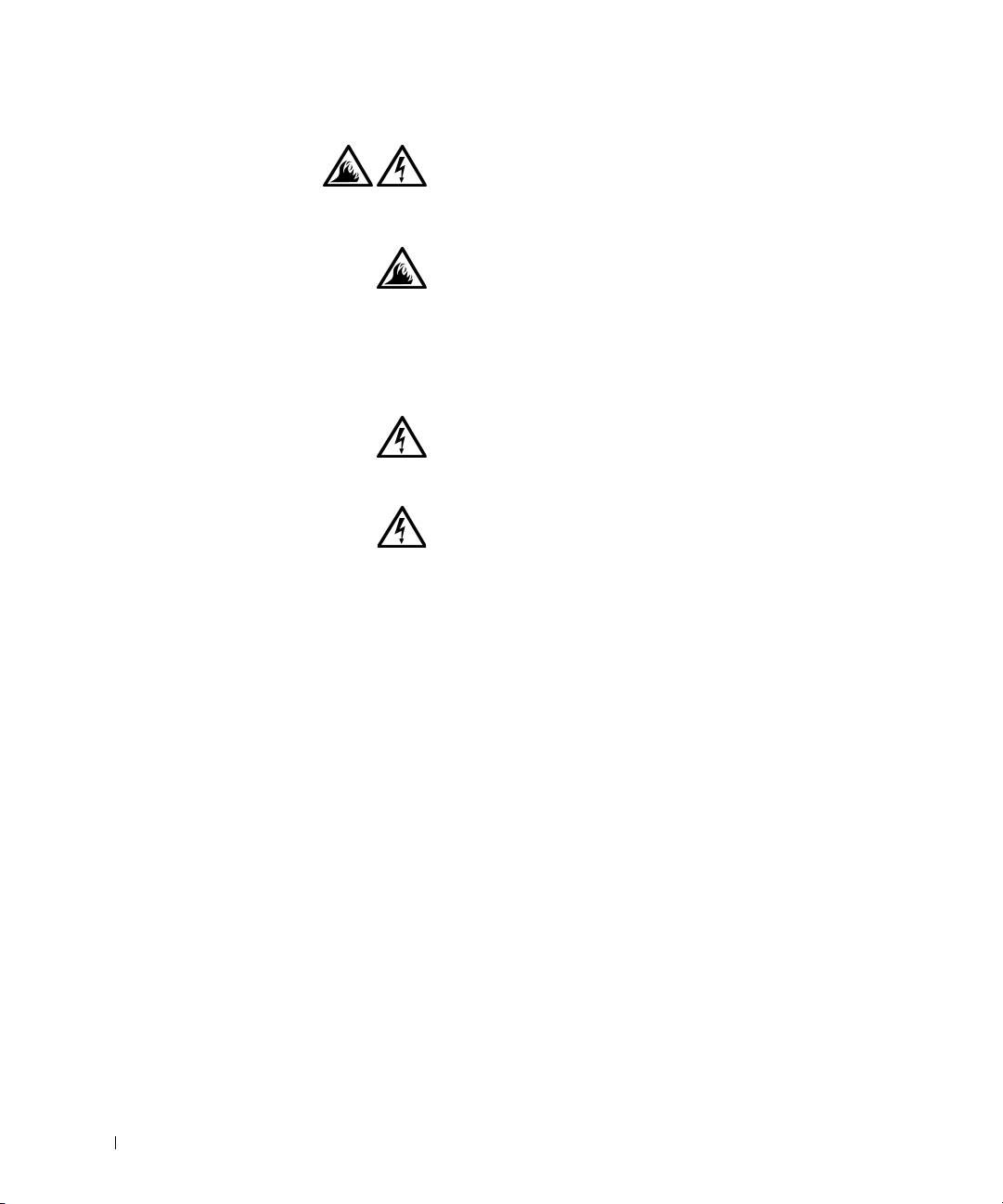
• Duw geen voorwerpen in de lucht- of andere openingen
van uw computer. Doet u dat wel, dan loopt u het risico
brand of een elektrische schok te veroorzaken door
kortsluiting in de interne onderdelen.
• Plaats bij het werken met de computer of het opladen
van de batterij de stroomadapter op een plaats waar
voldoende luchtcirculatie is, bijvoorbeeld op een
bureau of op de grond. Dek de stroomadapter niet af
met papier of andere items waardoor het afkoelen wordt
belemmerd, en gebruik de stroomadapter nooit terwijl
deze zich in een draagtas bevindt.
www.dell.com | support.dell.com
• Gebruik de computer niet op een vochtige plaats,
bijvoorbeeld bij een bad, gootsteen of zwembad of
in een vochtig souterrain.
• U kunt het risico van een elektrische schok vermijden
door tijdens onweer geen kabels aan te sluiten of los te
maken, geen onderhoud aan dit product te plegen en/of
dit product niet opnieuw te configureren. Gebruik de
computer niet tijdens onweer, tenzij alle kabels zijn
losgekoppeld en de computer op de batterij werkt.
• Gebruik alleen een stroomadapter en batterijen die
voor dit dockingstation zijn bestemd en goedgekeurd,
zoals in dit document wordt aangegeven. Als u een
andere stroomadapter of batterij gebruikt, bestaat de
kans dat er brand ontstaat of dat de batterij ontploft.
• Voordat u het dockingstation schoonmaakt, moet u dit
uitschakelen en de stroomadapter uit het stopcontact
halen. Maak het dockingstation schoon met een zachte
doek die met water vochtig is gemaakt. Gebruik geen
vloeibare of spuitbare schoonmaakmiddelen; deze
kunnen brandbare substanties bevatten.
140 Systeeminformatiegids
0G913bk1.book Page 141 Thursday, October 18, 2001 12:33 PM
Stroom (Veiligheidsinstructies)
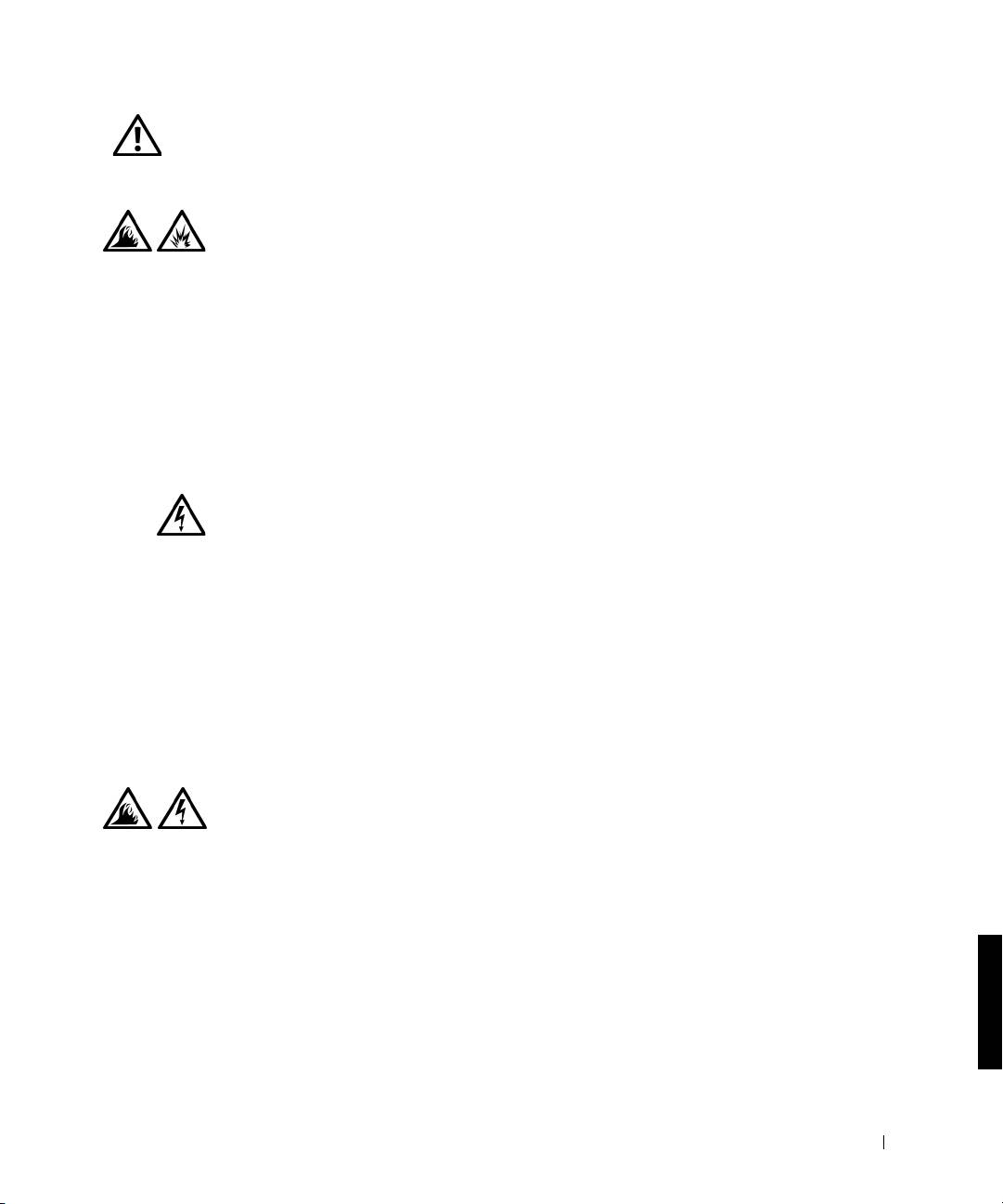
• Gebruik alleen de door Dell geleverde stroomadapter
die voor dit dockingstation is bestemd en goedgekeurd.
Als u een andere stroomadapter gebruikt, loopt u het
risico van brand of een explosie.
• Voordat u het dockingstation op een stopcontact
aansluit, moet u ervoor zorgen dat het voltage van
de stroomadapter overeenkomt met dat van de
beschikbare elektriciteitsbron:
• U schakelt de stroom naar de computer volledig
uit door de computer uit te zetten en de
stroomadapterkabel uit het stopcontact te halen.
• U kunt een elektrische schok voorkomen door de
stroomadapter en de stroomkabels van eventuele
randapparatuur aan te sluiten op een geaard
stopcontact. Deze kabels kunnen zijn voorzien
van een driepolige randaardestekker. Gebruik geen
adapterstekkers en verwijder nooit de aardingspool
uit de stekker. Als u een verlengsnoer gebruikt, moet
u het juiste type gebruiken (met twee of drie pinnen)
dat past op de stroomkabel van de adapter.
• Zorg dat er niets op de stroomkabel van de adapter
ligt en dat niemand op deze kabel kan stappen of
erover kan struikelen.
• Als u een stekkerdoos gebruikt, moet u voorzichtig zijn
als u de stroomkabel van de adapter in de stekkerdoos
steekt. In sommige stekkerdozen is het mogelijk de
stekker er op de verkeerde manier in te steken. Als
u de stekker op de verkeerde manier insteekt, kan
dit blijvende schade veroorzaken aan uw computer
en kan er gevaar voor elektrische schokken of brand
ontstaan. Zorg ervoor dat de aardingspool van de
stekker in het bijpassende contactpunt op de
stekkerdoos wordt aangesloten.
Systeeminformatiegids 141

0G913bk1.book Page 142 Thursday, October 18, 2001 12:33 PM
Internationale kennisgevingen
Elektromagnetische storingen (EMI) zijn in de vrije ruimte uitgestraalde
of langs elektriciteits- of signaalkabels geleide emissiesignalen die de goede
werking van radionavigatiediensten of andere veiligheidsdiensten in gevaar
brengen of de kwaliteit van een gemachtigde radiocommunicatiedienst
ernstig aantasten of deze dienst hinderen of herhaaldelijk onderbreken.
Radiocommunicatiediensten omvatten onder andere commerciële AM/FM
radio-uitzendingen, televisie-uitzendingen, mobiele diensten, radar,
luchtverkeer, semafoons en persoonlijke communicatiediensten (PCS).
Deze gemachtigde diensten, samen met apparaten die onopzettelijk straling
veroorzaken zoals digitale apparaten, waaronder computersystemen, dragen
www.dell.com | support.dell.com
bij aan de elektromagnetische omgeving.
Elektromagnetische compatibiliteit (EMC) is het vermogen van
elektronische apparatuur om zonder problemen in een elektronische
omgeving te kunnen functioneren. Hoewel deze computer conform
de door de overheid voorgeschreven EMI-beperkingen is ontworpen en
goedgekeurd, is er geen garantie dat er geen storingen zullen optreden
in een bepaalde installatie. Als deze apparatuur radiocommunicatiediensten
stoort, hetgeen u kunt vaststellen door de apparatuur uit en weer aan
te zetten, kunt u als volgt proberen de storing op te heffen:
• Richt de ontvangstantenne een andere kant op.
• Verplaats de computer ten opzichte van de ontvanger.
• Zet de computer verder van de ontvanger af.
• Sluit het netsnoer van de computer aan op een ander stopcontact,
zodat de computer en de ontvanger niet op dezelfde groep
zijn aangesloten.
Indien nodig, raadpleegt u iemand van de technische ondersteuningsstaf
van Dell of een ervaren radio/televisie-reparateur voor aanvullende
suggesties.
142 Systeeminformatiegids
0G913bk1.book Page 143 Thursday, October 18, 2001 12:33 PM
Dell-computersystemen zijn ontworpen, getest en geclassificeerd in
overeenstemming met de elektromagnetische omgeving waarvoor ze zijn
bestemd. Ten aanzien van de classificaties voor de elektromagnetische
omgeving wordt over het algemeen verwezen naar de volgende
overeengekomen definities:
• Klasse A is kenmerkend voor een zakelijke of industriële omgeving.
• Klasse B is kenmerkend voor woonwijken.
Apparatuur voor informatietechnologie (ITE), met inbegrip van
randapparatuur, uitbreidingskaarten, printers en I/O-apparaten, monitors,
enzovoort die in het systeem zijn geïntegreerd of op het systeem zijn
aangesloten, moet overeenstemmen met de classificaties van het systeem
ten aanzien van de elektromagnetische omgeving.
Kennisgeving ten aanzien van afgeschermde signaalkabels: Gebruik
uitsluitend afgeschermde kabels om randapparatuur aan te sluiten op
Dell-apparaten om de kans op storing van radiocommunicatiediensten
te verminderen. Door het gebruik van afgeschermde kabels bent u er zeker
van dat de juiste EMC-classificatie voor de bedoelde omgeving wordt
gehandhaafd. Voor parallelle printers is bij Dell een speciale kabel
beschikbaar. U kunt de kabel desgewenst bij Dell bestellen via het
World Wide Web op http://accessories.us.dell.com/.
De meeste Dell-computers zijn geclassificeerd voor Klasse B-omgevingen.
De opname van bepaalde opties kan de classificatie van bepaalde
configuraties echter wijzigen in Klasse A. Zie de volgende gedeelten voor
de regelgevende instanties om de elektromagnetische classificatie van uw
systeem of apparaat vast te stellen. Elk gedeelte bevat landspecifieke
informatie omtrent EMC/EMI of productbeveiliging.
CE-kennisgeving (Europese Unie)
De CE-markering geeft aan dat dit Dell-systeem voldoet aan de
EMC-richtlijn en de lage-netspanningsrichtlijn van de Europese Unie. Dit
betekent dat dit Dell-systeem aan de volgende technische normen voldoet:
• EN 55022: "Grenswaarden en meetmethoden van
radiostoringkenmerken van apparatuur voor informatietechnologie."
• EN 55024: "Apparatuur voor informatietechnologie -
Immuniteitskenmerken – Grenswaarden en meetmethoden."
Systeeminformatiegids 143
0G913bk1.book Page 144 Thursday, October 18, 2001 12:33 PM
• EN 61000-3-3: "Elektromagnetische compatibiliteit (EMC) - Deel 3:
Beperkingen - Sectie 2: Beperkingen met betrekking tot
harmonische stroomafgifte (Apparaatinvoerstroomsterkte
tot en met 16 A per fase)."
• EN 61000-3-3: "Elektromagnetische compatibiliteit (EMC) - Deel 3:
Beperkingen - Sectie 3: Beperking van voltagefluctuaties in
aanvoersystemen met laag voltage voor apparatuur met een
stroomsterkte tot en met 16 A."
• EN 60950: "Veiligheid van apparatuur voor informatietechnologie."
OPMERKING: Voor EN 55022-afgiften zijn twee classificaties beschikbaar:
• Klasse A is bedoeld voor commerciële omgevingen.
www.dell.com | support.dell.com
• Klasse B is bedoeld voor woonomgevingen.
Dit Dell-apparaat is een Klasse B-apparaat en dus geschikt voor gebruik
in een woonomgeving.
Een "Verklaring van conformiteit" in overeenstemming met de voornoemde
richtlijnen en normen is opgesteld en gedeponeerd bij Dell Computer
Corporation Products Europe BV, Limerick, Ireland.
De batterij verwijderen
Uw dockingstation gebruikt een lithium-ionenbatterij. De lithium-
ionenbatterij heeft een lange levensduur en het is heel goed mogelijk
dat u deze nooit hoeft te vervangen. Mocht deze batterij echter toch
moeten worden vervangen, raadpleeg dan het gedeelte "De batterij
vervangen" eerder in dit document.
Gooi oude batterijen niet weg met het huisvuil. Lever ze in bij een
chemokar of neem contact op met het plaatselijke afvalverwerkingsbedrijf
voor het dichtstbijzijnde adres waar u batterijen kunt inleveren.
144 Systeeminformatiegids
0G913bk1.book Page 145 Thursday, October 18, 2001 12:33 PM
EN 55022 Compliance (Czech Republic Only)
This device belongs to Class B devices as described in EN 55022, unless
it is specifically stated that it is a Class A device on the specification
label. The following applies to devices in Class A of EN 55022 (radius of
protection up to 30 meters). The user of the device is obliged to take all
steps necessary to remove sources of interference to telecommunication
or other devices.
Pokud není na typovém štitku počítače uvedeno, že spadá do třídy
A podle EN 55022, spadá automaticky do třídy B podle EN 55022.
Pro zařízení zařazená do třídy A (ochranné pásmo 30m) podle EN
55022 platí následující. Dojde−li k rušení telekomunikačních nebo
jinych zařízení, je uživatel povinen provést taková opatření, aby
rušení odstranil.
Polish Center for Testing and Certification Notice
The equipment should draw power from a socket with an attached
protection circuit (a three-prong socket). All equipment that works
together (computer, monitor, printer, and so on) should have the same
power supply source.
The phasing conductor of the room’s electrical installation should have a
reserve short-circuit protection device in the form of a fuse with a nominal
value no larger than 16 amperes (A).
To completely switch off the equipment, the power supply cable must be
removed from the power supply socket, which should be located near the
equipment and easily accessible.
A protection mark "B" confirms that the equipment is in compliance
with the protection usage requirements of standards PN-93/T-42107
and PN-EN 55022: 1996.
Systeeminformatiegids 145

0G913bk1.book Page 146 Thursday, October 18, 2001 12:33 PM
Wymagania Polskiego Centrum Badań i Certyfikacji
Urządzenie powinno być zasilane z gniazda z przyłączonym obwodem
ochronnym (gniazdo z kołkiem). Współpracujące ze sobą urządzenia
(komputer, monitor, drukarka) powinny być zasilane z tego samego
źródła.
Instalacja elektryczna pomieszczenia powinna zawierać w przewodzie
fazowym rezerwową ochronę przed zwarciami, w postaci bezpiecznika
o wartości znamionowej nie większej ni 16A (amperów).
W celu całkowitego wyłączenia urządzenia z sieci zasilania, naley
wyjąć wtyczkę kabla zasilającego z gniazdka, które powinno
www.dell.com | support.dell.com
znajdować się w pobliu urządzenia i być łatwo dostępne.
Znak bezpieczeństwa "B" potwierdza zgodność urządzenia
z wymaganiami bezpieczeństwa uytkowania zawartymi w
PN−93/T−42107 i PN−EN 55022:1996.
Jeźeli na tabliczce znamionowej umieszczono informację, źe
urządzenie jest klasy A, to oznacza to, źe urządzenie w środowisku
mieszkalnym moźe powodować zaklócenia radioelektryczne. W takich
przypadkach moźna źądać od jego uźytkownika zastosowania
odpowiednich środków zaradczych.
146 Systeeminformatiegids

Pozostałe instrukcje bezpieczeństwa
•
Kennisgeving CE-markering
Dit apparaat voldoet aan de eisen van de Europese richtlijn 1999/5/EC.
Systeeminformatiegids 147
Ni
e na
l
e
y u
ywa
ć
w
t
ycze
k
a
d
ap
t
erowyc
h
l
u
b
usuwa
ć
k
o
łk
0G913bk1.book Page 147 Thursday, October 18, 2001 12:33 PM
a
obwodu ochronnego z wtyczki. Jeeli konieczne jest uycie
przedłuacza to naley uyć przedłuacza 3−yłowego z
prawidłowo połączonym przewodem ochronnym.
• System komputerowy naley zabezpieczyć przed nagłymi,
chwilowymi wzrostami lub spadkami napięcia, uywając
eliminatora przepięć, urządzenia dopasowującego lub
bezzakłóceniowego źródła zasilania.
• Naley upewnić się, aby nic nie leało na kablach systemu
komputerowego, oraz aby kable nie były umieszczone w miejscu,
gdzie mona byłoby na nie nadeptywać lub potykać się o nie.
• Nie naley rozlewać napojów ani innych płynów na system
komputerowy.
• Nie naley wpychać adnych przedmiotów do otworów systemu
komputerowego, gdy moe to spowodować poar lub poraenie
prądem, poprzez zwarcie elementów wewnętrznych.
• System komputerowy powinien znajdować się z dala od
grzejników i źródeł ciepła. Ponadto, nie naley blokować otworów
wentylacyjnych. Naley unikać kładzenia luźnych papierów pod
komputer oraz umieszczania komputera w ciasnym miejscu bez
moliwości cyrkulacji powietrza wokół niego.

0G913bk1.book Page 148 Thursday, October 18, 2001 12:33 PM
www.dell.com | support.dell.com
148 Systeeminformatiegids

0G913bk1.book Page 149 Thursday, October 18, 2001 12:33 PM
Dell™ Latitude™ C/Dock II -laajennusasema
Järjestelmätiedot
www.dell.com | support.dell.com
0G913bk1.book Page 150 Thursday, October 18, 2001 12:33 PM
Huomautukset, varoitukset
ja laitteistovaroitukset
HUOMAUTUS: Huomautukset ovat tärkeitä tietoja, joiden avulla voit käyttää
tietokonetta paremmin.
LAITTEISTOVAROITUS: Laitteistovaroitukset ovat varoituksia tilanteista, joissa
laitteisto voi vahingoittua tai joissa tietoja voidaan menettää. Niissä kerrotaan myös,
miten nämä tilanteet voidaan välttää.
VAROITUS: Varoituksissa kerrotaan tilanteista, joissa saattaa esiintyä
omaisuusvahinkojen, loukkaantumisen tai kuoleman vaara.
____________________
Tämän asiakirjan tiedot voivat muuttua ilman erillistä ilmoitusta.
© 2001 Dell Computer Corporation. Kaikki oikeudet pidätetään.
Tämän tekstin kaikenlainen kopioiminen ilman Dell Computer Corporationin kirjallista lupaa on jyrkästi kielletty.
Tekstissä käytetyt tavaramerkit, Dell, DELL-logo, Latitude ja DellWare ovat Dell Computer Corporationin
tavaramerkkejä. 3Com on 3Com Corporationin tavaramerkki. Microsoft, Windows ja Windows NT ovat
Microsoft Corporationin rekisteröityjä tavaramerkkejä.
Muut tekstissä mahdollisesti käytetyt tavaramerkit ja tuotenimet viittaavat joko merkkien ja nimien haltijoihin tai
näiden tuotteisiin. Dell Computer Corporation kieltää omistusoikeutensa muihin kuin omiin tavaramerkkeihinsä
ja tuotenimiinsä.
Tämä tuote sisältää tekijänoikeuksien suojausteknologiaa, jota suojaavat eräiden Macrovision Corporationin ja muiden
oikeudenomistajien omistamien yhdysvaltalaisten patenttien ja muiden immateriaalisten oikeuksien menetelmävaateet.
Tämän tekijänoikeuksien suojausteknologian käytön on oltava Macrovision Corporationin valtuuttamaa. Lisäksi se
on tarkoitettu vain kotikäyttöön ja muuhun rajoitettuun katseluun, ellei Macrovision Corporation valtuuta muuhun.
Ohjelmakoodin purkaminen tai takaisinkääntäminen on kielletty.
Lokakuu 2001 P/N 0G913 Rev. A01
0G913bk1.book Page 151 Thursday, October 18, 2001 12:33 PM
Dell™ Latitude™ C/Dock II -laajennusasema
Järjestelmätiedot
Tämä asiakirja sisältää Dell Latitude C/Dock II -laajennusaseman
aloitusoppaan, turvallisuusohjeet, tietoja laitetta koskevista määräyksistä,
takuutiedot sekä tietoja muista käytettävissä olevista Dellin asiakirjoista.
Muut asiakirjat
• Telakointiaseman mukana toimitettuja asiakirjojen päivityksiä,
joissa kerrotaan telakointiaseman tai ohjelmiston muutoksista.
Lue nämä päivitysasiakirjat ennen muiden asiakirjojen lukemista,
koska päivityksissä on yleensä uusimmat tiedot.
• Erikseen ostettujen oheis- tai lisälaitteiden ohjeet. Nämä ohjeet
sisältävät tietoja, joita tarvitaan kyseisten laitteiden asentamiseksi
telakointiasemaan.
Avun saaminen
Jos telakointiasema ei toimi oikein, laitteen mukana toimitetut
apuohjelmat auttavat tilanteen selvittämisessä. Lisätietoja näistä
työkaluista on tietokoneen käyttöoppaan osassa Avun saaminen.
Yleistä telakointiasemasta
HUOMAUTUS: Ilmoita verkon ylläpitäjälle, ennen kuin kytket
laitteen verkkoon.
Verkkovirtalähteen tulee olla kytkettynä telakointiasemaan ennen
tietokoneen telakointia ja käynnistämistä. Verkkovirtalähde toimii
sekä telakointiaseman että tietokoneen virtalähteenä. Tietokoneessa
mahdollisesti oleva akku latautuu, kun tietokone on telakoituna.
LAITTEISTOVAROITUS: Käytä aina telakointiaseman mukana toimitettua
Dell PA-6 -virtalähdettä. Jos käytät jonkin toisen valmistajan virtalähdettä
tai vanhempien Dell-tietokoneiden mukana toimitettuja virtalähteitä,
telakointiasema tai tietokone voi vahingoittua.
Järjestelmätiedot 151
0G913bk1.book Page 152 Thursday, October 18, 2001 12:33 PM
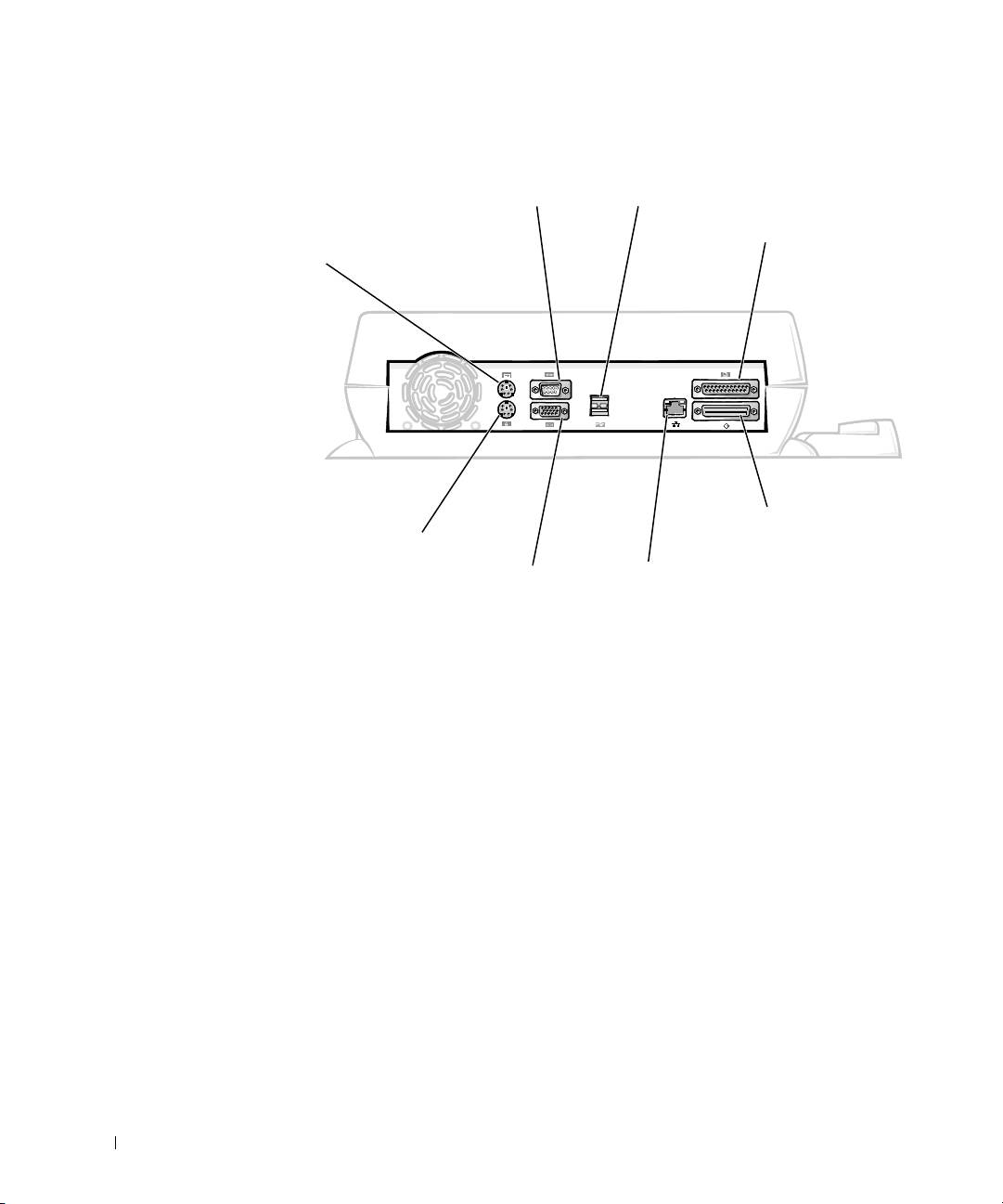
Telakointiaseman tulo- ja lähtöpaneeli
sarjaliitin
USB-liittimet (2)
rinnakkaisliitin
PS/2-näppäimistöliitin
www.dell.com | support.dell.com
SCSI-liitin
PS/2-hiiriliitin
verkkoliitin
videoliitin
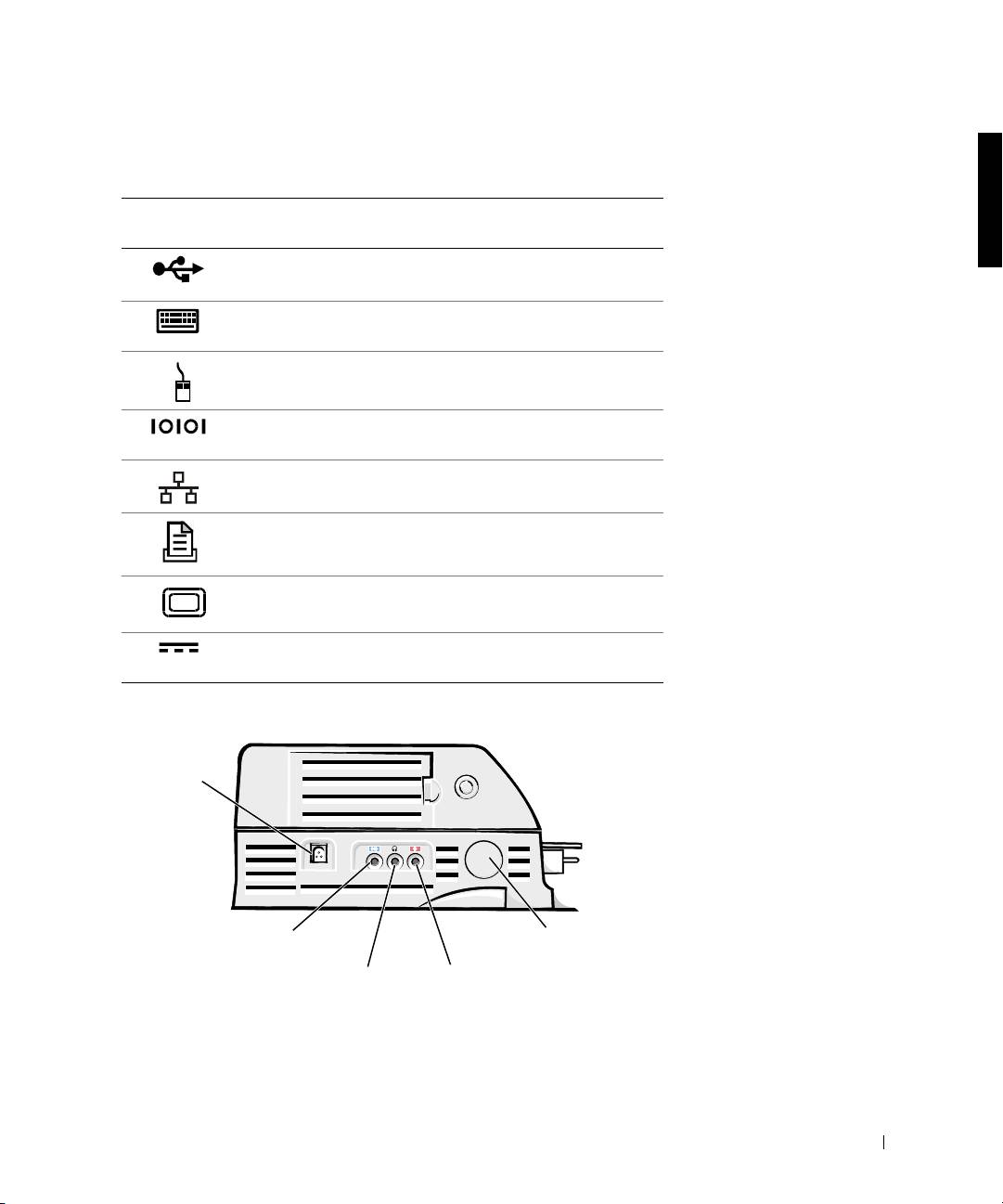
Ulkoiset tulo- ja lähtöliittimet -taulukossa on esitetty telakointiaseman
takapaneelissa olevien liitinten symbolit sekä ne laitetyypit, joita kuhunkin
liittimeen voidaan kytkeä.
152 Järjestelmätiedot
0G913bk1.book Page 153 Thursday, October 18, 2001 12:33 PM
Ulkoiset tulo- ja lähtöliittimet
Liittimen
symboli Liittimen kuvaus
USB-liittimiin kytketään yksi tai kaksi USB-laitetta,
esimerkiksi USB-hiiri.
PS/2-näppäimistöliittimeen kytketään ulkoinen PS/2-
yhteensopiva näppäimistö tai ulkoinen numeronäppäimistö.
PS/2-hiiriliittimeen kytketään ulkoinen
PS/2-yhteensopiva hiiri.
Sarjaliittimeen kytketään sarjaporttiin liitettävä laite,
esimerkiksi sarjahiiri tai ulkoinen modeemi.
NIC-liittimeen kytketään verkkoliitäntäkaapeli.
Rinnakkaisliittimeen kytketään rinnakkaisporttiin
liitettävä laite, esimerkiksi kirjoitin.
Videoliittimeen kytketään ulkoinen näyttö.
Virtalähdeliittimeen kytketään telakointiaseman
mukana toimitettu virtalähde.
Ääniliittimet ja infrapunatunnistin
virtalähdeliitin
linjatulo/äänituloliitin
infrapunatunnistin
kuuloke/kaiutinliitin
mikrofoniliitin
Järjestelmätiedot 153
0G913bk1.book Page 154 Thursday, October 18, 2001 12:33 PM
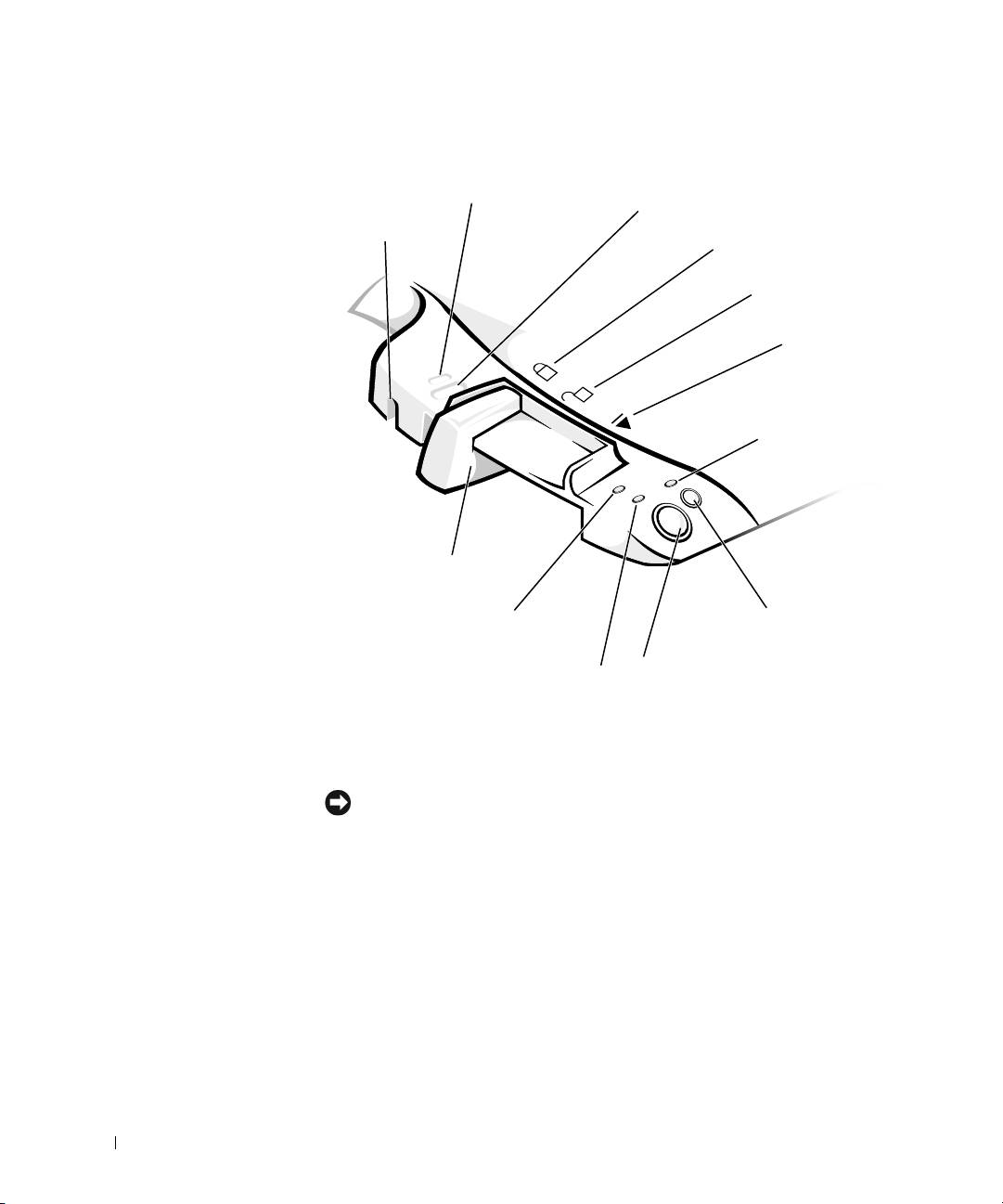
Telakoinnin ohjausalustan säätimet ja ilmaisimet
turvalukon aukko
turvalukon aukko
(ei kaikissa
turvalukon aukko
laitteissa)
lukittu-asento
avattu-asento
poistoasento
www.dell.com | support.dell.com
telakointi-ilmaisin
poisto-/lukitusvipu
kiintolevyn
käytön merkkivalo
telakoinnin
irrottamispainike
virtakytkin
virtailmaisin
Näyttöalusta
LAITTEISTOVAROITUS: Alustaa voidaan käyttää näytöille, joiden
paino on enintään 45,3 kilogrammaa (kg). Tätä painavammat näytöt
voivat vahingoittaa alustaa
, tietokonetta ja telakointiasemaa.
154 Järjestelmätiedot
0G913bk1.book Page 155 Thursday, October 18, 2001 12:33 PM
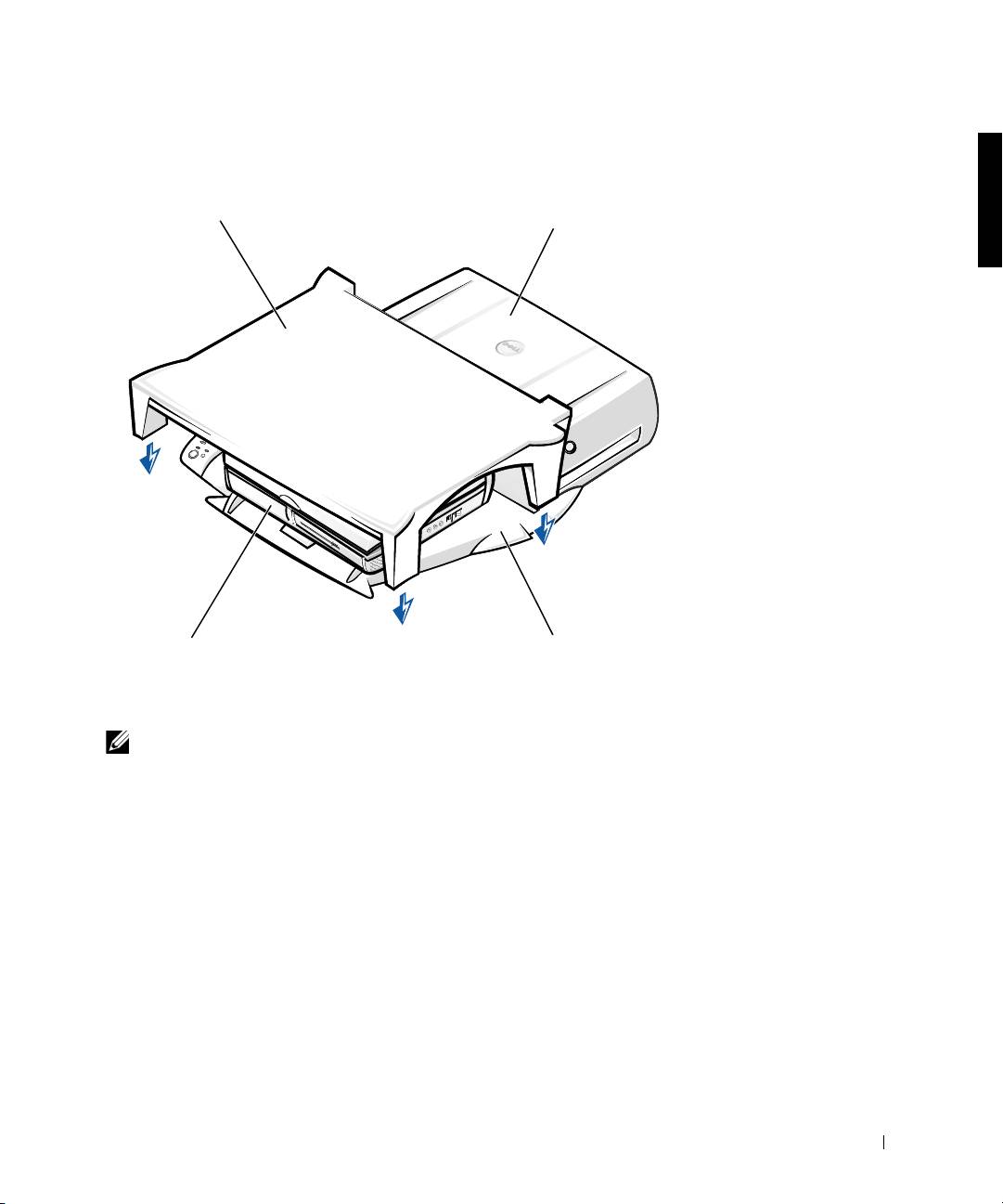
Telakointiasema ja näyttöalusta
näyttöalusta
telakointiasema
tietokone telakoinnin
ohjausalusta
HUOMAUTUS: Varmista, että näyttöalustan takimmaiset jalat menevät
telakoinnin ohjausalustan molemmilla sivuilla oleviin aukkoihin.
Järjestelmätiedot 155

0G913bk1.book Page 156 Thursday, October 18, 2001 12:33 PM
Ennen tietokoneen telakointia
®
®
®
Jos tietokoneessasi on Microsoft
Windows
9x-, Windows NT
-
tai Windows Millennium (Me) -käyttöjärjestelmä, tarkista,
onko tietokoneessa valmiiksi asennettuna telakointiohjaimia.
Jos telakointiohjaimia ei ole asennettu, asenna ne ennen
tietokoneen ensimmäistä telakointia. Asenna ohjaimet suorittamalla
Telakointiohjaimien asentaminen -kohdassa kuvatut toimenpiteet.
HUOMAUTUS: Jos tietokoneessasi on Windows XP- tai Windows 2000
-käyttöjärjestelmä
, ohjaimet asennetaan automaattisesti eikä
Telakointiohjaimien asentaminen -kohdassa kuvattuja toimenpiteitä
tarvitse suorittaa. Siirry kohtaan Tietokoneen telakointi.
www.dell.com | support.dell.com
Tarkista, onko tietokoneeseesi asennettu telakointiohjaimia
1 Kaksoisnapsauta Oma tietokone -kuvaketta.
2 Kaksoisnapsauta Ohjauspaneeli-kohtaa.
3 Kaksoisnapsauta Lisää/poista sovelluksia.
4 Etsi telakointiohjaimet sovellusluettelosta.
Windows 9x- ja Windows Me -käyttöjärjestelmissä ohjaimen
nimessä on teksti Quick Install. Esimerkiksi Dell Dock
Quick Install for Windows.
Windows NT -järjestelmässä ohjaimen nimi on
NT Softex Docking Services.
Jos telakointiohjaimia ei ole asennettu tietokoneeseen, jatka kohdasta
Telakointiohjaimien asentaminen. Jos ohjaimet on asennettu, siirry
kohtaan Tietokoneen telakointi.
Telakointiohjaimien asentaminen
Käytettävissäsi ovat seuraavat vaihtoehdot:
• ohjaimien asentaminen tietokoneen tai telakointiaseman mukana
toimitetulta resurssilevyltä tai Ohjaimet ja apuohjelmat -levyltä
• ohjaimien lataaminen Dellin tukisivustosta.
156 Järjestelmätiedot

0G913bk1.book Page 157 Thursday, October 18, 2001 12:33 PM
Ohjaimien asentaminen resurssilevyltä tai Ohjaimet ja
apuohjelmat - levyltä
1 Aseta resurssilevy tai Ohjaimet ja apuohjelmat -levy CD-asemaan.
Tavallisesti CD-levy käynnistyy automaattisesti. Jos CD-levy ei
käynnisty, käynnistä Windows
-järjestelmän Resurssienhallinta, avaa
CD-aseman hakemisto ja kaksoisnapsauta autorcd-ohjelmatiedostoa.
Jos näyttöön tulee Tervetuloa-ikkuna, valitse Seuraava (Next). Kun
CD-levy käynnistetään ensimmäisen kerran, ohjelma voi pyytää
sinua asentamaan joitakin asennustiedostoja, Valitse OK ja
noudata näyttöön tulevia ohjeita.
2 Valitse työkalurivin Kieli-valikosta haluamasi ohjaimen kieliversio
(jos se on käytettävissä).
Näyttöön tulee Tervetuloa-ikkuna.
3 Valitse Seuraava.
4 Valitse Hakuehdot-kohdasta haluamasi vaihtoehdot Järjestelmän
malli- ja Käyttöjärjestelmä-valikoista.
Jos tietokoneessasi on Windows 9x- tai Windows Me -käyttöjärjestelmä,
valitse Laitetyyppi-valikosta System Utilities ja valitse sitten
Aihe-valikosta Laiteohjaimet (Drivers).
Jos tietokoneessasi on Windows NT -käyttöjärjestelmä,
valitse Laitetyyppi-valikosta System Utilities ja valitse
sitten Aihe-valikosta Apuohjelmat (Utilities).
Näyttöön tulee linkki tai linkkejä tietokoneellesi tarkoitettuihin
laiteohjaimiin tai apuohjelmiin.
5 Jos tietokoneessasi on Windows 9x- tai Windows Me -käyttöjärjestelmä,
valitse Dell Dock QuickInstall -sovelluksen linkki.
Dell Dock QuickInstall -tiedosto on sovellus, joka asentaa
tietokoneeseesi tarvittavat telakointiohjaimet.
Jos tietokoneessasi on Windows NT -järjestelmä, valitse
Softex Docking Services -sovelluksen linkki.
6 Käynnistä automaattinen asennus napsauttamalla
Asenna-painiketta. Suorita asennus Tervetuloa-näytön
jälkeen näyttöön tulevien ohjeiden mukaisesti.
Järjestelmätiedot 157

0G913bk1.book Page 158 Thursday, October 18, 2001 12:33 PM
HUOMAUTUS: Joillakin resurssilevyillä käyttäjän on etsittävä oikea ohjain
selaamalla hakemistoja. Tarkemmat ohjeet laiteohjaimien asentamisesta
löytyvät käyttöoppaasta.
Ohjaimien asentaminen Dellin tukisivustosta
1 Avaa Dellin tukisivusto osoitteessa http://support.dell.com. Jos
käytät sivustoa ensimmäistä kertaa, valitse maa napsauttamalla
näyttöön tulevaa karttaa.
Näyttöön tulee sivu Welcome to support.dell.com.
2 Kirjoita telakointiaseman tiedot ja napsauta sitten Go!-kuvaketta.
Napsauta Downloads For Your Dell (Lataukset) -kohtaa.
www.dell.com | support.dell.com
Näyttöön tulee Downloads For Your Dell -ikkuna, jossa on
pieni lomake, joka sinun on täytettävä.
3 Kirjoita järjestelmäsi huoltomerkin numero tai valitse
Dell-järjestelmäsi.
4 Valitse käyttöjärjestelmä ja järjestelmän kieli.
5 Valitse latausluokaksi System and Configuration Utilities.
6 Napsauta Go!-painiketta.
7 Jos tietokoneessasi on Windows 9x- tai Windows Me -käyttöjärjestelmä,
valitse DellDock QuickInstall -sovelluksen linkki.
Jos tietokoneessasi on Windows NT -järjestelmä, etsi
Softex Docking Services -sovelluksen linkki.
8 Lataa ja asenna ohjaimet noudattamalla näyttöön tulevia ohjeita.
Kun olet ladannut tiedostot, lue ennen asentamista lataamiesi
tiedostojen joukossa oleva readme.txt-tiedosto, jossa on asennusta
koskevia tärkeitä tietoja.
158 Järjestelmätiedot
