
Dell C__Dock II Expansion Station – страница 22
Инструкция к Ноутбуку Dell C__Dock II Expansion Station
Оглавление

0G913bk1.book Page 419 Thursday, October 18, 2001 12:33 PM
Данное устройство корпорации Dell предназначено для использования
в типичных домашних условиях, соответствующих классу B.
В соответствии с вышеуказанными директивами и стандартами
разработана "Декларация соответствия" (Declaration of Conformity),
которая хранится в европейском отделении корпорации Dell по адресу:
Dell Computer Corporation Products Europe BV, Limerick, Ireland.
Óòèëèçàöèÿ àêêóìóëÿòîðíûõ áàòàðåé
В данном стыковочном устройстве используется ионно-литиевая
аккумуляторная батарея. Эта батарея имеет большой срок службы, и ее
замена может вообще не потребоваться. Инструкции по замене можно
найти в разделе "Замена аккумуляторной батареи" данного документа.
Не выбрасывайте батареи вместе с бытовым мусором. Адрес
ближайшего центра утилизации аккумуляторных батарей можно
выяснить у местного предприятия по уничтожению отходов.
Ìàðêèðîâêà äëÿ ñòðàí ÅÑ
Данное устройство соответствует требованиям Директивы Европейского
Союза 1999/5/EC.
Èíôîðìàöèîííîå ðóêîâîäñòâî ïî ñèñòåìå 419

0G913bk1.book Page 420 Thursday, October 18, 2001 12:33 PM
www.dell.com | support.dell.com
420 Èíôîðìàöèîííîå ðóêîâîäñòâî ïî ñèñòåìå

0G913bk1.book Page 421 Thursday, October 18, 2001 12:33 PM
Estación de expansión C/Dock II de Dell™ Latitude™
Guía de información
del sistema
www.dell.com | support.dell.com

0G913bk1.book Page 422 Thursday, October 18, 2001 12:33 PM
Notas, avisos y precauciones
NOTA: Una NOTA proporciona información importante que le ayuda a utilizar su ordenador de la
mejor manera posible.
AVISO: Un AVISO indica un posible daño en el hardware o la pérdida de datos y le explica cómo
evitar el problema.
PRECAUCIÓN: Una PRECAUCIÓN indica un posible daño material, lesión corporal
o muerte.
____________________
La información contenida en este documento puede modificarse sin aviso previo.
© 2001 Dell Computer Corporation. Reservados todos los derechos.
Queda estrictamente prohibida la reproducción de este documento de cualquier manera sin la autorización por escrito
de Dell Computer Corporation.
Marcas comerciales utilizadas en este texto: Dell, el logotipo de DELL, Latitude y DellWare son marcas comerciales
de Dell Computer Corporation; Microsoft, Windows y Windows NT son marcas registradas de Microsoft Corporation.
Este documento puede incluir otras marcas y nombres comerciales para referirse a las entidades que son propietarias
de los mismos o a sus productos. Dell Computer Corporation renuncia a cualquier interés sobre la propiedad de marcas
y nombres comerciales que no sean los suyos.
Este producto incorpora tecnología de protección de copyright amparada por reclamaciones de método de ciertas
patentes de EE.UU. y otros derechos de propiedad intelectual de Macrovision Corporation y otros propietarios. La
utilización de la tecnología de protección de copyright debe estar autorizada por Macrovision Corporation y su finalidad
es el uso doméstico y otros tipos de visualización con carácter limitado, a menos que Macrovision Corporation lo
autorice expresamente. Se prohíbe la ingeniería inversa y el desensamblaje.
Octubre de 2001 P/N 0G913 Rev. A01

0G913bk1.book Page 423 Thursday, October 18, 2001 12:33 PM
Estación de expansión C/Dock II de Dell™ Latitude™
Guía de información del sistema
Este documento contiene información introductoria y sobre seguridad,
regulaciones e información sobre la garantía de la estación de expansión
Dell Latitude C/Dock II, así como información acerca de otros documentos
de Dell disponibles y cómo obtenerlos.
Otros documentos disponibles
• Actualizaciones de la documentación, que algunas veces se incluyen
con el dispositivo de acoplamiento para describir cambios en el
dispositivo de acoplamiento o en el software. Lea siempre estas
actualizaciones antes de consultar cualquier otra documentación, ya
que las actualizaciones suelen contener la información más reciente.
• Se incluye la documentación de cualquier opción que haya adquirido
independientemente de su dispositivo de acoplamiento. Esta
documentación incluye información necesaria para configurar e
instalar estas opciones en el dispositivo de acoplamiento.
Obtención de ayuda
Dell proporciona una serie de herramientas para ayudarle en el caso de que
el dispositivo de acoplamiento no funcione como es de esperar. Si desea
obtener información sobre estas herramientas de ayuda, consulte la sección
“Obtención de ayuda” en la Guía del usuario del ordenador.
Guía de información del sistema 423
0G913bk1.book Page 424 Thursday, October 18, 2001 12:33 PM
Descripción del dispositivo de
acoplamiento
NOTA: Informe al administrador de la red antes de conectar el dispositivo de
acoplamiento a una red.
Debe conectar un adaptador de CA al dispositivo de acoplamiento antes de
acoplar el ordenador al dispositivo de acoplamiento y encender el ordenador.
El adaptador de CA alimenta al dispositivo de acoplamiento y al ordenador
a la vez. La batería instalada en el ordenador se carga mientras se utiliza el
dispositivo de acoplamiento.
AVISO: Siempre utilice el adaptador de CA Dell incluido con el dispositivo de
www.dell.com | support.dell.com
acoplamiento. Si utiliza cualquier otro adaptador de CA disponible en el
mercado (o un adaptador de CA de modelos anteriores de ordenadores Dell)
puede dañar el dispositivo de acoplamiento o el ordenador.
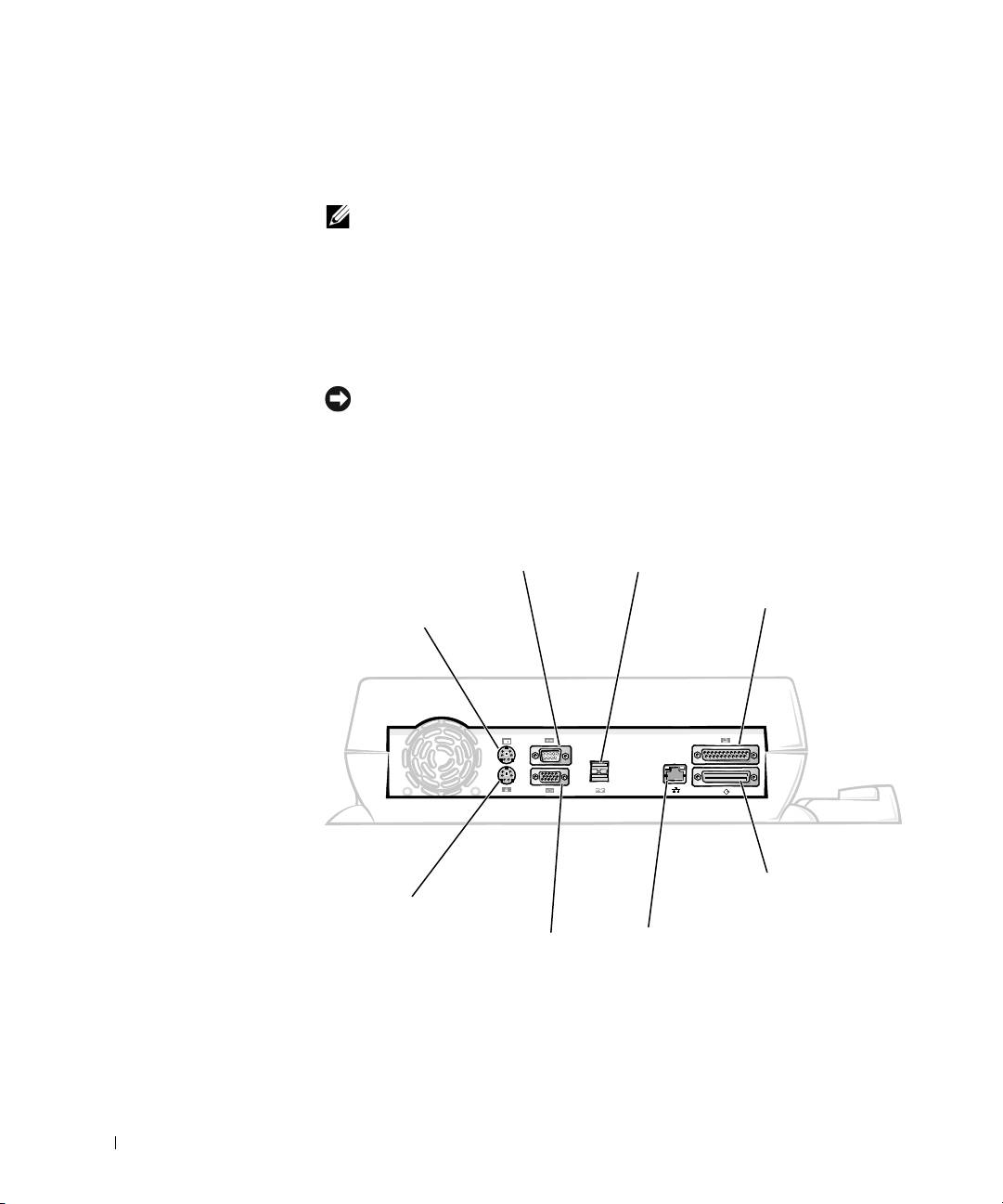
Panel de E/S del dispositivo de acoplamiento
conector serie conectores de
puerto USB (2)
conector de
conector paralelo
teclado PS/2
conector para
conector SCSI
ratón PS/2
conector de vídeo conector de red
La tabla de Conectores E/S externos muestra los iconos de cada uno de los
conectores situados en la parte posterior del dispositivo de acoplamiento e
indica el tipo de los dispositivos externos que se pueden conectar a cada
conector.
424 Guía de información del sistema
0G913bk1.book Page 425 Thursday, October 18, 2001 12:33 PM
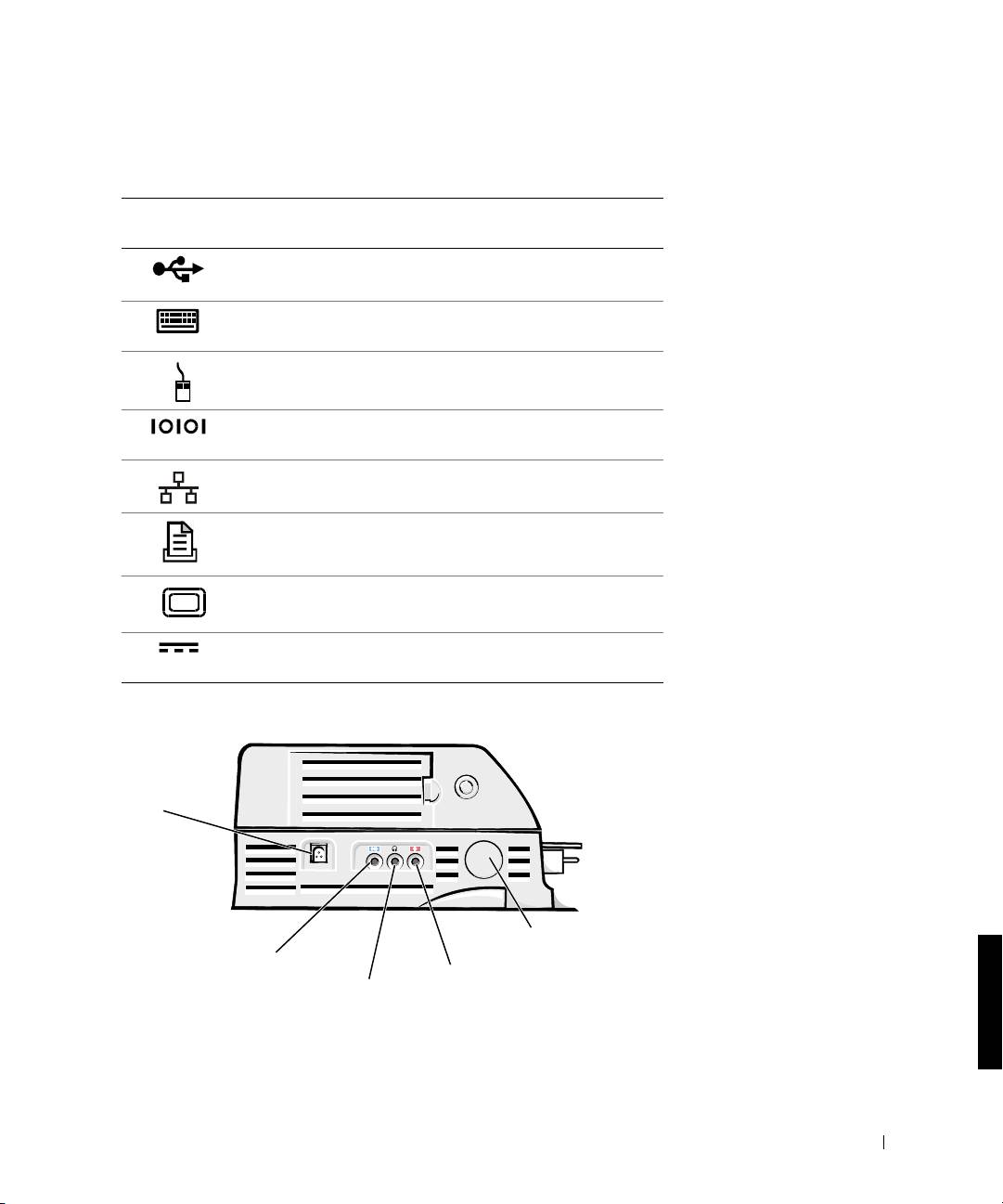
Conectores E/S externos
Icono del
conector Descripción del conector
Uno o dos dispositivos USB, como puede ser un ratón USB,
se conectan al conector USB dual.
Un teclado externo estilo PS/2 o un teclado numérico externo
se conecta al conector de teclado PS/2.
Un ratón compatible externo PS/2 se conecta al conector de
ratón PS/2.
Un dispositivo serie, como puede ser un ratón serie o un
módem externo, se conecta al conector del puerto serie.
Un cable de interfaz de red se conecta al conector NIC.
Un dispositivo paralelo, como puede ser una impresora, se
conecta al conector de puerto paralelo.
Un monitor externo se conecta al conector de vídeo.
El adaptador de CA incluido con el dispositivo de
acoplamiento se conecta al conector del adaptador de CA.
Conectores de audio y sensor de infrarrojos
conector del
adaptador
de CA
conector para entrada de
sensor de infrarrojos
línea/entrada de audio
conector de micrófono
conector de auriculares/altavoces
Guía de información del sistema 425
0G913bk1.book Page 426 Thursday, October 18, 2001 12:33 PM
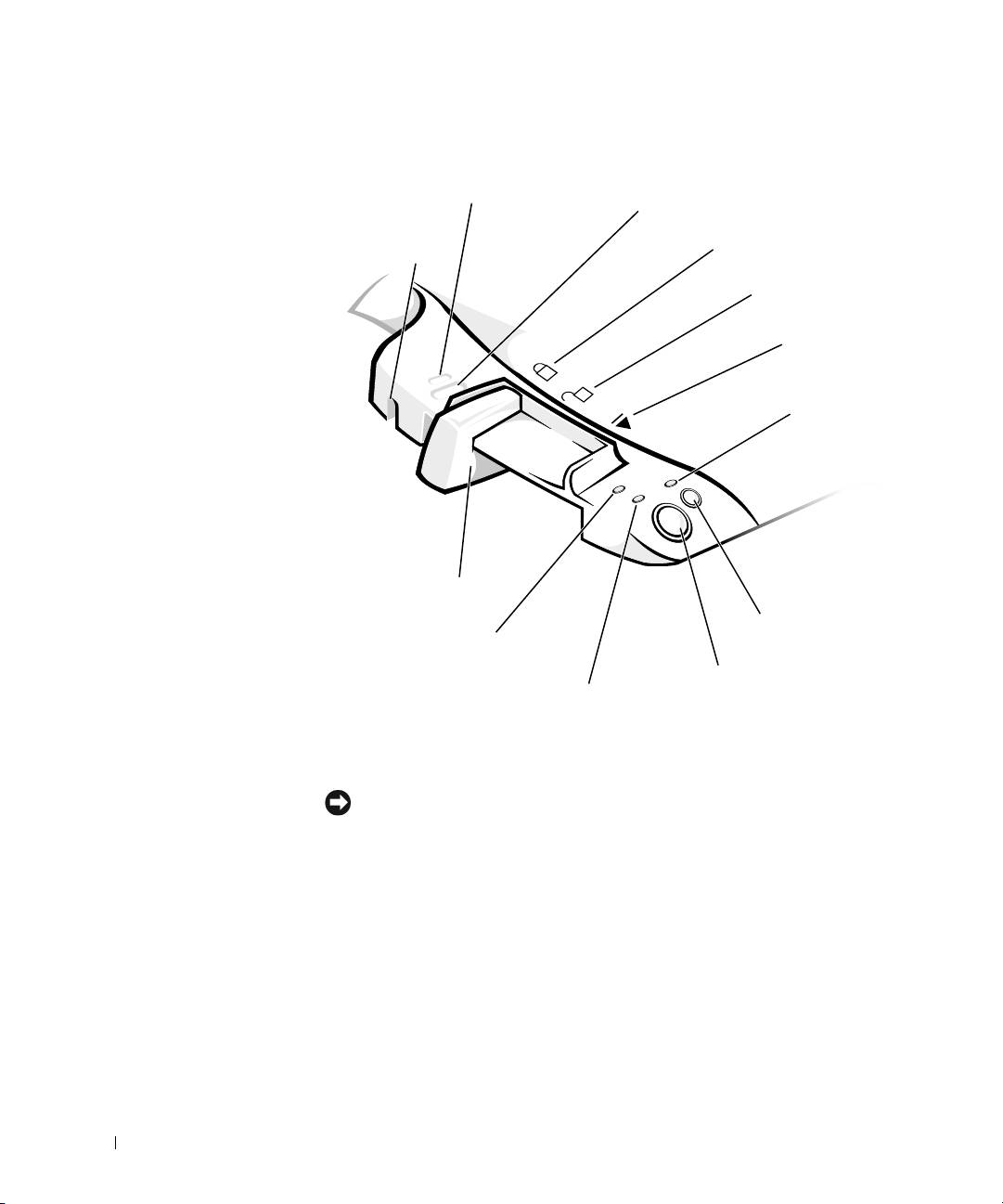
Controles e indicadores de base de control de acoplamiento
ranura de cierre
ranura de cierre
de seguridad
ranura para candado
de seguridad
(no en todos los
posición de bloqueo
dispositivos)
posición de
desbloqueo
posición de
expulsión
www.dell.com | support.dell.com
indicador de
acoplamiento
palanca de
expulsión/bloqueo
indicador de
botón de solicitud
acceso a la unidad
de desacoplamiento
indicador de
botón de
alimentación
encendido
Soporte del monitor
AVISO: El soporte admite monitores con un peso de hasta 45,3 kilogramos
(Kg) (100 libras [lb]). Los monitores más pesados pueden dañar el soporte
,
el
ordenador y el dispositivo de acoplamiento.
426 Guía de información del sistema
0G913bk1.book Page 427 Thursday, October 18, 2001 12:33 PM
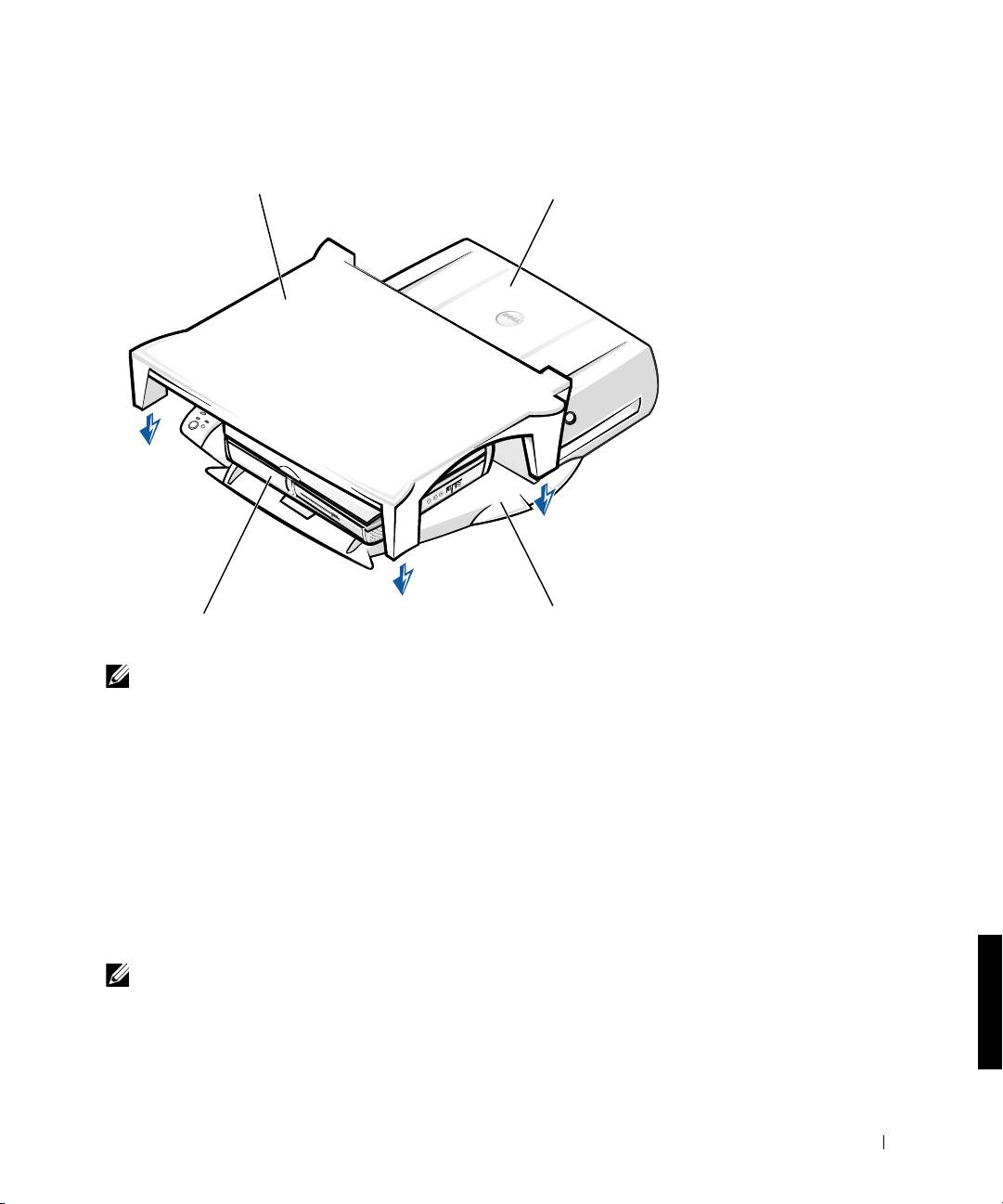
Dispositivo de acoplamiento con la base para monitor
soporte del monitor
dispositivo de
acoplamiento
ordenador base de control
de acoplamiento
NOTA: Asegúrese de que las patas traseras del soporte del monitor encajan en
las ranuras situadas a ambos lados de la base de control de acoplamiento.
Antes de acoplar el ordenador
®
®
Si el ordenador ejecuta el sistema operativo Microsoft
Windows
9x,
®
Windows NT
o Windows Millennium (Me), debe comprobar primero los
controladores de acoplamiento existentes en el ordenador. Si el ordenador
no tiene controladores de acoplamiento, instálelos antes de acoplar el
ordenador por primera vez. Para instalar los controladores de acoplamiento,
siga los pasos descritos en “Instalación de los controladores de
acoplamiento”.
NOTA: Si el ordenador ejecuta el sistema operativo Windows XP o Windows
2000
, los controladores se instalarán automáticamente y no será necesario
seguir los pasos de
“Instalación de los controladores de acoplamiento”.
Vaya a
“Acoplamiento del ordenador”.
Guía de información del sistema 427

0G913bk1.book Page 428 Thursday, October 18, 2001 12:33 PM
Compruebe los controladores de acoplamiento existentes en el
ordenador
1 Haga doble clic en Mi PC.
2 Haga doble clic en Panel de control.
3 Haga doble clic en Agregar o quitar programas.
4 Localice los controladores de acoplamiento correctos a partir de la lista
de programas.
Para Windows 9x y Windows Me, busque el controlador que incluye
Instalación rápida en el nombre. Por ejemplo: Instalación rápida de
Dell Dock para Windows.
www.dell.com | support.dell.com
Para Windows NT, busque NT Softex Docking Services.
Si el ordenador no tiene los controladores de acoplamiento, vaya a la
siguiente sección, “Instalación de los controladores de acoplamiento”. Si el
ordenador tiene los controladores de acoplamiento, vaya a “Acoplamiento
del ordenador”.
Instalación de los controladores de acoplamiento
Puede instalar los controladores de acoplamiento de una de las siguientes
maneras:
• Instale los controladores desde el ResourceCD (CD de recursos) o
desde el CD Drivers and Utilities (Controladores y utilidades) que
se incluye con el ordenador o el dispositivo de acoplamiento.
• Descargue los controladores del sitio Web de asistencia técnica
de Dell.
Instalación de los controladores de acoplamiento desde el ResourceCD
oelCD Drivers and Utilities (Controladores y utilidades)
1 Inserte el ResourceCD o el CD Drivers y utilidades en la unidad de CD.
En la mayoría de casos, el CD se inicia automáticamente. Si no es así,
inicie el Explorador de Windows, haga clic en la unidad de CD para
mostrar el contenido del CD y, a continuación, haga doble clic en el
archivo de aplicación autorcd. Si aparece la pantalla de bienvenida,
haga clic en Siguiente. La primera vez que ejecute el CD podría
pedirle que instale algunos archivos de configuración. Haga clic en
Aceptar y siga las instrucciones en pantalla para continuar.
428 Guía de información del sistema

0G913bk1.book Page 429 Thursday, October 18, 2001 12:33 PM
2 En el menú descendente Idioma de la barra de herramientas,
seleccione el idioma que desee para el controlador.
Aparece una pantalla de bienvenida.
3 Haga clic en Siguiente.
4 Bajo Search Criteria (Criterios de búsqueda), seleccione las categorías
correspondientes en los menús descendentes System Model (Modelo
del sistema) y Operating System (Sistema operativo).
Si el sistema utiliza Windows 9x o Windows Me, seleccione Utilidades
del sistema en el menú descendente Tipo de dispositivo y seleccione
Controladores en el menú descendente Tema.
Si el sistema utiliza Windows NT, seleccione Utilidades del sistema en
el menú descendente Tipo de dispositivo y seleccione Utilidades en el
menú descendente Tema.
Aparecerán uno o varios enlaces para los controladores o utilidades
específicos que utiliza su ordenador.
5 Si el sistema utiliza Windows 9x o Windows Me, haga clic en el enlace
para la utilidad Dell Dock QuickInstall.
El archivo de instalación rápida del acoplamiento de Dell es una
utilidad que instala los controladores de acoplamiento necesarios en
el ordenador.
Si el ordenador ejecuta Windows NT, haga clic en el enlace para los
Softex Docking Services.
6 Haga clic en el botón Instalar e inicie la instalación automática.
En la pantalla de bienvenida, siga los mensajes que aparecen en
pantalla para completar la instalación.
NOTA: Algunos ResourceCD pueden exigir al usuario que se desplace por
otras carpetas para conseguir el controlador correcto. Para obtener
información completa sobre la reinstalación de controladores, consulte la
Guía del usuario.
Guía de información del sistema 429

0G913bk1.book Page 430 Thursday, October 18, 2001 12:33 PM
Instalación de los controladores de acoplamiento desde el sitio Web de
asistencia técnica de Dell
1 Vaya al sitio Web de asistencia técnica de Dell, en
http://support.dell.com. Si va a visitar el sitio Web por primera vez,
especifique el país pulsando sobre el mapa que aparece.
Se abre la página Welcome to support.dell.com.
2 Introduzca la información del dispositivo de acoplamiento y,
a continuación, haga clic en Go!
Haga clic en Downloads for Your Dell (Descargas de Dell).
Aparece la ventana Downloads For Your Dell (Descargas de Dell),
www.dell.com | support.dell.com
incluido un formulario para que lo rellene.
3 Escriba el número de la etiqueta de servicio del sistema o seleccione
el sistema Dell.
4 Seleccione el sistema operativo y el idioma del sistema operativo.
5 Seleccione Utilidades del sistema y de configuración como categoría
de descarga.
6 Haga clic en Go!.
7 Si el ordenador utiliza Windows 9x o Windows Me, localice y haga clic
en el enlace para la utilidad Dell Dock QuickInstall.
Si el ordenador ejecuta Windows NT, localice y haga clic en el enlace
para los Softex Docking Services.
8 Siga las instrucciones de la pantalla para descargar e instalar los
controladores necesarios.
Tras descargar los archivos y antes de instalar los controladores,
asegúrese de leer el archivo readme.txt incluido en los archivos
descargados para obtener información importante sobre la instalación.
430 Guía de información del sistema
0G913bk1.book Page 431 Thursday, October 18, 2001 12:33 PM
Acoplamiento del ordenador
Si conecta un monitor al dispositivo de acoplamiento y enciende el monitor,
la imagen de la pantalla aparece en el monitor. Para cambiar la imagen a la
pantalla del ordenador, o al monitor y la pantalla del ordenador, pulse
<Fn><F8>.
Cuando se acopla el ordenador al dispositivo de acoplamiento y se enciende
el ordenador, se enciende el indicador verde de alimentación en la base del
control de acoplamiento (véase “Controles e indicadores de base de control
de acoplamiento”).
AVISO: Para evitar la pérdida de datos, guarde los archivos abiertos antes de
acoplar el ordenador.
AVISO: Si hay instalada una tarjeta de vídeo PCI (Peripheral Component
Interconnect, interconexión de componentes periféricos) en el dispositivo de
acoplamiento
, apague el ordenador antes de acoplar o desacoplar para evitar
la pérdida de datos.
1
Guarde todos los archivos, cierre y salga de todas los programas de
aplicación, salga del sistema operativo y apague el ordenador.
AVISO: Para no dañar el conector de acoplamiento, abra la puerta del panel
de acoplamiento antes de intentar acoplar el ordenador al dispositivo de
acoplamiento.
2
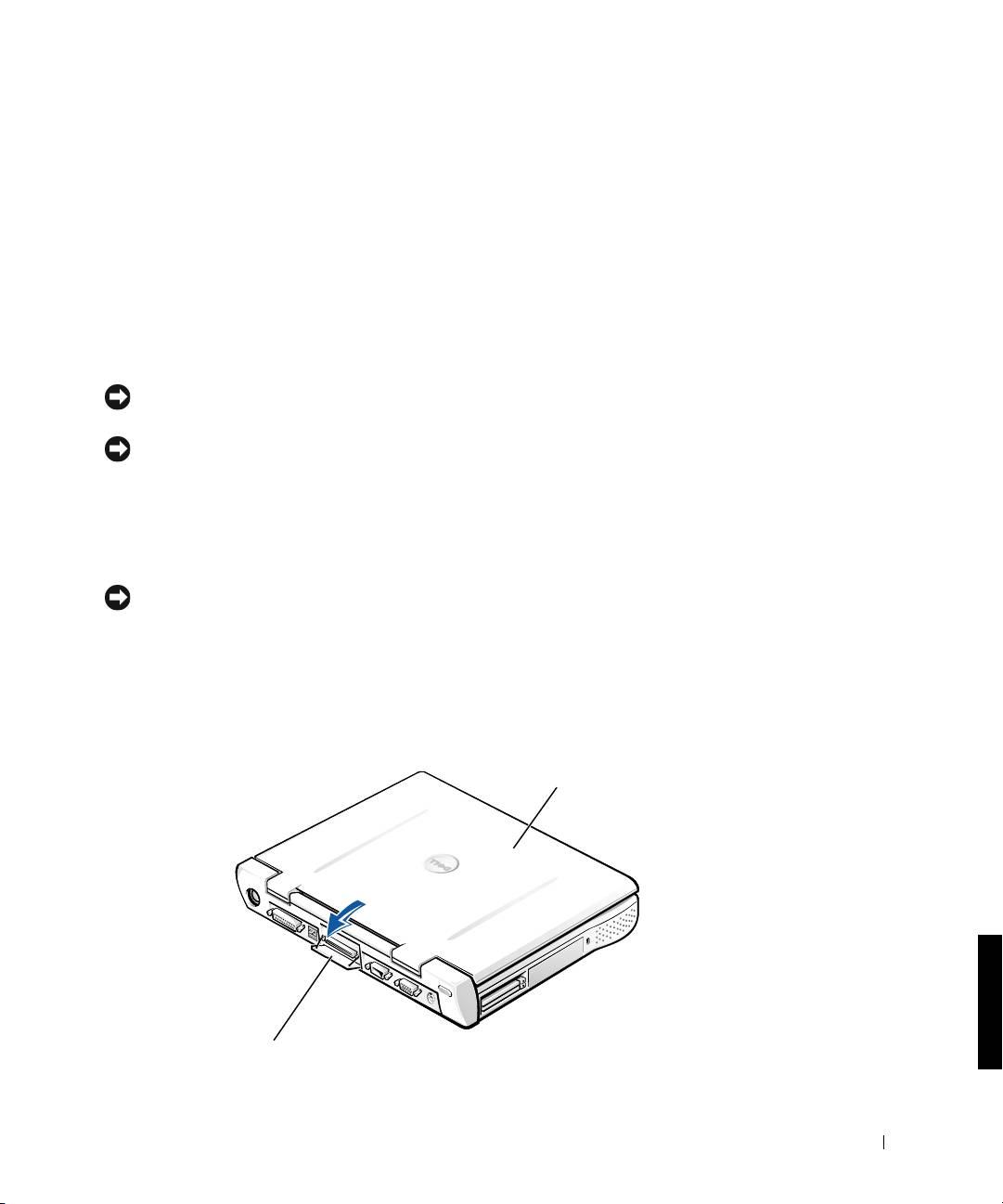
Si el ordenador tiene una puerta en el panel de acoplamiento, ábrala en
la parte posterior del ordenador.
Puerta del panel de acoplamiento en el ordenador
ordenador
puerta del panel de
acoplamiento (no en
todos los ordenadores)
Guía de información del sistema 431
0G913bk1.book Page 432 Thursday, October 18, 2001 12:33 PM
3 Si está utilizando el dispositivo de acoplamiento con un soporte para
monitor, cierre la pantalla del ordenador.
4 Asegúrese de que la palanca de expulsión/bloqueo está en la posición
de desbloqueo.
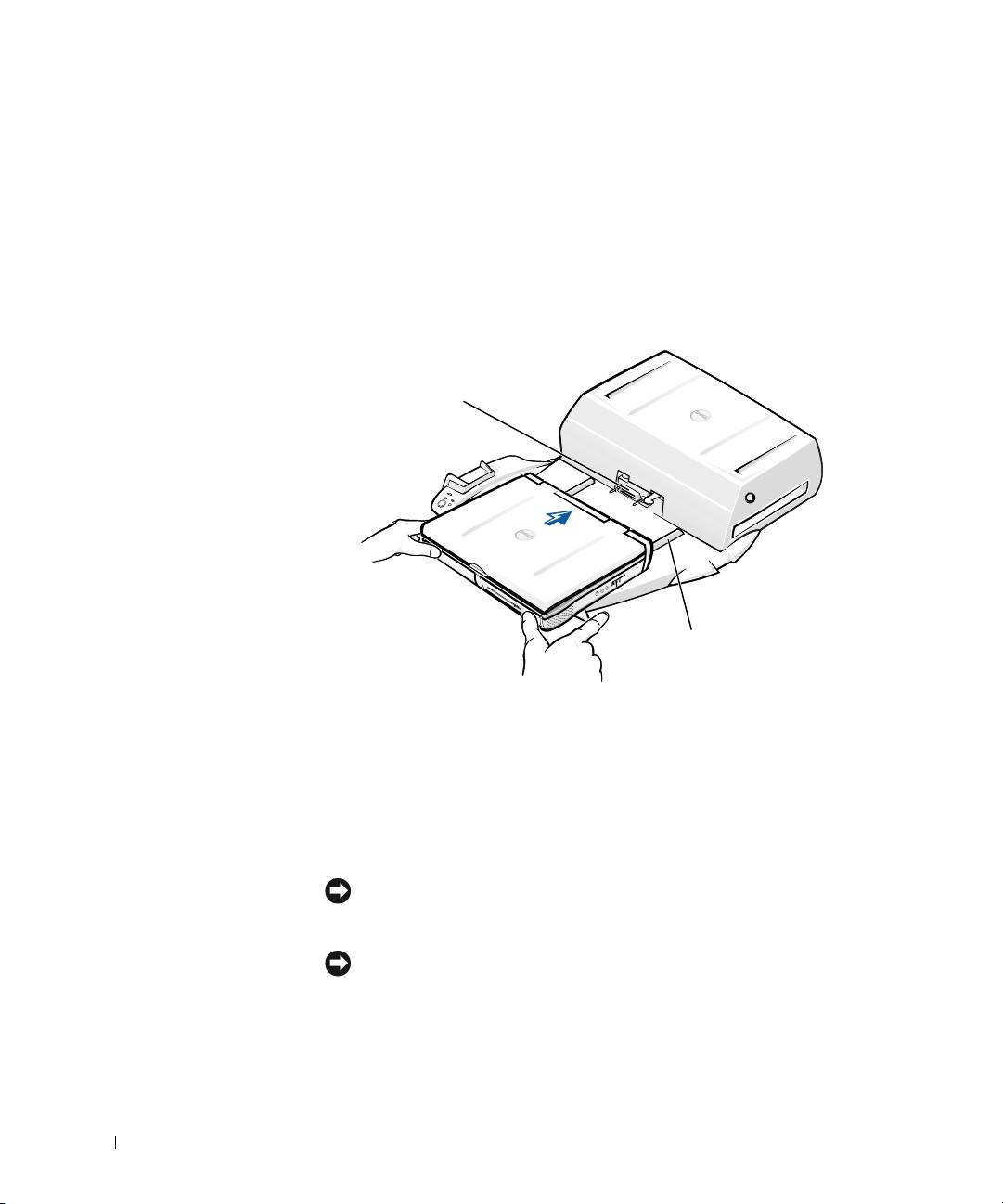
5 Acople el ordenador al dispositivo de acoplamiento de la siguiente
manera:
Acoplamiento del ordenador
conector de
acoplamiento
www.dell.com | support.dell.com
rieles de alineación (2)
a Centre horizontalmente el ordenador en la plataforma del
dispositivo de acoplamiento, con la parte posterior del ordenador
mirando hacia el conector de acoplamiento del dispositivo de
acoplamiento, como se muestra en “Acoplamiento del ordenador”.
b Deslice el ordenador hacia el conector hasta que los huecos de la
parte inferior del ordenador encajen con los rieles de alineación.
AVISO: Si intenta insertar el ordenador totalmente en el dispositivo de
acoplamiento sin encajar los rieles de alineación, podría dañar el conector de
acoplamiento de forma irreparable.
AVISO: No levante el ordenador o el dispositivo de acoplamiento
separadamente cuando estén conectados pues pueden resultar dañados los
conectores del ordenador y el dispositivo de acoplamiento.
432 Guía de información del sistema

0G913bk1.book Page 433 Thursday, October 18, 2001 12:33 PM
AVISO: Si está utilizando un monitor con el soporte para monitores, retire
el monitor del soporte antes de poner en su sitio la base de control de
acoplamiento.
c Empuje con suavidad el ordenador hacia adelante hasta que el
conector de acoplamiento esté totalmente encajado.
Acoplamiento por primera vez con Windows XP y Windows 2000
1 Acople y encienda el ordenador.
2 Pulse <F2> durante la rutina de inicialización del sistema para ver el
programa de configuración del sistema.
3 Defina Docking IRQ (Acoplamiento de IRQ) como Optimized
(Optimizado).
4 Defina Universal Connect (Conexión universal) como Enabled
(Activada).
5 Salga del programa de configuración del sistema.
El sistema continuará el proceso de inicialización.
En Windows 2000 aparecerá el Asistente para agregar nuevo hardware.
NOTA: En Windows XP el sistema operativo instala automáticamente los
controladores en segundo plano. En Windows 2000, el Asistente para agregar
nuevo hardware instala automáticamente los controladores.
NOTA: En Windows XP y Windows 2000, para reinstalar controladores o
comprobar que están instalados los más adecuados, consulte más adelante
“Actualización de controladores en Windows XP, Windows 2000 o
Windows Me”.
Acoplamiento por primera vez con Windows Me
1 Acople y encienda el ordenador.
2 Pulse <F2> durante la rutina de inicialización del sistema para ver el
programa de configuración del sistema.
3 Defina Docking IRQ (Acoplamiento de IRQ) como Optimized
(Optimizado).
4 Defina Universal Connect (Conexión universal) como Enabled
(Activada).
Guía de información del sistema 433

0G913bk1.book Page 434 Thursday, October 18, 2001 12:33 PM
5 Salga del programa de configuración del sistema.
El sistema continuará el proceso de inicialización.
Aparecerá el Asistente para agregar nuevo hardware.
6 Seleccione Buscar un controlador apropiado para el dispositivo
(recomendado) y, a continuación, haga clic en Siguiente.
7 Haga clic en Siguiente.
8 Siga las indicaciones del Asistente para agregar nuevo hardware.
9 Cuando se le indique, seleccione Buscar un controlador apropiado
para el dispositivo (recomendado) y, a continuación, haga clic en
www.dell.com | support.dell.com
Siguiente.
10 Siga las indicaciones para completar la instalación.
Aparece el escritorio de Windows y la instalación finaliza.
Acoplamiento por primera vez con Windows NT 4.0
1 Acople y encienda el ordenador.
2 Pulse <F2> durante la rutina de inicialización del sistema, o pulse
<Fn><F1> después de inicializar el ordenador para ver el programa
de configuración del sistema.
3 Defina Docking IRQ (Acoplamiento de IRQ) como Optimized
(Optimizado).
4 Defina Universal Connect (Conexión universal) como Enabled
(Activada).
5 Salga del programa de configuración del sistema.
6 Pulse <Ctrl><Alt><Supr> para iniciar la sesión.
Aparece la ventana Docking Station Setup (Configuración de la
estación de acoplamiento) indicando que el ordenador debe estar
desacoplado para continuar.
7 Haga clic en Aceptar y espere a que se apague el ordenador.
8 Desacople el ordenador (consulte “Desacoplamiento del ordenador”).
El ordenador se reiniciará automáticamente. Si no lo hace, enciéndalo.
434 Guía de información del sistema

0G913bk1.book Page 435 Thursday, October 18, 2001 12:33 PM
9 Seleccione Aceptar en la ventana Device Removal (Eliminación de
dispositivos).
10 Haga clic en Inicio y seleccione Apagar el sistema.
11 Espere a que el ordenador se apague completamente y vuelva a
acoplarlo al dispositivo de acoplamiento.
El ordenador se reiniciará automáticamente. Si no lo hace, enciéndalo.
12 Pulse <Ctrl><Alt><Supr> para iniciar la sesión.
El ordenador detecta automáticamente los nuevos dispositivos.
13 Cuando se le indique, seleccione Install System Provided Driver for
the Selected Device (Recommended) (Instalar el controlador
proporcionado por el sistema para el dispositivo seleccionado
(recomendado)) y haga clic en Aceptar.
14 Haga clic en Continue (Continuar) en la ventana Instalación de
Windows NT.
15 Seleccione Install System Provided Driver for the Selected Device
(Recommended) (Instalar el controlador proporcionado por el
sistema para el dispositivo seleccionado (recomendado)) y haga clic
en Aceptar.
16 Seleccione el nombre del controlador de interfaz de red (NIC) desde el
menú descendente.
17 Seleccione si el adaptador de red debe obtener una dirección IP de un
servidor, o si se especifica una dirección IP.
Si no sabe qué debe seleccionar, consulte al administrador del sistema.
18 Siga las indicaciones para completar la instalación.
Aparece el escritorio de Windows y la instalación finaliza.
El ordenador no puede entrar en modo de suspensión con almacenamiento
en disco mientras está acoplado.
Acoplamiento por primera vez con Windows 98
1 Acople y encienda el ordenador.
2 Pulse <F2> durante la rutina de inicialización del sistema, o pulse
<Fn><F1> después de inicializar el ordenador para ver el programa
de configuración del sistema.
Guía de información del sistema 435

0G913bk1.book Page 436 Thursday, October 18, 2001 12:33 PM
3 Defina Docking IRQ (Acoplamiento de IRQ) como Optimized
(Optimizado).
4 Defina Universal Connect (Conexión universal) como Enabled
(Activada).
5 Salga del programa de configuración del sistema.
6 Si aparece la ventana Configuration Setup (Configuración de la
instalación), haga clic en Aceptar.
Aparecerá el Asistente para agregar nuevo hardware.
7 Haga clic en Siguiente.
www.dell.com | support.dell.com
8 Seleccione Buscar un controlador apropiado para el dispositivo
(recomendado) y, a continuación, haga clic en Siguiente.
9 Retire la marca de comprobación que hay junto a cada opción y haga
clic en Siguiente.
Aparece una ventana, indicando que Windows ya puede detectar el
mejor controlador para el dispositivo.
10 Siga las indicaciones del Asistente para agregar nuevo hardware.
11 Cuando se le indique, seleccione la opción Buscar un controlador
apropiado para el dispositivo (recomendado) y, a continuación, haga
clic en Siguiente.
12 Siga las indicaciones para completar la instalación.
Aparece el escritorio de Windows y la instalación finaliza.
Acoplamiento por primera vez con Windows 95
1 Acople y encienda el ordenador.
2 Pulse <F2> durante la rutina de inicialización del sistema, o pulse
<Fn><F1> después de inicializar el ordenador para ver el programa
de configuración del sistema.
3 Defina Docking IRQ (Acoplamiento de IRQ) como Optimized
(Optimizado).
4 Defina Universal Connect (Conexión universal) como Enabled
(Activada).
436 Guía de información del sistema

0G913bk1.book Page 437 Thursday, October 18, 2001 12:33 PM
5 Salga del programa de configuración del sistema.
El ordenador detecta automáticamente el nuevo hardware.
6 Haga clic en Sí en la ventana System Settings Change (Cambio de
selecciones del sistema).
El ordenador se reinicia y detecta automáticamente el nuevo hardware.
7 Si aparece la ventana Configuration Setup (Configuración de la
instalación), haga clic en Aceptar.
8 Haga clic en Aceptar en la ventana Red.
9 Seleccione la ficha Identification (Identificación) en la siguiente
ventana Red.
10 Escriba un Nombre del equipo y un Grupo de trabajo que identifique
el ordenador en la red, y haga en Cerrar.
Si no está seguro del Nombre de equipo y Grupo de trabajo que debe
escribir, consulte al administrador del sistema.
NOTA: Debe escribir un Nombre de equipo y Grupo de trabajo para continuar
con la instalación del controlador.
El ordenador copia automáticamente archivos y crea una base de datos
de información del controlador.
11 Haga clic en Sí en la ventana System Settings Change (Cambio de
selecciones del sistema).
El sistema se reiniciará.
Aparecerá la ventana Escriba la contraseña de red. Si no desea definir
un nombre de usuario y contraseña en este momento, o si no le ha
proporcionado una el administrador del sistema, haga clic en Cancelar.
El ordenador detecta automáticamente el nuevo hardware.
12 Haga clic en Aceptar en la ventana Configuration Setup
(Configuración de la instalación).
Aparece el escritorio de Windows y la instalación finaliza.
NOTA: Para utilizar los conectores USB, debe instalar el suplemento USB
desde el ResourceCD (CD de recursos) en el directorio Win95\OSUpdate. Si
instala el suplemento USB
, el ordenador no puede entrar en el modo de
suspensión. Dell recomienda no instalar el suplemento USB a menos que
intente utilizar dispositivos USB.
Guía de información del sistema 437

0G913bk1.book Page 438 Thursday, October 18, 2001 12:33 PM
Actualización de controladores en Windows XP y Windows 2000
Para actualizar los controladores en Windows XP y Windows 2000:
1 Pulse con el botón derecho del ratón sobre Mi PC y pulse sobre
Manage (administrar). (En Windows XP, haga clic en el botón Inicio
para acceder a Mi PC. En Windows 2000, Mi PC está en el escritorio
de Windows.)
2 En la ventana Computer Management (Administración de
ordenadores), haga clic en Device Manager (Administrador de
dispositivos) y haga doble clic en Network adapters (Adaptadores
de red).
www.dell.com | support.dell.com
3 Haga doble clic en 3Com 3C920 Integrated Fast Ethernet Controller
(Controlador 3Com 3C920 Fast Ethernet integrado).
4 Haga clic en la ficha Controlador.
5 Haga clic en Actualizar controlador… y siga las indicaciones.
Actualización de controladores en Windows Me
Para actualizar los controladores en Windows Me:
1 Pulse con el botón derecho sobre Mi PC en el escritorio y sobre
Propiedades.
2 En la ventana Propiedades del Sistema elija la ficha Administrador de
dispositivos y haga doble clic en Adaptadores de red.
3 Haga doble clic en 3Com 3C920 Integrated Fast Ethernet Controller
(Controlador 3Com 3C920 Fast Ethernet integrado).
4 Haga clic en la ficha Controlador.
5 Haga clic en Actualizar controlador… y siga las indicaciones.
438 Guía de información del sistema
