
Dell C__Dock II Expansion Station – страница 15
Инструкция к Ноутбуку Dell C__Dock II Expansion Station
Оглавление
0G913bk1.book Page 279 Thursday, October 18, 2001 12:33 PM
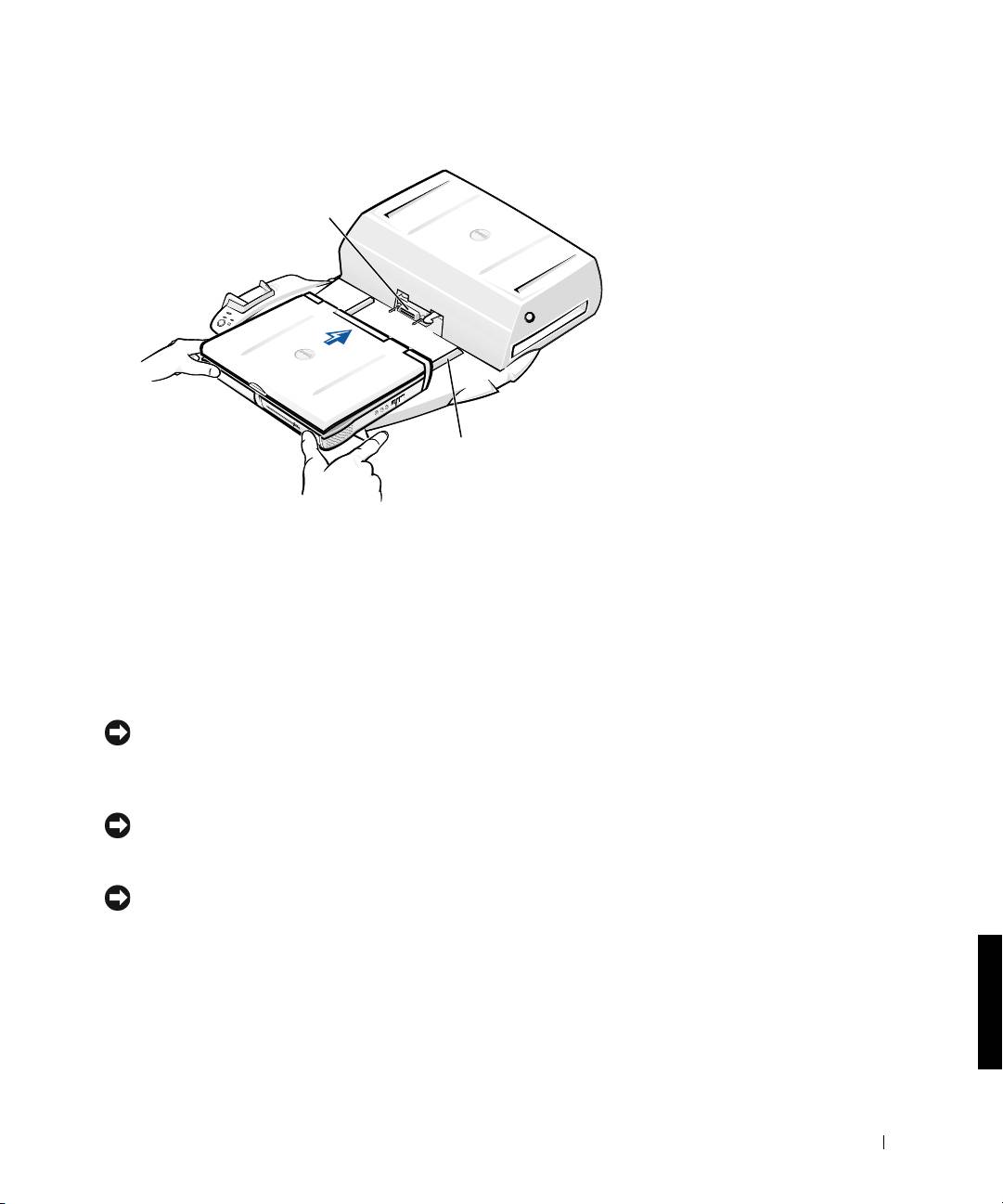
Inserimento del computer nell’alloggiamento di espansione
Connettore di inserimento della
periferica di alloggiamento
Guide di allineamento (2)
a Centrare orizzontalmente il computer sulla piattaforma della
periferica di alloggiamento, con il retro del computer rivolto verso
il connettore di inserimento della periferica di alloggiamento,
come illustrato nella figura “Inserimento del computer
nell’alloggiamento di espansione”.
b Spingere il computer verso il connettore fino a quando le
scanalature sul fondo del computer si inseriscono nelle guide
di allineamento.
AVVISO: se si tenta di inserire il computer direttamente nella periferica di
alloggiamento senza agganciare le guide di allineamento, si corre il rischio di
danneggiare in modo irreparabile il connettore di inserimento
nell’alloggiamento di espansione del computer.
AVVISO: non sollevare il computer o la periferica di alloggiamento
separatamente quando sono collegati, in quanto si potrebbero danneggiare i
connettori sul computer e sulla periferica di alloggiamento.
AVVISO: se si sta usando un monitor con il relativo piedistallo
, togliere
il monitor dal piedistallo prima di spostare la base dell’alloggiamento
di espansione.
c Spingere delicatamente il computer in avanti fino a quando il
connettore di inserimento nell’alloggiamento di espansione è
completamente inserito.
Informazioni di sistema 279

0G913bk1.book Page 280 Thursday, October 18, 2001 12:33 PM
Primo inserimento del computer nell’alloggiamento di
espansione con Windows XP e Windows 2000
1 Inserire il computer nell’alloggiamento di espansione e accenderlo.
2 Premere <F2> durante la procedura di avvio del sistema per accedere
al programma di configurazione del sistema.
3 Impostare Docking IRQ (IRQ della periferica di espansione) su
Optimized (ottimizzato).
4 Impostare Universal Connect (connessione universale) su
Enabled (attivata).
5 Uscire dal programma di configurazione del sistema.
www.dell.com | support.dell.com
Il computer riprenderà la procedura di avvio del sistema.
In Windows 2000, verrà visualizzata la finestra Installazione guidata
Nuovo hardware.
NOTA: in Windows XP l’installazione dei driver viene eseguita
automaticamente in background dal sistema operativo. In Windows 2000
l’installazione dei driver viene eseguita automaticamente dall’Installazione
guidata Nuovo hardware.
NOTA: se il sistema operativo in uso è Windows XP o Windows 2000, per
reinstallare i driver o verificare che sul computer siano installati i driver più
adatti, consultare la sezione “Aggiornamento dei driver in Windows XP e
Windows 2000” di seguito in questo documento.
Primo inserimento del computer nell’alloggiamento di
espansione con Windows Me
1 Inserire il computer nell’alloggiamento di espansione e accenderlo.
2 Premere <F2> durante la procedura di avvio del sistema per accedere
al programma di configurazione del sistema.
3 Impostare Docking IRQ (IRQ della periferica di espansione) su
Optimized (ottimizzato).
4 Impostare Universal Connect (connessione universale) su
Enabled (attivata).
280 Informazioni di sistema

0G913bk1.book Page 281 Thursday, October 18, 2001 12:33 PM
5 Uscire dal programma di configurazione del sistema.
Il computer riprenderà la procedura di avvio del sistema.
Verrà visualizzata la finestra Installazione guidata Nuovo hardware.
6 Selezionare Cerca il miglior driver per la periferica
(scelta consigliata), quindi fare clic su Avanti.
7 Fare clic su Avanti.
8 Seguire le istruzioni visualizzate nell’Installazione guidata
Nuovo hardware.
9 Quando richiesto, selezionare Cerca il miglior driver per la periferica
(scelta consigliata), quindi fare clic su Avanti.
10 Continuare a seguire le istruzioni visualizzate per completare
l’installazione.
Al termine dell’installazione verrà visualizzato il desktop di Windows.
Primo inserimento del computer nell’alloggiamento di
espansione con Windows NT 4.0
1 Inserire il computer nell’alloggiamento di espansione e accenderlo.
2 Premere <F2> durante la procedura di avvio del sistema o premere
<Fn><F1> dopo l’avvio del computer per accedere al programma di
configurazione del sistema.
3 Impostare Docking IRQ (IRQ della periferica di espansione) su
Optimized (ottimizzato).
4 Impostare Universal Connect (connessione universale) su
Enabled (attivata).
5 Uscire dal programma di configurazione del sistema.
6 Premere <Ctrl><Alt><Canc> per accedere al sistema.
Verrà visualizzata la finestra Docking Station Setup (configurazione
della stazione di alloggiamento di espansione) con un messaggio che
indica che è necessario disinserire il computer dall’alloggiamento di
espansione per continuare.
Informazioni di sistema 281

0G913bk1.book Page 282 Thursday, October 18, 2001 12:33 PM
7 Fare clic su OK e attendere lo spegnimento del computer.
8 Disinserire il computer dall’alloggiamento di espansione
(consultare la sezione “Disinserimento del computer
dall’alloggiamento di espansione”).
Il computer si riavvierà automaticamente. Se il computer non si
riavvia, accenderlo.
9 Fare clic su OK nella finestra Device Removal (rimozione periferica).
10 Fare clic sul pulsante Avvio e scegliere Chiudi sessione.
11 Attendere che il computer si spenga completamente e inserirlo
nuovamente nell’alloggiamento di espansione.
www.dell.com | support.dell.com
Il computer si riavvierà automaticamente. Se il computer non si
riavvia, accenderlo.
12 Premere <Ctrl><Alt><Canc> per accedere al sistema.
Il computer rileverà automaticamente le nuove periferiche.
13 Quando richiesto, selezionare Install system provided driver for the
selected device (recommended) (installare il driver fornito dal sistema
per la periferica selezionata [scelta consigliata]) e fare clic su OK.
14 Fare clic su Continua nella finestra Installazione di Windows NT.
15 Selezionare Install system provided driver for the selected device
(recommended) (installare il driver fornito dal sistema per la periferica
selezionata [scelta consigliata]) e fare clic su OK.
16 Selezionare il nome del controllore di interfaccia di rete (NIC) dalla
casella di riepilogo a discesa.
17 Indicare se l’adattatore di rete deve ottenere un indirizzo IP da un
server o se è specificato un indirizzo IP.
Se si hanno dubbi sull’opzione da selezionare, rivolgersi
all’amministratore di sistema.
18 Seguire le istruzioni visualizzate per completare l’installazione.
Al termine dell’installazione verrà visualizzato il desktop di Windows.
Non è possibile attivare la modalità sospensione e salvataggio su disco
mentre il computer è inserito nell’alloggiamento di espansione.
282 Informazioni di sistema

0G913bk1.book Page 283 Thursday, October 18, 2001 12:33 PM
Primo inserimento del computer nell’alloggiamento di
espansione con Windows 98
1 Inserire il computer nell’alloggiamento di espansione e accenderlo.
2 Premere <F2> durante la procedura di avvio del sistema o premere
<Fn><F1> dopo l’avvio del computer per accedere al programma di
configurazione del sistema.
3 Impostare Docking IRQ (IRQ della periferica di espansione) su
Optimized (ottimizzato).
4 Impostare Universal Connect (connessione universale) su
Enabled (attivata).
5 Uscire dal programma di configurazione del sistema.
6 Se viene visualizzata la finestra Impostazioni di configurazione, fare
clic su OK.
Verrà visualizzata la finestra Installazione guidata Nuovo hardware.
7 Fare clic su Avanti.
8 Selezionare Cerca il miglior driver per la periferica
(scelta consigliata), quindi fare clic su Avanti.
9 Rimuovere il segno di spunta accanto a tutte le opzioni, quindi fare
clic su Avanti.
Verrà visualizzata una finestra per informare che Windows è pronto
per rilevare il miglior driver per la periferica.
10 Seguire le istruzioni visualizzate nell’Installazione guidata
Nuovo hardware.
11 Quando richiesto, selezionare Cerca il miglior driver per la periferica
(scelta consigliata), quindi fare clic su Avanti.
12 Continuare a seguire le istruzioni visualizzate per
completare l’installazione.
Al termine dell’installazione verrà visualizzato il desktop di Windows.
Informazioni di sistema 283

0G913bk1.book Page 284 Thursday, October 18, 2001 12:33 PM
Primo inserimento del computer nell’alloggiamento di
espansione con Windows 95
1 Inserire il computer nell’alloggiamento di espansione e accenderlo.
2 Premere <F2> durante la procedura di avvio del sistema o premere
<Fn><F1> dopo l’avvio del computer per accedere al programma di
configurazione del sistema.
3 Impostare Docking IRQ (IRQ della periferica di espansione) su
Optimized (ottimizzato).
4 Impostare Universal Connect (connessione universale) su
Enabled (attivata).
www.dell.com | support.dell.com
5 Uscire dal programma di configurazione del sistema.
Il computer rileverà automaticamente il nuovo hardware.
6 Fare clic su Sì nella finestra Modifica delle impostazioni di sistema.
Il computer verrà riavviato e rileverà automaticamente il
nuovo hardware.
7 Se viene visualizzata la finestra Impostazioni di configurazione, fare
clic su OK.
8 Fare clic su OK nella finestra Rete.
9 Selezionare la scheda Identificazione nella finestra Rete successiva.
10 Immettere un nome nella casella Nome computer e nella casella
Gruppo di lavoro in modo da identificare il computer in rete, quindi
fare clic su Chiudi.
Se si hanno dubbi sul nome da immettere nelle caselle Nome
computer e Gruppo di lavoro, rivolgersi all’amministratore di sistema.
NOTA: è necessario immettere le informazioni richieste nelle caselle Nome
computer e Gruppo di lavoro per poter procedere con l’installazione dei driver.
I file necessari verranno copiati automaticamente e verrà creato un
database di informazioni dei driver.
284 Informazioni di sistema

0G913bk1.book Page 285 Thursday, October 18, 2001 12:33 PM
11 Fare clic su Sì nella finestra Modifica delle impostazioni di sistema.
Il computer si riavvierà.
Quando viene visualizzata la finestra Password di rete, fare clic su
Annulla se non si desidera ancora impostare un nome utente e una
password o se l’amministratore di sistema non li ha ancora assegnati.
Il computer rileverà automaticamente il nuovo hardware.
12 Fare clic su OK nella finestra Impostazioni di configurazione.
Al termine dell’installazione verrà visualizzato il desktop di Windows.
NOTA: per usare i connettori USB, è necessario installare il pacchetto di
integrazione per il supporto USB dal CD ResourceCD, disponibile nella
directory Win95\OSUpdate. Se si installa il pacchetto di integrazione per il
supporto USB
, non sarà possibile attivare la modalità sospensione sul
computer. Dell consiglia di non procedere all’installazione a meno che non si
intenda usare periferiche USB.
Aggiornamento dei driver in Windows XP e Windows 2000
Per aggiornare i driver in Windows XP e Windows 2000, seguire la
procedura descritta.
1 Fare clic con il pulsante destro del mouse su Risorse del computer e
scegliere Gestisci. In Windows XP fare clic sul pulsante Start per
accedere a Risorse del computer; in Windows 2000 l’icona Risorse del
computer si trova sul desktop di Windows desktop.
2 Nella finestra Gestione computer fare clic su Gestione periferiche,
quindi fare doppio clic su Schede di rete.
3 Fare doppio clic su 3Com 3C920 Integrated Fast Ethernet Controller.
4 Selezionare la scheda Driver.
5 Fare clic su Aggiorna driver e seguire le istruzioni che
verranno visualizzate.
Informazioni di sistema 285
0G913bk1.book Page 286 Thursday, October 18, 2001 12:33 PM
Aggiornamento dei driver in Windows Me
Per aggiornare i driver in Windows Me, seguire la procedura descritta.
1 Fare clic con il pulsante destro del mouse sull’icona Risorse del
computer sul desktop di Windows, quindi fare clic su Proprietà.
2 Nella finestra Proprietà - Sistema, selezionare la scheda Gestione
periferiche e fare doppio clic su Schede di rete.
3 Fare doppio clic su 3Com 3C920 Integrated Fast Ethernet Controller.
4 Selezionare la scheda Driver.
5 Fare clic su Aggiorna driver e seguire le istruzioni che
www.dell.com | support.dell.com
verranno visualizzate.
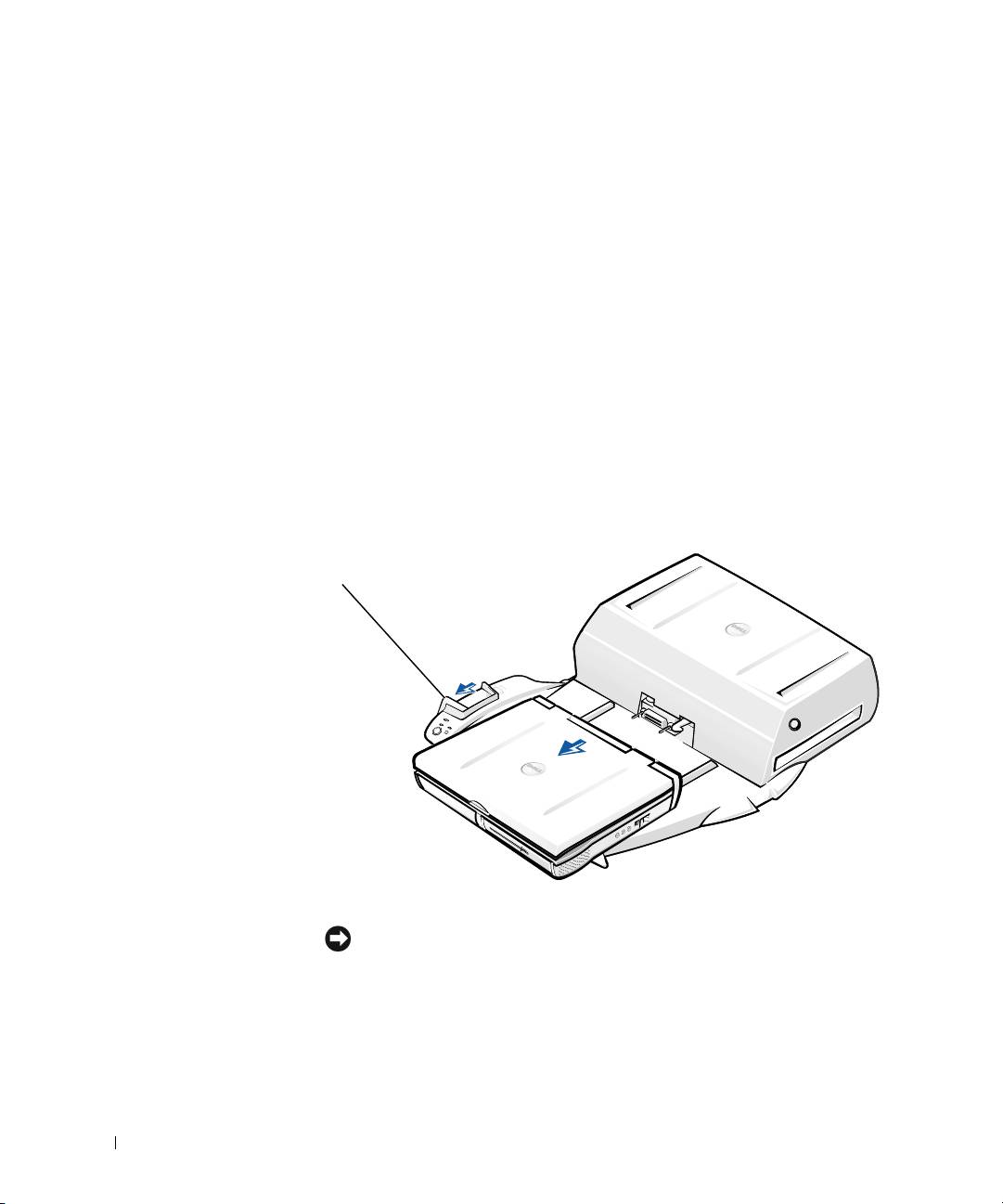
Disinserimento del computer
dall’alloggiamento di espansione
Levetta di rilascio/bloccaggio
AVVISO: se non è alimentato a batteria, il computer si spegne quando viene
disinserito dall’alloggiamento di espansione e tutti i dati non salvati
verranno persi.
286 Informazioni di sistema

0G913bk1.book Page 287 Thursday, October 18, 2001 12:33 PM
AVVISO: non disinserire mai il computer dall’alloggiamento di espansione
senza predisporlo per tale operazione. Se il computer viene disinserito senza
predisporlo, i dati non salvati verranno persi e il ripristino del normale
funzionamento del computer potrebbe richiedere diversi minuti
o non
avvenire affatto.
Per predisporre il computer al disinserimento dall’alloggiamento di
espansione, seguire una delle procedure descritte.
• Premere <Fn><Esc> sulla tastiera del computer oppure premere
<Bloc Scorr><Esc> su una tastiera esterna.
Attendere alcuni secondi finché l’indicatore di alimentazione sul
computer si spegne.
•In WindowsXP, fare clic sul pulsante Start, quindi fare clic su Undock
Computer (disinserisci il computer dall’alloggiamento di espansione).
In Windows 95, Windows 98, Windows Me e Windows 2000, fare clic sul
pulsante Start, quindi scegliere Rimuovi PC.
In Windows NT, fare clic sull’icona del programma di gestione
dell’alloggiamento di espansione sulla barra delle applicazioni, quindi
fare clic su Undock (disinserisci) per attivare la modalità sospensione.
Attendere alcuni secondi finché l’indicatore di alimentazione sul
computer si spegne.
• Premere il pulsante di disinserimento sulla base dell’alloggiamento di
espansione (vedere la figura “Controlli e indicatori della base
dell’alloggiamento di espansione”). Attendere che l’indicatore verde di
inserimento dall’alloggiamento di espansione si spenga.
Sostituzione della pila
La periferica di alloggiamento usa una pila agli ioni di litio. La durata della
pila a disco agli ioni di litio è estremamente lunga ed è possibile che non ne
sia mai richiesta la sostituzione. Se fosse necessario sostituirla, seguire la
procedura descritta.
ATTENZIONE: se la pila non viene correttamente installata
potrebbe esplodere. Sostituire la pila con una dello stesso tipo o
di tipo equivalente consigliato dal produttore. Smaltire le pile
usate secondo le istruzioni del produttore.
Informazioni di sistema 287
1 Disinserire il computer dall’alloggiamento di espansione come
descritto in “Disinserimento del computer dall’alloggiamento di
espansione”.
2 Spegnere la periferica di alloggiamento e scollegare l’adattatore c.a.
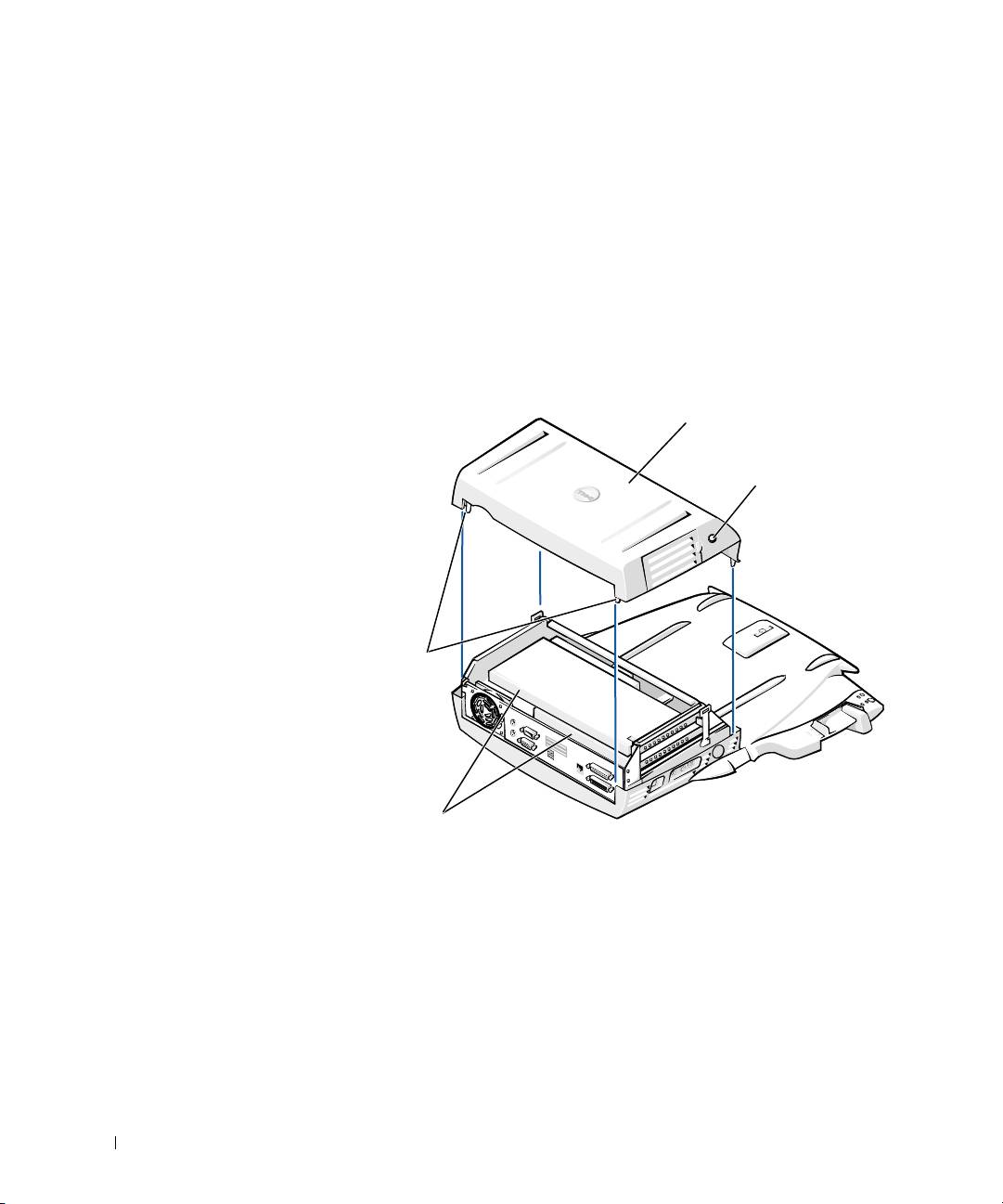
3 Rimuovere il coperchio superiore premendo i due pulsanti laterali e
ruotando il coperchio verso il retro della periferica di alloggiamento
(vedere la figura “Rimozione del coperchio superiore”). Quando il
coperchio è in posizione verticale, sganciare le linguette imperniate e
rimuovere il coperchio.
Rimozione del coperchio superiore
www.dell.com | support.dell.com
Linguette
imperniate (2)
4
Rimuovere le schede eventualmente installate negli slot per schede
di espansione.
288 Informazioni di sistema
C
operc
hi
o super
i
0G913bk1.book Page 288 Thursday, October 18, 2001 12:33 PM
ore
Pulsanti laterali (2)
Schede PCI (2)
0G913bk1.book Page 289 Thursday, October 18, 2001 12:33 PM
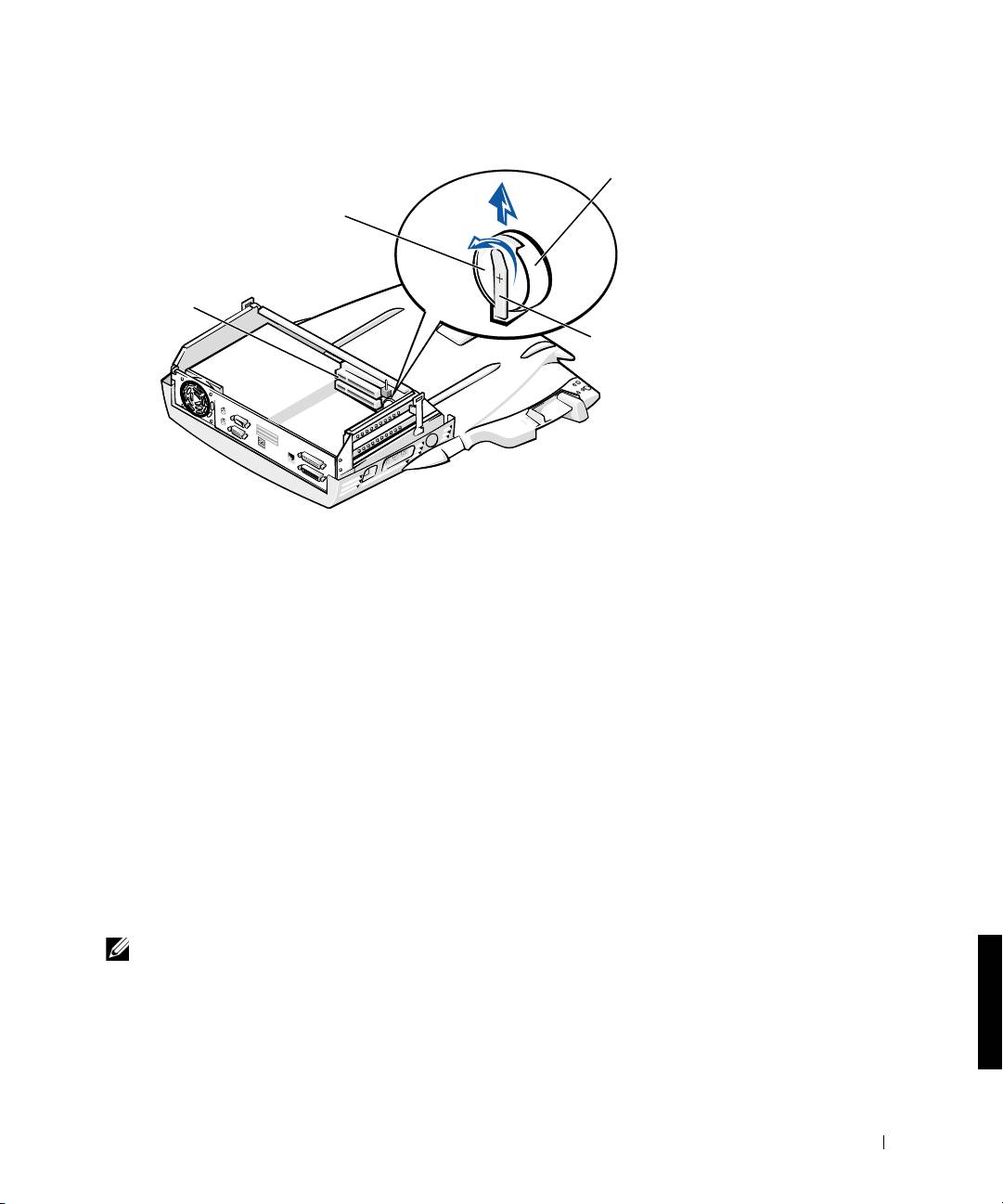
Sostituzione della pila
Zoccolo
della pila
Pila
Slot per schede di
espansione (2)
Linguetta
di fissaggio
della pila
5
Sollevare leggermente la linguetta di fissaggio della pila e rimuovere la
pila dallo zoccolo.
6 Orientare la nuova pila con il lato etichettato “+” rivolto verso l’alto.
Inserire quindi la pila nello zoccolo e rilasciare la linguetta di fissaggio.
Non gettare la pila insieme ai rifiuti domestici. Per informazioni sul più
vicino centro di raccolta di pile esaurite, contattare i responsabili del servizio
smaltimento rifiuti di zona.
Rimozione e installazione di una scheda
di espansione PCI
Per installare una scheda di espansione PCI (Peripheral Component
Interconnect) nella periferica di alloggiamento, seguire la
procedura descritta.
NOTA: installare le schede di espansione PCI da 3,3 V o 5 V lunghe 25,4 cm
(10 pollici) al massimo nello slot superiore e quelle lunghe non più di 15,5 cm
(6,9 pollici) nello slot inferiore.
Informazioni di sistema 289
0G913bk1.book Page 290 Thursday, October 18, 2001 12:33 PM
AVVISO: non toccare o maneggiare nulla all’interno della periferica di
alloggiamento, ad eccezione degli elementi menzionati nella procedura
riportata di seguito. Se si toccano altri elementi, si corre il rischio di
danneggiare la periferica di alloggiamento e, in tal caso, la garanzia non sarà
più valida.
1
Salvare tutti i file, chiudere tutti i programmi in esecuzione e uscire
dal sistema operativo.
2 Spegnere il computer.
3 Togliere il monitor dal relativo piedistallo. Rimuovere il piedistallo del
monitor dalla periferica di alloggiamento.
4 Disinserire il computer dall’alloggiamento di espansione e lasciare la
www.dell.com | support.dell.com
levetta di rilascio/bloccaggio in posizione di sblocco.
5 Scollegare tutti i cavi, compreso il cavo dell’adattatore c.a., dalla
periferica di alloggiamento. Assicurarsi che la levetta di
rilascio/bloccaggio non venga spostata sulla posizione di
blocco (arretrata).
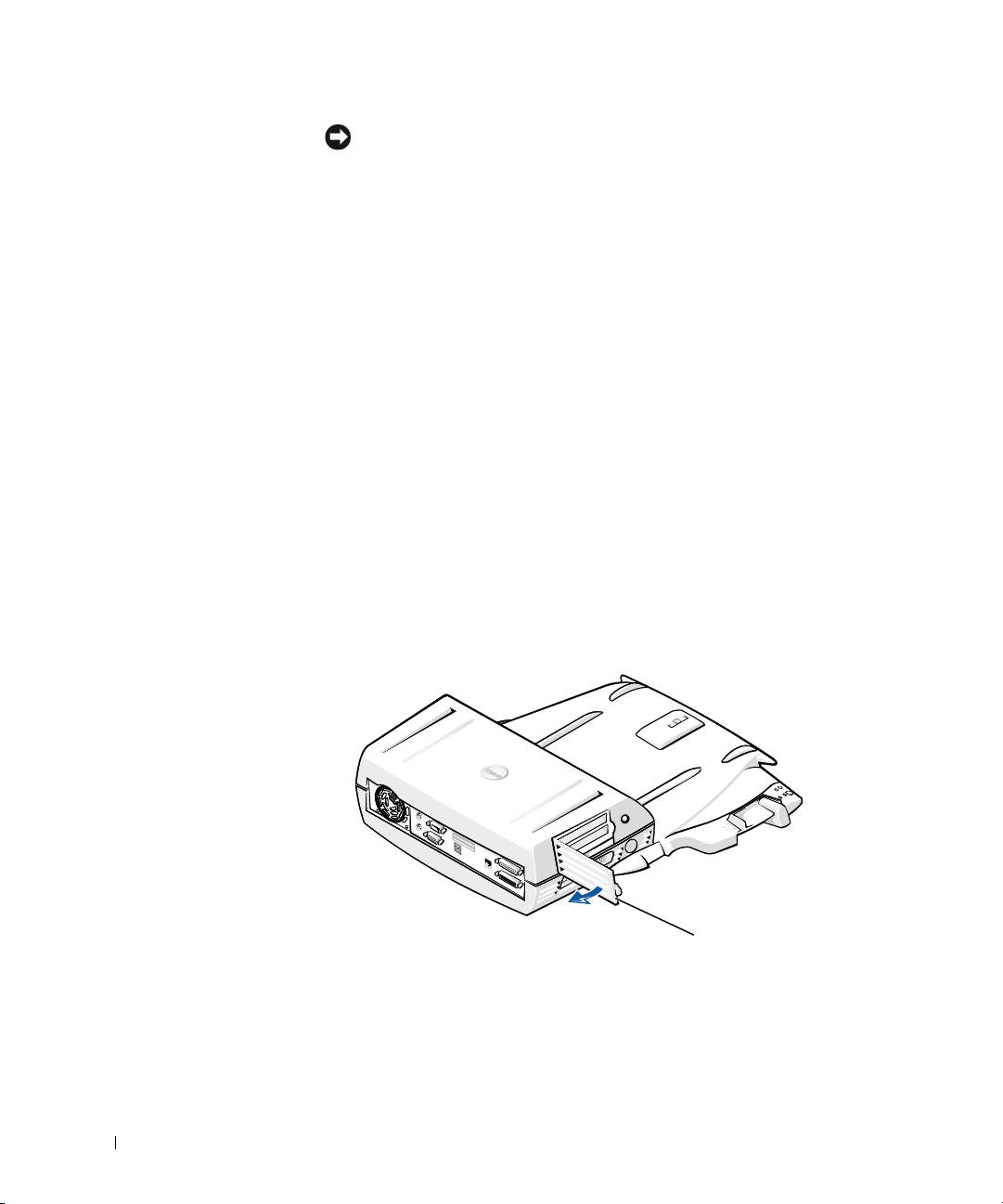
6 Premere il fermo di chiusura sullo sportello dello slot di espansione
PCI e rimuoverlo. Vedere la figura seguente.
Sportello dello slot di espansione PCI e connettore della
scheda di espansione
Sportello dello slot di
espansione PCI
290 Informazioni di sistema

0G913bk1.book Page 291 Thursday, October 18, 2001 12:33 PM
7 Rimuovere il coperchio superiore premendo i due pulsanti laterali e
ruotando il coperchio verso il retro della periferica di alloggiamento,
quindi sganciare le linguette imperniate dal retro della periferica di
alloggiamento e rimuovere il coperchio superiore.
Vedere la figura “Rimozione del coperchio superiore”.
8 Rimuovere la vite che fissa la staffa di montaggio vuota e metterla da
parte per usarla in seguito.
Rimuovere la staffa di montaggio vuota. Se è installata una scheda
PCI, rimuoverla afferrandola dagli angoli esterni ed estraendola
dal connettore.
9 Installare una scheda di espansione PCI.
a Inserire saldamente il connettore sul bordo della scheda nel
connettore della scheda di espansione.
b Spingere delicatamente la scheda nel connettore premendo
alternativamente sulle estremità fino a quando è
completamente inserita.
10 Recuperare la vite precedentemente rimossa e serrarla sulla staffa di
montaggio per fissare la scheda PCI.
11 Riposizionare il coperchio inserendo prima le linguette imperniate
nelle rispettive sedi, quindi abbassando delicatamente la parte
anteriore del coperchio fino a completa chiusura. Il coperchio
superiore è correttamente allineato se i pulsanti laterali scattano
in posizione.
12 Ricollegare i cavi, compreso il cavo dell’adattatore c.a., scollegato
al punto 5.
13 Inserire il computer nell’alloggiamento di espansione.
14 Riposizionare il piedistallo del monitor sulla periferica di
alloggiamento e il monitor sul piedistallo.
Informazioni di sistema 291

0G913bk1.book Page 292 Thursday, October 18, 2001 12:33 PM
15 Accendere il computer.
16 Installare i driver della scheda PCI.
Se con la periferica di alloggiamento è stato acquistato un adattatore
di rete PCI 16/4 Token-Ring, Dell fornisce un CD contenente i driver
e le istruzioni di installazione.
NOTA: se si installano i driver di rete per un adattatore di rete PCI 16/4
Token-Ring, collegare il computer alla rete prima di installare i driver.
Avvertire l’amministratore di rete prima di collegare la periferica di
alloggiamento a una rete.
Se si usa una scheda PCI non acquistata presso Dell, usare i driver e le
istruzioni fornite dal produttore della scheda.
www.dell.com | support.dell.com
NOTA: l’adattatore di rete PCI 16/4 Token-Ring installato da Dell è stato
collaudato per l’uso con la stazione di alloggiamento di espansione C/Dock II.
Sebbene sia possibile installare altre schede di espansione PCI, Dell non ne
garantisce il corretto funzionamento.
Uso dell’alloggiamento dei supporti
esterni di C/Dock II
L’alloggiamento dei supporti esterni della stazione di alloggiamento di
espansione C/Dock II consente di usare qualsiasi periferica di supporto
rimovibile del computer, ad esempio un’unità a dischetti o un’unità CD.
AVVISO: per prevenire danni alla periferica di alloggiamento o alla
periferica di supporto, non installare nell’alloggiamento dei supporti esterni
periferiche che non vengano normalmente usate nel computer.
AVVISO: per evitare danni alla periferica di alloggiamento, non installare il
modulo da viaggio o la batteria del computer Dell Latitude nell’alloggiamento
dei supporti esterni della periferica di alloggiamento.
Per installare una periferica di supporto rimovibile del computer
nell’alloggiamento dei supporti esterni della periferica di alloggiamento,
seguire la procedura descritta.
NOTA: prima di procedere all’installazione di una periferica
nell’alloggiamento dei supporti esterni, assicurarsi che la levetta di
rilascio/bloccaggio sia nella posizione di sblocco.
1
Salvare tutti i file, chiudere tutti i programmi in esecuzione e uscire
dal sistema operativo.
2 Spegnere il computer.
292 Informazioni di sistema
0G913bk1.book Page 293 Thursday, October 18, 2001 12:33 PM
3 Rimuovere le eventuali periferiche di supporto dall’alloggiamento dei
supporti esterni della periferica di alloggiamento.
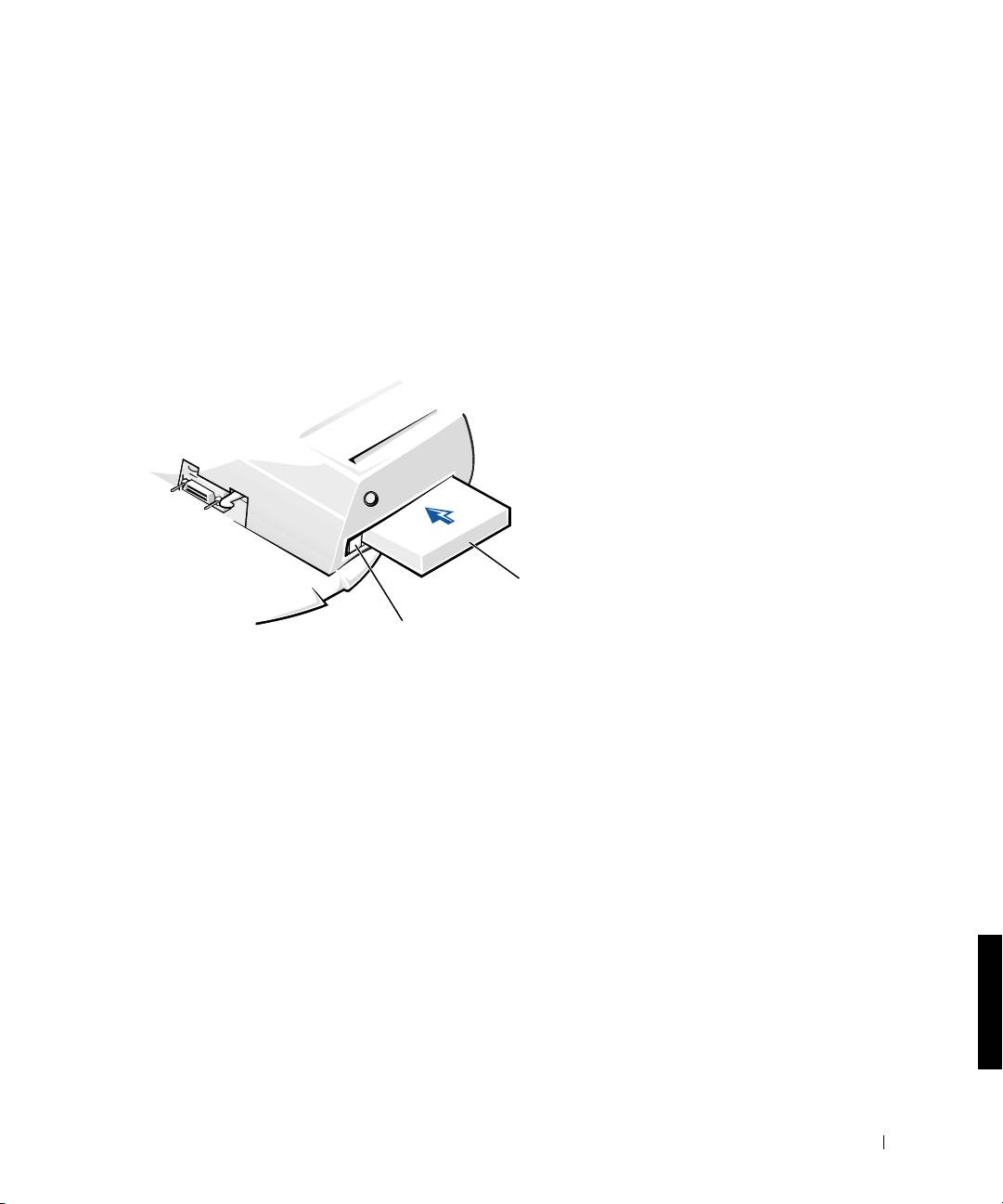
Premere il pulsante di espulsione dell’alloggiamento dei supporti
esterni (vedere la figura “Installazione di una periferica di supporto
nell’alloggiamento dei supporti esterni”). La periferica verrà
parzialmente espulsa dall’alloggiamento. Estrarla completamente
con delicatezza.
Installazione di una periferica di supporto
nell’alloggiamento dei supporti esterni
Periferica di
supporto
Pulsante di espulsione
dell’alloggiamento dei
supporti esterni
4
Inserire la periferica di supporto desiderata nell’alloggiamento dei
supporti esterni della periferica di alloggiamento (vedere la figura
“Installazione di una periferica di supporto nell’alloggiamento dei
supporti esterni”).
5 Spingere con decisione la periferica verso l’interno.
Se la periferica viene inserita correttamente, si sentirà un clic quando
scatta in posizione.
Se la periferica non viene inserita in modo corretto, non sarà assicurata
stabilmente all’interno dell’alloggiamento dei supporti esterni. In tal
caso, riposizionare la periferica.
6 Accendere il computer.
Informazioni di sistema 293

0G913bk1.book Page 294 Thursday, October 18, 2001 12:33 PM
Installazione di una periferica di supporto per Windows NT 4.0
con Softex Docking Services
Windows NT con Softex Docking Services consente la sostituzione a caldo
di periferiche nell’alloggiamento dei supporti esterni. Per ulteriori
informazioni, consultare il documento “Docking With Windows NT and
Softex Docking Services” (inserimento del computer nell’alloggiamento di
espansione con Windows NT e Softex Docking Services) e la guida
dell’utente Softex Docking Services User’s Guide disponibili all’indirizzo
http://support.dell.com.
www.dell.com | support.dell.com
Protezione della stazione di
alloggiamento di espansione C/Dock II
Caratteristiche di sicurezza
La periferica di alloggiamento presenta le seguenti caratteristiche
di sicurezza.
• La levetta di rilascio/bloccaggio consente di fissare e rilasciare il
computer. In posizione arretrata fissa il computer alla stazione di
alloggiamento di espansione C/Dock II; in posizione intermedia
consente di usare la periferica di alloggiamento senza fissarlo; in
posizione avanzata rilascia il computer dalla periferica di
alloggiamento. Spostare la levetta di rilascio/bloccaggio nella posizione
arretrata per usare lo slot per il lucchetto e la fessura del blocco
di sicurezza.
• Un fermo di chiusura a molla, situato sulla parte anteriore della base, si
incastra in uno slot di sicurezza sul fondo del computer fissando il
portatile alla base dell’alloggiamento di espansione. Non tutti i
computer portatili Dell sono dotati di questo slot di sicurezza.
• Il coperchio superiore impedisce l’accesso alle schede PCI (Peripheral
Card Interconnect) e la conseguente rimozione.
• Il pulsante di espulsione dell’alloggiamento dei supporti esterni
blocca le periferiche all’interno dell’alloggiamento impedendone
la rimozione.
• Un fermo di chiusura immobilizzato impedisce la rimozione non
autorizzata del computer.
294 Informazioni di sistema

0G913bk1.book Page 295 Thursday, October 18, 2001 12:33 PM
Protezione della stazione di alloggiamento di
espansione C/Dock II
Per proteggere la periferica di alloggiamento, adottare uno dei
seguenti metodi.
• Usare un lucchetto oppure un cavo di sicurezza a cappio unitamente a
un lucchetto da inserire nello slot per il lucchetto (vedere la figura
“Controlli e indicatori della base dell’alloggiamento di espansione”)
sulla periferica di alloggiamento.
L’uso del solo lucchetto consente di bloccare la levetta di rilascio,
rendendo difficile la rimozione del computer dalla periferica
di alloggiamento.
L’uso combinato di un cavo di sicurezza passato intorno a una struttura
fissa e di un lucchetto impedisce la rimozione non autorizzata del
computer e della stazione di alloggiamento di espansione C/Dock II.
• Collegare un dispositivo antifurto disponibile in commercio alla
fessura del blocco di sicurezza (vedere la figura “Controlli e indicatori
della base dell’alloggiamento di espansione”) sulla periferica
di alloggiamento.
In genere, i dispositivi antifurto sono dotati di un segmento di cavo
metallico al quale è collegato un lucchetto con la relativa chiave. Dell
consiglia di usare un dispositivo di sicurezza Kensington. Per istruzioni
sull’installazione di questo tipo di dispositivi antifurto, consultare la
documentazione fornita con il dispositivo.
Dell Diagnostics
Il programma Dell Diagnostics fornito con il computer Dell Latitude
include alcune prove che possono risultare utili per la risoluzione dei
problemi relativi controllori della periferica di alloggiamento.
Le prove secondarie del gruppo di prove Network Interface (interfaccia di
rete) del programma Dell Diagnostics consentono di verificare il
funzionamento di base del controllore di rete della periferica di
alloggiamento. Vengono verificate le funzioni interne del controllore, tra cui
l’accesso in lettura e scrittura ai registri e la funzione di trasmissione e
ricezione interna (ciclo di verifica a circuito chiuso).
Informazioni di sistema 295

0G913bk1.book Page 296 Thursday, October 18, 2001 12:33 PM
Le prove secondarie del gruppo di prove Serial/Infrared Ports (porte seriali/a
infrarossi) consentono di controllare l’interfaccia della periferica di
alloggiamento con le periferiche esterne, ad esempio un mouse seriale o una
stampante. Queste prove secondarie non sono intese come prove di
diagnostica per le periferiche esterne stesse.
Le prove secondarie del gruppo di prove USB consentono di controllare
l’interfaccia della periferica di alloggiamento con le periferiche esterne, ad
esempio un mouse USB. Queste prove secondarie non sono intese come
prove di diagnostica per le periferiche esterne stesse.
Per istruzioni complete sull’uso del programma Dell Diagnostics, vedere la
Guida dell’utente del computer.
www.dell.com | support.dell.com
Specifiche tecniche
Specifiche tecniche
Dimensioni
Altezza:
Con piedistallo del monitor 10,9 cm (4,3 pollici)
Autonomo 10,9 cm (4,3 pollici)
Lunghezza:
Con piedistallo del monitor 50,0 cm (19,7 pollici)
Autonomo 47,0 cm (18,5 pollici)
Larghezza:
Con piedistallo del monitor 43,5 cm (17,1 pollici)
Autonomo 42,0 cm (16,5 pollici)
Peso:
Con piedistallo del monitor 5,5 kg (12,0 libbre)
Autonomo 4,1 kg (9,0 libbre)
Alimentazione
Entrata adattatore c.a.:
Tensione 100-240 Vc.a. a 50-60 Hz
Amperaggio 1,5 A
296 Informazioni di sistema

0G913bk1.book Page 297 Thursday, October 18, 2001 12:33 PM
Specifiche tecniche (continua)
Entrata stazione di alloggiamento
di espansione C/Dock II:
Tensione Richiede 20 Vc.c. da un adattatore c.a.
Amperaggio 3,5 A
I/O
Seriale (DTE) Connettore compatibile 16550 con buffer di
16 byte
Parallelo Connettore unidirezionale, bidirezionale o ECP
PS/2 Due connettori DIN miniaturizzati
USB Due connettori conformi a USB
Infrarossi Porta a infrarossi compatibile con le specifiche
IrDA 1.1 (Fast IR) e 1.0 (Slow IR)
Linea di uscita audio Spinotto di ingresso microfono; spinotto della
linea di ingresso/ingresso audio (per periferiche
di registrazione/riproduzione); spinotto della
linea di uscita audio (per cuffie)
SCSI Connettore in miniatura D Ultra SCSI a
50 piedini
Video Un connettore
Rete Un connettore RJ-45
Inserimento nell’alloggiamento di
Un connettore
espansione (per il collegamento
del computer)
Controllore di rete Ethernet
®
Serie di chip 3Com
3C920; 10/100 BASE-TX
(conforme a PC99)
Larghezza del bus di dati Interfaccia bus host PCI a 32 bit
IRQ IRQ10
Controllore SCSI
Serie di chip Adaptec AIDC 7880C
Larghezza del bus di dati Bus SCSI a 8 bit; interfaccia bus host PCI a
32 bit
Velocità di trasferimento dati 20 MB/sec
IRQ IRQ10
Informazioni di sistema 297
0G913bk1.book Page 298 Thursday, October 18, 2001 12:33 PM
Istruzioni di sicurezza ed EMC -
Computer portatile e periferica
di alloggiamento
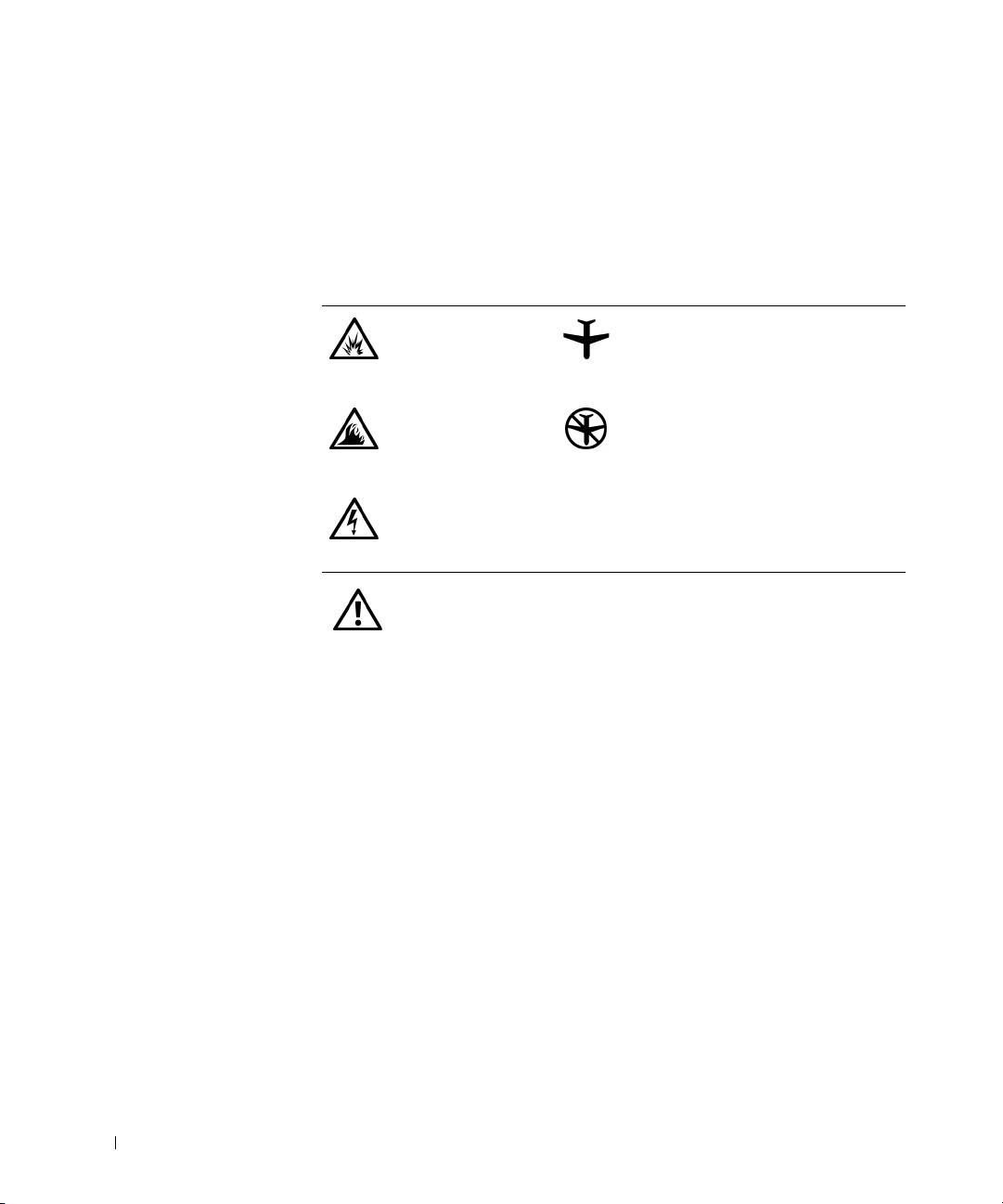
Di seguito è descritto il significato di simboli addizionali usati solo nelle
istruzioni di sicurezza e relative alla compatibilità elettromagnetica (EMC).
Pericolo di
Aereo
esplosione
www.dell.com | support.dell.com
Pericolo di incendio L’uso di questo dispositivo potrebbe
essere vietato a bordo di un aereo
Rischio di scariche
elettriche
Istruzioni di sicurezza
Informazioni generali
• Prima di iniziare a usare la stazione di alloggiamento di
espansione, appoggiarla su una superficie piana.
• Non cercare di riparare la stazione di alloggiamento di
espansione da soli se non si è un addetto autorizzato al
supporto tecnico. Seguire sempre attentamente le
istruzioni di installazione.
• Se si usa un cavo di alimentazione di prolunga
unitamente all’adattatore c.a., accertarsi che
l’assorbimento totale in ampere dei dispositivi
collegati non superi il valore nominale di ampere
del cavo di prolunga.
298 Informazioni di sistema
