
Dell C__Dock II Expansion Station – страница 24
Инструкция к Ноутбуку Dell C__Dock II Expansion Station
Оглавление

0G913bk1.book Page 459 Thursday, October 18, 2001 12:33 PM
Wymagania Polskiego Centrum Badań i Certyfikacji
Urządzenie powinno być zasilane z gniazda z przyłączonym
obwodem ochronnym (gniazdo z kołkiem). Współpracujące ze
sobą urządzenia (komputer, monitor, drukarka) powinny być
zasilane z tego samego źródła.
Instalacja elektryczna pomieszczenia powinna zawierać w
przewodzie fazowym rezerwową ochronę przed zwarciami, w
postaci bezpiecznika o wartości znamionowej nie większej ni
16A (amperów).
W celu całkowitego wyłączenia urządzenia z sieci zasilania, naley
wyjąć wtyczkę kabla zasilającego z gniazdka, które powinno
znajdować się w pobliu urządzenia i być łatwo dostępne.
Znak bezpieczeństwa "B" potwierdza zgodność urządzenia z
wymaganiami bezpieczeństwa uytkowania zawartymi w
PN−93/T−42107 i PN−EN 55022:1996.
Jeźeli na tabliczce znamionowej umieszczono informację, źe
urządzenie jest klasy A, to oznacza to, źe urządzenie w
środowisku mieszkalnym moźe powodować zaklócenia
radioelektryczne. W takich przypadkach moźna źądać od jego
uźytkownika zastosowania odpowiednich środków zaradczych.
Guía de información del sistema 459

Pozostałe instrukcje bezpieczeństwa
•
www.dell.com | support.dell.com
Aviso de marca CE
Este dispositivo cumple los requisitos de la Directiva europea 1999/5/EC.
460 Guía de información del sistema
Ni
e na
l
e
y u
ywa
ć
w
t
ycze
k
a
d
ap
t
erowyc
h
l
u
b
usuwa
ć
k
o
łk
0G913bk1.book Page 460 Thursday, October 18, 2001 12:33 PM
a
obwodu ochronnego z wtyczki. Jeeli konieczne jest uycie
przedłuacza to naley uyć przedłuacza 3−yłowego z
prawidłowo połączonym przewodem ochronnym.
• System komputerowy naley zabezpieczyć przed nagłymi,
chwilowymi wzrostami lub spadkami napięcia, uywając
eliminatora przepięć, urządzenia dopasowującego lub
bezzakłóceniowego źródła zasilania.
• Naley upewnić się, aby nic nie leało na kablach systemu
komputerowego, oraz aby kable nie były umieszczone w
miejscu, gdzie mona byłoby na nie nadeptywać lub potykać
się o nie.
• Nie naley rozlewać napojów ani innych płynów na system
komputerowy.
• Nie naley wpychać adnych przedmiotów do otworów
systemu komputerowego, gdy moe to spowodować poar
lub poraenie prądem, poprzez zwarcie elementów
wewnętrznych.
• System komputerowy powinien znajdować się z dala od
grzejników i źródeł ciepła. Ponadto, nie naley blokować
otworów wentylacyjnych. Naley unikać kładzenia luźnych
papierów pod komputer oraz umieszczania komputera w
ciasnym miejscu bez moliwości cyrkulacji powietrza wokół
niego.

0G913bk1.book Page 461 Thursday, October 18, 2001 12:33 PM
Dell™ Latitude™ C/Dock II Expansionsstation
Systeminformationsguide
www.dell.com | support.dell.com

0G913bk1.book Page 462 Thursday, October 18, 2001 12:33 PM
Kommentarer av typen Obs!, Viktigt!
och Varning!
Obs! En kommentar av typen Obs! anger viktig information som hjälper dig att använda
datorn bättre.
Viktigt! En kommentar av typen Viktigt! innehåller information om sådant som kan orsaka
dataförlust eller skada på maskinvaran och hur du kan undvika problemet.
Varning! VARNINGAR indikerar risk för skada på egendom, risk för personskada
eller livsfara.
____________________
Informationen i detta dokument kan förändras utan föregående meddelande.
© 2001 Dell Computer Corporation. Med ensamrätt.
Återgivning i någon form utan skriftligt tillstånd från Dell Computer Corporation är strängt förbjuden.
Varumärken som förekommer i texten: Dell, DELL-logotypen, Latitude och DellWare är varumärken som tillhör Dell
Computer Corporation; 3Com är ett varumärke som tillhör 3Com Corporation; Microsoft, Windows och Windows NT
är registrerade varumärken som tillhör Microsoft Corporation.
Övriga varumärken och produktnamn kan förekomma i dokumentet och avse de företag som äger rättigheterna eller
deras produkter. Dell Computer friskriver sig från allt ägarintresse av andra än företagets egna varumärken och
märkesnamn.
Denna produkt inkluderar upphovsrättsligt skyddad teknik som skyddas av metodanspråk på vissa patent i USA
och andra rättigheter som ägs av Macrovision Corporation och andra upphovsrättsinnehavare. Användning av den
upphovsrättsligt skyddade tekniken måste godkännas av Macrovision Corporation och endast vara för hemmabruk
och annan begränsad användning, såvida inte Macrovision Corporation uttryckligen ger sitt medgivande till annan
användning. Reverse engineering eller nedmontering är förbjuden.
Oktober 2001 P/N 0G913 Rev. A01

0G913bk1.book Page 463 Thursday, October 18, 2001 12:33 PM
Dell™ Latitude™ C/Dock II Expansionsstation
Systeminformationsguide
Detta dokument innehåller säkerhetsinstruktioner och säkerhetsföreskrifter
samt information om garantier och hur du kommer igång med Dell
Latitude C/Dock II Expansionsstation. Dessutom finns det hänvisningar
till andra tillgängliga Dell-dokument.
Annan tillgänglig dokumentation
• Dokumentationsuppdateringar som ibland levereras med
dockningsenheten och som innehåller ändringar på dockningsenheten
eller i tillhörande programvara. Läs alltid dessa uppdateringar innan
du läser någon annan dokumentation eftersom uppdateringarna ofta
innehåller den senaste informationen.
• Dokumentation som medföljer tillbehör som inköpts separat.
Dokumentationen innehåller information som du behöver när
du ska konfigurera och installera tillbehören i dockningsenheten.
Få hjälp
Dell har flera verktyg som du kan använda för att få hjälp med
dockningsenheten. Mer information om dessa hjälpverktyg
finns i avsnittet Hjälp i Systemanvändarhandboken i datorn.
Översikt över dockningsenheten
Obs! Kontakta nätverksadministratören innan du ansluter dockningsenheten
till ett nätverk.
Du måste ansluta en nätadapter till dockningsenheten innan du dockar
datorn med dockningsenheten och startar datorn. Nätadaptern förser
både dockningsenheten och datorn med ström. Om du har batterier i
datorn laddas de medan du använder dockningsenheten.
Systeminformationsguide 463
0G913bk1.book Page 464 Thursday, October 18, 2001 12:33 PM
Viktigt! Använd alltid nätadaptern Dell PA-6 som levererades med
dockningsenheten. Om du använder någon annan nätadapter eller en
nätadapter från en äldre Dell-datormodell kan dockningsenheten och
datorn skadas.
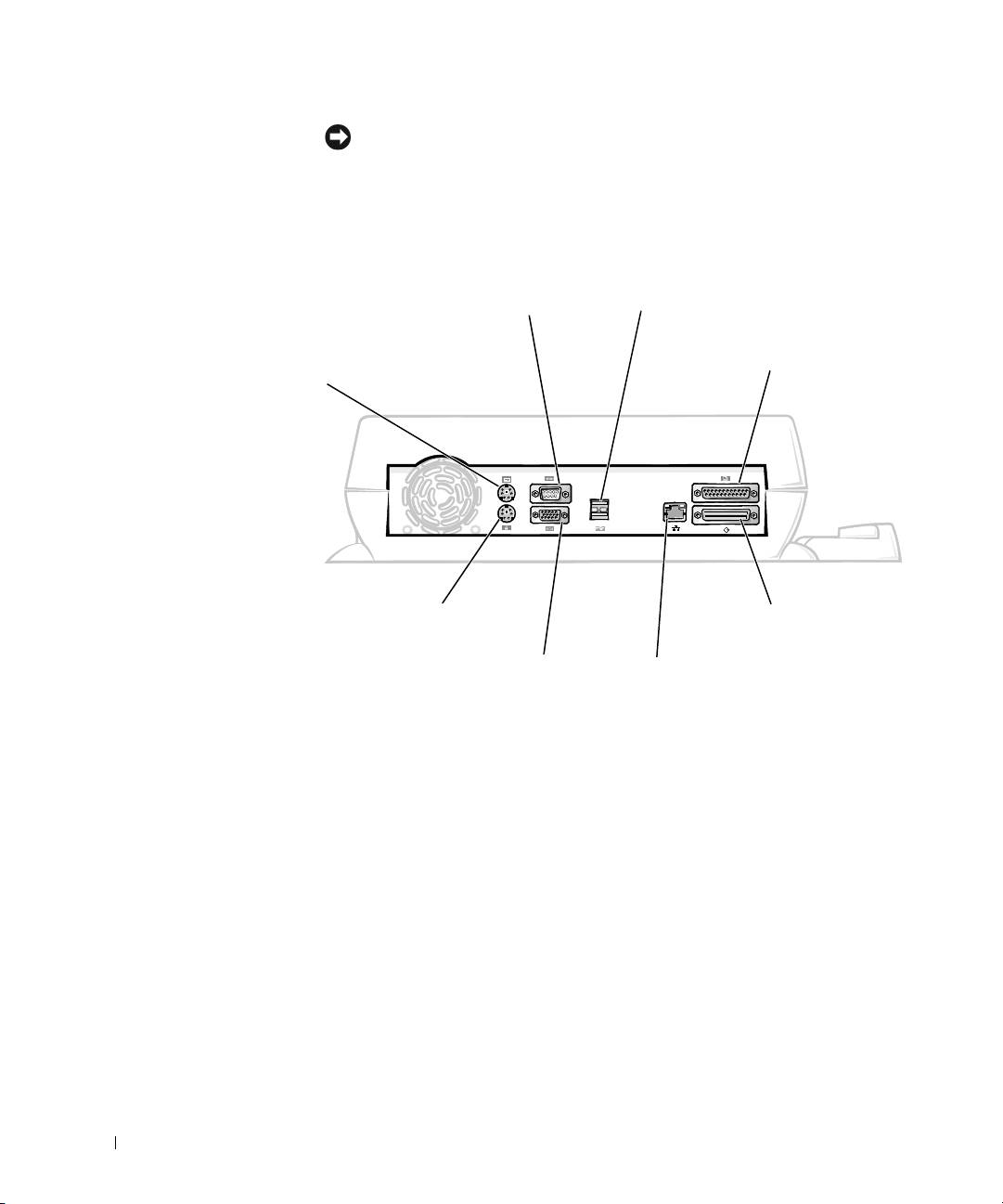
I/O-panel på dockningsenheten
seriell port USB-anslutningar (2)
parallellport
PS/2-tangentbordsanslutning
www.dell.com | support.dell.com
PS/2-muskontakt
SCSI-anslutning
bildskärmskontakt nätverkskontakt
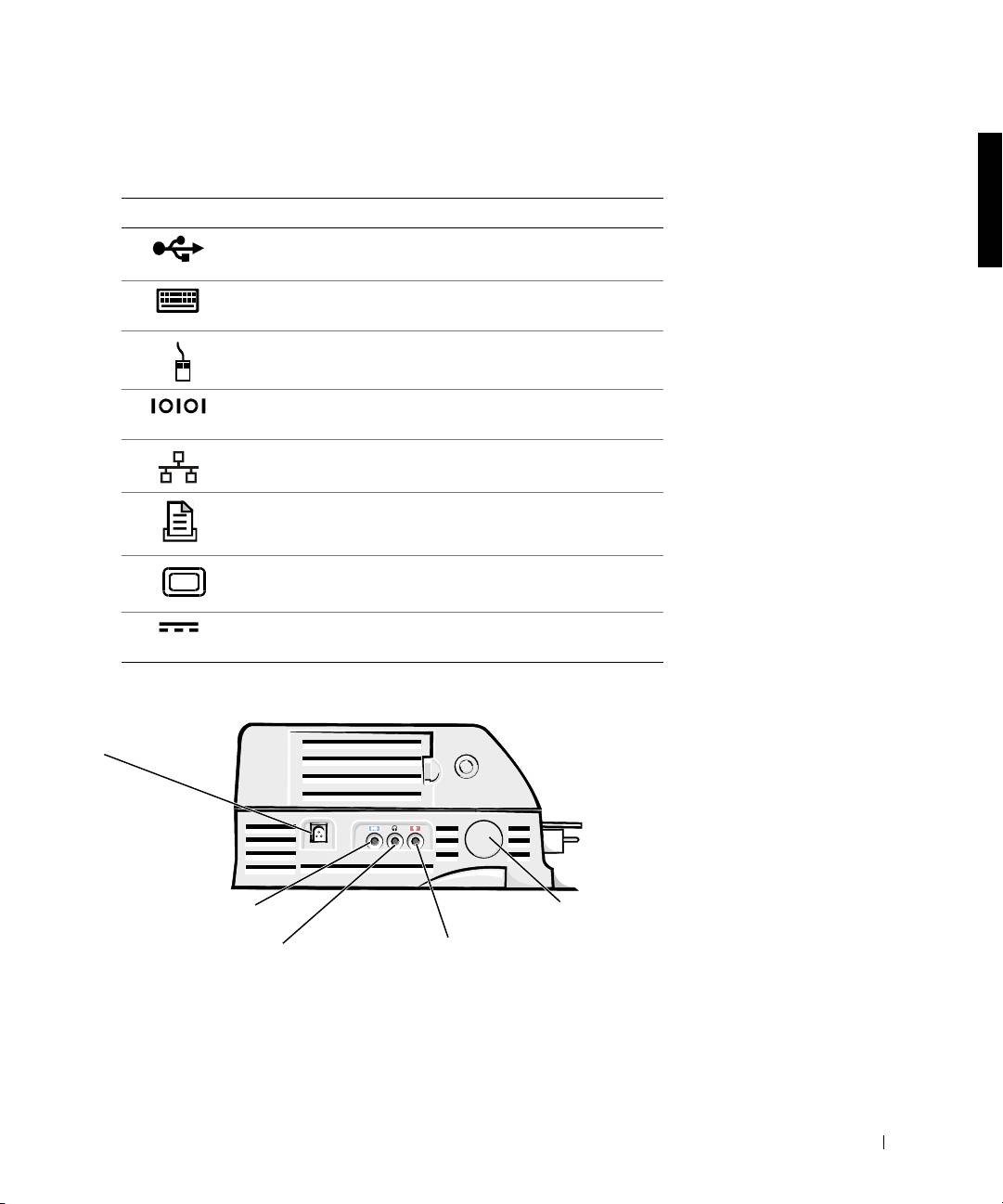
I tabellen Externa I/O-kontakter visas ikonerna för de olika kontakterna
på dockningsenhetens baksida och de typer av externa enheter som du
kan ansluta till varje kontakt.
464 Systeminformationsguide
0G913bk1.book Page 465 Thursday, October 18, 2001 12:33 PM
Externa I/O-kontakter
Kontaktikon Beskrivning av kontakten
En eller två USB-enheter, t ex en USB-mus, kan anslutas.
Ett externt PS/2-tangentbord eller extern numerisk knappsats
kopplas till PS/2-tangentbordsanslutningen.
En extern PS/2-kompatibel mus kopplas till
PS/2-musanslutningen.
En seriell enhet, t ex en seriell mus eller ett externt modem,
kopplas till den seriella porten.
En nätverkskabel ansluts till nätverksporten.
En parallell enhet, t ex en skrivare, ansluts till parallellporten.
En extern bildskärm ansluts till bildskärmsanslutningen.
Nätadaptern som levererades med dockningsenheten ansluts
till nätadapterkontakten.
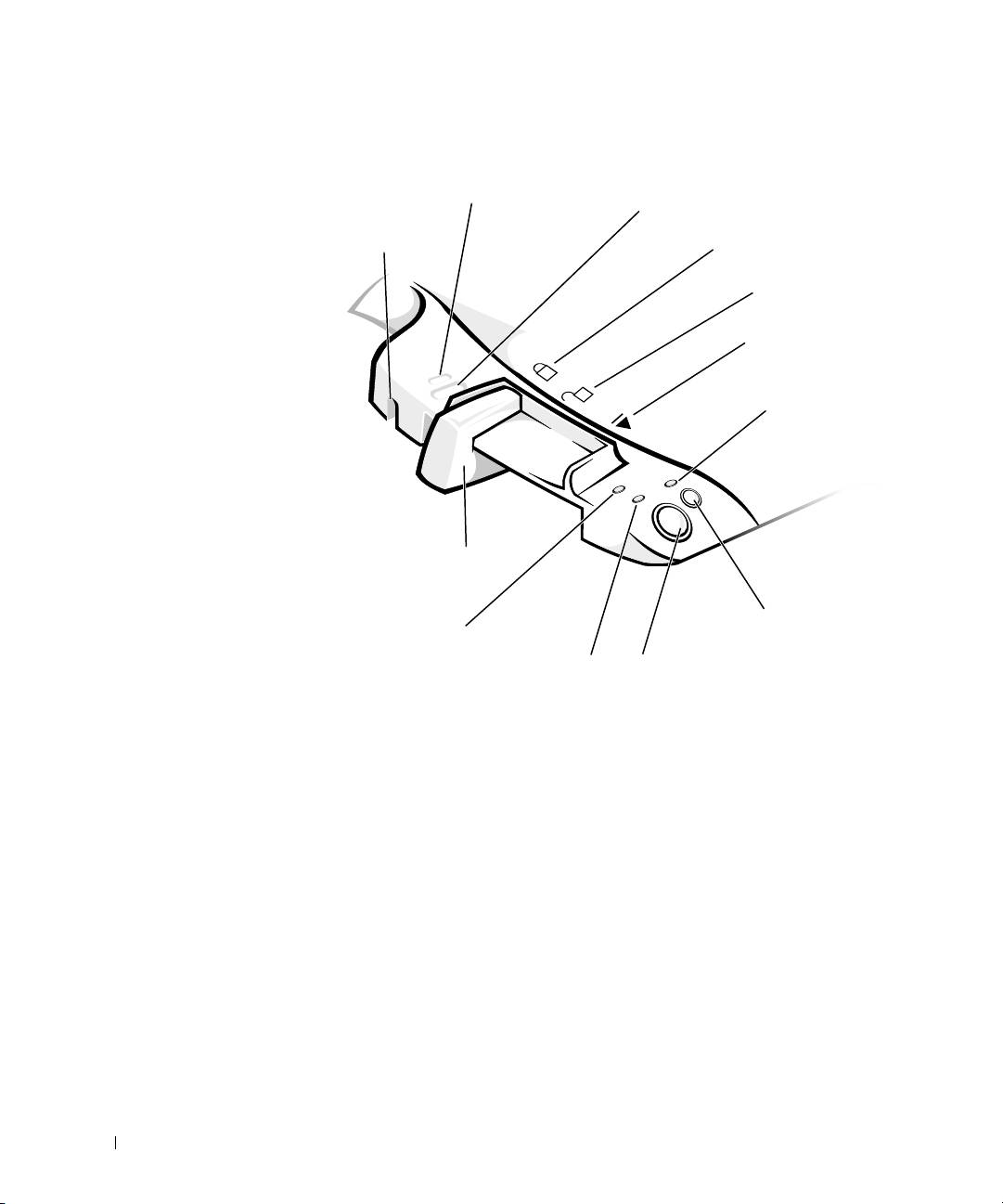
Ljudanslutningar och infraröd sensor
nätadapterkontakt
linje-/ljudanslutning
infraröd sensor
hörlurar/högtalare mikrofonkontakt
Systeminformationsguide 465
0G913bk1.book Page 466 Thursday, October 18, 2001 12:33 PM
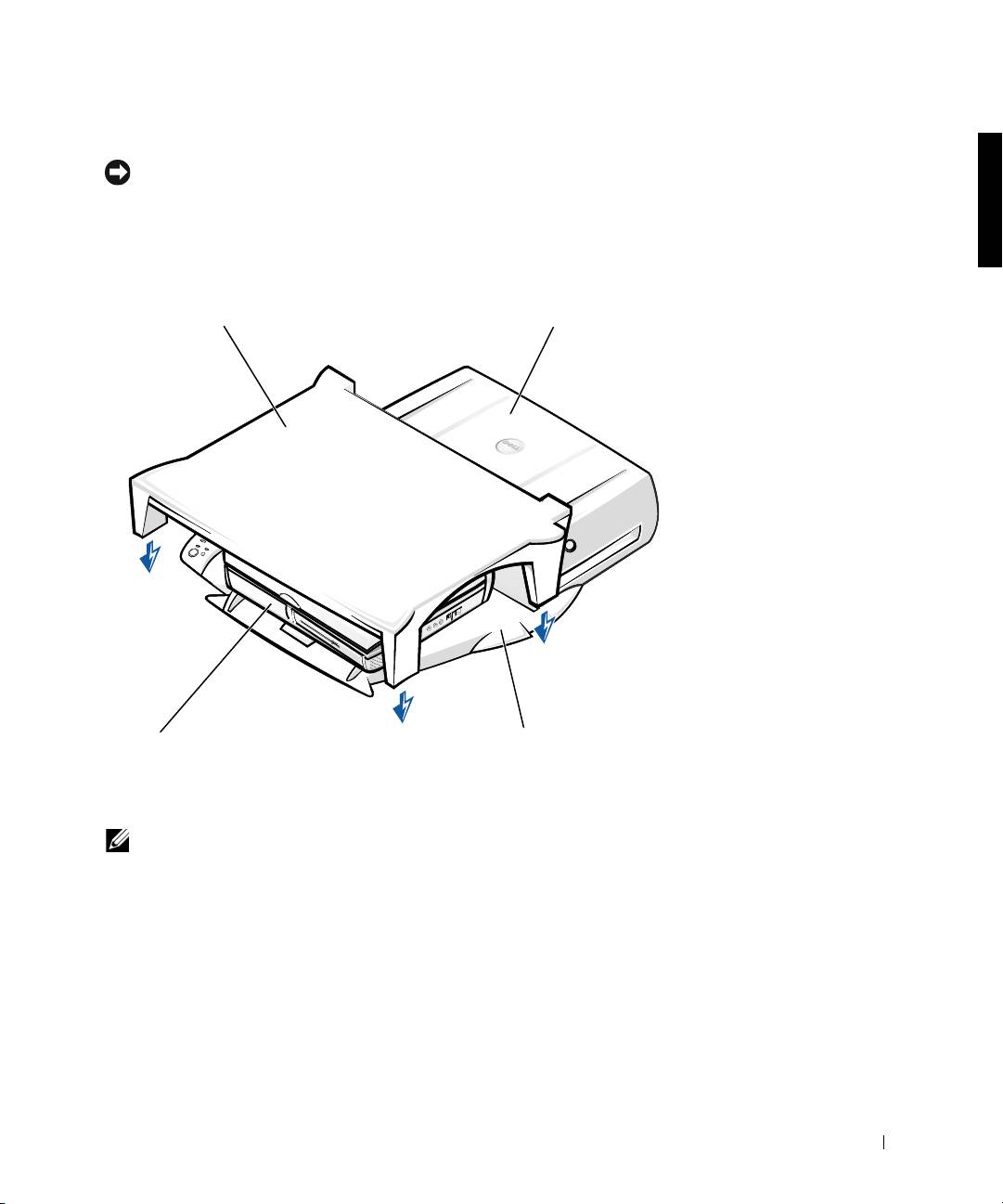
Dockningskontroller och -indikatorer
plats för
säkerhetslås
plats för säkerhetslås
plats för hänglås
(ej på alla
modeller)
låst läge
upplåst läge
utmatningsläge
dockningsindikator
www.dell.com | support.dell.com
utmatnings-/låsspak
indikator för
fråndockningsknapp
enhetsåtkomst
strömindikator
strömbrytare
466 Systeminformationsguide
0G913bk1.book Page 467 Thursday, October 18, 2001 12:33 PM
Bildskärmsställ
Viktigt! Stället är gjort för bildskärmar som väger högst 45 kg.
Tyngre skärmar kan skada stället
, datorn och dockningsenheten.
Dockningsenhet med bildskärmsställ
bildskärmsställ
dockningsenhet
dator
dockningskontrollbord
Obs! Kontrollera att de bakre benen på bildskärmsstället står i spåren
på dockningskontrollbordets båda sidor.
Systeminformationsguide 467

0G913bk1.book Page 468 Thursday, October 18, 2001 12:33 PM
Innan du dockar datorn
®
®
Om datorn körs med operativsystemet Microsoft
Windows
9x,
®
Windows NT
eller Windows Millennium (Me) måste du först kontrollera
om det finns dockningsdrivrutiner på datorn. Om det inte finns några
dockningsdrivrutiner på datorn installerar du dem innan du dockar datorn
första gången. Du installerar dockningsdrivrutinerna genom att följa stegen
i avsnittet Installera dockningsdrivrutiner.
Obs! Om du använder operativsystemet Windows 2000 installeras
drivrutinerna automatiskt och du behöver inte utföra stegen i
avsnittet Installera dockningsdrivrutiner
. Gå till avsnittet Docka datorn.
www.dell.com | support.dell.com
Kontrollera vilka dockningsdrivrutiner som finns på datorn
1 Dubbelklicka på Den här datorn.
2 Dubbelklicka på Kontrollpanelen.
3 Dubbelklicka på Lägg till/ta bort program.
4 Leta upp rätt dockningsdrivrutiner i programlistan.
För Windows 9x och Windows Me letar du efter drivrutiner vars namn
innehåller Quick Install. Till exempel: Dell Dock Quick Install for
Windows.
För Windows NT letar du efter NT Softex Docking Services.
Om det inte finns några dockningsdrivrutiner på datorn går du vidare till
avsnittet Installera dockningsdrivrutiner. Om dockningsdrivrutinerna finns
på datorn går du till avsnittet Docka datorn.
Installera dockningsdrivrutiner
Du kan installera dockningsdrivrutinerna på något av följande sätt:
• Installera drivrutinerna från någon av cd-skivorna ResourceCD
eller Drivers and Utilities som medföljde datorn.
• Hämta drivrutinerna från Dells supportwebbplats.
468 Systeminformationsguide

0G913bk1.book Page 469 Thursday, October 18, 2001 12:33 PM
Installera dockningsdrivrutinerna från någon av cd-skivorna
ResourceCD eller Drivers and Utilities
1 Sätt in cd-skivan ResourceCD eller Drivers and Utilities i cd-enheten.
För det mesta startar cd:n automatiskt när du gör detta. Om den inte
gör det, kan du starta Utforskaren, klicka på cd-rom-enheten så att
innehållet på cd:n visas och dubbeklicka på programfilen autorcd.
Klicka på Nästa om välkomstskärmen visas. När du kör cd-skivan för
första gången kan du bli uppmanad att installera vissa filer. Klicka på
OK och följ instruktionerna på skärmen.
2 På menyn Language i verktygsfältet väljer du det språk du
vill ha för drivrutinen eller verktyget (om det är möjligt).
En välkomstskärm visas.
3 Klicka på Nästa.
4 Under Search Criteria (Sökvillkor) väljer du lämpliga kategorier från
menyerna System Model (Datormodell) och Operating System
(Operativsystem).
Om du kör Windows 9x eller Windows Me på datorn väljer du System
Utilities (Systemverktyg) från menyn Device Type (Enhetstyp) och
därefter väljer du Drivers (Drivrutiner) från menyn Topic (Ämne).
Om du kör Windows NT på datorn väljer du System Utilities
(Systemverktyg) från menyn Device Type (Enhetstyp) och därefter
väljer du Utilities (Verktyg) från menyn Topic (Ämne).
En eller flera länkar visas för de drivrutiner och verktyg som används
för datorn.
5 Om du kör Windows 9x eller Windows Me på datorn letar du upp
och klickar på länken för programmet Dock Quick Install.
Filen Dell Dock Quick Install är ett program som installerar
nödvändiga dockningsdrivrutiner på din dator.
Om du använder Windows NT klickar du på länken för Softex
Docking Services.
6 Klicka på knappen Install (Installera) för att starta den automatiska
installationen. Följ instruktionerna på välkomstskärmen för att
slutföra installationen.
Systeminformationsguide 469

0G913bk1.book Page 470 Thursday, October 18, 2001 12:33 PM
Obs! I vissa fall kan du behöva bläddra fram rätt mapp på din ResourceCD
för att kunna hitta rätt drivrutin. Fullständiga anvisningar för hur du
installerar om drivrutiner finns i Systemanvändarhandboken.
Installera dockningsdrivrutiner från Dells supportwebbplats
1 Gå till Dells supportwebbplats på http://support.dell.com. Om det är
första gången du besöker webbplatsen anger du vilket land du befinner
dig i genom att klicka på kartan som visas.
Sidan Welcome to support.dell.com öppnas.
2 Skriv in information om dockningsenheten och klicka sedan på Go!
Klicka på Downloads For Your Dell.
www.dell.com | support.dell.com
Fönstret Downloads For Your Dell visas med ett formulär som
du ska fylla i.
3 Ange det nummer som finns tryckt på serviceetiketten eller välj
det Dell-system du använder.
4 Välj operativsystem och språk.
5 Välj hämtningskategorin System and Configuration Utilities.
6 Klicka på Go!
7 Om du kör Windows 9x eller Windows Me på datorn letar du upp
och klickar på länken för programmet Dock Quick Install.
Om du använder Windows NT letar du upp och klickar på länken
för Softex Docking Services.
8 Följ instruktionerna på skärmen om du vill hämta och installera
nödvändiga drivrutiner.
Efter att ha hämtat filerna men innan du installerar drivrutinerna ska
du läsa igenom filen readme.txt som finns med bland de hämtade
filerna. Där finns viktig information om installationen.
470 Systeminformationsguide
0G913bk1.book Page 471 Thursday, October 18, 2001 12:33 PM
Docka datorn
Om du ansluter en bildskärm till dockningsenheten och slår på
bildskärmen visas skärmbilden på bildskärmen. Om du vill växla till
datorskärmen eller till visning av både bildskärmen och datorskärmen
trycker du på <Fn><F8>.
När du dockar datorn till dockningsenheten och slår på strömmen till
datorn tänds den gröna strömindikatorn på dockningskontrollbordet
(se Dockningskontroller och -indikatorer).
Viktigt! För att inte förlora data ska du spara alla öppna filer innan du
dockar datorn.
Viktigt! Om det finns ett PCI-bildskärmskort installerat i dockningsenheten
ska du stänga av datorn innan du dockar eller dockar från för att inte förlora
data.
1
Spara alla filer, stäng och avsluta alla program, avsluta
operativsystemet och stäng av datorn.
Viktigt! Öppna dockningspanelluckan innan du försöker docka datorn
till dockningsenheten för att inte skada dockningskontakten.
2
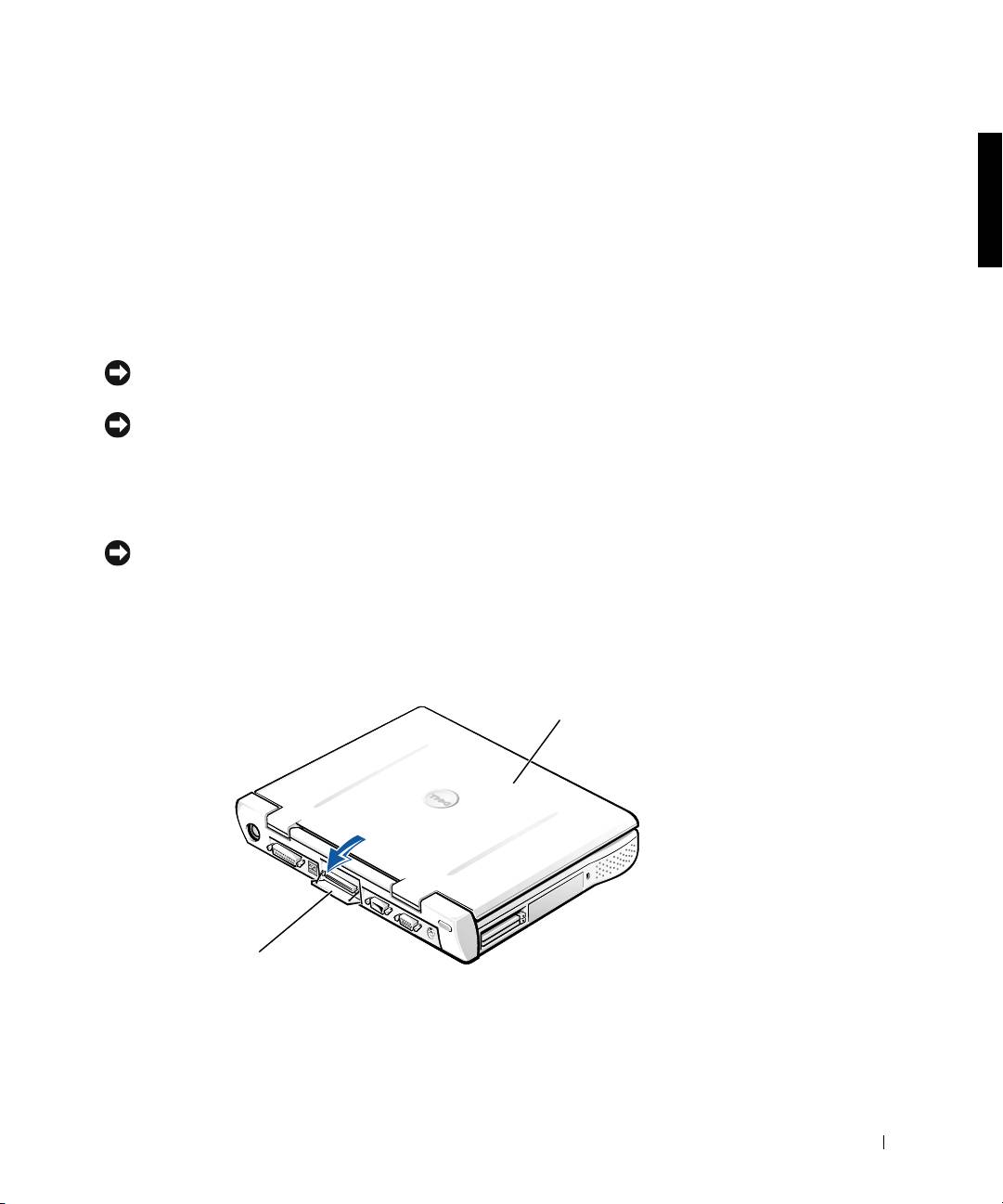
Om datorn har en dockningspanellucka öppnar du denna
på datorns baksida.
Datorns dockningspanellucka
dator
dockningspanellucka
(finns ej på alla datorer)
Systeminformationsguide 471
0G913bk1.book Page 472 Thursday, October 18, 2001 12:33 PM
3 Om du använder dockningsenheten tillsammans
med ett bildskärmsställ, stänger du datorskärmen.
4 Försäkra dig om att utmatnings-/låsspaken är i olåst läge.
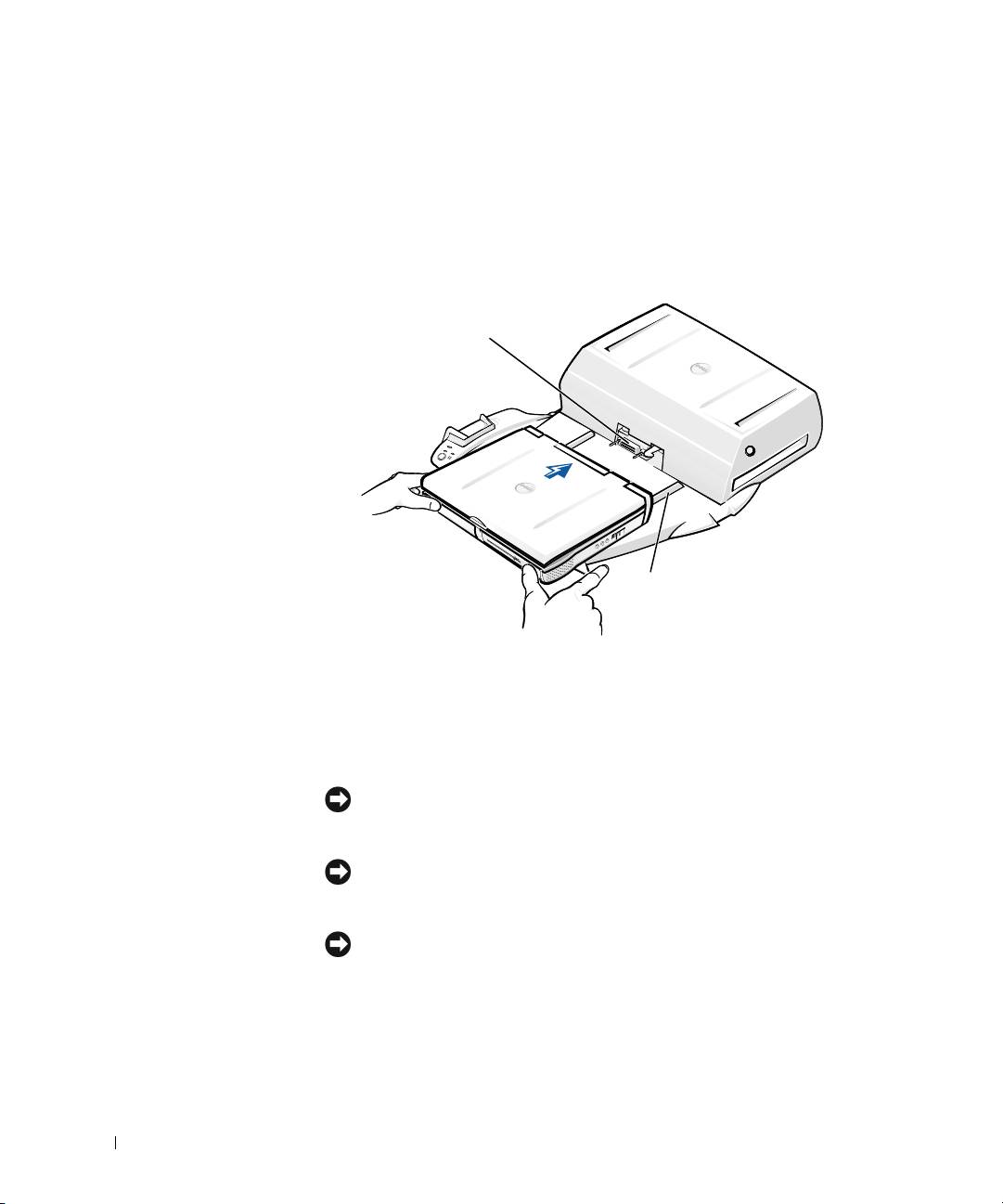
5 Docka datorn till dockningsenheten på följande sätt:
Docka datorn
dockningskontakt
www.dell.com | support.dell.com
inriktningsskenor (2)
a Placera datorn mitt på dockningsenhetens plattform med datorns
baksida riktad mot dockningsenhetens kontakt (se Docka datorn).
b Skjut datorn mot kontakten tills du känner att spåren på datorns
undersida möter inriktningsskenorna.
Viktigt! Om du försöker trycka in datorn i dockningsenheten utan att
datorn är rätt placerad mot inriktningsskenorna kan du förstöra datorns
dockningskontakt.
Viktigt! Lyft inte enbart i datorn eller dockningsenheten när de är
anslutna till varandra eftersom detta kan skada kontakterna på datorn
och dockningsenheten.
Viktigt! Om du använder en skärm med bildskärmsstället tar du först bort
bildskärmen från stället innan du sätter dockningskontrollbordet på plats.
c Tryck försiktigt datorn framåt tills dockningskontakten är
helt ansluten.
472 Systeminformationsguide
0G913bk1.book Page 473 Thursday, October 18, 2001 12:33 PM
Docka första gången med Windows XP och Windows 2000
1 Docka och slå på datorn.
2 Tryck på <F2> när datorn startas om du vill visa
systeminstallationsprogrammet.
3 Ställ in Docka IRQ på Optimerad.
4 Ställ in Universal Connect på Aktiverad.
5 Avsluta systeminställningsprogrammet.
Startproceduren fortsätter.
I Windows 2000 visas guiden Lägg till ny maskinvara.
Obs! I Windows XP installeras drivrutinerna automatiskt i bakgrunden.
I Windows 2000 installerar guiden Lägg till ny maskinvara drivrutinerna
automatiskt.
Obs! Information om hur du installerar om drivrutiner eller kontrollerar om
de bästa drivrutinerna är installerade i Windows XP och Windows 2000 finns
i "Uppdatera drivrutiner i Windows XP, Windows 2000 och Windows Me"
längre fram i detta dokument.
Docka första gången med Windows Me
1 Docka och slå på datorn.
2 Tryck på <F2> när datorn startas om du vill visa
systeminstallationsprogrammet.
3 Ställ in Docka IRQ på Optimerad.
4 Ställ in Universal Connect på Aktiverad.
5 Avsluta systeminställningsprogrammet.
Startproceduren fortsätter.
Guiden Lägg till ny maskinvara visas.
6 Välj Sök efter den bästa drivrutinen för enheten (rekommenderas)
och klicka på Nästa.
7 Klicka på Nästa.
8 Följ instruktionerna i guiden Lägg till ny maskinvara.
Systeminformationsguide 473

0G913bk1.book Page 474 Thursday, October 18, 2001 12:33 PM
9 Vid uppmaning väljer du Sök efter den bästa drivrutinen
för enheten (rekommenderas) och klickar sedan på Nästa.
10 Slutför installationen genom att fortsätta följa instruktionerna.
Windows-skrivbordet visas och installationen är klar.
Docka första gången med Windows NT 4.0
1 Docka och slå på datorn.
2 Tryck antingen på <F2> när datorn startas, eller
tryck på <Fn><F1> efter att datorn startat för att
visa installationsprogrammet för systemet.
www.dell.com | support.dell.com
3 Ställ in Docka IRQ på Optimerad.
4 Ställ in Universal Connect på Aktiverad.
5 Avsluta systeminställningsprogrammet.
6 Logga in genom att trycka på <Ctrl><Alt><Del>.
Fönstret Docking Station Setup [Installation av dockningsstation]
visas och anger att datorn måste dockas från för att du ska kunna
fortsätta.
7 Klicka på OK och vänta på att datorn stängs av.
8 Docka från datorn (se Docka från datorn).
Datorn startas om automatiskt. Om datorn inte startas
gör du det manuellt.
9 Välj OK i fönstret Device Removal [Borttagning av enhet].
10 Klicka på Start och välj Avsluta.
11 Vänta tills datorn är avstängd och docka därefter datorn till
dockningsenheten.
Datorn startas om automatiskt. Om datorn inte startas gör
du det manuellt.
12 Logga in genom att trycka på <Ctrl><Alt><Del>.
Datorn hittar automatiskt nya enheter.
474 Systeminformationsguide

0G913bk1.book Page 475 Thursday, October 18, 2001 12:33 PM
13 Vid uppmaning väljer du Install System Provided Driver for the
Selected Device (Recommended) [Installera systemets drivrutin
för den valda enheten] och klickar sedan på OK.
14 Klicka på Continue [Fortsätt] i fönstret Windows NT Setup
[Windows NT Installation].
15 Välj Install System Provided Driver for the Selected Device
(Recommended) [Installera systemets drivrutin för den valda
enheten] och klicka sedan på OK.
16 Välj namn på nätverkskortet (NIC) på menyn.
17 Välj om nätverksadaptern ska erhålla en IP-adress från en server
eller om en IP-adress är angiven.
Om du inte vet vad du ska välja, fråga systemadministratören.
18 Slutför installationen genom att följa instruktionerna.
Windows-skrivbordet visas och installationen är klar.
Datorn kan inte ställas i pausläge under tiden den är dockad.
Docka första gången med Windows 98
1 Docka och slå på datorn.
2 Tryck antingen på <F2> när datorn startas, eller
tryck på <Fn><F1> efter att datorn startat för att
visa installationsprogrammet för systemet.
3 Ställ in Docka IRQ på Optimerad.
4 Ställ in Universal Connect på Aktiverad.
5 Avsluta systeminställningsprogrammet.
6 Om fönstret Konfigurationsinställningar visas, klickar du på OK.
Guiden Lägg till ny maskinvara visas.
7 Klicka på Nästa.
8 Välj Sök efter den bästa drivrutinen för enheten (rekommenderas)
och klicka på Nästa.
Systeminformationsguide 475

0G913bk1.book Page 476 Thursday, October 18, 2001 12:33 PM
9 Ta bort markeringen intill varje alternativ och klicka på Nästa.
Ett fönster visas som talar om att Windows är redo att hitta
den bästa drivrutinen för din enhet.
10 Följ instruktionerna i guiden Lägg till ny maskinvara.
11 Vid uppmaning väljer du Sök efter den bästa drivrutinen för
enheten (rekommenderas) och klickar sedan på Nästa.
12 Slutför installationen genom att fortsätta följa instruktionerna.
Windows-skrivbordet visas och installationen är klar.
Docka första gången med Windows 95
www.dell.com | support.dell.com
1 Docka och slå på datorn.
2 Tryck antingen på <F2> när datorn startas, eller tryck
på <Fn><F1> efter att datorn startat för att visa
installationsprogrammet för systemet.
3 Ställ in Docka IRQ på Optimerad.
4 Ställ in Universal Connect på Aktiverad.
5 Avsluta systeminställningsprogrammet.
Datorn hittar automatiskt ny maskinvara.
6 Klicka på Ja i fönstret Ändringar av systeminställningar.
Datorn startas om och hittar automatiskt ny maskinvara.
7 Om fönstret Konfigurationsinställningar visas, klickar du på OK.
8 Klicka på OK i fönstret Nätverk.
9 Välj fliken Identifiering i nästa fönster i sektionen Nätverk.
10 Ange Computer Name [Datornamn] och Workgroup [Arbetsgrupp]
för att identifiera din dator på nätverket och klicka sedan på Close
[Stäng].
Om du är osäker på vad du ska ange under Computer Name
[Datornamn] och Workgroup [Arbetsgrupp] frågar du
systemadministratören.
476 Systeminformationsguide

0G913bk1.book Page 477 Thursday, October 18, 2001 12:33 PM
Obs! Du måste ange Computer Name [Datornamn] och Workgroup
[Arbetsgrupp] för att kunna fortsätta med drivrutininstallationen.
Datorn kopierar automatiskt filer och bygger en informationsdatabas
med drivrutiner.
11 Klicka på Ja i fönstret Ändringar av systeminställningar.
Datorn startas om.
Fönstret Ange nätverkslösenord visas. Om du inte vill ange ett
användarnamn och lösenord för tillfället, eller om du ännu inte
fått något av systemadministratören, klickar du på Avbryt.
Datorn hittar automatiskt ny maskinvara.
12 Klicka på OK i fönstret Konfigurationsinställningar.
Windows-skrivbordet visas och installationen är klar.
Obs! För att använda USB-anslutningar måste du installera USB-tillägget
från cd-skivan ResourceCD till katalogen Win95\OSUpdate. Om du installerar
USB-tillägget kan datorn inte försättas i viloläge. Dell rekommenderar att du
inte installerar USB-tillägget såvida du inte tänker använda USB-enheter.
Uppdatera drivrutiner i Microsoft Windows XP
och Windows 2000
Så här uppdaterar du drivrutiner i Microsoft Windows XP och
Windows 2000
1 Högerklicka på Den här datorn och klicka på Hantera. (I Windows XP
klickar du på Start och sedan på Den här datorn. I Windows 2000
finns Den här datorn på skrivbordet.
2 Klicka på Enhetshanteraren i fönstret Datorhantering och
dubbelklicka sedan på Nätverkskort.
3 Dubbelklicka på 3Com 3C920 Integrated Fast Ethernet Controller.
4 Klicka på fliken Drivrutin.
5 Klicka på Uppdatera drivrutin och följ sedan instruktionerna.
Systeminformationsguide 477
0G913bk1.book Page 478 Thursday, October 18, 2001 12:33 PM
Uppdatera drivrutiner i Windows Me
Så här uppdaterar du drivrutiner i Windows Me
1 Högerklicka på Den här datorn på skrivbordet och klicka sedan
på Egenskaper.
2 Klicka på fliken Enhetshanteraren i fönstret Systemegenskaper och
dubbelklicka sedan på Nätverkskort.
3 Dubbelklicka på 3Com 3C920 Integrated Fast Ethernet Controller.
4 Klicka på fliken Drivrutin.
5 Klicka på Uppdatera drivrutin och följ sedan instruktionerna.
www.dell.com | support.dell.com
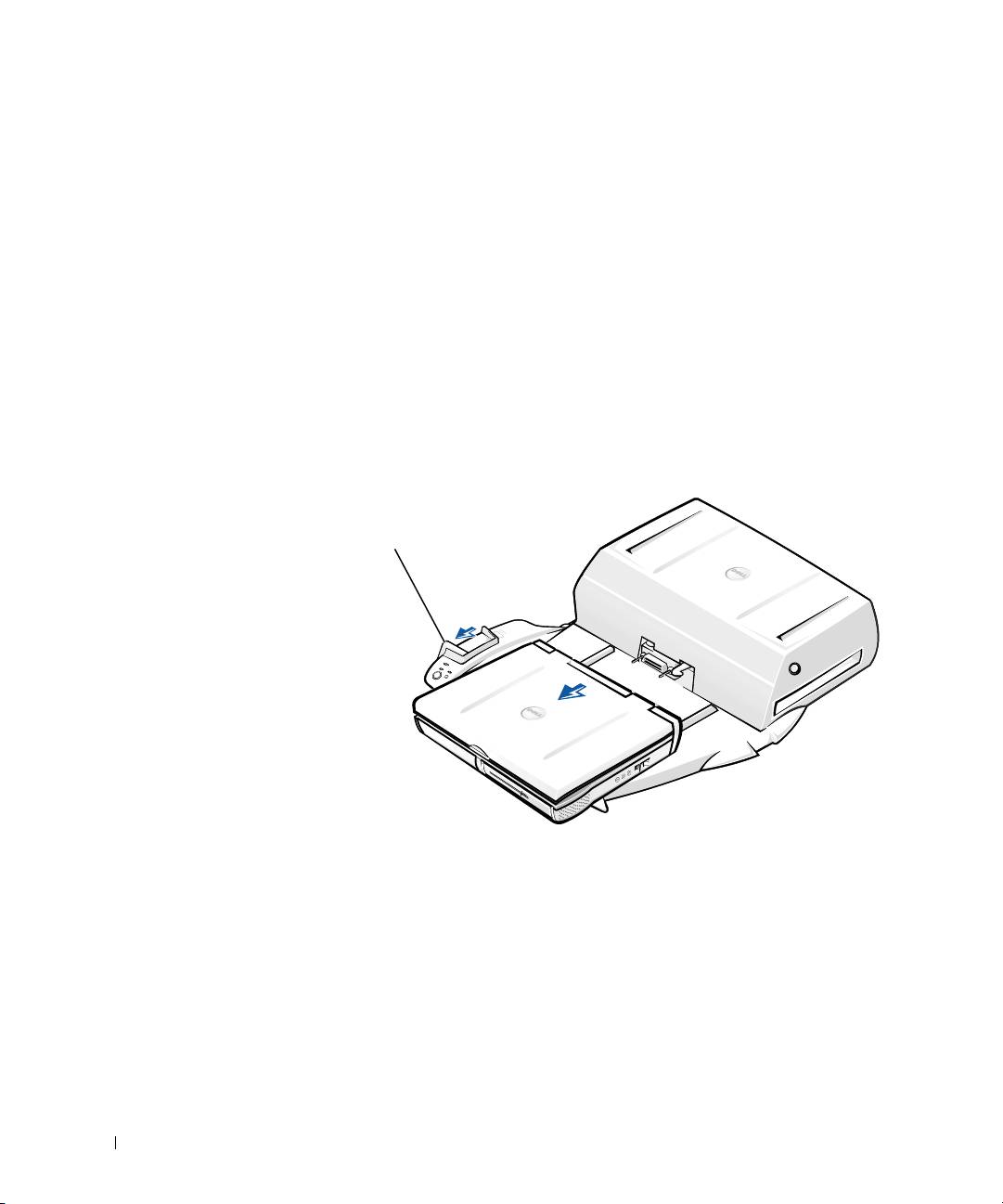
Docka från datorn
utmatnings-/låsspak
478 Systeminformationsguide
