
Dell C__Dock II Expansion Station – страница 23
Инструкция к Ноутбуку Dell C__Dock II Expansion Station
Оглавление
0G913bk1.book Page 439 Thursday, October 18, 2001 12:33 PM
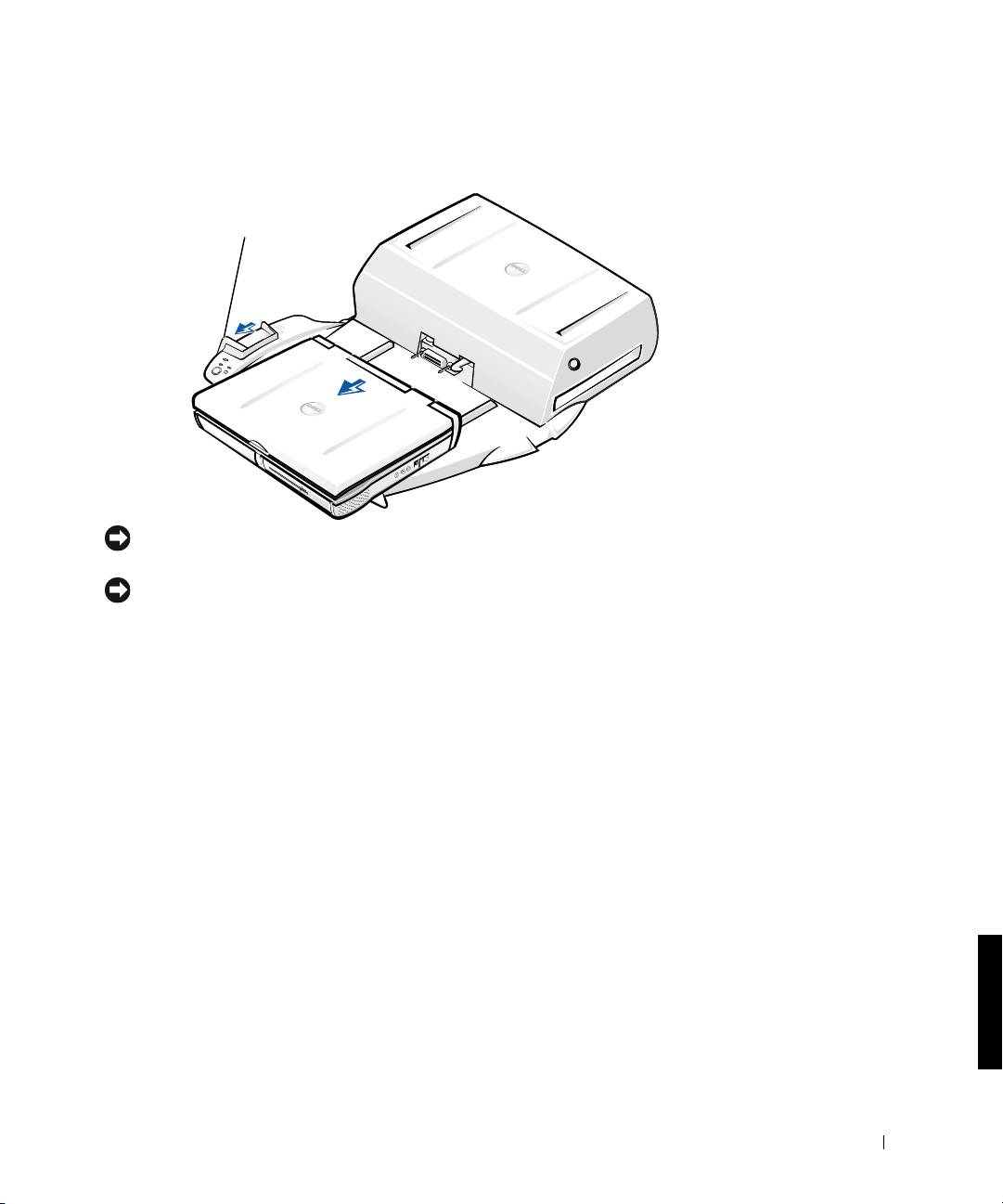
Desacoplamiento del ordenador
palanca de
expulsión/bloqueo
AVISO: Si el ordenador no tiene una batería cargada, se apagará al
desacoplarlo
y se perderán todos los datos que no haya guardado.
AVISO: Nunca desacople el ordenador sin prepararlo previamente. Si lo hace,
perderá los datos y el ordenador puede tardar minutos en recuperar el
funcionamiento normal
, o no recuperarlo.
Para preparar el ordenador para el desacoplamiento, realice uno de los
procedimientos siguientes:
• Pulse <Fn><Esc> en el teclado del ordenador
o <Scroll Lock> (Bloq Despl) <Esc> en un teclado externo.
Espere unos segundos a que se apague el indicador de alimentación.
• En Windows XP, haga clic en el botón Inicio y en Desacoplar
ordenador.
En Windows 95, Windows 98, Windows Me o Windows 2000, haga clic
en el botón Inicio y en Retirar equipo.
En Windows NT, haga clic en el icono de acoplamiento en la barra de
tareas y en Desacoplar para poner el ordenador en modo de
suspensión.
Espere unos segundos a que se apague el indicador de alimentación del
ordenador.
Guía de información del sistema 439

0G913bk1.book Page 440 Thursday, October 18, 2001 12:33 PM
• Pulse el botón de solicitud de desacoplamiento en la base de control de
acoplamiento (vea la figura “Controles e indicadores de base de
control de acoplamiento”). Espere a que se apague el indicador verde
de acoplamiento.
Sustitución de la batería
El dispositivo de acoplamiento utiliza una batería de ión-litio. La batería de
ión-litio es una batería de larga duración y es muy posible que nunca precise
reemplazarla. Sin embargo, si se ve obligado a reemplazarla, siga estos pasos.
PRECAUCIÓN: Si se instala incorrectamente una batería nueva,
www.dell.com | support.dell.com
existe peligro de que explote. Sustituya la batería únicamente por
una del mismo tipo o de un tipo equivalente recomendado por el
fabricante. Deshágase de las baterías agotadas de acuerdo con las
instrucciones del fabricante.
1
Desacople el ordenador tal como se describe en “Desacoplamiento del
ordenador”.
2 Apague el interruptor de encendido en el dispositivo de acoplamiento
y desconecte el adaptador de CA.
3 Retire la cubierta superior presionando los dos botones laterales y
haciendo girar la cubierta hacia la parte posterior de la estación de
expansión (consulte “Extracción de la cubierta superior”). Cuando la
cubierta esté en posición vertical, libere las lengüetas con bisagras y
retire completamente la cubierta.
440 Guía de información del sistema
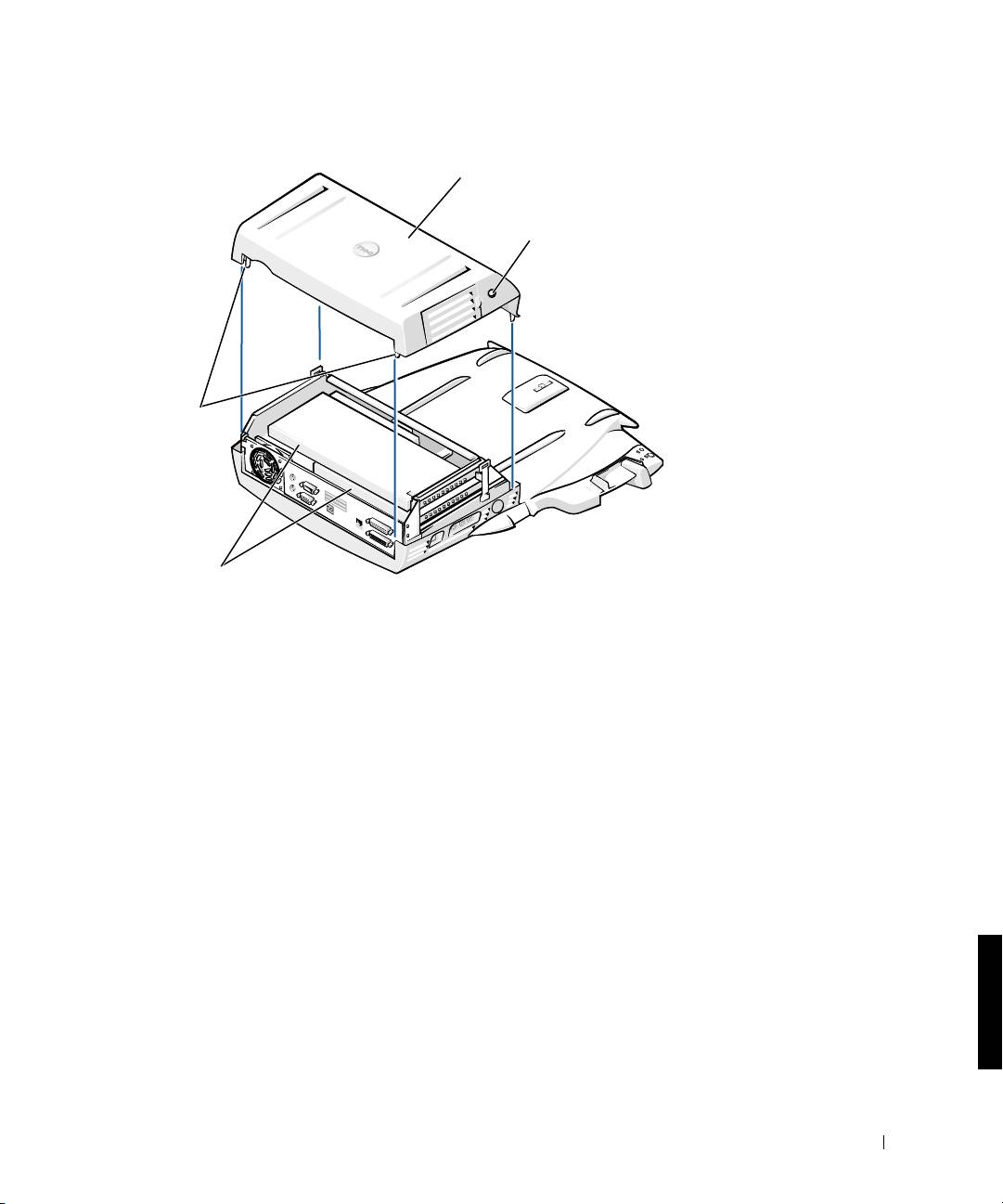
Desmontaje de la cubierta superior
cu
lengüetas con
bisagras (2)
4
Retire las tarjetas instaladas de las ranuras para tarjetas de expansión.
Guía de información del sistema 441
bi
erta super
i
0G913bk1.book Page 441 Thursday, October 18, 2001 12:33 PM
or
botones laterales (2)
tarjetas PCI (2)
0G913bk1.book Page 442 Thursday, October 18, 2001 12:33 PM
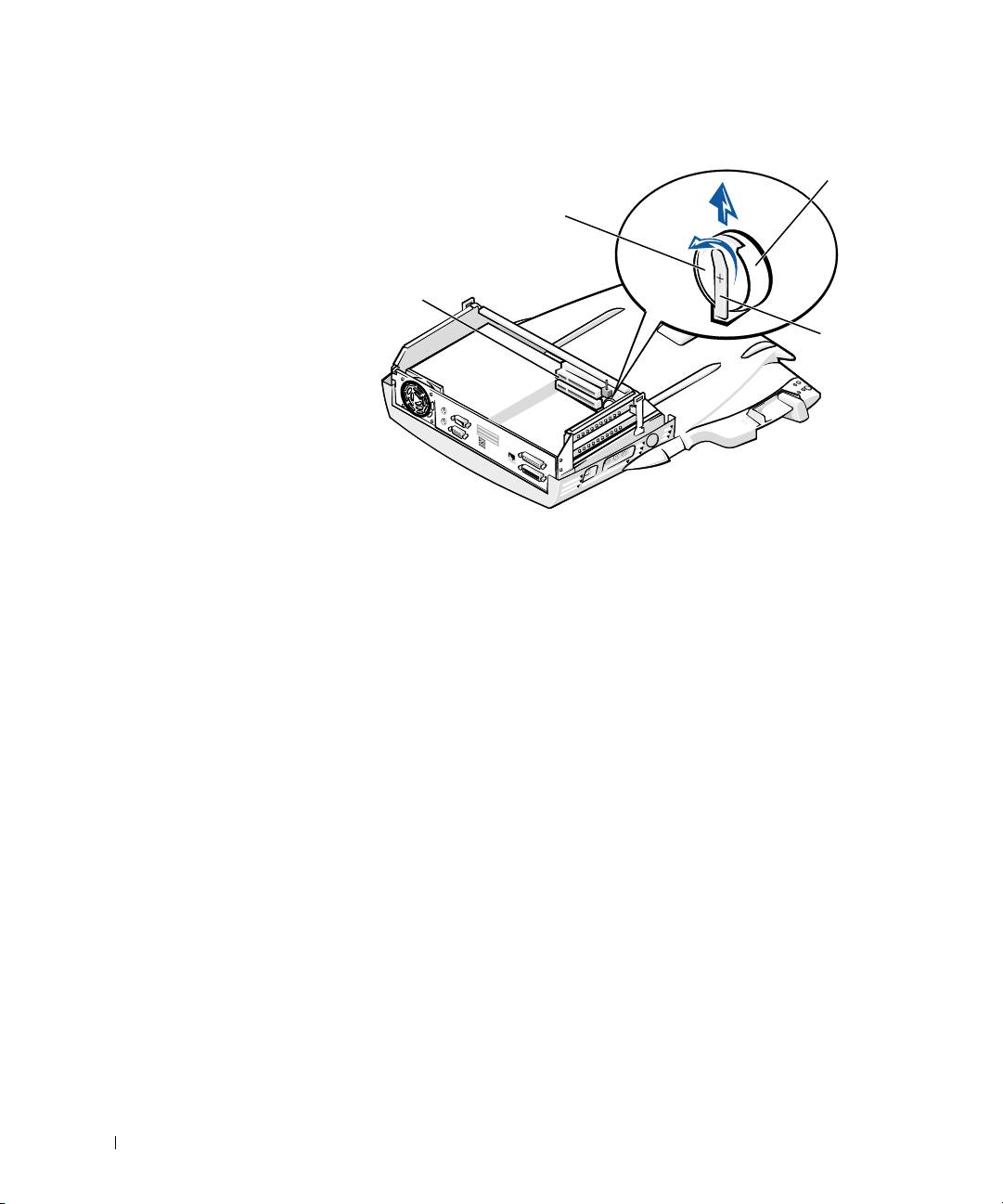
Sustitución de la batería
zócalo de
la batería
batería
ranuras para
tarjetas de
expansión (2)
pestaña de
fijación de
la batería
www.dell.com | support.dell.com
5
Levante suavemente la pestaña de fijación de la batería y retire la
batería del zócalo.
6 Oriente la nueva batería con el lateral que tiene la etiqueta “+” hacia
arriba. Después, inserte la batería en el zócalo y suelte la pestaña de
fijación.
No deposite esta batería en la basura doméstica. Póngase en contacto con la
agencia local de eliminación de residuos para obtener la dirección del
contenedor de baterías más cercano.
442 Guía de información del sistema

0G913bk1.book Page 443 Thursday, October 18, 2001 12:33 PM
Extracción e instalación de una tarjeta
de expansión PCI
Realice los siguientes pasos para instalar una tarjeta de expansión PCI
(Peripheral Component Interconnect [interconexión de componentes
periféricos]) en el dispositivo de acoplamiento.
NOTA: Instale tarjetas de expansión PCI de 3,3 voltios (V) cuya longitud no
exceda 10 pulgadas (25,4 centímetros [cm]) en la ranura superior e instale
tarjetas de expansión PCI de 3,3 o 5 V cuya longitud no exceda 6,9 pulgadas
(15,5 cm) en la ranura inferior.
AVISO: No toque ni maneje nada dentro del dispositivo de acoplamiento a
excepción de los objetos mencionados en el procedimiento siguiente. Si toca
otros objetos puede dañar el dispositivo de acoplamiento y podría invalidar
la garantía.
1
Guarde todos los archivos, cierre y salga de todos los programas de
aplicación, y salga del sistema operativo.
2 Apague el ordenador.
3 Retire el monitor del soporte. Desmonte el soporte del monitor del
dispositivo de acoplamiento.
4 Desacople el ordenador y deje la palanca de expulsión/bloqueo en la
posición de desbloqueo.
5 Desconecte todos los cables, incluido el cable del adaptador de CA,
del dispositivo de acoplamiento. Asegúrese que la palanca de
expulsión/bloqueo no esté en la posición posterior/bloqueo.
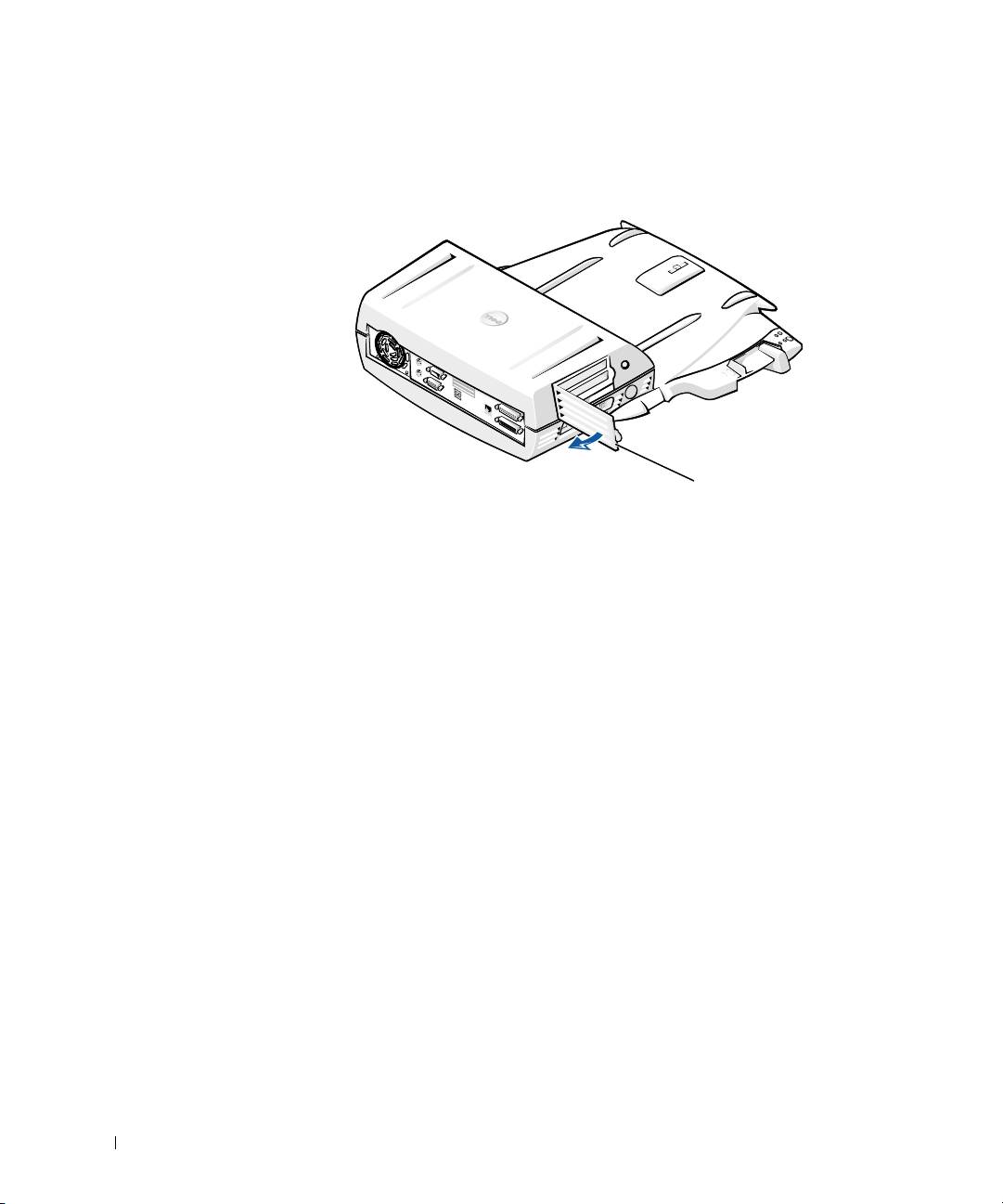
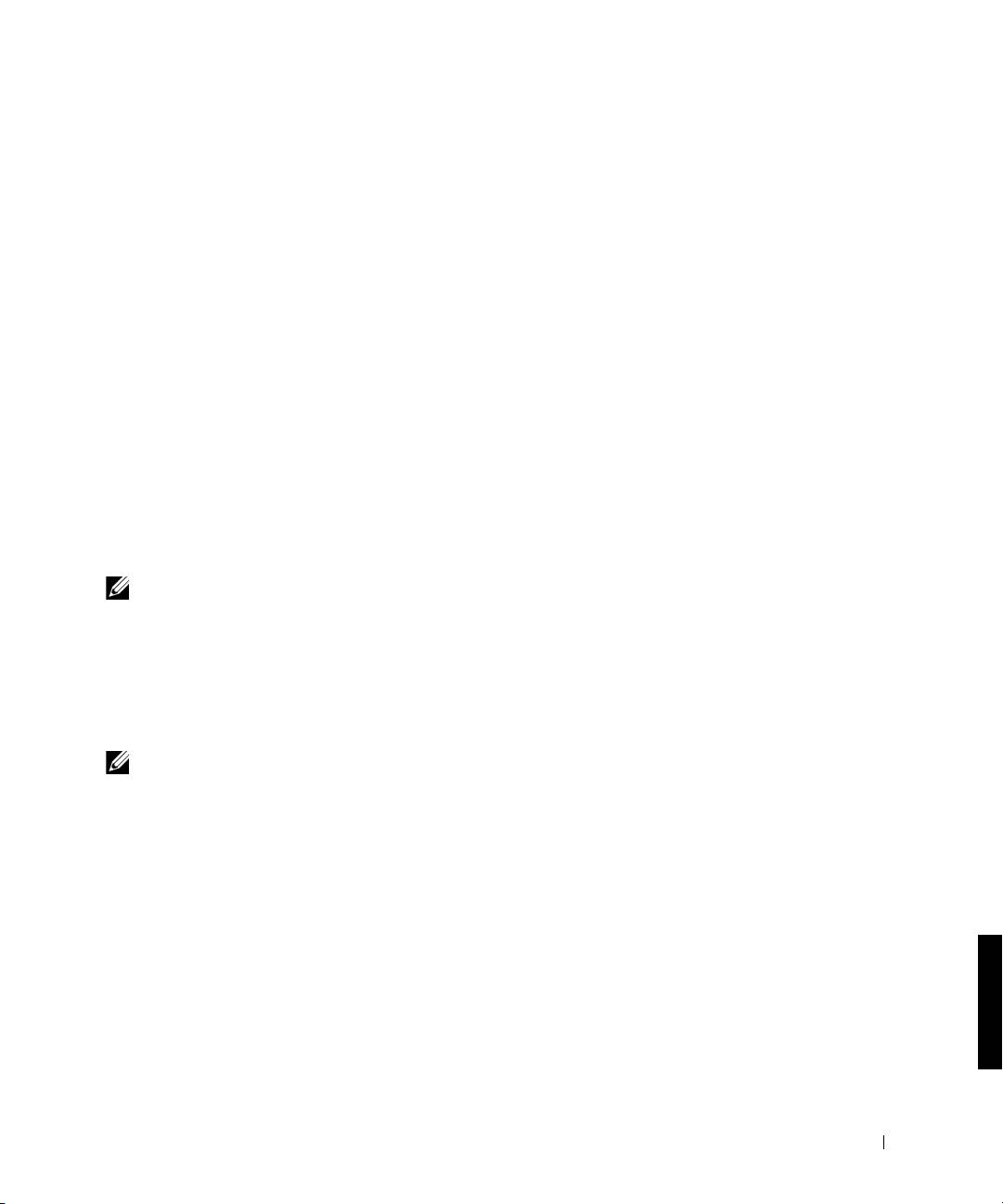
6 Presione el pestillo en la compuerta para ranura de expansión PCI
y desmóntela. Consulte la siguiente figura.
Guía de información del sistema 443
0G913bk1.book Page 444 Thursday, October 18, 2001 12:33 PM
Compuerta para ranura de expansión PCI y conector de
tarjeta de expansión
www.dell.com | support.dell.com
Compuerta para ranura
de expansión PCI
7
Retire la cubierta superior presionando los dos botones laterales y
haciendo girar la cubierta hacia la parte posterior del dispositivo de
acoplamiento. Cuando esté en posición vertical, libere los pestillos de
bisagra de la parte posterior del dispositivo de acoplamiento y retire
por completo la cubierta superior.
Consulte la figura “Extracción de la cubierta superior”.
8 Retire el tornillo que sujeta el soporte de montaje vacío y colóquelo a
un lado para su uso en el futuro.
Retire el soporte de montaje vacío. Si está instalada una tarjeta PCI,
retírela tomándola de sus esquinas exteriores, y sacándola suavemente
de su conector.
9 Instale una tarjeta de expansión PCI.
a Inserte firmemente el conector del borde de la tarjeta en el
conector para la tarjeta de expansión.
b Balancee suavemente la tarjeta de lado a lado dentro del conector
hasta que se asiente por completo.
444 Guía de información del sistema
0G913bk1.book Page 445 Thursday, October 18, 2001 12:33 PM
10 Vuelva a colocar el tornillo en el soporte de tarjeta PCI para sujetar la
tarjeta PCI.
11 Vuelva a colocar la cubierta superior enganchando primero los pestillos
de bisagra y bajando suavemente el frente de la cubierta superior hasta
su lugar. La cubierta superior se encontrará adecuadamente alineada
cuando oiga que los botones laterales encajan en su sitio.
12 Vuelva a conectar los cables, incluido el cable del adaptador de CA,
que desconectó en paso 5.
13 Acople el ordenador.
14 Vuelva a colocar el soporte del monitor en el dispositivo de
acoplamiento, y el monitor en el soporte del monitor.
15 Encienda el ordenador.
16 Instale los controladores de la tarjeta PCI.
Si una tarjeta de red adaptadora PCI 16/4 Token-Ring acompaña al
dispositivo de acoplamiento, Dell ha incluido un CD con
controladores e instrucciones de instalación.
NOTA: Si está instalando controladores de red para una tarjeta adaptadora
2 de red PCI 16/4 Token-Ring, conecte el ordenador a la red antes de instalar
los controladores. Informe al administrador de la red antes de conectar el
dispositivo de acoplamiento a una red.
Si está utilizando una tarjeta PCI que no adquirió por medio de Dell,
utilice los controladores y las instrucciones proporcionadas por el
fabricante de la tarjeta.
NOTA: La tarjeta de red adaptadora PCI 16/4 Token-Ring que Dell instaló ha
sido probada para su uso con la Estación de expansión C/Dock II. Aunque
usted puede instalar otras tarjetas de expansión PCI, Dell no garantiza su
funcionalidad.
Guía de información del sistema 445

0G913bk1.book Page 446 Thursday, October 18, 2001 12:33 PM
Utilización del compartimento
para medios C/Dock II
Puede usar cualquier dispositivo para medios desde su ordenador, como una
unidad de disquete o de CD, en el compartimento para medios de la
Estación de expansión C/Dock II.
AVISO: Para evitar dañar la Estación de expansión C/Dock II o el dispositivo,
no instale ningún dispositivo que normalmente no utilizaría en su ordenador en
el compartimento para medios del dispositivo de acoplamiento.
AVISO: Para evitar dañar el dispositivo de acoplamiento, no instale el módulo
de viaje o batería del ordenador Dell Latitude en el compartimento para
www.dell.com | support.dell.com
medios del dispositivo de acoplamiento.
Para instalar el dispositivo para medios del ordenador en el compartimento
para medios del dispositivo de acoplamiento, realice los pasos siguientes.
NOTA: La palanca de expulsión/bloqueo debe estar en posición de desbloqueo
antes de instalar un dispositivo en el compartimento para dispositivos.
1
Guarde todos los archivos, cierre y salga de todos los programas de
aplicación, y salga del sistema operativo.
2 Apague el ordenador.
3 Retire cualquier dispositivo para medios del compartimento para
medios de la Estación de expansión C/Dock II.
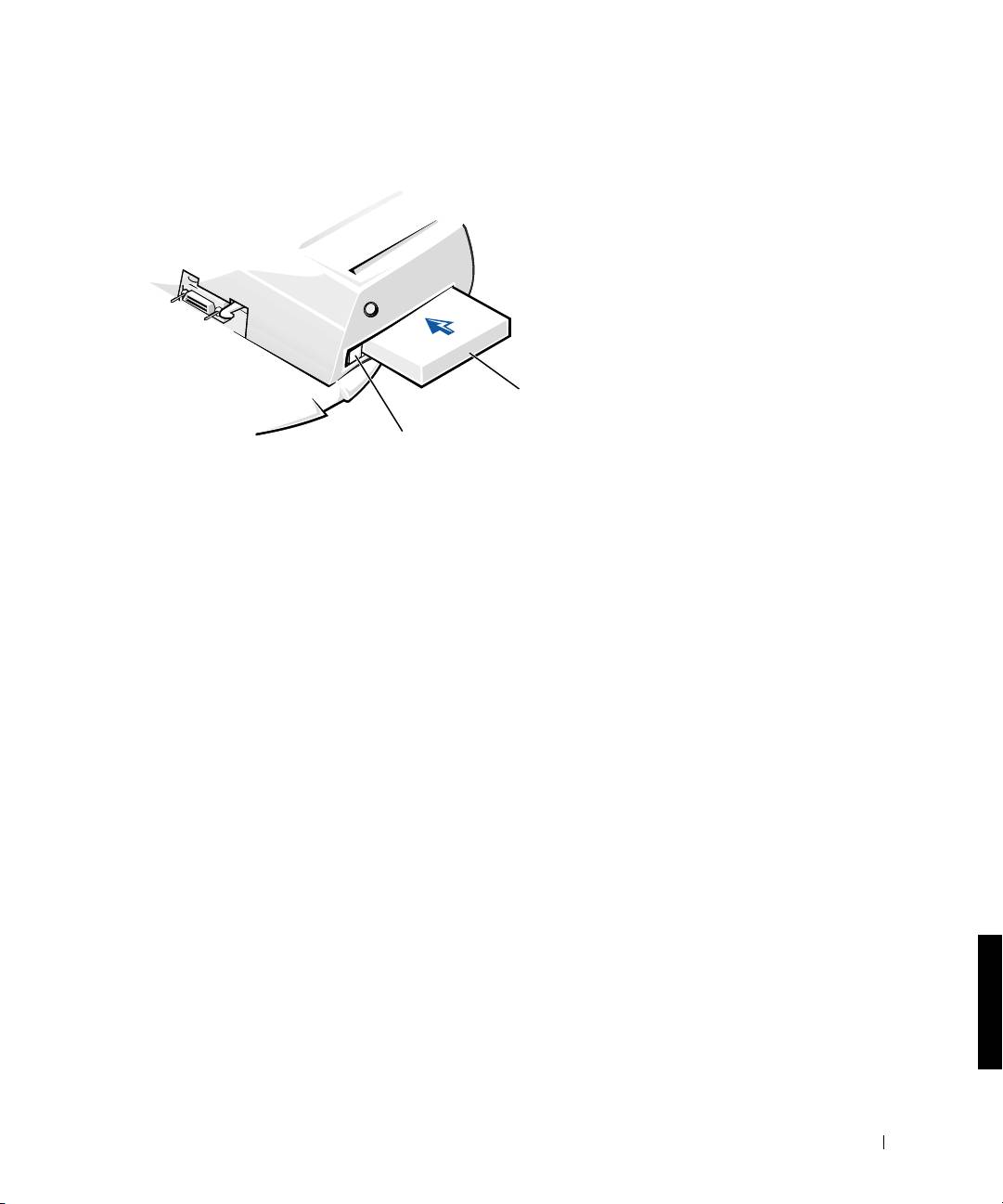
Presione el botón de expulsión del compartimento para medios
(consulte “Instalación de un dispositivo para medios en el
compartimento para medios”). Después de que la unidad se deslice
parcialmente fuera del compartimento para medios, retírela
suavemente.
446 Guía de información del sistema
0G913bk1.book Page 447 Thursday, October 18, 2001 12:33 PM
Instalación de un dispositivo para medios en el
compartimento para medios
dispositivo
para medios
botón de expulsión del
compartimento de dispositivos
4
Inserte el dispositivo para medios deseado en el compartimento para
medios del dispositivo de acoplamiento (consulte la figura “Instalación
de un dispositivo para medios en el compartimento para medios”).
5 Presione firmemente hacia adentro la unidad.
Cuando el dispositivo esté adecuadamente asentado, oirá un clic.
Si el dispositivo no está adecuadamente asentado, estará suelto en el
compartimento para dispositivos. Vuelva a asentar el dispositivo.
6 Encienda el ordenador.
Instalación de un dispositivo para medios cuando se utiliza
Windows NT 4.0 con Softex Docking Services.
Windows NT con Softex Docking Services le permite el acoplamiento
activo de dispositivos desde el compartimento para dispositivos. Para
obtener más información, consulte “Docking With Windows NT and
Softex Docking Services” (Acoplamiento con Windows NT y Softex
Docking Services) y la Guía del usuario de Softex Docking Services en
http://support.dell.com.
Guía de información del sistema 447

0G913bk1.book Page 448 Thursday, October 18, 2001 12:33 PM
Sujeción de la Estación
de expansión C/Dock
Funciones de seguridad
El dispositivo de acoplamiento cuenta con las siguientes funciones
de seguridad:
• Una palanca de expulsión/bloqueo que le permite sujetar y extraer su
ordenador. La posición hacia atrás sujeta el ordenador a la Estación
de expansión C/Dock II. La posición intermedia le permite utilizar el
dispositivo de acoplamiento sin necesidad de sujetarlo. En la posición
www.dell.com | support.dell.com
hacia adelante se expulsa el ordenador del dispositivo de acoplamiento.
Empuje la palanca de expulsión/bloqueo a la posición hacia atrás para
utilizar el cerrojo de seguridad por candado y la ranura del cerrojo
de seguridad.
• Una palanca activada por un resorte que se encaja en la ranura de
seguridad en la parte inferior del ordenador y que se encuentra al
frente de la base, sujeta el ordenador a la base de control de
acoplamiento. No todos los ordenadores portátiles Dell cuentan
con la ranura de seguridad.
• Una cubierta superior asegurada que evita el acceso al desmontaje de
tarjetas PCI (Peripheral Card Interconnect [interconexión de tarjetas
de periféricos]).
• Un botón asegurado de expulsión de compartimento para medios que
bloquea el desmontaje de dispositivos del compartimento para
dispositivos.
• Una palanca inmóvil de captura para impedir el traslado no autorizado
del ordenador.
Sujeción de la Estación de expansión C/Dock II
Utilice uno de los métodos siguientes para sujetar el dispositivo de
acoplamiento:
• Utilice un candado por sí solo o un candado y un cable de seguridad en
la ranura para candado (consulte la figura “Controles e indicadores de
base de control de acoplamiento”) en el dispositivo de acoplamiento.
448 Guía de información del sistema

0G913bk1.book Page 449 Thursday, October 18, 2001 12:33 PM
Un candado por sí solo bloquea la palanca de expulsión y hace difícil la
tarea de desconectar el ordenador del dispositivo de acoplamiento.
Un cable de seguridad que rodea un objeto inmóvil y que se utiliza en
conjunto con el candado puede ayudar a prevenir el traslado no
autorizado del ordenador y de la Estación de expansión C/Dock II.
• Conecte un dispositivo contra robos disponible comercialmente a la
ranura de cerrojo de seguridad (consulte la figura “Controles e
indicadores de base de control de acoplamiento”) en el dispositivo de
acoplamiento.
Los dispositivos antirrobo por lo general incluyen una sección de cable
de filamentos metálicos que tiene sujeto un dispositivo de cerrojo que
se abre con una llave. Dell le sugiere que utilice un cerrojo de marca
Kensington. Para obtener instrucciones sobre la instalación de este tipo
de dispositivo antirrobo, consulte la documentación que venía con el
dispositivo.
Diagnósticos Dell
Los Diagnósticos Dell que vienen con su ordenador Dell Latitude incluyen
pruebas que le ayudan a resolver problemas de los controladores en su
dispositivo de acoplamiento.
Las subpruebas del grupo de pruebas Interfaz de red de los Diagnósticos
Dell verifican el funcionamiento básico del controlador de red en el
dispositivo de acoplamiento. Éstas prueban las funciones internas del
controlador, que incluyen los accesos de lectura y escritura a sus registros y
la capacidad de transmisión y recepción interna (ciclo retroactivo).
Las subpruebas del grupo de pruebas Puertos serie/infrarrojos verifican la
interfaz del dispositivo de acoplamiento con dispositivos externos (tales
como un ratón serie o una impresora). Las subpruebas de este grupo de
pruebas no están diseñadas para probar el dispositivo externo.
Las subpruebas del grupo de pruebas USB verifican la interfaz del
dispositivo de acoplamiento con dispositivos externos (tales como un
ratón). Las subpruebas de este grupo de pruebas no están diseñadas para
probar el dispositivo externo.
Para obtener instrucciones completas sobre la utilización de los
Diagnósticos Dell, consulte la Guía del usuario del ordenador.
Guía de información del sistema 449

0G913bk1.book Page 450 Thursday, October 18, 2001 12:33 PM
Especificaciones técnicas
Especificaciones técnicas
Físicas
Altura:
Con el soporte del monitor 10,9 cm (4,3 pulgadas)
Sin accesorios 10,9 cm (4,3 pulgadas)
Profundidad:
Con el soporte del monitor 50 cm (19,7 pulgadas)
www.dell.com | support.dell.com
Sin accesorios 47 cm (18,5 pulgadas)
Anchura:
Con el soporte del monitor 43,5 cm (17,1 pulgadas)
Sin accesorios 42 cm (16,5 pulgadas)
Peso:
Con el soporte del monitor 5,5 Kg (12 libras)
Sin accesorios 4,1 Kg (9 libras)
Alimentación
Adaptador de CA:
Voltaje 100–240 VCA, 50–60 Hz
Amperaje 1,5 A
Estación de expansión C/Dock II:
Voltaje requiere 20 VDC del adaptador de CA
Amperaje 3,5 A
E/S
Serie (DTE) un conector compatible con el estándar 16550,
con un área de almacenamiento temporal de 16
bytes
Paralelo un conector unidireccional, bidireccional o ECP
PS/2 dos conectores DIN miniatura
conector dos conectores compatibles con el estándar USB
450 Guía de información del sistema

0G913bk1.book Page 451 Thursday, October 18, 2001 12:33 PM
Especificaciones técnicas (continuación)
Infrarrojos un puerto de infrarrojos compatible con los
estándares IrDA 1,1 (Fast IR [IR rápido]) y 1,0
Línea de salida de audio enchufe de entrada de micrófono; enchufe de
entrada de línea/entrada de sonido (para
dispositivos de grabación o reproducción);
enchufe de salida de línea de sonido (para
auriculares)
SCSI un conector D subminiatura de 50 patas Ultra
SCSI
Vídeo un conector
Red un conector RJ45
Acoplamiento (para conectar el
un conector
ordenador)
Controlador de red Ethernet
®
Conjunto de chips 3Com
3C920; 10/100 BASE-TX (compatible
con PC99)
Amplitud del bus de datos interfaz de bus anfitrión PCI de 32 bits
IRQ IRQ10
Controlador SCSI
Conjunto de chips Adaptec AIDC 7880C
Amplitud del bus de datos bus SCSI de 8 bits; interfaz de bus anfitrión PCI
de 32 bits
Velocidad de transferencia de
20 MB/seg
datos
IRQ IRQ10
Guía de información del sistema 451
0G913bk1.book Page 452 Thursday, October 18, 2001 12:33 PM
Instrucciones de seguridad y EMC:
Ordenadores portátiles
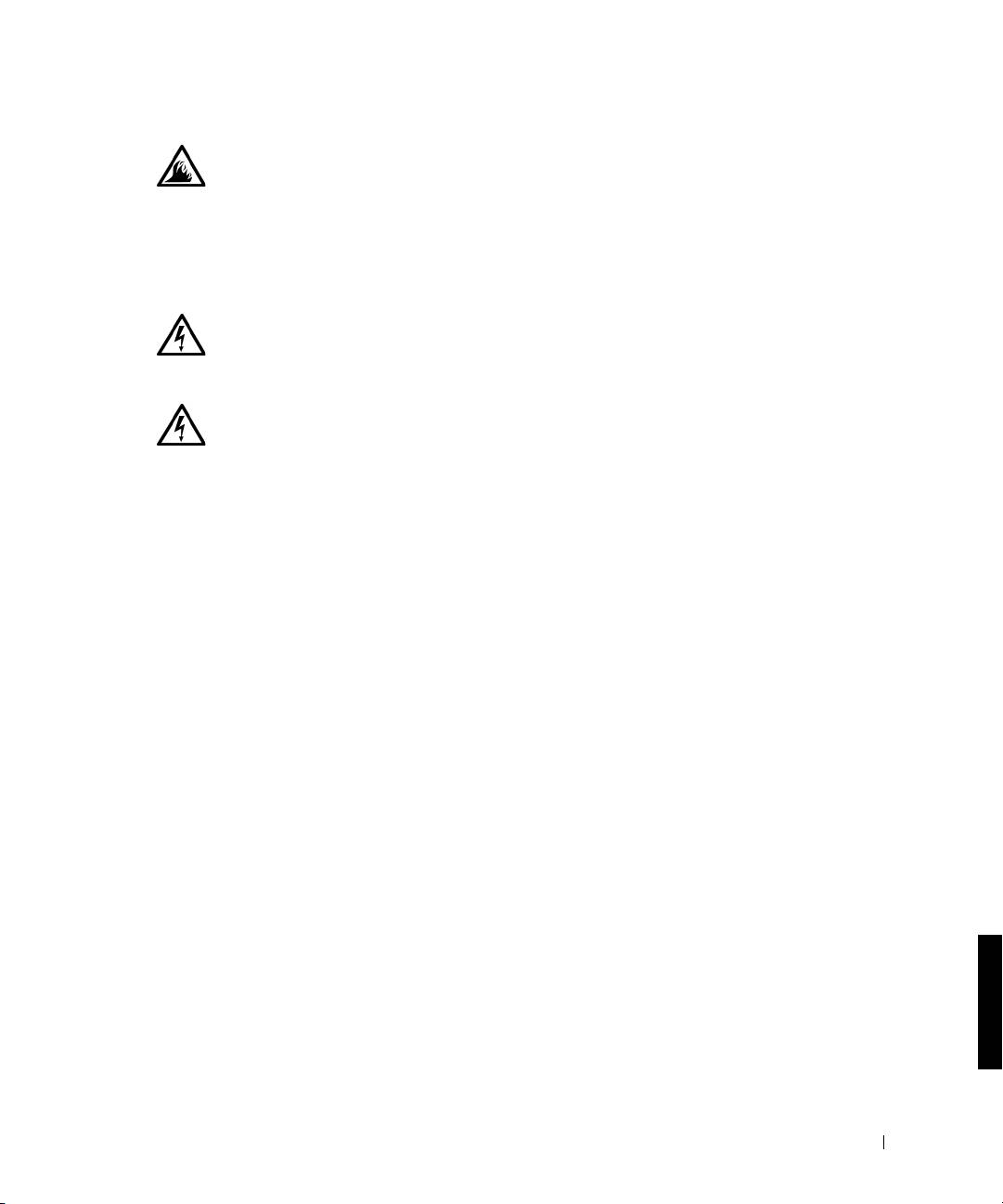
La información siguiente define el significado de los símbolos adicionales
utilizados únicamente en las instrucciones de Seguridad y Compatibilidad
electromagnética (EMC).
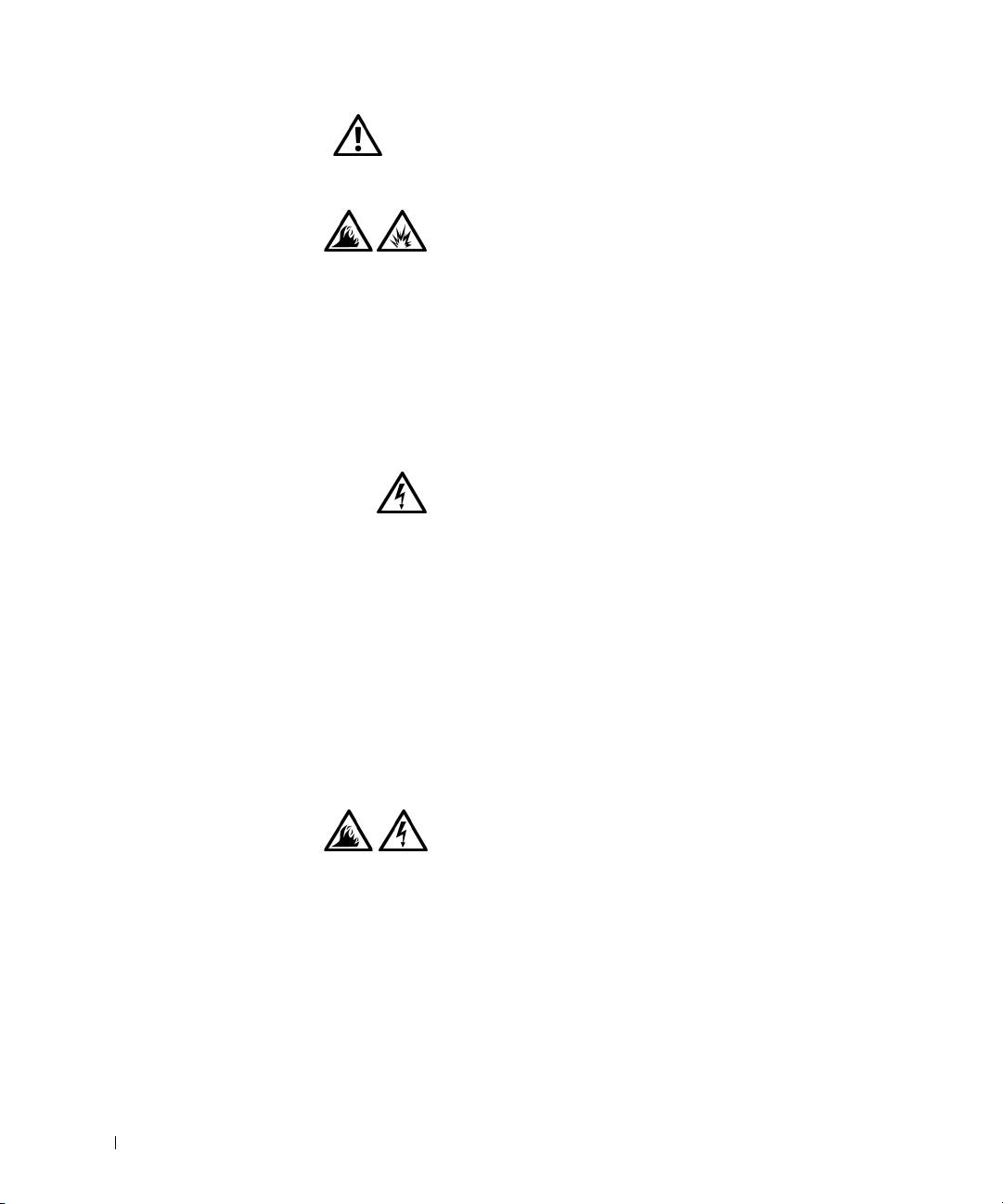
Riesgo de explosión Aeronave
Riesgo de fuego La utilización de esta característica
www.dell.com | support.dell.com
podría restringirse en las aeronaves
Riesgo de una
descarga eléctrica
Instrucciones de seguridad
General
• Cuando configure la estación de acoplamiento para
trabajar, colóquela en una superficie nivelada.
• No intente reparar la estación de acoplamiento usted
mismo a menos que sea una persona del servicio
técnico autorizado. Siga siempre las instrucciones de
instalación con exactitud.
• Si utiliza un alargador con el adaptador de corriente
alterna, asegúrese de que el porcentaje total de
amperios de los productos enchufados al alargador no
exceden el porcentaje de amperios de éste.
• No inserte ningún objeto en las rejillas o aberturas de
ventilación de su ordenador. Si lo hace y hubiera un
cortocircuito en los componentes internos, se podría
ocasionar un incendio o una descarga eléctrica.
452 Guía de información del sistema
0G913bk1.book Page 453 Thursday, October 18, 2001 12:33 PM
• Cuando utilice el adaptador de CA para suministrar
alimentación al ordenador o para cargar la batería,
sitúelo en un área ventilada, como podría ser un
escritorio o en el suelo. No cubra el adaptador de
CA con papeles u otros objetos que reduzcan la
refrigeración; tampoco utilice el adaptador de CA
dentro de un maletín.
• No utilice el equipo en un entorno húmedo, por
ejemplo, cerca de un baño, lavabo, fregadero, piscina
o en una superficie mojada.
• Para evitar el peligro potencial de sufrir una descarga
eléctrica, no conecte ni desconecte ningún cable ni
realice el mantenimiento o la reconfiguración de este
producto en el transcurso de una tormenta eléctrica.
No utilice el ordenador durante una tormenta eléctrica
a menos que todos los cables hayan sido desconectados
previamente y el ordenador funcione con la
alimentación proporcionada por la batería.
• Utilice sólo el adaptador de CA y las baterías que se han
aprobado para su uso con este dispositivo de
acoplamiento tal como se indica en este documento.
La utilización de otro tipo de paquetes de baterías o
de adaptadores de CA podría implicar un riesgo de
incendio o explosión.
• Antes de limpiar la estación de acoplamiento, apáguela
y desconecte el adaptador de CA de la toma de
corriente. Limpie la estación de acoplamiento con un
paño suave mojado en agua. No utilice ningún líquido
limpiador o aerosol que pudiera contener sustancias
inflamables.
Guía de información del sistema 453
0G913bk1.book Page 454 Thursday, October 18, 2001 12:33 PM
Alimentación (Instrucciones de seguridad)
• Utilice siempre el adaptador de CA proporcionado por
Dell que se ha aprobado para su uso con esta estación
de acoplamiento. El uso de otro tipo de adaptador de
CA podría implicar un riesgo de incendio o explosión.
• Antes de conectar la estación de acoplamiento a una
toma de corriente, asegúrese de que el tipo de voltaje
del adaptador CA y la frecuencia coinciden con los de la
fuente de alimentación disponible.
www.dell.com | support.dell.com
• Para eliminar la alimentación del ordenador, apáguelo y
desconecte el adaptador de CA de la toma de corriente.
• Para evitar una descarga eléctrica, enchufe el adaptador
de CA y los cables de alimentación de los dispositivos
periféricos a fuentes de alimentación con toma de
tierra. Estos cables podrían estar equipados con
enchufes de tres clavijas para garantizar la toma de
tierra. No utilice adaptadores ni retire la clavija de toma
de tierra del enchufe de la toma de alimentación. Si
utiliza un alargador para realizar la conexión, utilice el
tipo apropiado, de dos o tres clavijas, para conectar el
cable de alimentación de CA del adaptador.
• Asegúrese de que no haya nada sobre el cable de
alimentación del adaptador de CA y de que éste no
esté en un sitio donde se pueda pisar o sea fácil tropezar
con él.
• Si utiliza una regleta de enchufes, proceda con
precaución al conectar el cable de alimentación de CA
del adaptador a la regleta. Algunas regletas permiten
realizar conexiones erróneas. La conexión incorrecta
del enchufe podría provocar daños irreparables en el
ordenador, además del riesgo de sufrir una descarga
eléctrica o de producir fuego. Asegúrese de que la
clavija de toma de tierra del enchufe de alimentación
está insertada en la conexión de toma de tierra de
la regleta.
454 Guía de información del sistema

0G913bk1.book Page 455 Thursday, October 18, 2001 12:33 PM
Avisos sobre regulación
Una interferencia electromagnética (EMI, Electromagnetic Interference) es
cualquier señal o emisión, radiada en el espacio o conducida a través de un
cable de alimentación o señal, que pone en peligro el funcionamiento de la
navegación por radio u otro servicio de seguridad, o degrada seriamente,
obstruye o interrumpe de forma repetida un servicio de comunicaciones
por radio autorizado. Los servicios de radiocomunicaciones incluyen,
entre otros, emisoras comerciales de AM/FM, televisión, servicios de
telefonía móvil, radar, control de tráfico aéreo, buscapersonas y servicios
de comunicación personal (PCS, Personal Communication Services).
Estos servicios autorizados, junto con emisores no intencionados como
dispositivos digitales, incluidos los ordenadores, contribuyen al entorno
electromagnético.
La compatibilidad electromagnética (EMC, Electromagnetic
Compatibility) es la capacidad de los componentes del equipo electrónico
de funcionar correctamente juntos en el entorno electrónico. Aunque este
ordenador se ha diseñado y ajustado para cumplir con los límites de emisión
electromagnética establecidos por la agencia reguladora, no hay ninguna
garantía de que no ocurran interferencias en una instalación en particular.
Si este equipo provoca interferencias con servicios de comunicaciones por
radio, lo que se puede determinar apagando y encendiendo el equipo,
intente corregir dichas interferencias adoptando una o varias de las
siguientes medidas:
• Reoriente la antena de recepción.
• Reubique el equipo con respecto al receptor.
• Aparte el ordenador del receptor.
• Conecte el equipo a una toma diferente de forma que el equipo y el
receptor se encuentren en ramas diferentes del circuito.
Si es necesario, consulte a un representante de la Asistencia técnica de Dell
o a un técnico experimentado de radio o televisión para obtener consejos
adicionales.
Los ordenadores Dell se diseñan, prueban y clasifican en función del
entorno electromagnético en el que se van a utilizar. Estas clasificaciones
de entornos electromagnéticos se refieren generalmente a las siguientes
definiciones armonizadas:
Guía de información del sistema 455

0G913bk1.book Page 456 Thursday, October 18, 2001 12:33 PM
• Clase A: normalmente para entornos empresariales o industriales.
• Clase B: normalmente para entornos residenciales.
El equipo de tecnología de información (ITE, Information Technology
Equipment), incluidos los dispositivos, tarjetas de expansión, impresoras,
dispositivos de entrada/salida (E/S), monitores, etc., integrados en el
ordenador o conectados a él, debe ajustarse a la clasificación del entorno
electromagnético del ordenador.
Aviso acerca de los cables de señal blindados: Utilice únicamente cables
blindados para conectar dispositivos a cualquier dispositivo Dell con
el fin de reducir las posibilidades de interferencias con los servicios de
www.dell.com | support.dell.com
comunicaciones de radio. La utilización de cables blindados garantiza que
se mantiene la apropiada clasificación EMC para el entorno diseñado.
Para impresoras en paralelo, existen cables de Dell. Si lo prefiere, puede
solicitar un cable de Dell en el sitio http://accessories.us.dell.com/ de la
World Wide Web.
La mayoría de los ordenadores Dell están clasificados para entornos de
Clase B. Sin embargo, la inclusión de determinadas opciones puede cambiar
la clasificación de algunas configuraciones a Clase A. Para determinar la
clasificación electromagnética para el ordenador o el dispositivo, consulte
las siguientes secciones específicas para cada agencia reguladora. Cada
sección proporciona el EMI/EMC específico de cada país o información
de seguridad del producto.
Aviso CE (Unión Europea)
El símbolo indica que este ordenador Dell se ajusta a la directiva EMC
y a la directiva de bajo voltaje de la Unión Europea. Dicho símbolo indica
que este sistema Dell cumple los siguientes estándares técnicos:
• EN 55022: “Límites y métodos de medición de interferencias de radio
características de equipos de tecnología de información”.
• EN 55024: “Equipos de tecnología de información - Características de
inmunidad - Límites y métodos de medición”.
• EN 61000-2-3: “Compatibilidad electromagnética (EMC) - parte 3:
Límites: sección 2: Límites de las emisiones de corriente armónica
(Corriente de entrada al equipo hasta 16 A, inclusive, por fase)”.
456 Guía de información del sistema
0G913bk1.book Page 457 Thursday, October 18, 2001 12:33 PM
• EN 61000-3-3: “Compatibilidad electromagnética (EMC) - parte 3:
Límites: sección 3: Limitación de las fluctuaciones y oscilaciones de
voltaje en sistemas de alimentación a bajo voltaje para equipos con
corriente declarada hasta 16 A, inclusive”.
• EN 60950: “Seguridad de los equipos de tecnología de información”.
NOTA: Los requisitos de emisiones EN 55022 proporcionan dos
clasificaciones:
• La clase A es para áreas comerciales convencionales.
• La clase B es para áreas domésticas convencionales.
Este dispositivo Dell está clasificado para su uso en un entorno doméstico
convencional de Clase B.
Se ha realizado una “Declaración de conformidad” de acuerdo con las
directivas y estándares anteriores y está archivada en Dell Computer
Corporation Products Europe BV, Limerick, Irlanda.
Cómo desechar las baterías
El dispositivo de acoplamiento utiliza una batería de ión-litio. La batería
de ión-litio es de larga duración y es muy posible que nunca precise
reemplazarla. Sin embargo, si necesita reemplazarla, consulte más arriba
en este mismo documento “Sustitución de la batería”.
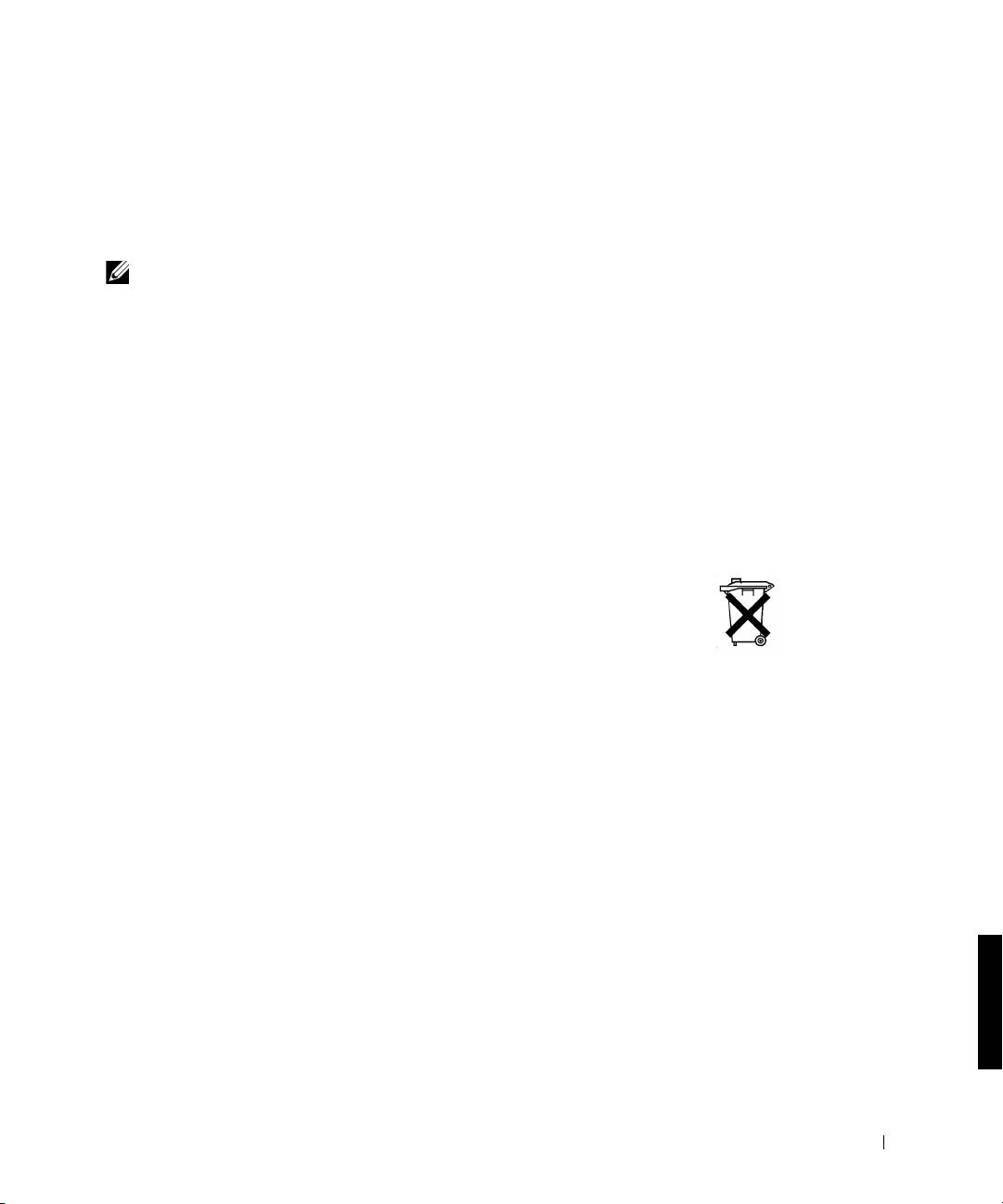
No mezcle las baterías con la basura doméstica. Póngase en contacto con
la agencia local de eliminación de residuos para obtener la dirección del
contenedor de baterías más cercano.
Guía de información del sistema 457

0G913bk1.book Page 458 Thursday, October 18, 2001 12:33 PM
Conformidad EN 55022 (sólo para la República Checa)
Este dispositivo pertenece a los dispositivos de Clase B como se
describe en EN 55022, a no ser que aparezca específicamente marcado
en la tarjeta de especificación que se trata de un dispositivo de Clase A.
Lo siguiente se aplica a dispositivos de Clase A de EN 55022 (con un
radio de protección de hasta 30 metros). El usuario del dispositivo está
obligado a tomar las medidas necesarias para eliminar todas las fuentes
de interferencia a telecomunicaciones u otros dispositivos.
Pokud není na typovém štitku počítače uvedeno, že spadá do
třídy A podle EN 55022, spadá automaticky do třídy B podle
www.dell.com | support.dell.com
EN 55022. Pro zařízení zařazená do třídy A (ochranné pásmo
30m) podle EN 55022 platí následující. Dojde−li k rušení
telekomunikačních nebo jinych zařízení, je uživatel povinen
provést taková opatření, aby rušení odstranil.
Aviso del centro polaco de pruebas y certificación
El equipo debe conectarse a un enchufe con circuito de protección (un
enchufe de tres bornes). Todos los elementos que funcionan en conjunto
(ordenador, monitor, impresora, etcétera) deben tener la misma fuente
de alimentación.
El conductor de fase de la instalación eléctrica de la sala debe tener un
dispositivo de reserva de protección contra cortocircuitos en forma de
fusible con un valor nominal no superior a 16 amperios (A).
Para desconectar totalmente el equipo, es preciso desconectar el cable de la
fuente de alimentación del enchufe, que debe estar situado cerca del equipo
y ser fácilmente accesible.
La marca de protección “B” confirma que el equipo cumple los requisitos de
uso de protección de los estándares PN-93/T-42107 y PN-EN 55022: 1996.
458 Guía de información del sistema
