
Dell C__Dock II Expansion Station – страница 25
Инструкция к Ноутбуку Dell C__Dock II Expansion Station
Оглавление
0G913bk1.book Page 479 Thursday, October 18, 2001 12:33 PM
Viktigt! Om datorn inte är batteridriven stängs datorn av när du dockar från
den och du förlorar data som inte har sparats.
Viktigt! Docka aldrig från datorn utan att först förbereda den. Om du dockar
från datorn innan den förberetts kommer du att förlora data och du kanske
inte kan använda datorn på flera minuter, om överhuvudtaget.
Gör något av följande för att förbereda datorn för fråndockning:
• Tryck på <Fn><Esc> på datorns tangentbord
(eller <Scroll Lock><Esc> på ett externt tangentbord).
Vänta ett par sekunder tills strömindikatorn på datorn stängs av.
•I Windows XP klickar du på Start och sedan på Koppla från datorn.
I Windows 95, Windows 98, Windows Me och Windows 2000 klickar
du på Start-knappen och sedan på Mata ut PC.
I Windows NT klickar du på dockningsikonen på Aktivitetsfältet
och därefter på Docka från för att försätta datorn i vänteläge.
Vänta ett par sekunder tills strömindikatorn på datorn stängs av.
• Tryck på fråndockningsknappen på dockningskontrollbordet
(se figuren i avsnittet Dockningskontroller och -indikatorer).
Vänta tills den gröna dockningsindikatorn stängs av.
Byte av batteri
Dockningsenheten använder ett litiumbatteri. litiumbatteriet är ett
långtidsbatteri och det är mycket troligt att du aldrig kommer att behöva
byta det. Skulle du trots allt behöva byta det följer du stegen nedan.
Varning! Det finns en risk för att ett nytt batteri exploderar
om det inte sätts in på rätt sätt. Byt ut batteriet mot ett annat
batteri av samma eller likvärdig typ som rekommenderas av
tillverkaren. Kassera gamla batterier enligt tillverkarens
anvisningar.
1
Docka från datorn enligt beskrivningen i Docka från datorn.
2 Slå av strömbrytaren på dockningsenheten och koppla ur nätadaptern.
Systeminformationsguide 479
0G913bk1.book Page 480 Thursday, October 18, 2001 12:33 PM
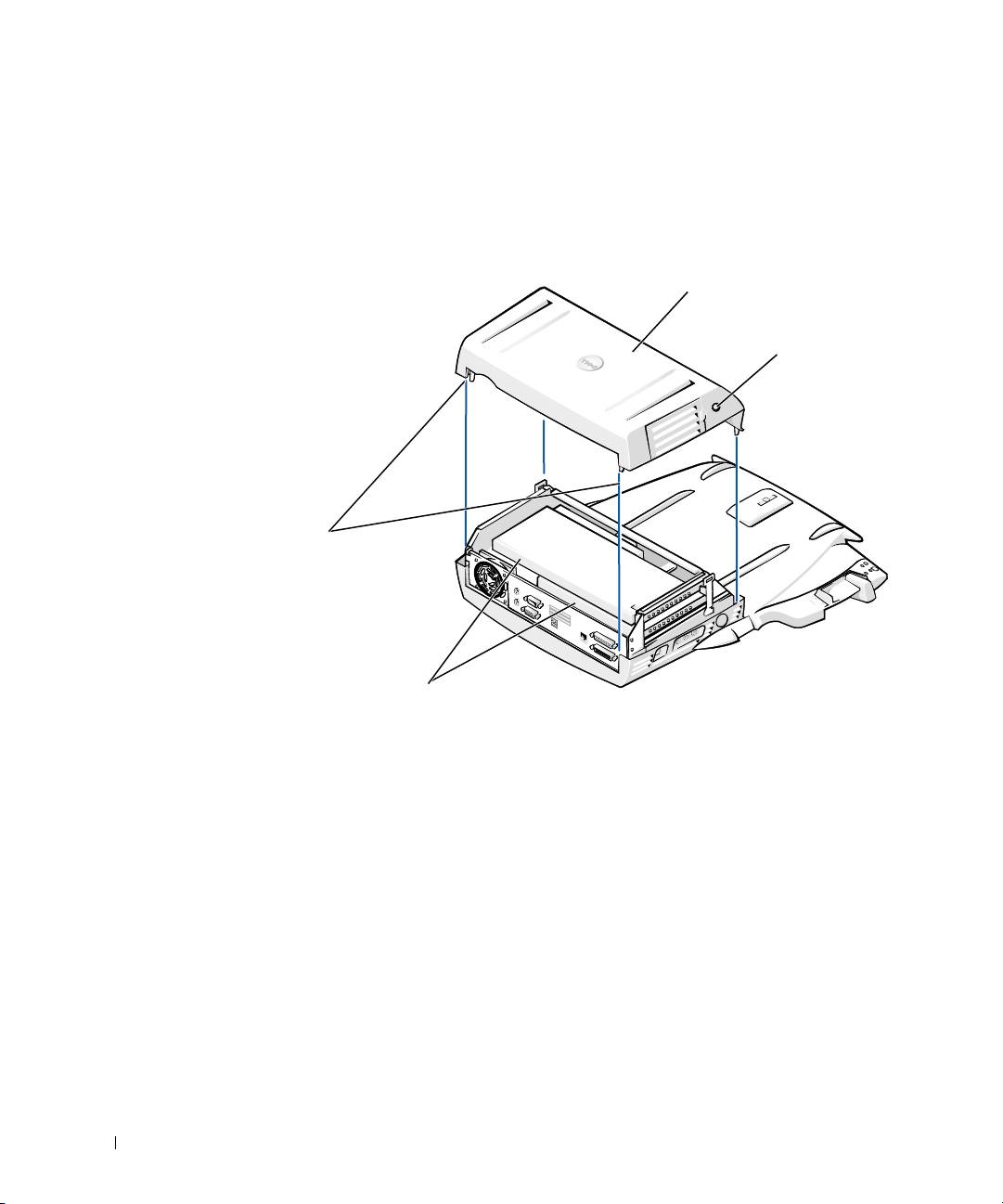
3 Avlägsna kåpan genom att trycka in de båda knapparna på sidorna och
vrid därefter kåpan mot expansionsstationens bakre del (se Avlägsna
kåpan). Med kåpan i lodrät läge, lösgör du gångjärnsflikarna och
avlägsnar kåpan helt.
Avlägsna kåpan
kåpa
knappar (2)
www.dell.com | support.dell.com
gångjärnsflikar (2)
PCI-kort (2)
4
Ta bort alla installerade kort ur expansionskortplatserna.
480 Systeminformationsguide
0G913bk1.book Page 481 Thursday, October 18, 2001 12:33 PM
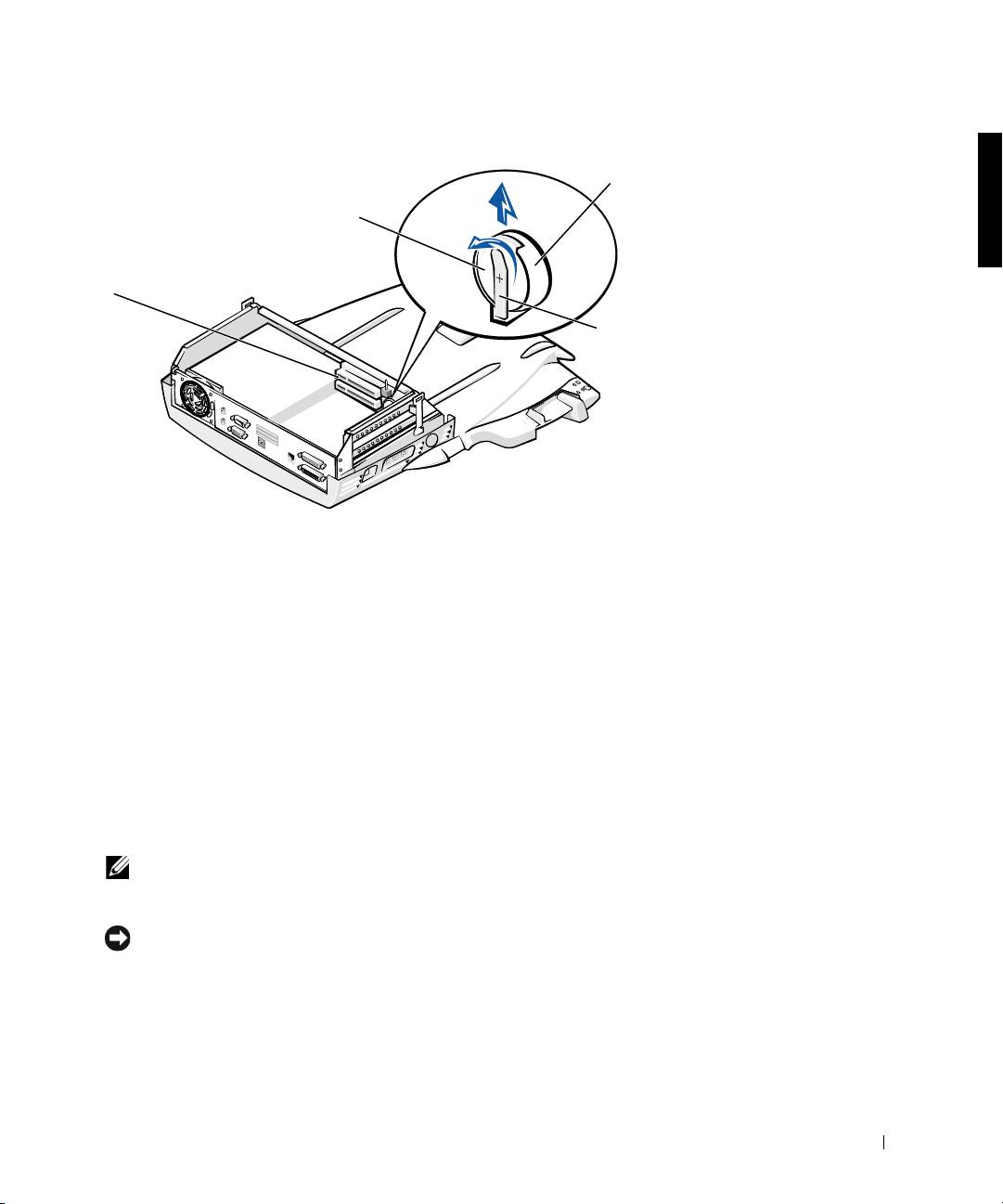
Byte av batteri
batteri-
sockel
batteriet
expansionskortplatser (2)
låsflik för
batteri
5
Lyft upp batteriets låsflik något och avlägsna batteriet
från batterisockeln.
6 Håll (montera) det nya batteriet med +-sidan uppåt. Stick
sedan i det nya batteriet i sockeln och släpp tillbaka låsfliken.
Släng inte batteriet med hushållsavfallet. Kontakta den lokala
avfallshanteringsmyndigheten för att få en adress till närmaste
batteriavfallshanteringsplats.
Ta bort och installera ett PCI-kort
Så här installerar du ett PCI-kort i dockningsenheten:
Obs! Installera 3,3- eller 5-volts PCI-kort som är högst 25,4 centimeter på
den översta kortplatsen och 3,3- eller 5-volts PCI-kort som är högst 15,5 cm
på den nedre kortplatsen.
Viktigt! Rör aldrig någonting inuti dockningsenheten förutom de
komponenter som nämns i följande procedur. Om du rör vid andra
komponenter kan du skada dockningsenheten och göra garantin ogiltig.
Systeminformationsguide 481
0G913bk1.book Page 482 Thursday, October 18, 2001 12:33 PM
1 Spara alla filer, avsluta alla program och avsluta sedan
operativsystemet.
2 Stäng av datorn.
3 Ta bort bildskärmen från bildskärmsstället. Ta bort bildskärmsstället
från dockningsenheten.
4 Docka från datorn och lämna utmatnings-/låsspaken i upplåst läge.
5 Koppla bort alla kablar – inklusive nätadapterkabeln – från
dockningsenheten. Se till att utmatnings-/låsspaken inte är
i det bakersta läget (det låsta läget).
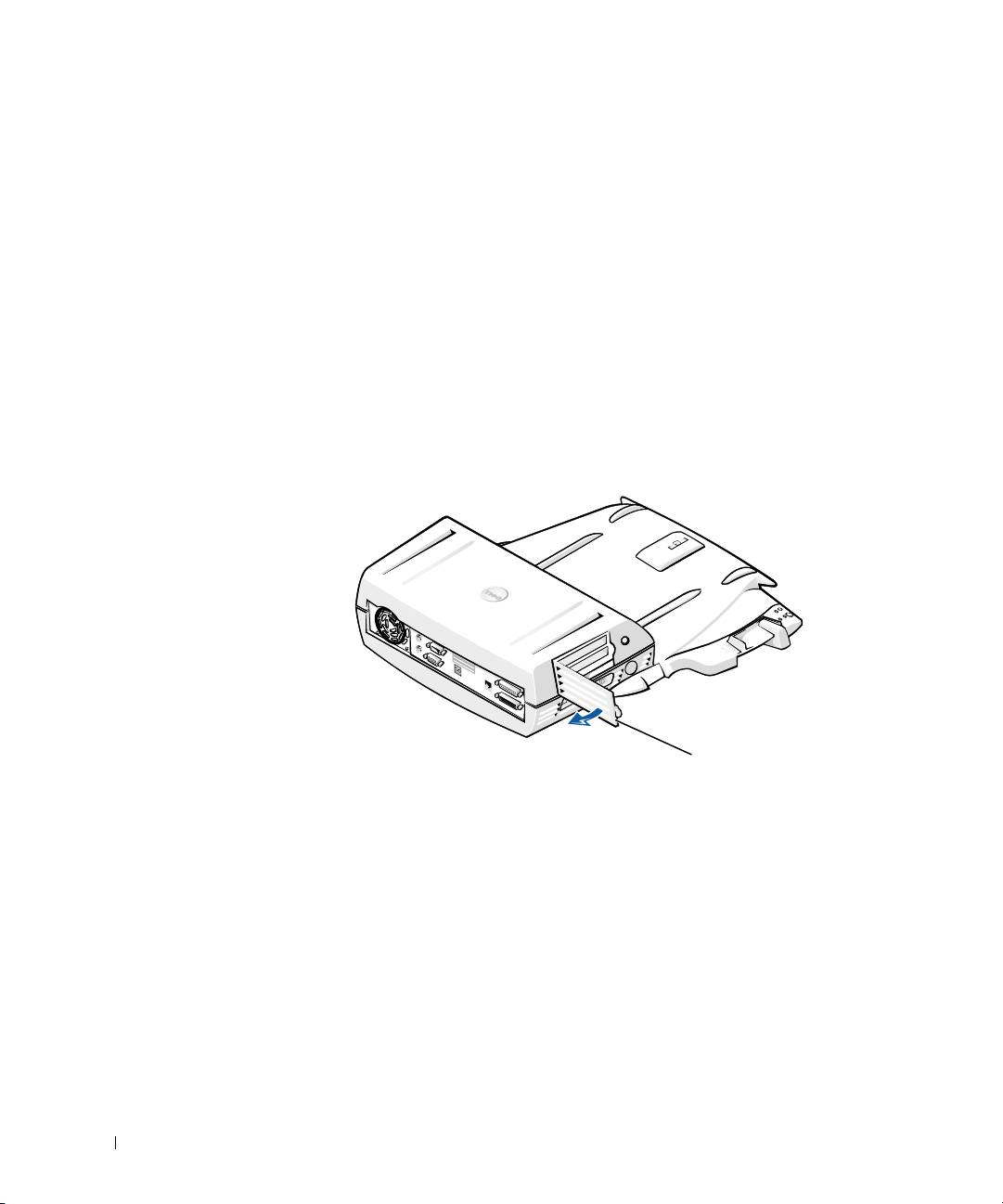
6 Tryck ned haken på PCI-kortplatsens lucka och ta sedan bort den.
www.dell.com | support.dell.com
Se följande bild.
PCI-kortplatsens lucka och kortanslutning
PCI-kortplatsens lucka
7
Ta bort kåpan genom att trycka de två sidoknapparna inåt och sedan
vrida kåpan mot dockningsenhetens baksida. När locket vrids tillbaka
tar du bort gångjärnsflikarna från dockningsenhetens baksida och tar
därefter bort kåpan.
Se bilden Avlägsna kåpan.
482 Systeminformationsguide
0G913bk1.book Page 483 Thursday, October 18, 2001 12:33 PM
8 Ta bort den skruv som håller fast det tomma monteringsfästet och
spara den.
Ta bort det tomma monteringsfästet. Om ett PCI-kort är installerat tar
du bort det genom att ta tag i kortets yttre kanter och sedan lyfta upp
det ur hållaren.
9 Installera ett PCI-kort.
a Sätt in kortet i kortplatsen.
b Tryck in kortet i anslutningen samtidigt som du försiktigt vickar
det fram och tillbaka tills det sitter på plats.
10 Skruva fast kortet med den skruv du tidigare skruvade bort.
11 Sätt tillbaka kåpan genom att passa i gångjärnsflikarna och sedan sänka
ned kåpan på plats. Kåpan är rätt inpassad när du hör knapparna på
sidorna klicka på plats.
12 Återanslut kablarna – inklusive nätadapterkabeln – som du kopplade
bort i steg 5.
13 Docka datorn.
14 Sätt tillbaka bildskärmsstället på dockningsenheten och bildskärmen
på bildskärmsstället.
15 Starta datorn.
16 Installera drivrutinerna för PCI-kortet.
Om ett 16/4 Token-Ring PCI-nätverkskort medföljde
dockningsenheten medföljde även en cd-skiva med drivrutiner
och installationsinstruktioner.
Obs! Om du installerar nätverksdrivrutiner för ett 16/4 Token-Ring
PCI nätverkskort ansluter du datorn till nätverket innan du installerar
drivrutinerna. Kontakta nätverksadministratören innan du ansluter
dockningsenheten till ett nätverk.
Om du använder ett PCI-kort som levererats av någon annan än
Dell använder du de drivrutiner och följer de instruktioner som
medföljde kortet.
Obs! Det 16/4 Token-Ring PCI-nätverkskort som Dell har installerat har
testats för användning med C/Dock II Expansionsstation. Andra typer av
PCI-utbyggnadskort kan installeras men Dell lämnar inga garantier att
de kommer att fungera med enheten.
Systeminformationsguide 483
0G913bk1.book Page 484 Thursday, October 18, 2001 12:33 PM
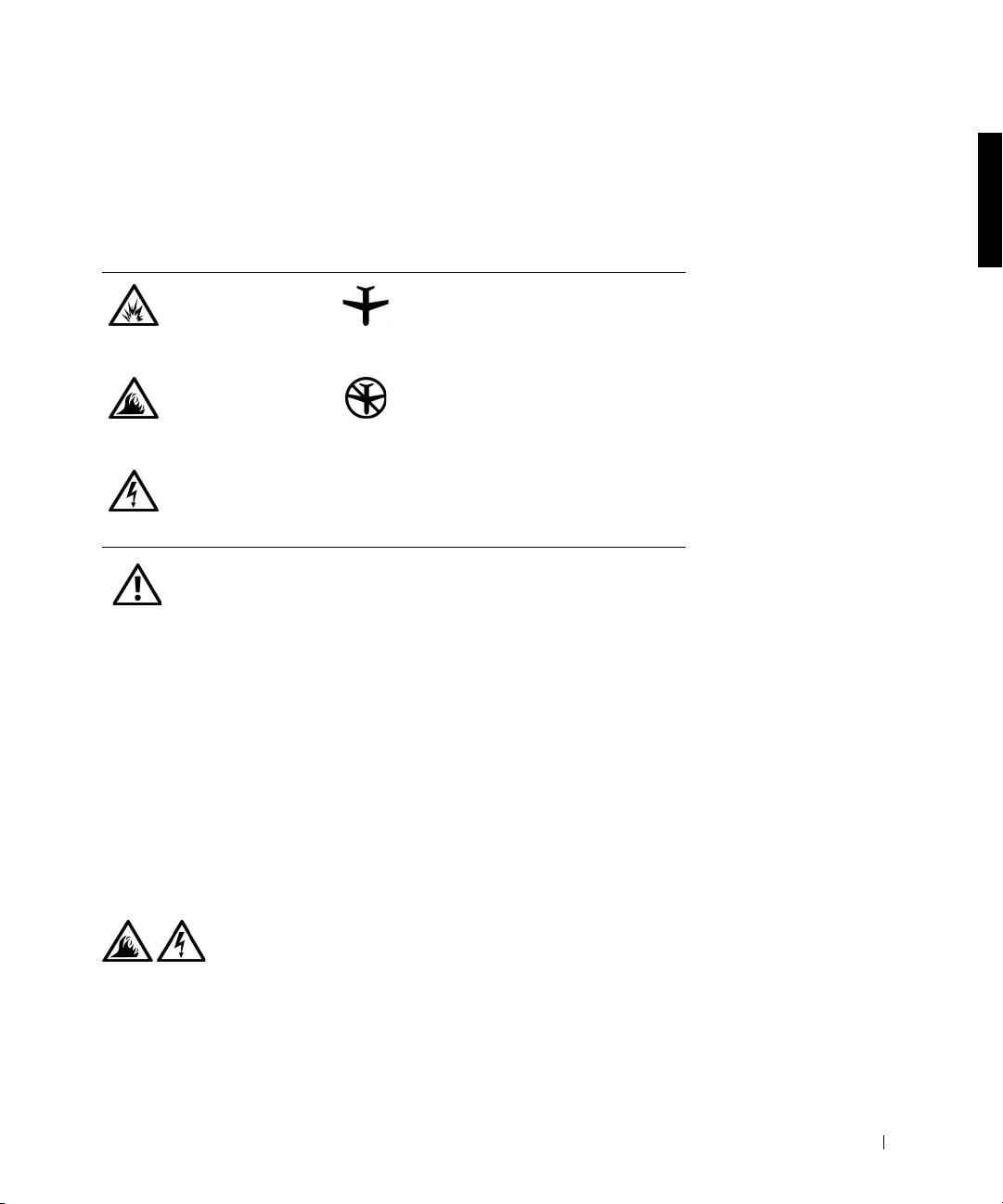
Använda mediafacket C/Dock II
Du kan använda alla mediaenheter som du använder i datorn, t ex en
diskettenhet eller cd-enhet, i mediafacket i expansionsstationen C/Dock II.
Viktigt! Du undviker att skada dockningsenheten eller mediaenheten genom
att inte installera någon enhet i dockningsenhetens mediafack som du normalt
inte använder i datorn.
Viktigt! Du bör heller inte installera resemodulen eller batterier från Dell
Latitude-datorer i dockningsenhetens mediafack.
Om du ska installera datorns mediaenhet i dockningsenhetens mediafack
gör du på följande sätt.
www.dell.com | support.dell.com
Obs! Utmatnings-/låsspaken måste vara i upplåst läge innan du installerar en
enhet i mediafacket.
1
Spara alla filer, avsluta alla program och avsluta sedan
operativsystemet.
2 Stäng av datorn.
3 Om det redan finns en mediaenhet i dockningsenhetens mediafack tar
du bort den.
Tryck på mediafackets utmatningsknapp (se Installera en mediaenhet
i mediafacket). Enhetens skjuts ut en liten bit. Ta tag i den och dra ut
den försiktigt.
Installera en mediaenhet i mediafacket
mediaenhet
mediafackets
utmatningsknapp
484 Systeminformationsguide

0G913bk1.book Page 485 Thursday, October 18, 2001 12:33 PM
4 Sätt in mediaenheten i dockningsenhetens mediafack
(se bilden Installera en mediaenhet i mediafacket).
5 Tryck bestämt in enheten.
Om enheten sätts på plats på rätt sätt hörs ett klickljud.
Om du inte skjuter enheten på plats på rätt sätt kommer
den att vara lös. Sätt den i så fall på plats.
6 Starta datorn.
Installera en mediaenhet för Windows NT 4.0 med Softex
Docking Services
Om du använder Windows NT och Softex Docking Services kan du byta
ut enheter när datorn är igång. Mer information finns i Docking With
Windows NT and Softex Docking Services och i Softex Docking Services
User's Guide på http://support.dell.com.
Låsa expansionsstationen C/Dock
Säkerhetsfunktioner
Dockningsenheten har följande säkerhetsfunktioner:
• En utmatnings-/låsspak som du använder när du vill låsa eller mata
ut datorn. I det bakersta läget låses datorn fast i expansionsstationen
C/Dock II. I mittläget kan du använda dockningsenheten utan att låsa
fast den. I det främre läget matas datorn ut från dockningsenheten.
Skjut utmatnings-/låsspaken till det bakre läget om du vill använda
hänglåset och uttaget för säkerhetslås.
• En fjäderbelastad hake längst fram på dockningsenheten skjuts in i
säkerhetsuttaget längst ned på datorn och låser på så sätt fast datorn.
Alla Dell-datorer är inte utrustade med detta uttag.
• En låst kåpa som spärrar åtkomst till PCI-kortplatsen.
• En låst utmatningsknapp som förhindrar borttagning av
mediafacksenheter.
• En fixerad låshake som förhindrar obehörig flytt av datorn.
Systeminformationsguide 485

0G913bk1.book Page 486 Thursday, October 18, 2001 12:33 PM
Låsa fast expansionsstationen C/Dock II
Du kan låsa dockningsenheten på något av följande sätt:
• Använd ett hänglås fristående eller tillsammans med en säkerhetskabel
och hänglåsuttaget (se bilden Dockningskontroller och -indikatorer) i
dockningsenheten.
Om du enbart använder hänglås spärras utmatningsspaken vilket
gör det svårt att koppla bort datorn från dockningsenheten.
Om du lägger en säkerhetskabel i slinga runt ett fast föremål och
sedan låser fast den med hänglåset kan du förhindra att datorn
eller expansionsstationen flyttas av obehöriga.
www.dell.com | support.dell.com
• Anslut ett stöldskydd till säkerhetslåsuttaget (se bilden
Dockningskontroller och -indikatorer) i dockningsenheten.
(Lämpliga stöldskydd finns i handeln.)
Stöldskyddet består ofta av en metallfiberkabel utrustad med
en låsenhet samt en tillhörande nyckel. Dell rekommenderar att
du använder ett Kensington-lås. Anvisningar för hur du installerar
den här typen av stöldskydd finns i den dokumentation som
medföljer enheten.
Dell Diagnostics
De felsökningsverktyg som medföljde datorn innehåller testprogram
som hjälper dig felsöka dockningsenhetens styrenheter.
Med hjälp av deltesterna i testgruppen Network Interface
[Nätverksgränssnitt] i felsökningsverktygen kan du kontrollera att
dockningsstationens nätverkskort fungerar. Med de testerna kan du
kontrollera styrenhetens interna funktioner, inklusive läs- och skrivåtkomst
till dess register och interna sändnings- och mottagningsfunktioner
(loopback).
Med deltesterna i testgruppen Serial/Infrared Ports [Seriella portar och
IR-portar] kan du kontrollera dockningsenhetens gränssnitt mot externa
enheter (t ex en seriell mus eller en skrivare). Deltesterna i denna testgrupp
är inte avsedda att vara ett felsökningstest för den externa enheten i sig.
486 Systeminformationsguide

0G913bk1.book Page 487 Thursday, October 18, 2001 12:33 PM
Med deltesterna i testgruppen USB kontrollerar du dockningsenhetens
gränssnitt mot externa enheter (t ex en mus). Deltesterna i denna testgrupp
är inte avsedda att vara ett felsökningstest för den externa enheten i sig.
Fullständiga anvisningar för hur du använder Dells felsökningsverktyg finns
i Systemanvändarhandboken i datorn.
Tekniska data
Tekniska data
Fysiskt
Höjd:
Med bildskärmsställ 10,9 cm
Fristående 10,9 cm
Djup:
Med bildskärmsställ 50 cm
Fristående 47 cm
Bredd:
Med bildskärmsställ 43,5 cm
Fristående 42 cm
Vikt:
Med bildskärmsställ 5,5 kg
Fristående 4,1 kg
Egenskaper
Nätadapter:
Spänning 100–240 VAC, 50–60 Hz
Ström 1,5 A
C/Dock II Expansionsstation:
Spänning kräver 20 VDC från nätadaptern
Ström 3,5 A
Systeminformationsguide 487

0G913bk1.book Page 488 Thursday, October 18, 2001 12:33 PM
Tekniska data
I/O
Seriell (DTE) 16550-kompatibel, 16-bitars buffertport
Parallell envägs-, tvåvägs- eller ECP-port
PS/2 två anslutningar av typ mini-DIN
USB två USB-kompatibla portar
Infraröd infraröd port kompatibel med IrDA-standarden
1.1 (Fast IR) och 1.0
Ljudutgång mikrofoningång; linjeingång/ljudingång
(för inspelnings-/uppspelningsenheter);
www.dell.com | support.dell.com
linjeutgång (för hörlurar)
SCSI Ultra SCSI, 50-stifts, D-submini-kontakt
Video en anslutning
Nätverk en RJ45-anslutning
Dockning (för anslutning
en anslutning
till datorn)
Ethernet-nätverkskort
®
Kretsuppsättning 3Com
3C920; 10/100 BASE-TX
(PC99-kompatibel)
Bredd på databuss 32-bitars PCI-värdbussgränssnitt
IRQ IRQ10
SCSI-styrenhet
Kretsuppsättning Adaptec AIDC 7880C
Bredd på databuss 8-bitars SCSI-buss; 32-bitars
PCI-värdbussgränssnitt
Dataöverföringshastighet 20 MB/sek
IRQ IRQ10
488 Systeminformationsguide
0G913bk1.book Page 489 Thursday, October 18, 2001 12:33 PM
Säkerhetsinstruktioner och
EMC-instruktioner: Bärbara datorer
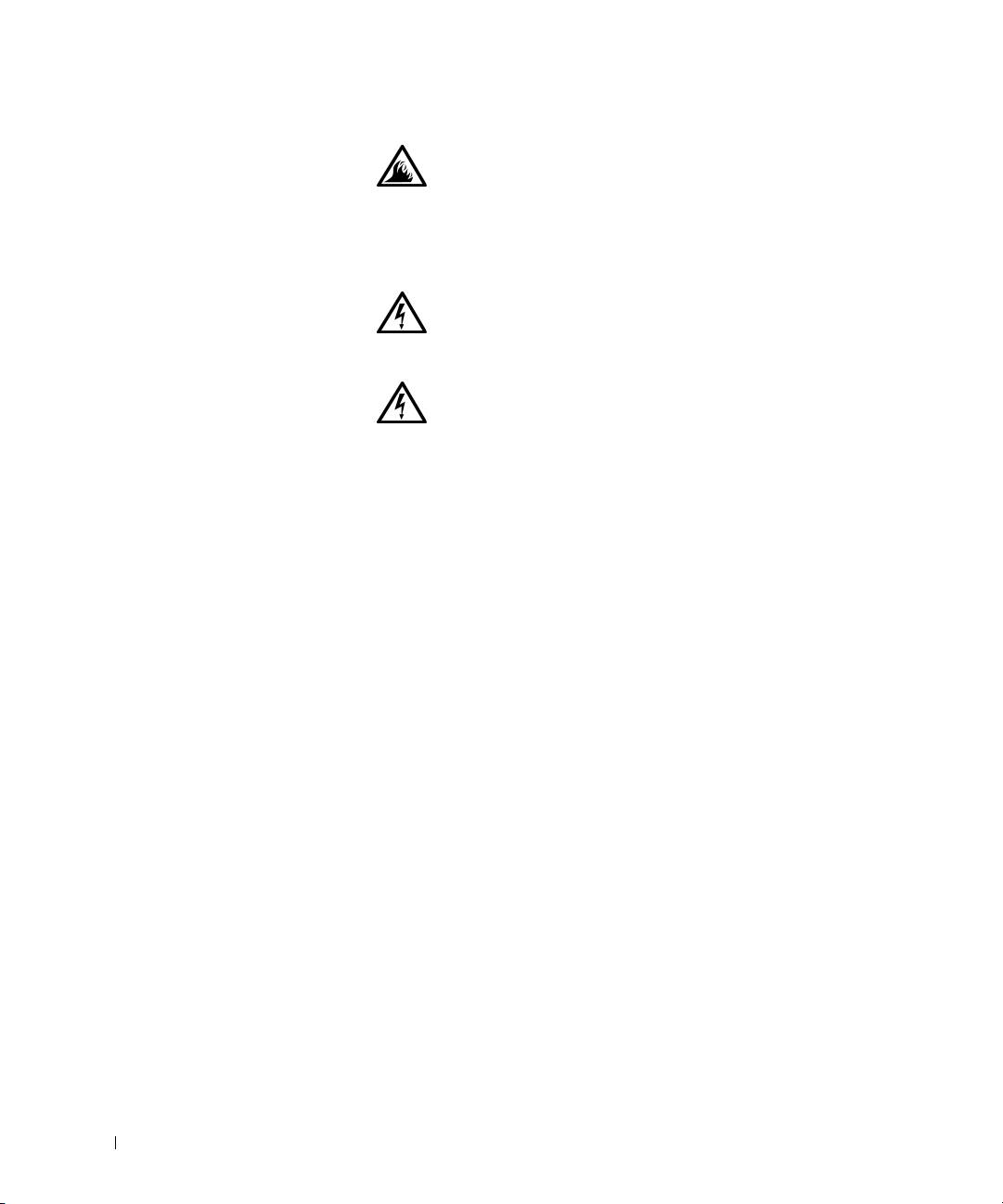
Följande information förklarar innebörden av de extra symboler som enbart
används i EMC-anvisningarna (Safety and Electromagnetic Compatibility).
Risk för explosioner Flyg
Risk för eldsvåda Det kan vara förbjudet att använda
denna funktion ombord på flygplan
Risk för elektriska
stötar
Säkerhetsinstruktioner
Allmänna
• När du installerar dockningsstationen för användning
ska du placera den på en plan yta.
• Försök aldrig att reparera dockningsstationen själv,
om du inte är en auktoriserad servicetekniker. Följ
alltid installationsanvisningarna noggrant.
• Om du använder en förlängningskabel med
nätadaptern måste du kontrollera att det totala
amperevärdet (A) för de produkter som är anslutna till
förlängningskabeln inte överstiger förlängningskabelns
amperevärde.
• För inte in föremål i luftventilerna eller andra
öppningar i datorn. Om du gör det kan datorn
börja brinna eller avge en elektrisk stöt på grund
av kortslutning.
Systeminformationsguide 489
0G913bk1.book Page 490 Thursday, October 18, 2001 12:33 PM
• Placera nätadaptern på en ventilerad plats, exempelvis
på ett skrivbord eller på golvet, när du använder den för
att starta datorn eller ladda batteriet. Täck inte över
nätadaptern med papper eller andra föremål som kan
förhindra kylningen. Använd inte nätadaptern inuti en
bärväska.
• Använd inte datorn i våtutrymmen, t ex i närheten av
ett badkar, en diskbänk, en simbassäng eller i en fuktig
källare.
• Du undviker risken att råka ut för en elektrisk stöt
www.dell.com | support.dell.com
genom att inte ansluta eller koppla bort kablar eller
utföra underhåll eller omkonfiguration under åskväder.
Använd endast datorn under åskväder om du först har
kopplat bort alla kablar och driver den med batteriet.
• Använd endast den nätadapter och de batterier som är
godkända att användas med dockningsenheten som
visas i detta dokument. Om du använder något annat
batteripaket eller någon annan nätadapter finns det risk
för brand eller explosion.
• Innan du rengör dockningsstationen ska du stänga av
den och ta ut nätadaptern från eluttaget. Rengör
dockningsstationen med en mjuk trasa fuktad med
vatten. Använd inte rengöringsmedel, varken flytande
eller spray, eftersom de kan innehålla brandfarliga
ämnen.
490 Systeminformationsguide
0G913bk1.book Page 491 Thursday, October 18, 2001 12:33 PM
Elektricitet (Säkerhetsinstruktioner)
• Använd endast den nätadapter från Dell som medföljer
dockningsstationen. Om du använder en annan
nätadapter kan det finnas risk för brand eller explosion.
• Innan du ansluter dockningsstationen till ett eluttag,
kontrollera nätadapterns kapacitet för att se till att den
spänning och frekvens som krävs stämmer överens med
den tillgängliga strömkällan.
• Stäng av datorn och koppla ur nätadaptern från
strömkällan när strömmen till datorn ska slås av.
• Undvik elektriska stötar genom att ansluta nätadaptern
och strömkablar för kringutrustning till korrekt jordade
strömkällor. Dessa strömkablar kan vara utrustade
med speciella kontakter för jordning. Använd inte
adapterkontakter och ta inte bort jordningsstiften från
en kontakt. Om du använder en förlängningssladd,
använd då samma typ av kontakt som nätadaptern har.
• Kontrollera att inga föremål ligger på nätadapterns
nätsladd och att sladden inte är placerad så att någon
kan snubbla eller trampa på den.
• Om du använder en förgreningsdosa måste du
vara försiktig när du ansluter strömkabeln till
förgreningsdosan. I vissa förgreningsdosor går det att
sätta in kontakten fel. Om du gör det kan datorn skadas
oåterkalleligt, och dessutom föreligger risk för elstötar
och/eller brand. Kontrollera att kontaktens jordstift är
insatt på rätt sätt.
Systeminformationsguide 491

0G913bk1.book Page 492 Thursday, October 18, 2001 12:33 PM
Myndighetsinformation
EMI (Electromagnetic Interference) är alla signaler eller all strålning som
strålar i fria utrymmen eller som leds längs ström- eller signalledningar och
som stör funktionerna hos radionavigering och andra säkerhetstjänster
eller som allvarligt försämrar, förhindrar eller upprepade gånger avbryter
en licensierad radiokommunikationstjänst. Radiokommunikationstjänster
inkluderar men är inte begränsade till kommersiella AM/FM-utsändningar,
tv, mobilradiotjänster, radar, flygtrafikkontroller, personsökare och PCS
(Personal Communication Services). Dessa licensierade tjänster,
tillsammans med oavsiktliga strålningsenheter, t ex digitala enheter,
inklusive datorer, bidrar till den elektromagnetiska miljön.
www.dell.com | support.dell.com
EMC (Electromagnetic Compatibility) är förmågan hos elektronisk
utrustning att fungera korrekt tillsammans i en elektronisk miljö. Även om
den här datorn har konstruerats i enlighet med regleringsgränsvärdena för
EMI och bedömts efterfölja dessa, lämnas inga garantier för att störningar
inte kan uppstå vid en viss installation. Om den här utrustningen skapar
störningar hos radiokommunikationstjänster, vilket kan kontrolleras genom
att utrustningen slås på och av, rekommenderas du att försöka avhjälpa
störningarna genom en eller flera av följande åtgärder:
• Rikta om den mottagande antennen.
• Placera om datorn i förhållande till mottagaren.
• Flytta bort datorn från mottagaren.
• Anslut datorn till ett annat strömuttag så att datorn och mottagaren
ligger på olika kretsgrenar.
Om det behövs tar du kontakt med teknisk support hos Dell eller en
kunnig radio-/tv-tekniker för ytterligare förslag på åtgärder.
Dell-datorer konstrueras, testas och klassificeras för den elektromagnetiska
miljö de avses verka i. Med dessa elektromagnetiska miljöklassificeringar
menas vanligen följande definitioner:
• Klass A är typisk kontors- eller industriell miljö.
• Klass B är typiskt bostadsområden.
492 Systeminformationsguide
0G913bk1.book Page 493 Thursday, October 18, 2001 12:33 PM
ITE (Information Technology Equipment), inklusive enheter, tilläggskort,
skrivare, in-/utdataenheter (I/O), bildskärmar och så vidare som är
integrerade i eller anslutna till datorn, bör matcha datorns
elektromagnetiska miljöklassificering.
Viktigt om avskärmade signalkablar: Du kan minska risken för störningar
i radiokommunikationen genom att enbart använda skärmad kabel när
du ansluter kringutrustning till Dell-enheterna. Genom att använda
avskärmade kablar säkerställer du att rätt EMC-klassificering bibehålls
för den avsedda miljön. Du kan erhålla en kabel för parallellskrivare
från Dell. Om du vill kan du beställa en kabel från Dell på
webbplatsen http://accessories.us.dell.com/.
De flesta av Dells datorsystem är klassificerade för Klass B-miljöer. Om vissa
funktioner finns installerade kan detta dock ändra klassificeringen till Klass
A. För att kunna bedöma den elektromagnetiska klassificering som gäller för
din dator eller enhet, se följande avsnitt som är specifika för varje
myndighet. Varje avsnitt innehåller EMC/EMI-information eller
produktsäkerhetsinformation.
CE (Europeiska Unionen)
Märkningen med symbolen indikerar att den här Dell-datorn
överensstämmer med den europeiska unionens EMC-direktiv och
direktiv för lågt voltvärde. Denna märkning innebär att det här
Dell-systemet motsvarar följande tekniska standarder:
• EN 55022 – "Limits and Methods of Measurement of Radio
Interference Characteristics of Information Technology Equipment".
• EN 55024 – "Information technology equipment - Immunity
characteristics - Limits and methods of measurement".
• EN 61000-3-2 – "Electromagnetic compatibility (EMC) - Part 3:
Limits - Section 2: Limits for harmonic current emissions
(Equipment input current up to and including 16 A per phase)".
• EN 61000-3-3 – "Electromagnetic compatibility (EMC) - Part 3:
Limits - Section 3: Limitation of voltage fluctuations and flicker in
low-voltage supply systems for equipment with rated current up to
and including 16 A".
• EN 60950 – "Safety of Information Technology Equipment".
Systeminformationsguide 493

0G913bk1.book Page 494 Thursday, October 18, 2001 12:33 PM
Obs! Strålningskraven i EN 55022 medger två klassificeringar:
• Klass A är typiskt kontors- eller industriell miljö.
• Klass B är typiskt bostadsområden.
Den här Dell-enheten är klassificerad för användning i vanlig
Klass B-bostadsmiljö.
En "konformitetsdeklaration" i enlighet med de föregående direktiven och
standarderna har gjorts och är arkiverad hos Dell Computer Corporation
Products Europe BV, Limerick, Irland.
Batteriavfallshantering
www.dell.com | support.dell.com
Dockningsenheten använder ett litiumbatteri. Litiumbatteriet är ett
långtidsbatteri och det är mycket troligt att du aldrig kommer att behöva
byta det. Om du behöver byta det finns mer information i avsnittet Byte
av batteri tidigare i detta dokument.
Kasta inte batteriet tillsammans med vanligt hushållsavfall. Kontakta
den lokala avfallshanteringsmyndigheten för att få en adress till närmaste
batteriavfallshanteringsplats.
EN 55022-kompatibilitet (endast Tjeckien)
Denna enhet är en Klass B-enhet, så som beskrivs i EN 55022, om det
inte står att det är en enhet Klass A på etiketten där specifikationen
anges. Följande information gäller enheter för Klass A EN 55022 (en
skyddsradie på upp till 30 meter). Den som använder enheten förbinder
sig att vidta alla nödvändiga åtgärder för att flytta utrustning som stör
telekommunikation eller andra enheter.
Pokud není na typovém štitku počítače uvedeno, že spadá do třídy
A podle EN 55022, spadá automaticky do třídy B podle EN 55022.
Pro zařízení zařazená do třídy A (ochranné pásmo 30m) podle EN
55022 platí následující. Dojde−li k rušení telekomunikačních nebo
jinych zařízení, je uživatel povinen provést taková opatření, aby
rušení odstranil.
494 Systeminformationsguide

0G913bk1.book Page 495 Thursday, October 18, 2001 12:33 PM
Polskt center för testning och certifiering
Utrustningen ska få ström från ett jordat uttag (ett uttag med tre stift).
All utrustning som fungerar tillsammans ska ha samma strömkälla.
Fasledaren för de elektriska installationerna i rummet bör vara utrustat
med ett reservskydd mot kortslutning i form av en säkring med ett
nominellt värde som inte är högre än 16 ampere (A).
Om du vill stänga av utrustningen helt och hållet måste du dra ur
strömkabeln ur eluttaget, som ska finnas nära utrustningen och vara
lätt att komma åt.
Ett skyddsmärke, B, bekräftar att utrustningen uppfyller de skyddskrav som
finns uppställda i standarderna PN-93/T-42107 och PN-EN 55022: 1996.
Wymagania Polskiego Centrum Badań i Certyfikacji
Urządzenie powinno być zasilane z gniazda z przyłączonym obwodem
ochronnym (gniazdo z kołkiem). Współpracujące ze sobą urządzenia
(komputer, monitor, drukarka) powinny być zasilane z tego samego
źródła.
Instalacja elektryczna pomieszczenia powinna zawierać w przewodzie
fazowym rezerwową ochronę przed zwarciami, w postaci bezpiecznika
o wartości znamionowej nie większej ni 16A (amperów).
W celu całkowitego wyłączenia urządzenia z sieci zasilania, naley
wyjąć wtyczkę kabla zasilającego z gniazdka, które powinno
znajdować się w pobliu urządzenia i być łatwo dostępne.
Znak bezpieczeństwa "B" potwierdza zgodność urządzenia z
wymaganiami bezpieczeństwa uytkowania zawartymi w
PN−93/T−42107 i PN−EN 55022:1996.
Jeźeli na tabliczce znamionowej umieszczono informację, źe
urządzenie jest klasy A, to oznacza to, źe urządzenie w środowisku
mieszkalnym moźe powodować zaklócenia radioelektryczne. W takich
przypadkach moźna źądać od jego uźytkownika zastosowania
odpowiednich środków zaradczych.
Systeminformationsguide 495

Pozostałe instrukcje bezpieczeństwa
•
www.dell.com | support.dell.com
Att observera angående CE-märkning
Den här enheten uppfyller kraven för European Directive 1999/5/EC.
496 Systeminformationsguide
Ni
e na
l
e
y u
ywa
ć
w
t
ycze
k
a
d
ap
t
erowyc
h
l
u
b
usuwa
ć
k
o
łk
0G913bk1.book Page 496 Thursday, October 18, 2001 12:33 PM
a
obwodu ochronnego z wtyczki. Jeeli konieczne jest uycie
przedłuacza to naley uyć przedłuacza 3−yłowego z
prawidłowo połączonym przewodem ochronnym.
• System komputerowy naley zabezpieczyć przed nagłymi,
chwilowymi wzrostami lub spadkami napięcia, uywając
eliminatora przepięć, urządzenia dopasowującego lub
bezzakłóceniowego źródła zasilania.
• Naley upewnić się, aby nic nie leało na kablach systemu
komputerowego, oraz aby kable nie były umieszczone w miejscu,
gdzie mona byłoby na nie nadeptywać lub potykać się o nie.
• Nie naley rozlewać napojów ani innych płynów na system
komputerowy.
• Nie naley wpychać adnych przedmiotów do otworów systemu
komputerowego, gdy moe to spowodować poar lub poraenie
prądem, poprzez zwarcie elementów wewnętrznych.
• System komputerowy powinien znajdować się z dala od
grzejników i źródeł ciepła. Ponadto, nie naley blokować otworów
wentylacyjnych. Naley unikać kładzenia luźnych papierów pod
komputer oraz umieszczania komputera w ciasnym miejscu bez
moliwości cyrkulacji powietrza wokół niego.
‰·Á¯‰ ˙Á˙ Dell™ Latitude™ C/Dock II
˙ίÚÓÏ Ú„ÈÓ Íȯ„Ó
w w w . d e l l . c o m s u p p o r t . d e l l . c o m
OG913XT1 17/10/2001, 8:51497
˙¯‰Ê‡Â ˙‡¯˙‰ ¨˙¯ډ
∫‰¯Ú‰ ÆÍÏ˘ ·˘ÁÓ‰ ˙‡ ¯˙È ˙ÂÏÈÚÈ· ÏˆÏ ÍÏ ÚÈÈÒÓ‰ ·Â˘Á Ú„ÈÓ ˙ÈȈÓ
∫‰‡¯˙‰Æ‰ÈÚ·‰ ˙‡ ÚÂÓÏ Ô˙È „ˆÈÎ ‰¯È·ÒÓ ¨ÌÈÂ˙ „·ȇ ‡ ‰¯ÓÂÁÏ È¯˘Ù‡ ˜Ê ˙ÈȈÓ
ÓˆÈÈ˙ ‡Ù˘¯Â˙ ˘Ï ʘ ϯ΢¨Ù‚ÈÚ‰ ‚ÂÙÈ˙ ‡Â ÓÂÂ˙Æ
‡Ê‰¯‰∫
Ɖ‡¯˙‰ ‡ÏÏ ˙Â˙˘‰Ï ÈÂ˘Ú ‰Ê ÍÓÒÓ· Ú„ÈÓ‰
Æ˙¯ÂÓ˘ ˙ÂÈÂÎʉ ÏÎ
Dell Computer Corporation ≤∞∞±©
≠Ó ·˙η ‰‡˘¯‰ ÈÏ· ¨Â‰˘ÏÎ ˜Â˙Ú˘ ÏÚ ËÏÁÂÓ ¯ÂÒȇ ÏÁDell Computer CorporationÆ
Ï˘ ÌÈȯÁÒÓ ÌÈÓÈÒ Ì‰ ¨
Dellware
 ¨–
Latitude
¨
DELL
Ï˘ ‚Âω ¨
DELL
∫‰Ê ËҘ˷ ˘ÂÓÈ˘· ÌȇˆÓ‰ ÌÈȯÁÒÓ ÌÈÓÈÒ
Windows NT
Windows
≠ Â
Microsoft
¨
Dell Computer Corporationª3Com Ï˘ Ì¢¯ ÔÓÈÒ Â‰ ;3Com Corporation
˙¯·Á Ï˘ ÌÈÓ¢¯ ÌÈÓÈÒ Ì‰Microsoft CorporationÆ
ÌÈÓÈÒ‰ ÏÚ ˙ÂÏÚ·Ï ˙ÂÚÂˉ ˙ÂÈ¢ÈÏ ÒÁÈÈ˙‰Ï È„Î ¨‰Ê ÍÓÒÓ· ÌȯÁ‡ ÌÈȯÁÒÓ ˙ÂӢ ÌÈȯÁÒÓ ÌÈÓÈÒ· ˘ÂÓÈ˘ ‰˘ÚÈÈ ÔÎ˙ÈÈ
ÆÌ‰Ï˘ ÌȯˆÂÓÏ Â‡ ¨˙ÂÓ˘‰Â ÌÈ·˘ÁÓ‰ ˙¯·ÁDell‰Ï‡Ï ˯٠¨ÌÈȯÁÒÓ ˙ÂӢ ÌÈȯÁÒÓ ÌÈÓÈÒ· ÈÈȘ ˜ÏÁ ÏÎ ÏÚ ˙¯˙ÂÂÓ
Ɖ˙ÂÏÚ··˘
Ï˘ ˙ÂÙÒ ˙ÂÈÂÎÊ ÌÈÓÈÂÒÓ ÌÈȘȯӇ ÌÈËËÙ Ï˘ ‰ÚÈ·˙ ˙ÂËÈ˘ È„È ÏÚ Ô‚ÂÓ‰ ÌȯˆÂÈ ˙ÂÈÂÎÊ ÏÚ ‰‚‰ ˙È‚ÂÏÂÎË ÏÏÂÎ ‰Ê ¯ˆÂÓ
˙¯·Á ˙ÂÏÚ·· ÈÁ¯ ÔÈȘMacrovisionÆÌÈÙÒ ˙ÂÈÂÎÊ ÈÏÚ·Â ˙¯·Á ¯Â˘È‡· ‰ ÌȯˆÂÈ ˙ÂÈÂÎÊ ˙‚‰Ï ÂÊ ‰È‚ÂÏÂÎË· ˘ÂÓÈ˘‰
Macrovision˙¯·Á È„È ÏÚ ˙¯Á‡ ¯˘Â‡ ̇ ‡Ï‡ ¨„·Ï· ÔÂÈÚ ÈÎ¯ÂˆÏ ÌÈÏ·‚ÂÓ‰ ÌÈÙÒ ˘ÂÓÈ˘ È‚ÂÒÏ È˙È· ˘ÂÓÈ˘Ï „ÚÂÈÓ ¨„·Ï·
MacrovisionÆ Æ˜Â¯È٠‡ ‰ÎÂÙ‰ ‰Ò„‰ Úˆȷ ÏÚ ¯ÂÒȇ ÏÁ
P/N 0G913
Rev. A01
2001
¯·Â˘‡
OG913XT1 17/10/2001, 8:52498
