
Dell C__Dock II Expansion Station – страница 6
Инструкция к Ноутбуку Dell C__Dock II Expansion Station
Оглавление

0G913bk1.book Page 99 Thursday, October 18, 2001 12:33 PM
Tekniske specifikationer
Tekniske specifikationer
Fysiske mål
Højde:
Med skærmfod 10,9 cm
Stand-alone 10,9 cm
Dybde:
Med skærmfod 50,0 cm
Stand-alone 47,0 cm
Bredde:
Med skærmfod 43,5 cm
Stand-alone 42,0 cm
Vægt:
Med skærmfod 5,5 kg
Stand-alone 4,1 kg
Strøm
Vekselstrømsadapterindgang:
Spænding 100–240 VAC, 50–60 Hz
Strømstyrke 1,5 A
Forsyning til C/Dock II-
udvidelsesstation:
Spænding kræver 20 VDC fra vekselstrømsadapter
Strømstyrke 3,5 A
I/O
Seriel (DTE) 16550-kompatibel, 16-byte bufferstik
Parallel envejs, tovejs eller ECP-stik
PS/2 to mini DIN-stik
USB to USB-kompatible stik
Infrarød infrarød port kompatibel med IrDa-standarder
1.1 (Fast IR) og 1.0
Systeminformation 99

0G913bk1.book Page 100 Thursday, October 18, 2001 12:33 PM
Tekniske specifikationer
Udgang til lyd indgangsstik til mikrofon; indgangs-/lydstik
(til optagelse/playback-enheder); udgangsstik
til lyd (til hovedtelefoner)
SCSI Ultra-SCSI, 50-ben, ministik
Video et stik
Netværk et RJ45-stik
Docking
et stik
(til tilslutning til computeren)
Ethernet-netværkscontroller
www.dell.com | support.dell.com
®
Chipsæt 3Com
3C920; 10/100 BASE-TX
(PC99-kompatibel)
Databusbredde 32-bit PCI Host Bus-grænseflade
IRQ IRQ10
SCSI-controller
Chipsæt Adaptec AIDC 7880C
Databusbredde 8-bit SCSI-bus; 32-bit PCI Host
Bus-grænseflade
Dataoverførselshastighed 20 MB/sek
IRQ IRQ10
100 Systeminformation
0G913bk1.book Page 101 Thursday, October 18, 2001 12:33 PM
Sikkerheds- og EMC-instruktioner:
Bærbare computere
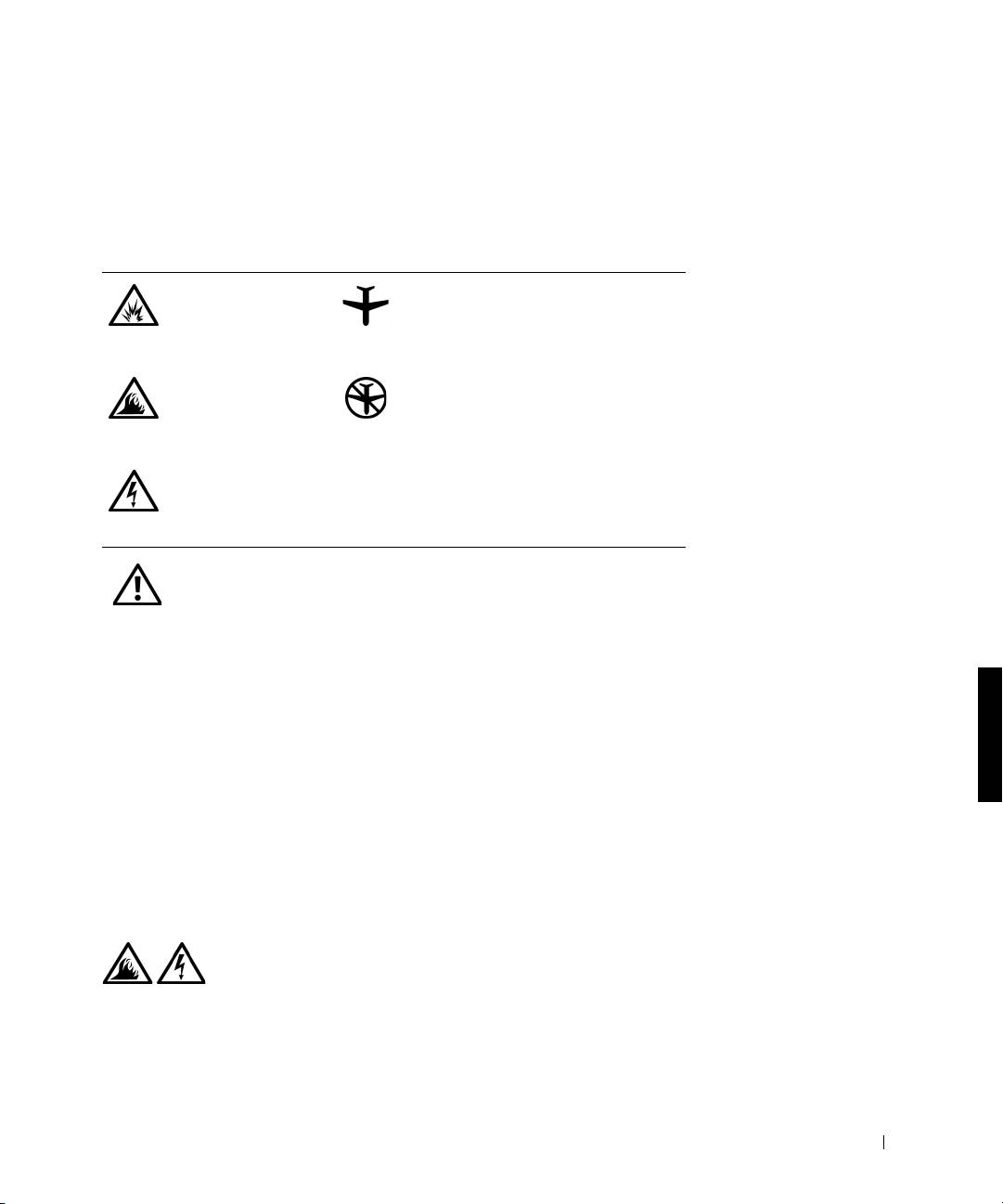
I det følgende defineres betydningen af de ekstra symboler, der kun bruges
i forbindelse med sikkerheds- og EMC-instruktioner.
Eksplosionsfare Fly
Brandfare Brug af denne funktion er forbudt
ombord på fly
Fare for elektrisk
stød
Sikkerhedsinstruktioner
Generelt
• Når dockingstationen opstilles til arbejde, skal den
anbringes på en plan overflade.
• Forsøg ikke at foretage vedligeholdelse af
dockingstationen
selv, medmindre du er en
autoriseret servicetekniker. Følg altid
installationsinstruktionerne nøje.
• Hvis du bruger en forlængerledning med
vekselstrømsadapteren, skal du sørge for, at
den samlede strømstyrke på de produkter,
som forlængerledningen er tilsluttet, ikke
overstiger forlængerledningens strømstyrke.
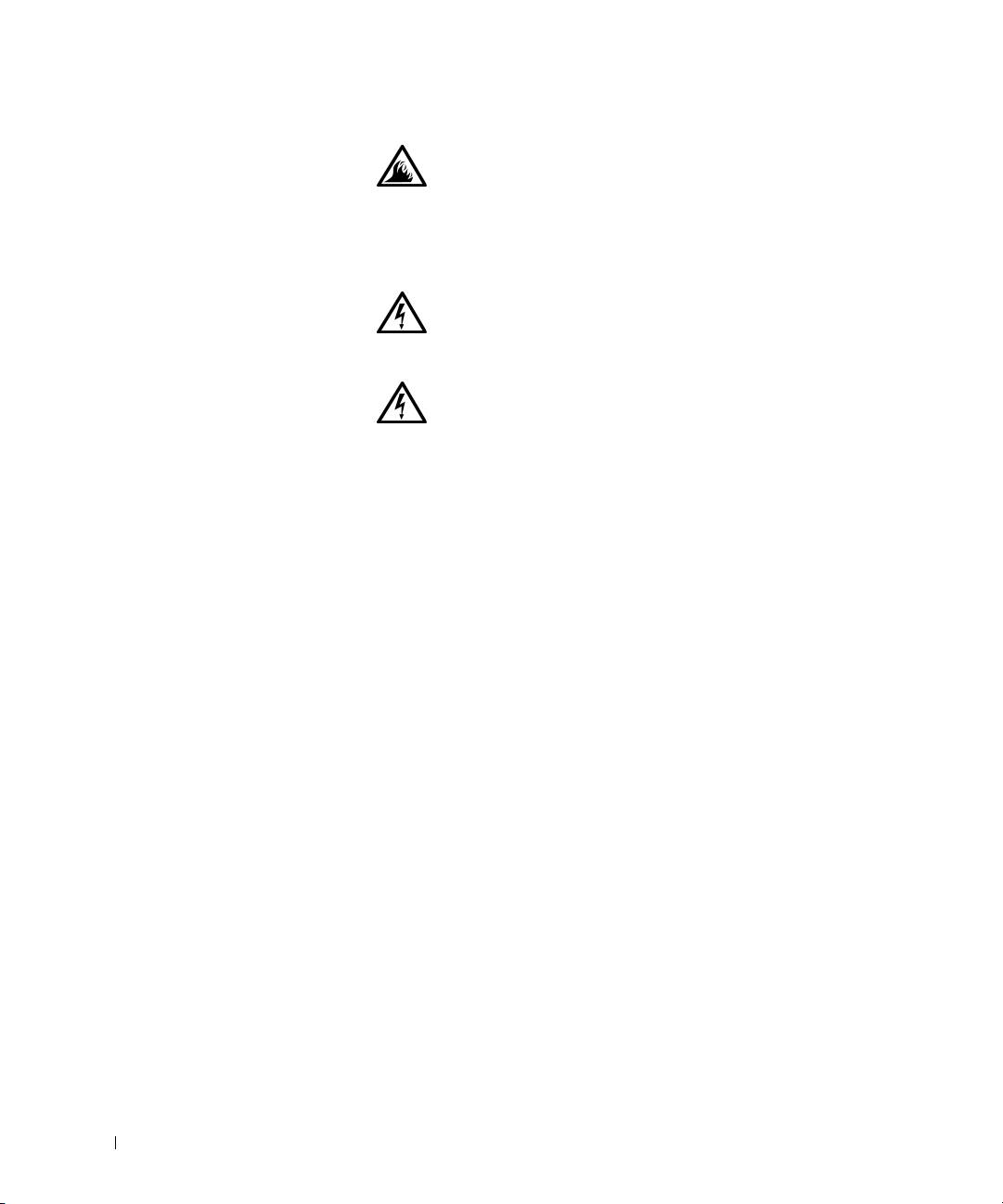
•
Skub ikke genstande ind i computerens ventilationshuller
eller andre åbninger. Dette kan forårsage brand eller
elektrisk stød, idet indvendige komponenter kortslutter.
Systeminformation 101
0G913bk1.book Page 102 Thursday, October 18, 2001 12:33 PM
• Anbring vekselstrømsadapteren i et ventileret område,
såsom på et skrivebord eller på gulvet, når den bruges
til at forsyne computeren med strøm eller til at oplade
batteriet. Tildæk ikke vekselstrømsadapteren med papir
eller andet, som kan forhindre afkøling. Brug heller ikke
vekselstrømsadapteren, mens den ligger i en taske.
• Brug ikke computeren i et vådt miljø, f.eks. i nærheden
af et badekar, en håndvask eller et svømmebassin eller i
en fugtig kælder.
• Som en hjælp til at undgå den potentielle fare for
www.dell.com | support.dell.com
elektrisk stød bør du ikke tilslutte eller frakoble
nogen kabler eller udføre vedligeholdelse eller
rekonfiguration af dette produkt i tordenvejr. Brug
ikke computeren i tordenvejr, medmindre alle kabler
er frakoblet, og computeren kører på batterier.
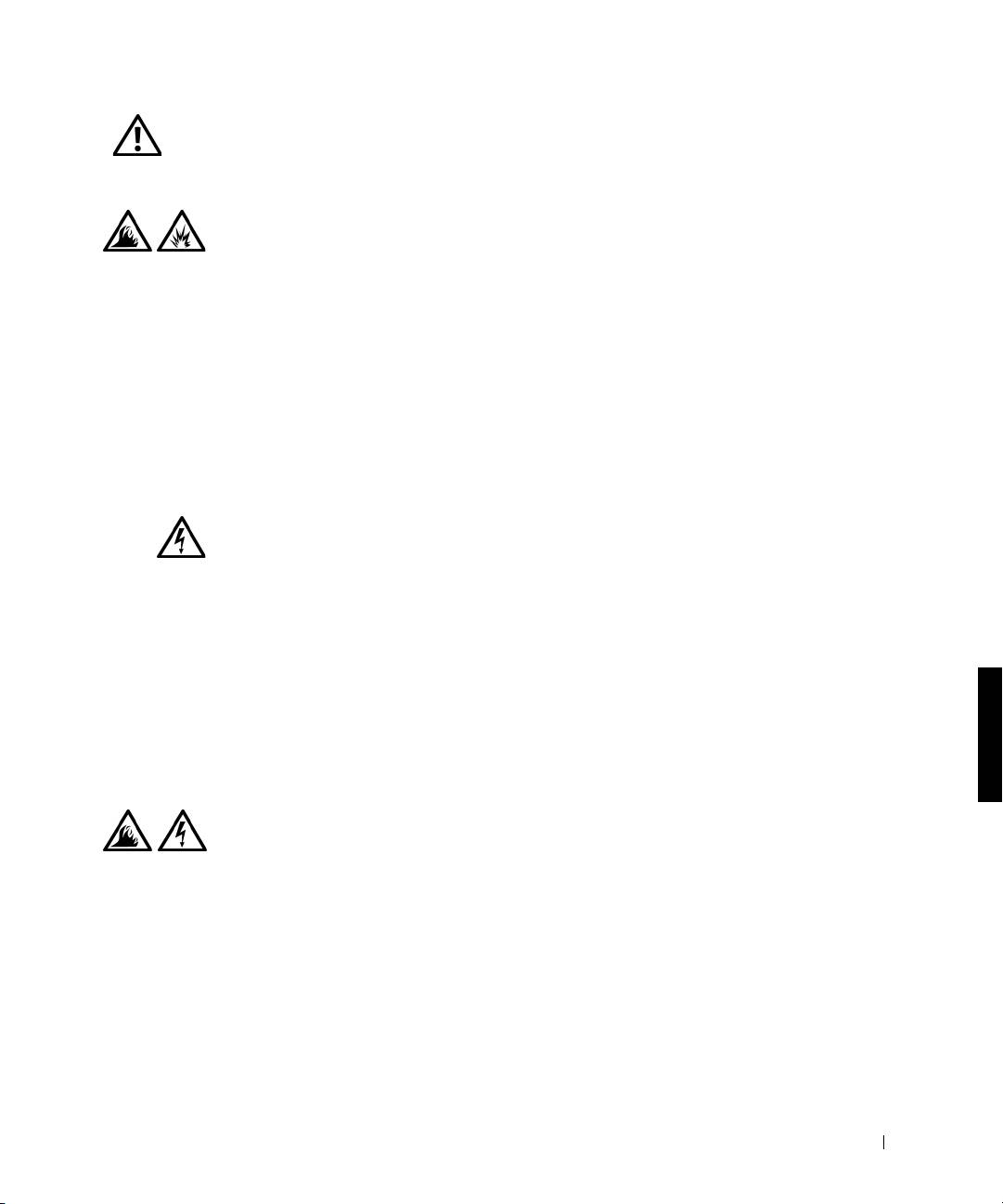
• Brug kun den vekselstrømsadapter, der er godkendt
til brug sammen med dockingenheden, som er angivet
i dette dokument. Hvis du bruger en anden type
batteripakke eller vekselstrømsadapter, kan der
opstå brand eller eksplosion.
• Før du rengører dockingstationen, skal du slukke
for den og frakoble vekselstrømsadapteren fra
stikkontakten. Rengør dockingstationen med en
blød klud fugtet med vand. Brug ikke flydende
rengøringsmidler eller aerosolrengøringsmidler,
om kan indeholde brændbare stoffer.
102 Systeminformation
0G913bk1.book Page 103 Thursday, October 18, 2001 12:33 PM
Strøm (Sikkerhedsinstruktioner)
• Brug kun den vekselstrømsadapter, der er leveret
af Dell, og som er godkendt til brug sammen med
denne dockingstation. Hvis du bruger en anden
vekselstrømsadapter, kan der være risiko for brand
eller eksplosion.
• Før du tilslutter dockingenheden til en stikkontakt, skal
du kontrollere vekselstrømsadapterens spænding for at
sikre, at den nødvendige spænding og frekvens svarer til
den disponible strømkilde.
• Hvis du vil fjerne strømmen fra computeren, skal
du slukke for den og frakoble vekselstrømsadapteren
fra stikkontakten.
• Sæt vekselstrømsadapteren og periferinetledninger i
strømkilder med korrekt jordforbindelse som en
hjælp til at forhindre elektrisk stød. Disse ledninger er
udstyret med tre ben, som sikrer jordforbindelse. Brug
ikke adapterstik, og fjern ikke det jordforbindende ben
fra et ledningsstik. Hvis du bruger en forlængerledning,
skal du bruge en med to- eller trebenede stik, som
passer til netledningen.
• Sørg for, at der ikke er noget, som hviler på
vekselstrømsadapterens netledning, og at ledningen
ikke er lagt således, at man kan falde over den eller
træde på den.
• Hvis du bruger en fordelerdåse, skal du være forsigtig,
når du tilslutter vekselstrømsadapterens ledning til
fordelerdåsen. I forbindelse med visse stikdåser er det
muligt at komme til at isætte stikket forkert. Hvis du
sætter stikket i forkert, kan det resultere i permanent
beskadigelse af computeren, og der kan være risiko for
elektrisk stød og/eller brand. Du skal sikre dig, at det
jordforbindende ben på ledningsstikket er sat i det
tilsvarende hul i stikdåsen.
Systeminformation 103

0G913bk1.book Page 104 Thursday, October 18, 2001 12:33 PM
Lovgivningsmæssige meddelelser
EMI (elektromagnetisk interferens) er ethvert signal eller enhver udladning,
der udstråler i det frie rum eller ledes langs strøm- eller signalkabler, der
bringer funktionen af radionavigation eller andre sikkerhedstjenester i fare,
eller som væsentligt forringer, forhindrer eller gentagne gange afbryder en
licenseret radiokommunikationstjeneste. Radiokommunikationssystemer
omfatter, men er ikke begrænset til, AM/FM-udsendelser, TV,
mobiltjenester, radar, kontrolsystemer til lufttrafik, personsøgere og
personlige kommunikationstjenester. Disse licenserede tjenester,
samt utilsigtede udstrålingsemner, f.eks. digitale enheder, herunder
computere, indgår som bestanddele af det elektromagnetiske miljø.
www.dell.com | support.dell.com
Elektromagnetisk kompatibilitet er udtryk for elektroniske komponenters
evne til at fungere korrekt sammen i det elektroniske miljø. Selv om dette
computersystem er designet og bestemt til at overholde de gængse, fastlagte
grænser for EMI, er der ingen garanti for, at interferens ikke vil kunne
opstå i en bestemt installation. Hvis dette udstyr er årsag til forstyrrelser
af radiokommunikationstjenester, hvilket kan fastslås ved at tænde og
slukke for udstyret, anbefales det at forsøge at rette forstyrrelsen ved at
følge en eller flere af følgende fremgangsmåder:
• Drej modtagerantennen.
• Placér computeren anderledes i forhold til modtageren.
• Flyt computeren væk fra modtageren.
• Tilslut computeren til en anden kontakt, så computeren
og modtageren befinder sig i forskellige kredsløb.
Kontakt eventuelt en medarbejder fra Dells afdeling for teknisk support
eller en erfaren radio/tv-tekniker, hvis du vil have yderligere løsningsforslag.
Dells computersystemer er designede, testede og klassificerede til
det påregnede elektromagnetiske miljø. Disse elektromagnetiske
miljøklassifikationer refererer generelt til følgende harmoniserede
definitioner:
• Klasse A er typisk til erhvervs- eller industrielle miljøer.
• Klasse B er typisk til private miljøer.
104 Systeminformation

0G913bk1.book Page 105 Thursday, October 18, 2001 12:33 PM
ITE (Information Technology Equipment), herunder tilbehør,
udvidelseskort, printere, input/output (I/O)-enheder, skærme osv.,
som er integreret i eller sluttet til systemet, bør opfylde computersystemets
elektromagnetiske miljøklassifikation.
Bemærkning om afskærmede signalkabler: Brug kun afskærmede
kabler til at tilslutte enheder til Dell-enheder for at formindske
muligheden for interferens med radiokommunikationstjenester.
Når der bruges afskærmede kabler, kan du være sikker på, at den
korrekte EMC-klassificering til det tilsigtede miljø opretholdes. Dell
har kabler til parallelle printere. Du kan bestille et kabel fra Dell på
World Wide Web på adressen: http://accessories.us.dell.com/.
De fleste Dell-computersystemer er klassificerede til Klasse B-miljøer.
Men medtagelse af bestemte indstillinger kan ændre denne klassificering
til Klasse A. Du kan finde ud af, hvilken elektromagnetisk klassifikation,
der er bestemt for din computer eller enhed, ved at læse følgende afsnit,
som er specifik for hver enkelt regulerende myndighed. Hvert afsnit angiver
specifikke oplysninger om EMC/EMI eller produktsikkerhed for hvert land.
Bemærkning om CE (EU)
Mærkning med symbolet angiver, at denne Dell-computer
overholder direktiverne om EMC og lavspænding fra Den
Europæiske Union. Mærkningen angiver, at dette Dell-system
lever op til følgende tekniske standarder:
• EN 55022 - "Informationsteknologisk udstyr.
Radiostøjskarakteristikker. Grænseværdier og målemetoder."
• EN 55024 - "Informationteknologisk udstyr -
Immunitetskarakteristikker - Grænseværdier og målemetoder."
• EN 61000-3-2 - "Elektromagnetisk kompatibilitet (EMC) - Del 3:
Grænseværdier - Artikel 2: Grænseværdier for udsendelse af
harmoniske strømme (udstyrets strømforbrug op til og inklusive
16 A per fase)."
• EN 61000-3-3 - "Elektromagnetisk kompatibilitet (EMC) - Del 3:
Grænseværdier - Artikel 3: Begrænsning af spændingsfluktuationer
og flimmer i lavspændingsforsyninger fra udstyr med mærkestrøm
op til og med 16 A."
• EN 60950 - "Databehandlingsudstyr og elektriske kontormaskiner".
Systeminformation 105

0G913bk1.book Page 106 Thursday, October 18, 2001 12:33 PM
BEMÆRK! De i EN 55022 beskrevne krav til udsendelse af stråler
har to mulige klassifikationer:
• Klasse A er typisk til brug inden for kommercielle områder.
• Klasse B er typisk til brug i hjemmet.
Denne Dell-enhed er klassificeret til brug i et typisk Klasse B-hjemmemiljø.
Der er udarbejdet en overensstemmelseserklæring i overensstemmelse med
de foregående direktiver og standarder. Denne erklæring er registreret hos
Dell Products Europe BV, Limerick, Irland.
Brugte batterier
www.dell.com | support.dell.com
Der skal indsættes et lithiumionbatteri i dockingenheden. Dette
lithiumionbatteri har en meget lang levetid, og det er meget sandsynligt, at
du aldrig behøver at udskifte det. Skulle det imidlertid være nødvendigt af
udskifte det, kan du finde oplysninger under kapitlet "Udskiftning af
batteriet" i dette dokument.
Smid ikke dette batteri ud sammen med husholdningsaffald. Kontakt
de lokale renovationsmyndigheder for at få adressen på det nærmeste
sted, hvor du kan aflevere brugte batterier.
Overensstemmelse med EN 55022 (kun Tjekkiet)
Denne enhed hører til Klasse B-enheder som beskrevet i EN 55022,
medmindre det er udtrykkeligt angivet på specifikationsmærkatet,
at det er en Klasse A-enhed. Følgende gælder for enheder i Klasse A
i henhold til EN 55022 (beskyttelsesradius på op til 30 meter).
Brugeren af denne enhed er forpligtet til at tage alle nødvendige
forholdsregler for at fjerne kilder, der kan forstyrre telekommunikation
eller andre enheder.
Pokud není na typovém štitku počítače uvedeno, že spadá do třídy
A podle EN 55022, spadá automaticky do třídy B podle EN 55022.
Pro zařízení zařazená do třídy A (ochranné pásmo 30m) podle EN
55022 platí následující. Dojde−li k rušení telekomunikačních nebo
jinych zařízení, je uživatel povinen provést taková opatření, aby
rušení odstranil.
106 Systeminformation

0G913bk1.book Page 107 Thursday, October 18, 2001 12:33 PM
Polsk center for test og udstedelsesmeddelelser
Udstyret bør kun forsynes med strøm fra et stik med en
beskyttelsesstrømkreds (et trebenet stik). Al udstyr, der arbejder sammen
(computer, skærm, printer osv.), bør have samme strømforsyningskilde.
Faseledningen i rummets elektriske installation bør have en ekstra
kortslutningsbeskyttelsesenhed i form af en sikring med en nominel
værdi, der ikke overstiger 16 ampere (A).
Hvis udstyret skal slukkes helt, skal strømforsyningskablet tages ud af
stikket, som bør befinde sig tæt ved udstyret og være lettilgængeligt.
Beskyttelsesmærkat "B" bekræfter, at udstyret overholder kravene om
beskyttelsesanvendelse i henhold til PN-93/T-42107 og PN-EN 55022: 1996.
Wymagania Polskiego Centrum Badań i Certyfikacji
Urządzenie powinno być zasilane z gniazda z przyłączonym obwodem
ochronnym (gniazdo z kołkiem). Współpracujące ze sobą urządzenia
(komputer, monitor, drukarka) powinny być zasilane z tego samego
źródła.
Instalacja elektryczna pomieszczenia powinna zawierać w przewodzie
fazowym rezerwową ochronę przed zwarciami, w postaci bezpiecznika
o wartości znamionowej nie większej ni 16A (amperów).
W celu całkowitego wyłączenia urządzenia z sieci zasilania, naley
wyjąć wtyczkę kabla zasilającego z gniazdka, które powinno
znajdować się w pobliu urządzenia i być łatwo dostępne.
Znak bezpieczeństwa "B" potwierdza zgodność urządzenia
z wymaganiami bezpieczeństwa uytkowania zawartymi w
PN−93/T−42107 i PN−EN 55022:1996.
Jeźeli na tabliczce znamionowej umieszczono informację, źe
urządzenie jest klasy A, to oznacza to, źe urządzenie w środowisku
mieszkalnym moźe powodować zaklócenia radioelektryczne. W takich
przypadkach moźna źądać od jego uźytkownika zastosowania
odpowiednich środków zaradczych.
Systeminformation 107

Pozostałe instrukcje bezpieczeństwa
•
www.dell.com | support.dell.com
Bemærkning om CE-mærkning
Denne enhed opfylder kravene i EU-direktiv 1999/5/EC.
108 Systeminformation
Ni
e na
l
e
y u
ywa
ć
w
t
ycze
k
a
d
ap
t
erowyc
h
l
u
b
usuwa
ć
k
o
łk
0G913bk1.book Page 108 Thursday, October 18, 2001 12:33 PM
a
obwodu ochronnego z wtyczki. Jeeli konieczne jest uycie
przedłuacza to naley uyć przedłuacza 3−yłowego z
prawidłowo połączonym przewodem ochronnym.
• System komputerowy naley zabezpieczyć przed nagłymi,
chwilowymi wzrostami lub spadkami napięcia, uywając
eliminatora przepięć, urządzenia dopasowującego lub
bezzakłóceniowego źródła zasilania.
• Naley upewnić się, aby nic nie leało na kablach systemu
komputerowego, oraz aby kable nie były umieszczone w miejscu,
gdzie mona byłoby na nie nadeptywać lub potykać się o nie.
• Nie naley rozlewać napojów ani innych płynów na system
komputerowy.
• Nie naley wpychać adnych przedmiotów do otworów systemu
komputerowego, gdy moe to spowodować poar lub poraenie
prądem, poprzez zwarcie elementów wewnętrznych.
• System komputerowy powinien znajdować się z dala od
grzejników i źródeł ciepła. Ponadto, nie naley blokować otworów
wentylacyjnych. Naley unikać kładzenia luźnych papierów pod
komputer oraz umieszczania komputera w ciasnym miejscu bez
moliwości cyrkulacji powietrza wokół niego.

0G913bk1.book Page 109 Thursday, October 18, 2001 12:33 PM
Dell™ Latitude™ C/Dock II Expansion Station
Systeeminformatiegids
www.dell.com | support.dell.com
0G913bk1.book Page 110 Thursday, October 18, 2001 12:33 PM
Opmerkingen, kennisgevingen
en voorzichtig-meldingen
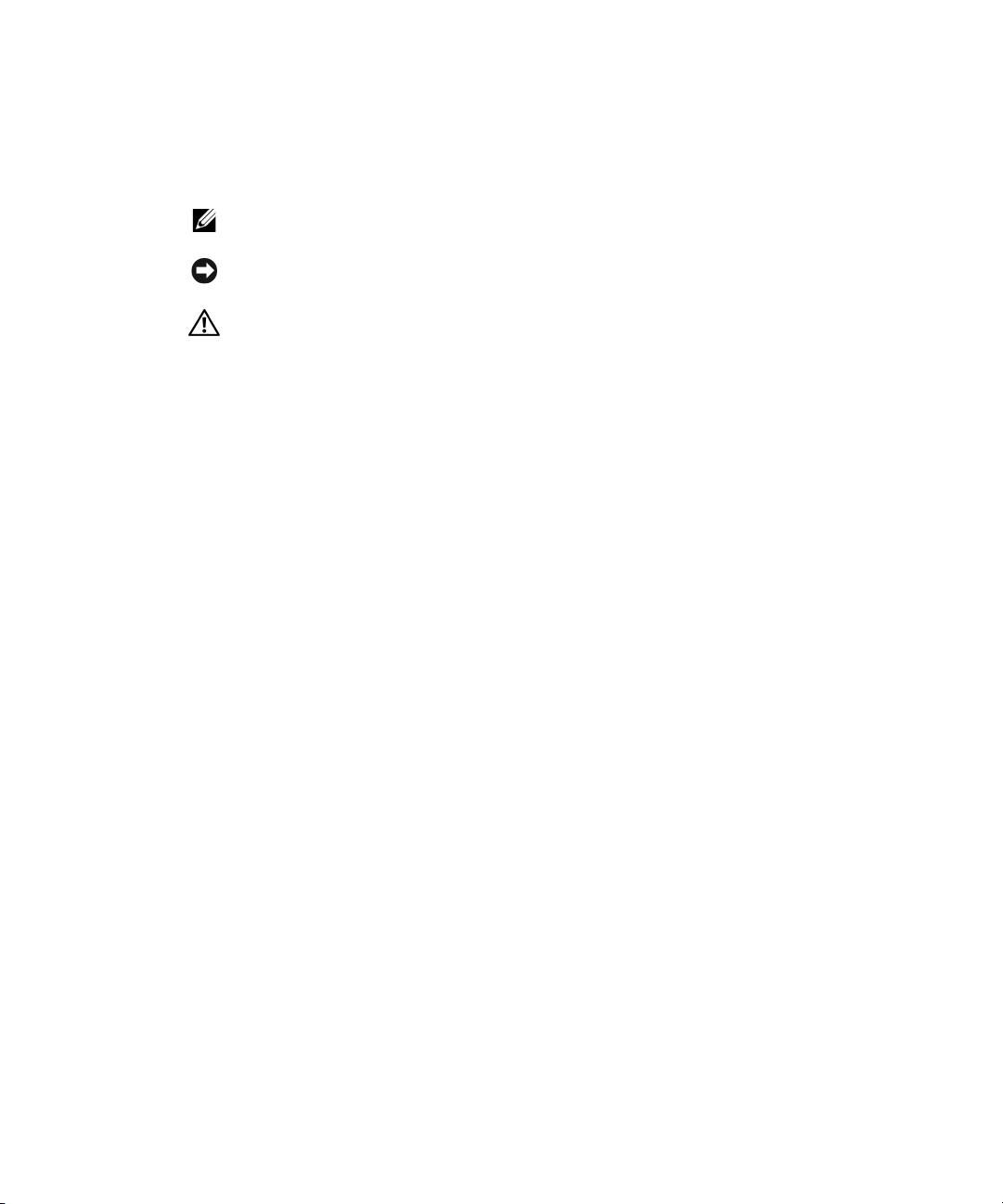
OPMERKING: Een OPMERKING duidt belangrijke informatie aan voor een beter gebruik
van de computer.
KENNISGEVING: Een KENNISGEVING duidt mogelijke beschadiging van de hardware
of gegevensverlies aan en geeft aan hoe u dit probleem kunt voorkomen.
VOORZICHTIG: Een VOORZICHTIG-melding duidt het risico op schade aan
eigendommen, persoonlijk letsel of de dood aan.
____________________
De informatie in dit document kan zonder voorafgaande kennisgeving worden gewijzigd.
© 2001 Dell Computer Corporation. Alle rechten voorbehouden.
Verveelvoudiging van dit materiaal, op welke wijze dan ook, is alleen toegestaan na uitdrukkelijke, schriftelijke
toestemming van Dell Computer Corporation.
Handelsmerken in dit document: Dell, het DELL-logo, Latitude en DellWare zijn handelsmerken van Dell Computer
Corporation; 3Com is een handelsmerk van 3Com Corporation; Microsoft, Windows en Windows NT zijn gedeponeerde
handelsmerken van Microsoft Corporation.
Andere handelsmerken en handelsnamen die mogelijk in dit document worden gebruikt, dienen ter aanduiding van
de rechthebbenden met betrekking tot de merken en namen of ter aanduiding van hun producten. Dell Computer
Corporation claimt op geen enkele wijze enig eigendomsrecht ten aanzien van andere handelsmerken of handelsnamen
dan zijn eigen handelsmerken en handelsnamen.
Dit product maakt gebruik van copyright-beschermingstechnologie die wordt beschermd door claims van bepaalde U.S.
patenten en andere intellectuele eigendomsrechten in het bezit van Macrovision Corporation en andere rechthebbenden.
Deze copyright-beschermingstechnologie mag alleen worden gebruikt na toestemming van Macrovision Corporation
en is alleen bedoeld voor thuisgebruik en andere, beperkte, weergavedoeleinden, tenzij anders is bepaald door
Macrovision Corporation. Reverse-engineering en disassembleren is verboden.
oktober 2001 P/N 0G913 Rev. A01

0G913bk1.book Page 111 Thursday, October 18, 2001 12:33 PM
Dell™ Latitude™ C/Dock II Expansion Station
Systeeminformatiegids
Dit document bevat informatie over de installatie, veiligheidsmaatregelen,
de garantie en andere voorschriften met betrekking tot uw Dell Latitude
C/Dock II Expansion Station. U vindt hier tevens informatie over andere
beschikbare Dell-documenten en over hoe u deze in uw bezit kunt krijgen.
Overige beschikbare documenten
• Aanvullingen op de documentatie die soms met uw dockingstation
worden meegeleverd en waarin wijzigingen met betrekking tot uw
dockingstation of software worden beschreven. De bijgewerkte versie
bevat gewoonlijk de recentste informatie. Het is dan ook raadzaam de
bijgewerkte versie altijd door te lezen voordat u andere documentatie
raadpleegt.
• Documentatie die behoort bij opties die afzonderlijk van uw
dockingstation zijn aangeschaft. Deze documenten bevatten
informatie die u nodig heeft voor het configureren en installeren
van deze opties in uw dockingstation.
Help opvragen
Dell biedt een aantal hulpmiddelen die u kunt gebruiken wanneer
uw dockingstation niet naar wens functioneert. Informatie over deze
hulpmiddelen vindt u in het gedeelte "Help opvragen" in de on line
Gebruikershandleiding van uw computer.
Systeeminformatiegids 111
0G913bk1.book Page 112 Thursday, October 18, 2001 12:33 PM
Overzicht van het dockingstation
OPMERKING: Neem contact op met de netwerkbeheerder voordat
u het dockingstation op een netwerk aansluit.
U moet een wisselstroomadapter aan het dockingstation bevestigen
voordat u de computer op het dockingstation aansluit en aanzet.
De wisselstroomadapter voorziet het dockingstation en de computer
tegelijkertijd van stroom. In de computer geïnstalleerde accu's
worden opgeladen terwijl u het dockingstation gebruikt.
KENNISGEVING: Gebruik altijd de Dell PA-6-wisselstroomadapter die
met het dockingstation is meegeleverd. Wanneer u een wisselstroomadapter
www.dell.com | support.dell.com
van derden of de wisselstroomadapter van een ouder model Dell-computer
gebruikt, zou u het dockingstation of de computer kunnen beschadigen.
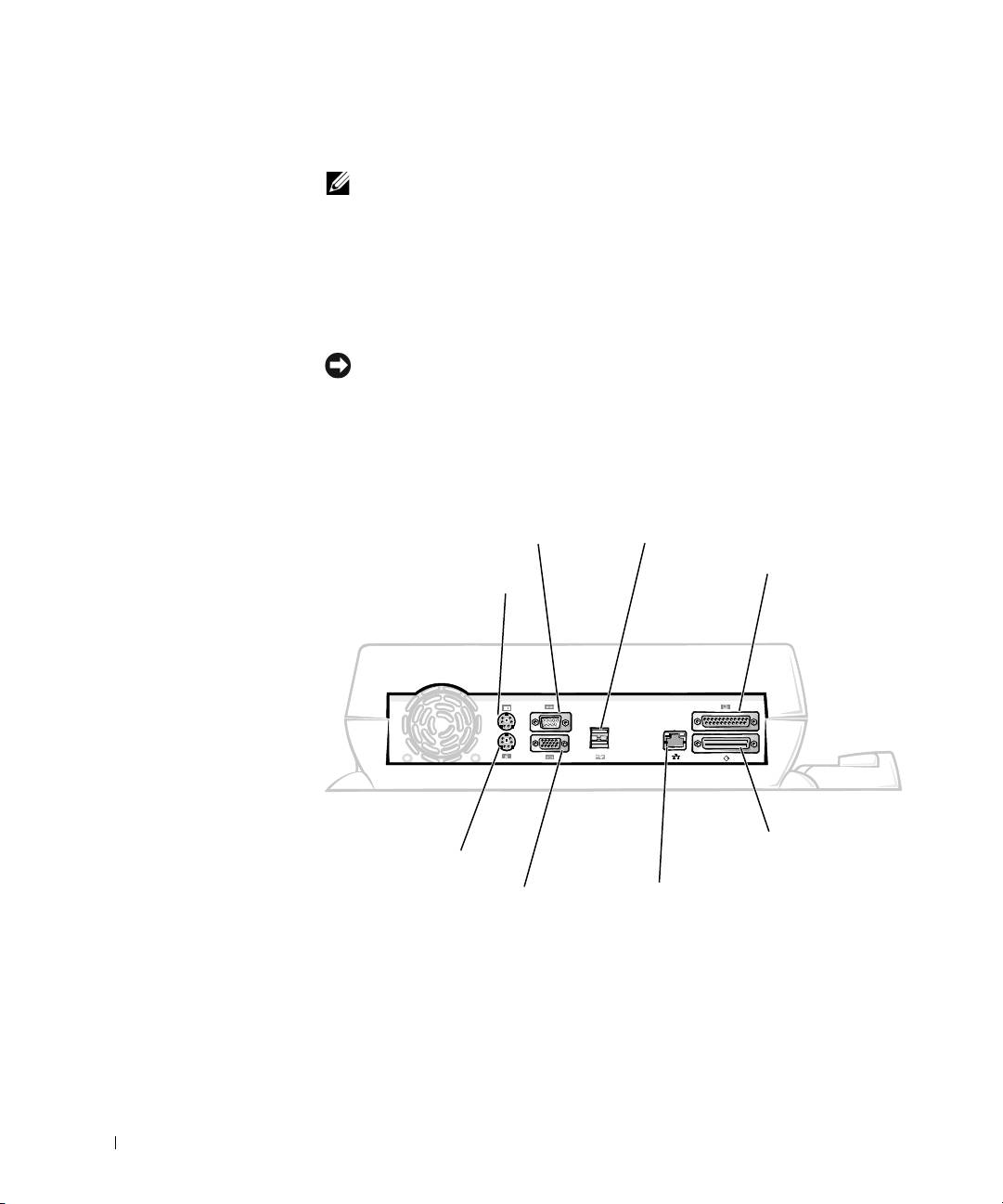
I/O-paneel van het dockingstation
Seriële connector USB-connectoren (2)
Parallelle
PS/2-toetsenbordconnector
connector
SCSI-connector
PS/2-muisconnector
Videoconnector Netwerkconnector
In de tabel "Externe I/O-connectoren" worden pictogrammen weergegeven
voor de connectoren aan de achterzijde van het dockingstation en het type
extern apparaat dat op elke connector kan worden aangesloten.
112 Systeeminformatiegids
0G913bk1.book Page 113 Thursday, October 18, 2001 12:33 PM
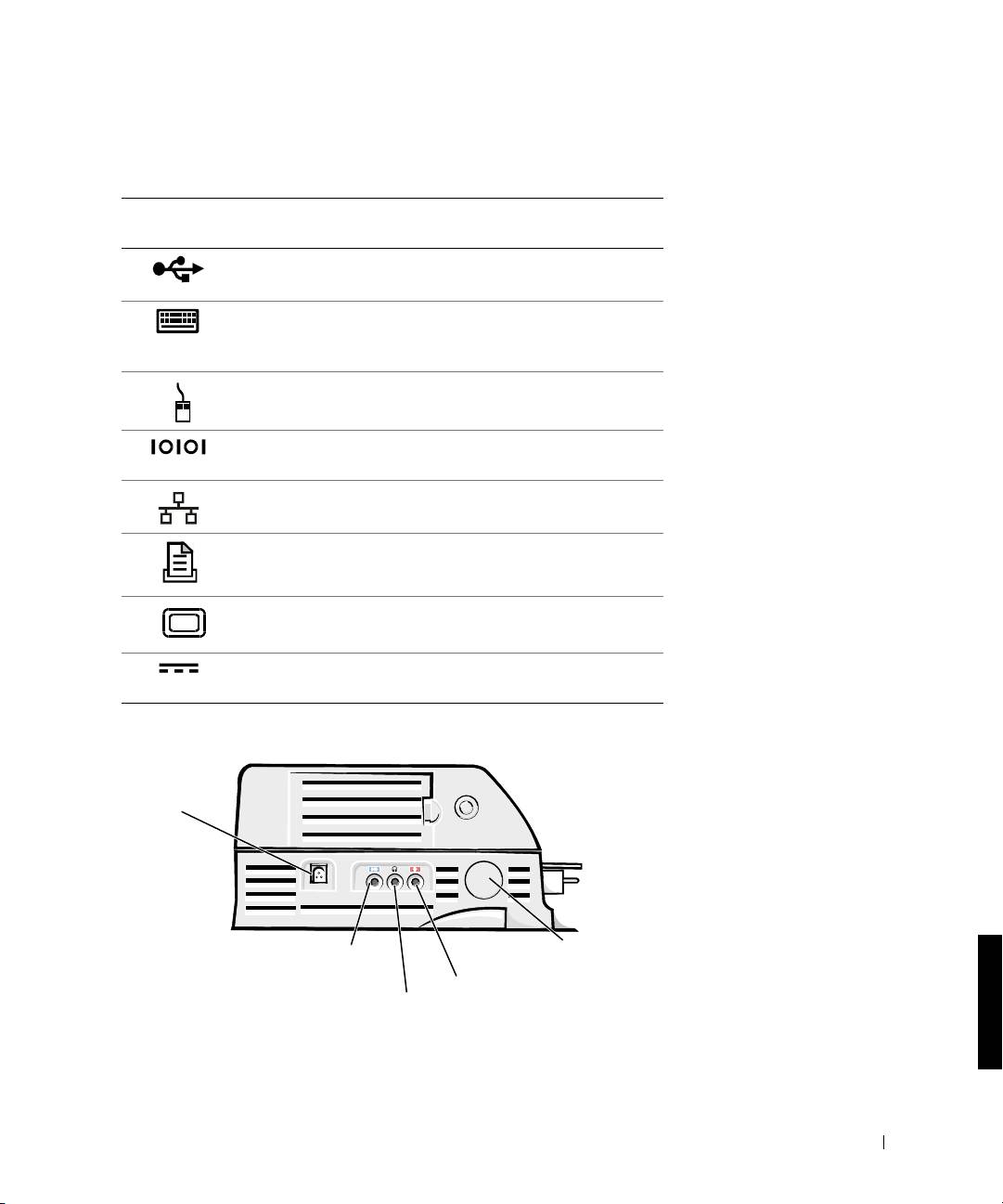
Externe I/O-connectoren
Connector-
pictogram Connectorbeschrijving
Een of twee USB-apparaten, zoals een USB-muis, sluit
u aan op de dubbele USB-connector.
Een extern met Personal System/2 (PS/2) compatibel
toetsenbord of extern numeriek toetsenblok sluit u aan
op de PS/2-toetsenbordconnector.
Een externe met Personal System/2 (PS/2) compatibele
muis sluit u aan op de PS/2-muisconnector.
Een serieel apparaat, zoals een seriële muis of externe
modem, sluit u aan op de seriële poortconnector.
Een netwerkinterfacekabel sluit u aan op de NIC-connector.
Een parallel apparaat, zoals een printer, sluit u aan op de
parallelle poortconnector.
Een externe monitor sluit u aan op de videoconnector.
De stroomadapter die met het dockingstation is meegeleverd,
sluit u aan op de stroomadapterconnector.
Audioconnectoren en infraroodsensor
Stroomadapter-
connector
Infraroodsensor
Lijn-ingang-/audio-ingangconnector
Microfoonconnector
Hoofdtelefoon-/luidsprekerconnector
Systeeminformatiegids 113
0G913bk1.book Page 114 Thursday, October 18, 2001 12:33 PM
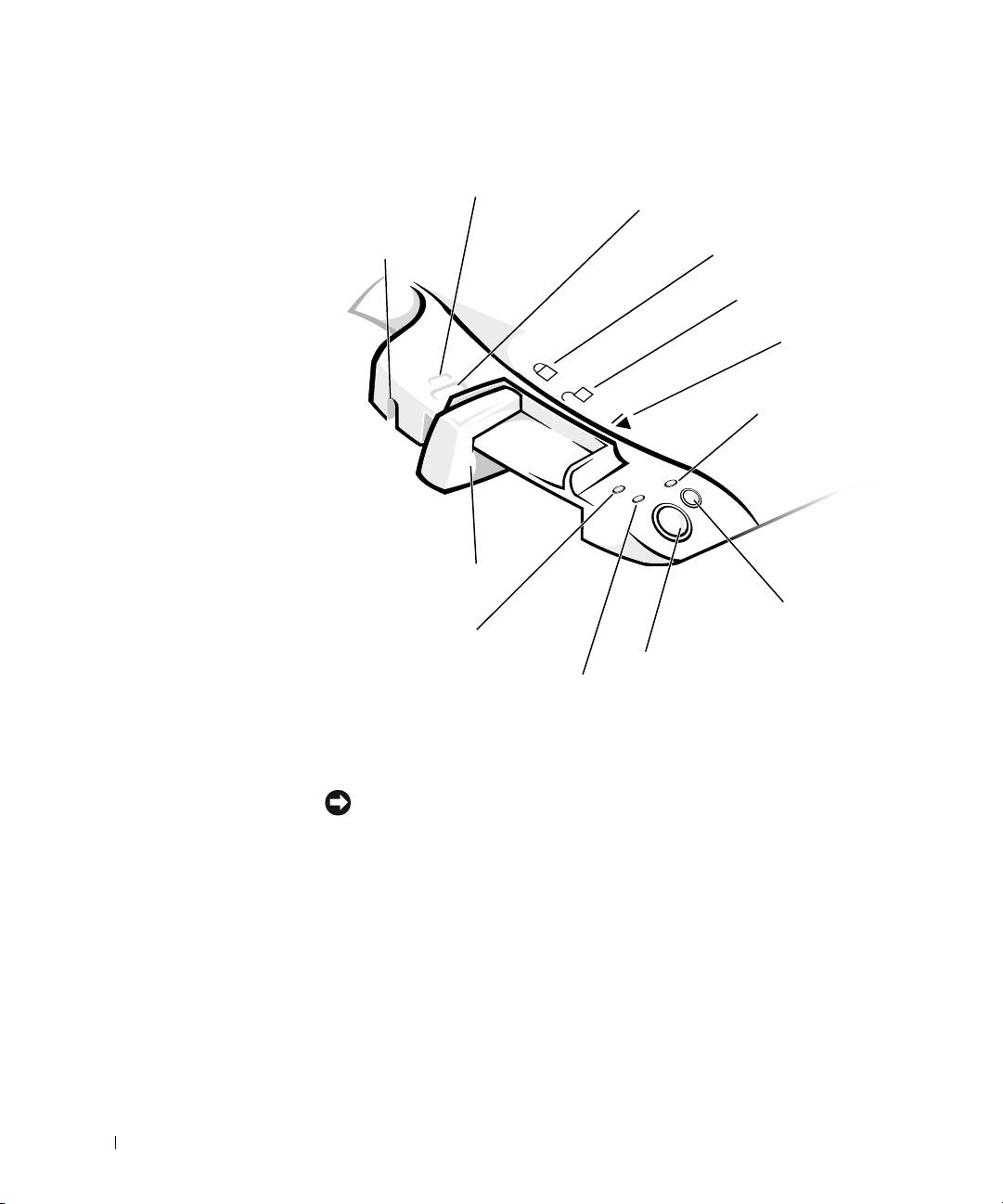
Besturingselementen en controlelampjes op het koppelstuk
Veiligheidsslotver-
Veiligheidsslotvergrendeling
grendeling (niet op
Hangslotvergrendeling
alle apparatuur
aanwezig)
Vergrendelde positie
Ontgrendelde positie
Uitwerppositie
www.dell.com | support.dell.com
Controlelampje
aansluiting
Hendel voor
aansluiten/loskoppelen
Controlelampje
Knop voor
stationstoegang
loskoppelen
Controlelampje
Aan/uit-knop
stroomvoorziening
Monitorvoetstuk
KENNISGEVING: Het voetstuk ondersteunt monitors tot een
maximumgewicht van 45,3 kilogram (kg). Zwaardere monitors kunnen
mogelijk het voetstuk
, de computer en het dockingstation beschadigen.
114 Systeeminformatiegids
0G913bk1.book Page 115 Thursday, October 18, 2001 12:33 PM
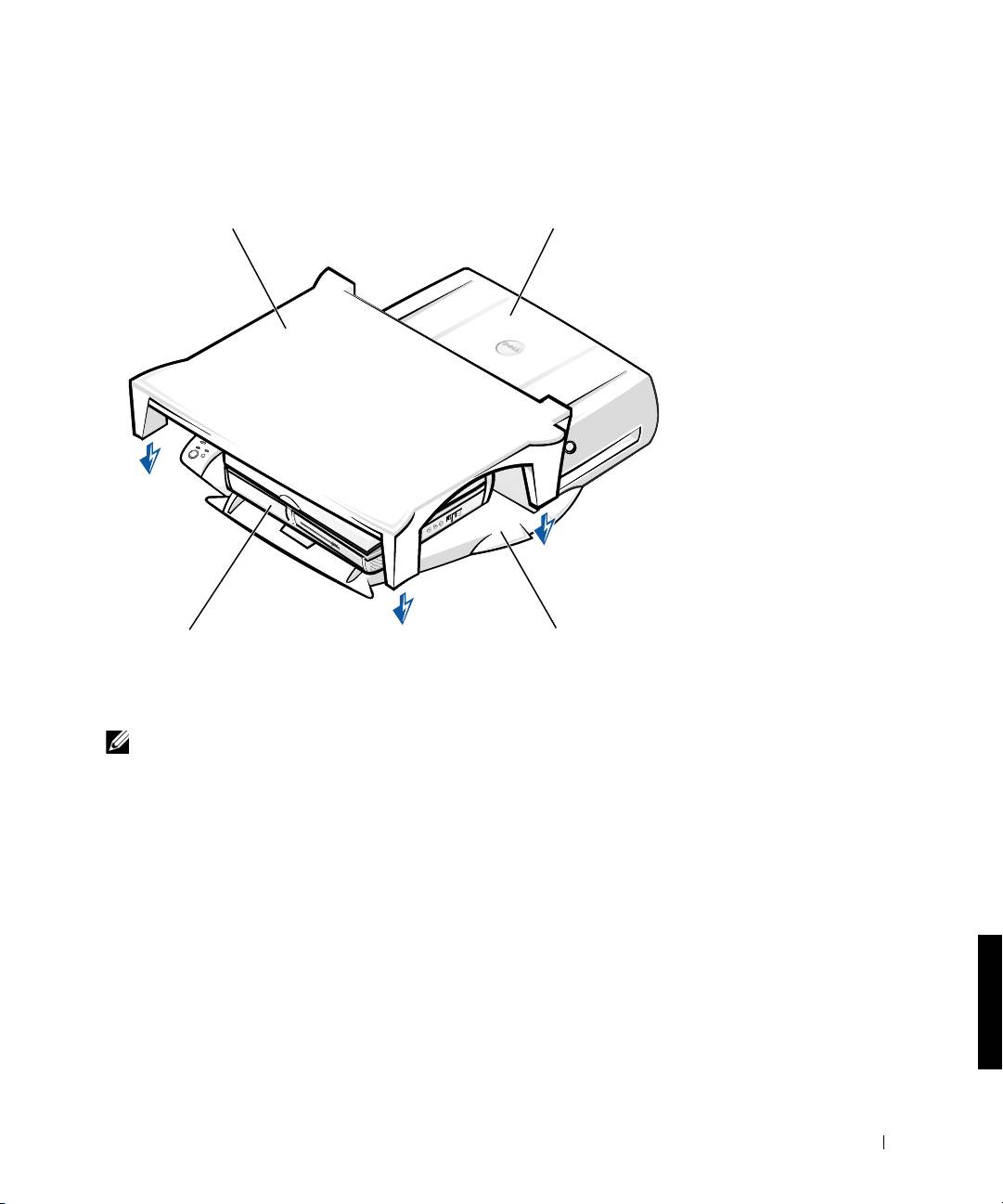
Het dockingstation met het monitorvoetstuk
Monitorvoetstuk
Dockingstation
Computer Koppelstuk
OPMERKING: Controleer of de poten aan de achterzijde van het
monitorvoetstuk in de sleuven aan beide zijden van het koppelstuk vallen.
Voordat u de computer aansluit
op het dockingstation
®
®
®-
Als uw computer onder het Microsoft
Windows
9x-, Windows NT
of het Windows Millennium (Me)-besturingssysteem draait, moet
u uw computer eerst controleren op aanwezige dockingdrivers. Als
geen dockingdrivers op uw computer zijn geïnstalleerd, installeert
u deze voordat u de computer voor de eerste keer aansluit op het
dockingstation. Voor het installeren van de dockingdrivers volgt u
de stappen in "Dockingdrivers installeren".
Systeeminformatiegids 115

0G913bk1.book Page 116 Thursday, October 18, 2001 12:33 PM
OPMERKING: Als uw computer onder het besturingssysteem Windows XP
of Windows 2000 draait
, zijn de stuurprogramma's reeds automatisch
geïnstalleerd en hoeft u de stappen in
"Dockingdrivers installeren" niet
uit te voeren.
U kunt direct doorgaan naar "De computer aansluiten".
Controleer uw computer op de aanwezigheid van dockingdrivers
1 Dubbelklik op My Computer (Deze computer).
2 Dubbelklik op Control Panel (Configuratiescherm).
3 Dubbelklik op Add/Remove Programs (Software).
4 Zoek naar de juiste dockingdrivers in de programmalijst.
www.dell.com | support.dell.com
Zoek voor Windows 9x en Windows Me naar het stuurprogramma
met Quick Install in de naam. Bijvoorbeeld: Dell Dock Quick Install
for Windows.
Zoek voor Windows NT naar NT Softex Docking Services.
Als uw computer geen dockingdrivers heeft, gaat u naar het volgende
gedeelte, "Dockingdrivers installeren". Als uw computer wel dockingdrivers
heeft, gaat u naar het gedeelte "De computer aansluiten".
Dockingdrivers installeren
U kunt uw dockingdrivers op een van de volgende manieren installeren:
• Installeer de stuurprogramma's vanaf de ResourceCD (Bron-CD)
of de CD Drivers and Utilities (Stuur- en hulpprogramma's) die
met uw computer of dockingstation is meegeleverd.
• Download de stuurprogramma's vanaf de Dell support-website.
116 Systeeminformatiegids

0G913bk1.book Page 117 Thursday, October 18, 2001 12:33 PM
De dockingdrivers installeren vanaf de ResourceCD (Bron-CD)
of de CD Drivers and Utilities (Stuur- en hulpprogramma's)
1 Plaats de ResourceCD (Bron-CD) of de CD Drivers and Utilities
(Stuur- en hulpprogramma's) in het CD-ROM-station.
In de meeste gevallen zal de CD automatisch worden uitgevoerd. Als
dit niet het geval is, start u Windows
Explorer, klikt u op de directory
van het CD-ROM-station om de inhoud van de CD weer te geven en
dubbelklikt u vervolgens op het toepassingsbestand autorcd. Als een
welkomstscherm wordt weergegeven, klikt u op Next (Volgende).
De eerste keer dat u de CD uitvoert, kunt u de melding krijgen dat u
een aantal installatiebestanden moet installeren. Klik op OK en volg
de instructies op het scherm om door te gaan.
2 Selecteer in het vervolgkeuzemenu Language (Taal) op de werkbalk
de gewenste taal voor het stuurprogramma (indien beschikbaar).
Er wordt een welkomstscherm weergegeven.
3 Klik op Next (Volgende).
4 Selecteer onder Search Criteria (Zoekcriteria) de juiste categorieën
uit de vervolgkeuzemenu's System Model (Systeemmodel) en
Operating System (Besturingssysteem).
Als u het besturingssysteem Windows 9x of Windows Me gebruikt,
selecteert u System Utilities (Systeemhulpprogramma) in het
vervolgkeuzemenu Device Type (Type stuurprogramma) en selecteert
u vervolgens Drivers (Stuurprogramma's) in het vervolgkeuzemenu
Topic (Onderwerp).
Als u het besturingssysteem Windows NT gebruikt, selecteert u System
Utilities (Systeemhulpprogramma) in het vervolgkeuzemenu Device
Type (Type stuurprogramma) en selecteert u vervolgens Utilities
(Hulpprogramma's) in het vervolgkeuzemenu Topic (Onderwerp).
Er worden een of meer koppelingen weergegeven voor de opgegeven
stuurprogramma's of hulpprogramma's die uw computer gebruikt.
5 Als u het besturingssysteem Windows 9x of Windows Me gebruikt, klikt
u op de koppeling voor het hulpprogramma Dell Dock QuickInstall.
Het bestand Dell Dock QuickInstall is een hulpprogramma waarmee
de vereiste dockingdrivers op uw computer worden geïnstalleerd.
Als u het besturingssysteem Windows NT gebruikt, klikt u op de
koppeling voor Softex Docking Services.
Systeeminformatiegids 117

0G913bk1.book Page 118 Thursday, October 18, 2001 12:33 PM
6 Klik op de knop Install (Installeren) om de automatische installatie te
starten. Volg in het welkomstscherm de instructies om de installatie te
voltooien.
OPMERKING: Bij sommige ResouceCD's (Bron-CD's) moeten gebruikers
door de mappen navigeren om het juiste stuurprogramma te verkrijgen. Zie
voor volledige instructies voor het opnieuw installeren van stuurprogramma's
de Gebruikershandleiding.
Dockingdrivers installeren vanaf de Dell support-website
1 Ga naar de Dell support-website op http://support.dell.com. Als u de
website voor de eerste keer bezoekt, geeft u het land waarin u woont,
op door te klikken op de kaart die wordt weergegeven.
www.dell.com | support.dell.com
De welkomstpagina wordt weergegeven.
2 Voer uw dockingstationgegevens in en klik vervolgens op Go!
Klik op Downloads For Your Dell (Downloads voor uw systeem).
Het venster Downloads For Your Dell (Downloads voor uw systeem)
wordt weergegeven, dat een kort formulier bevat dat u moet invullen.
3 Voer de System Service Tag van het systeem in, of selecteer
uw Dell-systeem.
4 Selecteer uw besturingsysteem en de taal van dat systeem.
5 Selecteer System and Configuration Utilities (Systeem- en
configuratiehulpprogramma's) als uw downloadcategorie.
6 Klik op Go!.
7 Als u het besturingssysteem Windows 9x of Windows Me gebruikt,
zoekt u de koppeling voor het hulpprogramma Dell Dock QuickInstall
en klikt u erop.
Als u het besturingsprogramma Windows NT gebruikt, zoekt
u de koppeling voor Softex Docking Services en klikt u erop.
8 Volg de aanwijzingen op het scherm om de vereiste stuurprogramma's
te downloaden en te installeren.
Nadat u de bestanden heeft gedownload en voordat u de
stuurprogramma's installeert, is het raadzaam eerst het bestand
readme.txt te lezen dat belangrijke gegevens over de installatie bevat.
Dit bestand is gelijktijdig met de andere bestanden gedownload.
118 Systeeminformatiegids
