
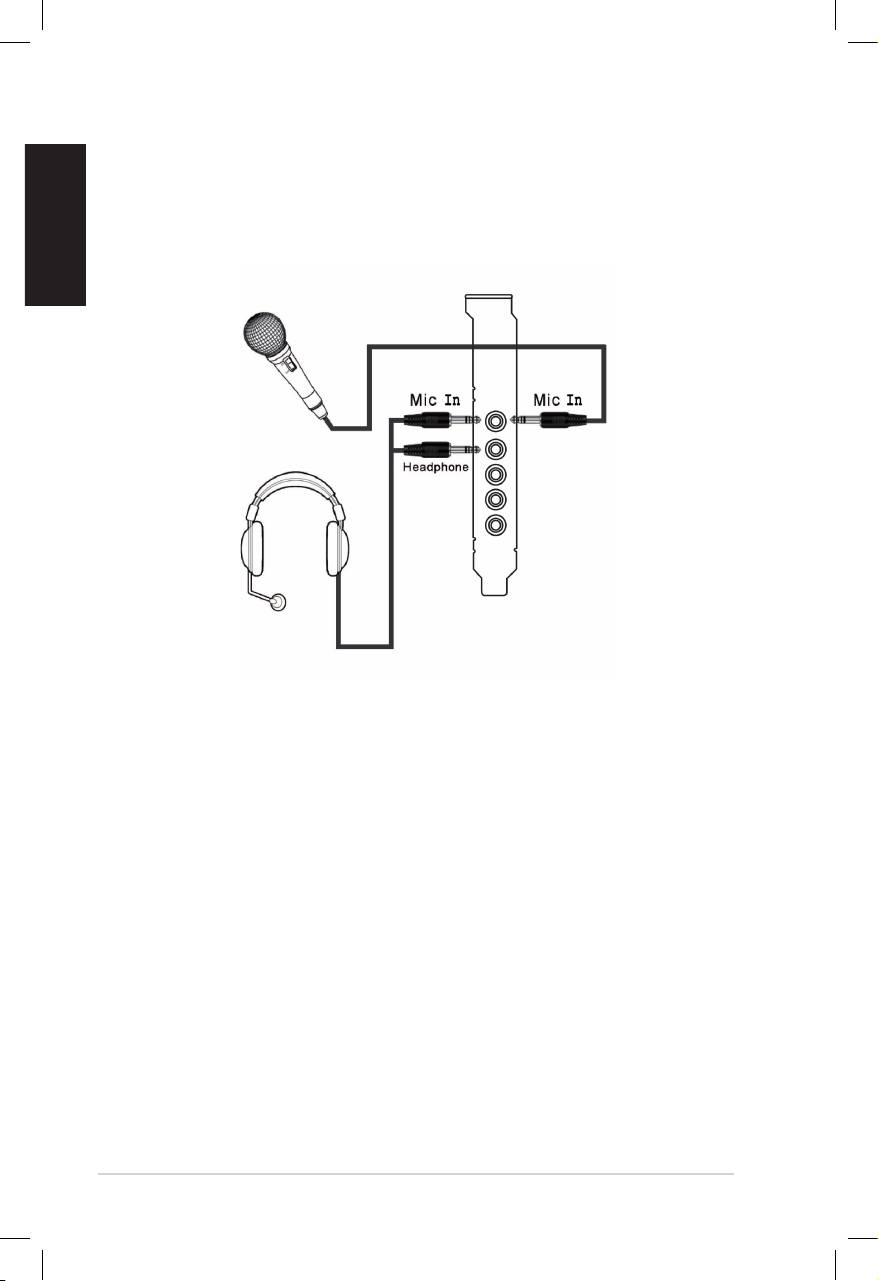
Asus Xonar DX: 1.4.5 Connecting headphone / microphone
1.4.5 Connecting headphone / microphone: Asus Xonar DX
Table of contents
- 1.1 Installation requirements
- 1.2 Card installation
- 1.3 Driver installation 1.3.1 Installing the Audio Card Driver
- 1.4 Connecting audio device 1.4.1 Back ports 1.4.2 Connecting analog speakers
- 2.1 Speakers 4 Speakers
- 4.1 Speakers 5.1 Speakers
- 6.1 Speakers 7.1 Speakers
- 1.4.3 Connecting digital speakers 1.4.4 Connecting Line-In audio sources
- 1.4.5 Connecting headphone / microphone
English
1.4.5 Connecting headphone / microphone
10
ASUS Xonar DX Quick Installation Guide

Xonar DX
Français
Carte son PCI Express
Guide d’installation rapide
ASUS Xonar DX - Guide d’installation rapide
11

Français
12
ASUS Xonar DX - Guide d’installation rapide
1.1 Congurationrequise
Avant d’installer la carte son Xonar DX, assurez-vous que votre ordinateur puisse
satisfaire aux critères suivants:
• PC avec un slot PCI Express 1.0 (ou supérieur) disponible pour la carte son
• Un câble d’alimentation 4 broches disponible
®
®
• Microsoft
Windows
Vista/XP(32/64bits)/MCE2005
®
®
• Un processeur Intel
Pentium
4 1.4GHz ou AMD Athlon 1400 ou supérieur
• > Mémoire DRAM supérieure à 256 Mo
• > Plus de 60 Mo d’espace disque disponible pour l’installation des pilotes; plus
de 200 Mo d’espace disque disponible pour l’installation du pack Ableton Live
et plus de 320 Mo pour l’installation du pack Cakewalk
• Un lecteur de CD-ROM (ou DVD-ROM) pour l’installation des logiciels
• Des écouteurs de haute qualité, des haut-parleurs analogiques ou numériques
intégrantundécodeurDolbyDigitalpourproterpleinementdelaqualitéaudio
délivrée par la carte son
Avantl’installation,vériezquelaboîtedevotrecartesonASUSXonarDXcontient
les éléments suivants:
• Carte son ASUS Xonar DX
• CD de support ASUS Xonar DX (incluant les utilitaires Portable Music(incluant les utilitaires Portable Music
Processor™ Lite et RMAA V6.0.6)
• Support demi-hauteur additionnel
• Adaptateur S/PDIF optique TOSLINK x1
• Guide d’installation rapide
Français
ASUS Xonar DX - Guide d’installation rapide
13
1.2 Installation de la carte
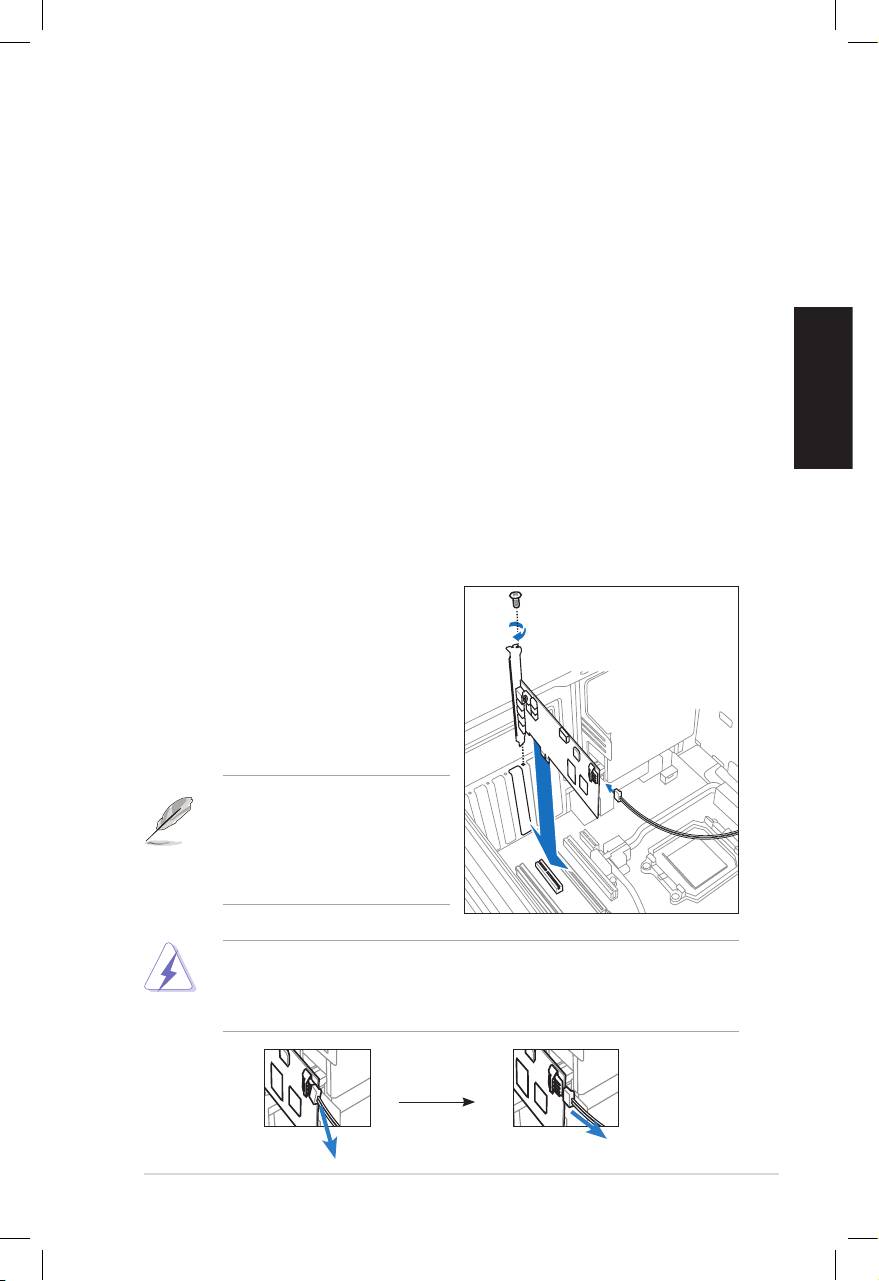
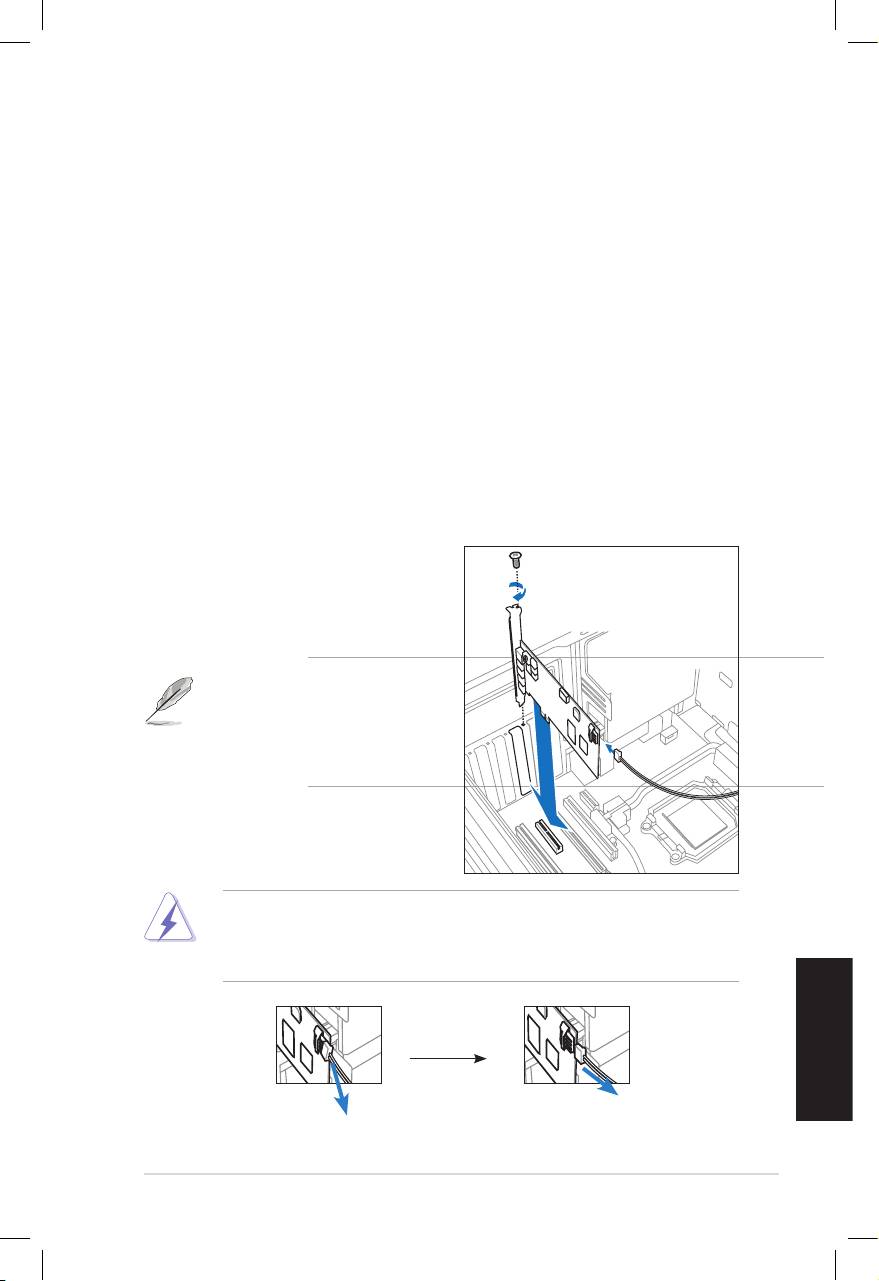
Pour installer la carte son Xonar DX:
1. Touchez une des parties métalliques de votre châssis pour vous décharger
de l’électricité statique.
2. Eteignez l’ordinateur, le moniteur, ainsi que tous les autres périphériques
connectés à votre PC.
3. Débranchez le cordon d’alimentation de votre ordinateur et de la prise électrique.
4. Retirez le panneau latéral du châssis.
5. Localisez un slot PCI-Express libre sur la carte mère.
6. Connectez un des câbles du bloc d’alimentation au connecteur d’alimentation
de la carte son.
7. Alignez et insérez la carte son sur le slot PCI-E jusqu’à ce qu’elle soit bien
en place. Assurez-vous que les connecteurs dorés sont correctement insérés
dans le slot.
8. Sécurisez la carte son au châssis à l’aide d’une vis. Référez-vous à
l’illustration ci-dessous pour localiser le pas de vis.
8. Replacez le panneau latéral du
châssis.
9. Reconnectez tous les câbles.
10. Branchez une extrémité du cordon
d’alimentation au bloc d’alimentation
de votre ordinateur puis l’autre
extrémité à une prise électrique.
11. Allumez l’ordinateur.
La carte son PCI Express
nécessite une source
d’alimentation. Si le câble
d’alimentation n’est pas
correctement connecté, la carte
son ne pourra pas fonctionner.
Lors de la déconnexion du câble d’alimentation de la carte son Xonar DX,
assurez-vous de d’abord tirer vers vous le connecteur 4 broches tel qu’illustré
ci-dessous. Ne forcez pas le connecteur hors du port d’alimentation de la carte;
vous pourriez l’endommager.
3
3
Français
14
ASUS Xonar DX - Guide d’installation rapide
1.3 Installation des pilotes
Une fois la carte son Xonar DX installée sur votre ordinateur, vous devrez installer
le pilote permettant à la carte son Xonar DX de fonctionner sous un système
d’exploitation Windows.
La version et le contenu du CD des pilotes peuvent changer sans avertissement.
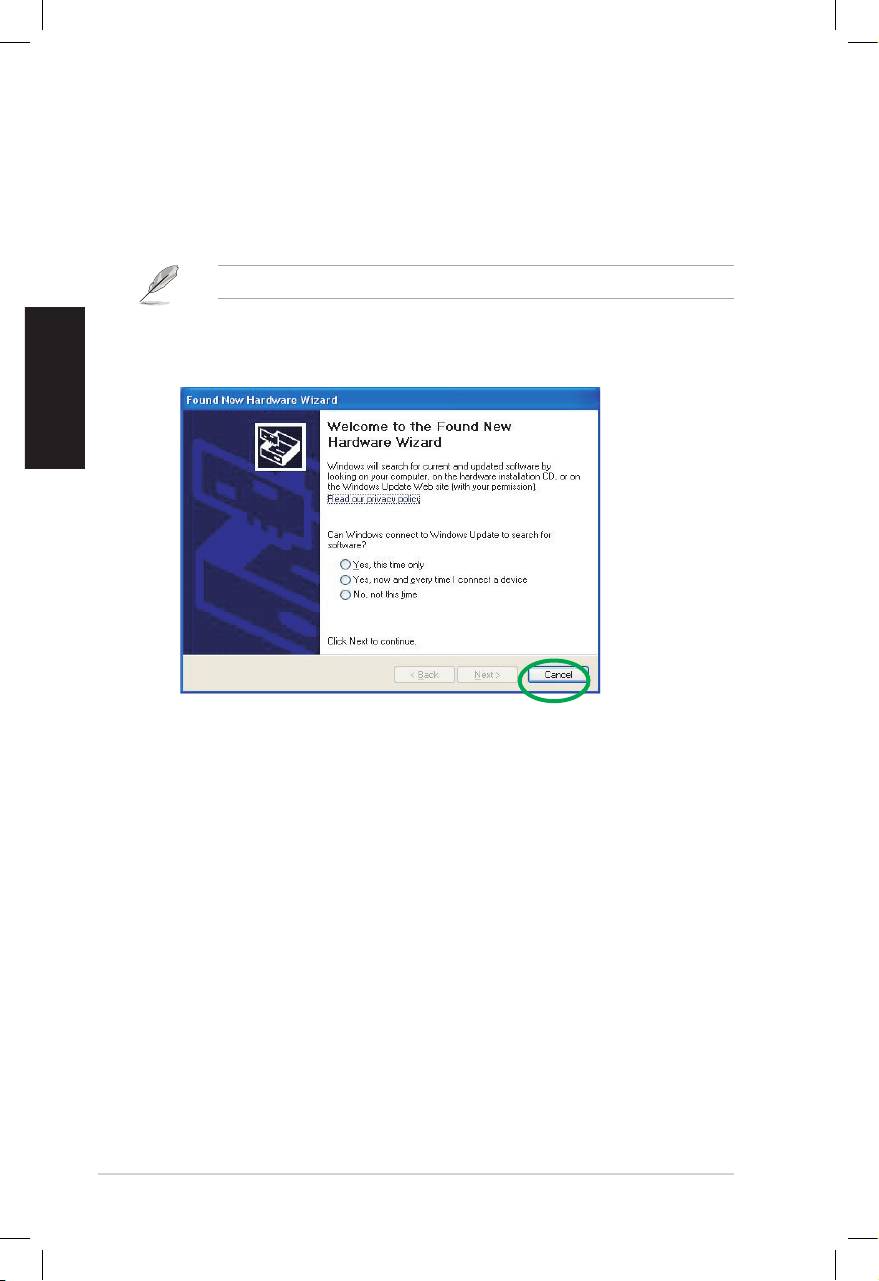
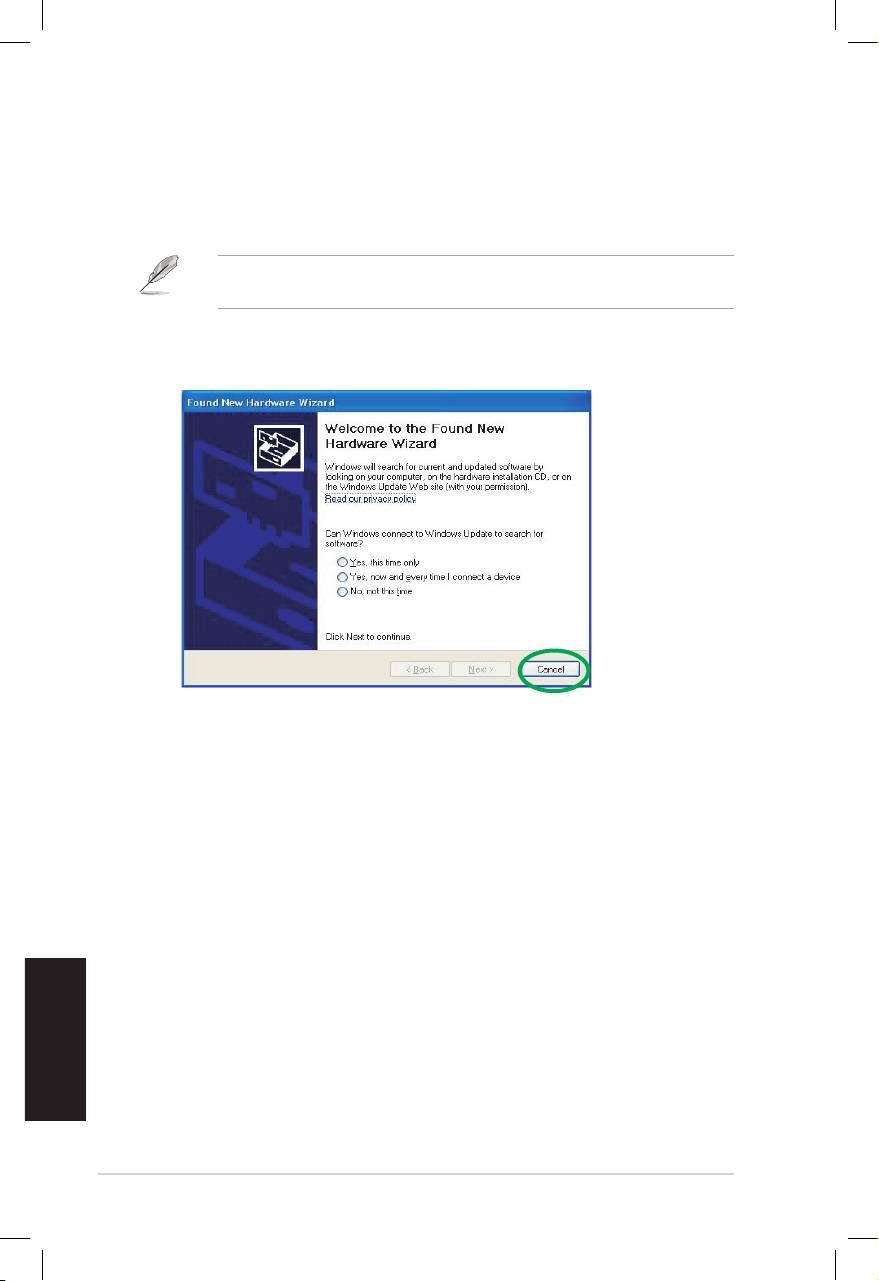
Si vous avez déjà installé la carte son ASUS Xonar DX, la fenêtre de l’Assistant
Ajoutdenouveaumatérieldétectépeutapparaîtreavantoupendantleprocessus
d’installationdespilotes.Voirlagureci-dessous.
1.3.1 Installer le pilote de la carte son
Pour installer le pilote de la carte son:
1. Cliquez sur Annuler lors de l’apparition de la fenêtre de l’Assistant ajout de
nouveau matériel.
2. Insérez le CD de support de la carte son ASUS Xonar DX dans votre lecteur
optique.
Si l’Exécution automatique est activée, l’écran d’installation du pilote ASUS
XonarCardDriverapparaîtautomatiquement.Passezdirectementàl’étape5.
Si l’Exécution automatique n’est pas activée sur votre PC, passez à l’étape 3.
3. Cliquez sur Poste de travail et double-cliquez sur l’icône de votre lecteur optique.
4. Double-cliquez sur l’icône setup.exe du CD de support.
5. Suivez les instructions apparaissant à l’écran pour terminer l’installation.
Lisez le contrat de licence “END USER LICENSE AGREEMENT” et
acceptez-le pour pouvoir continuer.
6. Une fois l’installation terminée, il peut vous être demandé de redémarrer
votre ordinateur. Vous pouvez toutefois choisir de redémarrer ultérieurement.
Français
ASUS Xonar DX - Guide d’installation rapide
15
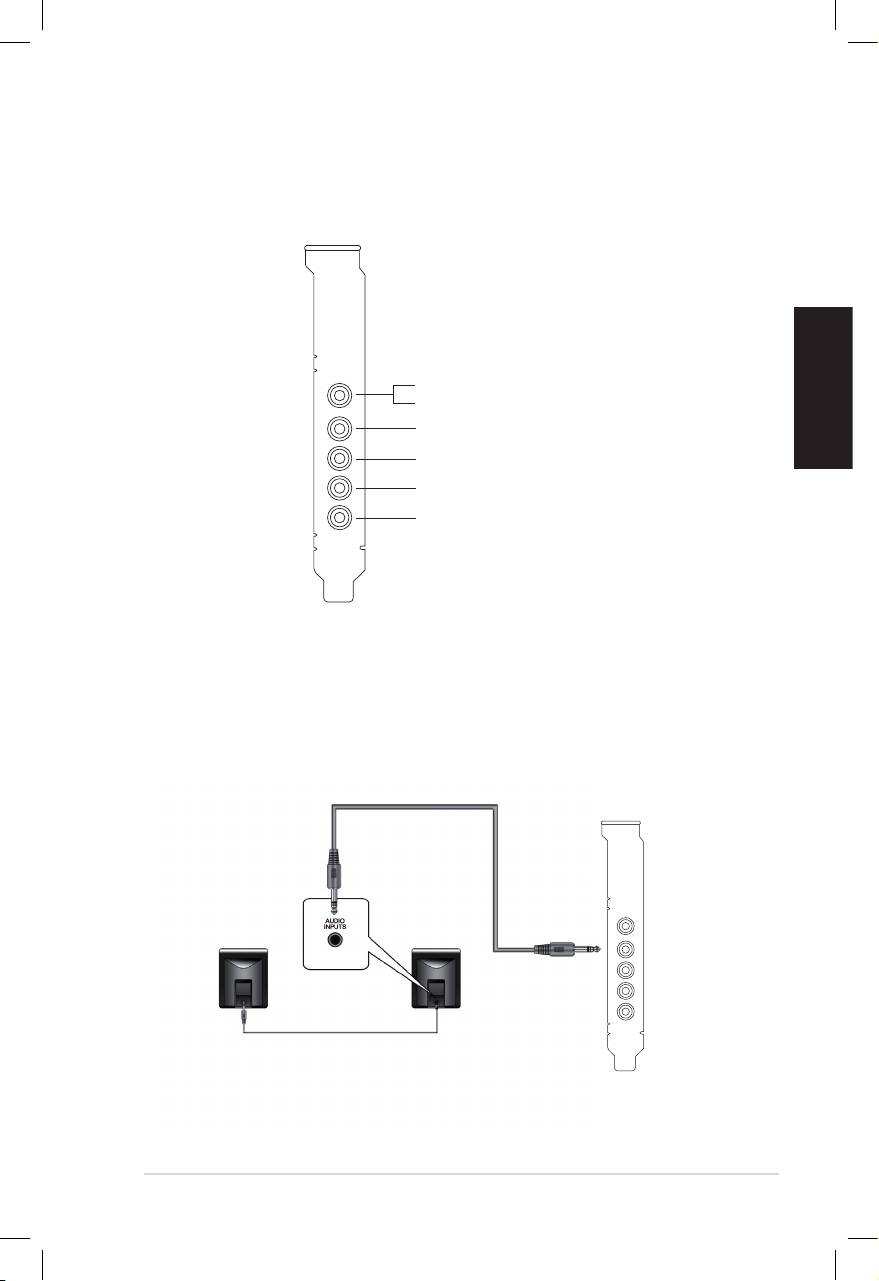
1.4 Connecter un périphérique audio
1.4.1 Ports arrières
Sortie SPDIF
Entrée audio / Entrée micro
Sortie avant
Haut-parleur Surround latérale
Haut-parleur central & caisson de basses
Haut-parleur Surround arrière
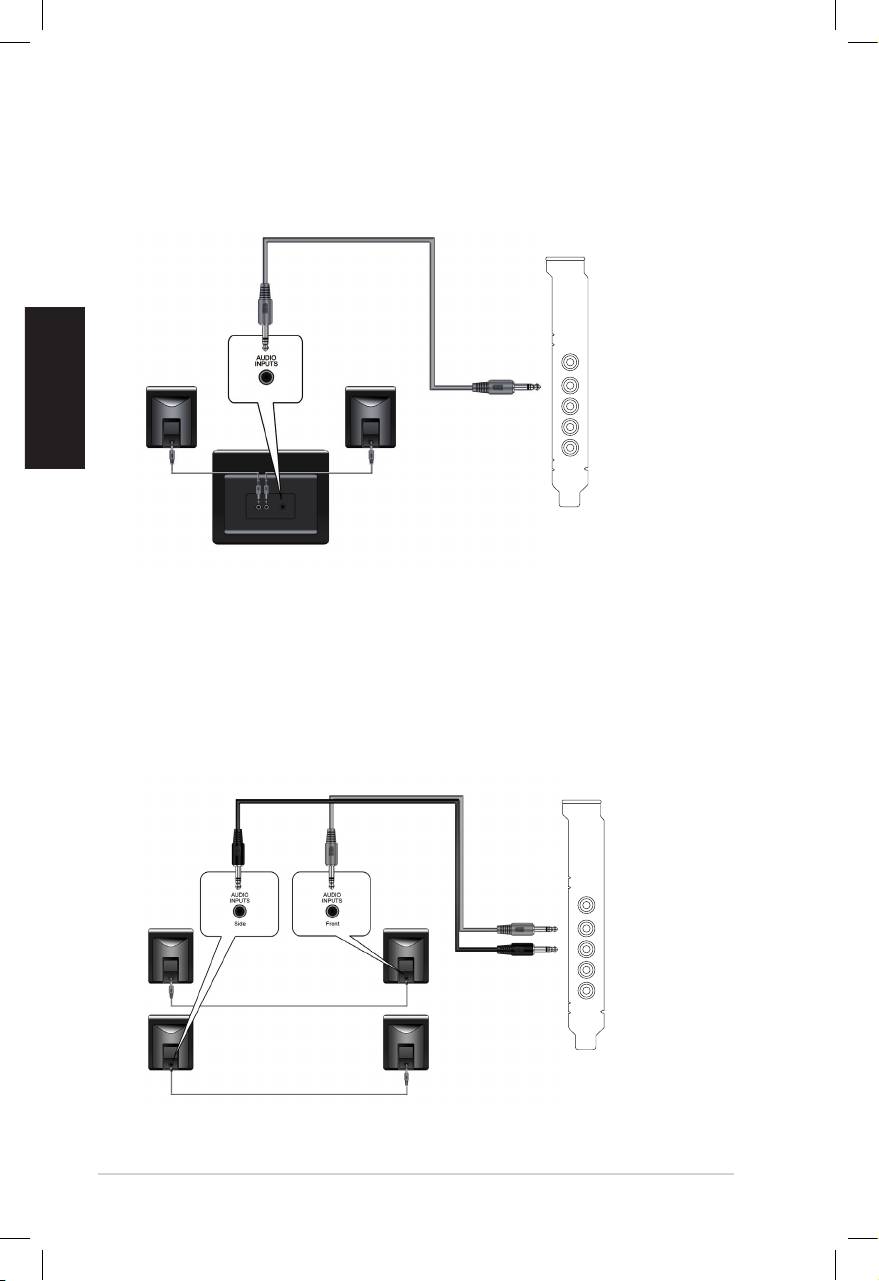
1.4.2 Connecter des haut-parleurs analogiques
Conguration à 2 haut-parleurs
Sortie avant
Français
16
ASUS Xonar DX - Guide d’installation rapide
Conguration 2.1
Sortie avant
Conguration à 4 haut-parleurs
Sortie avant
Haut-parleur Surround latérale
Français
ASUS Xonar DX - Guide d’installation rapide
17
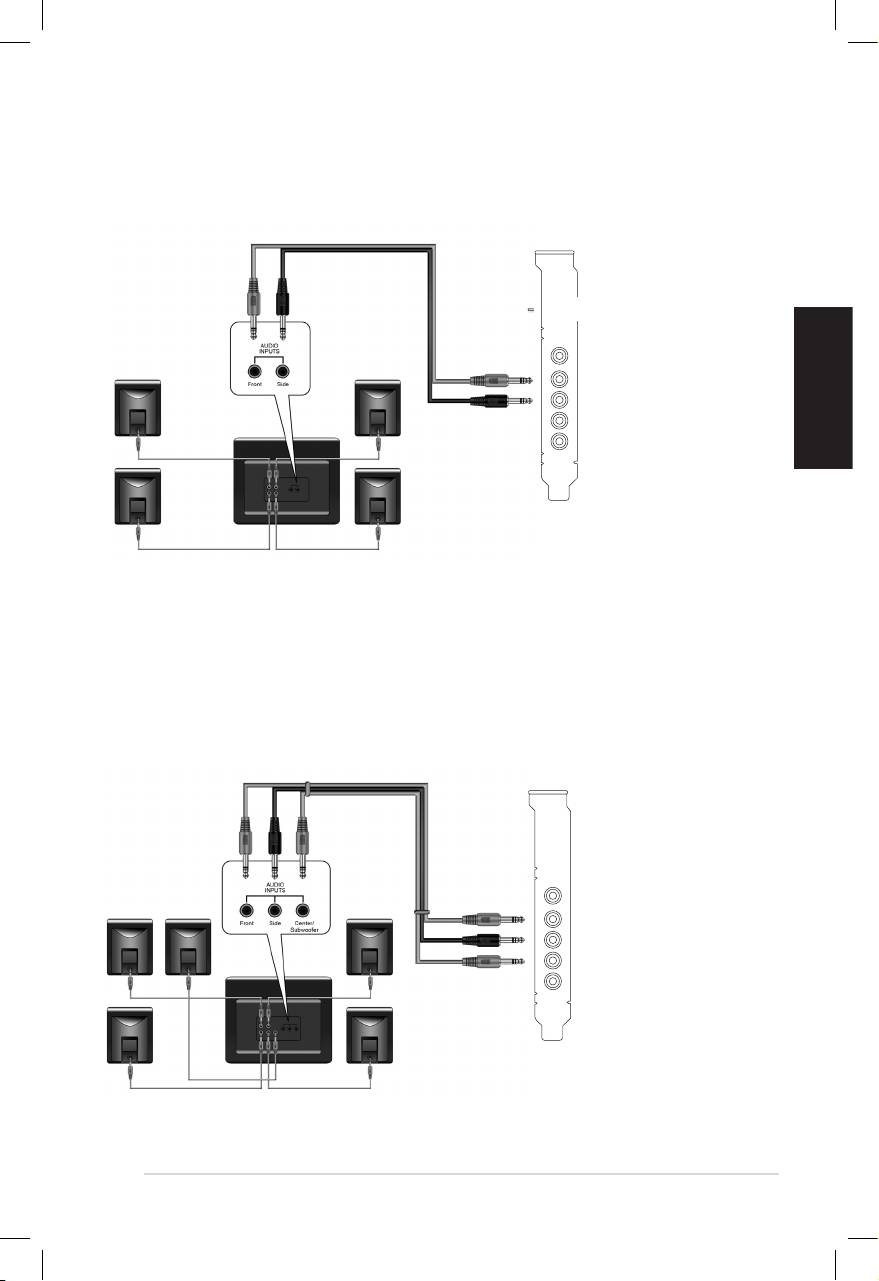
Conguration 4.1
Sortie avant
Haut-parleur Surround latérale
Conguration 5.1
Sortie avant
Haut-parleur Surround latérale
Haut-parleur Surround latérale
Haut-parleur central & caisson de basses
Français
18
ASUS Xonar DX - Guide d’installation rapide
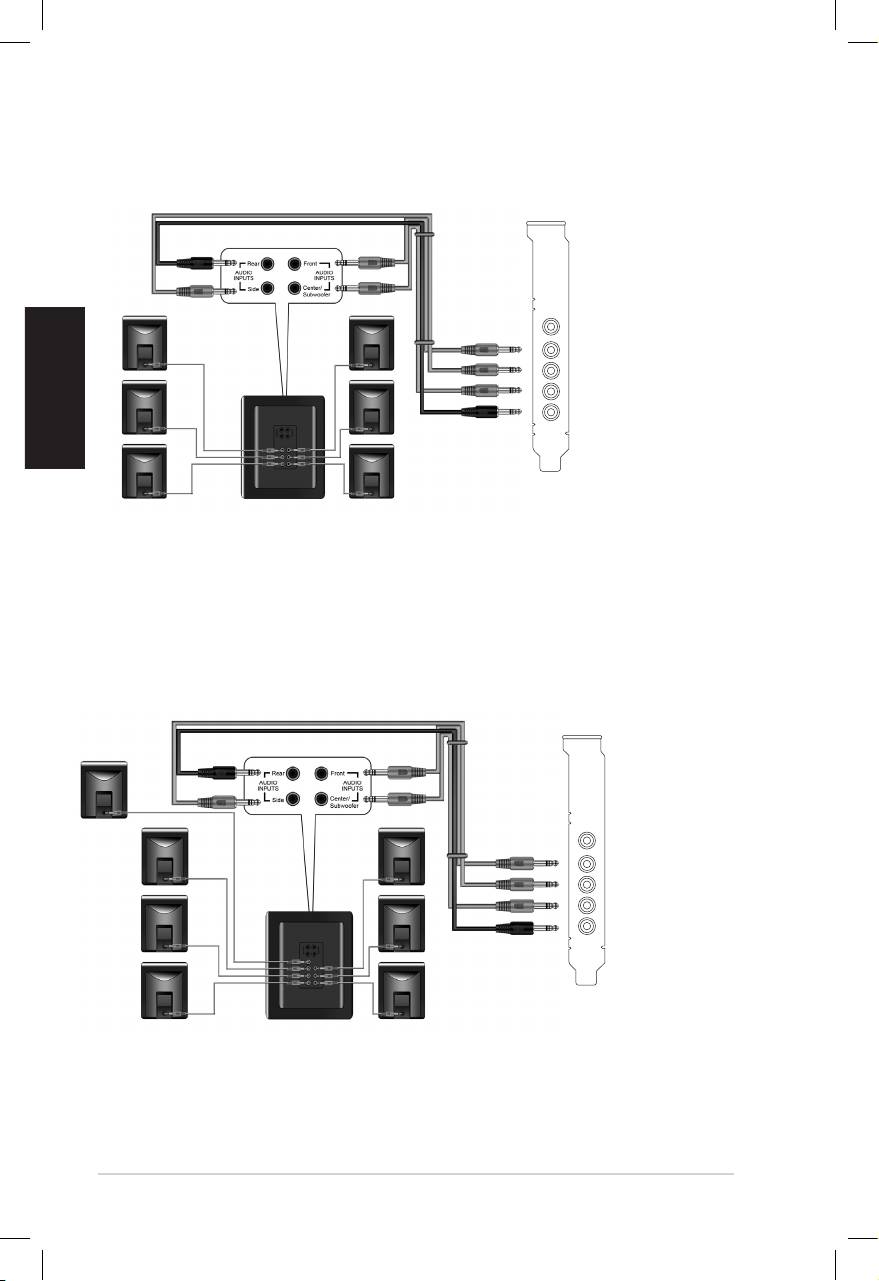
Conguration 6.1
Sortie avant
Haut-parleur Surround latérale
Haut-parleur central & caisson de basses
Haut-parleur Surround arrière
Conguration 7.1
Sortie avant
Haut-parleur Surround latérale
Haut-parleur Surround arrière
Français
ASUS Xonar DX - Guide d’installation rapide
19
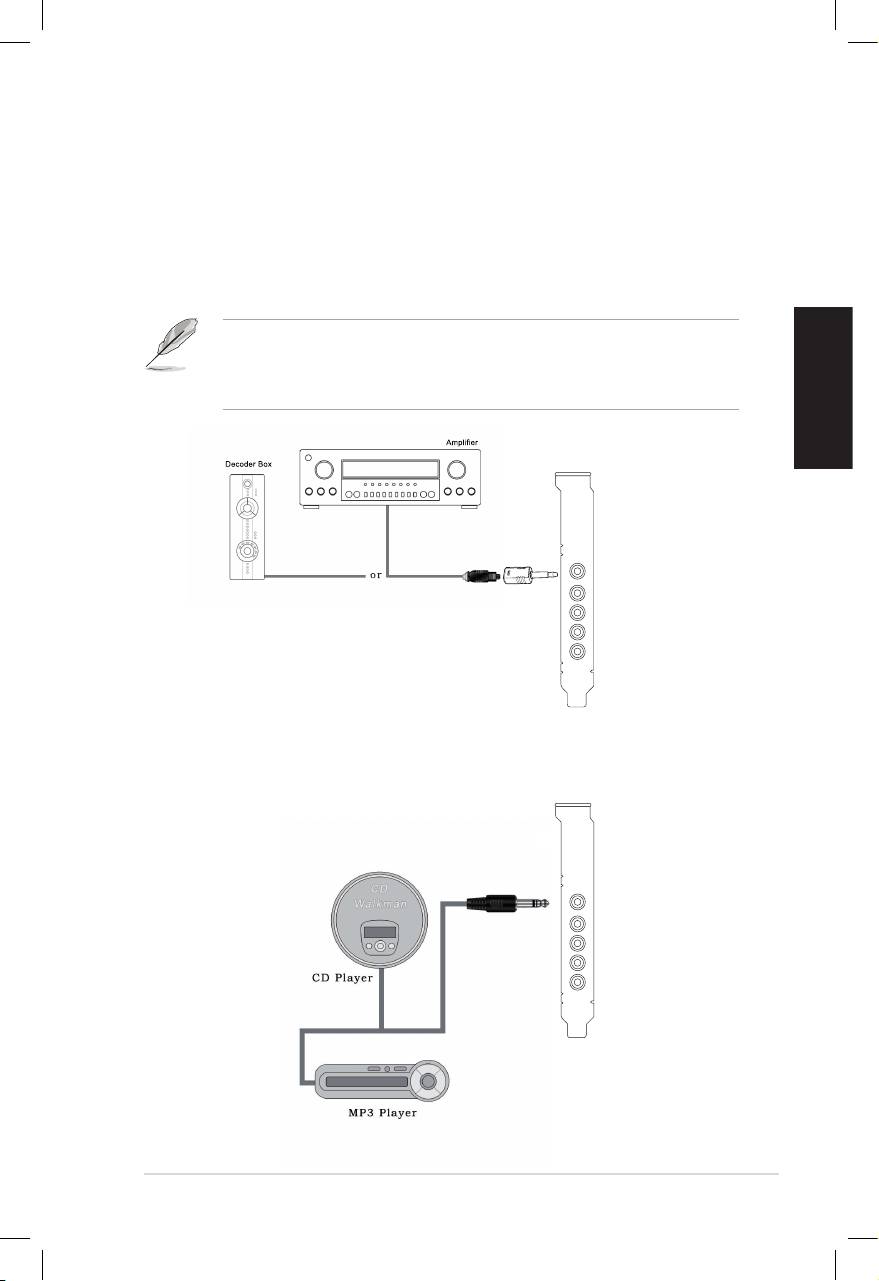
1.4.3 Connecter des haut-parleurs numériques
Sortie SPDIF
Branchez l’adaptateur TOSLINK optique sur le connecteur S/PDIF-Out. Puis,
connectez le port d’entrée S/PDIF de votre lecteur MD/CD/DVD à l’adaptateur
optique du câble TOSLINK.
Vous pouvez aussi utiliser un câble coaxial pour une connexion S/PDIF.
Connectez simplement une extrémité du connecteur mâle RCA coaxial au
connecteur S/PDIF-Out, puis l’autre extrémité au port d’entrée S/PDIF coaxial
Haut-parleur central & caisson de basses
de votre lecteur.
Sortie SPDIF
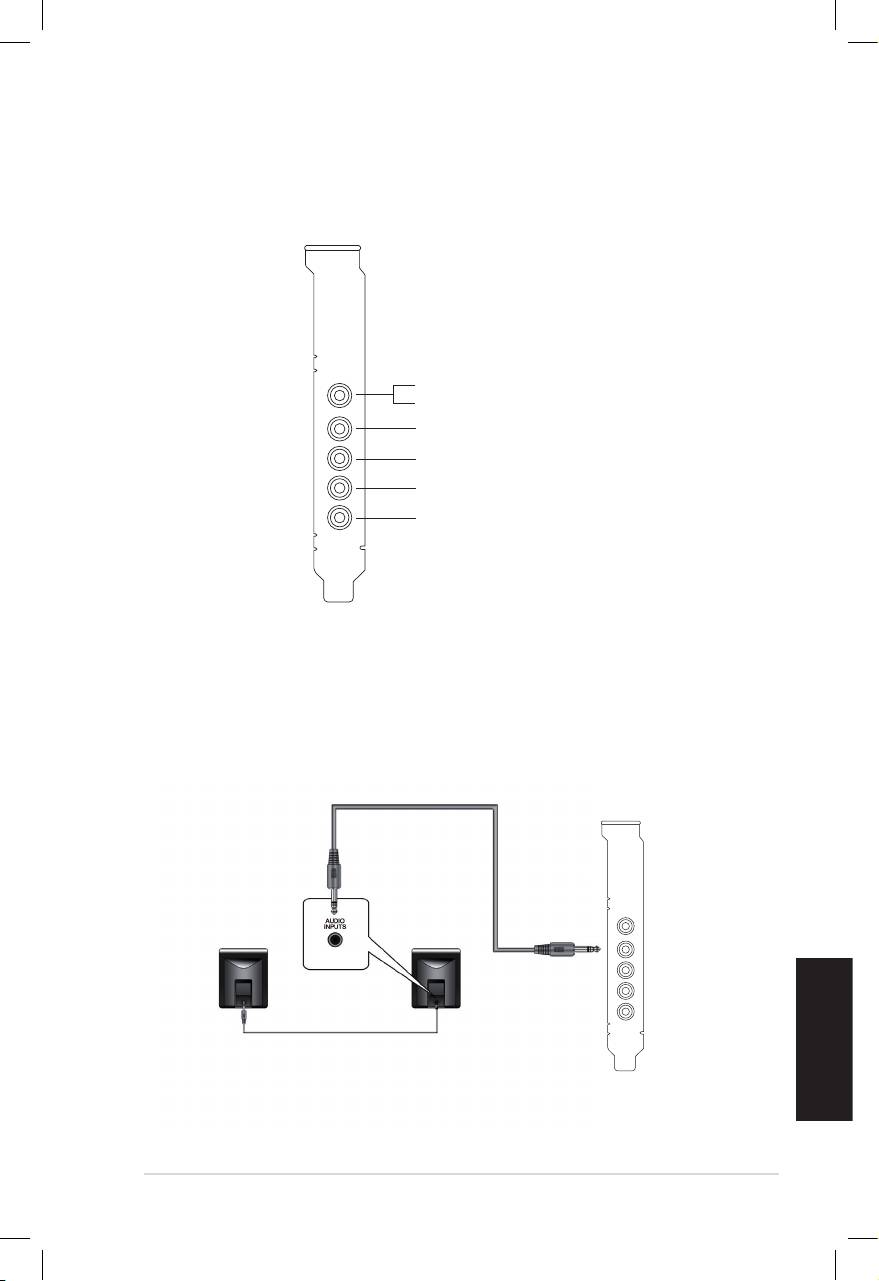
1.4.4 Connexion de sources audio entrantes
Sortie avant
Haut-parleur Surround latérale
Entrée audio
Haut-parleur Surround arrière
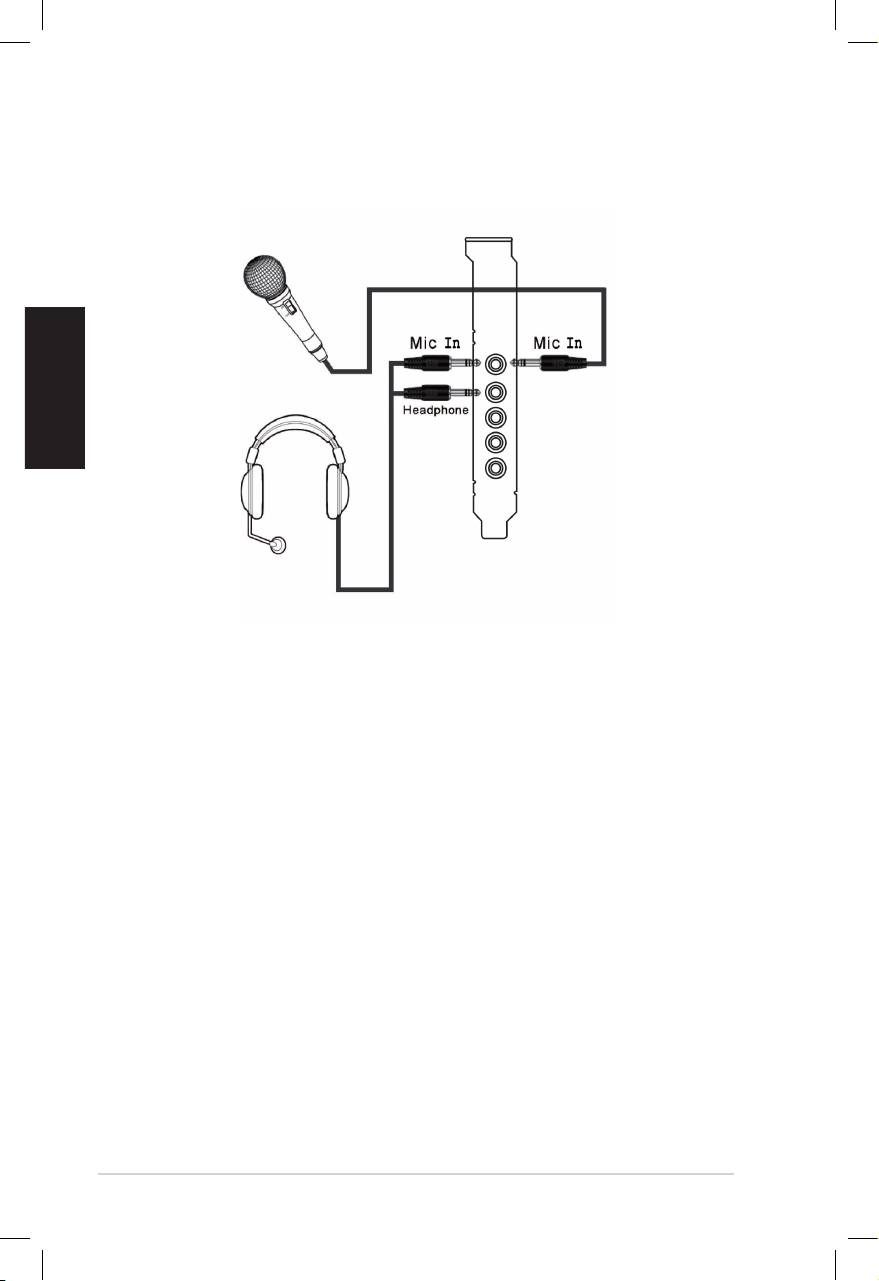
1.4.5
Connexion d’un casque / microphone
Français
20
ASUS Xonar DX - Guide d’installation rapide

Xonar DX
PCI Express Audio-
Karte
Deutsch
Schnellinstallationsanleitung
ASUS Xonar DX Schnellinstallationsanleitung
21

Deutsch
22
ASUS Xonar DX Schnellinstallationsanleitung
1.1 Installationsanforderungen
Um eine erfolgreiche Installation der Xonar DX Audio-Karte sicherzustellen muss Ihr
Computer die folgenden Vorraussetzungen erfüllen:
• 1x PCI Express 1.0 (oder höher) kompatibler Steckplatz für die Audio-Karte
• 1x verfügbares 4-pol. Stromversorgungskabel vom Netzteil
®
®
• Microsoft
Windows
Vista/XP(32/64Bit)/MCE2005
®
®
• Intel
Pentium
4 1,4GHz oder AMD Athlon 1400 Prozessor oder höher
• > 256 MB DRAM Systemspeicher
• > 60 MB freier Festplattenspeicherplatz für die Treiberinstallationspack; >
200MB freier Festplattenspeicherplatz für Ableton Live und > 320MB für
Cakewalk-Pack
• CD/DVD-ROM-Laufwerk für Software-Installation
• Hochqualitative Kopfhörer, aktive Analoglautsprecher oder digitale
Lautsprecher mit Dolby Digital-Dekoder, um den Ultra-HiFi-Sound dieser Karte
zu erleben
Vor der Installation überprüfen Sie Ihre ASUS Xonar DX Audio-Kartenverpackung
auf folgenden Inhalt:
• ASUS Xonar DX Audio-Karte
• ASUS Xonar DX-Hilfs-CD (Eingeschlossen der Portable Music Processor™
Lite und RMAA V6.0.6-Hilfsprogramme)
• ZusätzlicheacheKlammer
• S/PDIF TOSLINK optischer Adapter 1x
• Schnellinstallationsanleitung
Deutsch
ASUS Xonar DX Schnellinstallationsanleitung
23
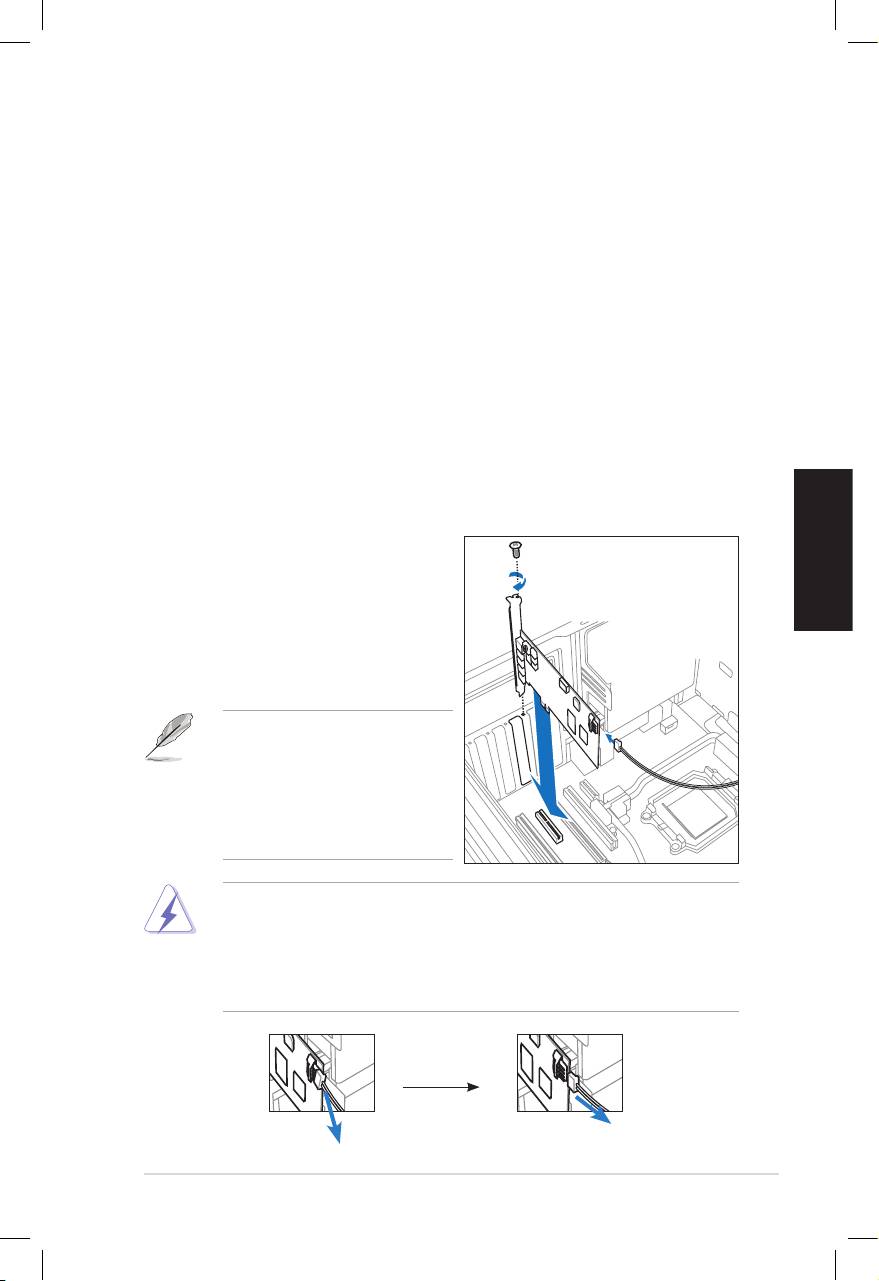
1.2 Karteneinbau
So bauen Sie die Xonar DX Audio-Karte ein:
1. Berühren Sie die metallene Rückseite des Computers, um statische
Auadungenzuvermeiden.
2. Schalten Sie die Computer, den Monitor und alle Peripheriegeräte, die mit
dem Computer verbunden sind, aus.
3. Ziehen Sie das Netzkabel des Computers aus der Steckdose und aus dem
Computer heraus.
4. Entfernen Sie die Gehäuseabdeckung.
5. Suchen Sie einen leeren PCIE-Steckplatz auf dem Motherboard.
6. Verbinden Sie das Stromversorgungskabel vom Netzteil mit dem
Stromanschluß der Audio-Karte.
7. Richten Sie die Audio-Karte im PCIE-Steckplatz aus und stecken Sie
sie hinein, bis die Karte richtig sitzt. Vergewissern Sie sich, dass die
Goldkontakte richtig im Steckplatz stecken.
8. Sichern Sie die Karte mit einer
Schraube, siehe rechte Abbildung.
9. Schließen Sie die Gehäusabdeckung.
10. Schließen Sie alle Kabel wieder an.
11. Stecken Sie das Netzkabel wieder in
die Steckdose und in den Computer.
12. Schalten Sie den Computer ein.
Die PCI Express High-Quality-
Adio-Karte benötigt eine
zusätzliche Stromversorgung
von Ihrem Computer. Wenn das
Stromversorgungskabel nicht
richtig angeschlossen ist, wird die
Karte nicht arbeiten.
Wenn das Stromversorgungskabel von der Xonar DX Audio-Karte entfernt
wird, vergewissern Sie sich, dass Sie den 4-pol. Stecker nach außen ziehen
und danach das Kabel abziehen, so wie in den folgenden Abbildungen gezeigt.
Entfernen Sie den Stecker nicht gewaltsam vom Anschluß, weil dabei der
Anschluß für die Stromversorgung von der Audio-Karte abgerissen werden
könnte und dieses beschädigt wird!
3
3
Deutsch
24
ASUS Xonar DX Schnellinstallationsanleitung
1.3 Treiberinstallation
Nach dem Einbau der Xonar DX Audio-Karte in Ihren Computer müssen Sie die
Gerätetreiber installieren, damit die Xonar DX Audio-Karte mit dem Windows-
Betriebssystem zusammenarbeiten kann.
Die Version und der Inhalt der Treiber-CD können ohne vorherige Ankündigung
geändert werden.
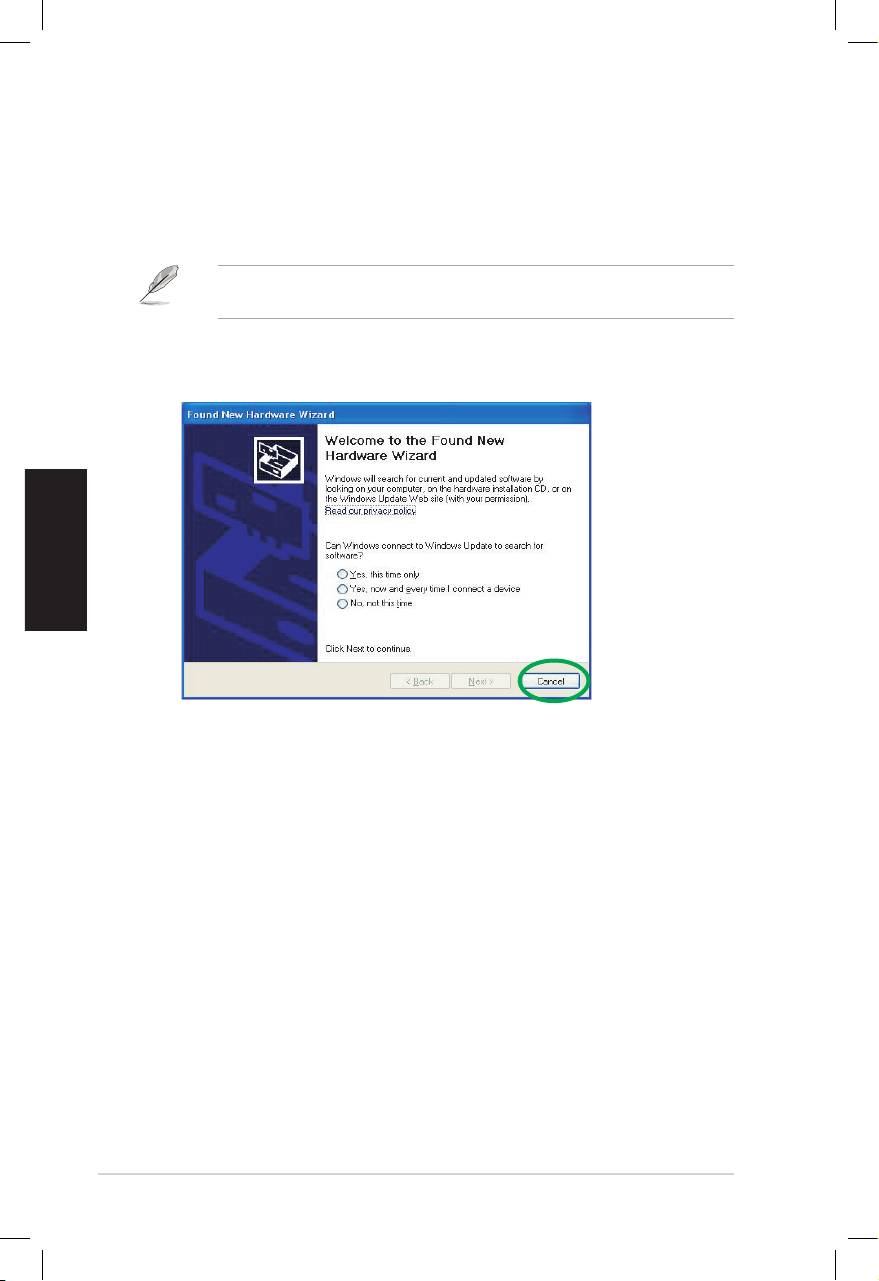
Wenn Sie die ASUS Xonar DX Audio-Karte schon eingebaut haben, erscheint
möglicherweise vor oder während der Treiberinstallation ein Fenster des
Hardware-Assistenten (Neue Hardware gefunden). Siehe folgende Abbildung.
1.3.1 Installation der Audio-Kartentreiber
So installieren Sie die Gerätetreiber:
1. Klicken Sie im Fenster Neue Hardware gefunden auf Abbrechen.
2. Legen Sie die ASUS Xonar DX-Hilfs-CD in das optische Laufwerk ein.
Wenn Autorun aktiviert ist, erscheint das Fenster für die ASUS Xonar-
Kartentreiber automatisch und Sie können mit Schritt 5 fortfahren.
Wenn Autorun nicht aktiviert ist fahren Sie mit Schritt 3 fort.
3. Klicken Sie auf Ihrem Bildschirm auf Arbeitsplatz und doppelklicken Sie auf
das Symbol Ihres optischen Laufwerks.
4. Doppelklicken Sie auf das Symbol setup.exe,welchesSieaufderCDnden.
5. Folgen Sie den Bildschirmanweisungen, um die Installation fertigzustellen.
Lesen Sie die “Endbenutzer-Lizenzbestimmungen” und vergewissern
Sie sich, dass Sie alles verstanden haben. Akzeptieren Sie dann die
bestimmungen, bevor Sie mit der Installation fortfahren.
6. Wenn die Installation beendet ist, werden Sie aufgefordert Ihren Computer neu
zu starten. Sie können den Computer später neu starten, wenn gewünscht.
Deutsch
ASUS Xonar DX Schnellinstallationsanleitung
25
1.4 Audio-Gerät anschließen
1.4.1 Rückseitige Anschlüsse
SPDIF-Ausgang
Line In / Mikrofoneingang / MikrofoneingangMikrofoneingang
Front-Ausgang
Surround seitlich
Mitte & Subwoofer
Surround hinten
1.4.2 Analoge Lautsprecher anschließen
2 Lautsprecher
Front-Ausgang

Deutsch
26
ASUS Xonar DX Schnellinstallationsanleitung
2.1 Lautsprecher
Front-Ausgang
4 Lautsprecher
Front-Ausgang
Surround seitlich
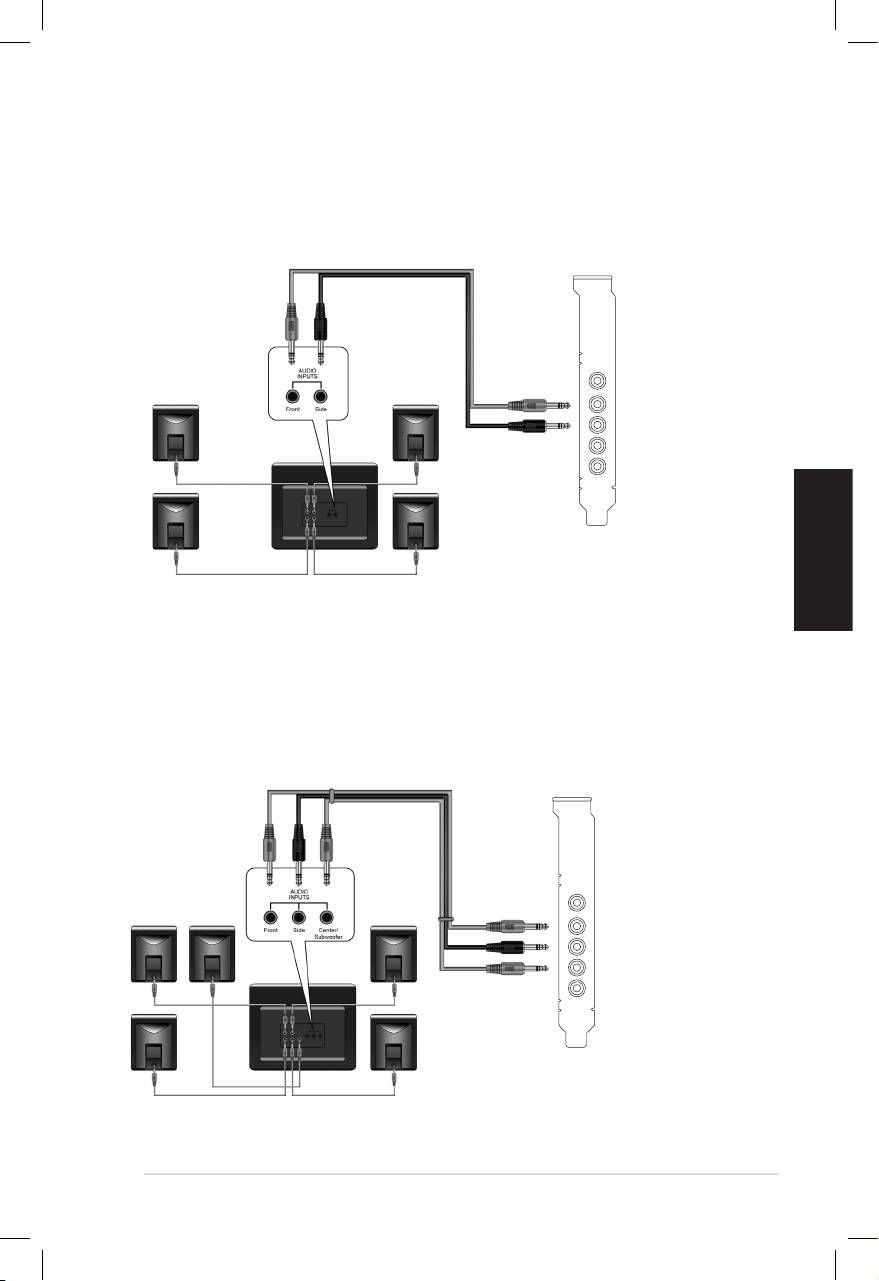
Deutsch
ASUS Xonar DX Schnellinstallationsanleitung
27
4.1 Lautsprecher
Front-Ausgang
Surround seitlich
5.1 Lautsprecher
Front-Ausgang
Surround seitlich
Mitte & Subwoofer
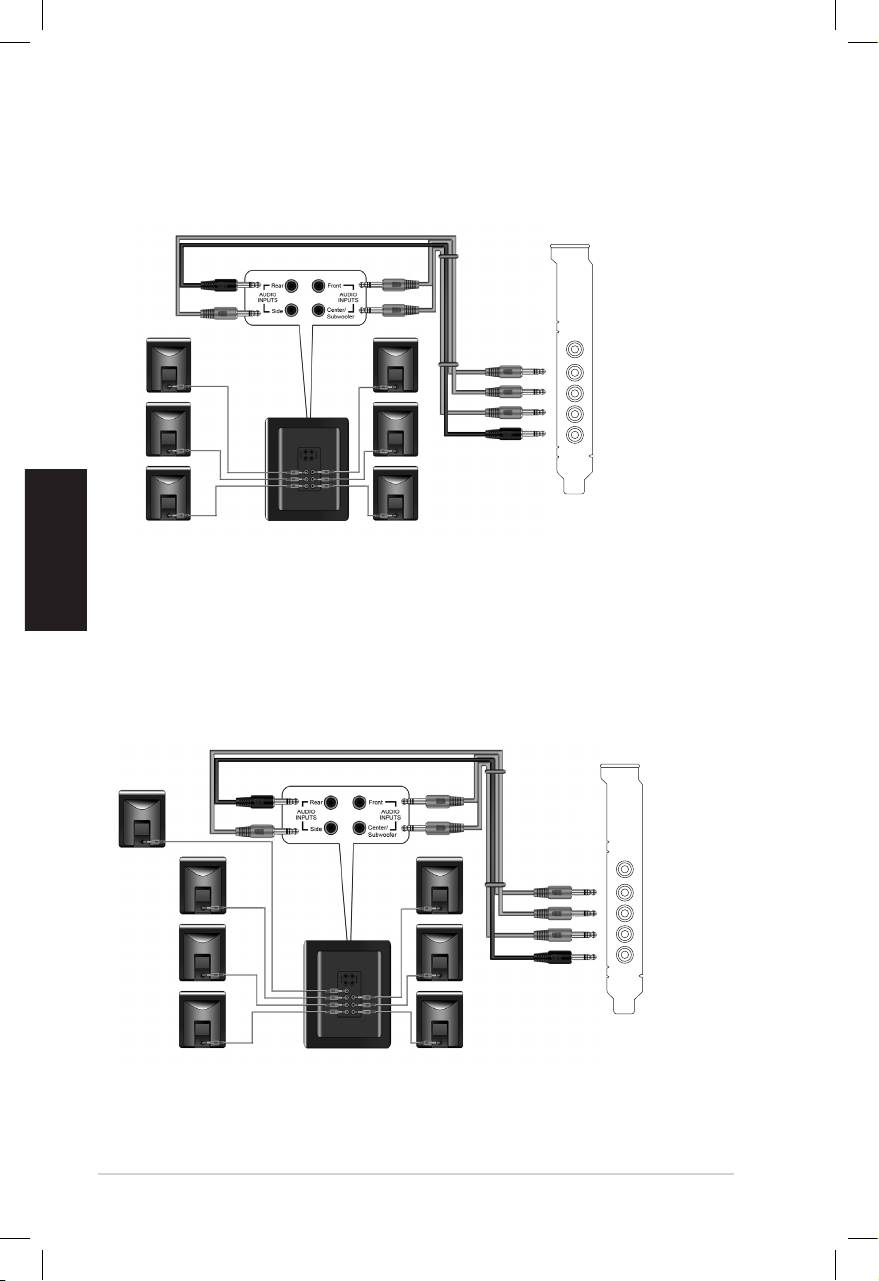
Deutsch
28
ASUS Xonar DX Schnellinstallationsanleitung
6.1 Lautsprecher
Front-Ausgang
Surround seitlich
Mitte & Subwoofer
Surround hinten
7.1 Lautsprecher
Front-Ausgang
Surround seitlich
Mitte & Subwoofer
Surround hinten
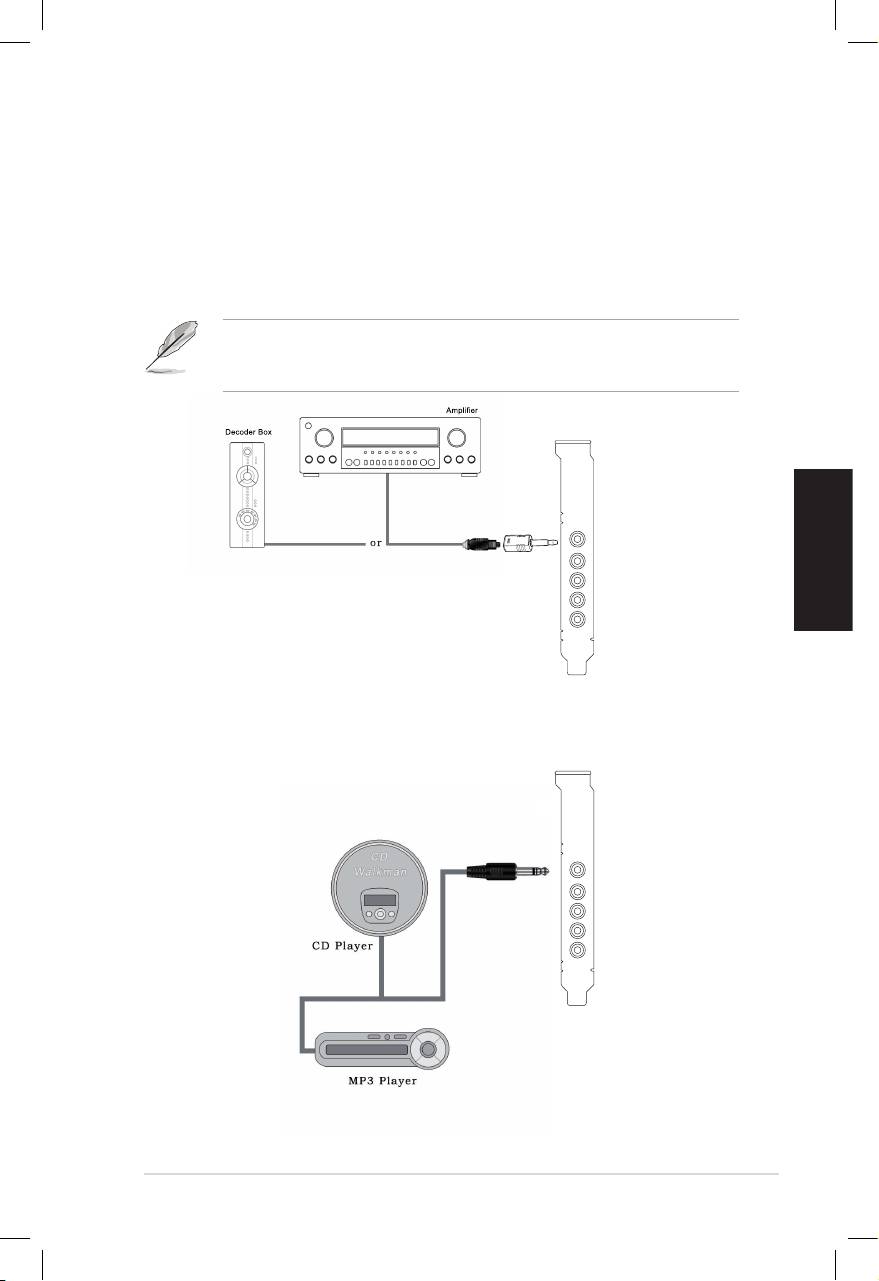
Deutsch
ASUS Xonar DX Schnellinstallationsanleitung
29
1.4.3 Digitale Lautsprecher anschließen
SPDIF-Ausgang
Stecken Sie den optischen TOSLINK-Adapter in den S/PDIF-Combo-Ausgang.
Verbinden Sie dann den S/PDIF-Eingang Ihres Decoders mit dem TOSLINK-Kabel
mit dem optischen Adapter.
Sie können auch ein Koaxialkabel für die S/PDIF-Verbindung benutzen. Stecken Sie
einfach den Koaxial-RCA-Stecker in den S/PDIF-Combo-Ausgang und verbinden
Sie das andere Ende mit dem S/PDIF-Koaxialeingang Ihres Decoders.
SPDIF-Ausgang
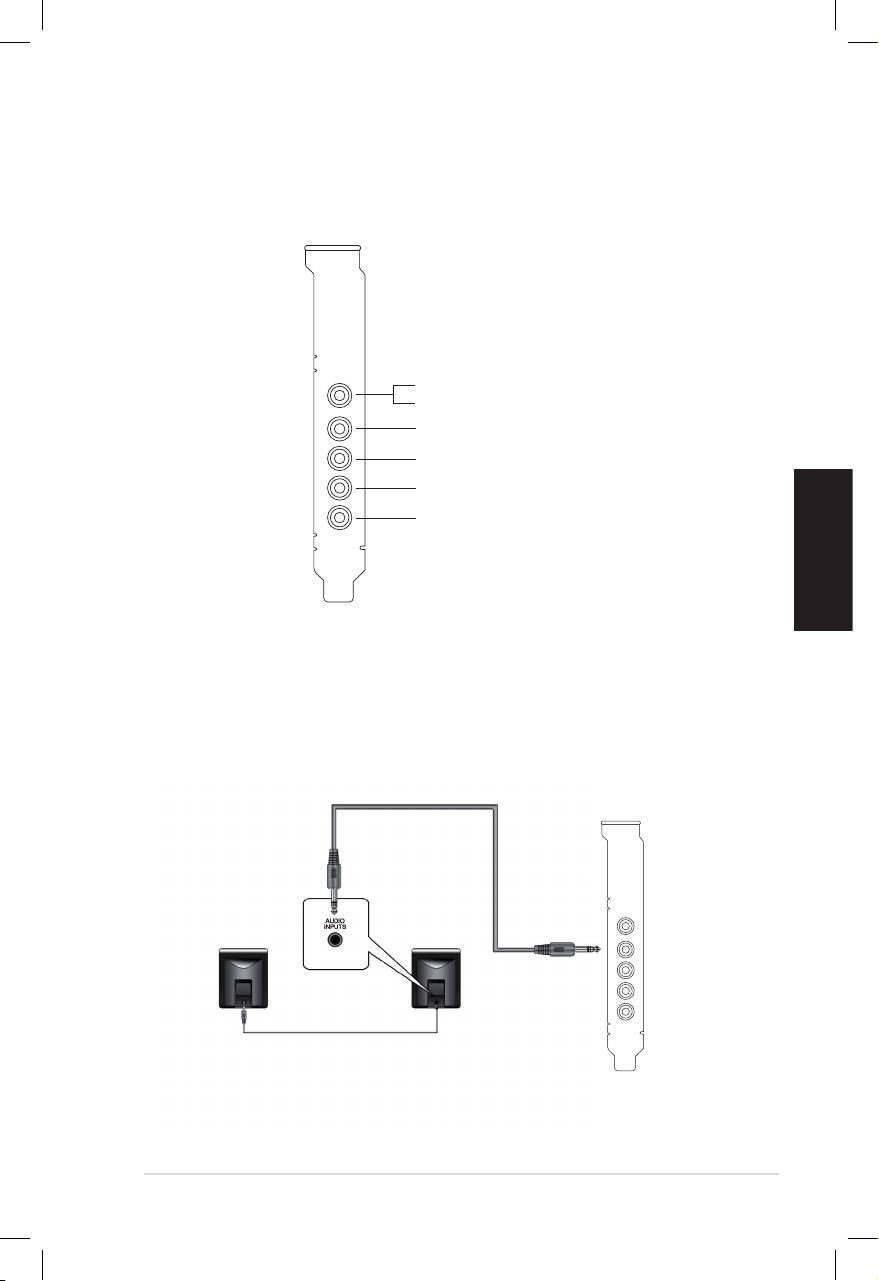
1.4.4 Line-In-Audio-Quellen anschließen
Line In
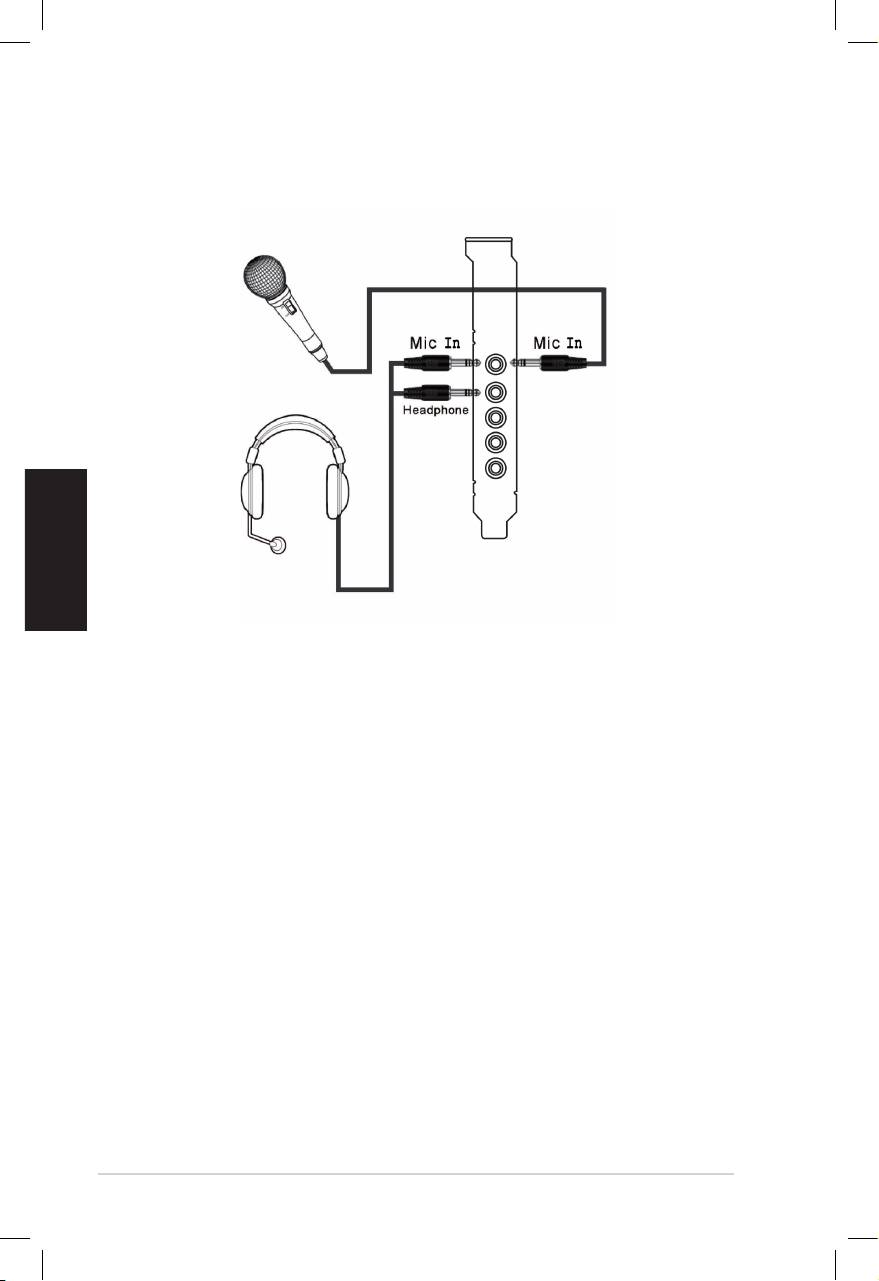
1.4.5
Anschluß von Kopfhörern/Mikrofon
Deutsch
30
ASUS Xonar DX Schnellinstallationsanleitung

Xonar DX
Scheda Audio
PCI Express
Italiano
Guida all’installazione rapida
Guida all’installazione rapida di ASUS Xonar DX
31

Italiano
32
Guida all’installazione rapida di ASUS Xonar DX
1.1 Requisiti per l’installazione
Per assicurare la corretta installazione della scheda audio Xonar DX, il computer
deve soddisfare i seguenti requisiti:
• Un alloggio compatibile PCI Express 1.0 (o superiore) per la scheda audio
• Un cavo d’alimentazione a 4 pin disponibile dall’alimentatore del PC
®
®
• Microsoft
Windows
Vista/XP (32/64bit)/MCE2005
®
®
• CPU Intel
Pentium
4 1.4GHz o CPU AMD Athlon 1400 CPU o CPU più potente
• > 256 MB di memoria di sistema DRAM
• > 60 MB di spazio disponibile su HDD per l’installazione del pacchetto driver; >
200MB di spazio libero per Ableton Live e > 320MB il pacchetto Cakewalk
• Unità CD-ROM (o DVD-ROM) per l’installazione del driver
• Cufedialtaqualità,conaltoparlantianalogiciodigitaliedecodicatoreDolby
Digital per un’ ottima riproduzione del suono.
Prima dell’installazione, controllare che la confezione della scheda audio ASUS Xonar
DX contenga i seguenti elementi:
• Scheda audio ASUS Xonar DX
• CD di supporto ASUS Xonar DX (compreso Portable Music Processor™ Lite e(compreso Portable Music Processor™ Lite e
utilità RMAA V6.0.6)
• StaffaAggiuntivaaBassoProlo
• Adattatore Ottico S/PDIF TOSLINK x1
• Guida all’installazione rapida

Italiano
Guida all’installazione rapida di ASUS Xonar DX
33
1.2 Installazione della scheda
Per installare la scheda audio Xonar DX:
1. Toccare la staffa metallica o i pannelli laterali del computer per scaricare
l’elettricità statica.
2. Spegnere il computer, il monitor e tutte le altre periferiche collegate al computer.
3. Scollegare il cavo d’alimentazione dal computer e dalla presa di corrente.
4. Rimuovere la copertura del telaio.
5. Individuale un alloggio PCIE vuoto sulla scheda madre.
6. Collegare il cavo d’alimentazione dell’alimentatore al connettore
d’alimentazione della scheda audio.
7. Allineareedinserirelaschedaaudionell’alloggioPCIEnchéèintrodotta
completamente. Assicurarsi che i contatti dorati della scheda siano inseriti
completamente nell’alloggio.
8. Fissarelevitichessanolaschedaaudio.Fareriferimentoall’immagineche
segue per il rimando ai fori della staffa.
9. Rimettere la copertura del telaio.
10. Ricollegare tutti i cavi.
11. Collegare il cavo d’alimentazione al
computer ed alla presa di corrente.
12. Accendere il computer.
La scheda PCI Express ad alta
qualità richiede ulteriore corrente
elettrica dal computer. Se il cavo
d’alimentazione non è collegato n
modo appropriato, la scheda audio
non funzionerà.
Quando si rimuove il cavo d’alimentazione dalla scheda audio Xonar DX,
assicurarsi di estrarre prima il collettore a 4 pin, poi scollegarlo dal connettore
d’alimentazione come mostrato nelle immagini che seguono. Non esercitare
forza quando si rimuove il collettore dal connettore d’alimentazione,
diversamente si può staccare il connettore d’alimentazione dalla scheda audio
e causare danni!
3
3

Italiano
34
Guida all’installazione rapida di ASUS Xonar DX
1.3 Installazione del driver
Dopo avere installato la stazione la scheda audio Xonar DX sul computer, è
necessario installare il driver periferica che abilita la scheda audio Xonar DX a
funzionare insieme al sistema operativo Windows.
LaversioneedicontenutidelCDdriversonosoggettiamodicasenzapreavviso.
Se la scheda audio Xonar DX è già stata installata, prima o durante l’installazione
deldriverpotrebbeapparirelanestradidialogoInstallazioneguidatanuovo
hardware.Fareriferimentoallagurachesegue.
1.3.1 Installazione del driver scheda audio
Per installazione il driver della periferica:
1. Fare clic su AnnullanellanestraInstallazione guidata nuovo hardware.
2. Inserire il CD di supporto ASUS Xonar DX nell’unità ottica.
Se la funzione d’esecuzione automatica è abilitata, la schermata ASUS
Xonar Card Driver appare automaticamente. Andare al punto 5.
Se sul computer non è attivata la funzione d’esecuzione automatica, eseguire
le istruzioni del punto 3.
3. Fare doppio clic sull’icona del desktop Risorse del Computer e fare doppio
clic sull’icona dell’unità ottica.
4. Fare doppio clic sull’icona setup.exe dell’unità ottica.
5. Seguire le istruzioni su schermo per completare l’installazione. Leggere i
contenuti di “Contratto di licenza” ed assicurarsi di capirlo e di accettarlo
prima di continuare con l’installazione.
6. Al termine dell’installazione, potrebbe essere richiesto di riavviare il computer.
Se voluto, si può scegliere di riavviare il sistema in un secondo tempo.

Italiano
Guida all’installazione rapida di ASUS Xonar DX
35
1.4 Connessione dei Dispositivi Audio
1.4.1 Porte Posteriori
Uscita SPDIF
Ingresso linea / Ingresso microfono
Uscita frontale
Surround laterale
Centrale e Subwoofer
Surround posteriore
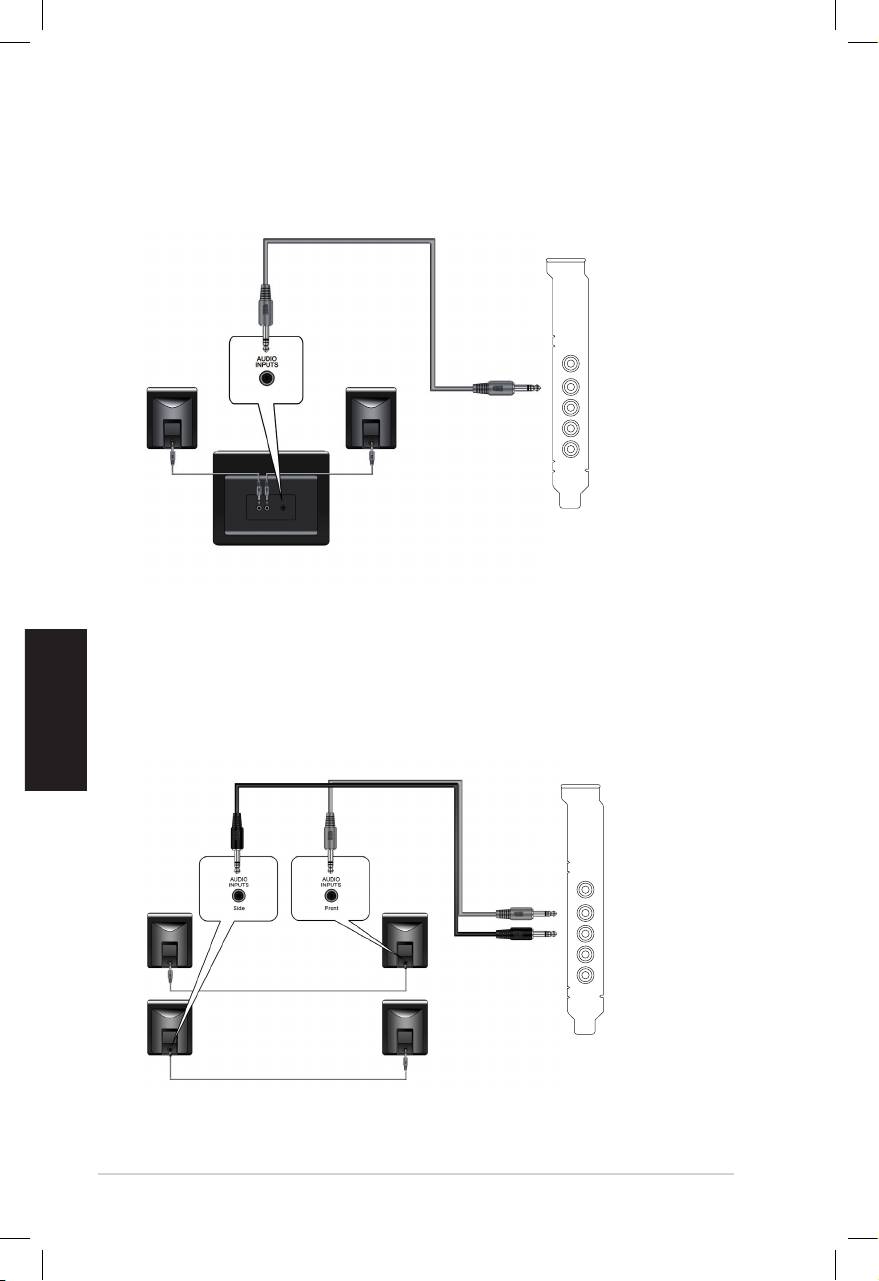
1.4.2 Connessione degli Altoparlanti Analogici
2
Casse
Uscita frontale
Italiano
36
Guida all’installazione rapida di ASUS Xonar DX
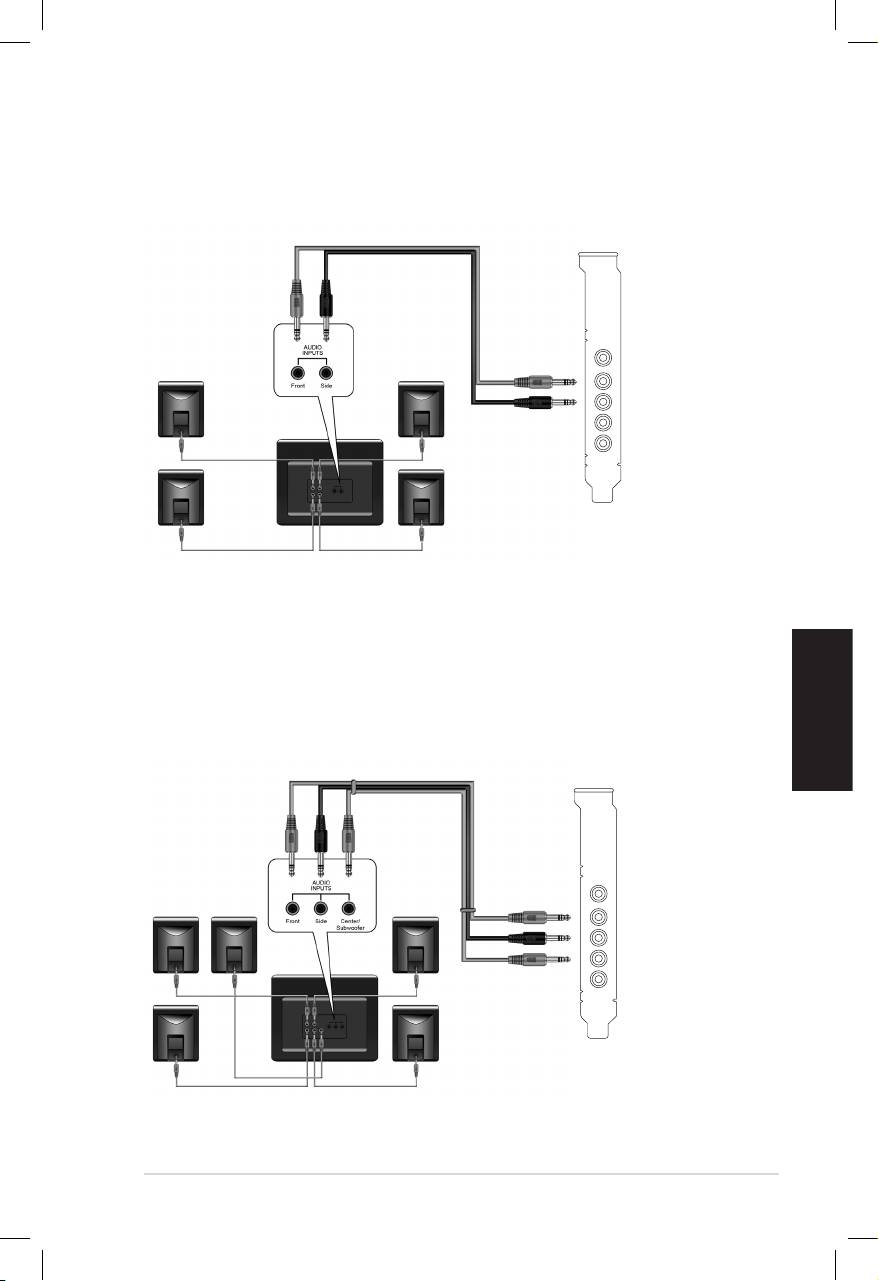
2.1 Casse
Uscita frontale
4 Casse
Uscita frontale
Surround laterale
Italiano
Guida all’installazione rapida di ASUS Xonar DX
37
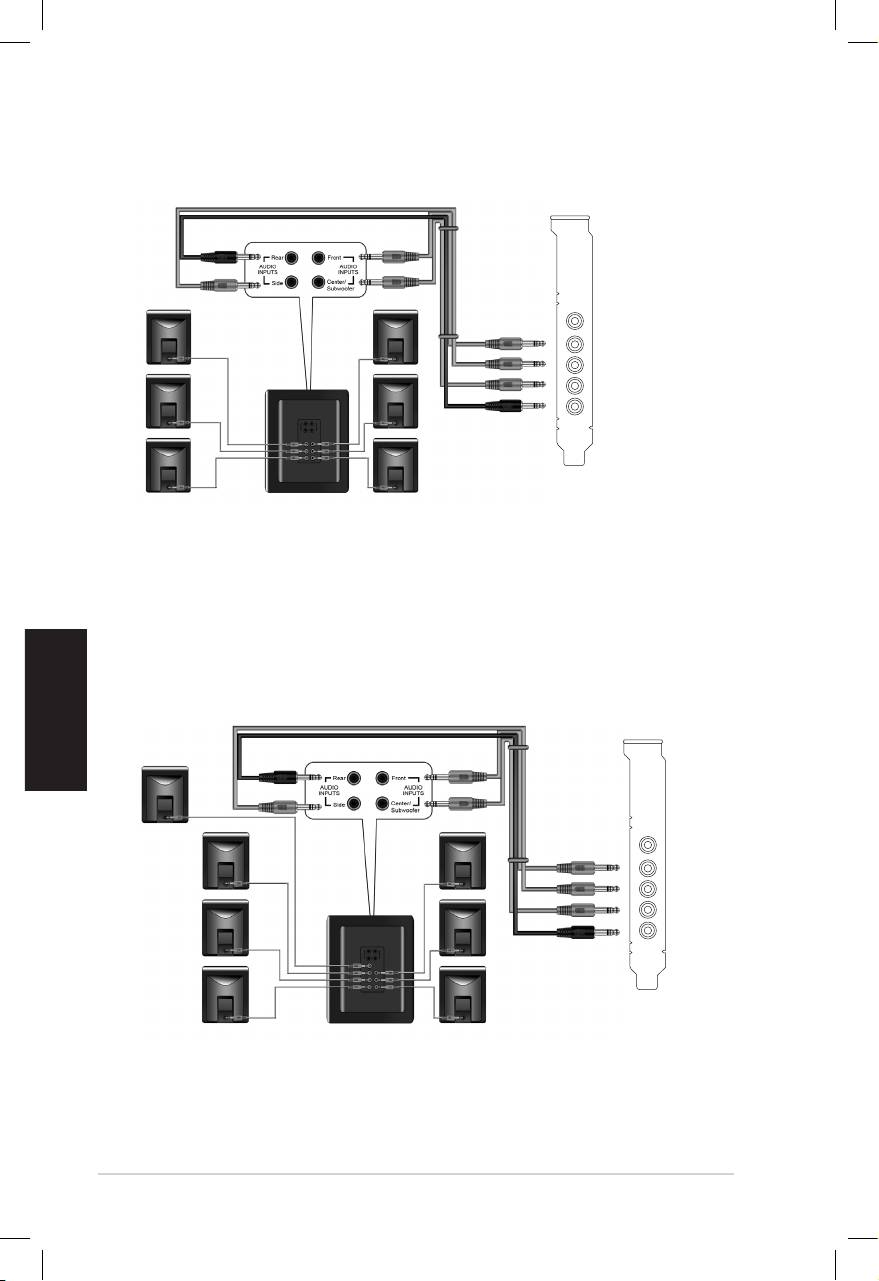
4.1 Casse
Uscita frontale
Surround laterale
5.1 Casse
Uscita frontale
Surround laterale
Centrale e Subwoofer
Italiano
38
Guida all’installazione rapida di ASUS Xonar DX
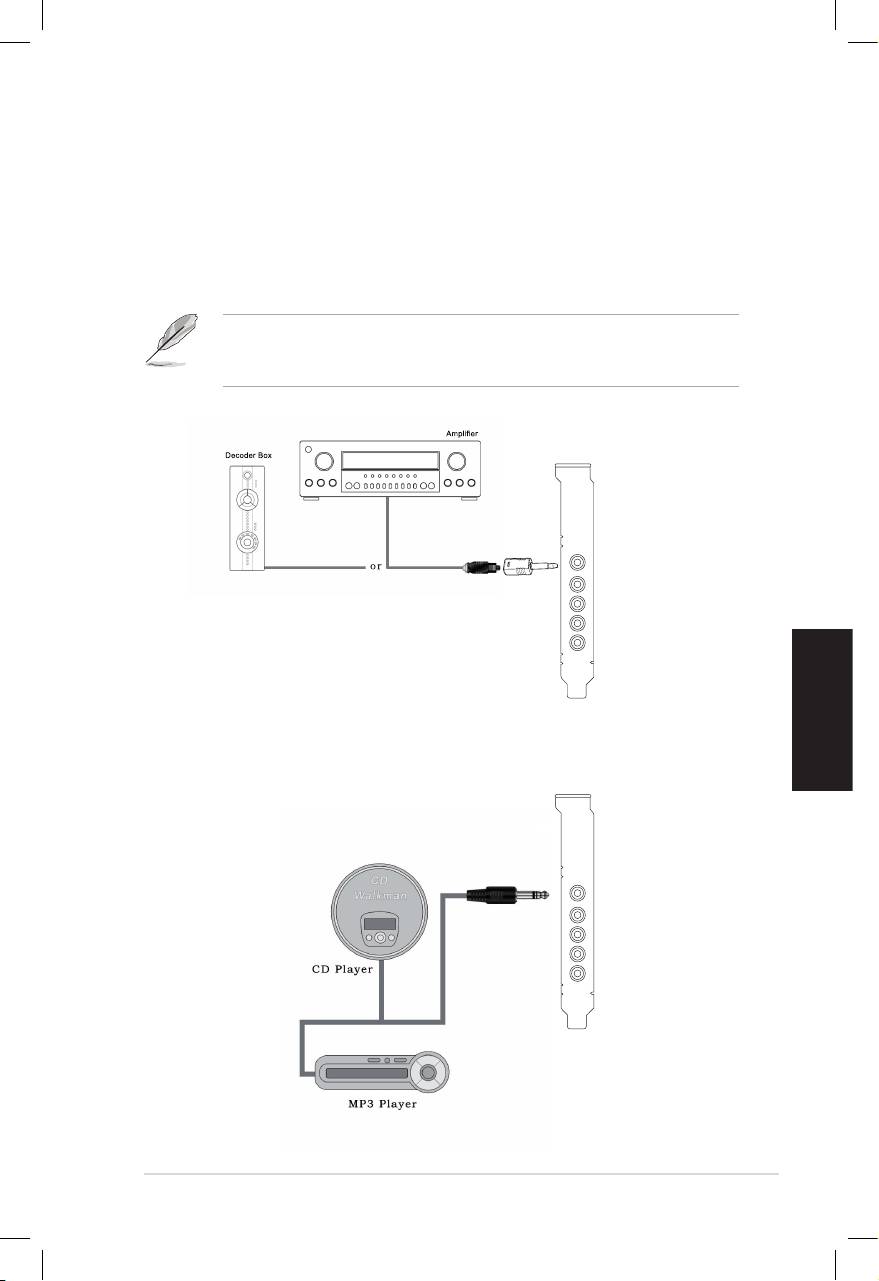
6.1 Casse
Uscita frontale
Surround laterale
Centrale e Subwoofer
Surround posteriore
7.1 Casse
Uscita frontale
Surround laterale
Centrale e Subwoofer
Surround posteriore
Italiano
Guida all’installazione rapida di ASUS Xonar DX
39
1.4.3 Connessione degli Altoparlanti Digitali
Uscita SPDIF
Collegare l’adattatore ottico TOSLINK al connettore combinato uscita S/PDIF. Poi,
collegarelaportaingressoS/PDIFdeldecodicatoreall’adattatoreotticousando
un cavo ottico TOSLINK.
Si può anche usare un cavo coassiale per la connessione S/PDIF. Collegare
il connettore maschio del cavo coassiale RCA al connettore combinato uscita
S/PDIF-Outecollegarel’altraestremitàall’inputS/PDIFdeldecodicatore.
Uscita SPDIF
1.4.4 Connessione delle Sorgenti Audio Line-In
Uscita frontale
Ingresso linea
Surround posteriore

1.4.5
Collegamento delle cufe / microfono
Italiano
40
Guida all’installazione rapida di ASUS Xonar DX

Xonar DX
Tarjeta de audio
PCI Express
Guía de instalación rápida
Español
ASUS Xonar DX - Guía de instalación rápida
41

Español
42
ASUS Xonar DX - Guía de instalación rápida
1.1 Requisitos de instalación
Para garantizar la instalación correcta de la tarjeta de audio Xonar DX, su PC debe
cumplir los siguientes requisitos:
• Tener una ranura compatible con PCI Express 1.0 (o superior) para la tarjeta
de audio
• Disponer de un cable de alimentación de 4 contactos conectado a la fuente de
alimentación de su PC
®
®
• Microsoft
Windows
Vista/XP (32 y 64 bits)/MCE2005
®
®
• Procesador Intel
Pentium
4 a 1,4 GHz o AMD Athlon 1400, o un procesador
más rápido
• Memoria de sistema DRAM de, al menos, 256 MB
• Espacio en disco duro de, al menos, 60 MB para el paquete de instalación del
controlador; 200 MB como mínimo de espacio disponible para el programa
Ableton Live y 320 MB como mínimo para el paquete Cakewalk
• Unidad de CD-ROM (o DVD-ROM) para instalar el software
• Auriculares de alta calidad, altavoces analógicos alimentados o altavoces
digitalescondescodicadorDolbyDigitalparadisfrutardelossonidosdemuy
altadelidadqueproporcionalatarjeta
Antes de la instalación, compruebe que el paquete de la tarjeta de audio ASUS Xonar
DX contiene los siguientes artículos:
• Tarjeta de audio ASUS Xonar DX
• CD de soporte ASUS Xonar DX (incluye las utilidades Portable Music(incluye las utilidades Portable Music
Processor™ Lite y RMAA V6.0.6)
• Soportedebajoperladicional
• Adaptador óptico TOSLINK S/PDIF x1• Guía de instalación rápida• Guía de instalación rápida
Español
ASUS Xonar DX - Guía de instalación rápida
43
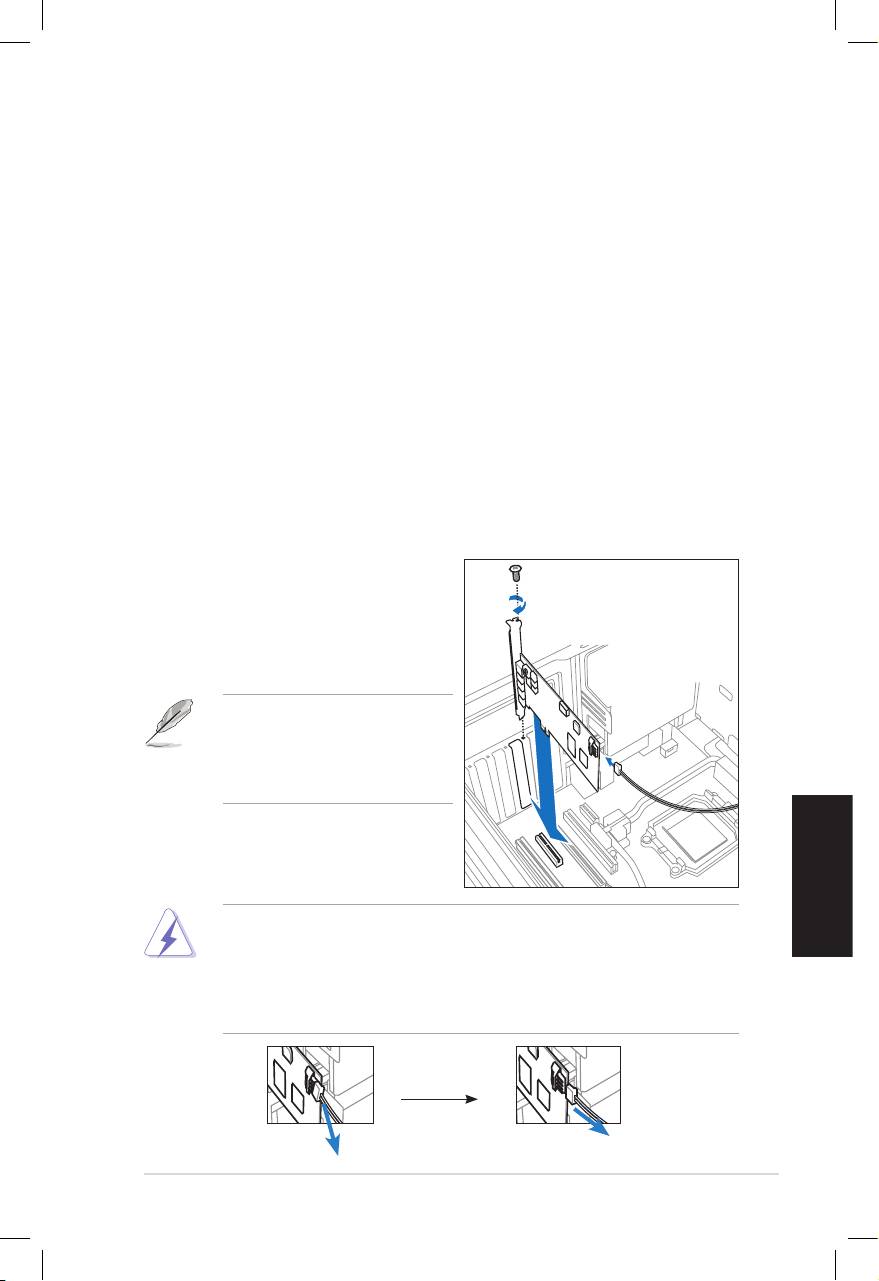
1.2 Instalación de la tarjeta
Para instalar la tarjeta de audio Xonar DX:
1. Toque el panel posterior o lateral metálico del equipo para descargar la
electricidad estática.
2. APAGUE el equipo, el monitor y todos los dispositivos periféricos conectados
al primero.
3. Desenchufe el cable de alimentación del equipo y de la toma de corriente
eléctrica.
4. Retire la tapa del chasis.
5. Localice una ranura PCIE vacía en la placa base.
6. Conecte el cable de alimentación de la fuente de alimentación al conector de
alimentación de la tarjeta de audio.
7. Alinee la tarjeta de audio e insértela en la ranura PCIW hasta que quede
asentada en su lugar. Asegúrese de que los contactos alargados están
correctamente asentados en la ranura.
8. Asegure el tornillo del soporte que sujeta la tarjeta de audio en su lugar. Consulte
laimagensiguienteparaverlaubicacióndeloriciodeltornillodelsoporte.
9. Vuelva a colocar la tapa del chasis.
10. Conecte de nuevo todos los cables.
11. Enchufe el cable de alimentación
a su PC y a una toma de corriente
eléctrica.
12. ENCIENDA el equipo.
La tarjeta de audio de alta calidad
requiere alimentación adicional del
equipo. Si el cable de alimentación
no está correctamente conectado,
la tarjeta de audio no funcionara.
Cuando desenchufe el cable de alimentación de la tarjeta de audio Xonar
DX, asegúrese de extraer primero la base de conexiones de 4 contactos y,
a continuación, enchúfela desde el conector de alimentación tal y como se
muestra en las imágenes siguientes. No retire la base de conexiones del
conector de alimentación a la fuerza; si lo hace, ¡puede desprender dicho
conector de la tarjeta de audio y dañarlo!
3
3
Español
44
ASUS Xonar DX - Guía de instalación rápida
1.3 Instalación del controlador
Después de instalar la tarjeta de audio Xonar DX en el equipo, es necesario
instalar el controlador del dispositivo que habilita a dicha tarjeta para trabajar con
el sistema operativo Windows.
La versión y contenido del CD del controlador están sujetos a cambio sin previo aviso.
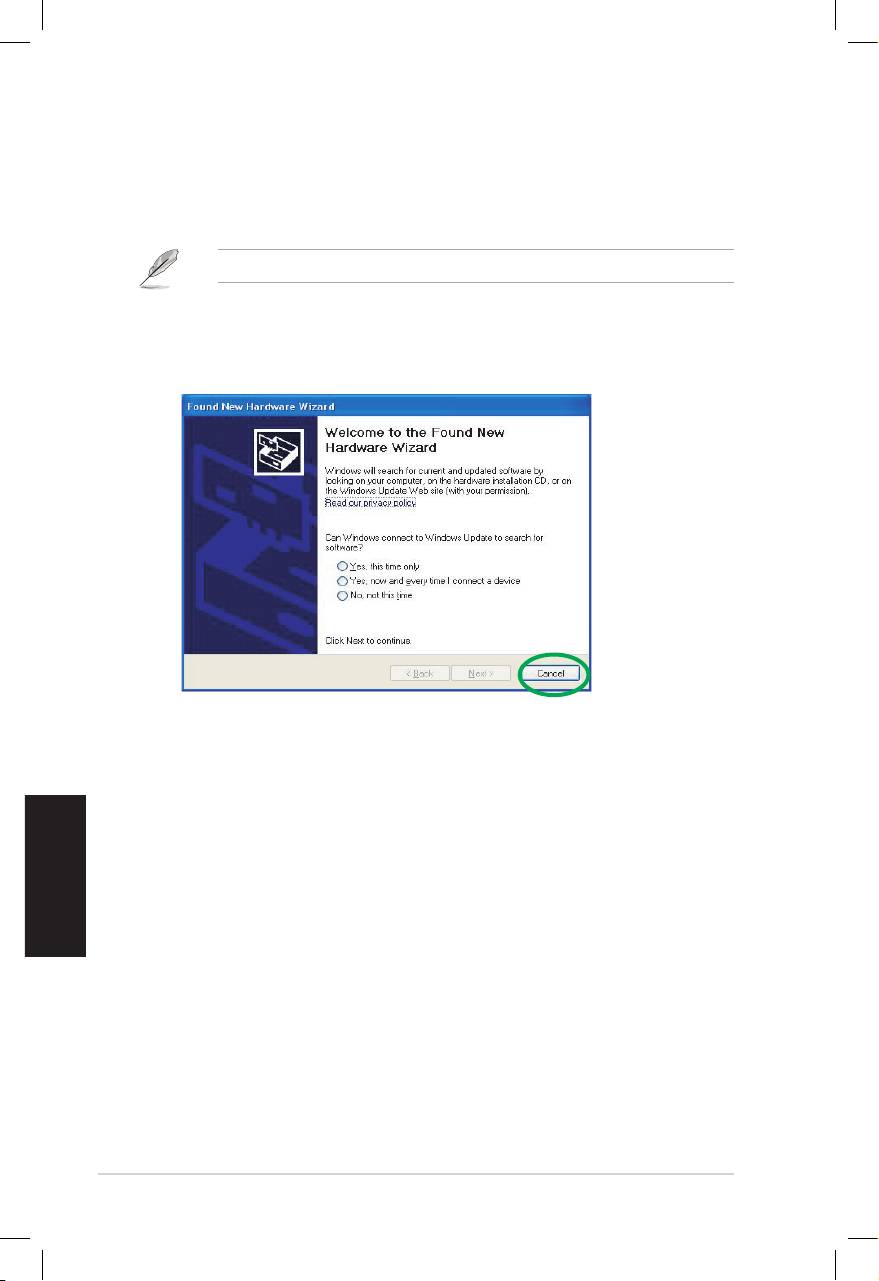
Si ya ha instalado la tarjeta de audio ASUS Xonar DX, puede aparecer la ventana
Found New Hardware Wizard (Asistente para hardware nuevo encontrado) antes
delainstalacióndelcontroladorodurantelamisma.Consultelagurasiguiente.
1.3.1 Instalar el controlador de la tarjeta de audio
Para instalar el controlador del dispositivo:
1. En la ventana Asistente para hardware nuevo encontrado, haga clic en
Cancelar.
2. Inserte el CD de soporte ASUS Xonar DX en la unidad óptica.
Si la función de ejecución automática está habilitada, aparecerá automáticamente
la pantalla del controlador de la tarjeta ASUS Xonar. Siga con el paso 5.
Si la función de ejecución automática no está habilitada en el equipo,
continúe con el paso 3.
3. Haga clic en Mi PC en el escritorio y, a continuación, doble clic en el icono de
la unidad óptica.
4. Haga doble clic en el icono setup.exe ubicado en la unidad óptica.
5. Siga las instrucciones que aparezcan en la pantalla para completar la
instalación. Lea el “CONTRATO DE LICENCIA PARA EL USUARIO FINAL”
que aparecerá durante el proceso de instalación, asegúrese de que lo
comprende y acéptelo antes de continuar.
6. Cuandolainstalaciónnalice,selepuedepedirquereinicieelsistema.Silo
desea, puede reiniciar el sistema en otro momento.
Español
ASUS Xonar DX - Guía de instalación rápida
45
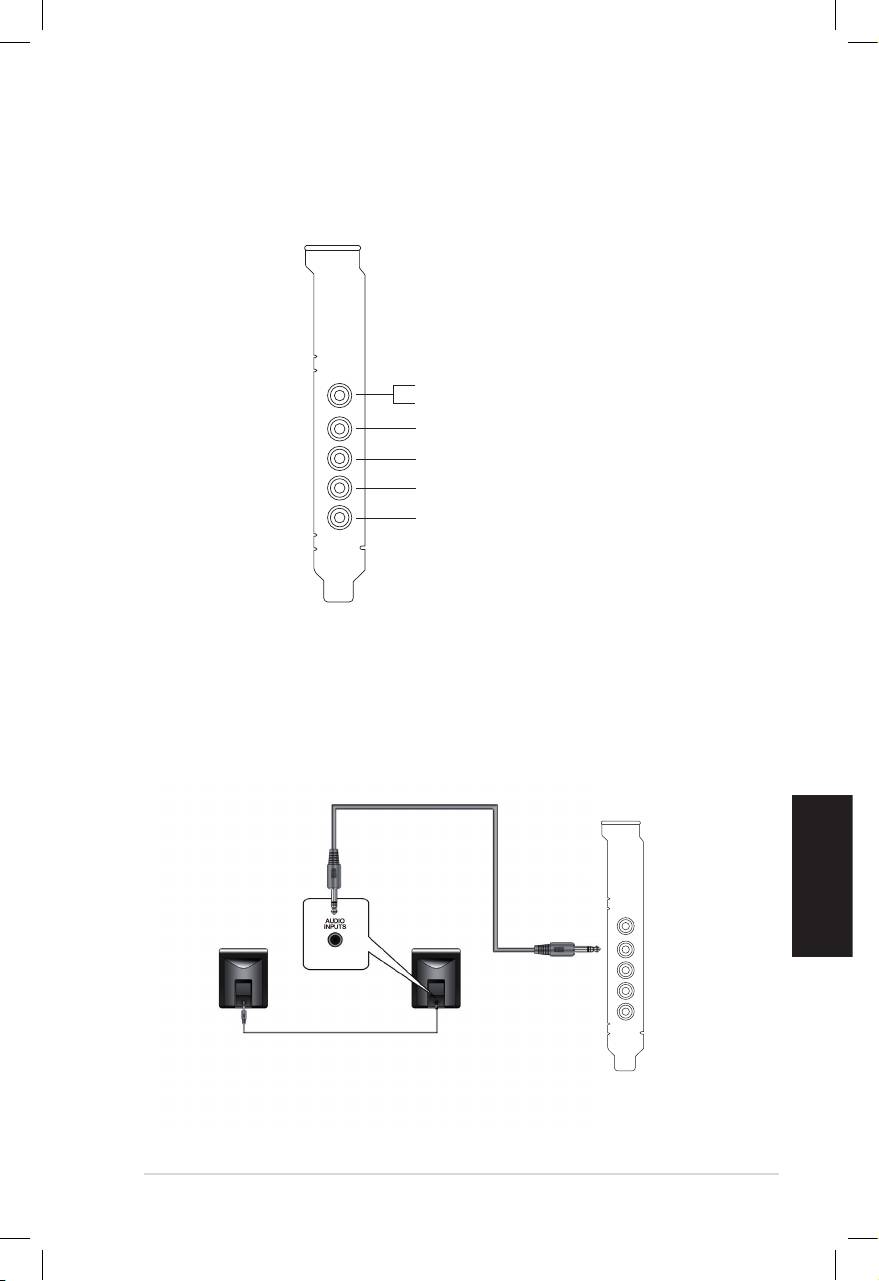
1.4 Conectar dispositivos de audio
1.4.1 Puertos posteriores
Salida SPDIF
Entrada de línea / Entrada de micrófono
Salida frontal
Envolvente lateral
Centro y amplicador de graves
Envolvente posterior
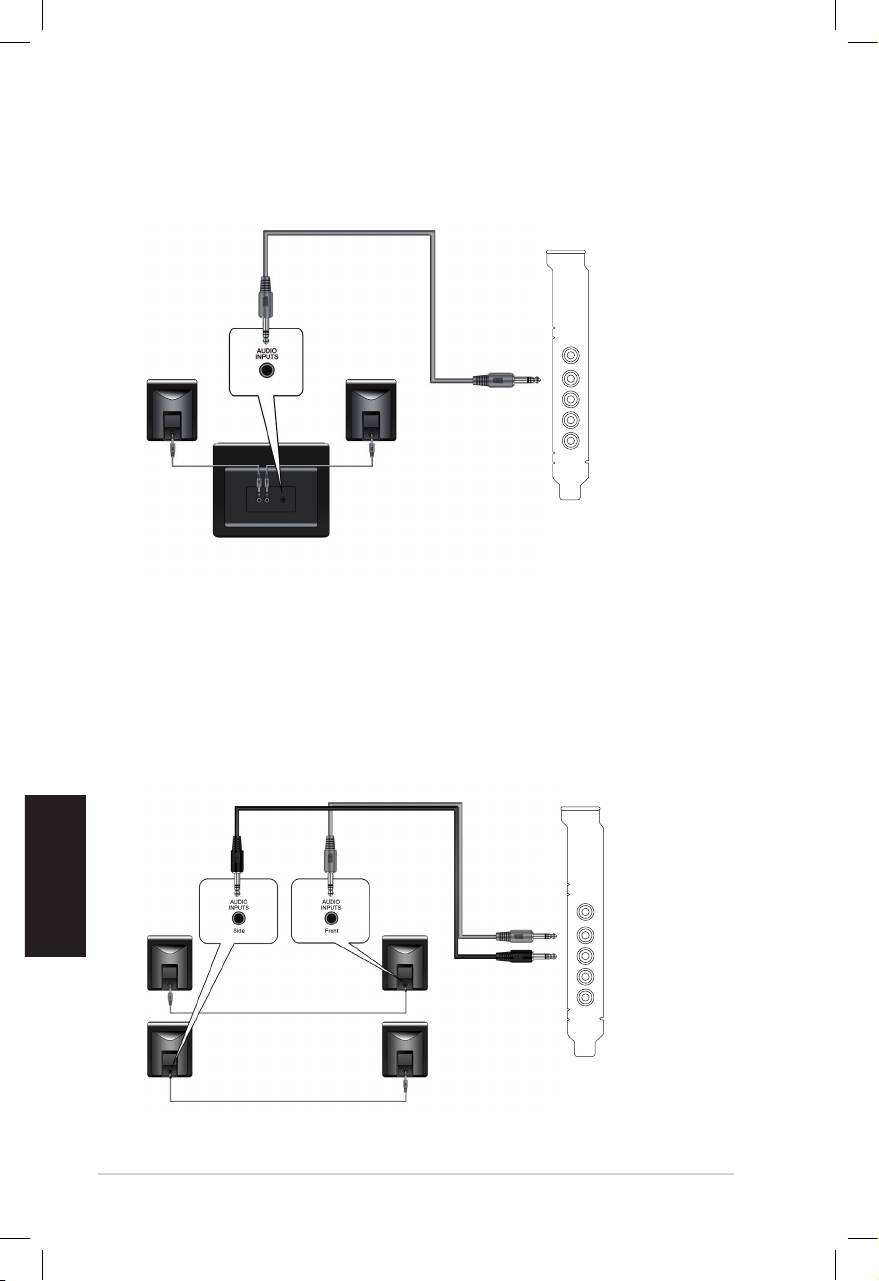
1.4.2 Conectar altavoces analógicos
2 altavoces
Front Out
Español
46
ASUS Xonar DX - Guía de instalación rápida
2.1 altavoces
Salida frontal
4 altavoces
Salida frontal
Envolvente lateral
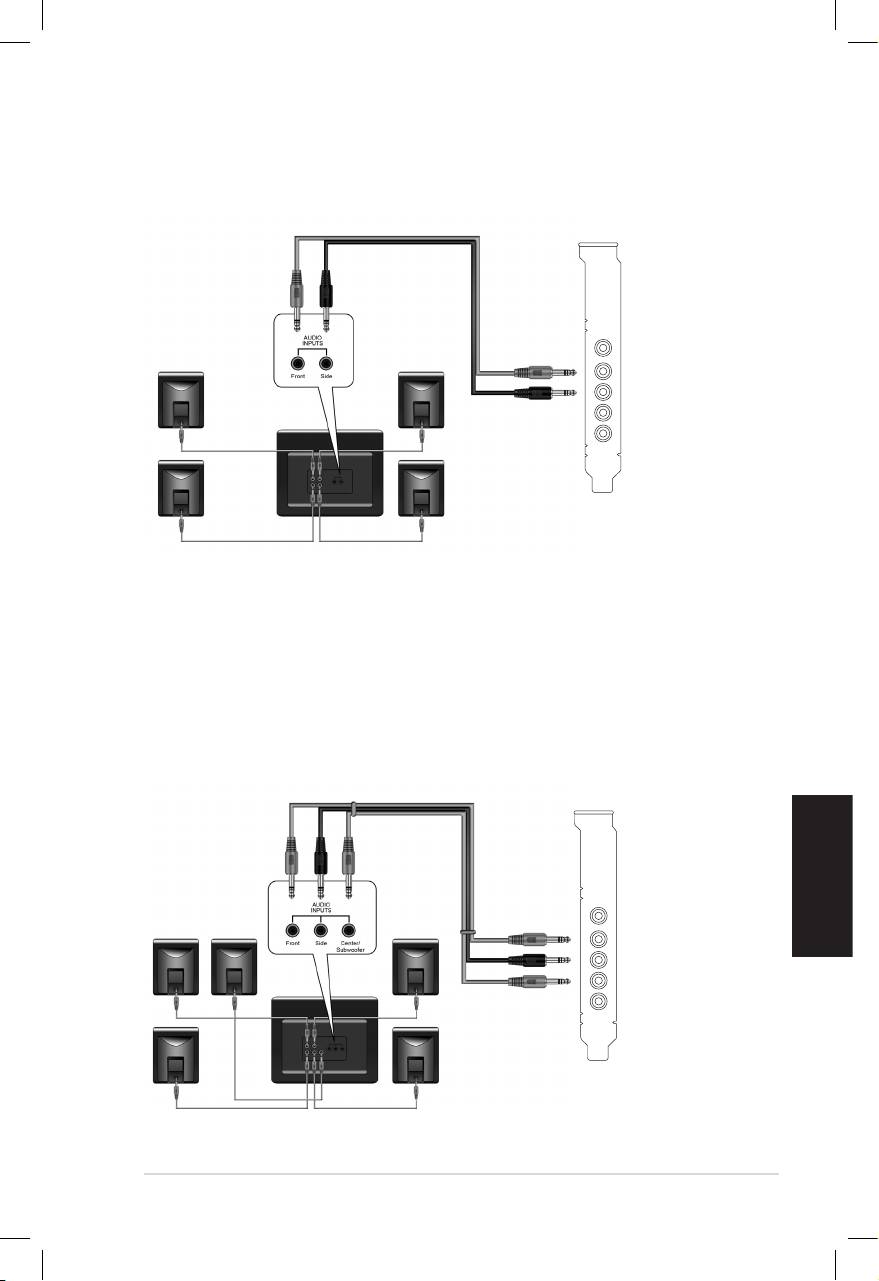
Español
ASUS Xonar DX - Guía de instalación rápida
47
4.1 altavoces
Salida frontal
Envolvente lateral
5.1 altavoces
Salida frontal
Salida frontal
Envolvente lateral
Centro y amplicador de graves
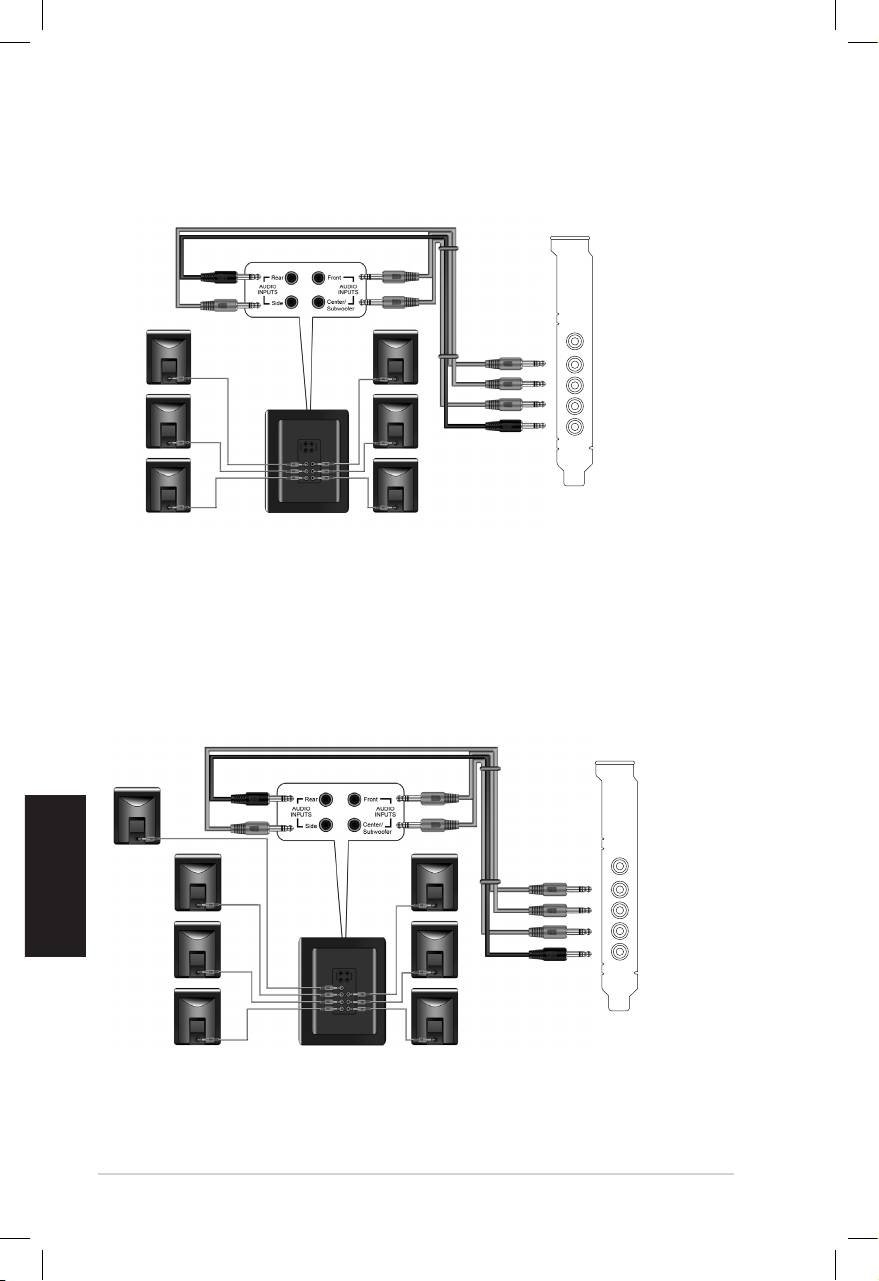
Español
48
ASUS Xonar DX - Guía de instalación rápida
6.1 altavoces
Salida frontal
Envolvente lateral
Centro y amplicador de graves
Envolvente posterior
7.1 altavoces
Salida frontal
Envolvente lateral
Centro y amplicador de graves
Envolvente posterior
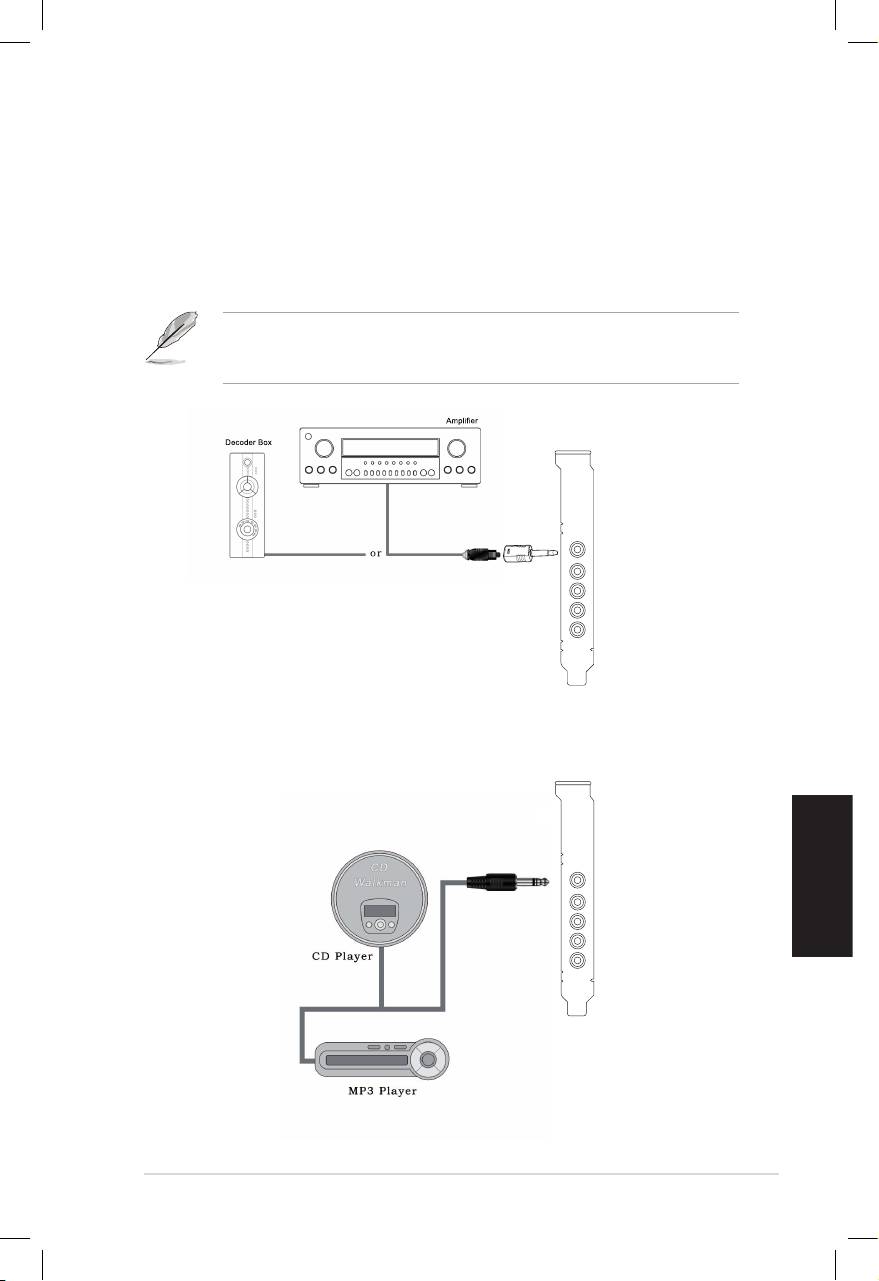
Español
ASUS Xonar DX - Guía de instalación rápida
49
1.4.3 Conectar altavoces digitales
Salida SPDIF
Enchufe el adaptador TOSLINK óptico en el conector combinado Salida S/PDIF. A
continuación,conecteelpuertodeentradaS/PDIFdeldescodicadoraladaptador
óptico con el cable óptico TOSLINK.
También puede usar un cable coaxial para una conexión S/PDIF. Simplemente
enchufe el conector macho RCA coaxial en el conector combinado Salida
S/PDIFyelotroextremoenlaentradaS/PDIFcoaxialdeldescodicador.
Salida SPDIF
1.4.4 Conectar las fuentes de audio a la Entrada de línea
Entrada de línea
Envolvente lateral
Centro y amplicador de graves
Envolvente posterior
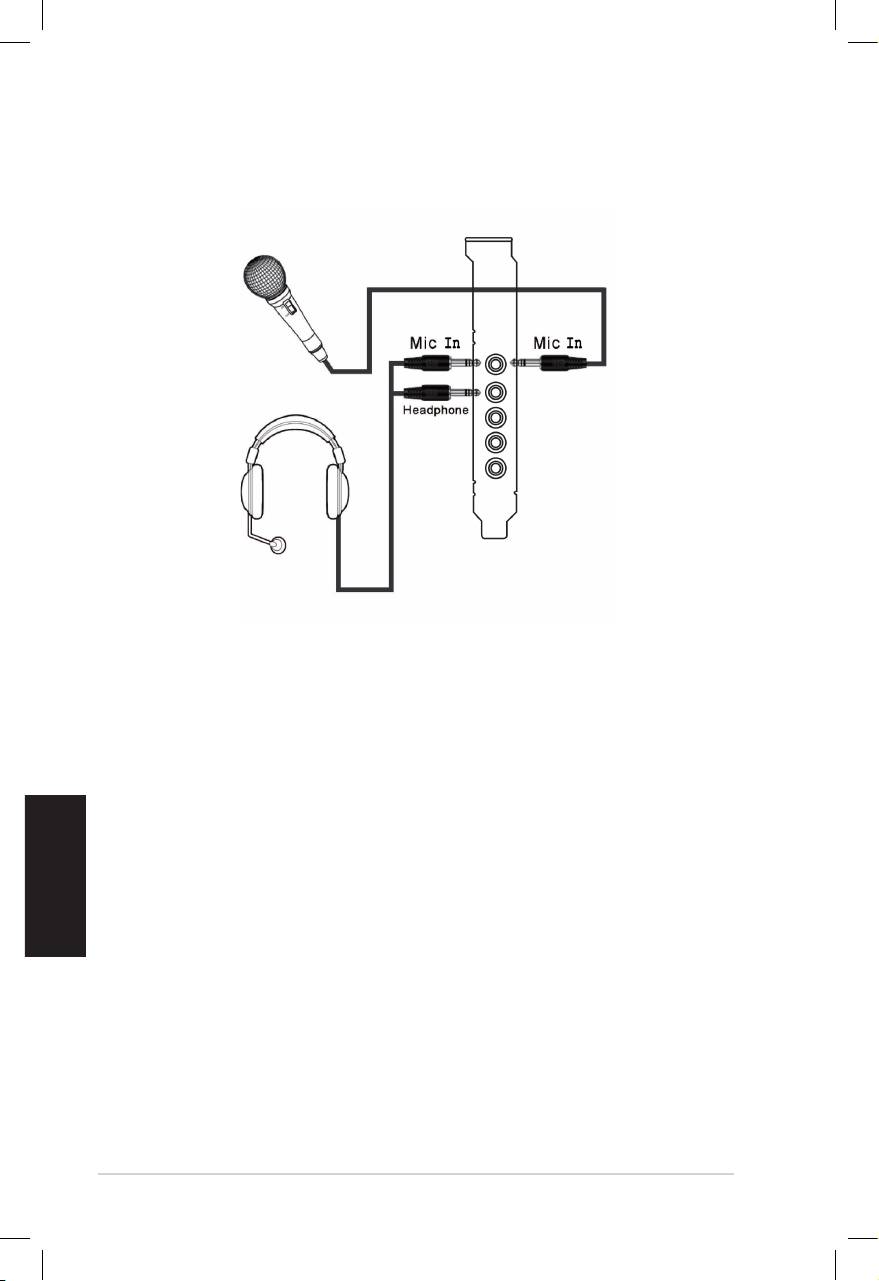
1.4.5
Conectar los auriculares y el micrófono
Español
50
ASUS Xonar DX - Guía de instalación rápida
Xonar DX
Placa de áudio
PCI Express
Guia de instalação rápida
Português
Guia de instalação da placa de áudio Xonar DX da ASUS
51

Português
52
Guia de instalação da placa de áudio Xonar DX da ASUS
1.1 Requisitos para a instalação
Para garantir uma correcta instalação da placa de áudio Xonar DX, o seu computador
deve satisfazer os seguintes requisitos:
• Uma ranhura PCI Express 1.0 (ou acima) compatível para a placa de áudio
• Um cabo de alimentação de 4 pinos para a fonte de alimentação do PC
®
®
• Microsoft
Windows
Vista/XP (32/64 bits)/MCE2005
®
®
• CPU Intel
Pentium
4 de 1,4 GHz ou AMD Athlon 1400 ou acima
• > 256 MB de memória DRAM
• > 60 MB de espaço disponível no disco rígido para instalação do controlador;
>200 MB de espaço disponível para o Ableton Live e >320 MB para o Cakewalk
• Unidade de CD-ROM (ou de DVD-ROM) para instalação do software
• Auscultadores de alta qualidade, altifalantes analógicos ou digitais com
descodicadoresDolbyDigitalparapoderdesfrutardeumsomdeultraalta
delidade
Antesdainstalação,veriqueseositensseguintesconstamdaembalagemdaplaca
de áudio Xonar DX da ASUS:
• Placa de áudio Xonar DX da ASUS
• CD de suporte da placa de áudio Xonar DX da ASUS (incluindo os utilitários(incluindo os utilitários
Portable Music Processor™ Lite e RMAA V6.0.6)
• Suporte adicional discreto
• Adaptador óptico S/PDIF TOSLINK x1
• Guia de instalação rápida
Português
Guia de instalação da placa de áudio Xonar DX da ASUS
53
1.2 Instalação da placa
Para instalar a placa de áudio Xonar DX da ASUS:
1. Toque na parte metálica traseira ou no painel lateral do computador para
evitar a electricidade estática.
2. Desligue o computador, o monitor e todos os outros periféricos ligados ao
computador.
3. Desligue o cabo de alimentação do computador do próprio computador e da
tomada eléctrica.
4. Remova a tampa do computador.
5. Na placa principal, procure uma ranhura PCIE disponível.
6. Ligue o cabo da fonte de alimentação ao conector de alimentação da placa
de áudio.
7. Alinhe a placa de áudio com a ranhura PCIE e introduza-a na ranhura até
cardevidamenteencaixada.Certique-sedequeosmódulosdotipo“gold
ngers”sãodevidamenteintroduzidosnaranhura.
8. Aperteoparafusodosuportedaplacadeáudioparaqueestaque
devidamenteposicionada.Consulteaimagemseguinteparasaberondecao
orifício do parafuso do suporte da placa.
9. Reponha a tampa do computador.
10. Volte a ligar todos os cabos.
11. Ligue o cabo de alimentação ao
computador e à tomada eléctrica.
12. Ligue o computador.
A placa de áudio PCI Express
requer alimentação adicional
proveniente do seu computador.
Se o cabo de alimentação não
estiver correctamente ligado, a
placa de áudio não funcionará.
AoremoverocabodealimentaçãodaplacadeáudioXonarDX,certique-se
de que puxa primeiro pelo conector de 4 pinos desligando-o depois do conector
de alimentação tal como mostram as imagens seguintes. Não force a remoção
doconectorpoisseozerpodedanicaraplacadeáudio!
3
3
Português
54
Guia de instalação da placa de áudio Xonar DX da ASUS
1.3 Instalação do controlador
Após a instalação da placa de áudio Xonar DX no computador, tem de instalar o
controlador que permite à placa Xonar DX funcionar no sistema operativo Windows.
A versão e o conteúdo do CD do controlador estão sujeitos a alterações sem
aviso prévio.
Caso tenha já instalado a placa de áudio Xonar DX da ASUS, a janela Assistente
de novo hardware encontrado pode aparecer antes da ou durante a instalação do
controlador.Consulteaguraembaixo.
1.3.1 Instalação do controlador da placa de áudio
Para instalar o controlador da placa:
1. Clique em Cancelar na janela Assistente de novo hardware encontrado.
2. Introduza o CD de suporte da placa Xonar DX da ASUS na unidade óptica.
Se o modo de execução automática estiver activado, o ecrã Controlador da
placa Xonar da ASUS é apresentado automaticamente. Passe para a etapa 5.
Se o modo de execução automática não estiver activado no computador,
execute o procedimento descrito na etapa 3.
3. Clique sobre o ícone “O meu computador” existente no ambiente de
trabalho e faça um duplo clique sobre o ícone da unidade óptica.
4. Façaumduplocliquesobreoíconedocheirosetup.exe na unidade óptica.
5. Siga as instruções no ecrã para concluir a instalação. Leia o documento
“Acordo de licença do utilizador nal”ecertique-sedequeo
compreende e aceita antes de prosseguir com a instalação.
6. Quandoainstalaçãocaconcluída,pode-lheserpedidoparareiniciaro
computador. Pode optar por reiniciar o computador mais tarde se assim o desejar.
Português
Guia de instalação da placa de áudio Xonar DX da ASUS
55
1.4 Ligação do dispositivo de áudio
1.4.1 Portas traseiras
Saída SPDIF
Entrada de linha / Entrada do microfone
Saída frontal
Som envolvente
Central e altifalante de graves
Som envolvente traseiro
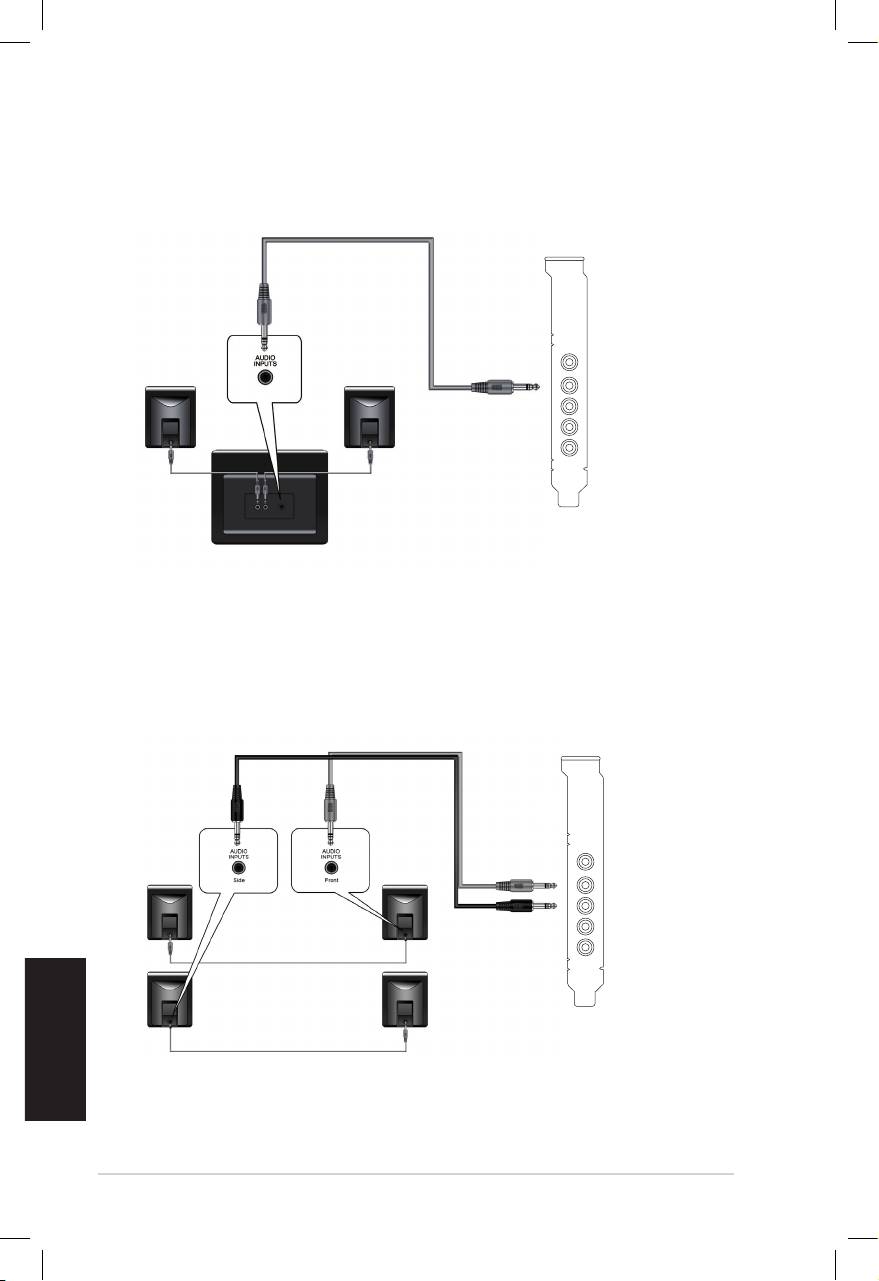
1.4.2 Ligação dos altifalantes analógicos
Altifalantes de canal 2
Saída frontal
Português
56
Guia de instalação da placa de áudio Xonar DX da ASUS
Altifalantes de canal 2.1
Saída frontal
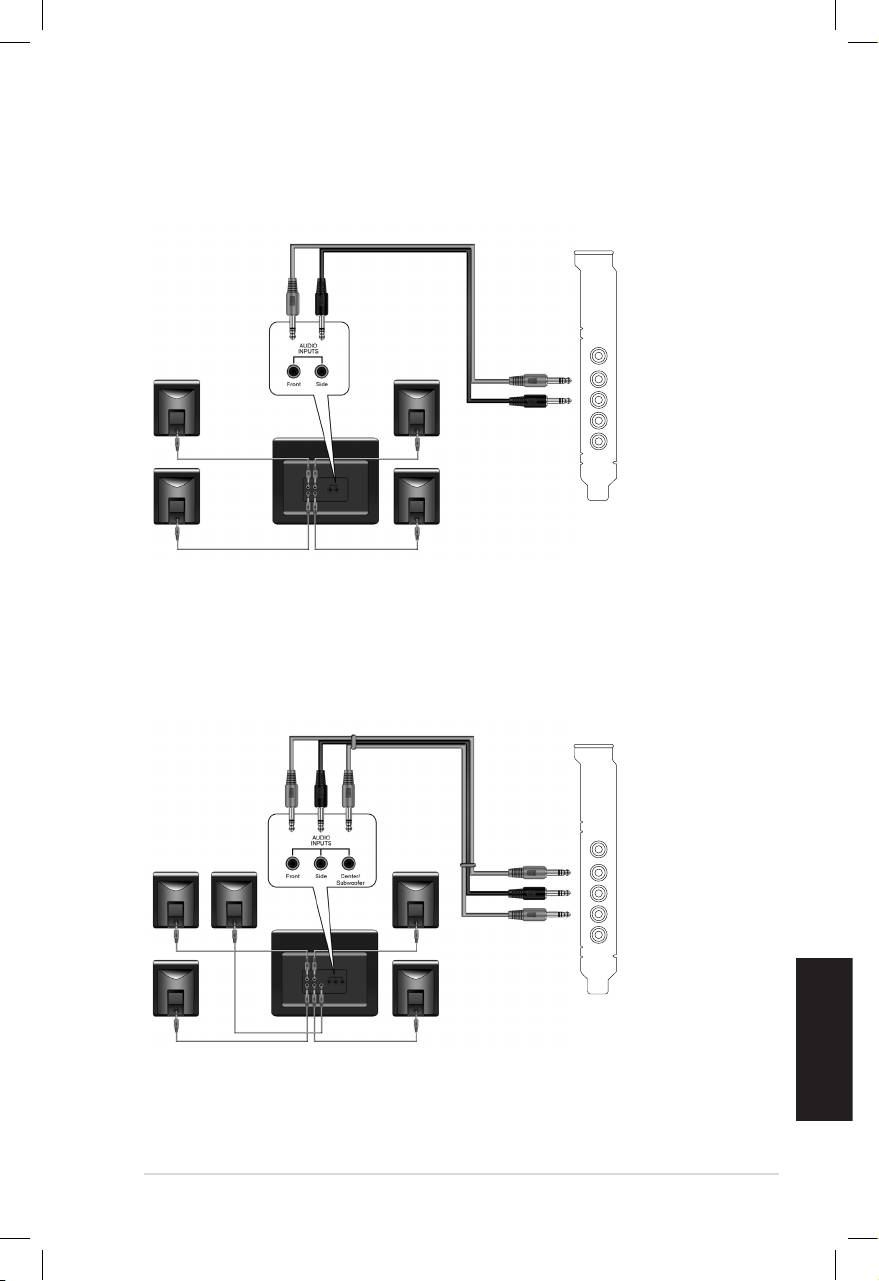
Altifalantes de canal 4
Saída frontal
Som envolvente
Português
Guia de instalação da placa de áudio Xonar DX da ASUS
57
Altifalantes de canal 4.1
Saída frontal
Som envolvente
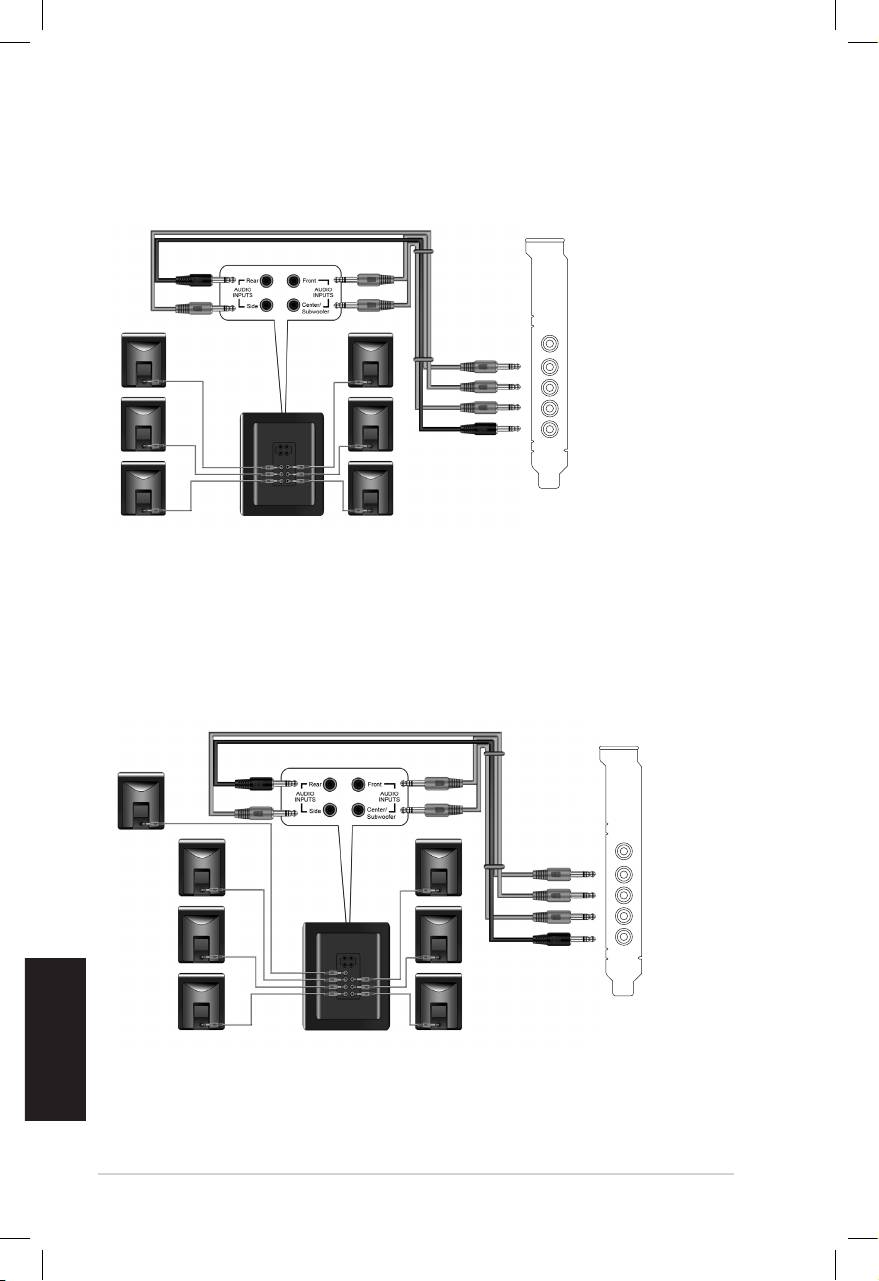
Altifalantes de canal 5.1
Saída frontal
Som envolvente
Central e altifalante de graves
Português
58
Guia de instalação da placa de áudio Xonar DX da ASUS
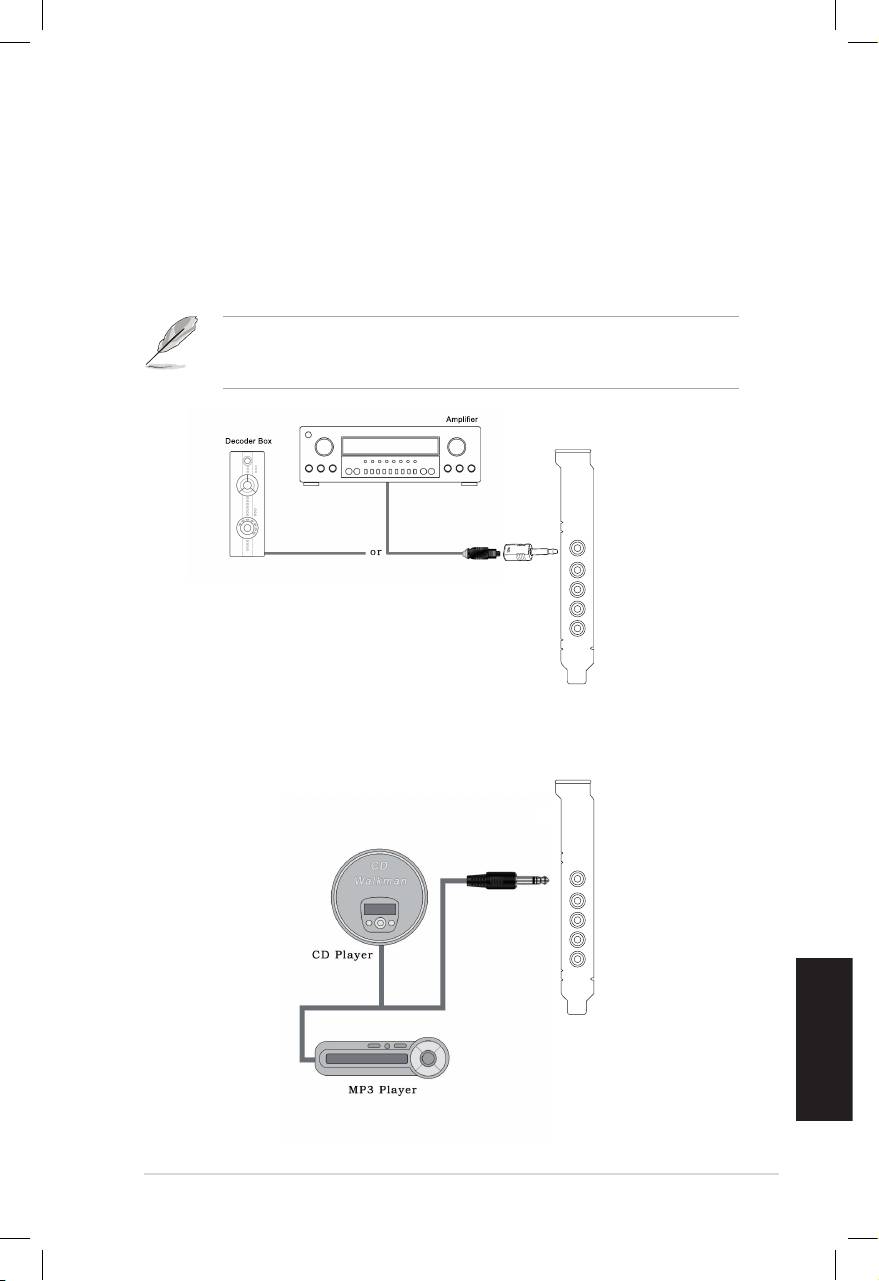
Altifalantes de canal 6.1
Saída frontal
Som envolvente
Central e altifalante de graves
Som envolvente traseiro
Altifalantes de canal 7.1
Saída frontal
Som envolvente
Central e altifalante de graves
Som envolvente traseiro
Português
Guia de instalação da placa de áudio Xonar DX da ASUS
59
1.4.3 Ligação dos altifalantes digitais
Saída SPDIF
Ligue o adaptador óptico TOSLINK ao conector combinado de saída S/PDIF.
Depois faça a ligação entre a porta de entrada S/PDIF e o adaptador óptico
utilizando o cabo óptico TOSLINK.
Pode também utilizar um cabo coaxial para fazer a ligação S/PDIF. Basta ligar
o conector RCA coaxial macho ao conector combinado de saída S/PDIF e ligar
aoutraextremidadeàentradaS/PDIFcoaxialexistentenodescodicador.
Central e altifalante de graves
Saída SPDIF
1.4.4 Ligação das origens de entrada de áudio
Entrada de linha
Central e altifalante de graves
Som envolvente traseiro
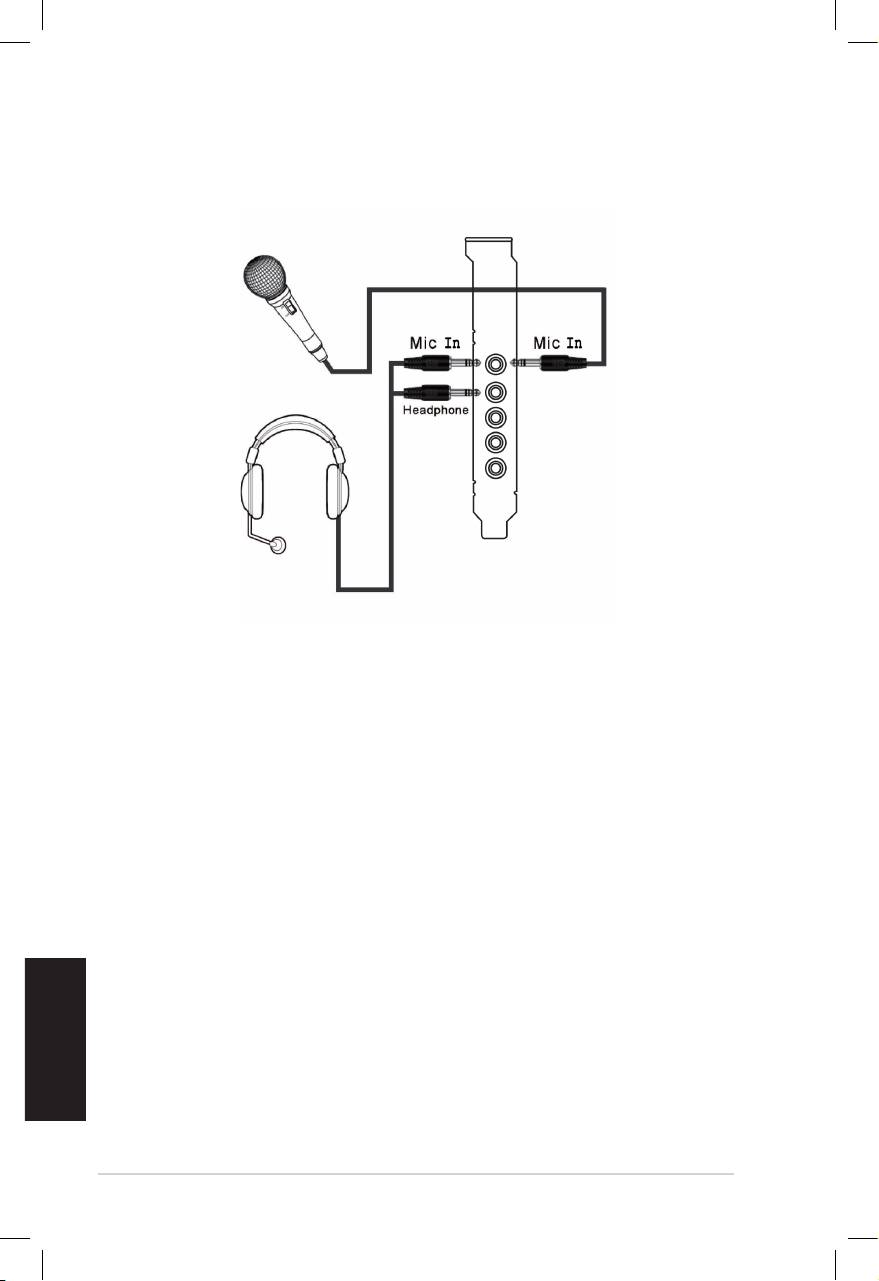
1.4.5
Ligação dos auscultadores / do microfone
Português
60
Guia de instalação da placa de áudio Xonar DX da ASUS

Русский
Xonar DX
PCI Express аудиокарта
Руководство
по установке
ASUS Xonar DX руководство по установке
61

Русский
62
ASUS Xonar DX руководство по установке
1.1 Требования для установки
Для успешной установки аудиокарты Xonar D2, ваш компьютер должен соответствовать
следующим требованиям:
• Один свободный слот PCI Express 1.0 (или выше)
• Один свободный 4-контактный кабель питания от блока питания ПК
®
®
• Microsoft
Windows
Vista/XP(32/64бит)/MCE2005
®
®
• Процессор Intel
Pentium
4 1.4МГц или AMD K7 1400 или более быстрый
• Память более 256 Мб
• Более 60 Мб свободного дискового пространства для установки драйверов;
Более 200Mб доступного пространства для Ableton Live и более 320Мб для
пакета Cakewalk
• CD-ROM (DVD-ROM) привод для установки программного обеспечения
• Высококачественные наушники, мощные аналоговые колонки или цифровые
колонки с декодером Dolby Digital для прослушивания звука
Перед установкой проверьте комплектность ASUS Xonar D2:
• Аудиокарта ASUS Xonar DX
• Компакт-диск ASUS Xonar DX (включая утилиты Portable Music Processor Lite и(включая утилиты Portable Music Processor Lite и
RMAA V6.0.6)
• Дополнительный кнонштейн Дополнительный кнонштейн
• S/PDIF TOSLINK оптический переходник x1• �уководство по установке• �уководство по установке
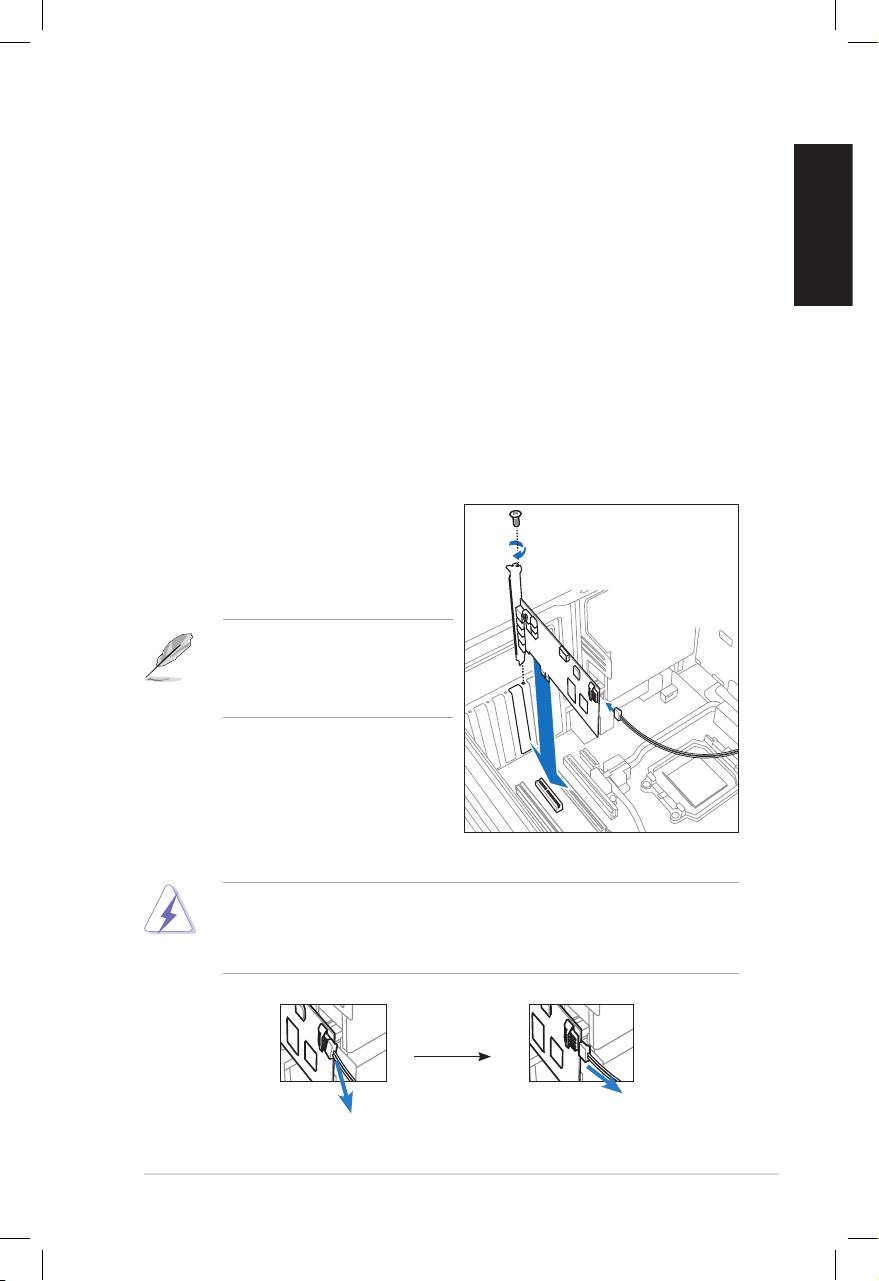
Русский
ASUS Xonar DX руководство по установке
63
1.2 Установка карты
Для установки аудиокарты ASUS Xonar выполните следующее:
1. Для сброса статического электричества коснитесь металлической задней или
боковой стенки компьютера.
2. Выключите ваш ПК, монитор и все другие периферийные устройства,
подключенные к вашему ПК.
3. Отключите шнур питания.
4. Снимите крышку корпуса.
5. Найдите свободный PCI-Express слот на материнской плате.
6. Подключите кабель от блока питания к разъему питания на аудиокарте
7. Совместите Xonar карту с разъемом и надавите, пока карта не встанет на
место. Убедитесь, что карта надежно вставлена в слот.
8. Закрутите винт, крепящий аудиокарту Xonar D2. Для нахождения отверстия
винта обратитесь к рисунку внизу.
9. Закройте крышку корпуса.
10. Подключите все кабели.
11. Подключите шнур питания к
компьютеру и розетке
12. Включите компьютер.
PCI Express аудиокарте требуется
дополнительное питание. Если
кабель питания не подключен,
аудиокарта не будет работать..
При отключении кабеля питания от аудиокарты Xonar DX audio card, сначала потяните
4-контактный разъем наружу, затем отключите его от разъема питания, как показано на
рисунке. При отключении не применяйте чрезмерные усилия; поступая таким образом
можно повредить разъем питания на аудиокарте!
3
3
Русский
64
ASUS Xonar DX руководство по установке
1.3 Установка драйверов
После установки аудиокарты Xonar D2 в ваш компьютер, вам нужно установить
драйвера, которые позволят аудиокарте Xonar D2 работать в операционной системе
Windows.
Версия и содержимое драйвера на компакт-диске изменяются без уведомления.
Если вы уже установили аудиокарту ASUS Xonar D2, перед установкой драйвера
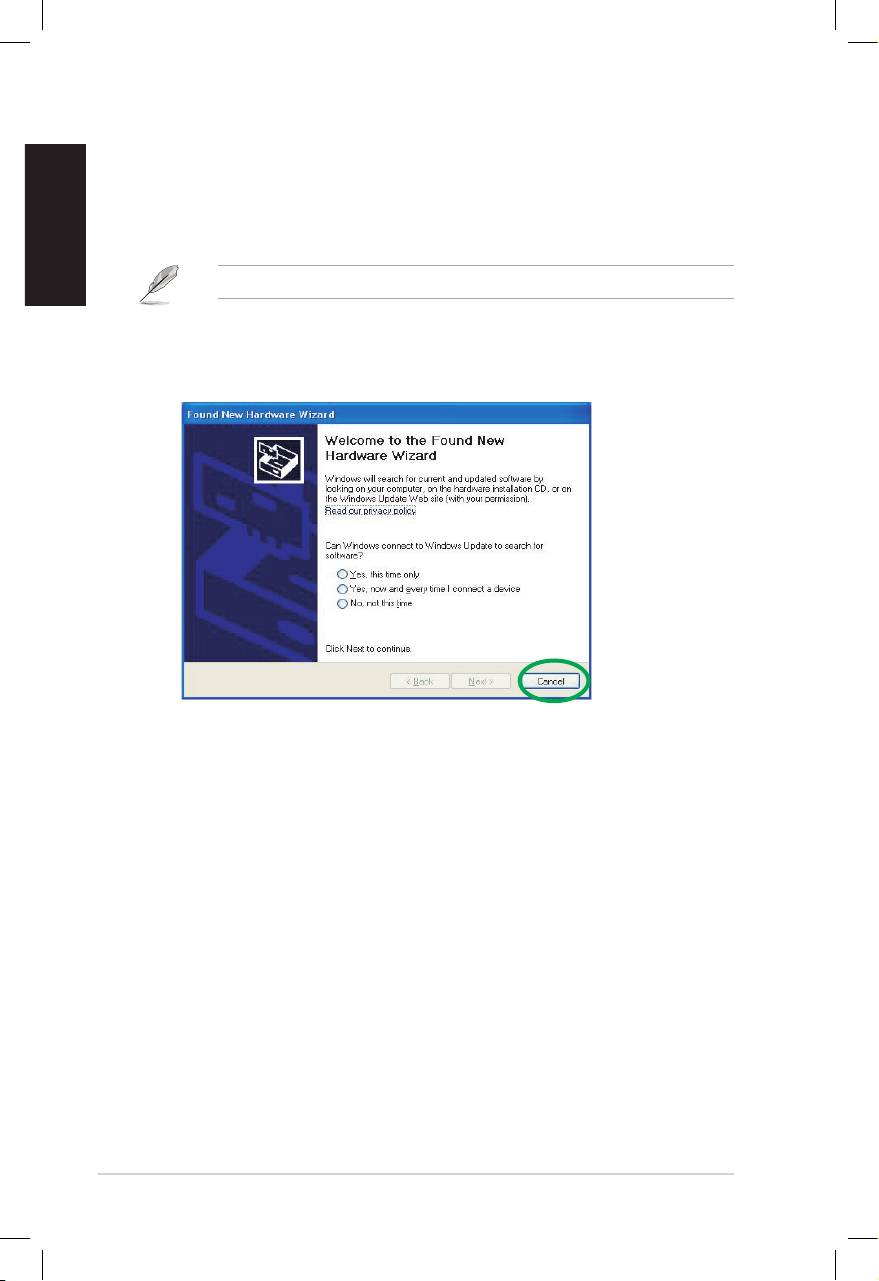
может появиться окно мастера нового оборудования. Смотрите рисунок внизу.
1.3.1 Установка драйверов аудиокарты
Для установки драйверов устройства выполните следующее:
1. В окне Found New Hardware wizard нажмите Cancel.
2. Вставьте компакт-диск ASUS Xonar D2 в оптический привод.
Если автозапуск включен, автоматически появится экран ASUS Xonar Card
Driver. Перейдите к шагу 5.
Если автозапуск отключен на вашем компьютере, выполните шаг 3.
3. На рабочем столе щелкните My Computer и дважды щелкните на иконке
оптического привода.
4. Дважды щелкните на файле setup.exe на компакт-диске.
5. Следуйте инструкциям на экране для завершения установки. В процессе
установки прочитайте “END USER LICENSE AGREEMENT”, убедитесь, что вы
понимаете и принимаете это перед продолжением установки.
6. При завершении установки, вас попросят перезагрузить ваш компьютер. Если
желаете, вы можете перезагрузить компьютер позже.
Русский
ASUS Xonar DX руководство по установке
65
1.4 Подключение аудиоустройств
1.4.1 Порты
Выход SPDIF
Линейный вход / Mикрофон
Передние каналы
Боковые каналы
Центральный канал/сабвуфер
Задние каналы
1.4.2 Подключение аналоговых колонок
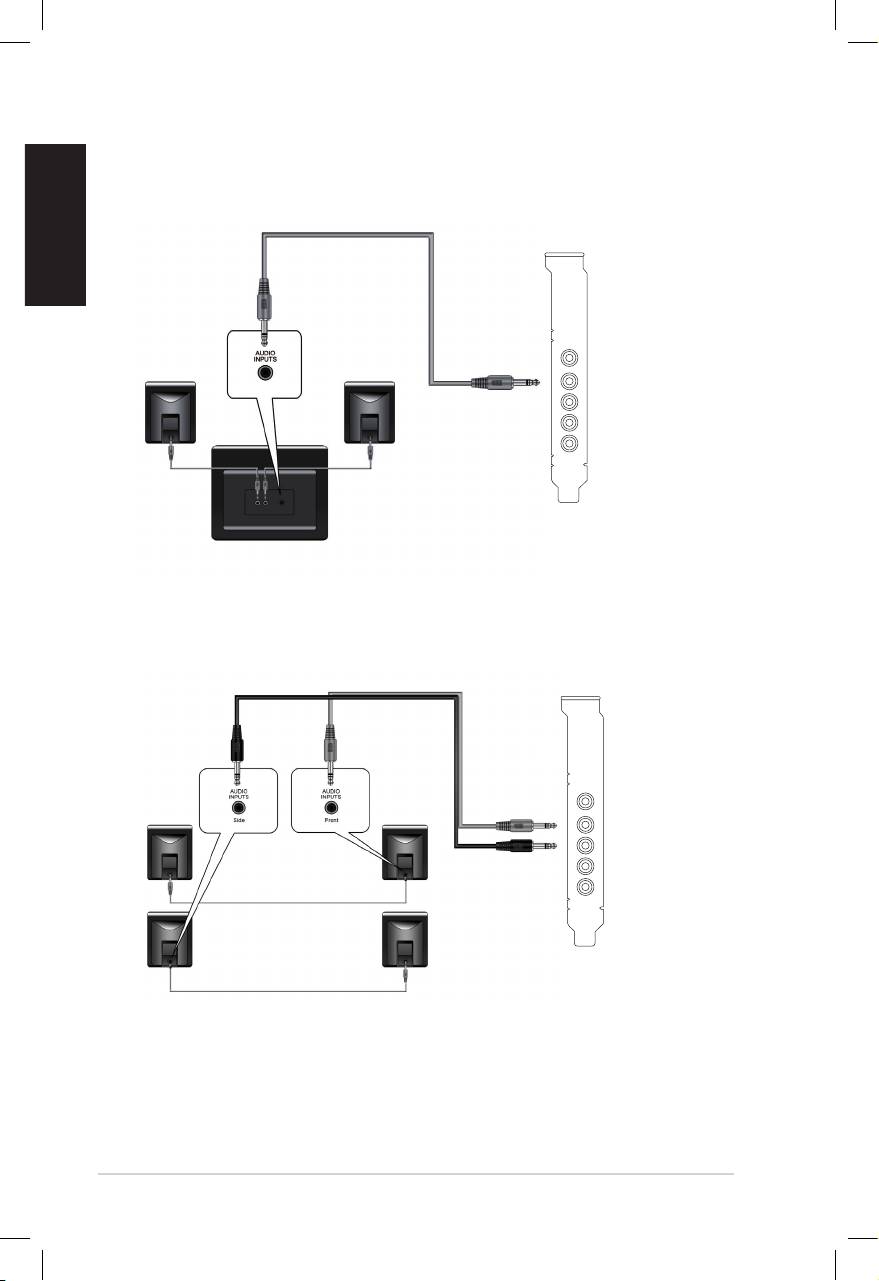
2 колонки
Передние каналы
Русский
66
ASUS Xonar DX руководство по установке
2.1 колонки
Передние каналы
4 колонки
Передние каналы
Боковые каналы
Русский
ASUS Xonar DX руководство по установке
67
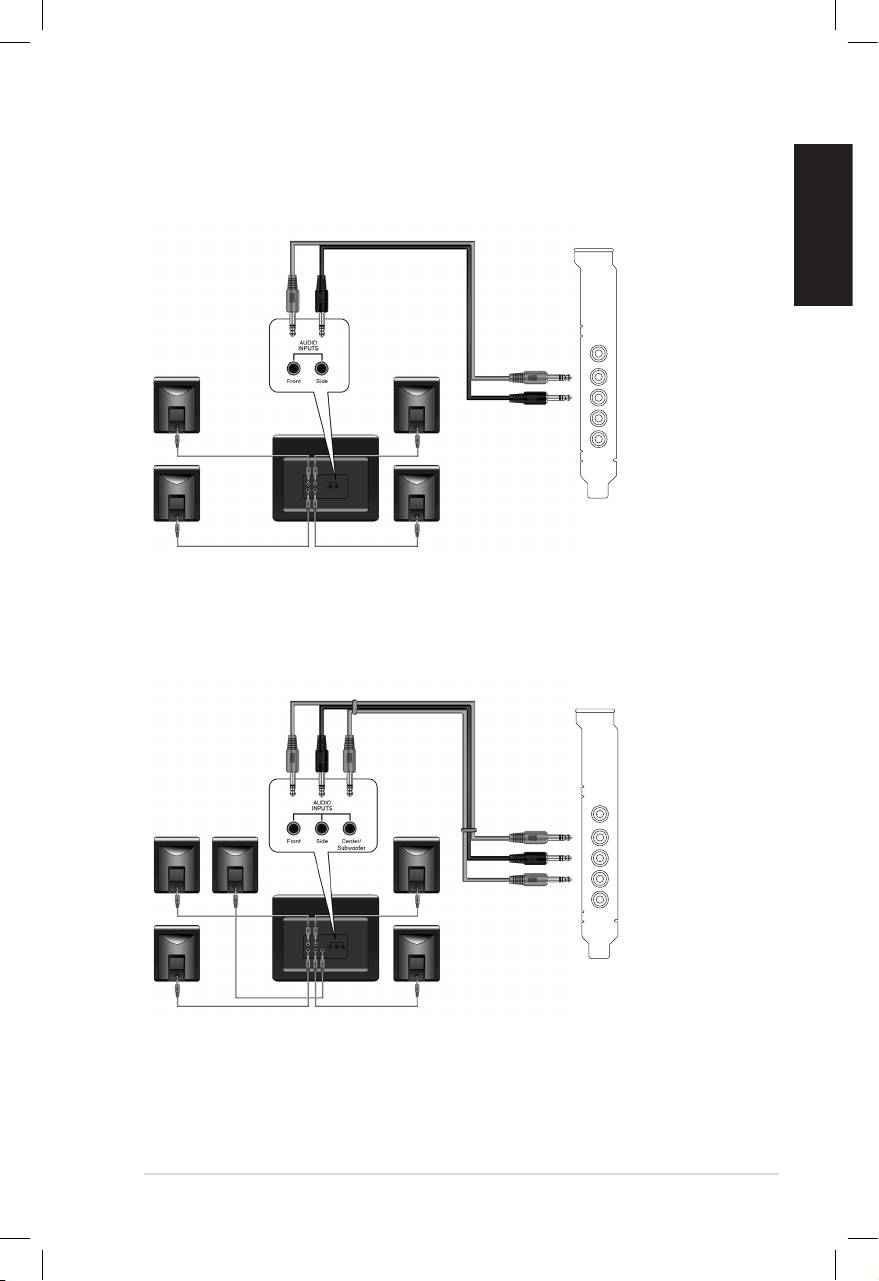
4.1 колонки
Передние каналы
Боковые каналы
5.1 колонок
Передние каналы
Боковые каналы
Центральный канал/сабвуфер
Русский
68
ASUS Xonar DX руководство по установке
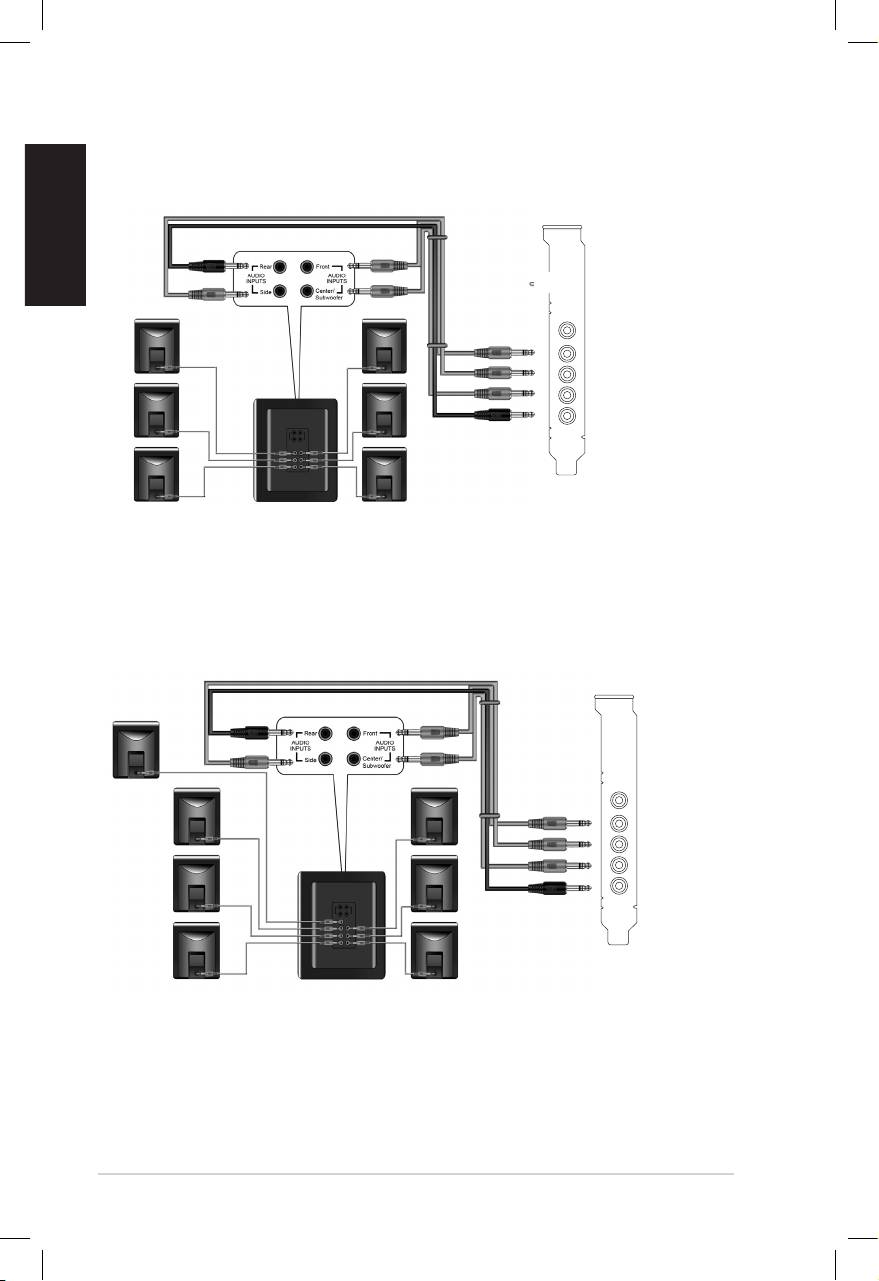
6.1 колонок
Передние каналы
Боковые каналы
Центральный канал/сабвуфер
Задние каналы
7.1 колонок
Передние каналы
Боковые каналы
Центральный канал/сабвуфер
Задние каналы
Русский
ASUS Xonar DX руководство по установке
69
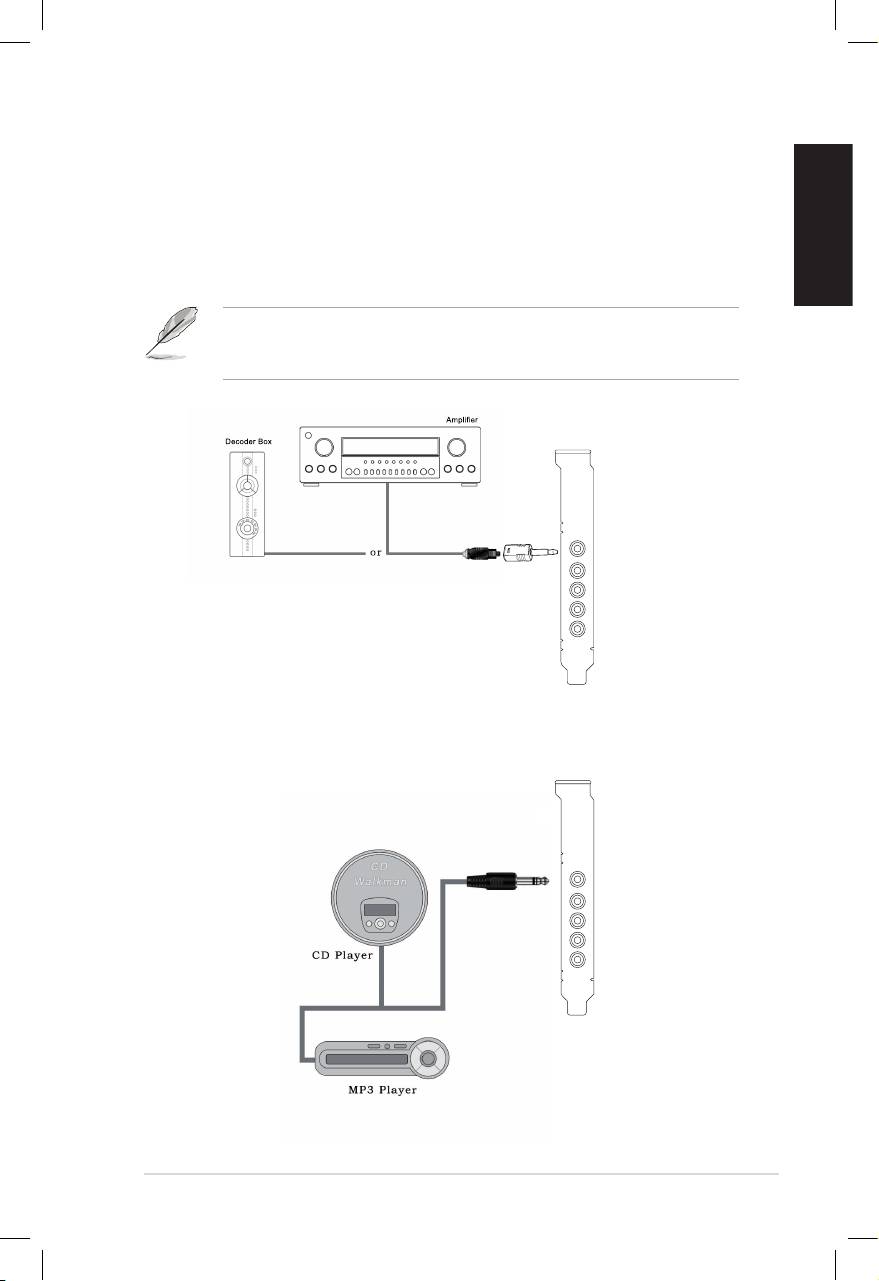
1.4.3 Подключение цифровых колонок
SPDIF Out
Подключите оптический адаптер TOSLINK к разъему combo S/PDIF-Out. Затем,
подключите разъем S/PDIF-In вашего декодера к оптическому адаптеру TOSLINK с
помощью оптического кабеля.
Также для соединения S/PDIF вы тоже можете использовать коаксиальный кабель.
Просто подключите один конец коаксиального кабеля к разъему combo S/PDIF-Out и
подключите другой конец к коаксиальному разъему S/PDIF-In вашего декодера.
Выход SPDIF
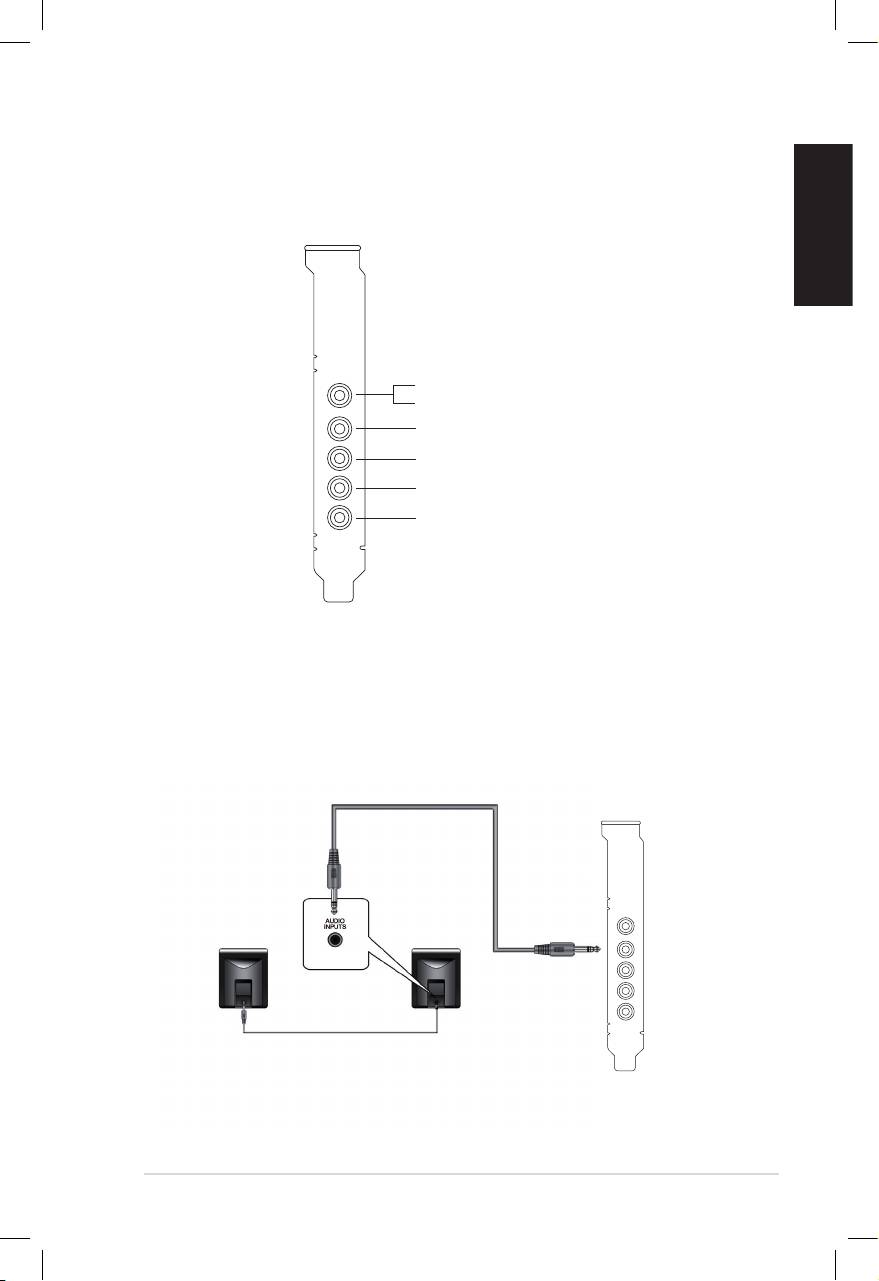
1.4.4 Подключение источника звука к линейному входу
Центральный канал/сабвуфер
Линейный вход
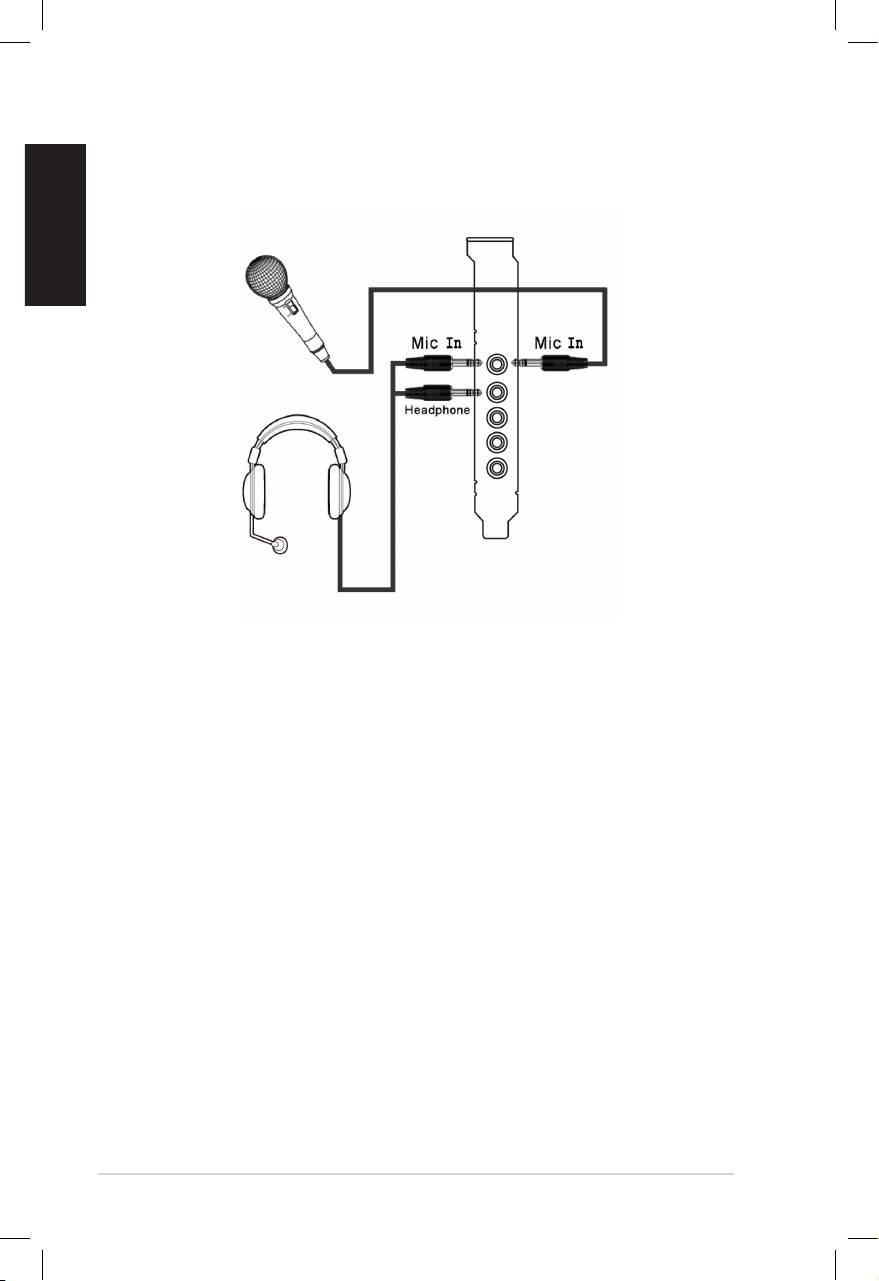
1.4.5
Подключение наушников / микрофона
Русский
70
ASUS Xonar DX руководство по установке
