
Asus Xonar D2/PM – page 2
Manual for Asus Xonar D2/PM
Table of contents
- English ....................................................................................... 1
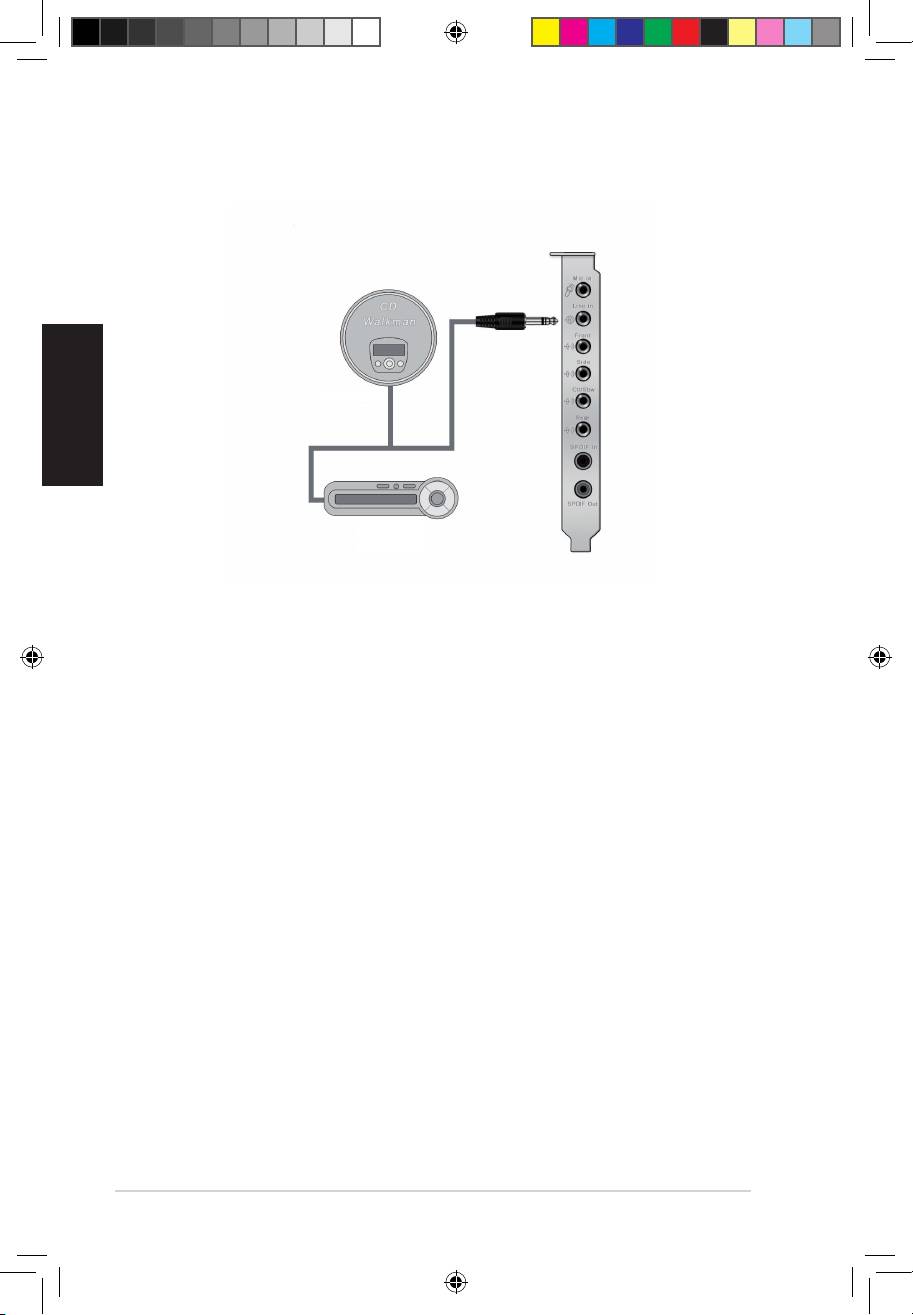
Connexion de sources audio entrantes
Français
Lecteur de CD
Lecteur MP3
20
Guide d’installation ASUS Xonar D2
U8466.indb 20 6/28/13 4:07:59 PM
®
ASUS
Xonar D2
Audiokarte
Deutsch
Installationshilfe
ASUS Xonar D2 Installationshilfe
21
U8466.indb 21 6/28/13 4:08:01 PM
Deutsch
22
ASUS Xonar D2 Installationshilfe
®
ASUS
Xonar D2-Installation
1.1 Installationsanforderungen
Um eine erfolgreiche Installation der Xona D2 Audiokarte zu gewährleisten, muss Ihr
Computer den folgenden Anforderungen entsprechen:
• IBM-kompatibler PC mit einem PCI 2.1 (oder höher)-kompatiblen Steckplatz für
die Audiokarte
®
®
• Microsoft
Windows
Vista/XP(32/64Bit)/MCE2005
®
®
• Intel
Pentium
4 1.4GHz-, AMD K7 1400 oder schnellerer Prozessor
• Mindestens 256 MB DRAM-Systemspeicher
• Mindestens 60 MB freier Festplattenspeicher zur Treiberinstallation, mind.
200MB freier Speicher für Ableton Live und mind. 320MB für Cakewalk-Paket
• CD-ROM-Laufwerk (oder DVD-ROM-Laufwerk) zur Software-Installation
• Hochwertige Kopfhörer, angeschlossene analoge oder digitale Lautsprecher
mit Dolby Digital oder DTS Dekodern, um den Ultra-High Fidelity-Klang der
Karte genießen zu können
Prüfen Sie vor der Installation, ob Ihr ASUS Xonar D2 Audiokartenpaket die folgenden
Artikel enthält:
• ASUS Xonar D2 Audiokarte
• ASUS Xonar D2 Support-CD
U8466.indb 22 6/28/13 4:08:01 PM

Deutsch
ASUS Xonar D2 Installationshilfe
23
1.2 Karteninstallation
So installieren Sie die ASUS Xonar Audiokarte:
1. Berühren Sie die metallene Rückseite oder Seitenabdeckung Ihres
Computers, um statische Entladungen zu vermeiden.
2. Schalten Sie Computer, Monitor und alle an den Computer angeschlossenen
Peripheriegeräte aus.
3. Trennen Sie das Netzkabel vom Computer und von der Steckdose.
4. Entfernen Sie die Gehäuseabdeckung.
5. Suchen Sie einen freien PCI-Steckplatz auf dem Motherboard.
6. Stecken Sie die Xonar-Karte in den PCI-Steckplatz, bis sie richtig sitzt.
Vergewissern Sie sich, dass die Goldkontakte der Karte richtig eingesteckt sind.
7. Drehen Sie die Schraube fest, mit der die Xonar D2 Audiokarte befestigt wird.
Das Schraubenloch wird in der folgenden Abbildung gezeigt.
8. Bringen Sie die Gehäuseabdeckung wieder an.
9. Schließen Sie alle Kabel wieder an, die Sie zuvor entfernt hatten.
10. Stecken Sie das Stromkabel wieder in den Stromanschluss des Computers
und das andere Ende wieder in die Steckdose.
11. Schalten Sie den Computer ein.
1
2
U8466.indb 23 6/28/13 4:08:02 PM

Deutsch
24
ASUS Xonar D2 Installationshilfe
1.3 Treiberinstallation
Nachdem Sie die Xonar D2 Audiokarte in Ihrem Computer installiert haben,
müssen Sie die Gerätetreiber installieren, mit denen die Xonar D2 Audiokarte mit
dem Windows-Betriebssystem arbeiten kann.
Die Version und der Inhalt der Treiber-CD können ohne Vorankündigung
geändert werden.
Wenn die ASUS Xonar D2 Audiokarte bereits installiert ist, kann vor oder während
der Treiberinstallation der Assistent für das Suchen neuer Hardware erscheinen.
Siehe folgende Abbildung.
1.3.1 Installieren der Audiokartentreiber
So installieren Sie den Gerätetreiber:
1. Klicken Sie beim Assistent für das Suchen neuer Hardware auf
Abbrechen.
2. Legen Sie die ASUS Xonar D2 Support-CD ins optische Laufwerk ein.
Falls Autorun aktiviert ist, erscheint die ASUS Xonar Kartentreiberanzeige
automatisch. Gehen Sie weiter zu Schritt 5.
Falls Autorun auf Ihrem Computer nicht aktiviert ist, fahren Sie mit Schritt 3 fort.
3. Klicken Sie auf Ihrem Desktop auf Arbeitsplatz und doppelklicken Sie auf
das Symbol des optischen Laufwerks.
4. Doppelklicken Sie das setup.exe-Symbol.
5. Folgen Sie den Anweisungen auf Ihrem Bildschirm, um die Installation fertig
zu stellen. Sie müssen die “Endnutzerlizenzvereinbarung” durchlesen und
akzeptieren, bevor Sie mit der Installation fortfahren können.
6. Nach der Installation werden Sie dazu aufgefordert, Ihren Computer neu zu
starten. Sie können dies auch auf einen späteren Zeitpunkt verschieben.
U8466.indb 24 6/28/13 4:08:04 PM
Deutsch
ASUS Xonar D2 Installationshilfe
25
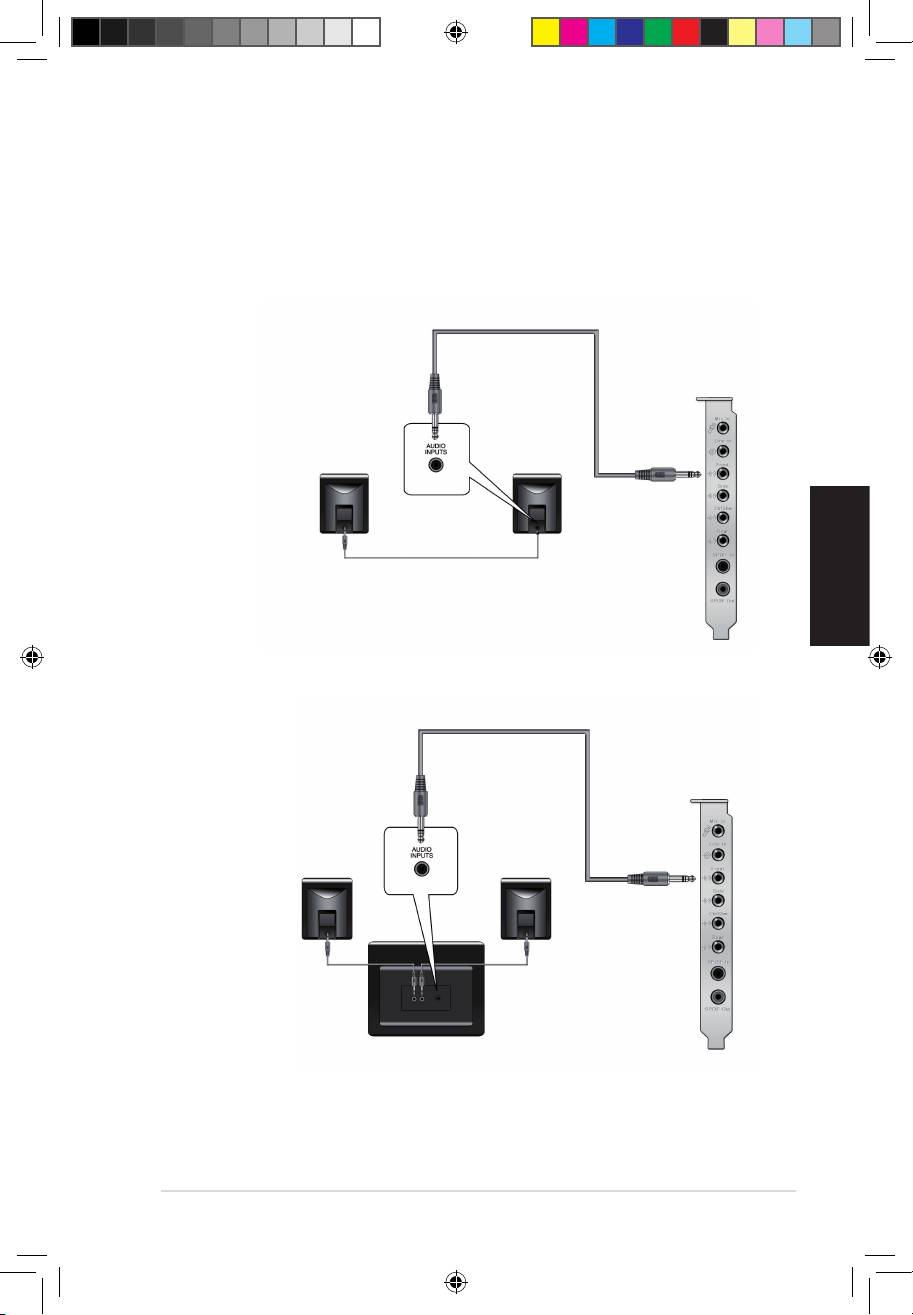
1.4 Anschluss der Lautsprecher
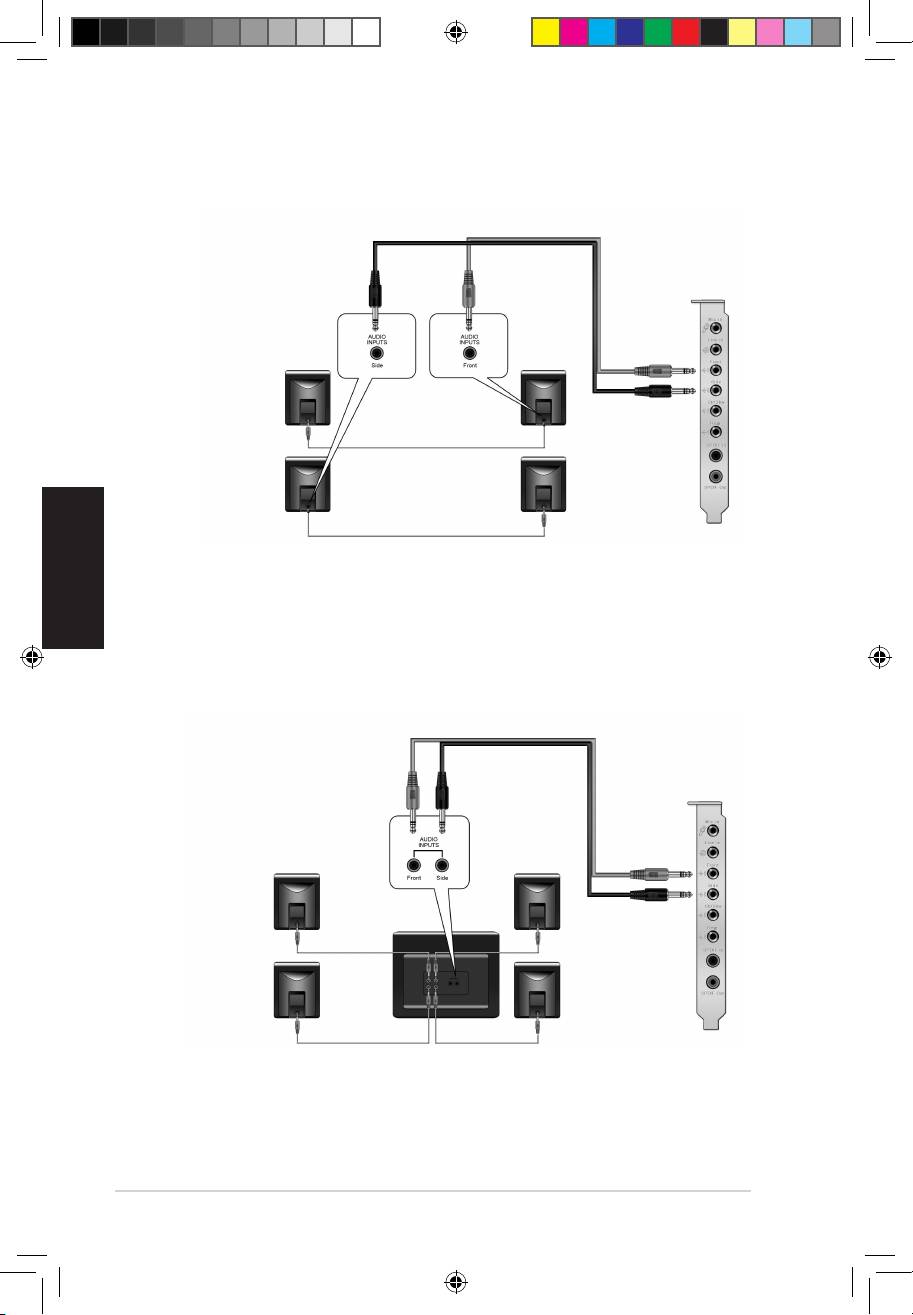
Analoge Lautsprecher
2 Lautsprecher
2.1-Lautsprecher
U8466.indb 25 6/28/13 4:08:07 PM
Deutsch
26
ASUS Xonar D2 Installationshilfe
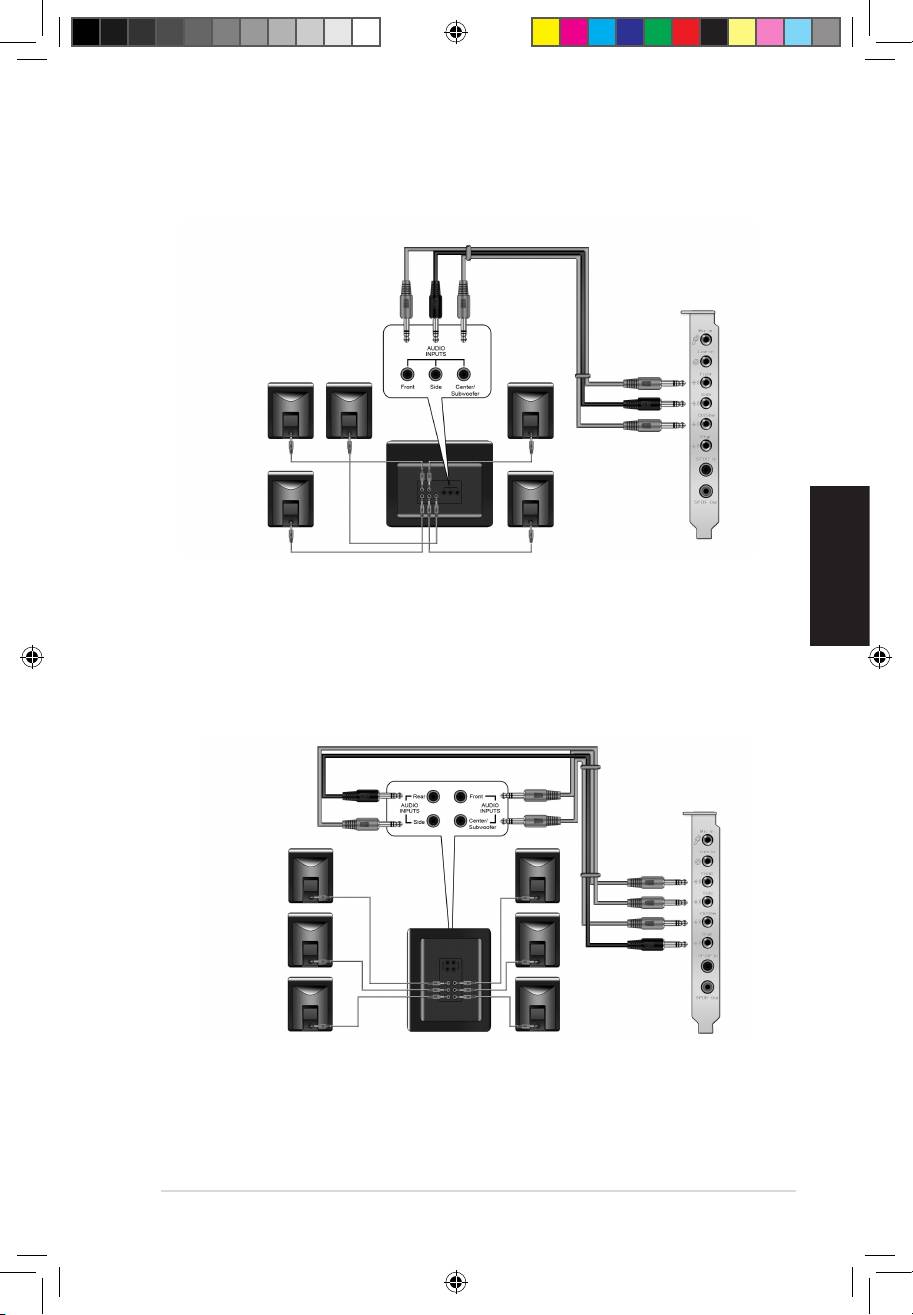
4 Lautsprecher
4.1-Lautsprecher
U8466.indb 26 6/28/13 4:08:10 PM
Deutsch
ASUS Xonar D2 Installationshilfe
27
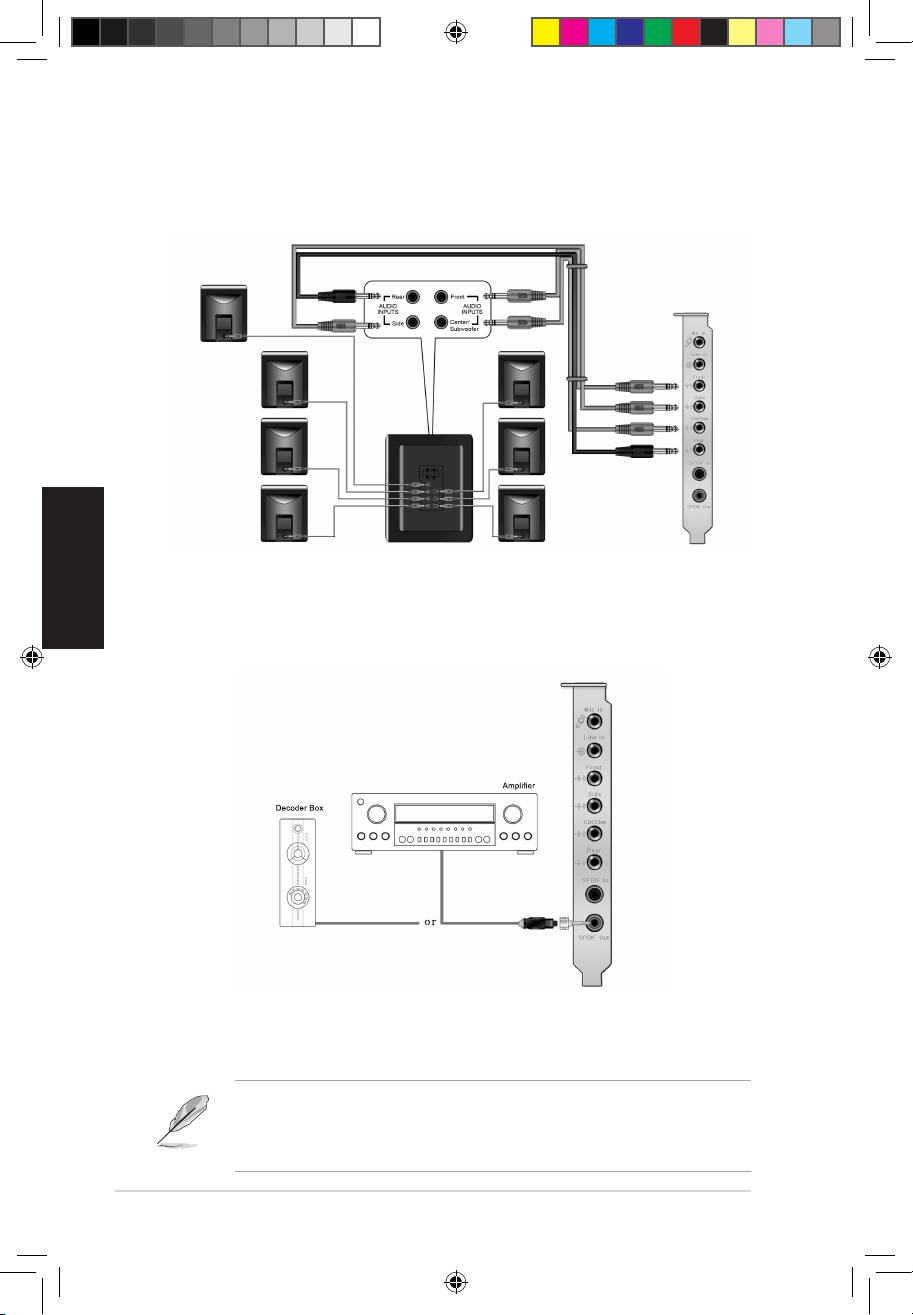
5.1-Lautsprecher
6.1-Lautsprecher
U8466.indb 27 6/28/13 4:08:11 PM
Deutsch
28
ASUS Xonar D2 Installationshilfe
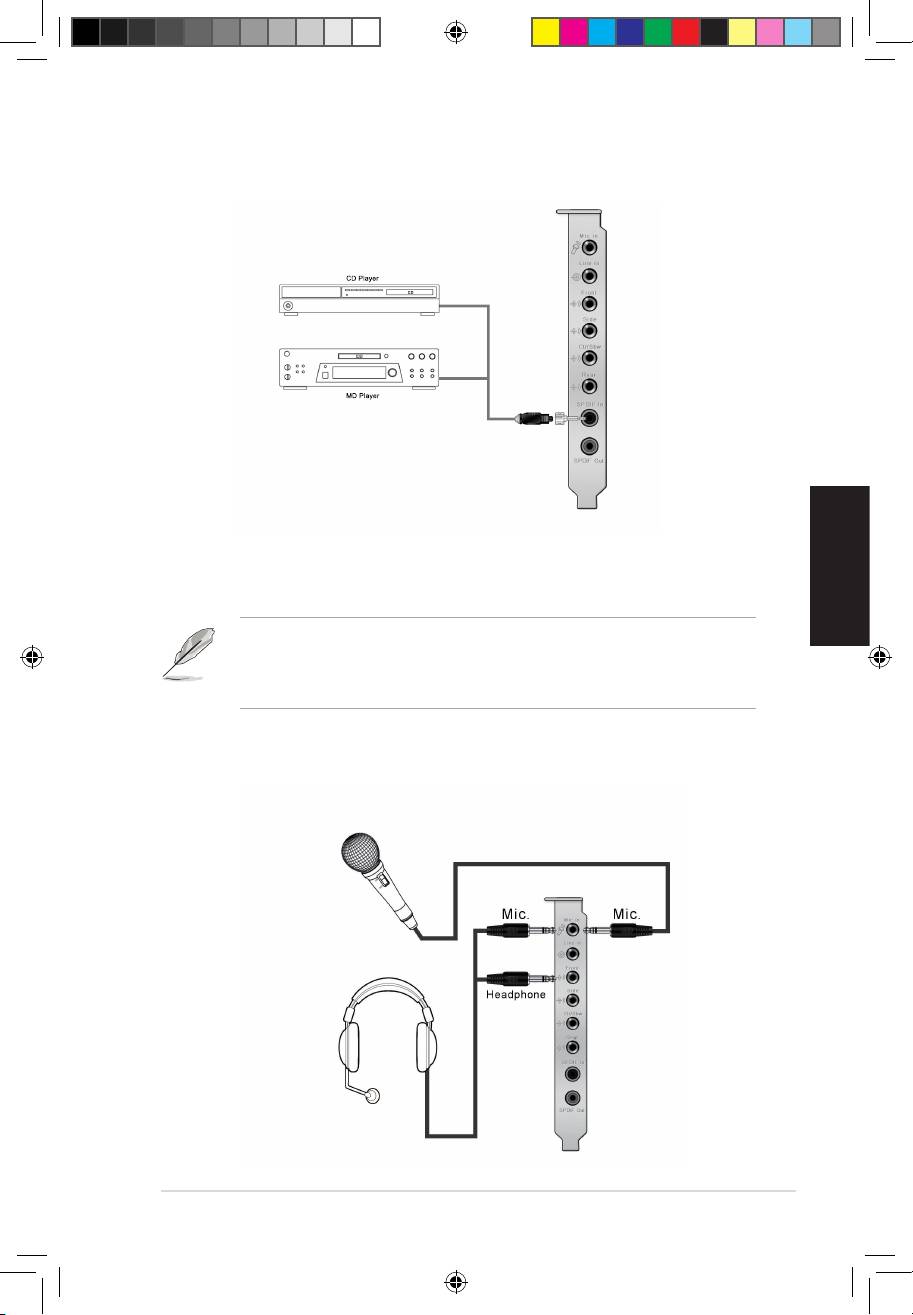
7.1-Lautsprecher
Digitale Lautsprecher
SPDIF Out
Stecken Sie den optischen TOSLINK-Adapter in den S/PDIF-Out Kombo-
Anschluss. Verbinden Sie dann den S/PDIF-Eingang Ihres MD/CD/DVD-Players
über das TOSLINK-Kabel mit dem optischen Adapter.
Sie können für eine digitale S/PDIF-Verbindung auch ein Koaxialkabel
verwenden. Stecken Sie einfach den koaxialen RCA-Stecker in den S/PDIF Out
Kombo-Anschluss und das andere Ende in den koaxialen S/PDIF-Eingang am
Decoder.
U8466.indb 28 6/28/13 4:08:15 PM
Deutsch
ASUS Xonar D2 Installationshilfe
29
SPDIF In
Stecken Sie den optischen TOSLINK-Adapter in den S/PDIF-In Kombo-Anschluss.
Verbinden Sie dann den S/PDIF-Ausgang Ihres MD/CD/DVD-Players über das
TOSLINK-Kabel mit dem optischen Adapter.
Sie können für eine digitale S/PDIF-Verbindung auch ein Koaxialkabel
verwenden. Stecken Sie einfach den koaxialen RCA-Stecker in den S/PDIF In
Kombo-Anschluss und das andere Ende in den koaxialen S/PDIF-Ausgang am
Player.
Anschluss von Kopfhörern / Mikrofon
U8466.indb 29 6/28/13 4:08:19 PM
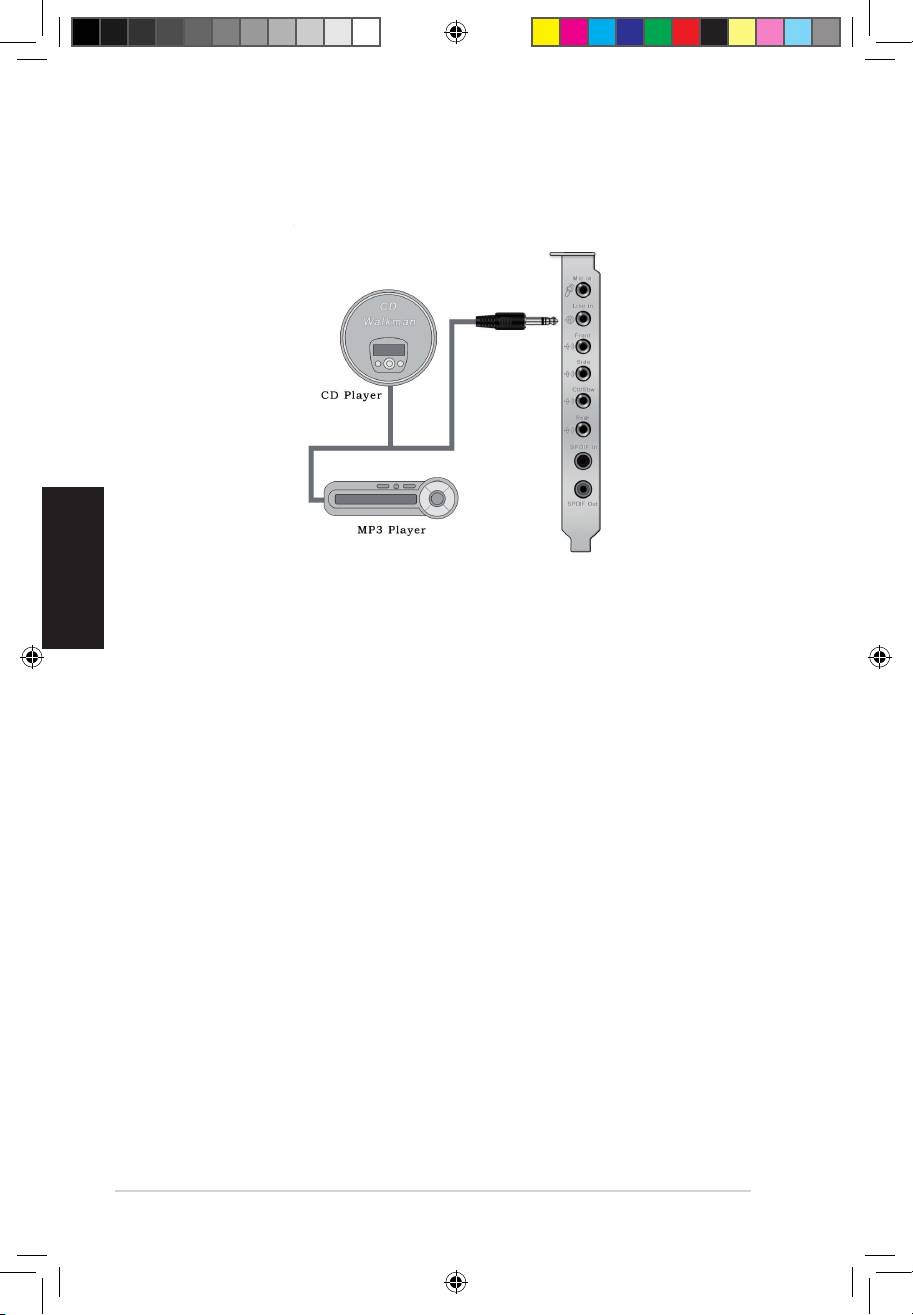
Anschluss von Line-In Audioquellen
Deutsch
30
ASUS Xonar D2 Installationshilfe
U8466.indb 30 6/28/13 4:08:20 PM
®
ASUS
Xonar D2
Scheda Audio
Guida
all’Installazione
Italiano
ASUS Xonar D2 - Guida all’ Installazione
31
U8466.indb 31 6/28/13 4:08:22 PM
Italiano
32
ASUS Xonar D2 - Guida all’ Installazione
®
Installazione ASUS
Xonar D2
1.1 Requisiti di Installazione
Per garantire una corretta installazione della scheda audio Xonar D2, il computer
deve soddisfare i seguenti requisiti:
• PC IBM o compatibile, con uno slot che supporti PCI 2.1 (o superiori) per scheda
audio.
®
®
• Microsoft
Windows
Vista/XP(32/64bit)/MCE2005
®
®
• CPU Intel
Pentium
4 1.4GHz o AMD K7 1400 o processore più veloce
• > Memoria del sistema : 256 MB DRAM
• > 60 MB di spazio libero su HDD per il pacchetto di installazione dei driver;
>200MB di spazio libero per Ableton Live e >320MB per il pacchetto Cakewalk
• Drive CD-ROM (o drive DVD-ROM) per l’ installazione del software
o DTS per ascoltare i suoni ad altissima fedeltà della scheda.
Xonar D2 siano contenuti i seguenti articoli:
• Scheda Audio ASUS Xonar D2
• CD di Supporto ASUS Xonar D2
U8466.indb 32 6/28/13 4:08:22 PM
Italiano
ASUS Xonar D2 - Guida all’ Installazione
33
1.2 Installazione della Scheda
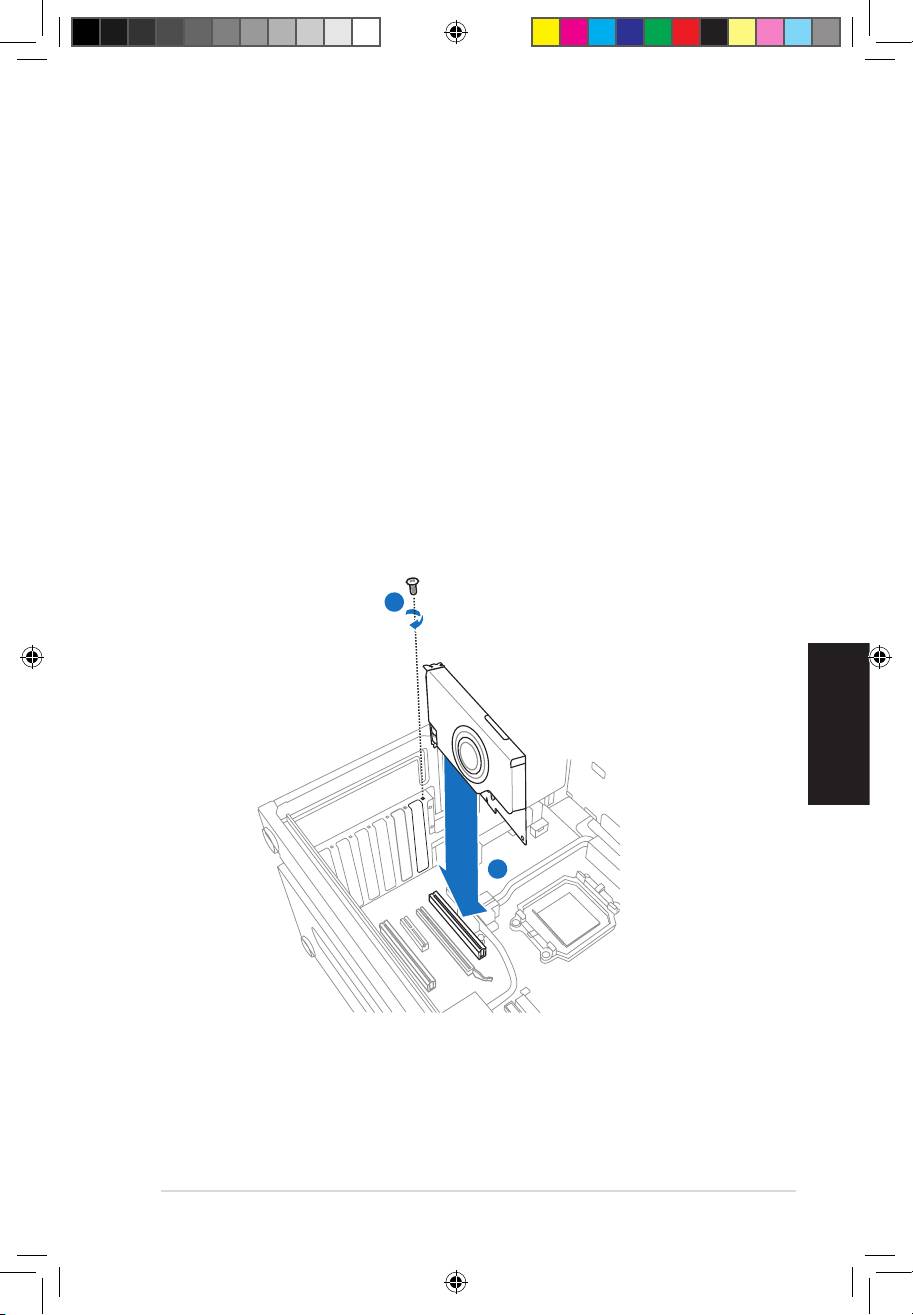
Per installare la scheda audio ASUS Xonar:
1. Toccare il pannello metallico laterale o posteriore del computer per evitare l’
elettricità statica.
2. Spegnere il computer, il monitor, e tutte le altre periferiche collegate al
computer.
3. Disinserire il cavo di alimentazione del computer dal computer e dalla presa di
corrente.
4. Rimuovere la copertura del telaio.
5. Individuare uno slot PCI libero sulla scheda madre.
6. Alllineare e inserire la scheda Xonar nello slot PCI sino a quando non entra
in posizione. Assicurarsi che i contatti dorati siano correttamente inseriti nello
slot.
7. Fissare in posizione la vite della staffa di sostegno della scheda audio Xonar
staffa.
8. Rimontare la copertura del telaio.
9. Ricollegare tutti i cavi.
10. Inserire il cavo di alimentazione al computer e alla presa a muro & ciabatta.
11. ACCENDERE il computer.
1
2
U8466.indb 33 6/28/13 4:08:23 PM
Italiano
34
ASUS Xonar D2 - Guida all’ Installazione
1.3 Installazione del Driver
Dopo aver installato la scheda audio Xonar D2 nel computer, è necessario installare
il driver del dispositivo, che consente alla scheda audio Xonar D2 di funzionare con
il sistema operativo Windows.
La versione e il contenuto del CD driver sono soggetti a variazioni senza
preavviso.
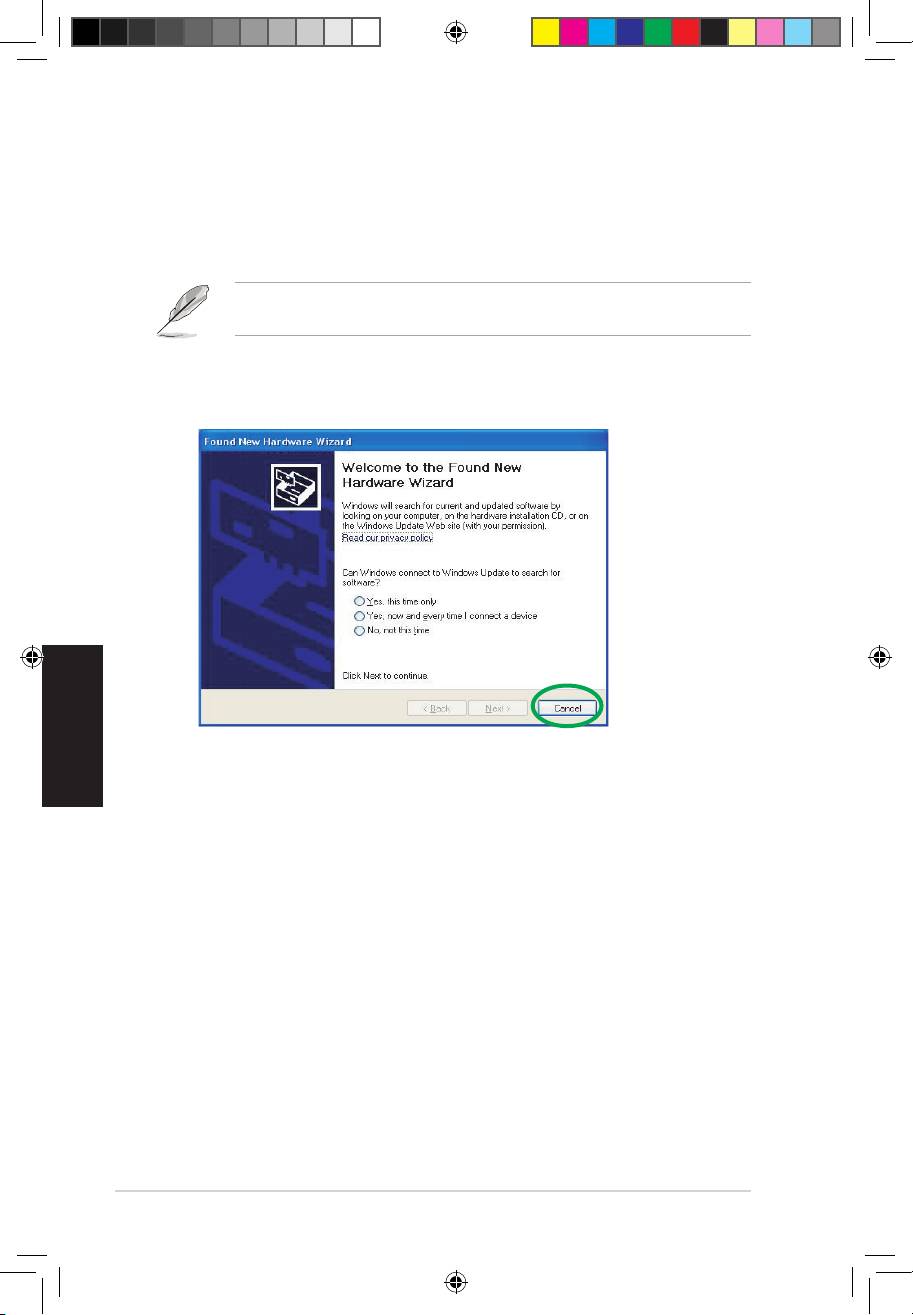
Se la scheda audio ASUS Xonar D2 è stata già installata, potrebbe comparire la
1.3.1 Installazione del Driver della Scheda Audio
Per installare il driver, operare come di seguito:
1. Cliccare Cancel (Annulla)Found New Hardware wizard.
2. Inserire il CD di supporto di ASUS Xonar D2 nell’ unità ottica.
Se è attivata la funzione di esecuzione automatica, compare automaticamente
la schermata del driver della scheda ASUS Xonar. Andare al punto 5.
Se nel computer non attivata la funzione di esecuzione automatica, passare al
punto 3.
3. Cliccare Risorse del Computer sul desktop e cliccare due volte sull’ icona del
lettore ottico.
4. Cliccare due volte sull’ icona setup.exe.
5. Seguire le istruzioni sullo schermo per completare l’ installazione. Leggere “END
USER LICENSE AGREEMENT
compare nel corso dell’ operazione , assicurarsi di averlo compreso e accettato,
prima di continuare con il processo di installazione.
6. Al termine, sarà richiesto di riavviare il computer. E’ anche possibile scegliere
di riavviare il computer in seguito.
U8466.indb 34 6/28/13 4:08:24 PM
Italiano
ASUS Xonar D2 - Guida all’ Installazione
35
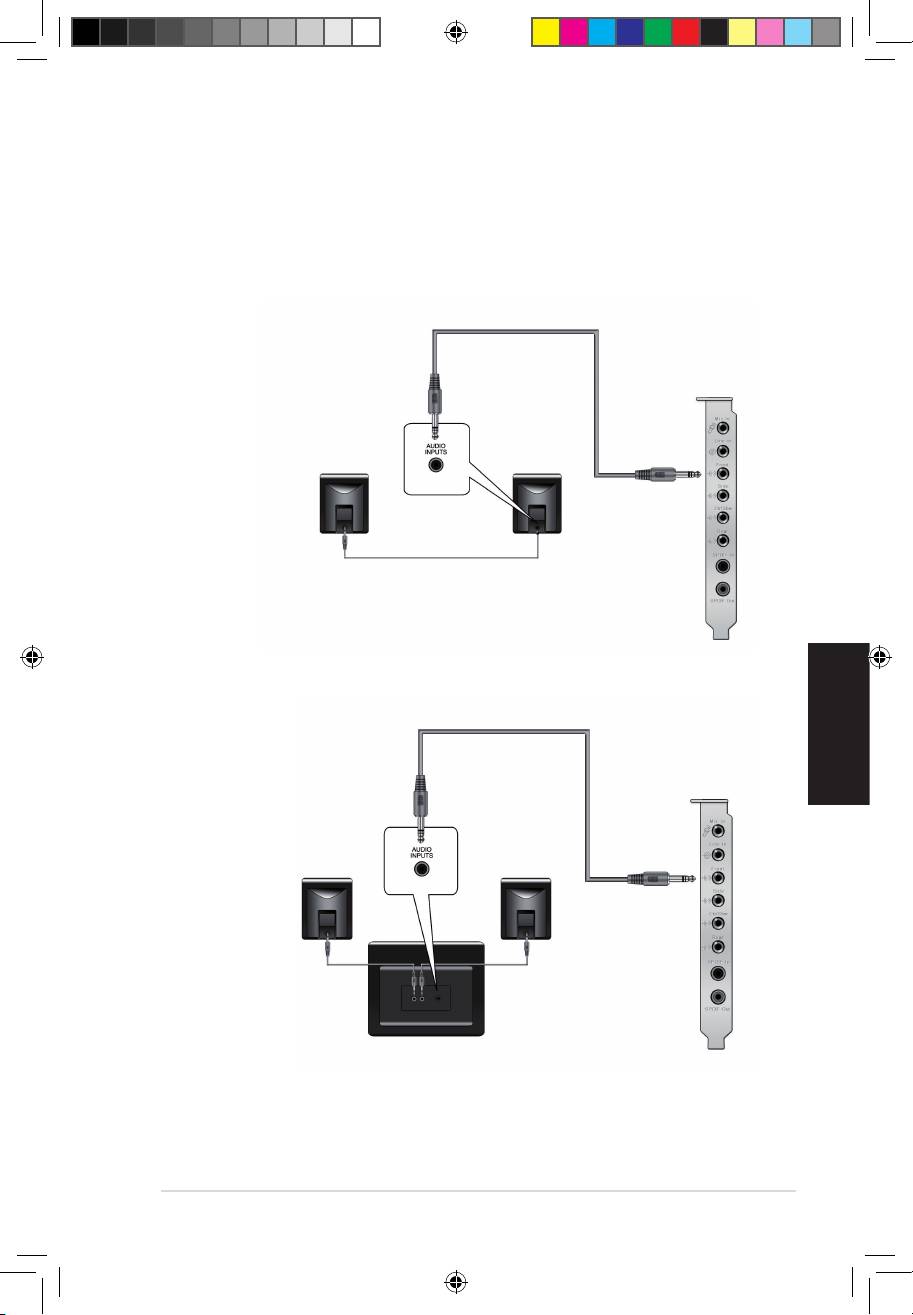
1.4 Connessione degli Altoparlanti
Per Altoparlanti Analogici
2 Altoparlanti
2.1 Altoparlanti
U8466.indb 35 6/28/13 4:08:29 PM
Italiano
36
ASUS Xonar D2 - Guida all’ Installazione
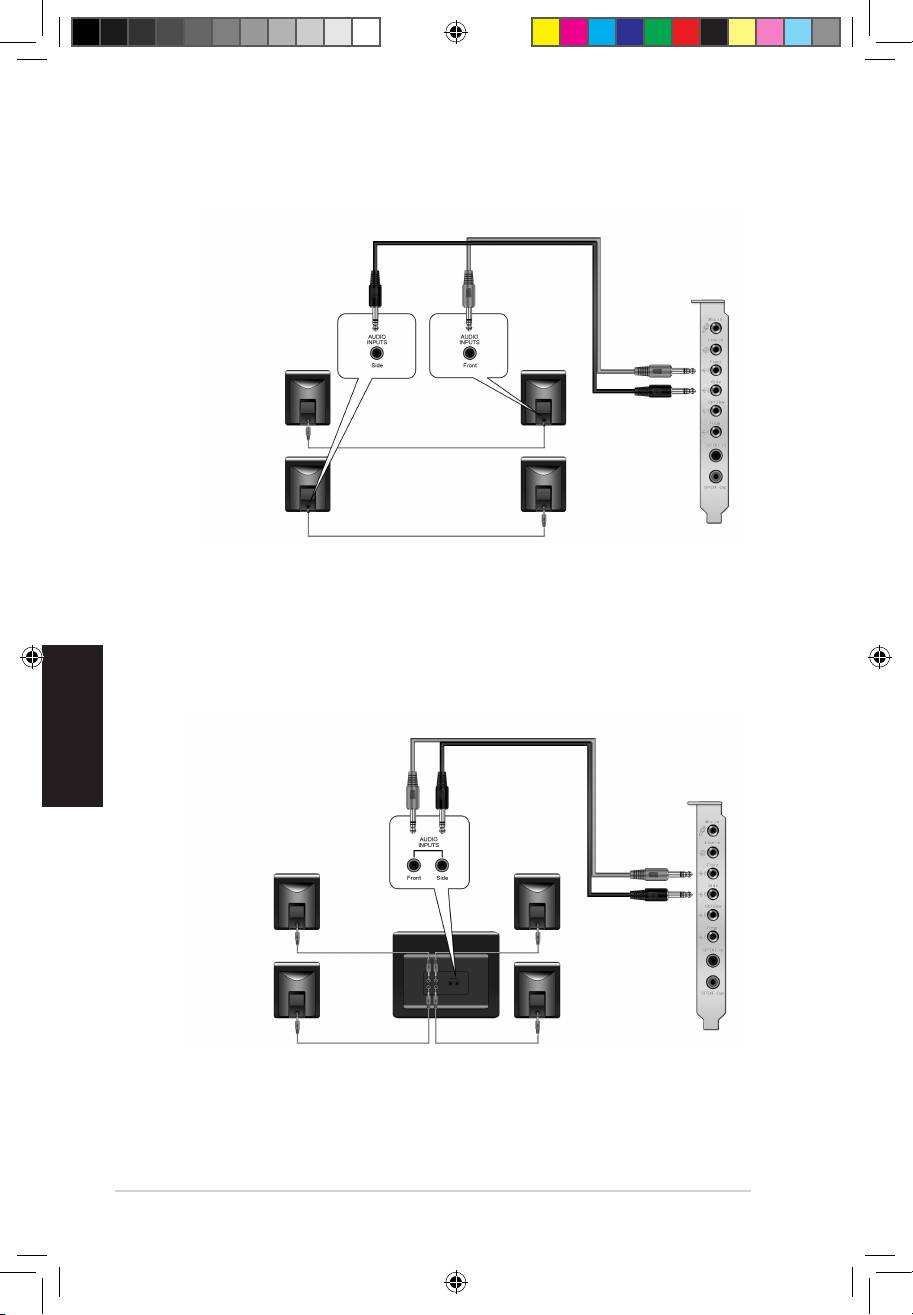
4 Altoparlanti
4.1 Altoparlanti
U8466.indb 36 6/28/13 4:08:33 PM
Italiano
ASUS Xonar D2 - Guida all’ Installazione
37
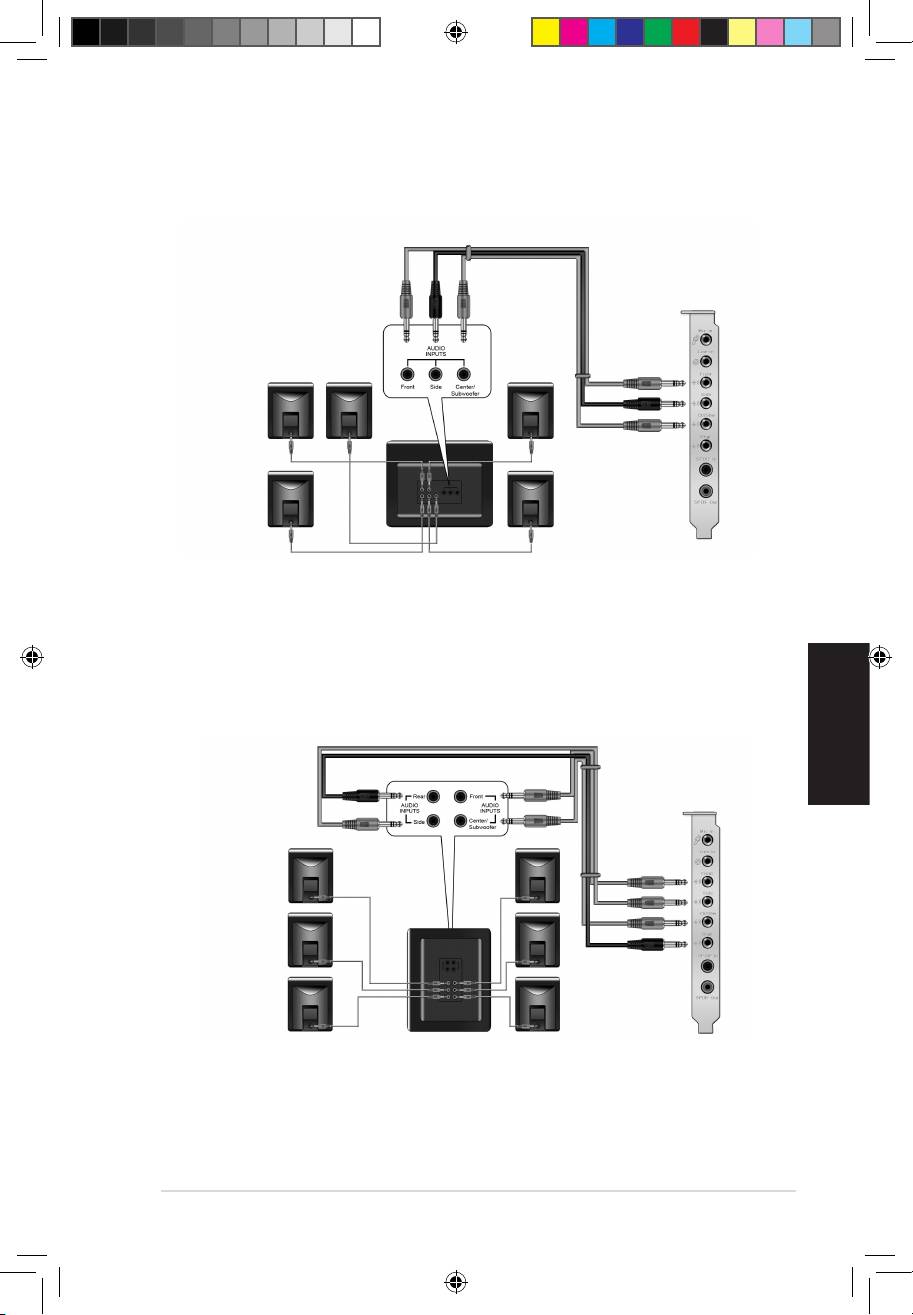
5.1 Altoparlanti
6.1 Altoparlanti
U8466.indb 37 6/28/13 4:08:35 PM
Italiano
38
ASUS Xonar D2 - Guida all’ Installazione
7.1 Altoparlanti
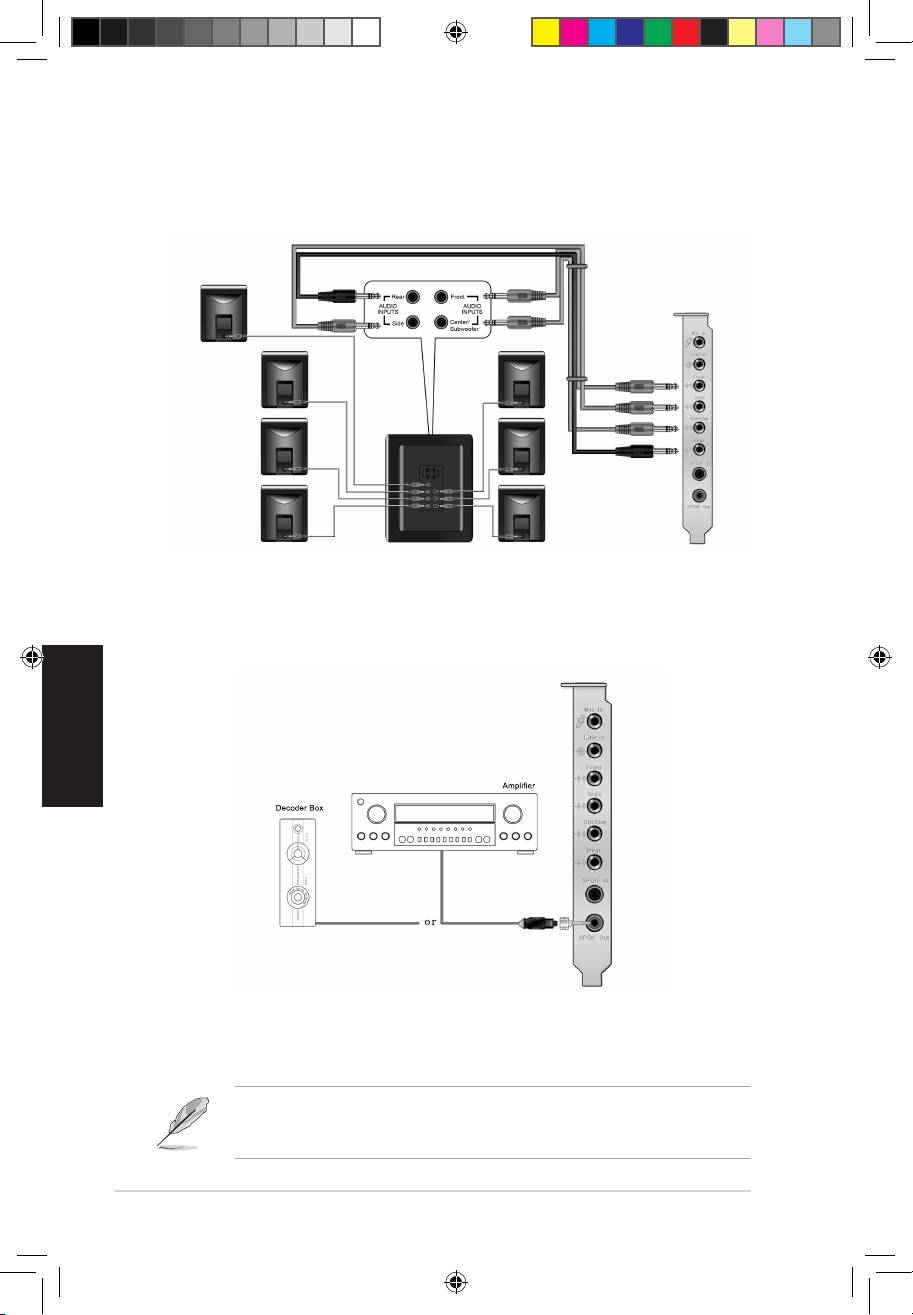
Per Altoparlanti Digitali
SPDIF Out
Inserire l’ adattatore ottico TOSLINK nel connettore combo S/PDIF-Out. Quindi,
collegare la porta S/PDIF in del lettore MD/CD/DVD all’ adattatore ottico, tramite il
cavo ottico TOSLINK .
E’ anche possibile utilizzare un cavo coassiale per una connessione S/PDIF. E’
U8466.indb 38 6/28/13 4:08:41 PM
Italiano
ASUS Xonar D2 - Guida all’ Installazione
39
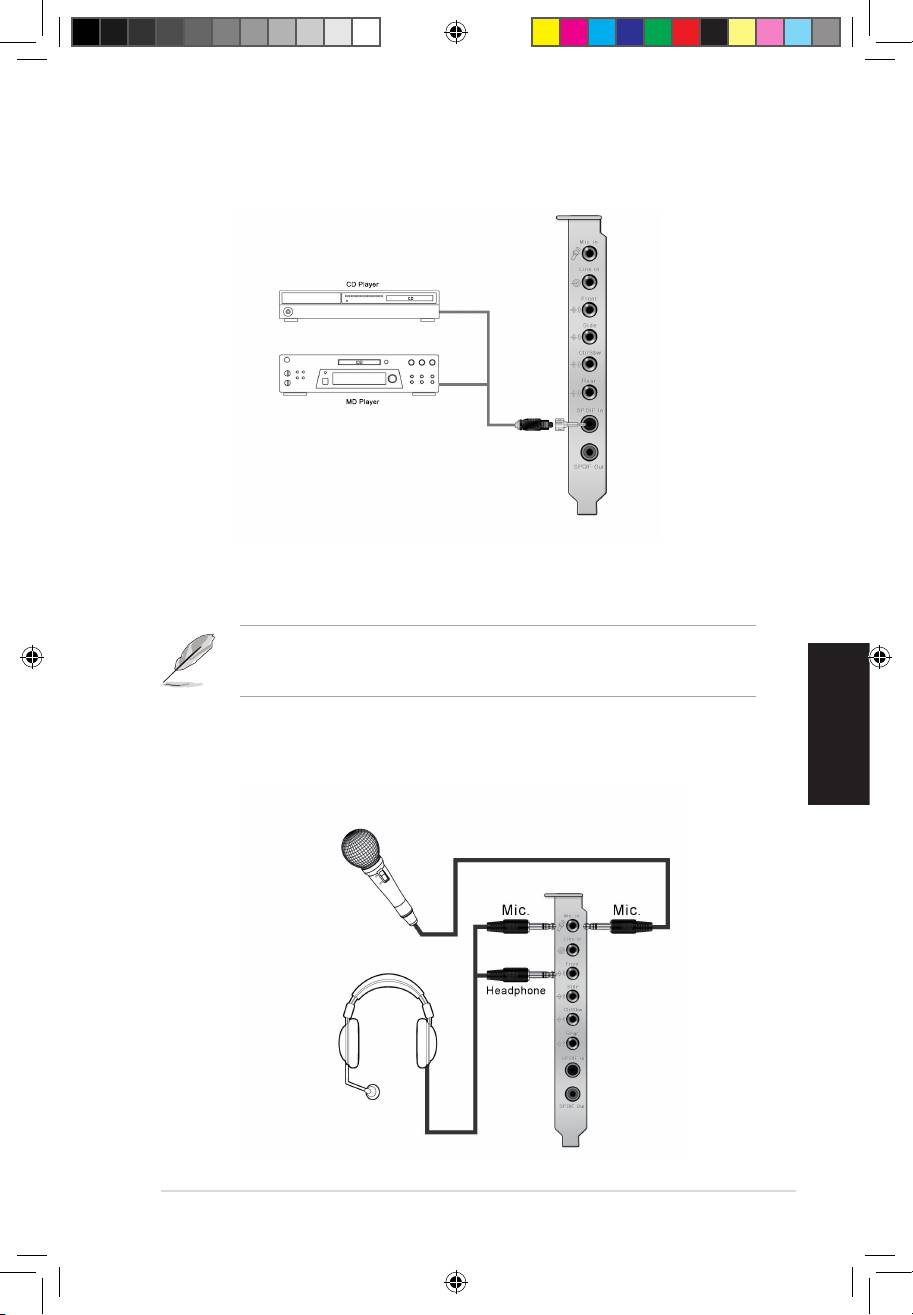
SPDIF In
Inserire l’ adattatore ottico TOSLINK nel connettore combo S/PDIF-In. Quindi,
collegare la porta S/PDIF out del lettore MD/CD/DVD all’ adattatore ottico, tramite
il cavo ottico TOSLINK .
E’ anche possibile utilizzare un cavo coassiale per una connessione digitale S/PDIF.
e collegare l’ altra estremità all’ uscita S/PDIF coassiale sul lettore.
ConnessioneCufe/Microfono
U8466.indb 39 6/28/13 4:08:47 PM
