
Asus Pundit-PE3: Replacing the covers
Replacing the covers: Asus Pundit-PE3
Table of contents
- Front panel features Rear panel features
- Internal components Selecting the voltage
- Removing the cover Removing the front panel assembly
- Installing a CPU Removing the CPU fan and heatsink assembly Installing the CPU
- Reinstalling the CPU fan and heatsink assembly Installing a DIMM
- Installing an expansion card Installing an optical drive Installing a SATA hard disk drive
- Replacing the covers
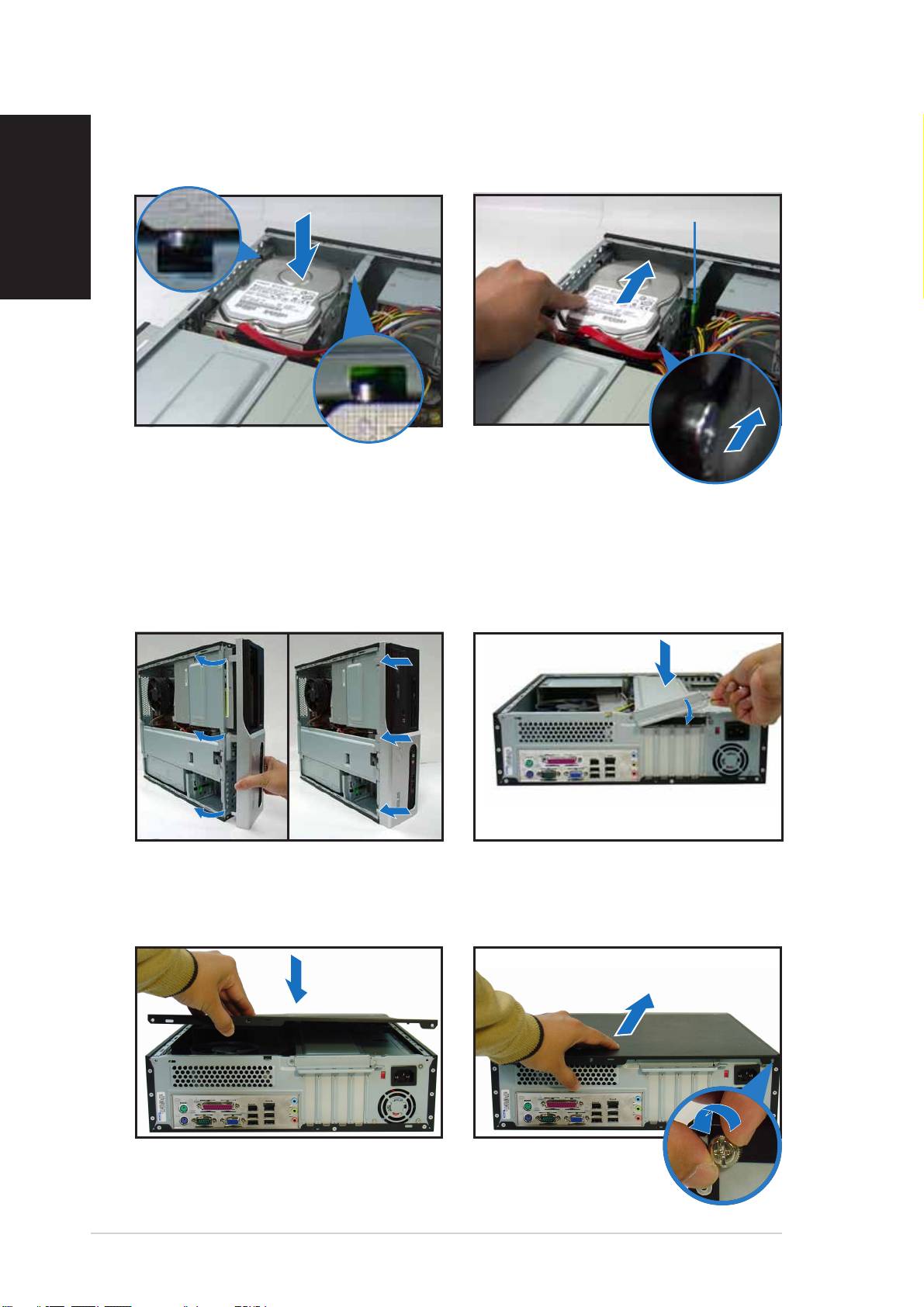
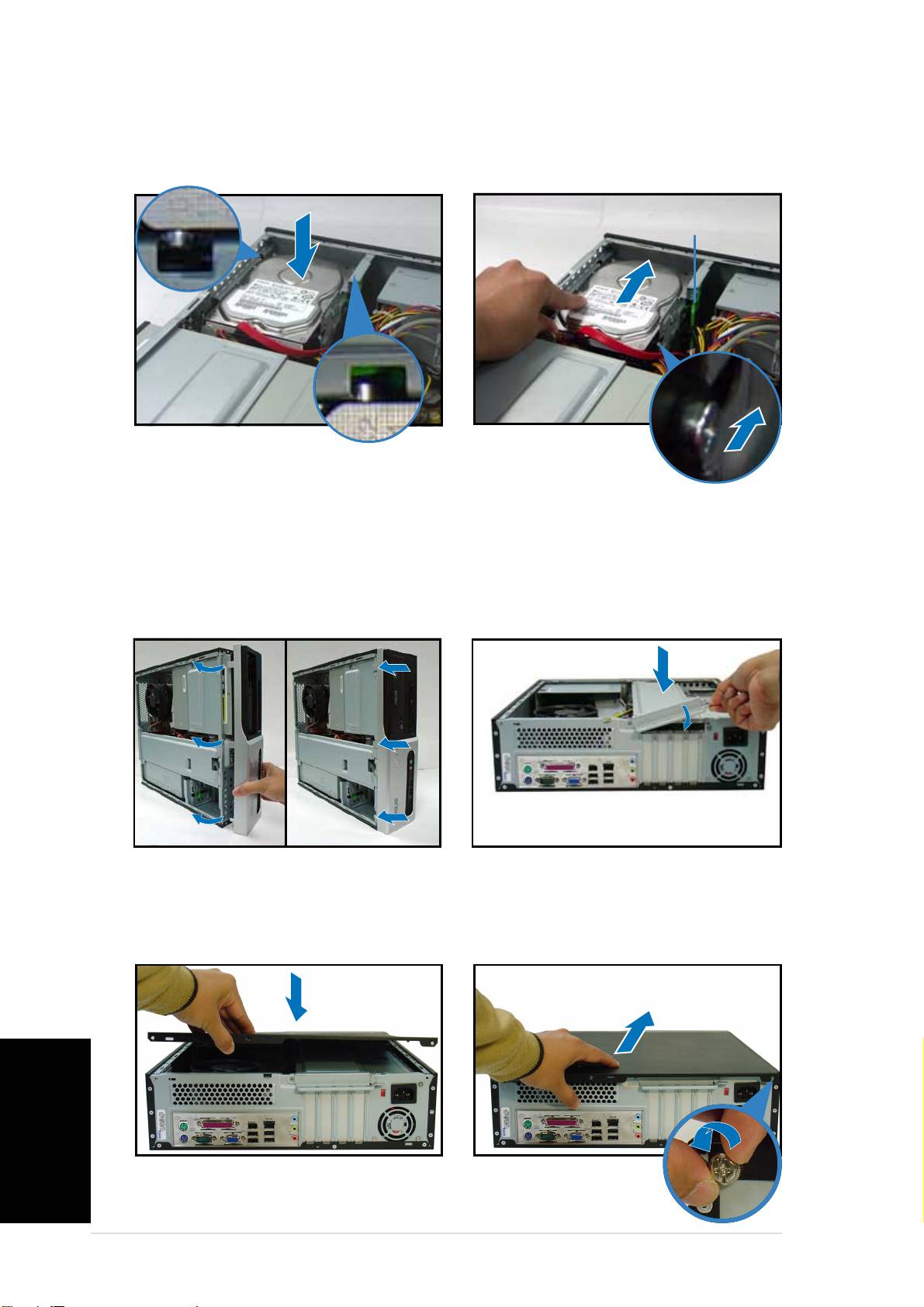
3. Place the HDD on the tray. 4. When the HDD screws align,
English
push the drive on the bay.
HDD screw lockHDD screw lock
HDD screw lockHDD screw lock
HDD screw lock
Replacing the covers
1. Replace the front panel
2. Reinstall the metal chassis
assembly. Remove the 5.25”
support and the expansion
drive bay cover when you
card lock.
installed an optical drive.
3. Insert the cover hooks to the
4. Push the cover to the direction
holes on the chassis side.
of the front panel, then
replace the cover screws.
88
88
8
Quick Installation GuideQuick Installation Guide
Quick Installation GuideQuick Installation Guide
Quick Installation Guide
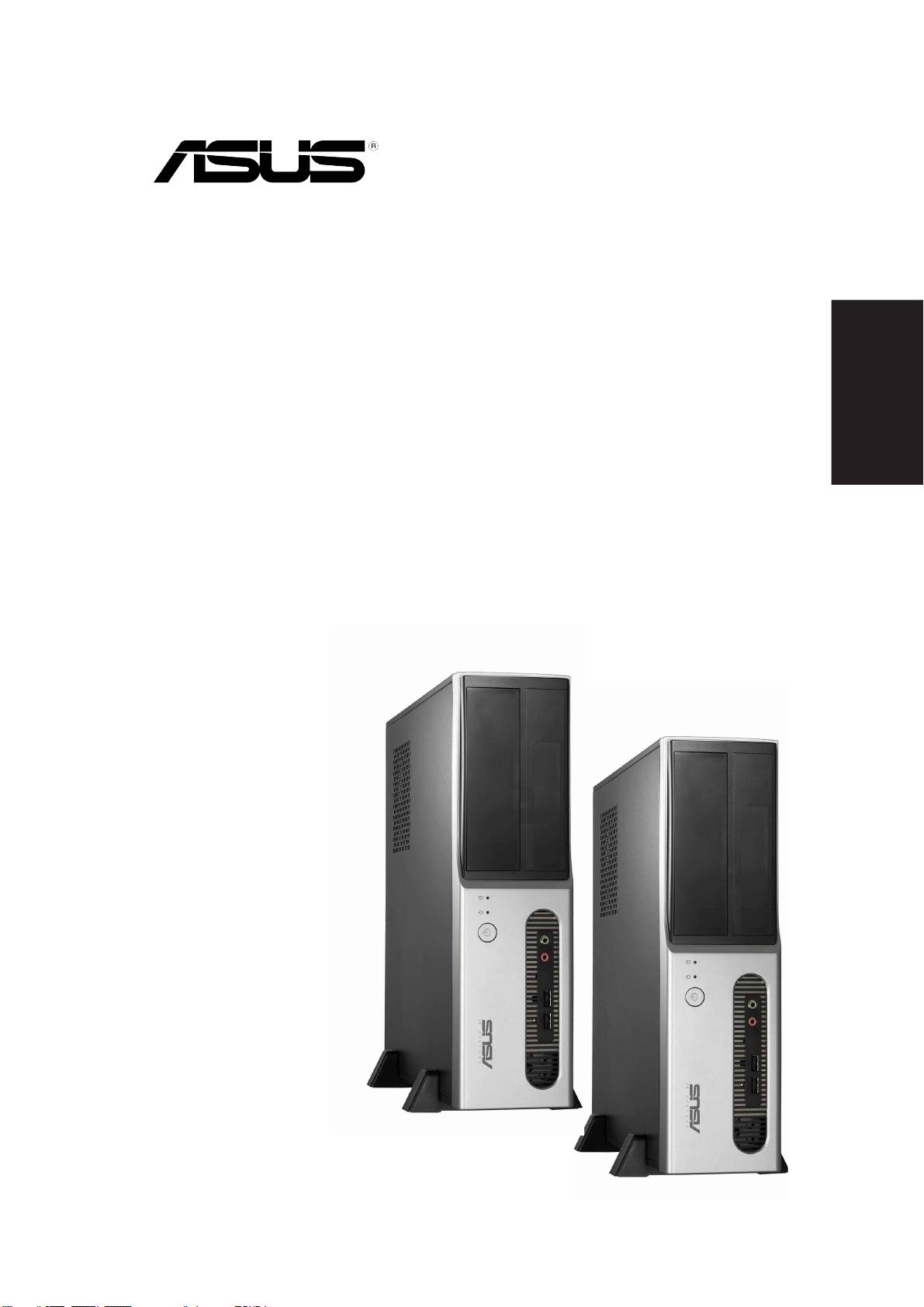
Pundit-PH3
Pundit-PE3
Système barebone
Français
Guide de démarrage rapide
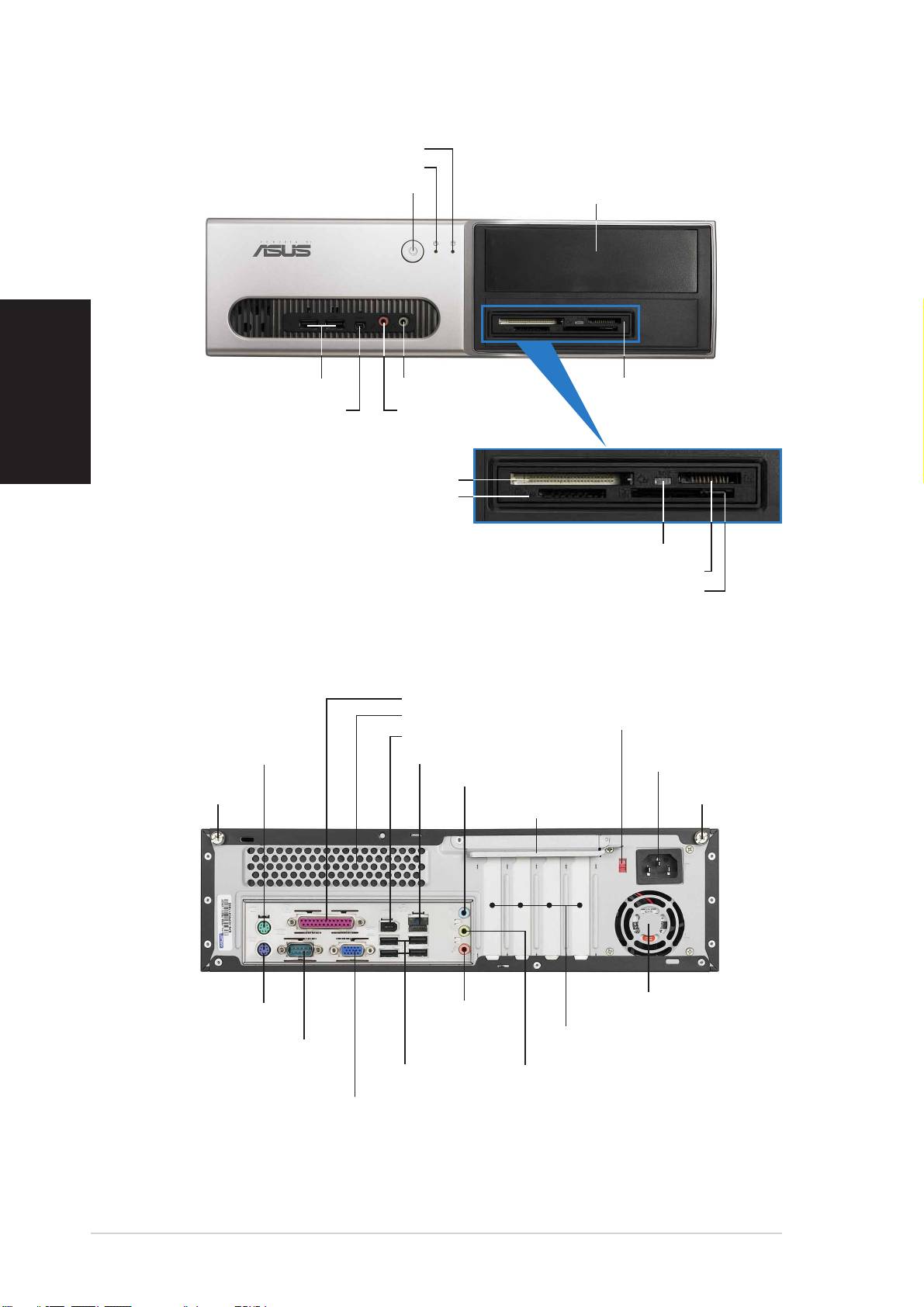
Caractéristiques de la façade
LED HDDLED HDD
LED HDDLED HDD
LED HDD
LED d’alimentationLED d’alimentation
LED d’alimentationLED d’alimentation
LED d’alimentation
Bouton d’alimentationBouton d’alimentation
Bouton d’alimentationBouton d’alimentation
Bouton d’alimentation
Cache de baie 5.25 poucesCache de baie 5.25 pouces
Cache de baie 5.25 poucesCache de baie 5.25 pouces
Cache de baie 5.25 pouces
Français
Ports USB 2.0Ports USB 2.0
Ports USB 2.0Ports USB 2.0
Ports USB 2.0
Port MicrophonePort Microphone
Port MicrophonePort Microphone
Port Microphone
Lecteur de cartesLecteur de cartes
Lecteur de cartesLecteur de cartes
Lecteur de cartes
Port IEEE 1394a 4Port IEEE 1394a 4
Port IEEE 1394a 4Port IEEE 1394a 4
Port IEEE 1394a 4
Port CasquePort Casque
Port CasquePort Casque
Port Casque
6-en-1*6-en-1*
6-en-1*6-en-1*
6-en-1*
brochesbroches
brochesbroches
broches
®®
®®
®
Slot pour cartes CompactFlashSlot pour cartes CompactFlash
Slot pour cartes CompactFlashSlot pour cartes CompactFlash
Slot pour cartes CompactFlash
Slot Secure Digital™/MultimediaCardSlot Secure Digital™/MultimediaCard
Slot Secure Digital™/MultimediaCardSlot Secure Digital™/MultimediaCard
Slot Secure Digital™/MultimediaCard
*Modèle Pundit-PH3 uniquement
LED lecteur de cartesLED lecteur de cartes
LED lecteur de cartesLED lecteur de cartes
LED lecteur de cartes
®®
®®
®
Slot pour cartes Memory StickSlot pour cartes Memory Stick
Slot pour cartes Memory StickSlot pour cartes Memory Stick
Slot pour cartes Memory Stick
/Pro™/Pro™
/Pro™/Pro™
/Pro™
®®
®®
®
Slot pour cartes SmartMediaSlot pour cartes SmartMedia
Slot pour cartes SmartMediaSlot pour cartes SmartMedia
Slot pour cartes SmartMedia
Caractéristiques de l’arrière
Port parallèlePort parallèle
Port parallèlePort parallèle
Port parallèle
AérationsAérations
AérationsAérations
Aérations
Sélecteur de tensionSélecteur de tension
Sélecteur de tensionSélecteur de tension
Sélecteur de tension
Port IEEE 1394aPort IEEE 1394a
Port IEEE 1394aPort IEEE 1394a
Port IEEE 1394a
ConnecteurConnecteur
ConnecteurConnecteur
Connecteur
Port souris PS/2
Port souris PS/2Port souris PS/2
Port souris PS/2Port souris PS/2
Port LAN (RJ-45)Port LAN (RJ-45)
Port LAN (RJ-45)Port LAN (RJ-45)
Port LAN (RJ-45)
d’alimentationd’alimentation
d’alimentationd’alimentation
d’alimentation
Port Line InPort Line In
Port Line InPort Line In
Port Line In
Vis du capotVis du capot
Vis du capotVis du capot
Vis du capot
Verrouillage desVerrouillage des
Verrouillage desVerrouillage des
Verrouillage des
Vis du capotVis du capot
Vis du capotVis du capot
Vis du capot
brackets métalliquesbrackets métalliques
brackets métalliquesbrackets métalliques
brackets métalliques
AérationAération
AérationAération
Aération
Port LinePort Line
Port LinePort Line
Port Line
Port clavier PS/2Port clavier PS/2
Port clavier PS/2Port clavier PS/2
Port clavier PS/2
d’alimentationd’alimentation
d’alimentationd’alimentation
d’alimentation
OutOut
OutOut
Out
Brackets métalliquesBrackets métalliques
Brackets métalliquesBrackets métalliques
Brackets métalliques
Port SériePort Série
Port SériePort Série
Port Série
des ports PCIdes ports PCI
des ports PCIdes ports PCI
des ports PCI
Ports USB 2.0Ports USB 2.0
Ports USB 2.0Ports USB 2.0
Ports USB 2.0
Port MicrophonePort Microphone
Port MicrophonePort Microphone
Port Microphone
Port VGAPort VGA
Port VGAPort VGA
Port VGA
22
22
2
Guide de démarrage rapideGuide de démarrage rapide
Guide de démarrage rapideGuide de démarrage rapide
Guide de démarrage rapide
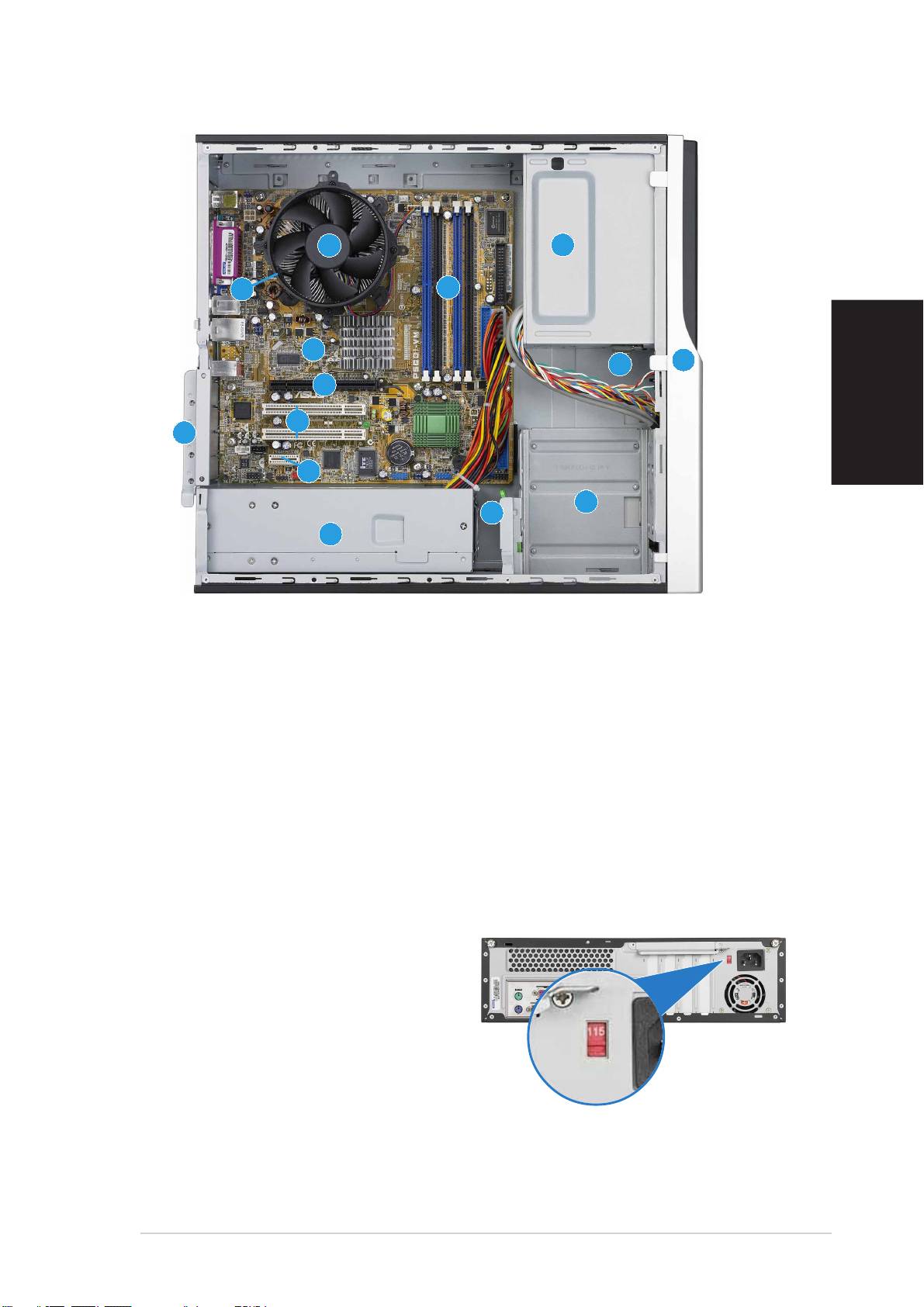
Composants internes
11
11
1
33
33
3
11
11
1
11
11
1
22
22
2
1414
1414
14
1010
1010
10
22
22
2
33
33
3
99
99
9
88
88
8
11
11
1
11
11
1
Français
77
77
7
44
44
4
55
55
5
66
66
6
1. Baie 5.25 pouces vide
9. Slot PCI Express x16
2. Façade
(sur modèle Pundit-PH3
3. Verrouillage du lecteur optique
uniquement)
4. Baies pour disques durs
10. Carte mère ASUS
5. Verrouillage du disque dur
11. Verrouillage des brackets
6. Alimentation
métalliques
7. Slot PCI Express x1
12. Socket LGA775
(sous le système
8. Slots PCI
de refroidissement du CPU)
13. Système de refroidissement du
CPU
14. Sockets DIMM
Choisir le voltage
L’alimentation du système est
équipée d’un sélecteur de tension
115 V/230 V situé près du
connecteur d’alimentation. Utilisez
cet interrupteur pour choisir la bonne
tension d’entrée en fonction des
standards utilisés dans votre région.
Si la tension dans votre région est de
100-127 V, passez l’interrupteur sur 115 V.
Si la tension dans votre région est de 200-240 V, passez l’interrupteur sur
230 V.
Guide de démarrage rapideGuide de démarrage rapide
Guide de démarrage rapideGuide de démarrage rapide
Guide de démarrage rapide
33
33
3
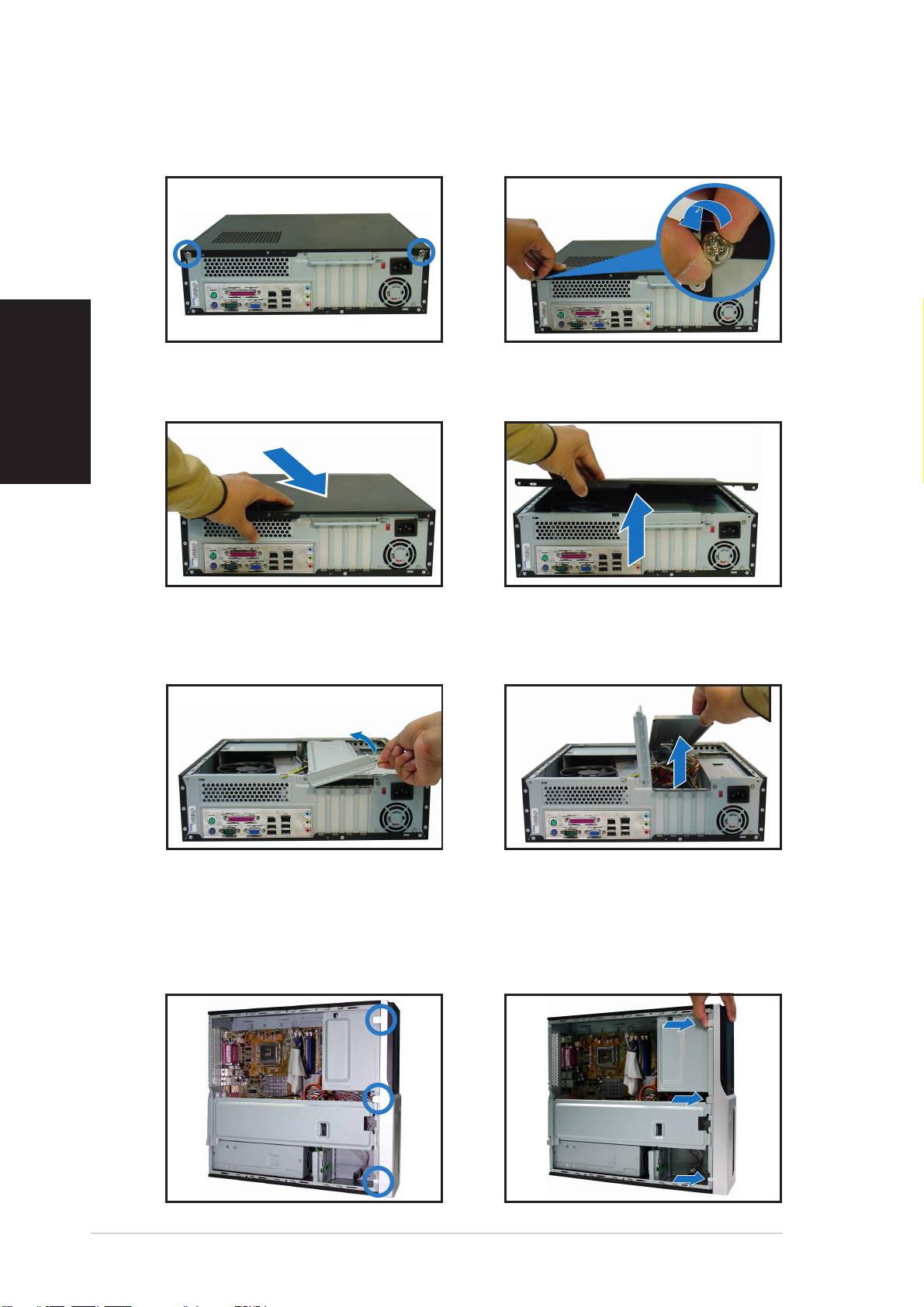
Enlever le capot
1. Localisez les deux vis.
2. Enlevez les deux vis.
Français
3. Tirez le capot.
4. Soulevez le capot, puis
basculez-le.
5. Levez le verrou pour cartes
6. Soulevez le support de
d’extension à un angle de 90º-
brackets puis enlevez-le.
100º.
Enlever la façade
1. Localisez les crochets de la
2. Tirez les crochets vers
façade.
l’extérieur.
44
44
4
Guide de démarrage rapideGuide de démarrage rapide
Guide de démarrage rapideGuide de démarrage rapide
Guide de démarrage rapide
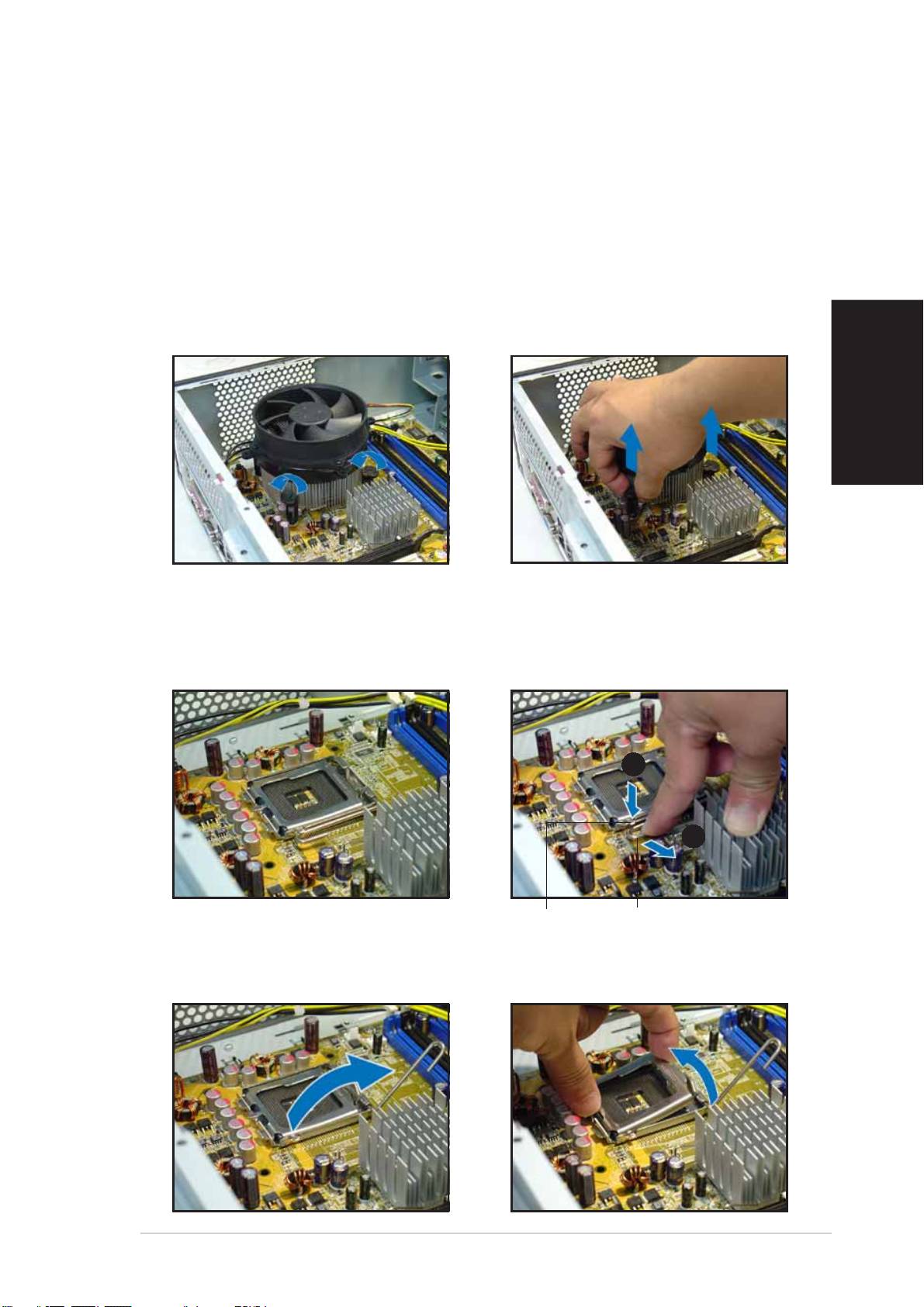
Installer un CPU
Enlever le système de ventilation du CPUEnlever le système de ventilation du CPU
Enlever le système de ventilation du CPUEnlever le système de ventilation du CPU
Enlever le système de ventilation du CPU
1. Déconnectez le câble de
3. Tirez deux verrous à la fois
ventilation du CPU.
pour enlever l’ensemble
radiateur ventilateur.
2. Faites tourner les verrous dans
le sens inverse des aiguilles
4. Après avoir enlevé le
d’une montre.
ventilateur, faites tourner
chaque verrou dans le sens
des aiguilles d’une montre.
Français
Installer le CPUInstaller le CPU
Installer le CPUInstaller le CPU
Installer le CPU
1. Localisez le socket du CPU. 2. Débloquez le levier.
AA
AA
A
BB
BB
B
Onglet de rétentionOnglet de rétention
Onglet de rétentionOnglet de rétention
Onglet de rétention
LevierLevier
LevierLevier
Levier
3. Soulevez le levier. 4. Enlevez la plaque.
Guide de démarrage rapideGuide de démarrage rapide
Guide de démarrage rapideGuide de démarrage rapide
Guide de démarrage rapide
55
55
5
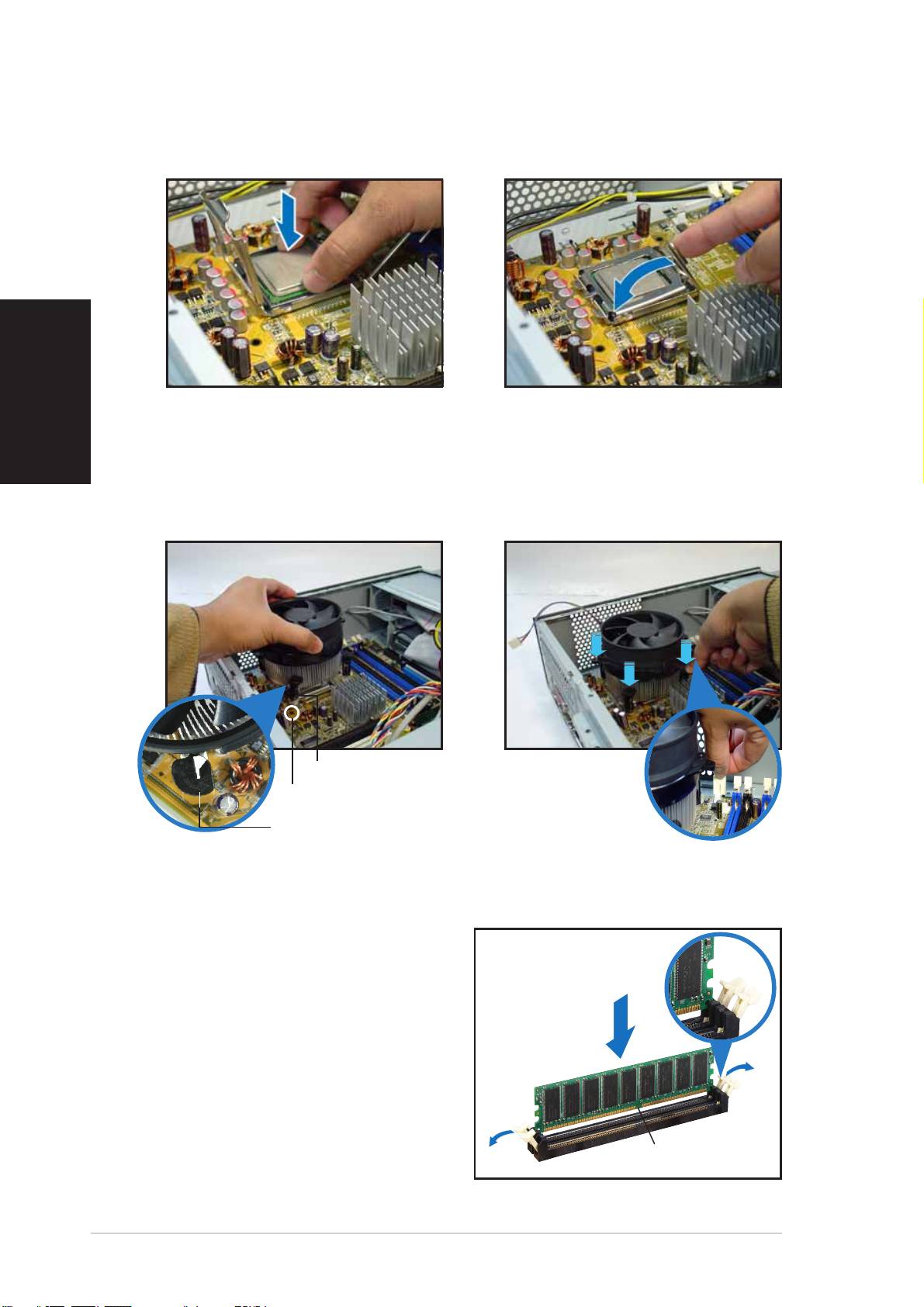
5. Installez le CPU.
6. Refermez la plaque puis
verrouillez le levier.
Français
Réinstaller le système de ventilationRéinstaller le système de ventilation
Réinstaller le système de ventilationRéinstaller le système de ventilation
Réinstaller le système de ventilation
1. Placez le dissipateur sur le CPU
2. Poussez sur les verrous.
installé.
3. Connectez le câble de
ventilation du CPU.
VerrouVerrou
VerrouVerrou
Verrou
Trou de la carte mèreTrou de la carte mère
Trou de la carte mèreTrou de la carte mère
Trou de la carte mère
Partie étroitePartie étroite
Partie étroitePartie étroite
Partie étroite
Installer un module DIMM
1. Localisez les sockets DIMM de la
Clip de rétentionClip de rétention
Clip de rétentionClip de rétention
Clip de rétention
carte mère.
déverrouillédéverrouillé
déverrouillédéverrouillé
déverrouillé
2. Déverrouillez un socket DIMM en
pressant sur les clips de
rétention vers l’extérieur.
3. Alignez un module DIMM sur le
socket de sorte que l’encoche
sur la DIMM corresponde à
l’ergot du socket.
Encoche du DIMM DDREncoche du DIMM DDR
Encoche du DIMM DDREncoche du DIMM DDR
Encoche du DIMM DDR
66
66
6
Guide de démarrage rapideGuide de démarrage rapide
Guide de démarrage rapideGuide de démarrage rapide
Guide de démarrage rapide
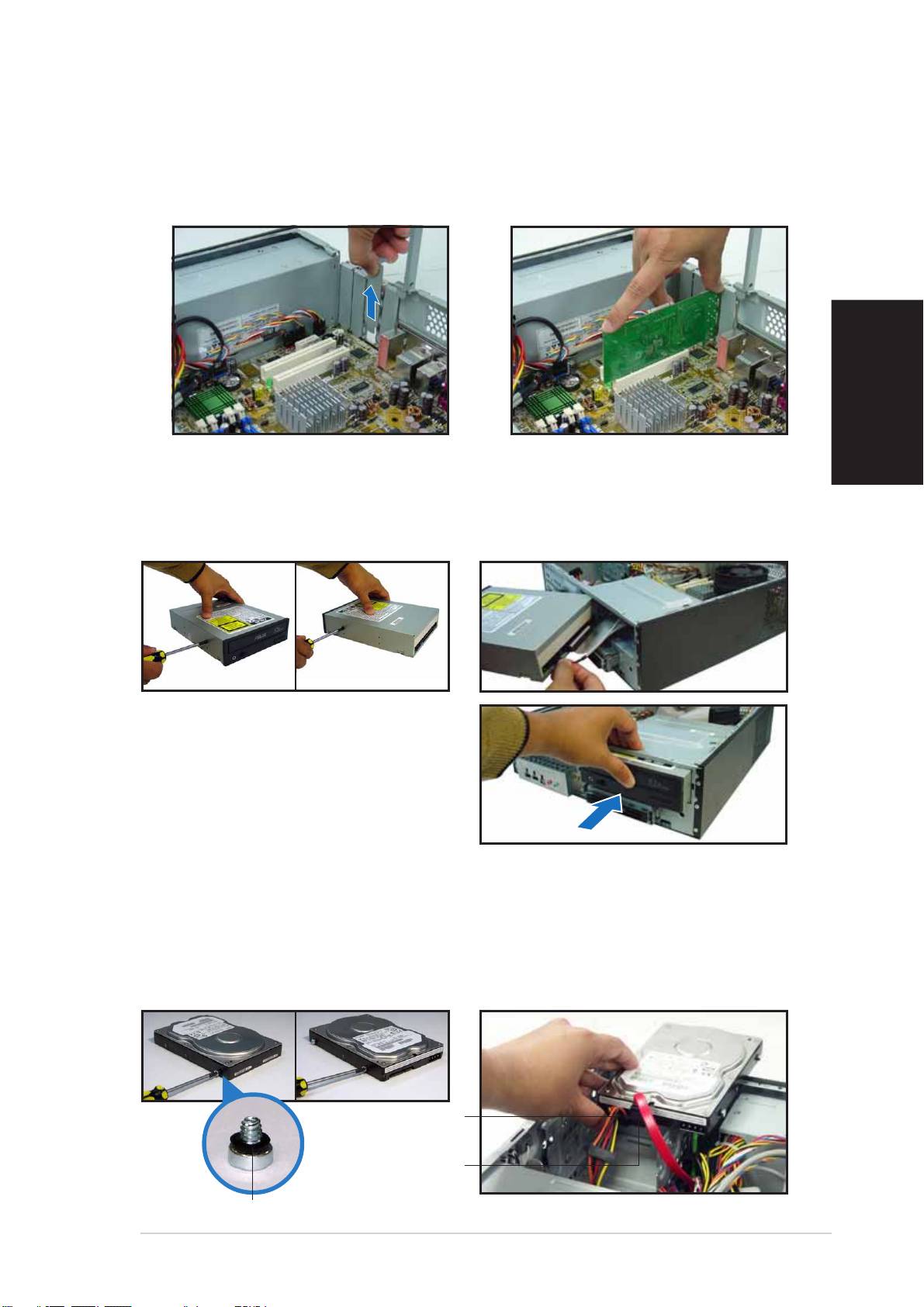
Installer une carte d’extension
1. Enlevez la protection
2. Insérez le connecteur de la
métallique du slot que vous
carte dans le slot et pressez
voulez utiliser.
jusqu’à ce que la carte soit en
place.
Français
Installer un lecteur optique
1. Mettez une vis dans le pas de
2. Connectez les câbles IDE et
vis en haut à droite de chaque
audio à l’arrière du lecteur.
côté du lecteur.
3. Enfoncez le lecteur dans la baie
jusqu’à ce que les verrous
cliquent.
4. Branchez une prise
d’alimentation 4 broches de
l’alimentation dans le
connecteur d’alimentation à
l’arrière du lecteur.
Installer un disque dur SATA
1. Mettez deux vis avec joint de
2. Connectez les câbles de signal
caoutchouc de chaque côté du
et d’alimentation à l’arrière du
lecteur.
disque.
Câble et priseCâble et prise
Câble et priseCâble et prise
Câble et prise
d’alimentationd’alimentation
d’alimentationd’alimentation
d’alimentation
Câble et priseCâble et prise
Câble et priseCâble et prise
Câble et prise
de signalde signal
de signalde signal
de signal
Joint de caoutchoucJoint de caoutchouc
Joint de caoutchoucJoint de caoutchouc
Joint de caoutchouc
Guide de démarrage rapideGuide de démarrage rapide
Guide de démarrage rapideGuide de démarrage rapide
Guide de démarrage rapide
77
77
7
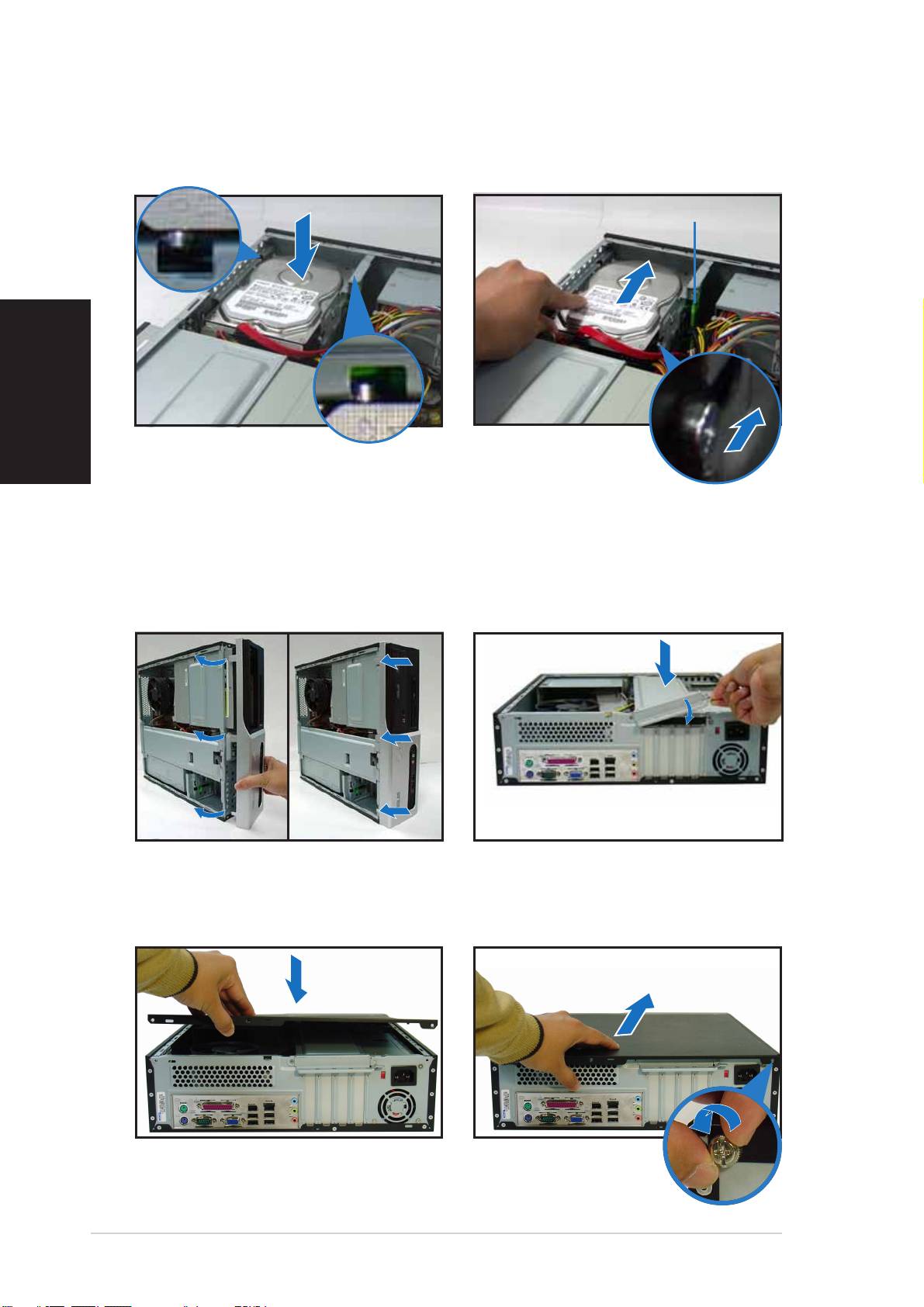
3. Placez le disque dur sur le
4. Quand les vis du disque sont
plateau.
alignées, poussez-le dans la
baie.
Verrou des vis HDDVerrou des vis HDD
Verrou des vis HDDVerrou des vis HDD
Verrou des vis HDD
Français
Refermer la machine
1. Replacez la façade. Enlevez le
2. Réinstallez le support de
cache de la baie 5.25” si vous
châssis métallique et le
avez installé un lecteur
verrouillage des cartes
optique.
d’extension.
3. Insérez les crochets dans les
4. Poussez la plaque vers la
trous de chaque côté du
façade, puis revissez le
châssis.
panneau.
88
88
8
Guide de démarrage rapideGuide de démarrage rapide
Guide de démarrage rapideGuide de démarrage rapide
Guide de démarrage rapide
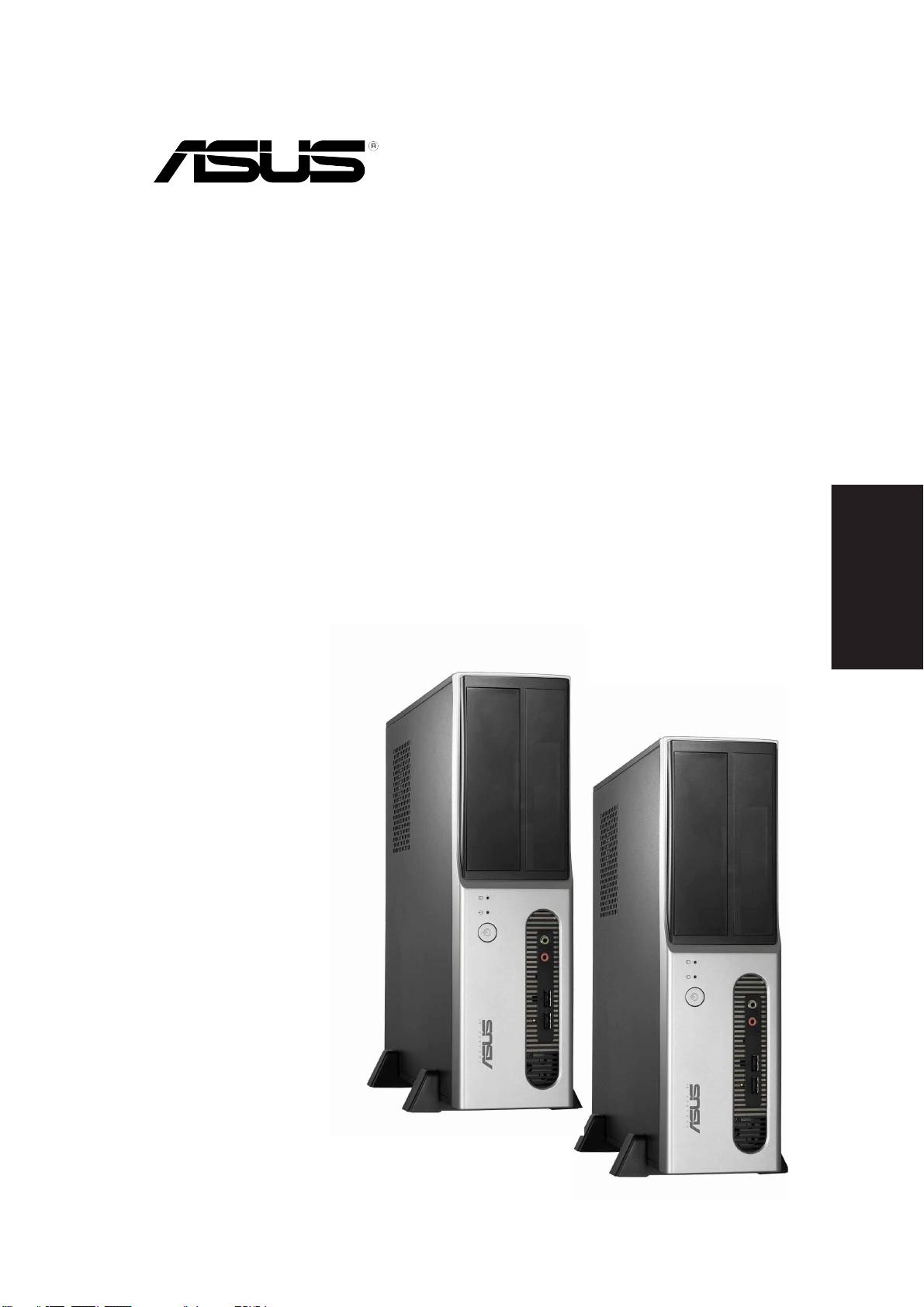
Pundit-PH3
Pundit-PE3
Barebone Systeme
Schnellinstallationsanleitung
Deutsch
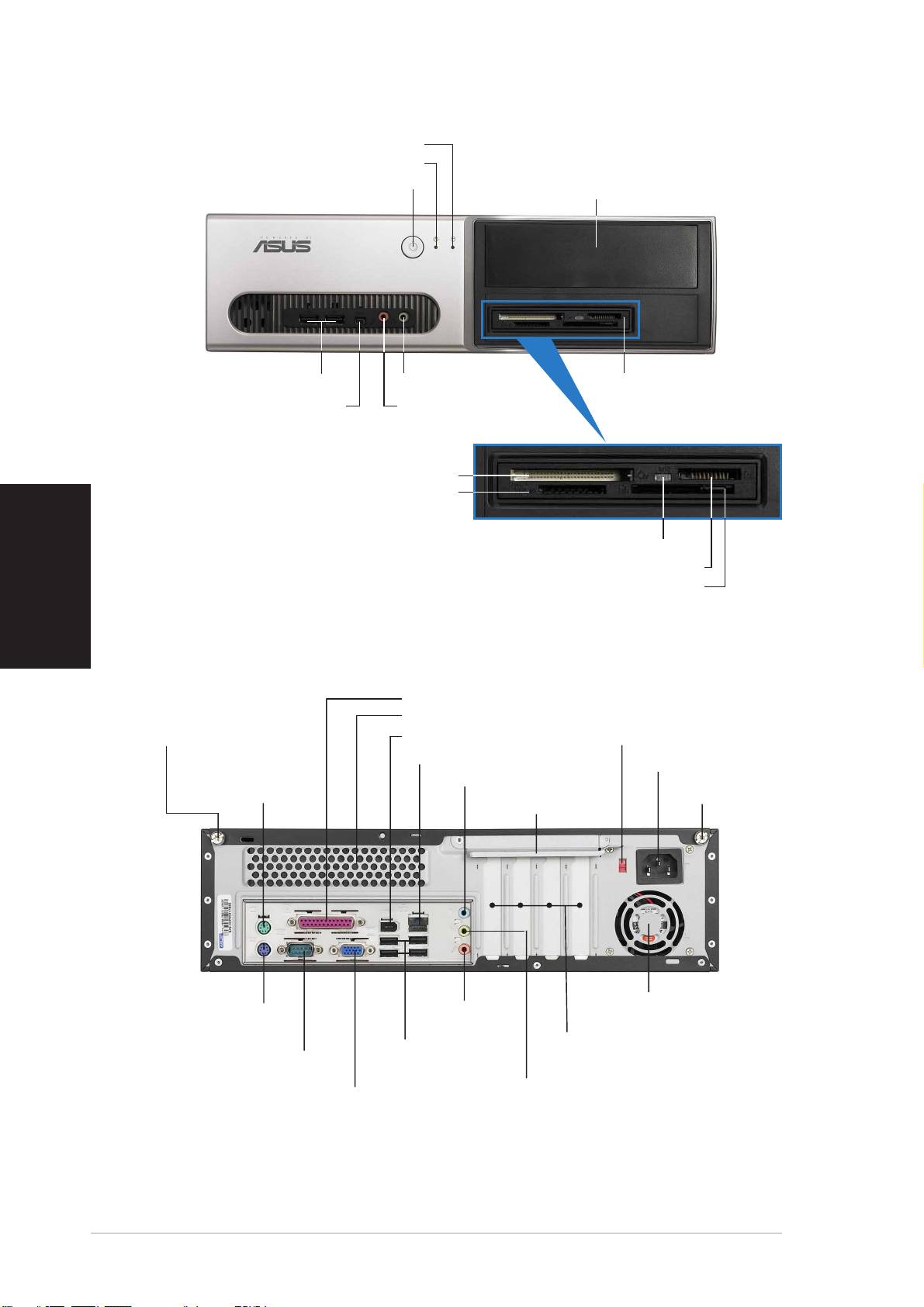
Frontseite
HDD-LEDHDD-LED
HDD-LEDHDD-LED
HDD-LED
Betriebs-LEDBetriebs-LED
Betriebs-LEDBetriebs-LED
Betriebs-LED
Blende des 5,25-ZollBlende des 5,25-Zoll
Blende des 5,25-ZollBlende des 5,25-Zoll
Blende des 5,25-Zoll
StromschalterStromschalter
StromschalterStromschalter
Stromschalter
LaufwerkfachsLaufwerkfachs
LaufwerkfachsLaufwerkfachs
Laufwerkfachs
USB 2.0-AnschlüsseUSB 2.0-Anschlüsse
USB 2.0-AnschlüsseUSB 2.0-Anschlüsse
USB 2.0-Anschlüsse
MikrofonanschlussMikrofonanschluss
MikrofonanschlussMikrofonanschluss
Mikrofonanschluss
6-in-1 Kartenleser*6-in-1 Kartenleser*
6-in-1 Kartenleser*6-in-1 Kartenleser*
6-in-1 Kartenleser*
4-pol. IEEE 1394a-4-pol. IEEE 1394a-
4-pol. IEEE 1394a-4-pol. IEEE 1394a-
4-pol. IEEE 1394a-
KopfhöreranschlussKopfhöreranschluss
KopfhöreranschlussKopfhöreranschluss
Kopfhöreranschluss
AnschlussAnschluss
AnschlussAnschluss
Anschluss
®®
®®
®
CompactFlashCompactFlash
CompactFlashCompactFlash
CompactFlash
-Kartensteckplatz-Kartensteckplatz
-Kartensteckplatz-Kartensteckplatz
-Kartensteckplatz
Secure Digital™ MultimediaCard-Secure Digital™ MultimediaCard-
Secure Digital™ MultimediaCard-Secure Digital™ MultimediaCard-
Secure Digital™ MultimediaCard-
SteckplatzSteckplatz
SteckplatzSteckplatz
Steckplatz
Deutsch
*Nur beim Pundit-PH3 Modell
Kartenleser-LED
Kartenleser-LEDKartenleser-LED
Kartenleser-LEDKartenleser-LED
®®
®®
®
TMTM
TMTM
TM
Memory StickMemory Stick
Memory StickMemory Stick
Memory Stick
Pro Pro
Pro Pro
Pro
-Kartensteckplatz-Kartensteckplatz
-Kartensteckplatz-Kartensteckplatz
-Kartensteckplatz
®®
®®
®
SmartMediaSmartMedia
SmartMediaSmartMedia
SmartMedia
-Kartensteckplatz-Kartensteckplatz
-Kartensteckplatz-Kartensteckplatz
-Kartensteckplatz
Rückseite
Paralleler AnschlussParalleler Anschluss
Paralleler AnschlussParalleler Anschluss
Paralleler Anschluss
LüftungsöffnungenLüftungsöffnungen
LüftungsöffnungenLüftungsöffnungen
Lüftungsöffnungen
SpannungsschalterSpannungsschalter
SpannungsschalterSpannungsschalter
Spannungsschalter
AbdeckungsschraubeAbdeckungsschraube
AbdeckungsschraubeAbdeckungsschraube
Abdeckungsschraube
IEEE 1394a-AnschlussIEEE 1394a-Anschluss
IEEE 1394a-AnschlussIEEE 1394a-Anschluss
IEEE 1394a-Anschluss
LAN (RJ-45)-AnschlussLAN (RJ-45)-Anschluss
LAN (RJ-45)-AnschlussLAN (RJ-45)-Anschluss
LAN (RJ-45)-Anschluss
StromanschlussStromanschluss
StromanschlussStromanschluss
Stromanschluss
PS/2-PS/2-
PS/2-PS/2-
PS/2-
Line In-AnschlussLine In-Anschluss
Line In-AnschlussLine In-Anschluss
Line In-Anschluss
MausanschlussMausanschluss
MausanschlussMausanschluss
Mausanschluss
AbdeckungsschraubeAbdeckungsschraube
AbdeckungsschraubeAbdeckungsschraube
Abdeckungsschraube
MetallblendenriegelMetallblendenriegel
MetallblendenriegelMetallblendenriegel
Metallblendenriegel
Netzteilgebläse-Netzteilgebläse-
Netzteilgebläse-Netzteilgebläse-
Netzteilgebläse-
Line Out-Line Out-
Line Out-Line Out-
Line Out-
PS/2-PS/2-
PS/2-PS/2-
PS/2-
LüftungsöffnungenLüftungsöffnungen
LüftungsöffnungenLüftungsöffnungen
Lüftungsöffnungen
AnschlussAnschluss
AnschlussAnschluss
Anschluss
TastaturanschlussTastaturanschluss
TastaturanschlussTastaturanschluss
Tastaturanschluss
PCI-Steckplatz-PCI-Steckplatz-
PCI-Steckplatz-PCI-Steckplatz-
PCI-Steckplatz-
USB 2.0-USB 2.0-
USB 2.0-USB 2.0-
USB 2.0-
Serieller AnschlussSerieller Anschluss
Serieller AnschlussSerieller Anschluss
Serieller Anschluss
MetallblendenMetallblenden
MetallblendenMetallblenden
Metallblenden
AnschlüsseAnschlüsse
AnschlüsseAnschlüsse
Anschlüsse
MikrofonanschlussMikrofonanschluss
MikrofonanschlussMikrofonanschluss
Mikrofonanschluss
VGA-AnschlussVGA-Anschluss
VGA-AnschlussVGA-Anschluss
VGA-Anschluss
22
22
2
SchnellinstallationsanleitungSchnellinstallationsanleitung
SchnellinstallationsanleitungSchnellinstallationsanleitung
Schnellinstallationsanleitung
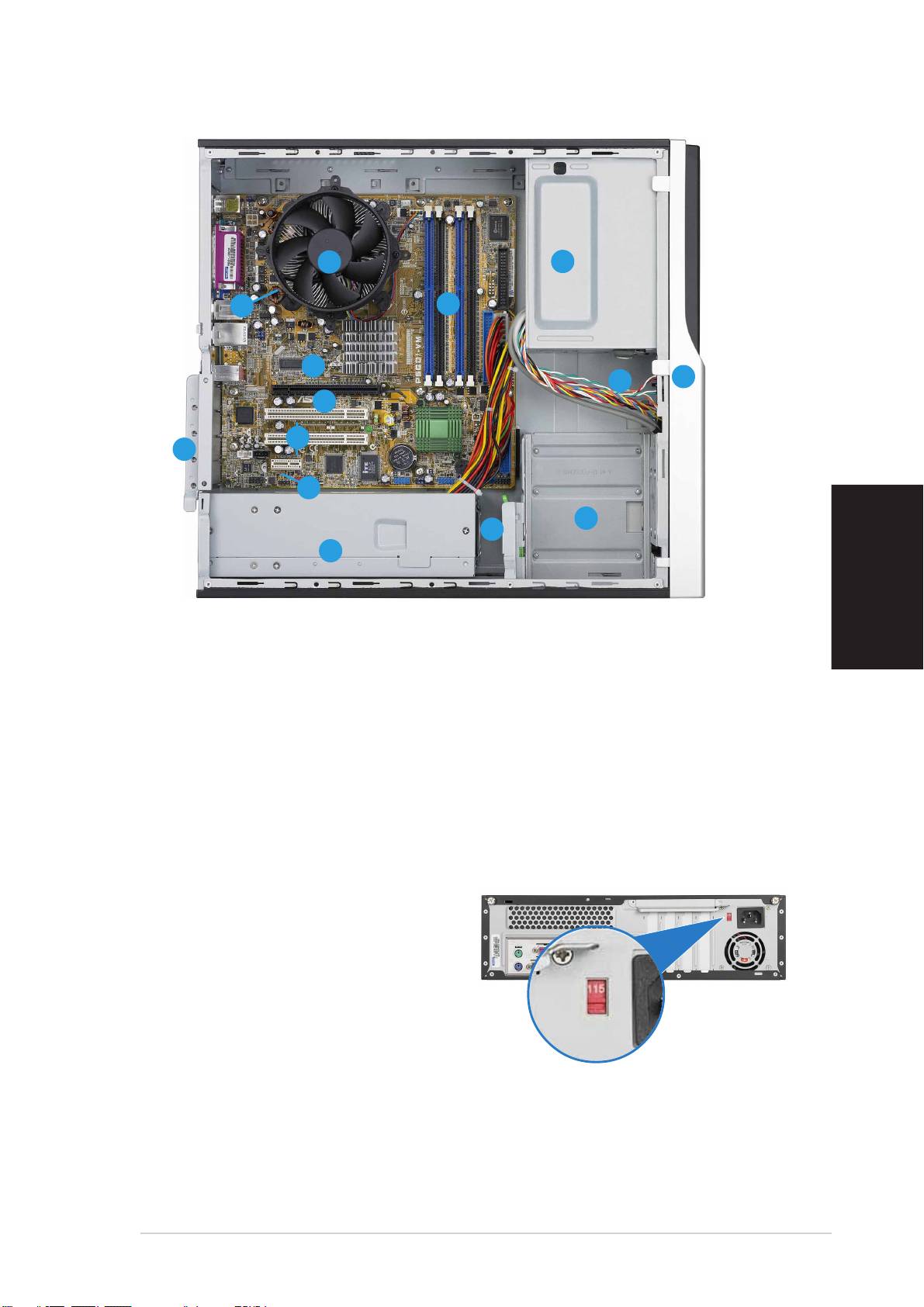
Interne Komponenten
11
11
1
33
33
3
11
11
1
11
11
1
22
22
2
1414
1414
14
1010
1010
10
22
22
2
33
33
3
99
99
9
88
88
8
11
11
1
11
11
1
77
77
7
44
44
4
55
55
5
66
66
6
Deutsch
1. Leeres 5,25-Zoll Fach für ein
8. PCI-Steckplätze
optisches Laufwerk
9. PCI Express x16-Steckplatz
2. Fronttafelabdeckung
(nur beim Pundit-PH3 Modell)
3. Riegel des optischen
10. ASUS-Motherboard
Laufwerks
11. Metallblendenriegel
4. Festplattenfach
12. LGA775-Sockel
(unter der
5. Riegel des Festplattenfachs
CPU-Lüfter-Kühlkörper-Einheit)
6. Netzteil
13. CPU-Lüfter-Kühlkörper-Einheit
7. PCI Express x1-Steckplatz
14. DIMM-Steckplätze
Auswählen der Netzspannung
Das Netzteil ist mit einem 115V/
230V-Spannungsschalter neben
dem Stromanschluss ausgestattet.
Verwenden Sie diesen Schalter, um
die passende
Systemeingangsspannung
entsprechend Ihrem
Stromversorgungssystem in Ihrer
Region auszuwählen.
Stellen Sie den Schalter auf 115V, wenn die Stromversorgung in Ihrer
Region 100V bis 127V ist.
Stellen Sie den Schalter auf 230V, wenn die Stromversorgung in Ihrer
Region 200V bis 240V ist.
Schnellinstallationsanleitung
SchnellinstallationsanleitungSchnellinstallationsanleitung
SchnellinstallationsanleitungSchnellinstallationsanleitung
33
33
3
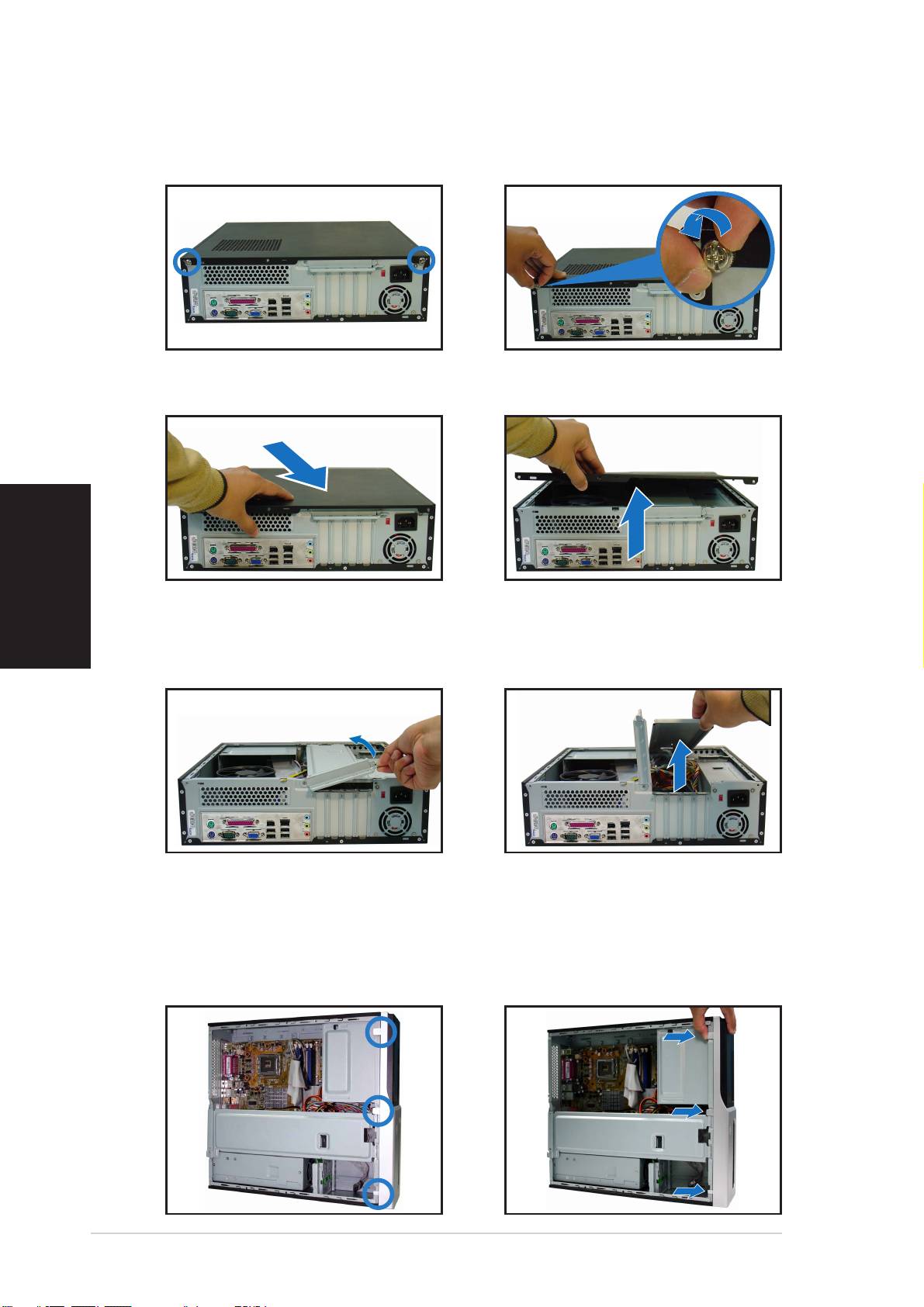
Entfernen der Abdeckung
1. Suchen Sie die zwei
2. Entfernen Sie die
Abdeckungsschrauben.
Abdeckungsschrauben.
3. Ziehen Sie die Abdeckung.
4. Heben Sie die Abdeckung und
legen sie zur Seite.
Deutsch
5. Ziehen Sie den
6. Heben Sie das
Erweiterungssteckplatzriegel
Gehäusestützblech, um es zu
bis zu einem Winkel von 90°-
entfernen.
100° hoch.
Entfernen der Fronttafeleinheit
1. Suchen Sie die
2. Ziehen Sie die Haken nach
Fronttafeleinheitshaken.
außen, um die Einheit zu
entfernen.
44
44
4
SchnellinstallationsanleitungSchnellinstallationsanleitung
SchnellinstallationsanleitungSchnellinstallationsanleitung
Schnellinstallationsanleitung
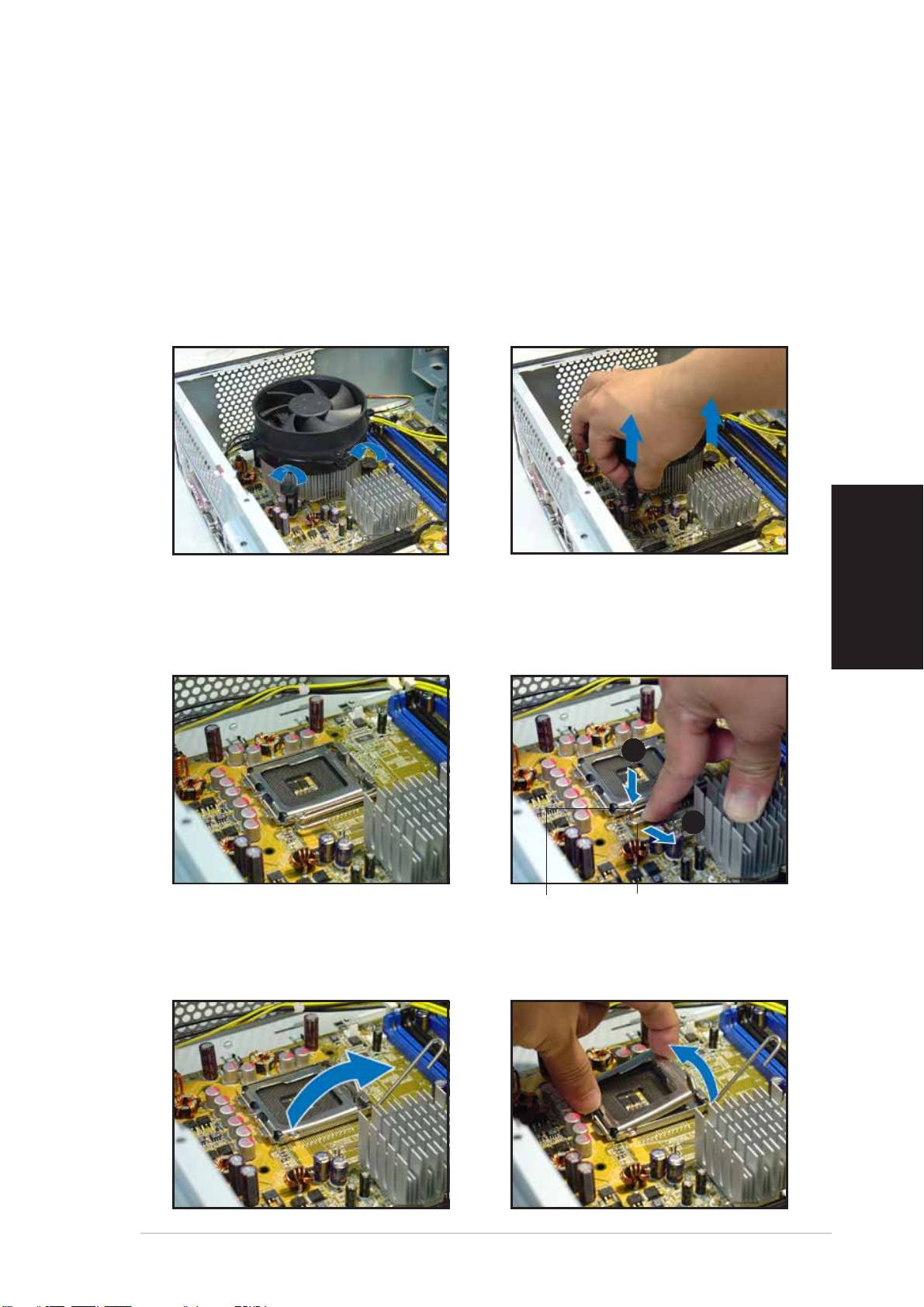
Installieren einer CPU
Entfernen der CPU-Lüfter-Kühlkörper-EinheitEntfernen der CPU-Lüfter-Kühlkörper-Einheit
Entfernen der CPU-Lüfter-Kühlkörper-EinheitEntfernen der CPU-Lüfter-Kühlkörper-Einheit
Entfernen der CPU-Lüfter-Kühlkörper-Einheit
1. Trennen Sie die Verbindung
3. Ziehen Sie auf einmal zwei
des CPU-Lüfterkabels.
Druckstifte, um den Lüfter und
Kühlkörper zu entfernen.
2. Drehen Sie die Druckstifte
gegen den Uhrzeigersinn.
4. Drehen Sie nach dem
Entfernen des Lüfters jeden
Druckstift im Uhrzeigersinn.
Installieren der CPUInstallieren der CPU
Installieren der CPUInstallieren der CPU
Installieren der CPU
Deutsch
1. Suchen Sie den CPU-Sockel.
2. Entriegeln Sie den Arretierhebel.
AA
AA
A
BB
BB
B
HalteriegelHalteriegel
HalteriegelHalteriegel
Halteriegel
ArretierhebelArretierhebel
ArretierhebelArretierhebel
Arretierhebel
3. Ziehen Sie den Arretierhebel
4. Ziehen Sie den Deckrahmen
hoch.
hoch.
SchnellinstallationsanleitungSchnellinstallationsanleitung
SchnellinstallationsanleitungSchnellinstallationsanleitung
Schnellinstallationsanleitung
55
55
5
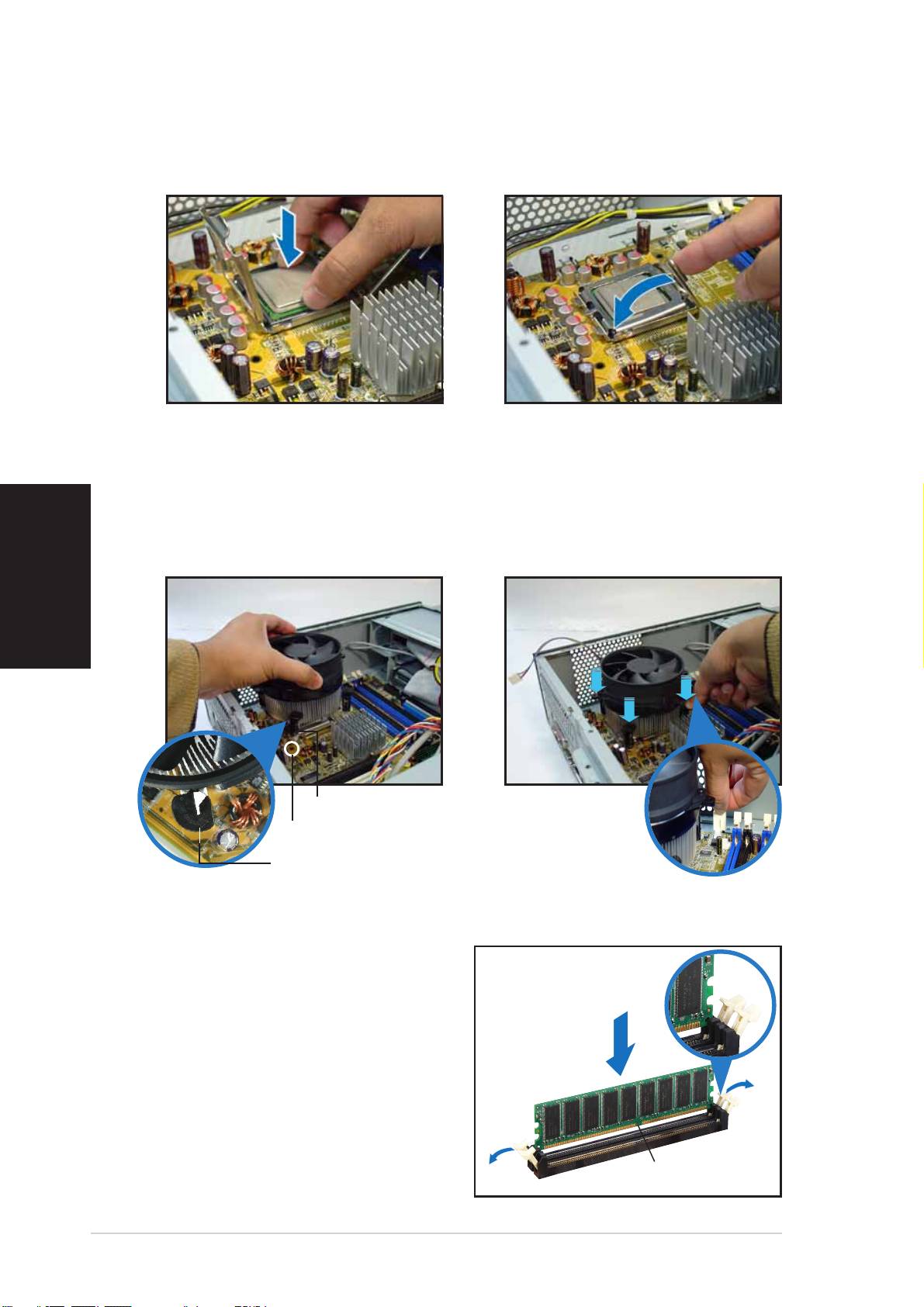
5. Installieren Sie die CPU.
6. Schließen Sie den Deckrahmen
und rasten dann den
Arretierhebel ein.
Anbringen der CPU-Lüfter-Kühlkörper-EinheitAnbringen der CPU-Lüfter-Kühlkörper-Einheit
Anbringen der CPU-Lüfter-Kühlkörper-EinheitAnbringen der CPU-Lüfter-Kühlkörper-Einheit
Anbringen der CPU-Lüfter-Kühlkörper-Einheit
1. Legen Sie den Kühlkörper auf
2. Drücken Sie die Druckstifte
die installierte CPU.
nach unten.
Deutsch
3. Verbinden Sie das CPU-
Lüfterkabel.
DruckstiftDruckstift
DruckstiftDruckstift
Druckstift
Loch am MotherboardLoch am Motherboard
Loch am MotherboardLoch am Motherboard
Loch am Motherboard
Enges AussparungsendeEnges Aussparungsende
Enges AussparungsendeEnges Aussparungsende
Enges Aussparungsende
Installieren eines DIMMs
1. Suchen Sie die DIMM-Steckplätze
EntriegelterEntriegelter
EntriegelterEntriegelter
Entriegelter
auf dem Motherboard.
HaltebügelHaltebügel
HaltebügelHaltebügel
Haltebügel
2. Entriegeln Sie einen DIMM-
Steckplatz, indem Sie die
Haltebügeln nach außen
drücken.
3. Richten Sie ein DIMM auf den
Steckplatz aus, wobei die Kerbe
am DIMM auf die Unterbrechung
DDR DIMM-KerbeDDR DIMM-Kerbe
DDR DIMM-KerbeDDR DIMM-Kerbe
DDR DIMM-Kerbe
des Steckplatzes ausgerichtet
werden muss.
66
66
6
SchnellinstallationsanleitungSchnellinstallationsanleitung
SchnellinstallationsanleitungSchnellinstallationsanleitung
Schnellinstallationsanleitung
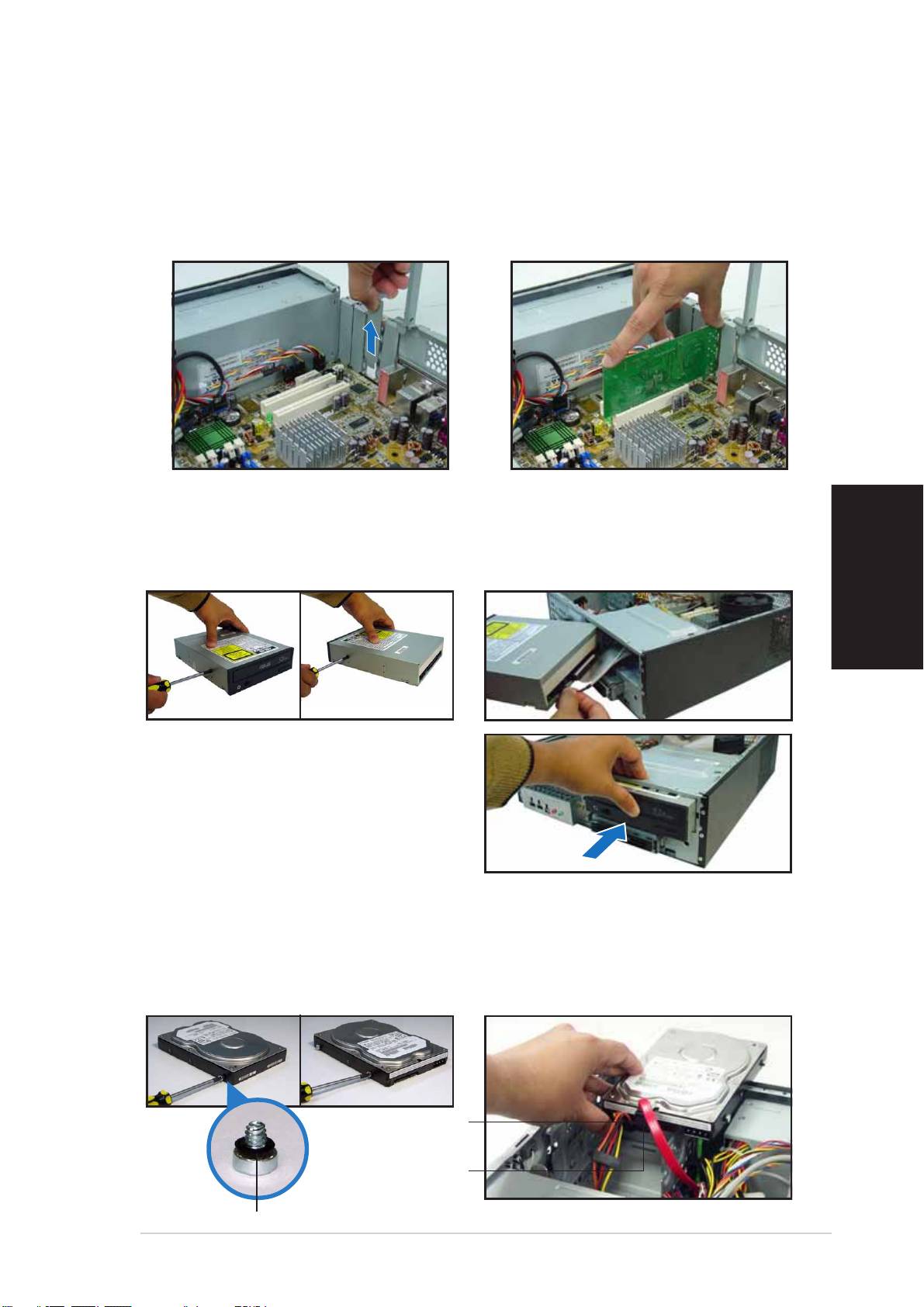
Installieren einer Erweiterungskarte
1. Entfernen Sie die Metallblende
2. Stecken Sie die Karte mit der
gegenüber dem Steckplatz,
Kontaktseite nach unten in
den Sie verwenden möchten.
den Steckplatz ein und
drücken dann fest nach unten,
bis sie richtig sitzt.
Installieren eines optischen Laufwerks
1. Drehen Sie eine Schraube in das
2. Verbinden Sie das IDE- und das
obere rechte Schraubenloch an
Audiokabel an der Rückseite
beiden Seiten des Laufwerks ein.
des Laufwerks.
Deutsch
3. Schieben Sie das Laufwerk in das
Fach ein, bis der Laufwerkriegel
mit einem Klick-Ton einrastet.
4. Verbinden Sie einen 4-pol.
Stromstecker von dem Netzteil
mit dem Stromanschluss an der
Rückseite des Laufwerks.
Installieren einer SATA-Festplatte
1. Drehen Sie zwei Schrauben mit
2. Verbinden Sie den SATA-Signal-
Gummiunterlegscheibe an beiden
und den Stromanschluss an der
Seiten des Laufwerks ein.
Rückseite des Laufwerks.
StromkabelStromkabel
StromkabelStromkabel
Stromkabel
und -steckerund -stecker
und -steckerund -stecker
und -stecker
SignalkabelSignalkabel
SignalkabelSignalkabel
Signalkabel
und -steckerund -stecker
und -steckerund -stecker
und -stecker
GummiunterlegscheibeGummiunterlegscheibe
GummiunterlegscheibeGummiunterlegscheibe
Gummiunterlegscheibe
SchnellinstallationsanleitungSchnellinstallationsanleitung
SchnellinstallationsanleitungSchnellinstallationsanleitung
Schnellinstallationsanleitung
77
77
7
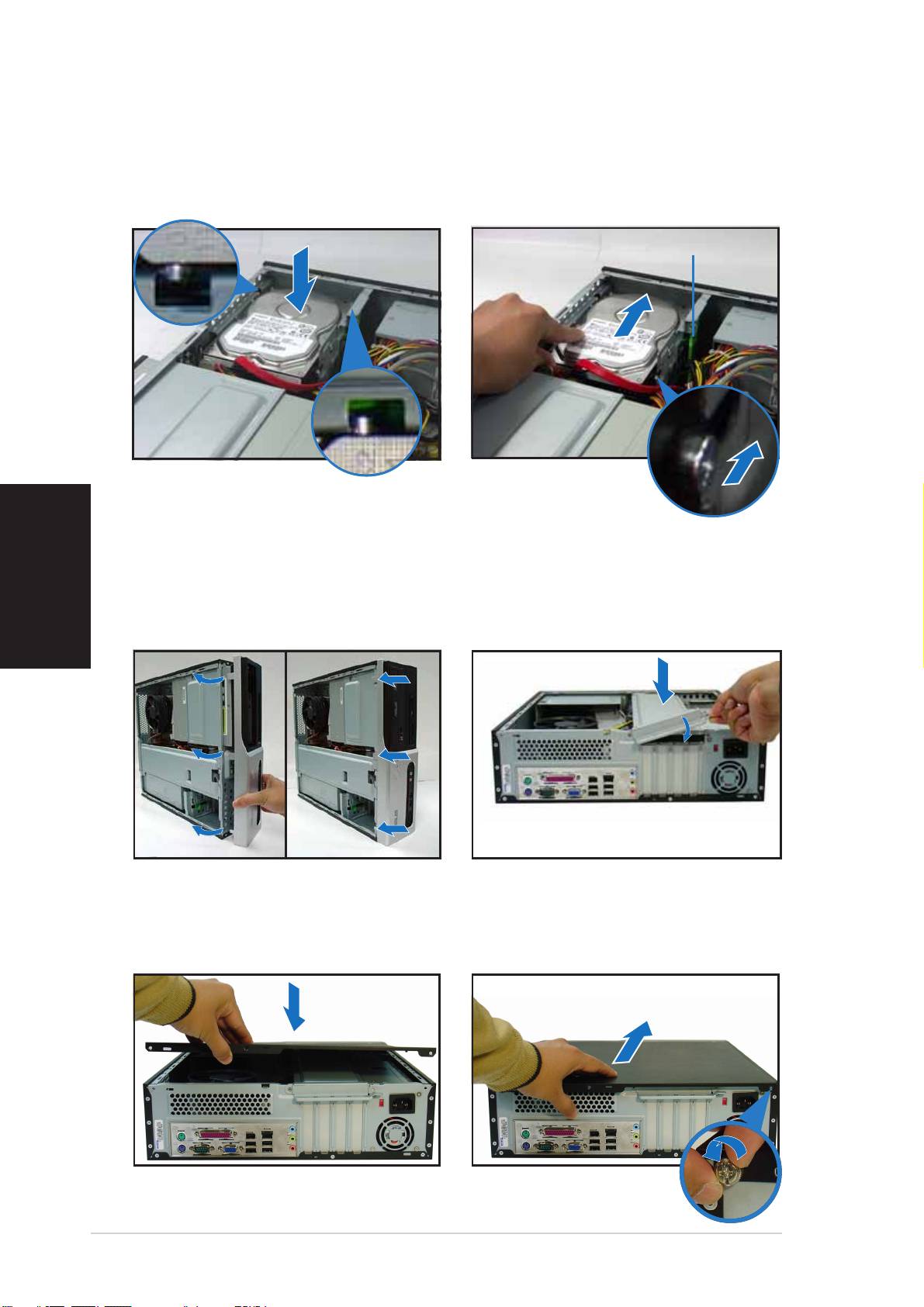
3. Legen Sie die Festplatte in das
4. Schieben Sie das Laufwerk in
Fach ein.
das Fach hinein, wenn die
Festplattenschrauben
ausgerichtet sind.
FestplattenschraubenriegelFestplattenschraubenriegel
FestplattenschraubenriegelFestplattenschraubenriegel
Festplattenschraubenriegel
Anbringen der Abdeckungen
Deutsch
1. Bringen Sie die Fronttafeleinheit
2. Bringen Sie das
an. Entfernen Sie die 5,25"
Gehäusestützblech und den
Laufwerkfachblende, wenn Sie
Erweiterungssteckplatzriegel
ein optisches Laufwerk installiert
wieder an.
haben.
3. Stecken Sie die
4. Drücken Sie die Abdeckung in
Abdeckungshaken in die
Richtung der Fronttafel und
Löcher an der Seite des
bringen die
Gehäuses ein.
Abdeckungsschrauben wieder an.
88
88
8
SchnellinstallationsanleitungSchnellinstallationsanleitung
SchnellinstallationsanleitungSchnellinstallationsanleitung
Schnellinstallationsanleitung
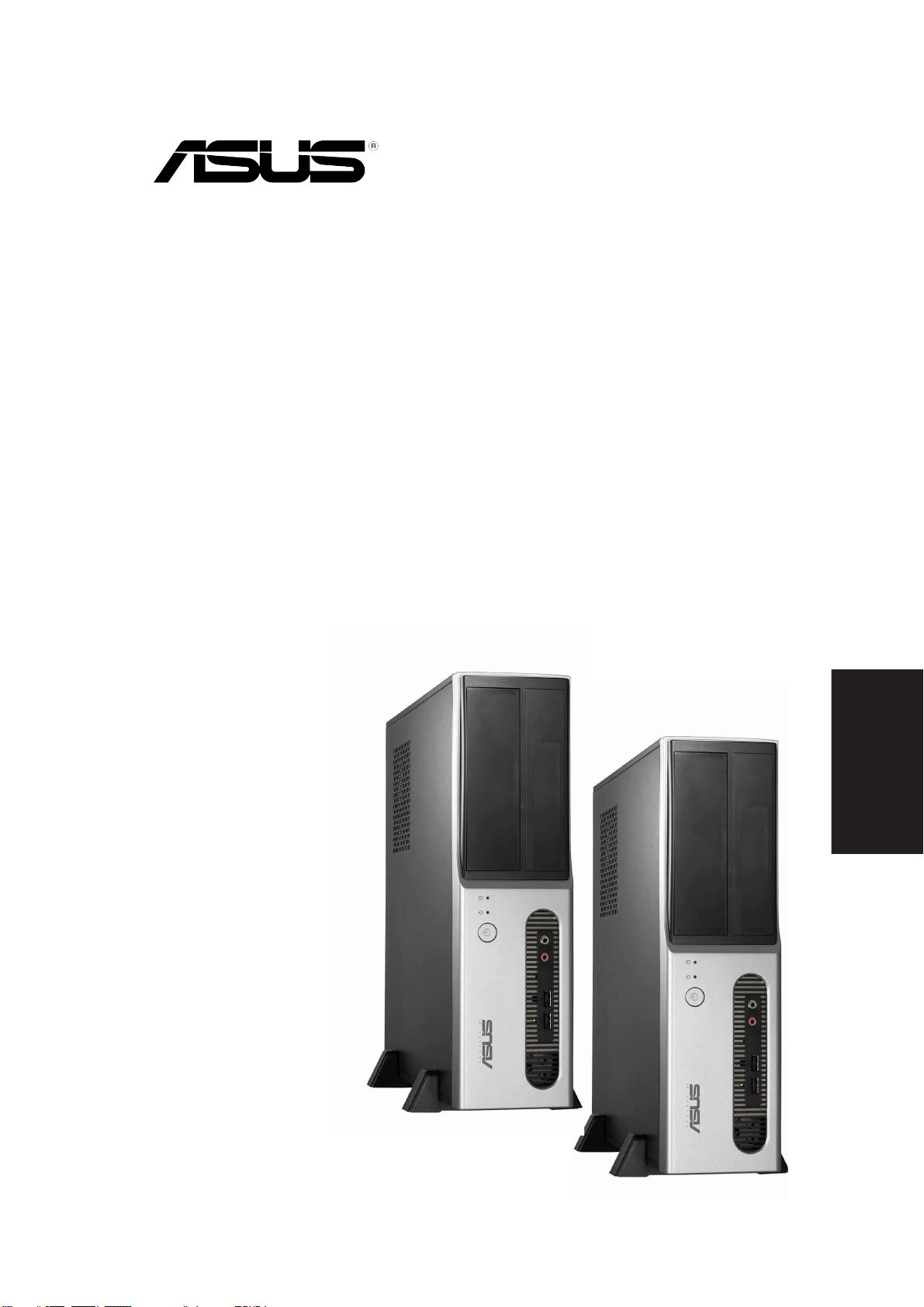
Pundit-PH3
Pundit-PE3
Sistemi Barebone
Guida Veloce
Italiano
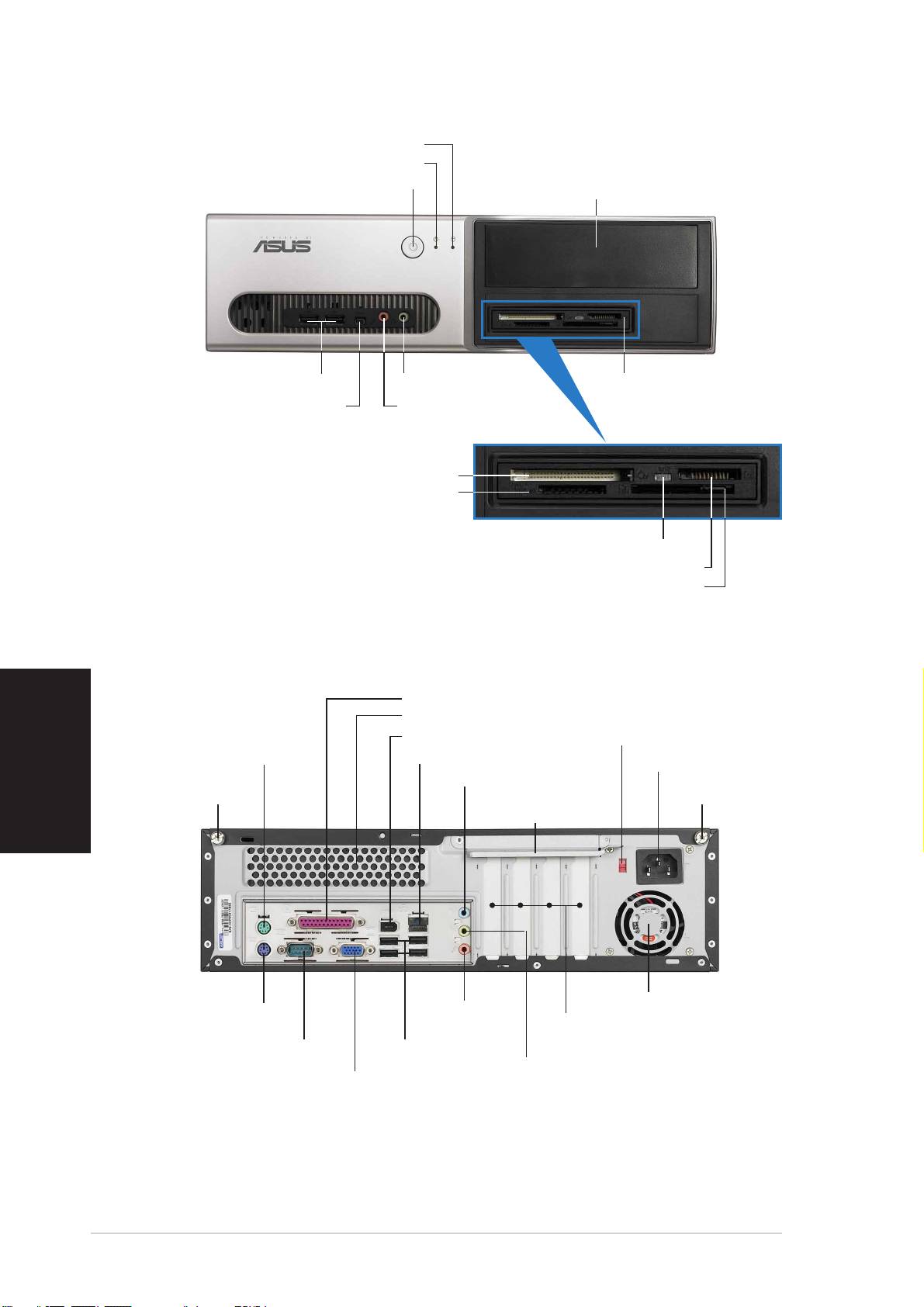
Funzionalità del pannello anteriore
LED HDDLED HDD
LED HDDLED HDD
LED HDD
LED alimentazioneLED alimentazione
LED alimentazioneLED alimentazione
LED alimentazione
Pulsante alimentazionePulsante alimentazione
Pulsante alimentazionePulsante alimentazione
Pulsante alimentazione
Coperchio alloggiamento lettoreCoperchio alloggiamento lettore
Coperchio alloggiamento lettoreCoperchio alloggiamento lettore
Coperchio alloggiamento lettore
5.25-pollici5.25-pollici
5.25-pollici5.25-pollici
5.25-pollici
Porte USB 2.0Porte USB 2.0
Porte USB 2.0Porte USB 2.0
Porte USB 2.0
Porta microfonoPorta microfono
Porta microfonoPorta microfono
Porta microfono
Lettore schede 6-in-1*Lettore schede 6-in-1*
Lettore schede 6-in-1*Lettore schede 6-in-1*
Lettore schede 6-in-1*
Porta 1394a IEEE 4-pinPorta 1394a IEEE 4-pin
Porta 1394a IEEE 4-pinPorta 1394a IEEE 4-pin
Porta 1394a IEEE 4-pin
Porta cuffiePorta cuffie
Porta cuffiePorta cuffie
Porta cuffie
®®
®®
®
Alloggiamento scheda CompactFlashAlloggiamento scheda CompactFlash
Alloggiamento scheda CompactFlashAlloggiamento scheda CompactFlash
Alloggiamento scheda CompactFlash
Alloggiamento Secure Digital™/MultimediaCardAlloggiamento Secure Digital™/MultimediaCard
Alloggiamento Secure Digital™/MultimediaCardAlloggiamento Secure Digital™/MultimediaCard
Alloggiamento Secure Digital™/MultimediaCard
*Solo per il modello Pundit-PH3
LED lettore schedeLED lettore schede
LED lettore schedeLED lettore schede
LED lettore schede
®®
®®
®
Alloggiamento scheda Memory StickAlloggiamento scheda Memory Stick
Alloggiamento scheda Memory StickAlloggiamento scheda Memory Stick
Alloggiamento scheda Memory Stick
/Pro™/Pro™
/Pro™/Pro™
/Pro™
®®
®®
®
Alloggiamento scheda SmartMediaAlloggiamento scheda SmartMedia
Alloggiamento scheda SmartMediaAlloggiamento scheda SmartMedia
Alloggiamento scheda SmartMedia
Funzionalità del pannello posteriore
Porta parallelaPorta parallela
Porta parallelaPorta parallela
Porta parallela
Italiano
Ventole d’ariaVentole d’aria
Ventole d’ariaVentole d’aria
Ventole d’aria
Porta 1394a IEEEPorta 1394a IEEE
Porta 1394a IEEEPorta 1394a IEEE
Porta 1394a IEEE
Selettore VoltaggioSelettore Voltaggio
Selettore VoltaggioSelettore Voltaggio
Selettore Voltaggio
Porta mouse PS/2Porta mouse PS/2
Porta mouse PS/2Porta mouse PS/2
Porta mouse PS/2
Porta LAN (RJ-45)Porta LAN (RJ-45)
Porta LAN (RJ-45)Porta LAN (RJ-45)
Porta LAN (RJ-45)
Connettore alimentazioneConnettore alimentazione
Connettore alimentazioneConnettore alimentazione
Connettore alimentazione
Vite delVite del
Vite delVite del
Vite del
Porta Linea in EntrataPorta Linea in Entrata
Porta Linea in EntrataPorta Linea in Entrata
Porta Linea in Entrata
coperchiocoperchio
coperchiocoperchio
coperchio
Blocco staffaBlocco staffa
Blocco staffaBlocco staffa
Blocco staffa
Vite del coperchioVite del coperchio
Vite del coperchioVite del coperchio
Vite del coperchio
metallicametallica
metallicametallica
metallica
Ventole alimentatoreVentole alimentatore
Ventole alimentatoreVentole alimentatore
Ventole alimentatore
Porta LineaPorta Linea
Porta LineaPorta Linea
Porta Linea
Porta tastiera PS/2Porta tastiera PS/2
Porta tastiera PS/2Porta tastiera PS/2
Porta tastiera PS/2
in Uscitain Uscita
in Uscitain Uscita
in Uscita
Staffe metallicheStaffe metalliche
Staffe metallicheStaffe metalliche
Staffe metalliche
alloggiamenti PCIalloggiamenti PCI
alloggiamenti PCIalloggiamenti PCI
alloggiamenti PCI
Porta serialePorta seriale
Porta serialePorta seriale
Porta seriale
Porte USB 2.0
Porte USB 2.0Porte USB 2.0
Porte USB 2.0Porte USB 2.0
Porta microfonoPorta microfono
Porta microfonoPorta microfono
Porta microfono
Porta VGAPorta VGA
Porta VGAPorta VGA
Porta VGA
22
22
2
Guida VeloceGuida Veloce
Guida VeloceGuida Veloce
Guida Veloce
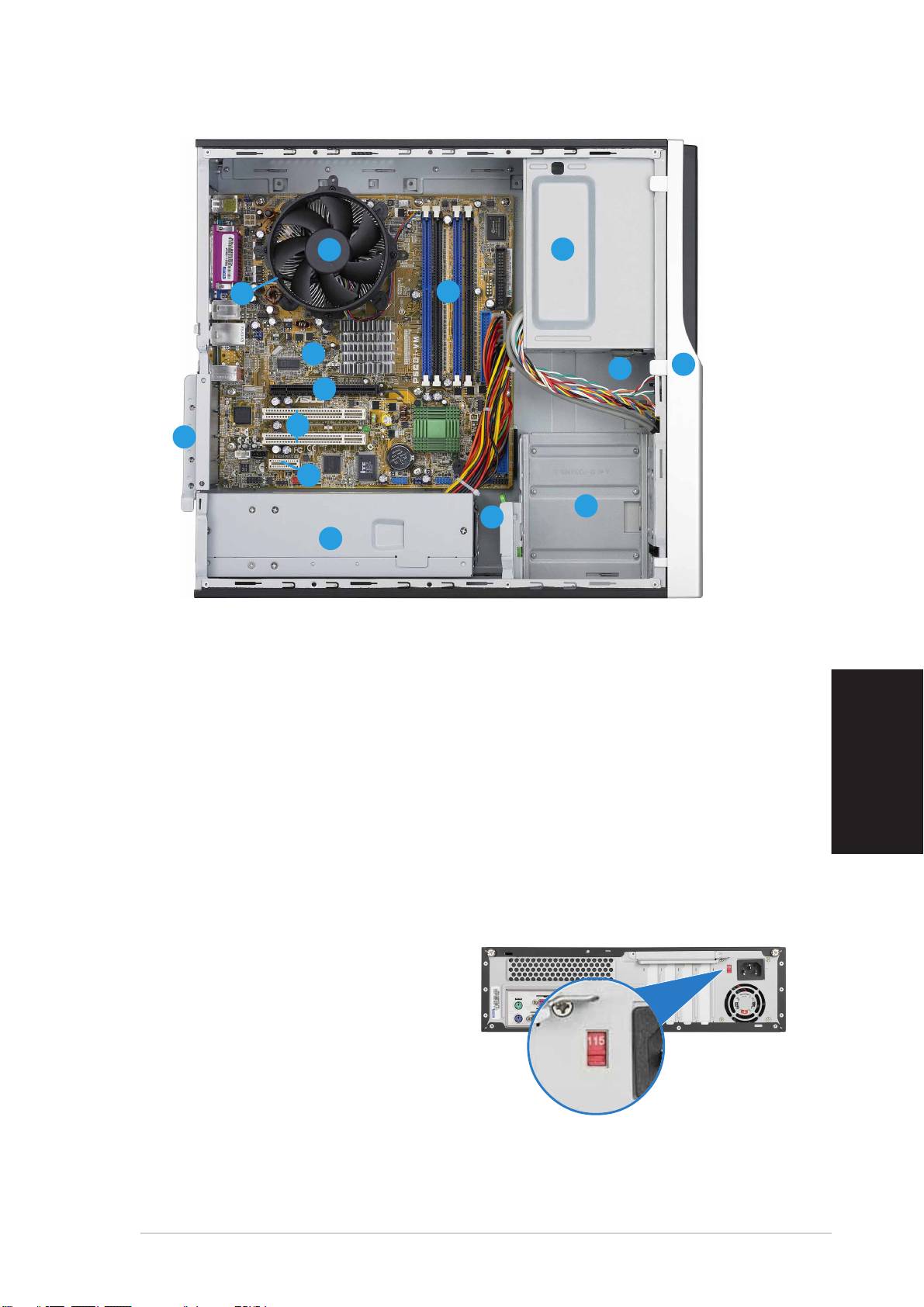
Componenti interni
11
11
1
33
33
3
11
11
1
11
11
1
22
22
2
14
1414
1414
1010
1010
10
22
22
2
3
33
33
99
99
9
88
88
8
11
11
1
11
11
1
77
77
7
44
44
4
55
55
5
66
66
6
1. Alloggiamento vuoto per
9. Alloggiamento PCI Express x16
lettore ottico da 5.25-pollici
(solo per il modello Pundit-
2. Coperchio pannello anteriore
PH3)
3. Blocco lettore ottico
10. Scheda madre ASUS
4. Alloggiamenti disco fisso
11. Blocco staffa metallica
5. Blocco disco fisso
12. Socket LGA775
(sotto la
6. Unità di alimentazione
ventola della CPU e
Italiano
7. Alloggiamento PCI Express x1
dissipatore)
8. Alloggiamenti PCI
13. Ventola CPU e dissipatore
14. Alloggiamenti DIMM
Selezione del voltaggio
L’unità di alimentazione del sistema
ha un selettore di voltaggio da 115
V/230 V posto vicino al connettore
di alimentazione. Utilizzare questo
interruttore per selezionare il
voltaggio per la propria zona.
Se il voltaggio è di 100-127 V,
impostare l’interruttore su 115 V.
Se il voltaggio è di 200-240 V, impostare l’interruttore su 230 V.
Guida VeloceGuida Veloce
Guida VeloceGuida Veloce
Guida Veloce
33
33
3
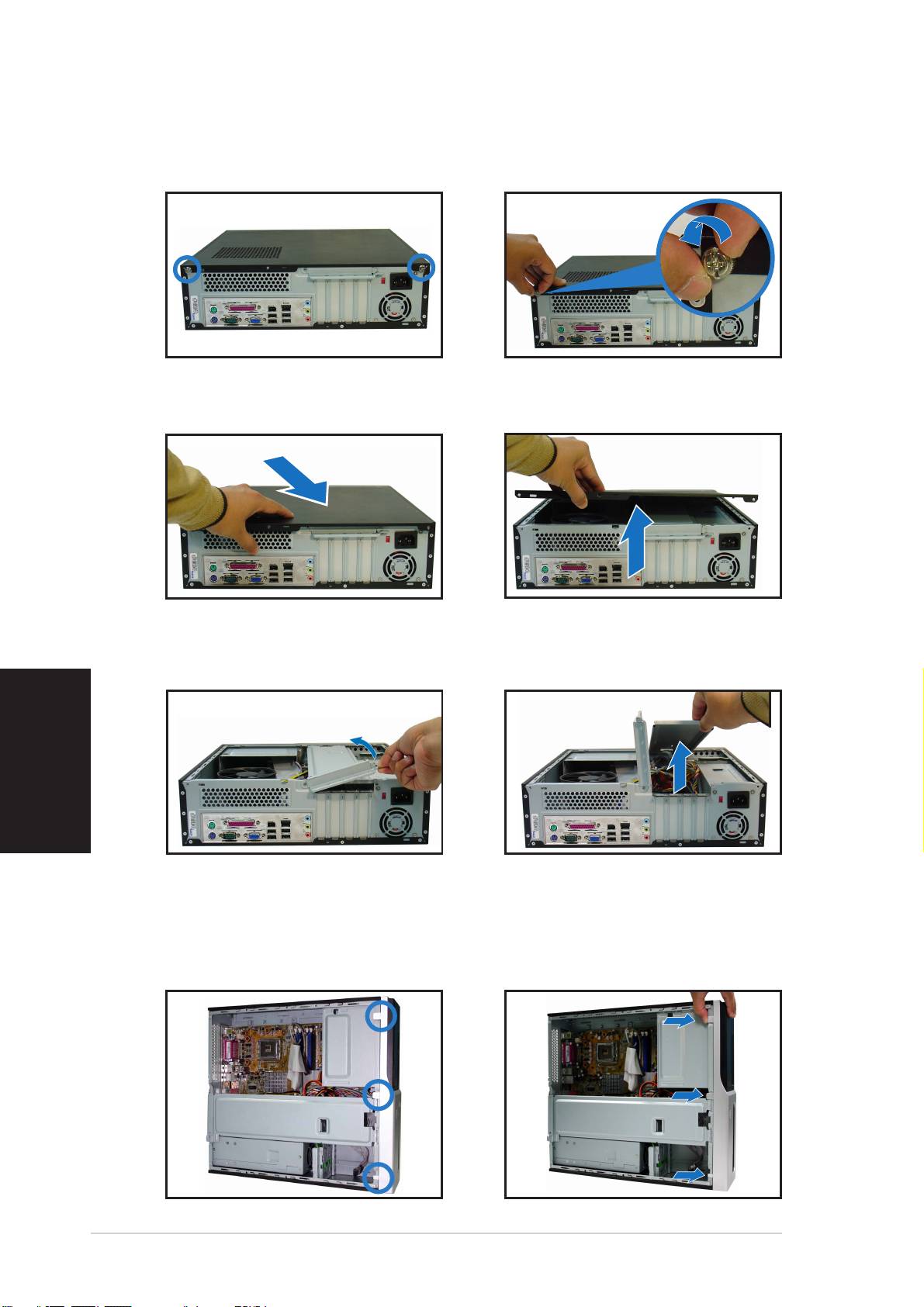
Rimozione del coperchio
1. Localizzare le due viti del
2. Rimuovere le viti.
coperchio.
3. Sollevare il coperchio.
4. Togliere il coperchio, e
metterlo da parte.
5. Sollevare il blocco della scheda
6. Sollevare la staffa di supporto
d’espansione a un angolo di
del telaio, e rimuoverla.
90º-100º.
Italiano
Rimozione del pannello anteriore
1. Localizzare i ganci del pannello
2. Premerli verso l’esterno per
anteriore.
rimuovere il pannello.
44
44
4
Guida VeloceGuida Veloce
Guida VeloceGuida Veloce
Guida Veloce
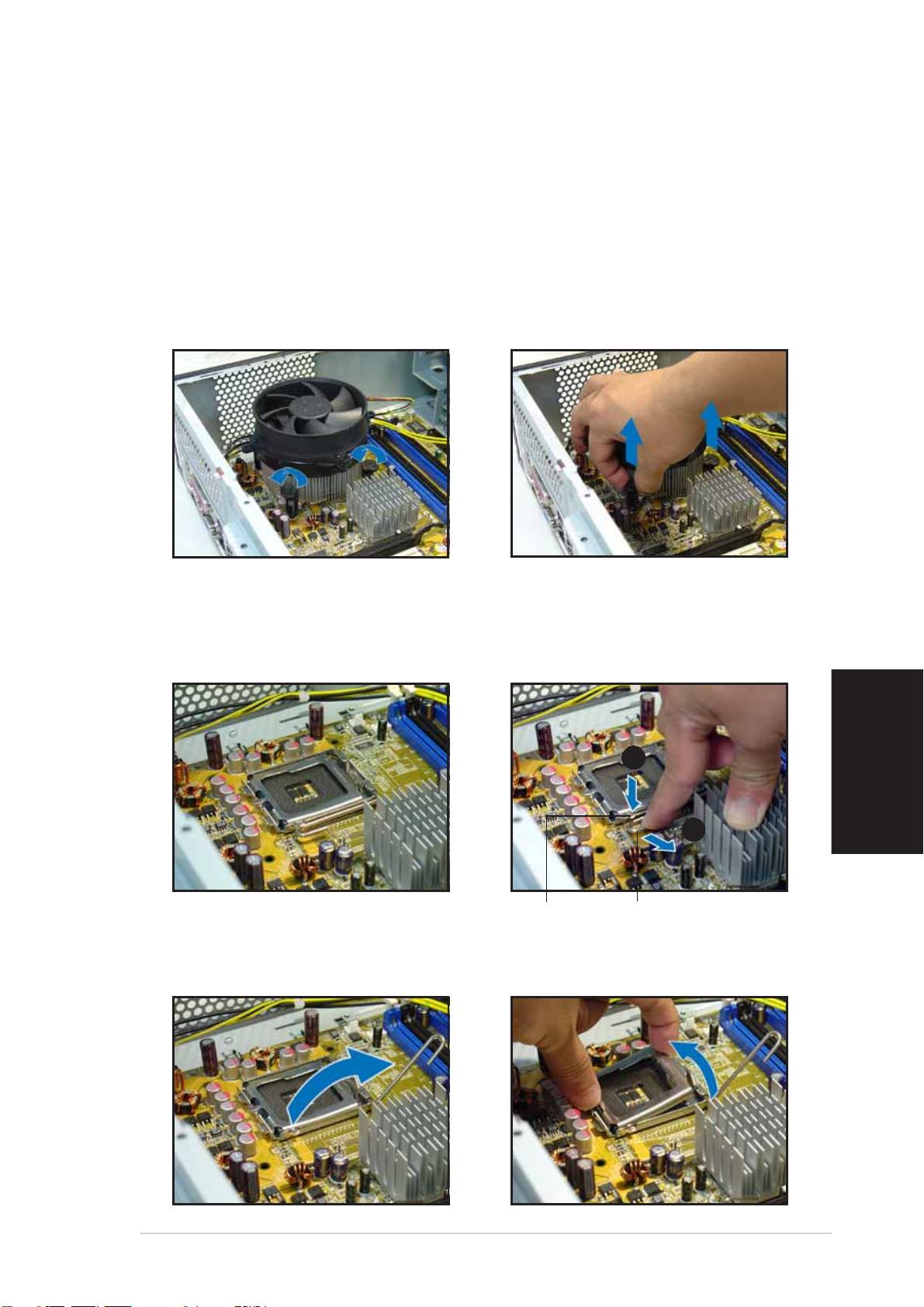
Installazione della CPU
Rimozione ventola della CPU e del dissipatoreRimozione ventola della CPU e del dissipatore
Rimozione ventola della CPU e del dissipatoreRimozione ventola della CPU e del dissipatore
Rimozione ventola della CPU e del dissipatore
1. Disconnettere il cavo della
3. Togliere due perni alla volta
ventola della CPU.
per rimuovere ventola e
dissipatore.
2. Ruotare i perni in senso
antiorario.
4. Dopo aver tolto la ventola,
ruotare ogni perno in senso
orario.
Installazione della CPUInstallazione della CPU
Installazione della CPUInstallazione della CPU
Installazione della CPU
1. Localizzare il socket della CPU.
2. Sbloccare la leva di carico.
A
AA
AA
Italiano
BB
BB
B
Linguetta diLinguetta di
Linguetta diLinguetta di
Linguetta di
Leva di caricoLeva di carico
Leva di caricoLeva di carico
Leva di carico
trattenimentotrattenimento
trattenimentotrattenimento
trattenimento
3. Sollevare la leva di carico. 4. Sollevare la placca di carico.
Guida VeloceGuida Veloce
Guida VeloceGuida Veloce
Guida Veloce
55
55
5
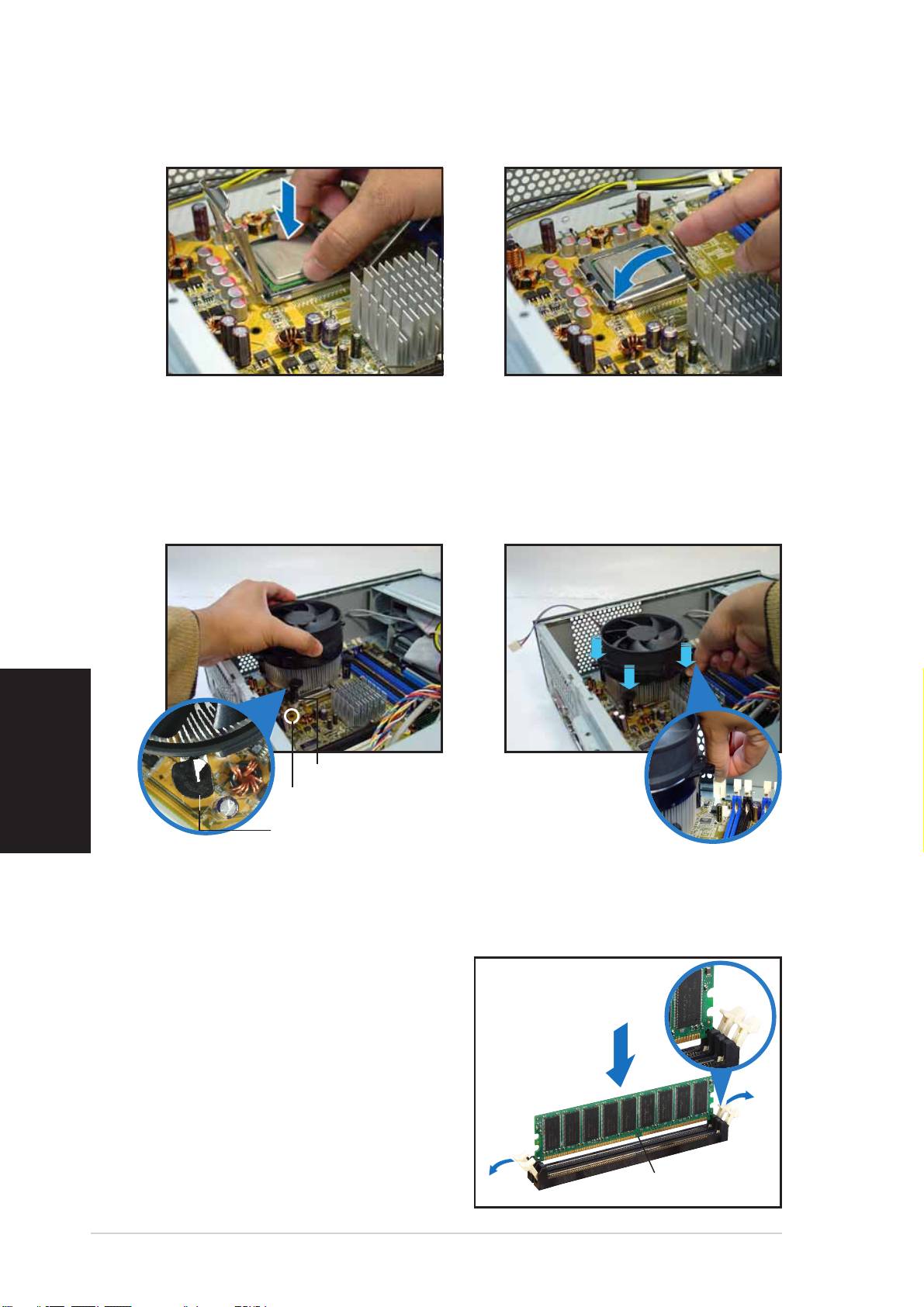
5. Installare la CPU.
6. Chiudere la placca di carico, e
bloccare la leva.
Reinstallazione ventola della CPU e del dissipatoreReinstallazione ventola della CPU e del dissipatore
Reinstallazione ventola della CPU e del dissipatoreReinstallazione ventola della CPU e del dissipatore
Reinstallazione ventola della CPU e del dissipatore
1. Posizionare il dissipatore sopra
2. Premere verso il basso i perni.
la CPU installata.
3. Collegare il cavo della ventola
della CPU.
Italiano
PernoPerno
PernoPerno
Perno
Foro della scheda
Foro della schedaForo della scheda
Foro della schedaForo della scheda
madremadre
madremadre
madre
Finale stretto dellaFinale stretto della
Finale stretto dellaFinale stretto della
Finale stretto della
scanalaturascanalatura
scanalaturascanalatura
scanalatura
Installazione della DIMM
1. Localizzare i socket della DIMM
Leve diLeve di
Leve diLeve di
Leve di
nella scheda madre.
trattenimento
trattenimentotrattenimento
trattenimentotrattenimento
sbloccatesbloccate
sbloccatesbloccate
sbloccate
2. Sbloccare il socket della DIMM
premendo le leve di
trattenimento verso l’esterno.
3. Allineare la DIMM al socket in
modo che la tacca della DIMM
coincida con quella del socket.
Tacca DIMM DDRTacca DIMM DDR
Tacca DIMM DDRTacca DIMM DDR
Tacca DIMM DDR
66
66
6
Guida VeloceGuida Veloce
Guida VeloceGuida Veloce
Guida Veloce
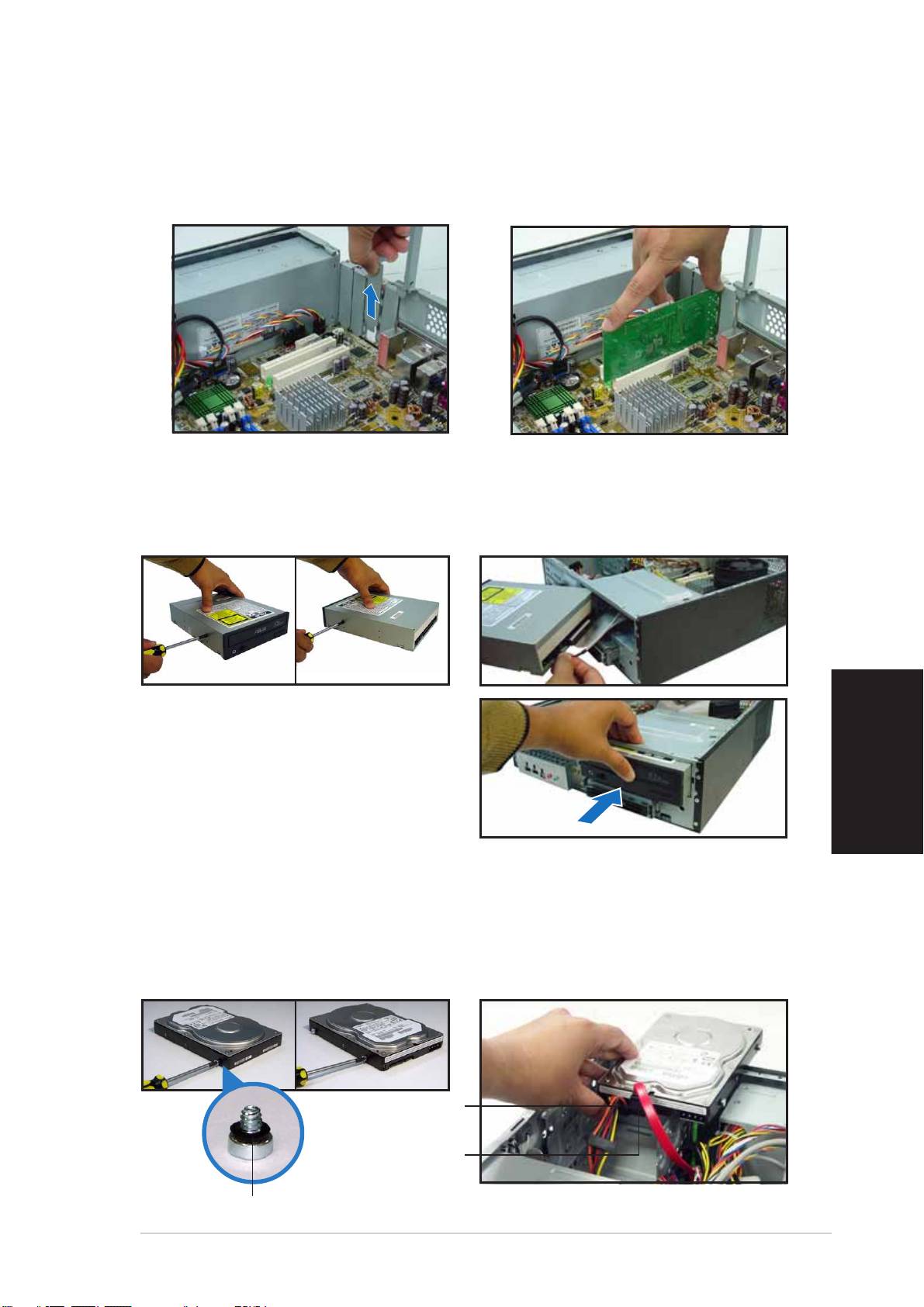
Installazione della scheda di espansione
1. Rimuovere la staffa metallica
2. Inserire il connettore della
di fronte all’alloggiamento che
scheda nell’alloggiamento, poi
si intende utilizzare.
premere la scheda fermamente
finché non risulti in posizione.
Installazione del lettore ottico
1. Inserire una vite nel foro anteriore
2. Connettere il cavo IDE e il cavo
su entrambi i lati del lettore.
audio sul retro del lettore.
3. Spingere il lettore fino in fondo
nell’alloggiamento finché il
blocco non scatta.
4. Inserire la spina di alimentazione
Italiano
a 4-pin dell’alimentatore nel
connettore di alimentazione
posto dietro al lettore.
Installazione del disco fisso SATA
1. Inserire due viti con rondelle di
2. Connettere il cavo del segnale
gomma su entrambi i lati del
SATA e la spina di
disco.
alimentazione dietro al lettore.
Cavo e spina diCavo e spina di
Cavo e spina diCavo e spina di
Cavo e spina di
alimentazione
alimentazionealimentazione
alimentazionealimentazione
Cavo e spinaCavo e spina
Cavo e spinaCavo e spina
Cavo e spina
del segnaledel segnale
del segnaledel segnale
del segnale
Rondella di gommaRondella di gomma
Rondella di gommaRondella di gomma
Rondella di gomma
Guida VeloceGuida Veloce
Guida VeloceGuida Veloce
Guida Veloce
77
77
7
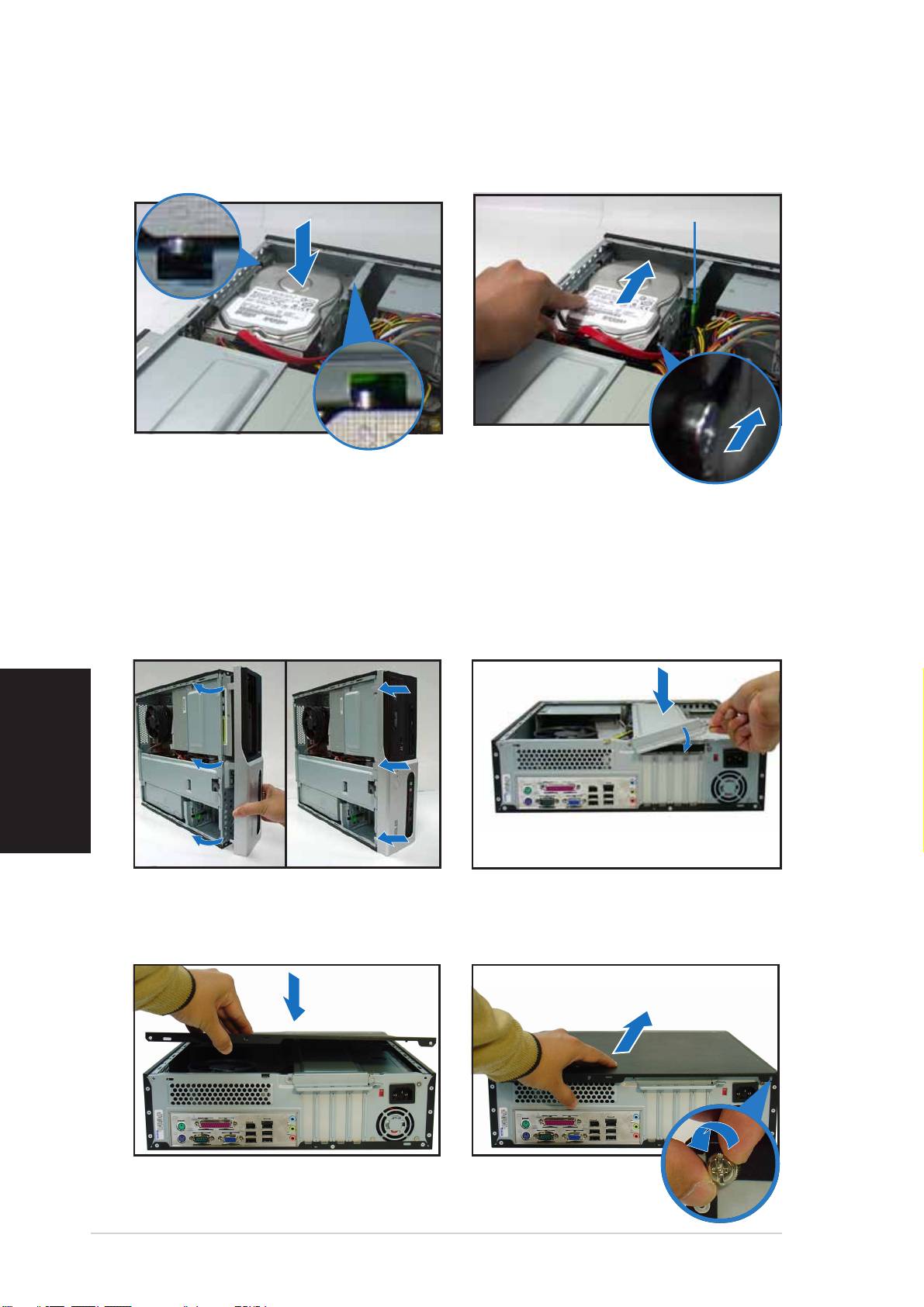
3. Posizionare l’HDD sul
4. Quando le viti dell’HDD sono
cassetto.
allineate, premere il lettore
nell’alloggiamento.
Blocco vite HDDBlocco vite HDD
Blocco vite HDDBlocco vite HDD
Blocco vite HDD
Riposizionamento dei coperchi
1. Riposizionare il pannello
2. Reinstallare il supporto di
anteriore. Rimuovere il
metallo del telaio ed il blocco
coperchio dell’alloggiamento
per la scheda d’espansione.
del lettore da 5.25” se
installato il lettore ottico.
Italiano
3. Inserire i ganci del coperchio
4. Spingere il coperchio verso il
nei fori sul lato del telaio.
pannello anteriore, poi
rimettere le viti.
88
88
8
Guida VeloceGuida Veloce
Guida VeloceGuida Veloce
Guida Veloce
Pundit-PH3
Pundit-PE3
Sistemas de pequeño formato
Guía de instalación rápida
Español
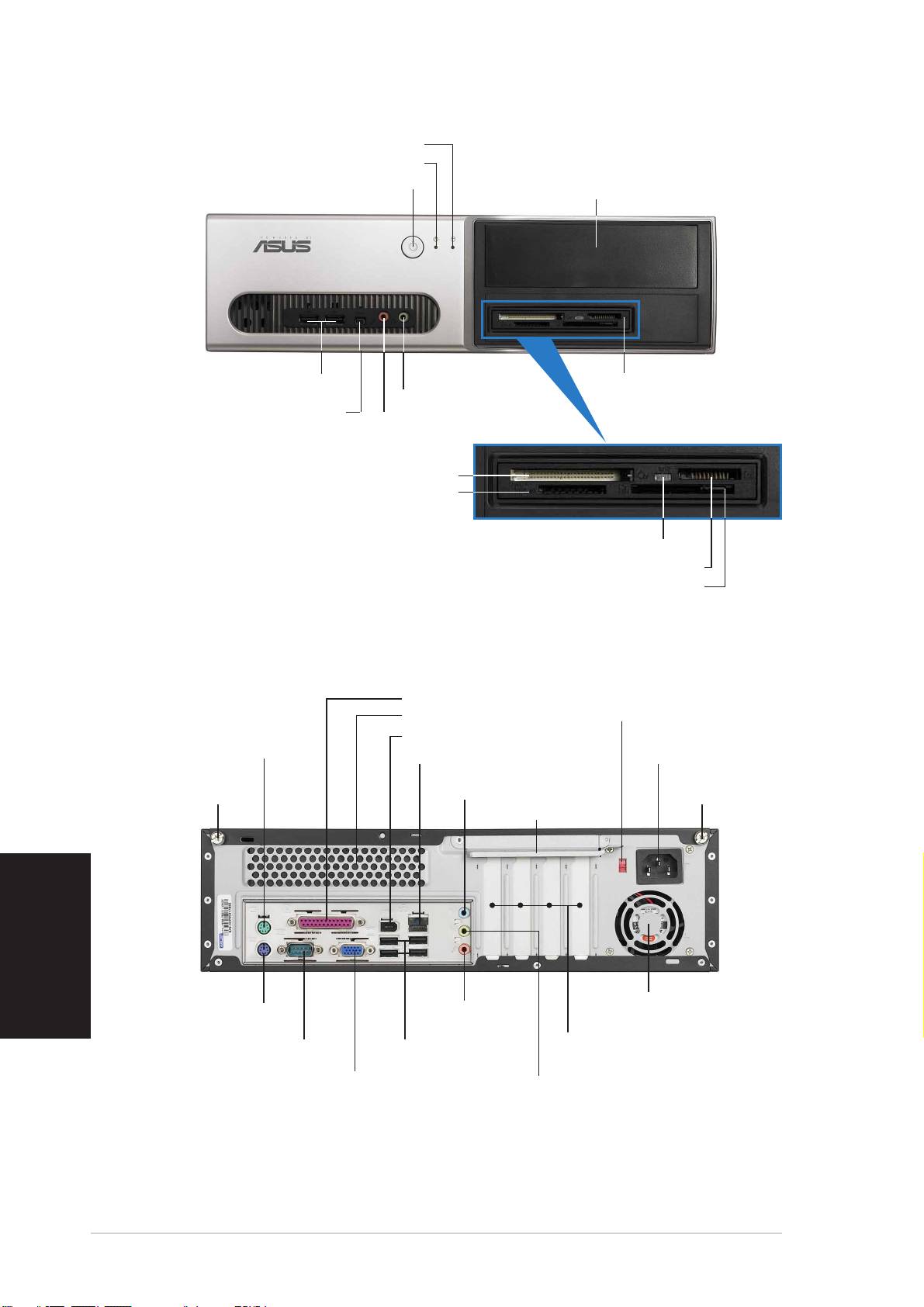
Características del panel frontal
LED de disco duro (HDD)LED de disco duro (HDD)
LED de disco duro (HDD)LED de disco duro (HDD)
LED de disco duro (HDD)
LED de encendidoLED de encendido
LED de encendidoLED de encendido
LED de encendido
Tapa para la bahía de laTapa para la bahía de la
Tapa para la bahía de laTapa para la bahía de la
Tapa para la bahía de la
Botón de encendidoBotón de encendido
Botón de encendidoBotón de encendido
Botón de encendido
unidad de 5,25 pulgadasunidad de 5,25 pulgadas
unidad de 5,25 pulgadasunidad de 5,25 pulgadas
unidad de 5,25 pulgadas
Puertos USB 2.0Puertos USB 2.0
Puertos USB 2.0Puertos USB 2.0
Puertos USB 2.0
Lector de tarjetasLector de tarjetas
Lector de tarjetasLector de tarjetas
Lector de tarjetas
Puerto de micrófonoPuerto de micrófono
Puerto de micrófonoPuerto de micrófono
Puerto de micrófono
6 en 1*6 en 1*
Puerto IEEE 1394a de 4
Puerto IEEE 1394a de 4Puerto IEEE 1394a de 4
Puerto IEEE 1394a de 4Puerto IEEE 1394a de 4
6 en 1*6 en 1*
6 en 1*
contactoscontactos
Puerto para auricularesPuerto para auriculares
Puerto para auricularesPuerto para auriculares
Puerto para auriculares
contactos
contactoscontactos
®®
®®
®
Ranura para tarjeta CompactFlashRanura para tarjeta CompactFlash
Ranura para tarjeta CompactFlashRanura para tarjeta CompactFlash
Ranura para tarjeta CompactFlash
Ranura para tarjeta Secure Digital™Ranura para tarjeta Secure Digital™
Ranura para tarjeta Secure Digital™Ranura para tarjeta Secure Digital™
Ranura para tarjeta Secure Digital™
MultimediaCardMultimediaCard
MultimediaCardMultimediaCard
MultimediaCard
*Solamente el modelo Pundit-PH3
LED del lector de tarjetas
LED del lector de tarjetasLED del lector de tarjetas
LED del lector de tarjetasLED del lector de tarjetas
®®
®®
®
Tarjeta para memoria StickTarjeta para memoria Stick
Tarjeta para memoria StickTarjeta para memoria Stick
Tarjeta para memoria Stick
Pro™ Pro™
Pro™ Pro™
Pro™
®®
®®
®
Ranura para tarjeta SmartMediaRanura para tarjeta SmartMedia
Ranura para tarjeta SmartMediaRanura para tarjeta SmartMedia
Ranura para tarjeta SmartMedia
Características del panel posterior
Puerto paraleloPuerto paralelo
Puerto paraleloPuerto paralelo
Puerto paralelo
Selector de voltajeSelector de voltaje
Selector de voltajeSelector de voltaje
Selector de voltaje
Aperturas de aireAperturas de aire
Aperturas de aireAperturas de aire
Aperturas de aire
Puerto paraPuerto para
Puerto paraPuerto para
Puerto para
Puerto IEEE 1394aPuerto IEEE 1394a
Puerto IEEE 1394aPuerto IEEE 1394a
Puerto IEEE 1394a
Conector deConector de
Conector deConector de
Conector de
ratón PS/2ratón PS/2
ratón PS/2ratón PS/2
ratón PS/2
Puerto LAN (RJ-45)Puerto LAN (RJ-45)
Puerto LAN (RJ-45)Puerto LAN (RJ-45)
Puerto LAN (RJ-45)
alimentaciónalimentación
alimentaciónalimentación
alimentación
TornilloTornillo
TornilloTornillo
Tornillo
Puerto de entradaPuerto de entrada
Puerto de entradaPuerto de entrada
Puerto de entrada
Tornillo deTornillo de
Tornillo deTornillo de
Tornillo de
de líneade línea
de línea
de la tapade la tapa
de la tapade la tapa
de la tapa
de líneade línea
Cierre delCierre del
Cierre delCierre del
Cierre del
la tapala tapa
la tapala tapa
la tapa
soporte metálicosoporte metálico
soporte metálicosoporte metálico
soporte metálico
Español
Aperturas del ventiladorAperturas del ventilador
Aperturas del ventiladorAperturas del ventilador
Aperturas del ventilador
Puerto paraPuerto para
Puerto paraPuerto para
Puerto para
Puerto dePuerto de
Puerto dePuerto de
Puerto de
de alimentaciónde alimentación
de alimentaciónde alimentación
de alimentación
teclado PS/2teclado PS/2
teclado PS/2
salida de líneasalida de línea
salida de líneasalida de línea
salida de línea
teclado PS/2teclado PS/2
Soportes metálicosSoportes metálicos
Soportes metálicosSoportes metálicos
Soportes metálicos
Puerto seriePuerto serie
Puerto seriePuerto serie
Puerto serie
Puertos USB 2.0Puertos USB 2.0
Puertos USB 2.0Puertos USB 2.0
Puertos USB 2.0
para ranuras PCIpara ranuras PCI
para ranuras PCIpara ranuras PCI
para ranuras PCI
Puerto VGAPuerto VGA
Puerto VGAPuerto VGA
Puerto VGA
Puerto dePuerto de
Puerto dePuerto de
Puerto de
micrófonomicrófono
micrófonomicrófono
micrófono
22
22
2
Guía de instalación rápidaGuía de instalación rápida
Guía de instalación rápidaGuía de instalación rápida
Guía de instalación rápida
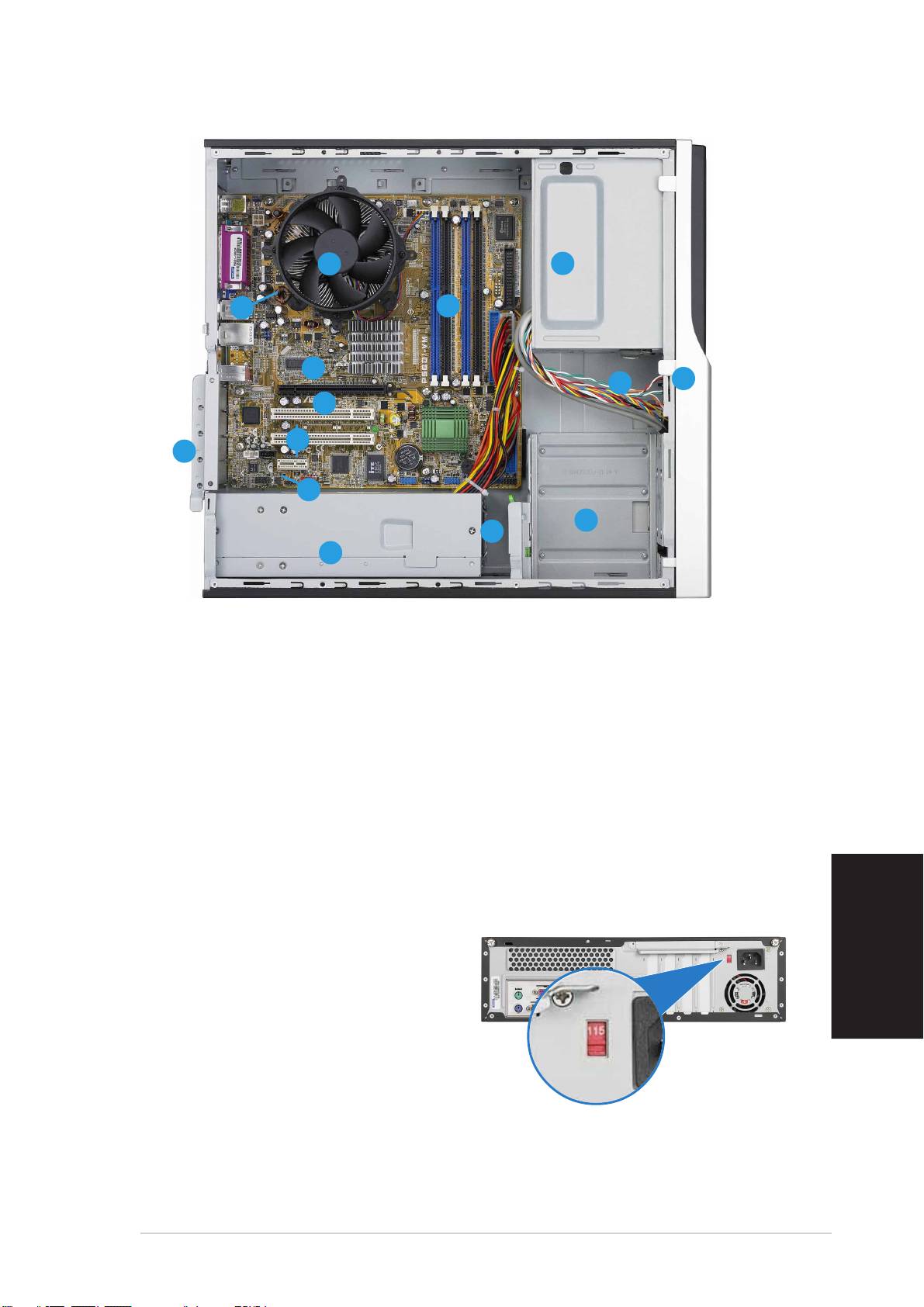
Componentes internos
11
11
1
33
33
3
11
11
1
11
11
1
22
22
2
1414
1414
14
1010
1010
10
22
22
2
33
33
3
99
99
9
88
88
8
11
11
1
11
11
1
77
77
7
44
44
4
55
55
5
66
66
6
1. Bahía para la unidad óptica
9. Ranura PCI Express x16
vacía de 5,25 pulgadas
(solamente para el modelo
2. Tapa del panel frontal
Pundit-PH3)
3. Cierre de la unidad óptica
10. Placa base ASUS
4. Bahías de las unidades de
11. Cierre del soporte metálico
disco duro
12. Zócalo LGA775
(bajo el
5. Cierre de las unidades de disco
ventilador del procesador y el
duro
módulo del disipador)
6. Fuente de alimentación
13. Ventilador del procesador y
7. Ranura PCI Express x1
módulo del disipador
8. Ranuras PCI
14. Zócalos DIMM
Seleccionar el voltaje
La fuente de alimentación tiene un
selector de voltaje de 115 V/230 V
Español
situado junto al conector de
alimentación. Utilice este conmutador
para seleccionar el voltaje de entrada
del sistema adecuado en función de la
tensión utilizada en su región.
Si el voltaje de su región es de 100-
127 V, establezca el conmutador en 115 V.
Si el voltaje de su región es de 200-240 V, establezca el conmutador en
230 V.
Guía de instalación rápidaGuía de instalación rápida
Guía de instalación rápidaGuía de instalación rápida
Guía de instalación rápida
33
33
3
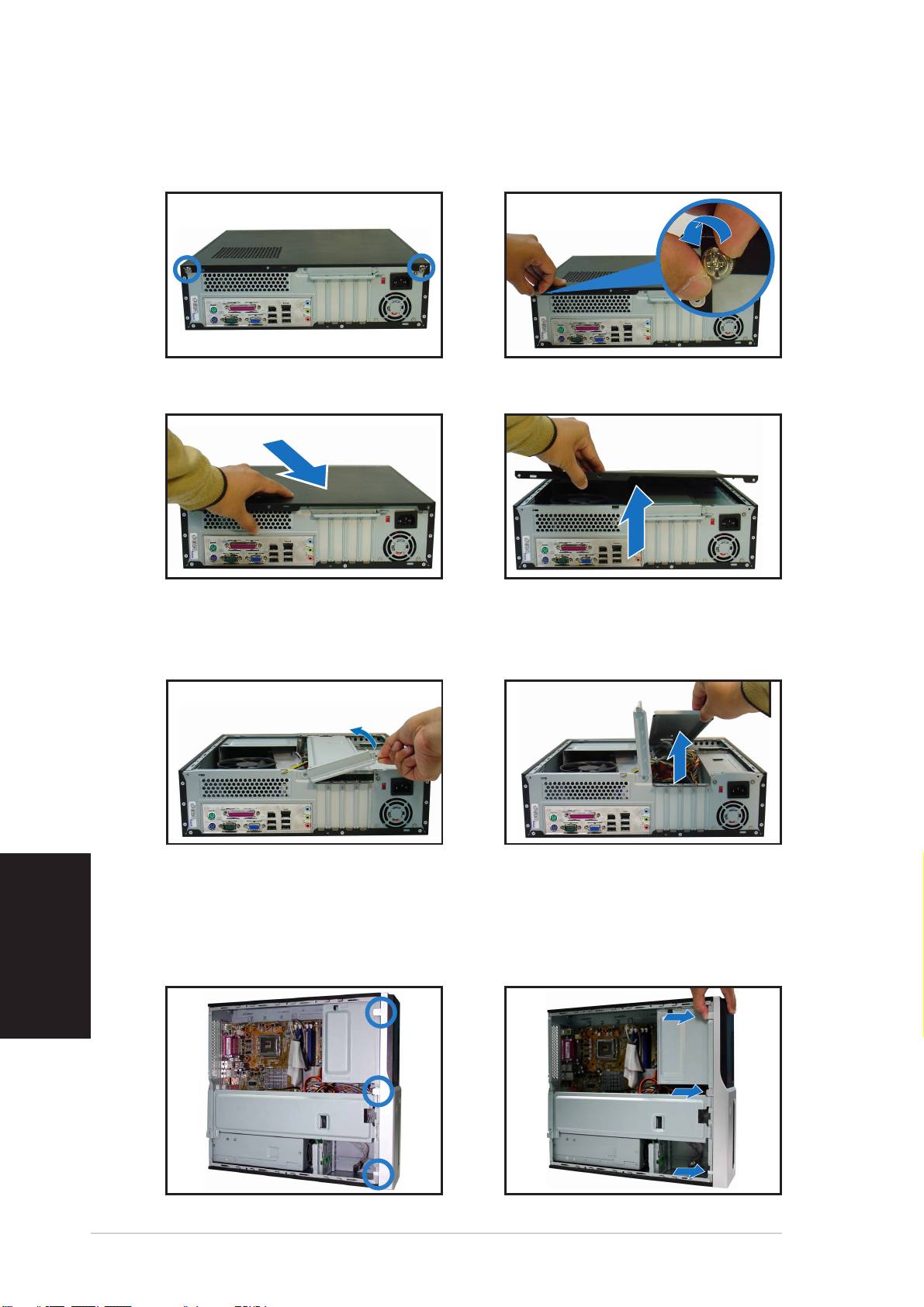
Quitar la tapa
1. Busque los dos tornillos de la
2. Extraiga los tornillos de la
tapa.
tapa.
3. Empuje la tapa.
4. Levante la tapa y retírela.
5. Levante el cierre de la tarjeta
6. Levante el soporte del chasis y
de expansión hasta que forme
retírelo.
un ángulo de entre 90º y 100º.
Español
Quite el módulo del panel frontal
1. Localice los ganchos del
2. Tire de los ganchos hacia fuera
módulo del panel frontal.
para retirar el módulo.
44
44
4
Guía de instalación rápidaGuía de instalación rápida
Guía de instalación rápidaGuía de instalación rápida
Guía de instalación rápida
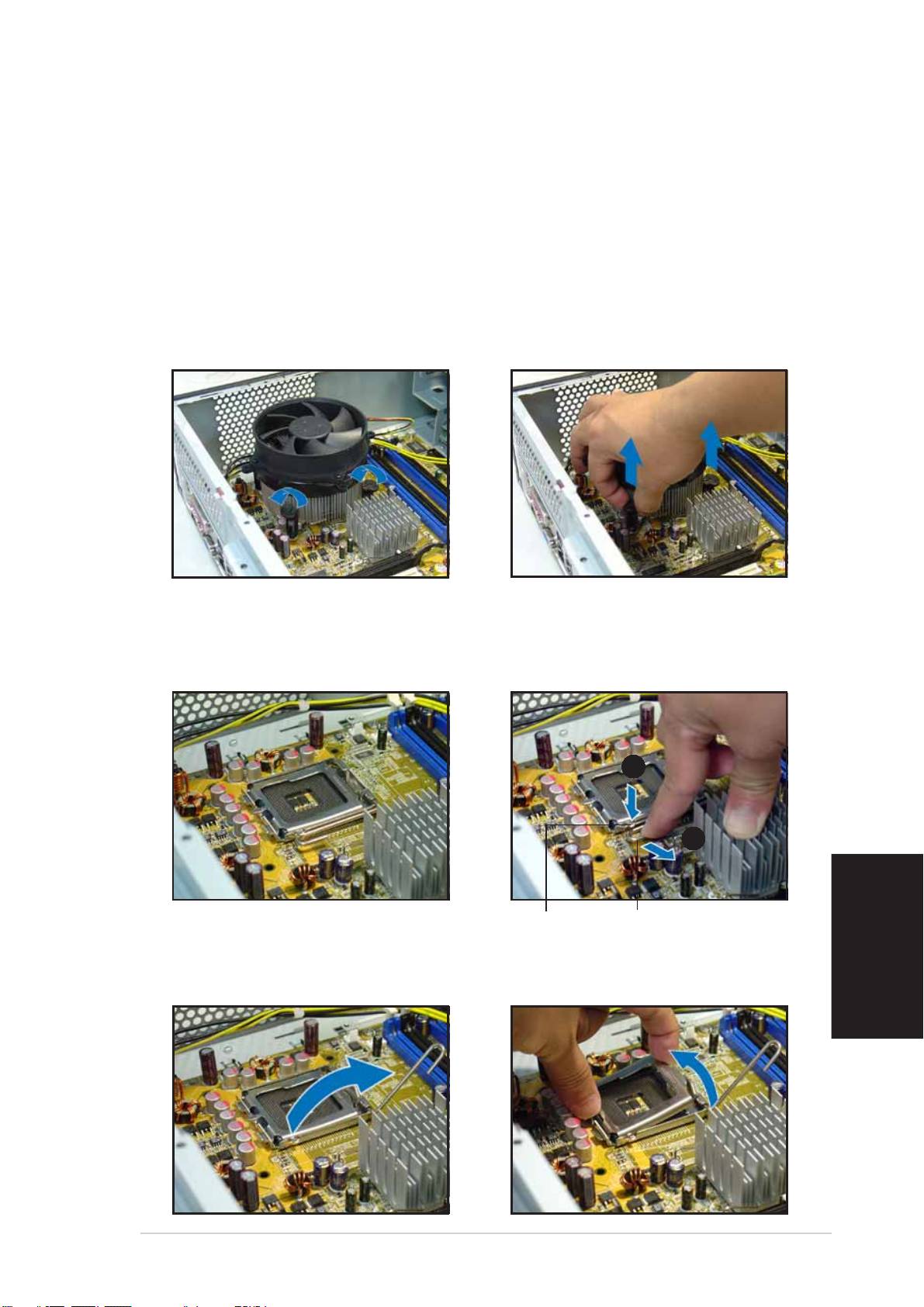
Instalar un procesador
Quitar el ventilador del procesador y el módulo del disipadorQuitar el ventilador del procesador y el módulo del disipador
Quitar el ventilador del procesador y el módulo del disipadorQuitar el ventilador del procesador y el módulo del disipador
Quitar el ventilador del procesador y el módulo del disipador
3. Tire de los dos elementos de
1. Desconecte el cable del
sujeción al mismo tiempo para
ventilador del procesador.
extraer el ventilador y el
2. Gire los elementos de sujeción
disipador.
en sentido contrario a las
4. Tire de los dos elementos de
agujas del reloj.
sujeción al mismo tiempo para
extraer el ventilador y el
disipador.
Instalar el procesador
Instalar el procesadorInstalar el procesador
Instalar el procesadorInstalar el procesador
1. Instalar el procesador
2. Desbloquee la palanca de
carga.
AA
AA
A
BB
BB
B
Lengüeta deLengüeta de
Lengüeta deLengüeta de
Lengüeta de
Palanca de cargaPalanca de carga
Palanca de cargaPalanca de carga
Palanca de carga
retenciónretención
retenciónretención
retención
3. Levante la palanca de carga. 4. Levante la placa de carga.
Español
Guía de instalación rápidaGuía de instalación rápida
Guía de instalación rápidaGuía de instalación rápida
Guía de instalación rápida
55
55
5
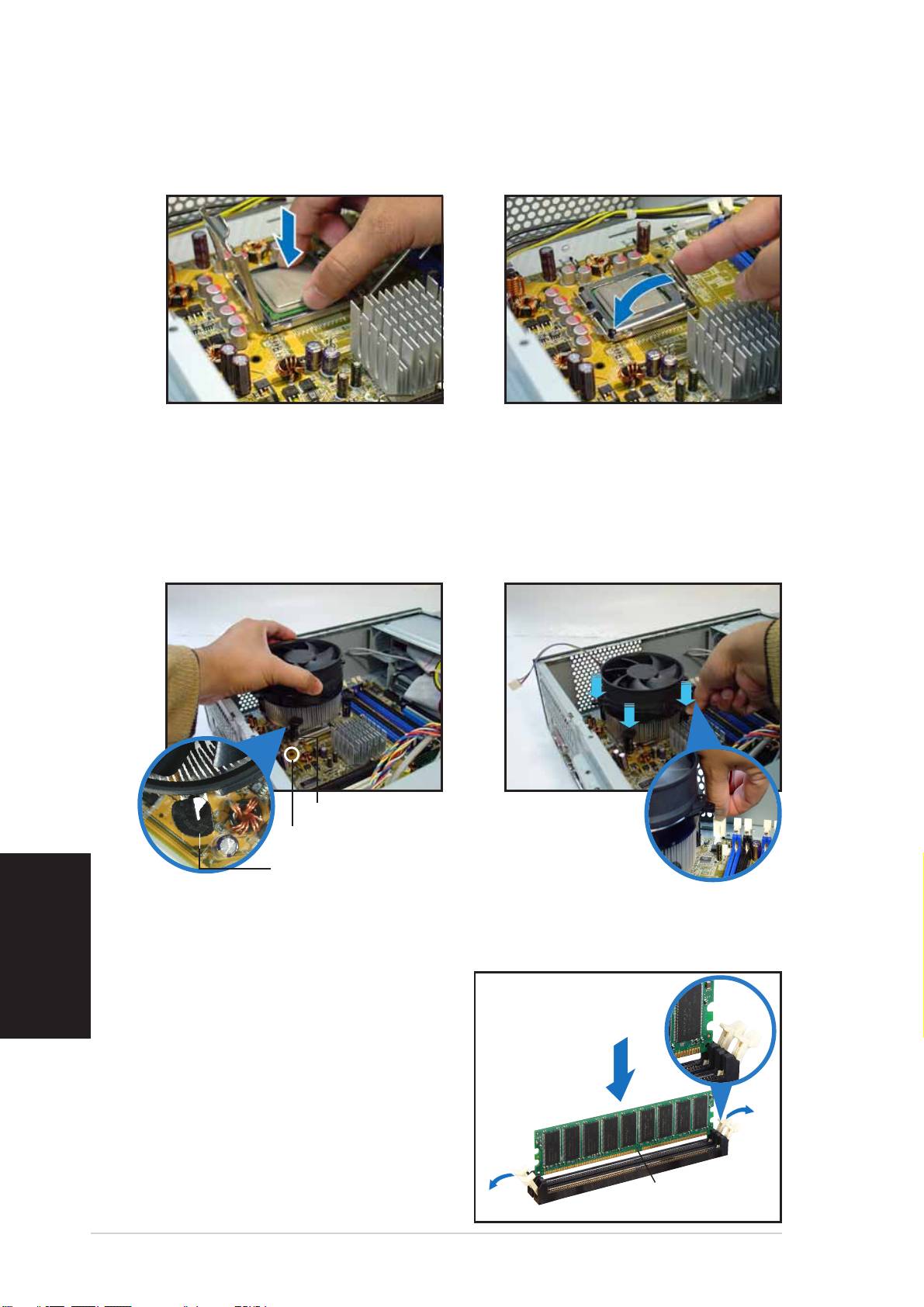
5. Instale el procesador
6. Cierre la placa de carga y, a
continuación, bloquee la
palanca de carga.
Reinstalar el ventilador del procesador y el móduloReinstalar el ventilador del procesador y el módulo
Reinstalar el ventilador del procesador y el móduloReinstalar el ventilador del procesador y el módulo
Reinstalar el ventilador del procesador y el módulo
del disipadordel disipador
del disipadordel disipador
del disipador
1. Coloque el disipador sobre el
2. Presione los elementos de sujeción.
procesador instalado.
3. Conecte el cable del ventilador
del procesador.
Elemento de sujeciónElemento de sujeción
Elemento de sujeciónElemento de sujeción
Elemento de sujeción
Orificio de la placa baseOrificio de la placa base
Orificio de la placa baseOrificio de la placa base
Orificio de la placa base
Extremo estrecho de laExtremo estrecho de la
Extremo estrecho de laExtremo estrecho de la
Extremo estrecho de la
Español
hendidurahendidura
hendidurahendidura
hendidura
Instalar un zócalo DIMM
1. Localice los zócalos DIMM en la
Broche de sujeciónBroche de sujeción
Broche de sujeciónBroche de sujeción
Broche de sujeción
placa base.
desbloqueadodesbloqueado
desbloqueadodesbloqueado
desbloqueado
2. Desbloquee un zócalo DIMM
presionando los broches de
sujeción hacia afuera.
3. Alinee un zócalo DIMM en el
zócalo de forma que la muesca
de aquél coincida con el corte
del zócalo.
Muesca del zócalo
Muesca del zócaloMuesca del zócalo
Muesca del zócaloMuesca del zócalo
DIMM DDRDIMM DDR
DIMM DDRDIMM DDR
DIMM DDR
66
66
6
Guía de instalación rápidaGuía de instalación rápida
Guía de instalación rápidaGuía de instalación rápida
Guía de instalación rápida
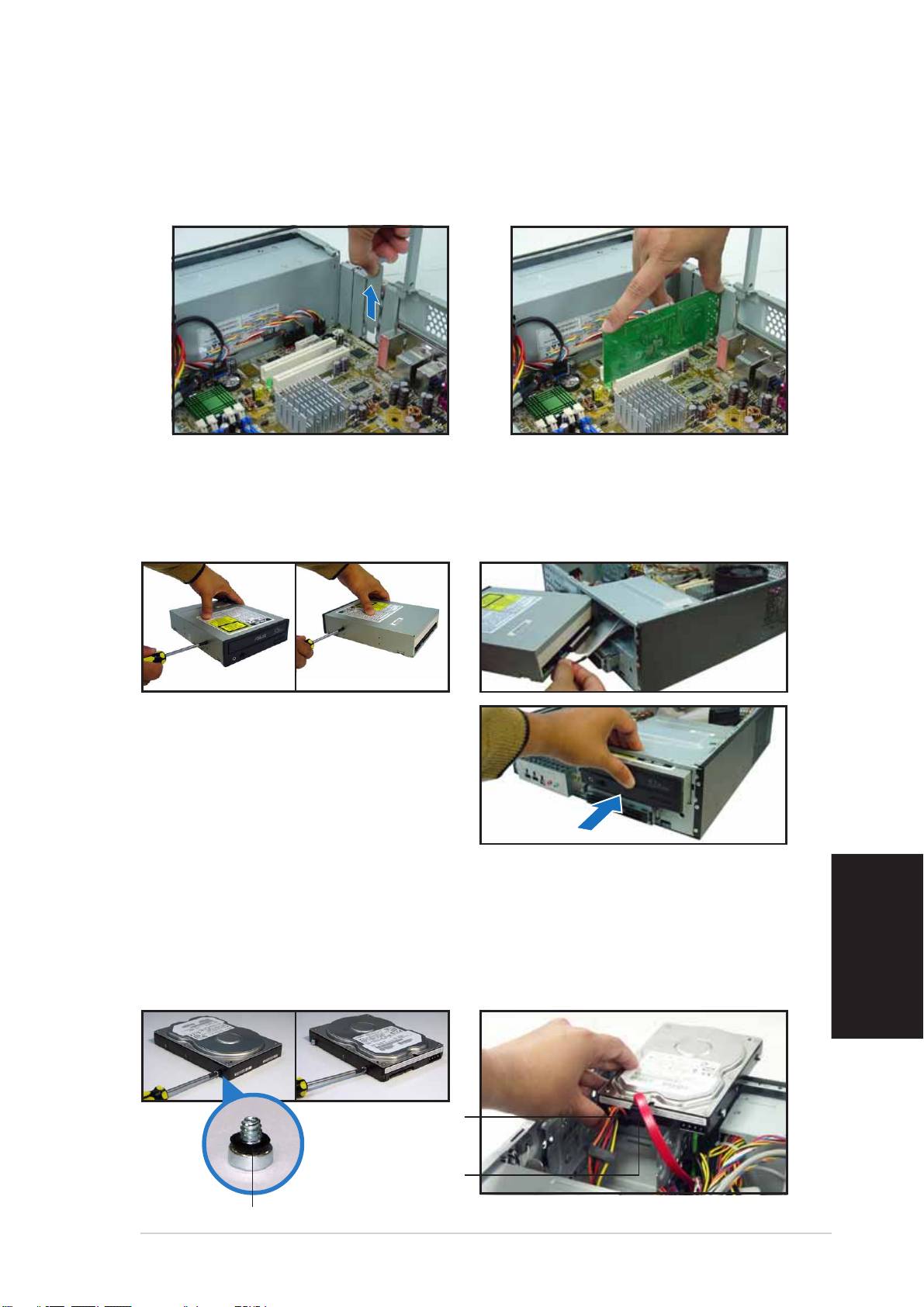
Instalar una tarjeta de expansión
1. Retire la tapa metálica situada
2. Inserte el conector de la tarjeta
en el lado opuesto a la ranura
en la ranura y, a continuación,
que desea utilizar.
presione la tarjeta firmemente
hasta que encaje en su lugar.
Instalar una unidad óptica
1. Inserte un tornillo en el orificio
2. Conecte el cable IDE y de audio
situado en la parte superior derecha
situado en la parte posterior de
a ambos lados de la unidad.
la unidad.
3. Empuje la unidad uniformemente
insertándola en la bahía hasta que
el cierre de la misma emita un clic.
4. Conecte el enchufe de
alimentación de 4 contactos
procedente de la fuente de
alimentación en el conector de
alimentación situado en la parte posterior de la unidad.
Instalar una unidad de disco duro SATA
1. Inserte dos tornillos con las
2. Conecte el enchufe de
arandelas de goma a ambos
alimentación y la señal SATA en
Español
lados de la unidad.
la parte posterior de la unidad.
Cable deCable de
Cable deCable de
Cable de
alimentación yalimentación y
alimentación yalimentación y
alimentación y
enchufeenchufe
enchufeenchufe
enchufe
Cable de señalCable de señal
Cable de señalCable de señal
Cable de señal
y enchufey enchufe
y enchufey enchufe
y enchufe
Arandela de gomaArandela de goma
Arandela de gomaArandela de goma
Arandela de goma
Guía de instalación rápidaGuía de instalación rápida
Guía de instalación rápidaGuía de instalación rápida
Guía de instalación rápida
77
77
7
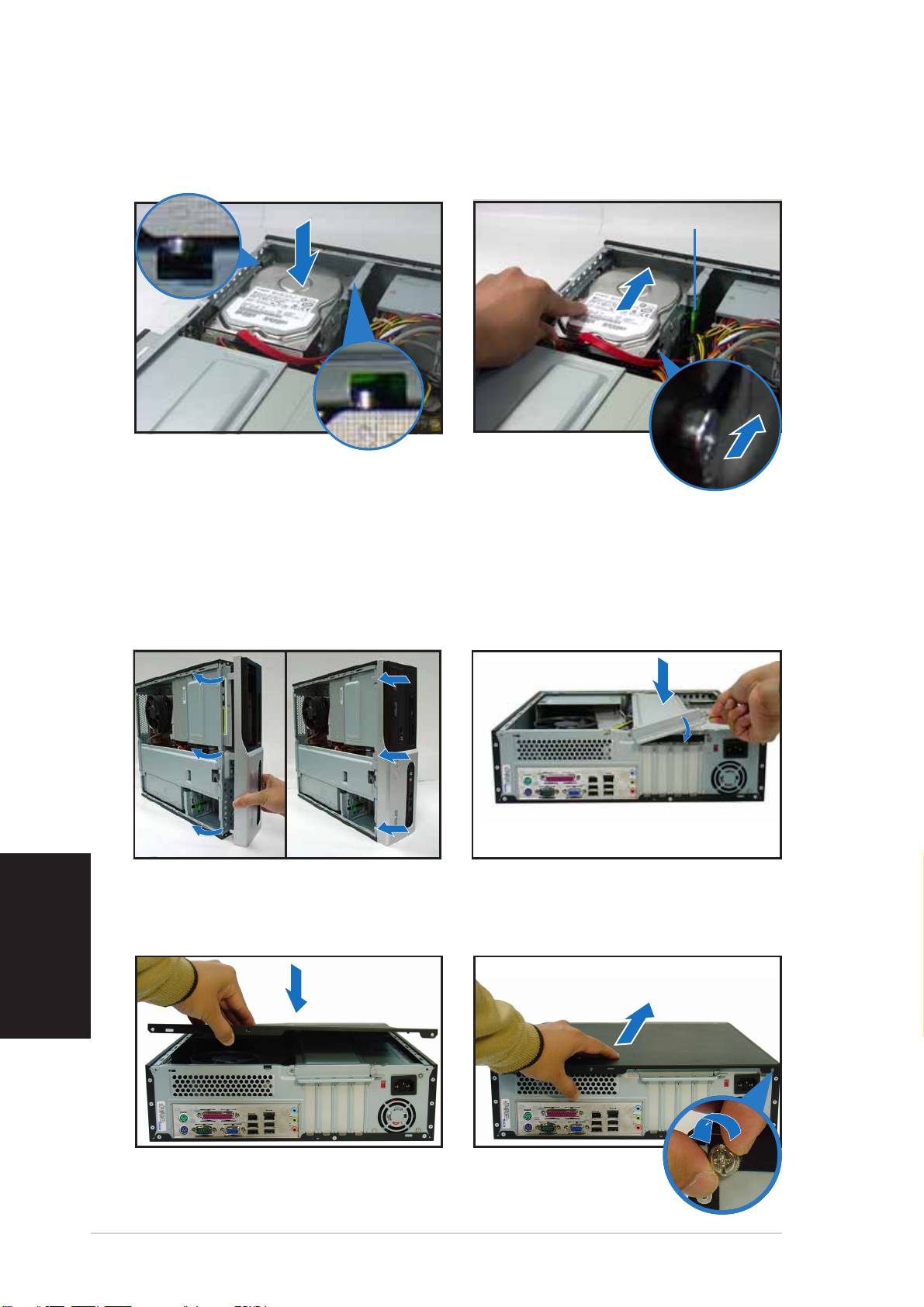
3. Coloque la unidad de disco
4. Cuando los tornillos de dicha
duro en la bandeja.
unidad estén alineados, empuje
la unidad contra la bahía.
Bloqueo de los tornillos de laBloqueo de los tornillos de la
Bloqueo de los tornillos de laBloqueo de los tornillos de la
Bloqueo de los tornillos de la
unidad de disco durounidad de disco duro
unidad de disco durounidad de disco duro
unidad de disco duro
Volver a colocar las tapas
1. Vuelva a colocar el módulo del
2. Vuelva a colocar el soporte del
panel frontal. Quite la tapa de
chasis metálico y el cierre de la
la bahía de la unidad de 5,25
tarjeta de expansión.
pulgadas cuando instaló una
unidad óptica.
3. Inserte los ganchos de la tapas
4. Empuje la tapa en la dirección
Español
en los agujeros del lateral del
del panel frontal y vuelva a
chasis.
colocar los tornillos de la tapa.
88
88
8
Guía de instalación rápidaGuía de instalación rápida
Guía de instalación rápidaGuía de instalación rápida
Guía de instalación rápida
Pundit-PH3
Pundit-PE3
азовые системы
раткое руководство по установкераткое руководство по установке
раткое руководство по установкераткое руководство по установке
раткое руководство по установке
усский
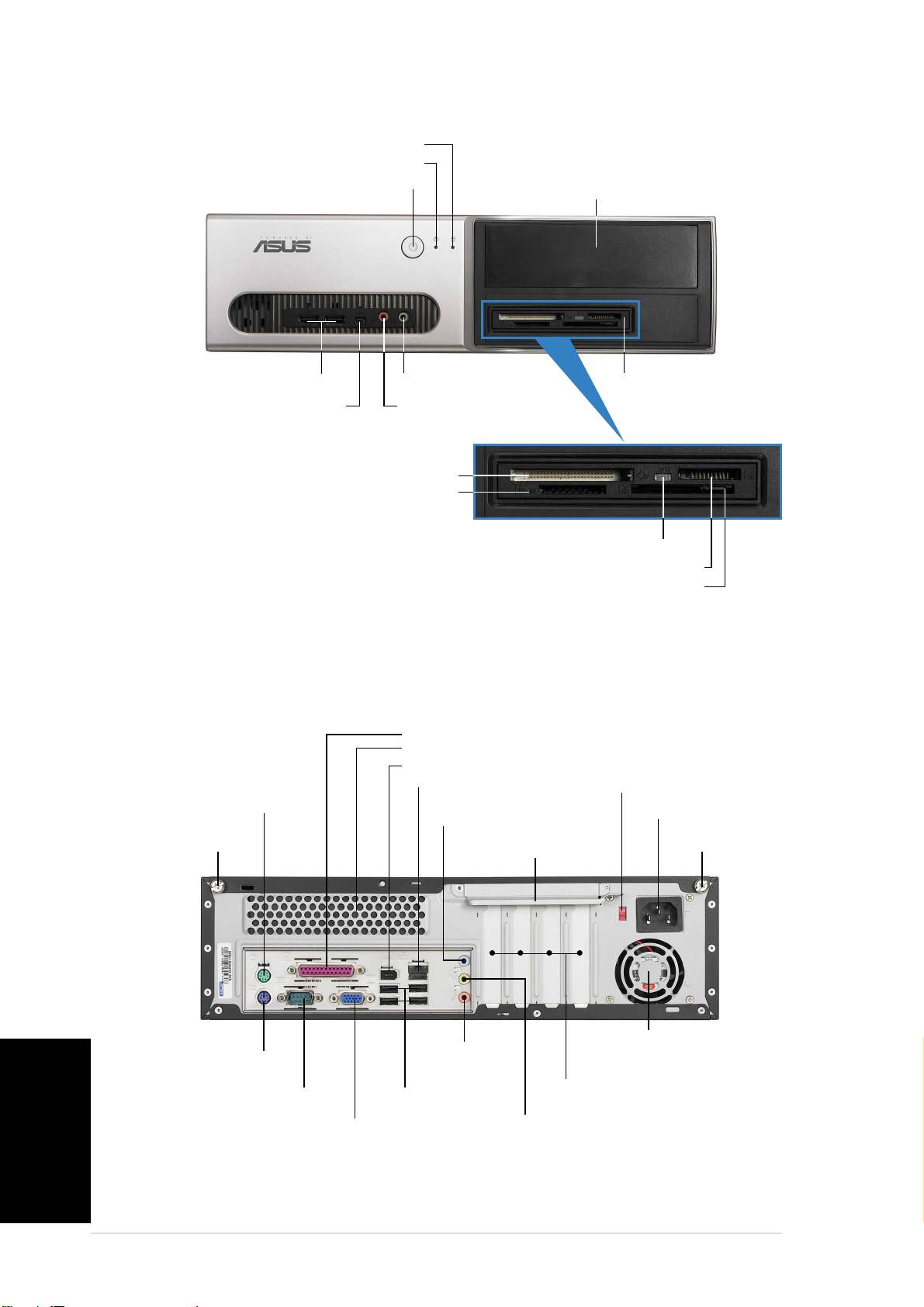
онструкция передней панелионструкция передней панели
онструкция передней панелионструкция передней панели
онструкция передней панели
ндикатор жесткого дискандикатор жесткого диска
ндикатор жесткого дискандикатор жесткого диска
ндикатор жесткого диска
ндикатор питанияндикатор питания
ндикатор питанияндикатор питания
ндикатор питания
рышка отсека длярышка отсека для
рышка отсека длярышка отсека для
рышка отсека для
нопка питаниянопка питания
нопка питаниянопка питания
нопка питания
5,25-дюймового накопителя5,25-дюймового накопителя
5,25-дюймового накопителя5,25-дюймового накопителя
5,25-дюймового накопителя
Устройство чтенияУстройство чтения
Устройство чтенияУстройство чтения
Устройство чтения
орты USB 2.0орты USB 2.0
орты USB 2.0орты USB 2.0
орты USB 2.0
азъем микрофонаазъем микрофона
азъем микрофонаазъем микрофона
азъем микрофона
карт памяти «6 в 1»*карт памяти «6 в 1»*
карт памяти «6 в 1»*карт памяти «6 в 1»*
карт памяти «6 в 1»*
4-контактный порт IEEE4-контактный порт IEEE
4-контактный порт IEEE4-контактный порт IEEE
4-контактный порт IEEE
азъем наушниковазъем наушников
азъем наушниковазъем наушников
азъем наушников
1394a1394a
1394a1394a
1394a
®®
®®
®
нездо карты памяти CompactFlashнездо карты памяти CompactFlash
нездо карты памяти CompactFlashнездо карты памяти CompactFlash
нездо карты памяти CompactFlash
TMTM
TMTM
TM
нездо карт памяти Secure Digitalнездо карт памяти Secure Digital
нездо карт памяти Secure Digitalнездо карт памяти Secure Digital
нездо карт памяти Secure Digital
,
,,
,,
MultimediaCardMultimediaCard
MultimediaCardMultimediaCard
MultimediaCard
ндикатор устройства чтения карт памятиндикатор устройства чтения карт памяти
ндикатор устройства чтения карт памятиндикатор устройства чтения карт памяти
ндикатор устройства чтения карт памяти
®
®®
®®
TMTM
TMTM
TM
нездо карты памяти Memory Stickнездо карты памяти Memory Stick
нездо карты памяти Memory Stickнездо карты памяти Memory Stick
нездо карты памяти Memory Stick
Pro Pro
Pro Pro
Pro
®®
®®
®
*олько для модели Pundit-PH3
нездо карты памяти SmartMediaнездо карты памяти SmartMedia
нездо карты памяти SmartMediaнездо карты памяти SmartMedia
нездо карты памяти SmartMedia
онструкция задней панелионструкция задней панели
онструкция задней панелионструкция задней панели
онструкция задней панели
араллельный портараллельный порт
араллельный портараллельный порт
араллельный порт
ентиляционные отверстияентиляционные отверстия
ентиляционные отверстияентиляционные отверстия
ентиляционные отверстия
орт IEEE 1394aорт IEEE 1394a
орт IEEE 1394aорт IEEE 1394a
орт IEEE 1394a
ереключательереключатель
ереключательереключатель
ереключатель
орт (RJ-45)орт (RJ-45)
орт (RJ-45)орт (RJ-45)
орт (RJ-45)
напряжениянапряжения
напряжениянапряжения
напряжения
орт мыши PS/2
орт мыши PS/2орт мыши PS/2
орт мыши PS/2орт мыши PS/2
азъем линейногоазъем линейного
азъем линейногоазъем линейного
азъем линейного
азъем питанияазъем питания
азъем питанияазъем питания
азъем питания
входавхода
входавхода
входа
инт крышки
инт крышкиинт крышки
инт крышкиинт крышки
еталлический
еталлическийеталлический
еталлическийеталлический
инт крышкиинт крышки
инт крышкиинт крышки
инт крышки
кронштейн-фиксаторкронштейн-фиксатор
кронштейн-фиксаторкронштейн-фиксатор
кронштейн-фиксатор
ентиляционныеентиляционные
ентиляционныеентиляционные
ентиляционные
азъемазъем
азъемазъем
азъем
отверстия вентилятораотверстия вентилятора
орт клавиатурыорт клавиатуры
орт клавиатурыорт клавиатуры
отверстия вентилятораотверстия вентилятора
отверстия вентилятора
орт клавиатуры
линейноголинейного
линейноголинейного
линейного
PS/2PS/2
PS/2PS/2
блока питанияблока питания
PS/2
блока питанияблока питания
блока питания
выходавыхода
выходавыхода
выхода
усский
еталлическиееталлические
еталлическиееталлические
еталлические
оследовательныйоследовательный
оследовательныйоследовательный
оследовательный
орты USB 2.0
орты USB 2.0орты USB 2.0
орты USB 2.0орты USB 2.0
кронштейны слотов PCIкронштейны слотов PCI
кронштейны слотов PCIкронштейны слотов PCI
кронштейны слотов PCI
портпорт
портпорт
порт
азъем микрофонаазъем микрофона
азъем микрофонаазъем микрофона
азъем микрофона
орт VGAорт VGA
орт VGAорт VGA
орт VGA
22
22
2
раткое руководство по установкераткое руководство по установке
раткое руководство по установкераткое руководство по установке
раткое руководство по установке
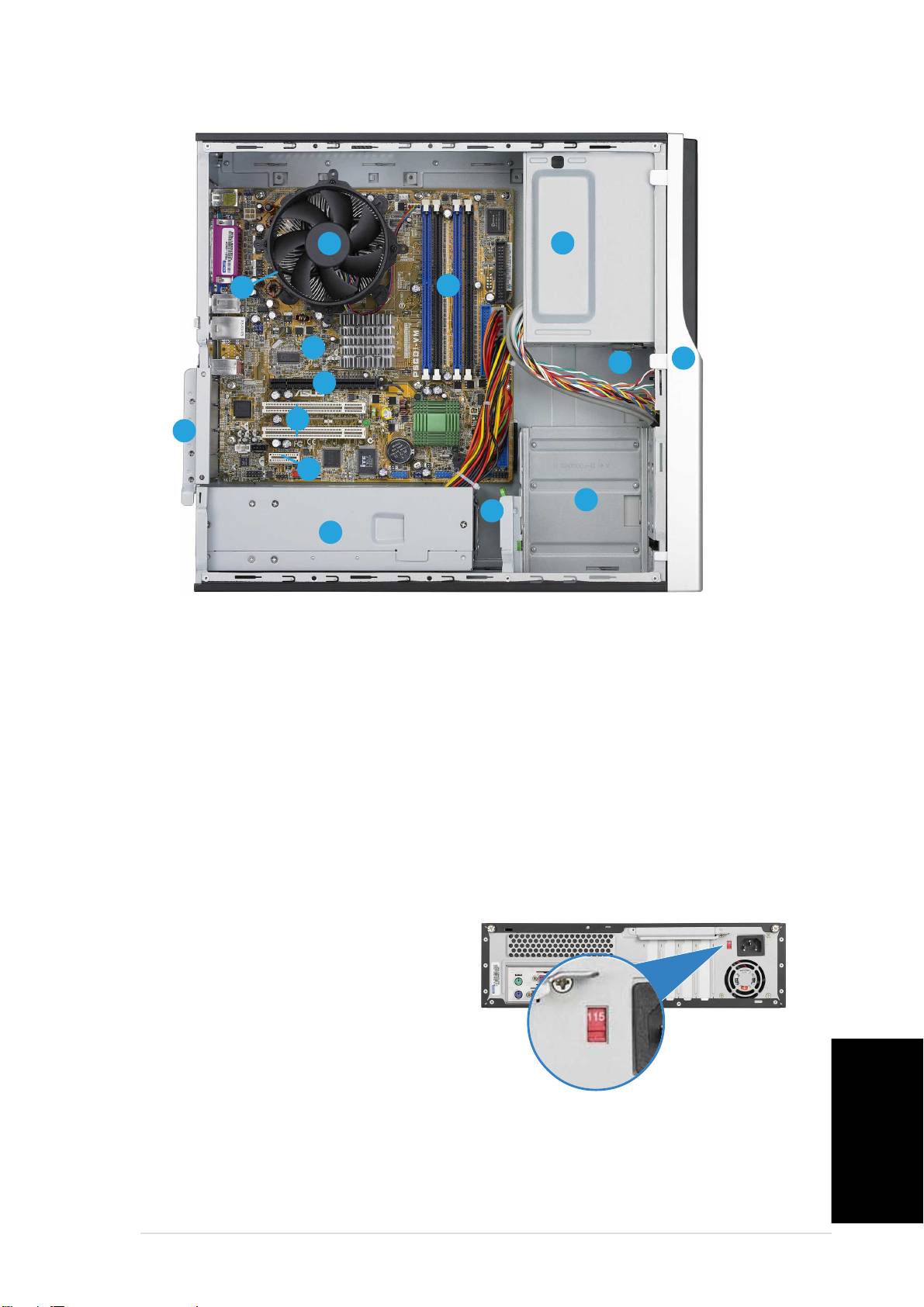
нутренние компонентынутренние компоненты
нутренние компонентынутренние компоненты
нутренние компоненты
11
11
1
33
33
3
11
11
1
11
11
1
22
22
2
14
1414
1414
1010
1010
10
33
22
22
2
33
3
99
99
9
88
88
8
11
11
1
11
11
1
77
77
7
44
44
4
55
55
5
66
66
6
1. устой 5,25-дюймовый отсек
9. нездо PCI Express x16
для оптического привода
(только в модели Pundit-PH3)
2. рышка передней панели
10. истемная плата ASUS
3. иксатор оптического
11. еталлический
привода
кронштейн-фиксатор
4. Отсеки жестких дисков
12. нездо LGA775
(под узлом
5. иксатор жесткого диска
вентилятора и радиатора )
6. лок питания
13. Узел вентилятора и
7. нездо PCI Express x1
радиатора
8. незда PCI
14. незда для модулей памяти
DIMM
ыбор напряженияыбор напряжения
ыбор напряженияыбор напряжения
ыбор напряжения
истемный блок питания оснащен
переключателем напряжений 115 /
230 , который расположен рядом с
разъемом питания. спользуйте
данный переключатель для выбора
входного напряжения системы,
соответствующего напряжению
питания в ашем регионе.
сли напряжение местной электросети составляет 100 – 127 ,
установите переключатель в положение 115 .
усский
сли напряжение местной электросети составляет 200 – 240 ,
установите переключатель в положение 230 .
раткое руководство по установкераткое руководство по установке
раткое руководство по установкераткое руководство по установке
раткое руководство по установке
33
33
3
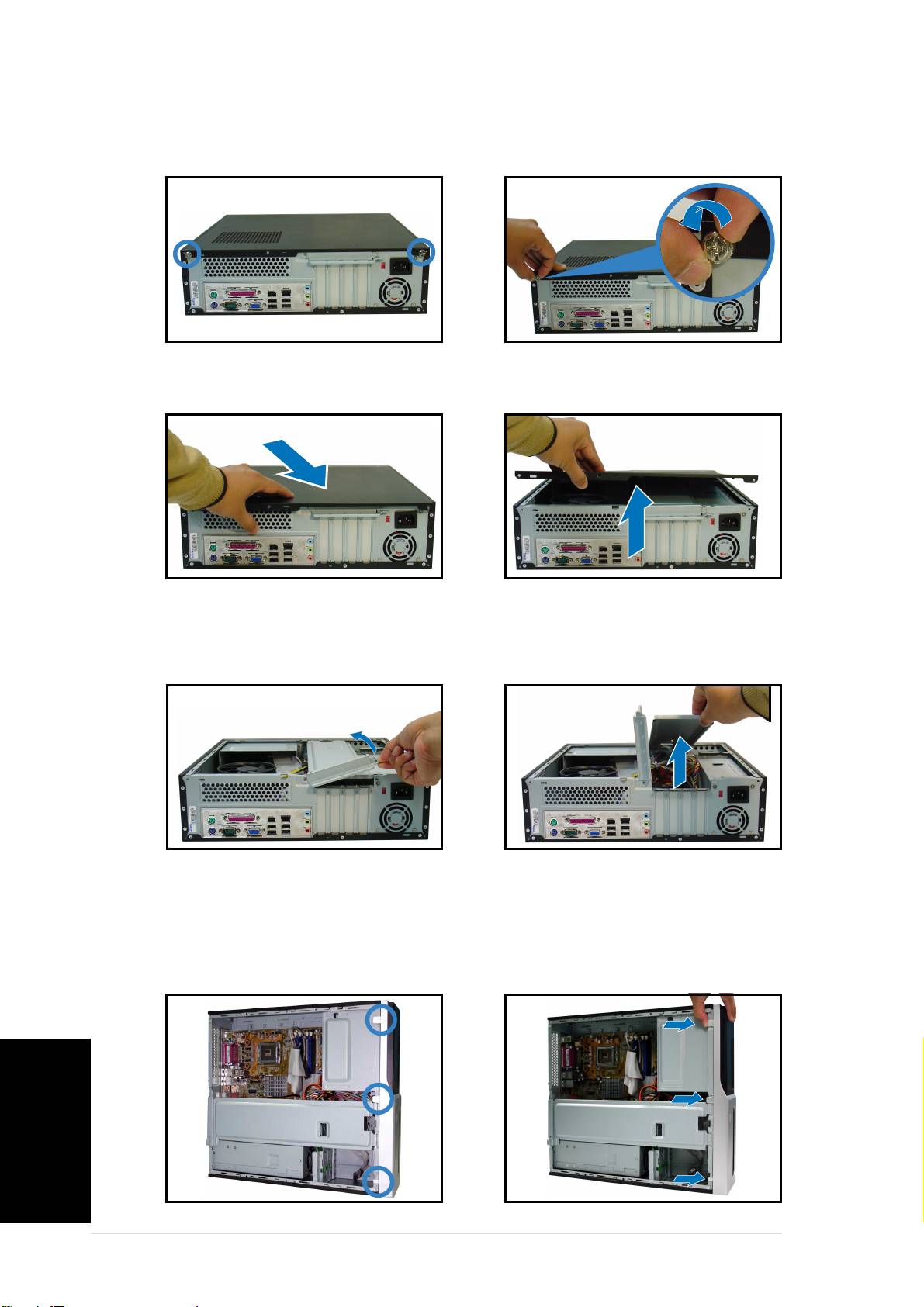
нятие крышкинятие крышки
нятие крышкинятие крышки
нятие крышки
1. айдите два винта крышки.
2. ыкрутите винты крышки.
3. отяните крышку.
4. однимите крышку, затем
отложите в сторону.
5. однимите фиксатор карт
6. однимите опорный
расширения на угол
кронштейн корпуса, а затем
90° – 100°.
снимите его.
нятие передней панелинятие передней панели
нятие передней панелинятие передней панели
нятие передней панели
1. айдите крепежные
2. тобы снять панель, отогните
фиксаторы передней панели.
фиксаторы.
усский
44
44
4
раткое руководство по установкераткое руководство по установке
раткое руководство по установкераткое руководство по установке
раткое руководство по установке
Установка процессораУстановка процессора
Установка процессораУстановка процессора
Установка процессора
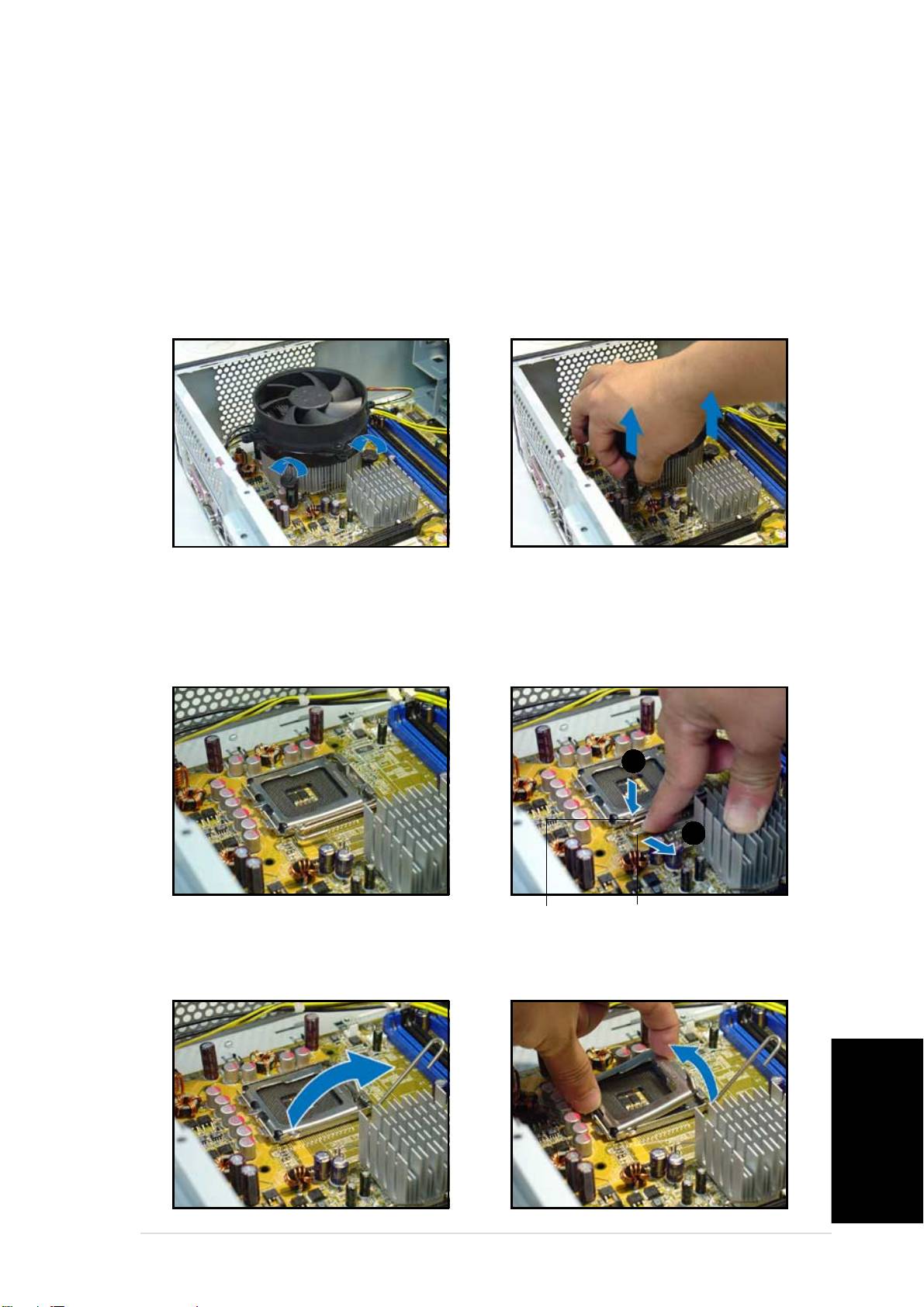
нимите узел вентилятора и радиатора .нимите узел вентилятора и радиатора .
нимите узел вентилятора и радиатора .нимите узел вентилятора и радиатора .
нимите узел вентилятора и радиатора .
1. Отсоедините провод
3. отяните два крепления
вентилятора процессора.
одновременно, чтобы снять
вентилятор и радиатор.
2. оверните крепления против
часовой стрелки.
4. осле снятия вентилятора
поверните крепления по
часовой стрелке.
Установка процессораУстановка процессора
Установка процессораУстановка процессора
Установка процессора
1. айдите гнездо процессора.
2. азблокируйте прижимной
рычаг.
AA
AA
A
BB
BB
B
иксатор
иксаториксатор
иксаториксатор
рижимной рычагрижимной рычаг
рижимной рычагрижимной рычаг
рижимной рычаг
3. однимите прижимной рычаг. 4. однимите прижимную рамку.
усский
раткое руководство по установкераткое руководство по установке
раткое руководство по установкераткое руководство по установке
раткое руководство по установке
55
55
5
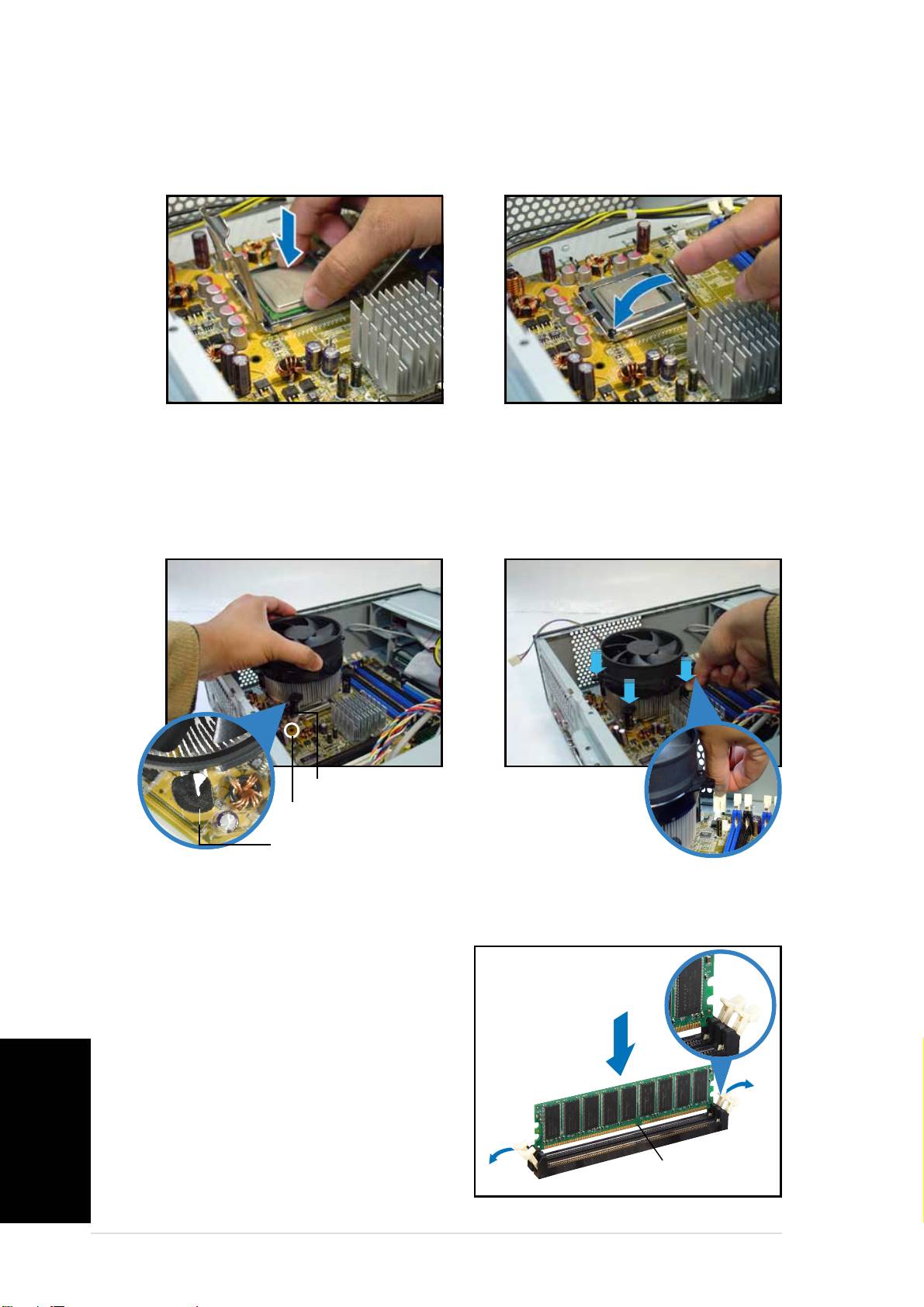
5. Установите процессор.
6. акройте прижимную рамку,
а затем зафиксируйте
прижимной рычаг.
Установка узла вентилятора и радиатора Установка узла вентилятора и радиатора
Установка узла вентилятора и радиатора Установка узла вентилятора и радиатора
Установка узла вентилятора и радиатора
1. оместите радиатор на
2. ажмите на крепления.
верхнюю часть
3. одсоедините провод
установленного процессора.
вентилятора процессора.
реплениерепление
реплениерепление
репление
Отверстие в системной платеОтверстие в системной плате
Отверстие в системной платеОтверстие в системной плате
Отверстие в системной плате
Узкий конец канавкиУзкий конец канавки
Узкий конец канавкиУзкий конец канавки
Узкий конец канавки
Установка модулей памяти DIMMУстановка модулей памяти DIMM
Установка модулей памяти DIMMУстановка модулей памяти DIMM
Установка модулей памяти DIMM
1. айдите гнезда DIMM на
азблокированный
азблокированныйазблокированный
азблокированныйазблокированный
материнской плате.
фиксаторфиксатор
фиксаторфиксатор
фиксатор
2. азблокируйте гнездо DIMM,
отжав в стороны фиксаторы.
3. овместите модуль DIMM с
усский
гнездом так, чтобы паз на
модуле совпадал с выступом в
гнезде.
аз модуляаз модуля
аз модуляаз модуля
аз модуля
DDR DIMMDDR DIMM
DDR DIMMDDR DIMM
DDR DIMM
66
66
6
раткое руководство по установкераткое руководство по установке
раткое руководство по установкераткое руководство по установке
раткое руководство по установке
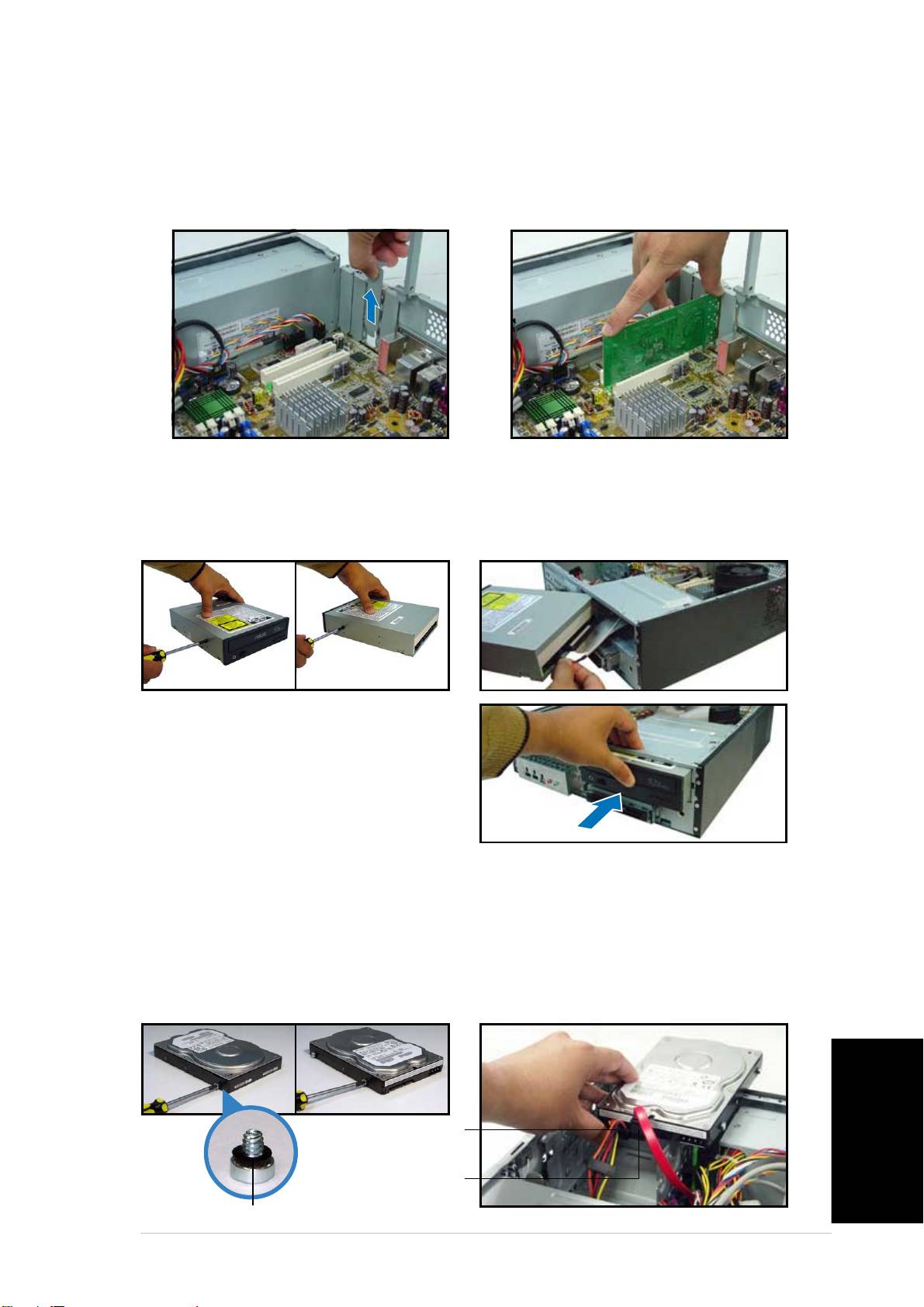
Установка карты расширенияУстановка карты расширения
Установка карты расширенияУстановка карты расширения
Установка карты расширения
1. нимите металлическую
2. ставьте разъем карты в
крышку напротив гнезда,
гнездо, затем нажмите с
которое ы хотите
усилием, пока карта не
использовать.
встанет на место.
Установка оптического приводаУстановка оптического привода
Установка оптического приводаУстановка оптического привода
Установка оптического привода
1. акрутите винт в правое
2. одключите кабель IDE и
верхнее резьбовое отверстие
аудиокабель к разъемам на
с каждой стороны привода.
задней стороне привода.
3. адвиньте привод полностью в
отсек, пока не защелкнется
фиксатор привода.
4. одключите 4-контактный
штекер блока питания к
разъему питания на задней
панели привода.
Установка жесткого диска с интерфейсом SATAУстановка жесткого диска с интерфейсом SATA
Установка жесткого диска с интерфейсом SATAУстановка жесткого диска с интерфейсом SATA
Установка жесткого диска с интерфейсом SATA
1. акрутите два винта с
2. одключите штекер
резиновыми прокладками с
сигнального кабеля SATA и
обеих сторон жесткого диска.
штекер кабеля питания к
разъемам на задней панели
жесткого диска.
абель и
абель иабель и
абель иабель и
штекер питанияштекер питания
штекер питанияштекер питания
штекер питания
усский
игнальныйкабель
игнальныйкабельигнальныйкабель
игнальныйкабельигнальныйкабель
и штекери штекер
и штекери штекер
и штекер
езиновая прокладка
езиновая прокладкаезиновая прокладка
езиновая прокладкаезиновая прокладка
раткое руководство по установкераткое руководство по установке
раткое руководство по установкераткое руководство по установке
раткое руководство по установке
77
77
7
3. оместите жесткий диск в
4. огда винты жесткого диска
отсек.
совместятся, задвиньте диск
в отсек.
иксатор винтаиксатор винта
иксатор винтаиксатор винта
иксатор винта
жесткого дискажесткого диска
жесткого дискажесткого диска
жесткого диска
Установка крышекУстановка крышек
Установка крышекУстановка крышек
Установка крышек
1. Установите узел передней
2. Установите металлический
панели. сли установлен
опорный кронштейн корпуса
оптический привод, снимите
и фиксатор карт расширения.
крышку отсека 5,25-
дюймового привода.
3. ставьте фиксаторы крышки
4. адвиньте крышку в
в отверстия на боку корпуса.
направлении передней
панели, затем установите
винты крышки.
усский
88
88
8
раткое руководство по установкераткое руководство по установке
раткое руководство по установкераткое руководство по установке
раткое руководство по установке
Pundit-PH3
Português
Pundit-PE3
Sistemas barebone
Guia de instalação rápida
Características do painel frontal
Português
LED da unidade de disco rígidoLED da unidade de disco rígido
LED da unidade de disco rígidoLED da unidade de disco rígido
LED da unidade de disco rígido
LED de alimentação
LED de alimentaçãoLED de alimentação
LED de alimentaçãoLED de alimentação
Tampa do compartimentoTampa do compartimento
Tampa do compartimentoTampa do compartimento
Tampa do compartimento
Botão de alimentaçãoBotão de alimentação
Botão de alimentaçãoBotão de alimentação
Botão de alimentação
da unidade de 5,25"
da unidade de 5,25"da unidade de 5,25"
da unidade de 5,25"da unidade de 5,25"
Portas USB 2.0Portas USB 2.0
Portas USB 2.0Portas USB 2.0
Portas USB 2.0
Leitor de cartões deLeitor de cartões de
Leitor de cartões deLeitor de cartões de
Leitor de cartões de
Porta do microfonePorta do microfone
Porta do microfonePorta do microfone
Porta do microfone
Porta IEEE 1394a de 4
Porta IEEE 1394a de 4Porta IEEE 1394a de 4
Porta IEEE 1394a de 4Porta IEEE 1394a de 4
memória 6-em-1*memória 6-em-1*
memória 6-em-1*memória 6-em-1*
memória 6-em-1*
Porta dosPorta dos
Porta dosPorta dos
Porta dos
pinospinos
pinospinos
pinos
auscultadoresauscultadores
auscultadoresauscultadores
auscultadores
Ranhura para cartão de memóriaRanhura para cartão de memória
Ranhura para cartão de memóriaRanhura para cartão de memória
Ranhura para cartão de memória
®®
®®
®
CompactFlashCompactFlash
CompactFlashCompactFlash
CompactFlash
Ranhura para cartões de memóriaRanhura para cartões de memória
Ranhura para cartões de memóriaRanhura para cartões de memória
Ranhura para cartões de memória
Secure Digital™ / MultimediaCardSecure Digital™ / MultimediaCard
Secure Digital™ / MultimediaCardSecure Digital™ / MultimediaCard
Secure Digital™ / MultimediaCard
LED do leitor de cartões de memóriaLED do leitor de cartões de memória
LED do leitor de cartões de memóriaLED do leitor de cartões de memória
LED do leitor de cartões de memória
Ranhura para o cartão de memóriaRanhura para o cartão de memória
Ranhura para o cartão de memóriaRanhura para o cartão de memória
Ranhura para o cartão de memória
®®
®®
®
*Apenas para o modelo Pundit-PH3
SmartMediaSmartMedia
SmartMediaSmartMedia
SmartMedia
/Pro™/Pro™
/Pro™/Pro™
/Pro™
Ranhura para o cartão de memóriaRanhura para o cartão de memória
Ranhura para o cartão de memóriaRanhura para o cartão de memória
Ranhura para o cartão de memória
®®
®®
®
SmartMediaSmartMedia
SmartMediaSmartMedia
SmartMedia
Características do painel traseiro
Porta paralelaPorta paralela
Porta paralelaPorta paralela
Porta paralela
Condutas de ventilaçãoCondutas de ventilação
Condutas de ventilaçãoCondutas de ventilação
Condutas de ventilação
Porta IEEE 1394aPorta IEEE 1394a
Porta IEEE 1394aPorta IEEE 1394a
Porta IEEE 1394a
Porta paraPorta para
Porta paraPorta para
Porta para
Selector de voltagemSelector de voltagem
Selector de voltagemSelector de voltagem
Selector de voltagem
Porta LAN (RJ-45)Porta LAN (RJ-45)
Porta LAN (RJ-45)Porta LAN (RJ-45)
Porta LAN (RJ-45)
rato PS/2rato PS/2
rato PS/2rato PS/2
rato PS/2
Conector deConector de
Conector deConector de
Conector de
Porta da entradaPorta da entrada
Porta da entradaPorta da entrada
Porta da entrada
alimentaçãoalimentação
alimentaçãoalimentação
alimentação
ParafusoParafuso
ParafusoParafuso
Parafuso
de linhade linha
de linhade linha
de linha
Parafuso daParafuso da
Parafuso daParafuso da
Parafuso da
da tampada tampa
da tampada tampa
da tampa
Suporte metálicoSuporte metálico
Suporte metálicoSuporte metálico
Suporte metálico
tampatampa
tampatampa
tampa
de bloqueiode bloqueio
de bloqueiode bloqueio
de bloqueio
Condutas de ventilaçãoCondutas de ventilação
Condutas de ventilaçãoCondutas de ventilação
Condutas de ventilação
Porta paraPorta para
Porta paraPorta para
Porta para
Porta daPorta da
Porta daPorta da
Porta da
da ventoinhada ventoinha
da ventoinhada ventoinha
da ventoinha
teclado PS/2teclado PS/2
teclado PS/2teclado PS/2
teclado PS/2
saída desaída de
saída desaída de
saída de
linha
linhalinha
linhalinha
Suportes metálicos das
Suportes metálicos dasSuportes metálicos das
Suportes metálicos dasSuportes metálicos das
Porta sériePorta série
Porta sériePorta série
Porta série
ranhuras PCI
ranhuras PCIranhuras PCI
ranhuras PCIranhuras PCI
Portas USB 2.0Portas USB 2.0
Portas USB 2.0Portas USB 2.0
Portas USB 2.0
Porta do microfonePorta do microfone
Porta do microfonePorta do microfone
Porta do microfone
Porta VGAPorta VGA
Porta VGAPorta VGA
Porta VGA
22
22
2
Guia de instalação rápidaGuia de instalação rápida
Guia de instalação rápidaGuia de instalação rápida
Guia de instalação rápida
Componentes internos
11
11
1
33
33
3
11
11
1
Português
11
11
1
22
22
2
14
1414
1414
1010
1010
10
22
22
33
33
2
3
99
99
9
88
88
8
11
11
1
11
11
1
77
77
7
44
44
4
55
55
5
6
66
66
1. Compartimento vazio para
9. Ranhura PCI Express x16
unidade óptica de 5,25"
(apenas no modelo Pundit-PH3)
2. Tampa do painel frontal
10. Placa principal ASUS
3. Bloqueio da unidade óptica
11. Suporte metálico de bloqueio
4. Compartimentos das unidades
12. Socket LGA775
(por baixo da
de disco rígido
ventoinha da CPU e do
5. Bloqueio da unidade de disco
dissipador de calor)
rígido
13. Ventoinha da CPU e dissipador
6. Fonte de alimentação
de calor
7. Ranhura PCI Express x1
14. Sockets DIMM
8. Ranhuras PCI
Selecção da voltagem
A fonte de alimentação do sistema
possui um selector de voltagem de
115 V/230 V situado ao lado do
conector de alimentação. Utilize
este comutador para seleccionar a
voltagem apropriada, de acordo com
a potência fornecida na sua área.
Se a voltagem disponível na sua
área for de 100-127 V, defina o comutador para 115 V.
Se a voltagem disponível na sua área for de 200-240 V, defina o
comutador para 230 V.
Guia de instalação rápidaGuia de instalação rápida
Guia de instalação rápidaGuia de instalação rápida
Guia de instalação rápida
33
33
3
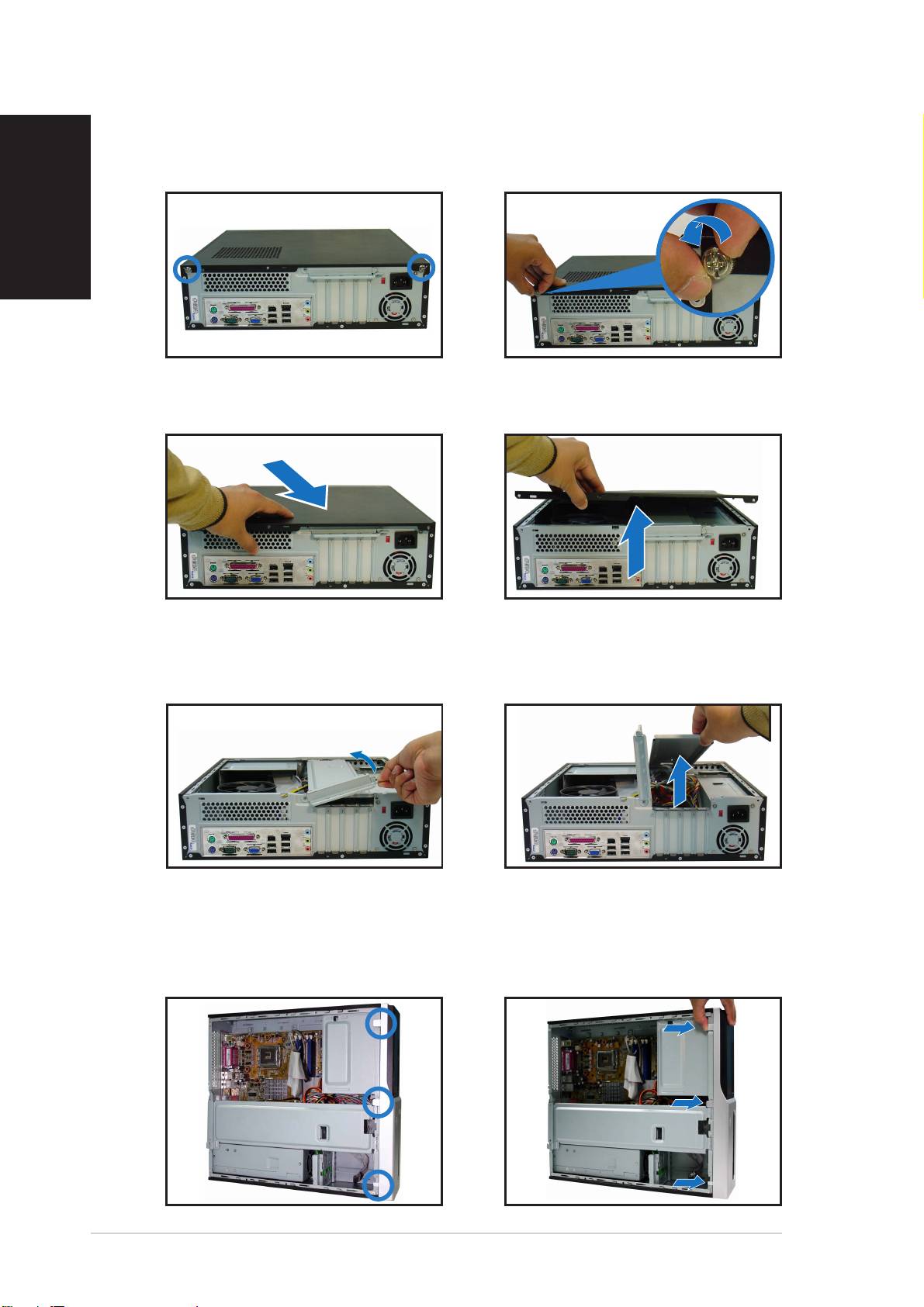
Remoção da tampa
Português
1. Procure os dois parafusos da
2. Remova os parafusos da
tampa.
tampa.
3. Puxe a tampa.
4. Levante a tampa e coloque-a
de lado.
5. Levante o bloqueio da placa de
6. Levante o suporte do chassis
expansão num ângulo de 90º-
e remova-o.
100º.
Remoção do painel frontal
1. Procure os ganchos que fixam
2. Puxe-os para fora para
o painel frontal.
remover.
44
44
4
Guia de instalação rápidaGuia de instalação rápida
Guia de instalação rápidaGuia de instalação rápida
Guia de instalação rápida
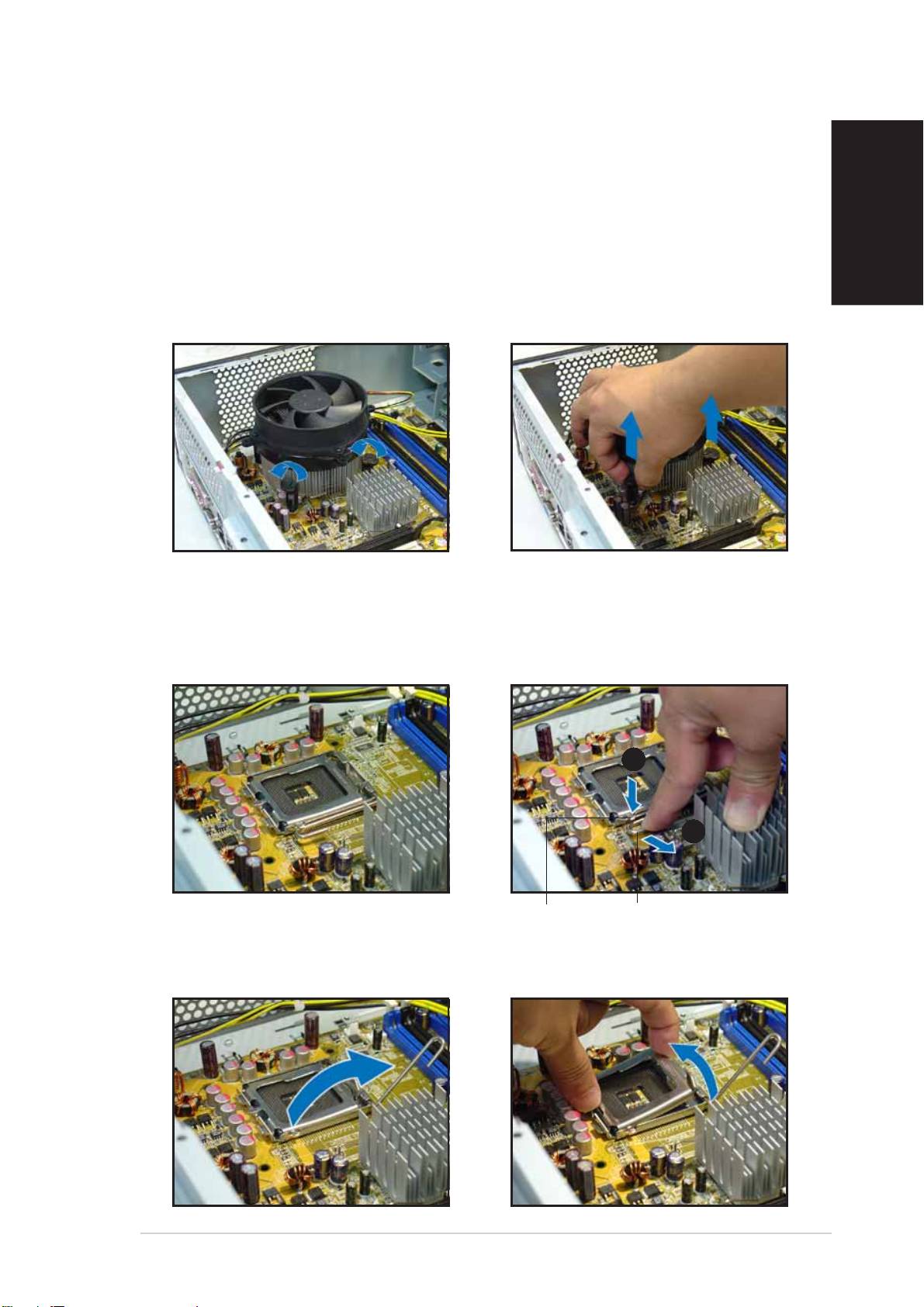
Instalação da CPU
Remoção da ventoinha da CPU e do dissipador de calorRemoção da ventoinha da CPU e do dissipador de calor
Remoção da ventoinha da CPU e do dissipador de calorRemoção da ventoinha da CPU e do dissipador de calor
Remoção da ventoinha da CPU e do dissipador de calor
1. Desligue o cabo da ventoinha
3. Puxe dois fechos de cada vez
da CPU.
para remover a ventoinha e o
dissipador de calor.
2. Rode os fechos no sentido
Português
contrário ao dos ponteiros do
4. Após remoção da ventoinha,
relógio.
rode cada fecho no sentido
dos ponteiros do relógio.
Instalação da CPUInstalação da CPU
Instalação da CPUInstalação da CPU
Instalação da CPU
1. Procure o socket da CPU.
2. Desbloqueie a alavanca de
carga.
AA
AA
A
BB
BB
B
Patilha dePatilha de
Patilha dePatilha de
Patilha de
Alavanca de cargaAlavanca de carga
Alavanca de cargaAlavanca de carga
Alavanca de carga
fixação
fixaçãofixação
fixaçãofixação
3. Levante a alavanca de carga. 4. Levante a placa de carga.
Guia de instalação rápidaGuia de instalação rápida
Guia de instalação rápidaGuia de instalação rápida
Guia de instalação rápida
55
55
5
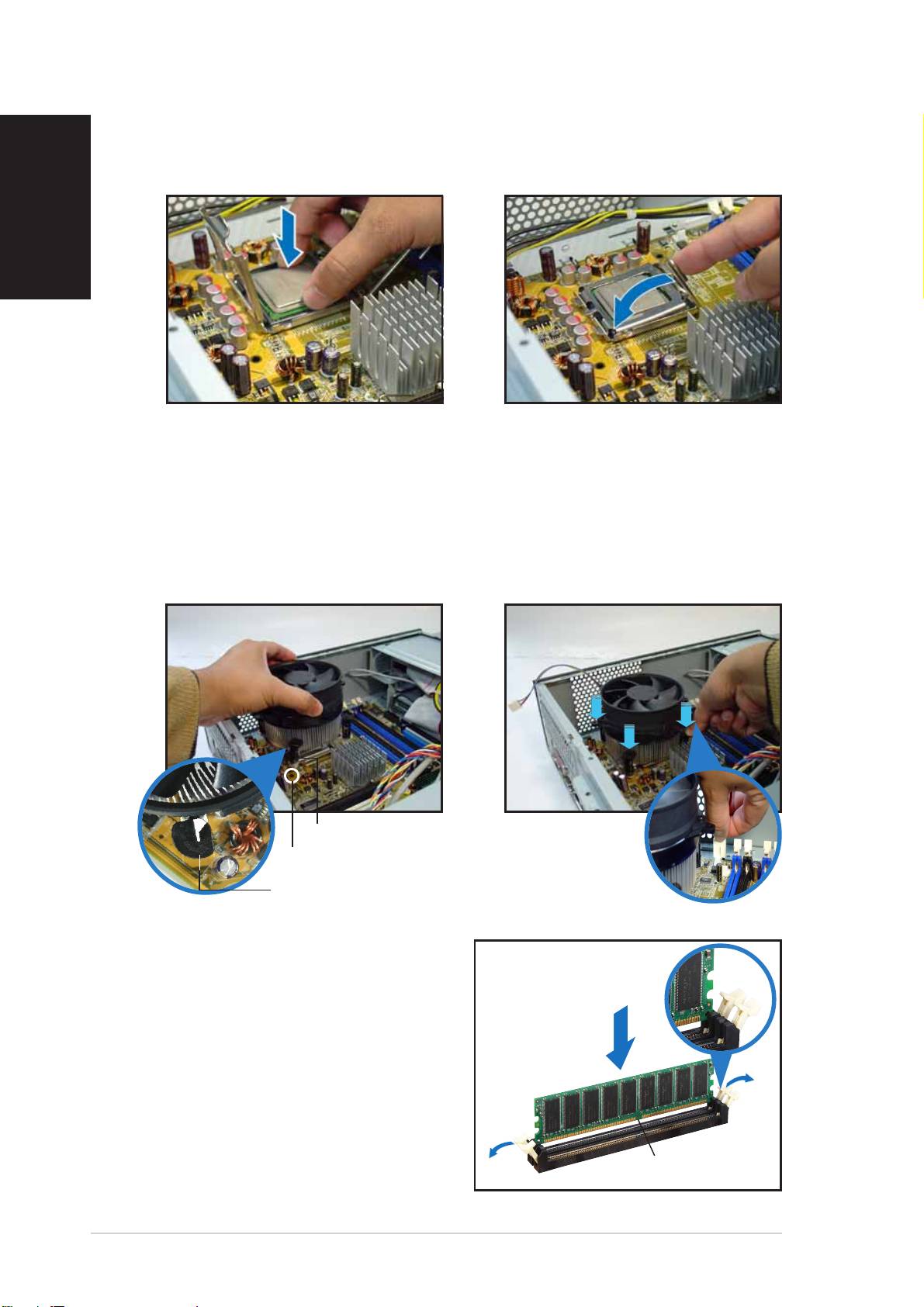
5. Instale a CPU.
6. Feche a placa de carga e de
Português
seguida prenda a alavanca de
carga.
Reinstalação da ventoinha da CPU e do dissipador deReinstalação da ventoinha da CPU e do dissipador de
Reinstalação da ventoinha da CPU e do dissipador deReinstalação da ventoinha da CPU e do dissipador de
Reinstalação da ventoinha da CPU e do dissipador de
calorcalor
calorcalor
calor
1. Coloque o dissipador de calor
2. Exerça pressão sobre os
por cima da CPU instalada.
fechos.
3. Ligue o cabo da ventoinha da
CPU.
FechoFecho
FechoFecho
Fecho
Orifício da placa principalOrifício da placa principal
Orifício da placa principalOrifício da placa principal
Orifício da placa principal
Extremidade estreita daExtremidade estreita da
Extremidade estreita daExtremidade estreita da
Extremidade estreita da
ranhuraranhura
ranhuraranhura
ranhura
Instalação do DIMM
Patilha de retenção
Patilha de retençãoPatilha de retenção
Patilha de retençãoPatilha de retenção
desbloqueadadesbloqueada
desbloqueadadesbloqueada
desbloqueada
1. Procure os sockets DIMM na
placa principal.
2. Desbloqueie um socket DIMM
premindo as patilhas do módulo
para fora.
3. Alinhe um DIMM no socket de
forma a que o patilha existente
Entalhe doEntalhe do
Entalhe doEntalhe do
Entalhe do
no DIMM encaixe na ranhura
módulo DDR DIMMmódulo DDR DIMM
módulo DDR DIMMmódulo DDR DIMM
módulo DDR DIMM
existente no socket.
66
66
6
Guia de instalação rápidaGuia de instalação rápida
Guia de instalação rápidaGuia de instalação rápida
Guia de instalação rápida
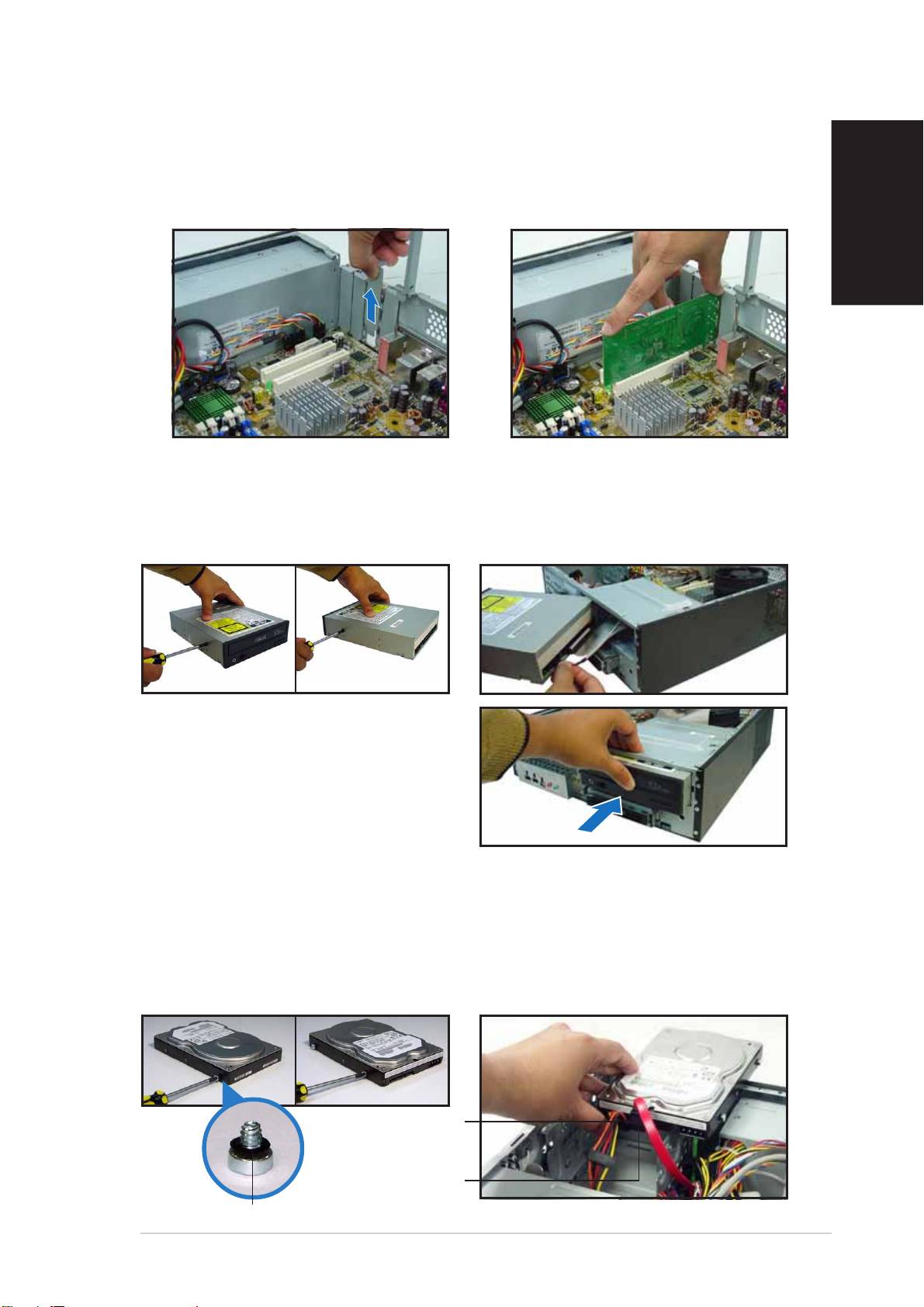
Instalação da placa de expansão
1. Remova a tampa metálica
2. Introduza o conector da placa na
situada em frente da ranhura
ranhura e exerça pressão sobre a
que pretende utilizar.
placa até esta ficar devidamente
introduzida na ranhura.
Português
Instalação de uma unidade óptica
1. Coloque um parafuso no orifício
2. Ligue o cabo IDE e de áudio à
superior direito existente em
parte de trás da unidade.
ambos os lados da unidade.
3. Introduza totalmente a unidade
no compartimento até a unidade
ficar fixa e emitir um estalido.
4. Ligue a ficha de alimentação de
4 pinos proveniente da fonte de
alimentação ao conector de
alimentação existente na parte
de trás da unidade.
Instalação de uma unidade de disco rígido SATA
1. Coloque dois parafusos com
2. Ligue a ficha do cabo de sinal
anilhas de borracha de ambos
SATA e do cabo de alimentação
os lados da unidade.
à parte de trás da unidade.
Cabo deCabo de
Cabo deCabo de
Cabo de
alimentação ealimentação e
alimentação ealimentação e
alimentação e
ficha
fichaficha
fichaficha
Cabo de sinalCabo de sinal
Cabo de sinalCabo de sinal
Cabo de sinal
e fichae ficha
e fichae ficha
e ficha
Anilha de borrachaAnilha de borracha
Anilha de borrachaAnilha de borracha
Anilha de borracha
Guia de instalação rápidaGuia de instalação rápida
Guia de instalação rápidaGuia de instalação rápida
Guia de instalação rápida
77
77
7
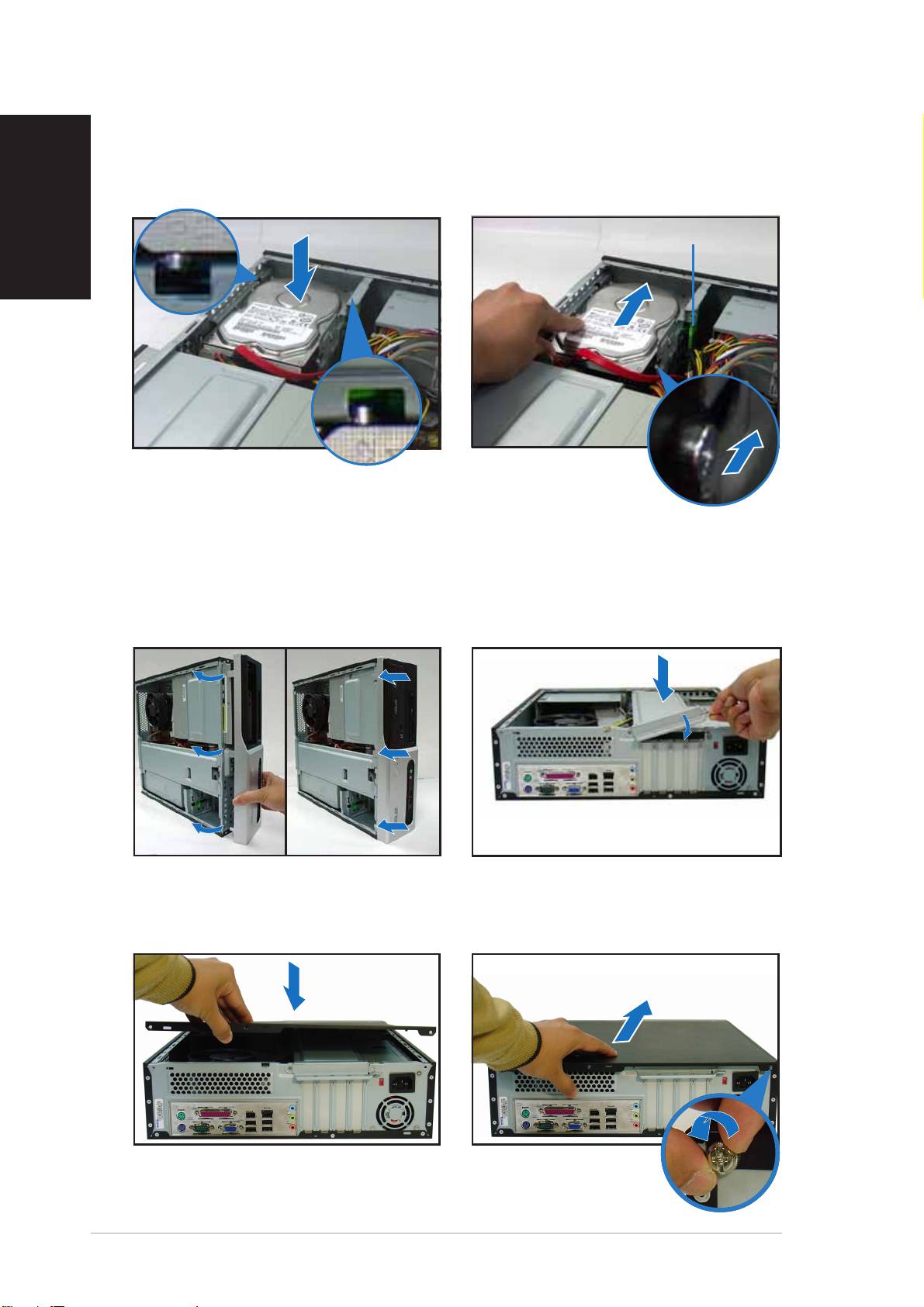
3. Coloque a unidade de disco
4. Quando os parafusos da
Português
rígido no tabuleiro.
unidade de disco rígido
estiverem alinhados, introduza
a unidade no compartimento.
Parafuso de bloqueio da unidadeParafuso de bloqueio da unidade
Parafuso de bloqueio da unidadeParafuso de bloqueio da unidade
Parafuso de bloqueio da unidade
de disco rígidode disco rígido
de disco rígidode disco rígido
de disco rígido
Reposição da tampa
1. Reponha o painel frontal Remova
2. Reponha o fecho metálico do
a tampa do compartimento da
chassis e o bloqueio da placa
unidade de 5,25" para instalação
de expansão.
da unidade óptica.
3. Introduza os ganchos da
4. Empurre a tampa em direcção
tampa nos orifícios existentes
ao painel frontal e reponha os
na parte lateral do chassis.
parafusos da tampa.
88
88
8
Guia de instalação rápidaGuia de instalação rápida
Guia de instalação rápidaGuia de instalação rápida
Guia de instalação rápida
Pundit-PH3
Pundit-PE3
Počítače Barebone
Česky
Stručný průvodce instalací
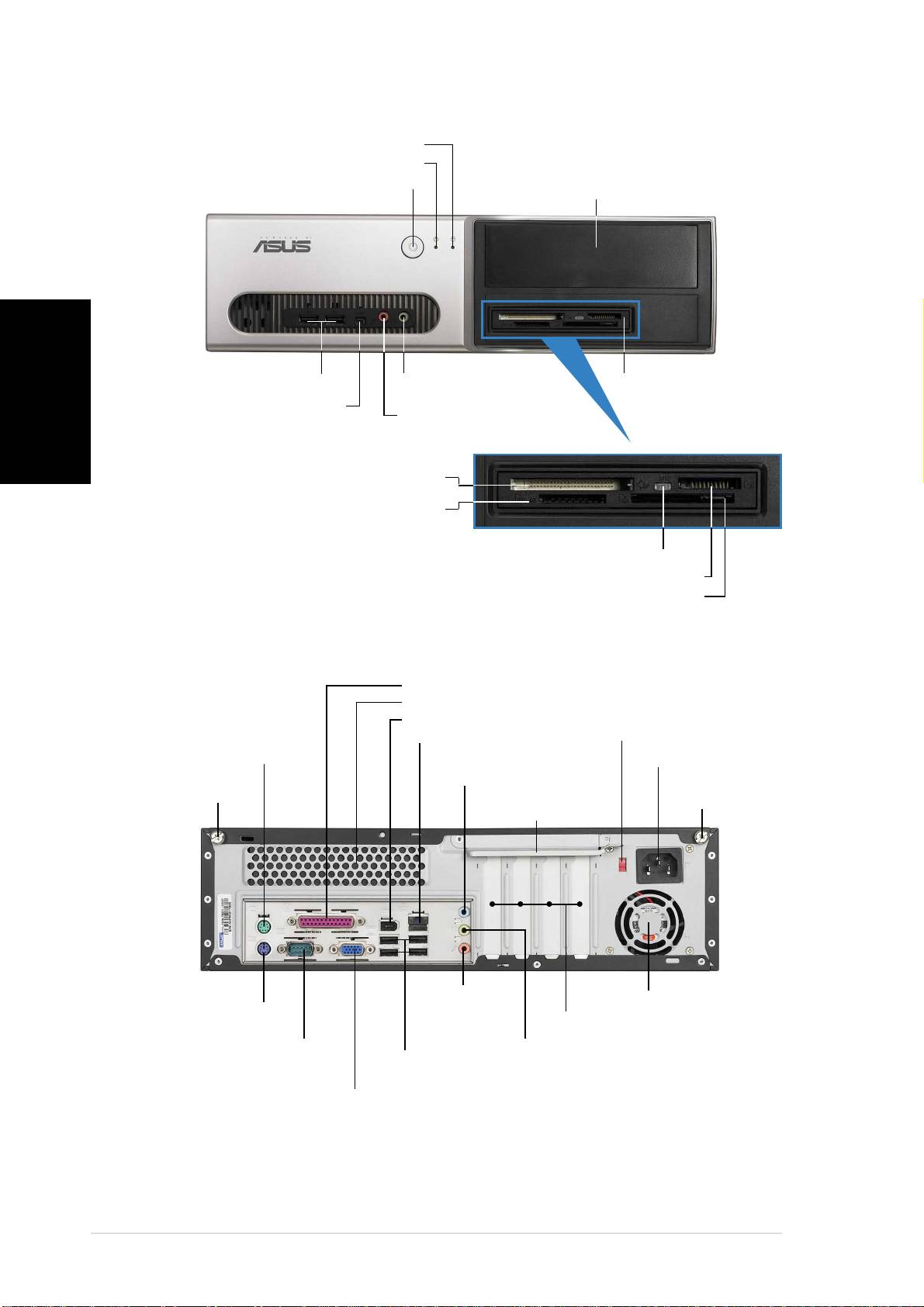
Popis předního panelu
Indikátor pevného diskuIndikátor pevného disku
Indikátor pevného diskuIndikátor pevného disku
Indikátor pevného disku
Indikátor napájeníIndikátor napájení
Indikátor napájeníIndikátor napájení
Indikátor napájení
Záslepka pozice proZáslepka pozice pro
Záslepka pozice proZáslepka pozice pro
Záslepka pozice pro
VypínačVypínač
VypínačVypínač
Vypínač
jednotku 5.25"jednotku 5.25"
jednotku 5.25"jednotku 5.25"
jednotku 5.25"
Česky
Porty rozhraní USB 2.0Porty rozhraní USB 2.0
Porty rozhraní USB 2.0Porty rozhraní USB 2.0
Porty rozhraní USB 2.0
Zdířka pro připojeníZdířka pro připojení
Zdířka pro připojeníZdířka pro připojení
Zdířka pro připojení
Čtečka karet 6-v-1Čtečka karet 6-v-1
Čtečka karet 6-v-1Čtečka karet 6-v-1
Čtečka karet 6-v-1
**
**
*
4kolíkový port IEEE4kolíkový port IEEE
4kolíkový port IEEE4kolíkový port IEEE
4kolíkový port IEEE
mikrofonumikrofonu
mikrofonumikrofonu
mikrofonu
1394a1394a
1394a1394a
1394a
Zdířka pro připojeníZdířka pro připojení
Zdířka pro připojeníZdířka pro připojení
Zdířka pro připojení
slucháteksluchátek
slucháteksluchátek
sluchátek
Slot pro paměťovou kartuSlot pro paměťovou kartu
Slot pro paměťovou kartuSlot pro paměťovou kartu
Slot pro paměťovou kartu
®®
®®
®
CompactFlashCompactFlash
CompactFlashCompactFlash
CompactFlash
Slot pro paměťovou kartu SecureSlot pro paměťovou kartu Secure
Slot pro paměťovou kartu SecureSlot pro paměťovou kartu Secure
Slot pro paměťovou kartu Secure
TMTM
TMTM
TM
DigitalDigital
DigitalDigital
Digital
MultimediaCard MultimediaCard
MultimediaCard MultimediaCard
MultimediaCard
*Pouze model Pundit-PH3
Indikátor čtečky karetIndikátor čtečky karet
Indikátor čtečky karetIndikátor čtečky karet
Indikátor čtečky karet
®®
®®
®
TMTM
TMTM
TM
Slot pro paměťovou kartu Memory StickSlot pro paměťovou kartu Memory Stick
Slot pro paměťovou kartu Memory StickSlot pro paměťovou kartu Memory Stick
Slot pro paměťovou kartu Memory Stick
Pro Pro
Pro Pro
Pro
®®
®®
®
Slot pro paměťovou kartu SmartMediaSlot pro paměťovou kartu SmartMedia
Slot pro paměťovou kartu SmartMediaSlot pro paměťovou kartu SmartMedia
Slot pro paměťovou kartu SmartMedia
Popis zadního panelu
Paralelní port
Paralelní portParalelní port
Paralelní portParalelní port
Větrací otvory
Větrací otvoryVětrací otvory
Větrací otvoryVětrací otvory
Port IEEE 1394a
Port IEEE 1394aPort IEEE 1394a
Port IEEE 1394aPort IEEE 1394a
Přepínač napětíPřepínač napětí
Přepínač napětíPřepínač napětí
Přepínač napětí
Síťový port (RJ-45)
Síťový port (RJ-45)Síťový port (RJ-45)
Síťový port (RJ-45)Síťový port (RJ-45)
Port myši PS/2
Port myši PS/2Port myši PS/2
Port myši PS/2Port myši PS/2
ZdířkaZdířka
ZdířkaZdířka
Zdířka
Konektor napájeníKonektor napájení
Konektor napájeníKonektor napájení
Konektor napájení
Šroub víkaŠroub víka
Šroub víkaŠroub víka
Šroub víka
linkového vstupulinkového vstupu
linkového vstupulinkového vstupu
linkového vstupu
Šroub víkaŠroub víka
Šroub víkaŠroub víka
Šroub víka
skříněskříně
skříněskříně
skříně
Zámek kovovýchZámek kovových
Zámek kovovýchZámek kovových
Zámek kovových
skříněskříně
skříněskříně
skříně
záslepekzáslepek
záslepekzáslepek
záslepek
ZdířkaZdířka
ZdířkaZdířka
Zdířka
Elektrické ventilátoryElektrické ventilátory
Elektrické ventilátoryElektrické ventilátory
Elektrické ventilátory
Port klávesnicePort klávesnice
Port klávesnicePort klávesnice
Port klávesnice
linkovéholinkového
linkovéholinkového
linkového
Kovové záslepky slotů PCI
Kovové záslepky slotů PCIKovové záslepky slotů PCI
Kovové záslepky slotů PCIKovové záslepky slotů PCI
PS/2PS/2
PS/2PS/2
PS/2
výstupuvýstupu
výstupuvýstupu
výstupu
Sériový portSériový port
Sériový portSériový port
Sériový port
Zdířka pro připojení mikrofonuZdířka pro připojení mikrofonu
Zdířka pro připojení mikrofonuZdířka pro připojení mikrofonu
Zdířka pro připojení mikrofonu
Porty rozhraníPorty rozhraní
Porty rozhraníPorty rozhraní
Porty rozhraní
USB 2.0USB 2.0
USB 2.0USB 2.0
USB 2.0
Port VGAPort VGA
Port VGAPort VGA
Port VGA
22
22
2
Stručný průvodce instalacíStručný průvodce instalací
Stručný průvodce instalacíStručný průvodce instalací
Stručný průvodce instalací
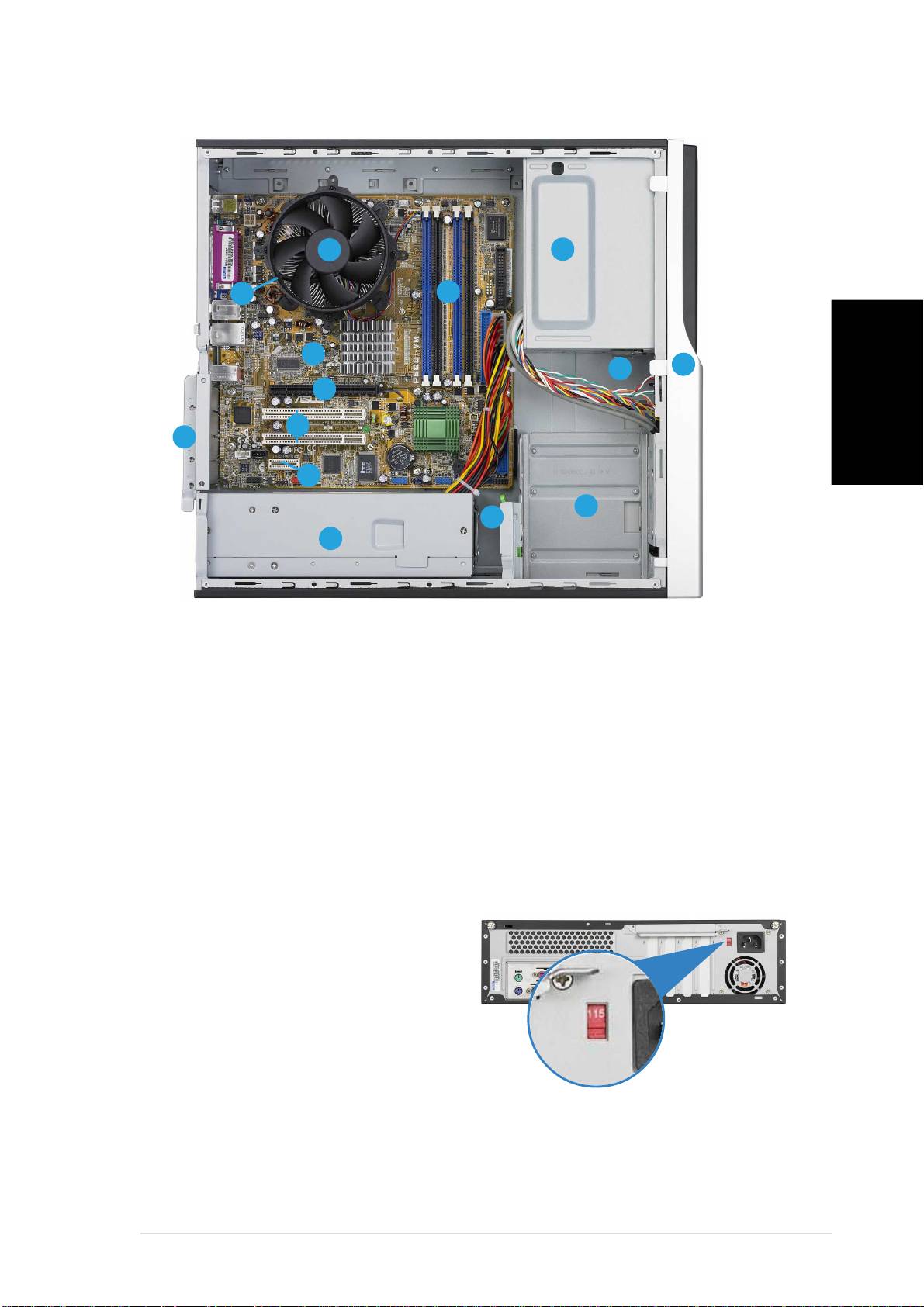
Vnitřní části
11
11
1
33
33
3
11
11
1
11
11
1
22
22
2
14
1414
1414
1010
1010
10
22
33
3
22
2
33
99
99
9
Česky
88
88
8
11
11
1
11
11
1
77
77
7
44
44
4
55
55
5
6
66
66
1. Prázdná poloha pro optickou
9. Slot PCI Express x16
jednotku 5.25"
(pouze model Pundit-PH3)
2. Kryt předního panelu
10. Základní deska ASUS
3. Zámek optické jednotky
11. Zámek kovových záslepek
4. Pozice pro pevný disk
12. Patice LGA775
(pod
5. Zámek pevného disku
ventilátorem a chladičem
6. Zdroj napájení
procesoru)
7. Slot PCI Express x1
13. Ventilátor a chladič procesoru
8. Sloty PCI
14. Patice pro paměťové moduly
DIMM
Výběr napětí
Zdroj napájení počítače je vybaven
přepínačem napětí 115 V/230 V,
který se nachází vedle konektoru
napájení. Tento přepínač nastavte
na hodnotu napětí napájení
počítače, která odpovídá napětí v
elektrické zásuvce ve vaší oblasti.
Pokud je napětí ve vaší oblasti 100 -
127 V, nastavte přepínač na hodnotu 115 V.
Pokud je napětí ve vaší oblasti 200 - 240 V, nastavte přepínač na hodnotu
230 V.
Stručný průvodce instalacíStručný průvodce instalací
Stručný průvodce instalacíStručný průvodce instalací
Stručný průvodce instalací
33
33
3
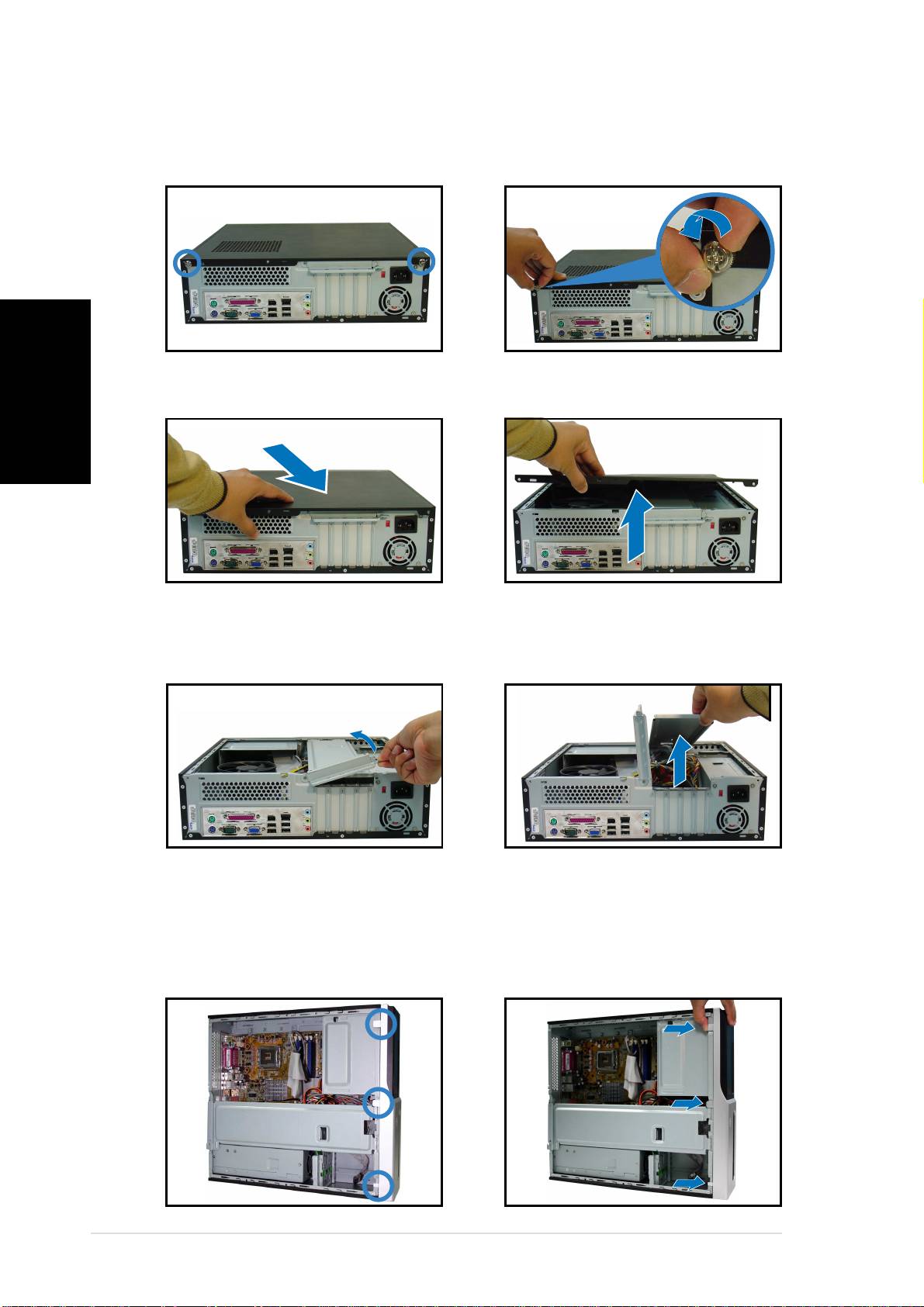
Demontáž krytu skříně
1. Vyhledejte dva šrouby víka
2. Demontujte šrouby víka skříně.
skříně.
Česky
3. Posuňte víko k sobě.
4. Zvedněte víko a položte
stranou.
5. Zvedněte zámek pozic pro
6. Zvedněte opěrnou konzolu
rozšiřovací karty do úhlu 90º-
skříně a vyjměte.
100º.
Demontáž předního panelu
1. Vyhledejte západky předního
2. Vysuňte západky směrem ven
panelu.
a uvolněte panel.
44
44
4
Stručný průvodce instalacíStručný průvodce instalací
Stručný průvodce instalacíStručný průvodce instalací
Stručný průvodce instalací
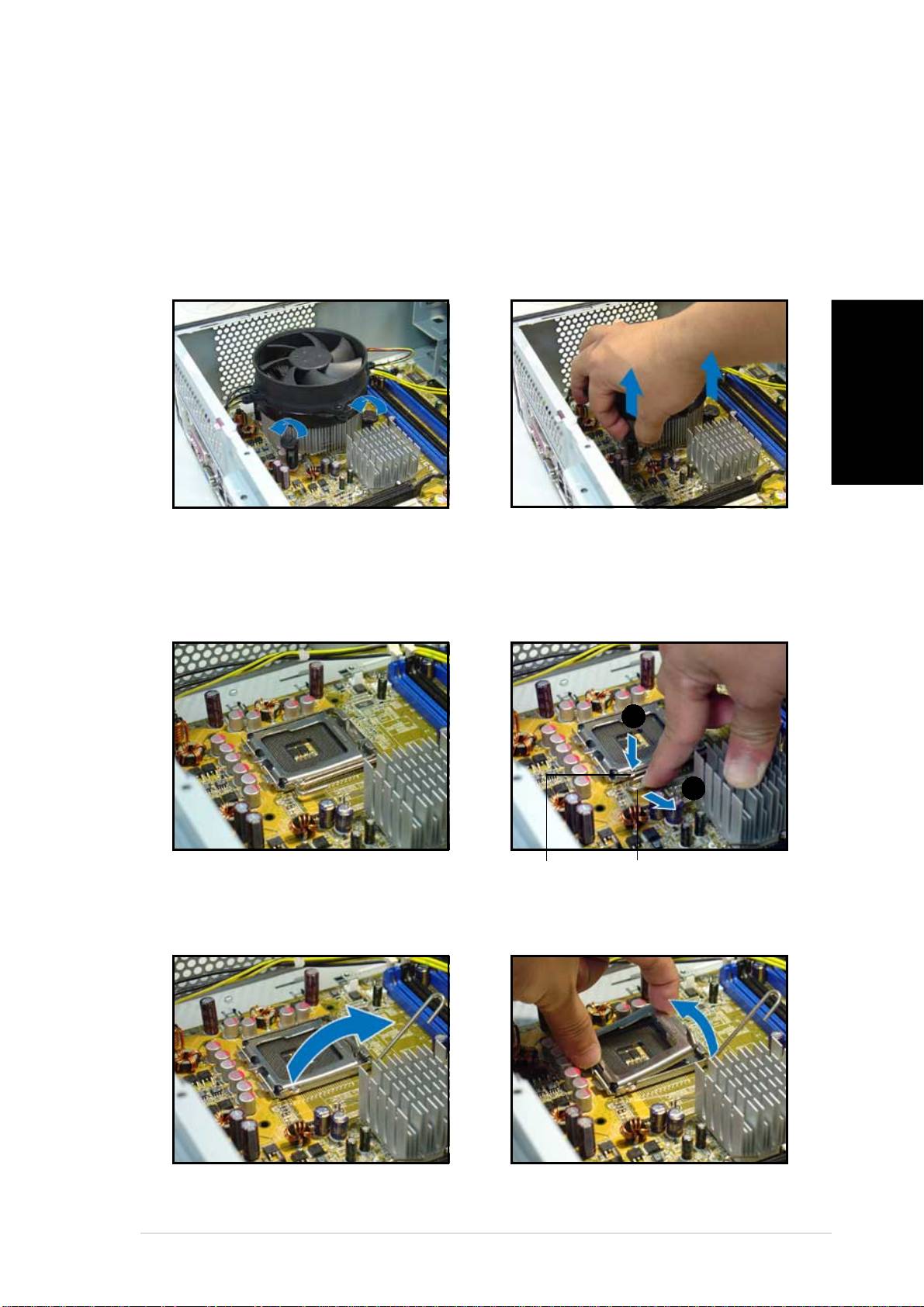
Instalace procesoru
Demontáž ventilátoru a chladiče procesoru
1. Odpojte kabel ventilátoru
3. Vysunutím dvou upevňovačů
procesoru.
současně vyjměte ventilátor a
chladič.
2. Otočte upevňovače proti
směru hodin.
4. Po vyjmutí ventilátoru otočte
všechny upevňovače po směru
hodin.
Česky
Instalace procesoru
1. Vyhledejte patici procesoru.
2. Uvolněte zaváděcí páčku.
AA
AA
A
BB
BB
B
ZajišťovacíZajišťovací
ZajišťovacíZajišťovací
Zajišťovací
Zaváděcí páčkaZaváděcí páčka
Zaváděcí páčkaZaváděcí páčka
Zaváděcí páčka
jazýčekjazýček
jazýčekjazýček
jazýček
3. Zvedněte zaváděcí páčku. 4. Zvedněte zaváděcí rámeček.
Stručný průvodce instalacíStručný průvodce instalací
Stručný průvodce instalacíStručný průvodce instalací
Stručný průvodce instalací
55
55
5
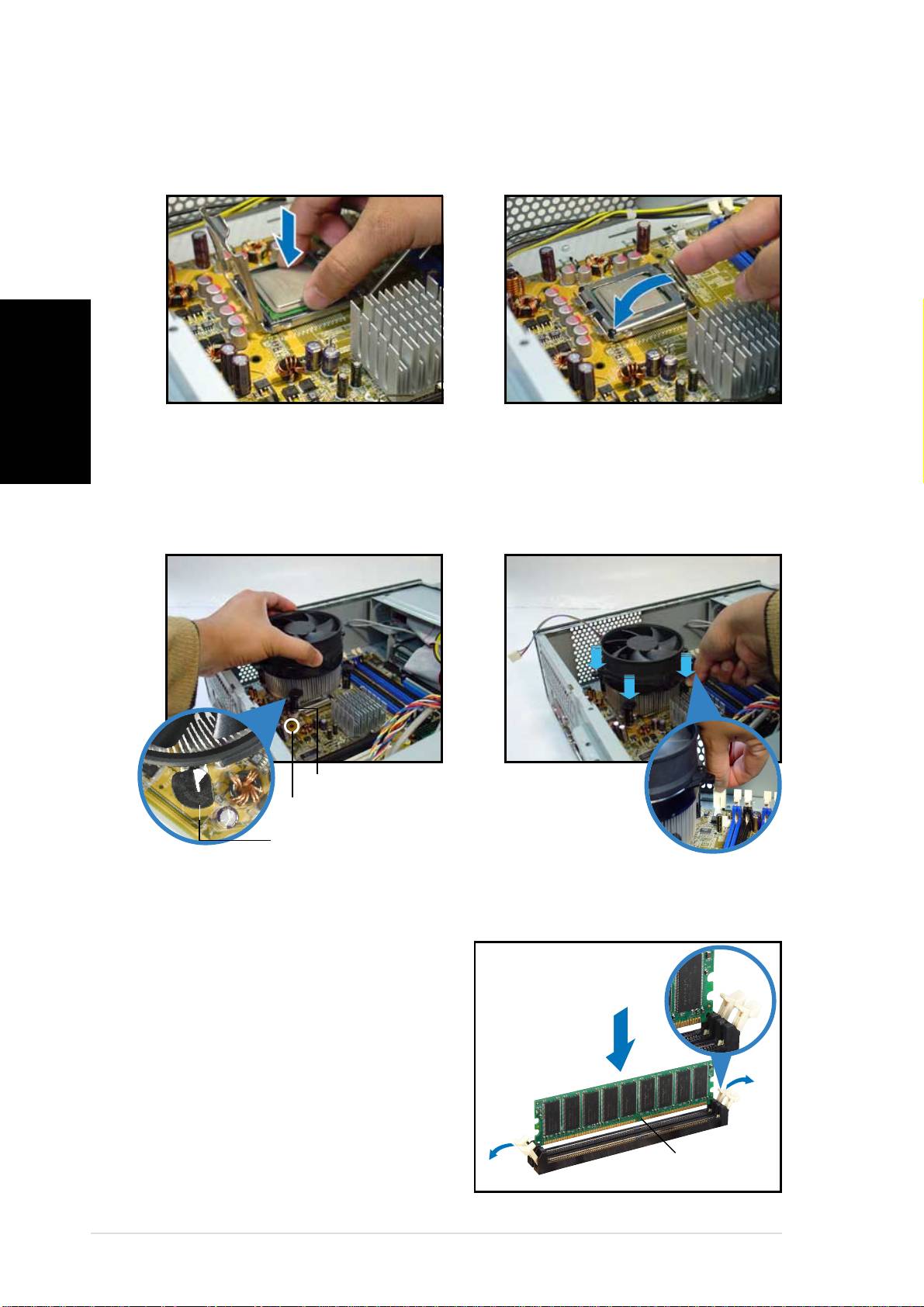
5. Nainstalujte procesor.
6. Zavřete zaváděcí rámeček a
zajistěte zaváděcí páčku.
Česky
Nová montáž ventilátoru a chladiče procesoruNová montáž ventilátoru a chladiče procesoru
Nová montáž ventilátoru a chladiče procesoruNová montáž ventilátoru a chladiče procesoru
Nová montáž ventilátoru a chladiče procesoru
1. Umístěte chladič na horní část
2. Zatlačte upevňovače.
nainstalovaného procesoru.
3. Připojte kabel ventilátoru
procesoru.
UpevňovačUpevňovač
UpevňovačUpevňovač
Upevňovač
Otvor na základní desceOtvor na základní desce
Otvor na základní desceOtvor na základní desce
Otvor na základní desce
Úzký konec drážkyÚzký konec drážky
Úzký konec drážkyÚzký konec drážky
Úzký konec drážky
Instalace paměťového modulu DIMM
1. Vyhledejte patice pro paměťové
moduly DIMM na základní desce.
Uvolněná Uvolněná
Uvolněná Uvolněná
Uvolněná
zajišťovací svorkazajišťovací svorka
zajišťovací svorkazajišťovací svorka
zajišťovací svorka
2. Stisknutím zajišťovací svorky
směrem ven uvolněte patici pro
paměťový modul DIMM.
3. Nasaďte paměťový modul DIMM
do patice tak, aby zářez na
modulu DIMM odpovídal
výstupku v patici.
Zářez na moduluZářez na modulu
Zářez na moduluZářez na modulu
Zářez na modulu
DDR DIMMDDR DIMM
DDR DIMMDDR DIMM
DDR DIMM
66
66
6
Stručný průvodce instalacíStručný průvodce instalací
Stručný průvodce instalacíStručný průvodce instalací
Stručný průvodce instalací
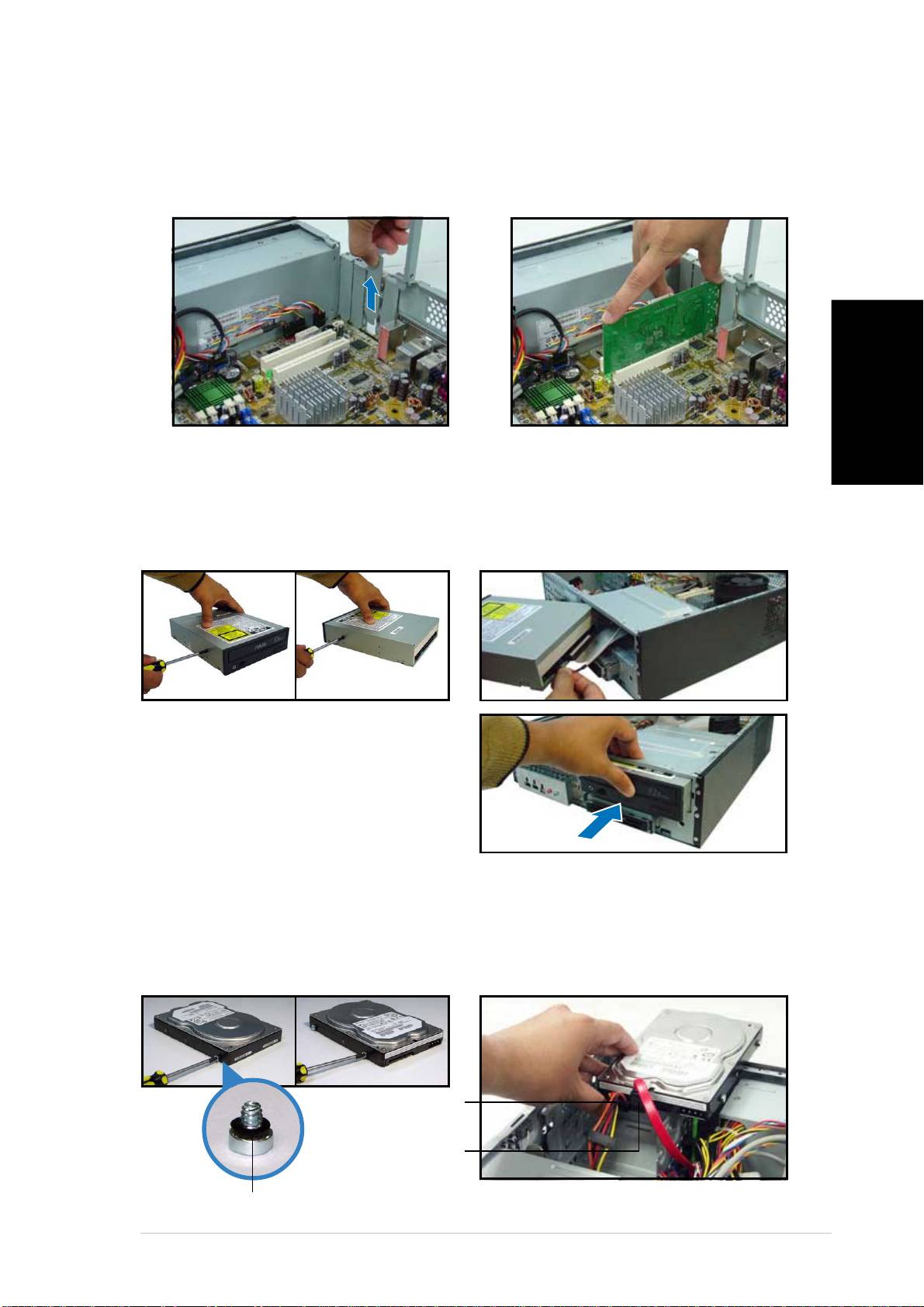
Instalace karty pro rozšíření
1. Vyjměte kovovou záslepku,
2. Nasaďte konektor karty do
která se nachází proti slotu,
slotu a potom zasuňte kartu
kterých chcete použít.
zcela do slotu.
Česky
Instalace optické jednotky
1. Namontujte šroub do horního
2. Připojte kabel IDE a zvukový
pravého otvoru na obou
kabel k zadní straně jednotky.
stranách jednotky.
3. Zasuňte jednotku zcela do pozice,
dokud zámek jednotky necvakne.
4. Připojte 4kolíkovou zástrčku
napájení ze zdroje ke konektoru
napájení na zadní straně jednotky.
Instalace pevného disku s rozhraním SATA
1. Namontujte dva šrouby s
2. Připojte kabel a zástrčku
signálu SATA a zástrčku
gumovými podložkami na obě
napájení k zadní straně
strany jednotky.
jednotky.
Kabel a zástrčkaKabel a zástrčka
Kabel a zástrčkaKabel a zástrčka
Kabel a zástrčka
napájenínapájení
napájenínapájení
napájení
Kabel a zástrčkaKabel a zástrčka
Kabel a zástrčkaKabel a zástrčka
Kabel a zástrčka
signálusignálu
signálusignálu
signálu
Gumová podložkaGumová podložka
Gumová podložkaGumová podložka
Gumová podložka
Stručný průvodce instalacíStručný průvodce instalací
Stručný průvodce instalacíStručný průvodce instalací
Stručný průvodce instalací
77
77
7
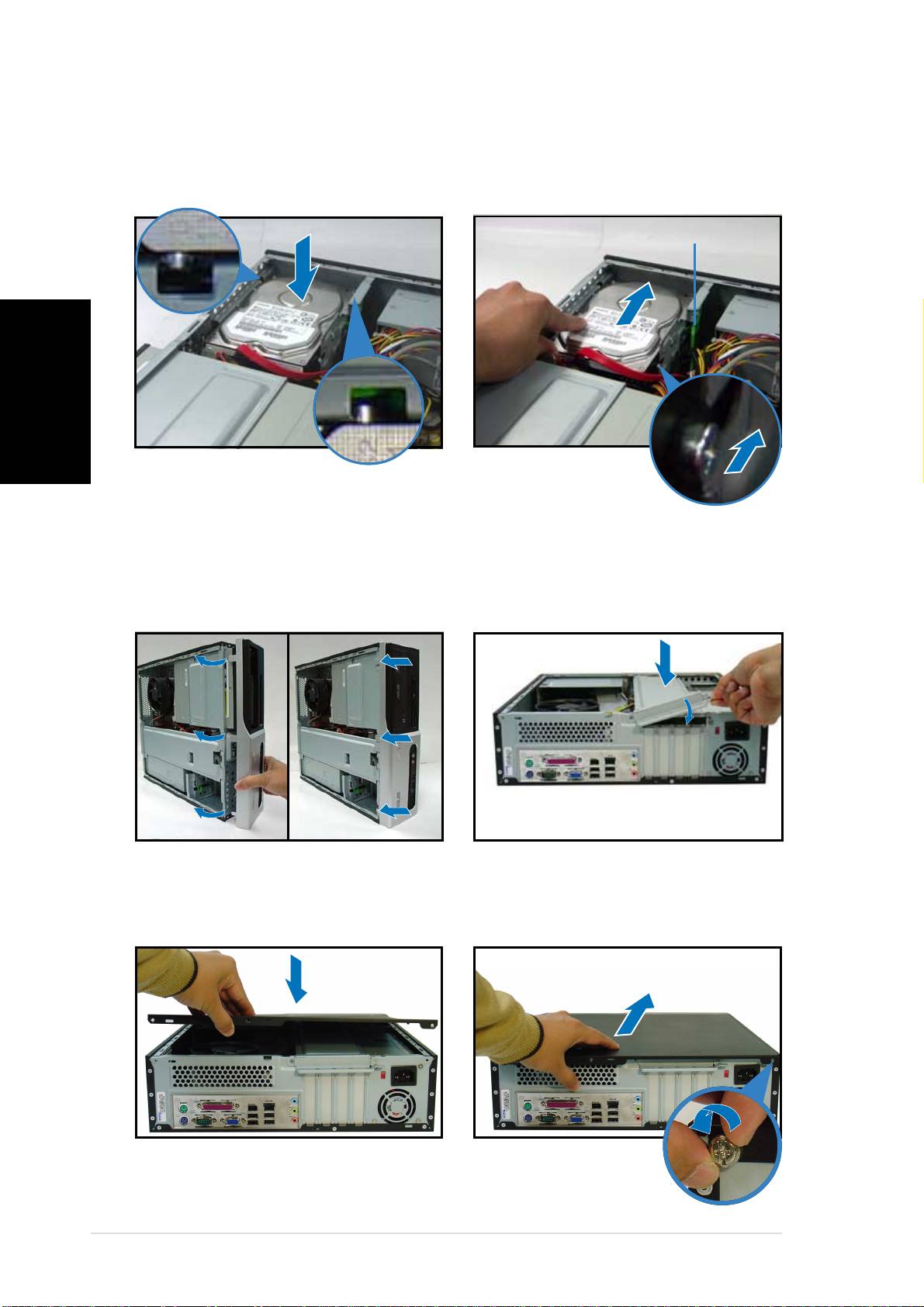
3. Vložte pevný disk do
4. Když jsou šrouby pevné
přihrádky.
jednotky správně
zorientovány, zasuňte disk do
pozice.
Šroub zámku pevného diskuŠroub zámku pevného disku
Šroub zámku pevného diskuŠroub zámku pevného disku
Šroub zámku pevného disku
Česky
Nasazení krytů
1. Nasaďte přední panel. Pokud
2. Znovu nainstalujte kovovou
jste nainstalovali optickou
opěrnou konzolu skříně a
jednotku, vyjměte záslepku
zámek pozic pro rozšiřovací
pozice 5.25".
karty.
3. Zasuňte háčky víka skříně do
4. Zasuňte víko směrem k
otvorů na boční straně skříně.
přednímu panelu a potom
namontujte šrouby víka skříně.
88
88
8
Stručný průvodce instalacíStručný průvodce instalací
Stručný průvodce instalacíStručný průvodce instalací
Stručný průvodce instalací
Pundit-PH3
Pundit-PE3
Systemy typu Barebone
Instrukcja szybkiej instalacji
Polski
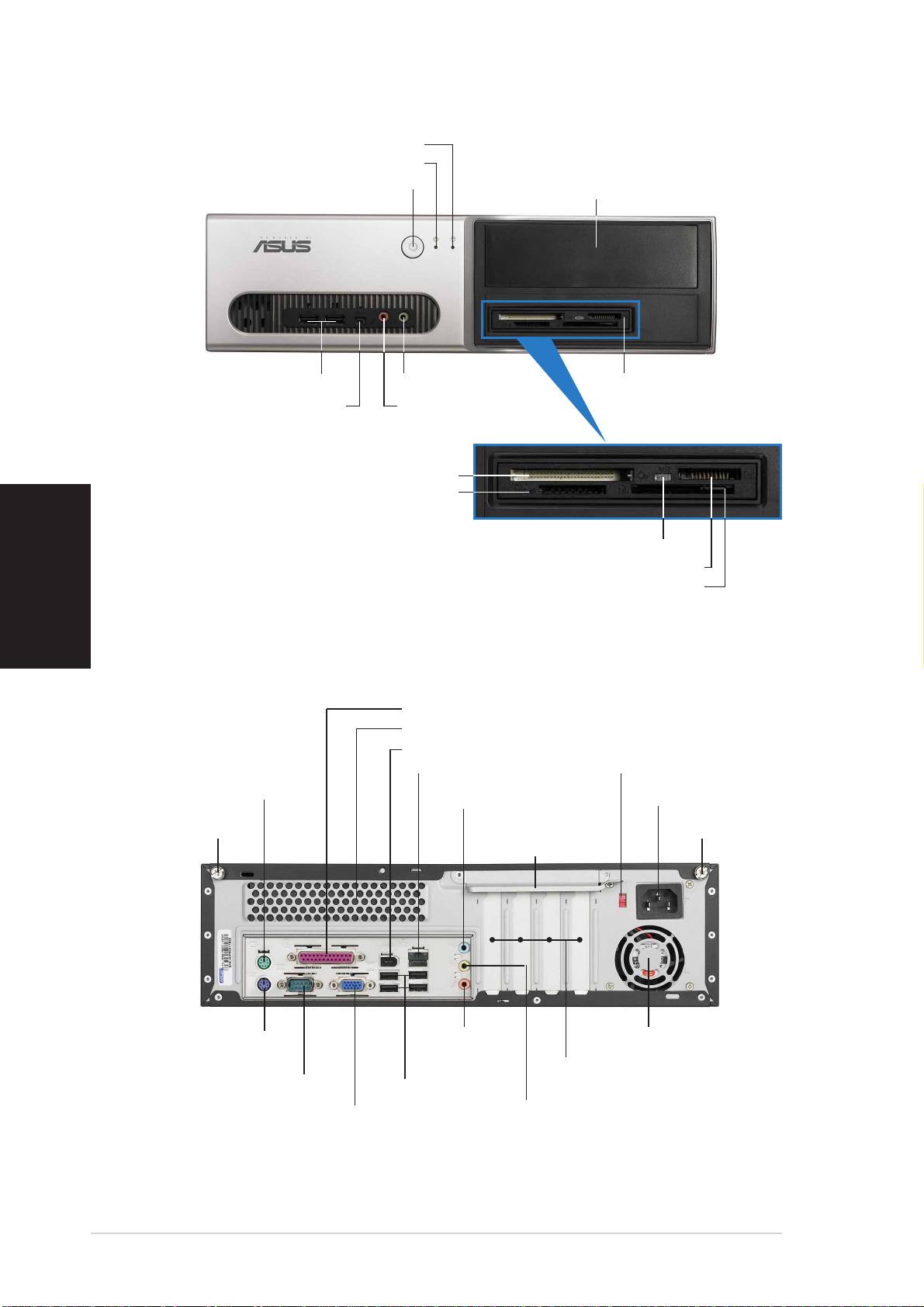
Elementy panela przedniego
Dioda LED HDDDioda LED HDD
Dioda LED HDDDioda LED HDD
Dioda LED HDD
Dioda LED zasilaniaDioda LED zasilania
Dioda LED zasilaniaDioda LED zasilania
Dioda LED zasilania
Pokrywa wnęki napęduPokrywa wnęki napędu
Pokrywa wnęki napęduPokrywa wnęki napędu
Pokrywa wnęki napędu
Przycisk zasilaniaPrzycisk zasilania
Przycisk zasilaniaPrzycisk zasilania
Przycisk zasilania
5,25 cala5,25 cala
5,25 cala5,25 cala
5,25 cala
Porty USB 2.0 Porty USB 2.0
Porty USB 2.0 Porty USB 2.0
Porty USB 2.0
Port mikrofonuPort mikrofonu
Port mikrofonuPort mikrofonu
Port mikrofonu
Czytnik kart 6-w-1Czytnik kart 6-w-1
Czytnik kart 6-w-1Czytnik kart 6-w-1
Czytnik kart 6-w-1
**
**
*
4-pinowy port IEEE4-pinowy port IEEE
4-pinowy port IEEE4-pinowy port IEEE
4-pinowy port IEEE
Port słuchawekPort słuchawek
Port słuchawekPort słuchawek
Port słuchawek
1394a1394a
1394a1394a
1394a
®®
®®
®
Gniazdo karty CompactFlashGniazdo karty CompactFlash
Gniazdo karty CompactFlashGniazdo karty CompactFlash
Gniazdo karty CompactFlash
Gniazdo Secure DigitalGniazdo Secure Digital
Gniazdo Secure DigitalGniazdo Secure Digital
Gniazdo Secure Digital
™/
™/™/
™/™/
MultimediaCard
MultimediaCardMultimediaCard
MultimediaCardMultimediaCard
Polski
*Tylko model Pundit-PH3
Dioda LED czytnika kartDioda LED czytnika kart
Dioda LED czytnika kartDioda LED czytnika kart
Dioda LED czytnika kart
®®
®®
®
Gniazdo karty Memory StickGniazdo karty Memory Stick
Gniazdo karty Memory StickGniazdo karty Memory Stick
Gniazdo karty Memory Stick
Pro
ProPro
ProPro
™™
™™
™
®®
®®
®
Gniazdo karty SmartMedia
Gniazdo karty SmartMediaGniazdo karty SmartMedia
Gniazdo karty SmartMediaGniazdo karty SmartMedia
Elementy panela tylnego
Port równoległyPort równoległy
Port równoległyPort równoległy
Port równoległy
Szczeliny wentylacyjneSzczeliny wentylacyjne
Szczeliny wentylacyjneSzczeliny wentylacyjne
Szczeliny wentylacyjne
Port IEEE 1394aPort IEEE 1394a
Port IEEE 1394aPort IEEE 1394a
Port IEEE 1394a
Selektor napięciaSelektor napięcia
Selektor napięciaSelektor napięcia
Selektor napięcia
Port sieci LAN (RJ-45)Port sieci LAN (RJ-45)
Port sieci LAN (RJ-45)Port sieci LAN (RJ-45)
Port sieci LAN (RJ-45)
Port myszy PS/2
Port myszy PS/2Port myszy PS/2
Port myszy PS/2Port myszy PS/2
Port wejściaPort wejścia
Port wejściaPort wejścia
Port wejścia
Złącze zasilaniaZłącze zasilania
Złącze zasilaniaZłącze zasilania
Złącze zasilania
liniowegoliniowego
liniowegoliniowego
liniowego
Śruba pokrywyŚruba pokrywy
BlokadaBlokada
BlokadaBlokada
Blokada
ŚrubaŚruba
ŚrubaŚruba
Śruba
Śruba pokrywyŚruba pokrywy
Śruba pokrywy
metalowych
metalowychmetalowych
metalowychmetalowych
pokrywypokrywy
pokrywypokrywy
pokrywy
zaślepekzaślepek
zaślepekzaślepek
zaślepek
PortPort
PortPort
Port
Szczeliny wentylatoraSzczeliny wentylatora
Szczeliny wentylatoraSzczeliny wentylatora
Szczeliny wentylatora
Port klawiaturyPort klawiatury
Port klawiaturyPort klawiatury
Port klawiatury
wyjściawyjścia
wyjściawyjścia
wyjścia
zasilaczazasilacza
zasilaczazasilacza
zasilacza
PS/2PS/2
PS/2PS/2
PS/2
liniowegoliniowego
liniowegoliniowego
liniowego
Metalowe zaślepki
Metalowe zaślepkiMetalowe zaślepki
Metalowe zaślepkiMetalowe zaślepki
Port szeregowy
Port szeregowyPort szeregowy
Port szeregowyPort szeregowy
gniazd PCI
gniazd PCIgniazd PCI
gniazd PCIgniazd PCI
Porty USB 2.0Porty USB 2.0
Porty USB 2.0Porty USB 2.0
Porty USB 2.0
Port mikrofonuPort mikrofonu
Port mikrofonuPort mikrofonu
Port mikrofonu
Port VGAPort VGA
Port VGAPort VGA
Port VGA
22
22
2
Instrukcja szybkiej instalacjiInstrukcja szybkiej instalacji
Instrukcja szybkiej instalacjiInstrukcja szybkiej instalacji
Instrukcja szybkiej instalacji
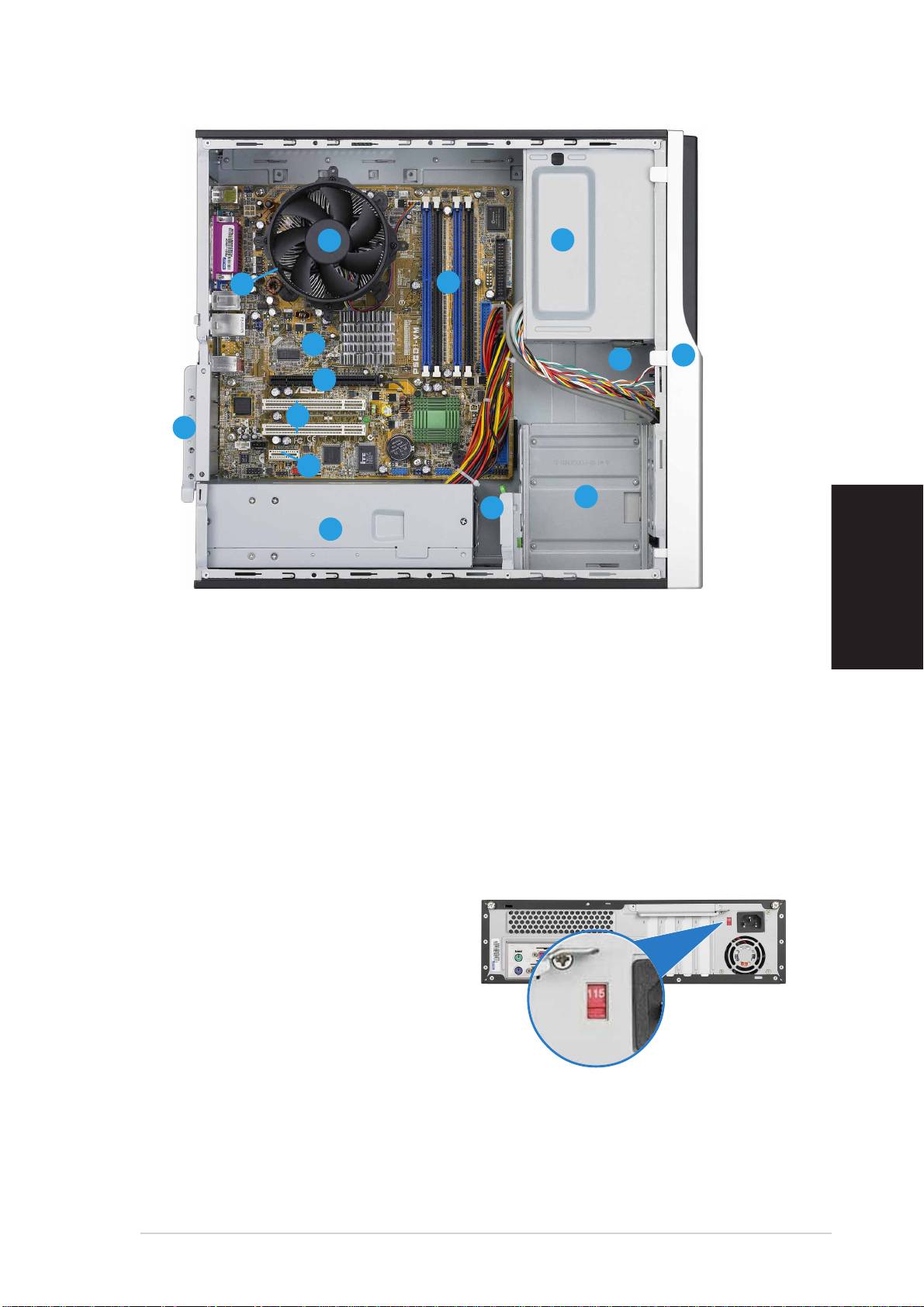
Komponenty wewnętrzne
11
11
1
33
33
3
11
11
1
11
11
1
22
22
2
14
1414
1414
1010
1010
10
22
22
2
33
33
3
99
99
9
88
88
8
11
11
1
11
11
1
77
77
7
44
44
4
55
55
5
6
66
66
Polski
1. Pusta wnęka na napęd
9. Gniazdo PCI Express x16
optyczny 5,25 cala
(tylko model Pundit-PH3)
2. Pokrywa panela przedniego
10. Płyta główna ASUS
3. Blokada napędu optycznego
11. Blokada metalowych zaślepek
4. Wnęki napędu dysku twardego
12. Gniazdo LGA775
(pod zespół
5. Blokada napędu dysku
wentylatora i radiatora
twardego
procesora)
6. Moduł zasilacza
13. Zespół wentylatora i radiatora
7. Gniazdo PCI Express x1
procesora
8. Gniazda PCI
14. Gniazda DIMM
Wybór napięcia
Zasilacz systemu posiada
przełącznik wyboru napięcia 115 V/
230 V, znajdujący się poniżej złącza
zasilania. Przełącznik ten służy do
wyboru właściwego napięcia
wejściowego prądu zasilającego
systemu, zgodnego z napięciem
prądu zasilającego w danym
obszarze.
Jeśli napięcie prądu zasilającego w danym obszarze wynosi 100-127 V,
przełącznik ten należy ustawić na 115 V.
Jeśli napięcie prądu zasilającego w danym obszarze wynosi 200-240 V,
przełącznik ten należy ustawić na 230 V.
Instrukcja szybkiej instalacjiInstrukcja szybkiej instalacji
Instrukcja szybkiej instalacjiInstrukcja szybkiej instalacji
Instrukcja szybkiej instalacji
33
33
3
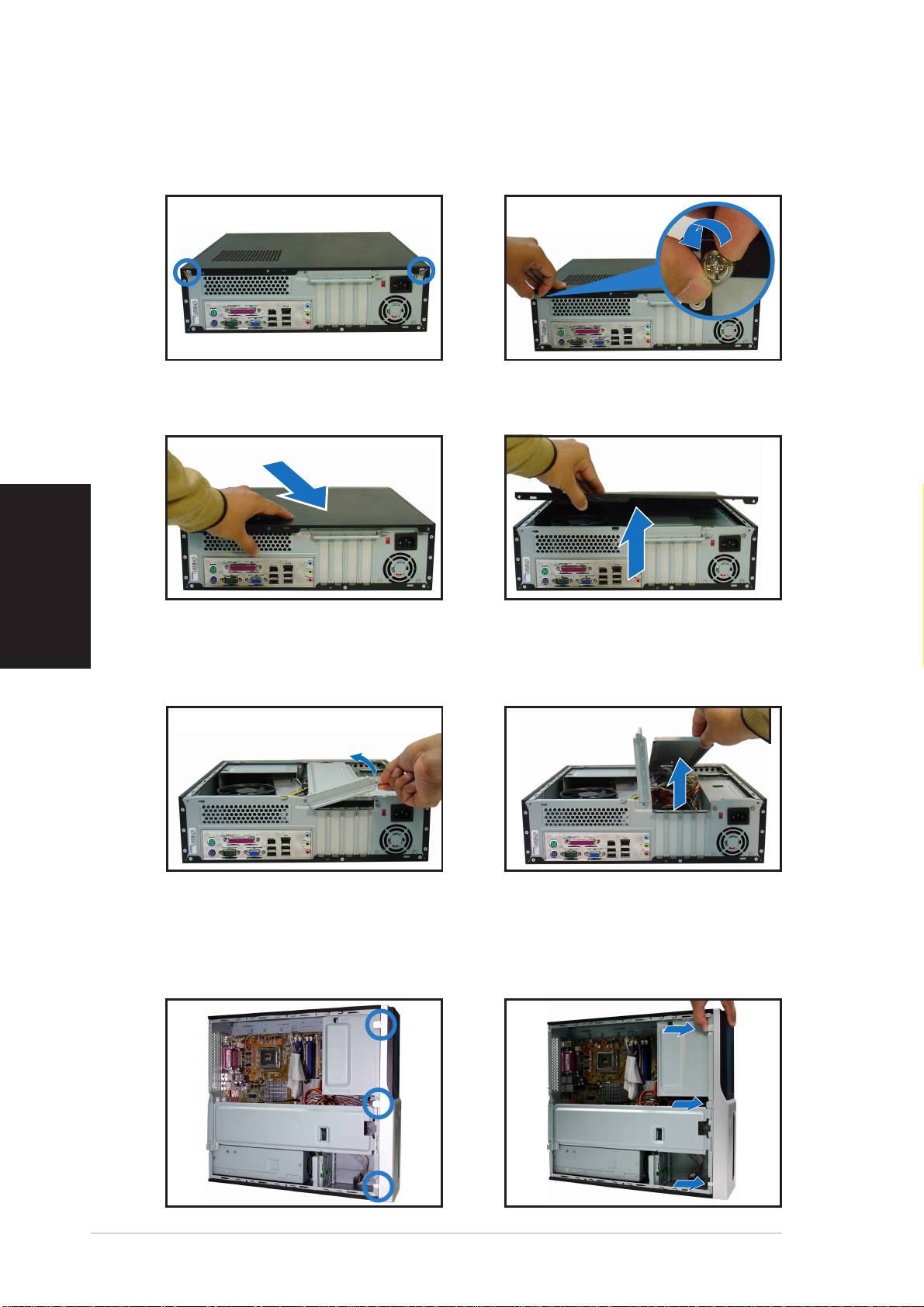
Zdejmowanie pokrywy
1. Odszukaj dwie śruby
2. Odkręć śruby mocowania
mocowania pokrywy.
pokrywy.
3. Pociągnij pokrywę.
4. Unieś pokrywę, a następnie
odłóż ją na bok.
Polski
5. Podnieś blokadę kart
6. Unieś, a następnie zdejmij
o
rozszerzenia pod kątem 90
-
wspornik obudowy.
o
100
stopni.
Zdejmowanie panela przedniego
1. Zlokalizuj zaczepy panela
2. Odciągnij zaczepy do tyłu w
przedniego.
celu odłączenia panela.
44
44
4
Instrukcja szybkiej instalacjiInstrukcja szybkiej instalacji
Instrukcja szybkiej instalacjiInstrukcja szybkiej instalacji
Instrukcja szybkiej instalacji
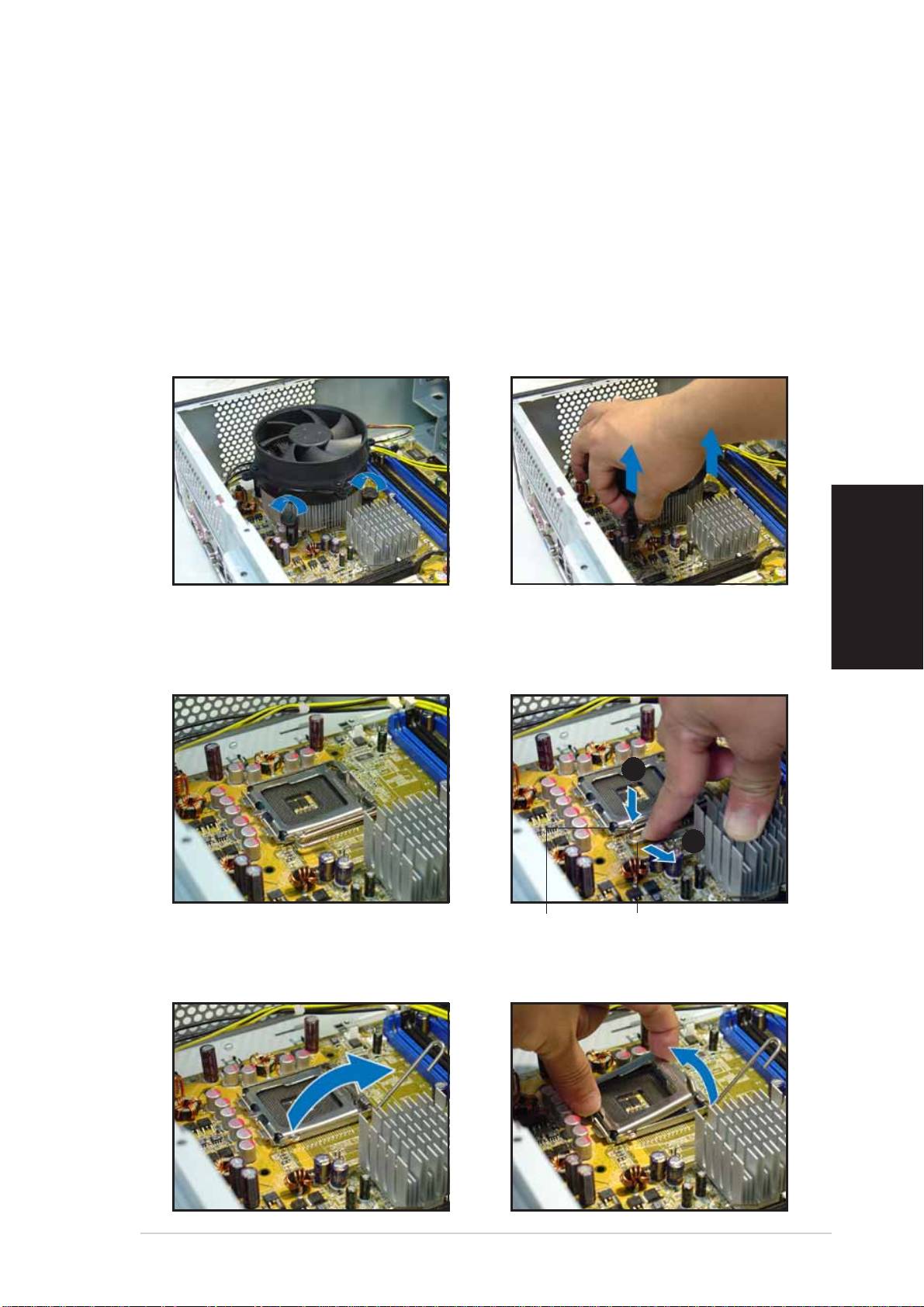
Instalacja procesora
Zdejmowanie zespołu wentylatora i radiatora procesoraZdejmowanie zespołu wentylatora i radiatora procesora
Zdejmowanie zespołu wentylatora i radiatora procesoraZdejmowanie zespołu wentylatora i radiatora procesora
Zdejmowanie zespołu wentylatora i radiatora procesora
1. Odłącz kabel wentylatora
3. Pociągnij jednocześnie dwa
procesora.
elementy mocujące w celu
odłączenia wentylatora i
2. Przekręć elementy mocujące w
radiatora.
kierunku odwrotnym do
wskazówek zegara.
4. Po odłączeniu wentylatora,
przekręć każdy z elementów
mocujących w kierunku zgodnym
ze wskazówkami zegara.
Polski
Instalacja procesoraInstalacja procesora
Instalacja procesoraInstalacja procesora
Instalacja procesora
1. Zlokalizuj gniazdo procesora.
2. Odblokuj dźwignię mocowania.
AA
AA
A
BB
BB
B
ZatrzaskZatrzask
ZatrzaskZatrzask
Zatrzask
DźwigniaDźwignia
DźwigniaDźwignia
Dźwignia
mocowaniamocowania
mocowaniamocowania
mocowania
3. Podnieś dźwignię mocowania. 4. Podnieś ramkę mocującą.
Instrukcja szybkiej instalacjiInstrukcja szybkiej instalacji
Instrukcja szybkiej instalacjiInstrukcja szybkiej instalacji
Instrukcja szybkiej instalacji
55
55
5
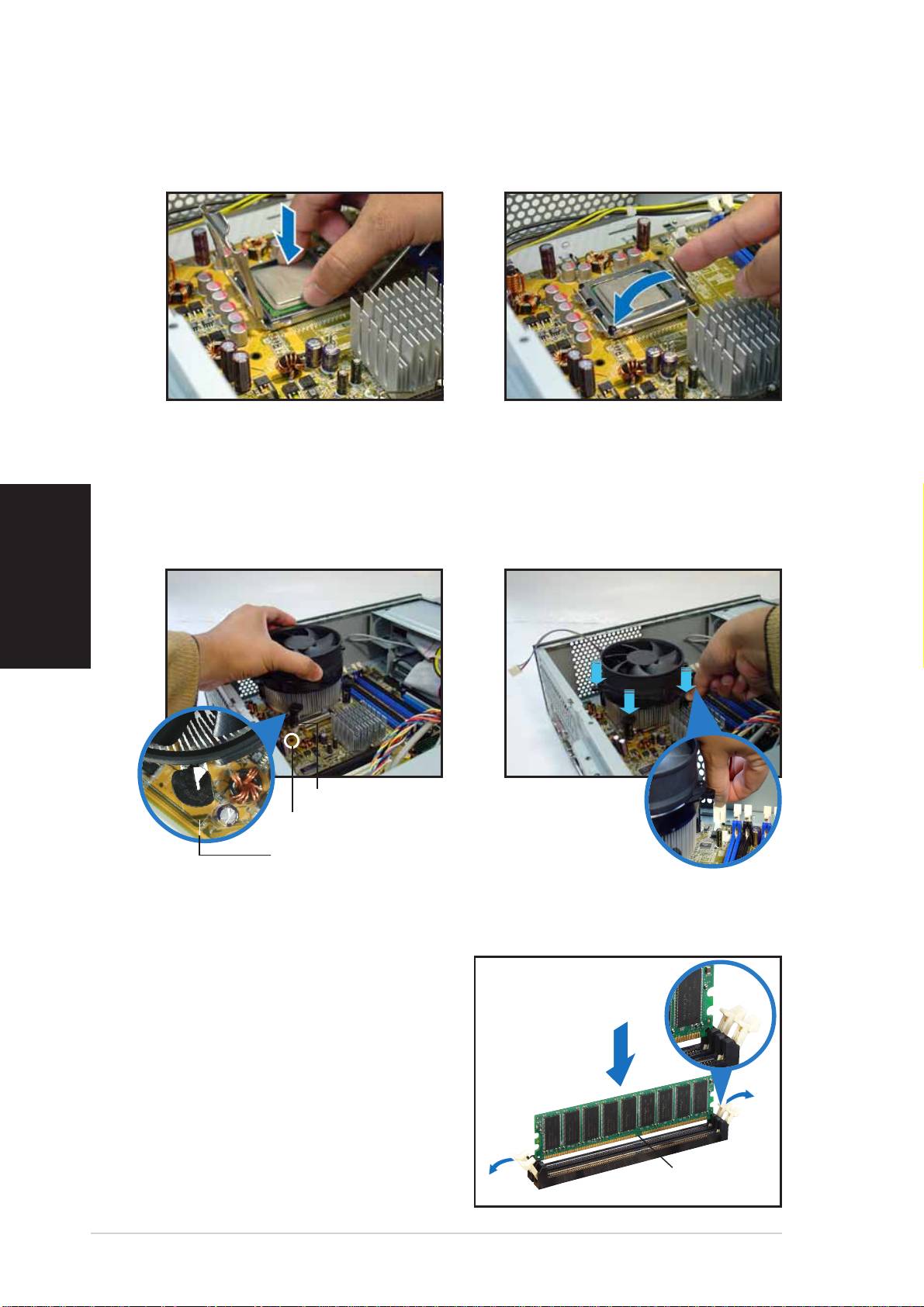
5. Zainstaluj procesor.
6. Zamknij ramkę mocującą, a
następnie zablokuj dźwignię
mocowania.
Ponowna instalacja zespołu wentylatora i radiatoraPonowna instalacja zespołu wentylatora i radiatora
Ponowna instalacja zespołu wentylatora i radiatoraPonowna instalacja zespołu wentylatora i radiatora
Ponowna instalacja zespołu wentylatora i radiatora
procesoraprocesora
procesoraprocesora
procesora
1. Ustaw radiator na
2. Naciśnij elementy mocujące.
zainstalowanym procesorze.
3. Podłącz kabel wentylatora
Polski
procesora.
Element mocującyElement mocujący
Element mocującyElement mocujący
Element mocujący
Otwór w płycie głównejOtwór w płycie głównej
Otwór w płycie głównejOtwór w płycie głównej
Otwór w płycie głównej
Wąski koniec wyżłobienia
Wąski koniec wyżłobieniaWąski koniec wyżłobienia
Wąski koniec wyżłobieniaWąski koniec wyżłobienia
Instalacja modułu DIMM
1. Zlokalizuj gniazda DIMM na płycie
OdblokowanyOdblokowany
OdblokowanyOdblokowany
Odblokowany
głównej.
zatrzask mocującyzatrzask mocujący
zatrzask mocującyzatrzask mocujący
zatrzask mocujący
2. Odblokuj gniazdo DIMM,
naciskając na zewnątrz zatrzaski
mocujące.
3. Wyrównaj moduł DIMM w
gnieździe, aby nacięcie w
module DIMM pasowało do
wypustu gniazda.
Nacięcie modułuNacięcie modułu
Nacięcie modułuNacięcie modułu
Nacięcie modułu
DDR DIMMDDR DIMM
DDR DIMMDDR DIMM
DDR DIMM
66
66
6
Instrukcja szybkiej instalacjiInstrukcja szybkiej instalacji
Instrukcja szybkiej instalacjiInstrukcja szybkiej instalacji
Instrukcja szybkiej instalacji
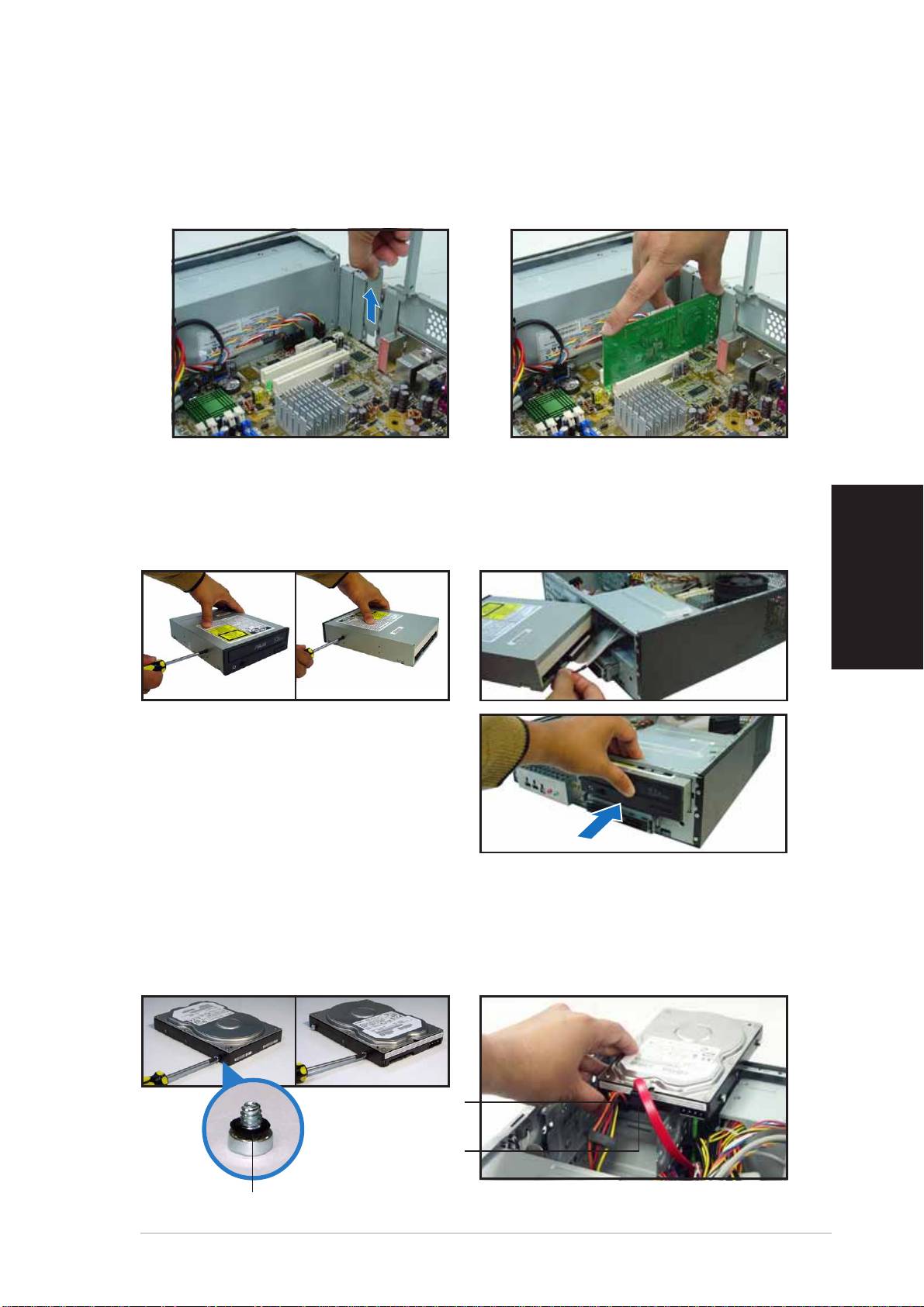
Instalacja karty rozszerzenia
1. Zdejmij metalową zaślepkę
2. Wstaw złącze karty do
usytuowaną naprzeciw
gniazda, a następnie naciśnij
gniazda, które ma zostać
mocno kartę, aż do jej pełnego
wykorzystane.
dopasowania do gniazda.
Instalacja napędu optycznego
1. Wkręć śruby w górne prawe
2. Podłącz do złączy z tylu
otwory napędu, po jego obu
napędu, kabel IDE oraz kabel
stronach.
audio.
Polski
3. Wepchnij napęd całkowicie do
wnęki, aż do kliknięcia
zatrzasków napędu.
4. Podłącz 4-pinową wtykę
zasilania zasilacza, do złącza
zasilania z tyłu napędu.
Instalacja dysku twardego SATA
1. Wkręć dwie śruby z gumowymi
2. Podłącz do złączy z tyłu
podkładkami po obu stronach
napędu, kabel sygnałowy
napędu.
SATA oraz wtykę zasilania.
Kabel zasilającyKabel zasilający
Kabel zasilającyKabel zasilający
Kabel zasilający
i wtyka kablai wtyka kabla
i wtyka kablai wtyka kabla
i wtyka kabla
Kabel sygnałowyKabel sygnałowy
Kabel sygnałowyKabel sygnałowy
Kabel sygnałowy
i wtyka kablai wtyka kabla
i wtyka kablai wtyka kabla
i wtyka kabla
Gumowa podkładkaGumowa podkładka
Gumowa podkładkaGumowa podkładka
Gumowa podkładka
Instrukcja szybkiej instalacjiInstrukcja szybkiej instalacji
Instrukcja szybkiej instalacjiInstrukcja szybkiej instalacji
Instrukcja szybkiej instalacji
77
77
7
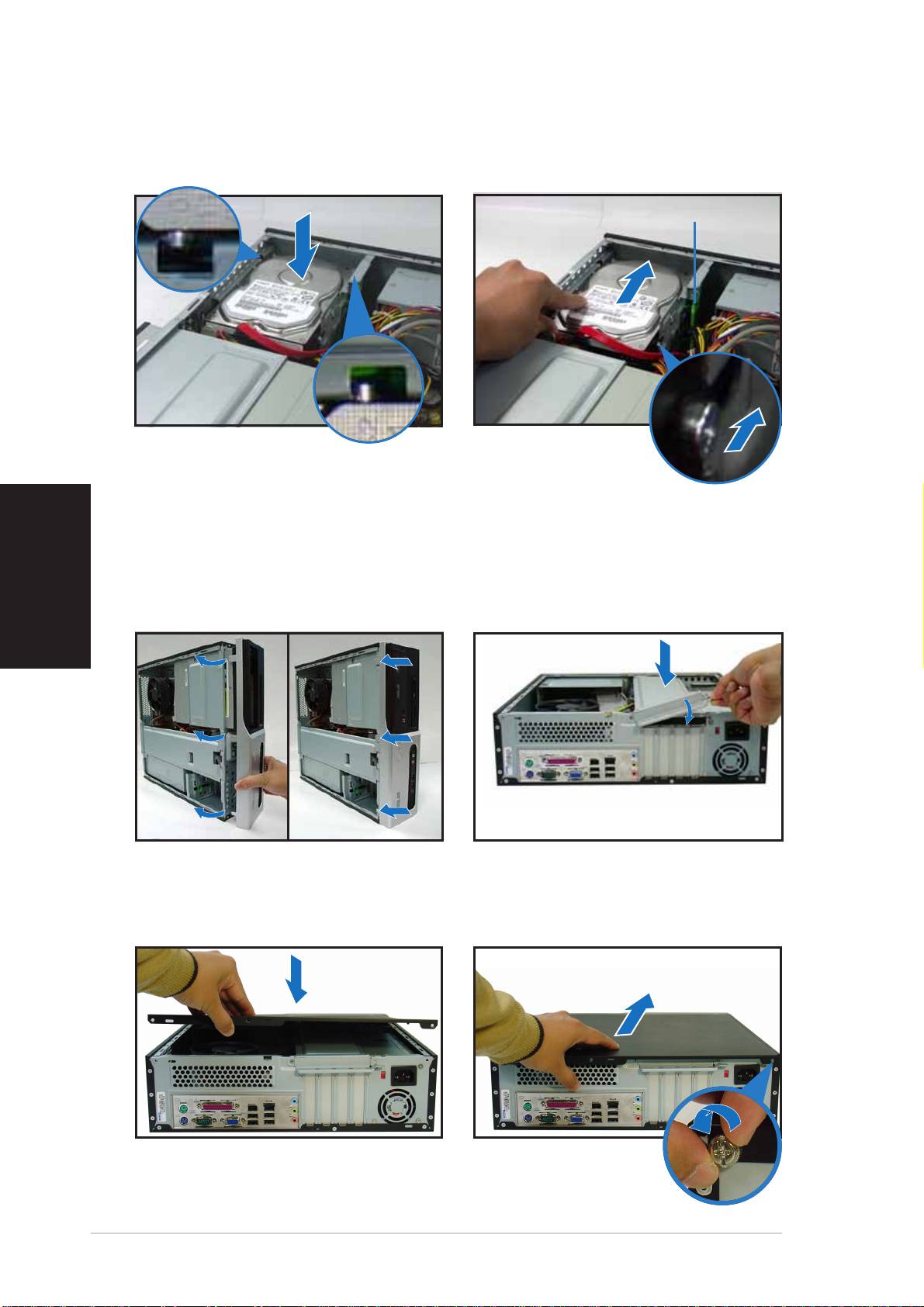
3. Ustaw dysk twardy w
4. Po dopasowaniu śrub dysku
prowadnicy.
twardego, pchnij napęd do
wnęki.
Śruba blokowania dyskuŚruba blokowania dysku
Śruba blokowania dyskuŚruba blokowania dysku
Śruba blokowania dysku
twardegotwardego
twardegotwardego
twardego
Zakładanie pokryw
Polski
1. Załóż panel przedni. Przy
2. Zainstaluj ponownie metalowy
instalacji napędu optycznego,
wspornik obudowy i blokadę
zdejmij pokrywę wnęki napędu
kart rozszerzenia.
5,25”.
3. Wstaw zaczepy pokrywy do
4. Pchnij pokrywę w kierunku
otworów z boku obudowy.
panela przedniego, a następnie
załóż i dokręć śruby pokrywy.
88
88
8
Instrukcja szybkiej instalacjiInstrukcja szybkiej instalacji
Instrukcja szybkiej instalacjiInstrukcja szybkiej instalacji
Instrukcja szybkiej instalacji
Pundit-PH3
Pundit-PE3
Barebone rendszerek
Gyors üzembe helyezési útmutató
Magyar
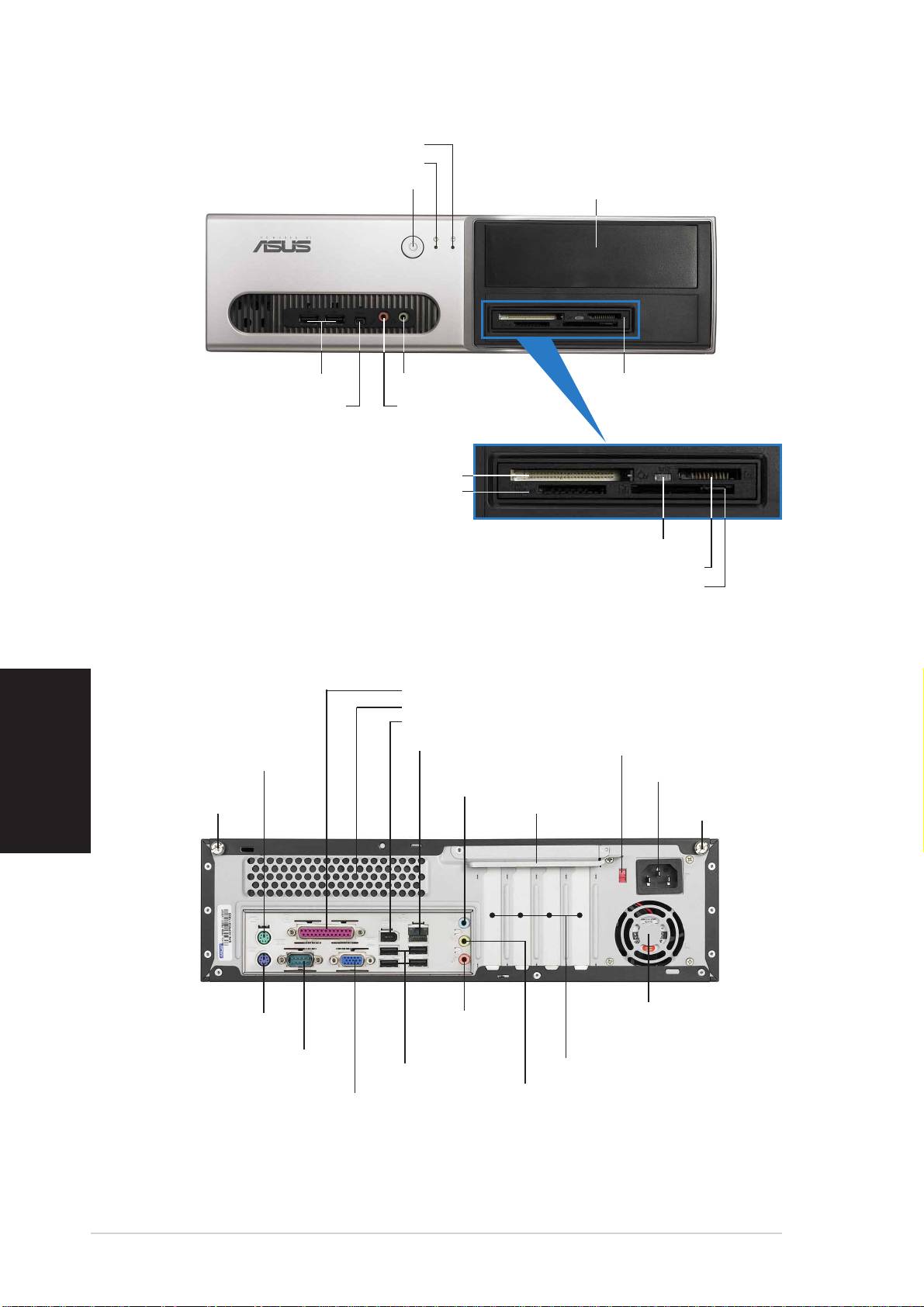
Előlapi funkciók
HDD LEDHDD LED
HDD LEDHDD LED
HDD LED
Bekapcsolt állapotot jelzõ LEDBekapcsolt állapotot jelzõ LED
Bekapcsolt állapotot jelzõ LEDBekapcsolt állapotot jelzõ LED
Bekapcsolt állapotot jelzõ LED
Bekapcsoló gombBekapcsoló gomb
Bekapcsoló gombBekapcsoló gomb
Bekapcsoló gomb
5,25 hüvelykes bõvítõhely-fedél5,25 hüvelykes bõvítõhely-fedél
5,25 hüvelykes bõvítõhely-fedél5,25 hüvelykes bõvítõhely-fedél
5,25 hüvelykes bõvítõhely-fedél
USB 2.0 portok
USB 2.0 portokUSB 2.0 portok
USB 2.0 portokUSB 2.0 portok
Mikrofon portMikrofon port
Mikrofon portMikrofon port
Mikrofon port
6 az 1-ben6 az 1-ben
6 az 1-ben6 az 1-ben
6 az 1-ben
4 érintkezõs IEEE
4 érintkezõs IEEE4 érintkezõs IEEE
4 érintkezõs IEEE4 érintkezõs IEEE
Fejhallgató portFejhallgató port
Fejhallgató portFejhallgató port
Fejhallgató port
kártyaolvasókártyaolvasó
kártyaolvasókártyaolvasó
kártyaolvasó
**
**
*
1394a port1394a port
1394a port1394a port
1394a port
®®
®®
®
CompactFlash
CompactFlashCompactFlash
CompactFlashCompactFlash
kártyanyíláskártyanyílás
kártyanyíláskártyanyílás
kártyanyílás
Secure Digital™/Secure Digital™/
Secure Digital™/Secure Digital™/
Secure Digital™/
MultimediaCard nyílásMultimediaCard nyílás
MultimediaCard nyílásMultimediaCard nyílás
MultimediaCard nyílás
*Csak a Pundit-PH3 típus esetében
Kártyaolvasó LEDKártyaolvasó LED
Kártyaolvasó LEDKártyaolvasó LED
Kártyaolvasó LED
®®
®®
®
Memory StickMemory Stick
Memory StickMemory Stick
Memory Stick
/Pro™ kártyanyílás/Pro™ kártyanyílás
/Pro™ kártyanyílás/Pro™ kártyanyílás
/Pro™ kártyanyílás
®®
®®
®
SmartMediaSmartMedia
SmartMediaSmartMedia
SmartMedia
kártyanyílás
kártyanyílás kártyanyílás
kártyanyílás kártyanyílás
Hátsó panel funkciók
Párhuzamos port
Párhuzamos portPárhuzamos port
Párhuzamos portPárhuzamos port
Szellõzõnyílások
SzellõzõnyílásokSzellõzõnyílások
SzellõzõnyílásokSzellõzõnyílások
Magyar
IEEE 1394a port
IEEE 1394a portIEEE 1394a port
IEEE 1394a portIEEE 1394a port
LAN (RJ-45) port
LAN (RJ-45) portLAN (RJ-45) port
LAN (RJ-45) portLAN (RJ-45) port
FeszültségválasztóFeszültségválasztó
FeszültségválasztóFeszültségválasztó
Feszültségválasztó
PS/2 egérportPS/2 egérport
PS/2 egérportPS/2 egérport
PS/2 egérport
VonalszintűVonalszintű
VonalszintűVonalszintű
Vonalszintű
TápcsatlakozóTápcsatlakozó
TápcsatlakozóTápcsatlakozó
Tápcsatlakozó
FedélFedél
FedélFedél
Fedél
bemeneti portbemeneti port
bemeneti portbemeneti port
bemeneti port
FedélFedél
FedélFedél
Fedél
rögzítõcsavarjarögzítõcsavarja
rögzítõcsavarjarögzítõcsavarja
rögzítõcsavarja
Fém tartó reteszFém tartó retesz
Fém tartó reteszFém tartó retesz
Fém tartó retesz
rögzítõcsavarjarögzítõcsavarja
rögzítõcsavarjarögzítõcsavarja
rögzítõcsavarja
TápegységTápegység
TápegységTápegység
Tápegység
PS/2 billentyűzetPS/2 billentyűzet
PS/2 billentyűzetPS/2 billentyűzet
PS/2 billentyűzet
VonalszintűVonalszintű
VonalszintűVonalszintű
Vonalszintű
ventilátorventilátor
ventilátorventilátor
ventilátor
portport
portport
port
kimenetikimeneti
kimenetikimeneti
kimeneti
szellőzőnyílásaiszellőzőnyílásai
szellőzőnyílásaiszellőzőnyílásai
szellőzőnyílásai
port
portport
portport
Soros port
Soros portSoros port
Soros portSoros port
PCI foglalat fém tartóiPCI foglalat fém tartói
PCI foglalat fém tartóiPCI foglalat fém tartói
PCI foglalat fém tartói
USB 2.0 portokUSB 2.0 portok
USB 2.0 portokUSB 2.0 portok
USB 2.0 portok
Mikrofon portMikrofon port
Mikrofon portMikrofon port
Mikrofon port
VGA portVGA port
VGA portVGA port
VGA port
22
22
2
Gyors üzembe helyezési útmutatóGyors üzembe helyezési útmutató
Gyors üzembe helyezési útmutatóGyors üzembe helyezési útmutató
Gyors üzembe helyezési útmutató
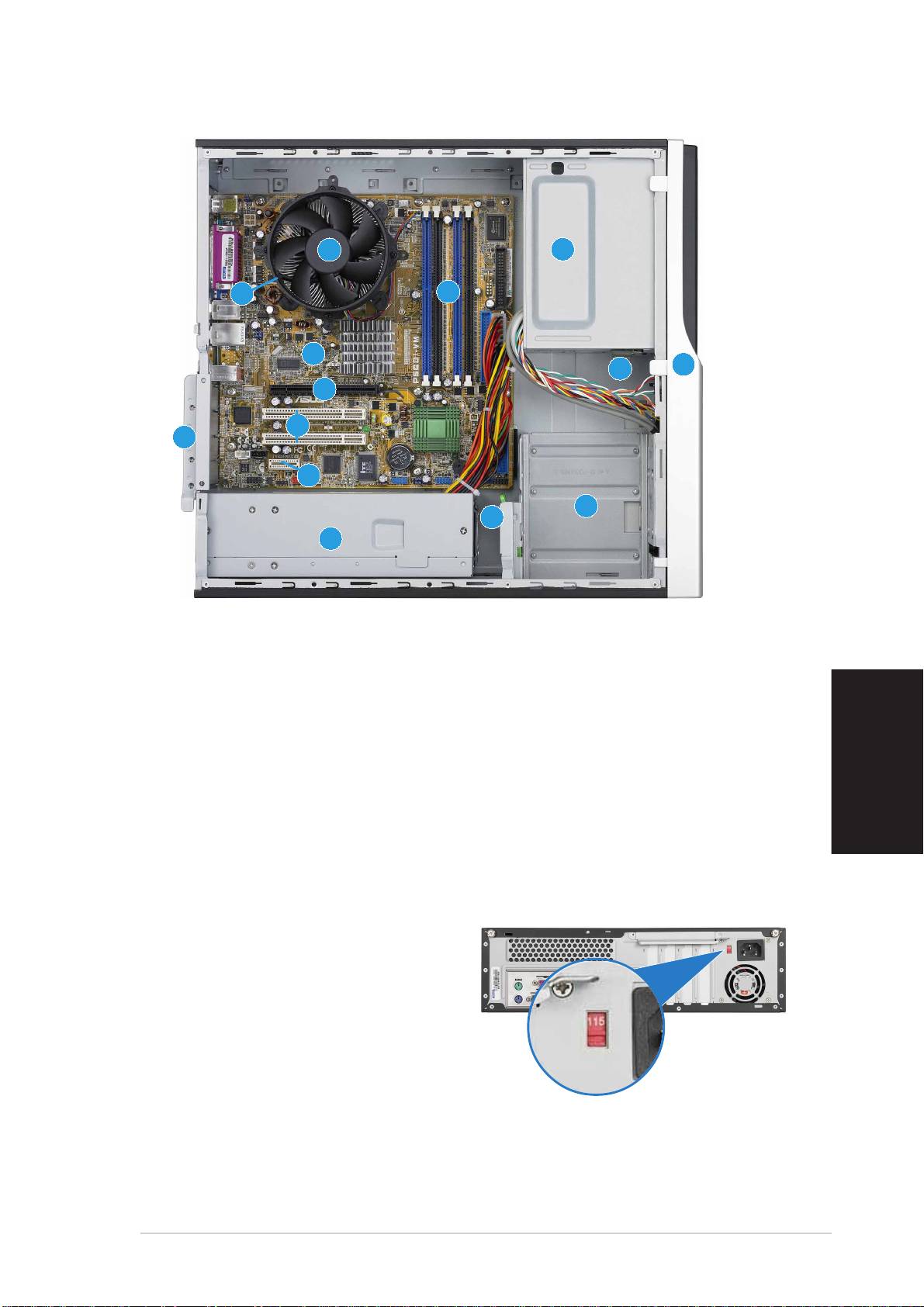
Belső alkatrészek
11
11
1
33
33
3
11
11
1
11
11
1
22
22
2
14
1414
1414
1010
1010
10
22
33
2
3
22
33
99
99
9
88
88
8
11
11
1
11
11
1
77
77
7
44
44
4
55
55
5
6
66
66
1. Üres 5,25 hüvelykes
9. PCI Express x16 foglalat
(Csak
bővítőhely optikai
a Pundit-PH3 típus esetében)
meghajtóhoz
10. ASUS alaplap
2. Előlapi panel fedele
11. Fémtartó zárja
3. Optikai meghajtó zárja
12. LGA775 foglalat
(a CPU-
4. Merevlemez bővítőhelyek
ventilátor és hűtőborda
5. Merevlemez zár
szerelvény alatt)
6. Tápegység
13. CPU-ventilátor és hűtőborda
Magyar
7. PCI Express x1 foglalat
szerelvény
8. PCI foglalatok
14. DIMM foglalatok
A feszültség kiválasztása
A rendszer tápegysége 115 V/230
V feszültségválasztó kapcsolóval
rendelkezik, amely a tápcsatlakozó
mellett található. Ez a kapcsoló a
területének megfelelő tápfeszültség
kiválasztására szolgál.
Amennyiben az Ön területén 100-
127 V a hálózati feszültség, állítsa a
kapcsolót 115 V-ra.
Amennyiben az Ön területén 200-240 V a hálózati feszültség, állítsa a
kapcsolót 230 V-ra.
Gyors üzembe helyezési útmutatóGyors üzembe helyezési útmutató
Gyors üzembe helyezési útmutatóGyors üzembe helyezési útmutató
Gyors üzembe helyezési útmutató
33
33
3
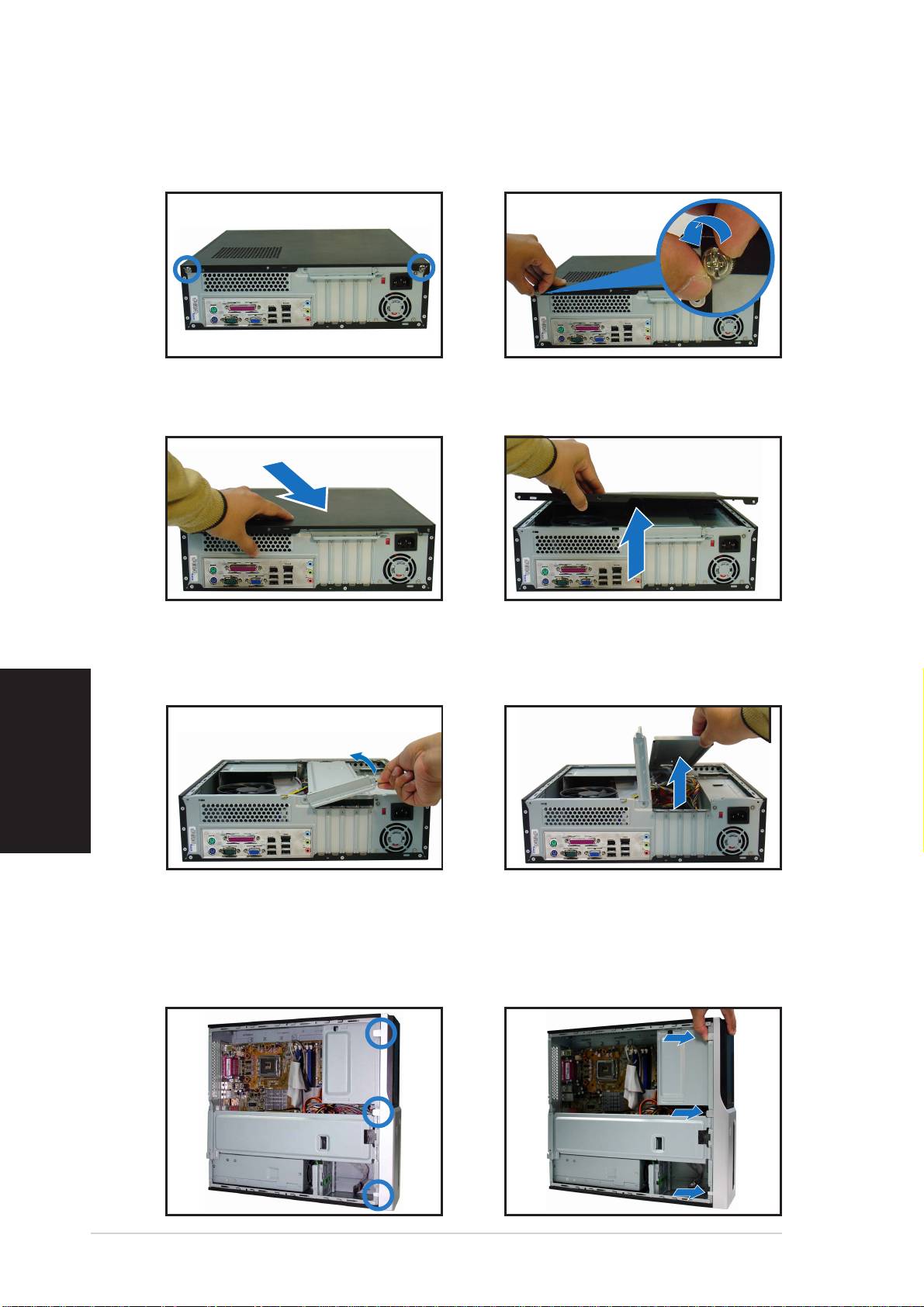
A fedél eltávolítása
1. Keresse meg a fedelet rögzítő
2. Távolítsa el a fedelet rögzítő
két csavart.
csavarokat.
3. Húzza le a fedelet.
4. Emelje fel a fedelet, majd
tegye félre.
5. Emelje fel a bővítőkártyát
6. Emelje fel a váz tartókeretét,
rögzítő reteszt úgy, hogy 90°-
majd vegye ki.
100°-os szögben álljon.
Magyar
Az elülső szerelvény eltávolítása
1. Keresse meg az elülső
2. Húzza kifelé a kampókat, hogy
szerelvény kampóit.
eltávolítsa.
44
44
4
Gyors üzembe helyezési útmutatóGyors üzembe helyezési útmutató
Gyors üzembe helyezési útmutatóGyors üzembe helyezési útmutató
Gyors üzembe helyezési útmutató
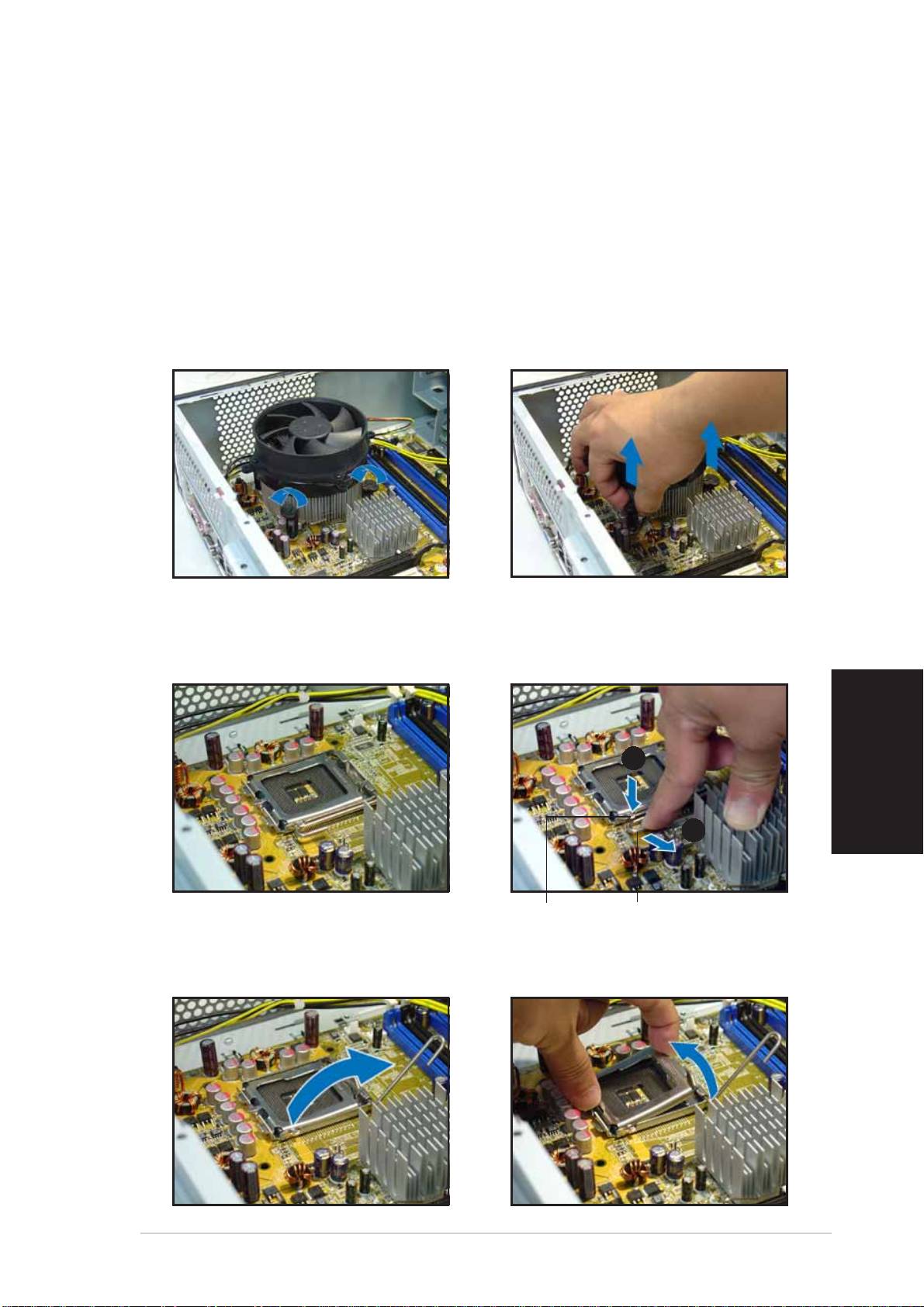
A CPU beszerelése
A CPU-ventilátor és hűtőborda szerelvény eltávolításaA CPU-ventilátor és hűtőborda szerelvény eltávolítása
A CPU-ventilátor és hűtőborda szerelvény eltávolításaA CPU-ventilátor és hűtőborda szerelvény eltávolítása
A CPU-ventilátor és hűtőborda szerelvény eltávolítása
1. Húzza le a CPU-ventilátor
3. Egyszerre két rögzítőt húzzon,
tápkábelét.
hogy eltávolítsa a ventilátort
és hűtőbordát.
2. Fordítsa el a rögzítőket az
óramutató járásával ellentétes
4. A ventilátor eltávolítása után
irányba.
fordítsa el a rögzítőket az
óramutató járásával
megegyező irányba.
A CPU beszerelése
1. Keresse meg a CPU-foglalatot.
2. Oldja a szorítókar rögzítését.
AA
AA
A
Magyar
BB
BB
B
TartófülTartófül
TartófülTartófül
Tartófül
SzorítókarSzorítókar
SzorítókarSzorítókar
Szorítókar
3. Hajtsa fel a szorítókart. 4. Hajtsa fel a tartólemezt.
Gyors üzembe helyezési útmutatóGyors üzembe helyezési útmutató
Gyors üzembe helyezési útmutatóGyors üzembe helyezési útmutató
Gyors üzembe helyezési útmutató
55
55
5
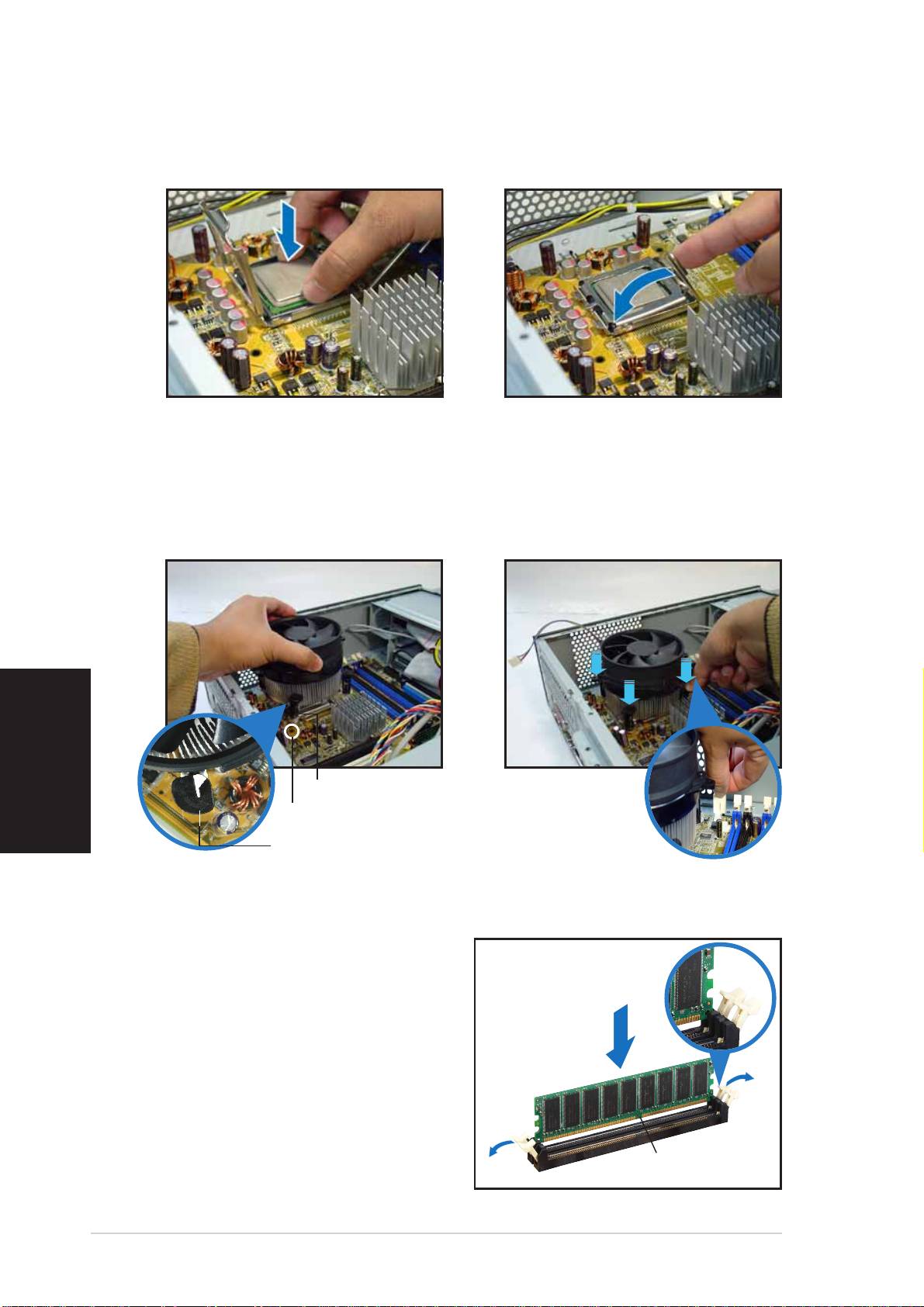
5. Illessze a helyére a CPU-t.
6. Zárja le a tartólemezt, majd
rögzítse a szorítókart.
A CPU-ventilátor és hűtőborda szerelvényA CPU-ventilátor és hűtőborda szerelvény
A CPU-ventilátor és hűtőborda szerelvényA CPU-ventilátor és hűtőborda szerelvény
A CPU-ventilátor és hűtőborda szerelvény
visszaszerelésevisszaszerelése
visszaszerelésevisszaszerelése
visszaszerelése
1. Helyezze a hűtőbordát a
2. Nyomja le a rögzítőket.
beszerelt CPU-ra.
3. Csatlakoztassa a CPU-
ventilátor tápkábelét.
Magyar
RögzítõRögzítõ
RögzítõRögzítõ
Rögzítõ
Furat az alaplapon
Furat az alaplaponFurat az alaplapon
Furat az alaplaponFurat az alaplapon
Horony keskeny végeHorony keskeny vége
Horony keskeny végeHorony keskeny vége
Horony keskeny vége
DIMM beszerelése
1. Keresse meg a DIMM-
KioldottKioldott
KioldottKioldott
Kioldott
foglalatokat az alaplapon.
tartókapocs
tartókapocstartókapocs
tartókapocstartókapocs
2. Oldja a DIMM-foglalat rögzítését
a kapcsok kifelé nyomásával.
3. Illessze a DIMM-modult a
foglalatba úgy, hogy a DIMM-en
lévő bevágás egy vonalba essen
a foglalat kiszögellésével.
DDR DIMM bevágásDDR DIMM bevágás
DDR DIMM bevágásDDR DIMM bevágás
DDR DIMM bevágás
66
66
6
Gyors üzembe helyezési útmutatóGyors üzembe helyezési útmutató
Gyors üzembe helyezési útmutatóGyors üzembe helyezési útmutató
Gyors üzembe helyezési útmutató
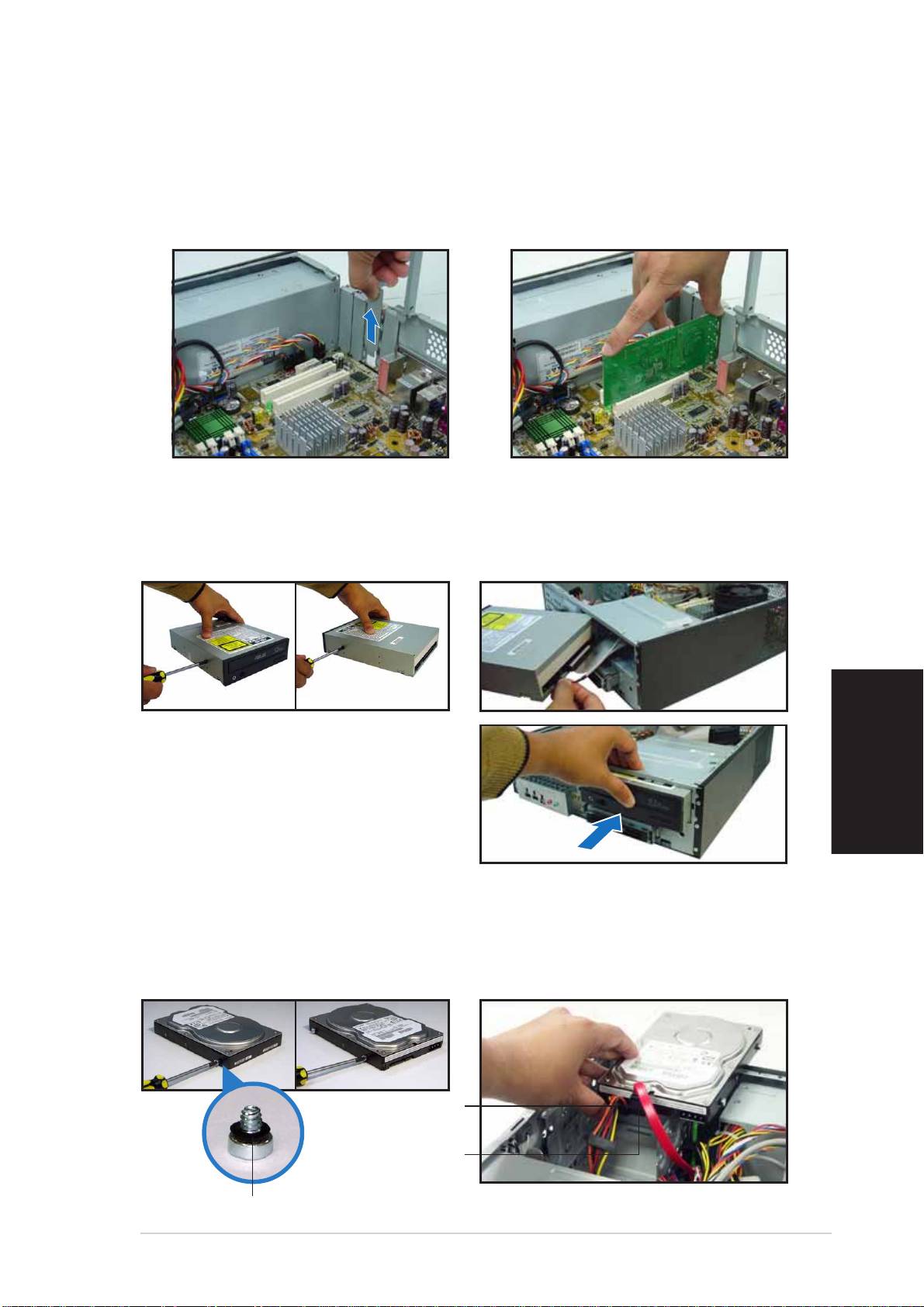
Bővítőkártya beszerelése
1. Távolítsa el ahhoz a
2. Helyezze be a kártya
foglalathoz tartozó fém
csatlakozóját a foglalatba,
fedőlemezt, amelyet használni
majd határozott mozdulattal
szándékozik.
nyomja le a kártyát, amíg a
helyére nem illeszkedik.
Optikai meghajtó beszerelése
1. A meghajtó mindkét oldalán a
2. Csatlakoztassa az IDE és
jobb oldali furatba csavarjon
hangkábelt a meghajtó
egy-egy csavart.
hátuljához.
3. Csúsztassa be a meghajtót a
bővítőhelyre, amíg a meghajtó
retesze nem kattan.
Magyar
4. Csatlakoztassa a tápegység 4
érintkezős tápkábelét a meghajtó
hátulján lévő tápcsatlakozóhoz.
SATA merevlemez beszerelése
1. A meghajtó mindkét oldalán lévő
2. Csatlakoztassa a SATA
furatokba csavarjon két-két
adatkábelt és tápcsatlakozót a
csavart gumialátét használatával.
meghajtó hátuljához.
Tápkábel ésTápkábel és
Tápkábel ésTápkábel és
Tápkábel és
dugódugó
dugódugó
dugó
Jelkábel ésJelkábel és
Jelkábel ésJelkábel és
Jelkábel és
dugódugó
dugódugó
dugó
GumialátétGumialátét
GumialátétGumialátét
Gumialátét
Gyors üzembe helyezési útmutatóGyors üzembe helyezési útmutató
Gyors üzembe helyezési útmutatóGyors üzembe helyezési útmutató
Gyors üzembe helyezési útmutató
77
77
7
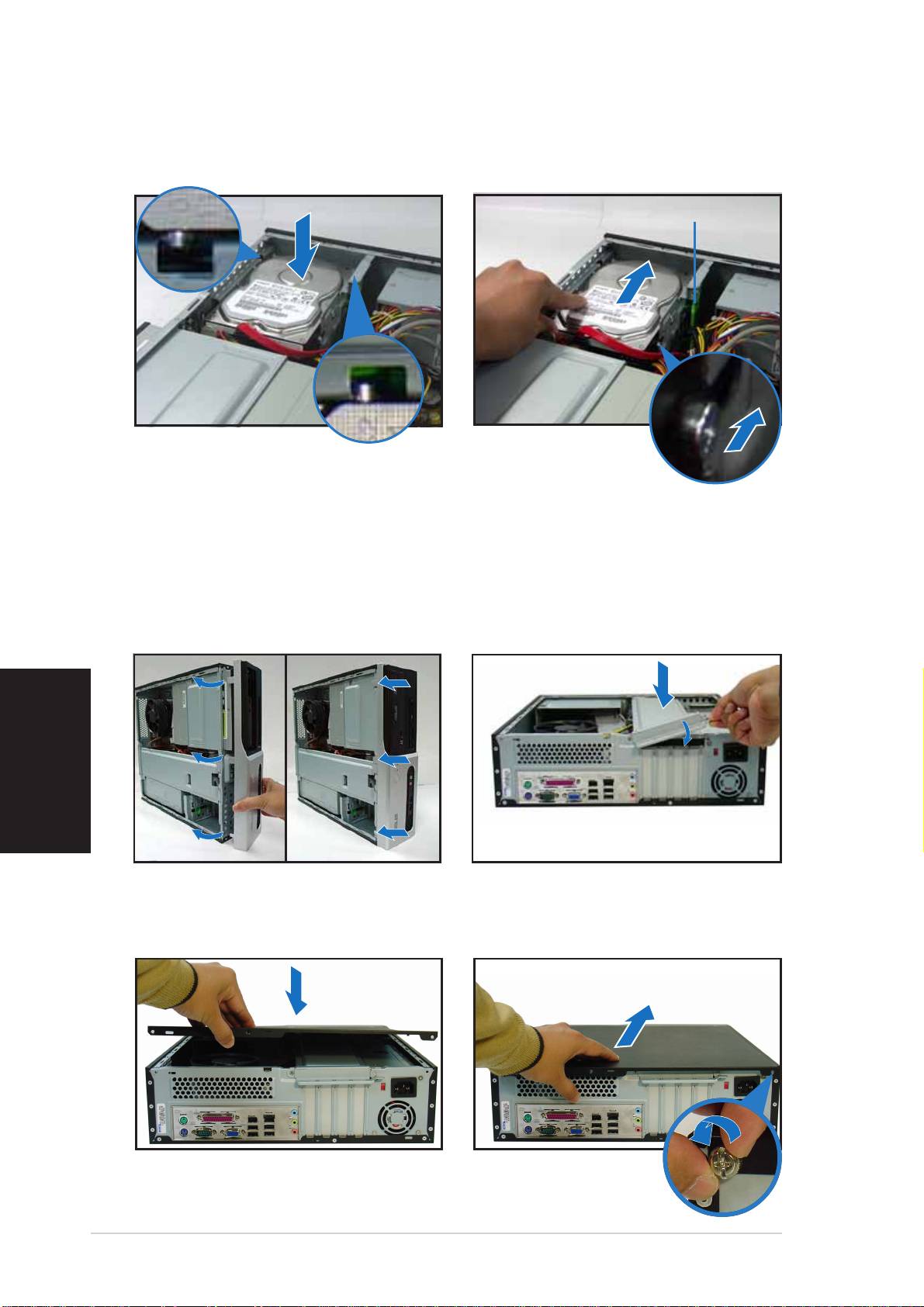
3. Helyezze a merevlemezt a
4. Ha a merevlemez csavarjai
tálcára.
illeszkednek, tolja a meghajtót
a bővítőhelyre.
Merevlemez csavarreteszMerevlemez csavarretesz
Merevlemez csavarreteszMerevlemez csavarretesz
Merevlemez csavarretesz
A fedelek visszahelyezése
1. Szerelje vissza az előlap
2. Szerelje vissza a fém
szerelvényt. Távolítsa el az
tartókeretet és a bővítőkártya
5,25 hüvelykes meghajtó-
reteszt.
bővítőhely fedelét az optikai
meghajtó beszerelése után.
Magyar
3. Illessze a fedél kampóit a ház
4. Tolja a fedelet az előlap felé,
oldalán lévő nyílásokba.
majd szerelje vissza a fedél
csavarjait.
88
88
8
Gyors üzembe helyezési útmutatóGyors üzembe helyezési útmutató
Gyors üzembe helyezési útmutatóGyors üzembe helyezési útmutató
Gyors üzembe helyezési útmutató
