
Asus P5N7A-VM – page 2
Manual for Asus P5N7A-VM
Table of contents
4. Ustaw procesor nad gniazdem i upewnij się, że znak złotego trójkąta znajduje
się w dolnym, lewym rogu gniazda. Identykator wyrównania gniazda powinien
pasować do nacięcia procesora.
5. Zamknij płytę ładowania (A), a następnie naciśnij dźwignię ładowania(B), aż do
zatrzaśnięcia w zatrzasku podtrzymującym.
Polski
3. Pamięć systemowa.
Możesz zainstalować kości 256 MB, 512 MB, 1GB, 2GB i 4 GB pamięci unbuffered
non-ECC DDR2 DIMMs do gniazda DIMM, używając konguracji pamięci podanych
w tej sekcji.
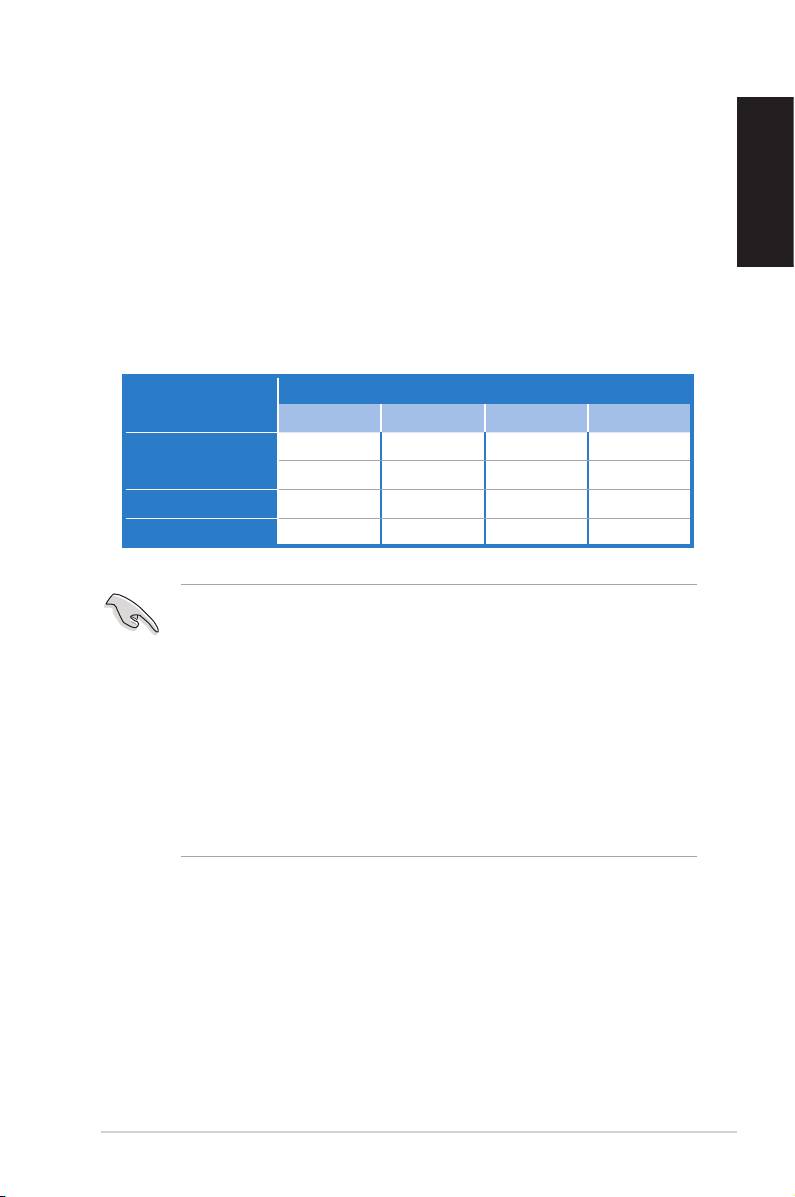
Rekomendowane konguracje pamięci
Gniazda
Tryb
DIMM_A1 DIMM_A2 DIMM_B1 DIMM_B2
- - Obsadzone -
Pojedynczy kana
Obsadzone - - -
Podwójny kanał (1) Obsadzone - Obsadzone -
Podwójny kanał (2) Obsadzone Obsadzone Obsadzone Obsadzone
• W kanale A i kanale B można instalować pamięci o różnych rozmiarach. W
konguracji dwu-kanałowej, system odwzorowuje całkowity rozmiar kanału
o mniejszym rozmiarze. Nadmierna pamięć z kanału o większym rozmiarze
jest następnie odwzorowywana dla operacji jedno-kanałowej.
• Zawsze instaluj moduły z tymi samymi parametrami CAS latency. Dla
optymalnych rezultatów rekomendujemy zakup pamięci tego samego
producenta..
• Podczas instalacji pamięci o łącznej wielkości 4GB i więcej, 32-bitowy system
®
operacyjny Windows
może rozpoznać mniej niż 3GB. Dlatego zaleca się
instalację pamięci o łącznej wielkości nie przekraczającej 3GB.
• Ta płyta główna nie obsługuje modułów pamięci wykonanych z chipów 128
Mb.
ASUS P5N7A-VM
21

4. Informacje BIOS
Moduł Flash ROM na płycie zawiera BIOS. Możesz uaktualnić informacje BIOS lub
Polski
skongurować parametry używając narzędzia do konguracji BIOS. Ekran BIOS zawiera
przyciski nawigacyjne i krótką pomoc online, aby Cię poprowadzić. Jeśli napotkasz problemy
systemowe lub gdy system stanie się niestabilny po zmianie ustawień, proszę załadować
domyślne ustawienia (Load Setup Defaults). Proszę odwołać się do rozdziału 2 instrukcji
obsługi dla dodatkowych informacji BIOS. Proszę także odwiedzić stronę (www.asus.com)
dla aktualizacji.
Aby przejść do Ustawień (Setup) podczas uruchamiania:
Naciśnij <Delete> podczas automatycznego testu Power-On Self Test (POST). Jeśli
nie zostanie naciśnięty klawisz <Delete>, test POST będzie kontynuowany.
Aby przejść do Ustawień (Setup) po zakończeniu testu POST:
• Uruchom ponownie system naciskając <Ctrl> + <Alt> + <Delete>, a następnie
naciśnij <Delete> podczas testu POST lub
• Naciśnij przycisk ponownego uruchomienia (Reset) na obudowie, a następnie
<Delete> podczas testu POST lub
• Wyłącz systemi włącz go ponownie, a następnie naciśnij <Delete> podczas testu
POST
Aby zaktualizować BIOS poprzez AFUDOS:
Uruchom system z dyskietki zawierającej najnowszy plik BIOS. W ścieżce poleceń
DOS, wpisz afudos /i<lename> i naciśnij Enter. Po zakończeniu aktualizacji uruchom
ponownie system.
Aktualizacja BIOS za pomocą ASUS EZ Flash 2:
Uruchom system i naciśnij <Alt>+<F2> podczas testu POST w celu uruchomienia EZ
Flash 2. Włóż do napędu dyskietkę, dysk CD lub dysk ash USB z najnowszym plikiem
BIOS. EZ Flash 2 wykona proces aktualizacji BIOS i po zakończeniu automatycznie
ponownie uruchomi system.
Odzyskiwanie BIOS za pomocą CrashFree BIOS 3:
Zainicjować system. W przypadku uszkodzenia BIOS narzędzie automatycznego
odzyskiwania CrashFree BIOS3 prosi o włożenie dyskietki, płyty lub pamięci ash
USB zawierającej oryginalną lub najnowszą wersję pliku BIOS. Po odzyskaniu BIOS
ponownie zainicjować system.
5. Płyta DVD: Informacja Wsparcia Software
®
Płyta wspiera systemy operacyjne Windows
32-bit XP/64-bit XP/32-bit Vista/64-
bit Vista Zawsze instaluj najnowszą wersję OS i odpowiednich aktualizacji w celu
maksymalizacji właściwości sprzętu.
Płyta DVD dołączona z płyta główną zawiera przydatne oprogramowanie oraz wiele
narzędzi czy sterowników podwyższających cechy płyty. Aby rozpocząć użytkowanie
płyty, włóż ją do napędu DVD-ROM. Po uruchomieniu płyta automatycznie wyświetli
ekran powitalny i menu instalacyjne, jeśli uruchomiona jest funkcja Autorun
(automatyczne uruchamianie) w Twoim komputerze. Jeśli ekran powitalny się nie
pojawił automatycznie, proszę zlokalizować i uruchomić plik ASSETUP.EXE z folderu
BIN na płycie DVD wsparcia by wyświetlić menu.
ASUS P5N7A-VM
22
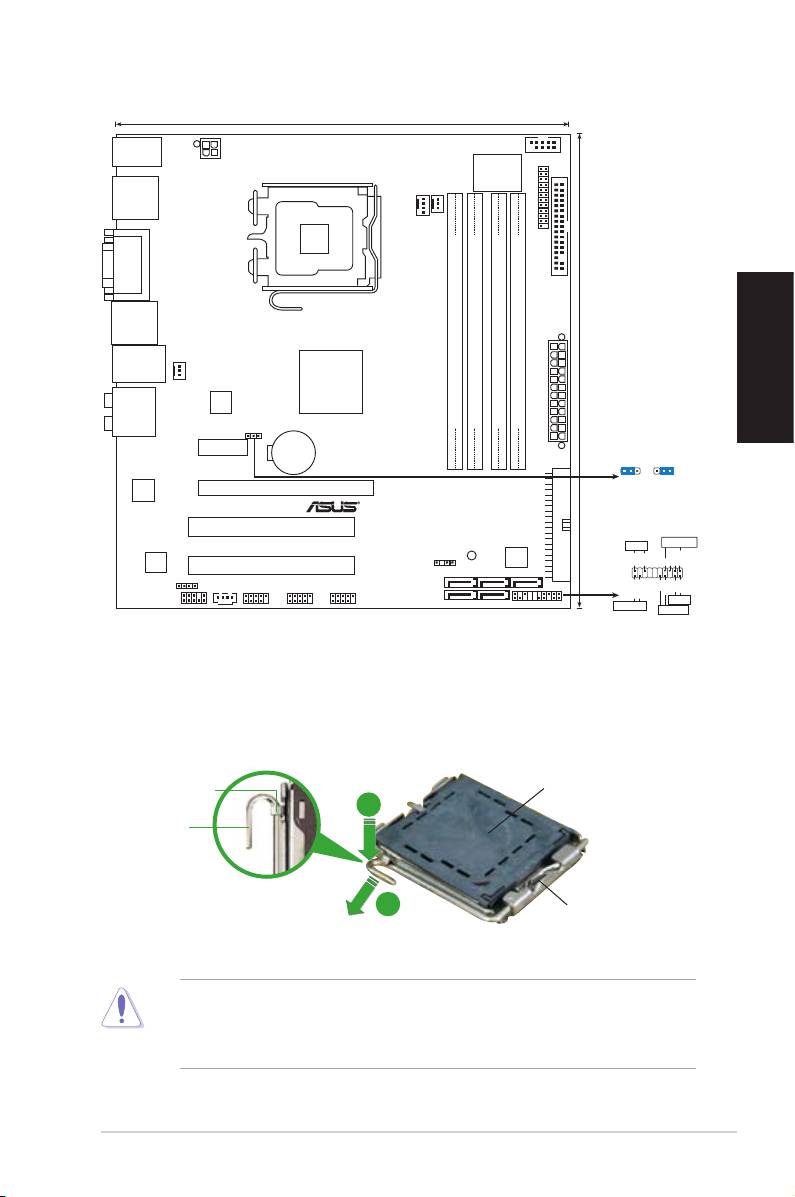
1. Schéma základní desky
Česky
2. Instalace procesoru
®
Pro instalaci procesoru Intel
do patice 775 postupujte podle níže uvedených
kroků.
1. Prstem zatlačte na zajišťovací páčku (A – load lever) , poté páčku odtlačte
doleva (B), dokud se neuvolní z drážky.
• Abyste zabránili poškození pinů patice, ponechte na patici ochrannou
záslepku (PnP cap) dokud nebudete instalovat procesor.
• Ochrannou záslepku zachovejte pro případné vrácení produktu.
• Záruka na desku se nevztahuje na poškození pinů patice.
ASUS P5N7A-VM
23
23.4cm (9.2in)
PS/2KBMS
T : Mouse
B:Keyboard
COM1
ATX12V
Super I/O
LPT
SPDIFO-
PWR_FAN
HDMI-
DP-
LGA775
CPU_FAN
VGA_DVI
FLOPPY
F_
ESATA_
USB34
CHA_FAN
LAN1_USB12
MCP7A-S
8Mb
BIOS
24.4cm (9.6in)
AUDIO
EATXPWR
DDR2 DIMM_B1 (64 bit,240-pin module)
DDR2 DIMM_B2 (64 bit,240-pin module)
DDR2 DIMM_A1 (64 bit,240-pin module)
DDR2 DIMM_A2 (64 bit,240-pin module)
CLRTC
CR2032 3V
P5N7A-VM
PCIEX1_1
Lithium Cell
CLRTC
CMOS Power
1 2 2 3
Normal
Clear RTC
RTL
PCIEX16
(Default)
8211CL
PCI1
PANEL
SB_PWR
PRI_IDE
PLED
SPEAKER
JMB
ALC1200
CHASSIS
368
PLED+
PLED-
+5V
Ground
PCI2
Ground
Speaker
SATA4
SATA5
SATA1
SATA2
SATA6
SPDIF_OUT
CD
USB78
USB910 USB1112
PWR
Ground
Reset
Ground
IDE_LED+
IDE_LED-
AAFP
Reset
PANEL
+IDE_LED
PWRSW
Zajišťovací jazýček
Víčko PnP
A
Zaváděcí
páčka
B
B
Tato strana skříňky procesoru
musí směřovat k vám.
2. Nadzvedněte zajišťovací páčku ve směru šipky do úhlu 135º.
3. Nadzvedněte vkládací destičku palcem a ukazováčkem do úhlu 100º (A), poté
zatlačte na ochrannou záslepku (PnP cap) a sundejte ji z vkládací destičky.
4. Umístěte procesor nad paticí tak, aby se zlatý trojúhelník na procesoru nacházel
v nad levým m dolním rohem patice. Dalším orientačním bodem pro správné
umístění procesoru do patice je tzv. Alignment Key. Tento výstupek na patici
(Alignment Key) by měl být shodně s vrubem na.
5. Uzavřete vkládací destičku (A) a zatlačte zajišťovací páčku dokud nezapadne
do zajišťovací drážky.
Česky
3. Systémová pamět’
Do DIMM socketů můžete nainstalovat 256MB, 512MB, 1GB, 2GB a 4GB DIMM non-
ECC bez vyrovnávací paměti (unbuffered) při použití kongurací v této sekci.
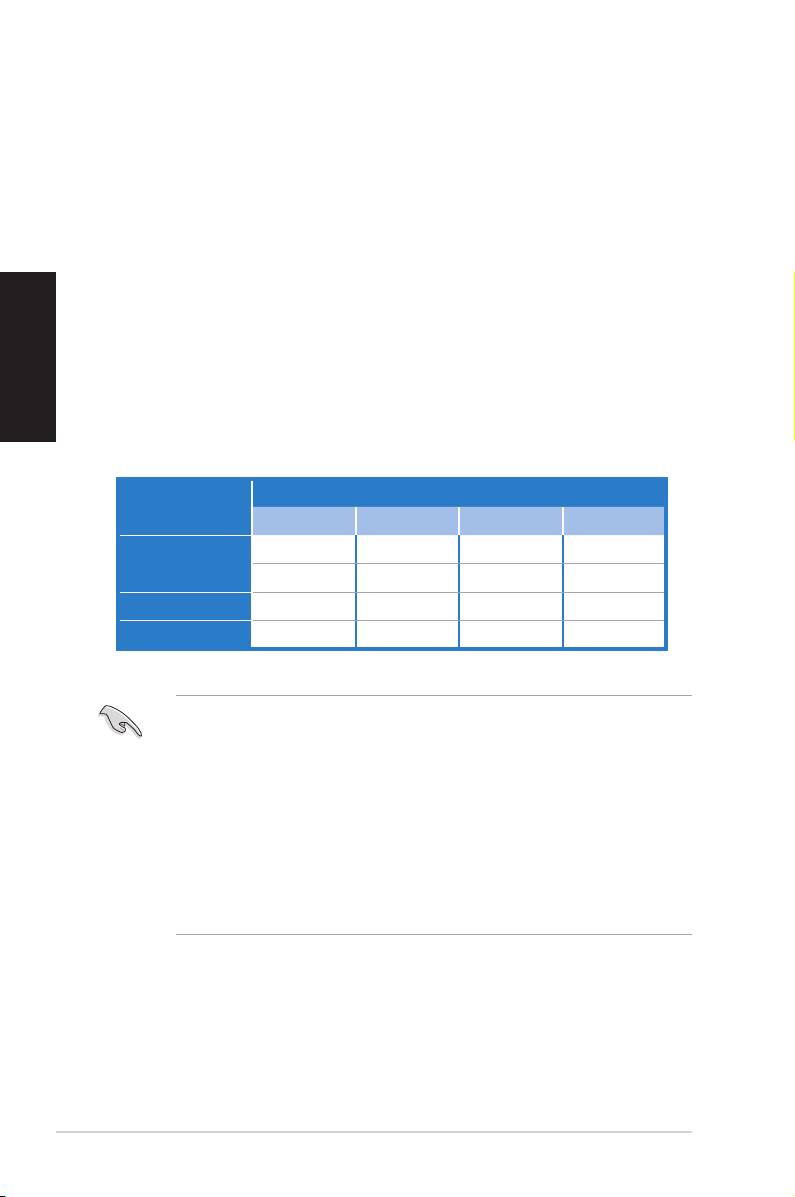
Doporučené kongurace pamětí
Patice
Režim
DIMM_A1 DIMM_A2 DIMM_B1 DIMM_B2
- - Obsazeno -
Jednokanálový
Obsazeno - - -
Dvojkanálový (1) Obsazeno - Obsazeno -
Dvojkanálový (2) Obsazeno Obsazeno Obsazeno Obsazeno
• Můžete nainstalovat různé velikosti paměti do kanálu A a do kanálu B. Systém
namapuje celkovou velikost menšího kanálu pro dvoukanálovou konguraci.
Přebývající paměť z většího kanálu je potom namapována pro jednokanálový
provoz.
• Instalujte vždy DIMMy se stejnou CAS latencí. Pro optimální výsledkyInstalujte vždy DIMMy se stejnou CAS latencí. Pro optimální výsledky
doporučujeme používat moduly stejného výrobce.
• Při instalaci paměti o celkové kapacitě 4 GB nebo více 32bitová verze
®
operačního systému Windows
pravděpodobně rozpozná pouze méně než
3 GB. Z tohoto důvodu je doporučena celková nainstalovaná paměť menší
než 3 GB.
• Tato základní deska nepodporuje paměťové moduly z čipů do 128 Mb.
ASUS P5N7A-VM
24
4. Informace o BIOSu
Paměť Flash ROM na základní desce uchovává informace o možnostech nastavení
(Setup utility). Pomocí BIOS Setup utility můžete aktualizovat informace, nebo
nastavovat parametry. Obrazovka BIOS používá k ovládání navigační klávesy a
k dispozici je i nápověda. Pokud budete mít systémové potíže, nebo pokud bude
systém nestabilní po změně nastavení, můžete obnovit standardní nastavení.
Detailní informace o BIOSu naleznete v kapitole 2. Aktualizace BIOSu lze stáhnout
na internetových stránkách ASUS (www.asus.cz, www.asus.com).
Vstup do nastavení (Setup) při startu počítače:
Pokud chcete nastavení změnit, stiskněte během provádění testu POST (Power-On
Self Test) klávesu <Delete>. Pokud ji nestisknete, bude POST pokračovat v rutinních
testech.
Vstup do nastavení (Setup) po testech POST:
Česky
• Restartujte systém kombinací kláves <Ctrl> + <Alt> + <Delete> a během testu
POST stiskněte klávesu <Delete>, nebo
• zmáčkněte tlačítko reset na počítači a během testu POST stiskněte klávesu
<Delete>, nebo
• počítač můžete restartovat jeho vypnutím a opětovným zapnutím a během testu
POST stiskněte klávesu <Delete>
Aktualizace BIOSu pomocí AFUDOS:
Nainstalujte systém ze systémové diskety, která také obsahuje soubor s aktualizací pro
BIOS. V příkazovém řádku zadejte příkaz afudos /i<názevsouboru.rom> a stiskněte
klávesu <Enter>. Po dokončení aktualizace systém restartujte.
Aktualizace systému BIOS pomocí nástroje ASUS EZ Flash 2:
Spusťte počítač a stisknutím kláves <Alt> + <F2> během automatického testu při
spuštění (POST) spusťte EZ Flash 2. Vložte disketu, disk CD nebo disk ash USB,
který obsahuje nejnovější soubor systému BIOS. EZ Flash 2 provede aktualizaci
systému BIOS a po dokončení automaticky restartuje počítač.
Obnovení systému BIOS pomocí nástroje CrashFree BIOS 3:
Spusťte počítač. Pokud je systém BIOS poškozen, nástroj pro automatickou obnovu
CrashFree BIOS3 vás vyzve, abyste vložili disketu, disk CD nebo jednotku USB
ash s původním nebo nejaktuálnějším souborem BIOS. Po obnovení systému BIOS
restartujte počítač.
5. Instalační DVD s podpůrnými programy
®
Tato základní deska podporuje Windows
32-bit XP/64-bit XP/32-bit Vista/64-bit Vista
operační systémy (OS). Instalujte vždy nejnovější verze OS a odpovídající aktualizace,
aby jste mohli maximalizovat využití vlastností Vašeho hardwaru.
Instalační DVD, které se dodává se základní deskou obsahuje užitečné programy a
utility/ovladače, které zlepšují vlastnosti základní desky. Pro použití instalačního DVD
vložte DVD do optické mechaniky. DVD automaticky zobrazí uvítací okno a instalační
menu, pokud je povolen automatický start DVD (Autorun) ve Vašem počítači. Pokud se
uvítací okno neobjevilo automaticky, najděte a klikněte dvakrát na soubor ASSETUP.
EXE ve složce BIN na instalačním DVD.
ASUS P5N7A-VM
25
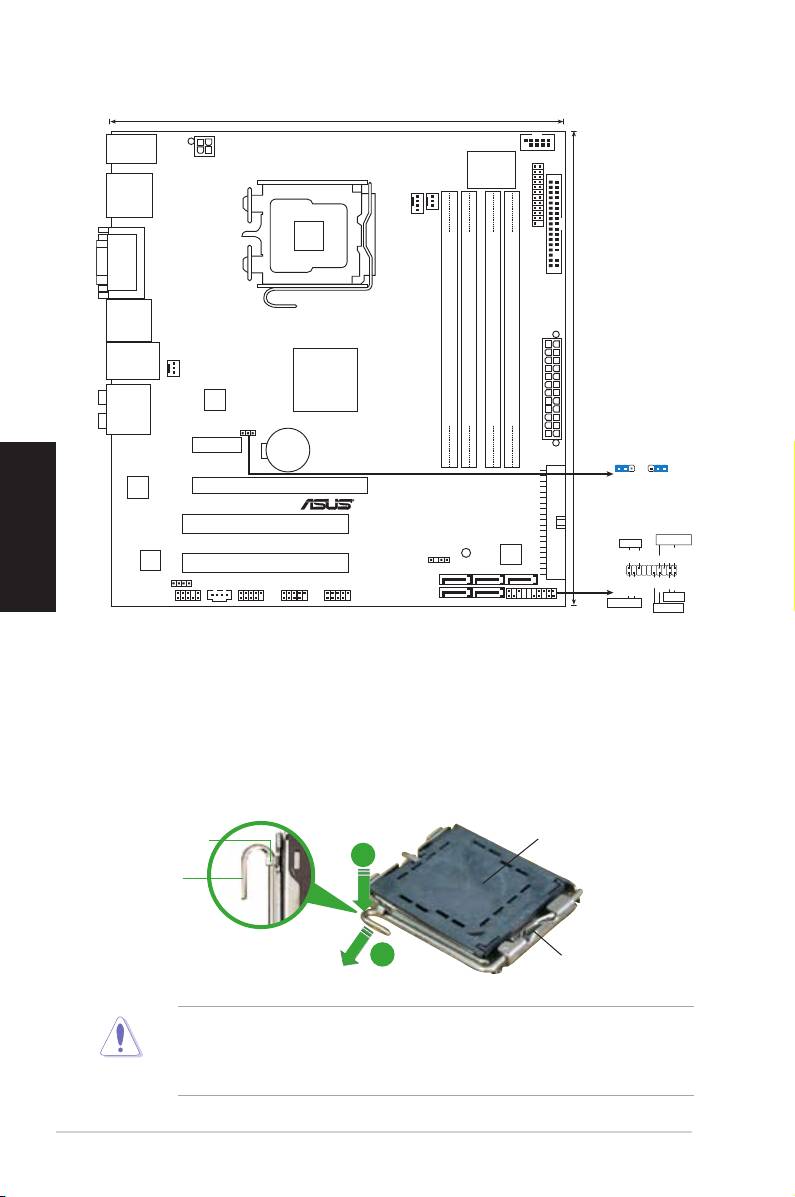
1. Az alaplap felépítése
Magyar
2. A CPU beszerelése
®
Az Intel
processzor (CPU) beszereléséhez kövesse az alábbi lépéseket:
1. Nyomja le a rögzítőkart a hüvelykujjával (A), majd mozdítsa el balra (B), hogy
kiszabaduljon a rögzítőfül alól.
2. Hajtsa fel 135°-os szögben a rögzítőkart.
3. Hajtsa fel a processzor rögzítőtálcáját 100°-os szögben (A), majd pattintsa ki a
foglalat védősapkáját (B).
• A foglalat védelme érdekében ne távolítsa el a foglalat védősapkáját, csak
közvetlenül a processzor behelyezése előtt.
• A foglalat védősapkáját tartsa meg későbbi felhasználásra, ne dobja el.
• A foglalat tűinek sérüléseire nem terjed ki a termékgarancia.
ASUS P5N7A-VM
26
23.4cm (9.2in)
PS/2KBMS
T : Mouse
B:Keyboard
COM1
ATX12V
Super I/O
LPT
SPDIFO-
PWR_FAN
HDMI-
DP-
LGA775
CPU_FAN
VGA_DVI
FLOPPY
F_
ESATA_
USB34
CHA_FAN
LAN1_USB12
MCP7A-S
8Mb
BIOS
24.4cm (9.6in)
AUDIO
EATXPWR
DDR2 DIMM_B1 (64 bit,240-pin module)
DDR2 DIMM_B2 (64 bit,240-pin module)
DDR2 DIMM_A1 (64 bit,240-pin module)
DDR2 DIMM_A2 (64 bit,240-pin module)
CLRTC
CR2032 3V
P5N7A-VM
PCIEX1_1
Lithium Cell
CLRTC
CMOS Power
1 2 2 3
Normal
Clear RTC
RTL
PCIEX16
(Default)
8211CL
PCI1
PANEL
SB_PWR
PRI_IDE
PLED
SPEAKER
JMB
ALC1200
CHASSIS
368
PLED+
PLED-
+5V
Ground
PCI2
Ground
Speaker
SATA4
SATA5
SATA1
SATA2
SATA6
SPDIF_OUT
CD
USB78
USB910 USB1112
PWR
Ground
Reset
Ground
IDE_LED+
IDE_LED-
AAFP
Reset
PANEL
+IDE_LED
PWRSW
Védősapka
Rögzítőfül
A
Rögzítőkar
B
B
Ebből az irányból végezze el
a műveleteket.

4. Helyezze a processzort a foglalatra úgy, hogy a CPU megjelölt sarka és a
rögzítőkar töve egymás fölött legyenek (a megjelölt irányból nézve a bal alsó
sarokban). Helyes elhelyezés esetén a foglalaton lévő kiugrásnak illeszkednie
kell a processzoron található bevágásba.
5. Ha a CPU benne van a foglalatban, hajtsa le a rögzítőtálcát (A), majd hajtsa le
a rögzítőkart és húzza be a foglalat oldalán lévő rögzítőfül alá (B).
3. Rendszermemória
Az alaplapba 256 MB, 512 MB, 1 GB, 2 GB és 4 GB méretű unbuffered non-ECC
DDR2 RAM modulokat szerelhet az alábbi útmutatónak megfelelően.
Javasolt memóriamodul-elrendezések
Foglalatok
Üzemmód
DIMM_A1 DIMM_A2 DIMM_B1 DIMM_B2
- - használatban -
Egycsatornás
használatban - - -
Kétcsatornás (1) használatban - használatban -
Magyar
Kétcsatornás (2) használatban használatban használatban használatban
• Különböző méretű memóriamodulokat szerelhet be a Channel A és a Channel
B jelű foglalatokba. A rendszer a kisebb méretű csatorna teljes kapacitását
kétcsatornás kongurációba állítja. A nagyobb méretű csatorna ezen felüli
memóriakapacitását pedig a rendszer egycsatornás üzemmódba állítja.
• Mindig azonos CAS késleltetésű modulokat használjon. Az optimális
teljesítmény érdekében javasoljuk, hogy azonos gyártótól szerezze be az
összes DDR RAM modulját.
• Amikor a telepített teljes memória mérete meghaladja a 4 gigabájt kapacitást,
®
előfordulhat, hogy a Windows
32 bites operációs rendszer 3 gigabájt
kapacitásnál kevesebbet észlel. Ennek megfelelően 3 gigabájtnál kevesebb
teljes telepített memória használata javasolt.
• Ez az alaplap nem támogatja a 128 Mb-es lapkákból felépülő
memóriamodulokat.
ASUS P5N7A-VM
27

4. BIOS információk
Az alaplap BIOS-át az alaplapon található Flash ROM chip tartalmazza. A BIOS-
jellemzőket a BIOS Setup segédprogramon keresztül állíthatja. A BIOS Setup
beépített súgóval (Help) is rendelkezik. Amennyiben a rendszer instabillá válna,
vagy más rendszerproblémákat észlel a BIOS beállítások megváltoztatása után,
töltse vissza az alapértelmezett értékeket (Load BIOS/Setup Defaults). A BIOS Setup
részletes leírását a Felhasználói kézikönyv 2. fejezetében találja. Az elérhető BIOS
frissítésekhez látogassa meg az ASUS weboldalát: www.asus.com.
Belépés a BIOS Setup-ba rendszerinduláskor:
Nyomja meg a <Delete> gombot a rendszer indulásakor POST (Power-On Self Test
– Induláskori Önellenőrzés) közben. Ha nem nyomja meg a <Delete> gombot, a
POST folytatja tesztelési eljárásait, és elindul az operációs rendszer.
Belépés a BIOS Setup-ba POST után:
• Indítsa újra a számítógépet a <CTRL>+<ALT>+<DELETE> gombok lenyomásával,
vagy
• Indítsa újra a számítógépet a számítógépen található RESET gombbal, vagy
• Kapcsolja ki, majd be a számítógépet, majd kövesse a „Belépés a BIOS Setup-ba
rendszerinduláskor rendszerinduláskor” bekezdésben található utasításokat.
Magyar
A BIOS frissítése az AFUDOS program segítségével:
Helyezze be a legújabb BIOS-képfájlt is tartalmazó AFUDOS kislemezt a oppy-
meghajtóba, majd indítsa el a számítógépet. A DOS parancssor megjelenésekor írja
be: afudos /i <fájlnév.rom> rom>, ahol a <fájlnév.rom> a BIOS-képfájl neve. A frissítés
befejezése után indítsa �jra a számítógépet.
A BIOS frissítése az ASUS EZ Flash 2 segítségével:
Indítsa el a rendszert, majd nyomja meg az <Alt> + <F2> billentyűkombinációt a POST
közben, hogy betöltse az EZ Flash 2 programot. Helyezzen be egy, a legfrissebb
BIOS-fájlt tartalmazó hajlékonylemezt, CD-t vagy USB ash lemezt a meghajtóba.
Az EZ Flash 2 elvégzi a BIOS frissítést, és automatikusan újraindítja a rendszert a
frissítés végeztével.
A BIOS helyreállítása a CrashFree BIOS 3-al:
Indítsa el a rendszert. Ha a BIOS sérült, a CrashFree BIOS3 automatikus helyreállítási
eszköz megkéri Önt, hogy helyezze be a legfrissebb BIOS-fájlt tartalmazó
hajlékonylemezt, CD-t vagy USB ash lemezt. Indítsa újra a rendszert a BIOS
helyreállítását követően.
5. Mellékelt támogató DVD információk
®
®
Ez az alaplap a Microsoft
Windows
32-bit XP/64-bit XP/32-bit Vista/64-bit Vista
operációs rendszereket támogatja. A legjobb teljesítmény elérése érdekében
rendszeresen frissítse operációs rendszerét és az illesztőprogramokat.
Az alaplaphoz mellékelt támogató DVD hasznos szoftvereket, illesztő-és
segédprogramokat tartalmaz, amelyekkel kihasználhatja az alaplap teljes képességeit.
A támogató DVD használatához helyezze a lemezt a DVD-ROM meghajtóba Windows
alatt. A DVD automatikusan megjelenít egy üdvözlőképernyőt és a telepítési menüt,
ha az Autorun funkció engedélyezve van. Amennyiben az üdvözlőképernyő nem
jelenne meg, keresse meg és indítsa el a lemezen a BIN könyvtárban található
ASSETUP.EXE nevű fájlt.
ASUS P5N7A-VM
28
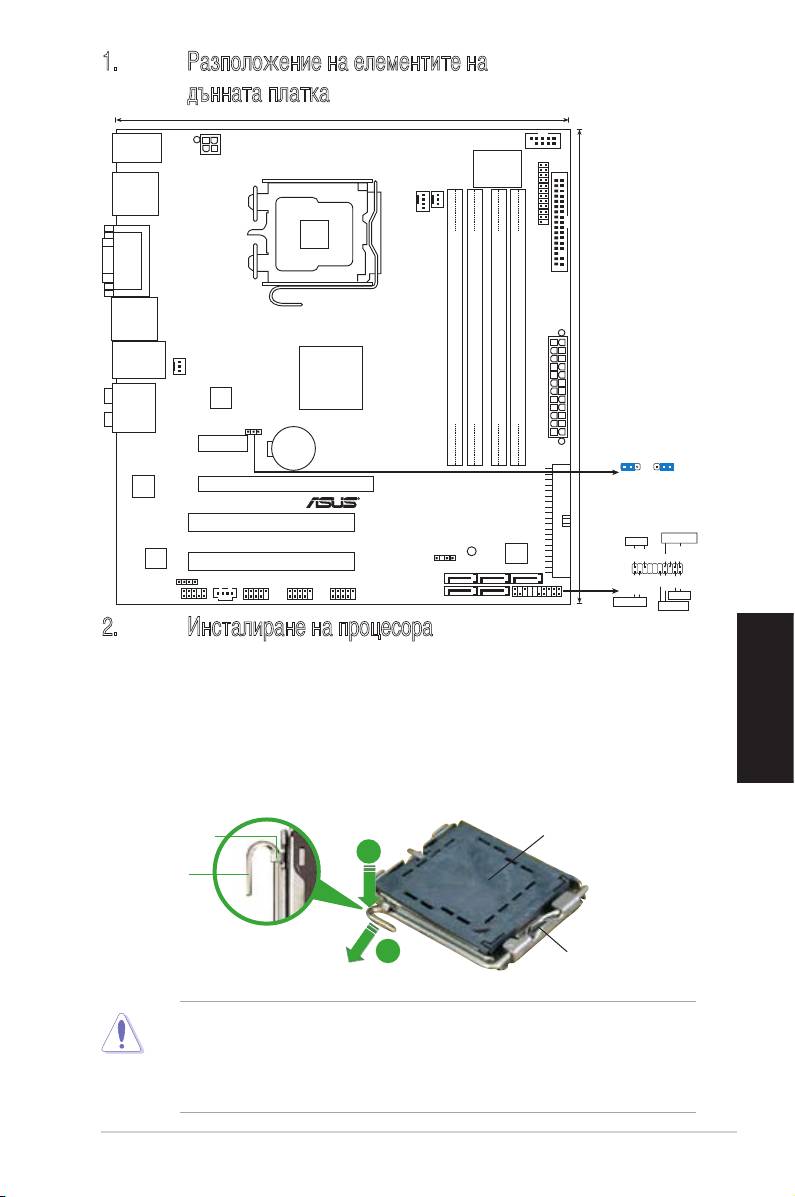
1. Разположениенаелементитена
дъннатаплатка
2. Инсталираненапроцесора
®
Следвайтетезиупътвания,задаинсталиратепроцесорIntel
впакет775-Land.
1. Натиснетелостазазарежданеспалец(A),следтовагопреместетеналяво(B),докато
държачътсеосвободи.
0
Български
2. Повдигнетелостазазарежданепопосоканастрелкатадо135
.
0
3. Повдигнете пластината за зареждане с палец и показалец до 100
(A), след което
премахнетеPnPтапата,катояизбутатеотпластинатазазареждане(B).
• Задасепредотвратидеформациянащифтовете,непремахвайтеPnPтапата,
освенаконямадаинсталиратепроцесор.
• Моля пазете тапат а в случа й ч е иска те да вър нете з акупе ния
продукт.
• Гаранциятанепокриваповрединащифтовете.
ASUS P5N7A-VM
29
23.4cm (9.2in)
PS/2KBMS
T : Mouse
B:Keyboard
COM1
ATX12V
Super I/O
LPT
SPDIFO-
PWR_FAN
HDMI-
DP-
LGA775
CPU_FAN
VGA_DVI
FLOPPY
F_
ESATA_
USB34
CHA_FAN
LAN1_USB12
MCP7A-S
8Mb
BIOS
24.4cm (9.6in)
AUDIO
EATXPWR
DDR2 DIMM_B1 (64 bit,240-pin module)
DDR2 DIMM_B2 (64 bit,240-pin module)
DDR2 DIMM_A1 (64 bit,240-pin module)
DDR2 DIMM_A2 (64 bit,240-pin module)
CLRTC
CR2032 3V
P5N7A-VM
PCIEX1_1
Lithium Cell
CLRTC
CMOS Power
1 2 2 3
Normal
Clear RTC
RTL
PCIEX16
(Default)
8211CL
PCI1
PANEL
SB_PWR
PRI_IDE
PLED
SPEAKER
JMB
ALC1200
CHASSIS
368
PLED+
PLED-
+5V
Ground
PCI2
Ground
Speaker
SATA4
SATA5
SATA1
SATA2
SATA6
SPDIF_OUT
CD
USB78
USB910 USB1112
PWR
Ground
Reset
Ground
IDE_LED+
IDE_LED-
AAFP
Reset
PANEL
+IDE_LED
PWRSW
Държач
PnPтапа
A
Лостза
зареждане
B
B
Тазистрананапроцесоратрябвадае
обърнатакъмвас.
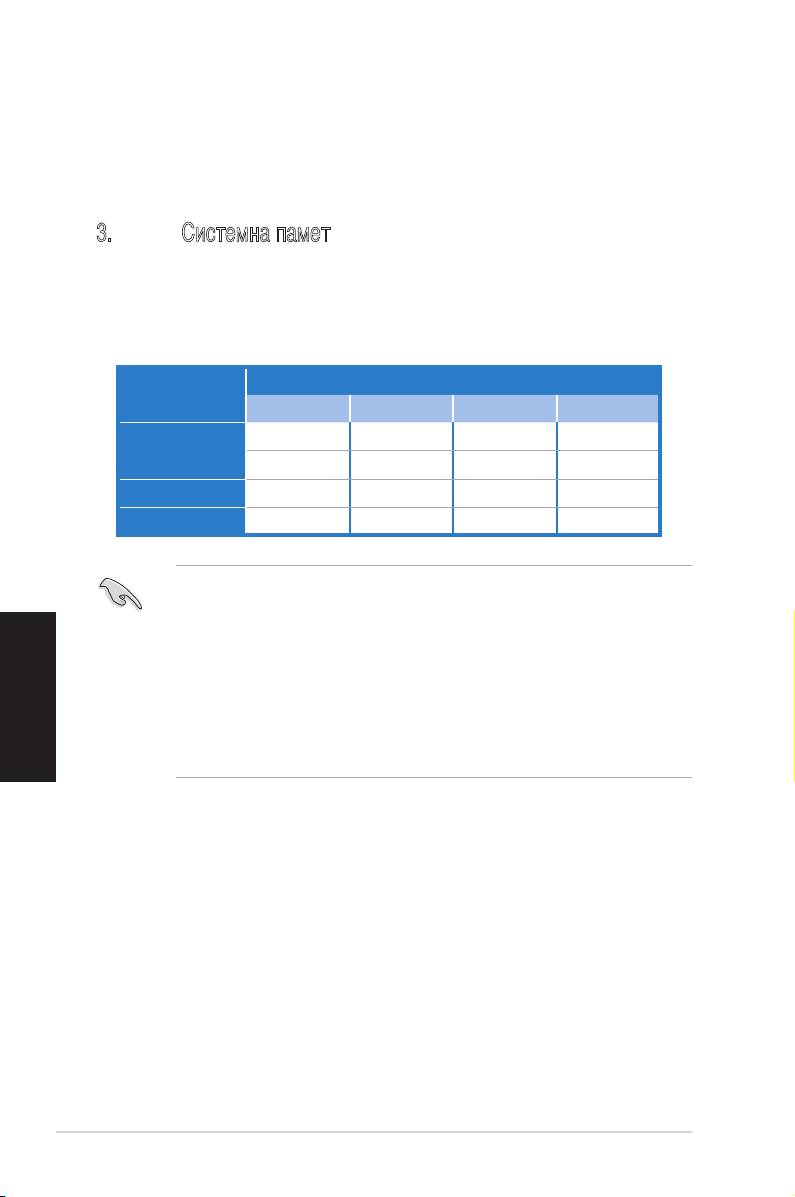
4. Позиционирайтепроцесора над цокъла,като сеуверите, че златният триъгълник се
намиравдолниялявъгълнацокъла.Позициониращиятклиннацокълатрябвадавлезе
впрорезанапроцесора.
5. Затворетепластинатазазареждане(A),следкоетонатиснетелостазазареждане(B)
докатотойщракневдържача.
3. Системнапамет
Можетедамонтирате256МВ,512МВ,1GB,2GBи4GB/небуферирани,безЕСС/DDR2модули
вDIMMсокетитекатоизползватеконфигурациитезапаметвтозираздел.
Препоръчителни конфигурации за памет
Сокети
Режим
DIMM_A1 DIMM_A2 DIMM_B1 DIMM_B2
- - Запълнен -
Едноканален
Запълнен - - -
Едноканален (1) (1) Запълнен - Запълнен -
Едноканален (2)(2) Запълнен Запълнен Запълнен Запълнен
• ВканалитеАиВВиеможедаинсталиратемодулипаметсразличенобем.Система
определя общия обем на канала с по-малко памет за двуканална конфигурация.
Останалиятобемотканаласповечепаметсеопределязаедноканаленрежим.
Български
• Винагимонтирайте DIMM модули със съответната CAS латентност. За оптимални
резултатипрепоръчвамезакупуваненапаметотсъщиявносител.
• Когатоинсталиратепаметот4GBилиповече,възможное32-битоватаоперативна
®
системаWindows
даразпознаепо-малкоот3GB.Следователно,препоръчвамеВида
инсталиратепаметдо3GB.
• Тазидъннаплатканеподдържапаметсъстоящасеотчиповеот128Mb.
ASUS P5N7A-VM
30

4. BIOSинформация
МожетедаобновяватеинформациятанаBIOSилиданастройватепараметритечрезизползването
наBIOSSetup.BIOSекранитесъдържатнавигационниклавишиикраткаонлайнпомощ.Вслучай,че
установитепроблемисъссистематаилисъщатастаненестабилнаследпромянатананастройките,
заредетенастройкитепоподразбиране.ВижтеГлава2наръководствотозаповечеинформация.
ПосететесайтанаASUS(www.asus.com)заосъвременяване.
За да влезете в Настройките при стартиране:
Натиснете<Delete>повременасобствениятестпривключенамощностPower-OnSelfTest
(POST).Аконенатиснете<Delete>,POSTщепродължистестовитесипрограми.
За да влезете в Настройките след POST:
• Рестартирайтесистематакатонатиснете<Ctrl> + <Alt> + <Delete>,следтованатиснете
<Delete> повременаPOST,или
• Натиснетебутона за рестартираненашасито,следтованатиснете<Delete>повремена
POST,или
• Изключетесистематаипослеявключете,следтованатиснете<Delete>повремена
POST
За да ъпдействате BIOS с AFUDOS:
Заредете истартирайтесистематаот флопи диска, който съдържа най-новия файл BIOS.
Когато дисковата операционна система ви напомни, напишете afudos /i<filename> и
натиснетеEnter.Когатоъпдейтванетоприключи,презаредетесистемата.
Актуализиране на BIOS-а с ASUS EZ Flash 2:
Рестартирайтесистематаинатиснете<Alt>+<F2>повременаPOST,задастартиратеEZFlash
2.Сложетедискета,компактдискилиUSBпаметсъдържащипоследнатаверсиянаBIOSфайла.
EZFlash2актуализираBIOS-аиавтоматичнопрезареждасистемата,когатоприключи.
Възстановяване на BIOS с CrashFree BIOS 3:
Рестартирайтесистемата.АкоBIOS-ътеповреден,инструментътзаавтоматичновъзстановяване
CrashFreeBIOS3Вимолидапоставитедискета,дискилиUSBпаметсоригиналнияилинай-новия
Български
BIOSфайл.РестартирайтесистематаследкатостевъзстановилиBIOS-а.
5. DVDсинформациязаподдръжканасофтуера
®
ТазидъннаплаткаподдържаWindows
32-bitXP/64-bitXP/32-bitVista/64-bitVistaоперационна
система(OS).Винагиинсталирайте най-новатаверсиянаOS, задаизползватемаксимално
възможноститенавашияхардуер.
Компактдискът,включенвкомплектанадъннатаплаткасъдържасофтуериняколкостандартни
драйвери,коиторазширяватвъзможноститенадъннатаплатка.ПоставетедискавDVD-ROM
устройството.Дискътавтоматичнопоказванадисплеяинсталационнитеменюта,акофункцията
“Autorun”накомпютъраеактивирана.Вслучай,ченаекрананесепоявятинсталационните
менюта,маркирайтеикликнетедвапътивърхуASSETUP.EXEфайлаотпапкаBINнадиска.
ASUS P5N7A-VM
31
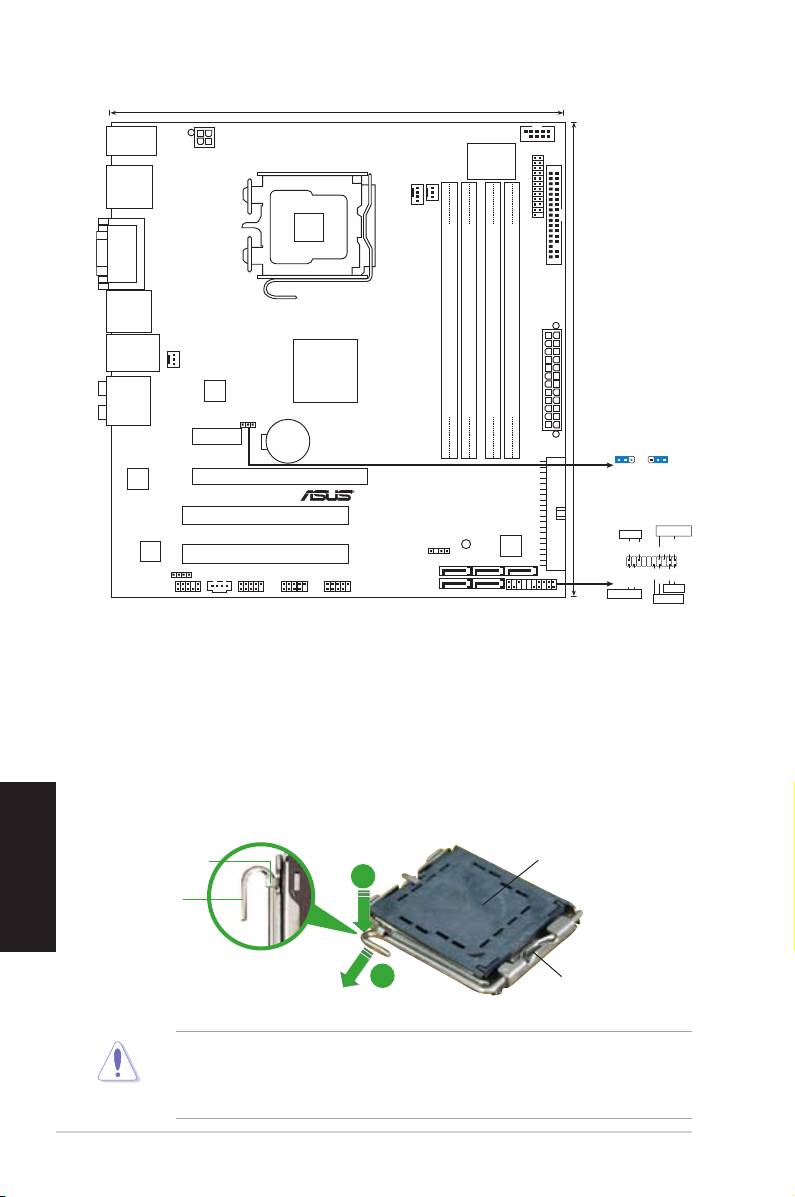
1. Dispunerea pe placa de bază
2. Instalarea CPU
®
Urmaţi aceşti paşi pentru a instala un procesor Intel
în pachetul 775-land.
1. Apăsaţi cu degetul mare pârghia de încărcare (A), apoi deplasaţi-o
către stânga (B), pănă când este eliberată din butonul de reţinere.
2. Ridicaţi pârghia de încărcare în direcţia indicată de săgeată până la un
unghi de 135º.
3. Ridicaţi cu ajutorul degetului mare şi al arătătorului placa de încărcare
până la un unghi de 100º (A), apoi îndepărtaţi prin apăsare capacul
PnP de pe fereastra plăcii de încărcare (B).
Română
• Pentru a împiedica deteriorarea contactelor soclului, nu îndepărtaţi capacul
PnP decât dacă instalaţi CPU.
• Vă rugăm să păstraţi capacul pentru returnarea produsului.
• Garanţia produsului nu acoperă deteriorarea contactelor soclului.
ASUS P5N7A-VM
32
23.4cm (9.2in)
PS/2KBMS
T : Mouse
B:Keyboard
COM1
ATX12V
Super I/O
LPT
SPDIFO-
PWR_FAN
HDMI-
DP-
LGA775
CPU_FAN
VGA_DVI
FLOPPY
F_
ESATA_
USB34
CHA_FAN
LAN1_USB12
MCP7A-S
8Mb
BIOS
24.4cm (9.6in)
AUDIO
EATXPWR
DDR2 DIMM_B1 (64 bit,240-pin module)
DDR2 DIMM_B2 (64 bit,240-pin module)
DDR2 DIMM_A1 (64 bit,240-pin module)
DDR2 DIMM_A2 (64 bit,240-pin module)
CLRTC
CR2032 3V
P5N7A-VM
PCIEX1_1
Lithium Cell
CLRTC
CMOS Power
1 2 2 3
Normal
Clear RTC
RTL
PCIEX16
(Default)
8211CL
PCI1
PANEL
SB_PWR
PRI_IDE
PLED
SPEAKER
JMB
ALC1200
CHASSIS
368
PLED+
PLED-
+5V
Ground
PCI2
Ground
Speaker
SATA4
SATA5
SATA1
SATA2
SATA6
SPDIF_OUT
CD
USB78
USB910 USB1112
PWR
Ground
Reset
Ground
IDE_LED+
IDE_LED-
AAFP
Reset
PANEL
+IDE_LED
PWRSW
Buton de reţinere
Capac PnP
A
Pârghie de
încărcaree
B
B
Această parte a carcasei
trebuie să e orientată către
dumneavoastră.
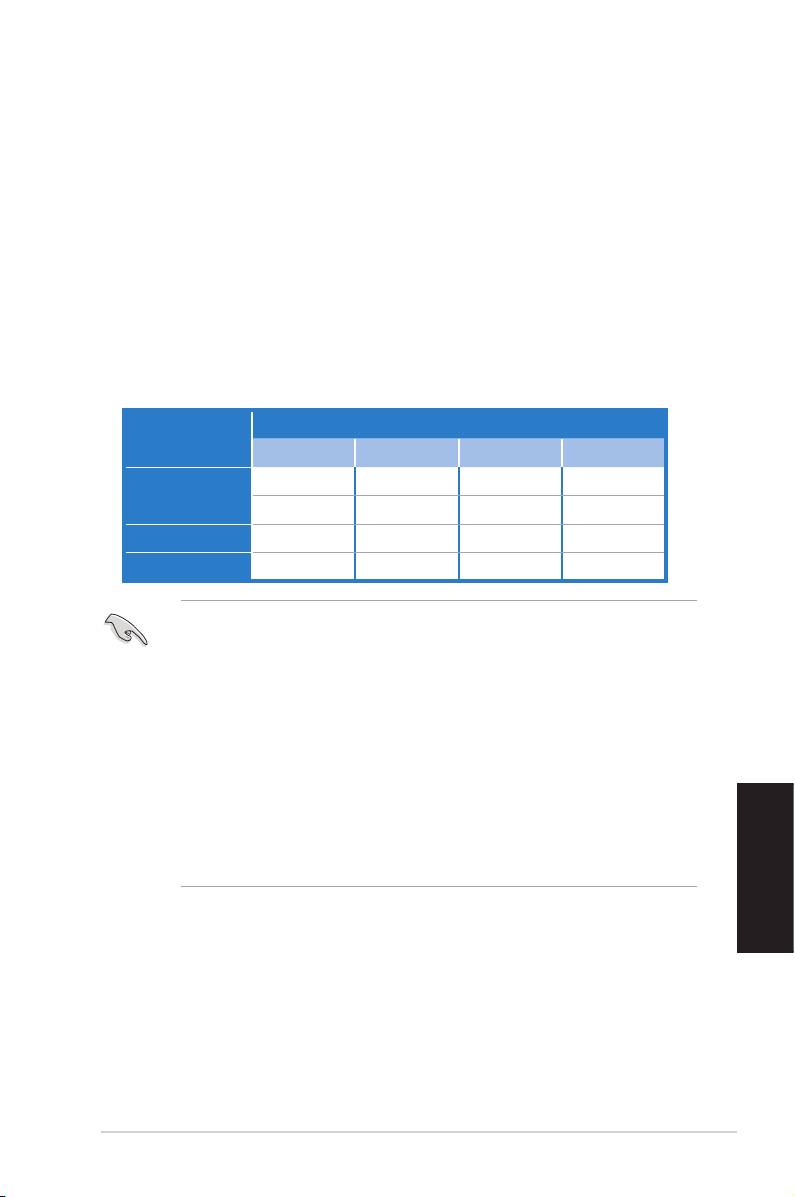
4. Aşezaţi CPU peste soclu, asigurându-vă că triunghiul auriu este situat
în colţul din stânga-jos al socului. Cheia de aliniere a soclului ar trebui
să se potrivească în canelura CPU.
5. Închideπi placa de încãrcare (A), apoi împingeπi pârghia de încãrcare
(B) pânã când aceasta se închide cu ajutorul butonului de reπinere.
3. Memoria sistemului
În DIMM-uri puteţi instala 256MB, 512MB, 1GB,2GB sau 4GB memorie
unbuffered non-ECC DDR2 utilizând conguraţiile din această secţiune.
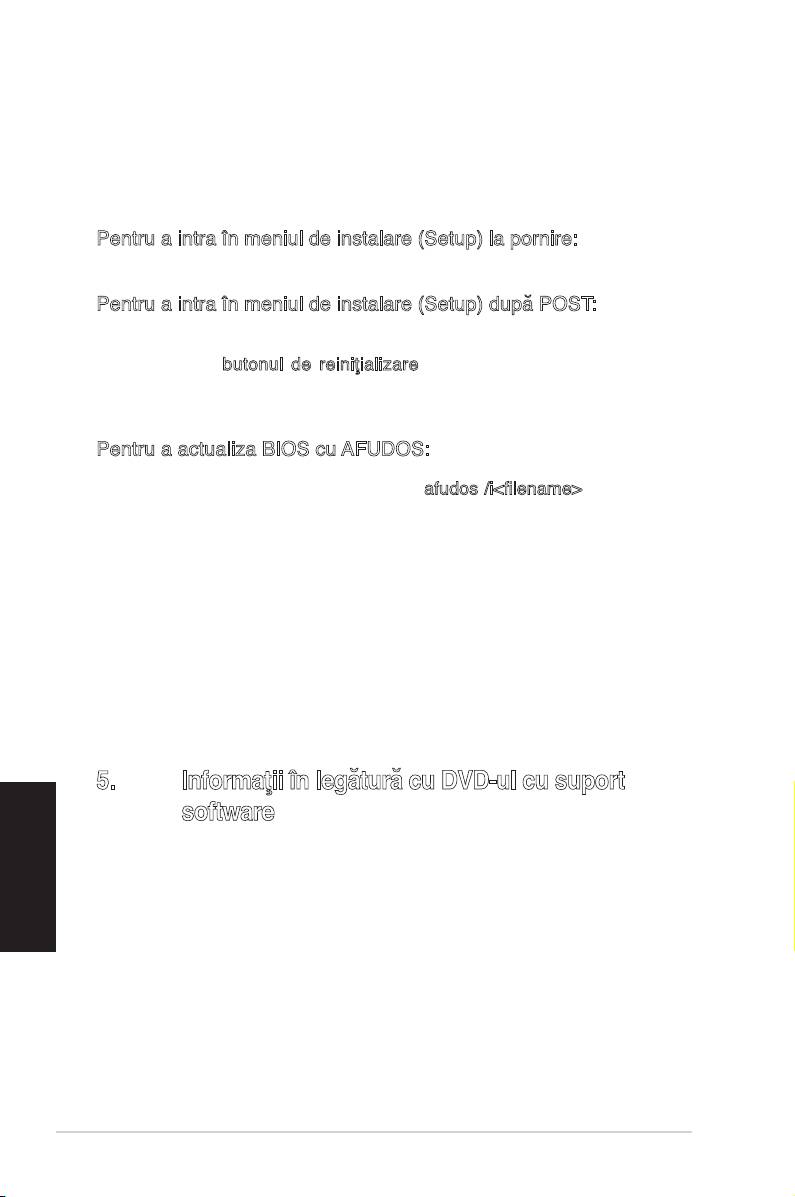
Conguraţii recomandate de memorie
Socket ur
Mod
DIMM_A1 DIMM_A2 DIMM_B1 DIMM_B2
- - Ocupat -
Canal unic
Ocupat - - -
Canal dual (1)(1) Ocupat - Ocupat -
Canal dual (2)(2) Ocupat Ocupat Ocupat Ocupat
• Puteţi instala memorii cu diverse dimensiuni în CanalulAşi Canalul B. Sistemul Puteţi instala memorii cu diverse dimensiuni în Canalul A şi Canalul B. Sistemul
identică dimenisunea totală a canalului care are cea mai mică dimensiune
pentru congurarea canalului dublu. Orice memorie excedentară a canalului
care are cea mai mare dimensiune este apoi identicată pentru funcţionarea
cu canal simplu.
• Instalaţi întotdeauna modulele de memorie DIMM cu acelaşi timp de întârziere
CAS. Pentru compatibilitate optimă, vă recomandăm să achiziţionaţi modulele
de memorie de la acelaşi distribuitor.
• Când instalaţi o memorie totală de 4 GB sau mai mare, sistemul de operare
®
Windows
32-bit poate să recunoască mai puţin de 3 GB. Este recomandată
să e instalată o memorie totală mai mică de 3 GB.
• Această placă de bază nu acceptă module de memorie formate din chip-uri
de 128 Mb.
Română
ASUS P5N7A-VM
33
4. Informaţii despre BIOS
Memoria Flash ROM de pe placa de bază conţine BIOS-ul. Puteţi actualiza
informaţia sau parametrii din BIOS folosind funcţia de instalare BIOS (BIOS
Setup). Ecranele BIOS includ taste de navigaţie şi scurt ajutor on-line
pentru a vă ghida. Dacă întâlniţi probleme de sistem, sau dacă sistemul
devine instabil după ce aţi schimbat setările, încărcaţi valorile de congurare
predenite (Setup Defaults). Consultaţi Capitolul 2 din ghidul de utilizare
pentru informaţii detaliate despre BIOS. Vizitaţi situl ASUS (www.asus.com)
pentru actualizări.
Pentru a intra în meniul de instalare (Setup) la pornire:
Apăsaţi pe tasta <Delete> în timpul procedurii de Power-On Self Test (POST).
Dacă nu apăsaţi pe <Delete>, POST continuă cu rutinele de testare.
Pentru a intra în meniul de instalare (Setup) după POST:
• Restartaţi sistemul apăsând pe <Ctrl> + <Alt> + <Delete>, apoi apăsaţi
pe <Delete> în timpul rulării POST, sau
• Apăsaţi pe butonul de reiniţializare de pe carcasă, apoi apăsaţi pe
<Delete> în timpul rulării POST, sau
• Închideţi sistemul şi apoi deschideţi-l, după care apăsaţi pe <Delete> în
timpul rulării POST
Pentru a actualiza BIOS cu AFUDOS:
Porniţi sistemul de pe o dischetă care conţine ultima variantă de şier BIOS.
La apariţia prompterului de DOS, tastaţi afudos /i<lename> şi apăsaţi pe
tasta Enter. Reporniţi sistemul atunci când actualizarea este completă.
Pentru a actualiza BIOS-ul cu ASUS EZ Flash 2:
Porniţi sistemul şi apăsaţi <Alt>+<F2> în timpul POST pentru a lansa EZ Flash 2.
Introduceţi o dischetă ce conţine ultima variantă de şier BIOS. EZ Flash 2 execută
procesul de actualizare al BIOS-ului şi reporneşte automat sistemul când procesul
s-a încheiat.
Pentru a recupera BIOS-ul cu CrashFree BIOS 3:
Încărcaţi sistemul. Dacă BIOS-ul este deteriorat, instrumentul de recuperare automată
CrashFree BIOS3 vă solicită introducerea unei dischete, a unui CD sau a unei unităţi
ash USB care conţine şierul BIOS original sau ultima versiune a acestuia. Reporniţi
sistemul după recuperarea BIOS-ului.
5. Informaţii în legătură cu DVD-ul cu suport
software
Română
®
Această placă de bază suporta sistemele de operare (OS) Windows
32-bit
XP/64-bit XP/32-bit Vista/64-bit Vista. Instalaţi întotdeauna ultima versiune de
OS şi actualizările corespunzătoare pentru a putea optimiza caracteristicile
componentelor hardware.
DVD-ul de suport care a fost livrat împreună cu placa de bază conþine
programe utile şi mai multe drivere utilitare care sporesc caracteristicile
plăcii de bază. Pentru a începe utilizarea DVD-ului de suport, pur şi simplu
introduceþi DVD-ul în unitatea DVD-ROM. DVD-ul aşează automat un
ecran de întâmpinare şi meniurile de instalare dacă funcþia Pornire automată
(Autorun) este activată pe calculatorul dvs. Dacă ecranul de întâmpinare nu a
apărut automat, localizaţi şi deschideþi prin dublu clic şierul ASSETUP.EXE
din directorul BIN de pe DVD-ul de suport pentru a aşa meniurile.
ASUS P5N7A-VM
34
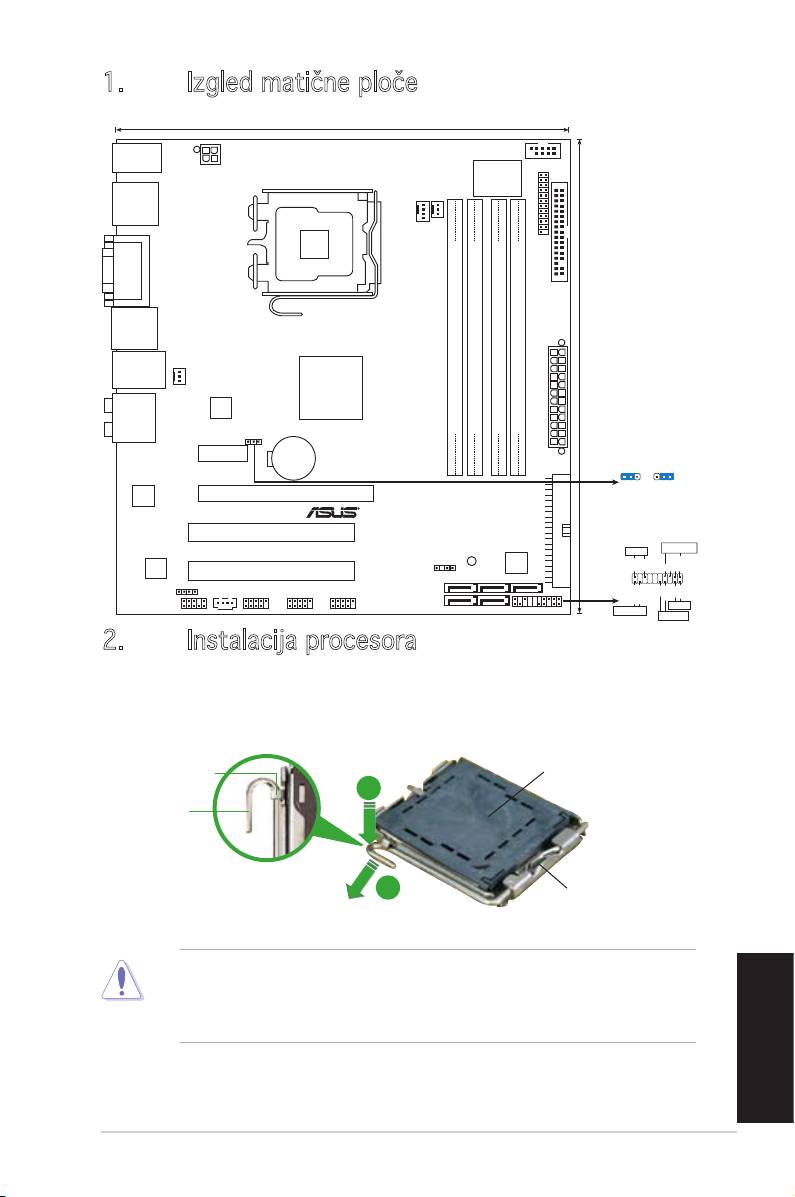
1. Izgled matične ploče
2. Instalacija procesora
®
®
Pratite sledeća uputstva za instalaciju Intel
LGA 775 Pentium
4 procesora.
1. Pritisnite polugu palcem (A), potom je pomerite na levo (B) dok je ne
oslobodite.
• Da bi ste zaštitili konektore na podnožju nemojte uklanjati poklopac osim
ako ne postavljate procesor.
• Zadržite poklopac u slučaju da želite da vratite proizvod.
• Garancija npokriva oštećena na konektorima podnožja procesora.
Srpski
ASUS P5N7A-VM
35
23.4cm (9.2in)
PS/2KBMS
T : Mouse
B:Keyboard
COM1
ATX12V
Super I/O
LPT
SPDIFO-
PWR_FAN
HDMI-
DP-
LGA775
CPU_FAN
VGA_DVI
FLOPPY
F_
ESATA_
USB34
CHA_FAN
LAN1_USB12
MCP7A-S
8Mb
BIOS
24.4cm (9.6in)
AUDIO
EATXPWR
DDR2 DIMM_B1 (64 bit,240-pin module)
DDR2 DIMM_B2 (64 bit,240-pin module)
DDR2 DIMM_A1 (64 bit,240-pin module)
DDR2 DIMM_A2 (64 bit,240-pin module)
CLRTC
CR2032 3V
P5N7A-VM
PCIEX1_1
Lithium Cell
CLRTC
CMOS Power
1 2 2 3
Normal
Clear RTC
RTL
PCIEX16
(Default)
8211CL
PCI1
PANEL
SB_PWR
PRI_IDE
PLED
SPEAKER
JMB
ALC1200
CHASSIS
368
PLED+
PLED-
+5V
Ground
PCI2
Ground
Speaker
SATA4
SATA5
SATA1
SATA2
SATA6
SPDIF_OUT
CD
USB78
USB910 USB1112
PWR
Ground
Reset
Ground
IDE_LED+
IDE_LED-
AAFP
Reset
PANEL
+IDE_LED
PWRSW
Držač
Zaštitni poklopac
A
Poluga
B
B
Strana okrenuta ka vama
2. Podignite ručicu u pravcu strelice do ugla od 135 stepeni.
3. Podignite ploču za postavljanje palcem do ugla od 100 stepeni (A) i potom
istisnite zaštitni poklopac sa nje (B).
4. Postavite procesor iznad podnožja, obratite pažnju da je zlatna oznaka na
procesoru okrenuta donjem levom uglu podnožja. Kontrolni zarez na procesoru
treba da se poklopi sa ispupčenjem na podnožju.
5. Zatvorite ploču za postavljanje (A), i potom pritisnite polugu (B) dok se ne zakači
za držač.
3. Sistemska memorija
Možete postaviti 256MB, 512MB, 1GB, 2GB i 4GB unbuffered non-ECC DDR DIMM
module u memorijska podnožja prateći uputstva za postavljanje u ovoj sekciji.
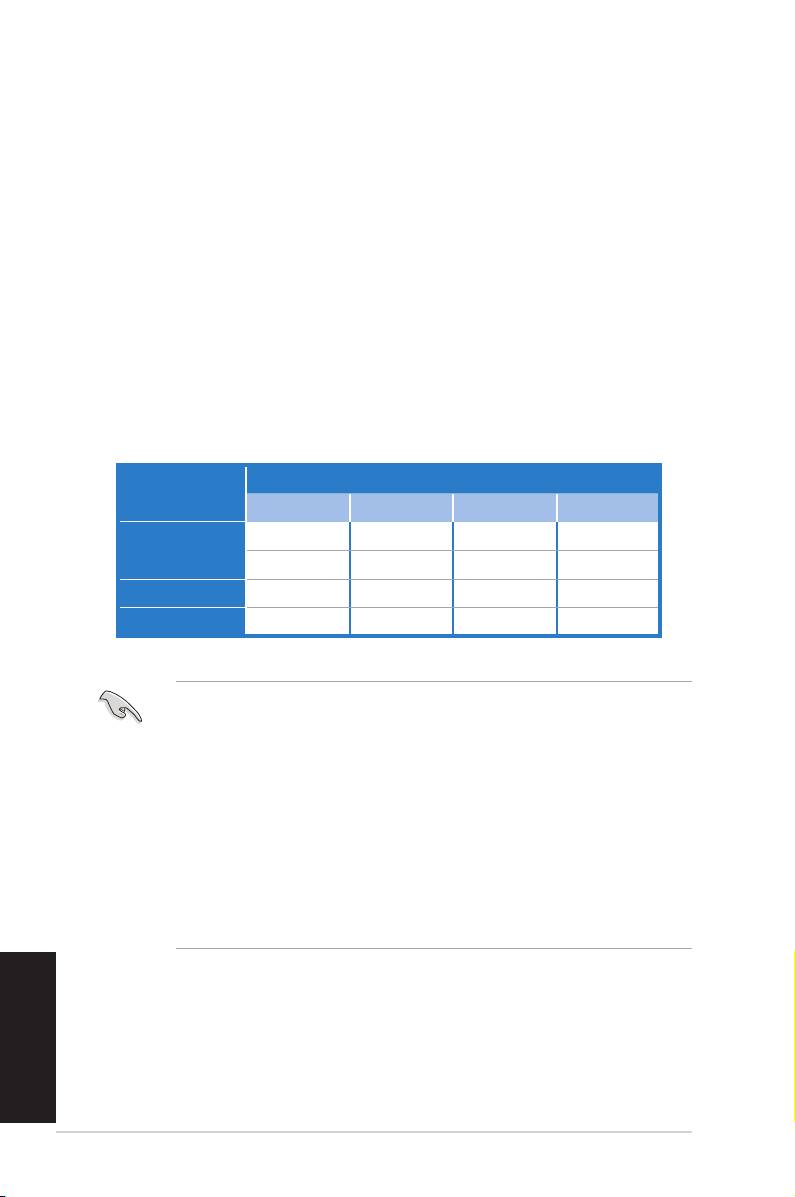
Preporučene memorijeske kon guracije
Ležišta
Režim
DIMM_A1 DIMM_A2 DIMM_B1 DIMM_B2
- - Popunjeno -
Jedan kana
Popunjeno - - -
Dva kanala (1) (1) Popunjeno - Popunjeno -
Dva kanala (2) (2) Popunjeno Popunjeno Popunjeno Popunjeno
• Možete da instalirate memoriju različite veličine u Kanale A i B. Sistem mapira
ukupnu veličinu manjeg kanala za konguraciju sa duplim kanalima. Bilo kakva
preostala memorija sa višeg kanala se tada mapira za rad sa samo jednim
kanalom.
• Uvek koristite memorije sa jednakim CAS vrednostima, za maksimalnu
kompatibilnost, preporučujemo da meorijski moduli budu od istog proizvođača.
Posetite ASUS sajt za informacije o sertikovanim proizvođačima.
®
• Kada instalirate ukupnu memoriju kapaciteta 4GB ili više, Windows
32-bit operativni sistem će možda prepoznati manje od 3GB. Stoga
se preporučuje da instalirate ukupnu memoriju od manje od 3GB.
• Ova matična ploča ne podržava memorijske module napravljene od čipova
veličine do 128 Mb.
Srpski
ASUS P5N7A-VM
36
4. BIOS
Flash ROM na matičnoj ploči sadrži BIOS. Parametre BIOS-a možete promeniti
pomoću uslužnog programa. Ekrani BIOS-a podržavaju navigaciju putem tastature
i kratka objašnjenja svakog od parametara. Ukoliko vaš sistem ima probleme, ili je
posta nestabilan posle promena parametara, odaberite opciju “Load Setup Defaults”.
Četvrto poglavlje uputstva sadrži detaljne informacije o podešavanju BIOS-a. Posetite
ASUS sajt (yu.asus.com) i potražite najnoviju verziju BIOS-a.
Pokretanje podešavanja BIOS-a
Pritisnite <Delete> taster tokom Power-On Self Test (POST) ekrana. Ukoliko ne
pritisnete <Delete> taster, POST nastavlja sa normalnim podizanjem sistema.
Ulazak u BIOS posle POST ekrana:
• Resetujte sistem držeći <Ctrl> + <Alt> + <Delete>, a potom uđite u BIOS toko
POST ekrana pritiskajući <Delete>, ili
• Resetujte sistem pritiskom na Reset taster na kućištu, a potom uđite u BIOS toko
POST ekrana pritiskajući <Delete>, ili
• Ugasite pa potom upalite sistem, a potom uđite u BIOS toko POST ekrana
pritiskajući <Delete>, ili
Snimanje nove verzije BIOS-a uz pomoć AFUDOS:
Pustite sistem da se podigne sa diskete na koju ste kopirali najnoviju verziju BIOS-a.
U DOS komandnoj liniji kucajte afudos /i<lename.rom> i pritisnite Enter. Resetujte
sistem posle izvršenja programa.
Da bi ažurirali BIOS uz pomoć ASUS EZ Flash 2:
Startujte sistem i tokom POST ekrana pritisnite <Alt>+<F2> za pokretanje Ez Flash 2
programa. Ubacite disketu, CD ili USB ash disk sa najnovijom verzijom BIOS-a. EZ
Flash 2 će obaviti ažuriranje BIOS-a i automatski će resetovati sistem kada završi.
Da bi vratili BIOS uz pomoć programa CrashFree BIOS 3:
Startujte sistem. Ukoliko BIOS ne radi ispravno, automatski program za vraćanje
BIOS-a, CrashFree BIOS3, upitaće vas da ubacite opi disk, CD ili USB eš disk
koji sadrži originalni ili najnoviji BIOS. Restartujte sistem nakon što je BIOS vraćen
u radno stanje.
5. Prateći DVD
®
Ova matična ploča podržava Windows
32-bit XP/64-bit XP/32-bit Vista/64-bit Vista
operativne sisteme (OS). Uvek instalirajte najnoviju verziju operativnog sistema i sve
patcheve da bi ste maksimalno iskoristili potencijale vašeg sistema.
Prateći DVD koji dobijate uz matičnu ploču sadrži uslužne programe i drajvere koji
će pomoći da iskoristite sve mogućnosti ove matične ploče. Potrebno je da samo
ubacite DVD, uvodni ekran će se sam startovati i ponuditi vam opcije za instalaciju,
Srpski
ukoliko je Autorun opcija uključena na vašem računaru. Ukoliko nije potrebno je da
pokrenete ASSETUP.EXE iz BIN direktorijuma na DVD-u.
ASUS P5N7A-VM
37

www.asus.com
- 1
- 2
