
Asus P5KPL SE: Français
Français: Asus P5KPL SE
Table of contents
- Français

Français
ASUS P5KPL SE
2. Installer le CPU
Suivez les étapes suivantes pour installer un processeur Intel
®
dans un
socket au format 775.
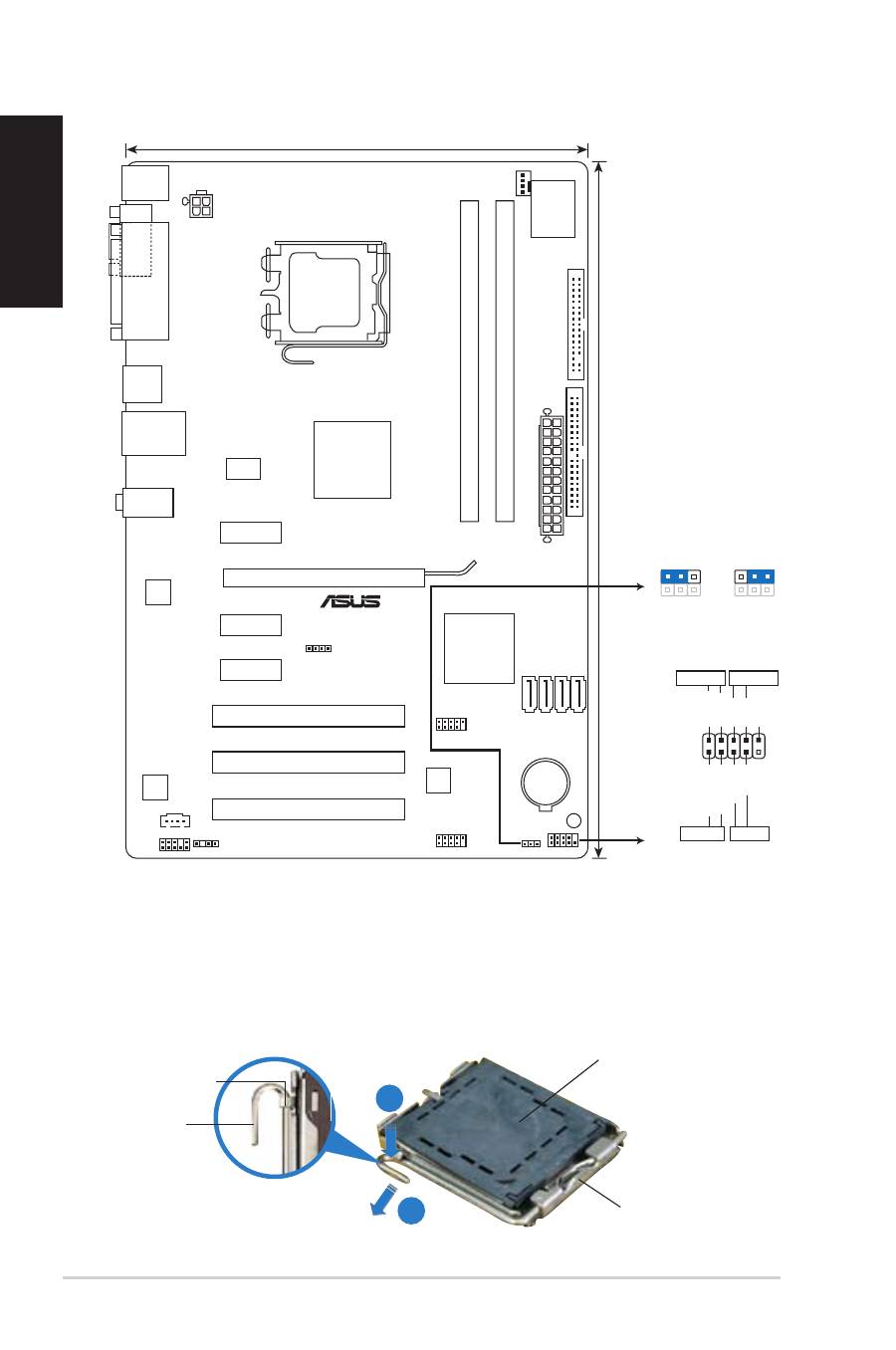
1. Pressez le levier avec votre pouce (A) et déplacez-le vers la gauche (B)
jusqu’à ce qu’il soit libéré de son onglet de rétention.
1. Layout de la carte mère
Languette de
retenue
Levier de
chargement
Ce côté du boîtier cam doit
être face à vous.
Capuchon PnP
A
B
P5KPL SE
PCIEX16
PCIEX1_1
PCIEX1_2
PCIEX1_3
PCI2
PCI3
PCI1
PRI_IDE
FLOPPY
USB78
USB56
SPDIF_OUT
AAFP
ICS
9LPRS954A3GLF
CD
ATX12V
EATXPW
R
CPU_FAN
Intel
®
G31 B0
Lithium Cell
CMOS Power
Super
I/O
ALC662
RTL
8111C
8Mb
BIOS
20.3cm(8.0in)
30.5cm(12in)
LGA775
Intel
®
ICH7
DDR2 DIMM_A1 (64bit, 240-pin module)
DDR2 DIMM_B1 (64bit, 240-pin module)
SATA1 SATA3 SATA2 SATA4
CLRTC
SPEAKER
AUDIO
KBMS
LPT
COM1
LAN1_USB12
USB34
SB_PWR
F_PANEL
PIN 1
PWR BTN
PLED
+
PLED
-
PWR
GND
IDE_LED
+
IDE_LED-
Groun
d
Rese
t
F_PANEL
PWR LED
HD_LED
RESET
2
2 3
Normal
(Default)
Clear RTC
CLRTC
Français
ASUS P5KPL SE
2. Soulevez le levier dans un angle de 135º.
3. Soulevez la plaque avec votre pouce et votre index à un angle de 100º,
puis enlevez le couvercle PnP de la plaque.
4. Placez le CPU sur le socket, en vous assurant que la marque en forme
de triangle doré est placée en bas à gauche du socket. Les ergots
d’alignement sur le socket doivent correspondre aux encoches du
CPU.
5. Refermez la plaque, puis pressez le levier jusqu’à ce qu’il se loge dans
le loquet de rétention.
•
Pour éviter d’endommager les broches du socket, ne retirez pas
le couvercle PnP que lors de l’installation d’un CPU.
•
Veuillez garder le couvercle en cas de retour du produit.
•
La garantie de ce produit ne couvre pas les dommages causés
aux broches du socket.
3. Mémoire Système
Vous pouvez installer des modules DIMM DDR2 non ECC non tamponnés
de 256 Mo, 512 Mo, 1 Go et 2 Go dans les socles DIMM en utilisant les
configurations de mémoire données dans cette section.
• Vous pouvez installer des modules mémoire de tailles variables dans
les canaux mémoire A et B. Le système mappe automatiquement la
mémoire totale du canal de la plus petite taille pour une configuration
double canal. Tout excès de mémoire du canal de plus grande taille est
alors mappé pour un fonctionnement en canal unique.
• Installez toujours des DIMMs avec une latence CAS identique. Pour
obtenir une compatibilité optimale, il vous est recommandé de vous
équiper des modules de mémoire auprès du même vendeur.
•
Lorsque vous installez un montant total de mémoire de 4 Go ou plus, les
systèmes d’exploitation Windows® 32 bits peuvent reconnaître moins
de 3 Go de mémoire. Il est donc recommandé d’installer un montant
de mémoire inférieur à 3 Go.
• Cette carte mère ne supporte pas les modules de mémoire faits de
puces de 128 Mo ou double face x16.
Canal
Emplacements
Canal A
DIMM_A
Canal B
DIMM_B
Français
ASUS P5KPL SE
4.
Informations du BIOS
La ROM Flash sur la carte mère contient un BIOS. Vous pouvez mettre à jour les
informations du BIOS ou configurer ses paramètres en utilisant l’utilitaire de Setup
du BIOS. Les écrans BIOS comprennent les clés de navigation et une courte aide
en ligne pour vous guider. Si vous rencontrez des problèmes liés au système ou si le
système devient instable une fois que vous aurez modifié les paramètres, chargez les
Paramètres de Réglage Par Défaut. Référez-vous au Chapitre 2 du guide utilisateur
pour obtenir plus d’informations détaillées relatives au BIOS. Rendez visite au site
web d’ASUS (www.asus.com) pour obtenir les mises à jour.
Pour accéder au BIOS au démarrage:
Pressez <Suppr.> lors du POST (Power-On Self-Test). Si vous ne pressez pas
<Suppr.>, le POST continue avec ses tests de routine.
Pour accéder au BIOS après le POST:
• Redémarrez le système en appuyant sur <Ctrl> + <Alt> + <Suppr.>, puis appuyez
sur <Suppr.> lors du POST, ou
• Appuyez sur le bouton reset du châssis, puis appuyez sur <Suppr.> lors du POST,
ou
• Eteignez, puis redémarrez le système, puis appuyez sur <Suppr.> lors du POST.
Pour mettre à jour le BIOS avec AFUDOS:
Démarrez le système depuis une disquette contenant la dernière version
de BIOS. Au prompt DOS, tapez afudos /i<filename.rom> et appuyez sur
<Entrée>. Redémarrez le système lorsque la mise à jour est terminée.
Pour mettre à jour le BIOS avec ASUS EZ Flash 2:
Démarrez le système et appuyez sur <Alt> + <F2> lors du POST pour lancer EZ
Flash 2. Insérez une disquette contenant la dernière version de BIOS. EZ Flash 2
performe la procédure de mise à jour du BIOS et redémarre automatiquement le
système une fois terminé.
Pour récupérer le BIOS avec CrashFree BIOS 3:
Démarrez le système. si le BIOS est corrompu, l’outil de récupération automatique
de CrashFree BIOS 3 vérifie la présence d’une disquette ou d’un CD pour restaurer
le BIOS. Insérez le CD de support de la carte mère, ou une disquette contenant le
fichier d’origine ou la dernière version du BIOS. Rebootez le système une fois le
BIOS restauré.
5.
Informations logicielles du DVD de
support
Cette carte mère supporte les systèmes d’exploitation
Windows
®
32-bit XP/32-bit
Vista/64-bit XP/64-bit Vista operating system (OS)
. Installez toujours les dernières
versions d’OS ainsi que leurs mises à jour pour assurer un bon fonctionnement des
fonctions de votre matériel.
Le DVD de support contient des logiciels utiles et les pilotes de certains utilitaires
permettant de booster les fonctions de la carte mère. Pour utiliser le DVD de support,
insérez le DVD dans le lecteur de DVD-ROM. Le DVD affiche automatiquement un
écran de bienvenue et les menus d’installation si l’exécution automatique est activée.
Si l’écran de bienvenue n’apparaît pas automatiquement, localisez et double-cliquez
sur le fichier
ASSETUP.EXE du dossier BIN contenu dans le DVD de support pour
afficher les menus.

Deutsch
ASUS P5KPL SE
2. Installieren der CPU
Gehen Sie folgendermaßen vor, um einen Intel
®
Prozessor im 775-Land-
Paket zu installieren.
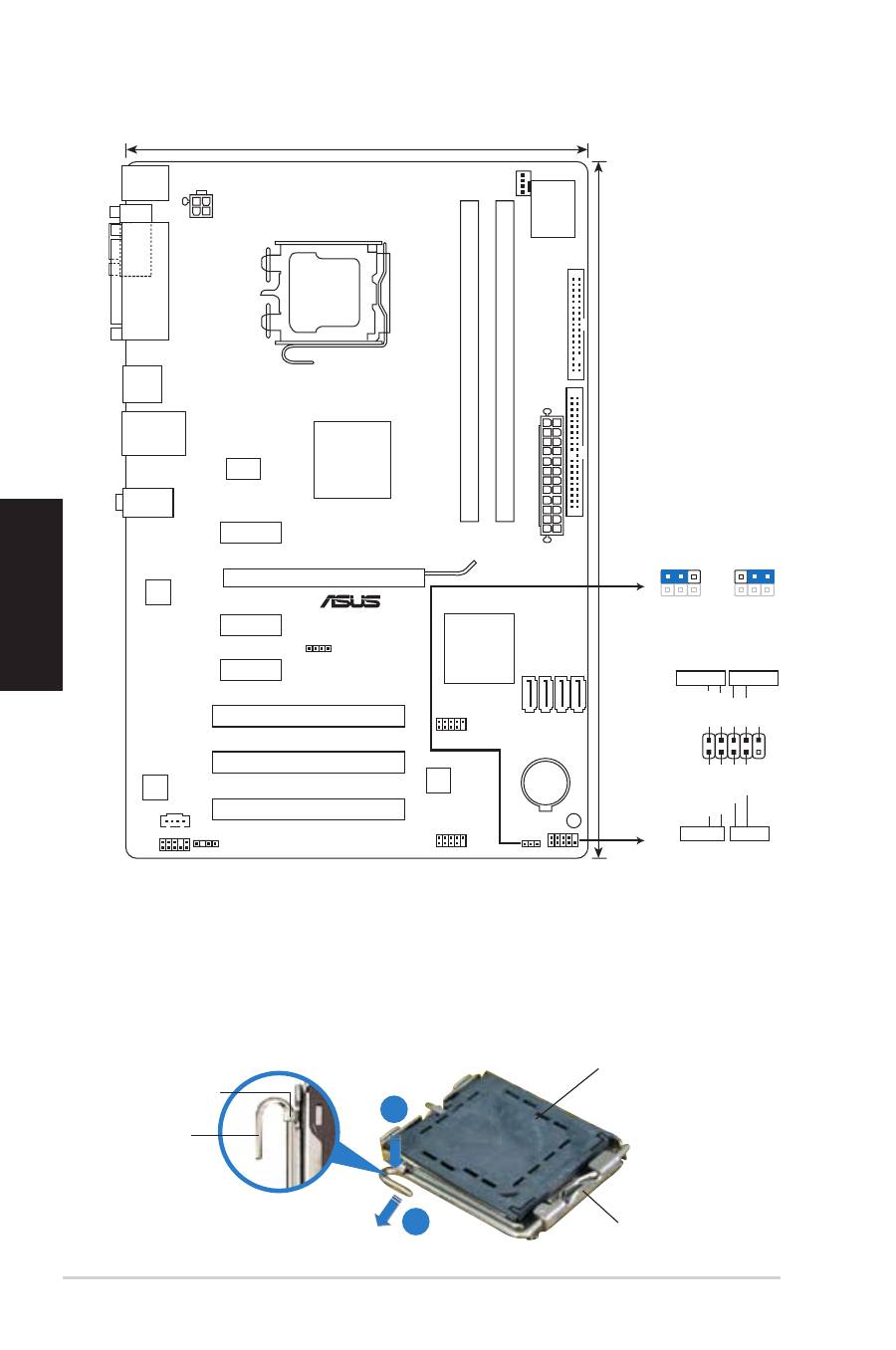
1. Drücken Sie den Arretierhebel mit Ihrem Daumen (A) und schieben Sie
ihn nach links (B), bis er vom Halteriegel losgelassen wird.
1. Motherboard-Layout
Halteriegel
Ladehebel
Diese Seite der Cam-Box
sollte zu Ihnen zeigen.
PnP-Kappe
A
B
P5KPL SE
PCIEX16
PCIEX1_1
PCIEX1_2
PCIEX1_3
PCI2
PCI3
PCI1
PRI_IDE
FLOPPY
USB78
USB56
SPDIF_OUT
AAFP
ICS
9LPRS954A3GLF
CD
ATX12V
EATXPW
R
CPU_FAN
Intel
®
G31 B0
Lithium Cell
CMOS Power
Super
I/O
ALC662
RTL
8111C
8Mb
BIOS
20.3cm(8.0in)
30.5cm(12in)
LGA775
Intel
®
ICH7
DDR2 DIMM_A1 (64bit, 240-pin module)
DDR2 DIMM_B1 (64bit, 240-pin module)
SATA1 SATA3 SATA2 SATA4
CLRTC
SPEAKER
AUDIO
KBMS
LPT
COM1
LAN1_USB12
USB34
SB_PWR
F_PANEL
PIN 1
PWR BTN
PLED
+
PLED
-
PWR
GND
IDE_LED
+
IDE_LED-
Groun
d
Rese
t
F_PANEL
PWR LED
HD_LED
RESET
2
2 3
Normal
(Default)
Clear RTC
CLRTC
Deutsch
ASUS P5KPL SE
2. Heben Sie den Arretierhebel bis zu einem Winkel von 135º hoch.
3. Heben Sie die Deckplatte mit Daumen und Zeigefinger bis zu einem
Winkel von 100º hoch, und drücken Sie die PnP-Abdeckung von der
Deckplattenaussparung, um sie zu entfernen.
4. Legen Sie die CPU auf den Sockel. Richten Sie dabei das goldene Dreieck
auf die linke untere Kante des Sockels aus. Die Sockelausrichtungsnase
muss in die CPU-Kerbe einpassen.
5. Schließen Sie die Deckplatte und drücken Sie dann den Arretierhebel,
bis er in den Halteriegel einrastet.
• Um Schäden an den Sockelpolen zu vermeiden, entfernen Sie bitte die
PnP-Abdeckung nicht vor dem Beginn der CPU-Installation.
• Bitte bewahren Sie die Abdeckung für den Fall einer Rückgabe des
Produktes auf.
• Die Produktgarantie deckt keine Beschädigung der Sockelpole ab.
3. Arbeitsspeicher
Sie können 256MB, 512MB, 1GB und 2GB ungepufferte Nicht-ECC DDR2
DIMMs in den DIMM-Steckplätzen entsprechend den in diesem Abschnitt
beschriebenen Arbeitsspeicherkonfigurationen installieren.
• Sie können in Kanal A und Kanal B verschiedene Speichergrößen
installieren. Das System bildet die gesamte Größe des kleineren
Kanals für die Dual-Channel-Konfiguration ab. Überschüssiger Speicher
des größeren Kanals wird dann für die Single-Channel-Verwendung
abgebildet.
• Installieren Sie immer DIMMs mit gleicher CAS-Latenzzeit. Für optimale
Kompatibilität wird empfohlen, nur Speichermodule eines Herstellers
zu verwenden.
• Bei der Installation von 4GB Speicher oder mehr werden unter Windows
32-Bit-Betriebssystemen u.U. nur 3GB erkannt, daher wird empfohlen,
nicht mehr als 3GB Arbeitsspeicher zu installieren.
• Dieses Motherboard unterstützt keine Module, die auf 128Mb Chips
Dieses Motherboard unterstützt keine Module, die auf 128Mb Chips
basieren, bzw. keine doppelseitigen x16 Module..
Kanal
Steckplätze
Kanal A
DIMM_A
Kanal B
DIMM_B
Deutsch
ASUS P5KPL SE
4. BIOS-Informationen
Das BIOS ist in einem Flash-ROM auf dem Motherboard gespeichert.
Sie können mit Hilfe des BIOS-Setupprogramms die BIOS-Informationen
aktualisieren oder die Parameter konfigurieren. Auf den BIOS-Seiten finden
Sie Navigationstasten und eine kurze Online-Hilfe. Laden Sie bitte die
Standardwerte (Setup-Defaults), wenn Systemprobleme auftreten oder
das System unstabil geworden ist, nachdem die Einstellungen geändert
wurden. Sehen Sie im Kapitel 2 des Benutzerhandbuchs für ausführende
BIOS-Informationen nach. Besuchen Sie die ASUS-Website (www.asuscom.
de/bios) für die jeweils aktuellste BIOS-Version.
So öffnen Sie das BIOS-Setup beim Systemstart:
Drücken Sie <Entf> während des Power-On Self-Test (POST). Wenn Sie
nicht <Entf> drücken, fährt der POST mit seiner Routine fort.
So öffnen Sie das Setup nach dem POST:
• Starten Sie das System neu, indem Sie <Strg> + <Alt> + <Entf> drücken,
und drücken Sie dann <Entf> während des POST, oder
• Drücken Sie den Reset-Schalter am Computergehäuse, und drücken Sie
dann <Entf> während des POST, oder
• Schalten Sie das System aus und wieder an, und drücken Sie dann <Entf>
während des POST
So aktualisieren Sie das BIOS with AFUDOS:
Starten Sie das System von einer Diskette, die die neueste BIOS-Datei enthält.
Geben Sie bei der DOS-Eingabeaufforderung
afudos /i<dateiname.rom>
ein
und drücken Sie dann die <Eingabetaste>. Starten Sie das System neu, wenn
die Aktualisierung beendet ist.
So aktualisieren Sie das BIOS mit ASUS EZ Flash 2:
Starten Sie das System und drücken Sie <Alt> + <F2> während des POST, um
EZ Flash 2 zu starten. Legen Sie eine Diskette mit der neuesten BIOS-Datei
ein. EZ Flash 2 aktualisiert das BIOS und startet automatisch das System
neu, wenn die Aktualisierung beendet ist.
So stellen Sie das BIOS mit CrashFree BIOS 3 wieder her:
Starten Sie das System. Falls die BIOS-Datei beschädigt ist, sucht das
CrashFree BIOS 3-Wiederherstellungsprogramm nach einer Diskette
oder CD, mit der das BIOS wieder hergestellt werden kann. Legen Sie die
Support-CD des Motherboards, oder eine Diskette mit der ursprünglichen
oder einer neueren BIOS-Datei ein. Starten Sie das System neu, wenn das
BIOS wieder hergestellt ist.
5. Software Support DVD-Informationen
Das Motherboard unterstützt Windows
®
32-bit XP/32-bit Vista/64-bit XP/64-bit
Vista operating system (OS). Installieren Sie bitte immer die neueste OS-
Version und die entsprechenden Updates, um die Funktionen Ihrer Hardware
zu maximieren.
Die dem Motherboard beigefügte Support-DVD enthält die Treiber,
Anwendungssoftware und Dienstprogramme, die Ihnen zur Benutzung aller
Funktionen dieses Motherboards helfen. Um die Support-DVD zu verwenden,
legen Sie sie in Ihr DVD-ROM-Laufwerk ein. Falls auf Ihrem Computer Autorun
aktiviert ist, zeigt die DVD automatisch eine Willkommensnachricht und die
Installationsmenüs an. Wenn der Willkommensbildschirm nicht automatisch
erscheint, suchen Sie die Datei ASSETUP.EXE im BIN-Ordner der Support-
DVD und doppelklicken Sie auf die Datei, um die Menüs anzuzeigen.
Italiano
ASUS P5KPL SE
2. Installazione della CPU
Attenersi alle seguenti fasi per installare un processore Intel
®
nel pacchetto
775.
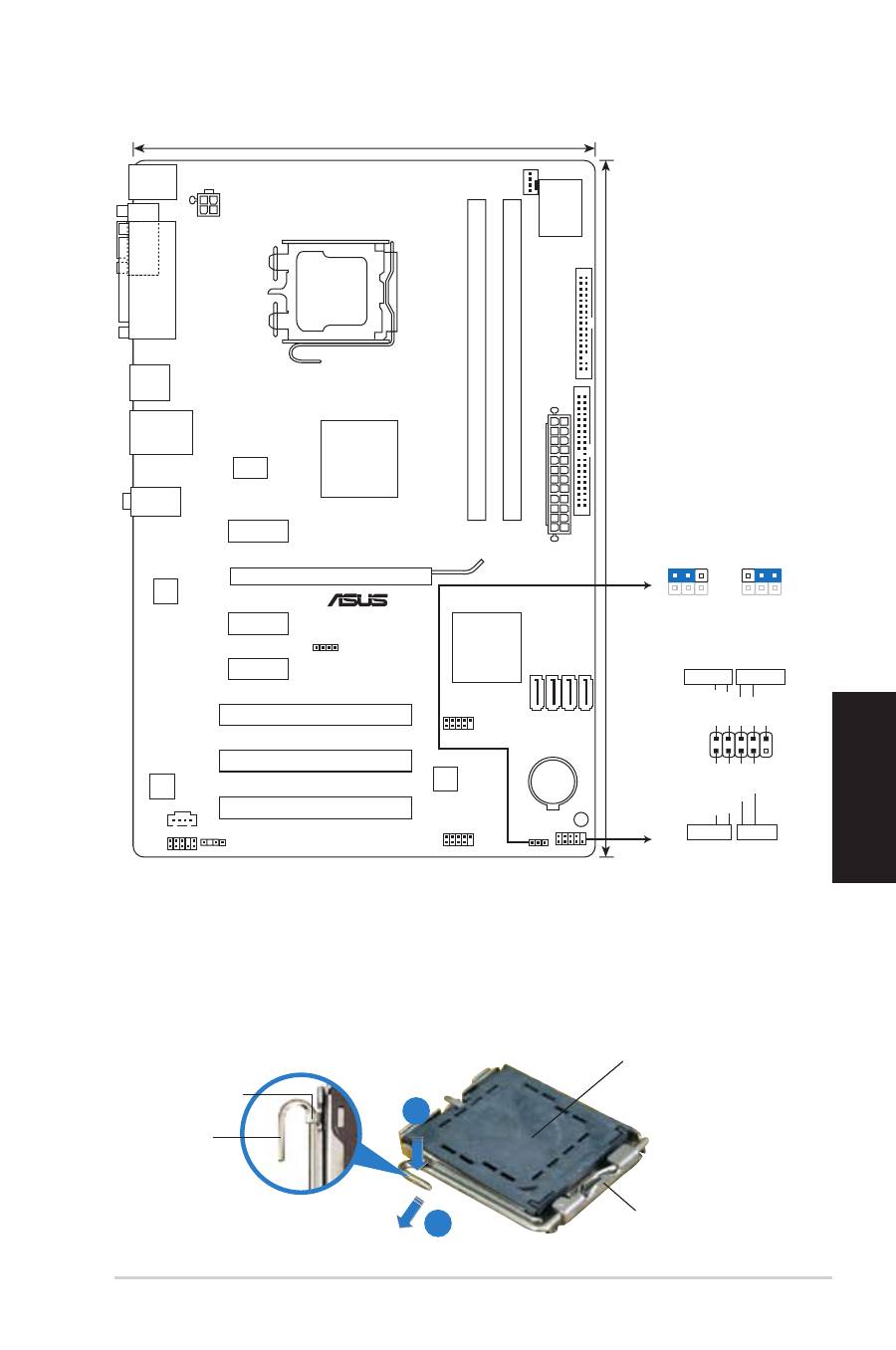
1. Premere la levetta di carico con il pollice (A), poi spostarla e sinistra (B)
finché è liberata dalla linguetta di trattenimento.
1. Diagramma disposizione scheda madre
Linguetta di
trattenimento
Levetta di
carico
Questo lato del modulo deve
essere rivolto verso sé stessi.
Copertura PnP
A
B
P5KPL SE
PCIEX16
PCIEX1_1
PCIEX1_2
PCIEX1_3
PCI2
PCI3
PCI1
PRI_IDE
FLOPPY
USB78
USB56
SPDIF_OUT
AAFP
ICS
9LPRS954A3GLF
CD
ATX12V
EATXPW
R
CPU_FAN
Intel
®
G31 B0
Lithium Cell
CMOS Power
Super
I/O
ALC662
RTL
8111C
8Mb
BIOS
20.3cm(8.0in)
30.5cm(12in)
LGA775
Intel
®
ICH7
DDR2 DIMM_A1 (64bit, 240-pin module)
DDR2 DIMM_B1 (64bit, 240-pin module)
SATA1 SATA3 SATA2 SATA4
CLRTC
SPEAKER
AUDIO
KBMS
LPT
COM1
LAN1_USB12
USB34
SB_PWR
F_PANEL
PIN 1
PWR BTN
PLED
+
PLED
-
PWR
GND
IDE_LED
+
IDE_LED-
Groun
d
Rese
t
F_PANEL
PWR LED
HD_LED
RESET
2
2 3
Normal
(Default)
Clear RTC
CLRTC
Italiano
ASUS P5KPL SE
2. Sollevare la levetta di carico nella direzione indicata dalla freccia ad un
anglo di 135°.
3. Sollevare la placca di carico con il pollice e l’indice ad un angolo di 100º
(A), poi spingere la copertura PnP dalla placca di carico per rimuoverla
(B).
4. Collocare la CPU sopra la presa, assicurandosi che il triangolo dorato si
trovi nell’angolo in basso a sinistra della presa. Il tasto di allineamento
della presa deve adattarsi alla dentellatura della CPU.
5. Chiudere la placca di carico (A), poi spingere la leva di carico (B) finché
scatta nella linguetta di trattenimento.
•
Per evitare di danneggiare i pin, non rimuovere la copertura PnP
salvo si stia installando una CPU.
•
Conservare il cappuccio per eventuali restituzioni del prodotto.
•
La garanzia del prodotto non copre i danni ai pin della presa.
3. Memoria di sistema
Si possono installare moduli DIMM DDR2 non ECC unbuffered 256 MB, 512
MB, 1GB e 2 GB nelle prese DIMM utilizzando le configurazioni memoria
di questa sezione.
• Nel canale A e nel canale B, e’ possibile installare una memoria di
dimensioni variabili. Per la configurazione a doppio canale, il sistema
esegue una mappatura delle dimensioni complessive del canale di
dimensioni inferiori. La memoria in eccesso presente nel canale di maggiori
dimensioni è quindi mappata per operazioni su un solo canale.
• Utilizzare e installare sempre moduli DIMM con la stessa latenza CAS.
Per poter garantire la perfetta compatibilità dei moduli, si raccomanda
di utilizzare moduli di memoria acquistati presso lo stesso venditore.
• Quando la capacità della memoria totale installata è uguale o superiore
a 4GB, il sistema operativo Windows® 32 bit potrebbe riconoscere
solo meno di 3GB. Pertanto, si consiglia di installare memoria per una
capacità complessiva inferiore a 3GB.
• Questa scheda madre non supporta moduli di memoria composti da
Questa scheda madre non supporta moduli di memoria composti da
moduli di capacità 128 Mb oppure moduli a doppia faccia x16..
Canale doppio
Prese
Coppia A
DIMM_A
Coppia B
DIMM_B
10
Italiano
ASUS P5KPL SE
4. Informazioni sul BIOS
La Flash ROM sulla scheda madre contiene il BIOS. È possibile aggiornare
le informazioni del BIOS, o configurare i parametri utilizzando l’utilità di
configurazione BIOS Setup. La schermata BIOS include tasti di navigazione
ed una concisa guida in linea. Se si riscontrano problemi con il sistema, oppure
se questo diventa instabile dopo avere modificato le impostazioni, caricare le
impostazioni predefinite di configurazione Setup Defaults. Fare riferimento al
Capitolo 2 della Guida utente per informazioni dettagliate sul BIOS. Visitare
la pagina Web ASUS (www.asus.com) per gli aggiornamenti.
Per accedere al Setup all’avvio:
Premere il tasto <Delete> durante il POST (Power On Self Test). Se non si
preme il tasto <Delete>, il POST continua le sue routine di diagnostica.
Per accedere al Setup dopo il POST:
• Riavviare il sistema premendo i tasti <Ctrl> + <Alt> + <Delete>, poi
premere il tasto <Delete> durante il POST, oppure
• Premere il tasto di ripristino sul telaio, poi premere il tasto <Delete>
durante il POST, oppure
• Spegnere e riaccendere il sistema e poi premere il tasto <Delete> durante
il POST
Per aggiornare il BIOS con AFUDOS:
Avviare il sistema da un dischetto floppy che contenga il file BIOS più
aggiornato. Al prompt di DOS, scrivere: afudos /i<filename.rom> poi
premere il tasto Enter / Invio. Riavviare il sistema quando l’aggiornamento
è completato.
Per aggiornare il BIOS con ASUS EZ Flash 2:
Avviare il sistema e premere <Alt>+<F2> durante il POST per avviare EZ
Flash 2. Inserire un dischetto floppy che contenga il file BIOS più aggiornato.
EZ Flash 2 esegue le procedure d’aggiornamento del BIOS e, una volta
completato, riavvia automaticamente il sistema.
5. Informazioni sul DVD di supporto al Software
Questa scheda madre supporta un sistema operativo (OS) Windows
®
32-
bit XP/32-bit Vista/64-bit XP/64-bit Vista operating system (OS). Installate
sempre l’ultima versione OS e gli aggiornamenti corrispondenti, in modo da
massimizzare le funzioni del vostro hardware.
Il DVD di supporto in dotazione alla scheda madre contiene dei software utili
e diversi utility driver che potenziano le funzioni della scheda madre. Per
cominciare a usare il DVD di supporto, basta inserire il DVD nel DVD-ROM
drive. Il DVDmostra automaticamente lo schermo di benvenuto e i menu
dell’installazione se Autorun è attivato nel vostro computer. Se lo schermo
di benvenuto non compare automaticamente, trovate e cliccate due volte
il file
ASSETUP.EXE dalla cartella BIN nel DVD di supporto per mostrare
i menu.
11
Español
ASUS P5KPL SE
2. Instalación de la CPU
Siga estos pasos para instalar un procesador Intel
®
de formato socket 775-
land.
1. Pulse sobre la palanca con su dedo pulgar (A), moviendo ésta a la
izquierda (B) hasta que sea liberada de la pestaña de retención.
1. Disposición de la Placa Madre
Pestaña de
retención
Palanca de
carga
Este lado de la caja cam
debería mirar hacia usted.
Tapa PnP
A
B
P5KPL SE
PCIEX16
PCIEX1_1
PCIEX1_2
PCIEX1_3
PCI2
PCI3
PCI1
PRI_IDE
FLOPPY
USB78
USB56
SPDIF_OUT
AAFP
ICS
9LPRS954A3GLF
CD
ATX12V
EATXPW
R
CPU_FAN
Intel
®
G31 B0
Lithium Cell
CMOS Power
Super
I/O
ALC662
RTL
8111C
8Mb
BIOS
20.3cm(8.0in)
30.5cm(12in)
LGA775
Intel
®
ICH7
DDR2 DIMM_A1 (64bit, 240-pin module)
DDR2 DIMM_B1 (64bit, 240-pin module)
SATA1 SATA3 SATA2 SATA4
CLRTC
SPEAKER
AUDIO
KBMS
LPT
COM1
LAN1_USB12
USB34
SB_PWR
F_PANEL
PIN 1
PWR BTN
PLED
+
PLED
-
PWR
GND
IDE_LED
+
IDE_LED-
Groun
d
Rese
t
F_PANEL
PWR LED
HD_LED
RESET
2
2 3
Normal
(Default)
Clear RTC
CLRTC
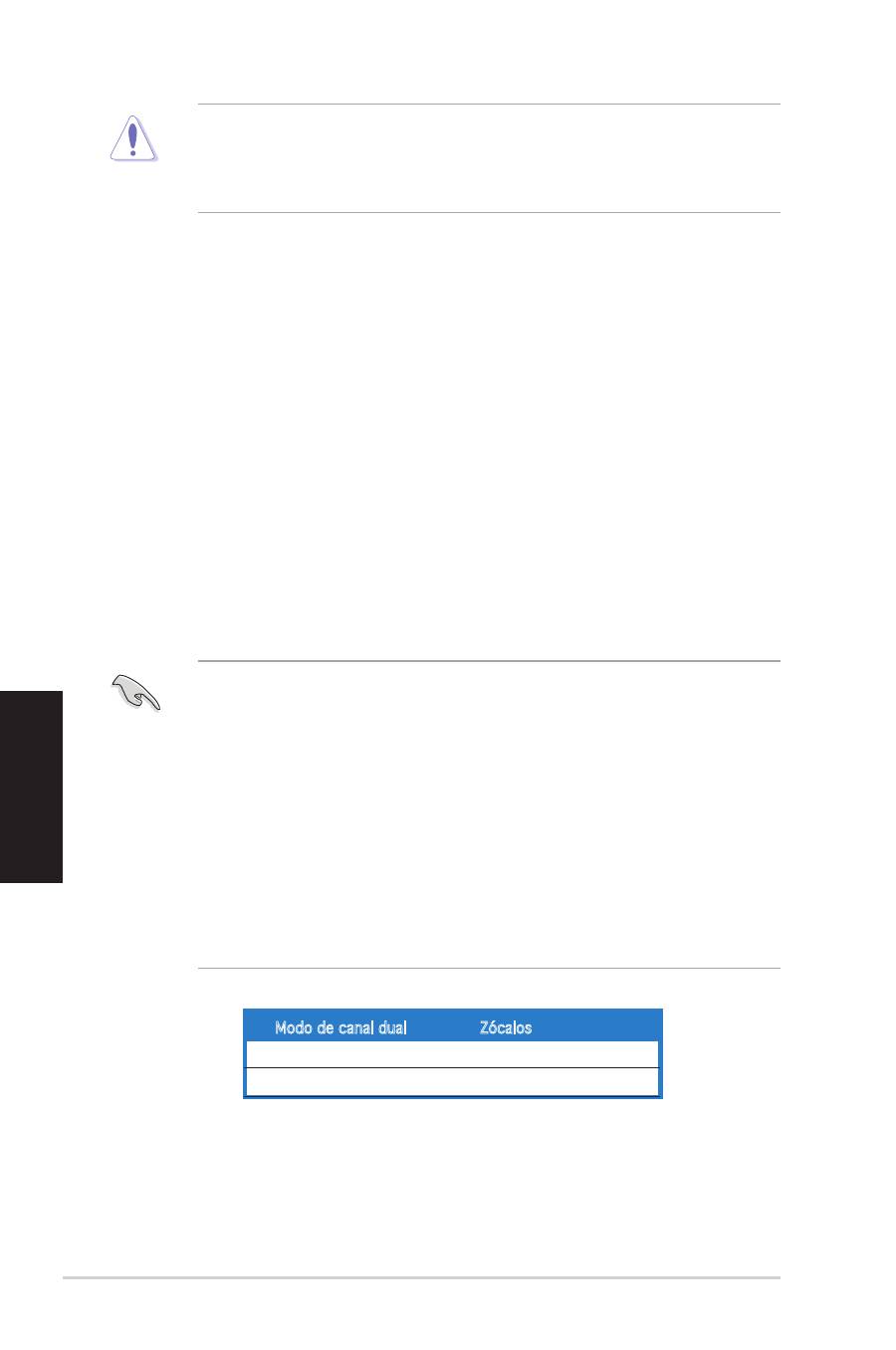
1
Español
ASUS P5KPL SE
2. Levante la palanca de carga en un ángulo de 135º.
3. Levante la placa de carga con sus dedos pulgar e índice en un ángulo
de 100º, pulsando sobre la cubierta PnP desde la ventana de la placa
y retirando ésta.
4. Posicione la CPU sobre el zócalo, asegurándose de que el triángulo
dorado esta alineado con la parte inferior derecha del zócalo. El zócalo
tiene una marca que se ajusta a la muesca de la CPU.
5. Cierre la placa de carga, y empuje la palanca de carga hasta colocar
ésta de nuevo en la pestaña de retención.
•
Para prevenir daños a los pines del zócalo, no retire la cubierta
PnP a menos que esté instalando una CPU.
•
Si devuelve el producto por favor incluya la cubierta de éste.
•
La garantía del producto no cubre daños a los pines del zócalo.
3. Memoria de sistema
Puede instalar DIMM DDR2 no ECC de 256MB, 512MB, 1GB y 2GB sin
memoria intermedia dentro de las ranuras DIMM utilizando las configuraciones
de memoria que aparecen en esta sección.
• Puede instalar memorias de diferentes tamaños en los canales A y
B. El sistema mapea el tamaño total del canal de menor tamaño para
configuraciones de canal dual. Cualquier exceso de memoria en el canal
de mayor tamaño será mapeado en operaciones de canal simple.
•
Instale siempre DIMM con la misma latencia CAS. Para una compatibilidad
óptima, se recomienda que obtenga módulos de memoria del mismo
proveedor.
• Si instala una memoria total de 4GB o más, el sistema operativo
Windows® de 32 bits sólo reconocerá 3GB. Por tanto, se recomienda
instalar una capacidad de memoria total inferior a 3GB.
• Esta placa base no admite módulos de memoria hechos de 128Mb chips
Esta placa base no admite módulos de memoria hechos de 128Mb chips
ni de doble cara x16..
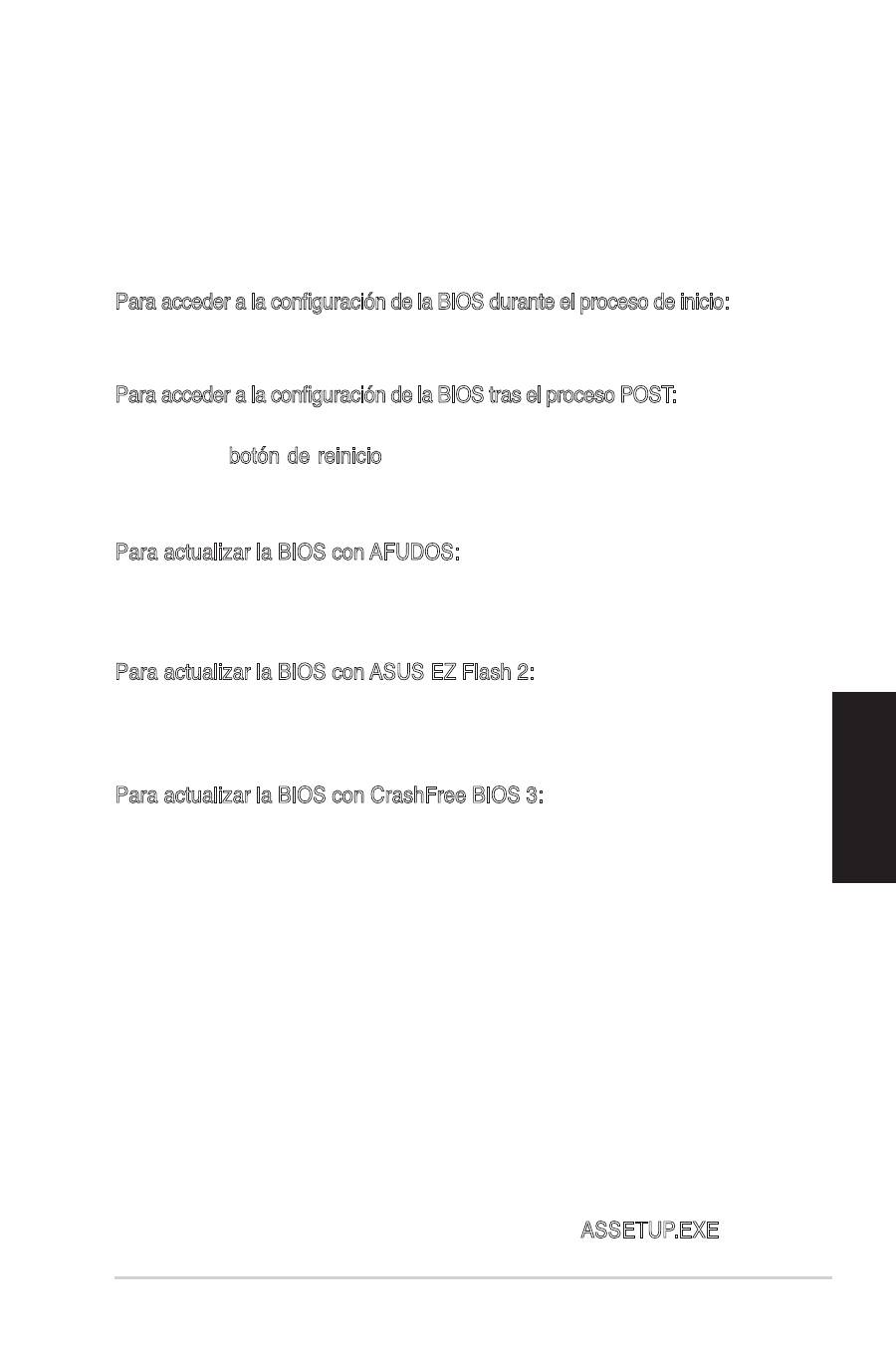
Modo de canal dual
Zócalos
Par A
DIMM_A
Par B
DIMM_B
1
Español
ASUS P5KPL SE
4. Información sobre la BIOS
La Flash ROM sulla scheda madre contiene il BIOS. È possibile aggiornare
le informazioni del BIOS, o configurare i parametri utilizzando l’utilità di
configurazione BIOS Setup. La schermata BIOS include tasti di navigazione
ed una concisa guida in linea. Se si riscontrano problemi con il sistema, oppure
se questo diventa instabile dopo avere modificato le impostazioni, caricare le
impostazioni predefinite di configurazione Setup Defaults. Fare riferimento al
Capitolo 2 della Guida utente per informazioni dettagliate sul BIOS. Visitare
la pagina Web ASUS (www.asus.com) per gli aggiornamenti.
1.
Para acceder a la configuración de la BIOS durante el proceso de inicio:
Pulse <Suprimir> durante el proceso de auto comprobación de encendido
(Power-On Self-Test - POST). Si no pulsa <Suprimir>, el proceso POST
continuará con sus rutinas de comprobación.
Para acceder a la configuración de la BIOS tras el proceso POST:
• Reinicie el sistema presionando <Ctrl> + <Alt> + <Suprimir>, y pulse
<Suprimir> durante el proceso POST, o
• Pulse el botón de reinicio en el chasis, y pulse <Suprimir> durante el
proceso POST, o
• Apague y encienda el sistema, y pulse <Suprimir> durante el proceso
POST.
Para actualizar la BIOS con AFUDOS:
Inicie el sistema desde un diskette de sistema con un archivo de BIOS actualizado.
En el intérprete de comandos DOS, escriba
afudos /i<nombredearchivo.
rom>
y pulse
Enter. Reinicie el sistema cuando la actualización haya sido
completada.
Para actualizar la BIOS con ASUS EZ Flash 2:
Inicie el sistema y presione <Alt>+<F2> durante el proceso POST y ejecutar
EZ Flash 2. Inserte un diskette con un archivo BIOS actualizado. EZ Flash 2
realizará el proceso de actualización de la BIOS y automáticamente reiniciará
el sistema cuando haya terminado.
Para actualizar la BIOS con CrashFree BIOS 3:
Inicie el sistema. Si la BIOS ha sido corrompida, la herramienta de auto
recuperación CrashFree BIOS 3 buscará un diskette o CD para restaurar la
BIOS. Inserte el CD de soporte de la placa madre, o un diskette que contenga
la BIOS original o una BIOS actualizada. Una vez que la BIOS haya sido
recuperada renicie el sistema.
5. Información sobre el DVD de soporte de Software
Esta placa madre soporta sistemas operativos (SO) Windows
®
32-bit XP/32-bit
Vista/64-bit XP/64-bit Vista operating system (OS). Instale siempre la última
versión del SO con sus actualizaciones correspondientes para que pueda
maximizar las funciones de su hardware.
El DVD de soporte incluido con su placa madre contiene útiles aplicaciones
y varios controladores para mejorar las funciones de la placa madre. Para
comenzar a utilizar el DVD de soporte, inserte éste en su unidad de DVD-
ROM. El DVD mostrará automáticamente una pantalla de bienvenida y
los menús de instalación (si la función de autoejecución “Autorun” ha sido
activada en su PC). Si la pantalla de bienvenida no aparece de manera
automática, localice y haga doble clic en el archivo ASSETUP.EXE que se
encuentra en la carpeta BIN del DVD de soporte para mostrar los menús.

1
Ру
сс
ки
й
ASUS P5KPL SE
2. Установка процессора
Для установки процессора Intel
®
в корпусе 775-land выполните
следущее.
1. Нажмите на удерживающий рычаг большим пальцем (А), затем
перемещайте его влево (В) до тех пор, пока он не высвободится
из-под фиксирующего язычка.
1. Формат материнской платы
Фиксирующий
язычок
Удерживающий
рычаг
Эта сторона должна быть
обращена к устанавливающему.
Отметка PnP
A
B
P5KPL SE
PCIEX16
PCIEX1_1
PCIEX1_2
PCIEX1_3
PCI2
PCI3
PCI1
PRI_IDE
FLOPPY
USB78
USB56
SPDIF_OUT
AAFP
ICS
9LPRS954A3GLF
CD
ATX12V
EATXPW
R
CPU_FAN
Intel
®
G31 B0
Lithium Cell
CMOS Power
Super
I/O
ALC662
RTL
8111C
8Mb
BIOS
20.3cm(8.0in)
30.5cm(12in)
LGA775
Intel
®
ICH7
DDR2 DIMM_A1 (64bit, 240-pin module)
DDR2 DIMM_B1 (64bit, 240-pin module)
SATA1 SATA3 SATA2 SATA4
CLRTC
SPEAKER
AUDIO
KBMS
LPT
COM1
LAN1_USB12
USB34
SB_PWR
F_PANEL
PIN 1
PWR BTN
PLED
+
PLED
-
PWR
GND
IDE_LED
+
IDE_LED-
Groun
d
Rese
t
F_PANEL
PWR LED
HD_LED
RESET
2
2 3
Normal
(Default)
Clear RTC
CLRTC
1
Ру
сс
ки
й
ASUS P5KPL SE
2. Поднимите рычаг на угол 135°.
3.
Поднимите пластинку большим и указательным пальцами на угол
100°,
затем выдавите крышку PnP из окна пластинки и удалите
ее.
4. Расположите процессор над гнездом, убедившись, что золотой
треугольник располагается над нижним левым углом сокета.
Ключевой элемент гнезда должен соответствовать вырезу на
процессоре.
5.
Закройте пластинку, затем надавите на рычаг, пока он не
защелкнется за фиксирующий выступ.
•
Для предотвращения повреждения контактов разъема не
удаляйте крышку PnP до начала установки ЦПУ.
•
Для возврата товара сохраняйте упаковку.
•
Гарантия на товар не распространяется на случай повреждения
контактов разъема.
3. Системная память
Материнская плата поддерживает суммарные объемы оперативной
памяти 256, 512 Мбайт, 1 и 2 Гбайт при условии, что используются
небуферируемые модули DIMM DDR2 (без ECC). Кроме того, установка
модулей памяти в разъемы для модулей DIMM должна выполняться
в соответствии с конфигурациями модулей памяти, указанными в
этом разделе.
• Вы можете установить различный объем памяти в слоты канала A
и канала B. Надо учитывать, что для двухканальной конфигурации
система будет отображать общий объем памяти, ориентируясь на
канал с меньшим объемом установленной памяти. Полный объем
установленной памяти в таком случае будет отображаться только
в одноканальной конфигурации.
• Всегда используйте модули памяти DIMM с одинаковой задержкой
строба адреса столбца (CAS latency). Для лучшей совместимости
рекомендуется использовать модули памяти одного производителя.
• При установке памяти общим объемом 4Гб и более, 32-битная
ОС Windows® обнаружит менее 3Гб памяти. В таких случаях
рекомендуется устанавливать менее 3Гб памяти.
•
Эта материнская плата не поддерживает модули памяти объемом
128 Мб, так же как и 2x-сторонние 16x-чиповые модули памяти
.
Канал
Разъемы
Канал A
DIMM_A
Канал B
DIMM_B

1
Ру
сс
ки
й
ASUS P5KPL SE
4. Информация BIOS
BIOS записан в микросхеме энергонезависимой памяти, находящейся
на системной плате. Используя утилиту настройки BIOS можно
настроить или обновить BIOS. Экраны BIOS содержат кнопки
навигации и краткую справку. Если после изменения настроек BIOS
система стала работать нестабильно, восстановите настройки по
умолчанию (Setup Defaults). Подробное описание базовой системы
ввода/вывода BIOS см. в разделе 2 руководства пользователя.
Обновления можно найти на веб-сайте компании ASUS (www.asus.
com).
Для входа в BIOS Setup при запуске:
Нажмите <Del> во время прохождения теста POST. Если вы не нажали
<Del>, POST продолжит тестирование оборудования.
Для входа в BIOS Setup после POST:
• Перезагрузите систему, нажав <Ctrl> + <Alt> + <Del>, затем во
время POST нажмите <Del>, или
• Нажмите кнопку сброса на корпусе, затем во время POST нажмите
<Del>, или
•
Выключите систему и включите снова, затем во время POST
нажмите <Del>
Для обновления BIOS с помощью AFUDOS:
Загрузите систему с дискеты, которая содержит последний файл
BIOS. В строке DOS введите afudos /i<filename.rom> и нажмите
<Enter>. Когда закончите обновление, перезагрузите систему.
Для обновления BIOS с помощью ASUS EZ Flash 2:
Нажмите <Alt> + <F2> во время POST для запуска EZ Flash 2.
Вставьте дискету, которая содержит последний файл BIOS. EZ
Flash 2 начнет процесс обновления BIOS и потом перезагрузит
систему.
Для восстановления BIOS с помощью CrashFree BIOS 3:
Включите систему. Если BIOS искажен, функция CrashFree BIOS 3
автоматически восстановит BIOS с дискеты или CD. Вставьте CD от
материнской платы или дискету, которая содержит исходный или
последний файл BIOS. Затем перезагрузите систему.
5. Информация о сопровождающем DVD
Эта материнская плата поддерживает операционные системы
Windows
®
32-bit XP/32-bit Vista/64-bit XP/64-bit Vista operating system (OS).
Всегда устанавливайте последнюю версию ОС и соответствующие
обновления для расширенных функций вашего оборудования.
DVD, поставляемый вместе с материнской платой содержит
полезное программное обреспечение и различные драйвера,
которые расширяют функции материнской платы. Для использования
DVD, вставьте его в привод DVD-ROM. Если Автозапуск включен
на вашем компьютере, отобразится экран приветствия и меню
установки. Если экран приветствия не появился автоматически,
найдите и дважды щелкните на файле ASSETUP.EXE в папке BIN
для отображения меню.
Português
1
ASUS P5KPL SE
2. Instalação da CPU
Siga estas etapas para instalar um processador Intel
®
no socket 775.
1. Exerça pressão sobre a alavanca com o seu polegar (A) e de seguida
mova-a para a esquerda (B) até ficar liberta da patilha de fixação.
1. Disposição da placa-principal
Patilha de fixação
Alavanca
Este lado da “cam box” deve
ficar voltada para si.
Tampa PnP
A
B
B
P5KPL SE
PCIEX16
PCIEX1_1
PCIEX1_2
PCIEX1_3
PCI2
PCI3
PCI1
PRI_IDE
FLOPPY
USB78
USB56
SPDIF_OUT
AAFP
ICS
9LPRS954A3GLF
CD
ATX12V
EATXPW
R
CPU_FAN
Intel
®
G31 B0
Lithium Cell
CMOS Power
Super
I/O
ALC662
RTL
8111C
8Mb
BIOS
20.3cm(8.0in)
30.5cm(12in)
LGA775
Intel
®
ICH7
DDR2 DIMM_A1 (64bit, 240-pin module)
DDR2 DIMM_B1 (64bit, 240-pin module)
SATA1 SATA3 SATA2 SATA4
CLRTC
SPEAKER
AUDIO
KBMS
LPT
COM1
LAN1_USB12
USB34
SB_PWR
F_PANEL
PIN 1
PWR BTN
PLED
+
PLED
-
PWR
GND
IDE_LED
+
IDE_LED-
Groun
d
Rese
t
F_PANEL
PWR LED
HD_LED
RESET
2
2 3
Normal
(Default)
Clear RTC
CLRTC

Português
1
ASUS P5KPL SE
2. Levante a alavanca na direcção indicada pela seta e num ângulo de
135º.
3. Levante o prato de carregamento com o polegar e indicador num ângulo
de 100º (A), de seguida empurre a tampa PnP através da janela do
prato de carregamento para a remover (B).
4. Posicione a CPU por cima do socket, certificando-se de que o triângulo
dourado está no canto inferior esquerdo do socket. A chave de
alinhamento do socket deve encaixar no entalhe existente na CPU.
5. Feche o prato de carregamento (A), de seguida exerça pressão sobre
a alavanca de carregamento (B) até esta encaixar com um estalido na
patilha de fixação.
• Para evitar danificar os pinos do socket, não remova a tampa PnP a
não ser que esteja a instalar uma CPU.
• Guarde a tampa, caso seja necessário devolver o produto.
• A garantia do produto não cobre danos ao nível dos pinos do socket.
3. Memória do sistema
Pode instalar DIMMs DDR2 sem entreposição e non-ECC de 256 MB, 512
MB 1 GB e 2 GB nos sockets DIMM, utilizando as configurações descritas
nesta secção e relativas à memória.
• Pode instalar memórias de vários tamanhos no canal A e no canal B.
O sistema faz o mapeamento do tamanho total do canal de menor
capacidade para a configuração de canal duplo. Qualquer memória
excedente do canal de maior capacidade é mapeada para a configuração
de canal único.
• Instale sempre DIMMs com a mesma latência CAS. Para uma óptima
compatibilidade, recomendamos-lhe a obtenção de módulos de memória
junto do mesmo vendedor. Visite o web site da ASUS para consultar a
lista de Vendedores Aprovados.
• Aquando da instalação da memória total de 4GB ou superior, o sistema
operativo Windows® 32-bit pode apenas reconhecer menos do que
3GB. Por conseguinte, é recomendável uma memória total instalada
inferior a 3GB.
• Esta placa-principal não suporta módulos de memória compostos por
Esta placa-principal não suporta módulos de memória compostos por
chips de 128 Mb ou módulos de memória de dupla face x16..
Canal duplo
Sockets
Par A
DIMM_A
Par B
DIMM_B

Português
1
ASUS P5KPL SE
4. Informação da BIOS
A memória ROM Flash existente na placa-principal contém a BIOS. Pode
actualizar a informação da BIOS ou configurar os seus parâmetros utilizando
o utilitário de configuração da BIOS. Os ecrãs da BIOS incluem teclas de
navegação e uma breve ajuda online que lhe servirão de guia. Se se deparar
com problemas ao nível do sistema, ou se o sistema ficar instável após
alteração das definições, carregue as predefinições de configuração. Consulte
o Capítulo 2 do Guia do utilizador para mais informações sobre a BIOS. Visite
o web site da ASUS (www.asus.com) para obter as actualizações.
Para aceder ao utilitário de configuração aquando do arranque:
Prima a tecla <Delete> durante a rotina POST (Power-On Self Test). Se não premir
a tecla <Delete>, a rotina POST prossegue com as suas rotinas de teste.
Para aceder ao utilitário de configuração após a rotina POST:
• Reinicie o sistema premindo as teclas <Ctrl> + <Alt> + <Delete>, de
seguida prima a tecla <Delete> durante a rotina POST, ou
• Prima o botão Reiniciar existente no chassis, de seguida prima a tecla
<Delete> durante a rotina POST, ou
• Desligue o sistema e volte a ligá-lo, de seguida prima a tecla <Delete>
durante a rotina POST
Para actualizar a BIOS com o AFUDOS:
Proceda ao arranque do sistema a partir de uma disquete que contenha o
mais recente ficheiros da BIOS. Na linha de comandos do DOS, digite afudos/
i<filename.rom> e prima a tecla Enter. Reinicie o sistema após conclusão da
actualização.
Para actualizar a BIOS com o ASUS EZ Flash 2:
Proceda ao arranque do sistema e prima <Alt>+<F2> durante a rotina POST
para abrir o EZ Flash 2. Introduza uma disquete que contenha o mais recente
ficheiro da BIOS. O EZ Flash 2 procede à actualização da BIOS e reinicia o
sistema automaticamente após concluída a operação.
Para recuperar a BIOS com o CrashFree BIOS 3:
Proceda ao arranque do sistema. Se a BIOS estiver corrompida, a ferramenta de
recuperação automática do CrashFree BIOS 3 verifica se existe uma disquete
ou CD a partir do qual possa restaurar a BIOS. Introduza o CD da placa-principal,
ou uma disquete que contenha o ficheiro da BIOS original ou o mais recente.
Proceda ao arranque do sistema após recuperação da BIOS.
5. Informação do DVD de suporte ao softwareß
Esta placa-principal suporta o sistema operativo Windows
®
32-bit XP/32-bit
Vista/64-bit XP/64-bit Vista operating system (OS). Instale sempre a versão
mais recente do sistema operativo e respectivas actualizações para que
possa maximizar as capacidades do seu hardware.
O DVD de suporte que acompanha a placa-principal contém software útil e vários
controladores que melhoram as capacidades da placa-principal. Para utilizar o
DVD de suporte, basta introduzi-lo na unidade de DVD-ROM. O DVD apresenta
automaticamente o ecrã de boas-vindas e os menus de instalação caso a função
de execução automática esteja activada no computador. Se o ecrã de boas-vindas
não aparecer automaticamente, procure e faça um duplo clique sobre o ficheiro
ASSETUP.EXE existente na pasta BIN do DVD de suporte para poder aceder
aos menus.
0
Polski
ASUS P5KPL SE
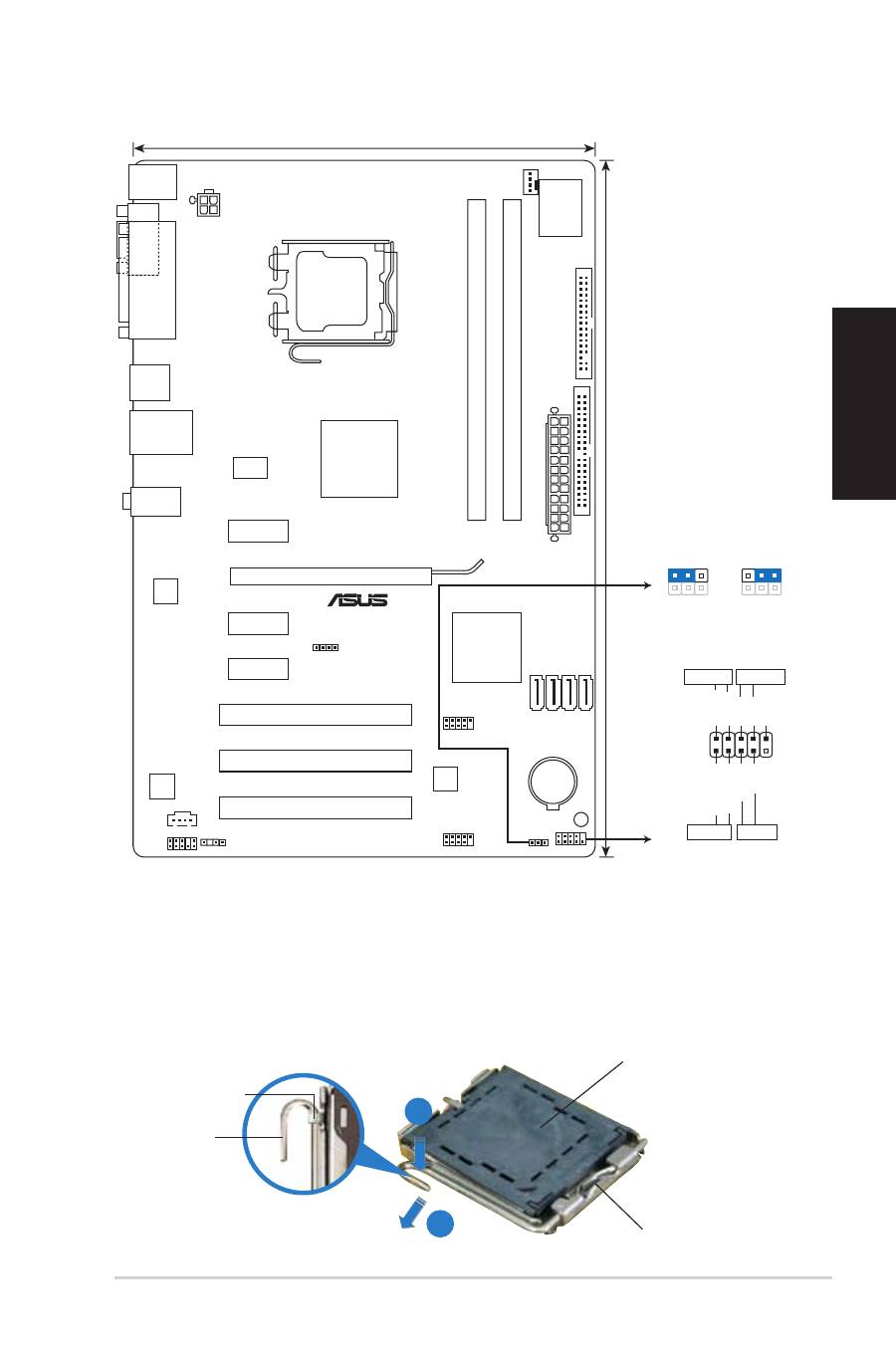
1. Rozmieszczenie elementów płyty głównej 2. Instalacja procesora
Wykonaj podane czynności w celu zainstalowania procesora Intel
®
w
obudowie 775-land.
1. Naciśnij kciukiem (A) dźwignię ładowania, a następnie przesuń ją w
lewo (B), aż do jej zwolnienia z zatrzasku mocującego.
Zatrzask
podtrzymujący
Dźwignia
ładowania
Ta strona obudowy
mimośrodowej powinna być
skierowana do użytkownika.
Pokrywka PnP
A
B
P5KPL SE
PCIEX16
PCIEX1_1
PCIEX1_2
PCIEX1_3
PCI2
PCI3
PCI1
PRI_IDE
FLOPPY
USB78
USB56
SPDIF_OUT
AAFP
ICS
9LPRS954A3GLF
CD
ATX12V
EATXPW
R
CPU_FAN
Intel
®
G31 B0
Lithium Cell
CMOS Power
Super
I/O
ALC662
RTL
8111C
8Mb
BIOS
20.3cm(8.0in)
30.5cm(12in)
LGA775
Intel
®
ICH7
DDR2 DIMM_A1 (64bit, 240-pin module)
DDR2 DIMM_B1 (64bit, 240-pin module)
SATA1 SATA3 SATA2 SATA4
CLRTC
SPEAKER
AUDIO
KBMS
LPT
COM1
LAN1_USB12
USB34
SB_PWR
F_PANEL
PIN 1
PWR BTN
PLED
+
PLED
-
PWR
GND
IDE_LED
+
IDE_LED-
Groun
d
Rese
t
F_PANEL
PWR LED
HD_LED
RESET
2
2 3
Normal
(Default)
Clear RTC
CLRTC
1
Polski
ASUS P5KPL SE
•
Aby uniknąć uszkodzenia szpilek gniazda, nie należy zdejmować
pokrywki PnP, aż do zainstalowania procesora.
•
Należy zachować pokrywki na wypadek zwrotu produktu.
•
Gwarancja produktu nie obejmuje uszkodzeń szpilek gniazda.
2. Unieś dźwignię ładowania w kierunku wskazanym strzałką pod kątem
135º.
3. Unieś kciukiem i palcem wskazującym płytę ładowania pod kątem 100º
(A), a następnie naciśnij pokrywkę PnP z okna płyty ładowania w celu
zdjęcia (B).
4. Ustaw procesor nad gniazdem i upewnij się, że znak złotego trójkąta
znajduje się w dolnym, lewym rogu gniazda. Identyfikator wyrównania
gniazda powinien pasować do nacięcia procesora.
5. Zamknij płytę ładowania (A), a następnie naciśnij dźwignię ładowania(B),
aż do zatrzaśnięcia w zatrzasku podtrzymującym.
3. Pamięć systemowa.
Możesz zainstalować kości 256 MB, 512 MB, 1GB i 2 GB pamięci unbuffered
non-ECC DDR2 DIMMs do gniazda DIMM, używając konfiguracji pamięci
podanych w tej sekcji.
• W kanale A i kanale B można instalować pamięci o różnych rozmiarach.
W konfiguracji dwu-kanałowej, system odwzorowuje całkowity
rozmiar kanału o mniejszym rozmiarze. Nadmierna pamięć z kanału o
większym rozmiarze jest następnie odwzorowywana dla operacji jedno-
kanałowej.
• Zawsze instaluj moduły z tymi samymi parametrami CAS latency. Dla
optymalnych rezultatów rekomendujemy zakup pamięci tego samego
producenta.
• Podczas instalacji pamięci o łącznej wielkości 4GB i więcej, 32-bitowy
system operacyjny Windows® może rozpoznać mniej niż 3GB. Dlatego
zaleca się instalację pamięci o łącznej wielkości nie przekraczającej
3GB.
• Cette carte mère ne supporte pas les modules de mémoire faits de
puces de 128 Mo ou double face x16.
Podwójny kanał
Gniazda
Para A
DIMM_A
Para B
DIMM_B

Polski
ASUS P5KPL SE
4. Informacje BIOS
Moduł Flash ROM na płycie zawiera BIOS. Możesz uaktualnić informacje BIOS lub
skonfigurować parametry używając narzędzia do konfiguracji BIOS. Ekran BIOS
zawiera przyciski nawigacyjne i krótką pomoc online, aby Cię poprowadzić. Jeśli
napotkasz problemy systemowe lub gdy system stanie się niestabilny po zmianie
ustawień, proszę załadować domyślne ustawienia (Load Setup Defaults). Proszę
odwołać się do rozdziału 2 instrukcji obsługi dla dodatkowych informacji BIOS.
Proszę także odwiedzić stronę (www.asus.com) dla aktualizacji.
Aby przejść do Ustawień (Setup) podczas uruchamiania:
Naciśnij <Delete> podczas automatycznego testu Power-On Self Test (POST).
Jeśli nie zostanie naciśnięty klawisz <Delete>, test POST będzie kontynuowany.
Aby przejść do Ustawień (Setup) po zakończeniu testu POST:
• Uruchom ponownie system naciskając <Ctrl> + <Alt> + <Delete>, a
następnie naciśnij <Delete> podczas testu POST lub
• Naciśnij
przycisk ponownego uruchomienia (Reset)
na obudowie, a
następnie <Delete> podczas testu POST lub
• Wyłącz systemi włącz go ponownie, a następnie naciśnij <Delete>
podczas testu POST
Aby zaktualizować BIOS poprzez AFUDOS:
Uruchom system z dyskietki zawierającej najnowszy plik BIOS. W ścieżce poleceń
DOS, wpisz
afudos /i<filename>
i naciśnij Enter. Po zakończeniu aktualizacji uruchom
ponownie system.
Aby zaktualizować BIOS poprzez ASUS EZ Flash 2:
Uruchom system i naciśnij <Alt>+<F2> podczas testu POST w celu uruchomienia EZ Flash
2. Włóż do napędu dyskietkę zawierająca najnowszy plik BIOS. EZ Flash 2 przeprowadzi
proces aktualizacji BIOS i po zakończeniu automatycznie ponownie uruchomi system.
Odzyskiwanie BIOS poprzez CrashFree BIOS 3:
Uruchom system. Jeśli BIOS jest uszkodzony, narzędzie automatycznego
odzyskiwania CrashFree BIOS 3 sprawdzi dyskietkę lub dysk CD w celu
odtworzenia BIOS. Wstaw do napędu pomocniczy dysk CD płyty głównej lub
dyskietkę zawierająca oryginalny lub najnowszy plik BIOS. Po przywróceniu
BIOS ponownie uruchom system.
5. Informacja o pomocniczym dysku DVD z oprogramowaniem
Ta płyta główna obsługuje systemy operacyjne (OS)Windows® 32-bit XP / 32-
bit Vista / 64-bit XP / 64-bit Vista. Aby maksymalnie wykorzystać możliwości
sprzętu, należy zawsze instalować najnowszą wersję systemu operacyjnego
(OS) i przeprowadzać odpowiednie aktualizacje.
Pomocniczy dysk DVD jest dostarczany z płyta główną i zawiera użyteczne
oprogramowanie i klika sterowników narzędziowych, rozszerzających funkcje
płyty głównej. Aby rozpocząć używanie pomocniczego dysku DVD, należy
włożyć dysk DVD do napędu DVD-ROM. Jeśli w komputerze włączona jest
opcja automatycznego uruchamiania (Autorun), zostanie automatycznie
wyświetlony powitalny ekran DVD i menu instalacji. Jeśli ekran powitalny
nie wyświetli się automatycznie, w celu wyświetlenia menu należy odszukać
i dwukrotnie kliknąć plik ASSETUP.EXE, znajdujący się w folderze BIN
pomocniczego dysku DVD.
Česky
ASUS P5KPL SE
P5KPL SE
PCIEX16
PCIEX1_1
PCIEX1_2
PCIEX1_3
PCI2
PCI3
PCI1
PRI_IDE
FLOPPY
USB78
USB56
SPDIF_OUT
AAFP
ICS
9LPRS954A3GLF
CD
ATX12V
EATXPW
R
CPU_FAN
Intel
®
G31 B0
Lithium Cell
CMOS Power
Super
I/O
ALC662
RTL
8111C
8Mb
BIOS
20.3cm(8.0in)
30.5cm(12in)
LGA775
Intel
®
ICH7
DDR2 DIMM_A1 (64bit, 240-pin module)
DDR2 DIMM_B1 (64bit, 240-pin module)
SATA1 SATA3 SATA2 SATA4
CLRTC
SPEAKER
AUDIO
KBMS
LPT
COM1
LAN1_USB12
USB34
SB_PWR
F_PANEL
PIN 1
PWR BTN
PLED
+
PLED
-
PWR
GND
IDE_LED
+
IDE_LED-
Groun
d
Rese
t
F_PANEL
PWR LED
HD_LED
RESET
2
2 3
Normal
(Default)
Clear RTC
CLRTC
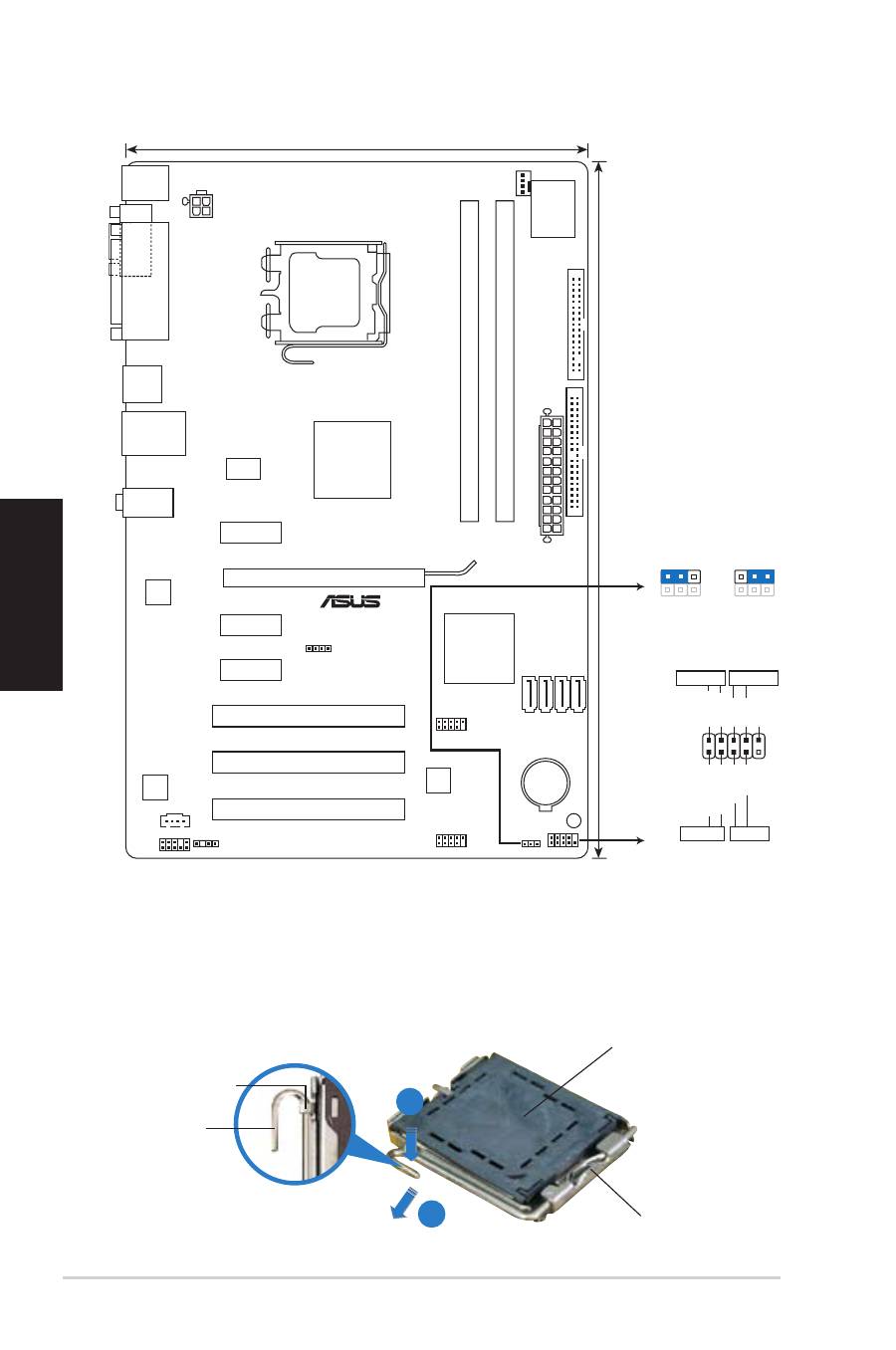
1. Schéma základní desky 2. Instalace procesoru
Pro instalaci procesoru Intel
®
do patice 775 postupujte podle níže uvedených
kroků.
1. Prstem zatlačte na zajišťovací páčku (A – load lever) , poté páčku
odtlačte doleva (B), dokud se neuvolní z drážky.
Zajišťovací jazýček
Zaváděcí
páčka
Tato strana skříňky procesoru
musí směřovat k vám.
Víčko PnP
A
B
B

Česky
ASUS P5KPL SE
2. Nadzvedněte zajišťovací páčku ve směru šipky do úhlu 135º.
3. Nadzvedněte vkládací destičku palcem a ukazováčkem do úhlu 100º (A),
poté zatlačte na ochrannou záslepku (PnP cap) a sundejte ji z vkládací
destičky.
4. Umístěte procesor nad paticí tak, aby se zlatý trojúhelník na procesoru
nacházel v nad levým m dolním rohem patice. Dalším orientačním
bodem pro správné umístění procesoru do patice je tzv. Alignment Key.
Tento výstupek na patici (Alignment Key) by měl být shodně s vrubem
na.
5. Uzavřete vkládací destičku (A) a zatlačte zajišťovací páčku dokud
nezapadne do zajišťovací drážky.
•
Abyste zabránili poškození pinů patice, ponechte na patici
ochrannou záslepku (PnP cap) dokud nebudete instalovat
procesor.
•
Ochrannou záslepku zachovejte pro případné vrácení produktu.
•
Záruka na desku se nevztahuje na poškození pinů patice.
3. Systémová pamět’
Do DIMM socketů můžete nainstalovat 256MB, 512MB, 1GB a 2GB DIMM
non-ECC bez vyrovnávací paměti (unbuffered) při použití konfigurací v této
sekci.
• Mů�ete nainstalovat různé velikosti pam�ti do kanálu A a do
Mů�ete nainstalovat různé velikosti pam�ti do kanálu A a do
kanálu B. Systém namapuje celkovou velikost menšího kanálu pro
dvoukanálovou konfiguraci. Přebývající pam�ť z v�tšího kanálu je
potom namapována pro jednokanálový provoz.
•
Instalujte v�dy DIMMy se stejnou CAS latencí. Pro optimální výsledky
doporučujeme pou�ívat moduly stejného výrobce.
•
Při instalaci pam�ti o celkové kapacit� 4 GB nebo více 32bitová
verze operačního systému Windows® pravd�podobn� rozpozná
pouze mén� ne� 3 GB. Z tohoto důvodu je doporučena celková
nainstalovaná pam�ť menší ne� 3 GB.
•
Tato základní deska nepodporuje 128MB pam�ťové moduly nebo
dvoustranné x 16 pam�ťové moduly.
Dvojkanálový
Patice
Kanál A
DIMM_A
Kanál B
DIMM_B

Česky
ASUS P5KPL SE
4. Informace o BIOSu
Paměť Flash ROM na základní desce uchovává informace o možnostech
nastavení (Setup utility). Pomocí BIOS Setup utility můžete aktualizovat
informace, nebo nastavovat parametry. Obrazovka BIOS používá k ovládání
navigační klávesy a k dispozici je i nápověda. Pokud budete mít systémové
potíže, nebo pokud bude systém nestabilní po změně nastavení, můžete
obnovit standardní nastavení. Detailní informace o BIOSu naleznete v kapitole
2
. Aktualizace BIOSu lze stáhnout na internetových stránkách ASUS (
www.
asus.cz, www.asus.com).
Vstup do nastavení (Setup) při startu počítače:
Pokud chcete nastavení změnit, stiskněte během provádění testu POST
(Power-On Self Test) klávesu <Delete>. Pokud ji nestisknete, bude POST
pokračovat v rutinních testech.
Vstup do nastavení (Setup) po testech POST:
• Restartujte systém kombinací kláves <Ctrl> + <Alt> + <Delete> a během
testu POST stiskněte klávesu <Delete>, nebo
• zmáčkněte tlačítko reset na počítači a během testu POST stiskněte
klávesu <Delete>, nebo
• počítač můžete restartovat jeho vypnutím a opětovným zapnutím a během
testu POST stiskněte klávesu <Delete>
Aktualizace BIOSu pomocí AFUDOS:
Nainstalujte systém ze systémové diskety, která také obsahuje soubor
s aktualizací pro BIOS. V příkazovém řádku zadejte příkaz afudos /
i<názevsouboru.rom> a stiskn�te klávesu <Enter>. Po dokončení aktualizace
systém restartujte.
Aktualizace BIOSu pomocí ASUS EZ Flash 2:
Restartuje systém a při provádění testu POST stiskněte současně <Alt> +
<F2>. Vložte do mechaniky disketu, která obsahuje aktualizaci pro BIOS. EZ
Flash 2 aktualizuje BIOS a po dokončení aktualizace automaticky počítač
restartuje.
Obnovení BIOSu pomocí CrashFree BIOS 3:
Zapněte počítač. Pokud je BIOS poškozen, CrashFree 3 Auto Recovery zjistí,
zda je vložena disketa nebo CD pro obnovu BIOSu. Vložte instalační CD
nebo disketu která obsahuje původní nebo nejnovější soubor s informacemi
pro BIOS. Restartujte systém po dokončení operace obnovení.
5. Instalační DVD s podpůrnými programy
Tato základní deska podporuje operační systémy (OS) Windows® 32-bit XP
/ 32-bit Vista / 64-bit XP / 64-bit Vista. Instalujte vždy nejnovější verze OS a
odpovídající aktualizací, abyste mohli maximalizovat využití vlastností vaší
základní desky.
Instalační DVD, které se dodává se základní deskou, obsahuje užitečné
programy a nástroje/ovladače, které zlepšují vlastnosti základní desky.
Pro použití instalačního DVD vložte DVD do optické mechaniky. Pokud je
povolen automatický start (Autorun), DVD automaticky zobrazí uvítací okno
a instalační menu. Pokud se uvítací okno nezobrazilo automaticky, najděte
na instalačním DVD ve složce BIN soubor ASSETUP.EXE a dvakrát na něj
klikněte.
Magyar
ASUS P5KPL SE
1. Az alaplap felépítése 2. A CPU beszerelése
Az Intel
®
processzor (CPU) beszereléséhez kövesse az alábbi lépéseket:
1. Nyomja le a rögzítőkart a hüvelykujjával (A), majd mozdítsa el balra (B),
hogy kiszabaduljon a rögzítőfül alól.
Rögzítőfül
Rögzítőkar
Ebből az irányból végezze el
a műveleteket.
Védősapka
A
B
P5KPL SE
PCIEX16
PCIEX1_1
PCIEX1_2
PCIEX1_3
PCI2
PCI3
PCI1
PRI_IDE
FLOPPY
USB78
USB56
SPDIF_OUT
AAFP
ICS
9LPRS954A3GLF
CD
ATX12V
EATXPW
R
CPU_FAN
Intel
®
G31 B0
Lithium Cell
CMOS Power
Super
I/O
ALC662
RTL
8111C
8Mb
BIOS
20.3cm(8.0in)
30.5cm(12in)
LGA775
Intel
®
ICH7
DDR2 DIMM_A1 (64bit, 240-pin module)
DDR2 DIMM_B1 (64bit, 240-pin module)
SATA1 SATA3 SATA2 SATA4
CLRTC
SPEAKER
AUDIO
KBMS
LPT
COM1
LAN1_USB12
USB34
SB_PWR
F_PANEL
PIN 1
PWR BTN
PLED
+
PLED
-
PWR
GND
IDE_LED
+
IDE_LED-
Groun
d
Rese
t
F_PANEL
PWR LED
HD_LED
RESET
2
2 3
Normal
(Default)
Clear RTC
CLRTC

Magyar
ASUS P5KPL SE
•
A foglalat védelme érdekében ne távolítsa el a foglalat védősapkáját,
csak közvetlenül a processzor behelyezése előtt.
•
A foglalat védősapkáját tartsa meg későbbi felhasználásra, ne dobja
el.
•
A foglalat tűinek sérüléseire nem terjed ki a termékgarancia.
2. Hajtsa fel 135°-os szögben a rögzítőkart.
3. Hajtsa fel a processzor rögzítőtálcáját 100°-os szögben (A), majd
pattintsa ki a foglalat védősapkáját (B).
4. Helyezze a processzort a foglalatra úgy, hogy a CPU megjelölt sarka és a
rögzítőkar töve egymás fölött legyenek (a megjelölt irányból nézve a bal
alsó sarokban). Helyes elhelyezés esetén a foglalaton lévő kiugrásnak
illeszkednie kell a processzoron található bevágásba.
5. Ha a CPU benne van a foglalatban, hajtsa le a rögzítőtálcát (A), majd
hajtsa le a rögzítőkart és húzza be a foglalat oldalán lévő rögzítőfül alá
(B).
3. Rendszermemória
Az alaplapba 256 MB, 512 MB, 1 GB és 2 GB méretű unbuffered non-ECC
DDR2 RAM modulokat szerelhet az alábbi útmutatónak megfelelően.
• Különböző méretű memóriamodulokat szerelhet be a Channel A és a
Channel B jelű foglalatokba. A rendszer a kisebb méretű csatorna teljes
kapacitását kétcsatornás konfigurációba állítja. A nagyobb méretű
csatorna ezen felüli memóriakapacitását pedig a rendszer egycsatornás
üzemmódba állítja.
• Mindig azonos CAS késleltetésű modulokat használjon. Az optimális
teljesítmény érdekében javasoljuk, hogy azonos gyártótól szerezze
be az összes DDR RAM modulját.
• Amikor a telepített teljes memória mérete meghaladja a 4 gigabájt
kapacitást, előfordulhat, hogy a Windows® 32 bites operációs rendszer
3 gigabájt kapacitásnál kevesebbet észlel. Ennek megfelelően 3
gigabájtnál kevesebb teljes telepített memória használata javasolt.
• Ez az alaplap nem támogatja a 128Mbit chipekkel szerelt és a kétoldalas
Ez az alaplap nem támogatja a 128Mbit chipekkel szerelt és a kétoldalas
x16 típusú memóriamodulokat..
Kétcsatornás
Foglalatok
A. pár
DIMM_A
B. pár
DIMM_B

Magyar
ASUS P5KPL SE
4. BIOS információk
Az alaplap BIOS-át az alaplapon található Flash ROM chip tartalmazza.
A BIOS-jellemzőket a BIOS Setup segédprogramon keresztül állíthatja. A
BIOS Setup beépített súgóval (Help) is rendelkezik. Amennyiben a rendszer
instabillá válna, vagy más rendszerproblémákat észlel a BIOS beállítások
megváltoztatása után, töltse vissza az alapértelmezett értékeket (Load BIOS/
Setup Defaults). A BIOS Setup részletes leírását a Felhasználói kézikönyv 2.
fejezetében találja. Az elérhető BIOS frissítésekhez látogassa meg az ASUS
weboldalát: www.asus.com.
Belépés a BIOS Setup-ba rendszerinduláskor:
Nyomja meg a <Delete> gombot a rendszer indulásakor POST (Power-
On Self Test – Induláskori Önellenőrzés) közben. Ha nem nyomja meg
a <Delete> gombot, a POST folytatja tesztelési eljárásait, és elindul az
operációs rendszer.
Belépés a BIOS Setup-ba POST után:
• Indítsa újra a számítógépet a <CTRL>+<ALT>+<DELETE> gombok
lenyomásával, vagy
• Indítsa újra a számítógépet a számítógépen található RESET gombbal,
vagy
• Kapcsolja ki, majd be a számítógépet, majd kövesse a „Belépés a BIOS
Setup-ba rendszerinduláskor rendszerinduláskor” bekezdésben található
utasításokat.
A BIOS frissítése az AFUDOS program segítségével:
Helyezze be a legújabb BIOS-képfájlt is tartalmazó AFUDOS kislemezt a floppy-
meghajtóba, majd indítsa el a számítógépet. A DOS parancssor megjelenésekor
írja be: afudos /i <fájlnév.rom> rom>, ahol a <fájlnév.rom> a BIOS-képfájl neve.
A frissítés befejezése után indítsa újra a számítógépet.
A BIOS frissítése az ASUS EZ Flash 2 segítségével:
Helyezze be a legújabb BIOS-képfájlt tartalmazó kislemezt a floppymeghajtóba,
majd indítsa el a számítógépet. POST alatt nyomja meg az <ALT>+<F2>
billentyűkombinációt, majd a megjelenő EZ Flash 2 elvégzi a BIOS frissítését,
és automatikusan újraindítja a rendszert.
A BIOS visszaállítása a CrashFree BIOS 3 segítségével:
A rendszer indulásakor a CrashFree BIOS 3 automatikusan ellenőrzi, hogy
nem korrupt-e a BIOS. Ha korrupt, akkor a CrashFree BIOS 3 kislemezen
vagy CD-n keresi a visszaállítandó BIOS-képfájlt. Helyezze be az alaplaphoz
mellékelt támogató CD-t, vagy egy nem korrupt BIOS-képfájlt tartalmazó
kislemezt. A visszaállítás után indítsa újra a számítógépet.
. Mellékelt támogató DVD információk
Ez az alaplap a Microsoft® Windows® 32-bit XP, 32-bit Vista, 64-bit XP
és 64-bit Vista operációs rendszereket támogatja. A legjobb teljesítmény
elérése érdekében rendszeresen frissítse operációs rendszerét és az
illesztőprogramokat.
Az alaplaphoz mellékelt támogató DVD hasznos szoftvereket, illesztő- és
segédprogramokat tartalmaz, amelyekkel kihasználhatja az alaplap teljes
képességeit. A támogató DVD használatához helyezze a lemezt a DVD-
ROM meghajtóba Windows alatt. A DVD automatikusan megjelenít egy
üdvözlőképernyőt és a telepítési menüt, ha az Autorun funkció engedélyezve
van. Amennyiben az üdvözlőképernyő nem jelenne meg, keresse meg és
indítsa el a lemezen a BIN könyvtárban található ASSETUP.EXE nevű fájlt.
Български
ASUS P5KPL SE
P5KPL SE
PCIEX16
PCIEX1_1
PCIEX1_2
PCIEX1_3
PCI2
PCI3
PCI1
PRI_IDE
FLOPPY
USB78
USB56
SPDIF_OUT
AAFP
ICS
9LPRS954A3GLF
CD
ATX12V
EATXPW
R
CPU_FAN
Intel
®
G31 B0
Lithium Cell
CMOS Power
Super
I/O
ALC662
RTL
8111C
8Mb
BIOS
20.3cm(8.0in)
30.5cm(12in)
LGA775
Intel
®
ICH7
DDR2 DIMM_A1 (64bit, 240-pin module)
DDR2 DIMM_B1 (64bit, 240-pin module)
SATA1 SATA3 SATA2 SATA4
CLRTC
SPEAKER
AUDIO
KBMS
LPT
COM1
LAN1_USB12
USB34
SB_PWR
F_PANEL
PIN 1
PWR BTN
PLED
+
PLED
-
PWR
GND
IDE_LED
+
IDE_LED-
Groun
d
Rese
t
F_PANEL
PWR LED
HD_LED
RESET
2
2 3
Normal
(Default)
Clear RTC
CLRTC
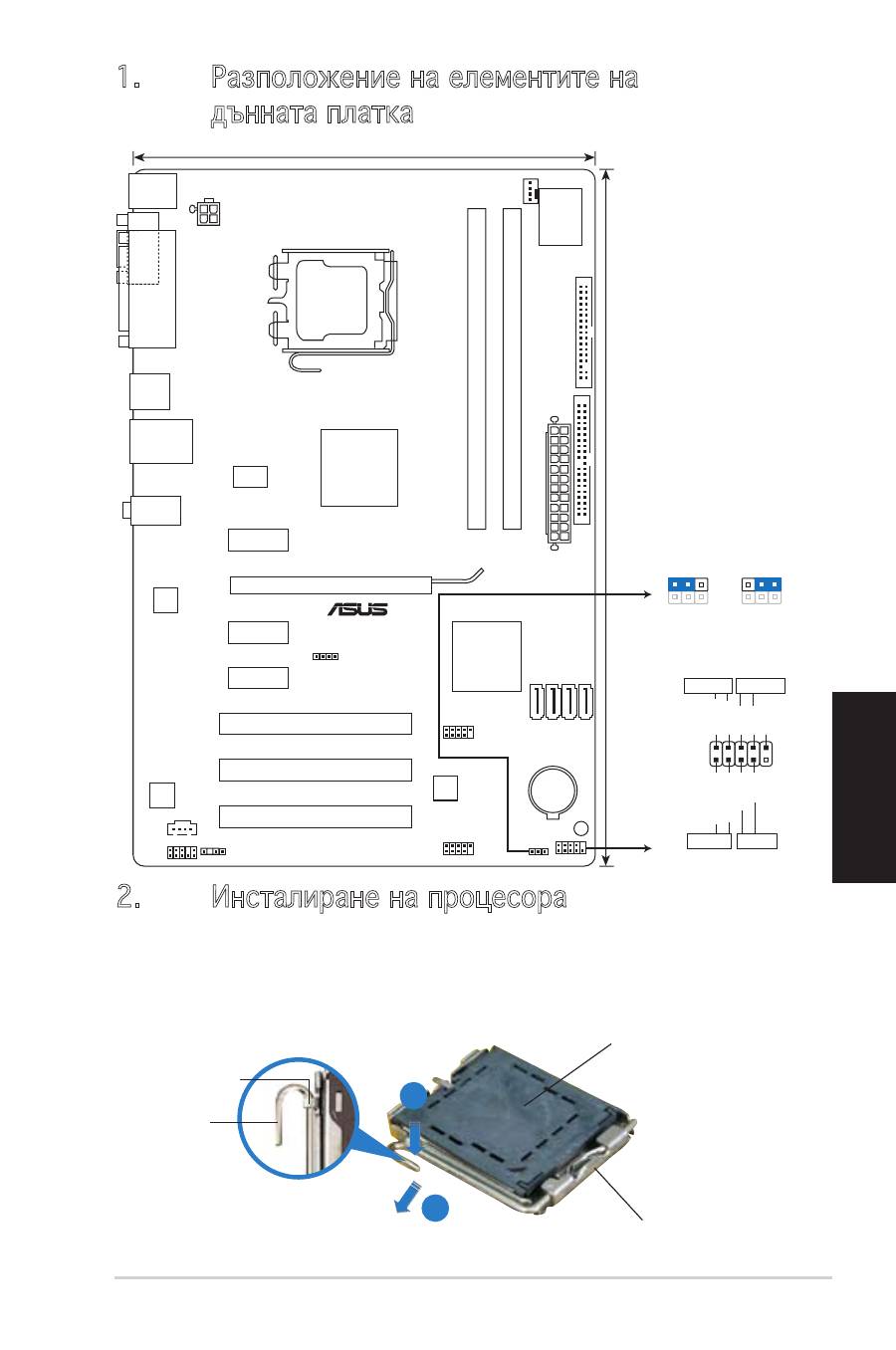
1. Разположение на елементите на дънната платка 2. Инсталиране на процесора
Следвайте тези упътвания, за да инсталирате процесор Intel
®
в пакет 775-Land.
1.
Натиснете лоста за зареждане с палец (A), след това го преместете наляво (B),
докато държачът се освободи.
Държач
Лост за
зареждане
Тази страна на процесора
трябва да е обърната към вас.
PnP тапа
A
B

0
Български
ASUS P5KPL SE
2.
Повдигнете лоста за зареждане по посока на стрелката до 135
0
.
3.
Повдигнете пластината за зареждане с палец и показалец до 100
0
(A), след което
премахнете PnP тапата, като я избутате от пластината за зареждане (B).
4.
Позиционирайте процесора над цокъла, като се уверите, че златният триъгълник
се намира в долния ляв ъгъл на цокъла. Позициониращият клин на цокъла трябва
да влезе в прореза на процесора.
5.
Затворете пластината за зареждане (A), след което натиснете лоста за
зареждане (B) докато той щракне в държача.
•
За да се предотврати деформация на щифтовете, не премахвайте
PnP тапата, освен ако няма да инсталирате процесор.
•
Моля пазете тапата в случай че искате да върнете закупения
продукт.
•
Гаранцията не покрива повреди на щифтовете.
3. Системна памет
Можете да монтирате 256МВ, 512МВ, 1GB и 2GB /небуферирани, без ЕСС/DDR2 модули
в DIMM сокетите като използвате конфигурациите за памет в този раздел.
•
В каналите А и В Вие може да инсталирате модули памет с различен
обем. Система определя общия обем на канала с по-малко памет
за двуканална конфигурация. Останалият обем от канала с повече
памет се определя за едноканален режим
.
• Винаги монтирайте DIMM модули със съответната CAS латентност. За
оптимални резултати препоръчваме закупуване на памет от същия
вносител.
• Когато инсталирате памет от 4GB или повече, възможно е 32-
битовата оперативна система Windows® да разпознае по-малко
от 3GB. Следователно, препоръчваме Ви да инсталирате памет до
3GB.
• Тази дънна платка не поддържа модули памет, съставени от
Тази дънна платка не поддържа модули памет, съставени от
128 Mb чипове или двустранни x16 модули памет.
Двуканалелен
Сокети
Канал
A
DIMM_A
Канал
B
DIMM_B

1
Български
ASUS P5KPL SE
4. BIOS информация
Можете да обновявате информацията на BIOS или да настройвате параметрите чрез
използването на BIOS Setup. BIOS екраните съдържат навигационни клавиши и кратка
онлайн помощ. В случай, че установите проблеми със системата или същата стане
нестабилна след промяната на настройките, заредете настройките по подразбиране.
Вижте Глава 2 на ръководството за повече информация. Посетете сайта на ASUS (www.
asus.com) за осъвременяване.
За да влезете в Настройките при стартиране:
Натиснете
<Delete>
по време на собствения тест при включена мощност Power-On Self Test
(POST). Ако не натиснете
<Delete>
, POST ще продължи с тестовите си програми.
За да влезете в Настройките след POST:
• Рестартирайте системата като натиснете
<Ctrl> + <Alt> + <Delete>
, след това натиснете
<Delete>
по време на POST, или
• Натиснете
бутона за рестартиране
на шасито, след това натиснете
<Delete>
по време на
POST, или
• Изключете
системата
и после я
включете
, след това натиснете
<Delete>
по време на
POST
За да ъпдействате BIOS с AFUDOS:
Заредете и стартирайте системата от флопи диска, който съдържа най-новия файл BIOS.
Когато дисковата операционна система ви напомни, напишете
afudos /i<filename>
и
натиснете Enter. Когато ъпдейтването приключи, презаредете системата.
За да ъпдействате BIOS с ASUS EZ Flash 2:
Заредете и стартирайте системата и натиснете
<Alt>+<F2>
по време на POST, за да стартирате
EZ Flash 2. Сложете флопи диска, който съдържа най-новия BIOS файл. EZ Flash 2 изпълнява
процеса на ъпдейтване на BIOS и автоматично презарежда системата, когато приключи.
За да възстановите BIOS с CrashFree BIOS 3:
Заредете и стартирайте системата. Ако BIOS е развален, инструментът за автоматично
възстановяване CrashFree BIOS 3 проверява за флопи диск или CD, за да възстанови BIOS.
Сложете компакт диска за поддръжка на основното табло или флопи диски, който съдържа
оригиналния или най-новия файл BIOS. Презаредете системата след като BIOS е възстановен.
5. DVD с информация за поддръжка на софтуера
Това основно табло поддържа операционната система (OS) Windows® 32-bit XP / 32-bit Vista / 64-bit
XP / 64-bit Vista. Винаги инсталирайте най-новата версия на операционната система и съответните
допълнения, за да можете да използвате максимално качаствата на вашия хардуер.
Поддържащото DVD, което е приложено заедно с основното табло съдържа полезни програми и
няколко стандартни драйвера, които повишават качествата на основното табло. За да започнете
да използвате поддържащото DVD, просто сложете DVD –то във вашия DVD-ROM драйвър.
Компакт дискът автоматично показва основния екран и инсталационните менюта ако имате
активиран Autorun на вашия персонален компютър. Ако основният екран не се появи автоматично,
намерете и кликнете два пъти на файла ASSETUP.EXE от папката BIN в поддържащото DVD, за
да се появят менютата.

ASUS P5KPL SE
1. Dispunerea pe placa de bază
Română
2. Instalarea CPU
Urmaţi aceşti paşi pentru a instala un procesor Intel
®
în pachetul
775-land.
1. Apăsaţi cu degetul mare pârghia de încărcare (A), apoi deplasaţi-o
către stânga (B), pănă când este eliberată din butonul de reţinere.
Buton de reţinere
Pârghie de
încărcaree
Această parte a carcasei
trebuie să fie orientată către
dumneavoastră.
Capac PnP
A
B
P5KPL SE
PCIEX16
PCIEX1_1
PCIEX1_2
PCIEX1_3
PCI2
PCI3
PCI1
PRI_IDE
FLOPPY
USB78
USB56
SPDIF_OUT
AAFP
ICS
9LPRS954A3GLF
CD
ATX12V
EATXPW
R
CPU_FAN
Intel
®
G31 B0
Lithium Cell
CMOS Power
Super
I/O
ALC662
RTL
8111C
8Mb
BIOS
20.3cm(8.0in)
30.5cm(12in)
LGA775
Intel
®
ICH7
DDR2 DIMM_A1 (64bit, 240-pin module)
DDR2 DIMM_B1 (64bit, 240-pin module)
SATA1 SATA3 SATA2 SATA4
CLRTC
SPEAKER
AUDIO
KBMS
LPT
COM1
LAN1_USB12
USB34
SB_PWR
F_PANEL
PIN 1
PWR BTN
PLED
+
PLED
-
PWR
GND
IDE_LED
+
IDE_LED-
Groun
d
Rese
t
F_PANEL
PWR LED
HD_LED
RESET
2
2 3
Normal
(Default)
Clear RTC
CLRTC

ASUS P5KPL SE
2. Ridicaţi pârghia de încărcare în direcţia indicată de săgeată până
la un unghi de 135º.
3. Ridicaţi cu ajutorul degetului mare şi al arătătorului placa de
încărcare până la un unghi de 100º (A), apoi îndepărtaţi prin
apăsare capacul PnP de pe fereastra plăcii de încărcare (B).
4. Aşezaţi CPU peste soclu, asigurându-vă că triunghiul auriu este
situat în colţul din stânga-jos al socului. Cheia de aliniere a soclului
ar trebui să se potrivească în canelura CPU.
5. Închideπi placa de încãrcare (A), apoi împingeπi pârghia de
încãrcare (B) pânã când aceasta se închide cu ajutorul butonului
de reπinere.
•
Pentru a împiedica deteriorarea contactelor soclului, nu îndepărtaţi
capacul PnP decât dacă instalaţi CPU.
•
Vă rugăm să păstraţi capacul pentru returnarea produsului.
•
Garanţia produsului nu acoperă deteriorarea contactelor soclului.
Română
. Memoria sistemului
În DIMM-uri puteţi instala 256MB, 512MB, 1GB sau 2GB memorie
unbuffered non-ECC DDR2 utilizând configuraţiile din această
secţiune.
•
Puteţi instala memorii cu diverse dimensiuni în CanalulA�i Canalul B. Sistemul
Puteţi instala memorii cu diverse dimensiuni în Canalul A �i Canalul B. Sistemul
identifică dimenisunea totală a canalului care are cea mai mică dimensiune
pentru configurarea canalului dublu. Orice memorie excedentară a canalului
care are cea mai mare dimensiune este apoi identificată pentru funcţionarea
cu canal simplu.
• Instalaţi întotdeauna modulele de memorie DIMM cu acela�i timp de întârziere
CAS. Pentru compatibilitate optimă, vă recomandăm să achiziţionaţi modulele
de memorie de la acela�i distribuitor.
• Când instalaţi o memorie totală de 4 GB sau mai mare, sistemul de operare
Windows® 32-bit poate să recunoască mai puţin de 3 GB. Este recomandată
să fie instalată o memorie totală mai mică de 3 GB.
• Această placă de bază nu suportă module de memorie formate din cipuri de
Această placă de bază nu suportă module de memorie formate din cipuri de
128Mb sau module de memorie double sided x16.
Canal dual
Sockets
Perechea A
DIMM_A
Perechea B
DIMM_B

ASUS P5KPL SE
4. Informaţii despre BIOS
Memoria Flash ROM de pe placa de bază conţine BIOS-ul. Puteţi actualiza
informaţia sau parametrii din BIOS folosind funcţia de instalare BIOS
(BIOS Setup). Ecranele BIOS includ taste de navigaţie şi scurt ajutor
on-line pentru a vă ghida. Dacă întâlniţi probleme de sistem, sau dacă
sistemul devine instabil după ce aţi schimbat setările, încărcaţi valorile
de configurare predefinite (Setup Defaults). Consultaţi Capitolul 2 din
ghidul de utilizare pentru informaţii detaliate despre BIOS. Vizitaţi situl
ASUS (www.asus.com) pentru actualizări.
Pentru a intra în meniul de instalare (Setup) la pornire:
Apăsaţi pe tasta <Delete> în timpul procedurii de Power-On Self Test
(POST). Dacă nu apăsaţi pe <Delete>, POST continuă cu rutinele de
testare.
Pentru a intra în meniul de instalare (Setup) după POST:
• Restartaţi sistemul apăsând pe <Ctrl> + <Alt> + <Delete>, apoi
apăsaţi pe <Delete> în timpul rulării POST, sau
• Apăsaţi pe butonul de reiniţializare de pe carcasă, apoi apăsaţi pe
<Delete> în timpul rulării POST, sau
• Închideţi sistemul şi apoi deschideţi-l, după care apăsaţi pe <Delete>
în timpul rulării POST
Pentru a actualiza BIOS cu AFUDOS:
Porniţi sistemul de pe o dischetă care conţine ultima variantă de fişier
BIOS. La apariţia prompterului de DOS, tastaţi afudos /i<filename> şi
apăsaţi pe tasta Enter. Reporniţi sistemul atunci când actualizarea
este completă.
Pentru a actualiza BIOS cu ASUS EZ Flash 2:
Porniţi sistemul şi apăsaţi <Alt>+<F2> în timpul POST pentru a lansa EZ
Flash 2. Introduceţi o dischetă ce conţine ultima variantă de fişier BIOS.
EZ Flash 2 execută procesul de actualizare al BIOS-ului şi reporneşte
automat sistemul când procesul s-a încheiat.
Pentru a recupera BIOS-ul cu ajutorul CrashFree BIOS 3:
Porniţi sistemul. Dacă BIOS-ul este corupt, utilitarul de autorecuperare
CrashFree BIOS 3 verifică existenþa unei dischete sau a unui CD pentru
a restaura BIOS-ul. Introduceţi CD-ul de suport al plăcii de bază, sau
o dischetă care să conţină fişierul BIOS original sau pe cel mai recent.
Reporniţi sistemul după ce BIOS-ul a fost recuperat.
5. Informaţii în legătură cu DVD-ul cu suport software
Această placă de bază suporta sistemele de operare (OS) Windows®
32-bit XP / 32-bit Vista / 64-bit XP / 64-bit Vista. Instalaţi întotdeauna
ultima versiune de OS şi actualizările corespunzătoare pentru a putea
optimiza caracteristicile componentelor hardware.
DVD-ul de suport care a fost livrat împreună cu placa de bază conþine
programe utile şi mai multe drivere utilitare care sporesc caracteristicile
plăcii de bază. Pentru a începe utilizarea DVD-ului de suport, pur şi
simplu introduceþi DVD-ul în unitatea DVD-ROM. DVD-ul afişează
automat un ecran de întâmpinare şi meniurile de instalare dacă funcþia
Pornire automată (Autorun) este activată pe calculatorul dvs. Dacă
ecranul de întâmpinare nu a apărut automat, localizaţi şi deschideþi
prin dublu clic fişierul ASSETUP.EXE din directorul BIN de pe DVD-ul de
suport pentru a afişa meniurile.
Română

Srpski
ASUS P5KPL SE
P5KPL SE
PCIEX16
PCIEX1_1
PCIEX1_2
PCIEX1_3
PCI2
PCI3
PCI1
PRI_IDE
FLOPPY
USB78
USB56
SPDIF_OUT
AAFP
ICS
9LPRS954A3GLF
CD
ATX12V
EATXPW
R
CPU_FAN
Intel
®
G31 B0
Lithium Cell
CMOS Power
Super
I/O
ALC662
RTL
8111C
8Mb
BIOS
20.3cm(8.0in)
30.5cm(12in)
LGA775
Intel
®
ICH7
DDR2 DIMM_A1 (64bit, 240-pin module)
DDR2 DIMM_B1 (64bit, 240-pin module)
SATA1 SATA3 SATA2 SATA4
CLRTC
SPEAKER
AUDIO
KBMS
LPT
COM1
LAN1_USB12
USB34
SB_PWR
F_PANEL
PIN 1
PWR BTN
PLED
+
PLED
-
PWR
GND
IDE_LED
+
IDE_LED-
Groun
d
Rese
t
F_PANEL
PWR LED
HD_LED
RESET
2
2 3
Normal
(Default)
Clear RTC
CLRTC
1. Izgled matične ploče 2. Instalacija procesora
Pratite sledeća uputstva za instalaciju Intel
®
LGA 775 Pentium® 4
procesora.
1. Pritisnite polugu palcem (A), potom je pomerite na levo (B) dok je ne
oslobodite.
Držač
Poluga
Strana okrenuta ka vama
Zaštitni poklopac
A
B
B
Srpski
ASUS P5KPL SE
2. Podignite ručicu u pravcu strelice do ugla od 135 stepeni.
3. Podignite ploču za postavljanje palcem do ugla od 100 stepeni (A) i
potom istisnite zaštitni poklopac sa nje (B).
4. Postavite procesor iznad podnožja, obratite pažnju da je zlatna oznaka
na procesoru okrenuta donjem levom uglu podnožja. Kontrolni zarez na
procesoru treba da se poklopi sa ispupčenjem na podnožju.
5. Zatvorite ploču za postavljanje (A), i potom pritisnite polugu (B) dok se
ne zakači za držač.
•
Da bi ste zaštitili konektore na podno�ju nemojte uklanjati poklopac
osim ako ne postavljate procesor.
•
Zadr�ite poklopac u slučaju da �elite da vratite proizvod.
•
Garancija npokriva oštećena na konektorima podno�ja procesora.
3. Sistemska memorija
Možete postaviti 256MB, 512MB, 1GB i 2GB unbuffered non-ECC DDR
DIMM module u memorijska podnožja prateći uputstva za postavljanje u
ovoj sekciji.
• Mo�ete da instalirate memoriju različite veličine u Kanale A i B. Sistem
mapira ukupnu veličinu manjeg kanala za konfiguraciju sa duplim
kanalima. Bilo kakva preostala memorija sa višeg kanala se tada mapira
za rad sa samo jednim kanalom.
• Uvek koristite memorije sa jednakim CAS vrednostima, za maksimalnu
kompatibilnost, preporučujemo da meorijski moduli budu od istog
proizvođača. Posetite ASUS sajt za informacije o sertifikovanim
proizvođačima.
• Kada instalirate ukupnu memoriju kapaciteta 4GB ili više, Windows®
32-bit operativni sistem će mo�da prepoznati manje od 3GB. Stoga se
preporučuje da instalirate ukupnu memoriju od manje od 3GB.
•
Ova matična ploča nepodr�ava memorijske module sa 128Mb čipovima,
niti dvostrane 16x module.
Dva kanala
Le�išta
Par
A
DIMM_A
Par
B
DIMM_B
Srpski
ASUS P5KPL SE
4. BIOS
Flash ROM na matičnoj ploči sadrži BIOS. Parametre BIOS-a možete
promeniti pomoću uslužnog programa. Ekrani BIOS-a podržavaju navigaciju
putem tastature i kratka objašnjenja svakog od parametara. Ukoliko vaš
sistem ima probleme, ili je posta nestabilan posle promena parametara,
odaberite opciju “Load Setup Defaults”. Četvrto poglavlje uputstva sadrži
detaljne informacije o podešavanju BIOS-a. Posetite ASUS sajt (
yu.asus.
com
) i potražite najnoviju verziju BIOS-a.
Pokretanje podešavanja BIOS-a
Pritisnite <Delete> taster tokom Power-On Self Test (POST) ekrana. Ukoliko
ne pritisnete <Delete> taster, POST nastavlja sa normalnim podizanjem
sistema.
Ulazak u BIOS posle POST ekrana:
• Resetujte sistem držeći <Ctrl> + <Alt> + <Delete>, a potom uđite u BIOS
toko POST ekrana pritiskajući <Delete>, ili
• Resetujte sistem pritiskom na Reset taster na kućištu, a potom uđite u
BIOS toko POST ekrana pritiskajući <Delete>, ili
• Ugasite pa potom upalite sistem, a potom uđite u BIOS toko POST ekrana
pritiskajući <Delete>, ili
Snimanje nove verzije BIOS-a uz pomoć AFUDOS:
Pustite sistem da se podigne sa diskete na koju ste kopirali najnoviju verziju
BIOS-a. U DOS komandnoj liniji kucajte
afudos /i<filename.rom>
i pritisnite
Enter. Resetujte sistem posle izvršenja programa.
Snimanje nove verzije BIOS-a uz pomoć ASUS EZ Flash 2:
Startujte sistem i tokom POST ekrana pritisnite <Al t>+<F2> za pokretanje Ez Flash
2 programa. Ubacite disketu sa najnovijom verzijom BIOS-a. EZ Flash 2 ce obaviti
snimanje nove verzije i automatski resetovati sistem.
Oporavak BIOS-a uz pomoć CrashFree BIOS 3:
Podignite sistem. Ako postoji problem sA BIOS-om CrashFreeBIOS 3 će pokušati
da učita ispravnu verziju BIOS-a sa dikete ili CD-a. Ubacite prateći CD ili disketu sa
originalnom ili novijom verzijom BIOS-a. Resetujte sistem posle oporavka BIOS-a.
5. Prateći DVD
Ova matična ploča podržava Windows® 32-bit XP / 32-bit Vista / 64-bit XP / 64-bit
Vista operativne sisteme (OS). Uvek instalirajte najnoviju verziju operativnog sistema
i sve patcheve da bi ste maksimalno iskoristili potencijale vašeg sistema.
Prateći DVD koji dobijate uz matičnu ploču sadrži uslužne programe i drajvere koji
će pomoći da iskoristite sve mogućnosti ove matične ploče. Potrebno je da samo
ubacite DVD, uvodni ekran će se sam startovati i ponuditi vam opcije za instalaciju,
ukoliko je Autorun opcija uključena na vašem računaru. Ukoliko nije potrebno je da
pokrenete ASSETUP.EXE iz BIN direktorijuma na DVD-u.

www.asus.com
