
Asus P5KPL SE: 3. Mémoire Système
3. Mémoire Système: Asus P5KPL SE
Français
ASUS P5KPL SE
2. Soulevez le levier dans un angle de 135º.
3. Soulevez la plaque avec votre pouce et votre index à un angle de 100º,
puis enlevez le couvercle PnP de la plaque.
4. Placez le CPU sur le socket, en vous assurant que la marque en forme
de triangle doré est placée en bas à gauche du socket. Les ergots
d’alignement sur le socket doivent correspondre aux encoches du
CPU.
5. Refermez la plaque, puis pressez le levier jusqu’à ce qu’il se loge dans
le loquet de rétention.
•
Pour éviter d’endommager les broches du socket, ne retirez pas
le couvercle PnP que lors de l’installation d’un CPU.
•
Veuillez garder le couvercle en cas de retour du produit.
•
La garantie de ce produit ne couvre pas les dommages causés
aux broches du socket.
3. Mémoire Système
Vous pouvez installer des modules DIMM DDR2 non ECC non tamponnés
de 256 Mo, 512 Mo, 1 Go et 2 Go dans les socles DIMM en utilisant les
configurations de mémoire données dans cette section.
• Vous pouvez installer des modules mémoire de tailles variables dans
les canaux mémoire A et B. Le système mappe automatiquement la
mémoire totale du canal de la plus petite taille pour une configuration
double canal. Tout excès de mémoire du canal de plus grande taille est
alors mappé pour un fonctionnement en canal unique.
• Installez toujours des DIMMs avec une latence CAS identique. Pour
obtenir une compatibilité optimale, il vous est recommandé de vous
équiper des modules de mémoire auprès du même vendeur.
•
Lorsque vous installez un montant total de mémoire de 4 Go ou plus, les
systèmes d’exploitation Windows® 32 bits peuvent reconnaître moins
de 3 Go de mémoire. Il est donc recommandé d’installer un montant
de mémoire inférieur à 3 Go.
• Cette carte mère ne supporte pas les modules de mémoire faits de
puces de 128 Mo ou double face x16.
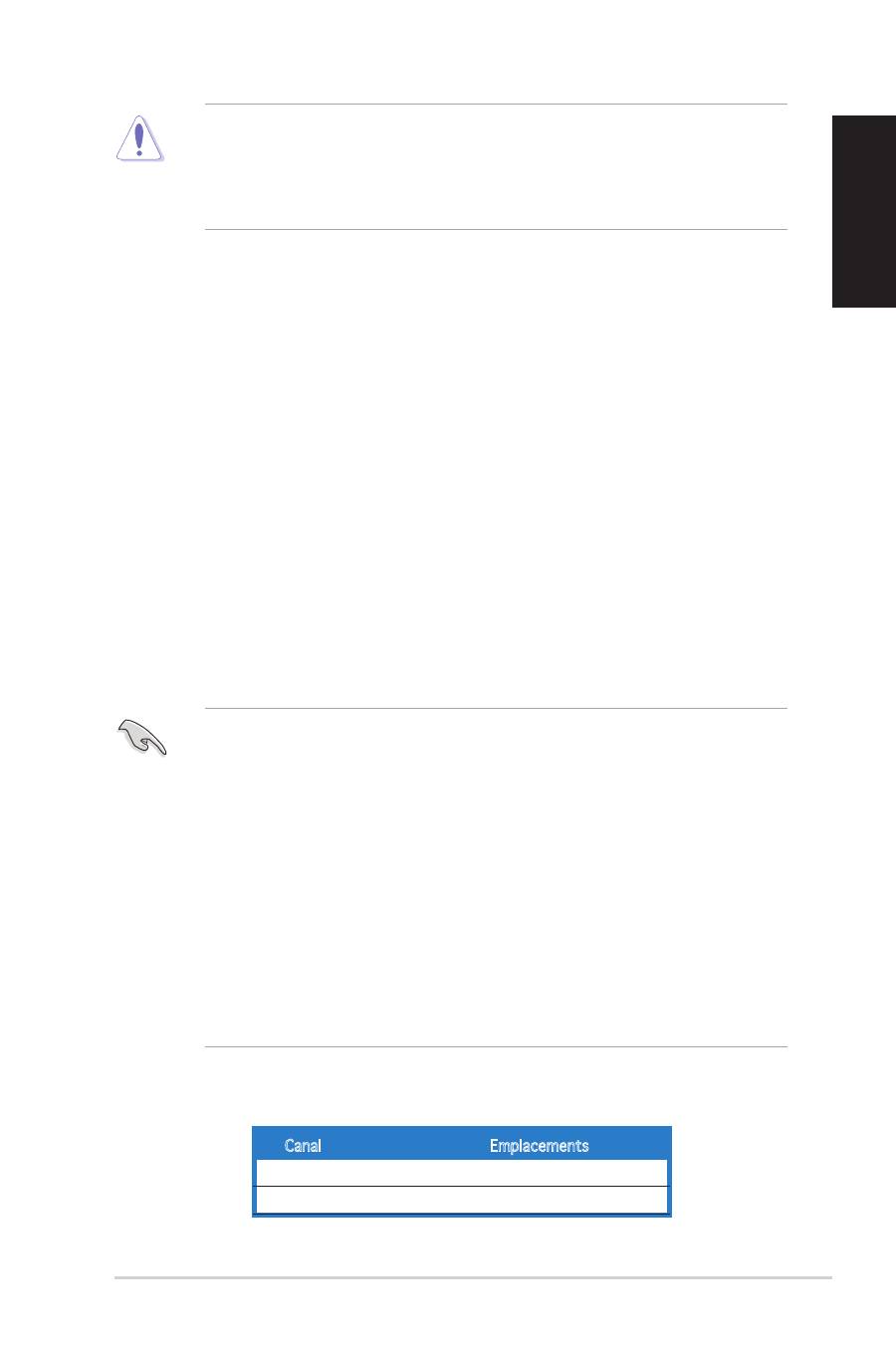
Canal
Emplacements
Canal A
DIMM_A
Canal B
DIMM_B
Français
ASUS P5KPL SE
4.
Informations du BIOS
La ROM Flash sur la carte mère contient un BIOS. Vous pouvez mettre à jour les
informations du BIOS ou configurer ses paramètres en utilisant l’utilitaire de Setup
du BIOS. Les écrans BIOS comprennent les clés de navigation et une courte aide
en ligne pour vous guider. Si vous rencontrez des problèmes liés au système ou si le
système devient instable une fois que vous aurez modifié les paramètres, chargez les
Paramètres de Réglage Par Défaut. Référez-vous au Chapitre 2 du guide utilisateur
pour obtenir plus d’informations détaillées relatives au BIOS. Rendez visite au site
web d’ASUS (www.asus.com) pour obtenir les mises à jour.
Pour accéder au BIOS au démarrage:
Pressez <Suppr.> lors du POST (Power-On Self-Test). Si vous ne pressez pas
<Suppr.>, le POST continue avec ses tests de routine.
Pour accéder au BIOS après le POST:
• Redémarrez le système en appuyant sur <Ctrl> + <Alt> + <Suppr.>, puis appuyez
sur <Suppr.> lors du POST, ou
• Appuyez sur le bouton reset du châssis, puis appuyez sur <Suppr.> lors du POST,
ou
• Eteignez, puis redémarrez le système, puis appuyez sur <Suppr.> lors du POST.
Pour mettre à jour le BIOS avec AFUDOS:
Démarrez le système depuis une disquette contenant la dernière version
de BIOS. Au prompt DOS, tapez afudos /i<filename.rom> et appuyez sur
<Entrée>. Redémarrez le système lorsque la mise à jour est terminée.
Pour mettre à jour le BIOS avec ASUS EZ Flash 2:
Démarrez le système et appuyez sur <Alt> + <F2> lors du POST pour lancer EZ
Flash 2. Insérez une disquette contenant la dernière version de BIOS. EZ Flash 2
performe la procédure de mise à jour du BIOS et redémarre automatiquement le
système une fois terminé.
Pour récupérer le BIOS avec CrashFree BIOS 3:
Démarrez le système. si le BIOS est corrompu, l’outil de récupération automatique
de CrashFree BIOS 3 vérifie la présence d’une disquette ou d’un CD pour restaurer
le BIOS. Insérez le CD de support de la carte mère, ou une disquette contenant le
fichier d’origine ou la dernière version du BIOS. Rebootez le système une fois le
BIOS restauré.
5.
Informations logicielles du DVD de
support
Cette carte mère supporte les systèmes d’exploitation
Windows
®
32-bit XP/32-bit
Vista/64-bit XP/64-bit Vista operating system (OS)
. Installez toujours les dernières
versions d’OS ainsi que leurs mises à jour pour assurer un bon fonctionnement des
fonctions de votre matériel.
Le DVD de support contient des logiciels utiles et les pilotes de certains utilitaires
permettant de booster les fonctions de la carte mère. Pour utiliser le DVD de support,
insérez le DVD dans le lecteur de DVD-ROM. Le DVD affiche automatiquement un
écran de bienvenue et les menus d’installation si l’exécution automatique est activée.
Si l’écran de bienvenue n’apparaît pas automatiquement, localisez et double-cliquez
sur le fichier
ASSETUP.EXE du dossier BIN contenu dans le DVD de support pour
afficher les menus.
Table of contents
- 2. Installer le CPU
- 3. Mémoire Système
- 2. Installieren der CPU
- 3. Arbeitsspeicher
- 4. BIOS-Informationen
- 2. Installazione della CPU
- 3. Memoria di sistema
- 4. Informazioni sul BIOS
- 2. Instalación de la CPU
- 3. Memoria de sistema
- 4. Información sobre la BIOS
- 2. Установка процессора
- 3. Системная память
- 4. Информация BIOS
- 2. Instalação da CPU
- 3. Memória do sistema
- 4. Informação da BIOS
- 1. Rozmieszczenie elementów płyty głównej 2. Instalacja procesora
- 3. Pamięć systemowa.
- 4. Informacje BIOS
- 1. Schéma základní desky 2. Instalace procesoru
- 3. Systémová pamět’
- 4. Informace o BIOSu
- 1. Az alaplap felépítése 2. A CPU beszerelése
- 3. Rendszermemória
- 4. BIOS információk
- 1. Разположение на елементите на дънната платка 2. Инсталиране на процесора
- 3. Системна памет
- 4. BIOS информация
- . Memoria sistemului
- 1. Izgled matične ploče 2. Instalacija procesora
- 3. Sistemska memorija
- 4. BIOS
