
Asus M3N78-AM: instruction
Class: Computer equipment, hardware, accessories
Type: Motherboard
Manual for Asus M3N78-AM
Table of contents
- Français
U4135
M3N78-AM
Quick Start Guide
Français
Deutsch
Italiano
Español
Русский
Português
Polski
Česky
Magyar
Български
Română
Srpski
First Edition V1 Published August 2008
Copyright © 2008 ASUSTeK COMPUTER INC. All Rights Reserved.
15G0621011K0
U4135_M3N78-AM.indb 1 8/26/08 9:29:34 AM
Français
2 ASUS M3N78-AM
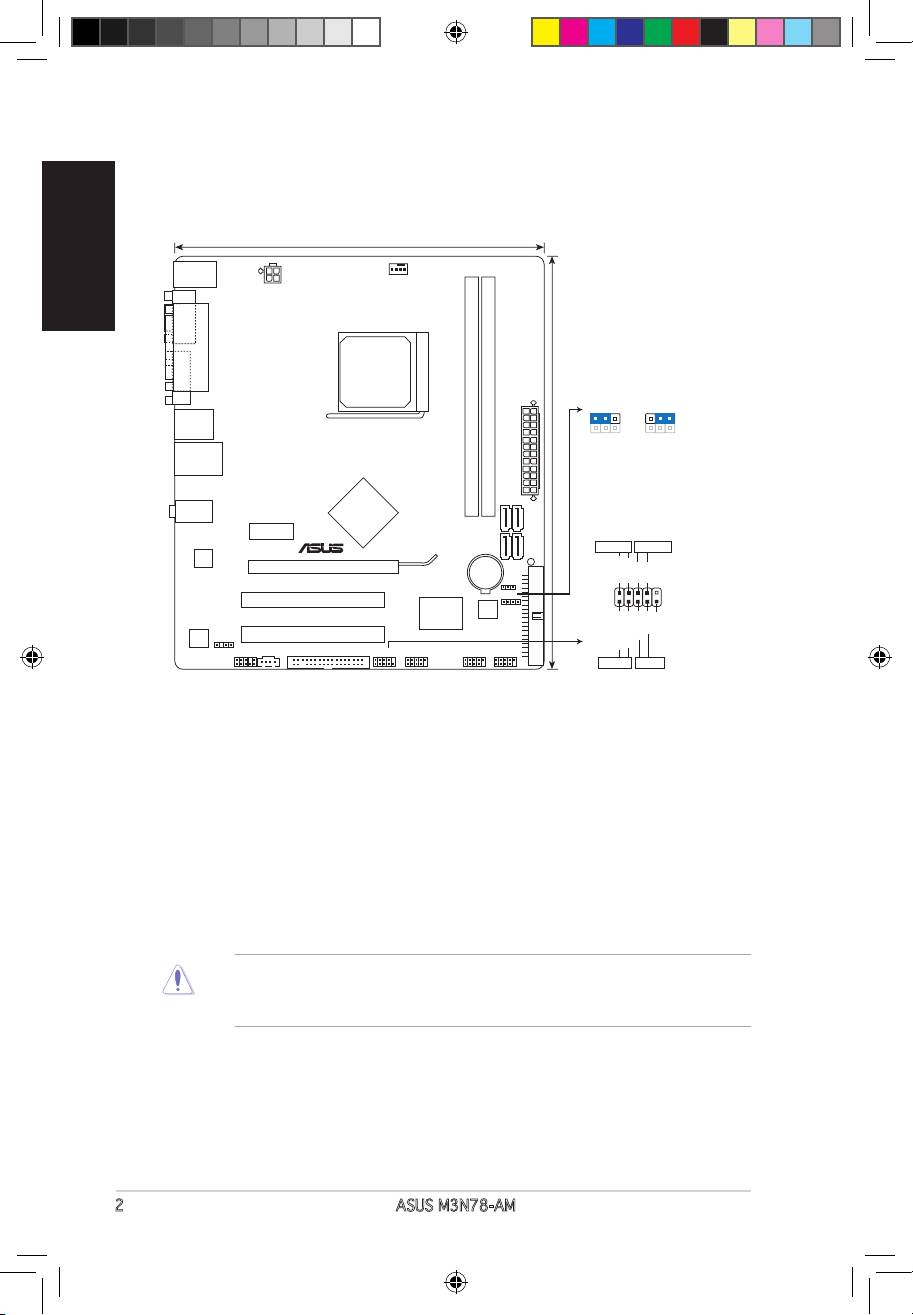
1. Schéma de la Carte Mère
2. Installation du Processeur
Suivez les étapes ci-dessous pour installer le processeur.
1. Localisez le socket AM2+ 940 broches sur la carte mère.
2. Soulevez le levier du support à un angle de 90° minimum.
3. Placez le CPU sur le socket en vous assurant que la marque en forme de triangle
doré soit bien placée en bas à gauche du socket.
4. Insérez avec soin le processeur sur son support jusqu’à ce qu’il s’insère
correctement.
Le processeur s’insère uniquement dans le bon sens. NE PAS forcer le
processeur sur son support pour éviter de tordre les broches et d’endommager
ainsi le processeur!
5. Une fois le processeur mis en place, rabattez le levier du support pour sécuriser
le processeur. Le levier se bloque sur le petit ergot latéral pour indiquer qu’il est
en place.
21.8cm(8.6in)
KB_USB56
CPU_FAN
ATX12V
COM
LPT
VGA
SOCKET AM2+
CLRTC
1 2 2 3
USB34
Normal
Clear RTC
(Default)
LAN1_USB12
DDR2 DIMM_A1 (64bit, 240-pin module)
DDR2 DIMM_B1 (64bit, 240-pin module)
24.4cm(9.6in)
EATXPWR
NVIDIA
®
AUDIO
GeForce 8200
PCIEX1_1
SATA4SATA2
SATA3SATA1
F_PANEL
PWR LED
PWR BTN
Realtek
8211CL
SB_PWR
PCIEX16
Lithium Cell
CMOS Power
PLED+
PLED-
PWR
GND
M3N78-AM
PRI_IDE
CLRTC
PCI1
Super
8Mb
SPEAKER
PIN 1
I/O
BIOS
Reset
ALC
PCI2
Ground
662
SPDIF_OUT
IDE_LED+
IDE_LED-
CD
FLOPPY
F_PANEL
USB910 USB78 USB1112
AAFP
HD_LED RESET
U4135_M3N78-AM.indb 2 8/26/08 9:29:36 AM
Français
ASUS M3N78-AM 3
3. MémoireSystème
Vous pouvez installer des modules DIMM DDR2 ECC/non ECC non tamponnés de 256
Mo, 512 Mo, 1 Go, 2 Go et 4 Go dans les socles DIMM en utilisant les congurations
de mémoire données dans cette section.
Congurations Mémoire Recommandées
Canal Emplacements
Canal A DIMM_A1
Canal B DIMM_B1
• Pour réaliser une conguration à double-canal, installez une paire de
modules DIMM identiques sur DIMM_A1 et DIMM_B1.
• Installez toujours des DIMM dotés de la même valeur CAS latency.
Pour une compatibilité optimale, il est recommandé d’acheter des
modules mémoire de même marque.
• Lorsque vous installez un montant total de mémoire de 4 Go ou plus,
®
les systèmes d’exploitation Windows
32 bits peuvent reconnaître
moins de 3 Go de mémoire. Il est donc recommandé d’installer un
montant de mémoire inférieur à 3 Go.
4. Informations du BIOS
La ROM Flash sur la carte mère contient un BIOS. Vous pouvez mettre à jour les
informations du BIOS ou configurer ses paramètres en utilisant l’utilitaire de Setup
du BIOS. Les écrans BIOS comprennent les clés de navigation et une courte aide en
ligne pour vous guider. Si vous rencontrez des problèmes liés au système ou si le
système devient instable une fois que vous aurez modié les paramètres, chargez les
Paramètres de Réglage Par Défaut. Référez-vous au Chapitre 2 du guide utilisateur
pour obtenir plus d’informations détaillées relatives au BIOS. Rendez visite au site
web d’ASUS (www.asus.com) pour obtenir les mises à jour.
Pour accéder au Setup lors du démarrage:
Pressez <Suppr> lors du Test Automatique de Démarrage (POST : Power-On Self Test ). Si
vous ne pressez pas la touche <Suppr>, le POST continuera son programme de test.
Pour accéder au Setup après le POST:
• Redémarrez le système en pressant <Ctrl> + <Alt> + <Suppr>, puis pressez
<Suppr> lors du POST, ou
• Pressez le bouton de réinitialisation situé sur le châssis puis pressez <Suppr>
lors du POST, ou
U4135_M3N78-AM.indb 3 8/26/08 9:29:37 AM
• Eteignez et rallumez le système puis pressez <Suppr> lors du POST.
Français
Pour mettre à jour le BIOS avec AFUDOS:
Bootez le système à l’aide d’une disquette qui contient le dernier chier BIOS. A
l’ouverture de la session DOS, saisissez afudos /i<lename.rom> puis pressez Entrée.
Rebootez le système lorsque la mise à jour sera terminée.
Pour mettre à jour le BIOS avec ASUS EZ Flash 2:
Bootez le système puis pressez <Alt> + <F2> lors du POST pour lancer EZ Flash 2.
Insérez une disquette ou un disque ash USB qui contient le dernier chier BIOS. EZ
Flash 2 effectuera le processus de mise à jour du BIOS et rebootera automatiquement
le système une fois qu’il aura terminé.
Pour récupérer le BIOS avec CrashFree BIOS 3:
Démarrez le système. Si le BIOS est corrompu, l’outil de récupération automatique de
CrashFree BIOS 3 vous demande d’insérer une disquette, le DVD de support ou un
disque ash USB contenant le BIOS d’origine ou sa dernière mise à jour. Redémarrez
le système une fois le BIOS récupéré.
5. Informations sur le DVD technique
®
Cette carte mère supporte les systèmes d’exploitation Windows
XP / Vista. Installez
toujours la dernière version d’OS et les mises à jour correspondantes de manière à
maximiser les caractéristiques de votre hardware.
Le DVD technique livré avec la carte mère contient des logiciels et de nombreux
pilotes et utilitaires qui améliorent les fonctions de la carte mère. Pour utiliser le DVD
technique, insérez-le simplement dans votre lecteur DVD-ROM. si Autorun est activé
dans votre ordinateur, le DVD afche automatiquement l’écran de bienvenue et les menus
d’installation. Si l’écran de bienvenue n’apparaît pas automatiquement, localisez le chier
ASSETUP.EXE dans le dossier BIN du DVD technique et double-cliquez dessus.
4 ASUS M3N78-AM
U4135_M3N78-AM.indb 4 8/26/08 9:29:37 AM
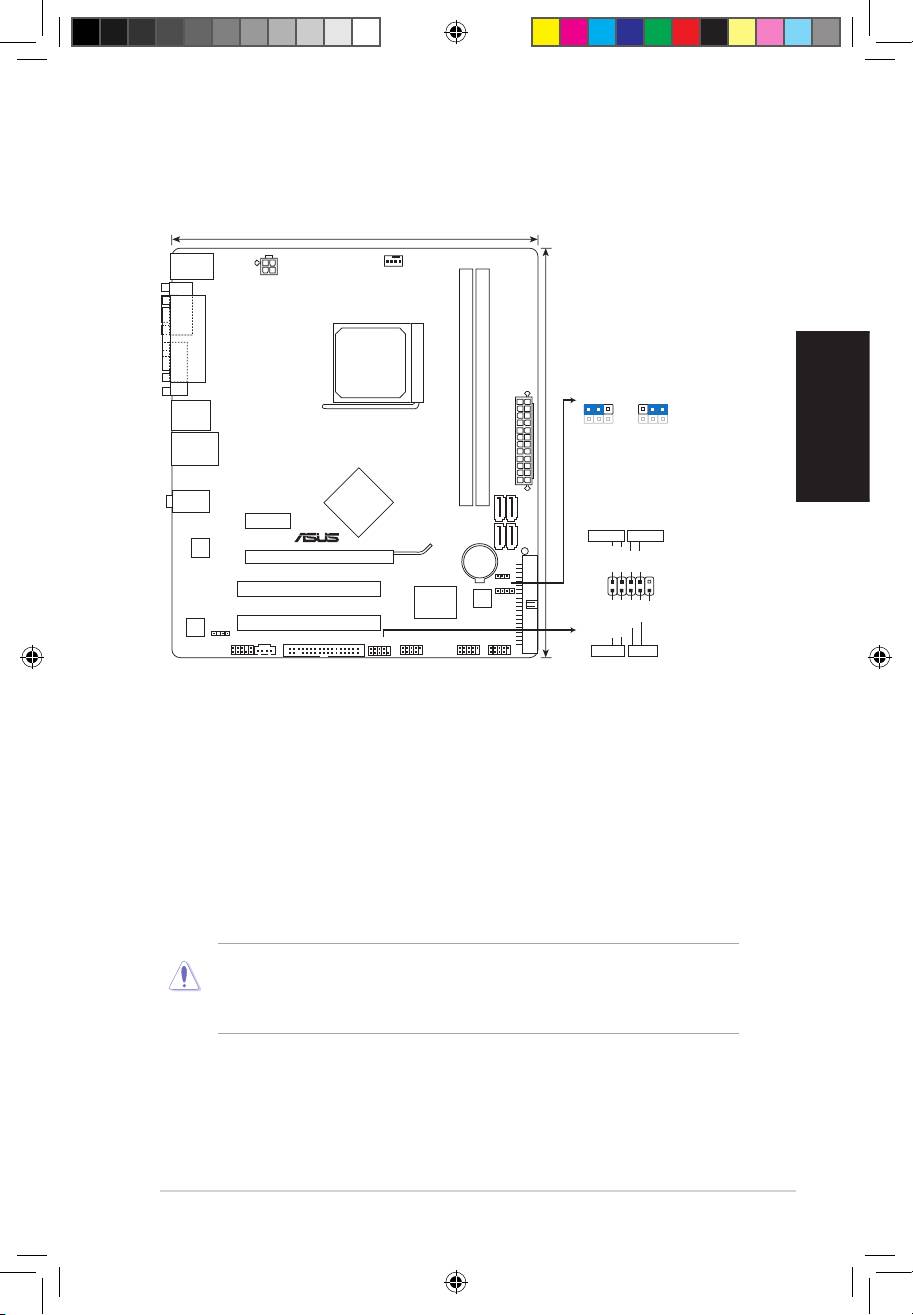
1. Motherboard-Layout
Deutsch
2. Installieren der CPU
Folgen Sie bitte den nachstehenden Schritten, um eine CPU zu installieren.
1. Suchen Sie auf dem Motherboard den 940-pol. AM2+-Sockel.
2. Heben Sie den Sockelhebel bis zu einem Winkel von 90 Grad hoch.
3. Positionieren Sie die CPU oberhalb des Sockels, so dass die CPU-Ecke mit
dem goldenen Dreieck auf der Sockelecke mit dem kleinen Dreieck liegt.
4. Setzen Sie die CPU vorsichtig in den Sockel ein. Achten Sie auf den korrekten
Sitz.
WARNUNG!
Die CPU passt nur in einer Richtung in den Sockel. Stecken Sie die CPU nicht
gewaltsam hinein, um verbogene Kontaktstifte und Schäden an der CPU zu
vermeiden!
5. Sobald die CPU richtig sitzt, drücken Sie den Sockelhebel nach unten, um die
CPU zu arretieren. Sie hören einen Klickton, wenn der Hebel einrastet.
ASUS M3N78-AM
5
21.8cm(8.6in)
KB_USB56
CPU_FAN
ATX12V
COM
LPT
VGA
SOCKET AM2+
CLRTC
1 2 2 3
USB34
Normal
Clear RTC
(Default)
LAN1_USB12
DDR2 DIMM_A1 (64bit, 240-pin module)
DDR2 DIMM_B1 (64bit, 240-pin module)
24.4cm(9.6in)
EATXPWR
NVIDIA
®
AUDIO
GeForce 8200
PCIEX1_1
SATA4SATA2
SATA3SATA1
F_PANEL
PWR LED
PWR BTN
Realtek
8211CL
SB_PWR
PCIEX16
Lithium Cell
CMOS Power
PLED+
PLED-
PWR
GND
M3N78-AM
PRI_IDE
CLRTC
PCI1
Super
8Mb
SPEAKER
PIN 1
I/O
BIOS
Reset
ALC
PCI2
Ground
662
SPDIF_OUT
IDE_LED+
IDE_LED-
CD
FLOPPY
F_PANEL
USB910 USB78 USB1112
AAFP
HD_LED RESET
U4135_M3N78-AM.indb 5 8/26/08 9:29:38 AM

Deutsch
6
ASUS M3N78-AM
3. Arbeitsspeicher
Sie können 256MB, 512MB, 1GB, 2GB und 4GB ungepufferte ECC/Nicht-ECC
DDR2 DIMMs in den DIMM-Steckplätzen entsprechend den in diesem Abschnitt
beschriebenen Arbeitsspeicherkongurationen installieren.
EmpfohleneArbeitsspeicherkongurationen
Kanal Sockets
Kanal A DIMM_A1
Kanal B DIMM_B1
• Bei einer Dual-Kanalkonguration, installieren Sie ein identisches DIMM-Paar
in die Steckplätze DIMM_A1 und DIMM_B1.
• Installieren Sie immer DIMMs mit gleicher CAS-Latenzzeit. Für optimale
Kompatibilität wird empfohlen, nur Speichermodule eines Herstellers zu
verwenden.
• Bei der Installation von 4GB Speicher oder mehr werden unter Windows
32-Bit-Betriebssystemen u.U. nur 3GB erkannt, daher wird empfohlen, nicht
mehr als 3GB Arbeitsspeicher zu installieren.
4. BIOS-Informationen
Das BIOS bendet sich in der Flash ROM auf dem Motherboard. Über das BIOS-
Setupprogramm können Sie die BIOS-Informationen aktualisieren oder die Parameter
kongurieren. Die BIOS-Anzeigen enthalten Navigations-anleitungen und eine kurze
Online-Hilfe, um Ihnen die Verwendung zu erleichtern. Falls in Ihrem System Probleme
auftauchen, oder das System nach dem Verändern einiger Einstellungen instabil wird,
sollten Sie die Standardeinstellungen zurückholen. Genauere Informationen hierzu
nden Sie in Kapitel 2 des Benutzerhandbuches. Weitere Neuigkeiten nden Sie auf
der ASUS-Webseite (www.asus.com).
U4135_M3N78-AM.indb 6 8/26/08 9:29:39 AM
Deutsch
ASUS M3N78-AM
7
So öffnen Sie das BIOS-Setup beim Systemstart:
Drücken Sie <Entf> während des Power-On Self-Test (POST). Wenn Sie nicht <Entf>
drücken, fährt der POST mit seiner Routine fort.
So öffnen Sie das Setup nach dem POST:
• Starten Sie das System neu, indem Sie <Strg> + <Alt> + <Entf> drücken, und
drücken Sie dann <Entf> während des POST, oder
• Drücken Sie den Reset-Schalter am Computergehäuse, und drücken Sie dann
<Entf> während des POST, oder
• Schalten Sie das System aus und wieder an, und drücken Sie dann <Entf>
während des POST
So aktualisieren Sie das BIOS with AFUDOS:
Starten Sie das System von einer Diskette, die die neueste BIOS-Datei enthält. Geben
Sie bei der DOS-Eingabeaufforderung afudos /i<dateiname.rom> ein und drücken
Sie dann die <Eingabetaste>. Starten Sie das System neu, wenn die Aktualisierung
beendet ist.
So aktualisieren Sie das BIOS mit ASUS EZ Flash 2:
EZ Flash 2 ist ein benutzerfreundliches Programm zur BIOS-Aktualisierung. Drücken
Sie einfach den bereits festgelegten Hotkey, um das Programm zu starten und das
BIOS über einen USB-Flash-Speicher vor dem Aufrufen des Betriebssystems zu
aktualisieren. Sie können das BIOS ohne Zuhilfenahme einer Diskette oder eines
Update-Programms des Betriebssystems aktualisieren.
So stellen Sie das BIOS mit CrashFree BIOS 3 wieder her:
Starten Sie das System. Falls die BIOS-Datei beschädigt ist, werden Sie vom
CrashFree BIOS3 Auto Recovery Tool dazu aufgefordert, eine Diskette, DVD oder
einen USB-Speicher mit der originalen oder neuesten BIOS-Datei einzulegen bzw.
an das System anzuschließen. Starten Sie das System nach der Wiederherstellung
des BIOS neu.
5. Software Support DVD-Informationen
®
Das Motherboard unterstützt Windows
XP/Vista Betriebssysteme (OS). Installieren
Sie bitte immer die neueste OS-Version und die entsprechenden Updates, um die
Funktionen Ihrer Hardware zu maximieren.
Die dem Motherboard beigefügte Support-DVD enthält die Treiber, Anwendungssoftware
und Dienstprogramme, die Ihnen zur Benutzung aller Funktionen dieses Motherboards
helfen. Um die Support-DVD zu verwenden, legen Sie sie in Ihr DVD-ROM-
Laufwerk ein. Falls auf Ihrem Computer Autorun aktiviert ist, zeigt die DVD
automatisch eine Willkommensnachricht und die Installationsmenüs an. Wenn der
Willkommensbildschirm nicht automatisch erscheint, suchen Sie die Datei ASSETUP.
EXE im BIN-Ordner der Support-DVD und doppelklicken Sie auf die Datei, um die
Menüs anzuzeigen.
U4135_M3N78-AM.indb 7 8/26/08 9:29:39 AM
8
ASUS M3N78-AM
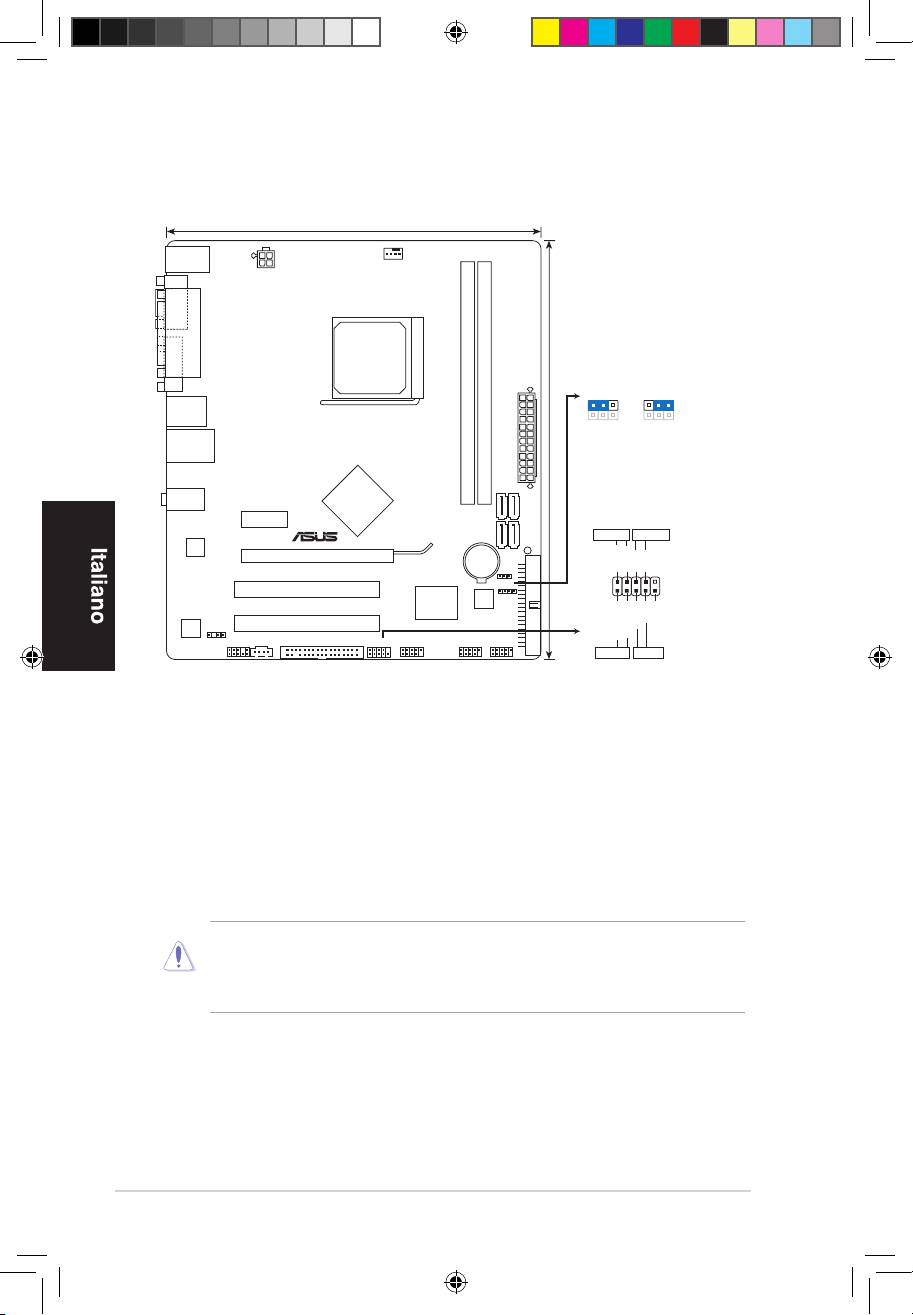
1. Diagramma disposizione scheda madre
2. Installazione della CPU
Attenersi alle fasi seguenti per installare una CPU.
1. Ubicare la presa AM2+ a 940 pin sulla scheda madre.
2. Sollevare la leva della presa ad un angolo di almeno 90°.
3. Collocare la CPU sul socket in modo tale che l’angolo con il triangolo dorato della
CPU combaci con l’angolo del socket dove c’è il tirandolo.
4. Inserire completamente con delicatezza la CPU nella presa.
AVVISO!
La CPU può essere inserita solamente con un corretto orientamento. NON
forzare la CPU nella presa diversamente si possono piegare i pin e danneggiare
la CPU!
5. Quando la CPU è al suo posto, abbassare la leva della presa per bloccare la
CPU. La leva scatta sulla linguetta laterale indicando che è bloccata.
21.8cm(8.6in)
KB_USB56
CPU_FAN
ATX12V
COM
LPT
VGA
SOCKET AM2+
CLRTC
1 2 2 3
USB34
Normal
Clear RTC
(Default)
LAN1_USB12
DDR2 DIMM_A1 (64bit, 240-pin module)
DDR2 DIMM_B1 (64bit, 240-pin module)
24.4cm(9.6in)
EATXPWR
NVIDIA
®
AUDIO
GeForce 8200
PCIEX1_1
SATA4SATA2
SATA3SATA1
F_PANEL
PWR LED
PWR BTN
Realtek
8211CL
SB_PWR
PCIEX16
Lithium Cell
CMOS Power
PLED+
PLED-
PWR
GND
M3N78-AM
PRI_IDE
CLRTC
PCI1
Super
8Mb
SPEAKER
PIN 1
I/O
BIOS
Reset
ALC
PCI2
Ground
662
SPDIF_OUT
IDE_LED+
IDE_LED-
CD
FLOPPY
F_PANEL
USB910 USB78 USB1112
AAFP
HD_LED RESET
U4135_M3N78-AM.indb 8 8/26/08 9:29:41 AM
ASUS M3N78-AM
9
3. Memoria di sistema
Si possono installare moduli DIMM DDR2 ECC/non ECC unbuffered 256 MB, 512
MB, 1GB, 2GB e 4GB nelle prese DIMM utilizzando le congurazioni memoria di
questa sezione.
Congurazioniraccomandatedellamemoria
Canale Prese
Canale A DIMM_A1
Canale B DIMM_B1
• Per la congurazione canale doppio, installare una coppia identica di DIMM sui
socket DIMM_A1 e DIMM_B1.
• Utilizzare e installare sempre moduli DIMM con la stessa latenza CAS. Per
poter garantire la perfetta compatibilità dei moduli, si raccomanda di utilizzare
moduli di memoria acquistati presso lo stesso venditore.
• Quando la capacità della memoria totale installata è uguale o superiore a
®
4GB, il sistema operativo Windows
32 bit potrebbe riconoscere solo meno di
3GB. Pertanto, si consiglia di installare memoria per una capacità complessiva
inferiore a 3GB.
4. Informazioni sul BIOS
La Flash ROM sulla scheda madre contiene il BIOS. È possibile aggiornare le
informazioni del BIOS, o congurare i parametri utilizzando l’utilità di congurazione
BIOS Setup. La schermata BIOS include tasti di navigazione ed una concisa
guida in linea. Se si riscontrano problemi con il sistema, oppure se questo diventa
instabile dopo avere modicato le impostazioni, caricare le impostazioni predenite
di congurazione Setup Defaults. Fare riferimento al Capitolo 2 della Guida utente
per informazioni dettagliate sul BIOS. Visitare la pagina Web ASUS (www.asus.com)
per gli aggiornamenti.
Per accedere al Setup all’avvio:
Premere il tasto <Delete> durante il POST (Power On Self Test). Se non si preme il
tasto <Delete>, il POST continua le sue routine di diagnostica.
Per accedere al Setup dopo il POST:
• Riavviare il sistema premendo i tasti <Ctrl> + <Alt> + <Delete>, poi premere il
tasto <Delete> durante il POST, oppure
• Premere il tasto di ripristino sul telaio, poi premere il tasto <Delete> durante il
POST, oppure
U4135_M3N78-AM.indb 9 8/26/08 9:29:41 AM
• Spegnere e riaccendere il sistema e poi premere il tasto <Delete> durante il
POST
Per aggiornare il BIOS con AFUDOS:
Avviare il sistema da un dischetto oppy che contenga il le BIOS più aggiornato. Al
prompt di DOS, scrivere: afudos /i<lename.rom> poi premere il tasto Enter / Invio.
Riavviare il sistema quando l’aggiornamento è completato.
Per aggiornare il BIOS con ASUS EZ Flash 2:
EZ Flash 2 è un’ utilità di aggiornamento del BIOS facile da usare. E’ sufciente
premere il tasto rapido predenito per avviare l’ utilità e aggiornare il BIOS da un disco
ash USB, prima di accedere al sistema operativo. Aggiorna senza difcoltà il BIOS
senza preparare un disco di boot o utilizzare un’ utilità ash su base OS.
Per ripristinare il BIOS con CrashFree BIOS 3:
Riavviare il sistema. Se il BIOS è corrotto, lo strumento di ripristino automatico
CrashFree BIOS3 richiede di inserire un oppy disk, un disco DVD o ash USB
contenente il le BIOS originale o aggiornato. Dopo il ripristino del BIOS, riavviare
il sistema.
5. Informazioni sul DVD di supporto al Software
®
Questa scheda madre supporta un sistema operativo (OS) Windows
XP/Vista.
Installate sempre l’ultima versione OS e gli aggiornamenti corrispondenti, in modo
da massimizzare le funzioni del vostro hardware.
Il DVD di supporto in dotazione alla scheda madre contiene dei software utili e
diversi utility driver che potenziano le funzioni della scheda madre. Per cominciare
a usare il DVD di supporto, basta inserire il DVD nel DVD-ROM drive. Il DVDmostra
automaticamente lo schermo di benvenuto e i menu dell’installazione se Autorun
è attivato nel vostro computer. Se lo schermo di benvenuto non compare
automaticamente, trovate e cliccate due volte il le ASSETUP.EXE dalla cartella BIN
nel DVD di supporto per mostrare i menu.
10
ASUS M3N78-AM
U4135_M3N78-AM.indb 10 8/26/08 9:29:42 AM

1. Distribución de la placa base
2. Instalación de la CPU
Para instalar la CPU siga estas instrucciones.
1. Localice la ranura AM2+ de 940 contactos en la placa base.
2. Levante la palanca de la ranura hasta un ángulo de 90º.
Español
3. Posicione la CPU sobre el zócalo de modo que la esquina de la CPU con el
triángulo dorado coincida con la esquina con el pequeño triángulo en el zócalo.
4. Inserte con cuidado la CPU en la ranura hasta que entre en su sitio.
¡ADVERTENCIA!
La CPU encaja solamente en una dirección. NO la fuerce sobre la ranura para
evitar que los contactos se doblen y la CPU quede dañada!
5. Cuando la CPU se encuentre en su sitio, empuje la palanca de la ranura
para jar la CPU. La palanca encajará en la cha lateral para indicar que está
cerrada.
ASUS M3N78-AM
11
21.8cm(8.6in)
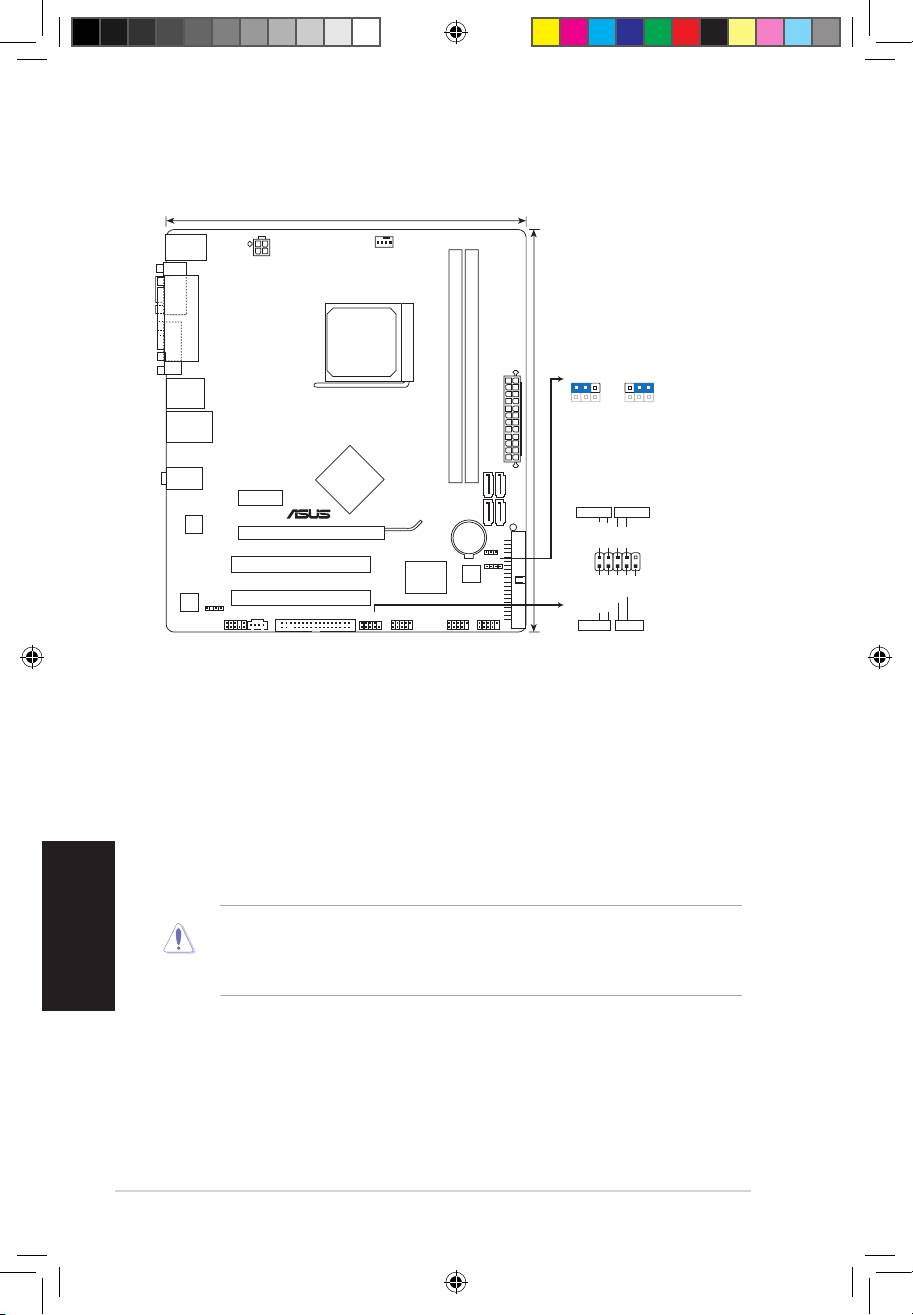
KB_USB56
CPU_FAN
ATX12V
COM
LPT
VGA
SOCKET AM2+
CLRTC
1 2 2 3
USB34
Normal
Clear RTC
(Default)
LAN1_USB12
DDR2 DIMM_A1 (64bit, 240-pin module)
DDR2 DIMM_B1 (64bit, 240-pin module)
24.4cm(9.6in)
EATXPWR
NVIDIA
®
AUDIO
GeForce 8200
PCIEX1_1
SATA4SATA2
SATA3SATA1
F_PANEL
PWR LED
PWR BTN
Realtek
8211CL
SB_PWR
PCIEX16
Lithium Cell
CMOS Power
PLED+
PLED-
PWR
GND
M3N78-AM
PRI_IDE
CLRTC
PCI1
Super
8Mb
SPEAKER
PIN 1
I/O
BIOS
Reset
ALC
PCI2
Ground
662
SPDIF_OUT
IDE_LED+
IDE_LED-
CD
FLOPPY
F_PANEL
USB910 USB78 USB1112
AAFP
HD_LED RESET
U4135_M3N78-AM.indb 11 8/26/08 9:29:43 AM
Español
12
ASUS M3N78-AM
3. Memoria de sistema
Puede instalar DIMM DDR2 ECC/no ECC de 256MB, 512MB, 1GB, 2GB y 4GB sin
memoria intermedia dentro de las ranuras DIMM utilizando las conguraciones de
memoria que aparecen en esta sección.
Conguracionesdememoriarecomendadas
Canal Zócalo
Canal A DIMM_A1
Canal B DIMM_B1
• Para la conguración de un canal dual, instale un par de memorias DIMM
idénticas en los módulos DIMM_A1 y DIMM_B1.
• Instale siempre DIMM con la misma latencia CAS. Para una compatibilidadInstale siempre DIMM con la misma latencia CAS. Para una compatibilidad
óptima, se recomienda que obtenga módulos de memoria del mismo
proveedor.
®
• Si instala una memoria total de 4GB o más, el sistema operativo Windows
de
32 bits sólo reconocerá 3GB. Por tanto, se recomienda instalar una capacidad
de memoria total inferior a 3GB.
4. Información sobre la BIOS
La BIOS esta contenida en la memoria ROM Flash de la placa madre. Puede
actualizar la información de la BIOS o congurar los parámetros usando la utilidad de
conguración de la BIOS. Las pantallas de la BIOS incluyen teclas de navegación y
una ayuda simple para guiarle. Si tras cambiar la conguración encuentra problemas
en el sistema, o si este se vuelve inestable, cargue la conguración por defecto
(Setup Defaults). Reérase al Capítulo 2 del manual del usuario para información
detallada de la BIOS. Visite el sitio Web de ASUS (www.asus.com) para acceder a
actualizaciones.
Para acceder a la conguración de la BIOS durante el proceso de inicio:
Pulse <Suprimir> durante el proceso de auto comprobación de encendido (Power-
On Self-Test - POST). Si no pulsa <Suprimir>, el proceso POST continuará con sus
rutinas de comprobación.
Para acceder a la conguración de la BIOS tras el proceso POST:
• Reinicie el sistema presionando <Ctrl> + <Alt> + <Suprimir>, y pulse <Suprimir>
durante el proceso POST, o
• Pulse el botón de reinicio en el chasis, y pulse <Suprimir> durante el proceso
POST, o
• Apague y encienda el sistema, y pulse <Suprimir> durante el proceso POST.
U4135_M3N78-AM.indb 12 8/26/08 9:29:44 AM

Español
ASUS M3N78-AM
13
Para actualizar la BIOS con AFUDOS:
Inicie el sistema desde un diskette de sistema con un archivo de BIOS actualizado.
En el intérprete de comandos DOS, escriba afudos /i<nombredearchivo.rom> y
pulse Enter. Reinicie el sistema cuando la actualización haya sido completada.
Para actualizar el sistema BIOS con ASUS EZ Flash 2:
EZ Flash 2 es una utilidad de actualización de BIOS intuitiva. Sólo necesitará pulsar
el atajo de teclado predenido para lanzar la utilidad y actualizar la BIOS desde un
disco ash USB antes de acceder al SO. Actualice su BIOS fácilmente sin preparar
un disco de inicio o utilizando una utilidad ash basada en SO.
Para recuperar el sistema BIOS con CrashFree BIOS 3:
Inicie su sistema. Si el sistema BIOS está corrupto, la herramienta de recuperación
automática CrashFree BIOS3 le pedirá que inserte un disco exible, DVD o disco ash
USB que contenga el archivo de BIOS original o más reciente. Reinicie el sistema
después de recuperar el sistema BIOS.
5. Información sobre el DVD de soporte e Software
®
Esta placa madre soporta sistemas operativos (SO) Windows
XP/Vista. Instale
siempre la última versión del SO con sus actualizaciones correspondientes para que
pueda maximizar las funciones de su hardware.
El DVD de soporte incluido con su placa madre contiene útiles aplicaciones y varios
controladores para mejorar las funciones de la placa madre. Para comenzar a
utilizar el DVD de soporte, inserte éste en su unidad de DVD-ROM. El DVD mostrará
automáticamente una pantalla de bienvenida y los menús de instalación (si la función
de autoejecución “Autorun” ha sido activada en su PC). Si la pantalla de bienvenida no
aparece de manera automática, localice y haga doble clic en el archivo ASSETUP.EXE
que se encuentra en la carpeta BIN del DVD de soporte para mostrar los menús.
U4135_M3N78-AM.indb 13 8/26/08 9:29:44 AM
Русский
14
ASUS M3N78-AM
1. Схемасистемнойплаты
2. Установкапроцессора
Для установки процессора:
1. Найдите на системной плате 940-выводной разъем типа AM2+.
2. Поднимите рычажок фиксации процессора так, чтобы угол составил не менее 90°.
3. Расположите процессор над сокетом так, чтобы золотой треугольник процессора совпал
с углом сокета, обозначенным маленьким треугольником.
4. Аккуратно вставьте процессор в гнездо так, чтобы он принял нужное положение.
ПРЕДУПРЕЖДЕНИЕ!
Существует только одно правильное положение процессора при установке. Не применяйте
излишнюю силу при установке процессора в разъем, чтобы не погнуть контакты и не
повредить процессор!
5. Затем опустите рычажок фиксации процессора, чтобы зафиксировать процессор. Рычажок
должен защелкнуться за боковой выступ. Это значит, что процессор зафиксирован.
21.8cm(8.6in)
KB_USB56
CPU_FAN
ATX12V
COM
LPT
VGA
SOCKET AM2+
CLRTC
1 2 2 3
USB34
Normal
Clear RTC
(Default)
LAN1_USB12
DDR2 DIMM_A1 (64bit, 240-pin module)
DDR2 DIMM_B1 (64bit, 240-pin module)
24.4cm(9.6in)
EATXPWR
NVIDIA
®
AUDIO
GeForce 8200
PCIEX1_1
SATA4SATA2
SATA3SATA1
F_PANEL
PWR LED
PWR BTN
Realtek
8211CL
SB_PWR
PCIEX16
Lithium Cell
CMOS Power
PLED+
PLED-
PWR
GND
M3N78-AM
PRI_IDE
CLRTC
PCI1
Super
8Mb
SPEAKER
PIN 1
I/O
BIOS
Reset
ALC
PCI2
662
Ground
SPDIF_OUT
IDE_LED+
IDE_LED-
CD
FLOPPY
F_PANEL
USB910 USB78 USB1112
AAFP
HD_LED RESET
U4135_M3N78-AM.indb 14 8/26/08 9:29:46 AM
Русский
ASUS M3N78-AM
15
3. Системнаяпамять
Материнская плата поддерживает суммарные объемы оперативной памяти 256, 512 Мбайт, 1
Гбайт, 2 Гбайт и 4 Гбайт при условии, что используются небуферируемые модули DIMM DDR2
(ECC/без ECC). Кроме того, установка модулей памяти в разъемы для модулей DIMM должна
выполняться в соответствии с конфигурациями модулей памяти, указанными в этом разделе.
Рекомендованная конфигурация памяти
Канал Сокеты
Канал A DIMM_A1
Канал B DIMM_B1
• В случае двуканальной конфигурации можно установите пару идентичных модулей
DIMM в слоты DIMM_A1 и DIMM_B1.
• Всегда используйте модули памяти DIMM с одинаковой задержкой строба адреса
столбца (CAS latency). Для лучшей совместимости рекомендуется использовать
модули памяти одного производителя.
®
• При установке памяти общим объемом 4Гб и более, 32-битная ОС Windows
обнаружит менее 3Гб памяти. В таких случаях рекомендуется устанавливать менее
3Гб памяти.
4. ИнформацияBIOS
На материнской плате в микросхеме EEPROM находится BIOS. Вы можете обновить
BIOS или настроить параметры, используя утилиту установки BIOS. Экраны BIOS
имеют клавиши навигации и краткую справку. Если у вас появились проблемы с
системой или система стала нестабильной после ваших настроек, загрузите Setup
Defaults. Для подробной информации обратитесь к части 2 руководства пользователя.
Для обновлений посетите сайт ASUS (www.asus.com).
ДлявходавBIOSSetupпризапуске:
Нажмите <Del> во время прохождения теста POST. Если вы не нажали <Del>, POST продолжит
тестирование оборудования.
ДлявходавBIOSSetupпослеPOST:
• Перезагрузите систему, нажав <Ctrl> + <Alt> + <Del>, затем во время POST нажмите <Del>,
или
• Нажмите кнопкусбросанакорпусе, затем во время POST нажмите <Del>, или
U4135_M3N78-AM.indb 15 8/26/08 9:29:46 AM

•
Выключите систему и включите снова, затем во время POST нажмите <Del>
ДляобновленияBIOSспомощьюAFUDOS:
Загрузите систему с дискеты, которая содержит последний файл BIOS. В строке DOS
введите afudos/i<filename.rom> и нажмите <Enter>. Когда закончите обновление,
перезагрузите систему.
ДляобновленияBIOSспомощьюASUSEZFlash2:
EZ Flash 2 – удобная утилита для обновления BIOS. Просто нажмите предопределенную
клавишу для запуска утилиты и обновите BIOS с USB диска до загрузки ОС. Обновите
ваш BIOS без создания загрузочной дискеты или использования утилит, запускаемых
из ОС.
ДлявосстановленияBIOSспомощьюCrashFreeBIOS3:
Загрузите систему. Если BIOS поврежден, CrashFree BIOS3 попросит вас вставить
дискету, DVD или USB диск, содержащие оригинальную или последнюю версию BIOS.
После восстановления BIOS перезагрузите систему.
5. ИнформацияосопровождающемDVD
®
Эта материнская плата поддерживает операционные системы Windows
XP/Vista.
Всегда устанавливайте последнюю версию ОС и соответствующие обновления для
расширенных функций вашего оборудования.
Компакт-диск, поставляемый вместе с материнской платой содержит полезное
программное обреспечение и различные драйвера, которые расширяют функции
материнской платы. Для использования компакт-диска, вставьте его в привод DVD-
ROM. Если Автозапуск включен на вашем компьютере, отобразится экран приветствия
и меню установки. Если экран приветствия не появился автоматически, найдите и
дважды щелкните на файле ASSETUP.EXE в папке BIN для отображения меню.
Русский
16
ASUS M3N78-AM
U4135_M3N78-AM.indb 16 8/26/08 9:29:47 AM
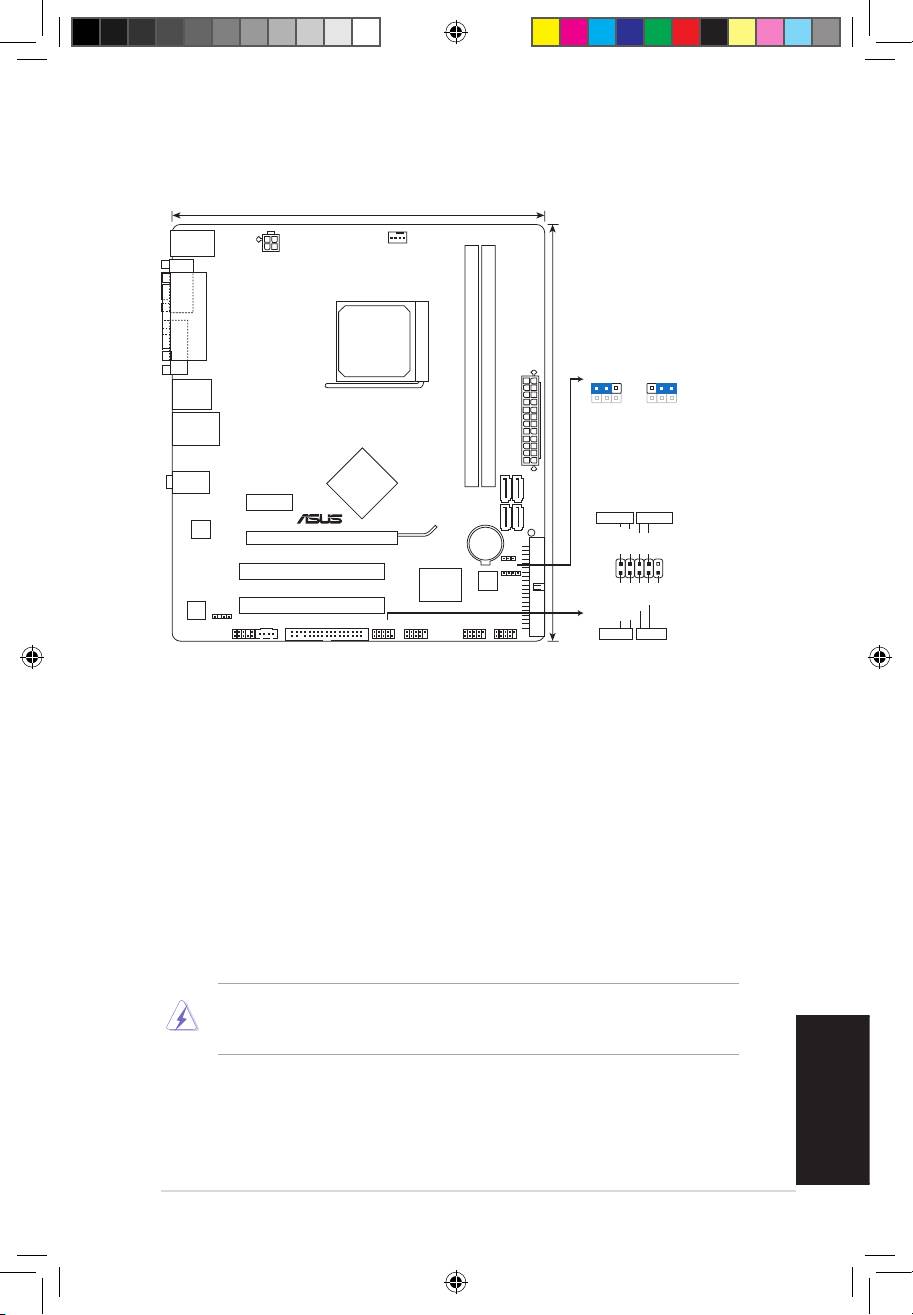
1. Disposição da placa-principal
2. Instalação da CPU
Siga estas etapas para instalar a CPU.
1. Procure o socket AM2+ de 940 pinos na placa-principal.
2. Levante a alavanca do socket até atingir um ângulo de pelo menos 90º.
3. Posicione a CPU por cima do socket de forma a que o canto da CPU com o
triângulo dourado que alinhado com o canto do socket contendo um pequeno
triângulo.
4. Introduza cuidadosamente a CPU no suporte até esta encaixar no devido
lugar.
ADVERTÊNCIA
!
A CPU apenas pode ser encaixada numa direcção. NÃO force a entrada da
CPU no socket para evitar dobrar os pinos e danicar a CPU
!
5. Quando a CPU estiver no lugar, empurre a alavanca do socket para baixo para
xar a CPU. A patilha lateral da alavanca emite um estalido para indicar que a
CPU está devidamente xada.
Português
ASUS M3N78-AM
17
21.8cm(8.6in)
KB_USB56
CPU_FAN
ATX12V
COM
LPT
VGA
SOCKET AM2+
CLRTC
1 2 2 3
USB34
Normal
Clear RTC
(Default)
LAN1_USB12
DDR2 DIMM_A1 (64bit, 240-pin module)
DDR2 DIMM_B1 (64bit, 240-pin module)
24.4cm(9.6in)
EATXPWR
NVIDIA
®
AUDIO
GeForce 8200
PCIEX1_1
SATA4SATA2
SATA3SATA1
F_PANEL
PWR LED
PWR BTN
Realtek
8211CL
SB_PWR
PCIEX16
Lithium Cell
CMOS Power
PLED+
PLED-
PWR
GND
M3N78-AM
PRI_IDE
CLRTC
PCI1
Super
8Mb
SPEAKER
PIN 1
I/O
BIOS
Reset
ALC
PCI2
Ground
662
SPDIF_OUT
IDE_LED+
IDE_LED-
CD
FLOPPY
F_PANEL
USB910 USB78 USB1112
AAFP
HD_LED RESET
U4135_M3N78-AM.indb 17 8/26/08 9:29:48 AM
Português
18
ASUS M3N78-AM
3. Memória do sistema
Pode instalar DIMMs DDR2 sem entreposição e ECC/non-ECC de 256 MB, 512 MB,
1 GB, 2 GB e 4 GB nos sockets DIMM, utilizando as congurações descritas nesta
secção e relativas à memória.
Conguraçõesrecomendadasparaamemória
Canal Sockets
Canal A DIMM_A1
Canal B DIMM_B1
• Para as congurações de Dual Channel, instale o par de módulos DIMM
idênticos nos sockets DIMM_A1 e DIMM_B1.
• Instale sempre DIMMs com a mesma latência CAS. Para uma óptima
compatibilidade, recomendamos-lhe a obtenção de módulos de memória
junto do mesmo vendedor. Visite o web site da ASUS para consultar a lista
de Vendedores Aprovados.
• Aquando da instalação da memória total de 4GB ou superior, o sistema
®
operativo Windows
32-bit pode apenas reconhecer menos do que 3GB.
Por conseguinte, é recomendável uma memória total instalada inferior a
3GB.
4. Informação da BIOS
A memória ROM Flash existente na placa-principal contém a BIOS. Pode actualizar
a informação da BIOS ou congurar os seus parâmetros utilizando o utilitário de
conguração da BIOS. Os ecrãs da BIOS incluem teclas de navegação e uma breve
ajuda online que lhe servirão de guia. Se se deparar com problemas ao nível do sistema,
ou se o sistema car instável após alteração das denições, carregue as predenições de
conguração. Consulte o Capítulo 2 do Guia do utilizador para mais informações sobre
a BIOS. Visite o web site da ASUS (www.asus.com) para obter as actualizações.
Para aceder ao utilitário de conguração aquando do arranque:
Prima a tecla <Delete> durante a rotina POST (Power-On Self Test). Se não premir a tecla
<Delete>, a rotina POST prossegue com as suas rotinas de teste.
Para aceder ao utilitário de conguração após a rotina POST:
• Reinicie o sistema premindo as teclas <Ctrl> + <Alt> + <Delete>, de seguida
prima a tecla <Delete> durante a rotina POST, ou
• Prima o botão Reiniciar existente no chassis, de seguida prima a tecla <Delete>
durante a rotina POST, ou
• Desligue o sistema e volte a ligá-lo, de seguida prima a tecla <Delete> durante
a rotina POST
U4135_M3N78-AM.indb 18 8/26/08 9:29:49 AM

Português
ASUS M3N78-AM
19
Para actualizar a BIOS com o AFUDOS:
Proceda ao arranque do sistema a partir de uma disquete que contenha o mais recente
cheiros da BIOS. Na linha de comandos do DOS, digite afudos/i<lename.rom> e
prima a tecla Enter. Reinicie o sistema após conclusão da actualização.
Actualizar a BIOS com ASUS EZ Flash 2:
O EZ Flash 2 é um utilitário de fácil utilização, para a actualização da BIOS. Basta
premir a tecla de atalho predenida para executar o utilitário e actualizar a BIOS, a
partir de uma memória portátil USB, antes de entrar no sistema operativo. Actualize
a sua BIOS facilmente, sem ter de preparar uma disquete de arranque, nem utilizar
um utilitário ash baseado no sistema operativo.
Recuperar a BIOS com CrashFree BIOS 3:
Arranque o sistema. Se a BIOS estiver corrompida, a ferramenta de recuperação
automática CrashFree BIOS 3 pede-lhe que introduza uma disquete, DVD ou memória
portátil USB que contenha o cheiro original da BIOS ou, pelo menos, o mais recente.
Depois de a BIOS ter sido recuperada, arranque novamente o sistema.
5. Informação do DVD de suporte ao softwareß
®
Esta placa-principal suporta o sistema operativo Windows
XP/Vista. Instale sempre
a versão mais recente do sistema operativo e respectivas actualizações para que
possa maximizar as capacidades do seu hardware.
O DVD de suporte que acompanha a placa-principal contém software útil e vários
controladores que melhoram as capacidades da placa-principal. Para utilizar o DVD de
suporte, basta introduzi-lo na unidade de DVD-ROM. O DVD apresenta automaticamente
o ecrã de boas-vindas e os menus de instalação caso a função de execução automática
esteja activada no computador. Se o ecrã de boas-vindas não aparecer automaticamente,
procure e faça um duplo clique sobre o cheiro ASSETUP.EXE existente na pasta BIN do
DVD de suporte para poder aceder aos menus.
U4135_M3N78-AM.indb 19 8/26/08 9:29:49 AM

Polski
20
ASUS M3N78-AM
1. Planpłytygłównej
2. Instalacja CPU
Proszę podążaj za następującymi krokami, aby zainstalować CPU:
1. Zlokalizuj na płycie głównej 940-pinowe gniazdo AM2+.
2. Podnieś dźwignię gniazda do kąta przynajmniej 90°.
3. Ustaw procesor nad gniazdem tak, aby róg procesora oznaczony
złotym trójkątem odpowiadał narożnikowi gniazda oznaczonemu
małym trójkątem.
4. Delikatnie włóż CPU do gniazda, aż znajdzie się na odpowiednim miejscu.
Uwaga!
CPU pasuje wyłącznie przy odpowiednim ułożeniu. Proszę nie używać siły w
celu włożenia CPU do gniazda, gdyż może to spowodować wygięcie nóżek i
uszkodzenie CPU.
5. Gdy CPU będzie na miejscu, obniż dźwignię aby zabezpieczyć CPU. Następnie
dźwignia zatrzaśnie się.
21.8cm(8.6in)
KB_USB56
CPU_FAN
ATX12V
COM
LPT
VGA
SOCKET AM2+
CLRTC
1 2 2 3
USB34
Normal
Clear RTC
(Default)
LAN1_USB12
DDR2 DIMM_A1 (64bit, 240-pin module)
DDR2 DIMM_B1 (64bit, 240-pin module)
24.4cm(9.6in)
EATXPWR
NVIDIA
®
AUDIO
GeForce 8200
PCIEX1_1
SATA4SATA2
SATA3SATA1
F_PANEL
PWR LED
PWR BTN
Realtek
8211CL
SB_PWR
PCIEX16
Lithium Cell
CMOS Power
PLED+
PLED-
PWR
GND
M3N78-AM
PRI_IDE
CLRTC
PCI1
Super
8Mb
SPEAKER
PIN 1
I/O
BIOS
Reset
ALC
PCI2
Ground
662
SPDIF_OUT
IDE_LED+
IDE_LED-
CD
FLOPPY
F_PANEL
USB910 USB78 USB1112
AAFP
HD_LED RESET
U4135_M3N78-AM.indb 20 8/26/08 9:29:50 AM
- 1
- 2
