
Asus Eee PC 1005P: Using the Recovery DVD
Using the Recovery DVD: Asus Eee PC 1005P
Table of contents
- Using the Recovery DVD
Using the Recovery DVD
The Recovery DVD provides a comprehensive recovery solution that quickly
restores the pure operating system without drivers and utilities being installed.
Before using the Recovery DVD, copy your data files to a USB storage device or
to a network drive and make note of any customized configuration settings (such
English
as network settings).
When you restore your Eee PC to the pure operating system, no drivers
and utilities are installed. You need to manually install the drivers and
utilities you want on your Eee PC.
Disable Boot Booster in BIOS setup before you perform system recovery.
1. Connect an external optical drive to your Eee PC and insert the Recovery
DVD into the optical drive (System needs to be powered ON).
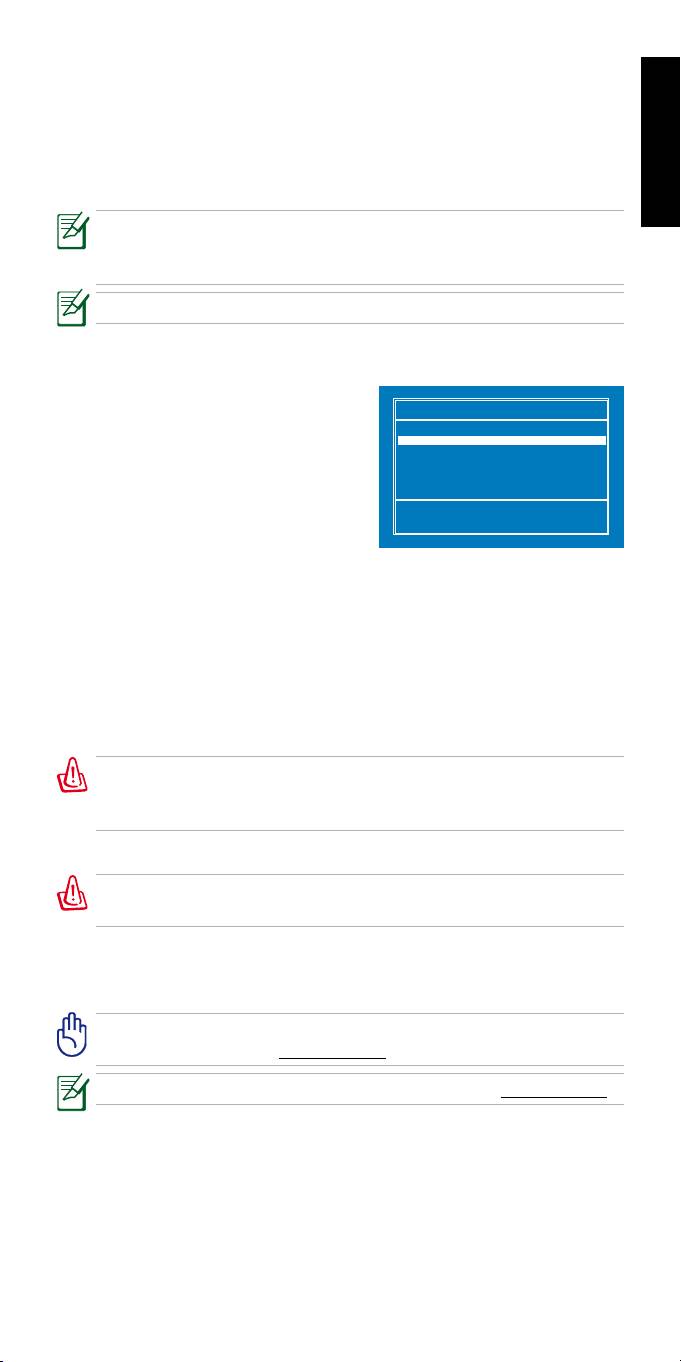
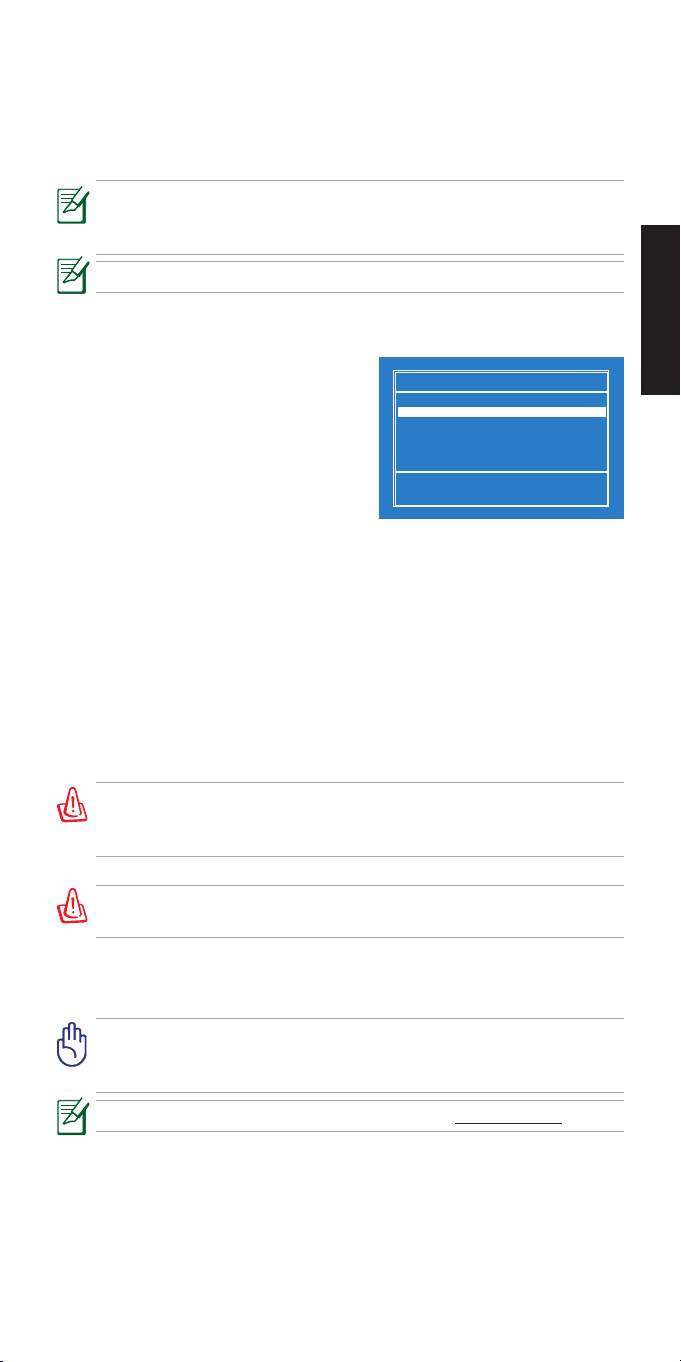
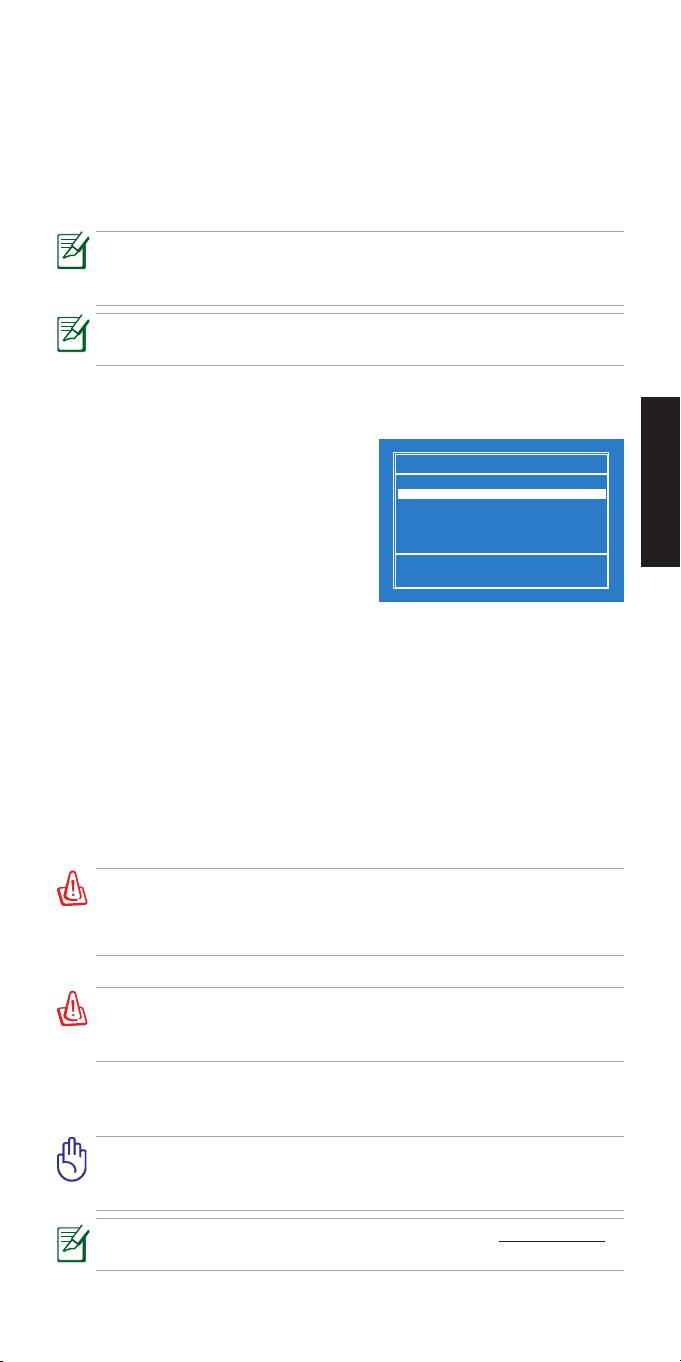
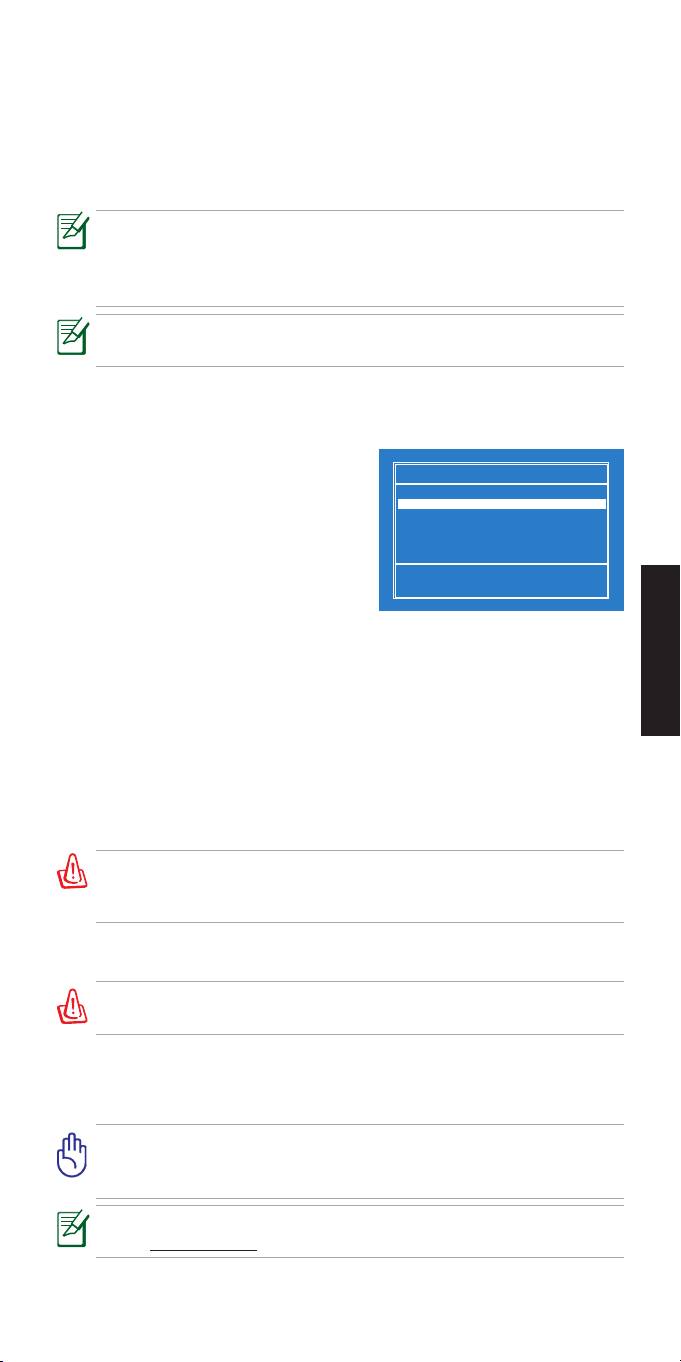
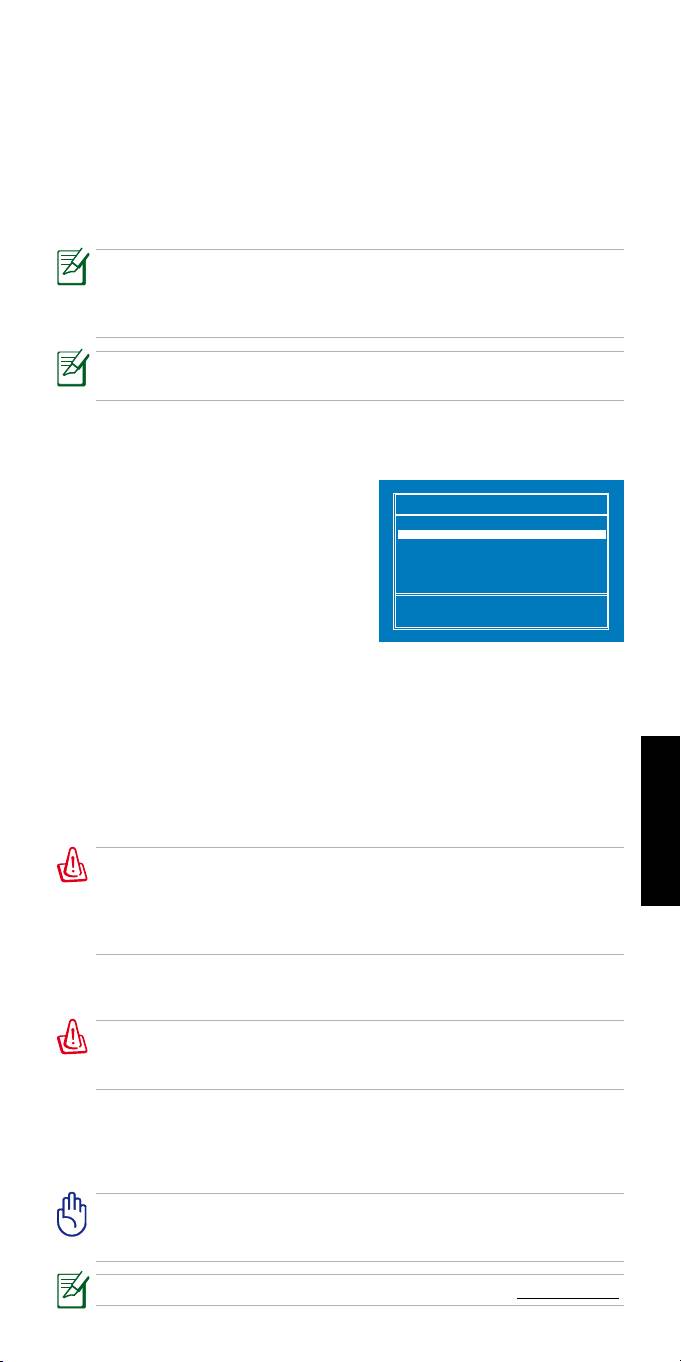
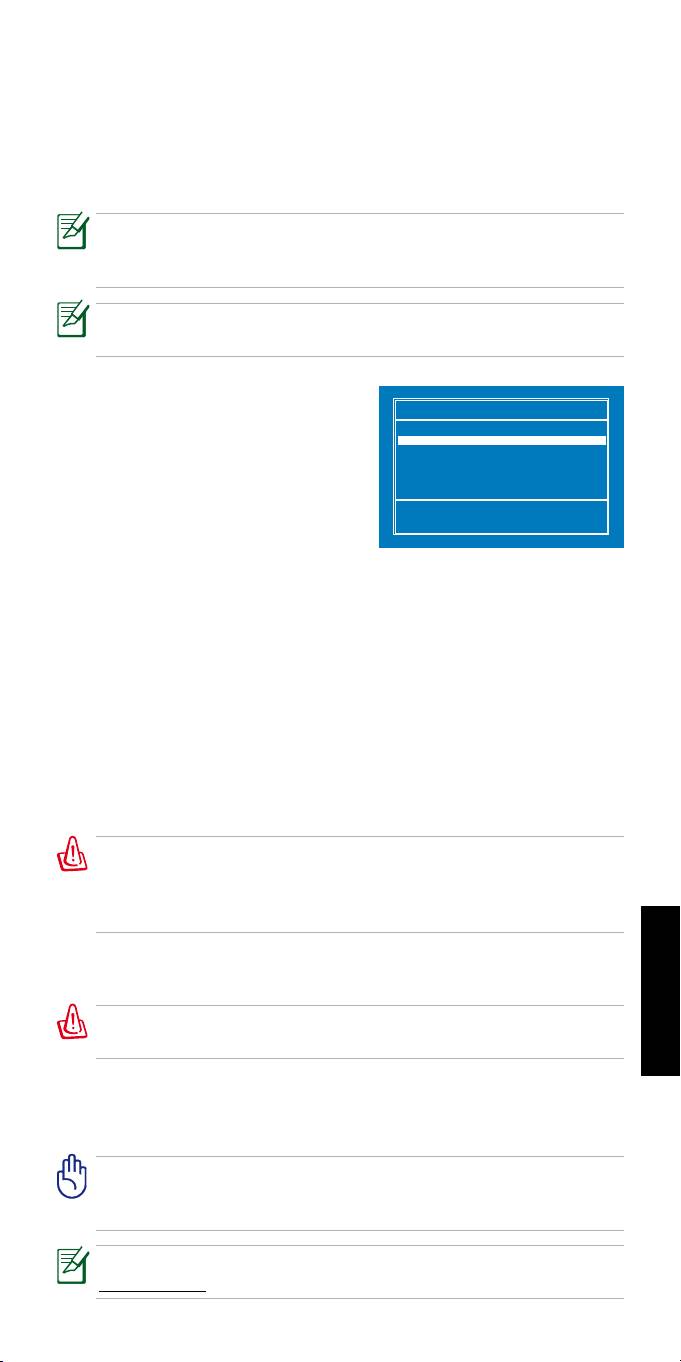
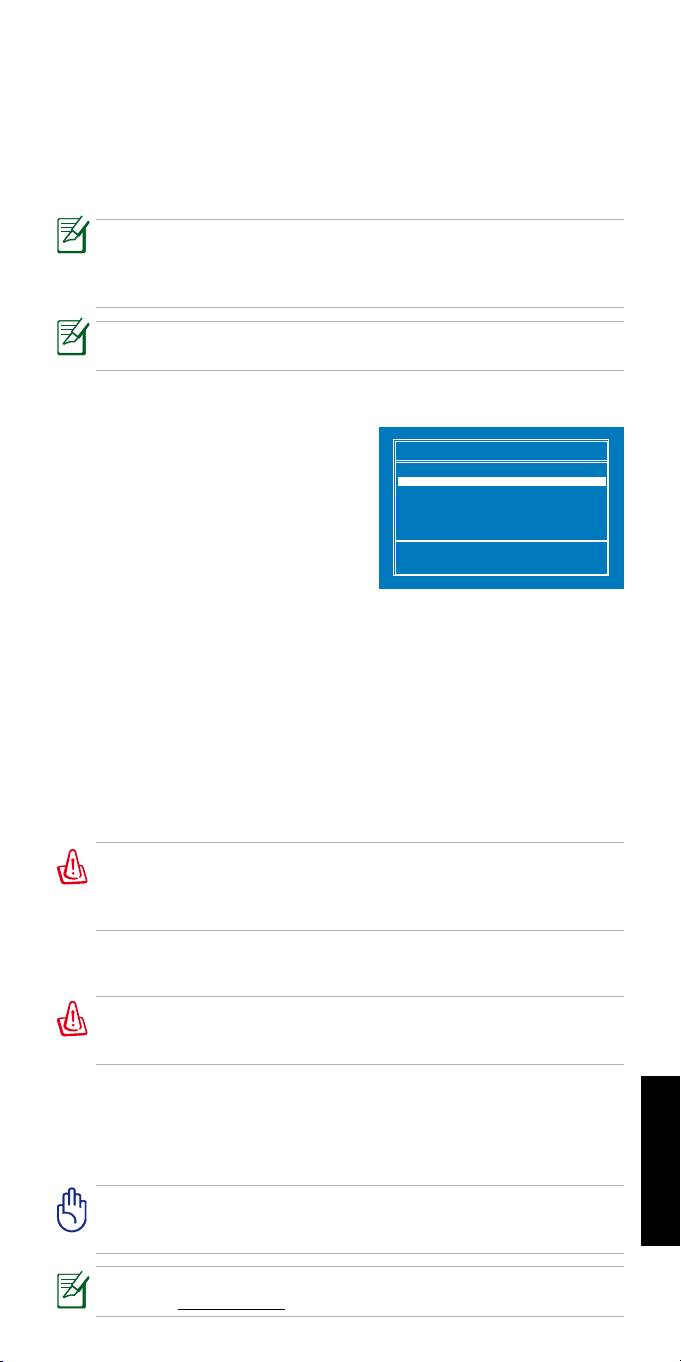
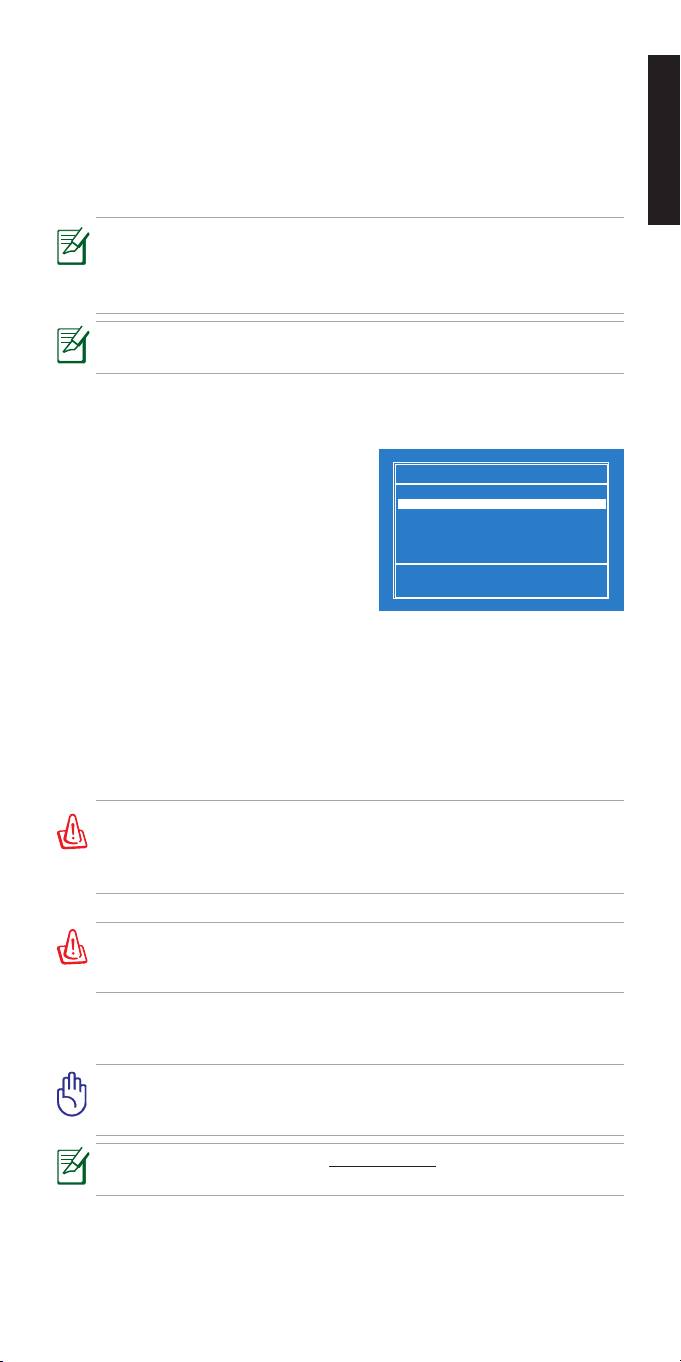
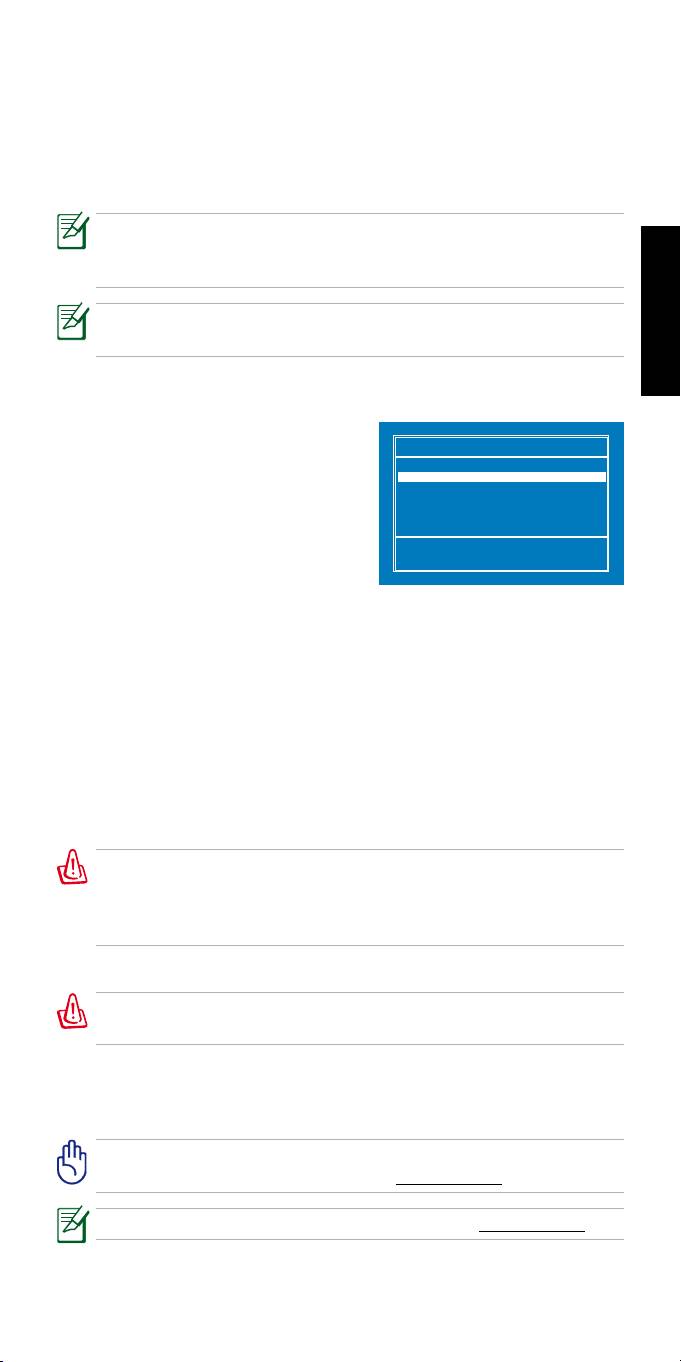
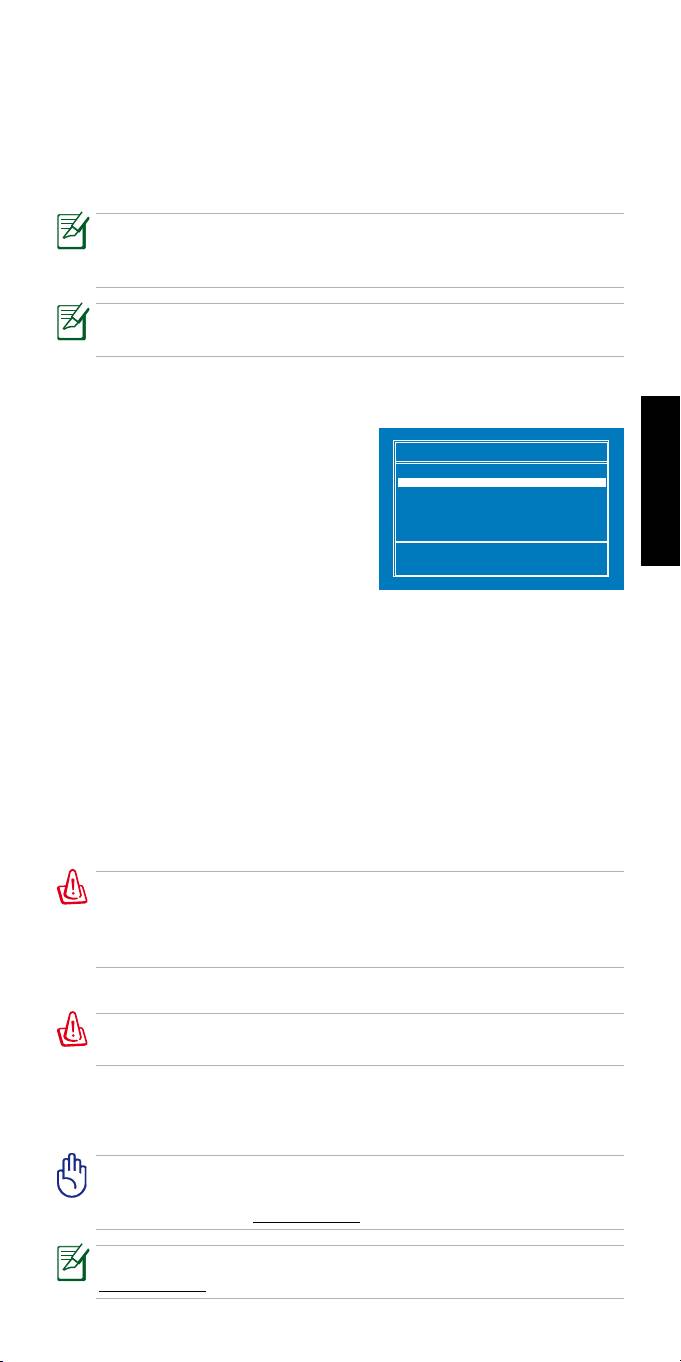
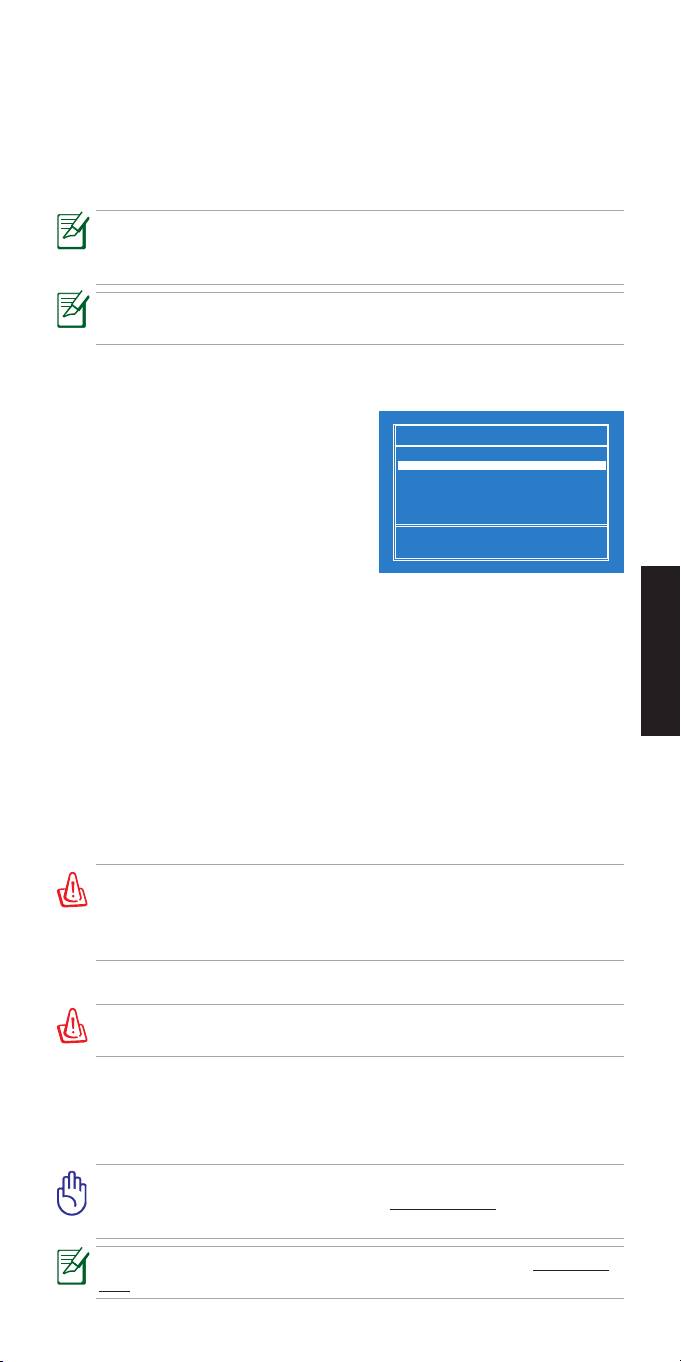
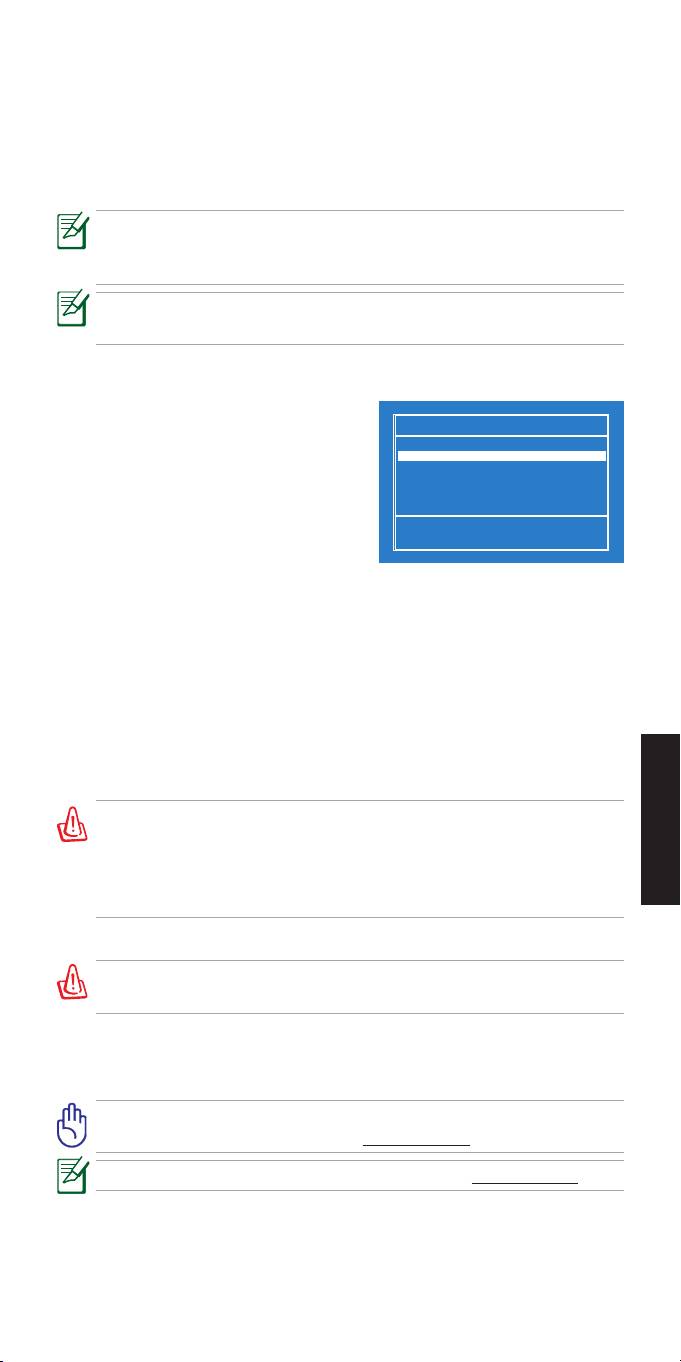
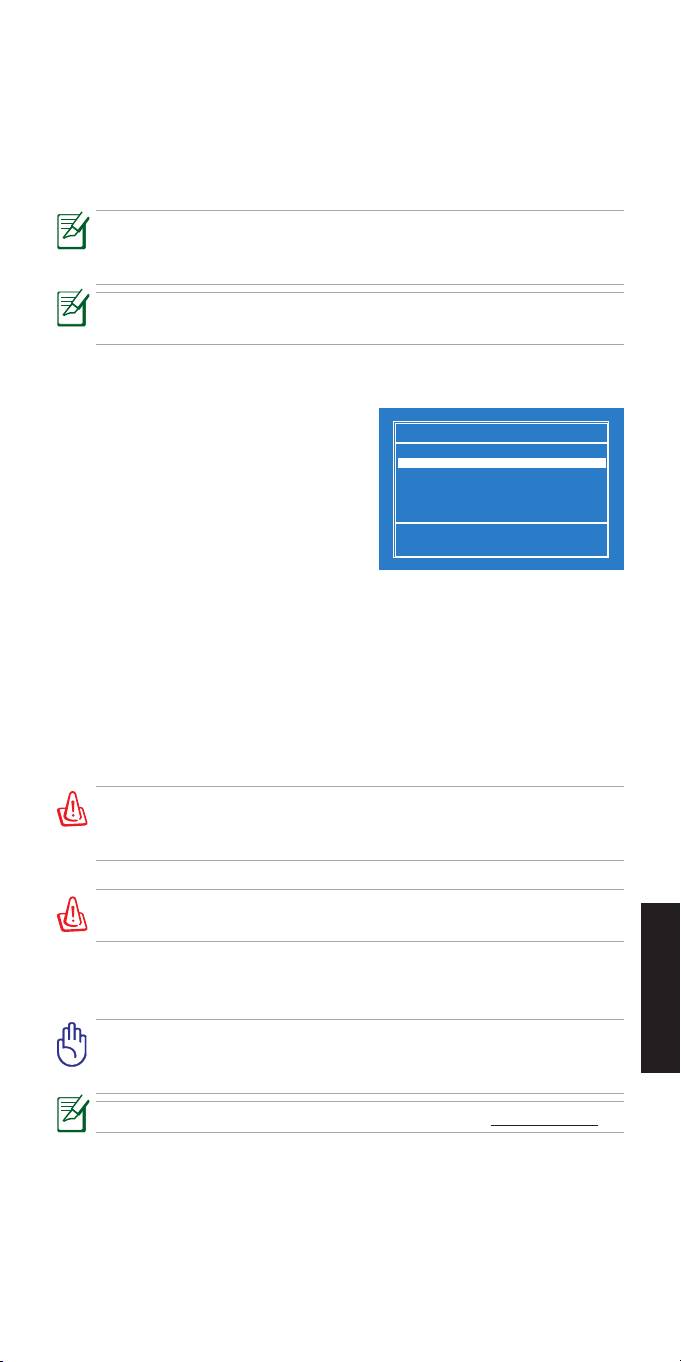
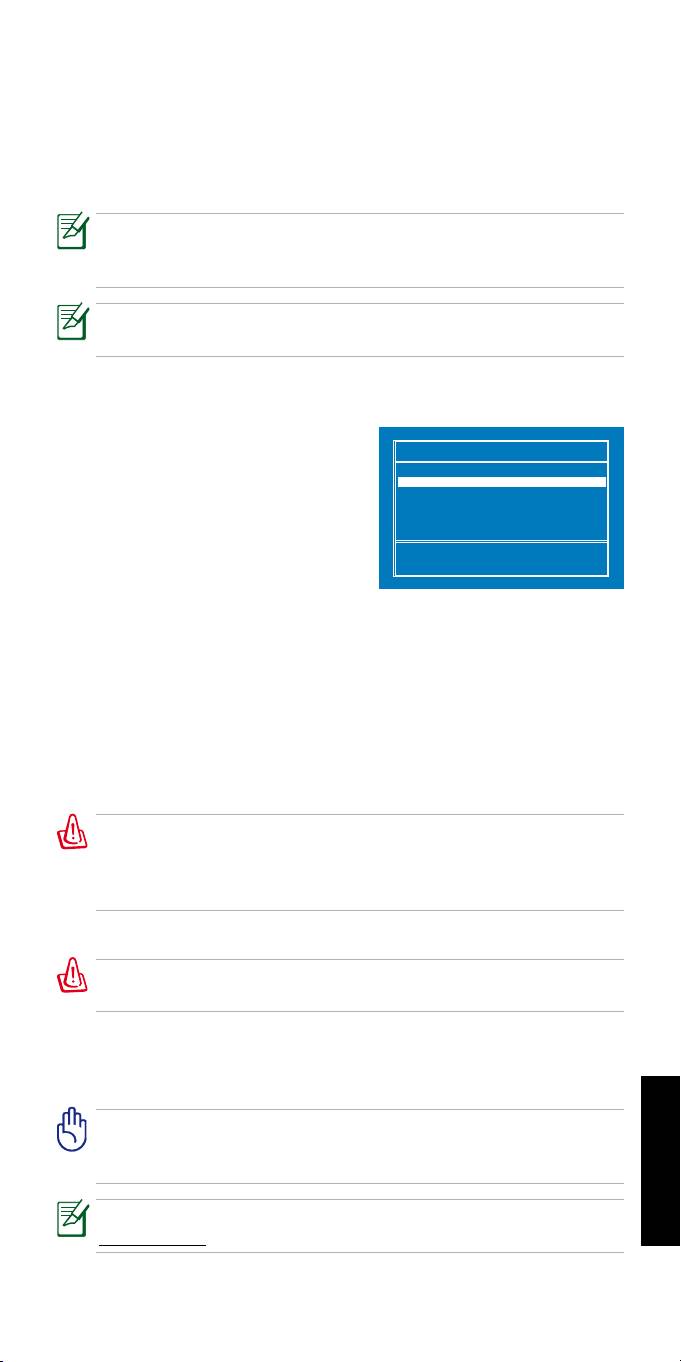
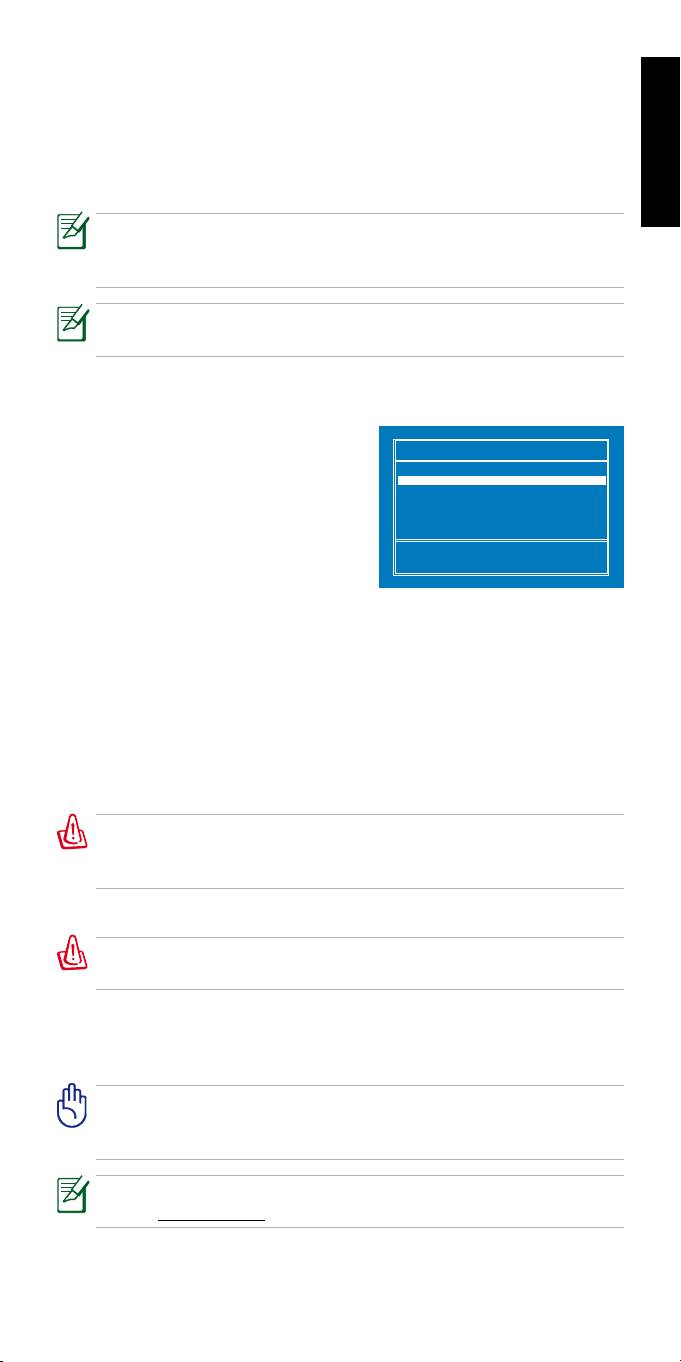
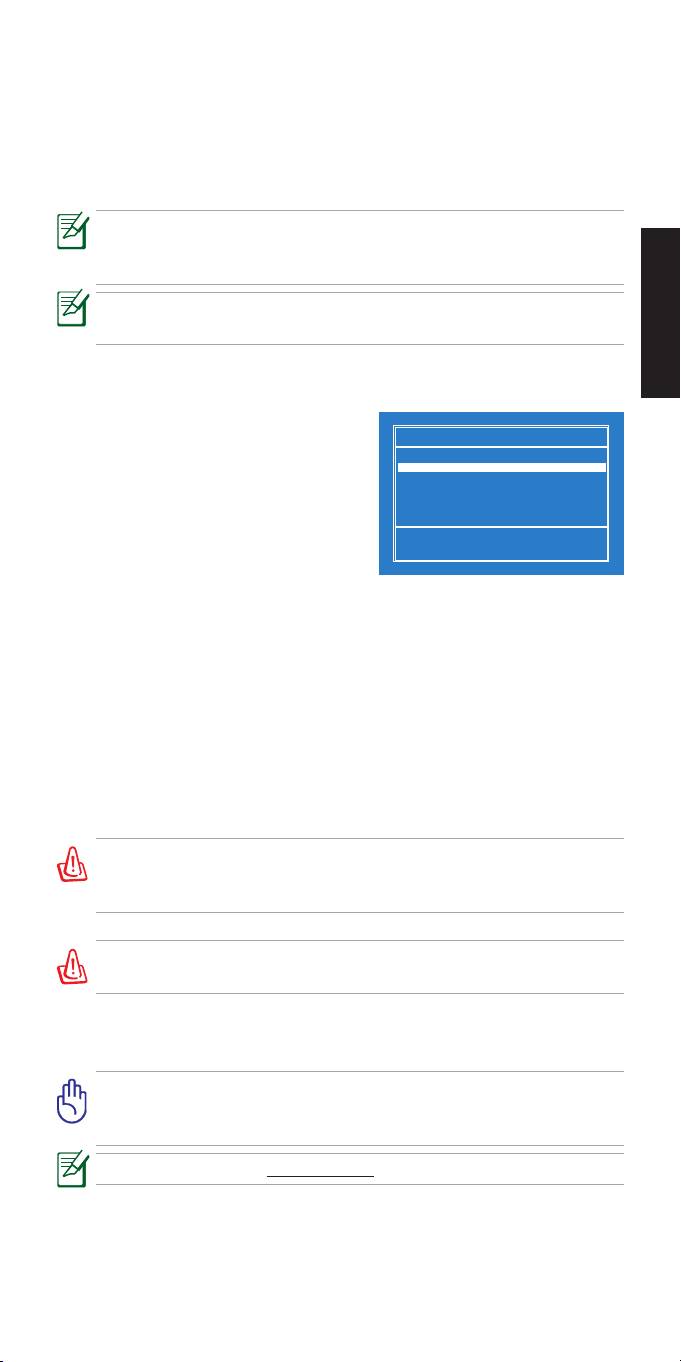
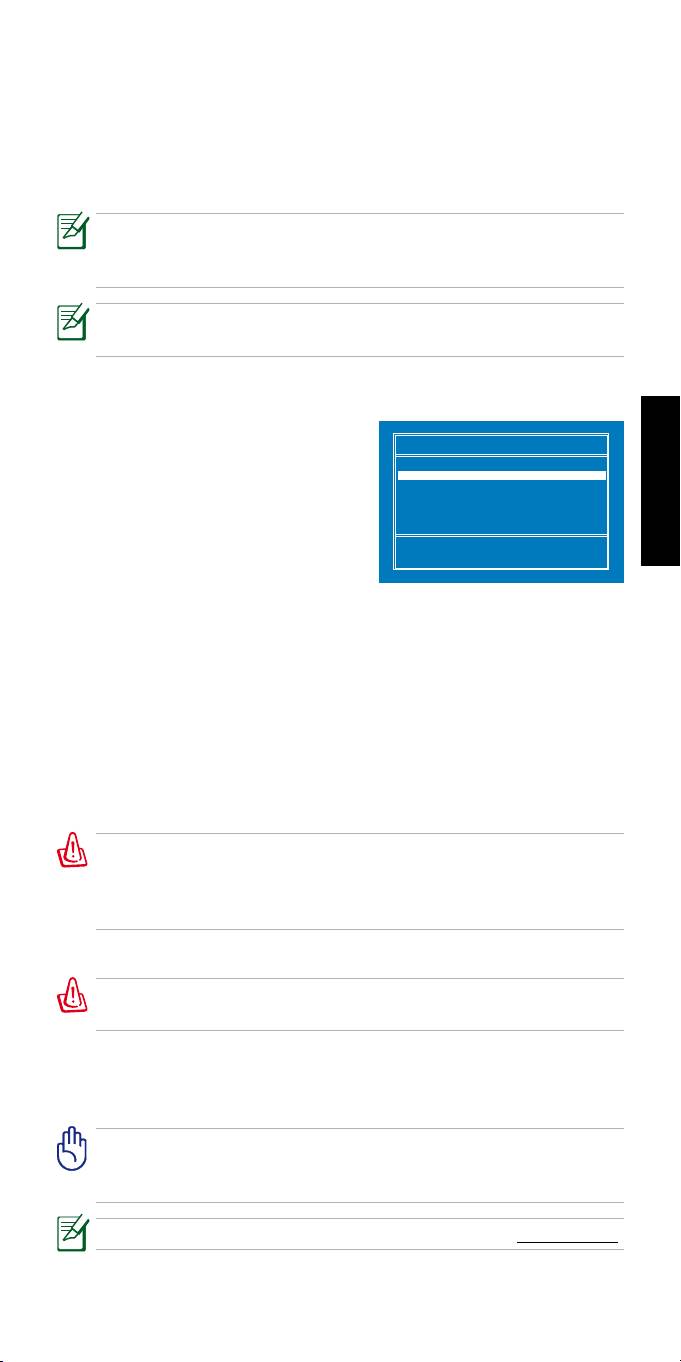
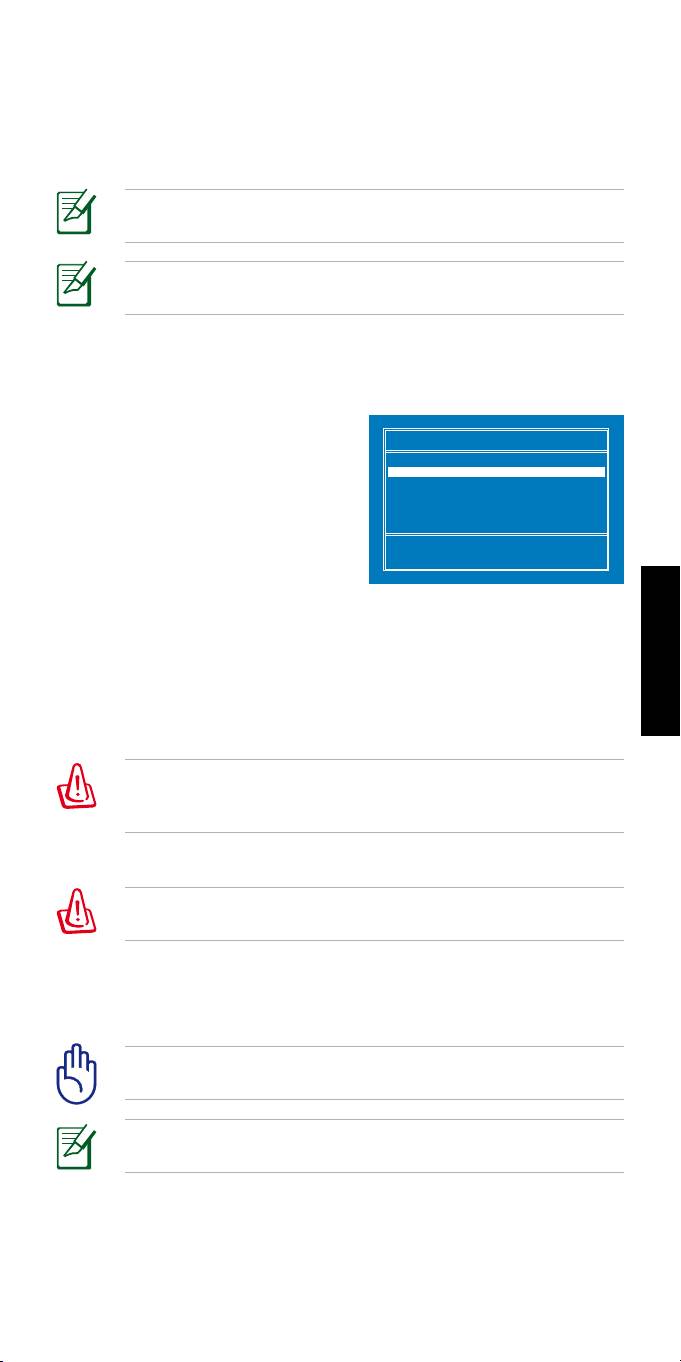
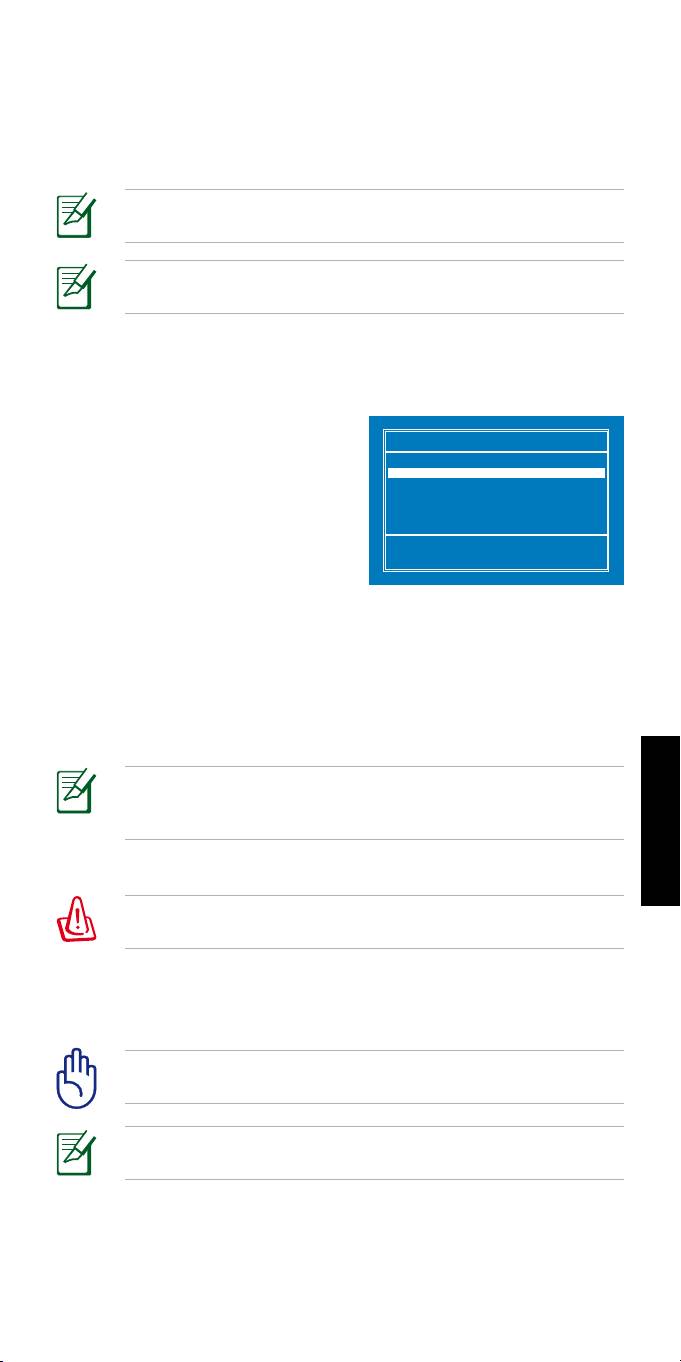
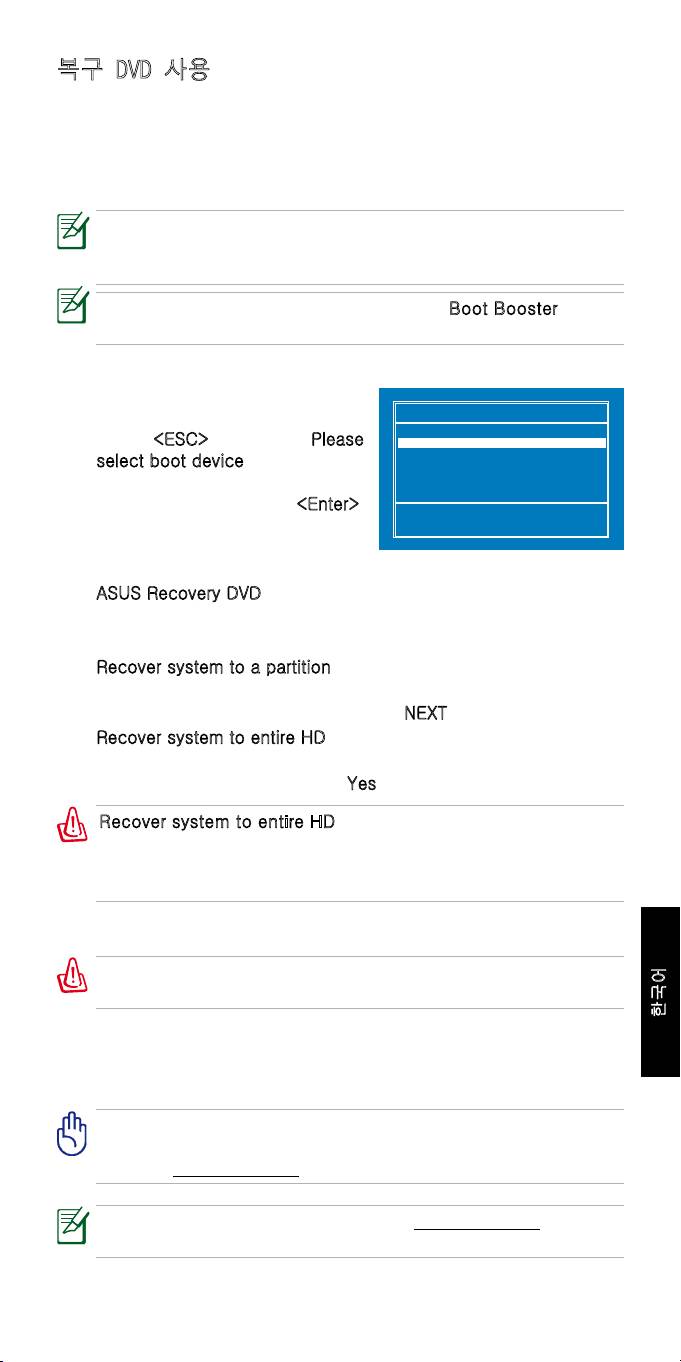
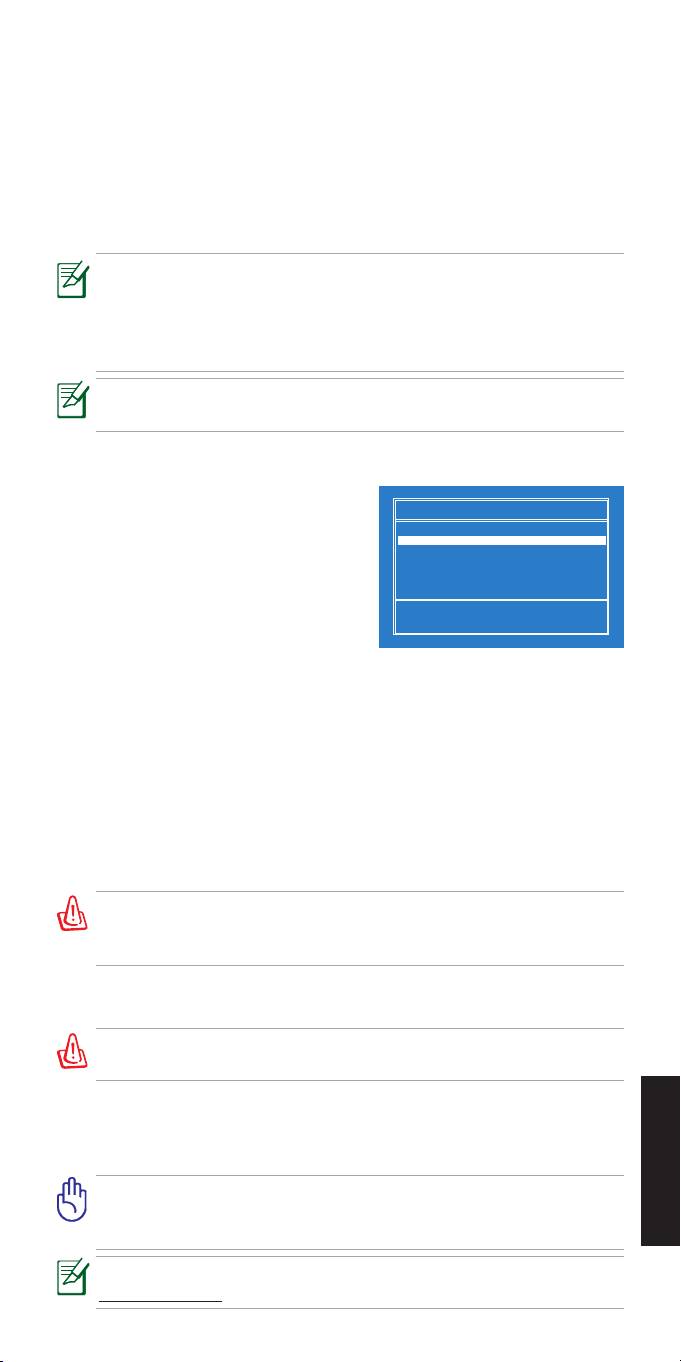
2. Press <ESC> on bootup and the
Please select boot device:
Please select boot device screen
HDD:PM-ST9160310AS
appears. Select USB:XXXXXX (may
USB:XXXXXXXX
be labeled as the ODD brand name)
to boot from the optical drive. Press
<Enter> and then press any key to
↑
and
↓
to move selection
continue.
ENTER to select boot device
3. The ASUS Recovery DVD window
appears. Select where to install a new system.
Options are:
Recover system to a partition
This option will delete only the partition you select from below, allowing
you to keep other partitions. Select a partition and click NEXT.
Recover system to entire HD
This option will delete all partitions from your hard disk drive and restore
the operating system. Select and click Yes.
If you select Recover system to entire HD, the entire hard disk drive will
be a partition and the F9 recovery function will no longer exist. Therefore,
we highly recommend that you use the F9 recovery to restore the system.
4. Follow the onscreen instructions to complete the recovery process.
You will lose all your data during the system recovery. Ensure that you
make a backup of it before recovering the system.
5. After the system recovery is completed, restart the computer.
6. Set up your language, time zone, keyboard, computer name, and user
name to enter the Windows® OS.
This Recovery DVD is for Eee PC only. DO NOT use it on other computers.
Visit the ASUS website at www.asus.com for any updates.
For multi-language instruction, visit the ASUS website at www.asus.com.
F5935
Utiliser le DVD de restauration
Le DVD de restauration est une solution complète de récupération du système
permettant de restaurer rapidement le système d'exploitation sans pilotes
ni utilitaires. Avant d'utiliser le DVD de restauration, copiez vos données sur
un périphérique de stockage USB ou un lecteur réseau et prenez note de vos
paramètres personnels (tels que vos paramètres réseau).
Lorsque vous restaurez le système d'exploitation du Eee PC, aucuns pilotes
ni utilitaires ne sont installés. Ceux-ci doivent être installés manuellement
sur le Eee PC une fois la restauration du système d'exploitation terminée.
Désactivez Boot Booster dans le BIOS avant de restaurer le système.
1. Connectez un lecteur optique externe au Eee PC et insérez-y le DVD de
Français
restauration (le système doit être allumé).
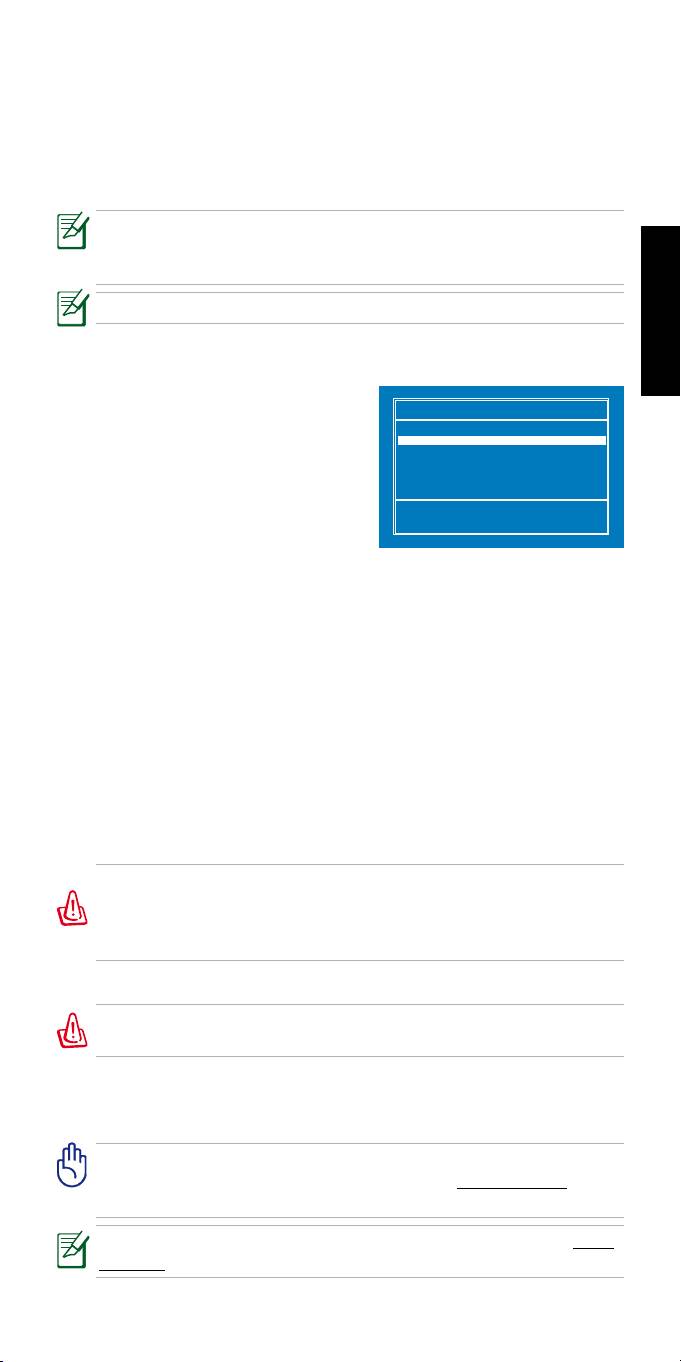
2. Appuyez sur <Echap> au démarrage
Please select boot device:
pour voir apparaître l'écran de
HDD:PM-ST9160310AS
sélection de la séquence de
USB:XXXXXXXX
démarrage ci-contre . Sélectionnez
USB:XXXXXX (peut apparaître sous
le nom du lecteur optique) pour
↑
and
↓
to move selection
démarrer à partir du lecteur optique.
ENTER to select boot device
Appuyez d’abord sur la touche
<Entrée> de votre clavier, puis appuyez sur une touche quelconque.
3. La fenêtre ASUS Recovery DVD apparaît. Sélectionnez l’emplacement
d’installation du système. Les options suivantes sont disponibles :
Recover system to a partition
(Restaurer le système sur une partition)
Cette option ne supprimera que la partition sélectionnée, vous
permettant de conserver les autres partitions. Sélectionnez une partition
puis cliquez sur NEXT.
Recover system to entire HD
(Restaurer le système sur la totalité du disque dur)
Cette option supprimera toutes les partitions du disque dur avant d’y
installer le système d’exploitation. Sélectionnez cette option puis cliquez
sur Yes.
Si vous sélectionnez l'option Recover system to entire HD, le disque dur
ne sera constitué que d'une seule partition et la fonction de restauration
F9 n'existera plus. Il est donc fortement recommandé d'utiliser la
restauration F9 pour restaurer le système.
4. Suivez les instructions à l'écran pour terminer le processus de restauration.
Toutes vos données seront supprimées lors de la restauration du système.
Faites une copie de sauvegarde de vos données avant de continuer.
5. Une fois le processus de restauration terminé, redémarrez l'ordinateur.
6. Configurez votre langue, fuseau horaire, clavier, nom d'ordinateur et nom
d'utilisateur pour ouvrir une session Windows®.
Ce DVD de restauration est réservé au Eee PC. Ne l'utilisez PAS sur
d'autres ordinateurs. Visitez le site Web d'ASUS sur www.asus.com pour
d'eventuelles mises à jour.
Pour les instructions multilingues, consultez le site Web d'ASUS sur www.
asus.com.
G5935
Verwenden der Wiederherstellungs-DVD
Die Wiederherstellungs-DVD bietet eine umfassende Wiedererstellungslösung
zur schnellen Systemwiederherstellung des reinen Betriebssystems ohne
Treiber und Programme. Bevor Sie die Wiederherstellungs-DVD verwenden,
sollten Sie Ihre Dateien (z.B. Outlook PST-Dateien) auf einen USB-Datenträger
oder einem Netzwerklaufwerk speichern und sich persönlich eingestellte
Systemkonfigurationen (z.B. Netzwerkeinstellungen) notieren.
Wenn Sie Ihren Eee PC mit dem reinen Betriebssystem, ohne Treiber
und Programme, wiederherstellen, müssen Sie benötigte Treiber und
Hilfsprogramme manuell installieren.
Deaktivieren Sie vor der Wiederherstellung des Systems im BIOS die
Funktion Boot Booster.
1. Verbinden Sie das externe optische Laufwerk mit Ihrem Eee PC und legen
Sie die Wiederherstellungs-DVD ein (System muss eingeschaltet sein).
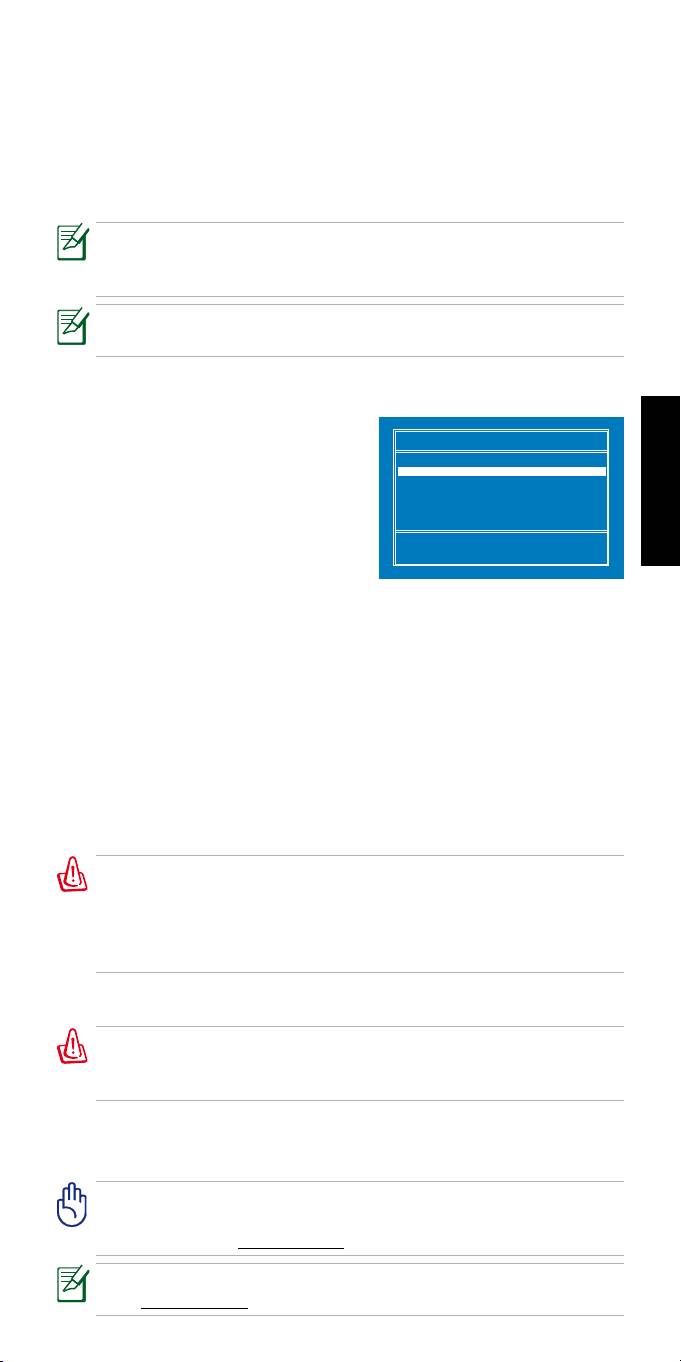
2. Drücken Sie beim Boot-Vorgang auf
Please select boot device:
<ESC>. Es erscheint der Bildschirm
HDD:PM-ST9160310AS
Please select boot device. Wählen
USB:XXXXXXXX
Sie USB:XXXXXX (möglicherweise
Deutsch
mit dem Markennamen des opt.
Laufwerks benannt), um vom
↑
and
↓
to move selection
angeschlossenen opt. Laufwerk
ENTER to select boot device
zu booten. Drücken Sie auf die
<Eingabetaste> und dann eine beliebige Taste, um fortzufahren.
3. Es erscheint nun das Fenster ASUS Recovery DVD. Wählen Sie aus, wo Sie
das neue System installieren wollen.
Sie haben folgende Möglichkeiten:
System auf einer Partition wiederherstellen
Diese Option löscht alle Daten auf der gewählten Partition und hält
andere Partitionen unverändert. Wählen Sie die Partition und klicken Sie
auf WEITER.
System auf gesamter Festplatte wiederherstellen
Diese Option löscht alle Partitionen auf Ihrer Festplatte und stellt das
Betriebssystem wieder her. Wählen Sie die Partition und klicken Sie auf JA.
Wenn Sie System auf gesamter Festplatte wiederherstellen ausgewählt
haben, wird die gesamte Festplatte zu einer Partition zusammengefass.
Danach existiert die F9-Wiederherstellungsfunktion nicht mehr und
deshalb empfehlen wir Ihnen dringend die Verwendung der F9-
Wiederherstellung, um Ihr System wiederherzustellen.
4. Folgen Sie den Bildschirmanweisungen, um die Wiederherstellung
abzuschließen.
Die Wiederherstellung löscht alle Daten in Ihrer Festplatte. Vergewissern
Sie sich, dass Sie wichtige Daten gesichert haben, bevor Sie den Vorgang
starten.
5. Starten Sie den Computer neu, wenn die Wiederherstellung abgeschlossen ist.
6. Stellen Sie Ihrer Sprache, Zeitzone, Tastatur, den Computernamen und den
Benutzernamen für die Windows-Anmeldung ein.
Diese Wiederherstellungs-DVD kann nur für diesen Eee PC verwendet
werden. Verwenden Sie diese nicht bei anderen Computern. Besuchen Sie
die ASUS-Webseite www.asus.com für verfügbare Updates.
Für mehrsprachige Anleitungen besuchen Sie bitte die ASUS-Webseite
unter www.asus.com.
I5935
Utilizzo del DVD di Ripristino
Il DVD di ripristino offre una soluzione rapida e completa per ripristinare il sistema
operativo, senza driver e utilità. Prima di iniziare ad utilizzarlo, copiare i file dati
su un dispositivo USB o su un disco di rete ed annotare a parte le impostazioni di
configurazione personalizzate (p.e. impostazioni di rete).
Il ripristino del sistema operativo di Eee PC non prevede l'installazione di
driver ed utilità, che dovranno essere installati manualmente dall'utente.
Prima di eseguire il ripristino, disattivare la voce Boot Booster nel BIOS.
1. Collegare un’ unità ottica esterna a Eee PC ed inserirvi il DVD di ripristino (il
sistema deve essere acceso).
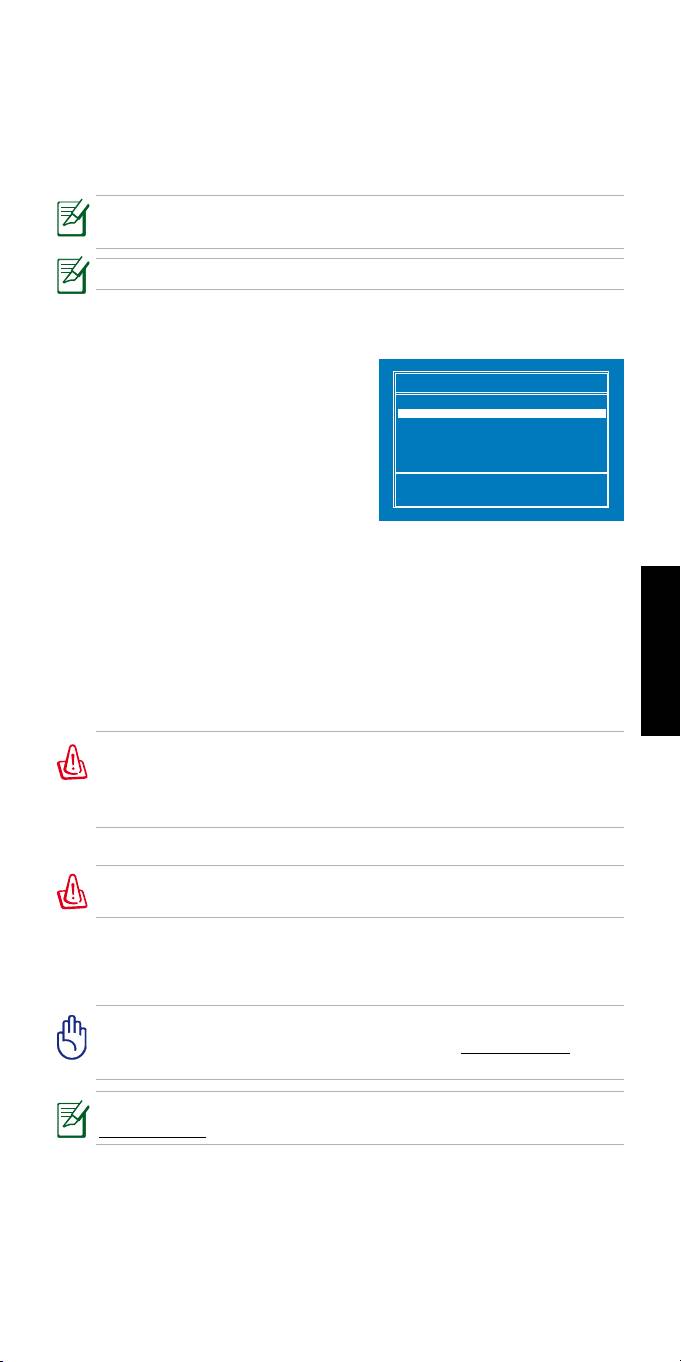
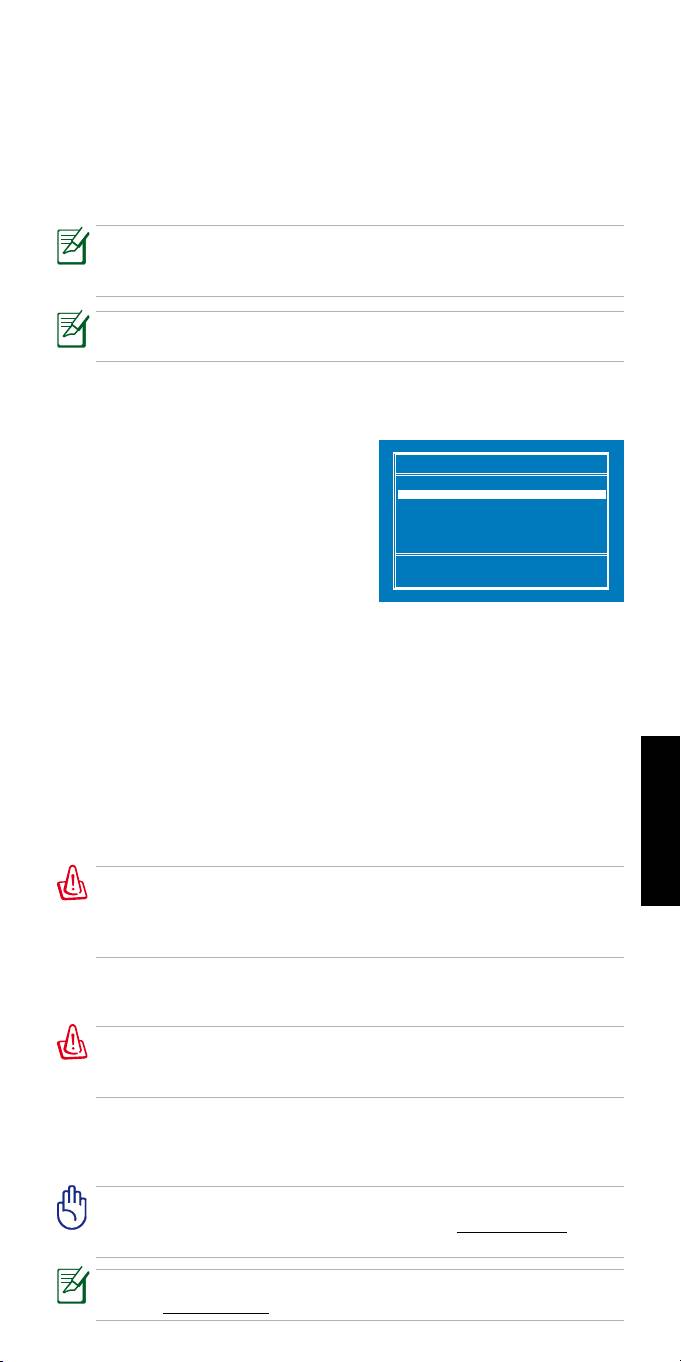
2. Premere <ESC> all’ avvio e appare
Please select boot device:
la schermata Please select boot
HDD:PM-ST9160310AS
device. Selezionare USB:XXXXXX
USB:XXXXXXXX
(probabilmente denominato con il
marchio dell’unità ottica) per eseguire
l’avvio dall’unità ottica. Premere
↑
and
↓
to move selection
<Enter> e poi un qualunque altro
ENTER to select boot device
tasto per continuare.
3. Appare la finestra ASUS Recovery DVD. Selezionare dove installare il
nuovo sistema. Le opzioni sono le seguenti:
Recover system to a partition
Questa opzione elimina soltanto la partizione selezionata, mantenendo le
altre partizioni. Selezionare una partizione e cliccare NEXT.
Recover system to entire HD
Italiano
Questa opzione elimina tutte le partizioni dal disco rigido e ripristina il
sistema operativo. Selezionare e cliccare Yes.
Con la selezione di Recover system to entire HD, l’intero disco rigido
diventa una partizione e la funzione di ripristino con F9 cessa di esistere.
Per questo motivo, si consiglia vivamente di ripristinare il sistema in
modalità F9.
4. Per completare il processo di ripristino, seguire le istruzioni sullo schermo.
Durante il ripristino del sistema saranno persi tutti i dati. Prima di eseguire
l’operazione, assicurarsi di aver effettuato il backup dei dati.
5. Al termine del ripristino del sistema, riavviare il computer..
6. Impostare la lingua,il fuso orario, la tastiera, il nome del computer e il
nome utente per accedere a Windows®.
Questo DVD di ripristino è esclusivamente per Eee PC e NON deve essere
utilizzato su altri dispositivi. Visitare il sito ASUS www.asus.com per gli
aggiornamenti.
Per le istruzioni in versione multilingue, visitare il sito ASUS all'indirizzo:
www.asus.com.
S5935
Uso del DVD de recuperación
El DVD de recuperación proporciona una solución de recuperación global
que restaura rápidamente el sistema operativo al estado de fábrica sin instalar
controladores ni utilidades. Antes de utilizar el DVD de recuperación, copie
los archivos de datos (como por ejemplo los archivos PST de Outlook) en
una unidad de almacenamiento externa o en una unidad de red y anote las
configuraciones personalizadas.
Cuando restaure su Eee PC al sistema operativo de fábrica, no se instalarán
los controladores ni utilidades. Por lo que necesitará instalar dichos
controladores y utilidades en su Eee PC posteriormente.
Deshabilite la función Potenciador de arranque (Boot Booster) en la
configuración del BIOS antes de realizar la recuperación del sistema.
1. Conecte una unidad óptica externa a su Eee PC y inserte el DVD de
Recuperación en la unidad óptica externa (Es necesario que el sistema
esté encendido).
2. Presione <
ESC
> durante el arranque
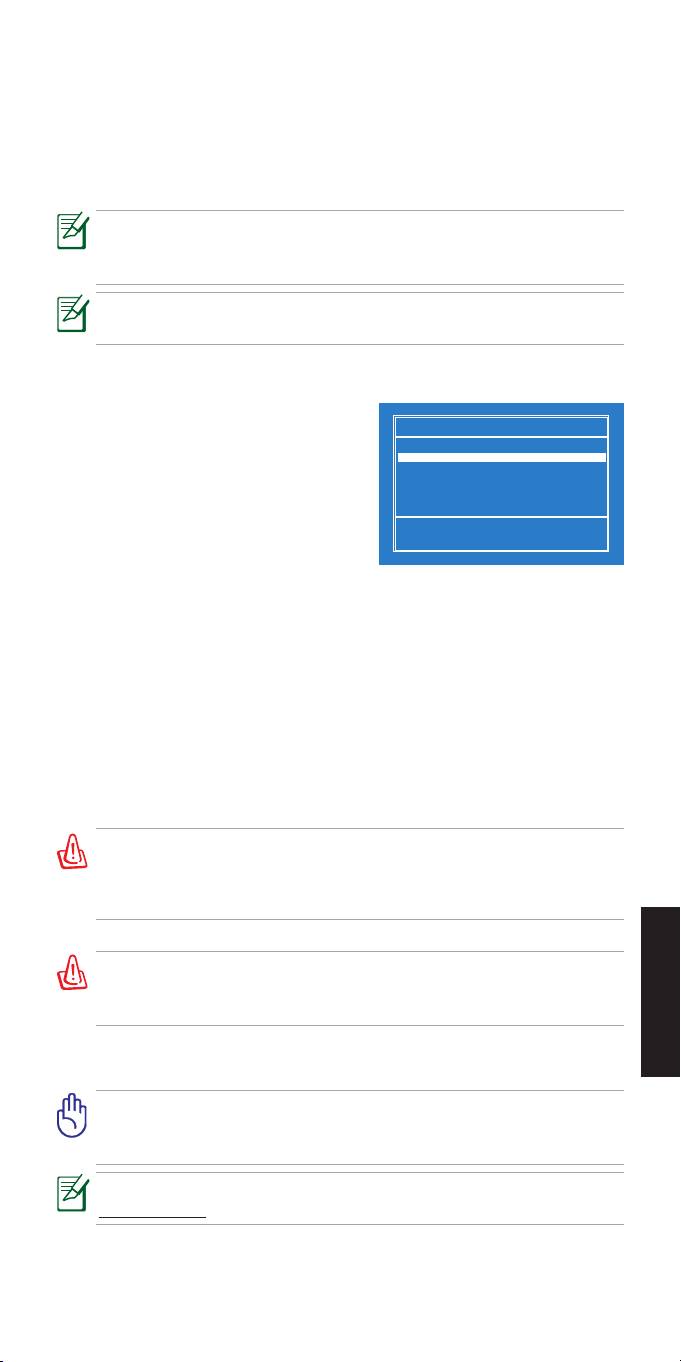
Please select boot device:
para abrir la pantalla
Please select boot
HDD:PM-ST9160310AS
device
(
Seleccione el dispositivo de
USB:XXXXXXXX
arranque)
. Seleccione USB:XXXXXX
(puede estar etiquetado con la marca
del dispositivo) para arrancar desde
la unidad óptica.
Presione <Enter>
↑
and
↓
to move selection
ENTER to select boot device
y, a continuación, cualquier letra para
continuar.
3. Aparecerá la ventana ASUS Recovery DVD (DVD de recuperación (DVD de recuperaciónDVD de recuperación
ASUS)). Seleccione la ubicación en la que desee instalar un nuevo sistema.
Opciones disponibles:
Recover system to a partition (Recuperar Windows en una partición)
Esta opción eliminará solamente la partición seleccionada, permitiendo
conservar otras opciones y creará una nueva partición del sistema como
unidad “C”. Seleccione una partición y haga clic en NEXT (SIGUIENTE).
Recover system to entire HD (Recuperar Windows en toda la unidad
de disco duro)
Esta opción eliminará todas las particiones del disco duro y restaurará el
sistema operativo. Realice la selección y haga clic en Yes (Sí).
Español
Si selecciona la opción de recuperación del sistema en todo el disco
duro, el disco duro completo pasará a ser una única partición y la función
de recuperación F9 dejará de existir. Por tanto, es recomendable utilizar la
función de recuperación F9 para restaurar el sistema.
4.
Siga las instrucciones que aparezcan en la pantalla para completar el proceso
de recuperación.
Se perderán todos los datos durante la recuperación del sistema.
Asegúrese de hacer una copia de seguridad de dichos datos antes de
recuperar el sistema.
5. Cuando la recuperación del sistema se haya completado, reinicie el equipo.
6. Configure el idioma, la zona horaria, el teclado, el nombre del equipo y el
nombre de usuario para entrar en Windows® OS.
Este DVD de recuperación DVD solamente es para el producto Eee PC. NO
lo use en otros equipos. Visite el sitio Web de ASUS www.asus.com para
obtener las actualizaciones.
Para disponer de instrucciones en varios idiomas, visite el sitio Web de
ASUS en www.asus.com.
PG5935
Usar o DVD de Recuperação
O DVD de Recuperação proporciona uma solução de recuperação abrangente
que restaura rapidamente o sistema operativo sem instalar os controladores e
utilitários. Antes de utilizar o DVD de Recuperação, copie os seus ficheiros de
dados para disquetes ou para uma unidade de rede e tome nota de quaisquer
definições de configuração personalizadas (tais como definições de rede).
Quando restaurar o seu Eee PC para o sistema operativo original, não
serão instalados quaisquer controladores e utilitários. Precisará de instalar
manualmente os controladores e utilitários que deseja no seu Eee PC.
Desactive o Boot Booster na configuração do BIOS antes de efectuar a
recuperação do sistema.
1.
Ligue uma unidade externa de DVD ao seu Eee PC e insira o DVD de
Recuperação na unidade (É necessário que o sistema esteja ligado).
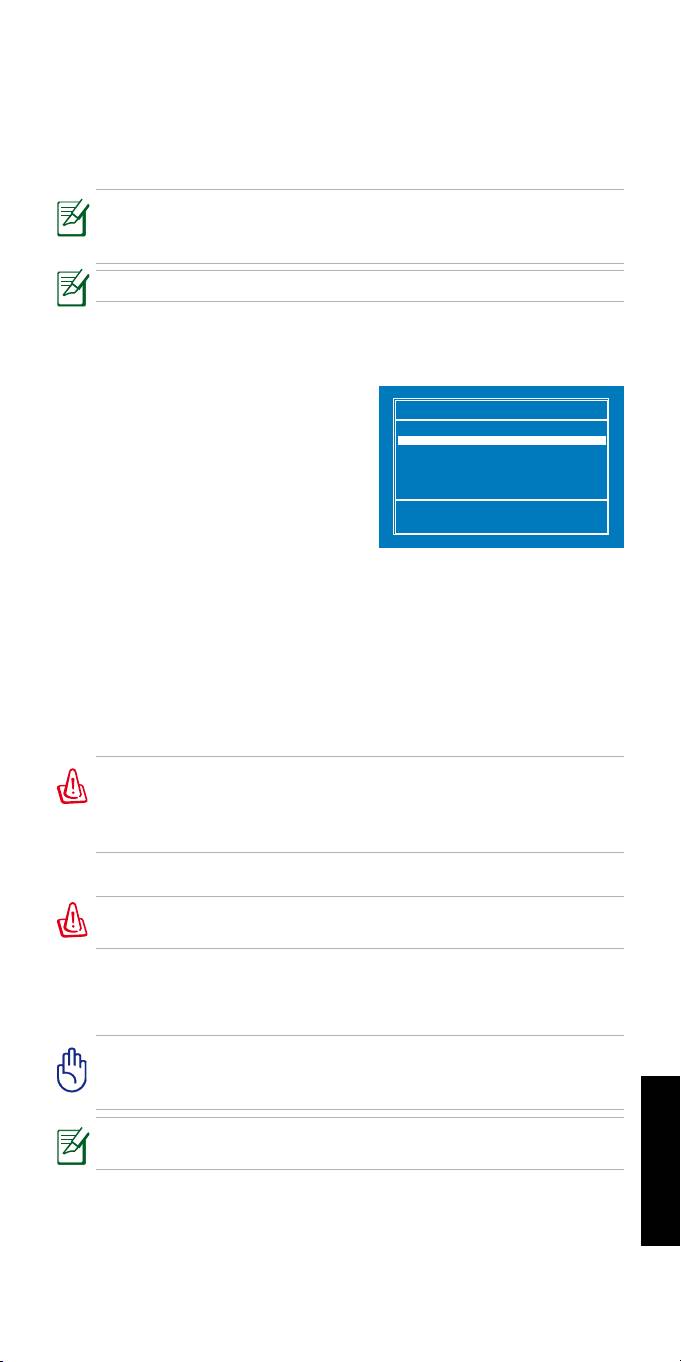
2. Prima <ESC> e irá aparecer o ecrã
Please select boot device (Por
Please select boot device:
favor seleccione o dispositivo de
HDD:PM-ST9160310AS
USB:XXXXXXXX
arranque). Seleccione USB: XXXXXX
(pode ter o nome da marca da
unidade óptica) para arrancar a partir
da unidade óptica.
Prima <Enter>
↑
and
↓
to move selection
ENTER to select boot device
e depois prima qualquer tecla para
continuar.
3. A janela DVD de Recuperação ASUS aparece. Seleccione onde instalar
um novo sistema.
As opções são:
Recover system to a partition (Recuperar o Windows para uma
partição)
Esta opção irá eliminar apenas a partição seleccionada abaixo, permitindo
manter outras partições e irá criar uma nova partição de sistema como
unidade. Seleccione uma partição e clique em NEXT (Seguinte).
Recover system to entire HD (Recuperar o Windows para todo o disco
rígido)
Esta opção irá eliminar todas as partições da sua unidade de disco rígido eEsta opção irá eliminar todas as partições da sua unidade de disco rígido e
restaurará o sistema operativo. Seleccione e clique emSeleccione e clique em Yes (Sim).
Se seleccionar Recuperar o sistema para todo o disco rígido, a
totalidade do disco rígido será uma só partição e a função de recuperação
F9 deixará de existir. Por isso, recomendamos que utilize a função de
recuperação F9
para restaurar o sistema.
4. Siga as instruções no ecrã para concluir o processo de recuperação.
Irá perder todos os seus dados durante a recuperação do sistema.
Certifique-se de que faz uma cópia de segurança dos mesmos antes de
iniciar a recuperação do sistema.
Português
5. Depois da recuperação do sistema estar terminada, reinicie o computador.
6. Congure o seu idioma, fuso horário, teclado, nome do computador e
nome do utilizador para entrar no Sistema Operativo Windows®.
Este DVD de recuperação serve apenas para ser utilizado com o Eee PC.
NÃO o utilize em outros computadores. Visite o Web site da ASUS em
www.asus.com para obter actualizações.
Para obter instruções em vários idiomas,visite o Web site da ASUS emm vários idiomas, visite o Web site da ASUS emos idiomas, visite o Web site da ASUS em
www.asus.com.
R5935
Использование DVD восстановления
DVD восстановления предоставляет возможность быстрого восстановления
операционной системы без драйверов и утилит. Перед использованием
DVD восстановления, скопируйте Ваши данные на USB или сетевой диск и
запишите параметры конфигурации (например сетевые параметры).
"Чистая" операционная система устанавливается без драйверов и
утилит. Вам необходимо вручную установить драйвера и утилиты на
Ваш Eee PC.
Перед восстановлением системы отключите
Boot Booster
в BIOS.
1. Подключите внешний оптический привод к Eee PC и вставьте в него
DVD восстановления (Система должна быть включена).
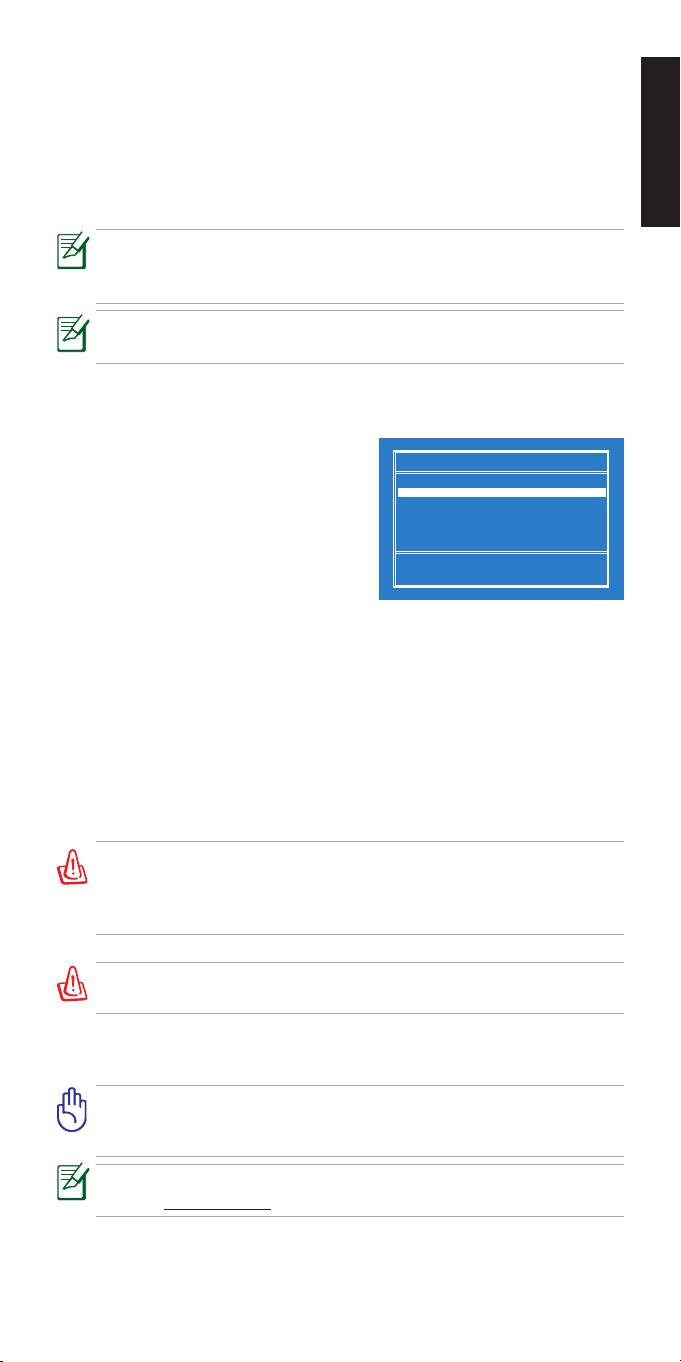
2. При загрузке системы нажмите <ESC>, появится меню Please select boot
device. Выберите USB: XXXXXX
Please select boot device:
(вместо знаков "Х" может быть
HDD:PM-ST9160310AS
указано название модели оптического
USB:XXXXXXXX
привода) для загрузки с оптического
привода. Нажмите <Enter>, затем
любую клавишу для продолжения.
↑
и
↓
to move selection
ENTER to select boot device
3. Появится окно ASUS Recovery DVD.
Выберите способ восстановления
системы.
Доступны следующие опции:
Recover system to a partition
Эта опция удалит только один раздел, который Вы выбрали, позволив Вам
сохранить другие разделы. Выберите раздел и нажмите NEXT.
Recover system to entire HD
Эта опция удалит все разделы на Вашем жестком диске и восстановит ОС.
Выберите и нажмите Yes.
Если Вы выберете
Recover system to entire HD
, весь жесткий диск
будет состоять из одного раздела, а функция восстановления по
клавише F9 функционировать не будет. Следовательно рекомендуется
использовать восстановление системы с помощью клавиши F9.
4. Следуйте инструкциям на экране для завершения процесса.
При восстановлении Вы потеряете все данные. Перед восстановлением
системы обязательно сохраните Ваши данные.
5. После завершения процесса восстановления перезагрузите компьютер.
6. Установите Ваш язык, часовой пояс, параметры клавиатуры, имя
компьютера и имя пользователя для входа в систему.
Этот DVD восстановления предназначен только для Eee PC. Не
используйте его для других компьютеров. Обновления можно
посмотреть на сайте ASUS www.asus.com.
Для получения инструкций на других языках, посетите сайт ASUS
www.asus.com.
Русский
PL5935
Używanie płyty DVD do przywracania systemu
Dysk Recovery DVD udostępnia kompleksowe rozwiązanie przywracania,
umożliwiające szybkie przywrócenie czystego systemu operacyjnego, bez
zainstalowanych sterowników i narzędzi. Przed użyciem pomocniczego dysku
Polski
DVD należy skopiować na nośnik danych lub do napędu sieciowego pliki z
danymi i zapamiętać wszelkie dostosowane ustawienia konguracji (takie jak
ustawienia sieciowe).
Po przywróceniu czystego systemu operacyjnego komputera Eee PC
nie są zainstalowane sterowniki i narzędzia. Należy ręcznie zainstalować
sterowniki i narzędzia wymagane w komputerze Eee PC.
Przed przywróceniem systemu należy wyłączyć w ustawieniach BIOS
opcję Boot Booster (Przyspieszenie uruchamiania).
1. Podłącz zewnętrzny napęd optyczny do komputera Eee PC, a następnie
włóż do napędu dysk Support DVD (konieczne może być ponowne
uruchomienie systemu).
2. Naciśnij <ESC> podczas uruchamiania
Please select boot device:
po czym wyświetlony zostanie ekran
HDD:PM-ST9160310AS
Wybierz urządzenie rozruchowe.
USB:XXXXXXXX
Wybierz USB:XXXXXX (może być
oznaczone nazwą marki napędu
optycznego) w celu uruchomienia
napędu. Naciśnij <Enter>, a następnie
↑
and
↓
to move selection
ENTER to select boot device
naciśnij dowolny przycisk, aby
kontynuować.
3. Pojawi się okno
Dysk DVD ASUS Recovery
. Wybierz miejsce instalacji
nowego systemu. Możliwe opcje to:
Recover Windows to a partition (Przywracanie Windows na partycji)
Ta opcja spowoduje usunięcie wyłącznie wybranej poniżej partycji,
umożliwiając zachowanie innych partycji. Wybierz partycję i kliknij NEXT
(DALEJ).
Recover Windows to entire HD (Przywracanie Windows na całym
dysku twardym)
Ta opcja spowoduje usunięcie z dysku twardego wszystkich partycji iTa opcja spowoduje usunięcie z dysku twardego wszystkich partycji i
przywrócenie systemu operacyjnego. Wybierz i kliknij Yes (Tak).
Po wybraniu Przywróć system na cały dysk twardy, na całym dysku
twardym zostanie ustawiona jedna partycja i funkcja Recovery F9 nie
będzie już dostępna. Dlatego, zaleca się używanie do przywracania
systemu funkcji F9.
4. Wykonaj instrukcje ekranowe w celu dokończenia procesu przywracania.
Podczas przywracania systemu, zostaną utracone wszystkie dane. Przed
przywróceniem systemu należy utworzyć ich kopię zapasową.
5. Po zakończeniu przywracania systemu, uruchom ponownie komputer.
6. Ustaw język, strefę czasową, klawiaturę, nazwę komputera i nazwę
użytkownika, aby przejść do systemu operacyjnego Windows® OS.
Ten dysk Recovery DVD jest przeznaczony wyłącznie dla komputerów Eee
PC. NIE należy używać go do innych komputerów. Odwiedź stronę sieci
web ASUS www.asus.com w celu uzyskania wszelkich aktualizacji.
Wielojęzyczne instrukcje znajdują się na stronie sieci web ASUS, pod
adresem www.asus.com.
CZ5935
Jak používat podpůrný disk DVD
Obnovovací DVD představuje komplexní řešení obnovení, které rychle obnoví
čistý operační systém bez ovladačů a nástrojů. Před použitím podpůrného disku
obnovení zkopírujte vaše datové soubory na diskety nebo na síťovou jednotku
a zapište si vlastní nastavení kongurace (například síťová nastavení).
Při obnově vašeho Eee PC do čisté instalace operačního systému, nejsou
instalovány žádné nástroje a ovladače. Musíte ručně instalovat ovladače a
nástroje, které potřebujete pro váš Eee PC.
Zakažte Boot Booster v BIOSu, než provedete obnovu systému.
1. Připojte externí optickou DVD jednotku k vašemu Eee PC a vložte
Obnovovací DVD do optické jednotky (systém musí být ZAPNUTÝ).
Čeština
2. Při zapínání stiskněte klávesu <ESC>
a objeví se obrazovka Please select
Please select boot device:
boot device (Prosím vyberte
HDD:PM-ST9160310AS
USB:XXXXXXXX
bootovací zařízení). Zvolte USB:
XXXXXX (může být pojmenováno
dle značky zařízení), abyste startovali
operační systém z optické jednotky.
↑
and
↓
to move selection
ENTER to select boot device
Stiskněte <Enter> a poté stiskněte
libovolnou klávesu pro pokračování.
3. Otevře se okno ASUS Recovery DVD (Disk ASUS DVD pro obnovu).
Zvolte, kam má být nový systém nainstalován.
Možnosti jsou:
Recover system to a partition (Obnovit Windows na oddíl)Obnovit Windows na oddíl)
Tato možnost smaže pouze oddíl, který vyberete níže, což vám umožní
zachovat ostatní oddíly a vytvořit nový systémový oddíl. Zvolte oddíl a
klikněte na NEXT (další).
Recover system to entire HD (Obnovit Windows na celý pevný disk)Obnovit Windows na celý pevný disk)
Tato volba vymaže z pevného disku všechny oddíly a obnoví operačníTato volba vymaže z pevného disku všechny oddíly a obnoví operační
systém. Zvolte a klikněte na Zvolte a klikněte na Yes (ano).
Při volbě Obnovit systém na celý pevný disk bude celý pevný disk
jedním oddílem a obnova stiskem F9 už nebude možná. Proto důrazně
doporučujeme využít obnovu operačního systému stiskem F9.
4. Řiďte se instrukcemi na obrazovce pro dokončení procesu obnovení.
Během obnovy systému přijdete o všechna svá data. Ujistěte se, že je před
obnovením systému zazálohujete.
5. Po obnovení systému restartujte počítač.
6. Nastavte váš jazyk, časové pásmo, klávesnici, název počítače a uživatelské
jméno pro vstup do operačního systému Windows®.
Tento disk DVD pro obnovu je určen pouze pro počítač Eee PC.
NEPOUŽÍVEJTE jej s jinými počítači. Veškeré aktualizace jsou k dispozici na
webu společnosti ASUS www.asus.com.
Pro vícejazykové instrukce navštivte web ASUS na www.asus.com.
HUG5935
A rendszer-visszaállító DVD használata
A Rendszer-visszaállító DVD átfogó rendszer-visszaállító funkciót kínál,
amely gyorsan helyreállítja a tiszta operációs rendszert illesztőprogramok és
segédprogramok telepítése nélkül. Mielőtt használná a Rendszer-visszaállító
DVD-t, másolja az adatfájlokat (pl. Outlook PST fájlokat) hajlékonylemezekre
vagy hálózati meghajtóra és jegyezze fel a személyre szabott kongurációs
beállításokat is (pl. hálózati beállítások).
Amikor visszaállítja Eee PC-jén a tiszta operációs rendszert,
semmilyen illesztőprogram vagy segédprogram nem települ. A kívánt
illesztőprogramokat és segédprogramokat telepítenie kell az Eee PC-re.
Tiltsa le a Boot Booster elemet a BIOS-beállításokban, mielőtt rendszer-
visszaállítást hajtana végre.
1. Csatlakoztasson egy külső DVD optikai meghajtót az Eee PC-hez, majd
helyezze a Visszaállító DVD-t az optikai meghajtóba (a rendszernek
BEKAPCSOLVA kell lennie).
2. Nyomja meg az <ESC> billentyűt
Please select boot device:
rendszerindítás közben, és megjelenik
a Please select boot device
HDD:PM-ST9160310AS
USB:XXXXXXXX
képernyő. Jelölje ki az USB:XXXXXX
Magyar
(lehet, hogy az optikai meghajtó
márkaneveként szerepel) elemet,
hogy az optikai meghajtóról indítsa
↑
and
↓
to move selection
ENTER to select boot device
a rendszert. Nyomja meg az <Enter>
billentyűt, majd egz másik billentzűt a
folytatáshoz.
3. Megjelenik az ASUS Recovery DVD (ASUS Rendszer-visszaállító) ablaka.
Jelölje ki az új rendszer telepítésének helyét.
A követkayő lehetőségek köyül választhat:
Recover Windows to a partition
Ez a lehetőség csak az alábbiakban kiválasztott partíciót törli, lehetővé
téve a többi megőrzését és új rendszerpartíció létrehozását "C"
meghajtóként. Kattintson a NEXT gombra.
Recover Windows to entire HD
Ez a lehetőség az összes partíciót törli a merevlemez-meghajtóról, és
visszaállítja az operációs rendszert. Jelölje ki, majd kattinston a Jelölje ki, majd kattinston a YES
gombra.
Ha a „Rendszer viszaállítása a teljes merevlemezre” lehetőséget választja,
a teljes merevlemez-meghajtó egy partícióból fog állni, és az F9 visszaállítási
funkció nem lesz többé elérhető. Ezért nyomatékosan javasoljuk, hogy az
F9 visszaállítást használják a rendszer visszaállításához.
4. Kövesse a képernyőn megjelenő utasításokat a visszaállítás befejezéséhez.
A rendszer visszaállításakor minden adat el fog veszni. A rendszer
visszaállítása előtt győződjőn meg arról, hogy készített biztonsági
másolatot róla.
5. Miután megtörtént a rendszer-visszaállítás, indítsa újra a számítógépet.
6. Állítsa be a nyelvet, időzónát, billentyűzetet, a számítógép nevét és a Windows
operációs rendszerbe való belépéshez használandó felhasználónevet.
Ez a rendszer-visszaállító DVD kizárólag az Eee PC készülékhez való. NE
használja más számítógépen! Látogassa meg az ASUS weboldalát (www.
asus.com) a legújabb verziókért.
Többnyelvű utasításokat az ASUS weboldalon találhat, a www.asus.com
címen.
SK5935
Používanie DVD pre obnovenie systému
Obnovovacie DVD poskytuje komplexné riešenie obnovenia systému, ktoré
rýchlo obnoví len operačný systém bez nainštalovaných ovládačov a obslužných
programov. Pred použitím DVD pre obnovenie systému si skopírujte súbory
s údajmi na diskety alebo sieťovú mechaniku a poznačte si všetky užívateľsky
nastavené konguračné nastavenia (ako napríklad sieťové nastavenia).
Pri obnovovaní počítača Eee zameranom len na operačný systém nebudú
nainštalované žiadne ovládače a obslužné prgramy. Ovládače a obslužné
programy, ktoré chcete mať vo svojom počítači Eee, si musíte manuálne
nainštalovať.
Pred obnovením systému musíte najskôr v nastaveniach BIOS zablokovať
Boot Booster.
1. K svojmu Eee PC pripojte externú optickú DVD mechaniku a do optickej
mechaniky vložte DVD pre obnovenie (Je potrebné, aby bol systém
zapnutý).
2. Stlačiť <ESC> pri štarte, čím sa zobrazí
Please select boot device:
Please select boot device (Zvoľte
HDD:PM-ST9160310AS
štartovacie zariadenie). Vyberte USB:
USB:XXXXXXXX
XXXXXX (môže mať podobu typového
označenia zariadenia) pre štart z
optického disku. StlačteStlačte <Enter> a
↑
and
↓
to move selection
pokračujte stlačením ktoréhokoľvek
ENTER to select boot device
klávesu.
3. Zobrazí sa okno DVD pre obnovu ASUS. Zvoľte miesto inštalácie
nového systému. Možnosti sú:
Recover system to a parition
Slovenčina
Touto voľbou dôjde k vymazaniu segmentu, ktorý ste vybrali z dolu
uvedených, pričom budete môcť ostatné segmenty zachovať a vytvoriť
nové segmenty, ako napríklad mechaniku „C“. Zvoľte segment a kliknite na
NEXT.
Recover system to entire HD
Touto voľbou dôjde k vymazaniu všetkých segmentov pevného disku a
operačného systému. Zvoľte a kliknite na Yes.
Pokiaľ zvolíte možnosť Obnoviť systém v rámci celého pevného disku, celý
pevný disk bude predstavovať segment a funkcia obnovy F9 nebude naďalej
k dispozícii. Preto vám odporúčame používať F9 na obnovu systému.
4. Pre dokončenie procesu obnovenia postupujte podľa krokov na
obrazovke.
Počas obnovovania systému dôjde k strate všetkých vašich údajov. Pred
obnovou systému vytvorte zálohu údajov.
5. Po dokončení obnovy systému reštartujte počítač.
6. Nastavte svoj jazyk, časové pásmo, klávesnicu, názov počítača a užívateľské
meno pre prístup do OS Windows®.
Toto DVD pre obnovenie je určené iba pre Eee PC. NEPOUŽÍVAJTE ho v
prípade iných počítačov. Aktualizácie nájdete na stránke spoločnosti ASUS
na adrese www.asus.com.
Viacjazyčné pokyny si môžete pozrieť na internetovej stránke ASUS na
adrese www.asus.com.
BG5935
Използване на DVD за възстановяване на
системата
DVD диска за възстановяване предоставя цялостно решение за
възстановяване на операционната система без инсталиране на драйвери
и помощни програми. Преди да използвате DVD за възстановяване на
системата, копирайте файловете си на дискети или на мрежово устройство
и отбележете конфигурирани настройки (като например мрежовите
настройки).
Когато възстановите оригиналната операционна система на Eee PC,
няма да има инсталирани драйвери и помощни програми. Трябва
ръчно да инсталирате драйверите и помощните програми, които
искате да използвате на Eee PC.
Деактивирайте Boot Booster в BIOS настройката преди да
възстановите системата.
1. Свържете външното оптическо DVD устройство към Eee PC и поставете
DVD диска за възстановяване в оптическото устройство ( Системата
трябва да е включена).
2. Натиснете <ESC> при зареждането
и ще се отвори екранът Please
Please select boot device:
select boot device screen. Изберете
HDD:PM-ST9160310AS
USB:XXXXXXXX
USB:XXXXXX (възможно е да получи
името на марката на устройството),
за да заредите от оптичното
устройство.Натиснете <Enter>,
↑
and
↓
to move selection
след което натиснете произволен
ENTER to select boot device
клавиш, за да продължите.
3. Появява се прозорецът ASUS DVD
за възстановяване на системата. Изберете къде да инсталирате
новата система. Опциите са следните:
Recover Windows to a partition
Тази опция ще изтрие само дяла, който сте избрали, като Ви позволи
да запазите други дялове и да създадете нов системен дял като дял “C.”
Изберете дял и натиснсете NEXT.
Recover Windows to entire HD
Тази опция ще изтрие всички дялове от Вашия твърд диск и ще
възстанови операционната система. Изберете и натиснете Изберете и натиснетеИзберете и натиснете Yes.
Български
Ако изберете Възстановяване на системата на целия твърд
диск, целият твърд диск ще се състои от един дял и функцията F9 за
възстановяване няма вече да съществува. Функцията F9 възстановяване
няма вече да съществува. Следователно, горещо Ви препоръчваме да
използвате функцията F9 за възстановяване на системата.
4. Следвайте инструкциите на екрана, за да завършите процера на
възстановяване.
Ще загубите всички данни, когато се изпълни възстановяване
на системата. Направете резервно копие преди да възстановите
системата.
5. След като приключи възстановяването на системата, рестартирайте
компютъра.
6. Настройте езика, часовата зона, клавиатурата, името на компютъра и
потребителското име, което ще влиза в Windows® OS.
Този DVD диск за възстановяване на система е предназначен единствено
за Eee PC. НЕ го използвайте на други компютри. Посетете уеб страницата
на ASUS www.asus.com за актуализации.
За инструкции на други езици, посетете уеб сайта на ASUS www.asus.com.
RO5935
Utilizarea DVD-ului de recuperare
DVD-ului de recuperare asigură o soluţie de recuperare cuprinzătoare care
restabileşte rapid sistemul de operare pur fără a instala drivere şi utilitare.
Inainte de utilizarea DVD-ului de recuperare, copiaţi şierele cu informaţii pe
discuri oppy sau pe o unitate de reţea şi notaţi toate setările de conguraţie
particularizate (cum ar setările de reţea).
Când restabiliţi computerul Eee PC la sistemul de operare pur, nu se
instalează drivere şi utilitare. Trebuie să instalaţi manual driverele şi
utilitarele dorite pe computerul Eee PC.
Dezactivaţi Boot Booster (Accelerator pornire) în congurarea BIOS
înainte de a efectua recuperarea sistemului.
1. Conectaţi o unitate optică externă la
notebook-ul dvs. Eee PC şi introduceţi
Please select boot device:
DVD-ului de recuperare în unitatea
HDD:PM-ST9160310AS
USB:XXXXXXXX
optică (sistemul trebuie să e PORNIT).
2. Apăsaţi pe <ESC> la încărcarea
sistemului pentru aşarea ecranului
↑
and
↓
to move selection
Please select boot device . Selectaţi
ENTER to select boot device
versiunea USB: XXXXXX (poate apărea
pe etichetă ca numele mărcii ODD)
pentru încărcarea sistemului de pe unitatea optică. Apăsaţi pe <Enter> şi
apoi apăsaţi pe orice tastă pentru continuare.
3. Apare fereastra ASUS Recovery DVD (DVD-ului de recuperare ASUS)).
Selectaţi locaţia de instalare a noului sistem. Opţiunile sunt:
Recover Windows to a partition
Această opţiune şterge numai partiţia selectată de mai jos, permiţându-vă
păstrarea altor partiţii şi creează o partiţie de sistem nouă ca unitatea “C.”
Selectaţi o partiţie şi faceţi clic pe NEXT.
Recover Windows to entire HD
Această opţiune şterge toate partiţiile de pe hard disk şi restaureazăAceastă opţiune şterge toate partiţiile de pe hard disk şi restaurează
sistemul de operare. Selectaţi şi faceţi clic peSelectaţi şi faceţi clic pe Yes.
Dacă selectaţi opţiunea Recuperare sistem pe întregul hard disk,
întregul hard disk va o partiţie iar funcţia de recuperare F9 nu va mai
exista. De aceea, recomandăm utilizarea funcţiei de recuperare F9 pentru
a restaura sistemul.
4. Urmaţi instrucţiunile de pe ecran pentru nalizarea procesului de
recuperare.
Român
Toate informaţiile se vor pierde în timpul recuperării sistemului. Asiguraţi-vă
că realizaţi o copie de rezervă a datelor înainte de recuperarea sistemului.
5. După nalizarea recuperării sistemului, reporniţi computerul.
6. Conguraţi limba, fusul orar, tastatura, numele computerului şi numele de
utilizator pentru introducerea în SO Windows®.
Acest DVD-ului de recuperare este numai pentru dispozitive Eee PC.
NU utilizaţi pe alte computere. Vizitaţi site-ul Web ASUS www.asus.com
pentru orice actualizări.
Pentru instrucţiuni în mai multe limbi, vizitaţi site-ul Web ASUS la adresa
www.asus.com.
GK5935
Χρήση του DVD Επαναφοράς
Το DVD Επαναφοράς παρέχει μία ολοκληρωμένη λύση ανάκτησης που
επαναφέρει γρήγορα το αρχικό λειτουργικό σύστημα χωρίς να εγκατασταθούν
τα προγράμματα οδήγησης και τα βοηθητικά προγράμματα. Πριν
χρησιμοποιήσετε το DVD Επαναφοράς, αντιγράψτε τα αρχεία δεδομένων
σας σε δισκέττες ή σε ένα δίσκο του δικτύου και σημειώστε οποιεσδήποτε
προσαρμοσμένες ρυθμίσεις διαμόρφωσης έχουν γίνει (όπως ρυθμίσεις δικτύου).
Όταν ανακτάτε το Eee PC σας στο αρχικό λειτουργικό σύστημα, δεν
εγκαθίσταται κανένας οδηγός και κανένα βοηθητικό πρόγραμμα.
Πρέπει να εγκαταστήσετε χειροκίνητα τους οδηγούς και τα βοηθητικά
προγράμματα που θέλετε στο Eee PC σας.
Απενεργοποίηση του Boot Booster στην εγκατάσταση BIOS πριν
εκτελέσετε ανάκτηση συστήματος.
1. Συνδέστε μια εξωτερική οπτική μονάδα DVD στο Eee PC και εισάγετε
το DVD Επαναφοράς στην οπτική μονάδα (Το σύστημα πρέπει να είναι
ενεργοποιημένο (ON)).
Please select boot device:
2.
Πατήστε <ESC> κατά την εκκίνηση και
θα εμφανιστεί η οθόνη Please select
HDD:PM-ST9160310AS
USB:XXXXXXXX
boot device (Επιλέξτε συσκευή
εκκίνησης). Επιλέξτε USB:XXXXXX
(ίσως να εμφανίζεται με το όνομα της
εμπορικής ονομασίας του ODD) για
↑
and
↓
to move selection
εκκίνηση από την οπτική μονάδα.
ENTER to select boot device
Πατήστε <Enter> και στη συνέχεια
πατήστε οποιοδήποτε πλήκτρο για να συνεχίσετε.
3. Εμφανίζεται το παράθυρο ASUS Recovery DVD (DVD Επαναφοράς της
ASUS). Διαλέξτε που θα γίνει η εγκατάσταση ενός νέου συστήματος.
Οι επιλογές είναι:
Recovery system to a paritition
Η επιλογή αυτή θα διαγράψει μόνο το διαμέρισμα που επιλέγετε από
κάτω, επιτρέποντάς σας να κρατήσετε τα άλλα διαμερίσματα. Επιλέξτε ένα
διαμέρισμα και κάντε κλικ στο NEXT.
Recover system to entire HD
Η επιλογή αυτή θα διαγράψει όλα τα διαμερίσματα από το σκληρό σας
δίσκο και θα επαναφέρει το λειτουργικό σύστημα. Επιλέξτε και κάντε κλικ Επιλέξτε και κάντε κλικ
στο Yes.
Εάν επιλέξετε Επαναφορά συστήματος σε ολόκληρο το HD, ολόκληρη
η μονάδα σκληρού δίσκου θα είναι ένα διαμέρισμα και η λειτουργία
επαναφοράς F9 δεν θα υπάρχει πλέον. Συνεπώς, συνιστούμε ιδιαιτέρος
να χρησιμοποιείτε την επαναφορά F9 για να επαναφέρετε το σύστημα.
4. Ακολουθήστε τις οδηγίες που εμφανίζονται στην οθόνη για να
ολοκληρώσετε τη διαδικασία επαναφοράς.
Θα χάσετε όλα σας τα δεδομένα κατά τη διάρκεια της επαναφοράς του
συστήματος. Βεβαιωθείτε ότι έχετε κρατήσει εφεδρικά αντίγραφα πριν
κάνετε επαναφορά του συστήματος.
5. Όταν η επαναφορά του συστήματος ολοκληρωθεί, κάντε επανεκκίνηση
του συστήματος.
6. Ρυθμίστε τη γλώσσα, τη ζώνη ώρας, το πληκτρολόγιο, το όνομα του
υπολογιστή και το όνομα χρήστη για να εισαχθείτε στο λειτουργικό
σύστημα Windows®.
Ελληνικά
Το DVD Επαναφοράς προορίζεται μόνο για το Eee PC. ΜΗΝ το
χρησιμοποιείτε σε άλλους υπολογιστές. Επισκεφτείτε τον ιστότοπο της
ASUS www.asus.com για τυχόν ενημερώσεις.
Για οδηγίες σε πολλές γλώσσες, επισκεφτείτε την ιστοσελίδα της ASUS στη
διεύθυνση www.asus.com.
DU5935
De herstel-dvd gebruiken
De herstel-dvd biedt u een uitgebreide hersteloplossing die snel het zuivere
besturingssysteem herstelt zonder de stuur- en hulpprogramma's die zijn
geïnstalleerd. Voordat u de herstel-dvd gebruikt, moet u uw gegevensbestanden
kopiëren naar een USB-apparaat of een netwerkstation en eventuele
Nederlands
aangepaste configuratie-instellingen (zoals netwerkinstellingen) noteren.
Wanneer u uw Eee PC opnieuw instelt naar het zuivere besturingssysteem,
worden geen stuurprogramma's en hulpprogramma's geïnstalleerd. U
moet de gewenste stuurprogramma's en hulpprogramma's op uw Eee PC
handmatig installeren.
Schakel Boot Booster (Opstartversnelling) in de BIOS setup uit voordat u
het systeemherstel uitvoert.
1. Sluit een externe optische drive aan op uw Eee PC en plaats de herstel-dvd
in het optische station (het systeem moet INGESCHAKELD zijn).
2. Druk tijdens het opstarten op <ESC> en het scherm Selecteer een
opstartapparaat verschijnt. Selecteer
Please select boot device:
USB:XXXXXX (kan worden aangegeven
als de ODD-merknaam) om op te
HDD:PM-ST9160310AS
USB:XXXXXXXX
starten vanaf het optische station.
Druk op <Enter> en vervolgens op een
willekeurige toets om door te gaan.
and
to move selection
3. Het venster
ASUS herstel-dvd
wordt
↑
↓
ENTER to select boot device
geopend. Selecteer waar u een nieuw
systeem wilt installeren.
De volgende opties zijn beschikbaar:
Recover Windows to a partition (Windows naar een partitie herstellen)
Met deze optie wordt alleen de partitie die u hieronder selecteert, verwijderd
zodat u de andere partities kunt behouden en een nieuwe systeempartitie kunt
aanmaken als station. Selecteer een partitie en klik op NEXT (VOLGENDE).
Recover Windows to entire HD (Windows herstellen naar volledige HD)
Met deze optie worden alle partities van uw harde schijf verwijderd en
wordt het besturingssysteem hersteld.
Selecteer en klik op Yes (Ja).
Als u Systeem herstellen naar volledige HD selecteert, zal er slechts
een partitie worden aangemaakt en zal de F9-herstelfunctie niet langer
bestaan. Wij raden daarom sterk aan het F9-herstel te gebruiken om het
systeem te herstellen.
4. Volg de instructies op het scherm om het herstelproces te voltooien.
Tijdens het systeemherstel gaan alle gegevens verloren. Zorg dat
u een back-up maakt van uw gegevens voordat u begint met het
systeemherstel.
5. Start uw computer opnieuw op nadat het systeemherstel is voltooid.
6. Stel uw taal, tijdzone, toetsenbord, computernaam en gebruikersnaam in
om het Windows®-besturingssysteem te starten.
Deze herstel-dvd is alleen bedoeld voor de Eee PC. Gebruik deze NIET
in andere computers. Ga naar de ASUS-website op www.asus.com voor
eventuele updates.
Bezoek de website van ASUS op www.asus.com voor instructies in
meerdere talen.
DA5935
Sådan bruges genopretnings-dvd'en
Genopretnings-dvd'en indeholder en omfattende genopretningsløsning, som
hurtigt genskaber det oprindelige styresystem uden installation af drivere og
hjælpeprogrammer. Inden du bruger genopretnings-dvd’en, skal du kopiere
dine datafiler over på en USB lagerenhed eller et netværksdrev og notere dig
alle brugertilpassede indstillinger (såsom netværksindstillinger).
Når du genskaber din Eee PC til det oprindelige styresystem, installeres
der ikke nogen drivere eller hjælpeprogrammer. Du skal manuelt installere
de ønskede drivere og hjælpeprogrammer på din Eee PC.
Inden der udføres systemgenopretning, skal du deaktivere Boot Booster i
Dansk
BIOS opsætning.
1. Forbind et eksternt, optisk drev til din Eee PC og anbring genopretnings-
dvd'en i det optiske drev (der skal være tændt for systemet).
2. Tryk på <ESC> på bootup, hvorefter
Please select boot device:
Please select boot device (Vælg
HDD:PM-ST9160310AS
boot enhed) skærmen ses. Vælg USB:
USB:XXXXXXXX
XXXXXX (kan være benævnt med
ODD mærkenavn) for at boote fra
det optiske drev. Tryk på <Enter> og
↑
and
↓
to move selection
ENTER to select boot device
derefter på en hvilken som helst tast
for at fortsætte.
3. ASUS Recovery DVD (ASUS genopretnings-dvd) vinduet ses. Vælg, hvor
det nye system skal installeres.
Mulighederne er:
Recover system to a partition (Genopret system til en partition)
Denne mulighed sletter kun partitionen, du vælger nedenfor, og tillader
dig således at beholde andre partitioner. Vælg en partition og klik på
NEXT (NÆSTE).
Recover system to entire HD (Genopret system til hele HD)
Denne valgmulighed sletter alle partitioner fra harddiskdrevet og
genskaber styresystemet. Vælg og klik på Yes (Ja).
Hvis du vælger Recover system to entire HD (Genopret system
til hele HD), bliver hele harddiskdrevet til en partition, og F9
genopretningsfunktionen eksisterer ikke mere. Derfor anbefaler vi stærkt,
at du bruger F9 genopretning til at genskabe systemet.
4. Følg instruktionerne på skærmen for at fuldføre genopretningen.
Du vil miste alle dine data under systemgenopretningen. Kontroller, at du
sikkerhedskopierer dem inden genopretningen af systemet.
5. Genstart computeren, når systemgenopretningen er fuldført.
6. Installer sprog, tidszone, tastatur, computernavn og brugernavn for at åbne
Windows® styresystemet.
Denne genopretnings-dvd er kun beregnet til Eee PC. Brug den IKKE på
andre computere. Besøg ASUS webstedet www.asus.com for opdateringer.
For instruktion på flere sprog, besøg ASUS webstedet www.asus.com.
FI5935
Recovery DVD:n käyttö
Recovery DVD tarjoaa kattavan palautusratkaisun, joka palauttaa nopeasti
pelkän käyttöjärjestelmän asentamatta ohjaimia ja apuohjelmia. Kopioi
ennen Recovery DVD:n käyttöä tärkeät tiedostosi USB-muistilaitteeseen tai
verkkoasemaan ja merkitse muistiin kaikki mukautetut määritysasetukset (kuten
verkkoasetukset).
Kun palautat Eee PC:n pelkkään käyttöjärjestelmään, ohjaimia ja
apuohjelmia ei asennetta. Sinun on asennettava manuaalisesti kaikki
ohjaimet ja apuohjelmat, joita haluat käyttää Eee PC:ssä.
Ota BIOS-asetuksissa Boot Booster pois käytöstä ennen kuin suoritat
järjestelmän palautuksen.
1. Liitä ulkoinen optinen levy Eee PC -tietokoneeseen ja aseta Recovery DVD
optiseen asemaan (järjestelmä on käynnistettävä).
2. Paina käynnistyksen aikana <ESC>-
Please select boot device:
painiketta, jolloin Please select boot
HDD:PM-ST9160310AS
device (Valitse käynnistyslaite) -näyttö
USB:XXXXXXXX
tulee näkyviin. Valitse USB:XXXXXX
Suomi
(voi näkyä ODD-merkkinimenä)
käynnistääksesi tietokoneen optisesta
and
↓
to move selection
asemasta. Paina<Enter>-painiketta
ENTER to select boot device
ja sitten mitä tahansa painiketta
jatkaaksesi.
3. ASUS Recovery DVD -ikkuna tulee näkyviin. Valitse kohde, johon uusi
järjestelmä asennetaan.
Vaihtoehdot ovat:
Recover system to a partition (Palauta järjestelmä osioon)
Tämä vaihtoehto poistaa vain osion, jonka valitset alla olevista
vaihtoehdoista, mutta säilyttää muut osiot. Valitse osio ja napsauta NEXT
(Seuraava) -painiketta.
Recover system to entire HD (Palauta järjestelmä koko kiintolevylle)
Tämä vaihtoehto poistaa kiintolevyltä kaikki osiot ja palauttaa
käyttöjärjestelmän. Valitse vaihtoehto ja napsauta Yes (Kyllä).
Jos valitset Recover system to entire HD (Palauta järjestelmä koko
kiintolevylle), koko kiintolevy tulee olemaan yhtä osiota eikä F9-
palautustoimintoa enää ole. Sen vuoksi on vahvasti suositeltavaa käyttää
F9-palautusta järjestelmän palauttamiseen.
4. Suorita palautusprosessi loppuun noudattaen näytön ohjeita.
Menetät kaikki tiedot järjestelmän palautuksen yhteydessä. Varmista, että
varmuuskopioit tietosi ennen järjestelmän palauttamista.
5. Kun järjestelmän palautus on valmis, käynnistä tietokone uudelleen.
6. Aseta kieli, aikavyöhyke, näppäimistö, tietokoneen nimi ja käyttäjänimi
siirtyäksesi Windows®-käyttöjärjestelmään.
Tämä Recovery DVD -levy on tarkoitettu vain Eee PC -tietokoneelle. ÄLÄ
käytä sitä muissa tietokoneissa. Hae mahdolliset päivitykset ASUS-web-
sivustolta osoitteesta www.asus.com.
Saat monikieliset ohjeet vierailemalla ASUS-web-sivustolla osoitteessa
www.asus.com.
NW5935
Bruke gjenopprettings-DVD-en
Gjenopprettings-DVD-en gir en omfattende gjenopprettingsløsning som
raskt gjenoppretter et rent operativsystem uten at drivere og hjelpeverktøy
installeres. Før du bruker gjenopprettings-DVD-en, må du kopiere datafiler til en
USB-lagringsenhet eller en nettverksstasjon og notere ned eventuelle tilpassede
konfigurasjonsinnstillinger (for eksempel nettverksinnstillinger).
Når du gjenoppretter Eee PC-en til et rent operativsystem blir ingen
drivere og hjelpeverktøy installert. Du må manuelt installere driverne og
hjelpeverktøyene du vil ha på Eee PC-en.
Deaktiver Boot Booster (Oppstartshjelper) i BIOS-oppsettet før du
utfører en systemgjenoppretting.
1. Koble til en ekstern optisk stasjon til Eee PC-en og sett gjenopprettings-
DVD-en i den optiske stasjonen (Systemet må være slått PÅ).
2. Trykk på <ESC> ved oppstart og
Please select boot device:
Please select boot device (Velg
HDD:PM-ST9160310AS
oppstartsenhet)-skjermen kommer
USB:XXXXXXXX
opp. Velg USB:XXXXXX (kan være
merket som merkenavnet til den
optiske diskstasjonen) for å starte
↑
and
↓
to move selection
opp fra den optiske stasjonen. Trykk
ENTER to select boot device
på <Enter> og trykk en tast for å
fortsette.
3. ASUS Recovery DVD (ASUS gjenopprettings-DVD)-vinduet kommer
frem. Velg hvor du skal installere et nytt system.
Valgene er:
Norsk
Recover system to a partition (Gjenopprett systemet til en partisjon)
Dette alternativet vil kun slette den partisjonen du velger nedenfor, slik
at du kan beholde andre partisjoner. Velg en partisjon, og klikk på NEXT
(NESTE).
Recover system to entire HD (Gjenopprett systemet til hele
harddisken)
Dette alternativet vil slette alle partisjoner fra harddisken og gjenopprette
operativsystemet. Foreta et valg og klikk på Yes (Ja).
Hvis du velger Recover system to entire HD (Gjenopprett systemet
til hele harddisken), vil hele harddisken være en partisjon og F9-
gjenopprettingsfunksjonen vil ikke lenger finnes. Derfor anbefaler vi at du
bruker F9-gjenopprettingen for å gjenopprette systemet.
4. Følg instruksjonene på skjermen for å fullføre gjenopprettingsprosessen.
Du vil miste alle dine data ved systemgjenopprettingen. Sørg for at du tar
en sikkerhetskopi av dataene før du gjenoppretter systemet.
5. Etter at systemgjenopprettingen er fullført må du ta omstart på
datamaskinen.
6. Angi språket, tidssonen, tastaturet, datamaskinnavnet og brukernavnet for
å gå inn i Windows®-operativsystemet.
Denne gjenopprettings-DVD-en er kun for Eee PC. IKKE bruk den på andre
datamaskiner. Besøk ASUS-nettstedet på www.asus.com for eventuelle
oppdateringer.
For instruksjoner på flere språk kan du gå til ASUS-nettstedet www.asus.
com.
SW5935
Använda återställnings-DVD:n
Återställnings-DVD:n ger en allsidig återställningslösning som snabbt återställer
ett rent driftsystem utan att drivrutiner och verktyg installeras. Innan du
använder återställnings-DVD:n bör du kopiera dina dataler till ett USB-minne
eller till en nätverksenhet och notera alla anpassade kongurationsinställningar
(såsom nätverksinställningar).
När du återställer din Eee PC till det rena operativsystemet installeras inga
drivrutiner eller verktyg. Du behöver manuellt installera de drivrutiner och
verktyg som du vill ha på din Eee PC.
Avaktivera Boot Booster i BIOS-inställningen innan du gör
systemåterställningen.
1. Anslut en extern optisk enhet till din Eee PC och mata in Återställnings-
DVD:n i den optiska enheten (systemet måste vara påslaget).
2. Tryck på <ESC> vid start och skärmen
Please select boot device:
Välj boot-enhet visas. Välj USB:
HDD:PM-ST9160310AS
USB:XXXXXXXX
XXXXXX (kan vara märkt som ODD
varumärkesnamnet) för att starta
från den optiska enheten. Tryck på
<Enter> och tryck sedan på någon
↑
and
↓
to move selection
ENTER to select boot device
knapp för att fortsätta.
3. Fönstret ASUS Recovery DVD visas. Välj var det nya systemet ska
installeras.
Alternativen är:
Återställ Windows till en partition
Detta alternativ kommer endast att återställa den partition du väljer
nedan vilket låter dig behålla de andra partitionerna. Välj en partition och
klicka på NÄSTA.
Återställ systemet på hela hårddisken
Detta alternativ kommer att radera alla partitioner från din hårddisk och
återställa operativsystemet. Välj och klicka på Ja.
Om du valt Återställ systemet till hela hårddisken kommer
hela hårddisken att bestå av endast en partition och F9
Svenska
återställningsfunktionen kommer inte längre att nnas kvar. Därför
rekommenderar vi starkt att du använder F9 återställningen för att
återställa systemet.
4. Följ instruktionerna på skärmen för att fullfölja återställningsprocessen.
Du kommer att förlora alla dina data under systemåterställningen. Se till
att du har skapat en säkerhetskopia innan du återställer systemet.
5. Starta om datorn när systemåterställningen är fullföljd.
6. Ställ in ditt språk, tidszon, tangentbord, datornamn och användarnamn för
att gå in i Windows® OS.
Denna återställnings-DVD är endast avsedd för Eee PC. ANVÄND INTE i
andra datorer. Besök ASUS webbsida www.asus.com för uppdateringar.
För erspråkig instruktion, besök ASUS webbsida på www.asus.com.
CR5935
Korištenje DVD-a za podršku
DVD za oporavak donosi opsežno rješenje za oporavak kojim ćete brzo obnoviti
čisti operativni sustav bez upravljačkih programa i uslužnih programa koji su bili
instalirani. Prije korištenja DVD-a za podršku kopirajte podatkovne datoteke na
USB uređaj za pohranu ili mrežni pogon i zabilježite prilagođene konguracijske
postavke (poput postavki mreže).
Pri obnavljanju Eee računala na čisti operativni sustav, upravljački i
uslužni programi neće se instalirati. Potrebno je izvršiti ručnu instalaciju
upravljačkih i uslužnih programa koje želite na svom Eee računalu.
Deaktivirajte Boot Booster (Ubrzivač pokretanja) u podešavanju BIOS-a
prije nego pokrenete oporavak sustava.
1. Priključite vanjski optički disk na Eee PC i umetnite DVD za podršku uPriključite vanjski optički disk na Eee PC i umetnite DVD za podršku u
optički disk (sustav treba biti pokrenut).
2. Pritisnite <ESC> tijekom pokretanja
Please select boot device:
sustava. Otvorit će se zaslon Please
HDD:PM-ST9160310AS
select boot device. Odaberite USB:
USB:XXXXXXXX
XXXXXX (može biti označen ODD
nazivom tržišne marke) da biste sustav
pokrenuli s optičkog diska. Pritisnite
↑
and
↓
to move selection
<Enter>, a zatim pritisnite bilo koju
ENTER to select boot device
tipku za nastavak.
3. Otvara se prozor ASUS-ov DVD za oporavak sustava. Odaberite mjesto
za instalaciju novog sustava.
Dostupne mogućnosti:
Recover system to a partition (Oporavi sustav na particiju)Oporavi sustav na particiju)
Ta mogućnost briše samo particiju koju ste odabrali, dok ostale particije
ostaju netaknute. Odaberite particiju i kliknite NEXT (Dalje).
Recover system to entire HD (Oporavi sustav za cijeli tvrdi disk)Oporavi sustav za cijeli tvrdi disk)
Ovom opcijom izbrisat će se sve particije na vašem tvrdom disku iOvom opcijom izbrisat će se sve particije na vašem tvrdom disku i
obnoviti operativni sustav. Odaberite i kliknite Odaberite i kliknite Yes.
Ako izaberete Oporavak sustava na cijeli tvrdi disk, cijeli tvrdi disk će
biti particija te funkcija oporavka F9 više neće postojati. Zato vam jako
preporučujemo da koristite F9 funkciju za obnavljanje sustava.
4. Za dovršetak postupka oporavka sustava slijedite zaslonske upute.Za dovršetak postupka oporavka sustava slijedite zaslonske upute.
Tijekom oporavka sustava izgubit ćete sve podatke. Stoga, prije oporavka
sustava obvezno napravite sigurnosnu kopiju podataka.
5. Kad se oporavak sustava završi, ponovo pokrenite računalo.
6. Postavite jezik, vremensku zonu, tipkovnicu, naziv računala i korisničko
ime za pristup operacijskom sustavu Windows®.
Hrvatska
Ovaj DVD za podršku namijenjen je isključivo za Eee PC. NE koristite ga s
drugim računalima. Ažurirane informacije potražite na ASUS-ovom web-
mjestu www.asus.com.
U vezi uputa na više jezika posjetite ASUS web stranicu www.asus.com.
SB5935
Korišćenje DVD za vraćanje
DVD za vraćanje sistema obezbeđuje sveobuhvatno rešenje za vraćanje sistema
koje brzo vraća čist operativni sistem bez instaliranja drajvera i pomoćnih
programa. Pre korišćenja DVD za vraćanje, iskopirajte svoje podatke na USB
uređaj za skladištenje ili na mrežni drajv i zabeležite bilo kakva korisnička
podešavanja (poput mrežnih podešavanja).
Kada vratite Eee PC na čisti operativni sistem, neće biti instalirani drajveri
i pomoćni programi. Moraćete da ručno instalirate drajvere i pomoćne
programe koje želite na svom Eee PC-ju.
Onemogućite Boot Booster (buster pokretanja) u BIOS podešavanju pre
nego što obavite vraćanje sistema.
1. Povežite eksterni optički drajv za svoj Eee PC i ubacite DVD za vraćanje u
optički drajv (sistem treba da bude uključen).
2. Pritisnite <ESC> prilikom pokretanja i
Please select boot device:
pojaviće se ekran Please select boot
HDD:PM-ST9160310AS
device. Odaberite USB:XXXXXX (može
USB:XXXXXXXX
biti označeno kao ODD brend ime) da
obavite pokretanje sa optičkog drajva.
Pritisnite <Enter> i potom pritisnite
↑
and
↓
to move selection
bilo koji taster da nastavite.
ENTER to select boot device
3. Pojaviće se prozor ASUS DVD za
vraćanje. Odaberite gde želite da instalirate novi sistem.
Opcije su:
Recover system to a partition (Vraćanje sistema na particiju)(Vraćanje sistema na particiju)
Ova opcija će obrisati samo particiju koju izaberete ispod, dozvoljavajući
vam da zadržite druge particije. Odaberite particiju i kliknite na NEXT
(Dalje).
Recover system to entire HD (Vrati sistem na celi HD)(Vrati sistem na celi HD)
Ova opcija će obrisati sve particije sa Vašeg hard diska i vratiti prvobitniOva opcija će obrisati sve particije sa Vašeg hard diska i vratiti prvobitni
operativni sistem. Odaberite i kliknite na Odaberite i kliknite na Yes.
Ukoliko izaberete Vrati sistem u prvobitno stanje za ceo HD, ceo hard
disk će biti jedna particija i F9 funkcija za regeneraciju više neće postojati.
Stoga, preporučujemo da koristite F9 regeneraciju za vraćanje sistema u
prvobitno stanje.
4. Pratite uputstva na ekranu da završite proces vraćanja.
Izgubićete sve svoje podatke tokom vraćanja sistema. Proverite da ste
napravili rezervnu kopiju diska pre vraćanja sistema.
5. Kada se vraćanje sistema završi, restartujte kompjuter.
6. Podesite svoj jezik, vremensku zonu, tastaturu, ime kompjutera i korisničko
ime da biste ušli u Windows® OS.
DVD za vraćanje je isključivo za Eee PC. NEMOJTE ga koristiti na drugim
kompjuterima. Posetite ASUS internet prezentaciju na adresi www.asus.
com za bilo kakva ažuriranja.
Srpski
Za uputstva na više jezika, posetite ASUS internet prezentaciju na adresi
www.asus.com.
SL5935
Z uporabo Obnovitvenega DVD-ja
Obnovitveni DVD je celovita rešitev za obnovitev, s katero lahko hitro obnovite
osnovni operacijski sistem, brez nameščenih gonilnikov in pripomočkov. Pred
uporabo Obnovitvenega DVD-ja prekopirajte vaše podatke na USB napravo ali
na omrežni pogon in si zapišite vsako konguracijsko nastavitev (npr. omrežne
Slovenčina
nastavitve).
Ko v računalniku Eee obnovite osnovni operacijski sistem, se gonilniki
in pripomočki ne namestijo. Morda boste po obnovitvi morali ročno
namestiti želene gonilnike in pripomočke v računalnik Eee.
Preden začnete obnovitev sistema, v nastavitvah BIOS-a onemogočite
možnost Boot Booster.
1. Povežite zunanji optični pogon v Eee PC in vanj vstavite Obnovitveni DVDObnovitveni DVD
(sistem mora biti vklopljen).
2. Med zaganjanjem pritisnite<ESC>
Please select boot device:
in pojavil se bo zaslon Please select
HDD:PM-ST9160310AS
boot device. Izberite USB:XXXXXX
USB:XXXXXXXX
(morda je navedena blagovna znamka
ODD) in začnite z nameščanjem z
optičnega pogona. Pritisnite <Enter>
↑
and
↓
to move selection
nato pa pritisnite katerokoli tipko za
ENTER to select boot device
nadaljevanje.
3. Prikaže se okno Obnovitveni DVD ASUS. Izberite mesto namestitve
novega sistema.
Možnosti so:
Recover system to a partition (Obnovitev sistema na particijo)Obnovitev sistema na particijo)
Ta možnost bo izbrisala le particijo, ki jo izberete, kar vam omogoča
ohranitev ostalih particij. Izberite particijo in kliknite NEXT (Naprej)Naprej).
Recover system to entire HD (Obnovitev sistema na celoten trdi disk)(Obnovitev sistema na celoten trdi disk)
S to možnostjo boste izbrisali vse particije s trdega diska in obnoviliS to možnostjo boste izbrisali vse particije s trdega diska in obnovili
operacijski sistem. Izberite in kliknite Izberite in kliknite Yes.
Če izberete Obnovitev sistema na celoten trdi disk, bo celoten trdi
disk postal particija, funkcija obnovitve F9 pa ne bo več obstajala. Zato
priporočamo, da za ponastavitev sistema uporabite obnovitev F9.
4. Za zaključek postopka obnovitve sledite navodilom na zaslonu.
Med obnovitvijo sistema boste izgubili vse podatke. Prepričajte se, da
pred obnovitvijo ustvarite varnostne kopije.
5. Po zaključku obnovitve sistema ponovno zaženite računalnik.
6. Nastavite svoj jezik, časovni pas, tipkovnico, ime računalnika in
uporabniško ime za vstop v OS Windows®.
Ta Obnovitveni DVD je namenjen le Eee PC. NE UPORABLJAJTE ga naObnovitveni DVD je namenjen le Eee PC. NE UPORABLJAJTE ga na je namenjen le Eee PC. NE UPORABLJAJTE ga na
ostalih računalnikih. Za morebitne posodobitve obiščite spletno stran
ASUS na www.asus.com.
Če želite navodila v drugih jezikih, obiščite spletno mesto ASUS na
naslovu www.asus.com.
TR5935
Kurtarma DVD’sini kullanma
Kurtarma DVD'si, sürücü ve yardımcı programlarını kurmadan temel işletim
sistemini hızlı bir şekilde geri yükleyen geniş kapsamlı bir kurtarma çözümüdür.
Kurtarma DVD’sini kullanmadan önce veri dosyalarınızı oppy disketlere ya
da bir ağ sürücüsüne kopyalayın ve özelleştirilmiş yapılandırma ayarlarını (ağ
ayarları gibi) bir yere not edin.
EeePC'nizi temel işletim sistemine geri yüklediğinizde, hiçbir sürücü ve
yardımcı program kurulmaz. İstediğiniz sürücü ve yardımcı programları
EeePC'nize manüel olarak kurmanız gerekmektedir.
Sistem kurtarmayı uygulamadan önce BIOS kur'da Boot Booster (Yardımcı
Programı Yükle)'yi devre dışı bırakın.
Turkçe
1. Eee PC’nize harici bir DVD optik sürücü takın ve Kurtarma DVD’yi optik
sürücüye yerleştirin (Sistemin açılması gerekir).
2. Önyükleme sırasında <Önyükleme sırasında <ESC> tuşuna
bastığınızda, Lütfen önyükleme
Please select boot device:
aygıtı ekranını seçin ekranı
HDD:PM-ST9160310AS
USB:XXXXXXXX
görüntülenir. Optik sürücüden
önyükleme yapmak için USB:
XXXXXX’yi seçin (burada ODD markası
↑
and
↓
to move selection
görünebilir). <Enter> tuşuna, sonra
ENTER to select boot device
devam etmek için herhangi bir tuşa
basın.
3. ASUS Kurtarma DVD'si penceresi açılır. Yeni sistemin nereye kurulacağını
seçin.
Seçenekler aşağıdaki gibidir:
Recover system to a partition (Sistemi bir birime kurtar)Sistemi bir birime kurtar)
Bu seçenek yalnızca aşağıdan seçtiğiniz disk bölümünü silerek diğer
birimleri korumanızı sağlar. Bir disk bölümü seçin ve NEXT (İleri)
düğmesini tıklatın.
Recover system to entire HD (Sistemi sabit diskin tamamına kurtar)Sistemi sabit diskin tamamına kurtar)
Bu seçenek tüm bölümleri sabit disk sürücüden silecek ve işletim sisteminiBu seçenek tüm bölümleri sabit disk sürücüden silecek ve işletim sistemini
geri yükleyecektir. Seçin ve Seçin ve Yes (Evet) düğmesini tıklatın.
Bütün HD için Kurtarma sistemini seçerseniz, bütün sabit disk sürücü bir
bölüm olacak ve F9 kurtarma işlemi artık mevcut olmayacaktır. Bu nedenle,
sistemi geri yüklemek için F9 kurtarmayı kullanmanız şiddetle önerilir.
4. Kurtarma işlemini tamamlamak için ekran yönergelerini izleyin.Kurtarma işlemini tamamlamak için ekran yönergelerini izleyin.
Sistem geri yükleme işlemi sırasında tüm verileriniz kaybolur. Sistemi
kurtarmadan önce verilerinizi yedeklediğinizden emin olun.
5. Sistem kurtarma işlemi tamamlandıktan sonra bilgisayarı yeniden başlatın.
6. Windows® OS’ye giriş için dil, zaman dilimi, klavye, bilgisayar adı ve
kullanıcı adını seçin.
Bu Kurtarma DVD’si yalnız Eee PC içindir. Diğer bilgisayarlarda
kullanmayın. Güncelleştirmeler için www.asus.com adresinden ASUS web
sitesini ziyaret edin.
Çok dilli talimatlar için, www.asus.com'dan ASUS websitesini ziyaret edin.
BP5935
Uso do DVD de Recuperação
O DVD de Recuperação fornece uma solução abrangente de recuperação que
rapidamente restaura o sistema operacional original de fabrica sem drivers e
utilitários sendo instalados. Antes de usar o DVD de Recuperação, copie seus
arquivos de dados para discos flexíveis ou para um dispositivo de disco de rede
e anote quaisquer configurações personalizadas (como configurações de rede).
Quando você restaura seu Eee PC ao sistema operacional original de
fabrica, nenhum driver ou utilitário é instalado. Você precisa instalar
manualmente os drivers e utilitários que deseja em seu Eee PC.
Desabilite o Boot Booster na configuração da BIOS antes de executar a
recuperação do sistema.
1. Conecte um drive óptico de DVD externo em seu Eee PC e insira o DVD de
Recuperação em seu drive óptico (O Sistema precisa estar LIGADO).
2.
Pressione <ESC> na inicialização
Please select boot device:
e a tela Please select boot device
HDD:PM-ST9160310AS
é exibida. Selecione USB:XXXXXX
USB:XXXXXXXX
(pode estar rotulado como a marca
de sua unidade óptica) para que a
inicialização seja feita da unidade
↑
and
↓
to move selection
óptica.
Pressione a <Enter> e então
ENTER to select boot device
Português do Brasil
pressione qualquer tecla para
continuar.
3. A janela DVD de Recuperação ASUS aparece. Selecione onde instalar um
novo sistema.
As opções são:
Recovery system to a partition
Esta opção excluirá apenas a partição que você seleciona de baixo, permitindo
manter outras partições. Selecione uma partição e clique em NEXT.
Recover system to entire HD
Esta opção excluirá todas as partições de seu disco rígido e restaurará o
sistema operacional.Selecione e clique em Selecione e clique em YES.
Se você selecionar Recuperar o sistema no HD todo, o disco rígido inteiro
será uma partição e a função de recuperação F9 não mais existirá. Então,
recomendamos veementemente que você use a recuperação F9 para
restaurar o sistema.
4. Siga as instruções na tela para concluir o processo de recuperação.
Você perderá todos os seus dados durante a recuperação do sistema.
Assegure-se de fazer um backup dele antes de recuperar o sistema.
5. Depois que a recuperação de sistema for concluída, reinicie o computador.
6. Defina o seu idioma, fuso horário, teclado, nome de computador e nome do
operador para entrar no sistema operacional Windows®.
Este DVD de Recuperação é apenas para o Eee PC. NÃO o use em outros
computadores. Visite o site da ASUS em www.asus.com para quaisquer
atualizações.
Para instrução em vários idiomas, visite o website da ASUS em www.asus.com.
T5935
使用驅動程式光碟還原系統
在驅動程式光碟中包含有作業系統的影像檔,可以讓您的 Eee PC 快速的還原
作業系統,但並不包含驅動程式與應用程式。在執行還原系統的動作之前,請先
將您的資料檔案複製到 USB 隨身碟或外接儲存裝置,並將您習慣使用的設定記錄
下來,例如網路設定等。
當您將 Eee PC 還原至單純只有作業系統時,驅動程式與應用程式尚未
安裝,請自行將需要的驅動程式與應用程式手動安裝至您的 Eee PC。
在執行系統還原之前,先將 BIOS 程式的 Boo t Booster 項目設定為
[Disabled]。
請使用以下步驟來將執行系統還原:
1. 將外接式光碟機連接至 Eee PC 的 USB 連接埠,開啟 Eee PC 電源,然後將
還原光碟放入光碟機中。
2. 在開 機過程中按 下 < E S C> 會出現
Please select boot device:
Please select boot device 選單,選擇
USB:xxxxxx(光碟機名稱會依您所連
SATA:PM-ASUS-JM S41 SSD
USB:XXXXXXXX
接的機種不同而異)將光碟機設定為
開機磁碟,按下 <Enter> 然後按下任
一鍵繼續。
3. 接著出現 ASUS Recovery CD/DVD 視
↑ and ↓ to move selection
ENTER to select boot device
窗,選擇系統安裝的磁碟。
選項有:
• Recover system to a partition(還原系統至磁碟分區)
本項目將會刪除並覆寫您所選擇的磁區,保留其他磁碟分區,選擇想要的磁
區然後點選 NEXT。
繁體中文
• Recover system to entire HD(還原系統至整個硬碟)
本 項目會刪 除 硬 碟 中 所有的 磁 區 , 並 建立一個 新 的 系 統磁區作 為 磁 碟
“C”,選擇本項目然後點選 Yes。
若您選擇使用 Recover system to entire HD,整個硬碟會成為一個安裝
作業系統的磁區,而 F9 還原系統功能將無法再使用,因此強烈建議您
先選用 F9 還原功能來還原系統。
4. 依照螢幕的指示完成還原程序。
當系統執行還原動作時,系統內的資料會全部被刪除,請先確認您已經
將重要資料進行備份後再執行系統還原的動作。
5. 系統還原完成後,重新啟動電腦。
®
6. 設定語言、時區、鍵盤、電腦名稱與使用者名稱後即可進入 Windows
作業
系統。
本驅動程式光碟只能供 Eee PC 使用,請勿使用本光碟來還原其他電腦
系統。請造訪華碩網站 http://tw.asus.com 來獲得任何最新資訊。
若需要其他國語言的說明,請造訪華碩網站 http://tw.asus.com 來獲得相
關資訊。
C5935
使用驅動程序光盤還原系統
在驅動程序光盤中包含有操作系統的文件,可以讓您的易電腦快速的還原操作
系統,但並不包含驅動程序與應用程序。在運行還原系統的動作之前,請先將您
的數據文件複製到 U 盤或外接存儲設備,並將您習慣使用的設置記錄下來,例如
網絡設置等。
當您將易電腦還原至單純只有操作系統時,驅動程序與應用程序尚未安
裝,請自行將需要的驅動程序與應用程序手動安裝至您的易電腦。
在運行系統還原之前,先將 BIOS 程序的 Boot Booster 項目設置為
[Disabled]。
請使用以下步驟來將運行系統還原:
1. 將外接式光驅連接至易電腦的 USB 連接端口,啟動易電腦電源,然後將驅動
程序光盤放入光驅中。
2. 在啟動過程中按下 <E S C> 會出現
Please select boot device:
Please select boot device 菜單,選
HDD:PM-ST9160310AS
擇 USB:xxxxxx(光驅名稱會依您所
USB:XXXXXXXX
連接的機種不同而異)將光驅設置為
啟動設備,按下 <Enter> 然後按下任
一鍵繼續。
3. 接著出現 ASUS Recovery CD/DVD
↑ and ↓ to move selection
ENTER to select boot device
窗口,選擇系統安裝的磁盤。
選項有:
• Recover system to a partition(還原系統至磁盤分區)
本項目將會去除並覆寫您所選擇的磁區,保留其他磁盤分區,選擇想要的磁
區然後點擊 NEXT。
• Recover system to entire HD(還原系統至整個硬盤)
本 項目會去 除 硬 盤 中所有的 磁 區 , 並 建立一個 新 的 系 統磁區作 為 磁 碟
“C”,選擇本項目然後點擊 Yes。
若您選擇使用 Recover system to entire HD,整個硬盤會成為一個安
裝操作系統的磁區,而 F9 還原系統功能將無法再使用,因此強烈推薦
您先選用 F9 還原功能來還原系統。
簡體中文
4. 依照屏幕的指示完成還原程序。
當系統運行還原動作時,系統內的數據會全部被去除,請先確認您已經
將重要數據進行備份後再運行系統還原的動作。
5. 系統還原完成後,重新啟動電腦。
®
6. 設置語言、時區、鍵盤、電腦名稱與用戶名稱後即可進入 Windows
操作系
統。
本驅動程序光盤只能供易電腦使用,請勿使用本光盤來還原其他電腦系
統。請訪問華碩網站 http://www.asus.com.cn 來獲得任何最新信息。
若需要其他國語言的說明,請訪問華碩網站 http://www.asus.com.cn
來獲得相關資訊。
K5935
복구 DVD 사용
복구 DVD는 드라이버와 유틸리티가 설치되지 않은 상태의 순수 운영체제
를 신속하게 복구하는 종합적 복구 솔루션을 제공합니다. 복구 DVD를 사
용하기 전에 모든 데이터 파일들을 USB 저장 장치 또는 네트워크 드라이
브에 복사해 두고, 사용자의 구성 설정(네트워크 설정 등) 등을 기록해 두
십시오.
Eee PC를 순수 운영체제로 복원하면 어떤 드라이버 및 유틸리티도
설치되지 않습니다. Eee PC에 원하는 드라이버와 유틸리티를 수동
으로 설치할 필요가 있습니다.
시스템 복구를 수행하기 전에 BIOS 설정에서 Boot Booster를
비활성화하십시오.
1. 외장 옵티컬 드라이브를 Eee PC에 연결하고, 지원 DVD를 옵티컬 드
라이브 (시스템의 전원을 켜야 합니
Please select boot device:
다.)에 넣어 주십시오.
HDD:PM-ST9160310AS
2. 부팅시 <ESC> 키를 누르면 Please
USB:XXXXXXXX
select boot device 화면이 나타납
니다. USB:XXXXXX (ODD 제품의
브랜드 이름)을 선택하고, <Enter>
↑
and
↓
to move selection
키를 누른 후에 다시 아무 키나 누르
ENTER to select boot device
면 옵티컬 드라이브로 부팅이 가능
합니다.
3. ASUS Recovery DVD 창이 나타납니다. 새 시스템을 설치할 경로를
선택해 주십시오.
선택 옵션을 아래와 같습니다.
Recover system to a partition
이 옵션은 사용자께서 선택한 파티션만을 삭제하며, 나머지 파티션을
유지하도록 합니다. 파티션을 선택하고, NEXT를 클릭해 주십시오.
Recover system to entire HD
이 옵션은 하드디스크 드라이브의 모든 파티션을 삭제하고, 구입시의
설정으로 복구합니다. 선택 후에 Yes를 클릭해 주십시오.
Recover system to entire HD를 선택하면 모든 파티션을 삭제하고,
OS를 설치하기 때문에 추후 F9 복구 기능을 더 이상 사용할 수 없게
됩니다. 따라서 F9 복구 기능을 이용해 시스템을 복구해 주시길 권장
합니다.
4. 이어지는 화면의 지시에 따라 복구 과정을 완료해 주십시오.
한국어
시스템 복구시 모든 사용자 데이터가 사라집니다. 시스템 복구를 수
행하기 전에 중요한 데이터를 백업해 두었는지 확인해 주십시오.
한국어
5. 시스템 복구를 완료한 후에 컴퓨터를 다시 시작해야 합니다.
®
6. Windows
OS를 시작하기 전에 사용 언어, 시간대, 키보드, 컴퓨터
이름 및 사용자 이름을 설정해야 합니다.
이 복구 DVD는 해당 Eee PC에서만 사용이 가능합니다. 다른
컴퓨터에서 이 DVD를 사용하지 마십시오. 업데이트 정보는 ASUS
웹사이트 www.asus.com에서 확인이 가능합니다.
다국어 지침에 대해서는 ASUS 웹사이트 www.asus.com을
방문하십시오.
TH5935
การใช้ดีวีดีสนับสนุนการใช้งาน
แผ่น DVD การกู้คืน ให้โซลูชั่นการกู้คืนที่ครอบคลุม
ซึ่งสามารถกู้คืนระบบปฏิบัติการ ที่สะอาดได้อย่างรวดเร็ว
โดยไม่มีไดร์ฟเวอร์หรือ ยูทิลิตี้ใดๆ ติดตั้งอยู่
ระบบปฏิบัติการและติดตั้งไดรเวอร์และยูทิลิตี้ต่างๆ อย่างรวดเร็วิิ
ก่อนใช้แผ่นดีวีดี สนับสนุนให้คัดลอก แฟ้มข้อมูล ไปยังฟลอปปี้ดิสก์หรือไดรฟ
เครือข่าย และจดบันทึกการตั้งค่าเฉพาะต่างๆ เครือข่าย
และจดบันทึกการตั้งค่าเฉพาะต่างๆ เอาไว้ (เช่นการตั้งค่า เครือข่าย)
เมื่อคุณกู้คืน Eee PC ของคุณเป็นระบบปฏิบัติ
การที่สะอาด จะไม่มีไดร์ฟเวอร์์
หรือยูทิลิตี้ใดๆ ติดตั้งอยู่ คุณจำเป็นต้อง ติดตั้งไดร์ฟเวอร์์และยูทิลิตี้ต่างๆ
ที่
ต้องการด้วยตัวเองบน Eee PC ของคุณ
ปิดการทำงาน Boot Booster (บูต บูสเตอร์) ในโปรแกรมตั้งค่า BIOS
ก่อนที่คุณจะดำเนินกระบวนการกู้คืนระบบ
1.
ต่อออปติคอลไดร์ฟดีวีดีภายนอกกับเครื่อง Eee PC แล้วใส่ดีวีดี
สนับสนุนการใช้งานในออฟติคัลไดร์ฟ (จะต้องเปิดระบบไว้)
2. กดปุ่ม <ESC> ขณะบูตเครื่อง
Please select boot device:
และหน้าจอ โปรดเลือก
HDD:PM-ST9160310AS
อุปกรณ์บูต ปรากฏขึ้น ให้เลือก USB:
USB:XXXXXXXX
XXXXXX (อาจระบุเป็นยี่ห้อ ODD) เพื่
อบูตเครื่องจาออปติคอล ไดรฟ ไดรฟไดรฟ. เป็นอุ
ปกรณ์บูต กด <Enter> จากนั้นกดปุ่
↑
and
↓
to move selection
มใดๆ เพื่อ ดำเนินการต่อ
ENTER to select boot device
3. แผ่น CD/DVD การกู้คืน ASUS
(ระบบการกู้คืน ASUS) จะปรากฏขึ้น เลือกตำแหน่ง
ที่จะติดตั้งระบบใหม่ ตัวเลือกต่างๆ คือ:
Recover Windows to a partition
ตัวเลือกนี้จะลบเฉพาะพาร์ทชั่นที่คุณเลือกจากด้านล่าง ซึ่งอนุญาตให้คุณเ
ก็บพาร์ติชั่นอื่นๆ
ไว้ และสร้างพาร์ติชั่นระบบใหม่เป็นไดรฟ "C" เลือกพาร์ติชั่นและคลิก
NEXT (ถัดไป)
Recover Windows to entire HD
ตัวเลือกนี้จะลบพาร์ติชั่นทั้งหมดจากฮาร์ดดิสก์ของคุณ
และกู้คืนระบบปฏิบัติการ เริ่มแรก เลือกและคลิก เลือกและคลิก Yes (ใช่)
ถ้าคุณเลือก กู้คืนระบบไปยัง HD ทั้งตัว, ฮาร์ดดิสก์ไดร์ฟทั้งตัวจะถูก
แบ่งพาร์ติชั่น และฟังก์ชั่นการกู้คืน F9จะใช้ไม่ได้อีกต่อไป ดังนั้น เราแนะนำให้คุ
ณใช้การกู้คืน F9 เพื่อกู้คืนระบบ
4. ทำตามคำแนะนำบนหน้าจอ เพื่อดำเนินกระบวนการกู้คืนให้เสร็จ
สมบูรณ์
คุณจะสูญเสียข้อมูลทั้งหมดระหว่างการกู้คืนระบบ ตรวจดูให้แน่ใจว่าคุณส
ร้างข้อมูลสำรองไว้ ก่อนที่จะกู้คืนระบบ
5. เริ่มคอมพิวเตอร์ใหม่ หลังจากกู้คืนระบบเรียบร้อยแล้ว
6. ตั้งค่าภาษา, เขตเวลา, แป้นพิมพ์, ชื่อคอมพิวเตอร์ และชื่อผู้ใช้ของคุณ
เพื่อเข้าสู่ Windows?ฎ OS
ไทย
แผ่นดีวีดีการกู้คืนนี้ใช้สำหรับ Eee PC เท่านั้น อย่าใช้แผ่นนี้ใน
คอมพิวเตอร์อื่น สำหรับอัป เดตต่างๆ โปรดเยี่ยมชมเว็บไซต์
ASUS ที่ www.asus.com
สำหรับขั้นตอนการทำงานในหลายภาษา ให้เยี่ยมชมเว็บไซต์ ASUS ที่
www.asus.com
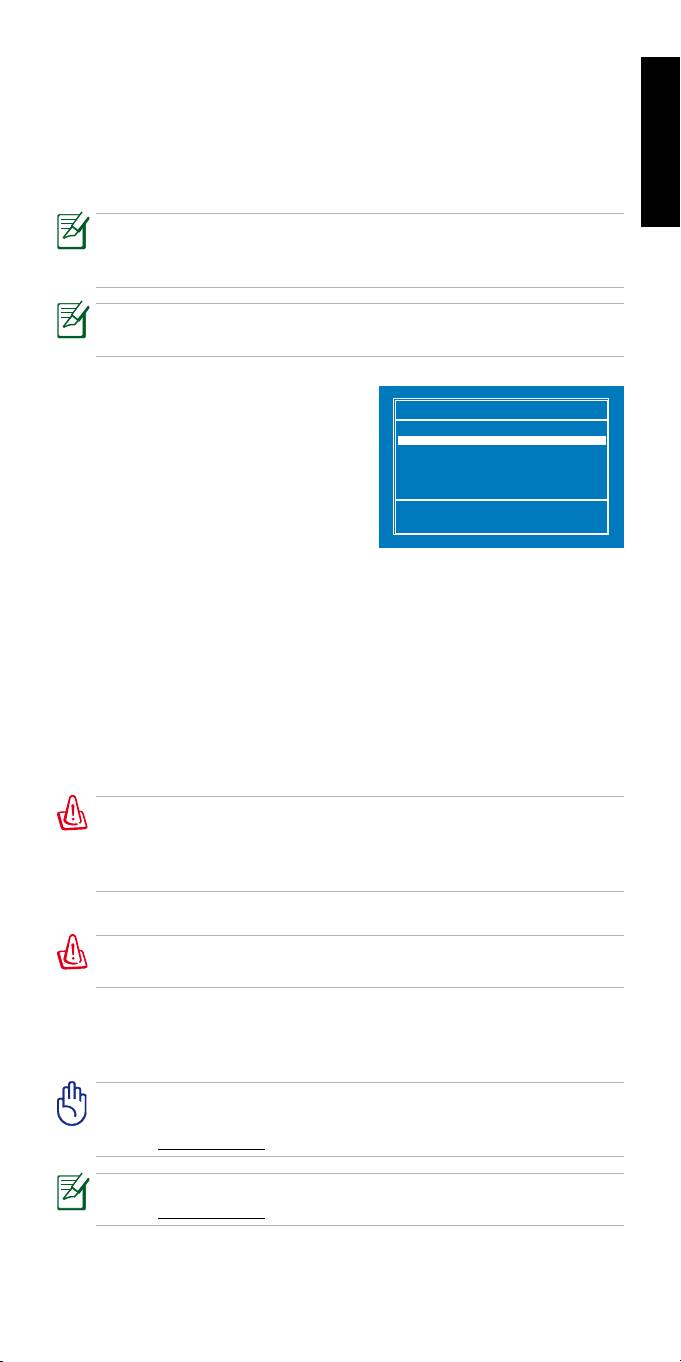
ID5935
Menggunakan DVD Pemulihan
DVD Pemulihan memberikan solusi pemulihan komprehensif yang
mengembalikan sistem pengoperasian murni dengan cepat tanpa memerlukan
driver dan pemasangan alat. Sebelum menggunakan DVD Pemulihan, salin
file data ke perangkat penyimpanan USB atau drive jaringan, lalu perhatikan
pengaturan konfigurasi yang disesuaikan (seperti pengaturan jaringan).
Bahasa Indonesia
Ketika Anda memperbaiki Eee PC anda ke sistem pengoperasian murni,
tidak ada driver dan peralatan yang dipasang. Anda perlu memasang
secara manual driver dan peralatan yang anda inginkan pada EeePC.
Batalkan Boot Booster dalam pengaturan BIOS sebelum anda melakukan
pemulihan kembali sistem.
1. Sambungkan drive optik eksternal ke
Eee PC, lalu masukkan DVD Pemulihan
Please select boot device:
ke dalam drive optik (Sistem harus
HDD:PM-ST9160310AS
USB:XXXXXXXX
dihidupkan).
2.
Tekan <ESC> saat bootup, lalu jendela
Please select boot device (Pilih perangkat
boot) akan muncul di layar. Pilih USB:
↑
and
↓
to move selection
ENTER to select boot device
XXXXXX (mungkin berlabel seperti nama
merek ODD) untuk menjalankan boot dari
drive optik. Tekan <Enter>, lalu tekan salah satu tombol untuk melanjutkan.
3. Jendela ASUS Recovery DVD (DVD Pemulihan ASUS) akan muncul di
layar. Pilih lokasi penginstalan sistem yang baru.
Pilihan yang tersedia adalah:
Recover system to a partition (Pulihkan sistem ke partisi)(Pulihkan sistem ke partisi)
Pilihan ini hanya akan menghapus partisi yang dipilih dari bawah ini,
sehingga partisi lain tetap ada. Pilih partisi, lalu klik NEXT (Lanjut)Lanjut).
Recover system to entire HD (Pulihkan sistem ke seluruh HD)(Pulihkan sistem ke seluruh HD)
Pilihan ini akan menghapus semua partisi dari drive hard disk dan
mengembalikan sistem operasi.
Pilih, lalu klik Yes.
Jika Anda memilih Pulihkan sistem ke seluruh HD, maka seluruh drive
hard disk akan menjadi partisi dan fungsi pemulihan F9 tidak akan ada
lagi. Karena itu, sebaiknya gunakan pemulihan F9 untuk mengembalikan
sistem.
4. Ikuti petunjuk di layar untuk menyelesaikan proses pemulihan.
Semua data akan hilang selama pemulihan sistem. Pastikan Anda
membuat cadangannya sebelum memulihkan sistem.
5. Setelah pemulihan sistem selesai, hidupkan ulang komputer.
6. Konfigurasikan bahasa, zona waktu, keyboard, nama komputer, dan nama
pengguna untuk membuka OS Windows®.
DVD Pemulihan ini hanya ditujukan untuk Eee PC. JANGAN gunakan di
komputer lainnya. Untuk mendapatkan pembaruan, kunjungi situs Web
ASUS di www.asus.com.
Untuk mendapatkan petunjuk dalam berbagai bahasa, kunjuni laman
ASUS di www.asus.com.
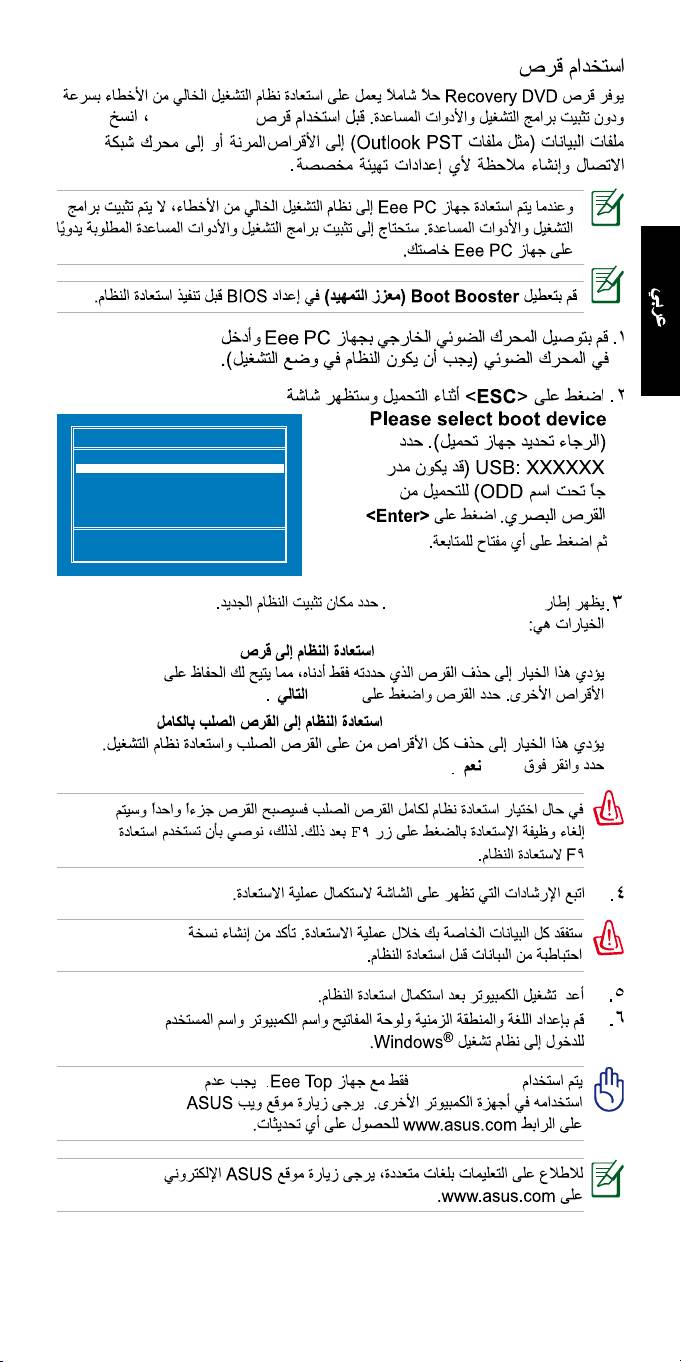
ARB5935
Recovery DVD
Recovery DVD
Recovery DVD
Please select boot device:
HDD:PM-ST9160310AS
USB:XXXXXXXX
↑
and
↓
to move selection
ENTER to select boot device
ASUS Recovery DVD
(
)
Recover system to a partition
(
)
NEXT
(
)
Recover system to entire HD
(
)
Yes
Recovery DVD
