
Asus CG5290: ASUS Essentio Desktop-PC
ASUS Essentio Desktop-PC: Asus CG5290
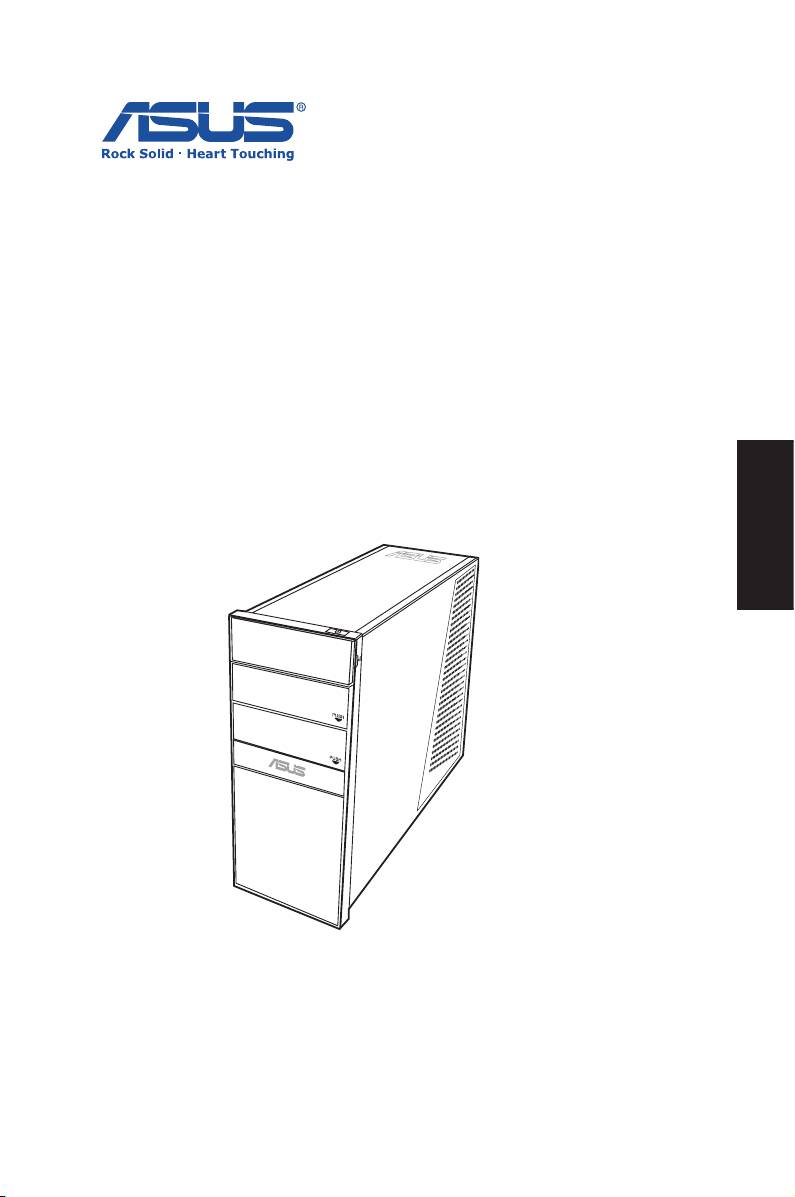
ASUS Essentio Desktop-PC
CG5290
Benutzerhandbuch
Deutsch

G4560
Erste Ausgabe V1
Juni 2009
Deutsch
Copyright © 2009 ASUSTeK Computer, Inc. Alle Rechte vorbehalten.
Kein Teil dieses Handbuchs, einschließlich der darin beschriebenen Produkte
und Software, darf ohne ausdrückliche, schriftliche Genehmigung von ASUSTeK
COMPUTER INC. (“ASUS”) in irgendeiner Form, ganz gleich auf welche Weise,
vervielfältigt, übertragen, abgeschrieben, in einem Wiedergewinnungssystem
gespeichert oder in eine andere Sprache übersetzt werden.
In diesem Handbuch angegebene Produkt- und Firmennamen können u.U. ein-
getragene Warenzeichen oder Urheberrechte der entsprechenden Firmen sein
und dienen nur der Identifizierung oder Erklärung zu Gunsten des Eigentümers,
ohne Rechte verletzen zu wollen.
Es wurden alle Anstrengungen unternommen, um sicherzustellen, dass der
Inhalt dieses Handbuches korrekt und aktuell ist. Trotzdem übernimmt der Her-
steller keine Garantie bezüglich der Richtigkeit des Inhaltes und behält sich das
Recht vor, Änderungen an diesen Hayndbuch ohne vorherige Ankündigungen
vorzunehmen.

Inhaltsverzeichnis
Hinweise ..............................................................................................56
Sicherheitsinformationen .............................................................59
Hinweise für dieses Handbuch ....................................................60
Willkommen ......................................................... 61
Verpackungsinhalt ...........................................................................61
Kennenlernen Ihres Desktop-PCs ...................... 62
Front- / Rückseite ............................................................................. 62
Desktop-PC einrichten ........................................ 65
Geräte anschließen ..........................................................................65
Strom anschließen ...........................................................................66
Einschalten über die Stromtaste ................................................66
Benutzen Ihres Systems ...................................... 67
Benutzen des optischen Laufwerks ...........................................67
Deutsch
Einlegen einer Disk ....................................................................67
Auswerfen einer Disk ................................................................67
Benutzen des Kartenlesers ...........................................................67
Anschließen der Lautsprecher ..............................................68
Konfigurieren der Audio-Ausgangseinstellungen ...............68
Vorstellen der Hilfsprogramme .......................... 70
ASUS AI Manager .............................................................................70
AI Manager installieren ............................................................70
AI Manager starten ....................................................................70
AI Manager-Schnellstartleiste ...............................................71
System wiederherstellen .................................... 74
Benutzen der Wiederherstellungs-DVD ...................................74
Schnelle Systemwiederherstellung ...........................................75
Fehlerbehandlung ................................................76
ASUS Essentio Desktop PC 55

Hinweise
ASUS REACH
Die rechtlichen Rahmenbedingungen für REACH (Registration,
Evaluation, Authorization, and Restriction of Chemicals) erfüllend,
veröffentlichen wir die chemischen Substanzen in unseren
Produkten auf unserer ASUS REACH-Wbseite unter
http://green.asus.com/english/REACH.htm
Federal Communications Commission-Erklärung
Dieses Gerät entspricht Teil 15 der FCC-Vorschriften. Im Betrieb
müssen die folgenden beiden Bedingungen erfüllt werden:
• Dieses Gerät darf keine schädliche Störstrahlung abgeben und
Deutsch
• Dieses Gerät muss für empfangene Störstrahlung
unempfindlich sein, auch für Störstrahlung, die unerwünschte
Funktionen hervorrufen kann.
Dieses Gerät wurde geprüft und entspricht den Grenzwerten für
digitale Geräte der Klasse B gemäß Teil 15 der FCC-Vorschriften.
Diese Vorschriften wurden für ausreichenden Schutz gegen
Radiofrequenzenergie in Wohngegenden aufgestellt.
Dieses Gerät erzeugt und verwendet Radiofrequenzenergie
und kann diese ausstrahlen. Wenn es nicht entsprechend
der Bedienungsanleitung installiert und verwendet wird,
kann es Störungen von Funkübertragungen verursachen. Es
kann nicht für alle Installationen gewährleistet werden, dass
keine Störungen auftreten. Falls dieses Gerät Störungen des
Rundfunk- oder Fernsehempfangs verursacht, was durch Ein-
und Ausschalten des Geräts ermittelt werden kann, sollten Sie
folgende Maßnahmen ergreifen, um die Störungen zu beheben:
• Ändern Sie die Ausrichtung oder den Standort der
Empfangsantenne.
• Vergrößern Sie den Abstand zwischen dem Gerät und dem
Empfänger.
• Schließen Sie Gerät und Empfänger an unterschiedliche
Netzspannungskreise an.
• Wenden Sie sich an den Fachhändler oder einen erfahrenen
Radio-/Fernsehtechniker.
56 ASUS Essentio Desktop PC

Die Verwendung von abgeschirmten Kabeln ist für die
Verbindung von Monitor und Grafikkarte vorgeschrieben,
um die Einhaltung der FCC-Bestimmungen zu gewährleisten.
Änderungen und Modifikationen am Gerät, die nicht
ausdrücklich von verantwortlichen Parteien genehmigt wurde,
können die Betriebserlaubnis erlöschen lassen.
Strahlenbelastungswarnung
Dieses Gerät muss in Übereinstimmung mit den zur Verfügung
gestellten Anweisungen installiert und betrieben werden und
die für diesen Sender benutzte(n) Antenne(n) muss einen
Mindestabstand von 20 cm zu Personen einhalten und darf nicht
neben oder zusamme mit anderen Antennen oder Sendern
installiert oder betrieben werden. Endbenutzer und Installateur
müssen mit den Anweisungen zur Antenneninstallation
und den Betrieb vertraut gemacht werden, um die
Strahlenbelastungsanforderungen einzuhalten.
Erklärung des kanadischen Ministeriums für
Deutsch
Telekommunikation
Dieses digitale Gerät darf die Beschränkungen der Klasse B für
Funkstrahlungsaussendung für digitale Geräte nicht überschreiten
(Festgelegt in den Radio Interference Regulations of the Canadian
Department of Communications.)
Dieses Klasse B-Produkt erfüllt die Canadian ICES-003-Bestimmungen.
Macrovision Corporation-Produktanmerkung
Dieses Produkt verfügt über Kopierschutztechnologie, die durch
methodische Anforderungen bestimmter U.S.A.-Patente und
anderer geistiger Eigentumsrechte der Macrovision Corporation
und anderer Parteien geschützt sind. Die Verwendung dieser
Kopierschutztechnologie muss von Macrovision Corporation
genehmigt werden und ist, wenn nicht anderweitig von der
Macrovision Corporation genehmigt, nur für private oder
eingeschränkte Vorführungszwecke vorgesehen. Reverse-
Engineering oder Demontage ist verboten.
ASUS Essentio Desktop PC 57

Lithium-Ion Battery Warnung
CAUTION: Danger of explosion if battery is incorrectly replaced. Replace
only with the same or equivalent type recommended by the
manufacturer. Dispose of used batteries according to the manufacturer’s
instructions.
VORSICHT: Explosionsgetahr bei unsachgemäßen Austausch der Batterie.
Ersatz nur durch denselben oder einem vom Hersteller empfohlenem
ähnljchen Typ. Entsorgung gebrauchter Batterien nach Angaben des
Herstellers.
Deutsch
58 ASUS Essentio Desktop PC

Sicherheitsinformationen
Ihr ASUS Desktop-PC wurde auf die neuesten Sicherheitsstan-
dards für Informationstechnologie geprüft und für gut befun-
den. Um allerdings die sichere Handhabung des Produkts zu
gewährleisten, sollten Sie den Anweisungen in diesem Doku-
ment unbedingt Folge leisten.
Einrichten des Systems
• Lesen und befolgen Sie alle Anweisungen des Handbuchs,
bevor Sie den PC in Betrieb nehmen.
• Benutzen Sie das Produkt nicht in der Nähe von Wasser oder
Hitzequellen, z.B. Heizungen.
• Platzieren Sie das System auf einer stabilen Oberfläche.
• Die Öffnungen am Computergehäuse dienen der Belüftung
und sollten keinesfalls versperrt oder abgedeckt werden.
Vergewissern Sie sich, dass rund um den Computer genügend
Abstand (mind. 15 cm) zur optimalen Belüftung vorhanden ist.
Deutsch
Stecken Sie keine Gegenstände in die Luftschlitze.
• Benutzen Sie dieses Produkt in einer Umgebung, deren Tem-
peratur zwischen 0˚C und 35˚C liegt.
• Wenn Sie ein Verlängerungskabel mit mehreren Steckdosen
für das Gerät verwenden, vergewissern Sie sich, dass die zuläs-
sige Stromstärke insgesamt nicht überschritten wird.
Vorsicht bei der Benutzung
• Treten Sie nicht auf das Stromkabel und stellen Sie nichts
darauf ab.
• Halten Sie das Gerät von Wasser und anderen Flüssigkeiten
fern.
• Wenn das System ausgeschaltet ist, fließen immer noch
geringe Mengen an Strom. Ziehen Sie immer alle Stecker von
Strom- und Modemkabeln ab, bevor Sie das System reinigen.
• Ziehen Sie den Stromstecker ab und geben Sie den PC zur
Reparatur an qualifiziertes Personal, wenn:
• das Stromkabel oder der Stromstecker beschädigt wurden.
• Flüssigkeit im System verschüttet wurde.
ASUS Essentio Desktop PC 59
• das System nicht ordnungsgemäß funktioniert, auch
wenn alle Betriebsanleitungen befolgt werden
• der PC fallen gelassen wurde oder das Gehäuse
beschädigt ist
• sich die Systemleistung verändert.
LASER-PRODUKTWARNUNG
KLASSE 1 LASER-PRODUKT
NICHT AUSEINANDERNEHMEN
Die Garantie verfällt, wenn das Produkt vom Benutzer
auseinandergenommen wurde
Deutsch
Das durchgestrichene Symbol der Mülltonne zeigt an, dass
das Produkt (elektrisches und elektronisches Zubehör) nicht
im normalen Hausmüll entsorgt werden darf. Bitte erkundigen
Sie sich nach lokalen Regelungen zur Entsorgung von
Elektroschrott.
Hinweise für dieses Handbuch
Um sicherzustellen, dass Sie bestimmte Aufgaben richtig aus-
führen, beachten Sie bitte die folgenden Symbole, die in diesem
Handbuch verwendet werden.
GEFAHR/WARNUNG: Informationen zum Vermeiden von
Verletzungen beim Ausführen einer Aufgabe..
WICHTIG: Anweisungen, die Sie beim Ausführen einer Aufgabe
befolgen müssen..
TIPP: Tipps und nützliche Informationen zur Durchführung
einer Aufgabe..
ANMERKUNG: Tipps und nützliche Informationen für
besondere Umstände
60 ASUS Essentio Desktop PC

Willkommen
Vielen Dank, dass Sie den ASUS Desktop PC gekauft haben. Der
verpackungsinhalt Ihres neuen Desktop-PCs ist unten aufgeführt,
kann sich aber von Modll zu Modell unterscheiden. ASUS behält
sich das Recht vor, Komponenten oder Zubehör auszutauschen,
um eine optimale Gebrauchsfähigkeit zu gewährleisten.
Sollten folgende Artikel beschädigt oder nicht vorhanden
sein, wenden Sie sich bitte an Ihren Händler.
Verpackungsinhalt
• 1x ASUS Essentio Desktop-PC
• 1x Tastatur
• 1x Maus
• 1x Netzkabel
• 1x Support-DVD
• 1x Wiederherstellungs-DVD
Deutsch
• 1x Installationsanleitung
• 1x Garantiekarte
• 2x Antenne (optional)
Aktuelle Informationen finden Sie auf der ASUS-Webseite
unter http://support.asus.com.
ASUS Essentio Desktop PC 61

Kennenlernen des Desktop-PCs
Vorderseite / Rückseite
Front
Front
Rückseite
(geschlossen)
(offen)
Deutsch
Nr. Taste/Anschluss Beschreibung
1. Auswurftaste optisches Laufwerk
2. Abdeckung für optisches Laufwerk
3.
62 ASUS Essentio Desktop PC
Open
* In den grauen Bereichen befinden sich die Anschlüsse der
Vorder- und Rückseite. Die Position dieser Anschlüsse kann je
nach Modell variieren..
Öffnen der Gehäusevorderseite
4. Frontseitenabdeckung
5. Stromtaste
USB 2.0-
Connect to USB devices such as a
Anschlüsse
mouse, keyboard, or camera.
Kopfhörer-
Kopfhörer-/Strereoanlagen-
buchse
anschluss
Mikrofon-
6.
Mikrofonanschluss
buchse
Compact-
Flash®/
Steckplatz für eine CompactFlash®/
Microdrive™-
Microdrive™.Karte.
Steckplatz
weiter auf der nächsten Seite
HDMI
DVI
SATA
1394
5
3
3
4
6
9
2
1
8
10
7
11
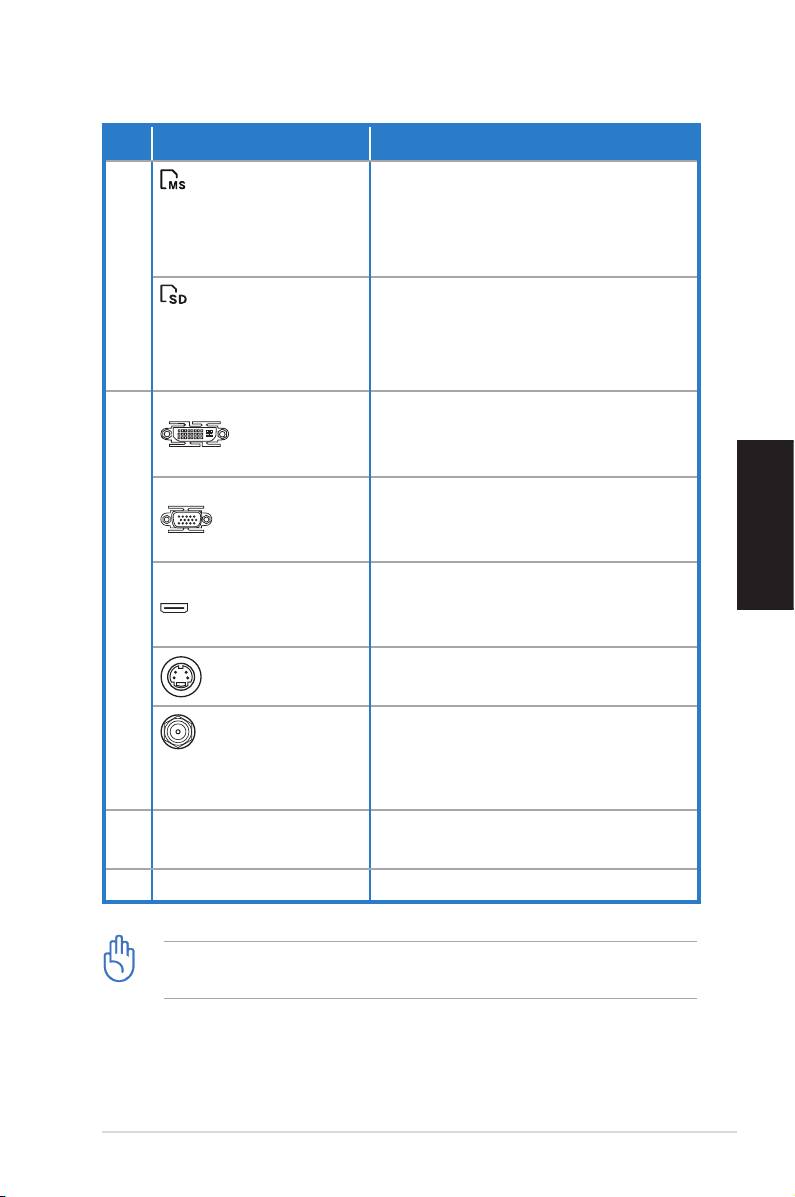
Nr. Steckplatz/Port Beschreibung
Steckplatz für eine
MemoryStick®/
MemoryStick®/Memory Stick
Memory Stick Pro™-
Pro™-Karte.
Steckplatz
6.
Secure Digital™/
Steckplatz für eine Secure
Multimedia-
Digital™/Multimedia-Karte.
Steckplatz
Anschluss für einen DVI-Monitor
oder andere DVI-kompatible
DVI-Port
Geräte.
Anschluss für einen VGA-Monitor
oder andere VGA-kompatible
VGA-Port
Geräte.
Deutsch
Anschluss für einen HDMI-
7.
HDMI-Port
Monitor oder andere HDMI-
kompatible Geräte.
Anschluss für Media-Hardware,
S-Video-Port
z.B. DVD-Player, Monitor (LCD-TV).
Antennenanschluss für
WLAN-
Datenübertragung über die
Kartenmodul
neuste Wireless-Technologie.
(optional)
Wärmeableitung und Frischluft-
8. Lüftungsöffnungen
zufuhr
9. Stromanschluss Anschluss für das Netzkabel
Die Ausgangsanschlüsse können je nach installierter
Grafikkarte variieren.
ASUS Essentio Desktop PC 63
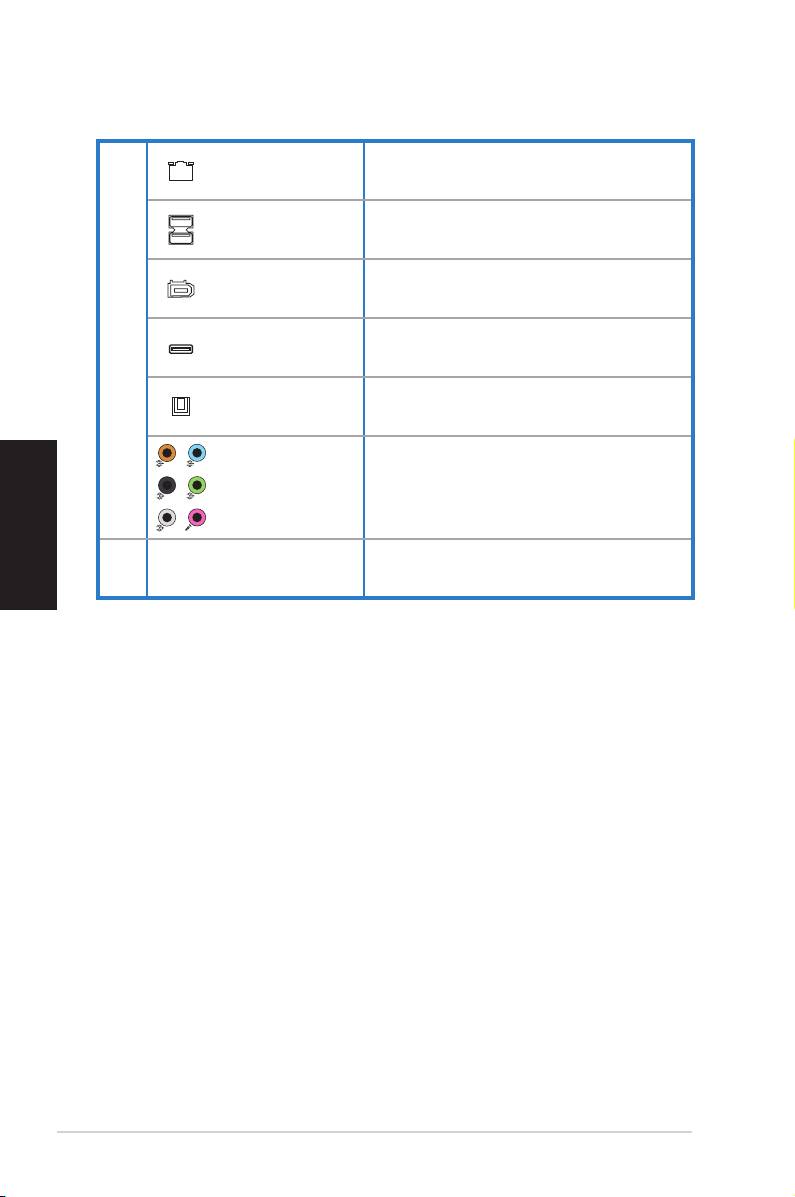
LAN (RJ-45)
Verbindung zu einen lokalen
-Port
Netzwerk (LAN)
Anschlus für USB-Geräte, z.B.
USB 2.0-Ports
Maus, Tastatur, Kamera.
6-pol. IEEE
Anschluss für ein IEEE 1394-Gerät,
1394a-Port
z.B. digitaler Camrecorder.
Anschluss für eine externe SATA-
10.
E-SATA-Port
Festplatte
Optical S/
Anschluss für einen Verstärker für
PDIF-Ausgang
digitale Audio-Ausgabe.
7.1(8)-Kanal-
Deutsch
Anschluss für ein 5.1(6) oder
Audio-
7.1(8)-Kanal-Lautsprechersystem.
anschlüsse
Erweiterungs-
Zum Installieren einer
11.
steckplatzabdeckung
Erweiterungskarte entfernen.
64 ASUS Essentio Desktop PC

Desktop-PC einrichten
Geräte anschließen
Deutsch
Die Abbildungen sind nur zur Referenz gedacht. Das tatsächliche Produkt kann von diesen
Abbildungen abweichen.
• Es wird empfohlen, dass Sie dieses Produkt nur in einer Umgebung mit weniger als
35˚C benutzen.
• Blockieren Sie nicht die Lüftungsöffnungen des Gehäuses.
ASUS Essentio Desktop PC 65
SPDIF OUT
DVI
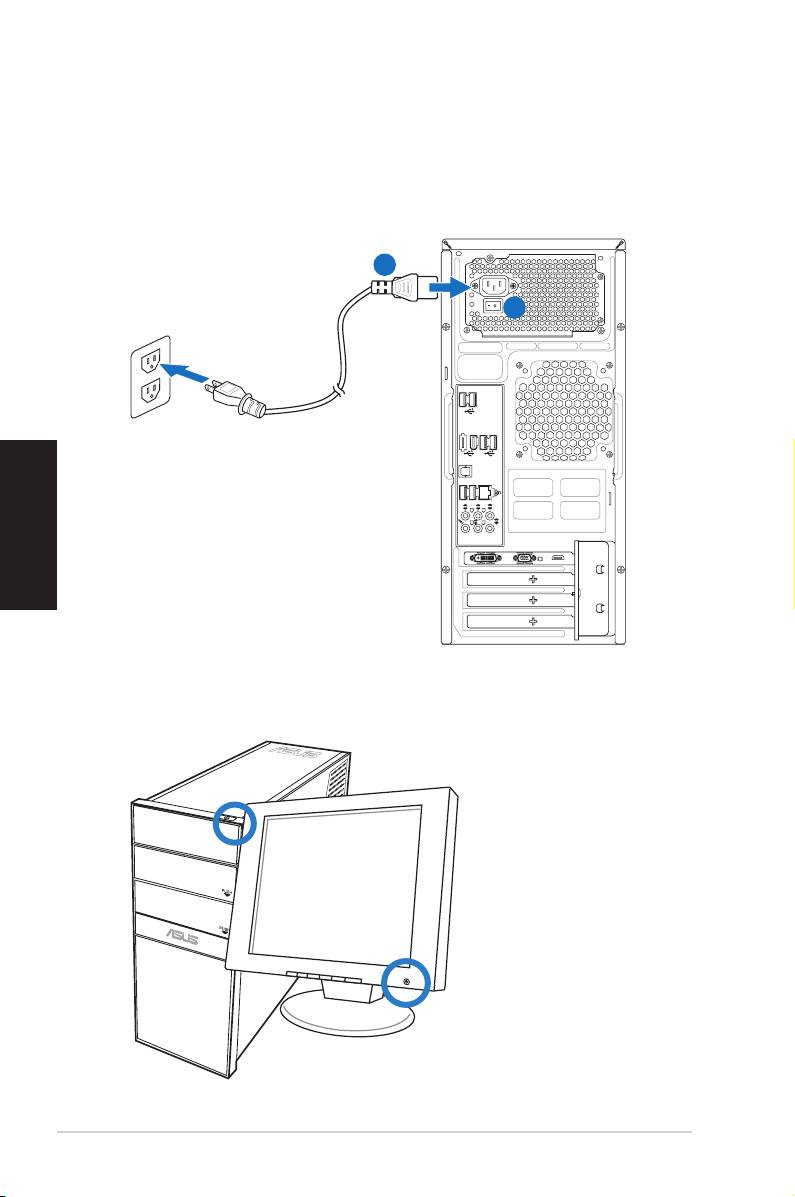
Strom anschließen
Stecken Sie ein Ende des Netzkabels in den Stromanschluss des
Computers und das andere Ende in eine Steckdose.
Deutsch
Einschalten über die Stromtaste
66 ASUS Essentio Desktop PC
A
B
SPDIF OUT
DVI

Benutzen Ihres Systems
Benutzen des optischen Laufwerks
Einlegen einer Disk
1. Legen Sie die Disk mit der bedruckten Seite nach oben in
das optische Laufwerk.
2. Schieben Sie die Disk in das Laufwerk.
Auswerfen einer Disk
1. Drücken Sie bei eingeschaltetem System die Auswurftaste.
2. Nehmen Sie die Disk aus den Schlitten heraus.
Benutzen des Kartenlesers
Deutsch
Digitale Kameras und andere digitale Bildaufnahmegeräte
benutzen Speicherkarten, um die digitalen Bild- oder
Mediendateien zu speichern. Der an der Frontseite eingebaute
Speicherkartenleser kann eine große Reihe von Speicherkarten
lesen und beschreiben.
Sie können Karten in einen oder in mehrere Steckplätze
einstecken und jede Karte eigenständig benutzen. Stecken Sie
bitte nur eine Karte zur gleichen Zeit in einen Steckplatz. Jeder
Kartensteckplatz hat seinen eigenen Laufwerksbuchstaben und
Symbol, welche im Arbeitsplatz angezeigt werden.
ASUS Essentio Desktop PC 67
Anschließen der Lautsprecher
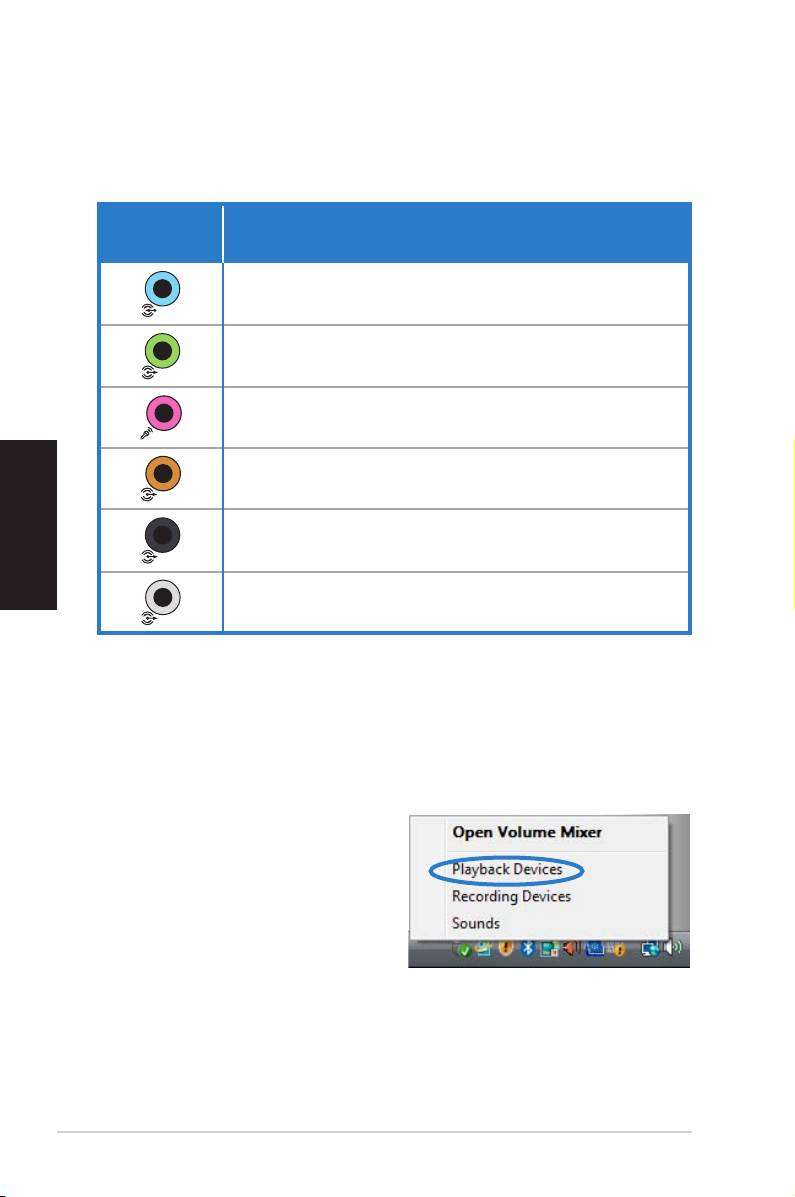
Die folgende Tabelle zeigt Ihnen die Audio-Buchsen an der
Rückseite und deren Funktion.
Audio-
Beschreibung
Buchse
Line In (hellblau) Anschluss für eine analoge
Audio-Quelle, z.B. CD/DVD-Player.
Line Out (hellgrün) Anschluss für einen Kopf-
hörer oder Frontlautsprecher.
Microphone (rosa) Anschluss für ein Mikrofon
Center/Subwoofer (orange) Anschluss für einen
Deutsch
Center- oder Basslautsprecher
Rear Out (schwarz) Anschluss für
Rückseitenlautsprecher.
Side Out (grau) Anschluss für Seitenlautsprecher
Kongurieren der Audio-
Ausgangseinstellungen
Nach den Anschluss eines Lautsprechersystems an Ihren PC
folgen Sie den nächsten Schritten, um die Audio-Ausgabe zu
konfigurieren:
1. Rechtsklicken Sie auf
das Lautstärkesymbol in
der Widows-Taskleiste
und wählen Sie dann
Wiedergabegeräte.
2. Wählen Sie im Wiedergabefenster ein Audio-Gerät und kli-
cken Sie auf Standard.
3. Klicken Sie auf OK und Sie sehen eine Markierung neben
den ausgewählten Gerät.
68 ASUS Essentio Desktop PC

4. Starten Sie Ihren Mediaplayer, z.B. Windows® Media Player
oder Power DVD neu. Das Gerät wird dann als Standard-
Audio-Ausgabegerät dienen.
• Sie müssen Ihren Mediaplayer neu starten, um die Audio-
Einstellungen wirksam zu machen.
• Wenn Sie ein Aufnahmegerät einrichten wollen, wählen
Sie in Schritt 1 Aufnahmegeräte und führen Sie dann die
Schritte 2 und 3 aus.
• Wenn Sie eine HDMI-Anzeige mit S/PDIF-Ausgang
benutzen, stellen Sie in Schritt 2 Realtek Digital Output
als Standard ein.
Deutsch
ASUS Essentio Desktop PC 69
Vorstellen der Hilfsprogramme
ASUS AI Manager
ASUS AI Manager ist ein Hilfsprogramm, welches Ihnen schnellen
Zugriff auf oft benutzte Anwendungen ermöglicht.
AI Manager installieren
So installieren Sie den AI-Manager auf Ihrem Computer:
1. Legen Sie die Support-DVD in das optische Laufwerk. Die
DVD zeigt automatisch das Treiber-Menü, wenn Autorun auf
Ihrem Computer aktiviert ist.
Wenn Autorun auf Ihrem Computer NICHT aktiviert ist,
durchsuchen Sie den Inhalt der DVD, um die Datei ASSETUP.EXE
im Ordner BIN zu finden. Doppelklicken Sie auf ASSETUP.EXE,
Deutsch
um die DVD auszuführen.
2. Klicken Sie auf den Tab Hilfsprogramme aund dann auf
ASUS AI-Manager.
3. Folgen Sie den Bildschirmanweisungen, um die Installation
fertigzustellen.
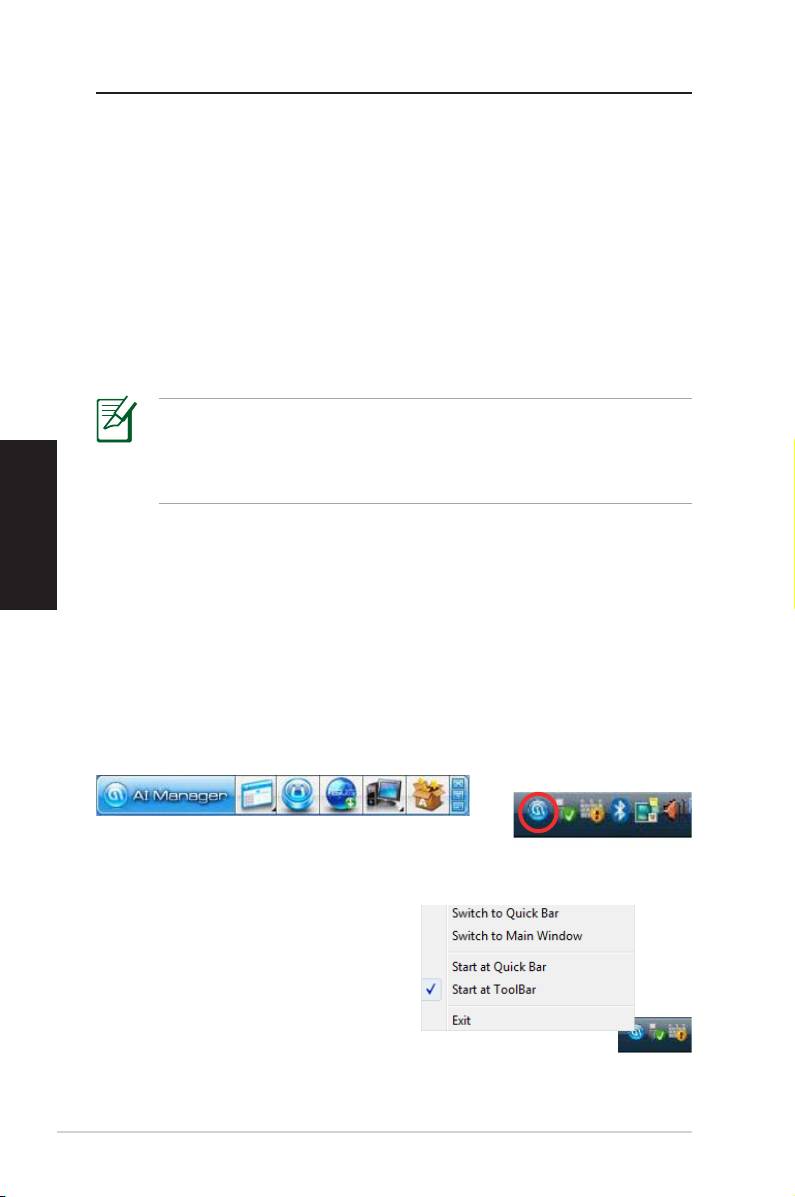
AI-Manager starten
®
Um AI-Manager vom Windows
-Desktop zu starten, klicken
Sie auf Start > Alle Programme > ASUS > AI Manager > AI
Manager v1.xx.xx. Es erscheint die AI-Manager-Schnellstartleiste..
Nach dem Start der Anwendung erscheint
®
das AI-Manager-Symbol in der Windows
-Taskleiste..
Rechtsklicken Sie auf das Symbol,
um zwischen der Leiste und dem
Hauptfenster umzuschalten und
den AI Manager entweder aus der
Schnellstart- oder der Taskleiste
aus zu starten.
70 ASUS Essentio Desktop PC

AI Manager-Schnellstartleiste
Klicken Sie in der Schnellstartleiste auf Main (Hauptmenü),
My Favorites (Meine Favoriten), Support (Unterstützung) oder
Information, um das entsprechende Menü anzuzeigen.
Schließen
Maximieren/
Einblenden
Minimieren
ASUS-Hilfsprogramm
Hauptfenster
Support
Meine Favoriten
Information
Klicken Sie auf , um zwischen Vollbild AI Manager-Fenster und
der Schnellstartleiste umzuschalten. Klicken Sie auf , um AI
Manager in der Taskleiste zu behalten. Klicken Sie auf , um AI
Manager zu schließen.
Deutsch
Hauptmenü
Startet vom Hauptmenü AI Disk, AI Security, AI Gear oder AI
Probe. Klicken Sie auf das kleine Dreieck, um das Hauptmenü zu
öffnen oder zu schließen.
Erweitern oder
Elemente
wiederherstellen
auf der
Elemente auf der
ASUS Probe
rechten Seite
anzeigen
linken Seite anzeigen
AI Disk
AI Disk ermöglicht Ihnen das einfache Löschen der temporären
Internetdateien, IE- URLs, IE-Cookies, IE-Verlaufliste, Papierkorb und die
Liste der kürzlich verwendeten Dateien. Wählen Sie, was Sie löschen
wollen und klicken Sie dann auf Anwenden.
ASUS Essentio Desktop PC 71
AI Security
AI Security ermöglicht Ihnen Passwörter einzurichten, um Ihre
Wechseldatenträger, z.B. USB-Laufwerk und CD/DVD-Laufwerk zu sperren,
damit eine höhere Sicherheit für Ihre Daten besteht.
So sperren Sie ein Gerät:
1. Wenn Sie AI Security zum ersten Mal benutzen,
geben Sie ein Passwort ein, welches nicht mehr als 20
Buchstaben, Zahlen oder Zeichen enthält.
2. Bestätigen Sie Ihr Passwort.
3. Geben Sie Ihren Passworthinweis ein (optional).
4. Klicken Sie auf OK.
5. Wählen Sie das zu sperrende Gerät und klicken Sie dann
auf Anwenden.
Deutsch
6. Geben Sie ein Passwort ein und klicken Sie dann auf OK.
Auf das von Ihnen ausgewählte Gerät kann ohne das
Passwort nicht zugegriffen werden.
So entsperren Sie ein Gerät:
1. Wählen Sie das gesperrte Gerät ab un klicken Sie auf
Anwenden.
2. Geben Sie Ihr Passwort ein und klicken Sie auf OK.
So ändern Sie das Passwort:
Klicken Sie auf Passwort ändern und folgen Sie den
Bildchirmanweisungen.
AI Booting
Mit AI Booting können Sie die Boot-Gerätepriorität festlegen.
So legen Sie die Boot-Sequenz fest:
1. Wählen Sie ein Gerät und klicken Sie dann auf die Tasten
links/rechts, um die Boot-Reihenfolge festzulegen.
2. Klicken Sie auf Anwenden, wenn Sie fertig sind.
72 ASUS Essentio Desktop PC

AI Probe
AI Probe erkennt automatisch die Motherboard- und Prozessortemperatur,
die Prozessorlüftergeschwindigkeit und Prozessorspannung. Es ermöglicht
Ihnen auch die manuelle Einstellung dieser Werte.
Klicken Sie auf de Tabs Temperatur, Spannung oder
Lüftergeschwindigkeit und wählen Sie ein element, um es zu aktivioeren
und den Wert durch verschieben des Reglers zu ändern.
Meine Favoriten
Meine Favoriten ermöglicht Ihnen, Anwendungen die Sie öfter
benutzen hinzuzufügen, um diese schneller zu finden.
So fügen Sie eine Anwendung hinzu:
1. Klicken Sie auf Hinzufügen und wählen Sie dann vom
Nachfolgebildschirm die Anwendung, die Sie hinzufügen
wollen.
2. Klicken Sie auf Öffnen. Die von Ihnen ausgewählte
Anwendung wurde hinzugefügt und as entsprechende
Deutsch
Symbol erscheint.
Rechtsklicken Sie in Meine Favoriten-Menü auf ein Symbol,
um die entsprechende Anwendung zu öffnen, löschen oder
umzubenennen. Doppelklicken Sie auf ein Symbol, um die
entsprechende Anwendung zu öffnen.
Support
Das Menü Support verbindet Sie mit der internationalen ASUS-
Webseite, der Webseite für technische Online-Unterstützung, der
Download-Webseite und den Kontaktinformationen.
Information
Das Menü Information zeigt die allgemeinen Informationen
Ihres Systems, Motherboards, Prozessors, BIOS, Speichers und der
installierten Geräte an.
ASUS-Hilfsprogramm
Hier starten Sie das ausgewählte ASUS-Hilfsprogramm.
ASUS Essentio Desktop PC 73

Wiederherstellen des Systems
Benutzen der Wiederherstellungs-DVD
Die Wiederherstellungs-DVD beinhaltet ein Image des
Betriebssystems, das am Werk auf Ihrem System installiert
wurde. Die Wiederherstellungs-DVD bietet eine umfassende
Wiederherstellungslösung zur schnellen Wiederherstellung
in den originalen Arbeitszustand, sofern sich Ihre Festplatte in
einem guten Zustand befindet. Bevor Sie die Wiederherstellungs-
DVD verwenden, sollten Sie Ihre Dateien (z.B. Outlook
PST-Dateien) auf einen USB-Datenträger oder einem
Netzwerklaufwerk speichern und sich persönlich eingestellte
Systemkonfigurationen (z.B. Netzwerkeinstellungen) notieren.
1. Schalten Sie Ihren ASUS Desktop-PC ein und das ASUS-Logo
Deutsch
wird angezeigt. Drücken Sie F8, um das Menü Please select
boot device zu öffnen.
2. Legen Sie die Wiederherstellungs-DVD in das optische
Laufwerk und wählen Sie das optische Laufwerk (“CDROM:
XXX”) als Boot-Laufwerk. Drücken Sie Enter und dann eine
beliebige Taste, um fortzufahren.
3. Der Windows Boot Manager wird angezeigt. Wählen Sie
Windows Setup [EMS Enabled] und drücken Sie Enter. Warten
Sie, bis die Nachricht “Windows is loading files“ erscheint.
4. Wählen Sie, wo das neue System installiert werden soll. Die
folgenden Optionen stehen zur Auswahl:
Auf einer Partition wiederherstellen
Diese Option löscht nur die von Ihnen gewählte Partition,
andere können beibehalten werden. Sie können eine
neue Partition als Laufwerk “C:” einrichten. Wählen Sie eine
Partition und klicken Sie auf NEXT (Weiter).
Auf gesamter Festplatte wiederherstellen
Diese Option lösche alle Partitionen und erstellt eine neue als
Laufwerk “C:”. Wählen Sie diese Option und klicken Sie auf Yes.
5. Folgen Sie den Anweisungen, um den Prozess fertigzustellen.
Bei einer Systemwiederherstellung werden alle Daten gelöscht.
Vergessen Sie nicht, die wichtigsten Daten vorher zu sichern.
74 ASUS Essentio Desktop PC

6. Wenn die Wiederherstellung beendet ist, werden Sie dazu
aufgefordert, die Support-DVD ins optische Laufwerk zu
legen. Klicken Sie auf OK und das System wird neu gestartet.
7. Nach dem Neustart beginnt Windows® Vista™ sofort mit
der Systemkonfiguration. Folgen Sie den Anweisungen
auf Ihrem Bildschirm, um den Vorgang fertigzustellen, und
starten Sie dann den Computer neu..
Diese Wiederherstellungs-DVD ist nur für den ASUS Desktop-
PC gedacht. Benutzen Sie sie NICHT auf anderen Computern.
Aktuelle Informationen finden Sie auf der ASUS-Webseite unter
www.asus.com..
Schnelle Systemwiederherstellung
1. Schalten Sie Ihren ASUS Desktop-PC ein. Drücken Sie auf die
Taste F9, wenn das ASUS-Logo erscheint und gehen Sie zur
Deutsch
Systemwiederherstellung.
2. Windows lädt Dateien wird angezeigt. Warten Sie, bis das
Wiederherstellungs-CD/DVD-Fenster erscheint.
3. Folgen Sie den Bidschirmanweisungen, um die
Wiederherstellung zu beenden. NAch dem Neustart des
System sind Anzeigeauflösung und Systemeinstellungen auf
deren Standardwerte zurückgesetzt.
ASUS Essentio Desktop PC 75

Fehlerbehebung
Lesen Sie die folgenden Fragen und Antworten zur
Fehlerbehebung. Falls diese Ihr Problem nicht lösen, wenden Sie
sich über die auf der Support-DVD enthaltenen Kontaktdaten an
ASUS.
Was ist zu tun, wenn sich der Desktop-PC nicht einschalten lässt?
Prüfen Sie, ob die Strom-LED an der Vorderseite leuchtet. Falls
nicht, wird dem System kein Strom zugeführt.
• Prüfen Sie, ob der Netzstecker richtig eingesteckt ist.
• Falls Sie eine Verlängerungsschnur oder einen
Spannungsregler benutzen, vergewissern Sie sich, dass diese
an die Steckdose angeschlossen und eingeschaltet sind.
Deutsch
Was ist zu tun, wenn das Betriebssystem nicht hochfährt?
• Vergewissern Sie sich, dass die installierten Speichermodule
vom System unterstützt werden und richtig eingesteckt sind.
• Prüfen Sie, ob die Peripheriegeräte mit dem System
kompatibel sind. Einige USB-Speichergeräte verfügen über
eine andere Laufwerksstruktur und werden einfacher in den
Schlafmodus versetzt.
Falls die oben genannten Schritte das Problem nicht lösen,
wenden Sie sich an den Hersteller oder stellen Sie mit der
Wiederherstellungs-DVD das System wieder her..
Bei einer Systemwiederherstellung werden alle Daten gelöscht.
Vergessen Sie nicht, die wichtigsten Daten vorher zu sichern.
Warum ist nichts von den Lautsprechern/Kopfhörern zu hören?
Prüfen Sie, ob das Lautstärkesymbol in der Windows®-Taskleiste
auf „stumm“ steht. Falls dies der Fall ist, doppelklicken Siesteht. Falls dies der Fall ist, doppelklicken Sie
auf das Symbol, um die Lautstärkeregelung zu öffnen, und
klicken Sie dann auf das „stumm“-Symbol, um diesen Zustand
aufzuheben .
76 ASUS Essentio Desktop PC

Fehlerbehebung
Warum kann eine CD/DVD nicht gelesen oder beschrieben
werden?
• Vergewissern Sie sich, dass der verwendete Datenträger mit
dem optischen Laufwerk kompatibel ist.
• Prüfen Sie, ob der Datenträger richtig eingelegt wurde oder
beschädigt ist.
Deutsch
ASUS Essentio Desktop PC 77

Deutsch
78 ASUS Essentio Desktop PC
