
Asus B202: instruction
Class: Home Accessories
Type:
Manual for Asus B202
English
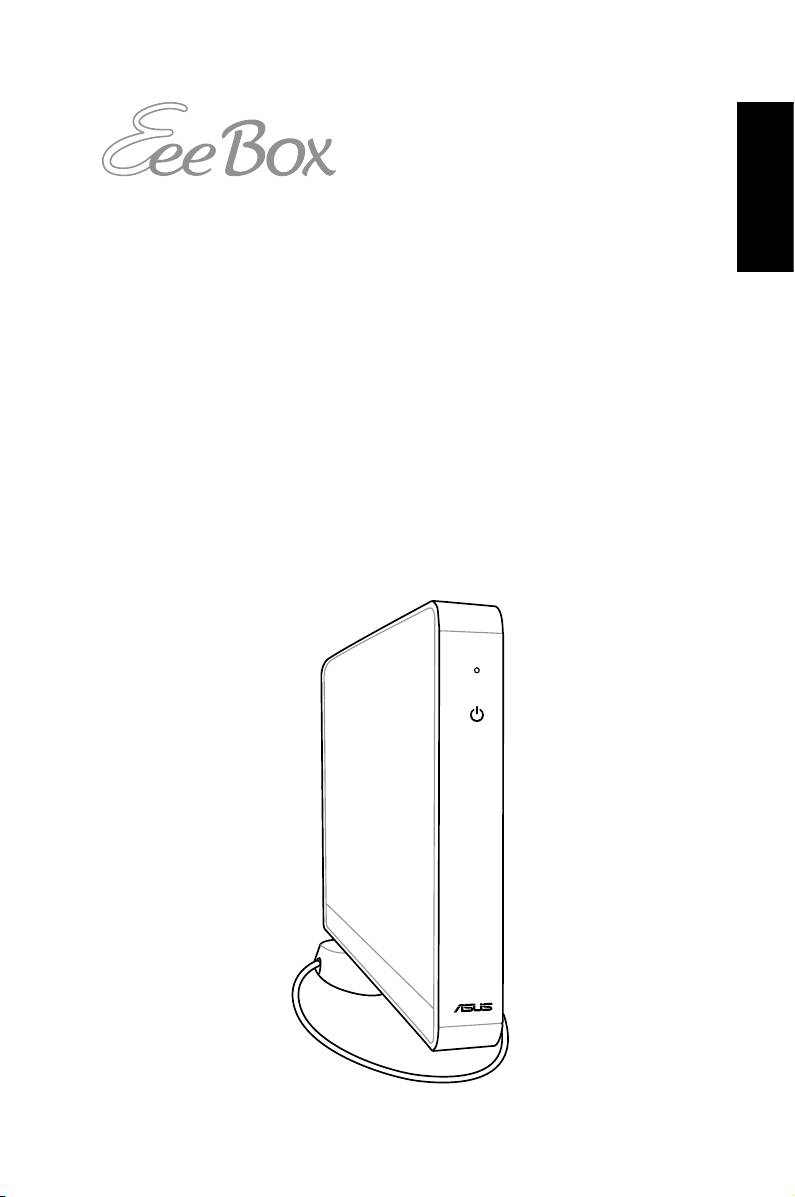
Eee Box PC
User Manual

English
E3870
First Edition V1
May 2008
Copyright © 2008 ASUSTeK COMPUTER INC. All Rights Reserved.
No part of this manual, including the products and software described in it, may be
reproduced, transmitted, transcribed, stored in a retrieval system, or
translated into any language in any form or by any means, except
documentation kept by the purchaser for backup purposes, without the express
written permission of ASUSTeK COMPUTER, INC. (“ASUS”).
Products and corporate names mentioned in this manual may or may not be
registered trademarks or copyrights of their respective companies, and are used for
identification purposes only. All trademarks are the property of their
respective owners.
Every effort has been made to ensure that the contents of this manual are
correct and up to date. However, the manufacturer makes no guarantee regarding
the accuracy of its contents, and reserves the right to make changes without prior
notice.

Contents
Contents .......................................................................................................3
Notices ..........................................................................................................5
Safety information ....................................................................................7
English
Notes for this manual .............................................................................. 9
Welcome ....................................................................10
Package contents ....................................................................................10
Knowing your Eee Box PC ........................................11
Front view ..................................................................................................11
Rear view ....................................................................................................13
Positioning your Eee Box PC ....................................15
Installing the stand .................................................................................15
Installing your Eee Box PC to a monitor .........................................16
Setting up your Eee Box PC ......................................17
Connecting to a display ........................................................................17
Connecting to USB devices .................................................................17
Connecting to a network device .......................................................18
Turning on the system ..........................................................................18
Using your Eee Box PC ..............................................19
Configuring wireless connection ......................................................19
Configuring wired connection ...........................................................20
Using a static IP .................................................................................20
Using a dynamic IP (PPPoE connection) ..................................21
ASUS Easy Update ..................................................................................24
Eee Box Express Gate .............................................................................25
The first screen ..................................................................................25
The Express Gate environment ...................................................25
Knowing the Express Gate keyboard shortcuts ....................26
Using the Configuration panel ....................................................27
Using the LaunchBar .......................................................................28
Eee Box PC 3

Contents
English
Recovering your system ...........................................30
Using the recovery DVD .......................................................................30
Using the hidden partition ..................................................................32
4 Eee Box PC

Notices
Federal Communications Commission Statement
This device complies with Part 15 of the FCC Rules. Operation is
English
subject to the following two conditions:
• This device may not cause harmful interference, and
• This device must accept any interference received including
interference that may cause undesired operation.
This equipment has been tested and found to comply with the limits
for a Class B digital device, pursuant to Part 15 of the FCC Rules.
These limits are designed to provide reasonable protection against
harmful interference in a residential installation. This equipment
generates, uses and can radiate radio frequency energy and, if not
installed and used in accordance with manufacturer’s instructions,
may cause harmful interference to radio communications. However,
there is no guarantee that interference will not occur in a particular
installation. If this equipment does cause harmful interference to
radio or television reception, which can be determined by turning
the equipment off and on, the user is encouraged to try to correct
the interference by one or more of the following measures:
• Reorient or relocate the receiving antenna.
• Increase the separation between the equipment and receiver.
• Connect the equipment to an outlet on a circuit different from
that to which the receiver is connected.
• Consult the dealer or an experienced radio/TV technician for
help.
The use of shielded cables for connection of the monitor to
the graphics card is required to assure compliance with FCC
regulations. Changes or modifications to this unit not expressly
approved by the party responsible for compliance could void the
user’s authority to operate this equipment.
Eee Box PC 5

Canadian Department of Communications Statement
English
This digital apparatus does not exceed the Class B limits for radio
noise emissions from digital apparatus set out in the Radio
Interference Regulations of the Canadian Department of
Communications.
This class B digital apparatus complies with Canadian ICES-003.
Macrovision Corporation Product Notice
This product incorporates copyright protection technology that is
protected by method claims of certain U.S. patents and other
intellectual property rights owned by Macrovision Corporation and
other rights owners. Use of this copyright protection technology
must be authorized by Macrovision Corporation, and is intended
for home and other limited viewing uses only unless otherwise
authorized by Macrovision Corporation. Reverse engineering or
disassembly is prohibited.
6 Eee Box PC

Safety information
Your Eee Box PC is designed and tested to meet the latest standards
of safety for information technology equipment. However, to ensure
your safety, it is important that you read the following safety
English
instructions.
Setting up your system
• Read and follow all instructions in the documentation before you
operate your system.
• Do not use this product near water or a heated source such as a
radiator.
• Set up the system on a stable surface with the provided stand.
Never use the system alone without the stand.
• Openings on the chassis are for ventilation. Do not block or cover
these openings. Make sure you leave plenty of space around the
system for ventilation. Never insert objects of any kind into the
ventilation openings.
• Use this product in environments with ambient temperatures
between 0˚C and 40˚C.
• If you use an extension cord, make sure that the total ampere
rating of the devices plugged into the extension cord does not
exceed its ampere rating.
Care during use
• Do not walk on the power cord or allow anything to rest on it.
• Do not spill water or any other liquids on your system.
• When the system is turned off, a small amount of electrical
current still flows. Always unplug all power, modem, and network
cables from the power outlets before cleaning the system.
• If you encounter the following technical problems with the
product, unplug the power cord and contact a qualified service
technician or your retailer.
• The power cord or plug is damaged.
Eee Box PC 7
• Liquid has been spilled into the system.
English
• The system does not function properly even if you follow
the operating instructions.
• The system was dropped or the cabinet is damaged.
• The system performance changes.
Lithium-Ion Battery Warning
CAUTION: Danger of explosion if battery is incorrectly
replaced. Replace only with the same or equivalent type
recommended by the manufacturer. Dispose of used batteries
according to the manufacturer’s instructions.
LASER PRODUCT WARNING
CLASS 1 LASER PRODUCT
NO DISASSEMBLY
The warranty does not apply to the products that
have been disassembled by users
This symbol of the crossed out wheeled bin indicates that the
product (electrical, electronic equipment, and mercury-containing
button cell battery) should not be placed in municipal waste.
Check local regulations for disposal of electronic products.
8 Eee Box PC
Notes for this manual
To make sure that you perform certain tasks properly, take note of
the following symbols used throughout this manual.
English
WARNING: Vital information that you MUST follow to prevent
injury to yourself.
IMPORTANT: Instructions that you MUST follow to complete a
task.
TIP: Tips and useful information that help you complete a task.
NOTE: Additional information for special situations.
Eee Box PC 9
Welcome
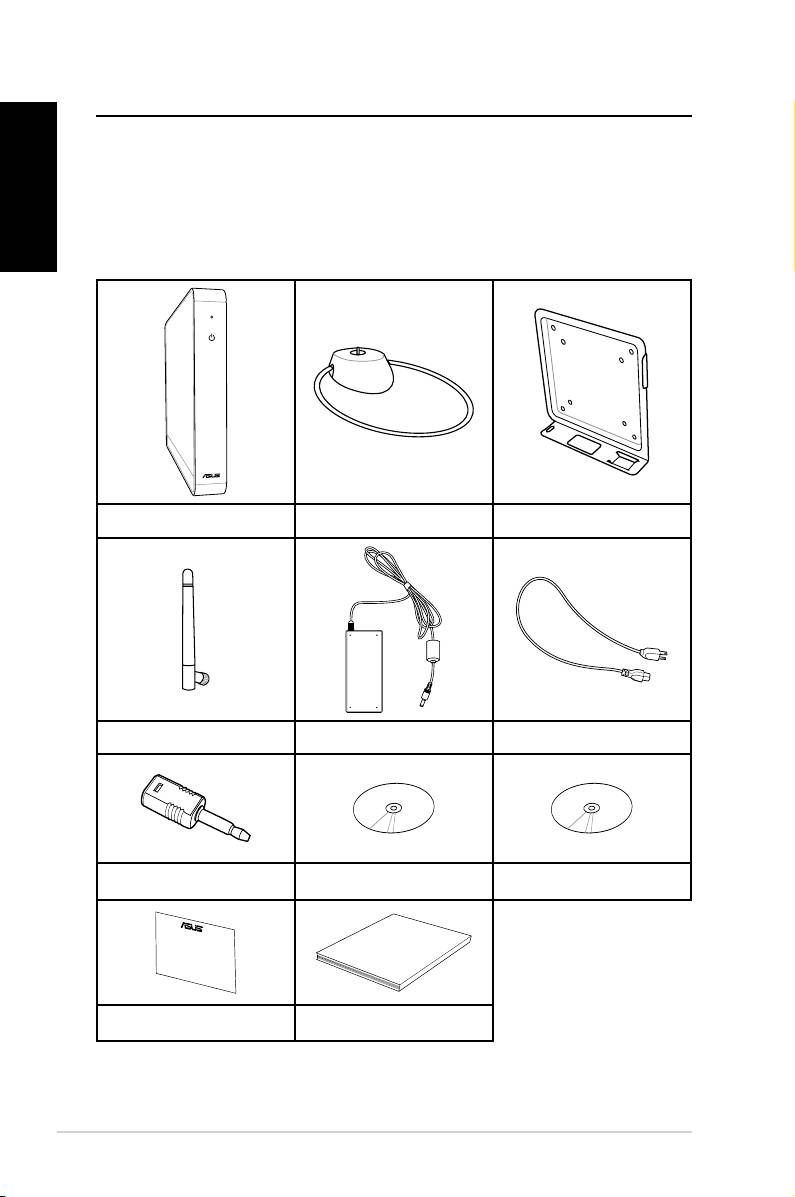
Congratulations on your purchase of the Eee Box PC. The following
English
illustration displays the package contents of your new Eee Box PC. If
any of the below items is damaged or missing, contact your retailer.
Package contents
Eee Box PC Stand Metal shelf (optional)
Wireless antenna AC adapter Power cord
Mini jack to S/PDIF Support CD Recovery DVD
10 Eee Box PC
User Manual
Warranty card User manual
Knowing your Eee Box PC
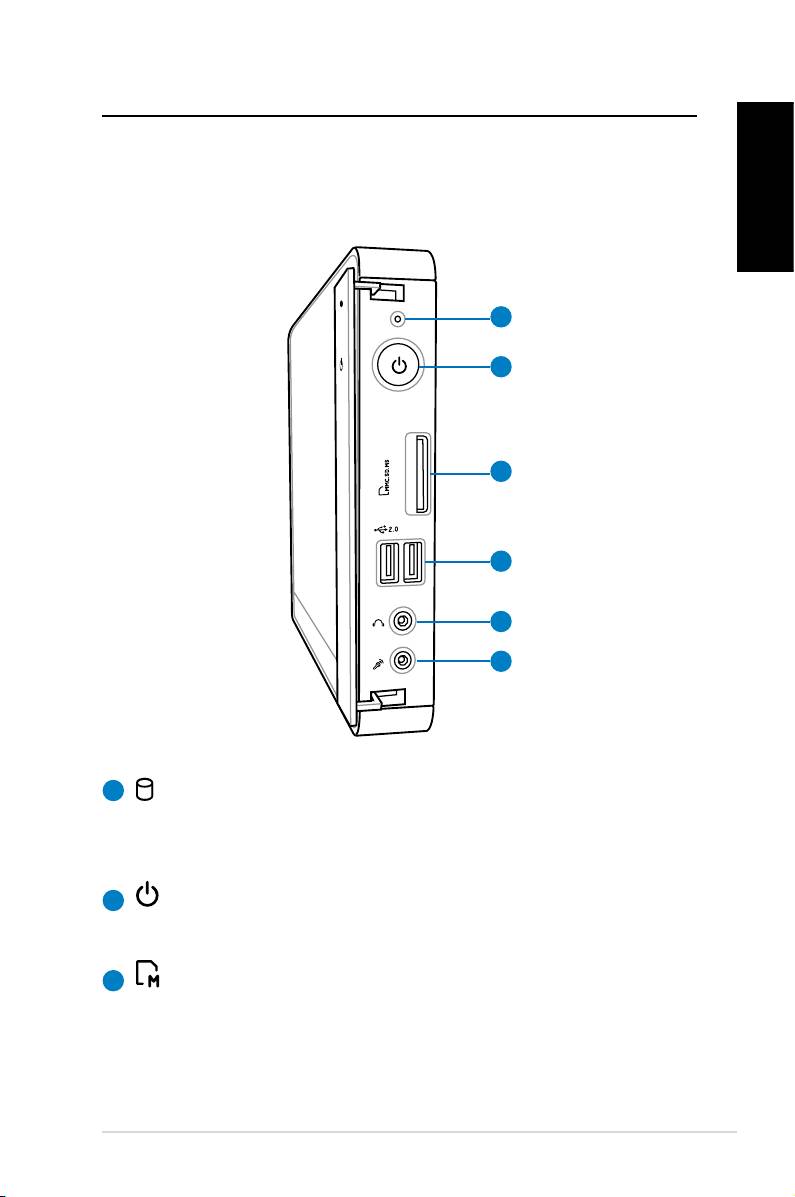
Front view
Refer to the diagram below to identify the components on this side
English
of the system.
1
2
3
4
5
6
1
Hard disk LED
The hard disk LED blinks when data is being written into or
read from the hard disk drive.
2
Power switch
The power switch allows powering ON and OFF the system.
3
Memory card slot
The built-in memory card reader reads MMC/SD/SDHC/MS/
MS Pro cards used in devices like digital cameras, MP3
players, mobile phones, and PDAs.
Eee Box PC 11
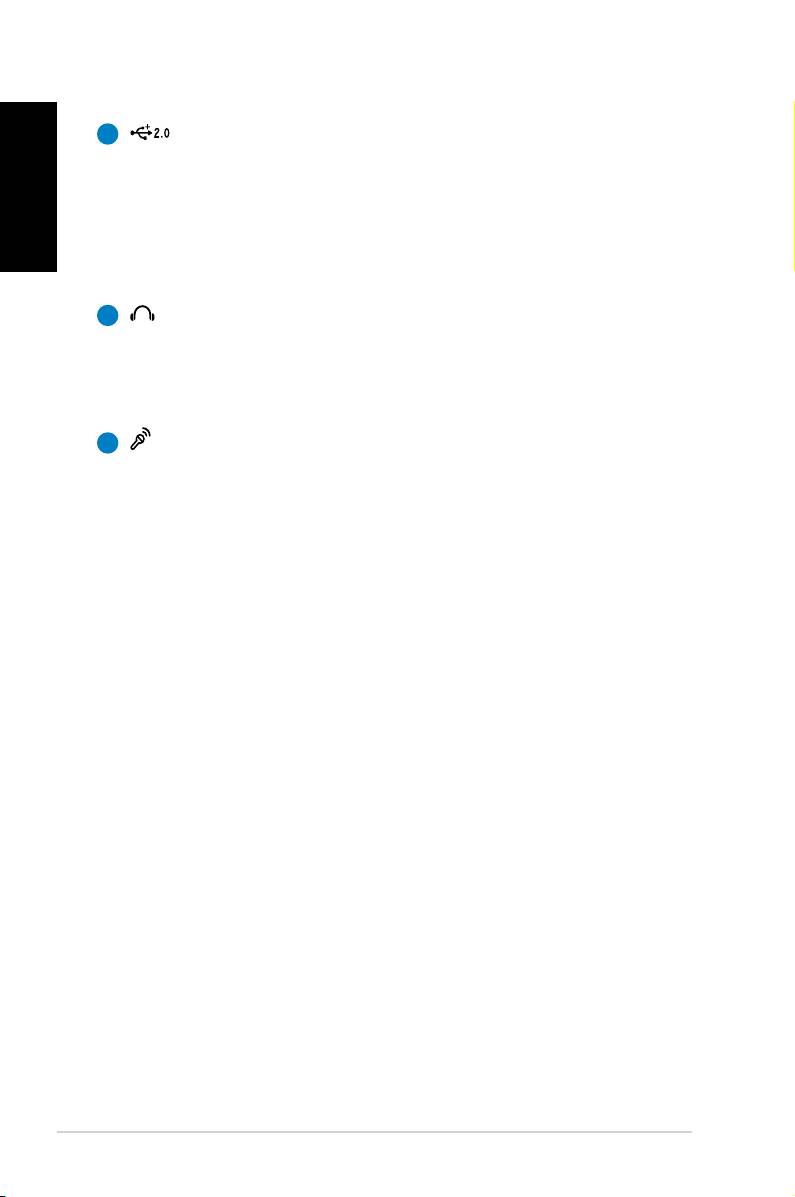
4
USB port
English
The USB (Universal Serial Bus) port is compatible with USB
devices such as keyboards, mouse devices, cameras, and
hard disk drives. USB allows many devices to run
simultaneously on a single computer, with some peripheral
acting as additional plug-in sites or hubs.
5
Headphone/Audio Out jack
The stereo headphone jack (3.5mm) is used to connect the
system’s audio out signal to amplified speakers or
headphones.
6
Microphone jack
The microphone jack is designed to connect the
microphone used for video conferencing, voice narrations,
or simple audio recordings.
12 Eee Box PC
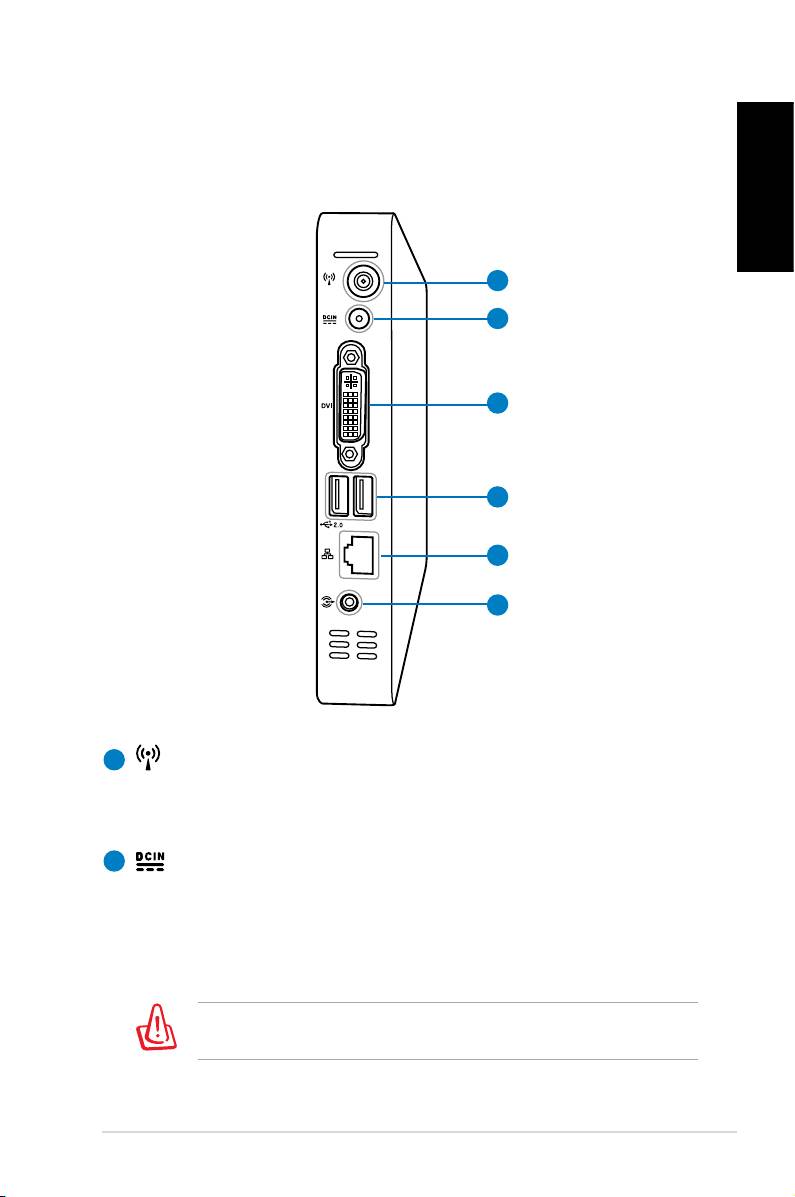
Rear view
Refer to the diagram below to identify the components on this side
of the system.
English
1
2
3
4
5
6
1
Wireless antenna jack
The jack is used to connect the supplied wireless antenna to
enhance wireless signal reception.
2
Power input (DC 19V)
The supplied power adapter converts AC power to DC
power for use with this jack. Power supplied through this
jack supplies power to the PC. To prevent damage to the PC,
always use the supplied power adapter.
The power adapter may become warm to hot when in use. Do
not cover the adapter and keep it away from your body.
Eee Box PC 13
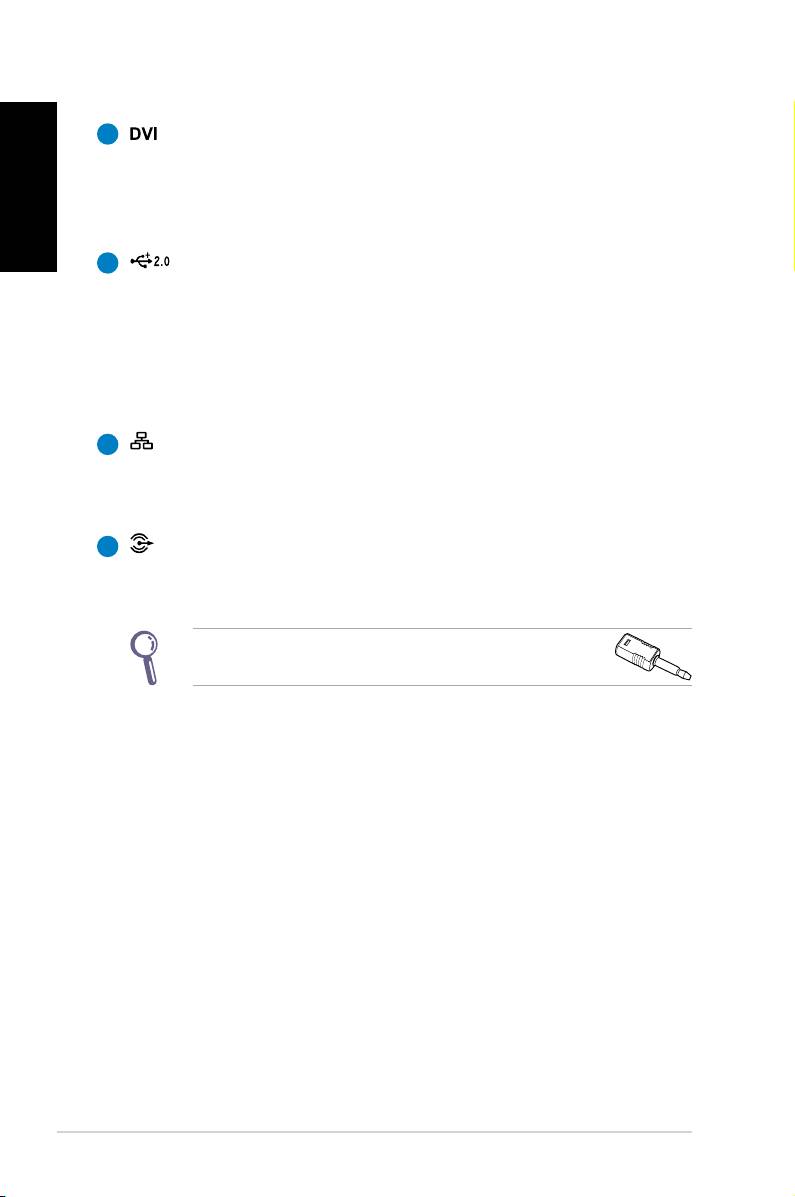
3
DVI port
English
The Digital Visual Interface (DVI) port supports a high
quality VGA-compatible device such as a monitor or
projector to allow viewing on a larger external display.
4
USB port
The USB (Universal Serial Bus) port is compatible with USB
devices such as keyboards, mouse devices, cameras, and
hard disk drives. USB allows many devices to run
simultaneously on a single computer, with some peripheral
acting as additional plug-in sites or hubs.
5
LAN port
The eight-pin RJ-45 LAN port supports a standard Ethernet
cable for connection to a local network.
6
Audio Out (S/PDIF Out) jack
Plug an 3.5mm mini-jack audio cable into this jack for
analog or digital audio transfer.
For S/PDIF Out function, use the supplied mini jack
to S/PDIF adapter to connect to your amplifier.
14 Eee Box PC
Positioning your Eee Box PC
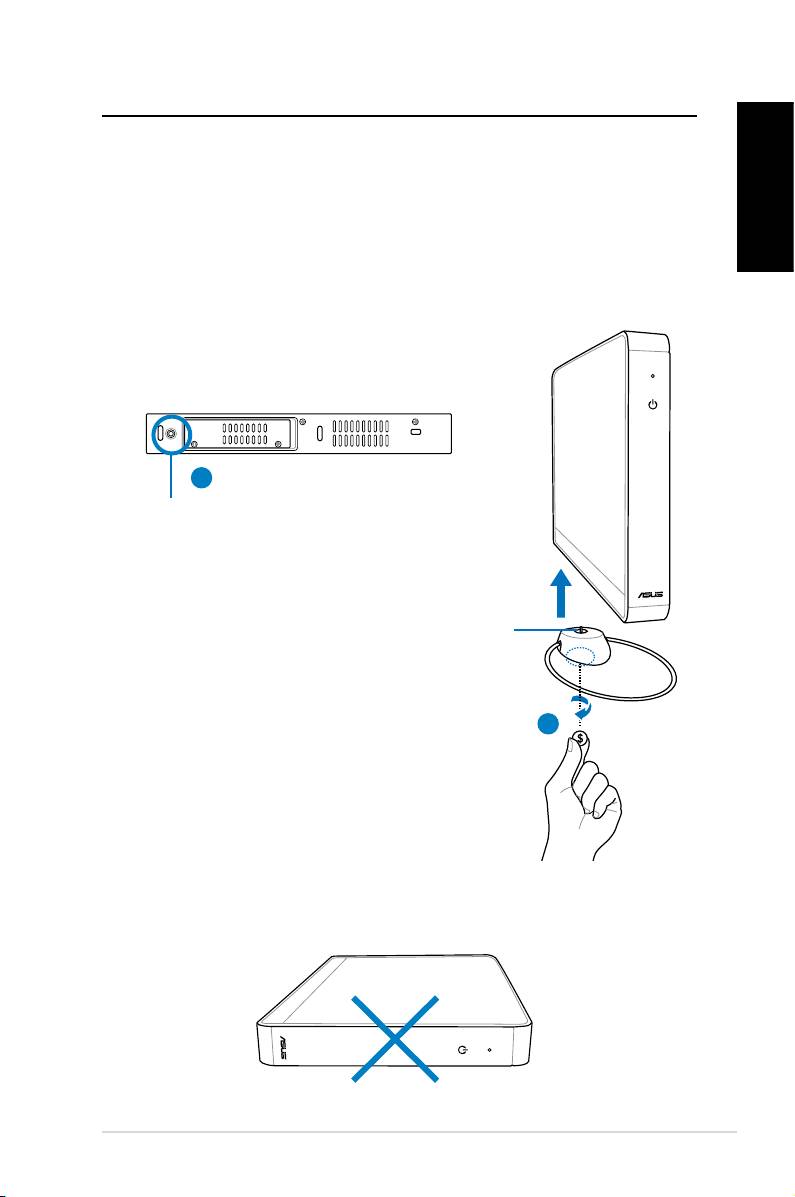
Installing the stand
Erect your Eee Box PC with the supplied stand. To do so:
English
1. Locate the screw hole on the bottom of the Eee Box PC.
2. Align the stand screw to the PC screw hole, and then secure the
stand to the PC with a coin.
Eee Box PC bottom view
1
Screw hole
Stand screw
2
Do not place your Eee Box PC on the desktop without the stand.
Eee Box PC 15
Installing your Eee Box PC to a
English
monitor
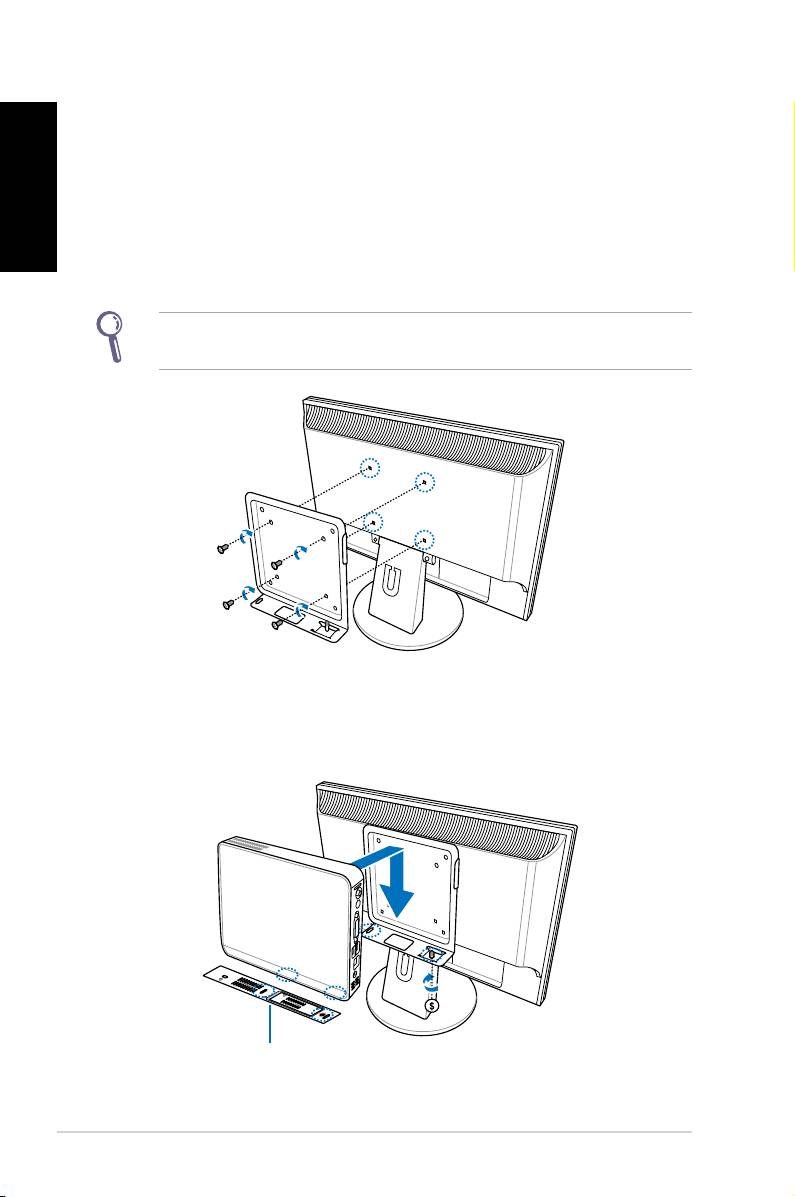
You can also install your Eee Box PC to the back of a monitor. To do
so:
1. Secure the metal shelf (optional accessory) to your monitor with
four screws.
To fasten the metal shelf, your monitor must comply with VESA75
or VESA100 standard.
2
2. Place your Eee Box PC on the metal shelf noting the correct
alignment, and then secure the PC to the shelf with a coin.
Eee Box PC bottom view
16 Eee Box PC
Setting up your Eee Box PC
You need to connect peripherals before using your Eee Box PC.
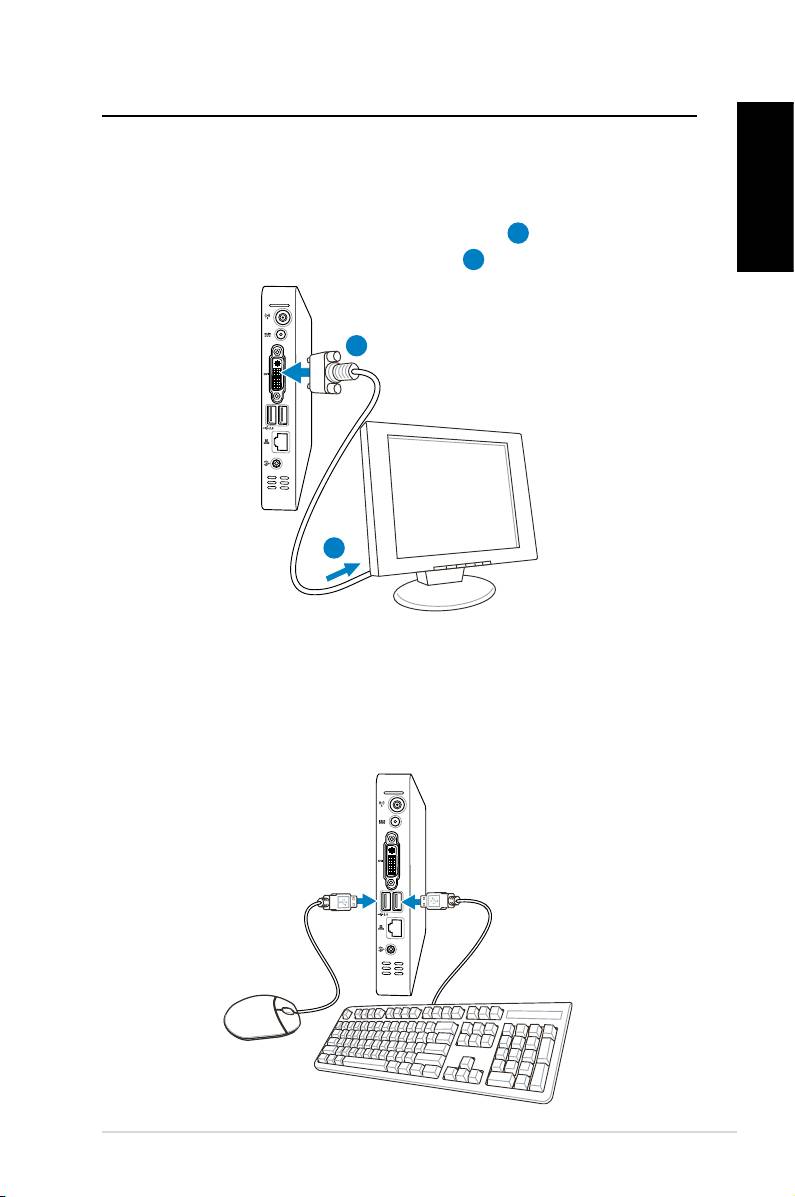
Connecting to a display
English
Connect one end of a DVI cable to the display (
1
) and the other end
to the DVI port on the system rear panel (
2
).
2
1
Connecting to USB devices
Connect USB devices like keyboards, mouse devices, and printers to
the USB ports on the system rear panel.
Eee Box PC 17
Connecting to a network device
English
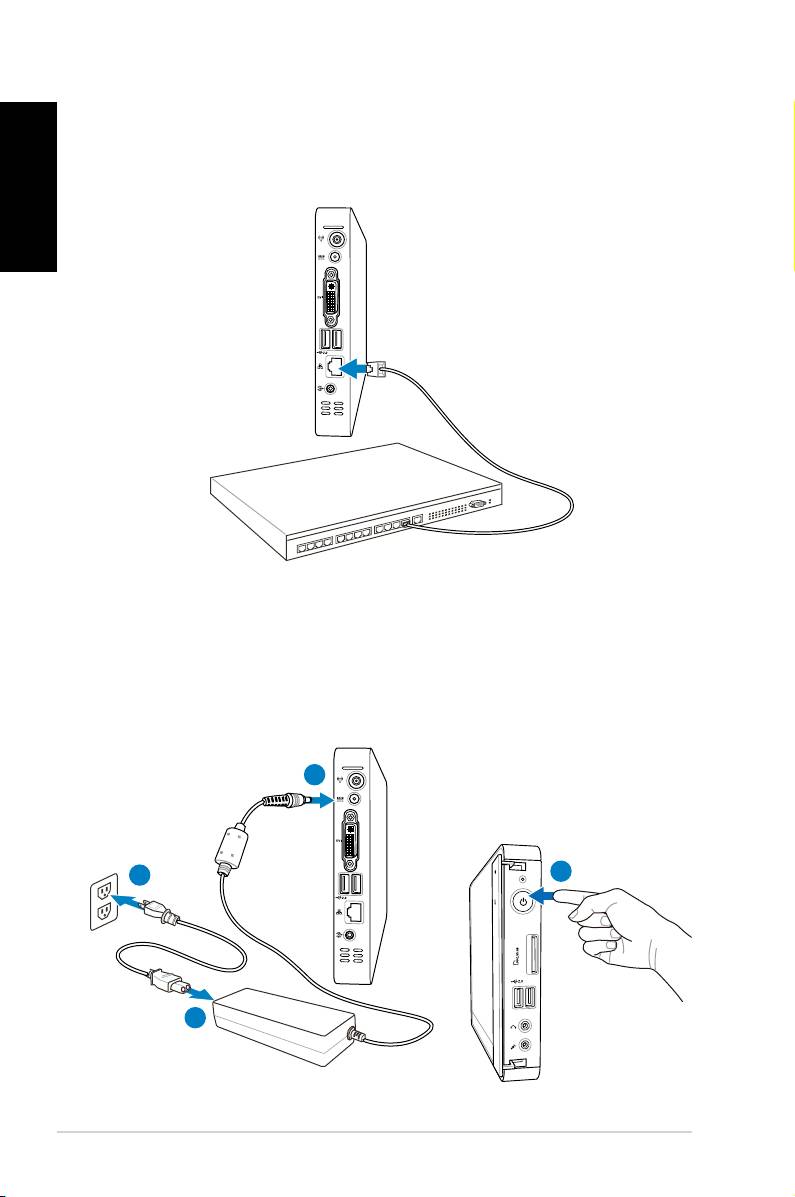
Connect one end of a network cable to the LAN port on the system
rear panel and the other end to a hub or switch.
Network cable with RJ-45 connectors
Network hub or switch
Turning on the system
Connect the supplied AC adapter to the DC IN jack on the system
rear panel, and then press the power switch on the front panel to
turn on the system.
3
4
2
1
18 Eee Box PC
Using your Eee Box PC
Conguring wireless connection
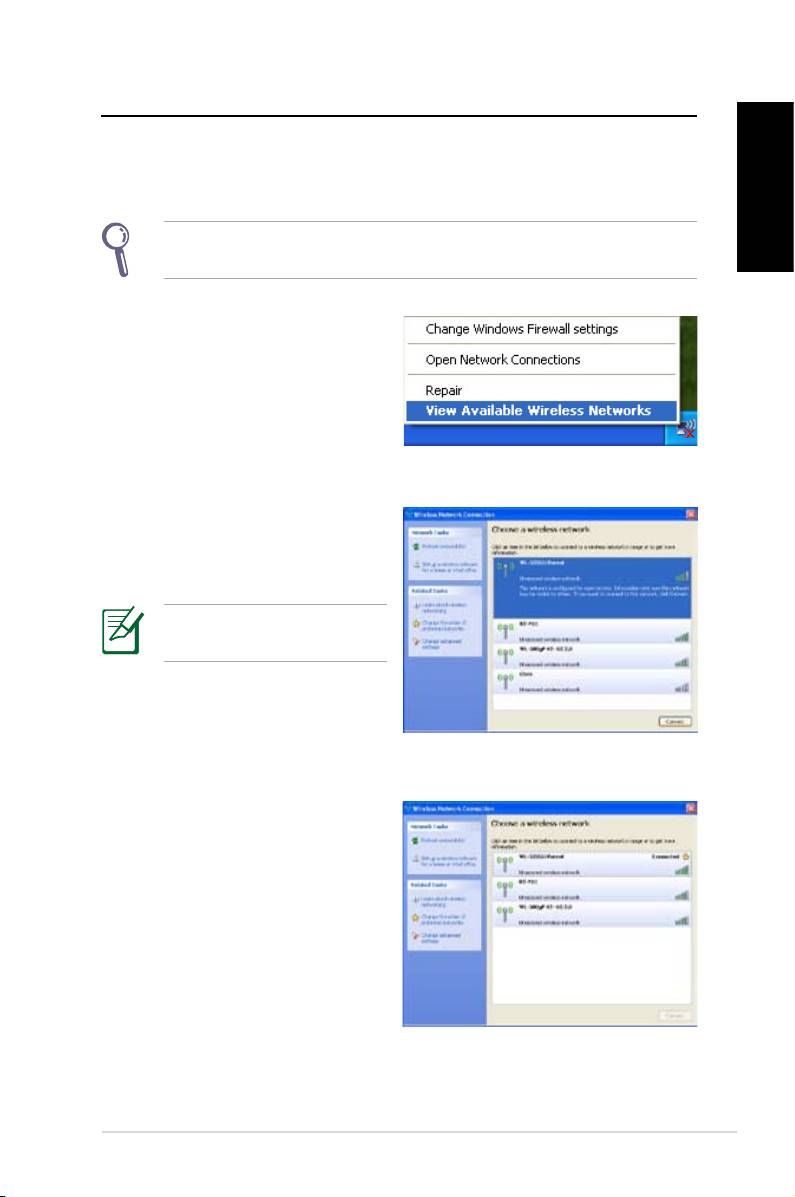
To connect to a wireless network, follow the instructions below:
English
Connect the supplied wireless antenna to your Eee Box PC to
enhance wireless signal reception.
1. From the Windows®
notification area, right-click
the wireless network icon
and select View Available
Wireless Networks.
2. Select the wireless network
you want to connect to from
the list and click Connect.
Enter the network security
key if necessary.
3. After connection was
established, you will see
Connected.
Eee Box PC 19
Conguring wired connection
English
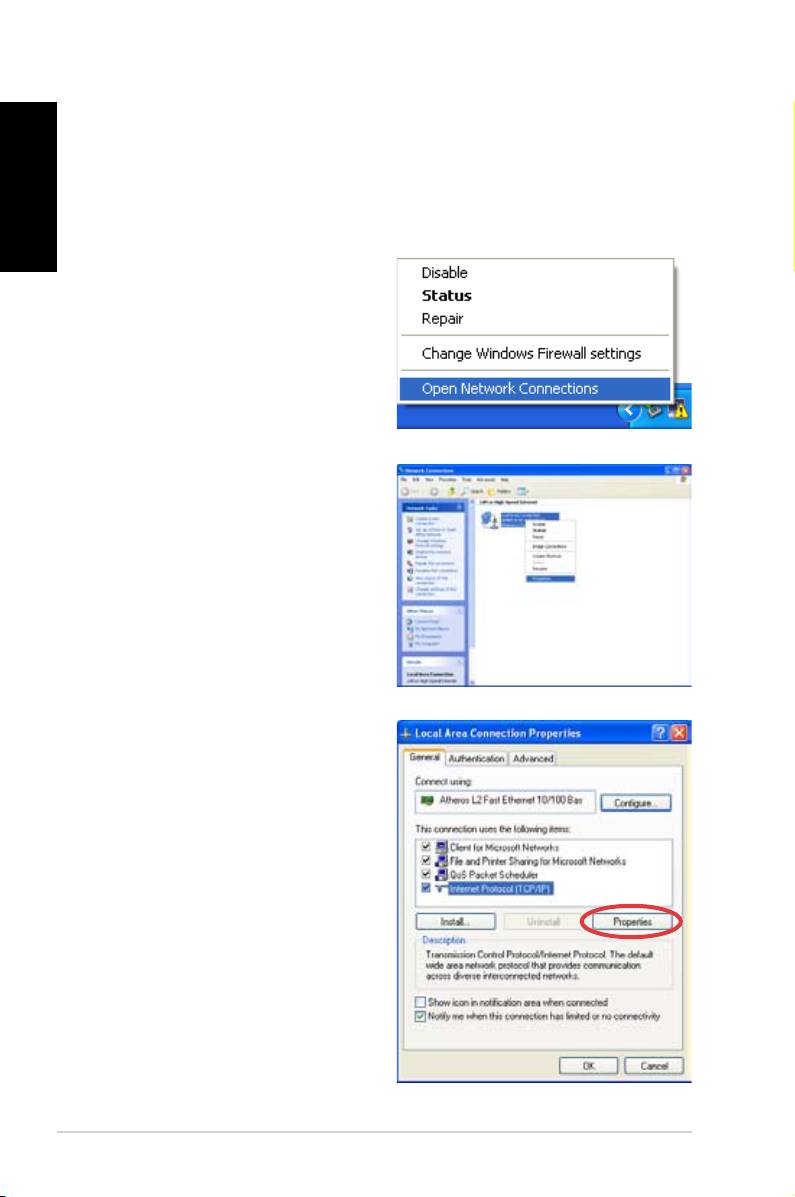
To establish a wired network, follow the instructions below:
Using a static IP
1. Right-click the network icon
on the notification area and
select Open Network
Connections.
2. Right-click
Local Area
Connection and select
Properties.
3. Hightlight Internet Protocol
(TCP/IP) and click
Properties.
20 Eee Box PC
