
Asus wl-330nul: English ......................................................................................................................... 3
English ......................................................................................................................... 3: Asus wl-330nul
Table of contents
- English ......................................................................................................................... 3
U8746/ Second Edition / December 2013
English ......................................................................................................................... 3
Français ....................................................................................................................... 8
Deutsch ....................................................................................................................... 13
Italiano ........................................................................................................................ 18
Русский ....................................................................................................................... 23
Български .................................................................................................................. 28
Čeština ......................................................................................................................... 33
Dansk ........................................................................................................................... 38
Nederlands ................................................................................................................ 43
Eesti .............................................................................................................................. 48
Suomi ........................................................................................................................... 53
Ελληνικά ...................................................................................................................... 58
Magyar ........................................................................................................................ 63
Latviski ........................................................................................................................ 68
Lietuvių ....................................................................................................................... 73
Norsk ............................................................................................................................ 78
Polski ............................................................................................................................ 83
Português ................................................................................................................... 88
Română ....................................................................................................................... 93
Slovensky.................................................................................................................... 98
Español ..............................................................................................................................................103
Svenska .............................................................................................................................................108
Türkçe ................................................................................................................................................113
Українська .......................................................................................................................................118
U8746_WL-330NUL_QSG.indb 2 10/16/13 10:40:16 AM
English
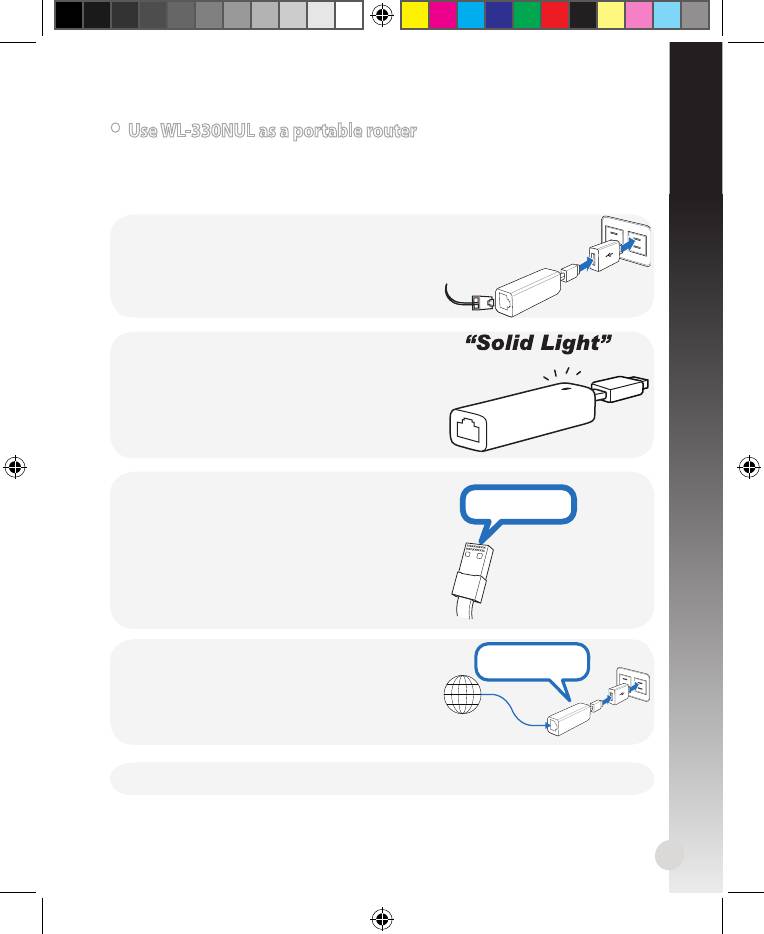
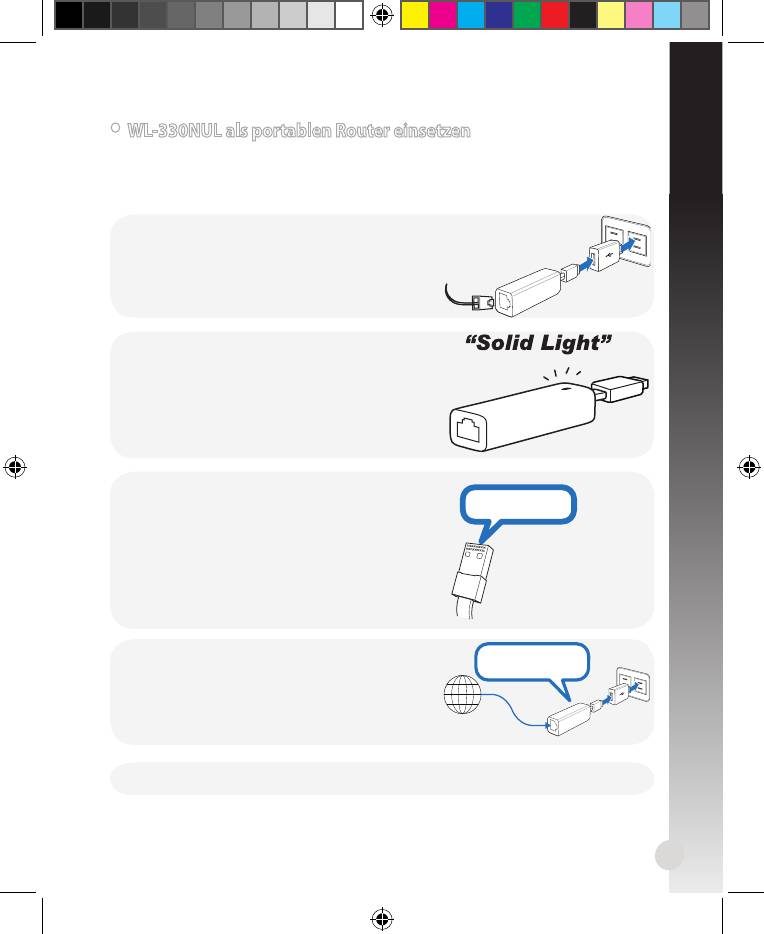
• Use WL-330NUL as a portable router
In circumstances of weak wireless signal or Ethernet network alone, such as in a
hotel, conference room or oce, follow the steps below to access the Internet
through WL-330NUL.
3
Supervisor code: xxxxxxxx
1. Connect the Ethernet cable to WL-330NUL and
plug it into a power outlet.
2. When the LED indicator stops blinking and
turns into a solid light in about 30 seconds, it
indicates that WL-330NUL has nished booting
up.
3. Select WL-330NUL’s private network name. The
default network name is WL-330NUL-private-
xxxx (xxxx is the last four numbers of
WL-330NUL’s MAC address).
4. Enter the private network password, which
you can nd on your WL-330NUL labeled as
supervisor code.
Supervisor code: xxxxxxxx
Supervisor code: xxxxxxxx
Internet
5. Launch your web browse.
MAC address
U8746_WL-330NUL_QSG.indb 3 10/16/13 10:40:17 AM
• For Windows® users
English
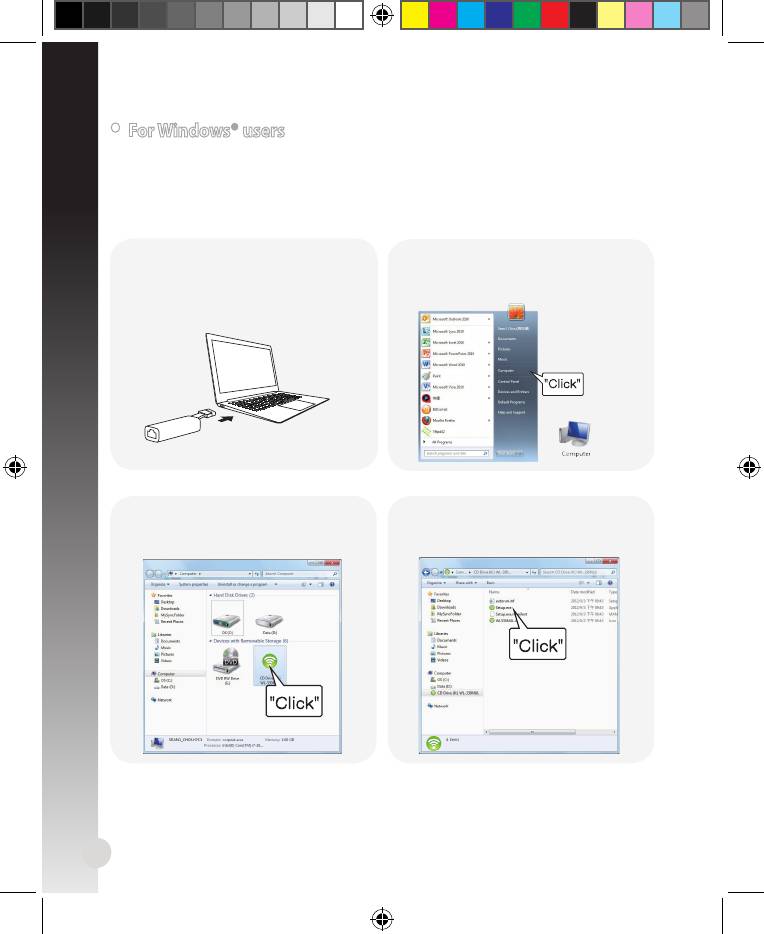
If your device is running on Windows® operating system,
ensure that you have
installed the WL-330NUL Utility before connecting to the Internet.
A. Utility installation
1. Insert WL-330NUL into the device’s
2.
Click Start > Computer or click the
USB port.
computer icon on the desktop.
3. Click the WL-330NUL icon in Device
4. Double-click Setup.exe to install the
with Removable Storage.
WL-330NUL utility.
4
U8746_WL-330NUL_QSG.indb 4 10/16/13 10:40:25 AM
English
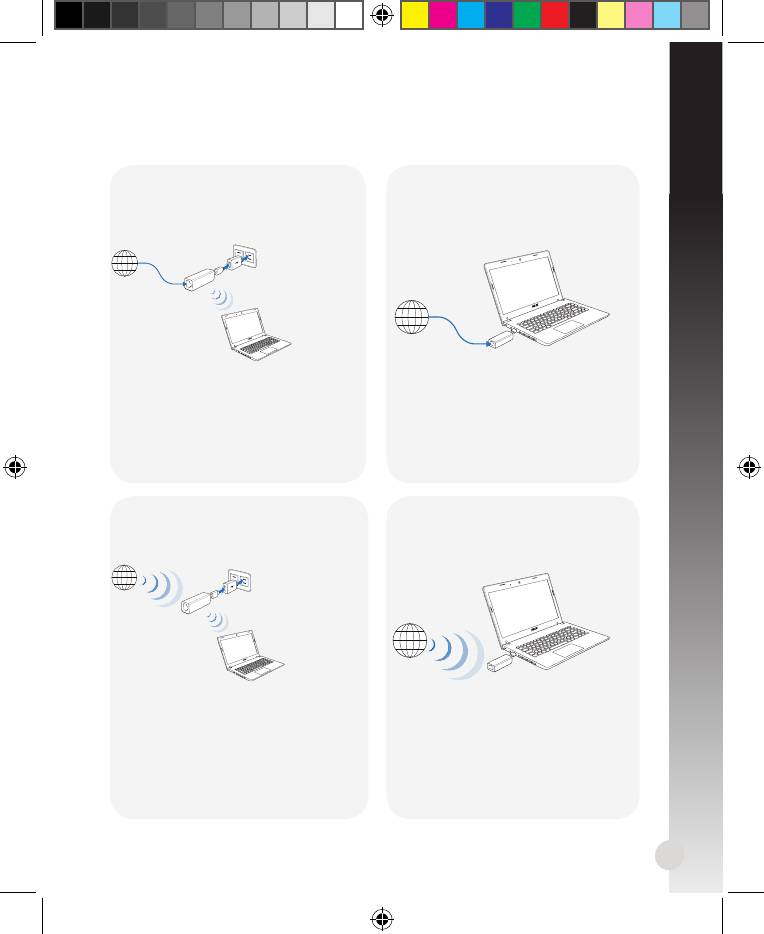
B. Internet connection
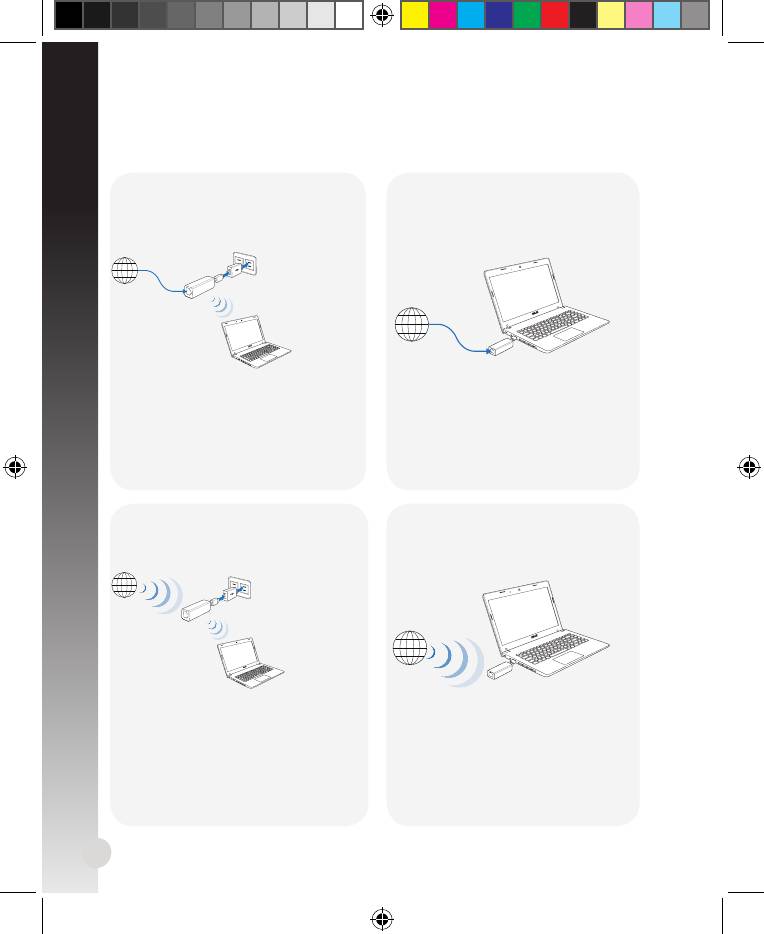
Mode 1
Mode 2
Connect an Ethernet cable to WL-
Connect WL-330NUL to a computer
330NUL and plug to a power source
via an Ethernet cable
5
Internet
Internet
Select one of the following ways to access the Internet:
1. Connect to the WL-330NUL
1. Launch your browser and start
private network name.
surng the Internet.
To congure the router settings,
2. Enter the private network
please launch the WL-330NUL
password.
utility.
3. Launch your web browser and
start surng the Internet.
Mode 3
Mode 4
Plug WL-330NUL to a power source
Connect WL-330NUL to a computer
Internet
1. Connect to the WL-330NUL
private network name.
1. Select a Wi-Fi network (SSID)
through the Utility and connect
2. Enter the private network
to the Internet.
password.
3. Use the WL-330NUL utility to
select a Wi-Fi network (SSID) and
connect to the Internet.
Internet
U8746_WL-330NUL_QSG.indb 5 10/16/13 10:40:28 AM
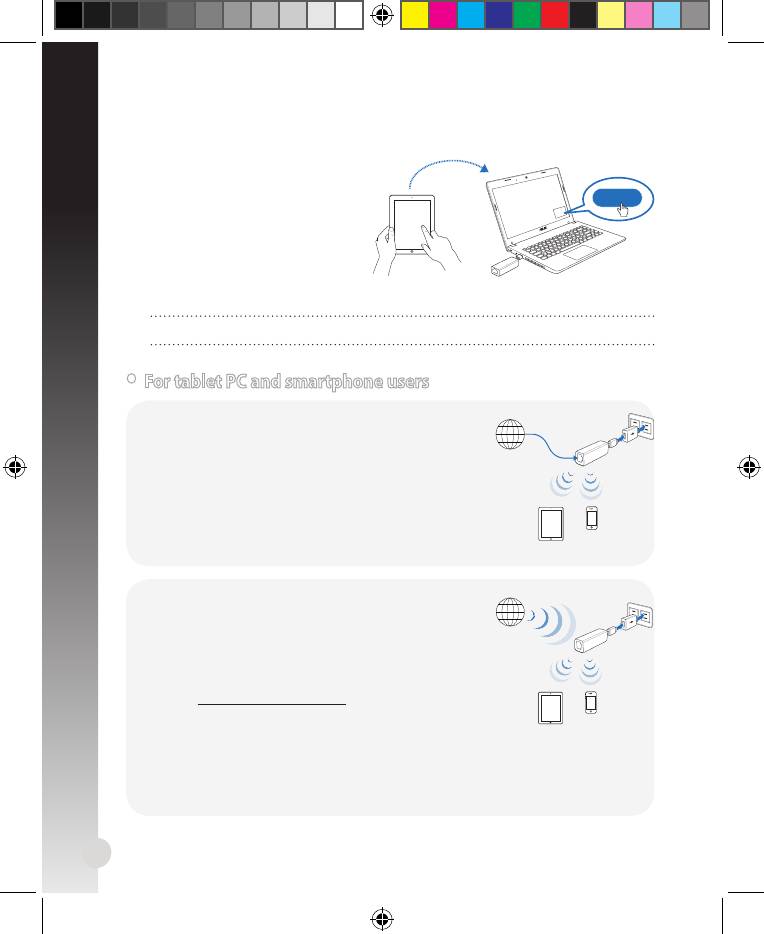
C. One-click sharing
To share Internet access:
1. Let the guest client connect
to Wi-Fi network (SSID): WL-
330NUL-Guest-xxxx (xxxx is the
last four numbers of WL-330NUL’s
MAC address).
2. Launch the web browser.
3. Follow the onscreen instructions.
Ensure to launch the utility before using the Guest Access function.
6
Send a request
Approve
English
Internet
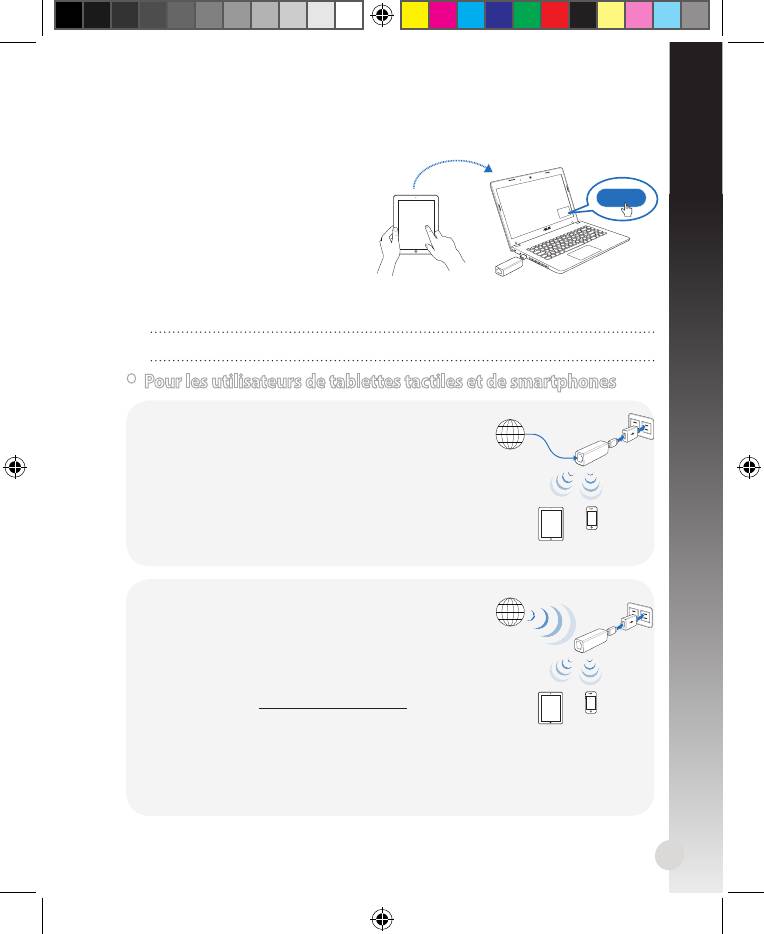
• For tablet PC and smartphone users
To access the Internet via an Ethernet
cable :
1. Connect to the
WL-330NUL private network
name.
2. Enter the private network password.
3. Launch the web browser and start surng the
Internet.
To access the Internet wirelessly:
1. Connect to the WL-330NUL private network
name.
2. Enter your private network password.
3. Go to
http://router.asus.com.
4. Enter the supervisor code shown on the sur
-
face of WL-330NUL.
5. Open the
Wireless Setting page.
6. Select a Wi-Fi network (SSID) and connect to the Internet.
7. Launch the web browser and start surng the Internet.
Internet
U8746_WL-330NUL_QSG.indb 6 10/16/13 10:40:30 AM
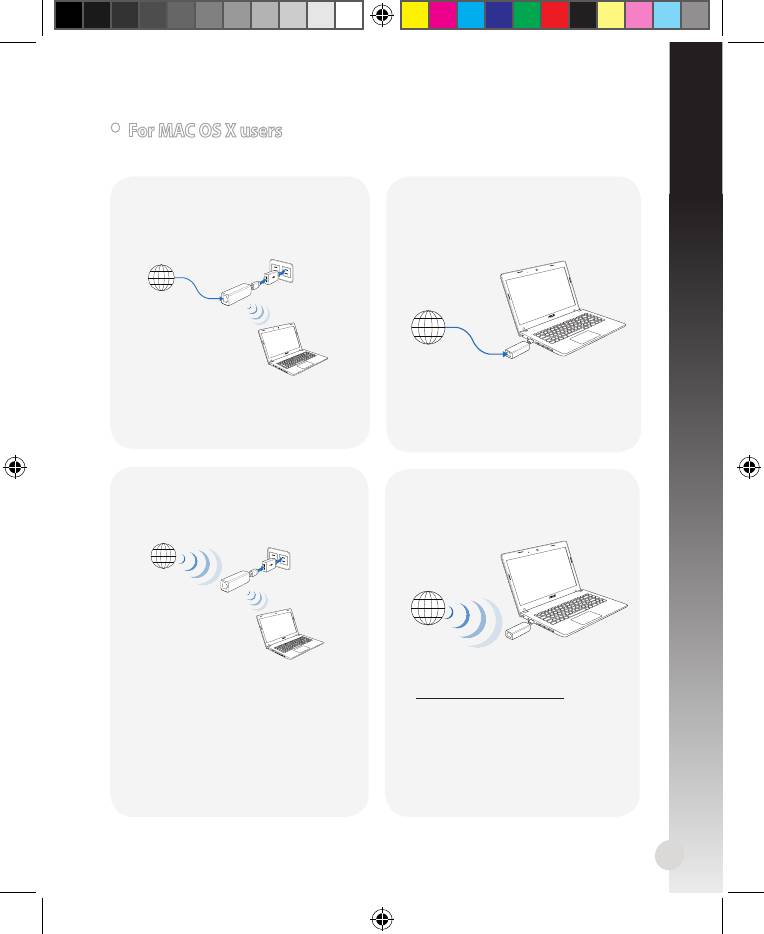
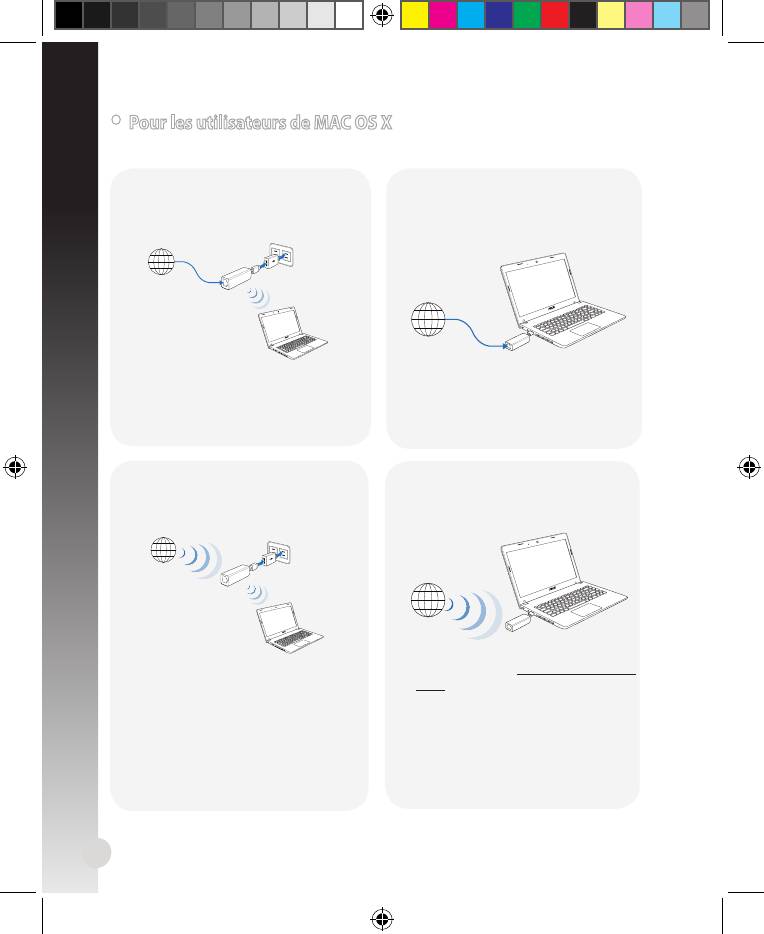
Mode 2
Connect WL-330NUL to a computer
via an Ethernet cable
7
Internet
1. Launch your browser and start
surng the Internet.
Mode 3
Mode 4
Plug WL-330NUL to a power source
Connect WL-330NUL to a computer
Internet
Internet
• For MAC OS X users
Select one of the ways to access the Internet:
Mode 1
Connect an Ethernet cable to WL-
330NUL and plug to a power source
Follow the steps in To access the
1. Go to
Internet wirelessly in section For
http://router.asus.com.
tablet PC and smartphone users.
2. Enter the supervisor code shown
on the surface of WL-330NUL.
3. Open the
Wireless Setting
page.
4. Select a Wi-Fi network (SSID) and
connect to the Internet.
Internet
English
Follow the steps in To access the
Internet via Ethernet in section For
tablet PC and smartphone users.
U8746_WL-330NUL_QSG.indb 7 10/16/13 10:40:32 AM
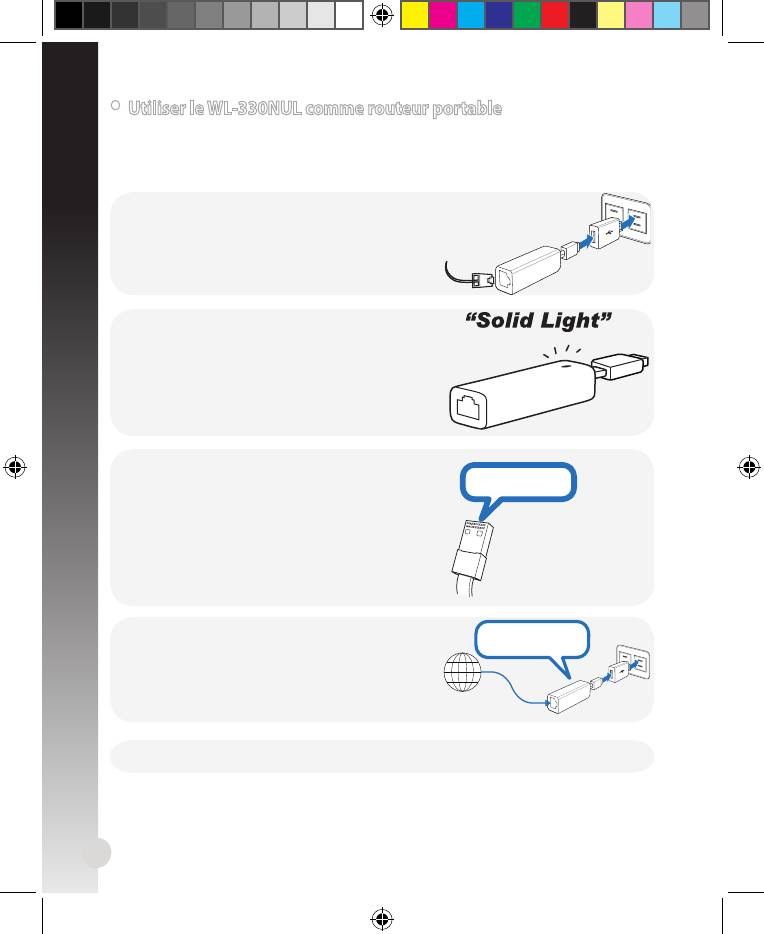
• Utiliser le WL-330NUL comme routeur portable
Lorsque le sans l est trop faible ou lorsque seule une connexion réseau laire est
disponible, comme dans un hotel, une salle de conférence ou au bureau, suivez
les étapes suivantes pour accéder à Internet avec le WL-330NUL.
8
Supervisor code: xxxxxxxx
1. Connectez le câble Ethernet au WL-330NUL et
branchez ce dernier sur une prise électrique.
2. Le voyant lumineux s’arrête de clignoter et
devient solide après environ 30 secondes, pour
indiquer que l’initialisation du WL-330NUL est
terminée.
3. Modiez si nécessaire le nom de réseau privé
du WL-330NUL. Le nom par défaut est WL-
330NUL-private-xxxx (xxxx étant les quatre
derniers caractères de l’adresse MAC du WL-
330NUL).
4. Entrez le mot de passe du réseau. Ce mot de
passe est localisé sur le WL-330NUL sous le
nom “Supervisor code”.
Supervisor code: xxxxxxxx
Supervisor code: xxxxxxxx
Internet
5. Ouvrez votre navigateur Internet.
MAC address
Français
U8746_WL-330NUL_QSG.indb 8 10/16/13 10:40:34 AM
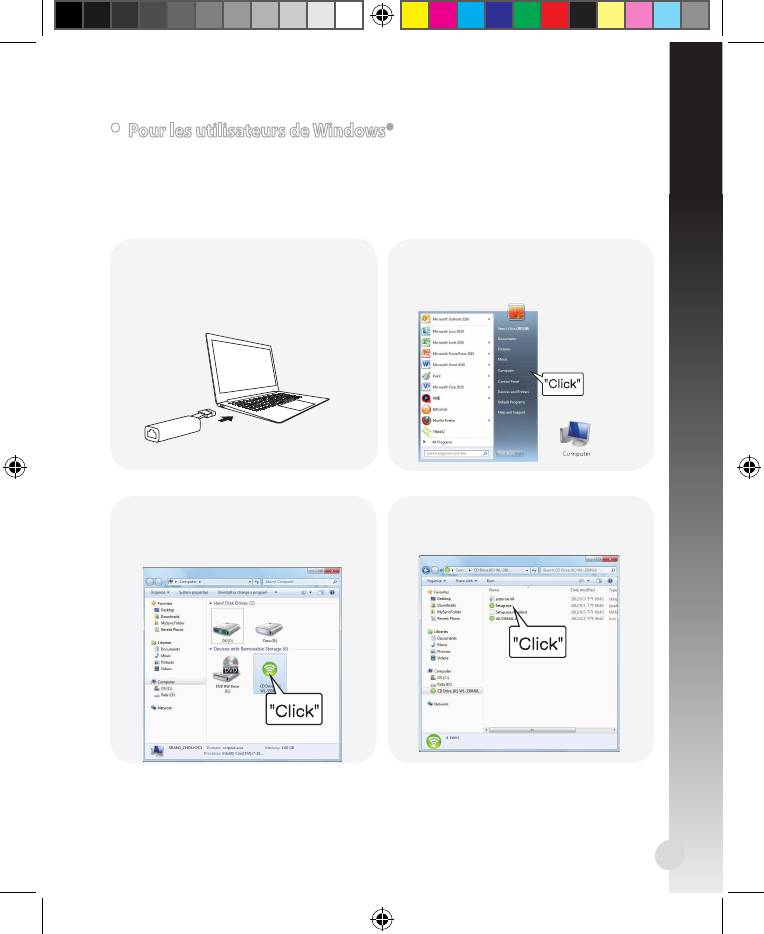
Français
• Pour les utilisateurs de Windows®
Si votre ordinateur fonctionne sous Windows®,
assurez-vous d’avoir installer
l’utilitaire accompagnant le WL-330NUL avant de tenter de vous connecter à
Internet.
A. Installation de l’utilitaire
1. Connectez le WL-330NUL à l’un des
2.
Cliquez sur Démarrer > Ordinateur
ports USB de votre ordinateur.
ou sur le raccourci Ordinateur du
Bureau si celui-ci est disponible.
3. Cliquez sur l’icône du WL-330NUL
4. Double-cliquez sur le chier
située dans la zone Périphériques
exécutable nommé Setup.exe pour
utilisant des supports de stockage
installer l’utilitaire du WL-330NUL.
amovibles.
9
U8746_WL-330NUL_QSG.indb 9 10/16/13 10:40:42 AM
B. Connexion Internet
Méthode 1
Méthode 2
Connectez le câble Ethernet au WL-
Connectez le WL-330NUL à un
330NUL et branchez ce dernier sur une
ordinateur par le biais d’un câble
prise électrique.
Ethernet.
10
Internet
Internet
Utilisez l’une des méthodes suivantes pour accéder à Internet :
1. Établissez une connexion au
1. Ouvrez votre navigateur
réseau privé du WL-330NUL.
Internet.
Pour congurer les paramètres
2. Entrez le mot de passe.
du routeur, exécutez l’utilitaire
3. Ouvrez votre navigateur Internet.
accompagnant le WL-330NUL.
Méthode 3
Méthode 4
Branchez le WL-330NUL
sur une prise
Connectez le WL-330NUL à un ordi-
électrique.
nateur par le biais d’un port USB.
Internet
1. Établissez une connexion au
réseau privé du WL-330NUL.
1. Utilisez l’utilitaire du WL-330NUL
pour sélectionner un réseau
2. Entrez le mot de passe.
Wi-Fi (SSID) et établir une
3. Utilisez l’utilitaire du WL-330NUL
connexion à Internet.
pour sélectionner un réseau Wi-Fi
(SSID) et établir une connexion à
Internet.
Internet
Français
U8746_WL-330NUL_QSG.indb 10 10/16/13 10:40:44 AM
Français
C. Partage de connexion
Pour partager une connexion
Internet :
1. Connectez le client au réseau Wi-
Fi network (SSID) : WL-330NUL-
Guest-xxxx (
xxxx étant les quatre
derniers caractères de l’adresse
MAC du WL-330NUL).
2. Ouvrez votre navigateur Internet.
3. Suivez les instructions apparaissant à l’écran.
Exécutez l’utilitaire du WL-330NUL avant de tenter de partager sa connexion.
11
Send a request
Approve
Internet
• Pour les utilisateurs de tablettes tactiles et de smartphones
Pour accéder à Internet par le biais d’un
câble Ethernet :
1. Établissez une connexion au réseau privé du
WL-330NUL.
2. Entrez le mot de passe.
3. Utilisez l’utilitaire du WL-330NUL pour sélec
-
tionner un réseau Wi-Fi (SSID) et établir une
connexion à Internet.
Pour accéder à Internet par le biais d’une
connexion sans l :
1. Établissez une connexion au réseau privé du
WL-330NUL.
2. Entrez le mot de passe.
3. Allez sur le site
http://router.asus.com.
4. Entrez le code superviseur localisé sur le WL-
330NUL.
5. Ouvrez la page
Wireless Setting (Paramètres sans l).
6. Sélectionner un réseau Wi-Fi (SSID).
7. Ouvrez votre navigateur Internet.
Internet
U8746_WL-330NUL_QSG.indb 11 10/16/13 10:40:46 AM
Méthode 2
Connectez le WL-330NUL à un
ordinateur par le biais d’un câble
Ethernet.
12
Internet
1. Ouvrez votre navigateur
Internet.
Méthode 3
Méthode 4
Branchez le WL-330NUL
sur une prise
Connectez le WL-330NUL à un ordi-
électrique.
nateur par le biais d’un port USB.
Internet
Internet
• Pour les utilisateurs de MAC OS X
Utilisez l’une des méthodes suivantes pour accéder à Internet :
Méthode 1
Connectez le câble Ethernet au WL-
330NUL et branchez ce dernier sur une
prise électrique.
Suivez les instructions Pour accéder
1. Allez sur le site http://router.asus.
à Internet par le biais d’une
com.
connexion sans l de la section
2. Entrez le code superviseur loca
-
Pour les utilisateurs de tablettes
lisé sur le WL-330NUL.
tactiles et de smartphones
3. Ouvrez la page
Wireless Setting
(Paramètres sans l).
6. Sélectionner un réseau Wi-Fi
(SSID).
Internet
Français
Suivez les instructions Pour accéder
à Internet par le biais d’un câble
Ethernet de la section Pour les uti-
lisateurs de tablettes tactiles et de
smartphones
U8746_WL-330NUL_QSG.indb 12 10/16/13 10:40:48 AM
Deutsch
• WL-330NUL als portablen Router einsetzen
Falls Sie mit schwachem WLAN-Empfang zu kämpfen haben oder lediglich eine
LAN-Verbindung zur Verfügung steht (beispielsweise in Hotels, Konferenzräumen
oder Büros) können Sie über den WL-330NUL auf das Internet zugreifen.
13
Supervisor code: xxxxxxxx
1. Schließen Sie ein Netzwerkkabel an den WL-
330NUL an, stecken Sie den Netzstecker in eine
Steckdose.
2. Die Betriebsanzeige blinkt etwa 30 Sekunden
lang, danach leuchtet sie dauerhaft: Der WL-
330NUL ist vollständig gestartet.
3. Wählen Sie den privaten Netzwerknamen des
WL-330NUL. Der Standard-Netzwerkname
lautet WL-330NUL-private-xxxx („xxxx“
steht dabei für die letzten vier Ziern der WL-
330NUL-MAC-Adresse).
4. Geben Sie das Kennwort des privaten
Netzwerks ein; dieses nden Sie als
„Supervisorcode“ am WL-330NUL.
Supervisor code: xxxxxxxx
Supervisor code: xxxxxxxx
Internet
5. Starten Sie einen Webbrowser.
MAC address
U8746_WL-330NUL_QSG.indb 13 10/16/13 10:40:50 AM
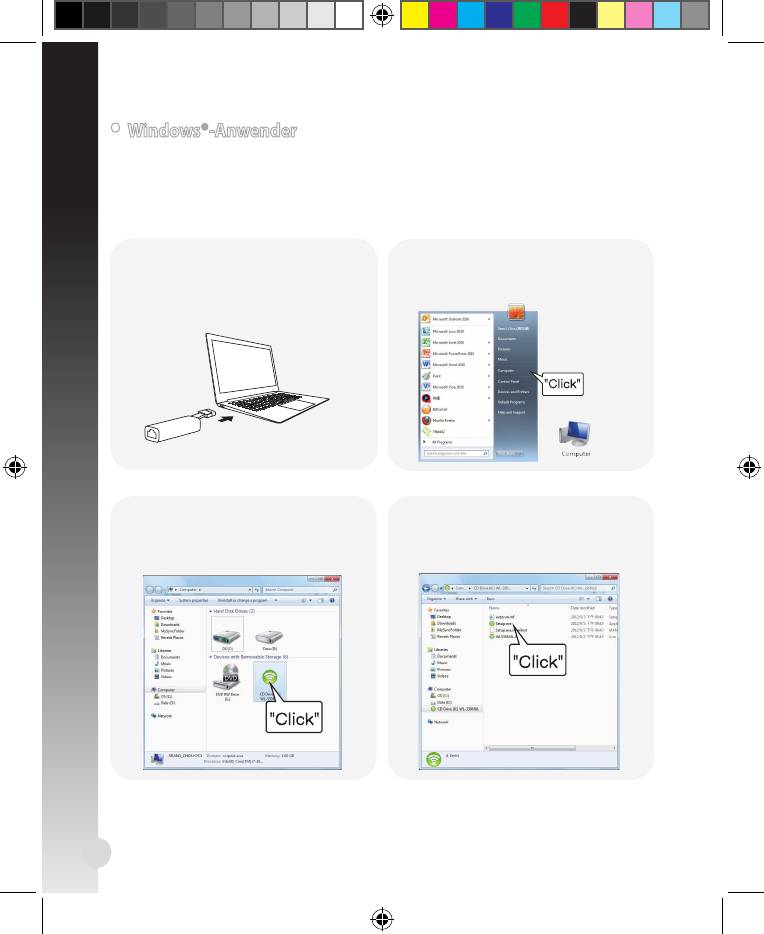
• Windows®-Anwender
Deutsch
Wenn Ihr Gerät mit einem Windows®-Betriebssystem arbeitet,
installieren Sie
unbedingt das WL-330NUL-Dienstprogramm, bevor Sie sich mit dem Internet
verbinden
.
A. Dienstprogramm installieren
1. Verbinden Sie den WL-330NUL mit
2. Klicken Sie auf Start > Computer;
dem USB-Port des Gerätes.
alternativ klicken Sie auf das
Computer-Symbol auf dem Desktop.
3. Klicken Sie unter Device with
4. Doppelklicken Sie zur Installation
Removable Storage (Geräte mit
des WL-330NUL-Dienstprogramms
Wechselmedien) auf das WL-
auf die Datei Setup.exe.
330NUL-Symbol.
14
U8746_WL-330NUL_QSG.indb 14 10/16/13 10:40:55 AM
Deutsch
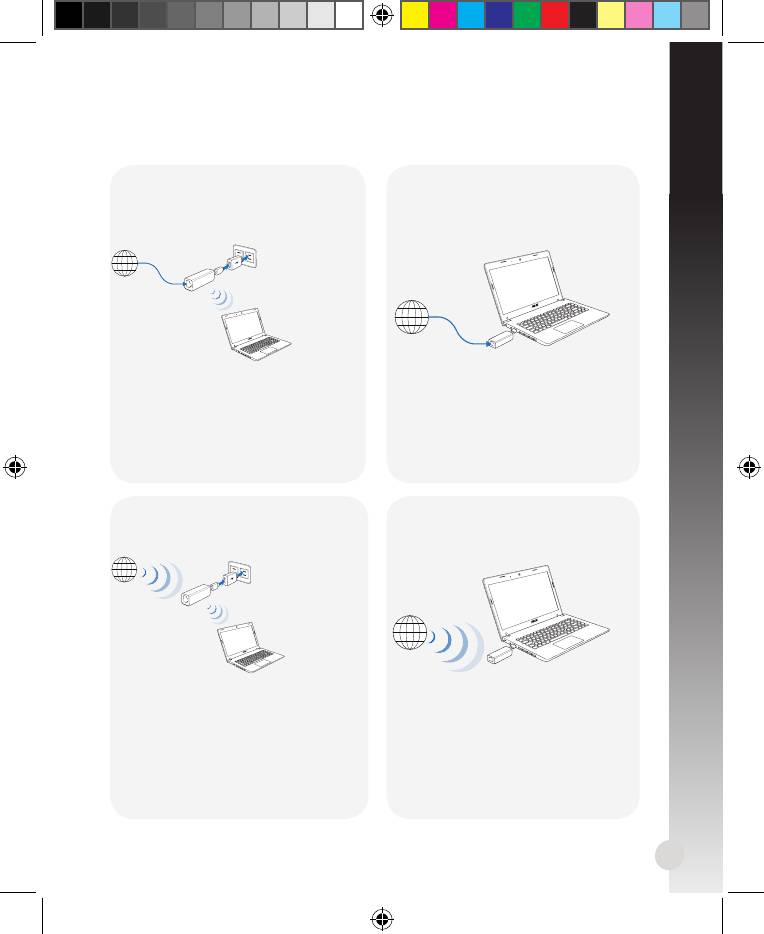
B. Internetverbindung
Modus 1
Modus 2
Schließen Sie ein Netzwerkkabel an
Verbinden Sie den WL-330NUL per
den WL-330NUL an, stecken Sie den
Netzwerkkabel mit einem Computer.
Netzstecker in eine Steckdose.
15
Internet
Internet
Wählen Sie eine der folgenden Möglichkeiten zum Internetzu-
gang:
1. Verbinden Sie sich mit dem priva-
1. Starten Sie einen Webbrowser:
ten WL-330NUL-Netzwerk.
Willkommen im Internet.
Zur Konguration der Router-
2. Geben Sie das Kennwort des
Einstellungen starten Sie bitte
privaten Netzwerks ein.
das WL-330NUL-Dienstpro-
3. Starten Sie einen Webbrowser:
gramm.
Willkommen im Internet.
Modus 3
Modus 4
WL-330NUL mit einer Stromquelle
WL-330NUL mit einem Computer
verbinden
verbinden
Internet
1. Verbinden Sie sich mit dem priva-
1. Wählen Sie über das Dienst
-
ten WL-330NUL-Netzwerk.
programm ein WLAN-Netzwerk
(SSID), verbinden Sie sich so mit
2. Geben Sie das Kennwort des
dem Internet.
privaten Netzwerks ein.
3. Wählen Sie mit dem WL-330NUL-
Dienstprogramm ein WLAN-Netz-
werk (SSID) aus, verbinden Sie
sich so mit dem Internet.
Internet
U8746_WL-330NUL_QSG.indb 15 10/16/13 10:40:58 AM
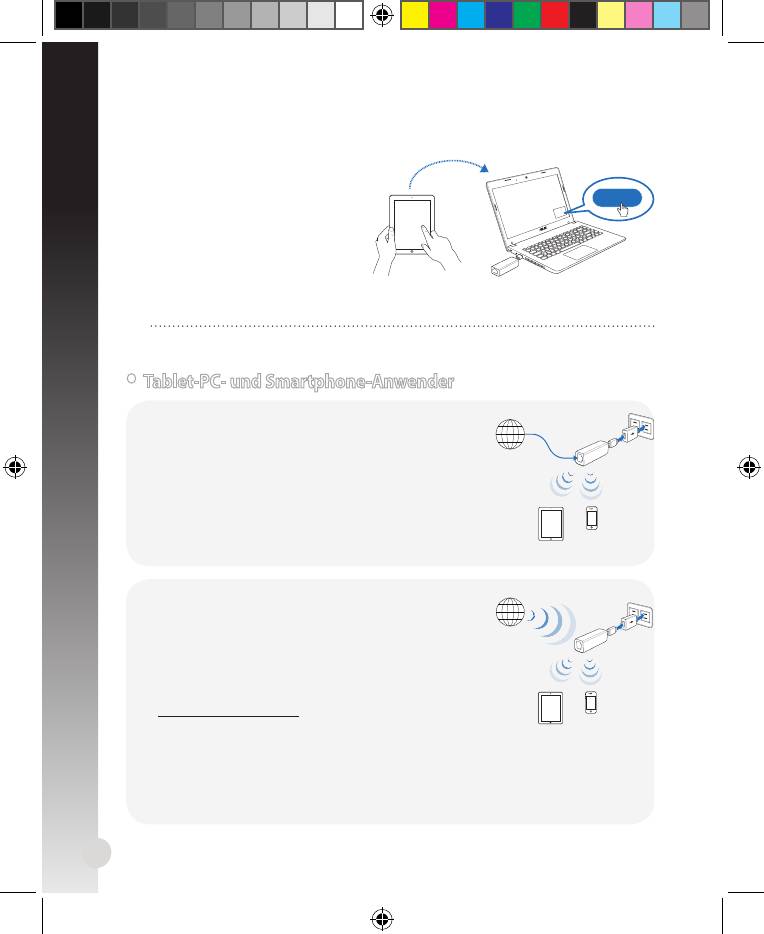
C. Ein-Klick-Freigabe
So teilen Sie die Internetver-
bindung:
1. Verbinden Sie sich per Gast-Cli-
ent mit dem WLAN-Netzwerk
(SSID): WL-330NUL-Guest-xxxx
(„xxxx“ steht dabei für die letzten
vier Ziern der WL-330NUL-MAC-
Adresse).
2. Starten Sie einen Webbrowser.
3. Folgen Sie den Hinweisen auf dem Bildschirm.
Das Dienstprogramm muss unbedingt gestartet werden, bevor Sie den
Gastzugang nutzen können.
16
Send a request
Approve
Deutsch
Internet
• Tablet-PC- und Smartphone-Anwender
So greifen Sie per LAN auf das Internet zu:
1. Verbinden Sie sich mit dem
privaten WL-
330NUL-Netzwerk
.
2. Geben Sie das Kennwort des privaten Netz
-
werks ein.
3. Starten Sie einen Webbrowser: Willkommen im
Internet.
So greifen Sie kabellos auf das Internet zu:
1. Verbinden Sie sich mit dem privaten WL-330NUL-
Netzwerk.
2. Geben Sie das Kennwort des privaten
Netzwerks ein.
3. Rufen Sie die Seite
http://router.asus.com auf.
4. Geben Sie den am WL-330NUL angebrachten
Supervisorcode ein.
5. Önen Sie die
Wireless Setting-Seite (WLAN-Einstellungen-Seite).
6. Wählen Sie ein WLAN-Netzwerk (SSID), verbinden Sie sich so mit dem Internet.
7. Starten Sie einen Webbrowser: Willkommen im Internet.
Internet
U8746_WL-330NUL_QSG.indb 16 10/16/13 10:40:59 AM
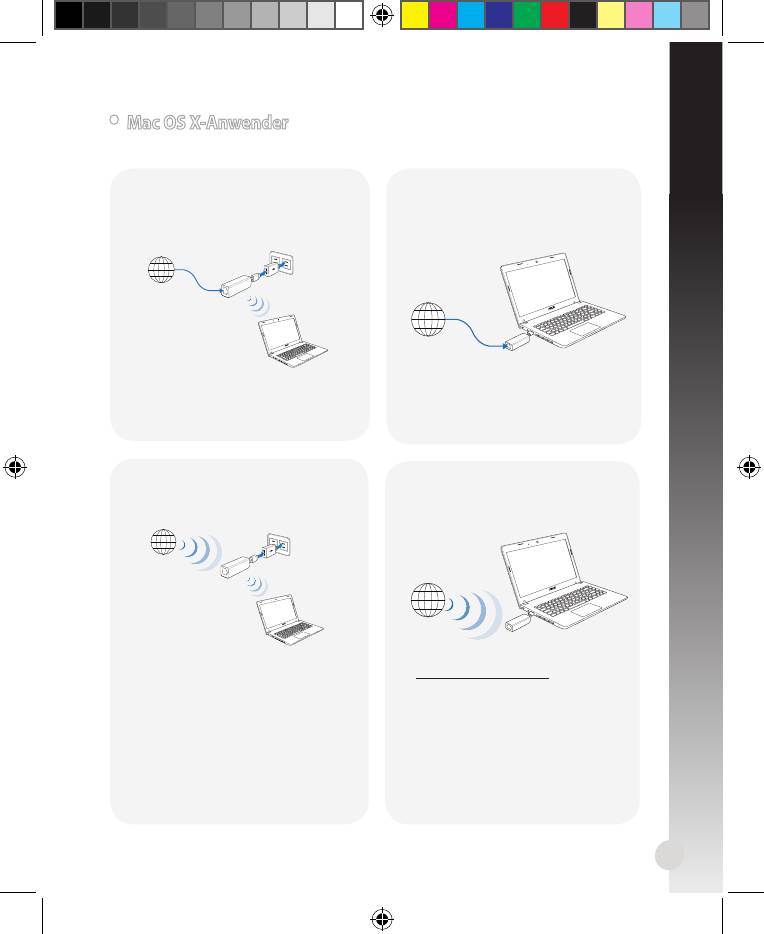
Modus 2
Verbinden Sie den WL-330NUL
per Netzwerkkabel mit einem
Computer.
17
Internet
1. Starten Sie einen Webbrowser:
Willkommen im Internet.
Modus 3
Modus 4
WL-330NUL mit einer Stromquelle
WL-330NUL mit einem Computer
verbinden
verbinden
Internet
Internet
• Mac OS X-Anwender
Wählen Sie eine der folgenden Möglichkeiten zum Internetzu-
gang:
Modus 1
Schließen Sie ein Netzwerkkabel an
den WL-330NUL an, stecken Sie den
Netzstecker in eine Steckdose.
Führen Sie die Schritte So greifen
1. Rufen Sie die Seite
Sie kabellos auf das Internet zu im
http://router.asus.com auf.
Abschnitt Tablet-PC- und Smart-
2. Geben Sie den am WL-330NUL
phone-Anwender aus.
angebrachten Supervisorcode ein.
3. Önen Sie die
Wireless Setting-
Seite (WLAN-Einstellungen-Seite).
4. Wählen Sie ein WLAN-Netzwerk
(SSID), verbinden Sie sich so mit
dem Internet.
Internet
Deutsch
Führen Sie die Schritte So greifen
Sie per LAN auf das Internet zu im
Abschnitt Tablet-PC- und Smart-
phone-Anwender aus.
U8746_WL-330NUL_QSG.indb 17 10/16/13 10:41:01 AM
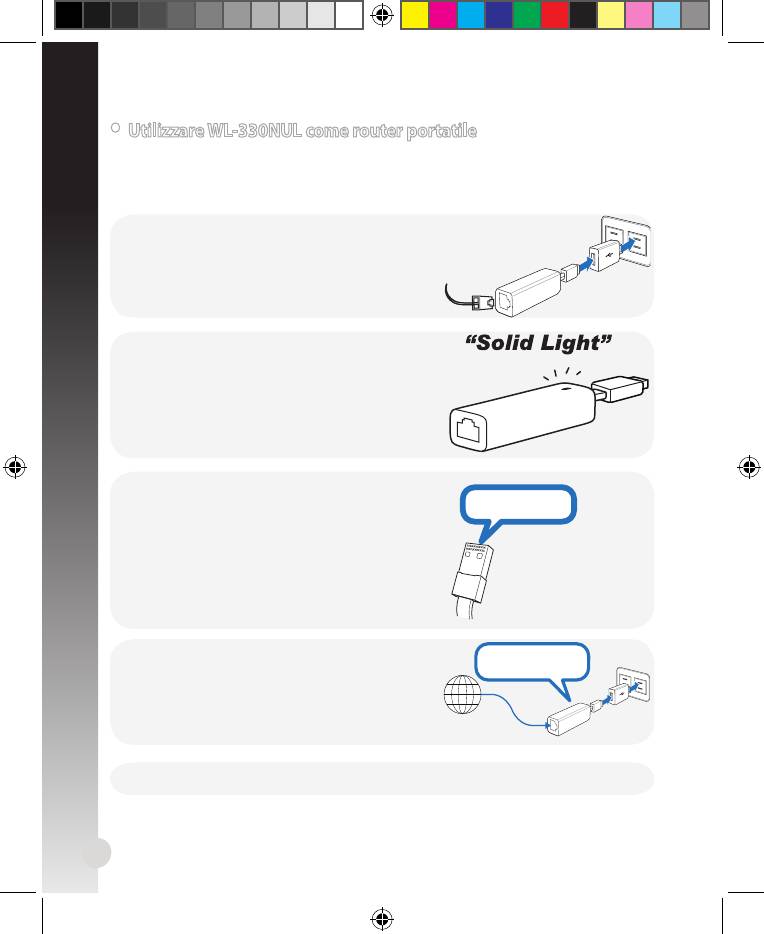
• Utilizzare WL-330NUL come router portatile
In caso di segnale wireless debole o di rete Ethernet da sola, come ad esempio in
un hotel, sala conferenze o ucio, attenersi alle procedure di seguito per accedere
a Internet tramite WL-330NUL.
18
Supervisor code: xxxxxxxx
1. Collegare il cavo Ethernet a WL-330NUL e
inserirlo in una presa di corrente.
2. Quando il LED cessa di lampeggiare e diventa
sso per circa 30 secondi, indica che WL-
330NUL ha terminato il riavvio.
3. Selezionare il nome della rete privata di
WL-330NUL. Il nome predenito della rete è
WL-330NUL-private-xxxx (xxxx corrisponde
alle ultime quattro cifre dell'indirizzo MAC di
WL-330NUL).
4. Immettere la password della rete privata, che si
trova su WL-330NUL con l'etichetta del codice
supervisore.
Supervisor code: xxxxxxxx
Supervisor code: xxxxxxxx
Internet
5. Avviare il browser web.
MAC address
Italiano
U8746_WL-330NUL_QSG.indb 18 10/16/13 10:41:03 AM
Italiano
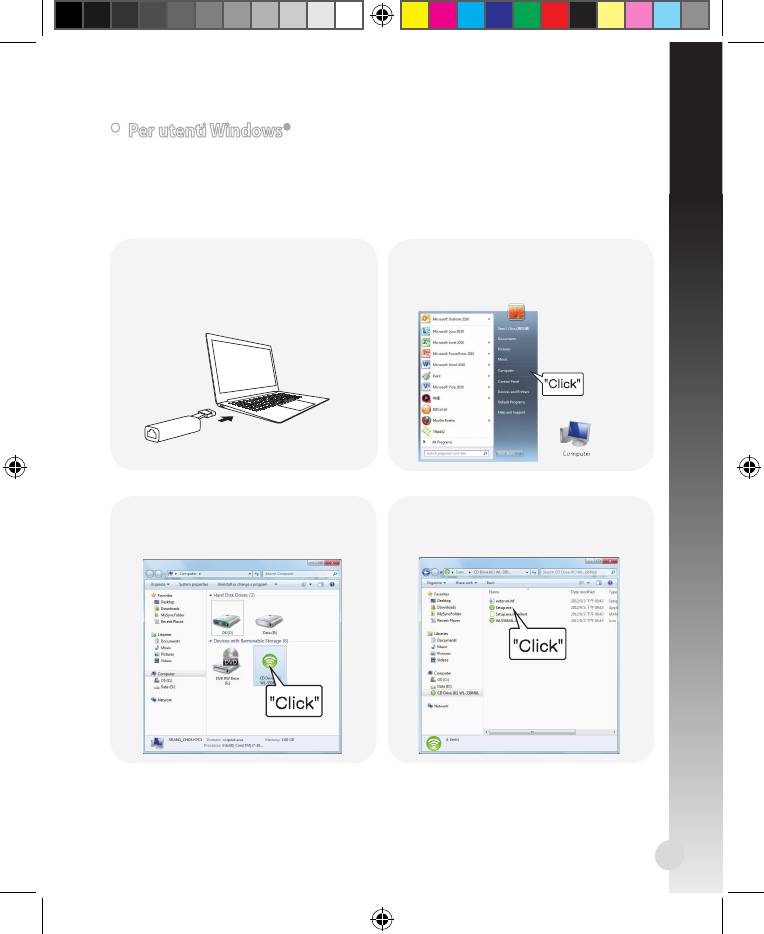
• Per utenti Windows®
Se il dispositivo è in esecuzione sul sistema operativo Windows®,
assicurarsi di
aver installato l'utility WL-330NUL prima di connettersi ad Internet.
A. Installazione della utility
1. Inserire WL-330NUL nella porta USB
2.
Fare clic su Start > Computer o
del dispositivo.
fare clic sull'icona del computer sul
desktop.
3. Fare clic sull'icona WL-330NUL in
4. Fare doppio clic su Setup.exe per
Device with Removable Storage
installare l'utility WL-330NUL.
(Dispositivi con archivi rimovibili).
19
U8746_WL-330NUL_QSG.indb 19 10/16/13 10:41:09 AM
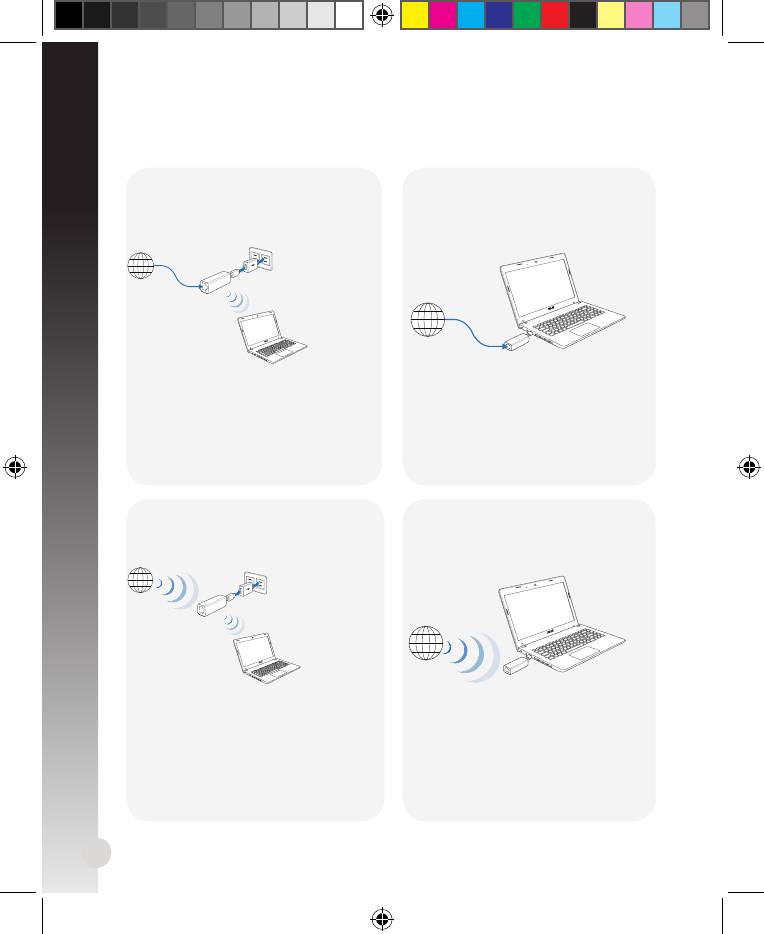
B. Connessione ad Internet.
Modalità 1
Modalità 2
Collegare un cavo Ethernet a WL-
Collegare WL-330NUL ad un compu-
330NUL e inserirlo in una presa di
ter tramite un cavo Ethernet.
corrente.
20
Internet
Internet
Selezionare uno dei seguenti metodi di accesso ad Internet:
1. Connettersi al nome della rete
1. Avviare il browser e iniziare a
privata di WL-330NUL.
navigare su Internet.
Per congurare le impostazioni
2. Immettere la password della rete
del router, avviare l'utility WL-
privata.
330NUL.
3. Avviare il browser web e iniziare
a navigare su Internet.
Modalità 3
Modalità 4
Inserire WL-330NUL in una presa di
Collegare WL-330NUL ad un com-
corrente.
puter.
Internet
1. Connettersi al nome della rete
privata di WL-330NUL.
1. Selezionare una rete Wi-Fi (SSID)
tramite l'utility e connettersi ad
2. Immettere la password della rete
Internet.
privata.
3. Utilizzare l'utility WL-330NUL per
selezionare una rete Wi-Fi (SSID) e
connettersi ad Internet.
Internet
Italiano
U8746_WL-330NUL_QSG.indb 20 10/16/13 10:41:11 AM
Italiano
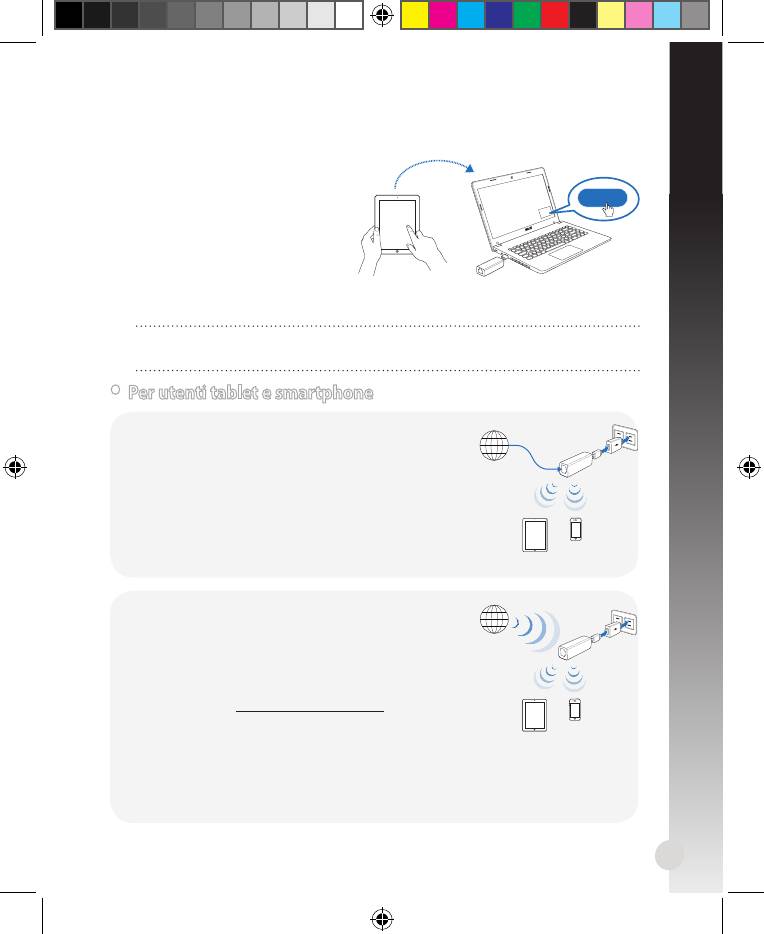
C. Condivisione con un clic
Per condividere l'accesso ad
Internet:
1. Consentire al client guest di
connettersi alla rete Wi-Fi (SSID):
WL-330NUL-Guest-xxxx (xxxx
corrisponde alle ultime quattro
cifre dell'indirizzo MAC di WL-
330NUL).
2. Avviare il browser web.
3. Seguire le istruzioni su schermo.
Assicurarsi di avviare l'utility prima di utilizzare la funzione Guest Access
(Accesso guest).
21
Send a request
Approve
Internet
• Per utenti tablet e smartphone
Per accedere ad Internet tramite un cavo
Ethernet:
1. Connettersi al
nome della rete privata di
WL-330NUL.
2. Immettere la password della rete privata.
3. Avviare il browser web e iniziare a navigare su
Internet.
Per accedere ad Internet in modo wireless:
1. Connettersi al nome della rete privata di WL-
330NUL.
2. Immettere la password della rete privata.
3. Andare al sito
http://router.asus.com.
4. Immettere il codice supervisore mostrato sulla
supercie di WL-330NUL.
5. Aprire la pagina
Wireless Setting (Impostazione wireless).
6. Selezionare una rete Wi-Fi (SSID) e connettersi ad Internet.
7. Avviare il browser web e iniziare a navigare su Internet.
Internet
U8746_WL-330NUL_QSG.indb 21 10/16/13 10:41:13 AM
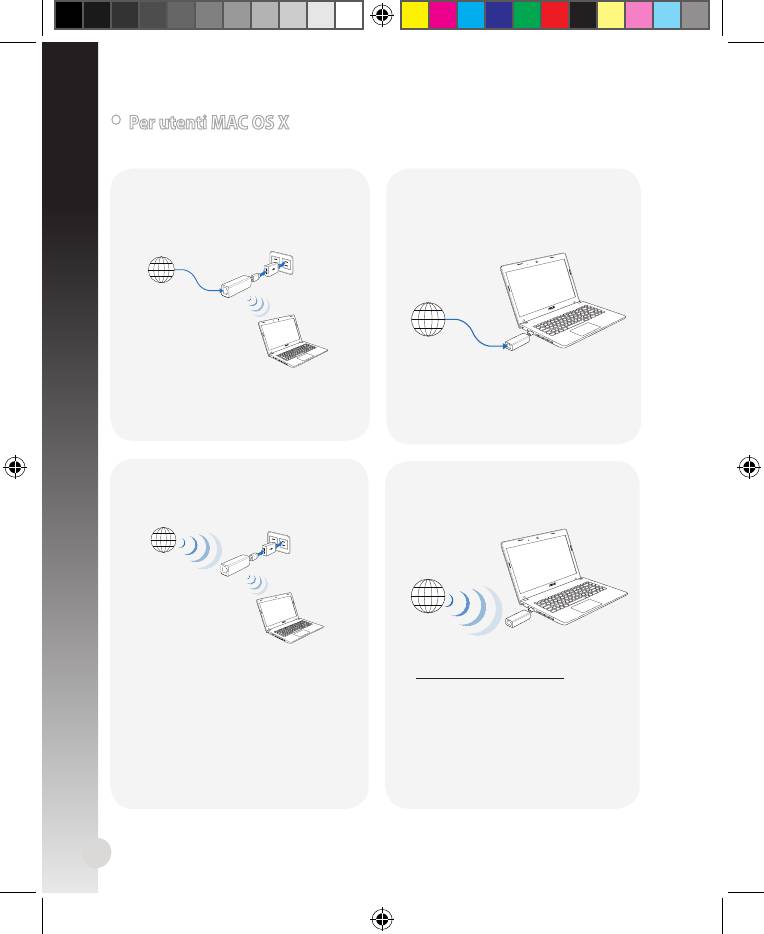
Modalità 2
Collegare WL-330NUL ad un compu-
ter tramite un cavo Ethernet.
22
Internet
1. Avviare il browser e iniziare a
navigare su Internet.
Modalità 3
Modalità 4
Inserire WL-330NUL in una presa di
Collegare WL-330NUL ad un com-
corrente.
puter.
Internet
Internet
• Per utenti MAC OS X
Selezionare uno dei metodi di accesso ad Internet:
Modalità 1
Collegare un cavo Ethernet a WL-
330NUL e inserirlo in una presa di
corrente.
Attenersi alle procedure in Per acce-
1. Andare al sito
dere ad Internet in modo wireless
http://router.asus.com.
nella sezione Per utenti tablet e
2. Immettere il codice supervisore
smartphone.
mostrato sulla supercie di WL-
330NUL.
3. Aprire la pagina
Wireless Set-
ting (Impostazione wireless).
4. Selezionare una rete Wi-Fi (SSID)
e connettersi ad Internet.
Internet
Italiano
Attenersi alle procedure in Per acce-
dere ad Internet in modo wireless
nella sezione Per utenti tablet e
smartphone.
U8746_WL-330NUL_QSG.indb 22 10/16/13 10:41:15 AM
Английский
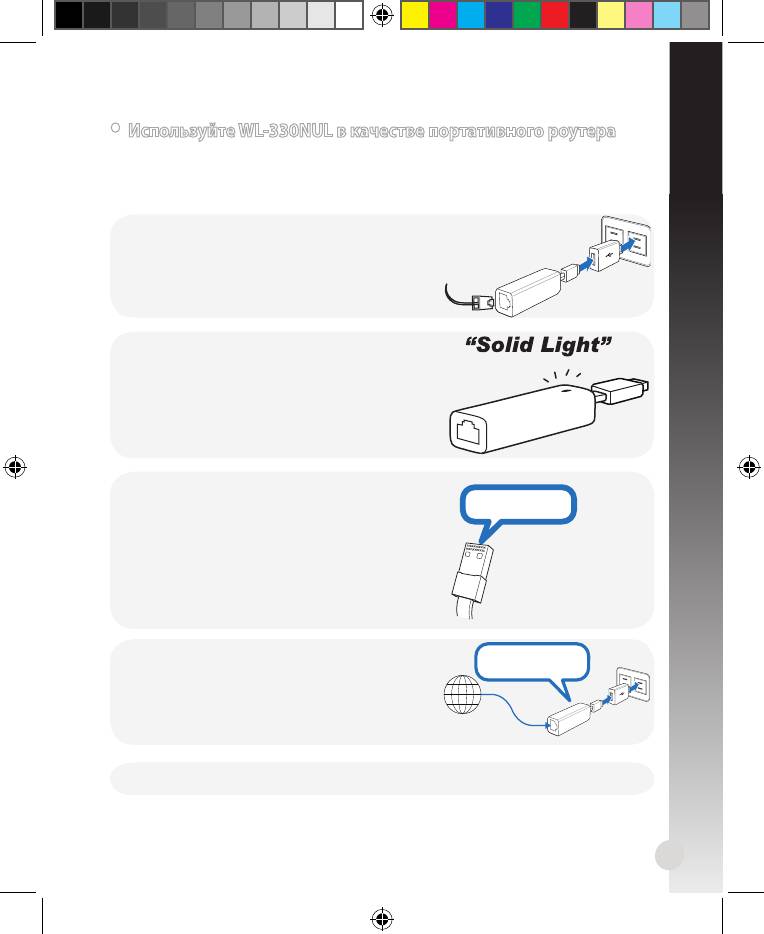
• Используйте WL-330NUL в качестве портативного роутера
В условиях слабого сигнала беспроводной сети или наличия только кабеля Eth-
ernet, например в в гостинице, конференц-зале или офисе, для подключения к
сети Интернет через WL-330NUL следуйте инструкциям, приведенным ниже.
1. Подключите Ethernet-кабель к WL-330NUL и
подключите его к розетке.
2. Примерно через 30 секунд индикатор
перестанет мигать, указывая, что WL-330NUL
готов к работе.
3. Выберите сеть WL-330NUL. По умолчанию
имя сети WL-330NUL-private-xxxx, где (xxxx
- последние четыре цифры MAC-адреса WL-
330NUL).
4. Введите сетевой пароль, который можно найти
на WL-330NUL помеченный как "supervisor
code".
5. Запустите браузер.
23
Supervisor code: xxxxxxxx
Supervisor code: xxxxxxxx
Supervisor code: xxxxxxxx
Internet
MAC address
U8746_WL-330NUL_QSG.indb 23 10/16/13 10:41:17 AM
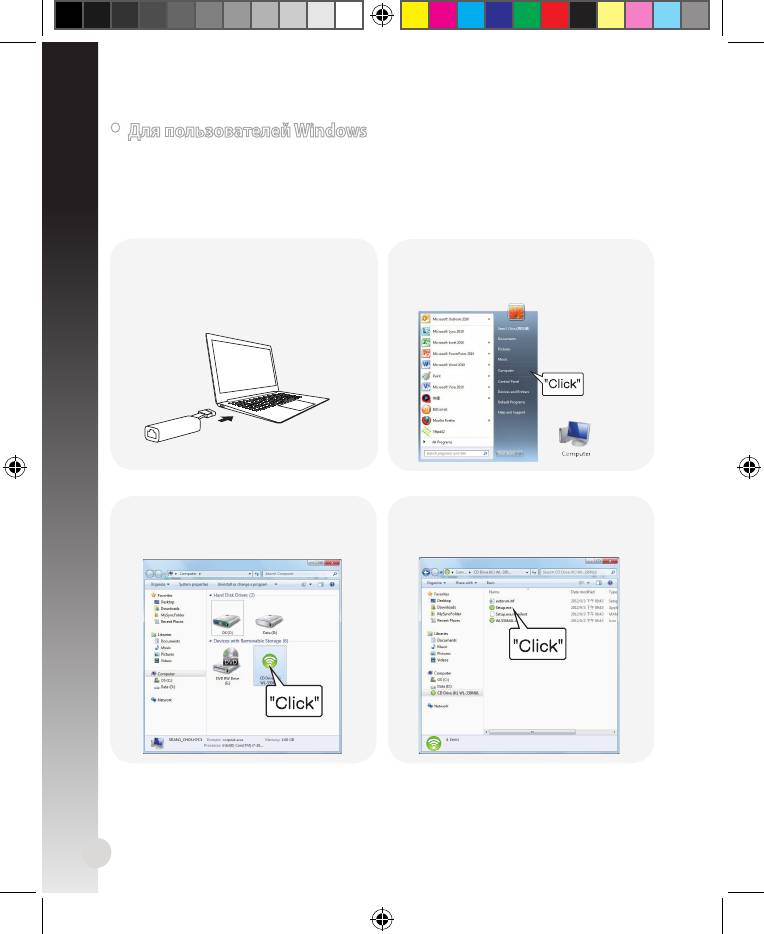
• Для пользователей Windows
Если устройство работает в ОС Windows, перед подключением к сети Интернет
установите утилиту WL-330NUL.
Английский
A. Установка Утилиты
1. Подключите WL-330NUL к USB-
2. Нажмите Пуск > Компьютер или
порту устройства.
щелкните иконку компьютера на
рабочем столе.
3.
Нажмите иконку WL-330NUL в
4. Дважды щелкните Setup.exe для
поле Device with Removable
установки утилиты WL-330NUL.
Storage.
24
U8746_WL-330NUL_QSG.indb 24 10/16/13 10:41:22 AM
Английский
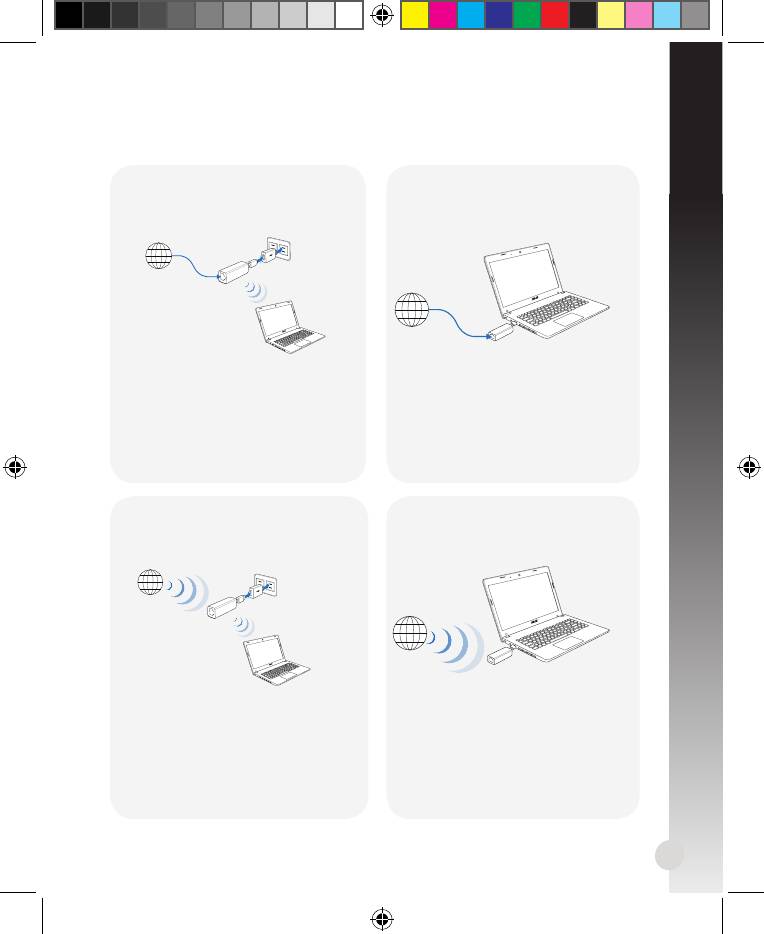
B. Подключение к сети Интернет
Выберите способ подключения к сети Интернет:
Режим 1
Режим 2
Подключите Ethernet-кабель к WL-
Подключите WL-330NUL к
330NUL и подключите его к розетке
компьютеру с помощью Ethernet-
кабеля
1. Подключитесь к сети, созданной
1. Запустите браузер для
WL-330NUL.
серфинга в сети Интернет.
Запустите утилиту WL-330NUL
2. Введите сетевой пароль.
для конфигурации роутера.
3. Запустите браузер для серфинга
в сети Интернет.
Режим 3
Режим 4
Подключите WL-330NUL к источнику
Подключите WL-330NUL к
питания
компьютеру
1.
Подключитесь к сети, созданной
1. В утилите выберите
WL-330NUL.
беспроводную сеть (SSID) и
подключитесь к сети Интернет.
2. Введите сетевой пароль.
3. В утилите выберите
беспроводную сеть (SSID) и
подключитесь к сети Интернет.
25
Internet
Internet
Internet
Internet
U8746_WL-330NUL_QSG.indb 25 10/16/13 10:41:25 AM

C. Общий доступ одним щелчком
Для совместного использования сети Интернет:
1. Позвольте гостю подключиться
к беспроводной сети (SSID): WL-
Английский
330NUL-Guest-хххх (хххх - это
последние четыре цифры MAC
адреса WL-330NUL).
2. Запустите браузер.
3. Следуйте инструкциям на
экране.
Запустите утилиту перед использованием функции гостевого доступа.
• Для пользователей планшетов и смартфонов
Для подключения к сети Интернет с
помощью Ethernet-кабеля:
1. Подключитесь к сети, созданной WL-330NUL.
2. Введите сетевой пароль.
3. Запустите браузер для серфинга в сети
Интернет.
Беспроводной доступ к сети Интернет:
1. Подключитесь к сети, созданной WL-330NUL.
2. Введите сетевой пароль.
3. Войдите на
http://router.asus.com.
4. Введите пароль (supervisor code), указанный
на поверхности WL-330NUL.
5. Откройте страницу
Wireless Setting.
6. Выберите беспроводную сеть (SSID) и подключитесь к сети Интернет.
7. Запустите браузер для серфинга в сети Интернет.
26
Send a request
Approve
Internet
Internet
U8746_WL-330NUL_QSG.indb 26 10/16/13 10:41:26 AM
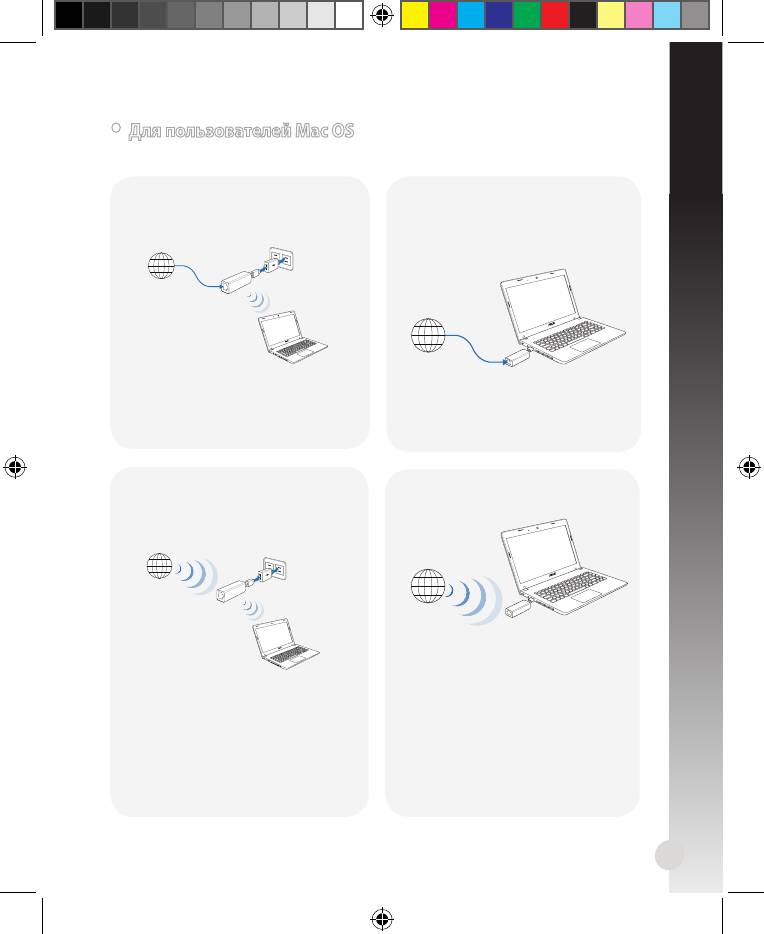
• Для пользователей Mac OS
Выберите способ подключения к сети Интернет:
Режим 1
Режим 2
Подключите Ethernet-кабель к WL-
Подключите WL-330NUL к
330NUL и подключите его к розетке
компьютеру с помощью Ethernet-
кабеля
Следуйте инструкциям Доступ к
1. Запустите браузер для
сети Интернет через Ethernet
серфинга в сети Интернет.
в разделе Для пользователей
планшетов и смартфонов.
Режим 4
Режим 3
Подключите WL-330NUL к
Подключите WL-330NUL к компьютеру
источнику питания
1. Войдите на http://router.asus.
com.
2. Введите пароль (supervi
-
Следуйте инструкциям
sor code), указанный на
Беспроводной доступ к
поверхности WL-330NUL.
сети Интернет в разделе Для
3. Откройте страницу
Wireless
пользователей планшетов и
Setting.
смартфонов.
4. Выберите беспроводную сеть
(SSID) и подключитесь к сети
Интернет.
27
Internet
Internet
Internet
Internet
Английский
U8746_WL-330NUL_QSG.indb 27 10/16/13 10:41:29 AM
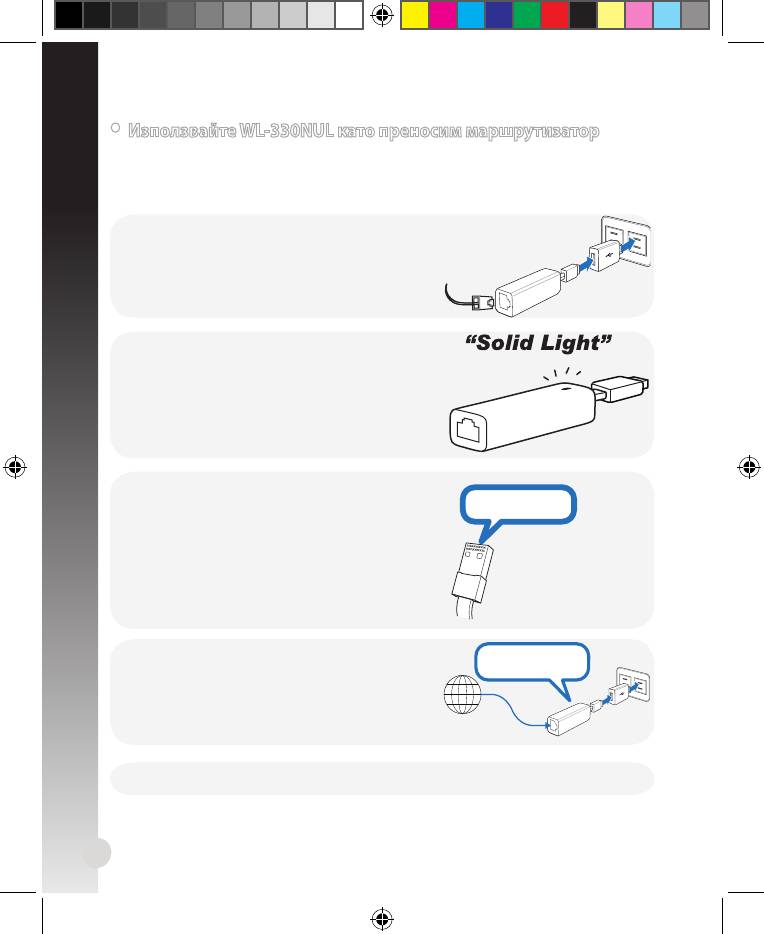
• Използвайте WL-330NUL като преносим маршрутизатор
В случай на слаб безжичен сигнал или наличие само на Ethernet мрежа, като
например в хотели, конферентни зали или офиси, следвайте стъпките по-
долу за достъп до интернет чрез WL-330NUL.
28
Supervisor code: xxxxxxxx
1. Свържете Ethernet кабела към WL-330NUL и
включете в електрически контакт.
2. Когато LED индикаторът спре да мига
и в продължение на 30 секунди свети
непрекъснато, това показва, че WL-330NUL
се е рестартирал.
3. Изберете името на частната мрежа на
WL-330NUL. По подразбиране това име е WL-
330NUL-private-xxxx (xxxx са последните 4
цифри от MAC адреса на WL-330NUL).
4. Въведете парола за частната мрежа,
която ще намерите на Вашия WL-330NUL,
обозначена като код на контрольор.
Supervisor code: xxxxxxxx
Supervisor code: xxxxxxxx
Internet
5. Стартирайте Вашия уеб браузър.
MAC address
български
U8746_WL-330NUL_QSG.indb 28 10/16/13 10:41:31 AM
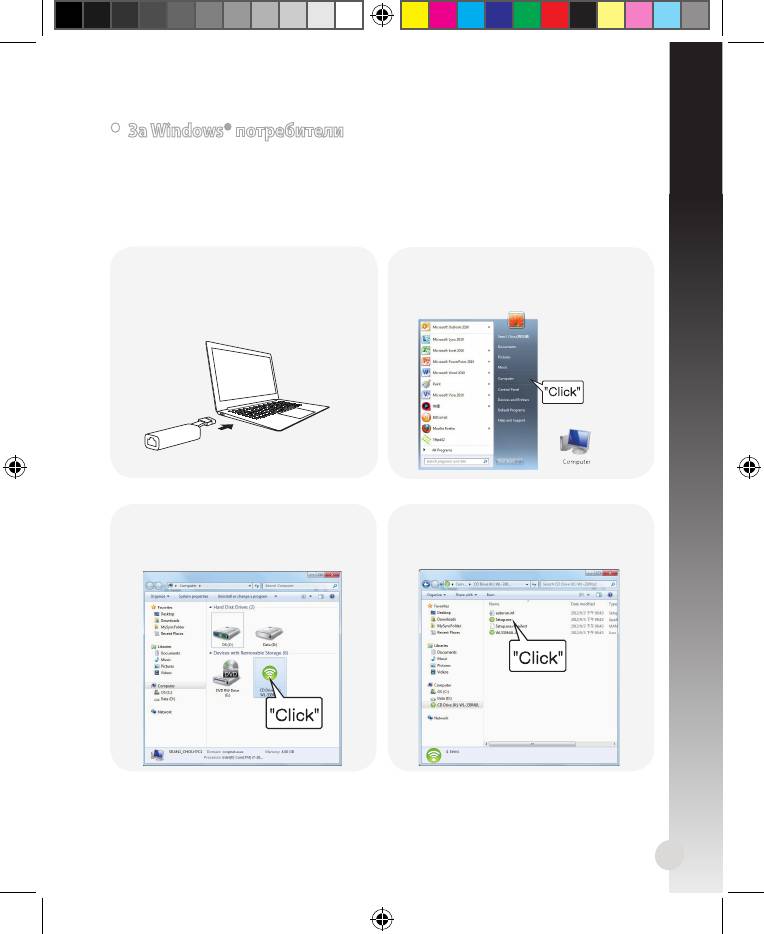
български
• За Windows® потребители
Ако Вашето устройство работи с операционна система Windows®,
уверете
се, че сте инсталирали помощната програма на WL-330NUL преди да се
свържете с интернет.
А. Инсталиране на помощната програма
1. Включете WL-330NUL в USB порта
2.
Щракнете върху Start (Начало)
на устройството.
> Computer (Компютър)или
щракнете върху иконата с компютър
на работния плот.
3. Щракнете върху иконата WL-330NUL
4. Щракнете двукратно върху Setup.
в Device with Removable Storage
exe, за да инсталирате помощната
(Устройство с преносим носител).
програма на WL-330NUL.
29
U8746_WL-330NUL_QSG.indb 29 10/16/13 10:41:39 AM
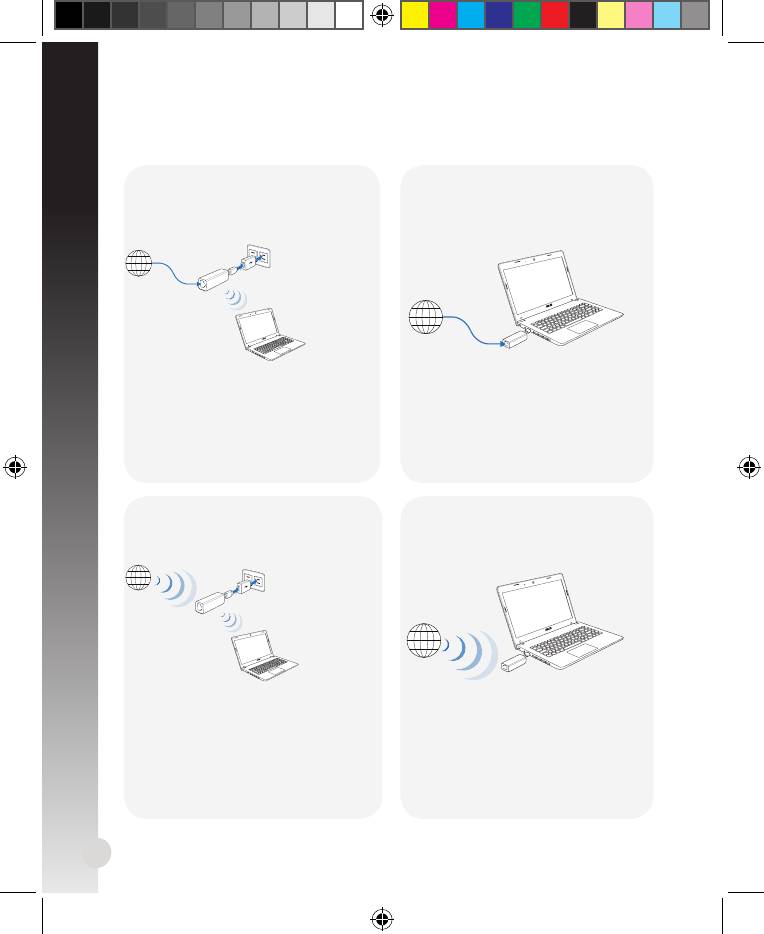
Б. Интернет връзка
Режим 1
Режим 2
Свържете Ethernet кабел към WL-
Свържете WL-330NUL с компютър
330NUL и включете към източник
чрез Ethernet кабел
на електричество
30
Internet
Internet
Изберете един от следните начини за достъп до интернет:
1. Свържете се към името на частната
1. Стартирайте своя браузър
мрежа на WL-330NUL.
и започнете да сърфирате в
интернет.
2. Въведете парола за частната
За конфигуриране на
мрежа.
настройките на маршрутизатора,
3. Стартирайте своя уеб браузър и
стартирайте помощната
започнете да сърфирате в интернет.
програма WL-330NUL.
Режим 3
Режим 4
Включете WL-330NUL в
Свържете WL-330NUL към
електрически източник
компютър
Internet
1. Свържете се към името на частната
1. Изберете Wi-Fi мрежа (SSID)
мрежа на WL-330NUL.
чрез помощната програма и се
свържете с интернет.
2. Въведете парола за частната мрежа.
3. Използвайте помощната програма
на WL-330NUL, за да изберете Wi-Fi
мрежа (SSID) и да се свържете с
интернет.
Internet
български
U8746_WL-330NUL_QSG.indb 30 10/16/13 10:41:42 AM
български
В. Споделяне с едно щракване
Споделяне на интернет
достъп:
1. Позволете на клиент да се
свърже с Wi-Fi мрежата (SSID):
WL-330NUL-Guest-xxxx (xxxx са
последните 4 цифри от MAC
адреса на WL-330NUL).
2. Стартирайте уеб браузъра.
3. Следвайте инструкциите на екрана.
Уверете се, че сте стартирали помощната програма преди да
използвате функцията Guest Access (Достъп за гости).
31
Send a request
Approve
Internet
• За потребители с таблети и смартфони
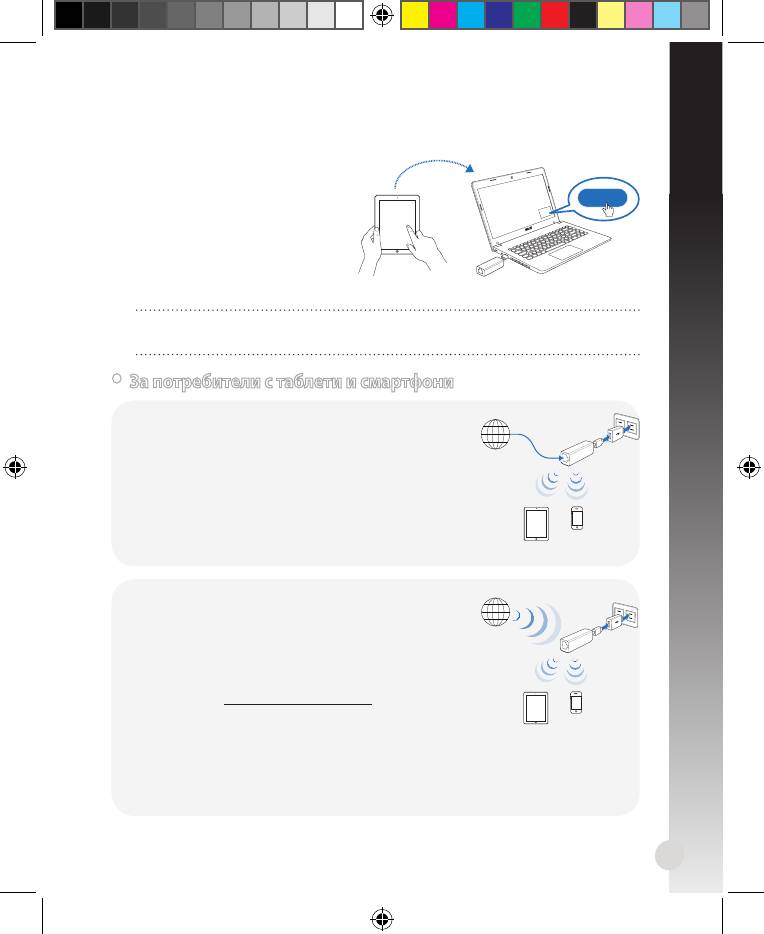
Достъп до интернет чрез Ethernet кабел:
1. Свържете се към
името на частната мрежа на
WL-330NUL.
2. Въведете парола за частната мрежа.
3. Стартирайте уеб браузъра и започнете да
сърфирате в интернет.
Безжичен достъп до интернет:
1. Свържете се към името на частната мрежа
на WL-330NUL.
2. Въведете Вашата парола за частната мрежа.
3. Отидете на
http://router.asus.com.
4. Въведете кода на контрольора, показан
върху WL-330NUL.
5. Отворете страницата
Wireless Setting (Безжична настройка).
6. Изберете Wi-Fi мрежа (SSID) и се свържете с интернет.
7. Стартирайте уеб браузъра и започнете да сърфирате в интернет.
Internet
U8746_WL-330NUL_QSG.indb 31 10/16/13 10:41:44 AM
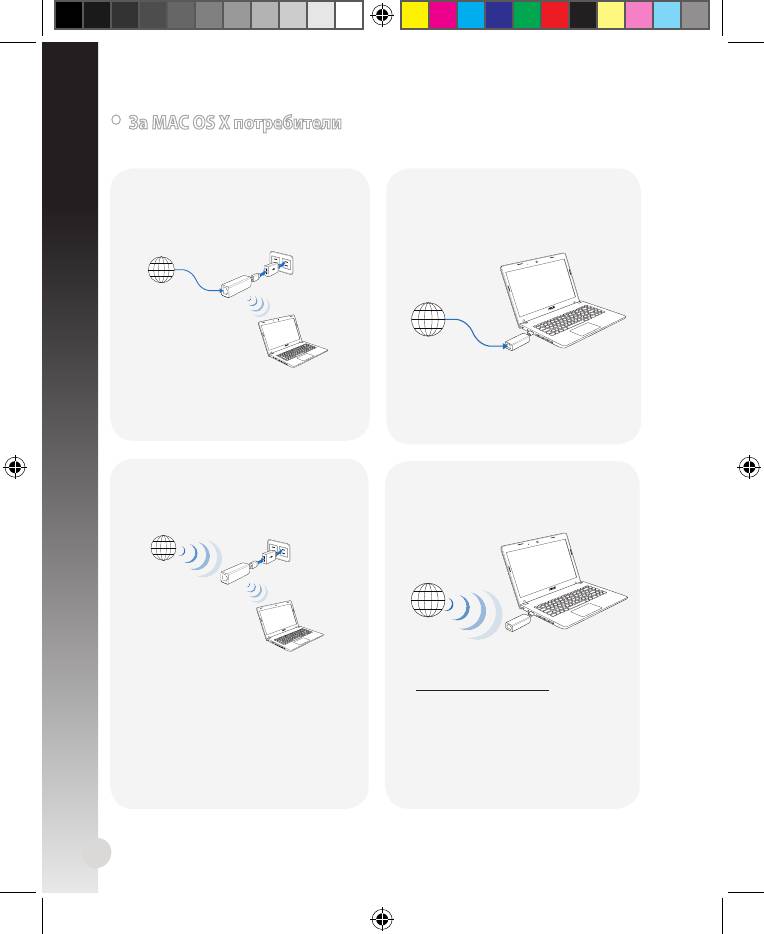
Режим 2
Свържете WL-330NUL с компютър
чрез Ethernet кабел
32
Internet
1. Стартирайте своя браузър
и започнете да сърфирате в
интернет.
Режим 3
Режим 4
Включете WL-330NUL в
Свържете WL-330NUL към
електрически източник
компютър
Internet
Internet
• За MAC OS X потребители
Изберете един от начините за достъп до интернет:
Режим 1
Свържете Ethernet кабел към WL-
330NUL и включете към източник
на електричество
Следвайте стъпките в Безжичен
1. Отидете на
достъп до интернет в раздел
http://router.asus.com.
За потребители с таблети и
2. Въведете кода на контрольора,
смартфони.
показан върху WL-330NUL.
3. Отворете страницата
Wireless
Setting (Безжична настройка).
4. Изберете Wi-Fi мрежа (SSID) и се
свържете с интернет.
Internet
български
Следвайте стъпките в Достъп до
интернет чрез Ethernet в раздел
За потребители с таблети и
смартфони.
U8746_WL-330NUL_QSG.indb 32 10/16/13 10:41:47 AM
Čeština
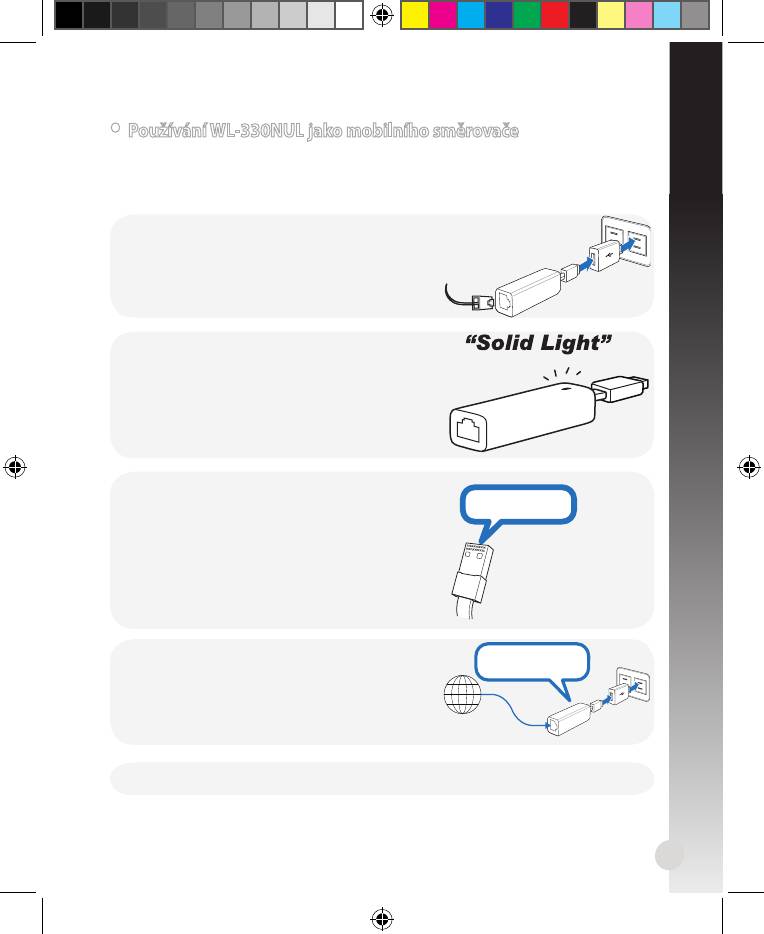
• Používání WL-330NUL jako mobilního směrovače
Pokud je slabý bezdrátový signál nebo samotná ethernetová síť, například
v hotelu, konferenční místnosti nebo v kanceláři, přistupujte k Internetu
prostřednictvím WL-330NUL podle následujících pokynů.
33
Supervisor code: xxxxxxxx
1. Připojte ethernetový kabel k WL-330NUL a
připojte přístroj k elektrické zásuvce.
2. Když indikátor LED během 30 sekund přestane
blikat a začne svítit, znamená to, že přístroj WL-
330NUL dokončil spouštění.
3. Vyberte název soukromé sítě WL-330NUL.
Výchozí název přístroje je WL-330NUL-
private-xxxx (xxxx jsou poslední čtyři čísla
adresy MAC přístroje WL-330NUL).
4. Zadejte heslo soukromé sítě, které je uvedeno
na štítku na přístroji WL-330NUL a označeno
jako heslo uživatele Supervisor.
Supervisor code: xxxxxxxx
Supervisor code: xxxxxxxx
Internet
5. Spusťte webový prohlížeč.
MAC address
U8746_WL-330NUL_QSG.indb 33 10/16/13 10:41:49 AM
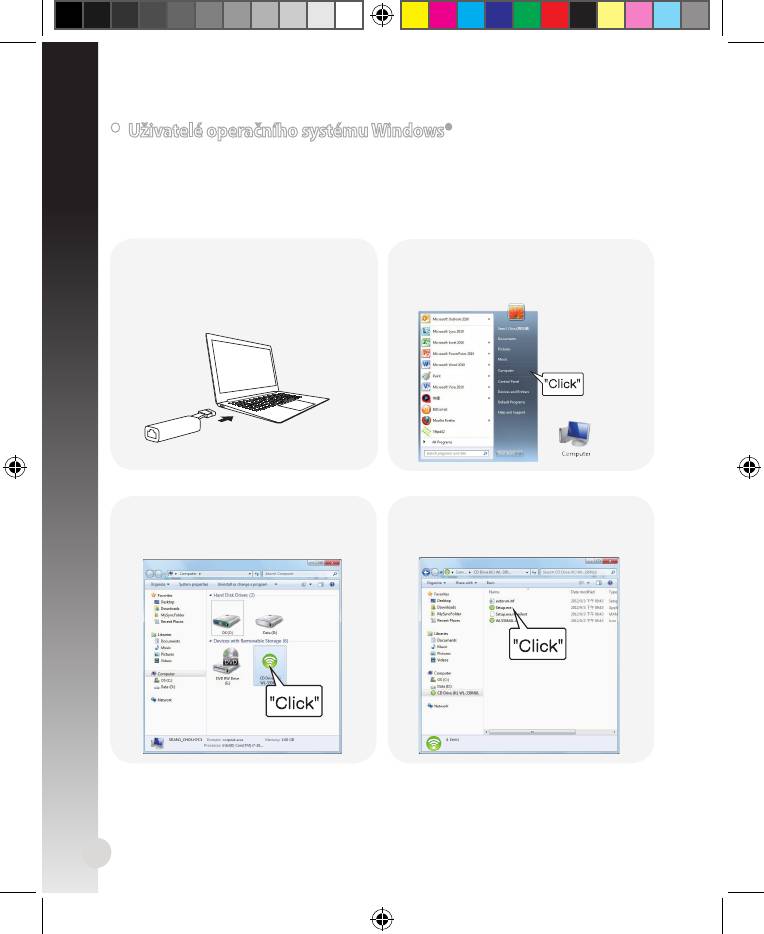
• Uživatelé operačního systému Windows®
Čeština
Pokud je přístroj provozován v operačním systému Windows®,
před připojením k
Internetu nainstalujte nástroj WL-330NUL.
A. Instalace nástroje
1. Připojte WL-330NUL k portu USB
2.
Klepněte na Start > Computer
přístroje.
(Počítač) nebo klepněte na ikonu
počítače na pracovní ploše.
3. Klepněte na ikonu WL-330NUL
4. Poklepáním na Setup.exe
v části Vyměnitelné paměťové
nainstalujte nástroj WL-330NUL.
zařízení.
34
U8746_WL-330NUL_QSG.indb 34 10/16/13 10:41:58 AM
Čeština
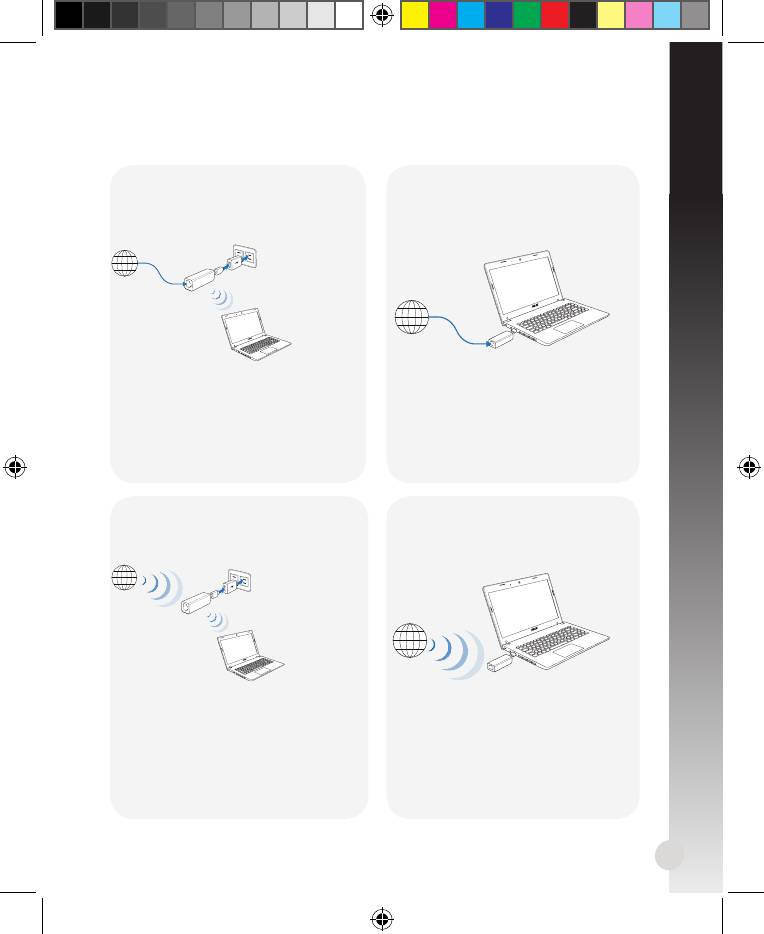
B. Připojení k Internetu
Režim 1
Režim 2
Připojte ethernetový kabel k WL-
Připojte WL-330NUL k počítači
330NUL a připojte přístroj ke zdroji
ethernetovým kabelem
napájení
35
Internet
Internet
Vyberte jeden z následujících způsobů pro přístup k Internetu:
1. Připojte se k názvu soukromé sítě
1. Spusťte prohlížeč a začněte
WL-330NUL.
používat Internet.
Chcete-li kongurovat nastavení
2. Zadejte heslo soukromé sítě.
směrovače, spusťte nástroj WL-
3. Spusťte webový prohlížeč a
330NUL.
začněte používat Internet.
Režim 3
Režim 4
Připojte WL-330NUL ke zdroji napájení
Připojte WL-330NUL k počítači
Internet
1. Připojte se k názvu soukromé sítě
WL-330NUL.
1. Vyberte síť Wi-Fi (SSID)
prostřednictvím nástroje a
2. Zadejte heslo soukromé sítě.
připojte se k Internetu.
3. Pomocí nástroje WL-330NUL
vyberte síť Wi-Fi (SSID) a připojte
se k Internetu.
Internet
U8746_WL-330NUL_QSG.indb 35 10/16/13 10:42:01 AM
C. Sdílení jedním klepnutím
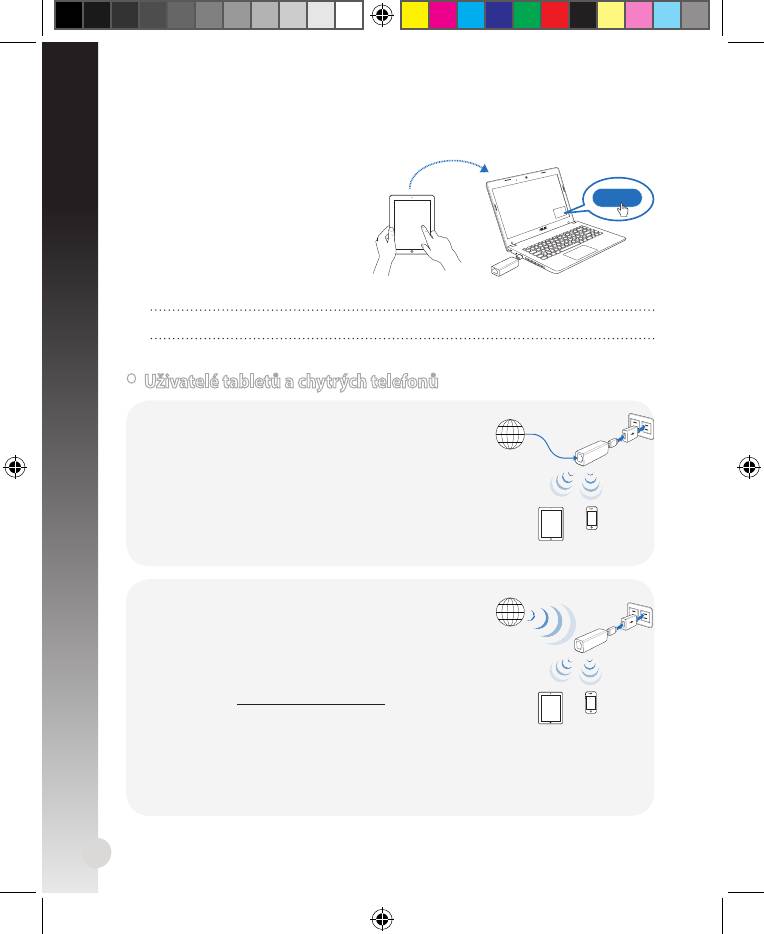
Pokyny pro sdílení přístupu k
Internetu:
1. Umožněte klientovi Guest
připojit se k síti Wi-Fi (SSID): WL-
330NUL-Guest-xxxx (xxxx jsou
poslední čtyři číslice adresy MAC
přístroje WL-330NUL).
2. Spusťte webový prohlížeč.
3. Postupujte podle zobrazených pokynů.
Před použitím funkce Přístup uživatele Guest spusťte nástroj.
36
Send a request
Approve
Čeština
Internet
• Uživatelé tabletů a chytrých telefonů
Pokyny pro přístup k Internetu
prostřednictvím ethernetového kabelu:
1. Připojte se k
názvu soukromé sítě WL-330NUL.
2. Zadejte heslo soukromé sítě.
3. Spusťte webový prohlížeč a začněte používat
Internet.
Pokyny pro bezdrátový přístup k
Internetu:
1. Připojte se k názvu soukromé sítě WL-330NUL.
2. Zadejte heslo vaší soukromé sítě.
3. Přejděte na
http://router.asus.com.
4. Zadejte heslo uživatele Supervisor, uvedené na
štítku na přístroji WL-330NUL.
5. Otevřete stránku
Nastavení bezdrátového připojení.
6. Vyberte síť Wi-Fi (SSID) a připojte se k Internetu.
7. Spusťte webový prohlížeč a začněte používat Internet.
Internet
U8746_WL-330NUL_QSG.indb 36 10/16/13 10:42:03 AM
Režim 2
Připojte WL-330NUL k počítači
ethernetovým kabelem
37
Internet
1. Spusťte prohlížeč a začněte
používat Internet.
Režim 3
Režim 4
Připojte WL-330NUL ke zdroji
Připojte WL-330NUL k počítači
napájení
Internet
Internet
• Uživatelé MAC OS X
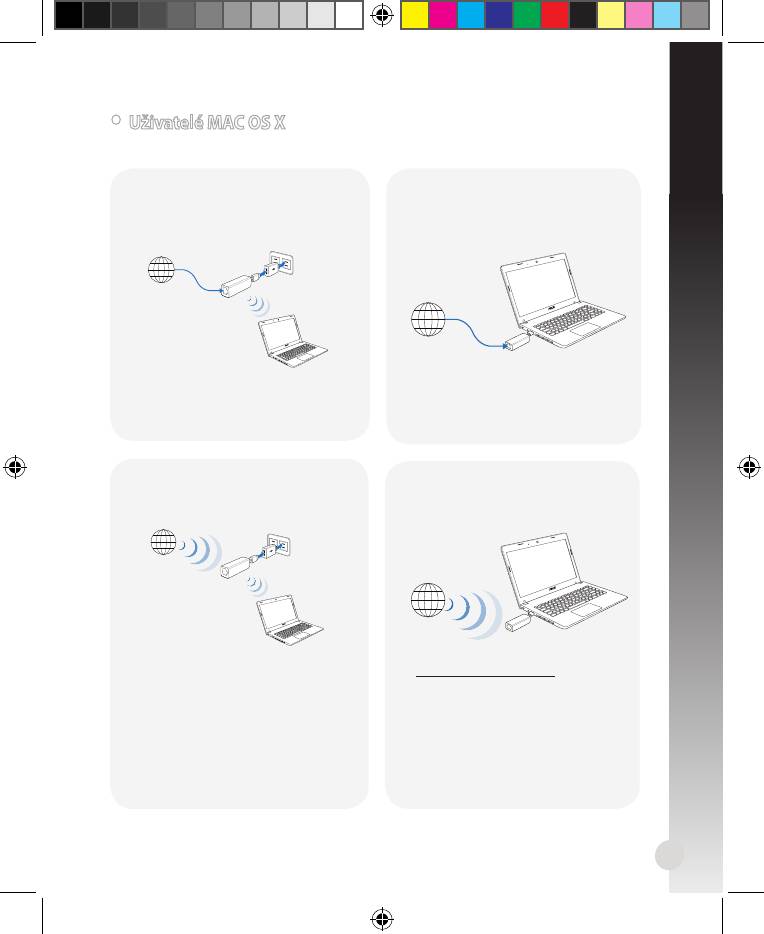
Vyberte jeden ze způsobů pro přístup k Internetu:
Režim 1
Připojte ethernetový kabel k WL-
330NUL a připojte přístroj ke zdroji
napájení
Postupujte podle pokynů v Pokyny
1. Přejděte na
pro bezdrátový přístup k Internetu
http://router.asus.com.
v části Uživatelé tabletů a chytrých
2. Zadejte heslo uživatele Supervisor,
telefonů.
uvedené na štítku na přístroji WL-
330NUL.
3. Otevřete stránku
Nastavení
bezdrátového připojení.
4. Vyberte síť Wi-Fi (SSID) a připojte
se k Internetu.
Internet
Čeština
Postupujte podle pokynů v Pokyny pro
přístup k Internetu prostřednictvím
sítě Ethernet v části Uživatelé tabletů
a chytrých telefonů.
U8746_WL-330NUL_QSG.indb 37 10/16/13 10:42:06 AM
• Brug din WL-330NUL som en værbar router
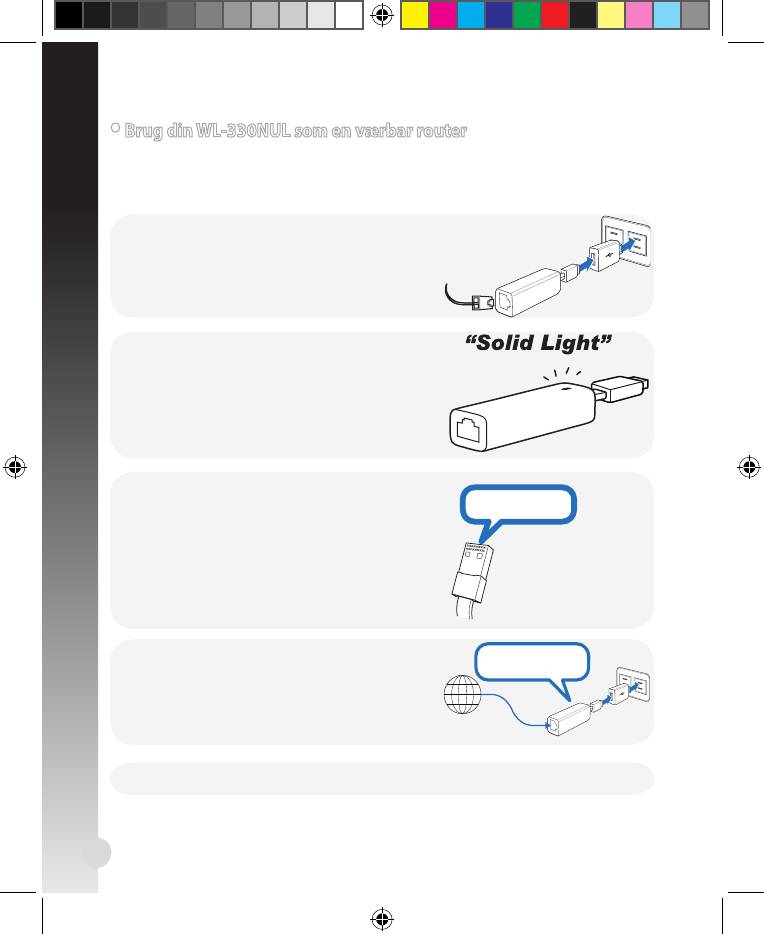
I situationer, hvor du kun har et svagt trådløs signal eller kun et Ethernet-netværk,
f. eks. på et hotel, et mødelokale eller et kontor, bedes du følge nedenstående trin
for at få adgang til internettet med din WL-330NUL.
38
Supervisor code: xxxxxxxx
1. Tilslut Ethernet-kablet til din WL-330NUL, og
slut den til en stikkontakt.
2. Når lampen holder op med at blinke, og
begynder at lyse konstant i ca. 30 sekunder, er
din WL-330NUL blevet startet.
3. Vælg det private netværksnavn til din
WL-330NUL. Standard netværksnavnet er WL-
330NUL-private-xxxx (xxxx er de sidste re
cifre i WL-330NUL's MAC-adresse).
4. Indtast adgangskoden til dit private netværk,
som er mærket "supervisor code" på din WL-
330NUL.
Supervisor code: xxxxxxxx
Supervisor code: xxxxxxxx
Internet
5. Start din internetbrowser.
MAC address
Dansk
U8746_WL-330NUL_QSG.indb 38 10/16/13 10:42:08 AM
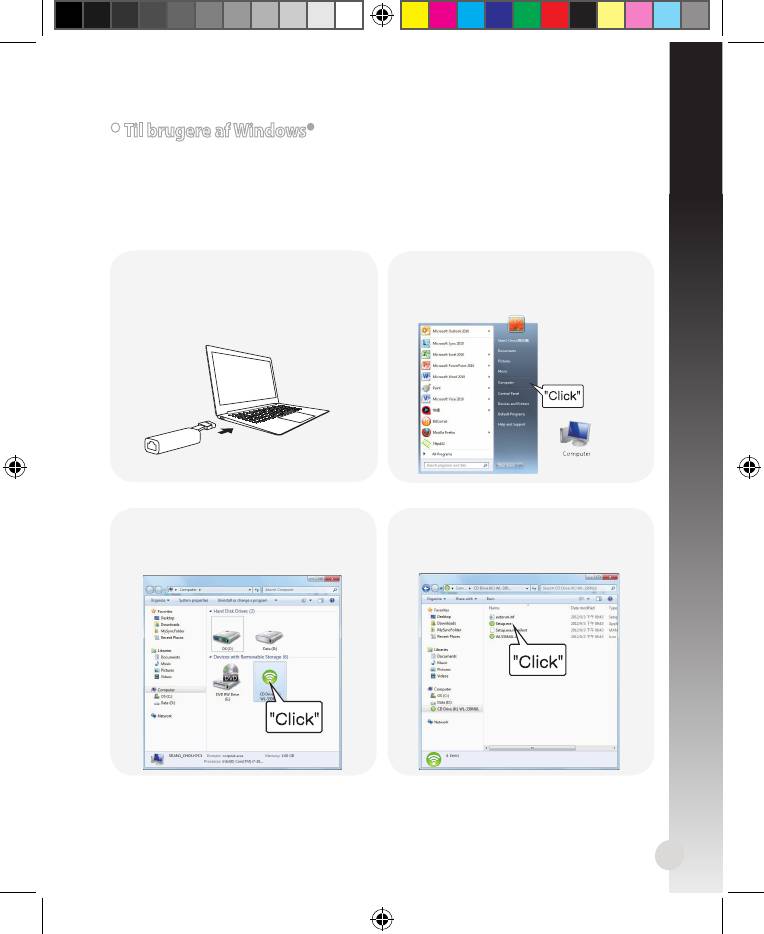
Dansk
• Til brugere af Windows®
Hvis enheden bruger et Windows® operativsystem,
skal du sørge for at have
installeret programmet til din WL-330NUL, før du opretter forbindelse til inter-
nettet.
A. Installering af programmet
1. Sæt din WL-330NUL i enhedens USB-
2.
Klik på Start > Computer eller klik
port.
på computer-ikonet på skrivebordet.
3. Klik på WL-330NUL-ikonet i Device
4. Dobbelt-klik på Setup.exe for at
with Removable Storage (Enhed
installere programmet til din WL-
med ytbare lager).
330NUL.
39
U8746_WL-330NUL_QSG.indb 39 10/16/13 10:42:14 AM
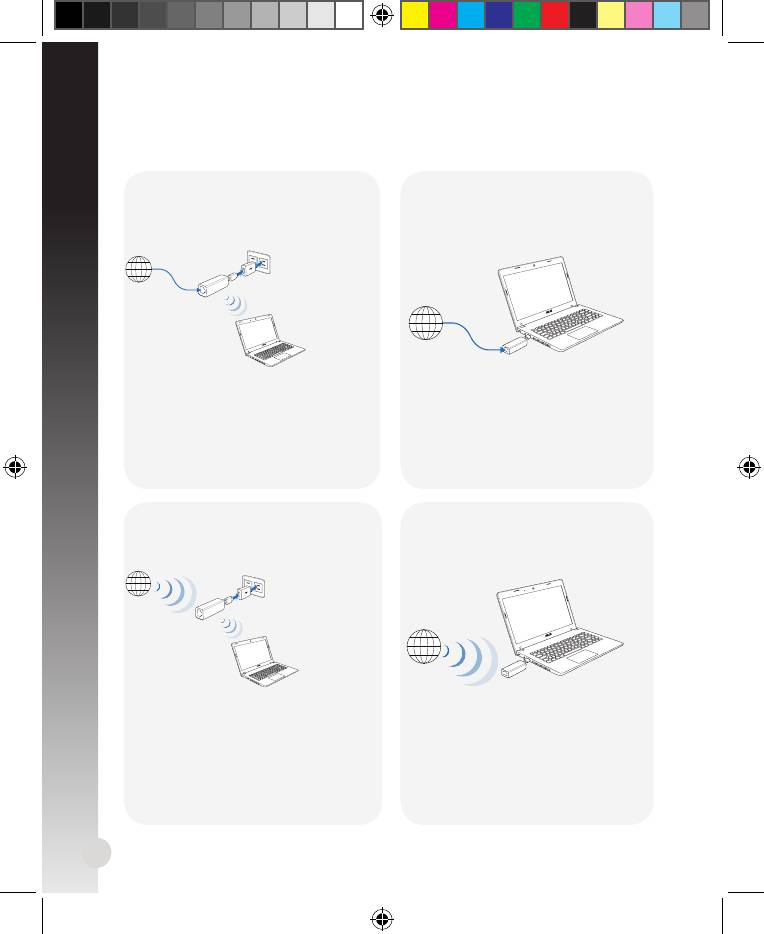
B. Internetforbindelse
Tilstand 1
Tilstand 2
Forbind et Ethernet-kabel til din WL-
Forbind din WL-330NUL til en com-
330NUL, og til en stikkontakt.
puter med et Ethernet-kabel
40
Internet
Internet
For at få adgang til internettet, skal du vælge én af følgende
muligheder:
1. Opret forbindelse til navnet på dit
1. Start din browser, hvorefter du
private netværk på din WL-330NUL.
kan surfe på internettet.
For at kongurere indstillinger-
2. Indtast adgangskoden til dit
ne på routerens, skal du starte
private netværk.
programmet til din WL-330NUL.
3. Start din internetbrowser, hvorefter
du kan surfe på internettet.
Tilstand 3
Tilstand 4
Slut din WL-330NUL til en strømkilde
Slut din WL-330NUL til en computer
Internet
1. Opret forbindelse til navnet på dit private
1. Brug programmet til at vælge
netværk på din WL-330NUL.
et Wi-Fi-netværk (SSID) med, og
opret forbindelse til internettet.
2. Indtast adgangskoden til dit private
netværk.
3. Brug programmet til din WL-330NUL til at
vælge et Wi-Fi-netværk (SSID), hvorefter
du kan oprette forbindelse til internettet.
Internet
Dansk
U8746_WL-330NUL_QSG.indb 40 10/16/13 10:42:17 AM
Dansk
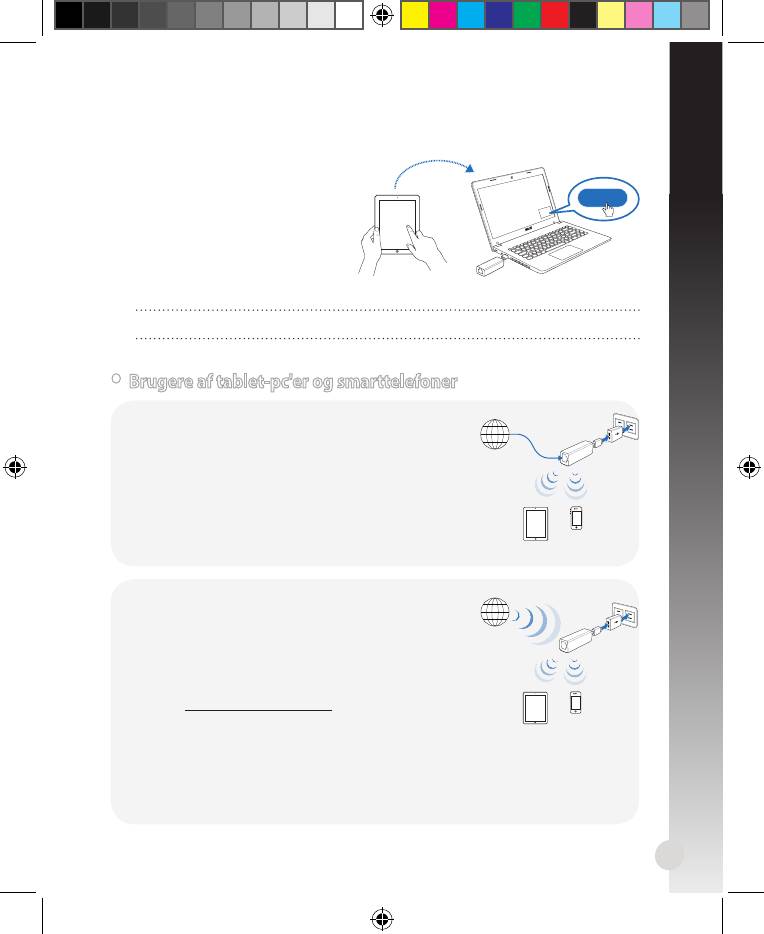
C. Del med ét klik
Sådan deler du din internetad-
gang:
1. Lad gæstklienten oprette forbin-
delse til Wi-Fi-netværket (SSID):
WL-330NUL-Gæst-xxxx (xxxx er
de sidste re cifre i WL-330NUL's
MAC-adresse).
2. Start din internetbrowser.
3. Følg instruktionerne på skærmen.
Sørg for at starte programmet før du bruger gæsteadgangsfunktionen.
41
Send a request
Approve
Internet
• Brugere af tablet-pc'er og smarttelefoner
Sådan opretter du adgang til internettet
via et Ethernet-kabel:
1. Opret forbindelse til
WL-330NUL private net-
værksnavn.
2. Indtast adgangskoden til dit private netværk.
3. Start din internetbrowser, hvorefter du kan
surfe på internettet.
Sådan opretter du en trådløs internetfor-
bindelse:
1. Opret forbindelse til navnet på dit private
netværk på din WL-330NUL.
2. Indtast adgangskoden til dit private netværk.
3. Gå på
http://router.asus.com.
4. Indtast cifrene fra "supervisor code", som står
på din WL-330NUL.
5. Åbn
Wireless Setting (Trådløse indstillinger) siden.
6. Vælg et Wi-Fi-netværk (SSID), og opret forbindelse til internettet.
7. Start din internetbrowser, hvorefter du kan surfe på internettet.
Internet
U8746_WL-330NUL_QSG.indb 41 10/16/13 10:42:18 AM
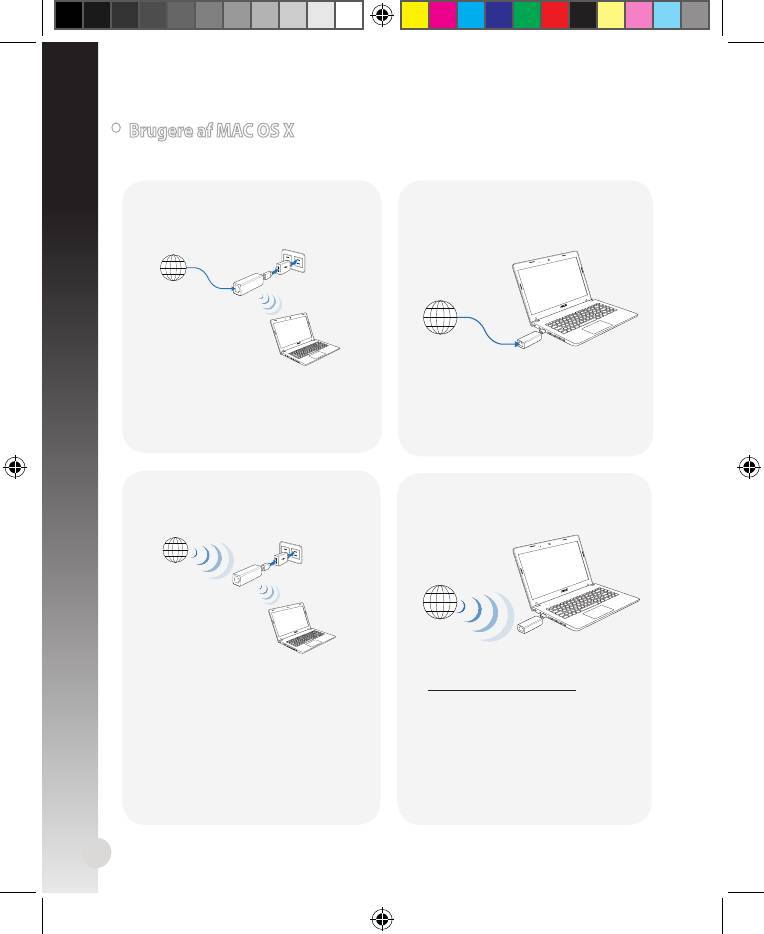
Tilstand 2
Forbind din WL-330NUL til en com-
puter med et Ethernet-kabel
42
Internet
1. Start din browser, hvorefter du
kan surfe på internettet.
Tilstand 3
Tilstand 4
Slut din WL-330NUL til en strømkilde
Slut din WL-330NUL til en computer
Internet
Internet
• Brugere af MAC OS X
For at få adgang til internettet, skal du vælge én af følgende mulig-
heder:
Tilstand 1
Forbind et Ethernet-kabel til din WL-
330NUL, og til en stikkontakt.
Følg trinene i Sådan opretter du
1. Gå på
en trådløs internetforbindelse i
http://router.asus.com.
afsnittet Brugere af tablet-pc'er og
2. Indtast cifrene fra "supervisor
smarttelefoner.
code", som står på din WL-
330NUL.
3. Åbn
Wireless Setting (Trådløse
indstillinger) siden.
4. Vælg et Wi-Fi-netværk (SSID), og
opret forbindelse til internettet.
Internet
Dansk
Følg trinene i Sådan opretter du
adgang til internettet via Ethernet
i afsnittet Brugere af tablet-pc'er og
smarttelefoner.
U8746_WL-330NUL_QSG.indb 42 10/16/13 10:42:20 AM
Nederlands
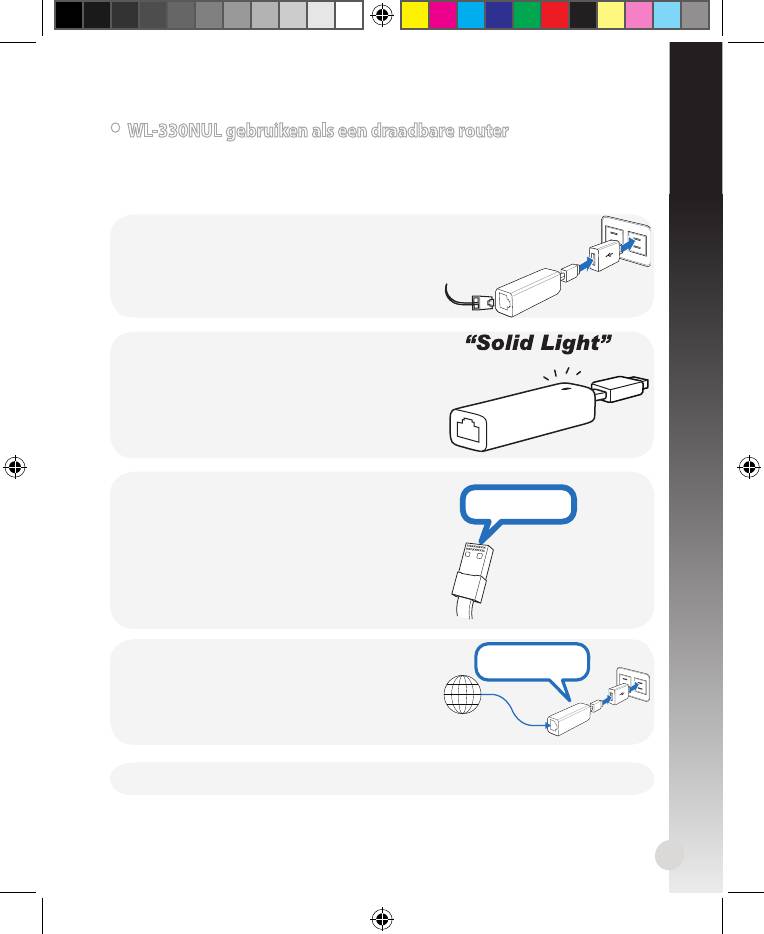
• WL-330NUL gebruiken als een draadbare router
In situaties met een zwak draadloos signaal of met alleen een ethernet-netwerk,
zoals in een hotel, vergaderzaal of op kantoor, volgt u de onderstaande stappen
om internettoegang te krijgen via WL-330NUL.
43
Supervisor code: xxxxxxxx
1. Sluit de ethernetkabel aan op de WL-330NUL
en stop het andere uiteinde in een stopcontact;
2. Wanneer de LED-indicator stopt met knipperen
en stabiel oplicht na ongeveer 30 seconden,
geeft dit aan dat WL-330NUL klaar is met
opstarten.
3. Selecteer de particuliere netwerknaam van
de WL-330NUL. De standaard netwerknaam is
WL-330NUL-private-xxxx (xxxx staat voor de
laatste vier cijfers van het MAC-adres van de
WL-330NUL).
4. Voer het wachtwoord van het particuliere
netwerk in. Dit kunt u vinden op uw WL-
330NUL die is gelabeld als supervisorcode.
Supervisor code: xxxxxxxx
Supervisor code: xxxxxxxx
Internet
5. Start uw webbrowser.
MAC address
U8746_WL-330NUL_QSG.indb 43 10/16/13 10:42:22 AM
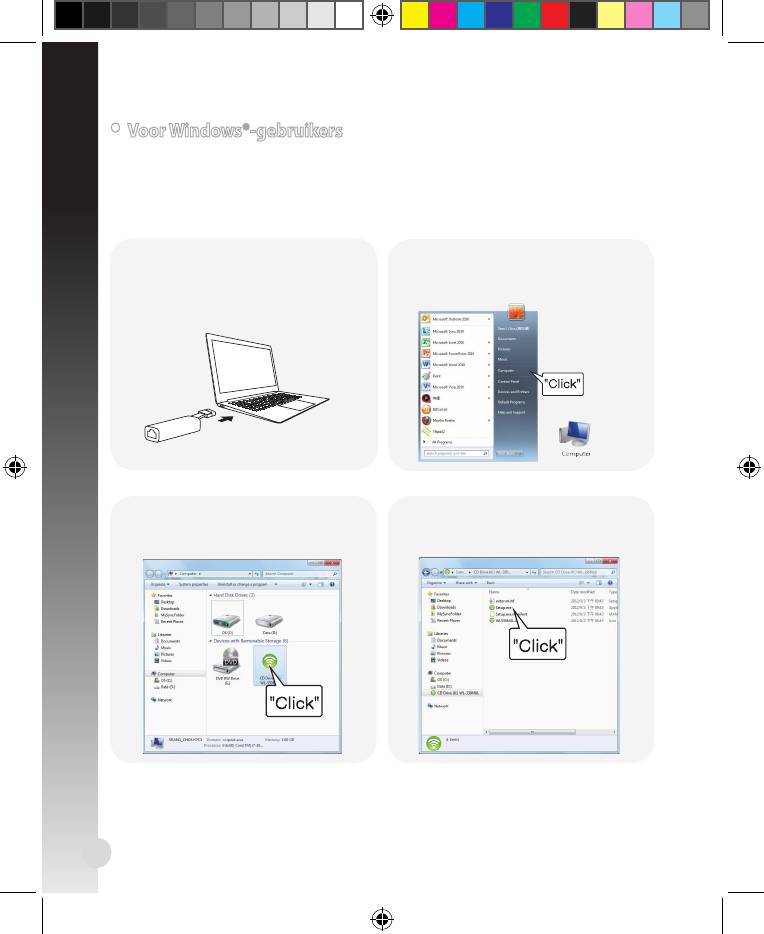
• Voor Windows®-gebruikers
Als uw apparaat werkt op een Windows®-besturingssysteem,
moet u ervoor
zorgen dat u het WL-330NUL-hulpprogramma hebt geïnstalleerd voordat u een
Nederlands
internetverbinding maakt.
A. Installatie hulpprogramma
1. Sluit de WL-330NUL aan op de USB-
2.
Klik op Start > Computer of
poort van het apparaat.
klik op het bureaublad op het
computerpictogram.
3. Klik op het pictogram WL-330NUL
4. Dubbelklik op Setup.exe om het
in Apparaat met verwijderbare
WL-330NUL-hulpprogramma te
opslag.
installeren.
44
U8746_WL-330NUL_QSG.indb 44 10/16/13 10:42:29 AM
Nederlands
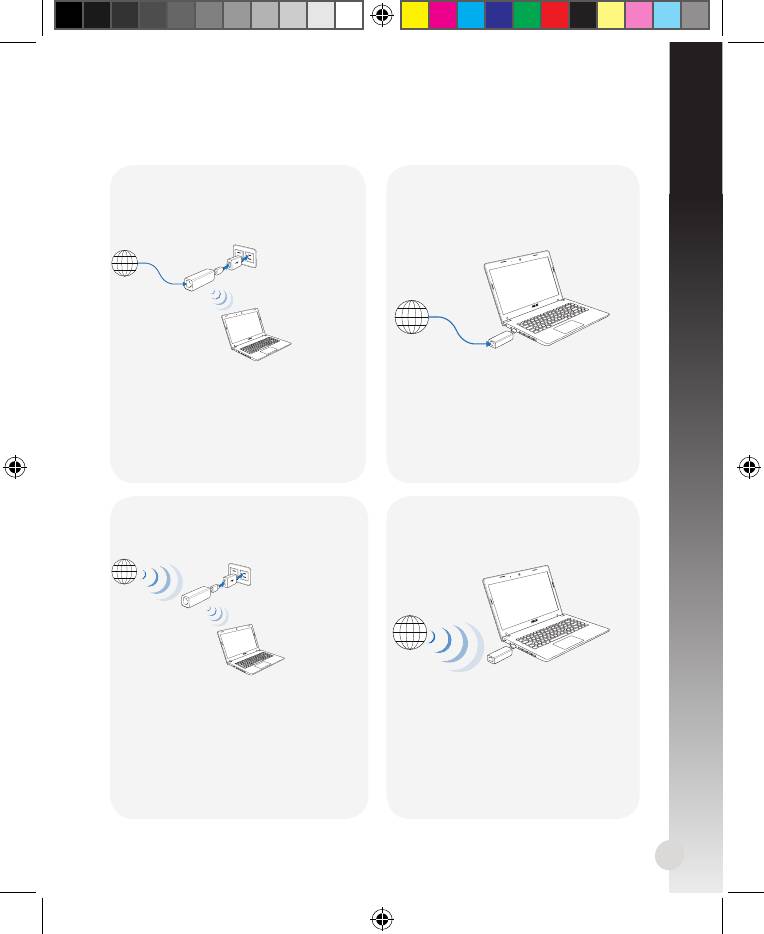
B. Internetverbinding
Modus 1
Modus 2
Sluit een ethernetkabel aan op de
Sluit de WL-330NUL aan op een com-
WL-330NUL en stop het andere
puter via een ethernetkabel
uiteinde in een stroombron;
45
Internet
Internet
Selecteer een van de volgende manieren om internettoegang te
krijgen:
1. Maak een verbinding met de particu-
1. Start uw browser en begin te
liere netwerknaam van de WL-330NUL.
surfen op internet.
Om de routerinstellingen te
2. Voer het wachtwoord van het particu
-
congureren, start u het WL-
liere netwerk in.
330NUL-hulpprogramma.
3. Start uw webbrowser en begin te
surfen op internet.
Modus 3
Modus 4
Sluit de WL-330NUL aan op een
De WL-330NUL verbinden met een
stroombron
computer
Internet
1. Maak een verbinding met de particu-
1. Selecteer een wi-netwerk
liere netwerknaam van de WL-330NUL.
(SSID) via het hulpprogramma
en maak een internetverbin-
2. Voer het wachtwoord van het particu
-
ding.
liere netwerk in.
3. Gebruik het WL-330NUL-hulppro
-
gramma om een Wi-netwerk (SSID) te
selecteren en een internetverbinding te
maken.
Internet
U8746_WL-330NUL_QSG.indb 45 10/16/13 10:42:31 AM
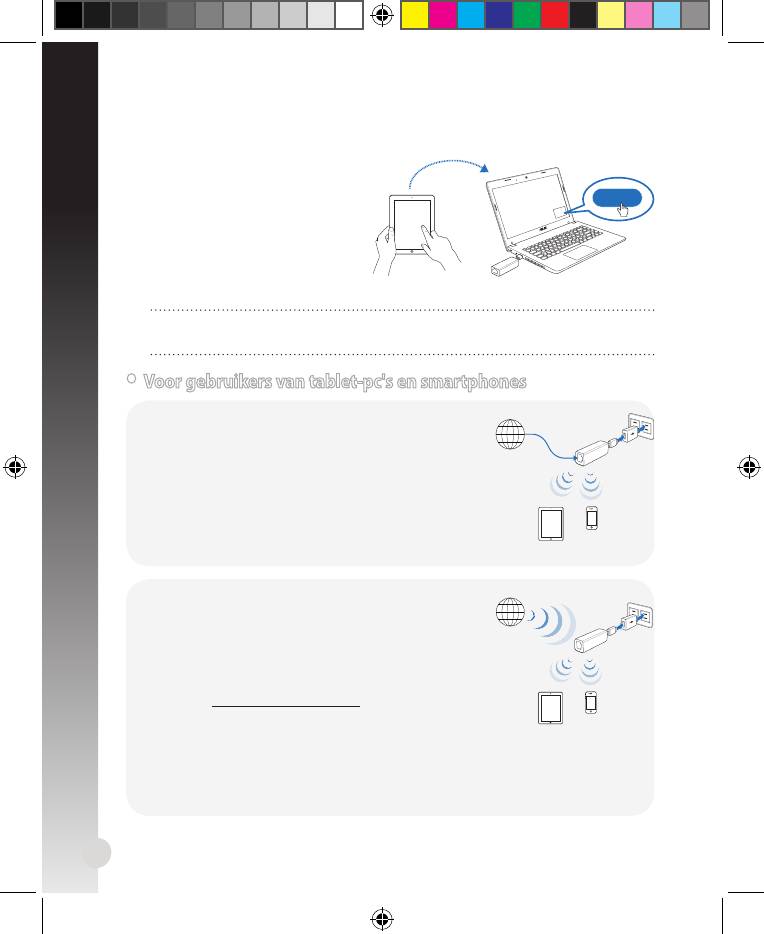
C. Delen met één klik
Internettoegang delen:
1. Laat de gastclient een verbinding
maken met een wi-netwerk
(SSID): WL-330NUL-gast-xxxx
(xxxx staat voor de laatste vier
cijfers van het MAC-adres van de
WL-330NUL).
2. Start de webbrowser.
3. Volg de richtlijnen op het scherm.
Zorgt dat u het hulpprogramma start voordat u de functie Gastentoegang
gebruikt.
46
Send a request
Approve
Nederlands
Internet
• Voor gebruikers van tablet-pc's en smartphones
Internettoegang via een ethernetkabel:
1. Maak een verbinding met de
particuliere net-
werknaam van de WL-330NUL.
2. Voer het wachtwoord van het particuliere
netwerk in.
3. Start de webbrowser en begin te surfen op
internet.
Een draadloze internetverbinding maken:
1. Maak een verbinding met de particuliere net-
werknaam van de WL-330NUL.
2. Voer uw wachtwoord voor het particuliere
netwerk in.
3. Ga naar
http://router.asus.com.
4. Voer de supervisorcode in die wordt weergege
-
ven op het oppervlak van de WL-330NUL.
5. Open de pagina
Wireless Setting (Draadloze instelling).
6. Selecteer een wi-netwerk (SSID) en maak een internetverbinding.
7. Start de webbrowser en begin te surfen op internet.
Internet
U8746_WL-330NUL_QSG.indb 46 10/16/13 10:42:33 AM
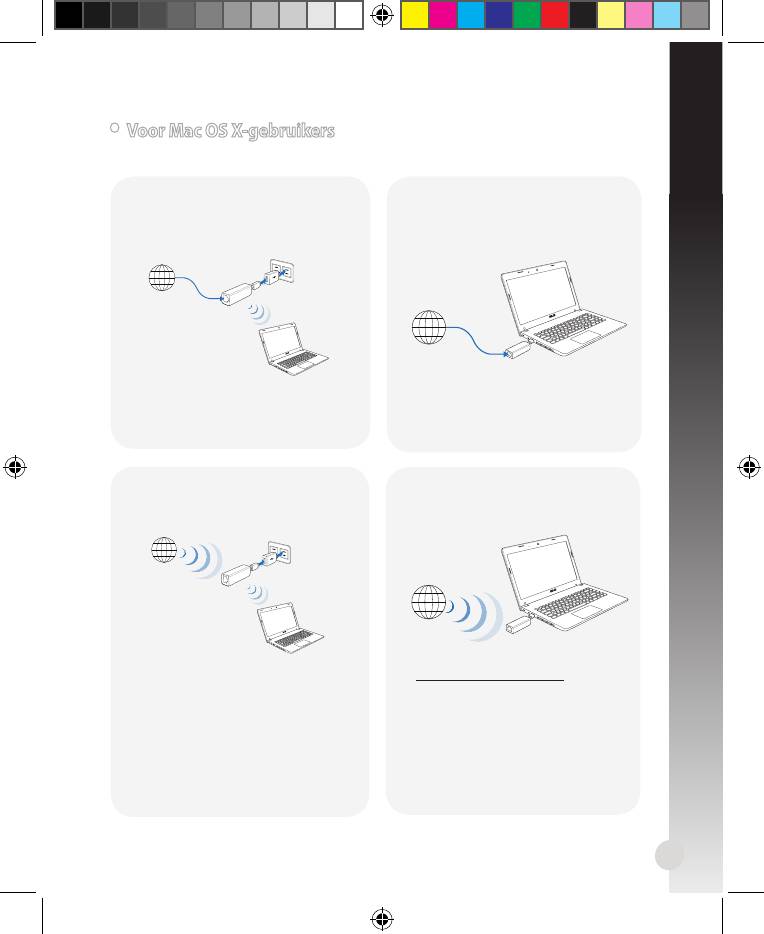
Modus 2
Sluit de WL-330NUL aan op een
computer via een ethernetkabel
47
Internet
1. Start uw browser en begin te
surfen op internet.
Modus 3
Modus 4
Sluit de WL-330NUL aan op een
Verbind de WL-330NUL met een
stroombron
computer
Internet
Internet
• Voor Mac OS X-gebruikers
Selecteer een van de manieren om internettoegang te krijgen:
Modus 1
Sluit een ethernetkabel aan op de
WL-330NUL en stop het andere
uiteinde in een stroombron;
1. Ga naar
Volg de stappen in Draadloos in-
http://router.asus.com.
ternettoegang verkrijgen in sectie
Voor gebruikers van tablet-pc's en
2. Voer de supervisorcode in die
smartphones.
wordt weergegeven op het op-
pervlak van de WL-330NUL.
3. Open de pagina
Wireless Set-
ting (Draadloze instelling).
4. Selecteer een wi-netwerk (SSID)
en maak een internetverbinding.
Internet
Nederlands
Volg de stappen in Internettoegang
via ethernet in sectie Voor gebrui-
kers van tablet-pc's en smartpho-
nes.
U8746_WL-330NUL_QSG.indb 47 10/16/13 10:42:35 AM
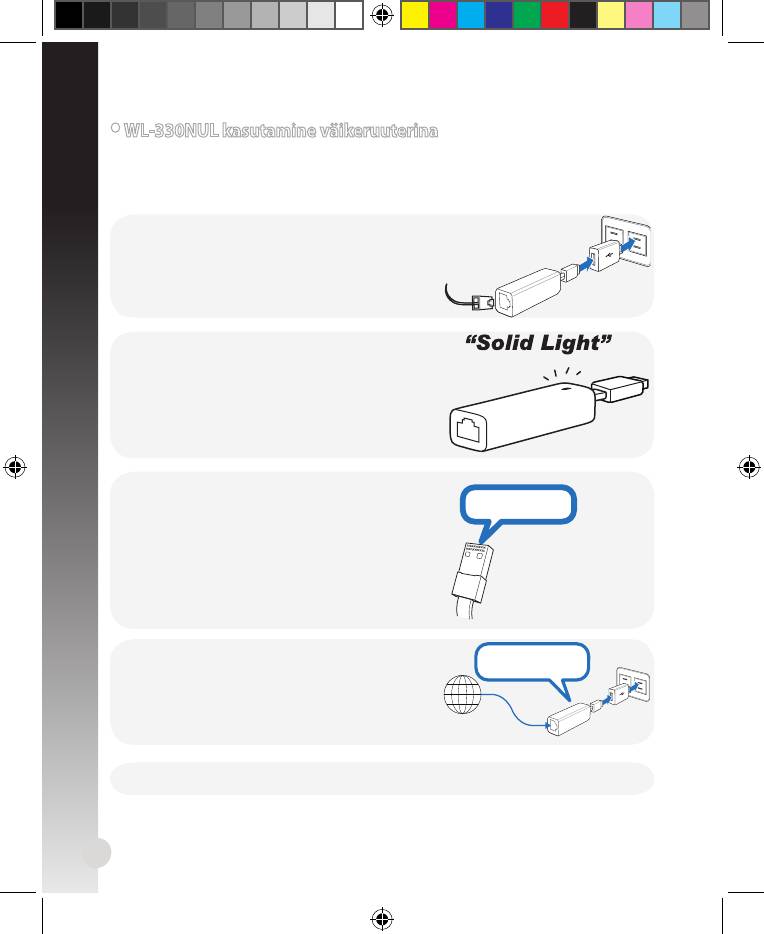
• WL-330NUL kasutamine väikeruuterina
Kui juhtmeta võrgus või eraldiseisvas Ethernet-võrgus, näiteks hotellis,
konverentsiruumis või kontoris on nõrk võrgusignaal, tehke järgmist, et pääseda
Internetti läbi ruuteri WL-330NUL.
48
Supervisor code: xxxxxxxx
1. Ühendage Ethernet-kaabel ruuterile WL-
330NUL ja pange pistik pistikupessa.
2. Kui LED-märgutuli lõpetab vilkumise ja jääb
püsivalt põlema umbes 30 sekundi jooksul,
siis see tähendab, et WL-330NUL on lõpetanud
algkäivitumise.
3. Valige ruuterile WL-330NUL eravõrgu nimi.
Vaikimisi on võrgu nimi WL-330NUL-private-
xxxx (xxxx on ruuteri WL-330NUL MAC-
aadress).
4. Sisestage eravõrgu parool, mis on ruuteri WL-
330NUL kleebisel kui kontrollkood.
Supervisor code: xxxxxxxx
Supervisor code: xxxxxxxx
Internet
5. Käivitage oma veebibrauser.
MAC address
Eesti
U8746_WL-330NUL_QSG.indb 48 10/16/13 10:42:38 AM
Eesti
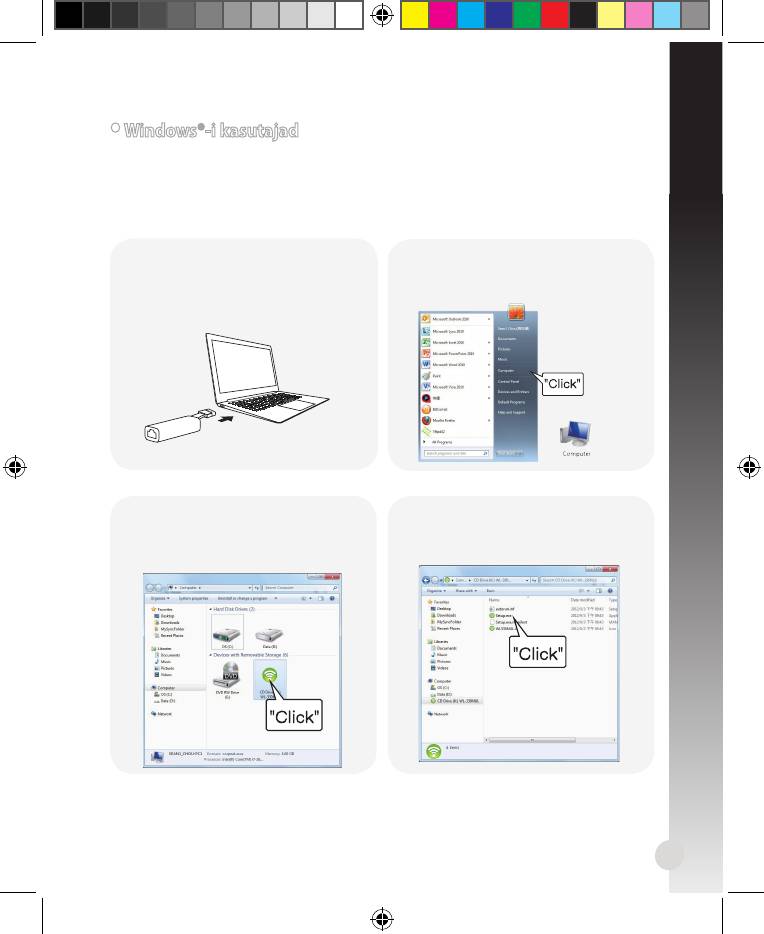
• Windows®-i kasutajad
Kui seade töötab Windows®-i operatsioonisüsteemis,
veenduge, et enne Internetti
ühendamist on teil installitud WL-330NUL abirakendus.
A. Abirakenduse installimine
1. Ühendage WL-330NUL seadme USB-
2.
Kõpsake Start > Computer
pessa.
(Alustamine > Arvuti) või klõpsake
töölaual arvuti ikooni.
3. Klõpsake WL-330NUL ikoone
4. Tehke topeltklõps valikul Setup.
menüüs Device with Removable
exe (Alghäälestus), et installida WL-
Storage (Seade eemaldatava
330NUL abirakendus.
mäluseadmega).
49
U8746_WL-330NUL_QSG.indb 49 10/16/13 10:42:46 AM
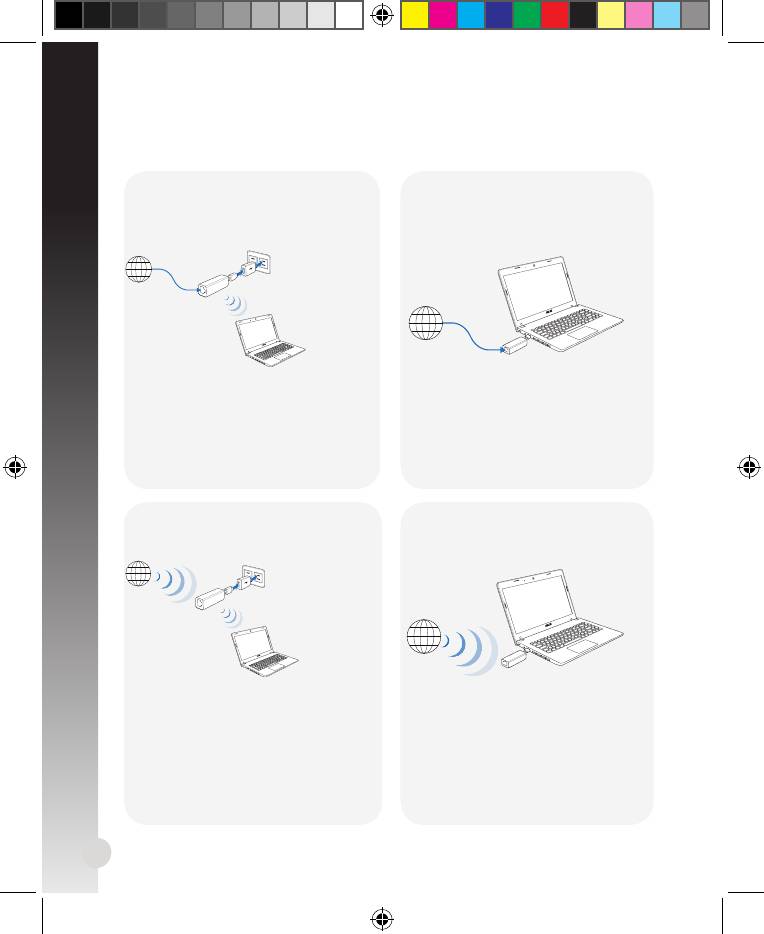
B. Interneti-ühendus
Režiim 1
Režiim 2
Ühendage Ethernet-kaabel
Ühendage WL-330NUL arvutile
ruuterile WL-330NUL ja pange pistik
Ethernet-kaabli abil
pistikupessa
50
Internet
Internet
Valige Internetti pääsuks üks allpool kirjeldatud viisist.
1. Ühendage arvuti ruuteriga
1. Käivitage oma brauser ja
WL-330NUL kasutades eravõrgu
alustage Interneti kasutamist.
nime.
Ruuteri sätete muutmiseks
käivitage WL-330NUL
2. Sisestage eravõrgu parool.
abirakendus.
3. Käivitage veebibrauser ja
alustage Interneti kasutamist.
Režiim 3
Režiim 4
Ühendage WL-330NUL pistikupessa
Ühendage WL-330NUL arvutiga
Internet
1. Ühendage arvuti ruuteriga
1. Valige juhtmeta võrk (SSID)
WL-330NUL kasutades eravõrgu
abirakenduse abil ja ühendage
nime.
arvuti Internetti.
2. Sisestage eravõrgu parool.
3. Kasutage WL-330NUL
abirakendust, et valida juhtmeta
võrk (SSID) ja ühendada arvuti
Internetti.
Internet
Eesti
U8746_WL-330NUL_QSG.indb 50 10/16/13 10:42:50 AM
Eesti
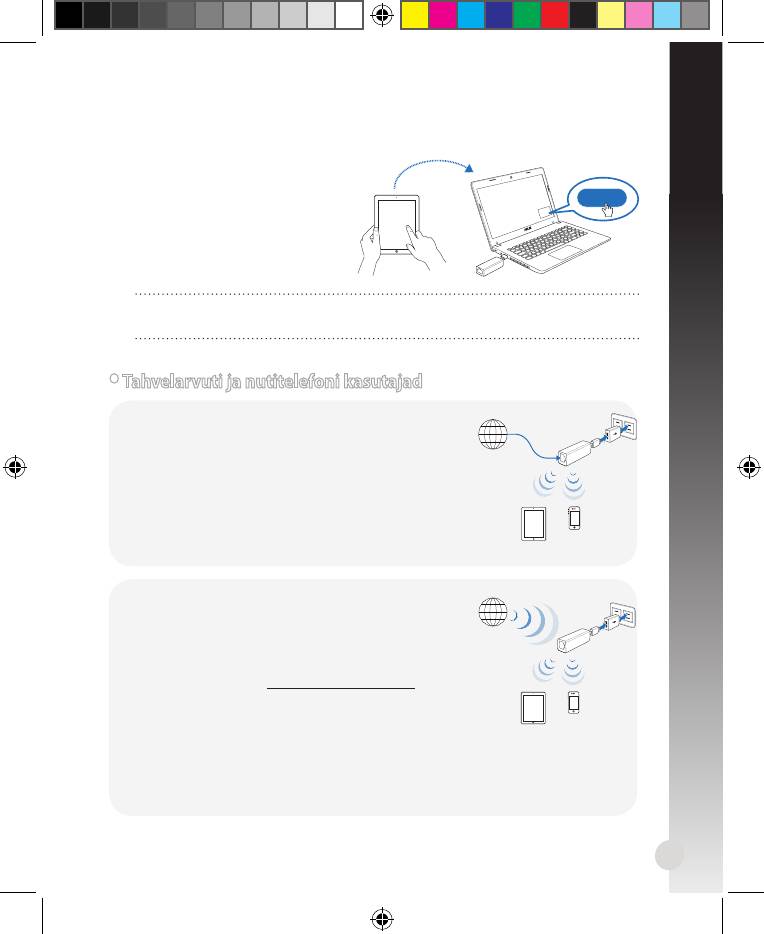
C. Ühe klõpsuga jagamine
Interneti-pääsu jagamine
1. Laske külaliskasutajal ühendada
end juhtmeta võrku (SSID):
WL-330NUL-Guest-xxxx (xxxx
on ruuteri WL-330NUL MAC-
aadress).
2. Käivitage veebibrauser.
3. Järgige ekraanijuhiseid.
Enne külalise juurdepääsufunktsiooni kasutamist veenduge, et rakendus on
käivitatud.
51
Send a request
Approve
Internet
• Tahvelarvuti ja nutitelefoni kasutajad
Pääs Internetti Eternet-kaabli kaudu.
1. Ühendage ruuteriga
WL-330NUL kasutades
eravõrgu nime.
2. Sisestage eravõrgu parool.
3. Käivitage veebibrauser ja alustage Interneti
kasutamist.
Juurdepääs Internetti juhtmeta
1. Ühendage arvuti ruuteriga WL-330NUL
kasutades eravõrgu nime.
2. Sisestage oma eravõrgu parool.
3. Minge veebilehele
http://router.asus.com.
4. Sisestage kontrollkood, mis on WL-330NUL
peal.
5. Avage leht
Wireless Setting (Juhtmeta säte).
6. Valige juhtmeta võrk (SSID) ja ühendage arvuti Internetti.
7. Käivitage veebibrauser ja alustage Interneti kasutamist.
Internet
U8746_WL-330NUL_QSG.indb 51 10/16/13 10:42:52 AM
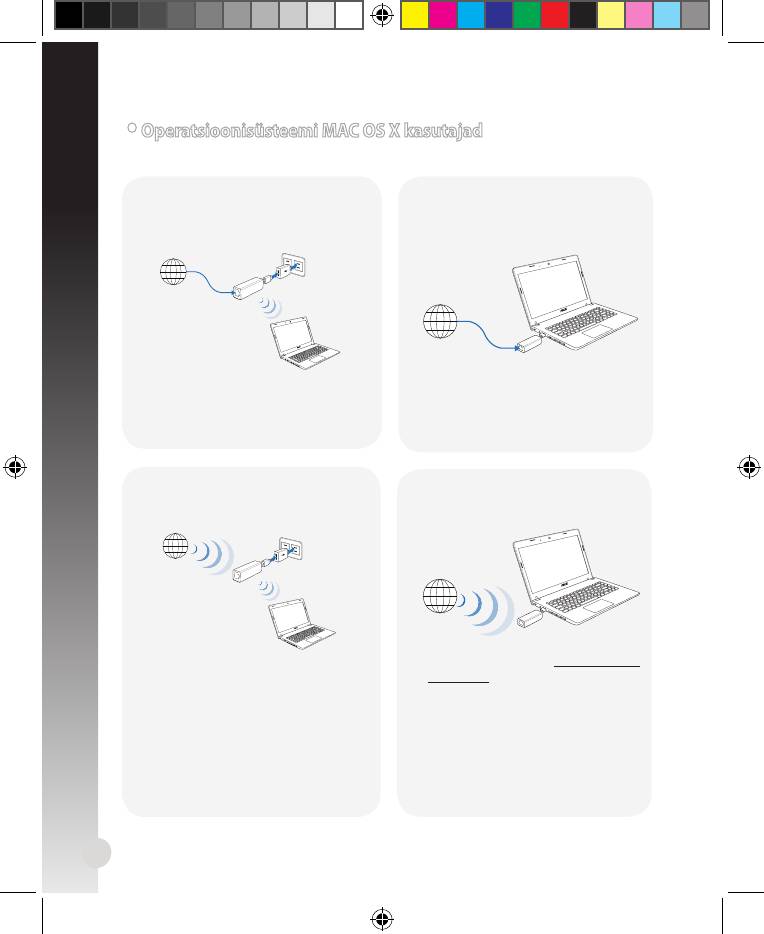
Režiim 2
Ühendage WL-330NUL arvutile
Ethernet-kaabli abil
52
Internet
1. Käivitage oma brauser ja
alustage Interneti kasutamist.
Režiim 4
Režiim 3
Ühendage WL-330NUL pistikupessa
Ühendage WL-330NUL arvutiga
Internet
Internet
• Operatsioonisüsteemi MAC OS X kasutajad
Valige Internetti pääsuks üks kirjeldatud viisist.
Režiim 1
Ühendage Ethernet-kaabel
ruuterile WL-330NUL ja pange pistik
pistikupessa
Järgige toiminguid valikus To
1. Minge veebilehele http://router.
access the Internet wirelessly
asus.com.
(Sisenemine Internetti juhtmeta)
2. Sisestage kontrollkood, mis on
lõigus Tahvelarvuti ja nutitelefoni
WL-330NUL peal.
kasutajad.
3. Avage leht
Wireless Setting
(Juhtmeta ühenduse
seadistamine).
4. Valige juhtmeta võrk (SSID) ja
ühendage arvuti Internetti.
Internet
Eesti
Järgige toiminguid valikus To access
the Internet via Ethernet (Juurdepääs
Internetti läbi Etherneti) osas
Tahvelarvuti ja nutitelefoni kasutajad.
U8746_WL-330NUL_QSG.indb 52 10/16/13 10:42:54 AM
Suomi
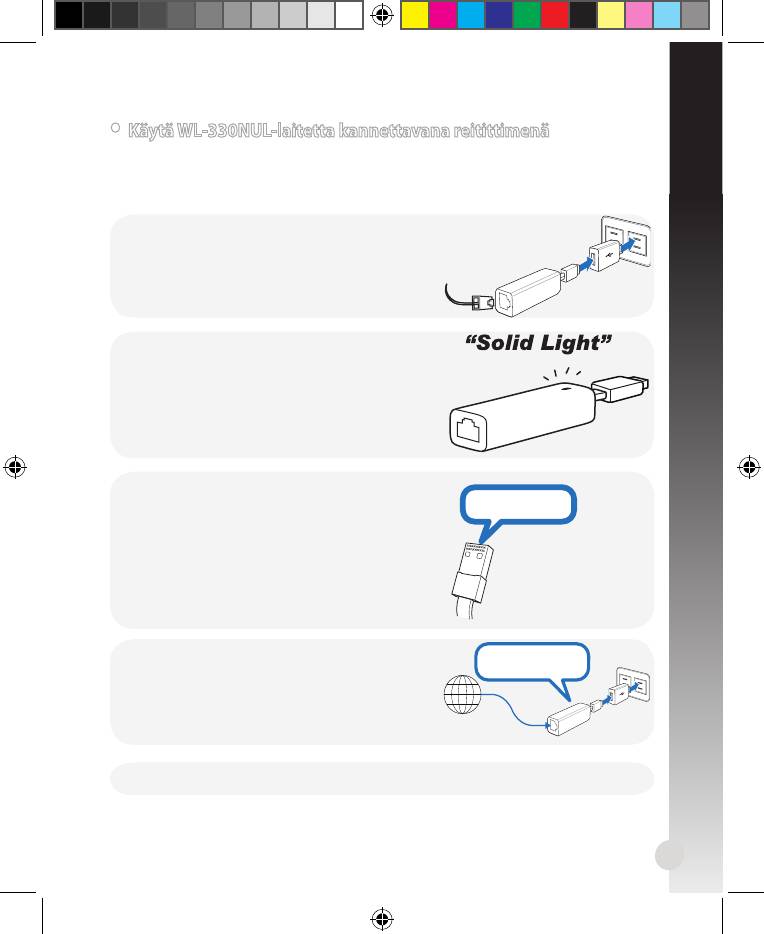
• Käytä WL-330NUL-laitetta kannettavana reitittimenä
Olosuhteissa, joissa langaton signaali tai ethernet-verkko ovat heikkoja, kuten
hotellissa, kokoushuoneessa tai toimistossa, toimi seuraavasti muodostaaksesi
internet-yhteyden WL-330NUL-laitteella.
53
Supervisor code: xxxxxxxx
1. Liitä ethernet-kaapeli WL-330NUL -laitteeseen
ja liitä se pistorasiaan.
2. Kun LED-merkkivalo lakkaa vilkkumasta ja
palaa tasaisesti noin 30 sekuntia, WL-330NUL-
laitteen uudelleenkäynnistys on valmis.
3. Valitse WL-330NUL:n yksityinen verkkonimi.
Oletusverkkonimi on WL-330NUL-private-
xxxx (xxxx on WL-330NUL:n MAC-osoitteen
neljä viimeistä numeroa.
4. Anna yksityisen verkon salasana, joka löytyy
WL-330NUL-laitteesta valvojan koodi -otsikolla.
Supervisor code: xxxxxxxx
Supervisor code: xxxxxxxx
Internet
5. Käynnistä verkkoselain.
MAC address
U8746_WL-330NUL_QSG.indb 53 10/16/13 10:42:56 AM
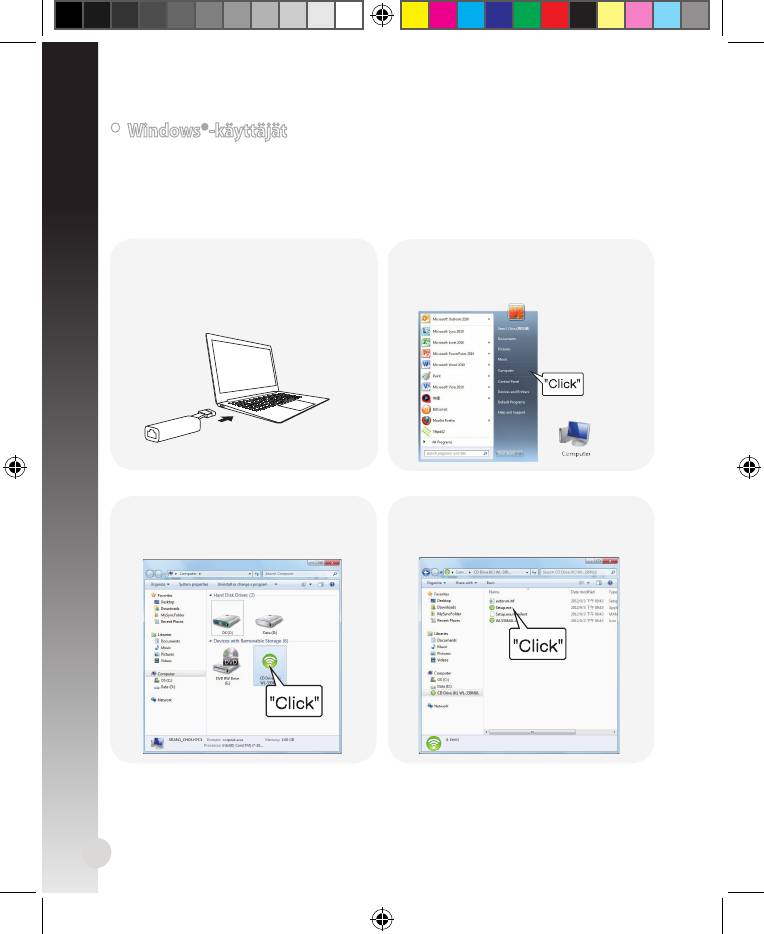
• Windows®-käyttäjät
Suomi
Jos laitteessasi on käytössä Windows®-käyttöjärjestelmä,
varmista, että olet asen-
tanut WL-330NUL-apuohjelman ennen internet-yhteyden muodostamista.
A. Apuohjelman asentaminen
1. Liitä WL-330NUL laitteen USB-
2.
Napsauta Start (Käynnistä) >
porttiin.
Computer (Tietokone) tai napsauta
työpöydän tietokonekuvaketta.
3. Napsauta WL-330NUL-kuvaketta
4. Kaksoisnapsauta Setup.exe-
Laitteessa, jossa on siirrettävä
tiedostoa asentaaksesi WL-330NUL-
tallennustila.
apuohjelman.
54
U8746_WL-330NUL_QSG.indb 54 10/16/13 10:43:03 AM
Suomi
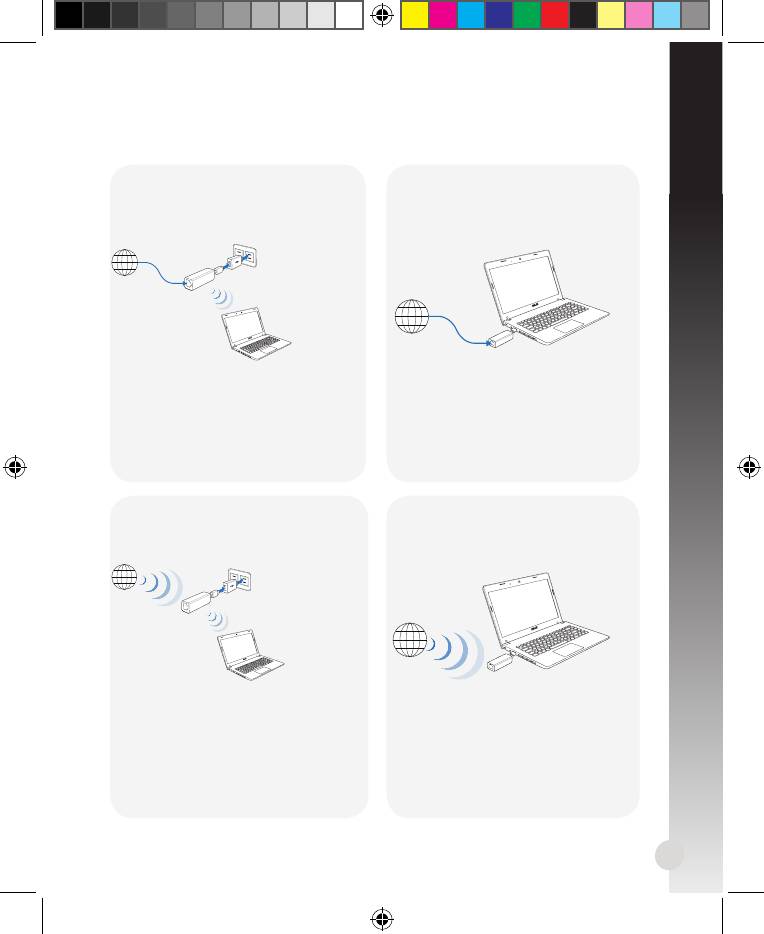
B. Internet-yhteys
Tila 1
Tila 2
Liitä ethernet-kaapeli WL-330NUL-
Liitä WL-330NUL tietokoneeseen
laitteeseen ja liitä se pistorasiaan
ethernet-kaapelilla
55
Internet
Internet
Muodosta internet-yhteys jollakin seuraavista tavoista:
1. Muodosta yhteys WL-330NUL-
1. Käynnistä selain ja aloita inter
-
laitteeseen yksityisellä verkkoni-
net-suraaminen.
mellä.
Käynnistä WL-330NUL-apuoh-
jelma määrittääksesi reititinase-
2. Anna yksityisen verkon salasana.
tukset.
3. Käynnistä web-selain ja aloita
internet-suraaminen.
Tila 3
Tila 4
Liitä WL-330NUL virtalähteeseen
Liitä WL-330NUL tietokoneeseen
Internet
1. Muodosta yhteys WL-330NUL-
laitteeseen yksityisellä verkkoni-
1. Valitse apuohjelmalla Wi-Fi-verk
-
mellä.
ko (SSID) ja muodosta internet-
yhteys.
2. Anna yksityisen verkon salasana.
3. Valitse WL-330NUL-apuohjelmalla
Wi-Fi-verkko (SSID) ja muodosta
internet-yhteys.
Internet
U8746_WL-330NUL_QSG.indb 55 10/16/13 10:43:05 AM
C. Yhden napsautuksen jakaminen
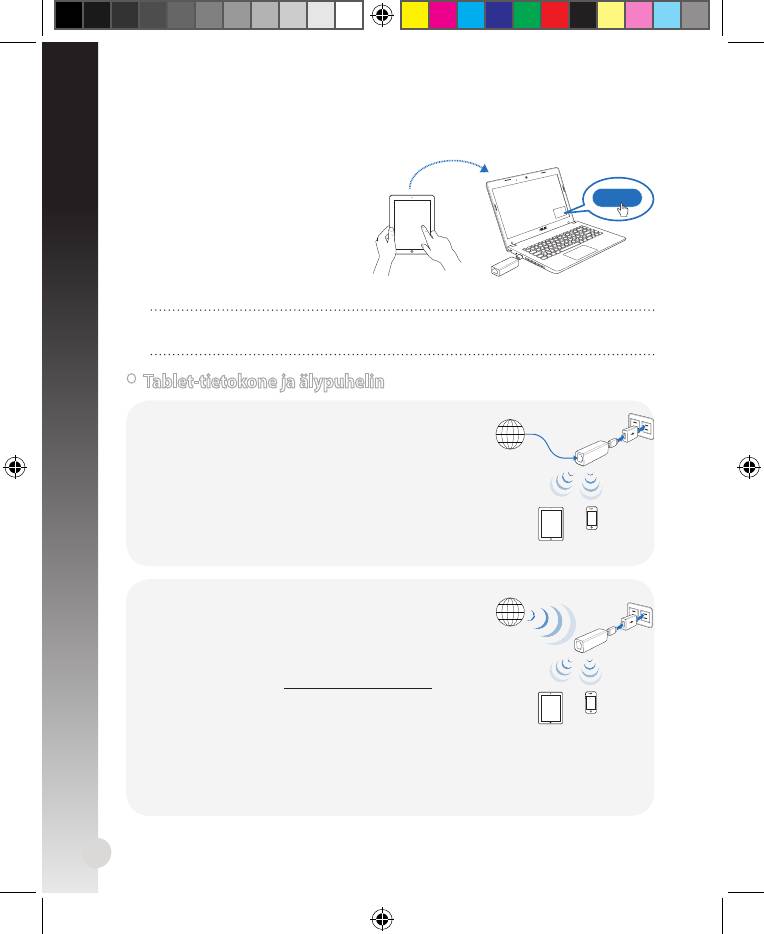
Internet-yhteyden jakaminen:
1. Anna vierasasiakkaan muodostaa
yhteys Wi-Fi-verkkoon (SSID):
WL-330NUL-Guest-xxxx (xxxx on
WL-330NUL:n MAC-osoitteen
neljä viimeistä numeroa).
2. Käynnistä verkkoselain.
3. Seuraa näyttöruutuun tulevia
ohjeita.
Varmista, että käynnistät apuohjelman ennen vieraskäyttötoiminnon
käyttöä.
56
Send a request
Approve
Suomi
Internet
• Tablet-tietokone ja älypuhelin
Internet-yhteys ethernet-kaapelilla:
1. Muodosta yhteys
WL-330NUL-laitteeseen yksityi-
sellä verkkonimellä.
2. Anna yksityisen verkon salasana.
3. Käynnistä web-selain ja aloita intenet-suraa
-
minen.
Langaton internet-yhteys:
1. Muodosta yhteys WL-330NUL-laitteeseen
yksityisellä verkkonimellä.
2. Anna yksityisen verkon salasana.
3. Siirry osoitteeseen
http://router.asus.com.
4. Anna WL-330NUL-laitteen pintaan merkitty
valvojakoodi.
5. Avaa
Wireless Setting (Langaton asetus)
-sivu.
6. Valitse Wi-Fi-verkko (SSID) ja muodosta internet-yhteys.
7. Käynnistä web-selain ja aloita internet-suraaminen.
Internet
U8746_WL-330NUL_QSG.indb 56 10/16/13 10:43:07 AM
Tila 2
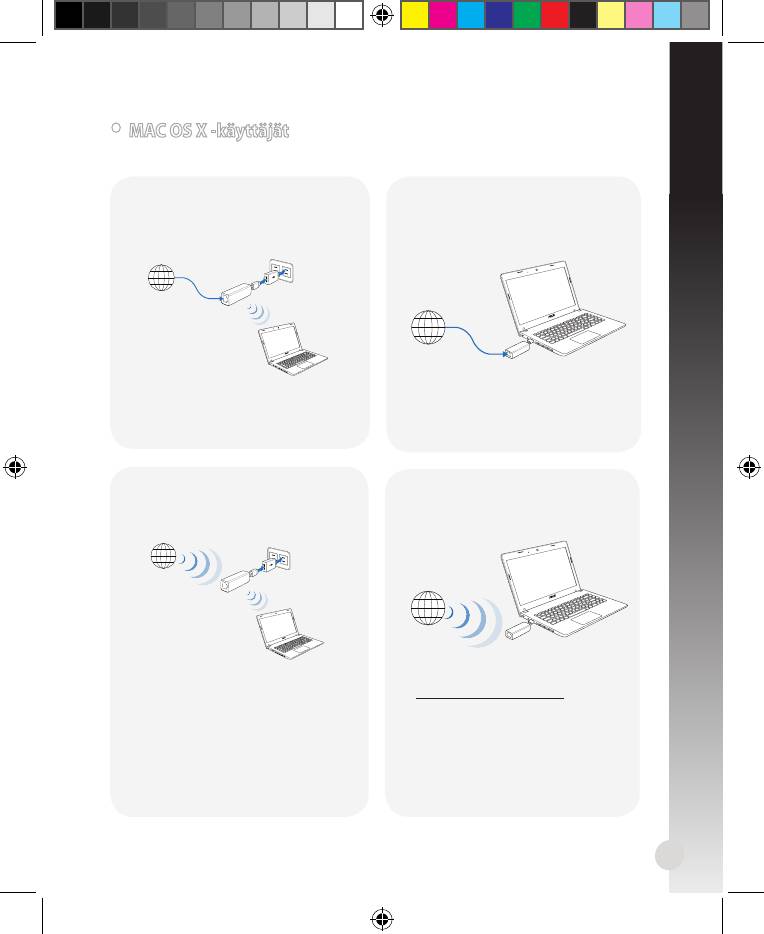
Liitä WL-330NUL tietokoneeseen
ethernet-kaapelilla
57
Internet
1. Käynnistä selain ja aloita inter-
net-suraaminen.
Tila 3
Tila 4
Liitä WL-330NUL virtalähteeseen
Liitä WL-330NUL tietokoneeseen
Internet
Internet
• MAC OS X -käyttäjät
Muodosta internet-yhteys jollakin seuraavista tavoista:
Tila 1
Liitä ethernet-kaapeli WL-330NUL-
laitteeseen ja liitä se pistorasiaan
Toimi Tablet-tietokone ja älypuhe-
1. Siirry osoitteeseen
lin -osan Langaton internet-yhteys
http://router.asus.com.
-luvun ohjeiden mukaisesti.
2. Anna WL-330NUL-laitteen pin
-
taan merkitty valvojakoodi.
3. Avaa
Wireless Setting (Langa-
ton asetus) -sivu.
4. Valitse Wi-Fi-verkko (SSID) ja
muodosta internet-yhteys.
Internet
Suomi
Toimi Tablet-tietokone ja älypuhe-
lin -osan Ethernet-internet-yhteys
-luvun ohjeiden mukaisesti.
U8746_WL-330NUL_QSG.indb 57 10/16/13 10:43:09 AM
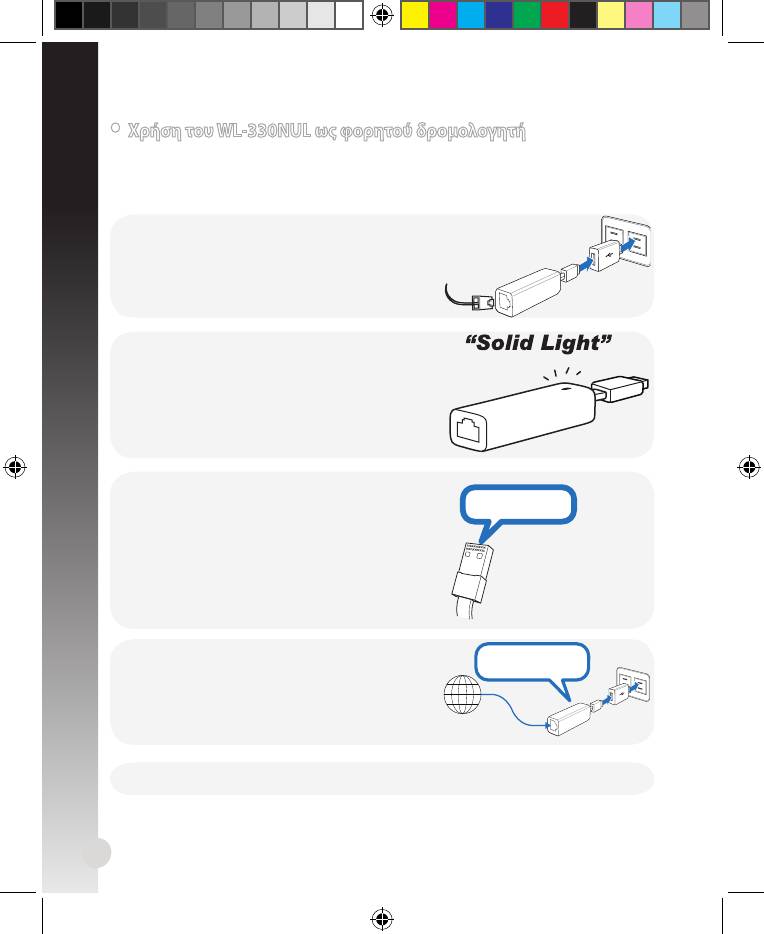
• Χρήση του WL-330NUL ως φορητού δρομολογητή
Σε περιπτώσεις ασθενούς ασύρματου σήματος ή ανεξάρτητου δικτύου Ethernet,
όπως σε ξενοδοχείο, αίθουσα διασκέψεων ή γραφείο, ακολουθήστε τα παρακάτω
βήματα για πρόσβαση στο Internet μέσω του WL-330NUL.
58
Supervisor code: xxxxxxxx
1. Συνδέστε το καλώδιο Ethernet στο WL-330NUL
και σε μια πρίζα ρεύματος.
2. Όταν η ενδεικτική λυχνία LED σταματήσει
να αναβοσβήνει και ανάβει σταθερά σε 30
δευτερόλεπτα περίπου, υποδεικνύει ότι η
διαδικασία εκκίνησης του WL-330NUL έχει
ολοκληρωθεί.
3. Επιλέξτε το όνομα ιδιωτικού δικτύου του
WL-330NUL. Το προεπιλεγμένο όνομα δικτύου
είναι WL-330NUL-private-xxxx (xxxx είναι οι
τέσσερις τελευταίοι αριθμοί της διεύθυνσης
MAC του WL-330NUL).
4. Πληκτρολογήστε τον κωδικό πρόσβασης
ιδιωτικού δικτύου, τον οποίο μπορείτε να
βρείτε στην ετικέτα του WL-330NUL ως κωδικό
διαχειριστή.
Supervisor code: xxxxxxxx
Supervisor code: xxxxxxxx
Internet
5. Εκκινήστε την εφαρμογή περιήγησης στο διαδίκτυο.
MAC address
Ελληνικά
U8746_WL-330NUL_QSG.indb 58 10/16/13 10:43:12 AM
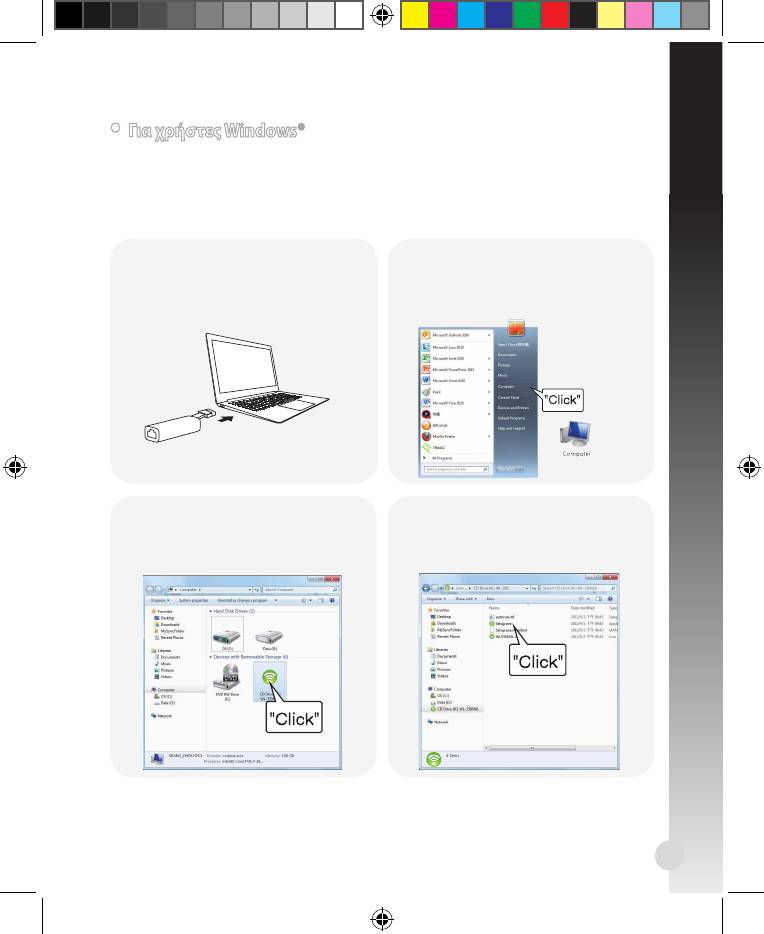
Ελληνικά
• Για χρήστες Windows®
Αν η συσκευή σας λειτουργεί με λειτουργικό σύστημα Windows®,
βεβαιωθείτε ότι
έχετε εγκαταστήσει το βοηθητικό πρόγραμμα WL-330NUL πριν συνδεθείτε στο
Internet.
A. Εγκατάσταση βοηθητικού προγράμματος
1. Συνδέστε το WL-330NUL στη θύρα
2.
Κάντε κλικ στο Start (Έναρξη) >
USB της συσκευής.
Computer (Υπολογιστής) ή κάντε
κλικ στο εικονίδιο του υπολογιστή
στην επιφάνεια εργασίας.
3. Κάντε κλικ στο εικονίδιο του
4. Κάντε διπλό κλικ στο Setup.exe για
WL-330NUL στο Device with
να εγκαταστήσετε το βοηθητικό
Removable Storage (Συσκευή με
πρόγραμμα του WL-330NUL.
αφαιρούμενο μέσο αποθήκευσης).
59
U8746_WL-330NUL_QSG.indb 59 10/16/13 10:43:19 AM
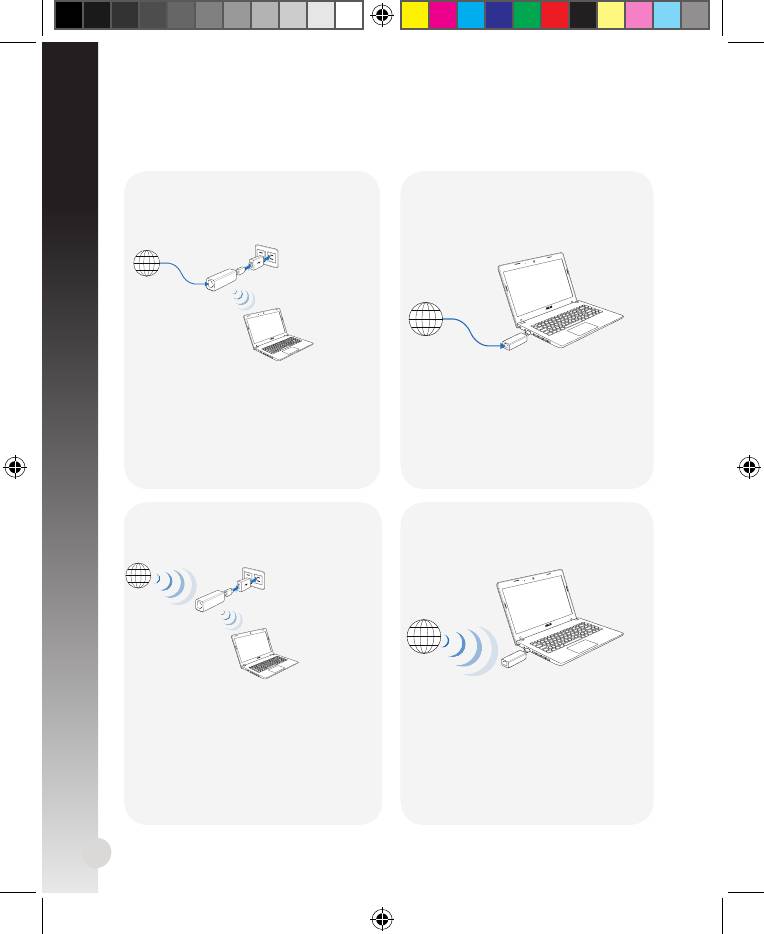
B. Σύνδεση στο Internet
Λειτουργία 1
Λειτουργία 2
Συνδέστε το καλώδιο Ethernet
Συνδέστε το WL-330NUL σε έναν
στο WL-330NUL και σε μια πρίζα
υπολογιστή μέσω καλωδίου Ethernet
ρεύματος.
60
Internet
Internet
Επιλέξτε έναν από τους ακόλουθους τρόπους για πρόσβαση στο
Internet:
1. Συνδεθείτε στο όνομα ιδιωτικού
1. Εκκινήστε την εφαρμογή
δικτύου του WL-330NUL.
περιήγησης στο διαδίκτυο και
ξεκινήστε την περιήγηση στο
2. Πληκτρολογήστε τον κωδικό
Internet.
πρόσβασης ιδιωτικού δικτύου.
Για να διαμορφώσετε τις ρυθμί-
3. Εκκινήστε την εφαρμογή περιή
-
σεις του δρομολογητή, εκκινή-
γησης στο διαδίκτυο και ξεκινή-
στε το βοηθητικό πρόγραμμα
στε την περιήγηση στο Internet.
του WL-330NUL.
Λειτουργία 3
Λειτουργία 4
Συνδέστε το WL-330NUL σε μια πηγή
Συνδέστε το WL-330N3G στον
ρεύματος
υπολογιστή σας.
Internet
1. Συνδεθείτε στο όνομα ιδιωτικού
1. Επιλέξτε ένα δίκτυο Wi-Fi (SSID)
δικτύου του WL-330NUL.
μέσω του βοηθητικού προ-
γράμματος και συνδεθείτε στο
2. Πληκτρολογήστε τον κωδικό πρό
-
Internet.
σβασης ιδιωτικού δικτύου.
3. Χρησιμοποιήστε το βοηθητικό
πρόγραμμα του WL-330NUL για να
επιλέξετε ένα δίκτυο Wi-Fi (SSID) και
συνδεθείτε στο Internet.
Internet
Ελληνικά
U8746_WL-330NUL_QSG.indb 60 10/16/13 10:43:22 AM
Ελληνικά
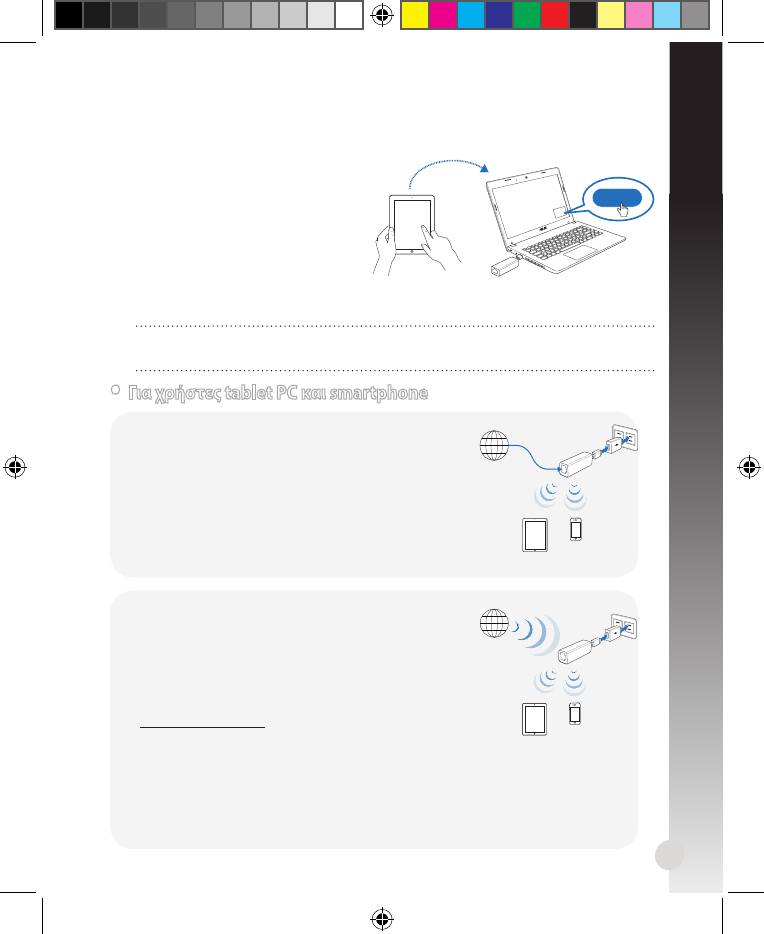
C. Κοινή χρήση με ένα κλικ
Για κοινή χρήση της πρόσβασης
στο Internet:
1. Συνδέστε τον επισκέπτη στο δίκτυο
Wi-Fi (SSID) ως εξής: WL-330NUL-
Guest-xxxx (xxxx είναι οι τέσσερις
τελευταίοι αριθμοί της διεύθυνσης
MAC του WL-330NUL).
2. Εκκινήστε την εφαρμογή περιήγη
-
σης στο διαδίκτυο.
3. Ακολουθήστε τις οδηγίες που εμφανίζονται στην οθόνη.
Βεβαιωθείτε ότι έχετε εκκινήσει το βοηθητικό πρόγραμμα πριν χρησιμοποιήσετε
τη λειτουργία Guest Access (Πρόσβαση επισκέπτη).
61
Send a request
Approve
Internet
• Για χρήστες tablet PC και smartphone
Για πρόσβαση στο Internet μέσω καλωδίου
Ethernet:
1. Συνδεθείτε στο
όνομα ιδιωτικού δικτύου του WL-
330NUL.
2. Πληκτρολογήστε τον κωδικό πρόσβασης ιδιωτι-
κού δικτύου.
3. Εκκινήστε την εφαρμογή περιήγησης στο διαδί
-
κτυο και ξεκινήστε την περιήγηση στο Internet.
Για ασύρματη πρόσβαση στο Internet:
1. Συνδεθείτε στο όνομα ιδιωτικού δικτύου του
WL-330NUL.
2. Πληκτρολογήστε τον κωδικό πρόσβασης ιδιωτικού
δικτύου.
3. Ανατρέξτε στη διεύθυνση
http://router.asus.com.
4. Πληκτρολογήστε τον κωδικό διαχειριστή που εμφανίζε
-
ται στην επιφάνεια του WL-330NUL.
5. Ανοίξτε τη σελίδα
Wireless Setting (Ασύρματες ρυθμίσεις).
6. Επιλέξτε ένα δίκτυο Wi-Fi (SSID) και συνδεθείτε στο Internet.
7. Εκκινήστε την εφαρμογή περιήγησης στο διαδίκτυο και ξεκινήστε την περιήγηση στο
Internet.
Internet
U8746_WL-330NUL_QSG.indb 61 10/16/13 10:43:24 AM
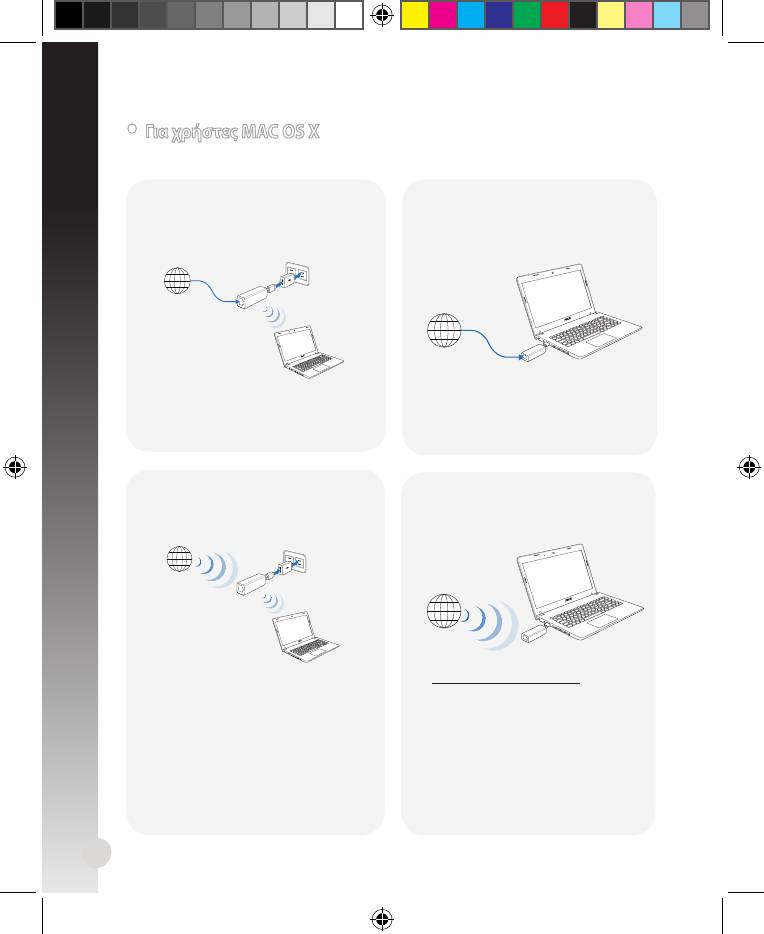
Λειτουργία 2
Συνδέστε το WL-330NUL σε έναν
υπολογιστή μέσω καλωδίου
Ethernet
62
Internet
1. Εκκινήστε την εφαρμογή
περιήγησης στο διαδίκτυο και
ξεκινήστε την περιήγηση στο
Internet.
Λειτουργία 3
Λειτουργία 4
Συνδέστε το WL-330NUL σε μια πηγή
Συνδέστε το WL-330N3G στον
ρεύματος
υπολογιστή σας.
Internet
Internet
• Για χρήστες MAC OS X
Επιλέξτε έναν από τους ακόλουθους τρόπους για πρόσβαση στο
Internet:
Λειτουργία 1
Συνδέστε το καλώδιο Ethernet
στο WL-330NUL και σε μια πρίζα
ρεύματος.
1. Ανατρέξτε στη διεύθυνση
Ακολουθήστε τα βήματα στο Ασύρ-
http://router.asus.com.
ματη πρόσβαση στο Internet στην
2. Πληκτρολογήστε τον κωδικό
ενότητα Για χρήστες tablet PC και
διαχειριστή που εμφανίζεται
smartphone.
στην επιφάνεια του WL-330NUL.
3. Ανοίξτε τη σελίδα
Wireless
Setting (Ασύρματες ρυθμί-
σεις).
4. Επιλέξτε ένα δίκτυο Wi-Fi (SSID)
και συνδεθείτε στο Internet.
Internet
Ελληνικά
Ακολουθήστε τα βήματα στο Για πρό-
σβαση στο Internet μέσω Ethernet
στην ενότητα Για χρήστες tablet PC
και smartphone.
U8746_WL-330NUL_QSG.indb 62 10/16/13 10:43:27 AM
Magyar
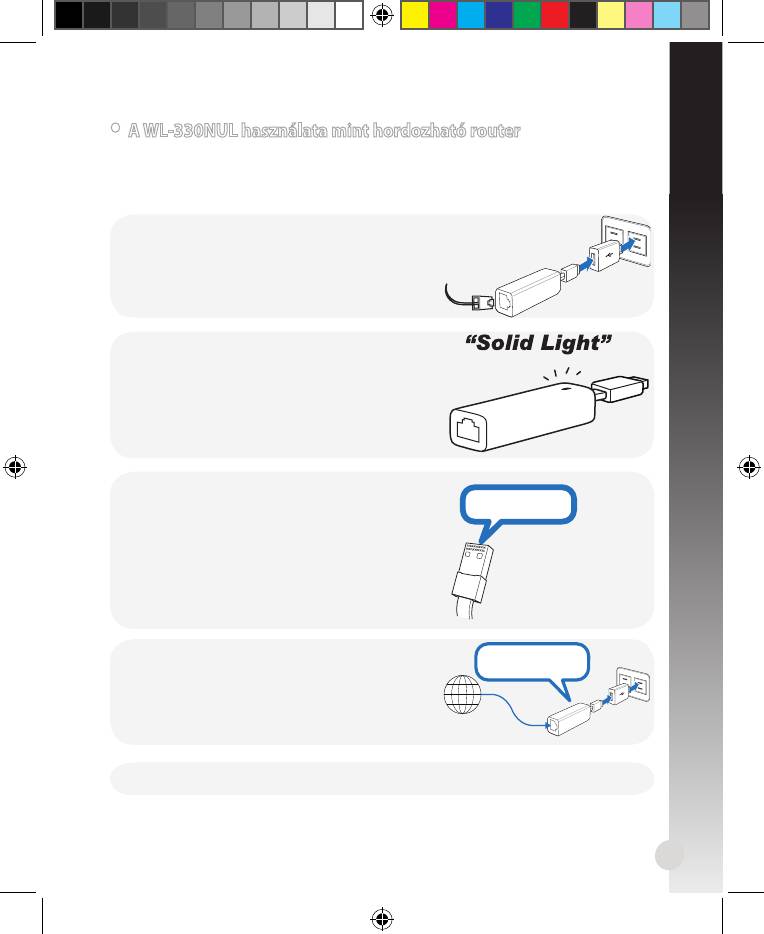
• A WL-330NUL használata mint hordozható router
Ha gyenge a vezeték nélküli jel vagy Ethernet hálózat, például szállodában,
konferenciateremben, kövesse az alábbi lépéseket az internet eléréséhez a WL-
330NUL eszközön keresztül.
63
Supervisor code: xxxxxxxx
1. Csatlakoztassa az Ethernet kábelt a WL-330NUL
készülékhez, majd dugja egy fali aljzatba.
2. Ha a LED jelzőfény villogása megszűnik és kb.
30 másodperc elteltével folyamatos fényre vált,
a WL-330NUL befejezte az indítást.
3. Válassza ki a WL-330NUL magánhálózati nevét.
Az alapértelmezett hálózati név WL-330NUL-
private-xxxx (ahol xxxx a WL-330NUL MAC-
címének utolsó négy számjegye).
4. Adja meg a magánhálózati jelszót, amit
megtalálhat a WL-330NUL eszközön mint
rendszergazda kód.
Supervisor code: xxxxxxxx
Supervisor code: xxxxxxxx
Internet
5. Indítsa el a böngészőprogramot.
MAC address
U8746_WL-330NUL_QSG.indb 63 10/16/13 10:43:30 AM
• Windows® felhasználóknak
Magyar
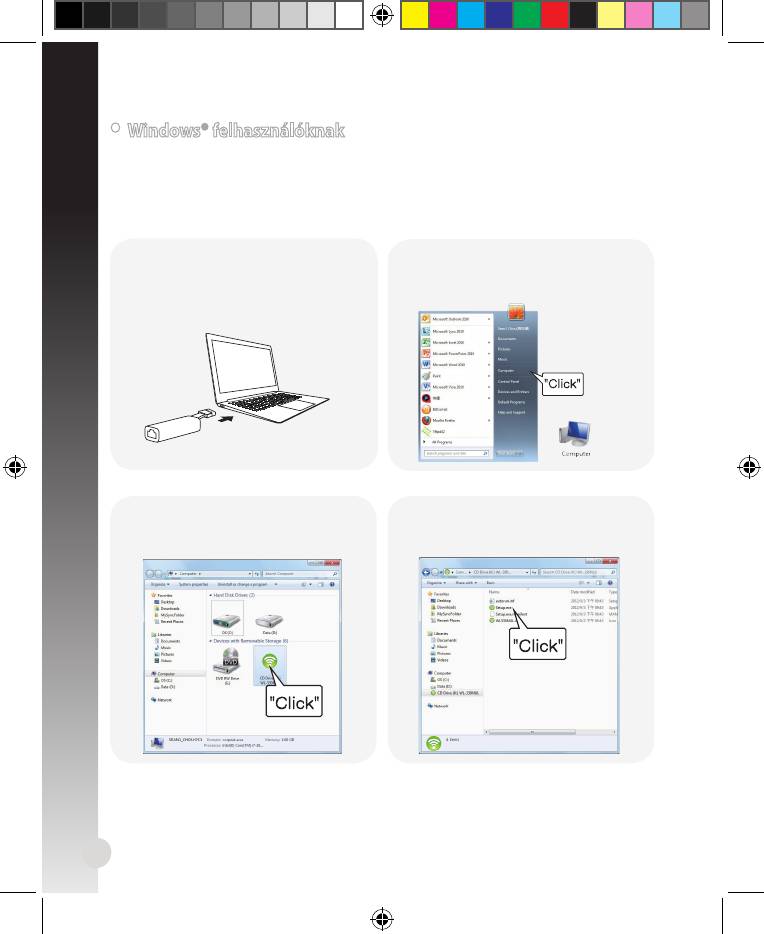
Ha eszközén Windows® operációs rendszer fut,
győződjön meg arról, hogy még
az internethez csatlakozás előtt telepítette a WL-330NUL segédprogramot.
A. Segédprogram telepítése
1. Illessze a WL-330NUL eszközt az
2.
Kattintson a Start > Computer
eszköz USB-aljzatába.
(Számítógép) elemre, vagy az
Asztalon lévő számítógép ikonra.
3. Kattintson a WL-330NUL ikonra a
4. Duplán kattintson a Setup.exe
Device with Removable Storage
fájlra a WL-330NUL segédprogram
(Cserélhető lemez) elemben.
telepítéséhez.
64
U8746_WL-330NUL_QSG.indb 64 10/16/13 10:43:37 AM
Magyar
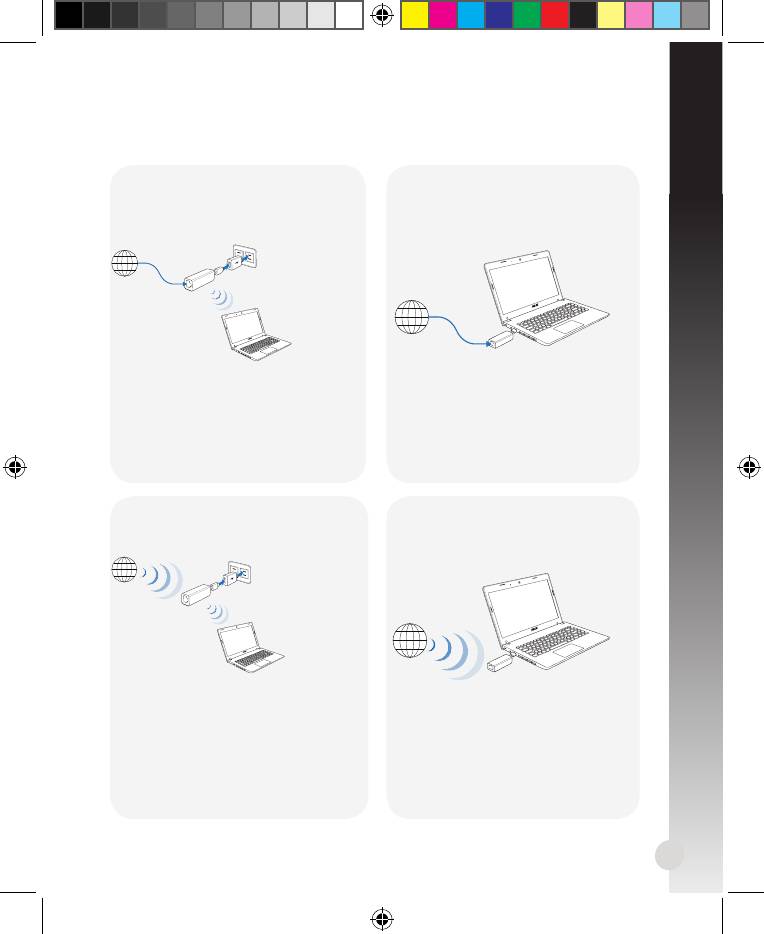
B. Internet-kapcsolat
Mód 1
Mód 2
Csatlakoztassa az Ethernet kábelt a
Csatlakoztassa a WL-330NUL eszközt
WL-330NUL készülékhez, majd dugja
a számítógéphez egy Ethernet kábel
egy fali aljzatba.
segítségével.
65
Internet
Internet
Válasszon egyet az alábbi módszerek közül az internet eléréséhez:
1. Csatlakozzon a WL-330NUL
1. Indítsa el a böngészőprogramot,
magánhálózati nevéhez.
majd szörföljön az interneten.
A router beállításainak
2. Adja meg a magánhálózati
kongurálásához indítsa el a
jelszót.
WL-330NUL segédprogramot.
3. Indítsa el a böngészőprogramot,
majd szörföljön az interneten.
Mód 3
Mód 4
Csatlakoztassa a WL-330NUL eszközt
egy áramforráshoz.
Csatlakoztassa a WL-330NUL eszközt
egy számítógéphez.
Internet
1. Csatlakozzon a WL-330NUL
magánhálózati nevéhez.
1. Válasszon egy Wi-Fi hálózatot
2. Adja meg a magánhálózati
(SSID) a segédprogrammal, majd
jelszót.
csatlakozzon az internethez.
3. Használja a WL-330NUL
segédprogramot egy Wi-Fi
hálózat (SSID) kiválasztásához,
majd csatlakozzon az internethez.
Internet
U8746_WL-330NUL_QSG.indb 65 10/16/13 10:43:40 AM
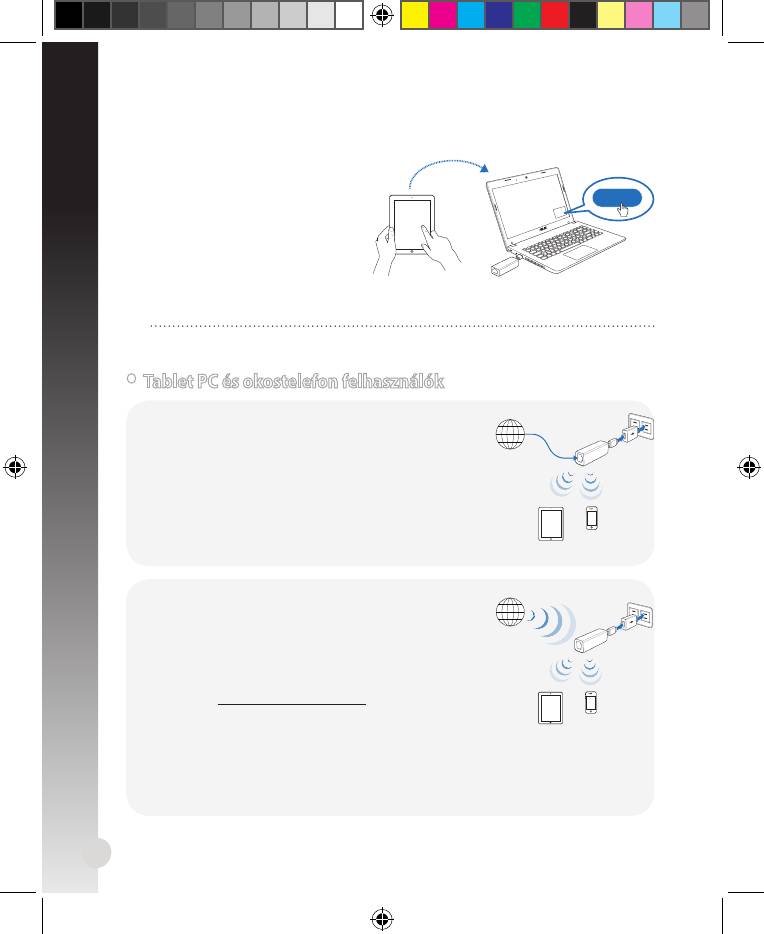
C. Egy kattintásos megosztás
Internet-elérés
megosztásához:
1. Engedélyezze, hogy a
vendégkliens csatlakozzon a
Wi-Fi hálózathoz (SSID): WL-
330NUL-Guest-xxxx (ahol xxxx a
WL-330NUL MAC-címének utolsó
négy számjegye).
2. Indítsa el a böngészőprogramot.
3. Kövesse a kijelzőn megjelenő útmutatást.
A Guest Access (Vendéghozzáférés) funkció használata előtt el kell indítani
a segédprogramot.
66
Send a request
Approve
Magyar
Internet
• Tablet PC és okostelefon felhasználók
Az internet Ethernet kábelen történő
eléréséhez:
1. Csatlakozzon a
WL-330NUL magánhálózati
nevéhez.
2. Adja meg a magánhálózati jelszót.
3. Indítsa el a böngészőprogramot, majd
szörföljön az interneten.
Az internet vezeték nélküli eléréséhez:
1. Csatlakozzon a WL-330NUL magánhálózati
nevéhez.
2. Adja meg a magánhálózati jelszót.
3. Lépjen a
http://router.asus.com oldalra.
4. Adja meg a WL-330NUL készüléken található
rendszergazda kódot.
5. Nyissa meg a
Wireless Setting (Vezeték nélküli beállítások) oldalt.
6. Válasszon egy Wi-Fi hálózatot (SSID), majd csatlakozzon az internethez.
7. Indítsa el a böngészőprogramot, majd szörföljön az interneten.
Internet
U8746_WL-330NUL_QSG.indb 66 10/16/13 10:43:43 AM
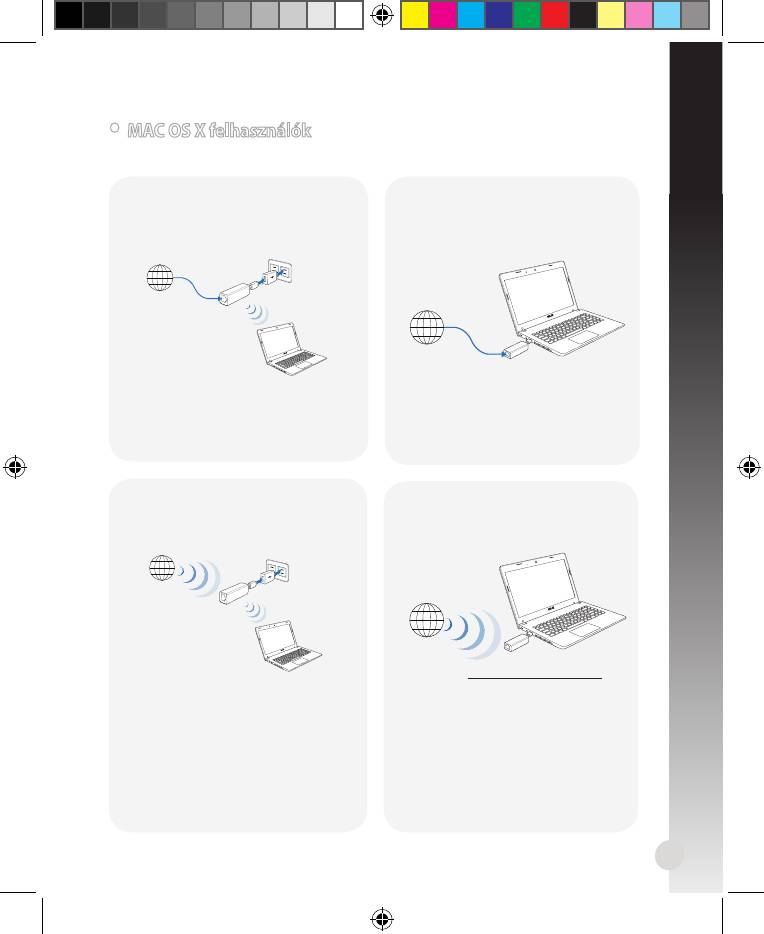
Mód 2
Csatlakoztassa a WL-330NUL eszközt
a számítógéphez egy Ethernet kábel
segítségével.
67
Internet
1. Indítsa el a
böngészőprogramot, majd
szörföljön az interneten.
Mód 3
Mód 4
Csatlakoztassa a WL-330NUL eszközt
Csatlakoztassa a WL-330NUL eszközt
egy áramforráshoz.
egy számítógéphez.
Internet
Internet
• MAC OS X felhasználók
Válasszon egyet az alábbi módszerek közül az internet eléréséhez:
Mód 1
Csatlakoztassa az Ethernet kábelt a
WL-330NUL készülékhez, majd dugja
egy fali aljzatba.
1. Lépjen a http://router.asus.com
Kövesse a Az internet vezeték
oldalra.
nélküli eléréséhez című rész
2. Adja meg a WL-330NUL készüléken
lépéseit a Tablet PC és okostelefon
található rendszergazda kódot.
felhasználók fejezetben.
3. Nyissa meg a
Wireless Setting
(Vezeték nélküli beállítások)
oldalt.
4. Válasszon egy Wi-Fi hálózatot (SSID),
majd csatlakozzon az internethez.
Internet
Magyar
Kövesse az Az internet Ethernet
kábelen történő eléréséhez
című rész lépéseit a Tablet PC
és okostelefon felhasználók
fejezetben.
U8746_WL-330NUL_QSG.indb 67 10/16/13 10:43:45 AM
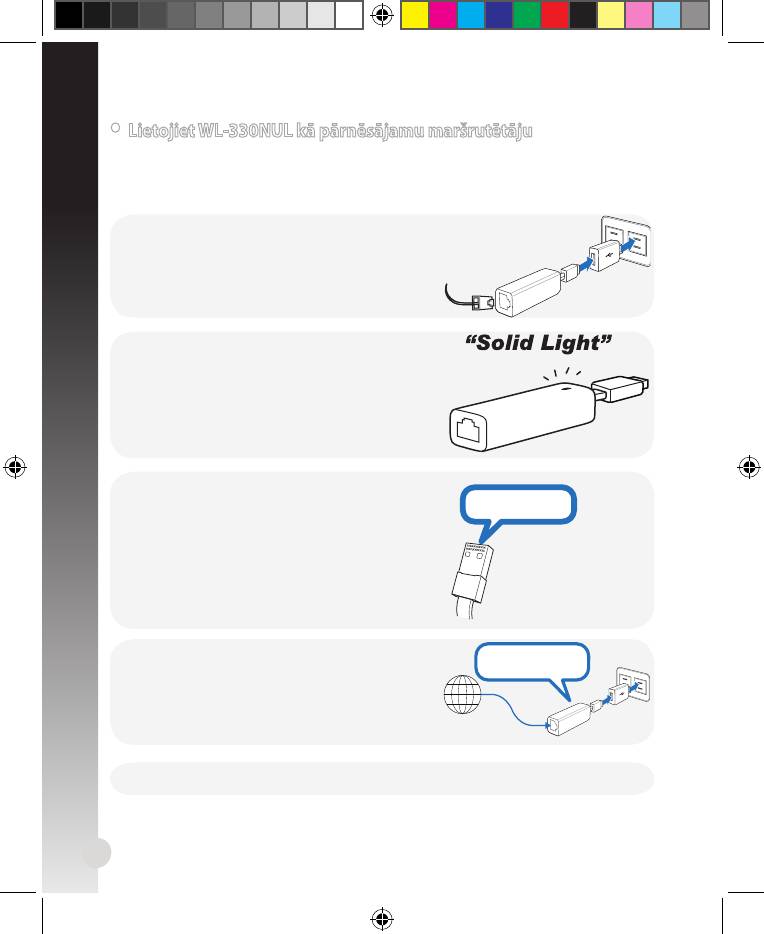
• Lietojiet WL-330NUL kā pārnēsājamu maršrutētāju
Gadījumos, kad ir vājš bezvadu signāls vai tikai Ethernet tīkls, piemēram, viesnīcā,
konferenču zālē vai birojā, veiciet zemākminētās darbības, lai piekļūtu internetam,
izmantojot WL-330NUL.
68
Supervisor code: xxxxxxxx
1. Pievienojiet Ethernet kabeli pie WL-330NUL un
pieslēdziet to kontaktligzdai.
2. Kad LED gaismas indikators beidz mirgot
un nepārtraukts gaismas signāls ir aptuveni
30 sekundes, tas nozīmē, ka ir beigusies WL-
330NUL sāknēšana.
3. Atlasiet WL-330NUL privāto tīkla nosaukumu.
Noklusējuma tīkla nosakums WL-330NUL-
private-xxxx (xxxx ir pēdējie četri WL-330NUL
MAC adreses cipari).
4. Ievadiet privātā tīkla nosaukumu, kas atrodams
uz WL-330NUL korpusa kā pārvaldnieka kods.
Supervisor code: xxxxxxxx
Supervisor code: xxxxxxxx
Internet
5. Atveriet pārlūkprogrammu.
MAC address
Latviski
U8746_WL-330NUL_QSG.indb 68 10/16/13 10:43:48 AM
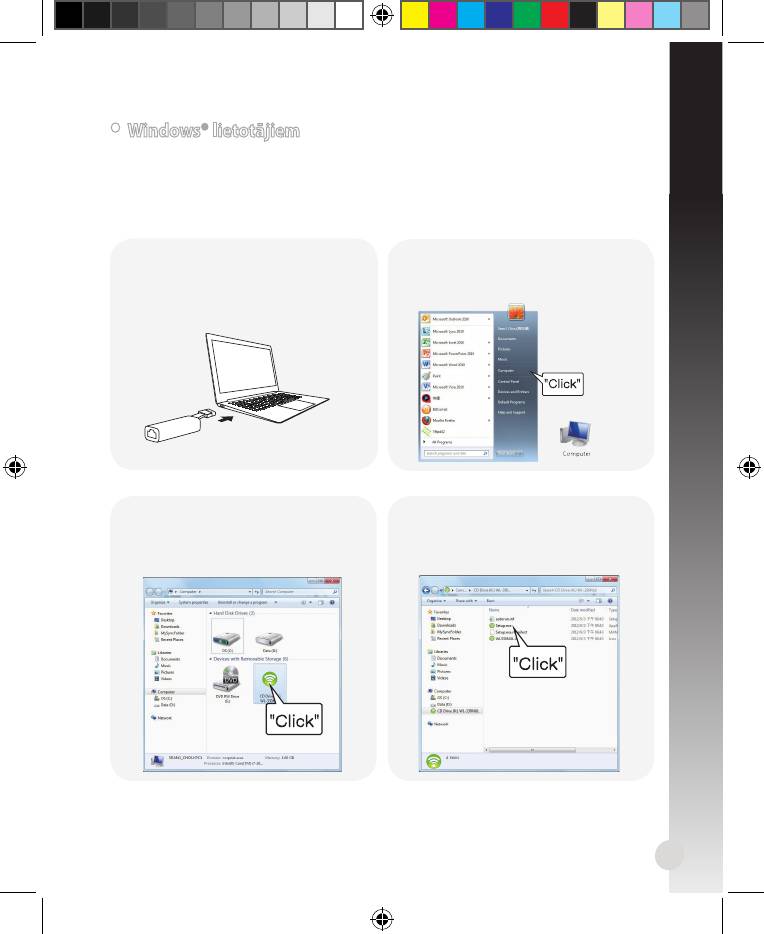
Latviski
• Windows® lietotājiem
Ja jūsu ierīce darbojas Windows® operētājsistēmā,
pārliecinieties, ka pirms
pieslēgšanās internetam esat uzinstalējis WL-330NUL utilītprogrammu.
A. Utilītprogrammas instalēšana
1. Ievietojiet WL-330NUL ierīces USB
2.
Nospiediet Start (Sākt) > Computer
portā.
(Dators) vai nospiediet datora ikonu
uz darbvirsmas.
3. Nospiediet WL-330NUL ikonu, kas
4. Divreiz noklikšķiniet Setup.
atrodas Device with Removable
exe, lai instalētu WL-330NUL
Storage (Ierīce ar noņemamu
utilītprogrammu.
krātuvi).
69
U8746_WL-330NUL_QSG.indb 69 10/16/13 10:43:58 AM
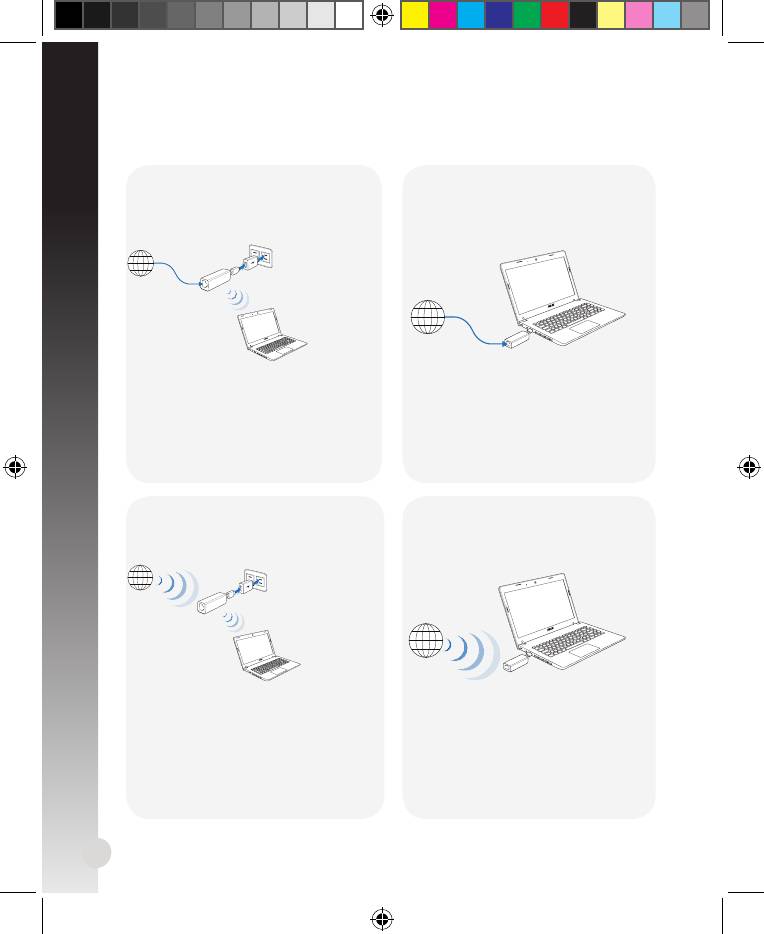
B. Interneta savienojums
1. režīms
2. režīms
Pievienojiet Ethernet kabeli pie
Pieslēdziet WL-330NUL datoram caur
WL-330NUL un pieslēdziet to strāvas
Ethernet kabeli.
avotam.
70
Internet
Internet
Izvēlieties vienu no sekojošiem veidiem, lai piekļūtu internetam:
1. Pieslēdzieties pie WL-330NUL
1. Atveriet tīmekļa
privātā tīkla nosaukuma.
pārlūkprogrammu un sākat
lietot internetu.
2. Ievadiet privātā tīkla paroli.
Lai kongurētu maršrutētāja
3. Atveriet tīmekļa
iestatījumus, palaidiet WL-
pārlūkprogrammu un sākat lietot
330NUL utilītprogrammu.
internetu.
3. režīms
4. režīms
Pieslēdziet WL-330NUL strāvas
Pieslēdziet WL-330NUL datoram.
avotam.
Internet
1. Pieslēdzieties pie WL-330NUL
1. Atlasiet Wi-Fi tīklu (SSID)
privātā tīkla nosaukuma.
caur utilītprogrammu un
pieslēdzieties internetam.
2. Ievadiet privātā tīkla paroli.
3. Izmantojiet WL-330NUL
utilītprogrammu, lai atlasītu
Wi-Fi tīklu (SSID) un pieslēgtos
internetam.
Internet
Latviski
U8746_WL-330NUL_QSG.indb 70 10/16/13 10:44:01 AM
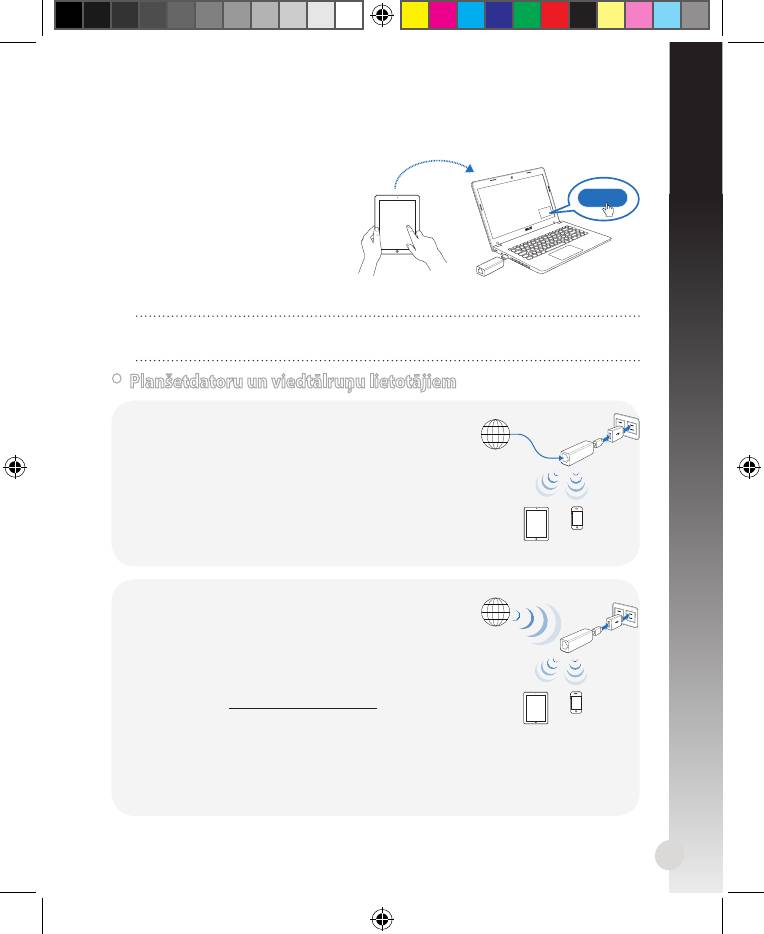
Latviski
C. Koplietošana ar vienu klikšķi
Lai koplietotu piekļuvi
internetam:
1. Ļaujiet viesim pieslēgties Wi-Fi
tīklam (SSID): WL-330NUL-Guest-
xxxx (xxxx ir pēdējie četri WL-
330NUL MAC adreses cipari).
2. Atveriet pārlūkprogrammu.
3. Sekojiet instrukcijām uz ekrāna.
Pārliecinieties, ka pirms viesa piekļuves funkcijas lietošanas ir palaista
utilītprogramma.
71
Send a request
Approve
Internet
• Planšetdatoru un viedtālruņu lietotājiem
Lai piekļūtu internetam caur Ethernet
kabeli:
1. Pieslēdzieties pie
WL-330NUL privāta tīkla
nosaukuma.
2. Ievadiet privātā tīkla paroli.
3. Atveriet tīmekļa pārlūkprogrammu un sākat
lietot internetu.
Lai piekļūtu internetam ar bezvadu
savienojumu:
1. Pieslēdzieties pie WL-330NUL privātā tīkla
nosaukuma.
2. Ievadiet privātā tīkla paroli.
3. Dodieties uz
http://router.asus.com.
4. Ievadiet pārvaldnieka kodu, kas norādīts uz
WL-330NUL korpusa.
5. Atveriet lapu
Wireless Setting (Bezvadu iestatījumi).
6. Atlasiet Wi-Fi tīklu (SSID) un pieslēdzieties internetam.
7. Atveriet tīmekļa pārlūkprogrammu un sākat lietot internetu.
Internet
U8746_WL-330NUL_QSG.indb 71 10/16/13 10:44:03 AM
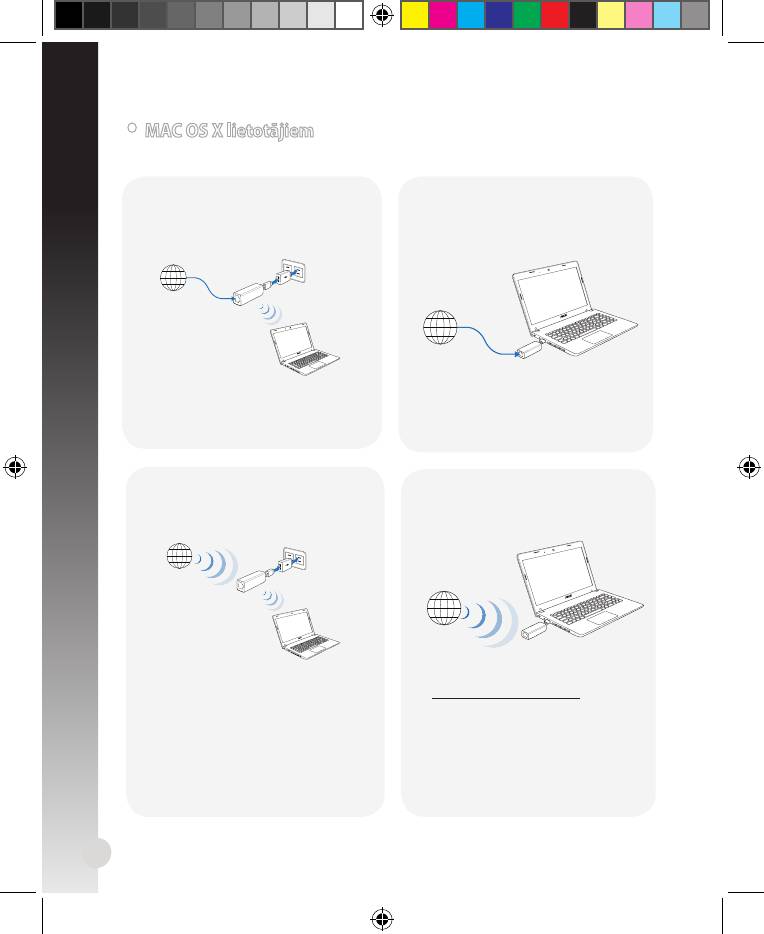
2. režīms
Pieslēdziet WL-330NUL datoram
caur Ethernet kabeli.
72
Internet
1. Atveriet tīmekļa
pārlūkprogrammu un sākat
lietot internetu.
3. režīms
4. režīms
Pieslēdziet WL-330NUL strāvas
Pieslēdziet WL-330NUL datoram.
avotam.
Internet
Internet
• MAC OS X lietotājiem
Izvēlieties vienu no veidiem, lai piekļūtu internetam:
1. režīms
Pievienojiet Ethernet kabeli pie
WL-330NUL un pieslēdziet to strāvas
avotam.
Veiciet soļus, kas norādīti sadaļas
1. Dodieties uz
Planšetdatoru un viedtālruņu
http://router.asus.com.
lietotājiem apakšsadaļā Lai
2. Ievadiet pārvaldnieka kodu, kas
piekļūtu internetam ar bezvadu
norādīts uz WL-330NUL korpusa.
savienojumu.
3. Atveriet lapu
Wireless Setting
(Bezvadu iestatījumi).
4. Atlasiet Wi-Fi tīklu (SSID) un
pieslēdzieties internetam.
Internet
Latviski
Veiciet soļus, kas norādīti apakšsadaļā
Lai piekļūtu internetam caur Ethernet
un atrodami sadaļā Planšetdatoru un
viedtālruņu lietotājiem.
U8746_WL-330NUL_QSG.indb 72 10/16/13 10:44:06 AM
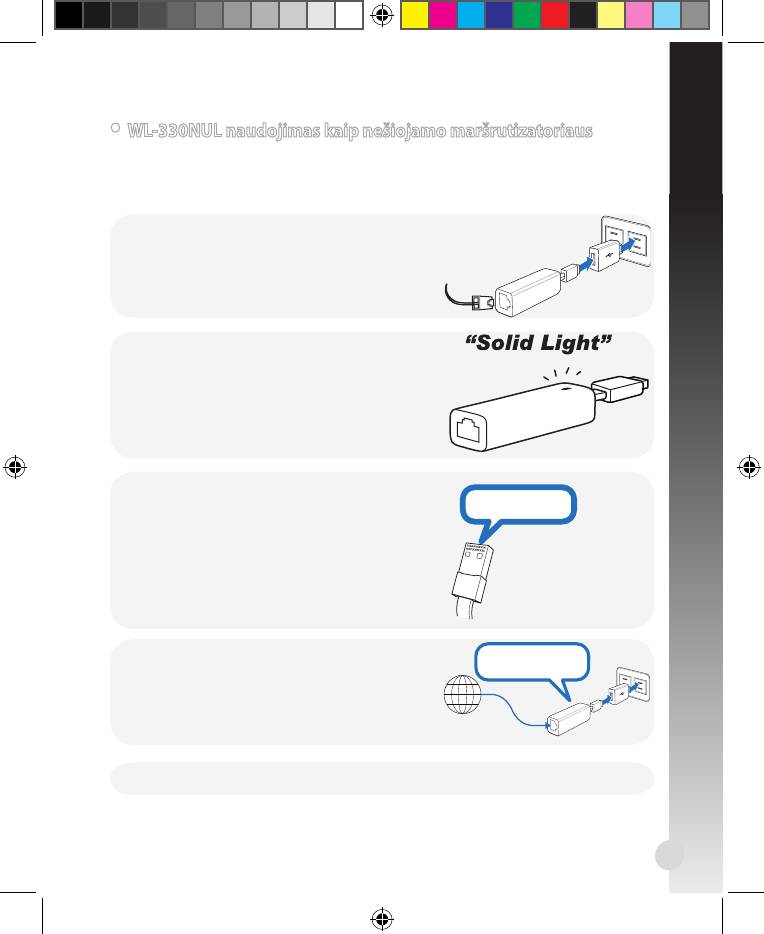
Lietuvių
• WL-330NUL naudojimas kaip nešiojamo maršrutizatoriaus
Jei yra silpnas belaidis signalas, ar yra tik eterneto tinklas, pavyzdžiui, viešbutyje,
konferencijų patalpoje ar biure, vykdykite toliau nurodytus veiksmus, kad
prisijungtumėte prie interneto per WL-330NUL.
73
Supervisor code: xxxxxxxx
1. Prijunkite eterneto laidą prie WL-330NUL ir
įkiškite į maitinimo lizdą.
2. Kai LED lemputė nustoja mirksėti ir dega
vienoda šviesa maždaug 30 sekundžių, tai
reiškia, kad WL-330NUL užbaigė operacinės
sistemos paleidimą.
3. Pasirinkite WL-330NUL privataus tinklo
pavadinimą. Numatytasis tinklo pavadinimas
yra WL-330NUL-private-xxxx (xxxx – tai
paskutinieji keturi WL-330NUL MAC adreso
skaičiai).
4. Įveskite privataus tinklo slaptažodį, kurį rasite
ant WL-330NUL, pažymėtą kaip supervizoriaus
kodas.
Supervisor code: xxxxxxxx
Supervisor code: xxxxxxxx
Internet
5. Paleiskite interneto naršyklę.
MAC address
U8746_WL-330NUL_QSG.indb 73 10/16/13 10:44:09 AM
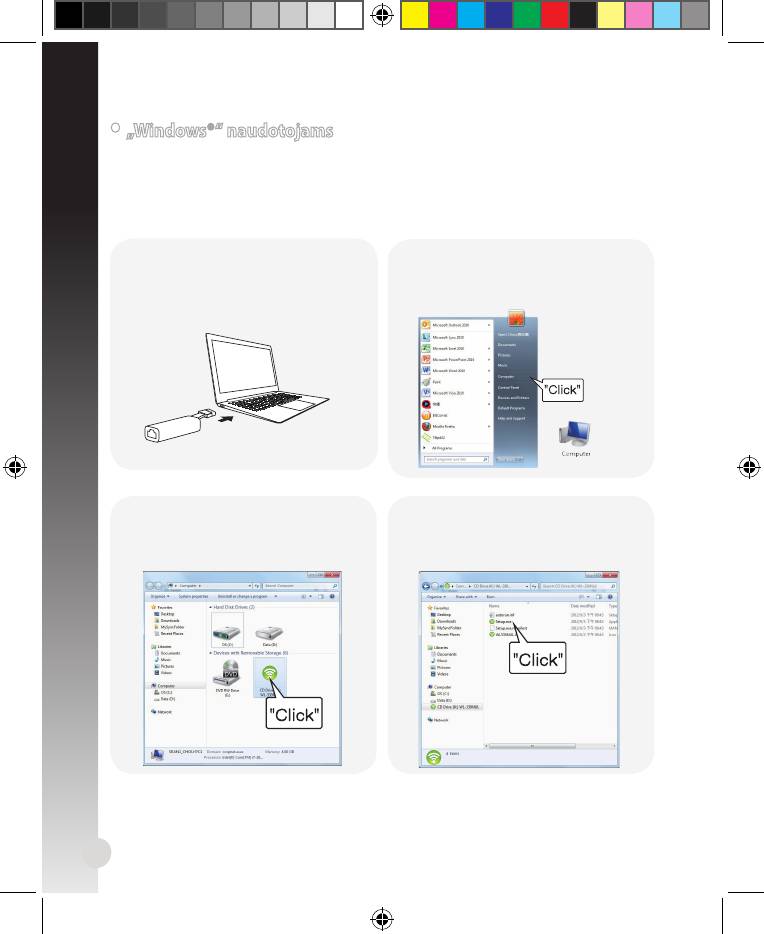
• „Windows®“ naudotojams
Lietuvių
Jei jūsų įrenginyje veikia „Windows®“ operacinė sistema,
prieš prisijungdami prie
interneto užtikrinkite, kad būtų įdiegta WL-330NUL paslaugų programa.
A. Paslaugų programos įdiegimas
1. Įkiškite WL-330NUL į įrenginio USB
2.
Spustelėkite Start (Pradėti )
jungtį.
> Computer (Kompiuteris)
arba darbalaukyje spustelėkite
kompiuterio piktogramą.
3. Parinktyje Device with Removable
4. Du kartus spustelėkite Setup.
Storage (įrenginiai su išimama
exe, kad įdiegtumėte WL-330NUL
atmintine) spustelėkite WL-330NUL
paslaugų programą.
piktogramą.
74
U8746_WL-330NUL_QSG.indb 74 10/16/13 10:44:16 AM
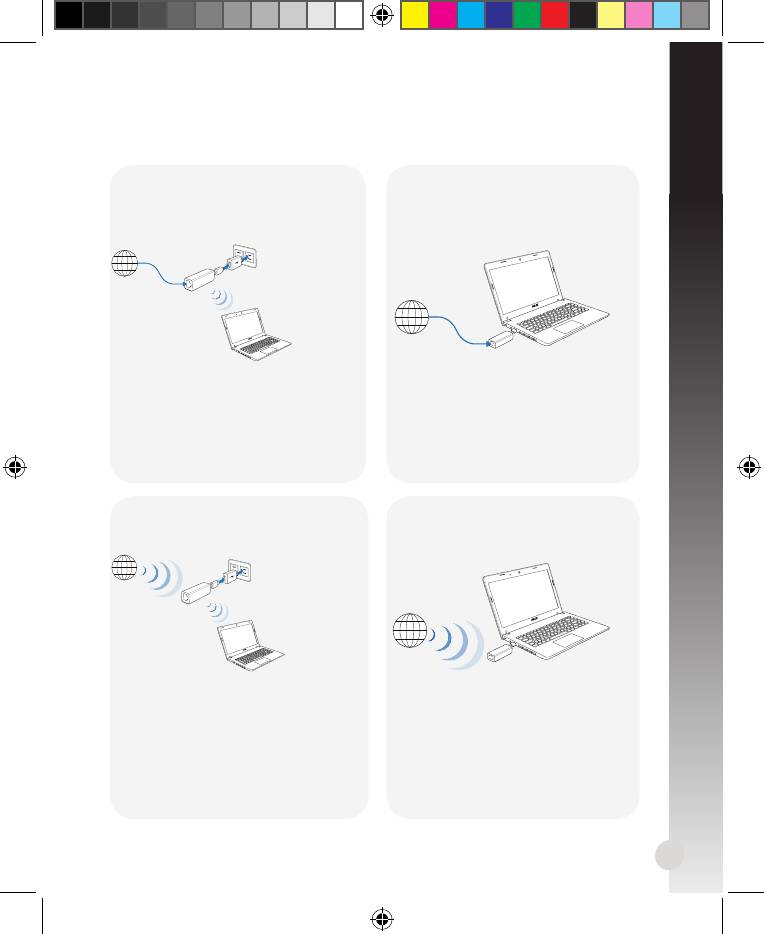
Lietuvių
B. Interneto ryšys
1 režimas
2 režimas
Prijunkite eterneto laidą prie WL-
Eterneto kabeliu prijunkite WL-
330NUL ir įkiškite į maitinimo šaltinį
330NUL prie kompiuterio
75
Internet
Internet
Pasirinkite vieną iš šių prisijungimo prie interneto būdų:
1. Prisijunkite prie WL-330NUL
1. Paleiskite naršyklę, tada
privataus tinklo pavadinimo.
pradėkite naršyti po internetą.
Jei norite sukongūruoti
2. įveskite privataus tinklo
maršrutizatoriaus nuostatas,
slaptažodį.
paleiskite WL-330NUL paslaugų
3. Paleiskite interneto naršyklę, tada
programą.
pradėkite naršyti po internetą.
3 režimas
4 režimas
Įkiškite WL-330NUL į maitinimo
Prijunkite WL-330NUL prie
šaltinio lizdą
kompiuterio
Internet
1. Prisijunkite prie WL-330NUL
1. Per paslaugų programą
privataus tinklo pavadinimo.
pasirinkite „Wi-Fi“ tinklą (SSID) ir
prisijunkite prie interneto.
2. Įveskite privataus tinklo
slaptažodį.
3. Naudokite WL-330NUL paslaugų
programą, kad pasirinktumėte
„Wi-Fi“ tinklą (SSID) ir
prisijungtumėte prie interneto.
Internet
U8746_WL-330NUL_QSG.indb 75 10/16/13 10:44:19 AM
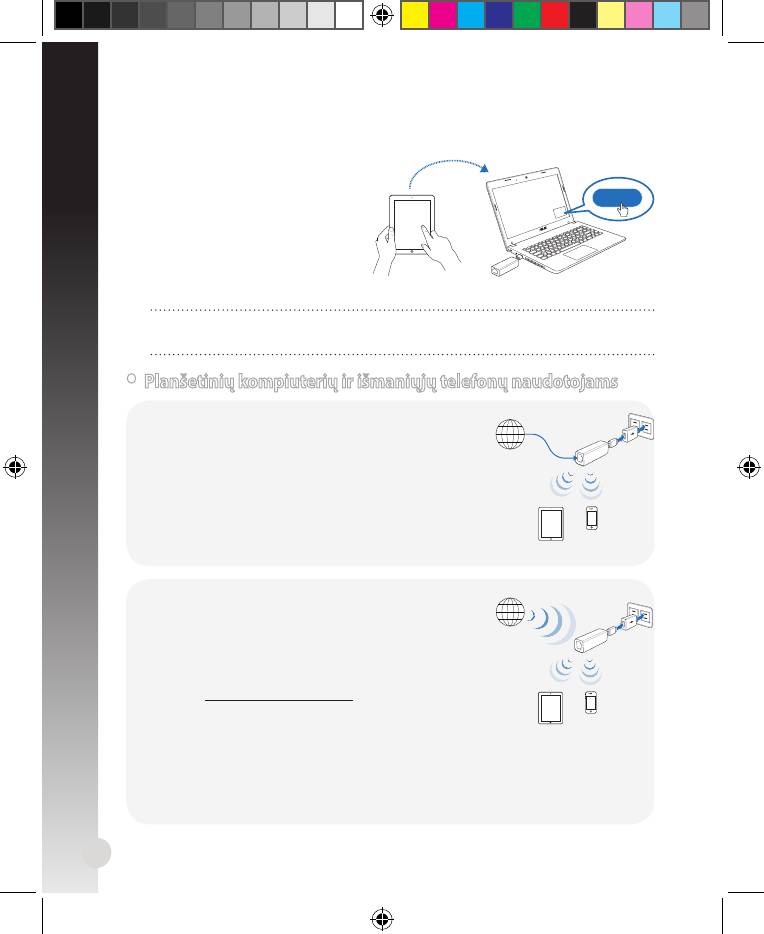
C. Bendrinimas vienu spustelėjimu
Jei norite bendrinti prieigą
prie interneto:
1. Leiskite svečio klientinei
programai prisijungti prie „Wi-Fi“
tinklo (SSID): WL-330NUL-Guest-
xxxx (xxxx – tai paskutinieji keturi
WL-330NUL MAC adreso skaičiai).
2. Paleiskite interneto naršyklę.
3. Laikykitės ekrane rodomų instrukcijų.
Prieš naudodami funkciją „Guest Access“ (svečio prieiga), būtinai paleiskite
paslaugų programą.
76
Send a request
Approve
Lietuvių
Internet
• Planšetinių kompiuterių ir išmaniųjų telefonų naudotojams
Jei norite prisijungti prie interneto per
eterneto kabelį:
1. Prisijunkite prie
WL-330NUL privataus tinklo
pavadinimo.
2. įveskite privataus tinklo slaptažodį.
3. Paleiskite žiniatinklio naršyklę, tada pradėkite
naršyti po internetą.
Jei norite prisijungti prie interneto
belaidžiu būdu:
1. Prisijunkite prie WL-330NUL privataus tinklo
pavadinimo.
2. Įveskite savo privataus tinklo slaptažodį.
3. Eikite į
http://router.asus.com.
4. Įveskite ant WL-330NUL paviršiaus rodomą
supervizoriaus kodą.
5. Atverkite puslapį
Wireless Setting (belaidžio
tinklo nuostata).
6. Pasirinkite „Wi-Fi“ tinklą (SSID) ir prisijunkite prie interneto.
7. Paleiskite žiniatinklio naršyklę, tada pradėkite naršyti po internetą.
Internet
U8746_WL-330NUL_QSG.indb 76 10/16/13 10:44:22 AM
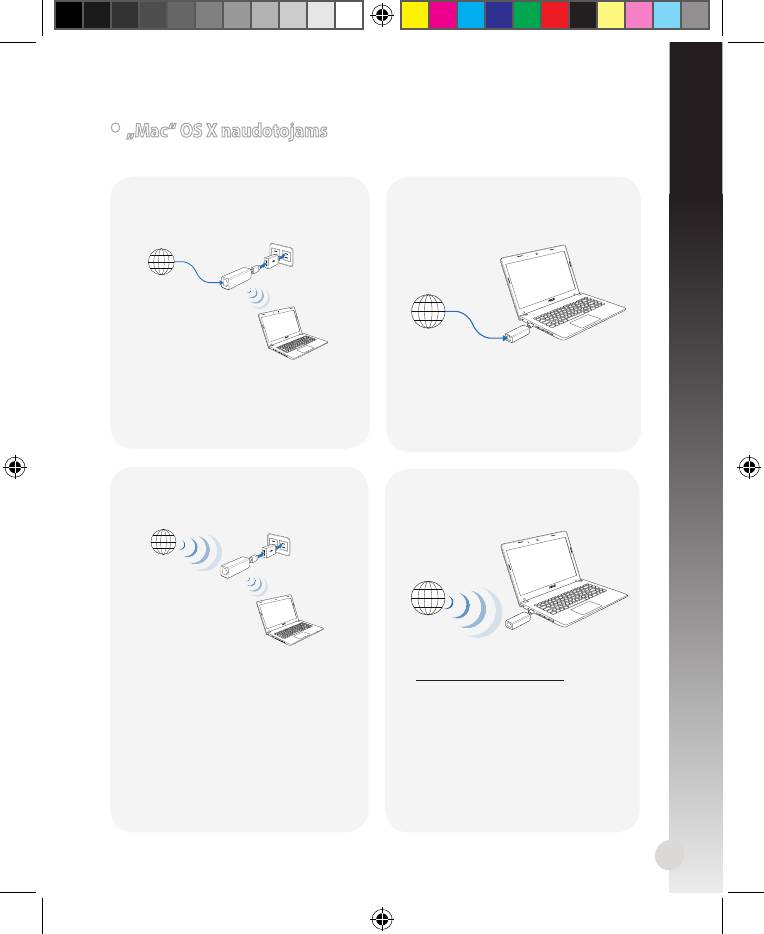
2 režimas
Eterneto kabeliu prijunkite WL-
330NUL prie kompiuterio
77
Internet
1. Paleiskite naršyklę, tada
pradėkite naršyti po internetą.
3 režimas
4 režimas
Įkiškite WL-330NUL į maitinimo
Prijunkite WL-330NUL prie
šaltinio lizdą
kompiuterio
Internet
Internet
• „Mac“ OS X naudotojams
Pasirinkite vieną iš šių prisijungimo prie interneto būdų:
1 režimas
Prijunkite eterneto laidą prie WL-
330NUL ir įkiškite į maitinimo šaltinį
Laikykitės veiksmų aprašytų skyriuje
1. Eikite į
Planšetinių kompiuterių ir
http://router.asus.com.
išmaniųjų telefonų naudotojams
2. Įveskite ant WL-330NUL
skirsnyje Jei norite prisijungti prie
paviršiaus rodomą
interneto belaidžiu būdu.
supervizoriaus kodą.
3. Atverkite puslapį
Wireless
Setting (belaidžio tinklo
nuostata).
4. Pasirinkite „Wi-Fi“ tinklą (SSID) ir
prisijunkite prie interneto.
Internet
Lietuvių
Laikykitės veiksmų aprašytų skyriuje
Planšetinių kompiuterių ir
išmaniųjų telefonų naudotojams
skirsnyje Jei norite prisijungti prie
per eternetą.
U8746_WL-330NUL_QSG.indb 77 10/16/13 10:44:26 AM
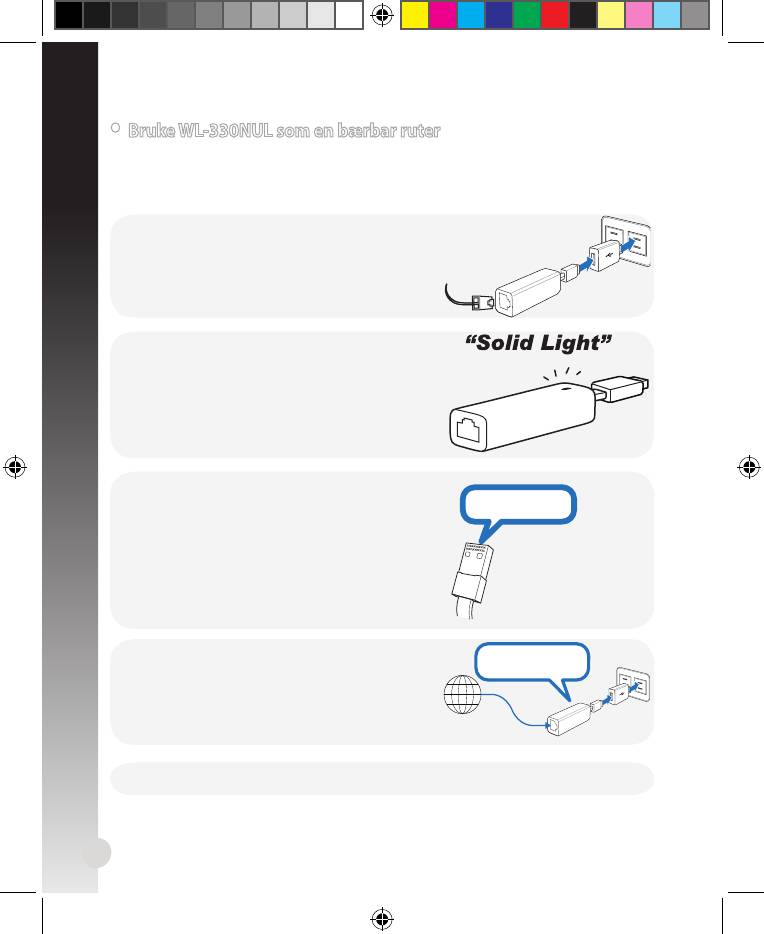
• Bruke WL-330NUL som en bærbar ruter
I omgivelser hvor det trådløse signalet er svakt eller bare kablet nettverk er
tilgjengelig, som i et hotell, konferanserom eller kontor, kan du få tilgang til Inter-
nett via WL-330NUL ved å følge trinnene nedenfor.
78
Supervisor code: xxxxxxxx
1. Koble nettverkskabelen til WL-330NUL og sett
den inn i en stikkontakt.
2. Når LED-indikatoren slutter å blinke og
begynner å lyse fast etter cirka 30 sekunder,
betyr det at WL-330NUL er ferdig med å starte
opp.
3. Velg det private nettverket med WL-330NULs
navn. Standard nettverksnavn er WL-330NUL-
private-xxxx (hvor xxxx er de siste re sifrene i
WL-330NULs MAC-adresse).
4. Skriv inn passordet for det private nettverket.
Passordet er angitt som «Supervisor code» på
WL-330NUL-etiketten.
Supervisor code: xxxxxxxx
Supervisor code: xxxxxxxx
Internet
5. Start nettleseren.
MAC address
Norsk
U8746_WL-330NUL_QSG.indb 78 10/16/13 10:44:29 AM
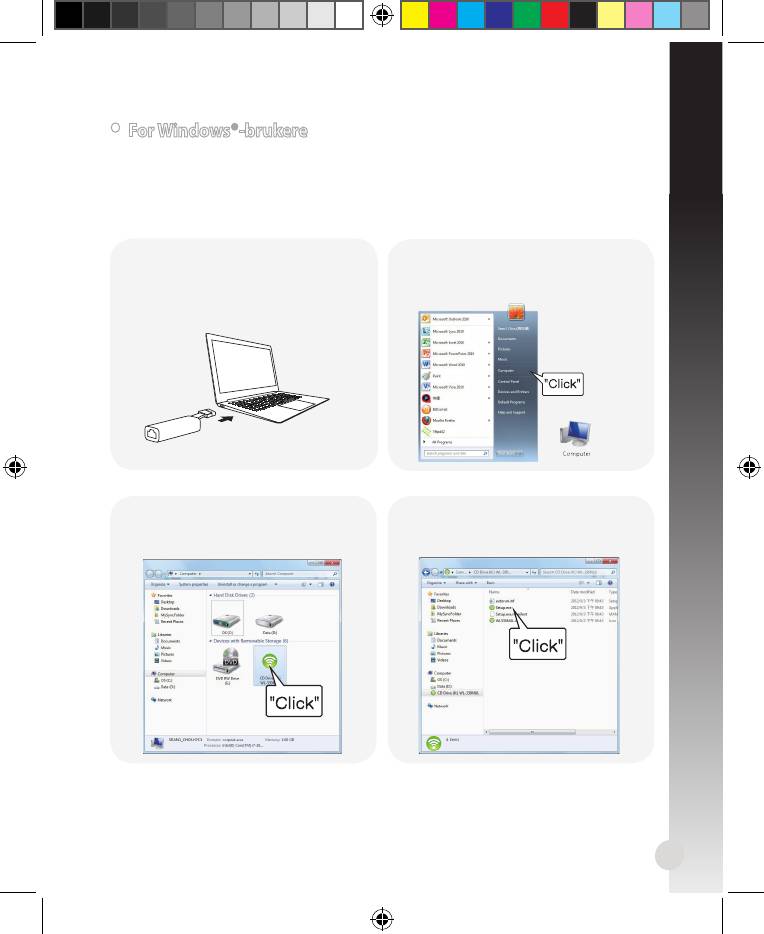
Norsk
• For Windows®-brukere
Hvis enheten bruker et Windows®-operativsystem,
må WL-330NUL-verktøyet
være installert før du kan koble til Internett.
A. Verktøyinstallasjon
1. Sett inn WL-330NUL i enhetens USB-
2.
Klikk på Start > Compute
kontakt.
(Datamaskin), eller klikk på
datamaskinikonet på skrivebordet.
3. Klikk på WL-330NUL-ikonet i Devices
4. Dobbeltklikk på Setup.exe for å
with removable storage (Enheter
installere WL-330NUL-verktøyet.
med yttbare lagringsmedier).
79
U8746_WL-330NUL_QSG.indb 79 10/16/13 10:44:36 AM
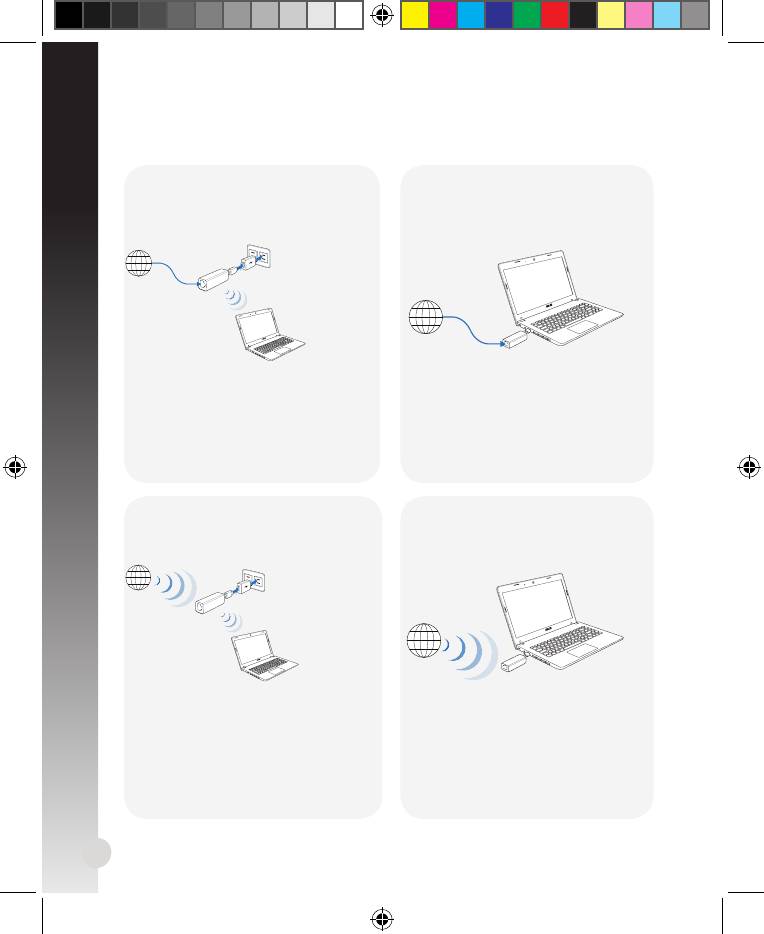
B. Internettforbindelse
Modus 1
Modus 2
Koble en nettverkskabel til WL-
Koble WL-330NUL til en datamaskin
330NUL og sett den inn i en stikk-
via en nettverkskabel
kontakt
80
Internet
Internet
Velg ett av følgende alternativer for å få tilgang til Internett:
1. Koble til det private nettverket
1. Start nettleseren og begynn å
med WL-330NULs navn.
surfe på Internett.
Start WL-330NUL-verktøyet for å
2. Skriv inn passordet for det private
tilpasse ruterens innstillinger.
nettverket.
3. Start nettleseren og begynn å
surfe på Internett.
Modus 3
Modus 4
Koble WL-330NUL til en strømkilde
Koble WL-330NUL til en datamaskin
Internet
1. Koble til det private nettverket
1. Velg et Wi-Fi-nettverk (SSID) ved
med WL-330NULs navn.
hjelp av verktøyet, og koble til
Internett.
2. Skriv inn passordet for det private
nettverket.
3. Bruk WL-330NUL-verktøyet til å
velge et Wi-Fi-nettverk (SSID) og
koble til Internett.
Internet
Norsk
U8746_WL-330NUL_QSG.indb 80 10/16/13 10:44:40 AM
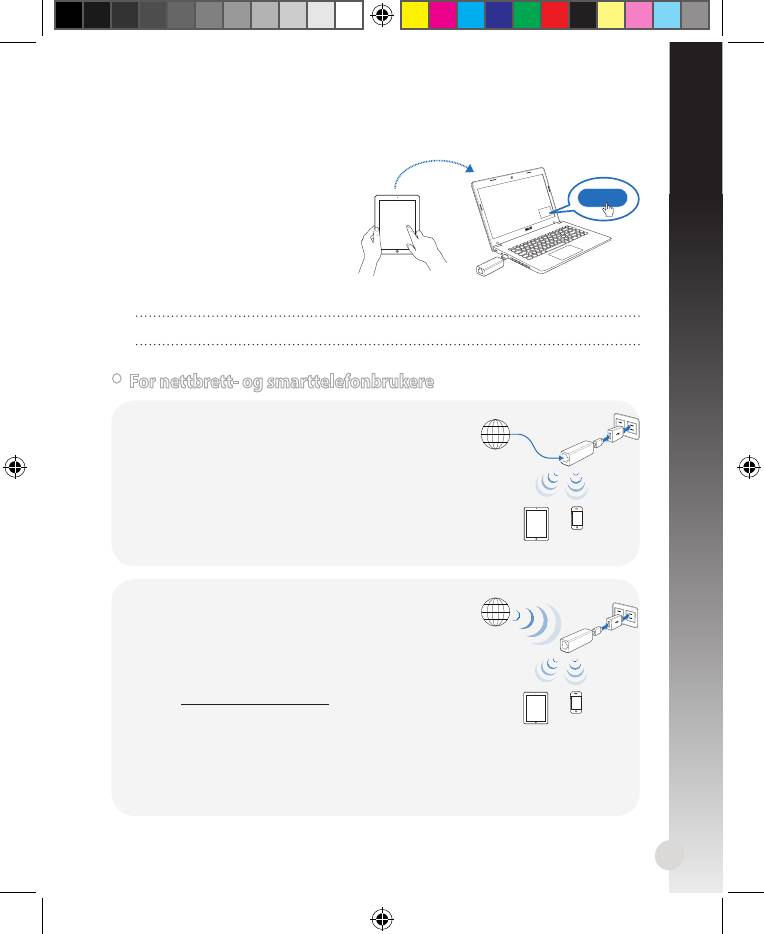
Norsk
C. Ettklikksdeling
Slik deles internettaksess:
1. La den gjestende klienten koble
seg til Wi-Fi-nettverket (SSID):
WL-330NUL-Guest-xxxx (hvor
xxxx er de siste re sifrene i WL-
330NULs MAC-adresse).
2. Start nettleseren.
3. Følg instruksjonene på skjermen.
Sørg for at verktøyet er startet før du gir gjestende klienter tilgang.
81
Send a request
Approve
Internet
• For nettbrett- og smarttelefonbrukere
Slik får du tilgang til Internett med en
nettverkskabel:
1. Koble til
det private nettverket med WL-330NULs
navn.
2. Skriv inn passordet for det private nettverket.
3. Start nettleseren og begynn å surfe på Inter
-
nett.
Slik får du trådløs tilgang til Internett:
1. Koble til det private nettverket med WL-
330NULs navn.
2. Skriv inn passordet for det private nettverket.
3. Gå til
http://router.asus.com.
4. Skriv inn den overordnede koden – «Supervisor
code» – som er angitt på WL-330NUL-etiketten.
5. Åpne
Wireless Setting (Trådløsinnstilling)-siden.
6. Velg et Wi-Fi-nettverk (SSID) og koble til Internett.
7. Start nettleseren og begynn å surfe på Internett.
Internet
U8746_WL-330NUL_QSG.indb 81 10/16/13 10:44:41 AM
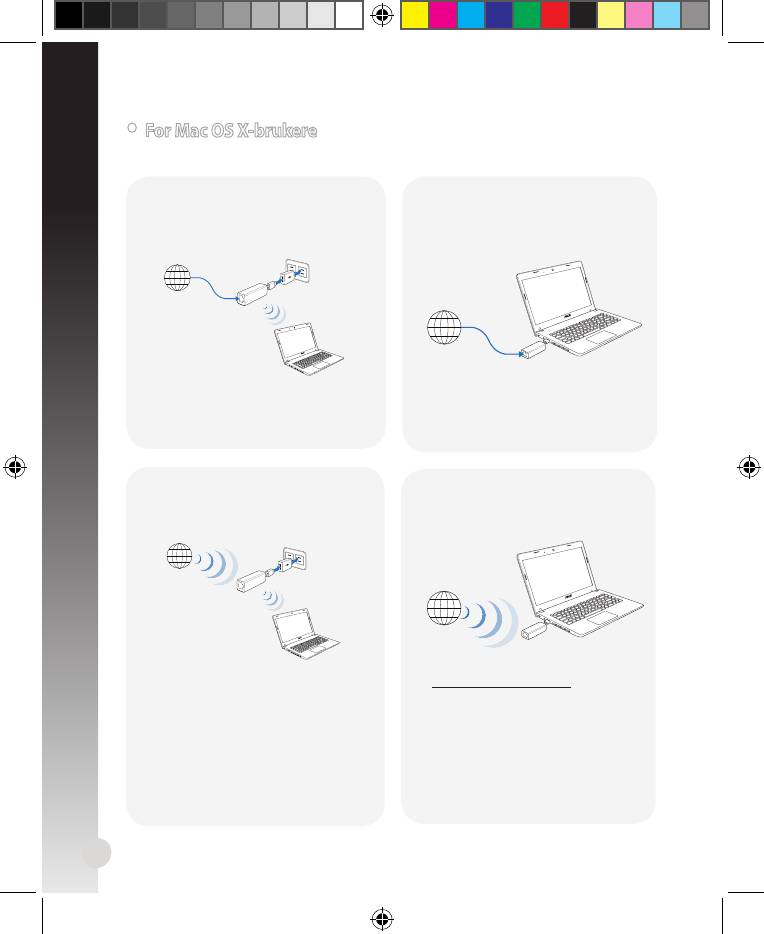
Modus 2
Koble WL-330NUL til en datamaskin
via en nettverkskabel
82
Internet
1. Start nettleseren og begynn å
surfe på Internett.
Modus 3
Modus 4
Koble WL-330NUL til en strømkilde
Koble WL-330NUL til en datamaskin
Internet
Internet
• For Mac OS X-brukere
Velg ett av følgende alternativer for å få tilgang til Internett:
Modus 1
Koble en nettverkskabel til WL-
330NUL og sett den inn i en stikk-
kontakt
1. Gå til
Følg trinnene i Slik får du trådløs
http://router.asus.com.
tilgang til Internett i avsnittet For
2. Skriv inn den overordnede koden
nettbrett- og smarttelefonbrukere.
– «Supervisor code» – som er
angitt på WL-330NUL-etiketten.
3. Åpne
Wireless Setting (Trådløs-
innstilling)-siden.
4. Velg et Wi-Fi-nettverk (SSID) og
koble til Internett.
Internet
Norsk
Følg trinnene i Slik får du tilgang til
Internett med en nettverkskabel
i avsnittet For nettbrett- og smart-
telefonbrukere.
U8746_WL-330NUL_QSG.indb 82 10/16/13 10:44:44 AM
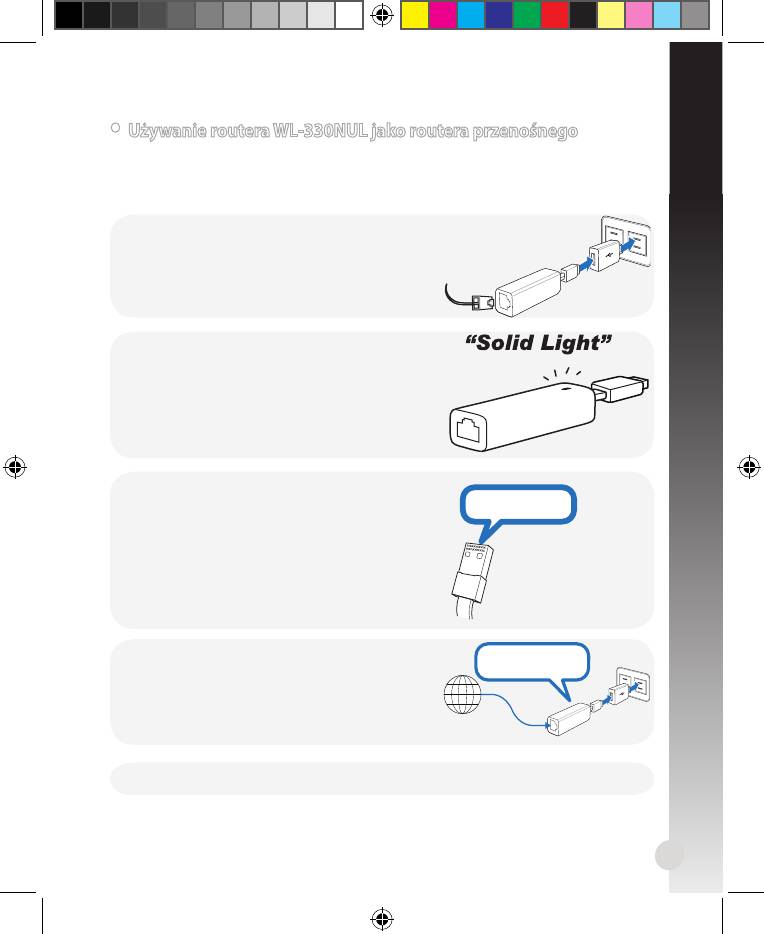
Polski
• Używanie routera WL-330NUL jako routera przenośnego
W razie słabego sygnału bezprzewodowego lub wydzielonej sieci Ethernet, takiej
jak sieć hotelowa, sieć w pokoju konferencyjnym lub w biurze należy wykonać
wymienione poniżej czynności w celu dostępu do Internetu przez WL-330NUL.
83
Supervisor code: xxxxxxxx
1. Podłącz kabel Ethernet do WL-330NUL i
podłącz router do gniazda zasilania.
2. Gdy przestanie migać wskaźnik LED i zacznie
świecić stałym światłem przez około 30
sekund, oznacza to, że WL-330NUL zakończył
uruchamianie.
3. Wybierz nazwę prywatnej sieci WL-330NUL.
Domyślna nazwa to WL-330NUL-private-xxxx
(xxxx to ostatnie cztery numery adresu MAC
WL-330NUL).
4. Wprowadź hasło sieci prywatnej, ktore można
znaleźć na WL-330NUL oznaczone, jako kod
administratora.
Supervisor code: xxxxxxxx
Supervisor code: xxxxxxxx
Internet
5. Uruchom przeglądarkę sieci web.
MAC address
U8746_WL-330NUL_QSG.indb 83 10/16/13 10:44:46 AM
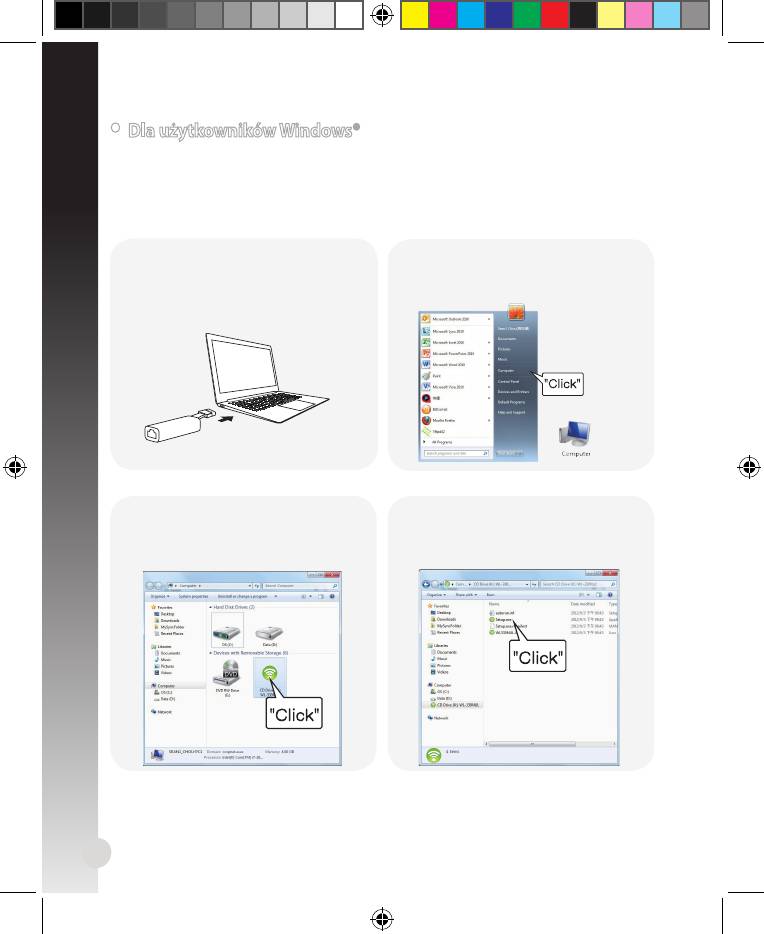
• Dla użytkowników Windows®
Polski
Jeśli urządzenie działa w systemie operacyjnym Windows®,
przed połączeniem z
Interentem należy się upewnić, że zainstalowany został program narzędziowy
WL-330NUL.
A. Instalacja programu narzędziowego
1. Wstaw WL-330NUL do portu USB
2.
Kliknij Start > Computer
urządzenia.
(Komputer) lub kliknij ikonę
komputera na pulpicie.
3. Kliknij ikonę WL-330NUL w
4. Kliknij dwukrotnie Setup.exe, aby
Device with Removable Storage
zainstalować program narzędziowy
(Urządzenie z wymienną pamięcią
WL-330NUL.
masową).
84
U8746_WL-330NUL_QSG.indb 84 10/16/13 10:44:54 AM
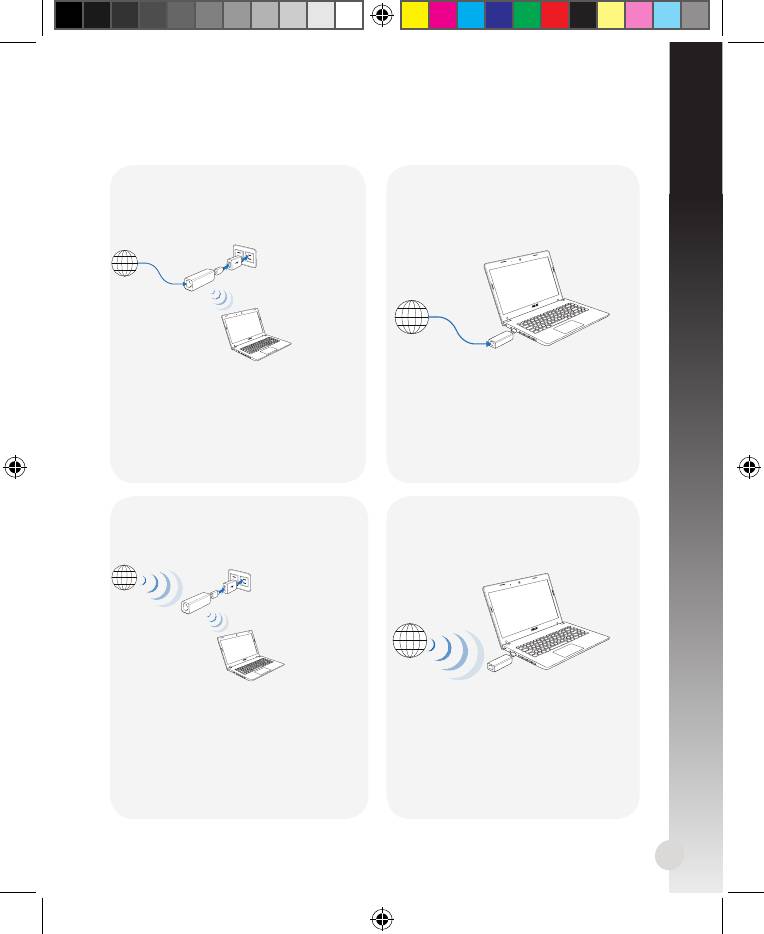
Polski
B. Połączenie z Internetem
Tryb 1
Tryb 2
Podłącz kabel Ethernet do WL-
Podłącz WL-330NUL do komputera
330NUL i podłącz router do źródła
kablem Ethernet
zasilania
85
Internet
Internet
Wybierz jeden z następujących sposobów dostępu do Internetu:
1. Połącz WL-330NUL z prywatną
1. Uruchom przeglądarkę i
siecią o określonej nazwie.
rozpocznij surfowanie po
Internecie.
2. Wprowadź hasło sieci prywatnej.
W celu konguracji ustawień
3. Uruchom przeglądarkę sieci
routera, uruchom ponownie
web i rozpocznij surfowanie po
program narzędziowy WL-
Internecie.
330NUL.
Tryb 3
Tryb 4
Podłącz WL-330NUL do źródła
Podłącz WL-330NUL do komputera
zasilania
Internet
1. Połącz WL-330NUL z prywatną
1. Wybierz sieć Wi-Fi (SSID) przez
siecią o określonej nazwie.
program narzędziowy i połącz z
Internetem.
2. Wprowadź hasło sieci prywatnej.
3. Użyj programu narzędziowego
WL-330NUL do wyboru sieci Wi-Fi
(SSID) i połączenia z Internetem.
Internet
U8746_WL-330NUL_QSG.indb 85 10/16/13 10:44:57 AM
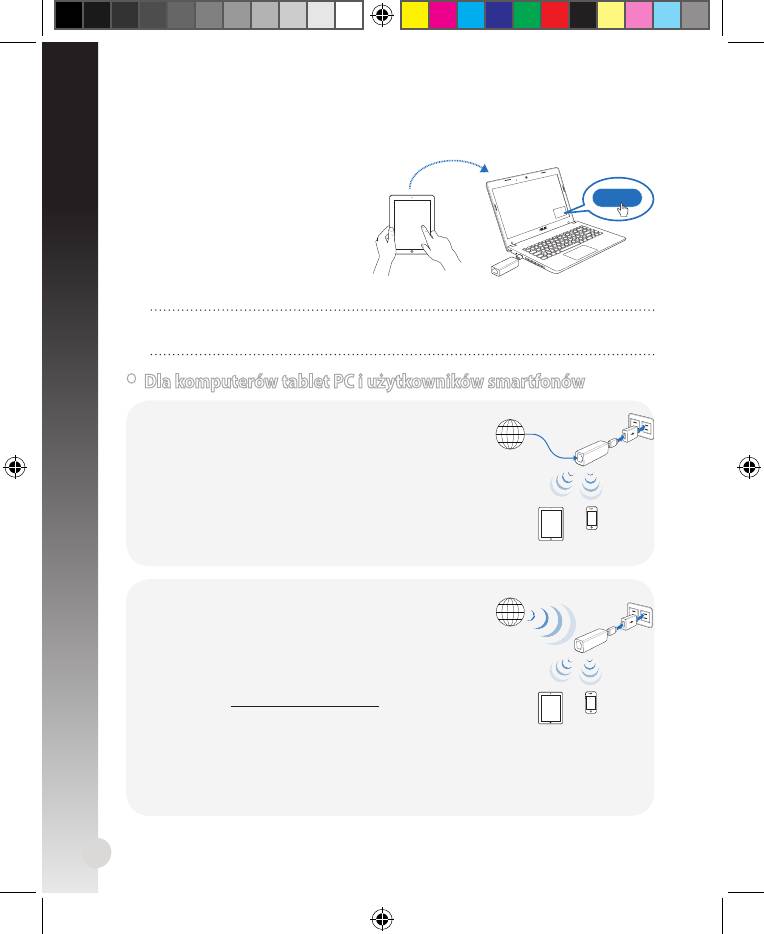
C. Udostępnianie jednym kliknięciem
W celu udostępnienia dostępu
do Internetu:
1. Pozwolenie klientowi gość na
połączenie z siecią Wi-Fi (SSID):
WL-330NUL-Guest-xxxx (xxxx to
ostatnie cztery numery adresu
MAC WL-330NUL).
2. Uruchom przeglądarkę sieci web.
3. Wykonaj instrukcje ekranowe.
Przed użyciem funkcji Guest Access (Dostęp gościa) upewnij się, że
uruchomiony został program narzędziowy.
86
Send a request
Approve
Polski
Internet
• Dla komputerów tablet PC i użytkowników smartfonów
W celu dostępu do Internetu przez kabel
Ethernet:
1. Połącz WL-330NUL
z prywatną siecią o określonej
nazwie.
2. Wprowadź hasło sieci prywatnej.
3. Uruchom przeglądarkę sieci web i rozpocznij
surfowanie po Internecie.
W celu bezprzewodowego dostępu do
Internetu:
1. Połącz WL-330NUL z prywatną siecią o
określonej nazwie.
2. Wprowadź hasło do sieci prywatnej.
3. Przejdź do
http://router.asus.com.
4. Wprowadź kod administratora, pokazany na
powierzchni WL-330NUL.
5. Otwórz stronę
Wireless Setting (Ustawienia sieci bezprzewodowej).
6. Wybierz sieć Wi-Fi (SSID) i połącz z Internetem.
7. Uruchom przeglądarkę sieci web i rozpocznij surfowanie po Internecie.
Internet
U8746_WL-330NUL_QSG.indb 86 10/16/13 10:45:01 AM
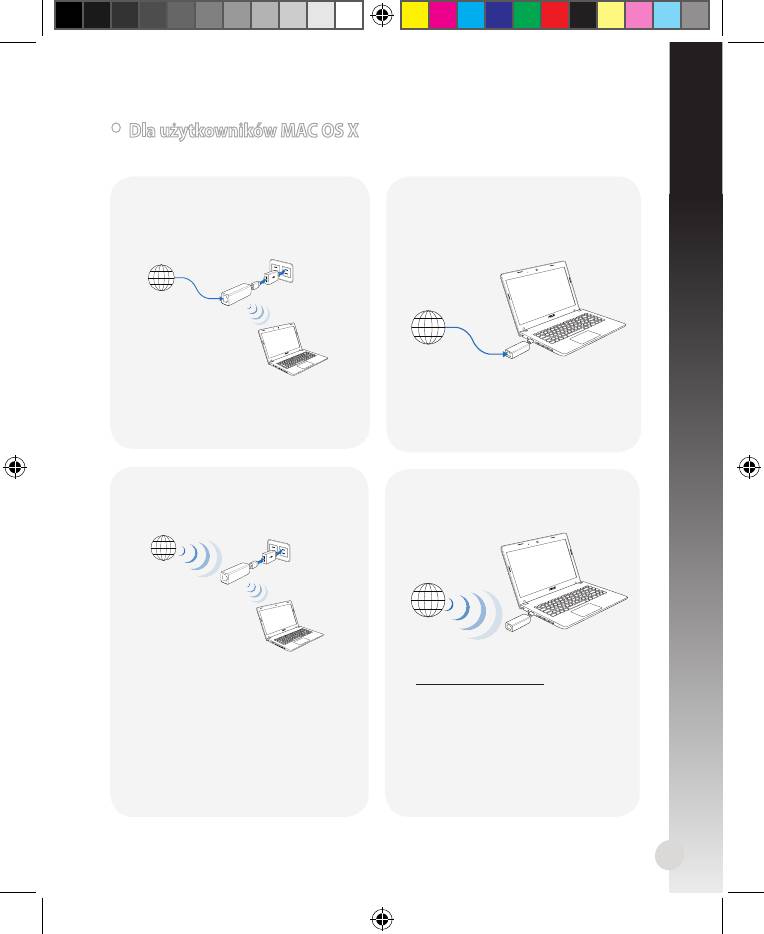
Tryb 2
Podłącz WL-330NUL do komputera
kablem Ethernet
87
Internet
1. Uruchom przeglądarkę i
rozpocznij surfowanie po
Internecie.
Tryb 3
Tryb 4
Podłącz WL-330NUL do źródła
Podłącz WL-330NUL do komputera
zasilania
Internet
Internet
• Dla użytkowników MAC OS X
Wybierz jeden ze sposobów dostępu do Internetu:
Tryb 1
Podłącz kabel Ethernet do WL-
330NUL i podłącz router do źródła
zasilania
Wykonaj czynności w W celu
1. Przejdź do
bezprzewodowego dostępu do
http://router.asus.com.
Internetu w części Dla komputerów
2. Wprowadź kod administratora,
tablet PC i użytkowników
pokazany na powierzchni WL-
smartfonów.
330NUL.
3. Otwórz stronę
Wireless Setting
(Ustawienia sieci bezprzewodowej).
4. Wybierz sieć Wi-Fi (SSID) i połącz z
Internetem.
Internet
Polski
Wykonaj czynności w W celu
bezprzewodowego dostępu do Internetu
przez Ethernet w części Dla komputerów
tablet PC i użytkowników smartfonów.
U8746_WL-330NUL_QSG.indb 87 10/16/13 10:45:04 AM
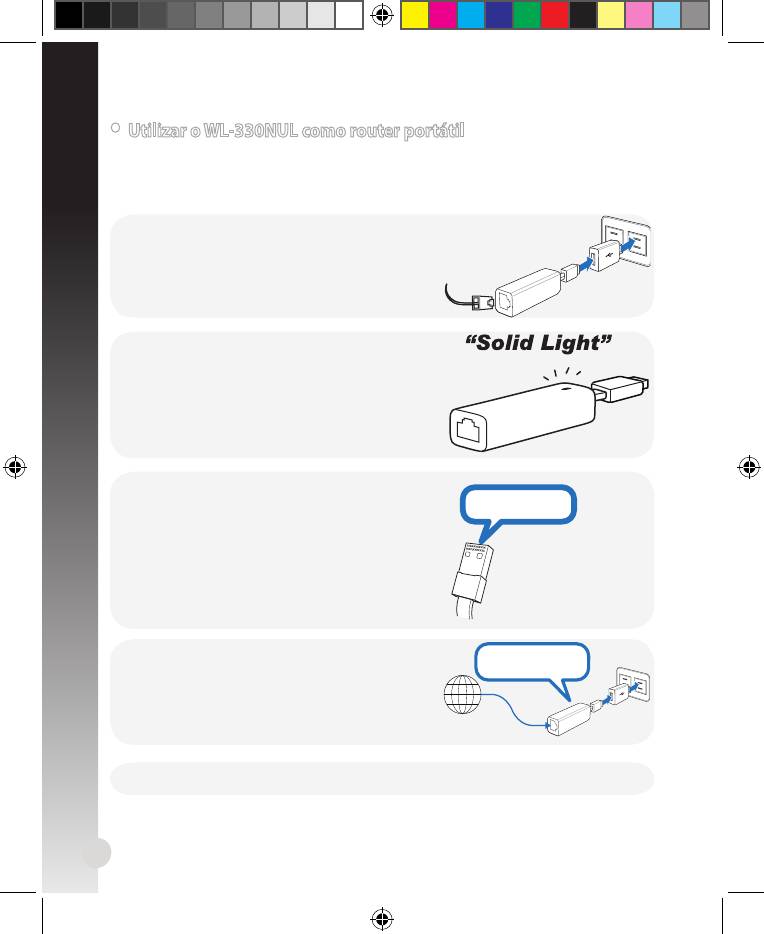
• Utilizar o WL-330NUL como router portátil
Em situações em que o sinal da rede sem os é fraco ou exista apenas uma
ligação Ethernet como, por exemplo, num hotel, numa sala de reuniões ou num
escritório, siga os passos indicados abaixo para aceder à Internet através do
WL-330NUL.
88
Supervisor code: xxxxxxxx
1. Ligue o cabo Ethernet ao WL-330NUL e ligue-o
à tomada eléctrica.
2. Quando o LED indicador parar de piscar e car
estático num período de 30 segundos, indica
que o WL-330NUL terminou o arranque.
3. Seleccione o nome da rede privada do
WL-330NUL. O nome de rede predenido é
WL-330NUL-private-xxxx (xxxx são os últimos
quatro números do endereço MAC do WL-
330NUL).
4. Introduza a palavra-passe da rede privada,
que poderá encontrar no WL-330NUL indicada
como código de supervisor.
Supervisor code: xxxxxxxx
Supervisor code: xxxxxxxx
Internet
5. Abra o navegador Web.
MAC address
Português
U8746_WL-330NUL_QSG.indb 88 10/16/13 10:45:07 AM
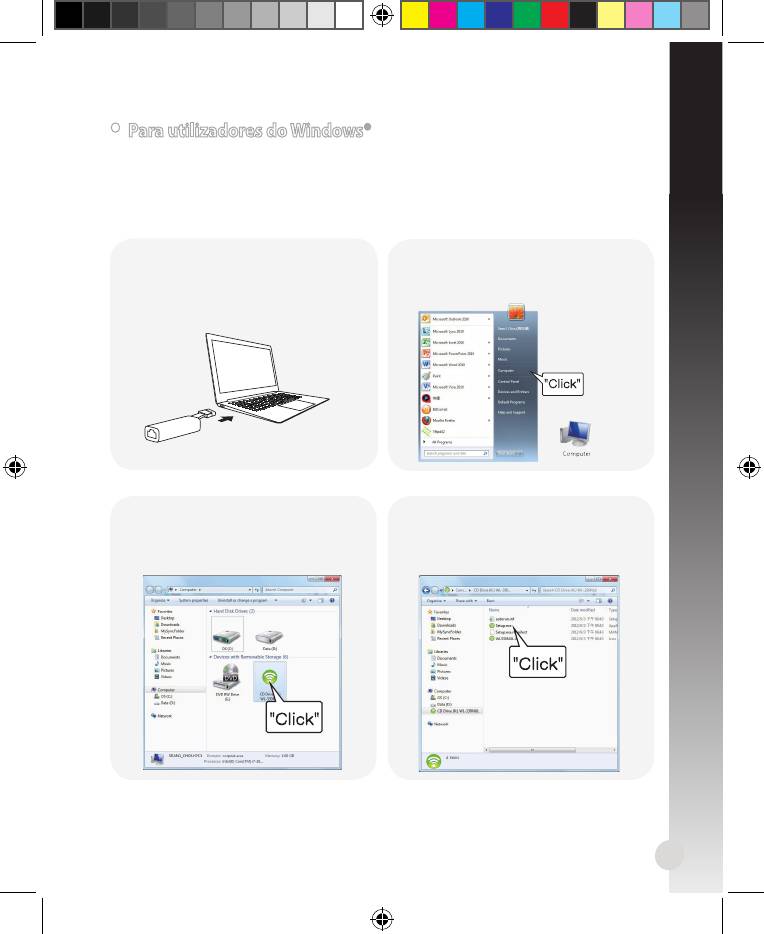
Português
• Para utilizadores do Windows®
Se o seu dispositivo utilizar o sistema operativo Windows®,
certique-se de que o
Utilitário do WL-330NUL está instalado antes de ligar à Internet.
A. Instalação do utilitário
1. Insira o WL-330NUL na porta USB do
2.
Clique em Start (Iniciar) >
dispositivo.
Computer (Computador) ou
clique no ícone do computador no
ambiente de trabalho.
3. Clique no ícone do WL-330NUL em
4. Faça duplo clique em Setup.exe
Device with Removable Storage
para instalar o utilitário do WL-
(Dispositivo com Armazenamento
330NUL.
Amovível).
89
U8746_WL-330NUL_QSG.indb 89 10/16/13 10:45:16 AM
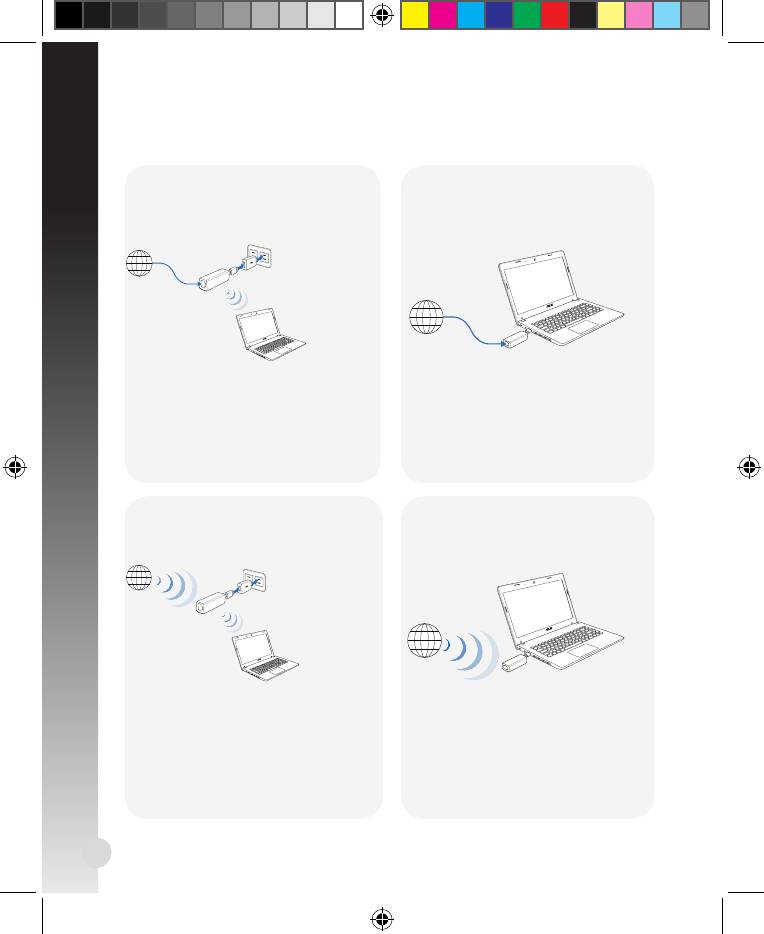
B. Ligação à Internet
Modo 1
Modo 2
Ligue um cabo Ethernet ao WL-
Ligue o WL-330NUL a um computa-
330NUL e ligue-o à tomada eléctrica
dor utilizando um cabo Ethernet
90
Internet
Internet
Seleccione uma das seguintes formas de aceder à Internet:
1. Ligue ao nome da rede privada
1. Abra o navegador comece a
do WL-330NUL.
navegar na Internet.
Para congurar as denições do
2. Introduza a palavra-passe da rede
router, execute o utilitário do
privada.
WL-330NUL.
3. Abra o navegador Web e comece
a navegar na Internet.
Modo 3
Modo 4
Ligue o WL-330NUL a uma tomada
Ligue o WL-330NUL a um compu-
eléctrica
tador
Internet
1. Ligue ao nome da rede privada
do WL-330NUL.
1. Seleccione uma rede Wi-Fi (SSID)
utilizando o utilitário e ligue à
2. Introduza a palavra-passe da rede
Internet.
privada.
3. Utilize o utilitário do WL-330NUL
para seleccionar uma rede Wi-Fi
(SSID) e ligue à Internet.
Internet
Português
U8746_WL-330NUL_QSG.indb 90 10/16/13 10:45:19 AM
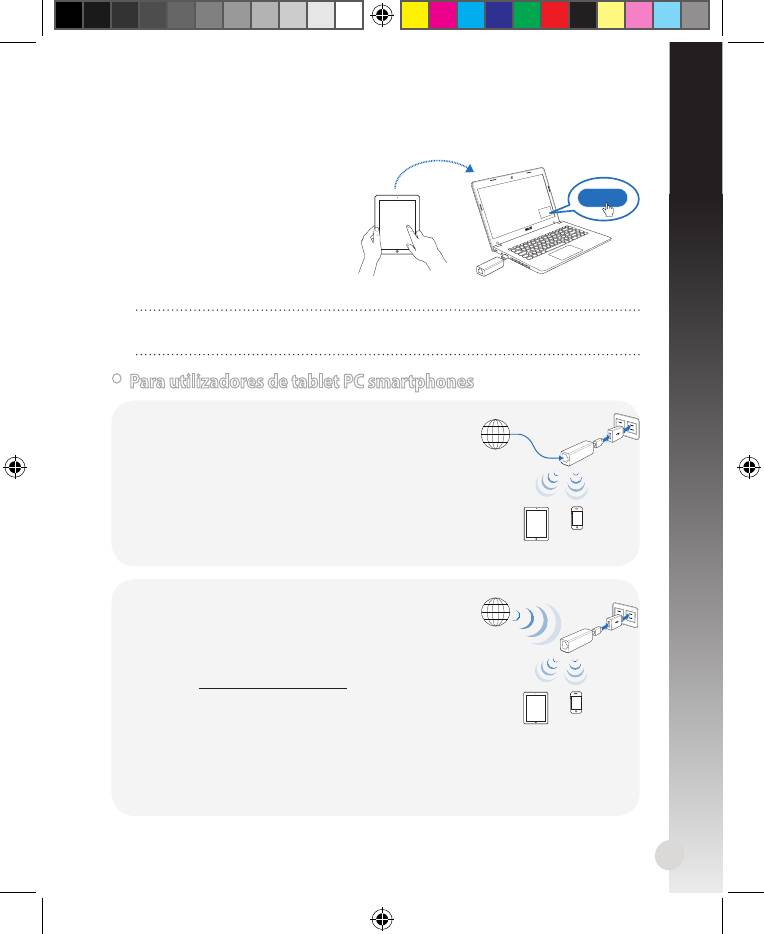
Português
C. Partilha com apenas um clique
Para partilhar o acesso à
Internet:
1. Permita que o cliente convi-
dado ligue à rede Wi-Fi (SSID):
WL-330NUL-Guest-xxxx (xxxx são
os últimos quatro números do
endereço MAC do WL-330NUL).
2. Abra o navegador Web.
3. Siga as instruções no ecrã.
Certique-se de que o utilitário está a ser executado antes de utilizar a
função de Acesso de Convidado.
91
Send a request
Approve
Internet
• Para utilizadores de tablet PC smartphones
Para aceder à Internet através de um cabo
Ethernet:
1. Ligue ao nome da rede privada do
WL-330NUL.
2. Introduza a palavra-passe da rede privada.
3. Abra o navegador Web e comece a navegar na
Internet.
Para aceder à Internet sem os:
1. Ligue ao nome da rede privada do WL-330NUL.
2. Introduza a palavra-passe da sua rede privada.
3. Aceda a
http://router.asus.com.
4. Introduza o código de supervisor indicado no
WL-330NUL.
5. Abra a página
Wireless Setting (Conguração
sem os).
6. Seleccione uma rede Wi-Fi (SSID) e ligue à Internet.
7. Abra o navegador Web e comece a navegar na Internet.
Internet
U8746_WL-330NUL_QSG.indb 91 10/16/13 10:45:21 AM
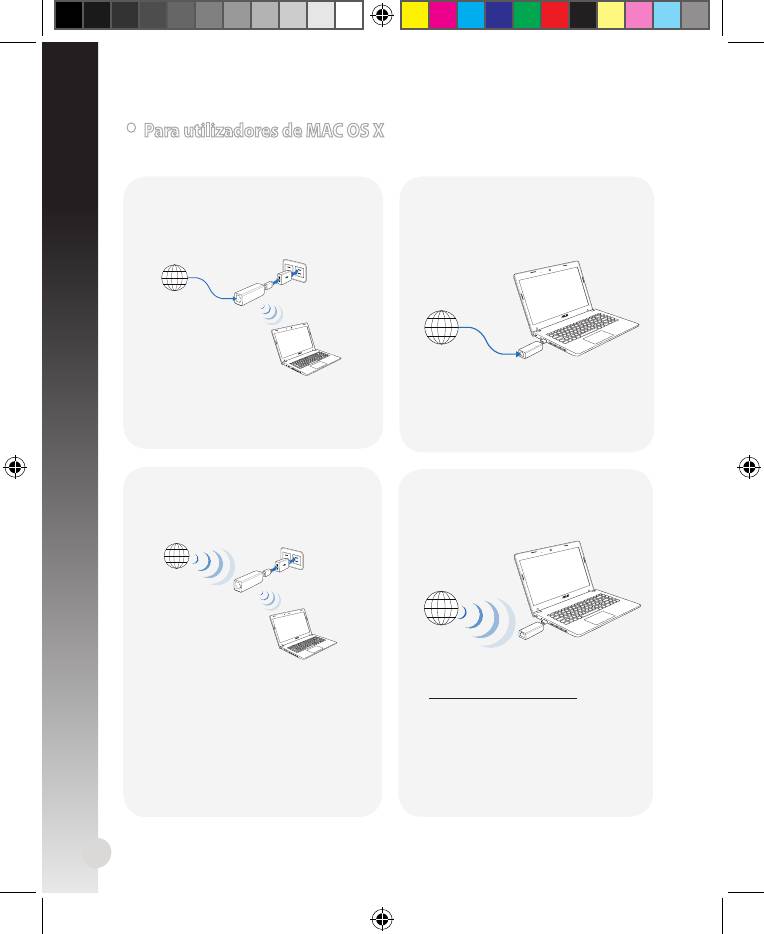
Modo 2
Ligue o WL-330NUL a um computa-
dor utilizando um cabo Ethernet
92
Internet
1. Abra o navegador comece a
navegar na Internet.
Modo 3
Modo 4
Ligue o WL-330NUL a uma tomada
Ligue o WL-330NUL a um compu-
eléctrica
tador
Internet
Internet
• Para utilizadores de MAC OS X
Seleccione uma das formas de aceder à Internet:
Modo 1
Ligue um cabo Ethernet ao WL-
330NUL e ligue-o à tomada eléctrica
Siga os passos indicados em Para
1. Aceda a
aceder à Internet sem os na sec-
http://router.asus.com.
ção Para utilizadores de tablet PC
2. Introduza o código de supervisor
smartphones.
indicado no WL-330NUL.
3. Abra a página
Wireless Setting
(Conguração sem os).
4. Seleccione uma rede Wi-Fi (SSID)
e ligue à Internet.
Internet
Português
Siga os passos indicados em Para
aceder à Internet através de Ether-
net na secção Para utilizadores de
tablet PC smartphones.
U8746_WL-330NUL_QSG.indb 92 10/16/13 10:45:24 AM
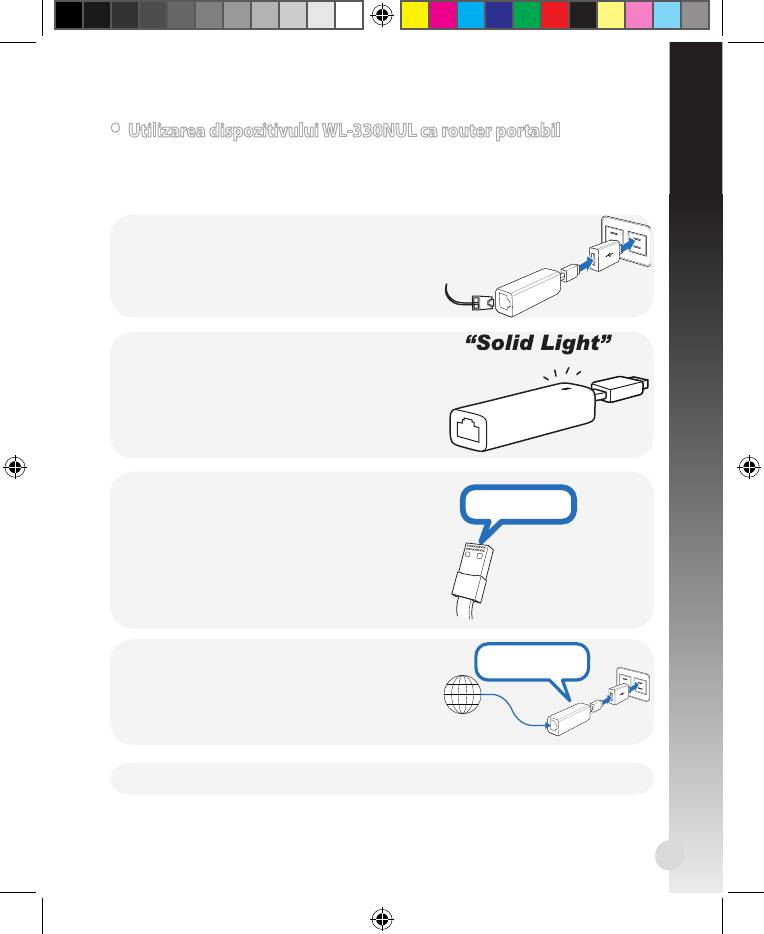
Română
• Utilizarea dispozitivului WL-330NUL ca router portabil
În cazul unui semnal wireless slab sau a lipsei conexiunilor fără r, cum se
întâmplă în unele hoteluri, săli de conferinţă sau birouri, urmaţi paşii de mai jos
pentru a accesa reţeaua internet prin intermediul dispozitivului WL-330NUL.
93
Supervisor code: xxxxxxxx
1. Conectaţi cablul Ethernet la dispozitivului WL-
330NUL şi apoi conectaţi dispozitivul la o priză
de alimentare.
2. Când indicatorul LED nu mai clipeşte şi devine
constant, în circa 30 de secunde, dispozitivul
WL-330NUL a terminat procesul de pornire.
3. Selectaţi numele de reţea privată pentru
dispozitivul WL-330NUL. Numele implicit este
WL-330NUL-private-xxxx (xxxx reprezintă
ultimele patru cifre ale adresei MAC a
dispozitivului WL-330NUL ).
4. Introduceţi parola pentru reţeaua privată, pe
care o puteţi găsi pe dispozitivul WL-330NUL,
ca şi cod de supervizor.
Supervisor code: xxxxxxxx
Supervisor code: xxxxxxxx
Internet
5. Lansaţi browserul web.
MAC address
U8746_WL-330NUL_QSG.indb 93 10/16/13 10:45:26 AM
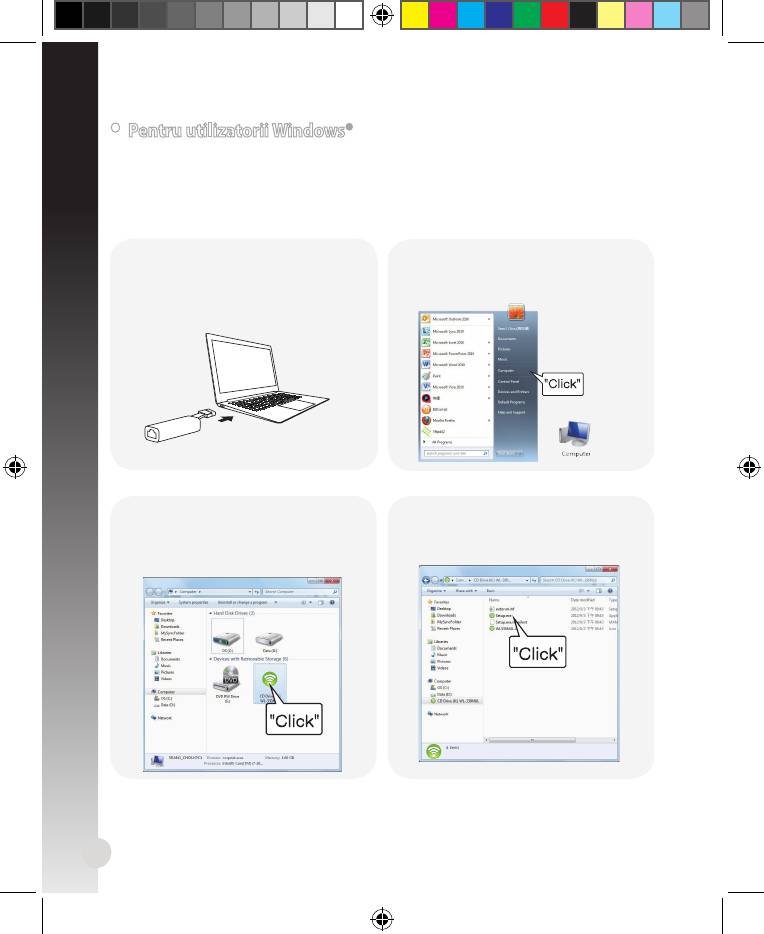
• Pentru utilizatorii Windows®
Română
Dacă dispozitivul dvs. foloseşte sistemul de operare Windows®,
asiguraţi-vă că aţi
instalat utilitarul WL-330NUL înainte de a vă conecta la internet.
A. Instalarea utilitarului
1. Introduceţi dispozitivul WL-330NUL
2.
Faceţi clic pe Start > Computer
în portul USB al dispozitivului.
sau faceţi clic pe pictograma
computerului de pe desktop.
3. Faceţi clic pe pictograma
4. Faceţi dublu clic pe Setup.exe
WL-330NUL din Device with
pentru a instala utilitarul WL-
Removable Storage (Unităţi cu
330NUL.
stocare detaşabilă).
94
U8746_WL-330NUL_QSG.indb 94 10/16/13 10:45:35 AM
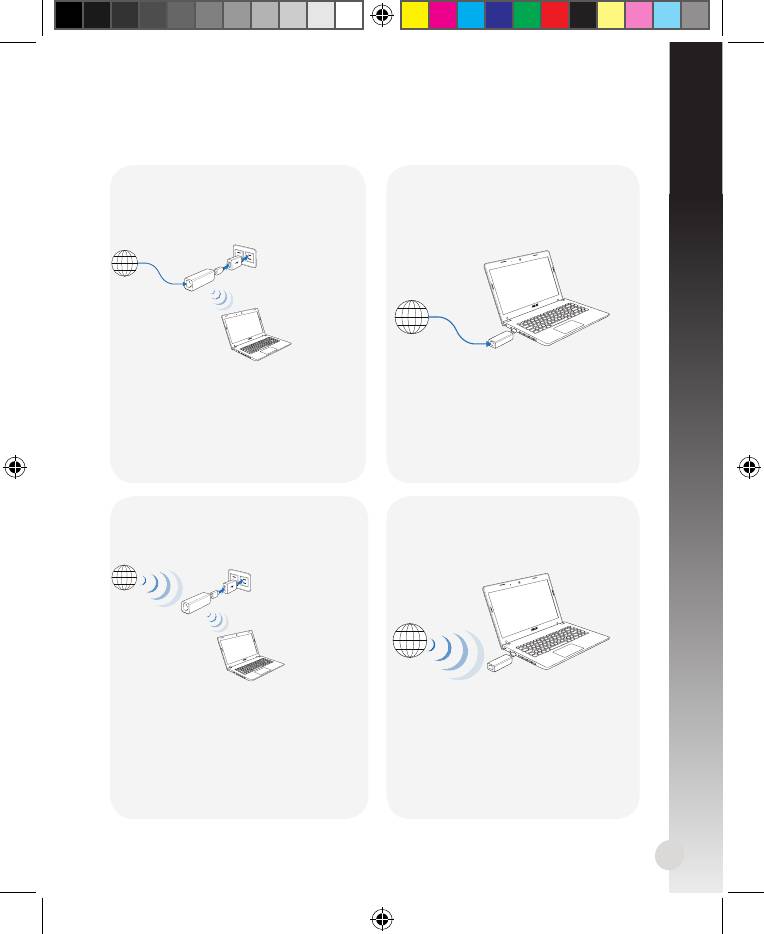
Română
B. Conectarea la internet
Modul 1
Modul 2
Conectaţi un cablu Ethernet la dispozitivului
Conectaţi dispozitivul WL-330NUL la
WL-330NUL şi apoi conectaţi dispozitivul la
un computer prin cablul Ethernet
o priză de alimentare
95
Internet
Internet
Selectaţi una din următoarele modalităţi de a accesa reţeaua
internet:
1. Conectaţi-vă la numele de reţea
1. Lansaţi browserul şi începeţi să
privată al dispozitivului WL-330NUL.
navigaţi pe internet.
Pentru a congura setările
2. Introduceţi parola pentru reţeaua
routerului, lansaţi utilitarul WL-
privată.
330NUL.
3. Lansaţi browserul web şi începeţi să
navigaţi pe internet.
Modul 3
Modul 4
Conectaţi dispozitivul WL-330NUL la o
Conectaţi dispozitivul WL-330NUL la
sursă de alimentare.
un computer.
Internet
1. Conectaţi-vă la numele de reţea
1. Selectaţi o reţea Wi-Fi (SSID)
privată al dispozitivului WL-330NUL.
prin intermediul utilitarului şi
conectaţi-vă la internet.
2. Introduceţi parola pentru reţeaua
privată.
3. Folosiţi utilitarul WL-330NUL pentru
a selecta o reţea Wi-Fi (SSID) şi
pentru a vă conecta la internet.
Internet
U8746_WL-330NUL_QSG.indb 95 10/16/13 10:45:38 AM
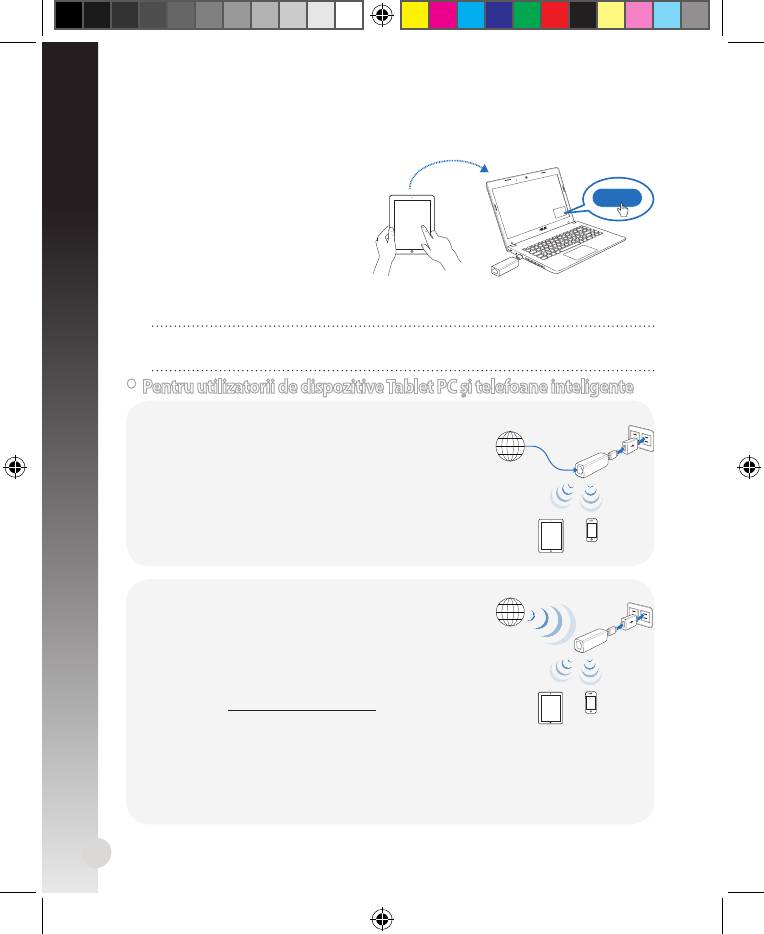
C. Partajare printr-un singur clic
Pentru a partaja accesul la
internet:
1. Permiteţi clientului de tip invitat
să se conecteze la reţeaua
Wi-FI (SSID): WL-330NUL-Guest-
xxxx (xxxx reprezintă ultimele
patru cifre ale adresei MAC a
dispozitivului WL-330NUL ).
2. Lansaţi browserul web.
3. Urmaţi instrucţiunile de pe ecran.
Asiguraţi-vă că lansaţi utilitarul înainte de a utiliza funcţia Guest Access
(Acces de tip invitat).
96
Send a request
Approve
Română
Internet
• Pentru utilizatorii de dispozitive Tablet PC şi telefoane inteligente
Pentru a accesa internetul prin intermediul
unui cablu Ethernet:
1. Conectaţi-vă la
numele de reţea privată al
dispozitivului WL-330NUL
.
2. Introduceţi parola pentru reţeaua privată.
3. Lansaţi browserul web şi începeţi să navigaţi pe
internet.
Pentru a accesa reţeaua internet în modul
wireless:
1. Conectaţi-vă la numele de reţea privată al
dispozitivului WL-330NUL.
2. Introduceţi parola pentru reţeaua privată.
3. Mergeţi la
http://router.asus.com.
4. Introduceţi codul de supervizor găsit pe
suprafaţa dispozitivului WL-330NUL.
5. Deschideţi pagina
Wireless Setting (Setare fără r).
6. Selectaţi o reţea Wi-Fi (SSID) şi conectaţi-vă la internet.
7. Lansaţi browserul web şi începeţi să navigaţi pe internet.
Internet
U8746_WL-330NUL_QSG.indb 96 10/16/13 10:45:41 AM
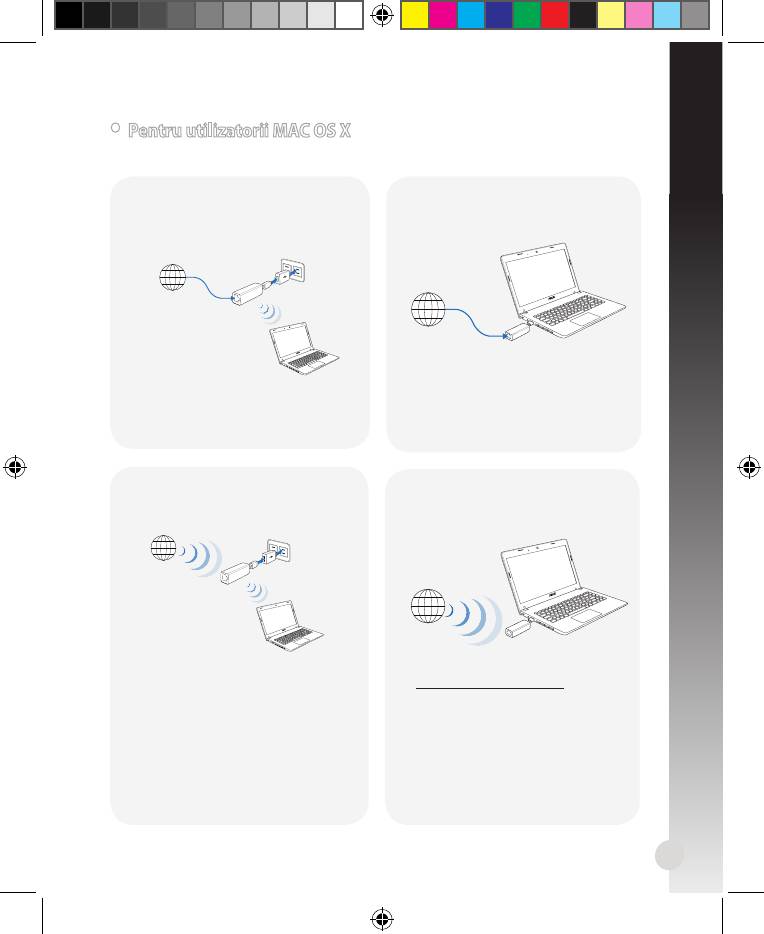
Modul 2
Conectaţi dispozitivul WL-330NUL la
un computer prin cablul Ethernet
97
Internet
1. Lansaţi browserul web şi
începeţi să navigaţi pe internet.
Modul 3
Modul 4
Conectaţi dispozitivul WL-330NUL la o
Conectaţi dispozitivul WL-330NUL la
sursă de alimentare.
un computer.
Internet
Internet
• Pentru utilizatorii MAC OS X
Selectaţi una din modalităţile de a accesa reţeaua internet:
Modul 1
Conectaţi un cablu Ethernet la dispozitivului
WL-330NUL şi apoi conectaţi dispozitivul la
o priză de alimentare
Urmaţi paşii din To access the
1. Mergeţi la
Internet wirelessly (Pentru a
http://router.asus.com.
accesa internetul în modul fără
2. Introduceţi codul de supervizor
r) din secţiunea For tablet PC
găsit pe suprafaţa dispozitivului
and smartphone users (Pentru
WL-330NUL.
utilizatorii de dispozitive Tablet PC
şi telefoane inteligente).
3. Deschideţi pagina
Wireless
Setting (Setare fără r).
4. Selectaţi o reţea Wi-Fi (SSID) şi
conectaţi-vă la internet.
Internet
Română
Urmaţi paşii din Pentru a accesa internetul
prin reţeaua Ethernet din secţiunea
Pentru utilizatorii de dispozitive Tablet
PC şi telefoane inteligente.
U8746_WL-330NUL_QSG.indb 97 10/16/13 10:45:44 AM
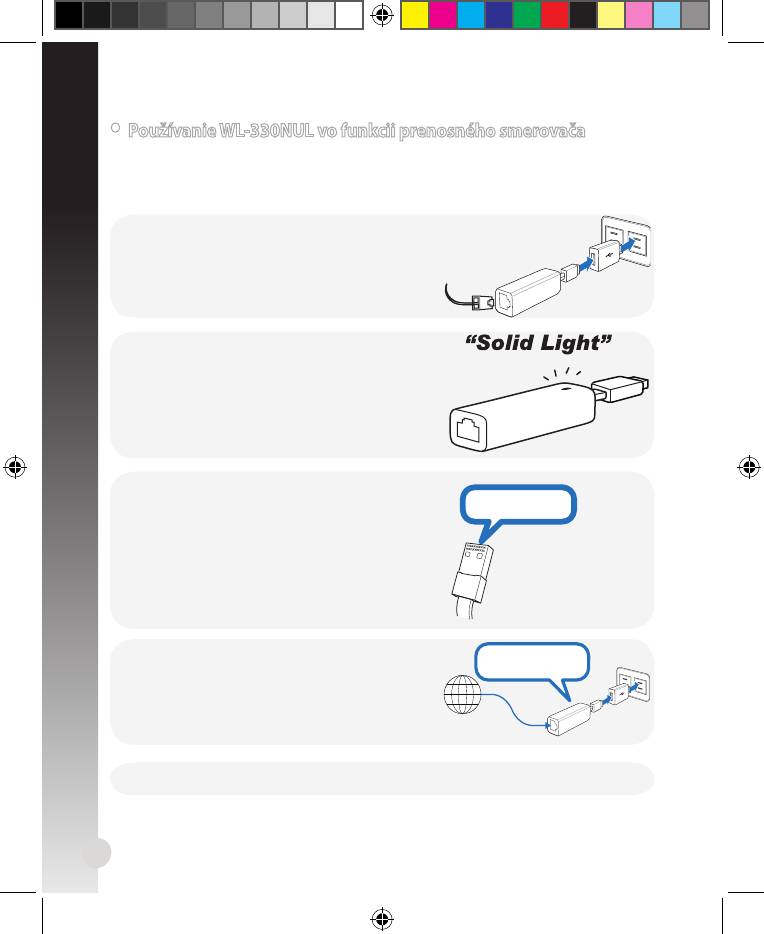
• Používanie WL-330NUL vo funkcii prenosného smerovača
V prípadoch slabého bezdrôtového signálu, alebo ak je k dispozícii len sieť
Ethernet, ako je to napríklad v hoteli, konferenčnej sále alebo v kancelárii, k
internetu môžete získať prístup pomocou WL-330NUL podľa dolu ucedených
krokov.
98
Supervisor code: xxxxxxxx
1. Pripojte Ethernet kábel k WL-330NUL a pripojte
ho do sieťovej zásuvky.
2. Keď LED indikátor prestane blikať a začne o
asi 30 sekúnd svietiť neprerušovane, znamená
to, že sa skončilo bootovanie zariadenia WL-
330NUL.
3. Zvoľte názov privátnej siete zariadenia
WL-330NUL. Predvolený názov siete je
WL-330NUL-private-xxxx (pričom xxxx sú
posledné štyri číslice MAC adresy zariadenia
WL-330NUL).
4. Zadajte heslo pre privátnu sieť, ktoré nájdete
na svojom zariadení WL-330NUL, pričom je
označené ako supervisor code (kód správcu).
Supervisor code: xxxxxxxx
Supervisor code: xxxxxxxx
Internet
5. Spusťte internetový prehľadávač.
MAC address
Slovensky
U8746_WL-330NUL_QSG.indb 98 10/16/13 10:45:47 AM
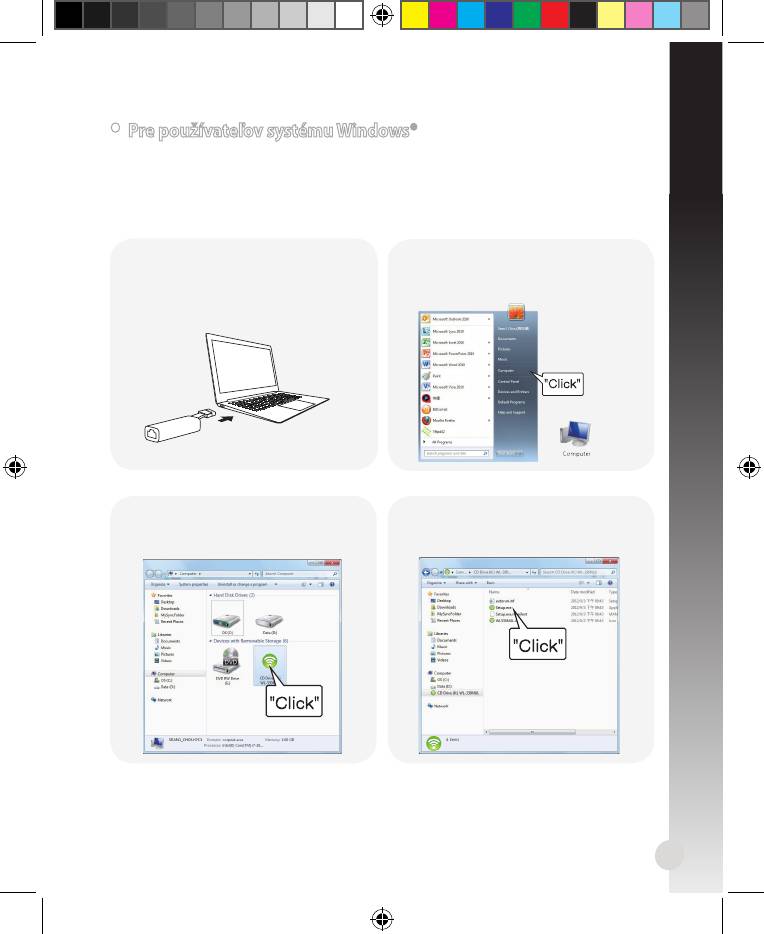
Slovensky
• Pre používateľov systému Windows®
Ak je vo vašom zariadení nainštalovaný operačný systém Windows®,
pred
pripojením k internetu skontrolujte nainštalovanie pomocného programu pre
WL-330NUL.
A. Inštalácia pomocného programu
1. Zasuňte WL-330NUL do USB portu
2.
Kliknite na Start (Štart) >
zariadenia.
Computer (Počítač), alebo na
pracovnej ploche kliknite na ikonu
počítača.
3. Kliknite na ikonu WL-330NUL v rámci
4. Dvakrát kliknite na Setup.exe a
položky Zariadenie s odpojiteľným
nainštalujte pomocný program pre
ukladacím priestorom.
WL-330NUL.
99
U8746_WL-330NUL_QSG.indb 99 10/16/13 10:45:55 AM
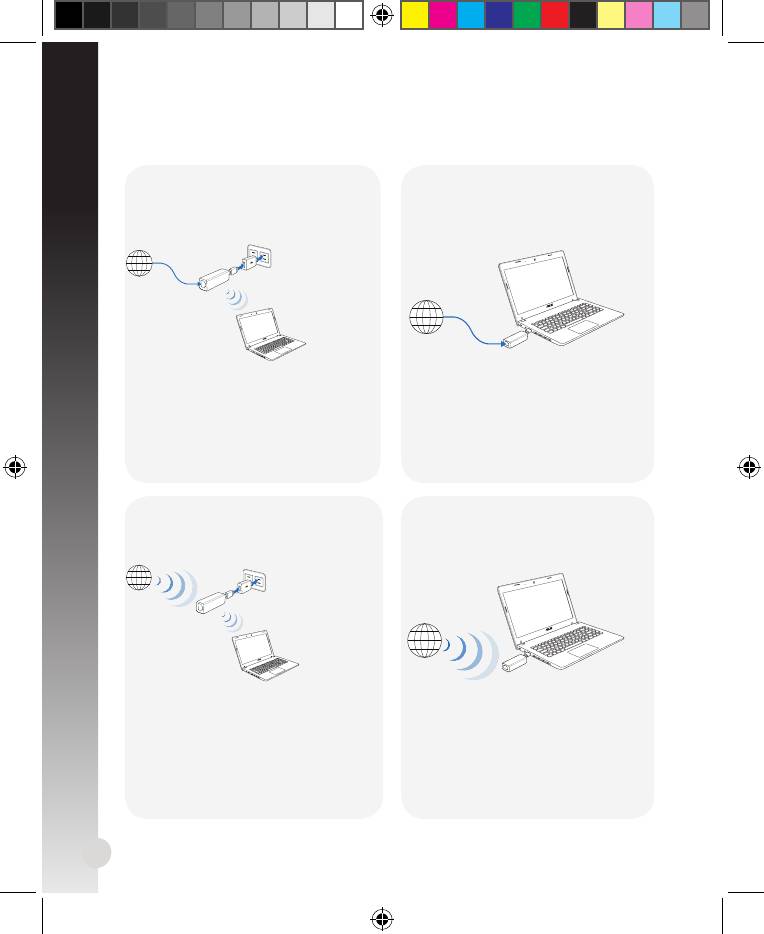
B. Internetové pripojenie
Režim 1
Režim 2
Pripojte Ethernet kábel k WL-330NUL
Pripojte WL-330NUL pomocou
a pripojte ho do sieťovej zásuvky.
Ethernet kábla k počítaču.
100
Internet
Internet
Zvoľte jeden z nasledujúcich spôsobov prístupu na internet:
1. Pripojte WL-330NUL k sieti s
1. Spusťte svoj prehľadávač a
názvom privátnej siete.
začnite surfovať po internete.
Na konguráciu nastavení
2. Zadajte heslo pre privátnu sieť.
smerovača spusťte pomocný
3. Spusťte svoj webový prehľadávač
program pre WL-330NUL.
a začnite surfovať po internete.
Režim 3
Režim 4
Pripojte WL-330NUL k zdroju
Pripojte WL-330NUL k počítaču.
napájania.
Internet
1. Pripojte WL-330NUL k sieti s
1. Zvoľte Wi-Fi sieť (SSID) pomocou
názvom privátnej siete.
pomocného programu a
pripojte sa k internetu.
2. Zadajte heslo pre privátnu sieť.
3. Použite pomocný program pre
WL-330NUL, zvoľte Wi-Fi sieť
(SSID) a pripojte sa k internetu.
Internet
Slovensky
U8746_WL-330NUL_QSG.indb 100 10/16/13 10:45:58 AM
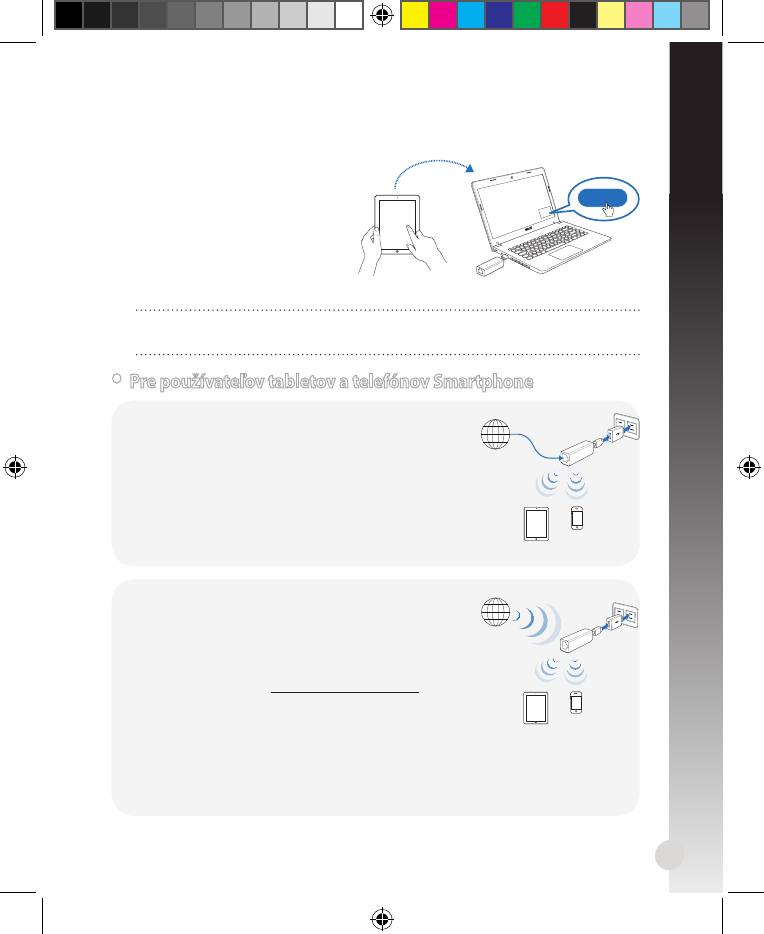
Slovensky
C. Zdieľanie po jednom kliknutí
Zdieľanie prístupu na internet:
1. Umožnite klientovi hosťa pripojiť
sa k Wi-Fi sieti (SSID): WL-
330NUL-Guest-xxxx (pričom xxxx
sú posledné štyri číslice MAC
adresy zariadenia WL-330NUL).
2. Spusťte webový prehľadávač.
3. Postupujte podľa pokynov na
obrazovke.
Pred použitím funkcie Guest Access (Prístup hosťa) spusťte pomocný
program.
101
Send a request
Approve
Internet
• Pre používateľov tabletov a telefónov Smartphone
Na prístup k internetu pomocou Ethernet
kábla:
1. Pripojte
WL-330NUL k sieti s názvom privátnej
siete.
2. Zadajte heslo pre privátnu sieť.
3. Spusťte webový prehľadávač a začnite surfovať
po internete.
Bezdrôtový prístup do internetu:
1. Pripojte WL-330NUL k sieti s názvom privátnej
siete.
2. Zadajte heslo pre svoju privátnu sieť.
3. Prejdite na stránku
http://router.asus.com.
4. Zadajte heslo správcu (supervisor code)
uvedené na povrchu zariadenia WL-330NUL.
5. Otvorte stránku
Wireless Setting (Nastavenie
bezdrôtovej siete).
6. Zvoľte Wi-Fi sieť (SSID) a pripojte sa k internetu.
7. Spusťte webový prehľadávač a začnite surfovať po internete.
Internet
U8746_WL-330NUL_QSG.indb 101 10/16/13 10:46:00 AM
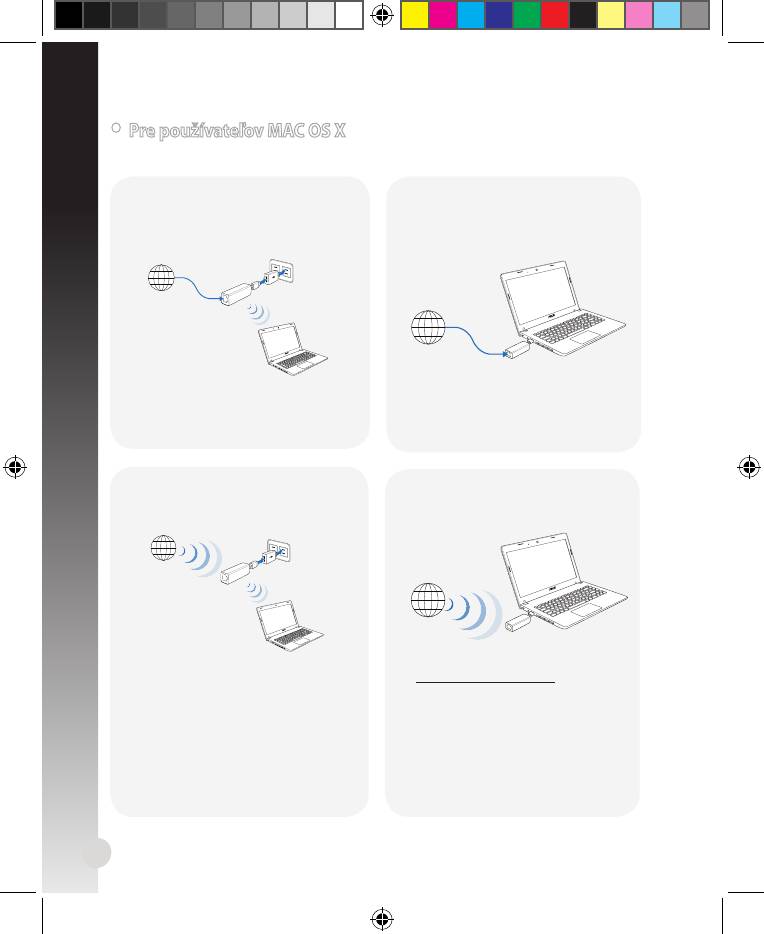
Režim 2
Pripojte WL-330NUL pomocou
Ethernet kábla k počítaču.
102
Internet
1. Spusťte svoj prehľadávač a
začnite surfovať po internete.
Režim 3
Režim 4
Pripojte WL-330NUL k zdroju
Pripojte WL-330NUL k počítaču.
napájania.
Internet
Internet
• Pre používateľov MAC OS X
Zvoľte jeden zo spôsobov prístupu na internet:
Režim 1
Pripojte Ethernet kábel k WL-330NUL
a pripojte ho do sieťovej zásuvky.
Pokračujte podľa krokov Bezdrôtový
1. Prejdite na stránku
prístup do internetu v časti Pre
http://router.asus.com.
používateľov tabletov a telefónov
2. Zadajte heslo správcu (supervisor
Smartphone.
code) uvedené na povrchu
zariadenia WL-330NUL.
3. Otvorte stránku
Wireless Setting
(Nastavenie bezdrôtovej siete).
4. Zvoľte Wi-Fi sieť (SSID) a pripojte sa
k internetu.
Internet
Slovensky
Pokračujte podľa krokov Prístup k
internetu pomocou siete Ethernet
v časti Pre používateľov tabletov a
telefónov Smartphone.
U8746_WL-330NUL_QSG.indb 102 10/16/13 10:46:02 AM
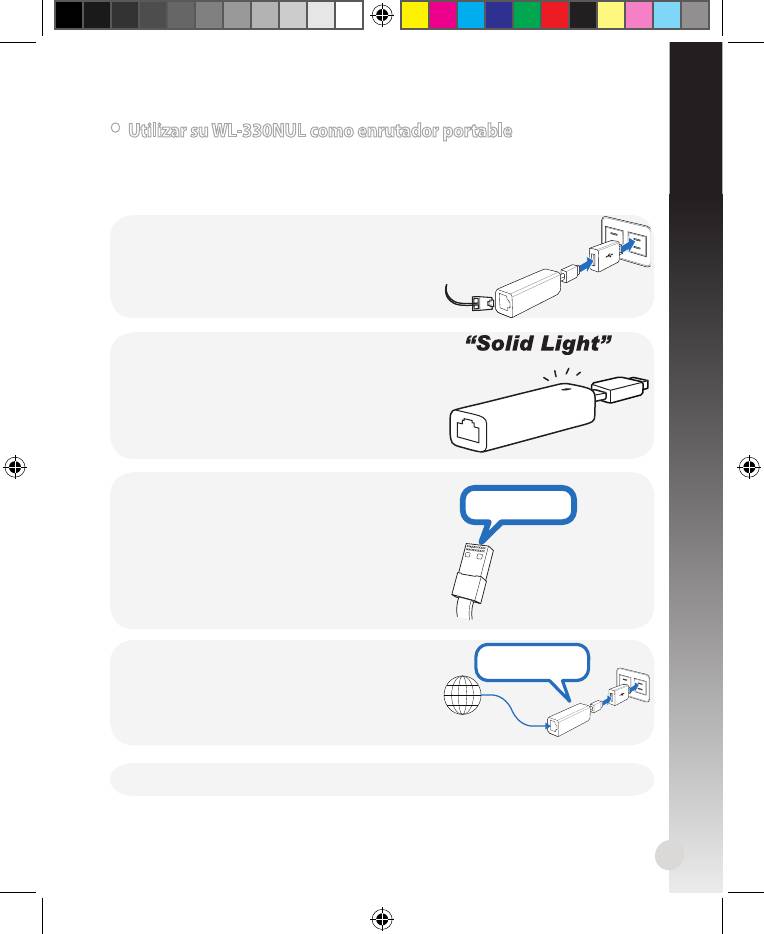
Español
• Utilizar su WL-330NUL como enrutador portable
Cuando la señal inalámbrica sea débil o solo exista una red Ethernet, como por
ejemplo en un hotel, una sala de conferencias o una ocina, siga los pasos que se
indican a continuación para acceder a Internet a través de su WL-330NUL.
103
Supervisor code: xxxxxxxx
1. Conecte el cable Ethernet a su WL-330NUL y
enchúfelo a una toma de corriente eléctrica.
2. Cuando el indicador LED deje de parpadear
y se ilumine permanentemente al cabo de 30
segundos aproximadamente, signicará que
el proceso de puesta en marcha de su WL-
330NUL ha nalizado.
3. Seleccione el nombre de red privada de WL-
330NUL. El nombre de red predeterminado es
WL-330NUL-private-xxxx (donde xxxx son los
cuatro últimos números de la dirección MAC de
su WL-330NUL).
4. Escriba la contraseña de red privada que podrá
encontrar en su WL-330NUL etiquetado como
código de supervisor.
Supervisor code: xxxxxxxx
Supervisor code: xxxxxxxx
Internet
5. Inicie el explorador Web.
MAC address
U8746_WL-330NUL_QSG.indb 103 10/16/13 10:46:05 AM
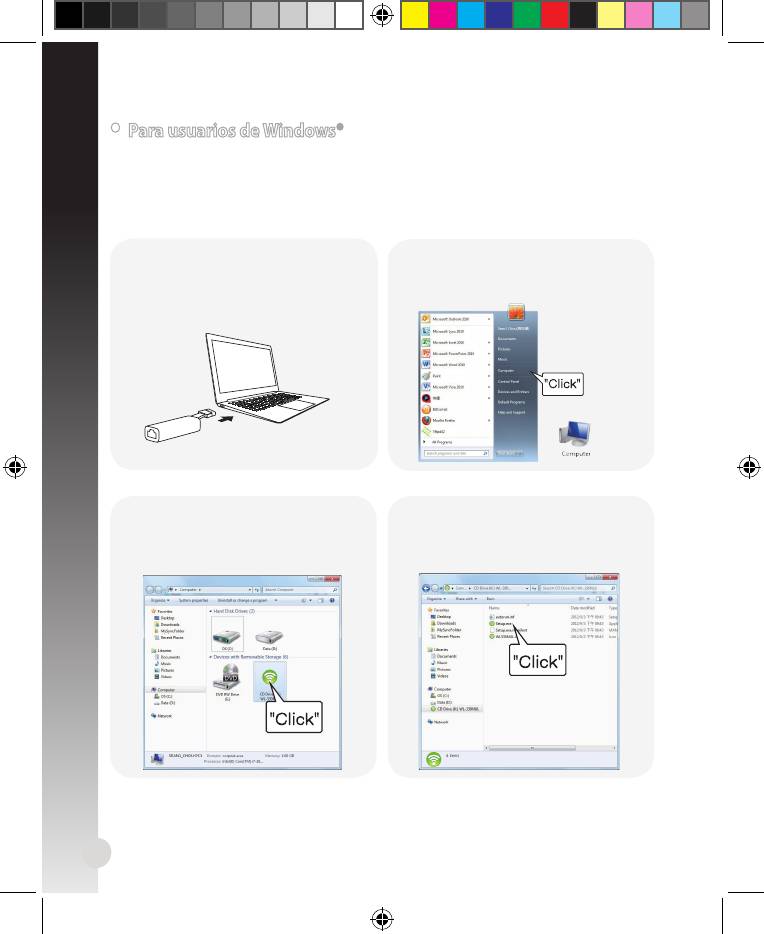
• Para usuarios de Windows®
Español
Si el dispositivo tiene el sistema operativo Windows®,
asegúrese de que ha insta-
lado la utilidad de WL-330NUL antes de conectarse a Internet.
A. Instalación de la utilidad
1. Inserte WL-330NUL en el puerto USB
2.
Haga clic en Start (Inicio) >
del dispositivo.
Computer (Equipo) o haga clic en
el icono del equipo del escritorio.
3. Haga clic en el icono WL-330NUL en
4. Haga doble clic en el archivo Setup.
Device with Removable Storage
exe para instalar la utilidad de WL-
(Dispositivo con almacenamiento
330NUL.
extraíble).
104
U8746_WL-330NUL_QSG.indb 104 10/16/13 10:46:53 AM
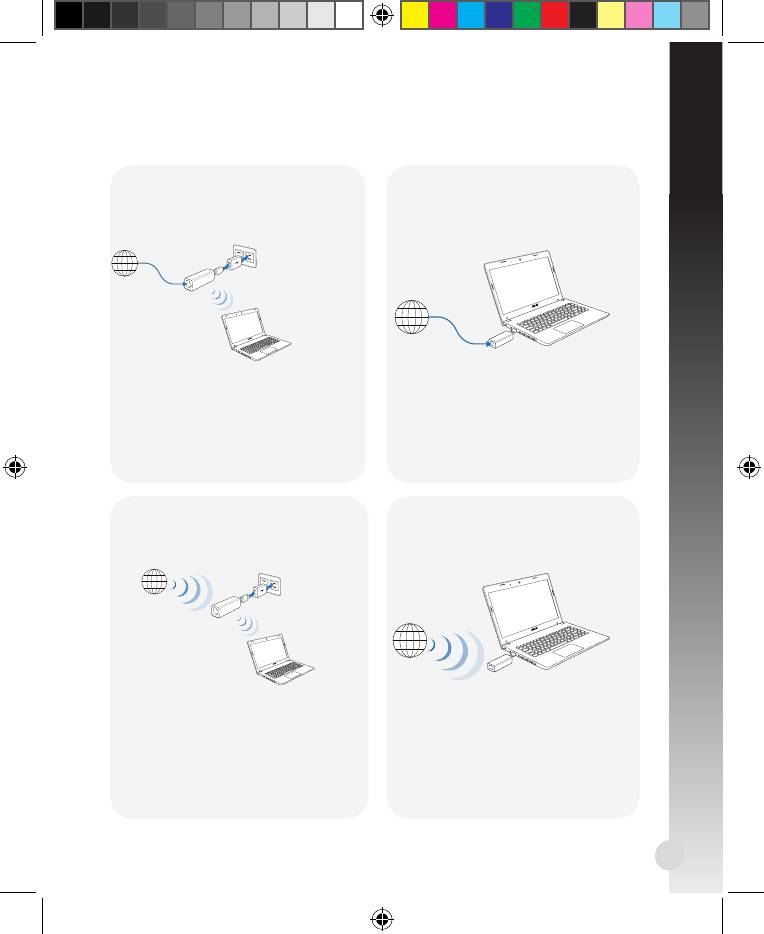
Español
B. Conexión a Internet
Modo 1
Modo 2
Conectar un cable Ethernet a su WL-
Conectar su WL-330NUL a un equipo
330NUL y enchufarlo a una toma de
a través de un cable Ethernet
corriente eléctrica
105
Internet
Internet
Seleccione una de las formas siguientes para acceder a Internet:
1. Conéctese al nombre de red
1. Inicie el explorador y comience
privada de WL-330NUL.
a navegar por Internet.
Para denir la conguración del
2. Escriba la contraseña de la red
enrutador, inicie la utilidad de
privada.
WL-330NUL.
3. Inicie el explorador Web y co
-
mience a navegar por Internet.
Modo 3
Modo 4
Enchufar su WL-330NUL a una toma
Conectar su WL-330NUL a un
de corriente eléctrica
equipo
Internet
1. Conéctese al nombre de red
1. Seleccione una red Wi-Fi (SSID) a
privada de WL-330NUL.
través de la utilidad y conéctese
2. Escriba la contraseña de la red
a Internet.
privada.
3. Mediante la utilidad de WL-
330NUL, seleccione la red Wi-Fi
(SSID) y conéctese a Internet.
Internet
U8746_WL-330NUL_QSG.indb 105 10/16/13 10:46:57 AM
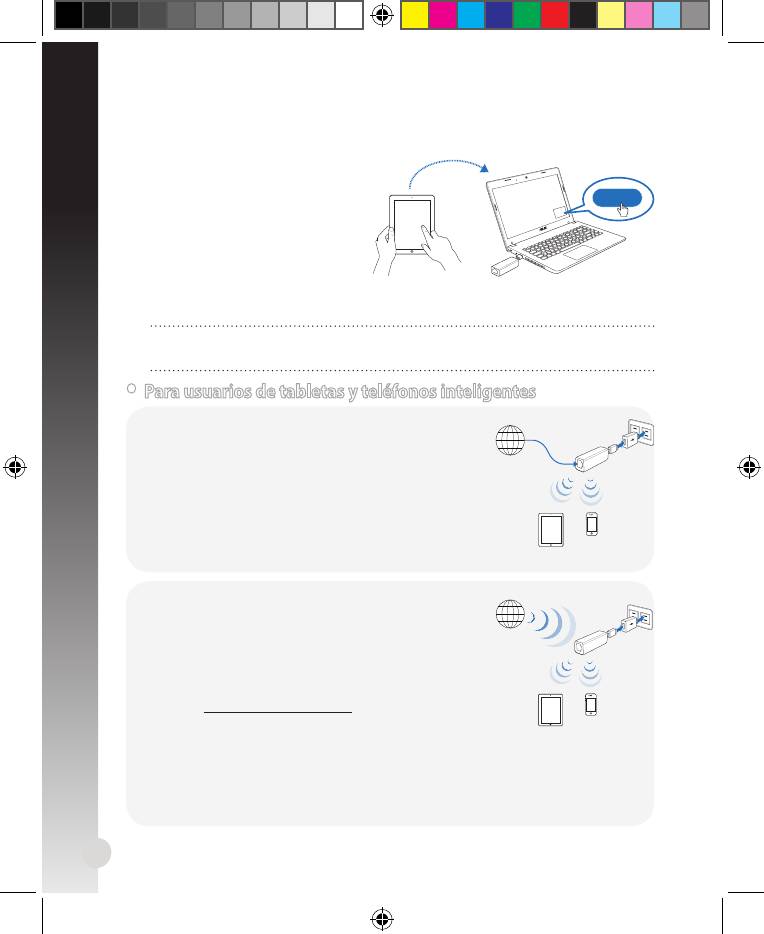
C. Compartir con un solo clic
Para compartir el acceso a
Internet:
1. Permita que el cliente invitado se
conecte a la red Wi-Fi (SSID): WL-
330NUL-Guest-xxxx (donde xxxx
son los cuatro últimos números
de la dirección MAC de su WL-
330NUL).
2. Inicie el explorador Web.
3. Siga las instrucciones que aparezcan en la pantalla.
Asegúrese de iniciar la utilidad antes de utilizar la función Guest Access
(Acceso de invitado).
106
Send a request
Approve
Español
Internet
• Para usuarios de tabletas y teléfonos inteligentes
Para acceder a Internet a través de un
cable Ethernet:
1. Conéctese al
nombre de red privada de
WL-330NUL.
2. Escriba la contraseña de la red privada.
3. Inicie el explorador Web y comience a navegar
por Internet.
Para acceder a Internet de forma inalám-
brica:
1. Conéctese al nombre de red privada de
WL-330NUL.
2. Escriba la contraseña de la red privada.
3. Vaya a
http://router.asus.com.
4. Escriba el código de supervisor que aparece en
la supercie de su WL-330NUL.
5. Abra la pagina
Wireless Setting (Conguración inalámbrica).
6. Seleccione una red Wi-Fi (SSID) y conéctese a Internet.
7. Inicie el explorador Web y comience a navegar por Internet.
Internet
U8746_WL-330NUL_QSG.indb 106 10/16/13 10:47:01 AM
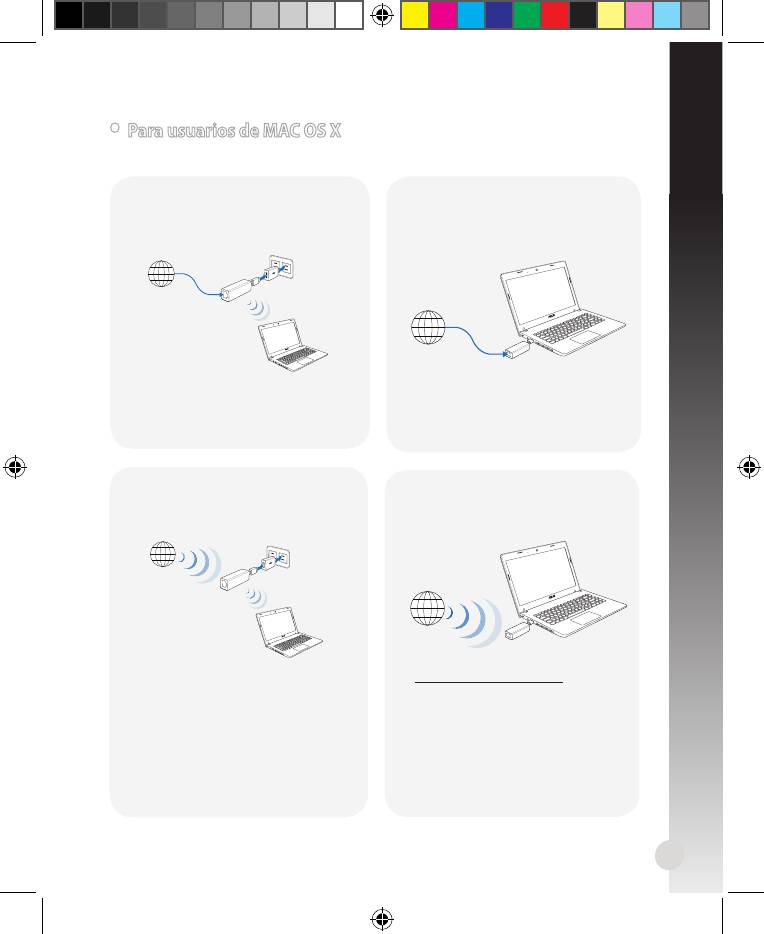
Modo 2
Conectar su WL-330NUL a un equi-
po a través de un cable Ethernet
107
Internet
1. Inicie el explorador y comience
a navegar por Internet.
Modo 3
Modo 4
Enchufar su WL-330NUL a una toma
Conectar su WL-330NUL a un
de corriente eléctrica
equipo
Internet
Internet
• Para usuarios de MAC OS X
Seleccione una de las formas siguientes para acceder a Internet:
Modo 1
Conectar un cable Ethernet a su WL-
330NUL y enchufarlo a una toma de
corriente eléctrica
1. Vaya a
Siga los pasos del apartado Para ac-
http://router.asus.com.
ceder a Internet de forma inalám-
2. Escriba el código de supervisor
brica de la sección Para usuarios de
que aparece en la supercie de
tabletas y teléfonos inteligentes.
su WL-330NUL.
3. Abra la pagina
Wireless Setting
(Conguración inalámbrica).
4. Seleccione una red Wi-Fi (SSID) y
conéctese a Internet.
Internet
Español
Siga los pasos del apartado Para
acceder a Internet a través de Ether-
net de la sección Para usuarios de
tabletas y teléfonos inteligentes.
U8746_WL-330NUL_QSG.indb 107 10/16/13 10:47:03 AM
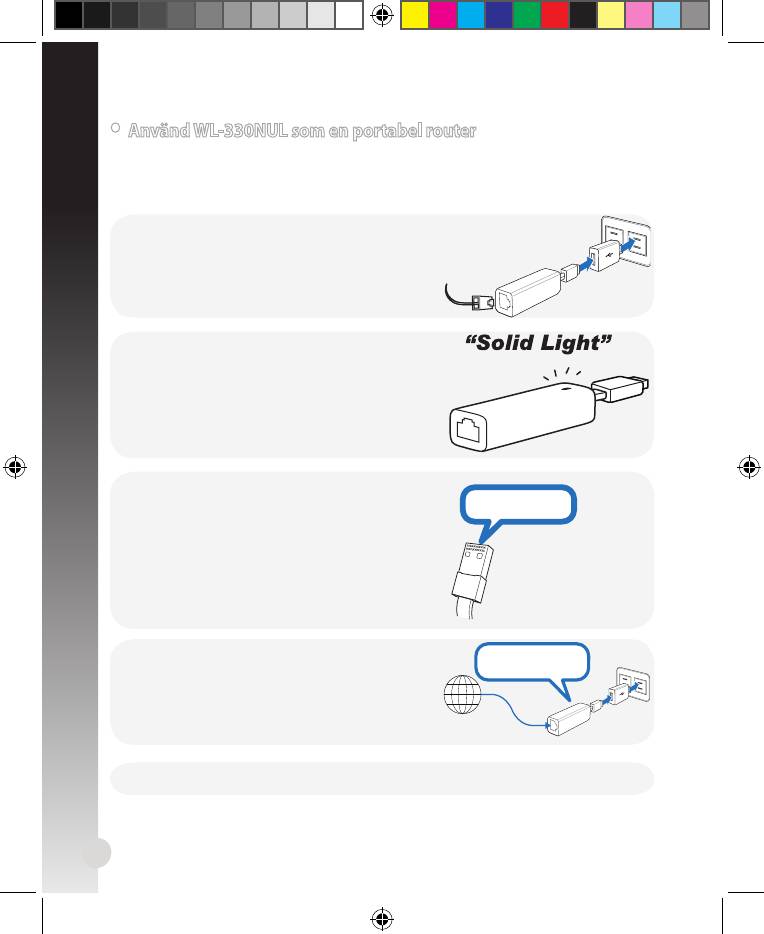
• Använd WL-330NUL som en portabel router
Vid tillfällen med en svag trådlös signal eller Ethernet-nätverk ensamt, såsom i ett
hotell, konferensrum eller på ett kontor, följ stegen nedan för åtkomst till Internet
via WL-330NUL.
108
Supervisor code: xxxxxxxx
1. Anslut Ethernet-kabeln till WL-330NUL och
koppla in i ett eluttag.
2. När LED-indikatorn slutar att blinka och lyser
med fast sken i ungefär 30 sekunder, indikerar
det att WL-330NUL har startat.
3. Välj WL-330NULs privata nätverksnamn.
Standardnätverksnamn är WL-330NUL-
private-xxxx (xxxx är de fyra sista sirorna i
WL-330NULs MAC-adress).
4. Ange det privata nätverkets lösenord, vilket
du kan hitta på WL-330NUL etiketten som
supervisor-kod.
Supervisor code: xxxxxxxx
Supervisor code: xxxxxxxx
Internet
5. Starta webbläsaren.
MAC address
Svenska
U8746_WL-330NUL_QSG.indb 108 10/16/13 10:47:07 AM
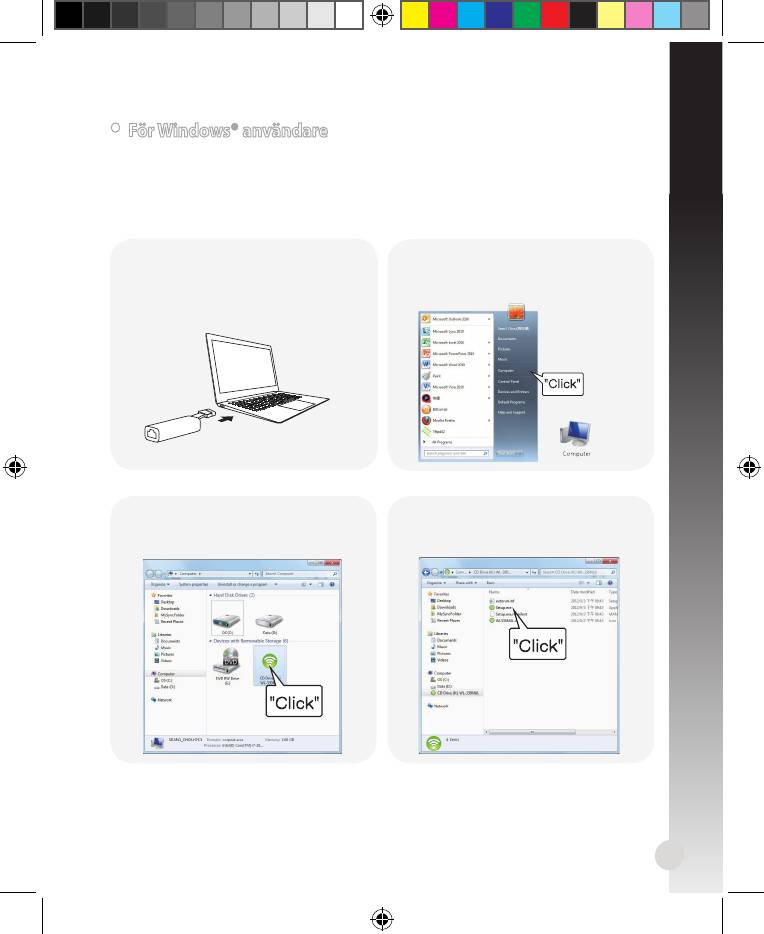
Svenska
• För Windows® användare
Om din enhet använder Windows® operativsystem,
se till att du har installerat
WL-330NUL systemprogram innan du ansluter till Internet.
A. Systemprograminstallation
1. Sätt i WL-330NUL i enhetens USB-
2.
Klicka på Start > Computer (Dator)
port.
eller klicka på datorikonen på
skrivbordet.
3. Klicka på WL-330NUL ikonen i
4. Dubbelklicka på Setup.exe
Device with Removable Storage
för att installera WL-330NUL
(enhet med yttbar lagring).
systemprogram.
109
U8746_WL-330NUL_QSG.indb 109 10/16/13 10:47:20 AM
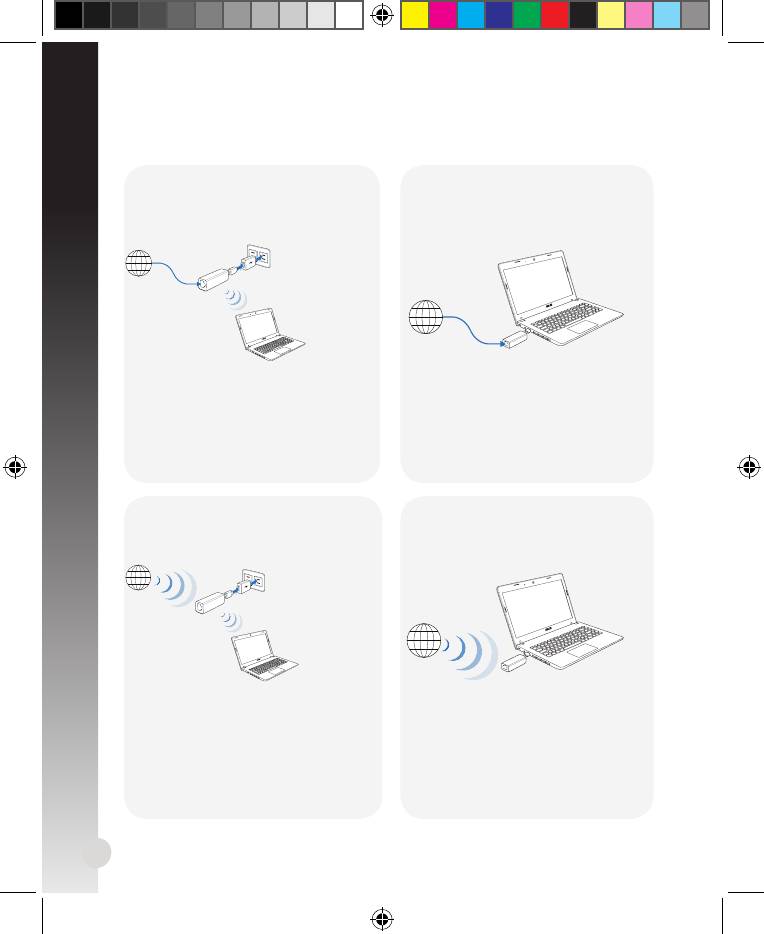
B. Internetanslutning
Läge 1
Läge 2
Anslut Ethernet-kabeln till WL-
Anslut WL-330NUL till en dator via en
330NUL och koppla in i ett eluttag.
Ethernet-kabel
110
Internet
Internet
Välj ett av följande sätt för åtkomst till internet:
1. Anslut till WL-330NUL privata
1. Starta webbläsaren och börja
nätverksnamn.
surfa på internet.
För att kongurera routerns
2. Ange det privata nätverkslösen
-
inställningar, starta WL-330NUL
ordet.
systemprogram.
3. Starta webbläsaren och börja
surfa på internet.
Läge 3
Läge 4
Koppla in WL-330NUL till en ström-
Anslut WL-330NUL till en dator
källa
Internet
1. Anslut till WL-330NUL privata
1. Välj ett Wi-Fi-nätverk (SSID) via
nätverksnamn.
systemprogrammet och anslut
till Internet.
2. Ange det privata nätverkslösen
-
ordet.
3. Använd WL-330NUL systempro
-
gram för att välja ett Wi-Fi-nät-
verk (SSID) och anslut till Internet.
Internet
Svenska
U8746_WL-330NUL_QSG.indb 110 10/16/13 10:47:29 AM
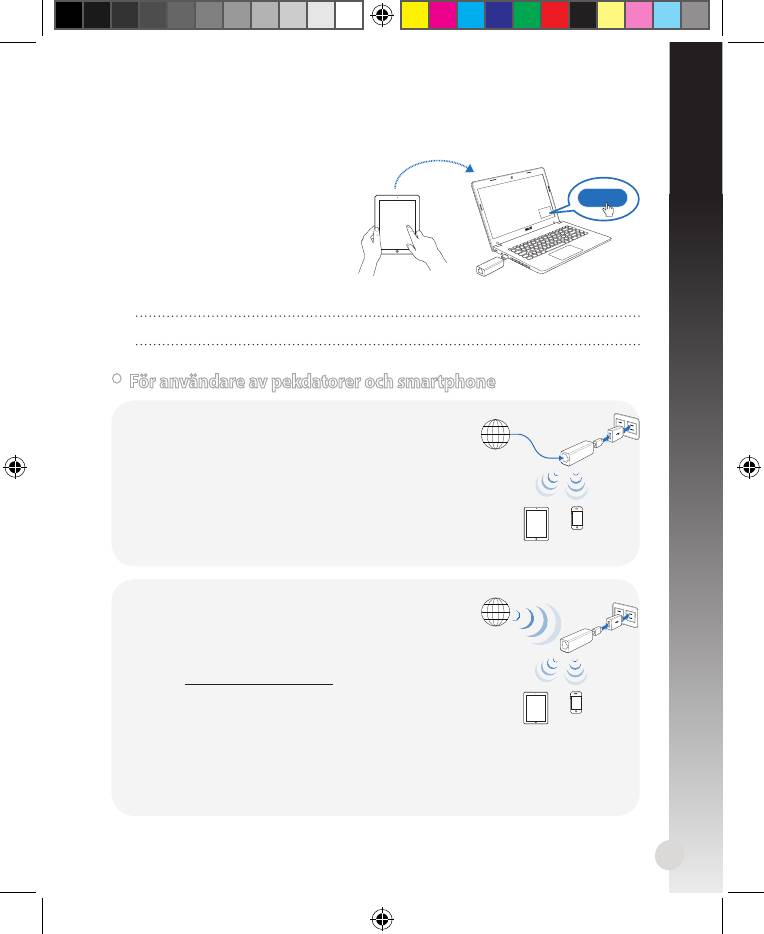
Svenska
C. En-klicks delning
Att dela internetåtkomst:
1. Låt gästklienten ansluta till Wi-
Fi-nätverket (SSID): WL-330NUL-
Guest-xxxx (xxxx är de fyra sista
sirorna i WL-330NULs MAC-
adress).
2. Starta webbläsaren.
3. Följ anvisningarna på skärmen.
Se till att starta systemprogrammet innan funktionen Gäståtkomst används.
111
Send a request
Approve
Internet
• För användare av pekdatorer och smartphone
Att komma åt Internet via en Ethernet-
kabel:
1. Anslut till
WL-330NUL privata nätverksnamn.
2. Ange det privata nätverkslösenordet.
3. Starta webbläsaren och börja surfa på internet.
Åtkomst till internet trådlöst:
1. Anslut till WL-330NUL privata nätverksnamn.
2. Ange det privata nätverkslösenordet.
3. Gå till
http://router.asus.com.
4. Ange supervisorkoden som visas på utsidan av
WL-330NUL.
5. Öppna sidan
Wireless Setting (trådlös inställ-
ning).
6. Välj ett Wi-Fi-nätverk (SSID) och anslut till Internet.
7. Starta webbläsaren och börja surfa på internet.
Internet
U8746_WL-330NUL_QSG.indb 111 10/16/13 10:47:36 AM
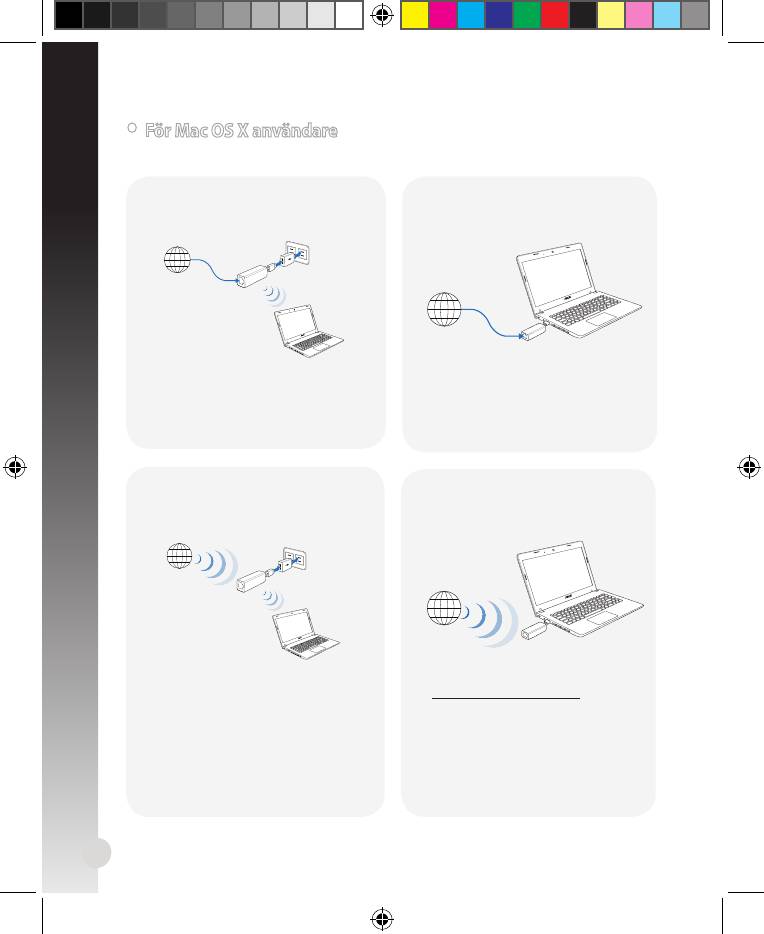
Läge 2
Anslut WL-330NUL till en dator via
en Ethernet-kabel
112
Internet
1. Starta webbläsaren och börja
surfa på internet.
Läge 3
Läge 4
Koppla in WL-330NUL till en ström-
Anslut WL-330NUL till en dator
källa
Internet
Internet
• För Mac OS X användare
Välj ett av följande sätt för åtkomst till internet:
Läge 1
Anslut Ethernet-kabeln till WL-
330NUL och koppla in i ett eluttag.
Följ stegen i To access the Internet
1. Gå till
wirelessly (Att komma åt internet
http://router.asus.com.
trådlöst) i sektionen For tablet
2. Ange supervisorkoden som visas
PC and smartphone users (för
på utsidan av WL-330NUL.
användare av pekdatorer och
3. Öppna sidan
Wireless Setting
smartphone).
(trådlös inställning).
4. Välj ett Wi-Fi-nätverk (SSID) och
anslut till Internet.
Internet
Svenska
Följ stegen i To access the (att
komma åt Internet via Ethernet
(internet via Ethernet) i sektionen
för användare av pekdatorer och
smartphone.
U8746_WL-330NUL_QSG.indb 112 10/16/13 10:47:41 AM
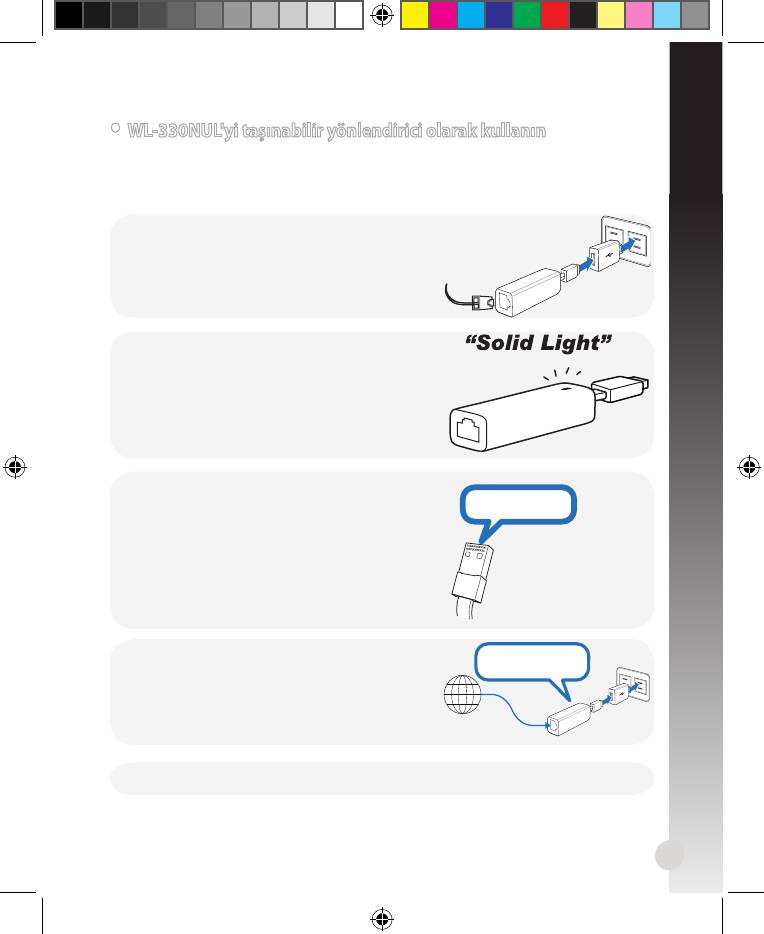
Türkçe
• WL-330NUL'yi taşınabilir yönlendirici olarak kullanın
Kablosuz sinyalinin zayıf olması veya otel, konferans salonu veya os gibi yalnızca
Ethernet ağının olması durumunda, WL-330NUL ile Internet'e erişmek için
aşağıdaki adımları izleyin.
113
Supervisor code: xxxxxxxx
1. Ethernet kablosunu WL-330NUL'ye bağlayın ve
şini elektrik prizine takın.
2. LED göstergesinin yanıp sönmesinin durup
ve 30 saniye içinde sürekli yanması, WL-
330NUL'nin önyüklemesinin bittiği anlamına
gelir.
3. WL-330NUL’nin özel ağı adını seçin. Varsayılan
ağ adı WL-330NUL-özel-xxxx'dir (xxxx, WL-
330NUL’nin MAC adresinin son dört rakamıdır).
4. Yönetici kodu olarak etiketlenen WL-
300NUL'nizde bulabileceğiniz özel ağ
parolasını girin.
Supervisor code: xxxxxxxx
Supervisor code: xxxxxxxx
Internet
5. Web tarayıcınızı başlatın.
MAC address
U8746_WL-330NUL_QSG.indb 113 10/16/13 10:47:43 AM
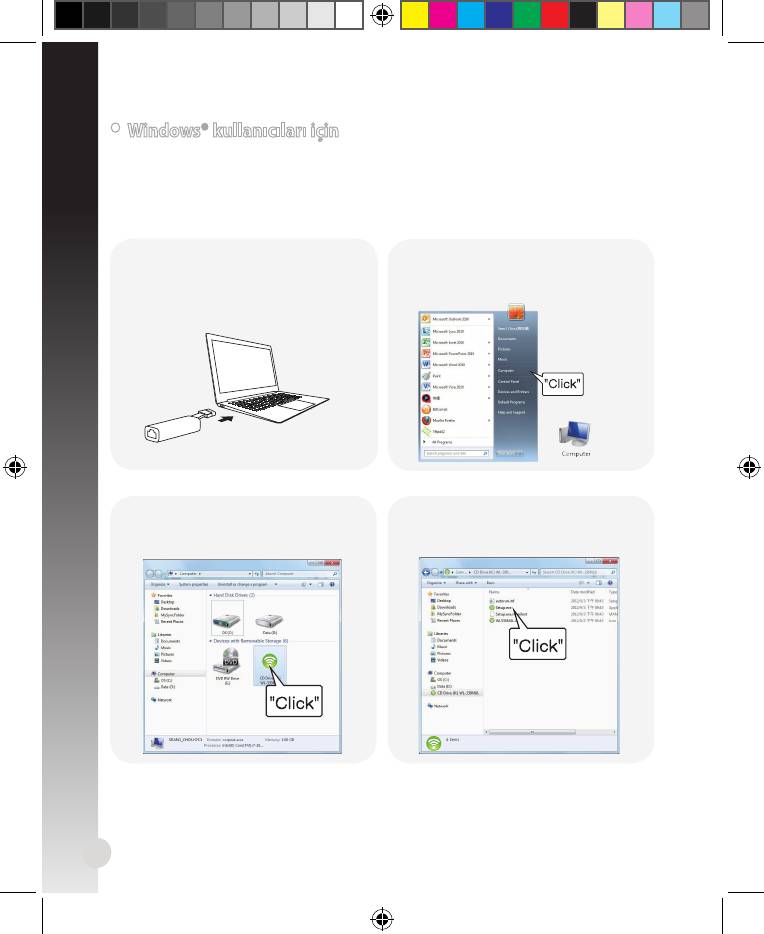
• Windows® kullanıcıları için
Türkçe
Aygıtınızda Windows® işletim sistemi kullanılıyorsa,
Internet'e bağlanmadan önce
WL-330NUL Yardımcı Programını yüklediğinizden emin olun.
A. Yardımcı programı yükleme
1. WL-330NUL'yi aygıtın USB bağlantı
2. Start (Başlat) > Computer
noktasına takın.
(Bilgisayar)'a veya masaüstündeki
bilgisayar simgesine tıklayın.
3. Çıkarılabilir Depolama Birimi Olan
4. Setup.exe öğesine çift tıklayarak
Aygıtlar'da WL-330NUL simgesine
WL-330NUL yardımcı programını
tıklayın.
yükleyin.
114
U8746_WL-330NUL_QSG.indb 114 10/16/13 10:47:57 AM
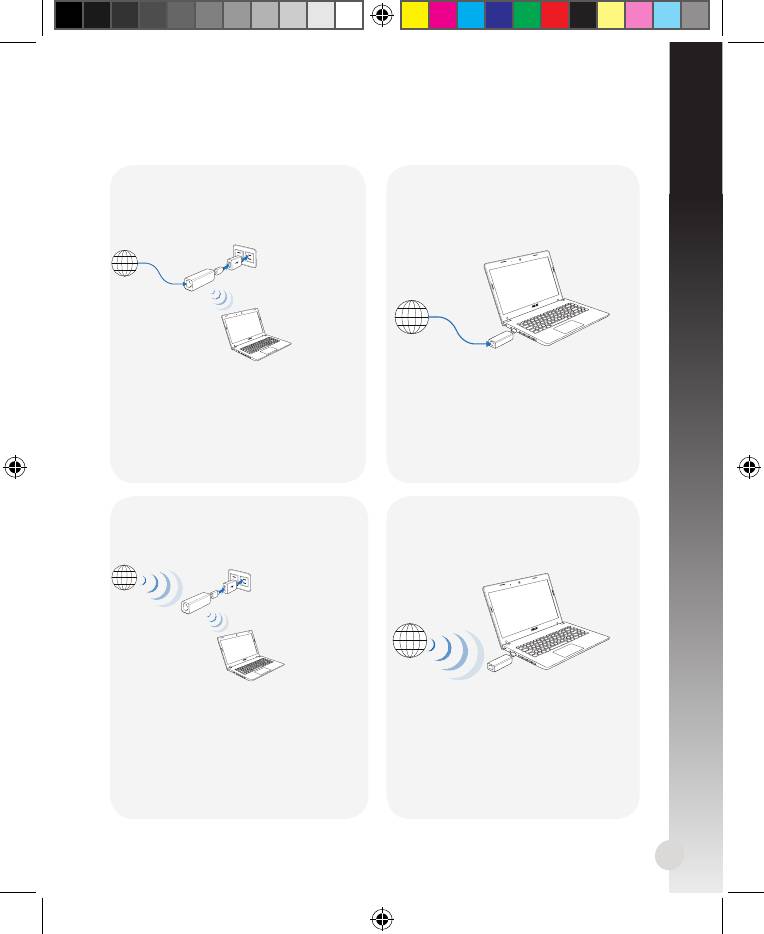
Türkçe
B. Internet bağlantısı
Mod 1
Mod 2
Ethernet kablosunu WL-330NUL'ye
WL-330NUL'yi Ethernet kablosuyla
bağlayın ve şini güç kaynağına
bilgisayara bağlayın
takın.
115
Internet
Internet
Internet'e erişmek için aşağıdaki yollardan birini seçin:
1. WL-330NUL özel ağ adına
1. Web tarayıcınızı başlatın ve
bağlanın.
Internet'te gezinin.
Yönlendirici ayarlarını
2. Özel ağ parolasını girin.
yapılandırmak için, lütfen WL-
3. Web tarayıcınızı başlatın ve
330NUL yardımcı programını
Internet'te gezinin.
başlatın.
Mod 3
Mod 4
WL-330NUL'yi güç kaynağına bağlayın
WL-330NUL'yi bir bilgisayara
bağlayın
Internet
1. WL-330NUL özel ağ adına
bağlanın.
1. Yardımcı program yoluyla bir Wi-
Fi ağı (SSID) seçin ve Internet'e
2. Özel ağ parolasını girin.
bağlanın.
3. WL-330NUL yardımcı programını
kullanarak bir Wi-Fi ağını (SSID)
seçin ve Internet'e bağlanın.
Internet
U8746_WL-330NUL_QSG.indb 115 10/16/13 10:48:02 AM
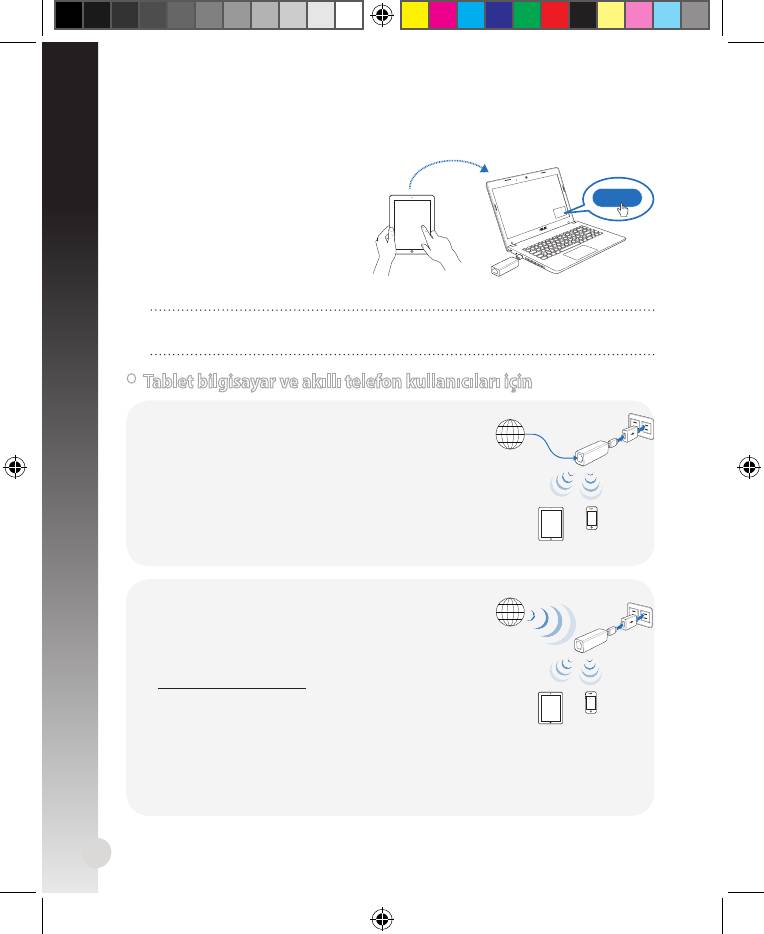
C. Tek tıklamayla paylaşma
Internet erişimini paylaşmak
için:
1. Konuk istemcinin Wi-Fi ağına
(SSID) bağlanmasına izin verin:
WL-330NUL-Konuk-xxxx (xxxx,
WL-330NUL’nin MAC adresinin
son dört rakamıdır).
2. Web tarayıcısını başlatın.
3. Ekrandaki talimatları izleyin.
Konuk Erişimi işlevini kullanmadan önce yardımcı programını
başlattığınızdan emin olun.
116
Send a request
Approve
Türkçe
Internet
• Tablet bilgisayar ve akıllı telefon kullanıcıları için
Internet'e Ethernet kablosuyla erişmek
için :
1.
WL-330NUL özel ağ adına
bağlanın.
2. Özel ağ parolasını girin.
3. Web tarayıcınızı başlatın ve Internet'te gezinin.
Internet'e kablosuz olarak erişmek için:
1. WL-330NUL özel ağ adına bağlanın.
2. Özel ağ parolanızı girin.
3.
http://router.asus.com adresine gidin.
4. WL-330NUL'ün yüzeyinde gösterilen yönetici
kodunu girin.
5.
Wireless Setting (Kablosuz Ayarı) sayfasını
açın.
6. Bir Wi-Fi ağı (SSID) seçin ve Internet'e bağlanın.
7. Web tarayıcınızı başlatın ve Internet'te gezinin.
Internet
U8746_WL-330NUL_QSG.indb 116 10/16/13 10:48:05 AM
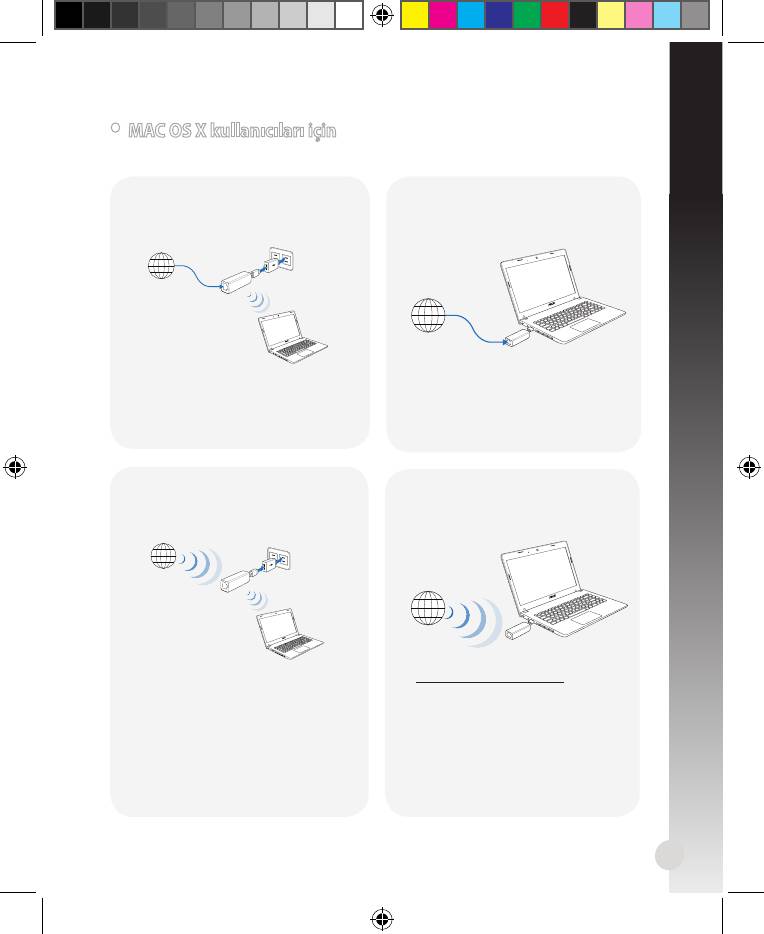
Mod 2
WL-330NUL'yi Ethernet kablosuyla
bilgisayara bağlayın
117
Internet
1. Web tarayıcınızı başlatın ve
Internet'te gezinin.
Mod 3
Mod 4
WL-330NUL'yi güç kaynağına bağlayın
WL-330NUL'yi bir bilgisayara
bağlayın
Internet
Internet
• MAC OS X kullanıcıları için
Internet'e erişmek için aşağıdaki yollardan birini seçin:
Mod 1
Ethernet kablosunu WL-330NUL'ye
bağlayın ve şini güç kaynağına takın.
Tablet bilgisayar ve akıllı telefon
1. http://router.asus.com adresine
kullanıcıları için bölümünde
gidin.
Internet'e kablosuz erişmek için
2. WL-330NUL'ün yüzeyinde
başlığı altındaki adımları izleyin.
gösterilen yönetici kodunu girin.
3.
Wireless Setting (Kablosuz
Ayarı ) sayfasını açın.
4. Bir Wi-Fi ağı (SSID) seçin ve
Internet'e bağlanın.
Internet
Türkçe
Tablet bilgisayar ve akıllı telefon
kullanıcıları için bölümünde
Internet'e Ethernet yoluyla erişmek
için başlığı altındaki adımları
izleyin.
U8746_WL-330NUL_QSG.indb 117 10/16/13 10:48:09 AM
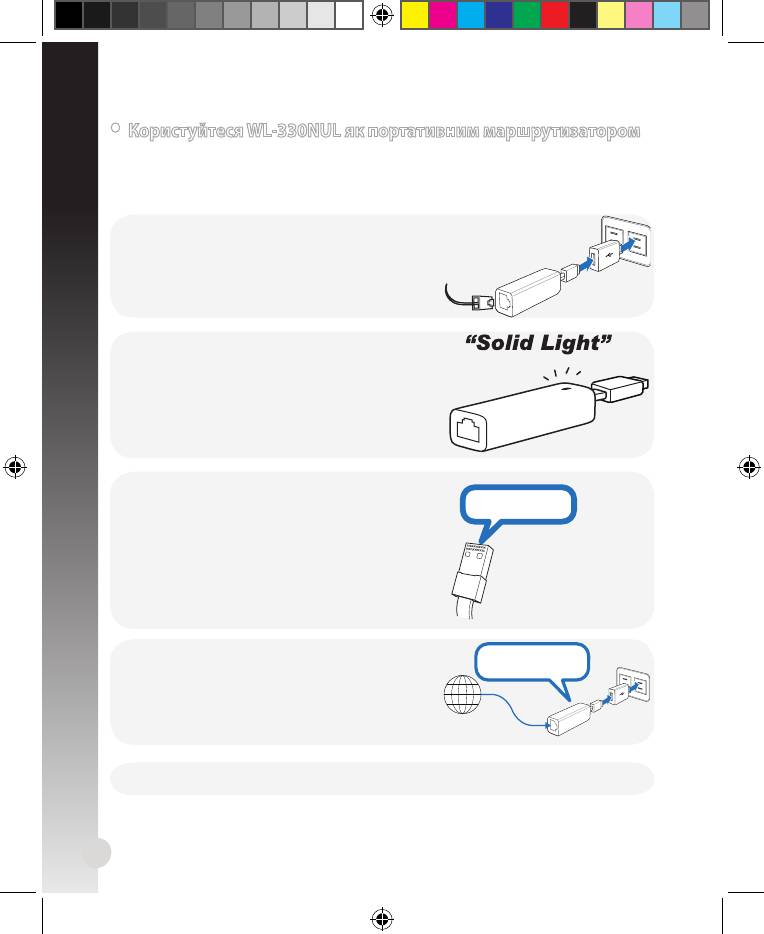
• Користуйтеся WL-330NUL як портативним маршрутизатором
Якщо бездротовий сигнал слабкий, або працює лише Ethernet - таке може
бути в готелі, офісі або на конференції - виконайте наступне, щоб увійти до
Інтеренет через WL-330NUL.
118
Supervisor code: xxxxxxxx
1. Підключіть кабель Ethernet до WL-330NUL і
вставте до розетки електромережі.
2. Коли світлодіодний індикатор перестає
мерехтіти і стабільно горить протягом
приблизно 30 секунд, це означає, що
завершилося первинне завантаження WL-
330NUL.
3. Виберіть назву приватної мережі WL-
330NUL. За промовчанням, назва мережі
- WL-330NUL-private-xxxx (xxxx - це останні
чотири цифри МАС-адреси WL-330NUL).
4. Введіть пароль приватної мережі,
який позначено на WL-330NUL як код
супервізора.
Supervisor code: xxxxxxxx
Supervisor code: xxxxxxxx
Internet
5. Запустіть веб-браузер.
MAC address
Українська
U8746_WL-330NUL_QSG.indb 118 10/16/13 10:48:12 AM
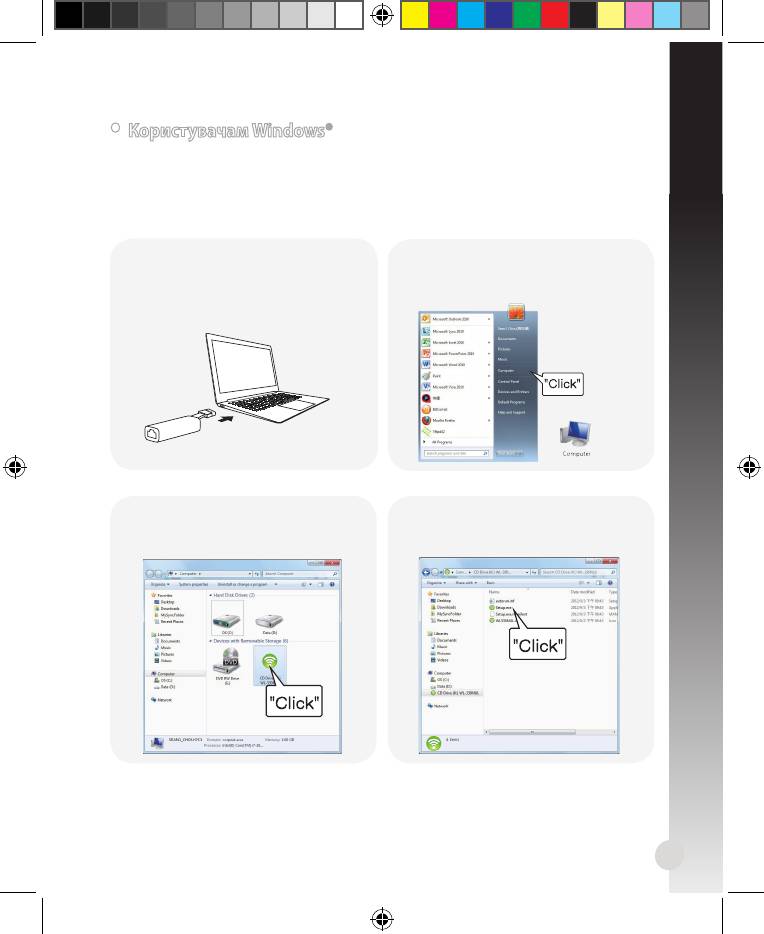
Українська
• Користувачам Windows®
Якщо на вашому пристрої працює ОС Windows®,
переконайтеся, що ви
встановили застосунок WL-330NUL Utility перед підключенням до Інтернет.
А. Інсталяція застосунку
1. Вставте WL-330NUL до порту USB
2.
Клацніть Start (Пуск) > Computer
на пристрої.
(Комп'ютер) або клацніть
піктограму комп'ютера на
робочому столі.
3. Клацніть по піктограмі WL-330NUL
4. Двічі клацніть Setup.exe, щоб
у Device with Removable Storage
інсталювати застосунок WL-
(Пристрій зі з'ємною пам'яттю).
330NUL.
119
U8746_WL-330NUL_QSG.indb 119 10/16/13 10:48:21 AM
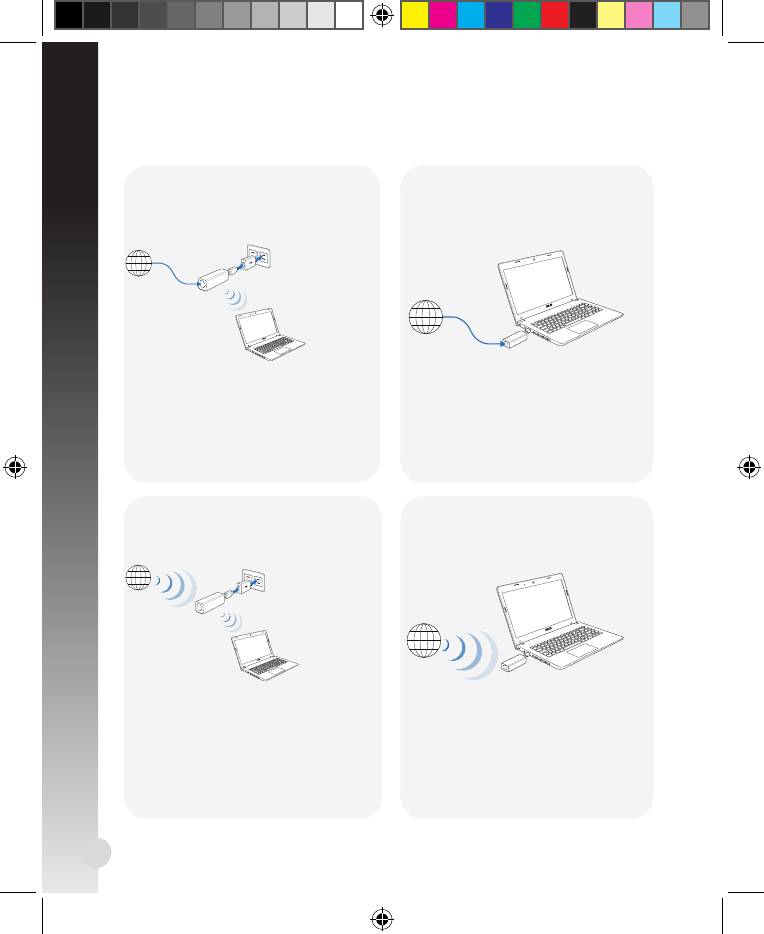
В. Інтернет-підключення
Режим 1
Режим 2
Підключіть кабель Ethernet до
Підключіть WL-330NUL до
WL-330NUL і вставте до розетки
комп'ютера кабелем Ethernet
електромережі
120
Internet
Internet
Виберіть один із наступних способів входу до Інтернет:
1. Запустіть веб-браузер і
1. Підключіть до WL-330NUL назву
почніть перегляд сторінок в
приватної мережі.
Інтернет.
Щоб конфігурувати
2. Введіть пароль приватної
налаштування
мережі.
маршрутизатора, будь ласка,
3. Запустіть веб-браузер і почніть
запустіть застосунок WL-
перегляд сторінок в Інтернет.
330NUL.
Режим 3
Режим 4
Підключіть WL-330NUL до джерела
Підключіть WL-330NUL до
живлення
комп'ютера
Internet
1. Підключіть до WL-330NUL назву
1. Виберіть мережу Wi-Fi
приватної мережі.
(SSID) через застосунок і
підключіться до Інтернет.
2. Введіть пароль приватної мережі.
3. Користуйтеся утилітою WL-
330NUL, щоб вибрати мережу Wi-
Fi (SSID) і підключіться до Інтернет.
Internet
Українська
U8746_WL-330NUL_QSG.indb 120 10/16/13 10:48:26 AM
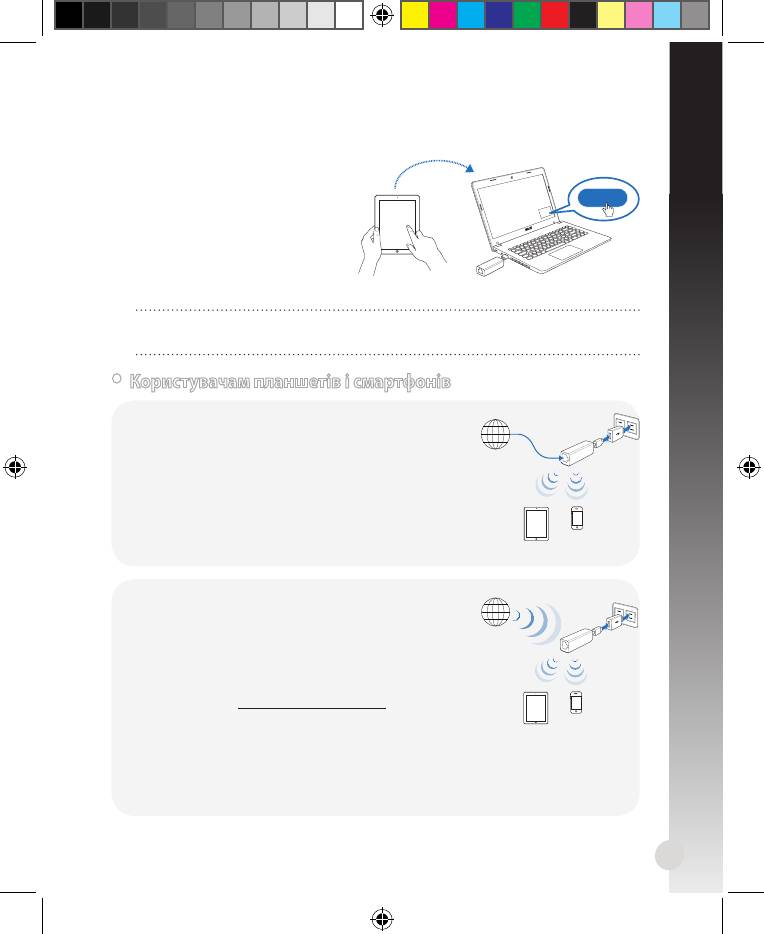
Українська
С. Поділитися, клацнувши мишкою
Щоб ділитися доступом до
Інтернет:
1. Дозвольте клієнту-гостю
підключитися до мережі Wi-Fi
(SSID): WL-330NUL-private-xxxx
(xxxx - це останні чотири цифри
МАС-адреси WL-330NUL).
2. Запустіть веб-браузер.
3. Виконуйте інструкції на екрані.
Переконайтеся, що запустили застосуноку перед користуванням
функцією Guest Access (Доступ гостя).
121
Send a request
Approve
Internet
• Користувачам планшетів і смартфонів
Щоб увійти до Інтернет через кабель
Ethernet:
1. Підключіть до
WL-330NUL назву приватної
мережі.
2. Введіть пароль приватної мережі.
3. Запустіть веб-браузер і почніть перегляд
сторінок в Інтернет.
Щоб отримати бездротовий доступ до
Інтернет:
1. Підключіть до WL-330NUL назву приватної
мережі.
2. Введіть ваш пароль приватної мережі.
3. Перейдіть до
http://router.asus.com.
4. Введіть код супервізора, вказаний на
поверхні WL-330NUL.
5. Відкрийте сторінку
Wireless Setting (Бездротове налаштування).
6. Виберіть мережу Wi-Fi (SSID) і підключіться до Інтернет.
7. Запустіть веб-браузер і почніть перегляд сторінок в Інтернет.
Internet
U8746_WL-330NUL_QSG.indb 121 10/16/13 10:48:30 AM
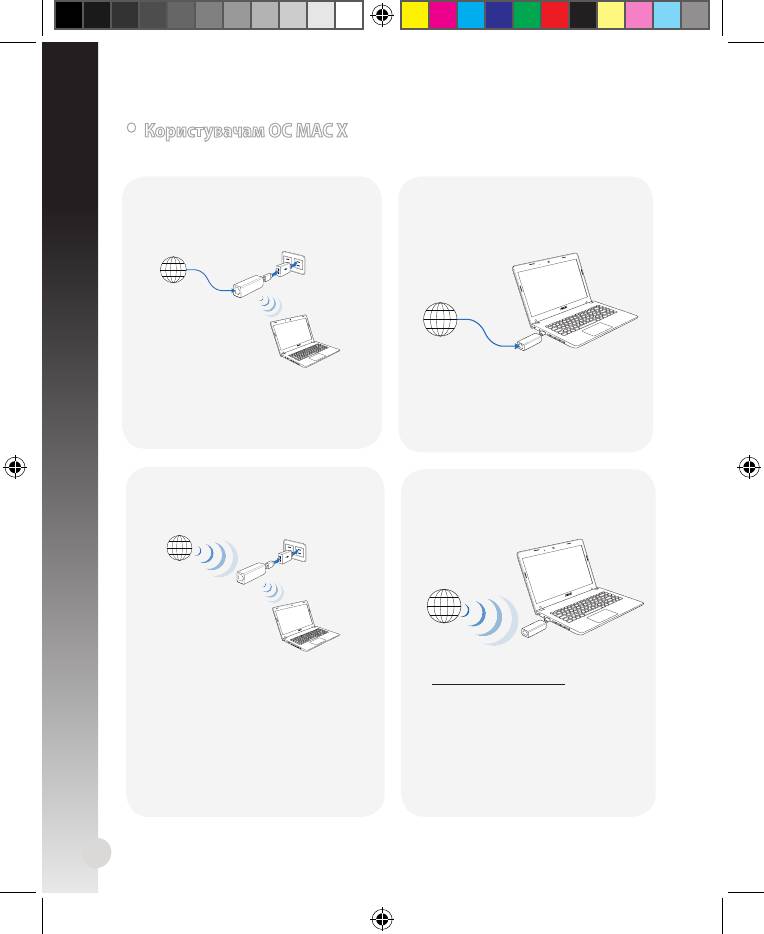
Режим 2
Підключіть WL-330NUL до
комп'ютера кабелем Ethernet
122
Internet
1. Запустіть веб-браузер і
почніть перегляд сторінок в
Інтернет.
Режим 3
Режим 4
Підключіть WL-330NUL до джерела
Підключіть WL-330NUL до
живлення
комп'ютера
Internet
Internet
• Користувачам ОС МАС Х
Виберіть один зі способів входу до Інтернет:
Режим 1
Підключіть кабель Ethernet до
WL-330NUL і вставте до розетки
електромережі
Виконуйте кроки в To access
1. Перейдіть до
the Internet wirelessly (Щоб
http://router.asus.com.
отримати бездротовий доступ
2. Введіть код супервізора, вказаний
до Інтернет) у розділі For
на поверхні WL-330NUL.
tablet PC and smartphone users
3. Відкрийте сторінку
Wireless
(Користувачам планшетів і
Setting (Бездротове
смартфонів).
налаштування).
4. Виберіть мережу Wi-Fi (SSID) і
підключіться до Інтернет.
Internet
Українська
Виконуйте кроки в Вхід до
Інтернет через Ethernet у розділі
Користувачам планшетів і
смартфонів.
U8746_WL-330NUL_QSG.indb 122 10/16/13 10:48:35 AM
Federal Communications Commission Statement
This device complies with Part 15 of the FCC Rules. Operation is subject to the following two
conditions:
• This device may not cause harmful interference.
• This device must accept any interference received, including interference that may cause
undesired operation.
This equipment has been tested and found to comply with the limits for a class B digital
device, pursuant to part 15 of the FCC Rules. These limits are designed to provide reasonable
protection against harmful interference in a residential installation.
This equipment generates, uses and can radiate radio frequency energy and, if not installed
and used in accordance with the instructions, may cause harmful interference to radio
communications. However, there is no guarantee that interference will not occur in a particular
installation. If this equipment does cause harmful interference to radio or television reception,
which can be determined by turning the equipment off and on, the user is encouraged to try to
correct the interference by one or more of the following measures:
• Reorient or relocate the receiving antenna.
• Increase the separation between the equipment and receiver.
• Connect the equipment into an outlet on a circuit different from that to which the receiver is
connected.
• Consult the dealer or an experienced radio/TV technician for help.
Warning
: Any changes or modifications not expressly approved by the party
responsible for compliance could void the user’s authority to operate the
equipment.Prohibition of Co-locationThis device and its antenna(s) must not be
co-located or operating in conjunction with any other antenna or transmitter.
FCC Mark Warning
This equipment must be installed and operated in accordance with provided instructions and
the antenna(s) used for this transmitter must be installed to provide a separation distance of
at least 20cm from all persons and must not be co-located or operated in conjunction with
any other antennas or transmitters. End users and installers must be provided with antenna
installation instructions and transmitter operating conditions for satisfying RF exposure
compliance.
Prohibition of Co-location
This device and its antenna(s) must not be co-located or operating in conjunction with any
other antenna or transmitter.
IMPORTANT NOTE:
Radiation Exposure Statement:
This equipment complies with FCC radiation exposure
limits set forth for an uncontrolled environment. End users must follow the specic operating
instructions for satisfying RF exposure compliance. To maintain compliance with FCC exposure
compliance requirement, please follow operation instruction as documented in this manual.
U8746_WL-330NUL_QSG.indb 123 10/16/13 10:48:36 AM
Declaration of Conformity for R&TTE directive 1999/5/EC
Essential requirements – Article 3
Protection requirements for health and safety – Article 3.1a
Testing for electric safety according to EN 60950-1 has been conducted. These are considered
relevant and sufcient.
Protection requirements for electromagnetic compatibility – Article 3.1b
Testing for electromagnetic compatibility according to EN 301 489-1 and EN 301 489-17 has
been conducted. These are considered relevant and sufcient.
Effective use of the radio spectrum – Article 3.2
Testing for radio test suites according to EN 300 328- 2 has been conducted. These are
considered relevant and sufcient.
CE Mark Warning
This is a Class B product, in a domestic environment, this product may cause radio
interference, in which case the user may be required to take adequate measures.Operation
Channels: CH1~11 for N. America; Ch1~14 for Japan; CH1~13 for Europe (ETSI)
Canada, Industry Canada (IC) Notices
This Class B digital apparatus complies with Canadian ICES-003 and RSS-210.
Operation is subject to the following two conditions: (1) this device may not cause interference,
and (2) This device must accept any interference, including interference that may cause
undesired operation of the device.
Radio Frequency (RF) Exposure Information
The radiated output power of the ASUS Wireless Device is below the Industry Canada (IC)
radio frequency exposure limits. The ASUS Wireless Device should be used in such a manner
such that the potential for human contact during normal operation is minimized.
This device has been evaluated for and shown compliant with the IC Specic Absorption Rate (
“SAR”) limits when installed in specic host products operated in portable exposure conditions
(antennas are less than 20 centimeters of a person’s body).
This device has been certied for use in Canada. Status of the listing in the Industry Canada
’s REL (Radio Equipment List) can be found at the following web address: http://www.ic.gc.
ca/app/sitt/reltel/srch/nwRdSrch.do?lang=eng
Additional Canadian information on RF exposure also can be found at the following web
address: http://www.ic.gc.ca/eic/site/smt-gst.nsf/eng/sf08792.html
Canada, avis d’Industry Canada (IC)
Cet appareil numérique de classe B est conforme aux normes canadiennes ICES-003 et
RSS-210.
Son fonctionnement est soumis aux deux conditions suivantes : (1) cet appareil ne doit pas
causer d’interférence et (2) cet appareil doit accepter toute interférence, notamment les
interférences qui peuvent affecter son fonctionnement.
Informations concernant l’exposition aux fréquences radio (RF)
La puissance de sortie émise par l’appareil de sans l ASUS est inférieure à la limite d’
124
U8746_WL-330NUL_QSG.indb 124 10/16/13 10:48:37 AM
exposition aux fréquences radio d’Industry Canada (IC). Utilisez l’appareil de sans l ASUS de
façon à minimiser les contacts humains lors du fonctionnement normal.
Ce périphérique a été évalué et démontré conforme aux limites SAR (Specic Absorption Rate
– Taux d’absorption spécique) d’IC lorsqu’il est installé dans des produits hôtes particuliers
qui fonctionnent dans des conditions d’exposition à des appareils portables (les antennes se
situent à moins de 20 centimètres du corps d’une personne).
Ce périphérique est homologué pour l’utilisation au Canada. Pour consulter l’
entrée correspondant à l’appareil dans la liste d’équipement radio (REL - Radio
Equipment List) d’Industry Canada rendez-vous sur: http://www.ic.gc.ca/app/sitt/
reltel/srch/nwRdSrch.do?lang=eng
Pour des informations supplémentaires concernant l’exposition aux RF au Canada
rendez-vous sur : http://www.ic.gc.ca/eic/site/smt-gst.nsf/eng/sf08792.html
Industry Canada Statement
This device complies with RSS-210 of the industry Canada Rules. Operation is subject to the
following two conditions:
• This device may not cause harmful interference.
• This device must accept any interference received, including interference that may cause
undesired operation.
IMPORTANT NOTE:
Radiation Exposure Statement:
This equipment complies with IC radiation exposure limits set
forth for an uncontrolled environment. End users must follow the specic operating instructions
for satisfying RF exposure compliance. To maintain compliance with IC RF exposure
compliance requirement, please follow operation instruction as documented in this manual.
NCC
警語
經型式認證合格之低功率射頻電機,非經許可,公司、商號或使用者均不得擅自變更頻率、加
大功率或變更原設計之特性及功能。低功率射頻電機之使用不得影響飛航安全及干擾合法
通信;經發現有干擾現象時,應立即停用,並改善至無干擾時方得繼續使用。
前項合法通信,指依電信法規定作業之無線電通信。低功率射頻電機須忍受合法通信或工業
、科學及醫療用電波輻射性電機設備之干擾。
REACH
Complying with the REACH (Registration, Evaluation, Authorisation, and Restriction of Chemicals)
regulatory framework, we published the chemical substances in our products at ASUS REACH
website at http://csr.asus.com/english/REACH.htm
ASUS Recycling/Takeback Services
ASUS recycling and takeback programs come from our commitment to the highest standards
for protecting our environment. We believe in providing solutions for you to be able to
responsibly recycle our products, batteries, other components, as well as the packaging
materials. Please go to http://csr.asus.com/english/Takeback.htm for the detailed recycling
information in different regions.
U8746_WL-330NUL_QSG.indb 125 10/16/13 10:48:39 AM
Networks Global Hotline Information
Area Hotline Number Support
Availability
Languages
Australia 1300-2787-88 English Mon. to Fri.
8:00-20:00
Austria 0043-820240513 German Mon. to Fri.
9:00-18:00
Belgium 0032-78150231 Dutch /French Mon. to Fri.
9:00-17:00
China 400-620-6655 Simplied Chinese Mon. to Sun.
9:00-18:00
Denmark 0045-3832-2943 Danish/English Mon. to Fri.
9:00-17:00
Finland 00358-9693-7969 Finnish/English/
Mon. to Fri.
Swedish
10:00-18:00
France 0033-170949400 French Mon. to Fri.
9:00-17:45
Greece 00800-44-14-20-44 Greek Mon. to Fri.
9:00-13:00
14:00-18:00
Hong Kong 3582-4770 Cantonese/
Mon. to Fri.
Chinese/English
10:00-20:00
Sat.
10:00-17:00
Indonesia +62-21-500128 Indonesia, English Mon. to Fri
9:30 - 17: 00
Ireland 0035-31890719918 English Mon. to Fri.
9:00-17:00
Italy 199-400089 Italian Mon. to Fri.
9:00-13:00
14:00-18:00
Japan 0800-123-2787 Japanese Mon. to Fri.
9:00-18:00
Sat. to Sun.
9:00-17:00
126
U8746_WL-330NUL_QSG.indb 126 10/16/13 10:48:40 AM
Networks Global Hotline Information
Malaysia +603 2148 0827 (Check
Bahasa Melayu/
Mon. to Fri.
Repair Detail Status
English
10:00-19:00
Only)/ +603-6279-5077
Netherlands
0031-591-570290 Dutch / English Mon. to Fri.
/ Luxembourg
9:00-17:00
New Zealand 0800-278-788/
English Mon. to Fri.
0800-278-778
9:00-17:00
Norway 0047-2316-2682 Norwegian
Mon. to Fri.
/English
9:00-17:00
Philippines +632-636 8504/
English Mon. to Fri.
180014410573
9:00-18:00
Poland 00225-718-033/
Polish Mon. to Fri.
00225-718-040
9:00-17:00
8:30-17:30
Portugal 707-500-310 Portuguese Mon. to Fri.
9:00-17:00
Russia +8-800-100-ASUS/
Russian/
Mon. to Fri.
+7-495-231-1999
English
9:00-18:00
Singapore +65-6720-3835
English Mon. to Fri.
(Check Repair
11:00-19:00
Detail Status Only)/
+65-66221701
Slovak 00421-232-162-621 Czech Mon. to Fri.
8:00-17:00
Spain 902-88-96-88 Spanish Mon. to Fri.
9:00-18:00
Sweden 0046-8587-69407 Swedish/
Mon. to Fri.
English
9:00-18:00
0041-848111010 German/French Mon. to Fri.
Switzerland
9:00-18:00
0041-848111014 French Mon. to Fri.
9:00-17:45
0041-848111012 Italian Mon. to Fri.
9:00-17:00
U8746_WL-330NUL_QSG.indb 127 10/16/13 10:48:41 AM
Networks Global Hotline Information
Taiwan 0800-093-456/
Traditional Chinese Mon. to Fri.
02-81439000
9:00-12:00
13:30-18:00
Thailand +662-679-8367 -70/
Thai/English Mon. to Fri.
001 800 852 5201
9:00-18:00
Turkey +90-216-524-3000 Turkish Mon. to Fri.
09:00-18:00
United
0044-870-1208340/
English Mon. to Fri.
Kingdom
0035-31890719918
9:00-17:00
USA/Canada 1-812-282-2787 English Mon. to Fri.
8:30am-12:00am EST
(5:30am-9:00pm PST)
Sat .to Sun.
9:00am-6:00pm EST
(6:00am-3:00pm PST)
MANUFACTURER
ASUSTeK Computer Inc.
Tel: +886-2-2894-3447
Address: 4F, No. 150, LI-TE RD., PEITOU, TAIPEI 112, TAIWAN
AUTHORISED REPRESENTATIVE IN EUROPE
ASUS Computer GmbH
Address: HARKORT STR. 21-23, 40880 RATINGEN, GERMANY
AUTHORISED DISTRIBUTORS IN TURKEY
BOGAZICI BIL GISAYAR SAN. VE TIC. A.S.
Tel: +90 212 3311000
Address: AYAZAGA MAH. KEMERBURGAZ CAD. NO.10 AYAZAGA/ISTANBUL
CIZGI Elektronik San. Tic. Ltd. Sti.
Tel: +90 212 3567070
Address: CEMAL SURURI CD. HALIM MERIC IS MERKEZI
No: 15/C D:5-6 34394 MECIDIYEKOY/ ISTANBUL
AEEE Yönetmeliğine Uygundur.
128
U8746_WL-330NUL_QSG.indb 128 10/16/13 10:48:41 AM


