
Asus WL-320gP – page 7
Manual for Asus WL-320gP
Table of contents
- Content English ............................................................................ 1
Ponto de acesso WL-320gP Guia de consulta rápida
Português
120
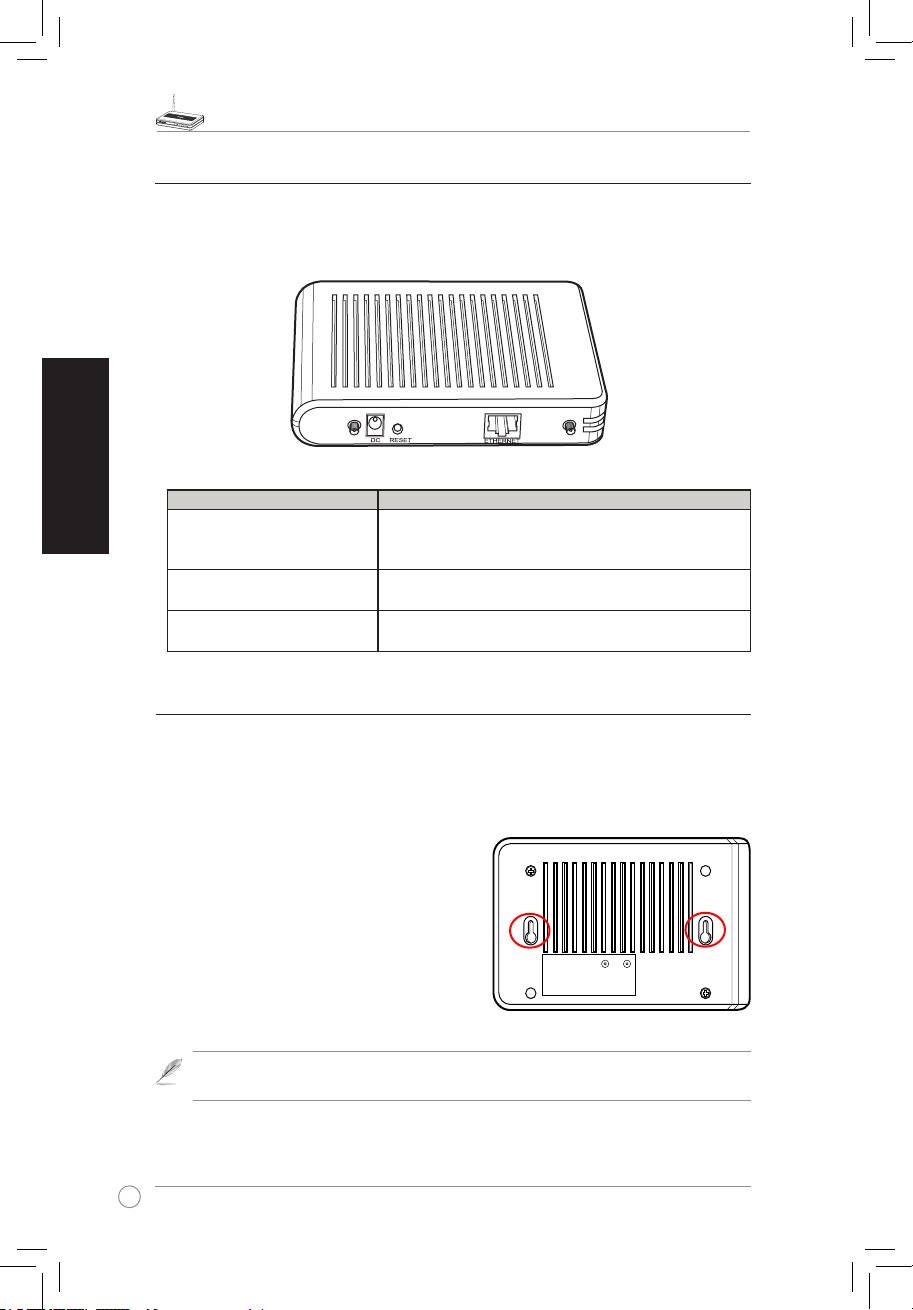
2) Painel traseiro
O painel traseiro inclui as portas Ethernet e DC e o botão Reset.
DESIGNAÇÃO Descrição
ETHERNET
A porta Ethernet permite a ligação a um dispositivo
Ethernet como, por exemplo, a um comutador ou a um
router.
RESET
Prima o botão Reset para repor as predefinições de
fábrica.
DC
A porta DC permite a ligação do transformador do ponto
de acesso.
3) Opção para xação à parede
O ponto de acesso WL-320gP da ASUS foi concebido para ser colocado numa superfície
plana elevada como, por exemplo, num armário ou numa prateleira.No entanto, este router
existentes na parte inferior do router
.
.
2. Marque os dois orifícios superiores numa
superfície plana.
3. Aperte os dois parafusos até apenas 0,6 cm dos
4.
Proceda ao encaixe do router sem fios da
ASUS nos parafusos.
Nota:
Re-adjust the screws if you cannot latch the ASUS Wireless Router onto the
screws or if it is too loose.
Ponto de acesso WL-320gP Guia de consulta rápida
Português
121
3. Conguração do ponto de acesso sem os
O ponto de acesso WL-320gP da ASUS pode ser utilizado em vários cenários com a devida
configuração. As predefinições do router sem fios podem ter de ser alteradas de forma aAs predefinições do router sem fios podem ter de ser alteradas de forma a
satisfazer as suas necessidades pessoais. Assim, antes de utilizar o ponto de acesso da ASUS,
Nota:
1) Ligação com os
O ponto de acesso WL-320gP da ASUS vem acompanhado de um cabo Ethernet. Uma vez
porta Ethernet do seu PC.
2) Ligação sem os
Para estabelecer uma ligação sem fios, necessita de uma placa WLAN compatível com a
Por
minúsculas), a função de encriptação está desactivada e o método de autenticação utilizado
é o de sistema aberto.
3)
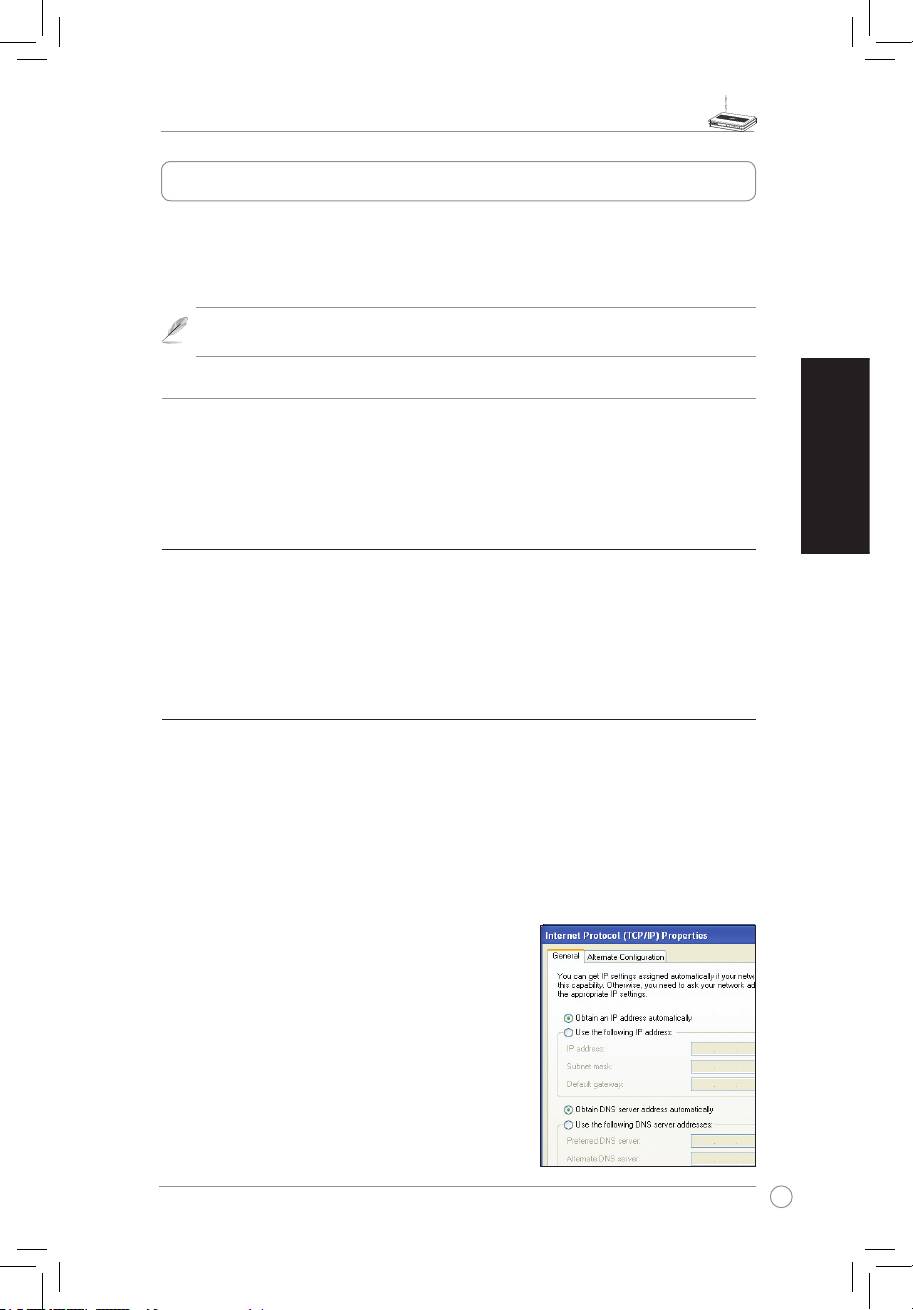
Denição do endereço IP para uma ligação com ou sem os
a mesma sub rede do WL-500gP.
Denição manual do endereço IP
:
• :192.168.1.1
• Máscara de sub-rede: 255.255.255.0
manualmente, o endereço do PC e do router sem fios
xxx pode ser um qualquer número entre 2 e 254.
por qualquer outro dispositivo)
• A máscara de sub-rede é 255.255.255.0 (igual ao
WL-320gE)
• Gateway: 192.168.1.1320gE)
• DNS: 192.168.1.1 (WL-320gE), ou atribua um
servidor DNS conhecido na sua rede.
Ponto de acesso WL-320gP Guia de consulta rápida
Português
122
4)
Utilitários da WLAN da
ASUS
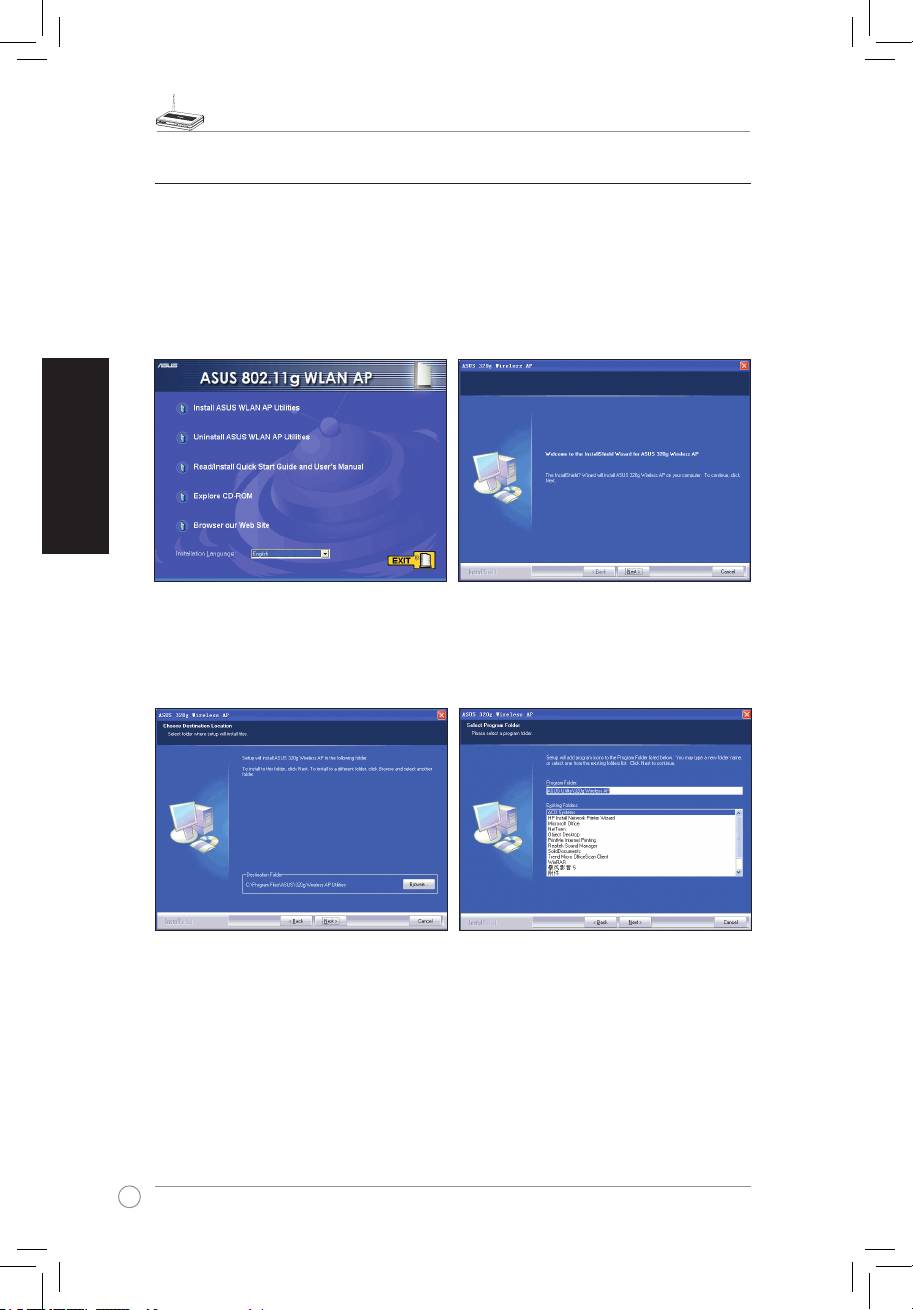
Instalação dos utilitários
®
Siga estas etapas para instalar os utilitários da WLAN da ASUS no Microsoft
Windows.
setup.exe (que se encontra na raiz do CD de suporte) caso a sua função de execução
automática esteja desactivada.
(1) Clique em Install...Utilities
(2) Clique em Next (Seguinte) após ler a
>Utilitários).
mensagem apresentada no ecrã de boas-
vindas.
(3) Clique em Next (Seguinte) para aceitar a
(4) Clique em Next (Seguinte) para aceitar a
nome.
outro caminho.
Ponto de acesso WL-320gP Guia de consulta rápida
Português
123
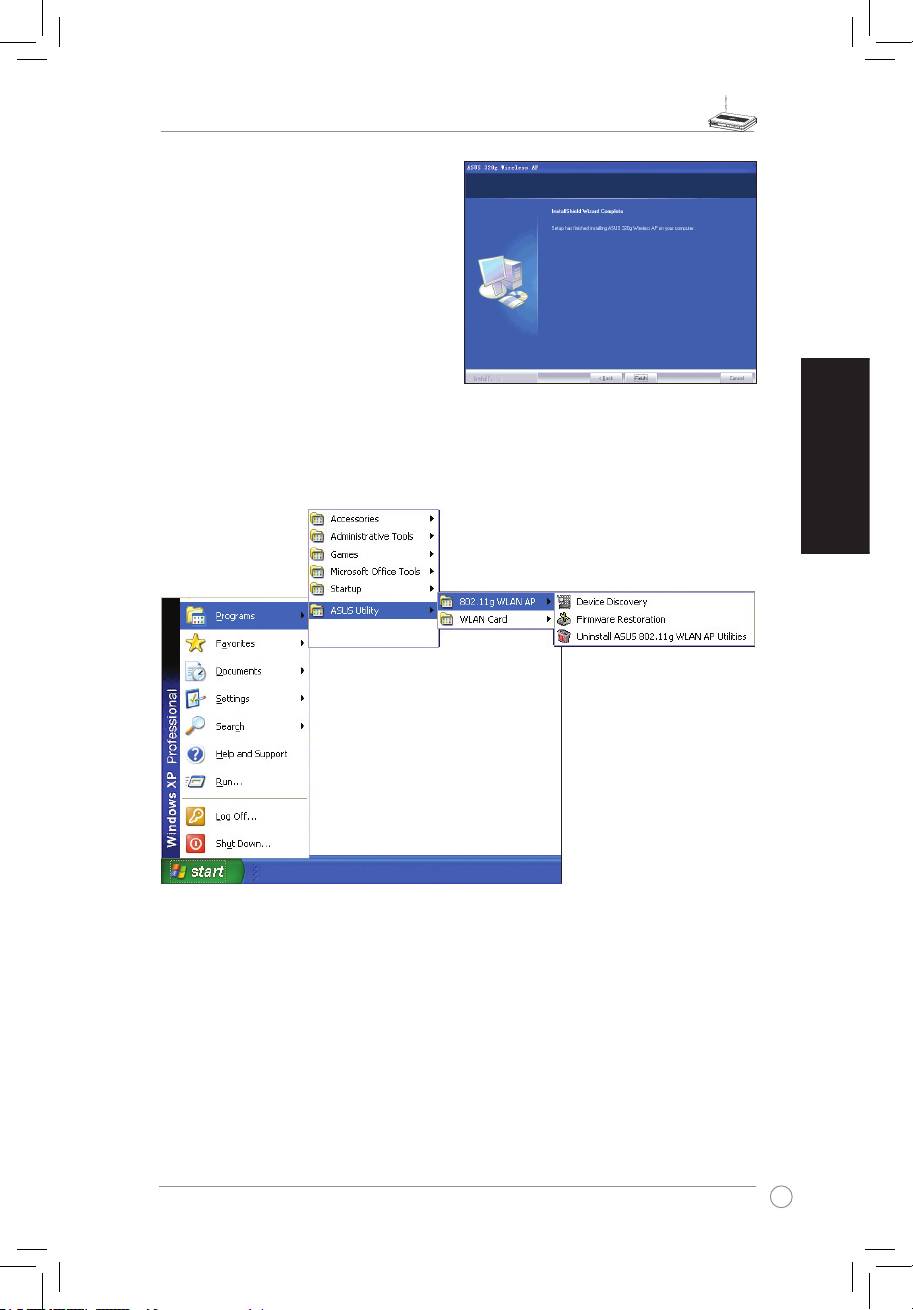
(5) Clique em Finish (Concluir) quando
terminar.
Launching the ASUS WLAN Utilities
Ponto de acesso WL-320gP Guia de consulta rápida
Português
124
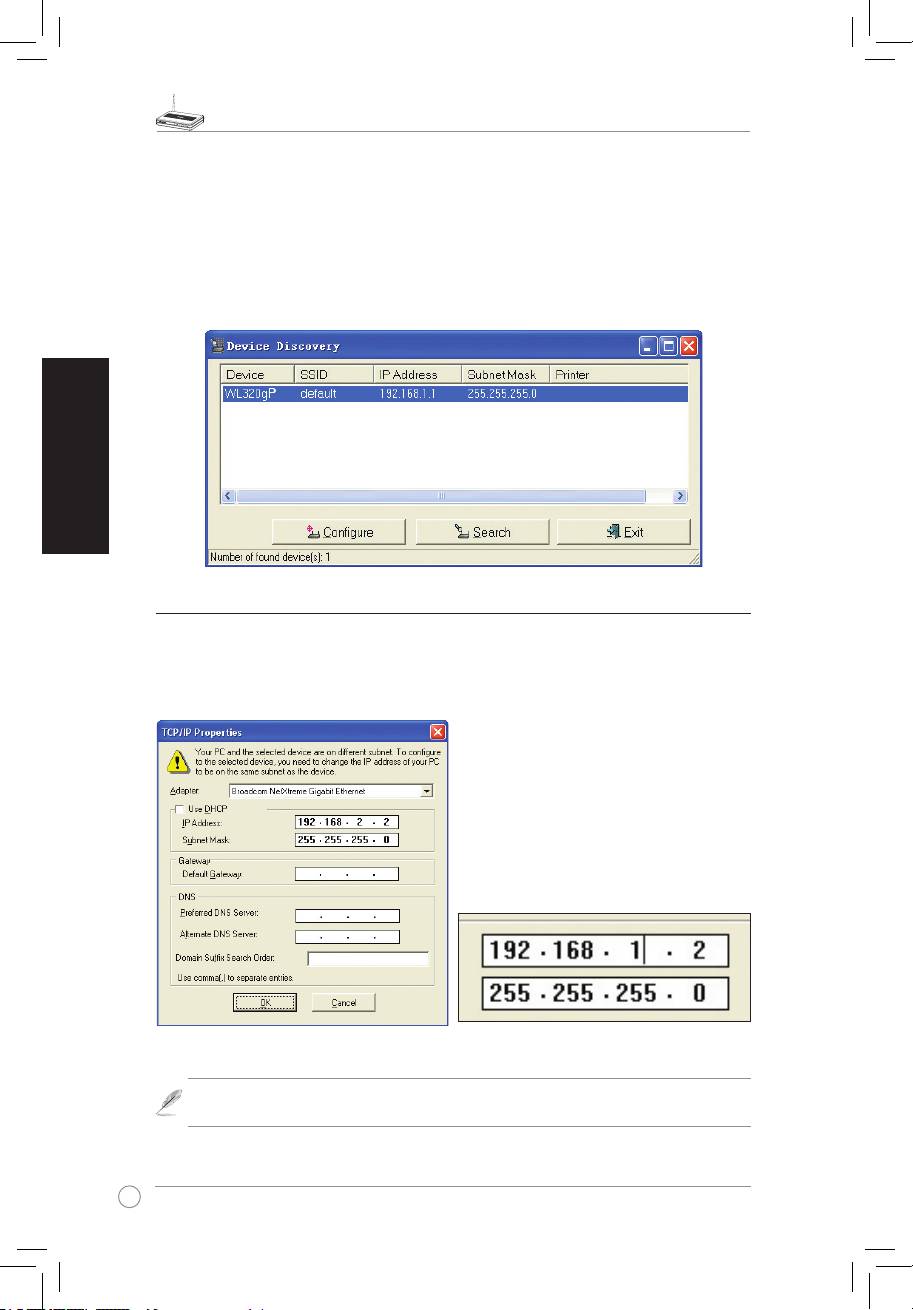
A ferramenta Device Discovery da WLAN da ASUS
do WL-320gP.
Para iniciar a ferramenta Device Discovery da WLAN da ASUS:
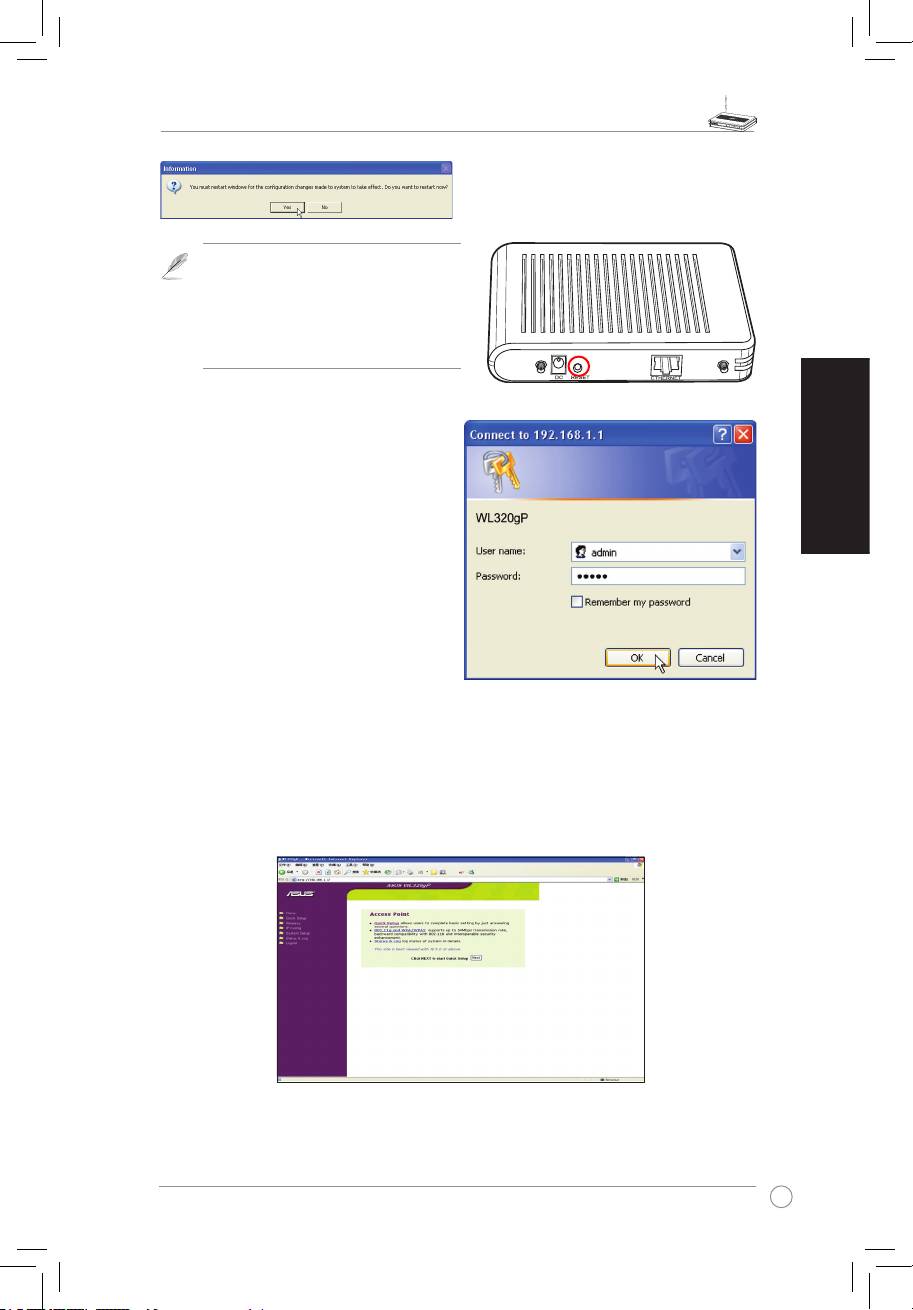
5) Como aceder à página web
Introdução manual do endereço
seu browser da web:
http:// 192.168.1.1
não estiver na mesma sub-rede do WL-
320gP da ASUS (192.168.1.X), ser-lhe-á
pedido que faça as devidas alterações.
qualquer número entre 2 e 254 que
não esteja a ser utilizado por outro
dispositivo. O gateway não é necessário.
Note:
rede do Windows tal como mostrado anteriormente.
Ponto de acesso WL-320gP Guia de consulta rápida
Português
125
Reinicie o Windows se tal lhe for pedido.
Nota: Se tiver problemas com as
, proceda ao restauro
das predefinições do WL-320gE.
Para tal, mantenha o botão Reset
premido durante cinco segundos com
a ajuda de um objecto pontiagudo.
Nome de utilizador e senha
Após estabelecida a ligação, é apresentada
uma janela que lhe pede para introduzir
o no me de u ti l iz ado r e a s en ha pa ra
poder proceder ao início de sessão.Por
admin
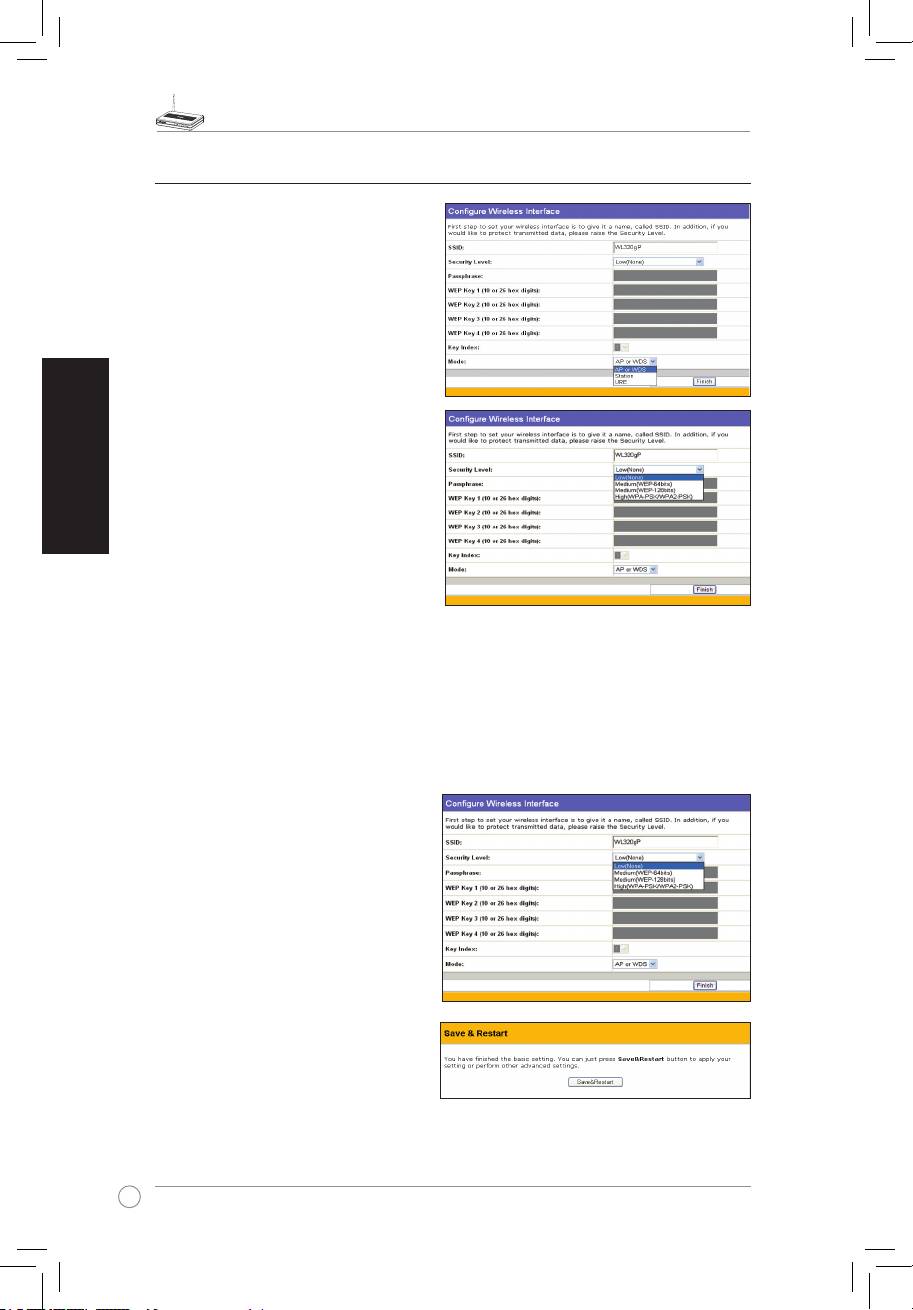
Página principal
Após feito o início de sessão, verá a página principal do ponto de acesso WL-320gE da
Pode também passar para o modo de gateway escolhendo
System Setup -> Operation
Mode
(Configuração do sistema ->Modo de funcionamento). Tanto o modo de ponto de
acesso como o modo de gateway suportam os modos de bridge (WDS), de repetidor (URE)
e de cliente (Station).
Clique em <Next
Ponto de acesso WL-320gP Guia de consulta rápida
Português
126
6) Conguração rápida no modo de ponto de acesso
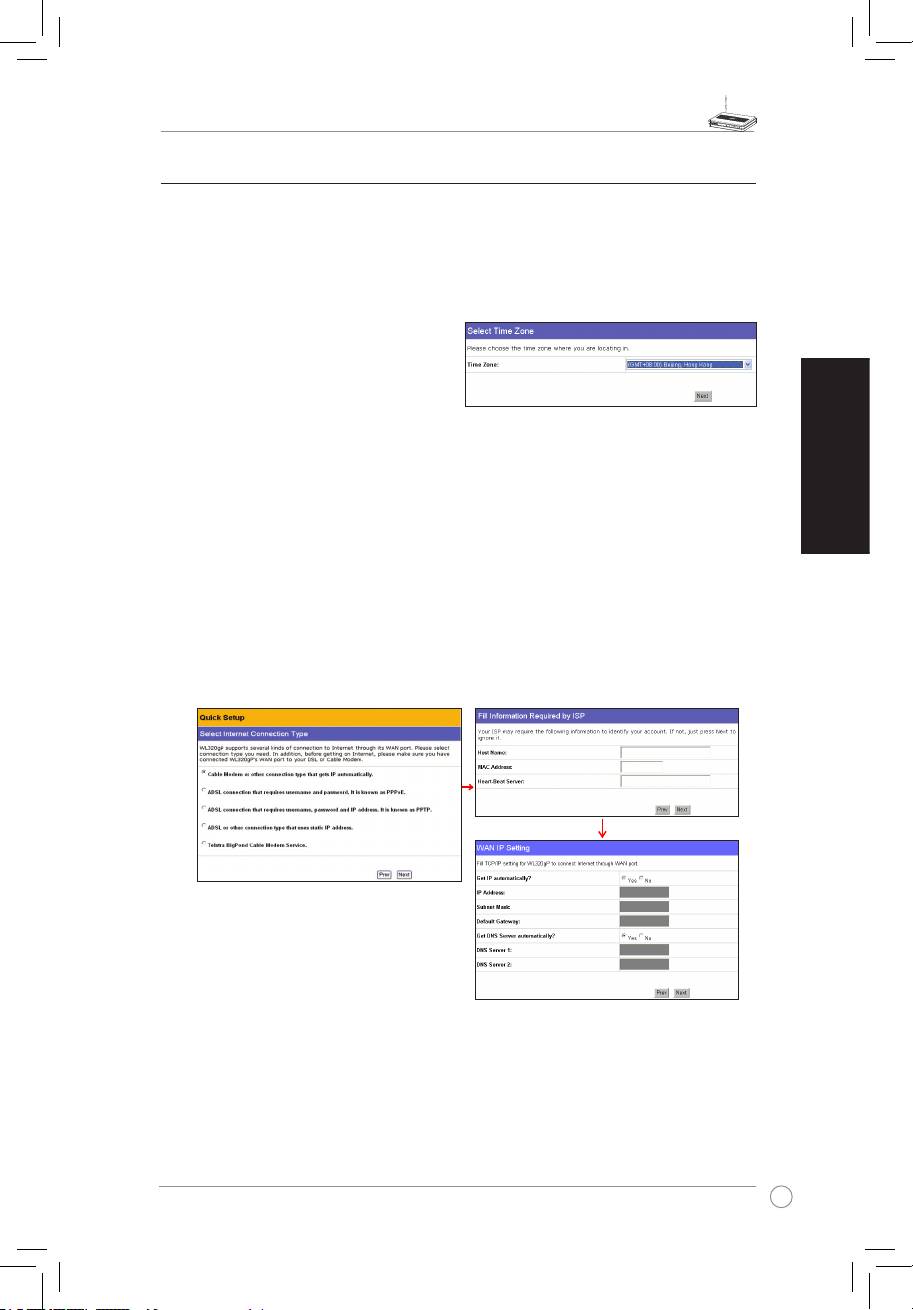
1. Clique em Next (Seguinte) para aceder
rápida). Siga as instruções para
2. Defina o modo para modo de ponto
de acesso ou WDS (Bridge), Station
(cliente) ou URE (repetidor).
3. Configuração da interface sem fios.
trata-se de um identificador exclusivo
que é anexado a pacotes enviados
pela WLAN. Este identificador emula
uma senha quando um dispositivo tenta
comunicar com o seu router sem fios
através da WLAN.
Se qu is e r pro te ge r o s dad os
transmitidos, Prossiga para as etapas
4 e 5. Caso contrário, passe para a
etapa 6.
4. seleccione um nível de segurança médio ou alto para que possa utilizar métodos de
encriptação.
Médio:
de encriptação WEP de 64 bits ou 128 bits.
Alto:
5.
WEP) (10 dígitos hexadecimais para
chaves WEP de 64 bits, 26 dígitos
hexadecimais para chaves WEP de
128 bits), e depois seleccione a opção
chave).
Pode também deixar que seja o próprio
sistema a criar as chaves mediante
introdução de uma senha. Guarde
esta senha e as chaves WEP no
seu Notebook Guarde a senha e as
chaves WEP no seu Notebook e depois
chaves WEP são criadas automaticamente.
Ponto de acesso WL-320gP Guia de consulta rápida
Português
127
7) Conguração rápida no modo de gateway
1. Clique em
System Setup -> Operation Mode -> Home Gateway (Conguração do sistema
-> Modo de funcionamento -> Gateway principal)
. No modo Home Gateway (Gateway
2. Clique em
Apply
(Aplicar) para aceder ao modo de gateway.
3. Seleccione o seu fuso horário ou a
região mais próxima. Clique em
Next
(Seguinte) para continuar.
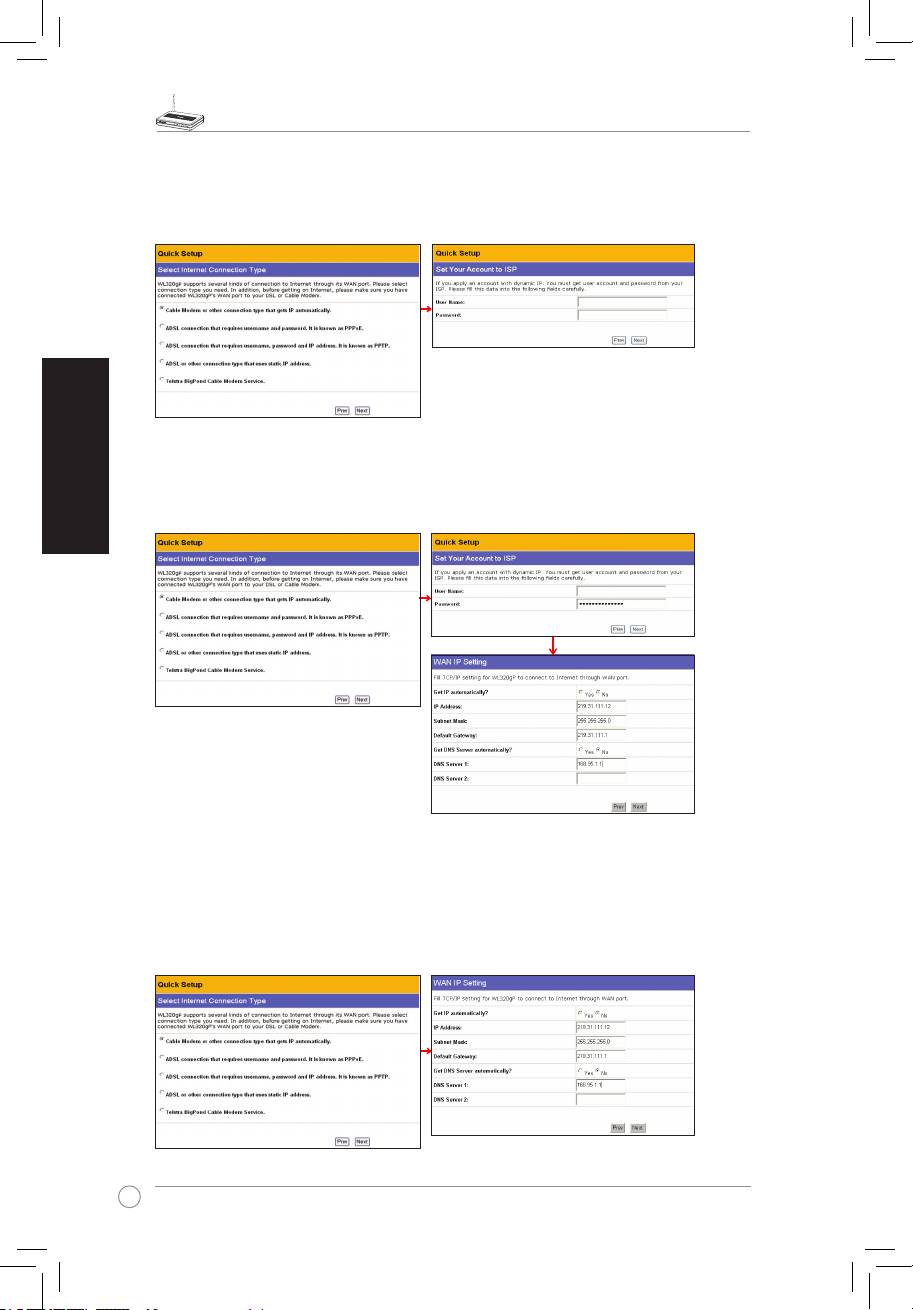
4.
Utilizador de serviços por cabo
Ponto de acesso WL-320gP Guia de consulta rápida
Português
128
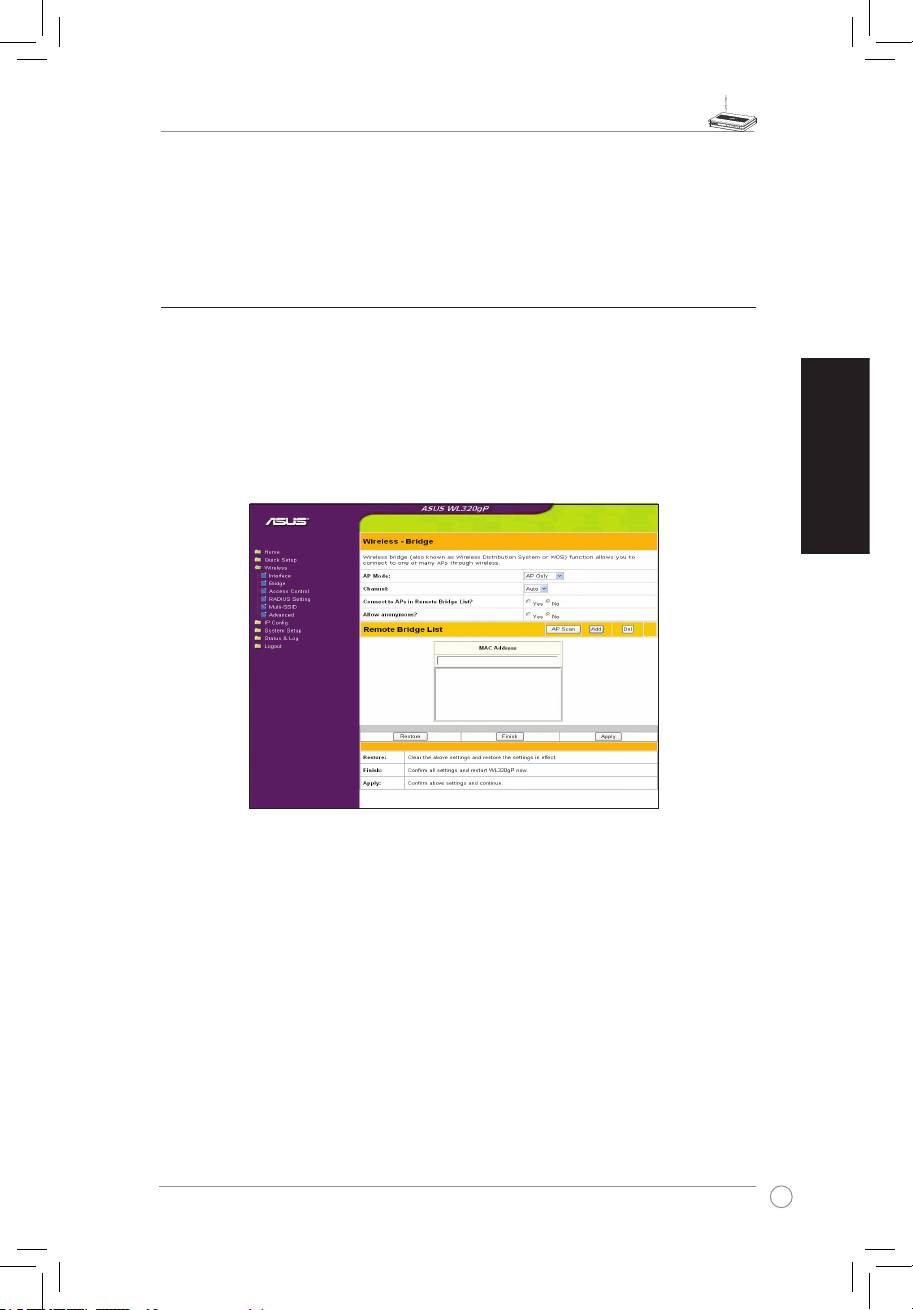
Utilizador de serviços PPPoE
Se for um utilizador de serviços PPPoE, seleccione a segunda linha. Neste caso, terá de
Utilizador de serviços PPTP
Se for um utilizador de serviços PPTP, ser-lhe-á pedido para introduzir o nome de utilizador,
herk036@adsl-comfort
Utilizador de um endereço IP estático
seleccione a opção ADSL or other connection type that uses static IP address (Ligação
Ponto de acesso WL-320gP Guia de consulta rápida
Português
129
5. Configuração da interface sem fios. Para configurar a sua interface sem fios, siga as
instruções das etapas 3 a 5 da secção Configuração da interface sem fios no modo de
ponto de acesso da página 10. Desta forma, poderá passar para o modo de ponto de
acesso ou WDS (Bridge), Station (cliente) ou URE (repetidor) conforme preferir. Clique
8) Modos de funcionamento
Este capítulo fornece informações sobre os modos de funcionamento do ponto de acesso WL-320gP
da ASUS.
1) Modo Bridge (WDS)
Access Point (Ponto de acesso)
WDS Only (Só WDS)
Na opção WDS, o ponto de acesso 802.11g da ASUS apenas pode comunicar com outros
pontos de acesso.
Hybrid (Híbrido)
Este modo permite-lhe utilizar o ponto de acesso 802.11g da ASUS como um ponto de
Channel (Canal)
canal.

Ponto de acesso WL-320gP Guia de consulta rápida
Português
130
Connect to APs in Remote Bridge List (Ligar a pontos de acesso na lista de
bridges remotas) (Yes/No) (Sim/Não)
Escolha Yes (Sim) para ligar a pontos de acesso que constem da lista de bridges remotas.
Allow anonymous? (Permitir utilizadores anónimos?) (Yes/No) (Sim/Não)
Escolha Yes (Sim) para permitir o acesso por parte de utilizadores sem contas.
2) Modo Station (cliente)
é o caso, por exemplo, de consolas de jogos, PCs ou Notebooks. Antes de fazer a associação
320gP e ao outro dispositivo. Desta forma, o WL-320gP funcionará como uma placa cliente
3) Modo de repetidor (URE)
O modo de repetidor sem fios permite ao WL-320gP funcionar como uma extensão
9) Sem os
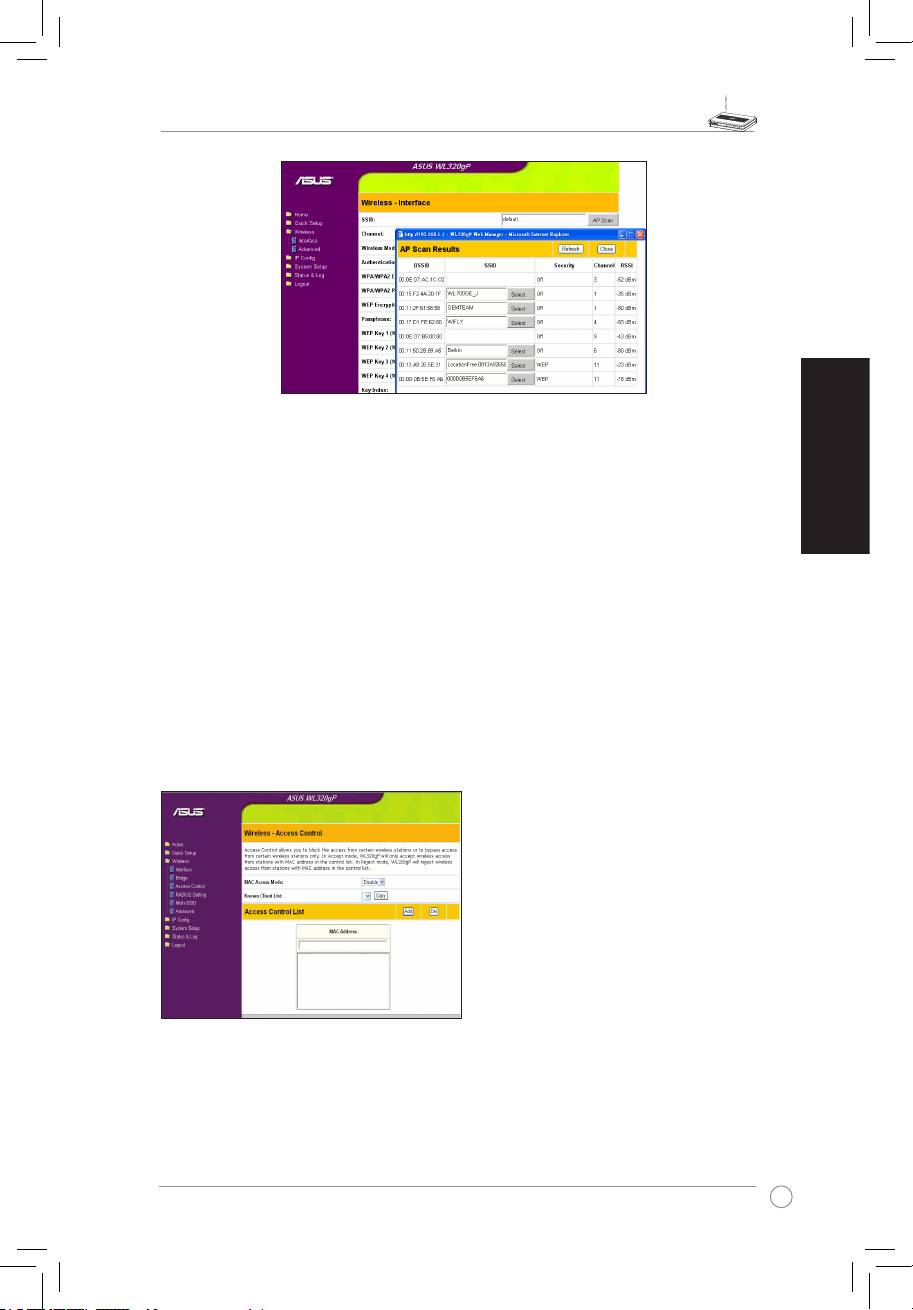
1) Site Survey (Inquérito do local), (AP SCAN) (Procurar pontos de acesso)
seguida. A opção AP Scan (Procurar pontos de acesso) reúne toda a informação acerca do
Ponto de acesso WL-320gP Guia de consulta rápida
Português
131
2) Access Control (Controlo do acesso)
Para uma maior segurança, o ponto de acesso 802.11g da ASUS tem capacidade para se
associar ou não apenas a clientes móveis sem fios cujos endereços MAC constem desta
página.
endereços constam desta página façam a ligação.
Adicionar endereços MAC
associados ao ponto de acesso. Para adicionar um endereço MAC, basta seleccionar o
Access Control (Controlo do acesso).
Itens do menu pendente:
Disable (Desactivar) (não é necessária
qualquer informação)
Accept (Aceitar) (é necessário introduzir
alguma informação)
Reject (Rejeitar) (é necessário introduzir
alguma informação)
Ponto de acesso WL-320gP Guia de consulta rápida
Português
132
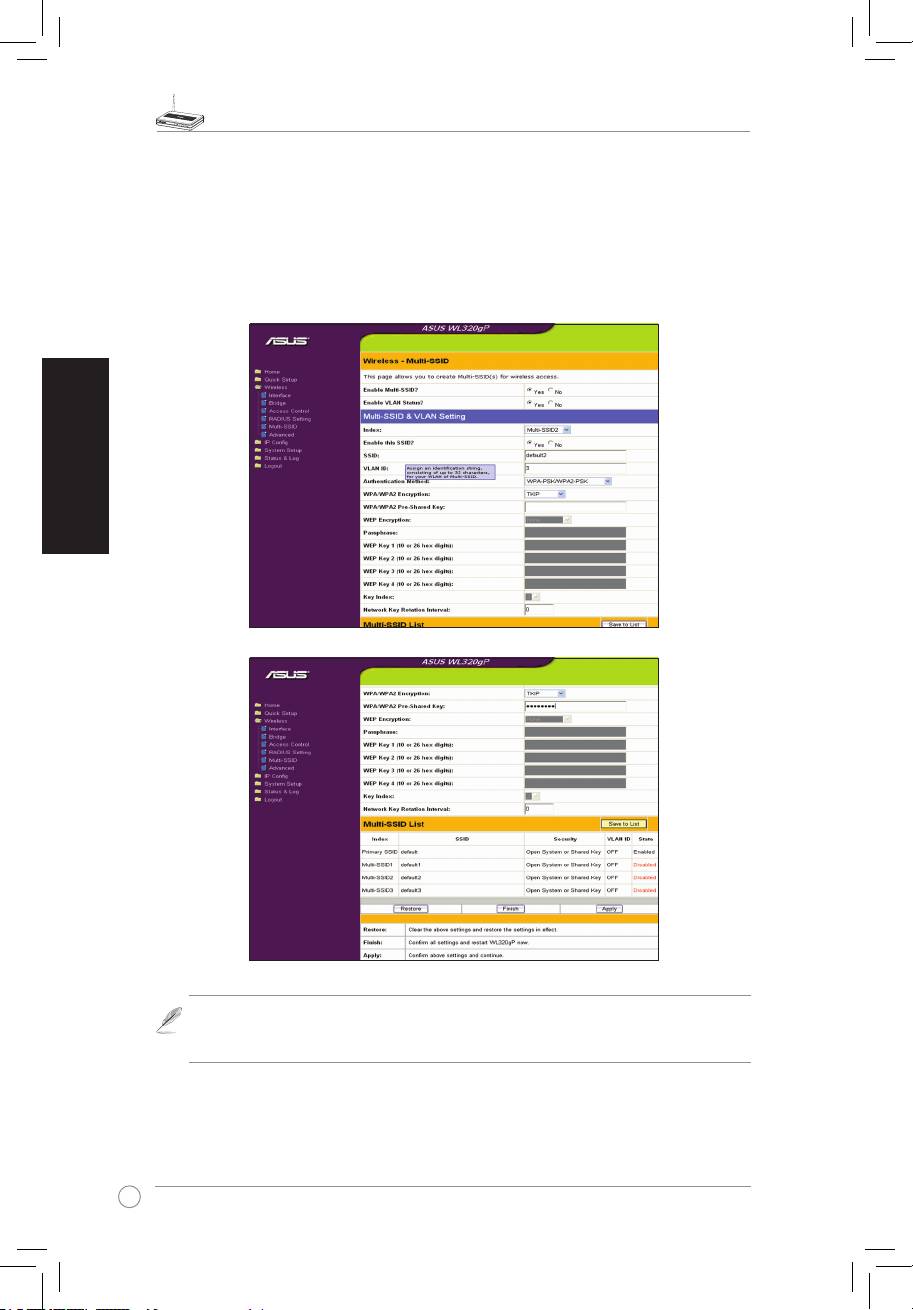
3) Multi-SSID (Multi SSID) e VLAN (VLAN)
Nota: Para assegurar a compatibilidade de vários clientes durante o inquérito do
Ponto de acesso WL-320gP Guia de consulta rápida
Português
133
10) Conguração do sistema
1) Global Settings (Denições globais)
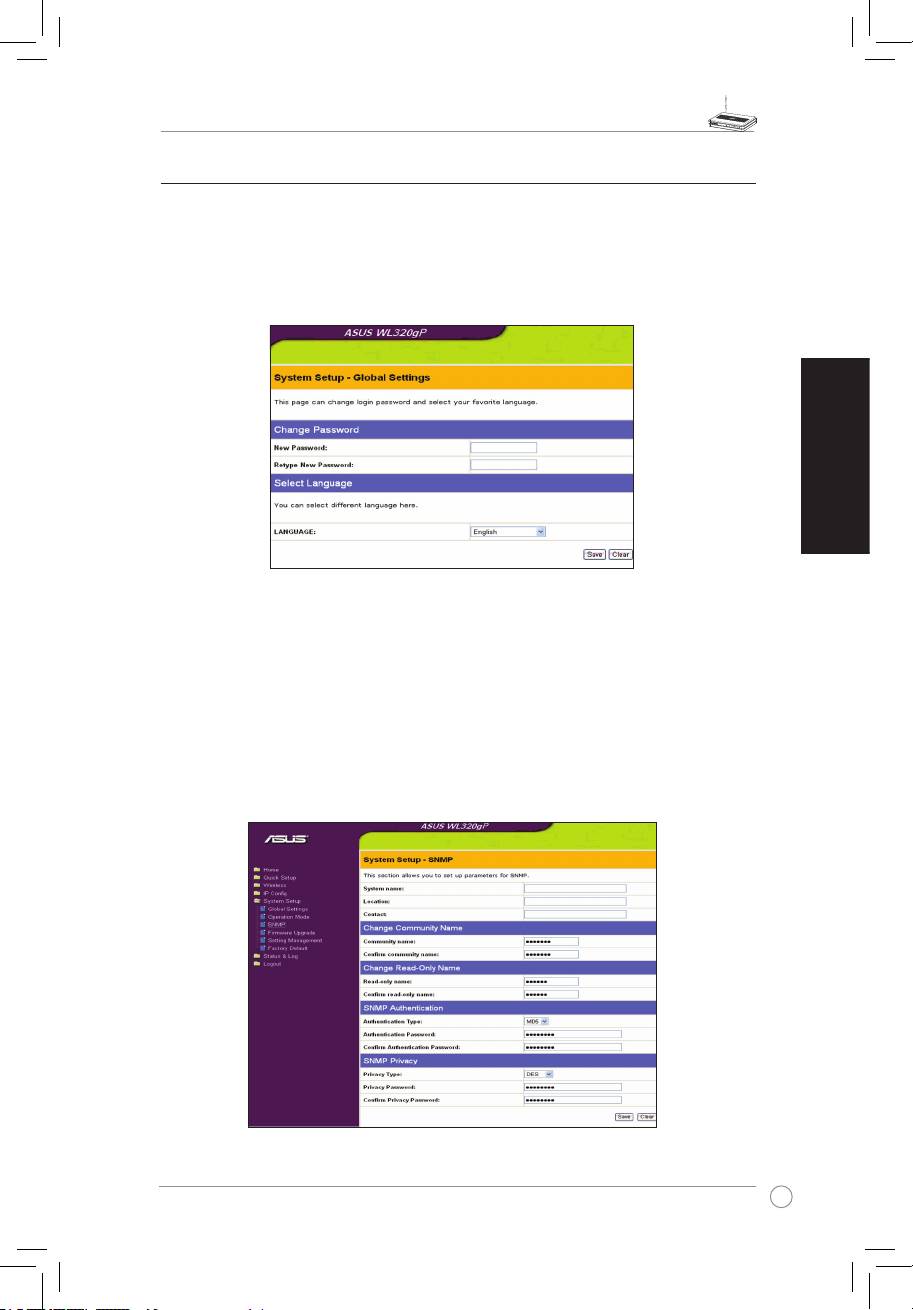
Esta página pode ser usada para alterar a senha de início de sessão e seleccionar o idioma
pretendido.
2) SNMP (SNMP)
O SNMP é um popular protocolo para monitorização e gestão da rede. Este permite
aos administradores de redes monitorizarem o estado do ponto de acesso e receberem
de acesso. Na página System Setup-> SNMP (Configuração do sistema-> SNMP) pode
configurar as propriedades do ponto de acesso a monitorizar e depois clicar em Save
no CD.
WL-320gP Erişim Noktası
Hızlı Başlangıç Kılavuzu
®
Türkçe
134

Kontak Bilgisi
ASUSTeK COMPUTER INC.
Address 15 Li-Te Road, Peitou, Taipei, Taiwan 112
Telephone +886-2-2894-3447
Fax +886-2-2894-7798
E-mail info@asus.com.tw
Web site www.asus.com.tw
ASUS COMPUTER INTERNATIONAL (America)
Address: 44370 Nobel Drive, Fremont, CA 94538, USA
General Fax: +1-502-933-8713
General Email: tmd1@asus.com
Web Site: usa.asus.com
Teknik Destek
Telephone
(General) +1-502-995-0883
(Notebook) +1-510-739-3777
Support fax +1-502-933-8713
Türkçe
Online support http://vip.asus.com/eservice/techserv.aspx
ASUS COMPUTER GmbH (Germany and Austria)
Address Harkort Str. 25, D-40880 Ratingen, Germany
Telephone +49-2102-95990
Fax +49-2102-959911
Online contact www.asuscom.de/sales
Teknik Destek
Telephone +49-2102-95990
Fax +49-2102-959911
Online support www.asuscom.de/support
Web site www.asuscom.de/news
135

WL-320gP Erişim Noktası Hızlı Başlangıç Kılavuzu
Türkçe
136
İçindekiler
1. Paket içeriği ......................................................................................137
2. Kablosuz Erişim Noktasını Öğrenmek............................................137
1) Ön panel ........................................................................................137
2) Arka panel ......................................................................................139
3) Duvara monte etme seçeneği ........................................................139
3. Kablosuz Erişim Noktasının Yapılandırılması ................................140
1) Kablolu bağlantı ................................................................................140
2) Kablosuz Bağlantı ..........................................................................140
3) Kablolu veya kablosuz istemci için IP adresinin ayarlanması ........140
4) ASUS WLAN Programları ..............................................................141
5) Web sayfasına erişim ....................................................................143
6) Erişim Noktası Modunda Hızlı Kurulum .......................................................145
7) Ağ Geçidi modunda Hızlı Ayar ...........................................................146
8) Çalışma Modları .............................................................................148
9) Kablosuz ........................................................................................149
10) Sistem Kur ...................................................................................152
WL-320gP Erişim Noktası Hızlı Başlangıç Kılavuzu
Türkçe
137
1. Paket içeriği
• WL-320gP kablosuz erişim noktası x 1
• Güç adaptörü x 1
• CD Desteği x 1 (Programlar ve Kullanıcı Elkitabı)
• RJ45 kablosu x 1
• Hızlı Başlangıç Kılavuzu x 1
• 5dBi dipol anteni x 2
2. Kablosuz Erişim Noktasını Öğrenmek
1) Ön panel
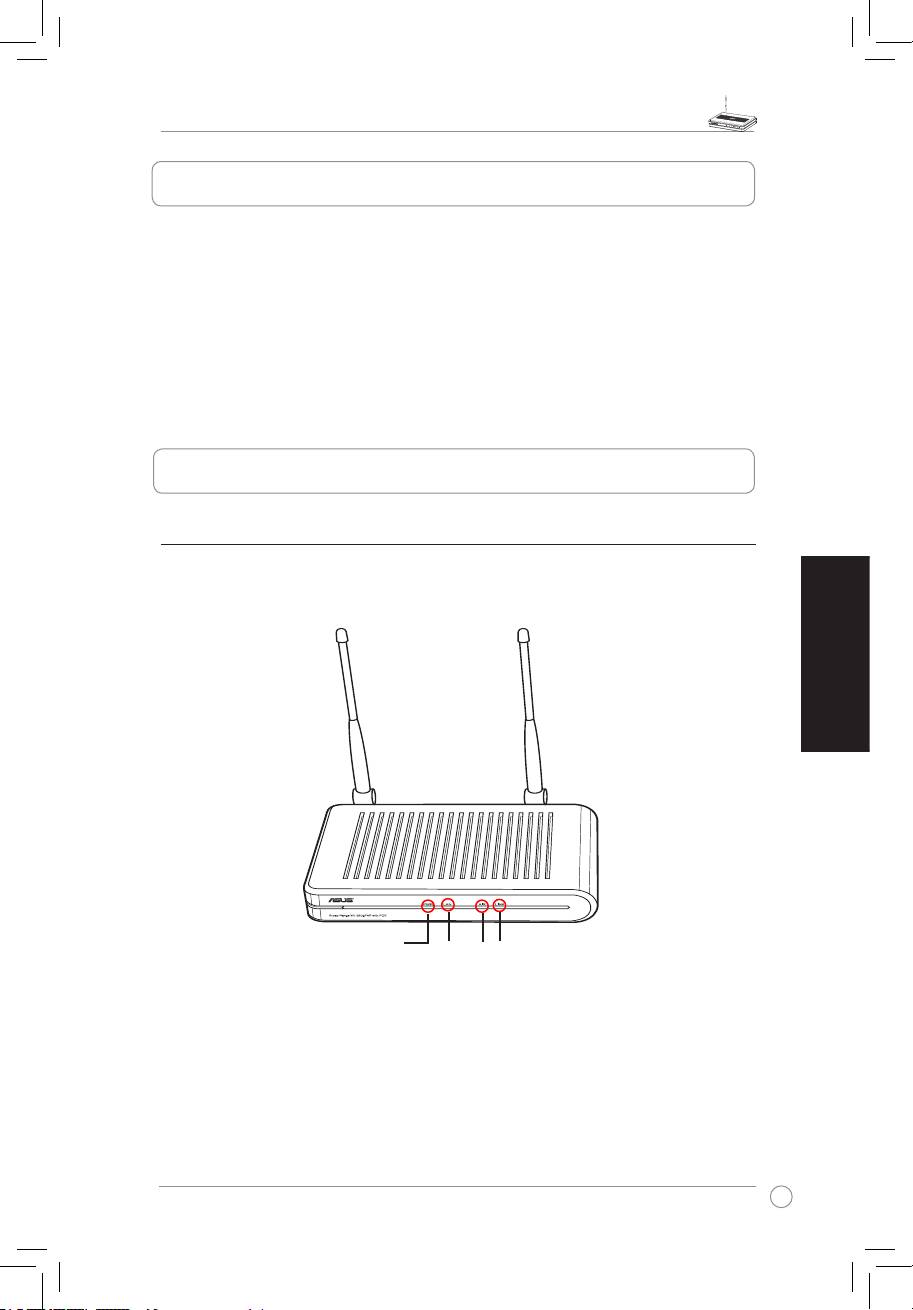
ASUS WL-320gP Erişim Noktasına sistemi, LAN, kablosuz ağ ve link durumunu gösteren
LED göstergeleri dahildir.
PWR
LAN
AIR
LINK

WL-320gP Erişim Noktası Hızlı Başlangıç Kılavuzu
Türkçe
138
PWR (Güç)
KAPALI Güç yok veya boot sıralamasını yapılmıyor
AÇIK Sistem hazır
Yanıp sönüyor Firma yazılımı yükseltmesi yapılamadı
LAN (Ethernet Ağı)
KAPALI Güç yok
AÇIK Ethernet ağı ile ziksel bağlantı
Yanıp sönüyor Veri gönderiyor veya alıyor (Ethernet kablosu ile)
AIR (Kablosuz Ağ)
KAPALI Güç yok
AÇIK Kablosuz işlev hazır
Yanıp sönüyor Veri gönderiyor veya alıyor (kablosuz yolla)
LİNK (Link Durumu)
Çalışma Modu AP/Tekrarlayan/Köprü/Ağ geçidi İstemci
KAPALI İstemci ilişkilendirilmedi AP ile ilişkilendirilmedi
AÇIK
İstemci ilişkilendirildi G ü ç l ü S i n y a l i l e A P ’ y e
ilişkilendirildi
Hızlı yanıp sönüyor -- Da ha iy i si n ya l i le AP ’ ye
ilişkilendirildi
Y a v a ş y a n ı p
-- Z a y ı f s i n y a l i l e A P ’ y e
sönüyor
ilişkilendirildi
WL-320gP Erişim Noktası Hızlı Başlangıç Kılavuzu
Türkçe
139
2) Arka panel
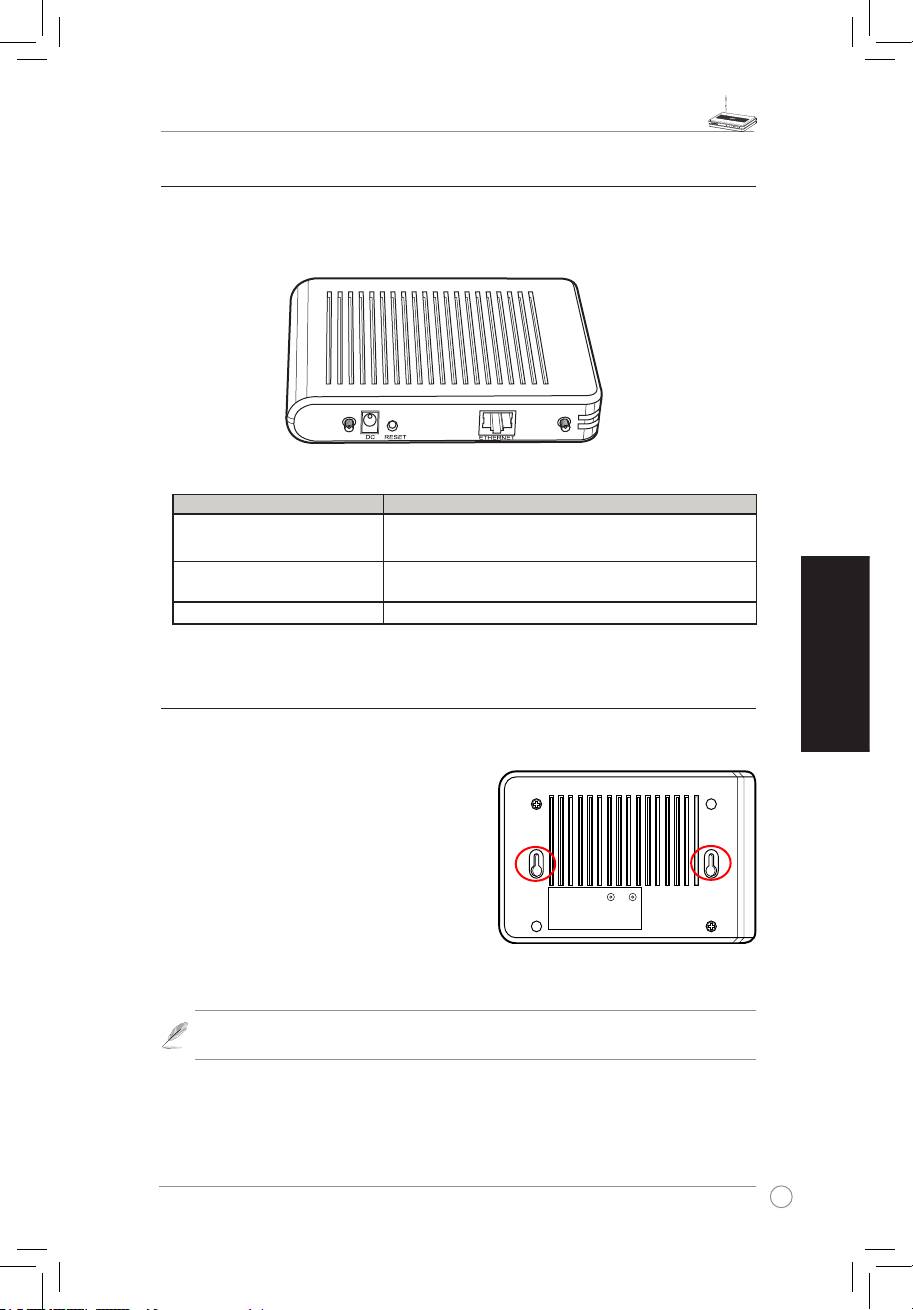
Arka panelde Ethernet, DC portu ve Sıfırlama düğmesi bulunmaktadır.
ETİKET Açıklama
ETHERNET
Ethernet portu anahtar veya yönlendirici gibi bir Ethernet
aygıtına bağlar.
RESET
Fabrika varsayılan ayarlarına geri yüklemek için Sıfırlama
düğmesine basın.
DC
DC portu Erişim Noktası güç adaptörüne bağlar.
3) Duvara monte etme seçeneği
ASUS WL-320gP Erişim Noktası bir kabin veya kitap rafı gibi yükseltilmiş düz bir yüzeye
oturacak şekilde tasarlanmıştır. Ünite ayrıca duvara veya tavana monte edilecek şekilde
dönüştürülebilir.
ASUS kablosuz Yönlendiriciyi bir duvara monte
etmek için şu adımları yerine getiriniz:
1. İki montaj çengelini görmek için ünitenin altına
bakın.
2. Düz yüzeydeki üst delikleri işaretleyin.
3. İki vidayı 1/4’’ görününceye kadar sıkın.
4. ASUS Erişim Noktasının çengellerini vidalara
geçirin.
Not:
ASUS Kablosuz Yönlendiriciyi vidalara geçiremezseniz ya da gevşek kalırsa
vidaları yeniden ayarlayın.
