
Asus WL-320gP: 3. Congurazione di Wireless Access Point
3. Congurazione di Wireless Access Point: Asus WL-320gP
WL-320gP Access Point - Guida Rapida
Italiano
102
3. Congurazione di Wireless Access Point
ASUS WL-320gP Access Point, con la dovuta congurazione, è in grado di soddisfare svariati
scenari operativi. Le impostazioni predenite possono essere modicate, in modo da rispondere
alle esigenze individuali. Per questo motivo, prima di utilizzare ASUS Access Point, è consigliabile
controllare le impostazioni di base ed assicurarsi che funzionino tutte correttamente.
Nota:
Per una congurazione iniziale,
si consiglia una connessione via cavo, così
da evitare possibili problemi di congurazione, dovuti all' instabilità della connessione
wireless.
1) Connessione �ia Ca�oConnessione via Cavo
La confezione di ASUS WL-320gP Access Point è provvista di cavo Ethernet. Dato che ASUS
Wireless Access Point è dotato della funzione integrata auto-crossover, per la connessione via
cavo si può utilizzare sia un cavo diretto che uno incrociato. Inserire un' estremità del cavo alla
porta LAN sul pannello posteriore del dispositivo e l' altra alla porta Ethernet del PC.
2) Connessione senza Cavo
Per stabilire una connessione senza cavo, è necessario disporre di una scheda WLAN
compatibile con IEEE 802.11b/g. Per quanto riguarda le procedure per la connessione senza
cavo, riferirsi al manuale utente dell' alimentatore wireless in possesso. La connessione è. La connessione è
preimpostata in modo che l’ SSID di ASUS Access Point sia “default” (in lettere minuscole), la
crittograa sia disattivata, mentre sia utilizzata l’ autenticazione (di sistema) aperta.
3) Congurazione Indirizzo IP per client via cavo o senza cavo
Per accedere a WL-320gP Access Point, i client via cavo o senza cavo devono possedere le
corrette impostazioni TCP/IP . Congurare gli indirizzi IP dei client all' interno della stessa sottorete
di WL-320gP.
Congurazione Manuale di un indirizzo IP
Per configurare manualmente un indirizzo IP , è necessario conoscere le impostazioni
predenite di ASUS Access Point:
• IP address 192.168.1.1
• Subnet Mask 255.255.255.0
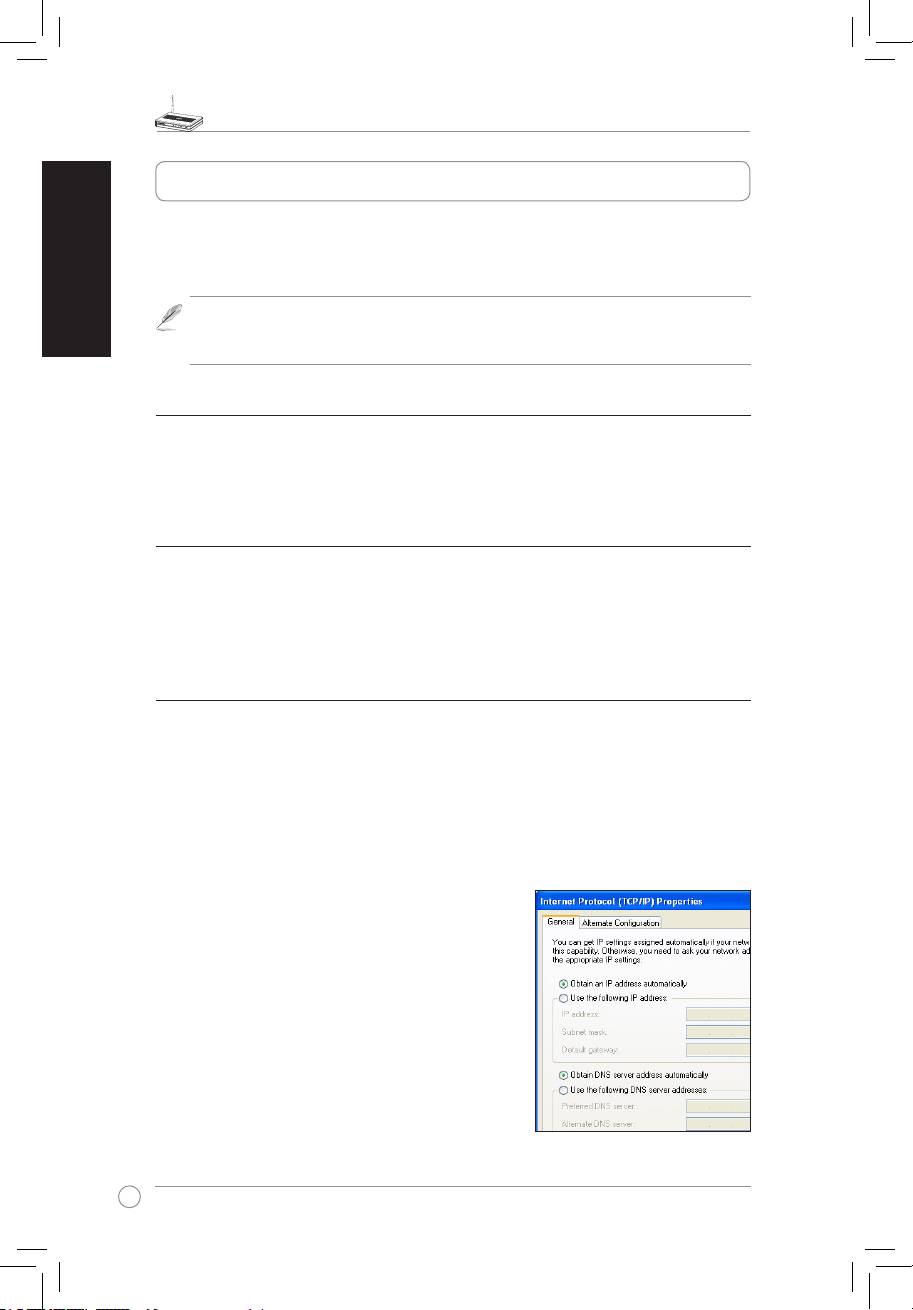
Per impostare la connessione con un indirizzo IP
assegnato manualmente, l’ indirizzo del PC e il router
wireless devono essere nella stessa subnet:
• Indirizzo IP: 192.168.1.xxx (xxx può essere un numero
compreso fra 2 e 254. Assicurarsi che l’ indirizzo IP
non sia utilizzato da un altro dispositivo)
• Subnet Mask: 255.255.255.0 (uguale a WL-320gP)
• Gateway: 192.168.1.1 (Indirizzo IP di WL-320gP)
• DNS: 192.168.1.1 (WL-320gP), o assegnare un
server DNS noto nella rete.
WL-320gP Access Point - Guida Rapida
Italiano
103
4) Utilità WLAN ASUS
Installazione delle Utilità
®
Seguire la procedura di seguito per installare le utilità WLAN ASUS in Microsoft
Windows.
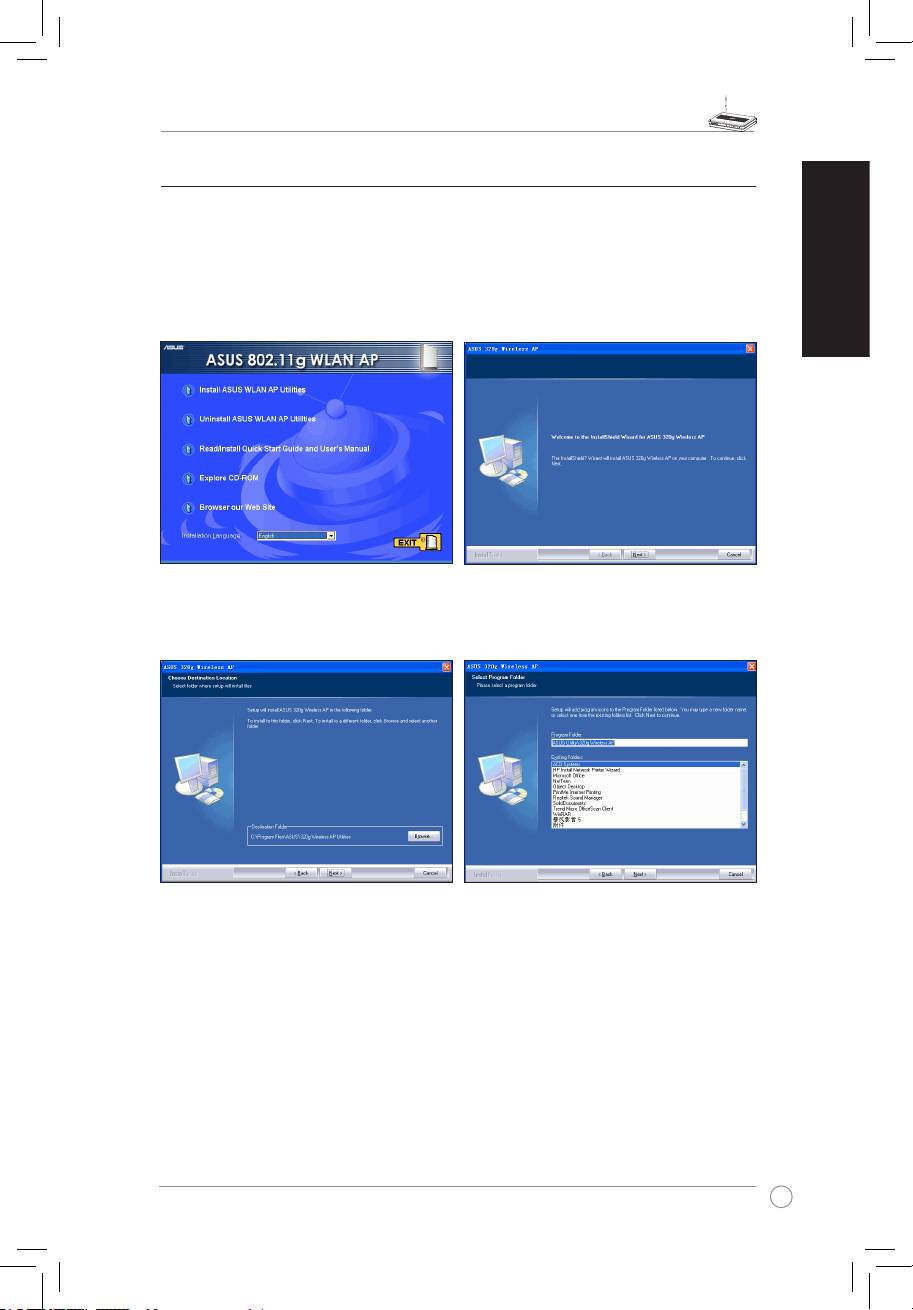
Inserire il CD di supporto. Cliccare due volte su setup.exe (nella directory principale del CD di
supporto), se è stata disattivata la funzione di esecuzione automatica .
(1) Cliccare Install...Utilities(Installa...
(2) Cliccare Next (A�anti) dopo aver
Utilità)
aperto la schermata di benvenuto.
(3) Cliccare Next (A�anti) per accettare
(4) Cliccare Next (A�anti) per accettare
la cartella di destinazione predenita
la cartella programmi predenita ed
oppure cliccare Browse (Sfoglia) per
inserire un altro nome.
specicare un altro percorso.
WL-320gP Access Point - Guida Rapida
Italiano
104
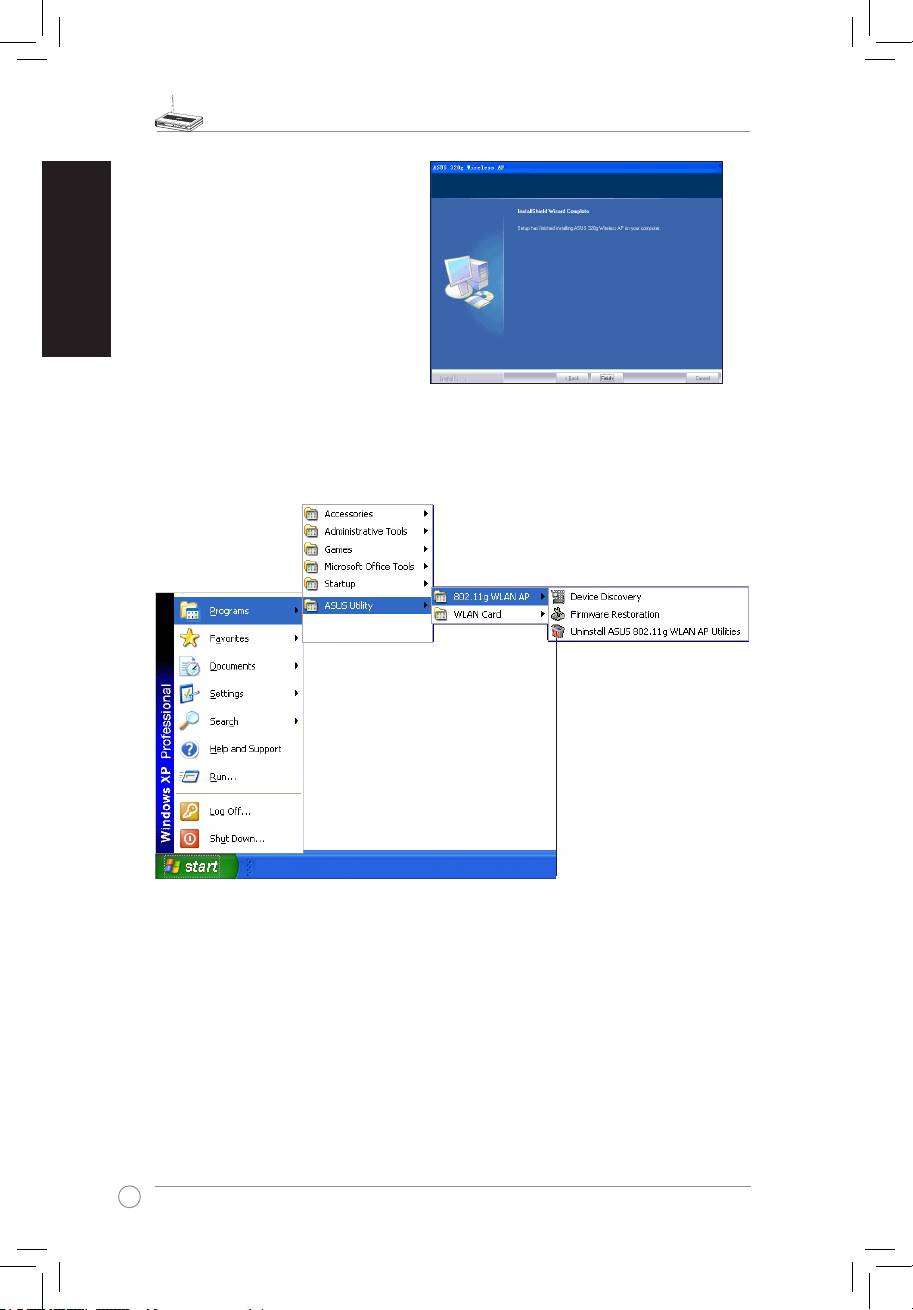
(5) Al termine dell’ installazione,
cliccare Finish (Fine)
Avvio delle Utilità WLAN ASUS
Dopo l' installazione, si possono avviare le utilità dal menu Start.
WL-320gP Access Point - Guida Rapida
Italiano
105
ASUS WLAN Device Discovery
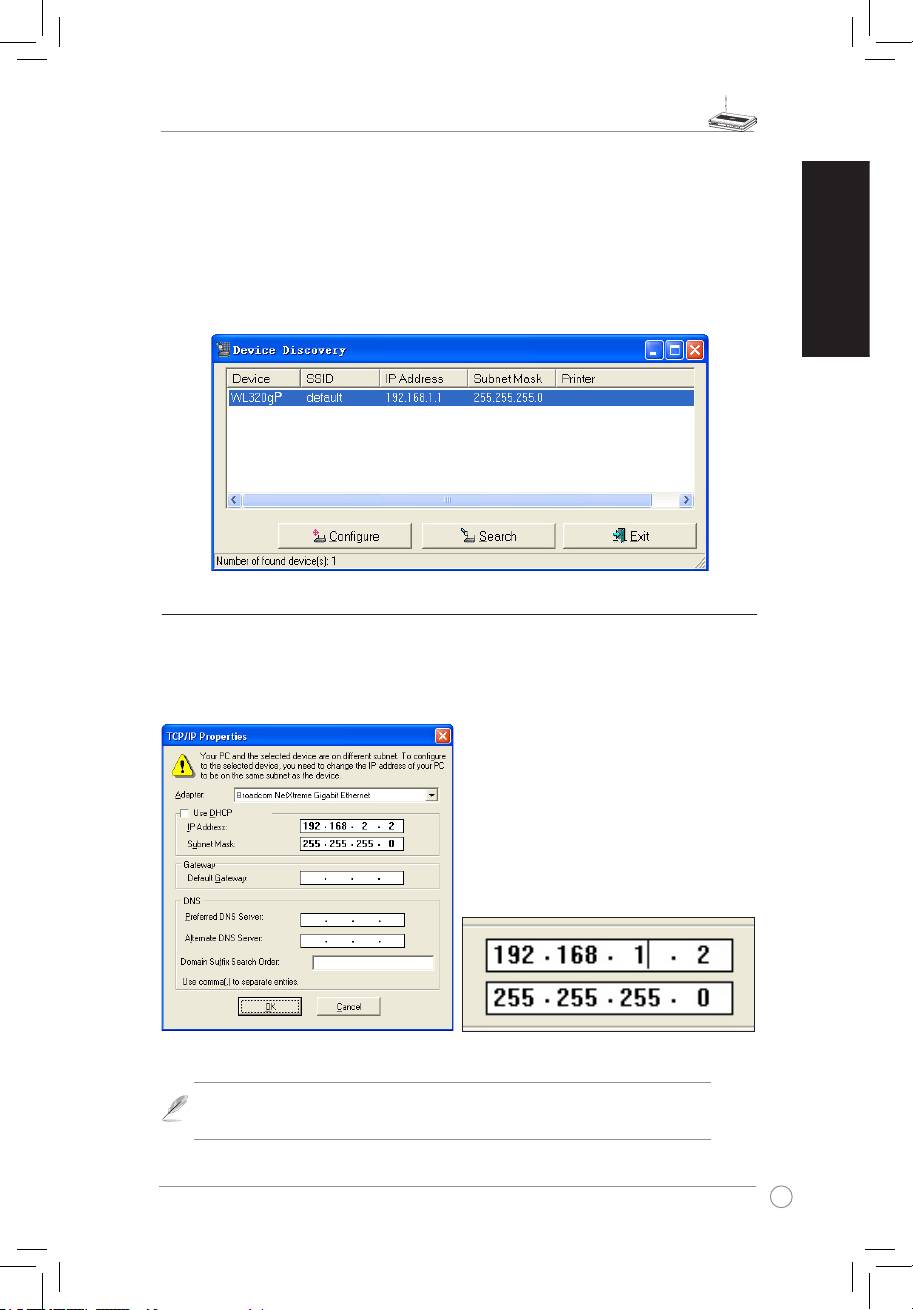
Lo strumento ASUS WLAN Device Discovery consente di modicare le impostazioni TCP/IP
di WL-320gP.
Per avviare ASUS WLAN Device Discovery:
Eseguire ASUS WLAN
Device Discovery
dal menu
Start
e cliccare
Cong
sul dispositivo.
5) Accesso alla Pagina Web
Inserimento Manuale dell' Indirizzo IP
Per inserire manualmente l' indirizzo IP predenito per WL-320gP, digitare la seguente URL
in un browser web:
http://192.168.1.1
Se l' IP del computer in uso non è nella stessa
sottorete di ASUS WL-320gP (192.168.1.X),
sarà richiesto di modicarlo. L'ultima cifra dell'
indirizzo IP può essere un numero compreso
fra 2 e 254, che non sia già utilizzato da un
altro dispositivo. Il gateway non è necessario.
(Questa congurazione è errata.)
(Questa congurazione è corretta.)
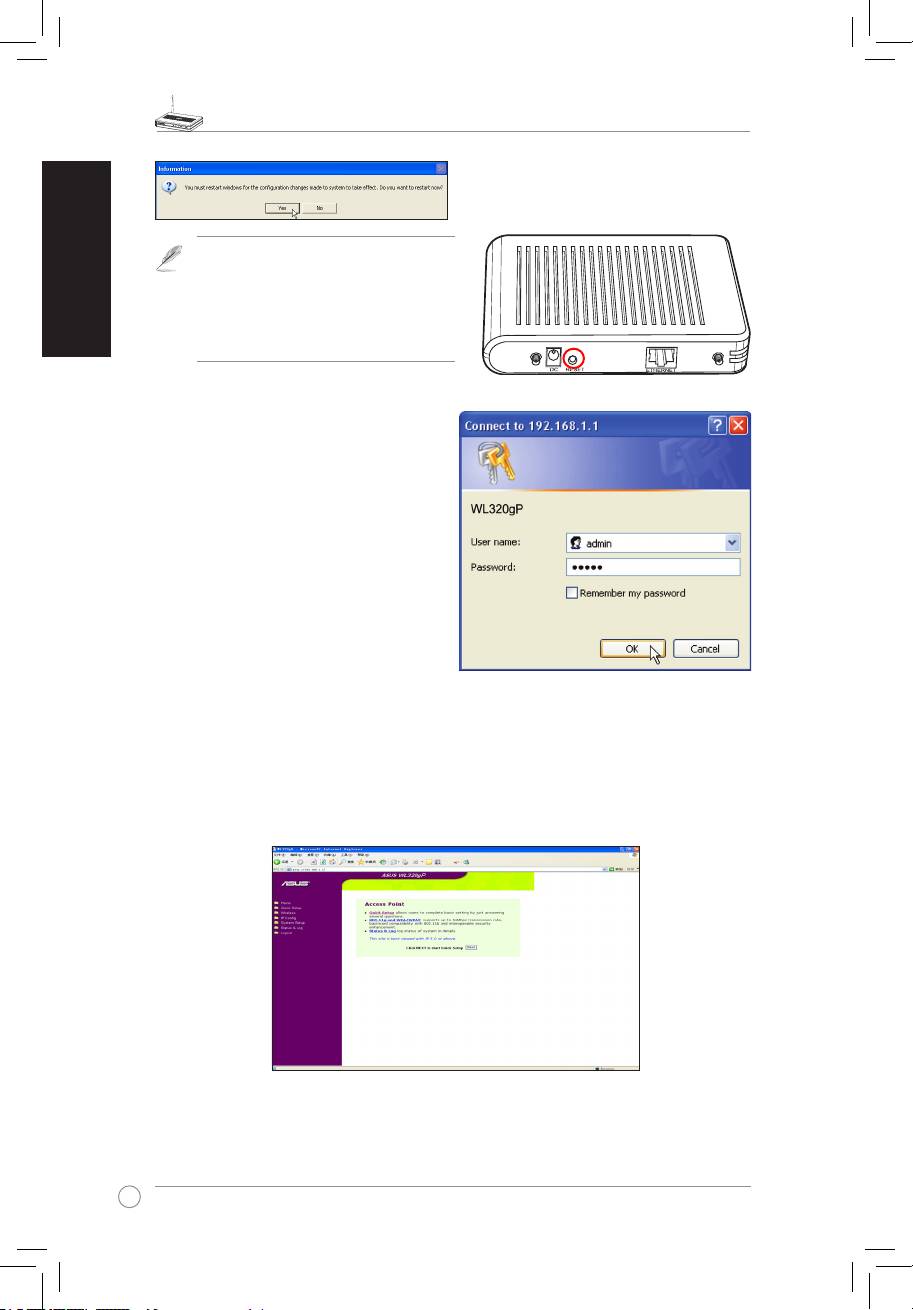
Nota: Le impostazioni TCP/IP possono anche essere modicate attraverso la
pagina Internet Protocol (TCP/IP) Properties, come mostrato in precedenza.
WL-320gP Access Point - Guida Rapida
Italiano
106
Se richiesto, riavviare Windows.
Nota: Se le impostazioni manuali dell'
indirizzo IP non riescono, ripristinare
quelle predefinite. A questo fine,
pre me re e te ne re pr em ut o p er
cinque secondi il pulsante di Reset,
servendosi di un oggetto a punta.
Nome Utente e Password
Stabilita la connessione, una nestra richiede
User Name (Nome utente) e Password per
accedere alla pagina. I valori predeniti sono
“
admin
” e “
admin
”.
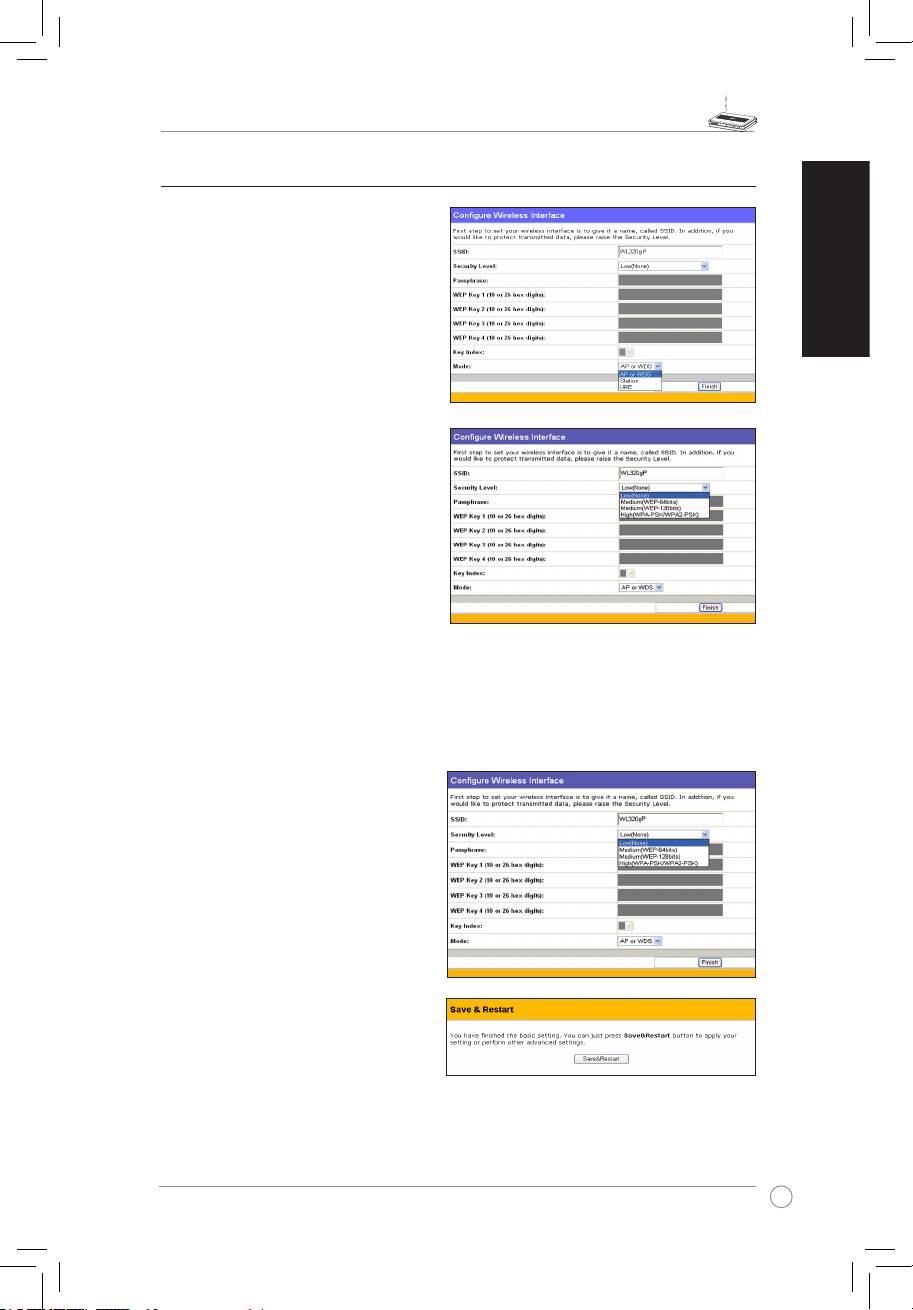
Home Page
Dopo aver ottenuto l' accesso, appare la pagina principale di ASUS WL-320gP AP . La
pagina predefinita è in modalità Access Point. E' anche possibile passare in modalità
Gateway tramite
System Setup (Congurazione di Sistema) -> Operation Mode (Modalità
Operati�a)
. Sia la modalità AP che Gateway supportano le modalità Bridge (WDS), Client
(Station) e Ripetitore (URE) .
Cliccare <Next> (A�anti) per avviare la congurazione rapida. Attenersi alle istruzioni per
congurare ASUS Access Point.
WL-320gP Access Point - Guida Rapida
Italiano
107
6) Congurazione Rapida in Modalità Access Point
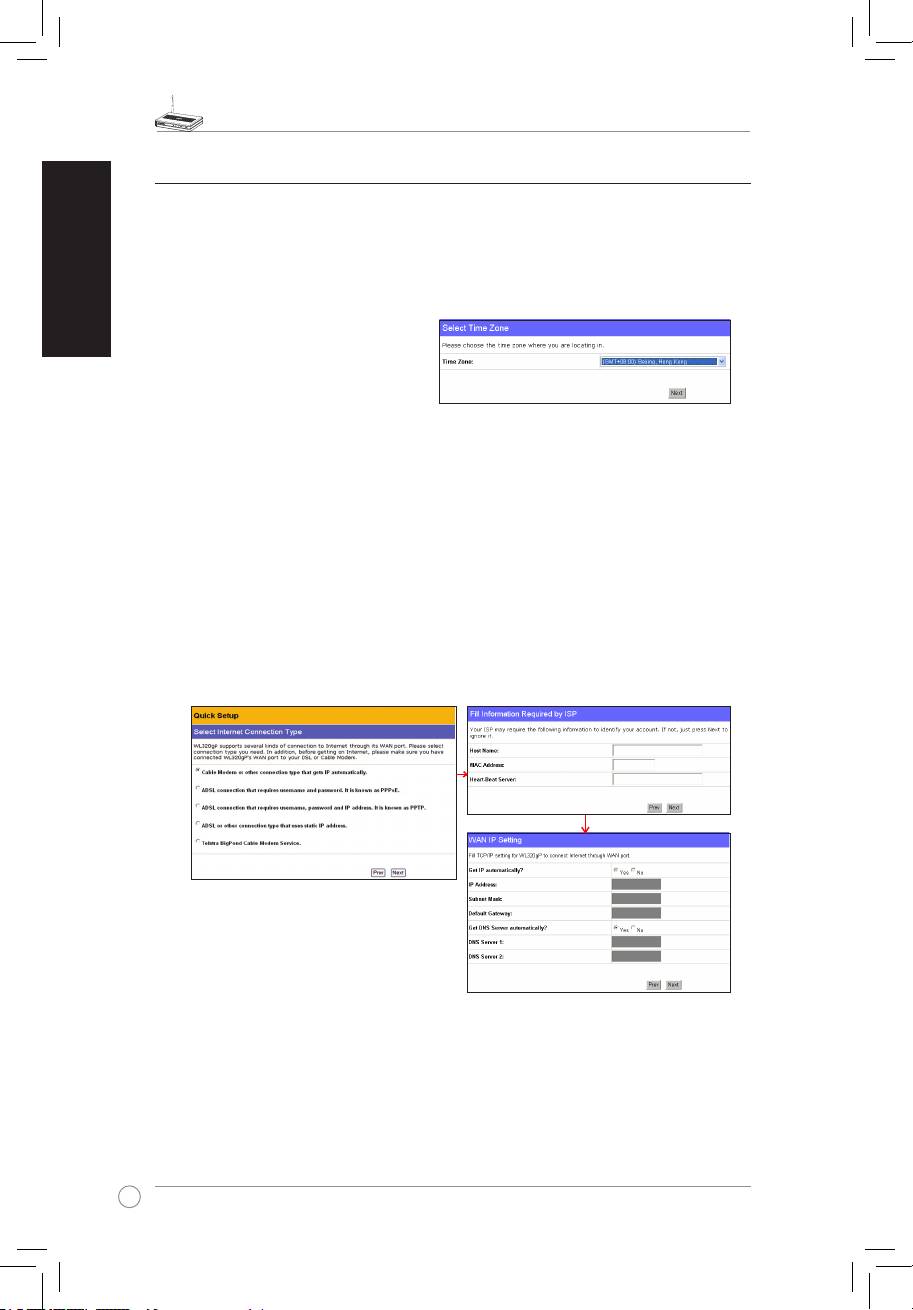
1. Cliccare
Next (A�anti)
per accedere
alla pagina di Congurazione Rapida.
Attenersi alle istruzioni per congurare
ASUS Access Point.
2. Impostare la modalità su AP, WDS
(Bridge), Station (Client) oppure URE
(Ripetitore).
3. Configurare l' interfaccia wireless .
Specificare un SSID (Service Set
Identifier) per il router wireless,
che rappresenta un identificativo
particolare dei pacchetti inviati su
WLAN. Tale identificativo emula una
password, quando un dispositivo tenta
di comunicare con il router wireless via
WLAN.
4. Per proteggere i dati trasmessi,
selezionare un
Security Level
(Livello
di Protezione) ed attivare uno dei
metodi crittograci.
Medium (Medio):
Soltanto i computer
con le stesse impostazioni per la chiave di crittograa WEP riescono a connettersi al router
wireless ed a trasmettere dati; la chiave WEP utilizzata può essere a 64bit o a 128bit .
High (Alto):
Soltanto i computer con le stesse impostazioni per la chiave WPA pre-condivisa
riescono a connettersi al router wireless ed a trasmettere dati, utilizzando una crittograa
TKIP.
5. Immettere un set di chiavi WEP nei
campi per le chiavi WEP (10 cifre
esadecimali per WEP a 64bit, 26 cifre
esadecimali per WEP a 128bit) e
operare la selezione dall'indice delle
chiavi.
E' anche possibile lasciare che il
sistema generi le chiavi, immettendo
u n a P a s s p h r a s e . A n n o t a r e l a
Passphrase e le chiavi WEP in un'
agenda, quindi selezionare l' indice
delle chiavi. Cliccare Finish (Fine) per
attivare le impostazioni. Per esempio,
si immette 11111 come Passphrase,
le chiavi WEP saranno generate
automaticamente.
6. Cliccare
Sa�e&Restart (Sal�a&Ria��ia)
per riavviare il router wireless ed attivare le nuove impostazioni.
WL-320gP Access Point - Guida Rapida
Italiano
108
7) Installazione Rapida in Modalità Gateway
1. Cliccare System Setup (Congurazione di Sistema) -> Operation Mode (Modalità
Operati�a) -> Home Gateway. In modalità Home Gateway, è possibile connettersi ad
Internet tramite ADSL o un modem via cavo .
2. Cliccare
Apply (Applica)
per entrare in modalità Gateway .
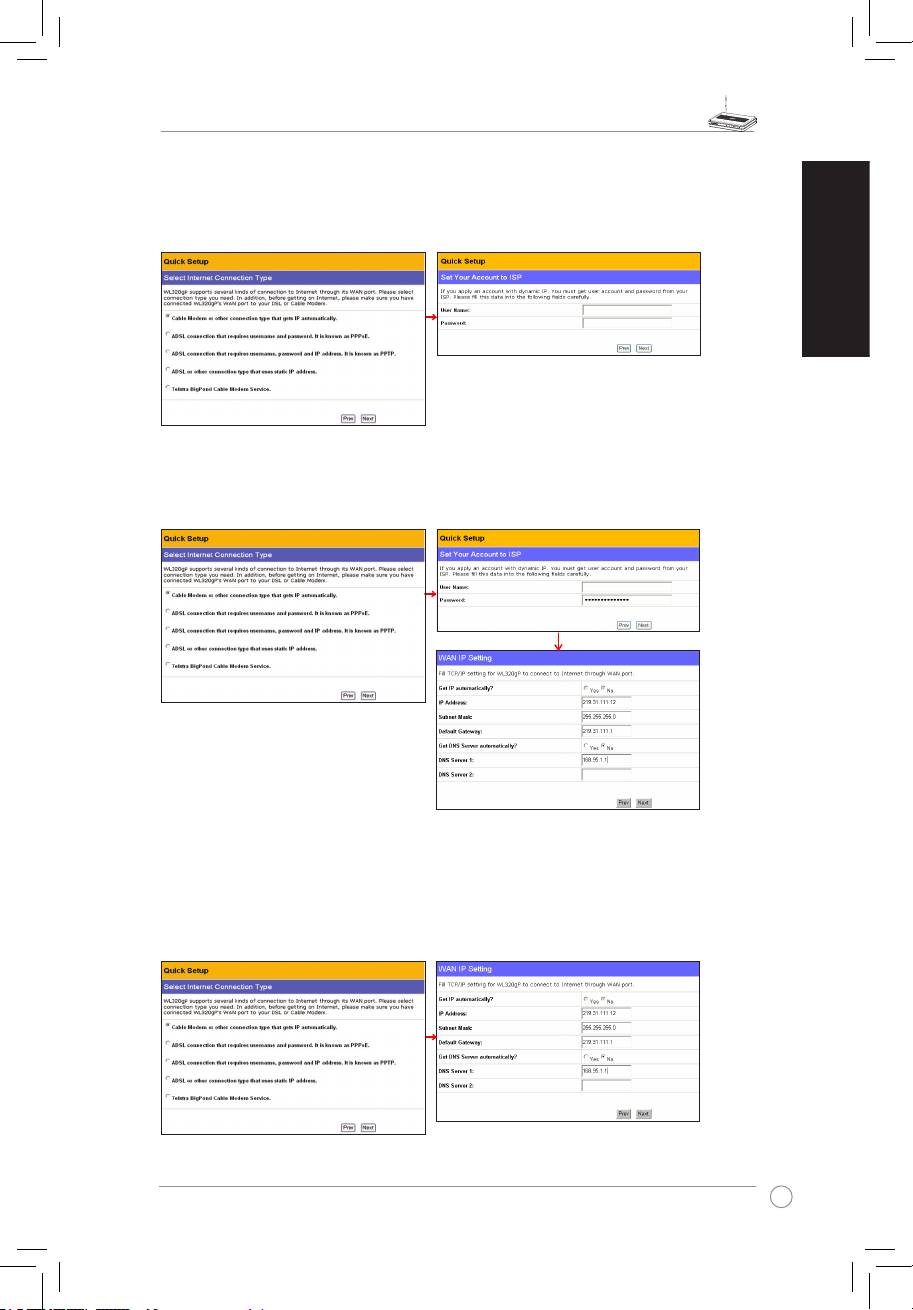
3. Selezionare l' ora o la regione più
vicina. Cliccare
Next (A�anti)
per
continuare.
4. ASUS WL-320gP Access Point supporta cinque tipi di servizi ISP — cavo, ADSL (PPPoE,
PPTP, indirizzo IP statico) e Telstra BigPond. Dato che ciascun servizio è caratterizzato dai
propri protocolli e standard, durante la fase di installazione, WL-320gP può richiedere le
impostazioni di diverse identità. Selezionare il tipo di connessione corretto e cliccare
Next
(A�anti)
per continuare.
Utente via Cavo
Se i servizi sono ricevuti via cavo o tramite altri ISP, che assegnano gli indirizzi IP in forma
automatica, selezionare
Cable Modem or other connection that gets IP automatically
(Modem �ia ca�o o altra connessione che fornisce IP automaticamente)
. Se si utilizzano
servizi via cavo, l' ISP potrebbe aver fornito nome host, MAC address e server heartbeat; in
questo caso, inserire queste informazioni nelle caselle di testo sulla pagina delle impostazioni;
altrimenti, cliccare
Next (A�anti)
per ignorare questo passaggio.
WL-320gP Access Point - Guida Rapida
Italiano
109
Utente PPPoE
Gli utenti di servizi PPPoE sono invitati a selezionare la seconda opzione. E' anche possibile
che sia richiesto l' inserimento del nome utente e della password forniti dall' ISP.
Utente PPTP
Agli utenti di servizi PPTP sarà richiesto l' inserimento di nome utente e password, così come
dell' indirizzo IP fornito dal proprio ISP.
herk036@adsl-comfort
Utente di IP Statico
Se si utilizza ADSL o un altro tipo di connessione, che richieda indirizzi IP statici, selezionare
la quarta opzione, quindi inserire indirizzo IP, subnet mask e gateway predefinito forniti
dal proprio ISP. Si può scegliere di specicare alcuni particolari server DNS, o di ottenerli
automaticamente.
WL-320gP Access Point - Guida Rapida
Italiano
110
5. Configurazione dell’ interfaccia wireless. A tal fine, seguire le medesime istruzioni di
quelle indicate dal punto 3 al punto 5 di pagina 10 - “Configurazione Rapida in modalità
Access Point” . E’ possibile passare in modalità AP o WDS (Bridge), Station (Client) o URE
(Ripetitore), in funzione del tipo di interfaccia. Cliccare
Sa�e&Restart (Sal�a &Ria��ia)
per
riavviare il router wireless e attivare le nuove impostazioni.
8) Modalità Operati�e
Questo capitolo fornisce informazioni sulle modalità operative di ASUS WL-320gP Access
Point.
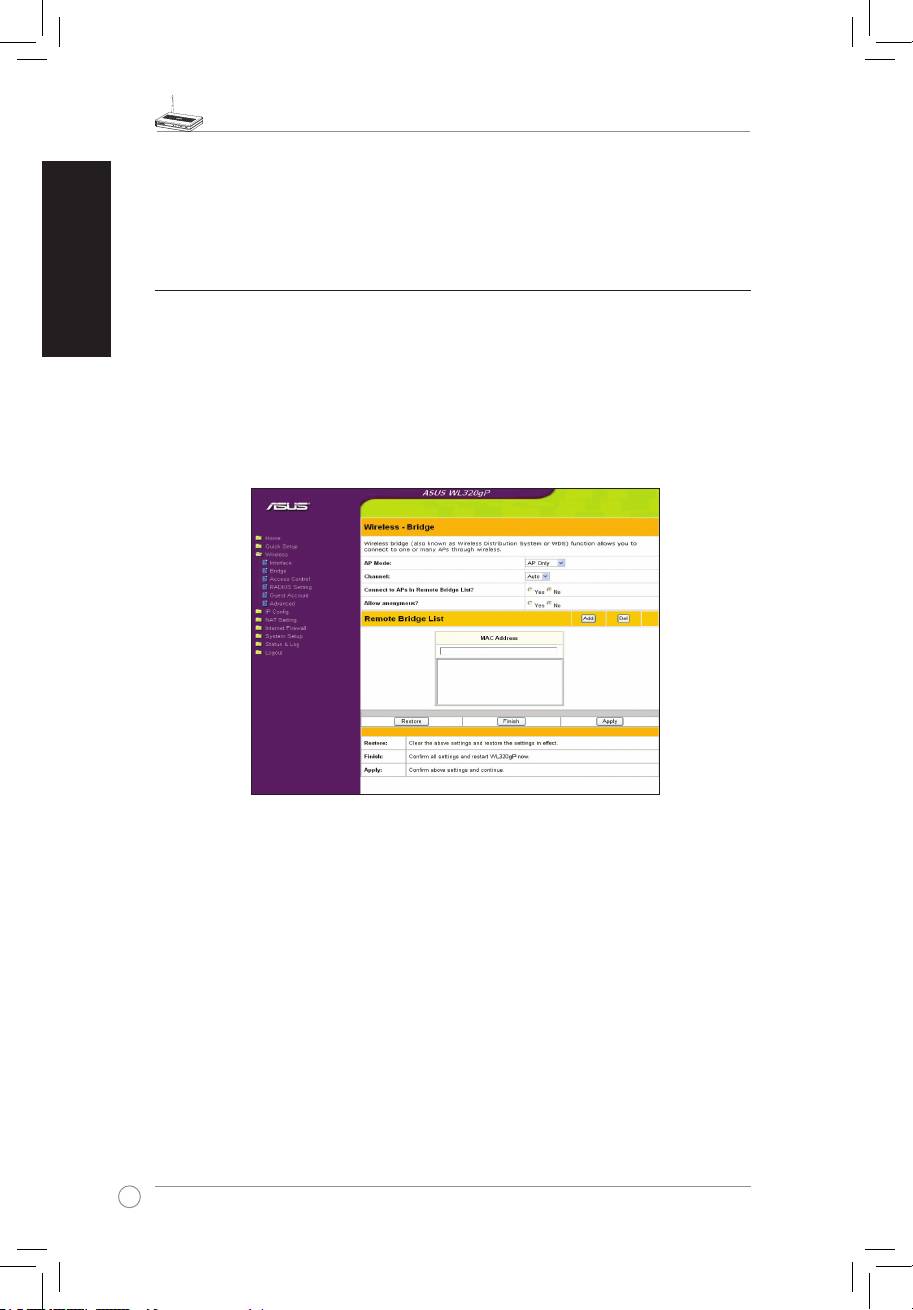
1) Modalità Bridge (WDS)
Wireless bridge, noto anche come Wireless Distribution System o WDS, consente la
connessione ad uno o a più di un Access Point. Se si imposta lo stesso SSID per tutti i punti
di accesso, il livello di protezione wireless potrebbe arrivare ad essere WPA-PSK. Altrimenti, il
livello di protezione è soltanto WEP.
Access Point
La modalità AP congura l' AP di ASUS 802.11g per uno scopo specico. L' AP di ASUS
802.11g è preimpostato per servire da "Punto di Accesso" , laddove un client mobile wireless
riesce a connettersi senza cavo ad una rete cablata Ethernet .
WDS Only
Tramite WDS, ASUS 802.11g AP è in grado di comunicare soltanto con altri Access Point.
Hybrid
Hybrid consente di utilizzare ASUS 802.11g AP sia come punto di accesso che come bridge
wireless.
Channel
Entrambi gli Access Point in modalità Wireless Bridge devono essere impostati sullo stesso
canale.

WL-320gP Access Point - Guida Rapida
Italiano
111
Connect to APs in Remote Bridge List (Yes/No)
Selezionare Yes (Sì) per collegarsi agli access point nell' elenco dei bridge remoti.
Allow anonymous? (Yes/No)
Selezionare Yes (Sì) per consentire la connessione ad utenti senza account.
Nota: Se “Connect to APs in Remote Bridge List” e “Allow Anonymous” sono entrambi
impostati su “No”, signica che l' AP utilizzato non può collegarsi ad altri AP, pertanto
la modalità AP sarà riportata su “AP Only”.
2) Modalità Client (Station)
La modalità wireless client (Station) consente a WL-320gP di operare come una scheda client
wireless, purchè il dispositivo supporti la connessione via cavo (con porta Ethernet), come
Game console, PC o NB. Prima dell’ associazione, è necessario congurare le impostazioni
wireless e il metodo crittograco.
Specicare il relativo SSID e la crittograa dell’ AP di destinazione, in Wireless - Interface sub
menu (sottomenu Interfaccia - Wireless), quindi cliccare il pulsante
Finish (Fine)
per salvare
e ripristinare le impostazioni. Dopo aver riavviato il sistema, collegare il cavo Ethernet alla
porta ETHERNET di WL-320gP e ad un altro dispositivo, quindi WL-320gP sarà in grado di
funzionare come una scheda client wireless.
2) Modalità Ripetitore (URE)
La modalità ripetitore wireless (URE) consente a WL-320gP di operare come un amplicatore
del raggio d' azione. E' possibile congurare le impostazioni wireless in Wireless-Interface
sub menu (sottomenu Interfaccia - Wireless) - nello stesso modo della modalità Client - come
un AP root, in modo da migliorare la copertura wireless.
9) Wireless
1) Ricerca Sito (Scansione AP)
La ricerca sito consente a WL-320gP di associare un corretto AP, in modalità Station (Client) o
URE (Ripetitore). Assicurarsi che WL-320gP sia in modalità Client o URE, cliccare sul pulsante
“AP SCAN” in Wireless -> Interface e comparirà una finestra di interfaccia. La scansione
AP permette di raccogliere informazioni complete sull' AP, inclusi MAC, SSID, Security
(Protezione), Channel (Canale) e il valore RSSI (potenza del segnale wireless AP) .

WL-320gP Access Point - Guida Rapida
Italiano
112
2) Access Control (Controllo di Accesso)
Al ne di aumentare la protezione, ASUS 802.11g AP è in grado di associarsi (non associarsi)
soltanto con client mobile wireless, il cui MAC address sia stato inserito in questa pagina.
L' impostazione predenita di “Disable” (Disattiva) consente la connessione con tutti i client
mobile wireless. “Accept” (Accetta) permette la connessione soltanto con quelli inseriti nella
pagina. “Reject” (Ignora) evita la connessione con quelli di questa pagina.
Aggiunta di un MAC Address
Nell' elenco dei client noti sono raccolti i MAC address di tali client, che sono associati all' AP.
Per aggiungere un MAC address, è sufciente selezionare il MAC address dall' elenco, quindi
cliccare su "Copy" (Copia), per aggiungere tale MAC address nell' elenco del Controllo di
Accesso (Access Control List) .
Scorrere attraverso gli elementi del
menu :
Disable(disattiva) (nessuna info richiesta)
Accept (accetta) (inserire le informazioni)
Reject (ignora) (inserire le informazioni)

WL-320gP Access Point - Guida Rapida
Italiano
113
3) Multi-SSID e VLAN
L’ Access Point è in grado di funzionare con una rete wireless primaria e no a tre VLAN
(Virtual Local Area Network). Innanzitutto, si devono attivare Multi-SSID e VLAN, quindi
congurare la proprietà di ciascuna VLAN. Ciascuna VLAN è operativa con il proprio ID VLAN
e il rispettivo livello di protezione, in modo indipendente l’ una dall’ altra.
Nota: Per assicurare la compatibilità delle varie schede client , durante la ricerca sito,
si consiglia di specicare, di conseguenza, manualmente l’ SSID del Multi-SSID.
WL-320gP Access Point - Guida Rapida
10) Congurazione di Sistema
Italiano
1) Impostazioni Globali
Questa pagina consente di cambiare la password di accesso e selezionare la lingua prescelta.
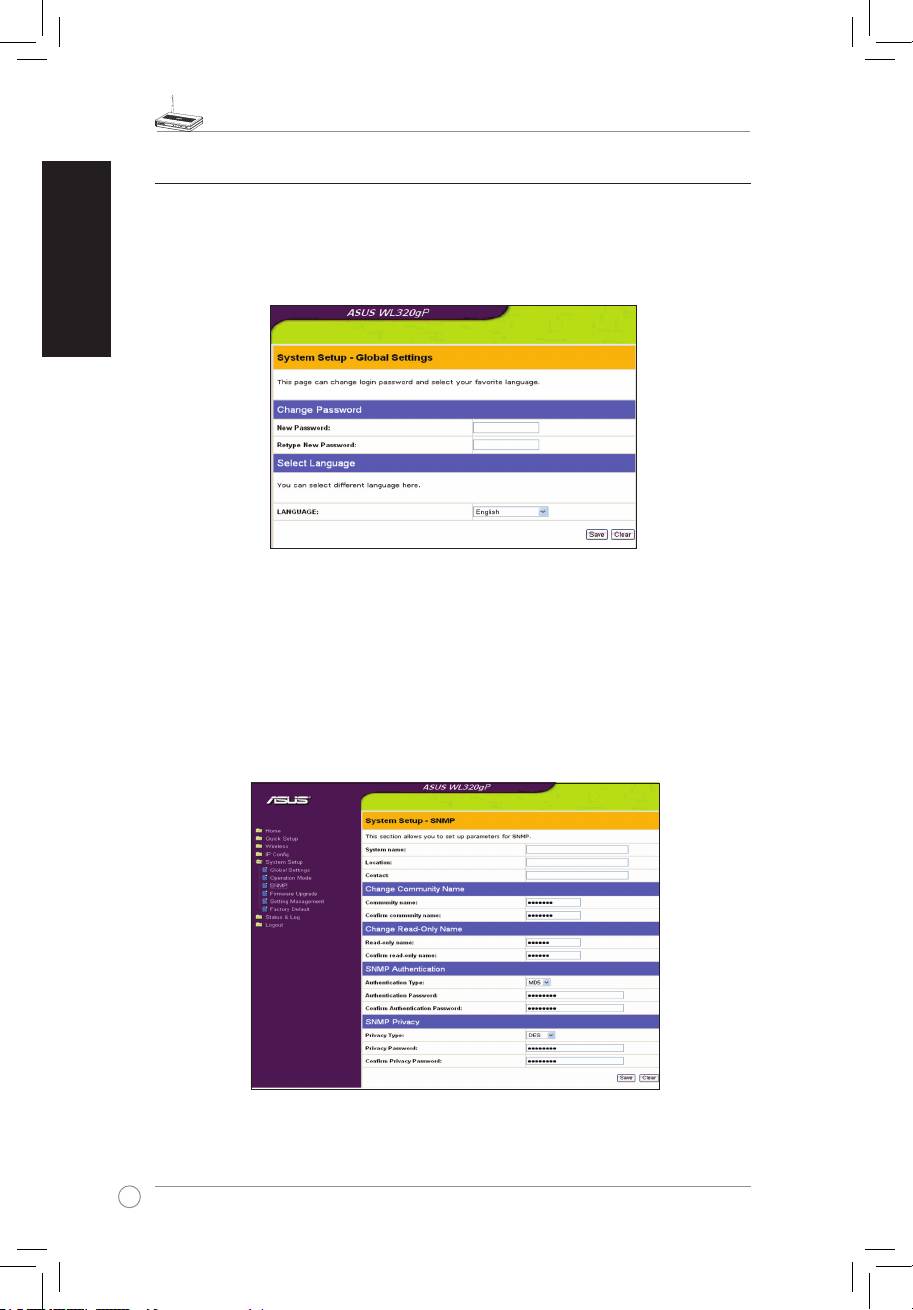
2) SNMP
SNMP è un comune protocollo di gestione e monitoraggio di rete, che mette gli amministratori
di rete in grado di monitorare lo stato dell’ Access Point e ricevere notica su eventi critici, non
appena si vericano. E’ possibile impostare le proprietà AP per il controllo SNMP necessario
alla pagina System Setup-> SNMP (Congurazione di Sistema-> SNMP), quindi cliccare Save
(Salva) per applicare le modiche. Si prega di installare l’ utilità SNMP e il le MIB fornito con
il CD delle utilità.
114
Table of contents
- English ............................................................................ 1 Français ........................................................................ 20 Русский .......................................................................... 39 Español......................................................................... 58 Deutsch ........................................................................ 77 Italiano .......................................................................... 96 Português ................................................................... 115 Türkçe......................................................................... 134 한국어 ......................................................................... 153
- WL-320gP Access Point Quick Start Guide
- Manufacturer Contact Information
- Table of contents
- 1. Package contents
- 3. Conguring the Wireless Access Point
- Point d’accès WL-320gP Guide de démarrage rapide
- Contacts constructeur
- Table des matières
- 1. Contenu de la boîte
- 3. Congurer le point d’accès sans l
- Точка доступа WL-320gP Руководство по быстрой установке
- Контактная информация изготовителя
- 1. Комплект поставки
- 3. Настройка точки доступа
- Punto de Acceso WL-320gP
- Información de Contacto del Fabricante
- Tabla de contenidos
- 1. Contenidos del embalaje
- 3. Conguración del Punto de Acceso Inalámbrico
- WL-320gP Access Point Schnellstarthilfe
- Kontaktinformationen des Herstellers
- Inhalt
- 1. Paketinhalt
- 3. Konguration des Wireless Access Point
- WL-320gP Access Point Guida Rapida
- Sezione Contatti
- Sommario
- 1. Contenuto della Confezione
- 3. Congurazione di Wireless Access Point
- Ponto de acesso WL-320gP
- Contactos da ASUS
- Índice
- 1. Conteúdo da embalagem
- 3. Conguração do ponto de acesso sem os
- WL-320gP Erişim Noktası Hızlı Başlangıç Kılavuzu
- Kontak Bilgisi
- İçindekiler
- 1. Paket içeriği
- 3. Kablosuz Erişim Noktasının Yapılandırılması
- WL-320gP AP
-
-
-
-
