
Asus WL-160N: Installatieprocedures
Installatieprocedures: Asus WL-160N

ASUS WLAN-adapter
23
Nederlands
Snelle startgids
Installatieprocedures
Belangrijk: installeer de hulpprogramma’s van de WLAN-adapter voordat
u de WLAN-adapter aansluit op uw computer.
Installatie van de hulpprogramma’s en het stuurprogramma voor de WLAN-adapter
Volg deze instructies om de
hulpprogramma’s en het stuurprogramma
van de WLAN-adapter te installeren.
Plaats de meegeleverde cd in de cd-
speler. Is uw computer ingesteld om de cd
automatisch te starten, dan verschijnt het
menu automatisch. Klik op
Install ASUS
WLAN Card Utilities/Drive
. Verschijnt het
menu niet, dubbelklik dan in de hoofdmap
van de cd op
SETUP.EXE
op de cd.
Plaats de WLAN-adapter in de juiste
r i c h t i n g i n d e U S B - p o o r t v a n u w
computer. Windows zal de WLAN-adapter
automatisch detecteren en configureren
met behulp van de hulpprogramma’s en het
stuurprogramma die u in de vorige stappen
hebt geïnstalleerd.
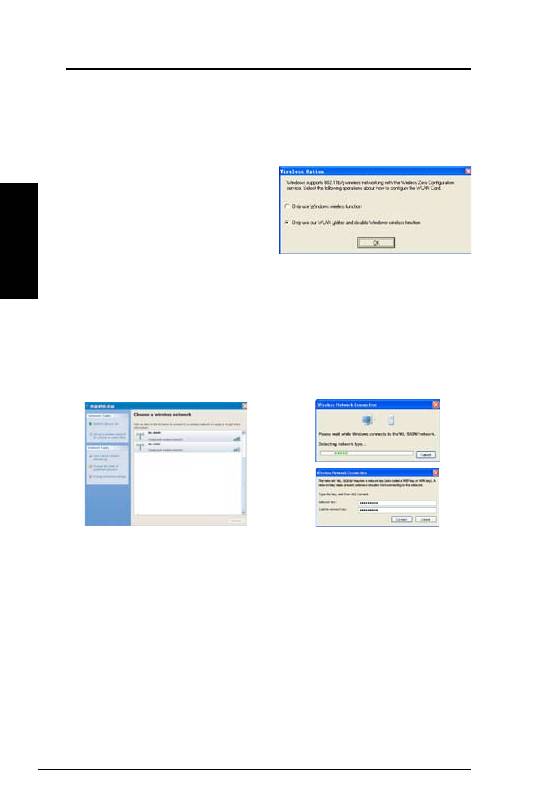
Gebruikers van Windows XP: Wanneer het
programma voor het eerst gestart wordt
(na het herstarten van Windows), wordt u
gevraagd een hulpprogramma te kiezen
voor de configuratie van de WLAN-adapter.
Selecteer de optie
“Only use Windows
wireless function”
(Alleen de draadloze
functie van Windows gebruiken).
De betekenis van de WLAN-statusindicatoren
Het apparaat is voorzien van twee LED’s die de status van de WLAN-
adapter aangeven.
ACT LED
Knipperend:
Gegevens worden verzonden; de
knippersnelheid geeft de verbindingssnelheid
aan.
UIT:
Radio uit of adapter uitgeschakeld.
LINK LED
AAN:
Verbinding met een draadloos apparaat.
UIT:
Geen draadloze verbinding.
LINK
ACT
24
ASUS WLAN-adapter
Nederlands
Snelle startgids
Windows
®
XP draadloze opties
Het venster met draadloze opties, hieronder getoond, is alleen beschikbaar
in Windows
®
XP. Het verschijnt als u het Control Center voor het eerst start.
Selecteer het hulpprogramma dat u wilt gebruiken voor de configuratie van uw
WLAN-adapter.
Alleen de draadloze functie van Windows
gebruiken (Only use Windows wireless
function)
–
Gebruik alleen de Wireless
Zero Configuration-service van
Windows
®
XP om de WLAN-adapter te
configureren.
Alleen onze WLAN-hulpprogramma’s gebruiken en de draadloze XP-functie
deactiveren (Only use our WLAN utilities and disable Windows wireless function)
–
Gebruik alleen de WLAN-hulpprogramma’s van ASUS om de WLAN-adapter te
configureren. (aanbevolen)
Configureren met Windows
®
Wireless Zero Configuration service
Als u uw WLAN-adapter wilt configureren via de Wireless Zero Configuration-
service (WZC) van Windows
®
, ga dan als volgt te werk.
2. Er verschijnt een venster dat u
vraagt om de sleutel als u de
draadloze router voorzien hebt van
encryptie. Geef de sleutels op en
klik op
Connect
(Verbinden). De
verbinding is tot stand gekomen.
1. Dubbelklik op het draadloze
netwerkpictogram op de taakbalk
om de beschikbare netwerken te
zien. Selecteer het AP en klik op
Connect (Verbinden).
ASUS WLAN-adapter
25
Nederlands
Snelle startgids
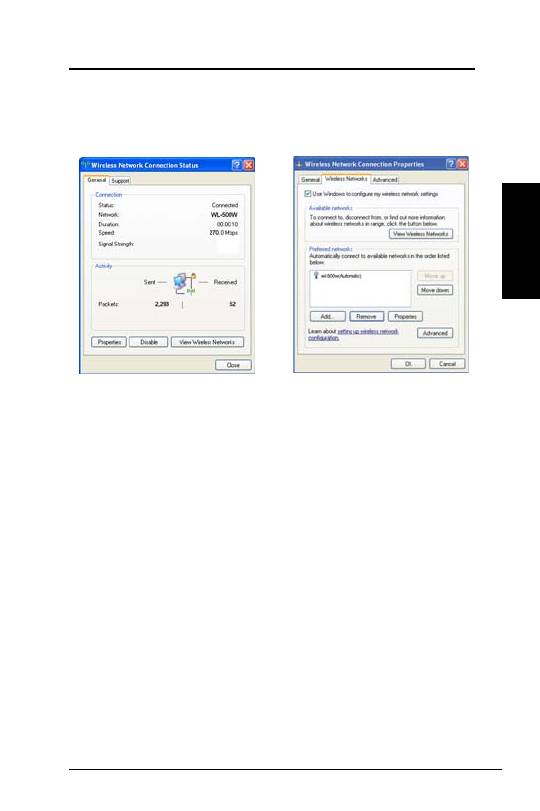
Om de eigenschappen van de draadloze verbinding in te stellen, klikt u met
de rechterknop op het pictogram op de taakbalk en kiest u
Open Network
Connection (Netwerkverbinding openen)
. Klik met de rechterknop op het
netwerkverbindingspictogram en selecteer
Property (Eigenschap)
om de
pagina met de verbindingsstatus van het draadloze netwerk te openen.
1. De pagina
General (Algemeen)
toont
toestand, duur, snelheid en signaalsterkte.
De signaalsterkte wordt getoond met
groene balken. Vijf balken duiden op een
uitstekende signaalsterkte en één balk is
een slecht signaal.
2. . Selecteer de tab
“Wireless Networks
” (“Draadloze netwerken”) om de
voorkeursnetwerken te tonen. Klik op
de knop
Add (“Toevoegen”)
om de “
SSID” van de beschikbare netwerken
te tonen en bepaal de voorkeur met de
knoppen
Move up (Omhoog)
and
Move
down (Omlaag)
. Het pictogram met de
zendmast geeft het access-point aan
waarmee u momenteel verbinding hebt.
Klik op
Properties (Eigenschappen)
om de authenticatie van de draadloze
verbinding in te stellen.
Table of contents
- Installation Procedures
- Installation
- Procédures d'installation
- Procedure di Installazione
- Процедуры установки
- Procedimientos de Instalación
- Procedimentos de instalação
- Installatieprocedures
- Üzembe helyezés
- Procedure za instaliranje
- Procedury instalacji
- Pokyny pro instalaci
- Kurulum Prosedürü
- Prosedur Pemasangan
- 설치 절차
- 產品安裝
- 產品安裝
