
Asus WL-100W: Procedimientos de Instalación
Procedimientos de Instalación: Asus WL-100W
Guía de Instalación Rápida
Procedimientos de Instalación
Importante: Instale las utilidades de la tarjeta WLAN antes de insertar ésta
en su PC Portátil.
Instalado utilidades y controlador de la tarjeta WLAN
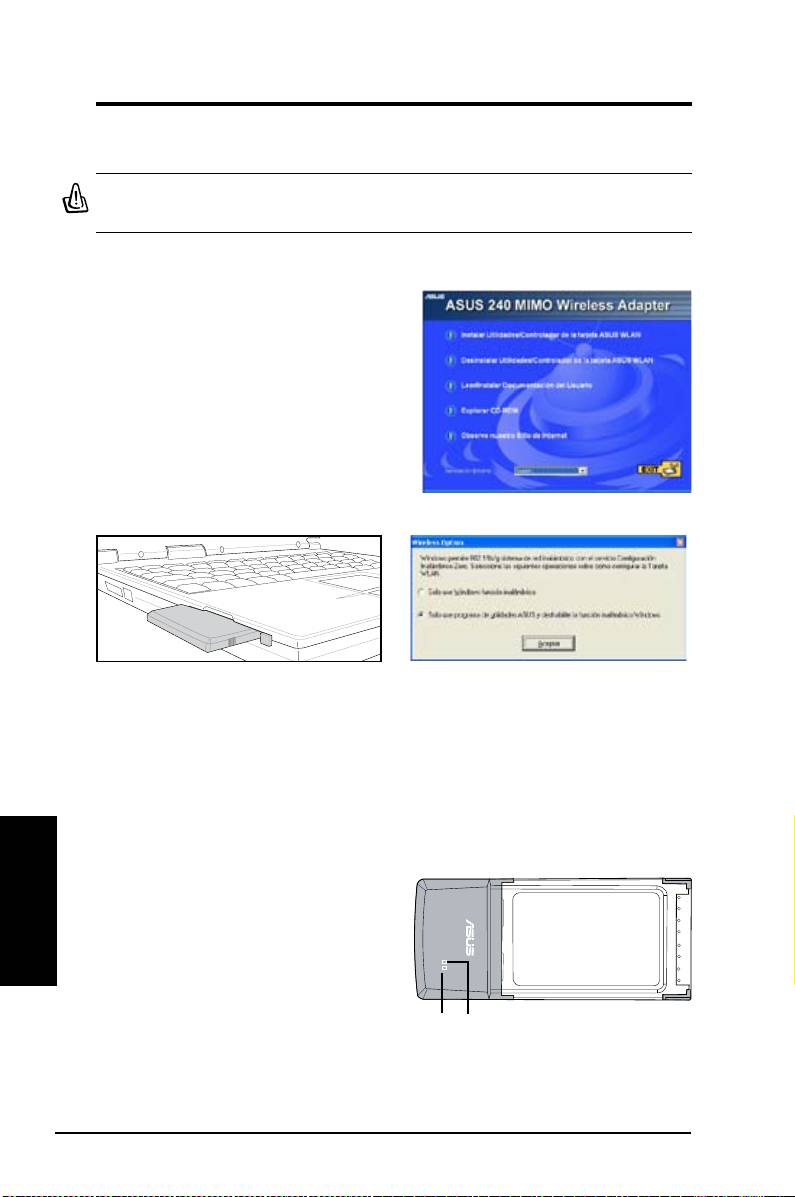
Siga estas instrucciones para instalar
las utilidades y el controlador de la
tarjeta WLAN. Inserte el CD de soporte
en su unidad óptica. Si la función
de autoejecución ha sido activada
en su PC, el CD mostrará el menú
de utilidades de forma automática.
Haga clic en
Install ASUS WLAN
Card Utilities/Driver
. Si la función de
autoejecución ha sido desactivada,
haga doble clic en el archivo SETUP.EXE desde el directorio raíz del CD.
Inserte la tarjeta WLAN con cuidado en la
Usuarios de Windows XP: Cuando el progra-
ranura PCMCIA de su PC. Windows realiza-
ma es ejecutado por primera vez (durante el
rá una detección automática y congurara
inicio de Windows), será necesario que se-
ésta utilizando las utilidades y controladores
leccione una utilidad para congurar la tarjeta
instalados previamente.
WLAN. Seleccione "Only use our WLAN utili-
ties and disable Windows wireless function".
Leyendo los indicadores de estado de la tarjeta WLAN
Español
Éste dispositivo incluye dos LEDs que indican el estado de la tarjeta WLAN.
ACT LED
Intermitente:
Tr a n s m i t i e n d o
datos; la velocidad de intermitencia
indica la velocidad del enlace.
APAGADO:
Sin señal de radio o
tarjeta desactivada.
LINK LED
ENCENDIDO:
Tarjeta conectada a dispositivo inalámbrico
APAGADO:
Sin conexión inalámbrica
86 Tarjeta ASUS WLAN
®
LINK
ACT
LINKACT
Guía de Instalación Rápida
Asistente “One Touch Wizard”
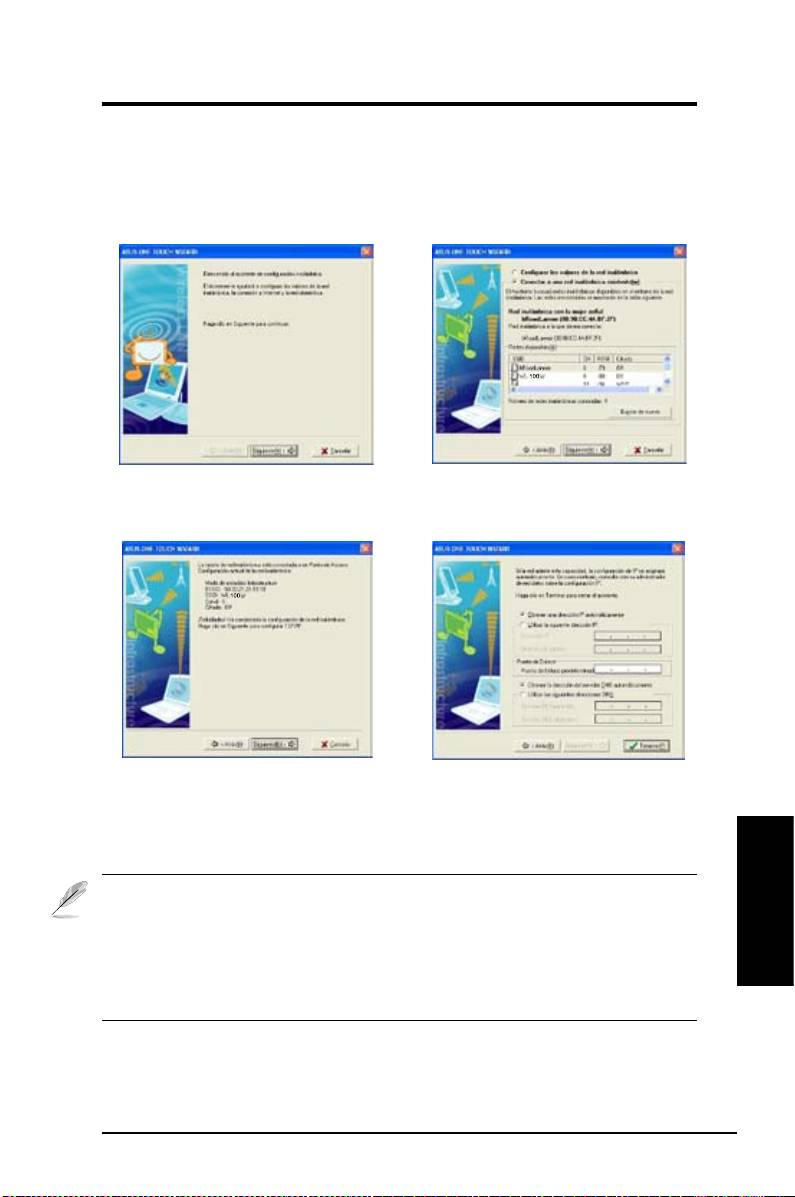
Utilice nuestro asistente “One Touch Wizard” para congurar su tarjeta para
conectar a una red inalámbrica existente.
1. Ejecute “One Touch Wizard” desde el
2. Seleccione uno de los Puntos de Acceso
menú de inicio y haga clic en
Siguiente
entre las
Redes disponibles
, y haga clic
para comenzar la conguración
en
Siguiente.
3. La conexión ha sido completada. Haga
4. Seleccione la obtención de dirección IP de
clic en
Siguiente
para congurar la direc-
forma automática o manual (IP estática) para
ción IP para la tarjeta WLAN.
su tarjeta WLAN. Haga clic en
Terminar
cuando haya completado los ajustes.
Nota: Si el punto de acceso al que intenta conectar incluye políticas
de encriptación, deberá configurar éstas mismas en su tarjeta WLAN.
Seleccione "Configure los valores de la red inalámbrica" (paso 2) y
Español
haga los cambios que necesite. Cuando haya completado los ajustes de
encriptación, ejecute de nuevo "One Touch Wizard" desde el menú de
inicio para congurar la conexión a su punto de acceso.
Tarjeta ASUS WLAN 87
Guía de Instalación Rápida
Conguración con la utilidad WLAN (Infraestructura)
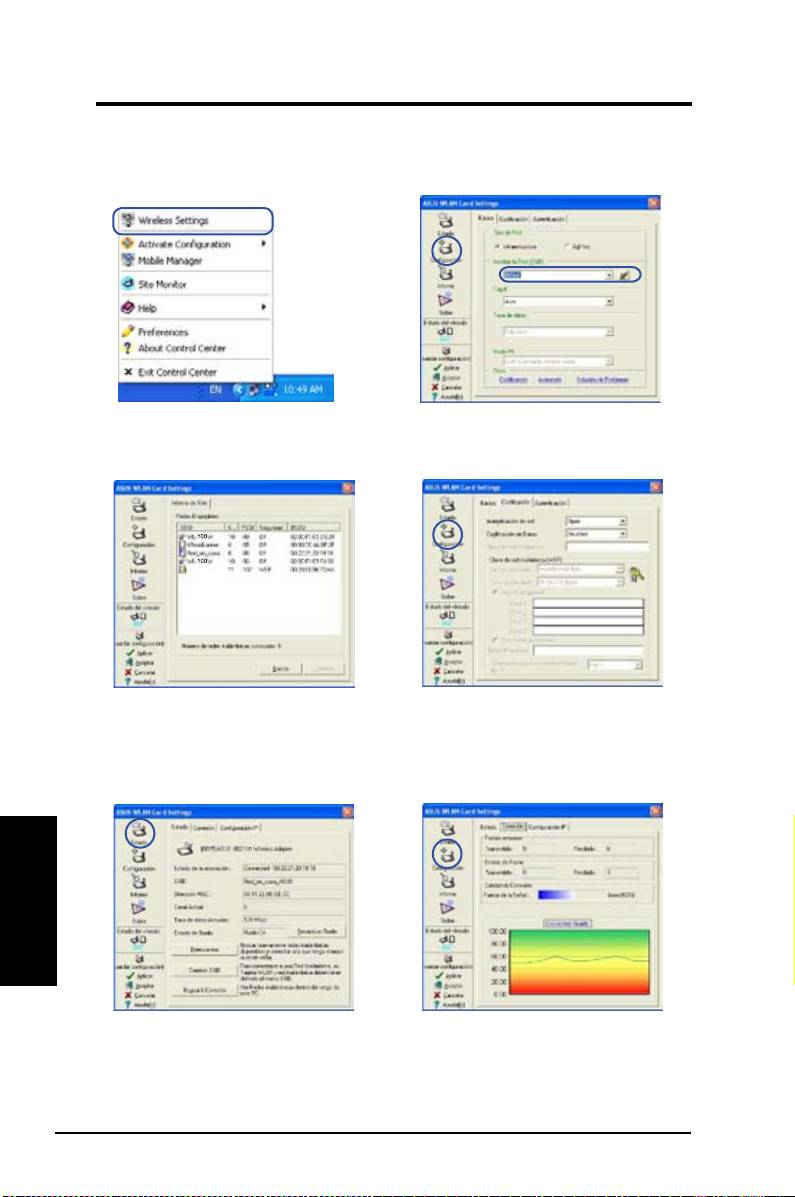
Utilice la utilidad ASUS WLAN para conectar a una red inalámbrica existente.
1. Haga clic con el botón derecho del ratón
2. Seleccione la página
Configuración
para
en el icono de conexión inalámbrica y
seleccionar el nombre de Red (SSID)
seleccione
Wireless Settings
.
coincidiendo con el SSID de su punto de acceso.
3. Utilice
Informe
si no conoce el SSID o
4. La configuración de Codificación debe
nombre de su(s) punto(s) de acceso.
coincidir con la del Punto de Acceso.
Contacte con su administrador de Red
para más información. Haga clic en
Aceptar
para activar los ajustes.
Español
5. Compruebe el estado de su conexión en la
6. Compruebe la fuerza de la señal en la -
página
Estado
. Si se ha establecido una
cha
Conexión
. Haga clic en
Aceptar
para
conexión, el elemento “Estado de la asociación
salir de la utilidad.
” mostrará “Conectado - xx:xx:xx:xx:xx:xx”.
88 Tarjeta ASUS WLAN
Guía de Instalación Rápida
Conguración con la utilidad WLAN (Ad Hoc)
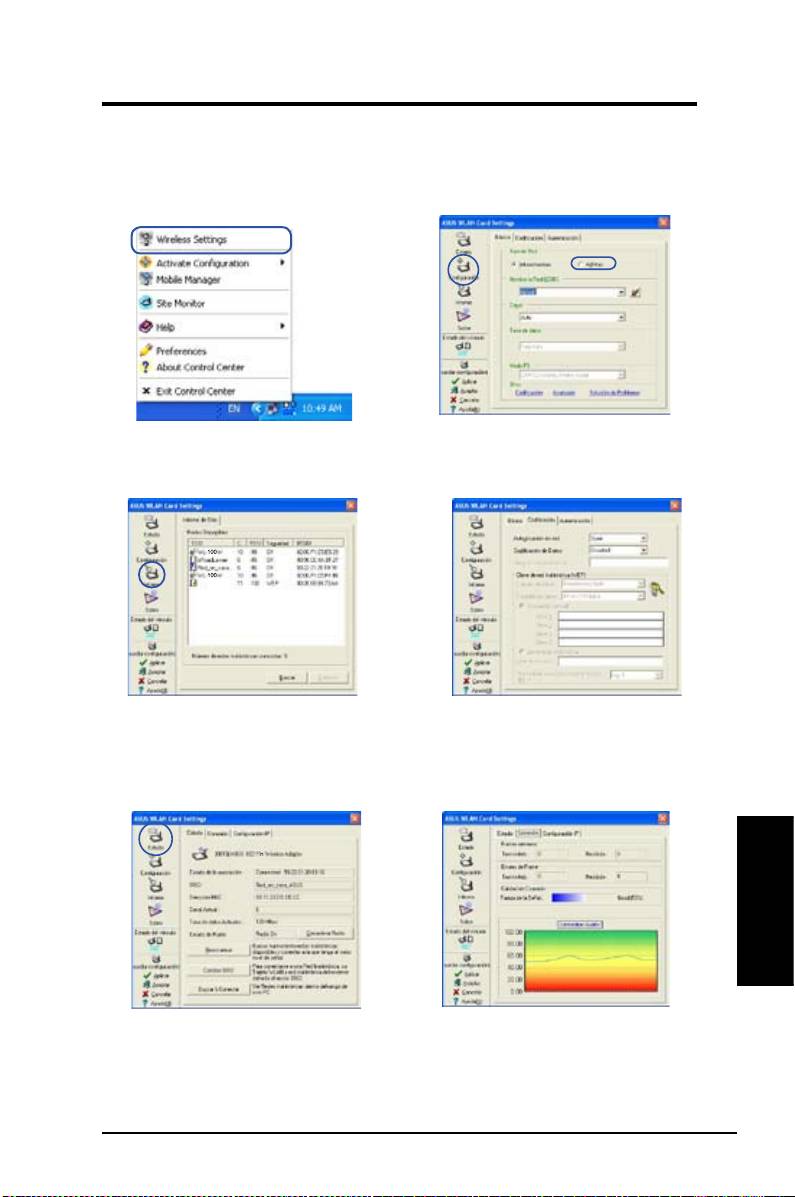
La tarjeta WLAN soporta el modo “Ad Hoc” que permite comunicaciones entre
estaciones inalámbricas sin puntos de acceso.
1. Haga clic con el botón derecho del
2. Haga clic en el botón
Congurar
y active el
ratón icono de conexión inalámbrica y
modo de conexión Ad Hoc.
seleccione
Wireless Settings.
3. Haga clic en el botón
Informe
para
4. Si los ajustes de encriptación de su tarjeta
escanear modos Ad Hoc. Seleccione
WLAN son diferentes de los del nodo Ad Hoc
el nodo al que desee conectar y pulse
seleccionado, será avisado de modicar los
Conectar
.
nodos para que sean idénticos. Haga clic en
Aceptar
para activar los ajustes.
Español
5. Compruebe el estado de su conexión en la
6. Compruebe la fuerza de la señal en la
página
Estado
. Si se ha establecido una
ficha
Conexión
. Haga clic en
Aplicar
conexión, el elemento “Estado de la asociación
para salir de la utilidad.
” mostrará “Conectado - xx:xx:xx:xx:xx:xx”.
Tarjeta ASUS WLAN 89
Guía de Instalación Rápida
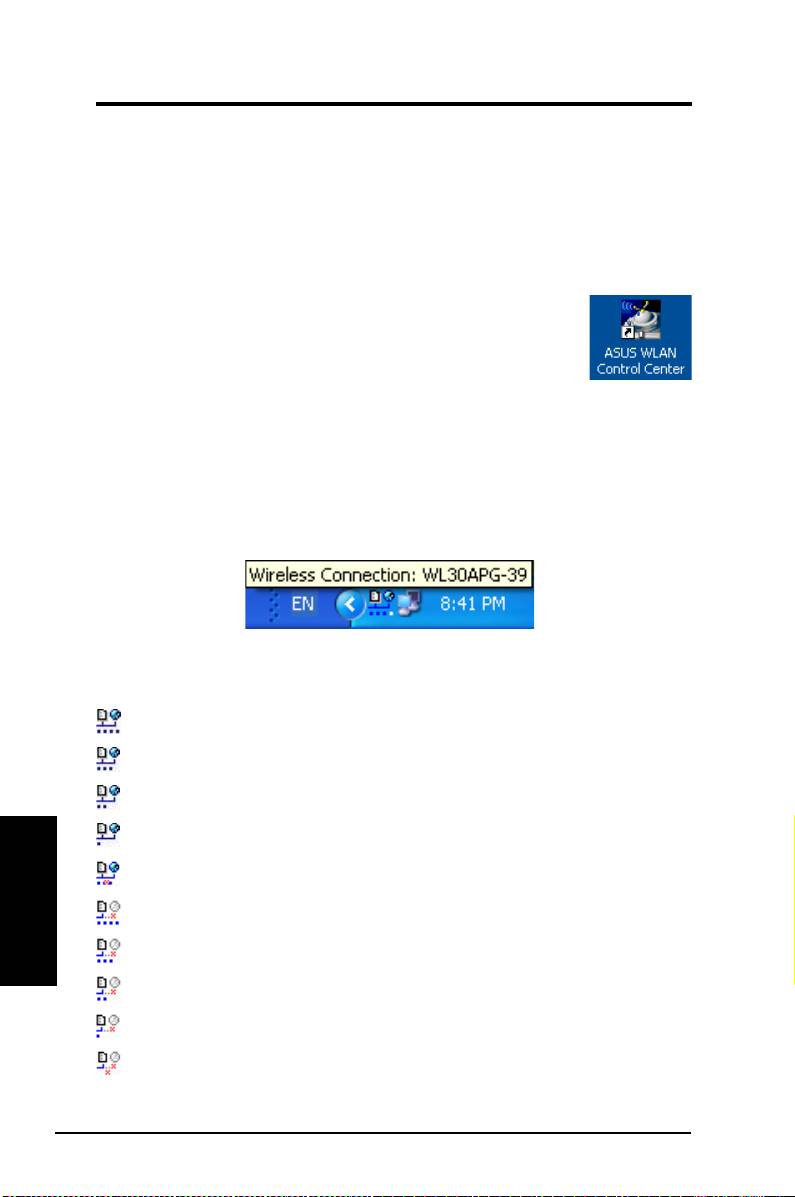
Centro de Control “ASUS WLAN Control Center”
ASUS WLAN Control Center es una aplicación que hace más fácil ejecutar
aplicaciones en WLAN y activar ajustes de localizaciones en red. WLAN
Control Center se ejecuta automáticamente cuando el sistema se inicia.
Cuando WLAN Control Center está en funcionamiento, podrá ver su icono en
la barra de tareas de Windows.
Iniciando WLAN Control Center
• Seleccione
ASUS WLAN Control Center
desde el menú
de inicio de Windows, o
• Haga doble clic en el icono
ASUS WLAN Control Center
en el Escritorio.
Usando WLAN Control Center
El icono de WLAN Control Center muestra la siguiente información:
• Calidad de enlace en la tarjeta WLAN (Excellent - Excelente, Good -Buena,
Fair - Normal, Poor - Mala, Not Linked - Sin enlace)
• Conexión de la tarjeta WLAN a red (Azul: Conectada, Gris: No conectada)
Icono y estado en la barra de tareas
Estados del icono en red inalámbrica (en la barra de tareas)
Excellente -
Calidad de enlace excelente y
con conexión a Internet
(Infraestructura)
Buena -
Calidad de enlace buena y
con conexión a Internet
(Infraestructura)
Normal -
Calidad de enlace normal y
con conexión a Internet
(Infraestructura)
Pobre -
Calidad de enlace pobre y
con conexión a Internet
(Infraestructura)
Español
Sin enlace -
Sin enlance pero
con conexión a Internet
(Infraestructura)
Excellente -
Calidad de enlace pero
sin conexión a Internet
(Infraestructura)
Buena -
Calidad de enlace buena pero
sin conexión a Internet
(Infraestructura)
Normal -
Calidad de enlace normal pero
sin conexión a Internet
(Infraestructura)
Pobre -
Calidad de enlace pobre pero
sin conexión a Internet
(Infraestructura)
Sin enlace -
Sin enlance
ni conexión a Internet
(Infraestructura)
90 Tarjeta ASUS WLAN
Guía de Instalación Rápida
Icono de barra de tareas - Menú del botón derecho del ratón
Haga clic con el botón derecho del ratón en el icono de la barra de tareas para
mostrar los siguientes elementos en menú:
•
Wireless Settings
– Ejecuta la aplicación de conguración del dispositivo
inalámbrico.
•
Activate Conguration
– Permite seleccionar un perl predeterminado.
•
Mobile Manager
– Ejecuta el Administrador móvil.
•
Site Monitor
– Ejecuta la aplicación de comprobación del sitio.
•
Preferences
– Personaliza el programa del Centro de Control. Puede
crear un acceso directo en su Escritorio y decidir si desea ejecutar ésta
aplicación cuando el sistema es iniciado.
•
About Control Center
- Muestra la versión del Centro de Control.
•
Exit
– Cierra el programa del Centro de Control.
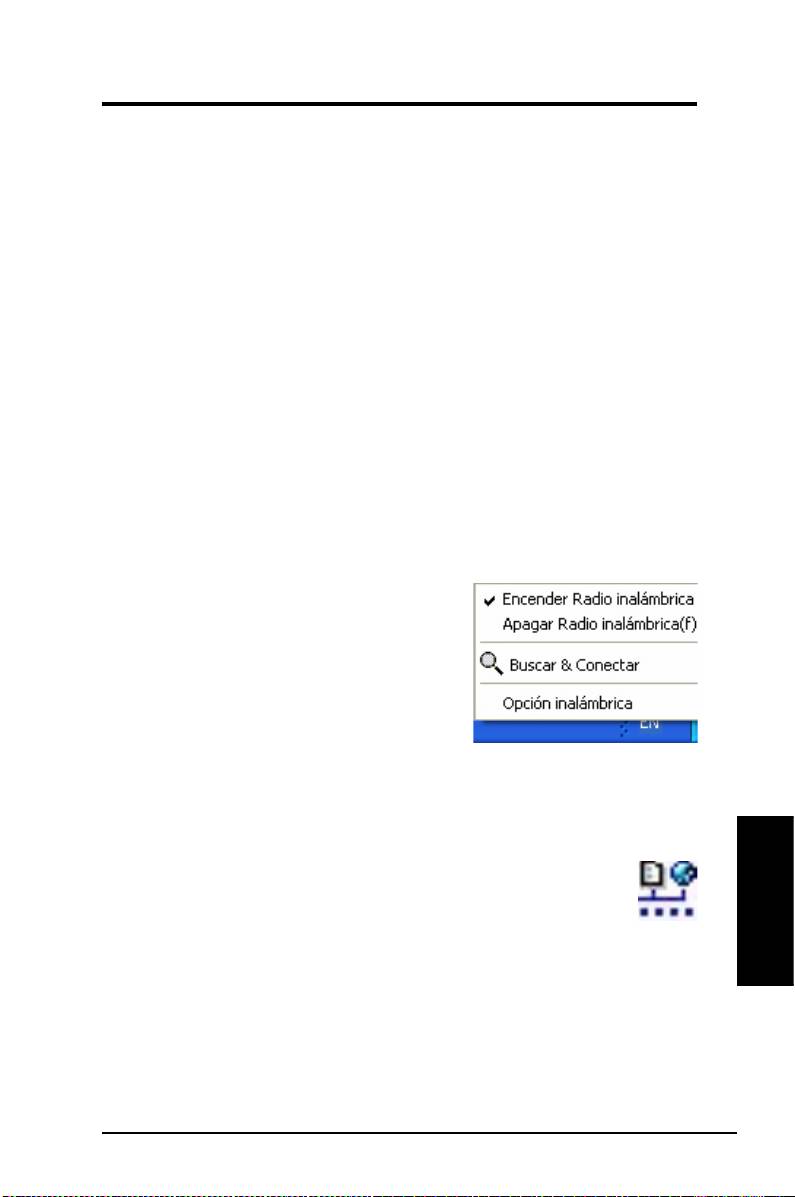
Icono de barra de tareas - Menú del botón izquierdo del ratón
Haga clic con el botón izquierdo del ratón en el icono de la barra de tareas
para mostrar los siguientes elementos en menú:
•
Wireless Radio On
– Activa la radio
inalámbrica.
•
Wireless Radio Off
– Desactiva la radio
inalámbrica.
•
Sea rch & C on n ec t
– Mue s tr a las
propiedades de los puntos de acceso
disponibles.
Menú en barra de
®
•
Wireless Option
(sólo en Windows
XP) –
tareas. Botón izquierdo
®
Seleccione el servicio “Windows
Wireless
Zero Conguration” (WZC) o las utilidades
ASUS para congurar su tarjeta WLAN.
Icono de barra de tareas - Ejecutar ajustes inalámbricos
Haga doble clic en el icono de la barra de tareas para ejecutar la
Español
utilidad de ajustes inalámbricos.
Tarjeta ASUS WLAN 91
Guía de Instalación Rápida
Utilidad de ajustes inalámbricos ASUS
“Wireless Settings” es una aplicación para administrar la tarjeta WLAN. Utilice los
ajustes inalámbricos para mostrar, modicar o visualizar el estado operacional
de la tarjeta WLAN. Cuando ésta utilidad es ejecutada, podrá ver fichas de
propiedades que categorizan en grupos las opciones de conguración.
Accediendo a la utilidad de ajustes inalámbricos
• Abra el
panel de control
de Windows, y haga doble clic en el icono
ASUS WLAN Card Settings
.
O
• Haga clic en el botón
Inicio
, y seleccione
Programas | ASUS Utility |
WLAN Card | Wireless Settings
.
O
• Haga clic con el botón derecho del ratón en el icono de
Centro de Con-
trol
en la barra de tareas de Windows y seleccione
Wireless Settings
.
Nota: Si tiene más de un dispositivo ASUS WLAN instalado en su PC,
cuando ejecute la utilidad de ajustes inalámbricos podría ver una ventana
de selección de dispositivo. En estas situaciones, simplemente seleccio-
ne el dispositivo que desee utilizar.
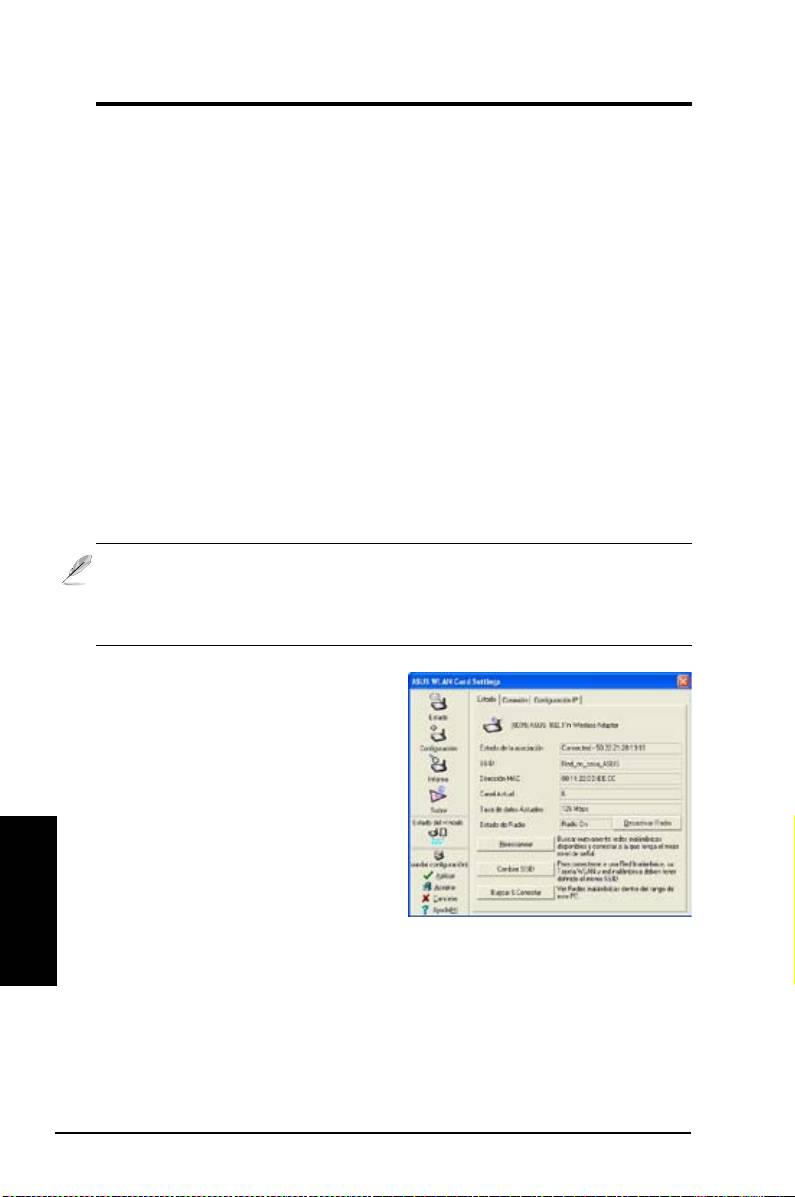
Estado - Menú de Estado
Puede ver la información sobre la
tarjeta WLAN desde el menú de estado.
Los campos de estado estarán vacíos
si no hay tarjeta WLAN instalada. Para
apagar la tarjeta WLAN haga clic en el
botón “Desactivar Radio”.
Español
Estados de la asociación
Muestra el estado de la conexión
como se describe a continuación:
Connected (Conectado) -
La tarjeta ha sido asociada a un dispositivo de red
inalámbrico. Cuando opera en modo infraestructura, este campo muestra la
dirección MAC del punto de acceso al cual la tarjeta está conectada. Cuando
opera en modo Ad Hoc, este campo muestra la dirección MAC virtual usada
por los PCs participantes en la red Ad Hoc.
92 Tarjeta ASUS WLAN

Guía de Instalación Rápida
Scanning... (Escaneando) -
La estación esta intentando autenticarse y
asociarse con un punto de acceso o nodo Ad Hoc.
Disconnected (Desconectado) -
La tarjeta WLAN esta instalada al
sistema, pero aún no conectada a un dispositivo inalámbrico.
SSID (Identicador de Set de Servicios)
Muestra el identicador de set de servicios (SSID) del dispositivo al cual la
tarjeta está asociada o trata de unirse.
Dirección MAC
Muestra la dirección de Hardware de la tarjeta WLAN. La dirección MAC
es un identicador único para dispositivos de red (usualmente escrito en
doce dígitos hexadecimales desde 0 a 9 y A a F separadas por comas,
p.e. 00:E0:18:F0:05:C0).
Canal actual
Muestra el canal de radio al cual esta tarjeta esta sintonizada. Este número
cambia en función al escaneo de los canales disponibles.
Tasa de datos actual
Muestra la tasa de datos actual en megabits por segundo (Mbps).
Nota: Para un rendimiento 802.11n, seleccione un ancho de banda de
40MHz en el enrutador inalámbrico. La opción de canales dependerá del
ancho de banda seleccionado.
Estado de radio
Muestra el estado de radio: ON (activado) o OFF (desactivado).
Radio On (radio encendida) -
Cuando la radio inalámbrica esta
encendida, el icono de la derecha aparece el la parte superior
izquierda de la página de estados.
Radio Off (radio apagada) -
Cuando la radio inalámbrica esta
apagada, el icono de la derecha aparece el la parte superior
izquierda de la página de estados.
Botones
Español
Reescanear –
hace que la tarjeta WLAN sea reescanee todos los dispositivos
disponibles. Si la calidad del enlace o fuerza de la señal es pobre, reescanear
puede ser usada para desconectar un punto de acceso débil y buscar otro
más fuerte. Esta búsqueda suele necesitar varios segundos.
Cambiar SSID
– Haga clic en éste botón para ajustar SSID al punto de
acceso al cual desee conectar.
Buscar & Conectar
– Haga clic en éste botón para conectar a un punto
de acceso inalámbrico disponible.
Tarjeta ASUS WLAN 93
Guía de Instalación Rápida
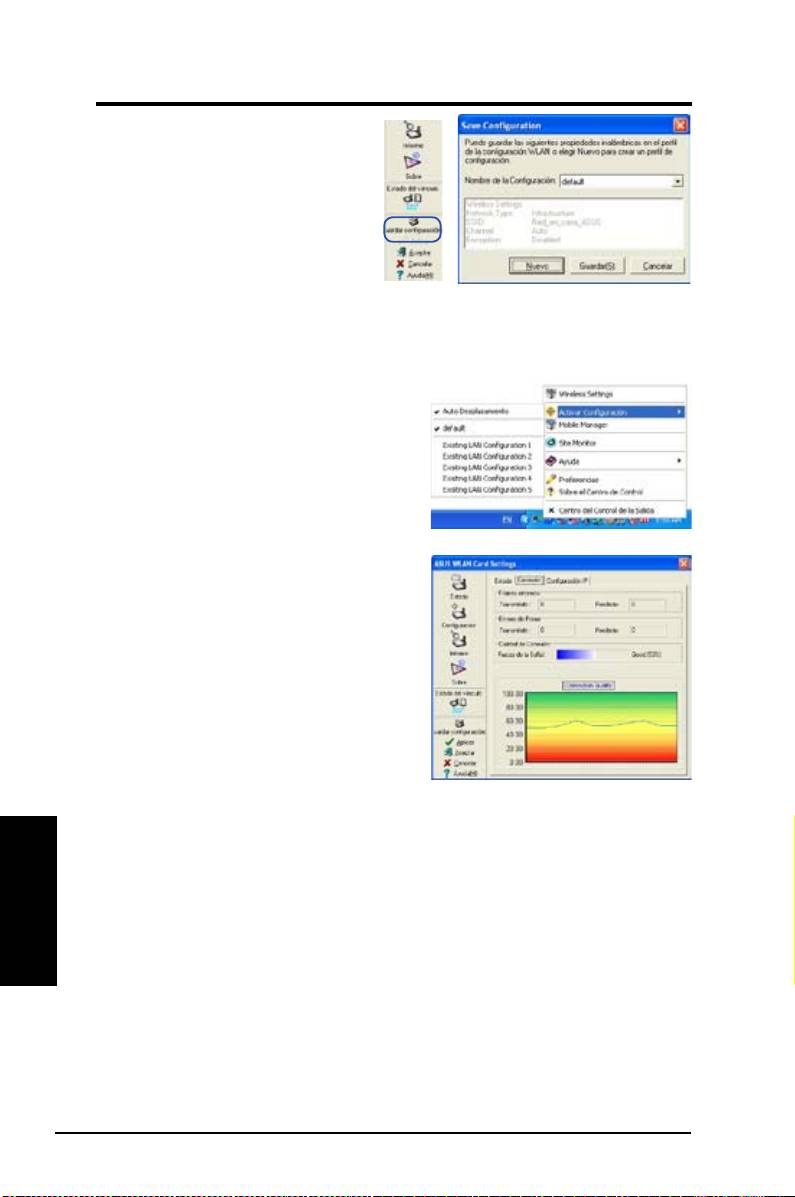
Guardar conguración
Cuando ajuste la configuración
en un nuevo entorno de trabajo,
es posible que necesite guardar
l o s a j u s t e s d e s u e n t o r n o
anterior en un perfil para poder
intercambiar su conguración de
manera fácil. Por ejemplo, puede
crear perles para su trabajo, casa, y otras situaciones. Cuando está
en su ocina, seleccione el perl "ocina" que contiene la conguración
para uso en ocina. Al volver a casa puede seleccionar su perl "casa".
Activar Conguración
La función "Auto roaming" esta activada
por defecto y la tarjeta selecciona
automáticamente el punto de acceso
con la mejor señal. Deseleccione esta
opción para seleccionar su punto de
acceso manualmente.
Estado - Conexión
Es posible acceder a información
estadística sobre la tarjeta WLAN en
tiempo real . Estas estadísticas se
actualizan cada segundo y son válidas
siempre que la tarjeta WLAN esté
correctamente instalada.
Frames enviados/recibidos
Transmitido
- Número de frames
transmitidos.
Recibido
- Número de frames recibidos.
Español
Errores de envío y recepción de frames
Transmitted
- Número de frames que no fueron enviados con éxito.
Received
- Número de frames que no fueron recibidos con éxito.
Calidad de conexión
Fuerza de la señal -
Muestra la calidad del enlace en el punto de
acceso o nodo Ad Hoc al cual la tarjeta WLAN esta conectada. Los
posibles valores son: Excellente, Buena, Normal, y Pobre.
Calidad de conexión global
Este valor esta derivado de la fuerza de la señal en cada momento. Una
gráca utiliza un porcentaje para mostrar la calidad de la señal.
94 Tarjeta ASUS WLAN
Guía de Instalación Rápida
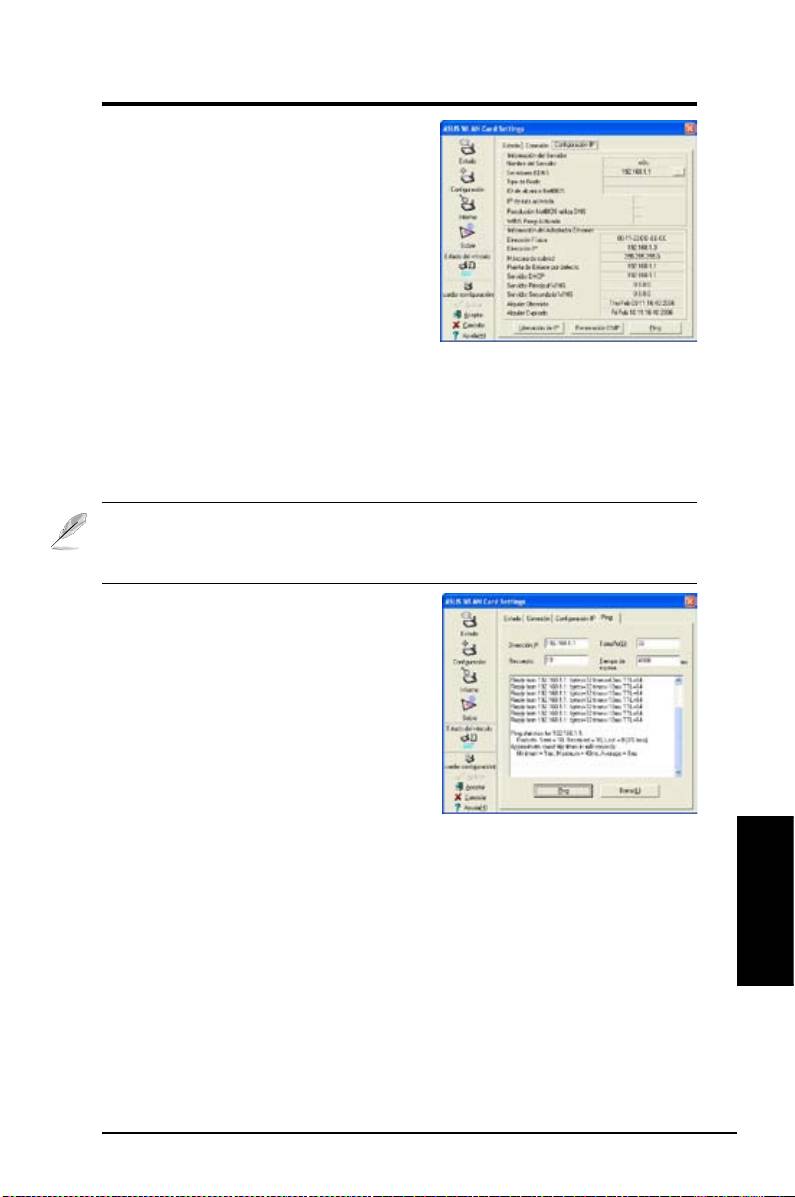
Estado - Conguración IP
La ficha “Configuración IP” muestra
información sobre el Host y la tarjeta
WLAN incluyendo nombre del Host,
servidor DNS, dirección IP, máscara de
subred y puerta de enlace por defecto.
Botones
Liberar IP
- Si no desea la dirección
IP actual, haga clic en este botón para
liberar la dirección IP en el servidor DHCP.
Renovar IP
- Si desea obtener una nueva dirección IP, haga clic en este
botón y su dirección IP será renovada.
Ping
- Haga clic en este botón para abrir una cha “Ping” para hacer
ping a los dispositivos de su red.
Nota: Los botones de liberación de IP y renovación de IP solo pueden
ser utilizados en una tarjeta WLAN que obtenga la dirección IP a través
de un servidor DHCP.
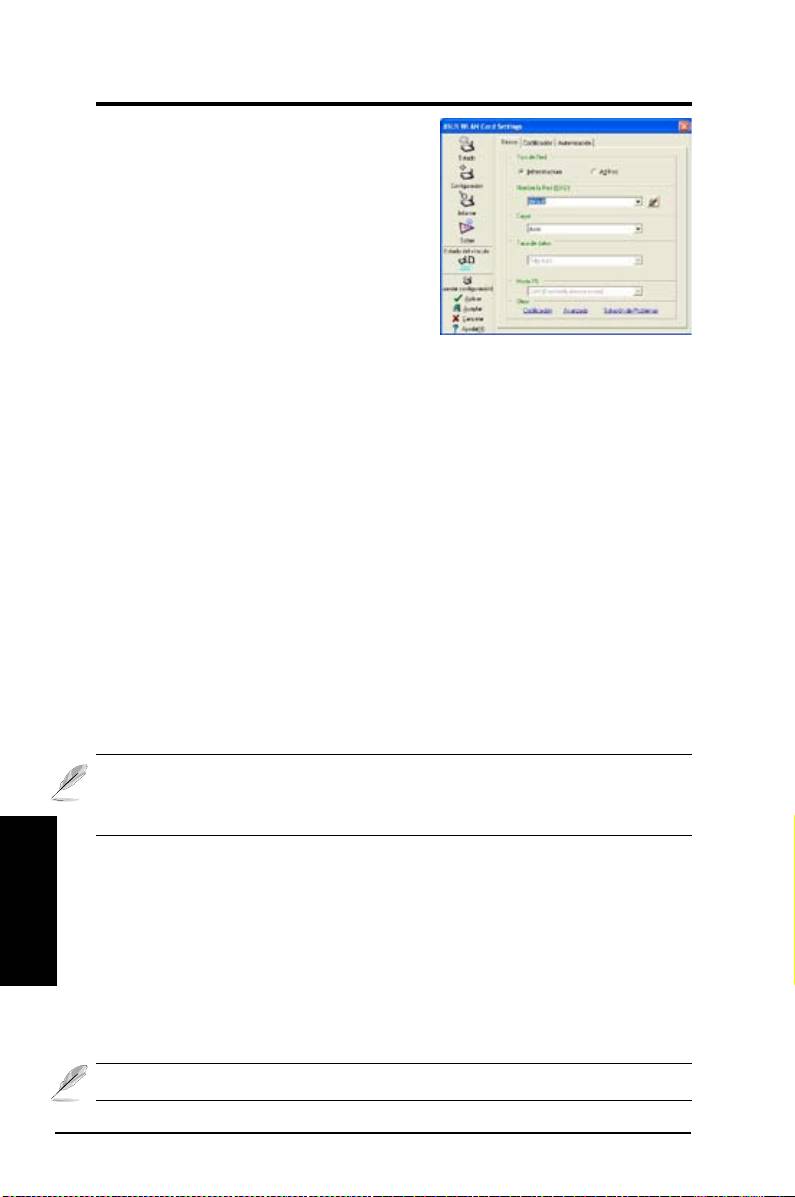
Estado - Ping
Haga clic en el botón "Ping" de la cha
Status-IP Cong para abrir ésta página.
Ping permite vericar la accesibilidad a
otros PCs o dispositivos de red. Para
hacer una conexión ping:
1. Escriba en el campo “Dirección IP
” la dirección IP del dispositivo que
desea vericar.
2. Congure una sesión ping asignando el tamaño y número de paquetes
a enviar, junto con el tiempo destinado a realizar ésta operación (en
milisegundos).
Español
3. Haga clic en el botón “Ping”.
Durante la sesión ping, el botón ping cambiará a “Stop”. Para cancelar la
sesión ping, haga clic en éste botón.
El campo de sesión muestra información de conexiones verificadas
incluyendo el tiempo de viaje del paquete ping (mínimo, máximo y medio)
y los paquetes enviados, recibidos y perdidos tras la sesión ping.
Haga clic en el botón “Borrar” para borrar el campo de sesión.
Tarjeta ASUS WLAN 95
Guía de Instalación Rápida
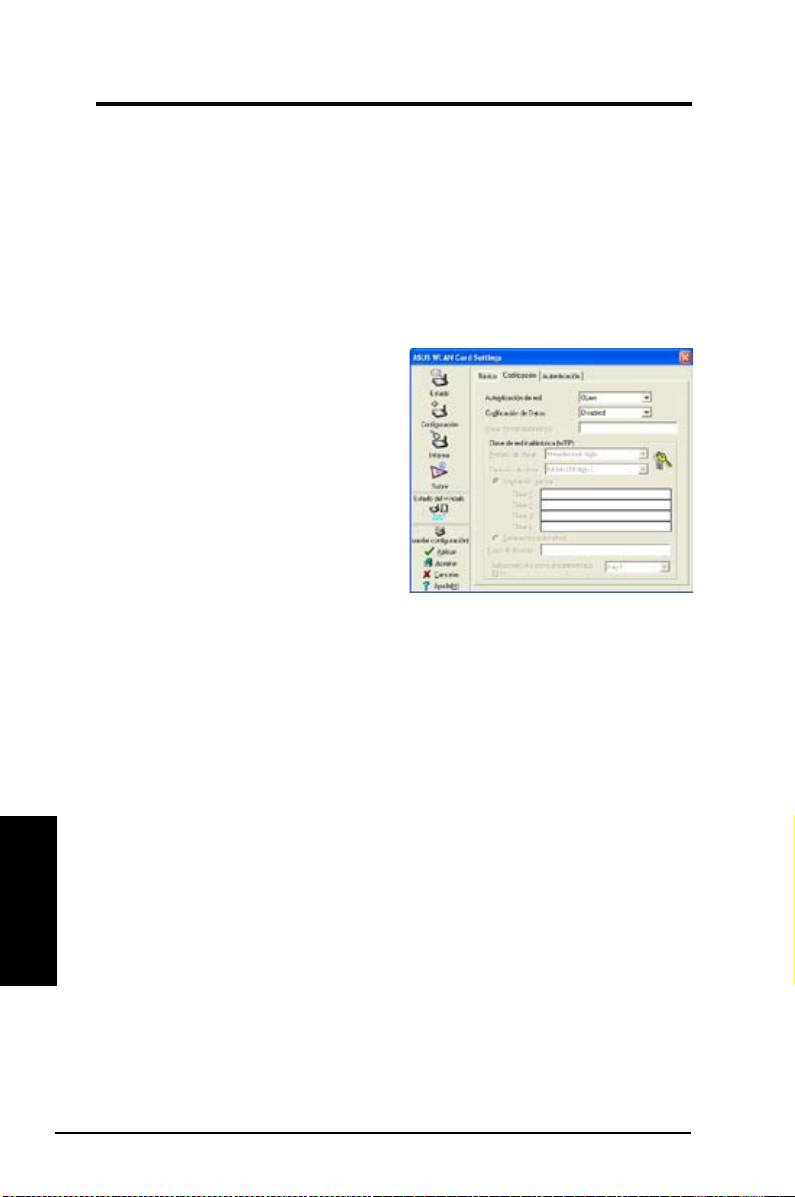
Conguración - Basico
Esta página permite modificar ajustes
básicos de la tarjeta WLAN.
Tipo de red
Infraestructura
– Infraestructura quiere
decir establecer una conexión con un
punto de acceso. Una vez conectado,
el punto de acceso permite acceder
a redes inalámbricas y con cable (Ethernet). El campo “canal” es
Auto
(automático) si la conexión está basada en modo infraestructura.
Ad Hoc
– Ad Hoc significa comunicar directamente con otros clientes
inalámbricos sin utilizar puntos de acceso. Una red “Ad Hoc” puede ser
congurada de manera fácil y rápida sin necesidad de hacer planes. Por
ejemplo, compartir notas en una reunión entre los empleados de una sala
de conferencias.
Network Name (Nombre de red - SSID)
SSID signica “Service Set Identier - Identicador de Grupo de Servicios
”, que es una cadena utilizada para identicar una red inalámbrica. Utilice
SSID para conectar a un punto de acceso conocido. Puede introducir un
nuevo SSID o seleccionar uno desde el menú desplegable. Si conecta
designando el SSID, sólo podrá conectar al punto de acceso con el SSID
que haya asignado. Si el punto de acceso es eliminado de la red, su tarjeta
WLAN no conectará automáticamente a otros puntos de acceso. SSIDs
debe contener un máximo de 32 caracteres imprimibles y con distinción de
mayúsculas y minúsculas, como por ejemplo “Wireless”.
Nota: Si desea que su estación sea conectada a cualquier punto que
pueda encontrar, congure SSID con una cadena nula. Una cadena nula
no puede ser usada en modo Ad Hoc.
Español
Canal
El campo canal se usa para el canal de radio. Su tarjeta WLAN puede
seleccionar automáticamente el canal correcto para comunicar con
dispositivos inalámbricos, con el parámetro como "Auto" en modos
Infraestructura y Ad Hoc.
Los canales de radio disponibles dependen de las regulaciones de su
país. Para los Estados Unidos (FCC) y Canadá (IC), los canales 1 a
11 están soportados. Para Europa (ETSI), los canales 1 a 13 están
soportados. Para Japón (MKK), los canales 1 a 14 están soportados.
Haga clic en Aceptar para guardar y activar la nueva conguración.
96 Tarjeta ASUS WLAN

Guía de Instalación Rápida
Otros
Codicación – Haga clic en éste enlace para mostrar la cha “Codicación”.
Avanzado – Haga clic en éste enlace para mostrar la cha “Avanzado”. En la
mayoría de los casos, los valores por defecto no necesitan ser cambiados.
Solución de problemas – Haga clic para mostrar la utilidad de solución
de problemas.
Conguración - Avanzado
Haga clic en el enlace
Avanzado
en la página Configuración-Básico
para mostrar esta ficha. Aquí podrá
configurar parámetros adicionales
p a r a l a t a r j e t a i n a l á m b r i c a .
Recomendamos utilizar los valores
por defecto para todos los elementos
de ésta ventana.
Umbral RTS - 0-2347
La función RTS/CTS (petición de envío / listo para enviar) se utiliza para
minimizar colisiones entre estaciones inalámbricas. Cuando RTS/CTS
ha sido activado, el enrutador detiene el envío de datos hasta que el
handshake haya sido completado. Active RTS/CTS para denir un rango de
tamaños de paquetes. Se recomienda utilizar el valor por defecto (2347).
Umbral Fragmentación - 256-2346
Fragmentación es utilizada para dividir frames 802.11 en piezas más
pequeñas (fragmentos) que son enviados de manera separada a
su destino. Active la fragmentación definiendo un rango de tamaño
de paquetes. Si hay un número excesivo de colisiones en la WLAN,
cambie los valores de fragmentación para incrementar la fiabilidad de
las transmisiones de frames. Se recomienda utilizar el valor por defecto
(2000) para situaciones normales.
Español
Tarjeta ASUS WLAN 97
Guía de Instalación Rápida
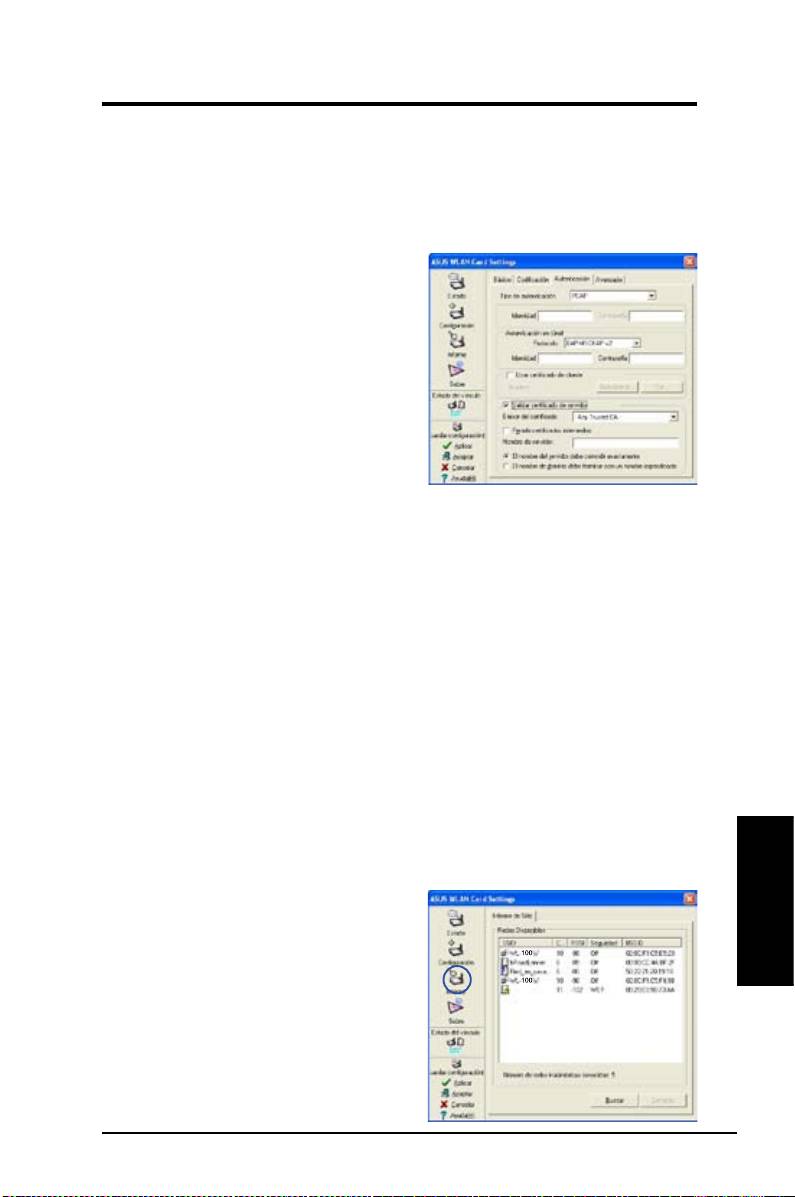
Conguración - Codicación
Esta página permite configurar los ajustes de codificación para la
tarjeta WLAN. Para una mayor condencialidad de datos en un entorno
inalámbrico, IEEE 802.11 especifíca un algoritmo de Equivalencia de
Privacidad en Cable (WEP) para ofrecer privacidad en transmisiones. WEP
utiliza llamas para encriptar y desencriptar paquetes de datos.. El proceso
de codicación mezcla bits en los frames para evitar su descubrimiento.
Para superar las debilidades del protocolo WEP, WPA/WPA2 ha mejorado
el sistema de seguridad para 802.11.
Autenticación de red
Debido a que no hay una unión
precisada en redes inalámbricas,
usuarios de redes WLAN necesitan
i m p l e m e n t a r m e c a n i s m o s d e
s e g u r i d a d . L a s n o r m a s d e
a u t e n t i c a c i ó n e n e s t a f i c h a
proporcionan protección a diferentes
niveles como Open, WEP, WPA, y
WPA2.
Op en ( Ab ie rt o)
- S el e c c i o n e
esta opción para que la red opere en modo abierto, o sin algoritmo de
autenticación. Estaciones abiertas y puntos de acceso se autentican sin
clave WEP, aunque haya alguna.
Shared (Compartido)
- Seleccione esta opción para que la red opere en
modo compartido. En un sistema compartido de autenticación de claves,
se requiere un intercambio de tramas en cuatro pasos para validar que la
estación utiliza la misma clave WEP que el punto de acceso.
WPA-PSK/ WPA2-PSK
- Seleccione esta opción para activar la clave pre-
compartida WPA en modo infraestructura. Esto activará la comunicación
entre su cliente y los puntos de acceso utilizando el modo de codicación
Español
WPA-PSK/WPA2-PSK.
WPA/ WPA2
- La red opera en modo de autenticación IEEE 802.1x. Este
modo es para entornos con RADIUS (Servicio de acceso para usuarios
remotos). En estos entornos, varios protocolos EAP (Protocolo de
autenticación extensible) están soportados, incluyendo PEAP, TLS/Smart
Card, TTLS, y LEAP.
98 Tarjeta ASUS WLAN

Guía de Instalación Rápida
Codicación de datos
En modos abierto y compartido, las opciones de configuración para el
tipo de codificación están desactivadas con WEP. Para los modos de
autenticación WPA, WPA-PSK, WPA2 y WPA2-PSK, codificación TKIP
(Protocolo temporal de clave de integridad) y AES (Estándar avanzado de
codicación) están soportados.
Disabled (Desactivado)
- Desactiva la función de codicación.
WEP
- La clave WEP se usa para encriptar datos antes de que sean
transmitidos por vía aérea. Sólo puede conectar y comunicar con
dispositivos inalámbricos que utilicen claves WEP.
TKIP:
TKIP utiliza algoritmos de encriptación más rigurosos que WEP.
También utiliza instalaciones de cálculo en WLAN para realizar la
encriptación. TKIP verica la conguración de seguridad una vez que las
claves de encriptación hayan sido determinadas.
AES:
AES es una técnica de encriptación con bloques de 128 bits que
funciona en varias capas de red simultáneamente.
Clave de red inalámbrica
Esta opción está activada sólo si selecciona los modos de autenticación
WPA-PSK o WPA2-PSK. Seleccione “TKIP” o “AES” como modo de
encriptación para comenzar el proceso de encriptación. Nota: Éste campo
necesita de 8 a 64 caracteres.
Wireless Network Key (WEP)
Esta opción es congurable sólo si activa WEP en el campo “Autenticación
de red”. La clave WEP es de 64 bits (5 bytes) o 128 bits (13 bytes), en
dígitos hexadecimales que son utilizados para encriptar y desencriptar
paquetes de datos.
Formato de clave
Puede seleccionar entre dígitos hexadecimales (0~9, a~f, y A~F) o
caracteres ASCII para congurar claves deniendo el formato de la clave.
Longitud de clave
Para encriptación en 64 bits, cada clave contiene 10 dígitos hexadecimales
o 5 caracteres ASCII. Para encriptación en 128 bits , cada clave contiene
26 dígitos hexadecimales o 13 caracteres ASCII.
Español
Formas de asignar claves WEP
1. Generación manual
- Al seleccionar esta opción, el cursor aparecerá
en el campo para la clave 1. Para encriptación en 64 bits, necesitará
introducir cuatro claves WEP. Cada clave estará compuesta por 10
dígitos hexadecimales (0~9, a~f, y A~F). Para encriptación en 128 bits,
también necesitará introducir cuatro claves WEP pero cada una con
exactamente 26 dígitos hexadecimales (0~9, a~f, y A~F).
Tarjeta ASUS WLAN 99

Guía de Instalación Rápida
2. Generación automática - Escriba una combinación de hasta 64 letras,
números o símbolos en el cuadro “Clave de acceso”. La utilidad de
conguración inalámbrica utilizará un algoritmo para generar todas las
claves WEP.
Selección de clave por defecto
El campo “Clave por defecto” permite especificar cuál de las claves
de encriptación será usada para la transmisión de datos en redes
inalámbricas. Puede cambiar de clave por defecto haciendo clic en la
echa hacia abajo junto al campo, seleccionando el número de la clave
que desee usar, y haciendo clic en el botón “Aceptar”. Si el punto de
acceso o estación a la cual se está comunicando utiliza una clave idéntica
en la misma secuencia, entonces podrá usar cualquiera de las claves
como clave por defecto en su tarjeta WLAN.
Haga clic en el botón “Aceptar” tras crear las claves de encriptación. La
utilidad de conguración inalámbrica utiliza asteriscos para enmascarar
sus claves.
64/128bits versus 40/104bits
Hay dos niveles de encriptación WEP: 64 bits y 128 bits.
WEP de 4 bits y de 40 bits utilizan el mismo método de encriptación
y pueden interoperar en redes inalámbricas. Éste nivel inferior de
encriptación WEP utiliza 40 bits (10 caracteres hexadecimales) como
“clave de acceso” (definida por el usuario), y 24 bits de “Vector de
inicialización” (no bajo el control del usuario). Estos dos valores suman 64
bits (40 + 24). Algunos fabricantes se reeren a este nivel de WEP como
40 bits y otros como 64 bits. Nuestros productos de red inalámbricos
utilizan el término 64 bits reriéndose a este nivel inferior de encriptación.
WEP de 104 bits y de 128 bits utilizan el mismo método de encriptación
y pueden interoperar en redes inalámbricas. Éste nivel superior de
encriptación WEP utiliza 104 bits (26 caracteres hexadecimales) como
Español
“clave de acceso” (definida por el usuario), y 24 bits de “Vector de
inicialización” (no bajo el control del usuario). Estos dos valores suman
128 bits (104 + 24). Algunos fabricantes se refieren a este nivel de
WEP como 104 bits y otros como 128 bits. Nuestros productos de red
inalámbricos utilizan el término 128 bits reriéndose a este nivel inferior de
encriptación.
100 Tarjeta ASUS WLAN
Guía de Instalación Rápida
Conguración - Auntenticación
Esta cha permite denir los ajustes de seguridad para que sean iguales
a los de su punto de acceso. Éste es configurable solamente si desea
denir la autenticación de red a WPA o WPA2 en la cha Conguración -
Codicación.
Tipo de autenticación
L o s m ét o d o s d e a ut e n t i c a ci ó n
incluyen:
P E A P :
P E A P ( P r o t o c o l o d e
Autenticación Extensible Protegido)
es una versión de EAP (Protocolo
de autenticación extensible). EAP
asegura una autenticación mutua
entre los clientes inalámbricos y el
servidor que reside en el centro de
operaciones de la red.
TLS/Smart Card:
El sistema de autenticación TLS (Seguridad en la
capa de Transporte) se utiliza para crear un túnel de encriptación y
conseguir una autenticación a nivel de servidor de una forma similar a
la autenticación en servidores Web, que usan el protocolo SSL (capa de
conexión segura). Éste método utiliza certicados digitales para vericar la
identidad de cliente y servidor.
TTLS:
El sistema de autenticación TTLS utiliza certificados para
autenticar el servidor, mientras que mantiene propiedades de seguridad
similares a TLS tales como autenticación mutua y confidencialidad
compartida para la clave de sesión WEP.
LEAP:
LEAP (Protocolo de Autenticación Extensible Ligero) es una
versión de EAP.
Md5-challenge:
Md5-challenge es un algoritmo de encriptación de
una sola dirección que utiliza nombres de usuario y contraseña. Éste
método no soporta la administración de claves, pero requiere una clave
predenida.
Informe - Informes de sitio
Español
Utilice esta cha para ver estadísticas
en las redes inalámbricas disponibles
p a r a l a t a r j e t a W L A N y s u s
parámetros.
•
S S I D :
S S I D d e l a s r e d e s
inalámbricas.
•
Canal:
Canal usado por cada red.
Tarjeta ASUS WLAN 101
Guía de Instalación Rápida
• RSSI: Indicador de fuerza de la señal recibida (RSSI) transmitida
por cada red. Esta información ayuda a determinar a que red aso-
ciarse. El valor está normalizado como “dBm”.
•
Codicación: Información sobre la codicación de la red
inalámbrica. Todos los dispositivos en la red deberán usar el mismo
método de codicación para asegurar la comunicación.
• BSSID: La dirección de control de acceso al medio (MAC) del punto de
acceso o el identicador de grupo de servicios básicos del modo Ad Hoc.
Nota: Algunos puntos de acceso podrían desactivar la difusión de
mensajes SSID y ocultar éstos en “Informe de sitio” o “Monitor de sitio”,
sin embargo, puede conectar el punto de acceso si conoce su SSID.
Botones
Búscar
–
Escanea las redes inalámbricas disponibles y muestra los
resultados en la lista “Redes Disponibles”.
Conectar
–
Haga clic en éste botón para asociar una red seleccionando
ésta desde la lista “Redes Disponibles”.
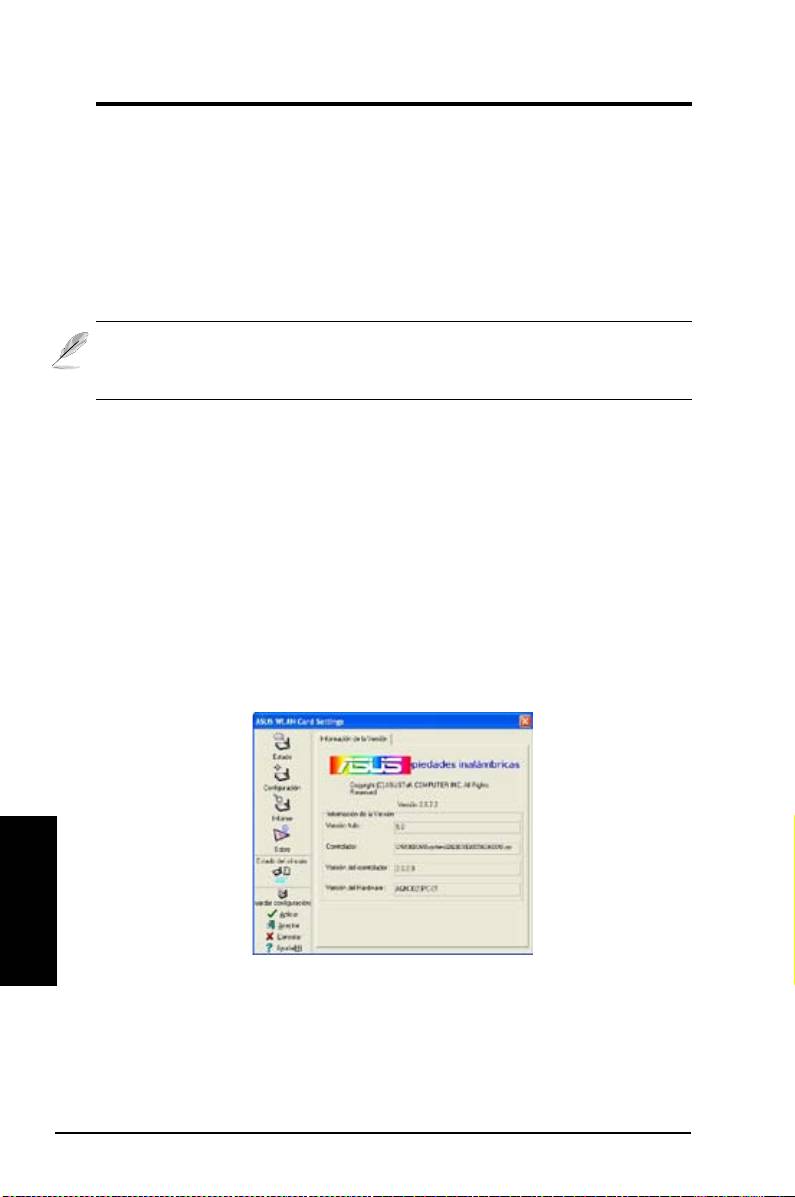
Sobre - Información de la versión
Utilice la cha de información para ver las versiones del programa y la
tarjeta WLAN. Estos campos incluyen el Copyright y la versión de la
utilidad, así como la versión de NDIS, nombre del controlador y versión de
éste.
Español
Esta imagen es solo un ejemplo. Los números de su versión
serán diferentes de los mostrados aquí.
102 Tarjeta ASUS WLAN
Guía de Instalación Rápida
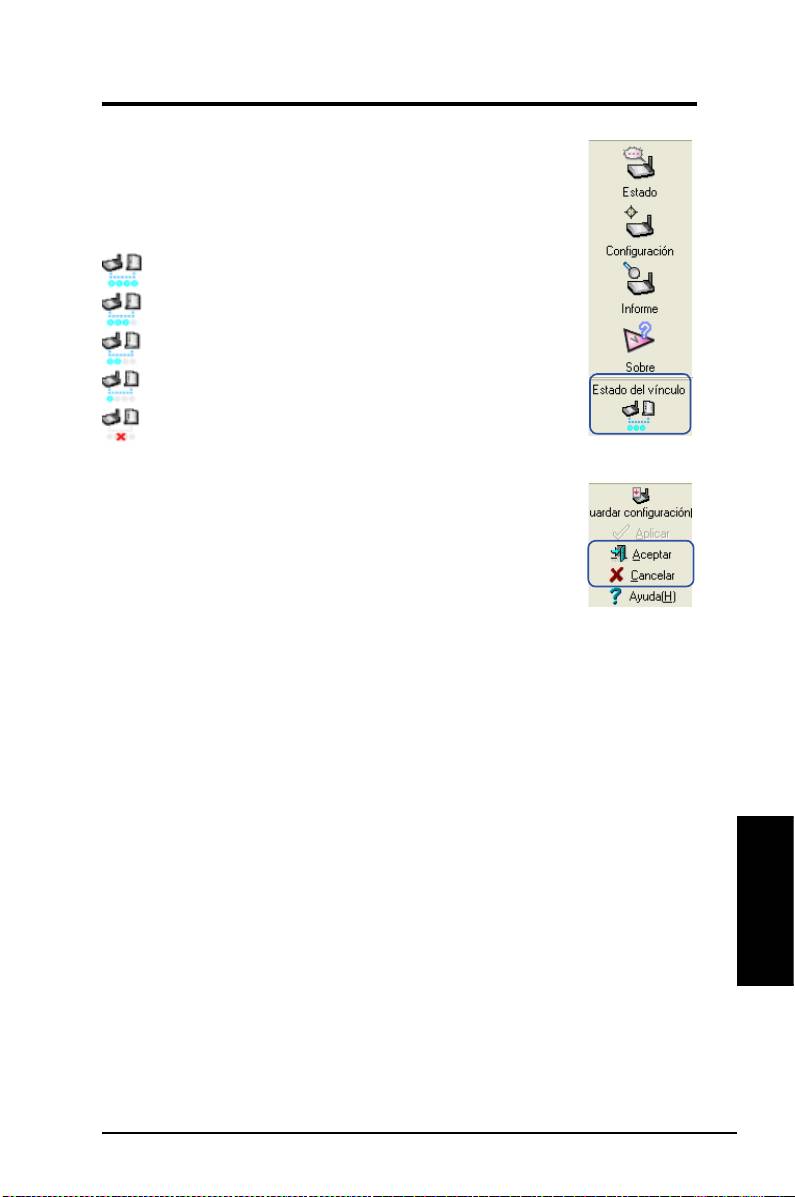
Estado de vínculo
El icono “Estado de vínculo” aparece en la parte izquierda de
la conguración de la tarjeta WLAN. Utilice el icono para ver
el estado actual de la señal.
Calidad de enlace excelente (Infraestructura)
Calidad de enlace buena (Infraestructura)
Calidad de enlace normal (Infraestructura)
Calidad de enlace pobre (Infraestructura)
Sin enlace (Infraestructura)
Salir de la conguración inalámbrica
Para salir de la configuración inalámbrica, haga clic en
Aceptar
o
Cancelar
.
Español
Tarjeta ASUS WLAN 103

Guía de Instalación Rápida
®
Opciones inalámbricas en Windows
XP
Ésta ventana sólo está disponible en Windows® XP. Aparece cuando ejecuta la
utilidad del Centro de Control por primera vez. Seleccione la utilidad que desee
usar para congurar su tarjeta WLAN.
S o l o u s e W i n d o w s f u n c i ó n
inalámbrico –
Utilizará sólo el servicio
de configuración Windows® XP
Wireless Zero Conguration.
Solo use programa de utilidades
ASUS y deshabilite la función
i n a l á m b r i c o d e W i n d o w s
– Utilizará sólo las utilidades ASUS
para configurar la tarjeta WLAN
(recomendado).
Puede acceder a la ventana de ajustes
de opciones inalámbricas en cualquier
momento haciendo clic en el icono
Menú en barra de tareas
del centro de control y seleccionando
(botón izquierdo del ratón)
Opción inalámbrico
.
®
Conguración con Windows
Wireless Zero Conguration
Siga las instrucciones a continuación para congurar su tarjeta WLAN a través
®
del servicio Windows
Wireless Zero Conguration (WZC).
Español
1. Haga doble clic en el icono de
2. Si ha congurado encriptación en
redes inalámbricas de la barra de
su enrutador inalámbrico, necesitará
tareas para ver las redes disponibles.
escribir claves. Si es así introduzca
Seleccione WL-100W y haga clic en
éstas y haga clic en Conectar. La
Conectar.
conexión será completada.
104 Tarjeta ASUS WLAN
Guía de Instalación Rápida
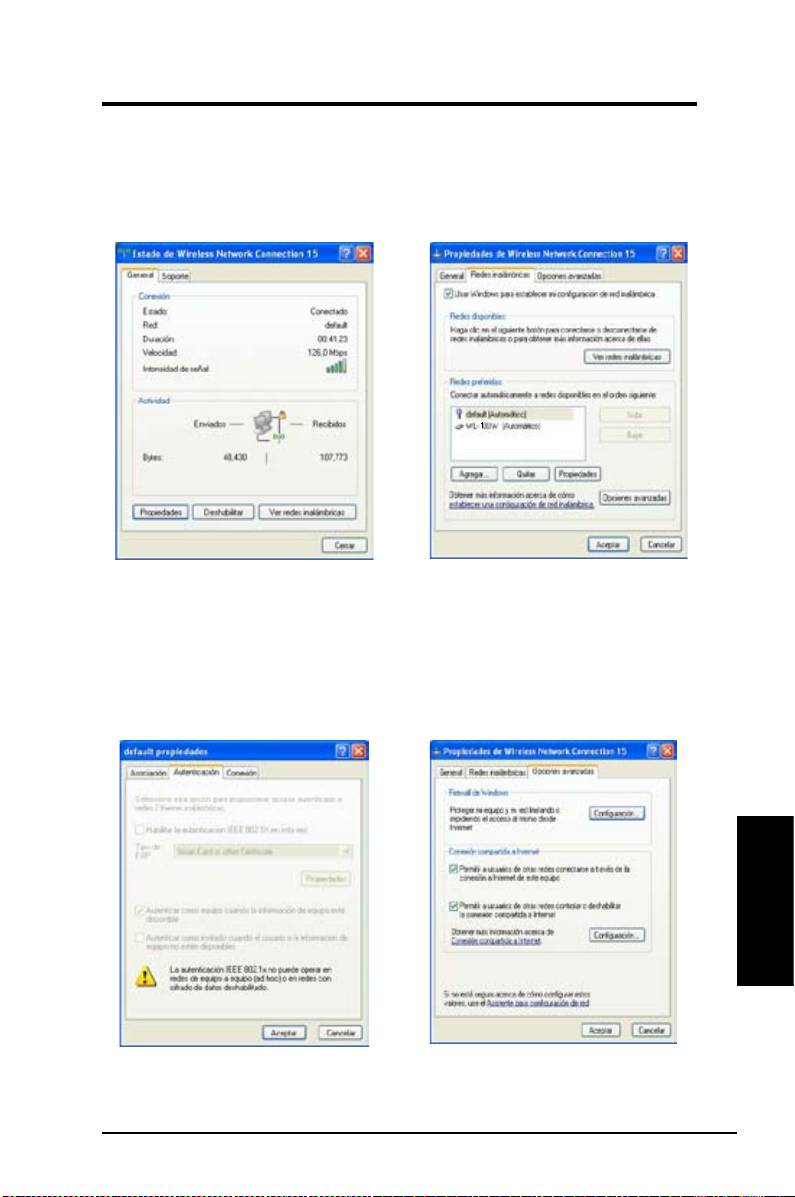
Para ajustar las propiedades de la conexión inalámbrica, haga clic con
el botón derecho del ratón en el icono de red inalámbrica (en la barra de
tareas) y seleccione
Abrir conexiones de red
. Entonces haga clic con
el botón derecho del ratón en el icono de conexiones de red y seleccione
Property
para abrir la página de estado de la red inalámbrica.
1. La página
General
muestra estado,
2. Seleccione la ficha “Wireless Networks
duración, velocidad, y fuerza de la señal.
” para mostrar las redes con preferencia.
La fuerza de la señal esta representada por
Utilice el botón
Agregar
para añadir el SSID
de las redes disponibles y seleccione el
un máximo de 5 barras que indican una
orden de conexión con los botones
Subir
y
señal excelente y un mínimo de 1 barra para
Bajar
. La torre de radio con señal identica
indicar señal pobre.
el punto de acceso conectado actualmente.
Haga clic en
Propiedades
para ajustar
autenticación en la conexión inalámbrica.
Español
3. La página
Autenticación
permite añadir
4. La página
Opciones avanzadas
permite
ajustes de seguridad. Consulte la ayuda en
ajustar Firewall y Sharing. Consulte la ayuda
Windows para más información.
en Windows para más información.
Tarjeta ASUS WLAN 105

Карточка беспроводной локальной сети
WL-100W
(Для беспроводной сети Суперcкоростной N)
Руководство для быстрого запуска
Русский
®
QR2655/ Июнь 200
6
®
LINK
ACT
111
Table of contents
- Installation Procedures
- Installation
- Procédures d'installation
- Procedure d’installazione
- Procedimientos de Instalación
- Процедуры установки
