
Asus V4-P5G45 – page 4
Manual for Asus V4-P5G45
Table of contents
- Front panel features Rear panel features
- Internal components
- Selecting the voltage Removing the side cover and front panel assembly
- Installing a CPU
- Installing an AMD CPU Installing the CPU fan and heatsink assembly
- Installing an AMD CPU heatsink and fan
- Installing a DIMM Installing an expansion card
- Installing storage drives
- Reinstalling the front panel assembly and side cover
Português
V4-Série
ASUS PC (sistema barebone
para desktop)
Manual de instalação
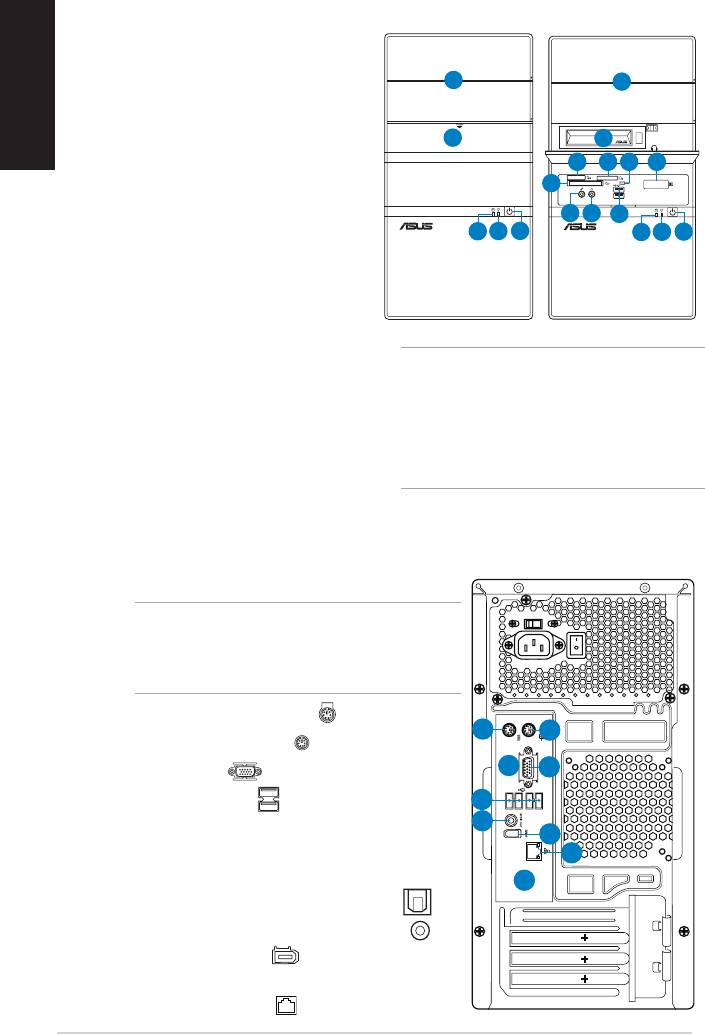
Características do painel frontal
Português
1. Tampa do compartimento da
unidade de 5,25”
1
2. Tampa do compartimento da
1
unidade de 3,5”
3. Unidade de disco rígido portátil*Unidade de disco rígido portátil*
2
3
4. Ranhura para o cartão de
4
5
6
7
®
memória Memory Stick
/Memory
8
TM
Stick Pro
9
10
11
5. Ranhura para cartão de memória
12
13
14
12
13
14
Secure Digital™/Multimedia Card
6. LED do leitor de cartões de
memória
7. Janela do sensor de
infravermelhos
8. Ranhura para cartões de memória
NOTA:
®
TM
CompactFlash
/ Microdrive
* A unidade de disco rígido portátil e a função
9. Porta do microfone
de infravermelhos são opcionais.
10. Porta dos auscultadoresPorta dos auscultadores
** Alguns modelos podem incluir duas portasAlguns modelos podem incluir duas portas
11. Portas USB 2.0**
USB 2.0 adicionais e/ou uma porta IEEE
1394a.
12. LED HDD
13. LED de alimentação
14. Botão de alimentação
Características do painel traseiro
NOTA: As portas do painel traseiro e suas
localizações podem variar dependendo do modelo
do seu sistema. Para descrições mais detalhadas,
consulte o guia do utilizador do sistema.
1. Porta para teclado PS/2 ( )
1
2
2. Porta para rato PS/2 ( )
8
3
3. Porta VGA ( )
4
4. Portas USB 2.0 ( )
(alguns modelos
5
podem incluir quarto portas USB 2.0
6
traseiras)
7
5. Uma das seguintes portas:
9
• Porta óptica para saída S/PDIF ( )
• Porta coaxial para saída S/PDIF ( )
6. Porta IEEE1394a ( )
(apenas nalguns
modelos)
7. Porta LAN (RJ-45)( )
62
Manual de instalação
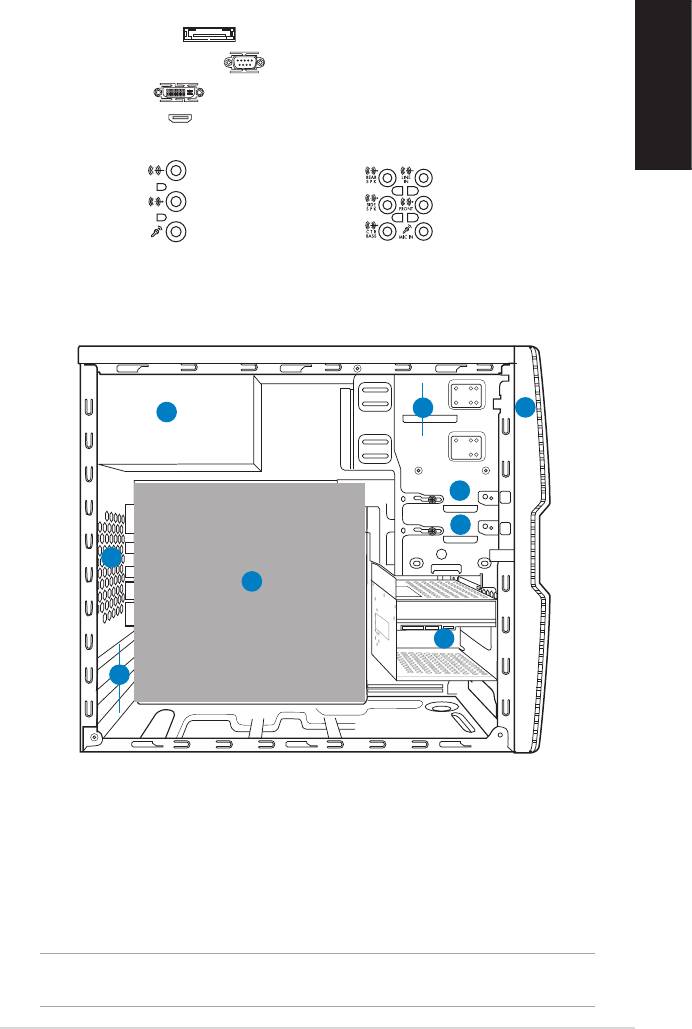
8. Uma das seguintes portas:
• Porta E-SATA ( )
• Porta série (COM1) ( )
• Porta DVI ( )
• Porta HDMI ( )
Português
• 6-canais • 8-canais
informações.
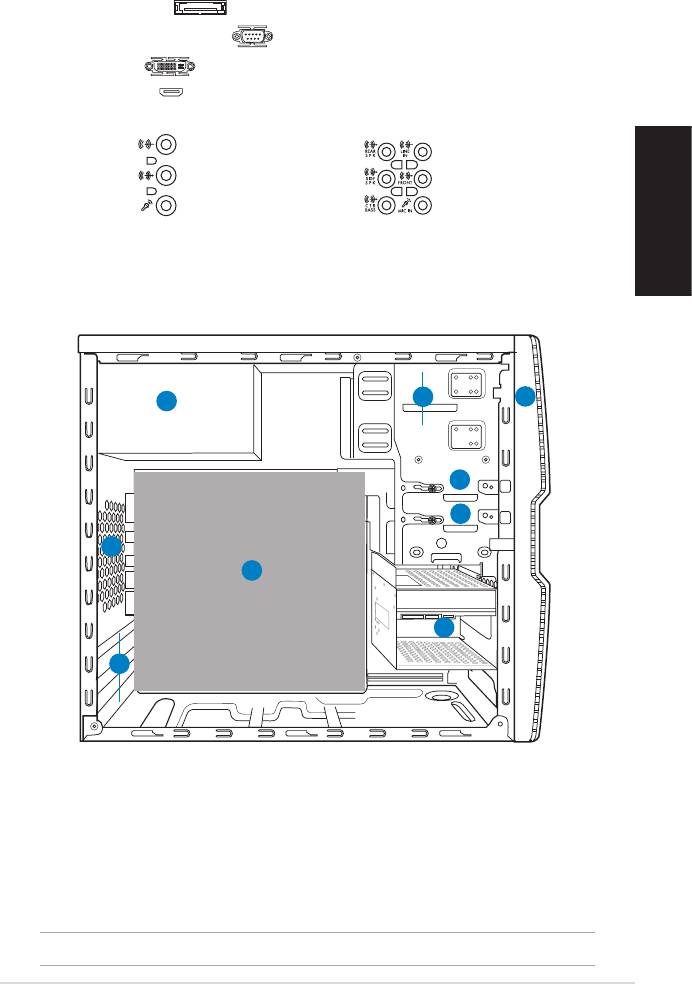
Componentes internos
2
1
5
3
4
6
7
9
8
1. Tampa do painel frontal
5. Fonte de alimentação
2. Compartimento vazio para unidade
6. Ranhura no chassis para a
óptica de 5,25”
ventoinha
3. Compartimento da unidade de disco
7. Placa principal ASUS*
rígido portátil de 2,5" (opcional)
8. Suportes metálicos da ranhura
4. Compartimento da unidade de disco
de expansão
rígido
9. Suporte da unidade de disco
rígido portátil de 3,5" (opcional)
NOTA: *Consulte o guia do utilizador do sistema para obter mais informações sobre a
placa principal.
Manual de instalação
63
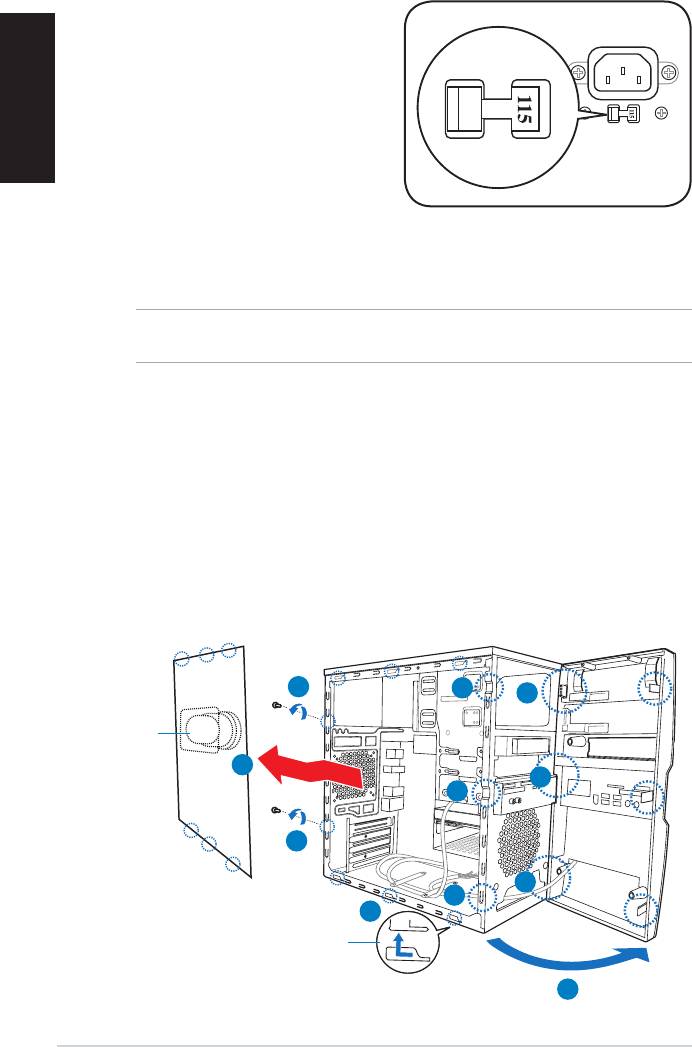
Selecção da voltagem
Português
A fonte de alimentação do sistema
possui um selector de voltagem de 115
V/230 V situado ao lado do conector de
alimentação. Utilize este comutador para
seleccionar a voltagem apropriada, de
acordo com a potência fornecida na sua
área.
Se a voltagem disponível na sua área for
230 V.
NOTA: Consulte o guia do utilizador do sistema para obter mais informações sobre a
localização exacta do selector de voltagem.
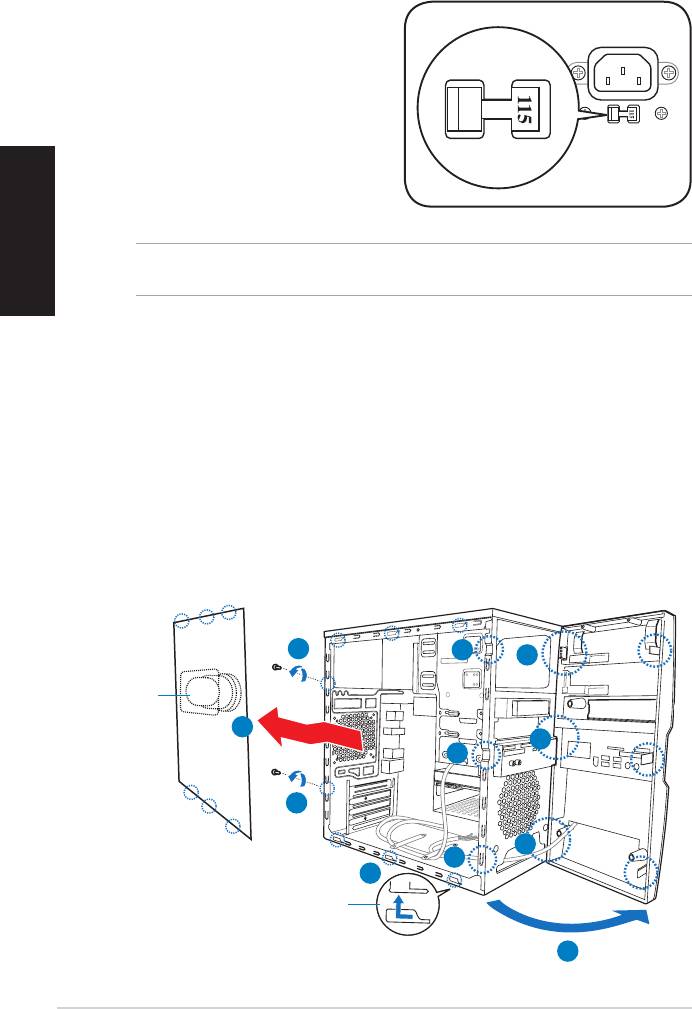
Remoção da tampa lateral e do painel frontal
1. Remova os parafusos existentes no painel traseiro.
2. Puxe a tampa lateral em direcção ao painel traseiro até as patilhas da tampa
se soltarem do chassis. Ponha a tampa lateral de lado.
3. Procure as patilhas do painel frontal, de seguida levante-as até estas se
soltarem do chassis.
4. Rode o painel frontal para a direita até as patilhas do tipo dobradiça
existentes no lado direito focarem expostas.
5. Remova o painel frontal e coloque-o de lado.
1
3
4
Conduta
de ar
2
4
3
1
4
3
2
Orifícios das patilhas do
chassis
4
64
Manual de instalação
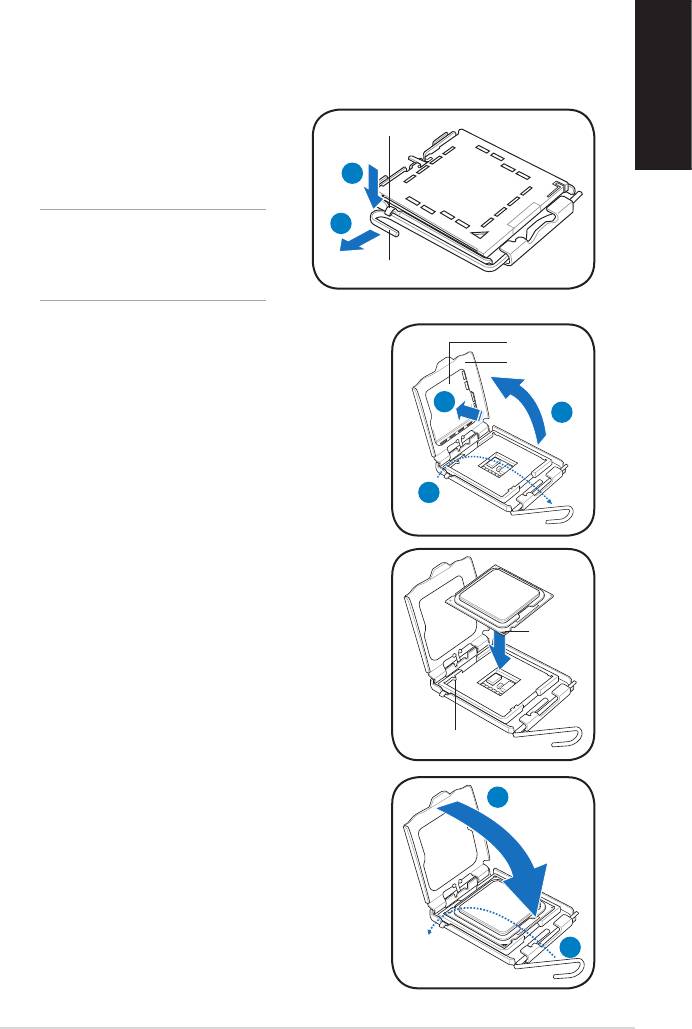
Instalação da CPU
®
®
Instalação de uma CPU Intel
Pentium
4 no socket LGA775
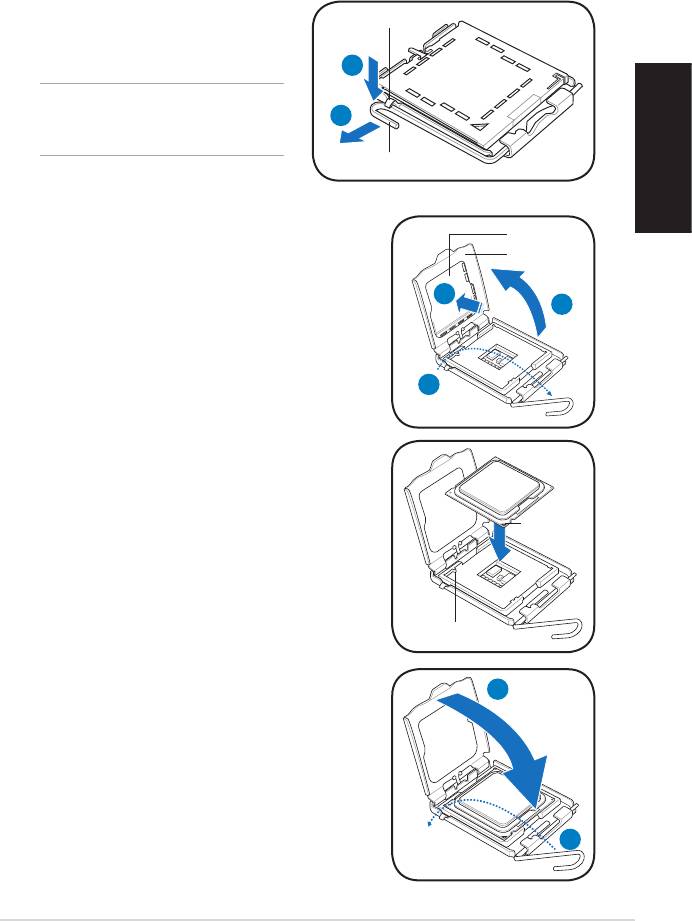
1. Procure o socket da CPU na placa principal.
2. Exerça pressão sobre a alavanca
Português
de carga com o seu polegar (A) e de
seguida mova-a para a esquerda (B)
A
ATENÇÃO.
B
os pinos do socket, não remova a
tampa PnP a não ser que esteja a
Alavanca de carga
instalar uma CPU.
3. Levante a alavanca de carga na direcção
Tampa PnP
indicada pela seta num ângulo de 135º.
Placa de
carga
4. De seguida levante a placa de carga com o
4B
polegar e o indicador num ângulo de 100º (4A),
4A
depois empurre a tampa PnP através da janela
da placa de carga para a remover (4B).
3
5. Posicione a CPU por cima do socket,
encontra no canto inferior esquerdo do socket.
A chave de alinhamento do socket deve
Marca
dourada
encaixar no entalhe existente na CPU.
triangular
Chave de alinhamento
6. Feche a placa de carga (A), de seguida exerça
A
pressão sobre a alavanca de carga (B) até esta
B
Manual de instalação
65
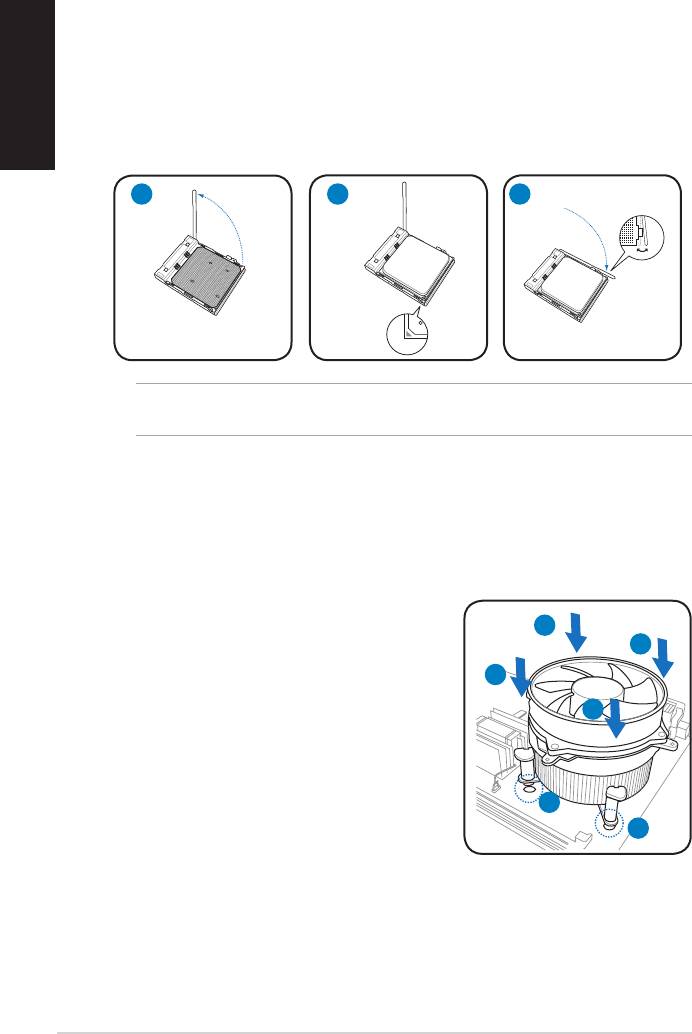
Instalação de uma CPU AMD
Português
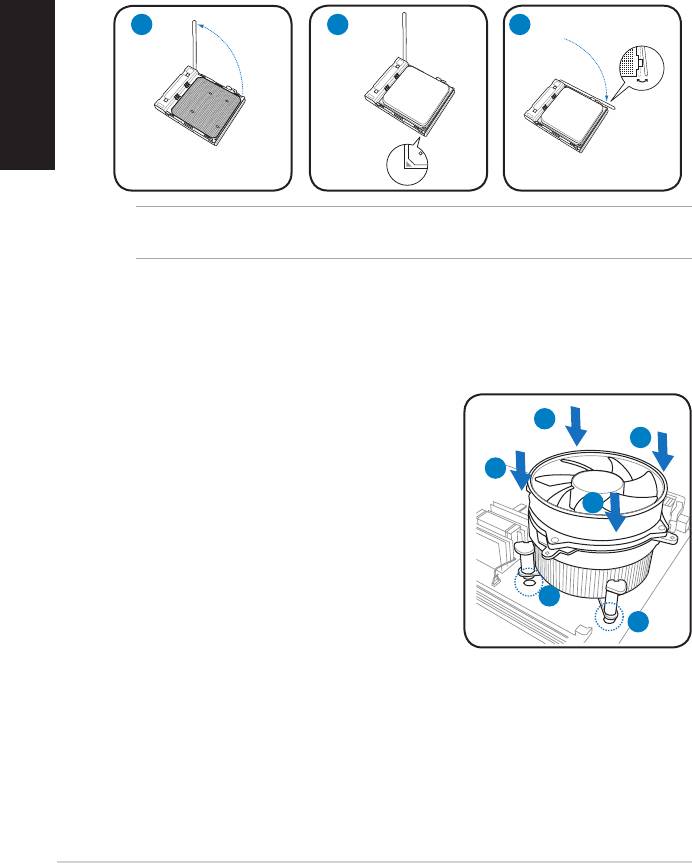
1. Procure o socket da CPU e levante-o num ângulo de 90-100 graus.
2. Instale a CPU no socket de forma a que o canto da CPU com o triângulo
triângulo.
1 2 3
ATENÇÃO: Uma incorrecta instalação da CPU no socket pode dobrar os pinos e
Instalação da ventoinha da CPU e do dissipador de calor
Instalação de um dissipador de calor e de uma ventoinha na
®
®
CPU Intel
Pentium
4
que os quatro fechos estão alinhados com os
A
orifícios existentes na placa principal.
B
2. Exerça pressão em simultâneo sobre dois
B
fechos de cada vez e na diagonal de forma
A
devido lugar.
3. Quando a ventoinha e o dissipador de calor
estiverem devidamente colocados, ligue
o cabo da ventoinha da CPU ao conector
1
existente na placa principal.
1
66
Manual de instalação
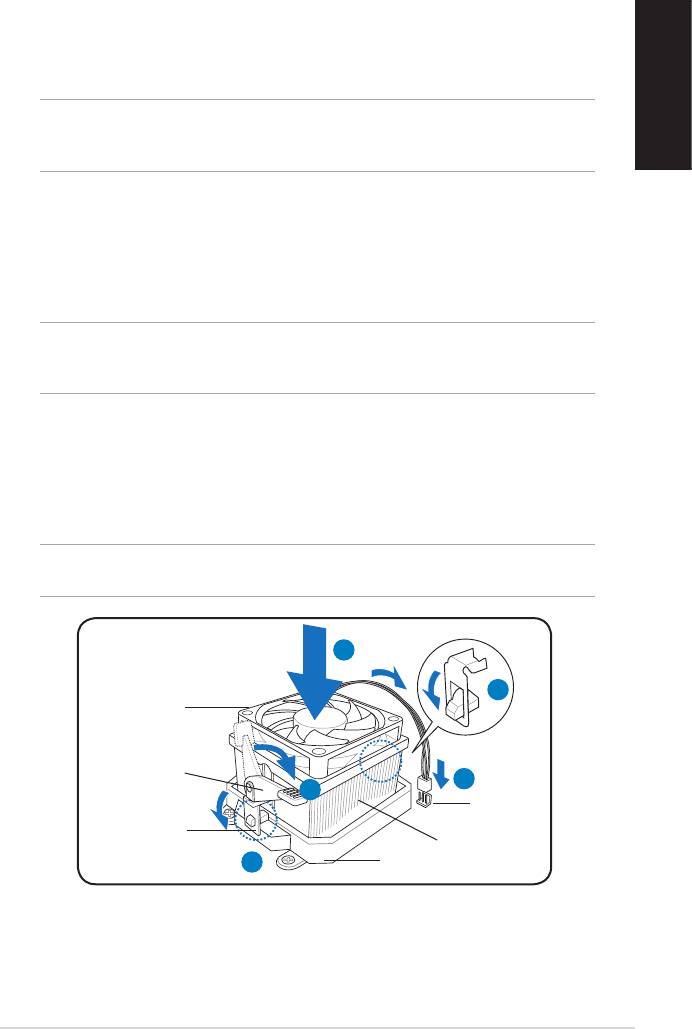
Instalação de um dissipador de calor e de uma ventoinha na
CPU AMD
1. Coloque o dissipador de calor por cima da CPU instalada.
IMPORTANTE.
correctamente na base do módulo do mecanismo de retenção pois caso contrário não
Português
conseguirá encaixar correctamente o suporte de retenção.
2. Alinhe uma das extremidades do suporte de retenção com a base do módulo
de retenção.
3. Alinhe a outra extremidade do suporte de retenção (junto do fecho do
suporte de retenção) com a base do módulo de retenção até ouvir um
estalido.
NOTA. A CPU deve incluir instruções para instalação da CPU, da ventoinha/do
dissipador de calor e do mecanismo de retenção. Se as instruções desta secção não
corresponderem à documentação que acompanha a CPU, siga esta última.
4. Exerça pressão sobre o fecho do suporte de retenção existente no
módulo de retenção.
5. Ligue o cabo da ventoinha da CPU ao respectivo conector existente na placa
principal.
ATENÇÃO. Não se esqueça de ligar o conector da ventoinha da CPU! Pode haver
ocorrência de erros ao nível do hardware se não ligar este conector.
1
2
Ventoinha
da CPU
Fecho do
suporte de
5
retenção
4
Conector da
ventoinha da
CPU
Suporte de
Dissipador de calor
retenção
da CPU
3
Base do módulo de retenção
Manual de instalação
67
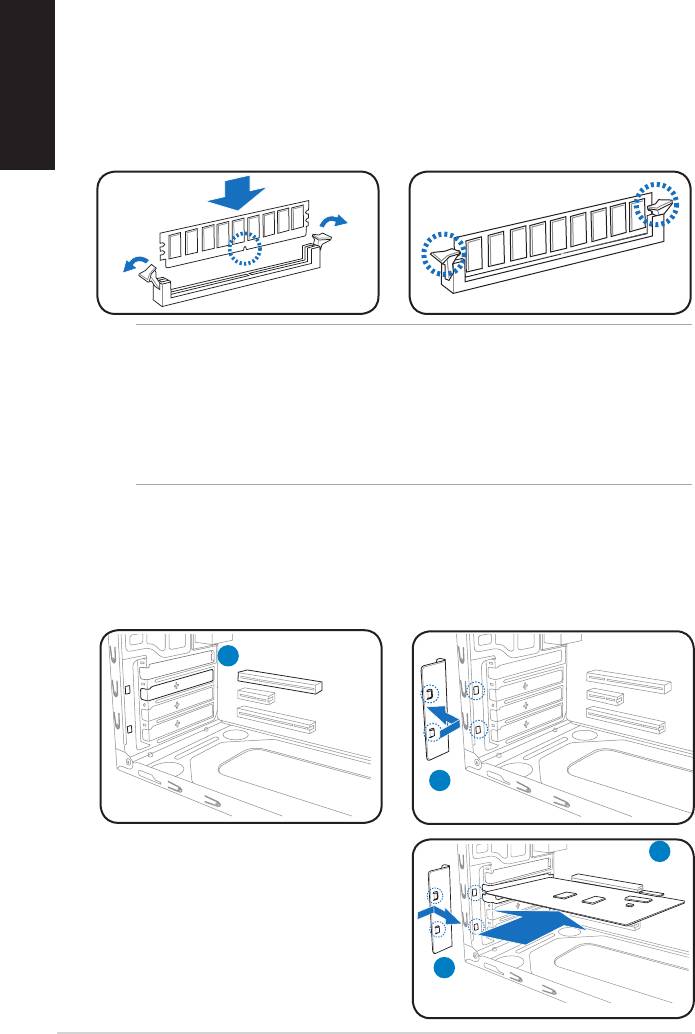
Instalação do DIMM
Português
1. Procure os sockets DIMM na placa principal.
2. Desbloqueie um socket DIMM premindo as patilhas do módulo para fora.
3. Alinhe um DIMM no socket de forma a que o patilha existente no DIMM
encaixe na ranhura existente no socket.
4. Empurre o DIMM sobre o socket até as patilhas se fecharem.
ATENÇÃO.
• Desligue a fonte de alimentação antes de adicionar ou remover módulos
componentes.
• O módulo DIMM DDR2/DDR3 tem um entalhe para que seja colocado apenas naDDR2/DDR3 tem um entalhe para que seja colocado apenas na tem um entalhe para que seja colocado apenas na
posição correcta. NÃO force a introdução do módulo DIMM no socket para evitar
Instalação da placa de expansão
1. Remova a tampa metálica
2. Remova o fecho do suporte
situada em frente da ranhura que
metálico.
pretende utilizar.
1
2
3
3. Introduza o conector da placa na
ranhura e exerça pressão sobre a
introduzida na ranhura.
4. Volte a colocar o fecho do
4
suporte metálico.
68
Manual de instalação
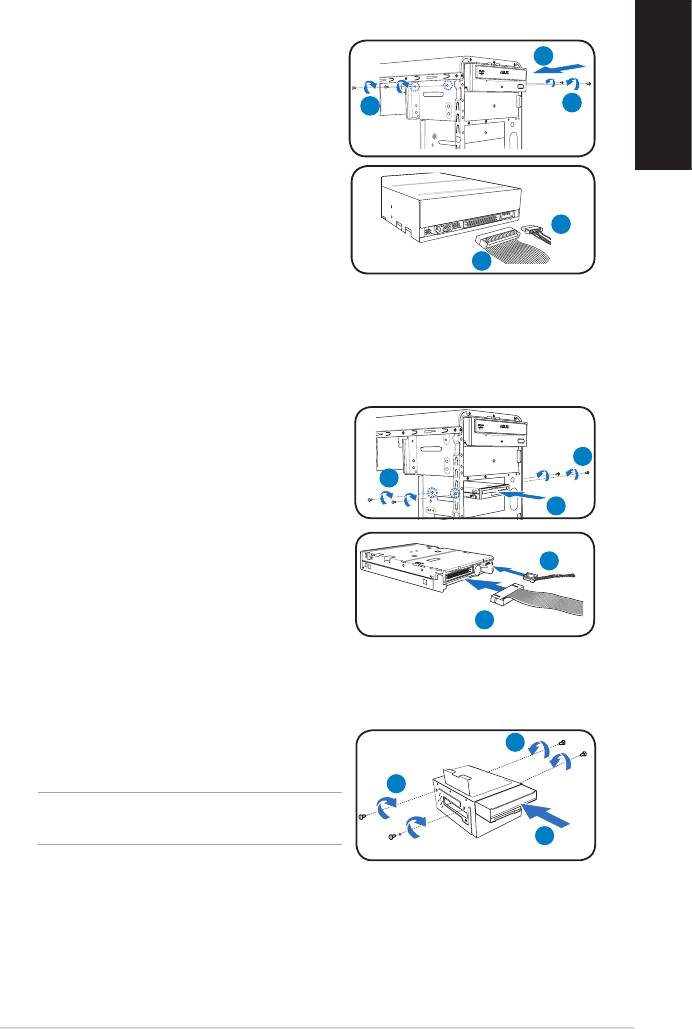
Instalação de unidades de armazenamento
Unidade óptica
2
1. Coloque o chassis na vertical e remova
a tampa metálica do compartimento
superior da unidade de 5,25”.
3
3
2. Introduza a unidade óptica no
Português
compartimento e com cuidado empurre-a
até os respectivos orifícios dos parafusos
existentes no compartimento.
B
3. Fixe a unidade óptica com dois parafusos
de ambos os lados do compartimento.
A
alimentação (B) aos conectores existentes na parte de trás da unidade.
Unidade de disquetes
Se o sistema não incluir uma unidade de disco rígido portátil (opcional), pode
instalar uma unidade de disquetes no compartimento para unidades de 3,5”.
1. Coloque o chassis na vertical e remova a
tampa metálica do compartimento superior
3
da unidade de 3,5”.
3
2. Introduza a unidade de disquetes no
compartimento e com cuidado empurre-a
2
até os respectivos orifícios dos parafusos
B
existentes no compartimento.
3. Fixe a unidade de disquetes com
dois parafusos de ambos os lados do
A
compartimento.
na parte de trás da unidade.
Unidade de disco rígido
3
1. Remova o suporte da unidade de disco
rígido de 3,5” do chassis.
3
NOTA: O suporte da unidade de disco rígido
portátil de 3,5" é opcional.
2
2. Introduza a unidade de disco rígido no
compartimento e com cuidado empurre-a até os respectivos orifícios dos
3. Fixe a unidade de disco rígido com dois parafusos de ambos os lados do
compartimento.
parafuso.
Manual de instalação
69
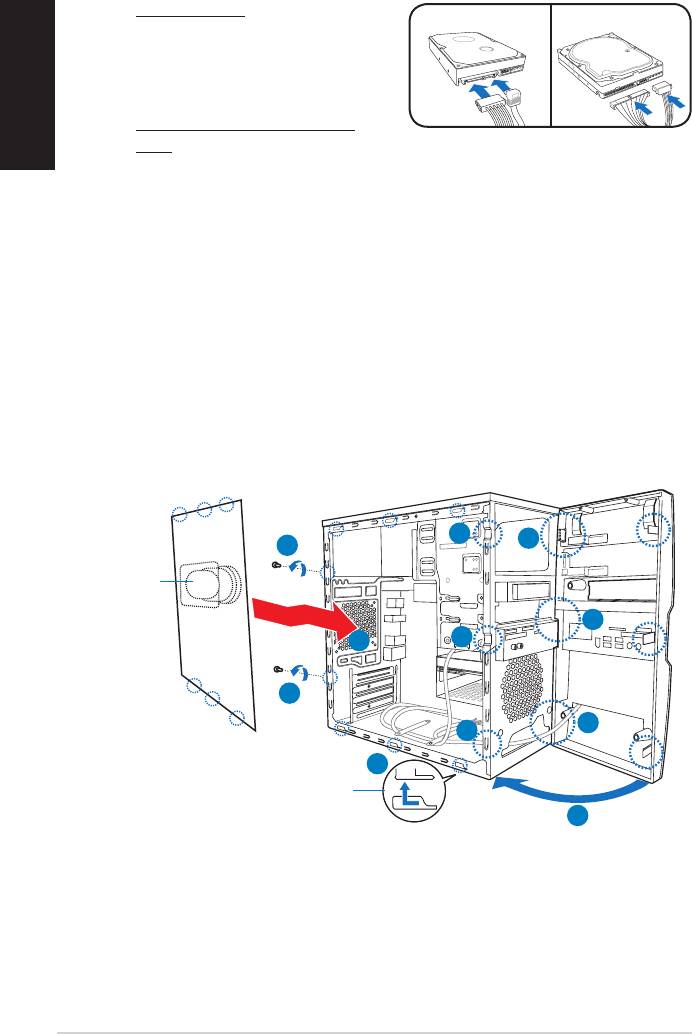
5. Para unidades de disco rígido
SATA IDE
Português
SATA: Ligue os cabos de
alimentação e de sinal SATA aos
conectores situados na parte de
trás da unidade.
Para unidades de disco rígido
IDE: Ligue os cabos IDE e de
alimentação aos conectores situados na parte de trás da unidade.
Reinstalação do painel frontal e a tampa lateral
Para reinstalar o painel frontal e a tampa lateral:
1. Introduza as patilhas do tipo dobradiça do painel frontal nos orifícios
existentes no lado direito do chassis.
2. Rode o painel frontal para a esquerda e de seguida introduza as patilhas no
3. Introduza as patilhas da tampa lateral nos orifícios existentes na parte
superior e inferior do chassis.
devidamente encaixada.
5. Fixe a tampa com os dois parafusos removidos anteriormente.
2
1
5
Conduta
de ar
1
2
4
5
1
2
3
Orifícios das patilhas do
chassis
2
70
Manual de instalação
V4-Řada
Česky
ASUS PC (stolní počítač Barebone)
Instalační příručka
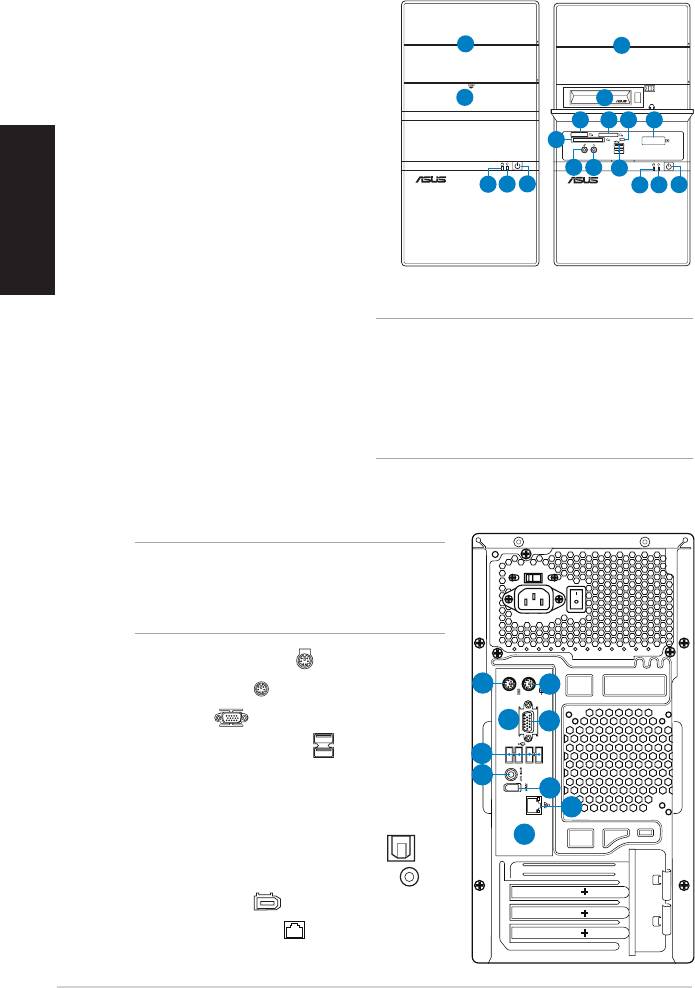
Popis předního panelu
1. Záslepka pozice pro jednotku 5,25”
2. Záslepka pozice pro jednotku 3,5”
1
1
3. Mobilní pevný disk*Mobilní pevný disk*
®
4. Slot pro karty MemoryStick
/,
2
3
TM
Memory Stick Pro
4
5
6
7
TM
5. Slot pro karty Secure Dightal
/
8
Multimedia Card
9
10
11
Česky
12
13
14
12
13
14
®
8. Slot pro karty CompactFlash
/
TM
Micodrive
POZNÁMKA:
11. Porty rozhraní USB 2.0**
*
12. Indikátor pevného disku
volitelné.
13. Indikátor LED napájení
portem IEEE 1394a.
Popis zadního panelu
POZNÁMKA: Porty na zadním panelu a jejich
1. Port klávesnice PS/2 ( )
1
2
)
3. Port VGA ( )
8
3
4. Porty rozhraní USB 2.0 ( )
4
5
6
porty USB 2.0)
7
9
• Optický výstupní port S/PDIF ( )
• Koaxiální výstupní port S/PDIF ( )
6. Port IEEE1394 ( )
)
72
• Port E-SATA ( )
• Sériový (COM1) port ( )
• Port DVI ( )
• Port HDMI ( )
• 6kanáll • 8kanáll
Česky
Vnitřní části
2
1
5
3
4
6
7
9
8
5. Zdroj napájení
2. Prázdná poloha pro optickou
jednotku 5.25”
7. Základní deska ASUS*
3. Pozice pro mobilní pevný disk 2,5
palce (volitelný)
4. Pozice pro pevný disk
(volitelný)
POZNÁMKA:
73
Výběr napětí
nachází vedle konektoru napájení. Tento
Česky
POZNÁMKA:
Demotáž bočního a předního panelu
1
3
4
Vzduchový
kanál
2
4
3
1
4
3
2
4
74
Instalace procesoru
®
®
Instalace procesoru Intel
Pentium
4 do patice LGA775:
1. Vyhledejte patici pro procesor na základní desce.
A
UPOZORNĚNÍ.
B
Česky
úhlu 135°.
deska
4B
4A
3
5. Zorientujte procesor nad paticí tak, aby se
zlatý trojúhelník nacházel na dolním levé
zlatého
trojúhelníku
A
zaklapla do pojistky.
B
75
Instalace procesoru AMD
- 1000.
trojúhelníkem odpovídal rohu patice s malým trojúhelníkem.
1 2 3
Česky
UPOZORNĚNÍ:
Instalace ventilátoru a chladiče procesoru
®
®
Instalace tepelné jímky a ventilátoru procesoru Intel
Pentium
4
A
B
desce.
B
A
kabel ventilátoru procesoru ke konektoru na
základní desce.
1
1
76
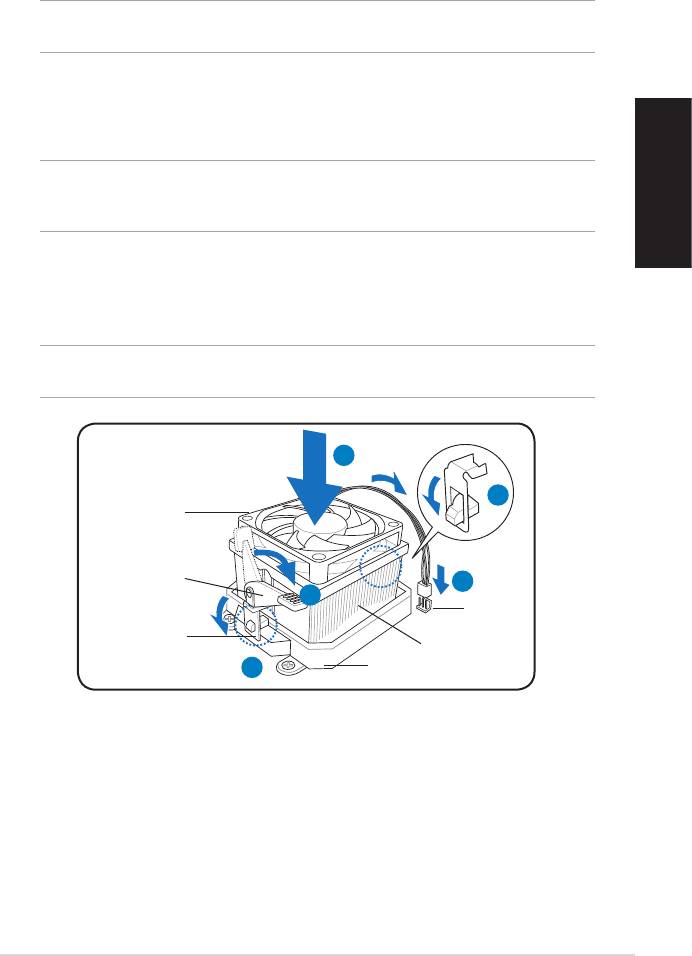
Instalace tepelné jímky a ventilátoru procesoru AMD
DŮLEŽITÉ.
POZNÁMKA.
Česky
UPOZORNĚNÍ.
1
2
Ventilátor
procesoru
konzole
5
4
Konektor
ventilátoru
procesoru
3
77
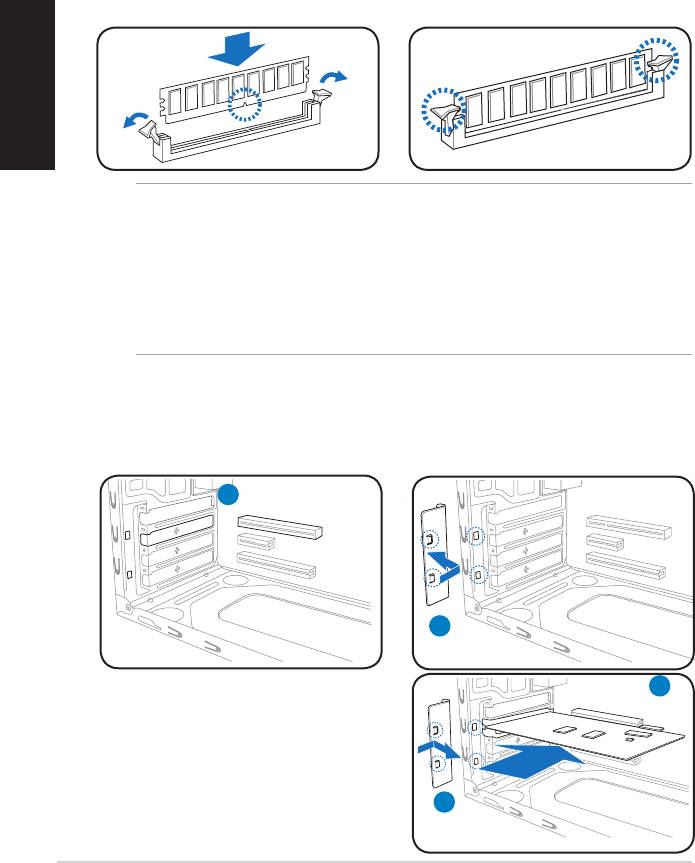
Instalace paměťového modulu DIMM
modul DIMM.
odpovídal výstupku v patici.
zapadly na místo.
Česky
UPOZORNĚNÍ.
komponent.
Instalace karty pro rozšíření
nachází proti slotu, kterých chcete
1
2
3
slotu.
4
78
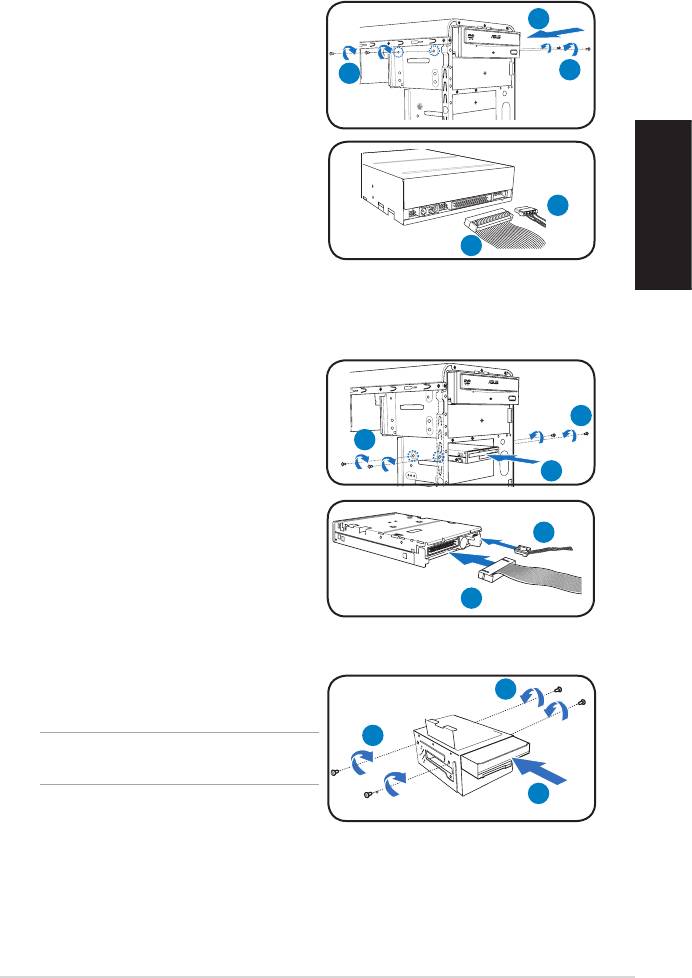
Instalace paměťových jednotek
Optická jednotka
2
pozice jednotky 5,25”.
3
3
na disku nacházely ve stejné poloze,
jako otvory v poloze.
B
Česky
A
Disketová jednotka
pro disk 3,5 palce nainstalovat disketovou jednotku.
pozice jednotky 3.5”.
3
3
2
ve stejné poloze, jako otvory v poloze.
B
A
Pevný disk
3
3
POZNÁMKA:
palce je volitelný.
2
jej na místo tak, aby se otvory pro
79
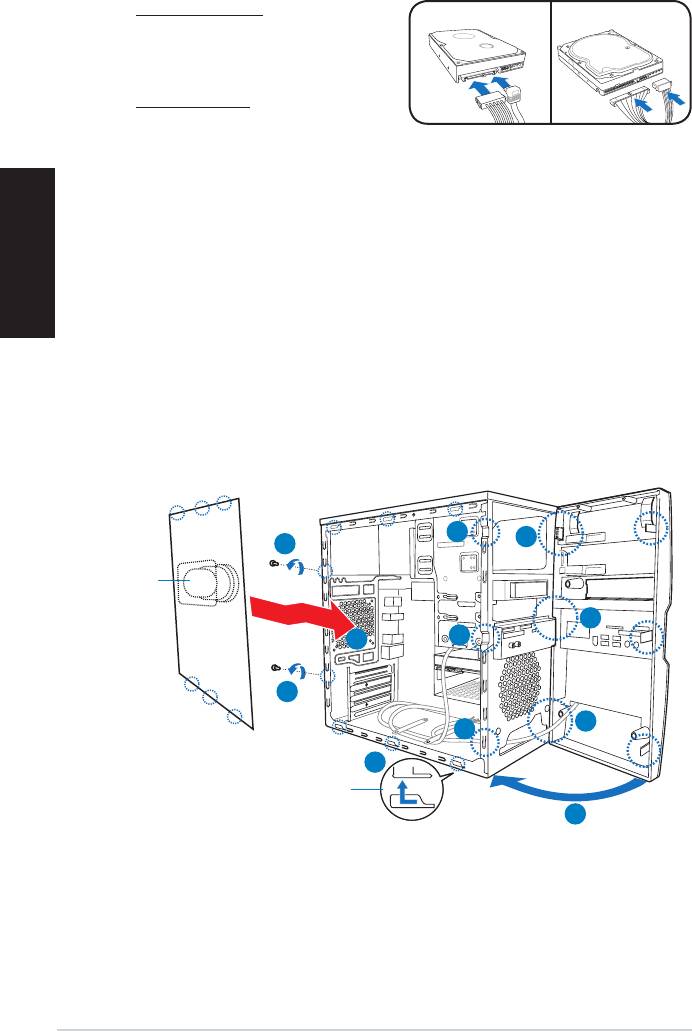
4. Pevný disk SATA:
SATA IDE
kabelu signálu SATA a kabelu
Pevný disk IDE:
kabelu IDE a kabelu napájení
jednotky.
Zpětné nasazení sestavy předního panelu a bočního
Česky
krytu
dosedl na místo.
2
1
5
Vzduchový
kanál
1
2
4
5
1
2
3
2
80


