
Asus V2-M2V890 – page 5
Manual for Asus V2-M2V890
Table of contents
- Front panel features Rear panel features
- Internal components
- Selecting the voltage Removing the side cover and front panel assembly
- Installing a CPU
- Installing an AMD CPU Installing the CPU fan and heatsink assembly Installing an Intel Pentium 4 CPU heatsink and fan
- Installing an AMD CPU heatsink and fan
- Installing a DIMM Installing an expansion card
- Installing storage drives
- Removing the bay covers and reinstalling the front panel assembly and side cover
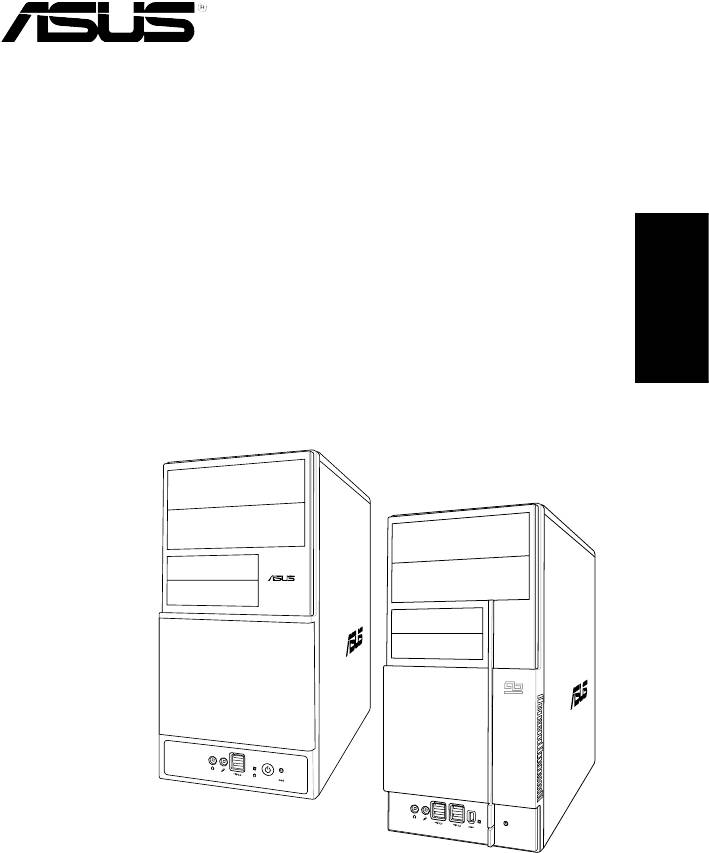
V-
Seria
ASUS Komputer PC (Desktop
Barebone)
Podręcznik instalacji
Polski
Polski
2 Podręcznik instalacji
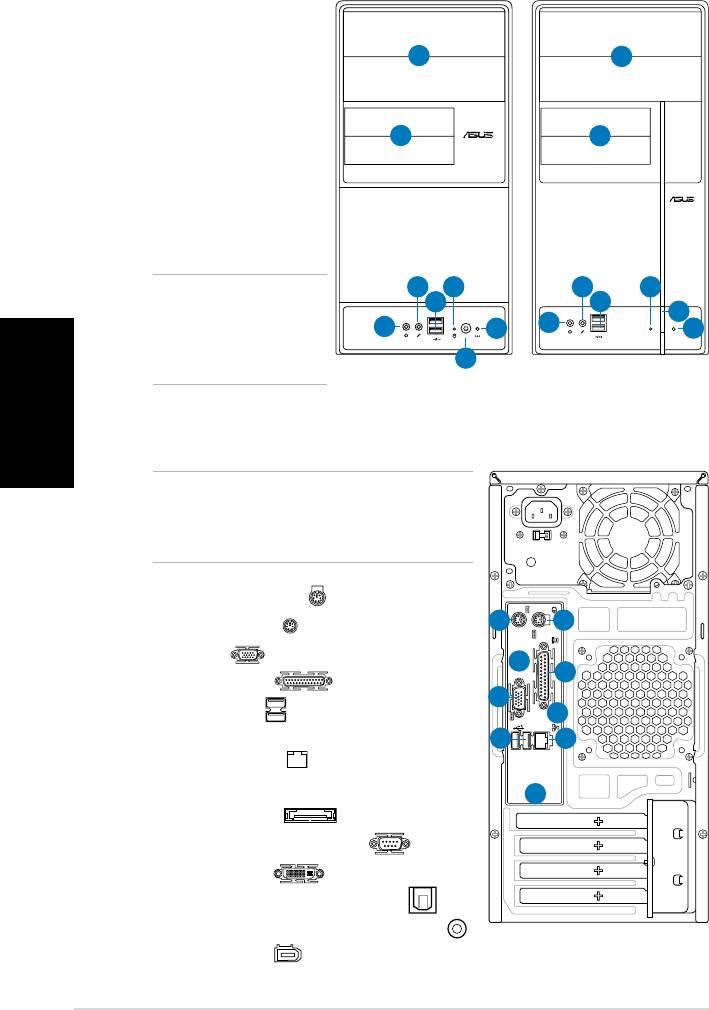
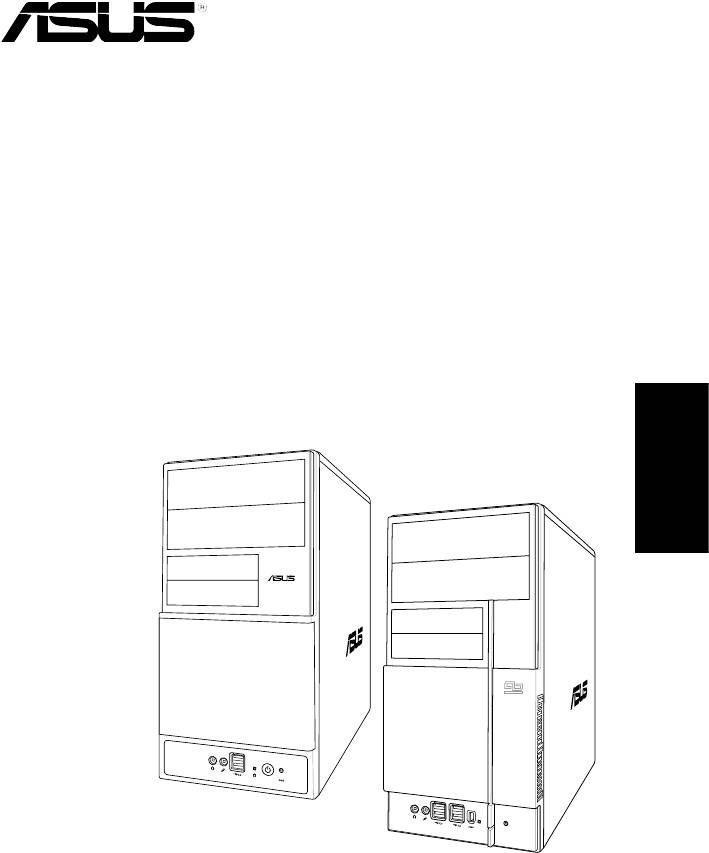
Elementy panela przedniego
1. Pokrywa 5,25-calowej
wnęki na napęd
2. Pokrywa 3,5-calowej
1
1
wnęki na napęd
3. Port słuchawek
4. Port mikrofonu
2
2
5. Porty USB 2.0*
6. Dioda LED HDD
7. Przycisk zasilania
8. Przycisk Reset
4
6
4
6
UWAGA: *Niektóre modele
5
5
mogą być wyposażone w
7
3
dwa dodatkowe porty USB
3
8
8
2.0 i/lub jeden port IEEE
7
1394a.
Elementy panela tylnego
UWAGA: Porty na panelu tylnym i miejsca ich
lokalizacji mogą się różnić, w zależności od
modelu systemu. Szczegółowe opisy znajdują się
w podręczniku użytkownika systemu.
1. Port klawiatury PS/2 ( )
1
2
2. Port myszy PS/2 (
)
3. Port VGA (
)
7
4
4. Port równoległy (
)
3
5. Porty USB 2.0 (
) (niektóre modele mogą
8
posiadać z tyłu cztery porty USB 2.0)
5
6
6. Port LAN (RJ-45) (
)
7. Jeden z następujących portów:
9
• E-SATA port (
)
• Port szeregowy (COM1) (
)
• Port DVI-D (
)
• Optyczny port wyjścia S/PDIF (
)
• Koncentryczny port wyjścia S/PDIF (
)
8. Port IEEE1394 (
) (tylko niektóre modele)
Polski
3Podręcznik instalacji
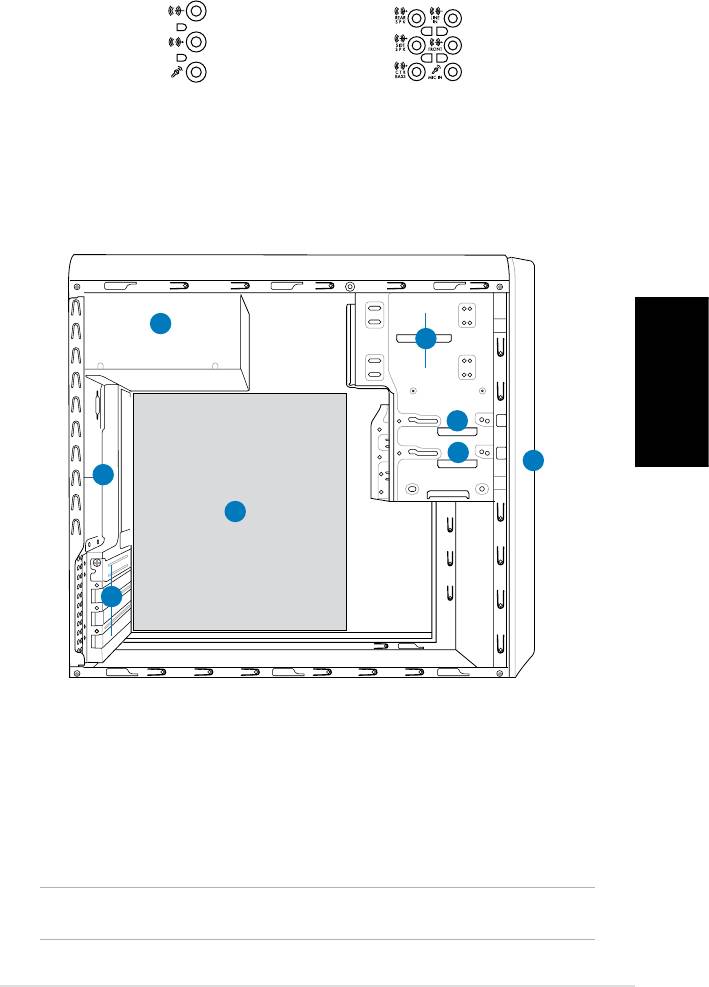
9. Jedna z następujących konguracji portów audio:
• 6-kanałowe
• 8-kanałowe
Szczegółowe informacje zawiera tabela konguracji w podręczniku
użytkownika.
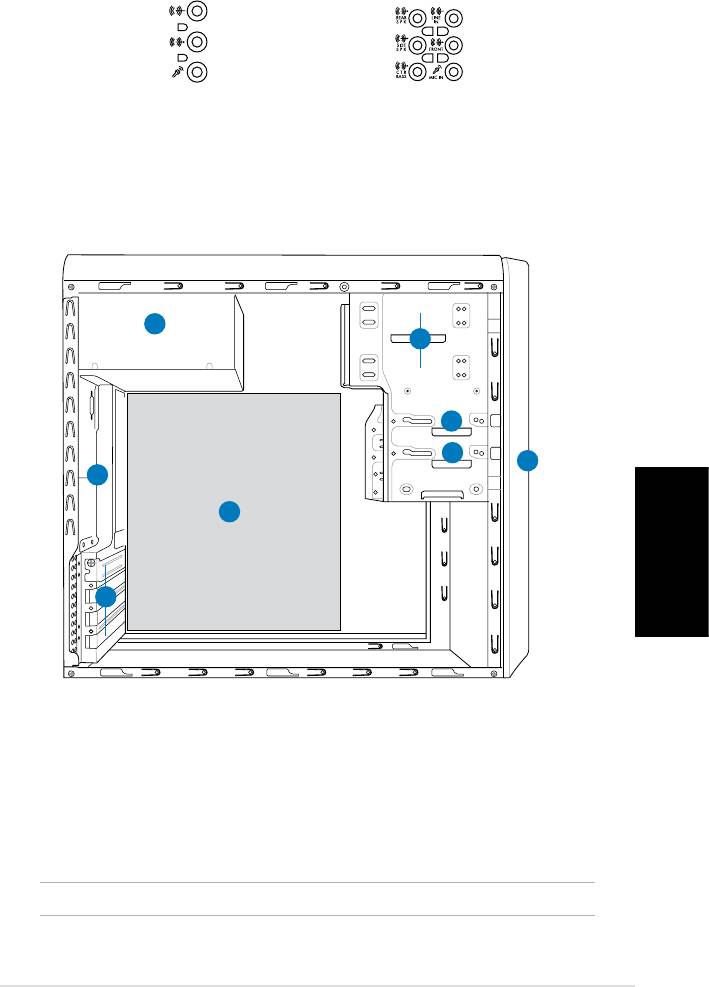
Komponenty wewnętrzne
5
2
3
4
1
6
7
8
1. Pokrywa panela przedniego
5. Moduł zasilacza
2. Pusta wnęka na napęd optyczny
6. Gniazdo wentylatora obudowy
5,25 cala
7. Płyta główna ASUS*
3. Wnęka na napęd dyskietek
8. Metalowe zaślepki gniazd
elastycznych
rozszerzenia
4. Wnęka na napęd dysku twardego
UWAGA: *Szczegółowe informacje dotyczące płyty głównej znajdują się w
systemowym podręczniku użytkownika systemu.
Polski
4 Podręcznik instalacji
Wybór napięcia
Zasilacz systemu posiada przełącznik
wyboru napięcia 115 V/230 V,
znajdujący się poniżej złącza zasilania.
Przełącznik ten służy do wyboru
właściwego napięcia wejściowego
prądu zasilającego systemu, zgodnego
z napięciem prądu zasilającego w
danym obszarze.
Jeśli napięcie prądu zasilającego w
danym obszarze wynosi 100-127 V,
przełącznik ten należy ustawić na 115 V.
Jeśli napięcie prądu zasilającego w danym obszarze wynosi 200-240 V,
przełącznik ten należy ustawić na 230 V.
UWAGA: Informacje o dokładnym położeniu selektora napięcia znajdują się w
podręczniku użytkownika systemu.
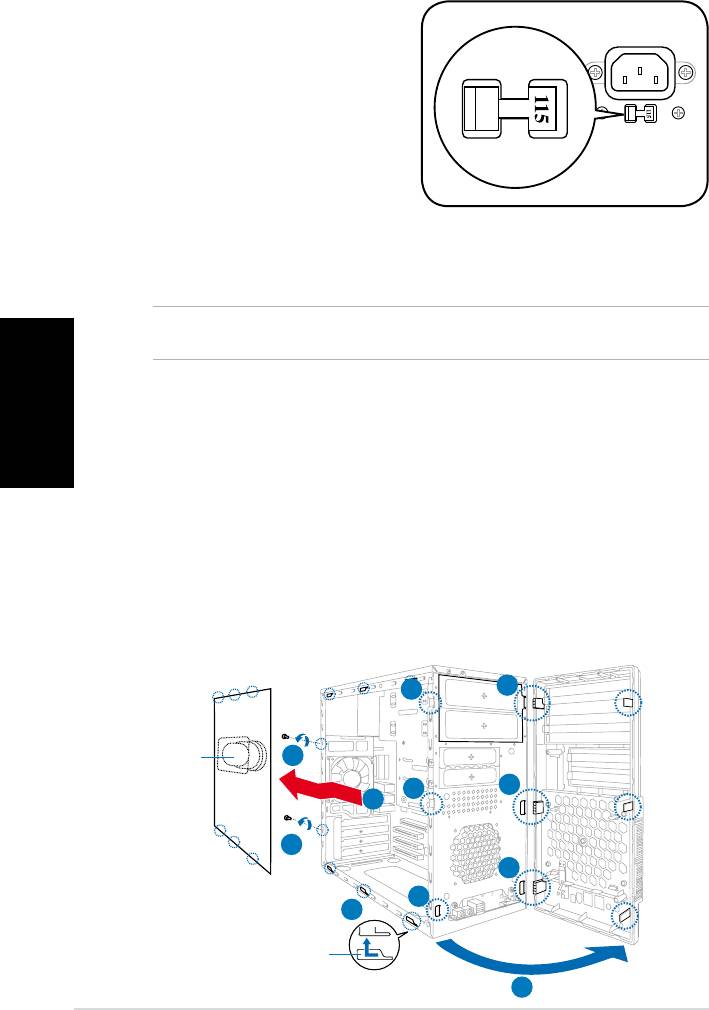
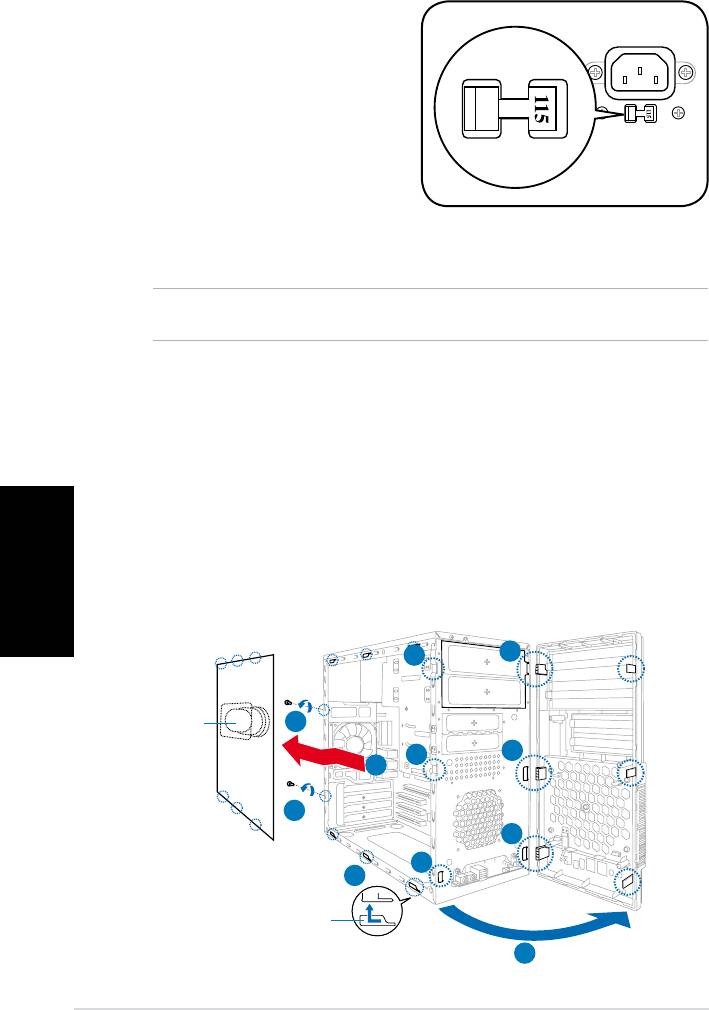
Zdejmowanie pokrywy bocznej i zespołu panela
przedniego
1. Odkręć śruby pokrywy na panelu tylnym.
2. Odciągnij pokrywę boczną w kierunku panela tylnego, aż do zwolnienia
zaczepów z występów obudowy. Odłóż na bok pokrywę boczną.
3. Odszukaj zaczepy mocowania panela przedniego, następnie unieś je, aż do
zwolnienia z obudowy.
4. Obróć zespół panela przedniego na prawo, aż do pokazania wypustów
zawiasowych z prawej strony zespołu.
5. Zdejmij zespół panela przedniego, a następnie odłóż go na bok.
4
3
Kanał
1
przebiegu
powietrza
4
3
2
1
4
3
2
Otwory zaczepu obudowy
3
Polski
5Podręcznik instalacji
Instalacja procesora
®
®
Instalacja pakietu procesora Intel
Pentium
4 w podstawce
LGA775
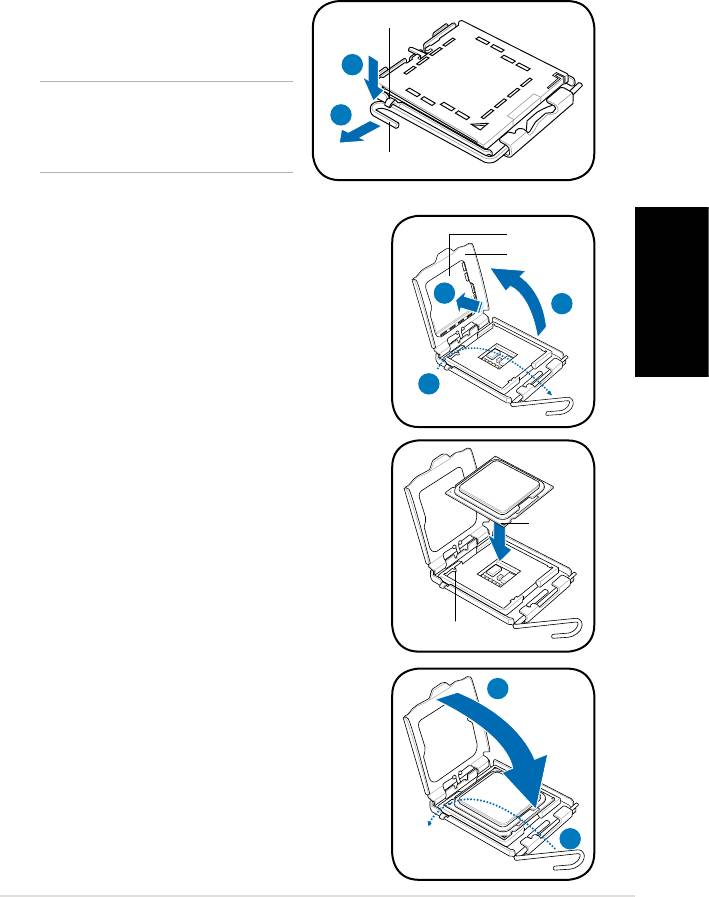
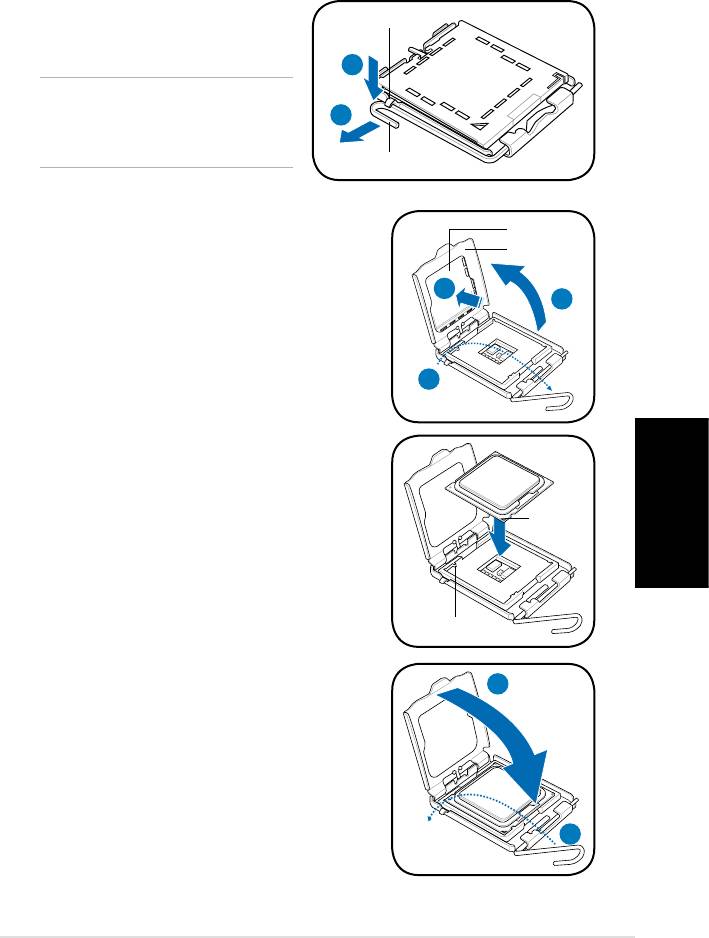
1. Zlokalizuj gniazdo procesora na płycie głównej.
2. Naciśnij kciukiem dźwignię
Zatrzask
mocowania (A) i przesuń ją na lewo
(B), aż do zwolnienia z zatrzasku.
A
OSTRZEŻENIE. Aby zapobiec
uszkodzeniu styków gniazda, nie
B
należy zdejmować pokrywy PnP, jeśli
nie będzie instalowany procesor.
Dźwignia mocowania
3. Unieś dźwignię mocowania w kierunku
Nasadka PnP
strzałki pod kątem 135º.
Płyta
mocowania
4. Unieś płytę mocowania kciukiem i palcem
wskazującym pod kątem 100º (4A), a
4B
4A
następnie naciśnij nasadkę PnP w oknie
płyty mocowania w celu usunięcia (4B).
3
5. Ustaw procesor nad gniazdem,
upewniając się, że złoty trójkąt znajduje
się w dolnym lewym rogu gniazda.
Wypust wyrównujący powinien pasować
Znak
złotego
do nacięcia procesora.
trójkąta
Wypust wyrównujący
6. Zamknij płytę mocowania (A), a
A
następnie naciśnij dźwignię mocowania
(B), aż do zatrzaśnięcia w zatrzasku.
B
Polski
6 Podręcznik instalacji
Instalacja pakietu procesora AMD
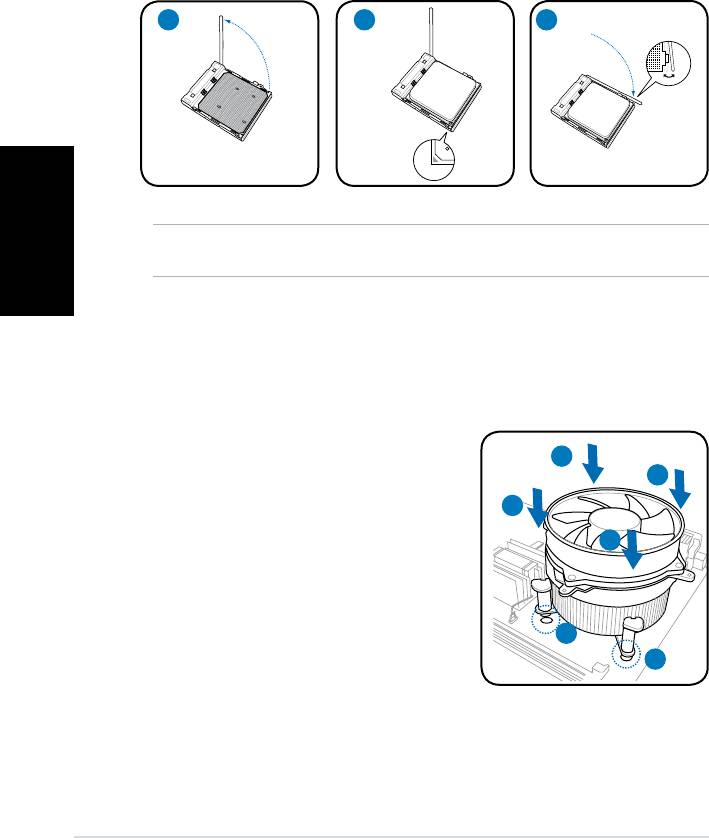
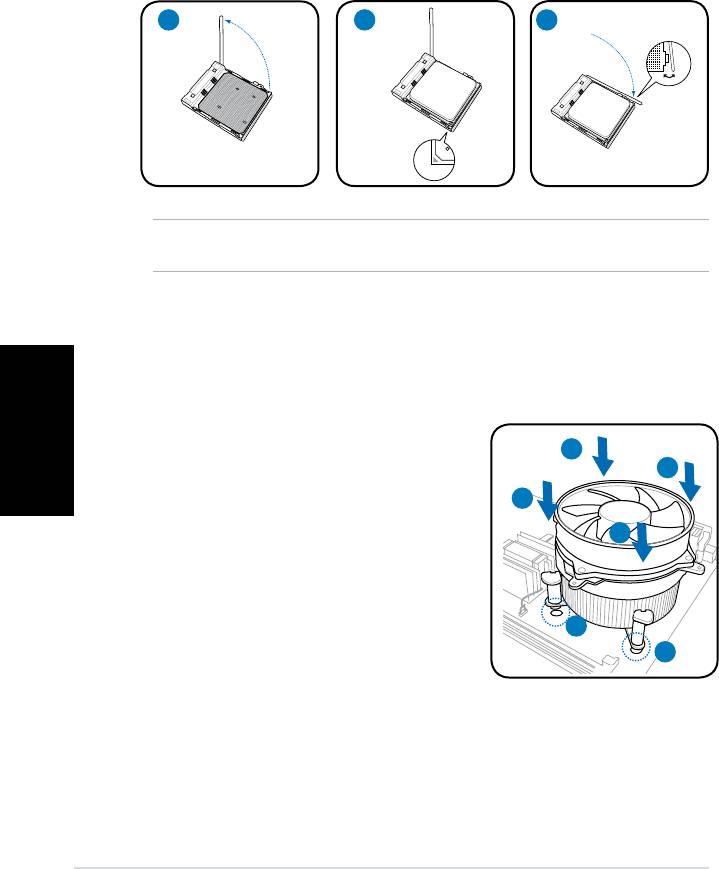
1. Odszukaj gniazdo procesora, a następnie podnieś dźwignię gniazda pod
0
0
kątem 90
– 100
.
2. Zainstaluj procesor w gnieździe, upewniając się, że róg procesora oznaczony
złotym trójkątem jest dopasowany do rogu gniazda ze znakiem małego
trójkąta.
3. Naciśnij do dołu dźwignię gniazda w celu zamocowania procesora.
1 2 3
OSTRZEŻENIE: Nieprawidłowa instalacja procesora w gnieździe, może spowodować
wygięcie szpilek i poważne uszkodzenie procesora!
Instalacja zespołu wentylatora procesora i radiatora
®
®
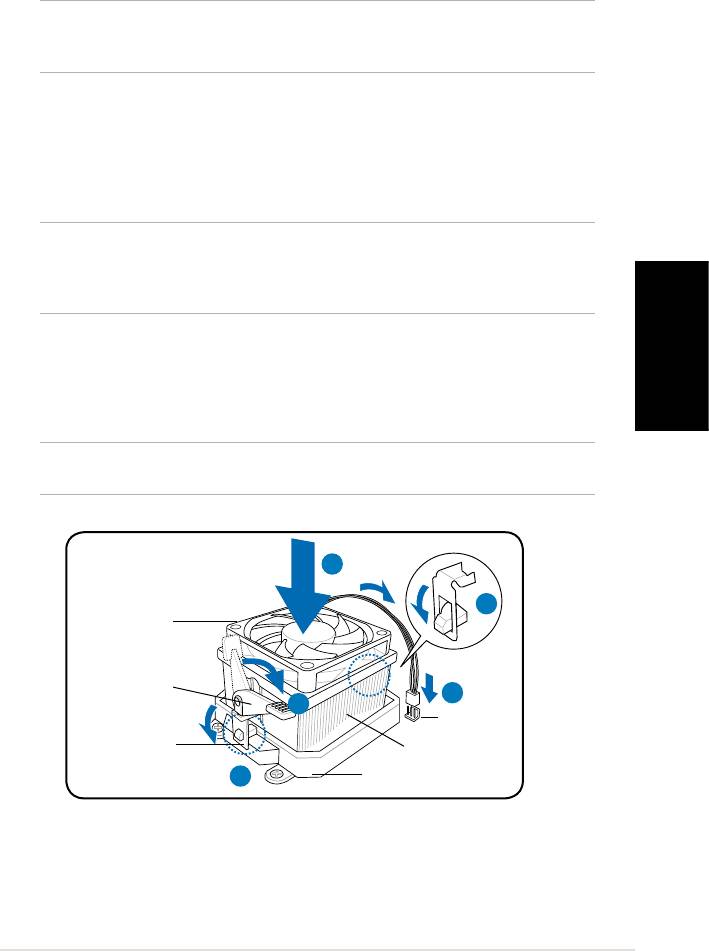
Instalacja radiatora i wentylatora procesora Intel
Pentium
4
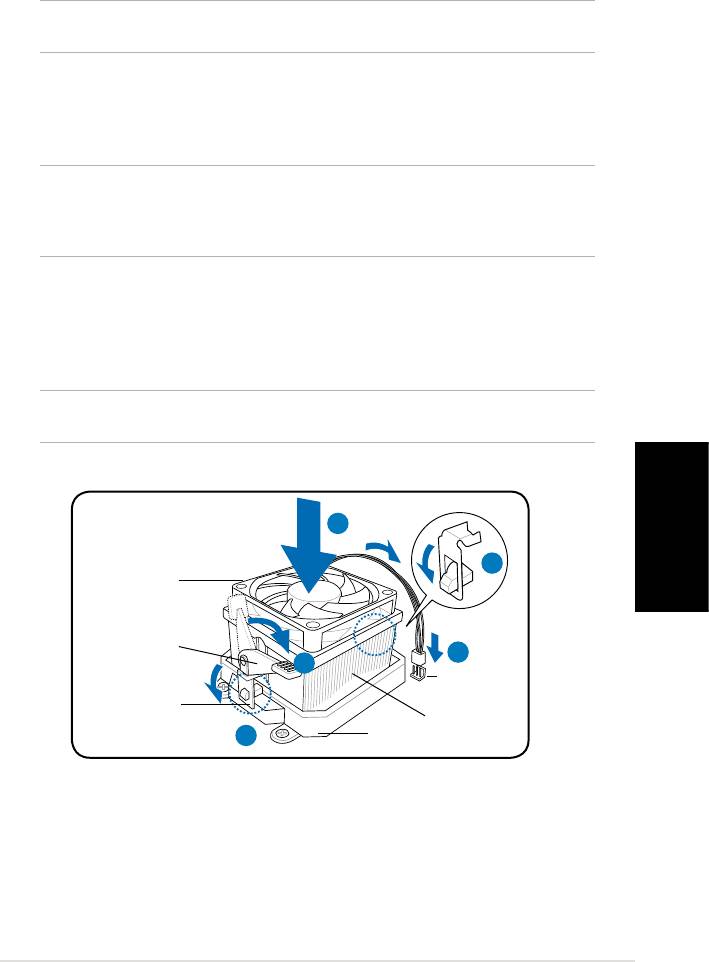
1. Ustaw radiator na zainstalowanym
A
procesorze, upewniając się, że cztery
B
elementy mocujące odpowiadają otworom
w płycie głównej.
B
2. Naciśnij jednocześnie, kolejno dwa
A
elementy mocujące po przekątnej, aby
zamocować zespół wentylatora i radiatora.
3. Po założeniu zespołu wentylatora
i radiatora należy podłączyć kabel
1
wentylatora procesora do złącza na płycie
1
głównej.
Polski
7Podręcznik instalacji
Instalacja radiatora i wentylatora procesora AMD
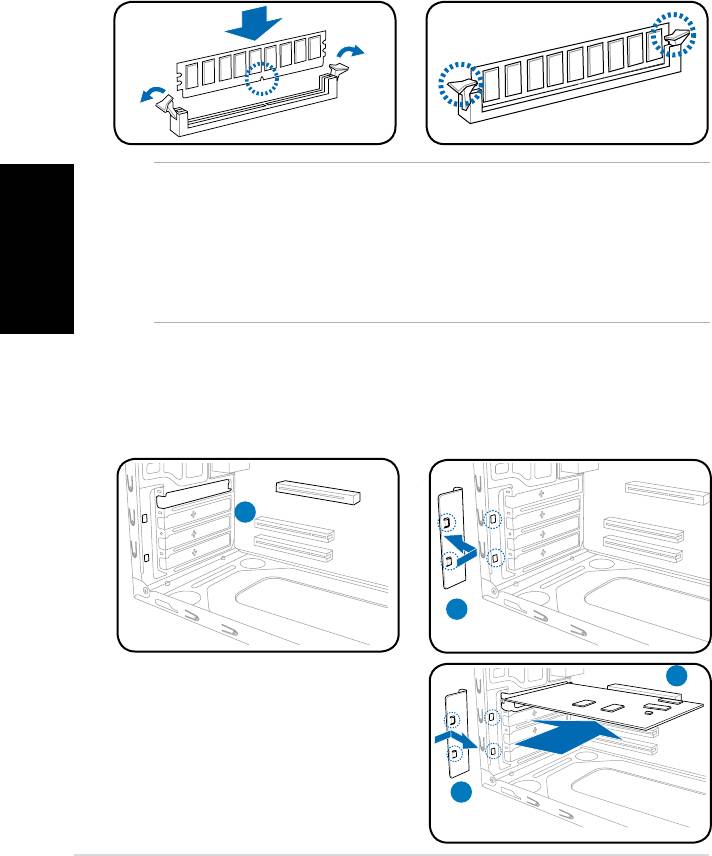
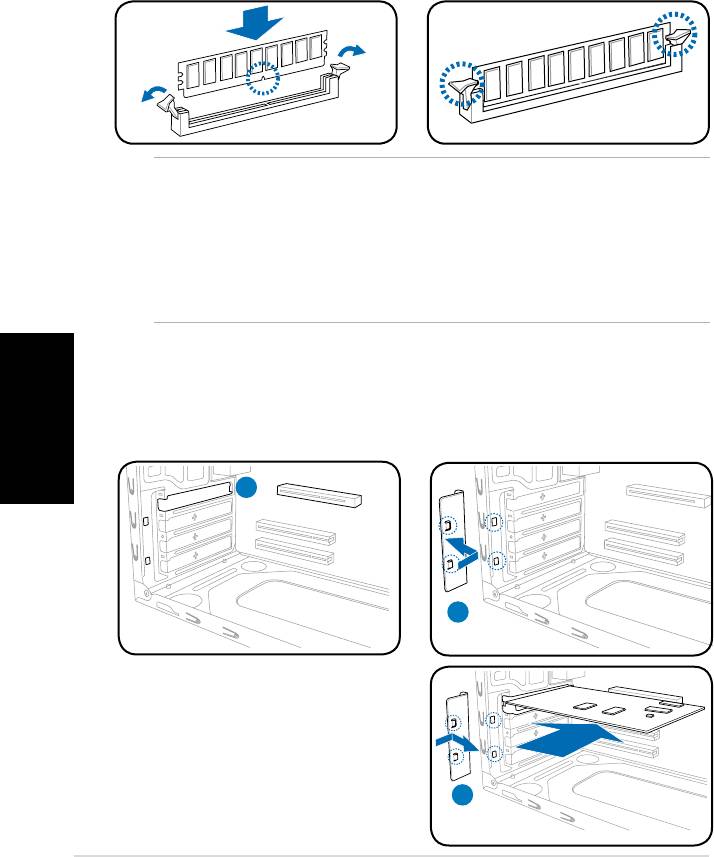
1. Ustaw radiator na zainstalowanym procesorze.
WAŻNE. Upewnij się, że zespół wentylatora i radiatora jest idealnie dopasowany
do podstawy modułu mechanizmu przytrzymywania; w przeciwnym razie nie będzie
można zablokować wspornika podtrzymującego.
2. Podłącz jeden koniec wspornika podtrzymującego do podstawy modułu
podtrzymującego.
3. Podłącz drugi koniec wspornika podtrzymującego (obok blokady
wspornika podtrzymującego) do podstawy modułu podtrzymującego,
aż do kliknięcia, oznaczającego zaskoczenie na miejsce.
UWAGA. Opakowanie z procesorem powinno zawierać instrukcje dotyczące
procesora, zespołu wentylator/radiator i mechanizmu podtrzymującego. Jeśli instrukcje
przedstawione w tej części nie zgadzają się z dokumentacją procesora, należy
stosować się do instrukcji dokumentacji procesora.
4. Naciśnij blokadę wspornika podtrzymującego mechanizmu
podtrzymującego w celu zamocowania wentylatora i radiatora do
podstawy modułu podtrzymującego.
5. Podłącz kabel wentylatora procesora do złącza na płycie głównej.
OSTRZEŻENIE. Nie wolno zapomnieć o podłączeniu złącza wentylatora procesora!
Jeśli złącze to nie zostanie podłączone, może wystąpić błąd monitorowania sprzętu.
1
2
Wentylator
procesora
Dźwignia
wspornika
5
podtrzymującego
4
Złącze
wentylatora
procesora
Wspornik
Radiator procesora
podtrzymujący
3
Podstawa modułu
podtrzymującego
Polski
8 Podręcznik instalacji
Instalacja modułu DIMM
1. Zlokalizuj gniazda DIMM na płycie głównej.
2. Odblokuj gniazdo DIMM, naciskając na zewnątrz zatrzaski mocujące.
3. Wyrównaj moduł DIMM w gnieździe, aby nacięcie w module DIMM pasowało
do wypustu gniazda.
4. Naciśnij moduł DIMM w kierunku gniazda, aż do zatrzaśnięcia się do
wewnątrz zatrzasku podtrzymującego.
UWAGA.
• Przed dodawaniem lub odłączaniem modułów DIMM należy odłączyć zasilanie.
Niezastosowanie się do tego polecenia może spowodować uszkodzenie płyty
głównej i/lub komponentów.
• Moduły DDR DIMM posiadają nacięcie, które umożliwia ich instalację tylko w
jednym kierunku. NIE wolno na siłę wkładać modułu DIMM do gniazda, ponieważ
może to spowodować uszkodzenie modułu DIMM.
Instalacja karty rozszerzenia
1. Zdejmij metalową zaślepkę.
2. Zdejmij metalową zaślepkę
usytuowaną naprzeciw gniazda,
które ma zostać wykorzystane.
1
2
3. Wstaw złącze karty do gniazda, a
3
następnie naciśnij mocno kartę,
aż do jej pełnego dopasowania do
gniazda.
4. Załóż metalową zaślepkę.
4
Polski
9Podręcznik instalacji
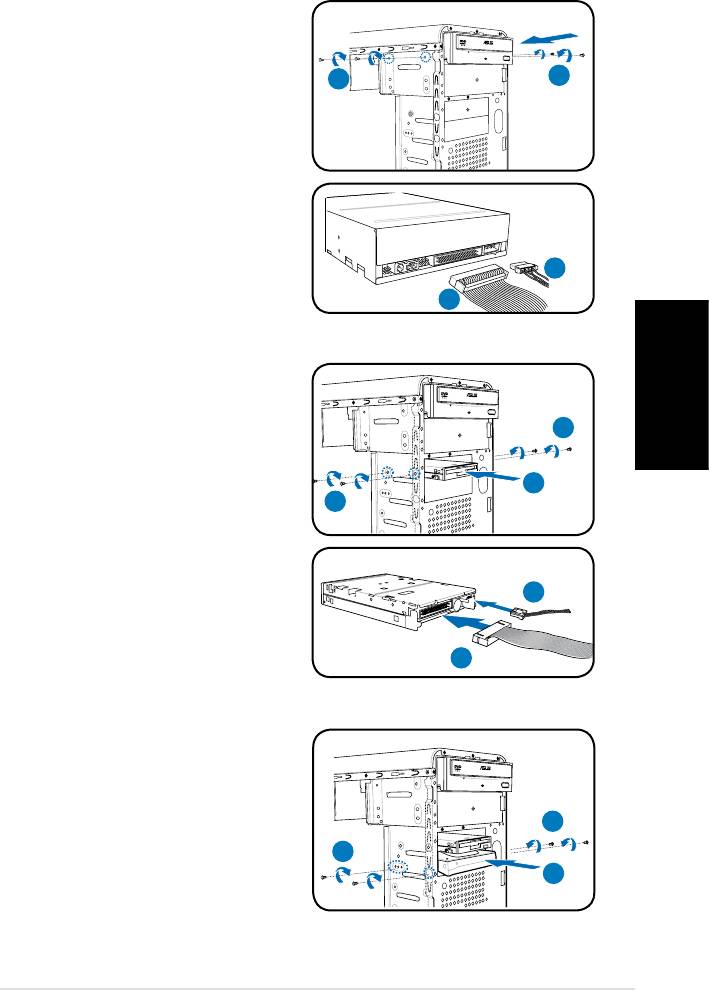
Instalacja napędów pamięci masowej
Napęd optyczny
1. Ustaw obudowę pionowo, a
następnie zdejmij metalową płytę
pokrywy górnego napędu 5,25”.
3
3
2. Wstaw napęd optyczny do wnęki, a
następnie ostrożnie pchnij napęd,
aż do wyrównania otworów na
śruby w napędzie z otworami we
wnęce.
3. Zamocuj napęd optyczny dwiema
śrubami po obu stronach wnęki.
4. Podłącz złącza IDE (A) oraz wtyki
zasilania (B) do złączy z tyłu
B
napędu.
A
Napęd dyskietek elastycznych
1. Ustaw obudowę pionowo, a
następnie zdejmij metalową płytę
pokrywy dolnego napędu 3,5”.
3
2. Wstaw napęd dyskietek
elastycznych do wnęki, a następnie
ostrożnie pchnij napęd, aż do
2
3
wyrównania otworów na śruby w
napędzie z otworami we wnęce.
3. Zamocuj napęd dyskietek
elastycznych dwiema śrubami po
obu stronach wnęki.
B
4. Podłącz wtyki sygnałowe (A)
i zasilania (B) do złączy z tyłu
napędu.
A
Napęd dysku twardego
1. Ustaw obudowę pionowo, a
następnie zdejmij metalową płytę
pokrywy górnego napędu 3,5”.
2. Wstaw napęd dysku twardego do
3
wnęki, a następnie ostrożnie pchnij
3
napęd, aż do wyrównania otworów
2
na śruby w napędzie z otworami we
wnęce.
3. Zamocuj napęd dysku twardego dwiema śrubami po obu stronach wnęki.

4. Dysk twardy SATA: Podłącz wtyki
SATA IDE
jednego końca kabla sygnałowego
SATA i wtykę zasilania do złączy z
tyłu napędu.
Dysk twardy IDE: Podłącz wtyki
IDE oraz zasilania do złączy z tyłu
napędu.
Zdejmowanie pokryw wnęk i zakładanie zespołu
panela przedniego i pokrywy bocznej
Po zainstalowaniu napędu dysku optycznego i/lub napędu dyskietek elastycznych, przed
zamontowaniem ich w obudowie należy zdjąć pokrywę(y) wnęki. Aby to wykonać należy:
1. Odszukaj zatrzaski pokrywy wnęki.
2. Naciśnij zatrzaski do zewnątrz, aby
zwolnić pokrywę wnęki.
3. Naciśnij pokrywę wnęki do
wewnątrz, a następnie odłóż
Polski
ją na bok.
4. Wykonaj te same instrukcje w celu
odłączenia pokrywy wnęki na napęd 3,5”.
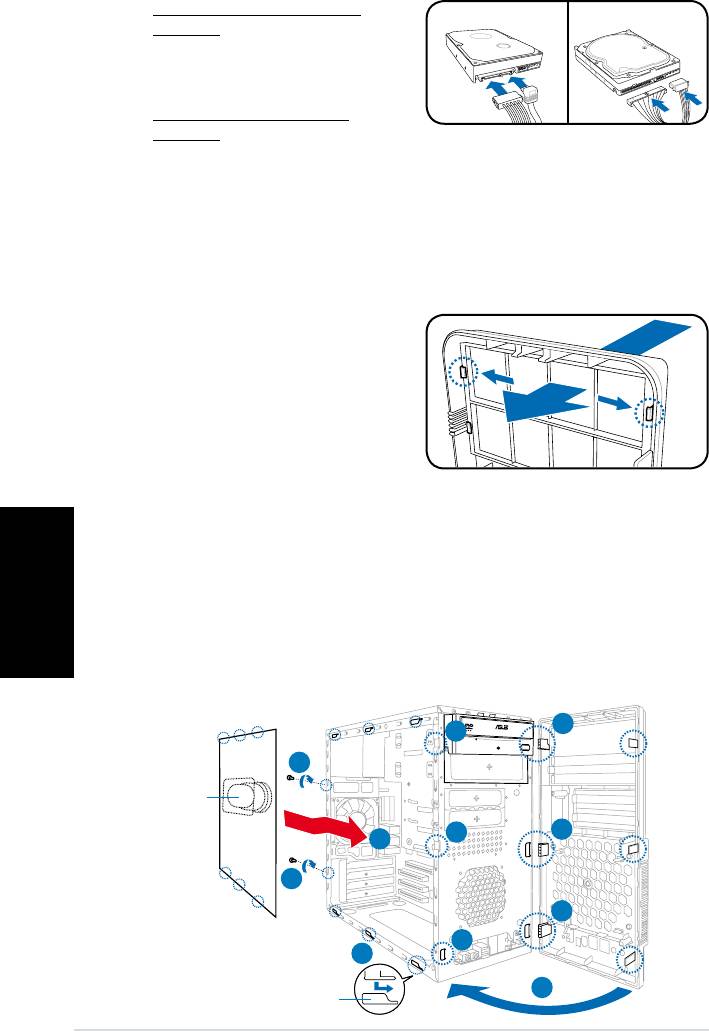
Aby założyć zespół panela przedniego i pokrywę boczną:
1. Wstaw wypusty zawiasowe zespołu panela przedniego do otworów z prawej
strony obudowy.
2. Obróć zespół panela przedniego w lewo, a następnie wstaw zaczepy do
obudowy, aż do dopasowania na miejsce zespołu panela przedniego.
3. Wstaw zaczepy pokrywy bocznej do górnych i dolnych otworów obudowy.
4. Naciskaj pokrywę boczną w kierunku panela przedniego, aż do jej
dopasowania na miejsce.
5. Zamocuj pokrywę dwiema, wcześniej odkręconymi śrubami.
1
2
5
Kanał
przebiegu
powietrza
2
1
4
5
1
2
3
2
Otwory zaczepu obudowy
10 Podręcznik instalacji
V-sorozat
ASUS Asztali barebone szàmìtògèp
Telepítési kézikönyv
Magyar

Magyar
2 Telepítési kézikönyv
Az előlap elemei
1. 5,25 hüvelykes
bõvítõhely-fedél
2. 3,5 hüvelykes
1
1
bõvítõhely-fedél
3. Fejhallgató port
4. Mikrofon port
2
2
5. USB 2.0 portok*
6. Merevlemez-meghajtó
jelzőfény
7. Bekapcsolás gomb
8. Reset gomb
MEGJEGYZÉS: *Egyes
4
6
4
6
5
5
típusok további két
7
USB 2.0 porttal és/vagy
3
3
8
8
egy IEEE 1394a portal
7
rendelkezhetnek.
A hátsó panel elemei
MEGJEGYZÉS: A hátsó panelen lévő
csatlakozók és helyük a rendszer típusától
függően eltérhetnek. A részletes leírás a
Használati útmutatóban található.
1. PS/2 billentyűzet port ( )
2. PS/2 egér port (
)
1
2
3. VGA port (
)
7
4. Párhuzamos port (
)
4
3
5. USB 2.0 portok (
) (Egyes típusok négy
8
hátsó USB 2.0 porttal rendelkezhetnek)
5
6
6. LAN (RJ-45) port (
)
7. A következő portok közül egy:
9
• E-SATA csatlakoz (
)
• Soros (COM1) port (
)
• DVI port (
)
• Optikai S/PDIF kimeneti port (
)
• Koaxiális S/PDIF kimeneti port (
)
8. IEEE1394 port (
) ((Csak bizonyos
típusokon)
Magyar
3Telepítési kézikönyv
9. A következő audió portkongurációk közül egy:
• 6 csatornás
• 8 csatornás
A részletekért olvassa el a Használati útmutató kongurációs táblázatát.
Belső alkatrészek
5
2
3
4
1
6
7
8
1. Előlapi panel fedele
5. Tápegység
2. Üres 5,25 hüvelykes bővítőhely
6. Készülékház-ventilátor nyílása
optikai
7. ASUS alaplap*
3. Hajlékonylemez-meghajtó
8. Tápegység-ventilátor
bővítőhely
4. Merevlemez-meghajtó bővítőhely
MEGJEGYZÉS: *Az alaplap részleteit illetően olvassa el a Használati útmutatót.
Magyar
4 Telepítési kézikönyv
A feszültség kiválasztása
A rendszer tápegysége 115 V/230
V feszültségválasztó kapcsolóval
rendelkezik, amely a tápcsatlakozó
mellett található. Ez a kapcsoló a
területének megfelelő tápfeszültség
kiválasztására szolgál.
Amennyiben az Ön területén 100-127 V
a hálózati feszültség, állítsa a kapcsolót
115 V-ra.
Amennyiben az Ön területén 200-240 V
a hálózati feszültség, állítsa a kapcsolót
230 V-ra.
MEGJEGYZÉS: A feszültségválasztó kapcsoló pontos helyét illetően olvassa el a
Használati útmutatót.
Az oldallemezek és az előlap eltávolítása
1. Távolítsa el a fedelet rögzítő csavarokat a hátlapon.
2. Húzza az oldalsó fedelet a hátsó panel irányába, amíg a kampói le nem
válnak a számítógépházról. Tegye félre a fedelet.
3. Pattintsa ki az előlap bal oldali zárnyelveit az váz acé lsínjéről.
4. Hajtsa jobbra az előlapot, amíg nem válnak láthatóvá a pántszerű nyelvek a
szerelvény a jobb oldalán.
5. Távolítsa el az előlapot, majd tegye félre.
4
3
Szellőzővezeték
1
4
3
2
1
4
3
2
Rések az oldallapon
lévő fülekhez
3
Magyar
5Telepítési kézikönyv
A CPU beszerelése
®
®
Intel
Pentium
4 processzor beszerelése LGA775 foglalatba
1. Keresse meg a CPU foglalatot az alaplapon.
2. Hüvelykujjával nyomja meg a
Leszorító fül
leszorítókar (A), majd tolja balra (B),
amíg a leszorítófül elengedi.
A
FIGYELEM! A foglalat védelme
érdekében csak közvetlenül a
B
processzor behelyezése előtt távolítsa
el a foglalat vé dősapkáját.
Leszorítókar
3. Emelje fel a leszorítókart a nyíl irányába,
Védősapka
O
kb. 135
-os szögben.
Rögzítőtálca
4. Két ujjal emelje ki a rögzítőtálcát kb.
O
100
-os szögben (4A), majd a védősapkát
4B
4A
kipattintva távolítsa el azt a rögzítőtálca
ablakából (4B).
3
5. Helyezze a processzort a foglalatra
úgy, hogy a CPU arany háromszöggel
megjelölt sarka és a rögzítőkar tö ve
egymás fölött legyenek (a megjelölt
Arany
háromszög
irányból nézve a bal alsó sarokban).
jelzés
Helyes elhelyezés esetén a foglalaton
lévő kiszögellésnek illeszkednie kell a
processzoron található bevágásba.
Kiszögellés a foglalaton
6. Hajtsa le a rögzítőtálcát (A), majd nyomja
A
lefelé a leszorítókart (B), egészen a
leszorítófül alá.
B
Magyar
6 Telepítési kézikönyv
A CPU beszerelése
1. Keresse meg a CPU-foglalatot, majd emelje fel a foglalat rögzítő karját úgy,
hogy 90-100 fokos szögben álljon.
2. Illessze a CPU-t a foglalatba úgy, hogy az CPU-n lévő aranyszínű háromszög
egybeessen a foglalat kis háromszöggel jelölt sarkával.
3. A kar lenyomásával rögzítse a CPU-t.
1 2 3
FIGYELEM! A CPU helytelen beszerelése a foglalatba elhajlíthatja a lábakat, és
súlyosan megrongálhatja a CPU-t!
A CPU-ventilátor és hűtőborda szerelvény beszerelése
®
®
Intel
Pentium
4 processzor-ventilátor és hűtőborda felszerelése
A CPU-ventilátor és hűtőborda felszerelése:
A
B
1. Helyezze a hűtőbordát a telepített
processzorra úgy, hogy a négy csavar
B
illeszkedjen az alaplapon lévő nyílásokhoz.
A
2. Egyszerre két, egymással átlósan szemben
lévő csavart húzzon meg, hogy a hűtőborda
és a ventilátoregység a helyére kerüljön.
3. Ha a CPU-ventilátor és hűtőborda
1
szerelvény a helyére került, csatlakoztassa
1
a CPU-ventilátor tápkábelét az alaplap CPU-
ventilátor csatlakozójához.
Magyar
7Telepítési kézikönyv
AMD processzor-ventilátor és hűtőborda felszerelése
1. Helyezze a hűtőbordát a beszerelt CPU-ra.
FONTOS! Győződjön meg arról, hogy a ventilátor és hűtőborda-szerelvény tökéletesen
illeszkedik a tartómodul alapjához. Ennek hiányában nem tudja lezárni a tartókeretet.
2. Illessze a tartókeret egyik végét a rögzítő szerelvényre.
3. Illessze a tartókeret másik végét (a tartókeret zárja közelében) a
tartómodul alapjához, amíg a helyére nem kattan.
MEGJEGYZÉS: Az Ön dobozban forgalomba hozott processzorának tartalmaznia kell
a CPU, a ventilátor/hűtőborda szerelvény és rögzítőszerkezet beszerelési utasítását.
Amennyiben eltérés lenne a jelen fejezet utasításai és a CPU dokumentációja között,
az utóbbi a mérvadó.
4. Nyomja le tartókeret zárját a rögzítő szerelvényre, hogy a ventilátort
és a hűtőbordát a tartómodulhoz rögzítse.
5. Csatlakoztassa a CPU-ventilátor tápkábelét az alaplap CPU-ventilátor
csatlakozójához.
FIGYELEM! Ne felejtse el a CPU-ventilátor tápkábelét az alaplaphoz csatlakoztatni!
Hardver-ellenőrzési hiba fordulhat elő, ha nem csatlakoztatja ezt a csatlakozót.
1
2
CPU-ventilátor
Tartókeret
retesze
5
4
CPU-ventilátor
tápcsatlakozó
Tartókeret
CPU-hětõborda
3
Tartómodul alapja
Magyar
8 Telepítési kézikönyv
DIMM beszerelése
1. Keresse meg a DIMM-foglalatokat az alaplapon.
2. Oldja a DIMM-foglalat rögzítését a kapcsok kifelé nyomásával.
3. Illessze a DIMM-modult a foglalatba úgy, hogy a DIMM-en lévő bevágás egy
vonalba essen a foglalat kiszögellésével.
4. Nyomja a foglalatba a DIMM modult, amíg a tartókapcsok befelé nem
pattannak.
FIGYELEM!
• Húzza ki a tápegységet a konnektorból, mielőtt DIMM modult szerelne be, vagy
távolítana el. Ennek gyelmen kívül hagyása az alaplap és/vagy az alkatrészek
megrongálódásához vezethet.
• A DDR DIMM modul egy nyílással rendelkezik, így az csak egyféleképpen
helyezhető be. A DIMM modul károsodásának elkerülése érdekében NE erőltesse
a modult.
Bővítőkártya beszerelése
1. Távolítsa el a fémkeret reteszét.
2. Távolítsa el ahhoz a foglalathoz
tartozó fém fedőlemezt, amelyet
használni szándékozik.
1
2
3. Helyezze be a kártya csatlakozóját
a foglalatba, majd határozott
mozdulattal nyomja le a kártyát,
amíg a helyére nem illeszkedik.
4. Szerelje vissza a fémkeret reteszét.
4

Magyar
9Telepítési kézikönyv
Háttértárak beszerelése
Optikai meghajtó
1. Fordítsa a házat a megfelelő
2
irányba, majd szerelje le a
felső 5,25 hüvelykes meghajtó-
3
3
bővítőhely fémlemezét.
2. Helyezze az optikai meghajtót a
bővítőhelyre, majd óvatosan tolja
be, amíg a rögzítésére szolgáló
lyukak és a bővítőhely lyukai egy
vonalba nem esnek.
3. Rögzítse az optikai meghajtót két-
két csavarral mindkét oldalon.
4. Csatlakoztassa a IDE- (A) és
B
tápkábel (B) dugóit a meghajtó
A
hátulján lévő csatlakozókhoz.
Hajlékonylemez-meghajtó
1. Fordítsa a házat a megfelelő
irányba, majd szerelje le az alsó
3,5 hüvelykes meghajtó-bővítőhely
3
fémlemezét.
2. Helyezze a hajlékonylemez-
3
2
meghajtót a bővítőhelyre,
majd óvatosan tolja be, amíg a
rögzítésére szolgáló lyukak és a
bővítőhely lyukai egy vonalba nem
esnek.
B
3. Rögzítse a hajlékonylemez-meghajtót
két-két csavarral mindkét oldalon.
4. Csatlakoztassa a jel- (A), és
A
tápkábel (B) dugóit a meghajtó hátulján lévő csatlakozókhoz.
Merevlemez-meghajtó
1. Fordítsa a házat a megfelelő
irányba, majd szerelje le a felső
3,5 hüvelykes meghajtó-bővítőhely
fémlemezét.
3
2. Helyezze a merevlemez-meghajtót
a bővítőhelyre, majd óvatosan tolja
3
be, amíg a rögzítésére szolgáló
2
lyukak és a bővítőhely lyukai egy
vonalba nem esnek.
3. Rögzítse a merevlemez-meghajtót két-két csavarral mindkét oldalon.
4. SATA merevlemez-meghajtó
SATA IDE
esetében: Csatlakoztassa
a SATA jel-, illetve tápkábel
dugóit a meghajtó hátulján lévő
csatlakozókhoz.
IDE merevlemez-meghajtó
esetében: Csatlakoztassa az IDE-,
illetve tápkábel dugóit a meghajtó hátulján lévő csatlakozókhoz.
A bővítőhelyek fedeleinek eltávolítása és az elülső
szerelvény, illetve az oldalsó fedél visszaszerelése
Ha beszerelte az optikai, illetve hajlékonylemezes meghajtókat, szerelje
le az elülső szerelvény fedelét (vagy fedeleit), mielőtt azt visszaszerelné a
számítógépházba. Ehhez a következőket kell tennie:
1. Keresse meg a bővítőhely-fedél
zárakat.
2. Nyomja kifelé a zárakat a
bővítőhely-fedél kioldásához.
3. Nyomja be a bővítőhely-fedelet,
majd tegye félre.
4. Kövesse a 3,5 hüvelykes
bővítőhely-fedél eltávolítására
vonatkozó utasításokat.
Az elülső szerelvény és oldalsó fedél visszaszerelése:
1. Illessze az elülső szerelvény pántszerű nyelveit a ház jobb oldalán lévő
Magyar
nyílásokba.
2. Hajtsa balra az elülső szerelvényt, majd illessze a kampókat a ház
nyílásaiba, amíg az elülső szerelvény a helyére nem illeszkedik.
3. Illessze az oldalsó fedél kampóit a ház felső és alsó nyílásaiba.
4. Tolja az oldalsó fedelet az elülső panel irányába, amíg a helyére nem
illeszkedik.
5. Rögzítse a fedelet a két, korábban eltávolított csavarral.
1
2
5
Szellõzõvezeték
2
1
4
5
1
2
3
2
Szerelőnyílások a
számítógépházban
10 Telepítési kézikönyv


