
Asus V2-M2V890 – page 4
Manual for Asus V2-M2V890
Table of contents
- Front panel features Rear panel features
- Internal components
- Selecting the voltage Removing the side cover and front panel assembly
- Installing a CPU
- Installing an AMD CPU Installing the CPU fan and heatsink assembly Installing an Intel Pentium 4 CPU heatsink and fan
- Installing an AMD CPU heatsink and fan
- Installing a DIMM Installing an expansion card
- Installing storage drives
- Removing the bay covers and reinstalling the front panel assembly and side cover
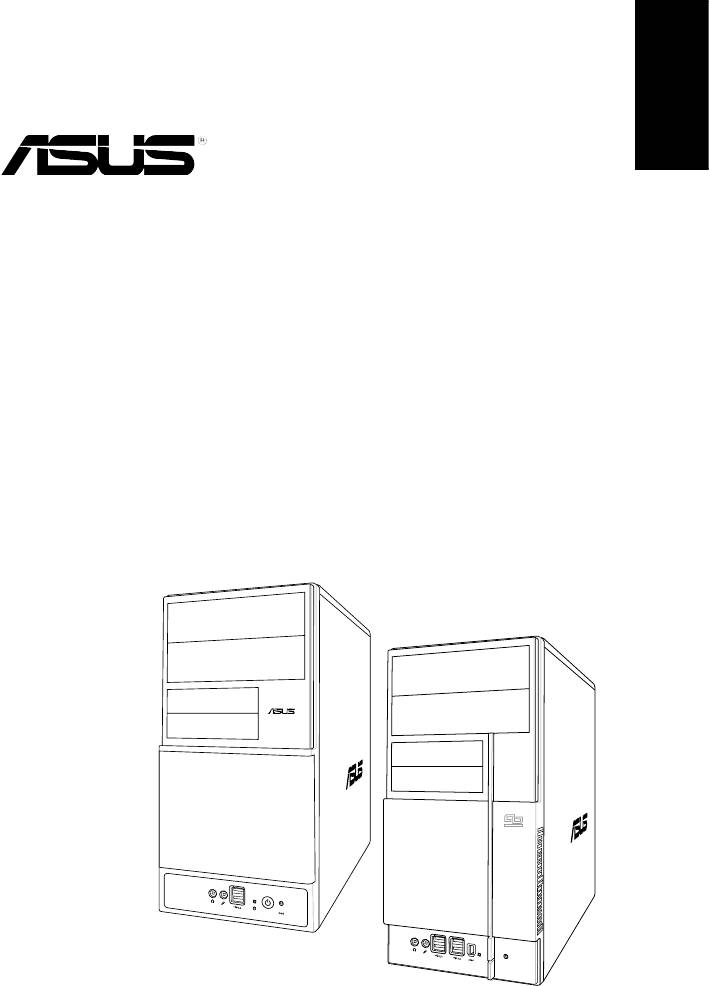
Português
V-Série
ASUS PC (sistema barebone
para desktop)
Manual de instalação
Português
2 Manual de instalação
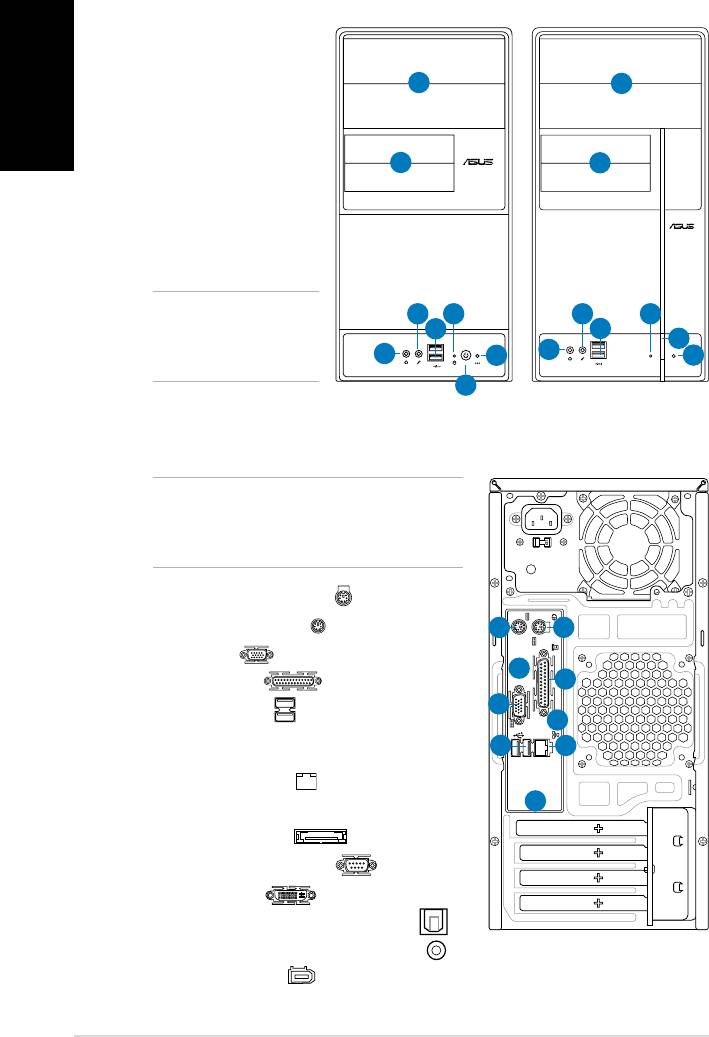
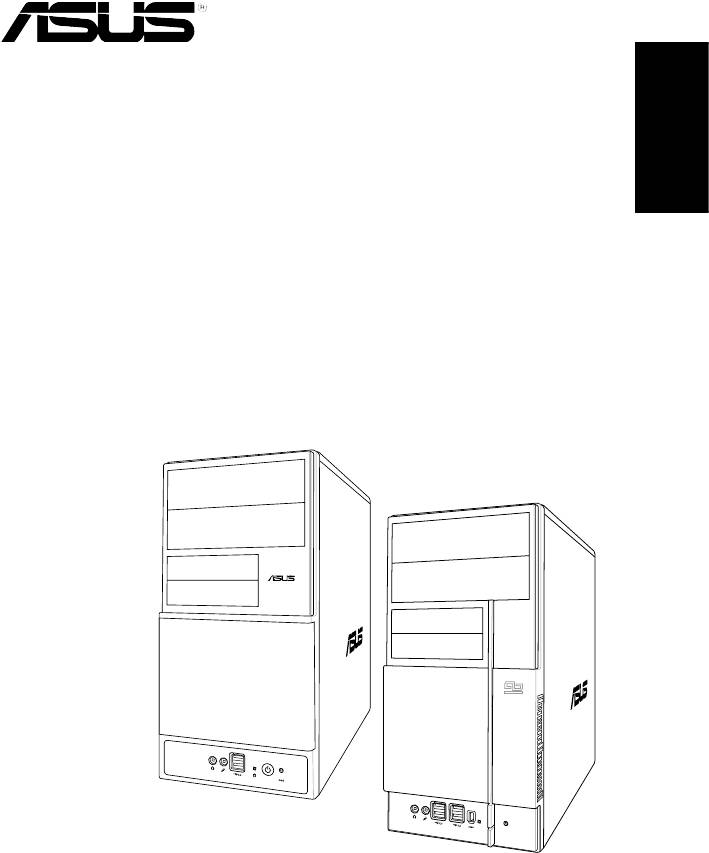
Características do painel frontal
1. Tampa do compartimento
da unidade de 5,25”
2. Tampa do compartimento
1
1
da unidade de 3,5”
3. Porta dos auscultadores
4. Porta do microfone
2
2
5. Portas USB 2.0*
6. LED HDD
7. Botão de alimentação
8. Botão Reset (Reposição)
NOTA: *Alguns modelos
4
6
4
6
podem incluir duas portas
5
5
7
USB 2.0 adicionais e/ou
3
3
8
8
uma porta IEEE 1394a.
7
Características do painel traseiro
NOTA: As portas do painel traseiro e suas
localizações podem variar dependendo do modelo
do seu sistema. Para descrições mais detalhadas,
consulte o guia do utilizador do sistema.
1. Porta para teclado PS/2 ( )
2. Porta para rato PS/2 (
)
1
2
3. Porta VGA (
)
7
4. Porta paralela (
)
4
3
5. Portas USB 2.0 (
) (alguns modelos
8
podem incluir quarto portas USB 2.0
5
6
traseiras)
6. Porta LAN (RJ-45) (
)
9
7. Uma das seguintes portas:
• Porta E-SATA (
)
• Porta série (COM1) (
)
• Porta DVI (
)
• Porta óptica para saída S/PDIF (
)
• Porta coaxial para saída S/PDIF (
)
8. Porta IEEE1394a (
) (apenas nalguns
modelos)
Português
3Manual de instalação
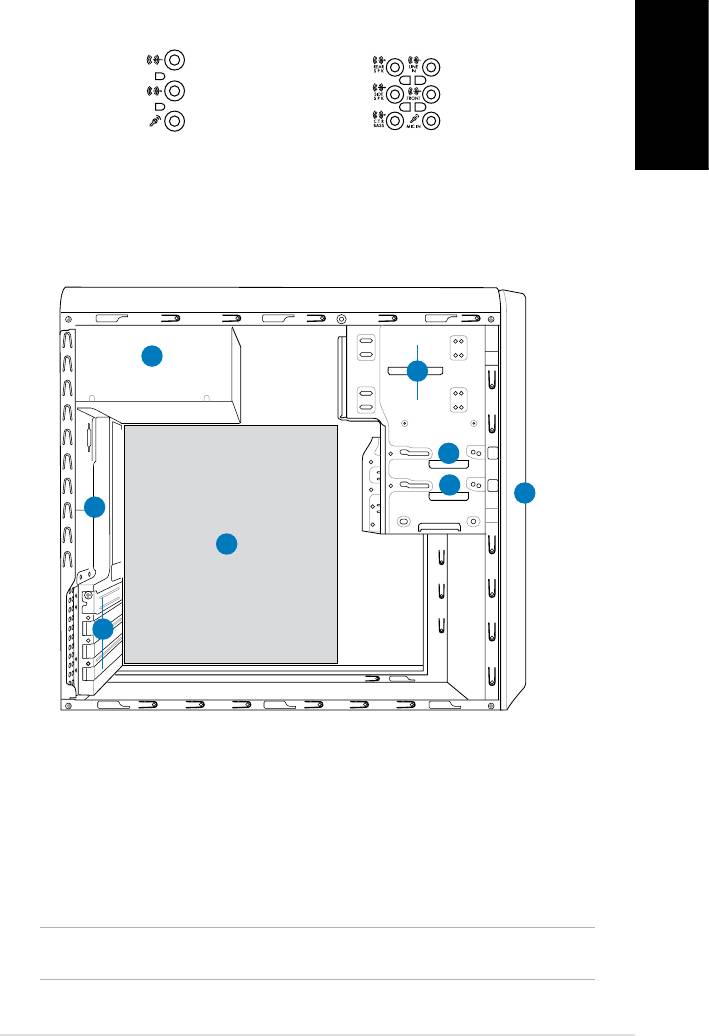
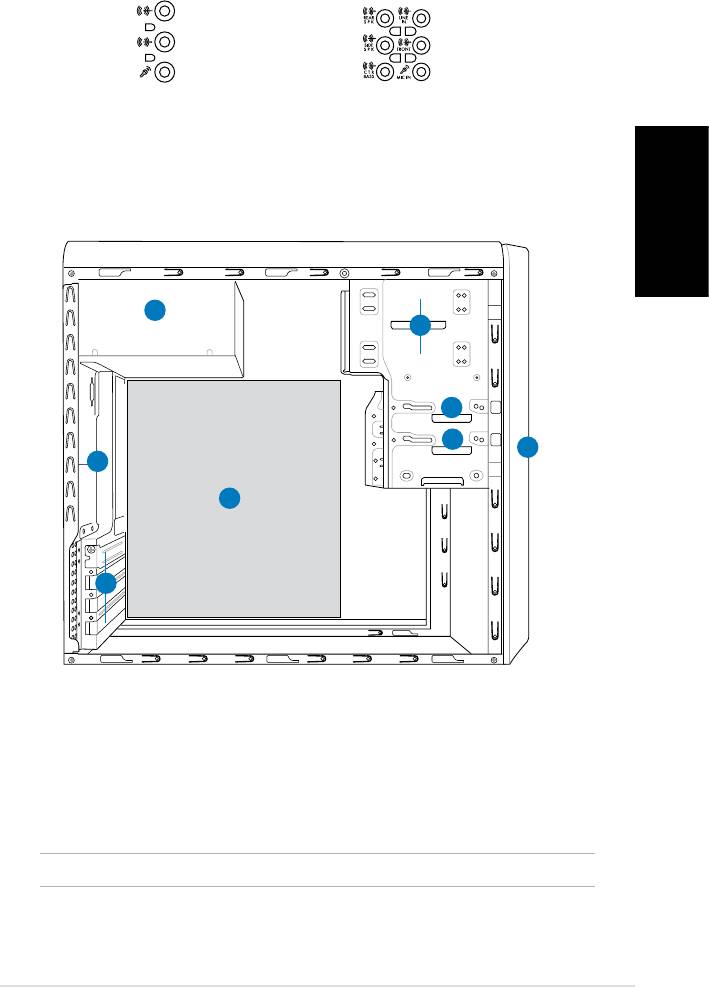
9. Umadasseguintesconguraçõesdeportasdeáudio:
• 6-canais
• 8-canais
Consulteatabeladeconguraçãonoguiadoutilizadorparaobtermais
informações.
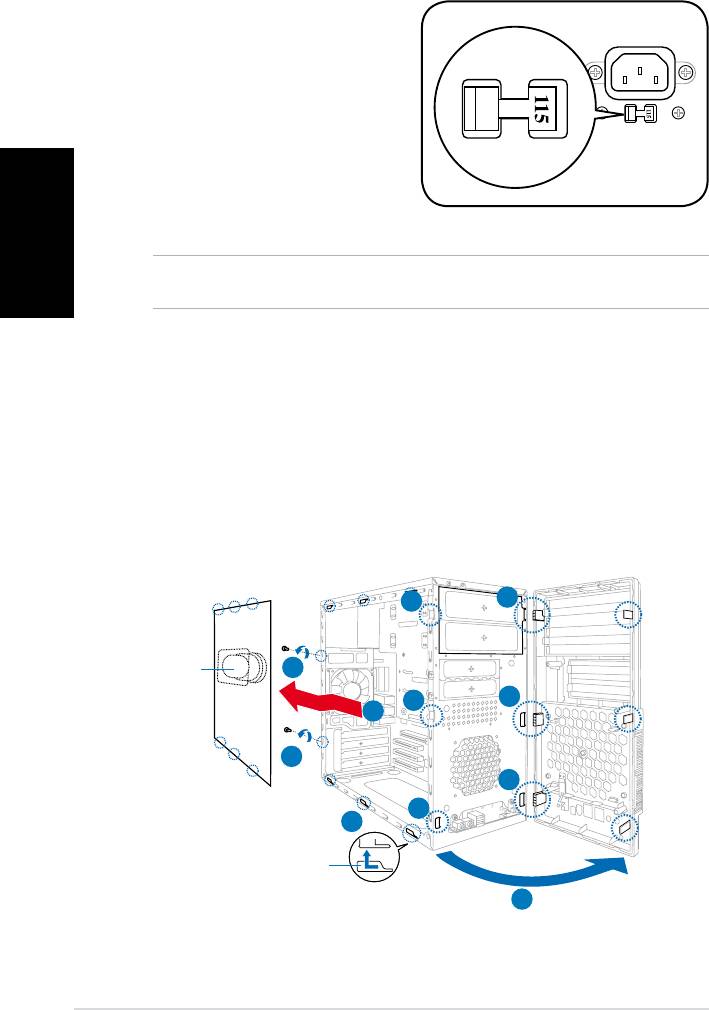
Componentes internos
5
2
3
4
1
6
7
8
1. Tampa do painel frontal
5. Fonte de alimentação
2. Compartimento vazio para
6. Ranhura no chassis para a
unidade óptica de 5,25”
ventoinha
3. Compartimento da unidade de
7. Placa principal ASUS*
disquetes
8. Suportes metálicos da ranhura de
4. Compartimento da unidade de
expansão
disco rígido
NOTA: *Consulte o guia do utilizador do sistema para obter mais informações sobre a
placa principal.
Português
4 Manual de instalação
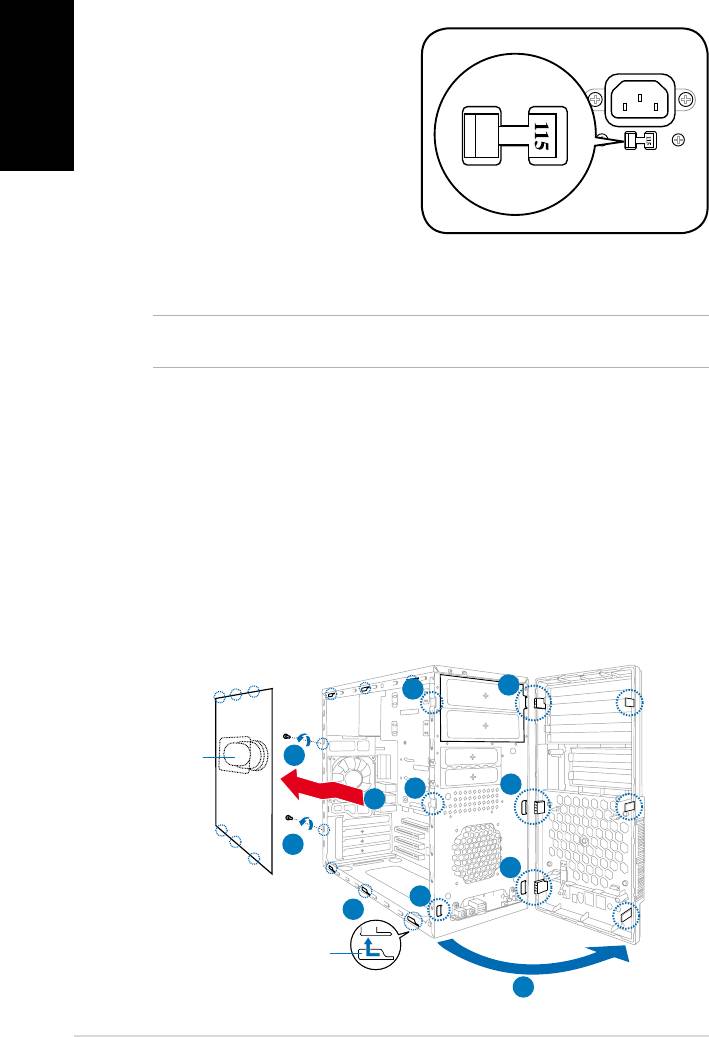
Selecção da voltagem
A fonte de alimentação do sistema
possui um selector de voltagem de 115
V/230 V situado ao lado do conector de
alimentação. Utilize este comutador para
seleccionar a voltagem apropriada, de
acordo com a potência fornecida na sua
área.
Se a voltagem disponível na sua área for
de100-127V,denaocomutadorpara
115 V.
Seavoltagemdisponívelnasuaáreaforde200-240V,denaocomutadorpara
230 V.
NOTA: Consulte o guia do utilizador do sistema para obter mais informações sobre a
localização exacta do selector de voltagem.
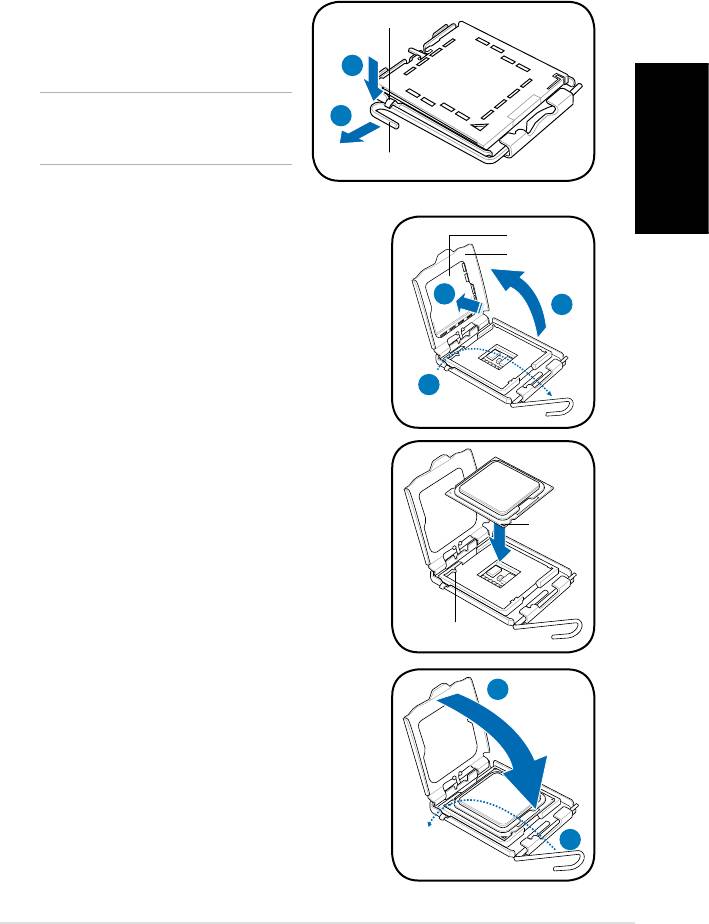
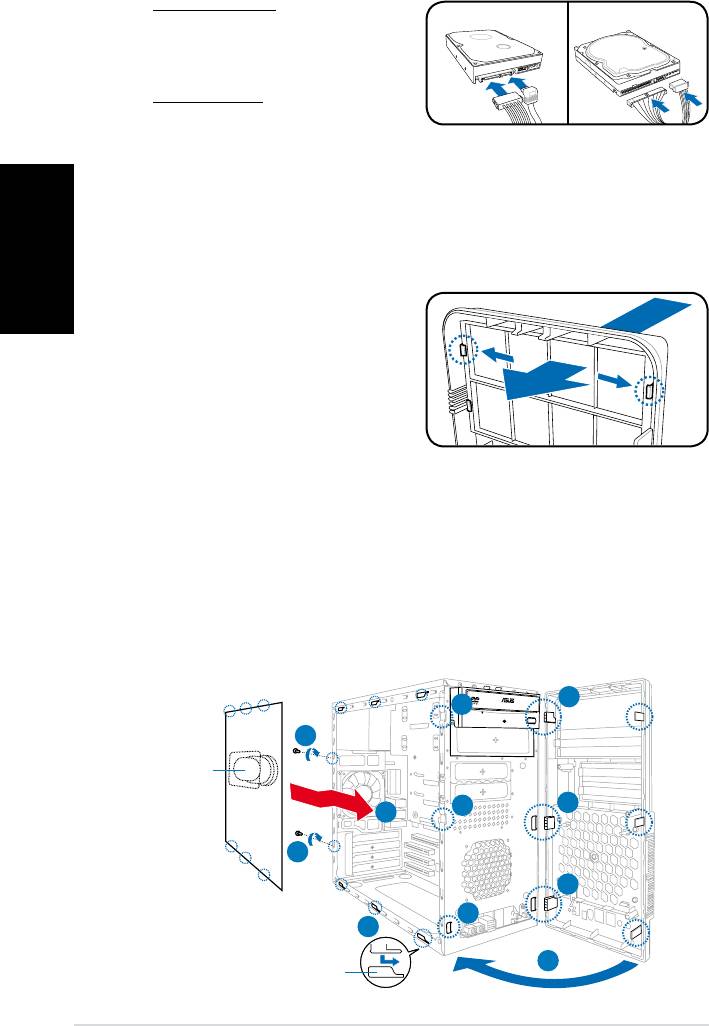
Remoção da tampa lateral e do painel frontal
1. Remova os parafusos existentes no painel traseiro.
2. Puxe a tampa lateral em direcção ao painel traseiro até as patilhas da tampa
se soltarem do chassis. Ponha a tampa lateral de lado.
3. Procure as patilhas do painel frontal, de seguida levante-as até estas se
soltarem do chassis.
4. Rode o painel frontal para a direita até as patilhas do tipo dobradiça
existentes no lado direito focarem expostas.
5. Remova o painel frontal e coloque-o de lado.
4
3
Conduta de ar
1
4
3
2
1
4
3
2
Orifícios das patilhas do chassis
3
Português
5Manual de instalação
Instalação da CPU
®
®
Instalação de uma CPU Intel
Pentium
4 no socket LGA775
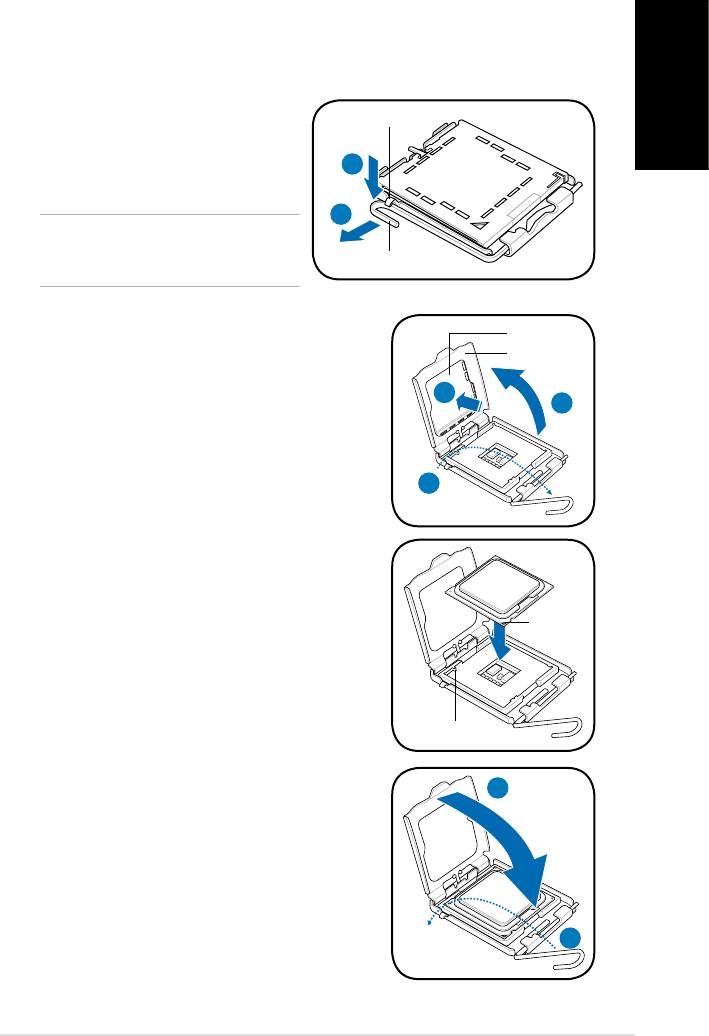
1. Procure o socket da CPU na placa principal.
2. Exerça pressão sobre a alavanca
Patilhadexação
de carga com o seu polegar (A) e
de seguida mova-a para a esquerda
A
(B)atécarlibertadapatilhade
xação.
B
ATENÇÃO.Paraevitardanicarospinos
do socket, não remova a tampa PnP a
Alavanca de carga
não ser que esteja a instalar uma CPU.
3. Levante a alavanca de carga na direcção
Tampa PnP
indicada pela seta num ângulo de 135º.
Placa de carga
4. De seguida levante a placa de carga com
o polegar e o indicador num ângulo de
4B
4A
100º (4A), depois empurre a tampa PnP
através da janela da placa de carga para
a remover (4B).
3
5. Posicione a CPU por cima do socket,
certicando-sedequeotriângulo
dourado se encontra no canto inferior
esquerdo do socket. A chave de
Marca
dourada
alinhamento do socket deve encaixar no
triangular
entalhe existente na CPU.
Chave de alinhamento
6. Feche a placa de carga (A), de seguida
A
exerça pressão sobre a alavanca de
carga (B) até esta encaixar com um
estalidonapatilhadexação.
B

Português
6 Manual de instalação
Instalação de uma CPU AMD
1. Procure o socket da CPU e levante-o num ângulo de 90-100 graus.
2. Instale a CPU no socket de forma a que o canto da CPU com o triângulo
douradoquealinhadocomocantodosocketcontendoumpequeno
triângulo.
3. EmpurreaalavancadosocketparabaixoparaxaraCPU.
1 2 3
ATENÇÃO: Uma incorrecta instalação da CPU no socket pode dobrar os pinos e
danicarseriamenteaCPU!
Instalação da ventoinha da CPU e do
dissipador de calor
Instalação de um dissipador de calor e de uma ventoinha na
®
®
CPU Intel
Pentium
4
1. Coloque o dissipador de calor por cima
daCPUinstaladacerticando-sedeque
A
os quatro fechos estão alinhados com os
B
orifícios existentes na placa principal.
B
2. Exerça pressão em simultâneo sobre dois
fechos de cada vez e na diagonal de forma
A
axarodissipadordecaloreaventoinha
no devido lugar.
3. Quando a ventoinha e o dissipador de calor
estiverem devidamente colocados, ligue
1
o cabo da ventoinha da CPU ao conector
1
existente na placa principal.
Português
7Manual de instalação
Instalação de um dissipador de calor e de uma ventoinha na
CPU AMD
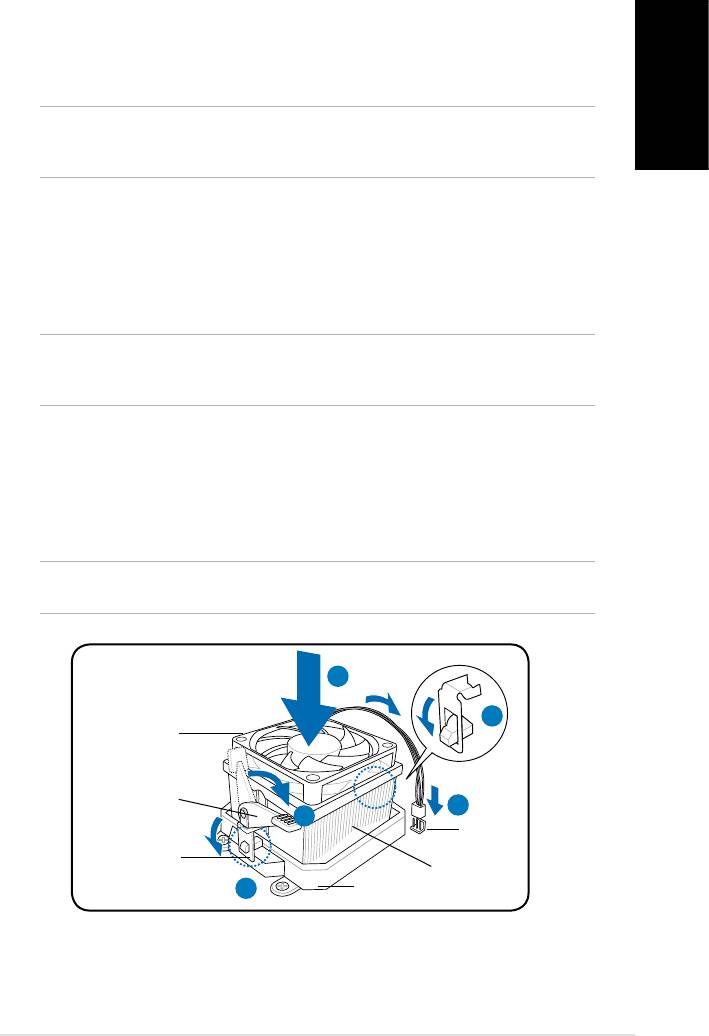
1. Coloque o dissipador de calor por cima da CPU instalada.
IMPORTANTE.Certique-sedequeaventoinhaeodissipadordecalorencaixam
correctamente na base do módulo do mecanismo de retenção pois caso contrário não
conseguirá encaixar correctamente o suporte de retenção.
2. Alinhe uma das extremidades do suporte de retenção com a base do módulo
de retenção.
3. Alinhe a outra extremidade do suporte de retenção (junto do fecho do
suporte de retenção) com a base do módulo de retenção até ouvir um
estalido.
NOTA. A CPU deve incluir instruções para instalação da CPU, da ventoinha/do
dissipador de calor e do mecanismo de retenção. Se as instruções desta secção não
corresponderem à documentação que acompanha a CPU, siga esta última.
4. Exerça pressão sobre o fecho do suporte de retenção existente no
mecanismoderetençãoparaxaraventoinhaeodissipadordecalorao
módulo de retenção.
5. Ligue o cabo da ventoinha da CPU ao respectivo conector existente na placa
principal.
ATENÇÃO. Não se esqueça de ligar o conector da ventoinha da CPU! Pode haver
ocorrência de erros ao nível do hardware se não ligar este conector.
1
2
Ventoinha
da CPU
Fecho do
suporte de
5
retenção
4
Conector da
ventoinha
da CPU
Suporte de
Dissipador de
retenção
calor da CPU
3
Base do módulo de retenção
Português
8 Manual de instalação
Instalação do DIMM
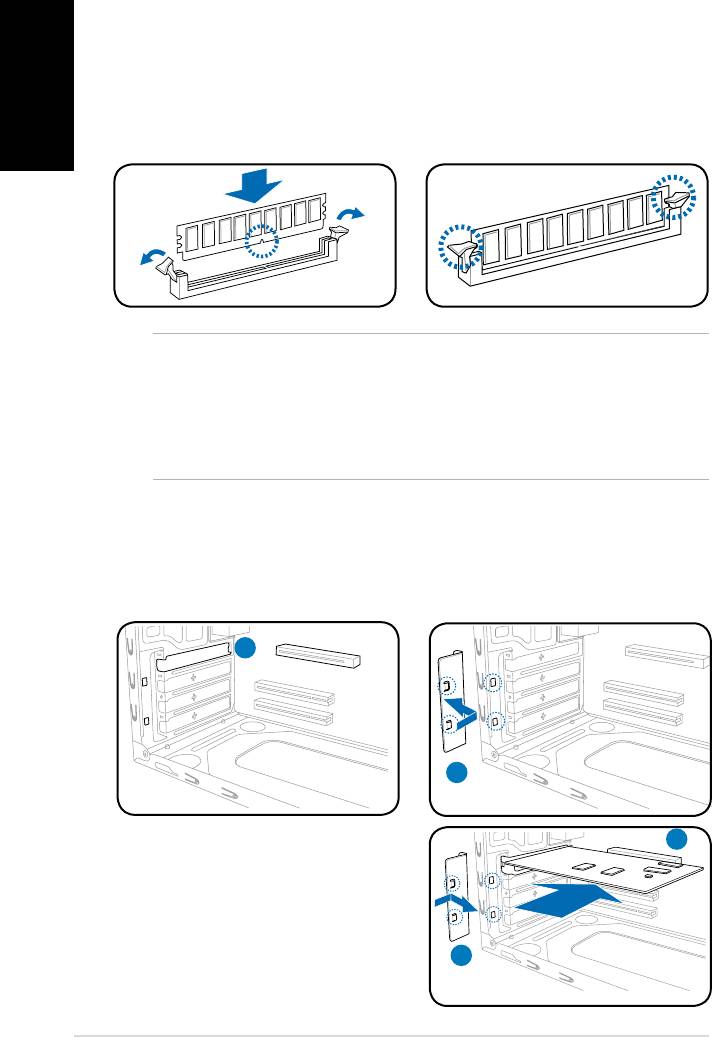
1. Procure os sockets DIMM na placa principal.
2. Desbloqueie um socket DIMM premindo as patilhas do módulo para fora.
3. Alinhe um DIMM no socket de forma a que o patilha existente no DIMM
encaixe na ranhura existente no socket.
4. Empurre o DIMM sobre o socket até as patilhas se fecharem.
ATENÇÃO.
• Desligue a fonte de alimentação antes de adicionar ou remover módulos DIMM. Se
nãoozerpoderádanicarseriamenteaplacaprincipale/ouoscomponentes.
• O módulo DIMM DDR tem um entalhe para que seja colocado apenas na posição
correcta.NÃOforceaintroduçãodomóduloDIMMnosocketparaevitardanicaro
mesmo.
Instalação da placa de expansão
1. Remova o fecho do suporte
2. Remova a tampa metálica situada
metálico.
em frente da ranhura que pretende
utilizar.
1
2
3. Introduza o conector da placa na
3
ranhura e exerça pressão sobre a
placaatéestacardevidamente
introduzida na ranhura.
4. Volte a colocar o fecho do suporte
metálico.
4
Português
9Manual de instalação
Instalação de unidades de armazenamento
Unidade óptica
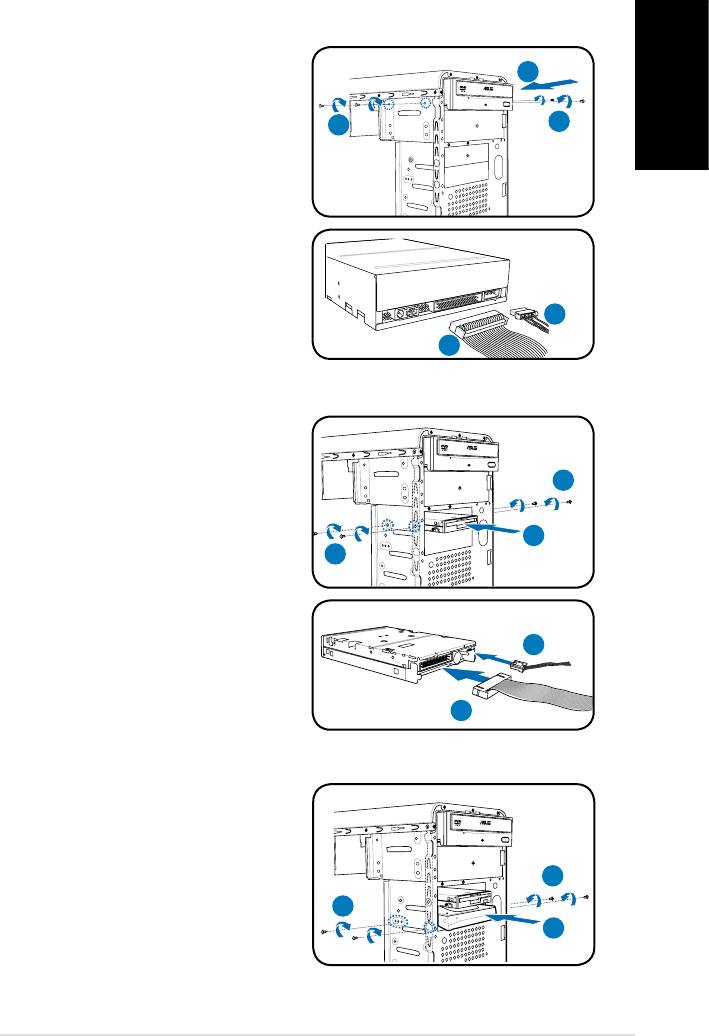
1. Coloque o chassis na vertical
e remova a tampa metálica do
2
compartimento superior da unidade
de 5,25”.
3
3
2. Introduza a unidade óptica no
compartimento e com cuidado
empurre-a até os respectivos
orifíciosdosparafusoscarem
alinhados com os orifícios
existentes no compartimento.
3. Fixe a unidade óptica com dois
parafusos de ambos os lados do
compartimento.
4. LigueaschasdeIDE(A)ede
B
alimentação (B) aos conectores
existentes na parte de trás da
A
unidade.
Unidade de disquetes
1. Coloque o chassis na vertical
e remova a tampa metálica do
compartimento superior da unidade
de 3,5”.
3
2. Introduza a unidade de disquetes
no compartimento e com cuidado
empurre-a até os respectivos
2
3
orifíciosdosparafusoscarem
alinhados com os orifícios
existentes no compartimento.
3. Fixe a unidade de disquetes com
dois parafusos de ambos os lados
B
do compartimento.
4. Ligueaschasdeáudio(A)ede
alimentação (B) aos conectores
existentes na parte de trás da
A
unidade.
Unidade de disco rígido
1. Coloque o chassis na vertical
e remova a tampa metálica do
compartimento superior da unidade
de 3,5”.
2. Introduza a unidade de disco rígido
3
no compartimento e com cuidado
empurre-a até os respectivos orifícios
3
dosparafusoscaremalinhados
2
com os orifícios existentes no
compartimento.
3. Fixe a unidade de disco rígido com
dois parafusos de ambos os lados do compartimento.

4. Para unidades de disco rígido
SATA IDE
SATA: Ligue os cabos de
Português
alimentação e de sinal SATA aos
conectores situados na parte de
trás da unidade.
Para unidades de disco rígido IDE:
Ligue os cabos IDE e de alimentação
aos conectores situados na parte de
trás da unidade.
Remoção das tampas dos compartimentos e
reinstalação do painel frontal e da tampa lateral
Se instalou uma unidade óptica e/ou
uma unidade de disquetes, remova
a(s) tampa(s) do(s) compartimento(s)
no painel frontal antes de reinstalar as
unidades no chassis. Para tal:
1. Procure os fechos das tampas dos
compartimentos.
2. Exerça pressão sobre os fechos
para fora para retirar a respectiva
tampa.
3. Empurre a tampa do compartimento para dentro e depois coloque-a de lado.
4. Siga estas instruções para remover a tampa do compartimento da unidade
de 3,5”.
Para reinstalar o painel frontal e a tampa lateral:
1. Introduza as patilhas do tipo dobradiça do painel frontal nos orifícios
existentes no lado direito do chassis.
2. Rode o painel frontal para a esquerda e de seguida introduza as patilhas no
chassisatéopainelfrontalcardevidamenteencaixado.
3. Introduza as patilhas da tampa lateral nos orifícios existentes na parte
superior e inferior do chassis.
4. Empurreatampalateralnadirecçãodopainelfrontalatéestacar
devidamente encaixada.
5. Fixe a tampa com os dois parafusos removidos anteriormente.
1
2
5
Conduta de ar
2
1
4
5
1
2
3
2
Orifícios das patilhas do
chassis
10 Manual de instalação
V-
Řada
Česky
ASUS PC (stolní počítač Barebone)
Instalační příručka

Česky
2 Instalační příručka
Popis předního panelu
1. Záslepka pozice pro
jednotku 5,25”
2. Záslepka pozice pro
1
1
jednotku 3,5”
3. Zdířka pro připojení
sluchátek
4. Zdířka pro připojení
2
2
mikrofonu
5. Porty rozhraní USB 2.0*
6. Indikátor pevného disku
7. Vypínač
8. ResResetovaní
tlačítkoet button
4
6
4
6
POZNÁMKA: *Některé
5
5
7
modely mohou být vybaveny
3
3
8
8
dvěma dodatečnými porty
USB 2.0 a/nebo jedním
7
portem IEEE 1394a.
Popis zadního panelu
POZNÁMKA: Porty na zadním panelu a jejich
umístění se mohou lišit v závislosti na modelu
počítače. Podrobný popis najdete v uživatelské
příručce k počítači.
1. Port klávesnice PS/2 ( )
2. Port myši PS/2 (
)
1
2
3. Port VGA (
)
7
4. Paralelní port (
)
4
5. Porty rozhraní USB 2.0 (
) (některé
3
modely mohou být vybaveny čtyřmi
8
zadními porty USB 2.0)
5
6
6. Síťový port (RJ-45) (
)
7. Jeden z následujících portů:
9
• Port E-SATA (
)
• Sériový (COM1) port (
)
• Port DVI (
)
• Optický výstupní port S/PDIF (
)
• Koaxiální výstupní port S/PDIF (
)
8. Port IEEE1394 (
) (pouze některé
modely)
Česky
3Instalační příručka
9. Jedna z následujících kongurací zvukových portů:
• 6kanáll
• 8kanáll
Podrobné informace viz tabulka kongurací v uživatelské příručce.
Vnitřní části
5
2
3
4
1
6
7
8
1. Kryt předního panelu
5. Zdroj napájení
2. Prázdná poloha pro optickou
6. Slot pro skříňový ventilátor
jednotku 5.25”
7. Základní deska ASUS*
3. Pozice pro disketovou jednotku
8. Kovové záslepky rozšiřovacích
4. Pozice pro pevný disk
slotů
POZNÁMKA: *Podrobnosti viz uživatelská příručka k základní desce počítače.
Česky
4 Instalační příručka
Výběr napětí
Zdroj napájení počítače je vybaven
přepínačem napětí 115 V/230 V, který se
nachází vedle konektoru napájení. Tento
přepínač nastavte na hodnotu napětí
napájení počítače, která odpovídá napětí
v elektrické zásuvce ve vaší oblasti.
Pokud je napětí ve vaší oblasti 100 -127
V, nastavte přepínač na hodnotu 115 V.
Pokud je napětí ve vaší oblasti 200 - 240
V, nastavte přepínač na hodnotu 230 V.
POZNÁMKA: Informace o přesném umístění přepínače napětí viz uživatelská příručka
k počítači.
Demotáž bočního a předního panelu
1. Odmontujte šroubky krytu skříně na zadním panelu.
2. Posuňte boční panel směrem k zdanímu panelu tak, aby se háčky uvolnily z
úchytů skříně. Odložte boční panel stranou.
3. Vyhledejte háčky předního panelu a zvedněte je tak, aby se uvolily ze skříně.
4. Otočte přední panel vpravo tak, aby se závěsy krytu uvolnili.
5. Sejměte přední panel a položte stranou.
4
3
Vzduchový
1
kanál
4
3
2
1
4
3
2
Otvory ve skříni
3
Česky
5Instalační příručka
Instalace procesoru
®
®
Instalace procesoru Intel
Pentium
4 do patice LGA775:
1. Vyhledejte patici pro procesor na základní desce.
2. Palcem stiskněte zaváděcí páčku
Zajišťovací jazýček
(A) a posuňte ji doleva (B) tak, aby
byla uvolněna z pojistky.
A
UPOZORNĚNÍ. Aby nedošlo k
B
poškození kolíků patice, sejměte víčko
PnP až při instalaci procesoru.
Zaváděcí páčka
3. Zvedněte zaváděcí páčku ve směru šipky
Víčko PnP
do úhlu 135°.
Zaváděcí
deska
4. Zvedněte zaváděcí desku palcem a
4B
ukazovákem do úhlu 100° (A) a poté
4A
zatlačte na víčko PnP pro odstranění
krytky (B).
3
5. Zorientujte procesor nad paticí tak, aby
se zlatý trojúhelník nacházel na dolním
levé rohu patice. Orientační výstupek
Značka
patice musí zapadnout do drážky na
zlatého
procesoru.
trojúhelníku
Orientační výstupek
6. Zavřete zaváděcí desku (A) a
A
potom stiskněte zaváděcí páčku (B) tak,
aby zaklapla do pojistky.
B
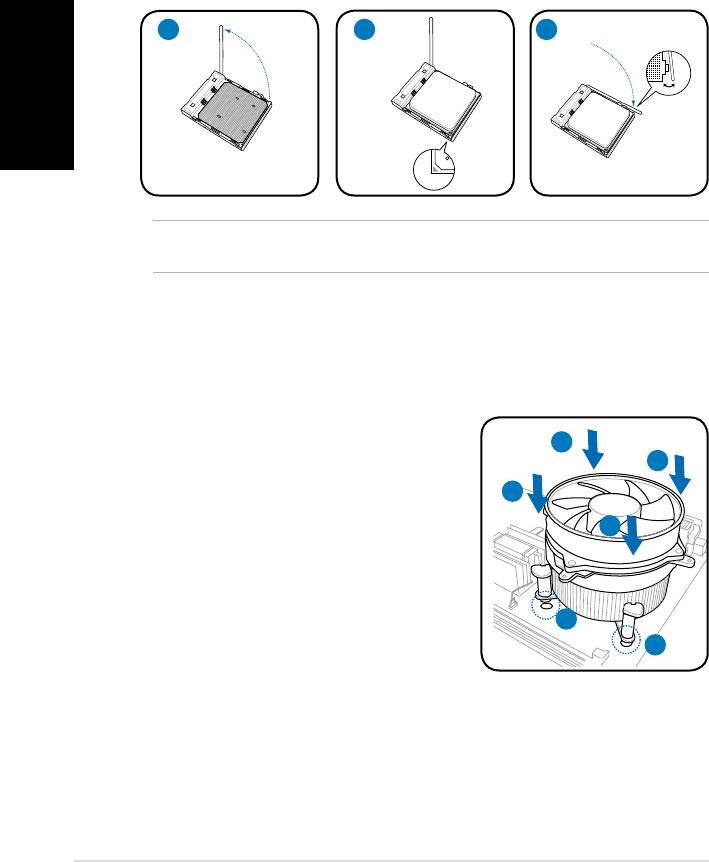
Česky
6 Instalační příručka
Instalace procesoru AMD
0
1. Vyhledejte patici procesoru a potom zvedněte páčku patice do úhlu 90
0
- 100
.
2. Zorientujte procesor nad patici tak, aby roh procesoru označený zlatým
trojúhelníkem odpovídal rohu patice s malým trojúhelníkem.
3. Sklopením páčky patice zajistěte procesor.
1 2 3
UPOZORNĚNÍ: Při nesprávné instalaci procesoru do patice může dojít k ohnutí kolíků
a k vážnému poškození procesoru!
Instalace ventilátoru a chladiče procesoru
®
®
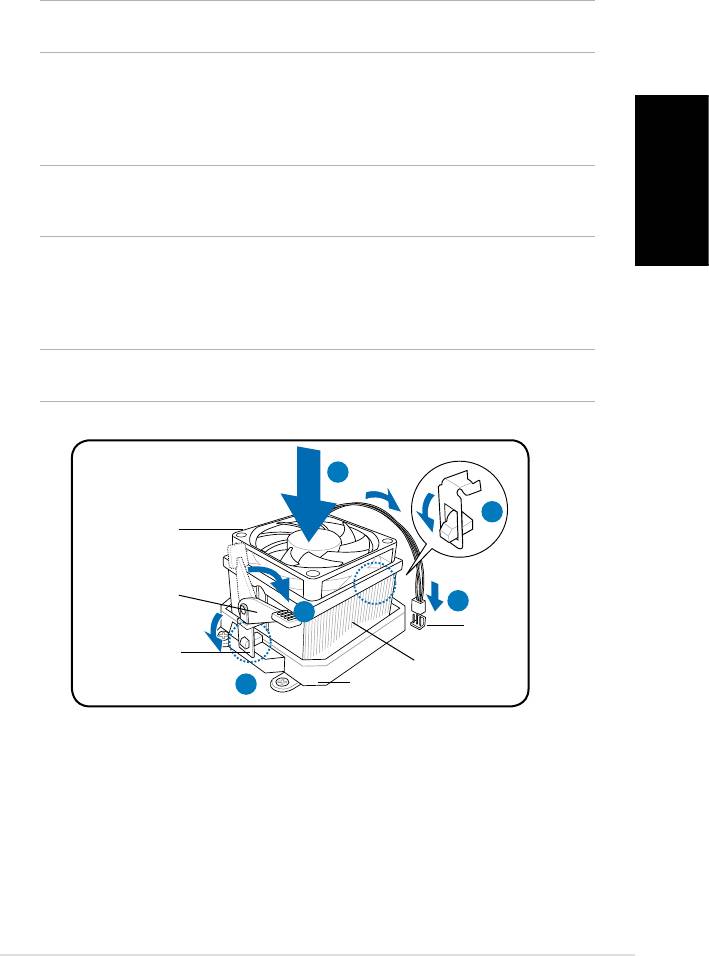
Instalace tepelné jímky a ventilátoru procesoru Intel
Pentium
4
1. Umístěte chladič na horní část
A
nainstalovaného procesoru tak, aby čtyři
B
úchyty odpovídaly otvorům na základní
desce.
B
2. Postupně stiskněte každé dva úchyty v
A
úhlopříčné poloze tak, aby bylo zajištěno
pevné uchycení chladiče s ventilátorem.
3. Po usazení ventilátoru a chladiče připojte
kabel ventilátoru procesoru ke konektoru na
1
základní desce.
1
Česky
7Instalační příručka
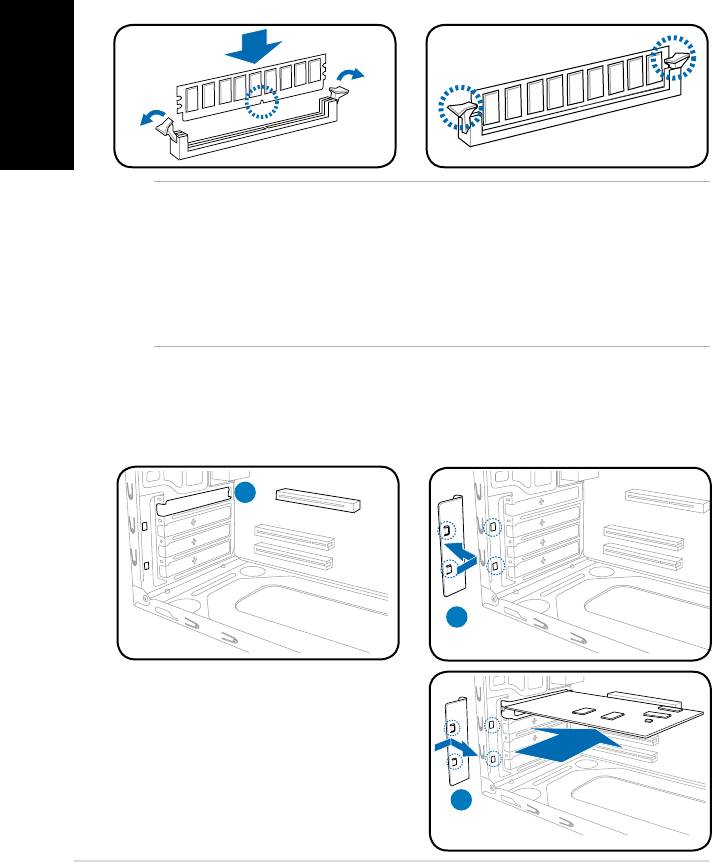
Instalace tepelné jímky a ventilátoru procesoru AMD
1. Umístěte chladič na horní část nainstalovaného procesoru.
DŮLEŽITÉ. Ventilátor a chladič musí být zcela usazeny v základně retenčního modulu;
v opačném případě nelze zaklapnout retenční konzolu na místo.
2. Připojte jeden konec retenční konzole k základně retenčního modulu.
3. Připevněte druhý konec retenční konzole (v blízkosti zámku retenční konzole)
k základně retenčního modulu tak, aby zaklapl na místo.
POZNÁMKA. Balení chladiče a ventilátoru je dodáváno s pokyny pro instalaci
procesoru, chladiče a retenčního mechanizmu. Pokud pokyny v této části nejsou
totožné s dokumentací k procesoru, postupujte podle dokumentace k procesoru.
4. Stisknutím zámku retenční konzole na retenčním mechanizmu zajistěte
chladič a ventilátor k základně retenčního modulu.
5. Připojte kabel ventilátoru procesoru ke konektoru na základní desce.
UPOZORNĚNÍ. Nezapomeňte připojit konektor ventilátoru procesoru! V opačném
případě bude systém sledování hardwaru signalizovat chybu.
1
2
Ventilátor
procesoru
Zámek retenční
konzole
5
4
Konektor
ventilátoru
procesoru
Retenční konzola
Chladič procesoru
3
Základna retenčního modulu
Česky
8 Instalační příručka
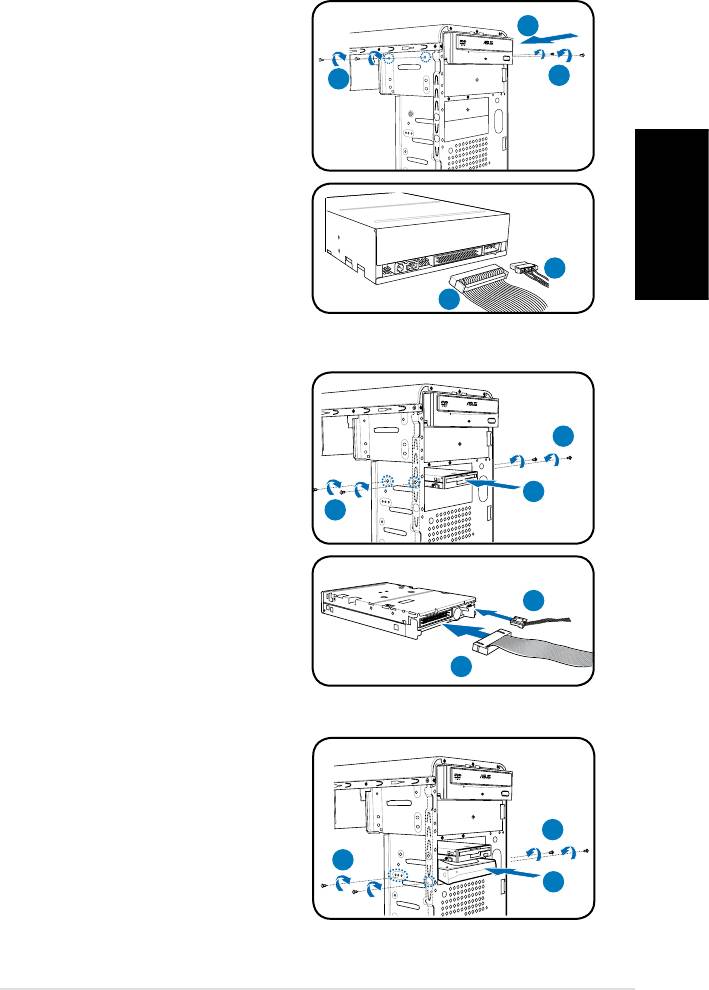
Instalace paměťového modulu DIMM
1. Vyhledejte patice pro paměťové moduly DIMM na základní desce.
2. Stisknutím zajišťovací svorky směrem ven uvolněte patici pro paměťový
modul DIMM.
3. Nasaďte paměťový modul DIMM do patice tak, aby zářez na modulu DIMM
odpovídal výstupku v patici.
4. Zasuňte paměťový modul DIMM zcela do patice, tak aby zajišťovací svorky
zapadly na místo.
UPOZORNĚNÍ.
• Před přidáváním nebo odebíráním paměťových modulů DIMM odpojte napájení.
Při zanedbání této zásady může dojít k poškození základní desky a/nebo
komponent.
• Paměťový modul DDR DIMM je vybaven zářezem, takže jej lze nainstalovat
pouze v jediném směru. Paměťový modul DIMM NEZASOUVEJTE do patice
SILOU, aby nedošlo k jeho poškození.
Instalace karty pro rozšíření
1. Vyjměte kovovou záslepku.
2. Vyjměte kovovou záslepku, která
se nachází proti slotu, kterých
chcete použít.
1
2
3. Nasaďte konektor karty do slotu
a potom zasuňte kartu zcela do
slotu.
4. Nasaďte kovovou záslepku.
4
Česky
9Instalační příručka
Instalace paměťových jednotek
Optická jednotka
1. Umístěte skříň do svislé polohy a
2
vyjměte kovovou záslepku horní
pozice jednotky 5,25”.
3
3
2. Vložte jednotku do pozice ji zasuňte
na míto tak, aby se otvory pro
šrouby na disku nacházely ve
stejné poloze, jako otvory v poloze.
3. Zajistěte optickou jednotku dvěma
šrouby na obou stranách.
4. Připojte zástrčku IDE (A)
a napájecí zástrčku (B) ke
B
konektorům na zadní straně
A
jednotky.
Disketová jednotka
1. Umístěte skříň do svislé polohy a
vyjměte kovovou záslepku spodní
pozice jednotky 3,5”.
3
2. Vložte disketovou jednotku do
pozice a zasuňte ji na místo tak,
2
aby se otvory pro šrouby na disku
3
nacházely ve stejné poloze, jako
otvory v poloze.
3. Zajistěte disketovou jednotku dvěma
šroubky na obou stranách.
B
4. Připojte zástrčku signálu (A)
a napájecí zástrčku (B) ke
konektorům na zadní straně
A
jednotky.
Pevný disk
1. Umístěte skříň do svislé polohy a
vyjměte kovovou záslepku horní
pozice jednotky 3,5”.
2. Vložte pevný disk do pozice a
3
zasuňte jej na místo tak, aby
3
se otvory pro šrouby na disku
2
nacházely ve stejné poloze, jako
otvory v poloze.
3. Zajistěte pevný disk dvěma šroubky na obou stranách pozice.
4. Pevný disk SATA: Připojte zástrčku
SATA IDE
kabelu signálu SATA a kabelu
napájení ke konektorům na zadní
straně jednotky.
Pevný disk IDE: Připojte zástrčku
kabelu IDE a kabelu napájení
ke konektorům na zadní straně
jednotky.
Česky
Demontáž a montáž bočního a předního panelu
Pokud jste nainstalovali optickou a/nebo disketovou jednotku, před montáží do
skříně demontujte kryty pozic na předním panelu. Funkce:
1. Vyhledejte zámky krytů pozic.
2. Posunutím zámků směrem ven
uvolněte kryt pozice.
3. Posuňte kryt směrem dovnitř a
položte stranou.
4. Podle stejných pokynů demontujte
kryt pozice 3.5”.
Instalace předního a bočního panelu:
1. Zasuňte závěsy do otvorů na pravé straně předního panelu, aby se přední
panel připojil ke skříni.
2. Otočte přední panel vlevo a zasuňte háčky do skříně tak, aby přední panel
dosedl na místo.
3. Zasuňte háčky bočního panelu do horních a dolních otvorů skříně.
4. Posuňte boční panelu k přednímu panelu tak, aby dosedl na místo.
5. Zajistěte panel dvěma šroubky, které jste předním odmontovali.
1
2
5
Vzduchový kanál
2
1
4
5
1
2
3
2
Otvory ve skříni
10 Instalační příručka


