
Asus V2-M2V890 – page 3
Manual for Asus V2-M2V890
Table of contents
- Front panel features Rear panel features
- Internal components
- Selecting the voltage Removing the side cover and front panel assembly
- Installing a CPU
- Installing an AMD CPU Installing the CPU fan and heatsink assembly Installing an Intel Pentium 4 CPU heatsink and fan
- Installing an AMD CPU heatsink and fan
- Installing a DIMM Installing an expansion card
- Installing storage drives
- Removing the bay covers and reinstalling the front panel assembly and side cover
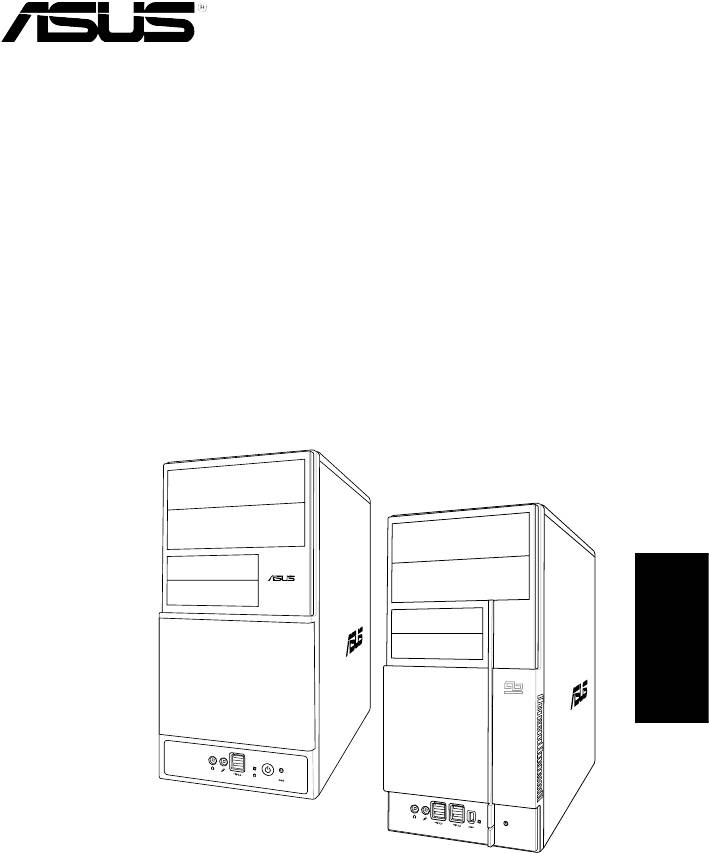
V-Serie
ASUS PC (Servidor Barebone
de Sobremesa)
Manual de Instalación
Español

Español
2 Manual de Instalación
Características del panel frontal
1. Cubiertas de zócalos
para unidades de 5.25
pulgadas
1
1
2. Cubiertas de zócalos
para unidades de 3.5
pulgadas
2
2
3. Puerto para auriculares
4. Puerto para micrófono
5. Puertos USB 2.0*
6. LED HDD
7. Botón de encendido
8. Botón de reinicio
4
6
4
6
5
5
7
NOTA: *Algunos modelos
3
3
8
8
podrían tener 2 puertos
7
USB2.0 adicionales y/o
un puerto IEEE 1394a.
Características del panel posterior
NOTA: Los puertos del panel trasero y su
localización podrían variar dependiendo del modelo
de su sistema. Para una descripción detallada
consulte el Manual del Usuario de su sistema.
1. Puerto de teclado PS/2 ( )
2. Puerto de ratón PS/2 (
)
1
2
3. Puerto VGA (
)
7
4
4. Puerto paralelo (
)
3
5. Puertos USB 2.0 (
) (Algunos modelos
8
podrían tener cuatro puertos USB 2.0 en la
5
6
parte trasera)
6. Puerto LAN (RJ-45) (
)
9
7. Uno de los siguientes puertos:
• Puerto E-SATA (
)
• Puerto serie (COM1) (
)
• Puerto DVI (
)
• Puerto de salida Óptico S/PDIF (
)
• Puerto de salida Coaxial S/PDIF (
)
8. Puerto IEEE1394a (
) ((Sólo en ciertos modelos)
Español
3Manual de Instalación
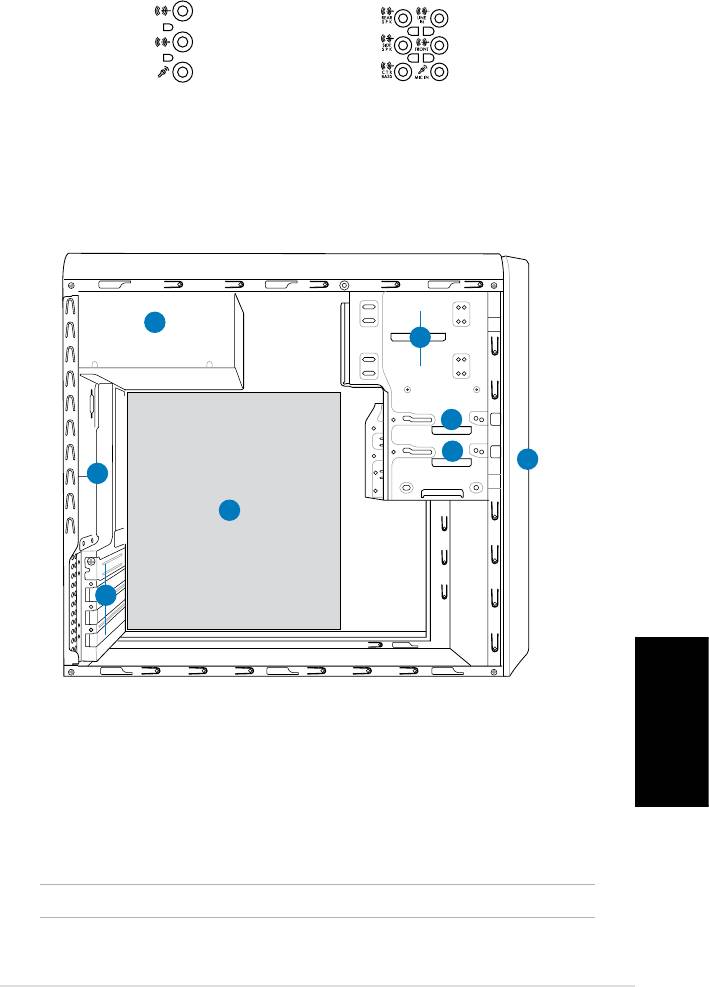
9. Unadelassiguientesconguracionesdepuertosdesonido:
• 6 canales
• 8 canales
Paramásinformación,reérasealatabladeconguracióndelManualdel
Usuario.
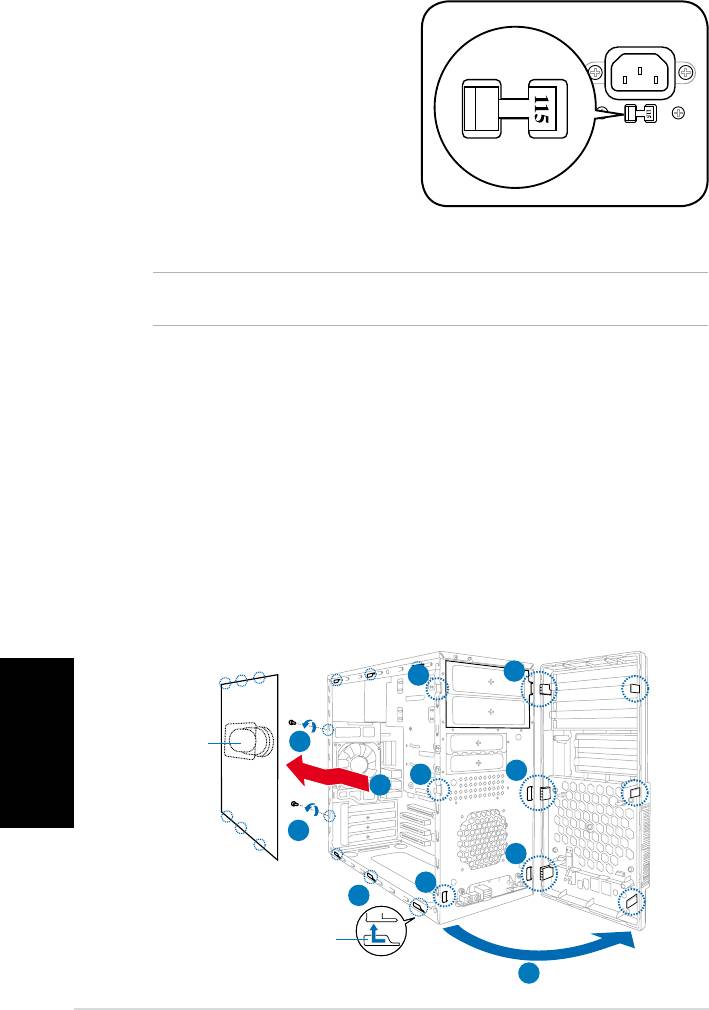
Componentes internos
5
2
3
4
1
6
7
8
1. Tapa del panel frontal
5. Fuente de alimentación
2. Bahía para la unidad óptica vacía
6. Zócalo para el ventilador del
de 5,25 pulgadas
chasis
3. Zócalo para el Disquete
7. Placa base ASUS*
4. Zócalo para el Disco duro
8. Soportes metálicos para los
zócalos de expansión
NOTA:*ReérasealManualdelUsuarioparainformacióndetalladadelaplacabase.
Español
4 Manual de Instalación
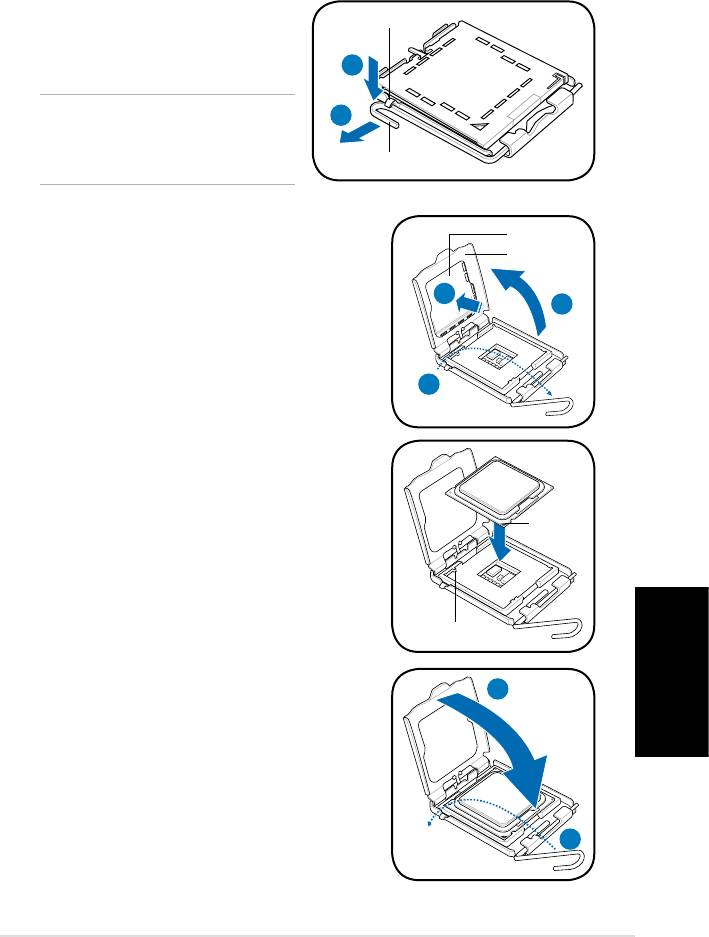
Seleccionar el voltaje
La fuente de alimentación tiene un
selector de voltaje de 115 V/230 V situado
junto al conector de alimentación. Utilice
este conmutador para seleccionar el
voltaje de entrada del sistema adecuado
en función de la tensión utilizada en su
región.
Si el voltaje de su región es de 100-127 V,
establezca el conmutador en 115 V.
Si el voltaje de su región es de 200-240 V,
establezca el conmutador en 230 V.
NOTA: ReérasealManualdelUsuariodelsistemaparalocalizarelpuntoexacto
donde se encuentra el selector de voltaje.
Retirando la cubierta lateral y el panel de
ensamblaje frontal
1. Retire los tornillos de la cubierta del panel trasero.
2. Tire de la cubierta lateral hacia el panel trasero hasta que los ganchos sean
retirados de las lengüetas. Aparte la cubierta lateral.
3. Localice las sujeciones del panel frontal y levántelas hasta que se
desenganchen del chasis.
4. Deslice el panel frontal hacia la derecha hasta que pueda ver las lengüetas
con forma de bisagra.
5. Retire el ensamblaje del panel frontal, y apártelo.
4
3
Conducto de
1
aire
4
3
2
1
4
3
2
Agujeros del chasis para
lengüetas
3
Español
5Manual de Instalación
Instalando una CPU
®
®
Instalación del una CPU Intel
Pentium
4 en modo LGA775
1. Localice en la placa madre el conector de la CPU.
2. Empuje la palanca de carga con el
Lengüeta de retención
dedo pulgar (A) y muévala hacia la
izquierda (B) hasta que se libere de
A
la lengüeta de retención.
ADVERTENCIA: Para prevenir daños
B
a los pines del conector, no retire
la cubierta PnP a menos que esté
instalándo una CPU.
Palanca de carga
3. Levante la palanca de carga en la
Tapa PnP
direcciónqueindicalaechahastaformar
Placa de carga
un ángulo de 135º.
4. Levante la placa de carga con los dedos
4B
4A
pulgar e índice hasta que forme un ángulo
de 100º (4A) y, a continuación, empuje la
tapa PnP desde la ventana de placa de
carga para quitarla (4B).
3
5. Coloque el procesador CPU sobre el
zócalo, asegurándose de que triángulo
dorado se encuentra en la esquina
inferior izquierda de dicho zócalo. La
Marca del
triángulo
clave de alineación del zócalo debe
dorado
encajar en la muesca del procesador.
Clave de alineación
6. Cierre la placa de carga (A) y, a
A
continuación, empuje la palanca de
carga (B) hasta que se ajuste en la
lengüeta de retención.
B
Español
6 Manual de Instalación
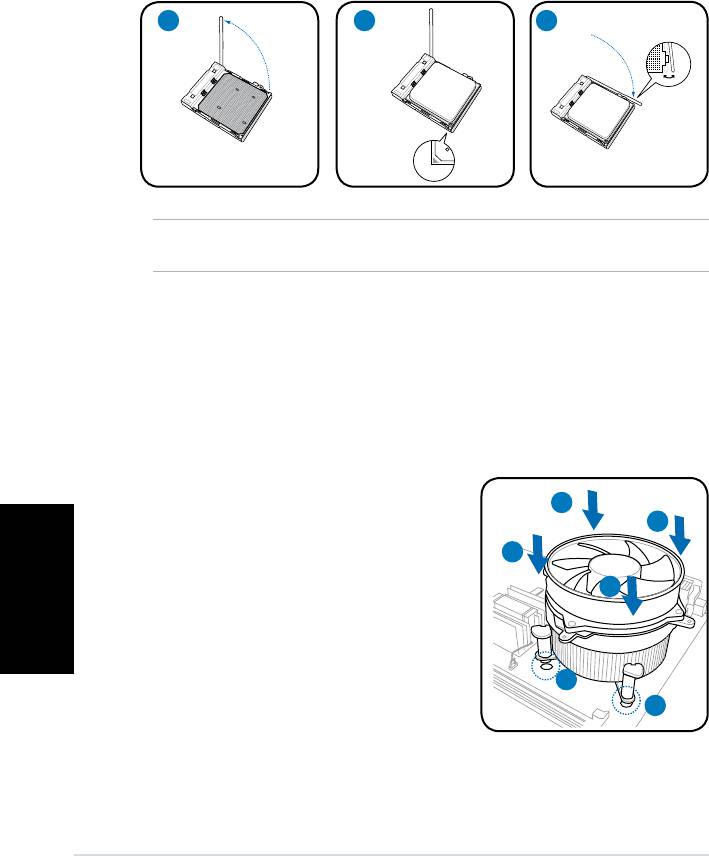
Instalación del una CPU AMD
1. Localice el zócalo de la CPU. Levante la palanca del zócalo en un ángulo de
90º-100º.
2. Instale la CPU en el zócalo, asegurándose de que la esquina de la CPU con
el triángulo dorado esté en la misma posición que la esquina del zócalo con
un pequeño triángulo.
3. Coloque de nuevo la palanca hacia abajo para ajustar la CPU.
1 2 3
ADVERTENCIA: ¡Una instalación incorrecta de la CPU en el zócalo podría doblar los
pins y dañar ésta!.
Instalando el ventilador y el disipador de
calor de la CPU
®
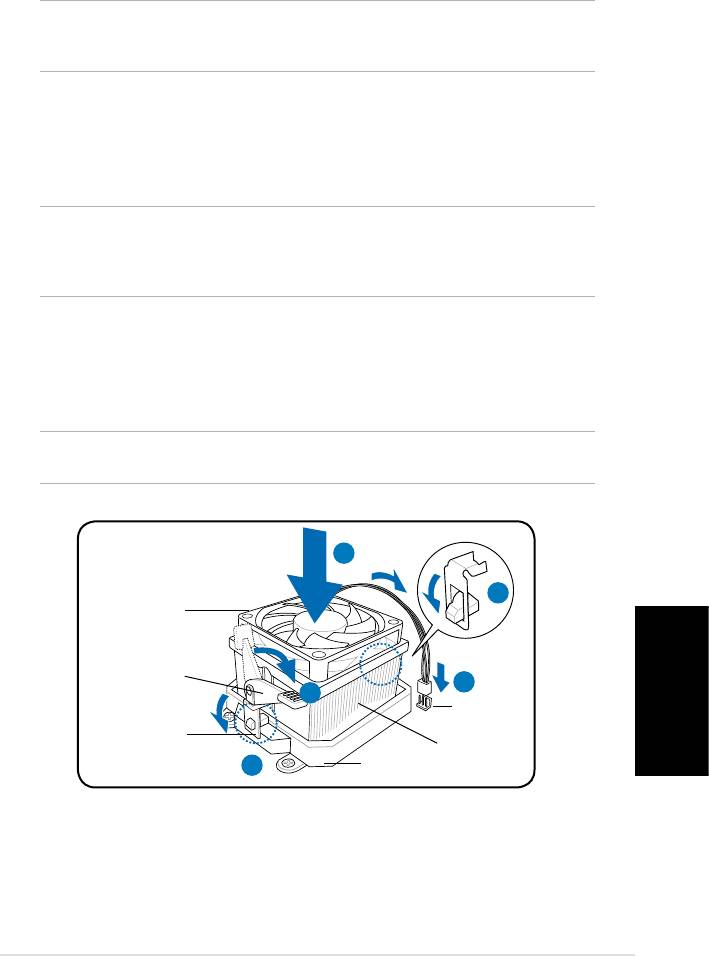
Instalación de ventilador y disipador de calor para CPUs Intel
®
Pentium
4
1. Coloque el disipador sobre el procesador
instalado, asegurándose de que los cuatro
A
B
elementos de sujeción coinciden con los
oriciosdelaplacabase.
B
2. Empuje hacia abajo los dos elementos de
A
sujeción simultáneamente diagonalmente
parajareldisipadoryelmódulodel
ventilador en su lugar.
3. Cuando el ensamblaje del ventilador
1
y disipador hayan sido ensamblados,
1
conecte el cable del ventilador de la CPU al
conector en la placa madre.
Español
7Manual de Instalación
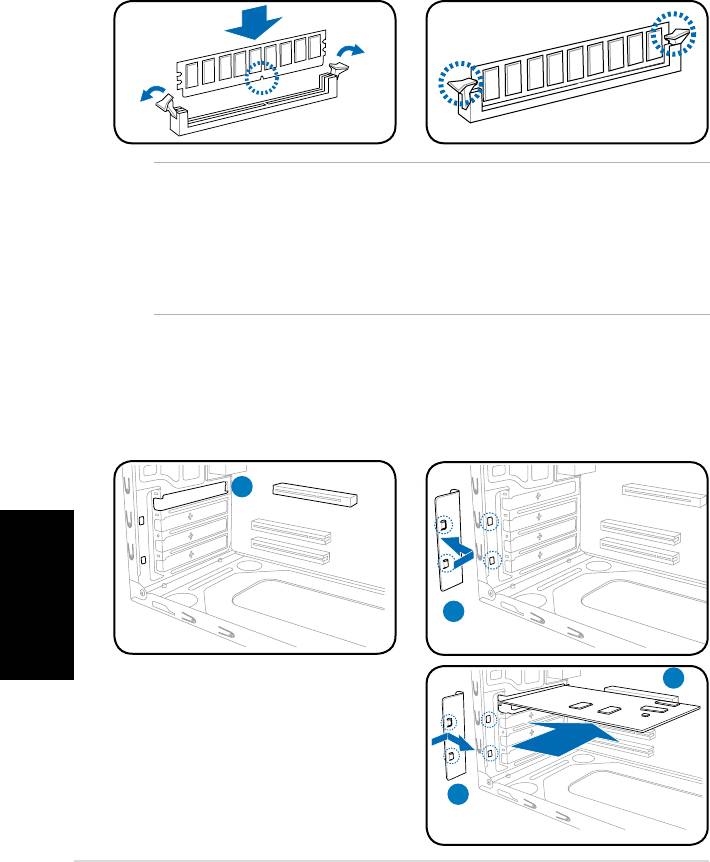
Instalación de ventilador y disipador de calor para CPUs AMD
1. Coloque el disiapdor de calor sobre la CPU instalada.
IMPORTANTE. Asegúrese que el ventilador y el disipador de calor se ajustan
perfectamente la base del módulo del mecanismo de retención; de otra manera no
podrá ajustar el soporte de retención.
2. Ajuste un extremo del soporte de retención a la base del módulo.
3. Ajuste el otro extremo del soporte de retención (cerca del bloqueo del
soporte de retención) a la base del módulo de retención hasta que se ajuste
en su lugar con un chasquido.
NOTA. El paquete de la CPU debe venir con instrucciones para la CPU, ensamblaje
para el ventilador/disipador de calor, y mecanismo de retención. Si las instrucciones en
ésta sección no coinciden con la documentación de la CPU, siga los pasos descritos
en esta última.
4. Empuje el bloqueo del soporte de retención en el mecanismo de retención
para ajustar el ventilador y disipador de calor a la base del módulo de
retención.
5. Conecte el cable del ventilador de la CPU al conector de la placa madre.
ADVERTENCIA: No olvide conectar la conexión del ventilador de la CPU Pueden
producirse errores de control de hardware si no se conecta esta conexión.
1
2
Ventilador
de la CPU
Bloqueo del
Soporte de
5
Retención
4
Conector del
ventilador de
Soporte de
la CPU
Disipador de
Retención
calor de la CPU
3
Base del módulo de retención
Español
8 Manual de Instalación
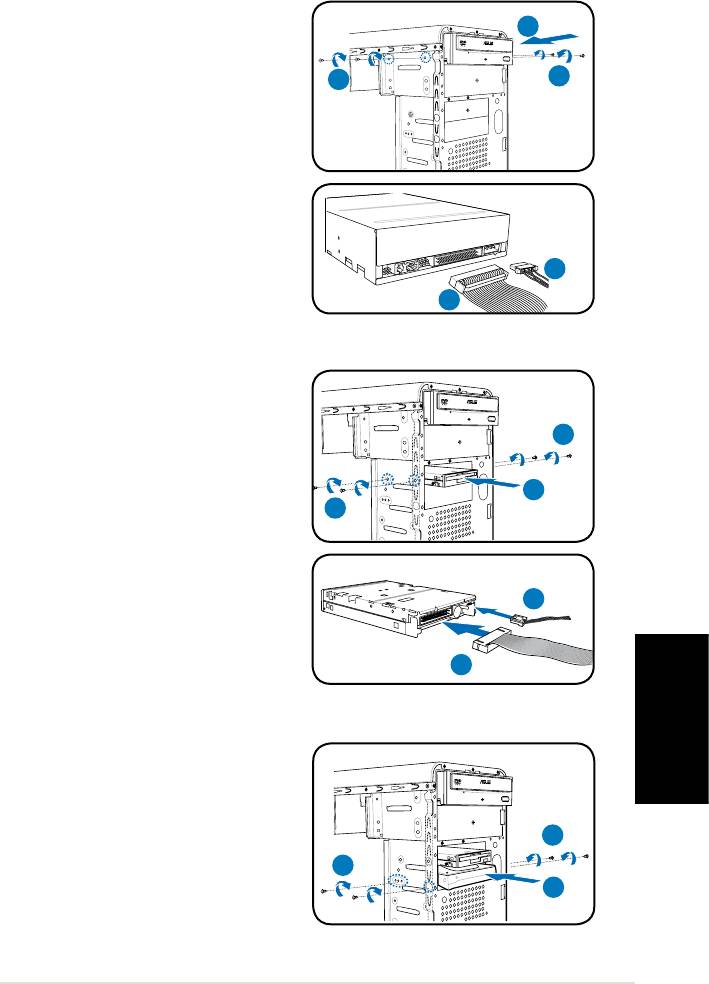
Instalar un zócalo DIMM
1. Localice los zócalos DIMM en la placa base.
2. Desbloquee un zócalo DIMM presionando los broches de sujeción hacia afuera.
3. Alinee un zócalo DIMM en el zócalo de forma que la muesca de aquél
coincida con el corte del zócalo.
4. Empuje el módulo DIMM en el zócalo hasta que los clips de retención se
ajusten hacia adentro.
ADVERTENCIA:
• Desconecte la fuente de energía antes de añadir o retirar DIMMs. No hacer esto
podría causar daños a la placa madre y/o sus componentes.
• Una DIMM DDR se fabrica con una protuberancia de forma que encaje sólo en
una dirección. NO fuerce la DIMM dentro de un zócalo para evitar daños en la
DIMM.
Instalar una tarjeta de expansión
1. Retire el bloqueo del soporte
2. Retire la tapa metálica situada en
metálico.
el lado opuesto a la ranura que
desea utilizar.
1
2
3. Inserte el conector de la tarjeta
3
en la ranura y, a continuación,
presionelatarjetarmemente
hasta que encaje en su lugar.
4. Reemplace el bloqueo del soporte
metálico.
4
Español
9Manual de Instalación
Instalando unidades de almacenamiento
Unidad óptica
1. Coloque el chasis en posición
2
vertical, y remueva la cubierta
plateada del zócalo superior de la
unidad de 5.25”.
3
3
2. Inserte la unidad óptica
en el zócalo, empujándola
cuidadosamente hasta que sus
agujeros para tornillos se ajusten a
éstos en el zócalo.
3. Ajuste la unidad óptica con dos
tornillos en cada lateral del zócalo.
4. Conecte los adaptadores de IDE (A),
B
y alimentación (B) a los conectores en
A
la parte trasera de la unidad.
Unidad de disquete
1. Coloque el chasis en posición
vertical, y remueva la cubierta
plateada del zócalo inferior de la
unidad de 3.5”.
3
2. Inserte la unidad de disquete
en el zócalo, empujándola
2
cuidadosamente hasta que sus
3
agujeros para tornillos se ajusten a
éstos en el zócalo.
3. Ajuste la unidad de disquete con
dos tornillos en cada lateral del
B
zócalo.
4.
Conecte los cables de señal (A) y
alimentación (B) a los conectores
A
en la parte trasera de la unidad.
Unidad de disco duro
1. Coloque el chasis en posición
vertical, y remueva la cubierta
plateada del zócalo superior de la
unidad de 3.5”.
3
2. Inserte la unidad de disquete
en el zócalo, empujándola
3
cuidadosamente hasta que sus
2
agujeros para tornillos se ajusten a
éstos en el zócalo.
3. Ajuste la unidad de disco duro con dos tornillos en cada lateral del zócalo.
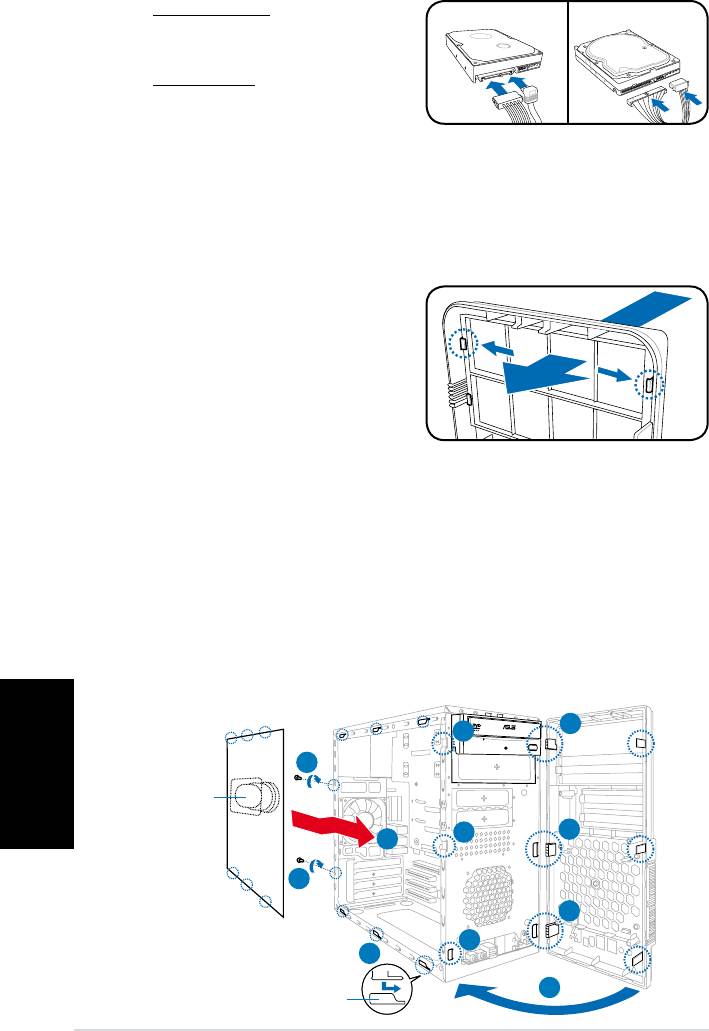
4. Para SATA HDD: Conecte los
SATA IDE
conectores de señal y energía SATA
a la parte trasera de la unidad.
Para IDE HDD: Conecte los
conectores de señal y energía IDE a
la parte trasera de la unidad.
Retirando la cubiertas de los zócalos y
reinstalando el ensamblaje del panel frontal
y la cubierta lateral
Si ha instalado una unidad óptica o de disquete, remueva la cubierta(s) de el/los
zócalo(s) en el ensamblaje del panel frontal antes de reinstalar el chasis. Para ello:
1. Localice los bloqueos de la cubierta
del zócalo.
2. Pulse los bloqueos hacia afuera
para liberar la cubierta del zócalo.
3. Empuje la cubierta de la caja hacia
adentro y apártela.
4. Siga las mismas instrucciones para
retirar que con la cubierta de la caja
para la unidad de 3.5”.
Para reinstalar el ensamblaje del panel frontal y la cubierta lateral:
1. Inserte las lengüetas con apariencia de bisagra del panel principal en los
agujeros de la parte derecha del chasis.
2. Deslice el panel frontal a la izquierda. Inserte los ganchos en el chasis hasta
que el panel frontal sea ajustado en su lugar.
3. Inserte los ganchos de la cubierta lateral a los agujeros superiores e
inferiores.
4. Empuje la cubierta lateral en la dirección del panel frontal hasta que sea
ajustado en su lugar.
5. Ajuste la cubierta con los dos tornillos que retiró anteriormente.
Español
1
2
5
Conducto de
aire
2
1
4
5
1
2
3
Agujeros del chasis para
2
lengüetas
10 Manual de Instalación
V-Серия
ASUS ПК (баребон)
Руководство по установке
Русский
Русский
2
Руководство по установке
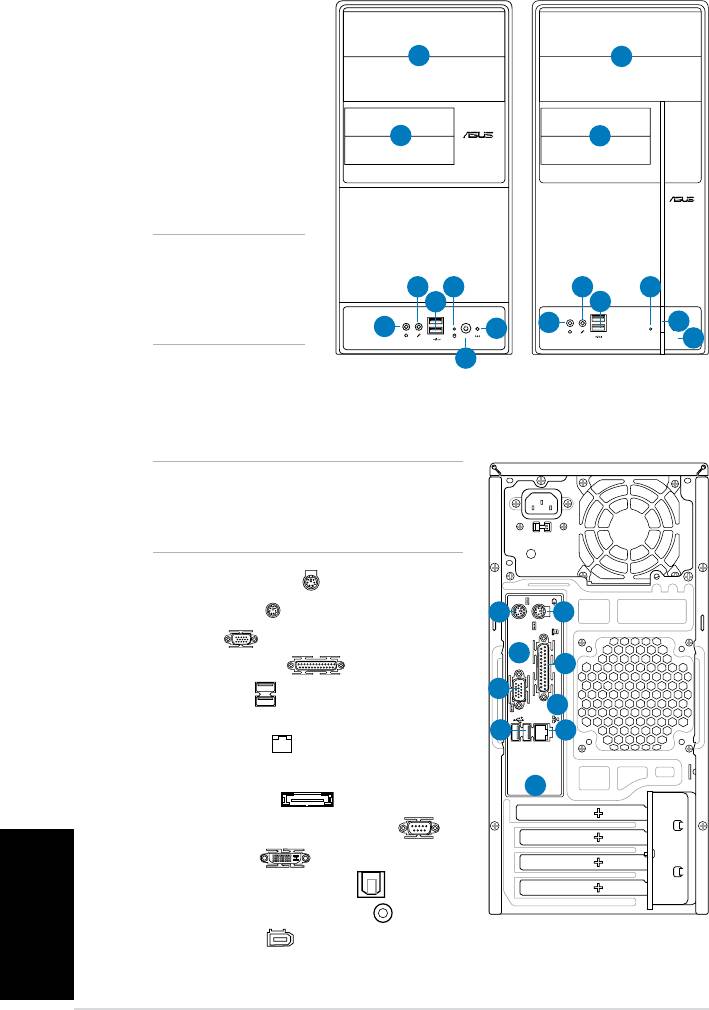
Конструкция передней панели
1. 5.25-дюймовые отсеки
2. 3.5-дюймовые отсеки
1
1
3. Разъем наушников
4. Разъем микрофона
5. Порты USB 2.0*
2
2
6. Светодиод жесткого диска
7. Кнопка питания
8. Кнопка сброса
Примечание: *Некоторые
модели могут иметь два
дополнительных порта
4
6
4
6
5
5
USB 2.0 и/или один порт
3
7
IEEE 1394a.
3
8
8
7
Конструкция задней панели
Примечание: Порты на задней панели и их
расположение может отличаться в зависимости от
модели. Подробное описание смотрите в руководстве
пользователя для вашей системы.
1. Порт клавиатуры PS/2 ( )
2. Порт мыши PS/2 (
)
1
2
3. Порт VGA (
)
7
4
4. Параллельный порт (
)
3
5. Порты USB 2.0 (
) (Некоторые модели могут
8
иметь четыре USB 2.0 ports)
5
6
6. Порт ЛВС (RJ-45) (
)
7. Один из следующих портов:
9
• Порт E-SATA (
)
• Последовательный (COM1) порт (
)
• Выход DVI (
)
• Оптический выход S/PDIF (
)
• Коаксиальный выход S/PDIF (
)
8. Порт IEEE 1394a (
) (только на некоторых
моделях)
Русский
Руководство по установке
3
9. Одна из следующих конфигураций аудиопортов:
• 6-канал
• 8-канал
Подробности смотрите в руководстве пользоваетеля.
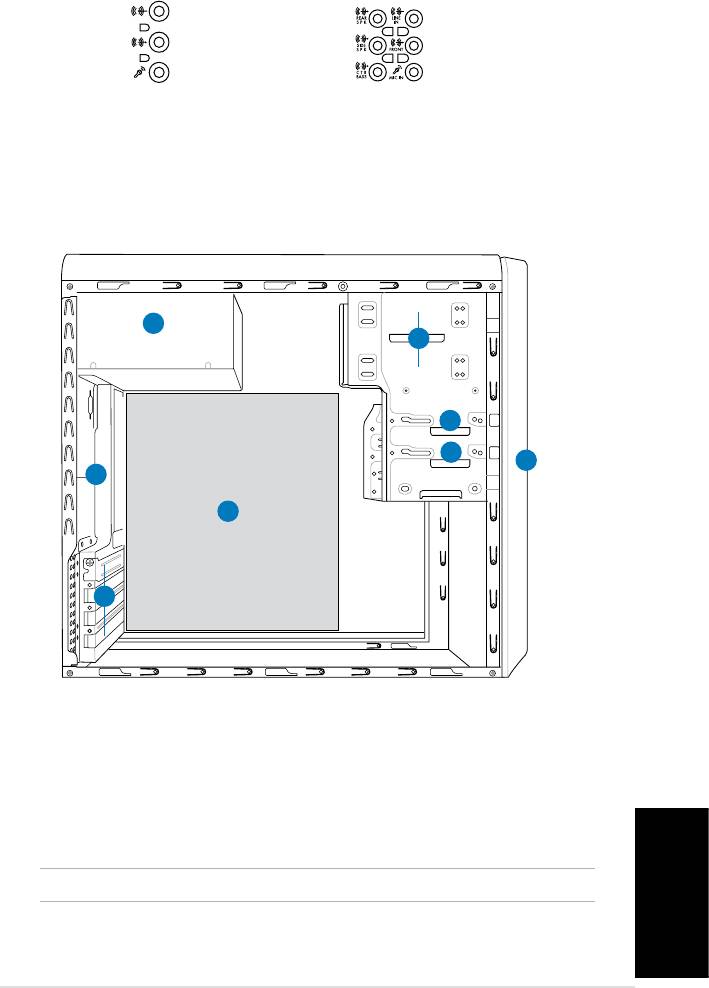
Внутренние компоненты
5
2
3
4
1
6
7
8
1. Крышка передней панели
5. Блок питания
2. Пустой 5.25-дюймовый отсек
6. Место для корпусного вентилятора
для оптического привода
7. Системная плата ASUS*
3. Отсек дисковода
8. Металлические планки для слотов
4. Отсек жесткого диска
расширения
Примечание: *Подробности смотрите в руководстве для материнской платы.
Русский
4
Руководство по установке
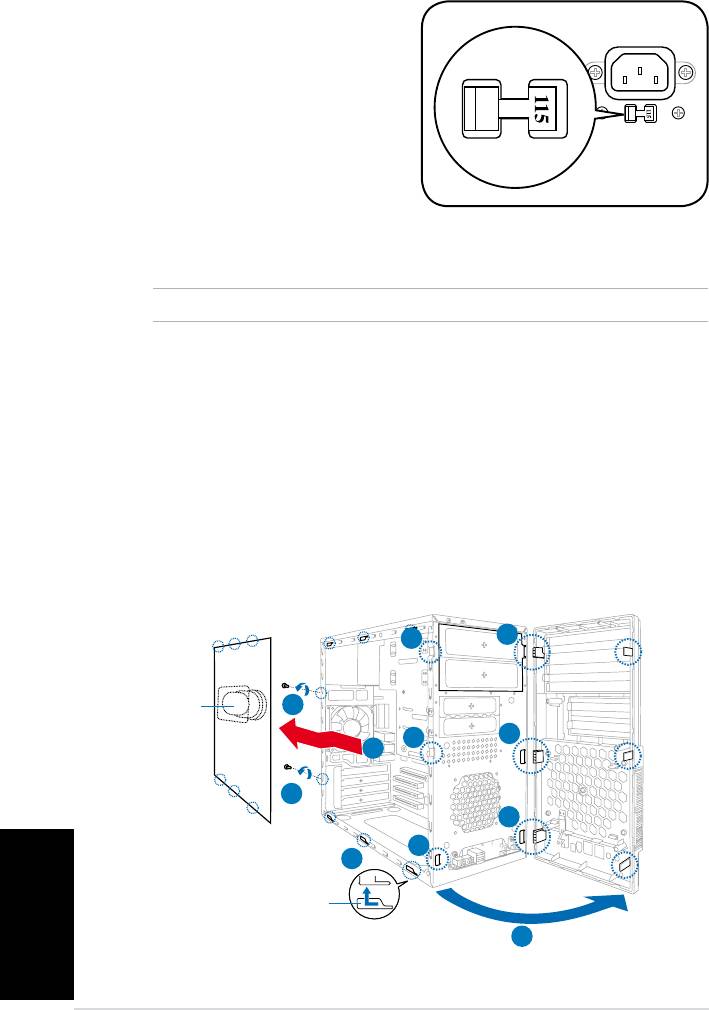
Выбор напряжения
Системный блок питания оснащен
переключателем напряжений 115
В/230 В, который расположен рядом с
разъемом питания. Используйте данный
переключатель для выбора входного
напряжения системы, соответствующего
напряжению питания в Вашем регионе.
Если напряжение местной электросети
составляет 100 – 127 В, установите
переключатель в положение 115 В.
Если напряжение местной электросети составляет 200 – 240 В, установите переключатель в
положение 230 В.
Примечание: Точное положение переключателя смотрите в руководстве пользователя.
Снятие боковых стенок и передней панели
1. Открутите винты на задней панели.
2. Сдвиньте боковую панель на пол-дюйма назад, пока она не снимется с корпуса.
3. Освободите защелки от металлических упоров.
4. Откройте левый край передней панели наружу.
5. Отцепите петли на правой стороне передней панели, чтобы полностью снять
переднюю панель с корпуса.
4
3
Отверстие для
1
вентиляции
4
3
2
1
4
3
2
Пазы в корпусе
3
Русский
Руководство по установке
5
Установка процессора
®
®
Установка процессора Intel
Pentium
4 в корпусе LGA775
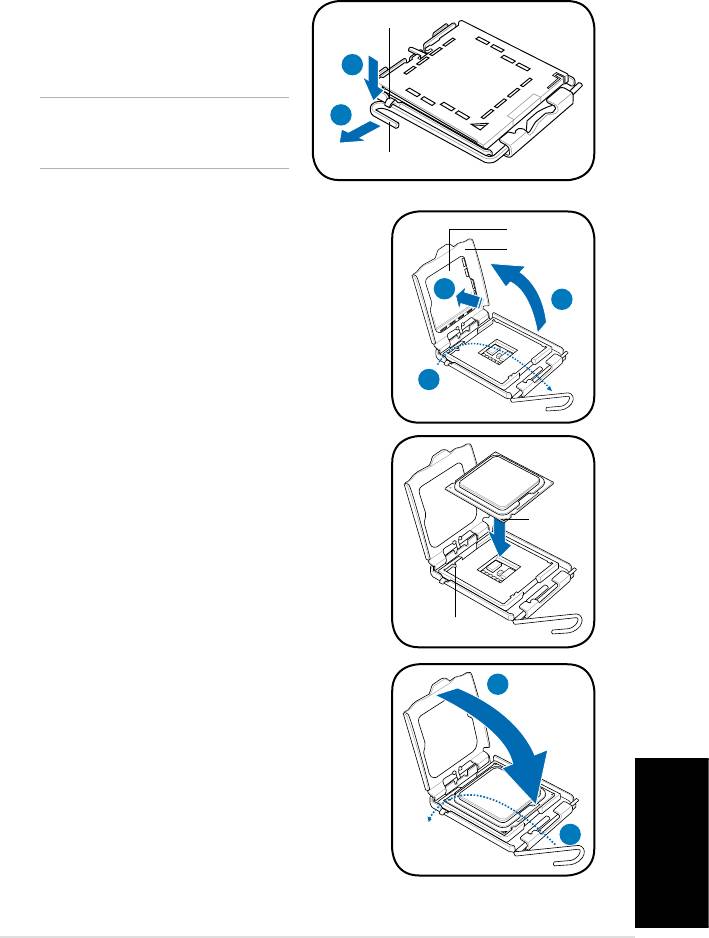
1. На материнской плате найдите сокет процессора.
2. Нажмите большим пальцем на прижимной
Фиксирующий выступ
рычаг (А) и перемещайте его влево (В) до
тех пор, пока он не высвободится из-под
A
фиксирующего выступа.
ВНИМАНИЕ. Во избежание повреждений
B
контактов сокета, не снимайте крышку,
если вы не устанавливаете процессор.
Прижимной рычаг
3. Поднимите прижимной рычаг на 135º по
Защитная
крышка
направлению стрелки.
Прижимная
пластина
4. Большим и указательным пальцами поднимите
прижимную пластину на 100º (4А), затем
4B
4A
выдавите
защитную крышку из отверстия
в прижимной пластине (4В).
3
5. Расположите ЦПУ над гнездом, убедившись
в том, что золотой треугольник находится в
нижнем левом углу гнезда. Ключевые элементы
Знак
должны соответствовать выемкам в ЦПУ.
Золотой
треугольник
Ключевой элемент
6. Закройте прижимную пластину (А), затем
A
нажмите на прижимной рычаг (В), чтобы он
оказался под фиксирующим выступом.
B
Русский
6
Руководство по установке
Установка процессора AMD
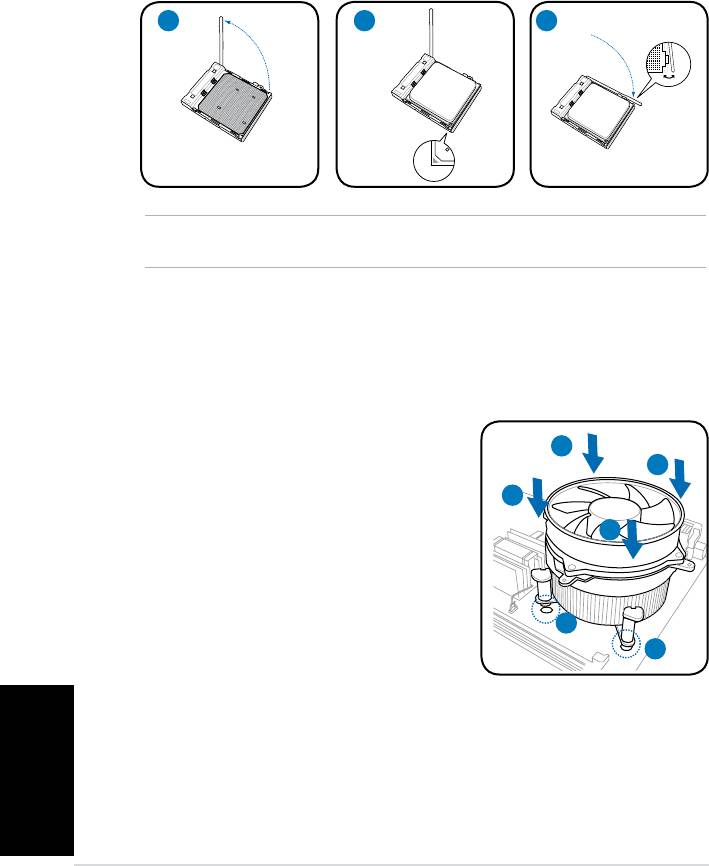
1. Поднимите рычаг сокета на угол 90-100 градусов.
2. Установите процессор в сокет, совместите угол процессора, имеющий золотой
треугольник, с углом сокета, имеющим маленький треугольник.
3. Опустите рычаг сокета вниз для закрепления процессора.
1 2 3
ВНИМАНИЕ. Неправильная установка процессора в сокет может погнуть выводы и повредить сам
процессор!
Установка вентилятора и радиатора
®
®
Установка радиатора и вентилятора для процессора Intel
Pentium
4
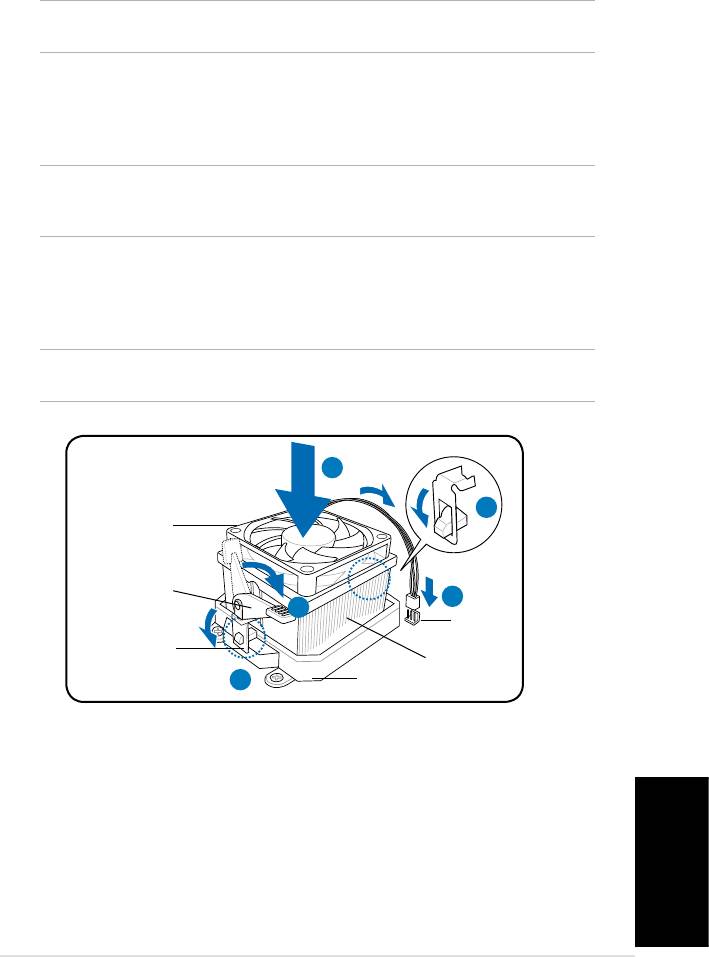
1. Поместите радиатор на верхнюю часть
A
установленного ЦП таким образом, чтобы
B
четыре крепления совместились с отверстиями
в системной плате.
B
2. Нажмите одновременно на два крепления
A
по диагонали для фиксации радиатора и
вентилятора на месте.
3. Когда радиатор и кулер установлены,
подключите кулер процессора к разъему на
1
материнской плате.
1
Русский
Руководство по установке
7
Установка радиатора и вентилятора для процессора AMD
1. Поместите радиатор сверху установленного процессора.
ВАЖНО. Удостоверьтесь, что радиатор и вентилятор правильно установлены на основание
крепежного модуля, иначе вы не сможете зафиксировать скобу.
2. Прикрепите один конец скобы к основанию крепежного модуля.
3. Защелкните другой конец скобы(около замка скобы) с основанием крепежного модуля.
Щелчок означает, что скоба встала на место.
ПРИМЕЧАНИЕ. Вместе с процессором в коробочной комплектации есть инструкция по установке
процессора, радиатора и крепежного механизма. Если они отличаются от инструкций в данном
разделе, руководствуйтесь документацией к процессору.
4. Нажмите на крепежные замки для закрепления радиатора и вентилятора к основанию
модуля.
5. Подключите кабель вентилятора к разъему на материнской плате.
ВНИМАНИЕ. Не забудьте подключить вентилятор! Если вы этого не сделаете, могут возникнуть
ошибки контроля оборудования.
1
2
Вентилятор
Крепежный замок
5
4
Разъем
вентилятора
Крепежная скоба
Радиатор
3
Основание крепежного модуля
Русский
8
Руководство по установке
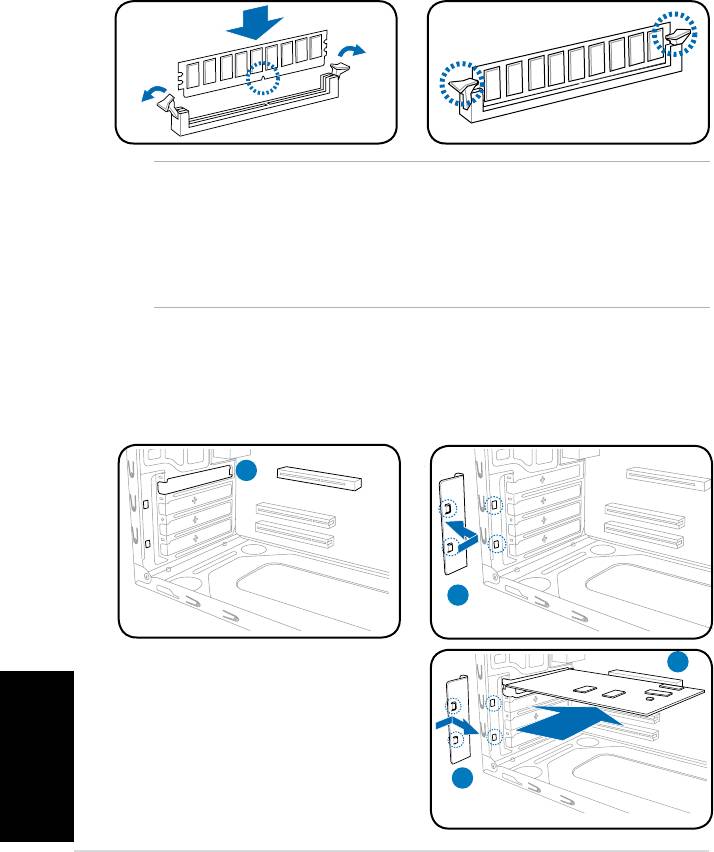
Установка модулей памяти DIMM
1. Найдите гнезда DIMM на материнской плате.
2. Разблокируйте гнездо DIMM, отжав в стороны фиксаторы.
3. Совместите модуль DIMM с гнездом так, чтобы паз на модуле совпадал с выступом в
гнезде.
4. Вдавите модуль DIMM в гнездо, пока крепежные защелки не вернутся в закрытое
положение.
ВНИМАНИЕ:
• Во время установки и снятия модулей DIMM отключите питание. В противном случае можно
повредить материнскую плату и/или компоненты.
• Модуль DDR DIMM снабжен выемкой, чтобы его можно было установить только в
одном направлении. НЕ применяйте силу при установке модуля DIMM в гнездо, чтобы
предотвратить его повреждение.
Установка карты расширения
1. Снимите металлическую планку.
2. Снимите металлическую крышку
напротив гнезда, которое Вы хотите
использовать.
1
2
3. Вставьте разъем карты в гнездо,
3
затем нажмите с усилием, пока карта
не встанет на место.
4. Поставьте металлическую планку.
4
Русский
Руководство по установке
9
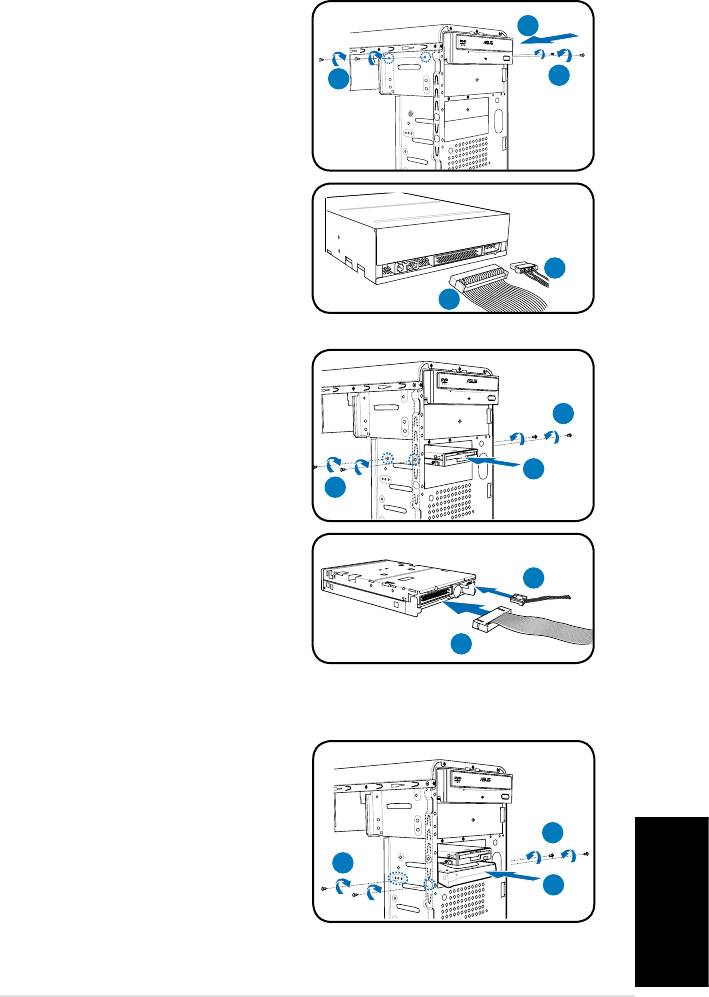
Установка устройств хранения данных
Оптический привод
2
1. Установите корпус вертикально и
удалите защитную металлическую
3
3
пластину, закрывающую отсек.
2. Вставте привод в верхний 5.25-
дюймовый отсек и осторожно толкайте
его внутрь, пока его отверстия для
винтов не совпадут с отверстиями
отсека.
3. Закрепите привод двумя винтами с двух
сторон отсека.
B
4. Подключите кабели IDE (A), и питания (B).
A
Дисковод
1. Установите корпус вертикально и
3
удалите защитную металлическую
пластину, закрывающую нижний 3.5-
дюймовый отсек.
2
3
2. Осторожно вставте дисковод внутрь,
пока его отверстия для винтов не
совпадут с отверстиями отсека.
3. Закрепите дисковод двумя винтами с
B
двух сторон.
4. Подключите кабели сигнальный (A) и
питания (B).
A
Жесткий диск
1. Установите корпус вертикально и
удалите защитную металлическую
пластину, закрывающую верхний 3.5-
дюймовый отсек.
2. Вставте жесткий диск в отсек и
3
осторожно толкайте его внутрь, пока
3
его отверстия для винтов не совпадут с
2
отверстиями отсека.
3. Закрепите жесткий диск двумя винтами
с двух сторон.
4. Для винчестера SATA: Подключите
SATA IDE
кабели Serial ATA и питания.
Для винчестера IDE: Подключите
кабели IDE и питания.
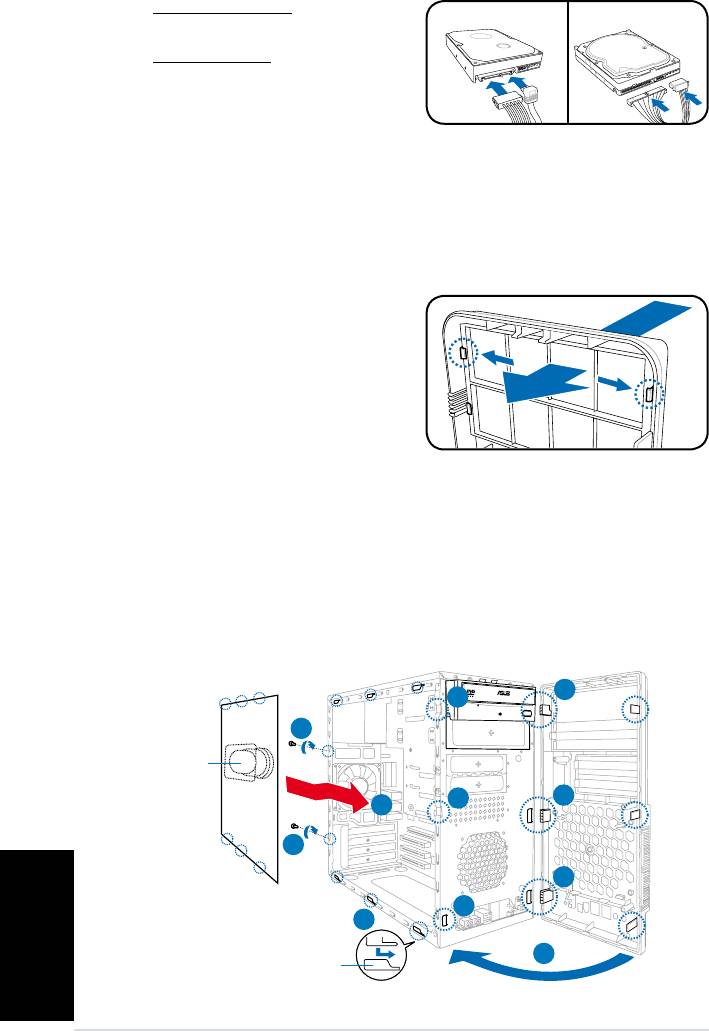
Удаление закрывающих крышек, установка
передней панели и боковых стенок
Если вы установили оптический привод и/или дисковод, перед установкой передней панели
удалите закрывающие отсек крышки. Сделайте следующим образом:
1. Определите местонахождение защелок
крышки.
2. Для освобождения крышки нажмите
замки наружу.
3. Вытолкните крышку внутрь.
4. Следуйте тем же инструкциям для
удаления другой крышки.
Для установки передней панели и боковых стенок:
1. Вставьте петли передней панели в отверстия на правой стороне корпуса.
2. Закрывайте переднюю панель, пока она не встанет на место.
3. Установите выступы боковой стенки в отверстия в корпусе.
4. Толкайте стенку по направлению к передней панели, пока она не встанет на место.
5. Закрепите стенку двумя винтами.
1
2
5
Отверстие для
вентиляции
2
1
4
5
1
Русский
2
3
2
Пазы в корпусе
10
Руководство по установке


