
Asus V2-M2V890 – page 2
Manual for Asus V2-M2V890
Table of contents
- Front panel features Rear panel features
- Internal components
- Selecting the voltage Removing the side cover and front panel assembly
- Installing a CPU
- Installing an AMD CPU Installing the CPU fan and heatsink assembly Installing an Intel Pentium 4 CPU heatsink and fan
- Installing an AMD CPU heatsink and fan
- Installing a DIMM Installing an expansion card
- Installing storage drives
- Removing the bay covers and reinstalling the front panel assembly and side cover
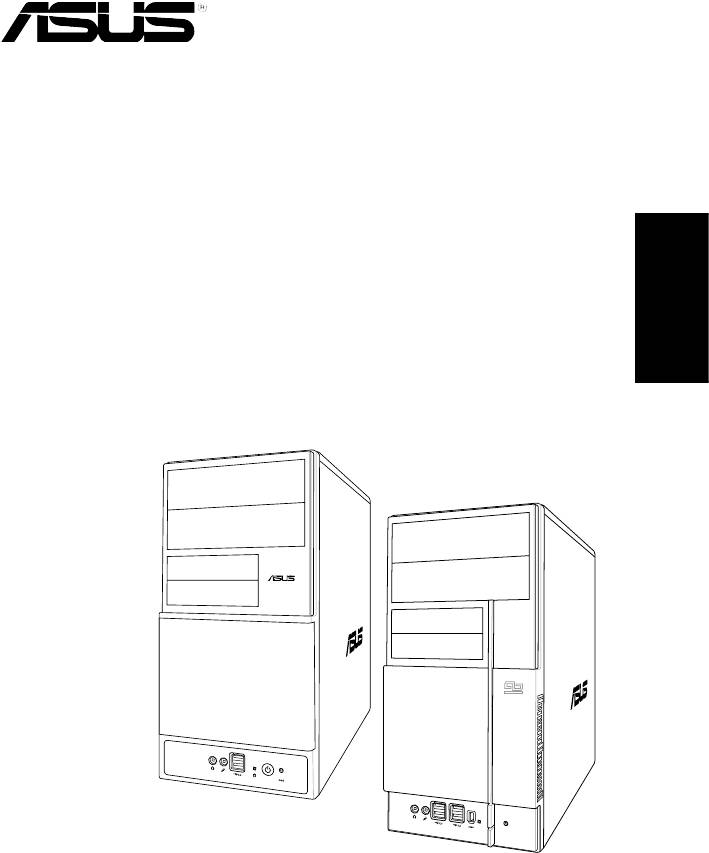
V-Serie
ASUS PC (Desktop Barebone)
Installationshandbuch
Deutsch
Deutsch
2 Installationshandbuch
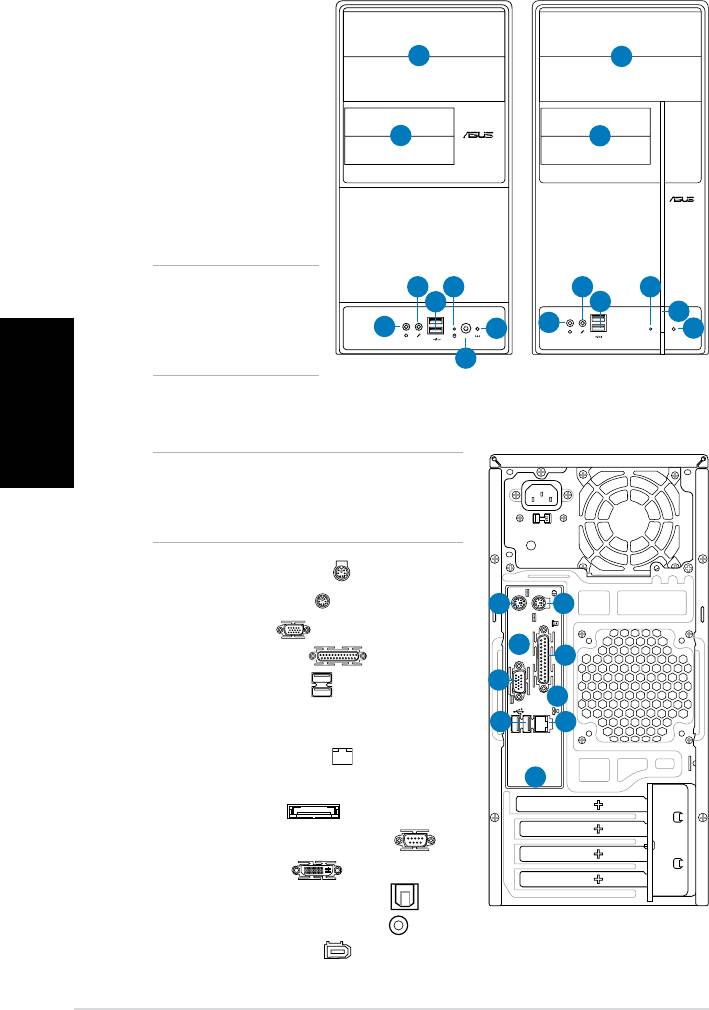
Frontseite
1. 5,25 Zoll Laufwerks-
schachtabdeckung
2. 3,5 Zoll Laufwerks-
1
1
schachtabdeckung
3. Kopfhöreranschluss
4. Mikrofonanschluss
2
2
5. USB 2.0-Anschlüsse*
6. HDD-LED
7. Stromschalter
8. Reset-Schalter
HINWEIS: *Einige
4
6
4
6
Modelle verfügen über
5
5
7
zwei zusätzliche USB
3
3
8
8
2.0-Ports und/oder einen
IEEE 1394a-Port.
7
Rückseite
HINWEIS: Die Rücktafelanschlüsse und ihre
Positionen können je nach Systemmodell
variieren.GenauereBeschreibungenndenSie
im Benutzerhandbuch des Systems.
1. PS/2-Tastaturanschluss ( )
2. PS/2-Mausanschluss (
)
1
2
3. VGA-Anschluss (
)
7
4. Paralleler Anschluss (
)
4
3
5. USB 2.0-Anschlüsse (
) (einige Modelle
8
verfügen über vier USB 2.0-Ports an der
5
6
Rückseite)
6. LAN (RJ-45)-Anschluss (
)
9
7. Einer der folgenden Anschlüsse:
• E-SATA-Port (
)
• Serieller (COM1) Anschluss (
)
• DVI-Ausgang (
)
• Optischer S/PDIF-Ausgang (
)
• Koaxialer S/PDIF-Ausgang (
)
8. IEEE1394a-Anschluss (
) (nur in
bestimmten Modellen)
Deutsch
3Installationshandbuch
9. EinederfolgendenAudioanschlusskongurationen:
• 6-Kanal
• 8-Kanal
DetailsndenSieinderKongurationstabelledesBenutzerhandbuchs.
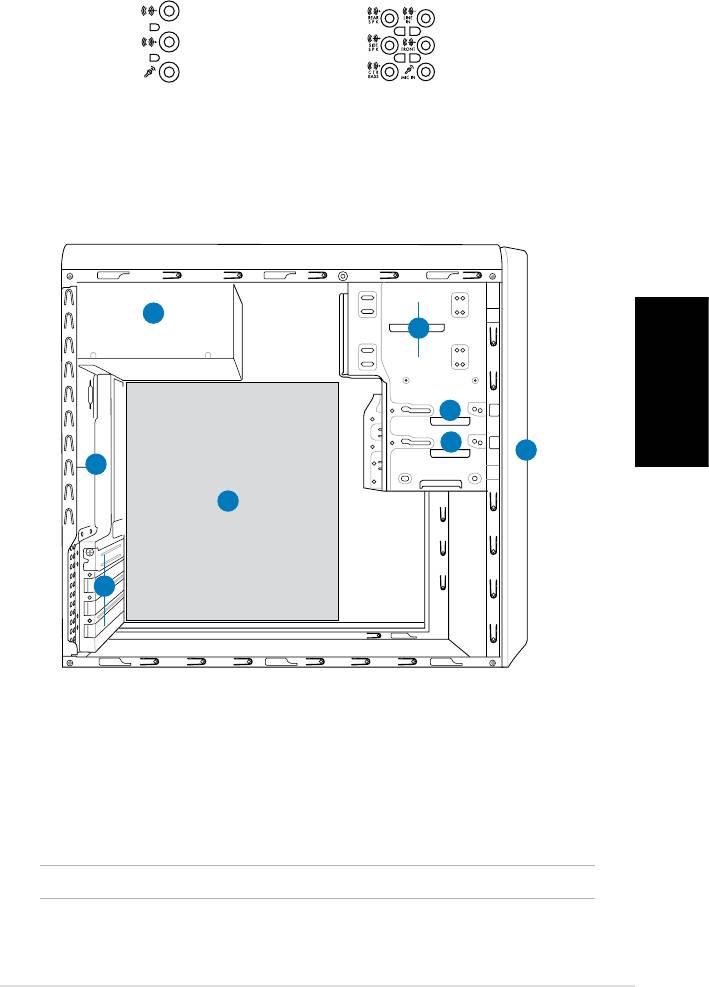
Interne Komponenten
5
2
3
4
1
6
7
8
1. Fronttafelabdeckung
5. Netzteil
2. Leeres 5,25-Zoll Fach für ein
6. Gehäuselüfteranschluss
optisches Laufwerk
7. ASUS-Motherboard*
3. Diskettenlaufwerkseinschub
8. Metallklammern der
4. Festplattenschacht
Erweiterungssteckplätze
HINWEIS:*DetailszumMotherboardndenSieimBenutzerhandbuchdesSystems.
Deutsch
4 Installationshandbuch
Auswählen der Netzspannung
Das Netzteil ist mit einem 115V/230V-
Spannungsschalter neben dem
Stromanschluss ausgestattet. Verwenden
Sie diesen Schalter, um die passende
Systemeingangsspannung entsprechend
Ihrem Stromversorgungssystem in Ihrer
Region auszuwählen.
Stellen Sie den Schalter auf 115V, wenn
die Stromversorgung in Ihrer Region
100V bis 127V ist.
Stellen Sie den Schalter auf 230V, wenn die Stromversorgung in Ihrer Region
200V bis 240V ist.
HINWEIS:*DetailszumMotherboardndenSieimBenutzerhandbuchdesSystems.
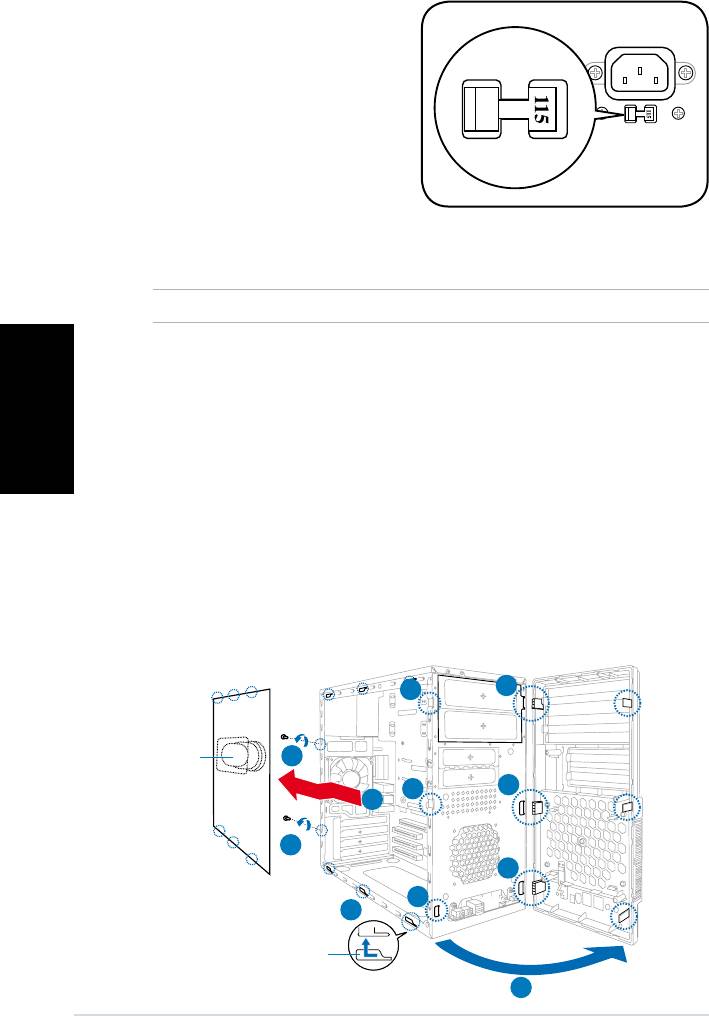
Entfernen der Seitenabdeckung und der
Frontabdeckung
1. Entfernen Sie die Schrauben der Abdeckung an der Rückseite.
2. Ziehen Sie die Seitenabdeckung in Richtung Rückseite bis die Haken
aus den Halterungen des Gehäuses ausrasten. Stellen Sie die seitliche
Abdeckung beiseite.
3. Suchen Sie die Befestigungshaken der Frontabdeckung und ziehen, bis
diese aus dem Gehäuse ausrasten.
4. Schwenken Sie die Frontabdeckung nach rechts bis die scharnierähnlichen
Halterungen an der rechten Seite frei liegen.
5. Entfernen Sie die Frontabdeckung und stellen Sie diese beiseite.
4
3
Luftauslass
1
4
3
2
1
4
3
2
Gehäuselaschenschlitze
3
Deutsch
5Installationshandbuch
Prozessoreinbau
®
®
Installieren einer Intel
Pentium
4 CPU im LGA775-Paket
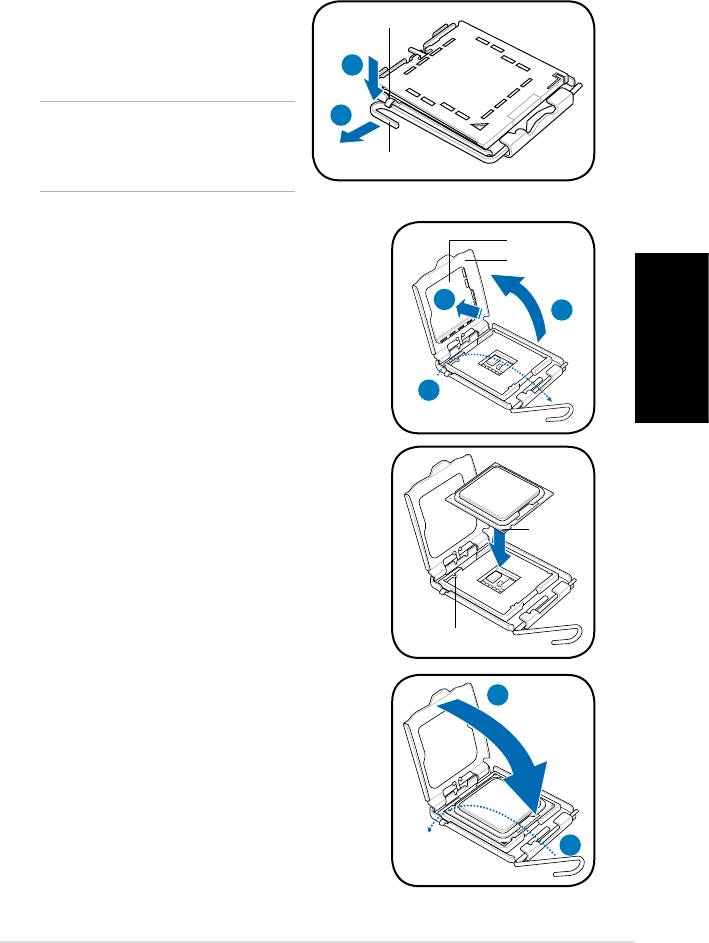
1. Lokalisieren Sie den Prozessorsockel auf dem Motherboard.
2. Drücken Sie den Arretierhebel mit
Halteriegel
Ihrem Daumen (A) und schieben
ihn nach links (B), bis er von dem
A
Halteriegel losgelassen wird.
ACHTUNG: Um eine Beschädigung der
B
Sockel-Pins zu vermeiden, entfernen
Sie die PnP-Abdeckung nicht, bevor
Arretierhebel
Sie den Prozessor installieren.
3. Ziehen Sie den Arretierhebel in die
PnP-Abdeckung
Pfeilrichtung bis zu einem Winkel von
Deckrahmen
135º hoch.
4. Ziehe Sie den Deckrahmen mit Ihrem
4B
4A
DaumenundZeigengerbiszueinem
Winkel von 100º hoch (4A) und drücken
Sie dann die PnP-Abdeckung durch die
Aussparung des Deckrahmens, um sie zu
3
entfernen (4B).
5. Legen Sie die CPU auf den Sockel.
Richten Sie dabei das goldene Dreieck
auf die untere linke Ecke des Sockels
aus. Die Sockelausrichtungsnase muss in
Goldenes
Dreieckzeichen
die CPU-Kerbe einpassen.
Ausrichtungsnase
6. Machen Sie den Deckrahmen (A)
A
zu. Drücken Sie anschließend den
Arretierhebel (B), bis er unter dem
Halteriegel einrastet.
B
Deutsch
6 Installationshandbuch
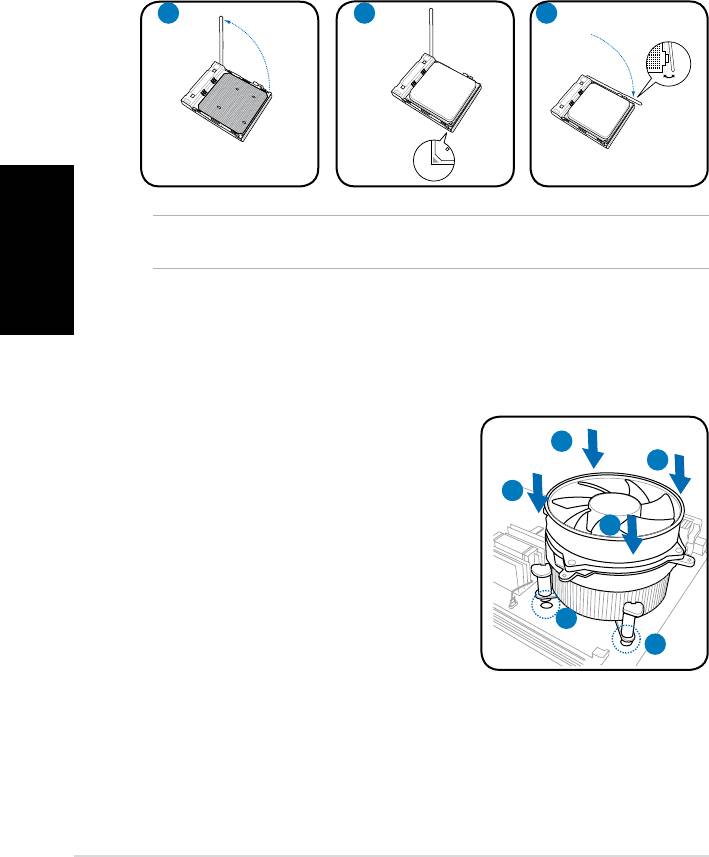
Installieren einer AMD CPU
1. Suchen Sie den Prozessorsockel und heben den Hebel im Winkel von ca.
90º-100º an.
2. Stecken Sie den Prozessor in den Sockel und vergewissern Sie sich, dass
die Prozessorecke mit dem goldenen Dreieck mit dem kleinen Dreieck am
Sockels übereinstimmt.
3. Drücken Sie den Sockelhebel zum Sichern des Prozessors herunter.
1 2 3
ACHTUNG: Falscher Einbau des Prozessors kann die Anschlüsse verbiegen und den
Prozessor ernsthaft beschädigen!
Einbau des Prozessorlüfters und Kühlkörpers
®
®
Installieren eines Intel
Pentium
4 CPU-Kühlkörpers und -Lüfters
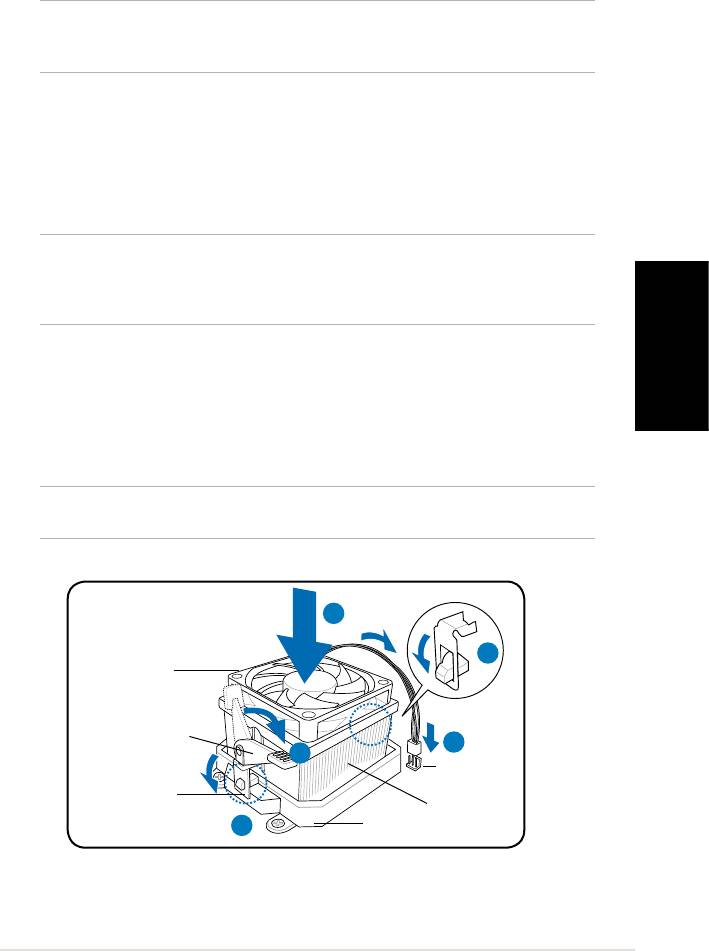
1. Stellen Sie den Kühlkörper auf die
A
installierte CPU. Stellen Sie dabei sicher,
B
dass die vier Druckstifte auf die Löcher am
Motherboard ausgerichtet wurden.
B
2. Drücken Sie jeweils zwei Druckstifte
A
diagonal nach unten, um die Kühlkörper-
Lüfter-Einheit zu befestigen.
3. Wenn die Kühlkörper/Lüfterbaugruppe
platziert wurde, verbinden Sie das
1
Prozessorlüfterkabel mit dem Anschluss auf
1
dem Motherboard.
Deutsch
7Installationshandbuch
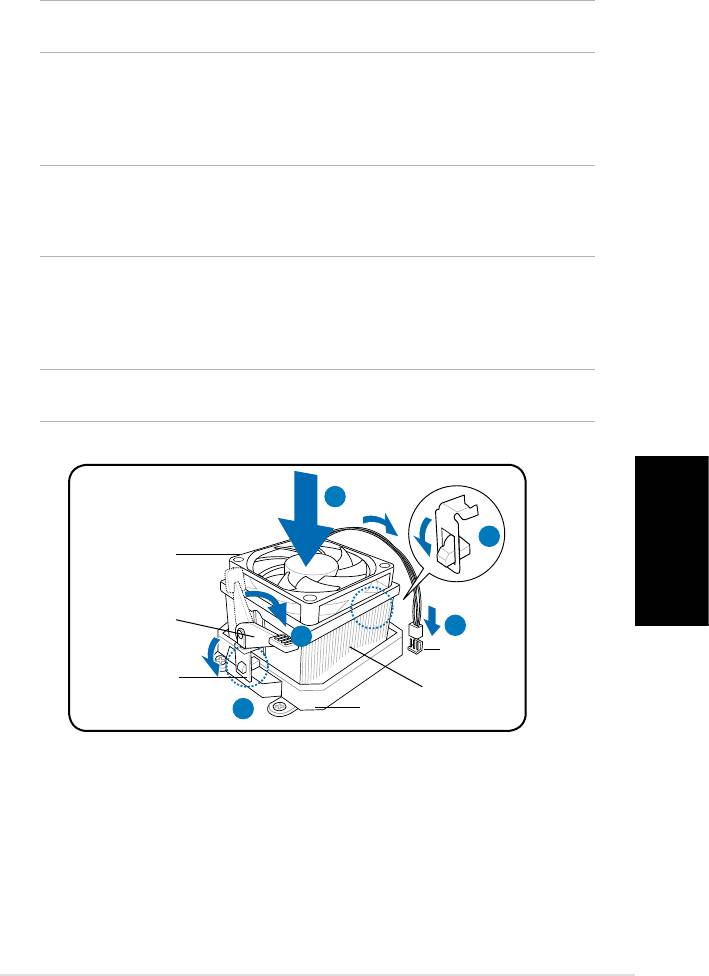
Installieren eines AMD CPU-Kühlkörpers und -Lüfters
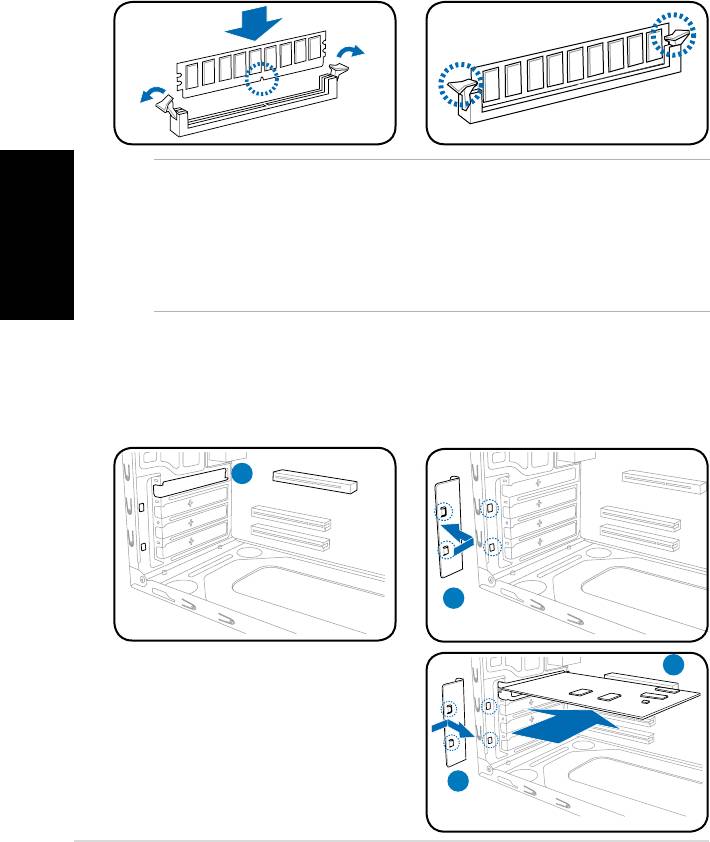
1. Platzieren Sie den Kühlkörper auf dem installierten Prozessor.
WICHTIG: Vergewissern Sie sich, dass der Lüfter und der Kühlkörper richtig auf
dem Befestigungsmechanismus der Modulplatte sitzt, anderenfalls können Sie die
Befestigungsklemme nicht schließen.
2. Befestigen Sie ein Ende der Befestigungsklammmer an der
Befestigungsmodulgrundplatte.
3. Befestigen Sie die andere Seite der Befestigungsklammer (nahe des
Befestigungsklammerschlosses) auf der Grundplatte bis sie in der richtigen
Position einrastet.
HINWEIS: Ihr eingepackter Prozessor sollte mit einer Installationsanleitung für
Prozessor, Lüfter, Kühlkörper und Befestigungsmechanismus geliefert werden. Wenn
die Anweisungen dieses Abschnittes nicht mit denen der Prozessordokumentation
übereinstimmen, folgen Sie bitte der Letzteren.
4. Drücken Sie die Befestigungsklammer auf den Befestigungsmecha-
nismus, um den Prozessor, den Lüfter und den Kühlkörper an der
Befestigungsgrundplatte zu sichern.
5. Verbinden Sie das Kabel des Lüfters mit dem Anschluss auf dem
Motherboard.
ACHTUNG: Vergessen Sie nicht den Prozessorlüfter anzuschließen, die Harware-
Überwachung zeigt sonst einen Fehler an, wenn der Lüfter nicht angeschlossen ist.
1
2
Prozessorlüfter
Befestigungsklammer-
5
hebel
4
Lüferanschluss-
kabel
Befestigungs-
Prozessor-
klammer
kühlkörper
3
Befestigungsmodul-
grundplatte
Deutsch
8 Installationshandbuch
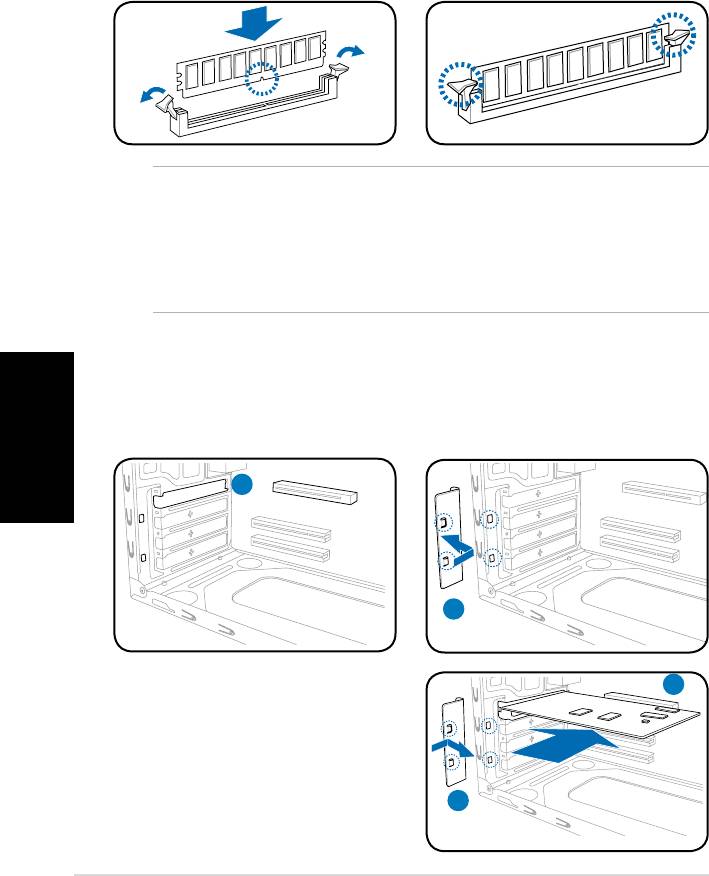
Installieren eines DIMMs
1. Suchen Sie die DIMM-Steckplätze auf dem Motherboard.
2. Entriegeln Sie einen DIMM-Steckplatz, indem Sie die Haltebügeln nach
außen drücken.
3. Richten Sie ein DIMM auf den Steckplatz aus, wobei die Kerbe am DIMM auf
die Unterbrechung des Steckplatzes ausgerichtet werden muss.
4. Drücken Sie das DIMM-Modul in den Sockel, bis die Befestigungsklammern
einrasten.
ACHTUNG:
• Ziehen Sie den Netzstecker bevor Sie die DIMMs ein- oder ausbauen, sonst
könnte das Motherboard und/oder andere Komponenten zerstört werden.
• Ein DDR DIMM hat eine Kerbe, so dass es nur in eine Richtung passt. Stecken
Sie ein DIMM nicht mit übermäßiger Kraft in einen Steckplatz ein, um Schäden
am DIMM zu vermeiden.
Installieren einer Erweiterungskarte
1. Entfernen der
2. Entfernen Sie die Metallblende
Metallklammerhalterung.
gegenüber dem Steckplatz, den
Sie verwenden möchten.
1
2
3. Stecken Sie die Karte mit der
3
Kontaktseite nach unten in den
Steckplatz ein und drücken dann
fest nach unten, bis sie richtig sitzt.
4. Einsetzen der
Metallklammerhalterung.
4
Deutsch
9Installationshandbuch
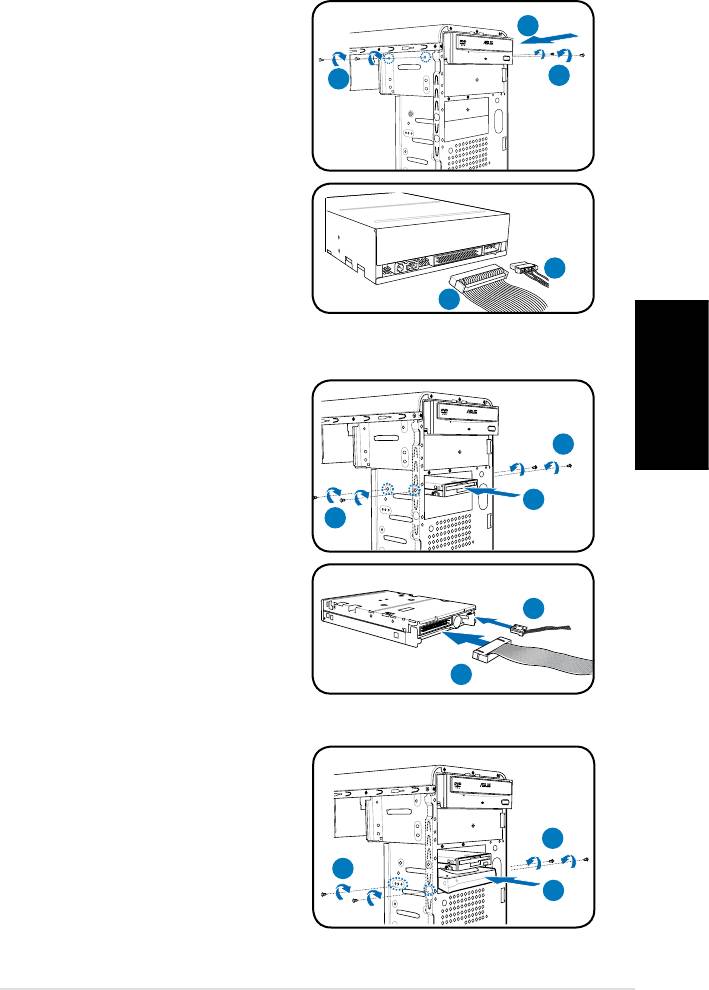
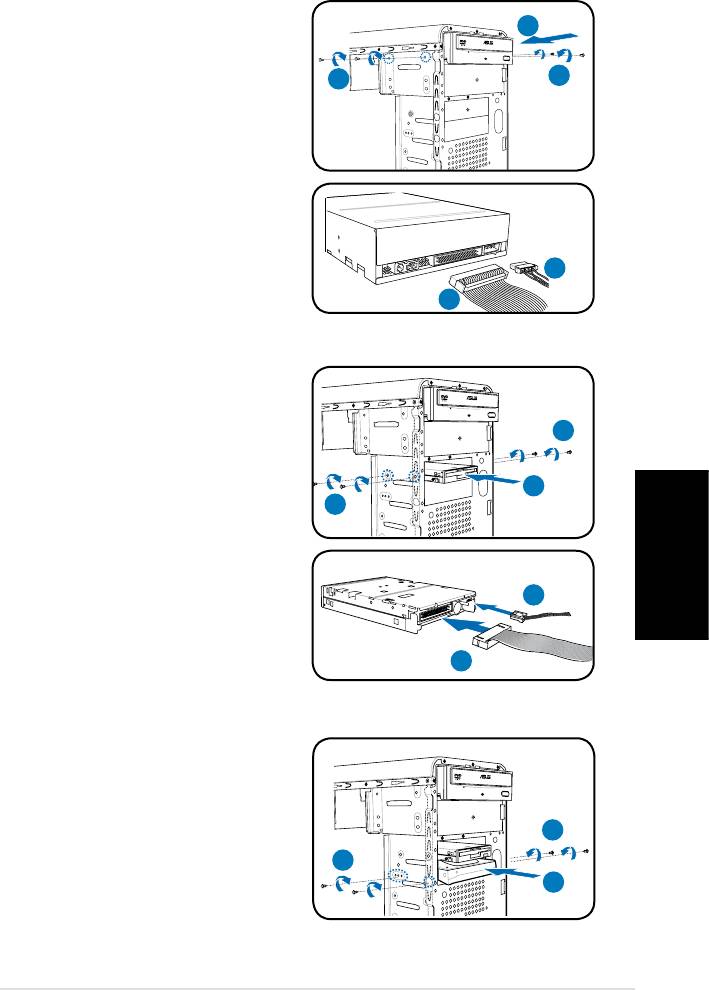
Einbau der Speicherlaufwerke
Optisches Laufwerk
1. Stellen Sie das Gehäuse aufrecht
hin und entfernen die obere 5,25’’-
2
Laufwerkschachtabdeckung.
2. Schieben Sie das optische
3
3
Laufwerk in den Schacht
und drücken leicht, bis die
Befestigungslöcher am Laufwerk
mit den Löchern am Schacht
übereinstimmen.
3. Sichern Sie das Laufwerk mit
jeweils 2 Schrauben auf jeder Seite
des Schachtes.
4. Verbinden Sie die Stecker für IDE
B
(A) und Stromversorgung (B)mit den
A
Anschlüssen an der Rückseite des
Laufwerkes.
Diskettenlaufwerk
1. Stellen Sie das Gehäuse aufrecht
hin und entfernen die untere 3,5’’-
Laufwerkschachtabdeckung.
3
2. Schieben Sie das Laufwerk in den
Schacht und drücken leicht, bis die
Befestigungslöcher am Laufwerk
2
mit den Löchern am Schacht
3
übereinstimmen.
3. Sichern Sie das Diskettenlaufwerk
mit jeweils 2 Schrauben auf jeder
Seite des Schachtes.
B
4. Verbinden Sie das Signalkabel (A)
und das Stromversorgungskabel
(B) mit den Steckern an der
A
Rückseite des Laufwerkes.
Festplattenlaufwerk
1. Stellen Sie das Gehäuse aufrecht
hin und entfernen die obere 3,5’’-
Laufwerkschachtabdeckung.
2. Schieben Sie das
3
Festplattenlaufwerk in den
Schacht und drücken leicht, bis die
3
Befestigungslöcher am Laufwerk
2
mit den Löchern am Schacht
übereinstimmen.
3. Sichern Sie das Festplattenlaufwerk
mit jeweils 2 Schrauben auf jeder Seite des Schachtes.
4. Für SATA-Festplatten: Verbinden
SATA IDE
Sie die Stecker für das SATA-Signal
und die Stromversorgung mit den
Anschlüssen an der Rückseite des
Laufwerkes.
Für IDE-Festplatten: Verbinden
Sie die Stecker für IDE und die
Stromversorgung mit den Anschlüssen an der Rückseite des Laufwerkes.
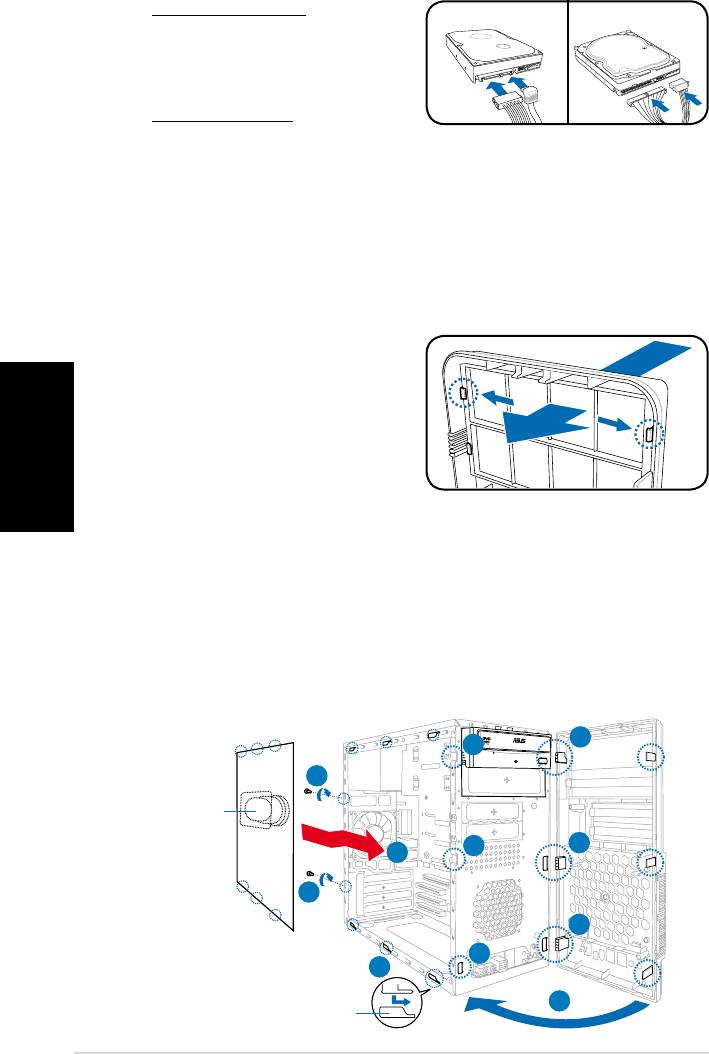
Entfernen der Laufwerkschachtabdeckung
und Wiederanbau der Seitenabdeckung und
der Frontabdeckung
Wenn Sie ein optisches oder/und ein Diskettenlaufwerk eingebaut haben,
entfernen Sie die Schachtabdeckung(en) an der Frontseite bevor Sie diese wieder
am Gehäuse befestigen. Sie können dies folgendermaßen tun:
1. Suchen Sie die Abdeckungsklemmen.
2. Drücken Sie zum Entfernen der
Abdeckung die Klemmen nach außen.
Deutsch
3. Drücken Sie die Abdeckung heraus
und legen sie beiseite.
4. Folgen Sie den gleichen
Anweisungen beim Entfernen der
3,5’’-Schachtabdeckung.
Wiedereinbau der Frontabdeckung und Seitenabdeckung:
1. Führen Sie die scharnierähnlichen Klemmen in die Löcher an der rechten
Gehäuseseite.
2. Schwenken Sie die Frontabdeckung nach links und haken sie richtig am
Gehäuse ein.
3. Setzen Sie die Seitenabdeckung in die oberen und unteren Gehäuselöcher ein.
4. Drücken Sie die Seitenabdeckung in Richtung der Frontabdeckung bis sie
richtig eingerastet ist.
5. Sichern Sie die Abdeckung mit den zwei vorher entfernten Schrauben.
1
2
5
Luftauslass
2
1
4
5
1
2
3
2
Gehäuselaschenschlitze
10 Installationshandbuch
V-Serie
ASUS PC (Desktop Barebone)
Manuale per l’ Installazione
Italiano
Italiano
2 Manuale per l’ Installazione
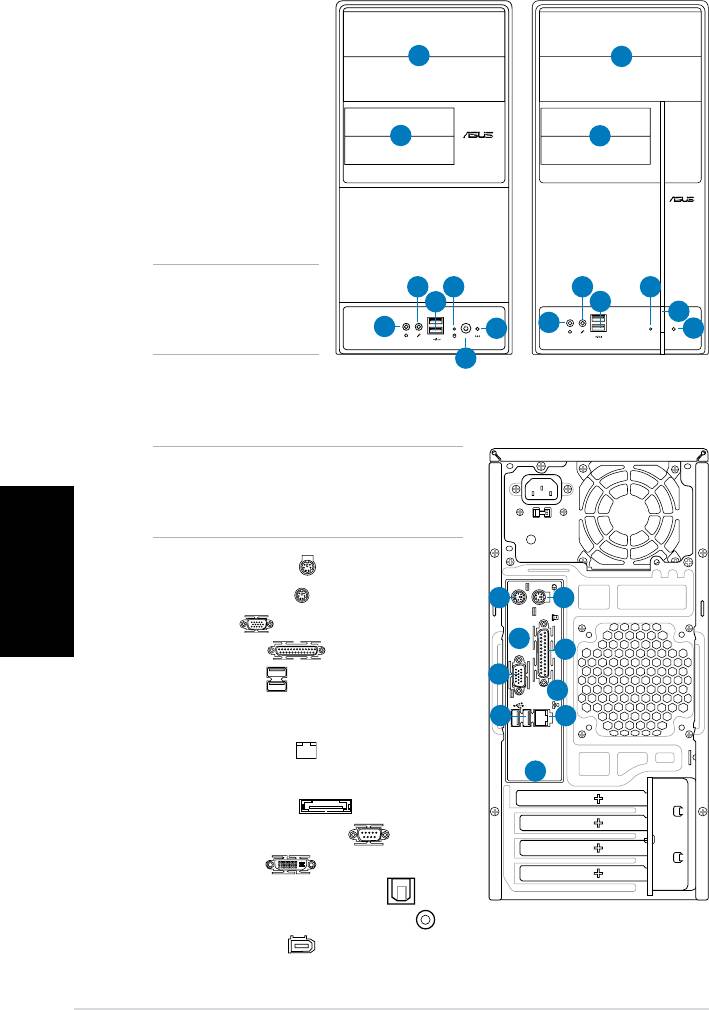
Funzionalità del pannello anteriore
1. coperchio alloggiamento
lettore da 5.25-pollici
2. coperchio alloggiamento
1
1
lettore da 3.5-pollici
3. Portacufe
4. Porta microfono
2
2
5. Porte USB 2.0*
6. LED HDD
7. Pulsante alimentazione
8. Pulsante Reset
NOTA: *Alcuni modelli
4
6
4
6
possono avere due porte
5
5
7
aggiuntive USB 2.0 e/o
3
3
8
8
una porta IEEE 1394a.
7
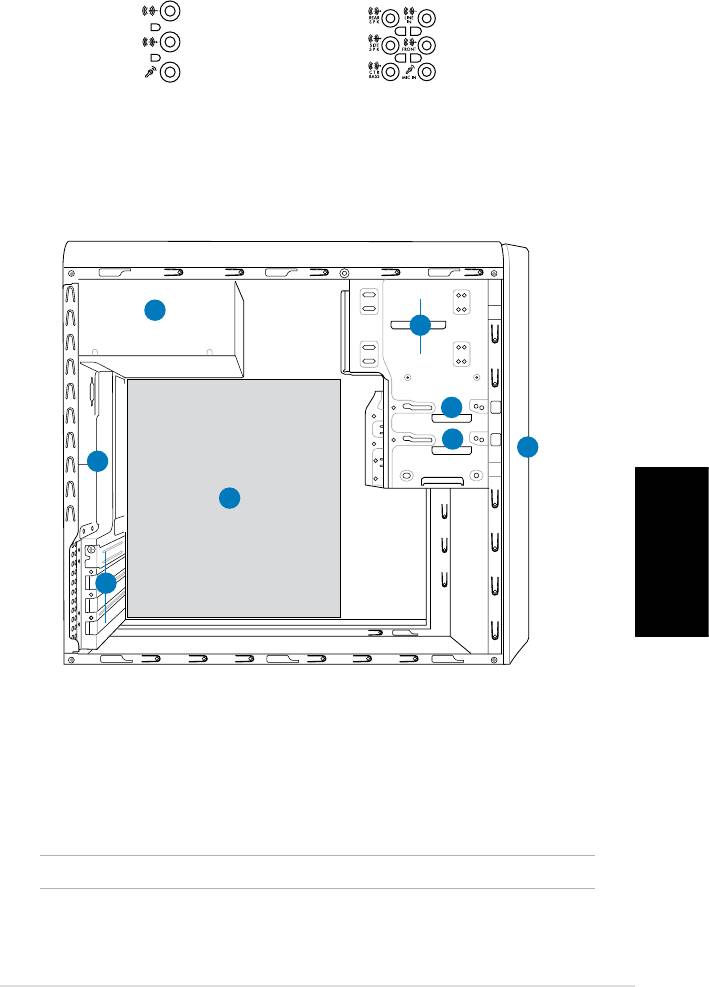
Funzionalità del pannello posteriore
NOTA: Le porte del pannello posteriore e la
loro posizione possono variare, in funzione del
modello del sistema utilizzato. Per una dettagliata
descrizione, riferirsi alla Guida Utente del sistema.
1. Porta tastiera PS/2 ( )
2. Porta mouse PS/2 (
)
1
2
3. Porta VGA (
)
7
4. Porta parallela (
)
4
3
5. Porte USB 2.0 (
) (alcuni modelli
8
possono avere quattro porte posteriori
5
6
USB 2.0 )
6. Porta LAN (RJ-45) (
)
9
7. Una delle seguenti porte:
• Porta E -SATA (
)
• Porta seriale (COM1) (
)
• Porta DVI (
)
• Porta Uscita S/PDIF Ottica (
)
• Porta Uscita S/PDIF Coassiale (
)
8. Porta IEEE1394a (
) (soltanto per
alcuni modelli)
Italiano
3Manuale per l’ Installazione
9. Unadelleseguenticongurazioniperleporteaudio:
• 6-canali
• 8-canali
Peridettagli,riferirsiallatabelladicongurazione.
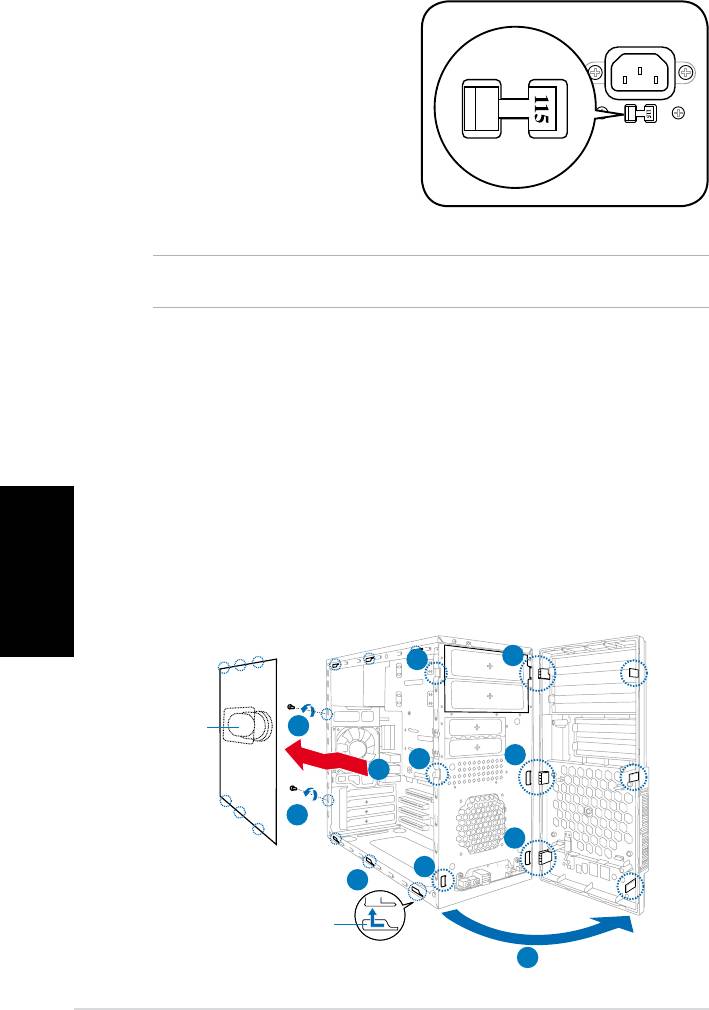
Componenti interni
5
2
3
4
1
6
7
8
1. Coperchio pannello anteriore
5. Unità di alimentazione
2. Alloggiamento vuoto per
6. Spazio per la ventola del telaio
lettore ottico da 5.25-pollici
7. Scheda madre ASUS*
3. Alloggiamentolettoreoppy
8. Supporti di metallo slot di
4. Alloggiamentolettorediscosso
espansione
NOTA: *Per dettagli sulla scheda madre, riferirsi alla Guida Utente del sistema.
Italiano
4 Manuale per l’ Installazione
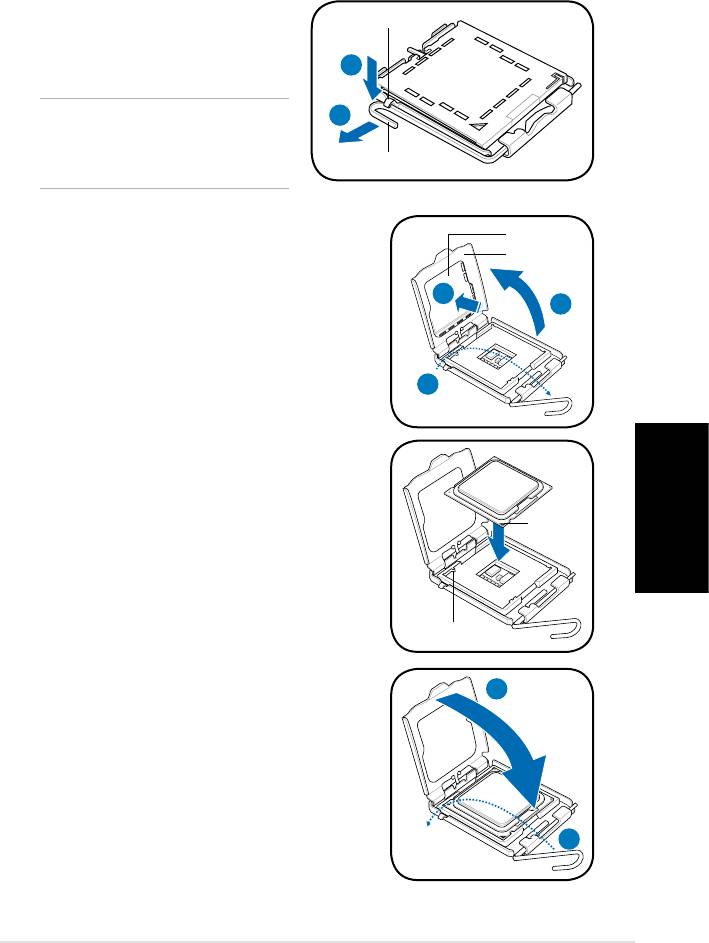
Selezione del voltaggio
L’unità di alimentazione del sistema
ha un selettore di voltaggio da 115
V/230 V posto vicino al connettore
di alimentazione. Utilizzare questo
interruttore per selezionare il voltaggio
per la propria zona.
Se il voltaggio è di 100-127 V, impostare
l’interruttore su 115 V.
Se il voltaggio è di 200-240 V, impostare
l’interruttore su 230 V.
NOTA: Per l’ esatta collocazione del selettore di voltaggio, rIferirsi alla Guida Utente
del sistema.
Rimozione del coperchio laterale e del
pannello anteriore
1. Rimuovere le viti del coperchio del pannello posteriore.
2. Tirareilcoperchiolateraleversoilpannelloposteriorenchéisuoigancinon
si liberano dalle alette dello chassis. Mettere da parte il coperchio.
3. Localizzareigancidelpannelloanteriore,epoisollevarlinchénonsi
liberano dallo chassis.
4. Ruotareilpannelloanterioreadestra,nchénonapparirannolealettea
cerniera presenti sul lato destro.
5. Rimuovere il pannello, e metterlo da parte.
4
3
Condotto
1
dell’aria
4
3
2
1
4
3
2
Fessure del telaio
3
Italiano
5Manuale per l’ Installazione
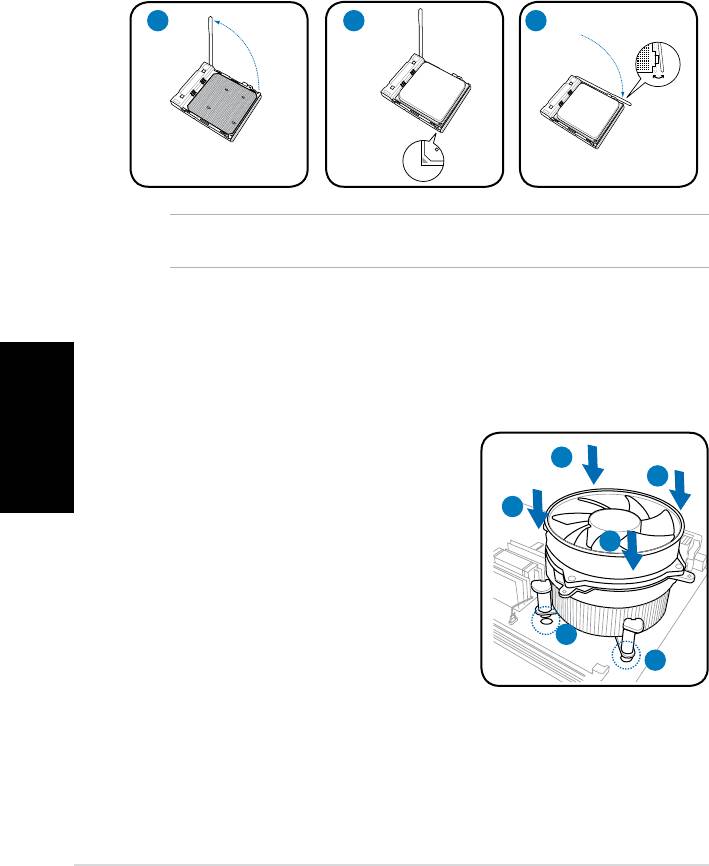
Installazione della CPU
®
®
Installazione di una CPU Intel
Pentium
4 nel formato LGA775
1. Individuare il socket CPU sulla scheda madre.
2. Premere la leva di carico con il
Linguetta di Ritenzione
pollice (A) e spostarla verso sinistra
(B)nchénonsaràrilasciatadalla
A
linguetta che la trattiene.
ATTENZIONE. Per evitare di
B
danneggiare i pin, non rimuovere la
protezione PnP salvo si stia installando
Leva di Carico
una CPU.
3. Sollevare la leva di caricamento nella
Tappo PnP
direzione della freccia per un angolo di
Piastra di
caricamento
135º.
4. Sollevare la piastra di caricamento con
4B
4A
il pollice (4A), poi premere con l’indice il
tappo PnP dalla piastra di caricamento per
rimuoverlo (4B).
3
5. Posizionare la CPU sopra lo zoccolo,
assicurandosi che il triangolo dorato sia
allineato con l’angolo in basso a sinistra
dello zoccolo. Il punto di allineamento
Triangolo
Dorato
presente sullo zoccolo dovrà inserirsi
nell’intaglio della CPU.
Punto di allineamento
6. Chiudere la piastra di caricamento (A),
A
poi premere la leva di caricamento (B)
nchénonsibloccanellalinguettadi
ritenzione.
B
Italiano
6 Manuale per l’ Installazione
Installazione di una CPU AMD
1. Localizzare il socket della CPU, poi sollevare la leva per un angolo di 90º-
100º.
2. Installare la CPU al socket, assicurandosi che l’angolo della CPU con il triangolo
dorato corrisponda all’angolo del socket con un piccolo triangolo.
3. Premere verso il basso la leva del socket per bloccare la CPU.
1 2 3
ATTENZIONE. Un’installazione non corretta della CPU nel socket può danneggiare
gravemente la CPU e i suoi contatti!
Installazione della ventola della CPU e del
dissipatore
®
®
Installazione di dissipatore e ventola per la CPU Intel
Pentium
4
1. Posizionare il dissipatore sopra la CPU
A
installata, assicurarsi che le quattro perni
B
corrispondano con i fori presenti sulla
scheda madre.
B
2. Premere verso il basso due perni alla volta
A
in sequenza diagonale per assicurare il
dissipatore e il montaggio della ventola in
posizione.
3. Quando il gruppo dispersore di calore
1
- ventolina è in sito, collegare il cavo
1
ventolina CPU al connettore sulla scheda
madre.
Italiano
7Manuale per l’ Installazione
Installazione di dissipatore e ventola per la CPU AMD
1. Posizionare il dissipatore sopra la CPU installata.
IMPORTANTE. Assicurarsi che ventola e dissipatore si inseriscano perfettamente nella
base del modulo di ritenzione, altrimenti non sarà possibile bloccare il supporto.
2. Attaccare un’estremità del supporto di bloccaggio alla base del modulo.
3. Attaccarel’altraestremità(vicinoalblocco)allabasedelmodulonchénon
risulterà in posizione.
NOTA. Il dissipatore e la ventola della CPU vengono forniti con le istruzioni per
l’installazione della CPU, dissipatore, e per il meccanismo di bloccaggio. Se le
istruzioni descritte in questo paragrafo non corrispondono con la documentazione della
CPU, seguire il successivo.
4. Premere verso il basso il blocco del supporto sul meccanismo di bloccaggio
per bloccare la ventola e il dissipatore alla base del modulo.
5. Connettere il cavo della ventola della CPU al connettore della scheda madre.
ATTENZIONE. Non dimenticare di collegare il connettore della ventola della CPU o
potrebbevericarsiunerrorehardware!
1
2
Ventola CPU
Blocco leva di
ritenzione
5
4
Connettore
ventola CPU
Leva di ritenzione
Dissipatore CPU
3
Base del modulo di ritezione
Italiano
8 Manuale per l’ Installazione
Installazione della DIMM
1. Localizzare i socket della DIMM nella scheda madre.
2. Sbloccare il socket della DIMM premendo le leve di trattenimento verso l’esterno.
3. Allineare la DIMM al socket in modo che la tacca della DIMM coincida con
quella del socket.
4. PremereilDIMMnelsocketnchéiganciditrattenimentononscattanoall’interno.
ATTENZIONE.
• Togliere l’alimentazione prima di aggiungere o rimuovere le DIMM. L’omissione di
queste operazioni può causare danni gravi alla scheda madre e/o agli altri
componenti.
• La DIMM DDR può coincidere con la tacca in una sola direzione. NON forzare la
DIMM nello zoccolo per evitare di danneggiarla.
Installazione della scheda di espansione
1. Rimuovere il blocco del supporto
2. Rimuovere la staffa metallica di
di metallo.
fronte all’alloggiamento che si
intende utilizzare.
1
2
3. Inserire il connettore della scheda
3
nell’alloggiamento, poi premere
laschedafermamentenchénon
risulti in posizione.
4. Riposizionare il blocco del
supporto di metallo.
4
Italiano
9Manuale per l’ Installazione
Installazione dei drive di memoria
Lettore ottico
1. Posizionare lo chassis in verticale,
2
e rimuovere il coperchio metallico
superiore dell’alloggiamento del
lettore da 5.25”.
3
3
2. Inserire il lettore ottico
nell’alloggiamento, poi spingerlo
condelicatezzanchéiforidelle
viti non siano allineati con quelli
dell’alloggiamento.
3. Bloccare il lettore ottico con due viti su
entrambi i lati dell’alloggiamento.
4. Collegare le spine IDE (A) e
B
alimentazione (B) ai connettori sul
A
retro del lettore.
Lettore oppy
1. Posizionare lo chassis in verticale,
quindi rimuovere il coperchio metallico
inferiore dell’alloggiamento del lettore da
3
3.5”.
2. Inserireillettoredeloppy
2
nell’alloggiamento, poi spingerlo
3
condelicatezzanchéiforidelle
viti non siano allineati con quelli
dell’alloggiamento.
3. Bloccareiloppyconduevitisu
B
entrambi i lati dell’alloggiamento.
4. Collegare le spine del segnale (A) e di
alimentazione (B) ai connettori posti sul
A
retro del lettore.
Disco sso
1. Posizionare lo chassis in verticale,
quindi rimuovere il coperchio metallico
superiore dell’alloggiamento del lettore
da 3.5”.
3
2. Inserireildiscosso
nell’alloggiamento, poi spingerlo
3
condelicatezzanchéiforidelle
2
viti non siano allineati con quelli
dell’alloggiamento.
3. Bloccareildiscossoconduevitisuentrambiilatidell’alloggiamento.
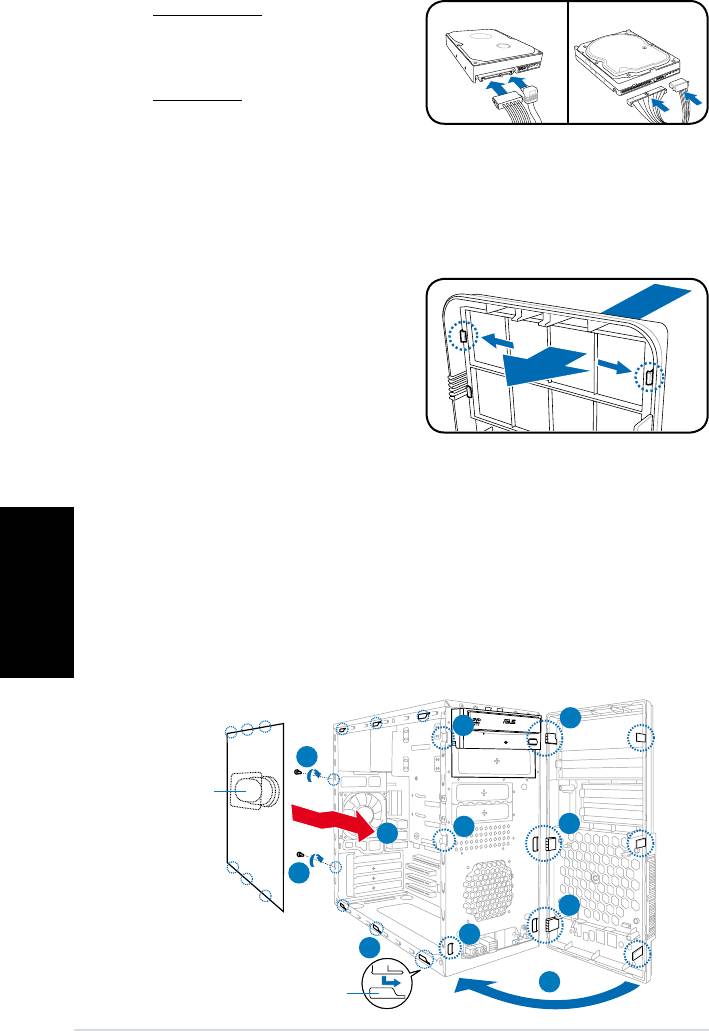
4. Per HDD SATA: Collegare le spine
SATA IDE
del segnale e di alimentazione di
SATA ai connettori posti dietro al
lettore.
Per HDD IDE: Collegare le spine IDE e
di alimentazione ai connettori posti sul
retro del lettore.
Rimozione dei coperchi degli alloggiamenti e
reinstallazione dei pannelli anteriore e laterale
Sesierainstallatounlettoreotticoe/operoppy,rimuovereilcoperchio(i)delpannello
anteriore prima di reinstallarlo sullo chassis. Procedere come segue:
1. Localizzare i blocchi del coperchio
dell’alloggiamento.
2. Premerli verso l’esterno per liberare
il coperchio.
3. Premere il coperchio verso l’interno,
poi metterlo da parte.
4. Seguire le stesse istruzioni
per rimuovere il coperchio
dell’alloggiamento del lettore da
3.5”.
Per reinstallare il pannello anteriore e il coperchio laterale:
1. Inserire le alette a cerniera del pannello anteriore nei fori presenti sul lato
Italiano
destro dello chassis.
2. Ruotare l’assemblaggio del pannello anteriore a sinistra, inserire quindi i
gancinellochassisnchéilpannellononsaràinposizione.
3. Inserire i ganci del coperchio laterale nei fori in alto e in basso dello chassis.
4. Premereilcoperchiolateralenelladirezionedelpannelloanteriorenchénon
risulti in posizione.
5. Bloccare il coperchio con le due viti tolte prima.
1
2
5
Condotto
dell’aria
2
1
4
5
1
2
3
2
Fessure del telaio
10 Manuale per l’ Installazione


