
Asus T3-P5945GCX – page 4
Manual for Asus T3-P5945GCX
Table of contents
- Front/Rear panel features
- Internal components Removing the cover
- Lifting the power supply unit Installing a CPU Installing an Intel CPU in the LGA775 package
- Installing an AMD CPU Installing the CPU fan and heatsink assembly Installing an Intel CPU heatsink and fan
- Installing an AMD CPU heatsink and fan Installing a DIMM
- Installing an expansion card Installing a hard disk drive
- Installing an optical drive Reinstalling the cover
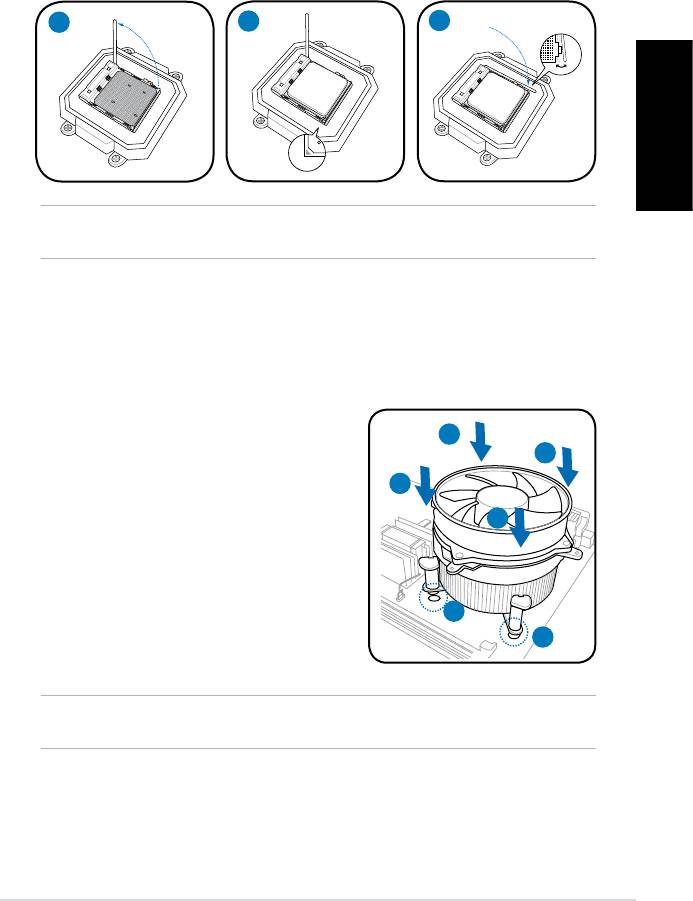
Instalace procesoru AMD
0
1. Vyhledejte patici procesoru a potom zvedněte páčku patice do úhlu 90
.
. Zorientujte procesor nad patici tak, aby roh procesoru označený zlatým
trojúhelníkem odpovídal rohu patice s malým trojúhelníkem.
3. Sklopením páčky patice zajistěte procesor.
1
3
Česky
UPOZORNĚNÍ: Při nesprávné instalaci procesoru do patice může dojít k ohnutí kolíků
a k vážnému poškození procesoru!
Instalace ventilátoru a chladiče procesoru
®
Instalace tepelné jímky a ventilátoru procesoru Intel
1. Umístěte chladič na horní část
A
nainstalovaného procesoru tak, aby čtyři
B
úchyty odpovídaly otvorům na základní
desce.
B
. Postupně stiskněte každé dva úchyty v
A
úhlopříčné poloze tak, aby bylo zajištěno
pevné uchycení chladiče s ventilátorem.
3. Po usazení ventilátoru a chladiče připojte
kabel ventilátoru procesoru ke konektoru na
1
základní desce.
1
UPOZORNĚNÍ. Nezapomeňte připojit konektor ventilátoru procesoru! V opačném
případě bude systém sledování hardwaru signalizovat chybu.
5Instalační příručka
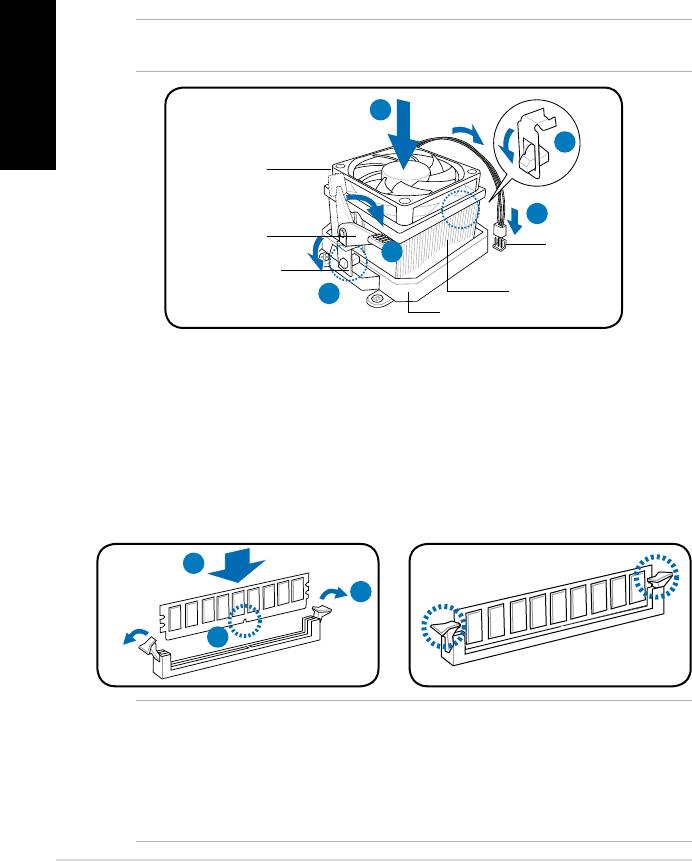
Instalace tepelné jímky a ventilátoru procesoru AMD
1. Umístěte chladič na horní část nainstalovaného procesoru.
. Připojte jeden konec retenční konzole k základně retenčního modulu.
3. Připevněte druhý konec retenční konzole (v blízkosti zámku retenční konzole)
k základně retenčního modulu tak, aby zaklapl na místo.
4. Stisknutím zámku retenční konzole na retenčním mechanizmu zajistěte
chladič a ventilátor k základně retenčního modulu.
5. Připojte kabel ventilátoru procesoru ke konektoru na základní desce.
UPOZORNĚNÍ. Nezapomeňte připojit konektor ventilátoru procesoru! V opačném
Česky
případě bude systém sledování hardwaru signalizovat chybu.
1
Ventilátor
procesoru
5
Zámek retenční
Konektor
konzole
4
ventilátoru
procesoru
Retenční konzola
Chladič procesoru
3
Základna retenčního modulu
Instalace paměťového modulu DIMM
1. Vyhledejte patice pro paměťové moduly DIMM na základní desce.
. Stisknutím zajišťovací svorky směrem ven uvolněte patici pro paměťový
modul DIMM.
3. Nasaďte paměťový modul DIMM do patice tak, aby zářez na modulu DIMM
odpovídal výstupku v patici.
4. Zasuňte paměťový modul DIMM zcela do patice, tak aby zajišťovací svorky
zapadly na místo.
4
3
UPOZORNĚNÍ.
• Před přidáváním nebo odebíráním paměťových modulů DIMM odpojte napájení. Při
zanedbání této zásady může dojít k poškození základní desky a/nebo komponent.
• Paměťový modul DDR DIMM je vybaven zářezem, takže jej lze nainstalovat
pouze v jediném směru. Paměťový modul DIMM NEZASOUVEJTE do patice
SILOU, aby nedošlo k jeho poškození.
6 Instalační příručka
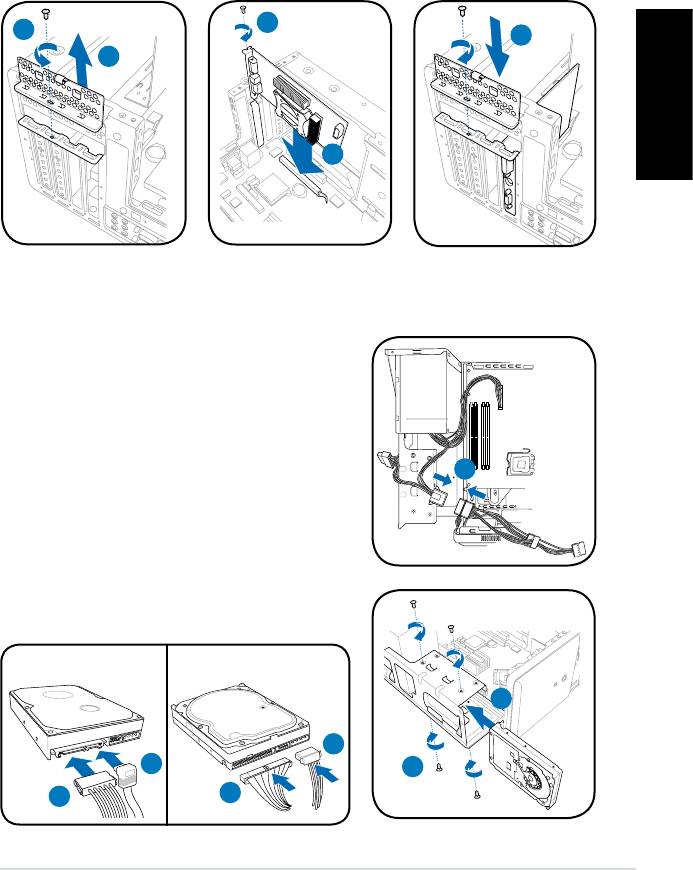
Instalace karty pro rozšíření
1. Vyhledejte a odmontujte šroubek kovové záslepky.
. Vyjměte kovovou záslepku.
3. Nasaďte konektor karty do slotu a potom zasuňte kartu zcela do slotu.
4. Zajistěte kartu šroubkem.
5. Nasaďte kovovou záslepku a zajistěte šroubkem.
4
1
5
Česky
3
Instalace pevného disku s rozhraním SATA
1. Připojte napájecí kabel rozhraní SATA/IDE k
zástrčce zdroje napájení.
. Připojte zástrčky kabelu SATA/IDE (A) a
napájecího kabelu (B) do konektorů na
zadní straně pevných disků SATA/IDE.
3. Vyhledejte pozici pro pevný disk.
1
4. Zasuňte pevný disk (tak, aby paralelní
sběrnice disku směřovala k horní straně
skříně) do pozice a zajistěte jej čtyřmi
šroubky.
5. Připojte kabel signálu SATA/IDE ke
konektoru SATA/IDE na základní desce a
zajistěte všechny kabely plastovými cívkami.
SATA
IDE
4
B
A
4
A
B
7Instalační příručka
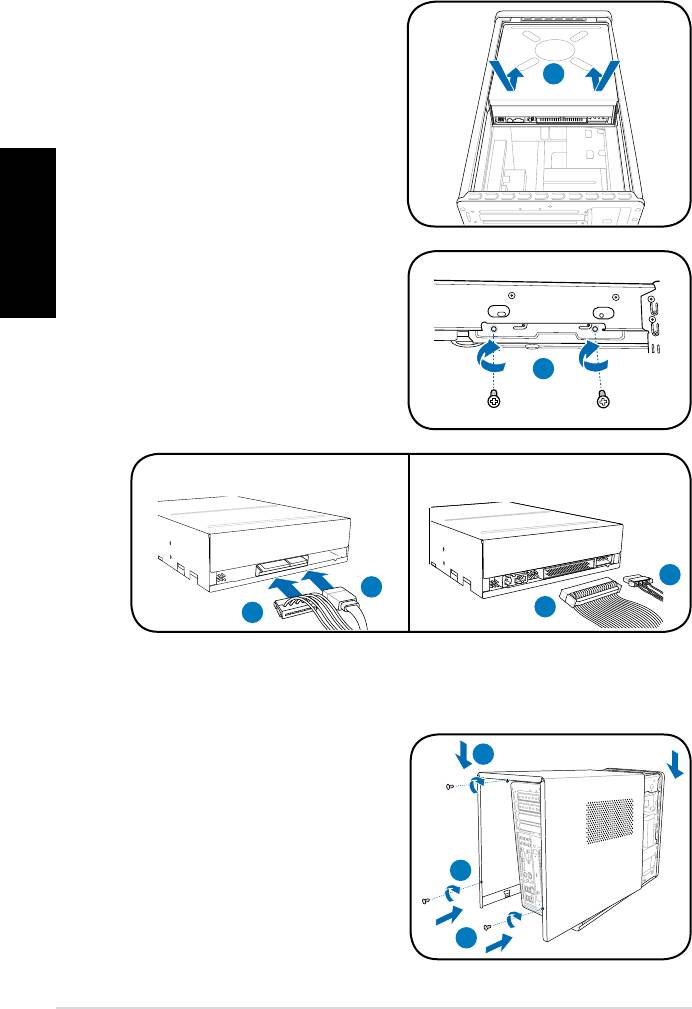
Instalace optické jednotky
1. Umístěte skříň do svislé polohy.
. Vložte optickou jednotku SATA/IDE
do horní pozice 5,5 palců a potom
ji zasuňte tak, aby se otvory pro
šrouby na jednotce nacházely ve
stejné poloze, jako otvory pozice.
Česky
3. Zajistěte optickou jednotku čtyřmi
šrouby na obou stranách.
4. Připojte zástrčku SATA/IDE
(4A) a napájecí zástrčku (4B)
ke konektorům na zadní straně
jednotky SATA/IDE.
3
SATA IDE
4B
4A
4A
4B
Montáž krytu skříně
1. Nasaďte úchyty krytu do rámu
1B
skříně a do otvorů na předním
panelu (1A) a potom sklopte zadní
okraj rámu podle obrázku (1B).
. Zajistěte kryt skříně třemi šrouby.
1A
8 Instalační příručka
T-
Seria
ASUS Komputer PC (Desktop
Barebone)
Podręcznik instalacji
Polski
Pobierz najnowszy podręcznik ze strony sieci web rmy ASUS: www.asus.com
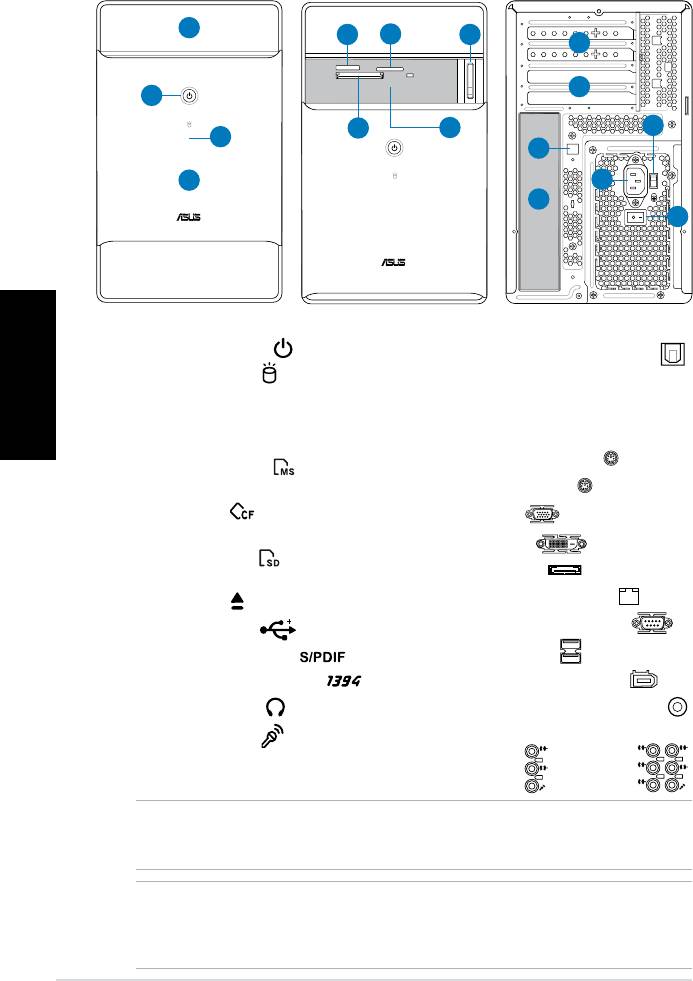
Elementy panela przedniego/tylnego
1. Pokrywawnękinapęduoptycznego
11. Gniazda rozszerzenia
Polski
2. Przycisk zasilania (
)
12.* OptycznyportwyjściaS/PDIF(
)
3. Dioda LED HDD (
)
(świeciw
13. Złączezasilania
czasiedziałaniadyskutwardego)
14.** Przełącznikwyborunapięcia
4. Pokrywa panela przedniego
15. Przełącznikzasilania
5. Gniazdo karty Memory Stick/
16.* • Port klawiatury PS/2 (
)
Memory Stick Pro ( )
®
• Port myszy PS/2
( )
6. Gniazdo karty CompactFlash
/
™
Microdrive
( )
•
Port VGA ( )
7. Gniazdo karty Secure Digital/
•
Port DVI-D ( )
MultiMediaCard ( )
•
Port E-SATA ( )
8. Przyciskwysuwanianapędu
•
Port sieci LAN (RJ-45) ( )
optycznego ( )
•
Port szeregowy (COM1) ( )
9.* • Porty USB 2.0 (
)
•
Porty USB 2.0 ( )
•PortwejściaS/PDIF(
)
• 4-pinowy port IEEE 1394a (
)
•
6-pinowy port IEEE 1394a ( )
•Portsłuchawek(
)
• KoncentrycznyportwyjściaS/PDIF
( )
• Port mikrofonu (
)
• Konguracjeportówaudio
:
10. Metalowezaślepkigniazd
rozszerzenia
• 6-
kanałowe
UWAGA:*Gniazda/portypanelaprzedniego/tylnegoiichlokalizacjamożebyćróżna,
wzależnościodmodelusystemu.Szczegółoweopisyznajdująsięwpodręczniku
użytkownikasystemu.
UWAGA:**Zasilaczsystemuposiadaprzełącznikwyborunapięcia115V/230V,
znajdującysięponiżejzłączazasilania.Przełączniktensłużydowyboruwłaściwego
napięciawejściowegoprąduzasilającegosystemu,zgodnegoznapięciemprądu
zasilającegowdanymobszarze.
2
Podręcznikinstalacji
L
IN
IN
E
FR
O
N
T
M
IC
IN
• 8-kanałowe
C
BA
S
T
S
R
L
IN
IN
E
R
S
E
P
A
K
R
FR
O
N
T
S
S
P
ID
K
E
M
IC
IN
Przód (Otwarta pokrywa
Przód (Zamknij)
Panela tylnego
przesuwna)
1
5
7
8
10
11
2
6
9
14
3
12
4
13
16
15
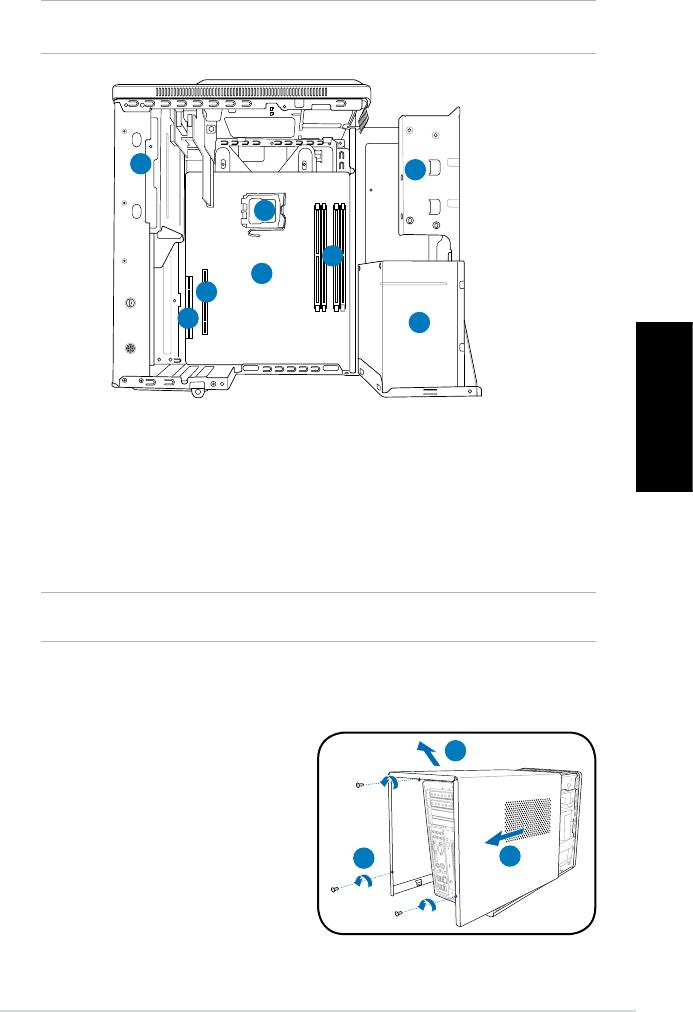
Komponenty wewnętrzne
UWAGA:Ilustracjaponiżejprzedstawiawidokelementówwewnętrznychsystemupo
zdjęciupokrywyipodniesieniumodułuzasilacza.
1
2
5
4
6
7
8
3
1. Obudowa5,25-calowegonapędu
5. Gniazdo procesora
Polski
optycznego
6.* PłytagłównaASUS
2. Obudowa3,5calowegonapędu
7. Gniazdo PCI Express x16
dysku optycznego
8. Gniazdo PCI
3. Modułzasilacza
4.
Gniazda DIMM
UWAGA:*Szczegółoweinformacjedotyczącepłytygłównejznajdująsięw
systemowympodręcznikuużytkownikasystemu.
Zdejmowanie pokrywy
1. Odkręćtrzyśrubypokrywyna
3
panelutylnym.Śrubynależy
zachowaćdopóźniejszego
wykorzystania.
2. Pociągnijpokrywęwkierunku
panela tylnego.
1
2
3. Unieśpokrywę,anastępnieodłóż
jąnabok.
Podręcznikinstalacji
3
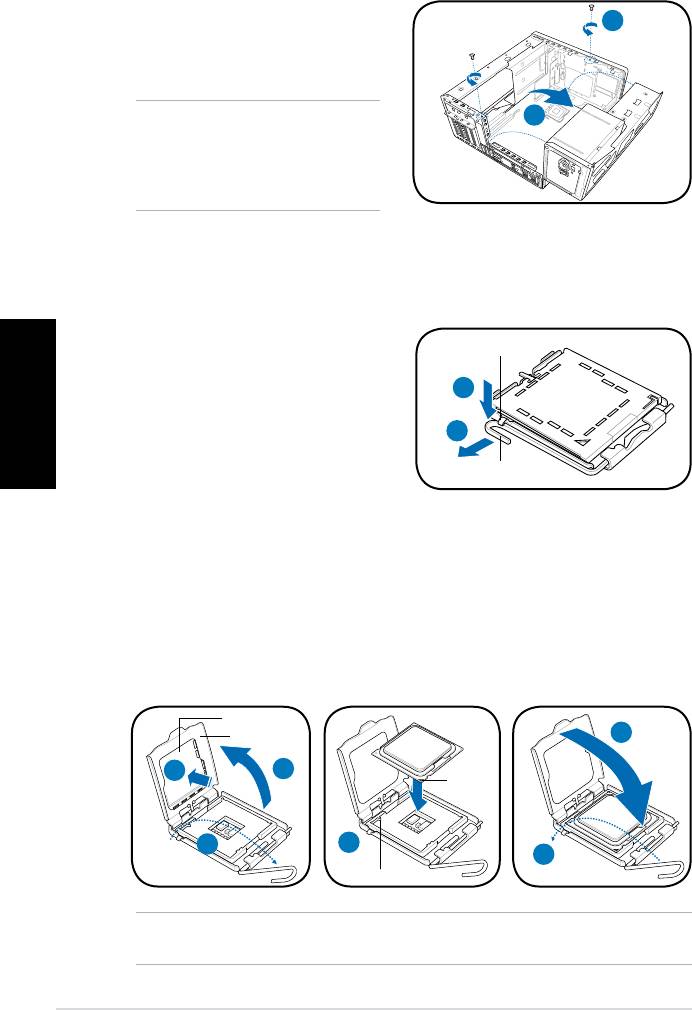
Podnoszenie zasilacza
1. Odszukajiodkręćdwieśruby
1
mocującePSU.
2. UnieśPSUwkierunkustrzałki
podkątem90º.
OSTRZEŻENIE: Podczas
2
wyjmowaniaPSU,należygopewnie
trzymać.Modułmożeprzypadkowo
upaśćiuszkodzićinnekomponenty
systemu.
Instalacja procesora
®
Instalacja pakietu procesora Intel
w podstawce LGA775
1. Zlokalizujgniazdoprocesoranapłycie
Zatrzask
głównej.
Polski
2. Naciśnijkciukiemdźwignię
2A
mocowania(2A)iprzesuńjąna
lewo(2B),ażdozwolnieniaz
2B
zatrzasku.
3. Unieśdźwignięmocowaniaw
Dźwigniamocowania
kierunkustrzałkipodkątem135º.
4. Unieśpłytęmocowaniakciukiemipalcemwskazującympodkątem100º
(4A),anastępnienaciśnijnasadkęPnPwokniepłytymocowaniawcelu
usunięcia(4B).
5. Ustawprocesornadgniazdem,upewniającsię,żezłotytrójkątznajdujesię
wdolnymlewymrogugniazda.Wypustwyrównującypowinienpasowaćdo
nacięciaprocesora.
6. Zamknijpłytęmocowania(6A),anastępnienaciśnijdźwignięmocowania
(6B),ażdozatrzaśnięciawzatrzasku.
Nasadka PnP
Płyta
6A
mocowania
4B
4A
Znak
złotego
trójkąta
3
5
6B
Wypustwyrównujący
OSTRZEŻENIE:Nieprawidłowainstalacjaprocesorawgnieździe,możespowodować
wygięcieszpilekipoważneuszkodzenieprocesora!
4
Podręcznikinstalacji
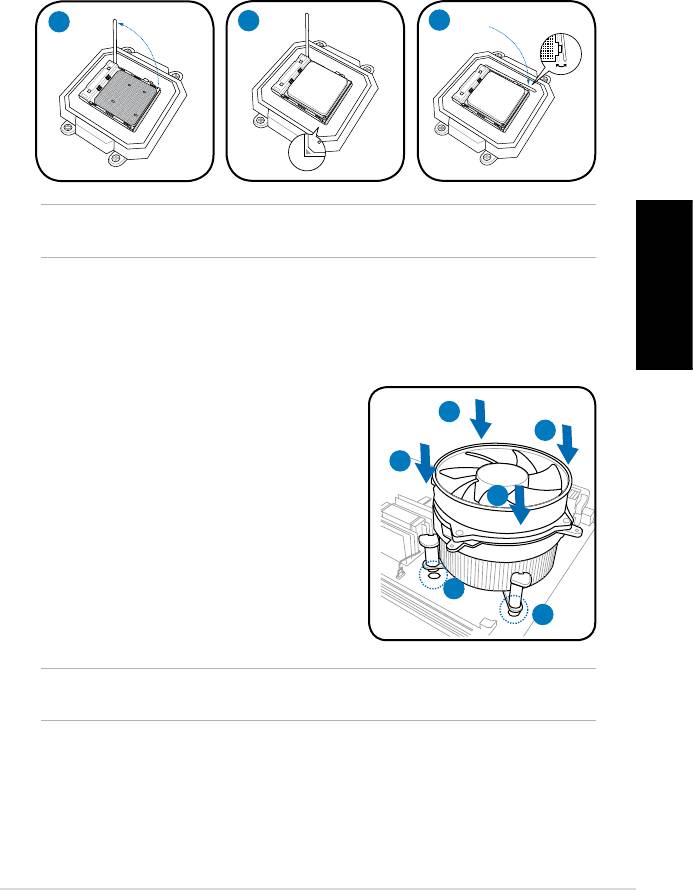
Instalacja pakietu procesora AMD
1. Odszukajgniazdoprocesora,anastępniepodnieśdźwignięgniazdapod
0
kątem90
.
2. Zainstalujprocesorwgnieździe,upewniającsię,żerógprocesoraoznaczony
złotymtrójkątemjestdopasowanydorogugniazdazeznakiemmałegotrójkąta.
3. Naciśnijdodołudźwignięgniazdawceluzamocowaniaprocesora.
1
2
3
OSTRZEŻENIE:Nieprawidłowainstalacjaprocesorawgnieździe,możespowodować
wygięcieszpilekipoważneuszkodzenieprocesora!
Polski
Instalacja zespołu wentylatora procesora i radiatora
®
Instalacja radiatora i wentylatora procesora Intel
1. Ustaw radiator na zainstalowanym
A
procesorze,upewniającsię,żecztery
B
elementymocująceodpowiadająotworom
wpłyciegłównej.
B
2. Naciśnijjednocześnie,kolejnodwa
A
elementymocującepoprzekątnej,aby
zamocowaćzespółwentylatorairadiatora.
3. Pozałożeniuzespołuwentylatora
iradiatoranależypodłączyćkabel
1
wentylatoraprocesoradozłączanapłycie
1
głównej.
OSTRZEŻENIE.Niewolnozapomniećopodłączeniuzłączawentylatoraprocesora!
Jeślizłączetoniezostaniepodłączone,możewystąpićbłądmonitorowaniasprzętu.
Podręcznikinstalacji
5
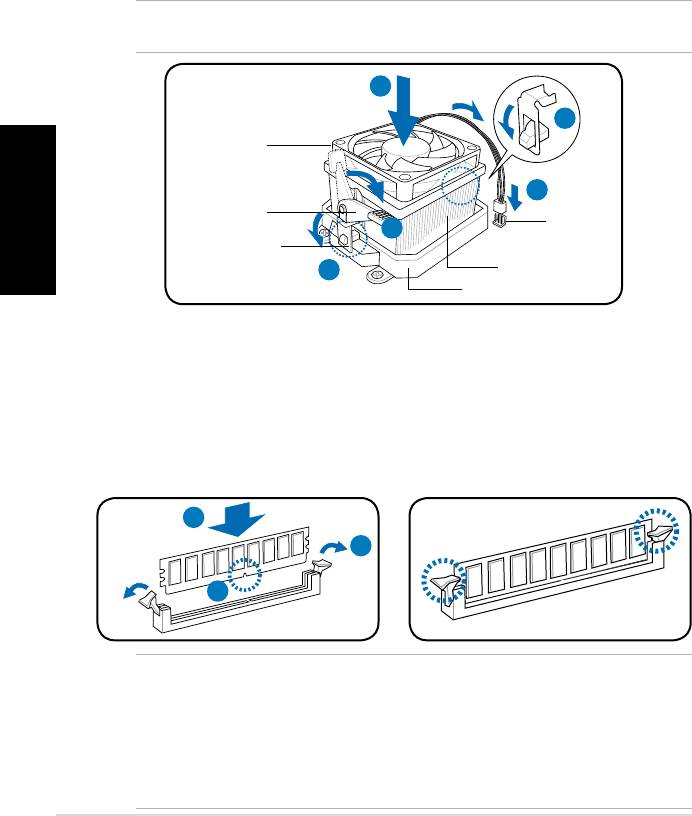
Instalacja radiatora i wentylatora procesora AMD
1. Ustaw radiator na zainstalowanym procesorze.
2. Podłączjedenkoniecwspornikapodtrzymującegodopodstawymodułu
podtrzymującego.
3. Podłączdrugikoniecwspornikapodtrzymującego(obokblokadywspornika
podtrzymującego)dopodstawymodułupodtrzymującego,ażdokliknięcia,
oznaczającegozaskoczenienamiejsce.
4. Naciśnijblokadęwspornikapodtrzymującegomechanizmupodtrzymującegow
celuzamocowaniawentylatorairadiatoradopodstawymodułupodtrzymującego.
5. Podłączkabelwentylatoraprocesoradozłączanapłyciegłównej.
OSTRZEŻENIE.Niewolnozapomniećopodłączeniuzłączawentylatoraprocesora!
Jeślizłączetoniezostaniepodłączone,możewystąpićbłądmonitorowaniasprzętu.
1
2
Wentylator
procesora
Polski
5
Dźwignia
wspornika
Złącze
podtrzymującego
wentylatora
4
procesora
Wspornik
podtrzymujący
Radiator procesora
3
Podstawa modułu
podtrzymującego
Instalacja modułu DIMM
1. ZlokalizujgniazdaDIMMnapłyciegłównej.
2. OdblokujgniazdoDIMM,naciskającnazewnątrzzatrzaskimocujące.
3. WyrównajmodułDIMMwgnieździe,abynacięciewmoduleDIMMpasowało
do wypustu gniazda.
4. NaciśnijmodułDIMMwkierunkugniazda,ażdozatrzaśnięciasiędo
wewnątrzzatrzaskupodtrzymującego.
4
2
3
UWAGA.
• PrzeddodawaniemlubodłączaniemmodułówDIMMnależyodłączyćzasilanie.
Niezastosowaniesiędotegopoleceniamożespowodowaćuszkodzeniepłyty
główneji/lubkomponentów.
• ModułyDDRDIMMposiadająnacięcie,któreumożliwiaichinstalacjętylkow
jednymkierunku.NIEwolnonasiłęwkładaćmodułuDIMMdogniazda,ponieważ
możetospowodowaćuszkodzeniemodułuDIMM.
6
Podręcznikinstalacji
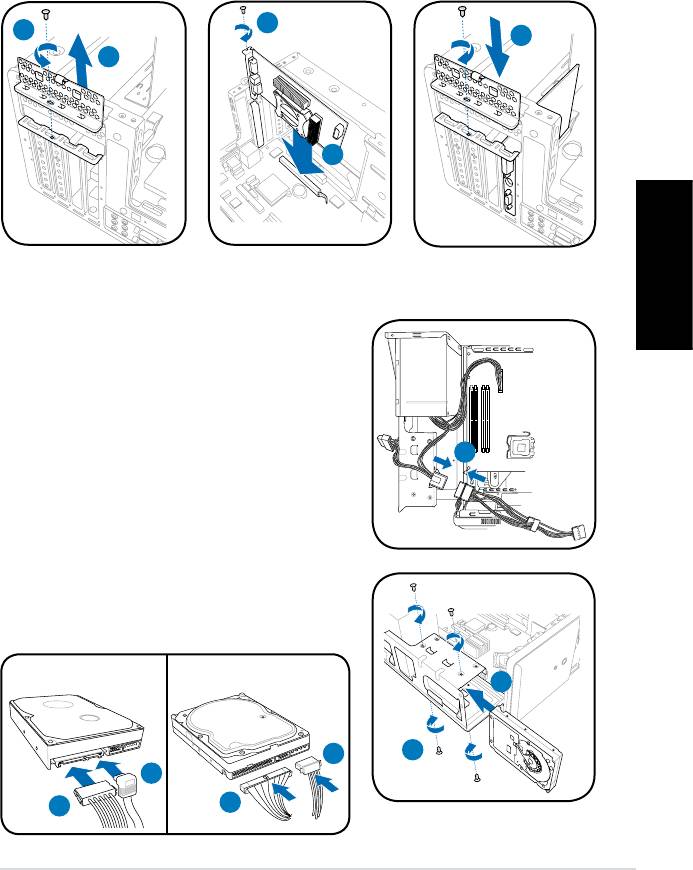
Instalacja karty rozszerzenia
1. Odszukajiodkręćśrubęmocującąmetalowywspornikblokady.
2. Zdejmij metalowy wspornik blokady.
3. Dopasujzłączekartydogniazda,anastępniemocnonaciśnij.
4. Zabezpieczkartęśrubą.
5. Załóżmetalowywspornikblokady,anastępniezamocujśrubą.
4
1
5
2
3
Instalacja napędu dysku twardego SATA
Polski
1. PodłączwtykękablazasilającegoSATA/
IDEdozłączazasilacza.
2. PodłączwtykiSATA/IDE(2A)iwtyki
zasilania(2B)dozłączyztyłunapędów
dysku twardego SATA/IDE.
3. ZlokalizujszuadęHDD.
1
4. Wstawnapęddyskutwardego(zPCB
HDDskierowanąwkierunkugórnej
częściobudowy)doszuady,anastępnie
zamocujgoczteremaśrubami.
5. PodłączkabelsygnałowySATA/IDEdo
złączaSATA/IDEnapłyciegłówneji
zaciśnijwszystkiekablewplastykowymi
zaciskami.
SATA
IDE
4
4
2B
2A
2A
2B
Podręcznikinstalacji
7
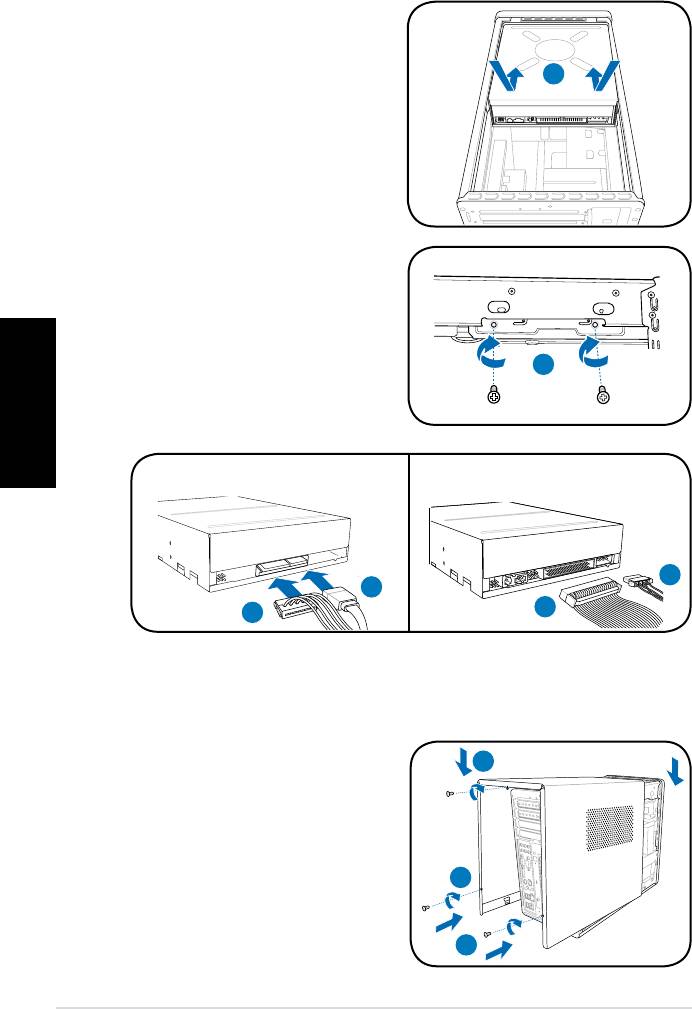
Instalacja napędu optycznego
1. Ustawobudowępionowo.
2. WstawnapędoptycznySATA/IDE
dogórnejwnęki5,25cala,a
2
następnieostrożniepopchnijnapęd,
ażdowyrównaniaotworównapędu
zotworamiwewnęce.
3. Zamocujnapędoptycznyczterema
śrubamipoobustronachwnęki.
4. PodłączzłączaSATA/IDE(4A)oraz
wtykizasilania(4B)dozłączyztyłu
napęduSATA/IDE.
Polski
3
SATA IDE
4B
4A
4A
4B
Ponowne zakładanie pokrywy
1. Dopasuj zaczepy pokrywy do
listew obudowy i zaczepów panela
1B
przedniego(1A),anastępnieopuść
tylnąkrawędźpokrywy,zgodniez
ilustracją(1B).
2. Zamocujpokrywętrzemaśrubami.
2
1A
8
Podręcznikinstalacji
T-sorozat
ASUS Asztali barebone szàmìtògèp
Telepítési kézikönyv
Magyar
Töltse le a legfrissebb kézikönyvet az ASUS weblapjáról: www.asus.com
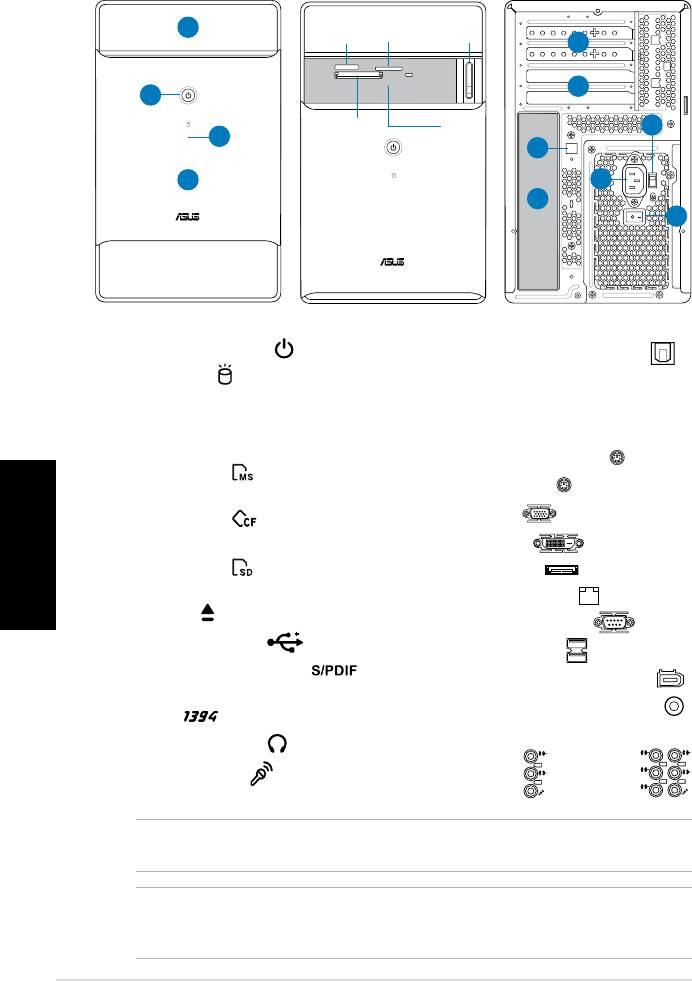
Előlapi/Hátsó panel funkciók
1. Optikai meghajtó rekesz-fedél
11. Bővítőnyílások
. Bekapcsoló gomb (
)
1.* Optikai S/PDIF kimeneti port (
)
3. HDD LED (
)
(Világít, ha a
13.
Tápcsatlakozó
merevlemez-meghajtó aktív)
14.** Feszültségválasztó kapcsoló
4. Előlapi panel fedele
15. Üzemkapcsoló
5. Memory Stick/Memory Stick Pro
16.* • PS/ billentyűzet port (
)
kártyanyílás ( )
• PS/ egérport (
)
®
™
Magyar
6. CompactFlash
/Microdrive
• VGA port (
)
kártyanyílás ( )
• DVI-D port (
)
7. Secure Digital/MultiMediaCard
kártyanyílás ( )
• E-SATA port (
)
8. Optikai meghajtó lemezkiadó
• LAN (RJ-45) port (
)
gombja ( )
•
Soros (COM1) port ( )
9.* • USB .0 portok (
)
• USB .0
portok ( )
• S/PDIF bemeneti port (
)
•
6 érintkezõs IEEE 1394a port ( )
• 4 érintkezõs IEEE 1394a
•
Koaxiális S/PDIF kimeneti port ( )
port ( )
•
Audio port kongurációk:
• Fejhallgató port (
)
• Mikrofon port (
)
• 6
csatornás
10. Bővítőhely fém tartói
MEGJEGYZÉS: *Az első/hátsó panelen lévő foglalatok/portok és helyük a rendszer
típusától függően eltérhetnek. A részletes leírás a Használati útmutatóban található.
MEGJEGYZÉS: **A rendszer tápegysége 115 V/30 V feszültségválasztó kapcsolóval
rendelkezik, amely a tápcsatlakozó mellett található. Ez a kapcsoló a területének
megfelelő tápfeszültség kiválasztására szolgál.
Telepítési kézikönyv
L
IN
IN
E
FR
O
N
T
M
IC
IN
• 8 csatornás
C
BA
S
T
S
R
L
IN
IN
E
R
S
E
P
A
K
R
FR
O
N
T
S
S
P
ID
K
E
M
IC
IN
Elölnézet (Csúsztassa
Elölnézet (Lezárva)
Hátsó panel
el a kinyitásho)
1
5
7
8
10
11
6
9
14
3
1
4
13
16
15
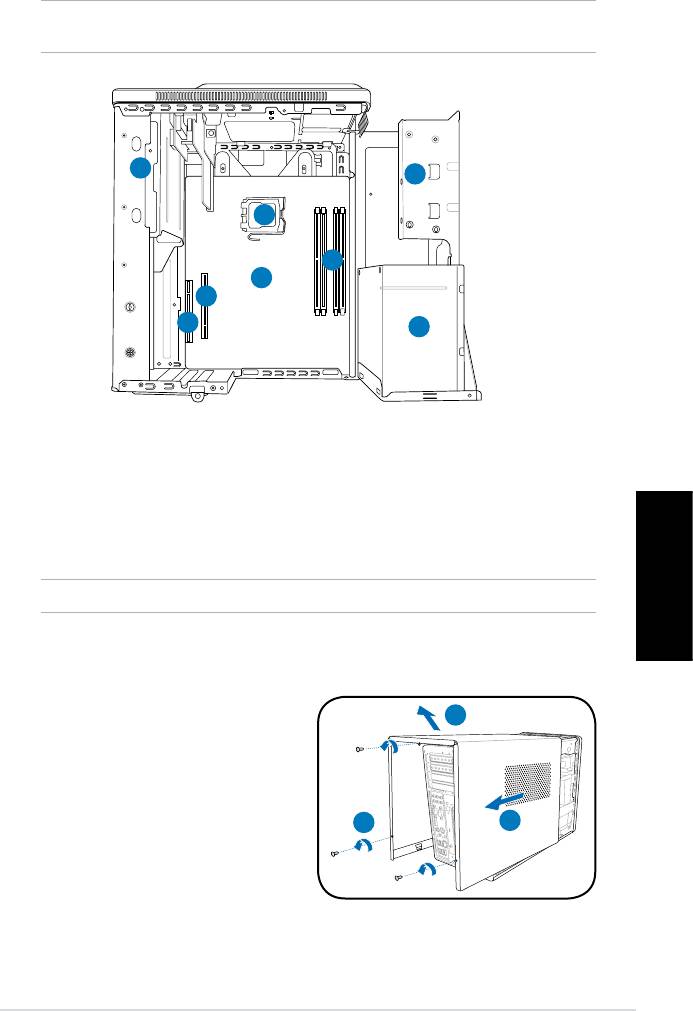
Belső alkatrészek
MEGJEGYZÉS: Az alábbi ábra a rendszer belső elrendezését mutatja, miután
eltávolították a fedelet és felemelték a tápegységet.
1
5
4
6
7
8
3
1. Keret 5,5 hüvelykes optikai
5. CPU-foglalat
meghajtóhoz
6.* ASUS alaplap
.
Keret 3,5 hüvelykes merevlemezhez
7. PCI Express x16 foglalat
3.
Tápegység
8. PCI foglalat
4.
DIMM foglalatok
MEGJEGYZÉS: *Az alaplap részleteit illetően olvassa el a Használati útmutatót.
Magyar
A fedél eltávolítása
1. Távolítsa el a hátsó panelt rögzítő
3
három csavart. Őrizze meg a
csavarokat későbbi használat
céljából.
. Húzza a fedelet kissé a hátlap felé.
3. Emelje fel a fedelet, majd tegye
1
félre.
3Telepítési kézikönyv

Emelje fel a tápegységet
1. Keresse meg és távolítsa el a két
1
tápegységet csavart.
. Emelje fel a tápegységet a nyíl
irányában, hogy derékszögben álljon.
FIGYELEM! A tápegység kiszerelése
közben szilárdan tartsa, illetve fogja
az egységet. A tápegység véletlenül
leeshet és a rendszer más alkatrészeit
károsíthatja.
A CPU beszerelése
®
®
Intel
Pentium
4 processzor beszerelése LGA775 foglalatba
1. Keresse meg a CPU foglalatot az
Leszorító fül
alaplapon.
. Hüvelykujjával nyomja meg a
A
leszorítókar (A), majd tolja balra
(B), amíg a leszorítófül elengedi.
B
3. Emelje fel a leszorítókart a nyíl
O
irányába, kb. 135
-os szögben.
Leszorítókar
4. Két ujjal emelje ki a rögzítőtálcát
O
kb. 100
-os szögben (4A), majd a védősapkát kipattintva távolítsa el azt a
Magyar
rögzítőtálca ablakából (4B).
5. Helyezze a processzort a foglalatra úgy, hogy a CPU arany háromszöggel
megjelölt sarka és a rögzítőkar tö ve egymás fölött legyenek (a megjelölt
irányból nézve a bal alsó sarokban). Helyes elhelyezés esetén a foglalaton
lévő kiszögellésnek illeszkednie kell a processzoron található bevágásba.
6. Hajtsa le a rögzítőtálcát (6A), majd nyomja lefelé a leszorítókart (6B),
egészen a leszorítófül alá.
Védősapka
Rögzítőtálca
6A
4B
4A
Arany
háromszög
jelzés
3
5
6B
Kiszögellés a foglalaton
FIGYELEM! A CPU helytelen beszerelése a foglalatba elhajlíthatja a lábakat, és
súlyosan megrongálhatja a CPU-t!
4 Telepítési kézikönyv
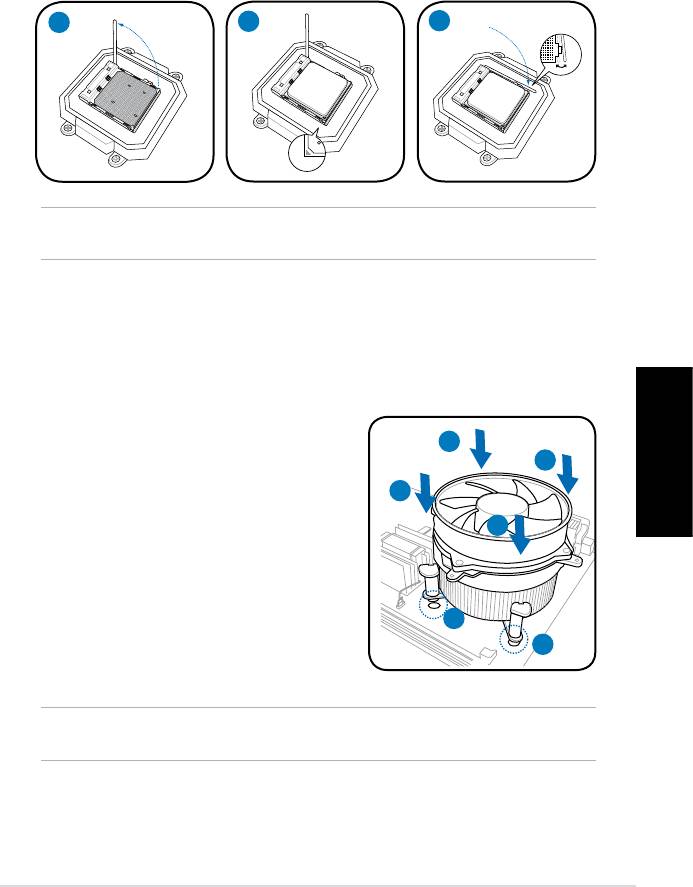
A CPU beszerelése
1. Keresse meg a CPU-foglalatot, majd emelje fel a foglalat rögzítő karját úgy,
hogy 90 fokos szögben álljon.
. Illessze a CPU-t a foglalatba úgy, hogy az CPU-n lévő aranyszínű háromszög
egybeessen a foglalat kis háromszöggel jelölt sarkával.
3. A kar lenyomásával rögzítse a CPU-t.
1
3
FIGYELEM! A CPU helytelen beszerelése a foglalatba elhajlíthatja a lábakat, és
súlyosan megrongálhatja a CPU-t!
A CPU-ventilátor és hűtőborda szerelvény beszerelése
®
Intel
processzor-ventilátor és hűtőborda felszerelése
1. Helyezze a hűtőbordát a telepített
processzorra úgy, hogy a négy csavar
A
B
illeszkedjen az alaplapon lévő nyílásokhoz.
Magyar
. Egyszerre két, egymással átlósan
B
szemben lévő csavart húzzon meg, hogy a
A
hűtőborda és a ventilátoregység a helyére
kerüljön.
3. Ha a CPU-ventilátor és hűtőborda
szerelvény a helyére került, csatlakoztassa
1
a CPU-ventilátor tápkábelét az alaplap
1
CPU-ventilátor csatlakozójához.
FIGYELEM! Ne felejtse el a CPU-ventilátor tápkábelét az alaplaphoz csatlakoztatni!
Hardver-ellenőrzési hiba fordulhat elő, ha nem csatlakoztatja ezt a csatlakozót.
5Telepítési kézikönyv
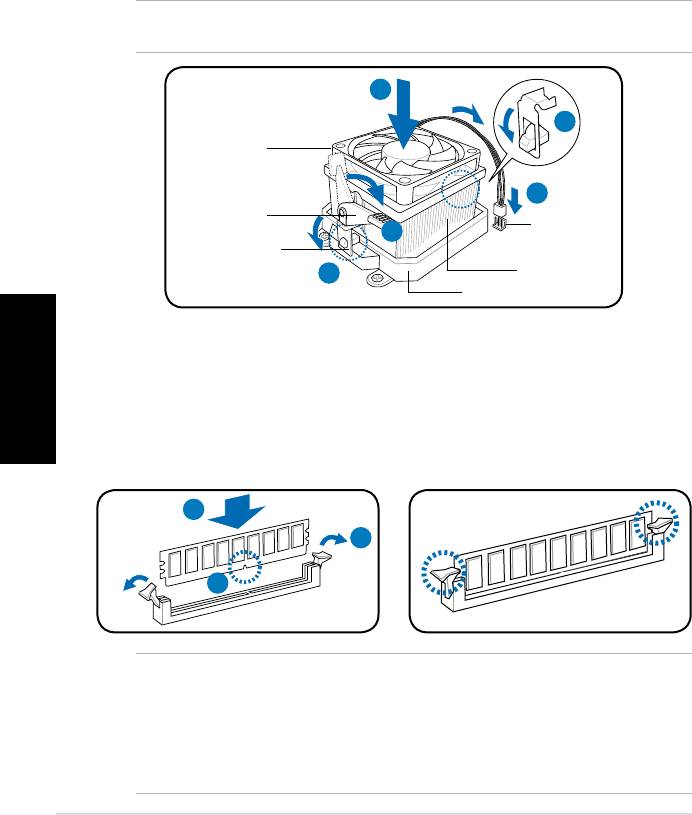
AMD processzor-ventilátor és hűtőborda felszerelése
1. Helyezze a hűtőbordát a beszerelt CPU-ra.
. Illessze a tartókeret egyik végét a rögzítő szerelvényre.
3. Illessze a tartókeret másik végét (a tartókeret zárja közelében) a tartómodul
alapjához, amíg a helyére nem kattan.
4. Nyomja le tartókeret zárját a rögzítő szerelvényre, hogy a ventilátort és a
hűtőbordát a tartómodulhoz rögzítse.
5. Csatlakoztassa a CPU-ventilátor tápkábelét az alaplap CPU-ventilátor
csatlakozójához.
FIGYELEM! Ne felejtse el a CPU-ventilátor tápkábelét az alaplaphoz csatlakoztatni!
Hardver-ellenőrzési hiba fordulhat elő, ha nem csatlakoztatja ezt a csatlakozót.
1
CPU-ventilátor
5
Tartókeret
retesze
CPU-ventilátor
4
tápcsatlakozó
Tartókeret
CPU-hětõborda
3
Tartómodul alapja
Magyar
DIMM beszerelése
1. Keresse meg a DIMM-foglalatokat az alaplapon.
. Oldja a DIMM-foglalat rögzítését a kapcsok kifelé nyomásával.
3. Illessze a DIMM-modult a foglalatba úgy, hogy a DIMM-en lévő bevágás egy
vonalba essen a foglalat kiszögellésével.
4. Nyomja a foglalatba a DIMM modult, amíg a tartókapcsok befelé nem pattannak.
4
3
FIGYELEM!
• Húzza ki a tápegységet a konnektorból, mielőtt DIMM modult szerelne be, vagy
távolítana el. Ennek gyelmen kívül hagyása az alaplap és/vagy az alkatrészek
megrongálódásához vezethet.
• A DDR DIMM modul egy nyílással rendelkezik, így az csak egyféleképpen helyezhető
be. A DIMM modul károsodásának elkerülése érdekében NE erőltesse a modult.
6 Telepítési kézikönyv
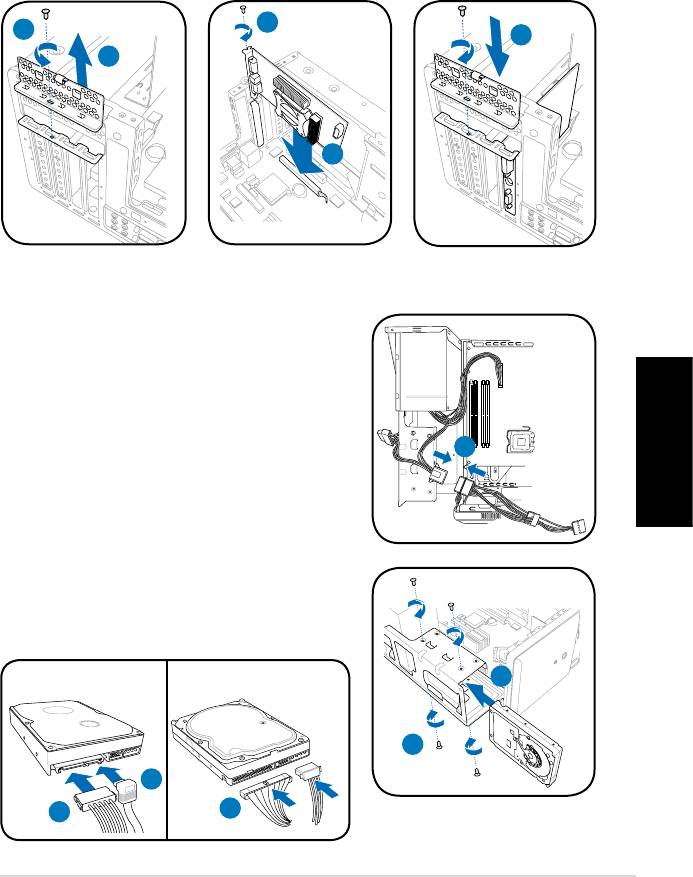
Bővítőkártya beszerelése
1. Keresse meg és távolítsa el a fémkeretet rögzítő csavart.
. Távolítsa el a fémkeret reteszét.
3. Illessze a kártyát a foglalatba, és határozottan nyomja a helyére.
4. Rögzítse a kártyát egy csavarral.
5. Helyezze vissza a fémkeret reteszét és rögzítse a csavarral.
4
1
5
3
Merevlemez beszerelése
1. Csatlakoztassa a SATA/IDE tápkábelt a
tápegység dugójához.
. Csatlakoztassa a SATA/IDE (A) jel-,
illetve tápkábel (B) dugókat a SATA/IDE
merevlemez-meghajtók hátulján lévő
csatlakozókhoz.
1
3. Keresse meg a merevlemez-tálcát.
Magyar
4. Helyezze a merevlemezes meghajtót a
tálcára (úgy, hogy a meghajtó nyomtatott
áramköri lapja a ház teteje felé nézzen),
majd rögzítse négy csavarral.
5. Csatlakoztassa a SATA/IDE jelkábelt
az alaplap SATA/IDE csatlakozójához
és rögzítse a kábeleket a műanyag
kábelrögzítők segítségével.
SATA
IDE
4
4
A
A
B
7Telepítési kézikönyv
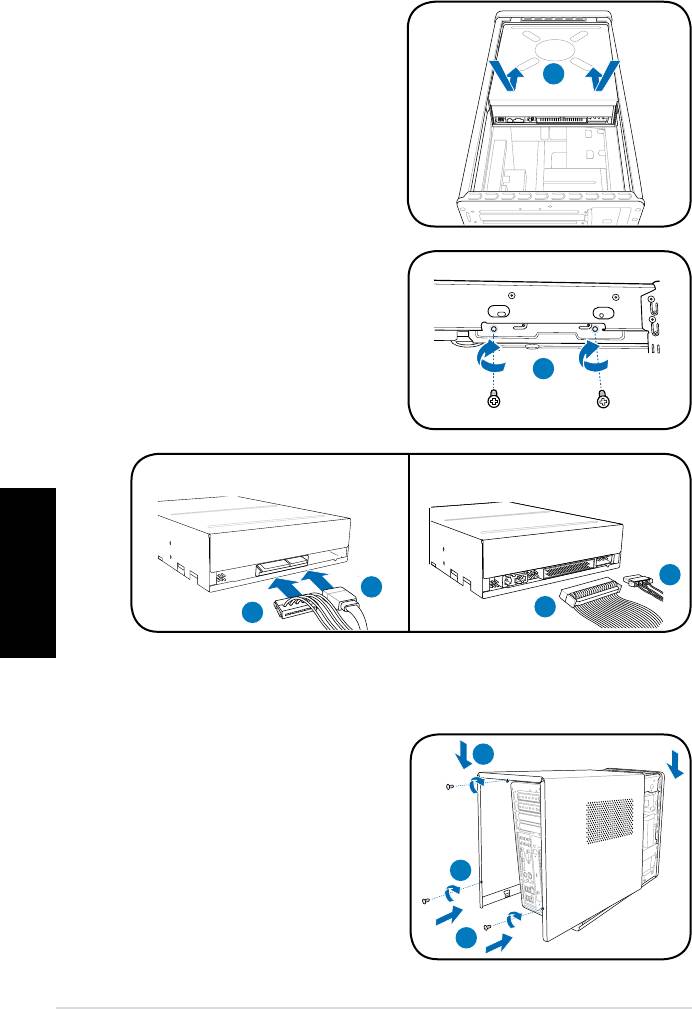
Installing an optical drive
1. Fordítsa a házat a megfelelő
irányba.
. Helyezze az SATA/IDE optikai
meghajtót a felső 5,5 hüvelykes
bővítőhelyre, majd óvatosan tolja
be, amíg a rögzítésére szolgáló
lyukak és a bővítőhely lyukai egy
vonalba nem esnek.
3. Rögzítse az optikai meghajtót négy
csavarral mindkét oldalon.
4. Csatlakoztassa a SATA/IDE-
(4A) és tápkábel dugóit (4B) a
SATA/IDE meghajtó hátulján lévő
csatlakozókhoz.
3
SATA IDE
Magyar
4B
4A
4A
4B
A fedél visszaszerelése
1. Illessze a fedél és az előlap füleit a
1B
számítógépház sínjéhez (A), majd
engedje le a fedél hátsó szélét az
ábra szerinti módon (B).
. Rögzítse a fedelet a három
csavarral.
1A
8 Telepítési kézikönyv


