
Asus RT-N16: 1. English .........................................................................................1
1. English .........................................................................................1: Asus RT-N16
Table of contents
- 1. English .........................................................................................1
RT-N16 Multi-functional Gigabit Wireless N Router Quick Start Guide
Index
1. English .........................................................................................1
2. Nederlands .................................................................................. 6
3. Suomi ........................................................................................10
4. Français ....................................................................................14
5. Deutsch .....................................................................................18
6. Ελληνικά ...................................................................................22
7. Italiano .......................................................................................26
8. Português ...................................................................................30
9. EspañolEspañol ......................................................................................34
10. български .................................................................................38
Manufacturer:
ASUSTeK Computer Inc.
11. Čeština .......................................................................................42
Tel: +886-2-2894-3447
12. EestiEesti ...........................................................................................46
Address: No. 150, LI-DE RD., PEITOU, TAIPEI
112, TAIWAN
13. Magyar .......................................................................................50
Authorised representative
ASUS Computer GmbH
14. Latviski .......................................................................................54
in Europe:
Address: HARKORT STR. 21-23, 40880
15. Lietuvių .......................................................................................58
RATINGEN, GERMANY
Authorised distributors
BOGAZICI BIL GISAYAR SAN. VE TIC. A.S.
16. Polski .........................................................................................62
in Turkey:
Tel: +90 212 3311000
17. Română .....................................................................................66
Address: AYAZAGA MAH. KEMERBURGAZ
18. Русский .....................................................................................70
CAD. NO.10 AYAZAGA/ISTANBUL
INDEX BILGISAYAR SISTEMLERI
19. Slovensky ...................................................................................74
MUHENDISLIK SAN. VE TIC. A.S.
20. Українська ................................................................................78
Tel: +90 212 3312121
Address: AYAZAGA MAH: CENDERE YOLU
21. Bahasa Indonesia ......................................................................82
NO:9 AYAZAGA/ISTANBUL
22.
ไทย
.............................................................................................86
23. Türkçe ........................................................................................90
24.
.....................................................................................94
25.
.....................................................................................98
Q4485_RT-N16_QSG.indb 9 6/18/09 9:56:27 AM
RT-N16
Multi-functional Gigabit Wireless N Router
Quick Start Guide
E4485 / April 2009
®
Q4485_RT-N16_QSG.indb 1 6/18/09 9:56:29 AM
RT-N16 Multi-functional Gigabit Wireless N Router Quick Start Guide
English
2
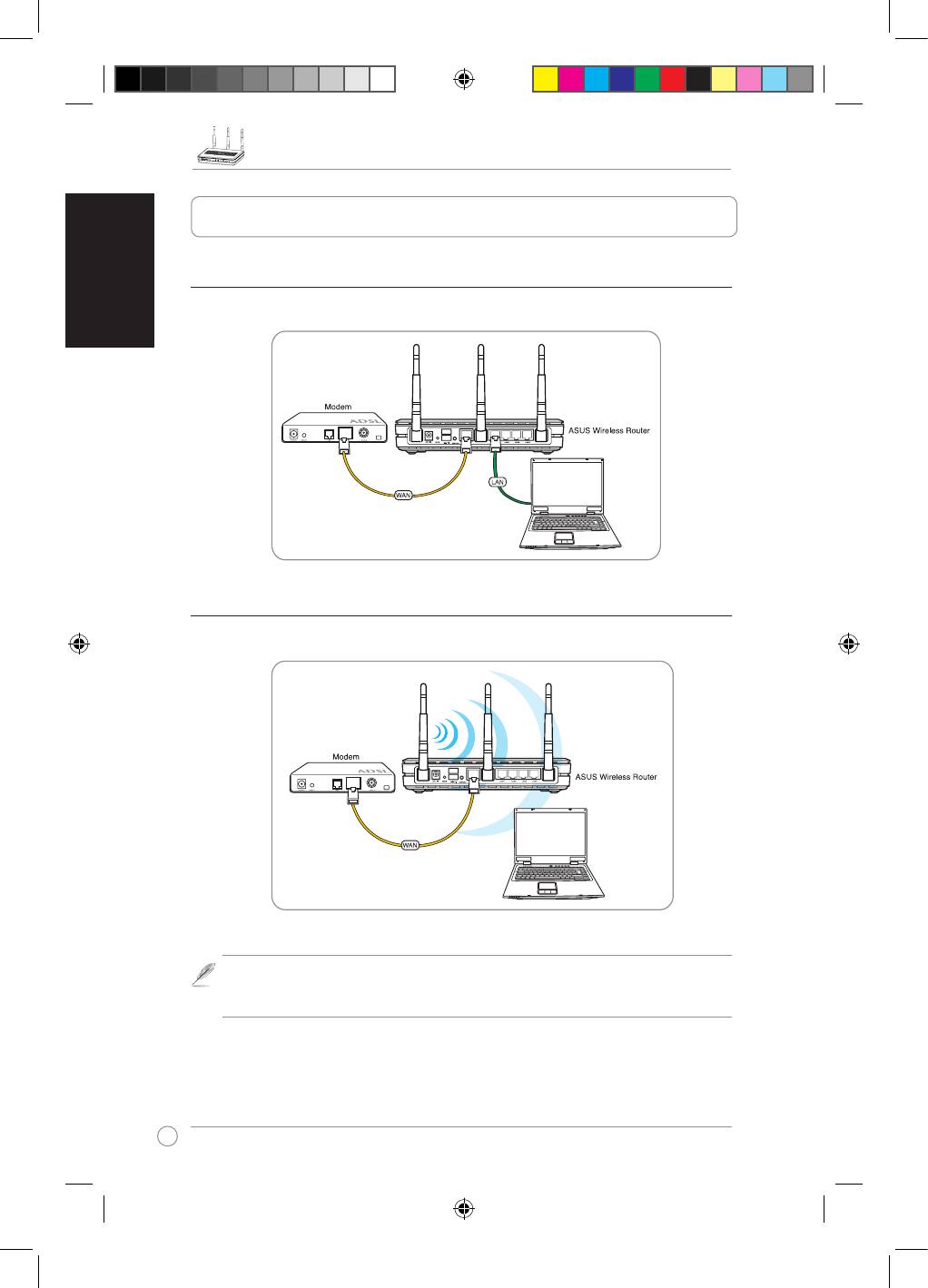
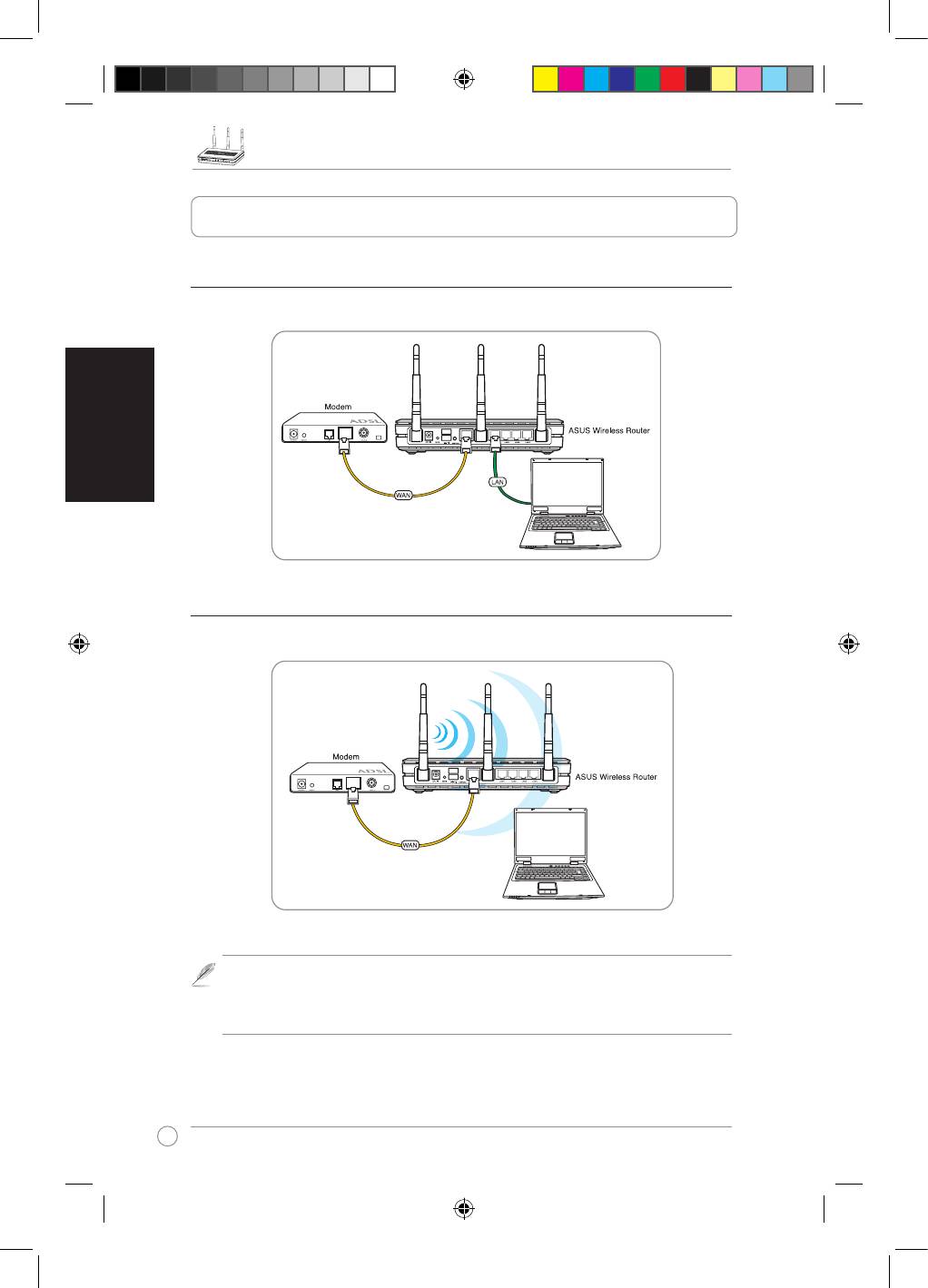
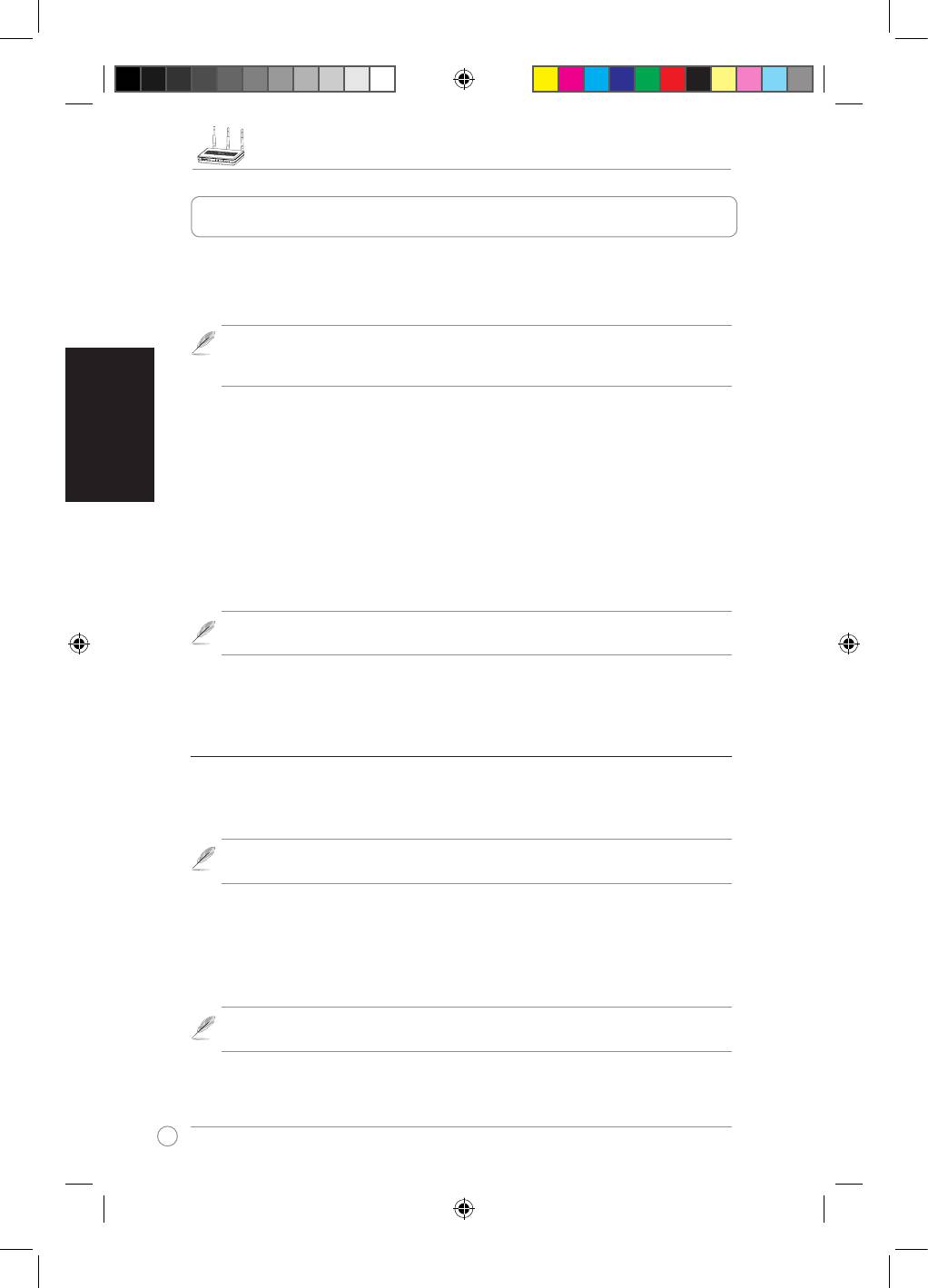
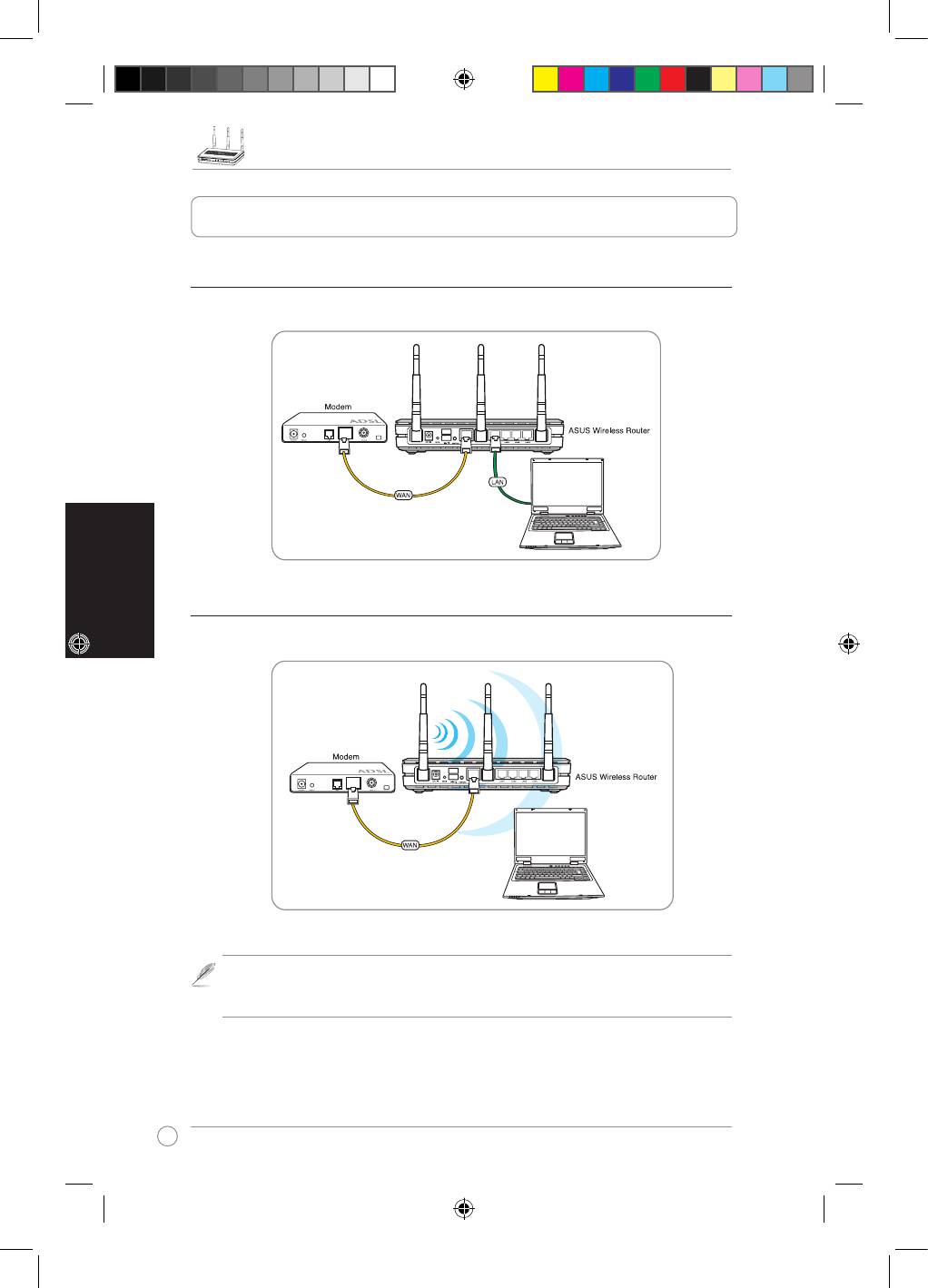
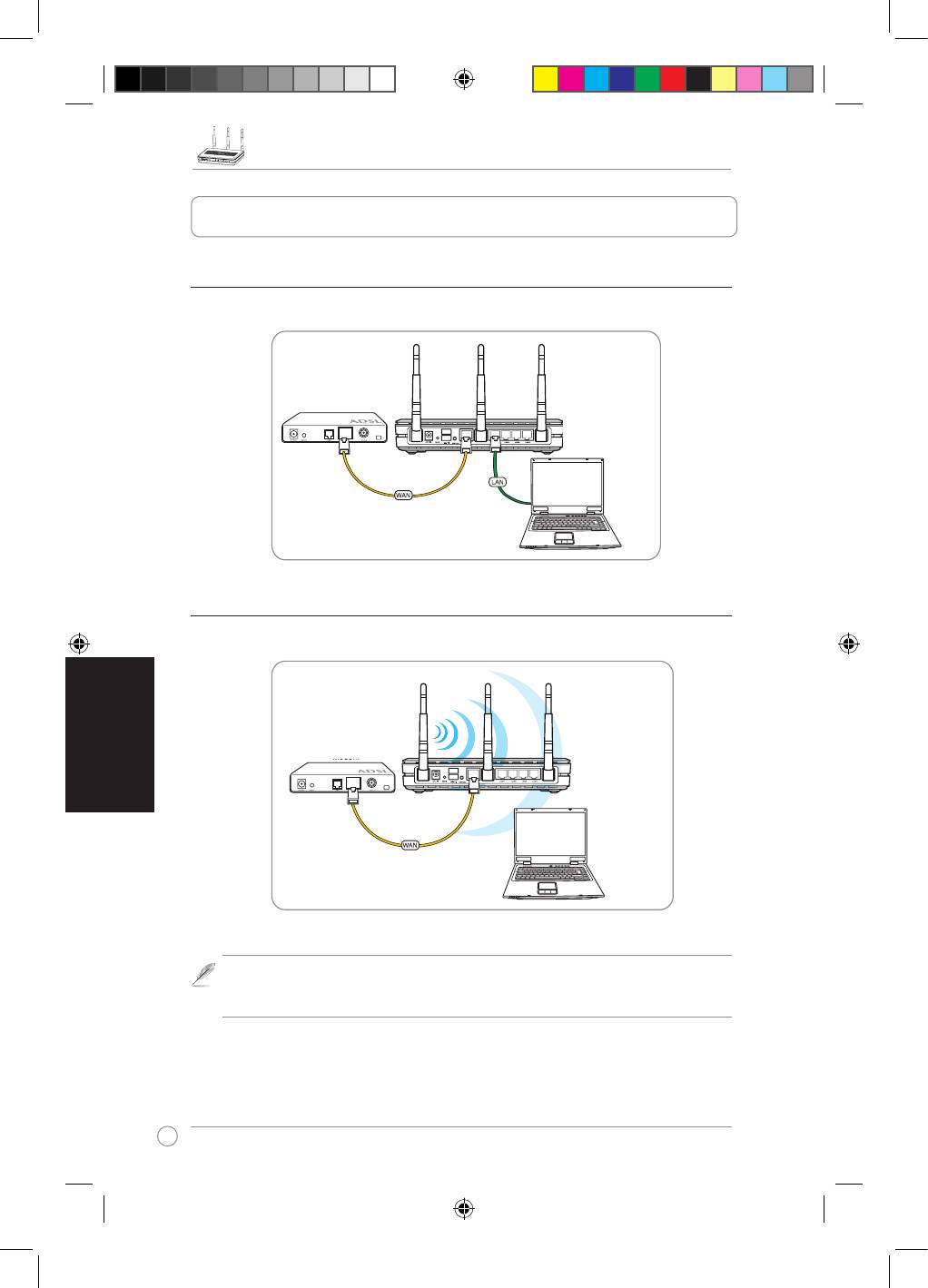
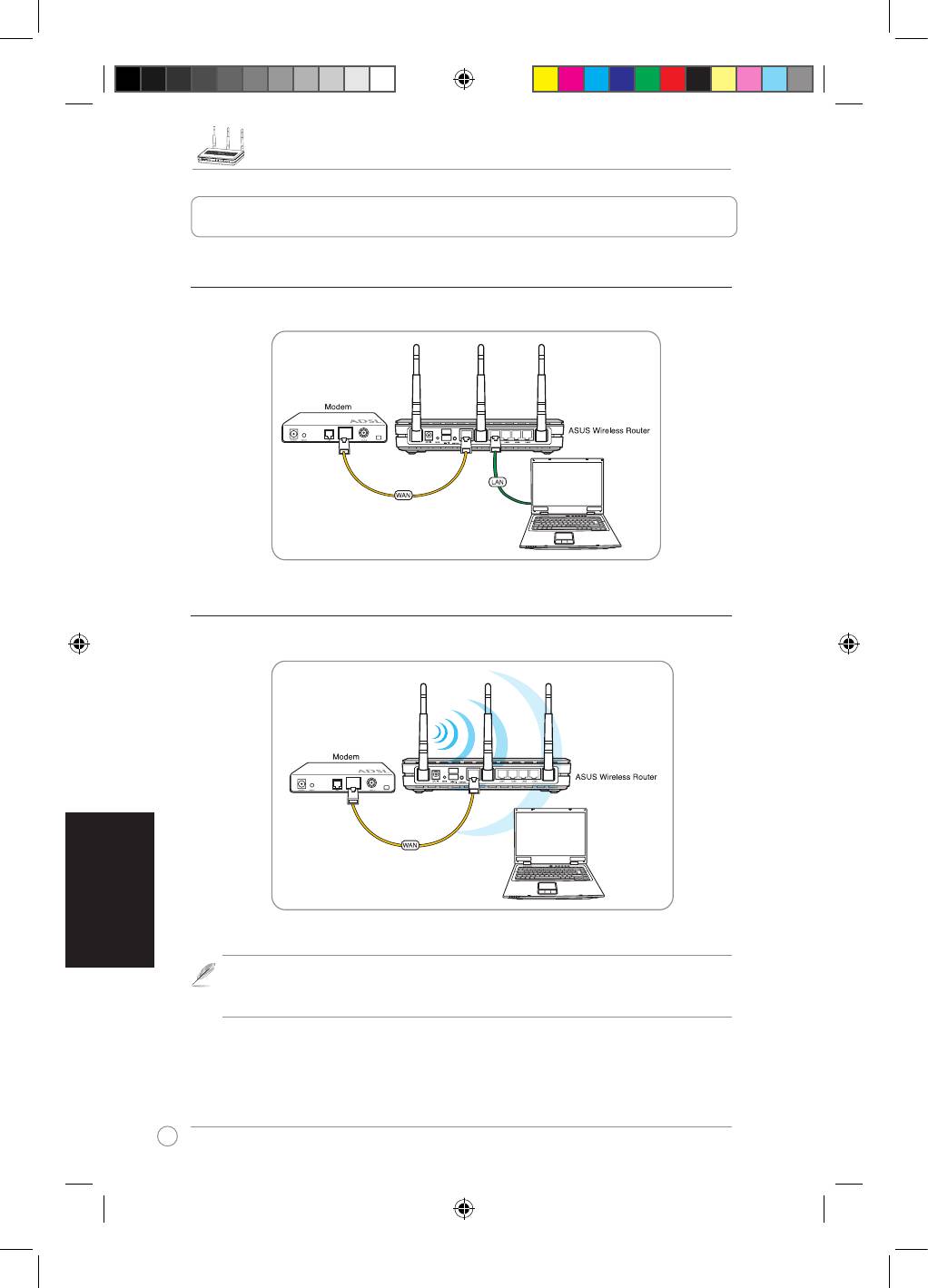
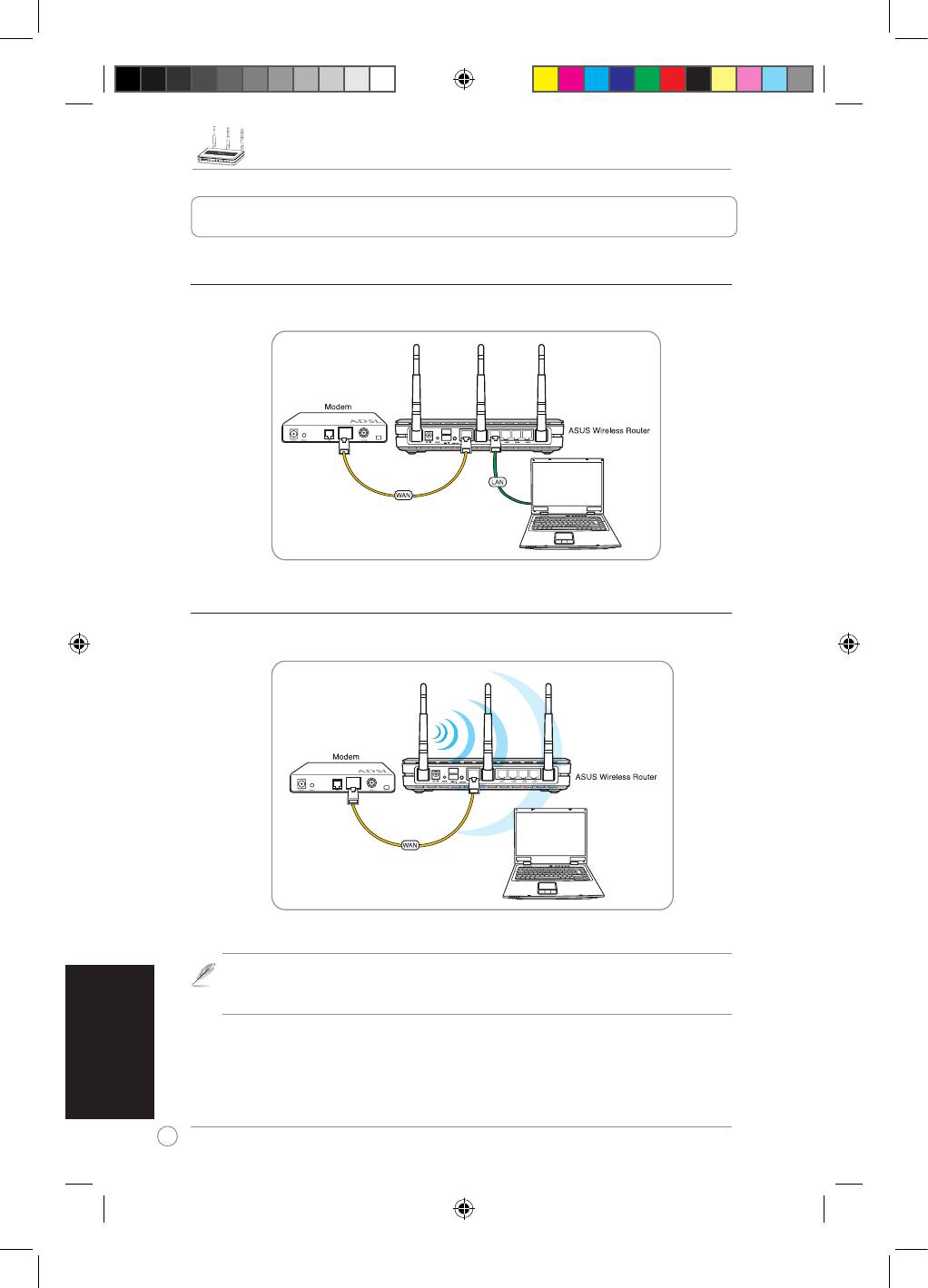
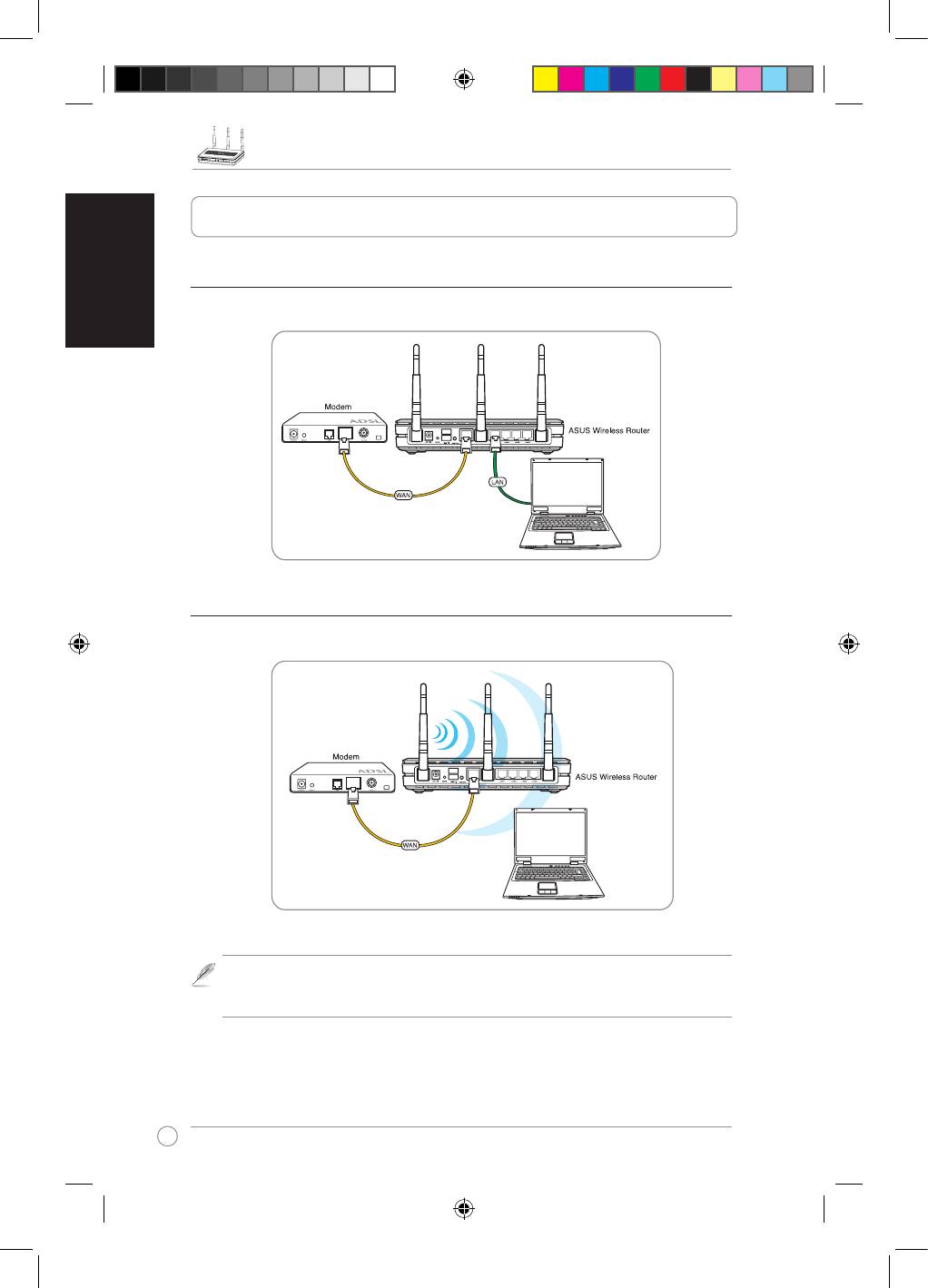
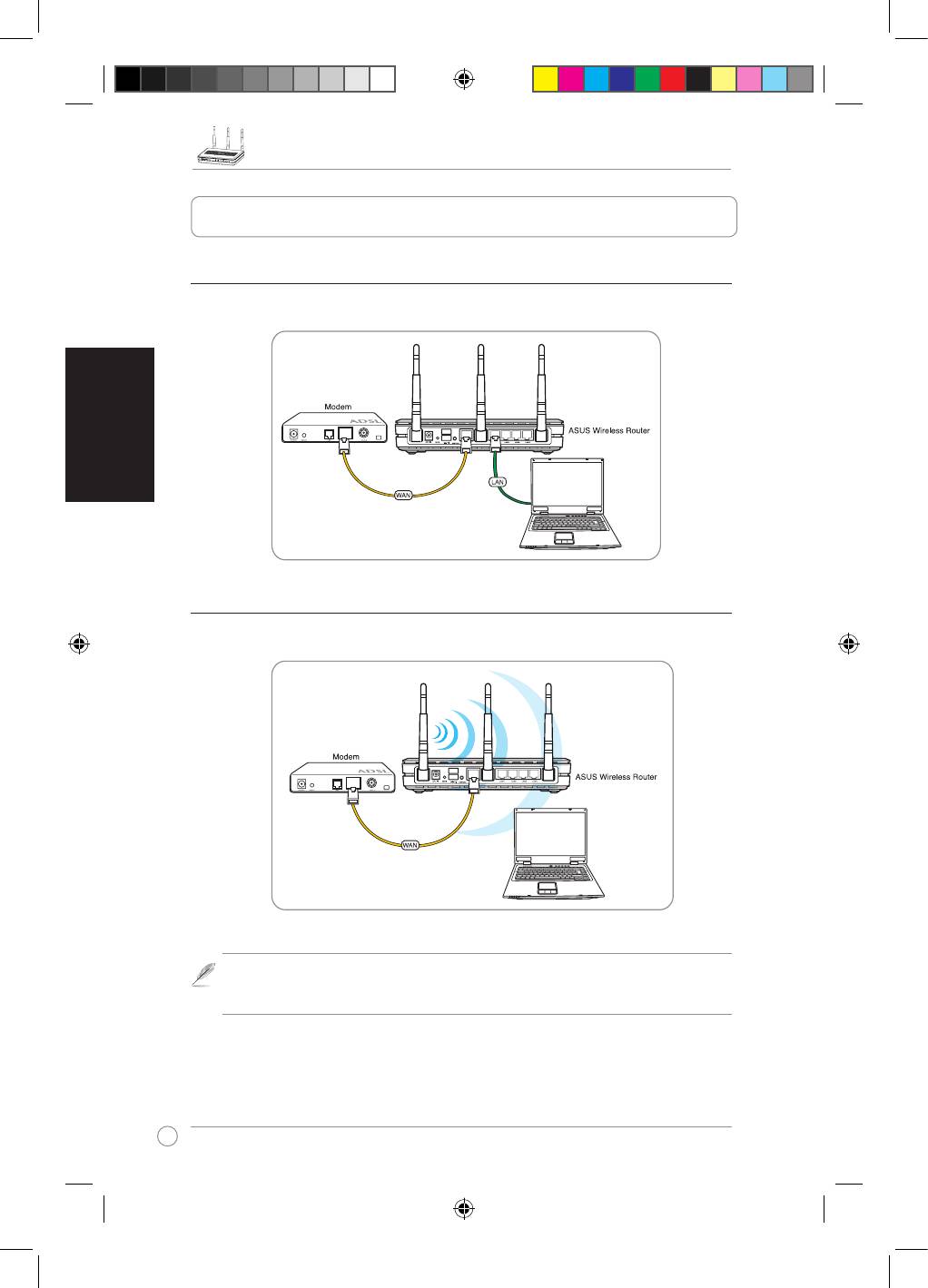
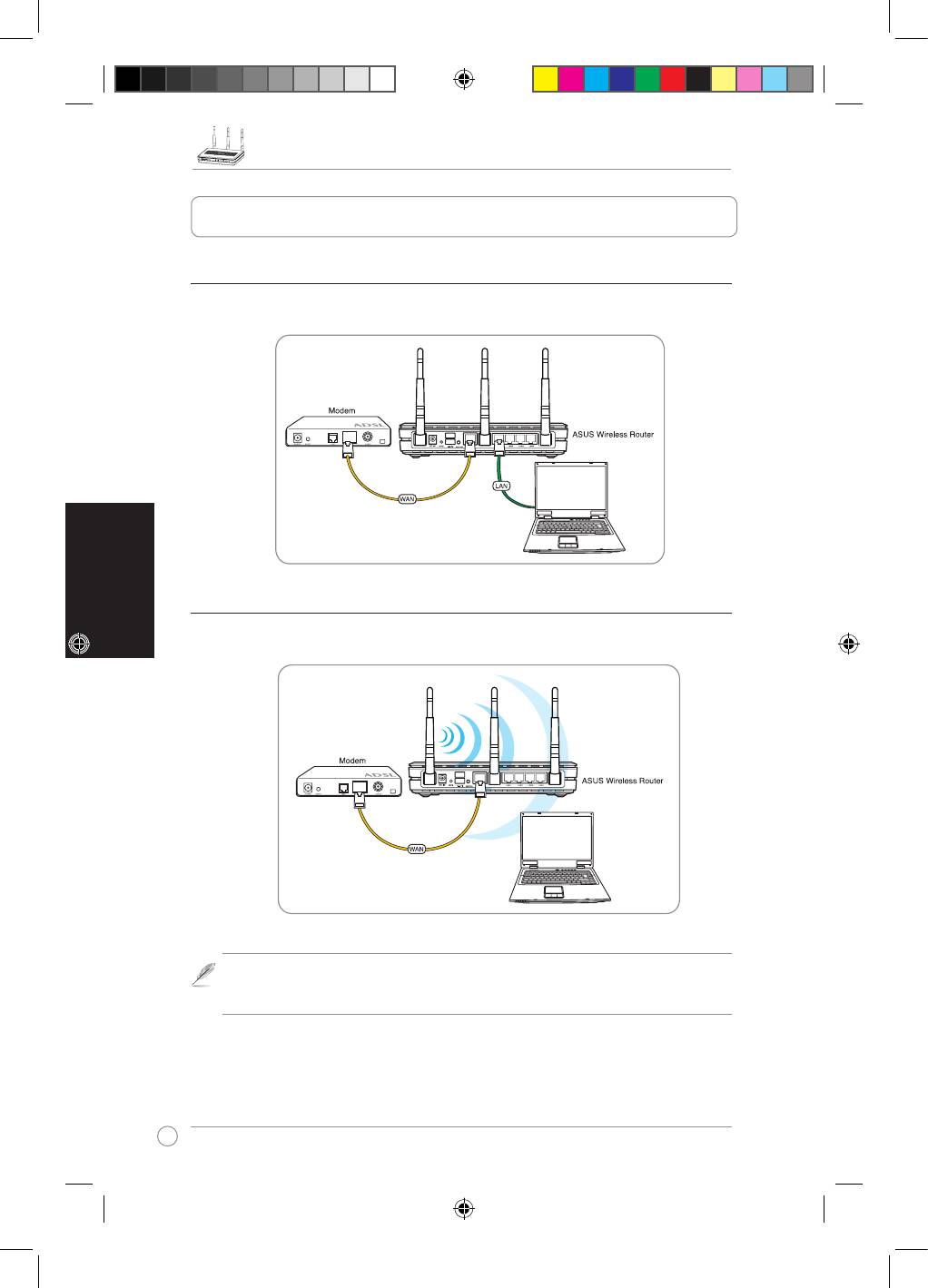
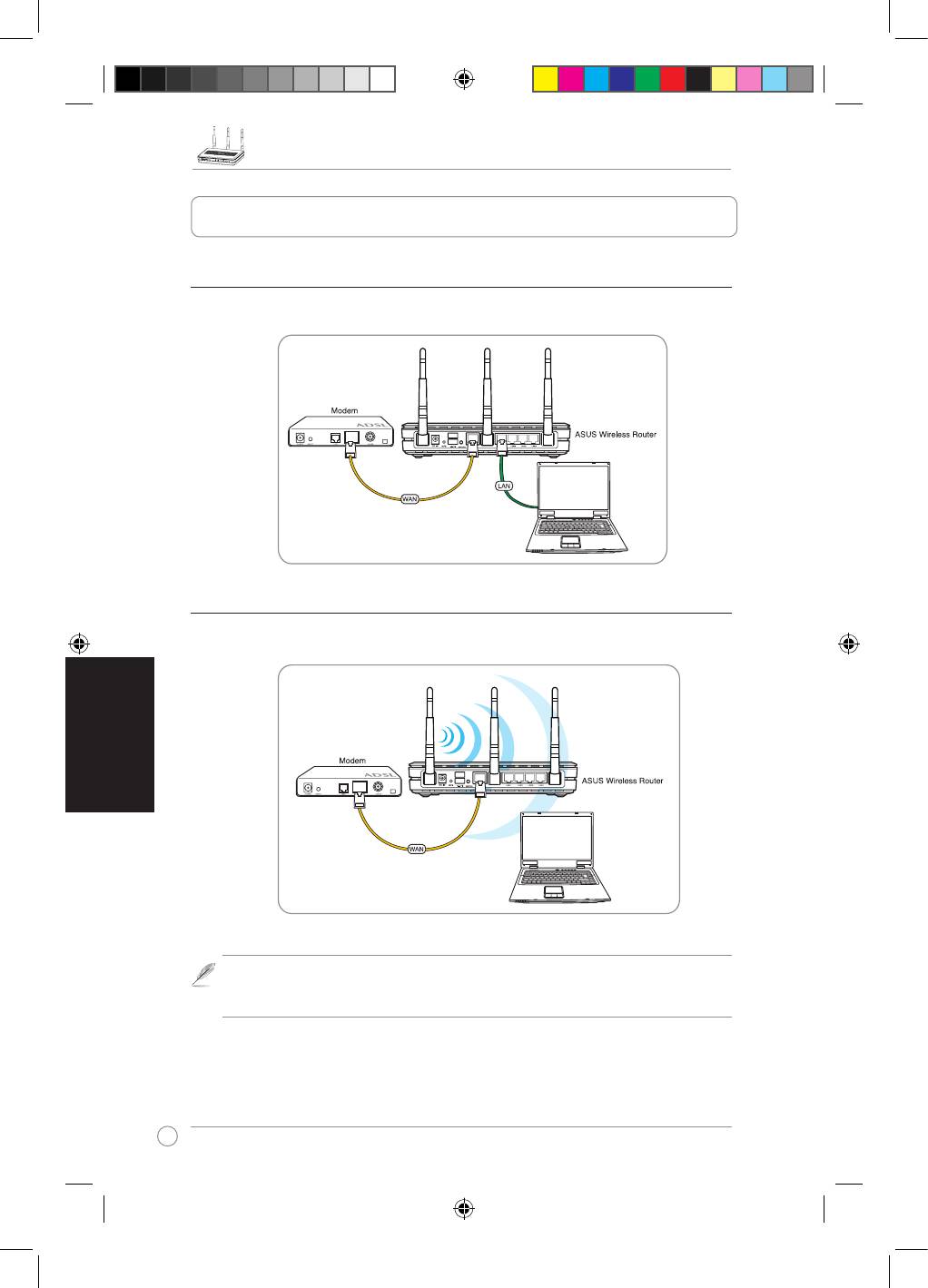
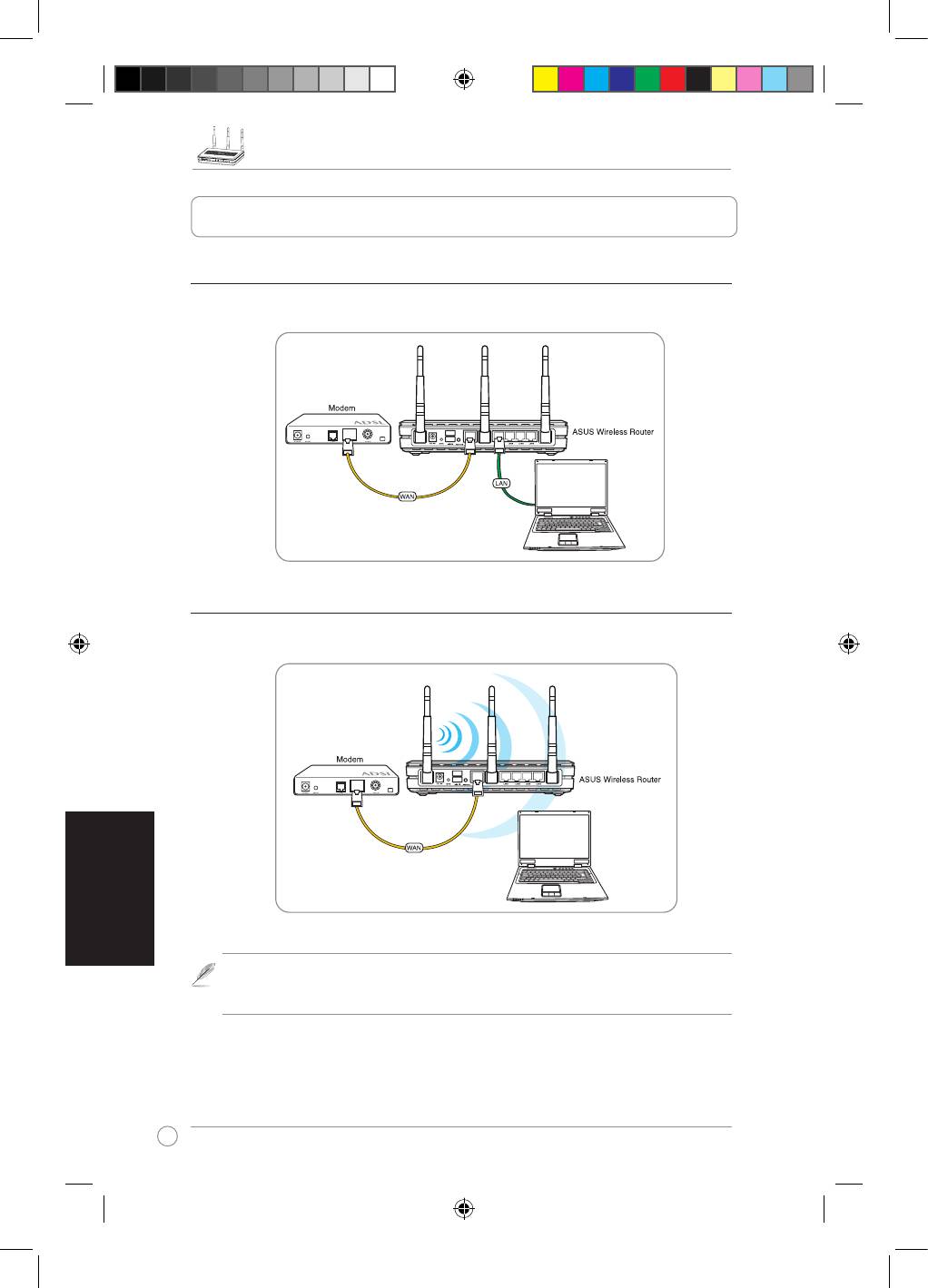
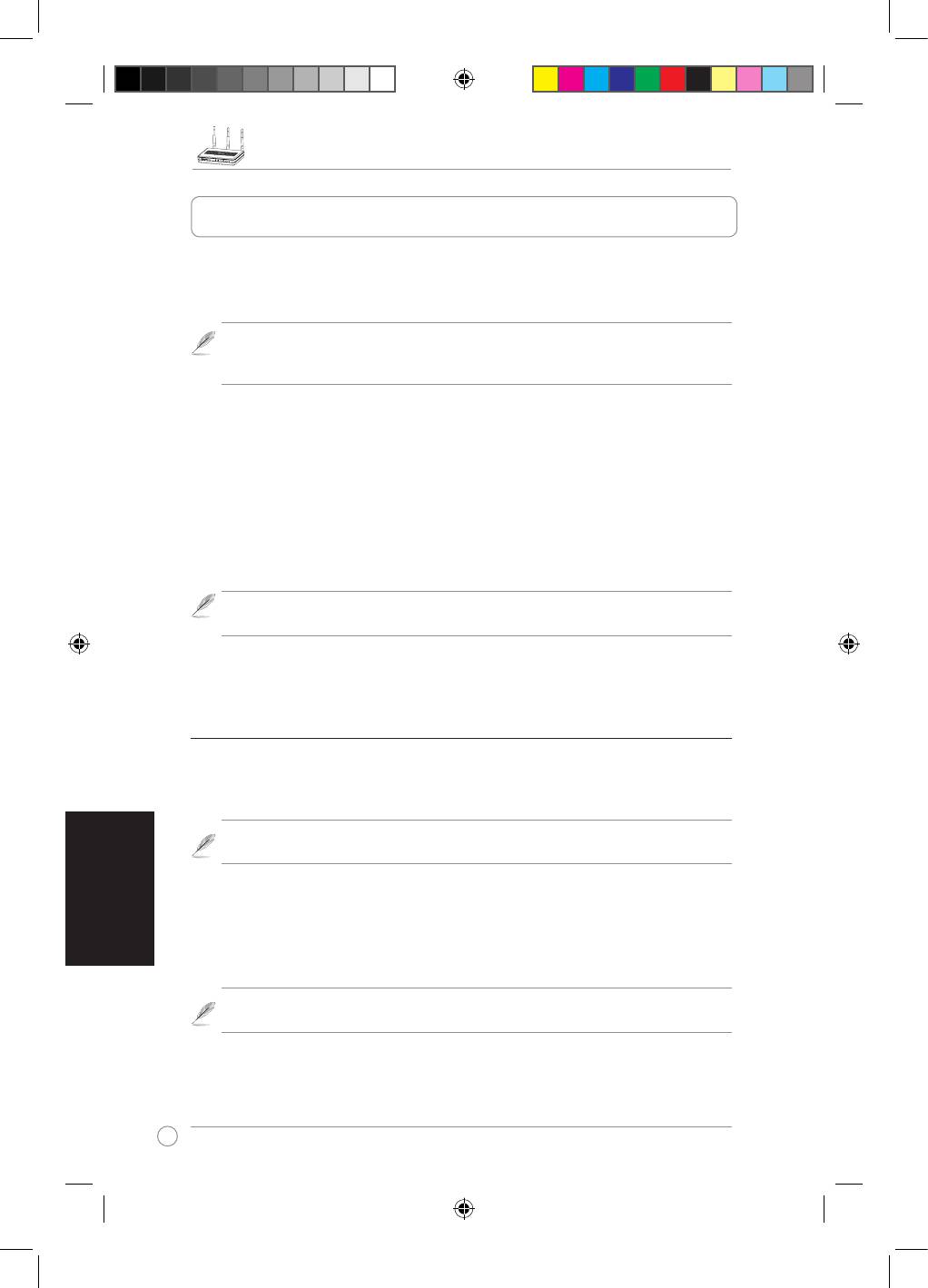
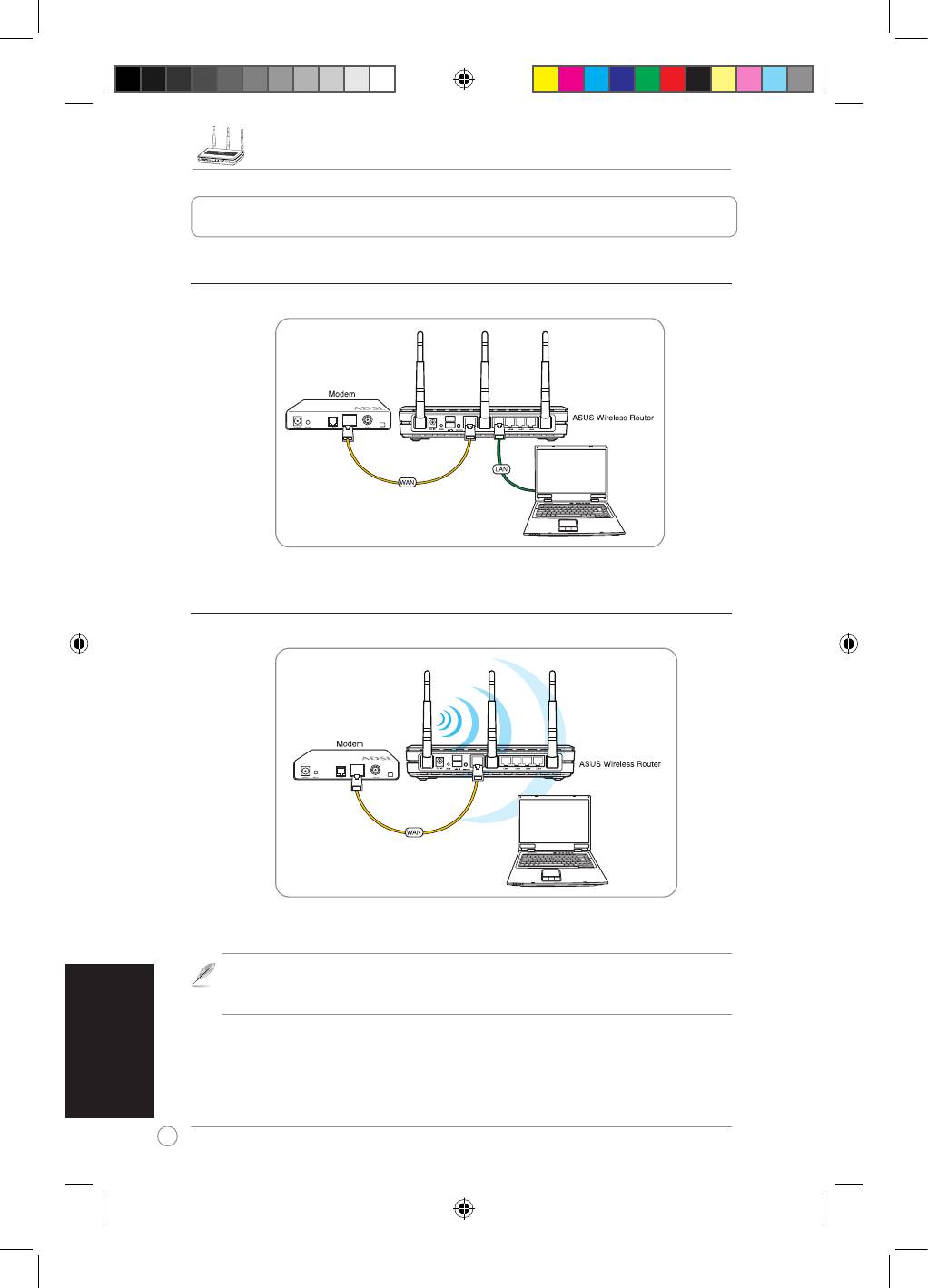
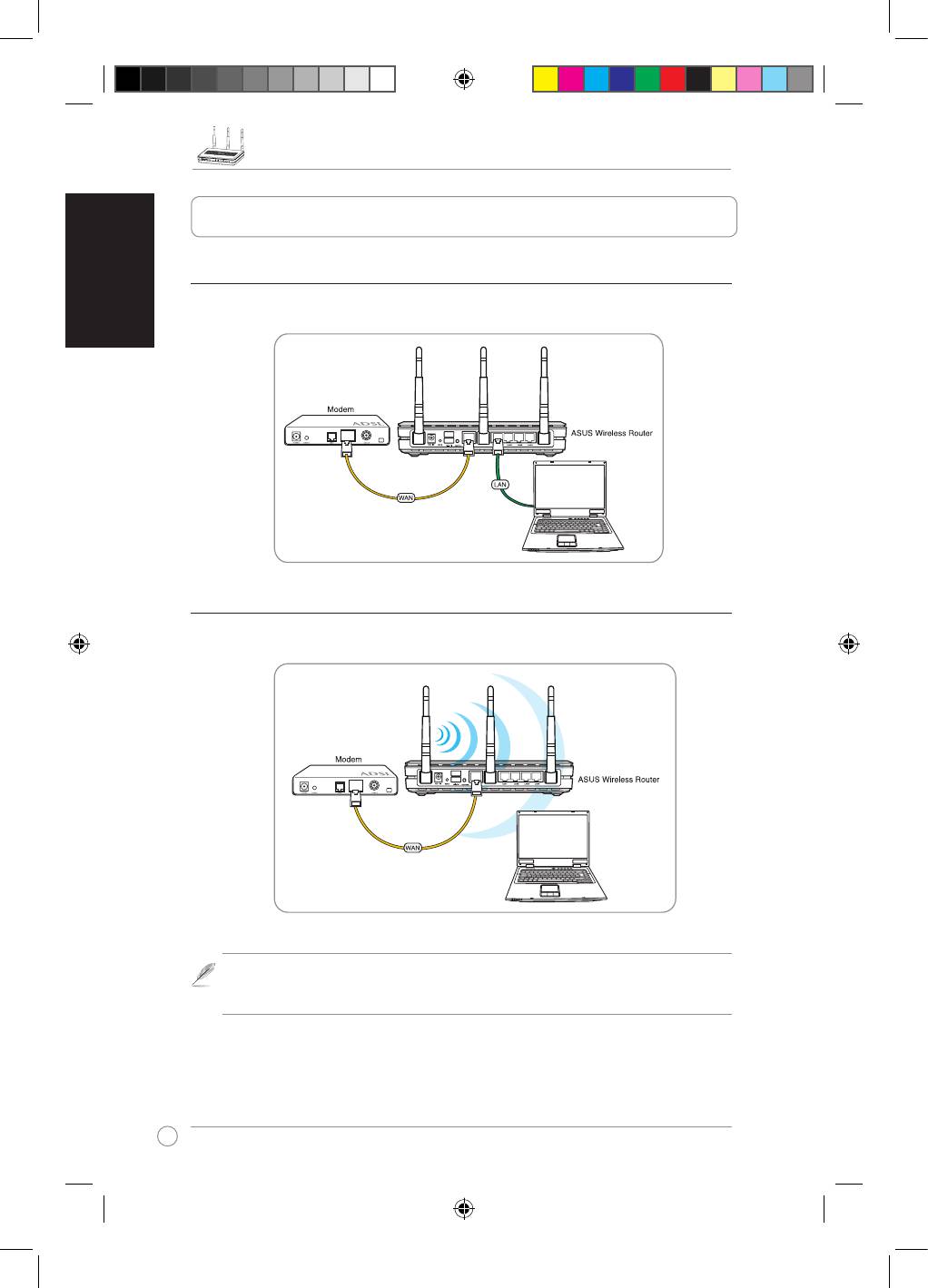
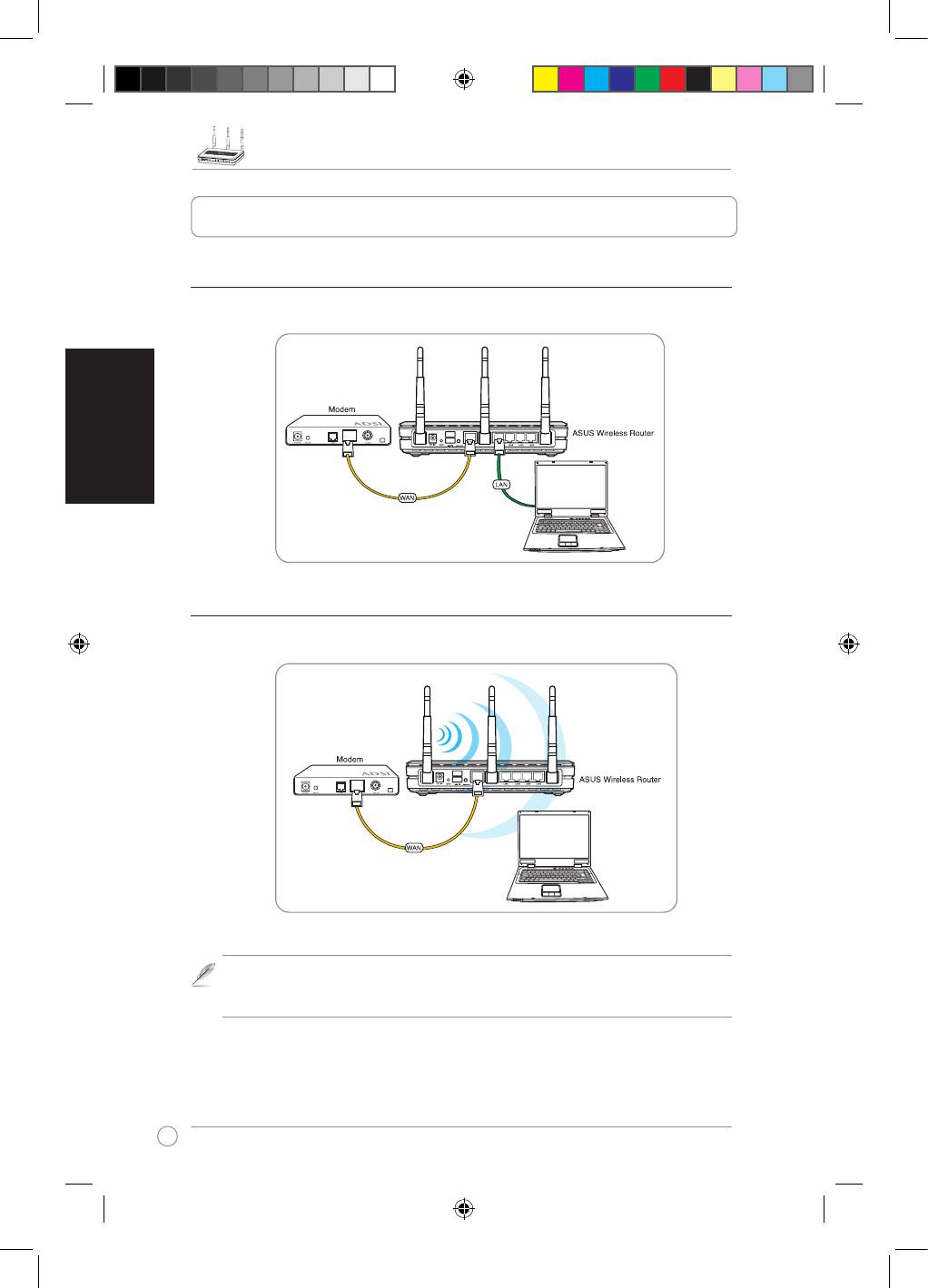
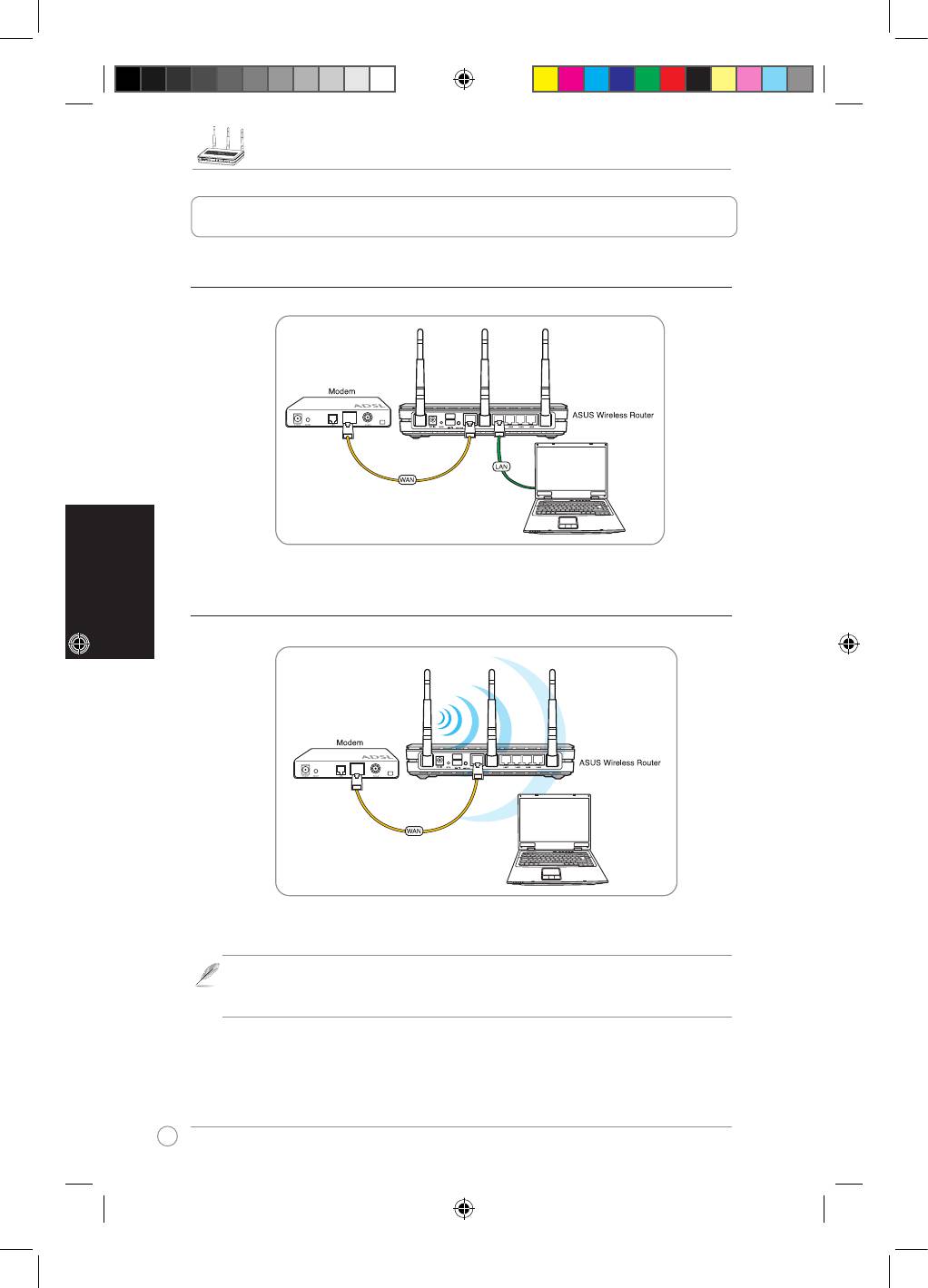
1. Setting up the hardware
Wired connection
Wireless connection
Note:
For establishing a wireless connection, use an IEEE 802.11b/g/n compatible
WLAN card. Refer to your wireless adapter user manual for wireless connection
procedures.
Q4485_RT-N16_QSG.indb 2 6/18/09 9:56:32 AM
RT-N16 Multi-functional Gigabit Wireless N Router Quick Start Guide
English
3
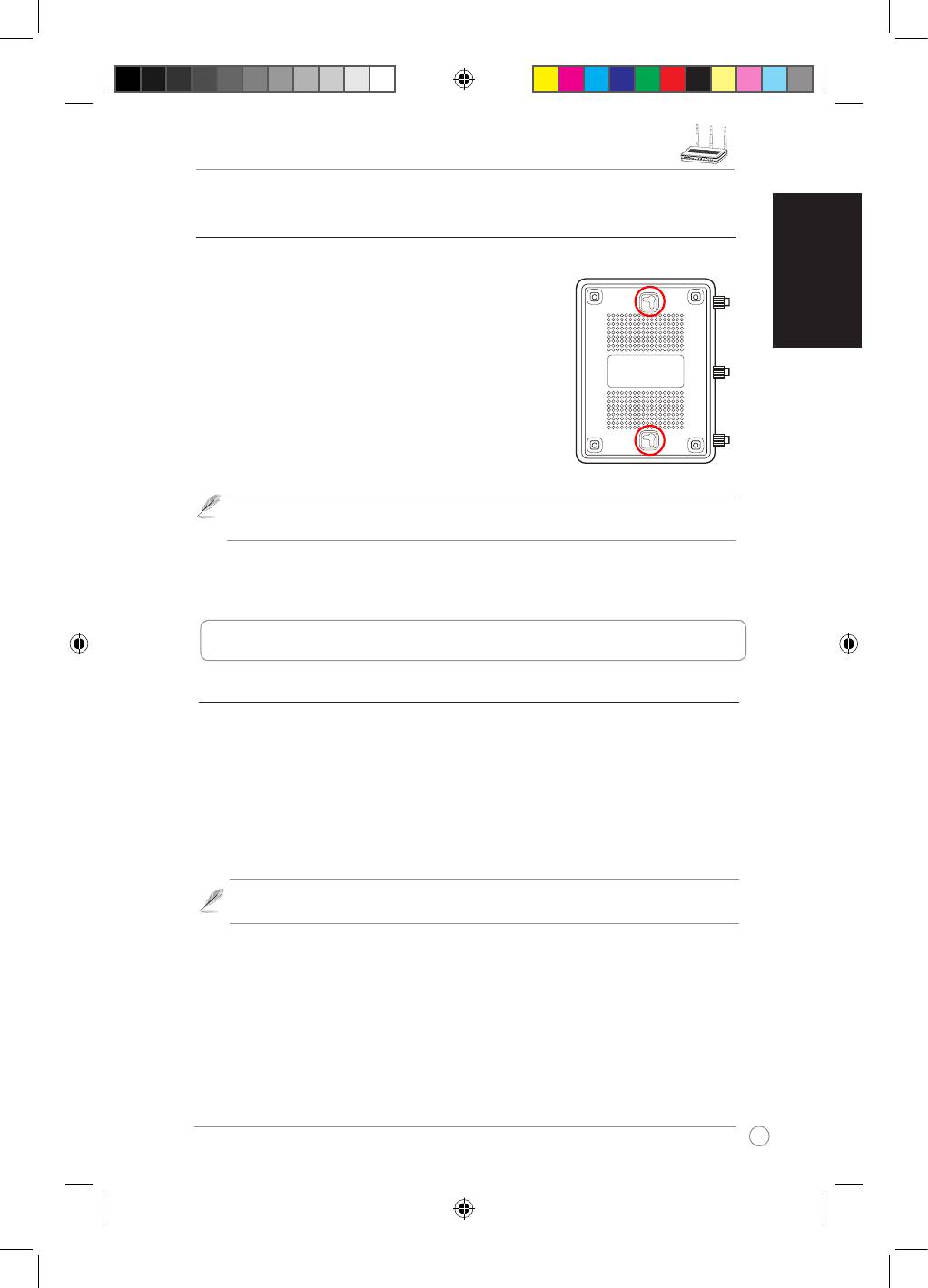
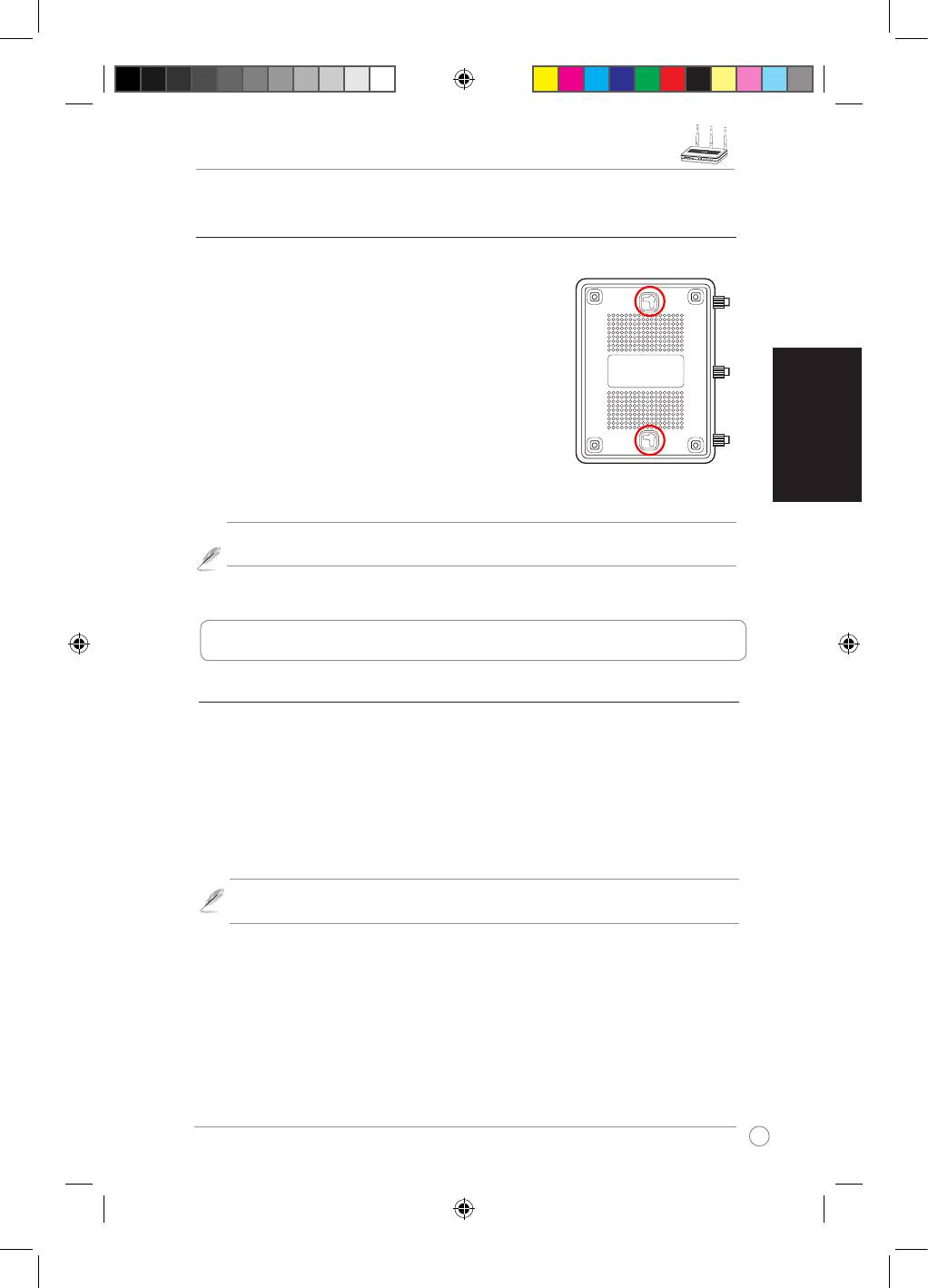
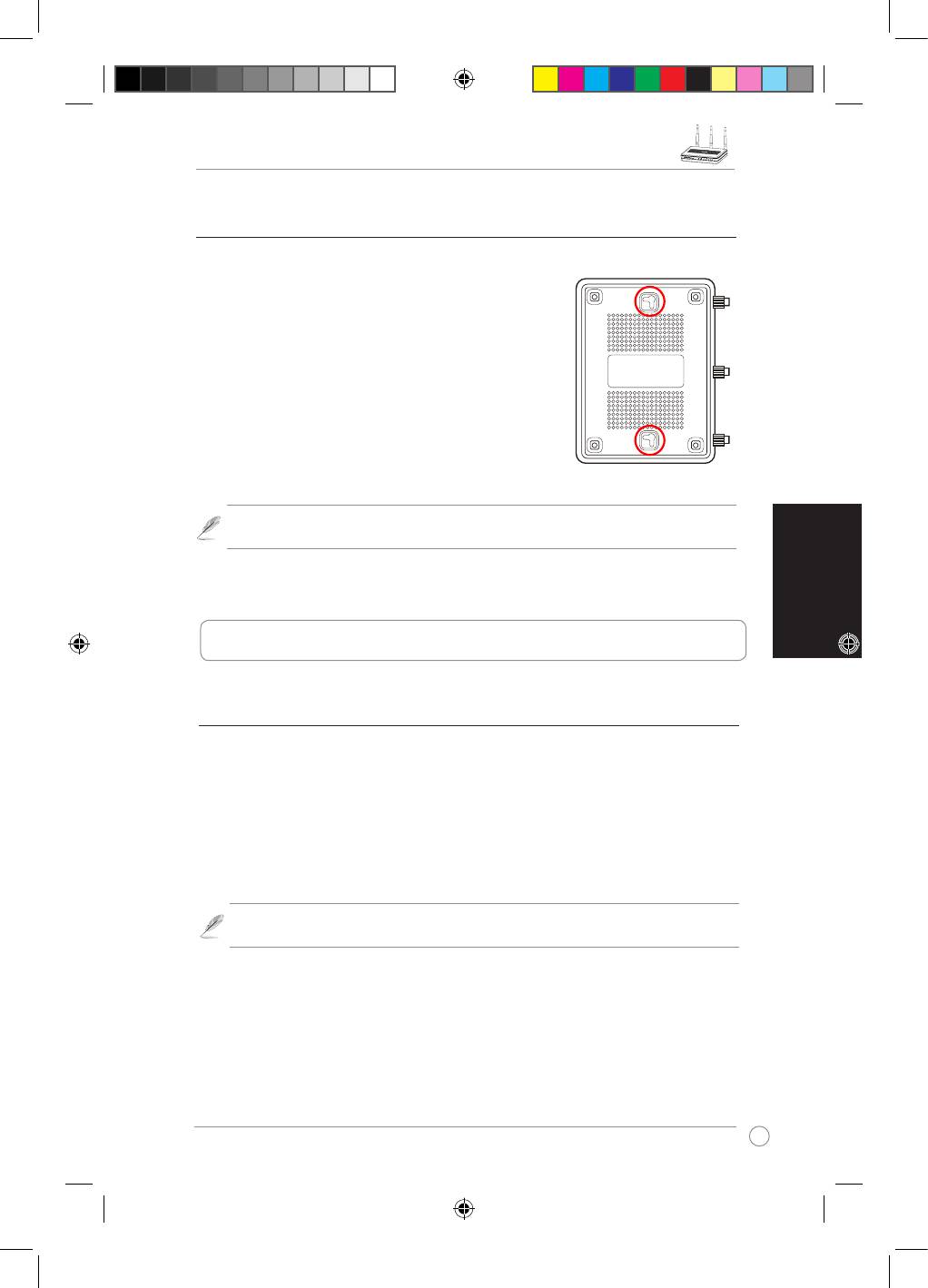
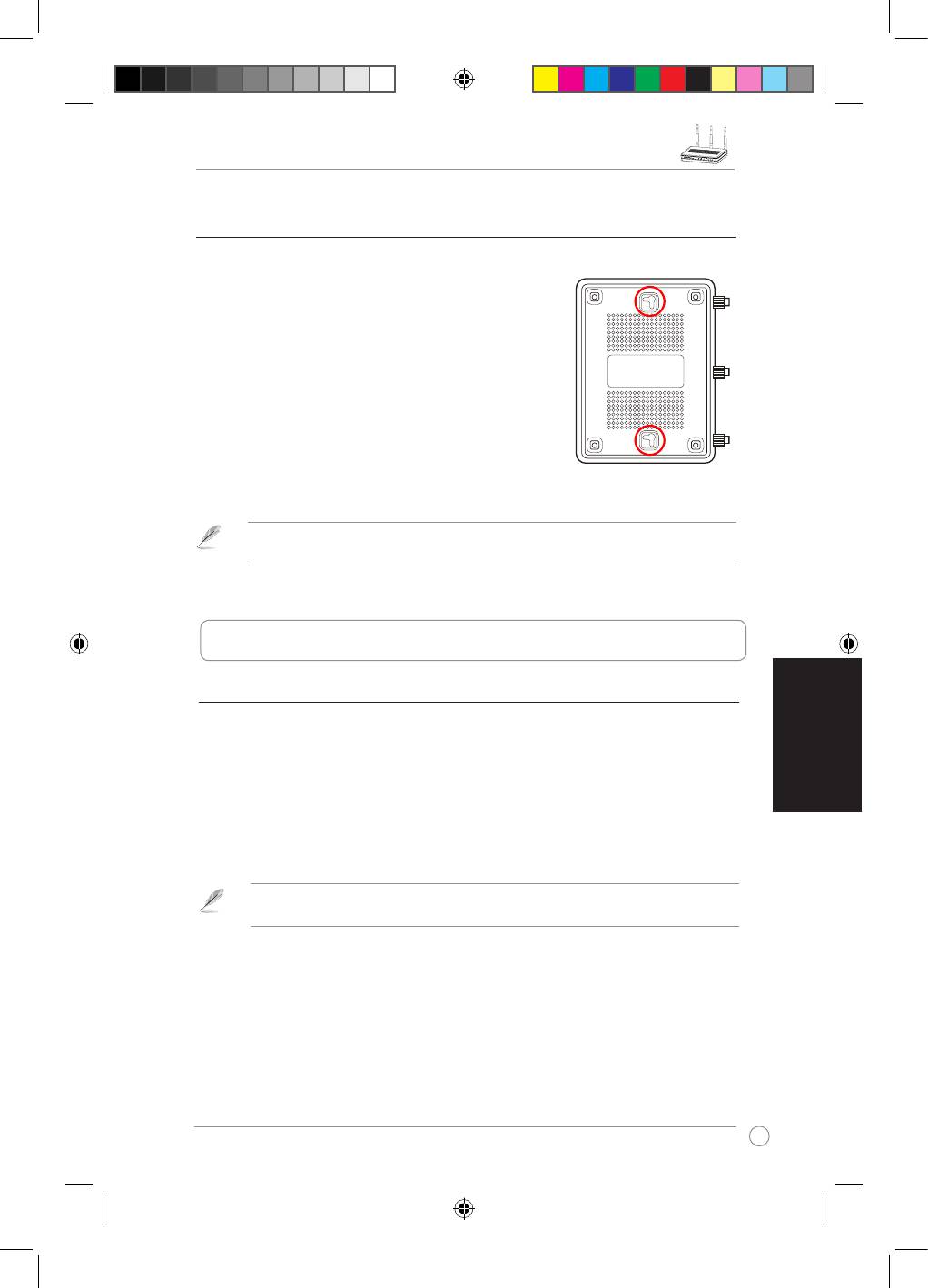
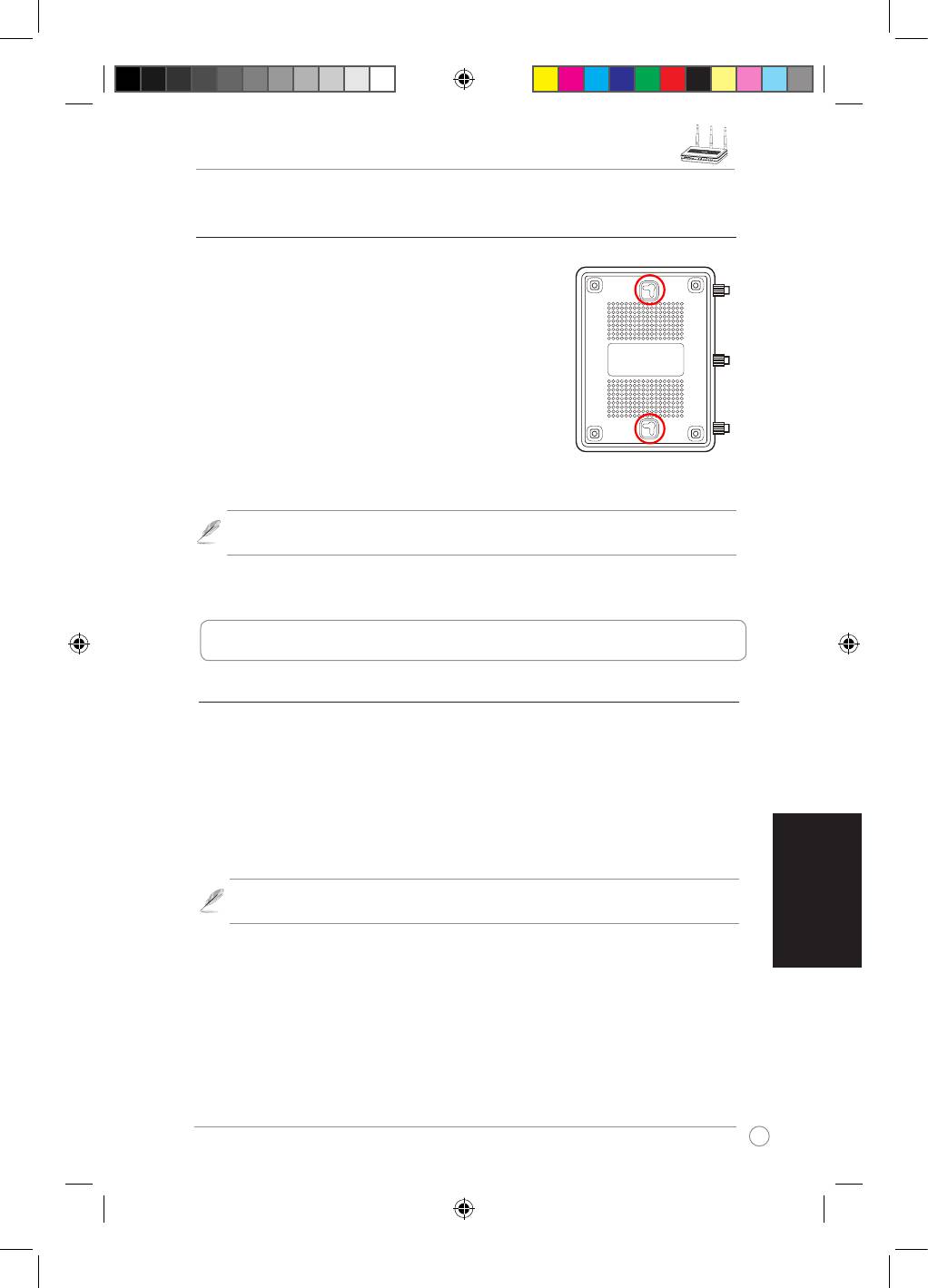
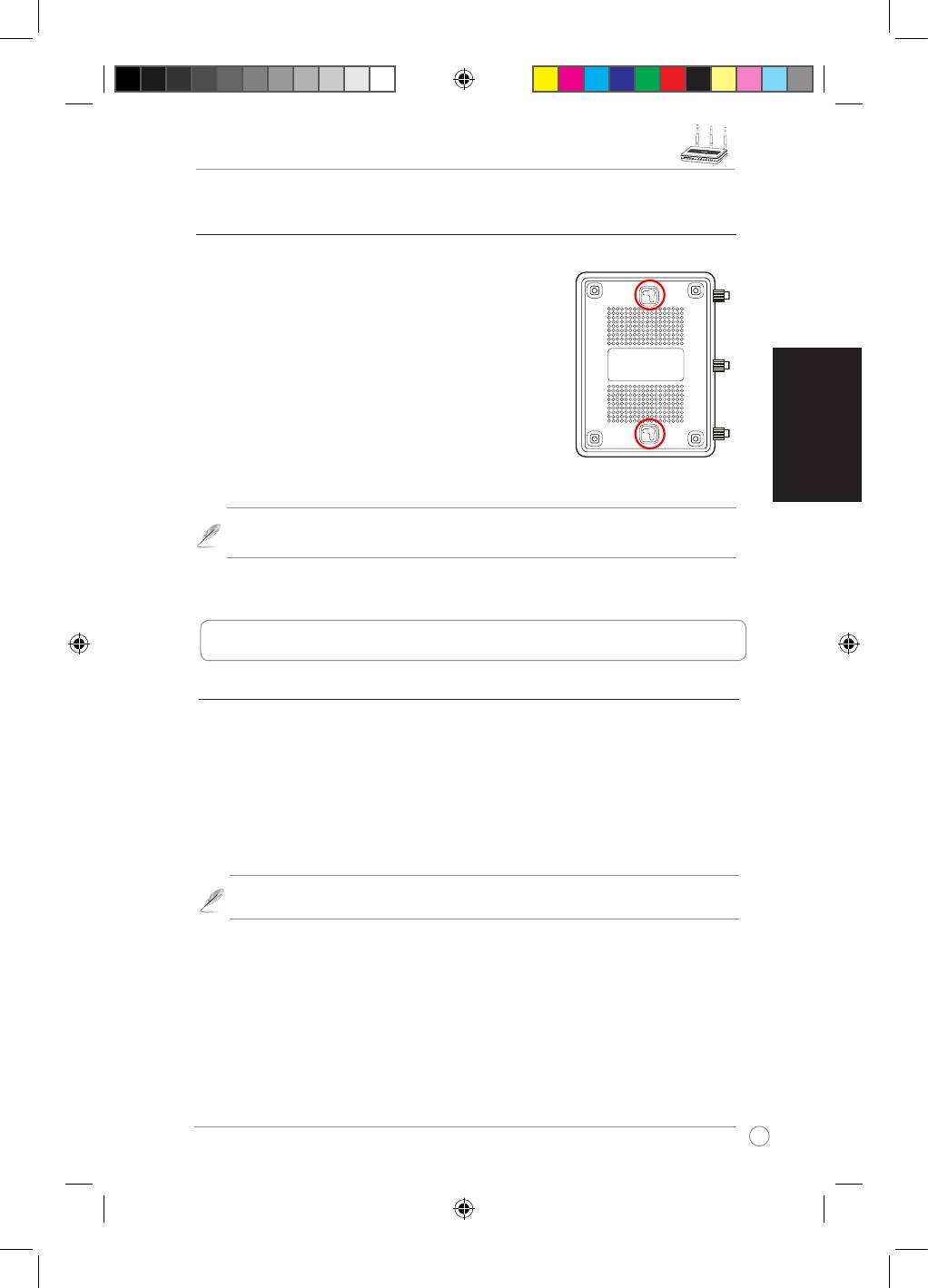
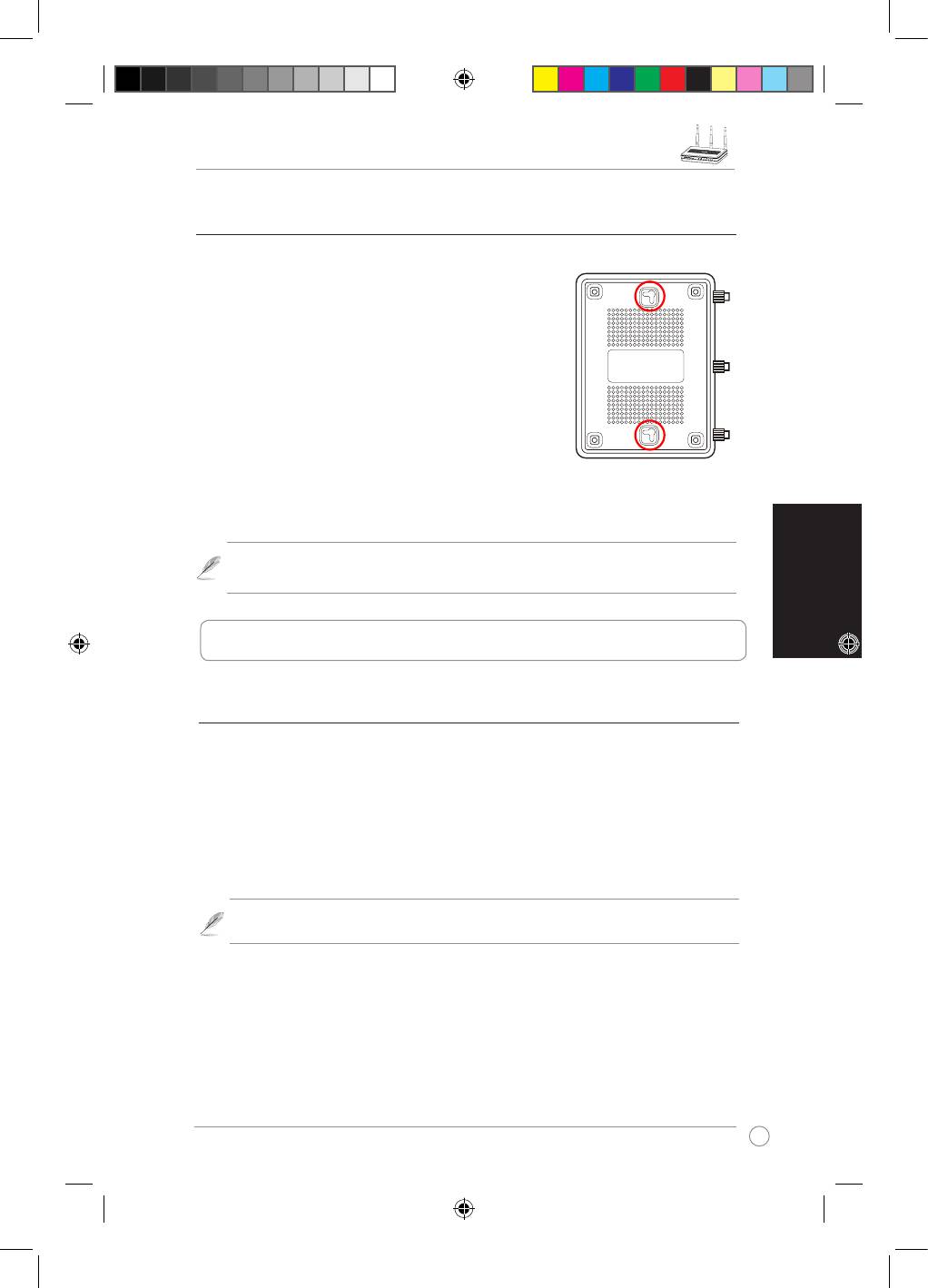
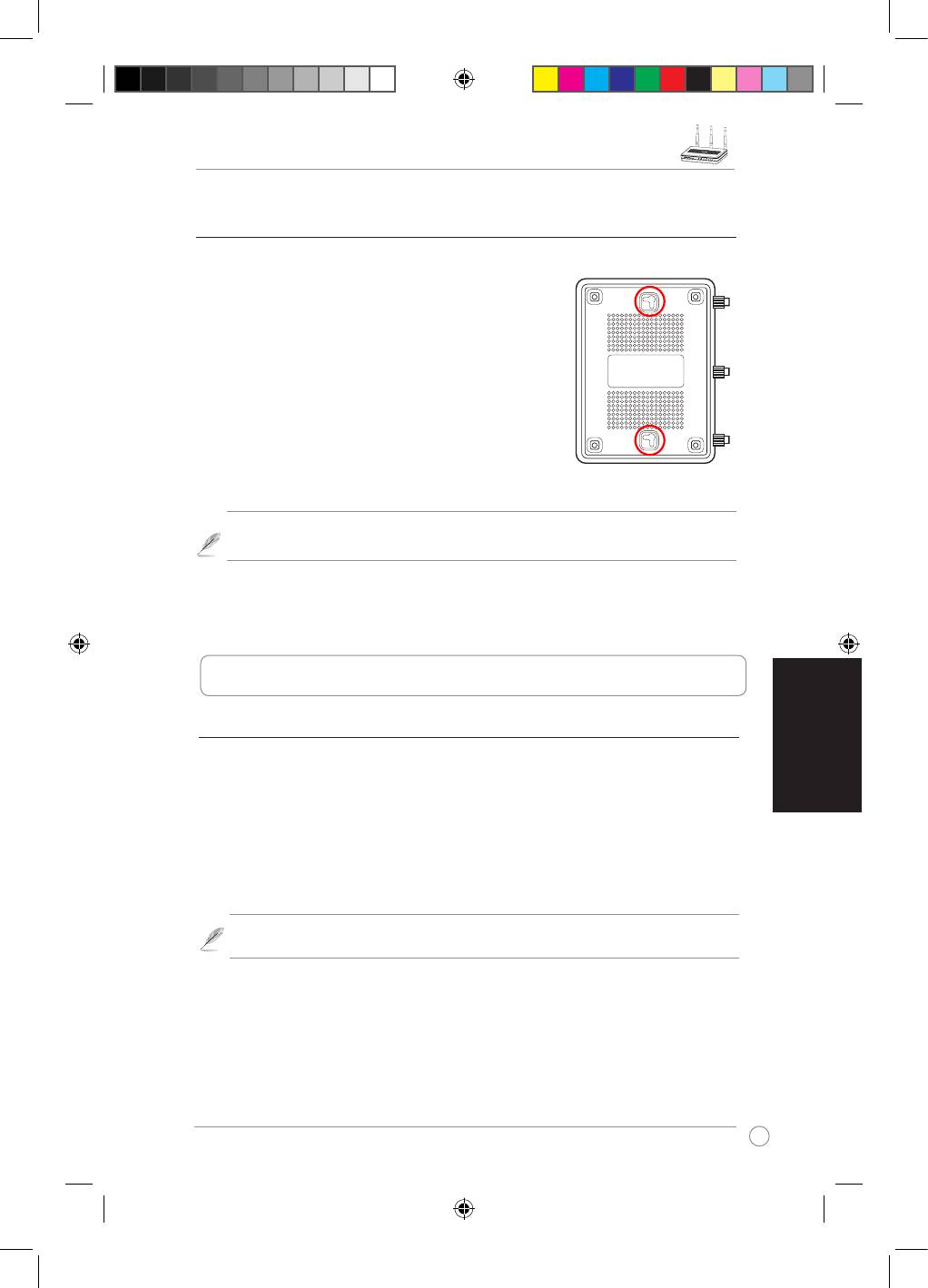
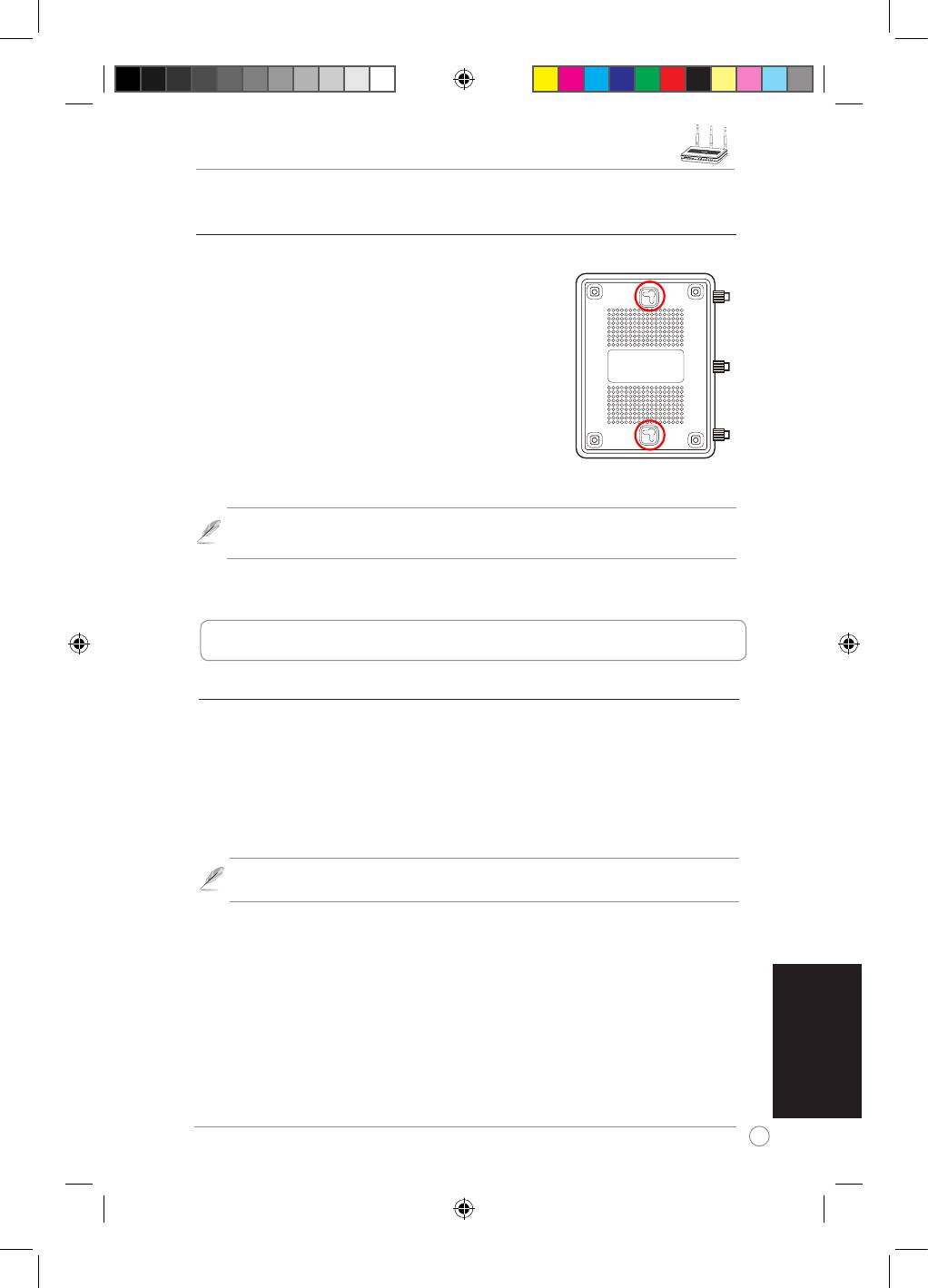
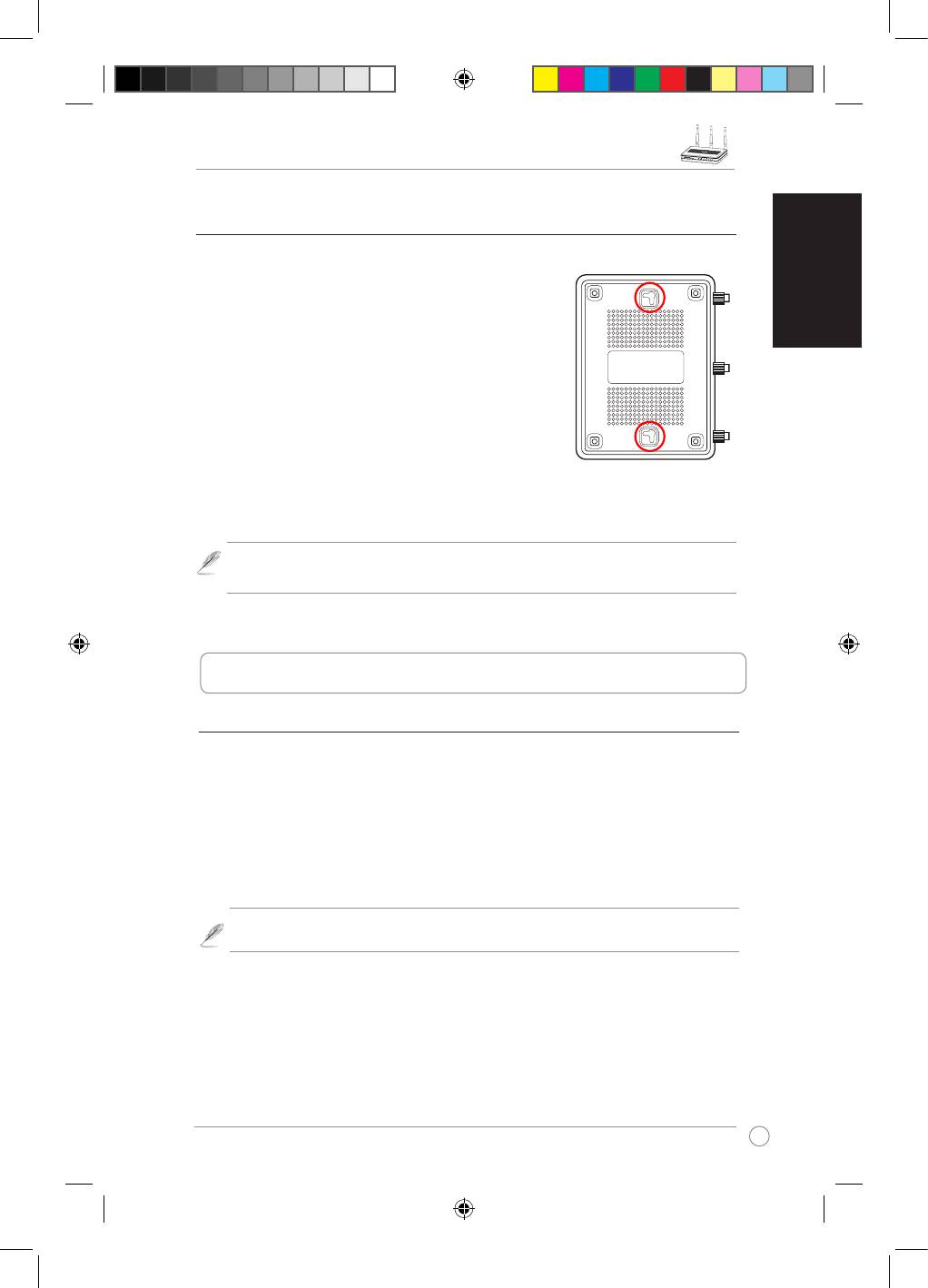
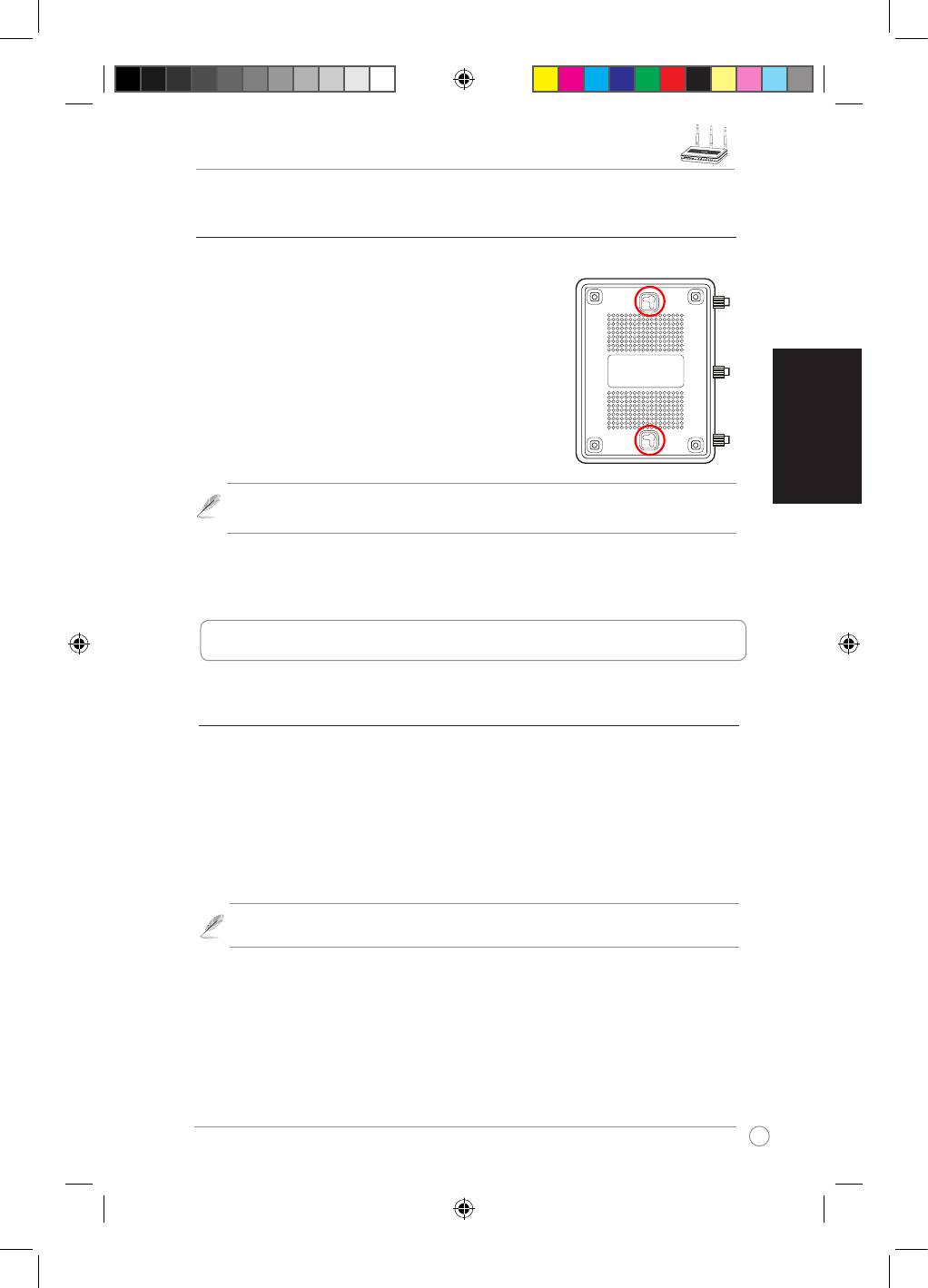
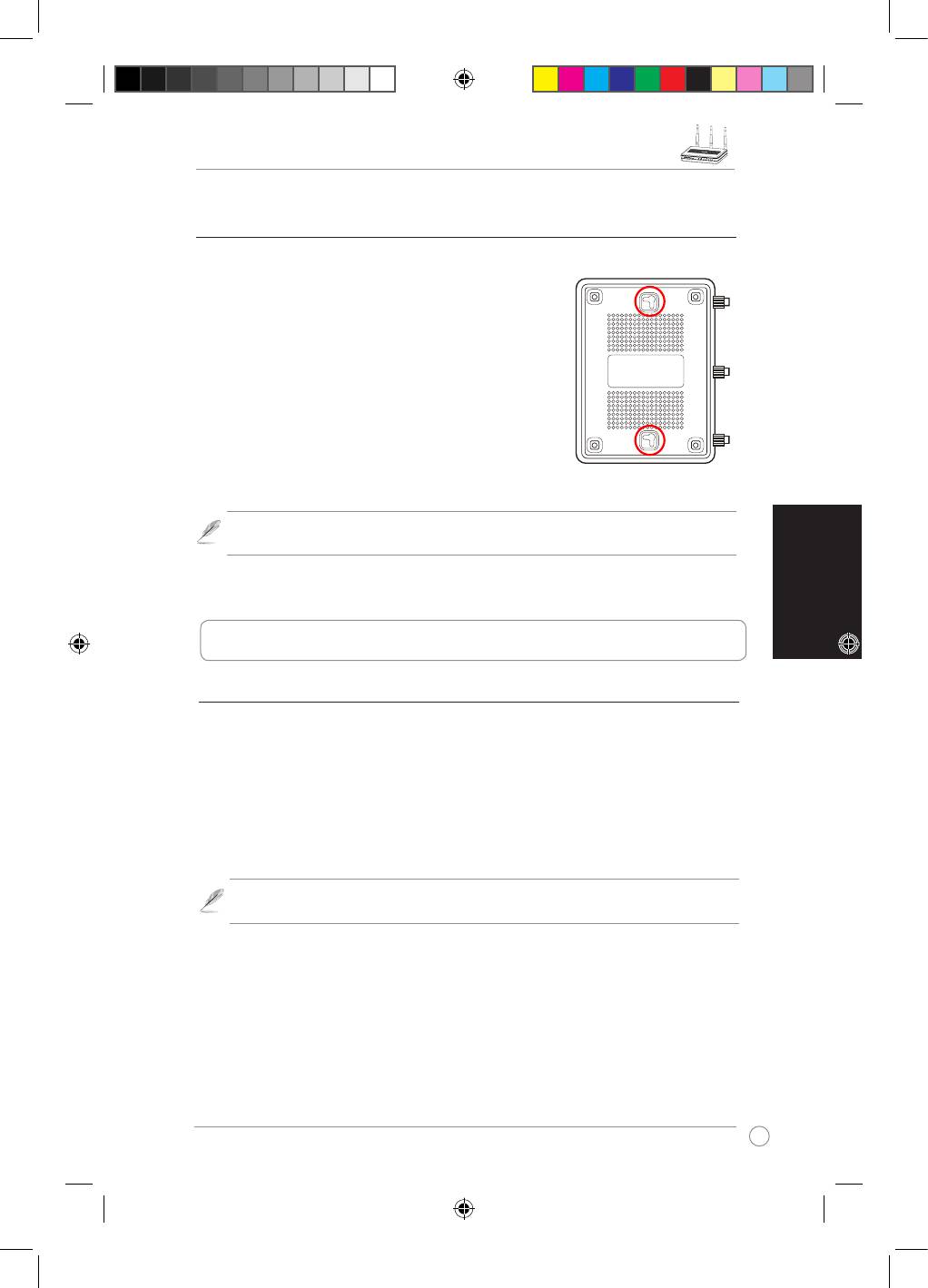
Mounting options
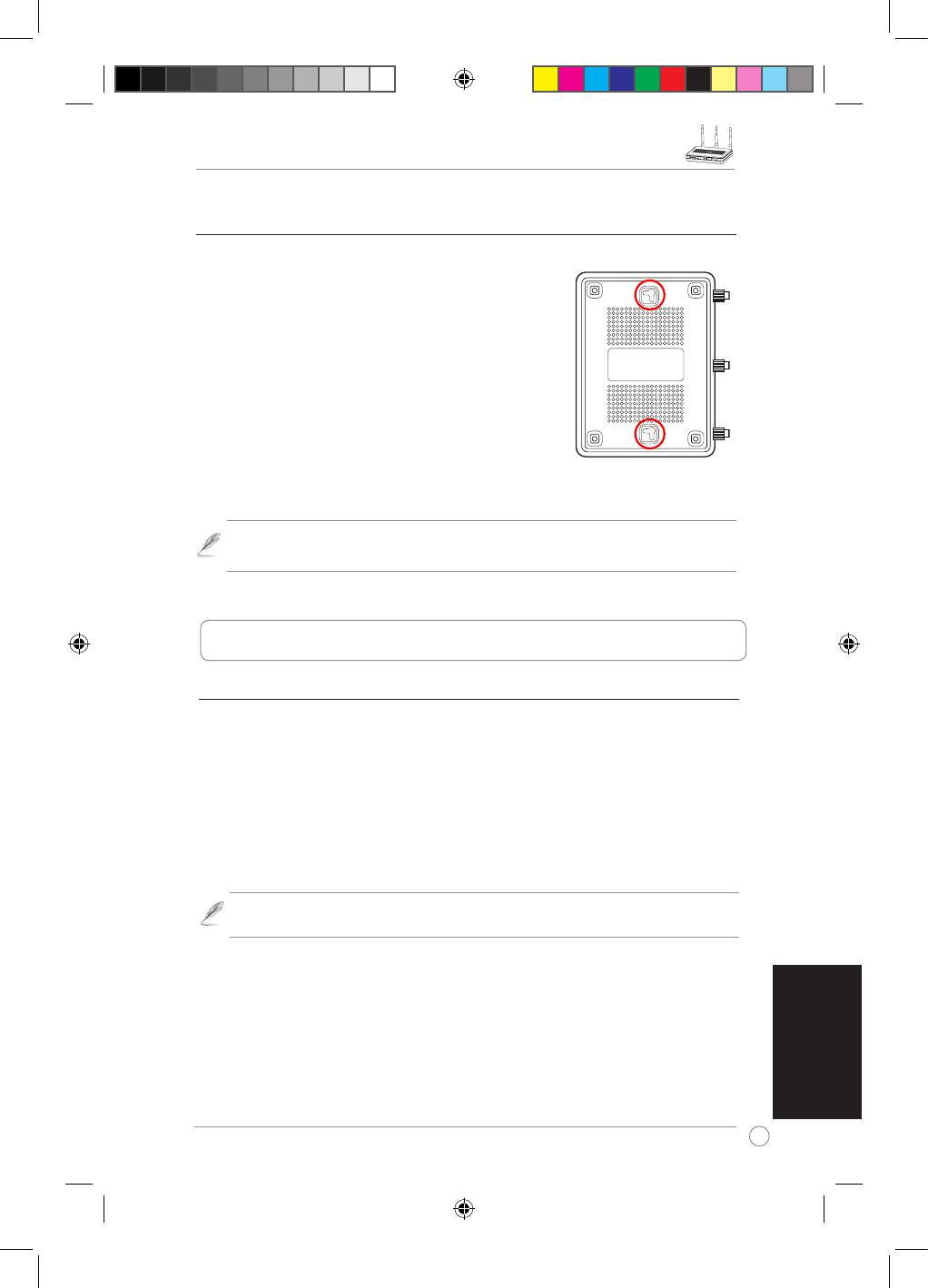
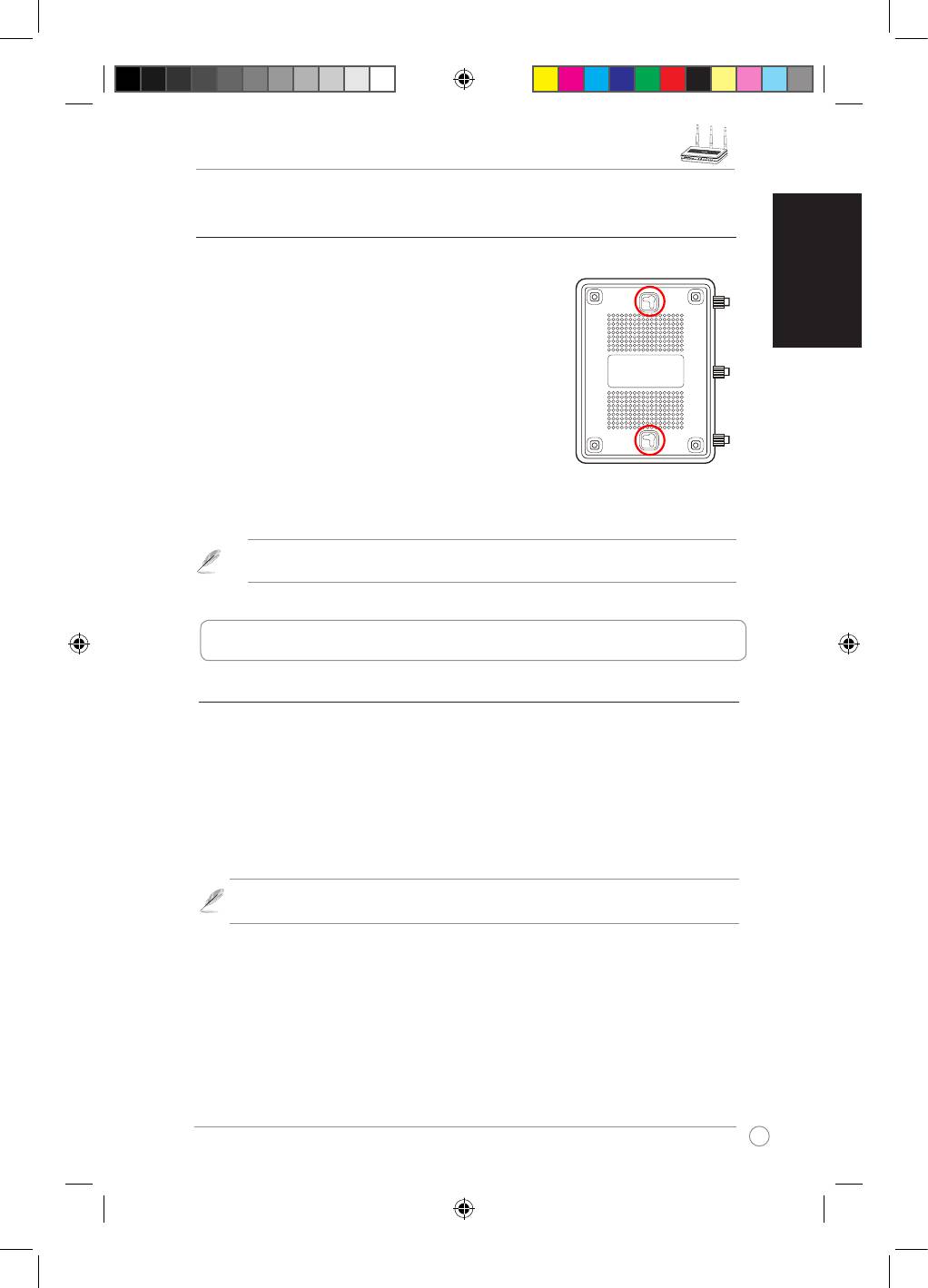
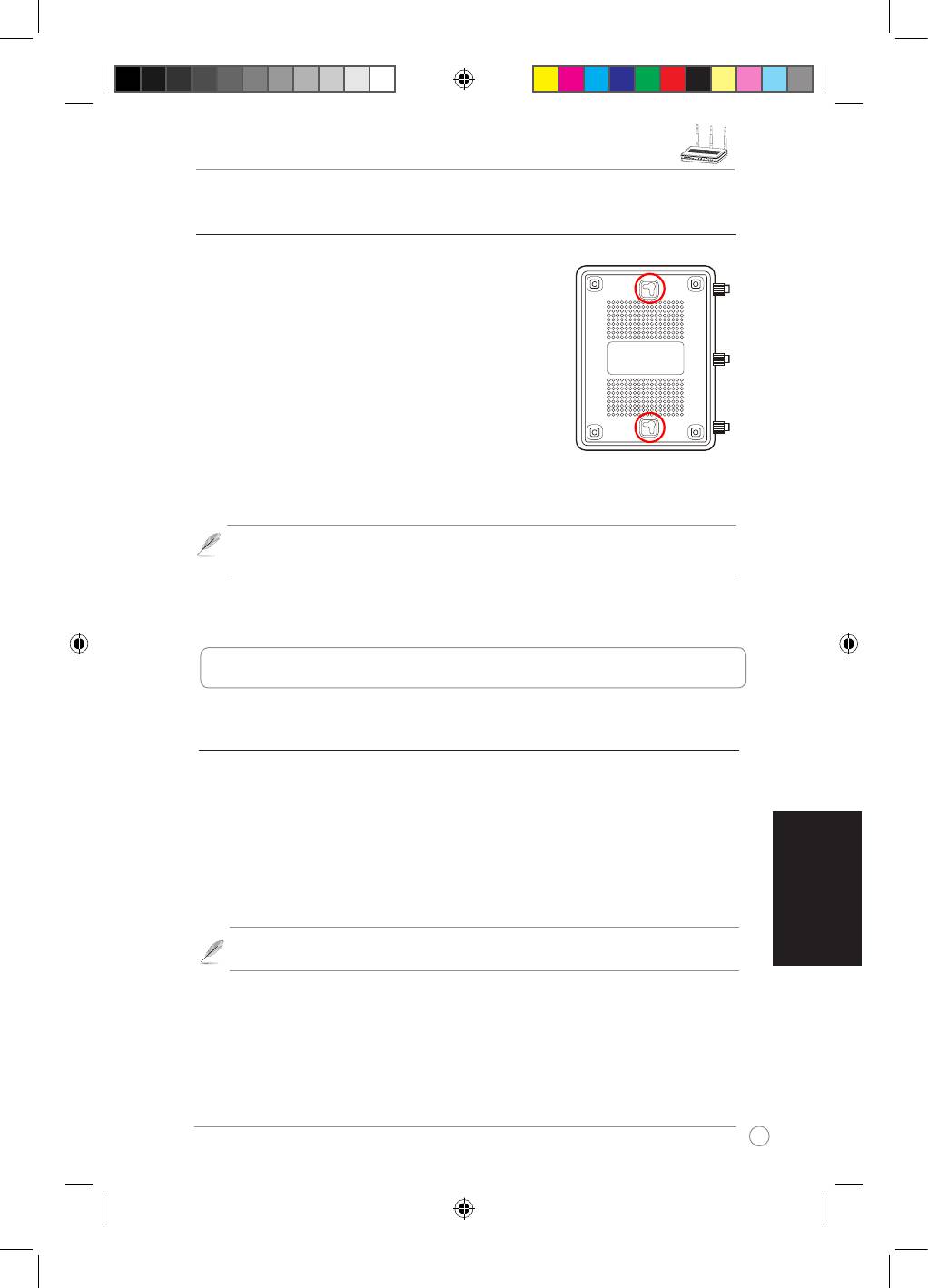
Out of the box, the ASUS RT-N16 Wireless Router is designed
to sit on a raised at surface like a le cabinet or a book shelf.
The unit may also be converted for mounting to a wall.
To mount the ASUS RT-N16 to a wall:
1. Look on the underside for the two mounting hooks.
2. Mark two upper holes on a wall.
3. Tighten two screws until only 1/4'' is showing.
4. Latch the hooks of the RT-N16 onto the screws.
Note:
Re-adjust the screws if you cannot latch the ASUS Wireless Router onto the
screws or if it is too loose.
2. Accessing the wireless router
Setting an IP address for wired or wireless client
To access the RT-N16 Wireless Router, you must have the correct TCP/IP settings on your
wired or wireless clients. Set the IP addresses of the clients within the same subnet of
RT-N16.
Getting an IP address Automatically
The ASUS Wireless Router integrates the DHCP server functions, hence, your PC can
automatically obtain an IP address from the ASUS Wireless Router.
Note:
Before rebooting your PC, switch ON the wireless router and ensure that the
router is in ready state.
Q4485_RT-N16_QSG.indb 3 6/18/09 9:56:33 AM
RT-N16 Multi-functional Gigabit Wireless N Router Quick Start Guide
English
4
3. Conguring the wireless router
If your PC connects to the router using a cable, launch a web browser and the login page of
the router’s web interface automatically appears.
Note:
For initial conguration, we recommend that you use wired connection to avoid
possible setup problems due to wireless uncertainty.
If your PC connects to the router wirelessly, you have to select the network rst.
To select the network:
1. Click
Start > Control Panel > Network Connections > Wireless Network Connection
.
2. Select a network from the
Choose a wireless network
window. Wait for it to connect.
Note
: By default, the SSID of RT-N16 is
ASUS
. Connect to this default SSID.
3. After establishing a wireless connection, launch a web browser.
Conguring via the web interface
1. After setting up a wired or wireless connection, launch a web browser. The login page
automatically appears.
Note
: You may also manually key in the router's default IP address (
192.168.1.1
) to
launch the router's web interface.
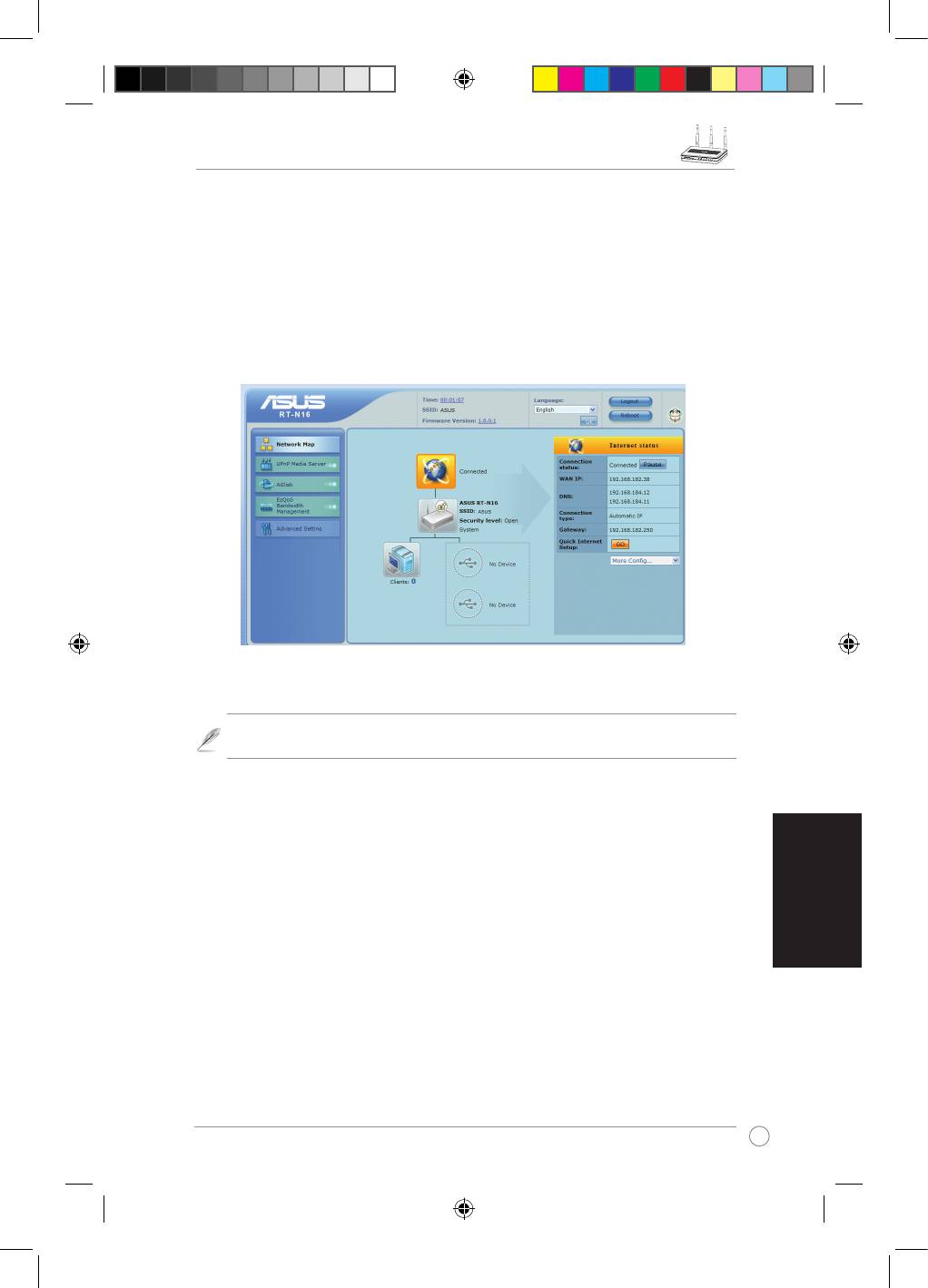
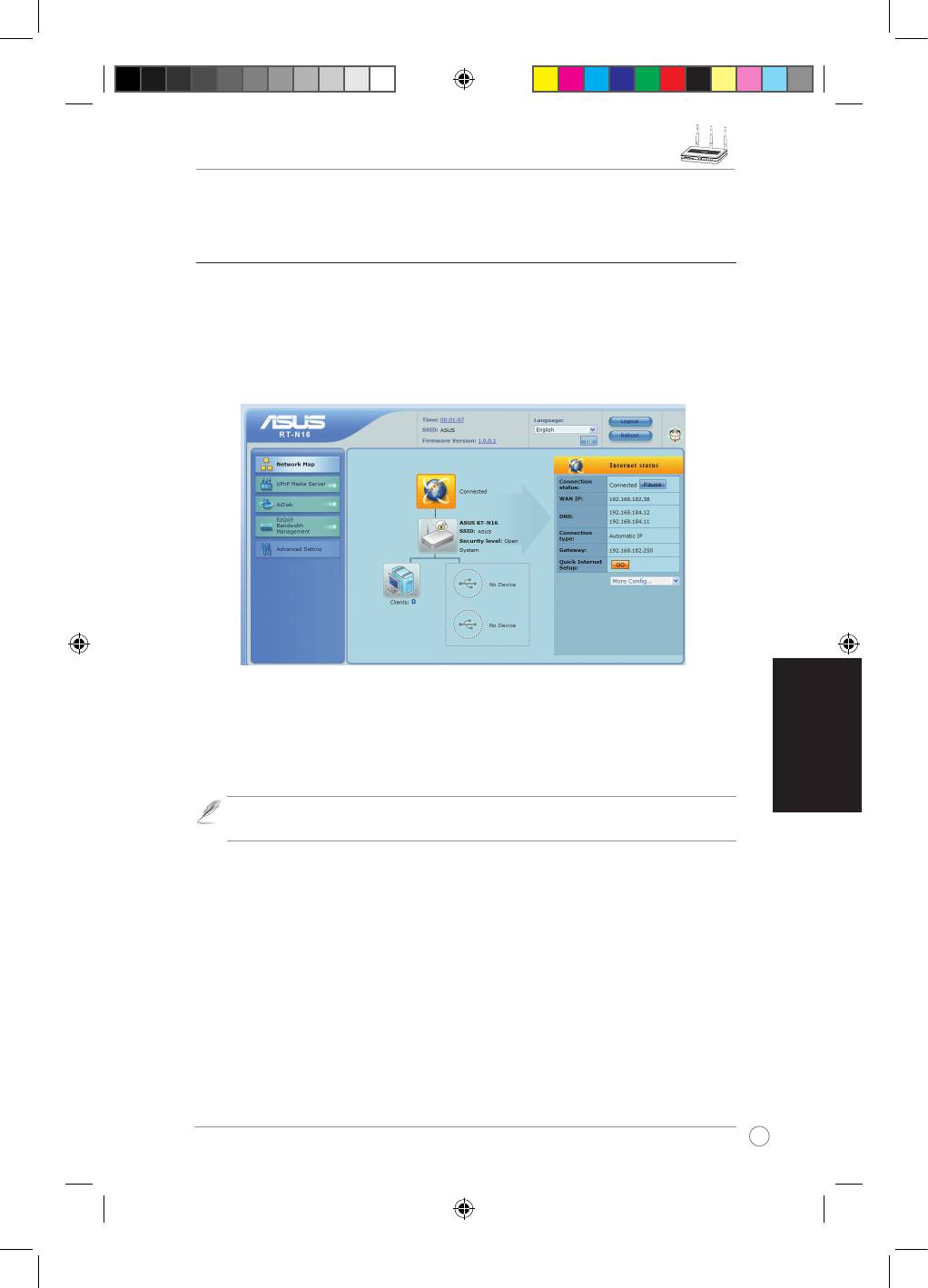
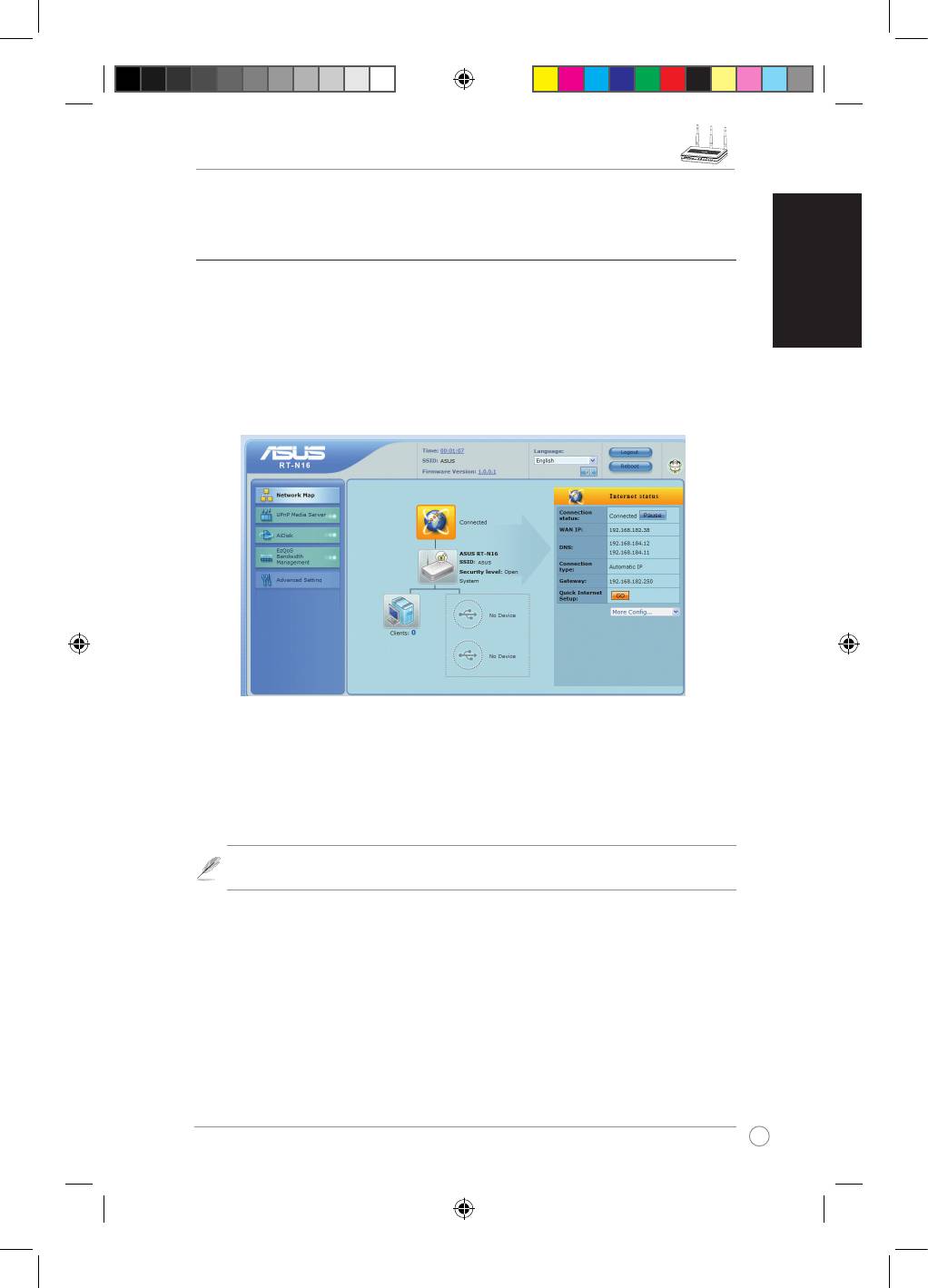
2. On the login page, key in the default user name (admin) and password (admin). The
ASUS Wireless Router homepage appears. The homepage displays quick links to
congure the main features of the wireless router.
Note
: For more details on the features of the wireless router, refer to the user manual
included in the support CD.
Q4485_RT-N16_QSG.indb 4 6/18/09 9:56:34 AM
RT-N16 Multi-functional Gigabit Wireless N Router Quick Start Guide
English
5
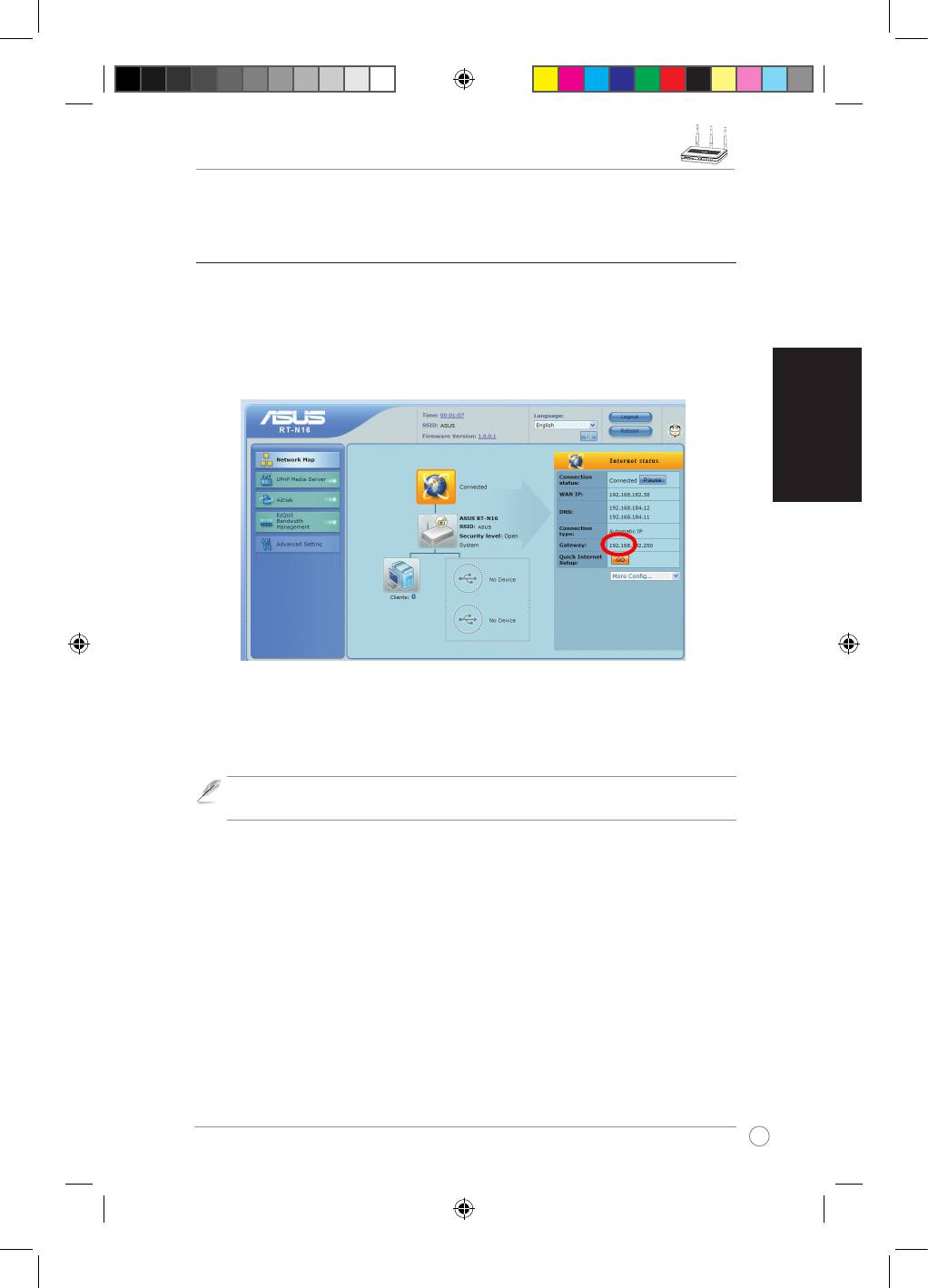
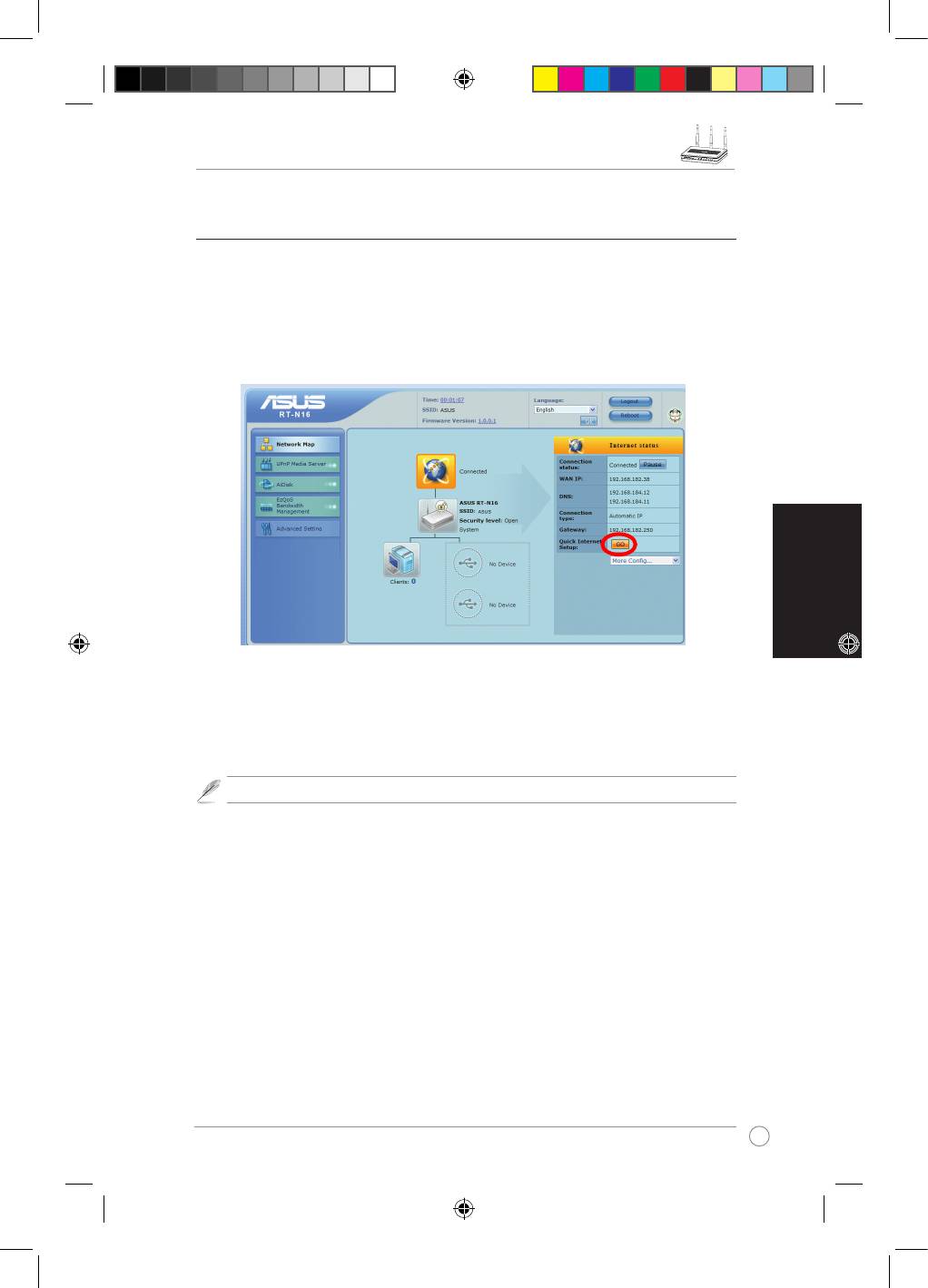
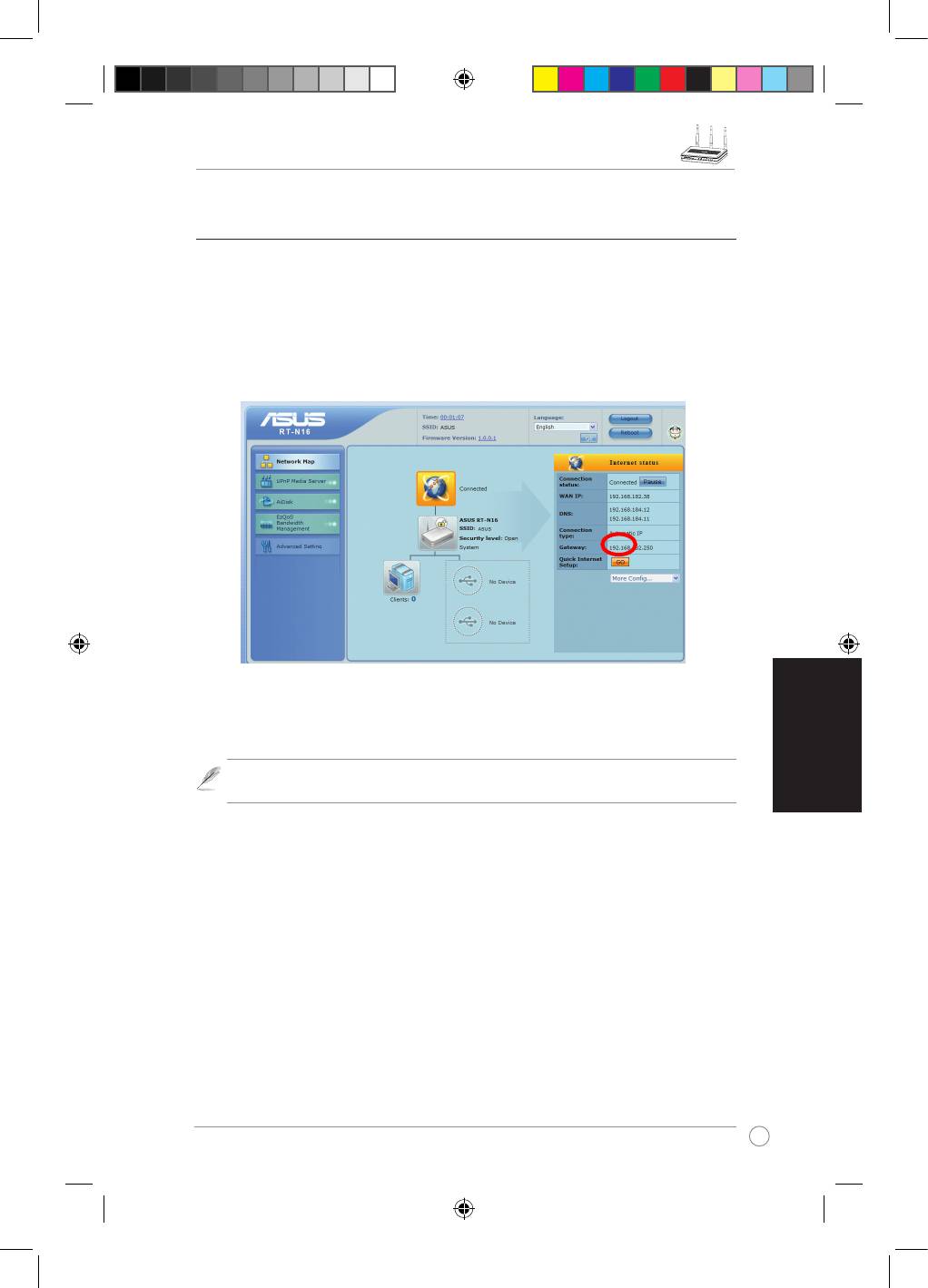
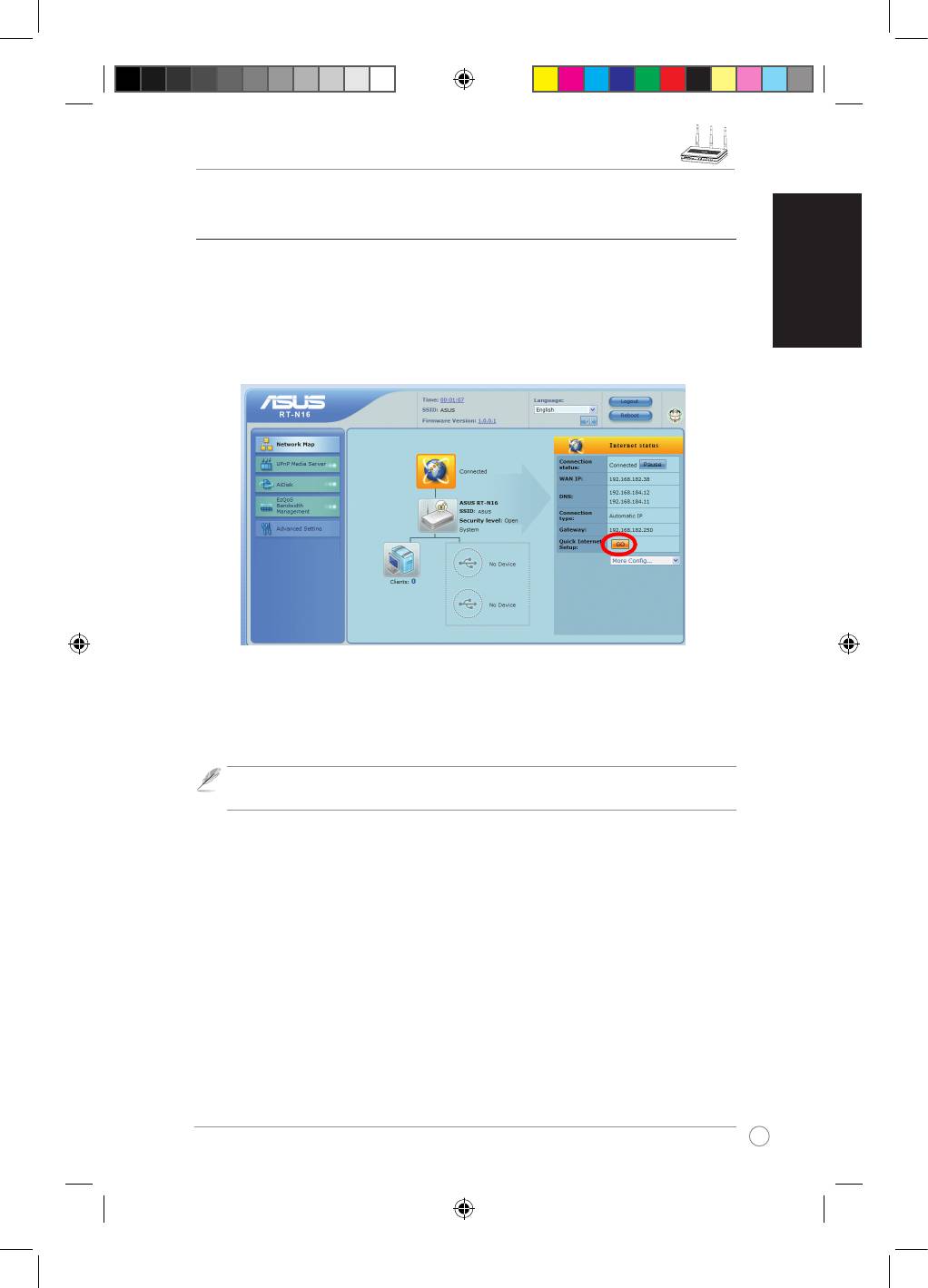
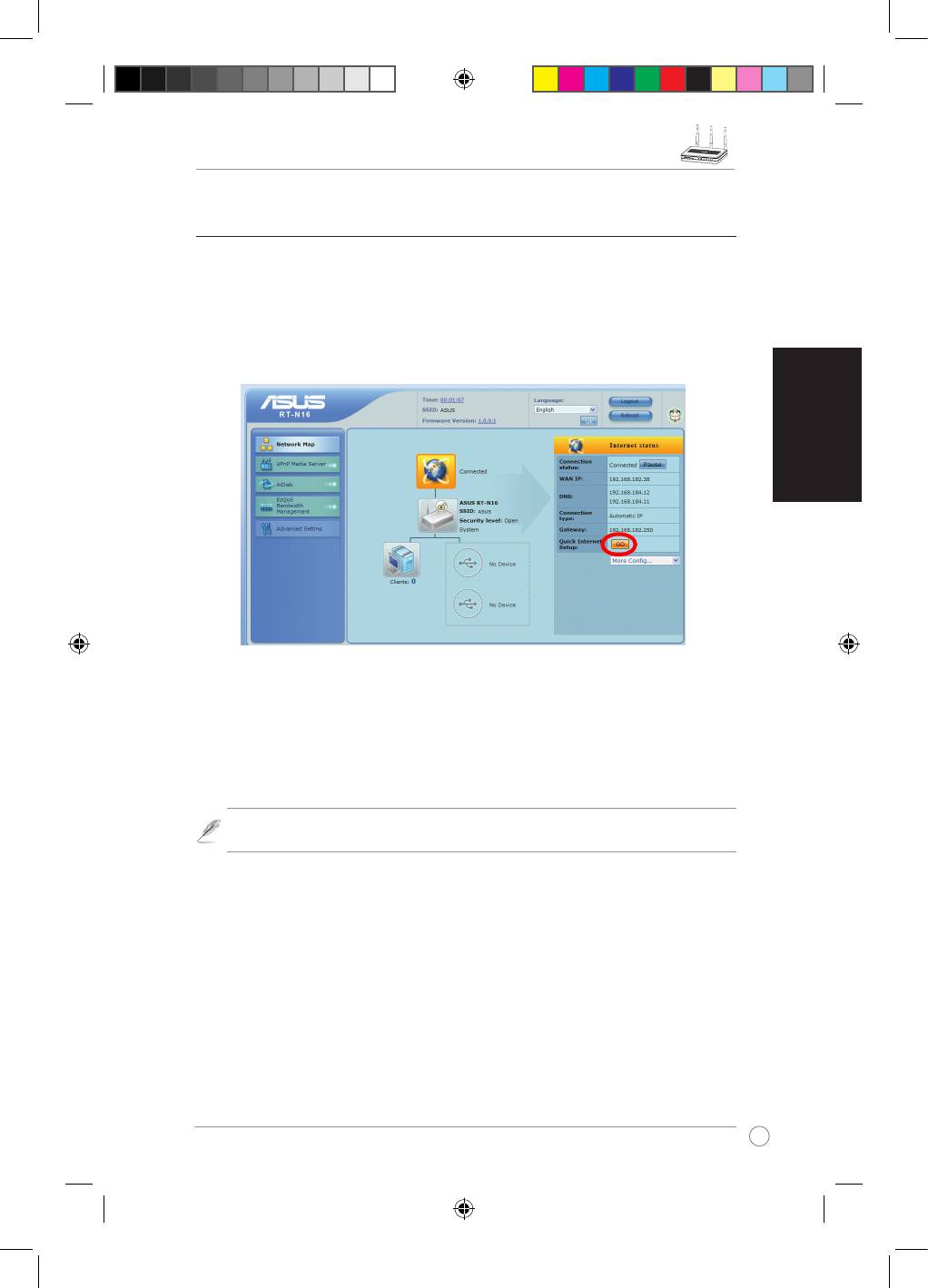
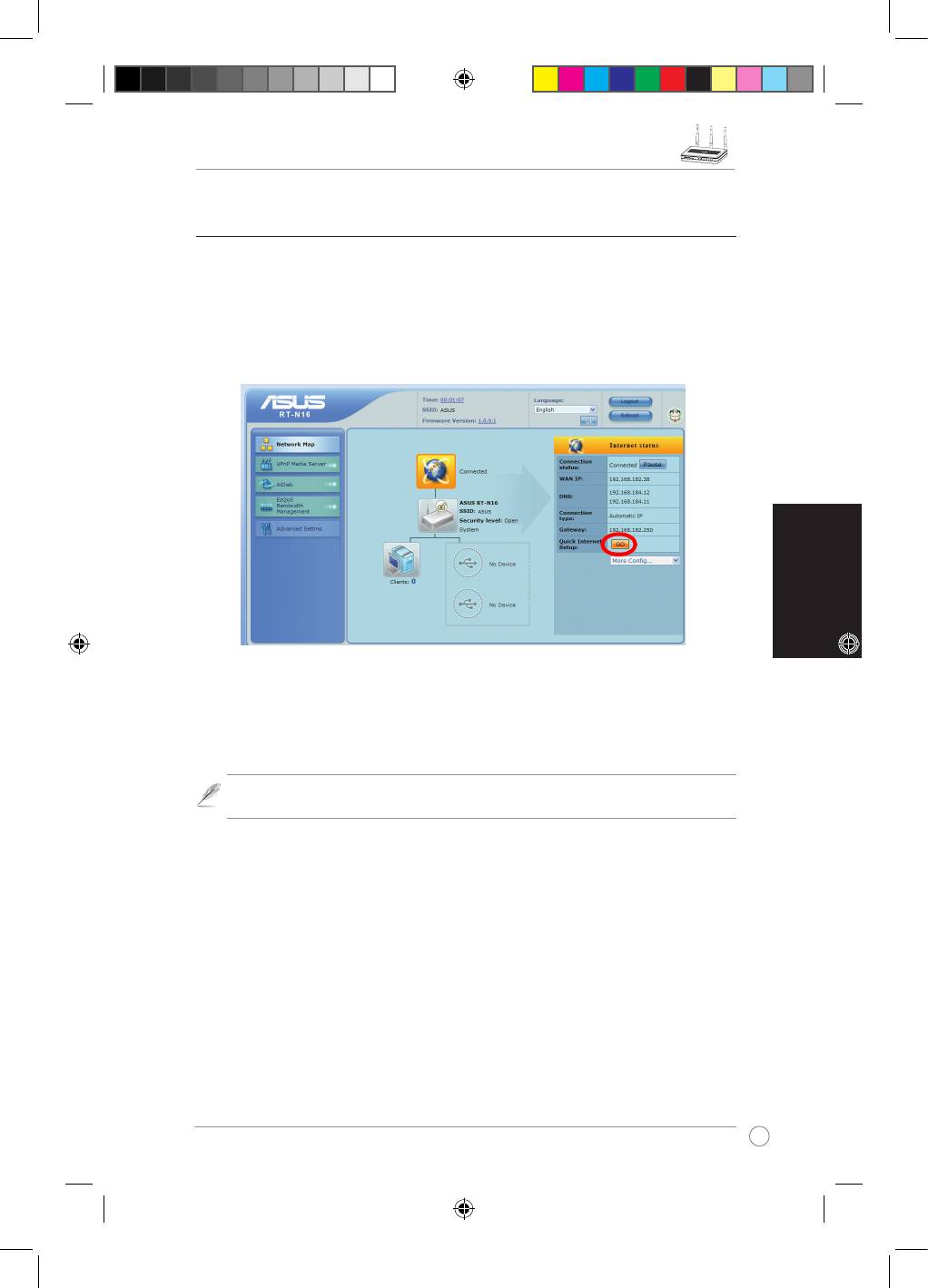
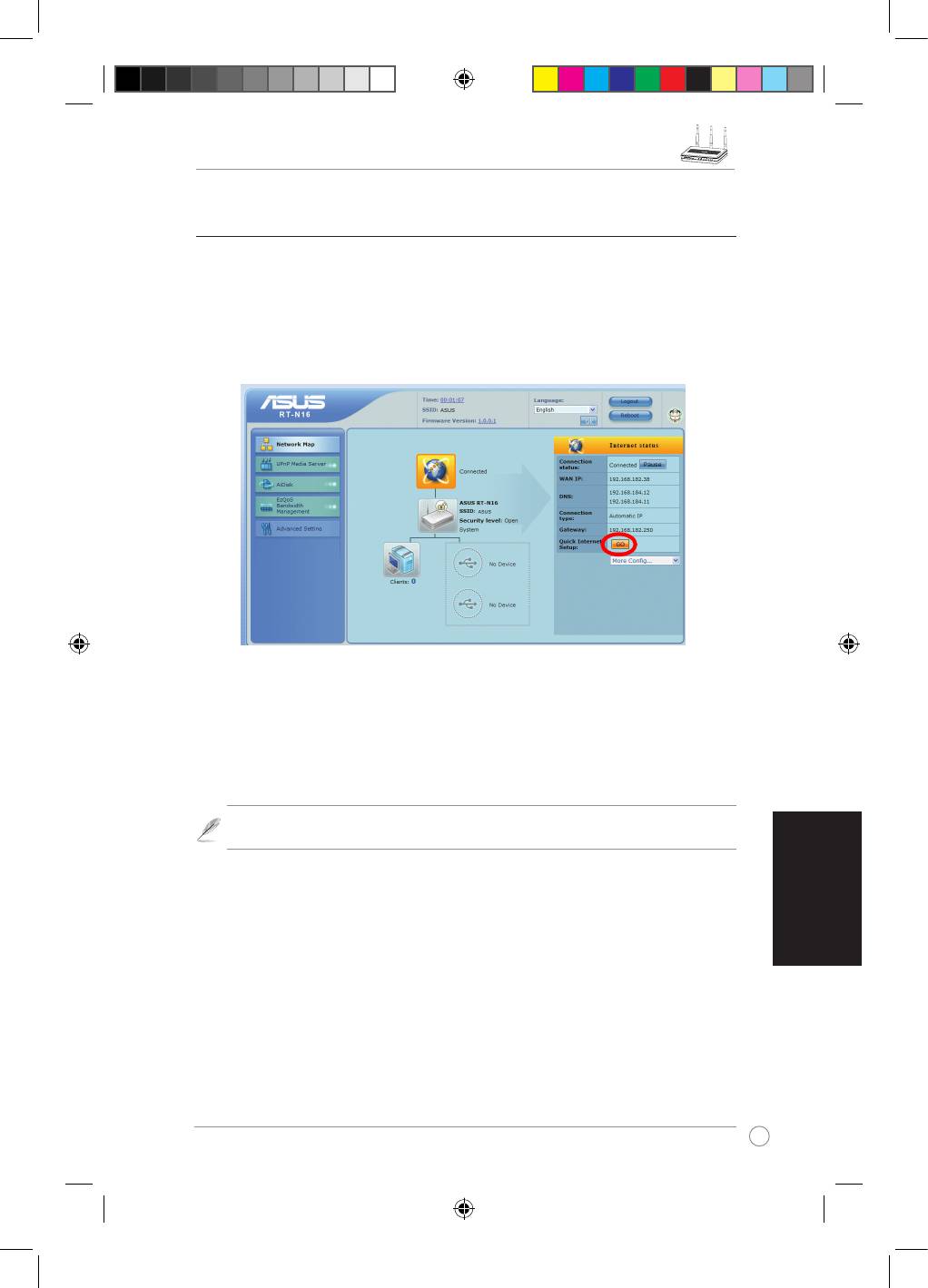
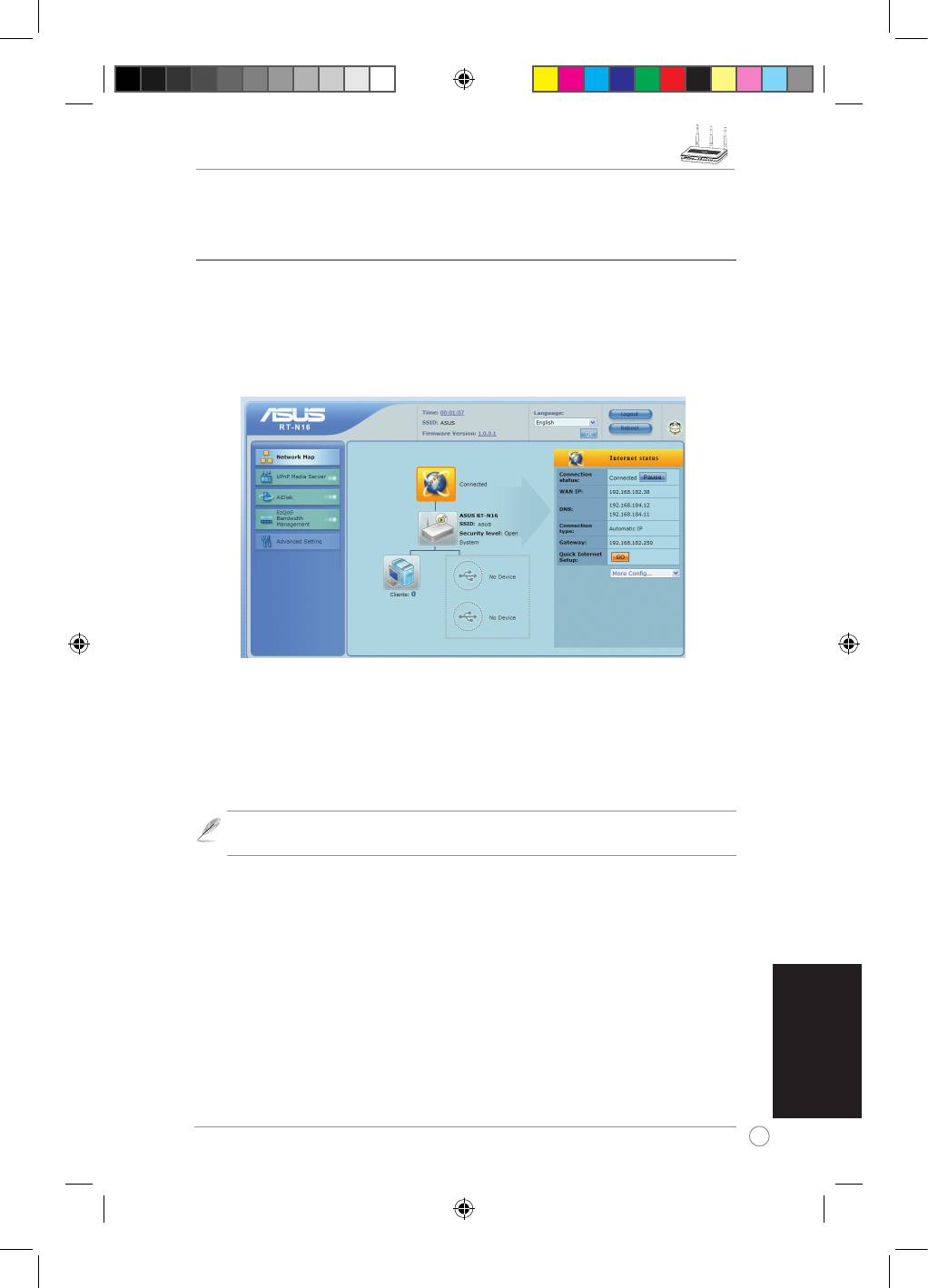
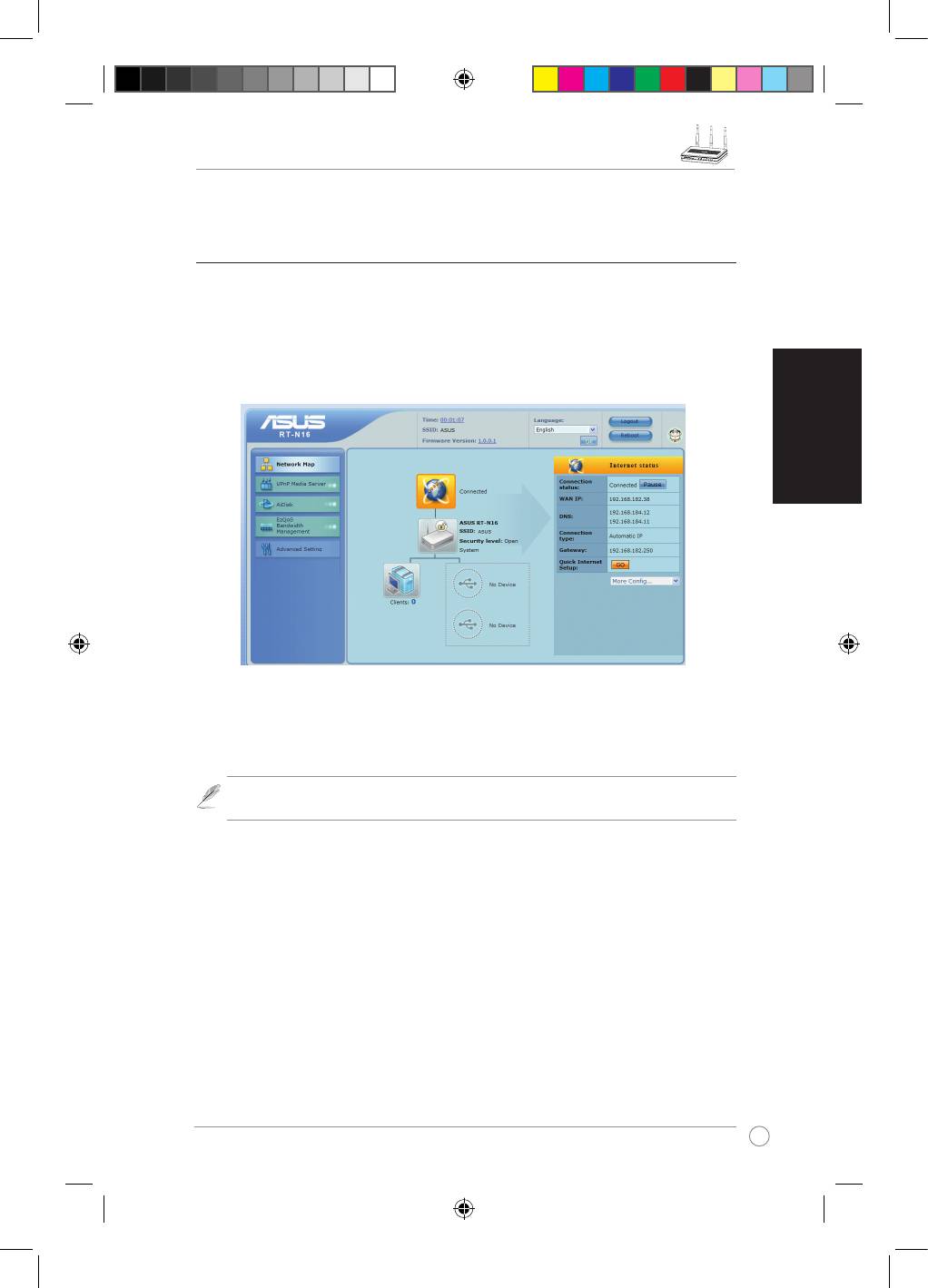
Setting up WAN using the Quick Internet Setup (QIS)
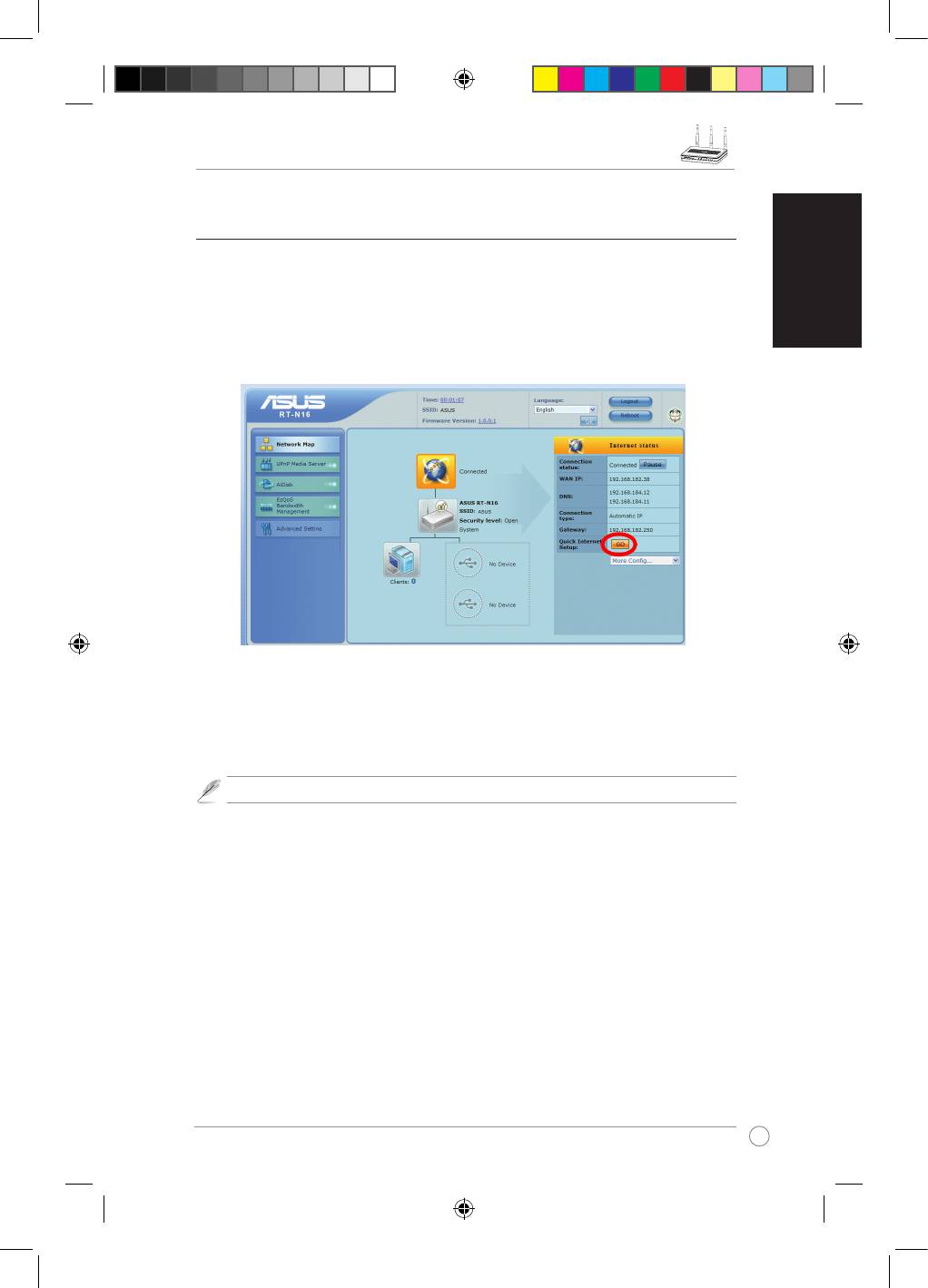
The Quick Internet Setup (QIS) function automatically detects the Internet connection type. It
guides you in setting up your WAN when encountering special Internet connection types.
To set up your WAN using QIS:
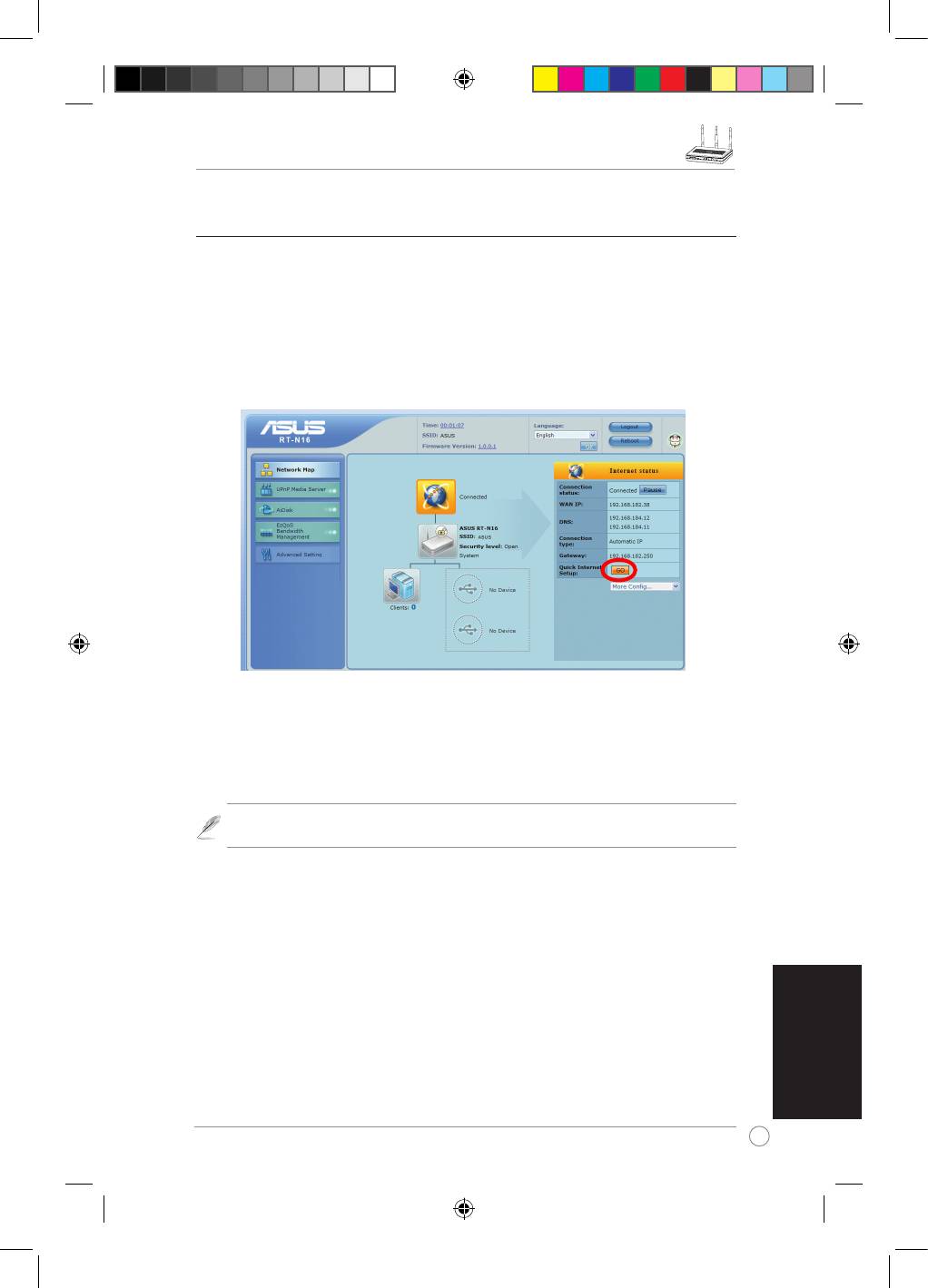
1. Under
Internet status
, click
GO
in the
QIS
eld.
2. The router supports ve types of ISP services:
Automatic IP
,
PPPoE
,
PPTP
,
L2TP
, and
Static IP
. Select your connection type and follow the onscreen instructions in setting up
your WAN.
Note
: For more details on QIS, refer to the user manual included in the support CD.
Q4485_RT-N16_QSG.indb 5 6/18/09 9:56:36 AM
Snelstartgids RT-N16 draadloze routerRT-N16 draadloze router draadloze router
Nederlands
6
1. De hardware installeren
Bekabelde verbinding
Draadloze verbinding
Opmerking: om een draadloze verbinding te maken, moet u een IEEE
802.11b/g/n-compatibele WLAN-kaart gebruiken. Raadpleeg de handleiding
van uw draadloze adapter voor informatie over het maken van een draadloze
verbinding.
Q4485_RT-N16_QSG.indb 6 6/18/09 9:56:39 AM
Snelstartgids RT-N16 draadloze routerRT-N16 draadloze router draadloze router
Nederlands
7
Montageopties
De ASUS RT-N16 draadloze router is bij de levering ingesteld
voor installatie op een verhoogd plat oppervlak zoals een
dossierkast of een boekenplank. Het apparaat kan ook worden
omgevormd om te worden gemonteerd tegen een muur of aan
het plafond.
De ASUS RT-N16 monteren:RT-N16 monteren: monteren:
1. Zoek de twee montagehaken aan de onderzijde.
2. Markeer de twee bovenste gaten op een muur of op een
verhoogd plat oppervlak.
3. Maak de twee schroeven vast tot u 1/4'' kunt zien.
4. Klik de haken van de ASUS RT-N16 op de schroeven.
Opmerking:
pas de schroeven opnieuw aan als u de draadloze ASUS-router niet op
de schroeven kunt haken of als ze te los zijn.
2. De draadloze router gebruiken
Een IP-adres instellen voor een bekabelde of draadloze client
Om toegang te krijgen tot de RT-N16 draadloze router, moet u de correcte TCP/IP-instellingen
hebben opgegeven op uw bekabelde of draadloze clients. Stel de IP-adressen van de clients
in binnen hetzelfde subnet van RT-N16.
Automatisch een IP-adres verkrijgen
De draadloze ASUS-router bevat DHCP-serverfuncties. Hierdoor kan uw pc automatisch een
IP-adres verkrijgen van de draadloze ASUS-router.
Opmerking:
voordat u de pc opnieuw opstart, moet u de draadloze router
INSCHAKELEN en zorgen dat de router in gebruiksklare status is.
Q4485_RT-N16_QSG.indb 7 6/18/09 9:56:41 AM
Snelstartgids RT-N16 draadloze routerRT-N16 draadloze router draadloze router
Nederlands
8
3. De draadloze router congureren
Als uw pc op de router is aangesloten met een kabel, wordt een webbrowser gestart en
verschijnt de aanmeldingspagina van de webinterface van de router automatisch.
Opmerking:
voor de eerste conguratie raden wij u aan een bekabelde verbinding te
gebruiken om mogelijke instelproblemen vanwege een instabiele draadloze omgeving
te voorkomen.
Als uw pc draadloos is verbonden met de router, moet u eerst het netwerk selecteren.
Het netwerk selecteren:
1. Klik op
Start
>
Control Panel (Conguratiescherm)
>
Network Connections
(Netwerkverbindingen)
>
Wireless Network Connection (Draadloze
netwerkverbinding)
.
2. Selecteer een netwerk in het venster
Choose a wireless network (Een draadloos netwerk
kiezen)
. Wacht tot de verbinding is gemaakt.
Opmerking
: De SSID van RT-N16 is standaard ingesteld op
ASUS
. Maak een verbin-
ding met deze standaard SSID.
3. Start een webbrowser nadat u een draadloze verbinding hebt gemaakt.
Congureren via de webinterface
1. Start een webbrowser nadat u een bekabelde of draadloze verbinding hebt ingesteld. De
aanmeldingspagina verschijnt automatisch.
Opmerking
: U kunt ook het standaard IP-adres van de router (192.168.1.1)
handmatig invoeren om de webinterface van de router te starten.
2. Voer de standaard gebruikersnaam (
admin
) en het wachtwoord (
admin
) in op de
aanmeldingspagina. De startpagina van de draadloze ASUS-router verschijnt. De startpagina
biedt snelle koppelingen om de hoofdfuncties van de draadloze router te congureren.
Opmerking
: Raadpleeg de handleiding die op de ondersteunings-cd is geleverd voor
meer details over de functies van de draadloze router.
Q4485_RT-N16_QSG.indb 8 6/18/09 9:56:42 AM
Snelstartgids RT-N16 draadloze routerRT-N16 draadloze router draadloze router
Nederlands
9
WAN instellen met de Snelle internetinstelling (QIS = Quick
Internet Setup)
De functie QIS (Quick Internet Setup) detecteert automatisch het internetverbindingstype.
Deze functie helpt u bij het instellen van uw WAN wanneer u te maken krijgt met speciale
internetverbindingstypes.
Uw WAN instellen met QIS:
1. Klik onder
Internet status (Internetstatus)
op
GO (START)
in het veld
QIS
.
2. De router ondersteunt vijf types ISP-services:
Automatic IP (Automatische IP)
,
PPPoE
,
PPTP
,
L2TP
en
Static IP (Statisch IP)
. Selecteer uw verbindingstype en volg de
instructies op het scherm bij het instellen van uw WAN.
Opmerking:
Raadpleeg de handleiding die op de ondersteunings-cd is geleverd voor
meer informatie over QIS.
Q4485_RT-N16_QSG.indb 9 6/18/09 9:56:44 AM
RT-N16 langattoman reitittimen pika-aloitusopas
Suomi
10
1. Laitteiston asentaminen
Langallinen yhteys
Langaton yhteys
Huomautus:
Muodosta langaton yhteys IEEE 802.11b/g/n -yhteensopivalla WLAN-
kortilla. Katso langattoman sovittimesi käyttöohjeesta neuvoja langattoman yhteyden
muodostamiseen.
Q4485_RT-N16_QSG.indb 10 6/18/09 9:56:46 AM
RT-N16 langattoman reitittimen pika-aloitusopas langattoman reitittimen pika-aloitusopaslangattoman reitittimen pika-aloitusopas
Suomi
11
Asennusvaihtoehdot
Kun ASUS RT-N16 langaton reititin ei ole pakkauksessaan,
se on suunniteltu asetettavaksi tasaiselle, korotetulle pinnalle,
kuten arkistokaapin päälle tai kirjahyllyyn. Yksikkö voidaan
muuntaa myös seinälle tai kattoon asennettavaksi.
ASUS RT-N16:n asentaminen:
1. Etsi kaksi kiinnityskoukkua laitteen pohjasta.
2. Merkitse kaksi reiän kohtaa seinään tai korotettuun,
tasaiseen pintaan.
3. Kiristä ruuveja, kunnes vain 1/4'' niistä on näkyvillä.
4. Kiinnitä ASUS RT-N16:n koukut ruuveihin.
Huomautus:
Jos et saa kiinnitettyä ASUS langatonta reititintä ruuveihin tai kiinnitys
on liian löysä, säädä ruuvejä uudelleen.
2. Langattomaan reitittimeen pääseminen
Langallisen ja langattoman asiakkaan IP-osoitteen
määrittäminen
Jotta pääset RT-N16 langattomaan reitittimeen, langallisen tai langattoman asiakkaasi
TCP/IP-asetusten tulee olla oikeat. Määritä asiakkaiden IP-osoitteet samaan RT-N16:n
aliverkkoon.
IP-osoitteen hankkiminen automaattisesti
ASUS langattomaan reitittimeen on integroitu DHCP-palvelintoiminnot, joten tietokoneesi voi
hankkia IP-osoitteen automaattisesti ASUS langattomalta reitittimeltä.
Ohje:
Ennen kuin käynnistät tietokoneesi uudelleen, kytke langaton reititin PÄÄLLE
ja varmista, että se on valmis-tilassa.
Q4485_RT-N16_QSG.indb 11 6/18/09 9:56:48 AM
RT-N16 langattoman reitittimen pika-aloitusopas
Suomi
12
3. Langattoman reitittimen määrittäminen
Jos liität tietokoneesi reitittimeen kaapelilla, käynnistä web-selain, niin reitittimen web-
hallinnan sisäänkirjautumissivu ilmestyy näytölle automaattisesti.
Huomaa:
Ensimmäistä määrittämistä varten suosittelemme käyttämään langallista
yhteyttä, jota vältyt langattoman yhteyden mahdollisen epävakauden aiheuttamilta
asetusongelmilta.
Jos liität tietokoneesi reitittimeen langattomasti, sinun on ensin valittava verkko.
Verkon valitseminen:
1. Napsauta
Start (Käynnistä)
>
Control Panel (Ohjauspaneeli)
>
Network Connections
(Verkkoyhteydet)
>
Wireless Network Connection (Langaton verkkoyhteys)
.
2. Valitse verkko
Choose a wireless network (Valite langaton verkko)
-ikkunasta. Odota,
kunnes yhteys muodostetaan.
Huomaa:
RT-N16:n SSID on oletuksena ASUS. Muodosta yhteys tähän oletus-SSID:
hen.
3. Kun olet muodostanut langattoman yhteyden, käynnistä web-selain.
Määritysten tekeminen web-hallinnan kautta
1. Kun olet muodostanut langallisen tai langattoman yhteyden, käynnistä web-selain.
Sisäänkirjautumissivu ilmestyy automaattisesti.
Huomaa
: Voit antaa reitittimen oletus-IP-osoitteen (
192.168.1.1
) myös manuaalisesti
avataksesi reitittimen web-hallinnan.
2. Anna sisäänkirjautumissivulla oletuskäyttäjänimi (
admin
) ja -salasana (
admin
). ASUS
langattoman reitittimen kotisivu ilmestyy näytölle. Kotisivulla esitetään pikalinkkejä
langattoman reitittimen päätoimintojen määrittämiseen.
Huomaa:
Lisätietoja langattoman reitittimen ominaisuuksista löydät tuki-CD:n
käyttöohjeesta.
Q4485_RT-N16_QSG.indb 12 6/18/09 9:56:49 AM
RT-N16 langattoman reitittimen pika-aloitusopas langattoman reitittimen pika-aloitusopaslangattoman reitittimen pika-aloitusopas
Suomi
13
WAN:in määrittäminen Quick Internet Setup (QIS) -toiminnolla
Quick Internet Setup (QIS) -toiminto havaitsee internet-yhteyden tyypin automaattisesti. Se
ohjaa sinua WAN:in määrittämisessä, jos käytössä on erityisiä internet-yhteystyyppejä.
WAN:in määrittäminen QIS-toiminnon avulla:
1. Napsauta
Internet status (Internet-tila)
-kohdassa
GO (MENE)
-painiketta kentässä
QIS
.
2. Reititin tukee viittä erityyppistä internetpalvelun tarjoajan palvelua:
Automatic IP
(Automaattinen IP)
,
PPPoE
,
PPTP
,
L2TP
ja
Static IP (Kiinteä IP)
. Valitse yhteystyyppisi
ja noudata näytön ohjeita WAN:in määrittämiseksi.
Huomaa:
Lisätietoja QIS-toiminnosta löydät tuki-CD:n käyttöohjeesta.
Q4485_RT-N16_QSG.indb 13 6/18/09 9:56:50 AM
RT-N16 Multi-functional Gigabit Wireless N Router Quick Start Guide
Français
14
1. Installer le matériel
Connexion laire
modem
routeur sans
l ASUS
Connexion sans l
modem
routeur sans
l ASUS
Note :
pour établir une connexion sans l, utilisez une carte réseau sans l
compatible IEEE 802.11b/g/n. Référez-vous au manuel de l'utilisateur de l'adaptateur
sans l pour les procédures de connexion à un réseau sans l.
Q4485_RT-N16_QSG.indb 14 6/18/09 9:56:53 AM
RT-N16 Multi-functional Gigabit Wireless N Router Quick Start Guide
Français
15
Options de montage
Une fois sorti de son emballage, le routeur sans l ASUS est
conçu pour être installé sur une surface plane comme un
meuble ou une étagère. L'unité peut également être xée à un
mur ou au plafond.
Pour monter le routeur sans l ASUS :
1. Localisez les deux crochets de xation situés sur le
dessous du routeur.
2. Dénissez deux trous sur un mur ou sur une autre surface
plane.
3. Serrez les deux vis jusqu'à ce qu'un quart seulement soit
visible.
4. Faites passer puis posez les crochets du routeur sans l ASUS sur les vis.
Note : réajustez les vis si vous ne pouvez pas installer le routeur sans l ASUS sur les vis ou si
l'installation est instable.
2. Accéder au routeur sans l
Dénir l'adresse IP d'un client sans l ou laire
Pour accéder au routeur sans l ASUS, vos clients (avec ou sans l) doivent disposer de
paramètres TCP/IP corrects. Dénissez les adresses IP des clients sur le même masque de
sous-réseau que le routeur RT-N16.
Obtenir une adresse IP automatiquement
Le routeur sans l ASUS intègre des fonctions de serveur DHCP. Votre ordinateur peut ainsi
obtenir une adresse IP automatiquement.
Note : avant de redémarrer votre PC, allumez le routeur sans l et assurez-vous que ce dernier
soit opérationnel.
Q4485_RT-N16_QSG.indb 15 6/18/09 9:56:55 AM
RT-N16 Multi-functional Gigabit Wireless N Router Quick Start Guide
Français
16
3. Congurer le routeur sans l
Si votre PC se connecte au routeur via un câble, lancez un explorateur Web ; la fenêtre de
connexion à l’interface utilisateur en ligne s’afchera automatiquement.
Note :
pour la conguration initiale, nous vous recommandons d'utiliser une
connexion laire an d'éviter tout problème dû à l'instabilité du réseau sans l.
Si votre PC est relié au routeur via une connexion sans l, vous devez tout d’abord
sélectionner le réseau.
Pour sélectionner le réseau :
1. Cliquez sur
Démarrer > Panneau de conguration > Connexions réseau > Connexion
réseau sans l.
2. Sélectionnez un réseau dans la fenêtre
Choisir un réseau sans l
. Attendez que la
connexion soit établie.
Note
: par défaut, le SSID du RT-N16 est
ASUS
. Connectez-vous à ce SSID par
défaut.
3. Après avoir établi une connexion sans l, lancez un navigateur Internet.
Conguration via l'interface Web
1. Une fois la connexion sans l ou laire établie, lancez un navigateur Internet. La page de
connexion apparaît automatiquement.
Note
:
Vous pouvez également saisir manuellement l’adresse IP par défaut du routeur
(
192.168.1.1
) pour lancer l’interface de conguration en ligne du routeur.
2. Sur la page de connexion, saisissez le nom d'utilisateur par défaut (admin) et le mot de
passe (admin). La page d'accueil du routeur sans l ASUS apparaît. La page d'accueil
inclut des liens permettant de congurer les fonctions principales du routeur sans l.
Note
: pour plus de détails sur les différentes caractéristiques de votre routeur sans
l, consultez le manuel de l'utilisateur inclut dans le CD de support.
Q4485_RT-N16_QSG.indb 16 6/18/09 9:56:55 AM
RT-N16 Multi-functional Gigabit Wireless N Router Quick Start Guide
Français
17
Congurer un réseau étendu avec Quick Internet Setup (QIS)
La fonction Quick Internet Setup (QIS) détecte automatiquement le type de connexion
Internet. Il vous guide dans la conguration de votrre réseau étendu (WAN) lorsque vous
rencontrez des types de connexion Internet particuliers.
Pour congurer votre réseau étendu avec QIS :
1. Dans
Statut Internet
(Internet status), cliquez sur
GO
dans le champ
QIS
.
2. Sélectionnez votre type de connexion pamis les types de service suivants :
Automatic IP
(Adresse IP automatique), PPPoE, PPTP, L2TP, et Static IP (Adresse IP statique).
Note
: Pour plus de détails sur la fonction QIS, référez-vous au manuel de l’utilisateur
inclut dans le CD de support.
Q4485_RT-N16_QSG.indb 17 6/18/09 9:56:57 AM
RT-N16 Multifunktionaler Gigabit-Wireless-N-Router - Schnellstartanleitung
Deutsch
18
1. Einrichten der Hardware
Kabelverbindung
Wireless-Verbindung
Hinweis:
Benutzen Sie für die Herstellung einer Wireless-Verbindung eine IEEE
802.11b/g/n-kompatible WLAN-Karte. Beziehen Sie sich auf das Benutzerhandbuch
Ihres Wireless-Adapters für die Einrichtung einer Wireless-Verbindung.
Q4485_RT-N16_QSG.indb 18 6/18/09 9:57:00 AM
RT-N16 Multifunktionaler Gigabit-Wireless-N-Router - Schnellstartanleitung
Deutsch
19
Befestigungsoptionen
Der ASUS RT-N16 Wireless Router wurde entwickelt, um
direkt auf einer ebenen Oberäche (Tisch, Regal) aufgestellt
oder an einer Wand befestigt zu werden.
So befestigen Sie den ASUS RT-N16 an einer Wand:
1. Suchen Sie die beiden Befestigungshaken an der
Unterseite.
2. Markieren Sie zwei Löcher an der Wand.
3. Drehen Sie zwei Schrauben in die Löcher, bis diese nur
noch ca. 5mm herausschauen.
4. Hängen Sie den RT-N16 mit den Haken in die Schrauben ein.
Hinweis:
drehen Sie die Schrauben weiter hinein oder heraus, wenn Sie den ASUS
Wireless Router nicht einhängen können oder dieser zu locker sitzt.
2. Zugreifen auf den Wireless Router
Einstellen der IP-Adresse für Kabel- und kabellose Verbindung
Um Zugriff auf den RT-N16 Wireless Router zu erhalten, müssen Sie die korrekten TCP/
IP- Einstellungen an Ihren verkabelten und kabellosen Geräten haben. Setzen Sie die IP-
Adressen Ihrer Geräte in das gleiche Subnetz, in dem sich auch der RT-N16 bendet.
IP-Adresse automatisch beziehen
Der RT-N16 Wireless-Router enthält einen DHCP-Server, deshalb können Sie Ihren PC so
einstellen, dass er die IP-Adresse automatisch bezieht.
Hinweis:
Bevor Sie den PC neu starten, schalten Sie den Wireless Router ein und
vergewissern sich, dass dieser auch bereit ist.
Q4485_RT-N16_QSG.indb 19 6/18/09 9:57:01 AM
RT-N16 Multifunktionaler Gigabit-Wireless-N-Router - Schnellstartanleitung
Deutsch
20
3. Konguration des Wireless-Routers
Wenn Ihr PC sich über ein Kabel mit dem Router verbindet, starten Sie einen Webbrowser.
es erscheint automatisch die Anmeldeseite der Router-Web-Schnittstelle.
Hinweis:
Für die erste Konguration empfehlen wir Ihnen, dass Sie eine
Kabelverbindung benutzen, um mögliche Probleme einer drahtlosen Verbindung
auszuschließen.
Wenn sich Ihr PC drahtlos mit dem Router verbindet, müssen Sie zuerst das Netzwerk
auswählen.
So wählen Sie das Netzwerk:
1. Klicken Sie auf
Start > Sytemsteuerung > Netzwerkverbindungen > Drahtlose
Netzwerkverbindung
.
2. Wählen Sie im Fenster
Drahtlosnetzwerk auswählen
ein Netzwerk und warten Sie auf
die Verbindung.
Hinweis
: Standardmäßig ist die SSID des RT-N16
ASUS
. Verbinden Sie sich mit
dieser Standard-SSID.
3. Starten Sie nach der Herstellung einer Wireless-Verbindung einen Webbrowser.
Konguration über die Web-Schnittstelle
1. Starten Sie nach der Einrichtung einer Kabel- oder drahtlosen Verbindung einen
Webbrowser. Es erscheint automatisch die Anmeldeseite.
Hinweis
: Sie können die Stadard-IP-Adresse des Routers (
192.168.1.1
) auch
manuell eingeben, um die Web-Schnittstelle zu starten.
2. Geben Sie auf der Anmeldeseite den Standard-Benutzernamen (admin) und das
Standard-Passwort (admin) ein. Es öffnet sich die ASUS Wireless Router-Startseite.
Auf der Starseite nden Sie Verknüpfungen. um die Haupteigenschaften des Wireless-
Routers zu kongurieren.
Hinweis
: Für mehr Details über die Funktionen des Wireless Routers beziehen Sie
sich auf das in der Support-CD enthaltene Benutzerhandbuch.
WAN-Einrichtung über Quick Internet Setup (QIS)
Die Quick Internet Setup (QIS) -Funktion erkennt automatisch die Art der Internetverbindung
und führt Sie durch die WAN-Einrichtung, wenn spezielle Internetverbindungsarten vorliegen.
Q4485_RT-N16_QSG.indb 20 6/18/09 9:57:02 AM
RT-N16 Multifunktionaler Gigabit-Wireless-N-Router - Schnellstartanleitung
Deutsch
21
So richten Sie Ihr WAN über QIS ein:
1. Klickne Sie unter
Internet status
im Feld
QIS
auf
GO
.
2. Der Router unterstützt fünf Arten von ISP-Diensten:
Automatic IP
,
PPPoE
,
PPTP
,
L2TP
, und
Static IP
. Wählen Sie Ihre Verbindungsart und folgen Sie den
Bildschirmanweisungen, um Ihr WAN einzurichten.
Hinweis
: Für mehr Details über QIS beziehen Sie sich auf das in der Support-CD
enthaltene Benutzerhandbuch.
Q4485_RT-N16_QSG.indb 21 6/18/09 9:57:03 AM
Ασύρματος Δρομολογητής RT-N16 Σύντομος οδηγός ξεκινήματος
Ελληνικά
22
1. Εγκατάσταση του υλικού
Ενσύρματη σύνδεση
Ασύρματη σύνδεση
Σημείωση: Για τη δημιουργία ασύρματης σύνδεσης, χρησιμοποιήστε μια κάρτα
WLAN συμβατή με το πρότυπο IEEE 802.11b/g/n. Ανατρέξτε στις οδηγίες
χρήσης της ασύρματης κάρτας σας για τη διαδικασία ασύρματης σύνδεσης.
Q4485_RT-N16_QSG.indb 22 6/18/09 9:57:06 AM
Ασύρματος Δρομολογητής RT-N16 Σύντομος οδηγός ξεκινήματος
Ελληνικά
23
Επιλογές προσάρτησης
Όταν τον βγάλετε από τη συσκευασία του, ο Ασύρματος
δρομολογητής ASUS RT-N16 είναι σχεδιασμένος για
να κάθεται σε μια σηκωμένη επίπεδη επιφάνεια όπως
μια αρχειοθήκη ή ένα ράφι. Η μονάδα μπορεί επίσης να
υποστεί μετατροπή για τοποθέτηση σε τοίχο ή οροφή.
Για προσάρτηση του ASUS RT-N16:
1. Δείτε στο κάτω μέρος για δύο γάντζους προσάρτησης.
2. Σημειώστε δύο πάνω τρύπες σε ένα τοίχο ή σε μια
ανυψωμένη επιφάνεια.
3. Σφίξτε τις δύο βίδες μέχρι να φαίνεται μόνο 1/4''.
4. Κλειδώστε τους γάντζους του ASUS RT-N16 στις
βίδες.
Σημείωση: Ρυθμίστε ξανά τις βίδες αν δεν μπορείτε να κλειδώσετε τον
Ασύρματο Δρομολογητή της ASUS στις βίδες ή αν είναι πολύ χαλαρός.
2. Πρόσβαση στον ασύρματο δρομολογητή
Ορισμός μιας διεύθυνσης ΙΡ για ενσύρματο ή ασύρματο πελάτη
Για να προσπελάσετε τον Ασύρματο δρομολογητή RT-N16, θα πρέπει να έχετε τις
σωστές ρυθμίσεις TCP/IP στους ενσύρματους ή ασύρματους πελάτες σας. Ορίστε τις
διευθύνσεις IP των πελατών στο ίδιο υποδίκτυο με τον RT-N16.
Αυτόματη λήψη μιας διευθύνσης IP
Ο Ασύρματος δρομολογητής της ASUS έχει ενσωματωμένη λειτουργία διακομιστή
DHCP, συνεπώς, ο υπολογιστής σας μπορεί να λάβει αυτόματα μια διεύθυνση IP από
τον Ασύρματο δρομολογητή της ASUS.
Σημείωση: Πριν την επανεκκίνηση του υπολογιστή σας, ενεργοποιήστε τον
ασύρματο δρομολογητή και βεβαιωθείτε πως είναι έτοιμος.
Q4485_RT-N16_QSG.indb 23 6/18/09 9:57:08 AM
Ασύρματος Δρομολογητής RT-N16 Σύντομος οδηγός ξεκινήματος
Ελληνικά
24
3. Διαμόρφωση του ασύρματου δρομολογητή
Αν ο υπολογιστής σας συνδεθεί στο δρομολογητή με ένα καλώδιο, εκτελέστε ένα
πρόγραμμα περιήγησης στο web και θα εμφανιστεί αυτόματα η σελίδα σύνδεσης της
διασύνδεσης web του δρομολογητή.
Σημείωση: Συνιστάται η χρήση ενσύρματης σύνδεσης για την αρχική
διαμόρφωση προς αποφυγή πιθανών προβλημάτων στις ρυθμίσεις εξαιτίας
αβεβαιότητας στις ρυθμίσεις του ασύρματου δικτύου.
Αν ο υπολογιστής σας συνδεθεί ασύρματα στο δρομολογητή, θα πρέπει να επιλέξετε
πρώτα το δίκτυο.
Για να επιλέξετε το δίκτυο:
1. Κάντε κλικ στο Start (Έναρξη) > Control panel (Πίνακας ελέγχου) > Network
Connections (Συνδέσεις δικτύου) > Wireless Network Connection (Ασύρματη
σύνδεση δικτύου).
2. Επιλέξτε ένα δίκτυο από το παράθυρο Choose a wireless network (Επιλογή
ασύρματου δικτύου). Περιμένετε να πραγματοποιηθεί η σύνδεση.
Σημείωση: Το προεπιλεγμένο SSID του RT-N16 είναι ASUS. Συνδεθείτε σε αυτό
το προεπιλεγμένο SSID.
3. Μετά τη δημιουργία μιας ασύρματης σύνδεσης, εκτελέστε ένα πρόγραμμα
περιήγησης στο web.
Διαμόρφωση μέσω της διασύνδεσης web
1. Μετά τη ρύθμιση μιας ενσύρματης ή ασύρματης σύνδεσης, εκτελέστε ένα
πρόγραμμα περιήγησης στο web. Θα εμφανιστεί αυτόματα η σελίδα σύνδεσης.
Σημείωση: Μπορείτε επίσης να πληκτρολογήσετε με το χέρι την προεπιλεγμένη
διεύθυνση IP του δρομολογητή (192.168.1.1) για να εμφανίσετε τη διασύνδεση
web του δρομολογητή.
2. Στη σελίδα σύνδεσης, πληκτρολογήστε το προεπιλεγμένο όνομα χρήστη (admin) και
τον προεπιλεγμένο κωδικό πρόσβασης (admin). Θα εμφανιστεί η αρχική σελίδα του
Ασύρματου δρομολογητή της ASUS. Η αρχική σελίδα εμφανίζει γρήγορες συνδέσεις
για τη διαμόρφωση των βασικών λειτουργιών του ασύρματου δρομολογητή.
Σημείωση: Για περισσότερες λεπτομέρειες σχετικά με τα χαρακτηριστικά
του ασύρματου δρομολογητή, ανατρέξτε στις οδηγίες χρήσης που
περιλαμβάνονται στο CD υποστήριξης.
Q4485_RT-N16_QSG.indb 24 6/18/09 9:57:09 AM
Ασύρματος Δρομολογητής RT-N16 Σύντομος οδηγός ξεκινήματος
Ελληνικά
25
Ρύθμιση του WAN με τη χρήση του Quick Internet Setup (QIS)
Η λειτουργία Quick Internet Setup (QIS) εντοπίζει αυτόματα τον τύπο σύνδεσης στο
Internet. Σας καθοδηγεί στις ρυθμίσεις του WAN όταν εντοπίσει ιδιαίτερους τύπους
σύνδεσης στο Internet.
Για τη ρύθμιση του WAN με τη χρήση του QIS:
1. Στο Internet status (Κατάσταση Internet), κάντε κλικ στο GO (ΜΕΤΑΒΑΣΗ) στο
πεδίο QIS.
2. Ο δρομολογητής υποστηρίζει πέντε τύπους υπηρεσιών ISP: Automatic IP
(Αυτόματη λήψη ΙΡ), PPPoE, PPTP, L2TP και Static IP (Στατική ΙΡ). Επιλέξτε τον
τύπο της σύνδεσής σας και ακολουθήστε τις οδηγίες στην οθόνη για τη ρύθμιση
του WAN σας.
Σημείωση: Για περισσότερες λεπτομέρειες σχετικά με το QIS, ανατρέξτε στις
οδηγίες χρήσης που περιλαμβάνονται στο CD υποστήριξης.
Q4485_RT-N16_QSG.indb 25 6/18/09 9:57:10 AM
Guida Rapida RT-N16 - Router N Gigabit Wireless Multi-Funzionale
Italiano
26
1. Installazione Hardware
Connessione via Cavo
Connessione Wireless
Nota:
Per stabilire una connessione wireless,utilizzare una scheda WLAN compatibile
con IEEE 802.11b/g/n. Consultare il manuale utente dell'adattatore per la procedura
di connessione.
Q4485_RT-N16_QSG.indb 26 6/18/09 9:57:13 AM
Guida Rapida RT-N16 - Router N Gigabit Wireless Multi-Funzionale
Italiano
27
Opzioni di Montaggio
Dopo essere stato prelevato dalla confezione, il Router
Wireless ASUS è stato progettato per essere posto su di una
supercie piana rialzata, come un armadietto per documenti o
una mensola.Il dispositivo potrebbe anche essere adattato al
montaggio su parete o softto.
Per montare ASUS RT-N16 su una parete:
1. Localizzare i due ganci per il montaggio, sul lato inferiore
dell'apparecchio.
2. Segnare la posizione dei due fori superiori su una
supercie piana.
3. Stringere le due viti, sino a quando restano esposte solo
per 1/4''.
4. Fissare i ganci del Router Wireless ASUS alle viti.
Nota: Se il Router Wireless ASUS non è ben ssato o troppo allentato, regolare nuovamente le
viti.
2. Accesso al Router Wireless
Impostazione indirizzo IP per client via cavo o wireless
Per accedere al Router Wireless RT-N16,le impostazioni TCP/IP sui client connessi via cavo
o wireless devono essere corrette. Assicurarsi che gli indirizzi IP dei client siano nella stessa
sottorete del Router Wireless RT-N16.
Come ricevere automaticamente un indirizzo IP
Il Router Wireless ASUS integra le funzioni di server DHCP, pertanto, il proprio PC può
ricevere automaticamente un indirizzo IP dal Router Wireless ASUS.
Nota:
Prima di riavviare il PC, ACCENDERE il router wireless ed assicurarsi che il
router sia pronto.
Q4485_RT-N16_QSG.indb 27 6/18/09 9:57:15 AM
Guida Rapida RT-N16 - Router N Gigabit Wireless Multi-Funzionale
Italiano
28
3. Congurazione del Router Wireless
Se il PC è collegato al router via cavo, avviare un browser web ed apparirà automaticamente
la pagina di login dell'interfaccia web del router.
Nota:
Per la congurazione iniziale, si consiglia di utilizzare una connessione via
cavo, per evitare possibili problemi di congurazione, dovuti all’incertezza della
connessione wireless.
Se il PC è collegato al router senza cavo, prima di tutto, si deve selezionare la rete.
Per selezionare la rete:
1. Cliccare Start > Pannello di controllo > Connessioni di rete > Connessione di rete
senza li.
2. Selezionare una rete dalla nestra
Scegli una rete senza li
e attendere la connessione.
Nota
: L’SSID di RT-N16 è preimpostato come
ASUS
. Collegarsi all’ SSID predenito.
3. Dopo aver stabilito la connessione wireless, avviare un browser web.
Congurazione tramite Interfaccia Graca Web
1. Dopo aver congurato una connessione via cavo o senza cavo, avviare un browser web.
Appare automaticamente la pagina di login.
Nota
: Per avviare l'interfaccia web del router, è anche possibile digitarne manualmente
l' indirizzo IP predenito (
192.168.1.1
).
2. Alla pagina di login, digitare il nome utente predenito (
admin
) e la password predenita
(
admin
). Appare la schermata principale del Router Wireless ASUS. In essa sono visualizzati
i collegamenti rapidi per congurare le caratteristiche principali del router wireless.
Nota
: Per approfondimenti sulle caratteristiche del router wireless, fare riferimento al
manuale utente nel CD di supporto.
Q4485_RT-N16_QSG.indb 28 6/18/09 9:57:15 AM
Guida Rapida RT-N16 - Router N Gigabit Wireless Multi-Funzionale
Italiano
29
Congurazione WAN tramite QIS (Quick Internet Setup)
La funzione QIS (Quick Internet Setup) rileva automaticamente il tipo di connessione Internet.
Essa guida alla congurazione WAN,quando si incontrano tipi particolari di connessione a
Internet.
Per congurare una WAN tramite QIS:
1. In
Internet status (Stato Internet)
, cliccare
GO
nel campo
QIS
.
2. Il router supporta cinque tipi di servizi ISP:
Automatic IP (IP Automatico)
,
PPPoE
,
PPTP
,
L2TP
e
Static IP (IP Statico)
. Selezionare il tipo di connessione e seguire le indicazioni
sullo schermo, nel corso della congurazione WAN.
Nota:
Per approfondimenti su QIS, fare riferimento al manuale utente nel CD di
supporto.
Q4485_RT-N16_QSG.indb 29 6/18/09 9:57:17 AM
Guia Rápido de Iniciação do Router Sem Fios RT-N16
Português
30
1. Congurar o hardware
Ligação cablada
Ligação sem os
Nota: Para establecer uma ligação sem os, utilize um cartão WLAN compatível com
IEEE 802.11b/g/n. Consulte o manual do utilizador do seu adaptador sem os para
procedimentos de ligação sem os.
Q4485_RT-N16_QSG.indb 30 6/18/09 9:57:20 AM
Guia Rápido de Iniciação do Router Sem Fios RT-N16
Português
31
Opções de montagem
Fora da caixa, o Router Sem Fios RT-N16 ASUS é concebido
para estar numa superfície plana e elevada, como um arquivo
de cheiros ou uma estante de livros. A unidade também pode
ser convertida para montagem numa parede ou tecto.
Para montar o RT-N16 ASUS:
1. Procure dois ganchos de montagem na parte inferior.
2. Marque dois orifícios superiores numa parede ou numa
superfície plana e elevada.
3. Aperte dois parafusos até que apenas esteja visível 1/4".
4. Prenda os ganchos do RT-N16 ASUS aos parafusos.
Nota: Reajuste os parafusos se não conseguir prender o Router Sem Fios ASUS
aos parafusos ou se estiver muito solto.
2. Aceder ao router sem os
Congurar um endereço IP para um cliente cablado ou sem os
Para aceder ao Router Sem Fios RT-N16, é necessário ter as congurações TCP/IP
correctas nos seus clientes cablados ou sem os. Dena os endereços IP dos clientes a
partir da mesma sub-rede do RT-N16.
Obter um endereço IP Automaticamente
O Router Sem Fios ASUS integra as funções de servidor DHCP, por conseguinte, o seu PC
consegue obter um endereço IP automaticamente a partir do Router Sem Fios ASUS.
Nota: Antes de reiniciar o seu PC, LiGUE o router sem os e certique-se de que o
router está pronto.
Q4485_RT-N16_QSG.indb 31 6/18/09 9:57:21 AM
Guia Rápido de Iniciação do Router Sem Fios RT-N16
Português
32
3. Congurar o router sem os
Se o PC ligar ao router utilizando um cabo, execute um navegador web e a página de início
de sessão do interface web do router aparece automaticamente.
Nota: Para a conguração inicial, recomendamos que utilize ligação cablada para
evitar possíveis problemas de conguração devido a incertezas quanto à rede sem
os.
Se o seu PC ligar ao router sem os, terá que seleccionar a rede primeiro.
Para selecionar a rede:
1. Clique em Start (Iniciar) > Control Panel (Painel de Controlo) > Network Connections
(Ligações de Rede) > Wireless Network Connection (Ligação de Rede Sem Fios).
2. Seleccione uma rede a partir da janela Choose a wireless network (Escolha uma rede
sem os) . Espere pela ligação.
Nota: Por defeito, o SSID do RT-N16 está em ASUS. Ligar a este SSID predenido.
3. Após establecer uma ligação sem os, execute um navegador web.
Congurar através do interface web
1. Após congurar uma ligação cablada ou sem os, execute um navegador web. A página de
início de sessão aparece automaticamente.
Nota: Pode também digitar manualmente o endereço IP predenido do router
(192.168.1.1) para iniciar o interface web do router.
2. Na página de início de sessão, digite o nome de utilizador (admin) e a palavra-passe
predenidos (admin). Surge a página inicial do Router Sem Fios ASUS. A página inicial
exibe links rápidos para congurar as principais funcionalidades do router sem os.
Nota: Para mais detalhes sobre as funções do router sem os, consulte o manual do
utilizador incluído no CD de suporte.
Q4485_RT-N16_QSG.indb 32 6/18/09 9:57:22 AM
Guia Rápido de Iniciação do Router Sem Fios RT-N16
Português
33
Congurar a WAN utilizando a Conguração de Internet Rápida (QIS)
A função de Conguração de Internet Rápida (QIS) detecta automaticamente o tipo de
ligação à Internet. Ajuda-o a congurar a sua WAN quando existem tipos especiais de
ligação à Internet.
Para congurar a sua WAN utilizando a QIS:
1. Em Internet status (Estado de Internet), clique em GO (IR) no campo QIS .
2. O router suporta cinco tipos de serviços ISP: Automatic IP (IP Automático), PPPoE,
PPTP, L2TP e Static IP (IP Estático). Seleccione o tipo de ligação e siga as instruções
no ecrã para congurar a sua WAN.
Nota: Para mais detalhes sobre a QIS, consulte o manual do utilizador incluído no
CD de suporte.
Q4485_RT-N16_QSG.indb 33 6/18/09 9:57:23 AM
Guía de inicio rápido del router inalámbrico RT-N16
Español
34
1. Instalar el hardware
Conexión con cable
Conexión inalámbrica
Nota: para establecer una conexión inalámbrica, utilice una tarjeta WLAN compatible
con IEEE 802.11 b/g/n. Consulte el manual de usuario de su adaptador inalámbrico
para conocer el procedimiento de conexión inalámbrica.
Q4485_RT-N16_QSG.indb 34 6/18/09 9:57:26 AM
Guía de inicio rápido del router inalámbrico RT-N16
Español
35
Opciones de montaje
El router inalámbrico ASUS RT-N16 ha sido diseñado para
colocarlo sobre una supercie plana, como un archivador o
una estantería. El equipo puede convertirse también para
poder montarlo en una pared o techo.
Para montar el router ASUS RT-N16:
1. Busque los dos oricios de montaje situados en la parte
inferior.
2. Marque los dos oricios superiores en una pared o
supercie elevada.
3. Enrosque dos tornillos hasta que solamente sobresalga
1/4".
4. Introduzca los tornillos en los ganchos del router ASUS RT-N16.
Nota: vuelva a ajustar los tornillos si no puede introducirlos en los ganchos del router
inalámbrico ASUS o si queda demasiado separado de la pared.
2. Acceder al router inalámbrico
Congurar una dirección IP para un cliente cableado o
inalámbrico
Para acceder al router inalámbrico RT-N16 deberá congurar los parámetros TCP/IP
correctos en sus clientes cableados o inalámbricos. Dena las direcciones IP de los clientes
dentro de la misma subred que el router RT-N16.
Obtener una dirección IP automáticamente
El router inalámbrico ASUS integra funciones de servidor DHCP, por lo que su PC puede
obtener automáticamente una dirección IP desde el router inalámbrico ASUS.
Nota: antes de reiniciar su PC, encienda el router inalámbrico y asegúrese de que se
encuentra en estado preparado.
Q4485_RT-N16_QSG.indb 35 6/18/09 9:57:27 AM
Guía de inicio rápido del router inalámbrico RT-N16
Español
36
3. Congurar el router inalámbrico
Si su PC se conecta al router utilizando un cable, abra un navegador web. Aparecerá
automáticamente la interfaz web del router.
Nota: para realizar la conguración inicial, recomendamos el uso de una conexión
por cable para evitar posibles problemas debido a la incertidumbre de la conexión
inalámbrica.
Si su PC se conecta al router de forma inalámbrica, deberá seleccionar primero la red.
Para seleccionar la red:
1. Haga clic en Start (Inicio) > Control Panel (Panel de control) > Network Connections
(Conexiones de red) > Wireless Network Connection (Conexión de red inalámbrica).
2. Seleccione una red en la ventana Choose a wireless network (Seleccione una red
inalámbrica). Espere a que se realice la conexión.
Nota: De forma predeterminada, el SSID del router RT-N16 es ASUS. Conéctese a
este SSID predeterminado.
3. Tras establecer una conexión inalámbrica, abra un navegador web.
Conguración a través de la interfaz web
1. Después de congurar una conexión cableada o inalámbrica, abra un navegador web.
Aparecerá automáticamente la página de inicio de sesión.
Nota: También puede introducir automáticamente la dirección IP predeterminada del
router (192.168.1.1) para abrir la interfaz web del router.
2. En la página de inicio de sesión, introduzca el nombre de usuario (admin) y la contraseña
(admin) predeterminados. Aparecerá la página principal del router inalámbrico ASUS. La
página principal muestra enlaces de acceso rápido para congurar las funciones principales
del router inalámbrico.
Nota: para más información acerca de las funciones del router inalámbrico, consulte
el manual de usuario incluido en el CD de soporte.
Q4485_RT-N16_QSG.indb 36 6/18/09 9:57:28 AM
Guía de inicio rápido del router inalámbrico RT-N16
Español
37
Congurar la red WAN utilizando Quick Internet Setup (QIS)
La función Quick Internet Setup (QIS) detecta automáticamente el tipo de conexión a
Internet. Le guiará durante la conguración de su red WAN si detecta tipos especiales de
conexión a Internet.
Para congurar su red WAN utilizando QIS:
1. En Internet status (Estado de Internet), haga clic en GO (Ir a) en el campo QIS.
2. El router admite cinco tipos de servicios de ISP: Automatic IP (IP automática), PPPoE,
PPTP, L2TP, e Static IP (IP estática). Seleccione su tipo de conexión y siga las
instrucciones en pantalla para congurar su red WAN.
Nota: para más información acerca de QIS, consulte el manual de usuario incluido
en el CD de soporte.
Q4485_RT-N16_QSG.indb 37 6/18/09 9:57:29 AM
Ръководство за бърз старт на безжичен рутер RT-N16
Български
38
1. Настройване на хардуера
Връзка с кабели
Безжична връзка
Забележка: За да установите безжична връзка, използвайте WLAN карта съвместима с IEEE
802.11b/g/n. Вижте ръководството на Вашия безжичен адаптер за повече информация относно
начините на свързване.
Q4485_RT-N16_QSG.indb 38 6/18/09 9:57:32 AM
Ръководство за бърз старт на безжичен рутер RT-N16
Български
39
Монтиране
След като бъде изваден от кутията, безжичният рутер ASUS RT-N16
е създаден да стои на равна повърхност като например шкаф или
етажерка. Устройството може да бъде свързано към стена или таван.
Монтиране на ASUS RT-N16:
1. Погледнете долната страна на устройството; там трябва да има
две кукички за монтиране.
2. Маркирайте горните два отвора на стената или повдигнатата равна
повърхност.
3. Затегнете двата болта така, че да се виждат само 1/4''.
4. акачете кукичките на ASUS RT-N16 за болтовете.
Забележка: Ако не можете да закачите безжичния рутер ASUS на кукичките или ако той не е
достатъчно здраво закрепен, можете да преместите болтовете.
2. Използване на безжичния рутер
Настройване на IP адрес за връзка с кабели или за безжична връзка
За да получите достъп до безжичния рутер RT-N16, трябва да въведете правилните TCP/IP настройки
за Вашия клиент. Конфигурирайте IP адресите на клиентите в рамките на една и съща подмрежа за
RT-N16.
Автоматично получаване на IP адрес
Безжичният рутер на ASUS има интегрирани функции на DHCP сървър, затова Вашият компютър може
автоматично да получава IP адрес от безжичния рутер на ASUS.
Забележка: Преди да рестартирате компютъра, BКЛЮЧETE безжичния рутер и се уверете, че
той е в режим на готовност.
Q4485_RT-N16_QSG.indb 39 6/18/09 9:57:34 AM
Ръководство за бърз старт на безжичен рутер RT-N16
Български
40
3. Конфигуриране на безжичния рутер
Ако Вашият компютър е свързан с рутера посредством кабел, стартирайте уеб браузъра си и
автоматично ще се появи уеб страницата за вход на рутера.
Забележка: За първоначално настройване Ви препоръчваме да използвате връзка с кабел, за да
избегнете евентуални проблеми породени от несигурността на безжичната връзка.
Ако компютърът Ви е безжично свързан с рутера, трябва първо да изберете мрежа.
Избор на мрежа:
1. Натиснете Start (Старт) > Control Panel (Контролен панел) > Network Connections (Мрежови
връзки) > Wireless Network Connection (Безжични мрежови връзки).
2. Изберете мрежа от прозореца Choose a wireless network (Изберете безжична мрежа). Изчакайте
свързване.
Забележка: По подразбиране SSID на WL-500gP V2 е ASUS. Свържете се с тази стандартна SSID.
3. След като създадете безжична връзка, стартирайте уеб браузъра.
Конфигуриране чрез уеб интерфейс
1. След като създадете кабелна или безжична връзка, стартирайте уеб браузъра. Автоматично ще се
появи страницата за вход.
Забележка: Можете ръчно да въведете стандартния IP адрес (192.168.1.1), за да стартирате уеб
интерфейса на рутера.
2. На страницата за вход въведете стандартното потребителско име (admin) и паролата (admin). Появява
се страницата на безжичния рутер на ASUS. Тя съдържа бързи препратки към основните функции на
безжичния рутер.
Забележка: За повече информация относно функциите на безжичния рутер, вижте ръководството
на потребителя на помощния диск.
Q4485_RT-N16_QSG.indb 40 6/18/09 9:57:35 AM
Ръководство за бърз старт на безжичен рутер RT-N16
Български
41
Конфигуриране на WAN с помощта на Quick Internet Setup (QIS) (Бързо
конфигуриране на Интернет)
Функцията Quick Internet Setup (QIS) (Бързо конфигуриране на Интернет) автоматично открива вида
на Вашата връзка. Дава Ви инструкции за това как да конфигуриране безжичната мрежа за всеки вид
Интернет връзка.
Настройване на безжичната връзка с помощта на QIS
1. Под Internet status (Интернет статус) натиснете GO (Старт) в полето QIS.
2. Рутерът поддържа 5 вида ISP услуги: Automatic IP (Автоматичен IP адрес), PPPoE, PPTP, L2TP и
Static IP (Статичен IP адрес). Изберете вида на Вашата връзка и следвайте инструкциите на екрана,
за да конфигурирате безжичната връзка.
Забележка: За повече информация относно QIS, вижте ръководството на потребителя намиращо
се на помощния диск.
Q4485_RT-N16_QSG.indb 41 6/18/09 9:57:36 AM
Bezdrátový směrovač RT-N16 – stručná příručka
Česky
42
1. Nastavení hardwaru
Pevné připojení
Bezdrátové připojení
Poznámka: Pro vytvoření bezdrátového připojení použijte kartu WLAN kompatibilní
se standardem IEEE 802.11b/g/n. Pokyny pro bezdrátové připojení viz uživatelská
příručka k bezdrátovému adaptéru.
Q4485_RT-N16_QSG.indb 42 6/18/09 9:57:39 AM
Bezdrátový směrovač RT-N16 – stručná příručka
Česky
43
Možnosti montáže
Bezdrátový směrovač ASUS RT-N16, který je po vybalení
připraven ihned k používání, je určen pro umístění na zvýšené
rovné ploše, například na kartotéce nebo na poličce. Zařízení
lze rovněž upravit pro montáž na stěnu nebo na strop.
Montáž zařízení ASUS RT-N16:
1. Vyhledejte dva montážní otvory na spodní straně.
2. Přeneste dva horní otvory na stěnu nebo na zvýšenou
rovnou plochu.
3. Zašroubujte dva šrouby tak, aby vyčnívaly pouze 0,5 cm
nad povrch.
4. Nasaďte otvory zařízení ASUS RT-N16 na šrouby.
Poznámka: Pokud nelze bezdrátový směrovač ASUS zajistit na šrouby nebo pokud
jsou šrouby příliš utažené, upravte je.
2. Přístup k bezdrátovému směrovači
Nastavení adresy IP pro klienta s pevným nebo bezdrátovým
připojením
Aby bylo možné přistupovat k bezdrátovému směrovači RT-N16, musíte mít k dispozici
správná nastavení TCP/IP na klientech s pevným nebo bezdrátovým připojením. Nastavte
adresy IP klientů v rámci stejné podsítě RT-N16.
Získání adresy IP automaticky
Tento bezdrátový směrovač ASUS je vybaven funkcemi serveru DHCP, a proto může váš
počítač automaticky získat adresu IP z bezdrátové směrovače ASUS.
Poznámka: Před restartováním počítače ZAPNĚTE bezdrátový směrovač a
zkontrolujte, zda se je připraven.
Q4485_RT-N16_QSG.indb 43 6/18/09 9:57:40 AM
Bezdrátový směrovač RT-N16 – stručná příručka
Česky
44
3. Kongurování bezdrátového směrovače
Pokud se počítač připojuje ke směrovači pomocí kabelu, spusťte webový prohlížeč a
automaticky se zobrazí stránka pro přihlášení webového rozhraní směrovače.
Poznámka: Doporučujeme provést výchozí konguraci prostřednictvím pevného
připojení, abyste se vyhnuli možným instalačním problémům způsobeným nejistým
bezdrátovým připojením.
Pokud se počítač připojuje ke směrovači bezdrátově, musíte nejdříve vybrat síť.
Pokyny pro výběr sítě:
1. Klepněte na tlačítko Start > Control Panel (Ovládací panely) > Network Connections
(Síťová připojení) > Wireless Network Connection (Bezdrátové síťové připojení).
2. Vyberte síť v okně Choose a wireless network (Výběr bezdrátové sítě). Počkejte na
dokončení připojení k síti.
Poznámka: Ve výchozí konguraci je síťový název SSID zařízení RT-N16 ASUS.
Připojte se k tomuto výchozímu síťového názvu SSID.
3. Po vytvoření bezdrátového připojení spusťte webový prohlížeč.
Kongurování prostřednictvím webového rozhraní
1. Po vytvoření pevného nebo bezdrátového připojení spusťte webový prohlížeč. Automaticky
se zobrazí stránka pro přihlášení.
Poznámka: Webové rozhraní směrovače můžete rovněž spustit ručním zadáním
výchozí adresy IP směrovače (192.168.1.1).
2. Na stránce pro přihlášení zadejte výchozí uživatelské jméno (admin) a heslo (admin).
Zobrazí se hlavní stránka bezdrátového směrovače ASUS. Na hlavní stránce jsou zobrazeny
rychlé odkazy pro kongurování hlavních funkcí bezdrátového směrovače.
Poznámka: Podrobnější informace o funkcích tohoto bezdrátového směrovače viz
uživatelská příručka na podpůrném disku CD.
Q4485_RT-N16_QSG.indb 44 6/18/09 9:57:41 AM
Bezdrátový směrovač RT-N16 – stručná příručka
Česky
45
Nastavení WAN pomocí funkce Rychlé nastavení Internetu (QIS)
Funkce Rychlé nastavení Internetu (QIS) automaticky rozpozná typ připojení k Internetu.
Provede vás nastavením WAN při konfrontaci se speciálními typy připojení k Internetu.
Pokyny pro nastavení WAN pomocí QIS:
1. V části Internet status (Stav Internetu) klepněte na GO (PŘEJÍT NA) v poli QIS.
2. Tento směrovač podporuje pět typů služeb ISP: Automatic IP (Automatická adresa IP),
PPPoE, PPTP, L2TP a Static IP (Statická adresa IP). Vyberte váš typ připojení a podle
zobrazených pokynů nastavte vaši bezdrátovou síť WAN.
Poznámka: Podrobnější informace o funkci QIS viz uživatelská příručka na
podpůrném disku CD.
Q4485_RT-N16_QSG.indb 45 6/18/09 9:57:42 AM
Traadita ruuteri RT-N16 lühijuhend
Eesti
46
1. Riistvara häälestamine
Traadiga ühendus
Traadita ühendus
Märkus:Traadita ühenduse loomiseks vajate te standardiga IEEE 802.11b/g/n
ühilduvat WLAN kaarti. Traadita ühenduse häälestamiseks vajalike toimingute
kirjelduse leiate wireless võrgukaardi kasutusjuhendist.
Q4485_RT-N16_QSG.indb 46 6/18/09 9:57:45 AM
Traadita ruuteri RT-N16 lühijuhend
Eesti
47
Monteerimise valikud
Pakendist väljavõetult tuleks ASUS RT-N16 traadita
ruuter paigutada ühetasasele pinnale nagu nt kapile või
raamaturiiulile. Seadme saab monteerida ka seinale või lakke.
Ruuteri ASUS ASUS RT-N16 monteerimine:
1. Seadme põhjalt leiate kaks kinnituskonksu.
2. Tehke seina või kergitatud tasapinnale kaks auku.
3. Keerake kruvid aukudesse, jättes nendest nähtavale
ligikaudu veerand tolli (60 mm) pikkuse osa.
4. Sobitage ruuteri ASUS RT-N16 põhjal olevad süvised
kruvidele.
Märkus: Kui ASUS traadita ruuteri kinnitamine ei õnnestu või kui kinnitus ei ole
kindel, siis reguleerige kruvisid.
2. Juurdepääs traadita ruuterile
IP-aadressi määramine traadiga või traadita kliendi jaoks
Traadita ruuterile RT-N16 juurdepääsuks peavad teil olema õiged TCP/IP sätted traadiga või
traadita klientide jaoks. Määrake RT-N16 ruuteri sama alamvõrgu klientide IP-aadressid.
IP-aadresside automaatne toomine
ASUS traadita ruuter täidab ka DHCP serveri funktsioone, seetõttu saab teie arvuti
automaatselt ASUS traadita ruuterist IP-aadresse tuua.
Märkus: Enne arvuti taaskäivitamist lülitage traadita ruuter sisse ja veenduge, et ruuter
on valmis.
Q4485_RT-N16_QSG.indb 47 6/18/09 9:57:47 AM
Traadita ruuteri RT-N16 lühijuhend
Eesti
48
3. Traadita ruuteri kongureerimine
Kui teie arvuti ühendatakse ruuteriga kaablit kasutades, siis avaneb veebibrauseri
käivitamisel automaatselt ruuteri veebiliides.
Pange tähele: Algsel kongureerimisel on soovitatav kasutada traadiga ühendust, et
vältida traadita ühenduse ebakindlusest tulenevaid häälestusprobleeme.
Kui teie arvuti ühendatakse ruuteriga traadita, siis peate esmalt valima võrgu.
Võrgu valimiseks:
1. Valige Start > Control Panel (Juhtpanee) > Network Connections
(Võrguühendused)> Wireless Network Connection (Traadita võrguühendus).
2. Valige võrk aknast Choose a wireless network (Vali traadita võrk). Oodake, kuni luuakse
ühendus.
Pange tähele: Vaikimisi on SSID of RT-N16 sätteks ASUS. Looge ühendus selle
vaikimisi SSID-iga.
3. Pärast traadita ühenduse loomist käivitage veebibrauser.
Kongureerimine veebiliidese kaudu
1. Pärast traadita ühenduse häälestamist käivitage veebibrauser. Sisselogimise lehekülg
avaneb automaatselt.
Pange tähele: Saate sisestada ruuteri IP aadressi (192.168.1.1) ka käsitsi, et
käivitada ruuteri veebiliides.
2. Sisselogimise leheküljel sisestage vaikimisi kasutajanimi (admin) ja parool (admin).
Avaneb ASUS traadita ruuteri koduleht. Kodulehel kuvatakse kiirlingid traadita ruuteri
põhifunktsioonide kongureerimiseks.
Pange tähele: Täpsemat teavet traadita ruuteri funktsioonide kohta leiate seadmega
kaasnenud tugi-CD-lt.
Q4485_RT-N16_QSG.indb 48 6/18/09 9:57:47 AM
Traadita ruuteri RT-N16 lühijuhend
Eesti
49
WAN-i häälestamine, kasutades funktsiooni Quick Internet
Setup (QIS)
Funktsioon Quick Internet Setup (QIS) tuvastab automaatselt Interneti-ühenduse tüübi. See
juhendab teid WAN-i häälestamisel, kui peate määrama spetsiaalse Interneti-ühenduse tüübi.
Laivõrgu (WAN) häälestamiseks, kasutades funktsiooni QIS:
1. Üksuses Internet status (Internetu olek), klõpsake valikut GO väljal QIS.
2. Ruuter toetab viit tüüpi ISP teenuseid: Automatic IP (Automaatne IP), PPPoE, PPTP,
L2TP ja Static IP (Staatiline IP). Valige ühenduse tüüp ja järgige ekraanijuhiseid, et
häälestada WAN (laivõrk).
Pange tähele: Täpsemat teavet funktsiooni QIS kohta leiate seadmega kaasnenud
tugi-CD-lt.
Q4485_RT-N16_QSG.indb 49 6/18/09 9:57:48 AM
A RT-N16 vezeték nélküli útválasztó gyorsindítási útmutatójaRT-N16 vezeték nélküli útválasztó gyorsindítási útmutatója vezeték nélküli útválasztó gyorsindítási útmutatója
Magyar
50
1. A hardver beállítása
Vezetékes kapcsolat
Vezeték nélküli kapcsolat
Megjegyzés: Vezeték nélküli kapcsolat létrehozásához használjon IEEE 802.11b/g/
n-kompatibilis WLAN-kártyát. A vezeték nélküli kapcsolat létrehozásának folyamatáról
a vezeték nélküli adapter felhasználói útmutatójában olvashat részleteket.
Q4485_RT-N16_QSG.indb 50 6/18/09 9:57:51 AM
A RT-N16 vezeték nélküli útválasztó gyorsindítási útmutatójaRT-N16 vezeték nélküli útválasztó gyorsindítási útmutatója vezeték nélküli útválasztó gyorsindítási útmutatója
Magyar
51
Rögzítési lehetőségek
Az összeszerelést nem igénylő, azonnal üzemképes
ASUS RT-N16 vezeték nélküli útválasztó megemelt, sima,
egyenletes felületen (pl. iratszekrényen vagy könyvespolcon)
való elhelyezéshez és használathoz lett kialakítva. Az eszköz
falon vagy mennyezeten való rögzítéshez is átalakítható.
Az ASUS RT-N16 eszköz rögzítése:
1. Keresse meg az alsó részen található két rögzítőkampót.
2. Jelöljön ki a falon vagy egy megemelt, sima, egyenletes
felületen két felső lyukat.
3. Rögzítsen két csavart a lyukakban oly módon, hogy csak
az 1/4'' jelölés látszódjon.
4. Erősítse rá az ASUS RT-N16 útválasztón lévő kampókat a csavarokra.
Megjegyzés: Ha az ASUS vezeték nélküli útválasztót nem lehet a csavarokon
rögzíteni, vagy a rögzítés túl laza, állítsa be újra a csavarokat.
2. Hozzáférés a vezeték nélküli útválasztóhoz
IP-cím beállítása vezetékes és vezeték nélküli ügyfélprogramhoz
A RT-N16 vezeték nélküli útválasztóhoz való hozzáférés érdekében meg kell adnia a
megfelelő TCP/IP-beállításokat a vezetékes vagy vezeték nélküli ügyfélprogramon. Az
ügyfélprogramok IP-címét a RT-N16 útválasztó ugyanazon alhálózatán belül adja meg.
IP-cím automatikus beolvasása
Az ASUS vezeték nélküli útválasztó integrálja a DHCP-kiszolgáló funkcióit, így a számítógép
automatikusan be tudja olvasni az IP-címet az ASUS vezeték nélküli útválasztóból.
Megjegyzés: A számítógép újraindítása előtt kapcsolja BE a vezeték nélküli
útválasztót, és győződjön meg arról, hogy az útválasztó üzemképes állapotban van.
Q4485_RT-N16_QSG.indb 51 6/18/09 9:57:53 AM
A RT-N16 vezeték nélküli útválasztó gyorsindítási útmutatójaRT-N16 vezeték nélküli útválasztó gyorsindítási útmutatója vezeték nélküli útválasztó gyorsindítási útmutatója
Magyar
52
3. A vezeték nélküli útválasztó kongurálása
Ha az útválasztó kábelen keresztül van csatlakoztatva a számítógéphez, a webböngésző
elindításával automatikusan megjelenítheti az útválasztó webes felületének bejelentkezési
oldalát.
Megjegyzés: Azt javasoljuk, hogy a kezdeti konguráláshoz vezetékes kapcsolatot
használjon, mivel ily módon elkerülheti a vezeték nélküli kapcsolat bizonytalan
jellegéből származó beállítási problémákat.
Ha az útválasztó vezeték nélküli módon csatlakozik a számítógéphez, először ki kell
választania a hálózatot.
A hálózat kiválasztása:
1. Kattintson a Start > Control Panel (Vezérlőpult) > Network Connections (Hálózati
kapcsolatok) > Wireless Network Connections (Vezeték nélküli hálózati kapcsolat)
elemre.
2. Válasszon ki egy tetszőleges hálózatot a Choose a Wireless Network (Vezeték nélküli
hálózat kiválasztása) ablakon keresztül. Várjon, amíg létrejön a kapcsolat.
Megjegyzés: Alapértelmezés szerint a RT-N16 vezeték nélküli útválasztó
SSID hálózata az ASUS. Ezt az alapértelmezett SSID hálózatot válassza ki a
csatlakozáshoz.
3. A vezeték nélküli kapcsolat létrehozása után indítsa el a webböngészőt.
Kongurálás a webes felületen keresztül
1. A vezetékes vagy vezeték nélküli kapcsolat létrehozása után indítsa el a webböngészőt.
Ekkor automatikusan megjelenik a bejelentkezési oldal.
Megjegyzés: Az útválasztó alapértelmezett IP-címét (192.168.1.1) manuálisan is
beírhatja az útválasztó webes felületének elindításához.
2. A bejelentkezési oldalon írja be az alapértelmezett felhasználónevet (admin) és jelszót
(admin). Ekkor megjelenik az ASUS vezeték nélküli útválasztó kezdőlapja. A kezdőlapon
gyorshivatkozások láthatók, amelyek segítségével a vezeték nélküli útválasztó főbb funkcióit
kongurálhatja.
Megjegyzés: A vezeték nélküli útválasztó funkcióiról további részleteket a támogatási
CD-n található felhasználói útmutatóban olvashat.
Q4485_RT-N16_QSG.indb 52 6/18/09 9:57:54 AM
A RT-N16 vezeték nélküli útválasztó gyorsindítási útmutatójaRT-N16 vezeték nélküli útválasztó gyorsindítási útmutatója vezeték nélküli útválasztó gyorsindítási útmutatója
Magyar
53
A WAN-hálózat beállítása a gyors internetes beállítási (QIS)
funkció segítségével
A gyors internetes beállítási (QIS) funkció automatikusan felismeri az internetkapcsolat
típusát. Ha speciális típusú internetkapcsolatokat észlel, végigvezeti Önt a WAN-hálózat
beállításának lépésein.
A WAN-hálózat beállítása a QIS funkció segítségével:
1. Az Internet status (Internet állapota) részben kattintson a GO (Indítás) elemre a QIS
mezőben.
2. Az útválasztó az ISP (internetszolgáltatói) szolgáltatások 5 típusának használatát
támogatja: Automatic IP (Automatikus IP), PPPoE, PPTP, L2TP és Static IP (Statikus
IP). Válassza ki a megfelelő kapcsolattípust, és kövesse a képernyőn megjelenő
utasításokat a WAN-hálózat beállításához.
Megjegyzés: A QIS funkcióról további részleteket a támogatási CD-n található
felhasználói útmutatóban olvashat.
Q4485_RT-N16_QSG.indb 53 6/18/09 9:57:55 AM
RT-N16 Bezvadu maršrutizētāja ātras uzstādīšanas rokasgrāmata
Latviski
54
1. Aparatūras uzstādīšana
Pieslēgšana ar vadiem
Bezvadu pieslēgšana
Piezīme:
Lai realizētu bezvadu savienojumus, lietojiet WLAN karti, kura ir saderīga
ar IEEE 802.11b/g/n. Lai realizētu bezvadu pieslēgšanas procedūru, vadieties pēc
bezvadu adaptera lietotāja rokasgrāmatas.
Q4485_RT-N16_QSG.indb 54 6/18/09 9:57:58 AM
RT-N16 Bezvadu maršrutizētāja ātras uzstādīšanas rokasgrāmata
Latviski
55
Montāža
Izpakots ASUS RT-N16 bezvadu maršrutizētājs ir domāts
novietošanai uz paaugstinātas, līdzenas virsmas, kā kartotēka
vai grāmatu plaukts. Aparātu var ari piestiprināt pie sienas vai
uz griestiem.
ASUS RT-N16 montāža:
1. Atrodiet aparāta aizmugure divus montāžas atvērumus.
2. Atzīmējiet divas caurumu vietas uz sienas vai uz
paaugstinātas, līdzenās virsmas.
3. Iegrieziet divas skrūves, atstājot 1/4 daļu ārpusē.
4. Piestipriniet ASUS RT-N16 maršrutizētāju uz skrūvēm.
Piezīme:
Ja nevariet ASUS bezvadu maršrutizētāju nostiprināt uz skrūvēm vai, ja tas
nepieguļ cieši virsmai, tad mainiet skrūvju iegriešanas dziļumu.
2. Pieslēgšanās pie bezvadu maršrutizētāja
IP adreses uzstādīšana klientiem, kuri izmanto vadu vai
bezvadu savienojumus
Lai pieslēgtos pie RT-N16 bezvadu maršrutizētāja, jums ir jābūt pareiziem, vadu vai bezvadu
savienojumu klienta TCP/IP uzstādījumiem . Uzstādiet klienta IP adresi vienā apakštīklā ar
RT-N16 maršrutizētāju.
Automātiskā IP adreses iegūšana
ASS bezvadu maršrutizētājs iekļauj DHCP servera darbību un tādēļ jūsu PC var saņemt
automātiski IP adresi no ASUS bezvadu maršrutizētāja.
Piezīme:
Pirms jūs pārlādējiet jūsu PC, ieslēdziet bezvadu maršrutizētāju un
pārliecinieties, ka tas ir darbības gatavības stāvokli.
Q4485_RT-N16_QSG.indb 55 6/18/09 9:57:59 AM
RT-N16 Bezvadu maršrutizētāja ātras uzstādīšanas rokasgrāmata
Latviski
56
3. Bezvadu maršrutizētāja uzstādīšana
Ja jūsu PC ir pieslēgts pie maršrutizētāja ar vadu, tad palaidiet tīmekļa pārlūkprogrammu un
automātiski paradīsies maršrutizētāja tīmekļa interfeisa pieteikšanās lapa.
Piezīme:
Mēs iesakām lietot sākotnējai kongurācijai vadu savienojumu, lai izvairītos
no iespējamām uzstādīšanas problēmām bezvadu sistēmas nestabilitātes dēļ.
Ja jūsu PC tiek pieslēgts pie bezvadu maršrutizētāja, tad vispirms ir jāizvēlas tīkls.
Tīkla izvēle:
1. Klikšķiniet
Sākt (Start
) >
Vadībās Panelis (Control Panel)
>
Tīkla Savienojumi
(Network Connections)
>
Bezvadu Tīkla Savienojumi (Wireless Network
Connection)
.
2. Lodziņā Izvēlieties bezvadu tīklu (Choose a wireless network) izvēlieties tīklu. Gaidiet
savienojumu.
Piezīme:
Noklusēto uzstādījumu gadījumā, RT-N16 maršrutizētāja SSID irRT-N16 maršrutizētāja SSID ir maršrutizētāja SSID ir
ASUS
.
Savienojiet ar šo SSID noklusēto uzstādījumu.
3. Pēc bezvadu savienojuma uzstādīšanas, palaidiet tīmekļa pārlūkprogrammu.
Uzstādīšana ar tīmekļa interfeisa palīdzību
1. Pēc vadu vai bezvadu savienojuma uzstādīšanas, palaidiet tīmekļa pārlūkprogrammu.
Automātiski parādīsies pieteikšanās lapa.
Piezīme:
Jūs variet arī manuāli ievadīt maršrutizētāja noklusēto IP adresi (
192.168.1.1
),
lai palaistu maršrutizētāja tīmekļa interfeisu.
2. Pieteikšanās lapā ievadiet noklusēto lietotāja vārdu (
admin
) un paroli (
admin
). Parādās
ASUS bezvadu maršrutizētāja mājas lapa. Mājas lapā paradās saites, kurās var ātri ievadīt
bezvada maršrutizētāja galvenos uzstādījumus.
Piezīme:
Lai iegūtu plašāku informāciju par bezvadu maršrutizētāja īpašībām,
izmantojiet lietotāja rokasgrāmatu, kura ir iekļauta atbalsta CD.
Q4485_RT-N16_QSG.indb 56 6/18/09 9:58:00 AM
RT-N16 Bezvadu maršrutizētāja ātras uzstādīšanas rokasgrāmata
Latviski
57
WAN uzstādīšana, lietojot Ātro Interneta Uzstādīšanas (Quick
Internet Setup (QIS)) funkciju.
Ātrā Interneta Uzstādīšanas (Quick Internet Setup (QIS)) funkcija automātiski atklāj interneta
savienojumu veidu. Tā vada jūsu WAN uzstādīšanas procedūru, kad atrod specialus interneta
savienojumu veidus.
WAN uzstādīšana lietojot QIS funkciju:
1. Zem
Interneta stāvoklis (Internet status)
, klikšķiniet
QIS
lodziņā
IET (GO
).
2. Maršrutizētājs atbalsta piecus ISP pakalpojumu veidus:
Automātisko IP, PPPoE, PPTP,
L2TP
, un
Statisko IP
. Izvēlieties jūsu savienojumu veidu un, sekojot instrukcijām uz
ekrāna, uzstādiet jūsu WAN.
Piezīme:
Lai iegūtu plašāku QIS funkciju informāciju, izmantojiet lietotāja rokasgrāmatu,
kura ir iekļauta atbalsta CD.
Q4485_RT-N16_QSG.indb 57 6/18/09 9:58:01 AM
Belaidžio maršrutizatoriaus RT-N16 greitojo paleidimo instrukcija
Lietuvių
58
1. Techninės įrangos įrengimas
Laidinis ryšys
Belaidis ryšys
Pastaba:
Laidiniam ryšiui užmegzti naudokite su IEEE 802.11b/g/n suderinamą
belaidžio vietinio tinklo plokštę. Vadovaukitės belaidžio adapterio vartotojo vadovo
aprašoma belaidžio ryšio užmezgimo procedūra.
Q4485_RT-N16_QSG.indb 58 6/18/09 9:58:04 AM
Belaidžio maršrutizatoriaus RT-N16 greitojo paleidimo instrukcija
Lietuvių
59
Montavimo galimybės
Išimtas iš dėžės, ASUS belaidis maršrutizatorius RT-N16 turi
būti laikomas ant pakilaus plokščio paviršiaus, pavyzdžiui, ant
spintelės arba lentynos. Jį taip pat galima pritaikyti montavimui
ant sienos arba lubų.
ASUS RT-N16 montavimas:
1. Apatinėje pusėje suraskite du montavimo kablius.
2. Sienoje arba ant pakilaus plokščio paviršiaus padarykite dvi
kablius atitinkančias skyles.
3. Į jas sukite varžtelius, kol liks kyšoti 0,6 cm.
4. Užksuokite ASUS RT-N16 kablius ant varžtelių.
Pastaba:
Koreguokite varžtelių gylį, jei neįmanoma užfiksuoti ASUS belaidžio
maršrutizatoriaus ant varžtelių arba jei jis kabo per laisvai.
2. Prisijungimas prie belaidžio maršrutizatoriaus
IP adreso suteikimas laidiniam arba belaidžiam klientui
Kad prisijungtumėte prie belaidžio maršrutizatoriaus RT-N16, turite laidiniuose ir belaidžiuose
klientuose nustatyti teisingus TCP/IP parametrus. Klientų adresus nustatykite tame pačiame
RT-N16 potinklyje.
Automatinis IP adreso gavimas
ASUS belaidis maršrutizatorius turi integruotą DHCP serverio funkciją, todėl Jūsų kompiuteris
gali IP adresą iš ASUS belaidžio maršrutizatoriaus gauti automatiškai.
Pastaba:
Prieš perkraudami kompiuterį, ĮJUNKITE belaidį maršrutizatorių ir įsitikinkite,
kad jis paruoštas naudojimui
Q4485_RT-N16_QSG.indb 59 6/18/09 9:58:06 AM
Belaidžio maršrutizatoriaus RT-N16 greitojo paleidimo instrukcija
Lietuvių
60
3. Belaidžio maršrutizatoriaus kongūravimas
Jei Jūsų kompiuteris prie maršrutizatoriaus jungiasi kabeliu, paleiskite interneto naršyklę ir
automatiškai iškils maršrutizatoriaus žiniatinklio sąsajos prisijungimo langas.
Pastaba
: Pradiniam konfigūravimui rekomenduojame naudoti laidinį ryšį, kad
išvengtumėte galimų nustatymo problemų dėl belaidžio ryšio nestabilumo.
Jei Jūsų kompiuteris prie maršrutizatoriaus jungiasi belaidžiu būdu, pirmiausia turite pasirinkti
tinklą.
Tinklo pasirinkimas:
1. Spustelėkite
Pradžia (Start)
>
Valdymo skydas (Control Panel)
>
Tinklo ryšiai
(Network Connections)
>
Belaidis tinklo ryšys (Wireless Network Connection)
.
2. Lange
Pasirinkite belaidį tinklą (Choose a wireless network)
pasirinkite tinklą.
Palaukite, kol prisijungs.
Pastaba
:Numatytasis WL-500gP V2 SSID yra
ASUS
. Prisijunkite prie numatytojo SSID.
3. Užmezgę belaidį ryšį, paleiskite interneto naršyklę.
Kongūravimas per žiniatinklio sąsają
1. Užmezgę laidinį arba belaidį ryšį, paleiskite interneto naršyklę. Automatiškai atsiras
prisijungimo langas.
Pastaba
: Taip pat galite įvesti maršrutizatoriaus numatytąjį IP adresą
(192.168.1.1)
rankiniu būdu, kad pasileistų maršrutizatoriaus žiniatinklio sąsaja.
2. Prisijungimo puslapyje įveskite numatytąjį vartotojo vardą
(admin)
ir slaptažodį
(admin)
.
Pasirodys ASUS belaidžio maršrutizatoriaus namų puslapis. Pagrindiniame puslapyje
pateikiamos greitos nuorodos padės sukongūruoti pagrindines belaidžio maršrutizatoriaus
funkcijas.
Pastaba:
Daugiau informacijos apie belaidžio maršrutizatoriaus funkcijas ieškokite
palaikymo kompaktiniame diske esančiame vartotojo vadove.
Q4485_RT-N16_QSG.indb 60 6/18/09 9:58:07 AM
Belaidžio maršrutizatoriaus RT-N16 greitojo paleidimo instrukcija
Lietuvių
61
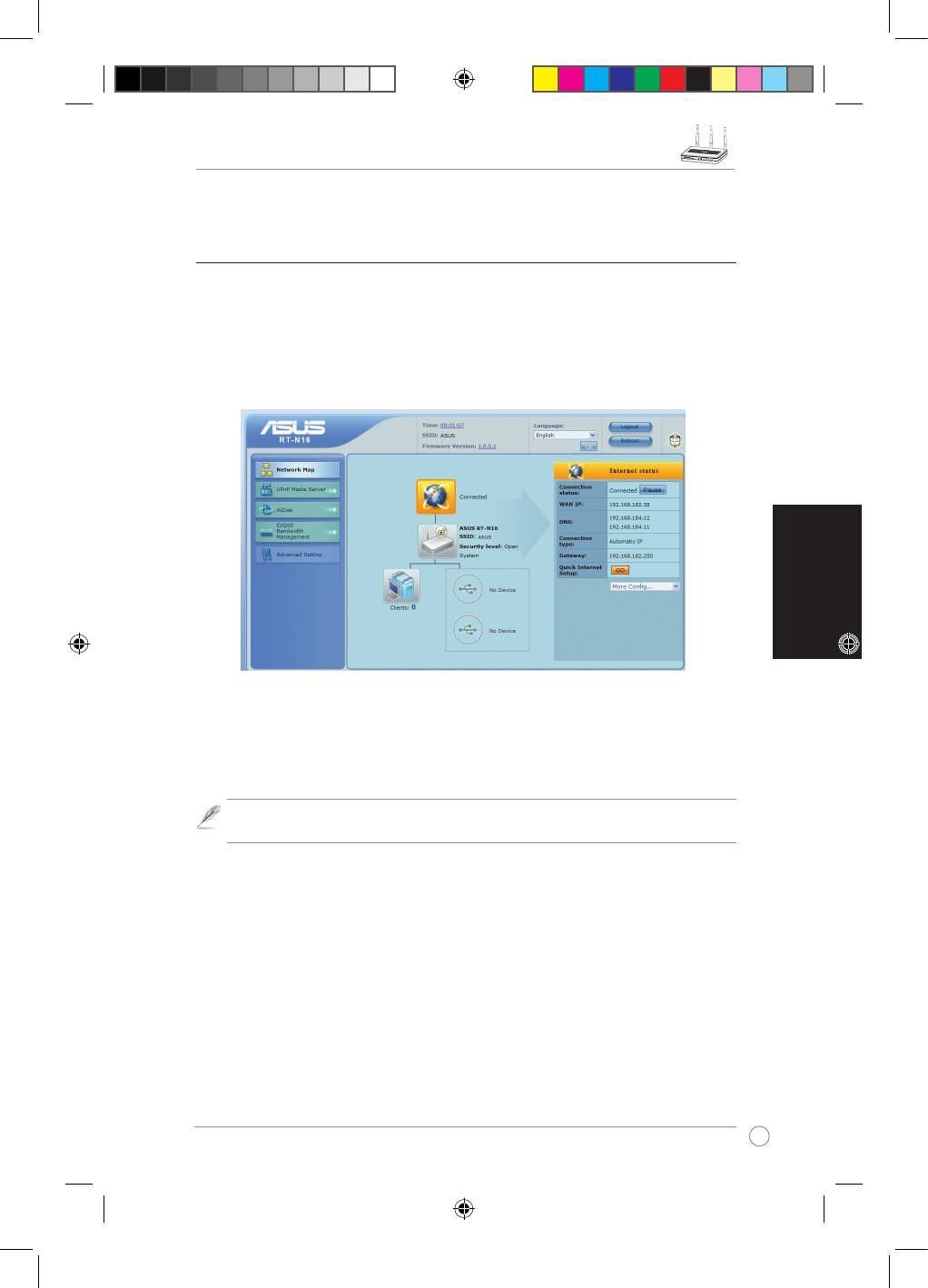
Plačiojo tinklo nustatymas su Greituoju interneto nustatymu
(GIN)
Greitojo interneto nustatymo (GIN) funkcija automatiškai patikrina interneto ryšio tipą. Jis
padeda nustatyti platųjį tinklą, susidūrus su speciniais interneto ryšio tipais.
Plačiojo tinklo nustatymas su GIN:
1. Skiltyje
Interneto būsena (Internet status)
GIN (QIS)
laukelyje spustelėkite
VYKDYTI
(GO)
.
2. Maršrutizatorius palaiko penkis IPT paslaugų tipus:
Automatinį IP, PPPoE, PPTP, L2TP
ir statinį IP. Pasirinkite savo ryšio tipą ir nustatydami platųjį tinklą sekite instrukcijas
ekrane.
Pastaba:
Daugiau informacijos apie GIN ieškokite palaikymo kompaktiniame diske
esančiame vartotojo vadove.
Q4485_RT-N16_QSG.indb 61 6/18/09 9:58:08 AM
Instrukcja szybkiego uruchomienia routera bezprzewodowego RT-N16RT-N16
Polski
62
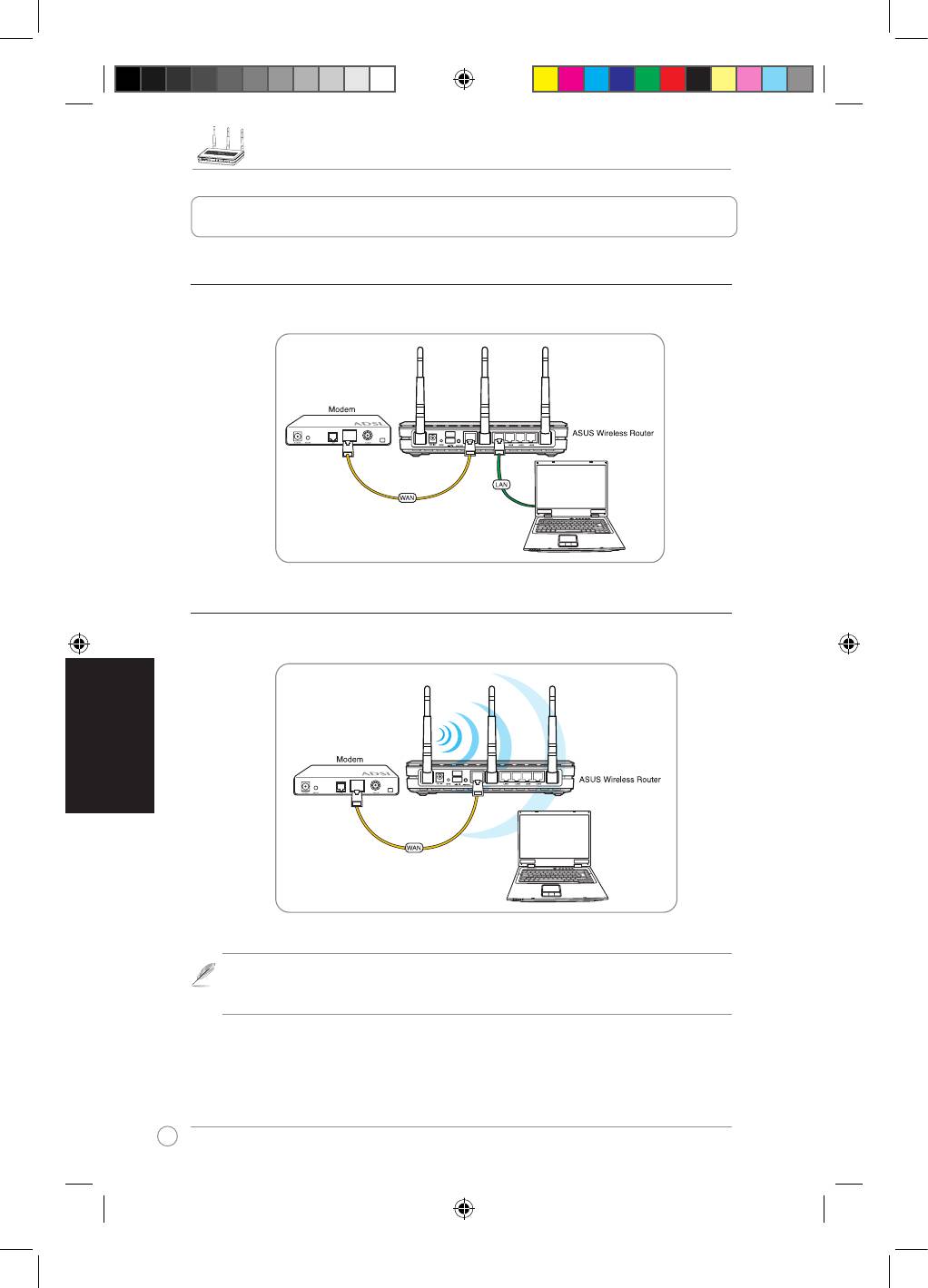
1. Ustawienia sprzętowe
Połączenie przewodowe
Połączenie bezprzewodowe
Uwaga: Dla ustanowienia połączenia bezprzewodowego, użyj karty WLAN zgodnej z
IEEE 802.11b/g/n. Sprawdź procedury połączenia bezprzewodowego w podręczniku
użytownika.
Q4485_RT-N16_QSG.indb 62 6/18/09 9:58:11 AM
Instrukcja szybkiego uruchomienia routera bezprzewodowego RT-N16RT-N16
Polski
63
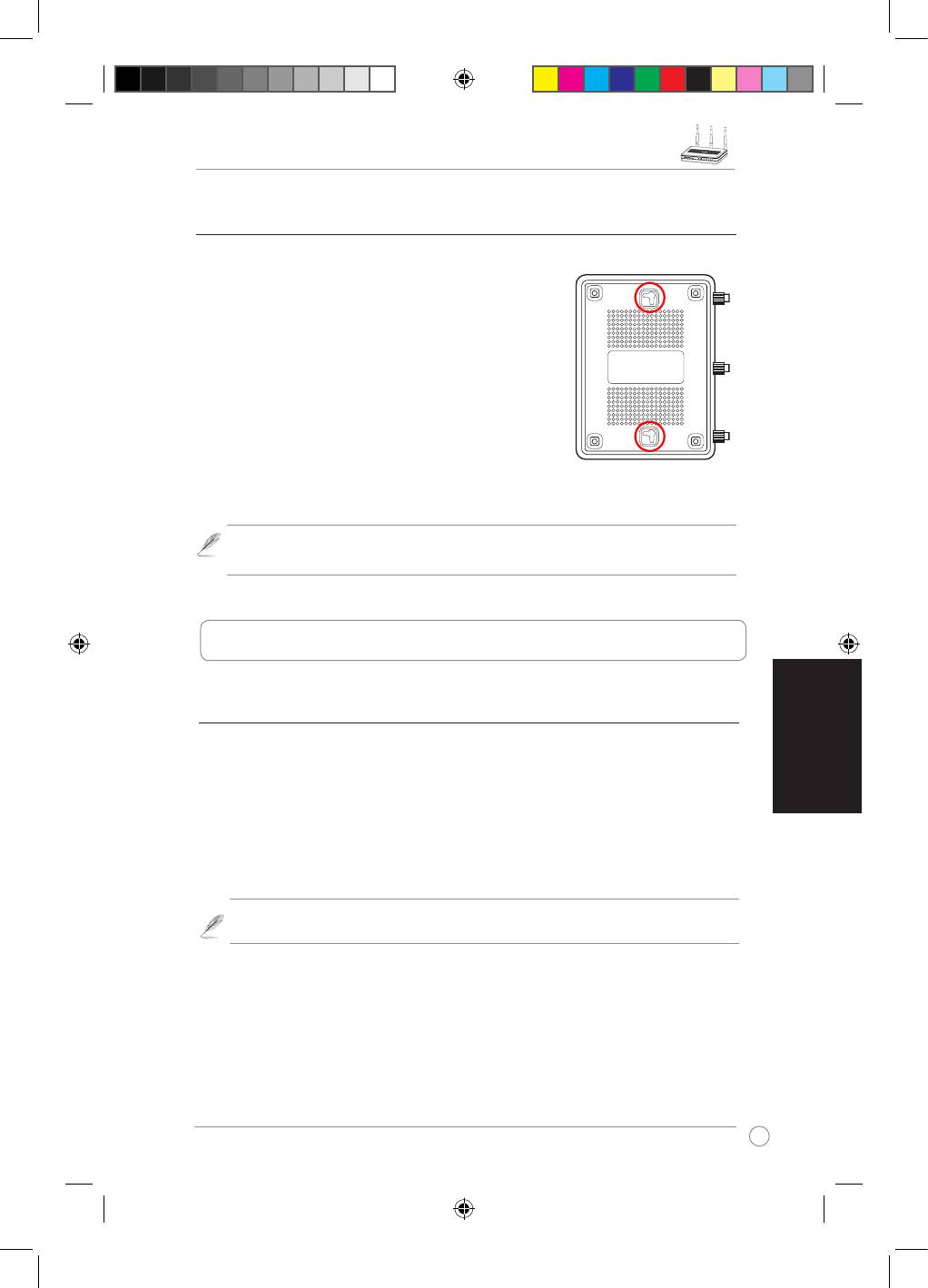
Opcje montażu
Po wyjęciu z opakowania, router bezprzewodowy ASUS
RT-N16 należy ustawić na płaskiej powierzchni, takiej jak
szafka, czy półka na książki. Urządzenie może być także
przekształcone do wersji montowanej na ścianie lub na
sucie.
W celu montażu ASUS RT-N16:
1. Odszukaj pod spodem dwa zaczepy montażowe.
2. Odznacz na ścianie lub na wznoszącej się płaskiej
powierzchni dwa górne otwory.
3. Dokręć dwie śruby, aż do pozostawienia 1/4'' długości.
4. Ustaw zaczepy ASUS RT-N16 na śrubach.
Uwaga: Wyreguluj ponownie śruby, jeśli nie można zaczepić routera
bezprzewodowego ASUS na dwóch śrubach lub, jeśli połączenie jest zbyt luźne.
2. Dostęp do routera bezprzewodowego
Ustawienie adresu IP dla klienta przewodowego lub
bezprzewodowego
W celu uzyskania dostępu do routera bezprzewodowego RT-N16 należy wykonać
prawidłowe ustawienia TCP/IP klienta przewodowego i bezprzewodowego. Ustaw adresy IP
klientów w tej samej podsieci RT-N16.
Automatyczne uzyskanie adresu IP
Router bezprzewodowy ASUS posiada funkcje serwera DHCP, stąd komputer PC może
automatycznie uzyskać adres IP z routera bezprzewodowego ASUS.
Uwaga: Przed ponownym uruchomieniem komputera PC, WŁĄCZ router
bezprzewodowy i upewnij się, że router znajduje się w stanie gotowości.
Q4485_RT-N16_QSG.indb 63 6/18/09 9:58:13 AM
Instrukcja szybkiego uruchomienia routera bezprzewodowego RT-N16RT-N16
Polski
64
3. Konguracja routera bezprzewodowego
Jeśli komputer PC jest połącozny z routerem kablem, uruchom przeglądarkę sieci web, po
czym pojawi się automatycznie strona logowania interfejsu web routera.
Uwaga: Do konguracji początkowej, zaleca się użycie połączenia przewodowego,
aby uniknąć problemów spowodowanych brakiem stabilności płączenia
bezprzewodowego.
Jeśli komputer PC będzie łączony z routerem bezprzewodowo należy najpierw wybrać sieć.
Aby wybrać sieć:
1. Kliknij Start > Control Panel (Panel sterowania) > Network Connections (Połączenia
sieciowe) > Wireless Network Connection (Połączenie z siecią bezprzewodową).
2. Wybierz sieć w oknie Choose a wireless network (Wybierz sieć bezprzewodową).
Zaczekaj, na połączenie.
Uwaga: Domyślnie numer SSID RT-N16 to numer ASUS. Połącz z tym domyślnym
SSID.
3. Po ustawieniu połączenia bezprzewodowego, uruchom przeglądarkę sieci web.
Konguracja poprzez interfejs sieci web
1. Po ustawieniu połączenia przewodowego lub bezprzewodowego, uruchom przeglądarkę
sieci web. Automatycznie pojawi się strona logowania.
Uwaga: Można także ręcznie wprowadzić domyślny adres IP routera (192.168.1.1) w
celu uruchomienia interfejsu web routera.
2. Na stronie logowania, wprowadź domyślną nazwę użytkownika (admin) i hasło (admin).
Pojawi się strona główna routera bezprzewodowego ASUS. Na stronie głównej wyświetlone
zostaną szybkie łącza do konguracji głównych funkcji routera bezprzewodowego.
Uwaga: Więcej szczegółowych informacji dotyczących funkcji routera
bezprzewodowego, można znaleźć w podręczniku użytkownika na pomocniczym
dysku CD.
Q4485_RT-N16_QSG.indb 64 6/18/09 9:58:14 AM
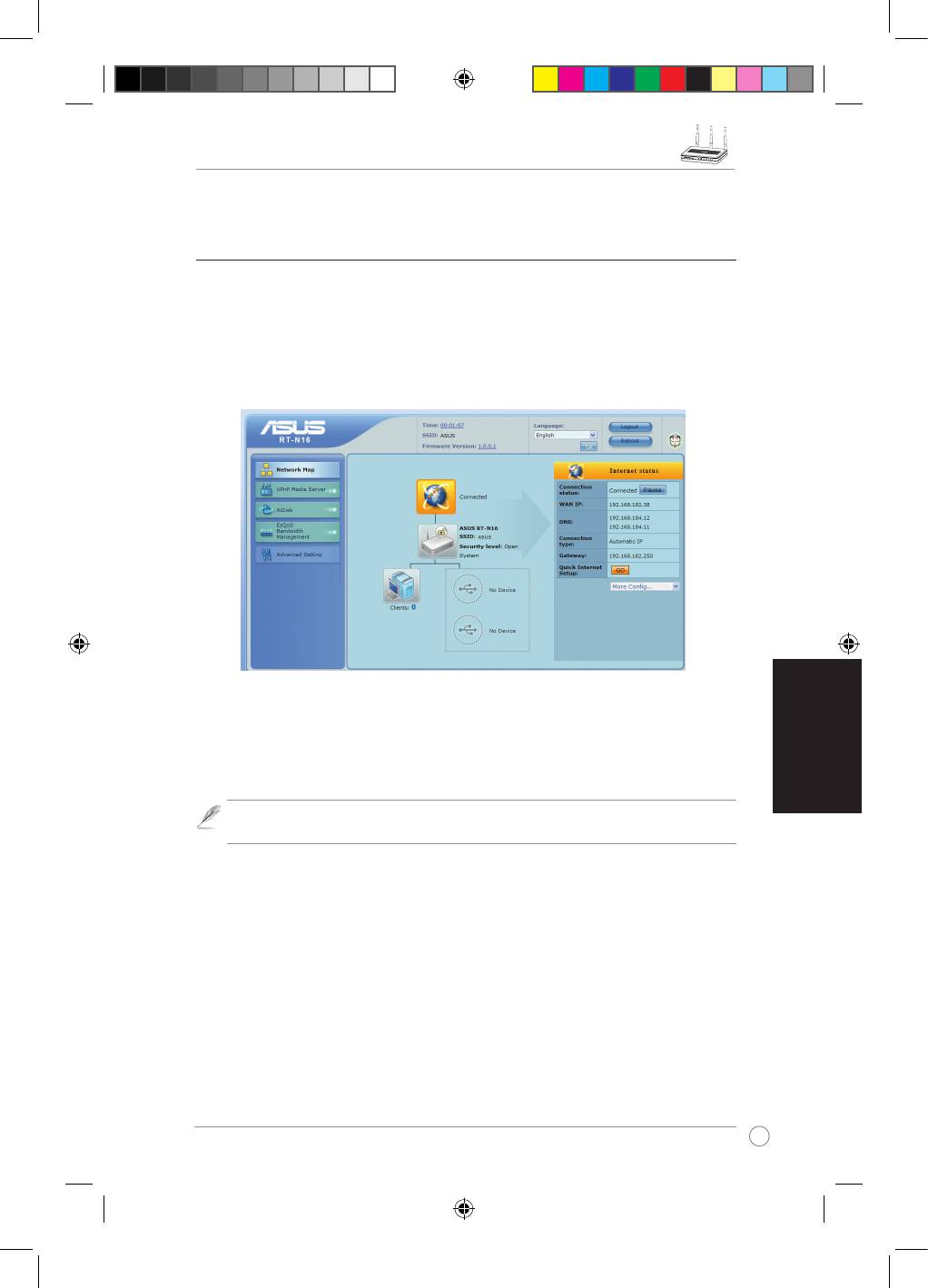
Instrukcja szybkiego uruchomienia routera bezprzewodowego RT-N16RT-N16
Polski
65
Ustawienia WAN poprzez QIS (Quick Internet Setup [Szybkie
ustawienia połączenia z Internetem])
Funkcja QIS (Quick Internet Setup [Szybkie ustawienia połączenia z Internetem])
automatycznie wykrywa typ połączenia z Internetem. Umożliwia to wykonanie ustawień WAN
podczas wykrywania specjalnych typów połączenia z Internetem.
W celu ustawienia WAN poprzez QIS:
1. W opcji Internet status (Status połączenia z Internetem), kliknij GO (PRZEJDŹ DO) w
polu QIS.
2. Router obsługuje pięć typów usług ISP: Automatic IP (Automatyczne IP), PPPoE,
PPTP, L2TP i Static IP (Statyczne IP). Wybierz typ połączenia i wykonaj instrukcje
ekranowe w celu wykonania ustawień sieci WAN.
Uwaga: Dalsze szczegółowe informacje dotyczące QIS znajdują się w podręczniku
użytkownika na pomocniczym dysku CD.
Q4485_RT-N16_QSG.indb 65 6/18/09 9:58:15 AM
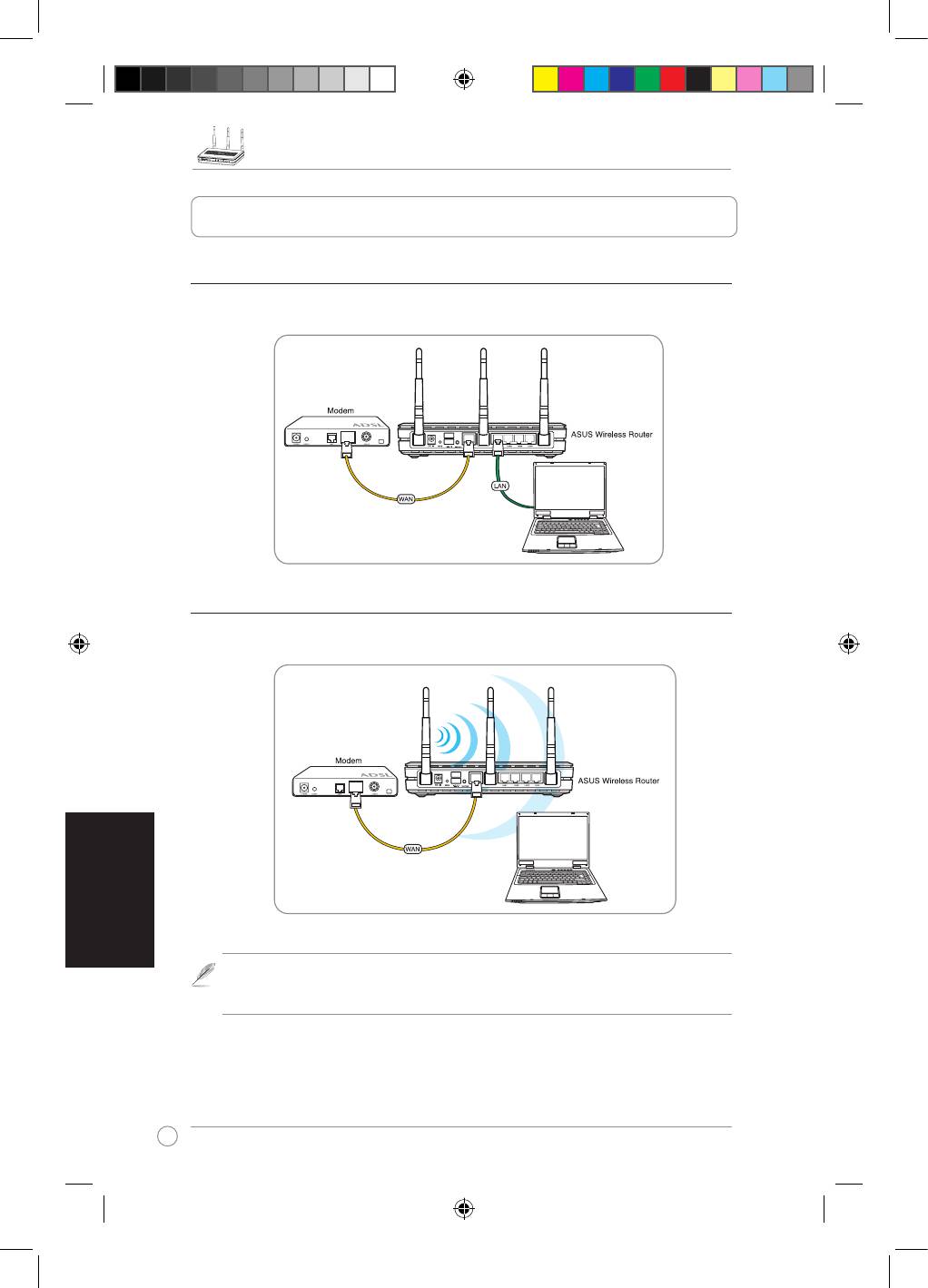
Ghid de pornire rapidă router fără r RT-N16RT-N16
Română
66
1. Congurarea hardware
Conectare cu r
Conctare fără r
Notă: Pentru a stabili o conexiune fără r, folosiţi un card IEEE 802.11b/g/n
compatibil WLAN. Consultaţi manualul adaptorului fără r pentru procedurile de
conectare fără r.
Q4485_RT-N16_QSG.indb 66 6/18/09 9:58:19 AM
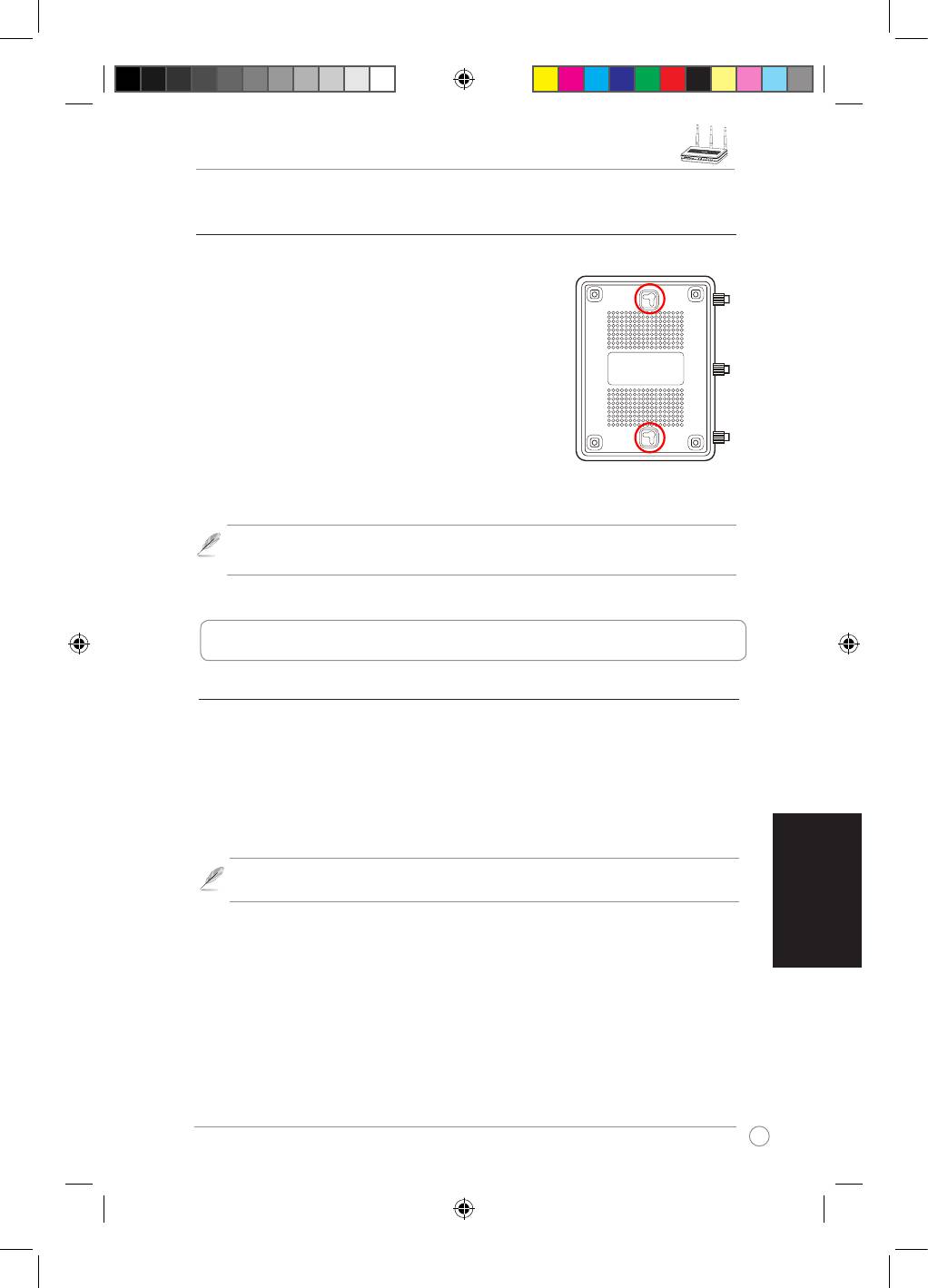
Ghid de pornire rapidă router fără r RT-N16RT-N16
Română
67
Opţiuni de montare
Afară din cutie, routerul fără r ASUS RT-N16 este creat
pentru a aşezat pe o suprafaţă plană ridicată precum
Unitatea poate , de asemenea, modicată pentru a montată
pe un perete sau tavan.
Montarea ASUS RT-N16:
1. Căutaţi în partea de dedesubt cele două cârlige de
montare.
2. Realizaţi două găuri pe un perete sau pe o suprafaţă plată.
3. Strângeţi cele două şuruburi până când numai 1/4'' din
acestea rămâne la suprafaţă.
4. Fixaţi cârligele ASUS RT-N16 pe şuruburi.
Notă: Modicaţi şurubele dacă nu puteţi xa routerul fără r ASUS ori prinderea este
prea plană.
2. Accesarea routerului fără r
Setarea unei adrese IP for un client cu r sau fără r.
Pentru a accesa routerul fără r RT-N16, trebuie să aveţi setările corecte TCP/IP pentru
clienţii cu sau fără r. Setaţi o adresă IP a clientului în acelaşi domeniu al RT-N16.
Obţinerea automată a unei adrese IP
Routerul fără r ASUS integrează funcţiile de server DHCP, prin urmare, computerul
dumneavoastră poate obţine automat o adresă IP de la routerul fără r ASUS.
Notă: Înainte de a reporni computerul, PORNIŢI routerul fără r şi asiguraţi-vă că
acesta este în stare de funcţionare.
Q4485_RT-N16_QSG.indb 67 6/18/09 9:58:22 AM
Ghid de pornire rapidă router fără r RT-N16RT-N16
Română
68
3. Congurarea routerului fără r
În cazul în care computerul se conectează la router folosind un cablu, porniţi un browser şi
pagina de login a interfeţei web a routerului va apărea automat.
Notă: Pentru congurarea iniţială, vă recomandăm să folosiţi conexiunea cu r
pentru a evita posibile probleme de setare cauzate de instabilitatea conexiunii fără r.
În cazul în care computerul se conectează la router în modul fără r va trebui să selectaţi
întâi reţeaua.
Pentru a selecta reţeaua:
1. Clic Start (Start) > Control Panel (Panou de control) > Network Connections
(Conexiune reţea) > Wireless Network Connection (Conexiune reţea fără r).
2. Selectaţi o reţea din fereastra Choose a wireless network (Alege o reţea fără r). Aşteptaţi
până se conectează.
Notă: Implicit, SSID al RT-N16 este ASUS. Conectaţi-vă la SSID implicit.
3. După ce aţi stabilit o conexiune fără r, lansaţi un browser web.
Congurare via interfaţă web
1. După ce aţi setat o conexiune cu sau fără r, lansaţi un browser web. Pagina de login apare
automat.
Notă: Puteţi introduce manual adresa IP implicită a routerului (192.168.1.1) pentru a
lansa interfaţa web a acestuia.
2. Pe pagina de login, introduceţi numele de utilizator implicit (admin) şi parola (admin). Pagina
routerului fără r ASUS apare. Pagina de start aşează linkuri rapide către caracteristicile
rapide ale routerului fără r.
Notă: Pentru mai multe detalii referitoare la caracteristicile routerului fără r,
consultaţi manualul inclus pe CD suport.
Q4485_RT-N16_QSG.indb 68 6/18/09 9:58:24 AM
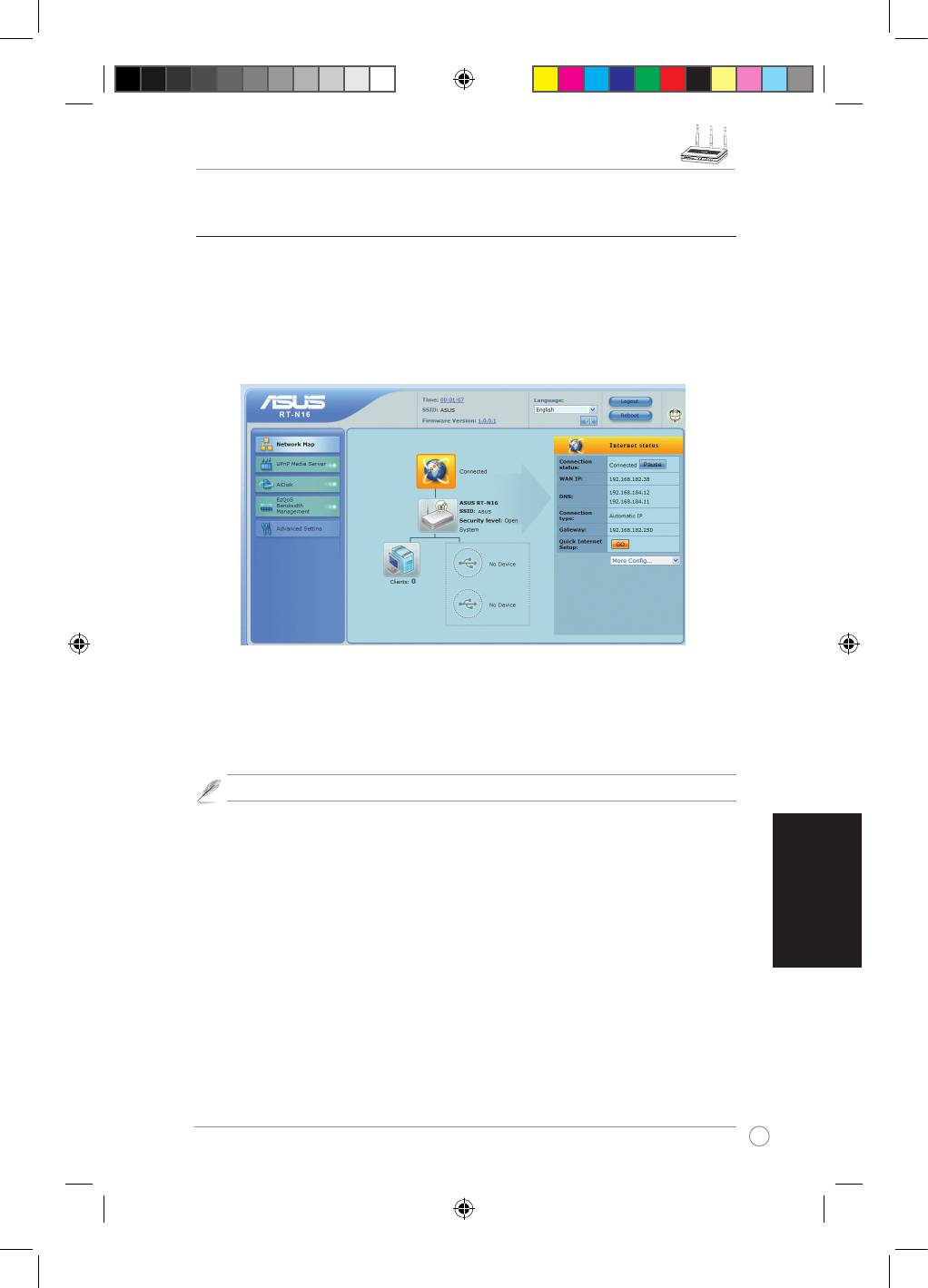
Ghid de pornire rapidă router fără r RT-N16RT-N16
Română
69
Congurarea WAN folosind Quick Internet Setup (QIS)
Funcţiunea Quick Internet Setup (QIS) detectează automat tipul conexiunii internet. Vă
ghidează în setarea WAN când întâlniţi tipuri speciale de conexiune internet.
Pentru a congura WAN folosind QIS:
1. Sub Internet status (Status Internet) , clic GO (Dute) în câmpul QIS (QIS).
2. Routerul poate suporta cinci tipuri de servicii ISP: Automatic IP (IP Automat), PPPoE
(PPPoE), PPTP (PPTP), L2TP (L2TP), şi Static IP (IP Static). Selectaţi tipul conexiunii şi
urmaţi instrucţiunile de pe ecran în congurarea WAN.
Notă: Pentru mai multe detalii despre QIS, consultaţi manualul inclus pe CD suport.
Q4485_RT-N16_QSG.indb 69 6/18/09 9:58:25 AM
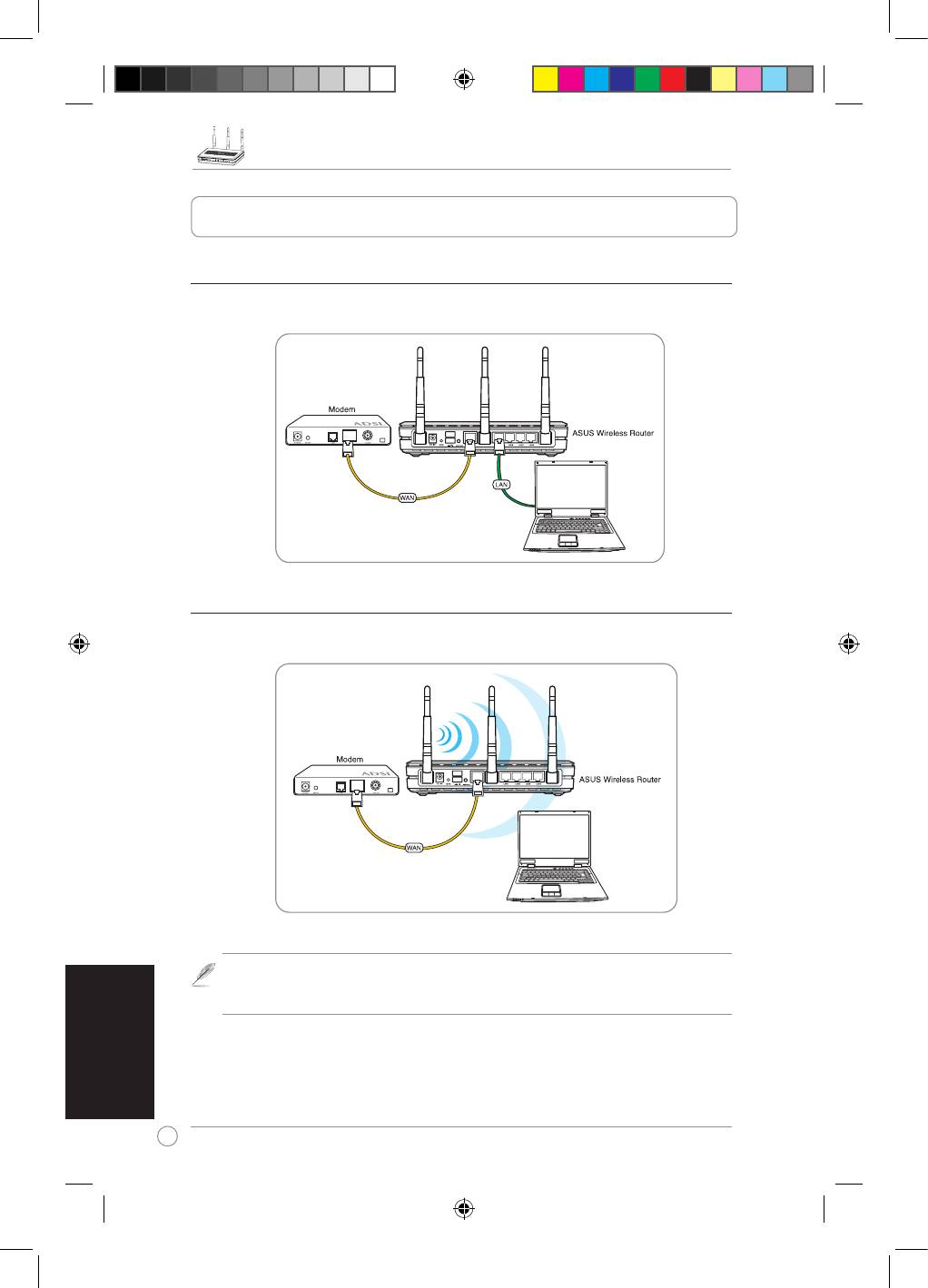
Stručný návod na spustenie bezdrôtového smerovača RT-N16RT-N16
Slovensky
70
1. Inštalácia hardvéru
Káblové pripojenie
Bezdrôtové pripojenie
Poznámka:Pre zrealizovanie bezdrôtového pripojenia je potrebné, aby ste používali
WLAN kartu kompatibilnú s IEEE 802.11b/g/n. Postupy bezdrôtového pripojenia
nájdete v návode pre adaptér bezdrôtového pripojenia.
Q4485_RT-N16_QSG.indb 70 6/18/09 9:58:28 AM
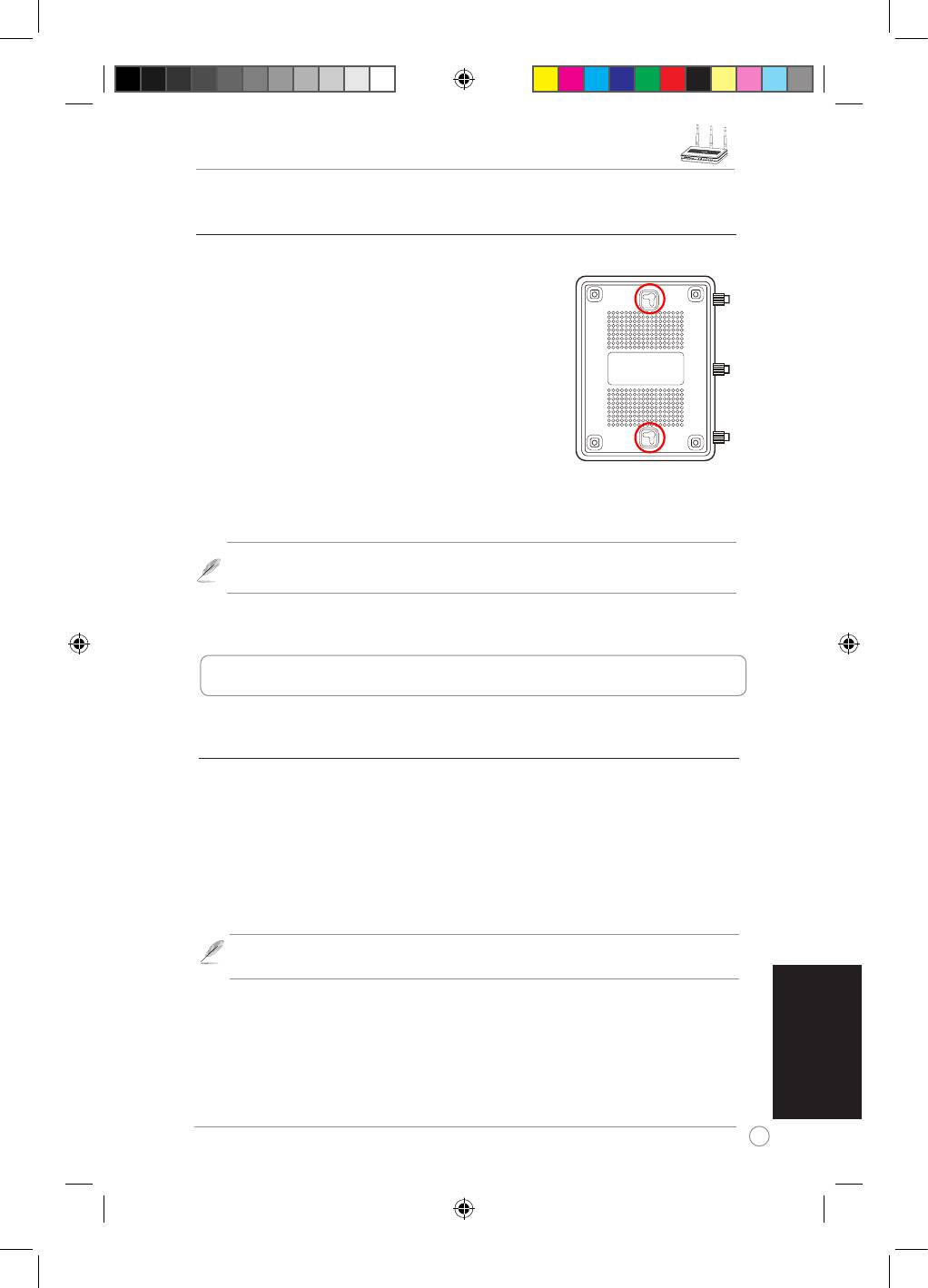
Stručný návod na spustenie bezdrôtového smerovača RT-N16RT-N16
Slovensky
71
Možnosti montáže
Vonkajšok skrinky bezdrôtového smerovača ASUS RT-
N16 je navrhnutý tak, aby sa dal položiť na vyvýšený rovný
povrch, akým je napríklad registračná skrinka alebo polica
na knihy Jednotku možno taktiež prispôsobiť tak, aby sa dala
namontovať na stenu alebo na strop.
Namontovanie zariadenia ASUS RT-N16:
1. Na spodnej strane si pozrite montážne háčiky.
2. Na stene alebo na vyvýšenom rovnom povrchu vyznačte
polohy dvoch otvorov.
3. Do otvorov naskrutkujte skrutky do hĺbky, pri ktorej bude
zo skrutky trčať cca 0,5 cm (1/4”).
4. Háčiky smerovača ASUS RT-N16 nasaďte na skrutky.
Poznámka: Ak nedokážete bezdrôtový smerovač ASUS nasadiť na skrutky, alebo ak
je prichytený veľmi voľne, prispôsobte naskrutkovanie skrutiek.
2. Prístup k bezdrôtovému smerovaču
Nastavenie IP adresy pre klienta s káblovým alebo
bezdrôtovým pripojením
Pre prístup na bezdrôtový smerovač RT-N16 je potrebné, aby ste mali správne nastavenia
TCP/IP pre klientov s káblovým alebo bezdrôtovým pripojením. IP adresy klientov nastavíte v
rámci tej istej pomocnej siete RT-N16.
Automatické získanie IP adresy
Bezdrôtový smerovač ASUS obsahuje funkcie servera DHCP a tak váš PC dokáže
automaticky získať IP adresu z bezdrôtového smerovača ASUS.
Poznámka: Pred reštartovaním svojho PC ZAPNITE bezdrôtový smerovač a
presvedčte sa že smerovač je pripravený.
Q4485_RT-N16_QSG.indb 71 6/18/09 9:58:30 AM
Stručný návod na spustenie bezdrôtového smerovača RT-N16RT-N16
Slovensky
72
3. Kongurácia bezdrôtového smerovača
Pokiaľ je váš PC k smerovaču pripojený pomocou kábla, spustite internetový prehliadač;
automaticky sa načíta prihlasovacia stránka internetového rozhrania smerovača.
Poznámka: V prípade počiatočnej kongurácie vám odporúčame používať
káblové pripojenie, čím predídete problémom pri nastavení v dôsledku nestability
bezdrôtového pripojenia.
Ak sa váš PC k smerovaču pripája bezdrôtovým spôsobom, najprv musíte zvoliť sieť.
Voľba siete:
1. Kliknite na Start (Štart) > Control Panel (Ovládací panel) > Network Connections
(Sieťové pripojenia) > Wireless Network Connection (Pripojenie k bezdrôtovej sieti).
2. V okne Choose a wireless network (Vyberte bezdrôtovú sieť) zvoľte sieť. Počkajte na
pripojenie.
Poznámka: V rámci predvoľby je SSID pre RT-N16 ASUS. Vykonajte pripojenie k
tomuto SSID.
3. Po zrealizovaní bezdrôtového pripojenia spustite internetový prehliadač.
Kongurácia pomocou internetového rozhrania
1. Po zrealizovaní káblového alebo bezdrôtového pripojenia spustite internetový prehliadač.
Automaticky sa zobrazí prihlasovacia stránka.
Poznámka: Internetové rozhranie smerovača môžete spustiť aj manuálnym
napísaním predvolenej IP adresy smerovača (192.168.1.1).
2. V rámci prihlasovacej stránky napíšte predvolené užívateľské meno (admin) a heslo
(admin). Zobrazí sa úvodná stránka bezdrôtového smerovača ASUS. Na úvodnej stránke sa
nachádzajú odkazy pre konguráciu hlavných funkcií bezdrôtového smerovača.
Poznámka: Viac podrobností o funkciách bezdrôtového smerovača nájdete v návode
na obsluhu na CD s podporou.
Q4485_RT-N16_QSG.indb 72 6/18/09 9:58:31 AM
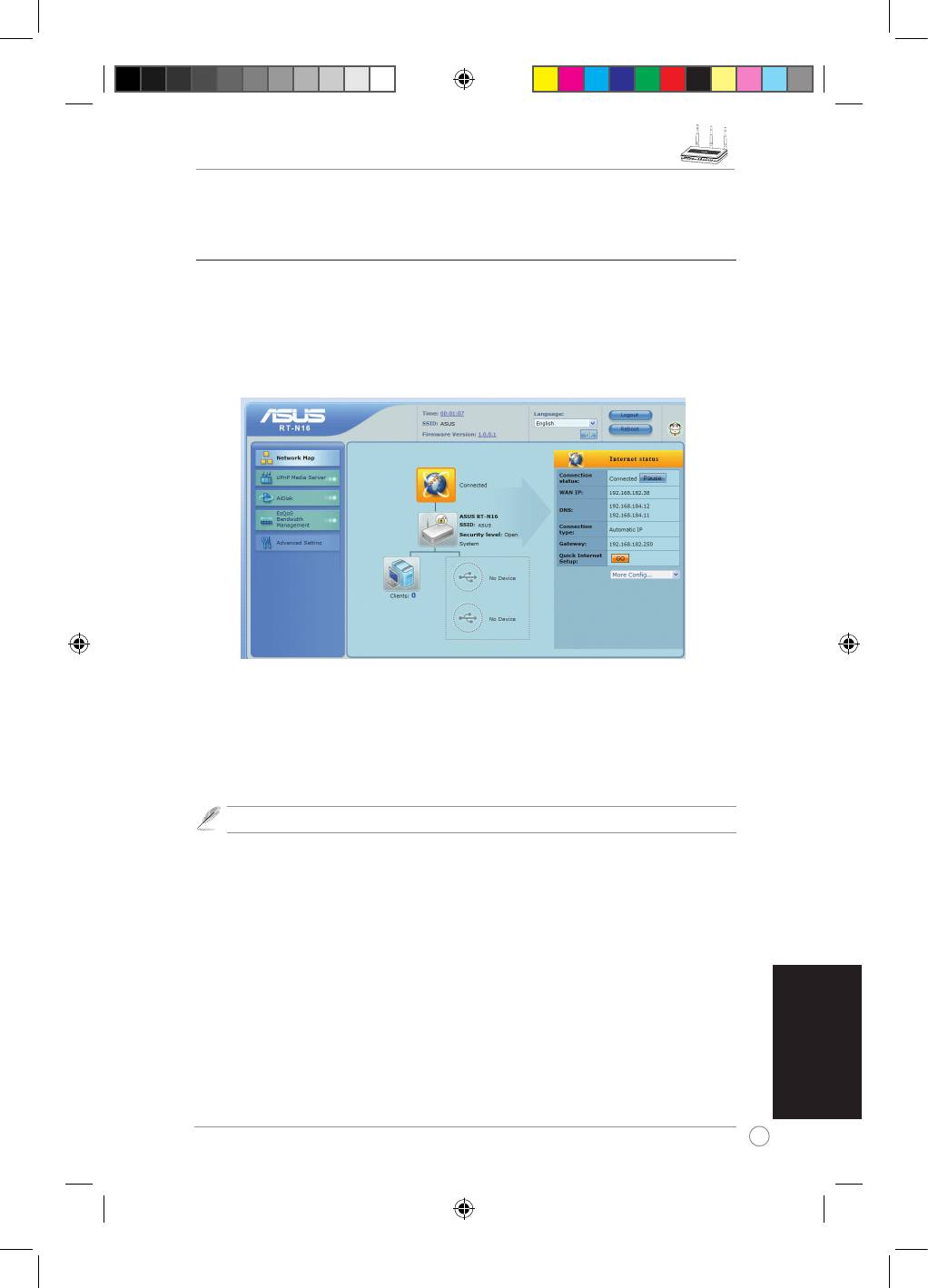
Stručný návod na spustenie bezdrôtového smerovača RT-N16RT-N16
Slovensky
73
Nastavenie WAN pomocou rýchleho internetového nastavenia
(QIS)
Funkcia rýchleho internetového nastavenia (QIS) automaticky zistí typ internetového
pripojenia. Po zistení určitého typu internetového pripojenia vás prevedie nastavením WAN.
Nastavenie WAN pomocou QIS:
1. V rámci Internet status (Stav internetu) kliknite na GO (CHOĎ) v rámci políčka QIS.
2. Bezdrôtový smerovač podporuje päť typov ISP služieb: Automatic IP (Automatická IP),
PPPoE, PPTP, L2TP a Static IP (Statická IP). Zvoľte typ pripojenia a podľa pokynov na
obrazovke vykonajte nastavenie WAN.
Poznámka: Viac podrobností o QIS nájde v návode na obsluhu na CD s podporou.
Q4485_RT-N16_QSG.indb 73 6/18/09 9:58:34 AM
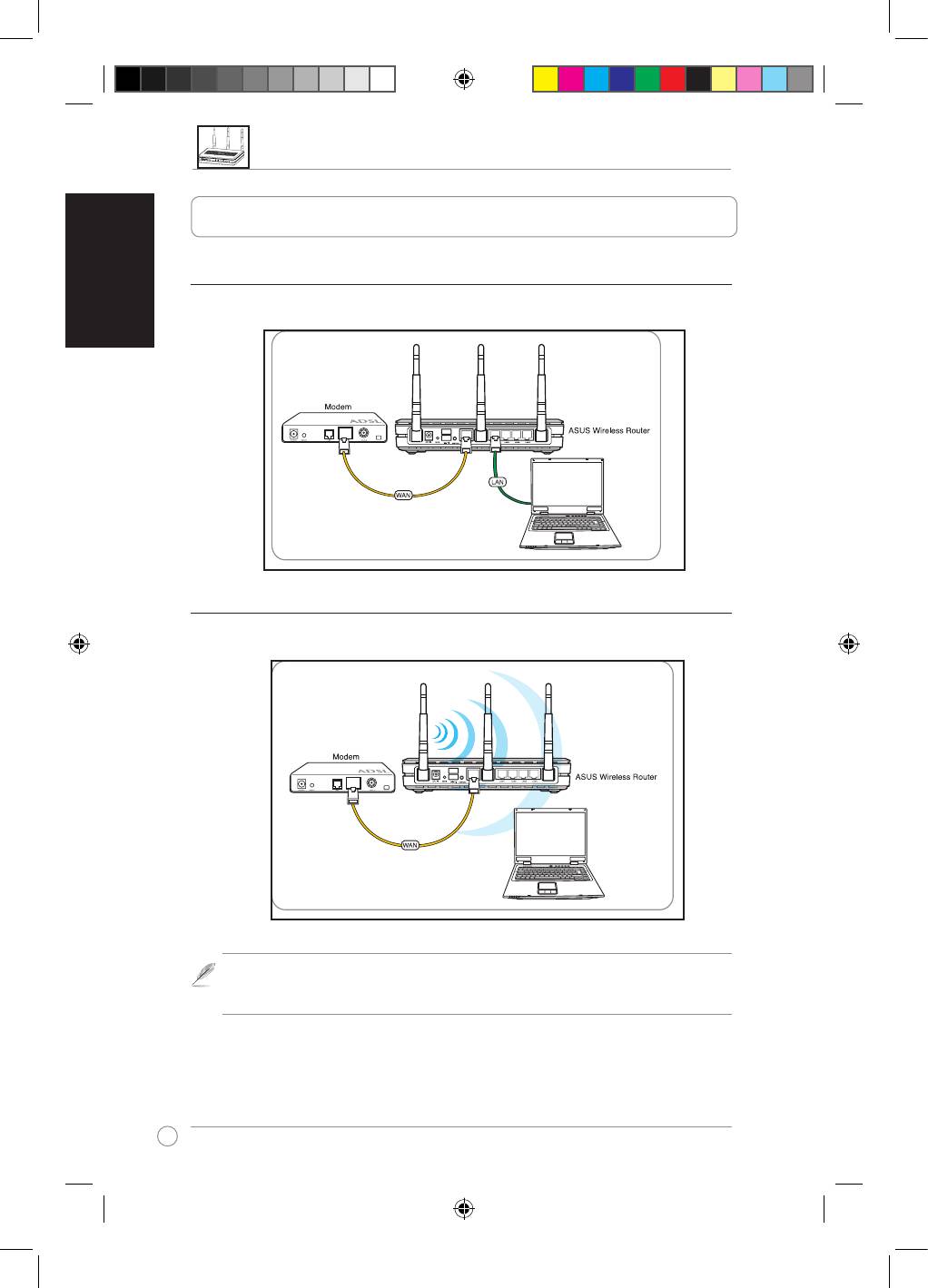
RT-N16 Multi-functional Gigabit Wireless N Router Quick Start Guide
Русский
74
1. Подключение
Подключение
Беспроводное
Примечание: Для установки беспроводного соединения используйте карту,
совместимую со стандартом IEEE 802.11b/g/n. Процедуру установки смотрите
в руководстве адаптера.
Q4485_RT-N16_QSG.indb 74 6/18/09 9:58:38 AM
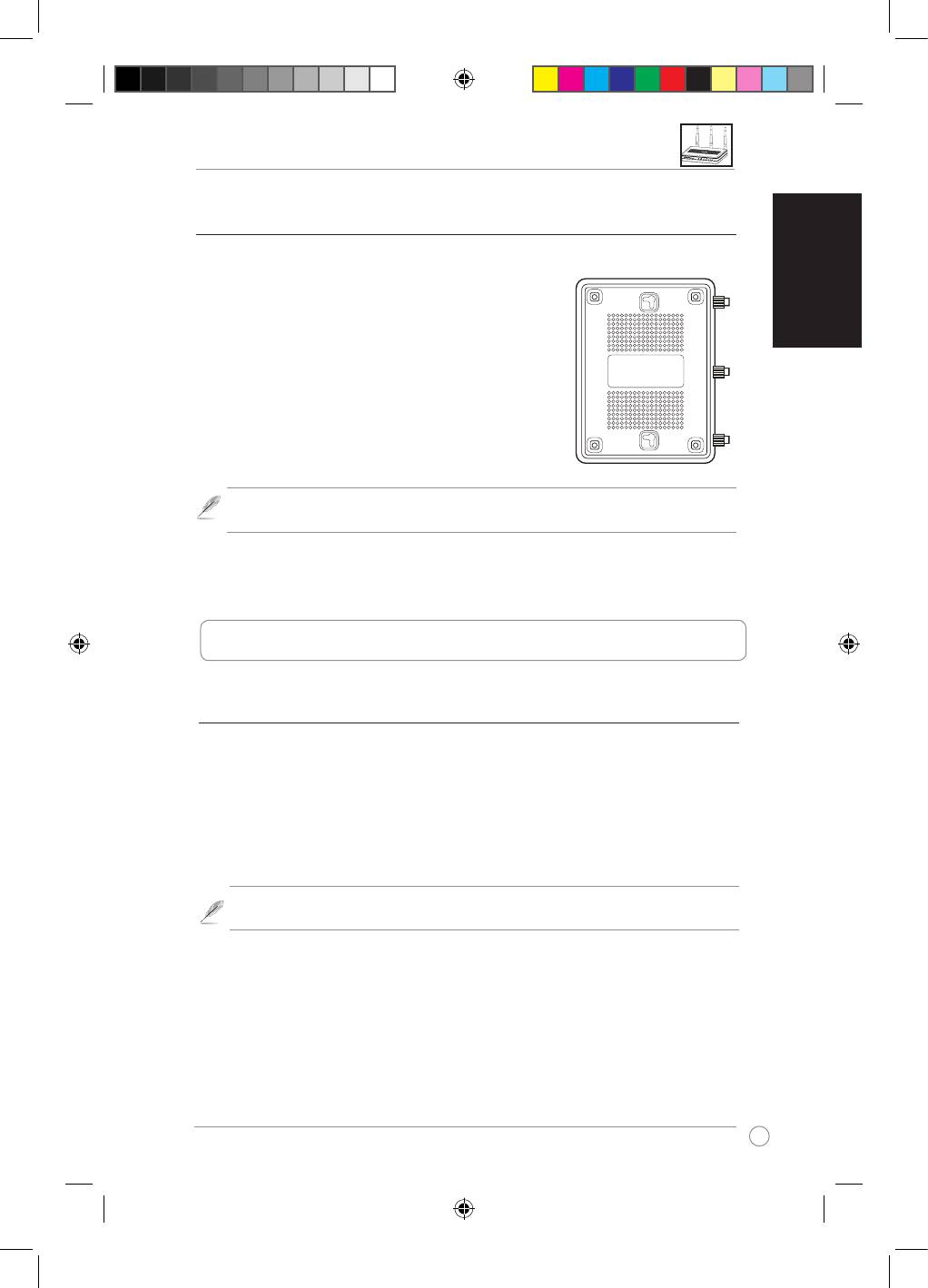
RT-N16 Multi-functional Gigabit Wireless N Router Quick Start Guide
Русский
75
Размещение
Роутер предназначен для установки на плоской поверхности. Устройство также можно
прикрепить на стену.
Для крепления роутера выполните следующее:
1. Найдите на нижней стороне две монтажных скобы.
2. Отметьте на cтене место для двух отверстий.
3. Закрутите два винта на три четверти.
4. Повесьте роутер на винты.
Примечание: Поправьте винты, если вы не можете повесить роутер или он
висит слишком свободно.
2. Доступ к беспроводному роутеру
Установка IP адреса для проводного и беспроводного
клиентов
Для доступа к роутеру вам нужно настроить параметры TCP/IP для проводного
и беспроводного клиентов. Убедитесь, что IP адрес клиента находится в одной
подсети с роутером.
Автоматическое получение IP адреса
Роутер имеет DHCP сервер, который автоматически назначает IP адреса
клиентам.
Примечание: Перед перезагрузкой ПК включите роутер и убедитесь, что он
находится в состоянии готовности.
Q4485_RT-N16_QSG.indb 75 6/18/09 9:58:39 AM
RT-N16 Multi-functional Gigabit Wireless N Router Quick Start Guide
Русский
76
3. Конфигурация беспроводного роутера
Если Ваш ПК подключен к роутеру с помощью кабеля, запустите браузер, страница
входа в веб-интерфейс появится автоматически.
Примечание: Для начальной конфигурации рекомендуется использовать
проводное соединение.
Если ПК подключен к роутеру через адаптер беспроводной сети, Вам сначала нужно
выбрать сеть.
Для выбора сети выполните следующее:
1. Нажмите Start > Control Panel > Network Connections > Wireless Network
Connection.
2. Выберите сеть в окне Choose a wireless network. Подождите завершения процесса
подключения.
Примечание: По умолчанию SSID роутера "ASUS". Подключитесь к этому
SSID.
3. После установки соединения запустите браузер.
Конфигурация с помощью веб-интерфейса
1. После установки проводного или беспроводного соединения запустите браузер.
Страница входа появится автоматически.
Примечание: Также для входа в веб-интерфейс Вы также можете вручную
ввести IP адрес роутера по умолчанию (192.168.1.1)
2. В окне входа введите имя пользователя, по умолчанию имя пользователя (admin) и
пароль (admin). Появится домашняя страница ротера. Домашняя страница содержит
ссылки для конфигурации основных настроек роутера.
Примечание: Дополнительную информацию по настройке роутера смотрите в
руководстве пользователя на support CD.
Q4485_RT-N16_QSG.indb 76 6/18/09 9:58:40 AM
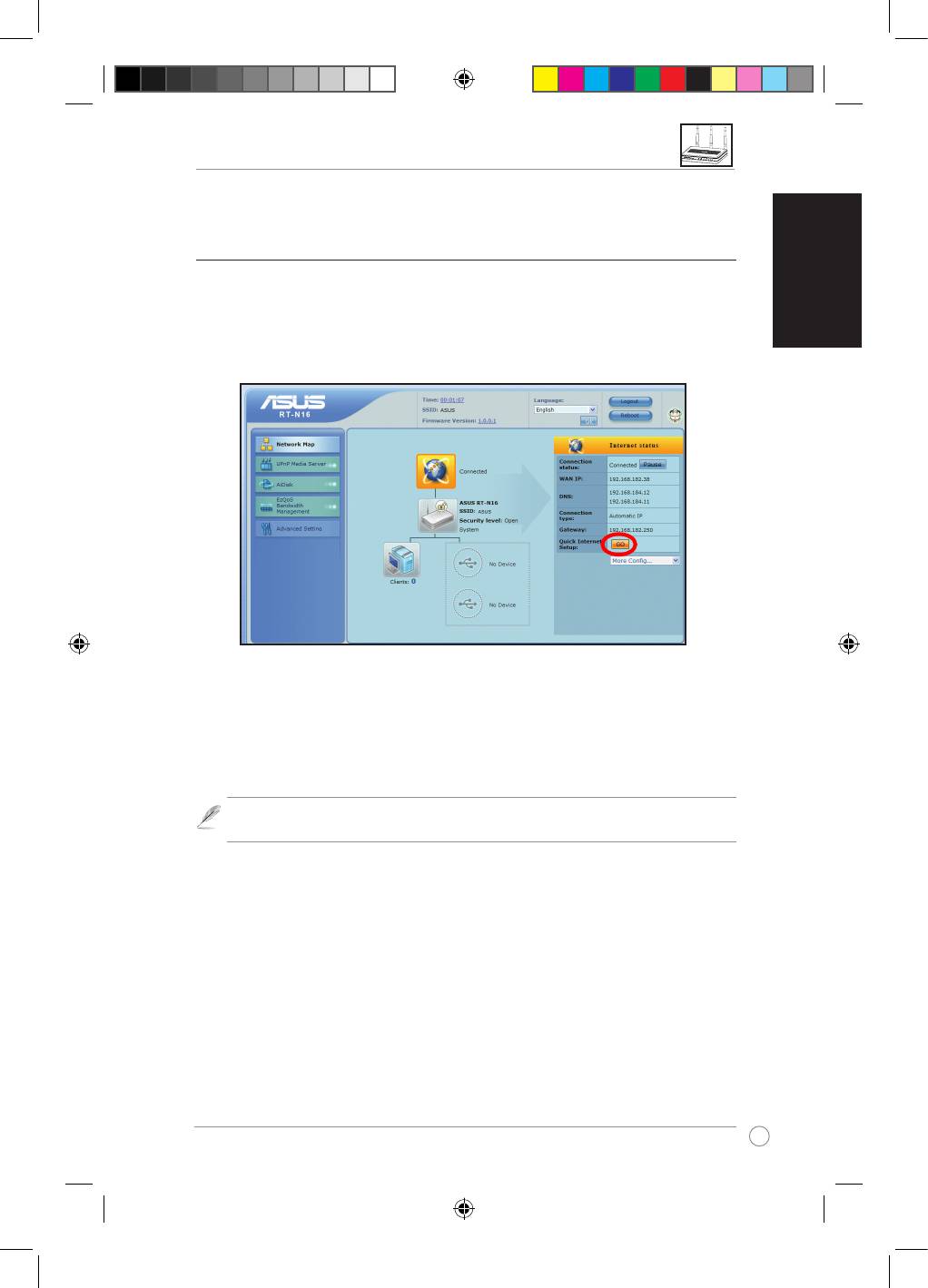
RT-N16 Multi-functional Gigabit Wireless N Router Quick Start Guide
Русский
77
Установка WAN с помощью быстрой настройки Интернет
(QIS)
Быстрая настройка Интернет (QIS) определяет тип интернет-соединения. Это позволяет
установить WAN при наличии специфических типов соединения.
Для установки WAN с помощью QIS выполните следующее:
1. На экране Состояние Интернет, нажмите GO в поле QIS.
2. Роутер поддерживает пять типов ISP: автоматический IP, PPPoE, PPTP, L2TP и
статический IP. Выберите Ваш тип подключения и следуйте инструкциям на экране
для настройки Вашей WAN.
Примечание: Дополнительную информацию по QIS смотрите в руководстве
пользователя на support CD.
Q4485_RT-N16_QSG.indb 77 6/18/09 9:58:41 AM
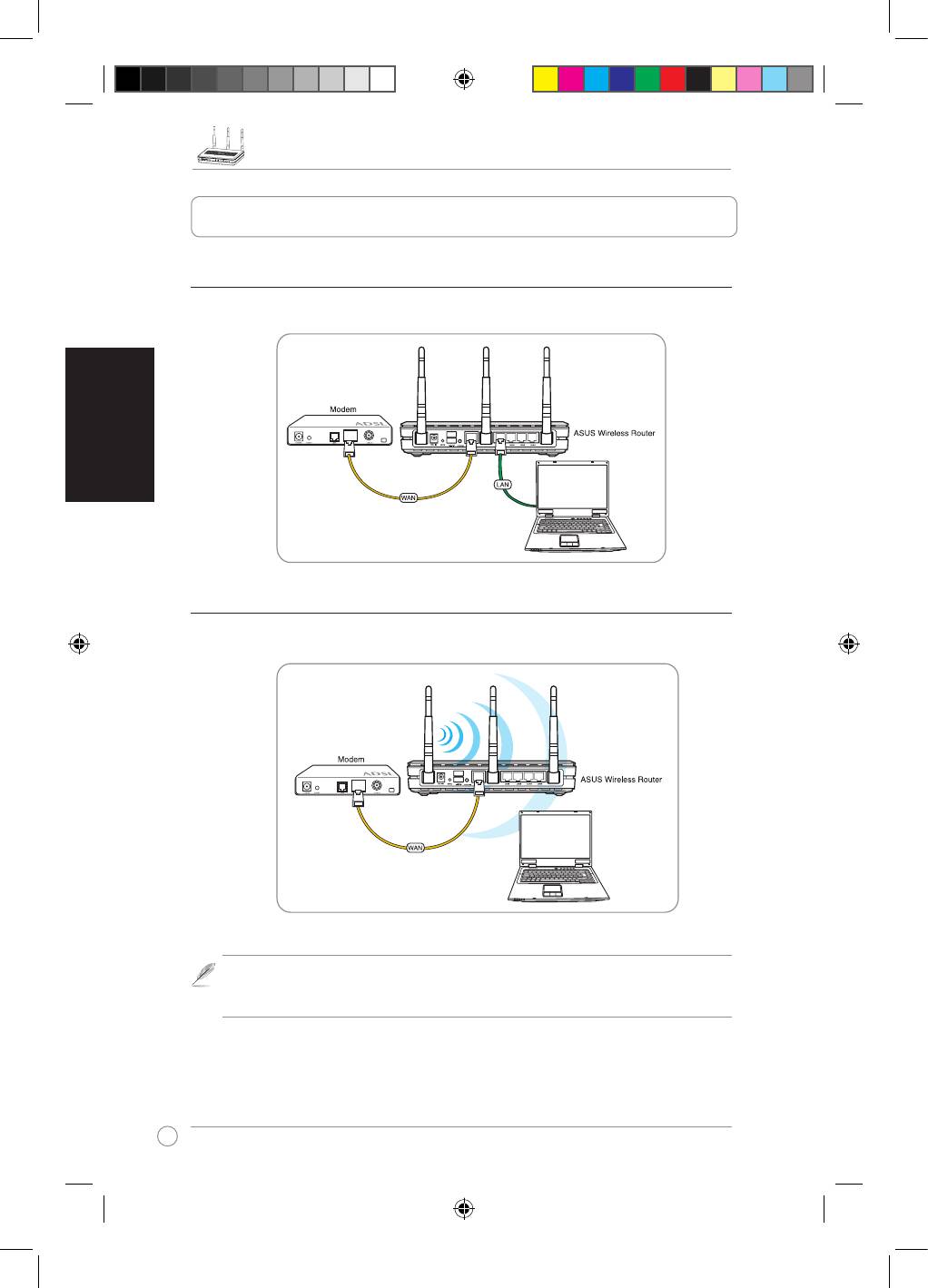
Керівництво користувача з початку експлуатації бездротового маршрутизатора
RT-N16
Українська
78
1. Налаштування апаратного забезпечення
Дротове підключення
Бездротове підключення
Примітка:
Для встановлення дротового підключення, використовуйте
карту WLAN, сумісну з IEEE 802.11b/g/n. Див. керівництво користувача до
бездротового адаптера щодо процедур підключення.
Q4485_RT-N16_QSG.indb 78 6/18/09 9:58:44 AM
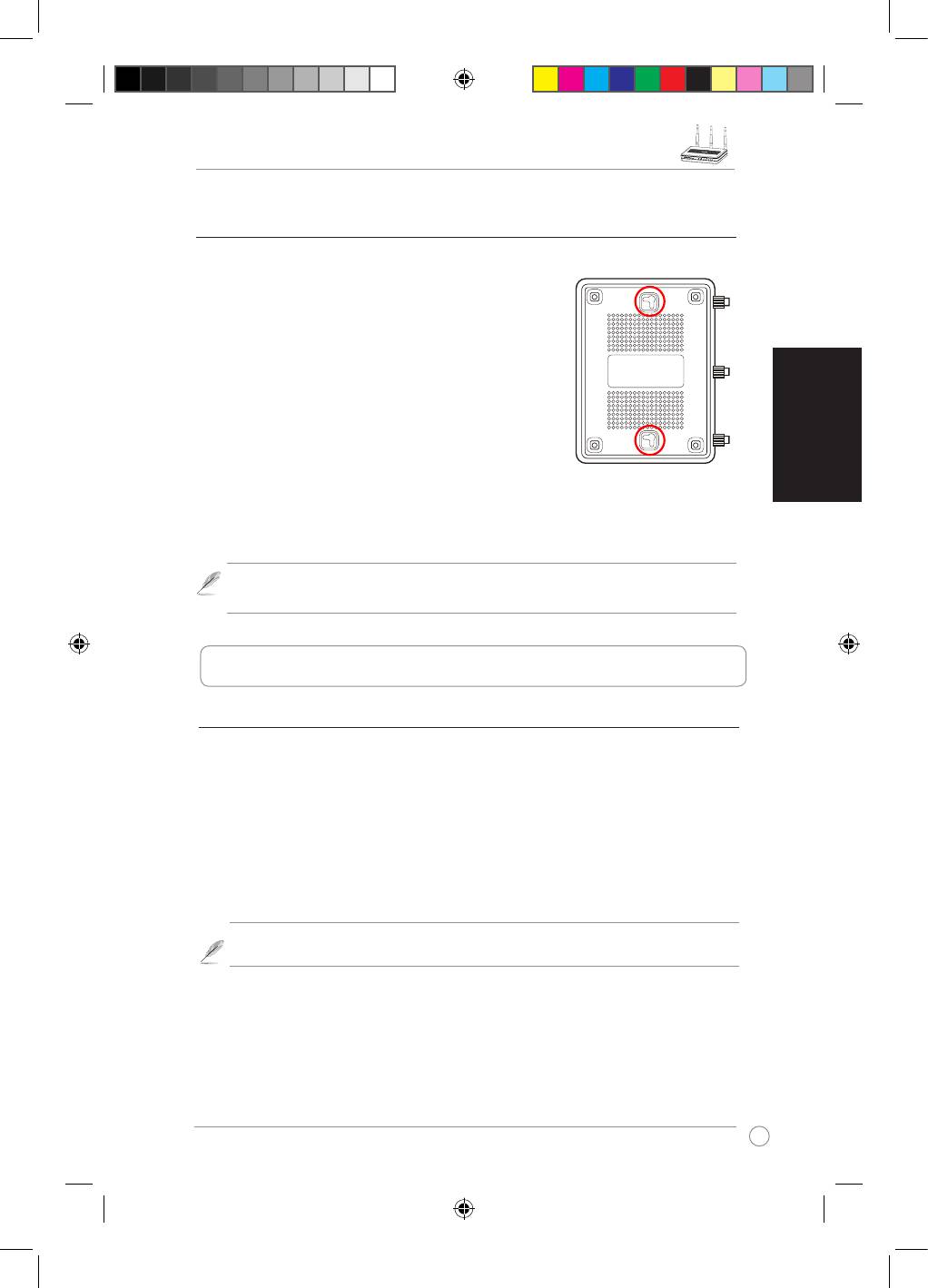
Керівництво користувача з початку експлуатації бездротового маршрутизатора
RT-N16
Українська
79
Варіанти підвішування
Щойнопридбаний бездротовий маршрутизатор ASUS
RT-N16 створений для розміщення на пласкій піднятій
поверхні, такій, як сейф картотеки або книжкова полиця.
Пристрій також можна модифікувати таким чином, щоб
підвісити його на стіну або стелю.
Щоб підвісити ASUS RT-N16:
1. На н и ж н і й поверхні з н а й д і т ь дв а гачки д л я
підвішування.
2. Відмітьте два верхні отвори на стіні або на піднятій
пласкій поверхні.
3. Закрутіть два гвинти доти, доки назовні виступатиме
лише 1/4 дюйма.
4. Вдягніть гачки ASUS RT-N16 на гвинти.
Примітка:
Відрегулюйте гвинти, якщо ви не можете вдягнути бездротовий
маршрутизатор ASUS на гвинти, або якщо він погано тримається.
2. Вхід до бездротового маршрутизатора
Налаштування ІР-адреси для дротового або бездротового клієнта
Щоб увійти до бездротового маршрутизатора RT-N16, слід мати правильні
налаштування ТСР/ІР на дротових або бездротових клієнтах. Налаштуйте ІР-адресу
клієнтів у межах тієї ж під-мережі RT-N16.
Автоматичне отримання ІР-адреси
Бездротовий маршрутизатор ASUS включає функції сервера DHCP, таким чином,
ваш ПК може автоматично отримувати ІР-адресу з бездротового маршрутизатора
ASUS.
Примітка:
Перед первинним запуском системи вашого ПК УВІМКНІТЬ
бездротовий маршрутизатор та переконайтеся, що маршрутизатор готовий.
Q4485_RT-N16_QSG.indb 79 6/18/09 9:58:46 AM
Керівництво користувача з початку експлуатації бездротового маршрутизатора
RT-N16
Українська
80
3. Конфігурація бездротового маршрутизатора
Якщо ваш ПК сполучається з маршрутизатором через кабель, запустіть браузер,
і автоматично з’явиться сторінка входу до системи в Інтернет інтерфейсі
маршрутизатора.
Примітка:
Для первинної конфігурації рекомендуємо використовувати дротове
підключення, щоб уникнути можливих проблем налаштування через непевність
бездротового підключення.
Якщо ПК сполучається з маршрутизатором через бездротовий зв'язок, слід спершу
вибрати мережу.
Щоб вибрати мережу:
1. Клацніть по
Start (Старт) Control Panel (Контрольна панель) Network ConnectionsСтарт) Control Panel (Контрольна панель) Network Connections Control Panel (Контрольна панель) Network ConnectionsКонтрольна панель) Network Connections Network Connections
(Мережеві підключення) Wireless Network Connection (Підключення бездротової мережі)Мережеві підключення) Wireless Network Connection (Підключення бездротової мережі) Wireless Network Connection (Підключення бездротової мережі)
.
2. Виберіть мережу з вікна
Choose a wireless network (Вибрати бездротову мережу)
. Зачекайте
на підключення.
Примітка:
За замовчанням SSID RT-N16 єRT-N16 є є
ASUS
. Підключіться до цього SSID за
замовчанням.
3. Встановивши бездротове підключення, запустіть браузер.
Конфігурація через інтерфейс в Інтернет
1. Встановивши дротове або бездротове підключення, запустіть браузер. Автоматично
з’являється сторінка входу до системи.
Примітка:
Також можна вручну ввести ІР-адресу маршрутизатора за
замовчанням
(192.168.1.1)
, щоб запустити Інтернет інтерфейс маршрутизатора.
2. На сторінці входу до системи введіть ім’я користувача
(admin)
та пароль
(admin)
за
замовчанням. З’являється домашня сторінка бездротового маршрутизатора ASUS.
Домашня сторінка показує швидкі зноски, щоб конфігурувати головні особливі
характеристики бездротового маршрутизатора.
Прим і т ка:
Детальніше про особливі характеристики бездротового
маршрутизатора див. у керівництві користувача, яке міститься на компакт-диску
підтримки.
Q4485_RT-N16_QSG.indb 80 6/18/09 9:58:47 AM

Керівництво користувача з початку експлуатації бездротового маршрутизатора
RT-N16
Українська
81
Налаштування WAN за допомогою Швидкого Інтернет-налаштування
(QIS)
Функція (QIS) автоматично визначає тип підключення до Інтернет. Вона допомагає в
налаштуванні WAN для спеціальних типів підключення до Інтернет.
Щоб налаштувати WAN за допомогою QIS:
1. Під рубрикою
Internet status (Статус Інтернет)
клацніть по
GO (Перейти)
у полі
QIS (QIS).
2. Маршрутизатор підтримує п’ять типів послуг Інтернет-провайдера:
Automatic IP
(Автоматична ІР) PPPoE PPTP L2TPАвтоматична ІР) PPPoE PPTP L2TP PPPoE PPTP L2TP
та
Static IP (Статична ІР).
Виберіть тип підключення
та виконуйте інструкції на екрані для налаштування WAN.
Примітка:
Детальніше про QIS див. керівництво користувача, яке міститься на
компакт-диску підтримки.
Q4485_RT-N16_QSG.indb 81 6/18/09 9:58:48 AM
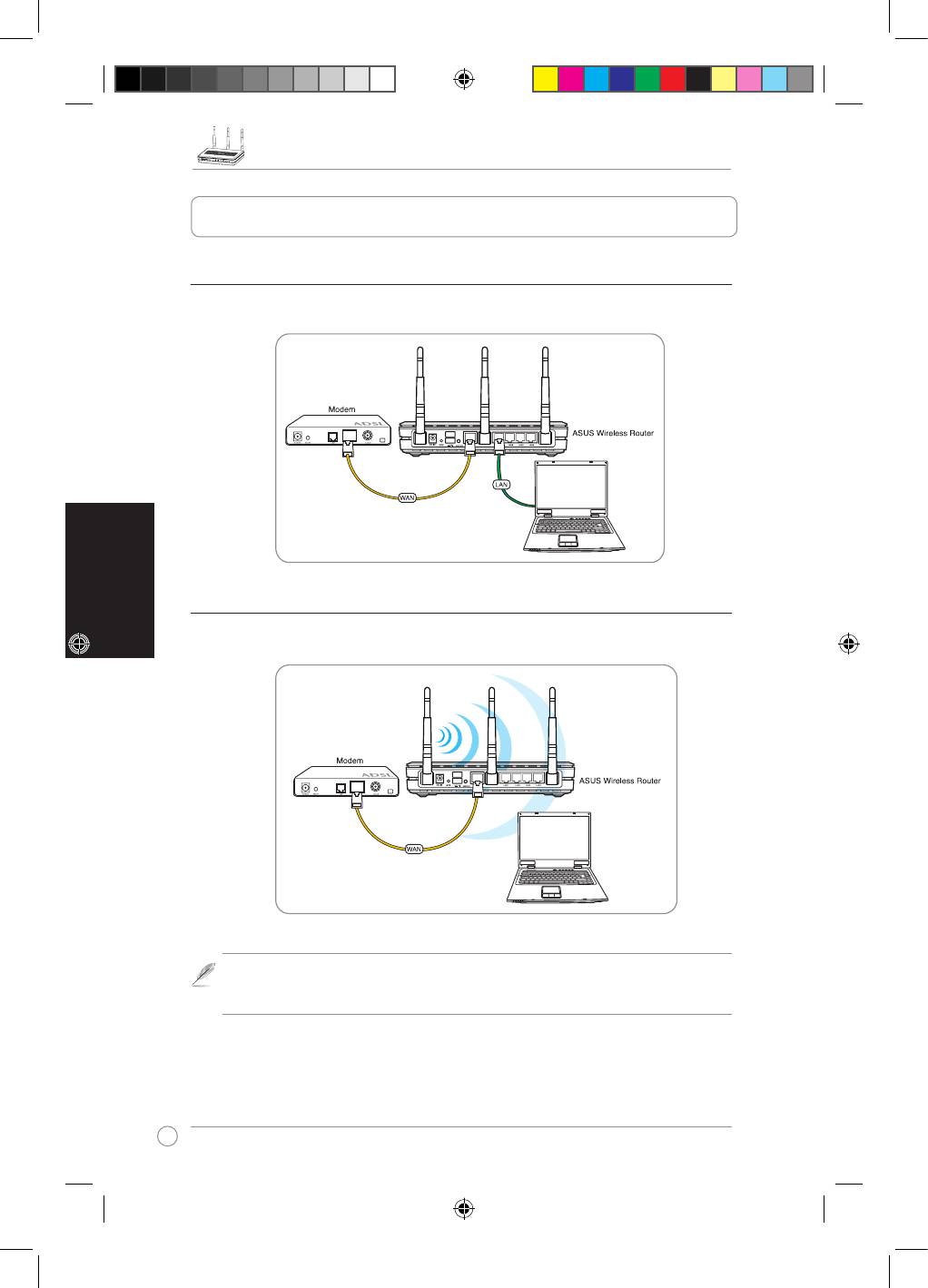
Panduan Ringkas RT-N16 Wireless Router
Bahasa Indonesia
82
1. Mempersiapkan perangkat keras
Sambungan berkabel
Sambungan nirkabel
Catatan: Untuk membuat sambungan nirkabel, gunakan kartu WLAN IEEE 802.11b/
g/n yang kompatibel. Untuk prosedur pembuatan sambungan nirkabel, lihat panduan
pengguna tentang adapter nirkabel.
Q4485_RT-N16_QSG.indb 82 6/18/09 9:58:51 AM
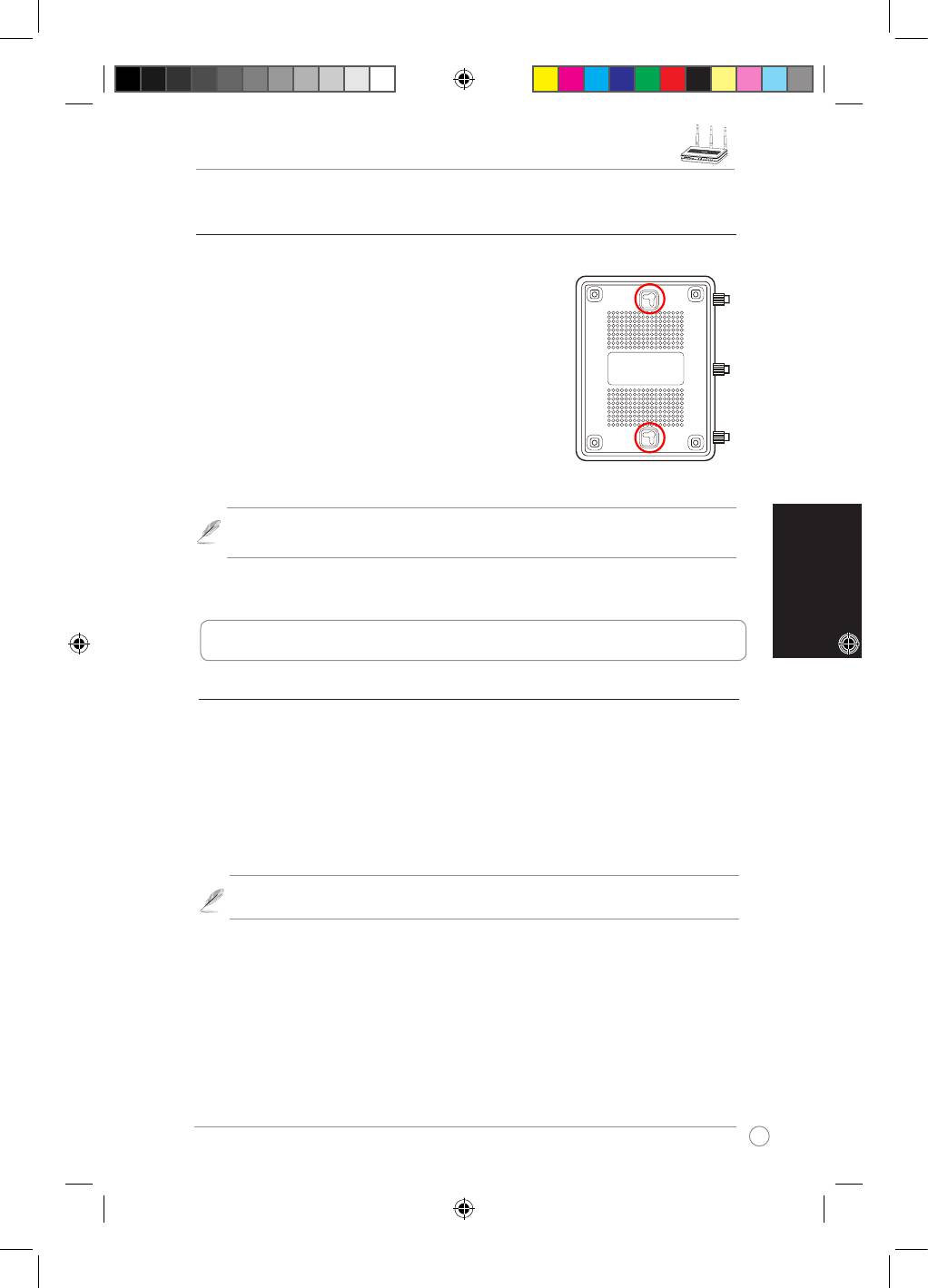
Panduan Ringkas RT-N16 Wireless Router
Bahasa Indonesia
83
Pilihan pemasangan
Secara umum, ASUS RT-N16 Wireless Router dirancang
untuk pemasangan pada permukaan yang rata, seperti lemari
arsip atau rak buku. Unit ini juga sesuai untuk pemasangan di
dinding atau langit-langit.
Untuk memasang ASUS RT-N16:
1. Cari dua pengait di bagian bawah unit.
2. Buat dua lubang di bagian atas dinding atau pada
permukaan yang rata.
3. Kencangkan kedua sekrup hingga terlihat hanya 1/4 inci.
4. Pasang pengait ASUS RT-N16 ke sekrup tersebut.
Catatan: Atur ulang posisi sekrup jika ASUS Wireless Router tidak dapat dikaitkan
atau jika sekrup terlalu longgar.
2. Mengakses wireless router
Menetapkan alamat IP untuk klien berkabel atau nirkabel
Agar dapat mengakses RT-N16 Wireless Router, Anda harus memiliki pengaturan TCP/IP
yang tepat untuk klien berkabel atau nirkabel. Tetapkan alamat IP klien dalam subnet RT-N16
yang sama.
Mendapatkan alamat IP secara otomatis
ASUS Wireless Router terintegrasi dengan fungsi server DHCP, sehingga PC dapat
memperoleh alamat IP dari ASUS Wireless Router secara otomatis.
Catatan: Sebelum menjalankan boot ulang pada PC, aktifkan wireless router,
kemudian pastikan bahwa router tersebut telah berada dalam status siap.
Q4485_RT-N16_QSG.indb 83 6/18/09 9:58:52 AM
Panduan Ringkas RT-N16 Wireless Router
Bahasa Indonesia
84
3. Mengkongurasi wireless router
Jika PC tersambung ke router menggunakan kabel, buka browser Web agar halaman login
antarmuka Web router ditampilkan secara otomatis.
Catatan: Untuk kongurasi awal, sebaiknya gunakan sambungan berkabel agar
terhindar dari kemungkinan masalah pemasangan karena ketidakpastian nirkabel.
Jika PC terhubung ke router secara nirkabel, pilih jaringan terlebih dulu.
Untuk memilih jaringan:
1. Klik Start (Mulai) > Control Panel (Panel Kontrol) > Network Connections
(Sambungan Jaringan) > Wireless Network Connection (Sambungan Jaringan
Nirkabel).
2. Pilih jaringan dari jendela Choose a wireless network (Pilih jaringan nirkabel). Tunggu
hingga terhubung ke jaringan.
Catatan: Secara default, SSID RT-N16 adalah ASUS. Sambungkan ke SSID default
tersebut.
3. Setelah membuat sambungan nirkabel, buka browser Web.
Mengkongurasi melalui antarmuka Web
1. Setelah membuat sambungan berkabel atau nirkabel, buka browser Web. Halaman login
akan ditampilkan secara otomatis.
Catatan: Untuk membuka antarmuka Web router, Anda juga dapat memasukkan
alamat IP default router (192.168.1.1) tersebut secara manual.
2. Pada halaman login, masukkan sandi (admin) dan nama pengguna (admin) default.
Halaman muka ASUS Wireless Router akan terbuka. Halaman muka tersebut menampilkan
link cepat untuk mengkongurasi tur utama pada router nirkabel.
Catatan: Untuk informasi lebih rinci tentang tur router nirkabel, lihat panduan
pengguna yang disertakan dalam CD dukungan.
Q4485_RT-N16_QSG.indb 84 6/18/09 9:58:53 AM
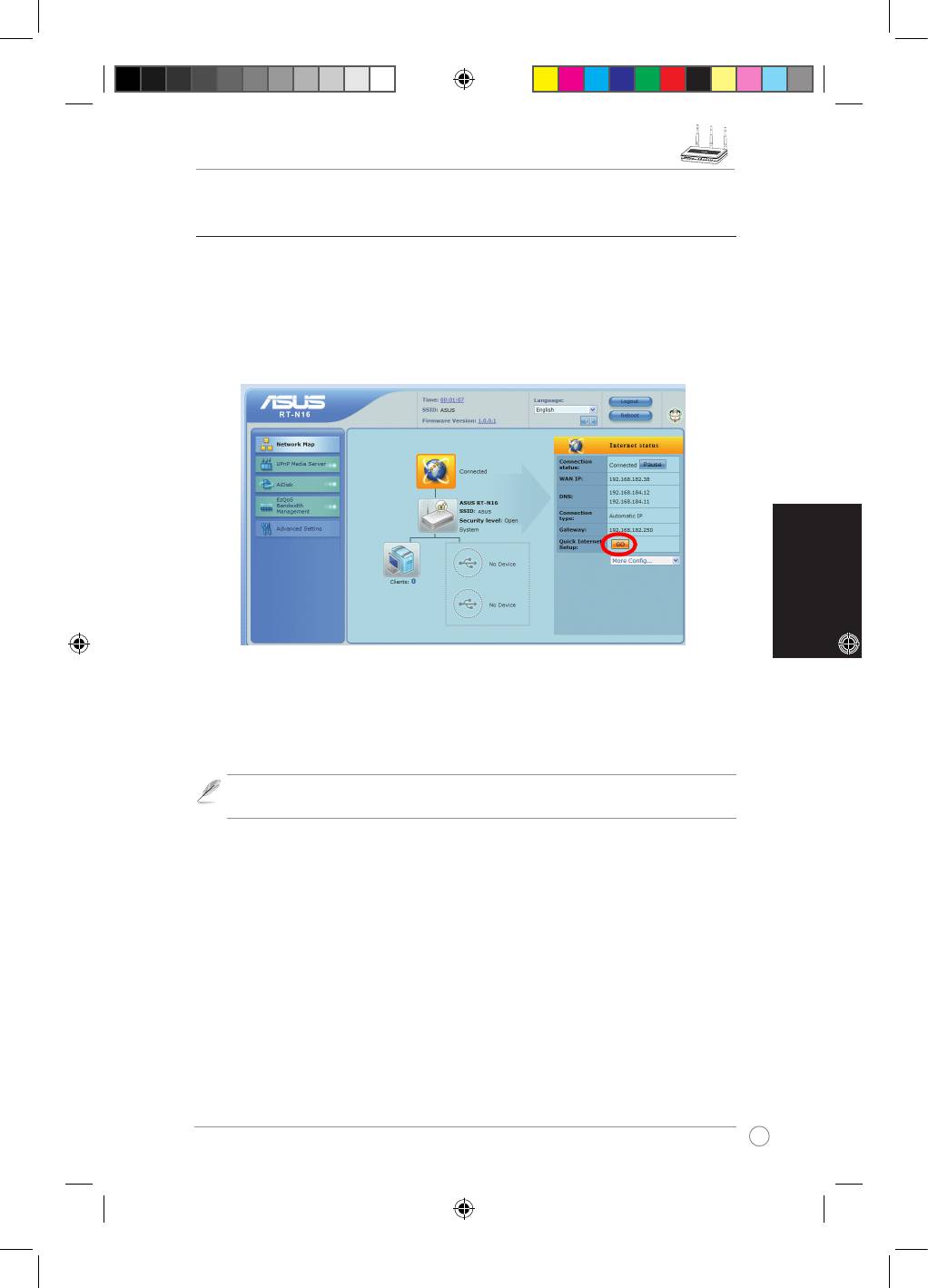
Panduan Ringkas RT-N16 Wireless Router
Bahasa Indonesia
85
Mengkongurasi WAN menggunakan QIS (Quick Internet Setup)
Fungsi QIS (Quick Internet Setup) akan secara otomatis mendeteksi jenis sambungan
Internet. Fungsi tersebut memberikan panduan untuk mengkongurasi WAN bila jenis
sambungan Internet tertentu ditemukan.
Untuk mengkongurasi WAN menggunakan QIS:
1. Dalam Internet status (Status Internet), klik GO (Mulai) pada bidang QIS.
2. Router tersebut mendukung lima jenis layanan ISP: Automatic IP (IP Otomatis), PPPoE,
PPTP, L2TP, dan Static IP (IP Statis). Pilih jenis sambungan, kemudian ikuti petunjuk
pada layar untuk mengkongurasi WAN.
Catatan: Untuk informasi lebih rinci tentang QIS, lihat panduan pengguna yang
disertakan dalam CD dukungan.
Q4485_RT-N16_QSG.indb 85 6/18/09 9:58:55 AM
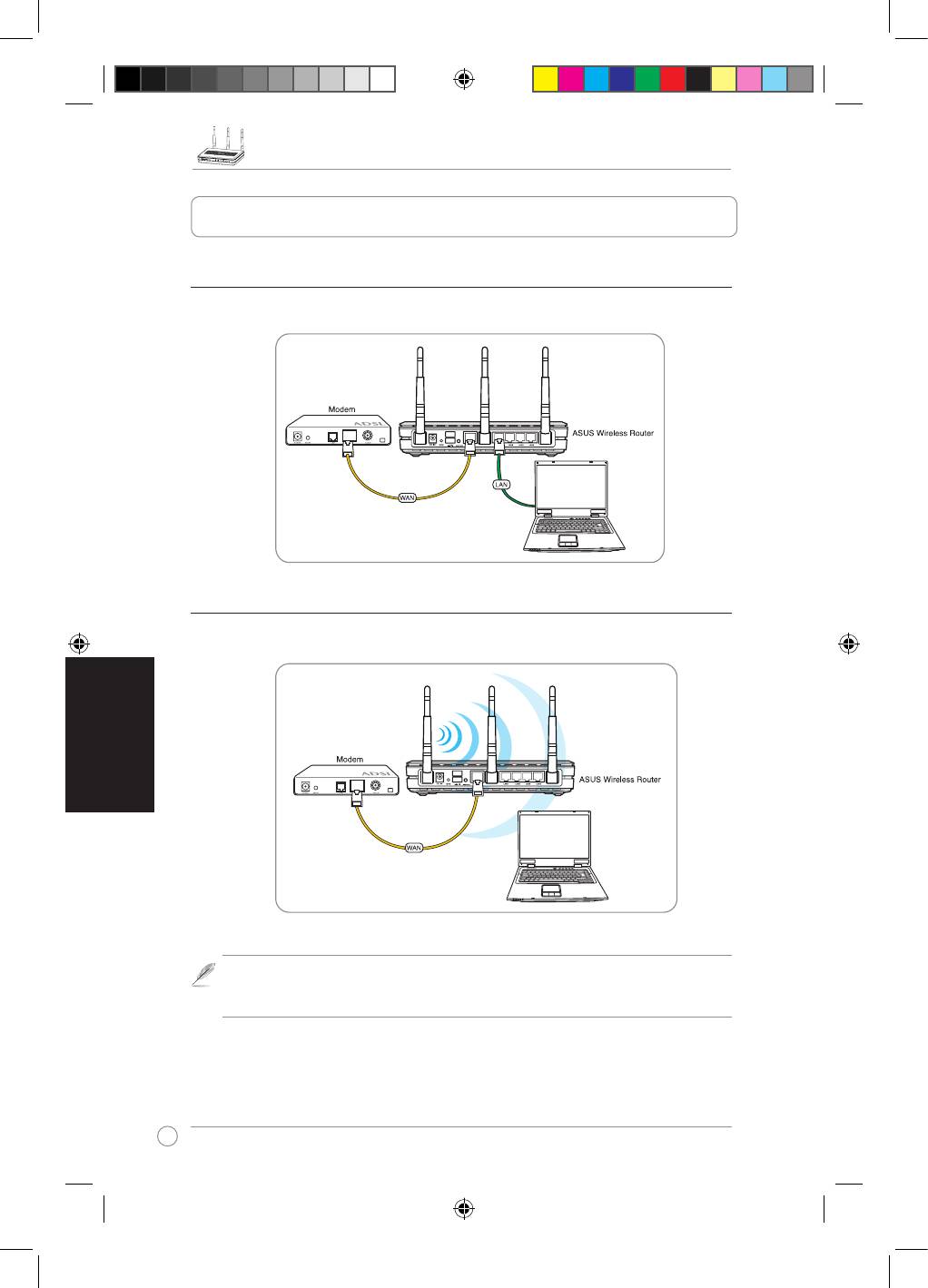
RT-N16
ไวร์เลส เราเตอร์ คู่มือเริ่มต้นอย่างเร็ว
ไทย
86
1. การตั้งค่าฮาร์ดแวร์
การเชื่อมต่อแบบมีสาย
การเชื่อมต่อไร้สาย
หมายเหตุ: ในการสร้างการเชื่อมต่อแบบไร้สาย ให้ใช้การ์ด WLAN
ที่คอมแพทิเบิลกับมาตรฐาน IEEE 802.11b/g/n ให้อ่านคู่มือผู้ใช้อะแดปเตอร์ไร้สายของคุ
ณ สำหรับขั้นตอนการเชื่อมต่อแบบไร้สาย
Q4485_RT-N16_QSG.indb 86 6/18/09 9:58:58 AM
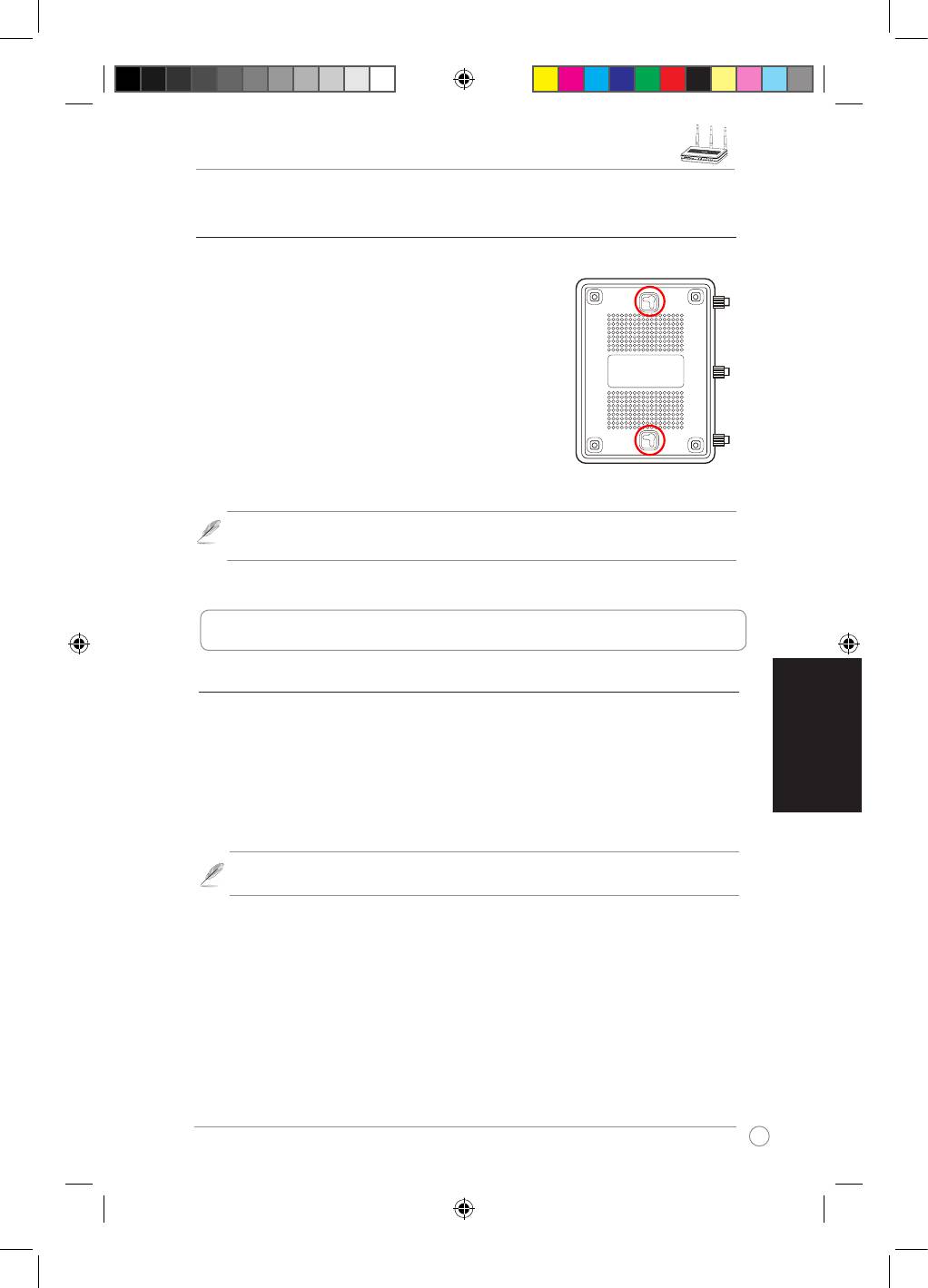
RT-N16
ไวร์เลส เราเตอร์ คู่มือเริ่มต้นอย่างเร็ว
ไทย
87
ตัวเลือกในการยึด
ASUS
RT-N16
ไวร์เลส เราเตอร์ ได้รับการออกแบบให้วางบนพื้นผิ
วเรียบ เช่นบนตู้
หรือชั้นหนังสือ นอกจากนี้ คุณยังสามารถแปลงเครื่องสำหรับแขวน
ที่ผนังหรือเพดานได้ด้วย
ในการยึด ASUS
RT-N16
:
1. มองข้างใต้เครื่อง สำหรับที่เกี่ยวสำหรับยึดสองอัน
2. ทำเครื่องหมายรูด้านบนสองรูบนผนัง
หรือบนพื้นผิวเรียบที่ยกขึ้น
3. ไขสกรูสองตัว จนกระทั่งมีเฉพาะ 1/4'' แสดงอยู่
4. ใส่ที่เกี่ยวของ ASUS
RT-N16
บนสก
หมายเหตุ: ปรับสกรูใหม่ ถ้าคุณไม่สามารถแขวน ASUS ไวร์เลส เราเตอร์บนสกรูได้
หรือถ้ายึดไว้หลวมเกินไป
2. การเข้าถึงไวร์เลส เราเตอร์
การตั้งค่า IP แอดเดรสสำหรับไคลเอ็นต์แบบมีสาย และไร้สาย
ในการเข้าถึงไวร์เลส เราเตอร์
RT-N16
คุณต้องมีการตั้งค่า TCP/IP ที่ถูกต้องบนไคลเอ็นต์ทั้งแบบมี
สาย หรือไร้สายของคุณ ตั้งค่า IP แอดเดรสของไคลเอ็นต์ภายในซับเน็ตเดียวกันของ
RT-N16
การรับ IP แอดเดรสโดยอัตโนมัติ
ไวร์เลส เราเตอร์ ASUS ประกอบด้วยฟังก์ชั่น DHCP เซิร์ฟเวอร์ ดังนั้น PC ของคุณสามารถรับ IP
แอดเดรสโดยอัตโนมัติจากไวร์เลส เราเตอร์ ASUS ได้
หมายเหตุ: ก่อนที่คุณจะบูต PC ใหม่ ให้เปิดเครื่องไวร์เลส เราเตอร์ และตรวจดูให้แน่ใจว่า
เราเตอร์อยู่ในสถานะพร้อมใช้งาน
Q4485_RT-N16_QSG.indb 87 6/18/09 9:58:59 AM
RT-N16
ไวร์เลส เราเตอร์ คู่มือเริ่มต้นอย่างเร็ว
ไทย
88
3. การตั้งค่าคอนฟิกไวร์เลส เราเตอร์
ถ้า PC ของคุณเชื่อมต่อไปยังเราเตอร์โดยใช้สายเคเบิล ให้เปิดเว็บเบราเซอร์
และหน้าเข้าระบบของระบบติดต่อบนเว็บของเราเตอร์ จะปรากฏขึ้นโดยอัตโนมัติ
หมายเหตุ: สำหรับการตั้งค่าคอนฟิกครั้งแรก เราแนะนำให้คุณใช้การเชื่อมต่อแบบมีสาย
เพื่อหลีกเลี่ยงปัญหาในการตั้งค่าที่อาจเกิดขึ้นเนื่องจากความไม่แน่นอนของระบบไร้สาย
ถ้า PC ของคุณเชื่อมต่อไปยังเราเตอร์แบบไร้สาย คุณต้องเลือกเครือข่ายก่อน
ในการเลือกเครือข่าย:
1. คลิก Start (เริ่ม) > Control Panel (แผงควบคุม) > Network Connections (การเชื่อมต่
อเครือข่าย) > Wireless Network Connection (การเชื่อมต่อเครือข่ายไร้สาย)
2. เลือกเครือข่ายจากหน้าต่าง Choose a wireless network (เลือกเครือข่ายไร้สาย)
รอให้ระบบเชื่อมต่อ
หมายเหตุ: ตามค่าเริ่มต้น SSID ของ RT-N16 คือ ASUS เชื่อมต่อไปยัง SSID เริ่มต้นนี้
3. หลังจากการสร้างการเชื่อมต่อไร้สาย ให้เปิดเว็บเบราเซอร์
การตั้งค่าคอนฟิกผ่านระบบติดต่อบนเว็บ
1. หลังจากการตั้งค่าการเชื่อมต่อแบบมีสายหรือไร้สาย ให้เปิดเว็บเบราเซอร์ หน้าเข้าระบบ
จะปรากฏขึ้นโดยอัตโนมัติ
หมายเหตุ: คุณอาจต้องป้อน IP แอดเดรสของเราเตอร์ (192.168.1.1) เข้าไปด้วยตัวเองเพื่อเ
ปิดระบบติดต่อบนเว็บของเราเตอร์
2. บนหน้าเข้าระบบ ให้ป้อนชื่อผู้ใช้เริ่มต้น (admin) และรหัสผ่าน (admin) เข้าไป โฮมเพจของ
ASUS
ไวร์เลส เราเตอร์จะปรากฏขึ้น โฮมเพจจะแสดงลิงค์ด่วนเพื่อตั้งค่าคอนฟิกคุณสมบัติหลักของไวร์เล
ส
เราเตอร์
หมายเหตุ: สำหรับรายละเอียดเพิ่มเติมเกี่ยวกับคุณสมบัติต่างๆ ของไวร์เลส เราเตอร์
ให้ดูในคู่มือผู้ใช้ที่ให้มาในแผ่น CD สนับสนุน
Q4485_RT-N16_QSG.indb 88 6/18/09 9:59:00 AM
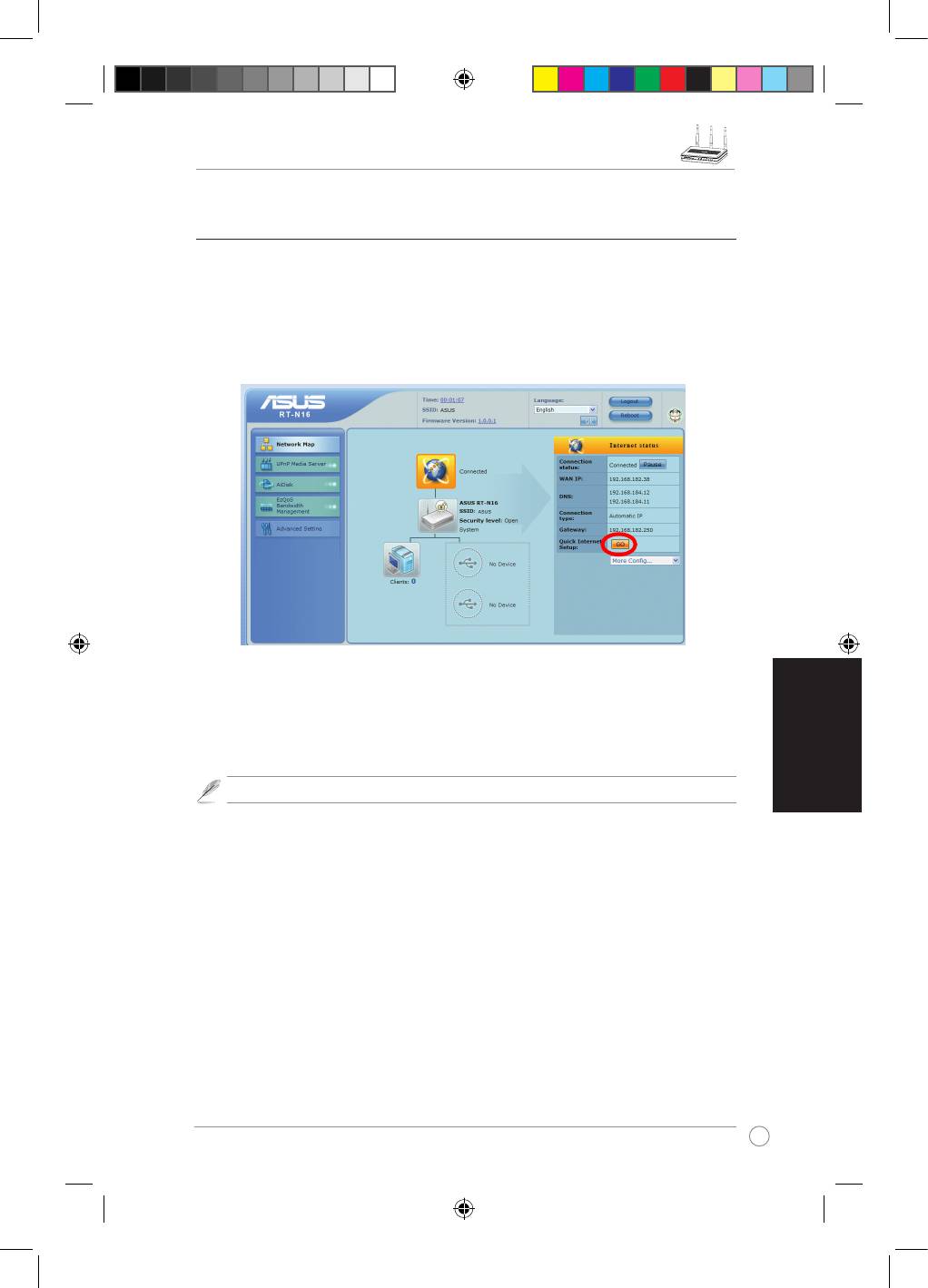
RT-N16
ไวร์เลส เราเตอร์ คู่มือเริ่มต้นอย่างเร็ว
ไทย
89
การตั้งค่า WAN โดยใช้การตั้งค่าอินเตอร์เน็ตด่วน (QIS)
ฟังก์ชั่น การตั้งค่าอินเตอร์เน็ตด่วน (QIS) จะตรวจจับชนิดการเชื่อมต่ออินเตอร์เน็ตโดยอัตโนมัติ
ซึ่งจะแนะนำคุณเกี่ยวกับการตั้งค่า WAN ของคุณเมื่อพบชนิดการเชื่อมต่ออินเตอร์เน็ตพิเศษ
ในการตั้งค่า WAN ของคุณโดยใช้ QIS:
1. ภายใต้ Internet status (สถานะอินเตอร์เน็ต), คลิก GO (ไป) ในช่อง QIS
2. เราเตอร์สนับสนุนบริการ ISP 5 ชนิด: Automatic IP (IP อัตโนมัติ), PPPoE, PPTP, L2TP
และ Static IP (สแตติก IP) เลือกชนิดการเชื่อมต่อของคุณ จากนั้นปฏิบัติตามขั้นตอนบนหน้าจ
อในการตั้งค่า WAN ของคุณ
หมายเหตุ: สำหรับรายละเอียดเพิ่มเติมเกี่ยวกับ QIS ให้ดูคู่มือผู้ใช้ที่ให้มาในแผ่น CD สนับสนุน
Q4485_RT-N16_QSG.indb 89 6/18/09 9:59:02 AM
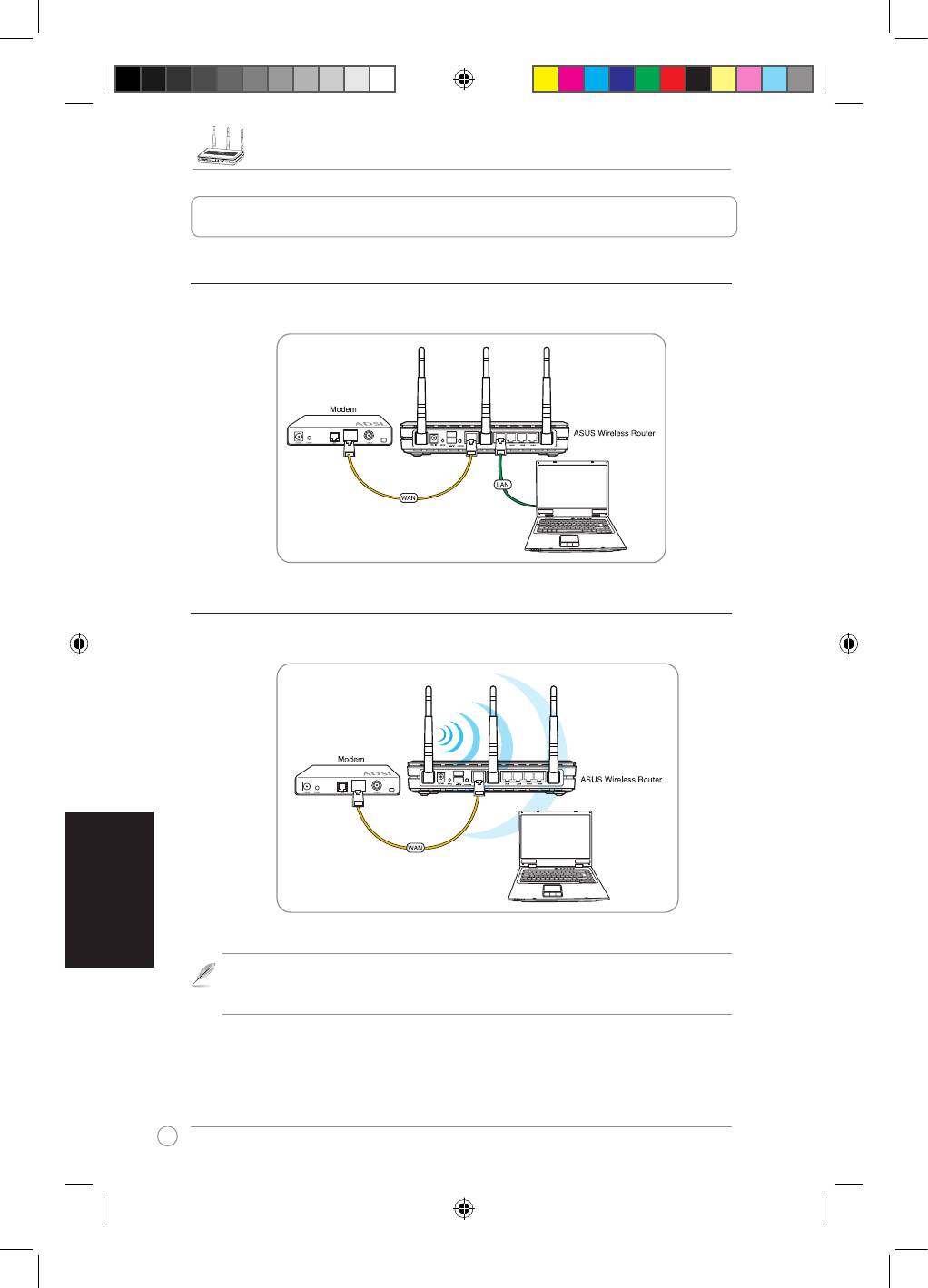
RT-N16 Kablosuz Yönlendirici Hızlı Başlangıç Rehberi
Türkçe
90
1. Donanımı kurma
Kablolu bağlantı
Kablosuz Bağlantı
Not: Kablosuz bağlantı sağlamak için, IEEE 802.11b/g/n uyumlu bir WLAN kartı
kullanın. Kablosuz bağlantı prosedürleri için kablosuz adaptörü kullanım kılavuzuna
bakın.
Q4485_RT-N16_QSG.indb 90 6/18/09 9:59:05 AM
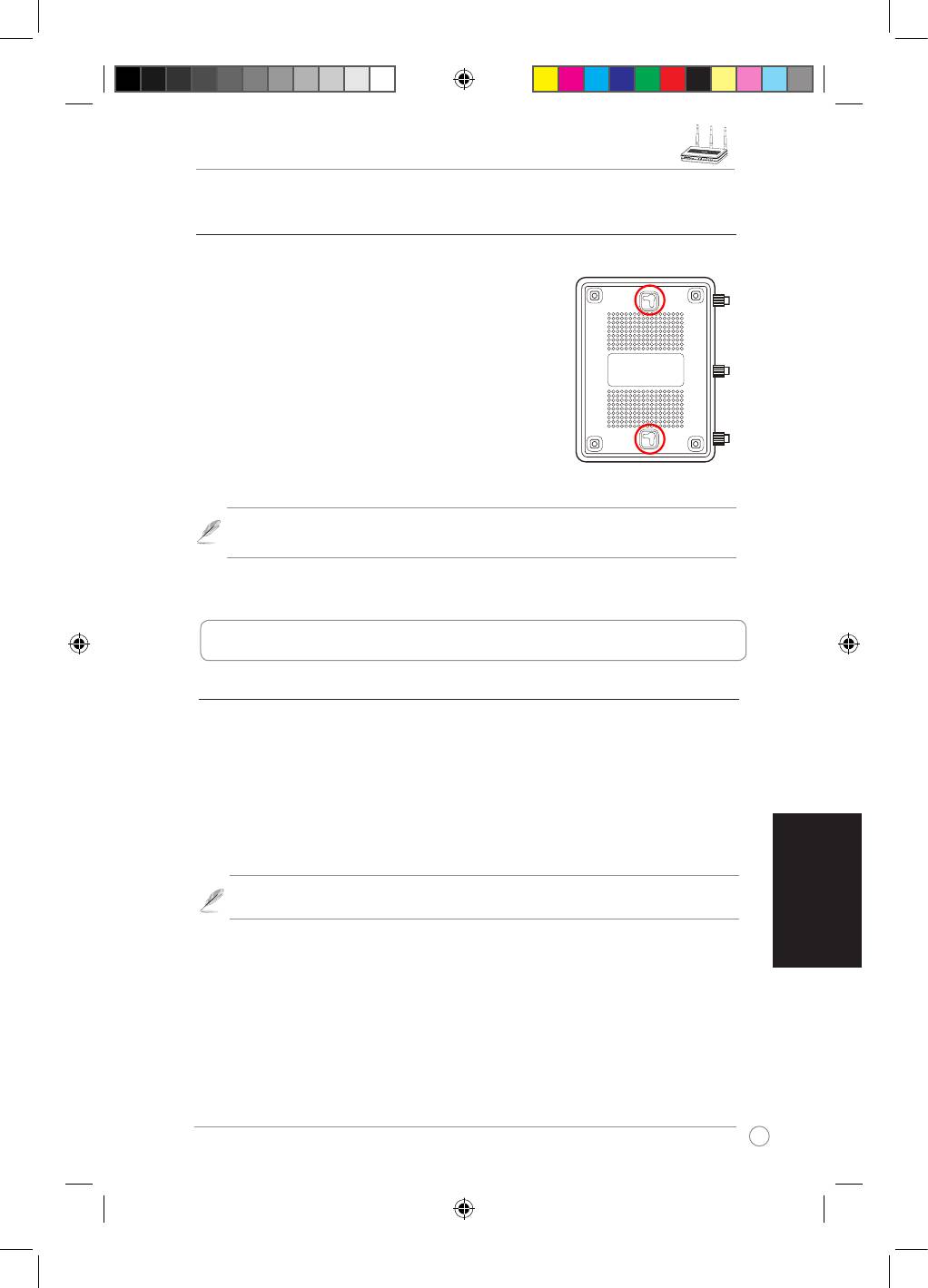
RT-N16 Kablosuz Yönlendirici Hızlı Başlangıç Rehberi
Türkçe
91
Takma seçenekleri
Kutudan çıkan ASUS RT-N16 Kablosuz Yönlendirici dosya
dolabı ya da kitaplık gibi yüksek ve düz bir yüzeyde durmak
için tasarlanmıştır. Ünite aynı zamanda duvar veya tavana
monte etmek için dönüştürülebilir.
ASUS RT-N16'yi monte etmek için:
1. İki adet monte çengelinin alt taraarına bakın.
2. İki adet üst çengeli duvara veya yüksek ve düz bir yüzeye
geçirin.
3. İki vidayı sadece 1/4" gözükecek şekilde sıkın.
4. ASUS RT-N16 'nin çengellerini vidalara tutturun .
Not: ASUS Kablosuz Yönlendiriciyi vidalara tutturamazsanız veya çok gevşekse,
vidaları yeniden ayarlayın.
2. Kablosuz yönlendiriciye erişme
Kablolu veya kablosuz istemci için IP adresi ayarlama
RT-N16 Kablosuz Yönlendiriciye erişmek için, kablolu veya kablosuz istemcinizde doğru
TCP/IP ayarlarına sahip olmalısınız. İstemcilerin IP adreslerini RT-N16 ile aynı alt ağdan
ayarlayın.
Otomatik olarak IP adresi Alma
ASUS Kablosuz Yönlendirici DHCP sunucu işlevlerini kullanır, bu yüzde PC'niz ASUS
Kablosuz Yönlendiriciden otomatik olarak IP adresi alabilir.
Not: PC'nizi yeniden başlatmadan önce, kablosuz yönlendiriciyi AÇIN ve yönlendiricinin
hazır durumda olduğundan emin olun.
Q4485_RT-N16_QSG.indb 91 6/18/09 9:59:06 AM
RT-N16 Kablosuz Yönlendirici Hızlı Başlangıç Rehberi
Türkçe
92
3. Kablosuz yönlendiriciyi yapılandırma
PC'niz yönlendiriciye kablo kullanarak bağlanıyorsa, web tarayıcısını başlatın, yönlendiricinin
web arayüzünün oturum açma sayfası otomatik olarak çıkar.
Not: İlk yapılandırmada, kablosuz belirsizlik nedeniyle olası kurulum sorunlarından
kaçınmak için kablolu bağlantı kullanmanızı tavsiye ederiz.
PC'niz yönlendiriciye kablosuz olarak bağlanırsa, ilk önce ağı seçmeniz gerekir.
Ağı seçmek için:
1. Start (Başlat) > Control Panel (Kontrol Paneli) > Network Connections (Ağ
Bağlantıları) > Wireless Network Connection (Kablosuz Ağ Bağlantısı) tıklayın.
2. Choose a wireless network (Kablosuz ağ seçme) penceresinden bir ağ seçin.
Bağlanmasını bekleyin.
Not: Varsayılan olarak, RT-N16'nin SSID'si ASUS olarak ayarlıdır. Bu varsayılan
SSID'ya bağlan.
3. Kablosuz bağlantıyı sağladıktan sonra, web tarayıcısını başlatın.
Web arayüzü ile yapılandırma
1. Kablolu veya kablosuz bağlantı sağladıktan sonra, web tarayıcısını başlatın. Oturum açma
sayfası otomatik olarak çıkar.
Not: Yönlendiricinin web arayüzünü başlatmak için yönlendiricinin varsayılan IP
adresini manuel olarak girebilirsiniz (192.168.1.1).
2. Oturum açma sayfasında, varsayılan kullanıcı adını (admin) ve parolayı (admin) girin. ASUS
Kablosuz Yönlendirici anasayfası çıkar. Anasayfa, kablosuz yönlendiricinin ana özelliklerini
yapılandırmak için hızlı bağlantılar gösterir.
Not: Kablosuz yönlendiricinin özellikleri hakkında daha fazla ayrıntı için, destek
CD'sinde bulunan kullanım kılavuzuna bakın.
Q4485_RT-N16_QSG.indb 92 6/18/09 9:59:07 AM
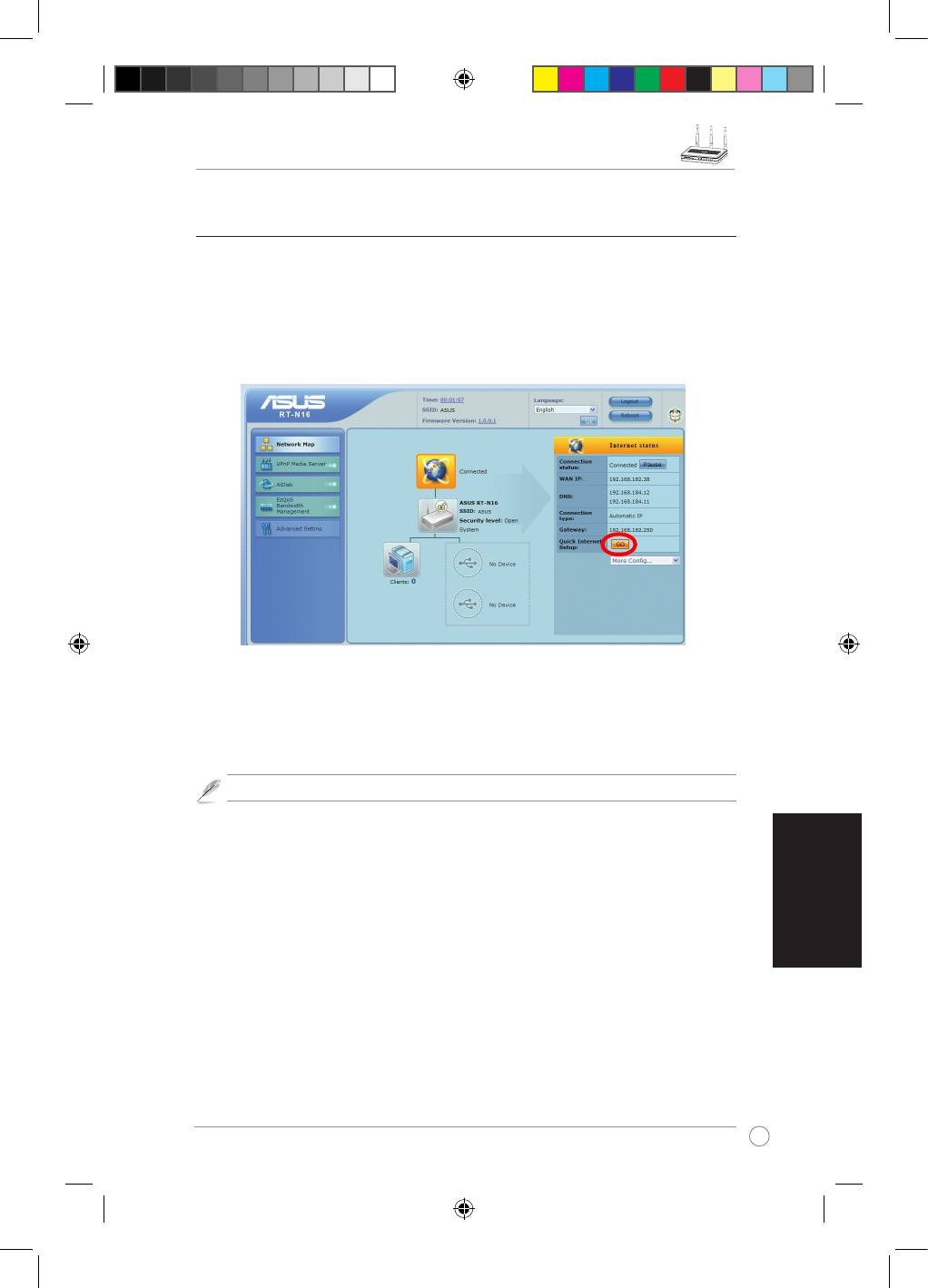
RT-N16 Kablosuz Yönlendirici Hızlı Başlangıç Rehberi
Türkçe
93
Hızlı Internet Ayarı (QIS) kullanılarak WAN'ı ayarlama
Hızlı İnternet Ayarı (QIS) işlevi internet bağlantı türünü otomatik olarak saptar. Özel İnternet
bağlantı türleriyle karşılaştığınızda WAN'ınızı ayarlamanıza yardımcı olur.
QIS kullanarak WAN'ınızı ayarlamak için:
1. Internet status (İnternet durumu) altında, QIS alanında GO (Git) öğesine tıklayın.
2. Yönlendirici beş tür ISP hizmetini desteklemektedir: Automatic IP (Otomatik IP),
PPPoE, PPTP, L2TP, ve Static IP (Statik IP). Bağlantı türünüzü seçin ve WAN'ınızı
ayarlarken ekrandaki talimatları takip edin.
Not: QIS hakkında daha fazla bilgi için, destek CD'sindeki kullanım kılavuzuna bakın.
Q4485_RT-N16_QSG.indb 93 6/18/09 9:59:09 AM
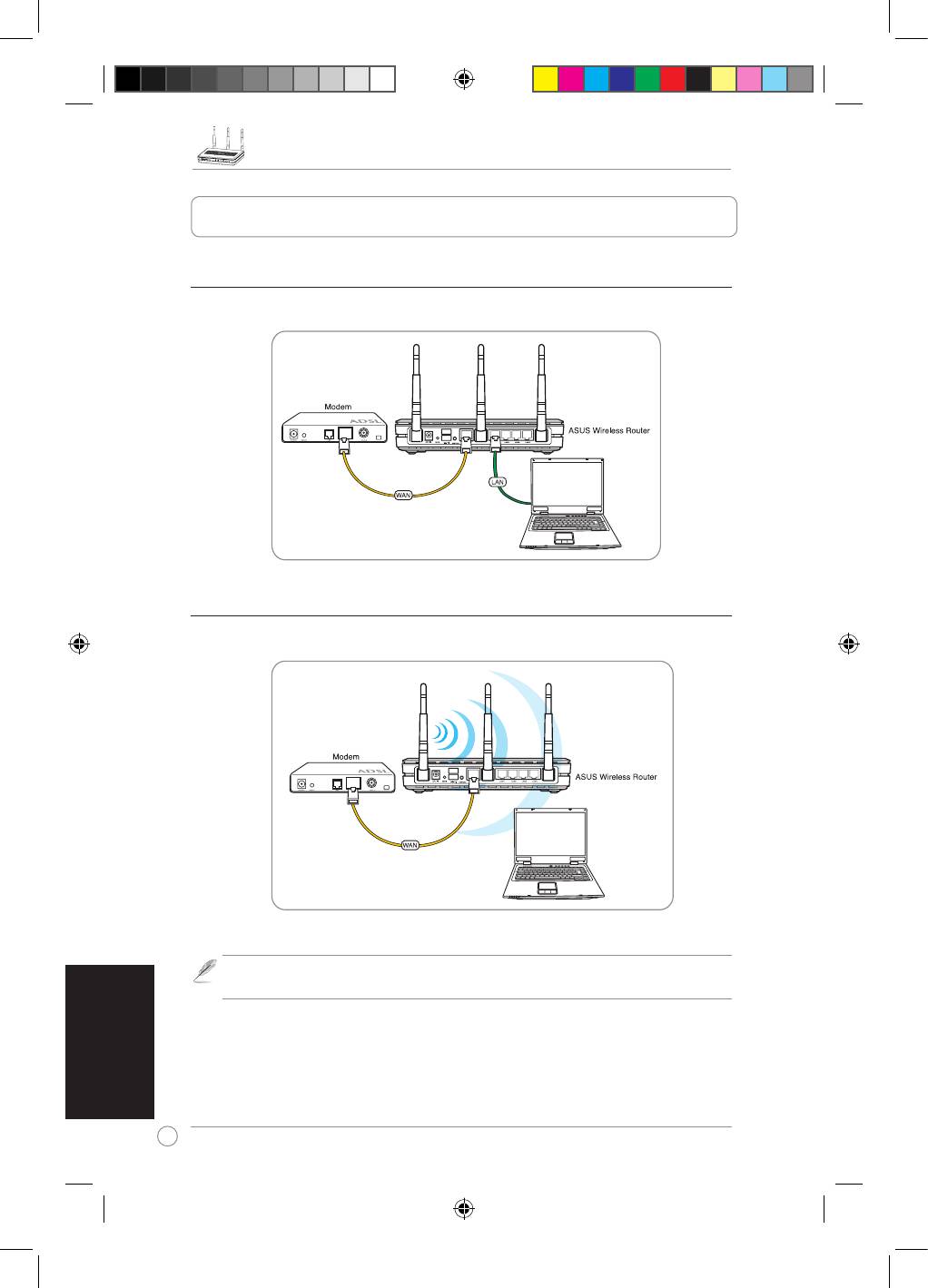
RT-N16
Gigabit Wireless N
94
1. 設定硬體
有線連接
無線連接
Q4485_RT-N16_QSG.indb 94 6/18/09 9:59:12 AM
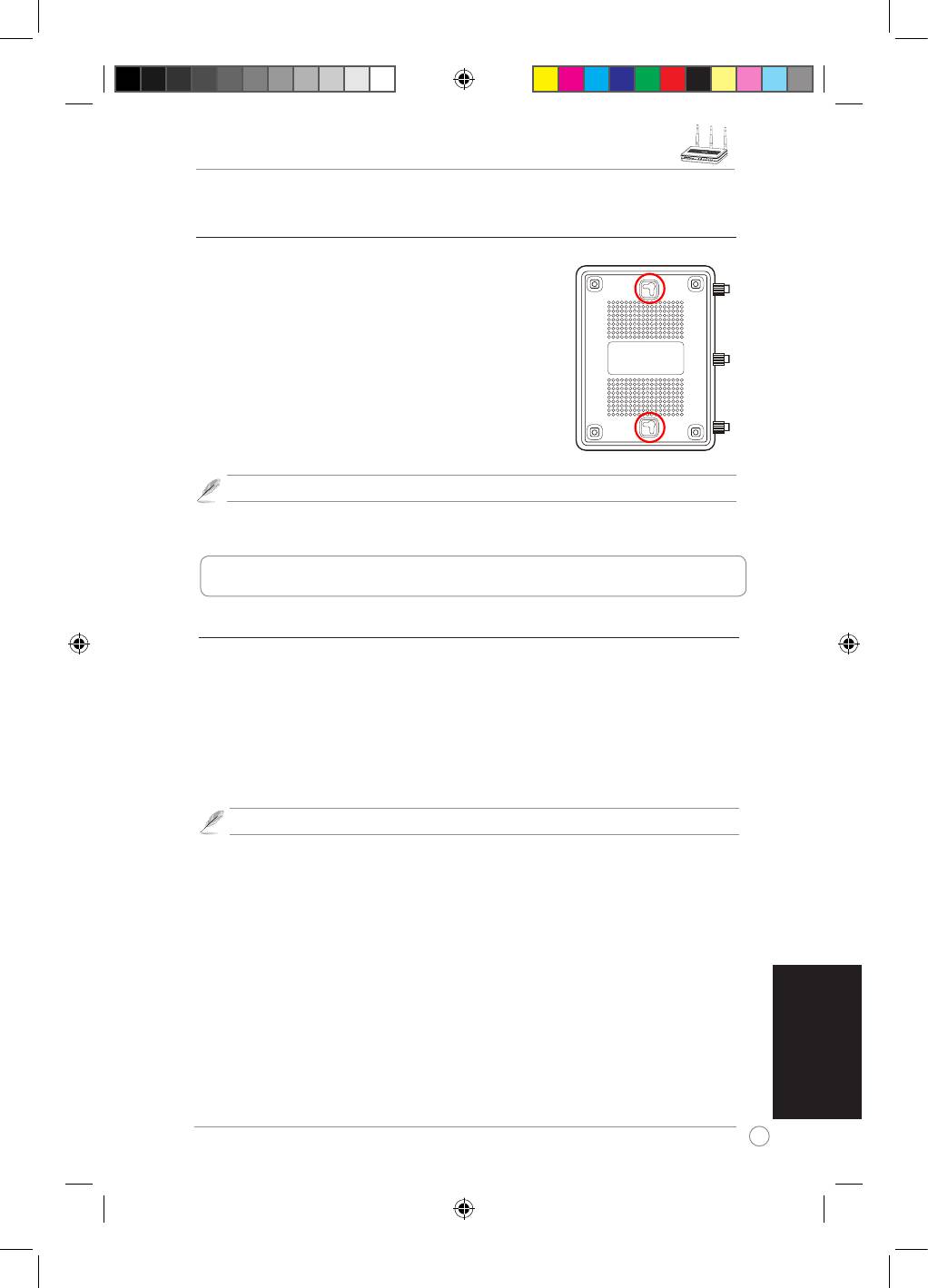
RT-N16 Gigabit Wireless N
95
安裝無線路由器
RT-N16
RT-N16
RT-N16
2. 存取無線路由器
透過有線或無線連接的電腦來設定 IP 位址
自動取得 IP 位址
Q4485_RT-N16_QSG.indb 95 6/18/09 9:59:14 AM
RT-N16
Gigabit Wireless N
96
3. 設定無線路由器
開始控制台網路連線無線網路連線
RT-N16
SSID
ASUS
SSID
透過網頁介面設定
IP
Q4485_RT-N16_QSG.indb 96 6/18/09 9:59:15 AM
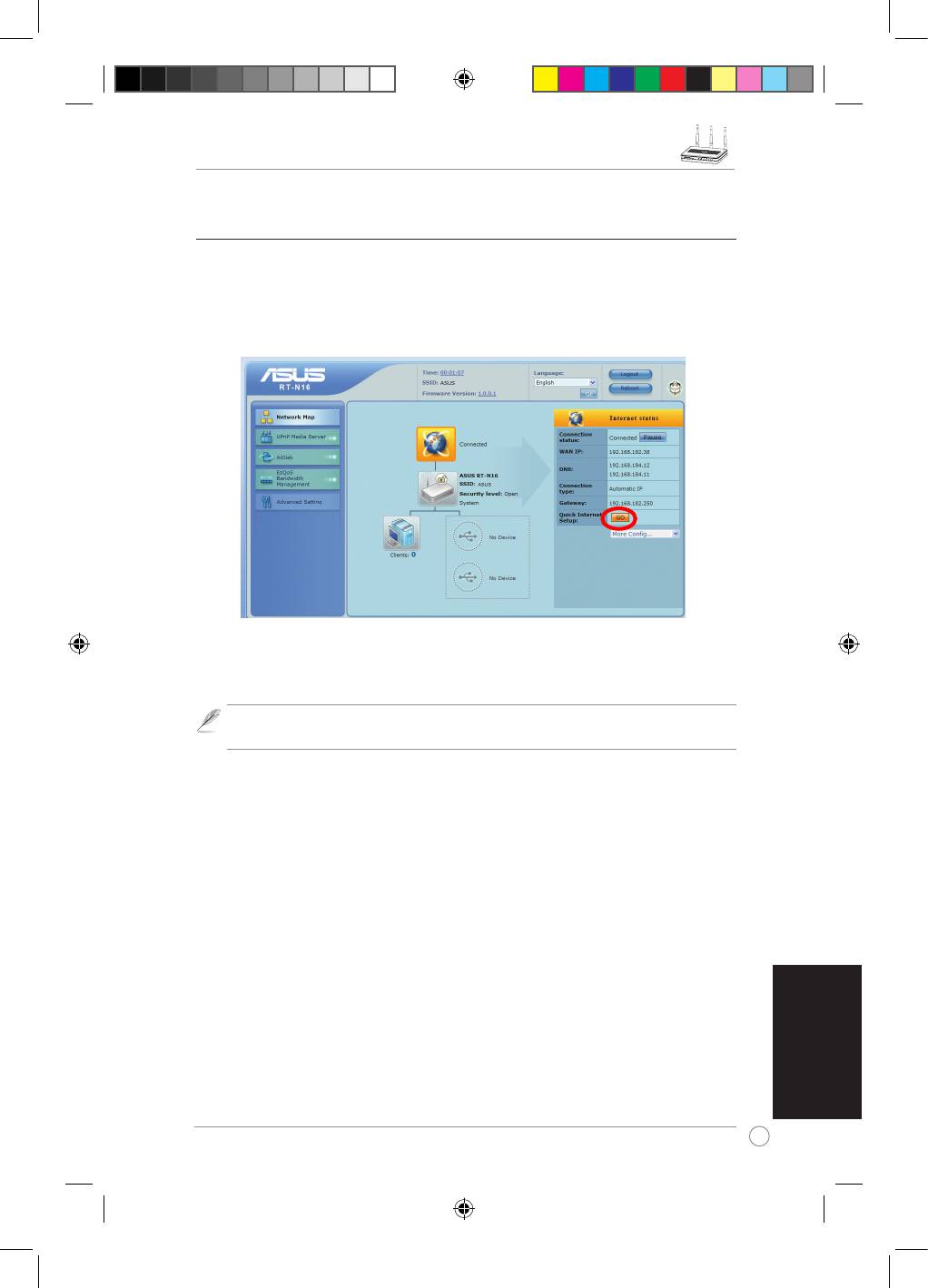
RT-N16 Gigabit Wireless N
97
使用網路設定精靈(QIS)設定 WAN
網際網路狀態前往設定
Q4485_RT-N16_QSG.indb 97 6/18/09 9:59:17 AM
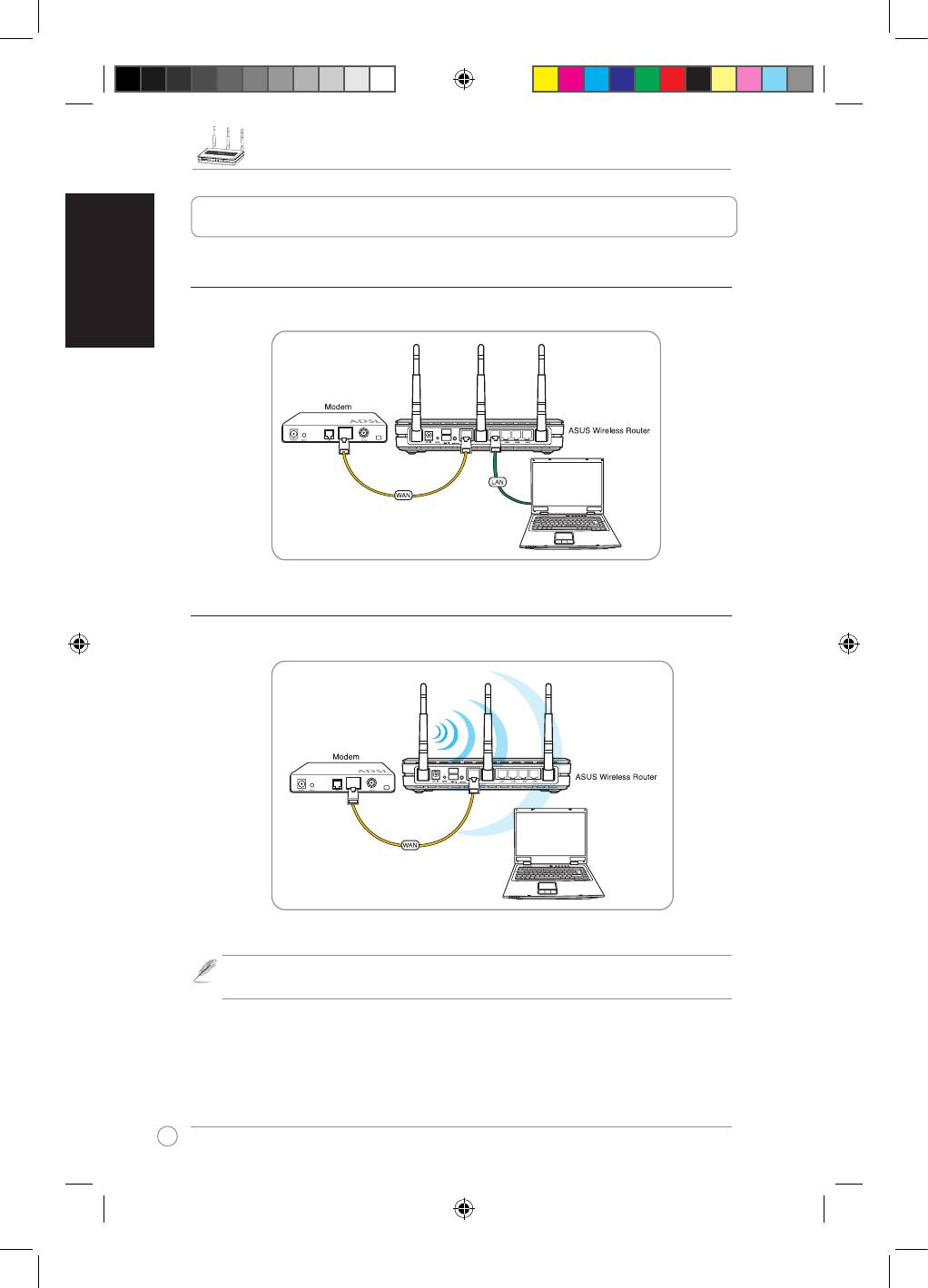
RT-N16
Gigabit Wireless N
98
Q4485_RT-N16_QSG.indb 98 6/18/09 9:59:20 AM
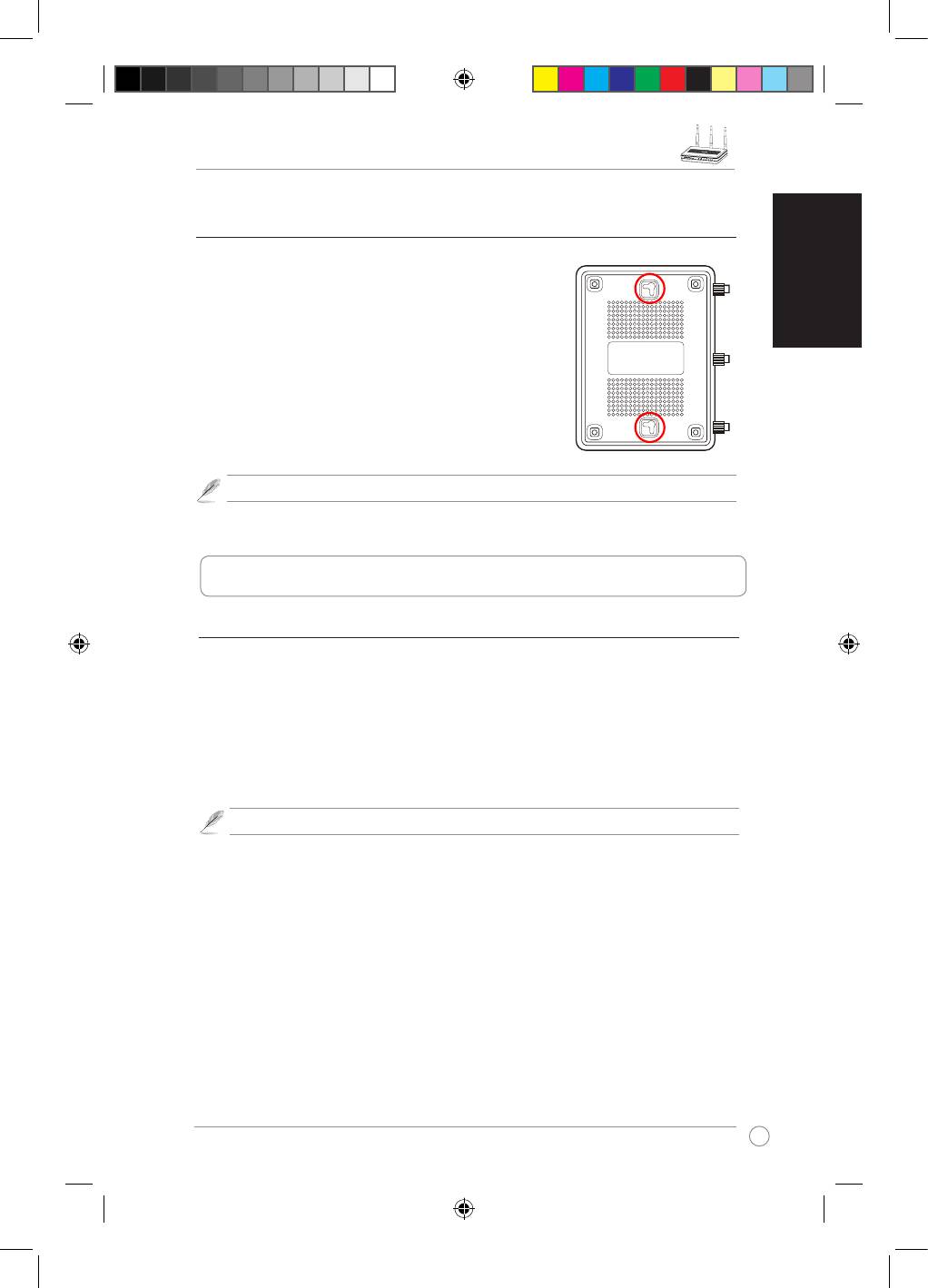
RT-N16 Gigabit Wireless N
99
Q4485_RT-N16_QSG.indb 99 6/18/09 9:59:23 AM
RT-N16
Gigabit Wireless N
100
Q4485_RT-N16_QSG.indb 100 6/18/09 9:59:24 AM
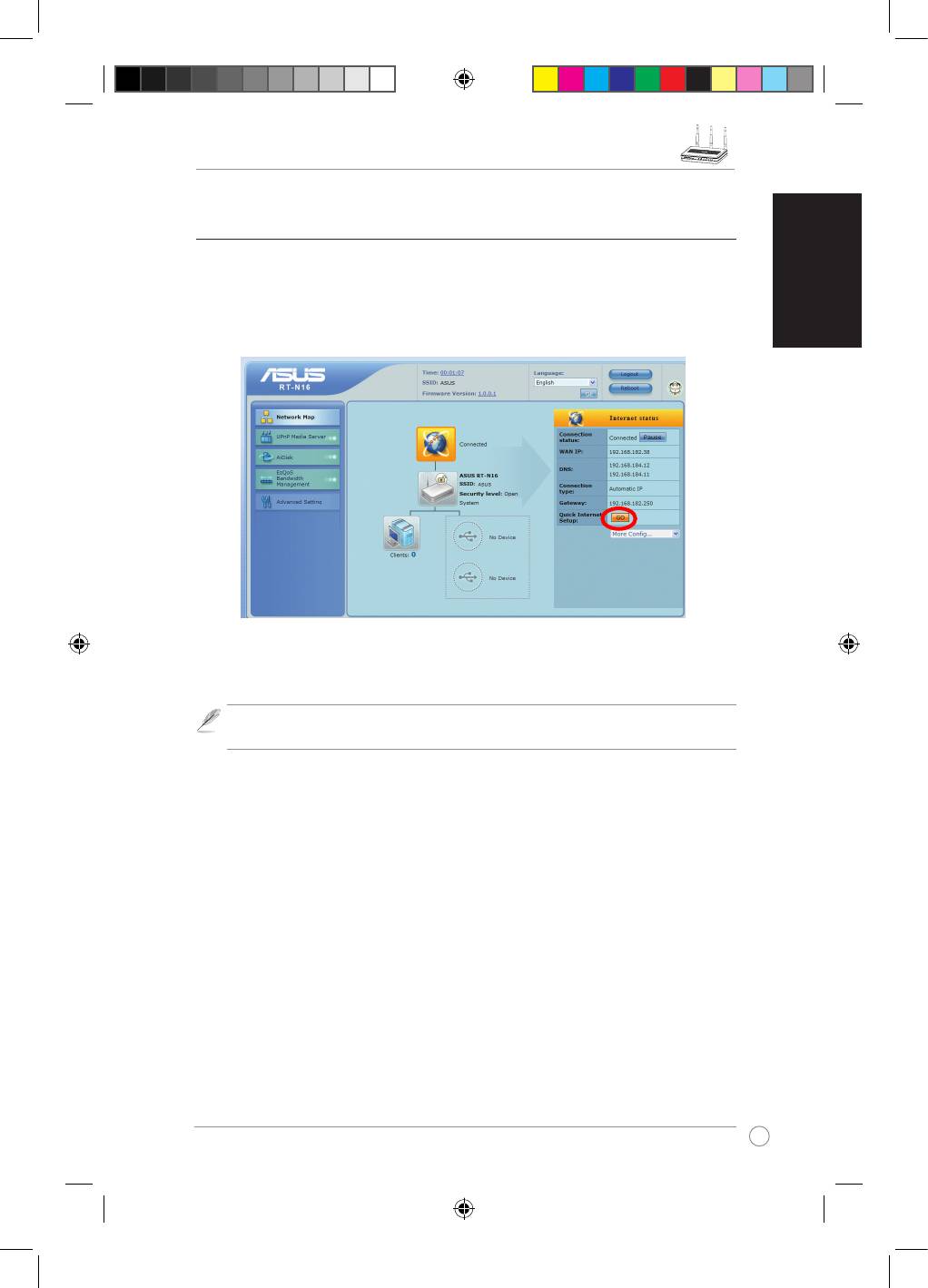
RT-N16 Gigabit Wireless N
101
Q4485_RT-N16_QSG.indb 101 6/18/09 9:59:26 AM


