
Asus P7H55-M USB3: A B
A B: Asus P7H55-M USB3
5
Deutsch
ASUS P7H55-M
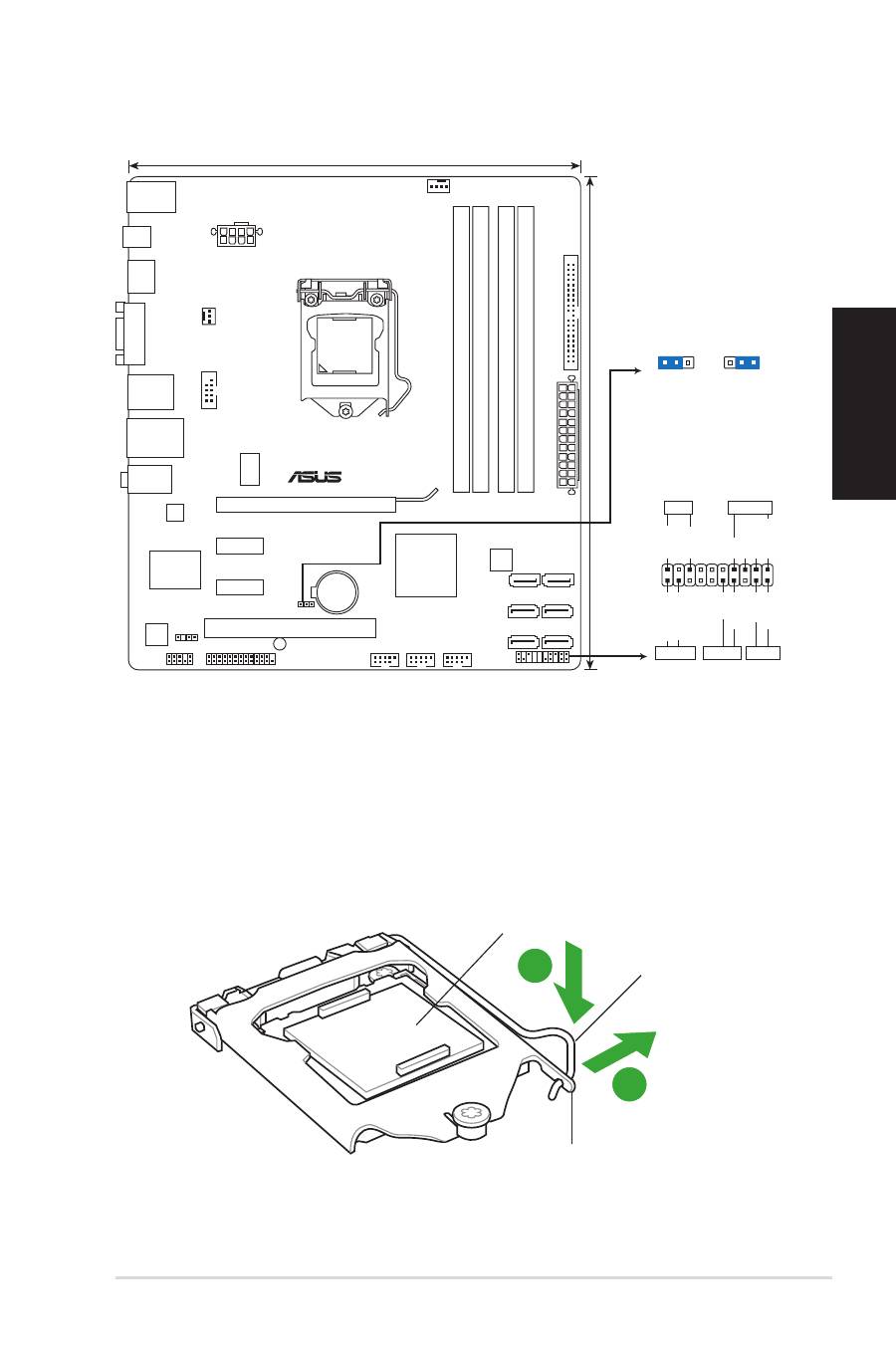
1. Motherboard-Layout 2. Installieren der CPU
So installieren Sie den Prozessor:
1. Drücken Sie den Arretierhebel mit Ihrem Daumen (A) und schieben Sie ihn nach
links (B), bis er vom Halteriegel losgelassen wird.
Ladehebel
Halteriegel
PnP-Kappe
A B
P7H55-M
PCIEX16
PCI1
PCIEX1_1
PCIEX1_2
LPT
USB1112 USB910
USB78
AAFP
ATX12V
EATXPW
R
CPU_FAN
CHA_FAN1
Lithium Cell
CMOS Power
Super
I/O
AUDIO
IC
S
9LRS954A
4
ALC
887
RTL
8111E
KB_USB56
64Mb
BIOS
SB_PWR
CLRTC
SPDIF_OUT
24.4cm(9.6in)
LGA1156
Intel
®
H55
DDR3 DIMM_A2 (64bit, 240-pin module)
DDR3 DIMM_A1 (64bit, 240-pin module)
DDR3 DIMM_B2 (64bit, 240-pin module)
DDR3 DIMM_B1 (64bit, 240-pin module)
LAN1_USB12
F_USB34
SATA1
SATA3
SATA5
SATA2
SATA4
SATA6
VG
A
PRI_EIDE
PANEL
SPDIF_O2
HDMI
COM1
22.4cm(8.8in)
1 2
2 3
Normal
(Default)
Clear RTC
CLRTC
PIN 1
* Requires an ATX power supply
PLED
SPEAKER
PLED
+
PLED
-
+5V
Groun
d
Groun
d
Speake
r
IDE_LED
+
IDE_LED
-
PWR
Groun
d
Rese
t
Groun
d
PANEL
IDE_LED
PWRSW
RESET

6
Deutsch
ASUS P7H55-M
3. Arbeitsspeicher
Sie können 512 MB, 1 GB, 2 GB und 4 GB ungepufferte nicht-ECC DDR3 DIMMs in
den DIMM-Sockeln installieren.
2. Heben Sie den Befestigungshebel so weit an, bis die Befestigungsplatte komplett
angehoben wurde.
3. Entfernen Sie die PnP-Kappe vom CPU-Sockel.
4. Legen Sie die CPU auf den Sockel. Richten Sie dabei das goldene Dreieck
auf die linke untere Kante des Sockels aus. Die Sockelausrichtungsnase
muss in die CPU-Kerbe einpassen.
5. Schließen Sie die Deckplatte und drücken Sie dann den Arretierhebel, bis er in
den Halteriegel einrastet.
• Um Schäden an den Sockelpolen zu vermeiden, entfernen Sie bitte die PnP-
Abdeckung nicht vor dem Beginn der CPU-Installation.
• Bitte bewahren Sie die Abdeckung für den Fall einer Rückgabe des Produktes
auf.
• Die Produktgarantie deckt keine Beschädigung der Sockelpole ab.
• Sie können verschiedene Speichergrößen in Channel A und Channel B
installieren. Das System ordnet die gesamte Größe des weniger belegten
Kanals für die Dual-Channel-Konfiguration zu. Der überschüssige Speicher
des höher belegten Kanals wird dann der Single-Channel-Konfiguration
zugeordnet.
• Infolge der Intel Spezifikationsvorgaben, X.M.P. DIMMs werden nur einzeln
Infolge der Intel Spezifikationsvorgaben, X.M.P. DIMMs werden nur einzeln
und ein DIMM per Kanal unterstützt.
• Entsprechend der Intel CPU-Spezifikationen, CPUs mit einer
Entsprechend der Intel CPU-Spezifikationen, CPUs mit einer
Kerntaktfrequenz von 2,66GHz erlauben die maximale DIMM-Frequenz bis
zu DDR3 1333. Um DIMMs mit höherer Frequenz unter einem 2,66GHz CPU
zu nutzen, aktivieren Sie bitte die DRAM O.C. Profile-Funktion im BIOS.
Für Details beziehen Sie sich auf Abschnitt 2.4 .1 AI Overclock Tuner im
Benutzerhandbuch.
• Installieren Sie immer DIMMs mit gleicher CAS-Latenzzeit. Für optimale
Installieren Sie immer DIMMs mit gleicher CAS-Latenzzeit. Für optimale
Kompatibilität wird empfohlen, nur Speichermodule eines Herstellers zu
verwenden.
• Durch die Speicheradressenbeschränkung in 32-Bit-Windows
®
können vom
Betriebssystem nur 3GB oder weniger benutzt werden, selbst wenn 4GB
installiert wurden. Für eine effektive Speichernutzung empfehlen wir Ihnen
folgendes:
- Installieren Sie maximal 3GB Speicher, wenn Sie ein 32-Bit-Windows
Installieren Sie maximal 3GB Speicher, wenn Sie ein 32-Bit-Windows
®
-
betriebssystem benutzen.
- Installieren Sie ein 64-Bit-Windows
®
-betriebssystem, wenn Sie auf
dem Motherboard 4GB oder mehr Speicher installieren wollen.
• Dieses Motherboard unterstützt keine DIMMs, die aus 512Mb (64MB)-Chip
oder kleiner hergestellt wurden.
Kanal
Steckplätze
Kanal A
DIMM_A1 und DIMM_A2
Kanal B
DIMM_B1 und DIMM_B2

7
Deutsch
ASUS P7H55-M
4. BIOS-Informationen
Benutzen Sie das BIOS-Einstellungsprogramm zum aktualisieren des BIOS oder
zur Konfiguration seiner Parameter. Die BIOS-Anzeigen enthalten Navigations-
anleitungen und eine kurze Online-Hilfe, um Ihnen die Verwendung zu erleichtern.
Falls in Ihrem System Probleme auftauchen, oder das System nach dem Verändern
einiger Einstellungen instabil wird, sollten Sie die Standardeinstellungen zurückholen.
Weitere Neuigkeiten finden Sie auf der ASUS-Webseite (www.asus.com).
So öffnen Sie das BIOS-Setup beim Systemstart:
Drücken Sie <Entf> während des Power-On Self-Test (POST). Wenn Sie nicht <Entf>
drücken, fährt der POST mit seiner Routine fort.
So öffnen Sie das Setup nach dem POST:
• Starten Sie das System neu, indem Sie <Strg> + <Alt> + <Entf> drücken, und
drücken Sie dann <Entf> während des POST, oder
• Drücken Sie den
Reset-Schalter
am Computergehäuse, und drücken Sie dann
<Entf> während des POST, oder
• Schalten Sie das System aus und wieder an, und drücken Sie dann <Entf>
während des POST
Aktualisieren des BIOS mit ASUS EZ Flash 2:
Booten Sie das System neu und drücken <Alt> + <F2> während des POST, um
EZ Flash 2 zu starten. Legen Sie die Diskette, die die neueste BIOS-Datei enthält,
ein. EZ Flash 2 führt den BIOS-Aktualisierungsprozess aus und startet das System
automatisch nach dem Vervollständigen des Prozesses neu.
So stellen Sie das BIOS mit CrashFree BIOS 3 wieder her:
Starten Sie das System. Falls die BIOS-Datei beschädigt ist, sucht das CrashFree
BIOS 3-Wiederherstellungsprogramm nach einer Diskette oder DVD, mit der das BIOS
wieder hergestellt werden kann. Legen Sie die Support-DVD des Motherboards, oder
eine Diskette mit der ursprünglichen oder einer neueren BIOS-Datei ein. Starten Sie
das System neu, wenn das BIOS wieder hergestellt ist.
5. Software-Unterstützungbg
Das Motherboard unterstützt Windows
®
XP/Vista/7 Betriebssysteme (OS). Installieren
Sie bitte immer die neueste OS-Version und die entsprechenden Updates, um die
Funktionen Ihrer Hardware zu maximieren.
Die mit dem Motherboard gelieferte Support-DVD enthält die Treiber, Anwendungs-
Software und Programme die Sie installieren können, um alle Motherboard-
Funktionen benutzen zu können. Es wird bei aktivierter Autorun-Funktion
automatisch das Treibermenü angezeigt.
Wenn Autorun nicht aktiviert ist, durchsuchen Sie den Inhalt der Support-DVD,
um die Datei ASSETUP.EXE im Ordner BIN zu finden. Doppelklicken Sie auf
das Dateisymbol ASSETUP.EXE, um die DVD auszuführen.
Table of contents
- 2. Installer le CPU
- 3. Mémoire Système
- 4. Informations du BIOS
- A B
- 1. Diagramma disposizione scheda madre 2. Installazione della CPU
- 3. Memoria di sistema
- 4. Informazioni sul BIOS
- 1. Disposición de la Placa Madre 2. Instalación de la CPU
- 3. Memoria de sistema
- 4. Información sobre la BIOS
- 1. Формат материнской платы 2. Установка процессора
- 3. Системная память
- 4. Информация BIOS
- 1. Disposição da placa-principal 2. Instalação da CPU
- 3. Memória do sistema
- 4. Informação da BIOS
- 1. Rozmieszczenie elementów płyty głównej 2. Instalacja procesora
- 3. Pamięć systemowa.
- 4. Informacje BIOS
- 1. Schéma základní desky 2. Instalace procesoru
- 3. Systémová pamět’
- 4. Informace o BIOSu
- 1. Az alaplap felépítése 2. A CPU beszerelése
- 3. Rendszermemória
- 4. BIOS információk
- 1. Разположение на елементите на дънната платка 2. Инсталиране на процесора
- 3. Системна памет
- 4. BIOS информация
- 1. Dispunerea pe placa de bază 2. Instalarea CPU
- 1. Dispunerea pe placa de bază 3. Memoria sistemului
- 4. Informaţii despre BIOS
- 1. Izgled matične ploče 2. Instalacija procesora
- 3. Sistemska memorija
- 4. BIOS
- A B
