
Asus P5SD2-A – page 2
Manual for Asus P5SD2-A
Table of contents
- Français
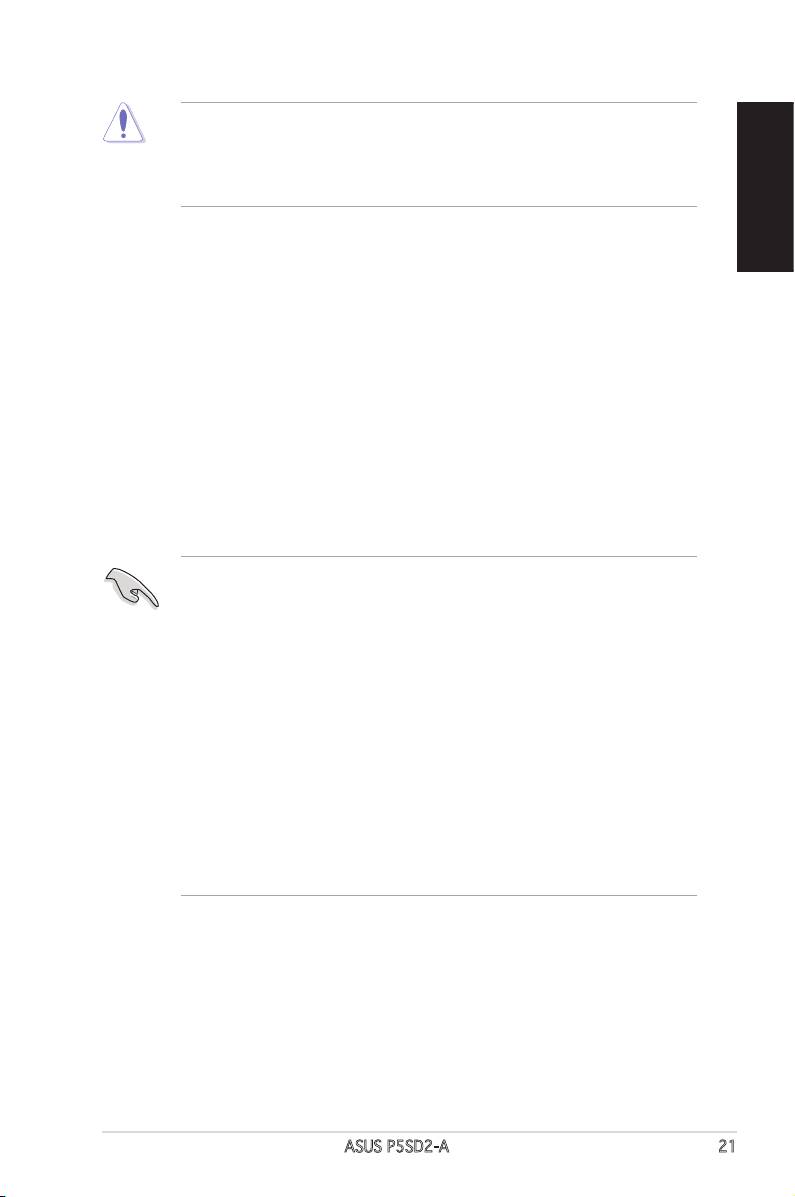
• Aby uniknąć uszkodzenia szpilek gniazda, nie należy zdejmować pokrywki
PnP, aż do zainstalowania procesora.
• Należy zachować pokrywki na wypadek zwrotu produktu.
• Gwarancja produktu nie obejmuje uszkodzeń szpilek gniazda.
Polski
2. Unieś dźwignię ładowania w kierunku wskazanym strzałką pod kątem 135º.
3. Unieś kciukiem i palcem wskazującym płytę ładowania pod kątem 100º, a
następnie naciśnij pokrywkę PnP z okna płyty ładowania w celu zdjęcia.
4. Ustaw procesor nad gniazdem i upewnij się, że znak złotego trójkąta znajduje
się w dolnym, lewym rogu gniazda. Identykator wyrównania gniazda powinien
pasować do nacięcia procesora.
5. Zamknij płytę ładowania, a następnie naciśnij dźwignię ładowania, aż do
zatrzaśnięcia w zatrzasku podtrzymującym.
3. Pamięćsystemowa.
W gniazdach DIMM można instalować niebuforowane moduły DIMM non-
ECC DDR 2 o pojemności 512 MB, 1 GB i 2 GB.
• Zawsze instaluj moduły z tymi samymi parametrami CAS latency. Dla
optymalnych rezultatów rekomendujemy zakup pamięci tego samego
producenta.
• Jeśli używana jest 32-bitowa wersja systemu operacyjnego Windows
(np. 32-bitowy Windows XP, 32-bitowy Vista) bez obsługi PAE
(Rozszerzenie adresu zycznego), system przeznaczy pewną część
pamięci dla urządzeń systemowych.
• Podczas używania 32-bitowego systemu operacyjnego Windows bez
obsługi PAE, zalecamy instalację maksymalnie 3GB pamięci systemowej.
Zainstalowana pamięć przekraczająca 3GB nie będzie powodować
problemów; jednakże, system nie może wykorzystać tej nadmiernej
pojemności pamięci i wyświetli mniejszą wielkość pamięci od pamięci
zycznie zainstalowanej.
• Ta płyta główna nie obsługuje modułów pamięci składających się z
chipów 128 Mb.
ASUS P5SD2-A 21

4. InformacjeBIOS
Polski
Pamięć Flash ROM na płycie głównej, zawiera BIOS. Informacje BIOS można
aktualizować lub kongurować parametry, poprzez program narzędziowy ustawień
BIOS (BIOS Setup utility). Ekrany BIOS zawierają opis klawiszy nawigacji i krótką
pomoc online. Po wykryciu problemów związanych z systemem lub, gdy po zmianie
ustawień system będzie niestabilny, należy załadować Ustawienia domyślne (Setup
Defaults). Szczegółowe informacje BIOS, zawiera Rozdział 2 podręcznika użytkownika.
Aktualizacje są dostępne na stronie sieci web ASUS (www.asus.com).
AbyprzejśćdoUstawień(Setup)podczasuruchamiania:
Naciśnij <Delete> podczas automatycznego testu Power-On Self Test (POST).
Jeśli nie zostanie naciśnięty klawisz <Delete>, test POST będzie kontynuowany.
AbyprzejśćdoUstawień(Setup)pozakończeniutestuPOST:
• Uruchom ponownie system naciskając <Ctrl> + <Alt> + <Delete>, a następnie
naciśnij <Delete> podczas testu POST lub
• Naciśnij przycisk ponownego uruchomienia (Reset) na obudowie, a następnie
<Delete> podczas testu POST lub
• Wyłącz systemi włącz go ponownie, a następnie naciśnij <Delete> podczas testu
POST
AbyzaktualizowaćBIOSpoprzezAFUDOS:
Uruchom system z dyskietki zawierającej najnowszy plik BIOS. W ścieżce poleceń
DOS, wpisz afudos/i<lename> i naciśnij Enter. Po zakończeniu aktualizacji uruchom
ponownie system.
AktualizacjaBIOSpoprzezASUSEZFlash2:
Wykonaj rozruch systemu i naciśnij <Alt> + <F2> podczas procedury POST w celu
uruchomienia EZ Flash 2. Włóż do napędu dyskietkę zawierająca najnowszy plik BIOS.
EZ Flash2 przeprowadzi proces aktualizacji BIOS i po zakończeniu automatycznie
ponownie uruchomi system.
OdzyskiwanieBIOSpoprzezCrashFreeBIOS3:
Uruchom system. Po uszkodzeniu BIOS, program narzędziowy do automatycznego
przywracania CrashFree BIOS, sprawdza dysk ash USB w celu odtworzenia BIOS.
Włóż dysk ash USB z oryginalnym lub najnowszym plikiem BIOS. Po przywróceniu
BIOS ponownie uruchom system.
5. PłytaCD:InformacjaWsparciaSoftware
®
Płyta wspiera systemy operacyjne Windows
2000/2003 Server/XP/Vista (OS). Zawsze2000/2003 Server/XP/Vista (OS). Zawsze (OS). Zawsze
instaluj najnowszą wersję OS i odpowiednich aktualizacji w celu maksymalizacji
właściwości sprzętu.
Płyta CD dołączona z płyta główną zawiera przydatne oprogramowanie oraz wiele
narzędzi czy sterowników podwyższających cechy płyty. Aby rozpocząć użytkowanie
płyty, włóż ją do napędu CD-ROM. Po uruchomieniu płyta automatycznie wyświetli
ekran powitalny i menu instalacyjne, jeśli uruchomiona jest funkcja Autorun
(automatyczne uruchamianie) w Twoim komputerze. Jeśli ekran powitalny się nie
pojawił automatycznie, proszę zlokalizować i uruchomić plik ASSETUP.EXE z folderu
BIN na płycie CD wsparcia by wyświetlić menu.
22 ASUS P5SD2-A
ČeskyČesky
A
B
ASUS P5SD2-A 23
18.8cm (7.4in)
PS/2KBMS
T: Mouse
ATX12V
B: K yboard
e
CPU_FAN
PS2_USBPW1-4
3
V
COM1
2
2
1
+5
+5VSB
(D
e
fa
u
lt
)
LGA775
PARALLE PORT
COM2
PS2_USBPW1-4
USB34
LAN_USB12
CR2032 3V
Lithium Cell
SIS 671DX
CMOS Power
DDR2 DIMM1 (64 bit,240-pin module)
DDR2 DIMM2 (64 bit,240-pin module)
AUDIO
RTM876-660-LF
EATXPWR
CHA_FAN
Atheros
PCIEX16
30.5cm (12in)
CLRTC
1 2 2 3
Normal
Clear RTC
PCIEX1_1
(Default)
RTM876-660
SIS 968 B0
PCI1
Super I/O
PRI_IDE
PCI2
SATA1 SATA2
P5SD2-A
USBPW5-8
1
2
2
3
PCI3
+5
V
+5VSB
ALC662
8Mb
(Defau
lt
)
BIOS
PCI4
SB_PWR
PLED PWRBTN
SPEAKER
USBPW5-8
PLED+
PLED-
PWR
GNDReset
PCIEX1_2
F_PANEL
CD
SPDIF_OUT
CLRTC
IDELED+
IDELED-
Ground
AAFP
FLOPPY
CHASSIS
USB56USB78
F_PANEL
+HD LED
RESET
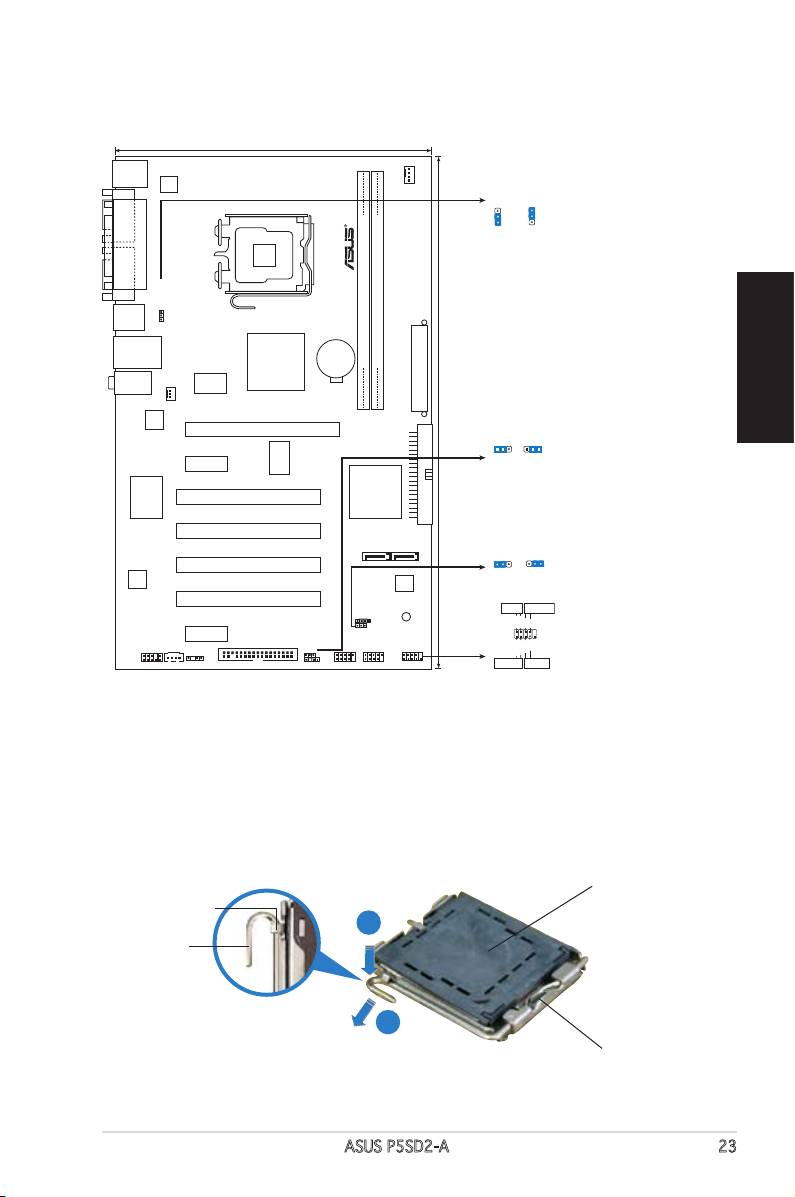
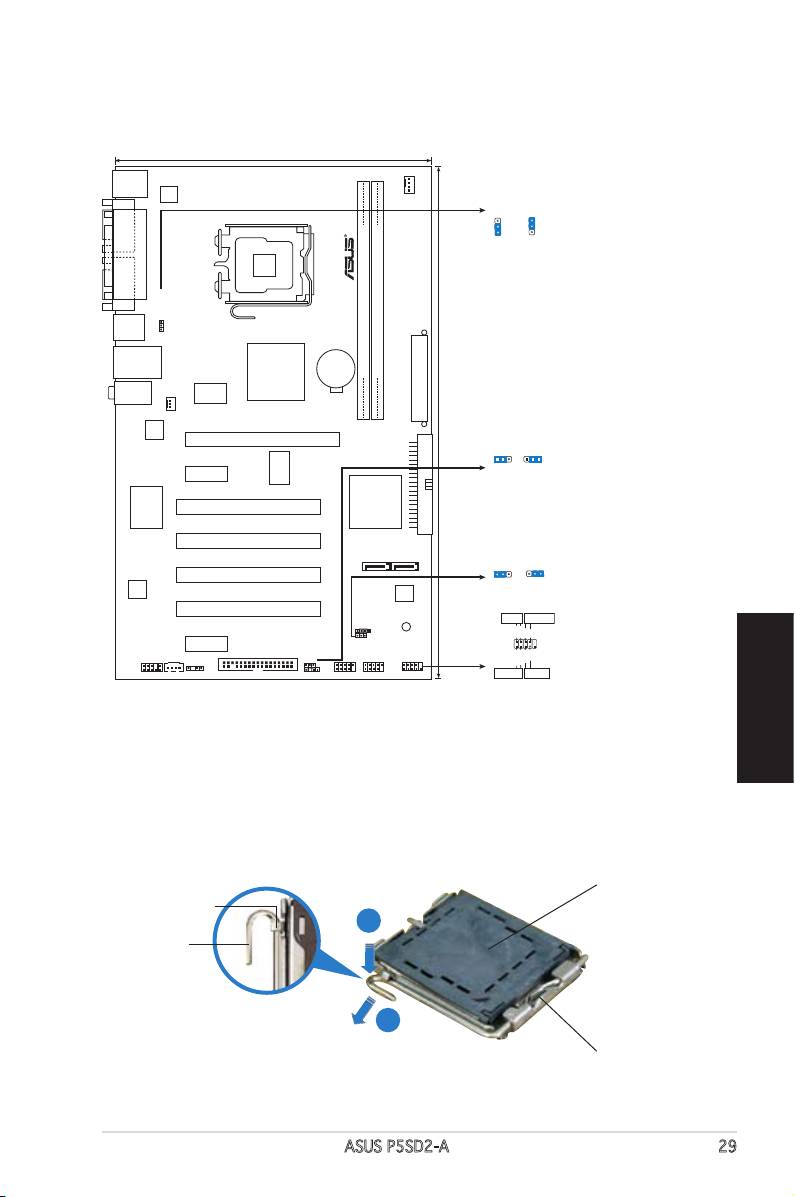
1. Rozvrženízákladnídesky
2. Instalaceprocesoru
®
Pro instalaci procesoru Intel
do patice 775 postupujte podle níže uvedených
kroků.
1. Prstem zatlačte na zajišťovací páčku (A – load lever) a přesuňte ji směrem
doleva (B) dokud se neuvolní z drážky (retention tab).
Víčko PnP
Zajišťovací
jazýček
Zaváděcí
páčka
Tato strana skříňky procesoru
musí směřovat k vám.
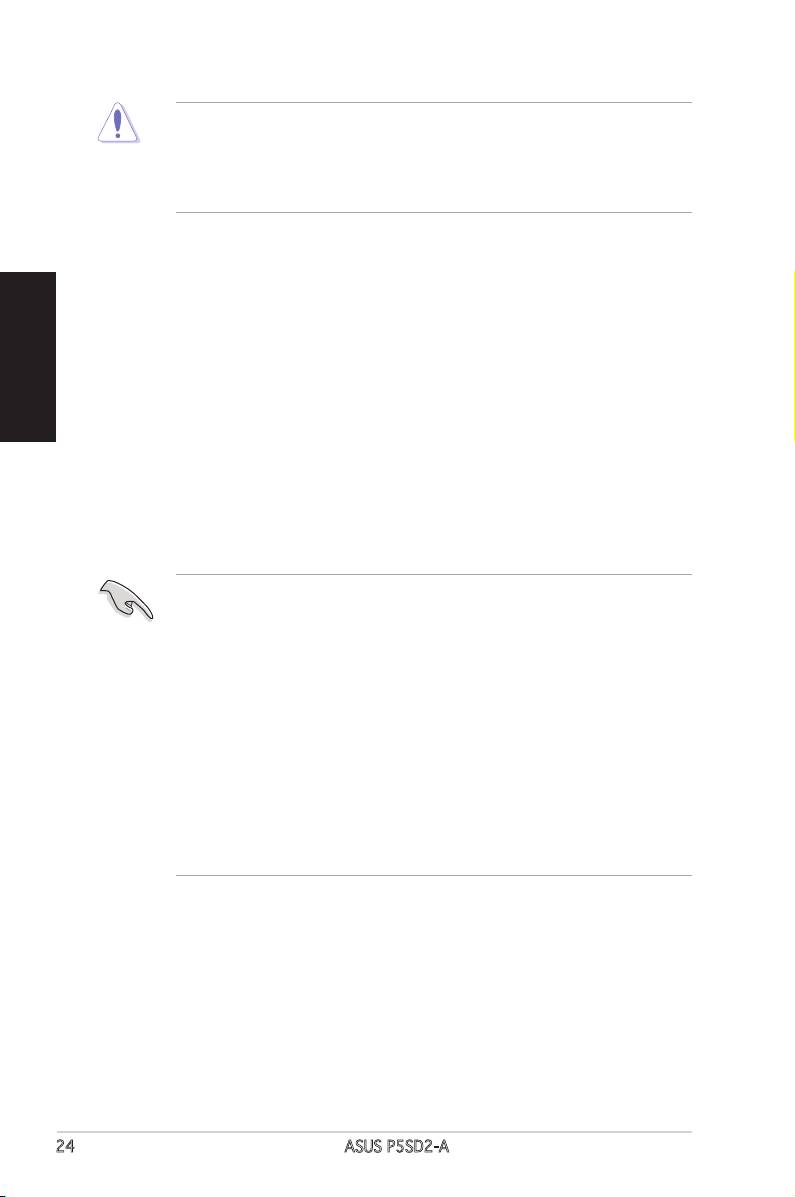
• Abyste zabránili poškození pinů patice, nesundávejte ochrannou
záslepku (PnP cap) dokud nebudete instalovat procesor.
• Ochrannou záslepku zachovejte pro případné vrácení produktu.
• Záruka na desku se nevztahuje na poškození pinů patice.
2. Nadzvedněte zajišťovací páčku ve směru šipky do úhlu 135º.
3. Nadzvedněte vkládací destičku palcem a ukazováčkem do úhlu 100º, pak
zmáčkněte ochrannou záslepku (PnP cap) a sundejte ji z vkládací destičky.
Česky
4. Umístěte procesor nad paticí tak, aby byl zlatý trojúhelník na procesoru nacházel
v nad lev m dolním rohem patice. Zarovnávací klíč by měl byt shodně s drážkou
procesoru.
5. Uzavřete vkládací destičku a zatlačte zajišťovací páčku dokud nezapadne do
zajišťovací drážky.
3. Systémovápamět’
Do patic DIMM můžete nainstalovat paměťové moduly DDR 2 DIMM bez
vyrovnávací paměti a bez korekce chyb o kapacitě 512 MB, 1 GB, a 2 GB.
• Instalujte vždy DIMMy se stejnou CAS latencí. Pro optimální výsledky doporučujeme
používat moduly stejného výrobce.
• Používáte-li 32bitovou verzi operačního systému Windows (například
32bitový operační systém Windows XP, 32bitový operační systém
Vista) bez podpory režimu rozšíření fyzické adresy PAE, systém vyhradí
určitou část paměťového prostoru pro systémová zařízení.
• Při používání 32bitové verze operačního systému Windows bez PAE
doporučujeme nainstalovat pouze maximálně 3 GB systémové paměti.
Nainstalovaná paměť přesahující 3 GB nezpůsobí žádný problém;
nicméně systém nemůže tento nadbytečný paměťový prostor použít a
zobrazí menší, než skutečnou velikost nainstalované fyzické paměti.
• Tato základní deska nepodporuje paměťové moduly vytvořené 128 Mb
čipy.
24 ASUS P5SD2-A

4. InformaceoBIOSu
Paměť Flash ROM na základní desce uchovává informace o možnostech nastavení
(Setup utility). Pomocí BIOS Setup utility můžete aktualizovat informace, nebo
nastavovat parametry. Obrazovka BIOS používá k ovládání navigační klávesy a
k dispozici je i nápověda. Pokud budete mít systémové potíže, nebo pokud bude
systém nestabilní po změně nastavení, můžete obnovit standardní nastavení.
Detailní informace o BIOSu naleznete v kapitole 2. Aktualizace BIOSu lze stáhnout
na internetových stránkách ASUS (www.asus.cz, www.asus.com).
Vstupdonastavení(Setup)přistartupočítače:
Pokud chcete nastavení změnit, stiskněte během provádění testu POST (Power-On
Self Test) klávesu <Delete>. Pokud ji nestisknete, bude POST pokračovat v rutinních
testech.
ČeskyČesky
Vstupdonastavení(Setup)potestechPOST:
• Restartujte systém kombinací kláves <Ctrl> + <Alt> + <Delete> a během testu
POST stiskněte klávesu <Delete>, nebo
• zmáčkněte tlačítko reset na počítači a během testu POST stiskněte klávesu
<Delete>, nebo
• počítač můžete restartovat jeho vypnutím a opětovným zapnutím a během testu
POST stiskněte klávesu <Delete>
AktualizaceBIOSupomocíAFUDOS:
Nainstalujte systém ze systémové diskety, která také obsahuje soubor s aktualizací pro
BIOS. V příkazovém řádku zadejte příkaz afudos /i<názevsouboru.rom> a stiskněte
klávesu <Enter>. Po dokončení aktualizace systém restartujte.
AktualizaceBIOSupomocíASUSEZFlash2:
Nabootujte systém a během bootování stlačte <Alt> + <F2>, čímž se spustí EZ Flash 2.
Vložte do mechaniky disketu, která obsahuje aktualizaci pro BIOS. EZ Flash2 aktualizuje
BIOS a po dokončení aktualizace automaticky počítač restartuje.
ObnovenísystémuBIOSpomocínástrojeCrashFreeBIOS3:
Zapněte počítač. Pokud je systém BIOS poškozen, nástroj pro automatickou obnovu
CrashFree BIOS vyhledá disk USB ash pro obnovení systému BIOS. Vložte disk USB
ash, který obsahuje původní nebo nejnovější soubor BIOS.Po obnovení systému
BIOS restartujte počítač.
5. InstalačníCDspodpůrnýmiprogramy
®
Tato základní deska podporuje Windows
2000/2003 Server/�P/Vista operační2000/2003 Server/�P/Vista operační operační
systémy (OS). Instalujte vždy nejnovější verze OS a odpovídající aktualizace, aby
jste mohli maximalizovat využití vlastností Vašeho hardwaru.
Instalační CD, které se dodává se základní deskou obsahuje užitečné programy a
utility/ovladače, které zlepšují vlastnosti základní desky. Pro použití instalačního CD
vložte CD do optické mechaniky. CD automaticky zobrazí uvítací okno a instalační
menu, pokud je povolen automatický start CD (Autorun) ve Vašem počítači. Pokud se
uvítací okno neobjevilo automaticky, najděte a klikněte dvakrát na soubor ASSETUP.
E�E ve složce BIN na instalačním CD.
ASUS P5SD2-A 25

Magyar
A
B
26 ASUS P5SD2-A
18.8cm (7.4in)
PS/2KBMS
T: Mouse
ATX12V
B: K yboard
e
CPU_FAN
PS2_USBPW1-4
3
V
COM1
2
2
1
+5
+5VSB
(D
e
fa
u
lt
)
LGA775
PARALLE PORT
COM2
PS2_USBPW1-4
USB34
LAN_USB12
CR2032 3V
Lithium Cell
SIS 671DX
CMOS Power
DDR2 DIMM1 (64 bit,240-pin module)
DDR2 DIMM2 (64 bit,240-pin module)
AUDIO
RTM876-660-LF
EATXPWR
CHA_FAN
Atheros
PCIEX16
30.5cm (12in)
CLRTC
1 2 2 3
Normal
Clear RTC
PCIEX1_1
(Default)
RTM876-660
SIS 968 B0
PCI1
Super I/O
PRI_IDE
PCI2
SATA1 SATA2
P5SD2-A
USBPW5-8
1
2
2
3
PCI3
+5
V
+5VSB
ALC662
8Mb
(Defau
lt
)
BIOS
PCI4
SB_PWR
PLED PWRBTN
SPEAKER
USBPW5-8
PLED+
PLED-
PWR
GNDReset
PCIEX1_2
F_PANEL
CD
SPDIF_OUT
CLRTC
IDELED+
IDELED-
Ground
AAFP
FLOPPY
CHASSIS
USB56USB78
F_PANEL
+HD LED
RESET
1. Az alaplap felépítése
2. A CPU beszerelése
®
Az Intel
processzor (CPU) beszereléséhez kövesse az alábbi lépéseket:
végezze el a
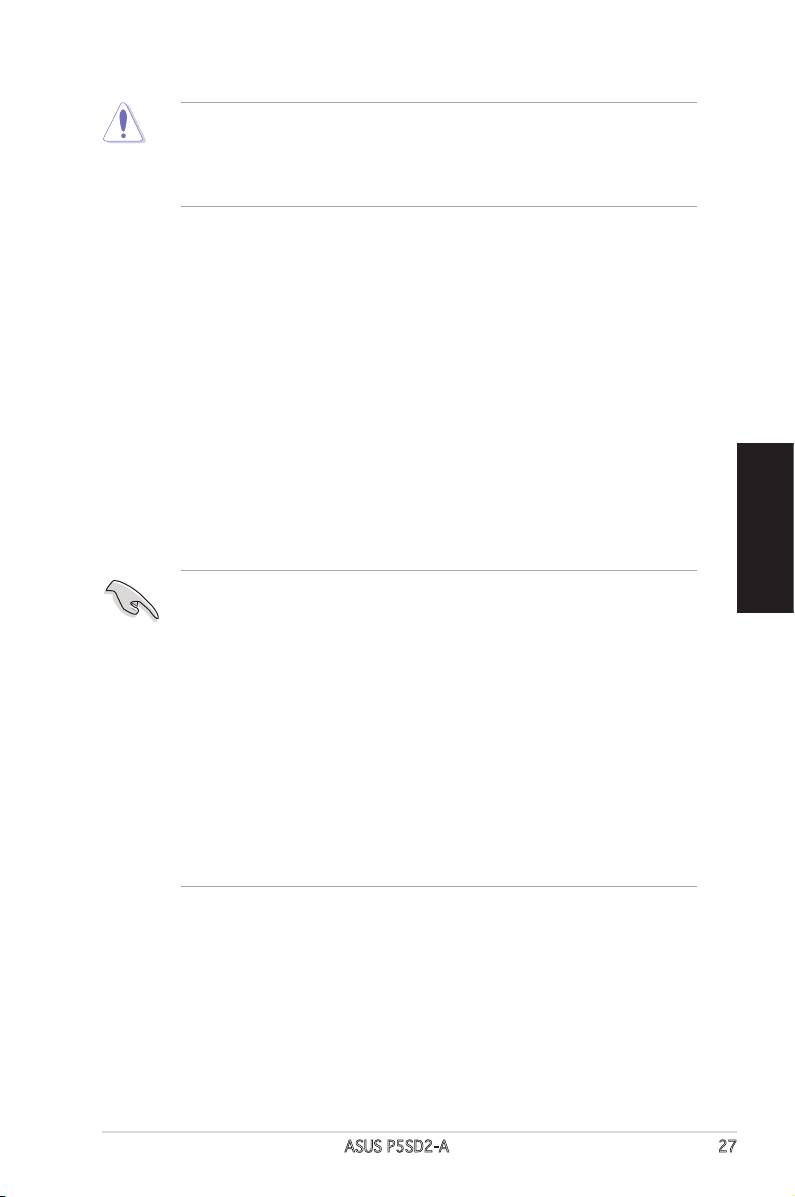
4. Helyezze a processzort a foglalatra úgy, hogy a CPU megjelölt sarka és a
3. Rendszermemória
Telepíteni lehet 512MB, 1GB és 2GB nem pufferelt ECC és nem-ECC DDR2 DIMM
Magyar
• Mindig azonos CAS késleltetésű modulokat használjon. Az optimális teljesítmény
érdekében javasoljuk, hogy azonos gyártótól szerezze be az összes DDR RAM
modulját.
• Amennyiben a Windows operációs rendszer 32 bites változatát (pl.
32 bites Windows XP, 32 bites Vista) használja Fizikai Címkiterjesztés
(PAE) támogatás nélkül, az operációs rendszer bizonyos méretű
memóriaterületet fenntart a rendszereszközök számára.
• Tanácsoljuk, hogy 3 GB rendszermemóriánál ne telepítsen többet, ha
32 bites Windows változatot használ PAE nélkül. A 3 GB fölötti memória
telepítése nem okoz problémát a gyakorlatban, de nem is teszi lehetővé
a rendszernek, hogy kezelje e fölös memóriát, és kevesebb memóriát
jelez ki, mint amennyit zikailag telepítettek.
• Ez az alaplap nem támogatja a 128 Mb-es lapkákból felépülő
memóriamodulokat.
ASUS P5SD2-A 27

4. BIOS információk
vagy más rendszerproblémákat észlel a BIOS beállítások megváltoztatása után,
töltse vissza az alapértelmezett értékeket (Load BIOS/Setup Defaults). A BIOS Setup
kézikönyv 2
frissítésekhez látogassa meg az ASUS weboldalát: www.asus.com.
Belépés a BIOS Setup-ba rendszerinduláskor:
Nyomja meg a <Delete> gombot a rendszer indulásakor POST (Power-On Self Test
Belépés a BIOS Setup-ba POST után:
vagy
Magyar
A BIOS frissítése az AFUDOS program segítségével:
írja be: afudos /i <fájlnév.rom> rom>, ahol a <fájlnév.rom> a BIOS-képfájl neve. A
A BIOS frissítése az ASUS EZ Flash 2 segítségével:
POST közben, hogy betöltse az EZ Flash 2 programot. POST alatt nyomja meg az
frissítését, és automatikusan újraindítja a rendszert.
A BIOS visszaállítása a CrashFree BIOS 3 segítségével:
Indítsa újra a rendszert.
eszköz kikeresi az USB Flash lemezt a BIOS helyreállításához. Helyezze be az USB
Flash-lemezt, amely tartalmazza az eredeti vagy a legújabb BIOS-fájlt. A visszaállítás
5. Mellékelt támogató CD információk
®
®
Ez az alaplap a Microsoft
Windows
rendszereket támogatja. A legjobb teljesítmény elérése érdekében rendszeresen
amelyekkel kihasználhatja az alaplap teljes képességeit.
28 ASUS P5SD2-A
Български
A
B
ASUS P5SD2-A 29
18.8cm (7.4in)
PS/2KBMS
T: Mouse
ATX12V
B: K yboard
e
CPU_FAN
PS2_USBPW1-4
3
V
COM1
2
2
1
+5
+5VSB
(D
e
fa
u
lt
)
LGA775
PARALLE PORT
COM2
PS2_USBPW1-4
USB34
LAN_USB12
CR2032 3V
Lithium Cell
SIS 671DX
CMOS Power
DDR2 DIMM1 (64 bit,240-pin module)
DDR2 DIMM2 (64 bit,240-pin module)
AUDIO
RTM876-660-LF
EATXPWR
CHA_FAN
Atheros
PCIEX16
30.5cm (12in)
CLRTC
1 2 2 3
Normal
Clear RTC
PCIEX1_1
(Default)
RTM876-660
SIS 968 B0
PCI1
Super I/O
PRI_IDE
PCI2
SATA1 SATA2
P5SD2-A
USBPW5-8
1
2
2
3
PCI3
+5
V
+5VSB
ALC662
8Mb
(Defau
lt
)
BIOS
PCI4
SB_PWR
PLED PWRBTN
SPEAKER
USBPW5-8
PLED+
PLED-
PWR
GNDReset
PCIEX1_2
F_PANEL
CD
SPDIF_OUT
CLRTC
IDELED+
IDELED-
Ground
AAFP
FLOPPY
CHASSIS
USB56USB78
F_PANEL
+HD LED
RESET
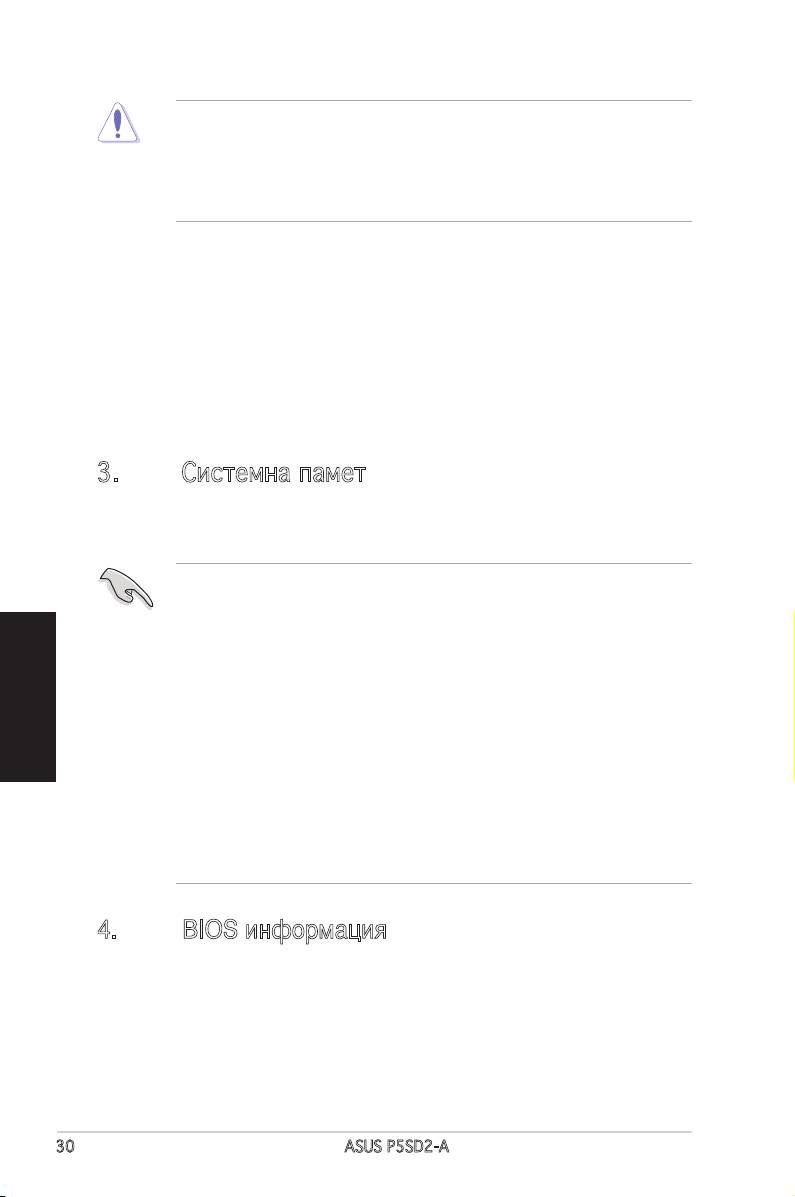
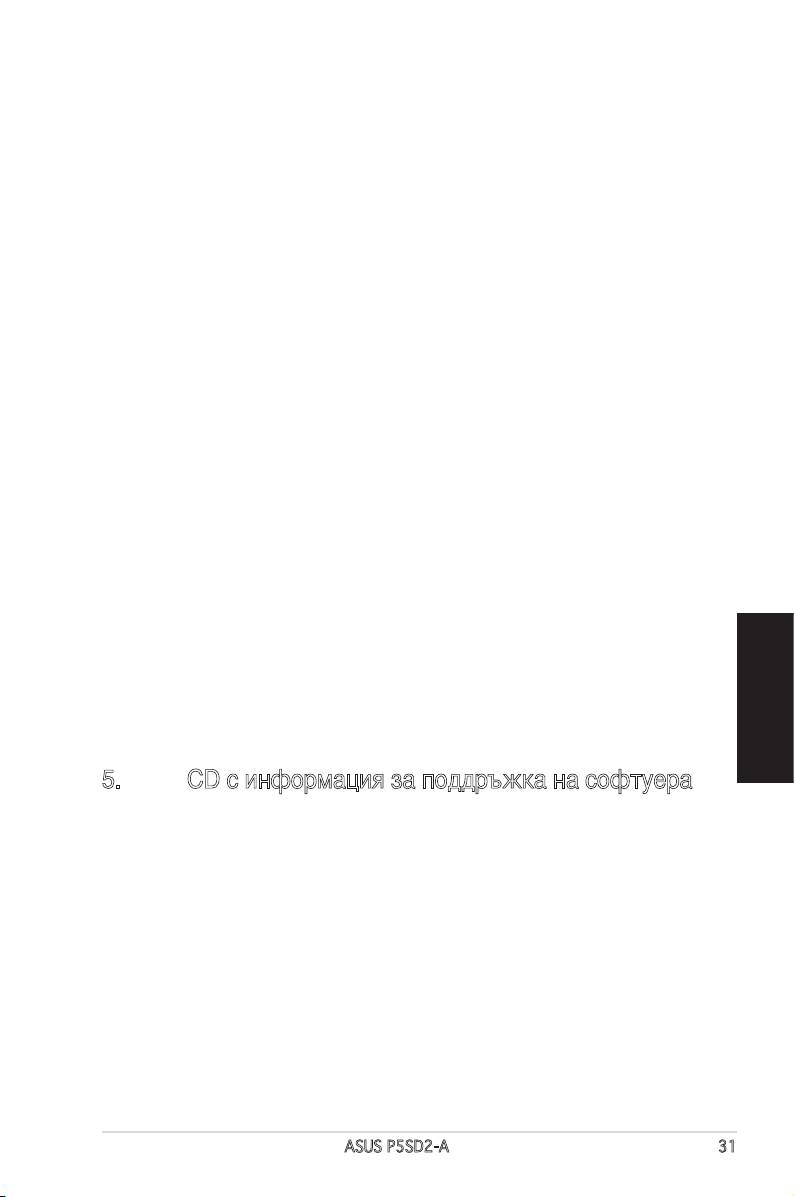
1. Схема на дънната платка
2. Инсталиране на процесора
®
Следвайте тези упътвания, за да инсталирате процесор Intel
в пакет 775-
Land.
1. Натиснете лоста за зареждане с палец (A), след това го преместете
наляво (B), докато държачът се освободи.
PnP тапа
Държач
Лост за
зареждане
Тази страна на процесора
трябва да е обърната към
вас.
• За да се предотврати деформация на щифтовете, не премахвайте
PnP тапата, освен ако няма да инсталирате процесор.
• Моля пазете тапата в случай че искате да върнете закупения
продукт.
• Гаранцията не покрива повреди на щифтовете.
0
2. Повдигнете лоста за зареждане по посока на стрелката до 135
.
0
3. Повдигнете пластината за зареждане с палец и показалец до 100
,
след което премахнете PnP тапата, като я избутате от пластината за
зареждане.
4. Позиционирайте процесора над цокъла, като се уверите, че златният
триъгълник се намира в долния ляв ъгъл на цокъла. Позициониращият
клин на цокъла трябва да влезе в прореза на процесора.
5. Затворете пластината за зареждане, след което натиснете лоста за
зареждане докато той щракне в държача.
3. Системнапамет
Можетедаинсталирате512MB,1GBи2GBнебуфериранине-ECCDDR2
DIMMмодуливDIMMсокетите.
• Винаги монтирайте DIMM модули със съответната CAS латентност.
За оптимални резултати препоръчваме закупуване на памет от същия
вносител.
Български
• Ако използвате 32-битова версия на Windows (напр. 32 битова версия на
Windows XP, 32 битова версия на Vista) без да се поддържа разширение
на физически адреси (PAE), системата ще използва памет и за други
системни устройства.
• Препоръчваме Ви да инсталирате не повече от 3GB системна памет,
когато използвате 32 битова версия на без PAE. Памет над 3GB няма
да създаде проблеми, но системата не може да използва паметта над
3GB и ще показва, че имате по-малко от паметта, която всъщност сте
инсталирали.
• Тази дънна платка не поддържа модули памет, изградени от чипове
от 128 Mb.
4. BIOS информация
Flash ROM на основното табло съдържа BIOS. Можете да допълните
BIOS информацията или да конфигурирате параметрите като използвате
възможностите за настройка (Setup) на BIOS. Екраните на BIOS включват
икони за навигация и кратки описания, за да ви ориентират. Ако срещнете
проблеми със системата или ако системата стане нестабилна след като сте
променили настройките, заредете Setup Defaults. Вижте на Глава 2 упътването
за използване за подробна BIOS информация. Посетете интернет-страницата
на ASUS (www.asus.com) за най-нова информация.
30 ASUS P5SD2-A
За да влезете в Настройките при стартиране:
Натиснете <Delete> по време на собствения тест при включена мощност
Power-On Self Test (POST). Ако не натиснете <Delete>, POST ще продължи
с тестовите си програми.
За да влезете в Настройките след POST:
• Рестартирайте системата като натиснете <Ctrl> + <Alt> + <Delete>, след
това натиснете <Delete> по време на POST, или
• Натиснете бутона за рестартиране на шасито, след това натиснете
<Delete> по време на POST, или
• Изключете системата и после я включете , след това натиснете <Delete>
по време на POST
За да ъпдействате BIOS с AFUDOS:
Заредете и стартирайте системата от флопи диска, който съдържа най-
новия файл BIOS. Когато дисковата операционна система ви напомни,
напишете afudos /i<lename> и натиснете Enter. Когато ъпдейтването
приключи, презаредете системата.
Актуализиране на BIOS-а с ASUS EZ Flash 2:
Рестартирайте системата и натиснете <Alt> + <F2> по време на POST, за да
стартирате EZ Flash 2. Сложете флопи диска, който съдържа най-новия BIOS
файл. EZ Flash2 изпълнява процеса на ъпдейтване на BIOS и автоматично
презарежда системата, когато приключи.
За да възстановите BIOS с CrashFree BIOS 3:
Заредете и стартирайте системата. Ако BIOS-ът е повреден, инструментът
CrashFree BIOS auto recovery проверява за USB устройство, за да възстанови
BIOS-а. Поставете USB устройството съдържащо оригиналния или последния
BIOS файл. Презаредете системата, след като BIOS е възстановен.
Български
5. CD с информация за поддръжка на софтуера
®
Тази дънна платка поддържа Windows
2000/2003 Server/XP/Vista операционна
система (OS).Винаги инсталирайте най-новата версия на OS, за да използвате
максимално възможностите на вашия хардуер.
Компактдискът, включен в комплекта на дънната платка съдържа софтуер и
няколко стандартни драйвери, които разширяват възможностите на дънната
платка. Поставете диска в CD-ROM устройството. Дискът автоматично
показва на дисплея инсталационните менюта, ако функцията “Autorun” на
компютъра е активирана. В случай, че на екрана не се появят инсталационните
менюта, маркирайте и кликнете два пъти върху ASSETUP.EXE файла от папка
BIN на диска.
ASUS P5SD2-A 31
Română
A
B
32 ASUS P5SD2-A
18.8cm (7.4in)
PS/2KBMS
T: Mouse
ATX12V
B: K yboard
e
CPU_FAN
PS2_USBPW1-4
3
V
COM1
2
2
1
+5
+5VSB
(D
e
fa
u
lt
)
LGA775
PARALLE PORT
COM2
PS2_USBPW1-4
USB34
LAN_USB12
CR2032 3V
Lithium Cell
SIS 671DX
CMOS Power
DDR2 DIMM1 (64 bit,240-pin module)
DDR2 DIMM2 (64 bit,240-pin module)
AUDIO
RTM876-660-LF
EATXPWR
CHA_FAN
Atheros
PCIEX16
30.5cm (12in)
CLRTC
1 2 2 3
Normal
Clear RTC
PCIEX1_1
(Default)
RTM876-660
SIS 968 B0
PCI1
Super I/O
PRI_IDE
PCI2
SATA1 SATA2
P5SD2-A
USBPW5-8
1
2
2
3
PCI3
+5
V
+5VSB
ALC662
8Mb
(Defau
lt
)
BIOS
PCI4
SB_PWR
PLED PWRBTN
SPEAKER
USBPW5-8
PLED+
PLED-
PWR
GNDReset
PCIEX1_2
F_PANEL
CD
SPDIF_OUT
CLRTC
IDELED+
IDELED-
Ground
AAFP
FLOPPY
CHASSIS
USB56USB78
F_PANEL
+HD LED
RESET
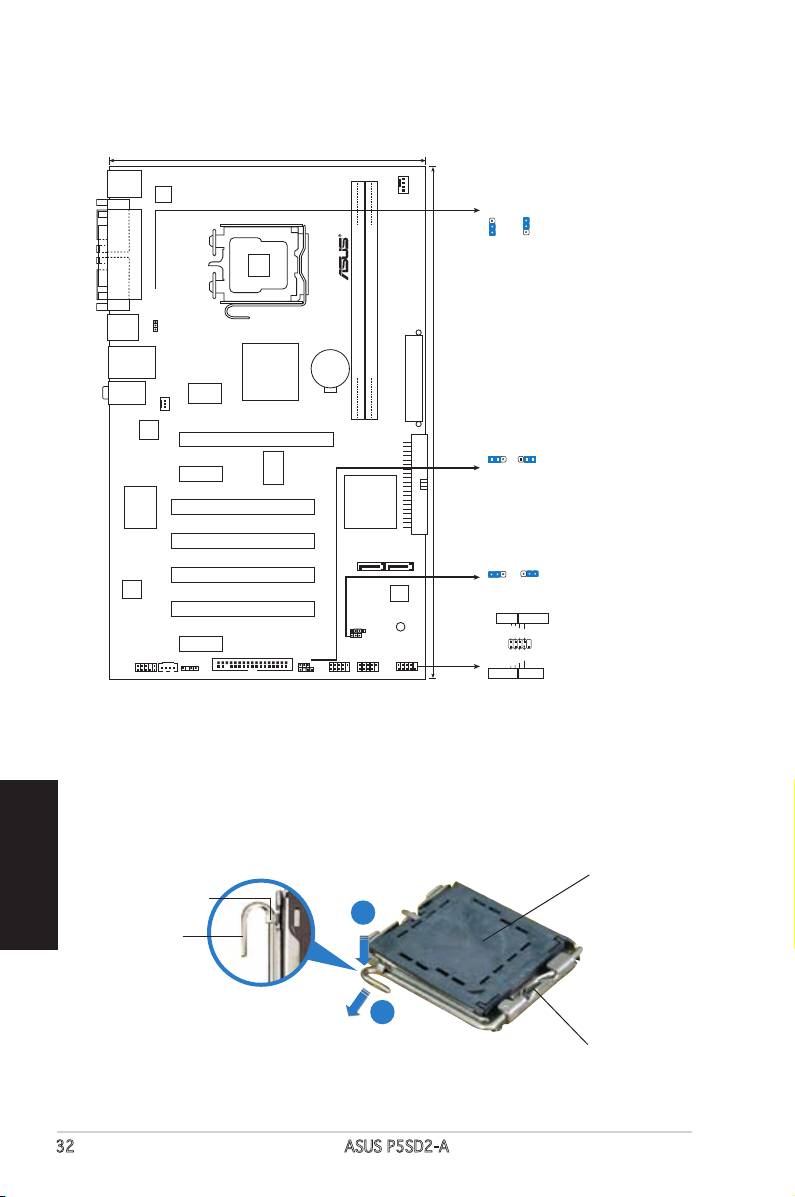
1. Schema plăcii de bază
2. Instalarea CPU
®
în pachetul 775-land.
Capac PnP
de 135º.
în canelura CPU.
3. Memoria sistemului
• Instalaţi întotdeauna modulele de memorie DIMM cu acelaşi timp de
întârziere CAS. Pentru compatibilitate optimă, vă recomandăm să
achiziţionaţi modulele de memorie de la acelaşi distribuitor.
• Dacă utilizaţi o versiune de sistem de operare Windows pe 32 de biţi
(de ex. Windows XP pe 32 de biţi, Vista pe 32 de biţi) fără suport de
Extensie adresă zică (PAE), sistemul va aloca o anumită cantitate de
spaţiu de memorie pentru dispozitivele de sistem.
• Recomandăm instalarea unei memorii de sistem de maxim 3 GB când
utilizaţi o versiune de sistem de operare Windows pe 32 de biţi fără
PAE. Cantitatea de memorie instalată peste 3 GB nu va cauza nicio
problemă; cu toate acestea, sistemul nu va putea utiliza acest spaţiu
de memorie în plus, iar sistemul va aşa mai puţin decât dimensiunea
totală de memorie zică instalată.
Română
• Această placă de bază nu suportă module de memorie formate din
cipuri de 128 Mb.
ASUS P5SD2-A 33
Capitolul 2
Pentru a intra în meniul de instalare (Setup) la pornire:
Pentru a intra în meniul de instalare (Setup) după POST:
Pentru a actualiza BIOS cu AFUDOS:
Pentru a actualiza BIOS cu ASUS EZ Flash 2:
Pentru a recupera BIOS-ul cu ajutorul CrashFree BIOS 3:
Română
BIOS.
®
2000/20032000/2003
34 ASUS P5SD2-A

A
B
Srpski
ASUS P5SD2-A 35
18.8cm (7.4in)
PS/2KBMS
T: Mouse
ATX12V
B: K yboard
e
CPU_FAN
PS2_USBPW1-4
3
V
COM1
2
2
1
+5
+5VSB
(D
e
fa
u
lt
)
LGA775
PARALLE PORT
COM2
PS2_USBPW1-4
USB34
LAN_USB12
CR2032 3V
Lithium Cell
SIS 671DX
CMOS Power
DDR2 DIMM1 (64 bit,240-pin module)
DDR2 DIMM2 (64 bit,240-pin module)
AUDIO
RTM876-660-LF
EATXPWR
CHA_FAN
Atheros
PCIEX16
30.5cm (12in)
CLRTC
1 2 2 3
Normal
Clear RTC
PCIEX1_1
(Default)
RTM876-660
SIS 968 B0
PCI1
Super I/O
PRI_IDE
PCI2
SATA1 SATA2
P5SD2-A
USBPW5-8
1
2
2
3
PCI3
+5
V
+5VSB
ALC662
8Mb
(Defau
lt
)
BIOS
PCI4
SB_PWR
PLED PWRBTN
SPEAKER
USBPW5-8
PLED+
PLED-
PWR
GNDReset
PCIEX1_2
F_PANEL
CD
SPDIF_OUT
CLRTC
IDELED+
IDELED-
Ground
AAFP
FLOPPY
CHASSIS
USB56USB78
F_PANEL
+HD LED
RESET
1. Izgled matične ploče
2. Instalacija procesora
®
LGA 775 procesora.
oslobodite.
Zaštitni poklopac
Držač
Poluga
Strana okrenuta ka vama
3. Sistemska memorija
Možete da instalirate 512 MB, 1 GB i 2 GB nebaferovane, ne-ECC DDR 2 DIMM
memorije u DIMM slotove.
• Uvek instalirajte DIMM module identične CAS latencije. Da biste postigli
optimalne rezultate preporučujemo da uvek koristite memorijske module
istog proizvođača Za detaljnije informacije konsultujte Quali ed Vendors
List.
• Ukoliko koristite verziju Windows 32-bit operativnog sistema (npr. 32-
bit Windows XP, 32-bit Vista) bez podrške Ekstenzije zičke adrese
(Physical Address Extension (PAE)) sistem će dodeliti određenu količinu
memorijskog prostora za sistemske uređaje.
• Preporučujemo da instalirate najviše 3GB sistemske memorije kada
koristite Windows 32-bit verziju operativnog sistema bez PAE.
Instalirana memorija koja premašuje 3GB neće izazvati nikakve
probleme, međutim, sistem ne može da koristi ovaj prekomeran
memorijski prostor i prikazivaće da je prisutno manje zičke memorije
nego što je ustvari instalirano.
• Ova matična ploča ne podržava memorijske module sastavljene od
čipova sa 128MB.
Srpski
36 ASUS P5SD2-A

4. BIOS
yu.asus.com
Pokretanje podešavanja BIOS-a:
Ulazak u BIOS posle POST ekrana:
Snimanje nove verzije BIOS-a uz pomoć AFUDOS:
afudos /i<lename.rom>
Da bi ažurirali BIOS uz pomoć ASUS EZ Flash 2:
Oporavak BIOS-a uz pomoć CrashFree BIOS 3:
Podignite sistem.
5. Prateći CD
®
Srpski
ASUS P5SD2-A 37

www.asus.com
- 1
- 2
