
Asus P5P41C: 4. Información sobre la BIOS
4. Información sobre la BIOS: Asus P5P41C

13
ASUS P5P41C
Español
4. Información sobre la BIOS
Utilice la utilidad de configuración del sistema BIOS para actualizar el sistema BIOS
o configurar sus parámetros. Las pantallas de la BIOS incluyen teclas de navegación
y una breve ayuda en línea para guiarle. Si encuentra algún problema con el sistema
o si el sistema se vuelve inestable tras cambiar la configuración, cargue los valores
de configuración predeterminados. Visite el sitio web ASUS (www.asus.com) para
obtener actualizaciones.
Para acceder a la configuración de la BIOS durante el proceso de
inicio:
Pulse <Suprimir> durante el proceso de auto comprobación de encendido (Power-
On Self-Test - POST). Si no pulsa <Suprimir>, el proceso POST continuará con sus
rutinas de comprobación.
Para acceder a la configuración de la BIOS tras el proceso POST:
• Reinicie el sistema presionando <Ctrl> + <Alt> + <Suprimir>, y pulse <Suprimir>
durante el proceso POST, o
• Pulse el
botón de reinicio
en el chasis, y pulse <Suprimir> durante el proceso
POST, o
• Apague y encienda el sistema, y pulse <Suprimir> durante el proceso POST.
Para actualizar el sistema BIOS con ASUS EZ Flash 2:
Inicie el sistema y pulse <Alt> + <F2> durante la fase POST para abrir EZ Flash 2.
Inserte un disco flash USB que contenga el archivo de BIOS más reciente. EZ Flash
2 realizará el proceso de actualización de BIOS y reiniciará automáticamente el
sistema cuando haya finalizado.
Para recuperar el sistema BIOS con CrashFree BIOS 3:
Inicie el sistema. Si el sistema BIOS está corrupto, la herramienta de recuperación
automática CrashFree BIOS 3 comprobará la unidad óptica y la unidad de disco flash
USB en busca de un archivo de BIOS para restaurar el sistema BIOS. Inserte un
disco flash USB o el DVD de soporte que contenga el archivo de BIOS original o más
reciente. Reinicie el sistema una vez que se haya recuperado el sistema BIOS.
5. Software de soporte
Esta placa madre soporta sistemas operativos (SO) Windows
®
XP/Vista/7. Instale
siempre la última versión del SO con sus actualizaciones correspondientes para que
pueda maximizar las funciones de su hardware.
El DVD de soporte que incluye la caja de la placa base contiene controladores,
aplicaciones software y utilidades que puede instalar para disfrutar de todas las
funciones que ofrece la placa base. Al introducirlo mostrará automáticamente el
menú Drivers (Controladores) si la función Autorun (Ejecución automática) está
habilitada en su equipo.
Si la función Autorun (Ejecución automática) NO está habilitada en su equipo,
explore los contenidos del DVD de soporte para buscar el archivo ASSETUP.
EXE en la carpeta BIN. Haga doble clic en ASSETUP.EXE para ejecutar el
DVD.
14
ASUS P5P41C
Ру
сс
ки
й
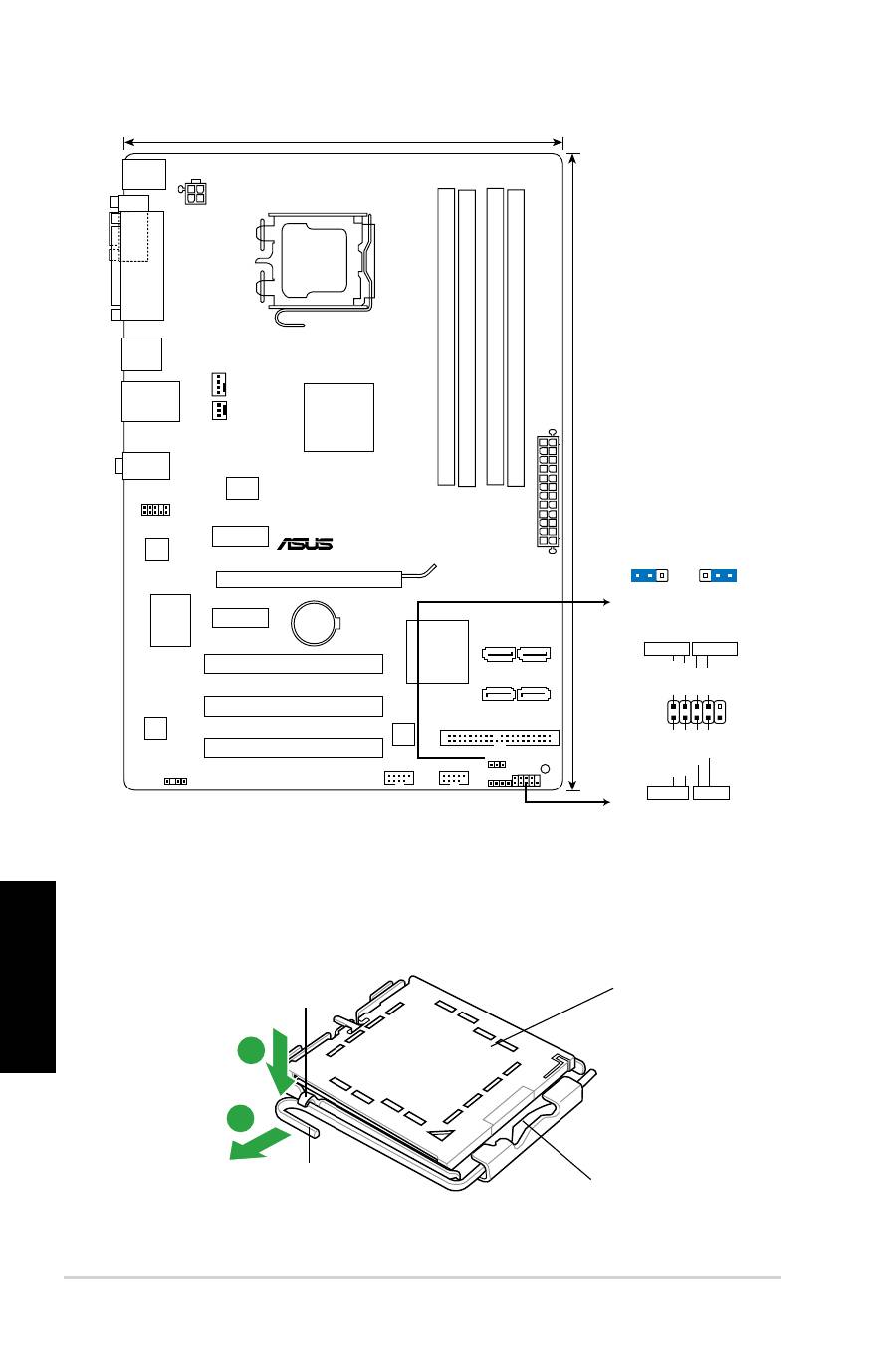
1. Схема расположения элементов материнской платы 2. Установка процессора
Для установки процессора выполните следующее:
1.
Нажмите на удерживающий рычаг большим пальцем (А), затем перемещайте его влево (В)
до тех пор, пока он не высвободится из под фиксирующего выступа.
Заглушка
A
B
Выступ
Эта сторона должна быть
обращена к Вам.
Удерживающий
рычаг
P5P41C
PCIEX16
PCIEX1_1
PCIEX1_2
PCI1
PCI3
PCI2
USB78
USB56
SPDIF_OUT
AAFP
ATX12V
EATXPW
R
CHA_FAN
CPU_FAN
Lithium Cell
CMOS Power
Super
I/O
ALC
887
RTL
8112L
ICS
9LRS954
KBMS
8Mb
BIOS
SB_PWR
CLRTC
20.8cm(8.2in)
Intel
®
ICH7
Intel
®
G41
DDR3_A1 (64bit, 240-pin module
)
DDR2_A1 (64bit, 240-pin module
)
DDR3_B1 (64bit, 240-pin module)
DDR2_B1 (64bit, 240-pin module
)
SATA1
SATA2
SATA3
SATA4
AUDIO
LPT
COM1
LAN1_USB12
USB34
30.5cm(12.0in)
PRI_IDE
LGA775
F_PANEL
SPEAKER
1 2
2 3
Normal
(Default)
Clear RTC
CLRTC
PIN 1
PWR BTN
PLED
+
PLED
-
PWR
GND
IDE_LED
+
IDE_LED-
Groun
d
Rese
t
F_PANEL
PWR LED
HD_LED
RESET
ASUS P5P41C
15
Ру
сс
ки
й
3. Системная память
Вы можете установить небуферизированные (без ECC) модули памяти DIMM DDR3 объемом 512
Мбайт, 1Гбайт, 2Гбайт и 4Гбайт в черные слоты или Вы можете установить небуферизированные
(без ECC) модули памяти DIMM DDR2 объемом 512 Мбайт, 1Гбайт, 2Гбайт и 4Гбайт в синие
слоты.
2.
Поднимите рычаг на угол 135
º
.
3.
Поднимите крышку большим и указательным пальцами на угол 100
º
, затем снимите
заглушку.
4.
Положите процессор в сокет, убедившись, что золотой треугольник на углу процессора
располагается над нижним левым углом сокета. Ключевой элемент гнезда должен
соответствовать вырезу на процессоре. Процессор должен без усилий плотно вставать в
сокет.
5.
Закройте крышку, затем надавите на рычаг, пока он не защелкнется за фиксирующий
выступ.
• Для предотвращения повреждения контактов разъема не удаляйте заглушку до начала
установки процессора.
• Сохраните заглушку для возврата изделия.
• Гарантия на товар не распространяется в случае повреждения контактов разъема.
• Не используйте одновременно память DDR3 и DDR2.
• Кроме того, установка модулей памяти в слоты DIMM должна выполняться в соответствии с
конфигурациями модулей памяти, указанными в этом разделе. Кроме того, установка модулей
памяти в слоты DIMM должна выполняться в соответствии с конфигурациями модулей памяти,
указанными в этом разделе. Избыток памяти, установленный во второй канал, будет доступен
при работе в одноканальном режиме.
• Всегда используйте модули памяти DIMM с одинаковыми параметрами задержки CAS (CAS
latency). Для лучшей совместимости мы рекомендуем использовать модули памяти одного
производителя.
• Из-за ограничений, заложенных в 32-битные ОС Windows, они не могут полностью адресовать
4 ГБ оперативной памяти. Поэтому, при установке 4ГБ актуальный объем памяти, доступный
для ОС, всегда будет около 3ГБ или меньше. Для эффективного использования памяти
рекомендуется сделать следующее:
-
Использовать максимум 3ГБ памяти при использовании 32-битной Windows.
-
Установить 64-битную ОС Windows при установке 4 и более гигабайт памяти.
• Модули памяти объемом 256 Мб и меньше не поддерживаются этой материнской платой.
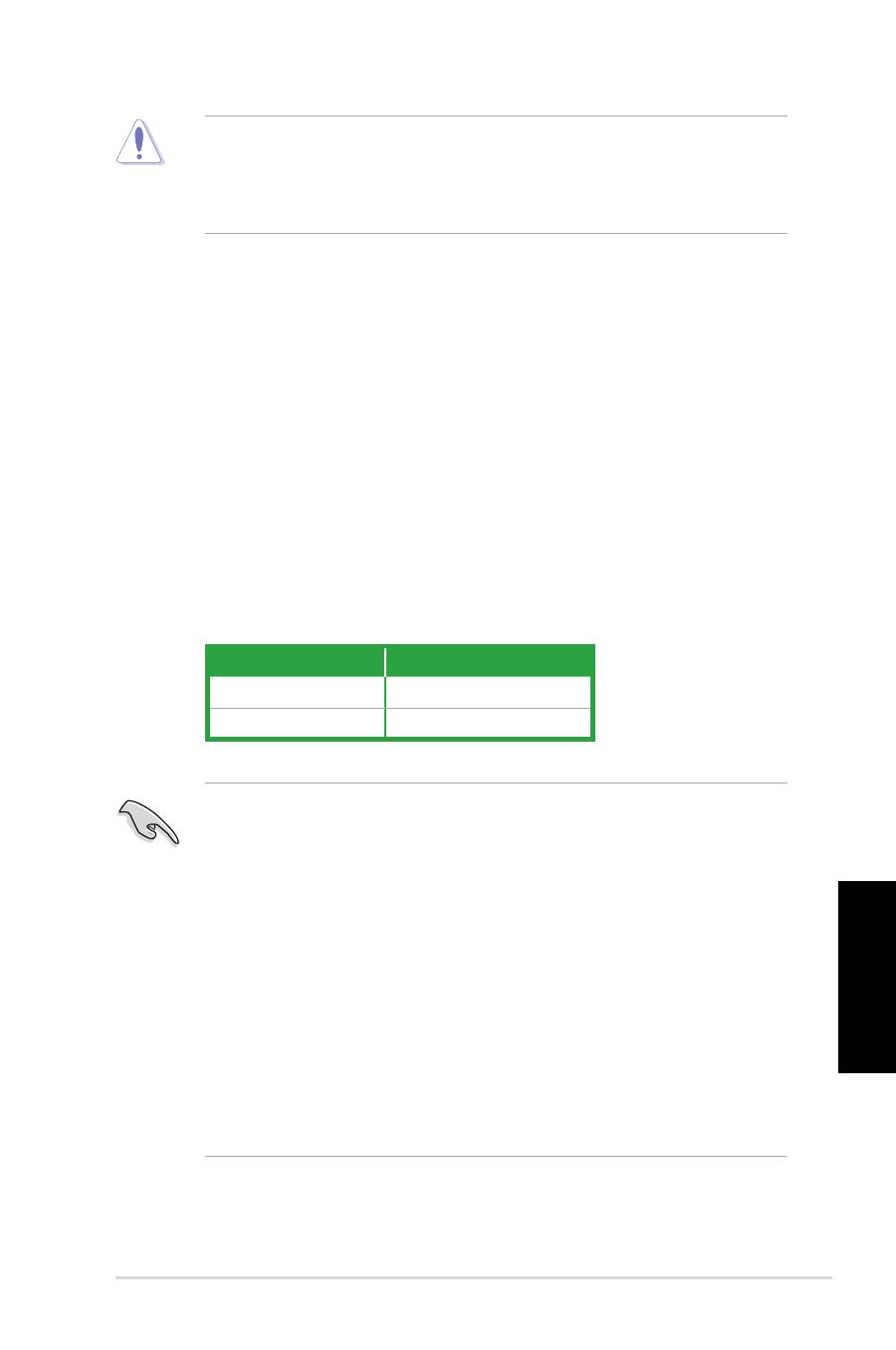
Канал
Cлоты
Канал А
DDR3_A1 и DDR2_A1
Канал В
DDR3_B1 и DDR2_B1

16
ASUS P5P41C
Ру
сс
ки
й
4. Информация о BIOS
Для обновления или конфигурации параметров BIOS используйте утилиту BIOS Setup. Содержит
краткую справку по клавишам навигации и параметрам BIOS. Если после изменения настроек
BIOS система стала работать нестабильно, восстановите настройки по умолчанию (Setup
Defaults). Для получения обновлений посетите сайт ASUS www.asus.com.
Для входа в BIOS Setup при запуске
Нажмите
<Delete>
при прохождении (POST). Если Вы не нажали
<Delete>
, POST продолжит
тестирование оборудования.
Для входа в BIOS Setup после POST:
• Нажмите
<Ctrl> + <Alt> + <Delete>
для перезагрузки системы, затем нажмите
<Delete>
во
время POST.
• Нажмите кнопку перезагрузки на корпусе, затем нажмите
<Delete>
во время POST.
• Перезапустите систему и нажмите
<Delete>
во время POST.
Обновление BIOS с помощью ASUS EZ Flash 2
Запустите систему и нажмите
<Alt> + <F2>
во время POST для запуска EZ Flash 2. Вставьте USB
флеш диск, который содержит файл с новой версией BIOS. EZ Flash 2 выполнит обновление BIOS
и перезагрузит систему.
Для восстановления BIOS с помощью CrashFree BIOS 3:
Запустите систему. Если BIOS поврежден, CrashFree BIOS3 попросит вставить USB флеш
диск или Support DVD, с исходным или новым файлом BIOS. Перезагрузите систему после
восстановления BIOS.
5. Программная поддержка
Эта материнская плата поддерживает операционные системы Windows XP/Vista/7. Для
использования всех аппаратных функций всегда устанавливайте последнюю версию ОС и
соответствующие обновления.
На Support DVD, поставляемом в комплекте с материнской платой находятся драйвера, программы
и утилиты, которые Вы можете установить для использования всех возможностей материнской
платы. Меню установки Drivers появится при установке диска в привод, если в Вашей ОС включен
режим автозапуска.
Если автозапуск выключен, найдите на Support DVD в папке BIN файл ASSETUP. Дважды
щелкните по нему.
Table of contents
- 2. Installer le CPU
- 3. Mémoire Système
- 4. Informations du BIOS
- 1. Motherboard-Layout 2. Installieren der CPU
- 3. Arbeitsspeicher
- 4. BIOS-Informationen
- 1. Diagramma disposizione scheda madre 2. Installazione della CPU
- 3. Memoria di sistema
- 4. Informazioni sul BIOS
- 1. Disposición de la Placa Madre 2. Instalación de la CPU
- 3. Memoria de sistema
- 4. Información sobre la BIOS
- 1. Disposição da placa-principal 2. Instalação da CPU
- 3. Memória do sistema
- 4. Informação da BIOS
- 1. Rozmieszczenie elementów płyty głównej 2. Instalacja procesora
- 3. Pamięć systemowa.
- 4. Informacje BIOS
- 1. Schéma základní desky 2. Instalace procesoru
- 3. Systémová pamět’
- 4. Informace o BIOSu
- 1. Az alaplap felépítése 2. A CPU beszerelése
- 3. Rendszermemória
- 4. BIOS információk
- 1. Разположение на елементите на дънната платка 2. Инсталиране на процесора
- 3. Системна памет
- 4. BIOS информация
- 1. Dispunerea pe placa de bază 2. Instalarea CPU
- 1. Dispunerea pe placa de bază 3. Memoria sistemului
- 4. Informaţii despre BIOS
- 1. Izgled matične ploče 2. Instalacija procesora
- 3. Sistemska memorija
- 4. BIOS
