
Asus P5N-MX – page 2
Manual for Asus P5N-MX
Table of contents
- Français
• Aby uniknąć uszkodzenia szpilek gniazda, nie należy zdejmować pokrywki
PnP, aż do zainstalowania procesora.
• Należy zachować pokrywki na wypadek zwrotu produktu.
• Gwarancja produktu nie obejmuje uszkodzeń szpilek gniazda.
Polski
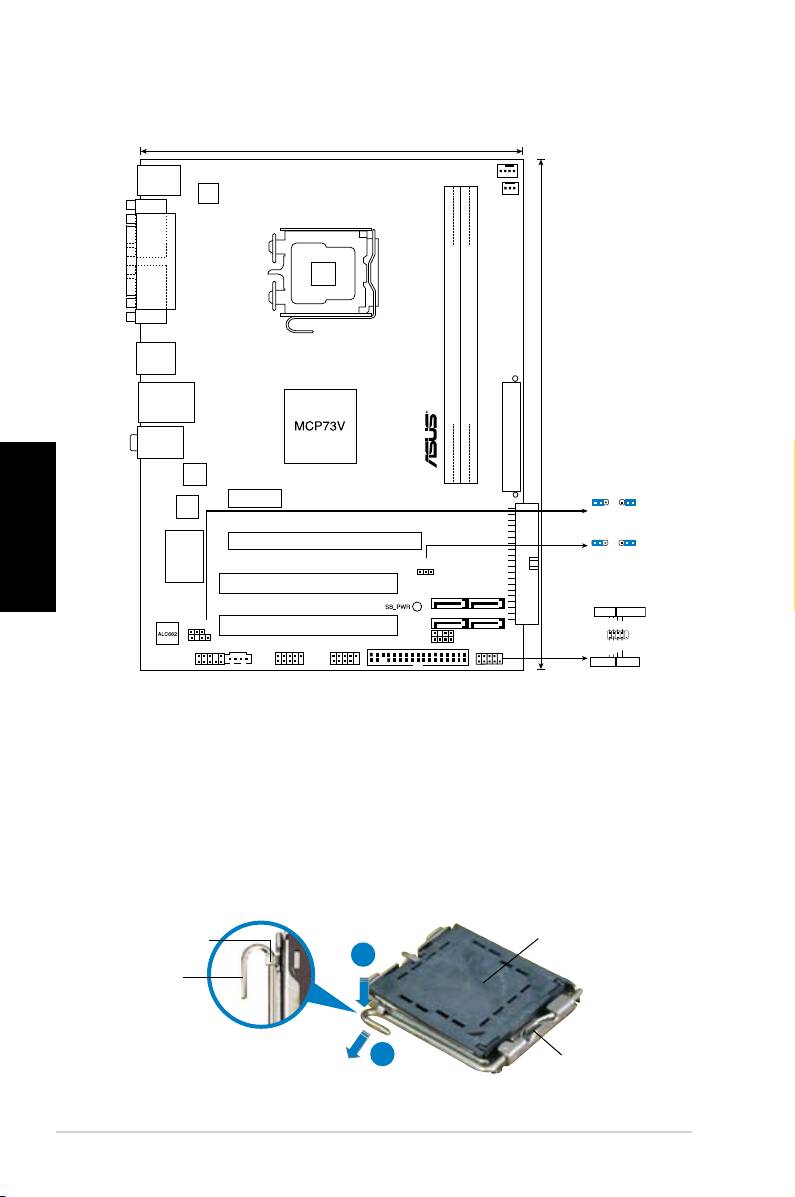
2. Unieś dźwignię ładowania w kierunku wskazanym strzałką pod kątem 135º.
3. Unieś kciukiem i palcem wskazującym płytę ładowania pod kątem 100º, a
następnie naciśnij pokrywkę PnP z okna płyty ładowania w celu zdjęcia.
4. Ustaw procesor nad gniazdem i upewnij się, że znak złotego trójkąta znajduje
się w dolnym, lewym rogu gniazda. Identykator wyrównania gniazda powinien
pasować do nacięcia procesora.
5. Zamknij płytę ładowania, a następnie naciśnij dźwignię ładowania, aż do
zatrzaśnięcia w zatrzasku podtrzymującym.
3. Pamięćsystemowa.
W gniazdach DIMM można instalować niebuforowane moduły DIMM non-
ECC DDR 2 o pojemności 256 MB, 512 MB, 1 GB i 2 GB.
• Przy konguracji dual-channel (podwójne kanały), łączny rozmiar modułu(w)
pamięci zainstalowanych w każdym z kanałów musi być taki sam (DIMM_A1
= DIMM_B1).
• Należy zawsze instalować moduły DIMM z tym samym czasem opóźnienia
CAS (CAS latency). Dla uzyskania optymalnej zgodności, zaleca się
stosowanie modułów pamięci od tego samego dostawcy. W celu uzyskania
szczegółowych informacji, sprawdź listę zatwierdzonych sprzedawców DDR2
na stronie ASUS (www.asus.com).
Kanał Gniazda
Kanał A
DIMM_A1
Kanał B
DIMM_B1
ASUS P5N-MX
21

4. Informacje BIOS
Pamięć Flash ROM na płycie głównej, zawiera BIOS. Informacje BIOS można
aktualizować lub kongurować parametry, poprzez program narzędziowy ustawień
Polski
BIOS (BIOS Setup utility). Ekrany BIOS zawierają opis klawiszy nawigacji i krótką
pomoc online. Po wykryciu problemów związanych z systemem lub, gdy po zmianie
ustawień system będzie niestabilny, należy załadować Ustawienia domyślne
(Setup Defaults). Szczegółowe informacje BIOS, zawiera Rozdział 2 podręcznika
użytkownika. Aktualizacje są dostępne na stronie sieci web ASUS (www.asus.
com).
Aby przejść do Ustawień (Setup) podczas uruchamiania:
Naciśnij <Delete> podczas automatycznego testu Power-On Self Test (POST). Jeśli
nie zostanie naciśnięty klawisz <Delete>, test POST będzie kontynuowany.
Aby przejść do Ustawień (Setup) po zakończeniu testu POST:
• Uruchom ponownie system naciskając <Ctrl> + <Alt> + <Delete>, a następnie
naciśnij <Delete> podczas testu POST lub
• Naciśnij
przycisk ponownego uruchomienia (Reset) na obudowie, a następnie
<Delete> podczas testu POST lub
• Wyłącz systemi włącz go ponownie, a następnie naciśnij <Delete> podczas testu
POST
Aby zaktualizować BIOS poprzez ASUS EZ Flash 2:
Uruchom system i naciśnij <Alt>+<F2> podczas testu POST w celu uruchomienia
EZ Flash 2. Włóż do napędu dyskietkę zawierająca najnowszy plik BIOS. EZ Flash
2 przeprowadzi proces aktualizacji BIOS i po zakończeniu automatycznie ponownie
uruchomi system.
Odzyskiwanie BIOS poprzez CrashFree BIOS 2:
Uruchom system. Jeśli BIOS jest uszkodzony, narzędzie automatycznego odzyskiwania
CrashFree BIOS 2 sprawdzi dyskietkę lub dysk CD w celu odtworzenia BIOS. Wstaw
do napędu pomocniczy dysk CD płyty głównej lub dyskietkę zawierająca oryginalny
lub najnowszy plik BIOS. Po przywróceniu BIOS ponownie uruchom system.
5. Informacja o pomocniczym dysku CD z
oprogramowaniem
®
Ta płyta główna obsługuje systemy operacyjne (OS) Windows
32-bit XP / 32-bit Vista
/ 64-bit XP / 64-bit Vista OS. Aby maksymalnie wykorzystać możliwości sprzętu, należy
zawsze instalować najnowszą wersję systemu operacyjnego (OS) i przeprowadzać
odpowiednie aktualizacje.
Pomocniczy dysk CD jest dostarczany z płyta główną i zawiera użyteczne
oprogramowanie i klika sterowników narzędziowych, rozszerzających funkcje płyty
głównej. Aby rozpocząć używanie pomocniczego dysku CD, należy włożyć dysk
CD do napędu CD-ROM. Jeśli w komputerze włączona jest opcja automatycznego
uruchamiania (Autorun), zostanie automatycznie wyświetlony powitalny ekran CD
i menu instalacji. Jeśli ekran powitalny nie wyświetli się automatycznie, w celu
wyświetlenia menu należy odszukać i dwukrotnie kliknąć plik ASSETUP.EXE,
znajdujący się w folderze BIN pomocniczego dysku CD.
22
ASUS P5N-MX
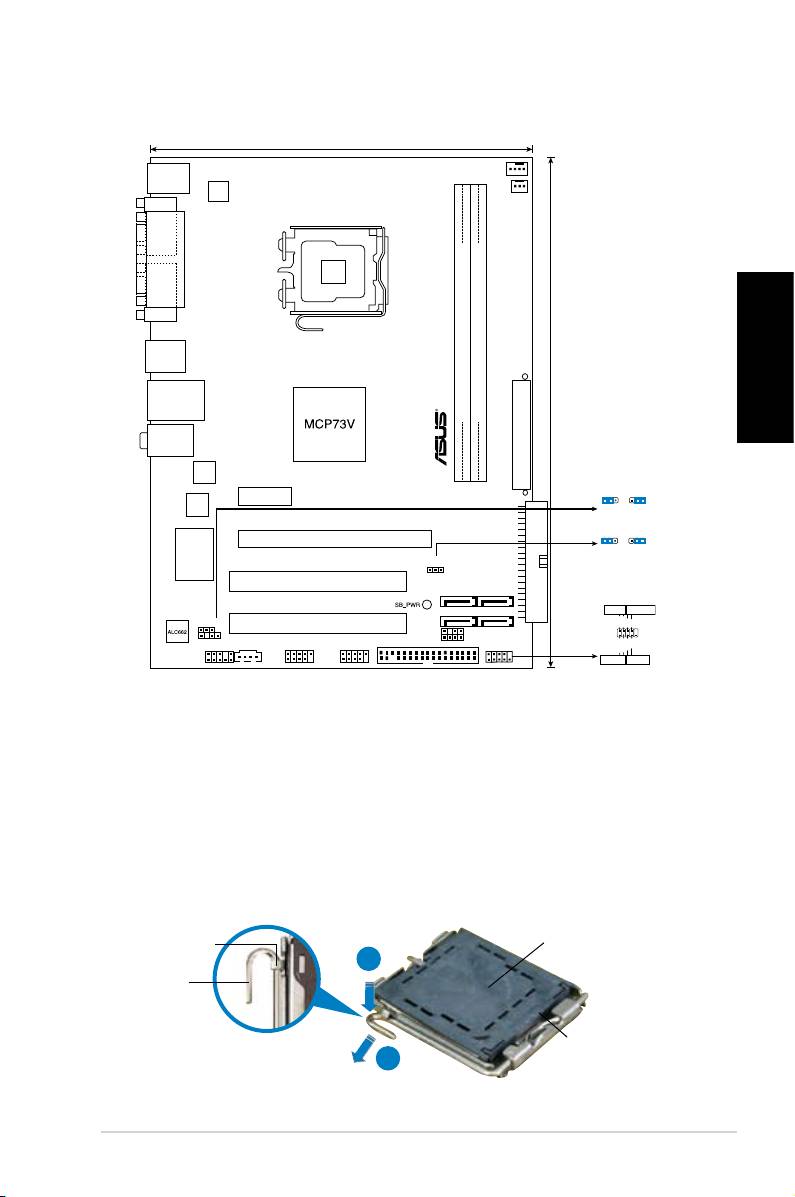
1. Rozvrženízákladnídesky
Česky
2. Instalaceprocesoru
®
Pro instalaci procesoru Intel
do patice 775 postupujte podle níže uvedených
kroků.
1. Prstem zatlačte na zajišťovací páčku (A – load lever) a přesuňte ji směrem
doleva (B) dokud se neuvolní z drážky (retention tab).
Víčko PnP
Zajišťovací
jazýček
A
Zaváděcí
páčka
B
B
Tato strana skříňky procesoru
musí směřovat k vám.
ASUS P5N-MX
23
18.3cm(7.2in)
PS/2KBMS
CPU_FAN
T: Mouse
B: Keyboard
CHA_FAN
COM1
ATX12V
LGA775
PARALLEL PORT
VGA1
USB34
LAN1_USB12
DDR2 DIMM1 (64 bit,240-pin module)
DDR2 DIMM2 (64 bit,240-pin module)
24.4cm(9.6in)
AUDIO
EATXPWR
P5N-MX
RTL
8201CL
PS2_USBPW
PCIEX1_1
1 2
2 3
8Mb
BIOS
+5
V
+5VSB
(Defau
lt
)
CLRTC
1 2
2 3
PCIEX16
Normal
Clear RTC
(Default)
CLRTC
SUPER I/O
PCI1
SATA1
SATA2
F_PANEL
SATA4
SATA3
PLED
PWRBTN
PRI_IDE
PS2_USBPW
PCI2
PLED+
PLED-
PWR
GND
CHASSIS
SPDIF_OUT
SPEAKER
FLOPPY
AAFP
CD
USB56
USB78
F_
P
ANEL
IDELED+
IDELED-
Ground
Reset
+HDLED
RESET
• Abyste zabránili poškození pinů patice, nesundávejte ochrannou
záslepku (PnP cap) dokud nebudete instalovat procesor.
• Ochrannou záslepku zachovejte pro případné vrácení produktu.
• Záruka na desku se nevztahuje na poškození pinů patice.
2. Nadzvedněte zajišťovací páčku ve směru šipky do úhlu 135º.
3. Nadzvedněte vkládací destičku palcem a ukazováčkem do úhlu 100º, pak
zmáčkněte ochrannou záslepku (PnP cap) a sundejte ji z vkládací destičky.
Česky
4. Umístěte procesor nad paticí tak, aby byl zlatý trojúhelník na procesoru nacházel
v nad lev m dolním rohem patice. Zarovnávací klíč by měl byt shodně s drážkou
procesoru.
5. Uzavřete vkládací destičku a zatlačte zajišťovací páčku dokud nezapadne do
zajišťovací drážky.
3. Systémovápamět’
Do patic DIMM můžete nainstalovat paměťové moduly DDR 2 DIMM bez vyrovnávací
paměti a bez korekce chyb o kapacitě 256 MB, 512 MB, 1 GB a 2 GB.
• Pro dvoukanálovou konguraci (dual channel) musí být celková kapacita
nainstalovaných paměťových modulů na kanál stejná (DIMM_A1= DIMM_
B1).
•
Vždy instalujte paměti se stejnou CAS latencí. Pro zajištění optimální
kompatibility doporučujeme zakoupit všechny paměťové moduly od stejného
výrobce. Podrobnosti viz seznam autorizovaných prodejců DDR2 na webové
stránce rmy ASUS (www. asus.com).
Kanál Patice
Kanál A
DIMM_A1
Kanál B
DIMM_B1
24
ASUS P5N-MX
4. InformaceoBIOSu
Paměť Flash ROM na základní desce uchovává informace o možnostech
nastavení (Setup utility). Pomocí BIOS Setup utility můžete aktualizovat
informace, nebo nastavovat parametry. Obrazovka BIOS používá k ovládání
navigační klávesy a k dispozici je i nápověda. Pokud budete mít systémové
potíže, nebo pokud bude systém nestabilní po změně nastavení, můžete
obnovit standardní nastavení. Detailní informace o BIOSu naleznete v kapitole
2. Aktualizace BIOSu lze stáhnout na internetových stránkách ASUS (www.
asus.cz, www.asus.com).
Vstup do nastavení (Setup) při startu počítače:
Pokud chcete nastavení změnit, stiskněte během provádění testu POST (Power-On
Self Test) klávesu <Delete>. Pokud ji nestisknete, bude POST pokračovat v rutinních
testech.
Vstup do nastavení (Setup) po testech POST:
Česky
• Restartujte systém kombinací kláves <Ctrl> + <Alt> + <Delete> a během testu
POST stiskněte klávesu <Delete>, nebo
• zmáčkněte tlačítko reset na počítači a během testu POST stiskněte klávesu
<Delete>, nebo
• počítač můžete restartovat jeho vypnutím a opětovným zapnutím a během testu
POST stiskněte klávesu <Delete>
Aktualizace BIOSu pomocí ASUS EZ Flash 2:
Restartuje systém a při provádění testu POST stiskněte současně <Alt> + <F2>. Vložte
do mechaniky disketu, která obsahuje aktualizaci pro BIOS. EZ Flash 2 aktualizuje
BIOS a po dokončení aktualizace automaticky počítač restartuje.
Obnovení BIOSu pomocí CrashFree BIOS 2:
Zapněte počítač. Pokud je BIOS poškozen, CrashFree 2 Auto Recovery zjistí, zda
je vložena disketa nebo CD pro obnovu BIOSu. Vložte instalační CD nebo disketu
která obsahuje původní nebo nejnovější soubor s informacemi pro BIOS. Restartujte
systém po dokončení operace obnovení.
5. InstalačníCDspodpůrnýmiprogramy
®
Tato základní deska podporuje operační systémy (OS) Windows
32-bit XP / 32-bit
Vista / 64-bit XP / 64-bit Vista OS. Instalujte vždy nejnovější verze OS a odpovídající
aktualizací, abyste mohli maximalizovat využití vlastností vaší základní desky.
Instalační CD, které se dodává se základní deskou, obsahuje užitečné programy a
nástroje/ovladače, které zlepšují vlastnosti základní desky. Pro použití instalačního
CD vložte CD do optické mechaniky. Pokud je povolen automatický start (Autorun),
CD automaticky zobrazí uvítací okno a instalační menu. Pokud se uvítací okno
nezobrazilo automaticky, najděte na instalačním CD ve složce BIN soubor ASSETUP.
EXE a dvakrát na něj klikněte.
ASUS P5N-MX
25
1. Az alaplap felépítése
Magyar
2. A CPU beszerelése
®
Az Intel
processzor (CPU) beszereléséhez kövesse az alábbi lépéseket:
1. Nyomjalearögzítőkartahüvelykujjával(A),majdmozdítsaelbalra(B),hogy
kiszabaduljonarögzítőfülalól.
Rögzítőfül
Védősapka
A
Rögzítőkar
B
B
Ebből az irányból végezze
el a műveleteket.
26
ASUS P5N-MX
18.3cm(7.2in)
PS/2KBMS
CPU_FAN
T: Mouse
B: Keyboard
CHA_FAN
COM1
ATX12V
LGA775
PARALLEL PORT
VGA1
USB34
LAN1_USB12
DDR2 DIMM1 (64 bit,240-pin module)
DDR2 DIMM2 (64 bit,240-pin module)
24.4cm(9.6in)
AUDIO
EATXPWR
P5N-MX
RTL
8201CL
PS2_USBPW
PCIEX1_1
1 2
2 3
8Mb
BIOS
+5
V
+5VSB
(Defau
lt
)
CLRTC
1 2
2 3
PCIEX16
Normal
Clear RTC
(Default)
CLRTC
SUPER I/O
PCI1
SATA1
SATA2
F_PANEL
SATA4
SATA3
PLED
PWRBTN
PRI_IDE
PS2_USBPW
PCI2
PLED+
PLED-
PWR
GND
CHASSIS
SPDIF_OUT
SPEAKER
FLOPPY
AAFP
CD
USB56
USB78
F_
P
ANEL
IDELED+
IDELED-
Ground
Reset
+HDLED
RESET
• Afoglalatvédelmeérdekébennetávolítsaelafoglalatvédősapkáját,csak
közvetlenülaprocesszorbehelyezéseelőtt.
• Afoglalatvédősapkájáttartsamegkésőbbifelhasználásra,nedobjael.
• Afoglalattűineksérüléseirenemterjedkiatermékgarancia.
2. Hajtsafel135°-osszögbenarögzítőkart.
3. Hajtsafelaprocesszorrögzítőtálcáját100°-os szögben,majdpattintsakia
foglalatvédősapkáját.
4. Helyezze aprocesszort afoglalatra úgy, hogy a CPU megjelölt sarka és a
rögzítőkartöveegymásfölöttlegyenek(amegjelöltiránybólnézveabalalsó
sarokban).Helyeselhelyezéseseténafoglalatonlévőkiugrásnakilleszkednie
kellaprocesszorontalálhatóbevágásba.
5. HaaCPUbennevanafoglalatban,hajtsalearögzítőtálcát,majdhajtsalearögzítőkart
éshúzzabeafoglalatoldalánlévőrögzítőfülalá.
3. Rendszermemória
Magyar
Telepítenilehet256MB,512MB,1GBés2GBnempuffereltECCésnem-ECCDDR2
DIMMmemóriákataDIMMfoglalatokba.
• Kétcsatornásüzemmódhozakétcsatornántalálhatómemóriákösszegének
megkellegyeznie(DIMM_A1=DIMM_B1).
• Mindig azonos CAS késleltetésű modulokat használjon.Az optimális
teljesítményérdekében javasoljuk, hogy azonosgyártótól szerezze be az
összesDDR2RAMmodulját.ADDR2hivatalosforgalmazóinaklistájáttekintse
megazASUSweblapján(www.asus.com).
Csatorna Foglalatok
A csatorna DIMM_A1
Bcsatorna
DIMM_B1
ASUS P5N-MX
27
4. BIOS információk
Az alaplap BIOS-át az alaplapon található Flash ROM chip tartalmazza. A BIOS-
jellemzőket a BIOS Setup segédprogramon keresztül állíthatja. A BIOS Setup
beépített súgóval (Help) is rendelkezik. Amennyiben a rendszer instabillá válna,
vagy más rendszerproblémákat észlel a BIOS beállítások megváltoztatása után,
töltse vissza az alapértelmezett értékeket (Load BIOS/Setup Defaults). A
BIOS Setup részletes leírását a Felhasználói kézikönyv 2. fejezetében találja.
Az elérhető BIOS frissítésekhez látogassa meg az ASUS weboldalát: www.
asus.com.
BelépésaBIOSSetup-barendszerinduláskor:
Nyomjamega<Delete>gombotarendszerindulásakorPOST(Power-OnSelfTest
–InduláskoriÖnellenőrzés)közben.Hanemnyomjamega<Delete>gombot,a
POSTfolytatjatesztelésieljárásait,éselindulazoperációsrendszer.
BelépésaBIOSSetup-baPOSTután:
• Indítsaújraaszámítógépeta<CTRL>+<ALT>+<DELETE>gomboklenyomásával,
vagy
• IndítsaújraaszámítógépetaszámítógépentalálhatóRESETgombbal,vagy
• Kapcsoljaki,majdbeaszámítógépet,majdkövessea„BelépésaBIOSSetup-ba
rendszerinduláskorrendszerinduláskor”bekezdésbentalálhatóutasításokat.
Magyar
ABIOSfrissítéseazASUSEZFlash2segítségével:
Helyezze be a legújabbBIOS-képfájlttartalmazókislemeztaoppymeghajtóba,
majd indítsa el a számítógépet. POST alatt nyomja meg az <ALT>+<F2>
billentyűkombinációt,majdamegjelenőEZFlash2elvégziaBIOSfrissítését,és
automatikusanújraindítjaarendszert.
ABIOSvisszaállításaaCrashFreeBIOS2segítségével:
Arendszerindulásakor aCrashFree BIOS2automatikusan ellenőrzi,hogy nem
korrupt-eaBIOS.Hakorrupt,akkoraCrashFreeBIOS2kislemezenvagyCD-n
keresiavisszaállítandóBIOS-képfájlt.Helyezzebeazalaplaphozmellékelttámogató
CD-t,vagyegynemkorruptBIOS-képfájlttartalmazókislemezt.Avisszaállításután
indítsaújraaszámítógépet.
5. Mellékelt támogató CD információk
®
Ezaz alaplap a Windows
32-bit XP/ 32-bit Vista/ 64-bit XP/ 64-bit VistaOS
operációs rendszereket támogatja.Alegjobb teljesítmény elérése érdekében
rendszeresenfrissítseoperációsrendszerétésazillesztőprogramokat.
Az alaplaphoz mellékelt támogató CD hasznos szoftvereket, illesztő- és
segédprogramokattartalmaz,amelyekkelkihasználhatjaazalaplapteljesképességeit.
AtámogatóCDhasználatáhozhelyezzealemeztaCD-ROMmeghajtóbaWindows
alatt.ACDautomatikusanmegjelenítegyüdvözlőképernyőtésatelepítésimenüt,
haazAutorunfunkcióengedélyezvevan.Amennyibenazüdvözlőképernyő nem
jelennemeg,keressemeg és indítsa el alemezena BIN könyvtárban található
ASSETUP.EXEnevűfájlt.
28
ASUS P5N-MX
1. Схеманадъннатаплатка
Български
2. Инсталираненапроцесора
®
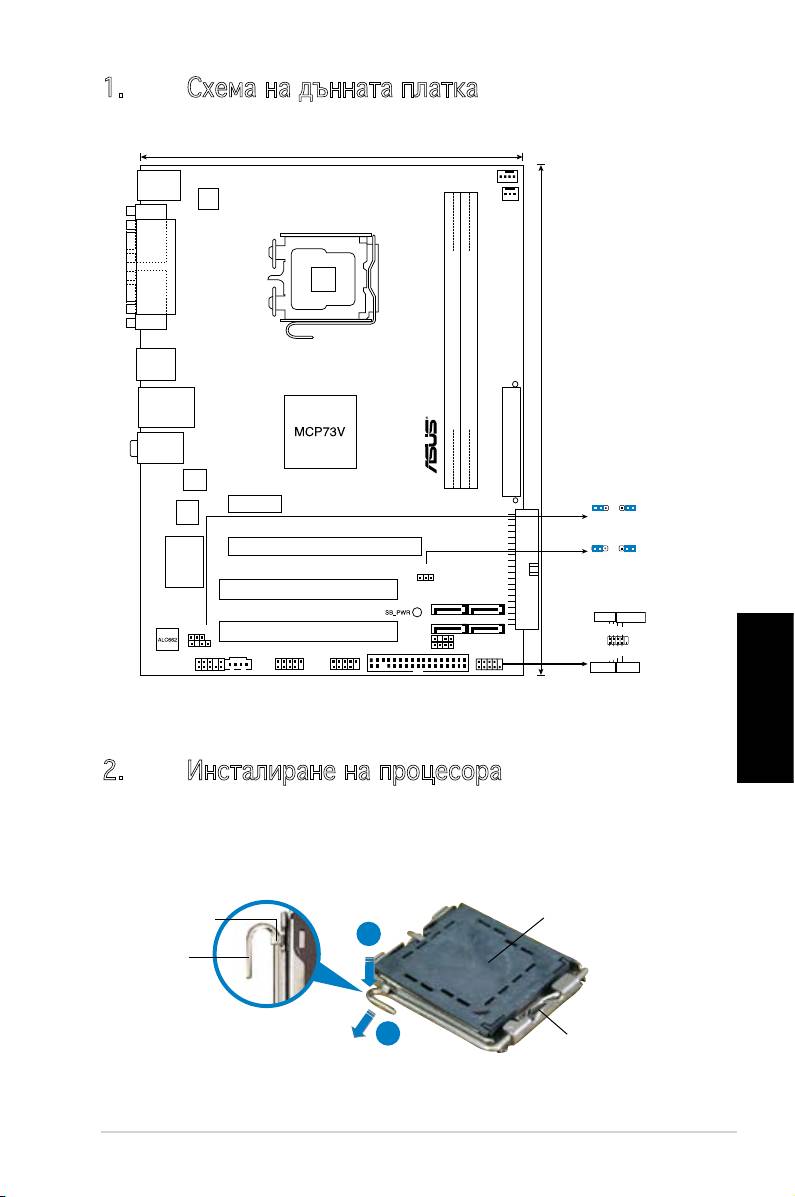
Следвайте тези упътвания, за да инсталирате процесор Intel
в пакет 775-Land.
1. Натиснете лоста за зареждане с палец (A), след това го преместете наляво (B), докато
държачът се освободи.
Държач
PnPтапа
A
Лостза
зареждане
B
B
Тазистрананапроцесора
трябвадаеобърнатакъмвас.
ASUS P5N-MX
29
18.3cm(7.2in)
PS/2KBMS
CPU_FAN
T: Mouse
B: Keyboard
CHA_FAN
COM1
ATX12V
LGA775
PARALLEL PORT
VGA1
USB34
LAN1_USB12
DDR2 DIMM1 (64 bit,240-pin module)
DDR2 DIMM2 (64 bit,240-pin module)
24.4cm(9.6in)
AUDIO
EATXPWR
P5N-MX
RTL
8201CL
PS2_USBPW
PCIEX1_1
1 2
2 3
8Mb
BIOS
+5
V
+5VSB
(Defau
lt
)
CLRTC
1 2
2 3
PCIEX16
Normal
Clear RTC
(Default)
CLRTC
SUPER I/O
PCI1
SATA1
SATA2
F_PANEL
SATA4
SATA3
PLED
PWRBTN
PRI_IDE
PS2_USBPW
PCI2
PLED+
PLED-
PWR
GND
CHASSIS
SPDIF_OUT
SPEAKER
FLOPPY
AAFP
CD
USB56
USB78
F_
P
ANEL
IDELED+
IDELED-
Ground
Reset
+HDLED
RESET
• За да се предотврати деформация на щифтовете, не премахвайте PnP тапата, освен
ако няма да инсталирате процесор.
• Моля пазете тапата в случай че искате да върнете закупения продукт.
• Гаранцията не покрива повреди на щифтовете.
0
2. Повдигнете лоста за зареждане по посока на стрелката до 135
.
0
3. Повдигнете пластината за зареждане с палец и показалец до 100
, след което премахнете
PnP тапата, като я избутате от пластината за зареждане.
4. Позиционирайте процесора над цокъла, като се уверите, че златният триъгълник се
намира в долния ляв ъгъл на цокъла. Позициониращият клин на цокъла трябва да влезе
в прореза на процесора.
5. Затворете пластината за зареждане, след което натиснете лоста за зареждане докато
той щракне в държача.
3. Системнапамет
Можете да инсталирате 256 MB, 512 MB, 1 GB и 2GB небуферирани не-ECC DDR 2 DIMM модули
в DIMM сокетите.
Български
• При двуканална конфигурация цялостният обем на паметта на модула/модулите за
всеки канал трябва да е еднакъв (DIMM_A1 = DIMM_B1).
• Винаги инсталирайте DIMM модули с еднаква CAS задръжка. За оптимална
съвместимост се препоръчва закупуваните модули памет да бъдат от една и съща
марка. Вижте списъка на одобрени доставчици на DDR2 на уебстраницата на ASUS
(www. asus.com) за повече подробности.
Канал Цокли
Канал A DIMM_A1
Канал B DIMM_B1
30
ASUS P5N-MX
4. BIOSинформация
Flash ROM на основното табло съдържа BIOS. Можете да допълните BIOS информацията или
да конфигурирате параметрите като използвате възможностите за настройка (Setup) на BIOS.
Екраните на BIOS включват икони за навигация и кратки описания, за да ви ориентират. Ако
срещнете проблеми със системата или ако системата стане нестабилна след като сте променили
настройките, заредете Setup Defaults. Вижте на Глава 2 упътването за използване за подробна
BIOS информация. Посетете интернет-страницата на ASUS (www.asus.com) за най-нова
информация.
За да влезете в Настройките при стартиране:
Натиснете <Delete> по време на собствения тест при включена мощност Power-On Self Test
(POST). Ако не натиснете <Delete>, POST ще продължи с тестовите си програми.
За да влезете в Настройките след POST:
• Рестартирайте системата като натиснете <Ctrl> + <Alt> + <Delete>, след това натиснете
<Delete> по време на POST, или
• Натиснете
бутона за рестартиране на шасито, след това натиснете <Delete> по време на
POST, или
• Изключете
системата и после я включете , след това натиснете <Delete> по време на
POST
За да ъпдействате BIOS с ASUS EZ Flash 2:
Заредете и стартирайте системата и натиснете <Alt>+<F2> по време на POST, за да стартирате
EZ Flash 2. Сложете флопи диска, който съдържа най-новия BIOS файл. EZ Flash 2 изпълнява
процеса на ъпдейтване на BIOS и автоматично презарежда системата, когато приключи.
За да възстановите BIOS с CrashFree BIOS 2:
Заредете и стартирайте системата. Ако BIOS е развален, инструментът за автоматично
възстановяване CrashFree BIOS 2 проверява за флопи диск или CD, за да възстанови BIOS.
Сложете компакт диска за поддръжка на основното табло или флопи диски, който съдържа
оригиналния или най-новия файл BIOS. Презаредете системата след като BIOS е възстановен.
Български
5. CDсинформациязаподдръжканасофтуера
®
Това основно табло поддържа операционната система (OS) Windows
32-bit XP / 32-bit Vista /
64-bit XP / 64-bit Vista OS. Винаги инсталирайте най-новата версия на операционната система
и съответните допълнения, за да можете да използвате максимално качаствата на вашия
хардуер.
Поддържащото CD, което е приложено заедно с основното табло съдържа полезни програми
и няколко стандартни драйвера, които повишават качествата на основното табло. За да
започнете да използвате поддържащото CD, просто сложете CD –то във вашия CD-ROM
драйвър. Компакт дискът автоматично показва основния екран и инсталационните менюта ако
имате активиран Autorun на вашия персонален компютър. Ако основният екран не се появи
автоматично, намерете и кликнете два пъти на файла ASSETUP.EXE от папката BIN в
поддържащото CD, за да се появят менютата.
ASUS P5N-MX
31
Română
32
ASUS P5N-MX
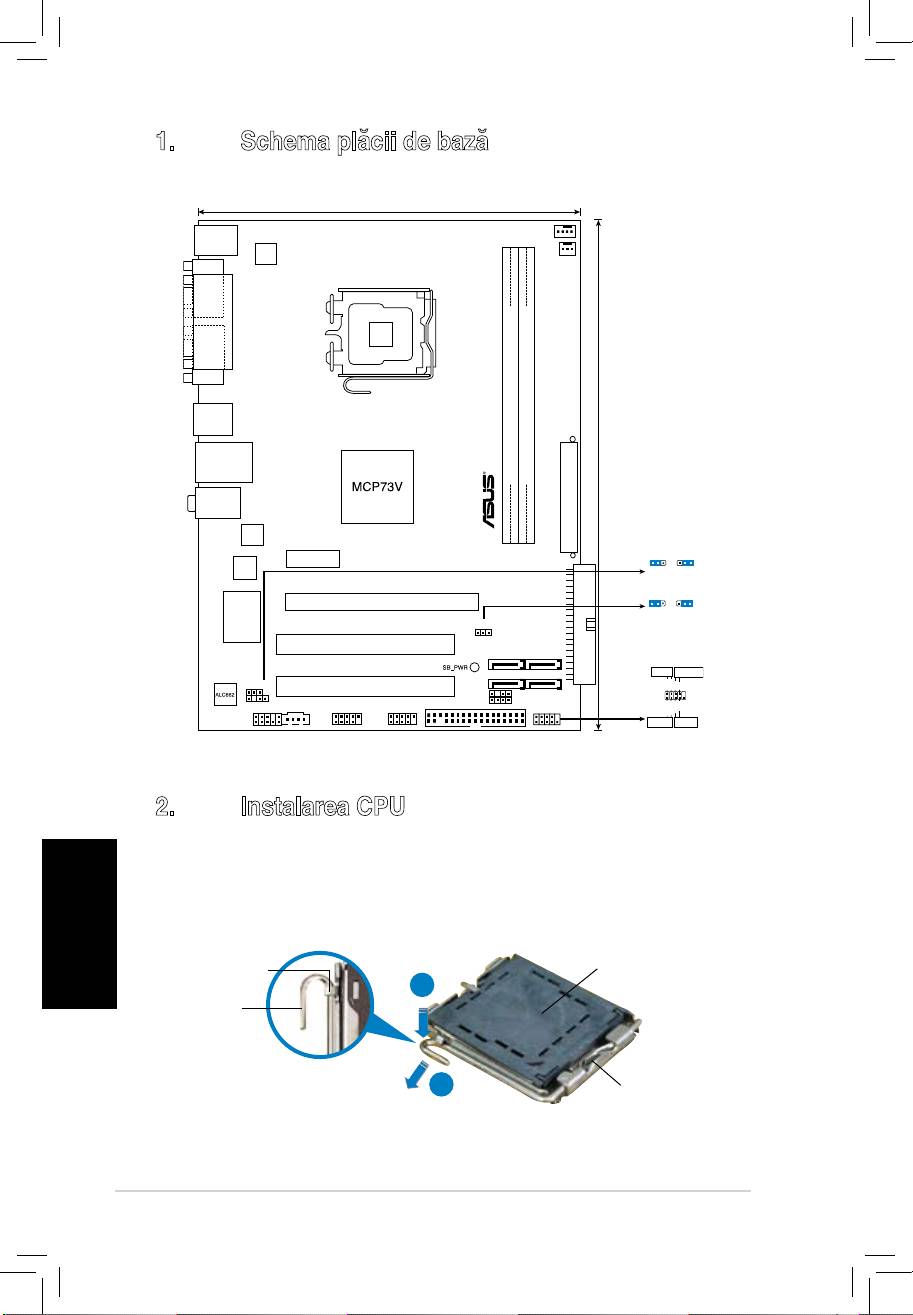
1. Schema plăcii de bază
2. Instalarea CPU
®
Urmaţi aceşti paşi pentru a instala un procesor Intel
în pachetul 775-land.
1. Apăsaţi cu degetul mare pârghia de încărcare (A), apoi deplasaţi-o către stânga
(B), pănă când este eliberată din butonul de reţinere.
Buton de reţinere
Capac PnP
A
Pârghie de
încărcaree
B
B
Această parte a carcasei
trebuie să e orientată
către dumneavoastră.
18.3cm(7.2in)
PS/2KBMS
CPU_FAN
T: Mouse
B: Keyboard
CHA_FAN
COM1
ATX12V
LGA775
PARALLEL PORT
VGA1
USB34
LAN1_USB12
DDR2 DIMM1 (64 bit,240-pin module)
DDR2 DIMM2 (64 bit,240-pin module)
24.4cm(9.6in)
AUDIO
EATXPWR
P5N-MX
RTL
8201CL
PS2_USBPW
PCIEX1_1
1 2
2 3
8Mb
BIOS
+5
V
+5VSB
(Defau
lt
)
CLRTC
1 2
2 3
PCIEX16
Normal
Clear RTC
(Default)
CLRTC
SUPER I/O
PCI1
SATA1
SATA2
F_PANEL
SATA4
SATA3
PLED
PWRBTN
PRI_IDE
PS2_USBPW
PCI2
PLED+
PLED-
PWR
GND
CHASSIS
SPDIF_OUT
SPEAKER
FLOPPY
AAFP
CD
USB56
USB78
F_
P
ANEL
IDELED+
IDELED-
Ground
Reset
+HDLED
RESET
Română
ASUS P5N-MX
33
• Pentru a împiedica deteriorarea contactelor soclului, nu îndepărtaţi capacul
PnP decât dacă instalaţi CPU.
• Vă rugăm să păstraţi capacul pentru returnarea produsului.
• Garanţia produsului nu acoperă deteriorarea contactelor soclului.
2. Ridicaţi pârghia de încărcare în direcţia indicată de săgeată până la un unghi
de 135º.
3. Ridicaţi cu ajutorul degetului mare şi al arătătorului placa de încărcare până la
un unghi de 100º, apoi îndepărtaţi prin apăsare capacul PnP de pe fereastra
plăcii de încărcare.
4. Aşezaţi CPU peste soclu, asigurându-vă că triunghiul auriu este situat în colţul
din stânga-jos al socului. Cheia de aliniere a soclului ar trebui să se potrivească
în canelura CPU.
5. Închideπi placa de încãrcare, apoi împingeπi pârghia de încãrcare pânã când
aceasta se închide cu ajutorul butonului de reπinere.
3. Memoria sistemului
Aveţi posibilitatea să instalaţi DIMM-uri de memorie unbuffered non-ECC DDR 2 de
256 MB, 512 MB, 1 GB şi 2 GB în soclurile DIMM.
• Pentru conguraţia cu canal dublu, dimensiunea totală a modulului / modulelor
de memorie trebuie să e aceeaşi (DIMM_A1= DIMM_B1).
• Instalaţi întotdeauna modulele de memorie DIMM cu acelaşi timp de întârziere
CAS. Pentru compatibilitate optimă, vă recomandăm să achiziţionaţi modulele
de memorie de la acelaşi distribuitor. Pentru detalii, consultaţi Lista de furnizori
DDR2 calicaţi, pe site-ul Web ASUS (www. asus.com).
Canal Socluri
Canal A DIMM_A1
Canal B DIMM_B1
4. Informaţii despre BIOS
Memoria Flash ROM de pe placa de bază conţine BIOS-ul. Puteţi actualiza
informaţia sau parametrii din BIOS folosind funcţia de instalare BIOS (BIOS
Setup). Ecranele BIOS includ taste de navigaţie şi scurt ajutor on-line
pentru a vă ghida. Dacă întâlniţi probleme de sistem, sau dacă sistemul
devine instabil după ce aţi schimbat setările, încărcaţi valorile de congurare
predenite (Setup Defaults). Consultaţi Capitolul 2 din ghidul de utilizare
pentru informaţii detaliate despre BIOS. Vizitaţi situl ASUS (www.asus.com)
pentru actualizări.
Pentru a intra în meniul de instalare (Setup) la pornire:
Apăsaţi pe tasta <Delete> în timpul procedurii de Power-On Self Test (POST).
Dacă nu apăsaţi pe <Delete>, POST continuă cu rutinele de testare.
Pentru a intra în meniul de instalare (Setup) după POST:
• Restartaţi sistemul apăsând pe <Ctrl> + <Alt> + <Delete>, apoi apăsaţi
pe <Delete> în timpul rulării POST, sau
• Apăsaţi pe
butonul de reiniţializare de pe carcasă, apoi apăsaţi pe
<Delete> în timpul rulării POST, sau
• Închideţi sistemul şi apoi deschideţi-l, după care apăsaţi pe <Delete> în
timpul rulării POST
Pentru a actualiza BIOS cu ASUS EZ Flash 2:
Porniţi sistemul şi apăsaţi <Alt>+<F2> în timpul POST pentru a lansa EZ
Flash 2. Introduceţi o dischetă ce conţine ultima variantă de şier BIOS. EZ
Flash 2 execută procesul de actualizare al BIOS-ului şi reporneşte automat
sistemul când procesul s-a încheiat.
Pentru a recupera BIOS-ul cu ajutorul CrashFree BIOS 2:
Porniţi sistemul. Dacă BIOS-ul este corupt, utilitarul de autorecuperare
CrashFree BIOS 2 verică existenþa unei dischete sau a unui CD pentru a
restaura BIOS-ul. Introduceţi CD-ul de suport al plăcii de bază, sau o dischetă
care să conţină şierul BIOS original sau pe cel mai recent. Reporniţi sistemul
după ce BIOS-ul a fost recuperat.
5. Informaţii în legătură cu CD-ul cu suport
software
Română
®
Această placă de bază suporta sistemele de operare (OS) Windows
32-bit
XP / 32-bit Vista / 64-bit XP / 64-bit Vista OS. Instalaţi întotdeauna ultima
versiune de OS şi actualizările corespunzătoare pentru a putea optimiza
caracteristicile componentelor hardware.
CD-ul de suport care a fost livrat împreună cu placa de bază conþine
programe utile şi mai multe drivere utilitare care sporesc caracteristicile
plăcii de bază. Pentru a începe utilizarea CD-ului de suport, pur şi simplu
introduceþi CD-ul în unitatea CD-ROM. CD-ul aşează automat un ecran de
întâmpinare şi meniurile de instalare dacă funcþia Pornire automată (Autorun)
este activată pe calculatorul dvs. Dacă ecranul de întâmpinare nu a apărut
automat, localizaţi şi deschideþi prin dublu clic şierul ASSETUP.EXE din
directorul BIN de pe CD-ul de suport pentru a aşa meniurile.
34
ASUS P5N-MX
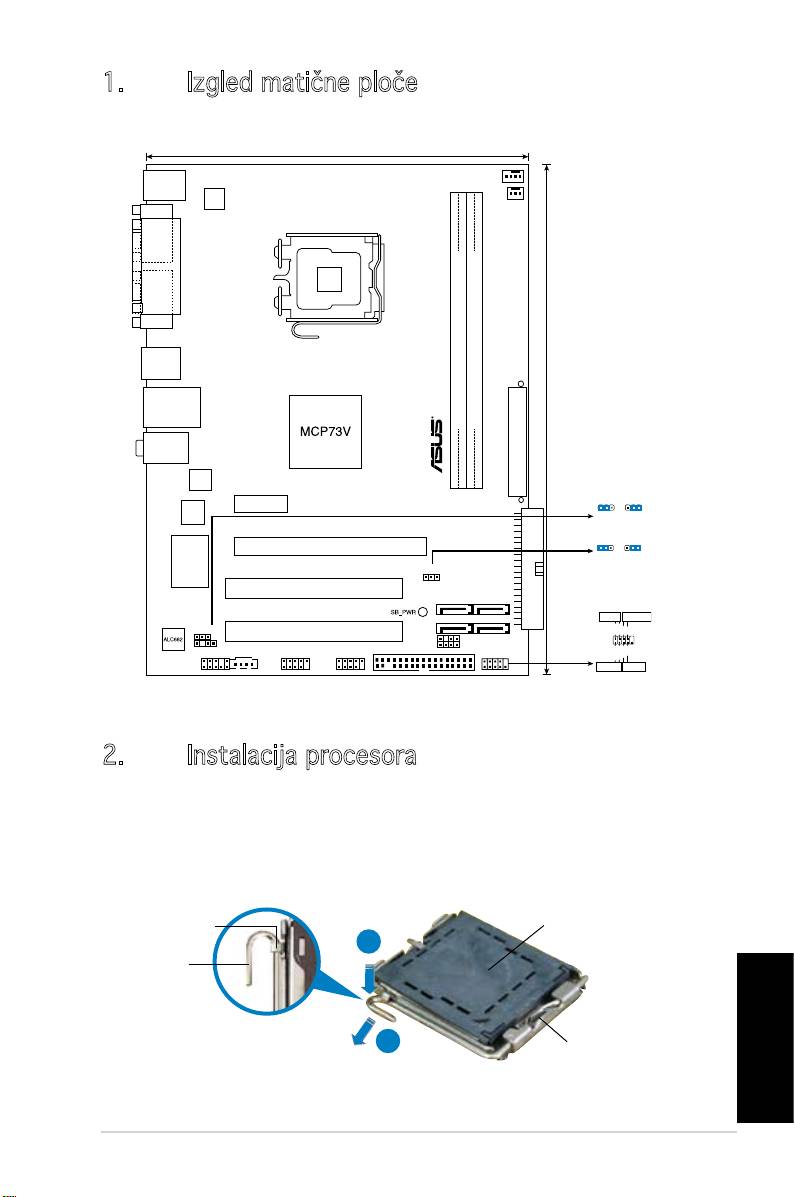
1. Izgled matične ploče
2. Instalacija procesora
®
Pratite sledeća uputstva za instalaciju Intel
LGA 775 procesora.
1. Pritisnite polugu palcem (A), potom je pomerite na levo (B) dok je ne
oslobodite.
Držač
Zaštitni poklopac
A
Poluga
B
B
Strana okrenuta ka vama
Srpski
ASUS P5N-MX
35
18.3cm(7.2in)
PS/2KBMS
CPU_FAN
T: Mouse
B: Keyboard
CHA_FAN
COM1
ATX12V
LGA775
PARALLEL PORT
VGA1
USB34
LAN1_USB12
DDR2 DIMM1 (64 bit,240-pin module)
DDR2 DIMM2 (64 bit,240-pin module)
24.4cm(9.6in)
AUDIO
EATXPWR
P5N-MX
RTL
8201CL
PS2_USBPW
PCIEX1_1
1 2
2 3
8Mb
BIOS
+5
V
+5VSB
(Defau
lt
)
CLRTC
1 2
2 3
PCIEX16
Normal
Clear RTC
(Default)
CLRTC
SUPER I/O
PCI1
SATA1
SATA2
F_PANEL
SATA4
SATA3
PLED
PWRBTN
PRI_IDE
PS2_USBPW
PCI2
PLED+
PLED-
PWR
GND
CHASSIS
SPDIF_OUT
SPEAKER
FLOPPY
AAFP
CD
USB56
USB78
F_
P
ANEL
IDELED+
IDELED-
Ground
Reset
+HDLED
RESET
• Da bi ste zaštitili konektore na podnožju nemojte uklanjati poklopac osim ako
ne postavljate procesor.
• Zadržite poklopac u slučaju da želite da vratite proizvod.
• Garancija npokriva oštećena na konektorima podnožja procesora.
2. Podignite ručicu u pravcu strelice do ugla od 135 stepeni.
3. Podignite ploču za postavljanje palcem do ugla od 100 stepeni i potom istisnite
zaštitni poklopac sa nje.
4. Postavite procesor iznad podnožja, obratite pažnju da je zlatna oznaka na
procesoru okrenuta donjem levom uglu podnožja. Kontrolni zarez na procesoru
treba da se poklopi sa ispupčenjem na podnožju.
5. Zatvorite ploču za postavljanje, i potom pritisnite polugu dok se ne zakači za
držač.
3. Sistemska memorija
Možete da instalirate 256 MB, 512 MB, 1 GB i 2 GB nebaferovane, ne-ECC DDR 2
DIMM memorije u DIMM slotove.
• Za dual-channel konguraciju , totalna količina memorije po kanalu mora biti
jednaka (DIMM_A1= DIMM_B1).
• Uvek koristite memorije sa jednakim CAS vrednostima. Za maksimalnu
kompatibilnost, preporučujemo da meorijski moduli budu od istog proizvođača.
Pogledajte Spisak kvalikovanih prodavaca DDR2 na internet prezentaciji
kompanije ASUS (www.asus.com) za detalje.
Channel Podnožja
Channel A DIMM_A1
Channel B DIMM_B1
Srpski
36
ASUS P5N-MX
4. BIOS
Flash ROM na matičnoj ploči sadrži BIOS. Parametre BIOS-a možete promeniti
pomoću uslužnog programa. Ekrani BIOS-a podržavaju navigaciju putem tastature
i kratka objašnjenja svakog od parametara. Ukoliko vaš sistem ima probleme, ili je
posta nestabilan posle promena parametara, odaberite opciju “Load Setup Defaults”.
Četvrto poglavlje uputstva sadrži detaljne informacije o podešavanju BIOS-a. Posetite
ASUS sajt (yu.asus.com) i potražite najnoviju verziju BIOS-a.
Pokretanje podešavanja BIOS-a
Pritisnite <Delete> taster tokom Power-On Self Test (POST) ekrana. Ukoliko ne
pritisnete <Delete> taster, POST nastavlja sa normalnim podizanjem sistema.
Ulazak u BIOS posle POST ekrana:
• Resetujte sistem držeći <Ctrl> + <Alt> + <Delete>, a potom uđite u BIOS toko
POST ekrana pritiskajući <Delete>, ili
• Resetujte sistem pritiskom na Reset taster na kućištu, a potom uđite u BIOS toko
POST ekrana pritiskajući <Delete>, ili
• Ugasite pa potom upalite sistem, a potom uđite u BIOS toko POST ekrana
pritiskajući <Delete>, ili
Snimanje nove verzije BIOS-a uz pomoć ASUS EZ Flash 2:
Startujte sistem i tokom POST ekrana pritisnite <Al t>+<F2> za pokretanje Ez Flash
2 programa. Ubacite disketu sa najnovijom verzijom BIOS-a. EZ Flash 2 ce obaviti
snimanje nove verzije i automatski resetovati sistem.
Oporavak BIOS-a uz pomoć CrashFree BIOS 2:
Podignite sistem. Ako postoji problem sA BIOS-om CrashFreeBIOS2 će pokušati
da učita ispravnu verziju BIOS-a sa dikete ili CD-a. Ubacite prateći CD ili disketu sa
originalnom ili novijom verzijom BIOS-a. Resetujte sistem posle oporavka BIOS-a.
5. Prateći CD
®
Ova matična ploča podržava 32/64-bit Windows
32-bit XP / 32-bit Vista / 64-bit XP /
64-bit Vista OS operativne sisteme (OS). Uvek instalirajte najnoviju verziju operativnog
sistema i sve patcheve da bi ste maksimalno iskoristili potencijale vašeg sistema.
Prateći CD koji dobijate uz matičnu ploču sadrži uslužne programe i drajvere koji će
pomoći da iskoristite sve mogućnosti ove matične ploče. Potrebno je da samo ubacite
CD, uvodni ekran će se sam startovati i ponuditi vam opcije za instalaciju, ukoliko je
Autorun opcija uključena na vašem računaru. Ukoliko nije potrebno je da pokrenete
ASSETUP.EXE iz BIN direktorijuma na CD-u.
Srpski
ASUS P5N-MX
37

www.asus.com
- 1
- 2
