
Asus P5K64 WS – page 2
Manual for Asus P5K64 WS
Table of contents
- Français

4. Базовая система ввода/вывода (BIOS)
BIOS записан в микросхеме энергонезависимой памяти, находящейся на
системной плате. Используя утилиту настройки BIOS можно настроить
или обновить BIOS. Экраны BIOS содержат кнопки навигации и краткую
справку. Если после изменения настроек BIOS система стала работать
нестабильно, восстановите настройки по умолчанию (Setup Defaults).
Подробное описание базовой системы ввода/вывода BIOS см. в разделе 4
руководства пользователя. Обновления можно найти на веб-сайте компании
ASUS (www.asus.com).
Чтобы войти в режим настройки при загрузке системы:
нажмите на клавишу Delete во время выполнения системой программы
самотестирования (POST). Если не нажимать на клавишу Del, то продолжится
выполнение программы самотестирования.
Чтобы войти в режим настройки после завершения выполнения
программы самотестирования (POST):
• перезагрузите систему, используя клавиши Ctrl + Alt + Delete,
затем нажмите на клавишу Delete во время выполнения программы
самотестирования или
• нажмите на кнопку reset (сброс) на корпусе, затем нажмите на клавишу
Delete во время выполнения программы самотестирования
• выключите и снова включите систему, затем нажмите на клавишу Delete
во время выполнения программы самотестирования
Для обновления BIOS с помощью AFUDOS:
Загрузите систему с дискеты, на которой содержится последняя версия
BIOS. В командной строке DOS введите afudos /i<filename.rom> и нажмите
Enter. После завершения обновления перезапустите систему.
Для обновления BIOS с ASUS EZ Flash 2:
Загрузите систему и нажмите <Alt> + <F2> во время POST для запуска
EZ Flash 2. Вставьте дискету или флеш-диск, на котором находится
последний файл BIOS. EZ Flash 2 начнет процесс обновления BIOS и затем
автоматически перезагрузит систему.
Для восстановления BIOS при помощи CrashFree BIOS 3:
Загрузите систему. Если BIOS испорчен, утилита автоматического
восстановления CrashFree BIOS 3 попросит вас вставить дискету, CD или
USB флеш-диск, на котором находится файл BIOS. Перезагрузите систему
после обновления BIOS.
5. Информация о DVD-диске с ПО
Русский
Данная материнская плата поддерживается операционными системами
®
Windows
XP/64-bit XP/Vista. Рекомендуется всегда устанавливать наиболее
новую версию операционной системы и соответствующие обновления для
полноценного использования возможностей аппаратуры.
DVD-диск, поставляемый вместе с материнской платой, содержит полезные
программы и утилиты, расширяющие возможности материнской платы.
Чтобы начать работу с этим DVD-диском, вставьте его в привод DVD-ROM.
Автоматически появится экран приветствия и установочное меню (если
функция Автозапуск включена). Если экран приветствия не появился
автоматически, для его отображения найдите и запустите файл ASSETUP.
EXE, находящийся в каталоге BIN на DVD-диске.
ASUS P5K64 WS
21
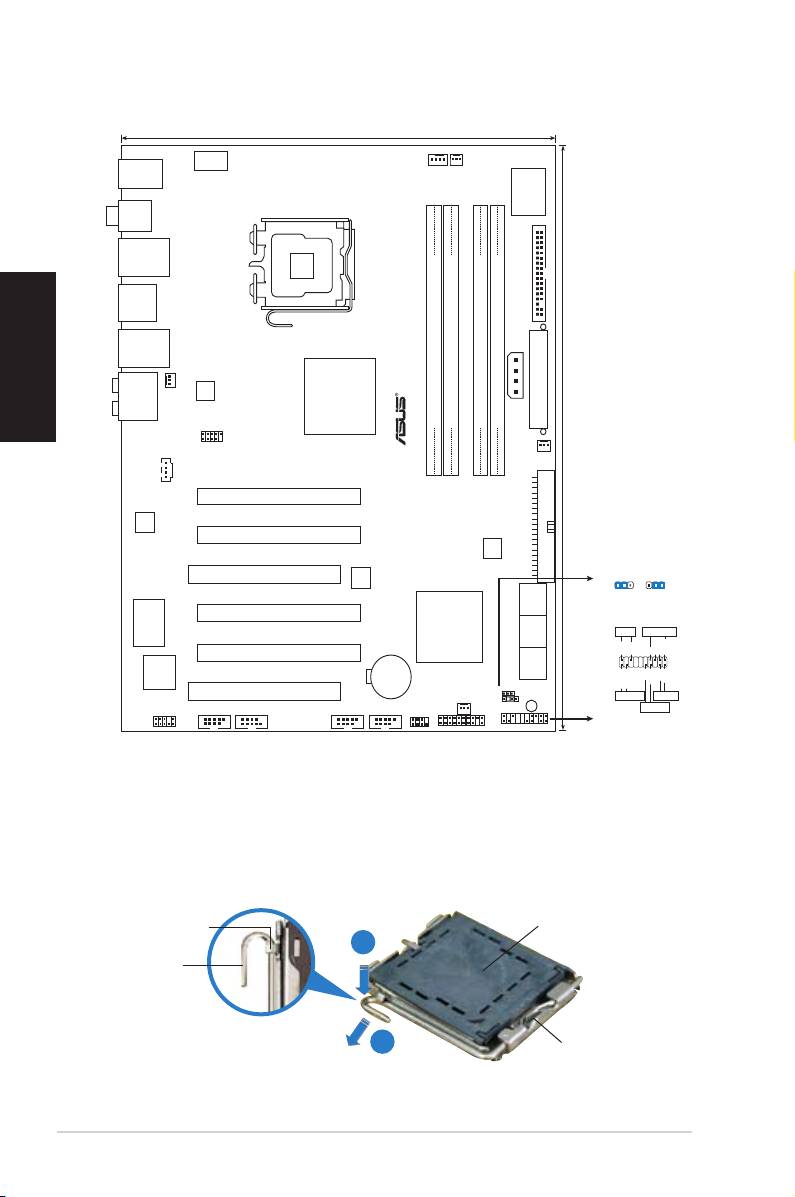
1. Rozvržení základní desky
Česky
2. Instalace procesoru
®
Pro instalaci procesoru Intel
do patice 775 postupujte podle níže uvedených
kroků.
1. Prstem zatlačte na zajišťovací páčku (A – load lever) a přesuňte ji směrem
doleva (B) dokud se neuvolní z drážky (retention tab).
Zajišťovací jazýček
Víčko PnP
A
Zaváděcí
páčka
B
B
Tato strana skříňky procesoru
musí směřovat k vám.
30
ASUS P5K64 WS
24.5cm (9.6in)
CPU_FAN
PWR_FAN
EATX12V
KB_USB56
Super I/O
SPDIF_O12
LGA775
LAN1_USB12
FLOPPY
F_ESATA12
LAN2_USB34
EZ_PLUG
OPT_FAN
Marvell
P5K64 WS
88E8052
Intel MCH
AUDIO
EATXPWR
Bearlake P35
DDR2 DIMM_A1 (64 bit,240-pin module)
DDR2 DIMM_A2 (64 bit,240-pin module)
DDR2 DIMM_B1 (64 bit,240-pin module)
DDR2 DIMM_B2 (64 bit,240-pin module)
USB1112
CD
�HA_FAN1
30.5cm (12in)
PRI_IDE
P�IEX16_1
AL�888
P�IEX16_2
Marvell
88SE6121
CLRTC
PCI1
ICS
9LPRS918BKL
1 2 2 3
Normal
Clear RTC
(Default)
P�IEX16_3
SATA2
SATA1
Marvell
88E8001
Intel ICH9R
SATA4
SATA3
P�IEX16_4
VIA 6308S
�R2032 3V
Lithium �ell
SATA6
SATA5
CMOS Power
PCI2
CLRTC
�HA_FAN2
�HASSIS
SB_PWR
AAFP
IE1394_2
COM1
USB78USB56
TPM
*
Requires an ATX power suppl
PANEL
y
PLED SPEAKER
PLED+
PLED-
+5V
Ground
Ground
Speaker
PA
NEL
PWR
Ground
Reset
Ground
IDE_LED+
IDE_LED-
IDE_LED
RESET
PWRSW
SPI
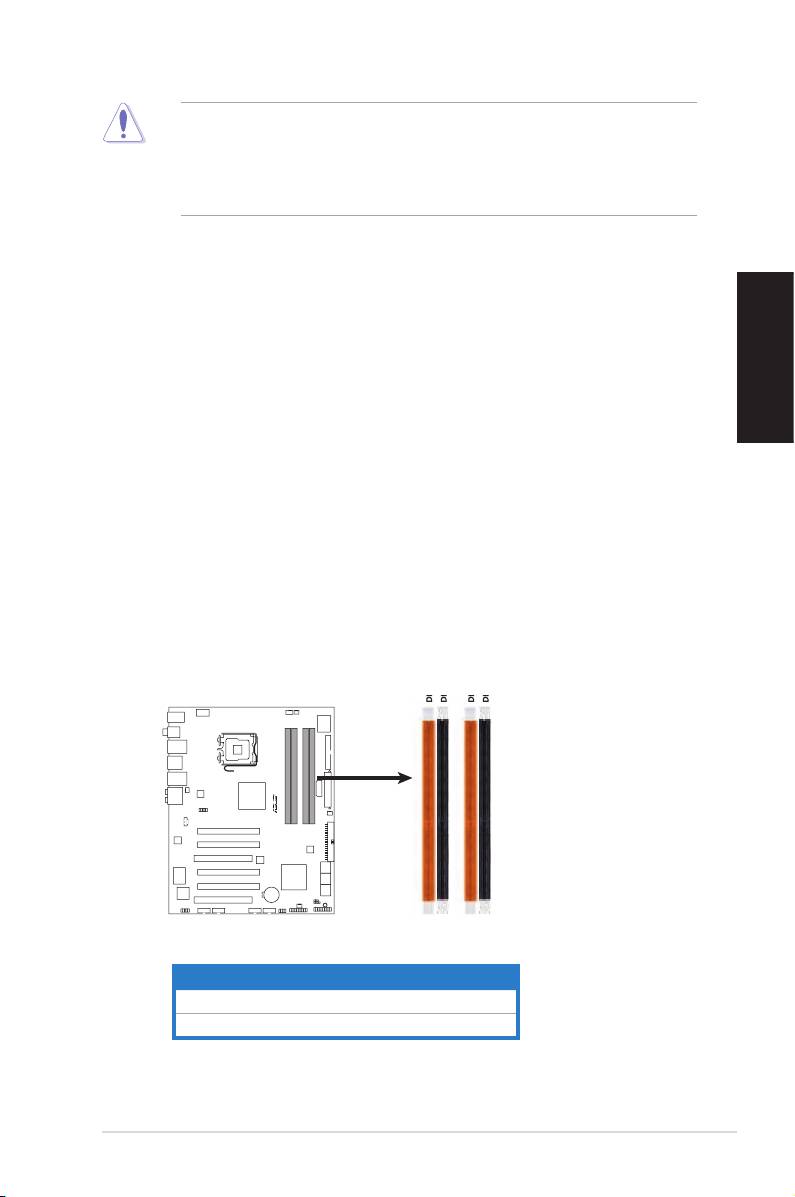
• Abyste zabránili poškození pinů patice, nesundávejte ochrannou záslepkuAbyste zabránili poškození pinů patice, nesundávejte ochrannou záslepku
(PnP cap) dokud nebudete instalovat procesor.
• Ochrannou záslepku zachovejte pro případné vrácení produktu.
• Záruka na desku se nevztahuje na poškození pinů patice.
2. Nadzvedněte zajišťovací páčku ve směru šipky do úhlu 135º.
3. Nadzvedněte vkládací destičku palcem a ukazováčkem do úhlu 100º, pak
zmáčkněte ochrannou záslepku (PnP cap) a sundejte ji z vkládací destičky.
4. Umístěte procesor nad paticí tak, aby byl zlatý trojúhelník na procesoru nacházel
v nad lev m dolním rohem patice. Zarovnávací klíč by měl byt shodně s drážkou
procesoru.
Česky
5. Uzavřete vkládací destičku a zatlačte zajišťovací páčku dokud nezapadne do
zajišťovací drážky.
3 Systémová pamět’
Tato základní deska je vybavena paticemi pro paměťové moduly DDR3 (Double Data
Rate 3) DIMM (Dual Inline Memory Modules).
Modul DDR3 má stejné fyzické rozměry jako modul DDR2 DIMM, ale má odlišné
drážkování, které zabraňuje jho instalaci do slotu DDR2 DIMM. Moduly DDR3 byly
vyvinuty pro lepší výkon s nižší spotřebou energie.
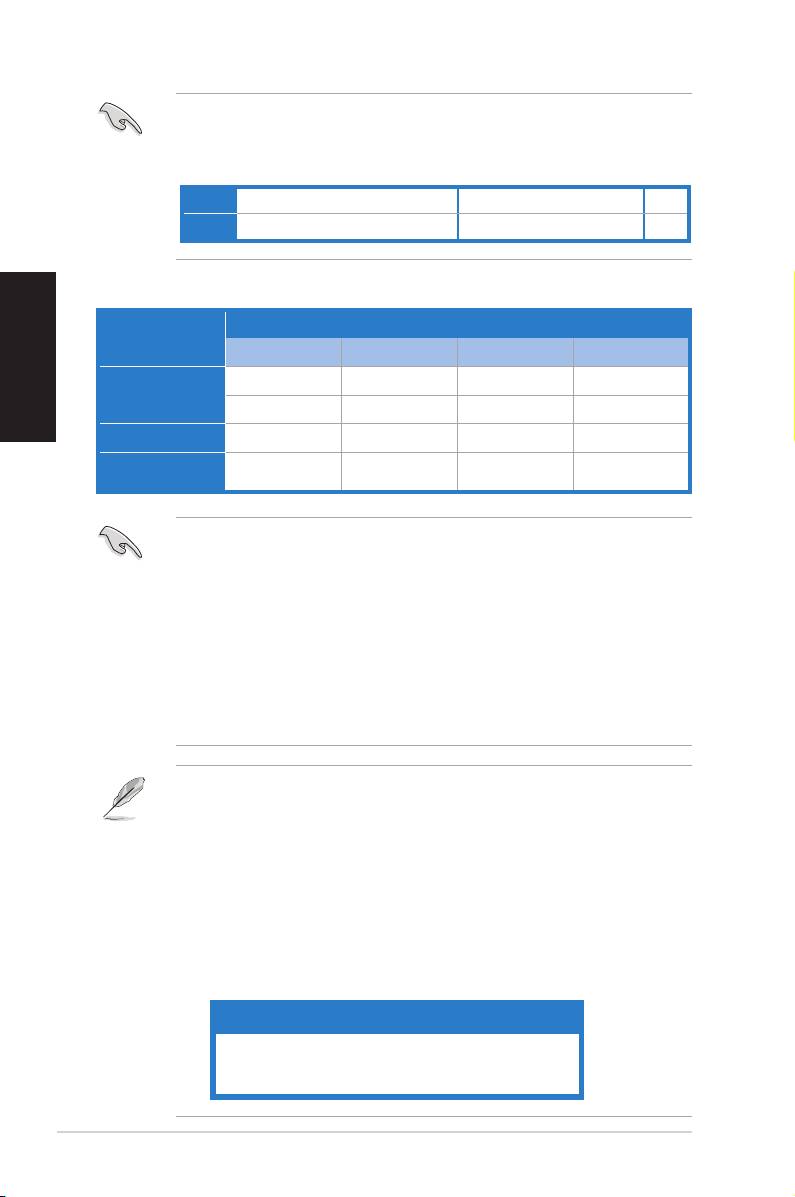
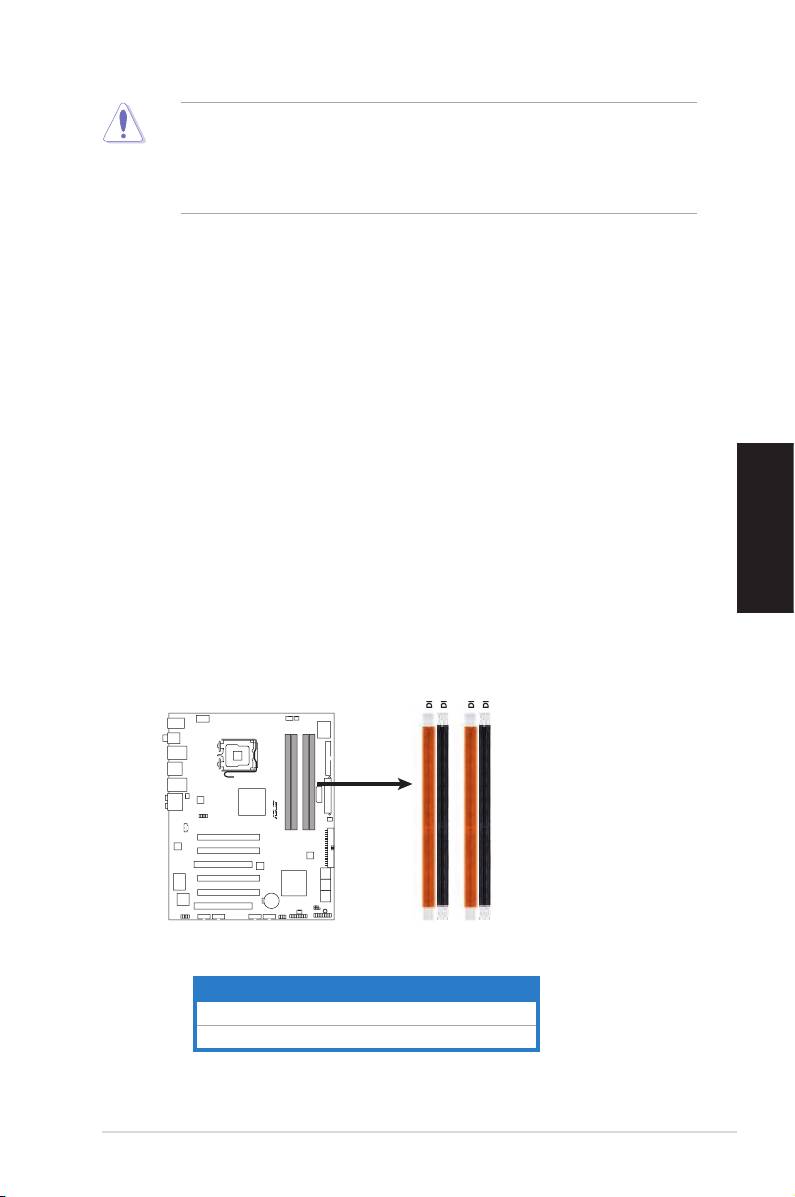
Na obrázku je znázorněno umístění patic DDR3 DIMM:
ASUS P5K64 WS
31
DIMM_A1
DIMM_A2
DIMM_B1
DIMM_B2
P5K64 WS
P5K64 WS
240-pin DDR3 DIMM Sockets
Kanál Patice
Kanál A
DIMM_A1 a DIMM_A2
Kanál B
DIMM_B1 a DIMM_B2
Tato čipová sada ociálně podporuje DDR3 1066/800. Díky technologii ASUS
Super Memspeed tato základní deska podporuje až 1333 MHz a poskytuje více
možností nastavení poměru, než tato čipová sada ociálně podporuje. Podrobnosti
viz tabulka níže.
FSB 1600 1333 1066
DDR3 1600 1333 1200 1000 800 1333 1111 1000 833 889
Doporučené kongurace pamětí
Česky
Patice
Režim
DIMM_A1 DIMM_B1 DIMM_A2 DIMM_B2
- -
Obsazeno
-
Jednokanálový
- - -
Obsazeno
Dvojkanálový (1)
- -
Obsazeno Obsazeno
Obsazeno Obsazeno Obsazeno Obsazeno
Dvojkanálový (2)
• Můžete nainstalovat různé velikosti paměti do kanáluA a do kanálu B. SystémMůžete nainstalovat různé velikosti paměti do kanálu A a do kanálu B. Systém
namapuje celkovou velikost menšího kanálu pro dvoukanálovou konguraci.
Přebývající paměť z většího kanálu je potom namapována pro jednokanálový
provoz..
• Vždy instalujte moduly DIMM se stejnou čekací dobou �AS. Pro zajištěníVždy instalujte moduly DIMM se stejnou čekací dobou �AS. Pro zajištění
optimální kompatibility doporučujeme zakoupit všechny paměťové moduly
od stejného výrobce..
• Kvůli přidělení zdrojů čipové sady může systém detekovat méně než 8GB
systémové paměti v případě, že jsou nainstalovány čtyři 2GB DDR3 paměťové
moduly.
• Pokud jste nainstalovali čtyři 1GB pamět’ové moduly, systém může detekovat
méně než 3GB celkové kapacity způsobeno adresováním alokace místa pro
ostatní nezbytné funkce. Toto omezení se týká operačního systému Windows
XP/Vista 32-bit version, protože nepodporuje Physical Address Extension
(PAE).
• Pokud jste nainstalovali 32bitovou verzi operačního systému Windows XP/Pokud jste nainstalovali 32bitovou verzi operačního systému Windows XP/
Vista, doporučujeme nainstalovat méně než 3 GB celkové paměti..
• Vzhledem k omezení čipové sady může tato základní deska v níže uvedenýchVzhledem k omezení čipové sady může tato základní deska v níže uvedených
operačních systémech podporovat pouze 8 GB. Do každé patice můžete
nainstalovat paměťový modul DIMM o kapacitě maximálně 2 GB..
64-bit
Windows XP Professional x64 Edition
Windows Vista x64 Edition
32
ASUS P5K64 WS

4. Informace o BIOSu
Pamět’ Flash ROM na základní desce uchovává informace o možnostech nastavení
(Setup utility). Můžete aktualizovat informace v BIOSu nebo kongurovat parametry
pomocí BIOS Setup utility. Obrazovky BIOS používjí k ovládání navigační klávesy a
online pomoc. Pokud budete mít systémové potíže nebo je systém nestabilní po změně
nastavení, obnovte standardní nastavení (load the Setup Defaults). Viz. kapitola 4
příručky pro detailní informace o BIOSu. Navštivte webovou stránku ASUS (www.
asus.com) pro stažení aktualizací.
Vstup do možnosti nastavení (Setup) při startu počítače:
Zmáčkněte klávesu <Delete> pří provádění testu POST (Power-On Self Test) pro
vstup do možnosti nastavení. Pokud nezmáčknete <Delete> bude POST pokračovat
v rutinních testech.
Česky
Vstup do možnosti nastavení po testech POST:
• Restartujte systém kombinací kláves <�trl> + <Alt> + <Delete>, pak zmáčkněte
<Delete> při testu POST nebo
• Zmáčkněte tlačítko reset na počítači pak zmáčkněte <Delete> při testu POST
nebo
• Restart může být proveden také vypnutím a opětovným zapnutím systému a při
testu POST zmáčkněte klávesu <Delete>.
Aktualizace BIOSu pomocí AFUDOS:
Zavedte systém ze systémové diskety, která také obsahuje soubor s aktualizací pro
BIOS. V příkazovém řádku zadejte příkaz afudos /i<názevsouboru.rom> a stiskněte
klávesu <Enter>. Po dokončení aktualizace systém restartujte.
Aktualizace BIOSu při použití ASUS EZ Flash 2:
Restartuje systém a zmáčkněte <Alt> + <F2> při provádění testu POST pro spuštění EZ
Flash 2. Vložte do mechaniky systémovou disketu nebo jednotku USB, která obsahuje
nejnovější soubor s informacemi pro BIOS. EZ Flash 2 aktualizuje BIOS a provede
automaticky restart počítače po dokončení operace.
Obnovení BIOSu pomocí �rashFree BIOS 3:
Zapněte počítač. Pokud je systém BIOS poškozen, nástroj pro automatické obnovení
�rashFree BIOS 3 vás požádá, abyste vložili disketu, disk �D nebo paměťovou
jednotku USB, která obsahuje původní nebo nejaktuálnější soubor systému BIOS.
Restartujte systém po dokončení operace obnovení.
5. Instalační DVD s podpůrnými programy
®
Tato základní deska podporuje Windows
XP/64-bit XP/Vista operační systémyXP/64-bit XP/Vista operační systémy operační systémy
(OS). Instalujte vždy nejnovější verze OS a odpovídající aktualizace, aby jste mohli
maximalizovat využití vlastností Vašeho hardwaru.
Instalační DVD, které se dodává se základní deskou obsahuje užitečné programy a
utility/ovladače, které zlepšují vlastnosti základní desky. Pro použití instalačního DVD
vložte DVD do optické mechaniky. DVD automaticky zobrazí uvítací okno a instalační
menu, pokud je povolen automatický start DVD (Autorun) ve Vašem počítači. Pokud se
uvítací okno neobjevilo automaticky, najděte a klikněte dvakrát na soubor ASSETUP.
EXE ve složce BIN na instalačním DVD.
ASUS P5K64 WS
33
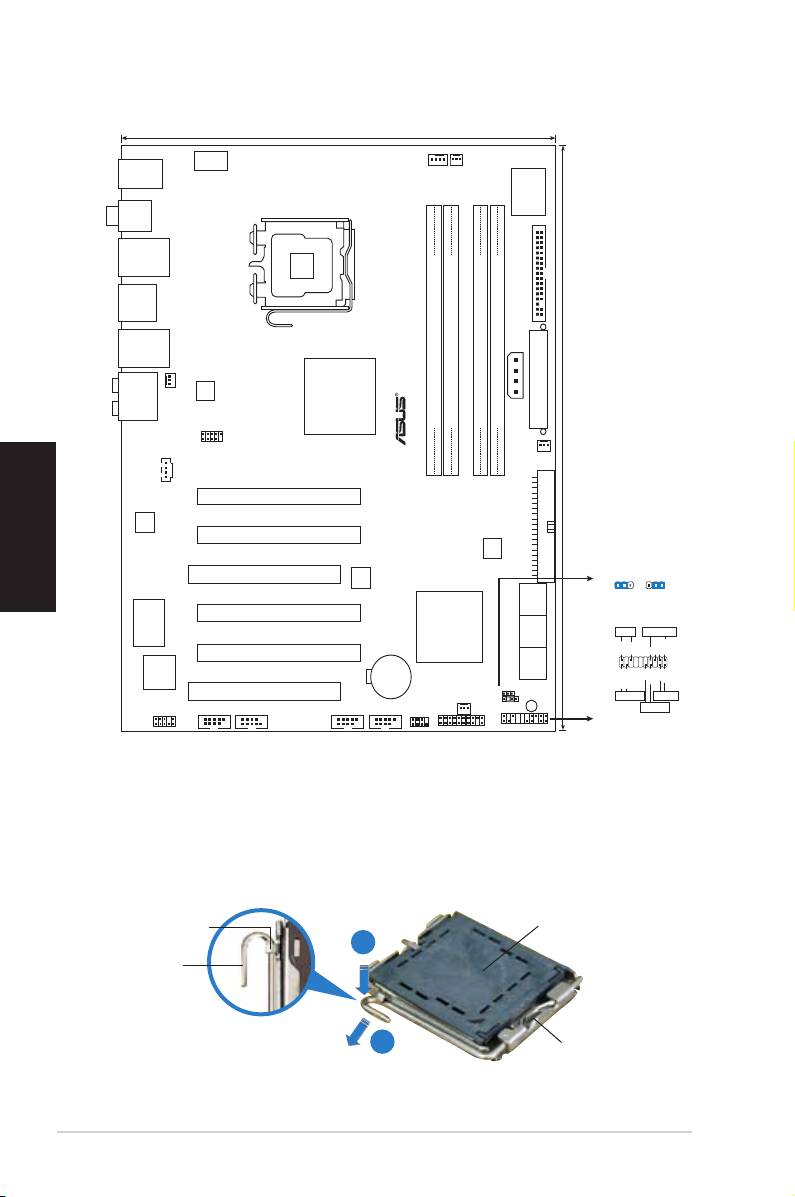
1. Az alaplap felépítése
Magyar
2. A CPU beszerelése
®
Az Intel
processzor (CPU) beszereléséhez kövesse az alábbi lépéseket:
1. Nyomjalearögzítőkartahüvelykujjával(A),majdmozdítsaelbalra(B),hogy
kiszabaduljonarögzítőfülalól.
Rögzítőfül
Védősapka
A
Rögzítőkar
B
B
Ebbőlaziránybólvégezzeel
aműveleteket.
34
ASUS P5K64 WS
24.5cm (9.6in)
CPU_FAN
PWR_FAN
EATX12V
KB_USB56
SuperI/O
SPDIF_O12
LGA775
LAN1_USB12
FLOPPY
F_ESATA12
LAN2_USB34
EZ_PLUG
OPT_FAN
Marvell
P5K64 WS
88E8052
Intel MCH
AUDIO
EATXPWR
BearlakeP35
DDR2DIMM_A1(64bit,240-pinmodule)
DDR2DIMM_A2(64bit,240-pinmodule)
DDR2DIMM_B1(64bit,240-pinmodule)
DDR2DIMM_B2(64bit,240-pinmodule)
USB1112
CD
CHA_FAN1
30.5cm (12in)
PRI_IDE
PCIEX16_1
ALC888
PCIEX16_2
Marvell
88SE6121
CLRTC
PCI1
ICS
9LPRS918BKL
1 2 2 3
Normal
Clear RTC
(Default)
PCIEX16_3
SATA2
SATA1
Marvell
88E8001
Intel ICH9R
SATA4
SATA3
PCIEX16_4
VIA6308S
CR20323V
LithiumCell
SATA6
SATA5
CMOSPower
PCI2
CLRTC
CHA_FAN2
CHASSIS
SB_PWR
AAFP
IE1394_2
COM1
USB78USB56
TPM
*
RequiresanATXpowersuppl
PANEL
y
PLED SPEAKER
PLED+
PLED-
+5V
Ground
Ground
Speaker
PA
NEL
PWR
Ground
Reset
Ground
IDE_LED+
IDE_LED-
IDE_LED
RESET
PWRSW
SPI
• A foglalat védelme érdekében ne távolítsa el a foglalat védősapkáját, csakAfoglalatvédelmeérdekébennetávolítsaelafoglalatvédősapkáját,csak
közvetlenülaprocesszorbehelyezéseelőtt.
• Afoglalatvédősapkájáttartsamegkésőbbifelhasználásra,nedobjael.
• Afoglalattűineksérüléseirenemterjedkiatermékgarancia.
2. Hajtsafel135°-osszögbenarögzítőkart.
3. Hajtsafelaprocesszorrögzítőtálcáját100°-os szögben,majdpattintsakia
foglalatvédősapkáját.
4. Helyezze a processzorta foglalatra úgy, hogya CPU megjelölt sarka ésa
rögzítőkartöveegymásfölöttlegyenek(amegjelöltiránybólnézveabalalsó
sarokban).Helyeselhelyezéseseténafoglalatonlévőkiugrásnakilleszkednie
kellaprocesszorontalálhatóbevágásba.
5. HaaCPUbennevanafoglalatban,hajtsalearögzítőtálcát,majdhajtsalearögzítőkart
éshúzzabeafoglalatoldalánlévőrögzítőfülalá.
3 Rendszermemória
Azalaplapnégydarab Double Data Rate 3 (DDR3) Dual Inline Memory Module
(DIMM)memóriamodulfogadásáraalkalmasfoglalatottartalmaz.
Magyar
A DDR3 modulzikai méretemegegyezika DDR2 DIMM moduléval,de eltérõ
helyenvanabevágás,nehogyDDR2foglalatbaillesszék.ADDR3memórianagyobb
teljesítményreképeskisebbenergiafogyasztásmellett.
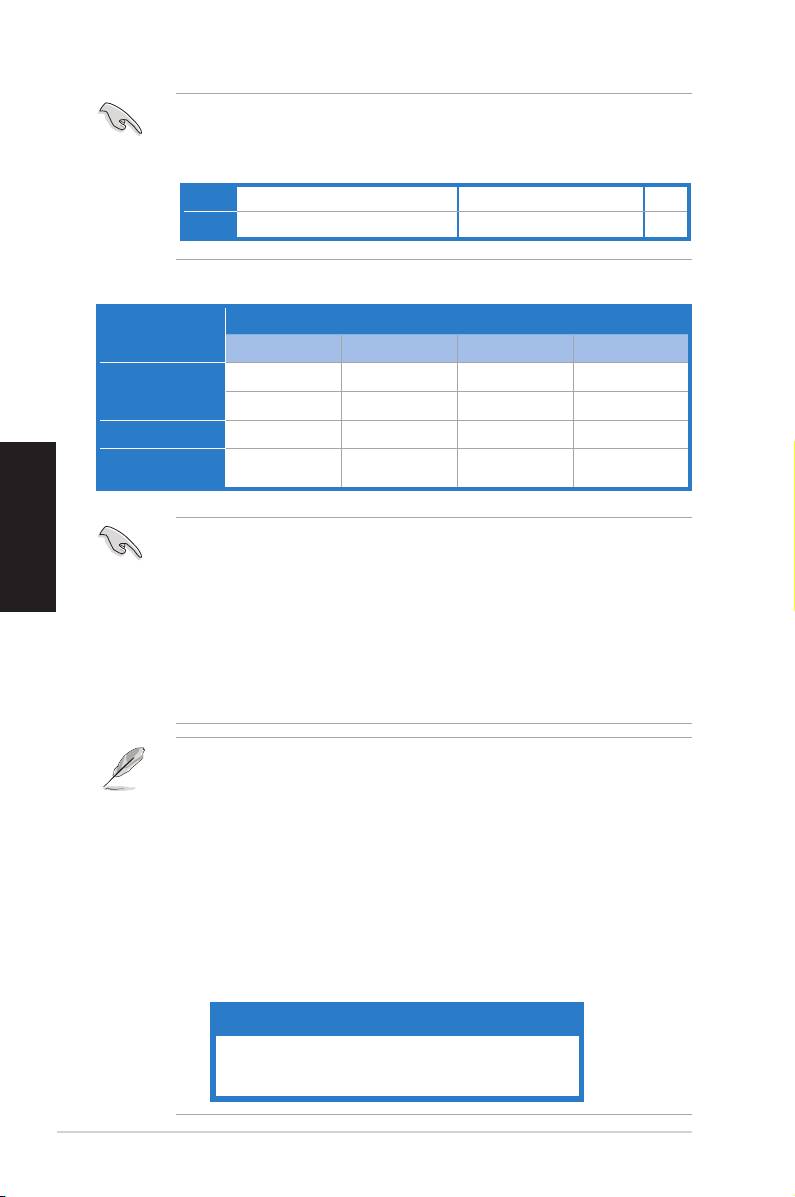
AzábránláthatóDDR3DIMMmemóriamodulfoglalatokelhelyezkedése:
ASUS P5K64 WS
35
DIMM_A1
DIMM_A2
DIMM_B1
DIMM_B2
P5K64 WS
P5K64 WS
240-pin DDR3 DIMM Sockets
Csatorna Foglalatok
A csatorna
DIMM_A1 és DIMM_A2
Bcsatorna
DIMM_B1ésDIMM_B2
EzalapkakészlethivatalosantámogatjaaDDR31066/800szabványt.AzASUSSuper
Memspeedtechnológiasegítségévelazalaplaptámogatjaalegfeljebb1333MHz
szabványt,éstöbbaránybeállításlehetõségétkínálja,mintamelyetalapkakészlet
hivatalosantámogat.Arészleteketilletõenolvassaelazalábbitáblázatot.
FSB 1600 1333 1066
DDR3 1600 1333 1200 1000 800 1333 1111 1000 833 889
Javasoltmemóriamodul-elrendezések
Foglalatok
Üzemmód
DIMM_A1 DIMM_B1 DIMM_A2 DIMM_B2
- -
használatban
-
Egycsatornás
- - -
használatban
Kétcsatornás(1)
- -
használatban használatban
használatban használatban használatban használatban
Kétcsatornás(2)
Magyar
• KülönbözőméretűmemóriamodulokatszerelhetbeaChannelAésaChannel
Bjelűfoglalatokba.Arendszerakisebbméretűcsatornateljeskapacitását
kétcsatornáskongurációbaállítja.Anagyobbméretűcsatornaezenfelüli
memóriakapacitásátpedigarendszeregycsatornásüzemmódbaállítja.
• Mindig azonos CAS késleltetésű modulokat használjon.Az optimális
teljesítményérdekében javasoljuk, hogyazonos gyártótól szerezze be az
összesDDR2RAMmodulját.
• Ha4db2GBméretűDDR3modultszereltazalaplapba,arendszeresetleg
8GB-nálkevesebbmemóriátérzékelazalaplapichipsetkorlátaimiatt.
• Ha4db1GBméretűmodultszereltazalaplapba,arendszeresetlegcsak
legfeljebb 3 GB memóriát érzékel, az efölötti memóriák címezését egyéb
®
kritikusfunkciókhozhasználjaarendszer.AproblémaaMicrosoft
Windows
XP/Vista32bitesverzióibanjelentkezik,mertezekazoperációsrendszerek
nemtámogatjákaPAE-t(PhysicalAddressExtension).
• AmennyibenaWindowsXP/Vista 32bites verziójú operációs rendszerét
telepíti, azt ajánljuk, hogy kevesebb, mint 3 GB-ot installáljon a teljes
memóriából.
• A lapkakészletkorlátozásaimiatt ez az alaplap legfeljebb8 GB memória
támogatásátteszi lehetővéaz alábbiakbanfelsorolt operációs rendszerek
alatt. Legfeljebb2GB-os DIMMmemóriamodult szerelhet be azegyes
foglalatokba.
64-bit
WindowsXPProfessionalx64Edition
WindowsVistax64Edition
36
ASUS P5K64 WS

4. BIOS információk
AzalaplapBIOS-átazalaplapontalálhatóFlashROMchiptartalmazza.ABIOS-
jellemzőket a BIOS Setup segédprogramon keresztül állíthatja.A BIOS Setup
beépítettsúgóval(Help) is rendelkezik.Amennyiben arendszer instabillá válna,
vagy másrendszerproblémákatészlela BIOS beállítások megváltoztatása után,
töltsevisszaazalapértelmezettértékeket(LoadBIOS/SetupDefaults).ABIOSSetup
részletesleírásátaFelhasználóikézikönyv4.fejezetébentalálja.AzelérhetőBIOS
frissítésekhezlátogassamegazASUSweboldalát:www.asus.com.
BelépésaBIOSSetup-barendszerinduláskor:
Nyomjamega<Delete>gombotarendszerindulásakorPOST(Power-OnSelfTest
–InduláskoriÖnellenőrzés)közben.Hanemnyomjamega<Delete>gombot,aPOST
folytatjatesztelésieljárásait,éselindulazoperációsrendszer.
BelépésaBIOSSetup-baPOSTután:
• Indítsaújraaszámítógépeta<CTRL>+<ALT>+<DELETE>gomboklenyomásával,
vagy
• IndítsaújraaszámítógépetaszámítógépentalálhatóRESETgombbal,vagy
• Kapcsoljaki,majdbeaszámítógépet,majdkövessea„BelépésaBIOSSetup-ba
rendszerinduláskor”bekezdésbentalálhatóutasításokat.
ABIOSfrissítéseazAFUDOSprogramsegítségével:
Helyezzebe a legújabb BIOS-képfájltistartalmazóAFUDOSkislemezt a oppy-
meghajtóba, majd indítsa ela számítógépet.A DOS parancssor megjelenésekor
Magyar
írjabe:afudos/i<fájlnév.rom>,ahola<fájlnév.rom>aBIOS-képfájlneve.Afrissítés
befejezéseutánindítsaújraaszámítógépet.
ABIOSfrissítéseazASUSEZFlash2segítségével:
HelyezzebealegújabbBIOS-képfájlttartalmazóhajlékonylemeztvagyUSBash
lemeztamegfelelőmeghajtóba,majdindítsaelaszámítógépet.POSTalattnyomja
megaz<ALT>+<F2>billentyűkombinációt,majdamegjelenőEZFlash2elvégzia
BIOSfrissítését,ésautomatikusanújraindítjaarendszert.
ABIOSvisszaállításaaCrashFreeBIOS3segítségével:
A rendszer indulásakora CrashFreeBIOS 3 automatikusanellenőrzi, hogy nem
korrupt-e aBIOS.Amennyiben a BIOS sérült,aCrashFreeBIOS3 automatikus
helyreállítóeszközmegkériÖnt,hogyhelyezzenbeegy,azeredetivagylegfrissebb
BIOS-fájlttartalmazóhajlékonylemezt,CD-tvagyUSB-ashmeghajtót.Avisszaállítás
utánindítsaújraaszámítógépet.
5. Mellékelt támogató DVD információk
®
®
EzazalaplapaMicrosoft
Windows
XP,64-bitXPés Vista operációs rendszereketésVistaoperációs rendszereketoperációsrendszereket
támogatja.Alegjobbteljesítményeléréseérdekébenrendszeresenfrissítseoperációs
rendszerétésazillesztőprogramokat.
Az alaplaphoz mellékelt támogató DVD hasznos szoftvereket, illesztő- és
segédprogramokattartalmaz,amelyekkelkihasználhatjaazalaplapteljesképességeit.
AtámogatóDVDhasználatáhozhelyezzealemeztaDVD-ROMmeghajtóbaWindows
alatt.ADVDautomatikusanmegjelenítegyüdvözlőképernyőtésatelepítésimenüt,ha
azAutorunfunkcióengedélyezvevan.Amennyibenazüdvözlőképernyőnemjelenne
meg,keressemegésindítsaelalemezenaBINkönyvtárbantalálhatóASSETUP.
EXEnevűfájlt.
ASUS P5K64 WS
37
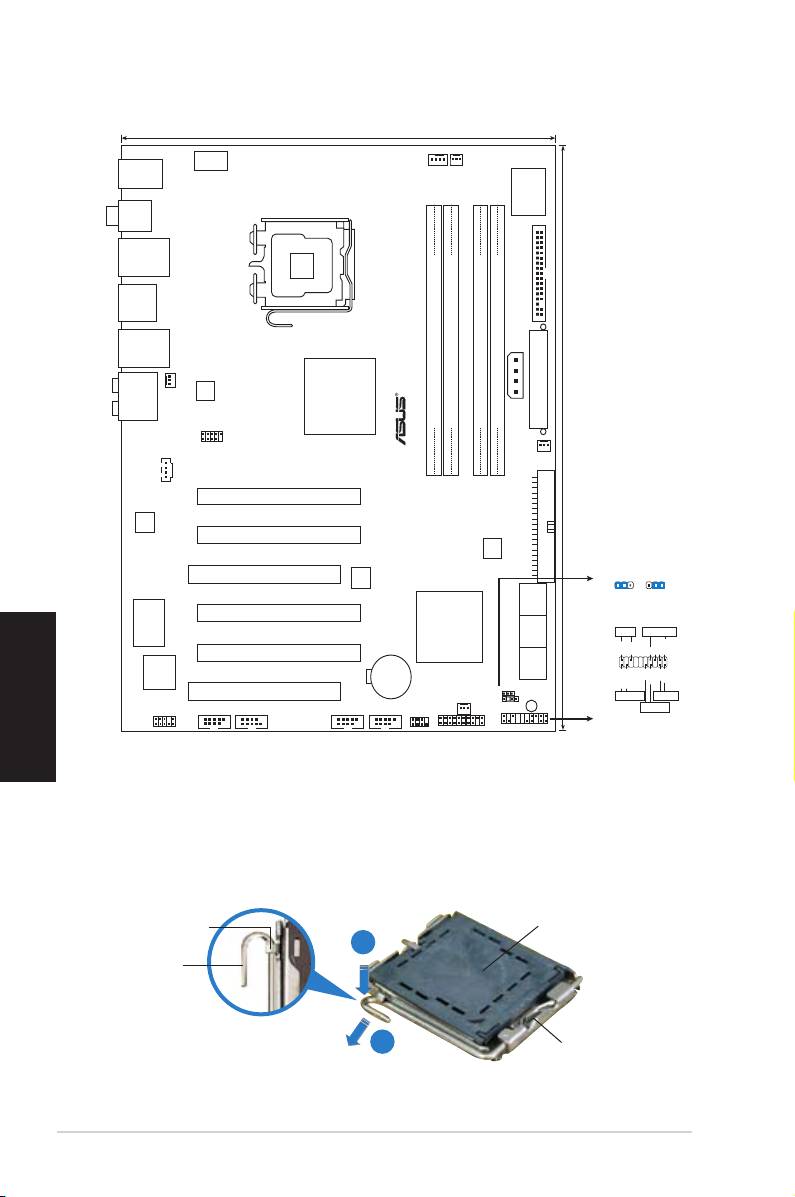
1. Схема на дънната платка
Български
2. Инсталиране на процесора
A
B
B
Тази страна на процесора
трябва да е обърната към вас.
38
ASUS P5K64 WS
24.5cm (9.6in)
CPU_FAN
PWR_FAN
EATX12V
KB_USB56
Super I/O
SPDIF_O12
LGA775
LAN1_USB12
FLOPPY
F_ESATA12
LAN2_USB34
EZ_PLUG
OPT_FAN
Marvell
P5K64 WS
88E8052
Intel MCH
AUDIO
EATXPWR
Bearlake P35
DDR2 DIMM_A1 (64 bit,240-pin module)
DDR2 DIMM_A2 (64 bit,240-pin module)
DDR2 DIMM_B1 (64 bit,240-pin module)
DDR2 DIMM_B2 (64 bit,240-pin module)
USB1112
CD
CHA_FAN1
30.5cm (12in)
PRI_IDE
PCIEX16_1
ALC888
PCIEX16_2
Marvell
88SE6121
CLRTC
PCI1
ICS
9LPRS918BKL
1 2 2 3
Normal
Clear RTC
(Default)
PCIEX16_3
SATA2
SATA1
Marvell
88E8001
Intel ICH9R
SATA4
SATA3
PCIEX16_4
VIA 6308S
CR2032 3V
Lithium Cell
SATA6
SATA5
CMOS Power
PCI2
CLRTC
CHA_FAN2
CHASSIS
SB_PWR
AAFP
IE1394_2
COM1
USB78USB56
TPM
*
Requires an ATX power suppl
PANEL
y
PLED SPEAKER
PLED+
PLED-
+5V
Ground
Ground
Speaker
PA
NEL
PWR
Ground
Reset
Ground
IDE_LED+
IDE_LED-
IDE_LED
RESET
PWRSW
SPI
3 Системна памет
Български
ASUS P5K64 WS
39
DIMM_A1
DIMM_A2
DIMM_B1
DIMM_B2
P5K64 WS
P5K64 WS
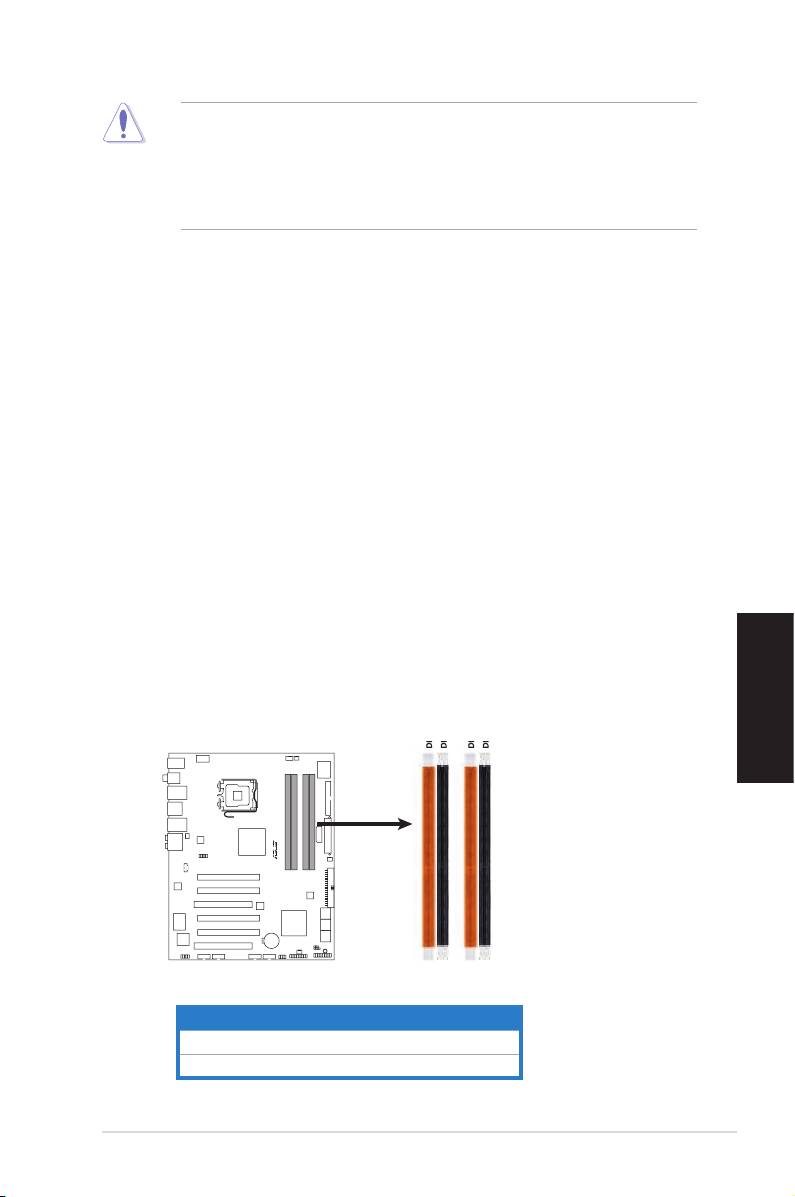
240-pin DDR3 DIMM Sockets
Канал Цокли
Канал A DIMM_A1 и DIMM_A2
Канал B DIMM_B1 и DIMM_B2
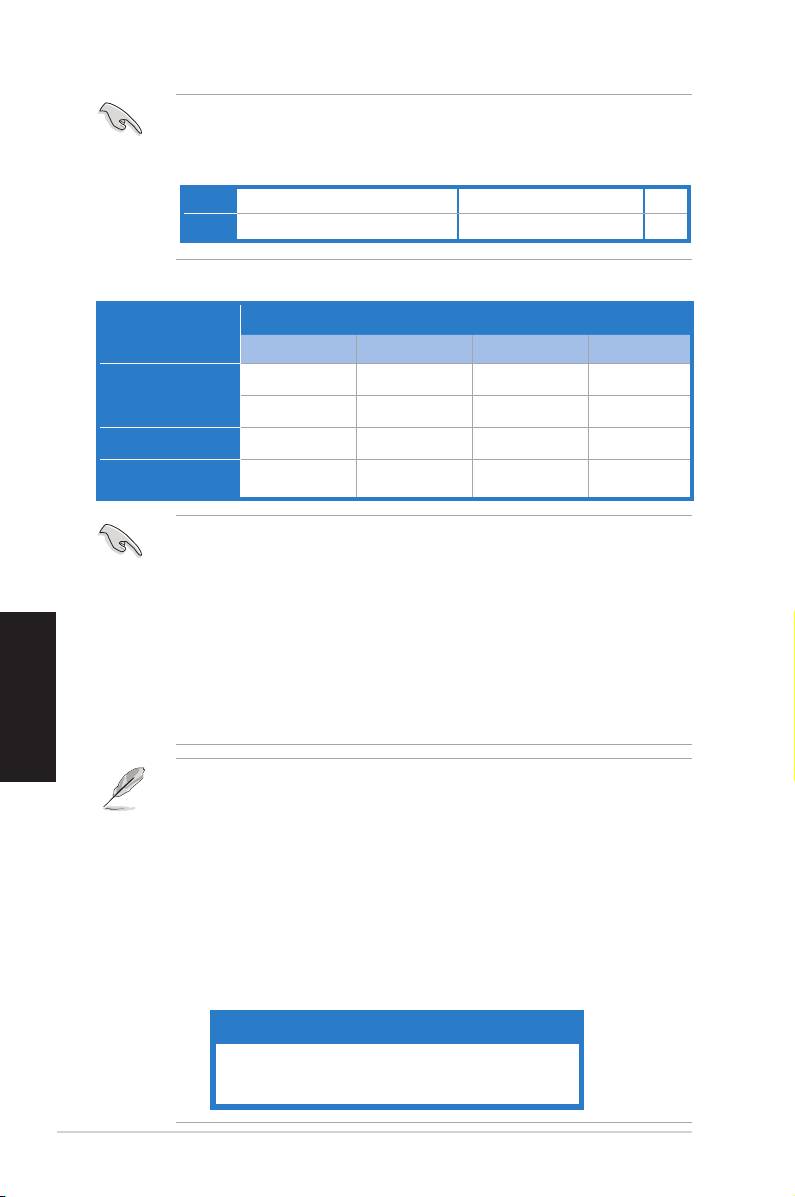
FSB 1600 1333 1066
DDR3 1600 1333 1200 1000 800 1333 1111 1000 833 889
DIMM_A1 DIMM_B1 DIMM_A2 DIMM_B2
- -
-
- - -
Двуканалелен (1)
- -
(2)
Български
64-bit
Windows XP Professional x64 Edition
Windows Vista x64 Edition
40
ASUS P5K64 WS

4. BIOS информация
Български
5. DVD с информация за поддръжка на
софтуера
ASUS P5K64 WS
41
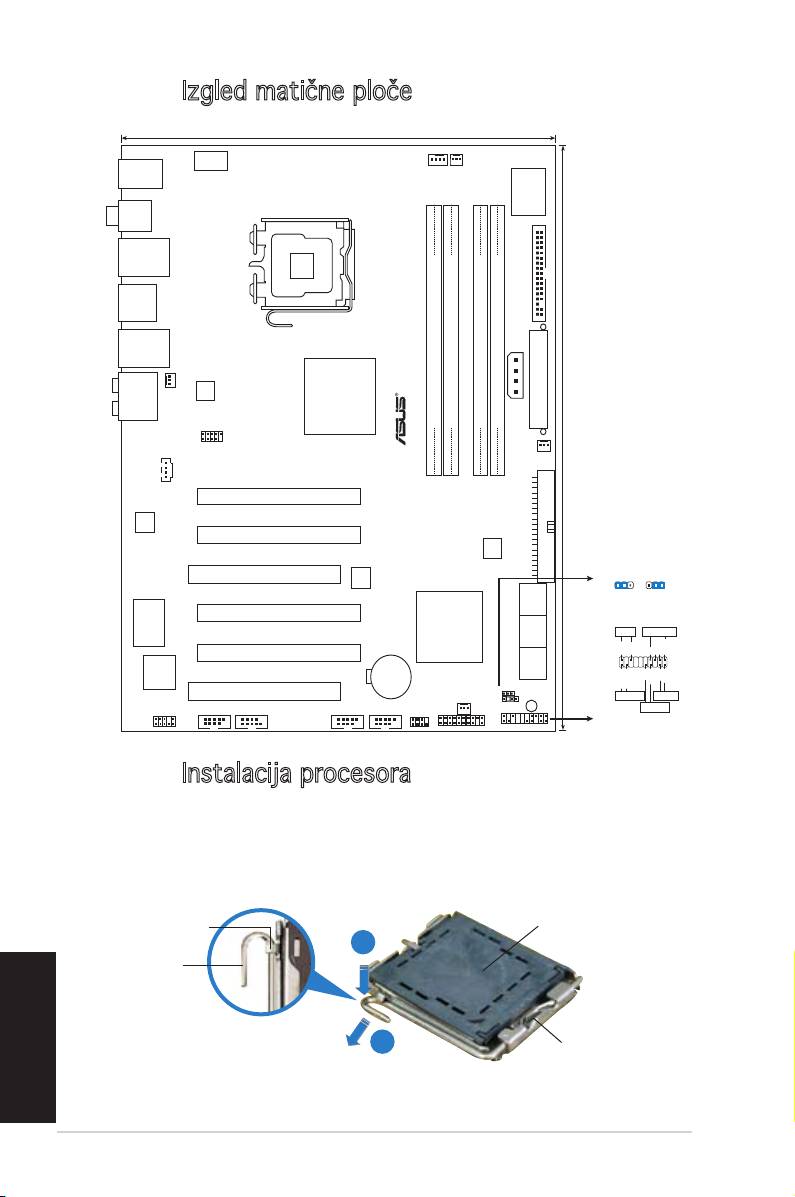
1. Izgled matične ploče
2. Instalacija procesora
®
Pratite sledeća uputstva za instalaciju Intel
LGA 775 procesora��
1� Pritisnite polugu palcem (A), potom je pomerite na levo (B) dok je ne
oslobodite�
Držač
Zaštitni poklopac
A
Poluga
Srpski
B
B
Strana okrenuta ka vama
46
ASUS P5K64 WS
24.5cm (9.6in)
CPU_FAN
PWR_FAN
EATX12V
KB_USB56
Super I/O
SPDIF_O12
LGA775
LAN1_USB12
FLOPPY
F_ESATA12
LAN2_USB34
EZ_PLUG
OPT_FAN
Marvell
P5K64 WS
88E8052
Intel MCH
AUDIO
EATXPWR
Bearlake P35
DDR2 DIMM_A1 (64 bit,240-pin module)
DDR2 DIMM_A2 (64 bit,240-pin module)
DDR2 DIMM_B1 (64 bit,240-pin module)
DDR2 DIMM_B2 (64 bit,240-pin module)
USB1112
CD
CHA_FAN1
30.5cm (12in)
PRI_IDE
PCIEX16_1
ALC888
PCIEX16_2
Marvell
88SE6121
CLRTC
PCI1
ICS
9LPRS918BKL
1 2 2 3
Normal
Clear RTC
(Default)
PCIEX16_3
SATA2
SATA1
Marvell
88E8001
Intel ICH9R
SATA4
SATA3
PCIEX16_4
VIA 6308S
CR2032 3V
Lithium Cell
SATA6
SATA5
CMOS Power
PCI2
CLRTC
CHA_FAN2
CHASSIS
SB_PWR
AAFP
IE1394_2
COM1
USB78USB56
TPM
*
Requires an ATX power suppl
PANEL
y
PLED SPEAKER
PLED+
PLED-
+5V
Ground
Ground
Speaker
PA
NEL
PWR
Ground
Reset
Ground
IDE_LED+
IDE_LED-
IDE_LED
RESET
PWRSW
SPI

l Da bi ste zaštitili konektore na podnožju nemojte uklanjati poklopac
osim ako ne postavljate procesor�
l Zadržite poklopac u slučaju da želite da vratite proizvod�
l Garancija npokriva oštećena na konektorima podnožja procesora�
2� Podignite ručicu u pravcu strelice do ugla od 135 stepeni�
3� Podignite ploču za postavljanje palcem do ugla od 100 stepeni i potom
istisnite zaštitni poklopac sa nje�
4� Postavite procesor iznad podnožja, obratite pažnju da je zlatna oznaka
na procesoru okrenuta donjem levom uglu podnožja� Kontrolni zarez na
procesoru treba da se poklopi sa ispupčenjem na podnožju�
5� Zatvorite ploču za postavljanje, i potom pritisnite polugu dok se ne zakači
za držač�
3 Sistemska memorija
Matična ploča dolazi sa četiri Double Data Rate 3 (dvostruka brzina podataka)
(DDR3) priključnice za dvostruke integrisane memorijske module (DIMM)�
DDR3 modul ima iste dimenzije kao i DDR2 DIMM ali su urezi na žlebu različiti,
kako bi se sprečila instalacija na DDR2 DIMM priključku� DDR3 moduli razvijeni
su radi boljih performansi uz manju potrošnju energije�
Slika pokazuje položaj DDR3 DIMM priključnice:
Srpski
ASUS P5K64 WS
47
DIMM_A1
DIMM_A2
DIMM_B1
DIMM_B2
P5K64 WS
P5K64 WS
240-pin DDR3 DIMM Sockets
Channel Podnožja
Channel A DIMM_A1 i DIMM_A2
Channel B DIMM_B1 i DIMM_B2
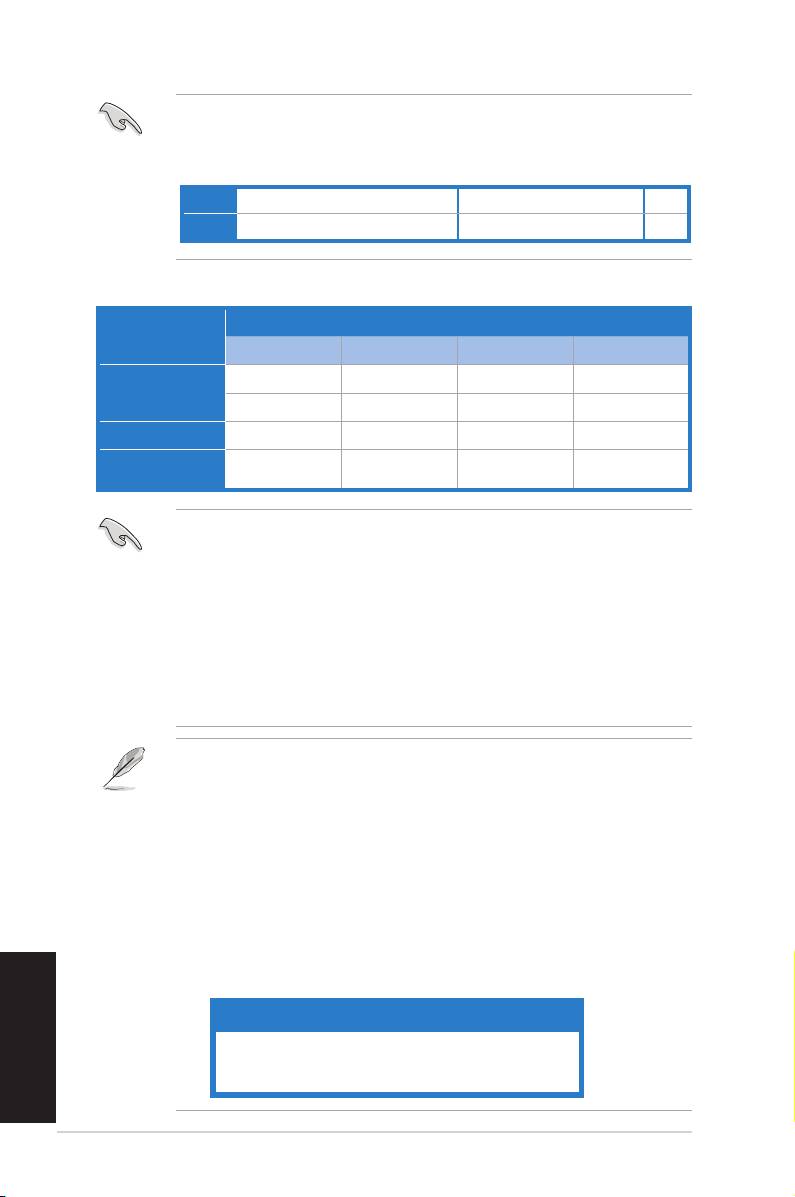
Ovaj čipset zvanično podržava DDR3 1066/800� Uz ASUS Super Memspeed
Tehnologiju, matična ploča podržava do 1333MHz i obezbeđuje veći
razmer podešavanja opcija nego što čipset zvanično podržava� Molimo vas,
pogledajte tabelu ispod za više informacija�
FSB 1600 1333 1066
DDR3 1600 1333 1200 1000 800 1333 1111 1000 833 889
Preporučene memorijeske kon guracije
Ležišta
Režim
DIMM_A1 DIMM_B1 DIMM_A2 DIMM_B2
- - Popunjeno -
Jedan kanal
- - - Popunjeno
Dva kanala (1)* - - Popunjeno Popunjeno
Popunjeno Popunjeno Popunjeno Popunjeno
Dva kanala (2)**
• Možete da instalirate memoriju različite veličine u Kanale A i B� SistemMožete da instalirate memoriju različite veličine u Kanale A i B� Sistem
mapira ukupnu veličinu manjeg kanala za konguraciju sa duplim
kanalima� Bilo kakva preostala memorija sa višeg kanala se tada mapira
za rad sa samo jednim kanalom��
• Uvek koristite memorije sa jednakim CAS vrednostima, za maksimalnuUvek koristite memorije sa jednakim CAS vrednostima, za maksimalnu
kompatibilnost, preporučujemo da meorijski moduli budu od istog
proizvođača��
• U slušaju da ste postavili četri 2 GB DDR3 memoriska modula, sistem ćeU slušaju da ste postavili četri 2 GB DDR3 memoriska modula, sistem će
prijaviti nešto manje od 8 GB memorije, zbog načina na koji se alociraju
sistemski resursi��
• Ukoliko instalirate četiri modula kapaciteta 1 GB sistem će možda
detektovati manje od3 GB ukupne memorije usled načina na koji se
alociraju sistemski resursi� Ovo ograničenje odnosi se na OS Windows
XP/Vista u 32-bitnoj verziji, s obzirom da ova verzija ne podržava
Physical Address Extension (PAE)�
• Ukoliko ste instalirali Windows XP/Vista, verziju sa 32 bita kao svoj
operativni sistem, preporučujemo da instalirate manje od 3GB ukupne
memorije�
• Usled ograničenja čipseta, ova matična ploča može da podrži samo
do 8 GB memorije na operativnim sistemima koji su navedeni ispod�
Maksimalno na svakom slotu možete da instalirate 2 GB DIMM
memorije�
Srpski
64-bit
Windows XP Professional x64 Edition
Windows Vista x64 Edition
48
ASUS P5K64 WS
4. BIOS
Flash ROM na matičnoj ploči sadrži BIOS� Parametre BIOS-a možete
promeniti pomoću uslužnog programa� Ekrani BIOS-a podržavaju navigaciju
putem tastature i kratka objašnjenja svakog od parametara� Ukoliko vaš
sistem ima probleme, ili je posta nestabilan posle promena parametara,
odaberite opciju “Load Setup Defaults”� Četvrto poglavlje uputstva sadrži
detaljne informacije o podešavanju BIOS-a� Posetite ASUS sajt (yu�asus�
com) i potražite najnoviju verziju BIOS-a�
Pokretanje podešavanja BIOS-a:
Pritisnite <Delete> taster tokom Power-On Self Test (POST) ekrana� Ukoliko
ne pritisnete <Delete> taster, POST nastavlja sa normalnim podizanjem
sistema�
Ulazak u BIOS posle POST ekrana:
• Resetujte sistem držeći <Ctrl> + <Alt> + <Delete>, a potom uđite u
BIOS toko POST ekrana pritiskajući <Delete>, ili
• Resetujte sistem pritiskom na Reset taster na kućištu, a potom uđite u
BIOS toko POST ekrana pritiskajući <Delete>, ili
• Ugasite pa potom upalite sistem, a potom uđite u BIOS toko POST
ekrana pritiskajući <Delete>, ili
Snimanje nove verzije BIOS-a uz pomoć AFUDOS:
Pustite sistem da se podigne sa diskete na koju ste kopirali najnoviju verziju
BIOS-a� U DOS komandnoj liniji kucajte afudos /i<lename�rom> i pritisnite
Enter� Resetujte sistem posle izvršenja programa�
Snimanje nove verzije BIOS-a uz pomoć ASUS EZ Flash 2:
Startujte sistem i tokom POST ekrana pritisnite <Al t> + <F2> za pokretanje
Ez Flash 2 programa� Ubacite disketu ili USB ash disk koji sadrži fajl sa
najnovijim BIOS-om� EZ Flash 2 ce obaviti snimanje nove verzije i automatski
resetovati sistem�
Oporavak BIOS-a uz pomoć CrashFree BIOS 3:
Podignite sistem� Ukoliko je BIOS pokvaren, program za automatsko vraćanje
BIOS-a, CrashFree BIOS 3, pitaće vas da ubacite opi disk, CD ili USB eš disk
koji sadrži originalni ili najnovili BIOS fajl� Resetujte sistem posle oporavka
BIOS-a�
5. Prateći DVD
®
Ova matična ploča podržava Windows
XP/64-bit XP/Vista operativne sisteme
(OS)� Uvek instalirajte najnoviju verziju operativnog sistema i sve patcheve
da bi ste maksimalno iskoristili potencijale vašeg sistema�
Prateći DVD koji dobijate uz matičnu ploču sadrži uslužne programe i drajvere
koji će pomoći da iskoristite sve mogućnosti ove matične ploče� Potrebno je
da samo ubacite DVD, uvodni ekran će se sam startovati i ponuditi vam opcije
Srpski
za instalaciju, ukoliko je Autorun opcija uključena na vašem računaru� Ukoliko
nije potrebno je da pokrenete ASSETUP�EXE iz BIN direktorijuma na DVD-u�
ASUS P5K64 WS
49
- 1
- 2
