
Asus P5B-MX WIFI-AP – page 2
Manual for Asus P5B-MX WIFI-AP
Table of contents
- Français

• Aby uniknąć uszkodzenia szpilek gniazda, nie należy zdejmować
pokrywkiPnP,ażdozainstalowaniaprocesora.
• Należyzachowaćpokrywkinawypadekzwrotuproduktu.
• Gwarancjaproduktunieobejmujeuszkodzeńszpilekgniazda.
Polski
2. Unieś dźwignię ładowania wkierunku wskazanymstrzałką podkątem
135º.
3. Unieśkciukiemipalcemwskazującympłytęładowaniapodkątem100º,a
następnienaciśnijpokrywkęPnPzoknapłytyładowaniawceluzdjęcia.
4. Ustawprocesornadgniazdemiupewnijsię,żeznakzłotegotrójkąta
znajdujesięwdolnym,lewymrogugniazda.Identykatorwyrównania
gniazdapowinienpasowaćdonacięciaprocesora.
5. Zamknijpłytęładowania,anastępnienaciśnijdźwignięładowania,ażdo
zatrzaśnięciawzatrzaskupodtrzymującym.
3. Pamięćsystemowa.
Możeszzainstalowaćkości256MB,512MB,1GBi2GBpamięciunbuffered
non-ECCDDR2DIMMsdogniazdaDIMM,używająckonguracjipamięcipodanych
wtejsekcji.
• W kanale A i kanale B można instalować pamięci o różnych rozmiarach.WkanaleAikanaleBmożnainstalowaćpamięcioróżnychrozmiarach.
W konfiguracji dwu-kanałowej, system odwzorowuje całkowity
rozmiarkanałuomniejszymrozmiarze.Nadmiernapamięćzkanałuo
większymrozmiarzejestnastępnieodwzorowywanadlaoperacjijedno-
kanałowej.
• Należy zawsze instalować moduły DIMM z tym samym czasem
opóźnieniaCAS(CASlatency).Dlauzyskaniaoptymalnejzgodności,
zalecasięstosowanie modułówpamięciodtegosamegodostawcy.
Należyodwiedzićlistęuprawnionychdostawcównastroniesieciweb
ASUS.
• Po zainstalowaniu dwóch 1 lub 2GB modułów pamięci, z powodu
rezerwacjiprzestrzeniadresowejdlainnychkrytycznychfunkcji,system
możerozpoznaćmniejniż3GB.Ograniczenietojestwystępujew32-
®
bitowymsystemieoperacyjnymWindows
XP,którynieobsługujePAE
(PhysicalAddressExtension[Rozszerzenieadresuzycznego]).
• Podczasużywania32-bitowegosystemuoperacyjnegoWindowsXP,
zalecamyinstalowaniemniejniż3GBpamięcisystemowej.
• Tapłytagłównanieobsługujemodułówpamięciwykonanychze128
Mbchipówlubdwustronnychmodułówx16.
Kanał Gniazda
Kanał A
DIMM_A1
Kanał B
DIMM_B1
ASUS P5B-MX/WiFi-AP
21
4. InformacjeBIOS
ModułFlashROMnapłyciezawieraBIOS.MożeszuaktualnićinformacjeBIOSlub
skongurowaćparametryużywającnarzędziadokonguracjiBIOS.EkranBIOSzawiera
Polski
przyciskinawigacyjneikrótkąpomoconline,abyCiępoprowadzić.Jeślinapotkasz
problemysystemowelubgdysystemstaniesięniestabilnypozmianieustawień,
proszęzaładowaćdomyślneustawienia(LoadSetupDefaults).Proszęodwołać
siędorozdziału2instrukcjiobsługidladodatkowychinformacjiBIOS.Proszętakże
odwiedzićstronę(www.asus.com)dlaaktualizacji.
Abywejśćdoustawieńprzystarciesystemu:
Proszęnacisnąć<Delete>podczasPower-OnSelfTest(POST–teststartowy
systemu). Jeśli nie naciśniesz <Delete>, POSTbędzie kontynuować swoja
rutynytestowe.
AbywejśćdoustawieńpoPOST:
• Uruchomponowniesystempoprzeznaciśnięcie<Ctrl>+<Alt>+<Delete>,
następnienaciśnij<Delete>podczasPOST,lub
• Naciśnijprzyciskresetnaobudowie,następnienaciśnij<Delete>podczas
POST,lub
• Wyłącziwłączsystem,następnienaciśnij<Delete>podczasPOST
AbyzaktualizowaćBIOSpoprzezAFUDOS:
Uruchom system z dyskietki zawierającej najnowszy plik BIOS. W ścieżce
poleceń DOS, wpisz afudos /i<lename> i naciśnij Enter. Po zakończeniu
aktualizacjiuruchomponowniesystem.
AbyaktualizowaćBIOSużywającASUSEZFlash:
Uruchomsysteminaciśnij<Alt>+<F2>podczasPOSTwceluuruchomienia
EZFlash.Włóżdyskietkę,którazawieranajnowszyobrazplikuBIOS.EZFlash
przeprowadziproceduręaktualizacjiBIOSiautomatycznieuruchomisystem
pozakończeniuprocesu.
OdzyskiwanieBIOSpoprzezCrashFreeBIOS2:
Uruchom system. Jeśli BIOS jest uszkodzony, narzędzie automatycznego
odzyskiwania CrashFree BIOS 2 sprawdzi dyskietkę lub dysk CD w celu
odtworzeniaBIOS.WstawdonapędupomocniczydyskCDpłytygłównejlub
dyskietkęzawierającaoryginalnylubnajnowszyplikBIOS.Poprzywróceniu
BIOSponownieuruchomsystem.
5. PłytaCD:InformacjaWsparciaSoftware
®
PłytawspierasystemyoperacyjneWindows
2003 Ser�er/XP (OS). Zawsze2003Ser�er/XP (OS). Zawsze(OS).Zawsze
instalujnajnowsząwersjęOSiodpowiednichaktualizacjiwcelumaksymalizacji
właściwościsprzętu.
PłytaCDdołączonazpłytagłównązawieraprzydatneoprogramowanieoraz
wielenarzędziczysterownikówpodwyższającychcechypłyty.Abyrozpocząć
użytkowanie płyty, włóż ją do napędu CD-ROM. Po uruchomieniu płyta
automatyczniewyświetliekranpowitalnyimenuinstalacyjne,jeśliuruchomiona
jestfunkcjaAutorun(automatyczneuruchamianie)wTwoimkomputerze.Jeśli
ekranpowitalnysięniepojawiłautomatycznie,proszęzlokalizowaćiuruchomić
plikASSETUP.EXEzfolderuBINnapłycieCDwsparciabywyświetlićmenu.
22
ASUS P5B-MX/WiFi-AP
1. Rozvrženízákladnídesky
Česky
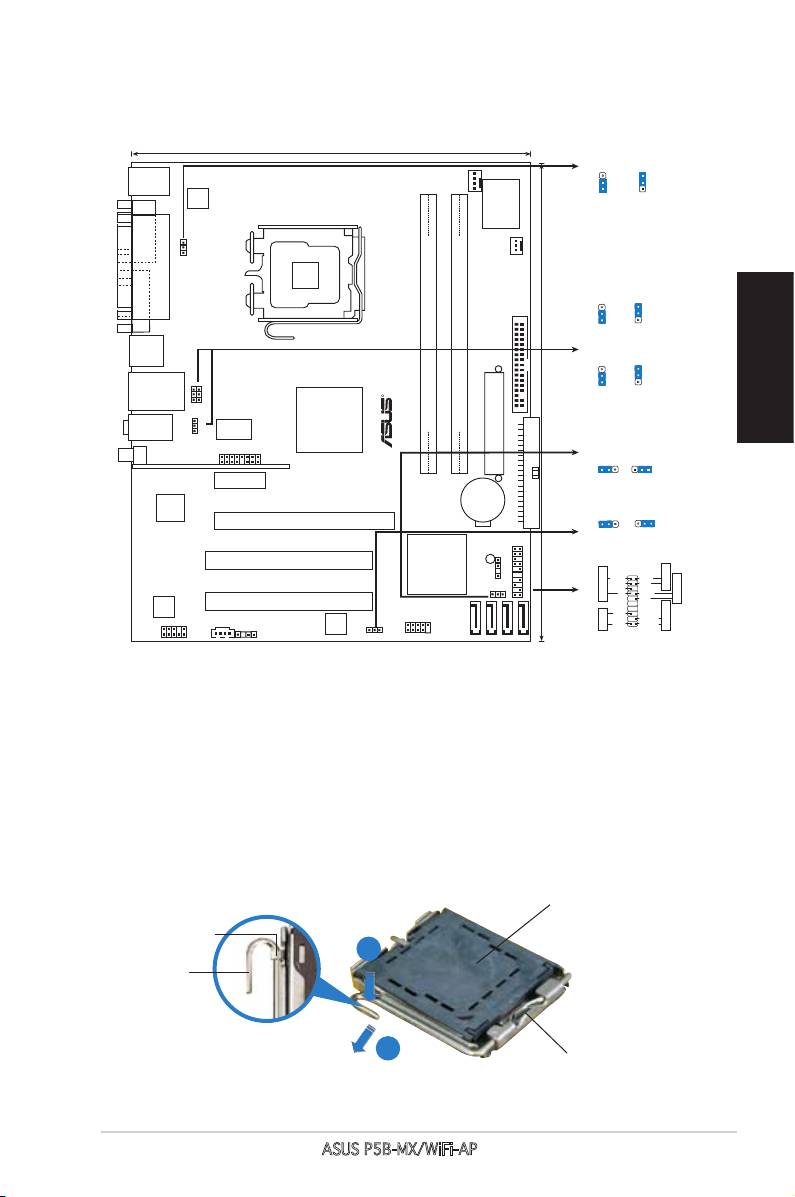
2. Instalaceprocesoru
®
ProinstalaciprocesoruIntel
dopatice775postupujtepodlenížeuvedených
kroků.
1. Prstemzatlačtenazajišťovacípáčku(A–loadlever)apřesuňtejisměrem
doleva(B)dokudseneuvolnízdrážky(retentiontab).
VíčkoPnP
Zajišťovací
jazýček
A
Zaváděcí
páčka
B
B
Tatostranaskříňkyprocesoru
musísměřovatkvám.
ASUS P5B-MX/WiFi-AP
23
20.3cm (8in)
KBPWR
PS/2KBMS
CPU_FAN
T: Mouse
2 3
B: Keyboard
1 2
+5V
+5VSB
Super I/O
(Default)
ATX12V
T
LGA775
POR
CHA_FAN
KBPWR
PARALLEL
USBPW1-4
VGA COM1
3
2
2
P5B-MX/WiFi-AP
1
+5V
+5VS
B
(Default)
USB12
USBPW78
3
FLOPPY
2
2
1
)
LAN_USB34
R
+5V
+5VS
B
(Default)
USBPW1-4
Intel 82946GZ
AUDIO
USBPW78
ICS 9L PRS552
DDR2 DIMM_A1 (64 bit,240-pin module)
DDR2 DIMM_B1 (64 bit,240-pin module)
24.5cm (9.6in
EATXPWR
WIFI
CLRTC
1 2 2 3
Normal
PCIEX1_1
Clear RTC
PRI_IDE
(Default)
CR2032 3V
Lithium Cell
Attansic
CMOS Power
USBPW56
L1
1
2
2
3
PCIEX16
+5V
+5VS
B
(Default)
SB_PWR
PA
NEL
PCI1
Intel ICH7
CHASSIS
Speaker
Ground
Ground
Reset
CLRTC
Ground
RESET
PANEL
+5V
Ground
PWR
PCI2
PWRSW
ALC883
PLED-
IDE_LED-
AAFP
CD
4Mb
PLED+
IDE_LED+
BIOS
PLED SPEAKER
IDE_LED
SPDIF_OUT
SATA1
SATA2
SATA3
SATA4
USBPW56
USB56
* Requires an ATX power supply

• Abyste zabránili poškození pinů patice, nesundávejte ochrannou
záslepku(PnPcap)dokudnebudeteinstalovatprocesor.
• Ochrannouzáslepkuzachovejtepropřípadnévráceníproduktu.
• Zárukanadeskusenevztahujenapoškozenípinůpatice.
2. Nadzvednětezajišťovacípáčkuvesměrušipkydoúhlu135º.
3. Nadzvednětevkládací destičku palcem aukazováčkemdoúhlu100º,
pakzmáčkněteochrannouzáslepku(PnPcap)asundejtejizvkládací
destičky.
Česky
4. Umístěteprocesornadpaticítak,abybylzlatýtrojúhelníknaprocesoru
nacházelvnadlevmdolnímrohempatice.Zarovnávacíklíčbymělbyt
shodněsdrážkouprocesoru.
5. Uzavřetevkládacídestičkuazatlačtezajišťovacípáčkudokudnezapadne
dozajišťovacídrážky.
3. Systémovápamět’
Do DIMM socketů můžete nainstalovat 256MB, 512MB, 1GB a 2GB DIMM
non-ECCbezvyrovnávacípaměti(unbuffered)připoužitíkonguracívtéto
sekci.
• Můžete nainstalovat různé velikosti paměti do kanálu A a do kanálu B.MůžetenainstalovatrůznévelikostipamětidokanáluAadokanáluB.
Systémnamapujecelkovouvelikostmenšíhokanáluprodvoukanálovou
konguraci.Přebývajícípaměťzvětšíhokanálujepotomnamapována
projednokanálovýprovoz.
• VždyinstalujtepamětisestejnouCASlatencí.Prooptimálníkompatibilitu
doporučujemepoužívatmodulystejnéhovýrobce.
• Pokud instalujete dva paměťové moduly o kapacitě 1 nebo GB, systémPokudinstalujetedvapaměťovémodulyokapacitě1neboGB,systém
pravděpodobně rozpozná méně, než GB paměti, protože adresový
prostorjevyhrazenjinýmkritickýmfunkcím.Ktomutoomezenídochází
®
ubitovéverzeoperačníhosystémuWindows
XP,kteránepodporuje
rozšířenífyzickéadresy(PhysicalAddressExtension).
• Připoužívání32bitovéhooperačníhosystémuWindowsXPdoporučujeme
nainstalovatméněnež3GBcelkovéoperačnípaměti.
• Tato základní deska nepodporuje 128MB paměťové moduly nebo
dvoustrannéx16paměťovémo0duly.
Kanál Patice
Kanál A
DIMM_A1
Kanál B
DIMM_B1
24
ASUS P5B-MX/WiFi-AP
4. InformaceoBIOSu
Pamět’ Flash ROM na základní desce uchovává informace o možnostech
nastavení (Setup utility). Můžete aktualizovat informace v BIOSu nebo
kongurovatparametrypomocíBIOSSetuputility.ObrazovkyBIOSpoužívjí
kovládánínavigačníklávesyaonlinepomoc.Pokudbudetemítsystémové
potíženebojesystémnestabilnípozměněnastavení,obnovtestandardní
nastavení (load the Setup Defaults). Viz. kapitola 2 příručky pro detailní
informaceoBIOSu.NavštivtewebovoustránkuASUS(www.asus.com)pro
staženíaktualizací.
Vstupdomožnostinastavení(Setup)přistartupočítače:
Zmáčkněteklávesu<Delete>příprováděnítestuPOST(Power-OnSelfTest)
provstupdomožnostinastavení.Pokudnezmáčknete<Delete>budePOST
pokračovatvrutinníchtestech.
Česky
VstupdomožnostinastavenípotestechPOST:
• Restartujte systém kombinací kláves <Ctrl> + <Alt> + <Delete>, pak
zmáčkněte<Delete>přitestuPOSTnebo
• Zmáčknětetlačítkoresetnapočítačipakzmáčkněte<Delete>přitestu
POSTnebo
• Restartmůžebýtprovedentakévypnutímaopětovnýmzapnutímsystému
apřitestuPOSTzmáčkněteklávesu<Delete>.
AktualizaceBIOSupomocíAFUDOS:
Zavedtesystémzesystémovédiskety,kterátakéobsahujesouborsaktualizacípro
BIOS.Vpříkazovémřádkuzadejtepříkazafudos/i<názevsouboru.rom>astiskněte
klávesu<Enter>.Podokončeníaktualizacesystémrestartujte.
AktualizaceBIOSupřipoužitíASUSEZFlash:
Restartujesystémazmáčkněte<Alt>+<F2>připrováděnítestuPOSTpro
spuštěníEZFlash.Vložtedomechanikysystémovoudisketu,kteráobsahuje
nejnovějšísouborsinformacemiproBIOS.EZFlashaktualizujeBIOSaprovede
automatickyrestartpočítačepodokončeníoperace.
ObnoveníBIOSupomocíCrashFreeBIOS2:
Zapnětepočítač.PokudjeBIOSpoškozen,CrashFree2AutoRecoveryzjistí,
zdajevloženadisketaneboCDproobnovuBIOSu.VložteinstalačníCDnebo
disketukteráobsahuje původní nebo nejnovějšísouborsinformacemipro
BIOS.Restartujtesystémpodokončeníoperaceobnovení.
5. InstalačníCDspodpůrnýmiprogramy
®
TatozákladnídeskapodporujeWindows
2003 Server/XP operační systémy2003Server/XP operační systémyoperačnísystémy
(OS).InstalujtevždynejnovějšíverzeOSaodpovídajícíaktualizace,abyjste
mohlimaximalizovatvyužitívlastnostíVašehohardwaru.
InstalačníCD,kterésedodávásezákladnídeskouobsahujeužitečnéprogramya
utility/ovladače,kterézlepšujívlastnostizákladnídesky.Propoužitíinstalačního
CDvložteCDdooptickémechaniky.CDautomatickyzobrazíuvítacíoknoa
instalačnímenu,pokudjepovolenautomatickýstartCD(Autorun)veVašem
počítači.Pokudseuvítacíoknoneobjeviloautomaticky,najděteaklikněte
dvakrátnasouborASSETUP.EXEvesložceBINnainstalačnímCD.
ASUS P5B-MX/WiFi-AP
25
1. Az alaplap felépítése
Magyar
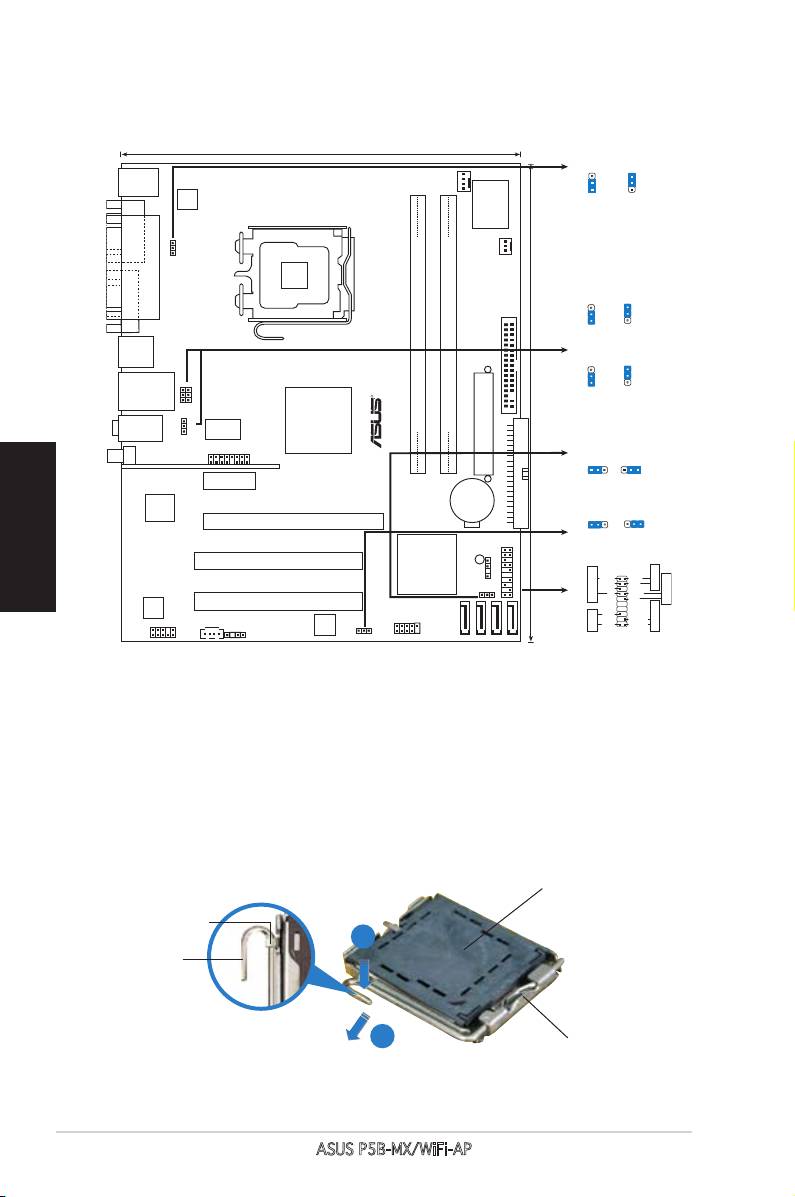
2. A CPU beszerelése
®
Az Intel
processzor (CPU) beszereléséhez kövesse az alábbi lépéseket:
1. Nyomjalearögzítőkartahüvelykujjával(A),majdmozdítsaelbalra(B),
hogykiszabaduljonarögzítőfülalól.
Védősapka
Rögzítőfül
A
Rögzítőkar
B
Ebbőlaziránybólvégezze
elaműveleteket.
26
ASUS P5B-MX/WiFi-AP
20.3cm (8in)
KBPWR
PS/2KBMS
CPU_FAN
T: Mouse
2 3
B: Keyboard
1 2
+5V
+5VSB
Super I/O
(Default)
ATX12V
T
LGA775
POR
CHA_FAN
KBPWR
PARALLEL
USBPW1-4
VGA COM1
3
2
2
P5B-MX/WiFi-AP
1
+5V
+5VS
B
(Default)
USB12
USBPW78
3
FLOPPY
2
2
1
)
LAN_USB34
R
+5V
+5VS
B
(Default)
USBPW1-4
Intel 82946GZ
AUDIO
USBPW78
ICS 9L PRS552
DDR2 DIMM_A1 (64 bit,240-pin module)
DDR2 DIMM_B1 (64 bit,240-pin module)
24.5cm (9.6in
EATXPWR
WIFI
CLRTC
1 2 2 3
Normal
PCIEX1_1
Clear RTC
PRI_IDE
(Default)
CR2032 3V
Lithium Cell
Attansic
CMOS Power
USBPW56
L1
1
2
2
3
PCIEX16
+5V
+5VS
B
(Default)
SB_PWR
PA
NEL
PCI1
Intel ICH7
CHASSIS
Speaker
Ground
Ground
Reset
CLRTC
Ground
RESET
PANEL
+5V
Ground
PWR
PCI2
PWRSW
ALC883
PLED-
IDE_LED-
AAFP
CD
4Mb
PLED+
IDE_LED+
BIOS
PLED SPEAKER
IDE_LED
SPDIF_OUT
SATA1
SATA2
SATA3
SATA4
USBPW56
USB56
* Requires an ATX power supply
• Afoglalatvédelmeérdekébennetávolítsaelafoglalatvédősapkáját,
csakközvetlenülaprocesszorbehelyezéseelőtt.
• Afoglalatvédősapkájáttartsamegkésőbbifelhasználásra,nedobja
el.
• Afoglalattűineksérüléseirenemterjedkiatermékgarancia.
2. Hajtsafel135°-osszögbenarögzítőkart.
3. Hajtsafelaprocesszorrögzítőtálcáját100°-osszögben,majdpattintsa
kiafoglalatvédősapkáját.
4. Helyezzeaprocesszortafoglalatraúgy,hogyaCPUmegjelöltsarkaés
arögzítőkartöveegymásfölöttlegyenek(amegjelöltiránybólnézvea
balalsósarokban).Helyeselhelyezéseseténafoglalatonlévőkiugrásnak
illeszkedniekellaprocesszorontalálhatóbevágásba.
5. HaaCPUbennevanafoglalatban,hajtsalearögzítőtálcát,majdhajtsalea
rögzítőkartéshúzzabeafoglalatoldalánlévőrögzítőfülalá.
3. Rendszermemória
Azalaplapba256MB,512MB,1GBés2GBméretűunbufferednon-ECCDDR2
RAMmodulokatszerelhetazalábbiútmutatónakmegfelelően.
Magyar
• KülönbözőméretűmemóriamodulokatszerelhetbeaChannelAésa
ChannelBjelűfoglalatokba.Arendszerakisebbméretűcsatornateljes
kapacitását kétcsatornás kongurációba állítja. A nagyobb méretű
csatornaezenfelülimemóriakapacitásátpedigarendszeregycsatornás
üzemmódbaállítja.
• MindigazonosCAS késleltetésűmodulokathasználjon. Azoptimális
teljesítmény érdekében javasoljuk, hogy azonos gyártótól szerezze
beazösszesDDR2RAMmodulját.
• Amennyibenkétdarab1vagy2GB-osmemóriamodulttelepít,arendszer
kevesebbmint3GBfelismeréséreképes,mivelacímtartományegyéb
®
kritikusfunkcióknakvanfenntartva.EzakorlátozásWindows
XP32-
bitoperációsrendszeresetébenfordulelő,miveleznemtámogatjaa
FizikaiCímBővítését(PAE).
• Azt ajánljuk, hogy kevesebb, mint 3GB teljes rendszermemóriát
telepítsen a 32-bit Windows XP operációs rendszer alkalmazása
esetén.
• Ez az alaplap nem támogatja a 12�Mbit chipekkel szerelt és a kétoldalasEzazalaplapnemtámogatjaa12�Mbitchipekkelszereltésakétoldalas
x16típusúmemóriamodulokat..
Csatorna Foglalatok
A csatorna DIMM_A1
B csatorna DIMM_B1
ASUS P5B-MX/WiFi-AP
27

4. BIOS információk
AzalaplapBIOS-átazalaplapontalálhatóFlashROMchiptartalmazza.ABIOS-
jellemzőketaBIOSSetupsegédprogramonkeresztülállíthatja.ABIOSSetup
beépítettsúgóval(Help)isrendelkezik.Amennyibenarendszerinstabilláválna,
vagymásrendszerproblémákatészlelaBIOSbeállításokmegváltoztatásaután,
töltsevissza az alapértelmezett értékeket(LoadBIOS/SetupDefaults). A
BIOSSetuprészletesleírásátaFelhasználóikézikönyv2.fejezetébentalálja.
AzelérhetőBIOSfrissítésekhezlátogassamegazASUSweboldalát: www.
asus.com.
BelépésaBIOSSetup-barendszerinduláskor:
Nyomjamega<Delete>gombotarendszerindulásakorPOST(Power-OnSelfTest
–InduláskoriÖnellenőrzés)közben.Hanemnyomjamega<Delete>gombot,a
POSTfolytatjatesztelésieljárásait,éselindulazoperációsrendszer.
BelépésaBIOSSetup-baPOSTután:
• Indítsa újra a számítógépet a <CTRL>+<ALT>+<DELETE> gombok
lenyomásával,vagy
• Indítsa újraa számítógépet a számítógépen találhatóRESET gombbal,
vagy
Magyar
• Kapcsoljaki,majdbeaszámítógépet,majdkövessea„BelépésaBIOS
Setup-barendszerinduláskor”bekezdésbentalálhatóutasításokat.
ABIOSfrissítéseazAFUDOSprogramsegítségével:
HelyezzebealegújabbBIOS-képfájltistartalmazóAFUDOSkislemeztaoppy-
meghajtóba,majdindítsaelaszámítógépet.ADOSparancssormegjelenésekor
írjabe:afudos/i<fájlnév.rom>,ahola<fájlnév.rom>aBIOS-képfájlneve.A
frissítésbefejezéseutánindítsaújraaszámítógépet.
ABIOSfrissítéseazASUSEZFlashsegítségével:
HelyezzebealegújabbBIOS-képfájlttartalmazókislemeztaoppy-meghajtóba,
majd indítsa el a számítógépet. POST alatt nyomja meg az <ALT>+<F2>
billentyűkombinációt,majdamegjelenőEZFlashelvégziaBIOSfrissítését,
ésautomatikusanújraindítjaarendszert.
A BIOS visszaállítása a CrashFree BIOS 2 segítségével:
ArendszerindulásakoraCrashFreeBIOS2automatikusanellenőrzi,hogynem
korrupt-eaBIOS.Hakorrupt,akkoraCrashFreeBIOS2kislemezenvagyCD-
nkeresiavisszaállítandóBIOS-képfájlt.Helyezzebeazalaplaphozmellékelt
támogatóCD-t,vagyegynemkorruptBIOS-képfájlttartalmazókislemezt.A
visszaállításutánindítsaújraaszámítógépet.
5. Mellékelt támogató CD információk
®
®
EzazalaplapaMicrosoft
Windows
2003 Server/XP operációs rendszereket2003Server/XP operációs rendszereketoperációsrendszereket
támogatja.Alegjobbteljesítményeléréseérdekébenrendszeresenfrissítse
operációsrendszerétésazillesztőprogramokat.
Az alaplaphoz mellékelt támogató CD hasznos szoftvereket, illesztő-
és segédprogramokat tartalmaz, amelyekkel kihasználhatja az alaplap
teljes képességeit.A támogató CD használatához helyezze a lemezt a
CD-ROM meghajtóba Windows alatt. A CD automatikusan megjelenít egy
üdvözlőképernyőtésatelepítésimenüt,haazAutorunfunkcióengedélyezve
van.Amennyibenazüdvözlőképernyőnemjelennemeg,keressemegésindítsa
elalemezenaBINkönyvtárbantalálhatóASSETUP.EXEnevűfájlt.
28
ASUS P5B-MX/WiFi-AP
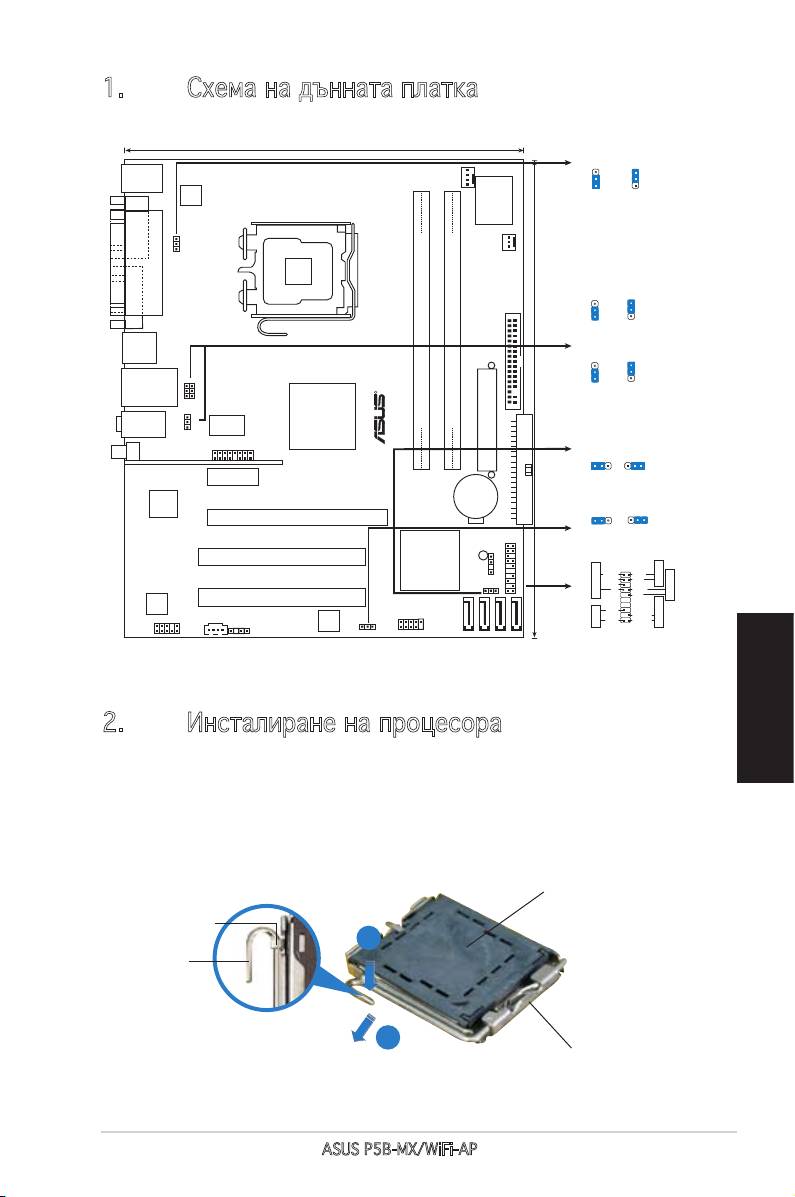
1. Схеманадъннатаплатка
2. Инсталираненапроцесора
Български
®
Следвайте тези упътвания, за да инсталирате процесор Intel
в пакет
775-Land.
1. Натиснетелостазазарежданеспалец(A),следтовагопреместете
наляво(B),докатодържачътсеосвободи.
PnPтапа
Държач
A
Лостза
зареждане
B
Тазистрананапроцесора
трябвадаеобърнатакъмвас.
ASUS P5B-MX/WiFi-AP
29
20.3cm (8in)
KBPWR
PS/2KBMS
CPU_FAN
T: Mouse
2 3
B: Keyboard
1 2
+5V
+5VSB
Super I/O
(Default)
ATX12V
T
LGA775
POR
CHA_FAN
KBPWR
PARALLEL
USBPW1-4
VGA COM1
3
2
2
P5B-MX/WiFi-AP
1
+5V
+5VS
B
(Default)
USB12
USBPW78
3
FLOPPY
2
2
1
)
LAN_USB34
R
+5V
+5VS
B
(Default)
USBPW1-4
Intel 82946GZ
AUDIO
USBPW78
ICS 9L PRS552
DDR2 DIMM_A1 (64 bit,240-pin module)
DDR2 DIMM_B1 (64 bit,240-pin module)
24.5cm (9.6in
EATXPWR
WIFI
CLRTC
1 2 2 3
Normal
PCIEX1_1
Clear RTC
PRI_IDE
(Default)
CR2032 3V
Lithium Cell
Attansic
CMOS Power
USBPW56
L1
1
2
2
3
PCIEX16
+5V
+5VS
B
(Default)
SB_PWR
PA
NEL
PCI1
Intel ICH7
CHASSIS
Speaker
Ground
Ground
Reset
CLRTC
Ground
RESET
PANEL
+5V
Ground
PWR
PCI2
PWRSW
ALC883
PLED-
IDE_LED-
AAFP
CD
4Mb
PLED+
IDE_LED+
BIOS
PLED SPEAKER
IDE_LED
SPDIF_OUT
SATA1
SATA2
SATA3
SATA4
USBPW56
USB56
* Requires an ATX power supply
• Задасепредотвратидеформациянащифтовете,непремахвайте
PnPтапата,освенаконямадаинсталиратепроцесор.
• Моля пазете тапата в случай че искате да върнете закупения
продукт.
• Гаранциятанепокриваповрединащифтовете.
0
2. Повдигнетелостазазарежданепопосоканастрелкатадо135
.
0
3. Повдигнетепластинатазазарежданеспалеципоказалецдо100
,
следкоетопремахнетеPnPтапата,катояизбутатеотпластинатаза
зареждане.
4. Позиционирайтепроцесоранадцокъла,катосеуверите,чезлатният
триъгълниксенамиравдолниялявъгълнацокъла.Позициониращият
клиннацокълатрябвадавлезевпрорезанапроцесора.
5. Затворетепластинатазазареждане,следкоетонатиснетелостаза
зарежданедокатотойщракневдържача.
3. Системнапамет
Можете да монтирате 256МВ, 512МВ, 1GB и 2GB /небуферирани, без
ЕСС/DDR2модуливDIMMсокетитекатоизползватеконфигурациитеза
паметвтозираздел.
• ВканалитеАиВВиеможедаинсталиратемодулипаметсразличен
обем.Системаопределяобщияобемнаканаласпо-малкопамет
задвуканалнаконфигурация.Останалиятобемотканаласповече
паметсеопределязаедноканаленрежим.
Български
• Винаги инсталирайте DIMM модули с еднаква CAS задръжка.
За оптимална съвместимост се препоръчва закупуваните
модулипаметдабъдатотеднаисъщамарка.
• Акоинсталиратедва1или2GBмодулапамет,систематаможеда
разпознаепо-малкоот3GB,тъйкатоадреснотопространствое
запазенозадругиключовифункции.Товаограничениесеотнася
®
заWindows
XP32-битоваоперационнасистема,коятонеподдържа
Physical Address Extension (PAE) (Разширение на физическия
адрес).
• Препоръчва се даинсталирате по-малко от 3GBсистемна памет
общо,когатоползвате32-битоватаоперационнасистемаWindows
XP.
• Тази дънна платка не поддържа модули памет, съставени отТази дънна платка не поддържа модули памет, съставени от
128Mbчиповеилидвустранниx16модулипамет.
Канал Цокли
Канал A DIMM_A1
Канал B DIMM_B1
30
ASUS P5B-MX/WiFi-AP
4. BIOSинформация
Можете да обновявате информацията на BIOS или да настройвате
параметритечрез използването наBIOSSetup.BIOSекранитесъдържат
навигационниклавишиикраткаонлайнпомощ.Вслучай,чеустановите
проблемисъссистематаилисъщатастаненестабилнаследпромянатана
настройките, заредете настройкитепоподразбиране. ВижтеГлава 2 на
ръководствотозаповечеинформация.ПосететесайтанаASUS(www.asus.
com)заосъвременяване.
ЗадостъпдоSetup–настройкипристартиране:
Натиснете<Delete>повременаPower-onSelfTest(POST).Аконенатиснете
посоченияклавиш,POSTпродължавасрутинниятестнасистемата.
ЗадостъпдоSetup–настройкиследPOST:
• Рестартирайтесистематачрез<Ctrl>+<Alt>+<Delete>,следкоето
натиснете<Delete>повременаPOSTили
• Натиснетебутон“Reset”насистемнатакутия,следкоетонатиснете
<Delete>повременаPOSTили
• Изключетесистемата,включетеяотново,следкоетонатиснете<Delete>
повременаPOST.
ЗадаъпдействатеBIOSсAFUDOS:
Заредетеистартирайтесистематаотфлопидиска,койтосъдържанай-
новия файл BIOS. Когато дисковата операционна система ви напомни,
напишете afudos /i<filename> и натиснете Enter. Когато ъпдейтването
приключи,презаредетесистемата.
ЗаобновяваненаBIOSсASUSEZFlash:
Стартирайтесистематаинатиснете<Аlt>+<F2>повременаPOSTза
достъпдоEZFlash.Поставетедискетатаснай-новияBIOSфайл.EZFlash
изпълнявапроцесапоосъвременяваненаBIOSиавтоматичнорестартира
систематаследприключване.
ЗадавъзстановитеBIOSсCrashFreeBIOS2:
Български
Заредетеистартирайтесистемата.АкоBIOSеразвален,инструментътзаавтоматично
възстановяване CrashFree BIOS 2 проверява за флопи диск
или CD, за да възстан ови BIOS. Сложете компа кт д иска
за поддръжка на основното табло или флопи диски, който съдържа
оригиналнияилинай-новияфайлBIOS.ПрезаредетесистематаследкатоBIOS
евъзстановен.
5. CDсинформациязаподдръжкана
софтуера
®
Тази дънна платка поддържа Windows
2003 Server/XP операционна
система (OS).Винаги инсталирайте най-новата версия на OS, за да
използватемаксималновъзможноститенавашияхардуер.
Компактдискът,включенвкомплектанадъннатаплаткасъдържасофтуер
и няколко стандартни драйвери, които разширяват възможностите
на дънната платка. Поставете диска в CD-ROM устройството. Дискът
автоматичнопоказванадисплеяинсталационнитеменюта,акофункцията
“Autorun”накомпютъраеактивирана.Вслучай,ченаекрананесепоявят
инсталационнитеменюта,маркирайтеикликнетедвапътивърхуASSETUP.
EXEфайлаотпапкаBINнадиска.
ASUS P5B-MX/WiFi-AP
31

1. Schema plăcii de bază
2. Instalarea CPU
®
Urmaţi aceşti paşi pentru a instala un procesor Intel
în pachetul 775-land.
1. Apăsaţi cu degetul mare pârghia de încărcare (A), apoi deplasaţi-o către
stânga (B), pănă când este eliberată din butonul de reţinere.
Română
Capac PnP
Buton de reţinere
A
Pârghie de
încărcaree
B
Această parte a carcasei
trebuie să e orientată
către dumneavoastră.
32
ASUS P5B-MX/WiFi-AP
20.3cm (8in)
KBPWR
PS/2KBMS
CPU_FAN
T: Mouse
2 3
B: Keyboard
1 2
+5V
+5VSB
Super I/O
(Default)
ATX12V
T
LGA775
POR
CHA_FAN
KBPWR
PARALLEL
USBPW1-4
VGA COM1
3
2
2
P5B-MX/WiFi-AP
1
+5V
+5VS
B
(Default)
USB12
USBPW78
3
FLOPPY
2
2
1
)
LAN_USB34
R
+5V
+5VS
B
(Default)
USBPW1-4
Intel 82946GZ
AUDIO
USBPW78
ICS 9L PRS552
DDR2 DIMM_A1 (64 bit,240-pin module)
DDR2 DIMM_B1 (64 bit,240-pin module)
24.5cm (9.6in
EATXPWR
WIFI
CLRTC
1 2 2 3
Normal
PCIEX1_1
Clear RTC
PRI_IDE
(Default)
CR2032 3V
Lithium Cell
Attansic
CMOS Power
USBPW56
L1
1
2
2
3
PCIEX16
+5V
+5VS
B
(Default)
SB_PWR
PA
NEL
PCI1
Intel ICH7
CHASSIS
Speaker
Ground
Ground
Reset
CLRTC
Ground
RESET
PANEL
+5V
Ground
PWR
PCI2
PWRSW
ALC883
PLED-
IDE_LED-
AAFP
CD
4Mb
PLED+
IDE_LED+
BIOS
PLED SPEAKER
IDE_LED
SPDIF_OUT
SATA1
SATA2
SATA3
SATA4
USBPW56
USB56
* Requires an ATX power supply
• Pentru a împiedica deteriorarea contactelor soclului, nu îndepărtaţiPentru a împiedica deteriorarea contactelor soclului, nu îndepărtaţi
capacul PnP decât dacă instalaţi CPU.
• �ă rugăm să păstraţi capacul pentru returnarea produsului.�ă rugăm să păstraţi capacul pentru returnarea produsului.
• Garanţia produsului nu acoperă deteriorarea contactelor soclului.Garanţia produsului nu acoperă deteriorarea contactelor soclului.
2. Ridicaţi pârghia de încărcare în direcţia indicată de săgeată până la un
unghi de 135º.
3. Ridicaţi cu ajutorul degetului mare şi al arătătorului placa de încărcare
până la un unghi de 100º, apoi îndepărtaţi prin apăsare capacul PnP de
pe fereastra plăcii de încărcare.
4. Aşezaţi CPU peste soclu, asigurându-vă că triunghiul auriu este situat în
colţul din stânga-jos al socului. Cheia de aliniere a soclului ar trebui să
se potrivească în canelura CPU.
5. Închideπi placa de încãrcare, apoi împingeπi pârghia de încãrcare pânã
când aceasta se închide cu ajutorul butonului de reπinere.
3. Memoria sistemului
În DIMM-uri puteţi instala 256MB, 512MB, 1GB sau 2GB memorie unbuffered
non-ECC DDR2 utilizând conguraţiile din această secţiune.
• Puteţi instala memorii cu diverse dimensiuni în Canalul A şi Canalul
B. Sistemul identică dimenisunea totală a canalului care are cea mai
mică dimensiune pentru congurarea canalului dublu. Orice memorie
excedentară a canalului care are cea mai mare dimensiune este apoi
identicată pentru funcţionarea cu canal simplu.
• Instalaţi întotdeauna modulele de memorie DIMM cu acelaşi timp de
întârziere CAS. Pentru compatibilitate optimă, vă recomandăm să
achiziţionaţi modulele de memorie de la acelaşi distribuitor.
• Dacă instalaţi deux module de memorie de 1 sau 2GB, este posibil ca
sistemul să recunoască numai mai puţin de 3GB, deoarece spaţiul de
adresă este rezervat pentru alte funcţii critice. Această limitare se
®
manifestă pe sistemul de operare Windows
XP pe 32 de biţi, care nu
suportă Physical Address Extension (PAE, Extensie de adresă zică).
• Se recomandă instalarea a maxim 3GB din totalul memoriei sistemului,
atunci când se utilizează sistemul de operare windows XP pe 32-biţi.
• Această placă de bază nu suportă module de memorie formate din
cipuri de 128Mb sau module de memorie double sided x16.
Română
Canal Socluri
Canal A DIMM_A1
Canal B DIMM_B1
ASUS P5B-MX/WiFi-AP
33

4. Informaţii despre BIOS
Memoria Flash ROM de pe placa de bază conţine BIOS-ul. Puteţi actualiza
informaţia sau parametrii din BIOS folosind funcţia de instalare BIOS
(BIOS Setup). Ecranele BIOS includ taste de navigaţie şi scurt ajutor
on-line pentru a vă ghida. Dacă întâlniţi probleme de sistem, sau dacă
sistemul devine instabil după ce aţi schimbat setările, încărcaţi valorile
de congurare predenite (Setup Defaults). Consultaţi Capitolul 2 din
ghidul de utilizare pentru informaţii detaliate despre BIOS. �izitaţi situl
ASUS (www.asus.com) pentru actualizări.
Pentru a intra în meniul de instalare (Setup) la pornire:
Apăsaţi pe tasta <Delete> în timpul procedurii de Power-On Self Test (POST).
Dacă nu apăsaţi pe <Delete>, POST continuă cu rutinele de testare.
Pentru a intra în meniul de instalare (Setup) după POST:
• Restartaţi sistemul apăsând pe <Ctrl> + <Alt> + <Delete>, apoi apăsaţi
pe <Delete> în timpul rulării POST, sau
• Apăsaţi pe butonul de reiniţializare de pe carcasă, apoi apăsaţi pe <Delete>
în timpul rulării POST, sau
• Închideţi sistemul şi apoi deschideţi-l, după care apăsaţi pe <Delete> în
timpul rulării POST
Pentru a actualiza BIOS cu AFUDOS:
Porniţi sistemul de pe o dischetă care conţine ultima variantă de şier BIOS. La
apariţia prompterului de DOS, tastaţi afudos /i<lename> şi apăsaţi pe tasta
Enter. Reporniţi sistemul atunci când actualizarea este completă.
Pentru a actualiza BIOS cu ASUS EZ Flash:
Porniţi sistemul şi apăsaţi <Alt> + <F2> în timpul POST pentru a lansa EZ
Flash. Introduceţi o dischetă ce conţine ultima variantă de şier BIOS. EZ Flash
execută procesul de actualizare al BIOS-ului şi reporneşte automat sistemul
când procesul s-a încheiat.
Pentru a recupera BIOS-ul cu ajutorul CrashFree BIOS 2:
Porniţi sistemul. Dacă BIOS-ul este corupt, utilitarul de autorecuperare
CrashFree BIOS 2 verică existenþa unei dischete sau a unui CD pentru a
restaura BIOS-ul. Introduceţi CD-ul de suport al plăcii de bază, sau o dischetă
care să conţină şierul BIOS original sau pe cel mai recent. Reporniţi sistemul
după ce BIOS-ul a fost recuperat.
Română
5. Informaţii în legătură cu CD-ul cu suport
software
®
Această placă de bază suporta sistemele de operare (OS) Windows
20032003
Server/XP. Instalaţi întotdeauna ultima versiune de OS şi actualizările. Instalaţi întotdeauna ultima versiune de OS şi actualizările
corespunzătoare pentru a putea optimiza caracteristicile componentelor
hardware.
CD-ul de suport care a fost livrat împreună cu placa de bază conþine programe
utile şi mai multe drivere utilitare care sporesc caracteristicile plăcii de bază.
Pentru a începe utilizarea CD-ului de suport, pur şi simplu introduceþi CD-
ul în unitatea CD-ROM. CD-ul aşează automat un ecran de întâmpinare şi
meniurile de instalare dacă funcþia Pornire automată (Autorun) este activată
pe calculatorul dvs. Dacă ecranul de întâmpinare nu a apărut automat, localizaţi
şi deschideþi prin dublu clic şierul ASSETUP.EXE din directorul BIN de pe CD-ul
de suport pentru a aşa meniurile.
34
ASUS P5B-MX/WiFi-AP

1. Izgled matične ploče
2. Instalacija procesora
®
Pratite sledeća uputstva za instalaciju Intel
LGA 775 procesora.
1. Pritisnite polugu palcem (A), potom je pomerite na levo (B) dok je ne
oslobodite.
Zaštitni poklopac
Držač
A
Poluga
B
B
Strana okrenuta ka vama
Srpski
ASUS P5B-MX/WiFi-AP
35
20.3cm (8in)
KBPWR
PS/2KBMS
CPU_FAN
T: Mouse
2 3
B: Keyboard
1 2
+5V
+5VSB
Super I/O
(Default)
ATX12V
T
LGA775
POR
CHA_FAN
KBPWR
PARALLEL
USBPW1-4
VGA COM1
3
2
2
P5B-MX/WiFi-AP
1
+5V
+5VS
B
(Default)
USB12
USBPW78
3
FLOPPY
2
2
1
)
LAN_USB34
R
+5V
+5VS
B
(Default)
USBPW1-4
Intel 82946GZ
AUDIO
USBPW78
ICS 9L PRS552
DDR2 DIMM_A1 (64 bit,240-pin module)
DDR2 DIMM_B1 (64 bit,240-pin module)
24.5cm (9.6in
EATXPWR
WIFI
CLRTC
1 2 2 3
Normal
PCIEX1_1
Clear RTC
PRI_IDE
(Default)
CR2032 3V
Lithium Cell
Attansic
CMOS Power
USBPW56
L1
1
2
2
3
PCIEX16
+5V
+5VS
B
(Default)
SB_PWR
PA
NEL
PCI1
Intel ICH7
CHASSIS
Speaker
Ground
Ground
Reset
CLRTC
Ground
RESET
PANEL
+5V
Ground
PWR
PCI2
PWRSW
ALC883
PLED-
IDE_LED-
AAFP
CD
4Mb
PLED+
IDE_LED+
BIOS
PLED SPEAKER
IDE_LED
SPDIF_OUT
SATA1
SATA2
SATA3
SATA4
USBPW56
USB56
* Requires an ATX power supply
• Da bi ste zaštitili konektore na podnožju nemojte uklanjati poklopac
osim ako ne postavljate procesor.
• Zadržite poklopac u slučaju da želite da vratite proizvod.
• Garancija npokriva oštećena na konektorima podnožja procesora.
2. Podignite ručicu u pravcu strelice do ugla od 135 stepeni.
3. Podignite ploču za postavljanje palcem do ugla od 100 stepeni i potom
istisnite zaštitni poklopac sa nje.
4. Postavite procesor iznad podnožja, obratite pažnju da je zlatna oznaka
na procesoru okrenuta donjem levom uglu podnožja. Kontrolni zarez na
procesoru treba da se poklopi sa ispupčenjem na podnožju.
5. Zatvorite ploču za postavljanje, i potom pritisnite polugu dok se ne zakači
za držač.
3. Sistemska memorija
Možete postaviti 256MB, 512MB, 1GB i 2GB unbuffered non-ECC DDR2
DIMM module u memorijska podnožja prateći uputstva za postavljanje u
ovoj sekciji.
• Možete da instalirate memoriju različite veličine u Kanale A i B. Sistem
mapira ukupnu veličinu manjeg kanala za konguraciju sa duplim
kanalima. Bilo kakva preostala memorija sa višeg kanala se tada mapira
za rad sa samo jednim kanalom.
• Uvek koristite memorije sa jednakim CAS vrednostima, za maksimalnu
kompatibilnost, preporučujemo da meorijski moduli budu od istog
proizvođača. Posetite ASUS sajt za informacije o sertifikovanim
proizvođačima.
• Ukoliko instalirate dva memorijska modula od 1 ili 2 GB, sistem će
možda prepoznati manje od 3 GB jer je prostor adrese rezervisan
za druge kritične funkcije. Ovo ograničenje javlja se na operativnom
®
sistemu Windows
XP 32-bita, koji ne podržava Fizičko proširenje adrese
(Physical Address Extension (PAE)).
• Preporučujemo da instalirate manje od 3GB ukupne sistemske
memorije (RAM) kada koristite operativni sistem Windows XP
sa 32-bita.
• Ova matična ploča nepodržava memorijske module sa 128Mb čipovima,
niti dvostrane 16x module.
Channel Podnožja
Channel A DIMM_A1
Srpski
Channel B DIMM_B1
36
ASUS P5B-MX/WiFi-AP
4. BIOS
Flash ROM na matičnoj ploči sadrži BIOS. Parametre BIOS-a možete promeniti
pomoću uslužnog programa. Ekrani BIOS-a podržavaju navigaciju putem
tastature i kratka objašnjenja svakog od parametara. Ukoliko vaš sistem ima
probleme, ili je posta nestabilan posle promena parametara, odaberite opciju
“Load Setup Defaults”. Četvrto poglavlje uputstva sadrži detaljne informacije
o podešavanju BIOS-a. Posetite ASUS sajt (yu.asus.com) i potražite najnoviju
verziju BIOS-a.
Pokretanje podešavanja BIOS-a:
Pritisnite <Delete> taster tokom Power-On Self Test (POST) ekrana. Ukoliko
ne pritisnete <Delete> taster, POST nastavlja sa normalnim podizanjem
sistema.
Ulazak u BIOS posle POST ekrana:
• Resetujte sistem držeći <Ctrl> + <Alt> + <Delete>, a potom uđite u
BIOS toko POST ekrana pritiskajući <Delete>, ili
• Resetujte sistem pritiskom na Reset taster na kućištu, a potom uđite u
BIOS toko POST ekrana pritiskajući <Delete>, ili
• Ugasite pa potom upalite sistem, a potom uđite u BIOS toko POST
ekrana pritiskajući <Delete>, ili
Snimanje nove verzije BIOS-a uz pomoć AFUDOS:
Pustite sistem da se podigne sa diskete na koju ste kopirali najnoviju verziju
BIOS-a. U DOS komandnoj liniji kucajte afudos /i<lename.rom> i pritisnite
Enter. Resetujte sistem posle izvršenja programa.
Snimanje nove verzije BIOS-a uz pomoć ASUS EZ Flash:
Startujte sistem i tokom POST ekrana pritisnite <Al t> + <F2> za pokretanje
Ez Flash programa. Ubacite disketu sa najnovijom verzijom BIOS-a. EZ Flash
ce obaviti snimanje nove verzije i automatski resetovati sistem.
Oporavak BIOS-a uz pomoć CrashFree BIOS 2:
Podignite sistem. Ako postoji problem sA BIOS-om CrashFreeBIOS2 će pokušati
da učita ispravnu verziju BIOS-a sa dikete ili CD-a. Ubacite prateći CD ili disketu
sa originalnom ili novijom verzijom BIOS-a. Resetujte sistem posle oporavka
BIOS-a.
5. Prateći CD
®
Ova matična ploča podržava Windows
2003 Server/XP operativne sisteme2003 Server/XP operativne sisteme operativne sisteme
(OS). Uvek instalirajte najnoviju verziju operativnog sistema i sve patcheve
da bi ste maksimalno iskoristili potencijale vašeg sistema.
Prateći CD koji dobijate uz matičnu ploču sadrži uslužne programe i drajvere
koji će pomoći da iskoristite sve mogućnosti ove matične ploče. Potrebno je
da samo ubacite CD, uvodni ekran će se sam startovati i ponuditi vam opcije
Srpski
za instalaciju, ukoliko je Autorun opcija uključena na vašem računaru. Ukoliko
nije potrebno je da pokrenete ASSETUP.EXE iz BIN direktorijuma na CD-u.
ASUS P5B-MX/WiFi-AP
37

www.asus.com
- 1
- 2
