
Asus MK221H: MK221 Serisi LCD Monitör
MK221 Serisi LCD Monitör: Asus MK221H
Türkçe
MK221 Serisi
LCD Monitör
H›zl› Bafllatma K›lavuzu
MIC ARRAY
MENU
Güvenlik Bilgisi
• Monitörü ayarlamadan önce, paket ile birlikte gönderilen tüm belgeleri
Türkçe
dikkatlice okuyunuz.
• Yang›n veya elektrik çarpmas› riskini önlemek için, monitörü asla
ya¤mura veya neme maruz b›rakmay›n.
• Monitör sadece etikette belirtilen güç kayna¤›ndan çal›flt›r›lmal›d›r. Evinize
sa¤lanan güç kayna¤› türünden emin de¤ilseniz, bayiinize veya yerel
elektrik flirketinize dan›fl›n›z.
• Yerel güç standard›n›z ile uyumlu uygun bir elektrik fli kullan›n.
• Tatminkar bir çal›flma sa¤land›¤›ndan emin olmak için, monitörü sadece
100-240V AC aras›nda uygun yap›land›rmaya sahip yuvalar ile birlikte
UL’de listelenen bilgisayarlar ile birlikte kullan›n.
• Monitörünüzde teknik sorunlar ile karfl›lafl›rsan›z, nitelikli servis teknisyeni
ya da bayiiniz ile temasa geçiniz.
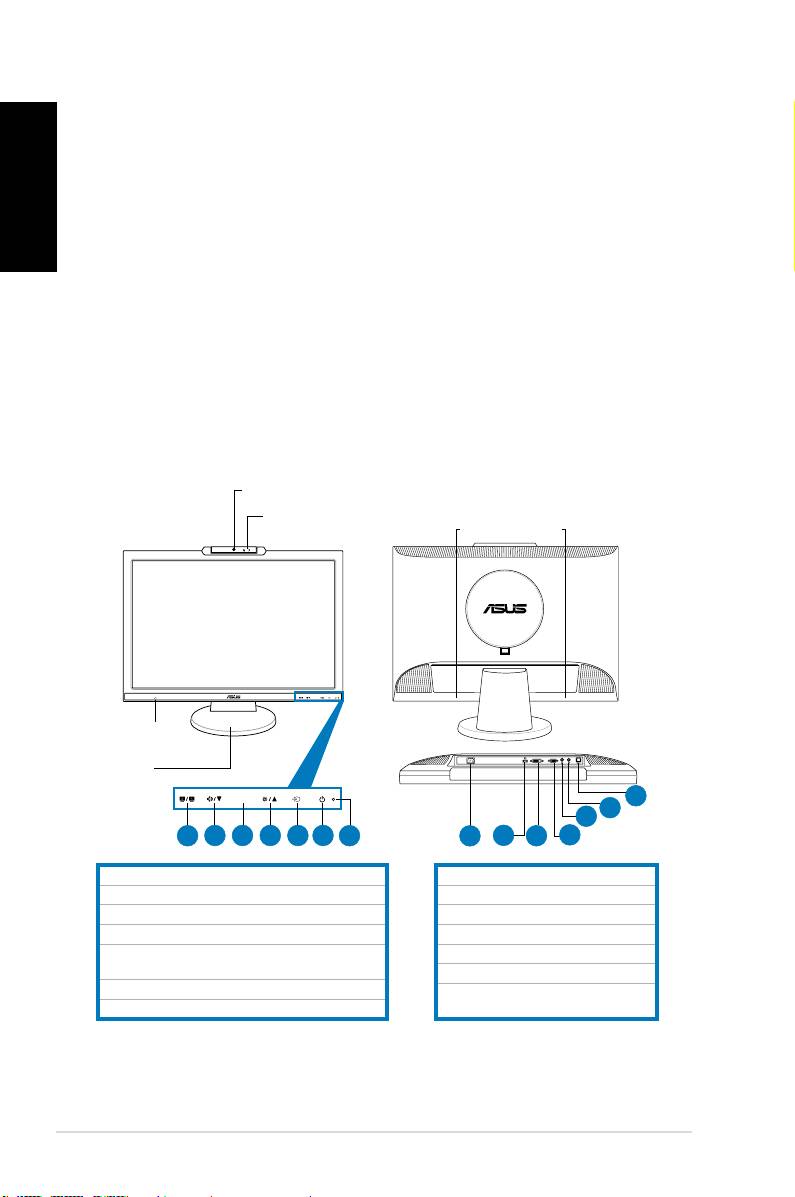
Monitör tanımı
Önden görünüm Arkadan görünüm
1.3 megapiksel web kamerası
Mic Array
(mikrofon x 2)
1.
SPLENDID.™*/Otomatikayar**/ÇıkışMENÜdüğmesi
2.Sesdüzeyikısayolu/Azaltmadüğmesi
3.MENÜ/Giriş/Seçimdüğmesi
4.Parlaklıkkısayolu/Artırmadüğmesi
5.Girişseçimanahtarıdüğmesi(MK221H)
Otomatikayardüğmesi(MK221S)
6.Güçdüğmesi
7.LEDgöstergesi
* 5 video ön ayarı mod seçimi için kısayol.
** Düğmeye 2-3 saniye basarak görüntüyü otomatik ayarlar (yalnız MK221H).
74 HızlıBaşlangıçKılavuzu
MIC ARRAY
MENU
MEN U
Stereo
hoparlörler
(2Wx2)
Kulaklık
jakı
Altlık
14
13
12
1
2 3 4 5 6
7
8
9
10
11
8.ACgirişportu
9.HDMIportu(YalnızMK221H)
10.DVIportu(YalnızMK221H)
11.VGAportu
12.Sesçıkışportu
13.Sesgirişportu
14.USB2.0portu(yukarıakım,web
kamerasıvemikrofonlariçin)

Kabloları bağlama
Kablolarıaşağıdagösterildiğişekildebağlayın:
Türkçe
7
6
5
1
2
3
4
1.Güçkablosu
2.
HDMIsinyalkablosu(YalnızMK221H)
3.DVIsinyalkablosu(YalnızMK221H)
4.VGAsinyalkablosu
5.Sesçıkışkablosu
6.Sesgirişkablosu
7.
USB2.0kablosu
HDMIkablosuvesesçıkışkablosuayrıcasatınalınır.
•
Güç kablosunu bağlamak için:
güçkablosununbirucunusağlambir
şekildemonitörünACgirişportuna,diğerucunugüççıkışınabağlayın.
Kablolarıbağlamadanönce,PC’nizinkapandığındanveyagüçkablosunun
prizdençıkarıldığındaneminolun.
•
Sinyal kablolarını bağlamak için:
sinyalkablolarınınbirucunu
monitöre,diğerucunubilgisayarınızaveyadiğervideoaygıtlarınabağlayın.
HDMI,DVIveVGAkablolarıaynıandabağlıiken,girişkaynağını,OSD
işlevlerinin
Giriş Seçimi
öğesindenveyaönpaneldekikısayolu kullanarak
(yalnızMK221H)değiştirebilirsiniz.
••
Ses kablosunu bağlamak için:
seskablosunumonitörünsesgirişinden
bilgisayarınsesçıkışportunabağlayın.
•
Hoparlörlere bağlanmak için:
LCDmonitörünsesçıkışportundakibir
sesçıkışkablosunuhoparlörünüzünsesgirişportunabağlayın.
75HızlıBaşlangıçKılavuzu
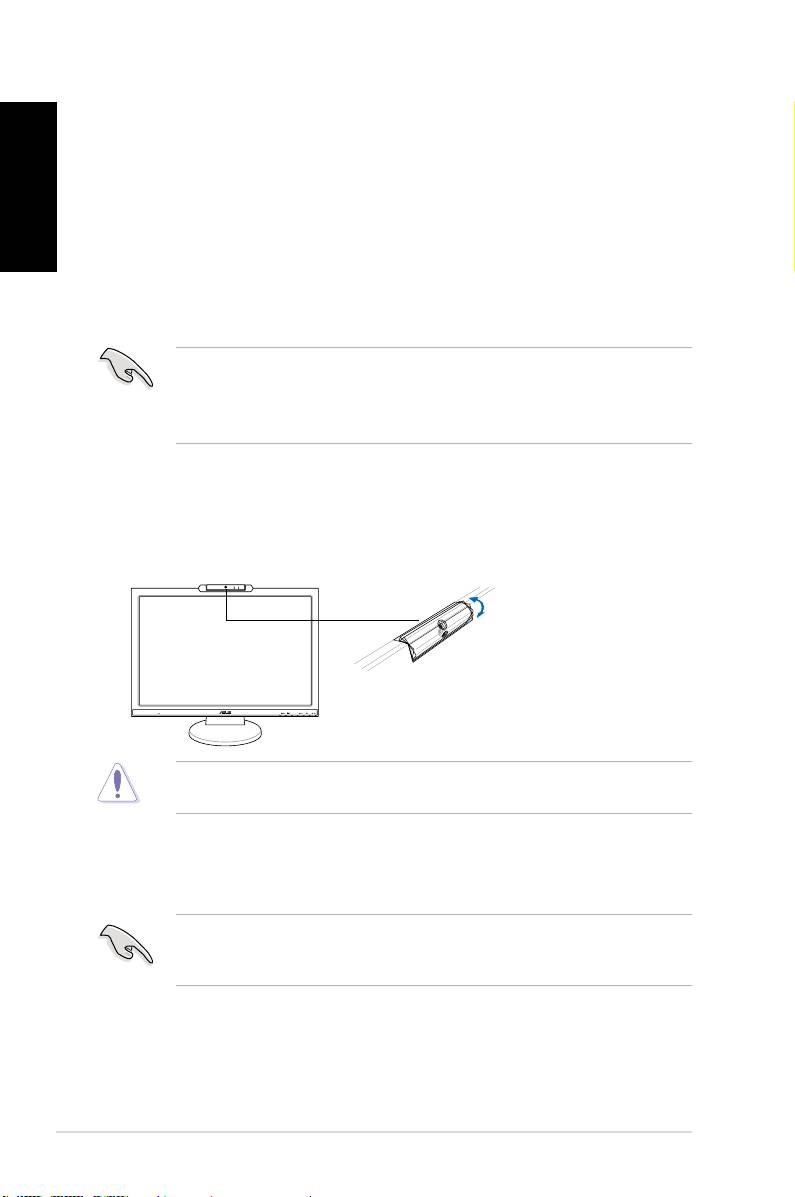
Mic Array destekli yerleşik web kamerası
Arraymikrofonluyerleşik1.3megapikselwbkamerası(MicArraydesteği)resim
çekmenizi,videokonferansıyapmanızıveyases-videokliplerikaydetmenizisağlar.
Internettabanlıiletişimaraçlarınıkullanarakarkadaşlarınızlasohbetettiğinizde,bu
Türkçe
cihazlacanlıgörüntünüzüvenetsesinizidoğrudangönderebilirsiniz.
Sistem gereksinimleri
®
• Pentium
III800MHzveyaüzeriişlemcilikişiselbilgisayar
®
®
• Microsoft
Windows
Vista/XPServicePack2işletimsistemleri
• Programıçalıştırmakiçinminimum200MBboşsabitdiskalanı
• 128MBveyaüzeriRAM
• 16-bityüksekrenkmodunudestekleyenbirekrankartı
• VerilenUSB2.0kablosununhemLCDmonitöre,hemPC’nize
bağlandığındaneminolun.Aksitakdirdewebkamerasıetkinleştirilmez.
®
• AygıtıkullanmadanönceWindows
Vista/XPServicePack2veyasonraki
sürümleriniyüklediğinizdeneminolun.
Aygıtı kullanma
• Aygıt,USB2.0portunukullanarakPC’nizegörüntüvesesiletir.Bunedenle,
aygıtıkullanmadanönce,verilenUSB2.0kablosununhemLCDmonitöre,hem
PC’nizebağlandığındaneminolun.
• Webkamerası,gösterildiğigibi,yukarıveaşağıyöndeayarlanabilir.
Webkamerasını30°’denfazlayukarıveyaaşağıyöndeçevirmeyin;buweb
kamerasınazararverebilir.
LifeFrame 2 yazılımı
ASUSMK221,kullanıcılarınkendifotoğraarınıveyavideokliplerinioluşturmalarını
sağlayan,kolaykullanılabilenLifeFrame2yazılımıilebirliktegelir.
®
®
• LifeFrame2yalnızMicrosoft
Windows
Vista/XPServicePack2işletim
sistemlerini destekler.
• LifeFrame2yazılımıdestekCD’sindegelir.
Kurulum yönergeleri
1. Tümdiğeruygulamalarıkapatın.
2. DestekCD’sinioptiksürücüyeyerleştirinveLifeFrame2programını
çalıştırın.
3. Kurulumutamamlamakiçinekranyönergeleriniizleyin
76 HızlıBaşlangıçKılavuzu
MIC ARRAY
MENU
-30˚–30˚
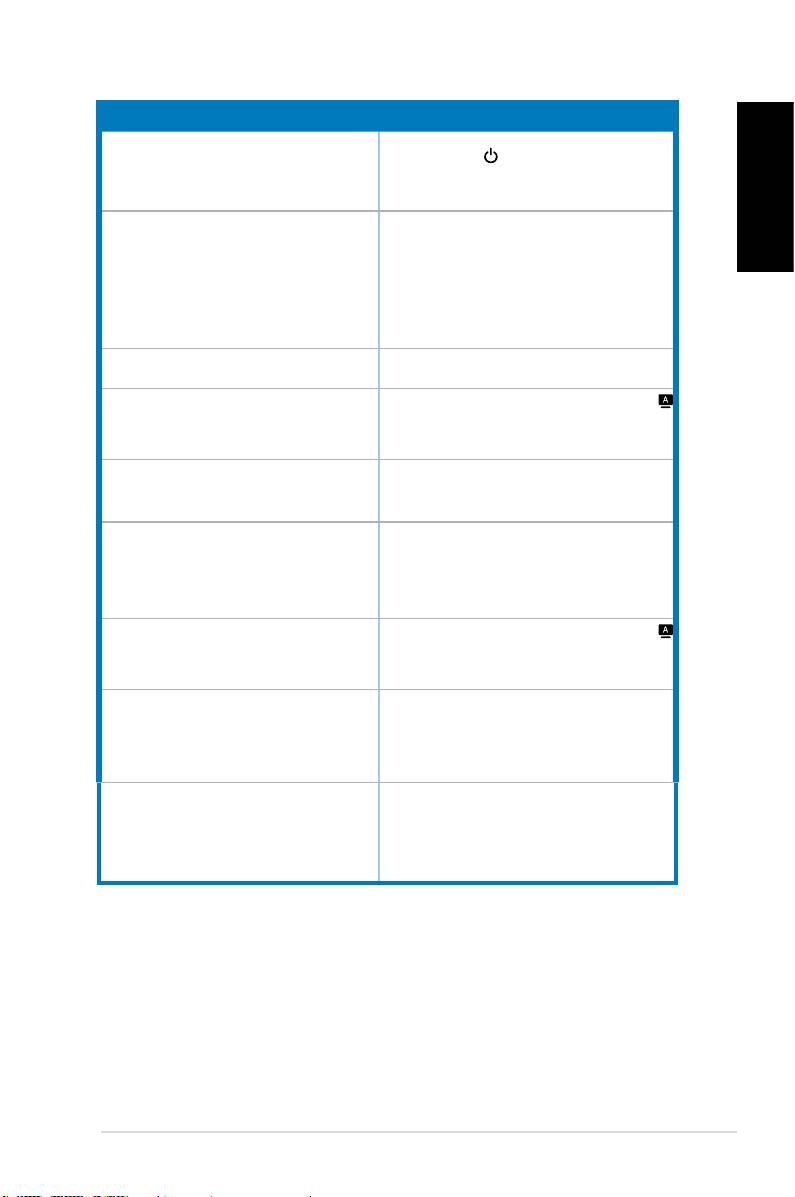
Sorun Giderme (SSS)
Problem Muhtemel Çözüm
GüçLED‘iONkonumundaaçıkdeğil • Monitörün AÇIK modunda olup olmadığını
denetlemekiçin düğmesinebasın.
•Güç kordonu bağlantısının monitöre ve güç
çıktısına doğru bir şekilde yapılıp yapılmadığını
kontrol edin.
GüçLED‘ikehribarrengindeveekrandaresim
•Monitör ve bilgisayarın O modunda açık olup
Türkçe
yok
olmadığınıkontroledin.
•Sinyal kablosunun, monitör ve bilgisayara uygun
şekildebağlandığındaneminolun.
•Sinyalkablosunumuayeneedinvehiçbirpimineğik
olmadığındaneminolun
•Bilgisayarınuygunbirşekildeçalışıpçalışmadığını
kontroletmekiçinbilgisayarı,mümkünolandiğer
birbilgisayarabağlayın.
Ekrandakiresimçokhafveyakaranlık •Kontrast ve parlaklığı, OSD ayarları vasıtasıyla
ayarlayın.
Ekrandakiresimmerkezideğilyadatamölçülü
• Görüntüyü otomatik olarak ayarlamak için
değil
düğmesine2-3saniyebasın(yalnızVGAgirişi).
•H-Pozisyonu(yatay)veV-Pozisyonu(dikey)OSD
ilegerçekleştirin(yalnızVGAgirişi).
Ekrandakiresimyansımayapıyorveyaresimde
•Sinyal kablosunun, bilgisayar vemonitöre uygun
birdalgalanmaörtüsümevcut
şekildebağlandığınaeminolun.
•Elektrik müdahalense sebebiyet verebilecek
aygıtlarıkaldırın.
Ekrandaki resimde renk kusurları var (beyaz,
•Sinyalkablosunumuayeneedinvehiçbirpimineğri
beyazgibigörünmüyor)
olmadığınaeminolun.
• OSD’yi kullanarak Tümünü Sıfırla işlemini
gerçekleştirin.
•R/G/B renk arlarını yapın yada OSD vasıtasıyla
renksıcaklığınıseçin.
Ekranresmibulanıkveyabelirsiz
• Görüntüyü otomatik olarak ayarlamak için
düğmesine2-3saniyebasın(yalnızVGAgirişi).
•FazvesaatayarlarınıOSDvasıtasıylagerçekleştirin
(yalnızVGAgirişi).
Sesyokyadasesdüşük •Audio kablosunun,bilgisayar vemonitöre uygun
şekildebağlandığınıgarantiedin.
•Hem monitör, hem bilgisayar ses ayarlarını
gerçekleştirin.
•Bilgisayar ses kartı sürücüsünün uygun şekilde
kuruluolduğunuveetkinolduğunugarantileyin.
Webcamveyaarraymikrofonçalışmıyor •USB2.0kablosunuhemLCDmonitöre,hem
bilgisayarınızasağlambirşekildebağladığınızdan
emin olun.
®
®
•
Microsoft
Windows
kullandığınızdaneminolun
Vista/XPServicePack2işletimsistemleri.
77HızlıBaşlangıçKılavuzu
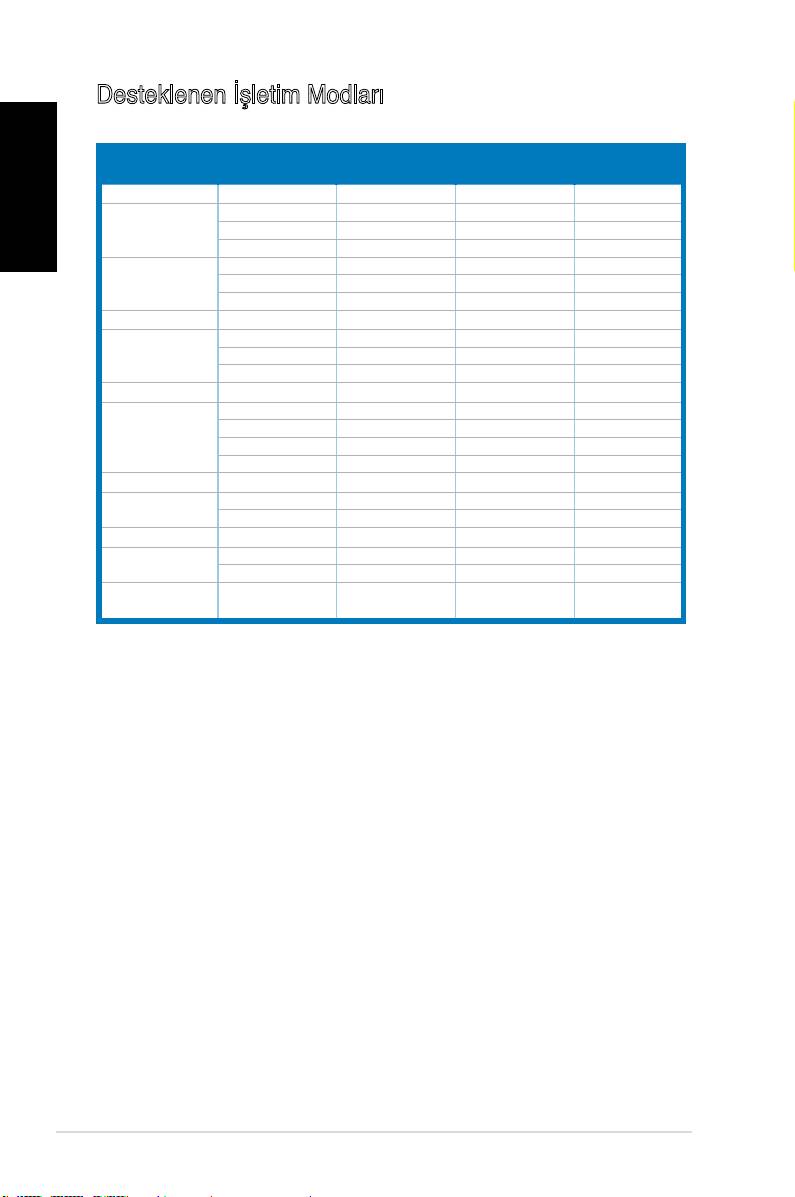
DesteklenenİşletimModları
Türkçe
Çözünürlük
Standart
Dikey Frekans Yatay Frekans Piksel
Frekansı
DOS
720x400 70Hz 31.47KHz 28.32MHz
VGA
640x480 60Hz 31.47KHz 25.18MHz
640x480 72Hz 37.90KHz 31.50MHz
640x480 75Hz 37.50KHz 31.50MHz
SVGA
800x600 56Hz 35.16KHz 36.00MHz
800x600 60Hz 37.90KHz 40.00MHz
800x600
75Hz 46.90KHz
49.50MHz
WVGA
848x480 60Hz 31.02KHz 33.75MHz
XGA
1024x768 60Hz 48.40KHz 65.00MHz
1024x768
70Hz
56.50KHz 75.00MHz
1024x768 75Hz
60.02KHz
78.75MHz
XGA+
1152x864 75Hz 67.50KHz 108.00MHz
WXGA
1280x800 60Hz 49.62KHz 83.375MHz
1280x720 60Hz 44.69KHz 74.375MHz
1280x768 60Hz 47.78KHz 79.50MHz
1280x768 75Hz 60.29KHz 102.25MHz
QVGA
1280x960 60Hz 60.00KHz 108.00MHz
SXGA
1280x1024 60Hz 64.00KHz 108.00MHz
1280x1024 75Hz 80.00KHz 135.00MHz
WXGA
1360x768 60Hz 47.71KHz 85.50MHz
WXGA+
1440x900 60Hz 55.94KHz 106.00MHz
1440x900 75Hz 70.64KHz 136.75MHz
WSXGA+
1680x1050 60Hz 65.29KHz 146.25MHz
(Primary)
* Tabloda listelenmeyen modlar desteklenmeyebilir. Optimal çözünürlük için, yukarıdaki tabloda
listelenen bir modu seçmenizi tavsiye etmekteyiz.
* Bu monitör, oyun konsolları, DVD oynatıcılar ve diğer tüketici video aygıtları için tam HD (480i/p,
576i/p, 720p, 1080i/p) video içeriklerini destekler.
78 HızlıBaşlangıçKılavuzu
Table of contents
- MK221 Series LCD Monitor
- Séries MK221
- LCD-Monitor der MK221 Serie
- Monitor LCD Serie MK221
- Guía de inicio rápida
- LCD монитор серии MK221
- MK221 LCD-monitor
- MK221 シリーズ 液晶モニタ
- MK221 시리즈 LCD 모니터
- MK221 Serisi LCD Monitör
- MK221
- MK221 Serie
- MK221-sarja
- MK221 serie
- MK221 Serie
- LCD Οθόνη Σειρά MK221
- Séria MK221 LCD monitor Stručnýnávodna spustenie
