
Asus M4A78-EM: instruction
Class: Computer equipment, hardware, accessories
Type: Motherboard
Manual for Asus M4A78-EM
Table of contents
- Français

Quick Start Guide
Second Edition
April 2009
Copyright © 2009 ASUSTeK COMPUTER INC.
All Rights Reserved
U4732
M4A78-EM
Motherboard
Français
Deutsh
Italiano
Español
Русский
Português
Polski
Česky
Magyar
Български
Română
Srpski
2
ASUS M4A78-EM
Français
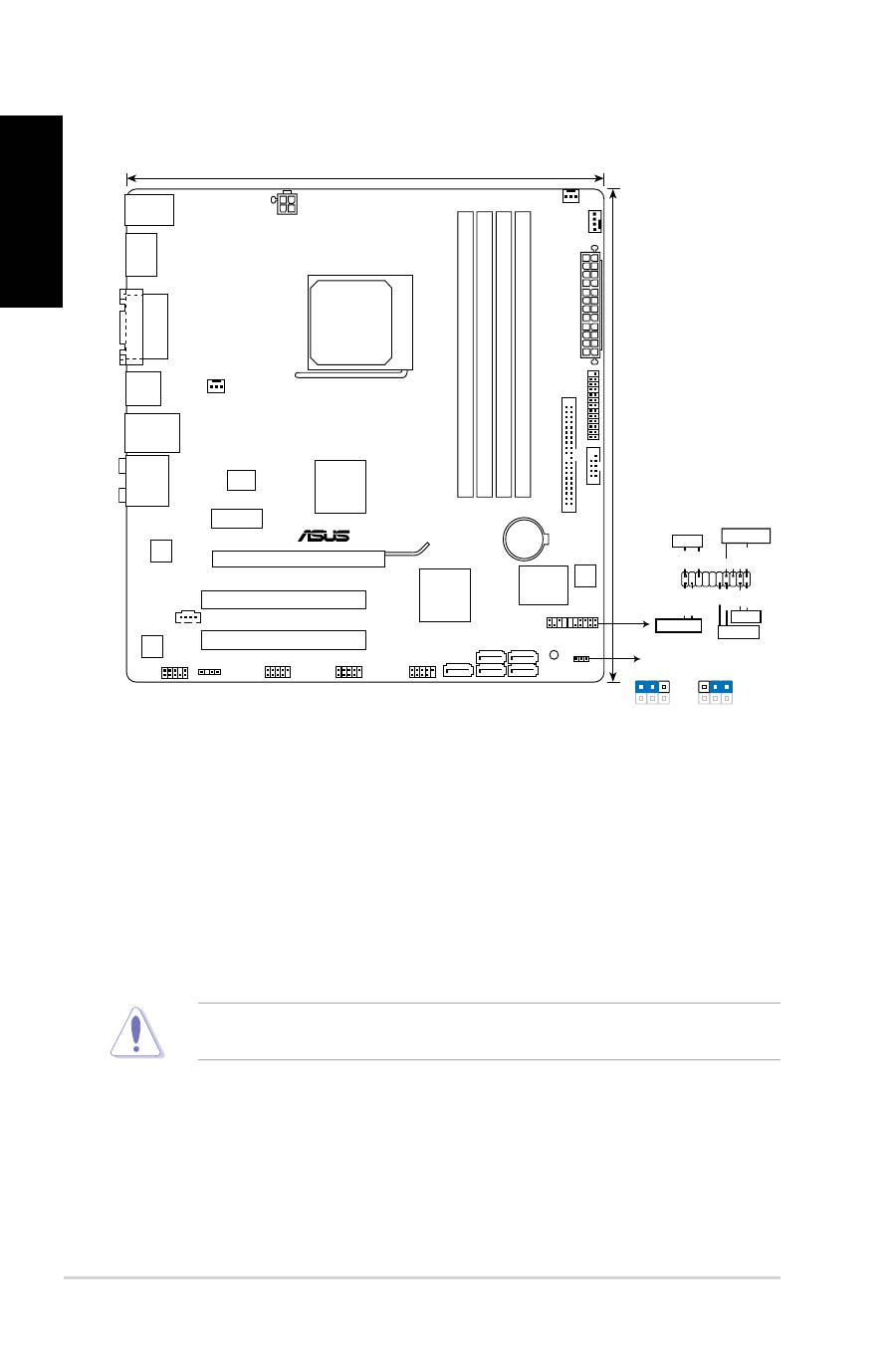
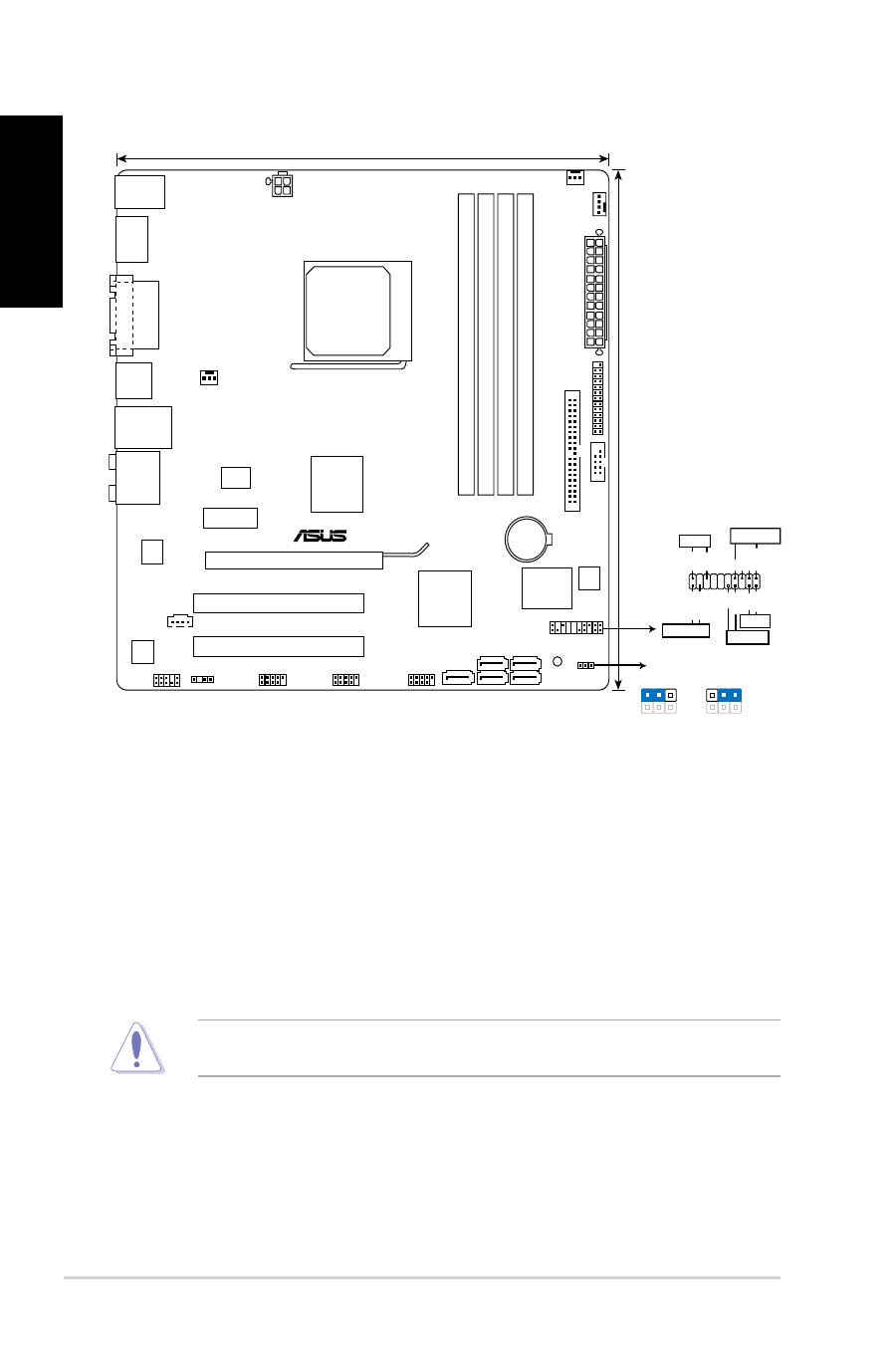
1. Layout de la carte mère 2.
Installer le CPU
Pour installer le CPU :
1.
Localisez le socket du CPU sur la carte mère.
2.
Soulevez le levier du support à un angle de 90° minimum.
3. Placez le CPU sur le socket en vous assurant que la marque en forme de triangle doré
soit bien placée en bas à gauche du socket.
4.
Insérez avec soin le processeur sur son support jusqu’à ce qu’il s’insère correctement.
Le processeur s’insère uniquement dans le bon sens. NE PAS forcer le processeur sur son
support pour éviter de tordre les broches et d’endommager ainsi le processeur!
5.
Une fois le processeur mis en place, rabattez le levier du support pour sécuriser le
processeur. Le levier se bloque sur le petit ergot latéral pour indiquer qu’il est en place.
M4A78-EM
PCIEX16
PCIEX1_1
PCI1
PCI2
PRI_IDE
USB1112
USB910
USB78
AAFP
CD
ATX12V
EATXPW
R
CPU_FAN
Lithium Cell
CMOS Power
Super
I/O
ALC
887
RTL
8112
ICS
9LPRS485
KB_USB56
SPDIFO_
HDMI
8Mb
BIOS
SB_PWR
CLRTC
24.4cm(9.6in)
24.4cm(9.6in)
AMD
®
RS780G
AMD
®
SB700
DDR2 DIMM_A2 (64bit, 240-pin module)
SOCKET AM2
+
DDR2 DIMM_B2 (64bit, 240-pin module)
DDR2 DIMM_A1 (64bit, 240-pin module)
DDR2 DIMM_B1 (64bit, 240-pin module)
SATA1
SATA2
SATA3
SATA5
SATA6
VG
A
AUDIO
DV
I
LAN1_USB12
ESATA_
USB34
PWR_FAN
CHA_FAN
PANEL
SPDIF_OUT
LPT
COM1
1 2
2 3
Norm l
(De
ult
)
Cle r RTC
CLRTC
PANEL
PLE
PEA E
PLE
PLE
ELE
ELE
E L
E
P
P

ASUS M4A78-EM
3
Français
3. Mémoire Système
Vous pouvez installer des modules DIMM DDR2 ECC/non ECC non tamponnés de 512 Mo,
1 Go, 2 Go et 4 Go dans les sockets DIMM.
• Vous pouvez installer des modules mémoire de tailles variables dans le Canal A et B.
Le système mappe la taille totale du canal de plus petite taille pour les configurations
dual-channel. Tout excédant de mémoire du canal le plus grand est alors mappé pour
fonctionner en single-channel.
• Installez toujours des modules mémoire avec une latence CAS identique. Pour obtenir
une compatibilité optimale, il vous est recommandé de vous équiper des modules de
mémoire auprès du même vendeur.
• En raison des limitations d’adressage mémoire sur les systèmes d’exploitation Windows
32-bits, lorsque vous installez 4Go ou plus de mémoire sur cette carte mère, le montant
de mémoire utilisable par le système d’exploitation sera de 3 Go ou moins. Pour une
utilisation effective de la mémoire, vous pouvez :
-
Utiliser un maximum de 3 Go lors de l’utilisation d’un système
d’exploitation 32-bits.
-
Installer un système d’exploitation Windows 64-bits si vous souhaitez
installer 4 Go ou plus de mémoire sur cette carte mère.
• Cette carte mère ne supporte pas les modules mémoire composés de puces mémoire
de 256 Mo ou moins.
La carte mère supporte jusqu’à 16 Go de modules mémoire sous Windows XP
Professionnel 64-bits et sous toutes les versions 64-bits de Windows Vista. Vous pouvez
installer un maximum de 4 Go de modules mémoire sur chaque slot.
Canal
Emplacements
Canal A
DIMM_A1 et DIMM_A2
Canal B
DIMM_B1 et DIMM_B2

4
ASUS M4A78-EM
Français
4.
Informations du BIOS
Utilisez le programme de configuration du BIOS pour mettre à jour le BIOS ou configurer ses
paramètres. Les écrans BIOS comprennent les clés de navigation et une courte aide en ligne
pour vous guider. Si vous rencontrez des problèmes liés au système ou si le système devient
instable une fois que vous aurez modifié les paramètres, chargez les Paramètres de Réglage
Par Défaut. Rendez visite au site web d’ASUS (www.asus.com) pour obtenir les mises à jour.
Pour accéder au programme de configuration du BIOS lors du démarrage :
Pressez <Suppr> lors du Test Automatique de Démarrage (POST : Power-On Self Test ). Si
vous ne pressez pas la touche <Suppr>, le POST continuera son programme de test.
Pour accéder au programme de configuration du BIOS après le POST :
Vous pouvez :
•
Redémarrer le système en pressant <Ctrl> + <Alt> + <Suppr>, puis pressez <Suppr>
lors du POST
•
Presser le bouton de réinitialisation situé sur le châssis puis pressez <Suppr> lors du
POST
•
Éteindre et rallumer le système puis pressez <Suppr> lors du POST.
Pour mettre à jour le BIOS avec AFUDOS :
Démarrez le système depuis un disque flash USB contenant le dernier fichier image du
BIOS. À l’invite de commande DOS, entrez
afudos /i<filename.rom>
et appuyez sur
<Entrée>
. Redémarrez le système lorsque la mise à jour est terminée.
Pour mettre à jour le BIOS avec ASUS EZ Flash 2:
Démarrez le système et appuyez sur <Alt> + <F2> lors du POST pour lancer EZ Flash 2.
Insérez un disque flash USB contenant le dernier fichier image du BIOS. EZ Flash 2 lance
le processus de mise à jour du BIOS et redémarre le système automatiquement une fois
terminé.
Pour restaurer le BIOS avec CrashFree BIOS 3:
Démarrez le système. Si le BIOS est corrompu, l’outil de restauration automatique CrashFree
BIOS 3 vérifiera la présence du fichier du BIOS sur le lecteur optique et le disque flash
USB. Connectez un disque flash USB ou insérez le DVD de support dans le lecteur optique
contenant le dernier fichier image du BIOS ou celui d’origine. Redémarrez le système une
fois le processus de restauration du BIOS terminé.
5.
Informations sur le DVD de support
Cette carte mère supporte les systèmes d’exploitation Windows
®
XP / Vista. Installez
toujours la dernière version d’OS et les mises à jour correspondantes de manière à profiter
pleinement des caractéristiques de votre matériel.
Le DVD de support livré avec la carte mère contient les pilotes, les applications logicielles,
et les utilitaires que vous pouvez installer pour tirer partie de toutes les fonctions de la carte
mère.
Si l
’Exécution automatique
n’est pas activée sur votre ordinateur, parcourez le contenu
du DVD de support pour localiser le fichier ASSETUP.EXE dans le répertoire BIN. Double-
cliquez sur
ASSETUP.EXE
pour lancer le DVD.
ASUS M4A78-EM
5
Deutsch
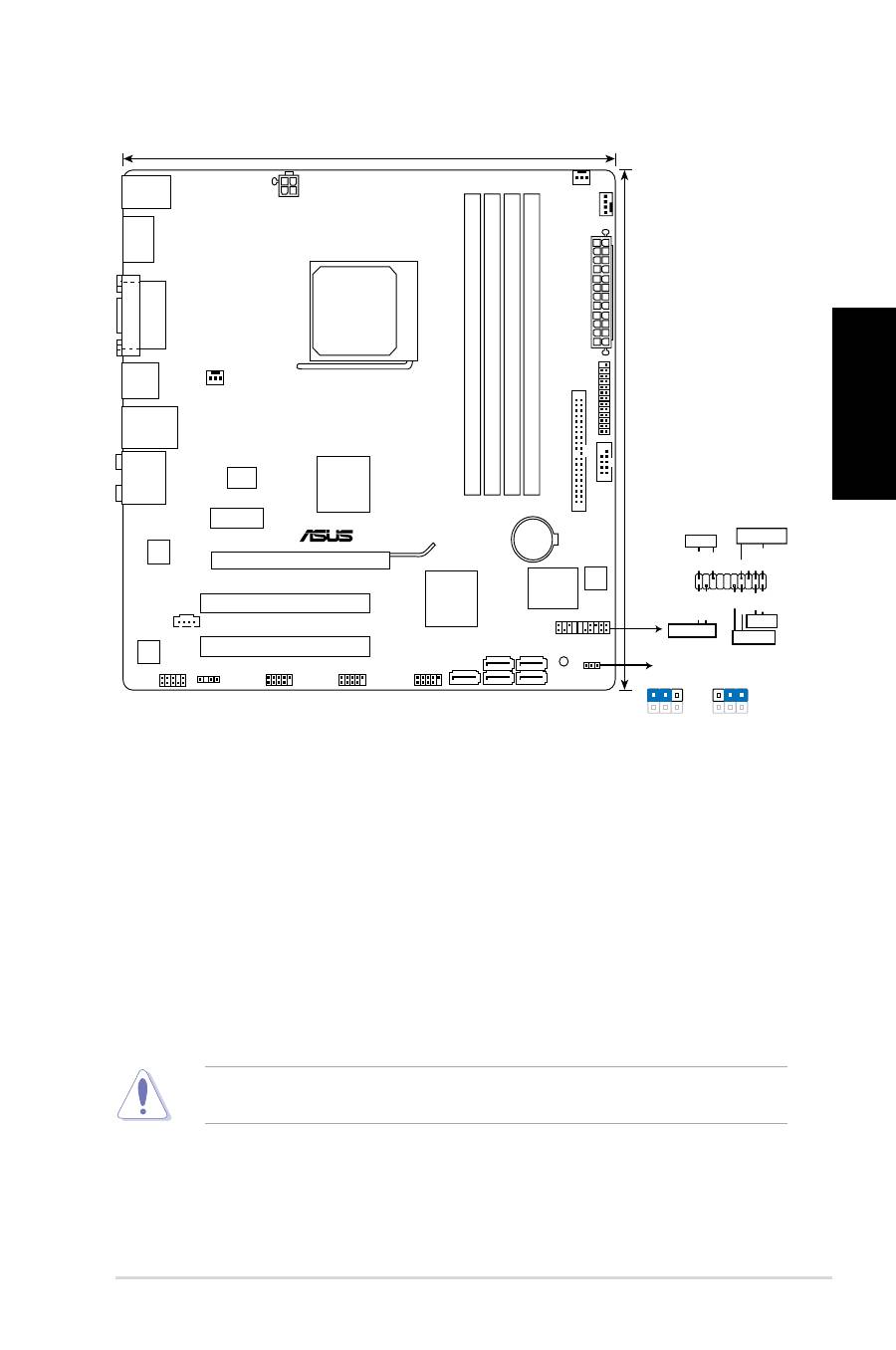
1. Motherboard-Layout 2. Installieren der CPU
So installieren Sie den Prozessor:
1. Suchen Sie auf dem Motherboard den Prozessorsockel.
2. Heben Sie den Sockelhebel bis zu einem Winkel von 90 Grad hoch.
3. Positionieren Sie die CPU oberhalb des Sockels, so dass die CPU-Ecke mit
dem goldenen Dreieck auf der Sockelecke mit dem kleinen Dreieck liegt.
4. Setzen Sie die CPU vorsichtig in den Sockel ein. Achten Sie auf den
korrekten Sitz.
5. Sobald die CPU richtig sitzt, drücken Sie den Sockelhebel nach unten, um
die CPU zu arretieren. Sie hören einen Klickton, wenn der Hebel einrastet.
M4A78-EM
PCIEX16
PCIEX1_1
PCI1
PCI2
PRI_IDE
USB1112
USB910
USB78
AAFP
CD
ATX12V
EATXPW
R
CPU_FAN
Lithium Cell
CMOS Power
Super
I/O
ALC
887
RTL
8112
ICS
9LPRS485
KB_USB56
SPDIFO_
HDMI
8Mb
BIOS
SB_PWR
CLRTC
24.4cm(9.6in)
24.4cm(9.6in)
AMD
®
RS780G
AMD
®
SB700
DDR2 DIMM_A2 (64bit, 240-pin module)
SOCKET AM2
+
DDR2 DIMM_B2 (64bit, 240-pin module)
DDR2 DIMM_A1 (64bit, 240-pin module)
DDR2 DIMM_B1 (64bit, 240-pin module)
SATA1
SATA2
SATA3
SATA5
SATA6
VG
A
AUDIO
DV
I
LAN1_USB12
ESATA_
USB34
PWR_FAN
CHA_FAN
PANEL
SPDIF_OUT
LPT
COM1
1 2
2 3
Normal
(Default)
Clear RTC
CLRTC
PANEL
PLED
-
+5
V
Speake
r
SPEAKER
PLED
Ground
Reset
Reset
Ground Ground
PLED
+
IDE_LED-
IDE_LED+
+IDE_LED
PW
R
Ground
PWRSW
Die CPU passt nur in einer Richtung in den Sockel. Stecken Sie die CPU nicht gewaltsam
hinein, um verbogene Kontaktstifte und Schäden an der CPU zu vermeiden!
6
ASUS M4A78-EM
Deutsch
4. BIOS-Informationen
Benutzen Sie das BIOS-Einstellungsprogramm zum aktualisieren des BIOS oder
zur Konfiguration seiner Parameter. Die BIOS-Anzeigen enthalten Navigations-
anleitungen und eine kurze Online-Hilfe, um Ihnen die Verwendung zu erleichtern.
Falls in Ihrem System Probleme auftauchen, oder das System nach dem Verändern
einiger Einstellungen instabil wird, sollten Sie die Standardeinstellungen zurückholen.
Weitere Neuigkeiten finden Sie auf der ASUS-Webseite
(www.asus.com).
3. Arbeitsspeicher
Sie können 512MB, 1GB, 2GB und 4GB ungepufferte ECC/Nicht-ECC DDR2 DIMMs
in den DIMM-Steckplätzen installieren.
Kanal
Steckplätze
Kanal A
DIMM_A1 und DIMM_A2
Kanal B
DIMM_B1 und DIMM_B2
• Sie können verschiedene Speichergrößen in Channel A und Channel B
installieren. Das System ordnet die gesamte Größe des weniger belegten
Kanals für die Dual-Channel-Konfiguration zu. Der überschüssige Speicher
des höher belegten Kanals wird dann der Single-Channel-Konfiguration
zugeordnet.
• Installieren Sie immer DIMMs mit gleicher CAS-Latenzzeit. Für optimale
Kompatibilität wird empfohlen, nur Speichermodule eines Herstellers zu
verwenden.
• Durch die Speicheradressenbeschränkung in 32-Bit-Windows
®
können vom
Betriebssystem nur 3GB oder weniger benutzt werden, selbst wenn 4GB
installiert wurden. Für eine effektive Speichernutzung empfehlen wir Ihnen
folgendes:
-
Installieren Sie maximal 3GB Speicher, wenn Sie ein 32-Bit-Windows
®
-
betriebssystem benutzen.
-
Installieren Sie ein 64-Bit-Windows
®
-betriebssystem, wenn Sie auf
dem Motherboard 4GB oder mehr Speicher installieren wollen.
• Dieses Motherboard unterstützt keine DIMMs, die aus 256 Megabit- (Mb)
Chips oder weniger hergestellt wurden.
Das Motherboard unterstützt unter Windows
®
XP Professional x64- und Vista x64-Editionen
bis zu 16 GB Speichermodule. Sie können maximal 4 GB DIMMs in jeden Steckplatz
installieren.

ASUS M4A78-EM
7
Deutsch
5. Software-Unterstützungbg
Das Motherboard unterstützt Windows
®
XP/Vista Betriebssysteme (OS). Installieren
Sie bitte immer die neueste OS-Version und die entsprechenden Updates, um die
Funktionen Ihrer Hardware zu maximieren.
Die mit dem Motherboard gelieferte Support-DVD enthält die Treiber, Anwendungs-Software
und Programme die Sie installieren können, um alle Motherboard-Funktionen benutzen zu
können. Es wird bei aktivierter Autorun-Funktion automatisch das Treibermenü angezeigt.
Wenn Autorun nicht aktiviert ist, durchsuchen Sie den Inhalt der Support-DVD, um die
Datei ASSETUP.EXE im Ordner BIN zu finden. Doppelklicken Sie auf das Dateisymbol
ASSETUP.EXE, um die DVD auszuführen.
So öffnen Sie das BIOS-Setup beim Systemstart:
Drücken Sie <Entf> während des Power-On Self-Test (POST). Wenn Sie nicht <Entf>
drücken, fährt der POST mit seiner Routine fort.
So öffnen Sie das Setup nach dem POST:
Führen Sie einen der folgenden Schritte aus:
• Starten Sie das System neu, indem Sie <Strg> + <Alt> + <Entf> drücken, und
drücken Sie dann <Entf> während des POST.
• Drücken Sie den Reset-Schalter am Computergehäuse, und drücken Sie dann
<Entf> während des POST.
• Schalten Sie das System aus und wieder an, und drücken Sie dann <Entf>
während des POST
So aktualisieren Sie das BIOS mit AFUDOS:
Starten Sie das System von dem USB-Flash-Laufwerk, das die neueste BIOS-
Datei enthält. Bei der DOS-Eingabeaufforderung tippen Sie bitte
afudos
/i<Dateiname.rom>
und drücken anschließend die
<Enter> (Eingabetaste
).
Starten Sie das System nach dem Abschluss der Aktualisierung neu.
So aktualisieren Sie das BIOS über ASUS EZ Flash 2:
Starten Sie das System und drücken auf
<Alt> + <F2>
während des POSTs, um
EZ Flash 2 zu starten. Schließen Sie das USB-Flash-Laufwerk an, das die BIOS-
Datei enthält. EZ Flash 2 führt den BIOS-Aktualisierungsprozess aus und startet
das System automatisch nach dem Beenden des Prozesses neu.
So stellen Sie das BIOS über CrashFree BIOS 3 wieder her:
Starten Sie das System. Wenn das BIOS fehlerhaft ist, sucht das
Wiederherstellungshilfsprogramm CrashFree BIOS 3 automatisch nach einer
BIOS-Datei in dem optischen Laufwerk und USB-Flash-Laufwerk, um das BIOS
wiederherzustellen. Schließen Sie das USB-Flash-Laufwerk an oder legen die
Support-DVD ein, welches bzw. welche die originale bzw. neueste BIOS-Datei
enthält. Starten Sie das System nach dem Wiederherstellen des BIOS neu.
8
ASUS M4A78-EM
Italiano
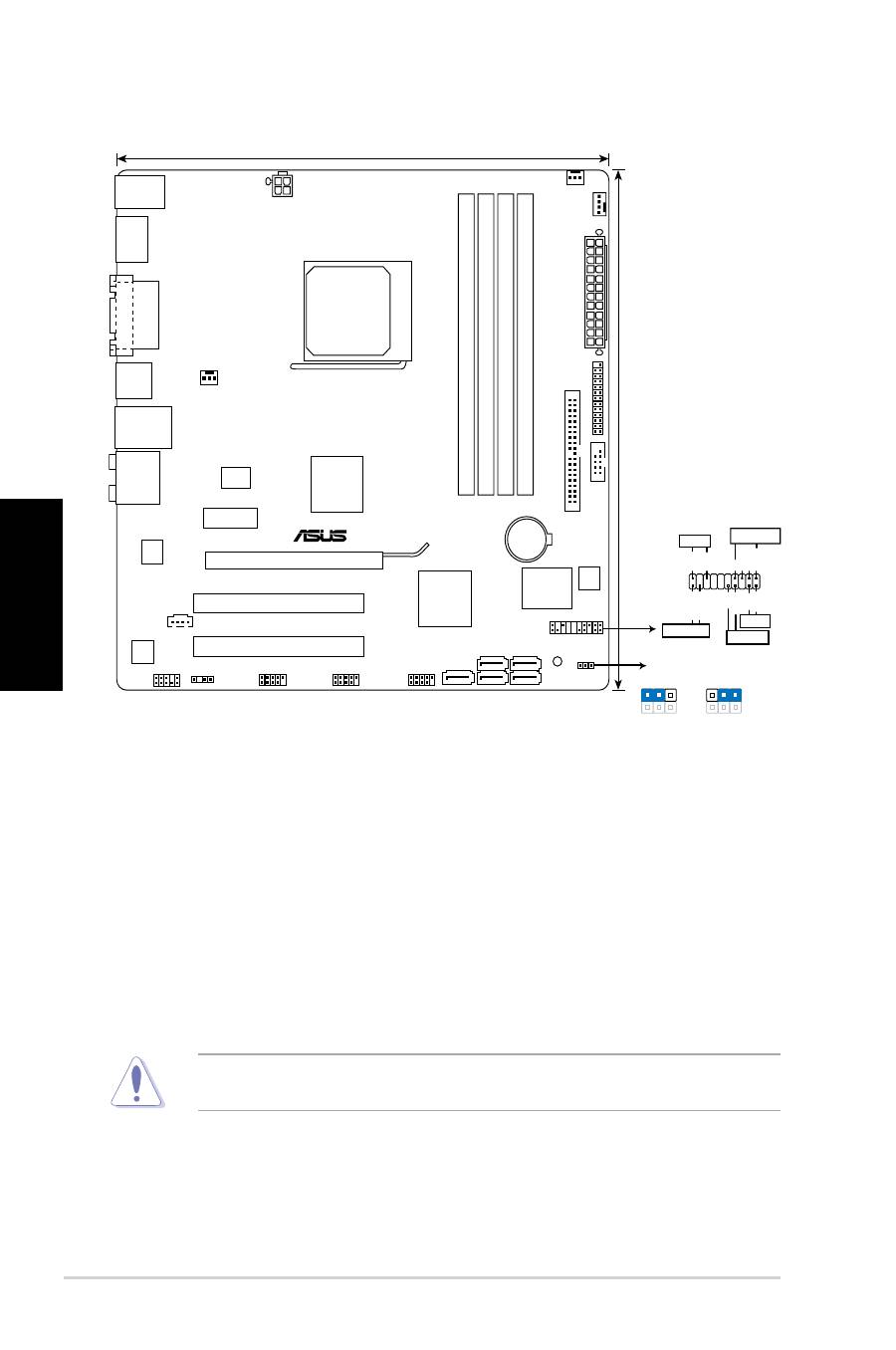
1. Diagramma disposizione scheda madre 2. Installazione della CPU
Installazione della CPU:
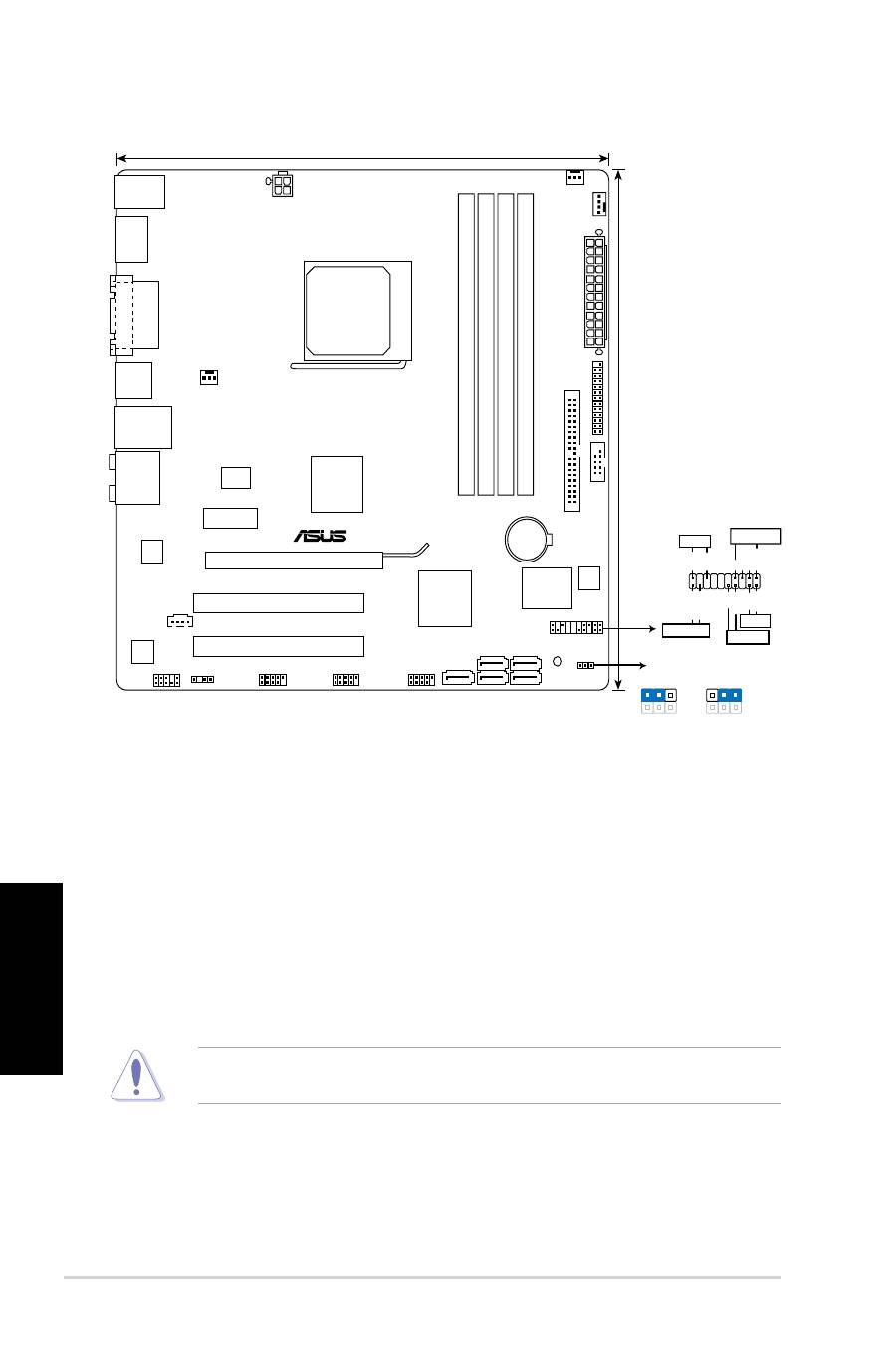
1. Trovare la presa CPU nella scheda madre.
2. Sollevare la leva della presa ad un angolo di almeno 90°.
3. Collocare la CPU sul socket in modo tale che l’angolo con il triangolo dorato
della CPU combaci con l’angolo del socket dove c’è il tirandolo.
4. Inserire completamente con delicatezza la CPU nella presa.
5. Quando la CPU è al suo posto, abbassare la leva della presa per bloccare la
CPU. La leva scatta sulla linguetta laterale indicando che è bloccata.
M4A78-EM
PCIEX16
PCIEX1_1
PCI1
PCI2
PRI_IDE
USB1112
USB910
USB78
AAFP
CD
ATX12V
EATXPW
R
CPU_FAN
Lithium Cell
CMOS Power
Super
I/O
ALC
887
RTL
8112
ICS
9LPRS485
KB_USB56
SPDIFO_
HDMI
8Mb
BIOS
SB_PWR
CLRTC
24.4cm(9.6in)
24.4cm(9.6in)
AMD
®
RS780G
AMD
®
SB700
DDR2 DIMM_A2 (64bit, 240-pin module)
SOCKET AM2
+
DDR2 DIMM_B2 (64bit, 240-pin module)
DDR2 DIMM_A1 (64bit, 240-pin module)
DDR2 DIMM_B1 (64bit, 240-pin module)
SATA1
SATA2
SATA3
SATA5
SATA6
VG
A
AUDIO
DV
I
LAN1_USB12
ESATA_
USB34
PWR_FAN
CHA_FAN
PANEL
SPDIF_OUT
LPT
COM1
1 2
2 3
Normal
(Default)
Clear RTC
CLRTC
PANEL
PLED
-
+5
V
Speake
r
SPEAKER
PLED
Ground
Reset
Reset
Ground Ground
PLED
+
IDE_LED-
IDE_LED+
+IDE_LED
PW
R
Ground
PWRSW
La CPU può essere inserita solamente con un corretto orientamento. NON forzare la CPU
nella presa diversamente si possono piegare i pin e danneggiare la CPU!
ASUS M4A78-EM
9
Italiano
3. Memoria di sistema
È possible installare DIMM DDR2 ECC o non ECC senza buffer da 512 MB, 1 GB,
2 GB, e 4 GB negli appositi attacchi.
Canale doppio
Prese
Coppia A
DIMM_A1 e DIMM_A2
Coppia B
DIMM_B1 e DIMM_B2
• È possibile installare diversi formati di memoria nei canali A e B. Il sistema
mappa la dimensione totale del canale di dimensione più piccolo per la
configurazione a canale doppio. Qualsiasi accesso alla memoria dal canale
di dimensione maggiore, viene quindi mappato per il funzionamento a canale
singolo.
• Utilizzare e installare sempre moduli DIMM con la stessa latenza CAS. Per
poter garantire la perfetta compatibilità dei moduli, si raccomanda di utilizzare
moduli di memoria acquistati presso lo stesso venditore.
• A causa dei limiti con gli indirizzi di memoria nel sistema operativo Windows®
a 32 bit, quando si installa una memoria da 4GB o più sulla scheda madre, la
memoria effettivamente utilizzabile dal sistema operativa può essere di 3GB
o meno. Per usare in modo efficace la memoria, si raccomanda di eseguire
una delle seguenti azioni:
-
Usare 3GB di memoria di sistema al massimo se si utilizza il sistema
operativo Windows
®
a 32 bit.
-
Per installare 4GB di memoria o più sulla scheda madre, installare il
sistema operativo Windows
®
a 64 bit.
• Questa scheda madre non supporta DIMM da 256 megabit (Mb) o minori.
La scheda madre supporta moduli di memoria fino a 16GB nelle edizioni di Windows
®
XP
Professional x64 e Vista x64. È possibile installare un massimo di 4 GB DIMM su ciascun
slot.
4. Informazioni sul BIOS
Usare l’utilità per la configurazione del BIOS per aggiornare il BIOS o configurarne i
parametri. La schermata BIOS include tasti di navigazione ed una concisa guida in
linea. Se si riscontrano problemi con il sistema, oppure se questo diventa instabile
dopo avere modificato le impostazioni, caricare le impostazioni predefinite di
configurazione Setup Defaults. Visitare la pagina Web ASUS (www.asus.com) per
gli aggiornamenti.

10
ASUS M4A78-EM
Italiano
5.
Supporto per il software
Questa scheda madre supporta un sistema operativo (OS) Windows
®
XP/Vista.
Installate sempre l’ultima versione OS e gli aggiornamenti corrispondenti, in modo
da massimizzare le funzioni del vostro hardware.
Il DVD di supporto fornito con il pacchetto della scheda madre contiene i driver, le
applicazioni software e le utilità che possono essere installate per poter sfruttare tutte
le caratteristiche della scheda madre. Viene visualizzato automaticamente il menu
Driver se sul computer è attiva l’Esecuzione automatica.
Se sul computer non è attiva ESECUZIONE AUTOMATICA, sfogliare i contenuti del DVD
di supporto per individuare il file ASSETUP.EXE nella cartella BIN. Fare doppio clic su
ASSETUP.EXE per eseguire il DVD.
Per accedere al Setup all’avvio:
Premere il tasto <Delete> durante il POST (Power On Self Test). Se non si preme il
tasto <Delete>, il POST continua le sue routine di diagnostica.
Per accedere al Setup dopo il POST:
Fare quanto segue:
• Riavviare il sistema premendo i tasti <Ctrl> + <Alt> + <Delete>, poi premere il
tasto <Delete> durante il POST
• Premere il
tasto di ripristino
sul telaio, poi premere il tasto <Delete> durante il
POST
• Spegnere e riaccendere il sistema e poi premere il tasto <Delete> durante il
POST
Per aggiornare il BIOS con AFUDOS:
Avviare il sistema da memoria flash USB contenente un file con la versione più
recente del BIOS. Quando viene visualizzato il prompt di DOS digitare
afudos
/i<filename.rom>
e premere
<Enter> (Invio)
. Riavviare il sistema una volta
completato l’aggiornamento.
Aggiornare il BIOS con ASUS EZ Flash 2:
Avviare il sistema e premere
<Alt> + <F2>
nel corso del POST per lanciare EZ
Flash 2. Inserire una memoria flash USB contenente il file con la versione più
recente del BIOS. EZ Flash 2 esegue il processo di aggiornamento del BIOS e
riavvia automaticamente il sistema una volta completato.
Ripristinare il BIOS con CrashFree BIOS 3:
Avviare il sistema. Se il BIOS è danneggiato, lo strumento per il ripristino
automatico CrashFree BIOS 3 verifica l’unità ottica e la memoria flash USB per
verificare la presenza di un file BIOS in modo da poter procedere al ripristino del
BIOS: Inserire una memoria flash USB o il DVD di supporto che contiene il file
con la versione più recente o originale del BIOS. Riavviare il sistema dopo avere
eseguito il ripristino del BIOS:

ASUS M4A78-EM
11
Español
1. Disposición de la Placa Madre 2. Instalación de la CPU
Para instalar la CPU:
1. Localice el conector de la CPU en la placa base.
2. Levante la palanca de la ranura hasta un ángulo de 90º.
3. Posicione la CPU sobre el zócalo de modo que la esquina de la CPU con
el triángulo dorado coincida con la esquina con el pequeño triángulo en el
zócalo.
4. Inserte con cuidado la CPU en la ranura hasta que entre en su sitio.
5. Cuando la CPU se encuentre en su sitio, empuje la palanca de la ranura
para fijar la CPU. La palanca encajará en la ficha lateral para indicar que
está cerrada.
M4A78-EM
PCIEX16
PCIEX1_1
PCI1
PCI2
PRI_IDE
USB1112
USB910
USB78
AAFP
CD
ATX12V
EATXPW
R
CPU_FAN
Lithium Cell
CMOS Power
Super
I/O
ALC
887
RTL
8112
ICS
9LPRS485
KB_USB56
SPDIFO_
HDMI
8Mb
BIOS
SB_PWR
CLRTC
24.4cm(9.6in)
24.4cm(9.6in)
AMD
®
RS780G
AMD
®
SB700
DDR2 DIMM_A2 (64bit, 240-pin module)
SOCKET AM2
+
DDR2 DIMM_B2 (64bit, 240-pin module)
DDR2 DIMM_A1 (64bit, 240-pin module)
DDR2 DIMM_B1 (64bit, 240-pin module)
SATA1
SATA2
SATA3
SATA5
SATA6
VG
A
AUDIO
DV
I
LAN1_USB12
ESATA_
USB34
PWR_FAN
CHA_FAN
PANEL
SPDIF_OUT
LPT
COM1
1 2
2 3
Normal
(Default)
Clear RTC
CLRTC
PANEL
PLED
-
+5
V
Speake
r
SPEAKER
PLED
Ground
Reset
Reset
Ground Ground
PLED
+
IDE_LED-
IDE_LED+
+IDE_LED
PW
R
Ground
PWRSW
La CPU encaja solamente en una dirección. NO la fuerce sobre la ranura para evitar que
los contactos se doblen y la CPU quede dañada!
12
ASUS M4A78-EM
Español
3. Memoria de sistema
Puede instalar módulos DIMM DDR2 ECC y no ECC sin búfer de 512 MB, 1 GB, 2
GB y 4 GB en los conectores DIMM.
Modo de canal dual
Zócalos
Par A
DIMM_A1 y DIMM_A2
Par B
DIMM_B1 y DIMM_B2
• Puede instalar distintos tamaños de memoria en el Canal A y el Canal B.
El sistema relaciona el tamaño total del canal de menor tamaño para la
configuración de canal doble. Cualquier exceso de memoria del canal de
mayor tamaño se relaciona a continuación para las operaciones de canal
único.
• Instale siempre DIMM con la misma latencia CAS. Para una compatibilidad
óptima, se recomienda que obtenga módulos de memoria del mismo
proveedor.
• Debido a los límites de direccionamiento de memoria de los sistemas
operativos Windows
®
de 32 bits, si instala 4 GB de memoria o más en
la placa base, la memoria real que reconocerá el sistema operativo será
igual o inferior a 3 GB. Si desea realizar un uso más eficaz de la memoria,
recomendamos la aplicación de cualquiera de las siguientes medidas:
-
Utilice un máximo de 3 GB de memoria de sistema si utiliza un sistema
operativo Windows
®
de 32 bits.
-
Instale un sistema operativo Windows
®
de 64 bits si desea instalar
4 GB de memoria o más en la placa base.
• Esta placa base no admite DIMM compuestos de 256 megabits (Mb) o
menos.
La placa base admite módulos de memoria de hasta 16 GB en las ediciones de Windows
®
XP Professional x64 y Vista x64. Puede instalar módulos DIMM de un máximo de 4 GB en
cada ranura.
4. Información sobre la BIOS
Utilice la utilidad de configuración del sistema BIOS para actualizar el sistema BIOS
o configurar sus parámetros. Las pantallas de la BIOS incluyen teclas de navegación
y una breve ayuda en línea para guiarle. Si encuentra algún problema con el sistema
o si el sistema se vuelve inestable tras cambiar la configuración, cargue los valores
de configuración predeterminados. Visite el sitio web ASUS (www.asus.com) para
obtener actualizaciones.

ASUS M4A78-EM
13
Español
5. Software de soporte
Esta placa madre soporta sistemas operativos (SO) Windows
®
XP/Vista. Instale
siempre la última versión del SO con sus actualizaciones correspondientes para que
pueda maximizar las funciones de su hardware.
El DVD de soporte que incluye la caja de la placa base contiene controladores,
aplicaciones software y utilidades que puede instalar para disfrutar de todas las
funciones que ofrece la placa base. Al introducirlo mostrará automáticamente el
menú Drivers (Controladores) si la función Autorun (Ejecución automática) está
habilitada en su equipo.
Si la función Autorun (Ejecución automática) NO está habilitada en su equipo, explore los
contenidos del DVD de soporte para buscar el archivo ASSETUP.EXE en la carpeta BIN.
Haga doble clic en ASSETUP.EXE para ejecutar el DVD.
Para acceder a la configuración de la BIOS durante el proceso de inicio:
Pulse <Suprimir> durante el proceso de auto comprobación de encendido (Power-
On Self-Test - POST). Si no pulsa <Suprimir>, el proceso POST continuará con sus
rutinas de comprobación.
Para acceder a la configuración de la BIOS tras el proceso POST:
Localice el conector de la CPU en la placa base.
• Reinicie el sistema presionando <Ctrl> + <Alt> + <Suprimir>, y pulse <Suprimir>
durante el proceso POST.
• Pulse el botón de reinicio en el chasis, y pulse <Suprimir> durante el proceso
POST.
• Apague y encienda el sistema, y pulse <Suprimir> durante el proceso POST.
Para actualizar el sistema BIOS con AFUDOS:
Inicie el sistema desde un disco flash USB que contenga el archivo de BIOS más
reciente. En la línea de comando de DOS, escriba
afudos /i<nombredearchivo.
rom>
y pulse
<Enter> (Entrar)
. Reinicie el sistema una vez que haya finalizado la
actualización.
Para actualizar el sistema BIOS con ASUS EZ Flash 2:
Inicie el sistema y pulse <Alt> + <F2> durante la fase POST para abrir EZ
Flash 2. Inserte un disco flash USB que contenga el archivo de BIOS más
reciente. EZ Flash 2 realizará el proceso de actualización de BIOS y reiniciará
automáticamente el sistema cuando haya finalizado.
Para recuperar el sistema BIOS con CrashFree BIOS 3:
Inicie el sistema. Si el sistema BIOS está corrupto, la herramienta de recuperación
automática CrashFree BIOS 3 comprobará la unidad óptica y la unidad de disco
flash USB en busca de un archivo de BIOS para restaurar el sistema BIOS. Inserte
un disco flash USB o el DVD de soporte que contenga el archivo de BIOS original
o más reciente. Reinicie el sistema una vez que se haya recuperado el sistema
BIOS.
14
ASUS M4A78-EM
Ру
сс
ки
й
1. Формат материнской платы 2. Установка процессора
Для установки процессора:
1.
Найдите на материнской плате сокет для процессора.
2.
Поднимите рычажок фиксации процессора так, чтобы угол составил не менее 90°.
3.
Расположите процессор над сокетом так, чтобы золотой треугольник процессора
совпал с углом сокета, обозначенным маленьким треугольником.
4.
Аккуратно вставьте процессор в гнездо так, чтобы он принял нужное положение.
5.
Затем опустите рычажок фиксации процессора, чтобы зафиксировать процессор.
Рычажок должен защелкнуться за боковой выступ. Это значит, что процессор
зафиксирован.
M4A78-EM
PCIEX16
PCIEX1_1
PCI1
PCI2
PRI_IDE
USB1112
USB910
USB78
AAFP
CD
ATX12V
EATXPW
R
CPU_FAN
Lithium Cell
CMOS Power
Super
I/O
ALC
887
RTL
8112
ICS
9LPRS485
KB_USB56
SPDIFO_
HDMI
8Mb
BIOS
SB_PWR
CLRTC
24.4cm(9.6in)
24.4cm(9.6in)
AMD
®
RS780G
AMD
®
SB700
DDR2 DIMM_A2 (64bit, 240-pin module)
SOCKET AM2
+
DDR2 DIMM_B2 (64bit, 240-pin module)
DDR2 DIMM_A1 (64bit, 240-pin module)
DDR2 DIMM_B1 (64bit, 240-pin module)
SATA1
SATA2
SATA3
SATA5
SATA6
VG
A
AUDIO
DV
I
LAN1_USB12
ESATA_
USB34
PWR_FAN
CHA_FAN
PANEL
SPDIF_OUT
LPT
COM1
1 2
2 3
Normal
(Default)
Clear RTC
CLRTC
PANEL
PLED
-
+5
V
Speake
r
SPEAKER
PLED
Ground
Reset
Reset
Ground Ground
PLED
+
IDE_LED-
IDE_LED+
+IDE_LED
PW
R
Ground
PWRSW
Существует только одно правильное положение процессора при установке. Не применяйте излишнюю
силу при установке процессора в разъем, чтобы не погнуть контакты и не повредить процессор!

ASUS M4A78-EM
15
Ру
сс
ки
й
3. Системная память
Материнская плата поддерживает суммарные объемы оперативной памяти 512 Мбайт, 1
Гбайт, 2 Гбайт и 4 Гбайт при условии, что используются небуферируемые модули DIMM
DDR2 (ECC/без ECC).
Двухканальный режим
Сокеты
Канал A
DIMM_A1 и DIMM_A2
Канал B
DIMM_B1 и DIMM_B2
• Вы можете установить разные объемы памяти в каналы А и В. При двухканальной
конфигурации отобразится наименьший объем памяти установленный в канале
при двухканальной конфигурации. Вся установленная память отобразится при
одноканальной конфигурации.
• Всегда используйте модули памяти DIMM с одинаковой задержкой строба адреса
столбца (CAS latency). Для лучшей совместимости рекомендуется использовать модули
памяти одного производителя.
• Из-за ограничений адресного пространства 32-ных ОС Windows
®
, при установке 4 и
более гигабайт памяти, объем используемой памяти будет меньше. Для эффективного
использования памяти рекомендуется сделать следующее:
-
Использовать максимум 3Гб памяти при использовании 32-битной
Windows
®
.
-
Установить 64-битную ОС Windows
®
OS при установке 4 и более гигабайт
памяти.
• Материнская плата не поддерживает модули памяти объемом 256 Мб и ниже
Материнская плата поддерживает до 16Гб памяти при использовании ОС Windows
®
XP Professional x64
и Vista x64. В каждый слот можно установить максимум 4-х гигабайтовые модули памяти.
4. Информация BIOS
Для конфигурации параметров BIOS войдите в BIOS. Экраны BIOS содержат кнопки
навигации и краткую справку. Если после изменения настроек BIOS система стала работать
нестабильно, восстановите настройки по умолчанию (Setup Defaults). Обновления можно
найти на веб-сайте компании ASUS (www.asus.com).

16
ASUS M4A78-EM
Ру
сс
ки
й
5. Поддерживаемое программное обеспечение
Эта материнская плата поддерживает операционные системы Windows
®
XP/Vista. Всегда
устанавливайте последнюю версию ОС и соответствующие обновления для расширенных
функций вашего оборудования.
На Support DVD, поставляемом в комплекте с материнской платой находятся драйвера,
программы и утилиты, которые Вы можете установить для использования всех возможностей
материнской платы. Меню Drivers появится при включенном автозапуске.
Если автозапуск не включен, найдите на Support DVD файл ASSETUP.EXE в папке BIN и запустите его.
Для входа в BIOS Setup при запуске:
Нажмите <Del> во время прохождения теста POST. Если вы не нажали <Del>, POST продолжит
тестирование оборудования.
Для входа в BIOS Setup после POST:
Выполните что-либо из следующего:
• Перезагрузите систему, нажав <Ctrl> + <Alt> + <Del>, затем во время POST нажмите
<Del>
• Нажмите
кнопку сброса на корпусе
, затем во время POST нажмите <Del>
• Выключите систему и включите снова, затем во время POST нажмите <Del>
Для обновления BIOS с помощью AFUDOS:
Загрузите систему с USB диска, который содержит последний файл BIOS. В коммандной
строке введите
afudos /i<filename.rom>
и нажмите
<Enter>
. Когда закончите обновление,
перезагрузите систему.
Для обновления BIOS с помощью ASUS EZ Flash 2:
Загрузите систему и нажмите press
<Alt> + <F2>
во время POST для запуска утилиты.
Вставьте USB диск, который содержит последний файл BIOS. EZ Flash 2 выполнит
обновление BIOS и перезагрузит систему.
Для восстановления BIOS с помощью CrashFree BIOS 3:
Загрузите систему. Если BIOS поврежден, CrashFree BIOS3 проверит наличие файла BIOS в
оптическом приводе и на USB диске. Вставьте USB диск или Support DVD, который содержит
последний файл BIOS. После восстановления BIOS перезагрузите систему.

ASUS M4A78-EM
17
Português
1. Disposição da placa-principal 2. Instalação da CPU
Para instalar a CPU:
1. Localize o socket da CPU na placa principal.
2. Levante a alavanca do socket até atingir um ângulo de pelo menos 90º.
3. Posicione a CPU por cima do socket de forma a que o canto da CPU com
o triângulo dourado fique alinhado com o canto do socket contendo um
pequeno triângulo.
4. Introduza cuidadosamente a CPU no suporte até esta encaixar no devido
lugar.
5. Quando a CPU estiver no lugar, empurre a alavanca do socket para baixo
para fixar a CPU. A patilha lateral da alavanca emite um estalido para indicar
que a CPU está devidamente fixada.
M4A78-EM
PCIEX16
PCIEX1_1
PCI1
PCI2
PRI_IDE
USB1112
USB910
USB78
AAFP
CD
ATX12V
EATXPW
R
CPU_FAN
Lithium Cell
CMOS Power
Super
I/O
ALC
887
RTL
8112
ICS
9LPRS485
KB_USB56
SPDIFO_
HDMI
8Mb
BIOS
SB_PWR
CLRTC
24.4cm(9.6in)
24.4cm(9.6in)
AMD
®
RS780G
AMD
®
SB700
DDR2 DIMM_A2 (64bit, 240-pin module)
SOCKET AM2
+
DDR2 DIMM_B2 (64bit, 240-pin module)
DDR2 DIMM_A1 (64bit, 240-pin module)
DDR2 DIMM_B1 (64bit, 240-pin module)
SATA1
SATA2
SATA3
SATA5
SATA6
VG
A
AUDIO
DV
I
LAN1_USB12
ESATA_
USB34
PWR_FAN
CHA_FAN
PANEL
SPDIF_OUT
LPT
COM1
1 2
2 3
Normal
(Default)
Clear RTC
CLRTC
PANEL
PLED
-
+5
V
Speake
r
SPEAKER
PLED
Ground
Reset
Reset
Ground Ground
PLED
+
IDE_LED-
IDE_LED+
+IDE_LED
PW
R
Ground
PWRSW
A CPU apenas pode ser encaixada numa direcção. NÃO force a entrada da CPU no socket
para evitar dobrar os pinos e danificar a CPU!
18
ASUS M4A78-EM
Português
3. Memória do sistema
Pode instalar DIMMs DDR2 EEC sem memória intermédia e não-ECC de 512MB,
1GB, 2GB e 4GB, nas ranhuras DIMM.
Canal duplo
Sockets
Par A
DIMM_A1 e DIMM_A2
Par B
DIMM_B1 e DIMM_B2
• Poderá instalar vários tamanhos de memória no Canal A e no Canal B. O
sistema mapeia o tamanho total do canal de tamanho menor na configuração
de duplo canal. Qualquer excesso de memória do canal de tamanho superior
será mapeado para operação de canal único.
• Instale sempre DIMMs com a mesma latência CAS. Para uma óptima
compatibilidade, recomendamos-lhe a obtenção de módulos de memória
junto do mesmo vendedor. Visite o web site da ASUS para consultar a lista
de Vendedores Aprovados.
• Devido às limitações de endereço de memória no Sistema Operativo
Windows® de 32 bits, se instalar 4GB, ou mais, de memória na placa
principal, a memória efectiva utilizável para o Sistema Operativo pode
ser cerca de 3GB, ou menos. Para uma utilização efectiva da memória,
recomendamos que escolha uma das seguintes opções:
-
Utilize um máximo de 3GB de memória se estiver a utilizar um
Sistema Operativo Windows
®
de 32 bits.
-
Instale um Sistema Operativo Windows
®
de 64 bits se desejar instalar
4GB, ou mais, de memória na placa principal.
• Esta placa principal não suporta DIMMs com memória igual ou inferior a 256
megabits (Mb).
A placa principal suporta módulos de memória até 16GB utilizando os sistemas operativos
Windows
®
XP Profissional x64 e Vista x64. Em cada ranhura pode instalar DIMMs com o
máximo de 4 GB.
4. Informação da BIOS
Utilize o utilitário de Configuração do BIOS para actualizar o BIOS ou configurar
os seus parâmetros. Os ecrãs da BIOS incluem teclas de navegação e uma breve
ajuda online que lhe servirão de guia. Se se deparar com problemas ao nível do
sistema, ou se o sistema ficar instável após alteração das definições, carregue as
predefinições de configuração. Visite o web site da ASUS (www.asus.com) para
obter as actualizações.

ASUS M4A78-EM
19
Português
5. Suporte de software
Esta placa-principal suporta o sistema operativo Windows
®
XP/Vista. Instale sempre
a versão mais recente do sistema operativo e respectivas actualizações para que
possa maximizar as capacidades do seu hardware.
O DVD de Suporte que está incluído na embalagem da placa principal contém
controladores, aplicações de software e utilitários que poderá instalar para desfrutar
de todas as funcionalidades da placa principal. O menu de Controladores será exibido
automaticamente se a Execução automática estiver activa no seu computador.
Se a Execução automática NÃO estiver activada no seu computador, procure no conteúdo
do DVD de Suporte e localize o ficheiro ASSETUP.EXE na pasta BIN. Faça duplo clique no
ficheiro ASSETUP.EXE para executar o DVD.
Para aceder ao utilitário de configuração aquando do arranque:
Prima a tecla <Delete> durante a rotina POST (Power-On Self Test). Se não premir a tecla
<Delete>, a rotina POST prossegue com as suas rotinas de teste.
Para aceder ao utilitário de configuração após a rotina POST:
Escolha uma das seguintes opções:
• Reinicie o sistema premindo as teclas <Ctrl> + <Alt> + <Delete>, de seguida
prima a tecla <Delete> durante a rotina POST.
• Prima o botão Reiniciar existente no chassis, de seguida prima a tecla <Delete>
durante a rotina POST.
• Desligue o sistema e volte a ligá-lo, de seguida prima a tecla <Delete> durante
a rotina POST.
Para actualizar o BIOS com o AFUDOS:
Arranque o sistema a partir de um disco flash USB que contenha o ficheiro
de BIOS mais recente. Na linha de commando do DOS, introduza
afudos
/i<filename.rom>
e prima
<Enter>
. Reinicie o sistema quando a actualização
estiver concluída.
Para actualizar o BIOS com o ASUS EZ Flash 2:
Arranque o sistema e prima
<Alt> + <F2>
durante o Teste de arranque para iniciar
o EZ Flash 2. Insira um disco flash USB que contenha o ficheiro de BIOS mais
recente. O EZ Flash 2 executa o processo de actualização do BIOS e reinicia o
sistema automaticamente quando terminar.
Para recuperar o BIOS com o CrashFree BIOS 3:
Arranque o sistema. Se BIOS estiver danificado, a ferramenta de recuperação
automática CrashFree BIOS 3 irá verificar, na unidade óptica e no disco flash USB
se existe algum ficheiro de BIOS para restaurar o BIOS. Insira um disco flash
USB ou o DVD de suporte que contenha o ficheiro de BIOS original ou um mais
recente. Reinicie o sistema depois da recuperação do BIOS.
20
ASUS M4A78-EM
Polski
1. Rozmieszczenie elementów płyty głównej 2. Instalacja procesora
Aby zainstalować procesor:
1. Znajdź gniazdo procesora na płycie głównej.
2. Podnieś dźwignię gniazda do kąta przynajmniej 90°.
3. Ustaw procesor nad gniazdem tak, aby róg procesora oznaczony
złotym trójkątem odpowiadał narożnikowi gniazda oznaczonemu
małym trójkątem.
4. Delikatnie włóż CPU do gniazda, aż znajdzie się na odpowiednim miejscu.
5. Gdy CPU będzie na miejscu, obniż dźwignię aby zabezpieczyć CPU.
Następnie dźwignia zatrzaśnie się.
M4A78-EM
PCIEX16
PCIEX1_1
PCI1
PCI2
PRI_IDE
USB1112
USB910
USB78
AAFP
CD
ATX12V
EATXPW
R
CPU_FAN
Lithium Cell
CMOS Power
Super
I/O
ALC
887
RTL
8112
ICS
9LPRS485
KB_USB56
SPDIFO_
HDMI
8Mb
BIOS
SB_PWR
CLRTC
24.4cm(9.6in)
24.4cm(9.6in)
AMD
®
RS780G
AMD
®
SB700
DDR2 DIMM_A2 (64bit, 240-pin module)
SOCKET AM2
+
DDR2 DIMM_B2 (64bit, 240-pin module)
DDR2 DIMM_A1 (64bit, 240-pin module)
DDR2 DIMM_B1 (64bit, 240-pin module)
SATA1
SATA2
SATA3
SATA5
SATA6
VG
A
AUDIO
DV
I
LAN1_USB12
ESATA_
USB34
PWR_FAN
CHA_FAN
PANEL
SPDIF_OUT
LPT
COM1
1 2
2 3
Normal
(Default)
Clear RTC
CLRTC
PANEL
PLED
-
+5
V
Speake
r
SPEAKER
PLED
Ground
Reset
Reset
Ground Ground
PLED
+
IDE_LED-
IDE_LED+
+IDE_LED
PW
R
Ground
PWRSW
CPU pasuje wyłącznie przy odpowiednim ułożeniu. Proszę nie używać siły w celu włożenia
CPU do gniazda, gdyż może to spowodować wygięcie nóżek i uszkodzenie CPU.
- 1
- 2
