
Asus M4A77TD – page 2
Manual for Asus M4A77TD
Table of contents
- Français

1
ASUS M4A77TD
Polski
3. Pamięć systemowa.
Możesz zainstalować kości 512 MB, 1 GB, 2 GB i 4 GB pamięci unbuffered ECC/non-
ECC DDR3 DIMMs do gniazda DIMM, używając konfiguracji pamięci podanych w
tej sekcji.
Podwójny kanał
Gniazda
Para A
DIMM_A1 i DIMM_A2
Para B
DIMM_B1 i DIMM_B2
• W Kanale A i w Kanale B możesz zainstalować pamięci o różnej wielkości. System, w
celu wyboru konfiguracji dual-channel mapuje wielkość całkowitą kanału o mniejszej
wielkości. Nadmiarowa wielkość pamięci dla kanału o większej wielkości jest wówczas
mapowana do pracy jednokanałowej.
•
Zawsze instaluj moduły z tymi samymi parametrami CAS latency. Dla
optymalnych rezultatów rekomendujemy zakup pamięci tego samego
producenta.
• Ze względu na ograniczenia adresowania pamięci w 32-bitowym systemie operacyjnym
Windows
®
, w przypadku instalowania na płycie głównej pamięci wielkości 4GB i
większej, rzeczywista pamięć użyteczna dla systemu operacyjnego może wynosić
około 3GB lub mniej. W celu efektywnego użycia pamięci zalecamy wykonanie jednej z
poniższych czynności:
-
W przypadku korzystania z 32-bitowego systemu operacyjnego Windows
W przypadku korzystania z 32-bitowego systemu operacyjnego Windows
®
używaj maksymalnie 3 GB pamięci.
-
Jeżeli chcesz zainstalować 4GB lub więcej pamięci na płycie głównej, zainstaluj
64-bitowy system operacyjny Windows
®
.
• Płyta główna nie obsługuje pamięci DIMM o pojemności 256 megabitów (Mb) lub
mniejszej.

ASUS M4A77TD
Polski
4. Informacje BIOS
Do aktualizacji BIOS lub konfiguracji jego parametrów użyj narzędzia BIOS Setup. Jeśli
napotkasz problemy systemowe lub gdy system stanie się niestabilny po zmianie ustawień,
proszę załadować domyślne ustawienia (Load Setup Defaults). Proszę także odwiedzić stronę
(www.asus.com) dla aktualizacji.
Aby przejść do Ustawień (Setup) podczas uruchamiania:
Naciśnij <Delete> podczas automatycznego testu Power-On Self Test (POST). Jeśli
nie zostanie naciśnięty klawisz <Delete>, test POST będzie kontynuowany.
Aby przejść do Ustawień (Setup) po zakończeniu testu POST:
• Uruchom ponownie system naciskając <Ctrl> + <Alt> + <Delete>, a następnie
naciśnij <Delete> podczas testu POST lub
• Naciśnij
przycisk ponownego uruchomienia (Reset)
na obudowie, a następnie
<Delete> podczas testu POST lub
• Wyłącz systemi włącz go ponownie, a następnie naciśnij <Delete> podczas testu
POST
W celu aktualizacji BIOS poprzez ASUS EZ Flash :
Uruchom ponownie system i naciśnij press
<Alt> + <F>
podczas testu POST w
celu uruchomienia EZ Flash 2. Włóż dysk flash USB z najnowszym plikiem BIOS.
EZ Flash 2 wykonuje proces aktualizacji BIOS i po jego zakończeniu automatycznie
uruchamia ponownie system.
W celu przywrócenia BIOS poprzez CrashFree BIOS :
Uruchom system. Jeśli BIOS jest uszkodzony, program narzędziowy CrashFree
BIOS 3 do automatycznego przywracania, sprawdzi obecność pliku BIOS w napędzie
optycznym i na dysku flash USB w celu odtworzenia BIOS. Włóż dysk flash USB
lub dysk Support DVD, który zawiera oryginalny lub najnowszy plik BIOS. PO
przywróceniu BIOS uruchom ponownie system.
5. Obsługa oprogramowania
Ta płyta główna obsługuje systemy operacyjne (OS)Windows
®
XP/Vista/7. Aby
maksymalnie wykorzystać możliwości sprzętu, należy zawsze instalować najnowszą
wersję systemu operacyjnego (OS) i przeprowadzać odpowiednie aktualizacje.
Płyta DVD, która wchodzi w skład pakietu płyty głównej zawiera sterowniki,
oprogramowanie i narzędzia umożliwiające zainstalowanie wszystkich funkcji
płyty głównej. Jeżeli funkcja Autorun (Autoodtwarzanie) jest włączona na Twoim
komputerze, automatycznie zostanie wyświetlone menu Drivers (Sterowniki).
Jeżeli funkcja Autorun (Autoodtwarzanie) NIE jest włączona na Twoim komputerze,
przejrzyj zawartość płyty DVD, aby zlokalizować plik ASSETUP.EXE w folderze BIN.
Dwukrotnie kliknij ASSETUP.EXE, aby uruchomić płytę DVD.
ASUS M4A77TD
Česky
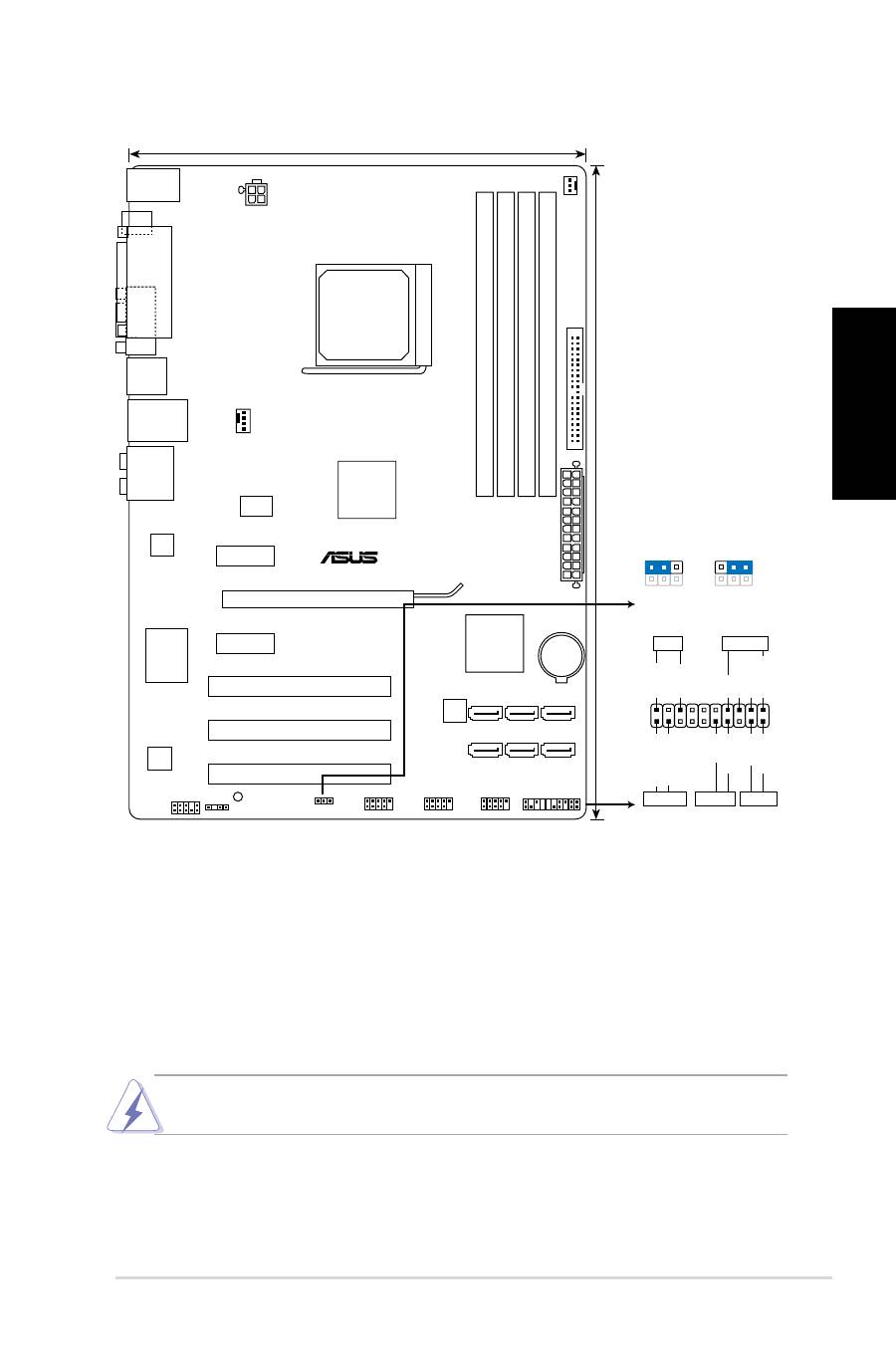
1. Schéma základní desky . Instalace procesoru
Montáž procesoru:
1. Vyhledejte patici procesoru na základní desce.
2. Nadzvedněte páčku socketu přinejmenším do úhlu 90º.
3. Zorientujte procesor nad patici tak, aby roh procesoru označený
zlatým trojúhelníkem odpovídal rohu patice s malým trojúhelníkem.
4. Opatrně usad’te procesor do socketu dokud nebude uložen správně.
5. Až bude procesor umístěn správně, zatlačte páčku socketu pro zajištění
procesoru. Páčka zapadne a klikne, čímž bude indikováno zamknutí.
Procesor lze uložit jen ve správné pozici. Nesnažte se umístit procesor do socketu
silou, zabráníte tak ohnutí kolíčků a poškození procesoru.
M4A77TD
PCIEX16
PCIEX1_1
PCIEX1_2
PCI2
PCI3
PCI1
USB910
USB78
USB1112
SPDIF_OUT
AAFP
ATX12V
EATXPW
R
CPU_FAN
CHA_FAN
Lithium Cell
CMOS Power
Super
I/O
VIA
VT1708S
RTL
8112L
ICS
9LPRS485
KB_USB56
8Mb
BIOS
SB_PWR
PANEL
CLRTC
DDR3 DIMM_A2 (64bit, 240-pin module)
SOCKET AM3
DDR3 DIMM_B2 (64bit, 240-pin module)
DDR3 DIMM_A1 (64bit, 240-pin module)
DDR3 DIMM_B1 (64bit, 240-pin module)
SATA1
SATA2
SATA3
SATA4
SATA5
SATA6
AUDIO
LPT
COM1
SPDIF_O
LAN1_USB12
USB34
30.5cm(12.0in)
PRI_IDE
AMD
®
SB710
AMD
®
770
21.3cm(8.4in)
1 2
2 3
Normal
(Default)
Clear RTC
CLRTC
PIN 1
* Requires an ATX power supply
PLED
SPEAKER
PLED
+
PLED
-
+5V
Groun
d
Groun
d
Speake
r
IDE_LED
+
IDE_LED
-
PWR
Groun
d
Rese
t
Groun
d
PANEL
IDE_LED
PWRSW
RESET

4
ASUS M4A77TD
Česky
3. Systémová pamět’
Do patic DIMM můžete instalovat paměťové moduly ECC 512 MB, 1 GB, 2 GB a 4
GB bez vyrovnávací paměti a moduly DDR3 DIMM jiné, než ECC.
Dvojkanálový
Patice
Kanál A
DIMM_A1 a DIMM_A2
Kanál B
DIMM_B1 a DIMM_B2
• Do kanálu A a kanálu B můžete nainstalovat různé velikosti paměti. Systém namapuje
celkovou velikost menšího kanálu pro dvojkanálovou konfiguraci. Veškerá nadbytečná
paměť z většího kanálu bude potom namapována pro jednokanálové použití.
•
Instalujte vždy DIMMy se stejnou CAS latencí. Pro optimální výsledky
doporučujeme používat moduly stejného výrobce.
• Kvůli omezení adresování paměti ve 32bitové verzi systému Windows
®
bude v případě
instalace 4 nebo více GB paměti operační systém ve skutečnosti moci využívat přibližně
3 GB nebo méně. Pokud chcete paměť efektivně využívat, doporučujeme provést
některý z následujících kroků:
-
Pokud používáte 32bitovou verzi systému Windows®, použijte nanejvýš 3 GB
systémové paměti.
-
Pokud chcete nainstalovat na základní desku 4 nebo více GB paměti,
nainstalujte 64bitovou verzi systému Windows
®
.
• Tato základní deska nepodporuje moduly DIMM o kapacitě 256 megabitů (Mb) nebo
méně.

5
ASUS M4A77TD
Česky
4. Informace o BIOSu
Pro aktualizaci systému BIOS a nastavení jeho parametrů použijte utilitu BIOS Setup.
Obrazovky BIOS používjí k ovládání navigační klávesy a online pomoc. Pokud
budete mít systémové potíže nebo je systém nestabilní po změně nastavení, obnovte
standardní nastavení (load the Setup Defaults). Navštivte webovou stránku ASUS
(www.asus.com) pro stažení aktualizací.
Vstup do nastavení (Setup) při startu počítače:
Pokud chcete nastavení změnit, stiskněte během provádění testu POST (Power-On
Self Test) klávesu <Delete>. Pokud ji nestisknete, bude POST pokračovat v rutinních
testech.
Vstup do nastavení (Setup) po testech POST:
• Restartujte systém kombinací kláves <Ctrl> + <Alt> + <Delete> a během testu
POST stiskněte klávesu <Delete>, nebo
• zmáčkněte tlačítko reset na počítači a během testu POST stiskněte klávesu
<Delete>, nebo
• počítač můžete restartovat jeho vypnutím a opětovným zapnutím a během testu
POST stiskněte klávesu <Delete>
Aktualizace systému BIOS pomocí nástroje ASUS EZ Flash :
Spusťte počítač a stisknutím kláves
<Alt> + <F>
během testu POST spusťte nástroj
EZ Flash 2. Vložte disk USB flash, který obsahuje nejaktuálnější soubor BIOS.
Nástroj EZ Flash 2 provede aktualizaci systému BIOS a po dokončení automaticky
restartuje systém.
Obnovení systému BIOS pomocí nástroje CrashFree BIOS :
Spusťte počítač. Pokud je systém BIOS poškozen, nástroj pro automatickou obnovu
CrashFree BIOS 3 zjistí, zda se v optické jednotce a na disku USB flash nachází
soubor BIOS pro obnovu systému BIOS. Vložte disk USB flash nebo podpůrný
disk DVD, který obsahuje originální nebo nejaktuálnější soubor BIOS. Po obnovení
systému BIOS restartujte počítač.
5. Softwarová podpora
Tato základní deska podporuje operační systémy (OS) Windows
®
XP/Vista/7. Instalujte
vždy nejnovější verze OS a odpovídající aktualizací, abyste mohli maximalizovat
využití vlastností vaší základní desky.
Instalační disk DVD, který je součástí balení základní desky, obsahuje ovladače,
software a utility, sloužící ke zprovoznění všech funkcí základní desky. Pokud máte
v počítači povolenu funkci Autorun (automatické spuštění), automaticky se zobrazí
nabídka Drivers (Ovladače).
Pokud funkce Autorun (automatické spuštění) NENÍ v počítači povolena, najděte na
instalačním disku DVD ve složce BIN soubor ASSETUP.EXE. Poklepáním na ASSETUP.
EXE disk DVD spustíte.
ASUS M4A77TD
Magyar
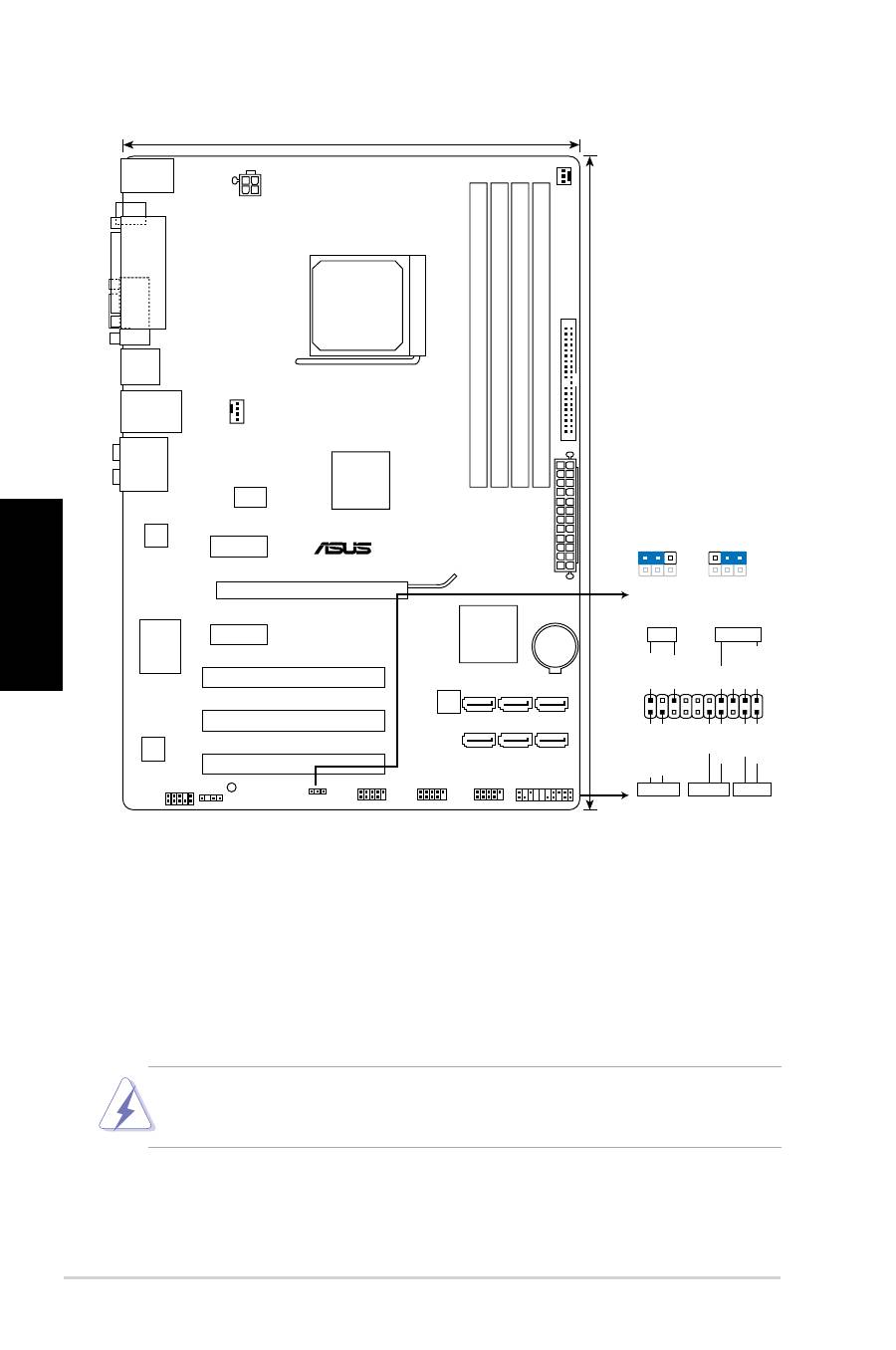
1. Az alaplap felépítése . A CPU beszerelése
A központi feldolgozó egység telepítéséhez:
1. Keresse meg a processzor aljzatát az alaplapon.
2. Legalább 90°-os szögben hajtsa fel a foglalat rögzítőkarját.
3. Helyezze a CPU-t a foglalatra úgy, hogy az CPU-n lévő aranyszínű háromszög
egybeessen a foglalat kis háromszöggel jelölt sarkával.
4. Óvatosan engedje a processzort a foglalatba.
5. Ha a CPU benne van a foglalatban, hajtsa le a rögzítőkart, és húzza be a foglalat
oldalán lévő tartófül alá.
A CPU csak egyféleképpen illik a foglalatba; a helyes irányban könnyedén belecsúszik
abba. NE ERŐLTESSE a processzort rossz irányban a foglalatba, mert a processzor
alján lévő tűk elgörbülhetnek és a CPU működésképtelenné válhat!
M4A77TD
PCIEX16
PCIEX1_1
PCIEX1_2
PCI2
PCI3
PCI1
USB910
USB78
USB1112
SPDIF_OUT
AAFP
ATX12V
EATXPW
R
CPU_FAN
CHA_FAN
Lithium Cell
CMOS Power
Super
I/O
VIA
VT1708S
RTL
8112L
ICS
9LPRS485
KB_USB56
8Mb
BIOS
SB_PWR
PANEL
CLRTC
DDR3 DIMM_A2 (64bit, 240-pin module)
SOCKET AM3
DDR3 DIMM_B2 (64bit, 240-pin module)
DDR3 DIMM_A1 (64bit, 240-pin module)
DDR3 DIMM_B1 (64bit, 240-pin module)
SATA1
SATA2
SATA3
SATA4
SATA5
SATA6
AUDIO
LPT
COM1
SPDIF_O
LAN1_USB12
USB34
30.5cm(12.0in)
PRI_IDE
AMD
®
SB710
AMD
®
770
21.3cm(8.4in)
1 2
2 3
Normal
(Default)
Clear RTC
CLRTC
PIN 1
* Requires an ATX power supply
PLED
SPEAKER
PLED
+
PLED
-
+5V
Groun
d
Groun
d
Speake
r
IDE_LED
+
IDE_LED
-
PWR
Groun
d
Rese
t
Groun
d
PANEL
IDE_LED
PWRSW
RESET

7
ASUS M4A77TD
Magyar
. Rendszermemória
Az alaplapba 512 MB, 1 GB, 2 GB és 4 GB méretű unbuffered ECC/non-ECC DDR3
RAM modulokat szerelhet az alábbi útmutatónak megfelelően.
Kétcsatornás
Foglalatok
A. pár
DIMM_A1 és DIMM_A2
B. pár
DIMM_B1 és DIMM_B2
• Az „A” és a „B” csatornához eltérő memóriakapacitás telepíthető. A rendszer a kisebb
méretű csatorna teljes méretét leképezi a kétcsatornás konfigurációra. A nagyobb
méretű csatorna többletmemóriája ezt követően egycsatornás műveletre lesz leképezve.
•
Mindig azonos CAS késleltetésű modulokat használjon. Az optimális
teljesítmény érdekében javasoljuk, hogy azonos gyártótól szerezze be az
összes DDR RAM modulját.
• A 32 bites Windows
®
operációs rendszer memória cím csökkentése miatt, ha 4GB-s
vagy ennél nagyobb memóriakártyát telepít az alaplapra, az operációs rendszer által
felhasználható memória valójában csak 3GB vagy ennél kevesebb lesz. A memória
optimális használatának biztosítása érdekében kérjük, kövesse az alábbi utasításokat:
-
Amennyiben 32 bites Windows® operációs rendszerrel rendelkezik, akkor
maximum egy 3GB rendszermemóriát használjon. .
-
Amennyiben 4GB vagy ennél nagyobb rendszermemóriát kíván telepíteni az
alaplapra, akkor telepítsen egy 64 bites Windows
®
operációs rendszert.
• Ez az alaplap a 256 megabit (Mb) vagy kisebb kapacitású DIMM modulok használatát
nem támogatja.

ASUS M4A77TD
Magyar
4. BIOS információk
A BIOS frissítéséhez vagy a paraméterek beállításához használja a BIOS beállítások
(BIOS Setup) menüt. A BIOS Setup beépített súgóval (Help) is rendelkezik.
Amennyiben a rendszer instabillá válna, vagy más rendszerproblémákat észlel a
BIOS beállítások megváltoztatása után, töltse vissza az alapértelmezett értékeket
(Load BIOS/Setup Defaults). Az elérhető BIOS frissítésekhez látogassa meg az ASUS
weboldalát: www.asus.com.
Belépés a BIOS Setup-ba rendszerinduláskor:
Nyomja meg a <Delete> gombot a rendszer indulásakor POST (Power-On Self Test
– Induláskori Önellenőrzés) közben. Ha nem nyomja meg a <Delete> gombot, a
POST folytatja tesztelési eljárásait, és elindul az operációs rendszer.
Belépés a BIOS Setup-ba POST után:
• Indítsa újra a számítógépet a <CTRL>+<ALT>+<DELETE> gombok lenyomásával,
vagy
• Indítsa újra a számítógépet a számítógépen található RESET gombbal, vagy
• Kapcsolja ki, majd be a számítógépet, majd kövesse a „Belépés a BIOS Setup-ba
rendszerinduláskor rendszerinduláskor” bekezdésben található utasításokat.
A BIOS frissítése az ASUS EZ Flash segítségével:
Indítsa el a rendszert, majd nyomja meg az
<Alt> + <F>
billentyűkombinációt
a bekapcsolási önteszt (POST) közben, hogy betöltse az EZ Flash 2 programot.
Helyezzen be egy, a legfrissebb BIOS-fájlt tartalmazó USB flash lemezt. Az EZ
Flash 2 elvégzi a BIOS frissítést, és automatikusan újraindítja a rendszert a frissítés
végeztével.
A BIOS helyreállítása a CrashFree BIOS -al:
Indítsa el a rendszert. Ha a BIOS sérült, a CrashFree BIOS 3 automatikus helyreállítási
eszköz az optikai meghajtón és az USB flash lemezen fog keresni, hogy helyreállítsa
a BIOS-t. Helyezzen be egy, a legfrissebb BIOS-fájlt tartalmazó USB flash lemezt
vagy Támogató DVD-t a meghajtóba. Indítsa újra a rendszert a BIOS helyreállítását
követően.
5. Szoftvertámogatás
Ez az alaplap a Microsoft
®
Windows
®
XP /Vista /7 operációs rendszereket támogatja.
A legjobb teljesítmény elérése érdekében rendszeresen frissítse operációs rendszerét
és az illesztőprogramokat.
Az alaplappal csomagjában mellékelt DVD tartalmazza azokat a meghajtókat, szoftver
alkalmazásokat és eszközöket, melyek telepítik az alaplap összes funkcióját. Amennyiben
a számítógép Autorun módra van állítva, a képernyõn automatikusan megjelenik a Drivers
(Meghajtók) menü.
Amennyiben a számítógép nincs Autorun módban, a Support DVD BIN mappájában
keresse meg az ASSETUP.EXE fájlt. A DVD elindításához kattintson kétszer az ASSETUP.
EXE fájlra.
9
ASUS M4A77TD
Български
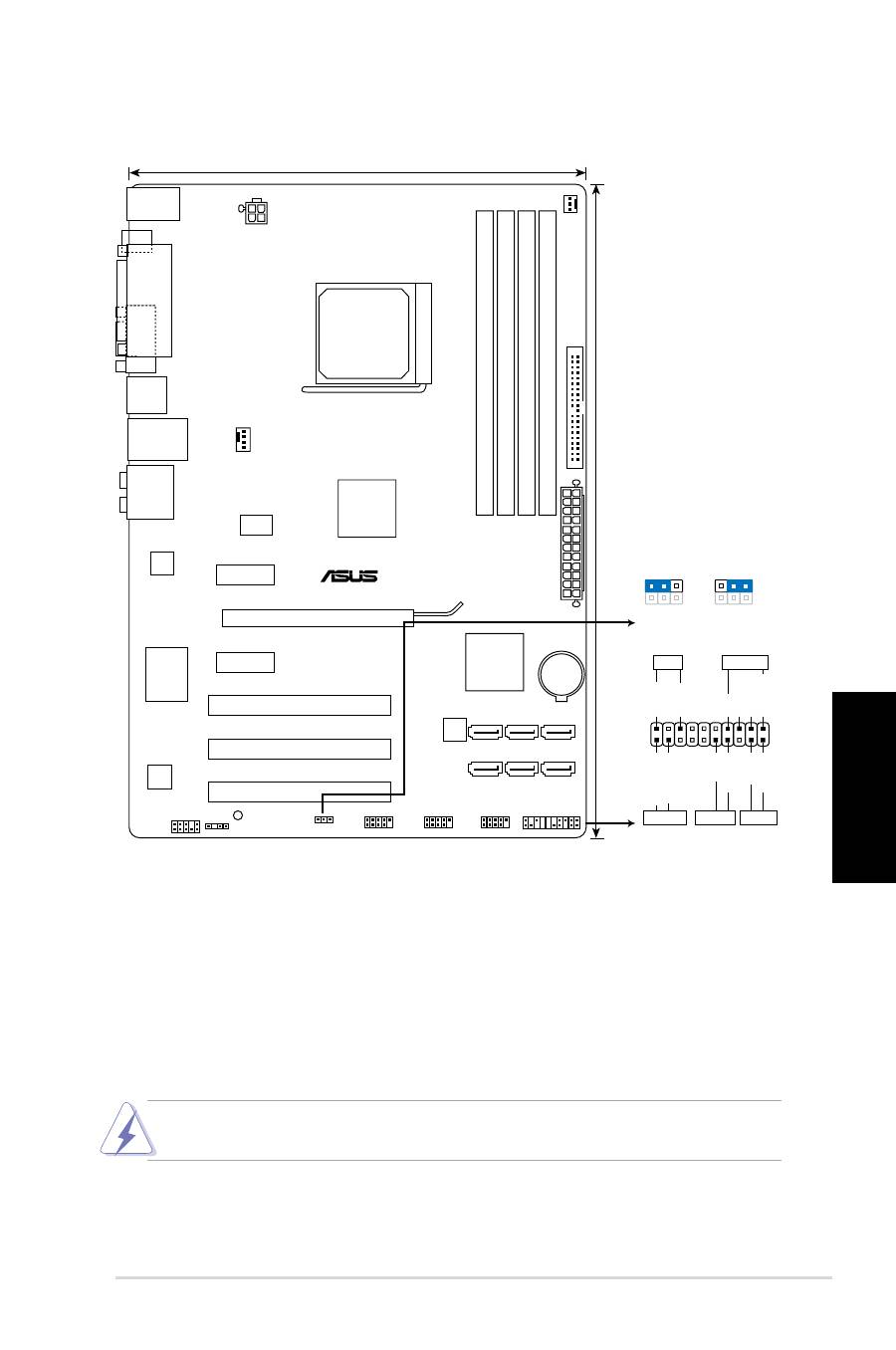
1. Разположение на елементите на дънната платка 2. Инсталиране на процесора
Инсталиране на микропроцесор:
1. Намерете гнездото на микропроцесора върху дънната платка.
2. Повдигнете лостчето на сокета до 90°.
3. Поставете процесора над сокета така, че маркираният ъгъл на процесора да съвпадне с изпъкналостта
в основата на лоста на сокета.
4. Внимателно спуснете процесора в сокета, докато застане на място.
5. След като процесорът е поставен, спуснете надолу лостчето. Закачете лостчето на държача отстрани
на сокета.
Процесорът пасва на сокета само ако се постави в правилната посока. НЕ НАТИСКАЙТЕ процесора
в сокета, за да избегнете огъване на пиновете и повреда на продукта!
M4A77TD
PCIEX16
PCIEX1_1
PCIEX1_2
PCI2
PCI3
PCI1
USB910
USB78
USB1112
SPDIF_OUT
AAFP
ATX12V
EATXPW
R
CPU_FAN
CHA_FAN
Lithium Cell
CMOS Power
Super
I/O
VIA
VT1708S
RTL
8112L
ICS
9LPRS485
KB_USB56
8Mb
BIOS
SB_PWR
PANEL
CLRTC
DDR3 DIMM_A2 (64bit, 240-pin module)
SOCKET AM3
DDR3 DIMM_B2 (64bit, 240-pin module)
DDR3 DIMM_A1 (64bit, 240-pin module)
DDR3 DIMM_B1 (64bit, 240-pin module)
SATA1
SATA2
SATA3
SATA4
SATA5
SATA6
AUDIO
LPT
COM1
SPDIF_O
LAN1_USB12
USB34
30.5cm(12.0in)
PRI_IDE
AMD
®
SB710
AMD
®
770
21.3cm(8.4in)
1 2
2 3
Normal
(Default)
Clear RTC
CLRTC
PIN 1
* Requires an ATX power supply
PLED
SPEAKER
PLED
+
PLED
-
+5V
Groun
d
Groun
d
Speake
r
IDE_LED
+
IDE_LED
-
PWR
Groun
d
Rese
t
Groun
d
PANEL
IDE_LED
PWRSW
RESET

0
ASUS M4A77TD
Български
3. Системна памет
Можете да монтирате 512МВ, 1GB, 2GB и 4GВ /небуферирани, ECC/без ЕСС/DDR3 модули в
DIMM сокетите като използвате конфигурациите за памет в този раздел.
Двуканалелен
Сокети
Канал A
DIMM_A1 и DIMM_A2
Канал B
DIMM_B1 и DIMM_B2
• Можете да инсталирате модули с различна големина в Channel A (Канал А) и Channel B (Канал
Б). Системата нанася общата големина на по-малкия канал за двуканална конфигурация.
Допълнителната памет от по-големия канал, ако има такава, се регистрира за едноканална
операция.
•
Винаги монтирайте DIMM модули със съответната CAS латентност. За оптимални
резултати препоръчваме закупуване на памет от същия вносител.
• Поради ограничение на адреса на паметта за 32 битова Windows
®
операционна система, когато
инсталирате 4GB памет или повече на дънната платка, действителната памет, която се използва
от операционната система, може да бъде около 3GB или по-малко. За ефективно използване на
паметта, препоръчваме Ви да изберете една от следните опции:
-
Използвайте не повече от 3GB системна памет, ако използвате 32 битова
Windows® операционна система.
-
Инсталирайте 64 битова Windows
®
операционна система, когато искате
да
инсталирате 4GB или повече на дънната платка.
• Тази дънна платка не поддържа DIMM модули от 256 мегабита (Mb) или по-малко.

1
ASUS M4A77TD
Български
4. BIOS информация
Използвайте BIOS Setup utility (Програма за конфигуриране на BIOS), за да актуализирате BIOS-
а или да конфигурирате параметрите му. В случай, че установите проблеми със системата или
същата стане нестабилна след промяната на настройките, заредете настройките по подразбиране.
Посетете сайта на ASUS (www.asus.com) за осъвременяване.
За да влезете в Настройките при стартиране:
Натиснете
<Delete>
по време на собствения тест при включена мощност Power-On Self Test (POST). Ако
не натиснете
<Delete>
, POST ще продължи с тестовите си програми.
За да влезете в Настройките след POST:
• Рестартирайте системата като натиснете
<Ctrl> + <Alt> + <Delete>
, след това натиснете
<Delete>
по
време на POST, или
• Натиснете
бутона за рестартиране
на шасито, след това натиснете
<Delete>
по време на
POST, или
• Изключете
системата
и после я
включете
, след това натиснете
<Delete>
по време на POST
Актуализиране на BIOS-а с ASUS EZ Flash 2:
Рестартирайте системата и натиснете
<Alt> + <F2>
по време на POST, за да стартирате EZ Flash 2. Поставете
USB флаш диск съдържащ най-новия BIOS файл. EZ Flash 2 актуализира BIOS-а и автоматично рестартира
системата, когато процесът приключи.
Възстановяване на BIOS-а с CrashFree BIOS 3:
Рестартирайте системата. Ако BIOS-ът е повреден, инструментът за автоматично възстановяване CrashFree
BIOS 3 ще провери дали оптичното устройство и USB флаш диска съдържат BIOS файл, от който да се
възстанови BIOS-а. Поставете USB флаш диск или помощния DVD диск, които съдържат оригиналния или
най-новия BIOS файл. Рестартирайте системата след като сте възстановили BIOS-а.
5. Поддръжка на софтуера
Това основно табло поддържа операционната система (OS) Windows
®
XP/Vista/7.
Винаги инсталирайте най-новата версия на операционната система и съответните допълнения,
за да можете да използвате максимално качаствата на вашия хардуер.
Помощният DVD диск, който се предоставя като част от комплекта на дънната платка, съдържа
драйвери, софтуерни приложения и инструменти, които можете да инсталирате, за да се
възползвате от всички функции на дънната платка. Дискът автоматично показва менюто Drivers
(Драйвери), ако опцията Autorun (Автоматично зареждане) е активирана на Вашия компютър.
Ако опцията Autorun (Автоматично зареждане) НЕ е активирана на Вашия компютър, разгледайте
съдържанието на помощния DVD диск, за да откриете файла ASSETUP.EXE в папката BIN. Натиснете
два пъти с мишката върху ASSETUP.EXE, за да стартирате DVD диска.
ASUS M4A77TD
Română
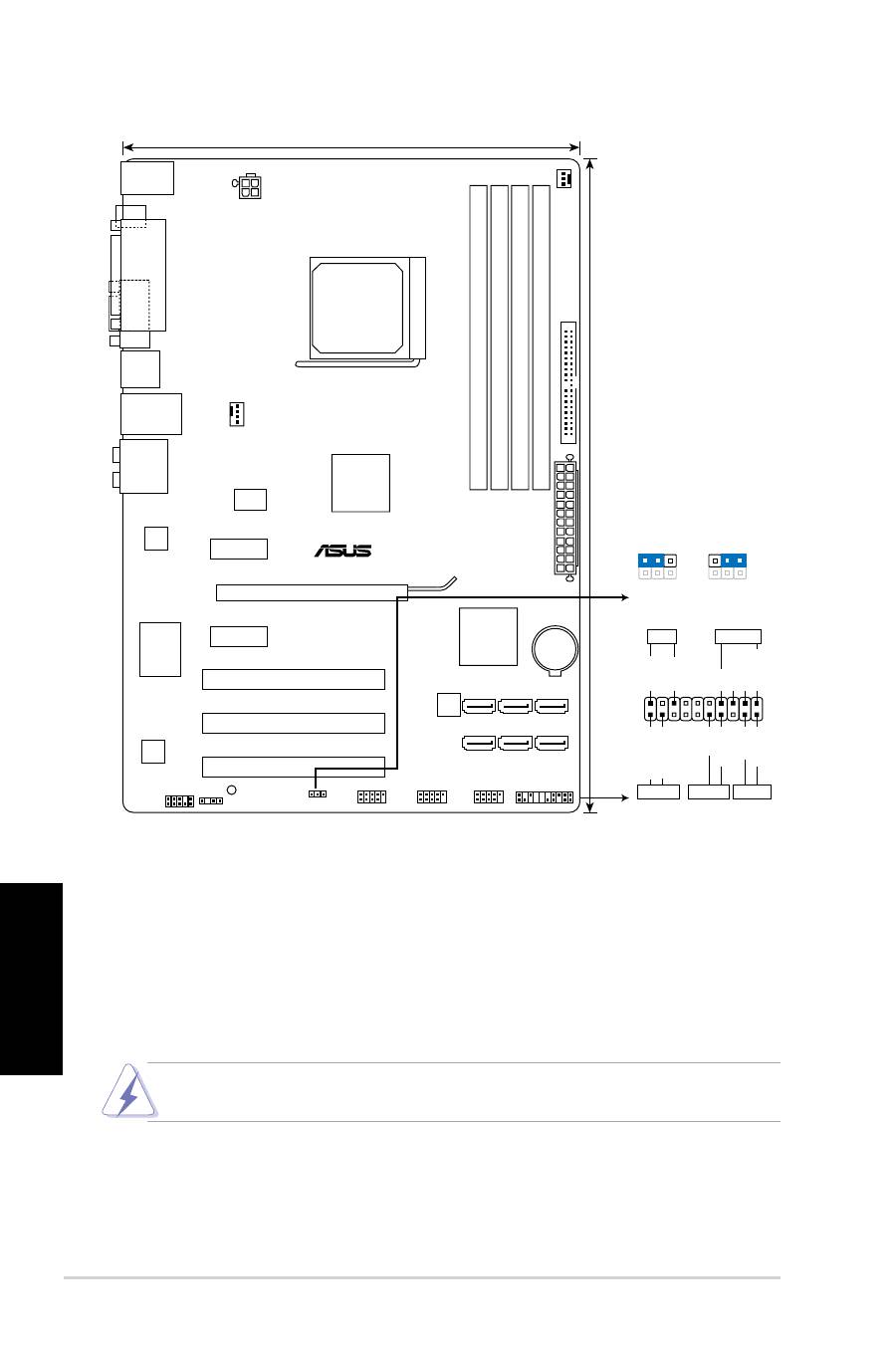
1. Dispunerea pe placa de bază . Instalarea CPU
Pentru instalarea CPU:
1. Amplasaţi mufa CPU pe placa de bază.
2. Ridică pârghia socketului la cel puţin 90 de grade.
3. Poziţionaţi procesorul deasupra soclului, astfel încât colţul procesorului cu triunghiul aurit
să corespundă acelui colţ al soclului care are un triunghi mic.
4. Introduceţi cu atenţie procesorul în socket.
5. Când procesorul este bine introdus în socket, apăsaţi pe pârghia socket-ului pentru a fixa
procesorul. Pârghia va produce un scurt click pentru a indica că este în poziţia închis.
Procesorul poate fi montat doar într-o singură poziţie. Pentru a preveni îndoirea pinilor
sau deteriorarea, NU forţaţi introducerea procesorului în socket!
M4A77TD
PCIEX16
PCIEX1_1
PCIEX1_2
PCI2
PCI3
PCI1
USB910
USB78
USB1112
SPDIF_OUT
AAFP
ATX12V
EATXPW
R
CPU_FAN
CHA_FAN
Lithium Cell
CMOS Power
Super
I/O
VIA
VT1708S
RTL
8112L
ICS
9LPRS485
KB_USB56
8Mb
BIOS
SB_PWR
PANEL
CLRTC
DDR3 DIMM_A2 (64bit, 240-pin module)
SOCKET AM3
DDR3 DIMM_B2 (64bit, 240-pin module)
DDR3 DIMM_A1 (64bit, 240-pin module)
DDR3 DIMM_B1 (64bit, 240-pin module)
SATA1
SATA2
SATA3
SATA4
SATA5
SATA6
AUDIO
LPT
COM1
SPDIF_O
LAN1_USB12
USB34
30.5cm(12.0in)
PRI_IDE
AMD
®
SB710
AMD
®
770
21.3cm(8.4in)
1 2
2 3
Normal
(Default)
Clear RTC
CLRTC
PIN 1
* Requires an ATX power supply
PLED
SPEAKER
PLED
+
PLED
-
+5V
Groun
d
Groun
d
Speake
r
IDE_LED
+
IDE_LED
-
PWR
Groun
d
Rese
t
Groun
d
PANEL
IDE_LED
PWRSW
RESET

ASUS M4A77TD
Română
1. Dispunerea pe placa de bază . Memoria sistemului
În DIMM-uri puteţi instala 512MB, 1GB, 2GB sau 4GB memorie unbuffered ECC/
non-ECC DDR3 utilizând configuraţiile din această secţiune.
Canal dual
Sockets
Perechea A
DIMM_A1 şi DIMM_A2
Perechea B
DIMM_B1 şi DIMM_B2
• Puteţi instala mărimi variabile de memorie la Canalul A şi Canalul B. Sistemul analizează
mărimea totală a canalului de mărime mai mică pentru configurarea canalului dual.
Orice exces de memorie a canalului de mărime mai mare este apoi analizată pentru o
operare pe un singur canal.
•
Instalaţi întotdeauna modulele de memorie DIMM cu acelaşi timp de
întârziere CAS. Pentru compatibilitate optimă, vă recomandăm să
achiziţionaţi modulele de memorie de la acelaşi distribuitor.
• Din cauza limitării adresei de memorie de 32-bit la Windows
®
OS, atunci când instalaţi
memorie d 4GB sau mai mult pe placa de bază, memoria actuală utilizabilă pentru OS
poate fi în jur de 3GB sau mai puţin. Pentru o folosire efectivă a memoriei, recomandăm
să faceţi orice din următoarele:
-
Folosiţi maximum 3GB de memorie de sistem dacă folosiţi 32-bit Windows® OS.
-
Instalaţi 64-bit Windows
®
OS atunci când doriţi să instalaţi 4GB sau mai mult pe
placa de bază.
• Această placă de bază nu suportă DIMM de 256 megabiţi (Mb) sau mai puţin.

4
ASUS M4A77TD
Română
4. Informaţii despre BIOS
Folosiţi utilitara BIOS pentru a actualiza BIOS-ul sau pentru a configura parametrii săi.
Ecranele BIOS includ taste de navigaţie şi scurt ajutor on-line pentru a vă ghida. Dacă
întâlniţi probleme de sistem, sau dacă sistemul devine instabil după ce aţi schimbat
setările, încărcaţi valorile de configurare predefinite (Setup Defaults). Vizitaţi situl ASUS
(www.asus.com) pentru actualizări.
Pentru a intra în meniul de instalare (Setup) la pornire:
Apăsaţi pe tasta <Delete> în timpul procedurii de Power-On Self Test (POST). Dacă nu apăsaţi
pe <Delete>, POST continuă cu rutinele de testare.
Pentru a intra în meniul de instalare (Setup) după POST:
• Restartaţi sistemul apăsând pe <Ctrl> + <Alt> + <Delete>, apoi apăsaţi pe <Delete>
în timpul rulării POST, sau
• Apăsaţi pe butonul de reiniţializare de pe carcasă, apoi apăsaţi pe <Delete> în
timpul rulării POST, sau
• Închideţi sistemul şi apoi deschideţi-l, după care apăsaţi pe <Delete> în timpul
rulării POST
Pentru a face upgrade la BIOS cu ajutorul EZ Flash de la ASUS:
Încărcaţi sistemul şi apăsaţi pe tastele
<Alt> + <F>
în timpul rulării POST pentru a
lansa EZ Flash 2. Introduceţi unitatea flash pentru USB care conţine ultima variantă
de fişier BIOS. EZ Flash 2 execută procesul de upgrade pentru BIOS şi reporneşte
automat sistemul după ce procesul s-a terminat.
Pentru a recupera BIOS-ul cu ajutorul CrashFree BIOS :
Încărcaţi sistemul. În cazul în care BIOS-ul este corupt, utilitarul de autorecuperare
CrashFree BIOS 3 verifică existenţa unui fişier BIOS pe unitatea optică şi pe unitatea
flash pentru USB pentru a restabili BIOS-ul. Introduceţi unitatea flash pentru USB sau
DVD-ul suport care să conţină fişierul original BIOS sau fişierul cel mai recent BIOS.
Reporniţi sistemul după ce BIOS-ul a fost recuperat.
5. Software de sprijin
Această placă de bază suporta sistemele de operare (OS) Windows
®
XP/Vista/7. Instalaţi întotdeauna ultima versiune de OS şi actualizările
corespunzătoare pentru a putea optimiza caracteristicile componentelor
hardware.
DVD-ul de sprijin vine livrat împreună în pachetul plăcii de bază şi conţine drivere,
aplicaţii software şi utilitare pe care puteţi instala toate caracteristicile plăcii de
bază. Afişează automat meniul cu drivere dacă funcţia Autorulare este activată în
computerul dvs.
Dacă funcţia Autorulare NU este activată în computerul dvs, răsfoiţi conţinutul DVD-lui de
sprijin pentru a găsi fişierul ASSETUP.EXE din cadrul directorului BIN. Faceţi click dublu pe
ASSETUP.EXE pentru a rula DVD-ul.

5
ASUS M4A77TD
Srpski
1. Izgled matične ploče . Instalacija procesora
Da bi instalirali procesor:
1. Postavite CPU priključak na matičnu ploču.
2. Podignite polugu ležišta dok ne zauzme ugao od 90° u odnosu na matičnu ploču.
3. Postavite procesor iznad slota tako da se ugao procesora sa zlatnom oznakom poklapa sa
uglom slota sa malim trouglom.
4. Pažljivo ubacite procesor u ležište.
5. Kada se procesor nađe na svom mestu, pažljivo spustite polugu ležišta u donju poziciju.
Kada se poluga nađe u krajnjem položaju, procesor je osiguran.
Procesor se može ubaciti u ležište samo na jedan način. NEMOJTE ubacivati procesor
na silu, kako biste izbegli oštećenje pinova na procesoru!
M4A77TD
PCIEX16
PCIEX1_1
PCIEX1_2
PCI2
PCI3
PCI1
USB910
USB78
USB1112
SPDIF_OUT
AAFP
ATX12V
EATXPW
R
CPU_FAN
CHA_FAN
Lithium Cell
CMOS Power
Super
I/O
VIA
VT1708S
RTL
8112L
ICS
9LPRS485
KB_USB56
8Mb
BIOS
SB_PWR
PANEL
CLRTC
DDR3 DIMM_A2 (64bit, 240-pin module)
SOCKET AM3
DDR3 DIMM_B2 (64bit, 240-pin module)
DDR3 DIMM_A1 (64bit, 240-pin module)
DDR3 DIMM_B1 (64bit, 240-pin module)
SATA1
SATA2
SATA3
SATA4
SATA5
SATA6
AUDIO
LPT
COM1
SPDIF_O
LAN1_USB12
USB34
30.5cm(12.0in)
PRI_IDE
AMD
®
SB710
AMD
®
770
21.3cm(8.4in)
1 2
2 3
Normal
(Default)
Clear RTC
CLRTC
PIN 1
* Requires an ATX power supply
PLED
SPEAKER
PLED
+
PLED
-
+5V
Groun
d
Groun
d
Speake
r
IDE_LED
+
IDE_LED
-
PWR
Groun
d
Rese
t
Groun
d
PANEL
IDE_LED
PWRSW
RESET

ASUS M4A77TD
Srpski
. Sistemska memorija
Možete postaviti 512MB, 1GB, 2GB i 4GB unbuffered ECC/non-ECC DDR3 DIMM
module u memorijska podnožja prateći uputstva za postavljanje u ovoj sekciji.
Dva kanala
Ležišta
Par A
DIMM_A1 i DIMM_A2
Par B
DIMM_B1 i DIMM_B2
• Možete instalirati različite veličine memorije u kanalu A i kanalu B. Sistem prikazuje
ukupnu veličinu nisko-baždarenog kanala zbog konfiguracije sa dva kanala. Svaki višak
memorije sa visoko-baždarenog kanala se onda prikazuje zbog rada jednog kanala.
•
Uvek koristite memorije sa jednakim CAS vrednostima, za maksimalnu
kompatibilnost, preporučujemo da meorijski moduli budu od istog
proizvođača. Posetite ASUS sajt za informacije o sertifikovanim
proizvođačima.
• Usled limitacija adrese memorije na operativnom sistemu Windows® 32-bit, kada
instalirate 4GB ili više memorije na matičnoj ploči, memorija koju OS može da koristi je
oko 3GB ili manje. Za efikasno korišćenje memorije, preporučujemo da uradite sledeće:
-
Koristite maksimalno 3GB sistemske memorije ukoliko 32-bit Windows® OS.
-
Instalirate 64-bit Windows® OS kada želite da instalirate 4GB ili više memorije na
matičnoj ploči.
• Ova matična ploča ne podržava DIMM-ove sačinjene od 256 megabita (Mb) ili manje.

7
ASUS M4A77TD
Srpski
4. BIOS
Upotrebite pomoćni program za podešavanje BIOS-a da ažurirate BIOS ili da
konfigurišete njegove parametre. Ekrani BIOS-a podržavaju navigaciju putem
tastature i kratka objašnjenja svakog od parametara. Ukoliko vaš sistem ima probleme,
ili je posta nestabilan posle promena parametara, odaberite opciju “Load Setup
Defaults”. Posetite ASUS sajt (yu.asus.com) i potražite najnoviju verziju BIOS-a.
Pokretanje podešavanja BIOS-a
Pritisnite <Delete> taster tokom Power-On Self Test (POST) ekrana. Ukoliko ne
pritisnete <Delete> taster, POST nastavlja sa normalnim podizanjem sistema.
Ulazak u BIOS posle POST ekrana:
• Resetujte sistem držeći <Ctrl> + <Alt> + <Delete>, a potom uđite u BIOS toko
POST ekrana pritiskajući <Delete>, ili
• Resetujte sistem pritiskom na Reset taster na kućištu, a potom uđite u BIOS toko
POST ekrana pritiskajući <Delete>, ili
• Ugasite pa potom upalite sistem, a potom uđite u BIOS toko POST ekrana
pritiskajući <Delete>, ili
Da ažurirate BIOS uz pomoć ASUS EZ Flash 2:
Startujte sistem i pritisnite
<Alt> + <F>
tokom POST-a da pokrenete EZ Flash 2.
Ubacite USB fleš disk koji sadrži najnoviji BIOS fajl. EZ Flash 2 obavlja process BIOS
ažuriranja i automatski restartuje sistem kada završi.
Da povratite BIOS uz pomoć CrashFree BIOS 3:
Startujte sistem. Ukoliko je BIOS koruptovan, the CrashFree BIOS 3 alat za
automatsko vraćanje proverava optički drajv i USB fleš disk za BIOS fajl da bi se
vratio BIOS. Ubacite USB fleš disk ili DVD za podršku koji sadrži originalni ili najnovili
BIOS fajl. Restartujte sistem nakon vraćanja BIOS-a.
5. Softverska podrška
Ova matična ploča podržava Windows
®
XP/Vista/7 operativne sisteme (OS). Uvek
instalirajte najnoviju verziju operativnog sistema i sve patcheve da bi ste maksimalno
iskoristili potencijale vašeg sistema.
DVD za podršku koji ste dobili sa matičnom pločom sadrži drajvere, softverske
aplikacije i pomoćne programe koje možete da instalirate kako bi imali sve opcije
za matičnu ploču. On automatski prikazuje meni sa drajverima ukoliko je Autorun
(automatsko pokretanje) omogućeno na vašem kompjuteru.
Ukoliko Autorun (automatsko pokretanje) NIJE omogućen na vašem kompjuteru, pretražite
sadržaj DVD-ja za podršku dok ne pronađete fajl ASSETUP.EXE u BIN folderu. Kliknite
duplim klikom miša na ASSETUP.EXE da pokrenete DVD.

38
ASUS M4A77TD
Türkçe
1. Anakart yerleşimi . CPU Kurulumu
CPU’yu takmak için:
1.
Ana kartta işlemci soketinin yerini bulun.
2.
Soket kolunu en az 90° açı yapacak şekilde kaldırın.
3.
CPU’yu soketin üzerine yerleştirin, böylece CPU’nun altın renkli üçgen bulunan köşesi
soket köşesindeki küçük üçgen ile eşleşmelidir.
4.
CPU’yu yerine oturuncaya kadar sokete dikkatlice yerleştirin.
CPU sadece doğru yönde takılmalıdır. Pimlerin eğilmesini ve CPU’nun zarar görmesini
önlemek için CPU’yu sokete girmesi için ZORLAMAYIN!
5.
CPU yerine oturduğunda, CPU’yu sabitlemek için soket kolunu aşağıya itin.
Kilitlendiğini göstermek için kol yan sekmeye tıklayarak geçer.
EEE Yönetmeliğine Uygundur
M4A77TD
PCIEX16
PCIEX1_1
PCIEX1_2
PCI2
PCI3
PCI1
USB910
USB78
USB1112
SPDIF_OUT
AAFP
ATX12V
EATXPW
R
CPU_FAN
CHA_FAN
Lithium Cell
CMOS Power
Super
I/O
VIA
VT1708S
RTL
8112L
ICS
9LPRS485
KB_USB56
8Mb
BIOS
SB_PWR
PANEL
CLRTC
DDR3 DIMM_A2 (64bit, 240-pin module)
SOCKET AM3
DDR3 DIMM_B2 (64bit, 240-pin module)
DDR3 DIMM_A1 (64bit, 240-pin module)
DDR3 DIMM_B1 (64bit, 240-pin module)
SATA1
SATA2
SATA3
SATA4
SATA5
SATA6
AUDIO
LPT
COM1
SPDIF_O
LAN1_USB12
USB34
30.5cm(12.0in)
PRI_IDE
AMD
®
SB710
AMD
®
770
21.3cm(8.4in)
1 2
2 3
Normal
(Default)
Clear RTC
CLRTC
PIN 1
* Requires an ATX power supply
PLED
SPEAKER
PLED
+
PLED
-
+5V
Groun
d
Groun
d
Speake
r
IDE_LED
+
IDE_LED
-
PWR
Groun
d
Rese
t
Groun
d
PANEL
IDE_LED
PWRSW
RESET

39
ASUS M4A77TD
Türkçe
3. Sistem Belleği
512MB, 1GB, 2GB ve 4GB arabelleğe alınmayan ECC’yi ve ECC DDR3 olmayan DIMM’leri,
DIMM soketlerine monte edebilirsiniz.
•
Kanal A ve Kanal B’ye farklı boyutta bellekler takabilirsiniz. Sistem çift kanal
yapılandırması için daha düşük boyutlu kanalın toplam boyutunu eşler. Ardından yüksek
boyutlu kanaldan daha büyük boyutlu bir bellek tek kanal çalışması için eşlenir.
• Aynı CAS gizliliğine sahip olan DIMM’leri takın. Optimum kullanım için bellek modüllerini
aynı satıcıdan almanız önerilir.
• 32-bit Windows® işletim sistemindeki bellek adresi sınırlamasından dolayı, anakarta 4GB
32-bit Windows® işletim sistemindeki bellek adresi sınırlamasından dolayı, anakarta 4GB
veya daha büyük bellek taktığınızda, işletim sisteminin kullanılabilir gerçek belleği yaklaşık
3GB veya daha az olabilir. Belleğin verimli bir şekilde kullanılması için, aşağıdakilerden
birini yapmanızı tavsiye ederiz.
-
32-bit Windows
32-bit Windows
®
işletim sistemi kullanıyorsanız en fazla 3GB system
belleği kullanın.
-
Anakarta 4GB veya daha büyük bellek takmak istediğinizde 64-bit
Anakarta 4GB veya daha büyük bellek takmak istediğinizde 64-bit
Windows® işletim sistemi yükleyin.
• Bu anakart 256 megabit (MB) veya daha küçük DIMM’leri desteklemez.
Bu anakart 256 megabit (MB) veya daha küçük DIMM’leri desteklemez.
Kanal
Soketler
Kanal A
DIMM_A1 ve DIMM_A2
Kanal B
DIMM_B1 ve DIMM_B2

40
ASUS M4A77TD
Türkçe
4. BIOS bilgisi
BIOS’u güncellemek veya parametrelerini yapılandırmak için BIOS Kurulum yardımcı
programını kullanın. BIOS ekranlarında size yol gösterecek gezinti tuşları ve kısa çevrimiçi
yardım bulunmaktadır. Sistem parametreleri ile karşılaşırsanız veya ayarları değiştirdikten
sonra sistem dengesizleşirse, Varsayılan Ayarları yükleyin. Güncellemeler için ASUS web
sitesini (www. asus.com) ziyaret ediniz.
Başlarken Setup’a girmek için:
GüçAçma Otomatik Testi (POST) sırasında <Delete> tuşuna basın. <Delete> tuşuna
basmazsanız, POST rutin teste devam eder.
POST sonrası Setup’a girmek için:
•
<Ctrl> + <Alt> + <Delete> tuşlarına basın, ardından POST sırasında <Delete> tuşuna
basın veya
•
Şasideki sıfırlama düğmesine basın, ardından POST sırasında <Delete> tuşuna basın
veya
•
Sistemi kapatın ve tekrar açın, ardından POST sırasında <Delete> tuşuna basın
ASUS EZ Flash ile BIOS’u güncellemek için:
EZ Flash 2’yi başlatmak için POST sırasında sistemi önyükleyin ve
<Alt> + <F>
tuşuna
basın. En yeni BIOS dosyasını içeren USB flaş diski takın. EZ Flash 2 BIOS güncelleme
işlemini yürütür ve bittiğinde sistemi otomatik olarak yeniden başlatır.
CrashFree BIOS ile BIOS’u kurtarmak için:
Sistemi önyükleyin. BIOS bozuksa, CrashFree BIOS 3 otomatik kurtarma aracı BIOS’u eski
haline getirmek için optik sürücüde ve USB flaş diskte bir BIOS dosyası olup olmadığına
bakar. Orijinal veya en yeni BIOS dosyasını USB flaş diski veya Destek DVD’sini takın. BIOS
kurtarıldıktan sonra sistemi yeniden başlatın.
5. Yazılım desteği
Bu anakart
Windows
®
XP / Vista / 7 işletim sistemini (OS) destekler. Daima en yeni OS
sürümünü ve ilgili güncellemeleri kurun, böylece donanım özelliklerinizi en üst düzeye
çıkarabilirsiniz.
Anakart paketiyle birlikte verilen destek DVD’si, anakartın tüm özelliklerinden faydalanmak
için yükleyebileceğiniz sürücüleri, yazılım uygulamalarını ve yardımcı programları içerir.
Bilgisayarınızda Autorun (otomatik başlatma) etkinleştirilmişse, Sürücüler menüsü otomatik
olarak görünür.
Bilgisayarınızda Autorun (otomatik başlatma) ETKİN DEĞİLSE, BIN klasöründeki
ASSETUP.EXE dosyasını bulmak için destek DVD’sinin içeriğine göz atın. DVD’yi
çalıştırmak için ASSETUP.EXE dosyasına çift tıklayın.
