
Asus M3N78-EH – page 2
Manual for Asus M3N78-EH
Table of contents
- Français
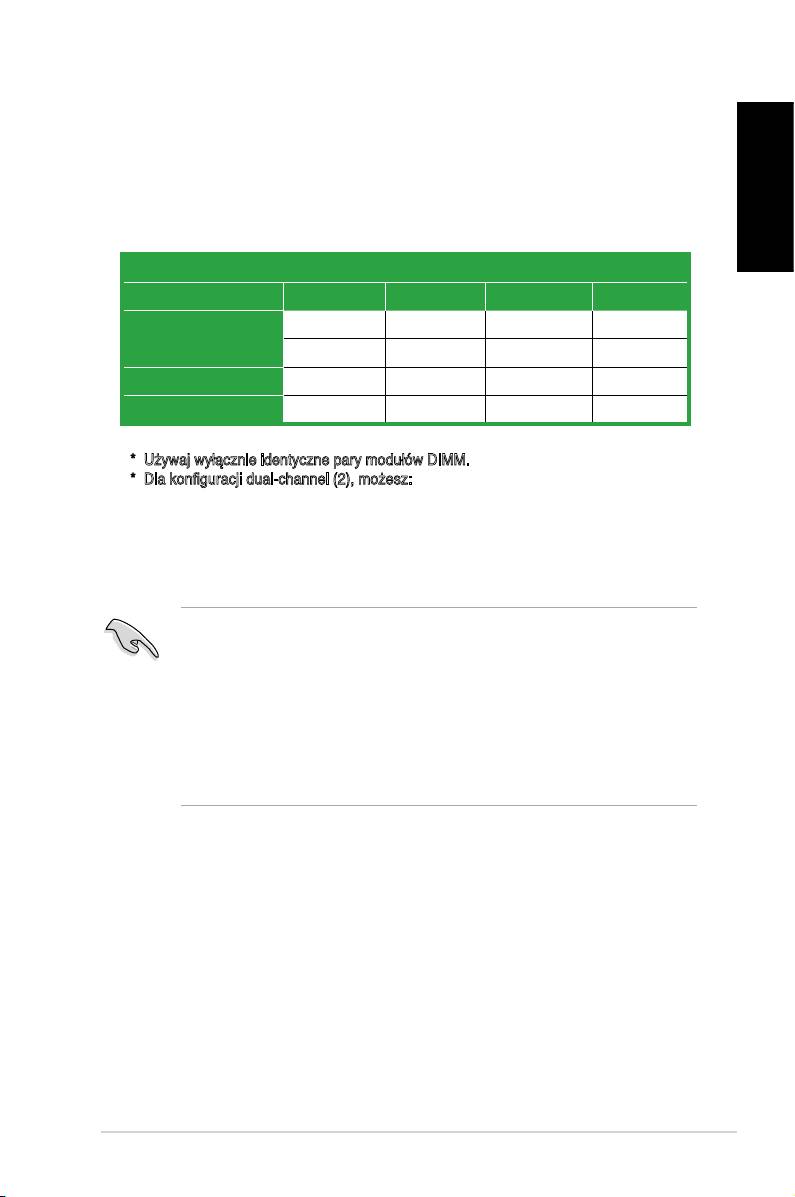
3. Pamięćsystemowa.
Możesz zainstalować kości 256 MB, 512 MB, 1 GB i 2 GB pamięci unbuffered ECC/
non-ECC DDR2 DIMMs do gniazda DIMM, używając konguracji pamięci podanych
w tej sekcji.
Polski
Rekomendowane konguracje pamięci
Gniazda
Tryb DIMM_A1 DIMM_B1 DIMM_A2 DIMM_B2
– Obsadzone – –
Pojedynczykana
Obsadzone – – –
Podwójnykanał(1)* Obsadzone Obsadzone – –
Podwójnykanał(2)** Obsadzone Obsadzone Obsadzone Obsadzone
* Używaj wyłącznie identyczne pary modułów DIMM.
* Dla konguracji dual-channel (2), możesz:
• zainstalować identyczne moduły DIMMs w czterech gniazdach, lub
• należy zainstalować identyczną parę DIMM w gnieździe DIMM_A1 i DIMM_B1
(żółte gniazda) oraz identyczną parę w gnieździe DIMM_A2 i DIMM_B2 (czarne
gniazda).
• Jeśli używana jest 32-bitowa wersja systemu operacyjnego Windows (tj.
32-bitowa wersja Windows XP, 32-bitowa wersja Vista) bez obsługi PAE
(Physical Address Extension [Rozszerzenie adresu zycznego]), system
wykona alokację określonej ilości pamięci dla urządzeń systemowych.
• Podczas używania 32-bitowej wersji systemu operacyjnego Windows bez
PAE, zaleca się instalację maksymalnie 3GB pamięci systemowej. Wielkość
zainstalowanej pamięci wykraczająca poza 3GB nie będzie powodować
problemu; jednakże, system nie może korzystać z tej nadmiernej pamięci i
wyświetli mniejszy łączny rozmiar pamięci od rzeczywiście zainstalowanej.
ASUS M3N78-EH
21

4. InformacjeBIOS
Pamięć Flash ROM na płycie głównej, zawiera BIOS. Informacje BIOS można
Polski
aktualizować lub kongurować parametry, poprzez program narzędziowy ustawień
BIOS (BIOS Setup utility). Ekrany BIOS zawierają opis klawiszy nawigacji i krótką
pomoc online. Po wykryciu problemów związanych z systemem lub, gdy po zmianie
ustawień system będzie niestabilny, należy załadować Ustawienia domyślne
(Setup Defaults). Szczegółowe informacje BIOS, zawiera Rozdział2 podręcznika
użytkownika. Aktualizacje są dostępne na stronie sieci web ASUS (www.asus.
com).
AbyprzejśćdoUstawień(Setup)podczasuruchamiania:
Naciśnij <Delete> podczas automatycznego testu Power-On Self Test (POST). Jeśli
nie zostanie naciśnięty klawisz <Delete>, test POST będzie kontynuowany.
AbyprzejśćdoUstawień(Setup)pozakończeniutestuPOST:
• Uruchom ponownie system naciskając <Ctrl> + <Alt> + <Delete>, a następnie
naciśnij <Delete> podczas testu POST lub
• Naciśnij przyciskponownegouruchomienia(Reset)
na obudowie, a następnie
<Delete> podczas testu POST lub
• Wyłącz systemi włącz go ponownie, a następnie naciśnij <Delete> podczas testu
POST
AbyzaktualizowaćBIOSpoprzezAFUDOS:
Uruchom system z dyskietki zawierającej najnowszy plik BIOS. W ścieżce poleceń
DOS, wpisz afudos/i<lename> i naciśnij Enter. Po zakończeniu aktualizacji uruchom
ponownie system.
AktualizacjaBIOSzapomocąASUSEZFlash2:
EZ Flash 2 jest przyjaznym dla użytkownika narzędziem do aktualizacji BIOS.
Wystarczy nacisnąć predeniowany klawisz skrótu, aby uruchomić narzędzie i
zaktualizować BIOS z dysku USB ash, przed uruchomieniem systemu operacyjnego.
Zaktualizuj prosto BIOS, bez przygotowywania dyskietki startowej ani korzystania z
pamięci przenośnej typu ash obsługiwanej przez system operacyjny.
OdzyskiwanieBIOSzapomocąCrashFreeBIOS3:
Zainicjować system. W przypadku uszkodzenia BIOS narzędzie automatycznego
odzyskiwania CrashFree BIOS3 prosi o włożenie dyskietki, płyty lub pamięci ash
USB zawierającej oryginalną lub najnowszą wersję pliku BIOS. Po odzyskaniu BIOS
ponownie zainicjować system.
5. InformacjaopomocniczymdyskuCDz
oprogramowaniem
®
Ta płyta główna obsługuje systemy operacyjne (OS)Windows
XP/Vista. Aby
maksymalnie wykorzystać możliwości sprzętu, należy zawsze instalować najnowszą
wersję systemu operacyjnego (OS) i przeprowadzać odpowiednie aktualizacje.
Pomocniczy dysk CD jest dostarczany z płyta główną i zawiera użyteczne
oprogramowanie i klika sterowników narzędziowych, rozszerzających funkcje płyty
głównej. Aby rozpocząć używanie pomocniczego dysku CD, należy włożyć dysk
CD do napędu CD-ROM. Jeśli w komputerze włączona jest opcja automatycznego
uruchamiania (Autorun), zostanie automatycznie wyświetlony powitalny ekran CD
i menu instalacji. Jeśli ekran powitalny nie wyświetli się automatycznie, w celu
wyświetlenia menu należy odszukać i dwukrotnie kliknąć plik ASSETUP.EXE,
znajdujący się w folderze BIN pomocniczego dysku CD.
22
ASUS M3N78-EH
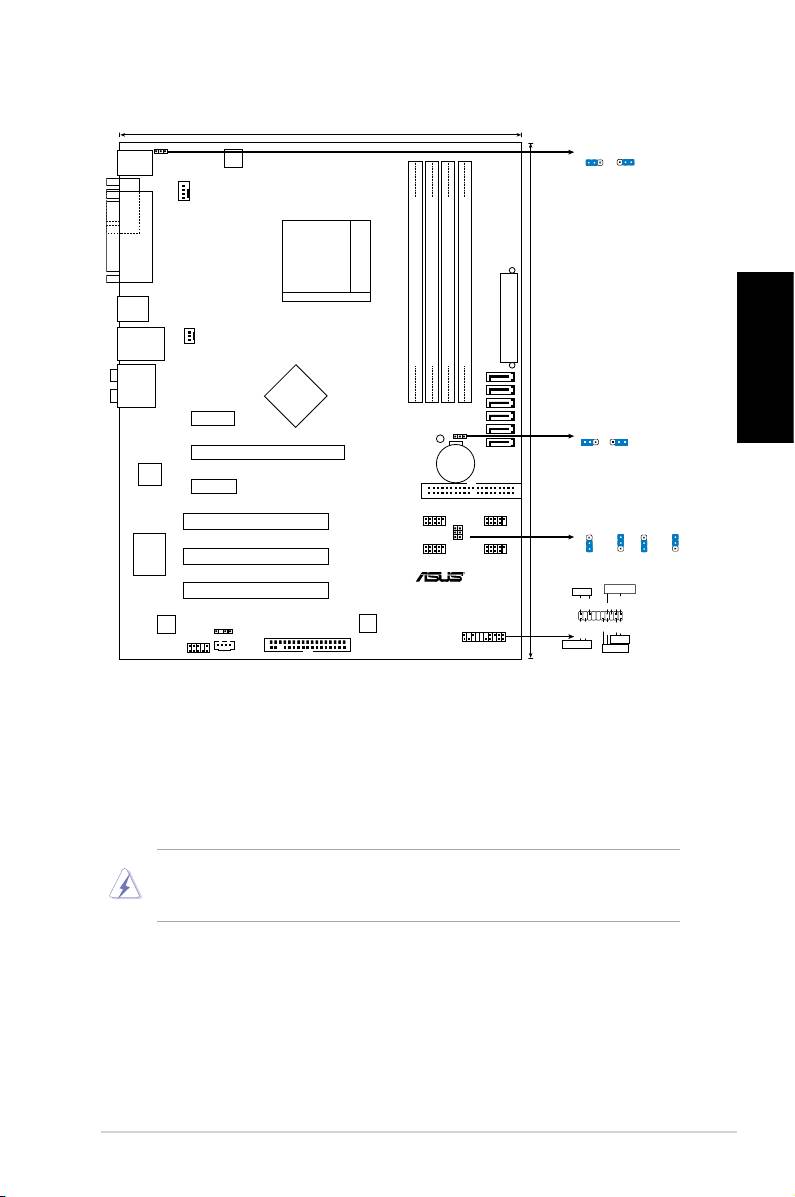
1. Rozvrženízákladnídesky
Česky
2. Instalaceprocesoru
Pro instalaci procesoru postupujte podle níže uvedených kroků.
1. Najděte 940-pinový AM2+/AM2 socket na základní desce.
2. Nadzvedněte páčku socketu přinejmenším do úhlu 90º.
VAROVÁNÍ!
Procesor lze uložit jen ve správné pozici. Nesnažte se umístit procesor do socketu
silou, zabráníte tak ohnutí kolíčků a poškození procesoru.
3. Zorientujte procesor nad patici tak, aby roh procesoru označený
zlatým trojúhelníkem odpovídal rohu patice s malým trojúhelníkem.
4. Opatrně usad’te procesor do socketu dokud nebude uložen správně.
5. Až bude procesor umístěn správně, zatlačte páčku socketu pro zajištění
procesoru. Páčka zapadne a klikne, čímž bude indikováno zamknutí.
ASUS M3N78-EH
23
23.6cm (9.3in)
PS2_USBPW1-4
PS2_USBPW1-4
PS/2KBMS
1
2
2
3
T: Mouse
B: Keyboard
ATX12V
+5
V
+5VSB
(D
e
fa
u
lt
)
CPU_FAN
COM1
T
POR
PARALLEL
Socket AM2+/AM2
USB34
TXPWR
A
E
LAN1_USB12
CHA_FAN
DDR2 DIMM_A1 (64 bit,240-pin module)
DDR2 DIMM_B1 (64 bit,240-pin module)
DDR2 DIMM_A2 (64 bit,240-pin module)
DDR2 DIMM_B2 (64 bit,240-pin module)
SATA6
AUDIO
Nvidia
SATA5
MCP78
SATA4
PCIEX1_1
SATA2
30.5cm (12in)
CLRTC
CLRTC
SATA3
SB_PWR
1 2 2 3
SATA1
PCIEX16
Normal
Clear RTC
CR2032 3V
(Default)
Lithium Cell
Atheros
CMOS Power
F1
PCIEX1_2
PRI_IDE
PCI1
USB1112USB78
USBPW5-8
USBPW9-12
USBPW5-8
USBPW9-12
3
3
2
2
2
2
1
1
PCI2
USB910USB56
+5
V
+5VSB
+5
V
+5VSB
(D
e
fault)
(D
e
fault)
Super I/O
R
PANEL
PCI3
PLED
SPEAKER
M3N78-EH
PLED+
PLED-
+5V
Ground
Ground
Speaker
8Mb
ALC883
SPDIF_OUT
BIOS
PANEL
PWR
Reset
FLOPP
Y
Ground
Ground
IDE_LED+
IDE_LED-
Reset
CD
+IDE_LED
AAFP
PWRSW
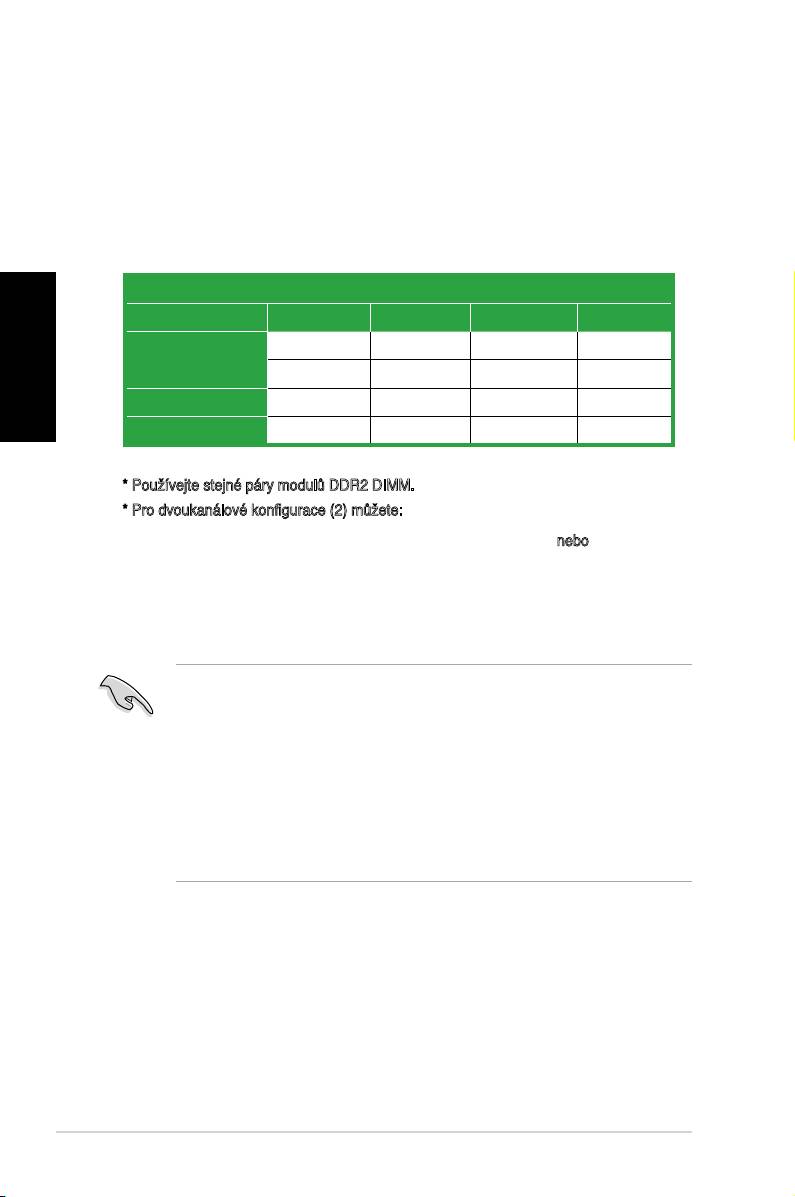
3. Systémovápamět’
Do DIMM socketů můžete nainstalovat 256MB, 512MB, 1GB a 2GB DIMM ECC/non-
ECC bez vyrovnávací paměti (unbuffered) při použití kongurací v této sekci.
Doporučené kongurace pamětí
Patice
Česky
Režim DIMM_A1 DIMM_B1 DIMM_A2 DIMM_B2
– Obsazeno – –
Jednokanálový
Obsazeno – – –
Dvojkanálový(1)* Obsazeno Obsazeno – –
Dvojkanálový(2)** Obsazeno Obsazeno Obsazeno Obsazeno
* Používejte stejné páry modulů DDR2 DIMM.
* Pro dvoukanálové kongurace (2) můžete:
• nainstalovat stejné moduly DIMM do všech čtyřech slotů
nebo
• nainstalujte jednu dvojici identických paměťových modulů DIMM do patic
DIMM_A1 a DIMM_B1 (žluté) a druhou dvojici identických paměťových
modulů do DIMM_A2 a DIMM_B2 (černé).
• Používáte-li 32bitovou verzi operačního systému Windows (například
32bitový operační systém Windows XP, 32bitový operační systém
Vista) bez podpory režimu rozšíření fyzické adresy PAE (Rozšíření
fyzické adresy), systém vyhradí určitou část paměťového prostoru
pro systémová zařízení.
• Při používání 32bitové verze operačního systému Windows bez PAE
doporučujeme nainstalovat pouze maximálně 3 GB systémové paměti.
Nainstalovaná paměť přesahující 3 GB nezpůsobí žádný problém;
nicméně systém nemůže tento nadbytečný paměťový prostor použít a
zobrazí menší, než skutečnou velikost nainstalované fyzické paměti.
24
ASUS M3N78-EH
4. InformaceoBIOSu
Paměť Flash ROM na základní desce uchovává informace o možnostech nastavení
(Setup utility). Pomocí BIOS Setup utility můžete aktualizovat informace, nebo
nastavovat parametry. Obrazovka BIOS používá k ovládání navigační klávesy a
k dispozici je i nápověda. Pokud budete mít systémové potíže, nebo pokud bude
systém nestabilní po změně nastavení, můžete obnovit standardní nastavení.
Detailní informace o BIOSu naleznete v kapitole 2. Aktualizace BIOSu lze stáhnout
na internetových stránkách ASUS (www.asus.cz, www.asus.com).
Vstup do nastavení (Setup) při startu počítače:
Pokud chcete nastavení změnit, stiskněte během provádění testu POST (Power-On
Self Test) klávesu <Delete>. Pokud ji nestisknete, bude POST pokračovat v rutinních
testech.
Vstup do nastavení (Setup) po testech POST:
Česky
• Restartujte systém kombinací kláves <Ctrl> + <Alt> + <Delete> a během testu
POST stiskněte klávesu <Delete>, nebo
• zmáčkněte tlačítko reset na počítači a během testu POST stiskněte klávesu
<Delete>, nebo
• počítač můžete restartovat jeho vypnutím a opětovným zapnutím a během testu
POST stiskněte klávesu <Delete>
Aktualizace BIOSu pomocí AFUDOS:
Nainstalujte systém ze systémové diskety, která také obsahuje soubor s aktualizací pro
BIOS. V příkazovém řádku zadejte příkaz afudos /i<názevsouboru.rom> a stiskněte
klávesu <Enter>. Po dokončení aktualizace systém restartujte.
Aktualizace systému BIOS pomocí nástroje ASUS EZ Flash 2:
EZ Flash 2 je uživatelsky příjemný nástroj pro aktualizaci systému BIOS. Před vstupem
do operačního systému stačí spustit tento nástroj stisknutím předdenovaného tlačítka
a zaktualizovat systém BIOS z disku USB ash. Umožňuje snadno aktualizovat
systém BIOS bez vytvoření spouštěcí diskety nebo použití nástroje ash operačního
systému.
Obnovení systému BIOS pomocí nástroje CrashFree BIOS 3:
Spusťte počítač. Pokud je systém BIOS poškozen, nástroj pro automatickou obnovu
CrashFree BIOS3 vás vyzve, abyste vložili disketu, disk CD nebo jednotku USB
ash s původním nebo nejaktuálnějším souborem BIOS. Po obnovení systému BIOS
restartujte počítač.
5. InstalačníCDspodpůrnýmiprogramy
®
Tato základní deska podporuje operační systémy (OS) Windows
XP/Vista. Instalujte
vždy nejnovější verze OS a odpovídající aktualizací, abyste mohli maximalizovat
využití vlastností vaší základní desky.
Instalační CD, které se dodává se základní deskou, obsahuje užitečné programy a
nástroje/ovladače, které zlepšují vlastnosti základní desky. Pro použití instalačního
CD vložte CD do optické mechaniky. Pokud je povolen automatický start (Autorun),
CD automaticky zobrazí uvítací okno a instalační menu. Pokud se uvítací okno
nezobrazilo automaticky, najděte na instalačním CD ve složce BIN soubor ASSETUP.
EXE a dvakrát na něj klikněte.
ASUS M3N78-EH
25
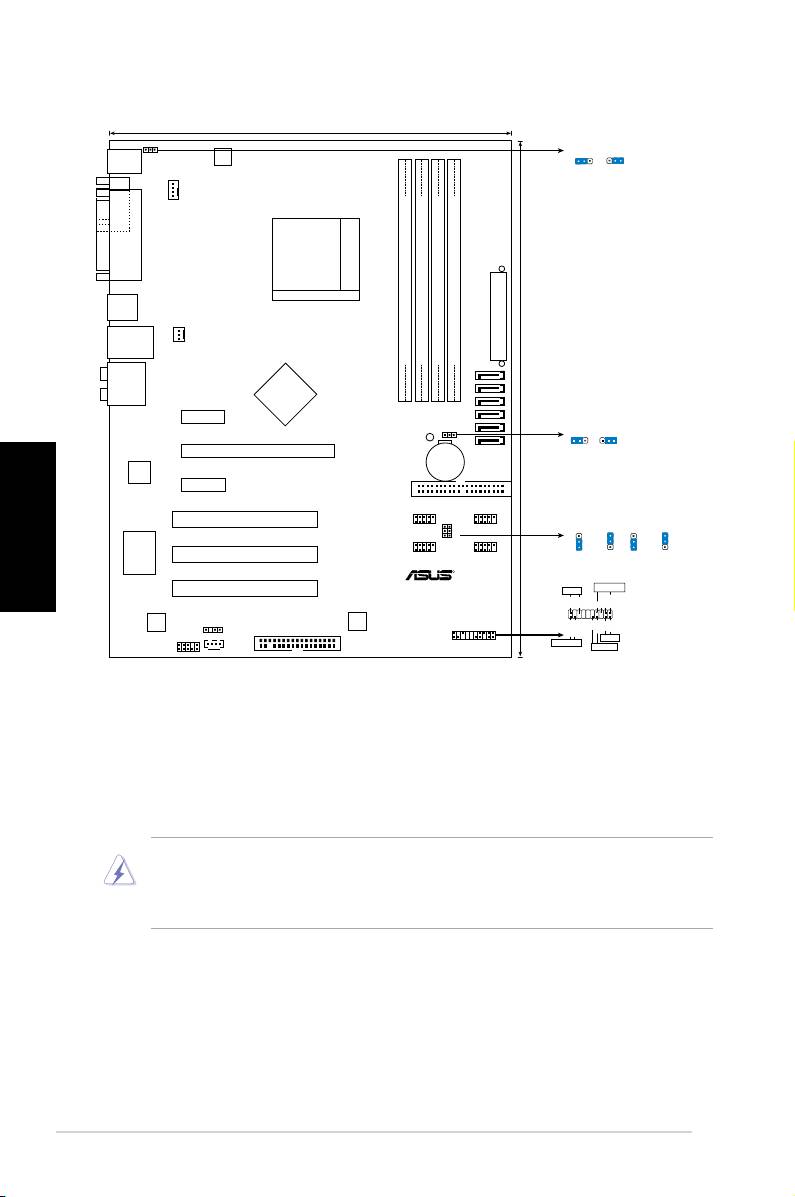
1. Az alaplap felépítése
Magyar
2. A CPU beszerelése
Aprocesszor(CPU)beszereléséhezkövesseazalábbilépéseket:
1. Keressemega940érintkezősAM2+/AM2foglalatotazalaplapon.
2. Legalább90°-osszögbenhajtsafelafoglalatrögzítőkarját.
Figyelmeztetés:
ACPUcsakegyféleképpenillikafoglalatba;ahelyesiránybankönnyedénbelecsúszik
abba.NEERŐLTESSEaprocesszortrossziránybanafoglalatba,mertaprocesszor
aljánlévőtűkelgörbülhetnekésaCPUműködésképtelennéválhat!
3. HelyezzeaCPU-tafoglalatraúgy,hogyazCPU-nlévőaranyszínűháromszög
egybeessenafoglalatkisháromszöggeljelöltsarkával.
4. Óvatosanengedjeaprocesszortafoglalatba.
5. HaaCPUbennevanafoglalatban,hajtsalearögzítőkart,éshúzzabeafoglalat
oldalánlévőtartófülalá.
26
ASUS M3N78-EH
23.6cm (9.3in)
PS2_USBPW1-4
PS2_USBPW1-4
PS/2KBMS
1
2
2
3
T: Mouse
B: Keyboard
ATX12V
+5
V
+5VSB
(D
e
fa
u
lt
)
CPU_FAN
COM1
T
POR
PARALLEL
Socket AM2+/AM2
USB34
TXPWR
A
E
LAN1_USB12
CHA_FAN
DDR2 DIMM_A1 (64 bit,240-pin module)
DDR2 DIMM_B1 (64 bit,240-pin module)
DDR2 DIMM_A2 (64 bit,240-pin module)
DDR2 DIMM_B2 (64 bit,240-pin module)
SATA6
AUDIO
Nvidia
SATA5
MCP78
SATA4
PCIEX1_1
SATA2
30.5cm (12in)
CLRTC
CLRTC
SATA3
SB_PWR
1 2 2 3
SATA1
PCIEX16
Normal
Clear RTC
CR2032 3V
(Default)
Lithium Cell
Atheros
CMOS Power
F1
PCIEX1_2
PRI_IDE
PCI1
USB1112USB78
USBPW5-8
USBPW9-12
USBPW5-8
USBPW9-12
3
3
2
2
2
2
1
1
PCI2
USB910USB56
+5
V
+5VSB
+5
V
+5VSB
(D
e
fault)
(D
e
fault)
Super I/O
R
PANEL
PCI3
PLED
SPEAKER
M3N78-EH
PLED+
PLED-
+5V
Ground
Ground
Speaker
8Mb
ALC883
SPDIF_OUT
BIOS
PANEL
PWR
Reset
FLOPP
Y
Ground
Ground
IDE_LED+
IDE_LED-
Reset
CD
+IDE_LED
AAFP
PWRSW
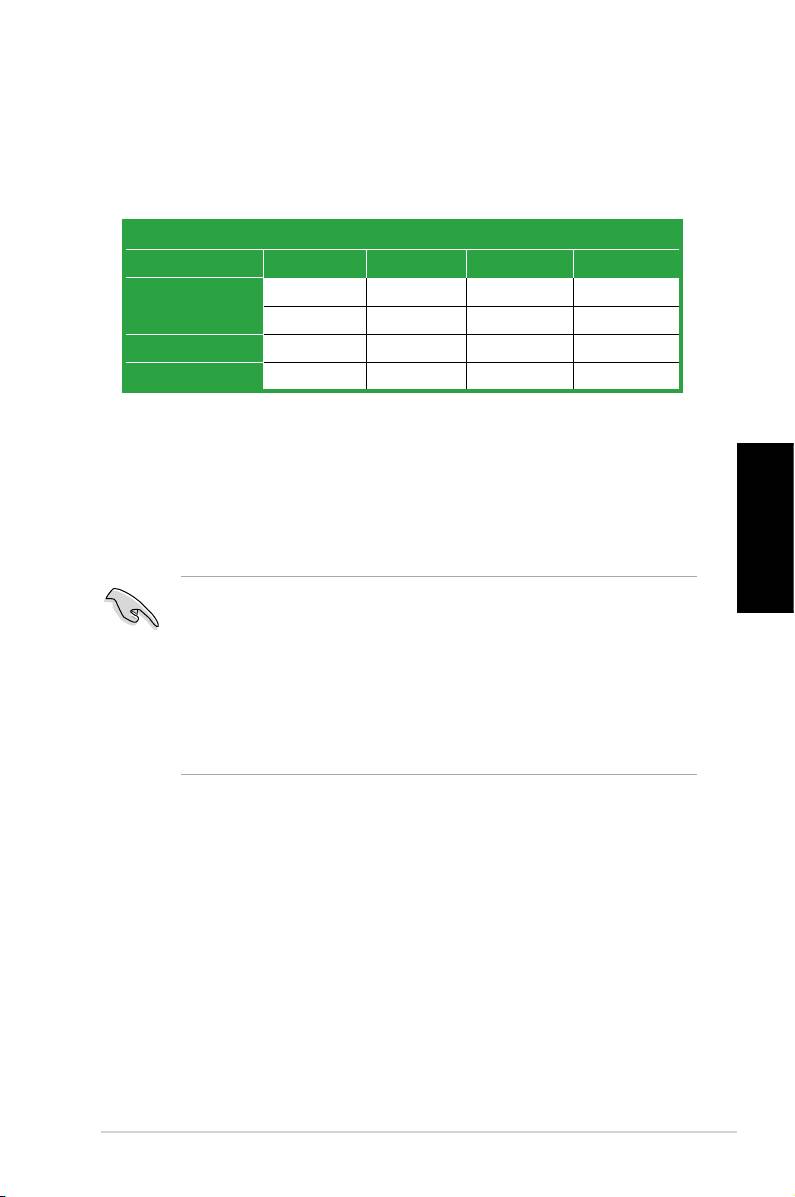
3. Rendszermemória
Azalaplapba256MB,512MB,1GBés2GBméretűunbufferedECC/non-ECC
DDR2RAMmodulokatszerelhetazalábbiútmutatónakmegfelelően.
Javasoltmemóriamodul-elrendezések
Foglalatok
Üzemmód DIMM_A1 DIMM_B1 DIMM_A2 DIMM_B2
– használatban – –
Egycsatornás
használatban – – –
Kétcsatornás (1)* használatban használatban – –
Kétcsatornás (2)** használatban használatban használatban használatban
*CsakegyformaRAM-modulpárokathasználjon.
*AKétcsatornás(2)üzemmódhozhasználjon:
• vagy4egyformamodult,
• EgyformaDIMMmodulokatszereljenaDIMM_A1ésDIMM_B1foglalatba
(sárgaszínűfoglalatok),illetveegyformamodulokataDIMM_A2ésDIMM_B2
foglalatba(feketeszínűfoglalatok).
Magyar
• AmennyibenaWindowsoperációsrendszer32bitesváltozatát(pl.32
bitesWindowsXP,32bitesVista)használjaFizikaiCímkiterjesztés(PAE)
támogatásnélkül,azoperációsrendszerbizonyosméretűmemóriaterületet
fenntartarendszereszközökszámára.
• Tanácsoljuk,hogy3GBrendszermemóriánálnetelepítsentöbbet,ha
32bitesWindowsváltozatothasználPAEnélkül.A3GBfölöttimemória
telepítésenemokozproblémátagyakorlatban,denemisteszilehetővéa
rendszernek,hogykezeljeefölösmemóriát,éskevesebbmemóriátjelez
ki,mintamennyitzikailagtelepítettek.
ASUS M3N78-EH
27

4. BIOS információk
AzalaplapBIOS-átazalaplapontalálhatóFlashROMchiptartalmazza.ABIOS-
jellemzőket a BIOS Setup segédprogramon keresztül állíthatja.A BIOSSetup
beépítettsúgóval (Help)isrendelkezik.Amennyibenarendszer instabillá válna,
vagy más rendszerproblémákatészlela BIOS beállítások megváltoztatása után,
töltsevisszaazalapértelmezettértékeket(LoadBIOS/SetupDefaults).ABIOSSetup
részletesleírásátaFelhasználói
kézikönyv2.fejezetébentalálja.AzelérhetőBIOS
frissítésekhezlátogassamegazASUSweboldalát:
www.asus.com.
BelépésaBIOSSetup-barendszerinduláskor:
Nyomjamega<Delete>gombotarendszerindulásakorPOST(Power-OnSelfTest
–InduláskoriÖnellenőrzés) közben.Hanem nyomjamega <Delete>gombot, a
POSTfolytatjatesztelésieljárásait,éselindulazoperációsrendszer.
BelépésaBIOSSetup-baPOSTután:
• Indítsaújraaszámítógépeta<CTRL>+<ALT>+<DELETE>gomboklenyomásával,
vagy
• IndítsaújraaszámítógépetaszámítógépentalálhatóRESETgombbal,vagy
• Kapcsoljaki,majdbeaszámítógépet,majdkövessea„BelépésaBIOSSetup-ba
rendszerinduláskorrendszerinduláskor”bekezdésbentalálhatóutasításokat.
ABIOSfrissítéseazAFUDOSprogramsegítségével:
Magyar
Helyezzebea legújabbBIOS-képfájlt istartalmazóAFUDOSkislemezt aoppy-
meghajtóba,majdindítsaelaszámítógépet.ADOSparancssormegjelenésekorírja
be:
afudos/i<fájlnév.rom>rom>,ahola<fájlnév.rom>aBIOS-képfájlneve.Afrissítés
befejezéseutánindítsaújraaszámítógépet.
ABIOSfrissítéseazASUSEZFlash2segítségével:
AzEZFlash2felhasználóbarátsegédprogramaBIOSfrissítéséhez.Egyszerűen
nyomjamegazelőrebeállítottgyorsgombotasegédprogramindításáhozésaBIOS
frissítéséhezUSBashlemezről,mielőttbelépazoperációsrendszerbe.Lehetősége
vanaBIOS egyszerű frissítésére anélkül, hogy rendszerindító hajlékonylemezt
kellene készítenie,vagy operációsrendszeralapú ash segédprogramot kellene
használnia.
ABIOShelyreállításaaCrashFreeBIOS3-al:
Indítsaelarendszert.HaaBIOSsérült,aCrashFreeBIOS3automatikushelyreállítási
eszköz megkéri Önt, hogy helyezze be a legfrissebb BIOS-fájlt tartalmazó
hajlékonylemezt, CD-t vagy USB ash lemezt. Indítsaújraa rendszert a BIOS
helyreállításátkövetően.
5. Mellékelt támogató CD információk
®
®
EzazalaplapaMicrosoft
Windows
XPésVistaoperációsrendszerekettámogatja.
Alegjobbteljesítményeléréseérdekébenrendszeresenfrissítseoperációsrendszerét
ésazillesztőprogramokat.
Az alaplaphoz mellékelt támogató CD hasznos szoftvereket, illesztő- és
segédprogramokattartalmaz,amelyekkelkihasználhatjaazalaplapteljesképességeit.
AtámogatóCDhasználatáhozhelyezzealemeztaCD-ROMmeghajtóbaWindows
alatt.ACDautomatikusanmegjelenítegyüdvözlőképernyőtésatelepítésimenüt,ha
azAutorunfunkcióengedélyezvevan.Amennyibenazüdvözlőképernyőnemjelenne
meg,keressemegésindítsaelalemezenaBINkönyvtárbantalálható
ASSETUP.
EXEnevűfájlt.
28
ASUS M3N78-EH
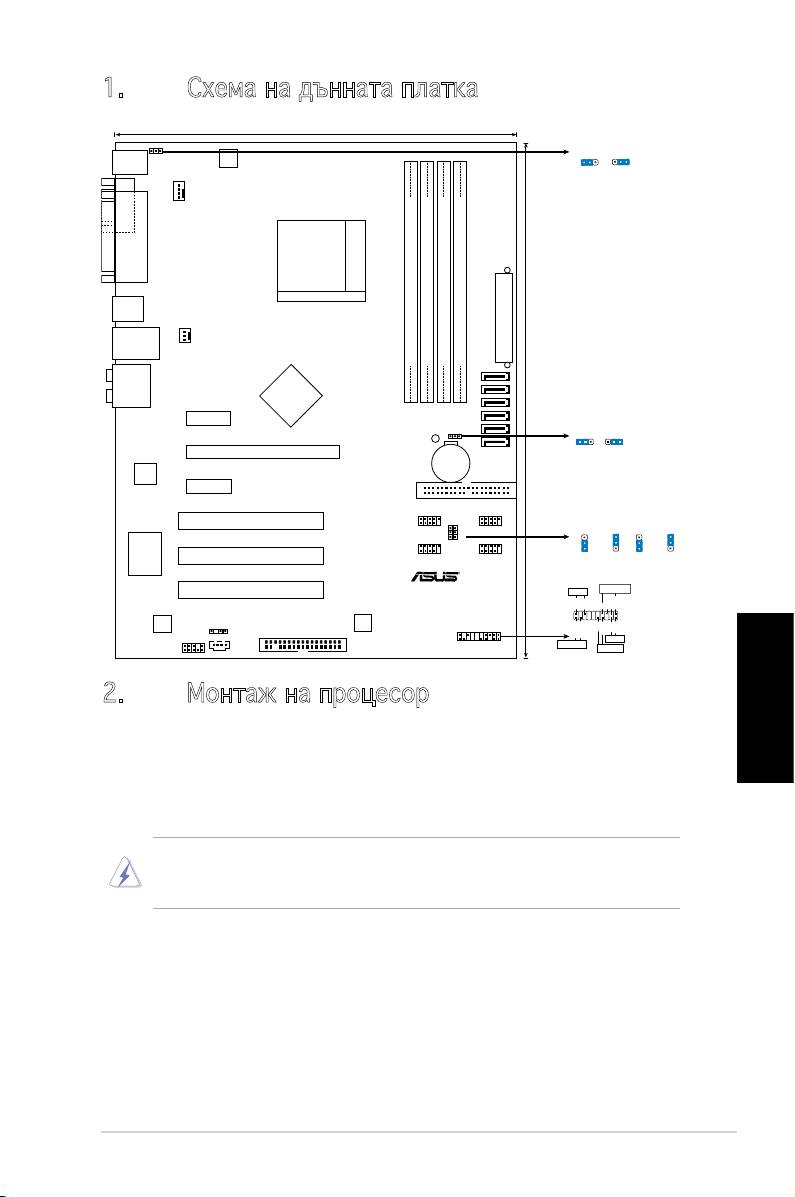
1. Схеманадъннатаплатка
2. Монтажнапроцесор
Моля, следвайте описаните по-долу инструкции за инсталиране на процесора.
Български
1. Намерете 940-пиновия AM2+/AM2 сокет върху дънната платка.
2. Повдигнете лостчето на сокета до 90°.
Внимание
Процесорът пасва на сокета само ако се постави в правилната посока. НЕ НАТИСКАЙТЕ
процесора в сокета, за да избегнете огъване на пиновете и повреда на продукта!
3. Поставете процесора над сокета така, че маркираният ъгъл на процесора да съвпадне с
изпъкналостта в основата на лоста на сокета.
4. Внимателно спуснете процесора в сокета, докато застане на място.
5. След като процесорът е поставен, спуснете надолу лостчето. Закачете лостчето на държача
отстрани на сокета.
ASUS M3N78-EH
29
23.6cm (9.3in)
PS2_USBPW1-4
PS2_USBPW1-4
PS/2KBMS
1
2
2
3
T: Mouse
B: Keyboard
ATX12V
+5
V
+5VSB
(D
e
fa
u
lt
)
CPU_FAN
COM1
T
POR
PARALLEL
Socket AM2+/AM2
USB34
TXPWR
A
E
LAN1_USB12
CHA_FAN
DDR2 DIMM_A1 (64 bit,240-pin module)
DDR2 DIMM_B1 (64 bit,240-pin module)
DDR2 DIMM_A2 (64 bit,240-pin module)
DDR2 DIMM_B2 (64 bit,240-pin module)
SATA6
AUDIO
Nvidia
SATA5
MCP78
SATA4
PCIEX1_1
SATA2
30.5cm (12in)
CLRTC
CLRTC
SATA3
SB_PWR
1 2 2 3
SATA1
PCIEX16
Normal
Clear RTC
CR2032 3V
(Default)
Lithium Cell
Atheros
CMOS Power
F1
PCIEX1_2
PRI_IDE
PCI1
USB1112USB78
USBPW5-8
USBPW9-12
USBPW5-8
USBPW9-12
3
3
2
2
2
2
1
1
PCI2
USB910USB56
+5
V
+5VSB
+5
V
+5VSB
(D
e
fault)
(D
e
fault)
Super I/O
R
PANEL
PCI3
PLED
SPEAKER
M3N78-EH
PLED+
PLED-
+5V
Ground
Ground
Speaker
8Mb
ALC883
SPDIF_OUT
BIOS
PANEL
PWR
Reset
FLOPP
Y
Ground
Ground
IDE_LED+
IDE_LED-
Reset
CD
+IDE_LED
AAFP
PWRSW

3. Системнапамет
Можете да монтирате 256МВ, 512МВ, 1GB и 2GВ /небуферирани, ECC/без ЕСС/DDR2 модули
в DIMM сокетите като използвате конфигурациите за памет в този раздел.
Препоръчителниконфигурациизапамет
Сокети
Режим DIMM_A1 DIMM_B1 DIMM_A2 DIMM_B2
– Запълнен – –
Едноканален
Запълнен – – –
Едноканален (1)* Запълнен Запълнен – –
Едноканален (2)** Запълнен Запълнен Запълнен Запълнен
* Използвайте само идентични DDR2 DIMM двойки.
* При двуканална конфигурация (2), можете:
• да монтирате идентични DIMM модули в четирите сокета ИЛИ
• Инсталирайте идентичен чифт DIMM в DIMM_A1 и DIMM_B1 (жълти контакти) и друг
идентичен чифт в DIMM_A2 и DIMM_B2 (черни контакти).
• Ако използвате 32-битова версия на Windows (напр. 32-битов Windows XP, 32-битова
Vista) без да се поддържа Разширение на Физическия Адрес (PAE), системата ще
Български
използва част от паметта за системните устройства.
• Препоръчваме Ви да инсталирате до 3GB системна памет, когато използвате 32-
битова версия на Windows без PAE. Памет над 3GB няма да доведе до проблеми, но
системата не може да използва излишната памет и ще показва по-малко памет от
тази, която всъщност е инсталирана.
30
ASUS M3N78-EH
4. BIOSинформация
Flash ROM на основното табло съдържа BIOS. Можете да допълните BIOS информацията или
да конфигурирате параметрите като използвате възможностите за настройка (Setup) на BIOS.
Екраните на BIOS включват икони за навигация и кратки описания, за да ви ориентират. Ако
срещнете проблеми със системата или ако системата стане нестабилна след като сте променили
настройките, заредете Setup Defaults. Вижте на Глава 2 упътването за използване за подробна
BIOS информация. Посетете интернет-страницата на ASUS (www.asus.com) за най-нова
информация.
За да влезете в Настройките при стартиране:
Натиснете <Delete> по време на собствения тест при включена мощност Power-On Self Test
(POST). Ако не натиснете <Delete>, POST ще продължи с тестовите си програми.
За да влезете в Настройките след POST:
• Рестартирайте системата като натиснете <Ctrl> + <Alt> + <Delete>, след това натиснете
<Delete> по време на POST, или
• Натиснете
бутона за рестартиране на шасито, след това натиснете <Delete> по време на
POST, или
• Изключете
системата и после я включете , след това натиснете <Delete> по време на
POST
За да ъпдействате BIOS с AFUDOS:
Заредете и стартирайте системата от флопи диска, който съдържа най-новия файл BIOS.
Когато дисковата операционна система ви напомни, напишете afudos /i<filename> и
натиснете Enter. Когато ъпдейтването приключи, презаредете системата.
Актуализиране на BIOS-а с ASUS EZ Flash 2:
EZ Flash 2 е лесен за използване инструмент за актуализиране на BIOS-а. Натиснете
предварително дефинирания бутон за бърз достъп, за да стартирате инструмента и да
актуализирате BIOS-а от USB памет преди да влезете в операционната система. Актуализирайте
BIOS-а лесно, без да се налага да създавате дискета или да използвате инструмент на
операционната система.
Български
Възстановяване на BIOS с CrashFree BIOS 3:
Рестартирайте системата. Ако BIOS-ът е повреден, инструментът за автоматично възстановяване
CrashFree BIOS3 Ви моли да поставите дискета, диск или USB памет с оригиналния или най-новия
BIOS файл. Рестартирайте системата след като сте възстановили BIOS-а.
5. CDсинформациязаподдръжканасофтуера
®
Това основно табло поддържа операционната система (OS) Windows
XP/Vista. Винаги
инсталирайте най-новата версия на операционната система и съответните допълнения, за да
можете да използвате максимално качаствата на вашия хардуер.
Поддържащото CD, което е приложено заедно с основното табло съдържа полезни програми и
няколко стандартни драйвера, които повишават качествата на основното табло. За да започнете
да използвате поддържащото CD, просто сложете CD –то във вашия CD-ROM драйвър. Компакт
дискът автоматично показва основния екран и инсталационните менюта ако имате активиран
Autorun на вашия персонален компютър. Ако основният екран не се появи автоматично,
намерете и кликнете два пъти на файла ASSETUP.EXE от папката BIN в поддържащото CD,
за да се появят менютата.
ASUS M3N78-EH
31

1. Schema plăcii de bază
2. Instalarea procesorului
Urmeazăurmătoriipaşipentruainstalaprocesorul.
1. Instalatipiciorusulmufei940AM2+/AM2inplacadebazaacalculatorului.
2. Ridicăpârghiasocketuluilacelpuţin90degrade.
Română
ATENŢIE:
Procesorulpoatemontatdoarîntr-osingurăpoziţie.Pentruapreveniîndoirea
pinilorsaudeteriorarea,NUforţaţiintroducereaprocesoruluiînsocket!
3. Poziţionaţiprocesoruldeasuprasoclului,astfelîncâtcolţulprocesoruluicu
triunghiulauritsăcorespundăaceluicolţalsocluluicareareuntriunghimic.
4. Introduceţicuatenţieprocesorulînsocket.
5. Cândprocesorulestebineintrodusînsocket,apăsaţipepârghiasocket-ului
pentruaxaprocesorul.Pârghiavaproduceunscurtclickpentruaindicacă
esteînpoziţiaînchis.
32
ASUS M3N78-EH
23.6cm (9.3in)
PS2_USBPW1-4
PS2_USBPW1-4
PS/2KBMS
1
2
2
3
T: Mouse
B: Keyboard
ATX12V
+5
V
+5VSB
(D
e
fa
u
lt
)
CPU_FAN
COM1
T
POR
PARALLEL
Socket AM2+/AM2
USB34
TXPWR
A
E
LAN1_USB12
CHA_FAN
DDR2 DIMM_A1 (64 bit,240-pin module)
DDR2 DIMM_B1 (64 bit,240-pin module)
DDR2 DIMM_A2 (64 bit,240-pin module)
DDR2 DIMM_B2 (64 bit,240-pin module)
SATA6
AUDIO
Nvidia
SATA5
MCP78
SATA4
PCIEX1_1
SATA2
30.5cm (12in)
CLRTC
CLRTC
SATA3
SB_PWR
1 2 2 3
SATA1
PCIEX16
Normal
Clear RTC
CR2032 3V
(Default)
Lithium Cell
Atheros
CMOS Power
F1
PCIEX1_2
PRI_IDE
PCI1
USB1112USB78
USBPW5-8
USBPW9-12
USBPW5-8
USBPW9-12
3
3
2
2
2
2
1
1
PCI2
USB910USB56
+5
V
+5VSB
+5
V
+5VSB
(D
e
fault)
(D
e
fault)
Super I/O
R
PANEL
PCI3
PLED
SPEAKER
M3N78-EH
PLED+
PLED-
+5V
Ground
Ground
Speaker
8Mb
ALC883
SPDIF_OUT
BIOS
PANEL
PWR
Reset
FLOPP
Y
Ground
Ground
IDE_LED+
IDE_LED-
Reset
CD
+IDE_LED
AAFP
PWRSW
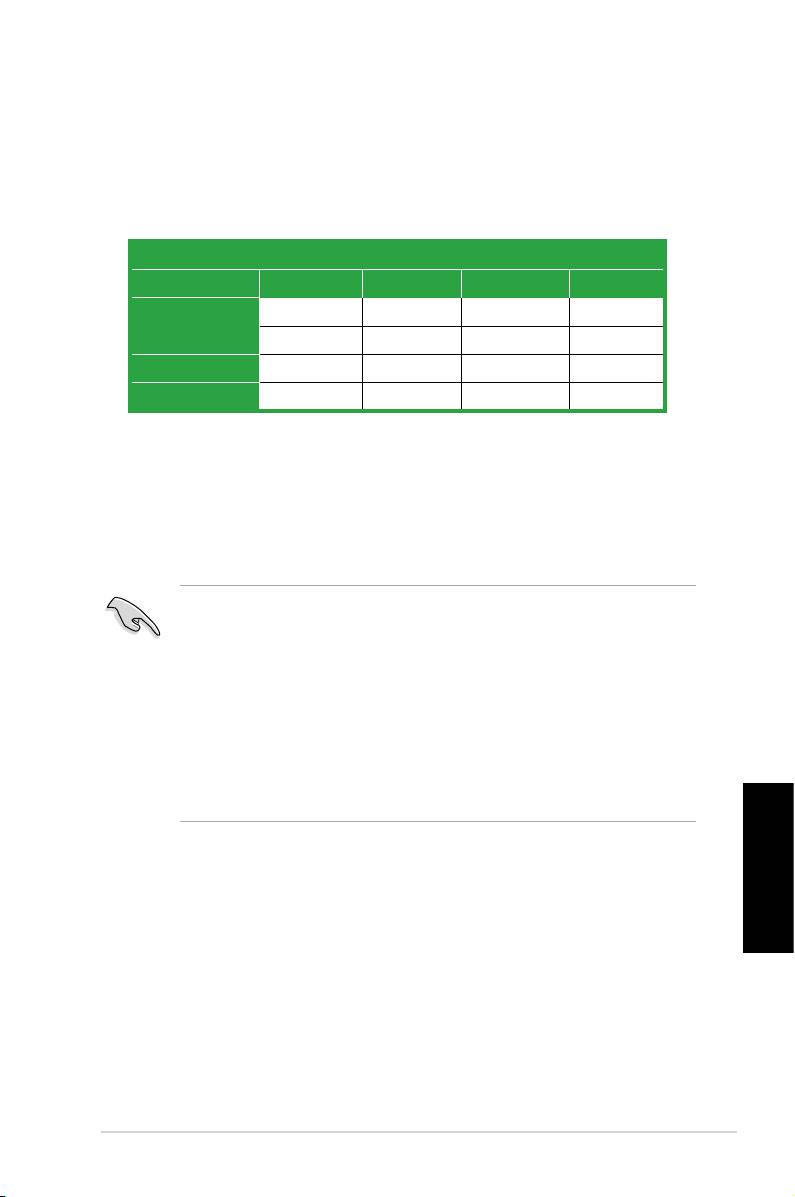
3. Memoria sistemului
ÎnDIMM-uriputeţiinstala256MB,512MB,1GBsau2GBmemorieunbuffered
ECC/non-ECCDDR2utilizândconguraţiiledinaceastăsecţiune.
Conguraţii recomandate de memorie
Socket ur
Mod DIMM_A1 DIMM_B1 DIMM_A2 DIMM_B2
– Ocupat – –
Canal unic
Ocupat – – –
Canal dual (1)* Ocupat Ocupat – –
Canal dual (2)** Ocupat Ocupat Ocupat Ocupat
*UtilizaţinumaimoduleDIMMDDRidentice
*Pentruconguraţiadualchannelputeţi:
•InstalamoduleDIMMidenticeîntoatecelepatrusocket-uriSau
•InstalaţiperecheaDIMMidenticăînDIMM_A1şiDIMM_B1(mufelegalbene)şi
oaltăperecheidenticăînDIMM_A2şiDIMM_B2(mufelenegre).
• Dacă utilizaţi o versiune de sistem de operare Windows pe 32 de biţi
(de ex. Windows XP pe 32 de biţi, Vista pe 32 de biţi) fără suport
Physical Address Extension (Extensie adresă zică) (PAE), sistemul
va aloca o cantitate de spaţiu de memorie pentru dispozitivele de
sistem.
• Recomandăm instalarea unei memorii de sistem de maxim 3 GB când
utilizaţi o versiune de sistem de operare Windows pe 32 de biţi fără
PAE. Cantitatea de memorie instalată de peste 3 GB nu va cauza
nicio problemă; totuşi, sistemul nu va putea utiliza acest spaţiu de
memorie în exces, iar sistemul va aşa o cantitate totală de memorie
zică instalată mai mică.
Română
ASUS M3N78-EH
33
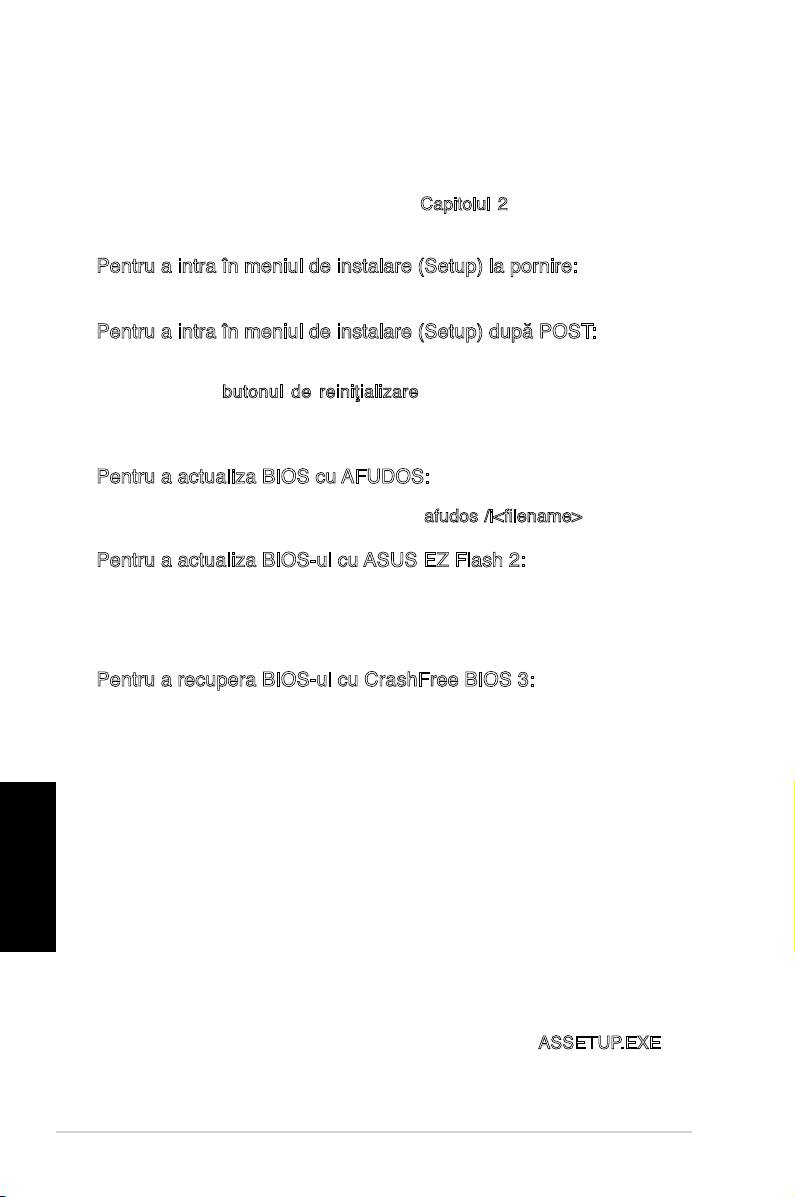
4. Informaţii despre BIOS
MemoriaFlashROMdepeplacadebazăconţineBIOS-ul.Puteţiactualiza
informaţiasauparametriidinBIOSfolosindfuncţiadeinstalareBIOS(BIOS
Setup). Ecranele BIOS includ taste de navigaţie şi scurt ajutor on-line
pentrua văghida. Dacăîntâlniţi problemede sistem,sau dacăsistemul
devineinstabildupăceaţischimbatsetările,încărcaţivaloriledecongurare
predenite(Setup Defaults). ConsultaţiCapitolul 2 dinghidul de utilizare
pentruinformaţiidetaliatedespreBIOS.VizitaţisitulASUS(www.asus.com)
pentruactualizări.
Pentruaintraînmeniuldeinstalare(Setup)lapornire:
Apăsaţipetasta<Delete>întimpulproceduriidePower-OnSelfTest(POST).
Dacănuapăsaţipe<Delete>,POSTcontinuăcurutineledetestare.
Pentruaintraînmeniuldeinstalare(Setup)dupăPOST:
• Restartaţisistemulapăsândpe<Ctrl>+<Alt>+<Delete>,apoiapăsaţi
pe<Delete>întimpulrulăriiPOST,sau
• Apăsaţipe
butonul de reiniţializare de pecarcasă, apoi apăsaţipe
<Delete>întimpulrulăriiPOST,sau
• Închideţisistemulşiapoideschideţi-l,dupăcareapăsaţipe<Delete>în
timpulrulăriiPOST
PentruaactualizaBIOScuAFUDOS:
PorniţisistemuldepeodischetăcareconţineultimavariantădeşierBIOS.
LaapariţiaprompteruluideDOS,tastaţiafudos/i<lename>şiapăsaţipe
tastaEnter.Reporniţisistemulatuncicândactualizareaestecompletă.
PentruaactualizaBIOS-ulcuASUSEZFlash2:
EZFlash2esteunutilitarprietenosdeactualizareaBIOS-ului.Apăsaţipe
tastarapidăpredenităpentrualansautilitarulşipentruaactualizaBIOS-
uldepeunitateaashUSBînaintedeîncărcareasistemuluideoperare.
ActualizaţiBIOS-ulcuuşurinţăfărăapregătiodischetădeîncărcareşifără
autilizaunutilitarashbazatpesistemuldeoperare.
PentruarecuperaBIOS-ulcuCrashFreeBIOS3:
Încărcaţisistemul.DacăBIOS-ulestedeteriorat,instrumentulderecuperare
automatăCrashFreeBIOS3văsolicităintroducereauneidischete,aunui
CDsauauneiunităţiashUSBcareconţineşierulBIOSoriginalsauultima
versiuneaacestuia.ReporniţisistemuldupărecuperareaBIOS-ului.
Română
5. Informaţii în legătură cu CD-ul cu suport
software
®
Aceastăplacădebazăsuportasistemeledeoperare(OS)Windows
XP/Vista.
InstalaţiîntotdeaunaultimaversiunedeOSşiactualizărilecorespunzătoare
pentruaputeaoptimizacaracteristicilecomponentelorhardware.
CD-ul desuport care a fostlivrat împreună cu placa de bază conþine
programeutile şi mai multe drivereutilitare caresporesc caracteristicile
plăciidebază.PentruaîncepeutilizareaCD-uluidesuport,purşisimplu
introduceþiCD-ulînunitateaCD-ROM.CD-ulaşeazăautomatunecrande
întâmpinareşimeniuriledeinstalaredacăfuncþiaPornireautomată(Autorun)
esteactivatăpecalculatoruldvs.Dacăecranuldeîntâmpinarenuaapărut
automat,localizaţişideschideþiprindubluclicşierul
ASSETUP.EXEdin
directorulBINdepeCD-uldesuportpentruaaşameniurile.
34
ASUS M3N78-EH
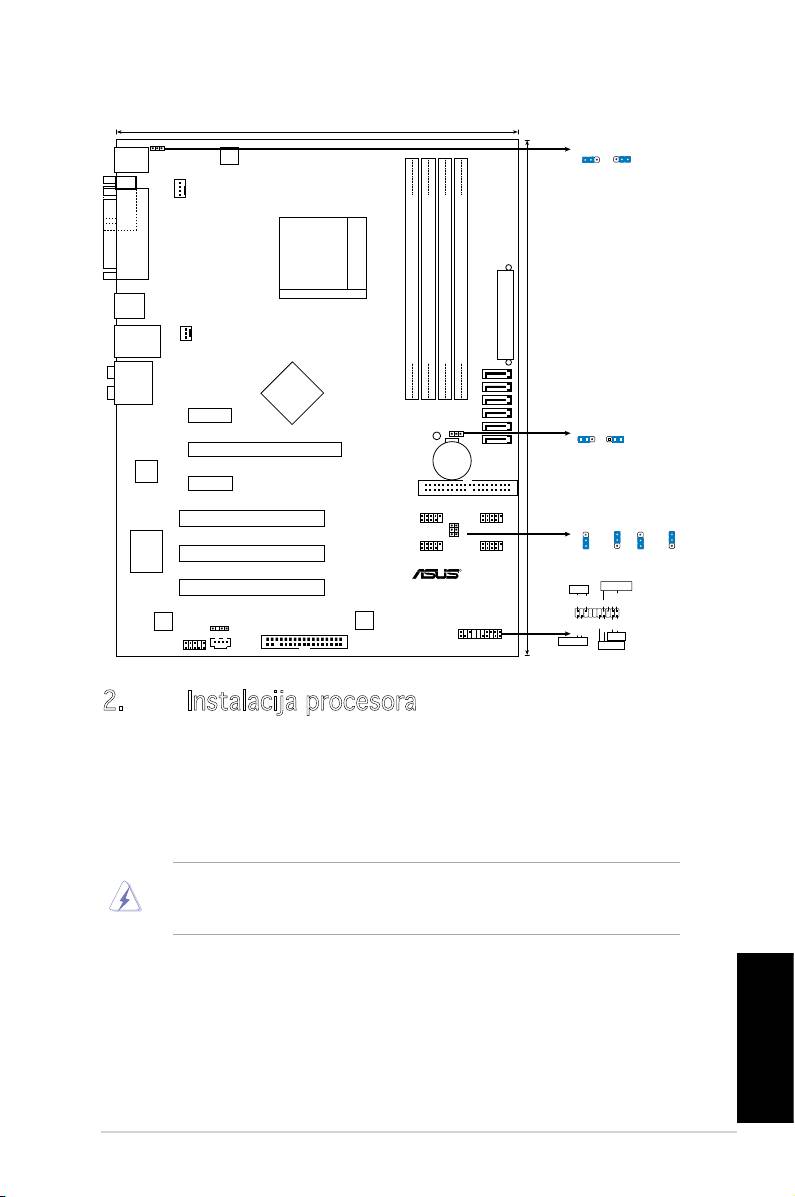
1. Izgled matične ploče
2. Instalacija procesora
Pratite sledeća uputstva za instalaciju procesora.
1. Pronađite priključak 940-pin AM2+/AM2 na matičnoj ploči.
2. Podignite polugu ležišta dok ne zauzme ugao od 90° u odnosu na matičnu
ploču.
UPOZORENJE!
Procesor se može ubaciti u ležište samo na jedan način. NEMOJTE ubacivati
procesor na silu, kako biste izbegli oštećenje pinova na procesoru!
3. Postavite procesor iznad slota tako da se ugao procesora sa zlatnom oznakom
poklapa sa uglom slota sa malim trouglom.
4. Pažljivo ubacite procesor u ležište.
5. Kada se procesor nađe na svom mestu, pažljivo spustite polugu ležišta u donju
Srpski
poziciju. Kada se poluga nađe u krajnjem položaju, procesor je osiguran.
ASUS M3N78-EH
35
23.6cm (9.3in)
PS2_USBPW1-4
PS2_USBPW1-4
PS/2KBMS
1
2
2
3
T: Mouse
B: Keyboard
ATX12V
+5
V
+5VSB
(D
e
fa
u
lt
)
CPU_FAN
COM1
T
POR
PARALLEL
Socket AM2+/AM2
USB34
TXPWR
A
E
LAN1_USB12
CHA_FAN
DDR2 DIMM_A1 (64 bit,240-pin module)
DDR2 DIMM_B1 (64 bit,240-pin module)
DDR2 DIMM_A2 (64 bit,240-pin module)
DDR2 DIMM_B2 (64 bit,240-pin module)
SATA6
AUDIO
Nvidia
SATA5
MCP78
SATA4
PCIEX1_1
SATA2
30.5cm (12in)
CLRTC
CLRTC
SATA3
SB_PWR
1 2 2 3
SATA1
PCIEX16
Normal
Clear RTC
CR2032 3V
(Default)
Lithium Cell
Atheros
CMOS Power
F1
PCIEX1_2
PRI_IDE
PCI1
USB1112USB78
USBPW5-8
USBPW9-12
USBPW5-8
USBPW9-12
3
3
2
2
2
2
1
1
PCI2
USB910USB56
+5
V
+5VSB
+5
V
+5VSB
(D
e
fault)
(D
e
fault)
Super I/O
R
PANEL
PCI3
PLED
SPEAKER
M3N78-EH
PLED+
PLED-
+5V
Ground
Ground
Speaker
8Mb
ALC883
SPDIF_OUT
BIOS
PANEL
PWR
Reset
FLOPP
Y
Ground
Ground
IDE_LED+
IDE_LED-
Reset
CD
+IDE_LED
AAFP
PWRSW

3. Sistemska memorija
Možete postaviti 256MB, 512MB, 1GB i 2GB unbuffered ECC/non-ECC DDR2 DIMM
module u memorijska podnožja prateći uputstva za postavljanje u ovoj sekciji.
Preporučene memorijeske kon guracije
Ležišta
Režim DIMM_A1 DIMM_B1 DIMM_A2 DIMM_B2
– Popunjeno – –
Jedan kana
Popunjeno – – –
Dva kanala (1)* Popunjeno Popunjeno – –
Dva kanala (2)** Popunjeno Popunjeno Popunjeno Popunjeno
* Koristite isključivo identične DDR2 DIMM parove.
* Uslučaju dvokanalne konguracije (2), možete:
• instalirati identične DIMM module u sva četiri ležišta
ILI
• iInstalirajte identični DIMM par u DIMM_A1 i DIMM_B1 slotove (žute slotove)
a drugi identični par u DIMM_A2 i DIMM_B2 (crne slotove)
• Ukoliko koristite 32-bitnu verziju Windows operativnog sistema (npr.
32-bit Windows XP, 32-bit Vista) bez podrške Physical Address
Extension (Proširenja zičke adrese, PAE), sistem će dodeliti
određenu količinu memorijskog prostora sistemskim uređajima.
• Mi preporučujemo da instalirate isključivo maksimalnu količinu
sistemske memorije, koja iznosi 3GB kada koristite 32-bitnu verziju
Windows operativnog sistema bez PAE podrške. Instalirana memorija
koja premašuje 3GB neće dovesti ni do kakvih problema; međutim,
sistem ne može da upotrebi ovu prekomernu memoriju i sistem će
prikazati manju količinu ukupne memorije u odnosi na ukupnu količinu
instalirane zičke memorije.
Srpski
36
ASUS M3N78-EH
4. BIOS
Flash ROM na matičnoj ploči sadrži BIOS. Parametre BIOS-a možete promeniti
pomoću uslužnog programa. Ekrani BIOS-a podržavaju navigaciju putem tastature
i kratka objašnjenja svakog od parametara. Ukoliko vaš sistem ima probleme, ili je
posta nestabilan posle promena parametara, odaberite opciju “Load Setup Defaults”.
Četvrto poglavlje uputstva sadrži detaljne informacije o podešavanju BIOS-a. Posetite
ASUS sajt (yu.asus.com) i potražite najnoviju verziju BIOS-a.
Pokretanje podešavanja BIOS-a
Pritisnite <Delete> taster tokom Power-On Self Test (POST) ekrana. Ukoliko ne
pritisnete <Delete> taster, POST nastavlja sa normalnim podizanjem sistema.
Ulazak u BIOS posle POST ekrana:
• Resetujte sistem držeći <Ctrl> + <Alt> + <Delete>, a potom uđite u BIOS toko
POST ekrana pritiskajući <Delete>, ili
• Resetujte sistem pritiskom na Reset taster na kućištu, a potom uđite u BIOS toko
POST ekrana pritiskajući <Delete>, ili
• Ugasite pa potom upalite sistem, a potom uđite u BIOS toko POST ekrana
pritiskajući <Delete>, ili
Snimanje nove verzije BIOS-a uz pomoć AFUDOS:
Pustite sistem da se podigne sa diskete na koju ste kopirali najnoviju verziju BIOS-a.
U DOS komandnoj liniji kucajte afudos /i<lename.rom> i pritisnite Enter. Resetujte
sistem posle izvršenja programa.
Da bi ažurirali BIOS uz pomoć ASUS EZ Flash 2:
EZ Flash 2 je jednostavan korisnički program za ažuriranje BIOS-a. Jednostavno
pritisnite unapred podešen brzi taster da bi pokrenuli program i ažurirajte BIOS
sa USB eš diska pre nego što uđete u operativni sistem. Ažurirajte svoj BIOS na
jednostavan način bez butabilne diskete ili bez korišćenja eš programa koji je baziran
na operativnom sistemu.
Da bi vratili BIOS uz pomoć programa CrashFree BIOS 3:
Startujte sistem. Ukoliko BIOS ne radi ispravno, automatski program za vraćanje
BIOS-a, CrashFree BIOS3, upitaće vas da ubacite opi disk, CD ili USB eš disk
koji sadrži originalni ili najnoviji BIOS. Restartujte sistem nakon što je BIOS vraćen
u radno stanje.
5. Prateći CD
®
Ova matična ploča podržava Windows
XP/Vista operativne sisteme (OS). Uvek
instalirajte najnoviju verziju operativnog sistema i sve patcheve da bi ste maksimalno
iskoristili potencijale vašeg sistema.
Prateći CD koji dobijate uz matičnu ploču sadrži uslužne programe i drajvere koji će
pomoći da iskoristite sve mogućnosti ove matične ploče. Potrebno je da samo ubacite
CD, uvodni ekran će se sam startovati i ponuditi vam opcije za instalaciju, ukoliko je
Autorun opcija uključena na vašem računaru. Ukoliko nije potrebno je da pokrenete
Srpski
ASSETUP.EXE iz BIN direktorijuma na CD-u.
ASUS M3N78-EH
37

www.asus.com
- 1
- 2
