
Asus M2N-X: Français
Français: Asus M2N-X
Table of contents
- Français
3. Placez le CPU sur le socket en vous assurant que la marque en forme
de triangle doré soit bien placée en bas à gauche du socket.
4. Insérez avec soin le processeur sur son support jusqu’à ce qu’il
s’insère correctement.
5. Une fois le processeur mis en place, rabattez le levier du support
pour sécuriser le processeur. Le levier se bloque sur le petit ergot
Français
latéral pour indiquer qu’il est en place.
3. Mémoire S�stèmeMémoire S�stème
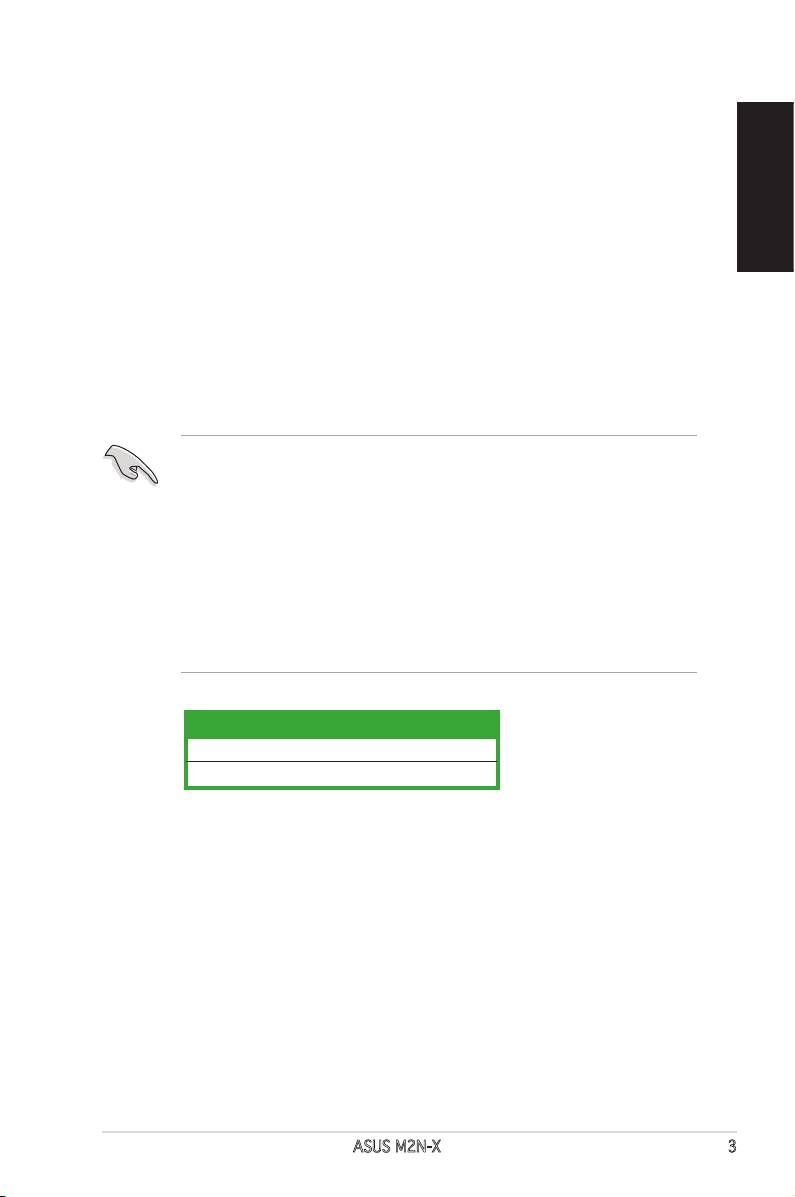
Vous pouvez installer des modules DIMM DDR2 ECC/non ECC non
tamponnés de 256 Mo, 512 Mo et 1 Go dans les socles DIMM en utilisant
les congurations de mémoire données dans cette section.
• Vous pouvez installer des modules mémoire de tailles variables dans
les canaux mémoire A et B. Le système mappe automatiquement
la mémoire totale du canal de la plus petite taille pour une
conguration double canal. Tout excès de mémoire du canal de
plus grande taille est alors mappé pour un fonctionnement en canal
unique.
• Installez toujours des DIMM dotés de la même valeur CAS latency.
Pour une compatibilité optimale, il est recommandé d’acheter des
modules mémoire de même marque.
• Cette carte mère ne supporte pas les modules de mémoire faits de
puces de 128 Mo ou double face x16.
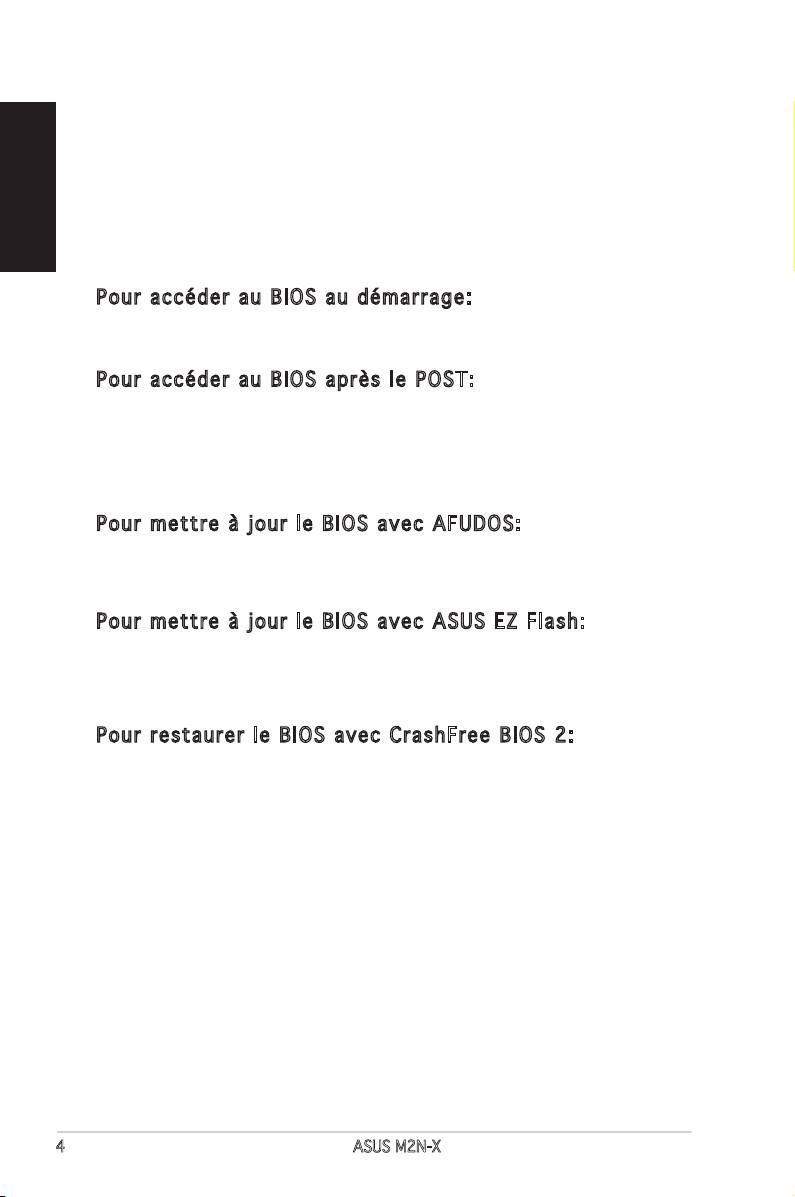
Canal Emplacement
Canal A DIMM_A1
Canal B DIMM_B1
ASUS M2N-X 3
4. Informations du BIOS
La ROM Flash sur la carte mère contient un BIOS. Vous pouvez mettre à jour les
Français
informations du BIOS ou congurer ses paramètres en utilisant l’utilitaire de Setup
du BIOS. Les écrans BIOS comprennent les clés de navigation et une courte aide
en ligne pour vous guider. Si vous rencontrez des problèmes liés au système ou
si le système devient instable une fois que vous aurez modié les paramètres,
chargez les Paramètres de Réglage Par Défaut. Référez-vous au Chapitre 2 du
guide utilisateur pour obtenir plus d’informations détaillées relatives au BIOS.
Rendez visite au site web d’ASUS (www.asus.com) pour obtenir les mises à jour.
Pour accéder au BIOS au démarrage:
Pressez <Suppr.> lors du POST (Power-On Self-Test). Si vous ne pressez pas
<Suppr.>, le POST continue avec ses tests de routine.
Pour accéder au BIOS après le POST:
• Redémarrez le système en appuyant sur <Ctrl> + <Alt> + <Suppr.>, puis
appuyez sur <Suppr.> lors du POST, ou
• Appuyez sur le bouton reset du châssis, puis appuyez sur <Suppr.> lors
du POST, ou
• Eteignez, puis redémarrez le système, puis appuyez sur <Suppr.> lors du POST.
Pour mettre à jour le BIOS avec AFUDOS:
Démarrez le système depuis une disquette contenant la dernière version
de BIOS. Au prompt DOS, tapez afudos /i<lename.rom> et appuyez sur
<Entrée>. Redémarrez le système lorsque la mise à jour est terminée.
Pour mettre à jour le BIOS avec ASUS EZ Flash:
Bootez le système puis pressez <Alt> + <F2> lors du POST pour lancer EZ Flash.
Insérez la disquette qui contient le dernier chier BIOS. EZ Flash effectuera le
processus de mise à jour du BIOS et rebootera automatiquement le système
une fois qu’il aura terminé.
Pour restaurer le BIOS avec CrashFree BIOS 2:
Démarrez le système. Si le BIOS est corrompu, l’utilitaire de restauration
automatique du BIOS de CrashFree BIOS 3 vérie la présence d’une disquette,
du CD de support, ou d’un disque ash USB à partir duquel restaurer le BIOS.
Insérez le CD de support de la carte mère, une disquette, ou connectez un
disque ash USB contenant le BIOS d’origine ou la dernière version en date.
Redémarrez le système une fois le BIOS restauré.
5. Software support CD information
®
This motherboard supports Windows
2000/XP/Vista operating system
(OS). Always install the latest OS version and corresponding updates so
you can maximize the features of your hardware.
The support CD that came with the motherboard contains useful software
and several utility drivers that enhance the motherboard features. To begin
using the support CD, simply insert the CD into your CD-ROM drive. The
CD automatically displays the welcome screen and the installation menus if
Autorun is enabled in your computer. If the welcome screen did not appear
automatically, locate and double-click on the le ASSETUP.EXE from the BIN
folder in the support CD to display the menus.
4 ASUS M2N-X
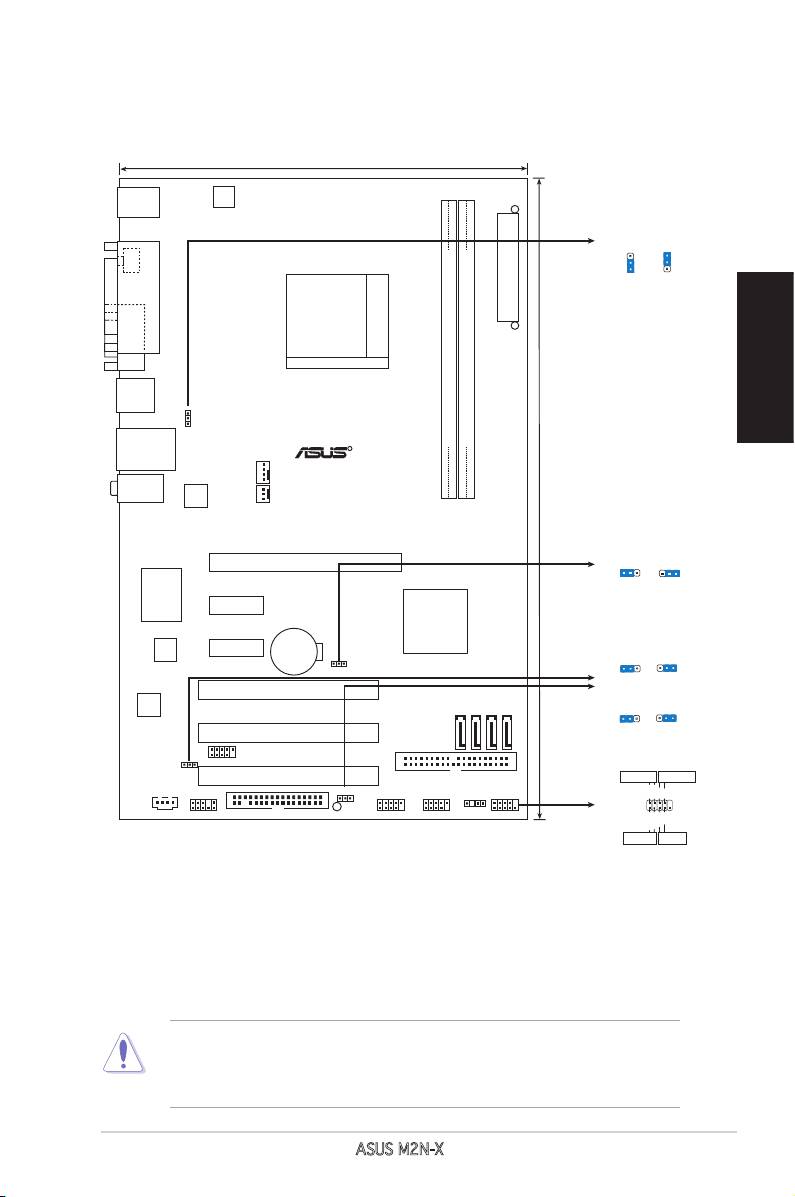
1. Motherboard-Layout
Deutsch
2. Installieren der CPU
Folgen Sie bitte den nachstehenden Schritten, um eine CPU zu installieren.
1. Suchen Sie auf dem Motherboard den 940-pol. AM2-Sockel.
2. Heben Sie den Sockelhebel bis zu einem Winkel von 90 Grad hoch.
WARNUNG!
Die CPU passt nur in einer Richtung in den Sockel. Stecken Sie die CPU
nicht gewaltsam hinein, um verbogene Kontaktstifte und Schäden an
der CPU zu vermeiden!
ASUS M2N-X
5
19.3cm(7.6in)
PS/2KBMS
T: Mouse
B: Keyboard
ATX12V
PS2_USBPWR1-4
3
2
2
SPDIF_O1
1
+5V
+5VSB
EATXPWR
(Default)
PARALLE PORT
COM1
Socket AM2
USB34
PS2_USBPW1-4
DDR2 DIMM_A1 (64 bit,240-pin module)
DDR2 DIMM_B1 (64 bit,240-pin module)
LAN_USB12
R
CPU_FAN
30.5cm(12.0in)
M2N-X
AUDIO
10/100
PHY
PWR_FAN
CLRTC
PCIEX16
1 2
2 3
Normal Clear RTC
(Default)
Super I/O
PCIEX1_1
Nvidia
MCP65S
4Mb
CR2032 3V
PCIEX1_2
BIOS
Lithium Cell
USBPWR56
CMOS Power
1
2
2
3
CLRTC
+5
V
+5VSB
(Default)
PCI1
ALC883
USBPWR7-10
SATA1
SATA2
SATA3
SATA4
1
2
2
3
+5V
+5VSB
PCI2
(Default)
USB56
USBPW56
PCI3
PRI_IDE
PWR LED PWR BTN
USBPW7-10
PLED+
PLED-
PWR
GNDReset
F_PANEL
CD
FLOPPY
SPEAKER
SB_PWR
F_PANELAAFP USB78USB910
IDELED+
IDELED-
Ground
HD LED RESET
3. Positionieren Sie die CPU oberhalb des Sockels, so dass die CPU-Ecke mit
dem goldenen Dreieck auf der Sockelecke mit dem kleinen Dreieck liegt.
4. Setzen Sie die CPU vorsichtig in den Sockel ein. Achten Sie auf den
korrekten Sitz.
5. Sobald die CPU richtig sitzt, drücken Sie den Sockelhebel nach unten, um die
CPU zu arretieren. Sie hören einen Klickton, wenn der Hebel einrastet.
Deutsch
3. Arbeitsspeicher
Sie können 256MB, 512MB, und 1GB ungepufferte ECC/Nicht-ECC DDR2
DIMMs in den DIMM-Steckplätzen entsprechend den in diesem Abschnitt
beschriebenen Arbeitsspeicherkongurationen installieren.
• Sie können in Kanal A und Kanal B verschiedene Speichergrößen
installieren. Das System bildet die gesamte Größe des kleineren Kanals für
die Dual-Channel-Konguration ab. Überschüssiger Speicher des größeren
Kanals wird dann für die Single-Channel-Verwendung abgebildet.
• Installieren Sie immer DIMMs mit gleicher CAS-Latenzzeit. Für optimale
Kompatibilität wird empfohlen, nur Speichermodule eines Herstellers
zu verwenden.
• Dieses Motherboard unterstützt keine Module, die auf 128Mb Chips
basieren, bzw. keine doppelseitigen x16 Module..
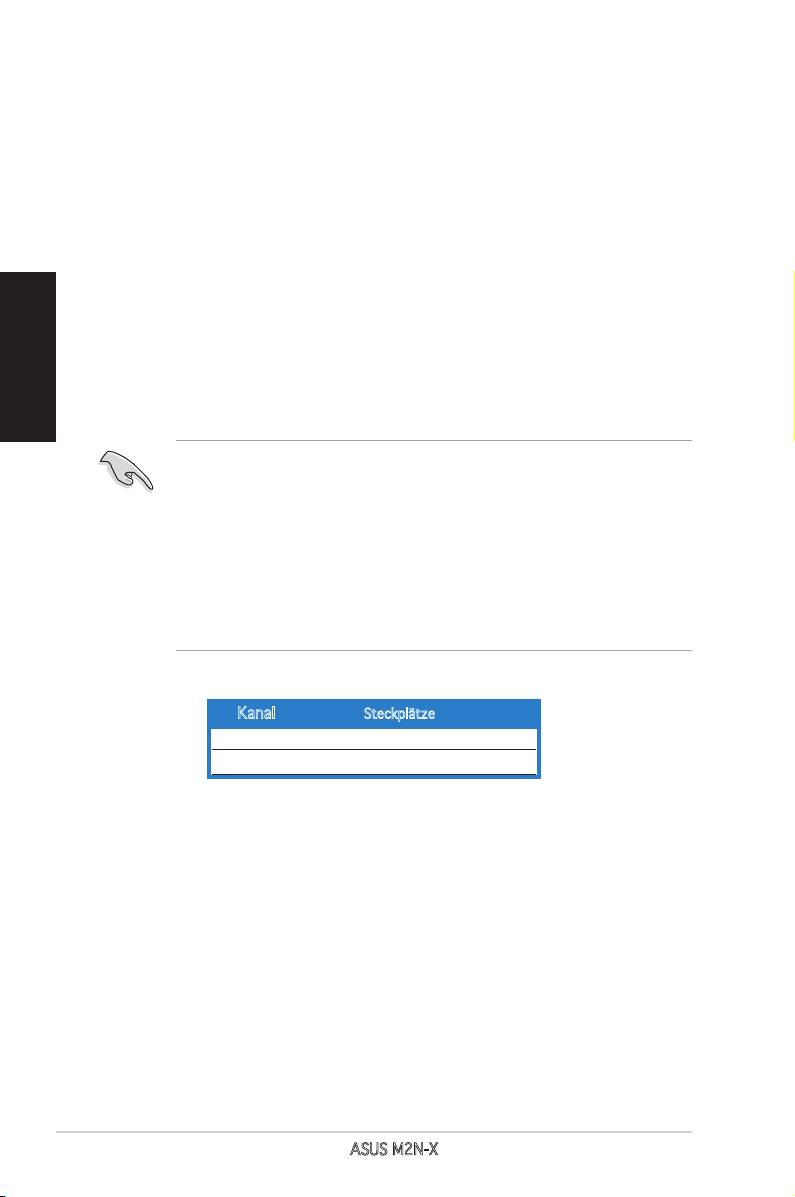
Kanal Steckplätze
Kanal A DIMM_A1
Kanal B DIMM_B1
6
ASUS M2N-X
4. BIOS-Informationen
Das BIOS bendet sich in der Flash ROM auf dem Motherboard. Über das BIOS-
Setupprogramm können Sie die BIOS-Informationen aktualisieren oder die
Parameter kongurieren. Die BIOS-Anzeigen enthalten Navigations-anleitungen
und eine kurze Online-Hilfe, um Ihnen die Verwendung zu erleichtern. Falls in
Ihrem System Probleme auftauchen, oder das System nach dem Verändern
einiger Einstellungen instabil wird, sollten Sie die Standardeinstellungen
zurückholen. Genauere Informationen hierzu nden Sie in Kapitel 2 des
Benutzerhandbuches. Weitere Neuigkeiten nden Sie auf der ASUS-Webseite
(www.asus.com).
So öffnen Sie das BIOS-Setup beim Systemstart:
Drücken Sie <Entf> während des Power-On Self-Test (POST). Wenn Sie nicht
<Entf> drücken, fährt der POST mit seiner Routine fort.
So öffnen Sie das Setup nach dem POST:
• Starten Sie das System neu, indem Sie <Strg> + <Alt> + <Entf> drücken,
Deutsch
und drücken Sie dann <Entf> während des POST, oder
• Drücken Sie den Reset-Schalter am Computergehäuse, und drücken Sie
dann <Entf> während des POST, oder
• Schalten Sie das System aus und wieder an, und drücken Sie dann <Entf>
während des POST
So aktualisieren Sie das BIOS with AFUDOS:
Starten Sie das System von einer Diskette, die die neueste BIOS-Datei enthält.
Geben Sie bei der DOS-Eingabeaufforderung afudos /i<dateiname.rom> ein
und drücken Sie dann die <Eingabetaste>. Starten Sie das System neu, wenn
die Aktualisierung beendet ist.
So aktualisieren Sie das BIOS mit ASUS EZ Flash:
Starten Sie das System und drücken Sie <Alt> + <F2> während des POST,
um EZ Flash zu starten. Legen Sie eine Diskette mit der neuesten BIOS-Datei
ein. EZ Flash aktualisiert das BIOS und startet automatisch das System neu,
wenn die Aktualisierung beendet ist.
So stellen Sie das BIOS mit CrashFree BIOS 2 wieder her:
Starten Sie das System. Falls die BIOS-Datei beschädigt ist, sucht das
CrashFree BIOS 2-Wiederherstellungsprogramm nach einer Diskette oder CD,
mit der das BIOS wieder hergestellt werden kann. Legen Sie die Support-CD
des Motherboards, oder eine Diskette mit der ursprünglichen oder einer
neueren BIOS-Datei ein. Starten Sie das System neu, wenn das BIOS wieder
hergestellt ist.
5. Software Support CD-Informationen
®
Das Motherboard unterstützt Windows
2000/XP/Vista Betriebssysteme (OS).
Installieren Sie bitte immer die neueste OS-Version und die entsprechenden
Updates, um die Funktionen Ihrer Hardware zu maximieren.
Die dem Motherboard beigefügte Support-CD enthält die Treiber,
Anwendungssoftware und Dienstprogramme, die Ihnen zur Benutzung aller
Funktionen dieses Motherboards helfen. Um die Support-CD zu verwenden,
legen Sie sie in Ihr CD-ROM-Laufwerk ein. Falls auf Ihrem Computer Autorun
aktiviert ist, zeigt die CD automatisch eine Willkommensnachricht und die
Installationsmenüs an. Wenn der Willkommensbildschirm nicht automatisch
erscheint, suchen Sie die Datei ASSETUP.EXE im BIN-Ordner der Support-CD
und doppelklicken Sie auf die Datei, um die Menüs anzuzeigen.
ASUS M2N-X
7
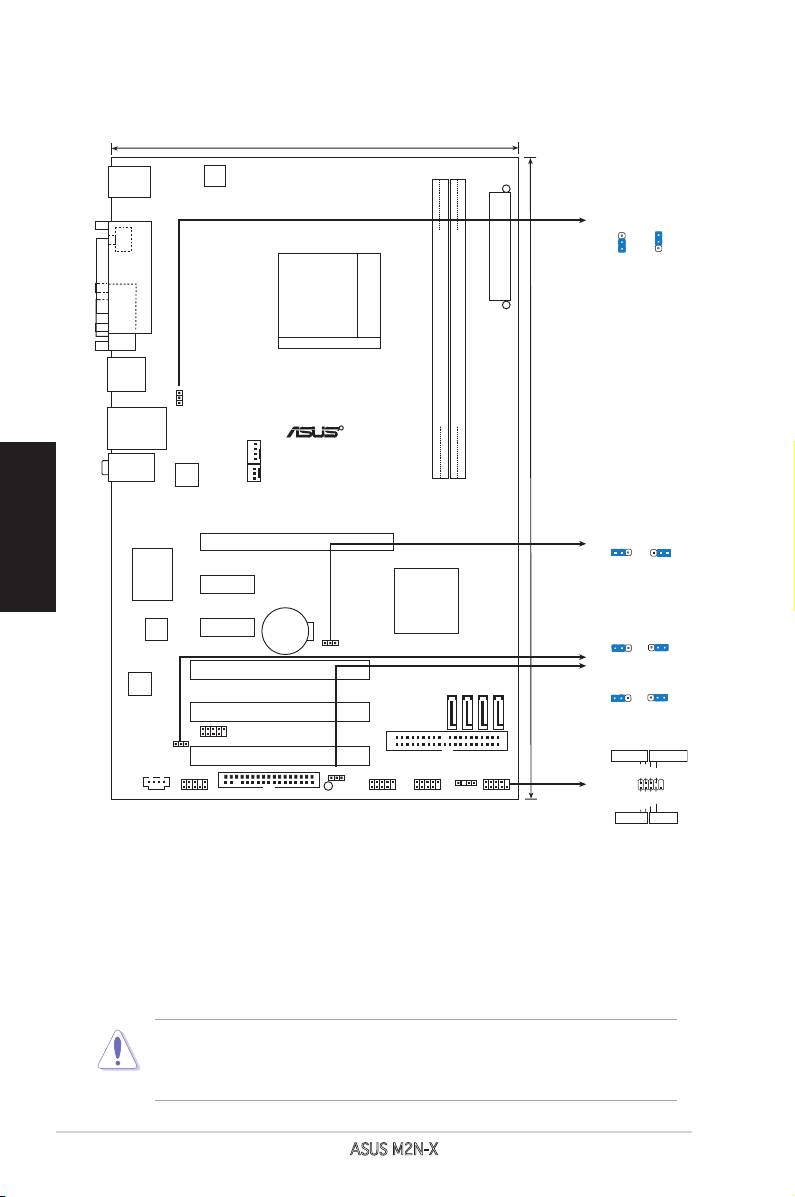
1. Diagramma disposizione scheda madre
Italiano
8
ASUS M2N-X
19.3cm(7.6in)
PS/2KBMS
T: Mouse
B: Keyboard
ATX12V
PS2_USBPWR1-4
3
2
2
SPDIF_O1
1
+5V
+5VSB
EATXPWR
(Default)
PARALLE PORT
COM1
Socket AM2
USB34
PS2_USBPW1-4
DDR2 DIMM_A1 (64 bit,240-pin module)
DDR2 DIMM_B1 (64 bit,240-pin module)
LAN_USB12
R
CPU_FAN
30.5cm(12.0in)
M2N-X
AUDIO
10/100
PHY
PWR_FAN
CLRTC
PCIEX16
1 2
2 3
Normal Clear RTC
(Default)
Super I/O
PCIEX1_1
Nvidia
MCP65S
4Mb
CR2032 3V
PCIEX1_2
BIOS
Lithium Cell
USBPWR56
CMOS Power
1
2
2
3
CLRTC
+5
V
+5VSB
(Default)
PCI1
ALC883
USBPWR7-10
SATA1
SATA2
SATA3
SATA4
1
2
2
3
+5V
+5VSB
PCI2
(Default)
USB56
USBPW56
PCI3
PRI_IDE
PWR LED PWR BTN
USBPW7-10
PLED+
PLED-
PWR
GNDReset
F_PANEL
CD
FLOPPY
SPEAKER
SB_PWR
F_PANELAAFP USB78USB910
IDELED+
IDELED-
Ground
HD LED RESET
2. Installazione della CPU
Attenersi alle fasi seguenti per installare una CPU.
1. Ubicare la presa AM2 a 940 pin sulla scheda madre.
2. Sollevare la leva della presa ad un angolo di almeno 90°.
AVVISO!
La CPU può essere inserita solamente con un corretto orientamento.
NON forzare la CPU nella presa diversamente si possono piegare i pin e
danneggiare la CPU!
3. CollocarelaCPUsulsocketinmodotalechel’angoloconiltriangolodorato
dellaCPUcombaciconl’angolodelsocketdovec’èiltirandolo.
4. Inserire completamente con delicatezza la CPU nella presa.
5. �uando la CPU è al suo posto, abbassare la leva della presa per bloccare
la CPU. La leva scatta sulla linguetta laterale indicando che è bloccata.
3. Memoria di sistema
Si possono installare moduli DIMM DDR2 ECC/non ECC unbuffered 256 MB,
512 MB, e1GBnelle prese DIMM utilizzando le congurazioni memoria di
questa sezione.
• Nel canale A enel canale B,e’ possibile installare una memoria di
dimensioni variabili. Per la congurazionea doppio canale,il sistema
esegue una mappatura delle dimensioni complessive del canale di
dimensioni inferiori. La memoria in eccesso presente nel canale di maggiori
dimensioni è quindi mappata per operazioni su un solo canale.
• Utilizzare e installare sempre moduli DIMM con la stessa latenza CAS.
Per poter garantire la perfetta compatibilità dei moduli, si raccomanda
di utilizzare moduli di memoria acquistati presso lo stesso venditore.
Italiano
• �uesta scheda madre non supporta moduli di memoria composti da�uesta scheda madre non supporta moduli di memoria composti da
moduli di capacità 128 Mb oppure moduli a doppia faccia x16..
Canale doppio Prese
Coppia A DIMM_A1
Coppia B DIMM_B1
ASUS M2N-X
9
4. Informazioni sul BIOS
La Flash ROM sulla scheda madre contiene il BIOS. È possibile aggiornare
le informazioni del BIOS, o congurare i parametri utilizzando l’utilità di
congurazioneBIOSSetup.LaschermataBIOSincludetastidinavigazioneed
una concisa guida in linea. Se si riscontrano problemi con il sistema, oppure
sequestodiventainstabiledopoaveremodicatoleimpostazioni,caricarele
impostazionipredenitedicongurazioneSetupDefaults.Fareriferimentoal
Capitolo 4 della Guida utente per informazioni dettagliate sul BIOS. Visitare
la pagina Web ASUS (www.asus.com) per gli aggiornamenti.
PeraccederealSetupall’avvio:
Premere il tasto <Delete> durante il POST (Power On Self Test). Se non si
preme il tasto <Delete>, il POST continua le sue routine di diagnostica.
PeraccederealSetupdopoilPOST:
• Riavviare il sistema premendo i tasti <Ctrl> + <Alt> + <Delete>, poi premere
il tasto <Delete> durante il POST, oppure
• Premere il tasto di ripristino sul telaio, poi premere il tasto <Delete> durante
il POST, oppure
• Spegnere e riaccendere il sistema e poi premere il tasto <Delete> durante
il POST
Italiano
PeraggiornareilBIOSconAFUDOS:
AvviareilsistemadaundischettooppychecontengailleBIOSpiùaggiornato.
AlpromptdiDOS,scrivere:afudos/i<lename.rom> poi premere il tasto Enter
/Invio.Riavviareilsistemaquandol’aggiornamentoècompletato.
PeraggiornareilBIOSconASUSEZFlash:
Avviare il sistema e premere <Alt>+<F2> durante il POST per avviare EZ Flash.
InserireundischettooppychecontengailleBIOSpiùaggiornato.EZFlash
esegueleprocedured’aggiornamentodelBIOSe,unavoltacompletato,riavvia
automaticamente il sistema.
PerripristinareilBIOSconCrashFreeBIOS2:
Avviare il sistema. Se il BIOS è corrotto lo strumento di ripristino automatico
diCrashFreeBIOS2cercaundischettooppyounCDperripristinareilBIOS.
InserireilCDdisupportodellaschedamadre,oppureundischettooppyche
contengailleBIOSoriginaleopiùaggiornato.Riavviareilsistemaquandoil
BIOS è ripristinato.
5. Informazioni sul CD di supporto al
Software
®
�uesta scheda madre supporta un sistema operativo (OS) Windows
2000/XP/
Vista.Installatesemprel’ultimaversioneOSegliaggiornamenticorrispondenti,
in modo da massimizzare le funzioni del vostro hardware.
Il CD di supporto in dotazione alla scheda madre contiene dei software utili
e diversi utility driver che potenziano le funzioni della scheda madre. Per
cominciare a usare il CD di supporto, basta inserire il CD nel CD-ROM drive. Il
CDmostraautomaticamenteloschermodibenvenutoeimenudell’installazione
se Autorun è attivato nel vostro computer. Se lo schermo di benvenuto non
compareautomaticamente,trovateecliccateduevolteilleASSETUP.EXE
dalla cartella BIN nel CD di supporto per mostrare i menu.
10
ASUS M2N-X
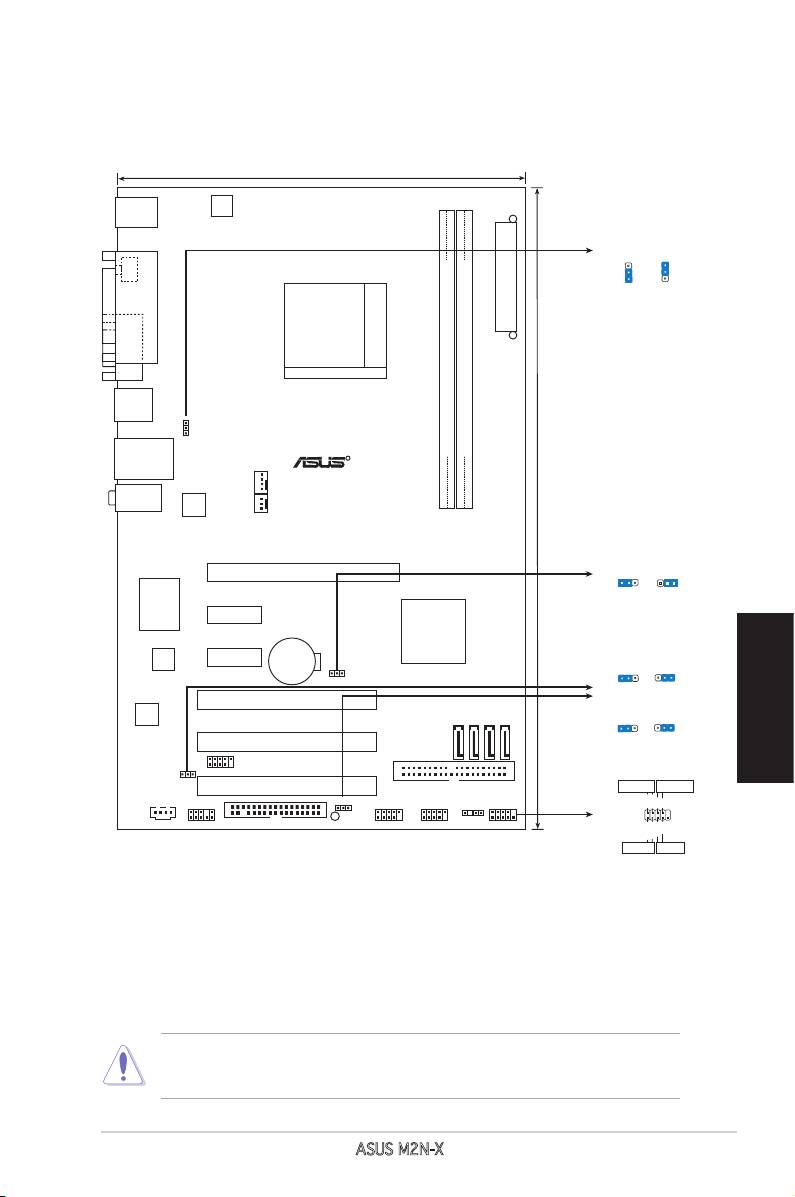
1. Disposición de la Placa Madre
Español
ASUS M2N-X
11
19.3cm(7.6in)
PS/2KBMS
T: Mouse
B: Keyboard
ATX12V
PS2_USBPWR1-4
3
2
2
SPDIF_O1
1
+5V
+5VSB
EATXPWR
(Default)
PARALLE PORT
COM1
Socket AM2
USB34
PS2_USBPW1-4
DDR2 DIMM_A1 (64 bit,240-pin module)
DDR2 DIMM_B1 (64 bit,240-pin module)
LAN_USB12
R
CPU_FAN
30.5cm(12.0in)
M2N-X
AUDIO
10/100
PHY
PWR_FAN
CLRTC
PCIEX16
1 2
2 3
Normal Clear RTC
(Default)
Super I/O
PCIEX1_1
Nvidia
MCP65S
4Mb
CR2032 3V
PCIEX1_2
BIOS
Lithium Cell
USBPWR56
CMOS Power
1
2
2
3
CLRTC
+5
V
+5VSB
(Default)
PCI1
ALC883
USBPWR7-10
SATA1
SATA2
SATA3
SATA4
1
2
2
3
+5V
+5VSB
PCI2
(Default)
USB56
USBPW56
PCI3
PRI_IDE
PWR LED PWR BTN
USBPW7-10
PLED+
PLED-
PWR
GNDReset
F_PANEL
CD
FLOPPY
SPEAKER
SB_PWR
F_PANELAAFP USB78USB910
IDELED+
IDELED-
Ground
HD LED RESET
2. Instalación de la CPU
Para instalar la CPU siga estas instrucciones.
1. Localice la ranura AM2 de 940 contactos en la placa base.
2. Levante la palanca de la ranura hasta un ángulo de 90º.
¡ADVERTENCIA!
La CPU encaja solamente en una dirección. NO la fuerce sobre la ranura
para evitar que los contactos se doblen y la CPU quede dañada!
3. Posicione la CPU sobre el zócalo de modo que la esquina de la CPU con el
triángulo dorado coincida con la esquina con el pequeño triángulo en el
zócalo.
4. Inserte con cuidado la CPU en la ranura hasta que entre en su sitio.
5. Cuando la CPU se encuentre en su sitio, empuje la palanca de la ranura
para jar la CPU. La palanca encajará en la cha lateral para indicar que
está cerrada.
3. Memoria de sistema
Puede instalar DIMM DDR2 ECC/no ECC de 256MB, 512MB, y 1GB sin memoria
intermedia dentro de las ranuras DIMM utilizando las conguraciones de
memoria que aparecen en esta sección.
• Puede instalar memorias de diferentes tamaños en los canales A y
B. El sistema mapea el tamaño total del canal de menor tamaño para
conguraciones de canal dual. Cualquier exceso de memoria en el canal
de mayor tamaño será mapeado en operaciones de canal simple.
• Instale siempre DIMM con la misma latencia CAS. Para una compatibilidad óptima,
se recomienda que obtenga módulos de memoria del mismo proveedor.
• Esta placa base no admite módulos de memoria hechos de 128Mb chips
ni de doble cara x16..
Español
Modo de canal dual Zócalos
Par A DIMM_A1
Par B DIMM_B1
12
ASUS M2N-X
4. Información sobre la BIOS
La BIOS esta contenida en la memoria ROM Flash de la placa madre. Puede
actualizar la información de la BIOS o congurar los parámetros usando la
utilidad de conguración de la BIOS. Las pantallas de la BIOS incluyen teclas
de navegación y una ayuda simple para guiarle. Si tras cambiar la conguración
encuentra problemas en el sistema, o si este se vuelve inestable, cargue la
conguración por defecto (Setup Defaults). Reérase al Capítulo 2 del manual
del usuario para información detallada de la BIOS. Visite el sitio Web de ASUS
(www.asus.com) para acceder a actualizaciones.
Para acceder a la conguración de la BIOS durante el proceso de inicio:
Pulse <Suprimir> durante el proceso de auto comprobación de encendido
(Power-On Self-Test - POST). Si no pulsa <Suprimir>, el proceso POST
continuará con sus rutinas de comprobación.
Para acceder a la conguración de la BIOS tras el proceso POST:
• Reinicie el sistema presionando <Ctrl> + <Alt> + <Suprimir>, y pulse
<Suprimir> durante el proceso POST, o
• Pulse el botón de reinicio en el chasis, y pulse <Suprimir> durante el proceso
POST, o
• Apague y encienda el sistema, y pulse <Suprimir> durante el proceso
POST.
Para actualizar la BIOS con AFUDOS:
Inicie el sistema desde un diskette de sistema con un archivo de BIOS actualizado.
En el intérprete de comandos DOS, escriba afudos /i<nombredearchivo.
rom> y pulse Enter. Reinicie el sistema cuando la actualización haya sido
completada.
Para actualizar la BIOS con ASUS EZ Flash:
Inicie el sistema y presione <Alt>+<F2> durante el proceso POST y ejecutar EZ
Flash. Inserte un diskette con un archivo BIOS actualizado. EZ Flash realizará
el proceso de actualización de la BIOS y automáticamente reiniciará el sistema
cuando haya terminado.
Para actualizar la BIOS con CrashFree BIOS 2:
Inicie el sistema. Si la BIOS ha sido corrompida, la herramienta de auto
Español
recuperación CrashFree BIOS 2 buscará un diskette o CD para restaurar la
BIOS. Inserte el CD de soporte de la placa madre, o un diskette que contenga la
BIOS original o una BIOS actualizada. Una vez que la BIOS haya sido recuperada
renicie el sistema.
5. Información sobre el CD de soporte de
Software
®
Esta placa madre soporta sistemas operativos (SO) Windows
2000/XP/
Vista. Instale siempre la última versión del SO con sus actualizaciones
correspondientes para que pueda maximizar las funciones de su hardware.
El CD de soporte incluido con su placa madre contiene útiles aplicaciones
y varios controladores para mejorar las funciones de la placa madre. Para
comenzar a utilizar el CD de soporte, inserte éste en su unidad de CD-ROM.
El CD mostrará automáticamente una pantalla de bienvenida y los menús de
instalación (si la función de autoejecución “Autorun” ha sido activada en su
PC). Si la pantalla de bienvenida no aparece de manera automática, localice
y haga doble clic en el archivo ASSETUP.EXE que se encuentra en la carpeta
BIN del CD de soporte para mostrar los menús.
ASUS M2N-X
13
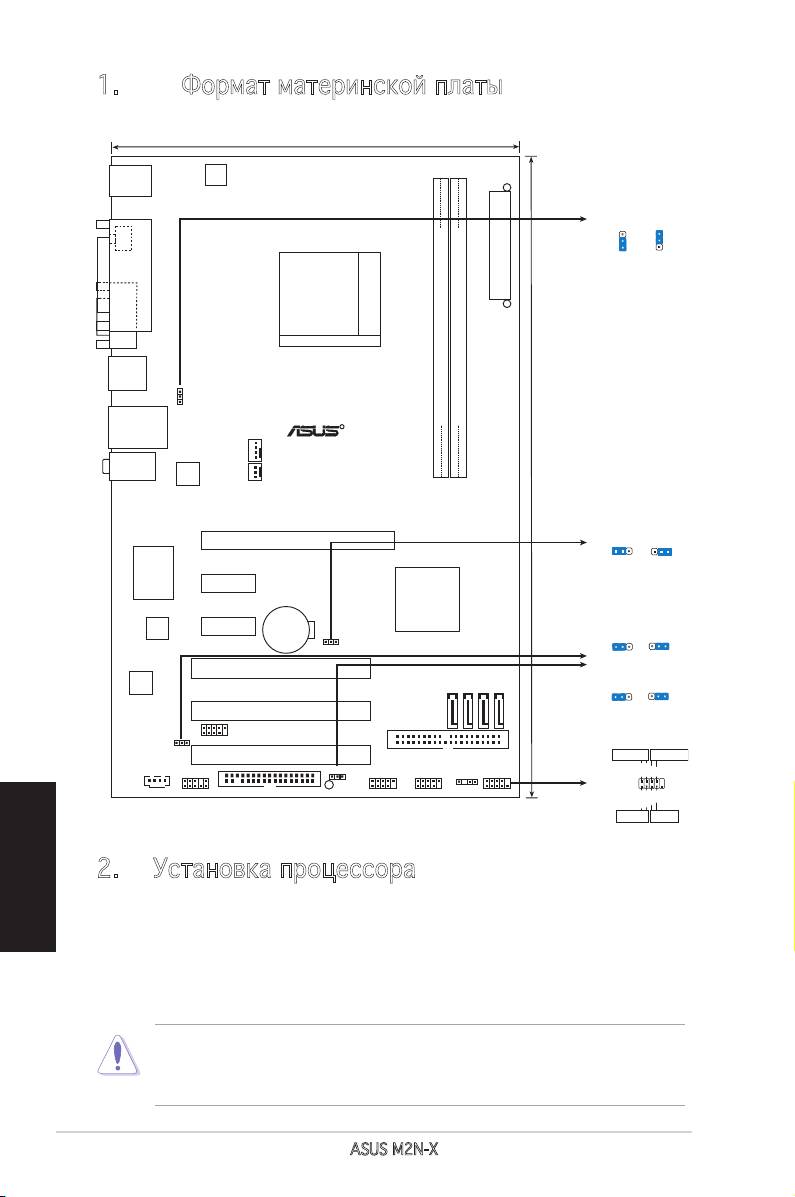
1. Форматматеринскойплаты
Русский
14
ASUS M2N-X
19.3cm(7.6in)
PS/2KBMS
T: Mouse
B: Keyboard
ATX12V
PS2_USBPWR1-4
3
2
2
SPDIF_O1
1
+5V
+5VSB
EATXPWR
(Default)
PARALLE PORT
COM1
Socket AM2
USB34
PS2_USBPW1-4
DDR2 DIMM_A1 (64 bit,240-pin module)
DDR2 DIMM_B1 (64 bit,240-pin module)
LAN_USB12
R
CPU_FAN
30.5cm(12.0in)
M2N-X
AUDIO
10/100
PHY
PWR_FAN
CLRTC
PCIEX16
1 2
2 3
Normal Clear RTC
(Default)
Super I/O
PCIEX1_1
Nvidia
MCP65S
4Mb
CR2032 3V
PCIEX1_2
BIOS
Lithium Cell
USBPWR56
CMOS Power
1
2
2
3
CLRTC
+5
V
+5VSB
(Default)
PCI1
ALC883
USBPWR7-10
SATA1
SATA2
SATA3
SATA4
1
2
2
3
+5V
+5VSB
PCI2
(Default)
USB56
USBPW56
PCI3
PRI_IDE
PWR LED PWR BTN
USBPW7-10
PLED+
PLED-
PWR
GNDReset
F_PANEL
CD
FLOPPY
SPEAKER
SB_PWR
F_PANELAAFP USB78USB910
IDELED+
IDELED-
Ground
HD LED RESET
2. Установкапроцессора
Дляустановкипроцессора:
1. Найдитенасистемнойплате940-выводнойразъемтипаAM2.
2. Поднимитерычажокфиксациипроцессоратак,чтобыуголсоставил
неменее90°.
ПРЕДУПРЕЖДЕНИЕ!
Существует только одно правильное положение процессора при
установке.Неприменяйтеизлишнююсилуприустановкепроцессора
вразъем,чтобынепогнутьконтактыинеповредитьпроцессор!
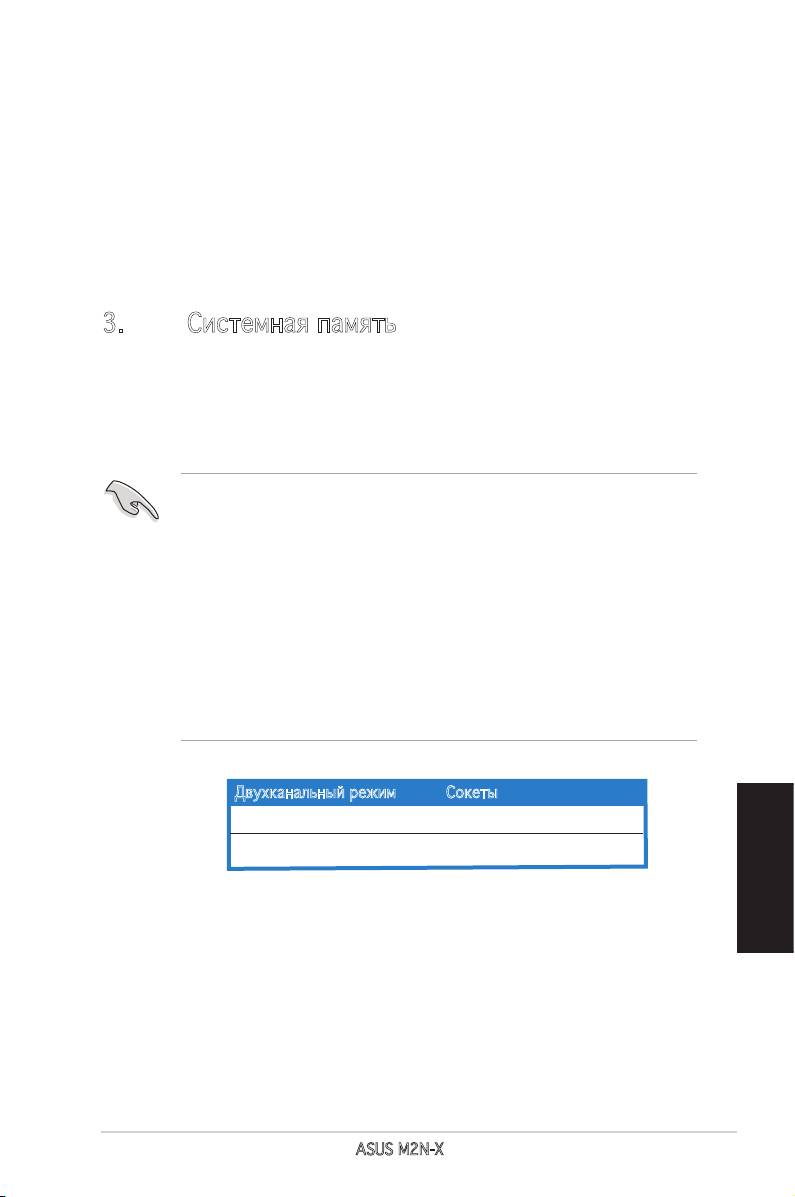
3. Расположитепроцессорнадсокетомтак,чтобызолотойтреугольник
процессора совпал с углом сокета, обозначенным маленьким
треугольником.
4. Аккуратновставьтепроцессорвгнездотак,чтобыонпринялнужное
положение.
5. Затемопуститерычажокфиксациипроцессора,чтобызафиксировать
процессор. Рычажок должен защелкнуться за боковой выступ. �то
значит,чтопроцессорзафиксирован.
3. Системнаяпамять
Материнскаяплатаподдерживаетсуммарныеобъемыоперативнойпамяти
256,512Мбайт,и1Гбайтприусловии,чтоиспользуютсянебуферируемые
модулиDIMMDDR2(ECC/безECC).Крометого,установкамодулейпамяти
в разъемы для модулей DIMM должна выполняться в соответствии с
конфигурациямимодулейпамяти,указаннымивэтомразделе.
• ВыможетеустановитьразличныйобъемпамятивслотыканалаA
иканалаB.Надоучитывать,чтодлядвухканальнойконфигурации
системабудетотображатьобщийобъемпамяти,ориентируясьна
каналсменьшимобъемомустановленнойпамяти.Полныйобъем
установленнойпамятивтакомслучаебудетотображатьсятолько
водноканальнойконфигурации.
• Всегда используйте модули памяти DIMM с одинаковой
задержкой строба адреса столбца (CAS latency). Для лучшей
совместимостирекомендуетсяиспользоватьмодулипамятиодного
производителя.
• �та материнская плата не поддерживает модули памяти объемом�таматеринскаяплатанеподдерживаетмодулипамятиобъемом
128Мб,такжекаки2x-сторонние16x-чиповыемодулипамяти..
Двухканальныйрежим
Сокеты
Канал Сокет
КаналA DIMM_A1
КаналB DIMM_B1
Русский
ASUS M2N-X
15

4. ИнформацияBIOS
На материнской плате в микросхеме EEPROM находится BIOS. Вы можете обновить
BIOS или настроить параметры, используя утилиту установки BIOS. Экраны BIOS
имеют клавиши навигации и краткую справку. Если у вас появились проблемы с
системой или система стала нестабильной после ваших настроек, загрузите Setup
Defaults. Для подробной информации обратитесь к части 2 руководства пользователя.
Для обновлений посетите сайт ASUS (www.asus.com).
Для входа в BIOS Setup при запуске:
Нажмите <Del> во время прохождения теста POST. Если вы не нажали <Del>, POST продолжит
тестирование оборудования.
Для входа в BIOS Setup после POST:
• Перезагрузите систему, нажав <Ctrl> + <Alt> + <Del>, затем во время POST нажмите <Del>,
или
• Нажмите кнопку сброса на корпусе, затем во время POST нажмите <Del>, или
•
Выключите систему и включите снова, затем во время POST нажмите <Del>
Для обновления BIOS с помощью AFUDOS:
Загрузите систему с дискеты, которая содержит последний файл BIOS. В строке DOS
введите afudos /i<filename.rom> и нажмите <Enter>. Когда закончите обновление,
перезагрузите систему.
Для обновления BIOS с помощью ASUS EZ Flash:
Нажмите <Alt> + <F2> во время POST для запуска EZ Flash. Вставьте дискету, которая
содержит последний файл BIOS. EZ Flash начнет процесс обновления BIOS и потом
перезагрузит систему.
Для восстановления BIOS с помощью CrashFree BIOS 2:
Включите систему. Если BIOS искажен, функция CrashFree BIOS 2 автоматически
восстановит BIOS с дискеты или CD. Вставьте CD от материнской платы или дискету,
которая содержит исходный или последний файл BIOS. Затем перезагрузите
систему.
Русский
5. ИнформацияосопровождающемCD
®
Эта материнская плата поддерживает операционные системы Windows
2000/XP/Vista.
Всегда устанавливайте последнюю версию ОС и соответствующие обновления для
расширенных функций вашего оборудования.
Компакт-диск, поставляемый вместе с материнской платой содержит полезное
программное обреспечение и различные драйвера, которые расширяют функции
материнской платы. Для использования компакт-диска, вставьте его в привод CD-ROM.
Если Автозапуск включен на вашем компьютере, отобразится экран приветствия
и меню установки. Если экран приветствия не появился автоматически, найдите и
дважды щелкните на файле ASSETUP.EXE в папке BIN для отображения меню.
16
ASUS M2N-X
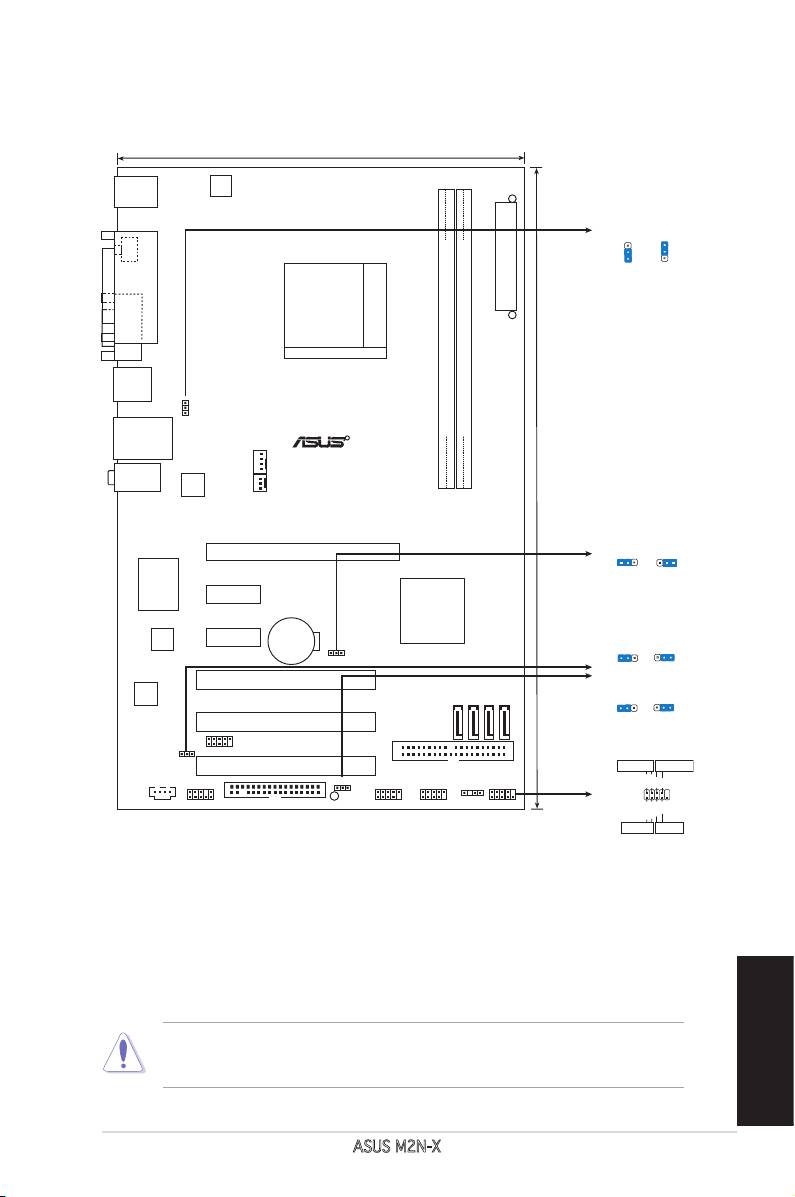
1. Disposição da placa-principal
Português
ASUS M2N-X
17
19.3cm(7.6in)
PS/2KBMS
T: Mouse
B: Keyboard
ATX12V
PS2_USBPWR1-4
3
2
2
SPDIF_O1
1
+5V
+5VSB
EATXPWR
(Default)
PARALLE PORT
COM1
Socket AM2
USB34
PS2_USBPW1-4
DDR2 DIMM_A1 (64 bit,240-pin module)
DDR2 DIMM_B1 (64 bit,240-pin module)
LAN_USB12
R
CPU_FAN
30.5cm(12.0in)
M2N-X
AUDIO
10/100
PHY
PWR_FAN
CLRTC
PCIEX16
1 2
2 3
Normal Clear RTC
(Default)
Super I/O
PCIEX1_1
Nvidia
MCP65S
4Mb
CR2032 3V
PCIEX1_2
BIOS
Lithium Cell
USBPWR56
CMOS Power
1
2
2
3
CLRTC
+5
V
+5VSB
(Default)
PCI1
ALC883
USBPWR7-10
SATA1
SATA2
SATA3
SATA4
1
2
2
3
+5V
+5VSB
PCI2
(Default)
USB56
USBPW56
PCI3
PRI_IDE
PWR LED PWR BTN
USBPW7-10
PLED+
PLED-
PWR
GNDReset
F_PANEL
CD
FLOPPY
SPEAKER
SB_PWR
F_PANELAAFP USB78USB910
IDELED+
IDELED-
Ground
HD LED RESET
2. Instalação da CPU
Siga estas etapas para instalar a CPU.
1. Procure o socket AM2 de 940 pinos na placa-principal.
2. Levante a alavanca do socket até atingir um ângulo de pelo menos 90º.
ADVERTÊNCIA
!
A CPU apenas pode ser encaixada numa direcção. NÃO force a entrada da
CPU no socket para evitar dobrar os pinos e danicar a CPU
!
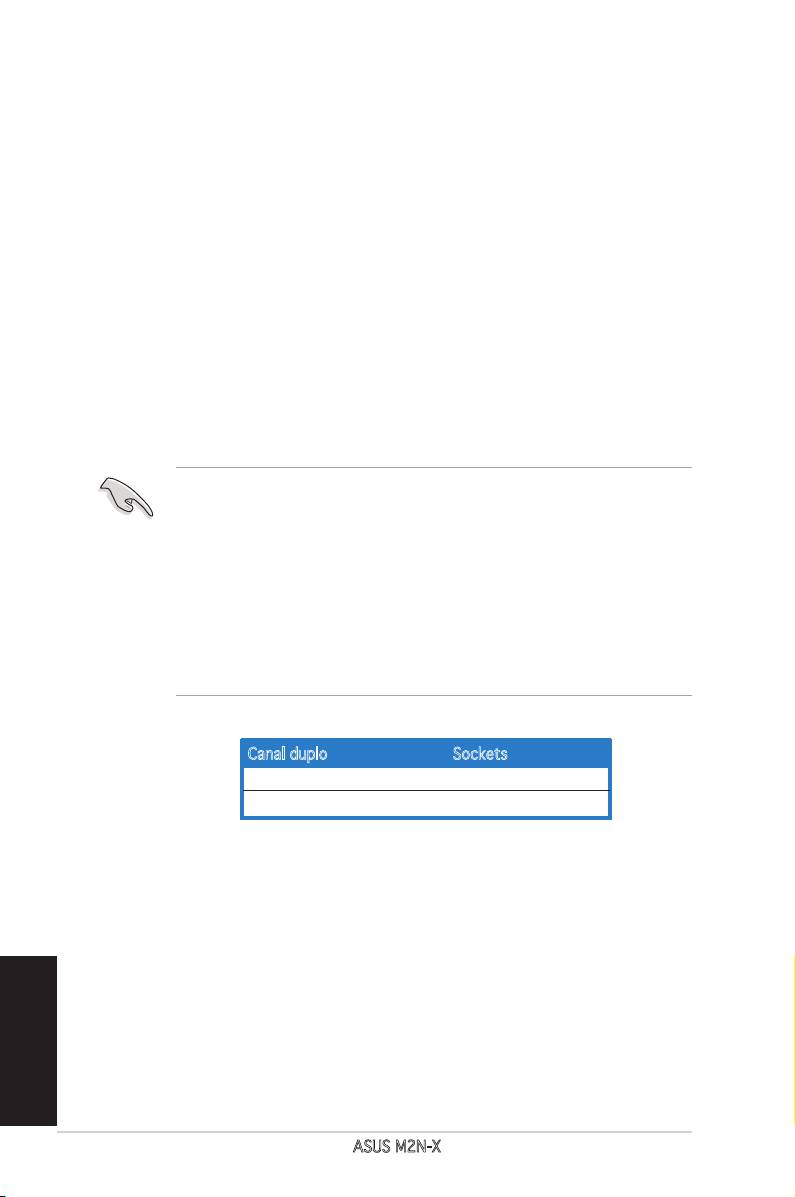
3. Posicione a CPU por cima do socket de forma a que o canto da CPU com
o triângulo dourado que alinhado com o canto do socket contendo um
pequeno triângulo.
4. Introduza cuidadosamente a CPU no suporte até esta encaixar no devido
lugar.
5. Quando a CPU estiver no lugar, empurre a alavanca do socket para baixo
para xar a CPU. A patilha lateral da alavanca emite um estalido para indicar
que a CPU está devidamente xada.
3. Memória do sistema
Pode instalar DIMMs DDR2 sem entreposição e ECC/non-ECC de 256 MB, 512
MB, e 1 GB nos sockets DIMM, utilizando as congurações descritas nesta
secção e relativas à memória.
• Pode instalar memórias de vários tamanhos no canal A e no canal B.
O sistema faz o mapeamento do tamanho total do canal de menor
capacidade para a conguração de canal duplo. Qualquer memória
excedente do canal de maior capacidade é mapeada para a conguração
de canal único.
• Instale sempre DIMMs com a mesma latência CAS. Para uma óptima
compatibilidade, recomendamos-lhe a obtenção de módulos de memória
junto do mesmo vendedor.
• Esta placa-principal não suporta módulos de memória compostos por
chips de 128 Mb ou módulos de memória de dupla face x16..
Canal duplo Sockets
Par A DIMM_A1
Par B DIMM_B1
Português
18
ASUS M2N-X
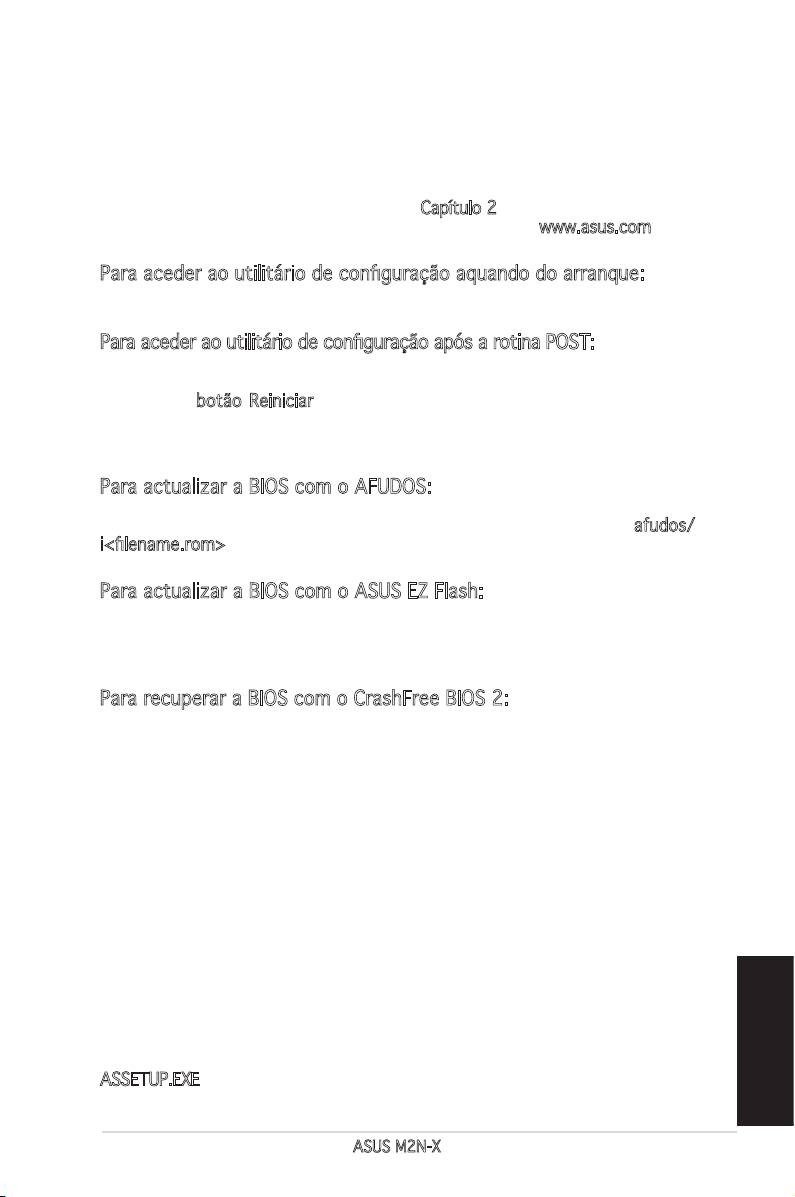
4. Informação da BIOS
A memória ROM Flash existente na placa-principal contém a BIOS. Pode actualizar
a informação da BIOS ou congurar os seus parâmetros utilizando o utilitário de
conguração da BIOS. Os ecrãs da BIOS incluem teclas de navegação e uma breve
ajuda online que lhe servirão de guia. Se se deparar com problemas ao nível do
sistema, ou se o sistema car instável após alteração das denições, carregue as
predenições de conguração. Consulte o Capítulo 2 do Guia do utilizador para
mais informações sobre a BIOS. Visite o web site da ASUS (www.asus.com) para
obter as actualizações.
Para aceder ao utilitário de conguração aquando do arranque:
Prima a tecla <Delete> durante a rotina POST (Power-On Self Test). Se não premir
a tecla <Delete>, a rotina POST prossegue com as suas rotinas de teste.
Para aceder ao utilitário de conguração após a rotina POST:
• Reinicie o sistema premindo as teclas <Ctrl> + <Alt> + <Delete>, de
seguida prima a tecla <Delete> durante a rotina POST, ou
• Prima o botão Reiniciar existente no chassis, de seguida prima a tecla
<Delete> durante a rotina POST, ou
• Desligue o sistema e volte a ligá-lo, de seguida prima a tecla <Delete>
durante a rotina POST
Para actualizar a BIOS com o AFUDOS:
Proceda ao arranque do sistema a partir de uma disquete que contenha o
mais recente cheiros da BIOS. Na linha de comandos do DOS, digite afudos/
i<lename.rom> e prima a tecla Enter. Reinicie o sistema após conclusão da
actualização.
Para actualizar a BIOS com o ASUS EZ Flash:
Proceda ao arranque do sistema e prima <Alt>+<F2> durante a rotina POST
para abrir o EZ Flash. Introduza uma disquete que contenha o mais recente
cheiro da BIOS. O EZ Flash procede à actualização da BIOS e reinicia o sistema
automaticamente após concluída a operação.
Para recuperar a BIOS com o CrashFree BIOS 2:
Proceda ao arranque do sistema. Se a BIOS estiver corrompida, a ferramenta de
recuperação automática do CrashFree BIOS 2 verica se existe uma disquete ou
CD a partir do qual possa restaurar a BIOS. Introduza o CD da placa-principal, ou
uma disquete que contenha o cheiro da BIOS original ou o mais recente. Proceda
ao arranque do sistema após recuperação da BIOS.
5. Informação do CD de suporte ao
softwareß
®
Esta placa-principal suporta o sistema operativo Windows
2000/XP/Vista.
Instale sempre a versão mais recente do sistema operativo e respectivas
actualizações para que possa maximizar as capacidades do seu hardware.
O CD de suporte que acompanha a placa-principal contém software útil e vários
controladores que melhoram as capacidades da placa-principal. Para utilizar
o CD de suporte, basta introduzi-lo na unidade de CD-ROM. O CD apresenta
automaticamente o ecrã de boas-vindas e os menus de instalação caso a função
de execução automática esteja activada no computador. Se o ecrã de boas-vindas
não aparecer automaticamente, procure e faça um duplo clique sobre o cheiro
ASSETUP.EXE existente na pasta BIN do CD de suporte para poder aceder aos
Português
menus.
ASUS M2N-X
19
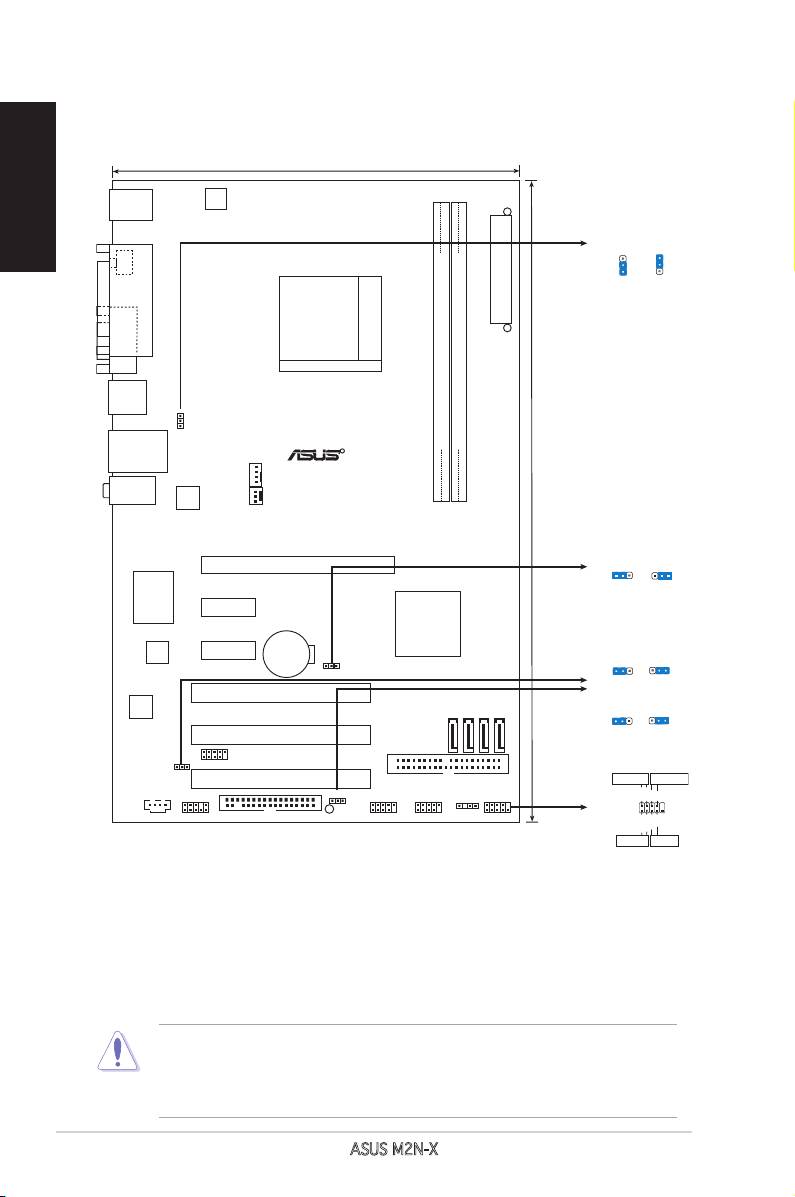
1. Rozmieszczenie elementów płyty głównej
Polski
20
ASUS M2N-X
19.3cm(7.6in)
PS/2KBMS
T: Mouse
B: Keyboard
ATX12V
PS2_USBPWR1-4
3
2
2
SPDIF_O1
1
+5V
+5VSB
EATXPWR
(Default)
PARALLE PORT
COM1
Socket AM2
USB34
PS2_USBPW1-4
DDR2 DIMM_A1 (64 bit,240-pin module)
DDR2 DIMM_B1 (64 bit,240-pin module)
LAN_USB12
R
CPU_FAN
30.5cm(12.0in)
M2N-X
AUDIO
10/100
PHY
PWR_FAN
CLRTC
PCIEX16
1 2
2 3
Normal Clear RTC
(Default)
Super I/O
PCIEX1_1
Nvidia
MCP65S
4Mb
CR2032 3V
PCIEX1_2
BIOS
Lithium Cell
USBPWR56
CMOS Power
1
2
2
3
CLRTC
+5
V
+5VSB
(Default)
PCI1
ALC883
USBPWR7-10
SATA1
SATA2
SATA3
SATA4
1
2
2
3
+5V
+5VSB
PCI2
(Default)
USB56
USBPW56
PCI3
PRI_IDE
PWR LED PWR BTN
USBPW7-10
PLED+
PLED-
PWR
GNDReset
F_PANEL
CD
FLOPPY
SPEAKER
SB_PWR
F_PANELAAFP USB78USB910
IDELED+
IDELED-
Ground
HD LED RESET
2. Instalacja CPU
Proszę podążaj za następującymi krokami, aby zainstalować CPU:
1. Odnajdź 940 pinowe gniazdo (socket) na płycie głównej.
2. Podnieś dźwignię gniazda do kąta przynajmniej 90°.
Uwaga!
CPU pasuje wyłącznie przy odpowiednim ułożeniu. Proszę nie
używać siły w celu włożenia CPU do gniazda, gdyż może to
spowodować wygięcie nóżek i uszkodzenie CPU.
3. Ustaw procesor nad gniazdem tak, aby róg procesora oznaczony
złotym trójkątem odpowiadał narożnikowi gniazda oznaczonemu
małym trójkątem.
4. Delikatnie włóż CPU do gniazda, aż znajdzie się na odpowiednim
miejscu.
Polski
5. Gdy CPU będzie na miejscu, obniż dźwignię aby zabezpieczyć CPU.
Następnie dźwignia zatrzaśnie się.
3. Pamięćsystemowa.
Możesz zainstalować kości 256 MB, 512 MB, i 1 GB pamięci unbuffered ECC/non-
ECC DDR2 DIMMs do gniazda DIMM, używając konguracji pamięci podanych
w tej sekcji.
• W kanale A i kanale B można instalować pamięci o różnych rozmiarach.
W konfiguracji dwu-kanałowej, system odwzorowuje całkowity
rozmiar kanału o mniejszym rozmiarze. Nadmierna pamięć z kanału o
większym rozmiarze jest następnie odwzorowywana dla operacji jedno-
kanałowej.
• Należy zawsze instalować moduły DIMM z tym samym czasem
opóźnienia CAS (CAS latency). Dla uzyskania optymalnej zgodności,
zaleca się stosowanie modułów pamięci od tego samego dostawcy.
• Ta płyta główna nie obsługuje modułów pamięci wykonanych ze 128
Mb chipów lub dwustronnych modułów x16.
Podwójny kanał Gniazda
Para A DIMM_A1
Para B DIMM_B1
ASUS M2N-X
21

4. Informacje BIOS
Pamięć Flash ROM na płycie głównej, zawiera BIOS. Informacje BIOS można
aktualizować lub kongurować parametry, poprzez program narzędziowy ustawień
Polski
BIOS (BIOS Setup utility). Ekrany BIOS zawierają opis klawiszy nawigacji i krótką
pomoc online. Po wykryciu problemów związanych z systemem lub, gdy po zmianie
ustawień system będzie niestabilny, należy załadować Ustawienia domyślne
(Setup Defaults). Szczegółowe informacje BIOS, zawiera Rozdział 2 podręcznika
użytkownika. Aktualizacje są dostępne na stronie sieci web ASUS (www.asus.
com).
Aby przejść do Ustawień (Setup) podczas uruchamiania:
Naciśnij <Delete> podczas automatycznego testu Power-On Self Test (POST). Jeśli
nie zostanie naciśnięty klawisz <Delete>, test POST będzie kontynuowany.
Aby przejść do Ustawień (Setup) po zakończeniu testu POST:
• Uruchom ponownie system naciskając <Ctrl> + <Alt> + <Delete>, a następnie
naciśnij <Delete> podczas testu POST lub
• Naciśnij przycisk ponownego uruchomienia (Reset) na obudowie, a następnie
<Delete> podczas testu POST lub
• Wyłącz systemi włącz go ponownie, a następnie naciśnij <Delete> podczas testu
POST
Aby zaktualizować BIOS poprzez AFUDOS:
Uruchom system z dyskietki zawierającej najnowszy plik BIOS. W ścieżce poleceń
DOS, wpisz afudos /i<lename> i naciśnij Enter. Po zakończeniu aktualizacji uruchom
ponownie system.
Aby zaktualizować BIOS poprzez ASUS EZ Flash:
Uruchom system i naciśnij <Alt>+<F2> podczas testu POST w celu uruchomienia
EZ Flash. Włóż do napędu dyskietkę zawierająca najnowszy plik BIOS. EZ Flash
przeprowadzi proces aktualizacji BIOS i po zakończeniu automatycznie ponownie
uruchomi system.
Odzyskiwanie BIOS poprzez CrashFree BIOS 2:
Uruchom system. Jeśli BIOS jest uszkodzony, narzędzie automatycznego odzyskiwania
CrashFree BIOS 2 sprawdzi dyskietkę lub dysk CD w celu odtworzenia BIOS. Wstaw
do napędu pomocniczy dysk CD płyty głównej lub dyskietkę zawierająca oryginalny
lub najnowszy plik BIOS. Po przywróceniu BIOS ponownie uruchom system.
5. Informacja o pomocniczym dysku CD z
oprogramowaniem
®
Ta płyta główna obsługuje systemy operacyjne (OS)Windows
2000/XP/Vista. Aby
maksymalnie wykorzystać możliwości sprzętu, należy zawsze instalować najnowszą
wersję systemu operacyjnego (OS) i przeprowadzać odpowiednie aktualizacje.
Pomocniczy dysk CD jest dostarczany z płyta główną i zawiera użyteczne
oprogramowanie i klika sterowników narzędziowych, rozszerzających funkcje płyty
głównej. Aby rozpocząć używanie pomocniczego dysku CD, należy włożyć dysk
CD do napędu CD-ROM. Jeśli w komputerze włączona jest opcja automatycznego
uruchamiania (Autorun), zostanie automatycznie wyświetlony powitalny ekran CD
i menu instalacji. Jeśli ekran powitalny nie wyświetli się automatycznie, w celu
wyświetlenia menu należy odszukać i dwukrotnie kliknąć plik ASSETUP.EXE,
znajdujący się w folderze BIN pomocniczego dysku CD.
22
ASUS M2N-X
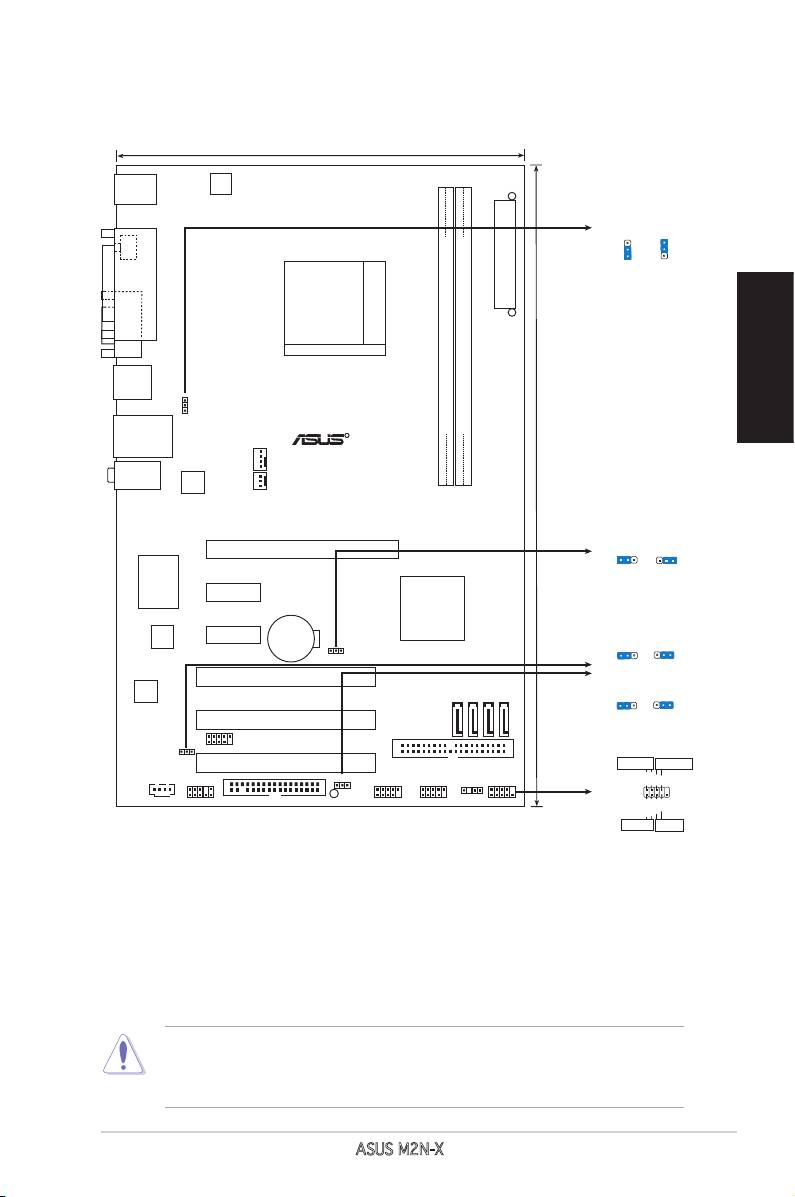
1. Schéma základní desky
Česky
ASUS M2N-X
23
19.3cm(7.6in)
PS/2KBMS
T: Mouse
B: Keyboard
ATX12V
PS2_USBPWR1-4
3
2
2
SPDIF_O1
1
+5V
+5VSB
EATXPWR
(Default)
PARALLE PORT
COM1
Socket AM2
USB34
PS2_USBPW1-4
DDR2 DIMM_A1 (64 bit,240-pin module)
DDR2 DIMM_B1 (64 bit,240-pin module)
LAN_USB12
R
CPU_FAN
30.5cm(12.0in)
M2N-X
AUDIO
10/100
PHY
PWR_FAN
CLRTC
PCIEX16
1 2
2 3
Normal Clear RTC
(Default)
Super I/O
PCIEX1_1
Nvidia
MCP65S
4Mb
CR2032 3V
PCIEX1_2
BIOS
Lithium Cell
USBPWR56
CMOS Power
1
2
2
3
CLRTC
+5
V
+5VSB
(Default)
PCI1
ALC883
USBPWR7-10
SATA1
SATA2
SATA3
SATA4
1
2
2
3
+5V
+5VSB
PCI2
(Default)
USB56
USBPW56
PCI3
PRI_IDE
PWR LED PWR BTN
USBPW7-10
PLED+
PLED-
PWR
GNDReset
F_PANEL
CD
FLOPPY
SPEAKER
SB_PWR
F_PANELAAFP USB78USB910
IDELED+
IDELED-
Ground
HD LED RESET
2. Instalace procesoru
Pro instalaci procesoru postupujte podle níže uvedených kroků.
1. Najděte 940-pinový AM2 socket na základní desce.
2. Nadzvedněte páčku socketu přinejmenším do úhlu 90º.
VAROVÁNÍ!
Procesor lze uložit jen ve správné pozici. Nesnažte se umístit
procesor do socketu silou, zabráníte tak ohnutí kolíčků a
poškození procesoru.
3. Zorientujte procesor nad patici tak, aby roh procesoru označený
zlatým trojúhelníkem odpovídal rohu patice s malým trojúhelníkem.
4. Opatrně usad’te procesor do socketu dokud nebude uložen správně.
5. Až bude procesor umístěn správně, zatlačte páčku socketu pro zajištění
procesoru. Páčka zapadne a klikne, čímž bude indikováno zamknutí.
3. Systémovápamět’
Česky
Do DIMM socketů můžete nainstalovat 256MB, 512MB, a 1GB DIMM ECC/
non-ECC bez vyrovnávací paměti (unbuffered) při použití kongurací v této
sekci.
• Můžete nainstalovat různé velikosti paměti do kanálu A a do kanálu B.
Systém namapuje celkovou velikost menšího kanálu pro dvoukanálovou
konguraci. Přebývající paměť z většího kanálu je potom namapována
pro jednokanálový provoz.
• Vždy instalujte moduly DIMM se stejnou čekací dobou CAS. Pro zajištění
optimální kompatibility doporučujeme zakoupit všechny paměťové
moduly od stejného výrobce.
• Tato základní deska nepodporuje 128MB paměťové moduly nebo
dvoustranné x 16 paměťové mo0duly.
Dvojkanálový Patice
Kanál A DIMM_A1
Kanál B DIMM_B1
24
ASUS M2N-X
4. Informace o BIOSu
Paměť Flash ROM na základní desce uchovává informace o možnostech
nastavení (Setup utility). Pomocí BIOS Setup utility můžete aktualizovat
informace, nebo nastavovat parametry. Obrazovka BIOS používá k ovládání
navigační klávesy a k dispozici je i nápověda. Pokud budete mít systémové
potíže, nebo pokud bude systém nestabilní po změně nastavení, můžete
obnovit standardní nastavení. Detailní informace o BIOSu naleznete v kapitole
2. Aktualizace BIOSu lze stáhnout na internetových stránkách ASUS (www.
asus.cz, www.asus.com).
Vstup do nastavení (Setup) při startu počítače:
Pokud chcete nastavení změnit, stiskněte během provádění testu POST (Power-
On Self Test) klávesu <Delete>. Pokud ji nestisknete, bude POST pokračovat
v rutinních testech.
Vstup do nastavení (Setup) po testech POST:
Česky
• Restartujte systém kombinací kláves <Ctrl> + <Alt> + <Delete> a během
testu POST stiskněte klávesu <Delete>, nebo
• zmáčkněte tlačítko reset na počítači a během testu POST stiskněte klávesu
<Delete>, nebo
• počítač můžete restartovat jeho vypnutím a opětovným zapnutím a během
testu POST stiskněte klávesu <Delete>
Aktualizace BIOSu pomocí AFUDOS:
Nainstalujte systém ze systémové diskety, která také obsahuje soubor
s aktualizací pro BIOS. V příkazovém řádku zadejte příkaz afudos /
i<názevsouboru.rom> a stiskněte klávesu <Enter>. Po dokončení aktualizace
systém restartujte.
Aktualizace BIOSu pomocí ASUS EZ Flash:
Restartuje systém a při provádění testu POST stiskněte současně <Alt> +
<F2>. Vložte do mechaniky disketu, která obsahuje aktualizaci pro BIOS.
EZ Flash aktualizuje BIOS a po dokončení aktualizace automaticky počítač
restartuje.
Obnovení BIOSu pomocí CrashFree BIOS 2:
Zapněte počítač. Pokud je BIOS poškozen, CrashFree 2 Auto Recovery zjistí,
zda je vložena disketa nebo CD pro obnovu BIOSu. Vložte instalační CD nebo
disketu která obsahuje původní nebo nejnovější soubor s informacemi pro
BIOS. Restartujte systém po dokončení operace obnovení.
5. Instalační CD s podpůrnými programy
®
Tato základní deska podporuje operační systémy (OS) Windows
2000/XP/
Vista. Instalujte vždy nejnovější verze OS a odpovídající aktualizací, abyste
mohli maximalizovat využití vlastností vaší základní desky.
Instalační CD, které se dodává se základní deskou, obsahuje užitečné programy
a nástroje/ovladače, které zlepšují vlastnosti základní desky. Pro použití
instalačního CD vložte CD do optické mechaniky. Pokud je povolen automatický
start (Autorun), CD automaticky zobrazí uvítací okno a instalační menu. Pokud
se uvítací okno nezobrazilo automaticky, najděte na instalačním CD ve složce
BIN soubor ASSETUP.EXE a dvakrát na něj klikněte.
ASUS M2N-X
25

1. Az alaplap felépítése
Magyar
26
ASUS M2N-X
19.3cm(7.6in)
PS/2KBMS
T: Mouse
B: Keyboard
ATX12V
PS2_USBPWR1-4
3
2
2
SPDIF_O1
1
+5V
+5VSB
EATXPWR
(Default)
PARALLE PORT
COM1
Socket AM2
USB34
PS2_USBPW1-4
DDR2 DIMM_A1 (64 bit,240-pin module)
DDR2 DIMM_B1 (64 bit,240-pin module)
LAN_USB12
R
CPU_FAN
30.5cm(12.0in)
M2N-X
AUDIO
10/100
PHY
PWR_FAN
CLRTC
PCIEX16
1 2
2 3
Normal Clear RTC
(Default)
Super I/O
PCIEX1_1
Nvidia
MCP65S
4Mb
CR2032 3V
PCIEX1_2
BIOS
Lithium Cell
USBPWR56
CMOS Power
1
2
2
3
CLRTC
+5
V
+5VSB
(Default)
PCI1
ALC883
USBPWR7-10
SATA1
SATA2
SATA3
SATA4
1
2
2
3
+5V
+5VSB
PCI2
(Default)
USB56
USBPW56
PCI3
PRI_IDE
PWR LED PWR BTN
USBPW7-10
PLED+
PLED-
PWR
GNDReset
F_PANEL
CD
FLOPPY
SPEAKER
SB_PWR
F_PANELAAFP USB78USB910
IDELED+
IDELED-
Ground
HD LED RESET
2. A CPU beszerelése
A processzor (CPU) beszereléséhez kövesse az alábbi lépéseket:
1. Keressemegazalaplapona940tűsCPU-foglalatot.
2. Legalább90°-osszögbenhajtsafelafoglalatrögzítőkarját.
Figyelmeztetés:
ACPUcsakegyféleképpenillikafoglalatba;ahelyesiránybankönnyedén
belecsúszik abba. NE ERŐLTESSE a processzort rossz irányban a
foglalatba,mert a processzor alján lévő tűk elgörbülhetnek és a CPU
működésképtelennéválhat!
3. Helyezze a CPU-t a foglalatra úgy, hogy az CPU-n lévő aranyszínű
háromszögegybeessenafoglalatkisháromszöggeljelöltsarkával.
4. Óvatosanengedjeaprocesszortafoglalatba.
5. HaaCPUbennevanafoglalatban,hajtsalearögzítőkart,éshúzzabe
afoglalatoldalánlévőtartófülalá.
3. Rendszermemória
Azalaplapba256MB,512MBés1GBméretűunbufferedECC/non-ECCDDR2
RAMmodulokatszerelhetazalábbiútmutatónakmegfelelően.
• KülönbözőméretűmemóriamodulokatszerelhetbeaChannelAésaChannel
Bjelűfoglalatokba.Arendszerakisebbméretűcsatornateljeskapacitását
kétcsatornáskongurációbaállítja.Anagyobbméretűcsatornaezenfelüli
memóriakapacitásátpedigarendszeregycsatornásüzemmódbaállítja.
• Mindig azonos CAS késleltetésű modulokat használjon. Az optimális
teljesítményérdekében javasoljuk, hogy azonos gyártótól szerezze be az
összesDDR2RAMmodulját.
Magyar
• Ezazalaplapnemtámogatjaa128Mbitchipekkelszereltésakétoldalas
x16típusúmemóriamodulokat..
Kétcsatornás Foglalatok
A. pár DIMM_A1
B. pár DIMM_B1
ASUS M2N-X
27
4. BIOS információk
AzalaplapBIOS-átazalaplapontalálhatóFlashROMchiptartalmazza.ABIOS-
jellemzőketaBIOSSetupsegédprogramonkeresztülállíthatja.ABIOSSetup
beépítettsúgóval(Help)isrendelkezik.Amennyibenarendszerinstabilláválna,
vagymásrendszerproblémákatészlelaBIOSbeállításokmegváltoztatásaután,
töltsevisszaazalapértelmezettértékeket(LoadBIOS/SetupDefaults).A
BIOSSetuprészletesleírásátaFelhasználóikézikönyv 2.fejezetébentalálja.
AzelérhetőBIOSfrissítésekhezlátogassameg azASUSweboldalát:www.
asus.com.
BelépésaBIOSSetup-barendszerinduláskor:
Nyomjamega<Delete>gombotarendszerindulásakorPOST(Power-OnSelf
Test–Induláskori Önellenőrzés) közben. Ha nem nyomjamega <Delete>
gombot, a POST folytatja tesztelési eljárásait, és elindul az operációs
rendszer.
BelépésaBIOSSetup-baPOSTután:
• Indítsa újra a számítógépet a <CTRL>+<ALT>+<DELETE> gombok
lenyomásával,vagy
• Indítsa újra a számítógépet a számítógépen található RESET gombbal,
vagy
• Kapcsoljaki,majdbeaszámítógépet,majdkövessea„BelépésaBIOS
Setup-barendszerinduláskorrendszerinduláskor”bekezdésbentalálható
Magyar
utasításokat.
ABIOSfrissítéseazAFUDOSprogramsegítségével:
HelyezzebealegújabbBIOS-képfájltistartalmazóAFUDOSkislemeztaoppy-
meghajtóba,majdindítsaelaszámítógépet.ADOSparancssormegjelenésekor
írjabe:afudos/i<fájlnév.rom>rom>,ahola<fájlnév.rom>aBIOS-képfájlneve.
Afrissítésbefejezéseutánindítsaújraaszámítógépet.
ABIOSfrissítéseazASUSEZFlashsegítségével:
HelyezzebealegújabbBIOS-képfájlttartalmazókislemeztaoppymeghajtóba,
majd indítsa el a számítógépet. POST alatt nyomja meg az <ALT>+<F2>
billentyűkombinációt,majdamegjelenőEZFlashelvégziaBIOSfrissítését,
ésautomatikusanújraindítjaarendszert.
ABIOSvisszaállításaaCrashFreeBIOS2segítségével:
ArendszerindulásakoraCrashFreeBIOS2automatikusanellenőrzi,hogynem
korrupt-eaBIOS.Hakorrupt,akkoraCrashFreeBIOS2kislemezenvagyCD-
nkeresiavisszaállítandóBIOS-képfájlt.Helyezzebeazalaplaphozmellékelt
támogatóCD-t,vagyegynemkorruptBIOS-képfájlttartalmazókislemezt.A
visszaállításutánindítsaújraaszámítógépet.
5. Mellékelt támogató CD információk
®
EzazalaplapaMicrosoft®Windows
2000,XPésVistaoperációsrendszereket
támogatja.Alegjobbteljesítményeléréseérdekébenrendszeresenfrissítse
operációsrendszerétésazillesztőprogramokat.
Az alaplaphoz mellékelt támogató CD hasznos szoftvereket, illesztő- és
segédprogramokat tartalmaz, amelyekkel kihasználhatja az alaplap teljes
képességeit. A támogató CD használatához helyezze a lemezt a CD-
ROM meghajtóba Windows alatt. A CD automatikusan megjelenít egy
üdvözlőképernyőtésatelepítésimenüt,haazAutorunfunkcióengedélyezve
van.Amennyibenazüdvözlőképernyőnemjelennemeg,keressemegésindítsa
elalemezenaBINkönyvtárbantalálhatóASSETUP.EXEnevűfájlt.
28
ASUS M2N-X
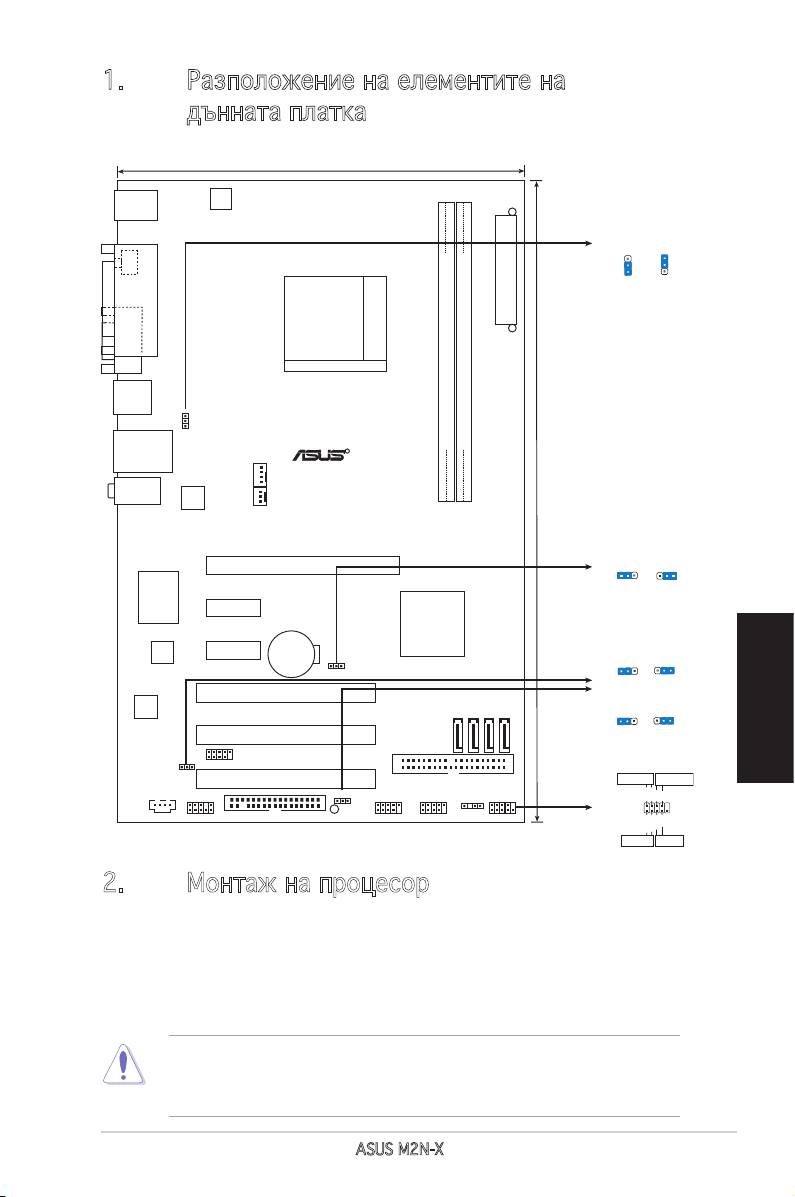
1. Разположениенаелементитена
дъннатаплатка
Български
ASUS M2N-X
29
19.3cm(7.6in)
PS/2KBMS
T: Mouse
B: Keyboard
ATX12V
PS2_USBPWR1-4
3
2
2
SPDIF_O1
1
+5V
+5VSB
EATXPWR
(Default)
PARALLE PORT
COM1
Socket AM2
USB34
PS2_USBPW1-4
DDR2 DIMM_A1 (64 bit,240-pin module)
DDR2 DIMM_B1 (64 bit,240-pin module)
LAN_USB12
R
CPU_FAN
30.5cm(12.0in)
M2N-X
AUDIO
10/100
PHY
PWR_FAN
CLRTC
PCIEX16
1 2
2 3
Normal Clear RTC
(Default)
Super I/O
PCIEX1_1
Nvidia
MCP65S
4Mb
CR2032 3V
PCIEX1_2
BIOS
Lithium Cell
USBPWR56
CMOS Power
1
2
2
3
CLRTC
+5
V
+5VSB
(Default)
PCI1
ALC883
USBPWR7-10
SATA1
SATA2
SATA3
SATA4
1
2
2
3
+5V
+5VSB
PCI2
(Default)
USB56
USBPW56
PCI3
PRI_IDE
PWR LED PWR BTN
USBPW7-10
PLED+
PLED-
PWR
GNDReset
F_PANEL
CD
FLOPPY
SPEAKER
SB_PWR
F_PANELAAFP USB78USB910
IDELED+
IDELED-
Ground
HD LED RESET
2. Монтажнапроцесор
Моля, следвайте описаните по-долу инструкции за инсталиране на
процесора.
1. Намерете940-пиновияAM2сокетвърхудъннатаплатка.
2. Повдигнетелостчетонасокетадо90°.
Внимание
Процесорътпасванасокетасамоакосепоставивправилнатапосока.
НЕНАТИСКАЙТЕ процесора в сокета, за даизбегнетеогъванена
пиноветеиповреданапродукта!

3. Поставетепроцесоранадсокетатака,чемаркираниятъгълнапроцесора
дасъвпаднесизпъкналосттавосноватаналостанасокета.
4. Внимателноспуснетепроцесоравсокета,докатозастаненамясто.
5.Следкатопроцесорътепоставен,спуснетенадолулостчето.Закачете
лостчетонадържачаотстранинасокета.
3. Системнапамет
Можете да монтирате 256МВ, 512МВ и 1GВ /небуферирани, ECC/без
ЕСС/DDR2модуливDIMMсокетитекатоизползватеконфигурациитеза
паметвтозираздел.
• ВканалитеАиВВиеможедаинсталиратемодулипаметсразличенобем.Система
определя общия обем на канала с по-малко памет за двуканална конфигурация.
Останалиятобемотканаласповечепаметсеопределязаедноканаленрежим.
• ВинагиинсталирайтеDIMMмодулиседнакваCASзадръжка.Заоптималнасъвместимост
сепрепоръчвазакупуванитемодулипаметдабъдатотеднаисъщамарка.
• Тази дънна платка не поддържа модули памет, съставени от
128Mbчиповеилидвустранниx16модулипамет.
Български
Двуканалелен Сокети
Канал A DIMM_A1
Канал B DIMM_B1
30
ASUS M2N-X
4. BIOSинформация
FlashROMнаосновнототаблосъдържаBIOS.МожетедадопълнитеBIOSинформациятаили
даконфигуриратепараметритекатоизползватевъзможноститезанастройка(Setup)наBIOS.
ЕкранитенаBIOSвключватиконизанавигацияикраткиописания,задавиориентират.Ако
срещнетепроблемисъссистематаилиакосистематастаненестабилнаследкатостепроменили
настройките,заредетеSetupDefaults.ВижтенаГлава 2упътванетозаизползванезаподробна
BIOS информация. Посетете интернет-страницата на ASUS (www.asus.com) за най-нова
информация.
За да влезете в Настройките при стартиране:
Натиснете<Delete>повременасобствениятестпривключенамощностPower-OnSelfTest
(POST).Аконенатиснете<Delete>,POSTщепродължистестовитесипрограми.
За да влезете в Настройките след POST:
• Рестартирайтесистематакатонатиснете<Ctrl> + <Alt> + <Delete>,следтованатиснете
<Delete> повременаPOST,или
• Натиснетебутона за рестартираненашасито,следтованатиснете<Delete>повремена
POST,или
• Изключетесистематаипослеявключете,следтованатиснете<Delete>повремена
POST
За да ъпдействате BIOS с AFUDOS:
Заредете и стартирайте системата от флопи диска, койтосъдържа най-новияфайл BIOS.
Когато дисковата операционна система ви напомни, напишете afudos /i<filename> и
натиснетеEnter.Когатоъпдейтванетоприключи,презаредетесистемата.
За да ъпдействате BIOS с ASUS EZ Flash:
Заредетеистартирайтесистематаинатиснете<Alt>+<F2>повременаPOST,задастартирате
EZFlash.Сложетефлопи диска,койтосъдържа най-новияBIOSфайл. EZFlash изпълнява
процесанаъпдейтваненаBIOSиавтоматичнопрезареждасистемата,когатоприключи.
За да възстановите BIOS с CrashFree BIOS 2:
Заредете и стартирайте системата. Ако BIOS е развален, инструментът за автоматично
Български
възстановяванеCrashFreeBIOS2проверявазафлопидискилиCD,задавъзстановиBIOS.
Сложетекомпактдисказаподдръжканаосновнототаблоилифлопидиски,койтосъдържа
оригиналнияилинай-новияфайлBIOS.ПрезаредетесистематаследкатоBIOSевъзстановен.
5. CDсинформациязаподдръжканасофтуера
®
Това основно табло поддържа операционната система (OS) Windows
2000/XP/Vista.
Винагиинсталирайтенай-новатаверсиянаоперационнатасистемаисъответнитедопълнения,
задаможетедаизползватемаксималнокачастватанавашияхардуер.
ПоддържащотоCD,коетоеприложенозаеднососновнототаблосъдържаполезнипрограми
и няколкостандартни драйвера, които повишават качествата на основното табло. Зада
започнете да използвате поддържащото CD, просто сложетеCD –то във вашия CD-ROM
драйвър.Компактдискътавтоматичнопоказваосновнияекраниинсталационнитеменютаако
иматеактивиранAutorunнавашияперсоналенкомпютър.Акоосновниятекраннесепояви
автоматично, намерете и кликнете два пъти на файла ASSETUP.EXE от папката BIN в
поддържащотоCD,задасепоявятменютата.
ASUS M2N-X
31
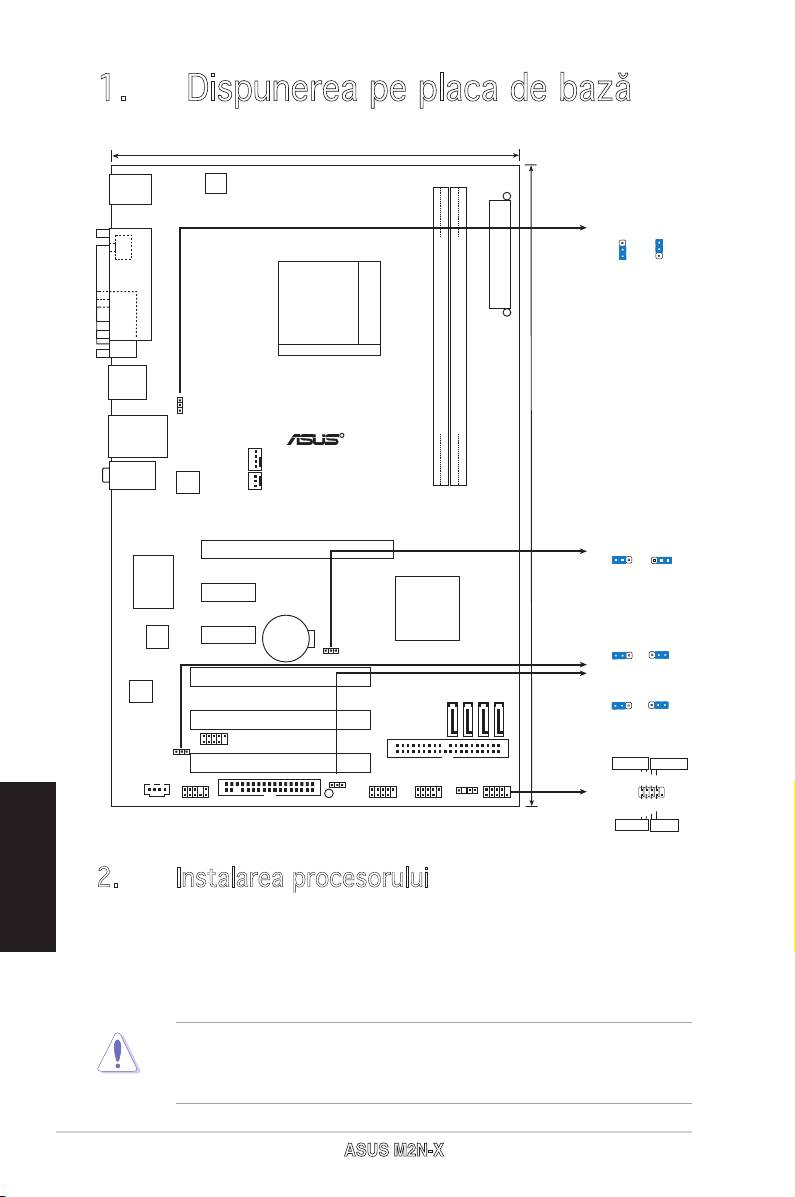
1. Dispunereapeplacadebază
Română
32
ASUS M2N-X
19.3cm(7.6in)
PS/2KBMS
T: Mouse
B: Keyboard
ATX12V
PS2_USBPWR1-4
3
2
2
SPDIF_O1
1
+5V
+5VSB
EATXPWR
(Default)
PARALLE PORT
COM1
Socket AM2
USB34
PS2_USBPW1-4
DDR2 DIMM_A1 (64 bit,240-pin module)
DDR2 DIMM_B1 (64 bit,240-pin module)
LAN_USB12
R
CPU_FAN
30.5cm(12.0in)
M2N-X
AUDIO
10/100
PHY
PWR_FAN
CLRTC
PCIEX16
1 2
2 3
Normal Clear RTC
(Default)
Super I/O
PCIEX1_1
Nvidia
MCP65S
4Mb
CR2032 3V
PCIEX1_2
BIOS
Lithium Cell
USBPWR56
CMOS Power
1
2
2
3
CLRTC
+5
V
+5VSB
(Default)
PCI1
ALC883
USBPWR7-10
SATA1
SATA2
SATA3
SATA4
1
2
2
3
+5V
+5VSB
PCI2
(Default)
USB56
USBPW56
PCI3
PRI_IDE
PWR LED PWR BTN
USBPW7-10
PLED+
PLED-
PWR
GNDReset
F_PANEL
CD
FLOPPY
SPEAKER
SB_PWR
F_PANELAAFP USB78USB910
IDELED+
IDELED-
Ground
HD LED RESET
2. Instalarea procesorului
Urmeazăurmătoriipaşipentruainstalaprocesorul.
1. Localizeazăsocket-ul940depeplacadebază.
2. Ridicăpârghiasocketuluilacelpuţin90degrade.
ATENŢIE:
Procesorulpoatemontatdoarîntr-osingurăpoziţie.Pentruapreveni
îndoireapinilor sau deteriorarea,NU forţaţiintroducerea procesoruluiîn
socket!
3. Poziţionaţiprocesoruldeasuprasoclului,astfelîncâtcolţulprocesoruluicu
triunghiulauritsăcorespundăaceluicolţalsocluluicareareuntriunghi
mic.
4. Introduceţicuatenţieprocesorulînsocket.
5.Cândprocesorulestebineintrodusînsocket,apăsaţipepârghiasocket-
uluipentruaxaprocesorul.Pârghiavaproduceunscurtclickpentrua
indicacăesteînpoziţiaînchis.
3. Memoria sistemului
În DIMM-uri puteţi instala 256MB, 512MBsau1GB memorie unbuffered
ECC/non-ECCDDR2utilizândconguraţiiledinaceastăsecţiune.
• PuteţiinstalamemoriicudiversedimensiuniînCanalulAşiCanalulB.Sistemul
identicădimenisuneatotalăacanaluluicareareceamaimicădimensiune
pentrucongurareacanaluluidublu.Oricememorieexcedentarăacanalului
careareceamaimaredimensiuneesteapoiidenticatăpentrufuncţionarea
cucanalsimplu.
• InstalaţiîntotdeaunamoduleledememorieDIMMcuacelaşitimpdeîntârziere
CAS.Pentrucompatibilitateoptimă,vărecomandămsăachiziţionaţimodulele
dememoriedelaacelaşidistribuitor.
• Aceastăplacădebază nusuportămodule de memorieformatedin
cipuri de 128Mb sau module de memorie double sided x16.
Canaldual Sockets
PerecheaA DIMM_A1
PerecheaB DIMM_B1
Română
ASUS M2N-X
33
4. InformaţiidespreBIOS
MemoriaFlashROMdepeplacadebazăconţineBIOS-ul.Puteţiactualiza
informaţiasauparametriidinBIOSfolosindfuncţiadeinstalareBIOS
(BIOSSetup).EcraneleBIOSincludtastedenavigaţieşiscurtajutor
on-linepentruavăghida.Dacăîntâlniţiproblemedesistem,saudacă
sistemuldevineinstabildupăceaţischimbatsetările,încărcaţivalorile
decongurarepredenite(SetupDefaults).ConsultaţiCapitolul 2 din
ghiduldeutilizarepentruinformaţiidetaliatedespreBIOS.Vizitaţisitul
ASUS(www.asus.com)pentruactualizări.
Pentruaintraînmeniuldeinstalare(Setup)lapornire:
Apăsaţipetasta<Delete>întimpulproceduriidePower-OnSelfTest
(POST).Dacănuapăsaţipe<Delete>,POSTcontinuăcurutinelede
testare.
Pentruaintraînmeniuldeinstalare(Setup)dupăPOST:
• Restartaţisistemulapăsândpe<Ctrl>+<Alt>+<Delete>,apoi
apăsaţipe<Delete>întimpulrulăriiPOST,sau
• Apăsaţipebutonuldereiniţializaredepecarcasă,apoiapăsaţipe
<Delete>întimpulrulăriiPOST,sau
• Închideţisistemulşiapoideschideţi-l,dupăcareapăsaţipe<Delete>
întimpulrulăriiPOST
PentruaactualizaBIOScuAFUDOS:
Porniţisistemuldepeodischetăcareconţineultimavariantădeşier
BIOS.LaapariţiaprompteruluideDOS,tastaţiafudos/i<lename>şi
apăsaţipetasta Enter. Reporniţi sistemul atuncicând actualizarea
estecompletă.
PentruaactualizaBIOScuASUSEZFlash:
Porniţisistemulşiapăsaţi<Alt>+<F2>întimpulPOSTpentrualansa
EZFlash.Introduceţiodischetăceconţineultimavariantădeşier
BIOS.EZFlashexecutăprocesuldeactualizarealBIOS-uluişireporneşte
automatsistemulcândprocesuls-aîncheiat.
PentruarecuperaBIOS-ulcuajutorulCrashFreeBIOS2:
Porniţisistemul.DacăBIOS-ulestecorupt,utilitaruldeautorecuperare
CrashFreeBIOS2vericăexistenþauneidischetesauaunuiCDpentru
arestauraBIOS-ul.IntroduceţiCD-uldesuportalplăciidebază,sau
odischetăcaresăconţinăşierulBIOSoriginalsaupecelmairecent.
ReporniţisistemuldupăceBIOS-ulafostrecuperat.
Română
5. InformaţiiînlegăturăcuCD-ulcu
suportsoftware
®
Aceastăplacădebazăsuportasistemeledeoperare(OS)Windows
2000/XP/Vista. Instalaţi întotdeauna ultima versiune de OS şi
actualizărilecorespunzătoarepentruaputeaoptimizacaracteristicile
componentelorhardware.
CD-uldesuportcareafostlivratîmpreunăcuplacadebazăconþine
programeutileşimaimultedrivereutilitarecaresporesccaracteristicile
plăcii de bază. Pentru a începe utilizarea CD-ului de suport, pur şi
simpluintroduceþiCD-ulînunitateaCD-ROM.CD-ulaşeazăautomat
unecrandeîntâmpinareşimeniuriledeinstalaredacăfuncþiaPornire
automată(Autorun)esteactivatăpecalculatoruldvs.Dacăecranulde
întâmpinarenuaapărutautomat,localizaţişideschideþiprindubluclic
şierulASSETUP.EXEdindirectorulBINdepeCD-uldesuportpentru
aaşameniurile.
34
ASUS M2N-X
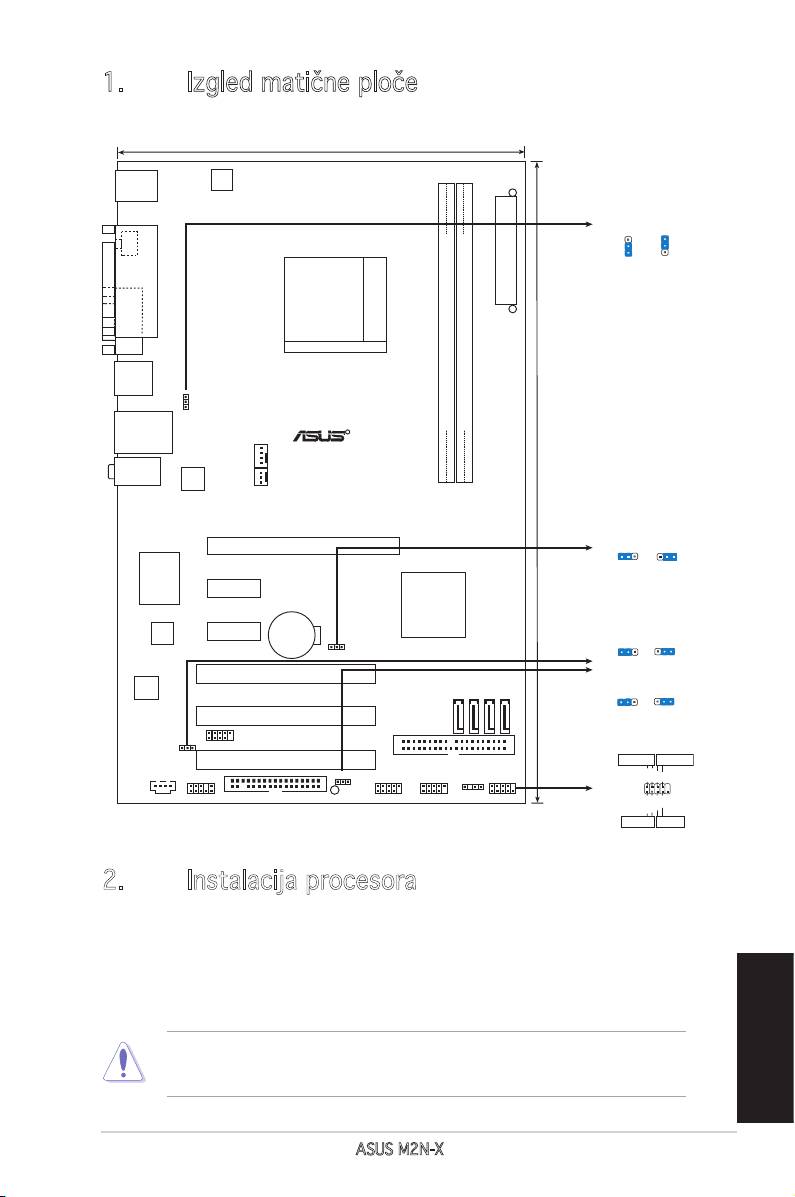
1. Izgled matične ploče
Srpski
ASUS M2N-X
35
19.3cm(7.6in)
PS/2KBMS
T: Mouse
B: Keyboard
ATX12V
PS2_USBPWR1-4
3
2
2
SPDIF_O1
1
+5V
+5VSB
EATXPWR
(Default)
PARALLE PORT
COM1
Socket AM2
USB34
PS2_USBPW1-4
DDR2 DIMM_A1 (64 bit,240-pin module)
DDR2 DIMM_B1 (64 bit,240-pin module)
LAN_USB12
R
CPU_FAN
30.5cm(12.0in)
M2N-X
AUDIO
10/100
PHY
PWR_FAN
CLRTC
PCIEX16
1 2
2 3
Normal Clear RTC
(Default)
Super I/O
PCIEX1_1
Nvidia
MCP65S
4Mb
CR2032 3V
PCIEX1_2
BIOS
Lithium Cell
USBPWR56
CMOS Power
1
2
2
3
CLRTC
+5
V
+5VSB
(Default)
PCI1
ALC883
USBPWR7-10
SATA1
SATA2
SATA3
SATA4
1
2
2
3
+5V
+5VSB
PCI2
(Default)
USB56
USBPW56
PCI3
PRI_IDE
PWR LED PWR BTN
USBPW7-10
PLED+
PLED-
PWR
GNDReset
F_PANEL
CD
FLOPPY
SPEAKER
SB_PWR
F_PANELAAFP USB78USB910
IDELED+
IDELED-
Ground
HD LED RESET
2. Instalacija procesora
Pratite sledeća uputstva za instalaciju procesora.
1. Pronađite ležište sa 940 pinova na matičnoj ploči.
2. Podignite polugu ležišta dok ne zauzme ugao od 90° u odnosu na
matičnu ploču.
UPOZORENJE!
Procesor se može ubaciti u ležište samo na jedan način. NEMOJTE ubacivati
procesor na silu, kako biste izbegli oštećenje pinova na procesoru!
3. Postavite procesor iznad slota tako da se ugao procesora sa zlatnom
oznakom poklapa sa uglom slota sa malim trouglom.
4. Pažljivo ubacite procesor u ležište.
5. Kada se procesor nađe na svom mestu, pažljivo spustite polugu ležišta
u donju poziciju. Kada se poluga nađe u krajnjem položaju, procesor je
osiguran.
3. Sistemska memorija
Možete postaviti 256MB, 512MB i 1GB unbuffered ECC/non-ECC DDR2
DIMM module u memorijska podnožja prateći uputstva za postavljanje u ovoj
sekciji.
• Možete da instalirate memoriju različite veličine u Kanale A i B. Sistem
mapira ukupnu veličinu manjeg kanala za konguraciju sa duplim
kanalima. Bilo kakva preostala memorija sa višeg kanala se tada mapira
za rad sa samo jednim kanalom.
• Uvek koristite memorije sa jednakim CAS vrednostima, za maksimalnu
kompatibilnost, preporučujemo da meorijski moduli budu od istog
proizvođača.
• Ova matična ploča nepodržava memorijske module sa 128Mb čipovima,
niti dvostrane 16x module.
Dva kanala Ležišta
Par A DIMM_A1
Par B DIMM_B1
Srpski
36
ASUS M2N-X
4. BIOS
Flash ROM na matičnoj ploči sadrži BIOS. Parametre BIOS-a možete promeniti
pomoću uslužnog programa. Ekrani BIOS-a podržavaju navigaciju putem
tastature i kratka objašnjenja svakog od parametara. Ukoliko vaš sistem ima
probleme, ili je posta nestabilan posle promena parametara, odaberite opciju
“Load Setup Defaults”. Četvrto poglavlje uputstva sadrži detaljne informacije
o podešavanju BIOS-a. Posetite ASUS sajt (yu.asus.com) i potražite najnoviju
verziju BIOS-a.
Pokretanje podešavanja BIOS-a
Pritisnite <Delete> taster tokom Power-On Self Test (POST) ekrana. Ukoliko
ne pritisnete <Delete> taster, POST nastavlja sa normalnim podizanjem
sistema.
Ulazak u BIOS posle POST ekrana:
• Resetujte sistem držeći <Ctrl> + <Alt> + <Delete>, a potom uđite u BIOS
toko POST ekrana pritiskajući <Delete>, ili
• Resetujte sistem pritiskom na Reset taster na kućištu, a potom uđite u
BIOS toko POST ekrana pritiskajući <Delete>, ili
• Ugasite pa potom upalite sistem, a potom uđite u BIOS toko POST ekrana
pritiskajući <Delete>, ili
Snimanje nove verzije BIOS-a uz pomoć AFUDOS:
Pustite sistem da se podigne sa diskete na koju ste kopirali najnoviju verziju
BIOS-a. U DOS komandnoj liniji kucajte afudos /i<lename.rom> i pritisnite
Enter. Resetujte sistem posle izvršenja programa.
Snimanje nove verzije BIOS-a uz pomoć ASUS EZ Flash:
Startujte sistem i tokom POST ekrana pritisnite <Al t>+<F2> za pokretanje Ez Flash
programa. Ubacite disketu sa najnovijom verzijom BIOS-a. EZ Flash ce obaviti
snimanje nove verzije i automatski resetovati sistem.
Oporavak BIOS-a uz pomoć CrashFree BIOS 2:
Podignite sistem. Ako postoji problem sA BIOS-om CrashFreeBIOS2 će pokušati
da učita ispravnu verziju BIOS-a sa dikete ili CD-a. Ubacite prateći CD ili disketu sa
originalnom ili novijom verzijom BIOS-a. Resetujte sistem posle oporavka BIOS-a.
5. Prateći CD
®
Ova matična ploča podržava Windows
2000/XP/Vista operativne sisteme
(OS). Uvek instalirajte najnoviju verziju operativnog sistema i sve patcheve
da bi ste maksimalno iskoristili potencijale vašeg sistema.
Prateći CD koji dobijate uz matičnu ploču sadrži uslužne programe i drajvere
koji će pomoći da iskoristite sve mogućnosti ove matične ploče. Potrebno je
da samo ubacite CD, uvodni ekran će se sam startovati i ponuditi vam opcije
za instalaciju, ukoliko je Autorun opcija uključena na vašem računaru. Ukoliko
Srpski
nije potrebno je da pokrenete ASSETUP.EXE iz BIN direktorijuma na CD-u.
ASUS M2N-X
37

www.asus.com
