
Asus M2N-X PLUS: Français
Français: Asus M2N-X PLUS
Table of contents
- Français
ASUS MN-X PLUS
Français
3.
Mémoire Système
Vous pouvez installer des modules DIMM DDR ECC/non ECC non tamponnés
de 56 Mo, 51 Mo, 1 Go et Go dans les socles DIMM en utilisant les
configurations de mémoire données dans cette section.
3. Placez le CPU sur le socket en vous assurant que la marque en forme
de triangle doré soit bien placée en bas à gauche du socket.
4. Insérez avec soin le processeur sur son support jusqu’à ce qu’il
s’insère correctement.
5. Une fois le processeur mis en place, rabattez le levier du support
pour sécuriser le processeur. Le levier se bloque sur le petit ergot
latéral pour indiquer qu’il est en place.
Configurations Mémoire Recommandées
La carte mère est équipée de quatre sockets DIMM (Dual Inline Memory
Modules) DDR2 (Double Data Rate 2).
Un module DDR2 possède les mêmes dimensions physiques qu’un module
DDR, mais dispose de 240 broches contre 184 pour la DDR. De plus, les
modules DDR2 s’encochent différemment afin d’éviter qu’ils soient installés
sur des sockets pour DDR.
• En configuration double canal, n’installez que des paires DIMM DDR2
identiques (même taille et type) pour chaque canal.
• Installez toujours des DIMMs avec une latence CAS identique. Pour
obtenir une compatibilité optimale, il vous est recommandé de vous
équiper des modules de mémoire auprès du même vendeur.
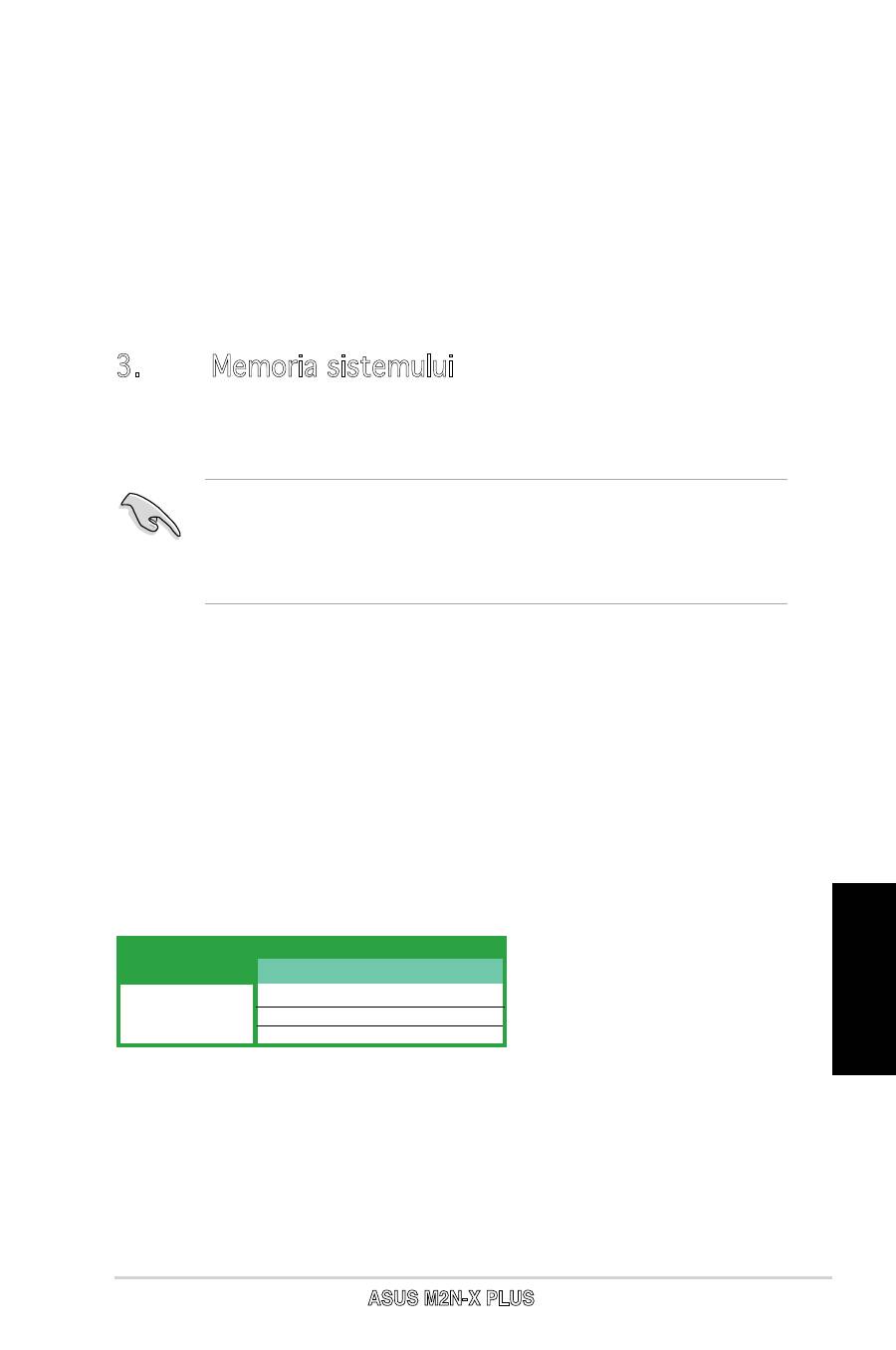
Mode
Single canal
Double canal
Emplacements
DIMM_A1 DIMM_B1
Occupé -
- Occupé
Occupé Occupé
4
ASUS MN-X PLUS
Français
4.
Informations du BIOS
La ROM Flash sur la carte mère contient un BIOS. Vous pouvez mettre à jour
les informations du BIOS ou configurer ses paramètres en utilisant l’utilitaire
de Setup du BIOS. Les écrans BIOS comprennent les clés de navigation et
une courte aide en ligne pour vous guider. Si vous rencontrez des problèmes
liés au système ou si le système devient instable une fois que vous aurez
modifié les paramètres, chargez les Paramètres de Réglage Par Défaut. Rendez
visite au site web d’ASUS (www.asus.com) pour obtenir les mises à jour.
Pour accéder au BIOS au démarrage:
Pressez <Suppr.> lors du POST (Power-On Self-Test). Si vous ne pressez pas
<Suppr.>, le POST continue avec ses tests de routine.
Pour accéder au BIOS après le POST:
• Redémarrez le système en appuyant sur <Ctrl> + <Alt> + <Suppr.>, puis
appuyez sur <Suppr.> lors du POST, ou
• Appuyez sur le bouton reset du châssis, puis appuyez sur <Suppr.> lors
du POST, ou
• Eteignez, puis redémarrez le système, puis appuyez sur <Suppr.> lors du POST.
Pour mettre à jour le BIOS avec AFUDOS:
Démarrez le système depuis une disquette contenant la dernière version
de BIOS. Au prompt DOS, tapez afudos /i<filename.rom> et appuyez sur
<Entrée>. Redémarrez le système lorsque la mise à jour est terminée.
Pour mettre à jour le BIOS avec ASUS EZ Flash:
Bootez le système puis pressez <Alt> + <F2> lors du POST pour lancer EZ Flash.
Insérez la disquette qui contient le dernier fichier BIOS. EZ Flash effectuera le
processus de mise à jour du BIOS et rebootera automatiquement le système
une fois qu’il aura terminé.
Pour restaurer le BIOS avec CrashFree BIOS :
Démarrez le système. Si le BIOS est corrompu, l’utilitaire de restauration
automatique du BIOS de CrashFree BIOS 3 vérifie la présence d’une disquette,
du CD de support, ou d’un disque flash USB à partir duquel restaurer le BIOS.
Insérez le CD de support de la carte mère, une disquette, ou connectez un
disque flash USB contenant le BIOS d’origine ou la dernière version en date.
Redémarrez le système une fois le BIOS restauré.
5.
Software support CD information
This motherboard supports Windows
®
000/XP -bits/ XP 64-bits/ Vista
32-bits/ Vista 64-bits operating system (OS). Always install the latest OS
version and corresponding updates so you can maximize the features of
your hardware.
The support CD that came with the motherboard contains useful software
and several utility drivers that enhance the motherboard features. To begin
using the support CD, simply insert the CD into your CD-ROM drive. The
CD automatically displays the welcome screen and the installation menus if
Autorun is enabled in your computer. If the welcome screen did not appear
automatically, locate and double-click on the file ASSETUP.EXE from the BIN
folder in the support CD to display the menus.
Deutsch
ASUS M2N-X PLUS
1.
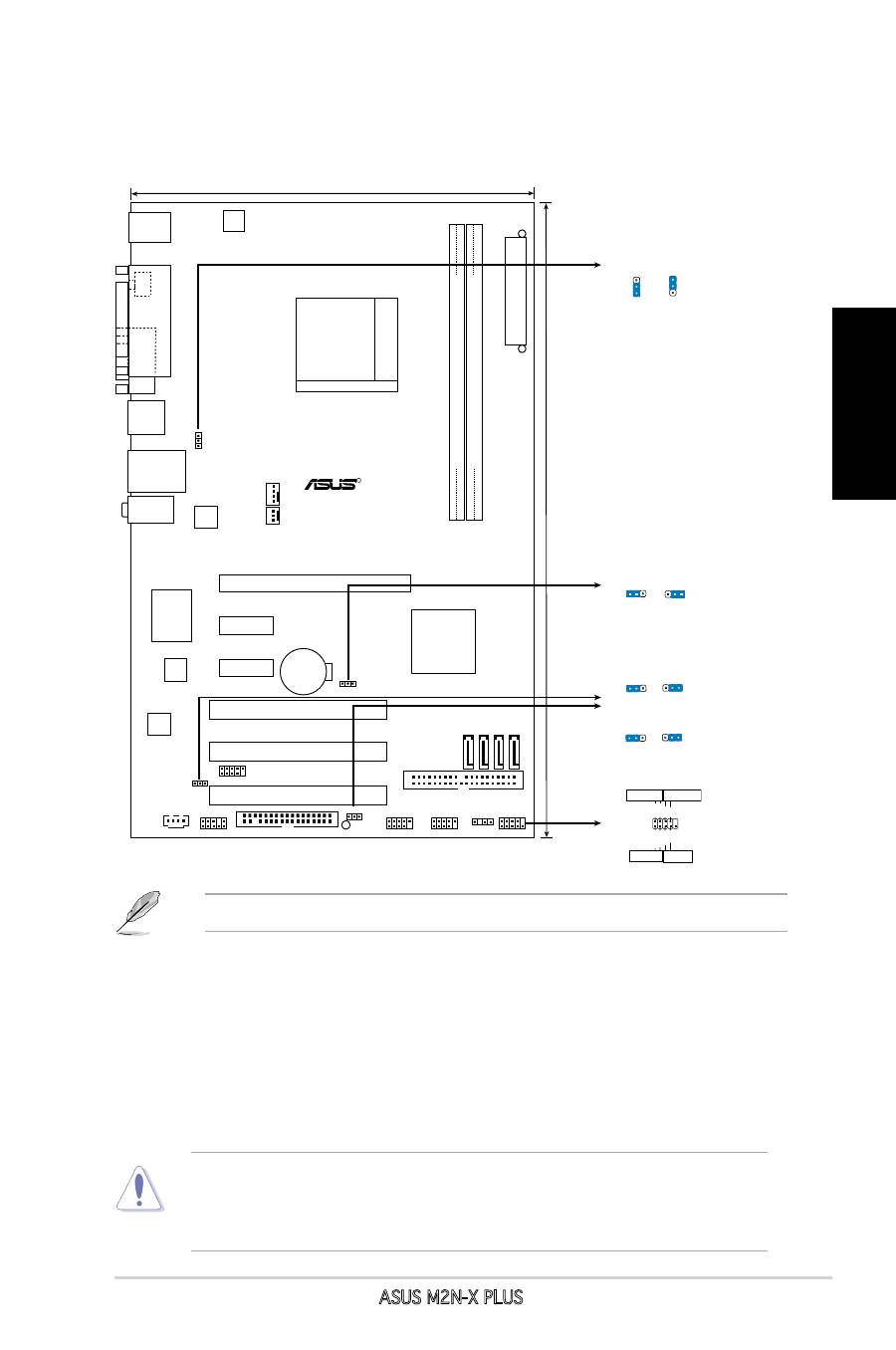
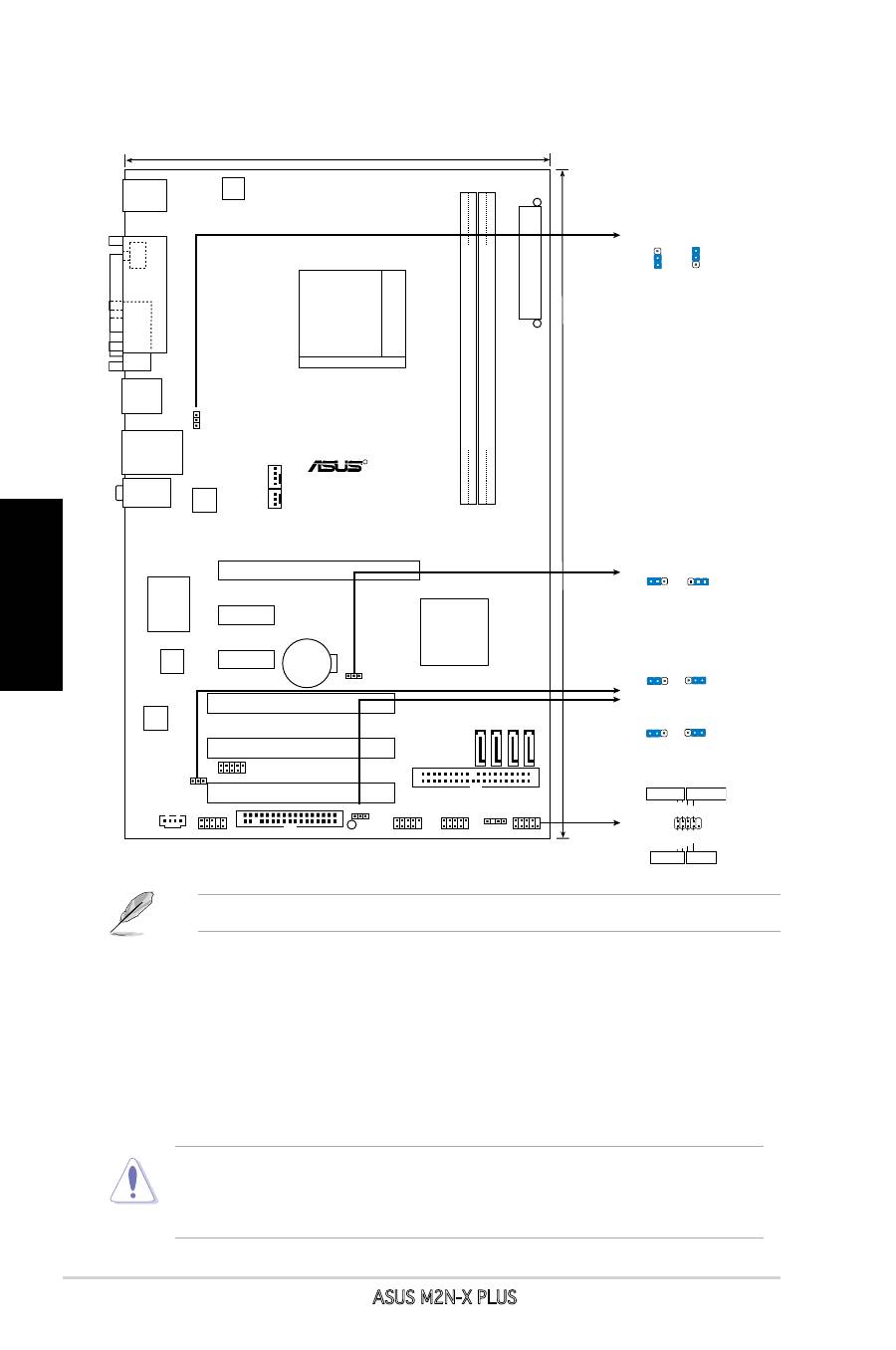
Motherboard-Layout
2.
Installieren der CPU
Folgen Sie bitte den nachstehenden Schritten, um eine CPU zu installieren.
1. Suchen Sie auf dem Motherboard den 940-pol. AM2-Sockel.
2. Heben Sie den Sockelhebel bis zu einem Winkel von 90 Grad hoch.
WARNUNG!
Die CPU passt nur in einer Richtung in den Sockel. Stecken Sie die CPU
nicht gewaltsam hinein, um verbogene Kontaktstifte und Schäden an
der CPU zu vermeiden!
19.3cm(7.6in)
30.5cm(12.0in)
M2N-X PLUS
DDR2 DIMM_A1 (64 bit,240-pin module)
DDR2 DIMM_B1 (64 bit,240-pin module)
EA
TXPWR
CHA_
FA
N
CPU_FAN
Socket
AM2+
ATX12V
AUDIO
LAN_USB12
USB34
SPDIF_O
PA
RA
LL
E
P
OR
T
COM1
PS/2KBMS
T: Mouse
B: Keyboard
PCI2
PCI1
PCI3
PCIEX16
PCIEX1_1
PCIEX1_2
Nvidia
MCP61P
SATA4
SATA3
SATA2
SATA1
FLOPPY
PRI_IDE
SPEAKER
F_PANEL
AAFP
USB78
USB910
USB56
CLRTC
USBPW7-10
USBPW56
SB_PWR
R
CD
CR2032 3V
Lithium Cell
CMOS Power
8Mb
BIOS
ALC662
PS2_USBPW1-4
Super I/O
Attansic
F2
3
2
2
1
PS2_USBPWR1-4
(Default)
+5V
+5VSB
3
2
2
1
USBPWR56
(Default)
+5V
+5VSB
USBPWR7-10
3
2
2
1
(Default)
+5V
+5VSB
CLRTC
Normal
Clear RTC
(Default)
2 3
1 2
F_PANEL
PLED- PWR
PLED+
Ground
GN
D
Reset
IDELED
+
IDELED
-
HD LED RESET
PWR LED PWR BTN
Der AM2+-Steckplatz ist abwärts kompatibel mit AM2.
Deutsch
ASUS M2N-X PLUS
3. Positionieren Sie die CPU oberhalb des Sockels, so dass die CPU-Ecke mit
dem goldenen Dreieck auf der Sockelecke mit dem kleinen Dreieck liegt.
4. Setzen Sie die CPU vorsichtig in den Sockel ein. Achten Sie auf den
korrekten Sitz.
5. Sobald die CPU richtig sitzt, drücken Sie den Sockelhebel nach unten, um die
CPU zu arretieren. Sie hören einen Klickton, wenn der Hebel einrastet.
3.
Arbeitsspeicher
Sie können 256MB, 512MB, 1GB und 2GB ungepufferte ECC/Nicht-ECC DDR2
DIMMs in den DIMM-Steckplätzen entsprechend den in diesem Abschnitt
beschriebenen Arbeitsspeicherkonfigurationen installieren.
Empfohlene Arbeitsspeicherkonfigurationen
Das Motherboard ist mit vier Double Data Rate (DDR2) Dual Inline Memory
Module (DIMM)-Steckplätzen ausgestattet.
Ein DDR2.Modul hat die selben Abmessungen wie ein DDR DIMM-Modul,
verwendet aber 240 Pole im Gegensatz zu einem 184-pol. DDR DIMM-Modul.
DDR2 DIMM-Module sind anders gekerbt, so dass sie nicht in einen DDR DIMM-
Steckplatz gesteckt werden können.
• In Dual-Channel-Konfigurationen sollten Sie nur identische (gleicher
Typ, gleiche Größe) DDR2 DIMM-Paare für jeden Kanal installieren.
• Installieren Sie immer DIMMs mit gleicher CAS-Latenzzeit. Für optimale
Kompatibilität wird empfohlen, nur Speichermodule eines Herstellers
zu verwenden.
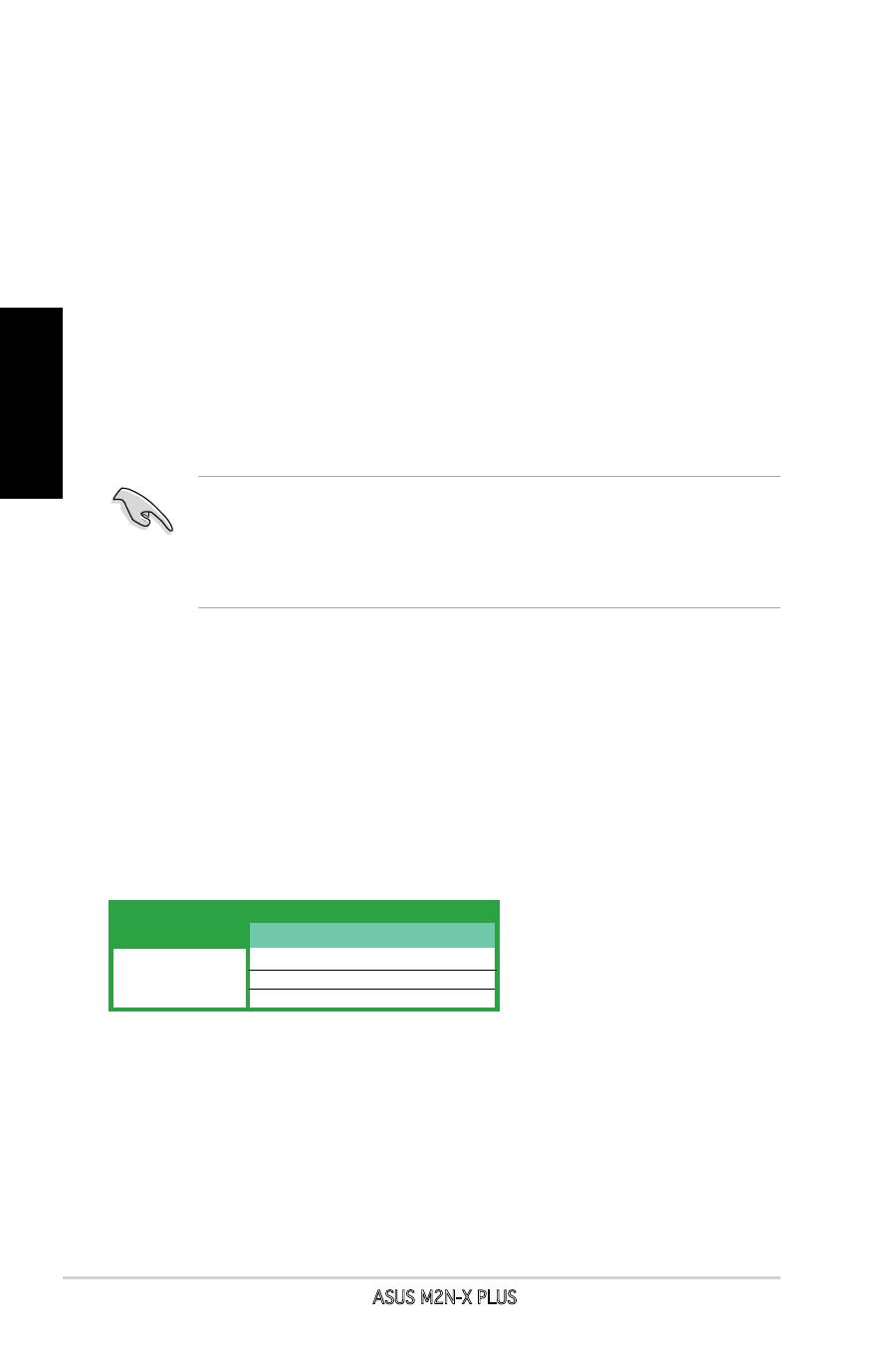
Modus
Ein-Kanal
Dual-Kanal
Sockets
DIMM_A1 DIMM_B1
Installiert -
- Installiert
Installiert Installiert
Deutsch
ASUS M2N-X PLUS
4.
BIOS-Informationen
Das BIOS befindet sich in der Flash ROM auf dem Motherboard. Über das BIOS-
Setupprogramm können Sie die BIOS-Informationen aktualisieren oder die
Parameter konfigurieren. Die BIOS-Anzeigen enthalten Navigations-anleitungen
und eine kurze Online-Hilfe, um Ihnen die Verwendung zu erleichtern. Falls in
Ihrem System Probleme auftauchen, oder das System nach dem Verändern
einiger Einstellungen instabil wird, sollten Sie die Standardeinstellungen
zurückholen. Weitere Neuigkeiten finden Sie auf der ASUS-Webseite
(www.
asus.com).
So öffnen Sie das BIOS-Setup beim Systemstart:
Drücken Sie <Entf> während des Power-On Self-Test (POST). Wenn Sie nicht
<Entf> drücken, fährt der POST mit seiner Routine fort.
So öffnen Sie das Setup nach dem POST:
• Starten Sie das System neu, indem Sie <Strg> + <Alt> + <Entf> drücken,
und drücken Sie dann <Entf> während des POST, oder
• Drücken Sie den Reset-Schalter am Computergehäuse, und drücken Sie
dann <Entf> während des POST, oder
• Schalten Sie das System aus und wieder an, und drücken Sie dann <Entf>
während des POST
So aktualisieren Sie das BIOS with AFUDOS:
Starten Sie das System von einer Diskette, die die neueste BIOS-Datei enthält.
Geben Sie bei der DOS-Eingabeaufforderung
afudos /i<dateiname.rom>
ein
und drücken Sie dann die <Eingabetaste>. Starten Sie das System neu, wenn
die Aktualisierung beendet ist.
So aktualisieren Sie das BIOS mit ASUS EZ Flash:
Starten Sie das System und drücken Sie <Alt> + <F2> während des POST,
um EZ Flash zu starten. Legen Sie eine Diskette mit der neuesten BIOS-Datei
ein. EZ Flash aktualisiert das BIOS und startet automatisch das System neu,
wenn die Aktualisierung beendet ist.
So stellen Sie das BIOS mit CrashFree BIOS 2 wieder her:
Starten Sie das System. Falls die BIOS-Datei beschädigt ist, sucht das
CrashFree BIOS 2-Wiederherstellungsprogramm nach einer Diskette oder CD,
mit der das BIOS wieder hergestellt werden kann. Legen Sie die Support-CD
des Motherboards, oder eine Diskette mit der ursprünglichen oder einer
neueren BIOS-Datei ein. Starten Sie das System neu, wenn das BIOS wieder
hergestellt ist.
5.
Software Support CD-Informationen
Das Motherboard unterstützt Windows
®
2000/32-Bit XP/64-Bit XP/32-Bit
Vista/64-Bit Vista Betriebssysteme (OS). Installieren Sie bitte immer die
neueste OS-Version und die entsprechenden Updates, um die Funktionen Ihrer
Hardware zu maximieren.
Die dem Motherboard beigefügte Support-CD enthält die Treiber,
Anwendungssoftware und Dienstprogramme, die Ihnen zur Benutzung aller
Funktionen dieses Motherboards helfen. Um die Support-CD zu verwenden,
legen Sie sie in Ihr CD-ROM-Laufwerk ein. Falls auf Ihrem Computer Autorun
aktiviert ist, zeigt die CD automatisch eine Willkommensnachricht und die
Installationsmenüs an. Wenn der Willkommensbildschirm nicht automatisch
erscheint, suchen Sie die Datei ASSETUP.EXE im BIN-Ordner der Support-CD
und doppelklicken Sie auf die Datei, um die Menüs anzuzeigen.
ASUS M2N-X PLUS
Italiano
1.
Diagramma disposizione scheda madre
2. Installazione della CPU
Attenersi alle fasi seguenti per installare una CPU.
1. Ubicare la presa AM2 a 940 pin sulla scheda madre.
2. Sollevare la leva della presa ad un angolo di almeno 90°.
AVVISO!
La CPU può essere inserita solamente con un corretto orientamento.
NON forzare la CPU nella presa diversamente si possono piegare i pin e
danneggiare la CPU!
19.3cm(7.6in)
30.5cm(12.0in)
M2N-X PLUS
DDR2 DIMM_A1 (64 bit,240-pin module)
DDR2 DIMM_B1 (64 bit,240-pin module)
EA
TXPWR
CHA_
FA
N
CPU_FAN
Socket
AM2+
ATX12V
AUDIO
LAN_USB12
USB34
SPDIF_O
PA
RA
LL
E
P
OR
T
COM1
PS/2KBMS
T: Mouse
B: Keyboard
PCI2
PCI1
PCI3
PCIEX16
PCIEX1_1
PCIEX1_2
Nvidia
MCP61P
SATA4
SATA3
SATA2
SATA1
FLOPPY
PRI_IDE
SPEAKER
F_PANEL
AAFP
USB78
USB910
USB56
CLRTC
USBPW7-10
USBPW56
SB_PWR
R
CD
CR2032 3V
Lithium Cell
CMOS Power
8Mb
BIOS
ALC662
PS2_USBPW1-4
Super I/O
Attansic
F2
3
2
2
1
PS2_USBPWR1-4
(Default)
+5V
+5VSB
3
2
2
1
USBPWR56
(Default)
+5V
+5VSB
USBPWR7-10
3
2
2
1
(Default)
+5V
+5VSB
CLRTC
Normal
Clear RTC
(Default)
2 3
1 2
F_PANEL
PLED- PWR
PLED+
Ground
GN
D
Reset
IDELED
+
IDELED
-
HD LED RESET
PWR LED PWR BTN
Il socket AM2+ è retrocompatibile con il socket AM2.
ASUS M2N-X PLUS
Italiano
3. Collocare la CPU sul socket in modo tale che l’angolo con il triangolo dorato
della CPU combaci con l’angolo del socket dove c’è il tirandolo.
4. Inserire completamente con delicatezza la CPU nella presa.
5. Quando la CPU è al suo posto, abbassare la leva della presa per bloccare
la CPU. La leva scatta sulla linguetta laterale indicando che è bloccata.
3.
Memoria di sistema
Si possono installare moduli DIMM DDR2 ECC/non ECC unbuffered 256 MB,
512 MB, 1GB e 2GB nelle prese DIMM utilizzando le configurazioni memoria
di questa sezione.
Configurazioni raccomandate della memoria
La scheda madre è fornita completa di socket per DIMM DDR2.
Un modulo di memoria DDR2 ha le stesse dimensioni fisiche di un DIMM DDR,
ma con una piedinatura da 240-pin, rispetto ai 184-pin DIMM DDR. I moduli
di memoria DIMM DDR2 sono dentellati in modo diverso per impedirne
l’ installazione su socket per DIMM DDR.
• Per le configurazioni dual-channel, installate solo coppie di DIMM DDR2
identiche (stesso tipo e dimensione) per ogni canale.
• Utilizzare e installare sempre moduli DIMM con la stessa latenza CAS.
Per poter garantire la perfetta compatibilità dei moduli, si raccomanda
di utilizzare moduli di memoria acquistati presso lo stesso venditore.
Modalità
Canale singolo
Canale doppio
Prese
DIMM_A1 DIMM_B1
Corredato -
- Corredato
Corredato Corredato
10
ASUS M2N-X PLUS
Italiano
4.
Informazioni sul BIOS
La Flash ROM sulla scheda madre contiene il BIOS. È possibile aggiornare
le informazioni del BIOS, o configurare i parametri utilizzando l’utilità di
configurazione BIOS Setup. La schermata BIOS include tasti di navigazione ed
una concisa guida in linea. Se si riscontrano problemi con il sistema, oppure
se questo diventa instabile dopo avere modificato le impostazioni, caricare le
impostazioni predefinite di configurazione Setup Defaults. Visitare la pagina
Web ASUS (www.asus.com) per gli aggiornamenti.
Per accedere al Setup all’avvio:
Premere il tasto <Delete> durante il POST (Power On Self Test). Se non si
preme il tasto <Delete>, il POST continua le sue routine di diagnostica.
Per accedere al Setup dopo il POST:
• Riavviare il sistema premendo i tasti <Ctrl> + <Alt> + <Delete>, poi premere
il tasto <Delete> durante il POST, oppure
• Premere il tasto di ripristino sul telaio, poi premere il tasto <Delete> durante
il POST, oppure
• Spegnere e riaccendere il sistema e poi premere il tasto <Delete> durante
il POST
Per aggiornare il BIOS con AFUDOS:
Avviare il sistema da un dischetto floppy che contenga il file BIOS più aggiornato.
Al prompt di DOS, scrivere: afudos /i<filename.rom>
poi premere il tasto Enter
/ Invio. Riavviare il sistema quando l’aggiornamento è completato.
Per aggiornare il BIOS con ASUS EZ Flash:
Avviare il sistema e premere <Alt>+<F2> durante il POST per avviare EZ Flash.
Inserire un dischetto floppy che contenga il file BIOS più aggiornato. EZ Flash
esegue le procedure d’aggiornamento del BIOS e, una volta completato, riavvia
automaticamente il sistema.
Per ripristinare il BIOS con CrashFree BIOS 2:
Avviare il sistema. Se il BIOS è corrotto lo strumento di ripristino automatico
di CrashFree BIOS 2 cerca un dischetto floppy o un CD per ripristinare il BIOS.
Inserire il CD di supporto della scheda madre, oppure un dischetto floppy che
contenga il file BIOS originale o più aggiornato. Riavviare il sistema quando il
BIOS è ripristinato.
5.
Informazioni sul CD di supporto al
Software
Questa scheda madre supporta un sistema operativo (OS) Windows
®
2000/32-
bit XP/64-bit XP/32-bit Vista/64-bit Vista. Installate sempre l’ultima versione
OS e gli aggiornamenti corrispondenti, in modo da massimizzare le funzioni
del vostro hardware.
Il CD di supporto in dotazione alla scheda madre contiene dei software utili
e diversi utility driver che potenziano le funzioni della scheda madre. Per
cominciare a usare il CD di supporto, basta inserire il CD nel CD-ROM drive. Il
CDmostra automaticamente lo schermo di benvenuto e i menu dell’installazione
se Autorun è attivato nel vostro computer. Se lo schermo di benvenuto non
compare automaticamente, trovate e cliccate due volte il file
ASSETUP.EXE
dalla cartella BIN nel CD di supporto per mostrare i menu.
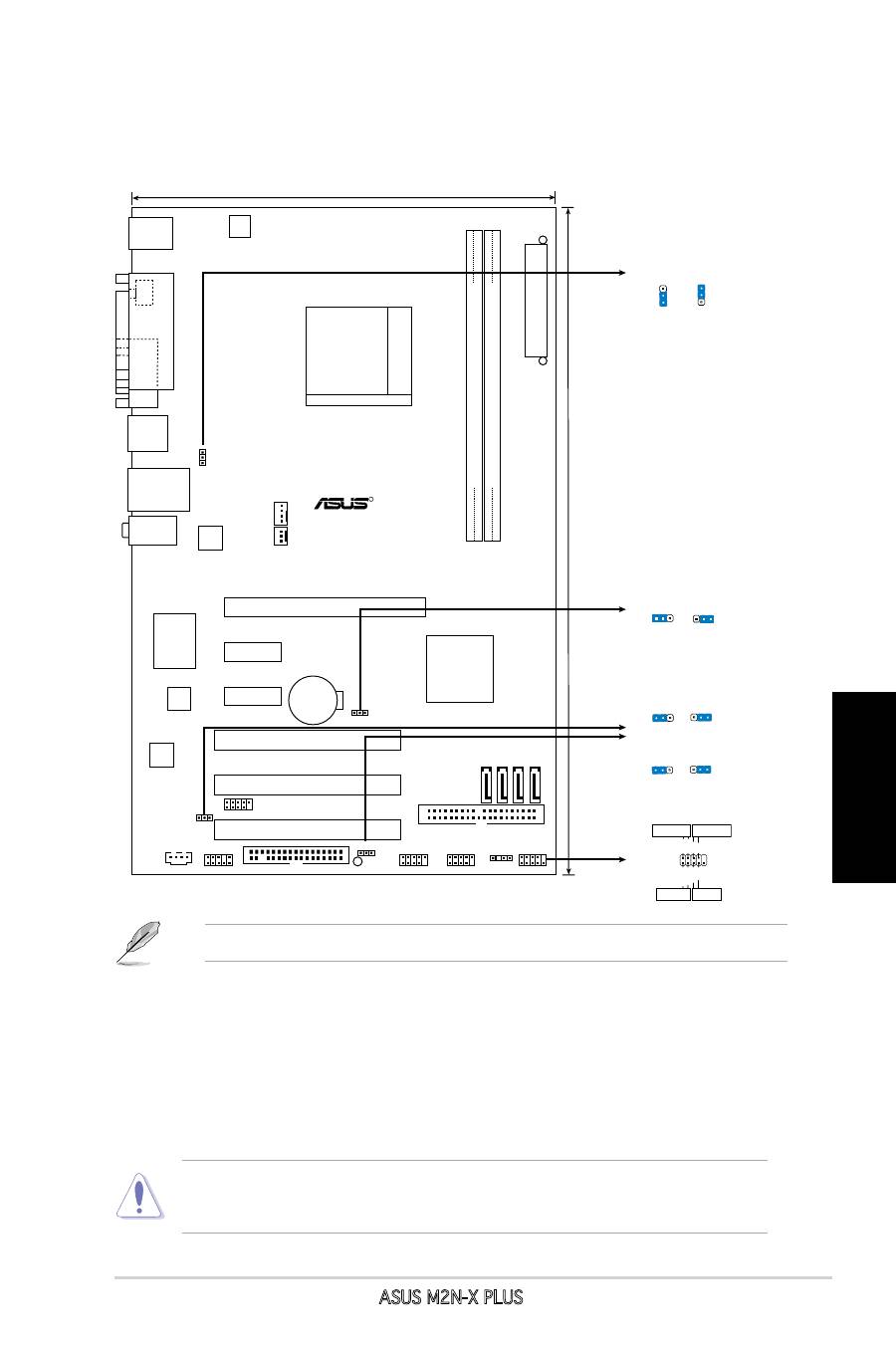
11
ASUS M2N-X PLUS
Español
1.
Disposición de la Placa Madre
2. Instalación de la CPU
Para instalar la CPU siga estas instrucciones.
1. Localice la ranura AM2 de 940 contactos en la placa base.
2. Levante la palanca de la ranura hasta un ángulo de 90º.
¡ADVERTENCIA!
La CPU encaja solamente en una dirección. NO la fuerce sobre la ranura
para evitar que los contactos se doblen y la CPU quede dañada!
19.3cm(7.6in)
30.5cm(12.0in)
M2N-X PLUS
DDR2 DIMM_A1 (64 bit,240-pin module)
DDR2 DIMM_B1 (64 bit,240-pin module)
EA
TXPWR
CHA_
FA
N
CPU_FAN
Socket
AM2+
ATX12V
AUDIO
LAN_USB12
USB34
SPDIF_O
PA
RA
LL
E
P
OR
T
COM1
PS/2KBMS
T: Mouse
B: Keyboard
PCI2
PCI1
PCI3
PCIEX16
PCIEX1_1
PCIEX1_2
Nvidia
MCP61P
SATA4
SATA3
SATA2
SATA1
FLOPPY
PRI_IDE
SPEAKER
F_PANEL
AAFP
USB78
USB910
USB56
CLRTC
USBPW7-10
USBPW56
SB_PWR
R
CD
CR2032 3V
Lithium Cell
CMOS Power
8Mb
BIOS
ALC662
PS2_USBPW1-4
Super I/O
Attansic
F2
3
2
2
1
PS2_USBPWR1-4
(Default)
+5V
+5VSB
3
2
2
1
USBPWR56
(Default)
+5V
+5VSB
USBPWR7-10
3
2
2
1
(Default)
+5V
+5VSB
CLRTC
Normal
Clear RTC
(Default)
2 3
1 2
F_PANEL
PLED- PWR
PLED+
Ground
GN
D
Reset
IDELED
+
IDELED
-
HD LED RESET
PWR LED PWR BTN
El socket AM2+ es compatible con el socket AM2.
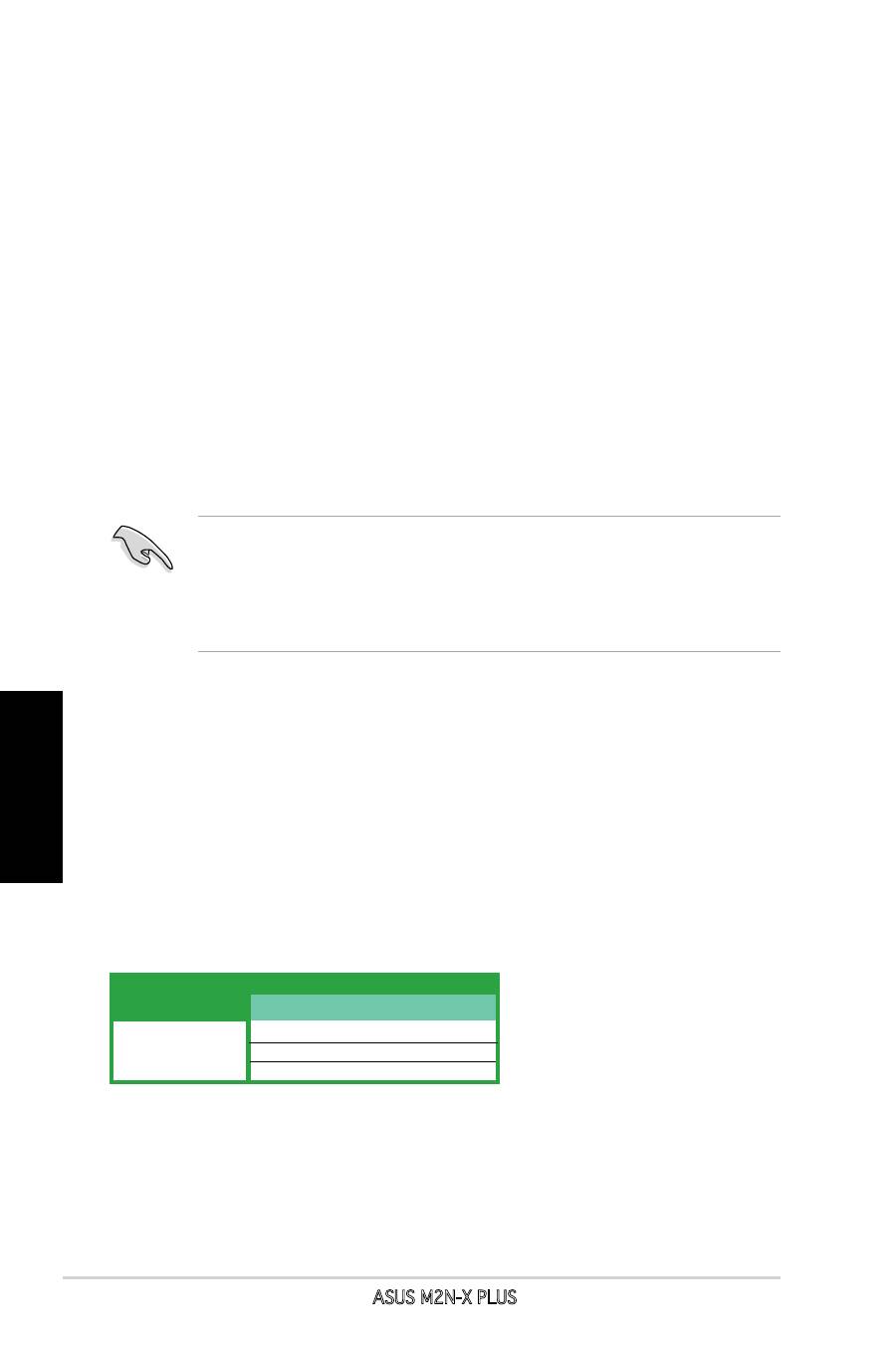
12
ASUS M2N-X PLUS
Español
3. Posicione la CPU sobre el zócalo de modo que la esquina de la CPU con el
triángulo dorado coincida con la esquina con el pequeño triángulo en el
zócalo.
4. Inserte con cuidado la CPU en la ranura hasta que entre en su sitio.
5. Cuando la CPU se encuentre en su sitio, empuje la palanca de la ranura
para fijar la CPU. La palanca encajará en la ficha lateral para indicar que
está cerrada.
3.
Memoria de sistema
Puede instalar DIMM DDR2 ECC/no ECC de 256MB, 512MB, 1GB y 2GB sin
memoria intermedia dentro de las ranuras DIMM utilizando las configuraciones
de memoria que aparecen en esta sección.
Configuraciones de memoria recomendadas
Esta placa madre incluye cuatro zócalos para módulos de memoria de doble
tasa de datos (Double Data Rate 2 - DDR2).
Un módulo DDR2 tiene las misma dimensiones físicas que un modulo DDR
DIMM pero dispone de conexión para 240 pines, comparados con la conexión
de 184 de los módulos DIMM DDR tradicionales. Los módulos DIMM DDR2
tienen muescas diferentes para prevenir que sean instalados en zócalos
DIMM DDR.
• En configuraciones de canal dual, instale solamente pares DIMM DDR2
idénticos (del mismo tipo y tamaño) en cada canal.
• Instale siempre DIMM con la misma latencia CAS. Para una compatibilidad
óptima, se recomienda que obtenga módulos de memoria del mismo
proveedor.
Modo
Canal sencillo
Canal dual
Zócalo
DIMM_A1 DIMM_B1
Poblado -
- Poblado
Poblado Poblado

13
ASUS M2N-X PLUS
Español
4.
Información sobre la BIOS
La BIOS esta contenida en la memoria ROM Flash de la placa madre. Puede
actualizar la información de la BIOS o configurar los parámetros usando la
utilidad de configuración de la BIOS. Las pantallas de la BIOS incluyen teclas
de navegación y una ayuda simple para guiarle. Si tras cambiar la configuración
encuentra problemas en el sistema, o si este se vuelve inestable, cargue la
configuración por defecto (Setup Defaults). Visite el sitio Web de ASUS
(www.
asus.com) para acceder a actualizaciones.
Para acceder a la configuración de la BIOS durante el proceso de inicio:
Pulse <Suprimir> durante el proceso de auto comprobación de encendido
(Power-On Self-Test - POST). Si no pulsa <Suprimir>, el proceso POST
continuará con sus rutinas de comprobación.
Para acceder a la configuración de la BIOS tras el proceso POST:
• Reinicie el sistema presionando <Ctrl> + <Alt> + <Suprimir>, y pulse
<Suprimir> durante el proceso POST, o
• Pulse el botón de reinicio en el chasis, y pulse <Suprimir> durante el proceso
POST, o
• Apague y encienda el sistema, y pulse <Suprimir> durante el proceso
POST.
Para actualizar la BIOS con AFUDOS:
Inicie el sistema desde un diskette de sistema con un archivo de BIOS actualizado.
En el intérprete de comandos DOS, escriba
afudos /i<nombredearchivo.
rom>
y pulse
Enter. Reinicie el sistema cuando la actualización haya sido
completada.
Para actualizar la BIOS con ASUS EZ Flash:
Inicie el sistema y presione <Alt>+<F2> durante el proceso POST y ejecutar EZ
Flash. Inserte un diskette con un archivo BIOS actualizado. EZ Flash realizará
el proceso de actualización de la BIOS y automáticamente reiniciará el sistema
cuando haya terminado.
Para actualizar la BIOS con CrashFree BIOS 2:
Inicie el sistema. Si la BIOS ha sido corrompida, la herramienta de auto
recuperación CrashFree BIOS 2 buscará un diskette o CD para restaurar la
BIOS. Inserte el CD de soporte de la placa madre, o un diskette que contenga la
BIOS original o una BIOS actualizada. Una vez que la BIOS haya sido recuperada
renicie el sistema.
5.
Información sobre el CD de soporte de
Software
Esta placa madre soporta sistemas operativos (SO) Windows
®
2000/32-bit
XP/64-bit XP/32-bit Vista/64-bit Vista. Instale siempre la última versión del
SO con sus actualizaciones correspondientes para que pueda maximizar las
funciones de su hardware.
El CD de soporte incluido con su placa madre contiene útiles aplicaciones
y varios controladores para mejorar las funciones de la placa madre. Para
comenzar a utilizar el CD de soporte, inserte éste en su unidad de CD-ROM.
El CD mostrará automáticamente una pantalla de bienvenida y los menús de
instalación (si la función de autoejecución “Autorun” ha sido activada en su
PC). Si la pantalla de bienvenida no aparece de manera automática, localice
y haga doble clic en el archivo ASSETUP.EXE que se encuentra en la carpeta
BIN del CD de soporte para mostrar los menús.
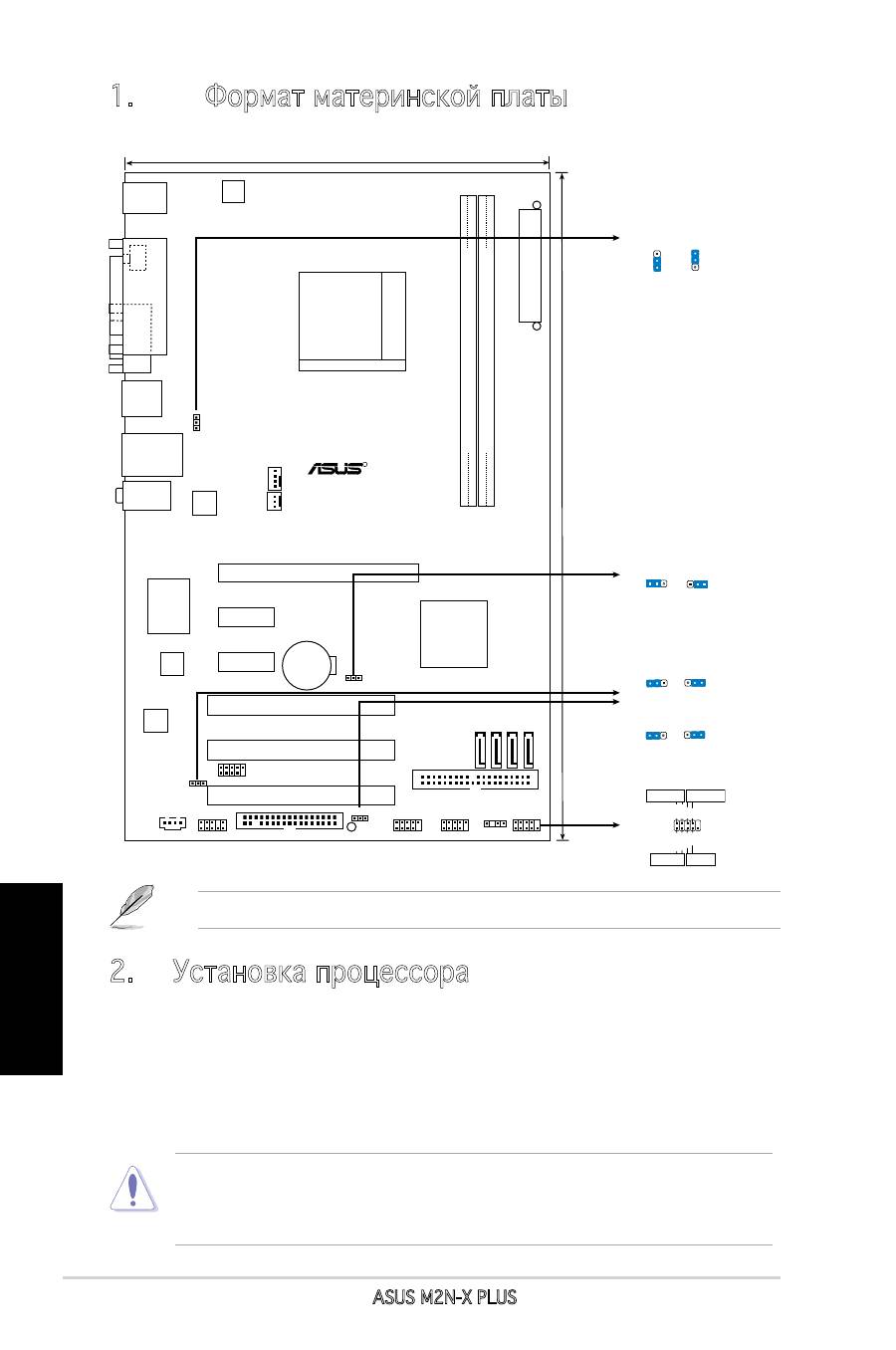
14
ASUS M2N-X PLUS
Ру
сс
ки
й
1.
Формат материнской платы
2. Установка процессора
Для установки процессора:
1. Найдите на системной плате 940-выводной разъем типа AM2.
2. Поднимите рычажок фиксации процессора так, чтобы угол составил
не менее 90°.
ПРЕДУПРЕЖДЕНИЕ!
Существует только одно правильное положение процессора при
установке. Не применяйте излишнюю силу при установке процессора
в разъем, чтобы не погнуть контакты и не повредить процессор!
19.3cm(7.6in)
30.5cm(12.0in)
M2N-X PLUS
DDR2 DIMM_A1 (64 bit,240-pin module)
DDR2 DIMM_B1 (64 bit,240-pin module)
EA
TXPWR
CHA_
FA
N
CPU_FAN
Socket
AM2+
ATX12V
AUDIO
LAN_USB12
USB34
SPDIF_O
PA
RA
LL
E
P
OR
T
COM1
PS/2KBMS
T: Mouse
B: Keyboard
PCI2
PCI1
PCI3
PCIEX16
PCIEX1_1
PCIEX1_2
Nvidia
MCP61P
SATA4
SATA3
SATA2
SATA1
FLOPPY
PRI_IDE
SPEAKER
F_PANEL
AAFP
USB78
USB910
USB56
CLRTC
USBPW7-10
USBPW56
SB_PWR
R
CD
CR2032 3V
Lithium Cell
CMOS Power
8Mb
BIOS
ALC662
PS2_USBPW1-4
Super I/O
Attansic
F2
3
2
2
1
PS2_USBPWR1-4
(Default)
+5V
+5VSB
3
2
2
1
USBPWR56
(Default)
+5V
+5VSB
USBPWR7-10
3
2
2
1
(Default)
+5V
+5VSB
CLRTC
Normal
Clear RTC
(Default)
2 3
1 2
F_PANEL
PLED- PWR
PLED+
Ground
GN
D
Reset
IDELED
+
IDELED
-
HD LED RESET
PWR LED PWR BTN
Сокет AM2+ обратно совместим с сокетом AM2.
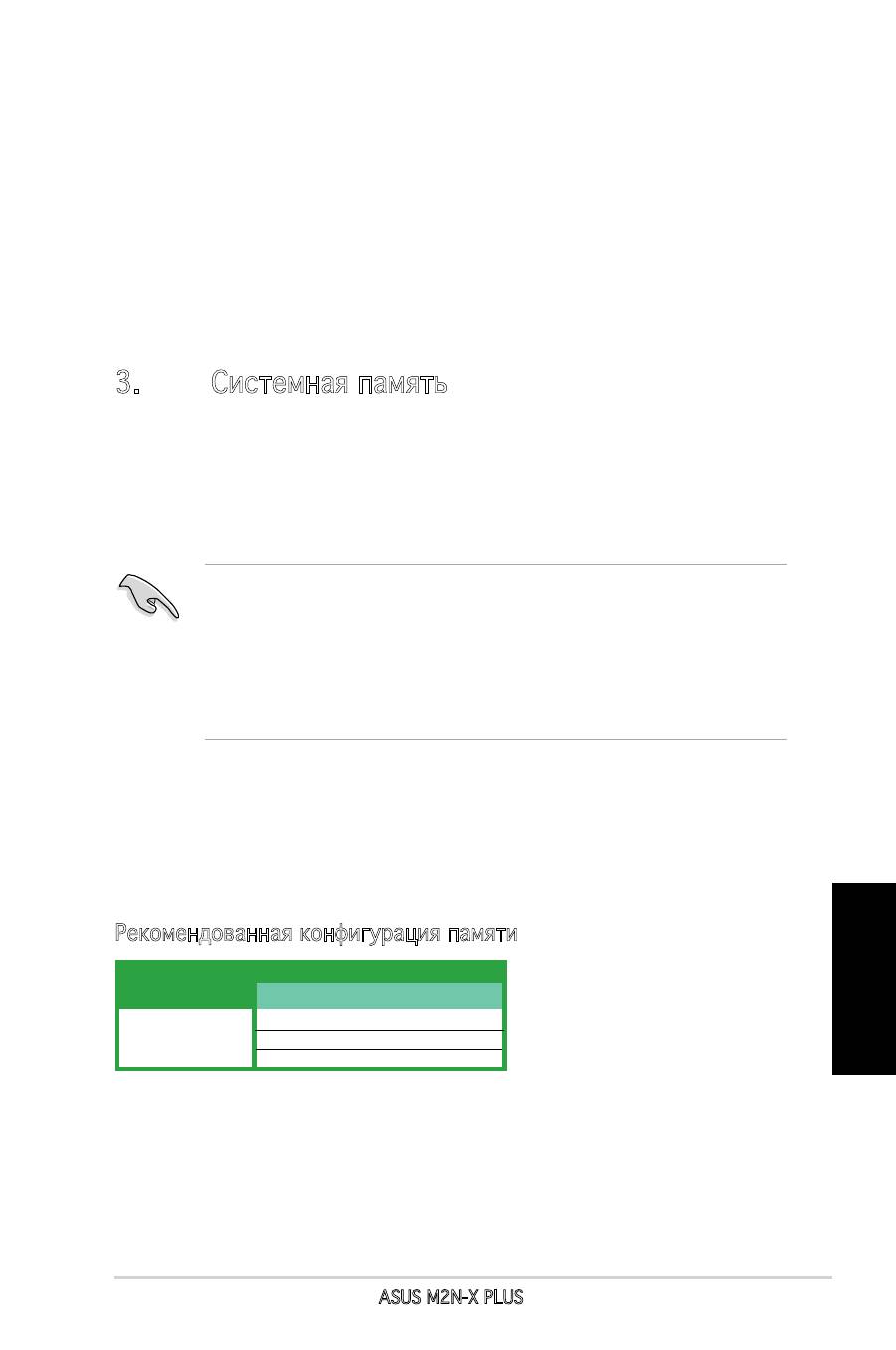
15
ASUS M2N-X PLUS
Ру
сс
ки
й
3.
Системная память
Материнская плата поддерживает суммарные объемы оперативной
памяти 256, 512 Мбайт, 1 Гбайт и 2 Гбайт при условии, что используются
небуферируемые модули DIMM DDR2 (ECC/без ECC). Кроме того, установка
модулей памяти в разъемы для модулей DIMM должна выполняться в
соответствии с конфигурациями модулей памяти, указанными в этом
разделе.
3. Расположите процессор над сокетом так, чтобы золотой треугольник
процессора совпал с углом сокета, обозначенным маленьким
треугольником.
4. Аккуратно вставьте процессор в гнездо так, чтобы он принял нужное
положение.
5. Затем опустите рычажок фиксации процессора, чтобы зафиксировать
процессор. Рычажок должен защелкнуться за боковой выступ. Это
значит, что процессор зафиксирован.
Рекомендованная конфигурация памяти
Материнская плата поставляется с четырьми слотами DDR2 DIMM.
Модуль DDR2 имеет такие же физические размеры как и DDR DIMM, но имеет 240
контактов по сравнению со 184-я контактами у DDR DIMM. Выемки у DDR2 DIMM
расположены иначе для предотвращения установки в слот DDR DIMM.
• Для двухканальной конфигурации, для каждого канала
установите пару идентичных (одинакового типа и размера)
модулей DDR2 DIMM.
• Всегда используйте модули памяти DIMM с одинаковой
задержкой строба адреса столбца (CAS latency). Для лучшей
совместимости рекомендуется использовать модули памяти одного
производителя.
Mode
Одноканальный
Двуканальный
Разъемы
DIMM_A1 DIMM_B1
Заполнен
-
-
Заполнен
Заполнен
Заполнен

16
ASUS M2N-X PLUS
Ру
сс
ки
й
4.
Информация BIOS
На материнской плате в микросхеме EEPROM находится BIOS. Вы можете обновить
BIOS или настроить параметры, используя утилиту установки BIOS. Экраны BIOS
имеют клавиши навигации и краткую справку. Если у вас появились проблемы с
системой или система стала нестабильной после ваших настроек, загрузите Setup
Defaults. Для обновлений посетите сайт ASUS (
www.asus.com
).
Для входа в BIOS Setup при запуске:
Нажмите <Del> во время прохождения теста POST. Если вы не нажали <Del>, POST продолжит
тестирование оборудования.
Для входа в BIOS Setup после POST:
• Перезагрузите систему, нажав <Ctrl> + <Alt> + <Del>, затем во время POST нажмите <Del>,
или
• Нажмите
кнопку сброса на корпусе
, затем во время POST нажмите <Del>, или
• Выключите систему и включите снова, затем во время POST нажмите <Del>
Для обновления BIOS с помощью AFUDOS:
Загрузите систему с дискеты, которая содержит последний файл BIOS. В строке DOS
введите
afudos /i<filename.rom>
и нажмите <Enter>. Когда закончите обновление,
перезагрузите систему.
Для обновления BIOS с помощью ASUS EZ Flash:
Нажмите <Alt> + <F2> во время POST для запуска EZ Flash. Вставьте дискету, которая
содержит последний файл BIOS. EZ Flash начнет процесс обновления BIOS и потом
перезагрузит систему.
Для восстановления BIOS с помощью CrashFree BIOS 2:
Включите систему. Если BIOS искажен, функция CrashFree BIOS 2 автоматически
восстановит BIOS с дискеты или CD. Вставьте CD от материнской платы или дискету,
которая содержит исходный или последний файл BIOS. Затем перезагрузите
систему.
5.
Информация о сопровождающем CD
Эта материнская плата поддерживает операционные системы Windows
®
2000/32-бит
XP/64-бит XP/32-бит Vista/64-бит Vista. Всегда устанавливайте последнюю версию ОС
и соответствующие обновления для расширенных функций вашего оборудования.
Компакт-диск, поставляемый вместе с материнской платой содержит полезное
программное обреспечение и различные драйвера, которые расширяют функции
материнской платы. Для использования компакт-диска, вставьте его в привод CD-ROM.
Если Автозапуск включен на вашем компьютере, отобразится экран приветствия
и меню установки. Если экран приветствия не появился автоматически, найдите и
дважды щелкните на файле
ASSETUP.EXE
в папке BIN для отображения меню.
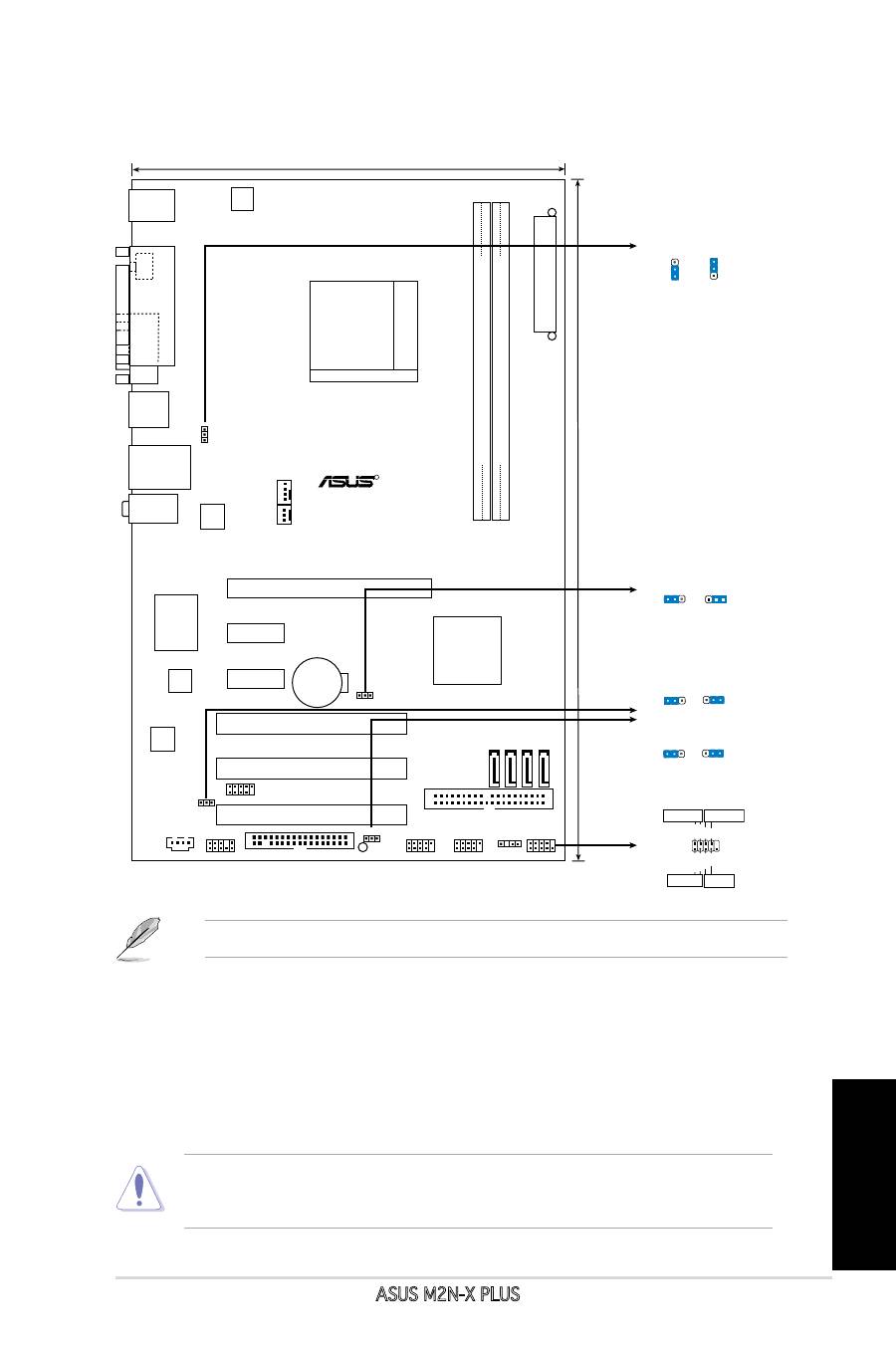
ASUS M2N-X PLUS
Português
17
1.
Disposição da placa-principal
2. Instalação da CPU
Siga estas etapas para instalar a CPU.
1. Procure o socket AM2 de 940 pinos na placa-principal.
2. Levante a alavanca do socket até atingir um ângulo de pelo menos 90º.
ADVERTÊNCIA!
A CPU apenas pode ser encaixada numa direcção. NÃO force a entrada da
CPU no socket para evitar dobrar os pinos e danificar a CPU
!
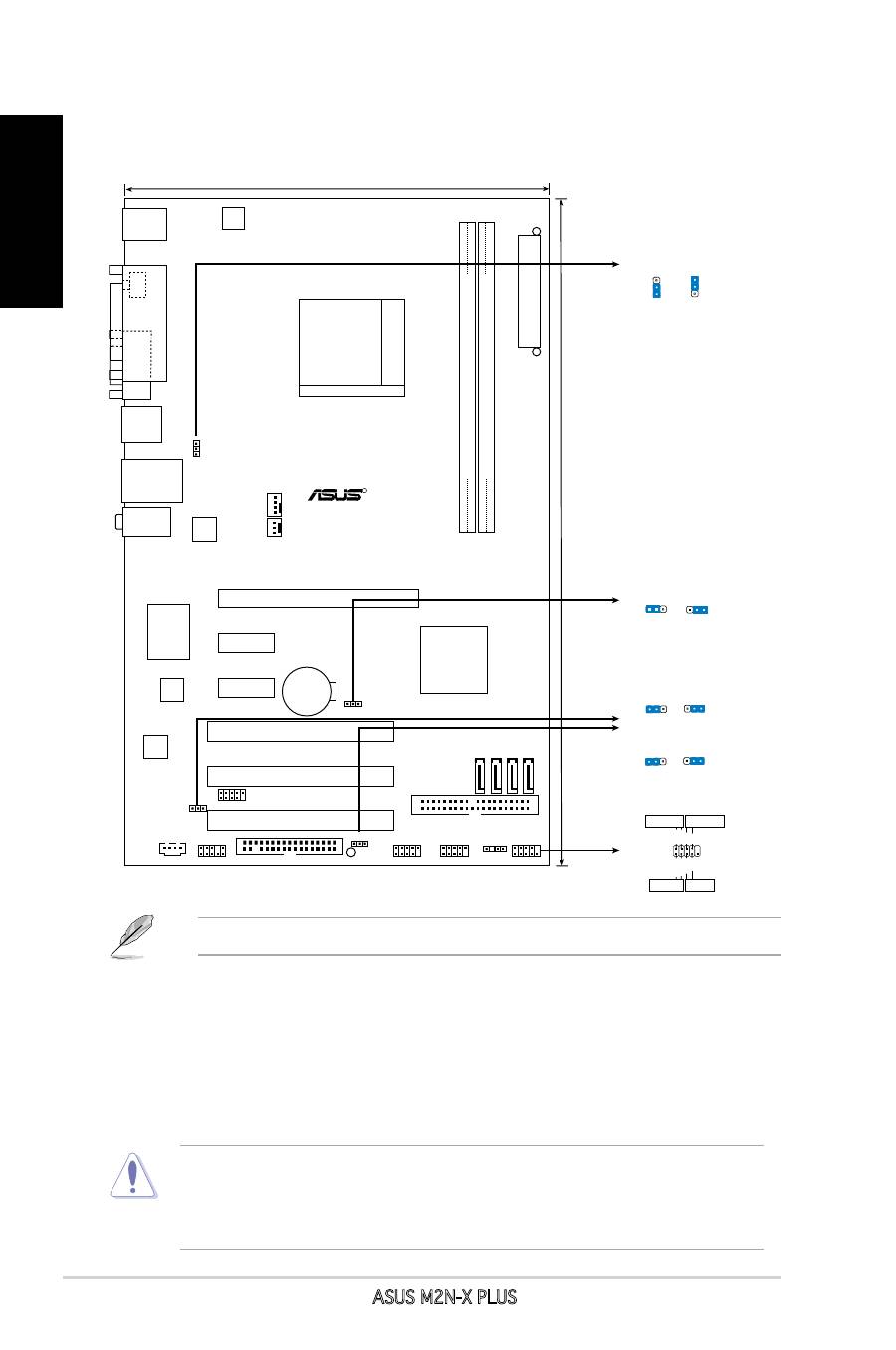
19.3cm(7.6in)
30.5cm(12.0in)
M2N-X PLUS
DDR2 DIMM_A1 (64 bit,240-pin module)
DDR2 DIMM_B1 (64 bit,240-pin module)
EA
TXPWR
CHA_
FA
N
CPU_FAN
Socket
AM2+
ATX12V
AUDIO
LAN_USB12
USB34
SPDIF_O
PA
RA
LL
E
P
OR
T
COM1
PS/2KBMS
T: Mouse
B: Keyboard
PCI2
PCI1
PCI3
PCIEX16
PCIEX1_1
PCIEX1_2
Nvidia
MCP61P
SATA4
SATA3
SATA2
SATA1
FLOPPY
PRI_IDE
SPEAKER
F_PANEL
AAFP
USB78
USB910
USB56
CLRTC
USBPW7-10
USBPW56
SB_PWR
R
CD
CR2032 3V
Lithium Cell
CMOS Power
8Mb
BIOS
ALC662
PS2_USBPW1-4
Super I/O
Attansic
F2
3
2
2
1
PS2_USBPWR1-4
(Default)
+5V
+5VSB
3
2
2
1
USBPWR56
(Default)
+5V
+5VSB
USBPWR7-10
3
2
2
1
(Default)
+5V
+5VSB
CLRTC
Normal
Clear RTC
(Default)
2 3
1 2
F_PANEL
PLED- PWR
PLED+
Ground
GN
D
Reset
IDELED
+
IDELED
-
HD LED RESET
PWR LED PWR BTN
AM2+ tomada é retrocompatível com a tomada AM2.
ASUS M2N-X PLUS
Português
18
3. Posicione a CPU por cima do socket de forma a que o canto da CPU com
o triângulo dourado fique alinhado com o canto do socket contendo um
pequeno triângulo.
4. Introduza cuidadosamente a CPU no suporte até esta encaixar no devido
lugar.
5. Quando a CPU estiver no lugar, empurre a alavanca do socket para baixo
para fixar a CPU. A patilha lateral da alavanca emite um estalido para indicar
que a CPU está devidamente fixada.
3.
Memória do sistema
Pode instalar DIMMs DDR2 sem entreposição e ECC/non-ECC de 256 MB, 512
MB, 1 GB e 2 GB nos sockets DIMM, utilizando as configurações descritas nesta
secção e relativas à memória.
Configurações recomendadas para a memória
A placa principal inclui quatro sockets DIMM (Dual Inline Memory Module) DDR2
(Double Data Rate 2).
Um módulo DDR2 possui as mesmas dimensões físicas que um módulo DIMM
DDR, mas o número de pinos é de 240 enquanto que nos módulos DIMM DDR
este número é de 184. Os módulos DIMM DDR2 incluem um entalhe diferente
para evitar a sua instalação nos sockets dos módulos DIMM DDR.
• Nas configurações de duplo canal, instale apenas pares de DIMMs DDR2
idênticos (mesmo tipo e tamanho) para cada canal.
• Instale sempre DIMMs com a mesma latência CAS. Para uma óptima
compatibilidade, recomendamos-lhe a obtenção de módulos de memória
junto do mesmo vendedor. Visite o web site da ASUS para consultar a
lista de Vendedores Aprovados.
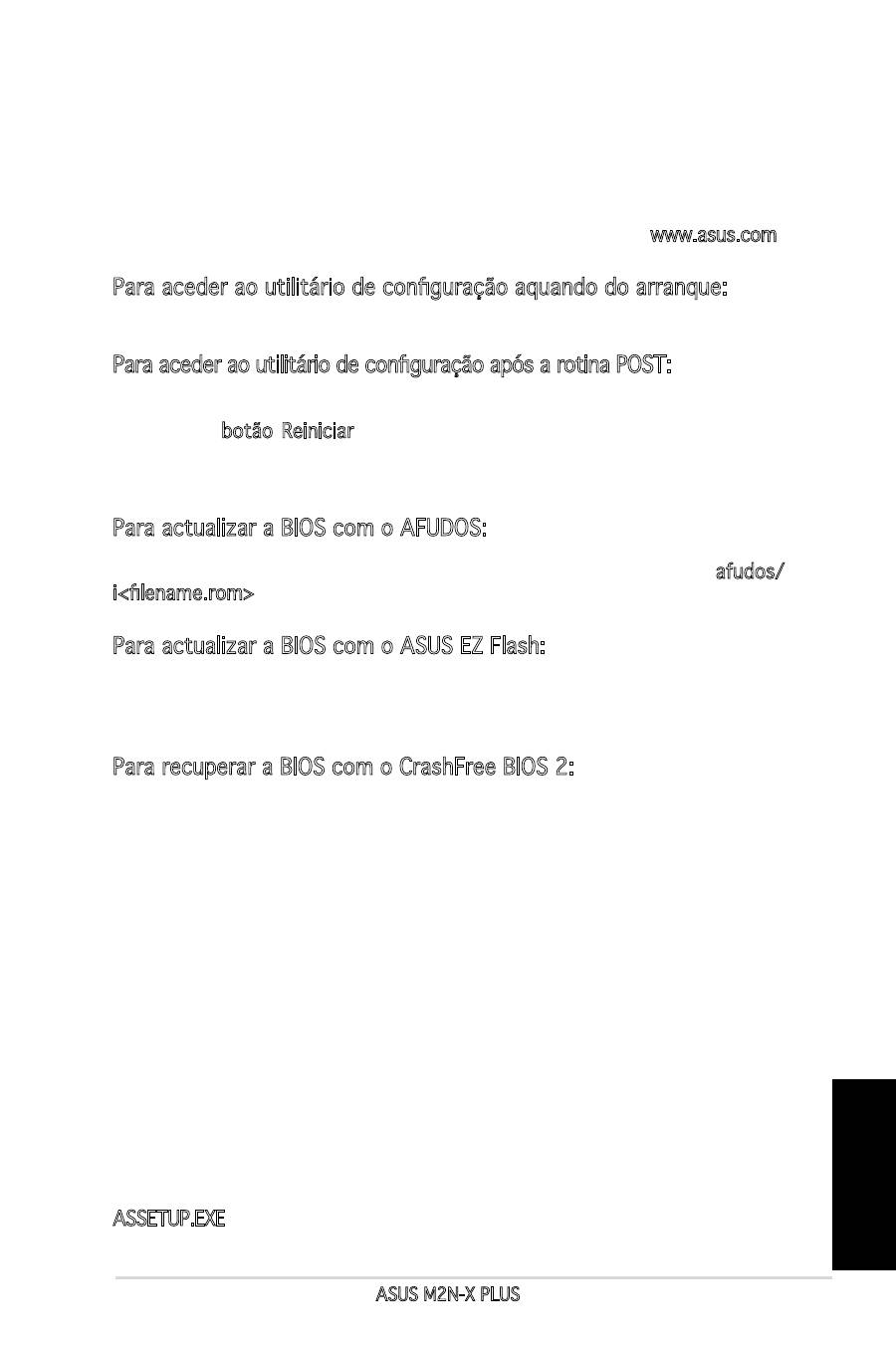
Modo
Canal simples
Dual-channel
Sockets
DIMM_A1 DIMM_B1
Ocupado -
- Ocupado
Ocupado Ocupado
ASUS M2N-X PLUS
Português
19
4.
Informação da BIOS
A memória ROM Flash existente na placa-principal contém a BIOS. Pode actualizar
a informação da BIOS ou configurar os seus parâmetros utilizando o utilitário de
configuração da BIOS. Os ecrãs da BIOS incluem teclas de navegação e uma breve
ajuda online que lhe servirão de guia. Se se deparar com problemas ao nível do
sistema, ou se o sistema ficar instável após alteração das definições, carregue
as predefinições de configuração. Visite o web site da ASUS (
www.asus.com)
para obter as actualizações.
Para aceder ao utilitário de configuração aquando do arranque:
Prima a tecla <Delete> durante a rotina POST (Power-On Self Test). Se não premir
a tecla <Delete>, a rotina POST prossegue com as suas rotinas de teste.
Para aceder ao utilitário de configuração após a rotina POST:
• Reinicie o sistema premindo as teclas <Ctrl> + <Alt> + <Delete>, de
seguida prima a tecla <Delete> durante a rotina POST, ou
• Prima o botão Reiniciar
existente no chassis, de seguida prima a tecla
<Delete> durante a rotina POST, ou
• Desligue o sistema e volte a ligá-lo, de seguida prima a tecla <Delete>
durante a rotina POST
Para actualizar a BIOS com o AFUDOS:
Proceda ao arranque do sistema a partir de uma disquete que contenha o
mais recente ficheiros da BIOS. Na linha de comandos do DOS, digite
afudos/
i<filename.rom>
e prima a tecla Enter. Reinicie o sistema após conclusão da
actualização.
Para actualizar a BIOS com o ASUS EZ Flash:
Proceda ao arranque do sistema e prima <Alt>+<F2> durante a rotina POST
para abrir o EZ Flash. Introduza uma disquete que contenha o mais recente
ficheiro da BIOS. O EZ Flash procede à actualização da BIOS e reinicia o sistema
automaticamente após concluída a operação.
Para recuperar a BIOS com o CrashFree BIOS 2:
Proceda ao arranque do sistema. Se a BIOS estiver corrompida, a ferramenta de
recuperação automática do CrashFree BIOS 2 verifica se existe uma disquete ou
CD a partir do qual possa restaurar a BIOS. Introduza o CD da placa-principal, ou
uma disquete que contenha o ficheiro da BIOS original ou o mais recente. Proceda
ao arranque do sistema após recuperação da BIOS.
5.
Informação do CD de suporte ao
softwareß
Esta placa-principal suporta o sistema operativo Windows
®
2000/32-bit
XP/64-bit XP/32-bit Vista/64-bit Vista. Instale sempre a versão mais recente
do sistema operativo e respectivas actualizações para que possa maximizar
as capacidades do seu hardware.
O CD de suporte que acompanha a placa-principal contém software útil e vários
controladores que melhoram as capacidades da placa-principal. Para utilizar
o CD de suporte, basta introduzi-lo na unidade de CD-ROM. O CD apresenta
automaticamente o ecrã de boas-vindas e os menus de instalação caso a função
de execução automática esteja activada no computador. Se o ecrã de boas-vindas
não aparecer automaticamente, procure e faça um duplo clique sobre o ficheiro
ASSETUP.EXE existente na pasta BIN do CD de suporte para poder aceder aos
menus.
20
ASUS M2N-X PLUS
Polski
1.
Rozmieszczenie elementów płyty głównej
2.
Instalacja CPU
Proszę podążaj za następującymi krokami, aby zainstalować CPU:
1. Odnajdź 940 pinowe gniazdo (socket) na płycie głównej.
2. Podnieś dźwignię gniazda do kąta przynajmniej 90°.
Uwaga!
CPU pasuje wyłącznie przy odpowiednim ułożeniu. Proszę nie
używać siły w celu włożenia CPU do gniazda, gdyż może to
spowodować wygięcie nóżek i uszkodzenie CPU.
19.3cm(7.6in)
30.5cm(12.0in)
M2N-X PLUS
DDR2 DIMM_A1 (64 bit,240-pin module)
DDR2 DIMM_B1 (64 bit,240-pin module)
EA
TXPWR
CHA_
FA
N
CPU_FAN
Socket
AM2+
ATX12V
AUDIO
LAN_USB12
USB34
SPDIF_O
PA
RA
LL
E
P
OR
T
COM1
PS/2KBMS
T: Mouse
B: Keyboard
PCI2
PCI1
PCI3
PCIEX16
PCIEX1_1
PCIEX1_2
Nvidia
MCP61P
SATA4
SATA3
SATA2
SATA1
FLOPPY
PRI_IDE
SPEAKER
F_PANEL
AAFP
USB78
USB910
USB56
CLRTC
USBPW7-10
USBPW56
SB_PWR
R
CD
CR2032 3V
Lithium Cell
CMOS Power
8Mb
BIOS
ALC662
PS2_USBPW1-4
Super I/O
Attansic
F2
3
2
2
1
PS2_USBPWR1-4
(Default)
+5V
+5VSB
3
2
2
1
USBPWR56
(Default)
+5V
+5VSB
USBPWR7-10
3
2
2
1
(Default)
+5V
+5VSB
CLRTC
Normal
Clear RTC
(Default)
2 3
1 2
F_PANEL
PLED- PWR
PLED+
Ground
GN
D
Reset
IDELED
+
IDELED
-
HD LED RESET
PWR LED PWR BTN
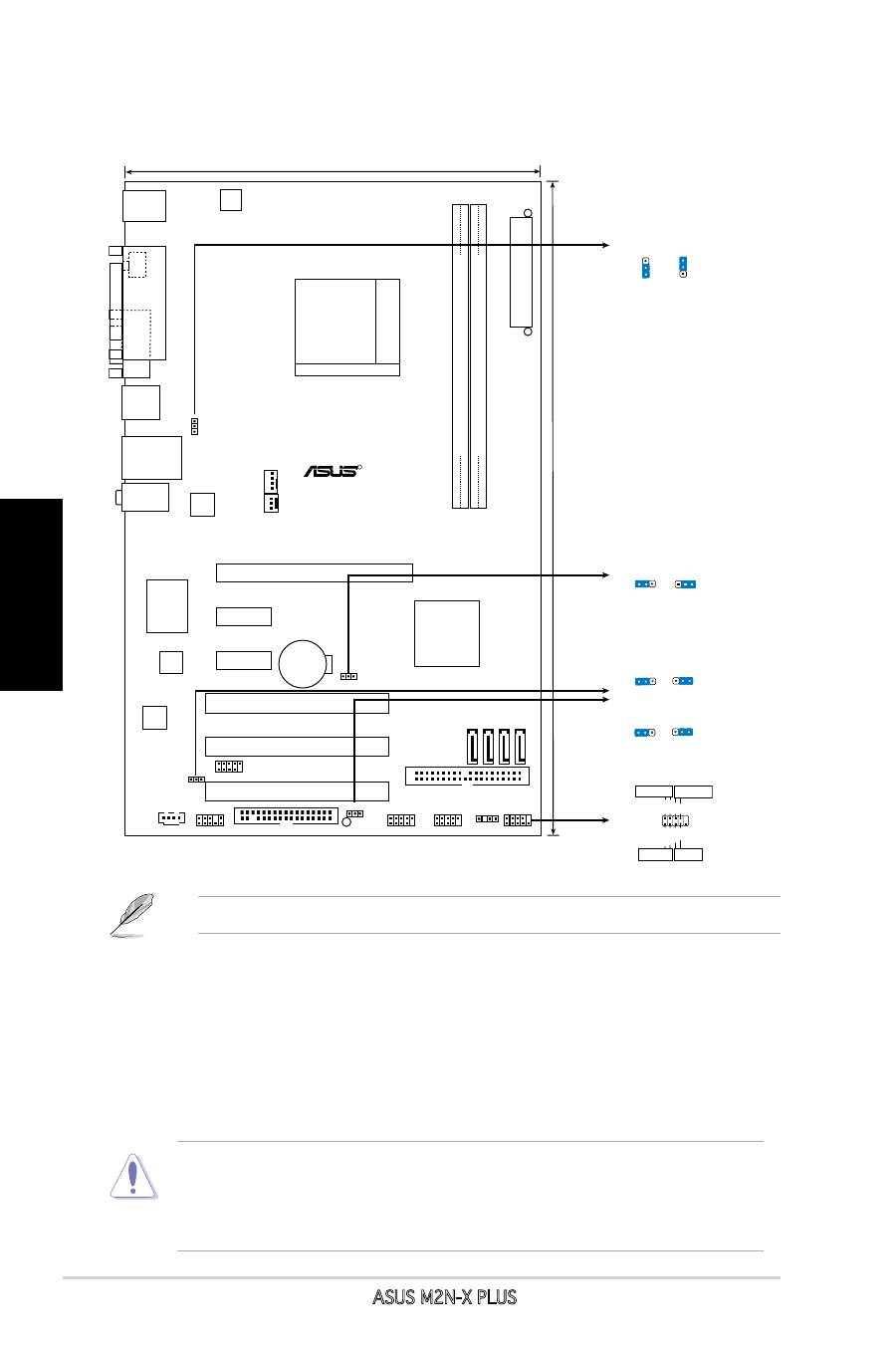
Gniazdo AM2+ jest wstecznie zgodne z gniazdem AM2.
21
ASUS M2N-X PLUS
Polski
3. Ustaw procesor nad gniazdem tak, aby róg procesora oznaczony
złotym trójkątem odpowiadał narożnikowi gniazda oznaczonemu
małym trójkątem.
4. Delikatnie włóż CPU do gniazda, aż znajdzie się na odpowiednim
miejscu.
5. Gdy CPU będzie na miejscu, obniż dźwignię aby zabezpieczyć CPU.
Następnie dźwignia zatrzaśnie się.
3.
Pamięć systemowa.
Możesz zainstalować kości 256 MB, 512 MB, 1 GB i 2 GB pamięci unbuffered
ECC/non-ECC DDR2 DIMMs do gniazda DIMM, używając konfiguracji pamięci
podanych w tej sekcji.
Na płycie głównej znajdują się cztery gniazda modułów pamięci DIMM (Dual
Inline Memory Modules) DDR2 (Double Data Rate 2).
Moduł DDR2 ma takie same fizyczne rozmiary jak moduł DDR DIMM, ale
posiada 240-pinowy układ styków w porównaniu do 184-pinowego układu
styków DDR DIMM. Moduły DDR2 DIMM mają inaczej wykonane nacięcie w celu
zabezpieczenia przed instalacją w gnieździe DDR DIMM.
• W konfiguracjach dwu-kanałowych należy zainstalować identyczne
(tego samego typu i rozmiaru) pary modułów DDR2 DIMM dla każdego
kanału.
• Zawsze instaluj moduły z tymi samymi parametrami CAS latency. Dla
optymalnych rezultatów rekomendujemy zakup pamięci tego samego
producenta.
Rekomendowane konfiguracje pamięci
Tryb
Pojedynczy kana
Podwójny kanał
Gniazda
DIMM_A1 DIMM_B1
Obsadzone -
- Obsadzone
Obsadzone Obsadzone

22
ASUS M2N-X PLUS
Polski
4.
Informacje BIOS
Pamięć Flash ROM na płycie głównej, zawiera BIOS. Informacje BIOS można
aktualizować lub konfigurować parametry, poprzez program narzędziowy ustawień
BIOS (BIOS Setup utility). Ekrany BIOS zawierają opis klawiszy nawigacji i krótką
pomoc online. Po wykryciu problemów związanych z systemem lub, gdy po zmianie
ustawień system będzie niestabilny, należy załadować Ustawienia domyślne (Setup
Defaults). Aktualizacje są dostępne na stronie sieci web ASUS (
www.asus.com
).
Aby przejść do Ustawień (Setup) podczas uruchamiania:
Naciśnij <Delete> podczas automatycznego testu Power-On Self Test (POST). Jeśli
nie zostanie naciśnięty klawisz <Delete>, test POST będzie kontynuowany.
Aby przejść do Ustawień (Setup) po zakończeniu testu POST:
• Uruchom ponownie system naciskając <Ctrl> + <Alt> + <Delete>, a następnie
naciśnij <Delete> podczas testu POST lub
• Naciśnij
przycisk ponownego uruchomienia (Reset)
na obudowie, a następnie
<Delete> podczas testu POST lub
• Wyłącz systemi włącz go ponownie, a następnie naciśnij <Delete> podczas testu
POST
Aby zaktualizować BIOS poprzez AFUDOS:
Uruchom system z dyskietki zawierającej najnowszy plik BIOS. W ścieżce poleceń
DOS, wpisz
afudos /i<filename>
i naciśnij Enter. Po zakończeniu aktualizacji uruchom
ponownie system.
Aby zaktualizować BIOS poprzez ASUS EZ Flash:
Uruchom system i naciśnij <Alt>+<F2> podczas testu POST w celu uruchomienia
EZ Flash. Włóż do napędu dyskietkę zawierająca najnowszy plik BIOS. EZ Flash
przeprowadzi proces aktualizacji BIOS i po zakończeniu automatycznie ponownie
uruchomi system.
Odzyskiwanie BIOS poprzez CrashFree BIOS 2:
Uruchom system. Jeśli BIOS jest uszkodzony, narzędzie automatycznego odzyskiwania
CrashFree BIOS 2 sprawdzi dyskietkę lub dysk CD w celu odtworzenia BIOS. Wstaw
do napędu pomocniczy dysk CD płyty głównej lub dyskietkę zawierająca oryginalny
lub najnowszy plik BIOS. Po przywróceniu BIOS ponownie uruchom system.
5.
Informacja o pomocniczym dysku CD z
oprogramowaniem
Ta płyta główna obsługuje systemy operacyjne (OS)Windows
®
2000/32-bit XP/64-bit
XP/32-bit Vista/64-bit Vista. Aby maksymalnie wykorzystać możliwości sprzętu, należy
zawsze instalować najnowszą wersję systemu operacyjnego (OS) i przeprowadzać
odpowiednie aktualizacje.
Pomocniczy dysk CD jest dostarczany z płyta główną i zawiera użyteczne
oprogramowanie i klika sterowników narzędziowych, rozszerzających funkcje płyty
głównej. Aby rozpocząć używanie pomocniczego dysku CD, należy włożyć dysk
CD do napędu CD-ROM. Jeśli w komputerze włączona jest opcja automatycznego
uruchamiania (Autorun), zostanie automatycznie wyświetlony powitalny ekran CD
i menu instalacji. Jeśli ekran powitalny nie wyświetli się automatycznie, w celu
wyświetlenia menu należy odszukać i dwukrotnie kliknąć plik
ASSETUP.EXE
,
znajdujący się w folderze BIN pomocniczego dysku CD.

23
ASUS M2N-X PLUS
Česky
1.
Schéma základní desky
2.
Instalace procesoru
Pro instalaci procesoru postupujte podle níže uvedených kroků.
1. Najděte 940-pinový AM2 socket na základní desce.
2. Nadzvedněte páčku socketu přinejmenším do úhlu 90º.
VAROVÁNÍ!
Procesor lze uložit jen ve správné pozici. Nesnažte se umístit
procesor do socketu silou, zabráníte tak ohnutí kolíčků a
poškození procesoru.
19.3cm(7.6in)
30.5cm(12.0in)
M2N-X PLUS
DDR2 DIMM_A1 (64 bit,240-pin module)
DDR2 DIMM_B1 (64 bit,240-pin module)
EA
TXPWR
CHA_
FA
N
CPU_FAN
Socket
AM2+
ATX12V
AUDIO
LAN_USB12
USB34
SPDIF_O
PA
RA
LL
E
P
OR
T
COM1
PS/2KBMS
T: Mouse
B: Keyboard
PCI2
PCI1
PCI3
PCIEX16
PCIEX1_1
PCIEX1_2
Nvidia
MCP61P
SATA4
SATA3
SATA2
SATA1
FLOPPY
PRI_IDE
SPEAKER
F_PANEL
AAFP
USB78
USB910
USB56
CLRTC
USBPW7-10
USBPW56
SB_PWR
R
CD
CR2032 3V
Lithium Cell
CMOS Power
8Mb
BIOS
ALC662
PS2_USBPW1-4
Super I/O
Attansic
F2
3
2
2
1
PS2_USBPWR1-4
(Default)
+5V
+5VSB
3
2
2
1
USBPWR56
(Default)
+5V
+5VSB
USBPWR7-10
3
2
2
1
(Default)
+5V
+5VSB
CLRTC
Normal
Clear RTC
(Default)
2 3
1 2
F_PANEL
PLED- PWR
PLED+
Ground
GN
D
Reset
IDELED
+
IDELED
-
HD LED RESET
PWR LED PWR BTN
Patice AM2+ je zpětně kompatibilní s paticí AM2.
24
ASUS M2N-X PLUS
Česky
3. Zorientujte procesor nad patici tak, aby roh procesoru označený
zlatým trojúhelníkem odpovídal rohu patice s malým trojúhelníkem.
4. Opatrně usad’te procesor do socketu dokud nebude uložen správně.
5. Až bude procesor umístěn správně, zatlačte páčku socketu pro zajištění
procesoru. Páčka zapadne a klikne, čímž bude indikováno zamknutí.
3.
Systémová pamět’
Do DIMM socketů můžete nainstalovat 256MB, 512MB, 1GB a 2GB DIMM
ECC/non-ECC bez vyrovnávací paměti (unbuffered) při použití konfigurací v
této sekci.
Doporučené konfigurace pamětí
Tato základní deska je vybavena čtyřmi paticemi pro paměťové moduly DDR
2 (Double Data Rate 2) DIMM (Dual Inline Memory Module).
Modul DDR2 má stejné rozměry, jako modul DDR DIMM, ale je opatřen 240
kolíky, nikoli 184 kolíky. Paměťové moduly DDR2 a DIMM jsou opatřeny
odlišným drážkováním, které zabraňuje instalaci do nesprávné patice DRR
nebo DIMM.
• V případě dvoukanálových konfigurací nainstalujte pro každý kanál pouze identické
paměťové moduly DDR2 DIMM (stejný typ a velikost).
• Instalujte vždy DIMMy se stejnou CAS latencí. Pro optimální výsledky doporučujeme
používat moduly stejného výrobce.
Režim
Jednokanálový
Dvojkanálový
Patice
DIMM_A1 DIMM_B1
Obsazeno -
- Obsazeno
Obsazeno Obsazeno

25
ASUS M2N-X PLUS
Česky
4.
Informace o BIOSu
Paměť Flash ROM na základní desce uchovává informace o možnostech
nastavení (Setup utility). Pomocí BIOS Setup utility můžete aktualizovat
informace, nebo nastavovat parametry. Obrazovka BIOS používá k ovládání
navigační klávesy a k dispozici je i nápověda. Pokud budete mít systémové
potíže, nebo pokud bude systém nestabilní po změně nastavení, můžete
obnovit standardní nastavení. Aktualizace BIOSu lze stáhnout na internetových
stránkách ASUS (www.asus.cz, www.asus.com).
Vstup do nastavení (Setup) při startu počítače:
Pokud chcete nastavení změnit, stiskněte během provádění testu POST (Power-
On Self Test) klávesu <Delete>. Pokud ji nestisknete, bude POST pokračovat
v rutinních testech.
Vstup do nastavení (Setup) po testech POST:
• Restartujte systém kombinací kláves <Ctrl> + <Alt> + <Delete> a během
testu POST stiskněte klávesu <Delete>, nebo
• zmáčkněte tlačítko reset na počítači a během testu POST stiskněte klávesu
<Delete>, nebo
• počítač můžete restartovat jeho vypnutím a opětovným zapnutím a během
testu POST stiskněte klávesu <Delete>
Aktualizace BIOSu pomocí AFUDOS:
Nainstalujte systém ze systémové diskety, která také obsahuje soubor
s aktualizací pro BIOS. V příkazovém řádku zadejte příkaz afudos /
i<názevsouboru.rom> a stiskněte klávesu <Enter>. Po dokončení aktualizace
systém restartujte.
Aktualizace BIOSu pomocí ASUS EZ Flash:
Restartuje systém a při provádění testu POST stiskněte současně <Alt> +
<F2>. Vložte do mechaniky disketu, která obsahuje aktualizaci pro BIOS.
EZ Flash aktualizuje BIOS a po dokončení aktualizace automaticky počítač
restartuje.
Obnovení BIOSu pomocí CrashFree BIOS 2:
Zapněte počítač. Pokud je BIOS poškozen, CrashFree 2 Auto Recovery zjistí,
zda je vložena disketa nebo CD pro obnovu BIOSu. Vložte instalační CD nebo
disketu která obsahuje původní nebo nejnovější soubor s informacemi pro
BIOS. Restartujte systém po dokončení operace obnovení.
5.
Instalační CD s podpůrnými programy
Tato základní deska podporuje operační systémy (OS) Windows
®
2000/32-
bit XP/64-bit XP/32-bit Vista/64-bit Vista. Instalujte vždy nejnovější verze
OS a odpovídající aktualizací, abyste mohli maximalizovat využití vlastností
vaší základní desky.
Instalační CD, které se dodává se základní deskou, obsahuje užitečné programy
a nástroje/ovladače, které zlepšují vlastnosti základní desky. Pro použití
instalačního CD vložte CD do optické mechaniky. Pokud je povolen automatický
start (Autorun), CD automaticky zobrazí uvítací okno a instalační menu. Pokud
se uvítací okno nezobrazilo automaticky, najděte na instalačním CD ve složce
BIN soubor ASSETUP.EXE a dvakrát na něj klikněte.
26
ASUS M2N-X PLUS
Magyar
1.
Az alaplap felépítése
2.
A CPU beszerelése
A processzor (CPU) beszereléséhez kövesse az alábbi lépéseket:
1. Keresse meg az alaplapon a 940 tűs CPU-foglalatot.
2. Legalább 90°-os szögben hajtsa fel a foglalat rögzítőkarját.
Figyelmeztetés:
A CPU csak egyféleképpen illik a foglalatba; a helyes irányban könnyedén
belecsúszik abba. NE ERŐLTESSE a processzort rossz irányban a
foglalatba, mert a processzor alján lévő tűk elgörbülhetnek és a CPU
működésképtelenné válhat!
19.3cm(7.6in)
30.5cm(12.0in)
M2N-X PLUS
DDR2 DIMM_A1 (64 bit,240-pin module)
DDR2 DIMM_B1 (64 bit,240-pin module)
EA
TXPWR
CHA_
FA
N
CPU_FAN
Socket
AM2+
ATX12V
AUDIO
LAN_USB12
USB34
SPDIF_O
PA
RA
LL
E
P
OR
T
COM1
PS/2KBMS
T: Mouse
B: Keyboard
PCI2
PCI1
PCI3
PCIEX16
PCIEX1_1
PCIEX1_2
Nvidia
MCP61P
SATA4
SATA3
SATA2
SATA1
FLOPPY
PRI_IDE
SPEAKER
F_PANEL
AAFP
USB78
USB910
USB56
CLRTC
USBPW7-10
USBPW56
SB_PWR
R
CD
CR2032 3V
Lithium Cell
CMOS Power
8Mb
BIOS
ALC662
PS2_USBPW1-4
Super I/O
Attansic
F2
3
2
2
1
PS2_USBPWR1-4
(Default)
+5V
+5VSB
3
2
2
1
USBPWR56
(Default)
+5V
+5VSB
USBPWR7-10
3
2
2
1
(Default)
+5V
+5VSB
CLRTC
Normal
Clear RTC
(Default)
2 3
1 2
F_PANEL
PLED- PWR
PLED+
Ground
GN
D
Reset
IDELED
+
IDELED
-
HD LED RESET
PWR LED PWR BTN
Az AM2+ foglalat visszafelé kompatibilis az AM2 foglalattal.
27
ASUS M2N-X PLUS
Magyar
3.
Rendszermemória
Az alaplapba 256 MB, 512 MB, 1 GB és 2 GB méretű unbuffered ECC/non-ECC
DDR2 RAM modulokat szerelhet az alábbi útmutatónak megfelelően.
3. Helyezze a CPU-t a foglalatra úgy, hogy az CPU-n lévő aranyszínű
háromszög egybeessen a foglalat kis háromszöggel jelölt sarkával.
4. Óvatosan engedje a processzort a foglalatba.
5. Ha a CPU benne van a foglalatban, hajtsa le a rögzítőkart, és húzza be
a foglalat oldalán lévő tartófül alá.
Javasolt memóriamodul-elrendezések
Az alaplap négy darab Double Data Rate 2 (DDR2) Dual Inline Memory Module
(DIMM) memóriamodul fogadására alkalmas foglalatot tartalmaz.
A DDR2 modul fizikai mérete megegyezik a DDR DIMM moduléval, de 240
érintkezővel rendelkezik a DDR DIMM 184 érintkezőjével szemben. A DDR2
DIMM memóriamodulok bevágása eltérő, hogy megakadályozzák DDR DIMM
foglalatba szerelésüket.
• A kétcsatornás konfigurációknál, csak azonos (ugyanaz a típus és
méret) DDR2 DIMM párokat telepítsen minden csatornába.
• Mindig azonos CAS késleltetésű modulokat használjon. Az optimális
teljesítmény érdekében javasoljuk, hogy azonos gyártótól szerezze
be az összes DDR RAM modulját.
Üzemmód
Egycsatornás
Kétcsatornás
Foglalatok
DIMM_A1 DIMM_B1
használatban -
- használatban
használatban használatban
28
ASUS M2N-X PLUS
Magyar
4.
BIOS információk
Az alaplap BIOS-át az alaplapon található Flash ROM chip tartalmazza. A BIOS-
jellemzőket a BIOS Setup segédprogramon keresztül állíthatja. A BIOS Setup
beépített súgóval (Help) is rendelkezik. Amennyiben a rendszer instabillá válna,
vagy más rendszerproblémákat észlel a BIOS beállítások megváltoztatása után,
töltse vissza az alapértelmezett értékeket (Load BIOS/Setup Defaults). Az
elérhető BIOS frissítésekhez látogassa meg az ASUS weboldalát: www.asus.
com.
Belépés a BIOS Setup-ba rendszerinduláskor:
Nyomja meg a <Delete> gombot a rendszer indulásakor POST (Power-On Self
Test – Induláskori Önellenőrzés) közben. Ha nem nyomja meg a <Delete>
gombot, a POST folytatja tesztelési eljárásait, és elindul az operációs
rendszer.
Belépés a BIOS Setup-ba POST után:
• Indítsa újra a számítógépet a <CTRL>+<ALT>+<DELETE> gombok
lenyomásával, vagy
• Indítsa újra a számítógépet a számítógépen található RESET gombbal,
vagy
• Kapcsolja ki, majd be a számítógépet, majd kövesse a „Belépés a BIOS
Setup-ba rendszerinduláskor rendszerinduláskor” bekezdésben található
utasításokat.
A BIOS frissítése az AFUDOS program segítségével:
Helyezze be a legújabb BIOS-képfájlt is tartalmazó AFUDOS kislemezt a floppy-
meghajtóba, majd indítsa el a számítógépet. A DOS parancssor megjelenésekor
írja be: afudos /i <fájlnév.rom> rom>, ahol a <fájlnév.rom> a BIOS-képfájl neve.
A frissítés befejezése után indítsa újra a számítógépet.
A BIOS frissítése az ASUS EZ Flash segítségével:
Helyezze be a legújabb BIOS-képfájlt tartalmazó kislemezt a floppymeghajtóba,
majd indítsa el a számítógépet. POST alatt nyomja meg az <ALT>+<F2>
billentyűkombinációt, majd a megjelenő EZ Flash elvégzi a BIOS frissítését,
és automatikusan újraindítja a rendszert.
A BIOS visszaállítása a CrashFree BIOS 2 segítségével:
A rendszer indulásakor a CrashFree BIOS 2 automatikusan ellenőrzi, hogy nem
korrupt-e a BIOS. Ha korrupt, akkor a CrashFree BIOS 2 kislemezen vagy CD-
n keresi a visszaállítandó BIOS-képfájlt. Helyezze be az alaplaphoz mellékelt
támogató CD-t, vagy egy nem korrupt BIOS-képfájlt tartalmazó kislemezt. A
visszaállítás után indítsa újra a számítógépet.
5.
Mellékelt támogató CD információk
Ez az alaplap a Microsoft
®
Windows
®
2000, 32-bit XP, 64-bit XP, 32-bit Vista,
és 64-bit Vista operációs rendszereket támogatja. A legjobb teljesítmény
elérése érdekében rendszeresen frissítse operációs rendszerét és az
illesztőprogramokat.
Az alaplaphoz mellékelt támogató CD hasznos szoftvereket, illesztő- és
segédprogramokat tartalmaz, amelyekkel kihasználhatja az alaplap teljes
képességeit. A támogató CD használatához helyezze a lemezt a CD-
ROM meghajtóba Windows alatt. A CD automatikusan megjelenít egy
üdvözlőképernyőt és a telepítési menüt, ha az Autorun funkció engedélyezve
van. Amennyiben az üdvözlőképernyő nem jelenne meg, keresse meg és indítsa
el a lemezen a BIN könyvtárban található ASSETUP.EXE nevű fájlt.
29
ASUS M2N-X PLUS
Български
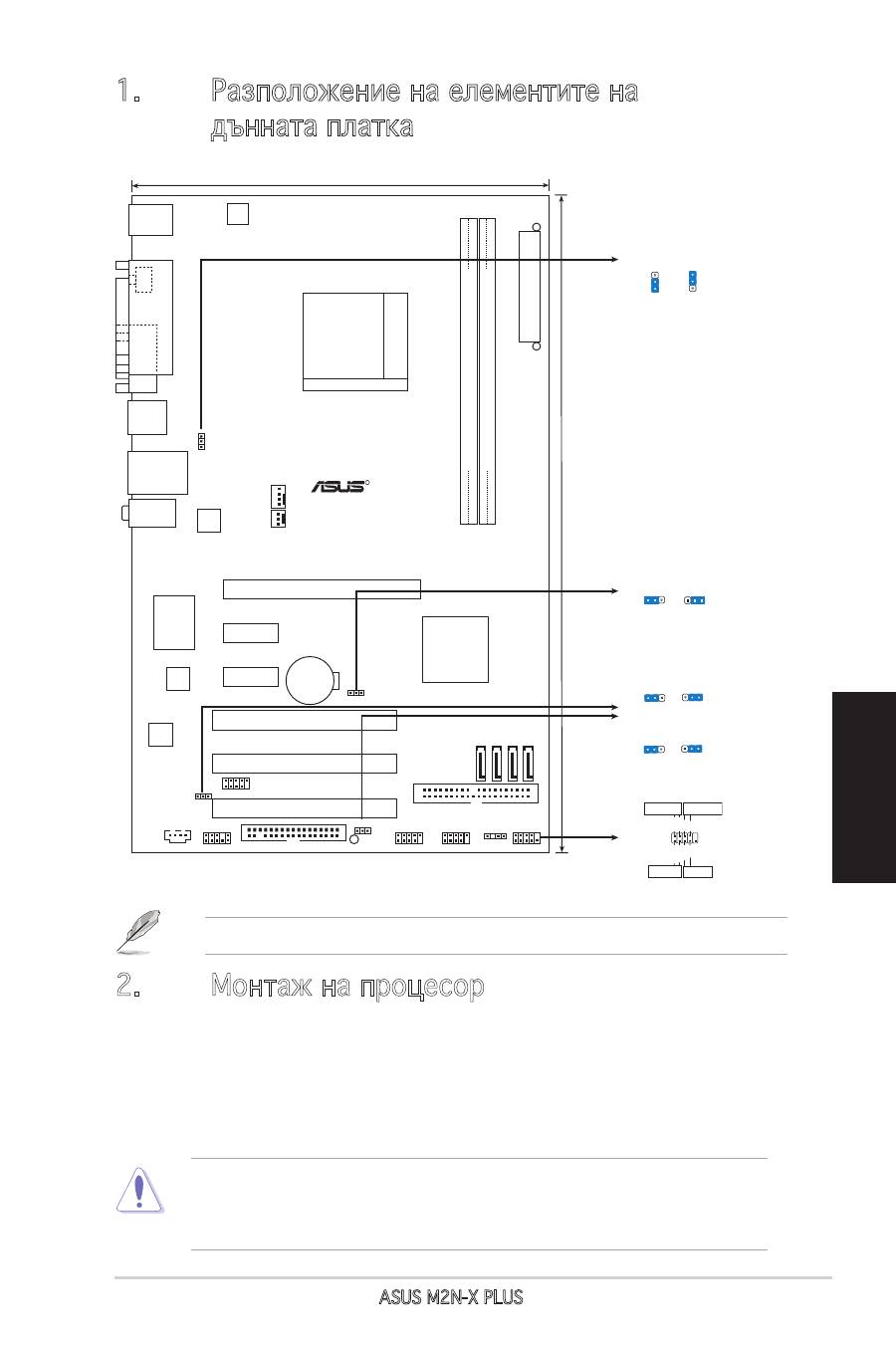
1.
Разположение на елементите на
дънната платка
2.
Монтаж на процесор
Моля, следвайте описаните по-долу инструкции за инсталиране на
процесора.
1. Намерете 940-пиновия AM2 сокет върху дънната платка.
2. Повдигнете лостчето на сокета до 90°.
Внимание
Процесорът пасва на сокета само ако се постави в правилната посока.
НЕ НАТИСКАЙТЕ процесора в сокета, за да избегнете огъване на
пиновете и повреда на продукта!
19.3cm(7.6in)
30.5cm(12.0in)
M2N-X PLUS
DDR2 DIMM_A1 (64 bit,240-pin module)
DDR2 DIMM_B1 (64 bit,240-pin module)
EA
TXPWR
CHA_
FA
N
CPU_FAN
Socket
AM2+
ATX12V
AUDIO
LAN_USB12
USB34
SPDIF_O
PA
RA
LL
E
P
OR
T
COM1
PS/2KBMS
T: Mouse
B: Keyboard
PCI2
PCI1
PCI3
PCIEX16
PCIEX1_1
PCIEX1_2
Nvidia
MCP61P
SATA4
SATA3
SATA2
SATA1
FLOPPY
PRI_IDE
SPEAKER
F_PANEL
AAFP
USB78
USB910
USB56
CLRTC
USBPW7-10
USBPW56
SB_PWR
R
CD
CR2032 3V
Lithium Cell
CMOS Power
8Mb
BIOS
ALC662
PS2_USBPW1-4
Super I/O
Attansic
F2
3
2
2
1
PS2_USBPWR1-4
(Default)
+5V
+5VSB
3
2
2
1
USBPWR56
(Default)
+5V
+5VSB
USBPWR7-10
3
2
2
1
(Default)
+5V
+5VSB
CLRTC
Normal
Clear RTC
(Default)
2 3
1 2
F_PANEL
PLED- PWR
PLED+
Ground
GN
D
Reset
IDELED
+
IDELED
-
HD LED RESET
PWR LED PWR BTN
AM2+ контакт е обратно съвместим с AM2 контакти.
30
ASUS M2N-X PLUS
Български
3. Поставете процесора над сокета така, че маркираният ъгъл на процесора
да съвпадне с изпъкналостта в основата на лоста на сокета.
4. Внимателно спуснете процесора в сокета, докато застане на място.
5. След като процесорът е поставен, спуснете надолу лостчето. Закачете
лостчето на държача отстрани на сокета.
3.
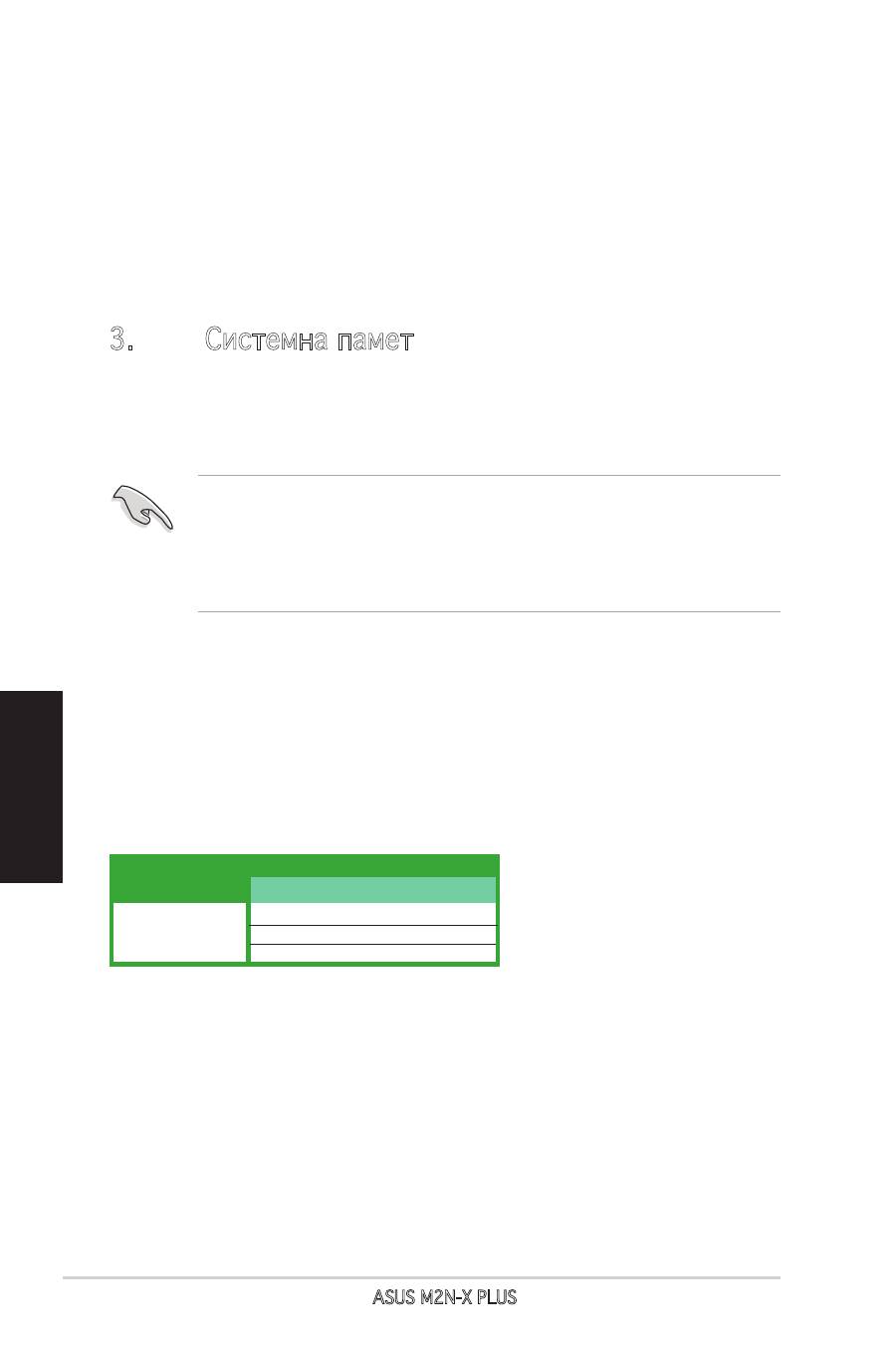
Системна памет
Можете да монтирате 256МВ, 512МВ, 1GВ и 2GВ /небуферирани, ECC/без
ЕСС/DDR2 модули в DIMM сокетите като използвате конфигурациите за
памет в този раздел.
Препоръчителни конфигурации за памет
Дънната платка има четири DIMM гнезда за модули памет DDR2.
Модулите памет DDR2 имат същите физически размери като DDR, но са с
по 240 контакта (DDR имат 184 контакта). Модулите DDR2 имат различна
вдлъбнатина от DDR, за да не могат да се инсталират в гнезда за DDR.
• При двуканални конфигурации монтирайте само идентични (от един
тип и размер) двойки DDR2 DIMM модули за всеки канал.
• Винаги монтирайте DIMM модули със съответната CAS латентност. За
оптимални резултати препоръчваме закупуване на памет от същия
вносител.
Режим
Едноканален
Двуканалелен
Сокети
DIMM_A1 DIMM_B1
Запълнен
-
-
Запълнен
Запълнен
Запълнен

31
ASUS M2N-X PLUS
Български
4.
BIOS информация
Flash ROM на основното табло съдържа BIOS. Можете да допълните BIOS информацията или
да конфигурирате параметрите като използвате възможностите за настройка (Setup) на BIOS.
Екраните на BIOS включват икони за навигация и кратки описания, за да ви ориентират. Ако
срещнете проблеми със системата или ако системата стане нестабилна след като сте променили
настройките, заредете Setup Defaults. Посетете интернет-страницата на ASUS (
www.asus.com
)
за най-нова информация.
За да влезете в Настройките при стартиране:
Натиснете
<Delete>
по време на собствения тест при включена мощност Power-On Self Test
(POST). Ако не натиснете
<Delete>
, POST ще продължи с тестовите си програми.
За да влезете в Настройките след POST:
• Рестартирайте системата като натиснете
<Ctrl> + <Alt> + <Delete>
, след това натиснете
<Delete>
по време на POST, или
• Натиснете
бутона за рестартиране
на шасито, след това натиснете
<Delete>
по време на
POST, или
• Изключете
системата
и после я
включете
, след това натиснете
<Delete>
по време на
POST
За да ъпдействате BIOS с AFUDOS:
Заредете и стартирайте системата от флопи диска, който съдържа най-новия файл BIOS.
Когато дисковата операционна система ви напомни, напишете
afudos /i<filename>
и
натиснете Enter. Когато ъпдейтването приключи, презаредете системата.
За да ъпдействате BIOS с ASUS EZ Flash:
Заредете и стартирайте системата и натиснете
<Alt>+<F2>
по време на POST, за да стартирате
EZ Flash. Сложете флопи диска, който съдържа най-новия BIOS файл. EZ Flash изпълнява
процеса на ъпдейтване на BIOS и автоматично презарежда системата, когато приключи.
За да възстановите BIOS с CrashFree BIOS 2:
Заредете и стартирайте системата. Ако BIOS е развален, инструментът за автоматично
възстановяване CrashFree BIOS 2 проверява за флопи диск или CD, за да възстанови BIOS.
Сложете компакт диска за поддръжка на основното табло или флопи диски, който съдържа
оригиналния или най-новия файл BIOS. Презаредете системата след като BIOS е възстановен.
5.
CD с информация за поддръжка на софтуера
Това основно табло поддържа операционната система (OS) Windows
®
2000/32-bit XP/64-bit
XP/32-bit Vista/63-bit Vista. Винаги инсталирайте най-новата версия на операционната система
и съответните допълнения, за да можете да използвате максимално качаствата на вашия
хардуер.
Поддържащото CD, което е приложено заедно с основното табло съдържа полезни програми
и няколко стандартни драйвера, които повишават качествата на основното табло. За да
започнете да използвате поддържащото CD, просто сложете CD –то във вашия CD-ROM
драйвър. Компакт дискът автоматично показва основния екран и инсталационните менюта ако
имате активиран Autorun на вашия персонален компютър. Ако основният екран не се появи
автоматично, намерете и кликнете два пъти на файла
ASSETUP.EXE
от папката BIN в
поддържащото CD, за да се появят менютата.
32
ASUS M2N-X PLUS
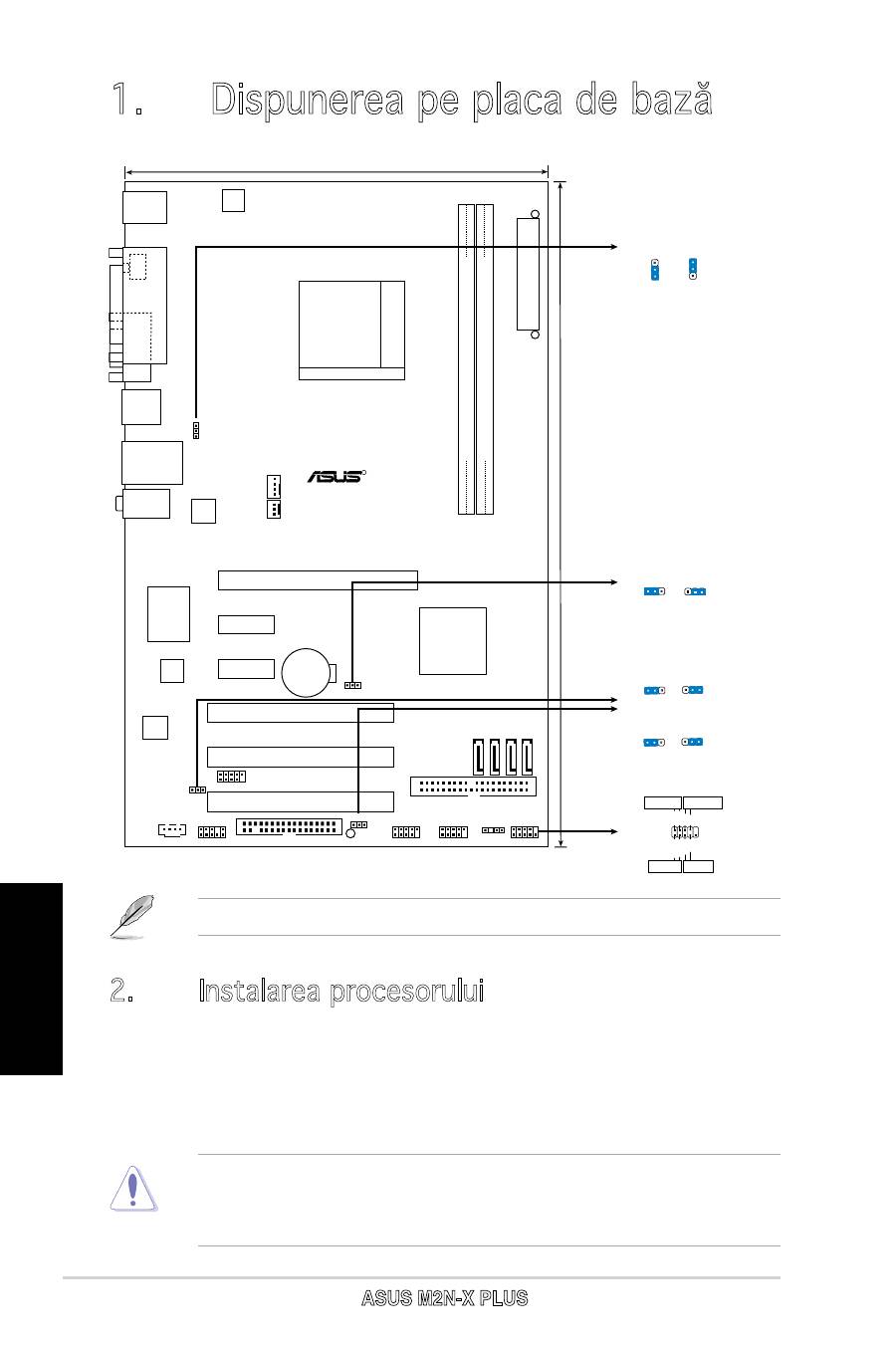
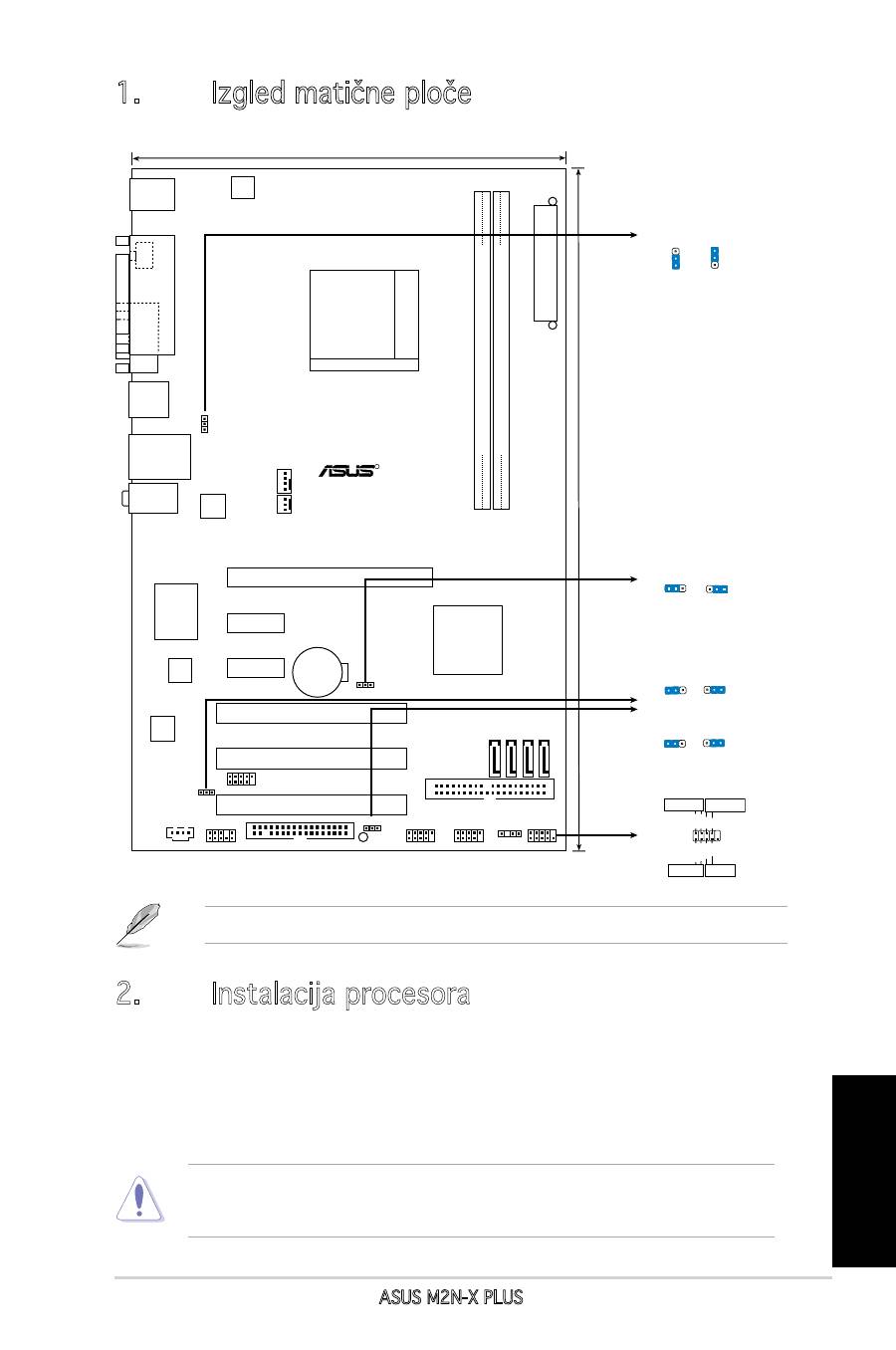
1. Dispunerea pe placa de bază
Română
2.
Instalarea procesorului
Urmează următorii paşi pentru a instala procesorul.
1. Localizează socket-ul 940 de pe placa de bază.
2. Ridică pârghia socketului la cel puţin 90 de grade.
ATENŢIE:
Procesorul poate fi montat doar într-o singură poziţie. Pentru a preveni
îndoirea pinilor sau deteriorarea, NU forţaţi introducerea procesorului în
socket!
19.3cm(7.6in)
30.5cm(12.0in)
M2N-X PLUS
DDR2 DIMM_A1 (64 bit,240-pin module)
DDR2 DIMM_B1 (64 bit,240-pin module)
EA
TXPWR
CHA_
FA
N
CPU_FAN
Socket
AM2+
ATX12V
AUDIO
LAN_USB12
USB34
SPDIF_O
PA
RA
LL
E
P
OR
T
COM1
PS/2KBMS
T: Mouse
B: Keyboard
PCI2
PCI1
PCI3
PCIEX16
PCIEX1_1
PCIEX1_2
Nvidia
MCP61P
SATA4
SATA3
SATA2
SATA1
FLOPPY
PRI_IDE
SPEAKER
F_PANEL
AAFP
USB78
USB910
USB56
CLRTC
USBPW7-10
USBPW56
SB_PWR
R
CD
CR2032 3V
Lithium Cell
CMOS Power
8Mb
BIOS
ALC662
PS2_USBPW1-4
Super I/O
Attansic
F2
3
2
2
1
PS2_USBPWR1-4
(Default)
+5V
+5VSB
3
2
2
1
USBPWR56
(Default)
+5V
+5VSB
USBPWR7-10
3
2
2
1
(Default)
+5V
+5VSB
CLRTC
Normal
Clear RTC
(Default)
2 3
1 2
F_PANEL
PLED- PWR
PLED+
Ground
GN
D
Reset
IDELED
+
IDELED
-
HD LED RESET
PWR LED PWR BTN
Socket-ul AM2+ este compatibil retroactiv cu socket-ul AM2.
33
ASUS M2N-X PLUS
Română
3.
Memoria sistemului
În DIMM-uri puteţi instala 256MB, 512MB, 1GB sau 2GB memorie unbuffered
ECC/non-ECC DDR2 utilizând configuraţiile din această secţiune.
3. Poziţionaţi procesorul deasupra soclului, astfel încât colţul procesorului cu
triunghiul aurit să corespundă acelui colţ al soclului care are un triunghi
mic.
4. Introduceţi cu atenţie procesorul în socket.
5. Când procesorul este bine introdus în socket, apăsaţi pe pârghia socket-
ului pentru a fixa procesorul. Pârghia va produce un scurt click pentru a
indica că este în poziţia închis.
Placa de bază este dotată cu 2 sloturi pentru memorie Double Data Rate 2
(DDR2) Dual Inline Memory Modules (DIMM).
Un modul DDR2 are aceleaşi dimensiuni fizice precum un DIMM de memorie
DDR, dar are o amprentă de 240 de pini, faţă de numai 184 pini pentru
memoria DIMM DDR. DIMM-urile DDR au pini de verificare diferiţi, pentru a
preveni instalarea lor într-un slot de memorie DIMM DDR.
• În cazul configuraţiilor dublu-canal, se vor instala numai perechi DDR2
DIMM identice (aceeaşi dimensiune şi tip) pe fiecare canal.
• Instalaţi întotdeauna modulele de memorie DIMM cu acelaşi timp de
întârziere CAS. Pentru compatibilitate optimă, vă recomandăm să
achiziţionaţi modulele de memorie de la acelaşi distribuitor.
Mod
Canal unic
Canal dual
Socket ur
DIMM_A1 DIMM_B1
Ocupat -
- Ocupat
Ocupat Ocupat
Configuraţii recomandate de memorie

34
ASUS M2N-X PLUS
Română
4. Informaţii despre BIOS
Memoria Flash ROM de pe placa de bază conţine BIOS-ul. Puteţi actualiza
informaţia sau parametrii din BIOS folosind funcţia de instalare BIOS
(BIOS Setup). Ecranele BIOS includ taste de navigaţie şi scurt ajutor
on-line pentru a vă ghida. Dacă întâlniţi probleme de sistem, sau dacă
sistemul devine instabil după ce aţi schimbat setările, încărcaţi valorile
de configurare predefinite (Setup Defaults). Vizitaţi situl ASUS (www.
asus.com) pentru actualizări.
Pentru a intra în meniul de instalare (Setup) la pornire:
Apăsaţi pe tasta <Delete> în timpul procedurii de Power-On Self Test
(POST). Dacă nu apăsaţi pe <Delete>, POST continuă cu rutinele de
testare.
Pentru a intra în meniul de instalare (Setup) după POST:
• Restartaţi sistemul apăsând pe <Ctrl> + <Alt> + <Delete>, apoi
apăsaţi pe <Delete> în timpul rulării POST, sau
• Apăsaţi pe butonul de reiniţializare de pe carcasă, apoi apăsaţi pe
<Delete> în timpul rulării POST, sau
• Închideţi sistemul şi apoi deschideţi-l, după care apăsaţi pe <Delete>
în timpul rulării POST
Pentru a actualiza BIOS cu AFUDOS:
Porniţi sistemul de pe o dischetă care conţine ultima variantă de fişier
BIOS. La apariţia prompterului de DOS, tastaţi afudos /i<filename> şi
apăsaţi pe tasta Enter. Reporniţi sistemul atunci când actualizarea
este completă.
Pentru a actualiza BIOS cu ASUS EZ Flash:
Porniţi sistemul şi apăsaţi <Alt>+<F2> în timpul POST pentru a lansa
EZ Flash. Introduceţi o dischetă ce conţine ultima variantă de fişier
BIOS. EZ Flash execută procesul de actualizare al BIOS-ului şi reporneşte
automat sistemul când procesul s-a încheiat.
Pentru a recupera BIOS-ul cu ajutorul CrashFree BIOS 2:
Porniţi sistemul. Dacă BIOS-ul este corupt, utilitarul de autorecuperare
CrashFree BIOS 2 verifică existenþa unei dischete sau a unui CD pentru
a restaura BIOS-ul. Introduceţi CD-ul de suport al plăcii de bază, sau
o dischetă care să conţină fişierul BIOS original sau pe cel mai recent.
Reporniţi sistemul după ce BIOS-ul a fost recuperat.
5. Informaţii în legătură cu CD-ul cu suport software
Această placă de bază suporta sistemele de operare (OS) Windows
®
2000/32-bit XP/64-bit XP/32-bit Vista/64-bit Vista. Instalaţi
întotdeauna ultima versiune de OS şi actualizările corespunzătoare
pentru a putea optimiza caracteristicile componentelor hardware.
CD-ul de suport care a fost livrat împreună cu placa de bază conþine
programe utile şi mai multe drivere utilitare care sporesc caracteristicile
plăcii de bază. Pentru a începe utilizarea CD-ului de suport, pur şi
simplu introduceþi CD-ul în unitatea CD-ROM. CD-ul afişează automat
un ecran de întâmpinare şi meniurile de instalare dacă funcþia Pornire
automată (Autorun) este activată pe calculatorul dvs. Dacă ecranul de
întâmpinare nu a apărut automat, localizaţi şi deschideþi prin dublu clic
fişierul ASSETUP.EXE din directorul BIN de pe CD-ul de suport pentru
a afişa meniurile.
35
ASUS M2N-X PLUS
Srpski
1.
Izgled matične ploče
2.
Instalacija procesora
Pratite sledeća uputstva za instalaciju procesora.
1. Pronađite ležište sa 940 pinova na matičnoj ploči.
2. Podignite polugu ležišta dok ne zauzme ugao od 90° u odnosu na
matičnu ploču.
UPOZORENJE!
Procesor se može ubaciti u ležište samo na jedan način. NEMOJTE ubacivati
procesor na silu, kako biste izbegli oštećenje pinova na procesoru!
19.3cm(7.6in)
30.5cm(12.0in)
M2N-X PLUS
DDR2 DIMM_A1 (64 bit,240-pin module)
DDR2 DIMM_B1 (64 bit,240-pin module)
EA
TXPWR
CHA_
FA
N
CPU_FAN
Socket
AM2+
ATX12V
AUDIO
LAN_USB12
USB34
SPDIF_O
PA
RA
LL
E
P
OR
T
COM1
PS/2KBMS
T: Mouse
B: Keyboard
PCI2
PCI1
PCI3
PCIEX16
PCIEX1_1
PCIEX1_2
Nvidia
MCP61P
SATA4
SATA3
SATA2
SATA1
FLOPPY
PRI_IDE
SPEAKER
F_PANEL
AAFP
USB78
USB910
USB56
CLRTC
USBPW7-10
USBPW56
SB_PWR
R
CD
CR2032 3V
Lithium Cell
CMOS Power
8Mb
BIOS
ALC662
PS2_USBPW1-4
Super I/O
Attansic
F2
3
2
2
1
PS2_USBPWR1-4
(Default)
+5V
+5VSB
3
2
2
1
USBPWR56
(Default)
+5V
+5VSB
USBPWR7-10
3
2
2
1
(Default)
+5V
+5VSB
CLRTC
Normal
Clear RTC
(Default)
2 3
1 2
F_PANEL
PLED- PWR
PLED+
Ground
GN
D
Reset
IDELED
+
IDELED
-
HD LED RESET
PWR LED PWR BTN
AM2+ utikač je kompatibilan sa AM2 utikačem.

36
ASUS M2N-X PLUS
Srpski
3. Postavite procesor iznad slota tako da se ugao procesora sa zlatnom
oznakom poklapa sa uglom slota sa malim trouglom.
4. Pažljivo ubacite procesor u ležište.
5. Kada se procesor nađe na svom mestu, pažljivo spustite polugu ležišta
u donju poziciju. Kada se poluga nađe u krajnjem položaju, procesor je
osiguran.
3. Sistemska memorija
Možete postaviti 256MB, 512MB, 1GB i 2GB unbuffered ECC/non-ECC DDR2
DIMM module u memorijska podnožja prateći uputstva za postavljanje u ovoj
sekciji.
Režim
Jedan kana
Dva kanala
Ležišta
DIMM_A1 DIMM_B1
Popunjeno -
- Popunjeno
Popunjeno Popunjeno
Preporučene memorijeske kon guracije
Matična ploča dolazi sa četiri proreza za Double Data Rate 2 (DDR2) Dual
Inline Memory Modules (DIMM) (dvostrukih memorijskih modula za dvostruki
prenos podataka).
DDR2 modul ima iste fizičke dimenzije kao i DDR DIMM ali ima otisak sa 240-
pinova (iglica) u poređenju sa 184, koliko ima DDR DIMM. DDR2 DIMMs su
drugačije raspoređeni kako bi sprećili instalaciju na prorezima za DDR DIMM.
• Kod konfiguracija sa dvostrukim kanalom, instalirajte samo indentične
parove DDR2 DIMM memorija (iste marke i broja megabajta) za svaki
kanal.
• Uvek instalirajte DIMM module identične CAS latencije. Da biste postigli
optimalne rezultate preporučujemo da uvek koristite memorijske module
istog proizvođača Za detaljnije informacije konsultujte Quali ed Vendors
List.

37
ASUS M2N-X PLUS
Srpski
4.
BIOS
Flash ROM na matičnoj ploči sadrži BIOS. Parametre BIOS-a možete promeniti
pomoću uslužnog programa. Ekrani BIOS-a podržavaju navigaciju putem
tastature i kratka objašnjenja svakog od parametara. Ukoliko vaš sistem ima
probleme, ili je posta nestabilan posle promena parametara, odaberite opciju
“Load Setup Defaults”. Posetite ASUS sajt (yu.asus.com) i potražite najnoviju
verziju BIOS-a.
Pokretanje podešavanja BIOS-a
Pritisnite <Delete> taster tokom Power-On Self Test (POST) ekrana. Ukoliko
ne pritisnete <Delete> taster, POST nastavlja sa normalnim podizanjem
sistema.
Ulazak u BIOS posle POST ekrana:
• Resetujte sistem držeći <Ctrl> + <Alt> + <Delete>, a potom uđite u BIOS
toko POST ekrana pritiskajući <Delete>, ili
• Resetujte sistem pritiskom na Reset taster na kućištu, a potom uđite u
BIOS toko POST ekrana pritiskajući <Delete>, ili
• Ugasite pa potom upalite sistem, a potom uđite u BIOS toko POST ekrana
pritiskajući <Delete>, ili
Snimanje nove verzije BIOS-a uz pomoć AFUDOS:
Pustite sistem da se podigne sa diskete na koju ste kopirali najnoviju verziju
BIOS-a. U DOS komandnoj liniji kucajte afudos /i<filename.rom> i pritisnite
Enter. Resetujte sistem posle izvršenja programa.
Snimanje nove verzije BIOS-a uz pomoć ASUS EZ Flash:
Startujte sistem i tokom POST ekrana pritisnite <Al t>+<F2> za pokretanje Ez Flash
programa. Ubacite disketu sa najnovijom verzijom BIOS-a. EZ Flash ce obaviti
snimanje nove verzije i automatski resetovati sistem.
Oporavak BIOS-a uz pomoć CrashFree BIOS 2:
Podignite sistem. Ako postoji problem sA BIOS-om CrashFreeBIOS2 će pokušati
da učita ispravnu verziju BIOS-a sa dikete ili CD-a. Ubacite prateći CD ili disketu sa
originalnom ili novijom verzijom BIOS-a. Resetujte sistem posle oporavka BIOS-a.
5.
Prateći CD
Ova matična ploča podržava Windows
®
2000/32-bit XP/64-bit XP/32-bit
Vista/64-bit Vista operativne sisteme (OS). Uvek instalirajte najnoviju verziju
operativnog sistema i sve patcheve da bi ste maksimalno iskoristili potencijale
vašeg sistema.
Prateći CD koji dobijate uz matičnu ploču sadrži uslužne programe i drajvere
koji će pomoći da iskoristite sve mogućnosti ove matične ploče. Potrebno je
da samo ubacite CD, uvodni ekran će se sam startovati i ponuditi vam opcije
za instalaciju, ukoliko je Autorun opcija uključena na vašem računaru. Ukoliko
nije potrebno je da pokrenete ASSETUP.EXE iz BIN direktorijuma na CD-u.

www.asus.com
