
Asus DSL-N11: Manually setting up your Internet connection
Manually setting up your Internet connection: Asus DSL-N11
Table of contents
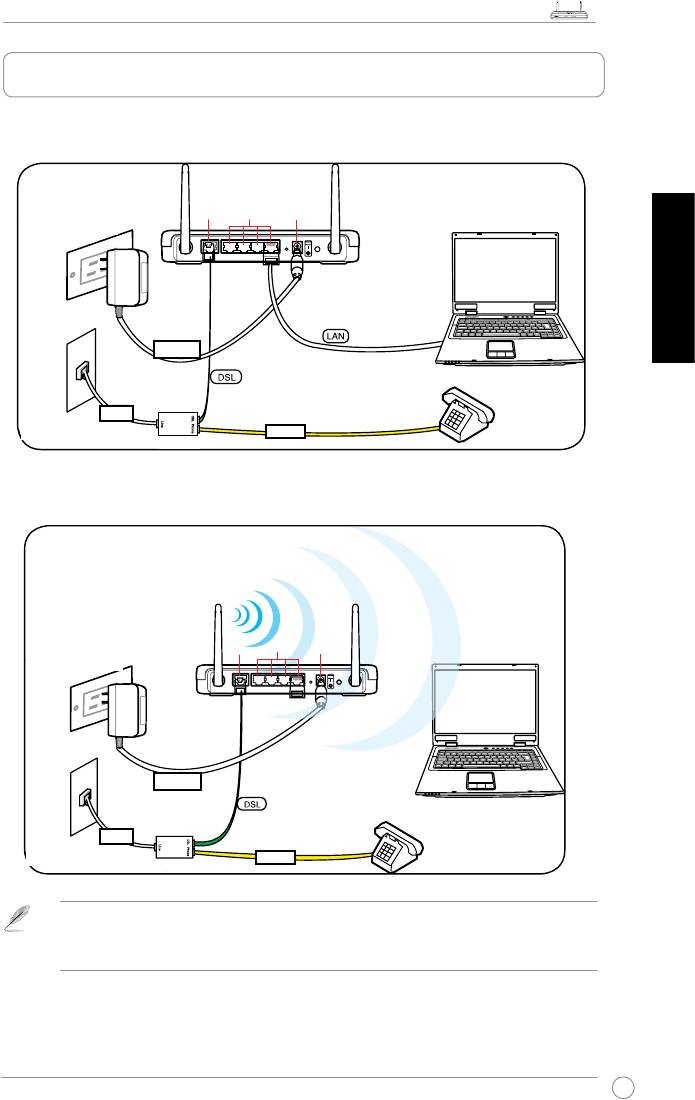
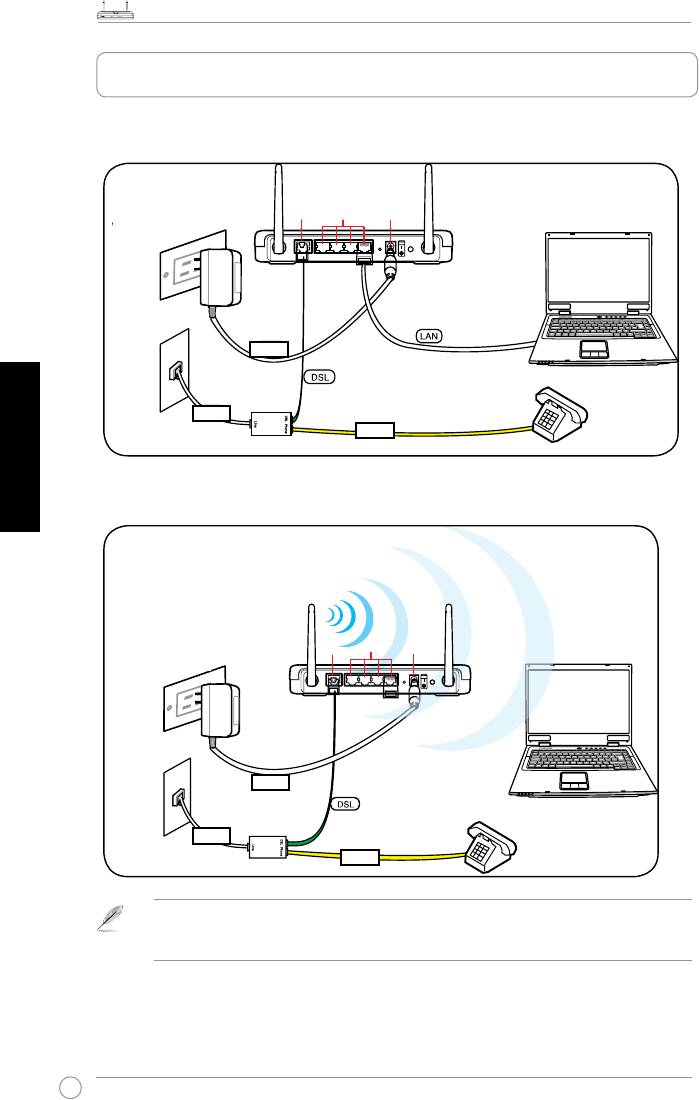
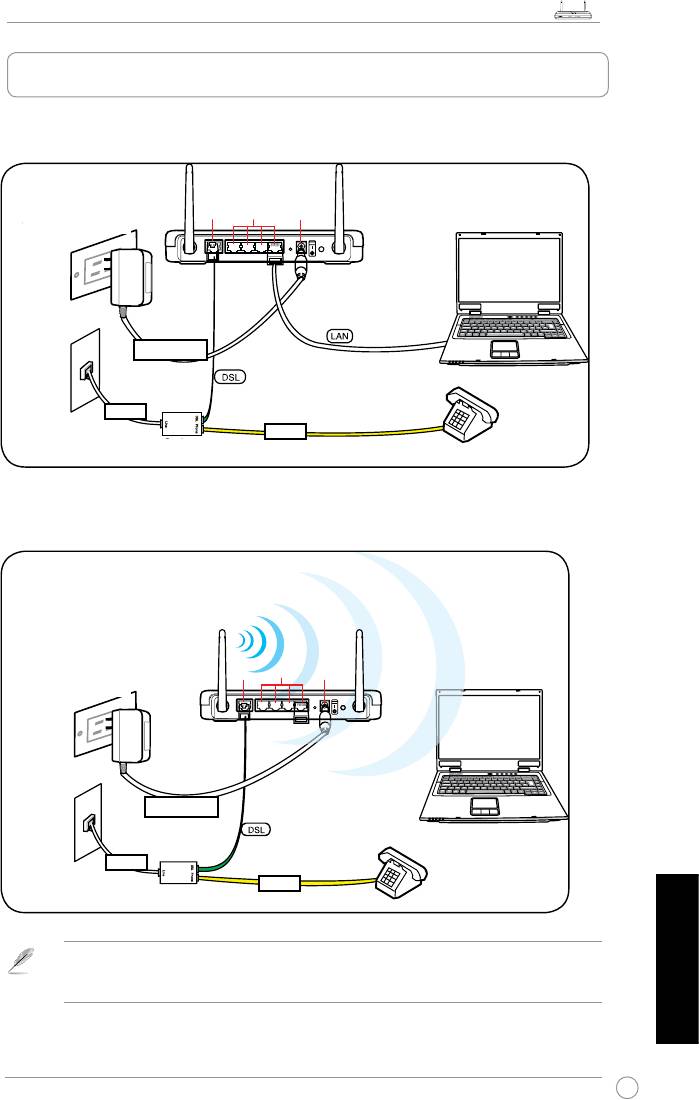
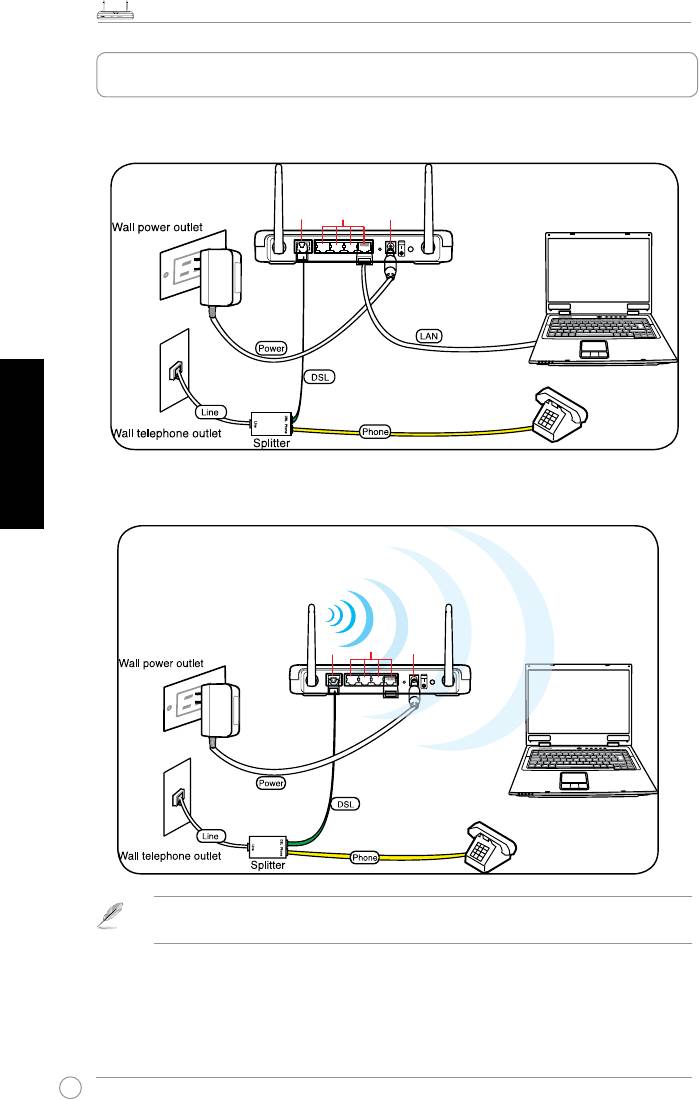
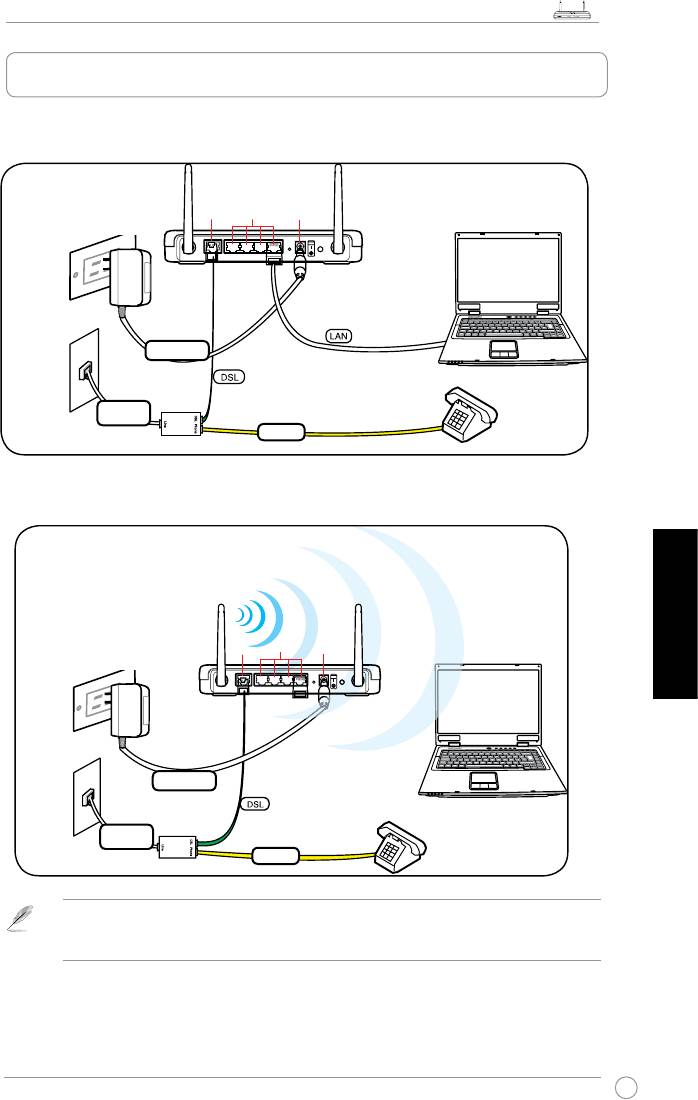
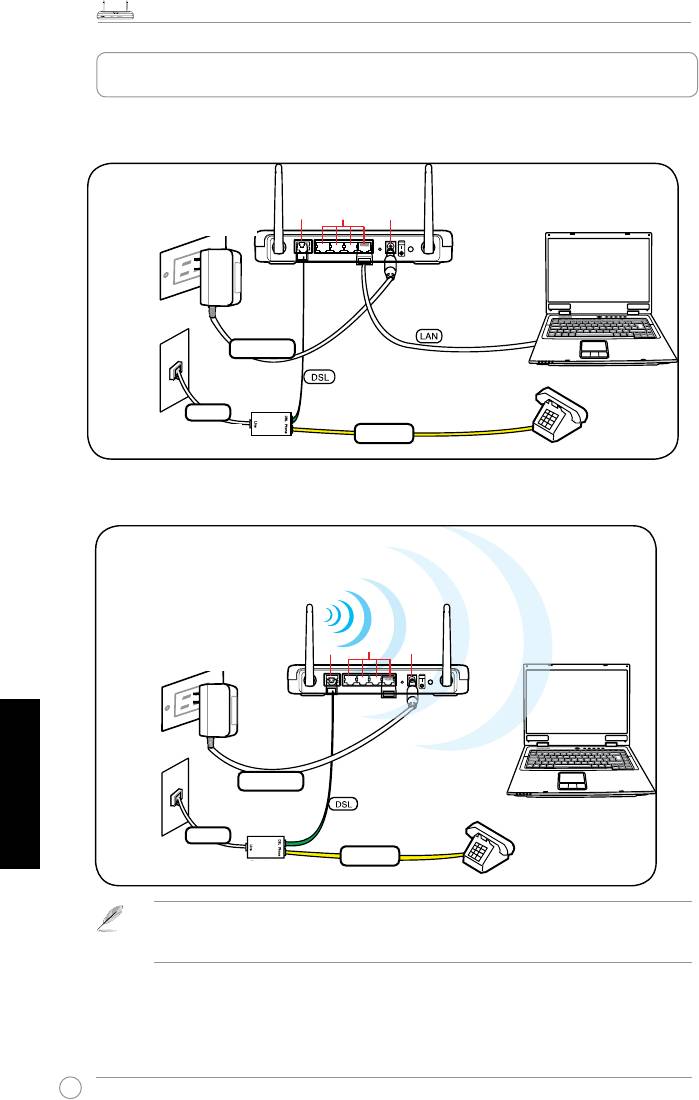
- 1. Setting up the hardware Wired connection Wireless connection
- Mounting options 2. Using the ASUS Quick Internet Setup (QIS)
- Manually setting up your Internet connection
DSL-N11 Wireless Router Quick Start Guide
4
R
DSL-N11
POWERSync DataWLAN WPS 1 2 3 4
ADSL
LAN
English
Manually setting up your Internet connection
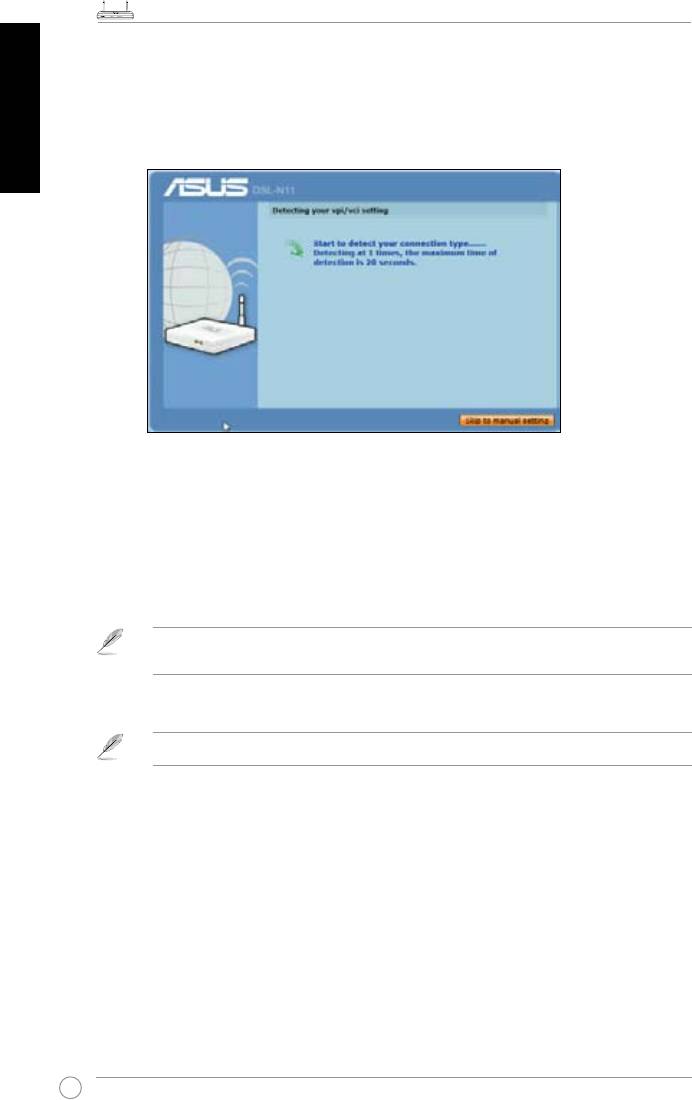
To manually set up your Internet connection:
1.
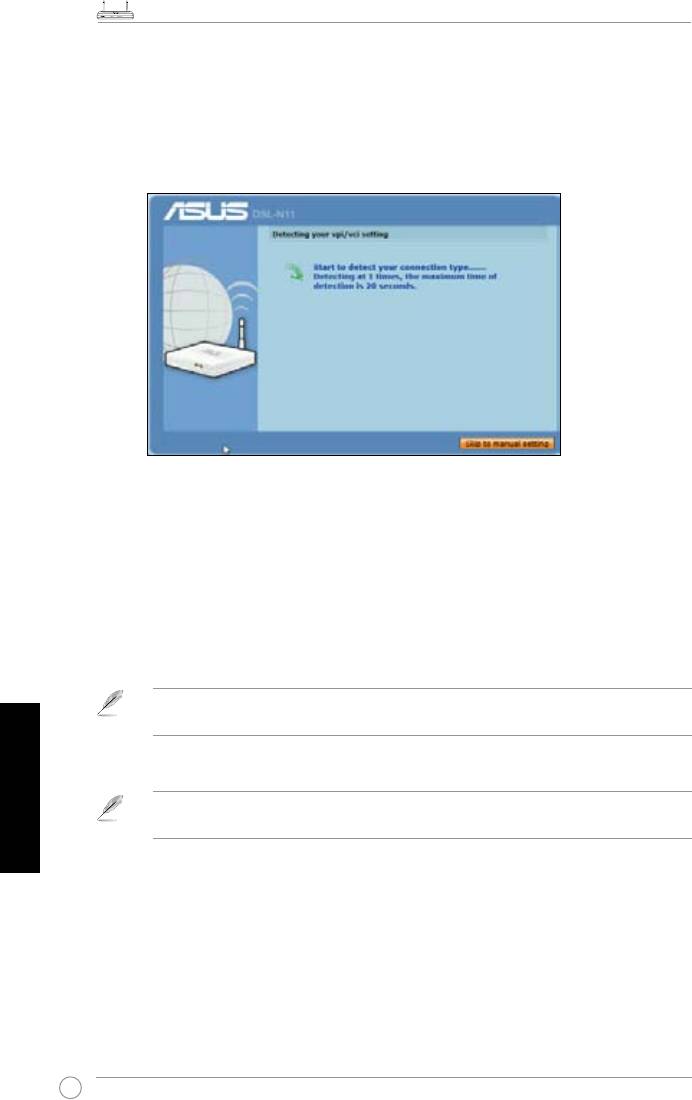
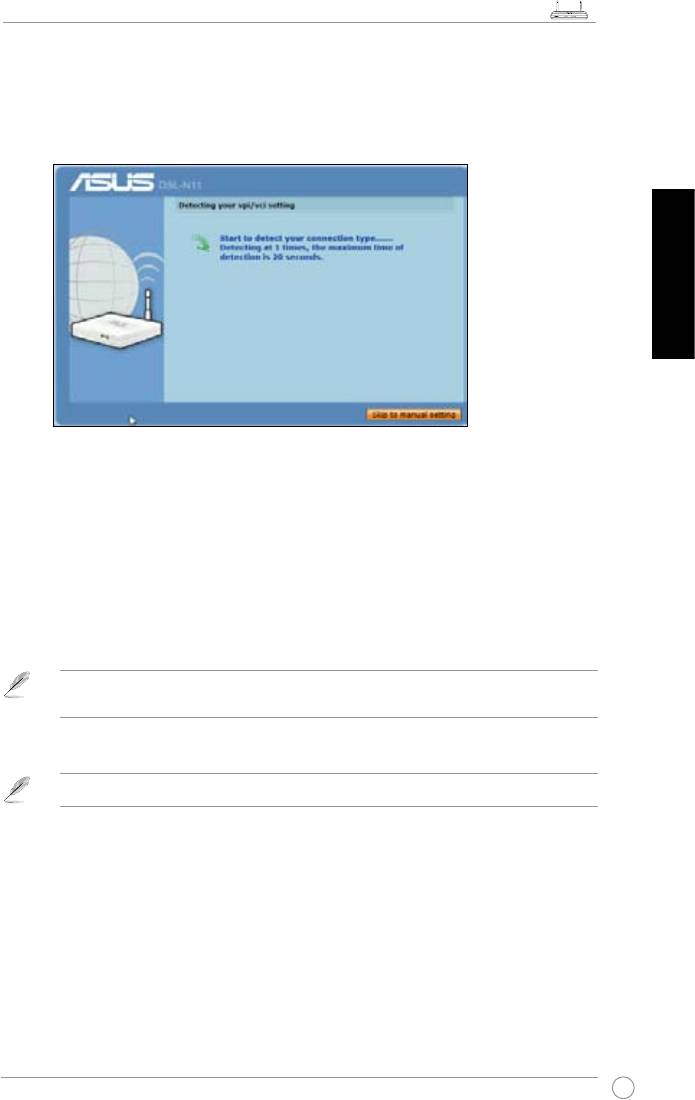
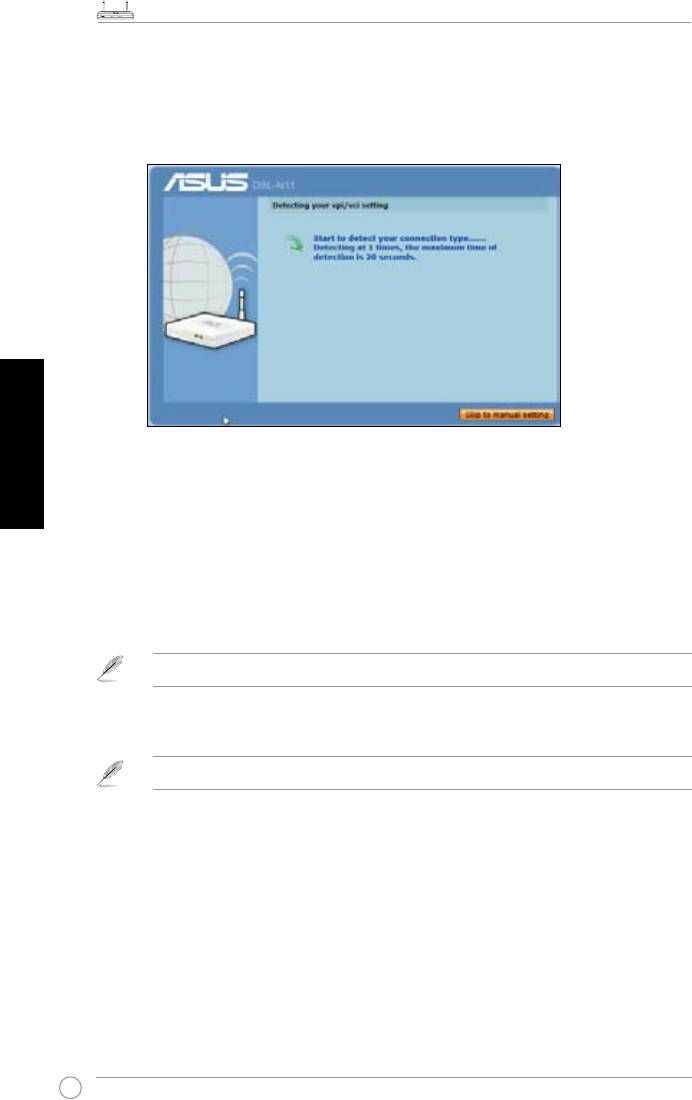
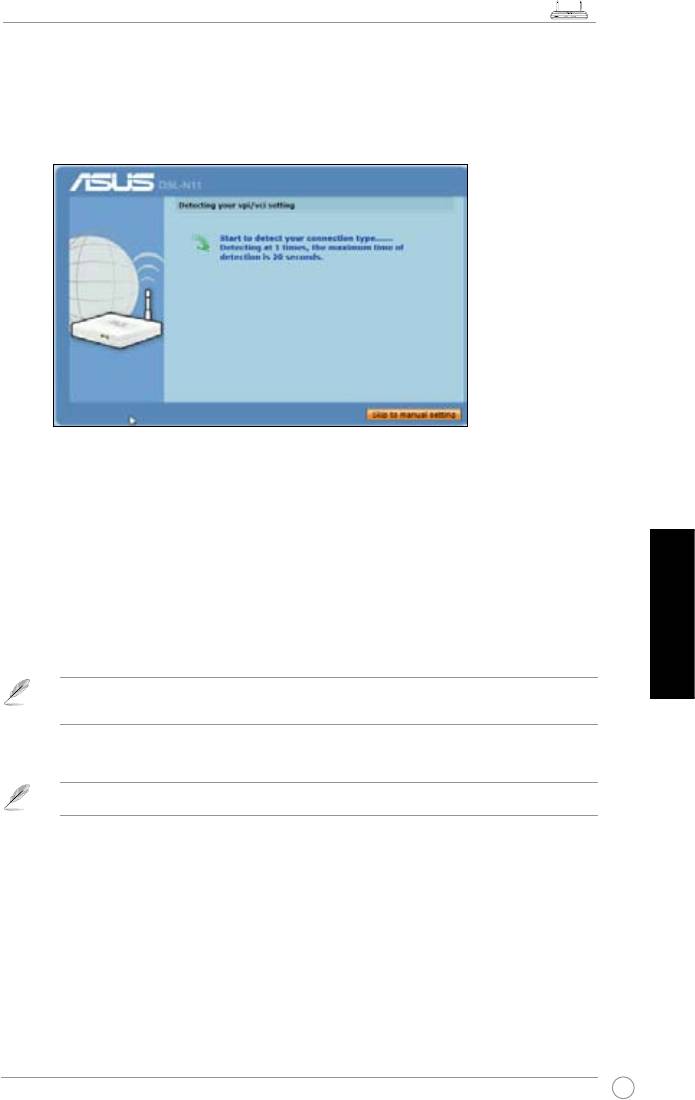
If ASUS QIS cannot automatically detect your Internet connection type, click
Skip to manual settings
.
2. Select your
Country
and
ISP
, then click
Next
. If your country and ISP are not
on the list, select
Not list
and key in your VPI and VCI then click
Next
. You may
ask your ISP for VPI/VCI values.
3. On the login page, key in the default user name (
admin
) and password (
admin
).
4. The router supports these connection types: PPP over ATM (PPPoA), PPP over
Ethernet (PPPoE), MAC Encapsulation Routing (MER), IP over ATM (IPoA),
and Bridging. Select your connection type and follow the onscreen instructions.
Obtain the required information about your Internet connection type from your Internet Service
Provider (ISP).
5. When done, click
Save/Reboot
.
For more details on ASUS QIS, refer to the user manual included in the support CD.
Ръководство за бърз старт на безжичен рутер DSL-N11
5
R
DSL-N11
POWERSync DataWLAN WPS 1 2 3 4
ADSL
LAN
1. Настройване на хардуера
Връзка с кабели
Български
Безжична връзка
ADSL
LAN1-4
DC In
ADSL
LAN1-4
DC In
Забележка:
Ръководство за бърз старт на безжичен рутер DSL-N11
6
R
DSL-N11
POWERSync DataWLAN WPS 1 2 3 4
ADSL
LAN
Монтиране
Български
Забележка:
2. Използване на ASUS Quick Internet Setup (Бързо
конфигуриране на интернет)
Advanced Setting
(Разширени настройки) Wireless (Безжични)
Apply (Приложи)
Going to Internet (Влизане в интернет)
Simply Wireless Security Setting
Ръководство за бърз старт на безжичен рутер DSL-N11
7
R
DSL-N11
POWERSync DataWLAN WPS 1 2 3 4
ADSL
LAN
Ръчно конфигуриране на интернет връзка
Ръчно конфигуриране на интернет връзка:
Skip to manual settings (Пропусни към ръчни
настройки).
Български
Country (Държава) ISP (Интернет доставчик) Next (Напред
Not list (Не е
в списъка) Next (Напред)
admin
admin
Save/Reboot (Запиши/Рестартирай).
Забележка:
Traadita ruuteri DSL-N11 lühijuhend
8
R
DSL-N11
POWERSync DataWLAN WPS 1 2 3 4
ADSL
LAN
1. Riistvara häälestamine
Traadiga ühendus
Eesti
Traadita ühendus
ADSL
LAN1-4
DC In
ADSL
LAN1-4
DC In
Seinakontakt
Toide
Liin
Telefoni seinapistikupesa
Telefon
Jagur
Seinakontakt
Toide
Liin
Telefoni seinapistikupesa
Telefon
Jagur
Märkus:Traadita ühenduse loomiseks vajate te standardiga IEEE 802.11b/g/n ühilduvat
WLAN kaarti. Traadita ühenduse häälestamiseks vajalike toimingute kirjelduse leiate wireless
võrgukaardi kasutusjuhendist.
Traadita ruuteri DSL-N11 lühijuhend
9
R
DSL-N11
POWERSync DataWLAN WPS 1 2 3 4
ADSL
LAN
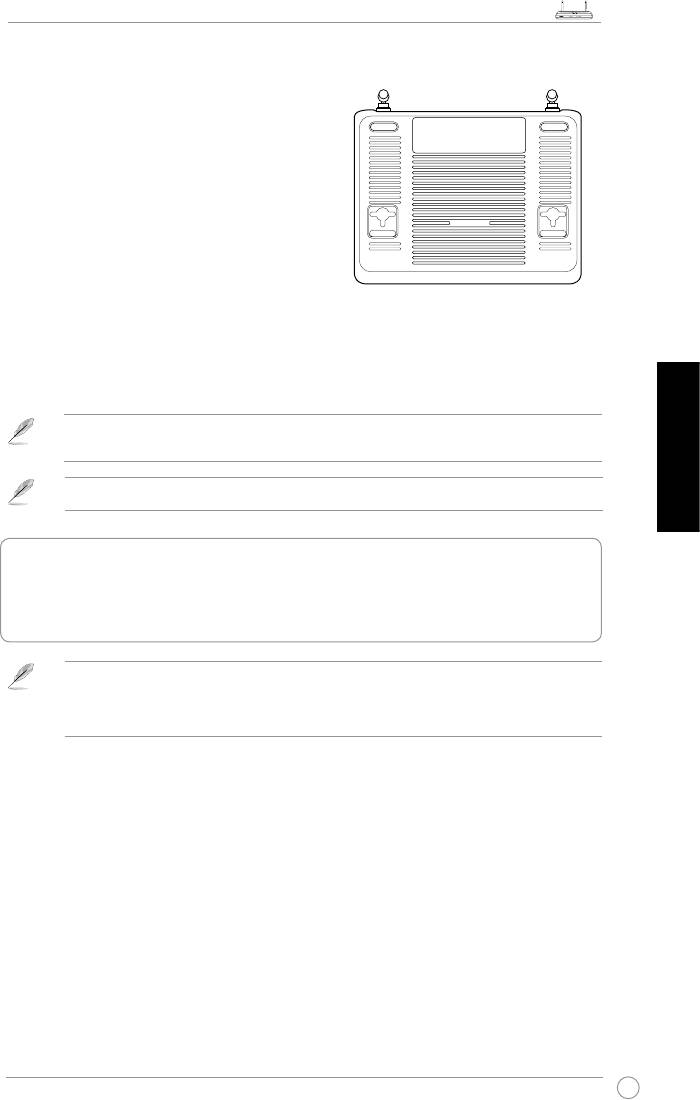
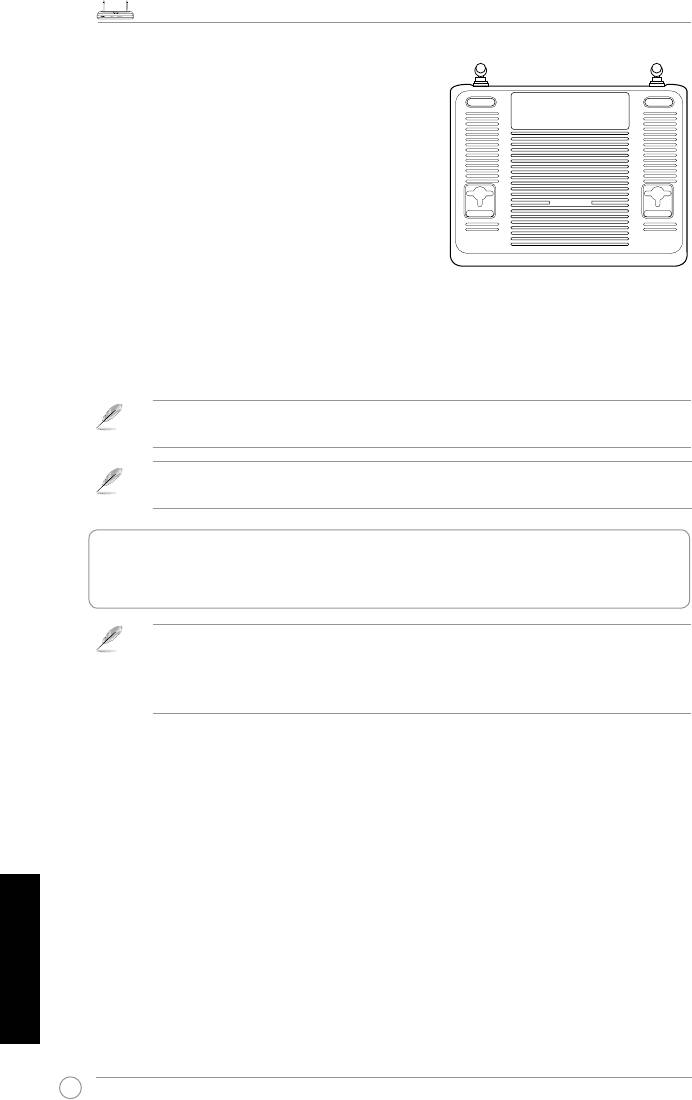
Monteerimise valikud
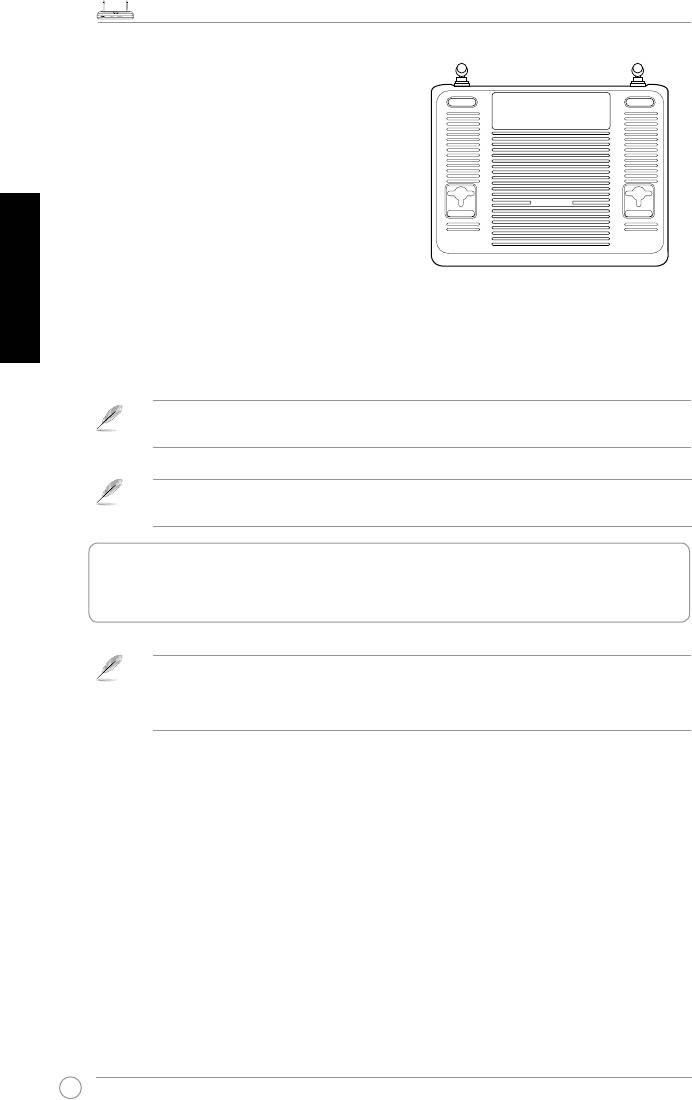
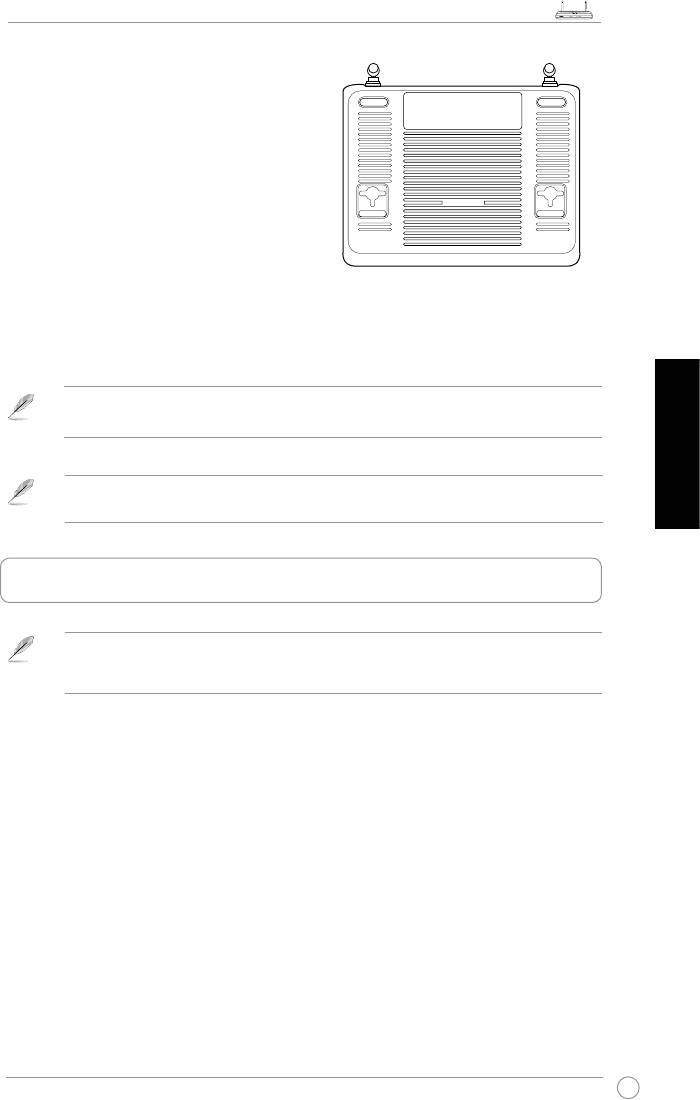
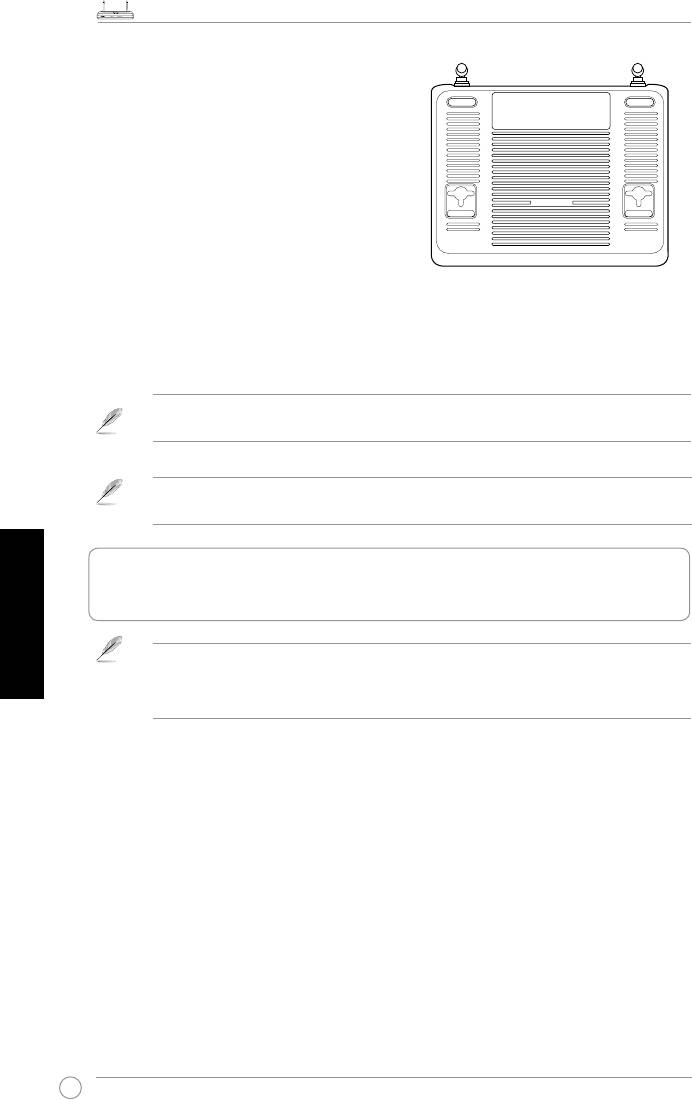
Pakendist väljavõetult tuleks ASUS DSL-
N11 traadita ruuter paigutada ühetasasele
pinnale nagu nt kapile või raamaturiiulile.
Seadme saab monteerida ka seinale või
lakke.
Ruuteri ASUS ASUS DSL-N11
monteerimine:
1. Seadme põhjalt leiate kaks
kinnituskonksu.
2. Tehke seina või kergitatud tasapinnale
kaks auku.
3. Keerake kruvid aukudesse, jättes nendest nähtavale ligikaudu veerand tolli (60
mm) pikkuse osa.
4. Sobitage ruuteri ASUS DSL-N11 põhjal olevad süvised kruvidele.
Märkus: Kui ASUS traadita ruuteri kinnitamine ei õnnestu või kui kinnitus ei ole kindel,
siis reguleerige kruvisid.
Eesti
Seinale paigaldamisel veenduge, et ASUS traadita ruuter asub toitepistikupesa lähedal.
2. ASUS’e funktsiooni Quick Internet Setup
(Kiirhäälestus Interneti kaudu (QIS))
kasutamine
Vaikekonguratsioonis ASUS’e traadita ruuteri võrguliiklust ei krüpteerita. Kaitsmaks oma võrku
kuritahtlike rünnete või volitamatu juurdepääsu eest, valige
Advanced Setting (Täpsemad
sätted) > Wireless (Traadita ühendus
) veebi graafilises kasutajaliideses. Täpsemat teavet
leiate seadmega kaasnenud tugi-CD-lt.
ASUS’e funktsioon Quick Internet Setup (Kiirhäälestus Interneti kaudu (QIS))
tuvastab automaatselt Interneti-ühenduse tüübi. Kui ASUS traadita ruuter ei
tuvasta automaatselt teie Interneti-ühenduse tüüpi, siis on võimalik, et peate
Interneti-ühenduse sätted käsitsi häälestama.
ASUS’e funktsiooni Quick Internet Setup (Kiirhäälestus Interneti kaudu (QIS))
kasutamiseks:
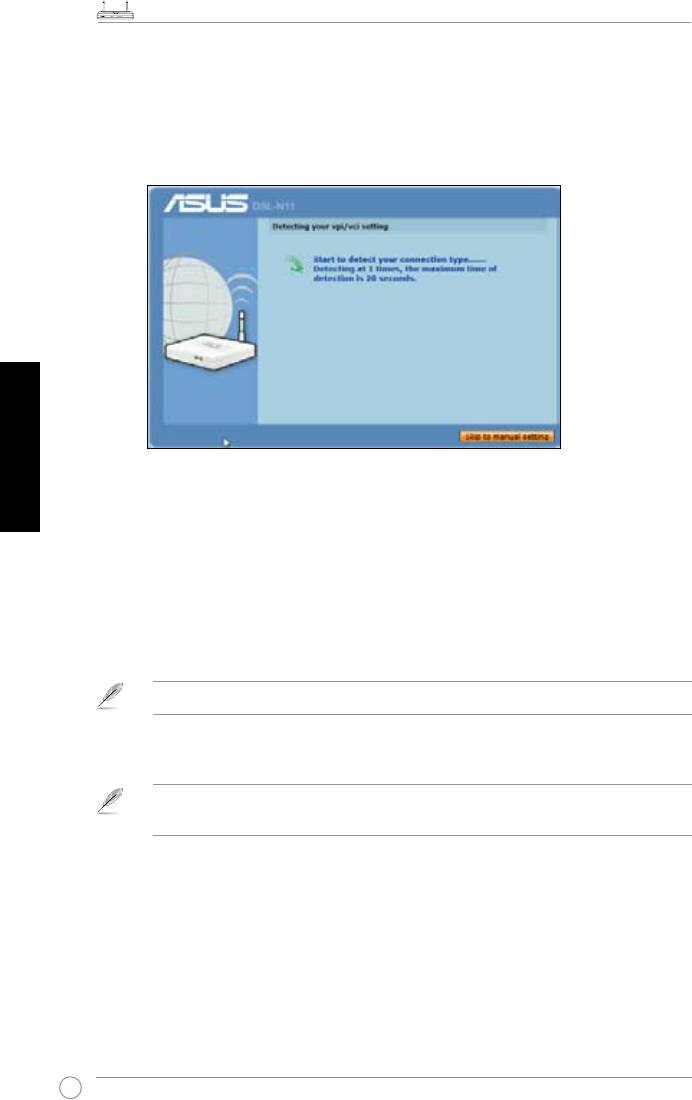
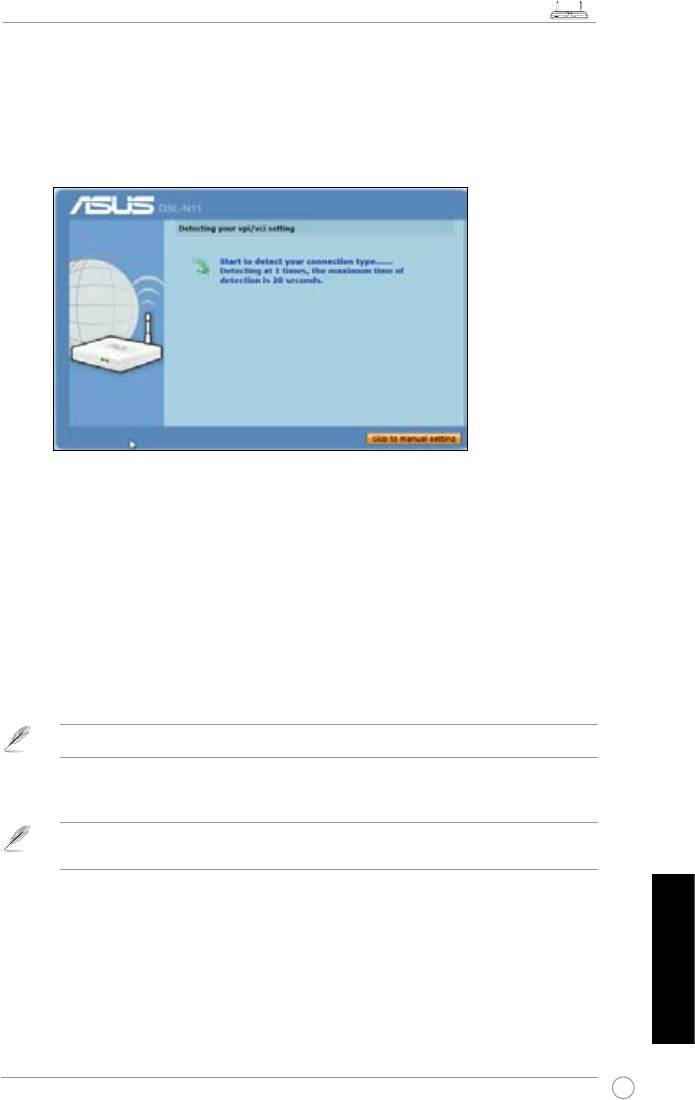
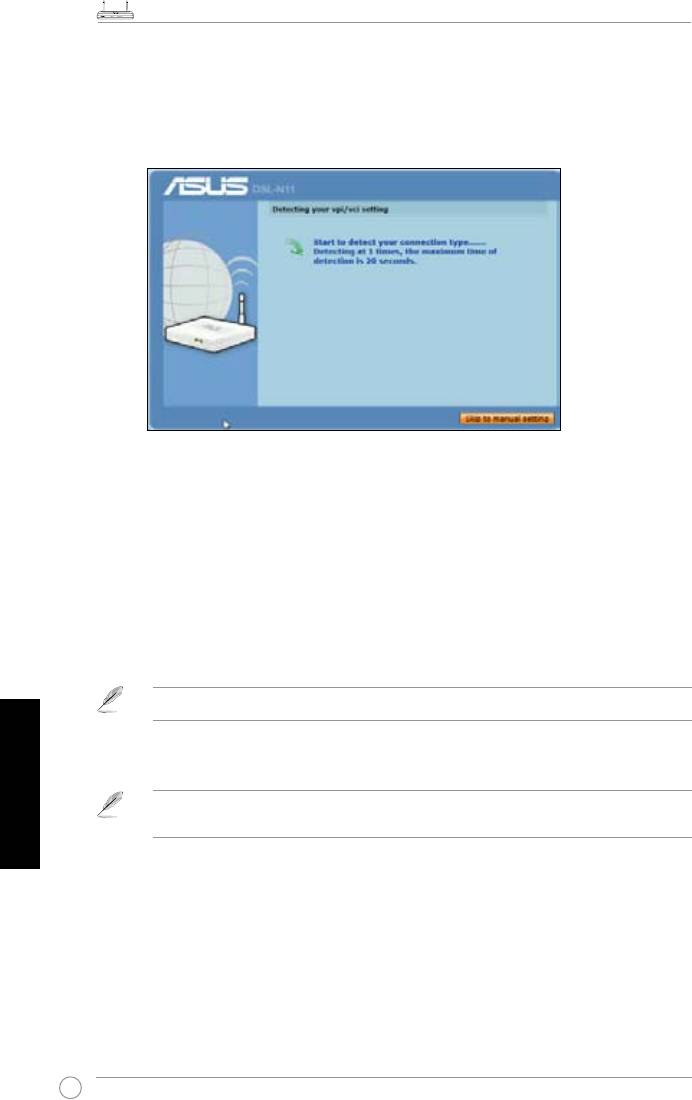
1. Käivitage veebibrauser. Oodake ligikaudu 20 sekundit, et funktsioon QIS
tuvastaks automaatselt teie Interneti-ühenduse tüübi.
2. Sisestage kasutatava ühendustüübi kasutajanimi ja parool, seejärel klõpsake
käsku
Apply (Rakenda).
3. Pärast Interneti-ühenduse tüübi häälestamist valige üks määrang järgmistest:
Going to Internet (Internetti minek):
Internetis surfamiseks klõpsake seda valikut.
Simply Wireless Security Setting
(Traadita ühenduse turvasäte)
: klõpsake seda
valikut, et kongureerida traadita ühenduse sätteid.
Traadita ruuteri DSL-N11 lühijuhend
10
R
DSL-N11
POWERSync DataWLAN WPS 1 2 3 4
ADSL
LAN
Interneti-ühenduse käsitsi häälestamine
Interneti-ühenduse käsitsi häälestamiseks:
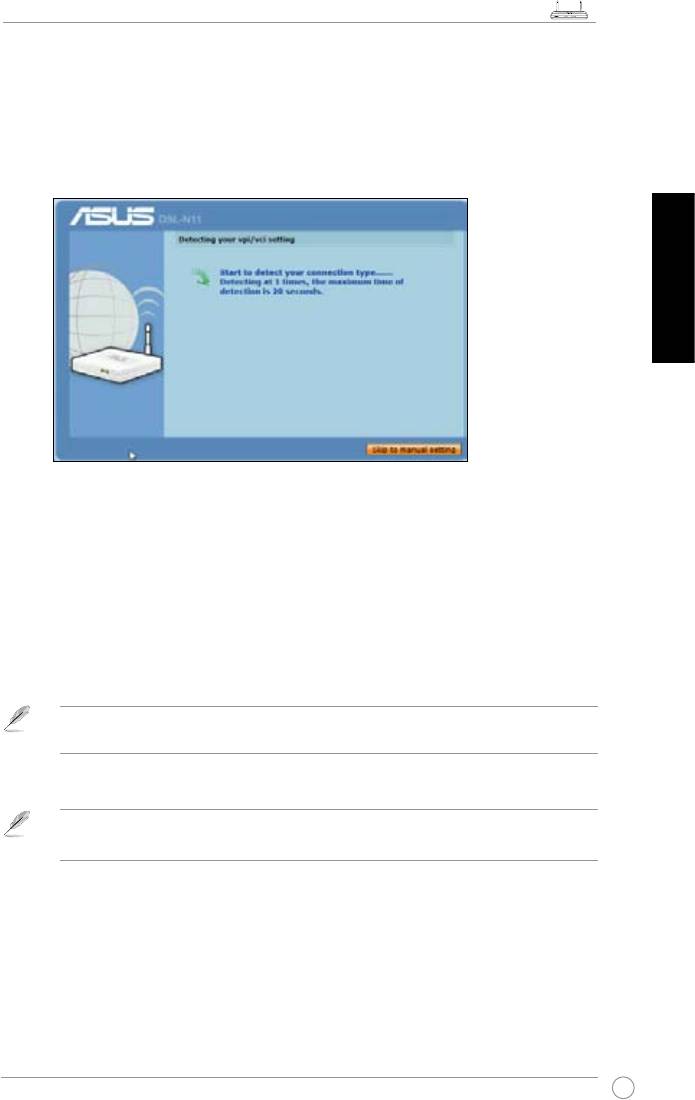
1. Kui ASUS’e funktsioon QIS ei tuvasta automaatselt Interneti-ühenduse
tüüpi, siis klõpsake käsku
Skip to manual settings (Mine üle käsitsi
häälestamisele).
Eesti
2. Valige määrangud
Country (Riik)
ja
ISP
, seejärel klõpsake käsku
Next (Edasi).
Kui teie riiki ja ISP-d ei ole loendis, siis valige määrang
Not list (Ei ole loendis)
ja sisestage VPI ning VCI, seejärel klõpsake käsku
Next (Edasi)
. VPI/VCI-
väärtuste teadasaamiseks pöörduge ISP poole.
3.
Sisselogimise leheküljel sisestage vaikimisi kasutajanimi (
admin
) ja parool
(
admin
).
4. Ruuter toetab neid ühendustüüpe: PPP over ATM (PPPoA), PPP over Ethernet
(PPPoE), MAC Encapsulation Routing (MER), IP over ATM (IPoA) ja Bridging.
Valige oma ühendustüüp ja järgige ekraanijuhiseid.
Vajalikku teavet Interneti-ühenduse tüübi kohta saate oma Interneti-teenuse pakkujalt (ISP-lt).
5. Kui olete lõpetanud, siis klõpsake käsku
Save/Reboot (Salvesta/Taaskäivita).
Pange tähele: Täpsemat teavet funktsiooni ASUS QIS kohta leiate seadmega kaasnenud
tugi-CD-lt.
Belaidžio maršrutizatoriaus DSL-N11 greitojo paleidimo instrukcija
11
R
DSL-N11
POWERSync DataWLAN WPS 1 2 3 4
ADSL
LAN
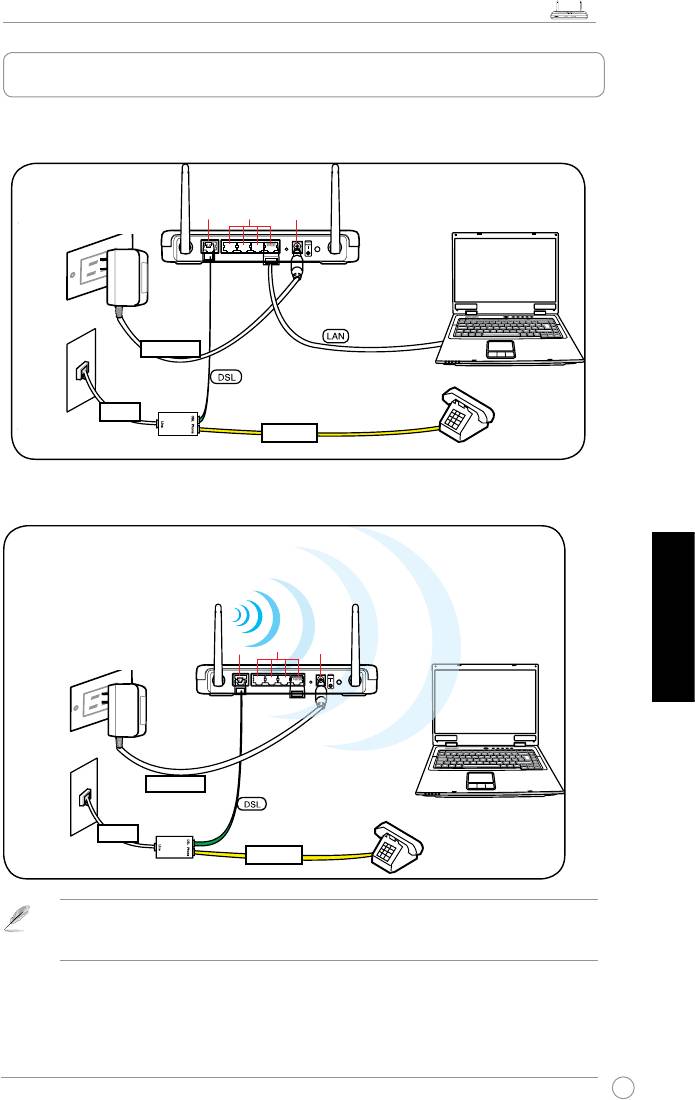
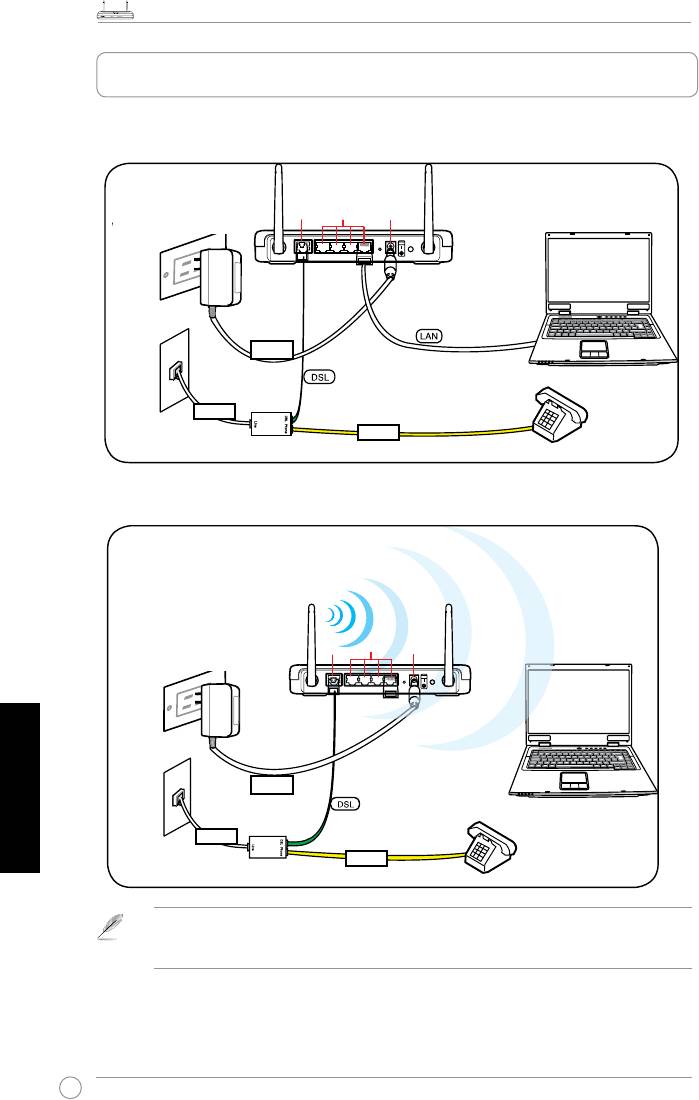
1. Techninės įrangos įrengimas
Laidinis ryšys
Belaidis ryšys
Lietuvių
ADSL
LAN1-4
DC In
ADSL
LAN1-4
DC In
Sieninis maitinimo lizdas
Maitinimas
Linija
Sieninis kištukas telefonui
Telefonas
Atšakotuvas
Sieninis maitinimo lizdas
Maitinimas
Linija
Sieninis kištukas telefonui
Telefonas
Atšakotuvas
Pastaba: Laidiniam ryšiui užmegzti naudokite su IEEE 802.11b/g/n suderinamą belaidžio
vietinio tinklo plokštę. Vadovaukitės belaidžio adapterio vartotojo vadovo aprašoma belaidžio
ryšio užmezgimo procedūra.
Belaidžio maršrutizatoriaus DSL-N11 greitojo paleidimo instrukcija
12
R
DSL-N11
POWERSync DataWLAN WPS 1 2 3 4
ADSL
LAN
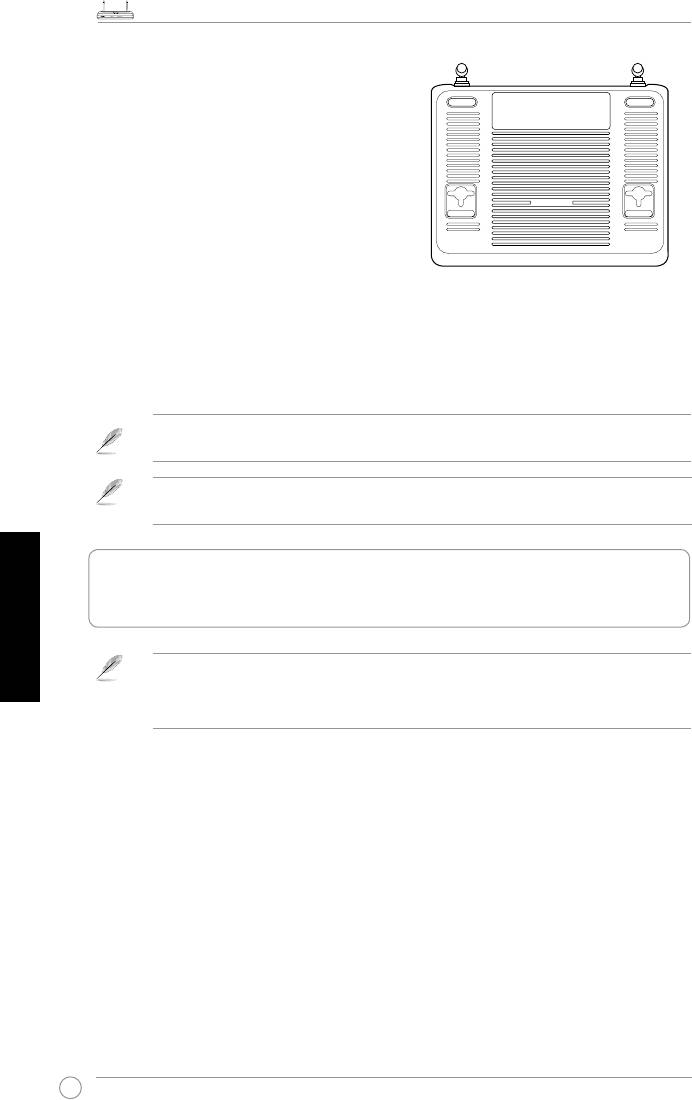
Montavimo galimybės
Išimtas iš dėžės, ASUS belaidis
maršrutizatorius DSL-N11 turi būti
laikomas ant pakilaus plokščio
paviršiaus, pavyzdžiui, ant spintelės
arba lentynos. Jį taip pat galima
pritaikyti montavimui ant sienos arba
lubų.
ASUS DSL-N11 montavimas:
1. Apatinėje pusėje suraskite du
montavimo kablius.
2. Sienoje arba ant pakilaus plokščio paviršiaus padarykite dvi kablius
atitinkančias skyles.
3. Į jas sukite varžtelius, kol liks kyšoti 0,6 cm.
4. Užksuokite ASUS DSL-N11 kablius ant varžtelių.
Pastaba: Koreguokite varžtelių gylį, jei neįmanoma užksuoti ASUS belaidžio maršrutizatoriaus
ant varžtelių arba jei jis kabo per laisvai.
Montuodami prie sienos įsitikinkite, kad ASUS bevielis maršrutizatorius yra netoli
maitinimo lizdo.
Lietuvių
2. ASUS sparčiosios interneto sąrankos (SIS)
naudojimas
ASUS bevielis maršrutizatorius neturi nustatytojo saugos šifravimo. Norėdami apsaugoti savo
tinklą nuo piktavališkų atakų ar neįgaliotos priegos žiniatinklio granėje sąsajoje spustelėkite
Advanced Setting (Išplėstinis nustatymas)
>
Wireless (Bevielis)
. Išsamesnės informacijos
žr. naudotojo vadovą, kurį rasite pagalbiniame kompaktiniame diske.
ASUS sparčiosios interneto sąrankos (SIS) funkcija automatiškai aptiks jūsų
interneto ryšio nustatymus. Jei ASUS bevielis maršrutizatorius automatiškai
neaptinka jūsų interneto ryšio tipo, gali tekti rankiniu būdu nustatyti interneto ryšio
nustatymus.
Jei norite naudoti ASUS sparčiąją interneto sąranką (SIS):
1. Paleiskite žiniatinklio naršyklę. Palaukite maždaug 20 sekundžių kol SIS
automatiškai aptiks interneto ryšio tipą.
2. Pritaikykite savo ryšio tipo naudotojo vardą ir slaptažodį, tada spustelėkite
Apply (Taikyti)
.
3. Užbaigę interneto ryšio tipo sąranką pasirinkite vieną šių parinkčių:
Going to Internet (Eiti į internetą)
: Spustelėkite, jei norite naršyti internetą.
Simply Wireless Security Setting (Paprasto bevielio saugumo parametrai)
:
Spustelėkite, jei norite kongūruoti bevielio saugumo parametrus.
Belaidžio maršrutizatoriaus DSL-N11 greitojo paleidimo instrukcija
13
R
DSL-N11
POWERSync DataWLAN WPS 1 2 3 4
ADSL
LAN
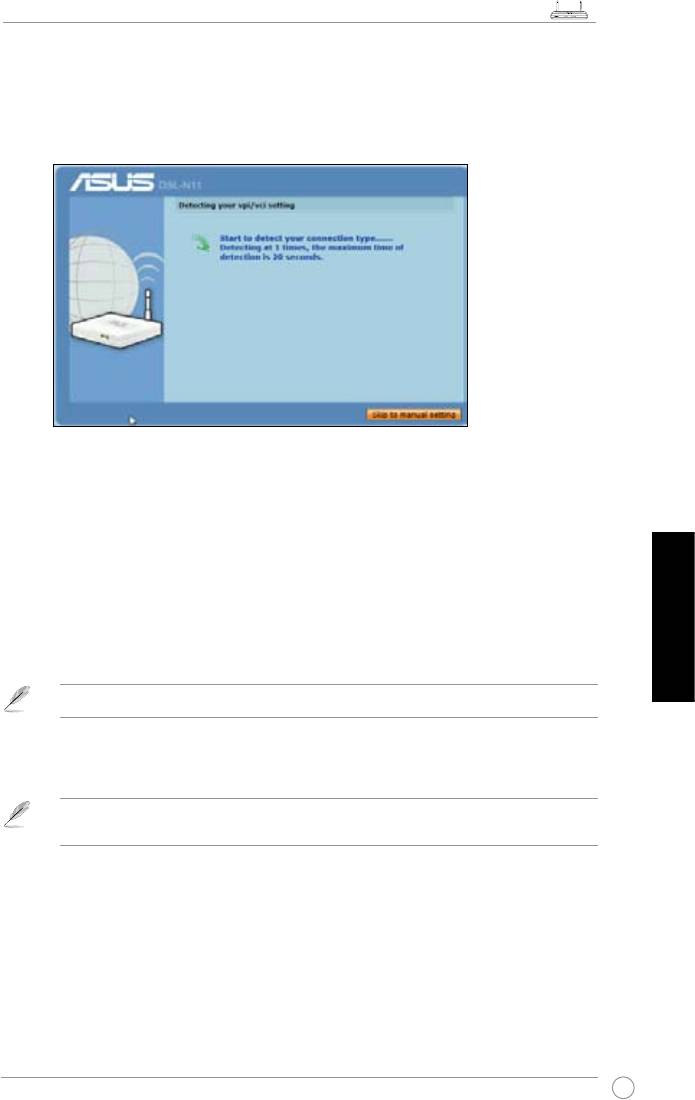
Interneto ryšio nustatymas rankiniu būdu
Jei norite rankiniu būdu nustatyti interneto ryšį:
1. Jei ASUS SIS automatiškai neaptinka interneto ryšio tipo, spustelėkite
Skip to
manual settings (Pereiti prie rankinio nustatymo).
2. Pasirinkite
Country (Šalį)
ir
ISP
, tada spustelėkite
Next (Toliau)
. Jei jūsų šalies
ir ISP nėra sąraše, pasirinkite
Not list (Ne sąraše)
ir pritaikykite savo VPI ir
VCI, tada spustelėkite
Next (Toliau)
. VPI/VCI reikšmėms jūsų gali paprašyti
nurodyti ISP.
3.
Prisijungimo puslapyje įveskite numatytąjį vartotojo vardą (
admin
) ir slaptažodį
(
admin
).
4. Maršrutizatorius palaiko šių tipų ryšį: PPP per ATM (PPPoA), PPP per eternetą
(PPPoE), „MAC Encapsulation Routing“ (MER), IP per ATM (IPoA) ir tiltinis
sujungimas („Bridging“). Pasirinkite ryšio tipą ir laikykitės ekrane pateikiamų
Lietuvių
instrukcijų.
Reikiamą informaciją apie interneto ryšio tipą gausite iš interneto ryšio tiekėjo (ISP).
5. Atlikę spustelėkite
Save /Reboot (Įrašyti / įkelti operacinę sistemą iš naujo).
Pastaba:Daugiau informacijos apie ASUS SIS ieškokite palaikymo kompaktiniame diske
esančiame vartotojo vadove.
DSL-N11 Bezvadu maršrutizētāja ātras uzstādīšanas rokasgrāmata
14
R
DSL-N11
POWERSync DataWLAN WPS 1 2 3 4
ADSL
LAN
1. Aparatūras uzstādīšana
Pieslēgšana ar vadiem
Bezvadu pieslēgšana
Latviski
ADSL
LAN1-4
DC In
ADSL
LAN1-4
DC In
Strāvas kontaktligzda
Strāva
Līnija
Tālruņa kontaktligzda
Tālrunis
Sadalītājs
Strāvas kontaktligzda
Strāva
Līnija
Tālruņa kontaktligzda
Tālrunis
Sadalītājs
Piezīme: Lai realizētu bezvadu savienojumus, lietojiet WLAN karti, kura ir saderīga ar IEEE
802.11b/g/n. Lai realizētu bezvadu pieslēgšanas procedūru, vadieties pēc bezvadu adaptera
lietotāja rokasgrāmatas.
DSL-N11 Bezvadu maršrutizētāja ātras uzstādīšanas rokasgrāmata
15
R
DSL-N11
POWERSync DataWLAN WPS 1 2 3 4
ADSL
LAN
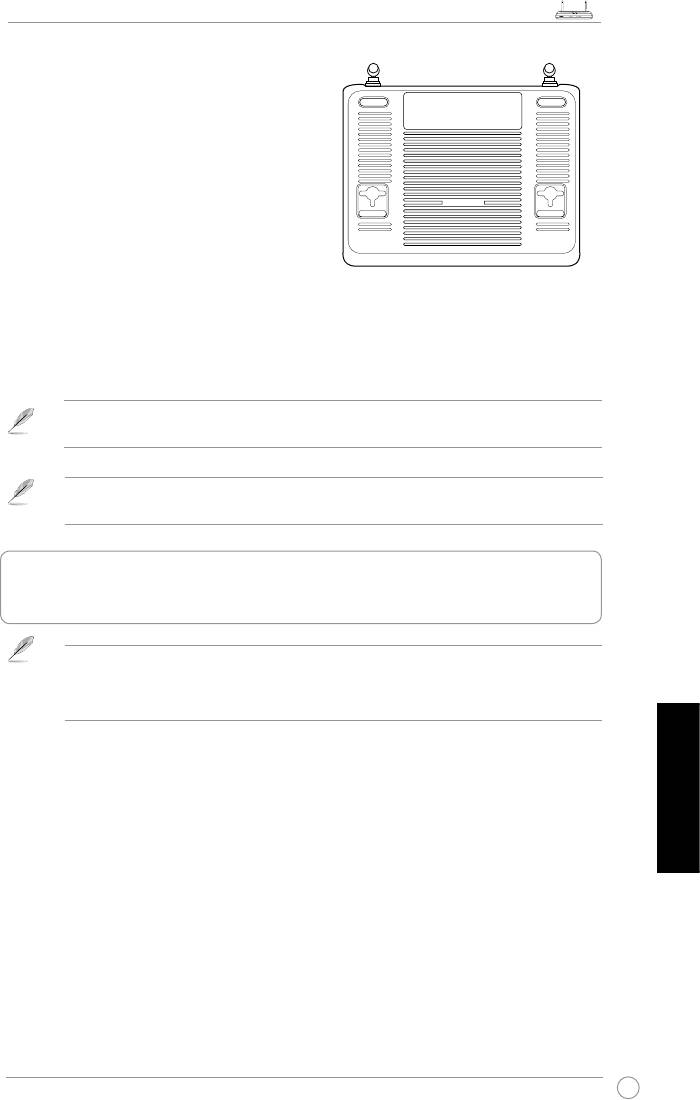
Montāža
Izpakots ASUS DSL-N11 bezvadu
maršrutizētājs ir domāts novietošanai
uz paaugstinātas, līdzenas virsmas, kā
kartotēka vai grāmatu plaukts. Aparātu
var ari piestiprināt pie sienas vai uz
griestiem.
ASUS DSL-N11 montāža:
1. Atrodiet aparāta aizmugure divus
montāžas atvērumus.
2. Atzīmējiet divas caurumu vietas uz
sienas vai uz paaugstinātas, līdzenās virsmas.
3. Iegrieziet divas skrūves, atstājot 1/4 daļu ārpusē.
4. Piestipriniet ASUS DSL-N11 maršrutizētāju uz skrūvēm.
Piezīme: Ja nevariet ASUS bezvadu maršrutizētāju nostiprināt uz skrūvēm vai, ja tas nepieguļ
cieši virsmai, tad mainiet skrūvju iegriešanas dziļumu.
Uzstādot pie sienas, nodrošiniet ASUS bezvadu maršrutētāja atrašanos barošanas ligzdas
tuvumā.
2. ASUS ātrā interneta iestatījuma (QIS)
izmantošana
Pēc noklusējuma. ASUS bezvadu maršrutētājam nav drošības šifrējuma. Lai aizsargātu savu
tīklu no ļaunprātīgiem uzbrukumiem vai neatļautas piekļuves, uzklikšķiniet uz
Advanced
Setting (Papildu iestatījums)
>
Wireless (Bezvadu)
tīmekļa grafiskajā lietotāja interfeisā.
Sīkāk varat izlasīt rokasgrāmatā, kas iekļauta pievienotajā atbalsta CD.
ASUS ātrā interneta iestatījuma (QIS) funkcija automātiski nosaka Jūsu interneta
pieslēguma iestatījumus. Ja ASUS bezvadu maršrutētājs nespēj automātiski
noteikt Jūsu interneta pieslēguma veidu, Jūs varat manuāli iestatīt savu interneta
pieslēgumu.
Latviski
Kā izmantot ASUS ātro interneta iestatījumu (QIS):
1. Palaidiet tīmekļa pārlūku. Pagaidiet apmēram 20 sekundes, kamēr QIS
automātiski nosaka Jūs interneta pieslēguma veidu.
2. Iedrukājiet sava pieslēguma veida lietotājvārdu un paroli un pēc tam
uzklikšķiniet uz
Apply (Lietot).
3. Kad pabeigta interneta pieslēguma veida iestatīšana, atlasiet vienu no šīm
opcijām:
Going to Internet (Ieiet internetā):
Uzklikšķiniet, lai sērfotu internetā.
Simply Wireless Security Setting (Vienkārša interneta drošības iestatīšana):
Uzklikšķiniet, lai kongurētu bezvadu drošības iestatījumus.
DSL-N11 Bezvadu maršrutizētāja ātras uzstādīšanas rokasgrāmata
16
R
DSL-N11
POWERSync DataWLAN WPS 1 2 3 4
ADSL
LAN
Interneta pieslēguma manuāla iestatīšana
Lai manuāli iestatītu savu interneta pieslēgumu:
1. Ja ASUS QIS nevar automātiski noteikt Jūsu interneta pieslēguma
veidu, uzklikšķiniet uz
Skip to manual settings (Pāriet uz manuāliem
iestatījumiem).
2. Atlasiet savu
Country (Valsti)
un
ISP
, tad uzklikšķiniet uz
Next (Nākamais)
. Ja
Jūsu valsts un ISP nav sarakstā, atlasiet
Not list (Nav sarakstā)
un iedrukājiet
savu VPI un VCI, tad uzklikšķiniet uz
Next (Nākamais)
. Jūs varat uzzināt VPI/
VCI no sava interneta pakalpojumu sniedzēja.
3.
Pieteikšanās lapā ievadiet noklusēto lietotāja vārdu (
admin
) un paroli (
admin
).
4. Maršrutētājs atbalsta šādus pieslēguma veidus: PPP pa ATM (PPPoA), PPP
pa Ethernet (PPPoE), MAC Encapsulation Routing (MER), IP pa ATM (IPoA)
un Bridging. Atlasiet savu pieslēguma veidu un izpildiet ekrānā redzamos
norādījumus.
Saņemiet vajadzīgo informāciju par savu interneta pieslēguma veidu no sava interneta
pieslēguma sniedzēja (ISP).
Latviski
5. Kad viss izdarīts, uzklikšķiniet uz
Save/Reboot (Saglabāt/Atsāknēt).
Piezīme: Lai iegūtu plašāku ASUS QIS funkciju informāciju, izmantojiet lietotāja rokasgrāmatu,
kura ir iekļauta atbalsta CD.
A DSL-N11 vezeték nélküli útválasztó gyorsindítási útmutatója
17
R
DSL-N11
POWERSync DataWLAN WPS 1 2 3 4
ADSL
LAN
Magyar
ADSL
LAN1-4
DC In
1. A hardver beállítása
Vezetékes kapcsolat
Vezeték nélküli kapcsolat
ADSL
LAN1-4
DC In
Fali konnektor
Tápfeszültség
Vonal
Fali telefoncsatlakozó
Telefon
aljzat
Elosztó
Fali konnektor
Tápfeszültség
Vonal
Fali telefoncsatlakozó
Telefon
aljzat
Elosztó
Megjegyzés: Vezeték nélküli kapcsolat létrehozásához használjon IEEE 802.11b/g/n-
kompatibilis WLAN-kártyát. A vezeték nélküli kapcsolat létrehozásának folyamatáról a vezeték
nélküli adapter felhasználói útmutatójában olvashat részleteket.
A DSL-N11 vezeték nélküli útválasztó gyorsindítási útmutatója
18
R
DSL-N11
POWERSync DataWLAN WPS 1 2 3 4
ADSL
LAN
Rögzítési lehetőségek
Az összeszerelést nem igénylő, azonnal
üzemképes ASUS DSL-N11 vezeték nélküli
útválasztó megemelt, sima, egyenletes felületen
(pl. iratszekrényen vagy könyvespolcon) való
elhelyezéshez és használathoz lett kialakítva.
Az eszköz falon vagy mennyezeten való
rögzítéshez is átalakítható.
Az ASUS DSL-N11 eszköz rögzítése:
1. Keresse meg az alsó részen található két
rögzítőkampót.
2. Jelöljön ki a falon vagy egy megemelt, sima, egyenletes felületen két felső lyukat.
3. Rögzítsen két csavart a lyukakban oly módon, hogy csak az 1/4'' jelölés látszódjon.
4. Erősítse rá az ASUS DSL-N11 útválasztón lévő kampókat a csavarokra.
Megjegyzés: Ha az ASUS vezeték nélküli útválasztót nem lehet a csavarokon rögzíteni, vagy a
rögzítés túl laza, állítsa be újra a csavarokat.
Amikor a készüléket falra szereli, győződjön meg arról, hogy az ASUS vezeték nélküli router
konnektor közelében van.
2. Az ASUS Quick Internet Setup (ASUS gyors
internet-beállítás (QIS)) használata
Alapértelmezésképpen az ASUS vezeték nélküli router nem rendelkezik biztonsági titkosítással.
A hálózat rosszindulatú támadásokkal és engedély nélküli eléréssel szembeni védelmének
érdekében kattintson az
Advanced Setting (Speciális beállítások)
>
Wireless (Vezeték
nélküli)
elemre a webes felhasználói felületen (GUI). A további részleteket illetően tekintse meg
a támogató CD-n lévő felhasználói útmutatót.
Az ASUS Quick Internet Setup (ASUS gyors internet-beállítás (QIS))
automatikusan érzékeli az Ön internet-kapcsolatának beállításait. Ha az
ASUS vezeték nélküli router nem tudja automatikusan észlelni az Ön internet-
kapcsolatának típusát, elképzelhető, hogy manuálisan kell elvégeznie az internet-
kapcsolat beállítását.
Az ASUS Quick Internet Setup (ASUS gyors internet-beállítás (QIS)) használata:
1. Indítsa el a böngészőprogramot. Várjon kb. 20 másodpercig, amíg a QIS
automatikusan érzékeli az internet-kapcsolat típusát.
2. Billentyűzze be a kapcsolat felhasználónevét és jelszavát, majd kattintson az
Magyar
Apply (Alkalmaz)
gombra.
3. Miután megtörtént az internet-kapcsolat beállítása, válasszon az alábbi
lehetőségek közül:
Going to Internet
(Kapcsolódás az internethez)
: kattintson rá, hogy az interneten
szörfölhessen.
Simply Wireless Security Setting (Egyszerű vezeték nélküli biztonság beállítása)
:
kattintson rá a vezeték nélküli biztonsági beállítások módosításához.
A DSL-N11 vezeték nélküli útválasztó gyorsindítási útmutatója
19
R
DSL-N11
POWERSync DataWLAN WPS 1 2 3 4
ADSL
LAN
Az internet-kapcsolat kézi beállítása
Az internet-kapcsolat kézi beállítása:
1. Ha az ASUS QIS nem tudja automatikusan érzékelni az Ön internet-
kapcsolatának típusát, kattintson a
Skip to manual settings (Ugrás a kézi
beállításokra)
elemre.
2. Adja meg a
Country (Ország)
és
ISP
(Internet-szolgáltató) elemeket, majd
kattintson a
Next (Tovább)
gombra. Ha az Ön országa és internet-szolgáltatója
nem szerepelnek a listán, jelölje ki a
Not list (Nincs a listán)
elemet, majd
gépelje be a VPI majd VCI adatokat, és kattintson a
Next (Tovább)
gombra. A
VPI/VCI értékeket illetően az internet-szolgáltatónál érdeklődhet.
3.
A bejelentkezési oldalon írja be az alapértelmezett felhasználónevet (
admin
)
és jelszót (
admin
).
4. A router ezen kapcsolattípusokat támogatja: PPP over ATM (PPPoA), PPP over
Ethernet (PPPoE), MAC Encapsulation Routing (MER), IP over ATM (IPoA),
és hídba kapcsolás. Válassza ki a kapcsolat típusát, majd kövesse a kijelzőn
megjelenő útmutatást.
Szerezze be az internet-kapcsolathoz szükséges információkat az internet-szolgáltatótól (ISP).
5. Ha végzett, kattintson a
Save/Reboot (Mentés/Újraindítás)
elemre.
A ASUS QIS funkcióról további részleteket a támogatási CD-n található felhasználói
útmutatóban olvashat.
Magyar
Instrukcja szybkiego uruchomienia routera bezprzewodowego DSL-N11
20
R
DSL-N11
POWERSync DataWLAN WPS 1 2 3 4
ADSL
LAN
Polski
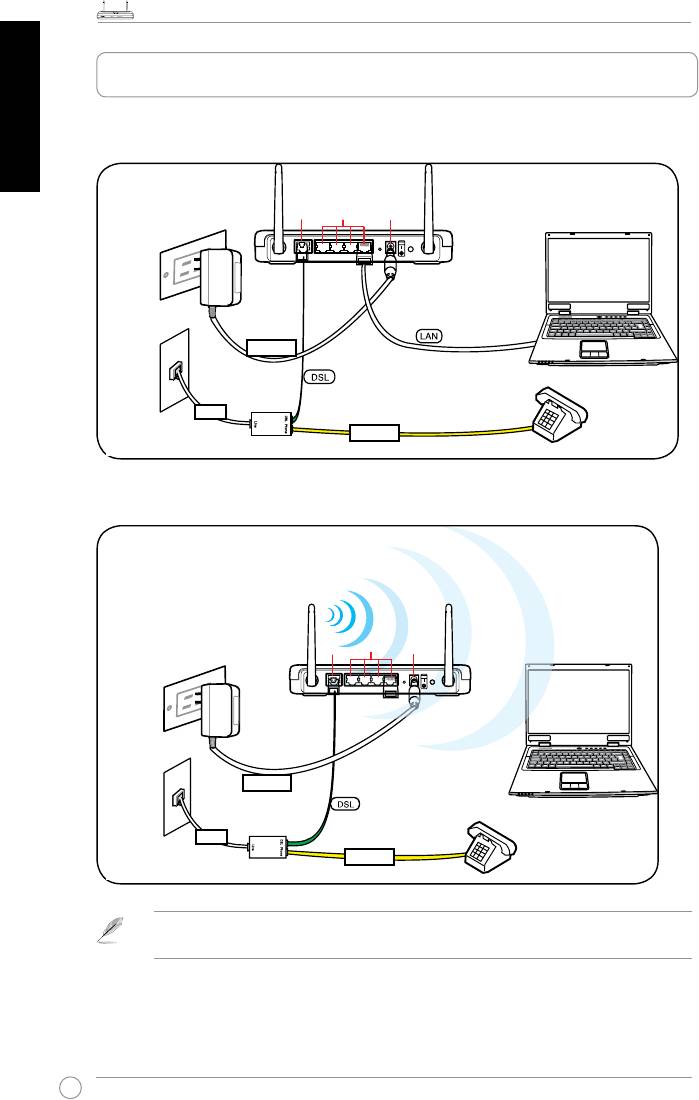
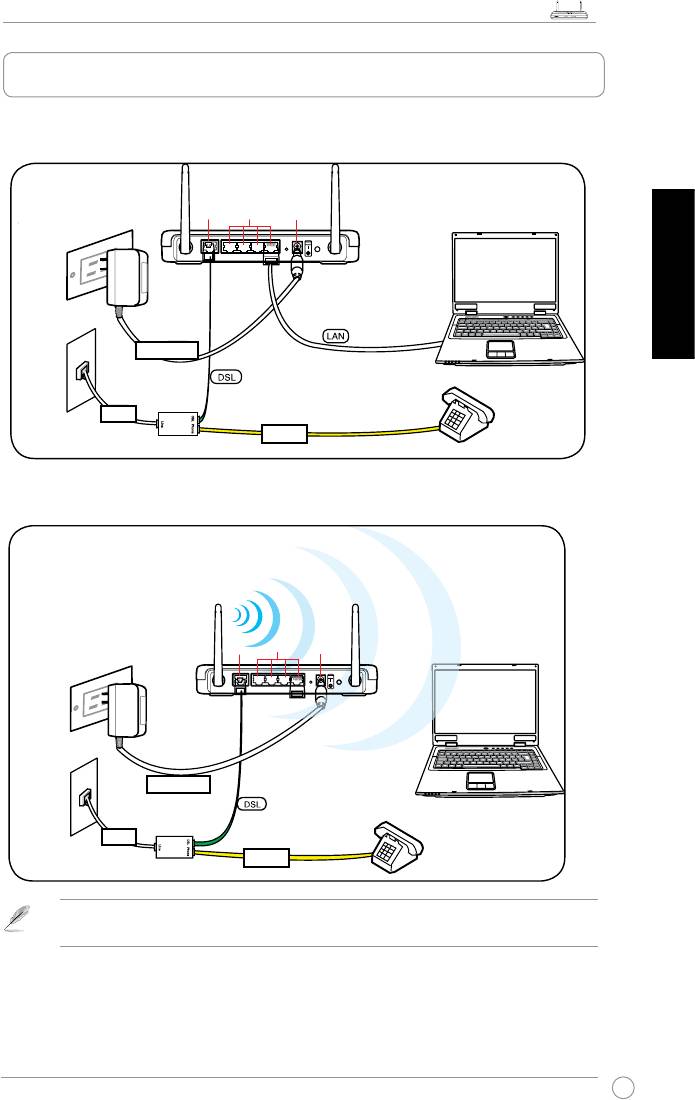
1. Ustawienia sprzętowe
Połączenie przewodowe
Połączenie bezprzewodowe
ADSL
LAN1-4
DC In
ADSL
LAN1-4
DC In
Gniazdko ścienne
Zasilanie
Linia
Ścienne gniazdko
Telefon
telefoniczne
Rozdzielacz
Gniazdko ścienne
Zasilanie
Linia
Ścienne gniazdko
Telefon
Rozdzielacz
telefoniczne
Uwaga: Dla ustanowienia połączenia bezprzewodowego, użyj karty WLAN zgodnej z IEEE
802.11b/g/n. Sprawdź procedury połączenia bezprzewodowego w podręczniku użytownika.
Instrukcja szybkiego uruchomienia routera bezprzewodowego DSL-N11
21
R
DSL-N11
POWERSync DataWLAN WPS 1 2 3 4
ADSL
LAN
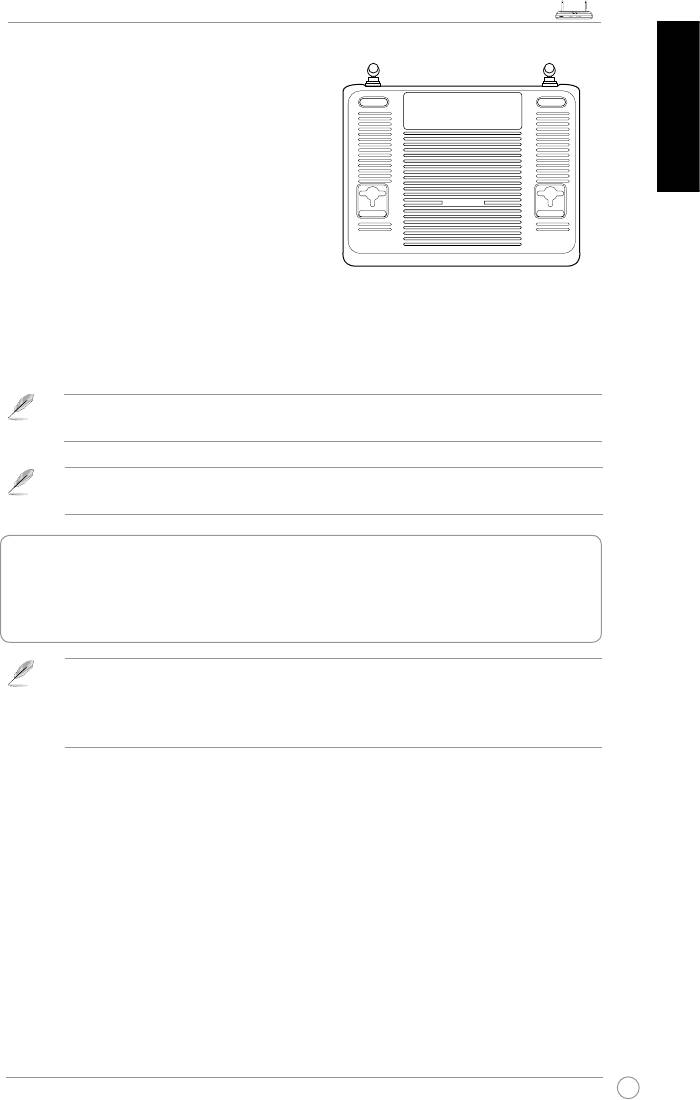
Opcje montażu
Po wyjęciu z opakowania, router
bezprzewodowy ASUS DSL-N11
Polski
należy ustawić na płaskiej powierzchni,
takiej jak szafka, czy półka na
książki. Urządzenie może być także
przekształcone do wersji montowanej
na ścianie lub na sucie.
W celu montażu ASUS DSL-N11:
1. Odszukaj pod spodem dwa
zaczepy montażowe.
2. Odznacz na ścianie lub na wznoszącej się płaskiej powierzchni dwa górne otwory.
3. Dokręć dwie śruby, aż do pozostawienia 1/4'' długości.
4. Ustaw zaczepy ASUS DSL-N11 na śrubach.
Uwaga: Wyreguluj ponownie śruby, jeśli nie można zaczepić routera bezprzewodowego ASUS
na dwóch śrubach lub, jeśli połączenie jest zbyt luźne.
Podczas montażu na ścianie należy upewnić się, że bezprzewodowy router ASUS znajduje
się w pobliżu gniazda zasilania.
2. Używanie ASUS QIS (Quick Internet
Setup (Szybkie ustawienia połaczenia z
Internetem))
Domyślnie, bezprzewodowy router ASUS nie ma ustawionego szyfrowania zabezpieczającego.
W celu zabezpieczenia sieci przed złośliwymi atakami lub nieautoryzowanym dostępem, kliknij
Advanced Setting (Ustawienia zaawansowane)
>
Wireless (Bezprzewodowa)
w gracznym
interfejsie użytkownika sieci web. Dalsze szczegółowe informacje można uzyskać w podręczniku
użytkownika na pomocniczym dysku CD.
Funkcja ASUS QIS (Quick Internet Setup (Szybkie ustawienia połączenia z
Internetem)) automatycznie wykrywa ustawienia połączenia z Internetem. Jeśli
bezprzewodowy router ASUS nie wykrywa automatycznie typu połączenia z
Internetem, można ręcznie ustawić połączenie z Internetem.
Używanie ASUS QIS (Quick Internet Setup (Szybkie ustawienia połączenia z
Internetem)):
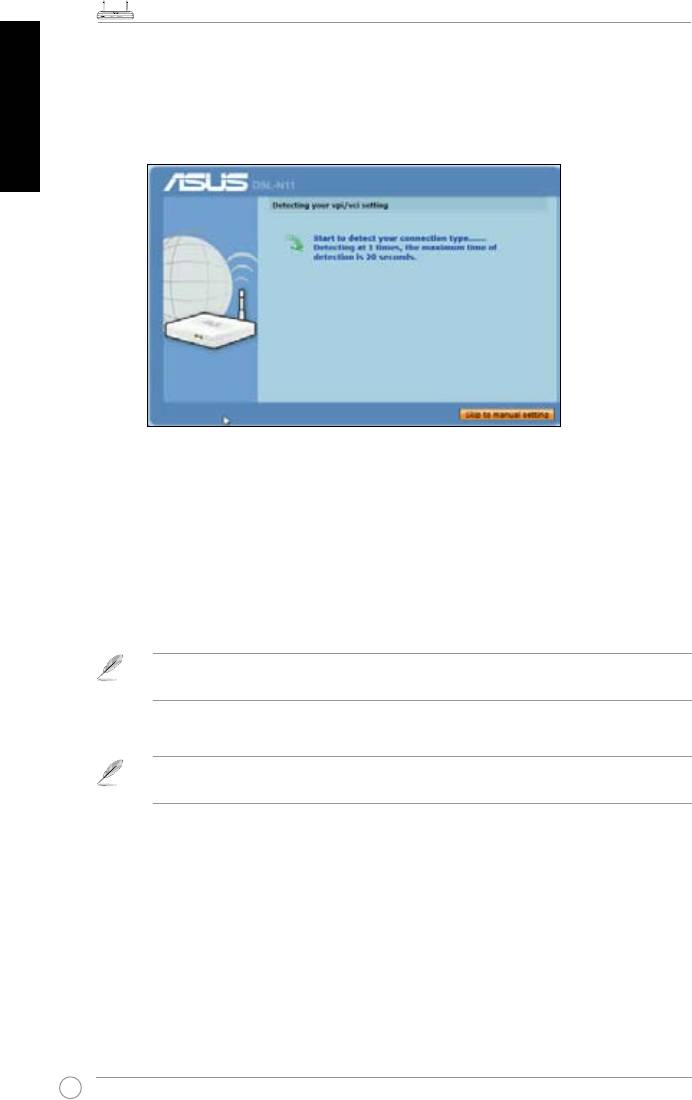
1. Uruchom przeglądarkę sieci web. Zaczekaj około 20 sekund na automatyczne
wykrycie przez QIS typu połączenia z Internetem.
2. Wprowadź nazwę użytkownika i hasło typu połączenia, a następnie kliknij
Apply (Zastosuj).
3. Po zakończeniu ustawień typu połączenia z Internetem, wybierz spośród tych opcji:
Going to Internet (Przechodzenie do Internetu)
: Kliknij, aby surfować po Internecie.
Simply Wireless Security Setting
(Proste ustawienia zabezpieczenia z Internetem):
Kliknij, aby skongurować ustawienia zabezpieczenia połączenia bezprzewodowego.
Instrukcja szybkiego uruchomienia routera bezprzewodowego DSL-N11
22
R
DSL-N11
POWERSync DataWLAN WPS 1 2 3 4
ADSL
LAN
Polski
Ręczne ustawienia połączenia z Internetem
W celu ręcznego ustawienia połączenia z Internetem:
1. Jeśli ASUS QIS nie wykryje automatycznie typu połączenia z Internetem, kliknij
Skip to manual settings (Przejdź do ustawień ręcznych)
.
2. Wybierz
Country (Kraj)
i
ISP
, a następnie kliknij
Next (Dalej)
. Jeśli na liście
nie ma kraju i ISP, wybierz
Not list (Brak na liście)
i wprowadź VPI oraz VCI, a
następnie kliknij
Next (Dalej)
. Można zapytać ISP o wartości VPI/VCI.
3.
Na stronie logowania, wprowadź domyślną nazwę użytkownika (
admin
) i hasło
(
admin
).
4. Router obsługuje następujące rodzaje połączeń: PPP over ATM (PPPoA), PPP
over Ethernet (PPPoE), MAC Encapsulation Routing (MER), IP over ATM (IPoA)
oraz Bridging. Wybierz typ połączenia i wykonaj instrukcje ekranowe.
Uzyskaj wymagane informacje dotyczące typu połączenia z Internetem od ISP (Internet Service
Provider (Dostawca usługi połączenia z Internetem)).
5. Po zakończeniu, kliknij
Save/Reboot (Zapisz/Uruchom ponownie).
Dalsze szczegółowe informacje dotyczące ASUS QIS znajdują się w podręczniku użytkownika
na pomocniczym dysku CD.
Ghid de pornire rapidă router fără r DSL-N11
23
R
DSL-N11
POWERSync DataWLAN WPS 1 2 3 4
ADSL
LAN
1. Congurarea hardware
Conectare cu r
Română
Conctare fără r
ADSL
LAN1-4
DC In
ADSL
LAN1-4
DC In
Prizã de perete
Alimentare
Linie
Prizã de telefon
Telefon
Divizor
Prizã de perete
Alimentare
Linie
Prizã de telefon
Telefon
Divizor
Notă: Pentru a stabili o conexiune fără r, folosiţi un card IEEE 802.11b/g/n compatibil WLAN.
Consultaţi manualul adaptorului fără r pentru procedurile de conectare fără r.
Ghid de pornire rapidă router fără r DSL-N11
24
R
DSL-N11
POWERSync DataWLAN WPS 1 2 3 4
ADSL
LAN
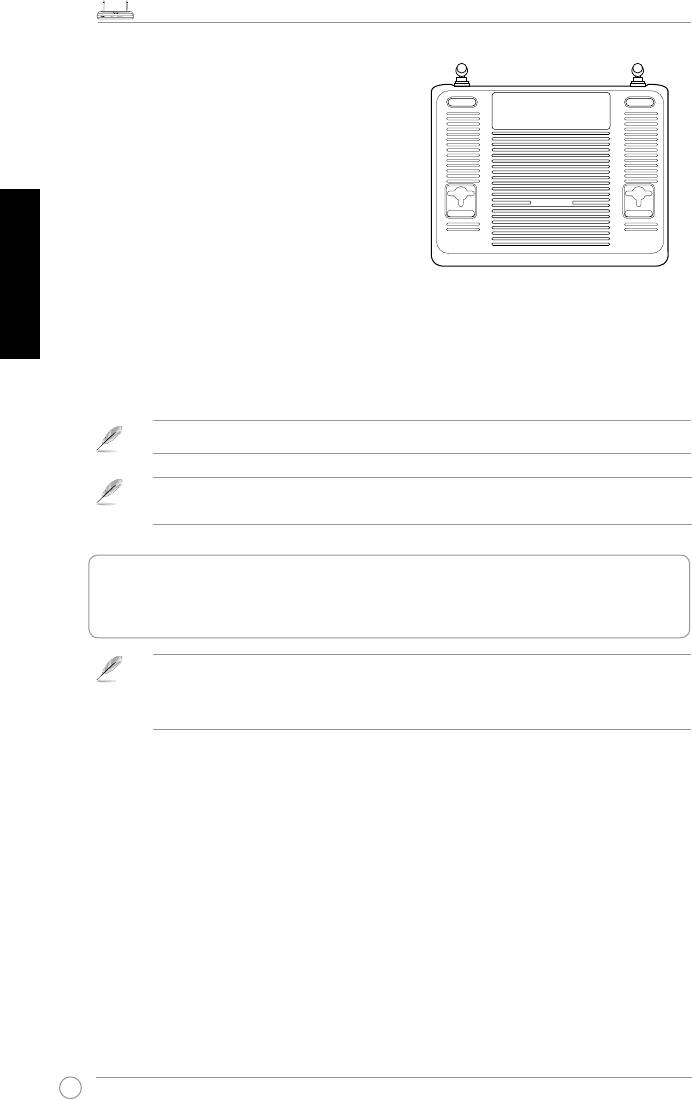
Opţiuni de montare
Afară din cutie, routerul fără r ASUS
DSL-N11 este creat pentru a aşezat
pe o suprafaţă plană ridicată precum
Unitatea poate , de asemenea,
modicată pentru a montată pe un
perete sau tavan.
Montarea ASUS DSL-N11:
Română
1. Căutaţi în partea de dedesubt cele
două cârlige de montare.
2. Realizaţi două găuri pe un perete
sau pe o suprafaţă plată.
3. Strângeţi cele două şuruburi până când numai 1/4'' din acestea rămâne la
suprafaţă.
4. Fixaţi cârligele ASUS DSL-N11 pe şuruburi.
Notă: Modicaţi şurubele dacă nu puteţi xa routerul fără r ASUS ori prinderea este prea plană.
La montarea pe perete, asiguraţi-vă că ruterul wireless ASUS se aă aproape de o priza de
alimentare.
2. Utilizarea funcţiei ASUS de Congurare
Rapidă a Conexiunii la Internet
În mod implicit nu există criptare de securitate pentru ruterul wireless ASUS. Pentru a proteja
reţeaua dvs. de atacuri maliţoase sau accesul neautorizat, faceţi clic pe
Advanced Setting
(Setare Avansată) > Wireless
de pe GUI web. Pentru mai multe detalii, consultaţi manualul de
utilizare de pe CD-ul de asistenţă.
Funcţia ASUS de Congurare Rapidă a Conexiunii la Internet (QIS) detectează
automat setările de conexiune la Internet. Dacă ruterul wireless ASUS nu poate
detecta automat tipul dvs. de conexiune la Internet, va trebui să conguraţi manual
setările dvs. de conectare la Internet.
Utilizarea funcţiei ASUS de Congurare Rapidă a Conexiunii la Internet (QIS):
1. Lansaţi browser-ul web. Aşteptaţi aproximativ 20 de secunde pentru ca QIS sa
detecteze automat tipul dvs. de conexiune la Internet.
2. Tastaţi numele de utilizator şi parola tipului dvs. de conexiune, apoi faceţi clic
pe
Apply (Aplicare).
3. După terminarea congurării tipului de conexiune la Internet, selectaţi oricare
dintre aceste opţiuni:
Going to Internet
(Accesul la Internet)
: Clic pentru navigare pe Internet.
Simply Wireless Security Setting
(Selectaţi Setarea de Securitate Wireless)
: Clic
pentru a congure setările de securitate wireless.
Ghid de pornire rapidă router fără r DSL-N11
25
R
DSL-N11
POWERSync DataWLAN WPS 1 2 3 4
ADSL
LAN
Congurarea manuală a conexiunii dvs. la Internet
Pentru a congure manual conexiunea dvs. la Internet:
1. Dacă funcţia ASUS QIS nu poate detecta automat tipul dvs. de conexiune la
Internet, faceţi clic pe
Skip to manual settings (Salt la setările manuale).
Română
2. Selectaţi
Country (Ţara)
şi
ISP
, faceţi apoi clic pe
Next (Următorul)
. Dacă ţara
şi ISP-ul dvs. nu se aă în listă, selectaţi
Not list (Imposibil de listat)
şi tastaţi
VPI-ul şi VCI-ul dvs. li faceţi apoi clic pe
Next (Următorul)
. Puteţi solicita ISP-
ul dvs. pentru valorile VPI/VCI.
3.
Pe pagina de login, introduceţi numele de utilizator implicit (
admin
) şi parola
(
admin
).
4. Ruterul acceptă aceste tipuri de conexiune: PPP prin ATM (PPPoA), PPP prin
Ethernet (PPPoE), MAC Encapsulation Routing (MER), IP prin ATM (IPoA), şi
Bridging. Selectaţi tipul dvs. de conexiune şi urmaţi instrucţiunile de pe ecran.
Informaţiile necesare privind tipul dvs. de conexiune la Internet le obţineţi de la Furnizorul dvs.
de Servicii de Internet (ISP).
5. Când aţi terminat, faceţi clic pe
Save/Reboot (Salvare/Repornire).
Pentru mai multe detalii despre ASUS QIS, consultaţi manualul inclus pe CD suport.
DSL-N11 Беспроводный роутер краткое руководство
26
R
DSL-N11
POWERSync DataWLAN WPS 1 2 3 4
ADSL
LAN
1. Подключение
Проводное
Русский
Беcпроводное
ADSL
LAN1-4
DC In
ADSL
LAN1-4
DC In
Для установки беспроводного соединения используйте карту, совместимую со стандартом IEEE
802.11b/g/n. Процедуру подключения смотрите в руководстве адаптера для беспроводных сетей.
DSL-N11 Беспроводный роутер краткое руководство
27
R
DSL-N11
POWERSync DataWLAN WPS 1 2 3 4
ADSL
LAN
Размещение
Роутер предназначен для установки
на плоской поверхности, например на
столе или шкафу. Устройство также
можно прикрепить на стену.
Для крепления роутера выполните
следующее:
1. Найдите на нижней стороне две
монтажных скобы.
2. Отметьте на плоской поверхности
место для двух отверстий.
3. Закрутите два винта на три четверти.
4. Повесьте роутер на винты.
Примечание: Поправьте винты, если вы не можете повесить роутер или он висит слишком
свободно.
Русский
При разм ещении на стене, убедитесь что роутер расположе н рядом с розе тк ой
электропитания.
2. Использование ASUS Quick Internet Setup (QIS)
По умолчанию шифрование не установлено. Для защиты вашей сети от злонамеренных атак и
несанкционированного доступа, нажмите Advanced Setting > Wireless в веб-GUI. Дополнительную
информацию смотрите в руководстве пользователя на компакт-диске.
Функция ASUS Quick Internet Setup (QIS) автоматически определяет тип
интернет-соединения. Если роутер не может определить тип вашего интернет-
соединения, сделайте это вручную.
Для использования ASUS Quick Internet Setup (QIS) выполните следующее:
1. Запустите браузер. Подождите около 20 секунд пока QIS определяет тип
интернет-соединения.
2. Введите имя пользователя и пароль для вашего соединения, затем нажмите
Apply.
3. После установки интернет-соединения выберите любую из следующих
опций:
Going to Internet: Нажмите для серфинга в интернете.
Simply Wireless Security Setting: Нажмите для конфигурации настроек безопасности.
DSL-N11 Беспроводный роутер краткое руководство
28
R
DSL-N11
POWERSync DataWLAN WPS 1 2 3 4
ADSL
LAN
Установка интернет-соединения вручную
Для установки интернет-соединния вручную выполните следующее:
1. Если ASUS QIS не может определить тип интернет-соединения, нажмите
Skip to manual settings.
Русский
2. Выберите
Country и ISP, затем нажмите Next. Если вашей страны или
провайдера нет в списке, выберите Not list и введите VPI и VCI, затем
нажмите Next. Значения VPI/VCI можете спросить у провайдера.
3. На странице входа введите имя пользователя по умолчанию (admin) и пароль
(admin).
4. Роутер поддерживает следующие типы соединения: PPP over ATM (PPPoA),
PPP over Ethernet (PPPoE), MAC Encapsulation Routing (MER), IP over ATM
(IPoA), и Bridging. Выберите тип вашего соединения и следуйте инструкциям
на экране.
Необходимую информацию о типе вашего соединения можно получить у вашего провайдера (ISP).
5. Когда закончите, нажмите Save/Reboot.
Дополнителную информацию об ASUS QIS смотрите в руководстве пользователя на компакт-диске.
Brezžični usmerjevalnik DSL-N11 - Vodič za hitro uporabo
29
R
DSL-N11
POWERSync DataWLAN WPS 1 2 3 4
ADSL
LAN
1. Nastavljanje strojne opreme
Žična povezava
Brezžična povezava
Slovenščina
ADSL
LAN1-4
DC In
ADSL
LAN1-4
DC In
Stenska električna vtičnica
Napajanje
Telefonska
linija
Stenska telefonska vtičnica
Telefon
Razdelilnik
Stenska električna vtičnica
Napajanje
Telefonska
linija
Stenska telefonska vtičnica
Telefon
Razdelilnik
Za vzpostavitev brezžične povezave uporabljajte WLAN kartico, združljivo s standardom IEEE
802.11b/g/n. Za postopke vzpostavljanja brezžične povezave glejte uporabniški priročnik vaše
enote za brezžično povezavo.
Brezžični usmerjevalnik DSL-N11 - Vodič za hitro uporabo
30
R
DSL-N11
POWERSync DataWLAN WPS 1 2 3 4
ADSL
LAN
Možnosti namestitve
Brezžični usmerjevalnik ASUS je
narejen tako, da ga lahko postavite
na dvignjeno ravno površino, kot je
omarica ali knjižna polica. Napravo
se da predelati tudi za namestitev na
steno ali na strop.
Za namestitev brezžičnega
usmerjevalnika ASUS:
1. Na spodnji strani poiščite dve
namestitveni kljukici.
2. Na zidu ali na dvignjeni ravni površini označite dve odprtini.
3. Privijte dva vijaka, dokler ju ni videti samo 1/4’’.
4. Kljukici na brezžičnem usmerjevalniku ASUS nataknite na vijaka.
Opomba:
Če brezžičnega usmerjevalnika ASUS ne morete natakniti na vijaka ali če sta slednja
zrahljana, vijaka ponovno privijte.
Pri nameščanju na steno pazite na to, da se brezžični usmerjevalnik ASUS nahaja v bližini
vtičnice.
Slovenščina
2. Uporaba hitre internetne namestitve ASUS
(QIS)
Za brezžični usmerjevalnik ASUS privzeto ni varnostnega šifriranja. Da bi vaše omrežje
zavarovali pred škodljivimi napadi in nepooblaščenimi dostopi, na spletnem GUI kliknite
Advanced Setting (Dodatne nastavitve)
>
Wireless (Brezžično)
. Za podrobnejše informacije
glejte navodila za uporabo, ki so na CD-ju.
Funkcija hitre internetne namestitve ASUS (QIS) samodejno zazna vaše nastavitve
internetne povezave. Če brezžični usmerjevalnik ASUS ne more samodejno
zaznati vrste vaše internetne povezave, boste morda morali internetno povezavo
nastaviti ročno.
Za uporabo hitre internetne namestitve ASUS (QIS):
1. Zaženite spletni brskalnik. Počakajte približno 20 sekund, da QIS samodejno
zazna vrsto vaše internetne povezave.
2. Vnesite uporabniško ime in geslo za vrsto vaše povezavo, nato kliknite
Apply
(Uporabi).
3. Ko je namestitev vrste internetne povezave končana, izberite katero od teh
možnosti:
Going to Internet
(Vstop v internet)
: Kliknite za brskanje po internetu.
Simply Wireless Security Setting
(Preproste varnostne nastavitve za brezžično
omrežje)
: Kliknite za konguracijo varnostnih nastavitev za brezžično omrežje.
Brezžični usmerjevalnik DSL-N11 - Vodič za hitro uporabo
31
R
DSL-N11
POWERSync DataWLAN WPS 1 2 3 4
ADSL
LAN
Ročna nastavitev vaše internetne povezave
Za ročno nastavitev nastavitev vaše internetne povezave:
1. Če ASUS QIS ne more samodejno zaznati vrste vaše internetne povezave,
kliknite
Skip to manual settings (Preskoči na ročne nastavitve).
2. Izberite
Country (Država)
in
ISP (Ponudnik internetnih storitev)
, nato kliknite
Next (Naprej)
. Če vaše države in ponudnika internetnih storitev ni na seznamu,
izberite
Not list (Ni na seznamu)
in vnesite vaš VPI in VCI ter kliknite
Next
(Naprej)
. Za vrednosti VPI/VCI lahko vprašate vašega ponudnika internetnih
storitev.
3. Na strani za vpis vnesite privzeto uporabniško ime (
admin
) in geslo (
admin
).
4. Usmerjevalnik podpira naslednje vrste povezave: PPP preko ATM (PPPoA),
PPP preko Ethernet (PPPoE), MAC enkapsulacijsko usmerjanje (MER), IP
preko ATM (IPoA), in premoščanje. Izberite vašo vrsto povezave in sledite
navodilom na zaslonu.
Slovenščina
Zahtevane informacije o vrsti vaše internetne povezave dobite pri vašem ponudniku internetnih
storitev (ISP).
5. Ko končate, kliknite
Save/Reboot (Shrani/Ponovni zagon).
Za več podrobnosti o funkciji ASUS QIS glejte uporabniški priročnik, ki ga vsebuje CD s podporo.
Керівництво користувача з початку експлуатації бездротового маршрутизатора DSL-N11
32
R
DSL-N11
POWERSync DataWLAN WPS 1 2 3 4
ADSL
LAN
1. Налаштування апаратного забезпечення
Дротове підключення
Бездротове підключення
Українська
ADSL
LAN1-4
DC In
ADSL
LAN1-4
DC In
Керівництво користувача з початку експлуатації бездротового маршрутизатора DSL-N11
33
R
DSL-N11
POWERSync DataWLAN WPS 1 2 3 4
ADSL
LAN
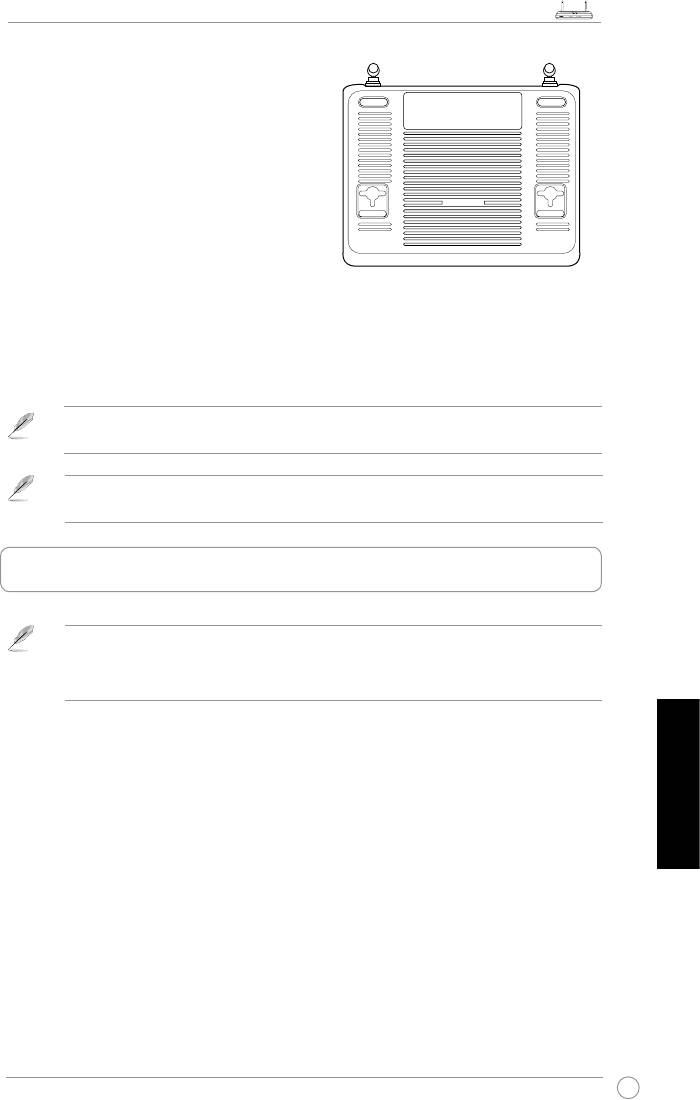
Варіанти підвішування
2. Швидке налаштування через Інтернет ASUS (QIS)
Advanced
Setting (Високотехнологічне налаштування) Wireless (Бездротове)
Українська
Apply
(Застосувати).
Going to Internet (Вихід в Інтернет)
Simply Wireless Security Setting
(Просте налаштування бездротової безпеки)
Керівництво користувача з початку експлуатації бездротового маршрутизатора DSL-N11
34
R
DSL-N11
POWERSync DataWLAN WPS 1 2 3 4
ADSL
LAN
Встановити підключення до Інтернет вручну
Щоб встановити підключення до Інтернет вручну:
Skip to manual settings (Перейти до налаштувань вручну).
Country (Країна) ISP (Інтернет-провайдер) Next (Далі)
Not list (Нема у
списку)
Next (Далі
admin admin
Українська
Save/Reboot (Зберегти/Перезавантажити систему).


