
Dell UPS 10000R – страница 8
Инструкция к Dell UPS 10000R
Оглавление
- Примечания и предупреждения
- Функции системы
- Получение информации Что вы ищите?
- Установка и запуск
- Распаковка корпуса 1 2
- 3 4 5
- 6 7
- 8
- 9 10
- Вариант установки в стойке Для установки ИБП на направляющие: 1
- Установка направляющих 2 3 4
- Установка и фиксация корпуса 5 6 Установка полок для батарей
- 8 9 Подключение разъемов внутренних батарей 10
- Замена кронштейна крепления батареи 11 Установка передней крышки ИБП
- 13
- Подключение оборудования
- Фиксированный монтаж на входе ИБП
- Снятие крышки клеммной колодки
- Производитель Тип Номинал
- Установка входных и заземляющих проводов
- Запуск ИБП Порядок запуска ИБП 1 2 3 4 5
- 6 7 8 9
- Идентификация задней панели ИБП
- Установка и запуск
- Установка и запуск
- Установка и запуск
安装和启动
小心:
在执行本文件中的步骤之前,
请先阅读和遵循
安全、环境和法规性信息
文件中的安全操作说明和重要的法规性信息。
小心:
在低温环境下拆开机箱包装可能导致机箱及其内部发生冷凝现象。
请在机箱内外完全干燥后再安装(以防触电危险)。
小心:
电池座盘的安装或拆除应由熟知电池和所需注意事项的人员实施或指导。
未经授权的人员不得接触电池。
小心:
由于机箱较重 (99 kg/218 lb): 抬起机箱前请始终拆除两个电池盘座。
将机箱抬起放入机架至少需要两个人。
安装和启动
|
139
小心:
由于电池较重 (32 kg/71 lb)。 因此建议在拆下电池时使用适当的搬抬技巧。
注意:
搬动和打开运输箱时请小心谨慎。 在各组件可以进行安装之前,保持其处于包装状态。
本节描述首次安装系统的步骤。
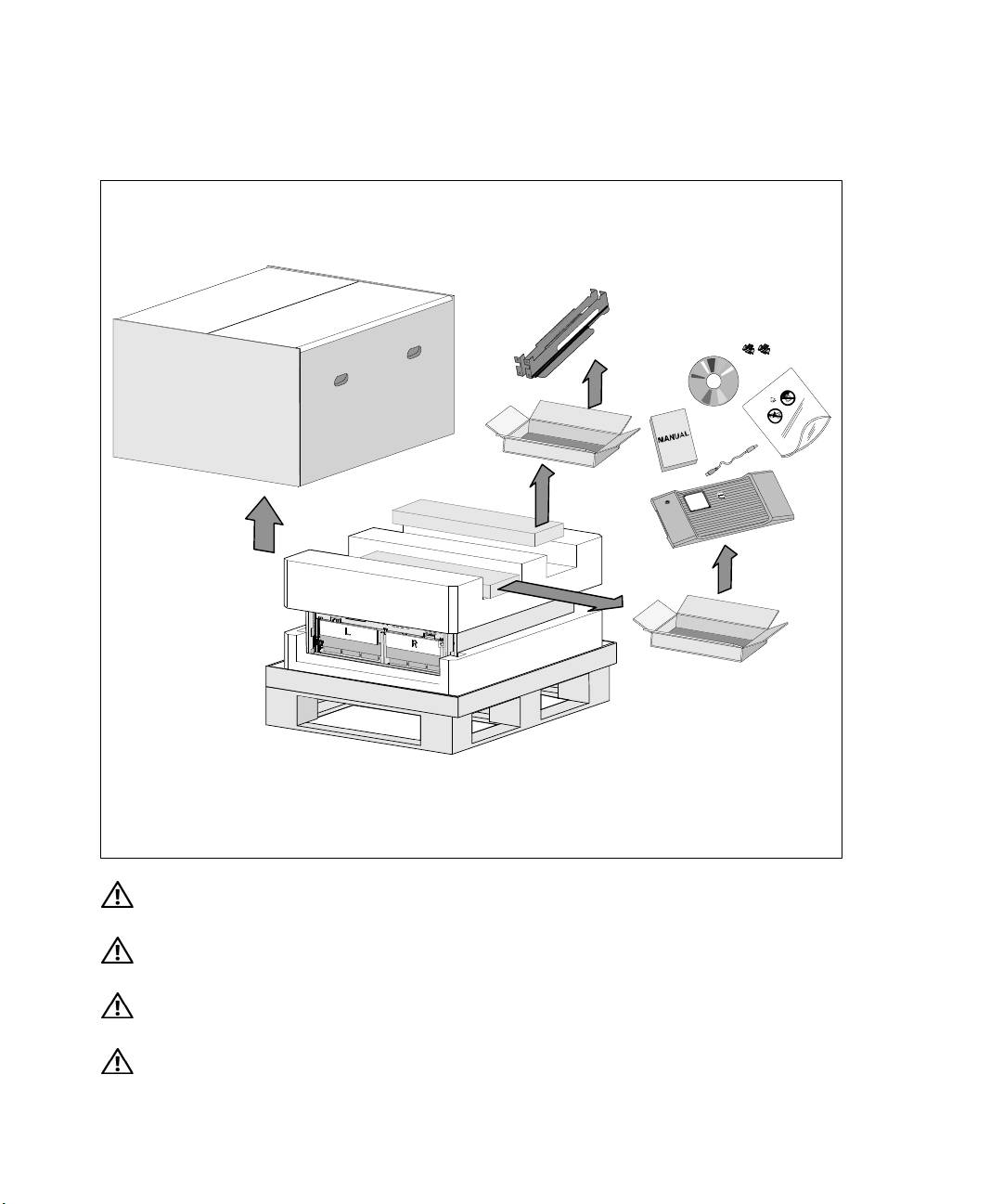
机箱拆包
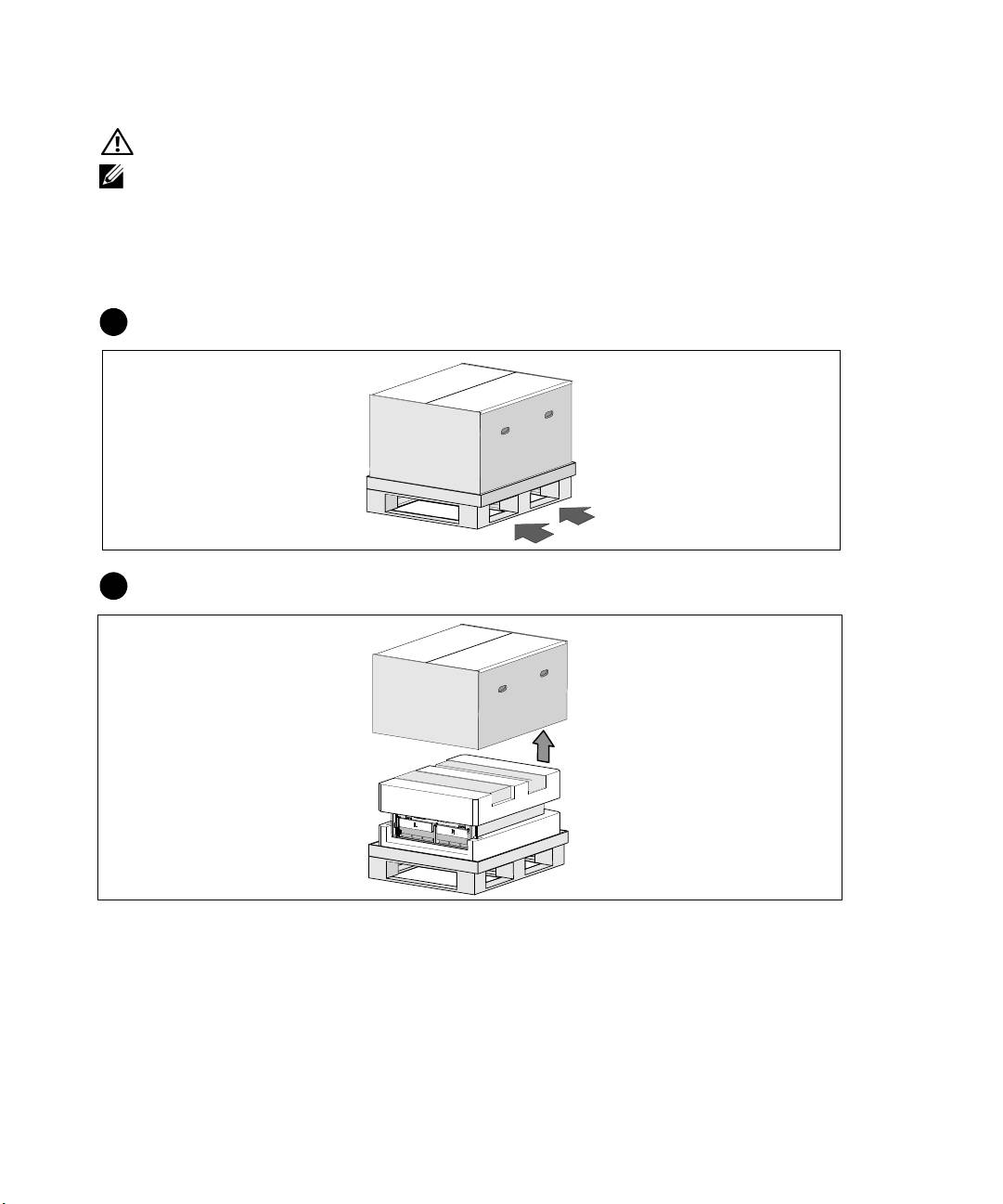
本系统的包装拆解:
1
使用叉车或液压车将运输箱和托盘移动到您将要安装 UPS 的地方附近。
2
拆离并移走外运输箱。
140
|
安装和启动
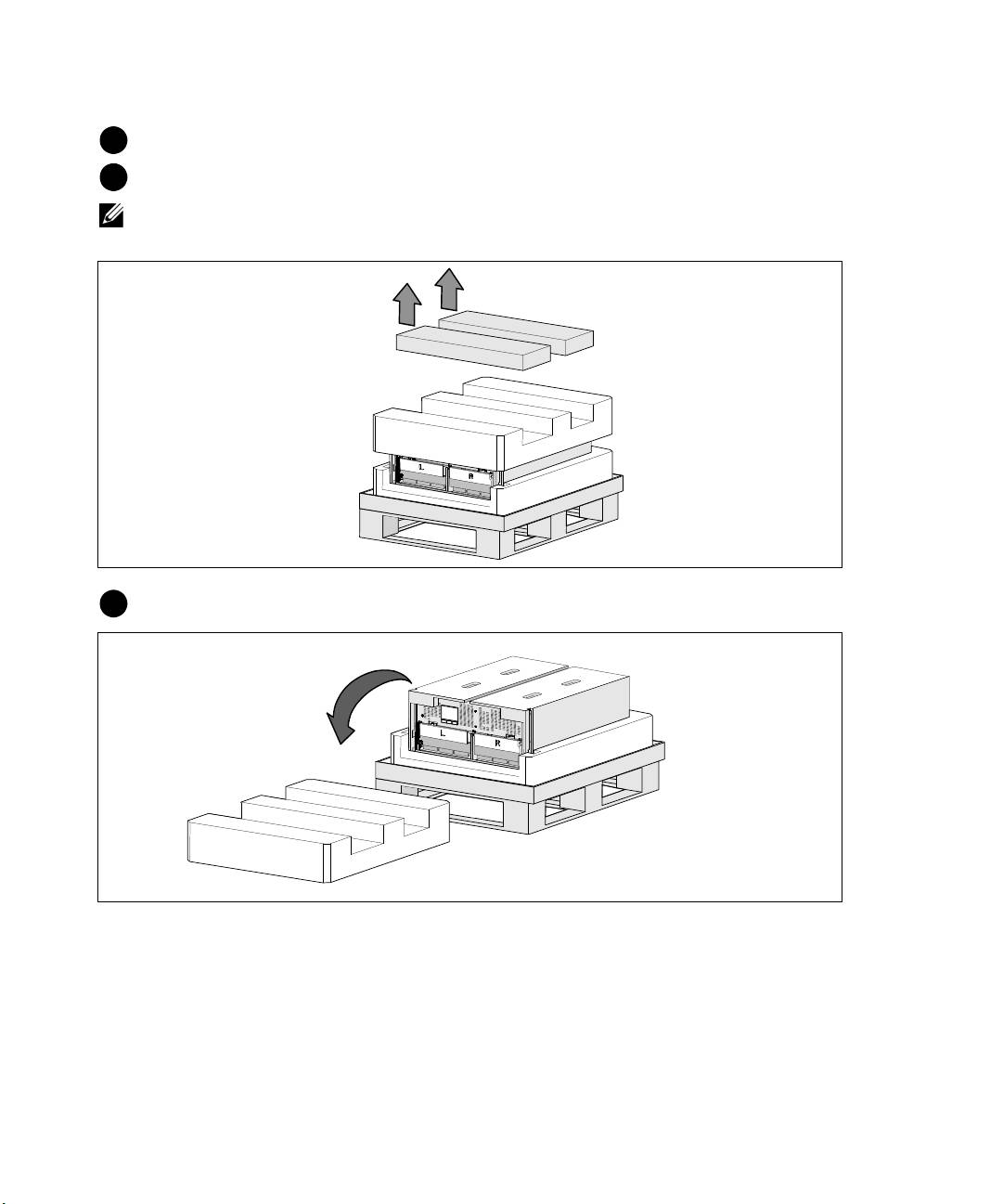
3
取下卡进顶部泡沫聚苯乙烯材料段中两个凹槽内的附件盒。
4
打开附件盒并放在附近平整、平坦的平面上。
注意:
Dell 在线机架式 UPS 10 kW 用户指南
给出了包装拆解和安装的步骤。
要参考此指南,请在将附件盒放在一边之前将该手册从附件盒中取出。
5
将顶部的泡沫聚苯乙烯部分取下,放在附近平整、平稳的平面上。
安装和启动
|
141
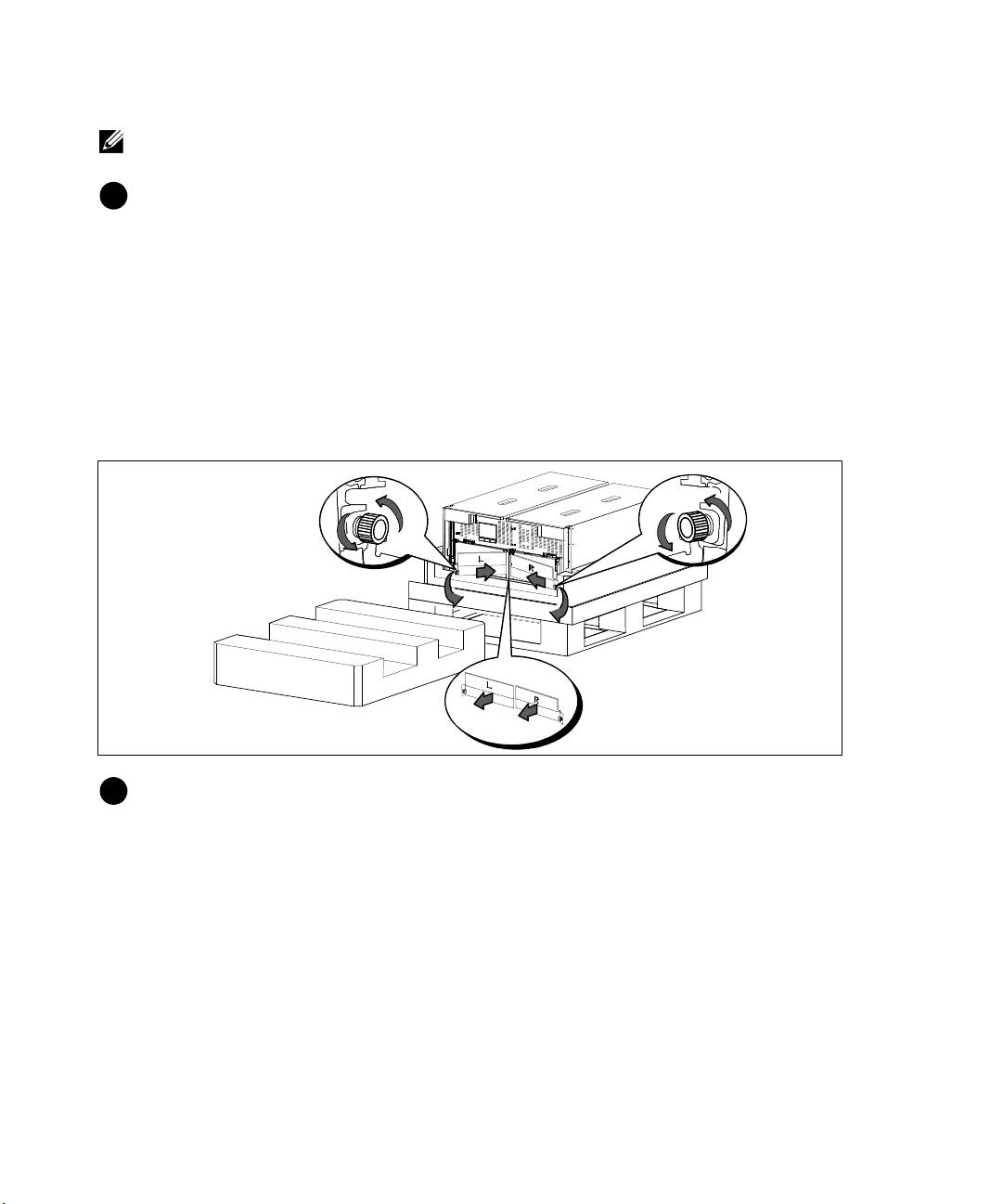
注意:
电池固定支架上带有左右侧标记 L(左)和
R(右),通过此种方式标示出了安装时它们必须位于的位置。
6
从 UPS 上取下两个固定支架:
找到左侧(带有
L
标记)的固定支架。
在机箱左侧,逆时针转动翼形螺钉以松开左固定支架。
将支架向中央立柱方向推移,以使得支架与机箱脱离。
将支架朝向自己的方向旋转,并向左拉动,以将其拆下。 将支架放在一边。
找到右侧(带有
R
标记)的固定支架。
在机箱右侧,逆时针转动翼形螺钉以松开右固定支架。
将支架向中央立柱方向推移,以使得支架与机箱脱离。
将支架朝向自己的方向旋转,并向右拉动,以将其拆下。 将支架放在一边。
7
确保所有电池接头都已断开连接。
142
|
安装和启动
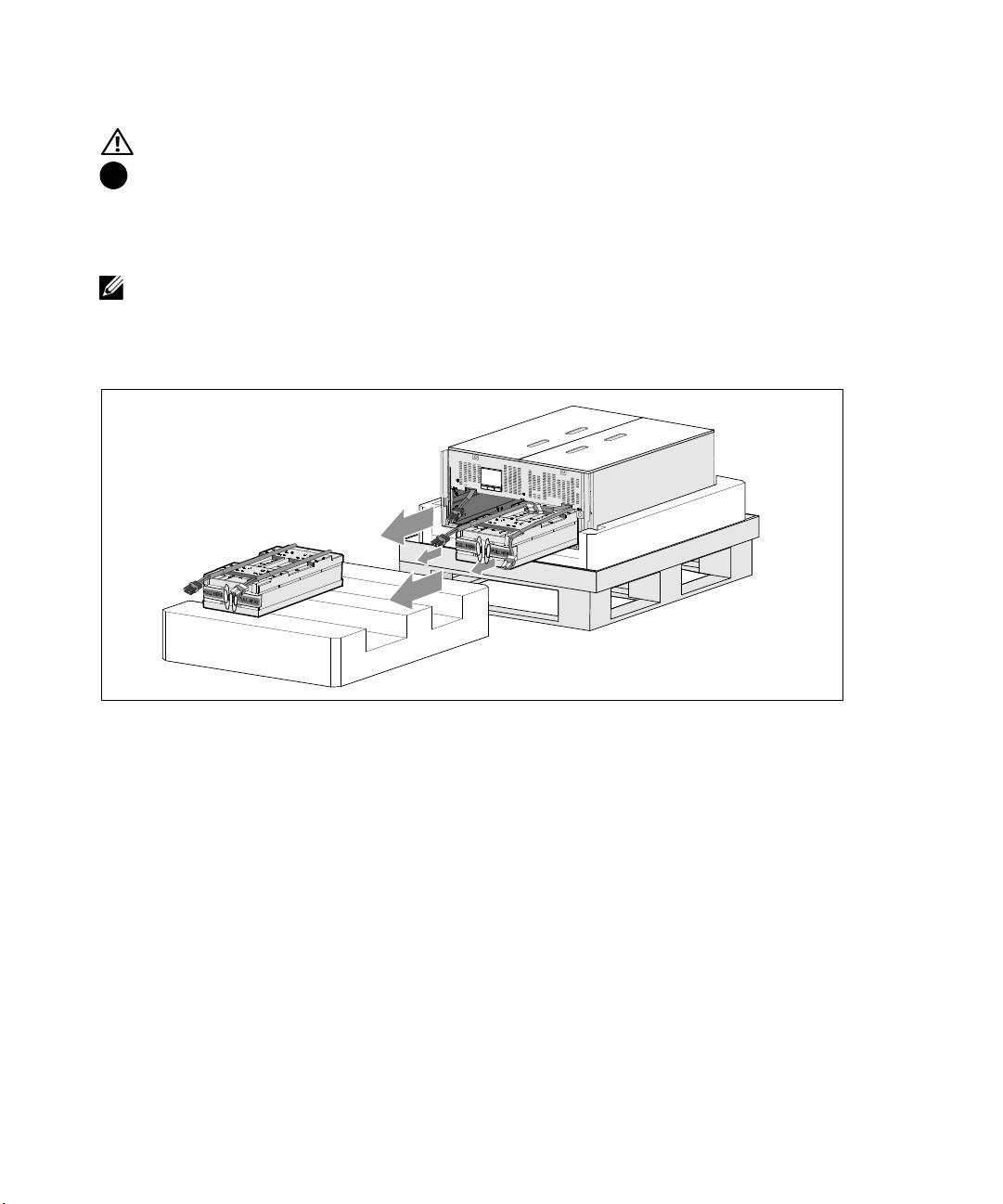
小心:
由于电池较重 (32 kg/71 lb)。 因此建议在拆下电池时使用适当的搬抬工具。
8
从 UPS 取下电池座:
将电池盒顶部已断开的 UPS 电池连接器取出。
抓握住电池盘坐前部上的两个环形塑料突起。 朝着自己的方向往外拉,将其从 UPS 中拉出。
注意:
橙色拉动此处标记指示抓握环形突起的位置。
将电池盘坐放在您之前从 UPS 顶部取下的聚苯乙烯泡沫上。
对第二个电池盘座重复以上步骤。
安装和启动
|
143
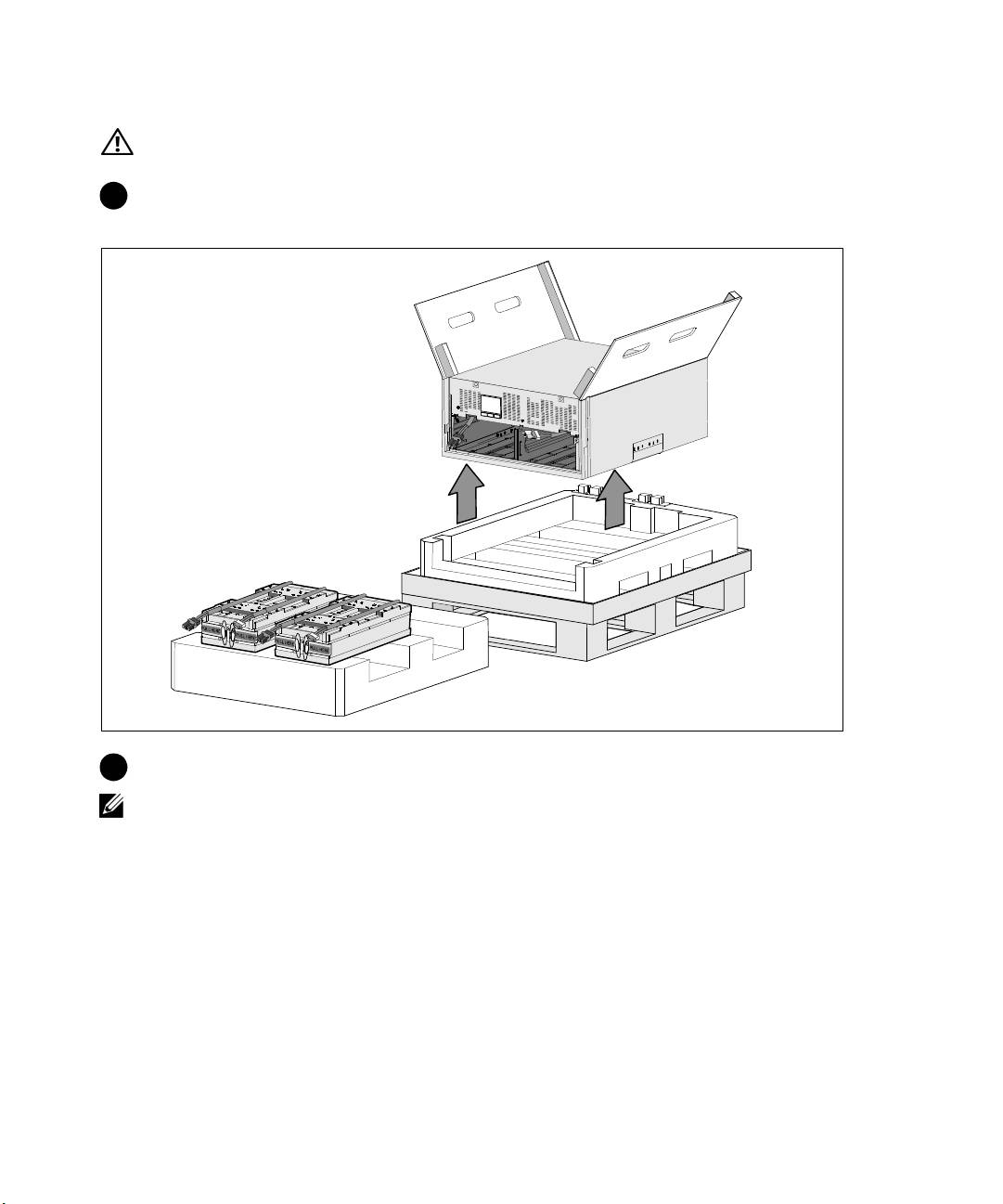
小心:
取下电池的机箱仍然很重 (46 kg/101 lb)。
因此将机箱抬起放入机架中要求至少有两个人实施。
9
一人一边使用纸板上的手柄小心将机箱从外面的聚苯乙烯泡沫中取出,并放到平坦、稳定的平
面上。
10
将机箱放在靠近将用来安装本 UPS 的机架的受保护区域内的平坦、稳定的平面上。
注意:
确保该区域通风良好、干燥且不存在易燃性气体和无腐蚀情况。
144
|
安装和启动
机架的安装
小心:
由于机箱较重 (99 kg/218 lb): 抬起机箱并在机架导轨上安装 UPS 前,始终先从 UPS
取下两个电池盘座。 将机箱抬起放入机架至少需要两个人实施。
小心:
电池的安装或拆下应由熟知电池和所需注意事项的人员实施或指导。
未经授权的人员不得接触电池。
小心:
由于电池较重 (32 kg/71 lb)。 因此建议在拆下电池时使用适当的搬抬工具。
小心:
如果安装可选 EBM,EBM 必须位于 UPS 下方,并且 UPS 和 EBM 之间没有 U 空间。
这样能确保及机架中重量分布更合理、接触 UPS 控制面板更容易,以及更容易设计电池接线的线路。
这样还可以避免 EBM 线和 UPS 连接之间产生应力以及可能的连接故障。
警告:
对于机架安装的系统:
在机架中安装多个系统时,完成当前系统的所有程序然后尝试安装下一个系统。
注意:
需要为每个机箱安装导轨。
注意:
机箱是在前面罩挡板未安装的状态下进行运输的。
注意:
以下说明对于方孔机架和无螺纹圆孔机架是相同的。 这些导轨匹配这两种机架。
在机架中安装 UPS:
1
确保以下部件被放置在用来安装本 UPS 的机架附近的平坦、稳定的平面上:
S
机箱
S
两个 UPS 附件盒
S
两个电池盘座(仅 UPS)
S
两个电池固定支架(仅 UPS)
安装和启动
|
145
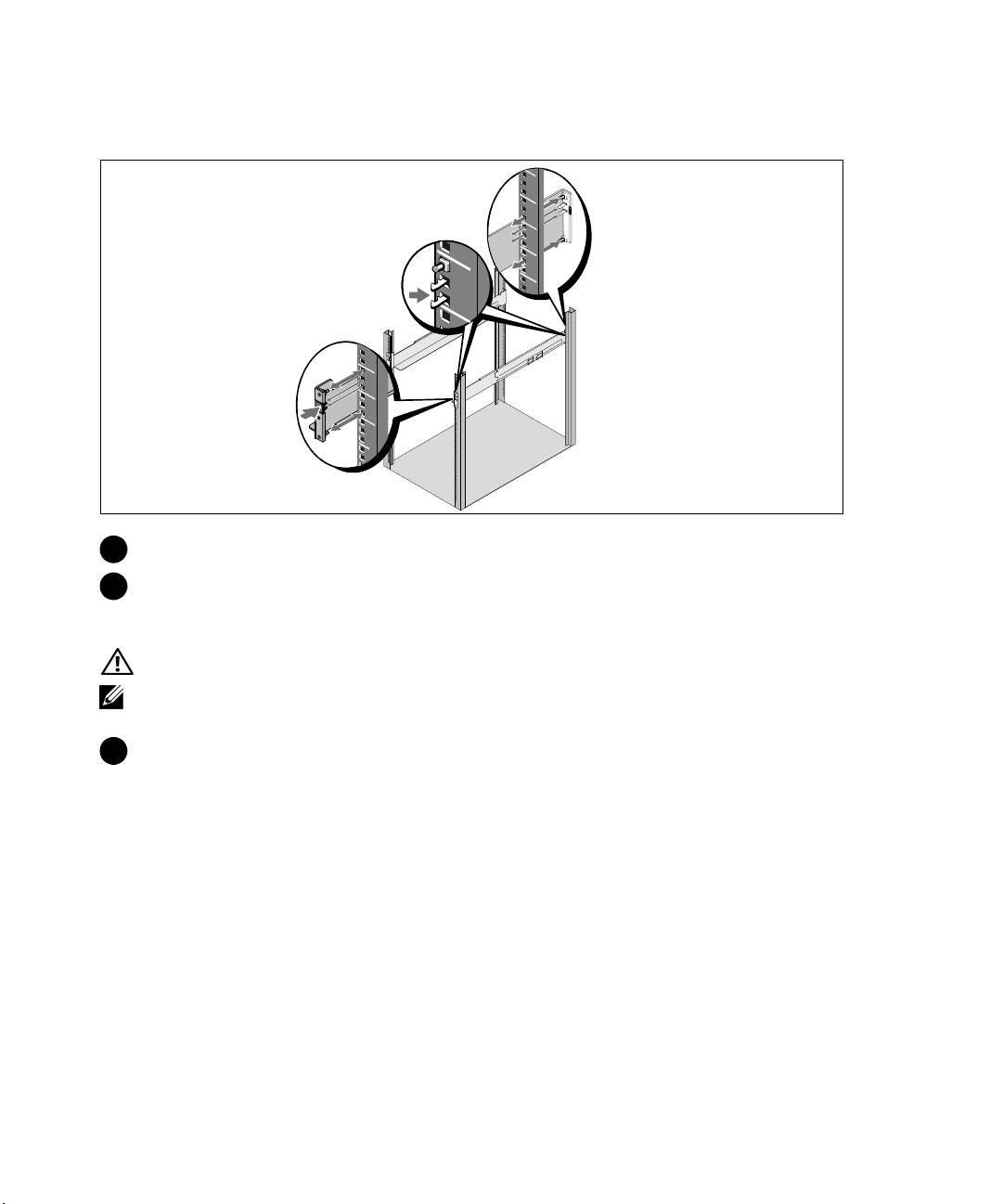
安装导轨
2
将导轨从导轨套件的附件盒上拆下。
3
在导轨上选择合适的孔将机箱定位于机架中预定的位置。
将导轨定位于分配给 UPS 的 5U 空间的底部。
小心:
如果安装可选 EBM,EBM 必须位于 UPS 下方,并且 UPS 和 EBM 之间没有 U 空间。
注意:
要确定哪是右前部(标记有右前部)和哪是左前部(标记有左前部),可观察导轨上的标签。
这是放置导轨进行安装的方法。
4
按照图示的位置对左右导轨进行定位。 将左右导轨安装到机架上去:
啮合导轨的后端,直到其完全卡在纵向机架法兰上,并且钩锁锁定在其位置上。
拉动导轨刚好超出机架前部。
推动导轨的前端,直到其完全卡在机架纵向法兰上,并且钩锁锁定到位为止。
146
|
安装和启动
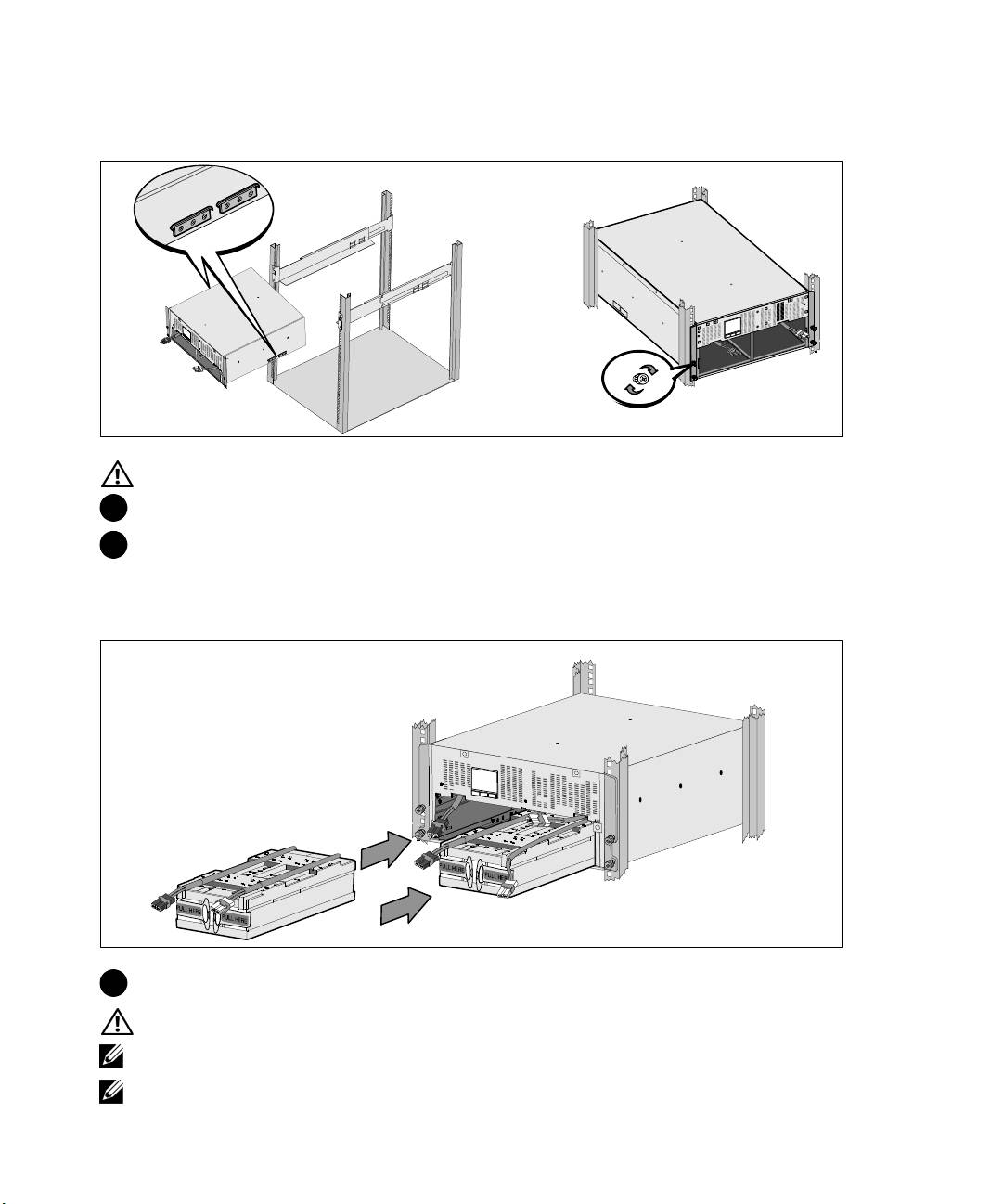
安装和固定机箱
小心:
取下电池的机箱仍然很重 (46 kg/101 lb)。 将机箱抬起放入机架至少需要两个人。
5
将机箱滑到导轨上,然后滑至机架中。
6
用固定架上的四个翼形螺钉将机箱前端固定到安装机架上。
用手顺时针拧紧翼形螺钉,不要使用电动工具。
电池盘座的安装
7
将您取出的电池盘座放在机架附近。
小心:
由于电池较重 (32 kg/71 lb)。 因此建议在安装电池时使用适当的搬抬工具。
注意:
电池盘座可安装在任意一个电池盒中。
注意:
将盘座插入,警告标签箭头朝上。
安装和启动
|
147
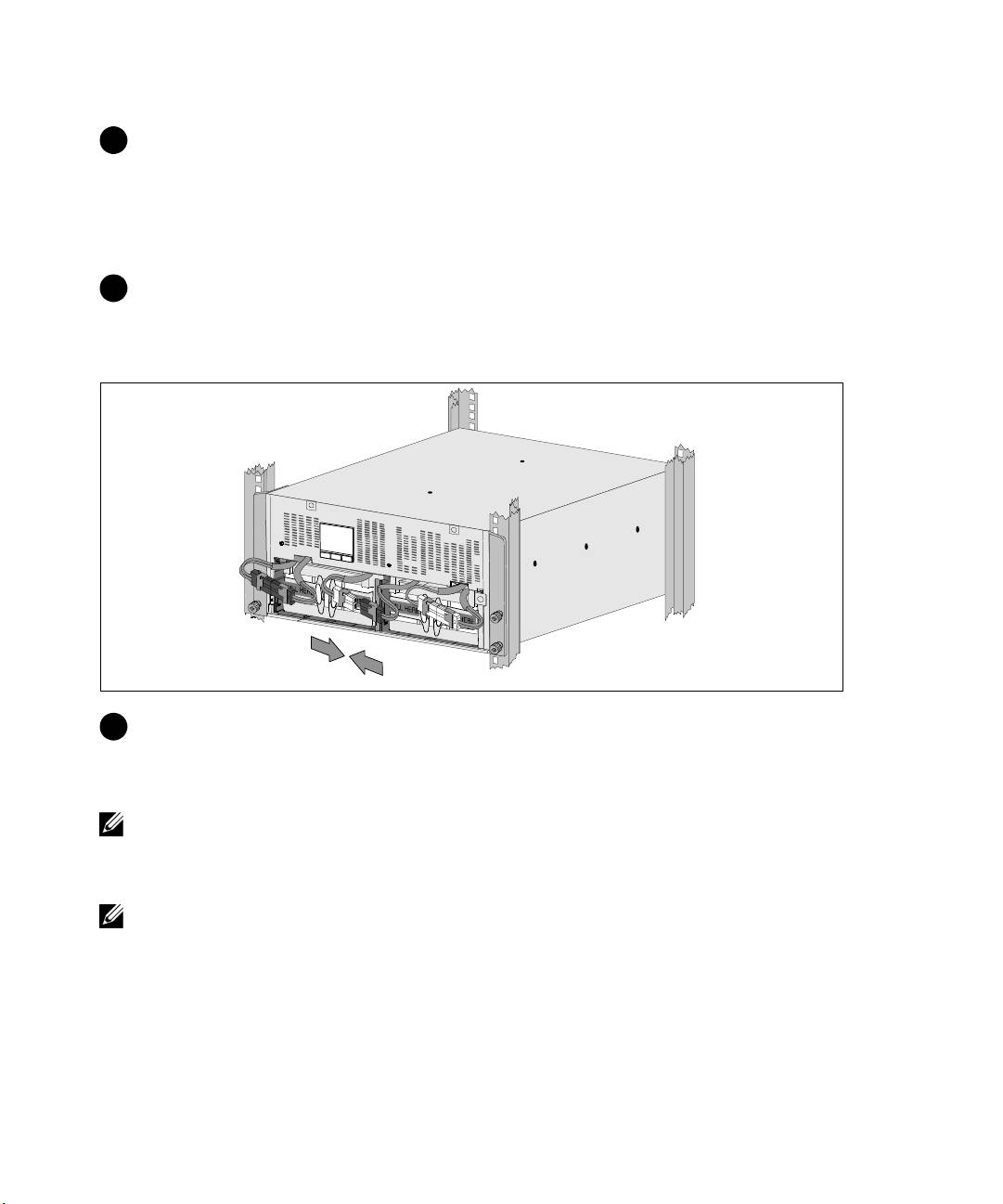
8
安装电池盘座:
将电池盒顶部的 UPS 电池连接器取出。
将电池盘座完全滑入电池盒。
对第二个电池盘座重复以上步骤。
9
将环形突起卡入到每个电池盘座正面上的塑料套中,以将这些环形突起移开,给下一步安装腾
出空间。
电池接头的连接
10
连接内部电池连接器:
将最左端的盘座接头连接到固定的 UPS 连接器。将最右端的盘座接头连接到固定的 UPS
连接器。
注意:
连接电池时可能会出现少量电弧。
这是正常现象,不会损坏本设备或导致任何安全上的担忧。
找到并连接中央立柱任一侧的电池跳线。将接头放在中央立柱顶部处的小搁架上。
注意:
连接好中央电池跳线后,以串联的方式将两个电池盘座连接在一起。
148
|
安装和启动
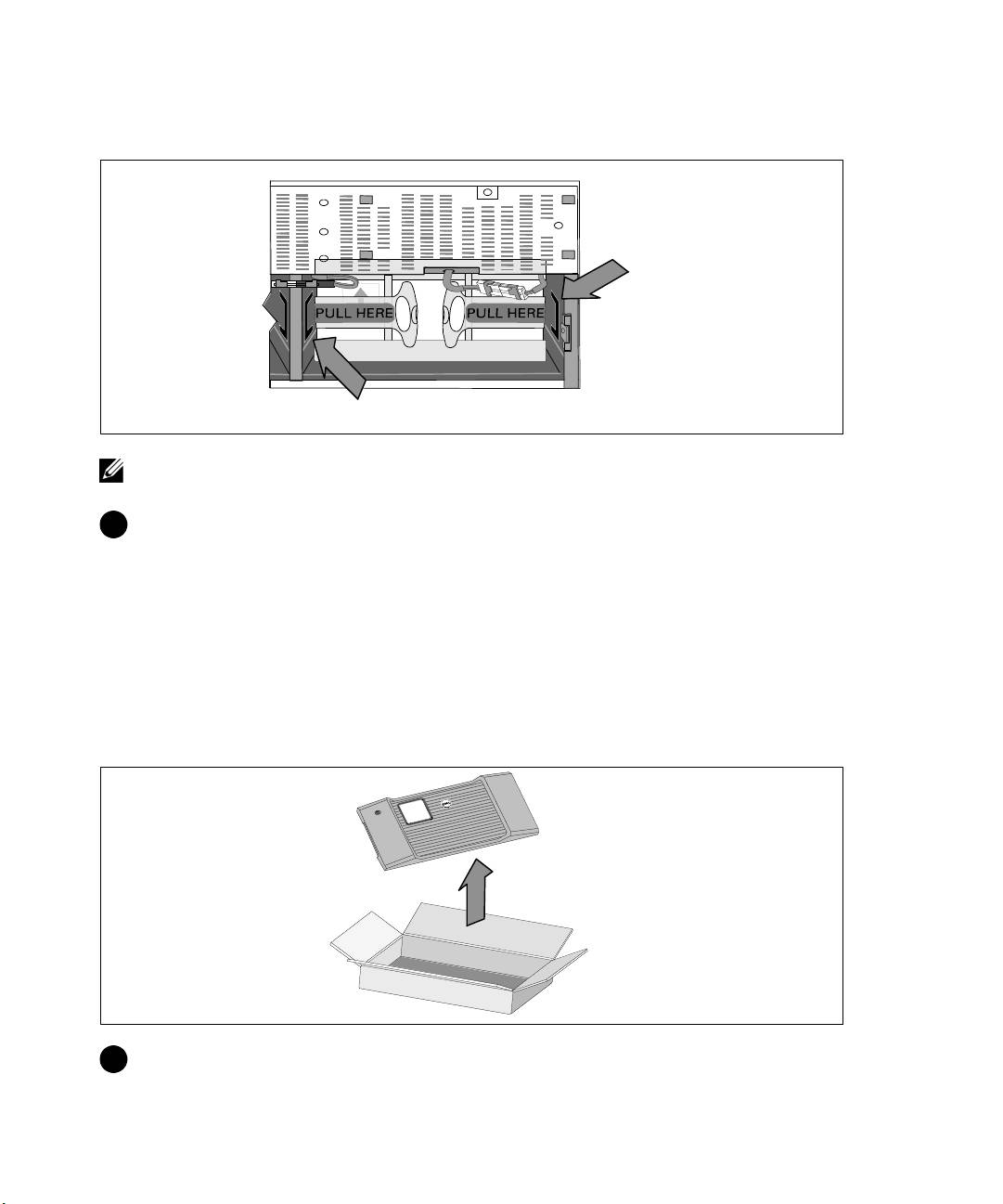
电池固定支架的更换
机箱侧面凹槽
中央立柱侧面凹槽
注意:
电池固定支架上带有左右侧标记 L(左)和
R(右),通过此种方式标示出了安装时它们必须位于的位置。
11
更换左侧(L 标记)和右侧(R 标记)电池固定支架:
对于第一个电池固定支架,将支架突起插入中央立柱侧面的凹槽中。
将连接好的电池接线紧贴在固定支架后面。
将电池固定支架的末端与机箱侧面的凹槽对齐。 推动支架直到牢固位于侧面凹槽中。
顺时针旋转翼形螺钉,以将支架固定。
更换第二个电池固定支架可重复以上步骤。
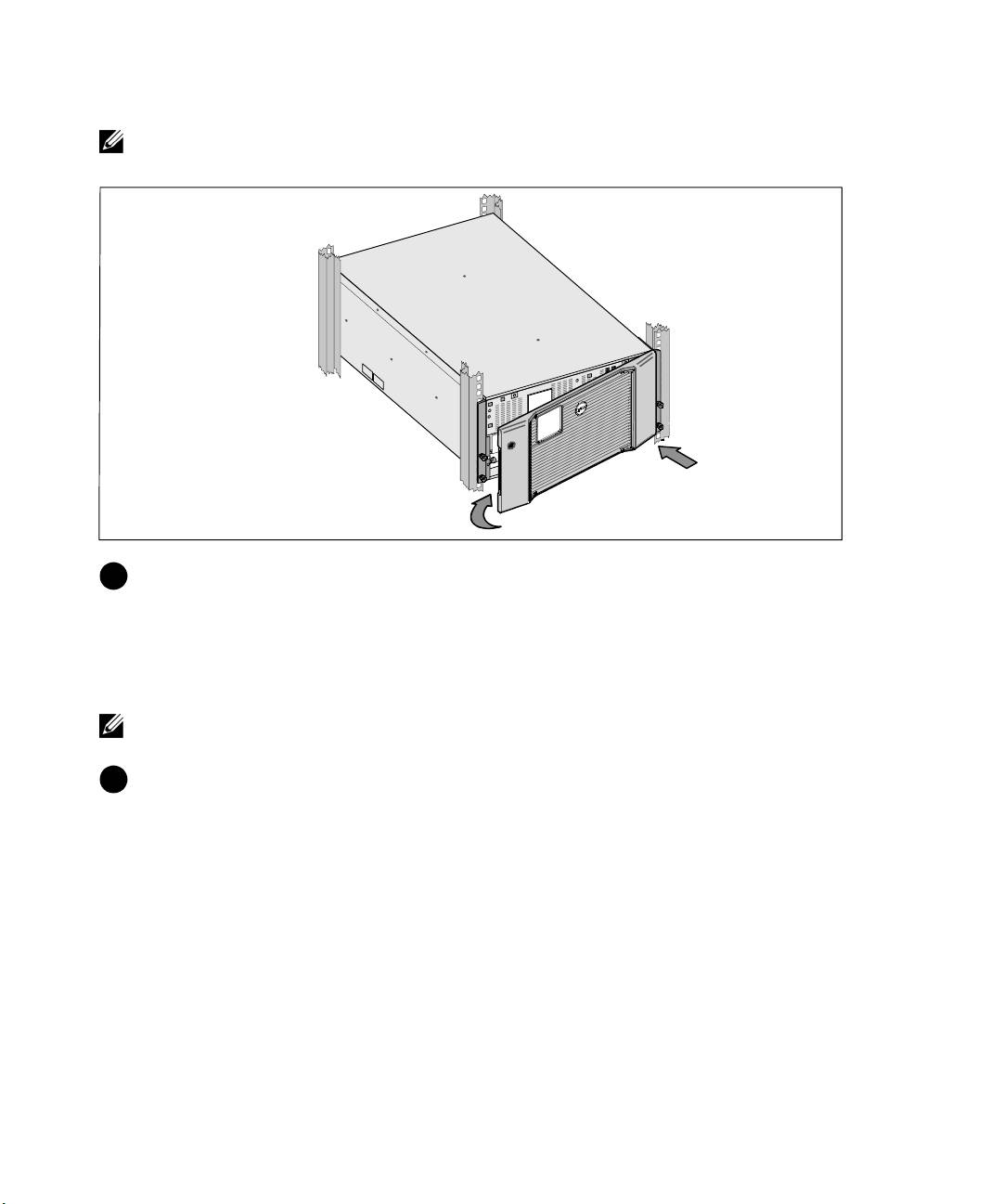
安装 UPS 前盖
12
将前部罩盖从附件盒中取出。
安装和启动
|
149
注意:
在安装 UPS 之前不要将软件 CD 光盘、通信缆线以及(如果需要)REPO
连接器从附件盒中取出。
1
2
13
安装 UPS 前盖:
将前部罩盖与机箱正面对正。
将前罩盖右侧突起插入右侧机箱的突起开口。
将罩盖的左侧向前推,将其卡在机箱上。
注意:
将罩盖固定到机箱上之前,确保 UPS 机箱上的 LCD 显示屏与前部罩盖上的 LCD
显示屏窗框对正。
14
以负责任的态度将包装丢弃或回收利用,或者收起存放以备将来使用。
150
|
安装和启动
连接设备
要安装 UPS,请在以下情况下执行以下步骤:
1
如果您要使用 Dell MUMC and Dell ULNM 软件,请按以下任一方法建立通信连接:
S
使用 Dell Network Management Card (如果有安装)
S
使用所提供的线缆将您的计算机与 USB 端口连接
注意:
更多关于通信选项的信息,见
Dell 在线机架式 UPS 10 kW 用户指南
。
2
如果机架带有接地或连接不接地金属块的导体,请将接地线(未提供)与接地螺钉连接。
参见第 158 页的“UPS 后面板”了解这三种型号接地螺钉的位置。
3
如果地方法规要求使用应急电源关闭(断开)开关,请参见
Dell 在线机架式 UPS 10 kW
用户指南
中的“安装远程应急电源关闭”。
4
如果安装可选 EBM,请参考 Dell 在线机架式 10 kW EBM 入门指南 了解安装说明。
小心:
如果 UPS 在无 EBM 的情况下储存或使用,作为一项安全措施,必须在 UPS
的后面板上安装电池连接器护盖。
5
将需要保护的设备插入到 UPS 输出插座中,不要启动受保护设备的电源。
6
做好所有必要的准备措施,以固定电源线并消除应变的固定和应变释放。
注意:
验证设备的总额定值不超过 UPS 的容量,以防止出现过载警报。
安装和启动
|
151
UPS 输入端的硬连线
警告:
触电的危险。 电气安装工作只能由合格的检修人员(例如持照电工)实施。
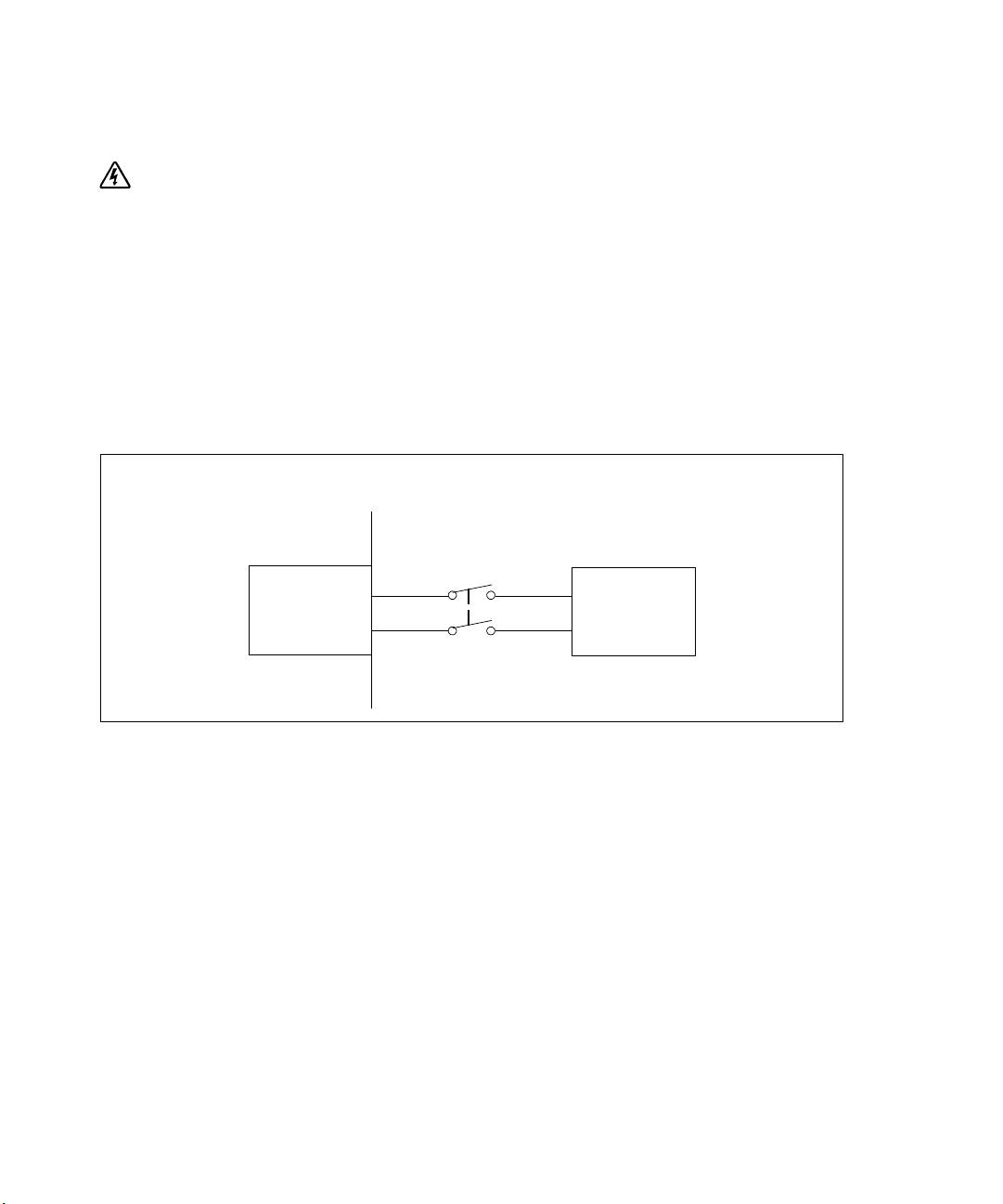
Dell 在线机架式对于硬连线机型,还需连接满足以下要求的专用分支电路:
S
保护设备要求在 UPS 输出和主电源之间有两相断开设备
S
断路器必须安装在墙壁上,并且便于操作人员进行接触
S
欧洲。 断路器必须符合 IEC/EN 60934 标准,且接触空隙至少为 3 mm
S
200–240 Vac
S
单相
S
50/60 Hz
S
金属软管(推荐使用,以方便检修和维护保养)
墙壁
双相断路
器
电线
交流电源
UPS
零线/L2
152
|
安装和启动
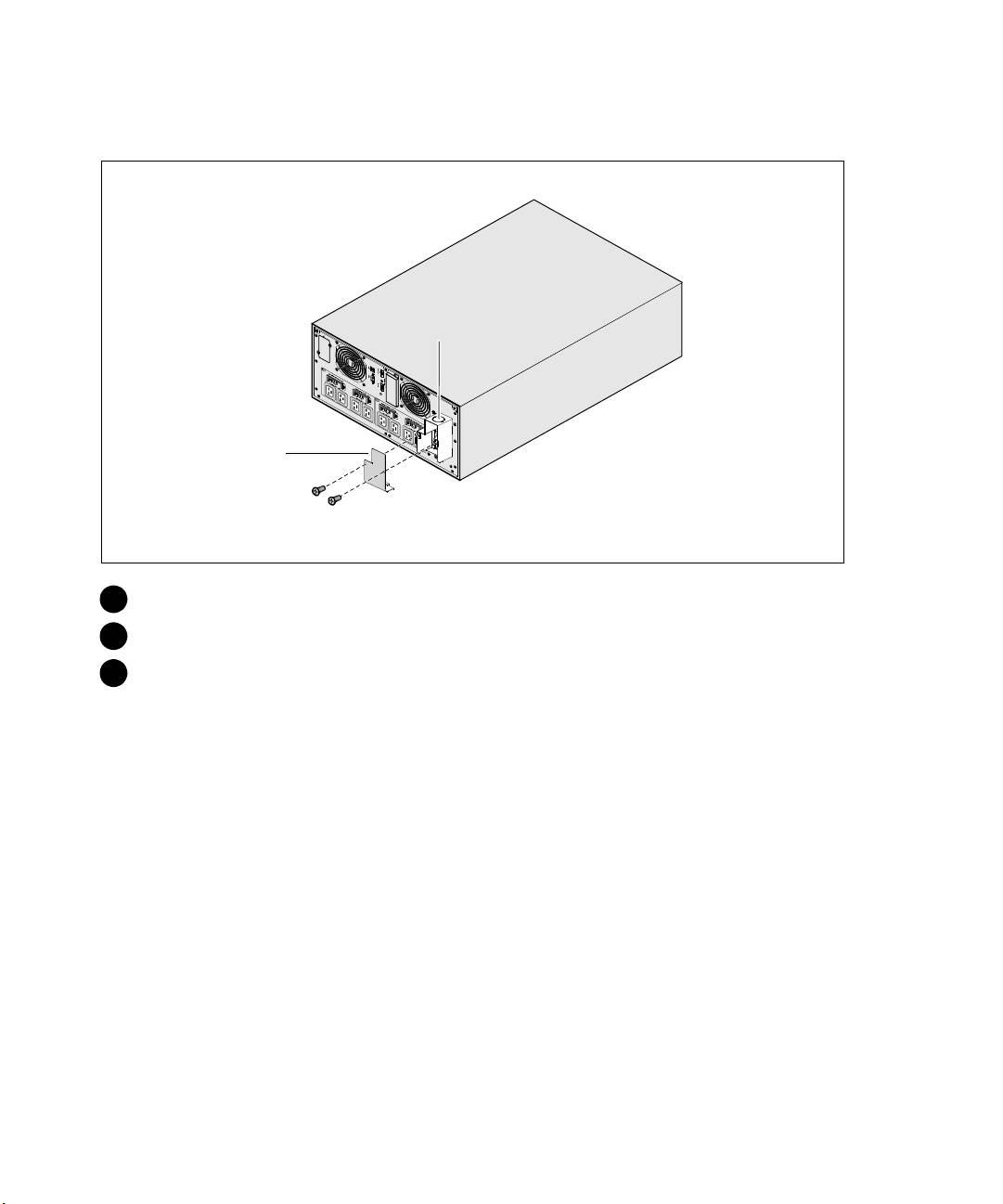
取下接线端子模块外盖
敲打孔
接线端子模块外盖
1
在连接 UPS 的分线点处关闭市电电源。 绝对确保未通电。
2
取下接线端子模块外盖(2 个螺钉),并保存。
3
取下接线端子模块外盖上用于输导管的敲打孔。 此孔其孔径必须能容纳 1”或 1.5”(25.4 mm
或 38.1 mm)的中间金属导管 (IMC)。
安装和启动
|
153
小心:
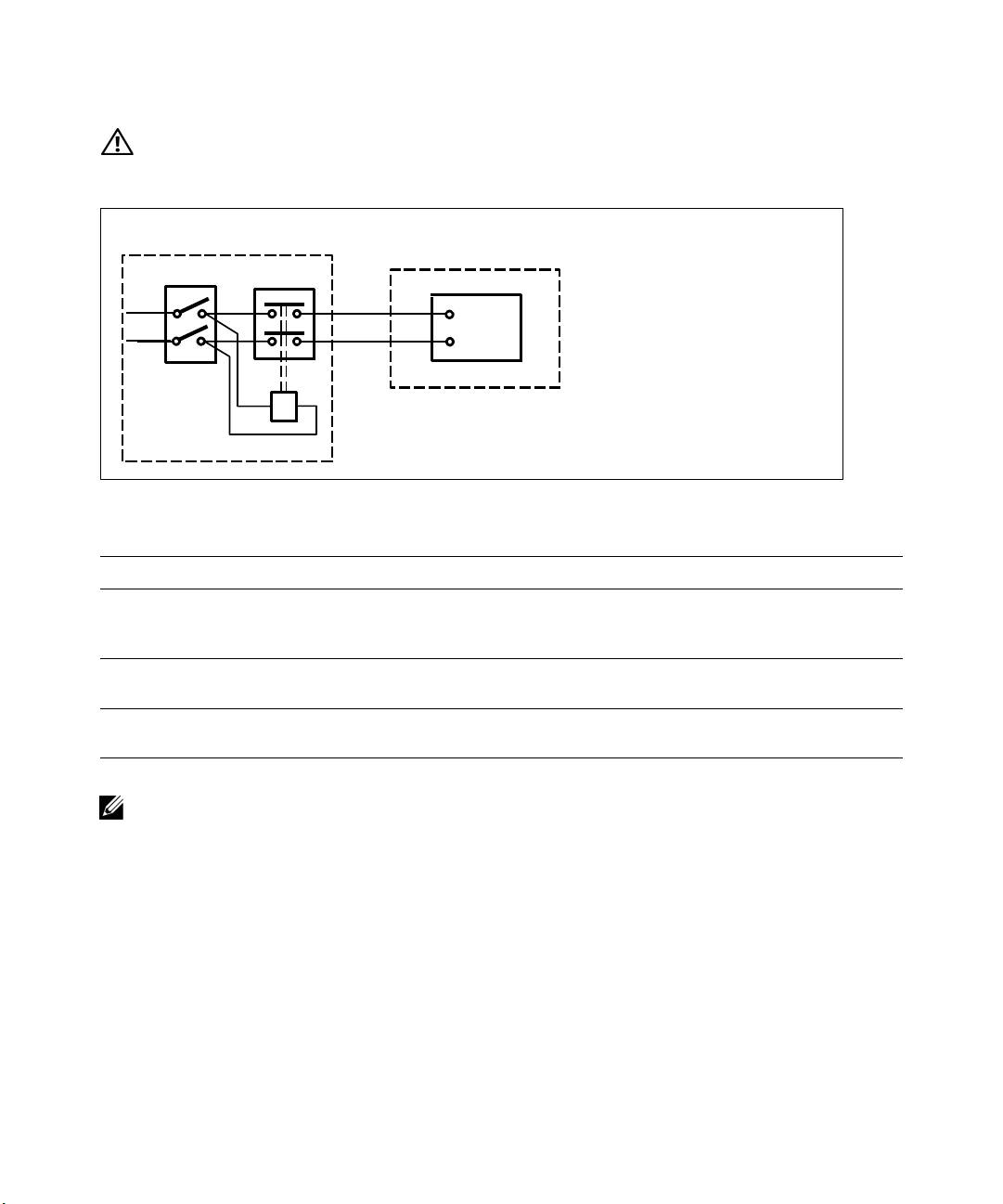
如果 UPS 没有针对电流反馈的自动保护设备,请安装外部绝缘设备。
设备安装后,必须在外部交流接触器上贴附一个写有以下语句或类似内容的警告标签:
危险, 电压 倒供。 在对此电路操作前将 UPS 隔离,然后检查所有端子之间是否存在危险电压。
外配电板
UPS
图例
QT
B
线圈远程开关
Q
磁热输入
L/L1
L/L1
主开关
N/L2
N/L2
T
AC 接触器
N/L2
零线/L2
L/L1
L1 输入线
B
下表列出可用作外部隔离设备以进行反向馈电保护的反向馈电保护设备(AC 接触器)。 仅使用表中列出的
AC 接触器。
制造商
类型 额定值
ABB France (E12527)
220–240 Vac, 105A
A75-30
25 HP 208V, 30HP
240V
天水二一三电器有限公司 (E203071)
220–240 Vac, 68A
GSC1(CJX4-d)-6511
(替代)
25 HP
天水二一三电器有限公司 (E203071)
220–240 Vac, 80A
GSC1(CJX4-d)-8011
(替代)
30 HP
注意:
尽管本 UPS 中不含有防反向馈电 (ABF) 继电器,但仍然提供有一定程度的反向馈电保护。
例如,如果在电池供电模式下某些组件被损坏,输出电压可能会反向供给输入端。
在这种情况下,就使用变流器 (CT) 检测旁路电流反向馈电电压。
如果检测到存在有电流反向馈电故障状态,则 UPS 会终止逆变器的输出,避免对人员造成人身伤害。
154
|
安装和启动
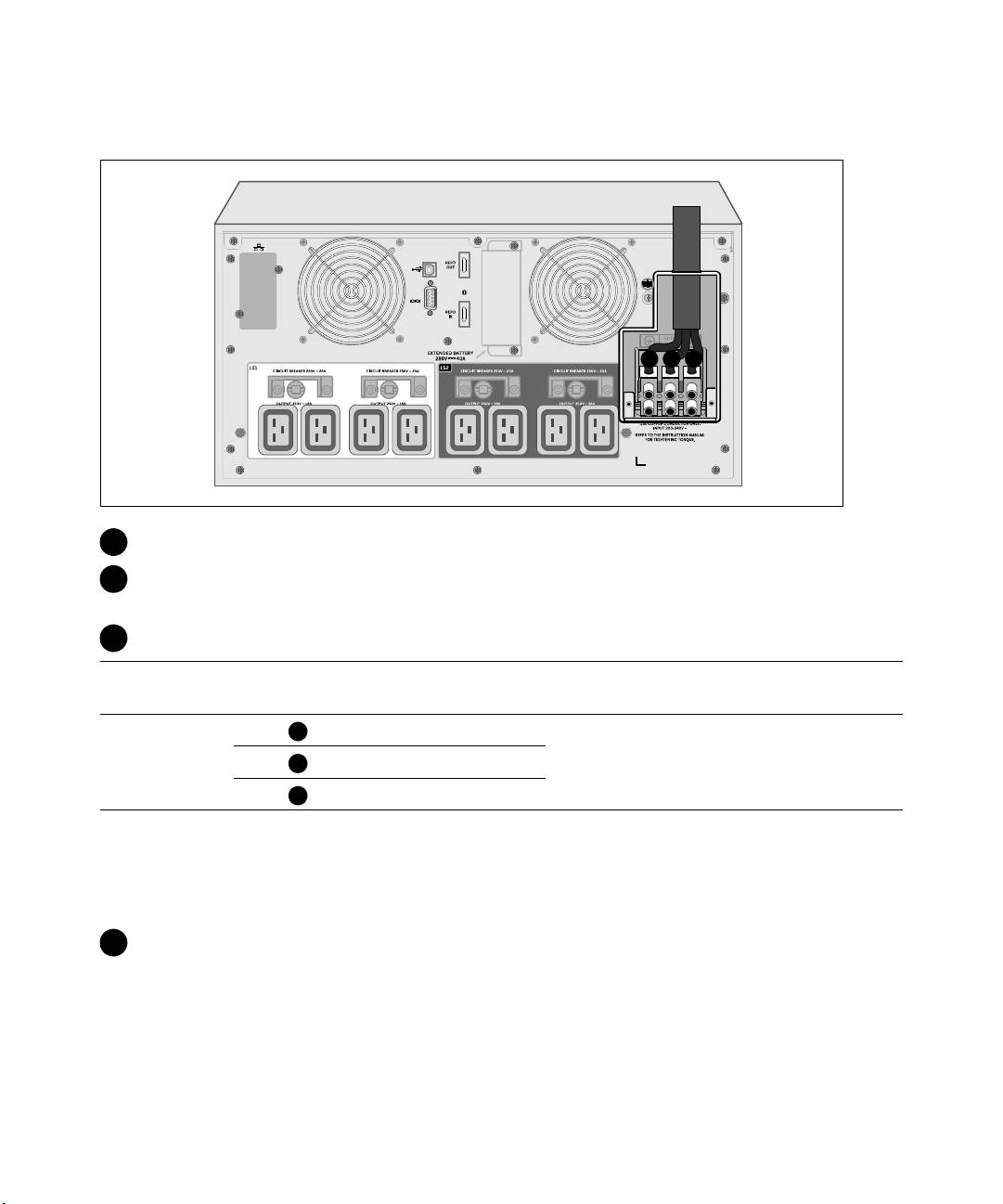
安装输入线和接地线
1
2
3
4
将输入接线穿过导管,留 2 英尺(0.5 米)长的线露出。 将金属软接头连接到导管的一端。
5
将导管插入配线进口,将导管接头连接到面板上。 从每根进线的末端剥下 0.5”(1.5
厘米)的绝缘层。
6
按照下表的 UPS 配线规格将输入和地线连接到接线端子模块。
端子线的尺寸 和额定
接线功能 接线端子的位置 UPS 接线的功能
紧固力矩
值*
输入
1
将输入端接地
2
16–35 mm
2
L2/零线接入
1.7 Nm (15 lb-in)
(8–2 AWG)
3
L1 接入
* 采用的接线的最低规格:
S 8对于设备接地线,最低采用 AWG、75_C 的铜线
S 4对于输入线和零线,最低采用 AWG、75_C 的铜线
7
更换接线端子模块的外盖。
安装和启动
|
155
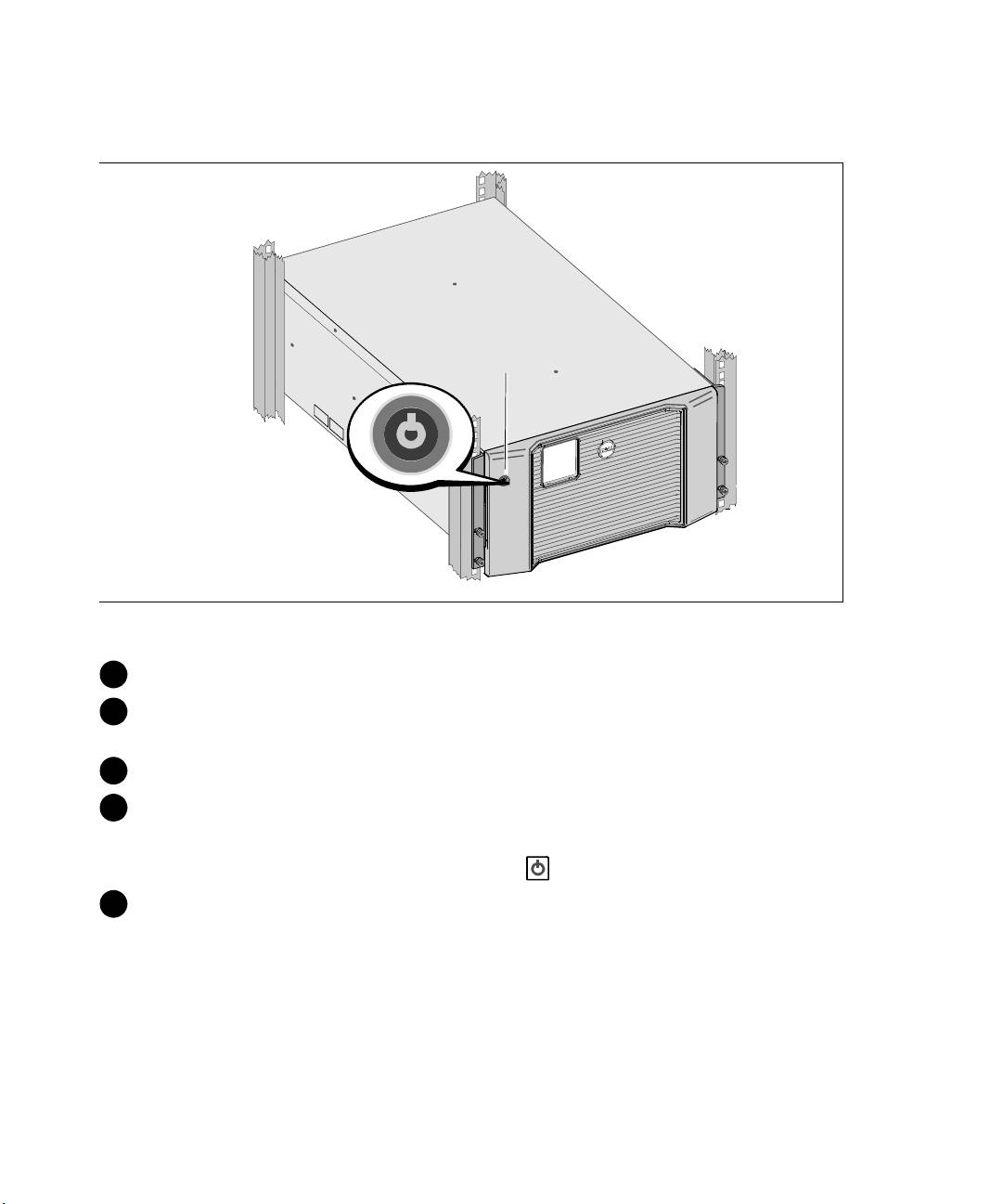
启动 UPS
开/关按钮
要启动 UPS,请执行以下步骤:
1
确保内部电池已连好。
2
如果安装了可选的 EBM,确认 EBM 已与 UPS 连接。 更多信息,请参阅Dell 在线机架式
10 kW EBM 入门指南。
3
确保所有负荷段断路器都处于开启位置。
4
开启主市电电源断路器。
UPS 的 LCD 显示屏亮起。 Dell 开机屏幕变为 UPS 状态汇总屏幕。 UPS
前面板显示屏上显示出正在闪烁的“待机”图标
。
5
按下 UPS 前面板上的开/关按钮。
启动完成后,状态根据 UPS 工作模式改变。
156
|
安装和启动
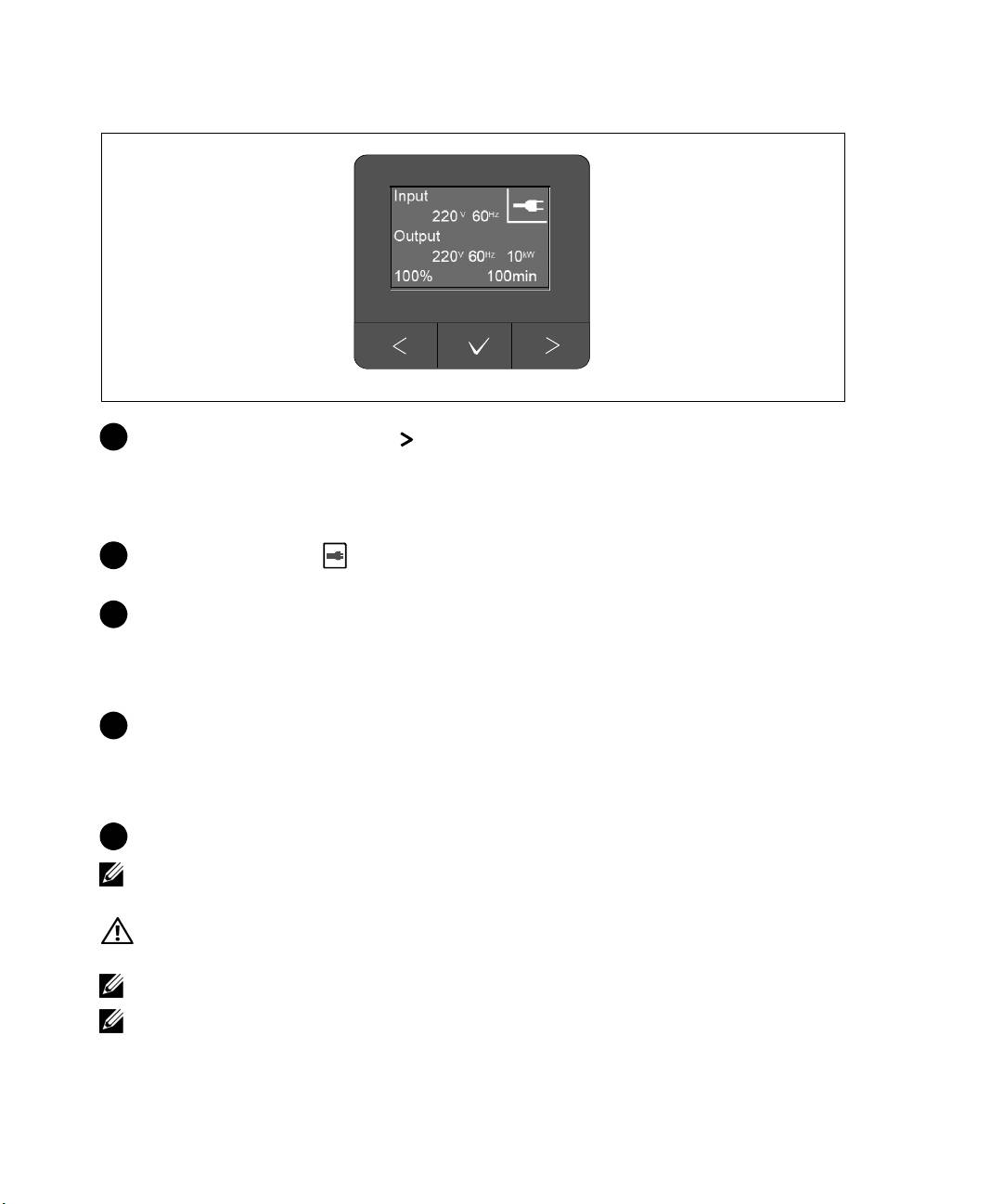
6
在 UPS 状态汇总屏幕上,按下 按钮,查看活动警报或注意。
解除所有已激活的警报后再继续。 参见
Dell 在线机架式 UPS 10 kW
用户指南
中的“故障处理”。
如果没有活动警报,会出现“无报警”信息。
7
确认“正常(Normal) 图标 显示在 UPS 状态汇总屏幕上,这表明 UPS
运转正常,任何负载都有电力供给。
8
以下信息,请参阅
Dell 在线机架式 UPS 10 kW 用户指南
。
S
有关安装可选扩展电池模块 (EBM) 后的配置程序
S
设置日期和时间,更改其他出厂默认设置
9
如果您安装了可选的 REPO,则请测试 REPO 功能:
开启外部 REPO 开关。 检查 UPS 显示屏上是否有状态变化。
将外部 REPO 开关置于关状态,重启 UPS。
10
对电池进行充电。
注意:
内置电池在不到 3 小时内可充至 90% 的电量。 但是,电池在安装或长期存放后必须充电 48
小时。
小心:
为避免 UPS 过载情况,请一次连接一个设备,
并确保每个保护的设备完全启动后再连接下一个设备。
注意:
Dell 建议设置日期和时间用于故障排除或保修。
注意:
初始启动时,UPS 根据输入接线的频率
(默认情况下输入频率自动侦测功能会开启)设置系统频率。
初始启动之后,自动感测功能会被禁用,直至您通过设置输出频率手动重新开启。
安装和启动
|
157
注意:
初始启动时,默认将输入输入电压自动侦测功能开启。
以后启动之后,自动感测功能会被禁用,直至您通过设置输出电压手动重新开启。
识别 UPS 后面板
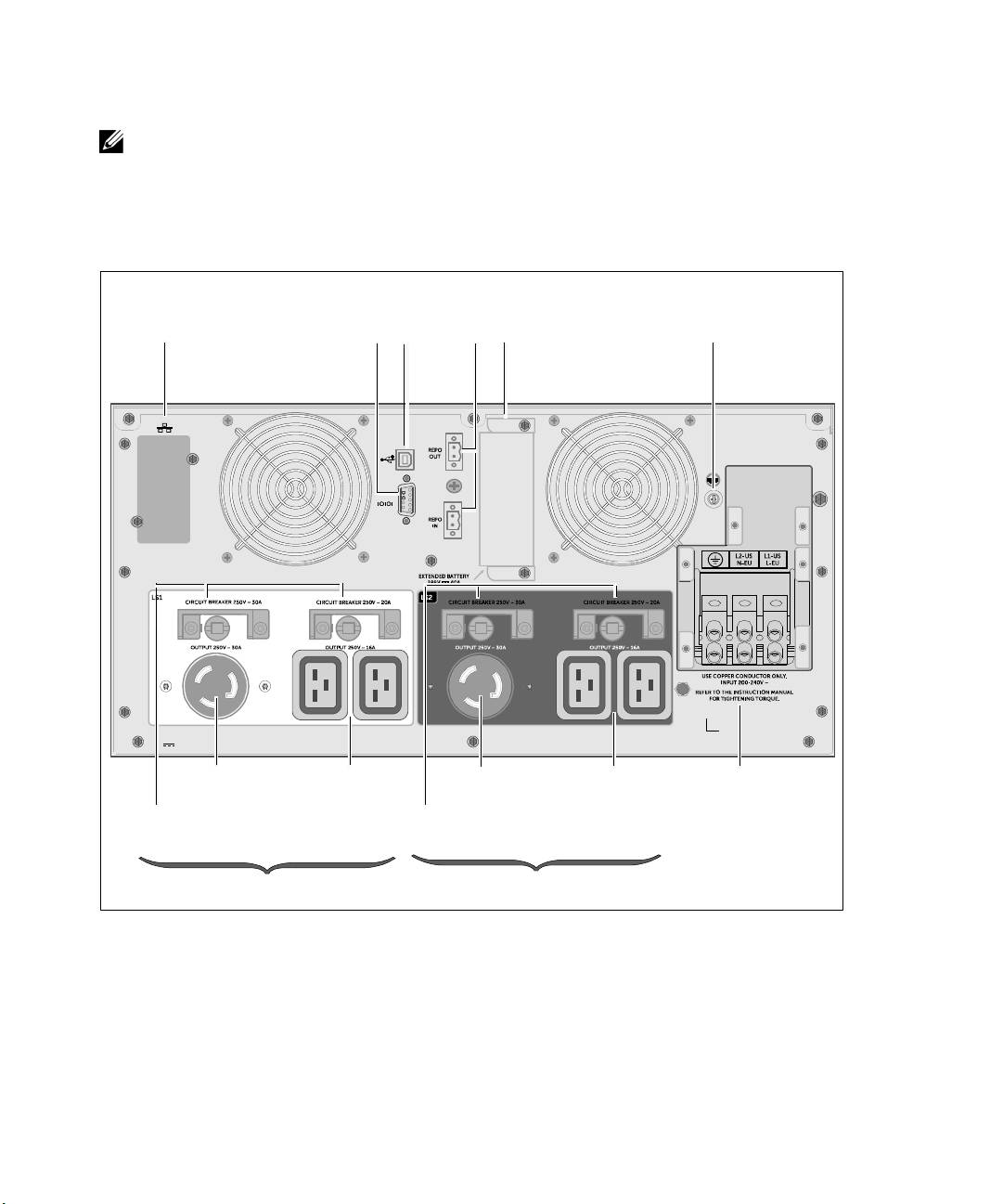
本节介绍三个 Dell 在线机架式 10 kW UPS 型号的后面板。
10 kW 208V UPS (DELL10KWOLHVUS)
RS-232
USB
REPO
EBM
UPS 通信槽
端口
端口
端口
连接器
地脚螺钉
一个 NEMA L6-30R
两个 IEC
一个 NEMA
两个 IEC
输入接线端子模
电源插座
320-C19
L6-30R 电源插座
320-C19
块
电源插座
电源插座
两个输出电路
两个输出电路
断路器
断路器
负荷段 1 (LS1)
负荷段 2 (LS2)
158
|
安装和启动
