
Dell Precision 380: Вид спереди (ориентация настольного компьютера)
Вид спереди (ориентация настольного компьютера): Dell Precision 380
Оглавление
- Примечания, уведомления и предупреждения Сокращения и аббревиатуры
- Содержание
- Источники информации Что требуется найти? Информация находится здесь
- Что требуется найти? Информация находится здесь
- Что требуется найти? Информация находится здесь
- Что требуется найти? Информация находится здесь
- Установка компьютера (ориентация компьютера с корпусом Tower) 1 2
- 3
- Видеоплата для подключения одного и двух мониторов, с одним разъемом Адаптер для двух кабелей VGA: Адаптер для подключения двух кабелей DVI:
- Видеоплата для подключения двух мониторов с одним разъемом DVI и одним разъемом VGA Видеоплата с двумя разъемами DVI для подключения двух мониторов
- 4 5
- 6 Установка компьютера (ориентация настольного компьютера) 1
- 2 3
- Видеоплата для подключения одного и двух мониторов, с одним разъемом Адаптер для двух кабелей VGA: Адаптер для подключения двух кабелей DVI:
- Видеоплата для подключения двух мониторов с одним разъемом DVI и одним разъемом VGA Видеоплата с двумя разъемами DVI для подключения двух мониторов
- 4 5 6
- Информация о компьютере Вид спереди (ориентация компьютера с корпусом Tower) 5 индикатор обращения к жесткому диску
- 14 индикатор сетевого соединения
- Вид сзади (ориентация компьютера с корпусом Tower)
- Вид спереди (ориентация настольного компьютера)
- 12 индикатор сетевого соединения
- Вид сзади (ориентация настольного компьютера) Разъемы на задней панели
- 5 индикатр обращения к сети
- 12 разъем клавиатуры Подключайте стандартную клавиатуру к фиолетовому разъему клавиатуры. USB-клавиатуру следует подключать к разъему USB.
- Вид изнутри
- Цвет кабелей Компоненты системной платы
- Поиск руководства пользователя
- Снятие крышки корпуса компьютера
- Уход за компьютером
- Устранение неисправностей Советы по поиску и устранению неисправностей Разрешение вопросов несовместимости программного и аппаратного обеспечения Использование функции восстановления системы Microsoft Windows XP
- Создание точки восстановления Восстановление более раннего рабочего состояния компьютера Отмена последнего восстановления системы
- Включение восстановления системы Использование последней удачной конфигурации Другие возможности решения конфликтов программного обеспечения и оборудования Dell Diagnostics Когда использовать программу Dell Diagnostics
- Запуск программы Dell Diagnostics с жесткого диска Запуск программы Dell Diagnostics с компактдиска Drivers and Utilities (Драйверы и Утилиты)
- Перед началом тестирования Звуковые сигналы Код Причина
- Код Причина
- Сообщения об ошибках Индикаторы диагностики Индикаторы Описание проблемы Варианты решения
- Индикаторы Описание проблемы Варианты решения
- Индикаторы Описание проблемы Варианты решения
- Индикаторы Описание проблемы Варианты решения
- Индикаторы Описание проблемы Варианты решения
- Индикаторы Описание проблемы Варианты решения
- Часто задаваемые вопросы Как сделать... Решение Источник информации
- Как сделать... Решение Источник информации
- Указатель
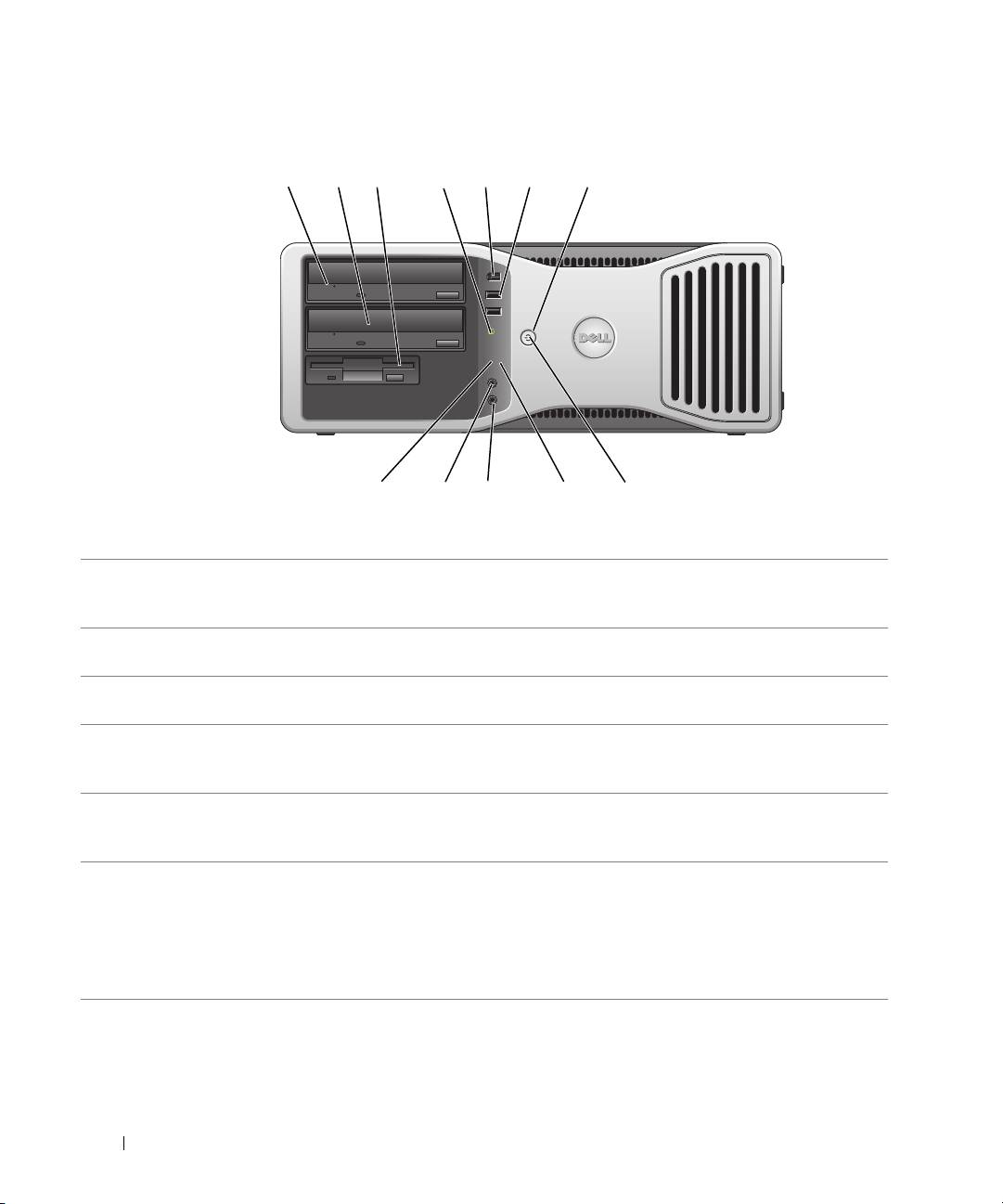
Вид спереди (ориентация настольного компьютера)
4
3
2
1
www.dell.com | support.euro.dell.com
252 Краткий справочник
1 2 7
89101112
3
4
5 6
1 верхний 5,25-
В этот отсек устанавливается дисковод CD/DVD.
дюймовый отсек
дисковода
2 нижний 5,25-дюймовый
В этот отсек устанавливается дополнительный дисковод CD/DVD или
отсек дисковода
дополнительный третий жесткий диск (последовательный ATA или SCSI).
3 3,5-дюймовый отсек
Этот отсек можно использовать для установки дисковода гибких дисков или
дисковода
устройства чтения карт памяти.
4 индикатор обращения к
Индикатор обращения
к жесткому диску горит, когда компьютер считывает
жесткому диску
данные с жесткого диска или записывает на него информацию. Кроме того, этот
индикатор может светиться во время работы таких устройств, как CD-плейер.
5 разъем IEEE 1394
Используйте дополнительные разъемы IEEE 1394 для скоростных устройств
(дополнительные)
передачи данных, например цифровых видеокамер и внешних устройств
хранения данных.
6 разъемы USB 2.0 (2) Используйте
разъемы USB, расположенные на передней панели компьютера,
для редко подключаемых устройств, например карт флэш-памяти или камер,
или для загружаемых устройств USB (дополнительную информацию о загрузке
с USB-устройств см. в разделе
настройка системы
).
Для устройств, которые обычно подключены к компьютеру, например принтер
или клавиатура, рекомендуется использовать USB-разъемы на задней панели.
