
Dell Precision 380: Индикаторы Описание проблемы Варианты решения
Индикаторы Описание проблемы Варианты решения: Dell Precision 380
Оглавление
- Примечания, уведомления и предупреждения Сокращения и аббревиатуры
- Содержание
- Источники информации Что требуется найти? Информация находится здесь
- Что требуется найти? Информация находится здесь
- Что требуется найти? Информация находится здесь
- Что требуется найти? Информация находится здесь
- Установка компьютера (ориентация компьютера с корпусом Tower) 1 2
- 3
- Видеоплата для подключения одного и двух мониторов, с одним разъемом Адаптер для двух кабелей VGA: Адаптер для подключения двух кабелей DVI:
- Видеоплата для подключения двух мониторов с одним разъемом DVI и одним разъемом VGA Видеоплата с двумя разъемами DVI для подключения двух мониторов
- 4 5
- 6 Установка компьютера (ориентация настольного компьютера) 1
- 2 3
- Видеоплата для подключения одного и двух мониторов, с одним разъемом Адаптер для двух кабелей VGA: Адаптер для подключения двух кабелей DVI:
- Видеоплата для подключения двух мониторов с одним разъемом DVI и одним разъемом VGA Видеоплата с двумя разъемами DVI для подключения двух мониторов
- 4 5 6
- Информация о компьютере Вид спереди (ориентация компьютера с корпусом Tower) 5 индикатор обращения к жесткому диску
- 14 индикатор сетевого соединения
- Вид сзади (ориентация компьютера с корпусом Tower)
- Вид спереди (ориентация настольного компьютера)
- 12 индикатор сетевого соединения
- Вид сзади (ориентация настольного компьютера) Разъемы на задней панели
- 5 индикатр обращения к сети
- 12 разъем клавиатуры Подключайте стандартную клавиатуру к фиолетовому разъему клавиатуры. USB-клавиатуру следует подключать к разъему USB.
- Вид изнутри
- Цвет кабелей Компоненты системной платы
- Поиск руководства пользователя
- Снятие крышки корпуса компьютера
- Уход за компьютером
- Устранение неисправностей Советы по поиску и устранению неисправностей Разрешение вопросов несовместимости программного и аппаратного обеспечения Использование функции восстановления системы Microsoft Windows XP
- Создание точки восстановления Восстановление более раннего рабочего состояния компьютера Отмена последнего восстановления системы
- Включение восстановления системы Использование последней удачной конфигурации Другие возможности решения конфликтов программного обеспечения и оборудования Dell Diagnostics Когда использовать программу Dell Diagnostics
- Запуск программы Dell Diagnostics с жесткого диска Запуск программы Dell Diagnostics с компактдиска Drivers and Utilities (Драйверы и Утилиты)
- Перед началом тестирования Звуковые сигналы Код Причина
- Код Причина
- Сообщения об ошибках Индикаторы диагностики Индикаторы Описание проблемы Варианты решения
- Индикаторы Описание проблемы Варианты решения
- Индикаторы Описание проблемы Варианты решения
- Индикаторы Описание проблемы Варианты решения
- Индикаторы Описание проблемы Варианты решения
- Индикаторы Описание проблемы Варианты решения
- Часто задаваемые вопросы Как сделать... Решение Источник информации
- Как сделать... Решение Источник информации
- Указатель
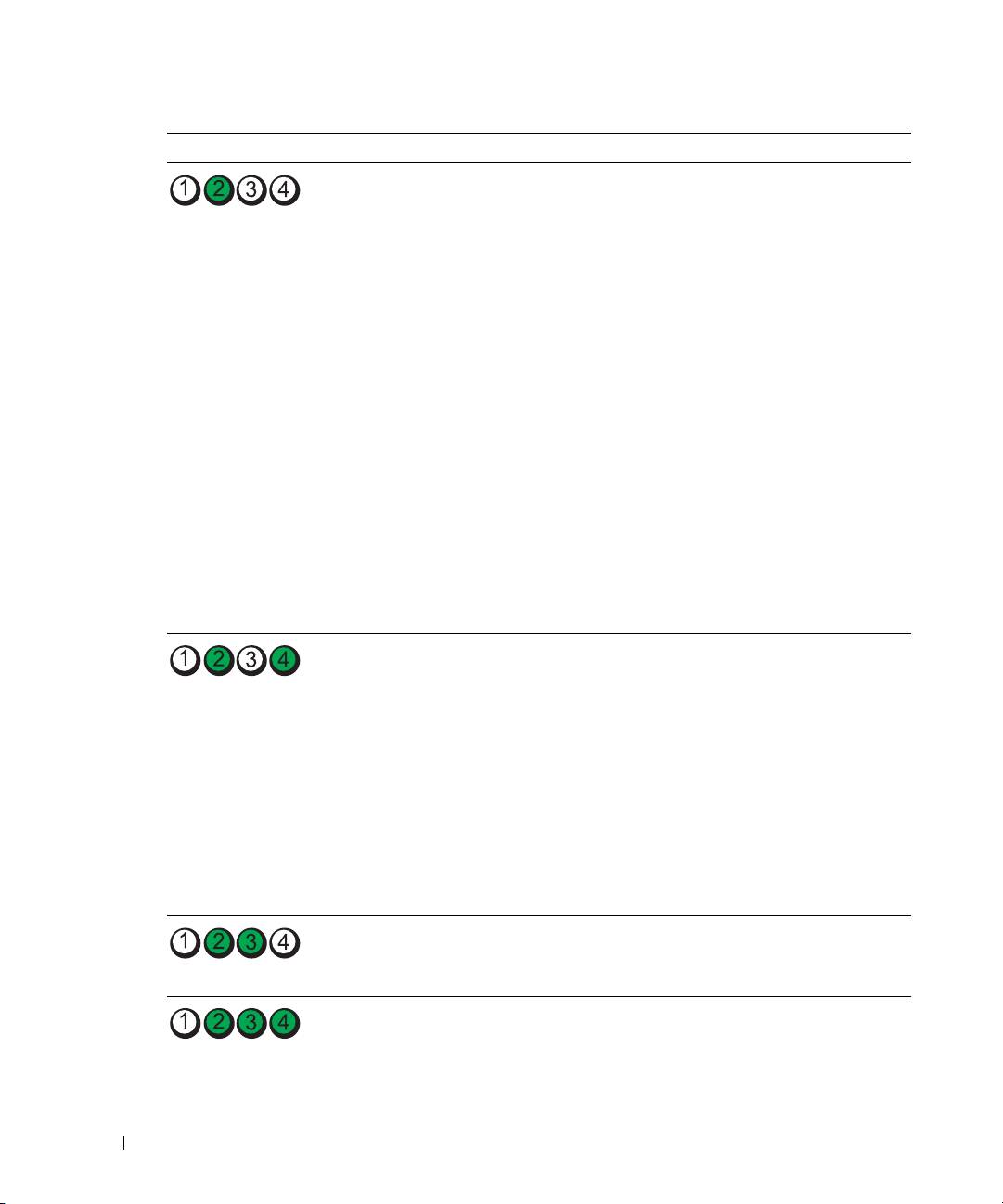
Индикаторы Описание проблемы Варианты решения
Возможно, сбой платы расширения. 1
Извлеките плату (не видеоплату) и
перезагрузите компьютер, чтобы
убедиться в наличии конфликта.
Дополнительную информацию об
извлечении платы см. в
Руководстве
пользователя
.
2
Если ошибка не исчезла, установите эту
плату и выньте другую, затем снова
перезагрузите компьютер.
3
Повторите эти действия для каждой
платы. Если запуск компьютера
происходит нормально, проверьте
последнюю плату, извлеченную из
www.dell.com | support.euro.dell.com
компьютера, на предмет конфликтов
ресурсов (см. раздел«Разрешение
вопросов несовместимости
программного и аппаратного
обеспечения» на стр. 262).
4
Если ошибка не исчезла, обратитесь в
корпорацию Dell. Информацию об
обращении в компанию Dell см. в
Руководстве пользователя
.
Возможно, сбой видеоплаты.
•
Если в компьютере имеется видеоплата,
извлеките и повторно установите ее, а
затем перезагрузите компьютер.
•
Если проблема не устранена,
установите заведомо работающую
видеоплату и перезагрузите компьютер.
•
Если не удается устранить
неисправность или на компьютере
установлена встроенная видеоплата,
обратитесь в компанию Dell.
Информацию об обращении в
компанию Dell см. в
Руководстве
пользователя.
Возможно, произошел сбой дисковода
Подсоедините заново все кабели питания
гибких дисков или жесткого диска.
и данных, затем перезагрузите
компьютер.
Возможно, произошел сбой USB-
Заново установите все USB-устройства,
устройства.
проверьте соединение кабелей, затем
перезагрузите компьютер.
270 Краткий справочник
