
Dell Precision 380: Указатель
Указатель: Dell Precision 380
Оглавление
- Примечания, уведомления и предупреждения Сокращения и аббревиатуры
- Содержание
- Источники информации Что требуется найти? Информация находится здесь
- Что требуется найти? Информация находится здесь
- Что требуется найти? Информация находится здесь
- Что требуется найти? Информация находится здесь
- Установка компьютера (ориентация компьютера с корпусом Tower) 1 2
- 3
- Видеоплата для подключения одного и двух мониторов, с одним разъемом Адаптер для двух кабелей VGA: Адаптер для подключения двух кабелей DVI:
- Видеоплата для подключения двух мониторов с одним разъемом DVI и одним разъемом VGA Видеоплата с двумя разъемами DVI для подключения двух мониторов
- 4 5
- 6 Установка компьютера (ориентация настольного компьютера) 1
- 2 3
- Видеоплата для подключения одного и двух мониторов, с одним разъемом Адаптер для двух кабелей VGA: Адаптер для подключения двух кабелей DVI:
- Видеоплата для подключения двух мониторов с одним разъемом DVI и одним разъемом VGA Видеоплата с двумя разъемами DVI для подключения двух мониторов
- 4 5 6
- Информация о компьютере Вид спереди (ориентация компьютера с корпусом Tower) 5 индикатор обращения к жесткому диску
- 14 индикатор сетевого соединения
- Вид сзади (ориентация компьютера с корпусом Tower)
- Вид спереди (ориентация настольного компьютера)
- 12 индикатор сетевого соединения
- Вид сзади (ориентация настольного компьютера) Разъемы на задней панели
- 5 индикатр обращения к сети
- 12 разъем клавиатуры Подключайте стандартную клавиатуру к фиолетовому разъему клавиатуры. USB-клавиатуру следует подключать к разъему USB.
- Вид изнутри
- Цвет кабелей Компоненты системной платы
- Поиск руководства пользователя
- Снятие крышки корпуса компьютера
- Уход за компьютером
- Устранение неисправностей Советы по поиску и устранению неисправностей Разрешение вопросов несовместимости программного и аппаратного обеспечения Использование функции восстановления системы Microsoft Windows XP
- Создание точки восстановления Восстановление более раннего рабочего состояния компьютера Отмена последнего восстановления системы
- Включение восстановления системы Использование последней удачной конфигурации Другие возможности решения конфликтов программного обеспечения и оборудования Dell Diagnostics Когда использовать программу Dell Diagnostics
- Запуск программы Dell Diagnostics с жесткого диска Запуск программы Dell Diagnostics с компактдиска Drivers and Utilities (Драйверы и Утилиты)
- Перед началом тестирования Звуковые сигналы Код Причина
- Код Причина
- Сообщения об ошибках Индикаторы диагностики Индикаторы Описание проблемы Варианты решения
- Индикаторы Описание проблемы Варианты решения
- Индикаторы Описание проблемы Варианты решения
- Индикаторы Описание проблемы Варианты решения
- Индикаторы Описание проблемы Варианты решения
- Индикаторы Описание проблемы Варианты решения
- Часто задаваемые вопросы Как сделать... Решение Источник информации
- Как сделать... Решение Источник информации
- Указатель

Указатель
D
В
Ж
Dell
восстановление
жесткий диск
веб-узел поддержки, 237
системы, 262
индикатор обращения, 249-
250, 252-253
Dell Diagnostics, 264
Г
З
I
гарантия, 236
звуковые сигналы, 266
IEEE
разъемы, 250, 252
Д
И
диагностика
R
Dell, 264
индикаторы
звуковые сигналы, 266
диагностика, 250, 253, 268
ResourceCD (диск с
индикаторы, 250, 253, 268
задняя панель
ресурсами)
компакт-диск Drivers and
компьютера, 268
Dell Diagnostics, 264
Utilities (Драйверы и
индикатор целостности, 255
Утилиты), 235
обращение к жесткому
диску, 249-250, 252-253
документация
U
обращение к сети, 255
ResourceCD (диск с
USB
питание, 250, 253
ресурсами), 235
разъем, 256
сеть, 255
Информационном
разъемы, 250, 252
руководстве по
индикаторы
продуктам, 236
диагностики, 268
Краткий справочник, 235
индикторы
W
Руководство
сеть, 255
пользователя, 236
Windows XP
устройство, 235
инструкции по технике
восстановление системы, 262
безопасности, 236
электронная, 237
устранение неполадок
оборудования, 262
драйверы
Центр справки и
ResourceCD (диск с
К
поддержки, 238
ресурсами), 235
клавиатура
разъем, 256
Указатель 277

278 Указатель
Компакт-диск с драйверами и
восстановление предыдущего
восстановление предыдущего
утилитами, 235
состояния, 262
состояния, 262
звуковые сигналы, 266
индикаторы
компьютер
индикаторы
диагностики, 268
восстановление предыдущего
диагностики, 268
Центр справки и
состояния, 262
поддержки, 238
звуковые сигналы, 266
конфликты
О
несовместимости
Р
программного и
оборудование
аппаратного
Dell Diagnostics, 264
разъемы
обеспечения, 262
звуковые сигналы, 266
IEEE, 250, 252
USB, 250, 252, 256
конфликты прерываний
операционная система
IRQ, 262
звук, 256
компакт-диск, 238
клавиатура, 256
руководство по
линейный вход, 256
установке, 238
линейный выход, 256
М
основной веб-сайт
микрофон, 256
материнская плата. См.
поддержки клиентов
мышь, 255
системная плата
Dell, 236
наушники, 250, 253
метка Microsoft
Основной веб-узел
параллельный порт, 255
Windows, 236
поддержки Dell, 237
питание, 251, 254
Метка производителя, 236
последовательный порт, 256
сетевой адаптер, 255
метки
П
Microsoft Windows, 236
разъемы звуковой платы
переключатель выбора
метка производителя, 236
линейный вход, 256
напряжения, 251, 254
линейный выход, 256
микрофон
питание
разъем, 256
Руководство
индикатор, 250, 253
пользователя, 236
мышь
кнопка, 250, 253
разъем, 255
разъем, 251, 254
платы
С
слоты, 251, 254
Н
сеть
повторная установка
разъем, 255
наушники
ResourceCD (ди, 235
системная плата, 258
разъем, 250, 253
поиск и устранение
сообщения об ошибках
неполадки
неисправностей
звуковые сигналы, 266
Dell Diagnostics, 264
Dell Diagnostics, 264
278 Указатель

индикаторы
диагностики, 268
У
установка компонентов
выключение компьютера, 260
устранение неисправностей
конфликты, 262
устранение неполадок
устранение неполадок
об, 262
устранение неполадок
оборудования, 262
Ц
Центр справки и
поддержки, 238
Указатель 279

280 Указатель
280 Указатель

Dell Precision™ Workstation 380
Snabbreferensguide
Modellen DCTA
www.dell.com | support.dell.com
Varningar, anmärkningar och upplysningar
OBS! Detta meddelande innehåller viktig information som kan hjälpa dig att få ut mer av din dator.
ANMÄRKNING: En anmärkning anger antingen risk för skada på maskinvara eller förlust av data och förklarar hur du
kan undvika problemet.
VARNING! En varning signalerar risk för skada på egendom eller person eller livsfara.
Förkortningar och akronymer
En fullständig lista över förkortningar och akronymer finns i ordlistan i
Användarhandbok
.
®
®
Om du har en Dell™ n Series-dator är inga referenser till Microsoft
Windows
-operativsystem tillämpliga.
____________________
Information i dokumentet kan ändras utan föregående meddelande.
© 2005 Dell Inc. Med ensamrätt.
Återgivning i någon form utan skriftligt tillstånd från Dell Inc. är strängt förbjuden.
Varumärken som återfinns i denna text: Dell, DELL-logotypen och Dell Precision är varumärken som tillhör Dell Inc.; Intel och Pentium är
registrerade varumärken som tillhör Intel Corporation; Microsoft och Windows är registrerade varumärken som tillhör Microsoft Corporation.
Övriga varumärken i dokumentet kan användas för att hänvisa till dem som gör anspråk på varumärkena eller deras produkter. Dell Inc. frånsäger
sig allt ägarintresse av andra varumärken än sina egna.
Modellen DCTA
Maj 2005 P/N M8559 Rev. A01

Innehåll
Söka efter information . . . . . . . . . . . . . . . . . . . . . . . . . . . . . 285
Konfigurera datorn (tornmodell)
. . . . . . . . . . . . . . . . . . . . . . . . 289
Konfigurera datorn (bordsmodell)
. . . . . . . . . . . . . . . . . . . . . . . 294
Om datorn
. . . . . . . . . . . . . . . . . . . . . . . . . . . . . . . . . . . 299
Framsida (torndator)
. . . . . . . . . . . . . . . . . . . . . . . . . . . 299
Baksida (torndator)
. . . . . . . . . . . . . . . . . . . . . . . . . . . . 301
Framsida (bordsdator)
. . . . . . . . . . . . . . . . . . . . . . . . . . 302
Baksida (bordsdator)
. . . . . . . . . . . . . . . . . . . . . . . . . . . 304
Kontakter på baksidan
. . . . . . . . . . . . . . . . . . . . . . . . . . 304
Insidan
. . . . . . . . . . . . . . . . . . . . . . . . . . . . . . . . . . 307
Komponenter på moderkortet
. . . . . . . . . . . . . . . . . . . . . . . . . 308
Var finns Användarhandbok?
. . . . . . . . . . . . . . . . . . . . . . . . . 309
Ta bort datorkåpan
. . . . . . . . . . . . . . . . . . . . . . . . . . . . . . . 310
Datorskötsel
. . . . . . . . . . . . . . . . . . . . . . . . . . . . . . . . . . 311
Lösa problem
. . . . . . . . . . . . . . . . . . . . . . . . . . . . . . . . . . 312
Felsökningstips
. . . . . . . . . . . . . . . . . . . . . . . . . . . . . . 312
Lösa kompatibilitetsproblem med program och maskinvara
. . . . . . . 312
®
®
Använda Microsoft
Windows
XP Systemåterställning . . . . . . . . 312
Använd den senast kända fungerande konfigurationen
. . . . . . . . . 314
Dell Diagnostics
. . . . . . . . . . . . . . . . . . . . . . . . . . . . . . 314
Innan du börjar testa
. . . . . . . . . . . . . . . . . . . . . . . . . . . 316
Pipkoder
. . . . . . . . . . . . . . . . . . . . . . . . . . . . . . . . . . . . 316
Felmeddelanden
. . . . . . . . . . . . . . . . . . . . . . . . . . . . . 317
Indikatorer
. . . . . . . . . . . . . . . . . . . . . . . . . . . . . . . . . . . 317
Vanliga frågor och svar
. . . . . . . . . . . . . . . . . . . . . . . . . . . . 323
Index . . . . . . . . . . . . . . . . . . . . . . . . . . . . . . . . . . . . . . . . 325
Innehåll 283

284 Innehåll
Söka efter information
OBS! Vissa funktioner är inte tillgängliga på alla datorer eller i alla länder.
OBS! Ytterligare information kan medfölja datorn.
Vad är det du söker efter? Här hittar du det
• Ett diagnostikprogram för datorn
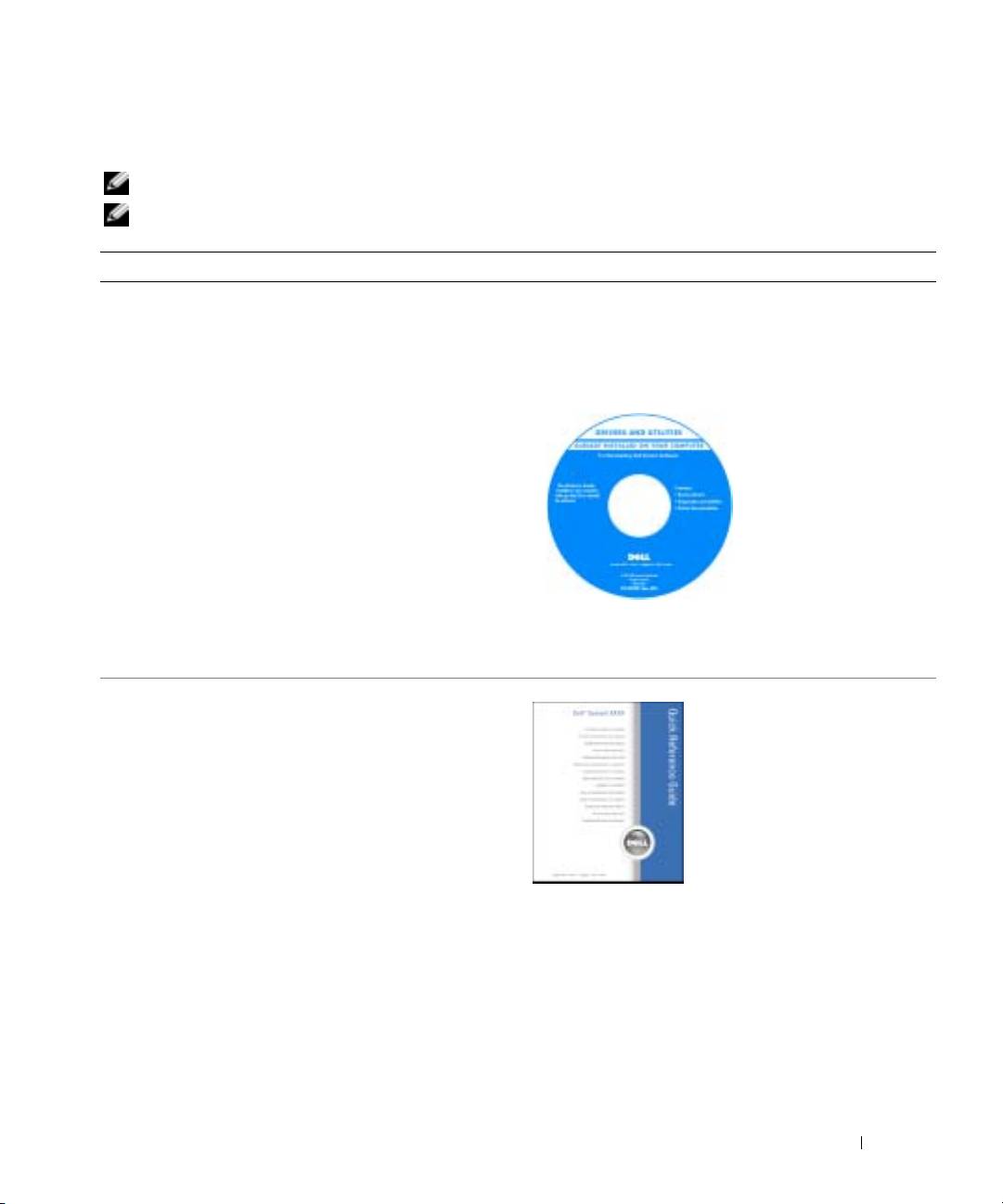
Cd-skivan Drivers and Utilities (kallas också ResourceCD)
• Drivrutiner för datorn
Dokumentationen och drivrutinerna är redan installerade
• Dokumentation om datorn
på datorn. Du kan installera om drivrutiner, köra ”Dell
• Dokumentation om enheterna
Diagnostics” på sidan 314 eller komma åt
dokumentationen från cd-skivan.
• Systemprogram för bordsdatorer (DSS)
Readme-filer kan finnas
på cd-skivan och används
vid sista minuten-
uppdateringar om det
har gjorts tekniska
ändringar i datorn, eller
har tillkommit avancerat
tekniskt referensmaterial
som riktar sig till mer
erfarna användare och
tekniker.
OBS! Uppdateringar av drivrutiner och dokumentation
finns på support.dell.com
• Konfigurera datorn
Snabbreferensguide
• Underhåll av datorn
• Information om enkel felsökning
• Köra Dell Diagnostics
• Felkoder och diagnostikindikatorer
• Ta bort och installera delar
• Öppna datorns hölje
OBS! Det här dokumentet finns också i PDF-format på
adressen support.dell.com.
Snabbreferensguide 285
Vad är det du söker efter? Här hittar du det
• Information om garantier
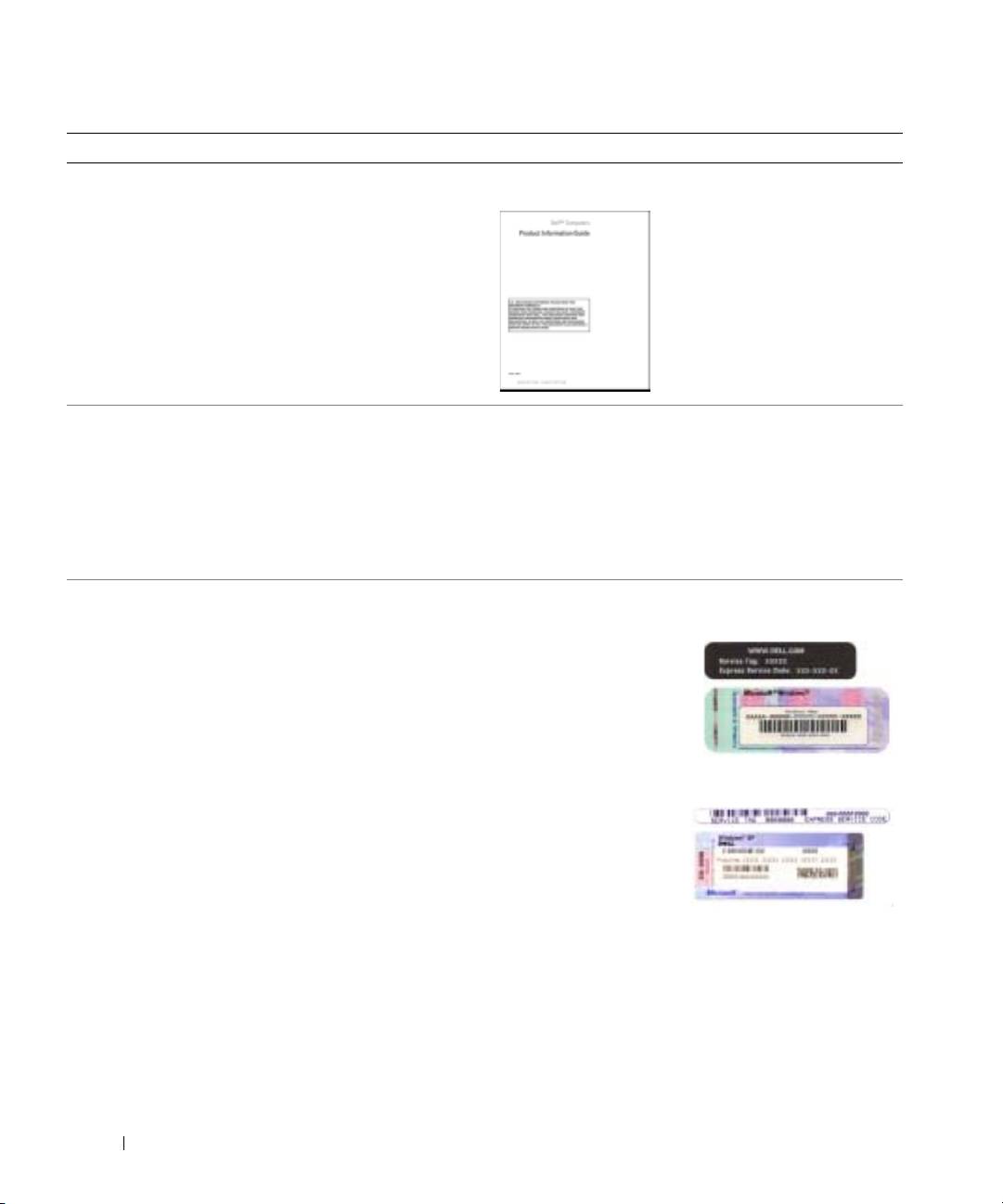
Dell™ Produktinformationsguide
• Villkor (endast USA)
• Säkerhetsinstruktioner
• Information om gällande bestämmelser
• Ergonomi
• Licensavtal för slutanvändare
www.dell.com | support.dell.com
• Ta bort och byta ut delar
Användarhandbok
• Specifikationer
®
®
Microsoft
Windows
XP Hjälp- och supportcenter
• Konfigurera systeminställningar
1
Klicka på
Start
och sedan på
Hjälp och support
.
• Felsökning och problemlösning
2
Klicka på
Användarhandbok och systemhandbok
och
sedan på
Användarhandbok
.
Användarhandbok finns även på cd-skivan
Drivers and
Utilities
.
®
®
• Servicenummer och Expresskod
Servicenummer och Microsoft
Windows
Licens
• Licensetikett för Microsoft Windows
Dessa etiketter finns på datorn.
• Med servicenumret
kan du identifiera
datorn när du
använder
support.dell.com
eller
kontaktar teknisk
support.
• Med expresskoden
kopplas ditt samtalet
till rätt person när du
kontaktar teknisk
support.
286 Snabbreferensguide

Vad är det du söker efter? Här hittar du det
• Lösningar — Felsökningstips, artiklar från tekniker,
Webbplatsen Dell Support — support.dell.com
onlinekurser, vanliga frågor
OBS! Välj region för att visa lämpligt supportställe.
• Gruppforum — Online-diskussion med andra Dell-kunder
OBS! Kunder från företag, ämbetsverk och skolor kan
• Uppgraderingar — Uppgraderingsinformation för olika
också använda den anpassade webbplatsen Dell Premier
komponenter, till exempel minnen, hårddiskar och
Support på adressen premier.support.dell.com. Det kan
operativsystem
hända att webbplatsen inte är tillgänglig i alla regioner.
• Kundtjänst — Kontaktinformation, servicesamtal och
orderstatus, garanti och reparationsinformation
• Service och support — Status på servicejobb och
supporthistorik, servicekontrakt, onlinediskussioner med
teknisk support
• Referens — Datordokumentation, detaljer om min
datorkonfiguration, produktspecifikationer och vitbok
• Nedladdningsbara filer — Certifierade drivrutiner,
korrigeringar och programuppdateringar
• Systemprogram för bordsdatorer (DSS) — Om du installerar
om operativsystemet i datorn bör du även installera om DSS
-programmet. DSS tillhandahåller viktiga uppdateringar för
operativsystemet och stöd för Dell™ 3.5-tums
®
®
USB-diskettenheter, Intel
Pentium
M-processorer,
optiska enheter och USB-enheter. DSS behövs för att Dell-
datorn ska fungera korrekt. Datorn och operativsystemet
identifieras automatiskt av programmet, som dessutom
installerar uppdateringar som är lämpliga för din
konfiguration.
Så här laddar du ner systemprogrammet för bordsdatorer:
1
Gå till
support.dell.com
och klicka på
Downloads
(nedladdningsbara filer).
2
Ange ditt servicenummer eller produktmodell.
3
I listmenyn
Download Category
(kategori för
nedladdningsbara filer) klickar du på
All
(alla).
4
Välj datorns operativsystem och operativsystemspråk och
klicka på
Submit
(skicka).
Under
Select a Device
(välj en enhet), bläddrar du till
System and Configuration Utilities
(system- och
konfigurationsverktyg) och klickar på
Dell Desktop System
Software
(systemprogram för Dells bärbara datorer).
Snabbreferensguide 287
Vad är det du söker efter? Här hittar du det
• Använda Windows XP
Windows hjälp- och supportcenter
• Dokumentation om datorn
1
Klicka på
Start
och sedan på
Hjälp och support
.
• Dokumentation om enheter (t.ex. ett modem)
2
Skriv ett ord eller en fras som beskriver problemet och
klicka på pilen.
3
Klicka på ämnet som beskriver problemet.
4
Följ instruktionerna på skärmen.
• Installera om operativsystemet
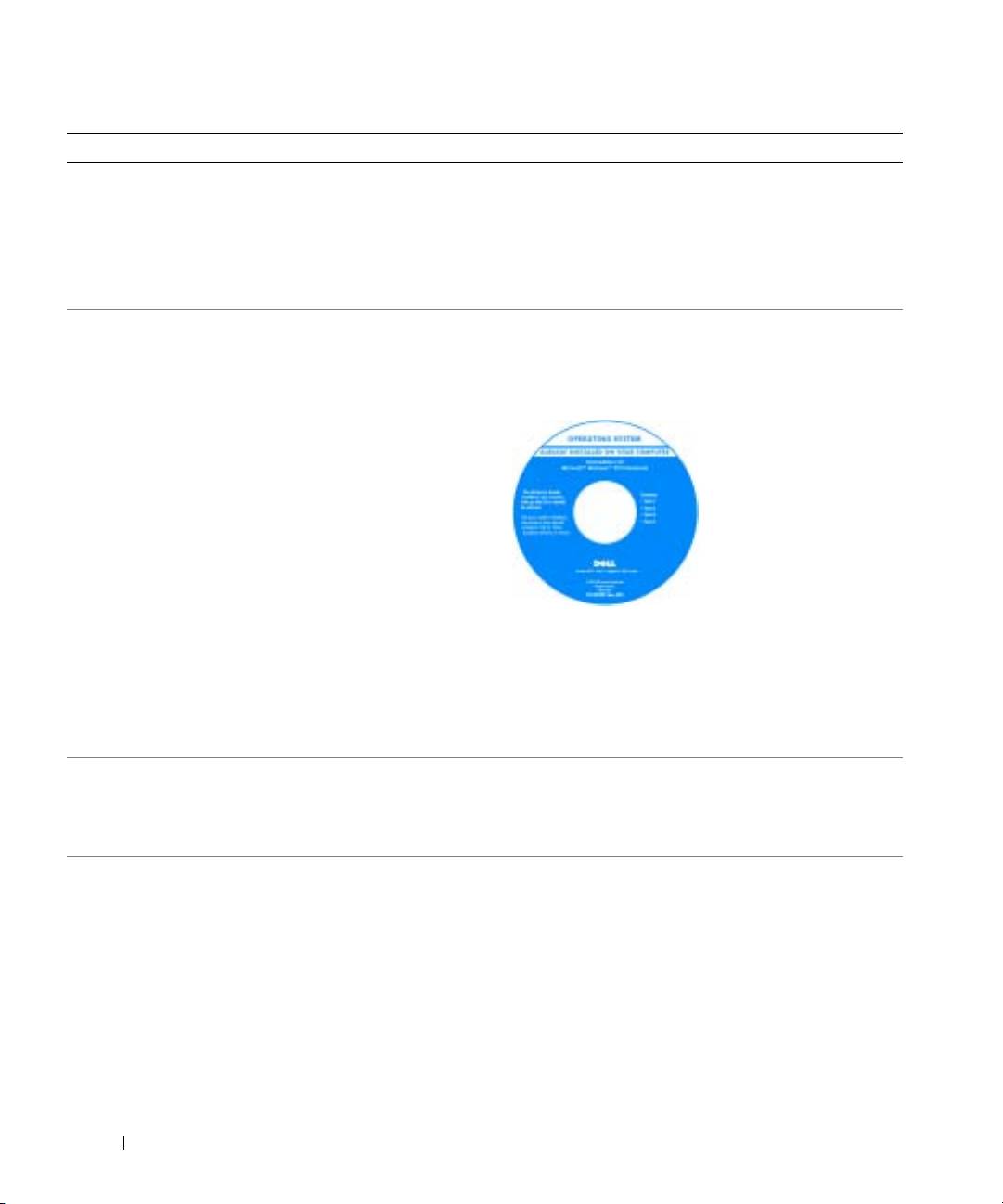
Cd-skivan med operativsystem
Operativsystemet är redan installerat på datorn. Använd
cd-skivan med operativsystemet om du vill installera om
operativsystemet. Instruktioner finns i Användarhandbok.
www.dell.com | support.dell.com
När du har installerat om
operativsystemet
installerar du
drivrutinerna till de
enheter som medföljde
datorn med hjälp av cd-
skivan Drivers and
Utilities.
Etiketten med
operativsystemets
produktnyckel sitter på
datorn.
OBS! Cd-skivans färg varierar beroende på vilket
operativsystem du beställde.
OBS! Cd-skivan med operativsystemet är ett tillval och
medföljer inte alla datorer.
• Använda Linux
Dells Linux-webbplatser
• E-postdiskussioner med andra som använder Dell
• Linux.dell.com
Precision™-produkter och operativsystemet Linux
• Lists.us.dell.com/mailman/listinfo/linux-precision
• Ytterligare information om Linux och Dell Precision-datorn
288 Snabbreferensguide
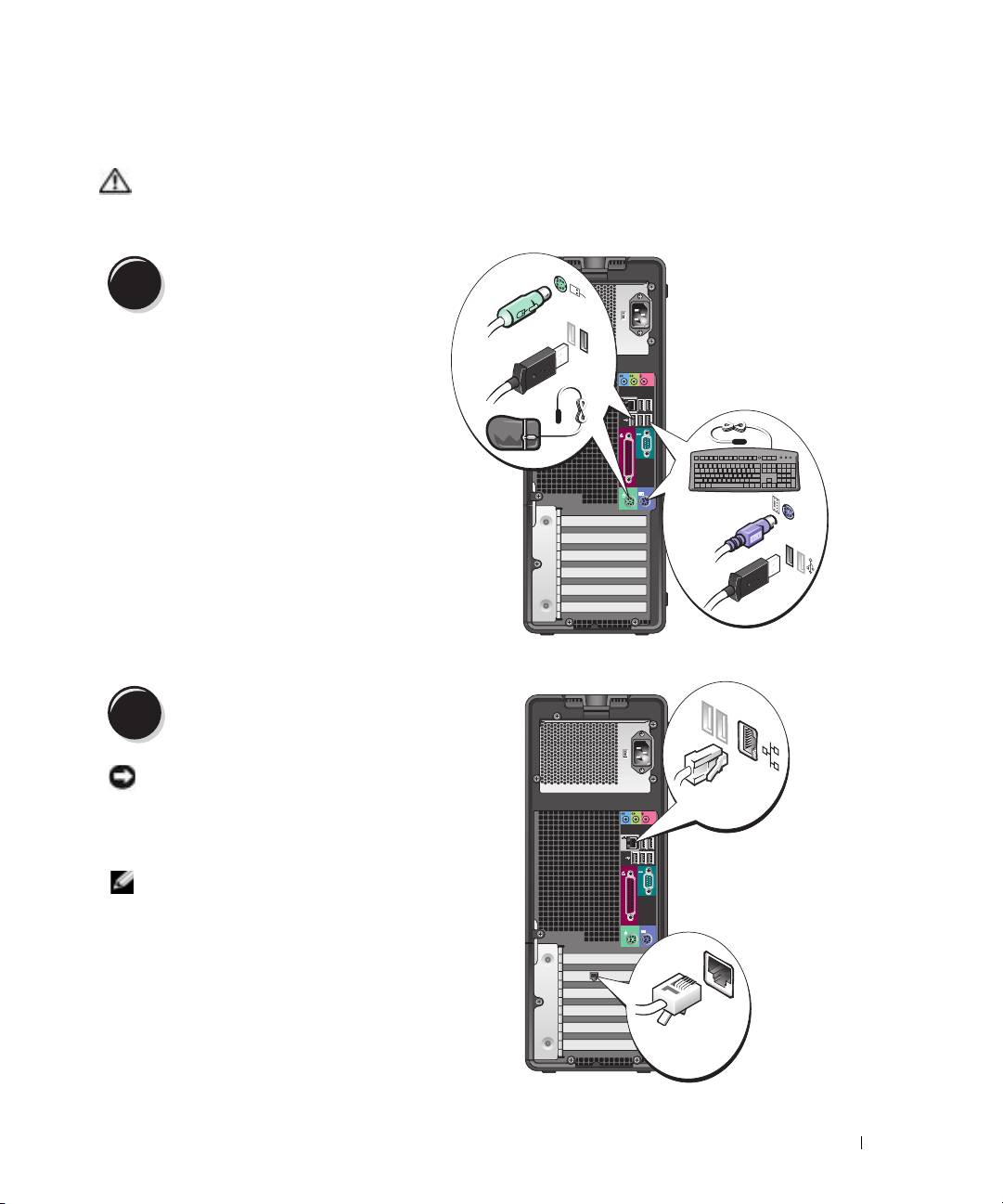
Konfigurera datorn (tornmodell)
VARNING! Innan du utför någon av åtgärderna i det här avsnittet ska du läsa igenom och följa
säkerhetsinstruktionerna i produktinformationsguiden.
Du måste slutföra alla steg för att datorn ska bli korrekt konfigurerad.
Anslut tangentbordet och musen.
PS/2
1
eller
or
USB
PS/2
or
eller
eller
USB
Anslut modemet eller nätverkskabeln.
2
ANMÄRKNING: Anslut inte en modemkabel till
nätverkskortet. Spänning från telenätet kan skada
Network
Nätverk
nätverskortet.
OBS! Om datorn har ett internt nätverkskort ansluter
du nätverkskabeln till det.
Modem
Modem
Snabbreferensguide 289
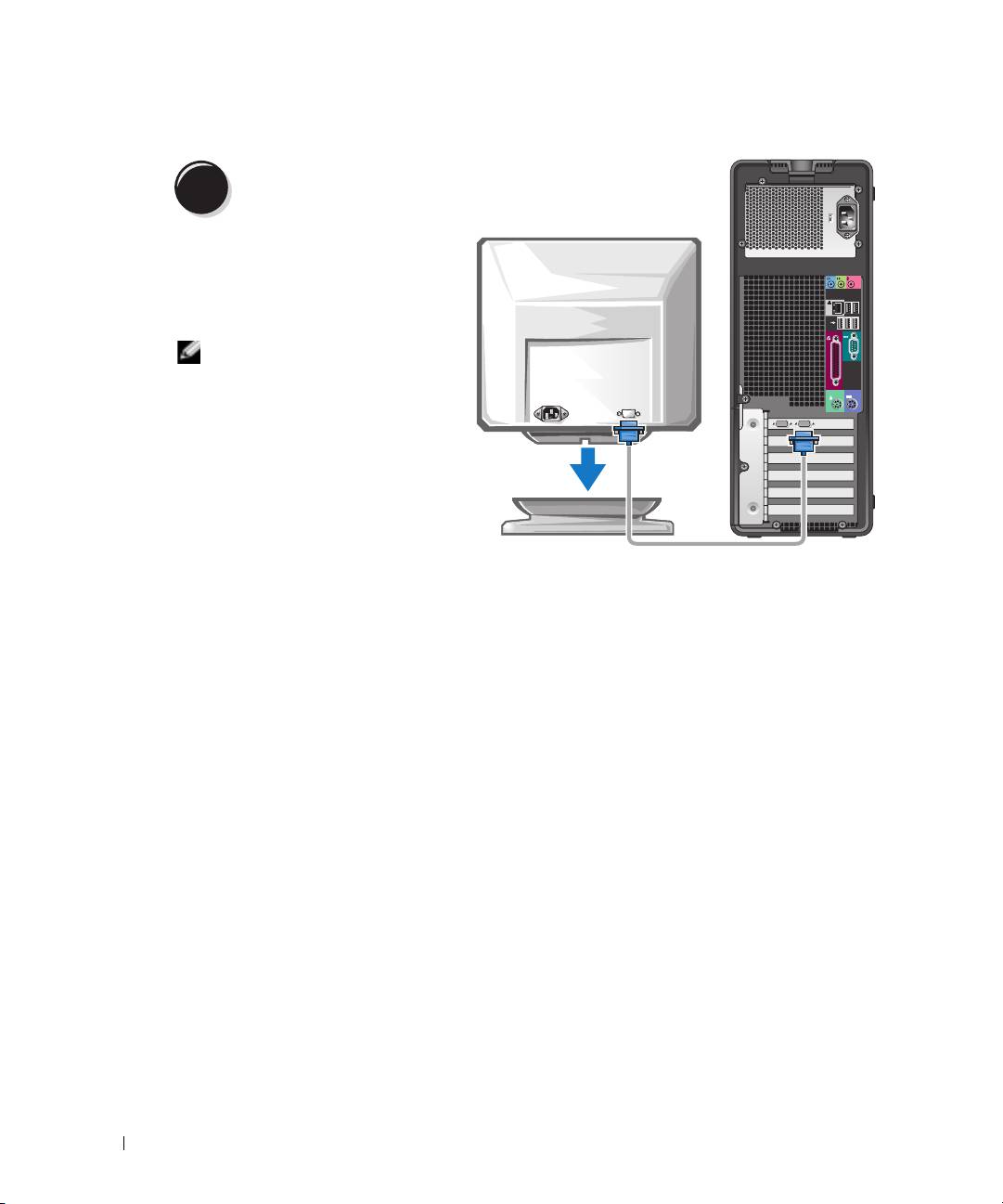
Koppla in bildskärmen.
3
Bildskärmen kan anslutas på
olika sätt, beroende på vilket
grafikkort du har.
OBS! Eventuellt måste du
använda den medföljande
adaptern eller kabeln när du
www.dell.com | support.dell.com
ansluter bildskärmen till
datorn
290 Snabbreferensguide
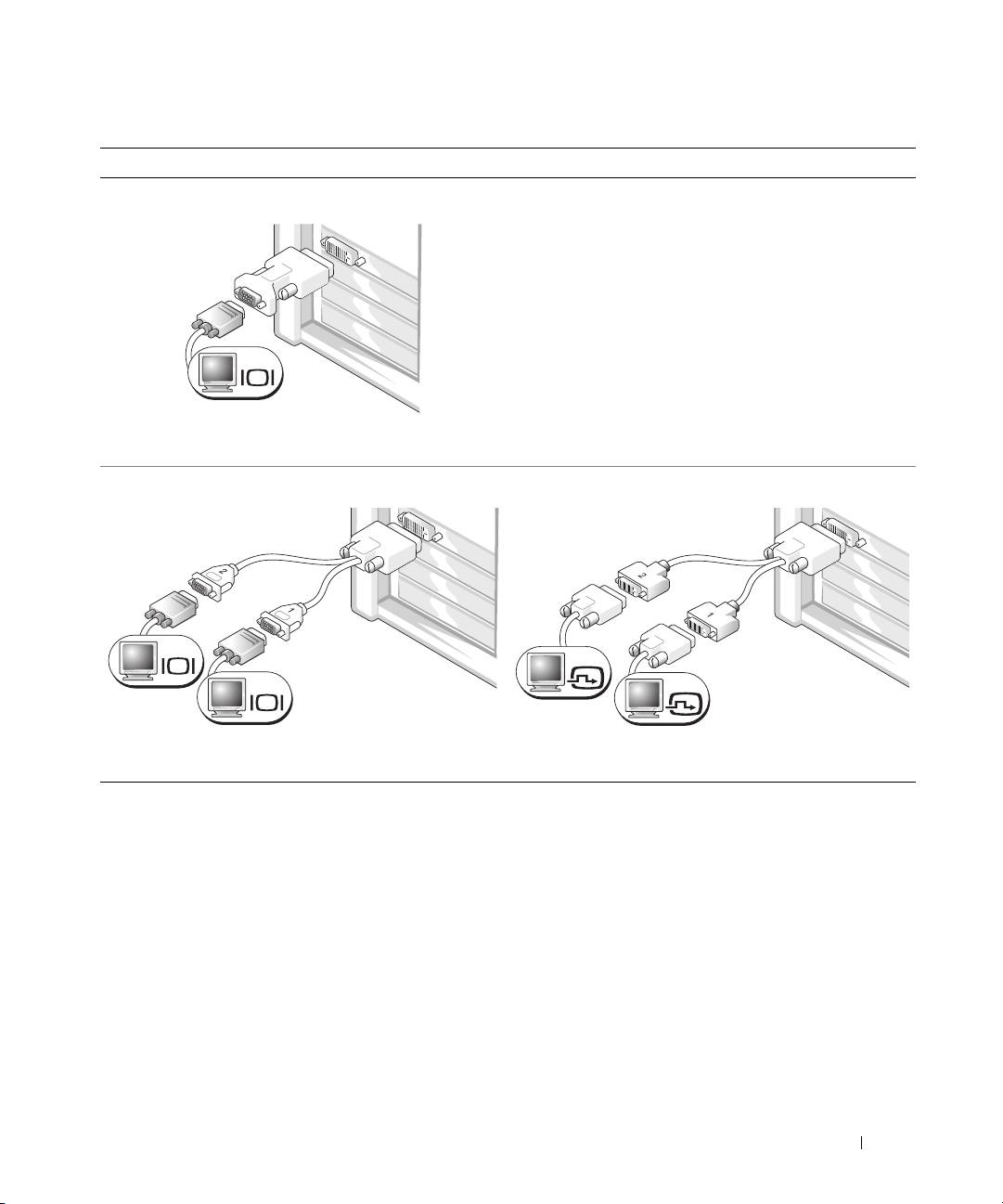
För grafikkort med stöd för en eller två bildskärmar med en enda kontakt
En VGA-adapter:
VGA
Använd VGA-adaptern om grafikkortet stöder en
bildskärm och du vill ansluta en VGA-bildskärm.
Y-kabeladapter för två VGA-bildskärmar:
Y-kabeladapter för två DVI-bildskärmar:
VGA
DVI
VGA
DVI
Använd en Y-kabel om grafikkortet har en utgång och du
Använd en Y-kabel om grafikkortet har en utgång och du
vill ansluta en eller två VGA-bildskärmar.
vill ansluta en eller två DVI-bildskärmar.
Kabeln för dubbla bildskärmar är färgkodad med en blå kontakt för den primära skärmen och en
svart kontakt för den sekundära skärmen. Om du vill aktivera stöd för två bildskärmar måste båda
bildskärmarna vara anslutna när du startar datorn.
Snabbreferensguide 291
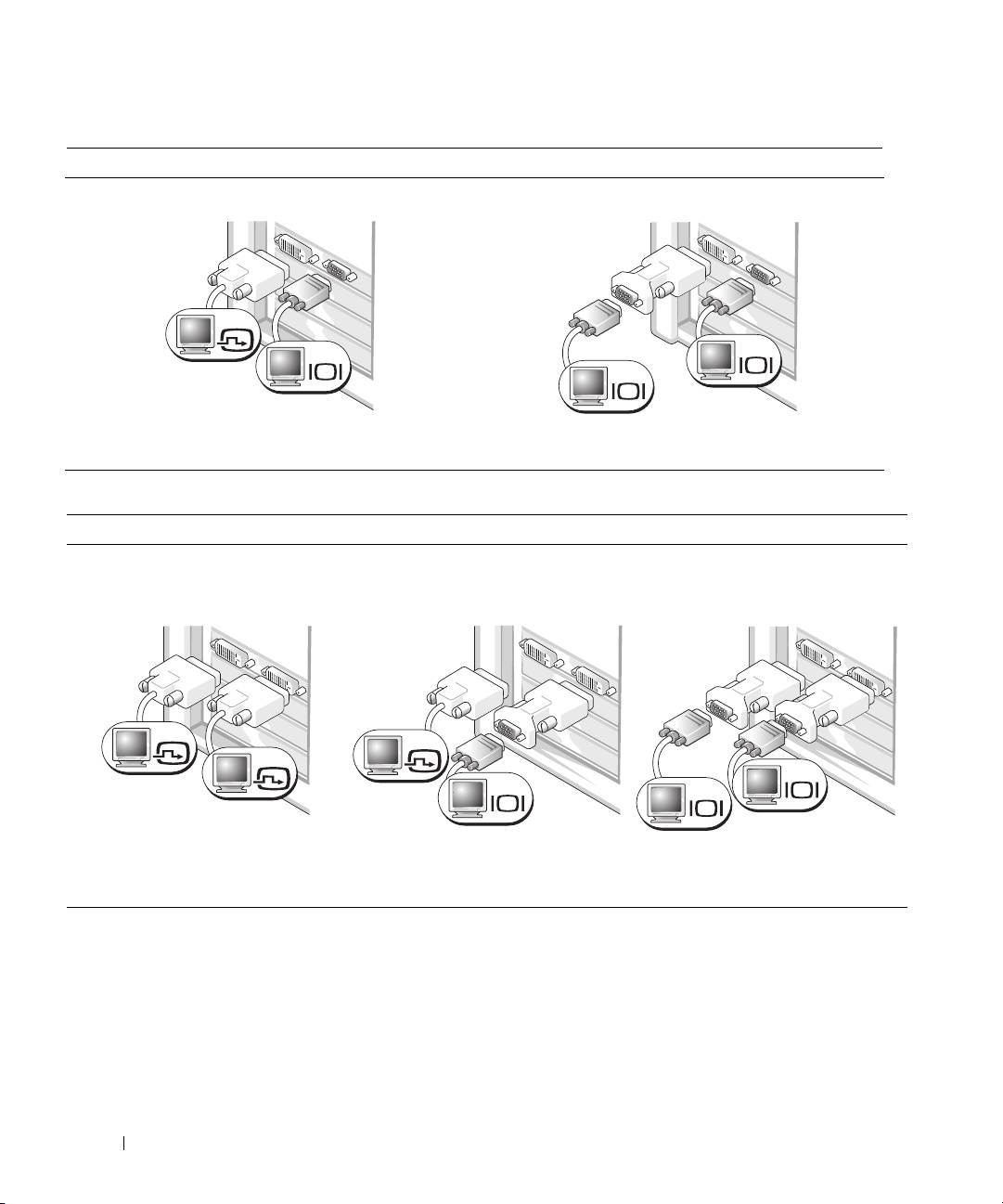
För grafikkort med stöd för två bildskärmar med en DVI- och en VGA-kontakt
En DVI-kontakt och en VGA-kontakt:
Två VGA-kontakter och en VGA-adapter:
DVI
VGA
VGA
VGA
www.dell.com | support.dell.com
Använd rätt sorts kontakt(er) om du vill koppla en eller
Använd VGA-adaptern om du vill ansluta två
två bildskärmar till datorn.
VGA-bildskärmar till datorn.
För grafikkort med stöd för två bildskärmar med två DVI-kontakter
Två DVI-kontakter:
Två DVI-kontakter och en
Två DVI-kontakter och två
DVI-adapter:
DVI-adaptrar:
DVI
DVI
DVI
VGA
VGA
VGA
Anslut en eller två DVI-skärmar till
Anslut en VGA-bildskärm till en av
Anslut två VGA-bildskärmar till
datorn via DVI-kontakterna.
DVI-kontakterna i datorn med hjälp av
DVI-kontakterna i datorn med hjälp två
VGA-adaptern.
VGA-adaptrar.
292 Snabbreferensguide
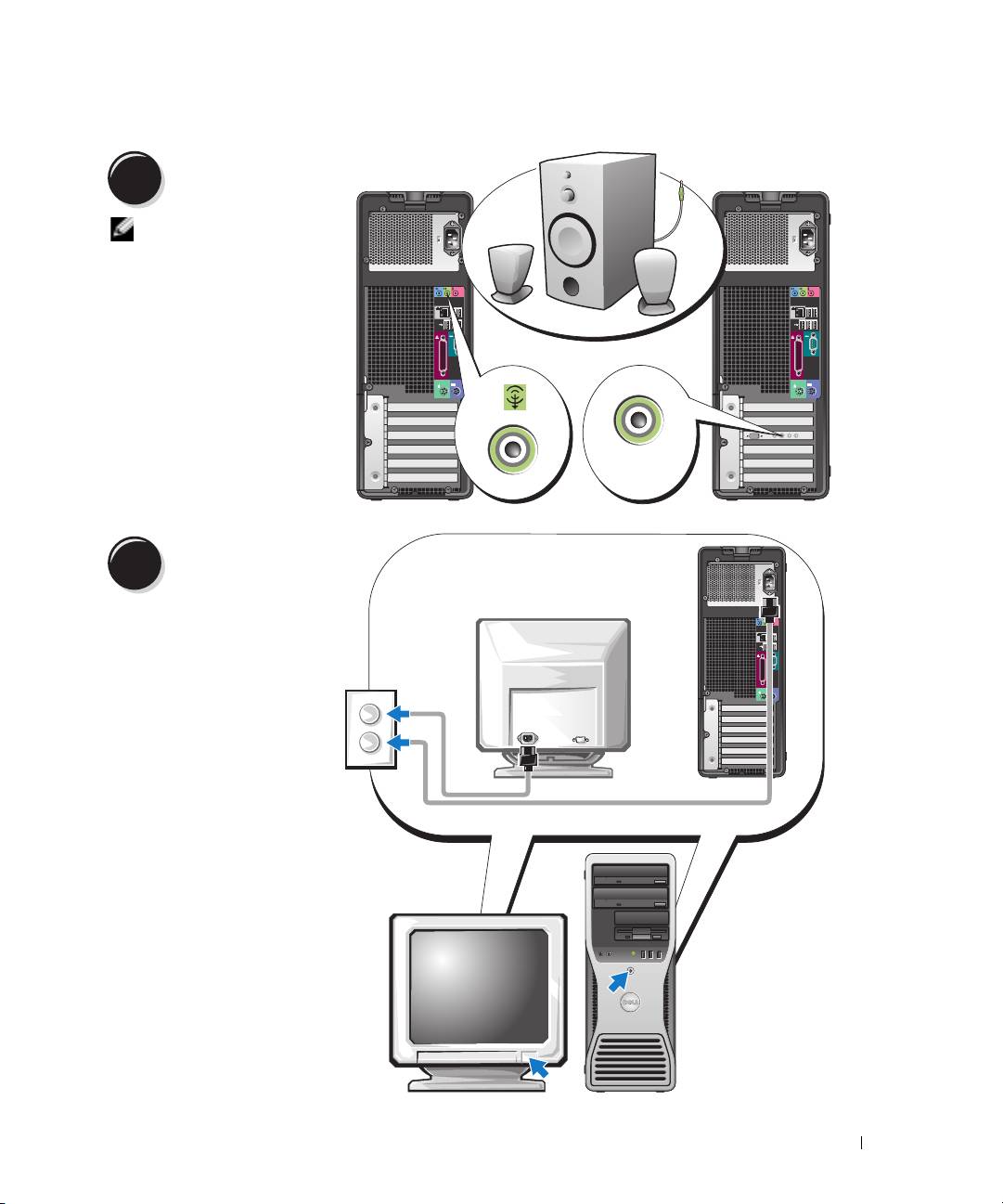
Anslut högtalarna.
4
OBS! Om datorn har
ett ljudkort ansluter du
högtalarna till det.
LINE OUT
Anslut nätsladdarna
och sätt på datorn och
5
bildskärmen.
1234
Snabbreferensguide 293
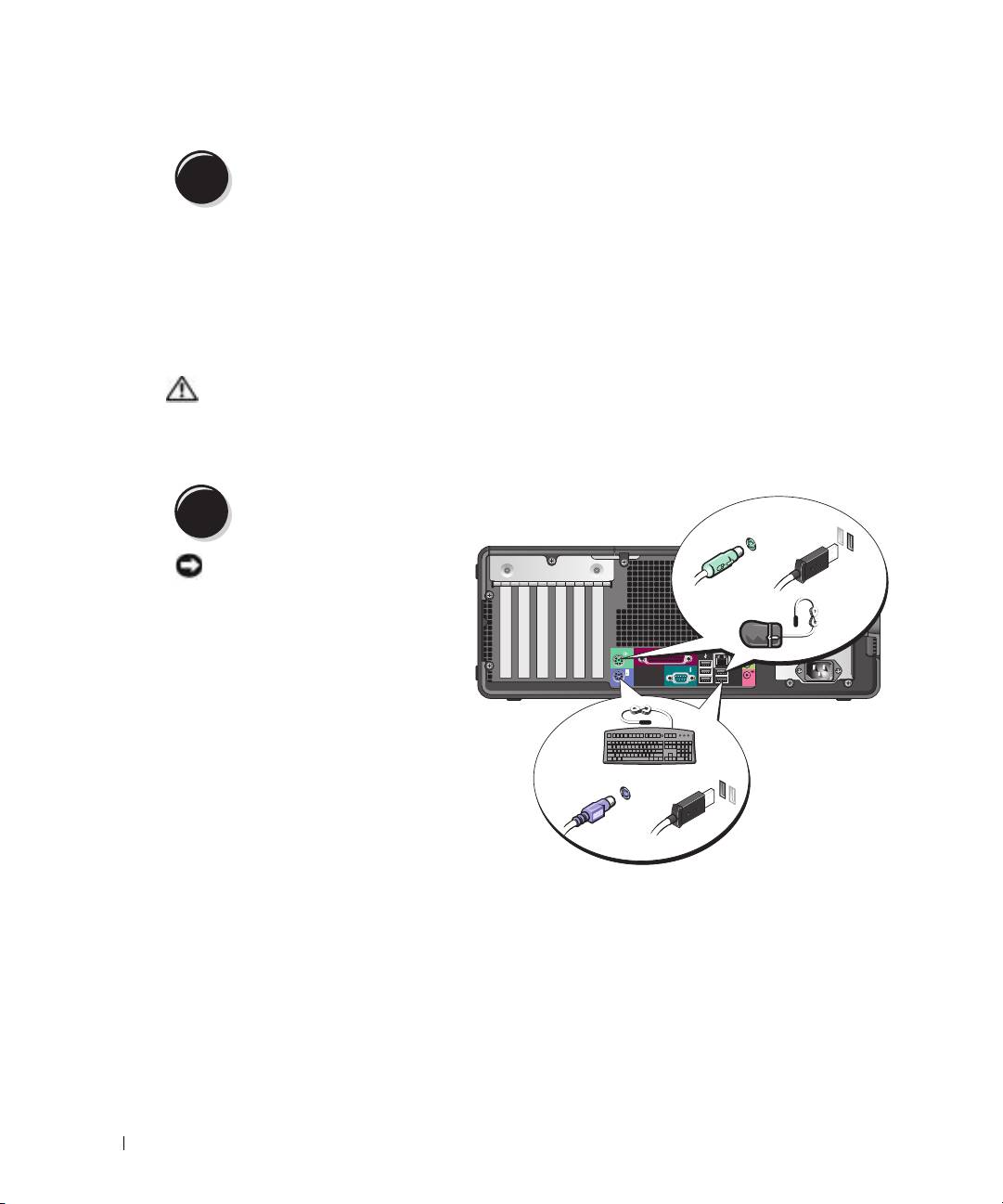
Installera ytterligare program eller enheter.
6
Innan du installerar enheter eller programvara som inte medföljde datorn bör du läsa igenom
dokumentationen som medföljde programvaran eller enheten eller kontakta leverantören för att
bekräfta att programvaran eller enheten är kompatibel med datorn och operativsystemet.
Du har nu slutfört installationen av torndatorn.
Konfigurera datorn (bordsmodell)
VARNING! Innan du utför någon av åtgärderna i det här avsnittet ska du läsa igenom och följa
www.dell.com | support.dell.com
säkerhetsinstruktionerna i produktinformationsguiden.
Du måste slutföra alla steg för att datorn ska bli korrekt konfigurerad.
Anslut tangentbordet och
1
musen.
eller
PS/2
or
USB
ANMÄRKNING: Anslut inte
en modemkabel till
nätverkskortet. Spänning från
telenätet kan skada
nätverskortet.
PS/2
USB
or
eller
294 Snabbreferensguide
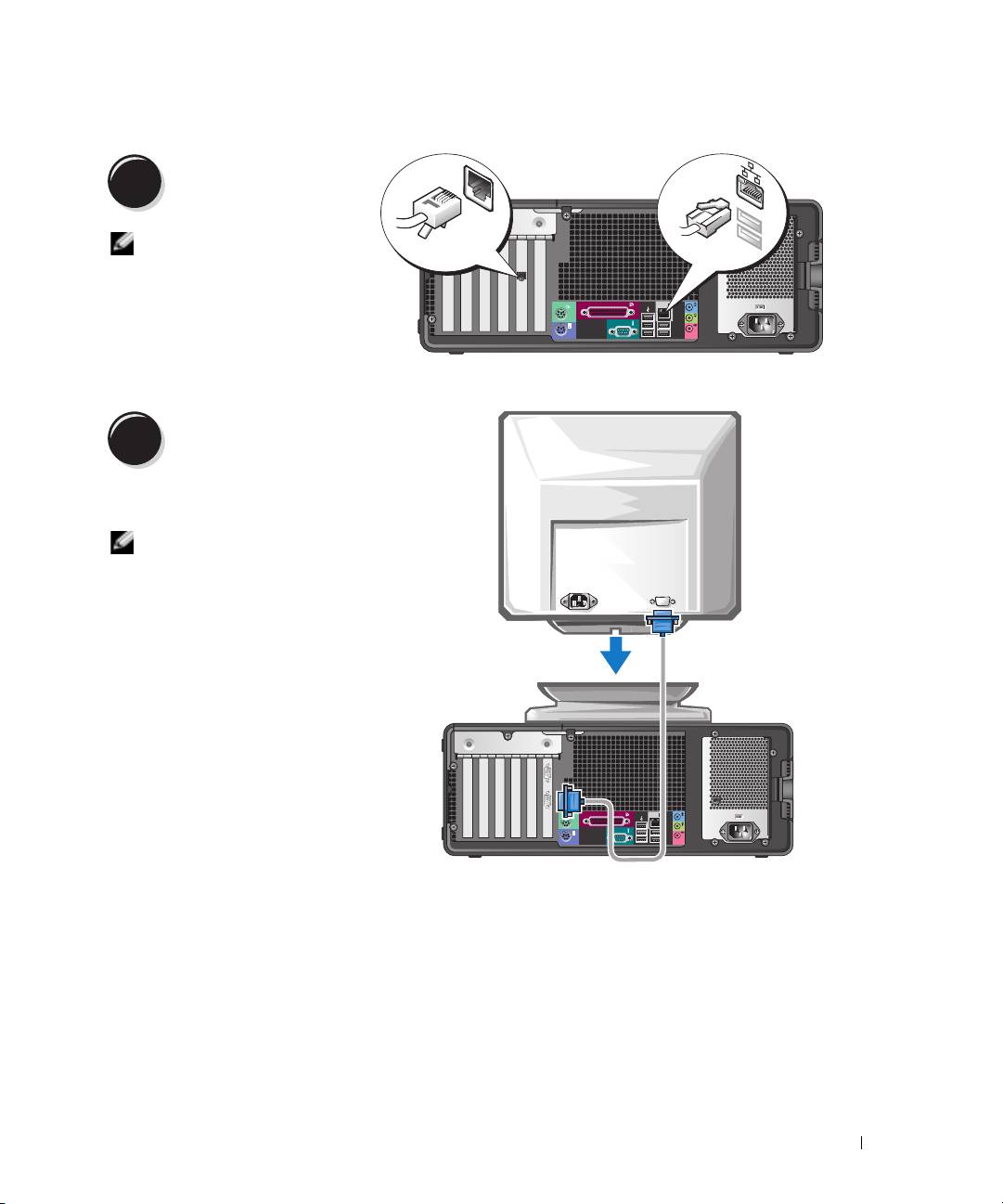
Anslut modemet eller
2
nätverkskabeln.
OBS! Om datorn har ett
Modem
Modem
Nätverk
Network
internt nätverkskort
ansluter du nätverkskabeln
till det.
Koppla in bildskärmen.
3
Bildskärmen kan anslutas på olika sätt,
beroende på vilket grafikkort du har.
OBS! Eventuellt måste du använda
den medföljande adaptern eller kabeln
när du ansluter bildskärmen till datorn.
Snabbreferensguide 295
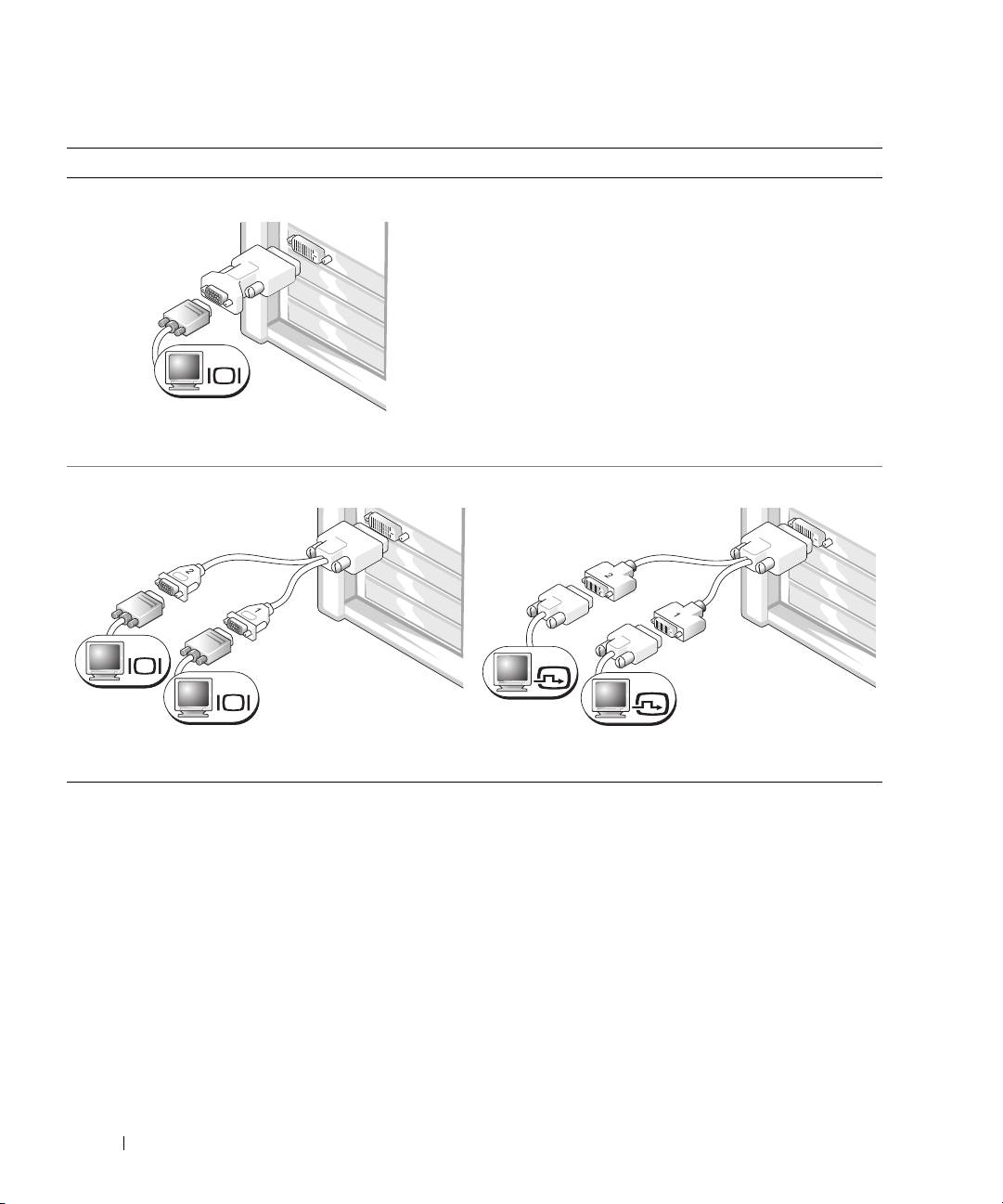
För grafikkort med stöd för en eller två bildskärmar med en enda kontakt
VGA-adapter:
VGA
www.dell.com | support.dell.com
Använd VGA-adaptern om grafikkortet stöder en
bildskärm och du vill ansluta en VGA-bildskärm.
Y-kabeladapter för två VGA-bildskärmar:
Y-kabeladapter för två DVI-bildskärmar:
VGA
DVI
VGA
DVI
Använd en Y-kabel om grafikkortet har en utgång och du
Använd en Y-kabel om grafikkortet har en utgång och du
vill ansluta en eller två VGA-bildskärmar.
vill ansluta en eller två DVI-bildskärmar.
Kabeln för dubbla bildskärmar är färgkodad med en blå kontakt för den primära skärmen och en
svart kontakt för den sekundära skärmen. Om du vill aktivera stöd för två bildskärmar måste båda
bildskärmarna vara anslutna när du startar datorn.
296 Snabbreferensguide
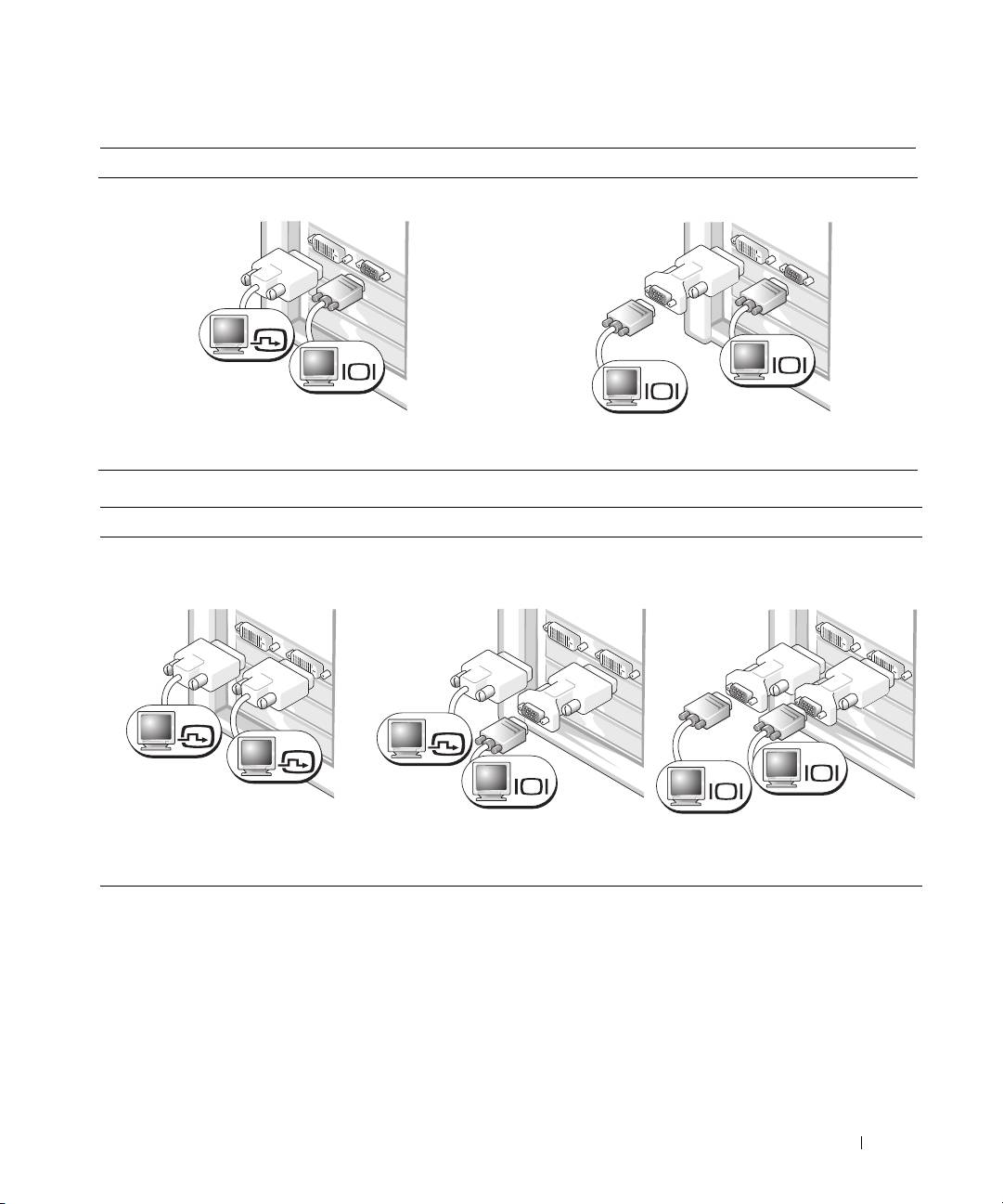
För grafikkort med stöd för två bildskärmar med en DVI- och en VGA-kontakt
En DVI-kontakt och en VGA-kontakt:
Två VGA-kontakter och en VGA-adapter:
DVI
VGA
VGA
VGA
Använd rätt sorts kontakt(er) om du vill koppla en eller
Använd VGA-adaptern om du vill ansluta två
två bildskärmar till datorn.
VGA-bildskärmar till datorn.
För grafikkort med stöd för två bildskärmar med två DVI-kontakter
Två DVI-kontakter:
Två DVI-kontakter och en
Två DVI-kontakter och två
DVI-adapter:
DVI-adaptrar:
DVI
DVI
DVI
VGA
VGA
VGA
Anslut en eller två DVI-skärmar till
Anslut en VGA-bildskärm till en av
Anslut två VGA-bildskärmar till
datorn via DVI-kontakterna.
DVI-kontakterna i datorn med hjälp
DVI-kontakterna i datorn med hjälp
av VGA-adaptern.
två VGA-adaptrar.
Snabbreferensguide 297
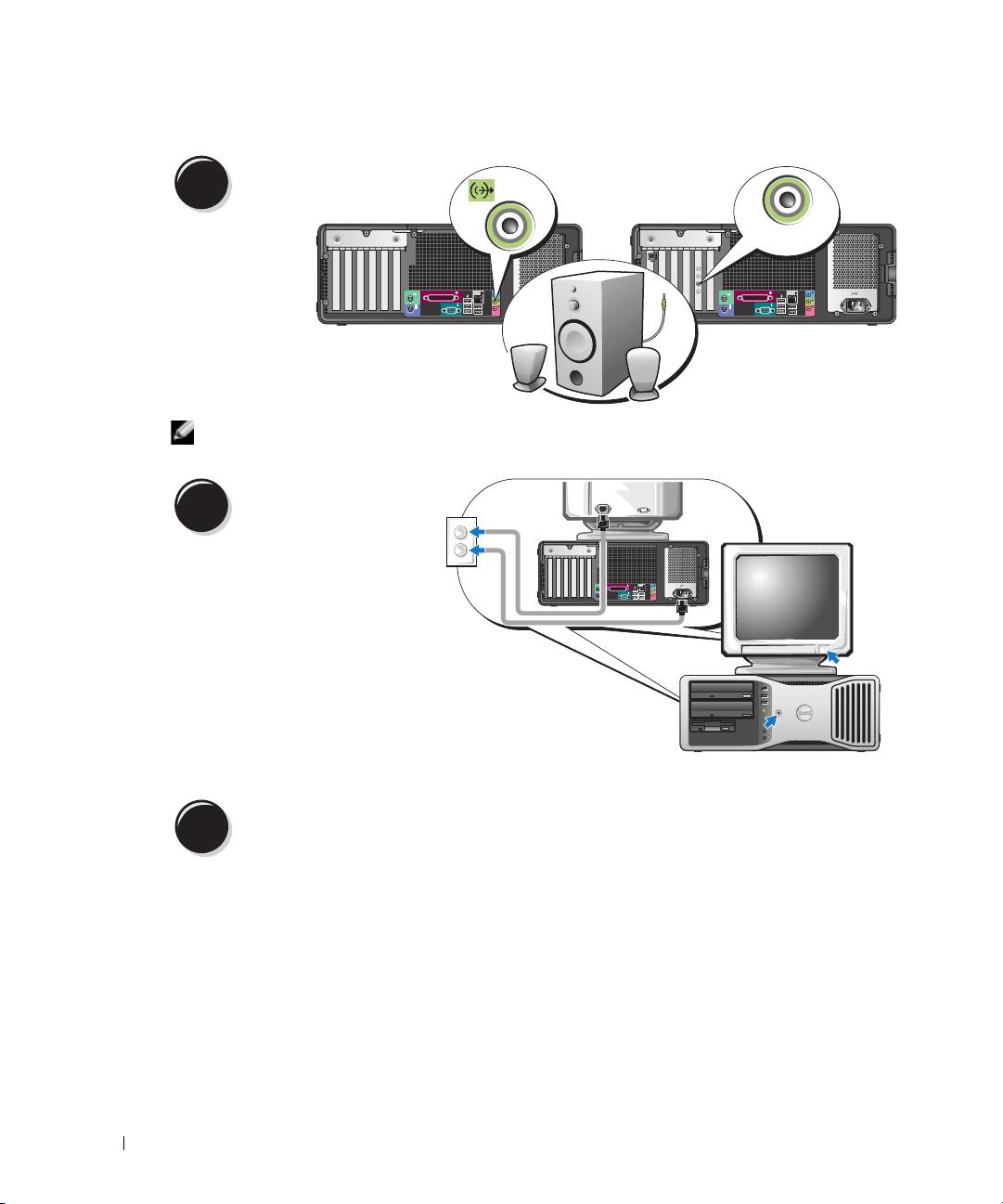
Anslut högtalarna.
4
LINE OUT
www.dell.com | support.dell.com
OBS! Om datorn har ett ljudkort ansluter du högtalarna till det.
Anslut nätsladdarna och
sätt på datorn och
5
bildskärmen.
Datorn kan vara utrustad med en
IEEE 1394-kontakt på framsidan.
Du hittar den enbart om du har
köpt ett IEEE 1394-kort.
Kontakta Dell om du vill köpa ett
kort. Anvisningar om hur du
kontaktar Dell och mer
4
3
information om IEEE 1394-kortet
2
1
finns i
Användarhandbok
.
Installera ytterligare program eller enheter.
6
Innan du installerar enheter eller programvara som inte medföljde datorn bör du läsa igenom
dokumentationen som medföljde programvaran eller enheten eller kontakta leverantören för att
bekräfta att programvaran eller enheten är kompatibel med datorn och operativsystemet.
Du har nu slutfört installationen av bordsdatorn.
298 Snabbreferensguide
Om datorn
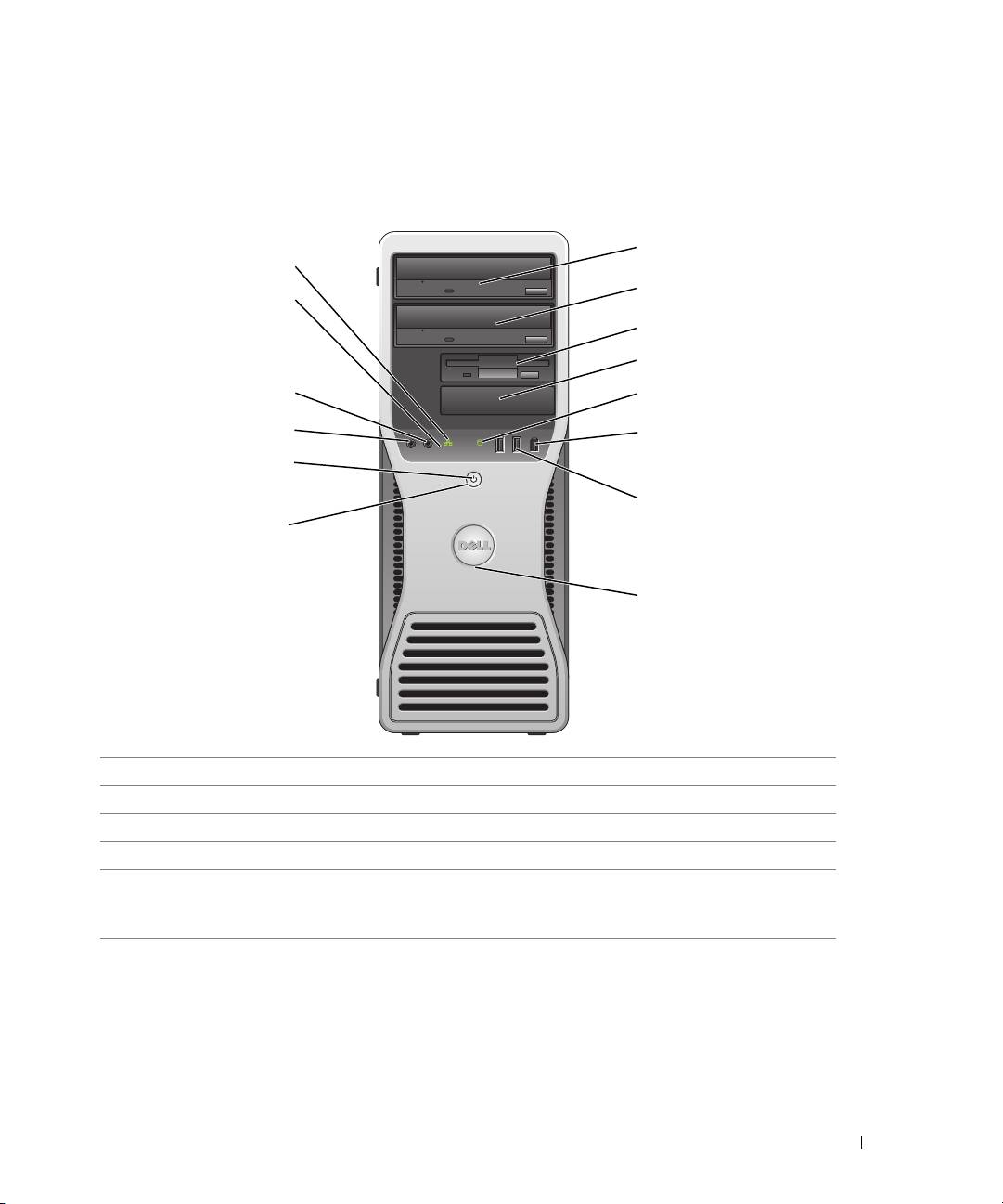
Framsida (torndator)
1
14
2
13
3
4
12
5
11
6
1234
10
7
9
8
1 övre 5,25-tums enhetsuttag Plats för en cd/dvd-enhet.
2 undre 5,25-tums enhetsuttag Plats för en cd/dvd-enhet eller en tredje hårddisk.
3 övre 3,5-tums enhetsuttag Plats för en fjärde hårddisk (seriell ATA).
4 undre 3,5-tums enhetsuttag Plats för en extra diskettenhet eller en extra mediekortsläsare.
5 aktivitetsindikator för hårddisk Indikatorn för hårddisken lyser när datorn läser data från eller
skriver data till hårddisken. Den kan också lysa när en enhet som
cd-spelaren är igång.
Snabbreferensguide 299
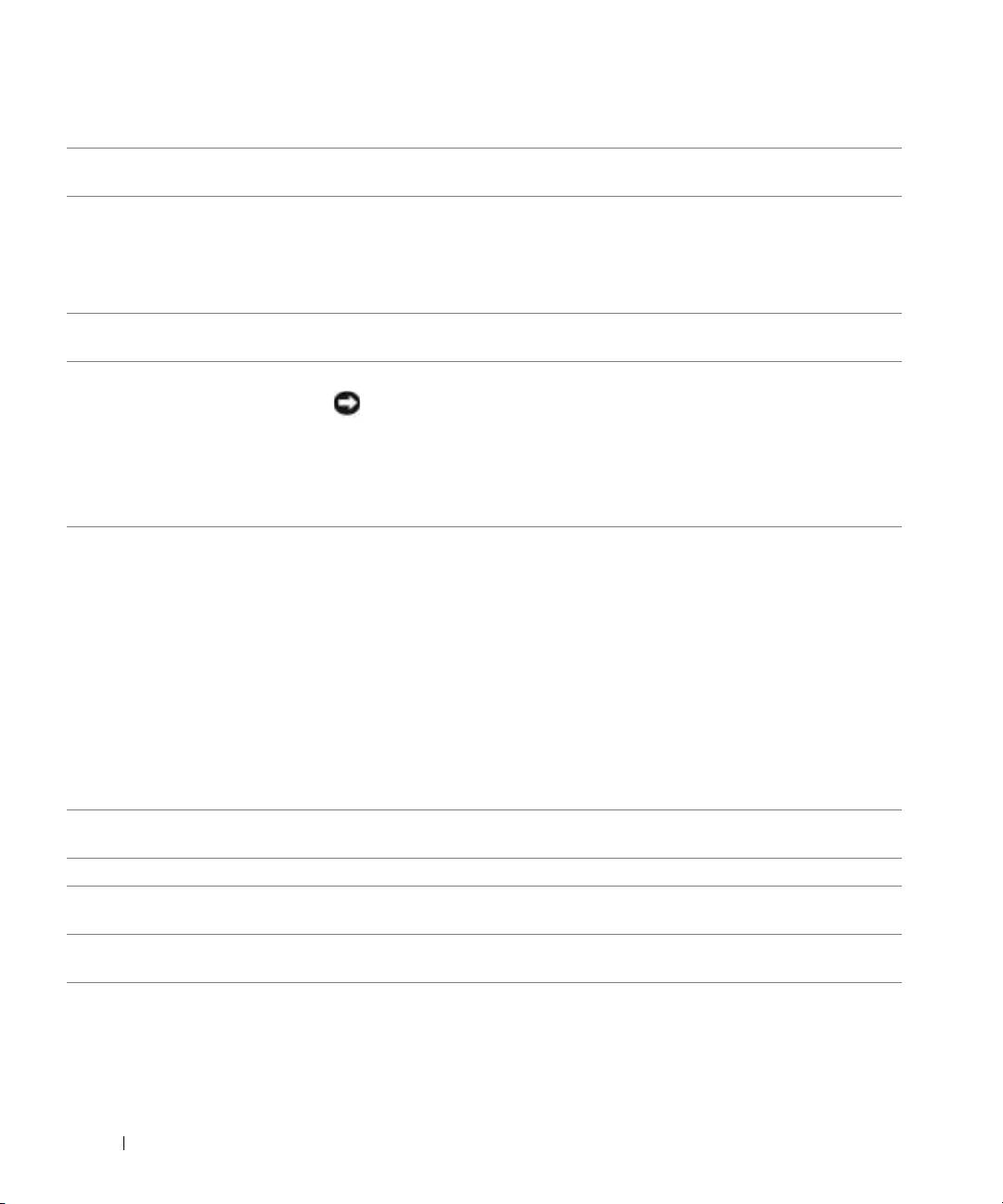
6 IEEE 1394-kontakt (tillval) Anslut snabba dataenheter som digitalvideokameror och externa lagringsenheter
till IEEE 1394-kontakterna (som är tillval).
7 USB 2.0-portar (2) Använd USB-portarna på framsidan för enheter som du ansluter ibland, t ex
styrspakar eller kameror eller för startbara USB-enheter (mer information om hur
du startar från en USB-enhet finns i
”Systeminställningsprogrammet”).
Använd USB-portarna på baksidan för enheter som alltid är anslutna, t ex skrivare
eller tangentbord.
8 skåra för rotation av Dell™-
Vrid emblemet genom sätta fingarna runt emblemet, tryck in och vrid. Du kan
emblemet
även vrida emblemet med hjälp av spåret undertill på emblemet.
9 strömbrytare Tryck på den här knappen om du vill starta datorn.
www.dell.com | support.dell.com
ANMÄRKNING: På grund av risken att förlora data bör du inte använda
strömbrytaren för att stänga av datorn. Stäng i stället av datorn med
avstängningsfunktionen i operativsystemet.
OBS! Du kan även väcka datorn till liv eller försätta den i energisparläge med
strömbrytarens hjälp. Mer information finns under ”Strömhantering” i
Användarhandbok.
10 strömindikator Strömindikatorn tänds och blinkar eller lyser för att ange olika tillstånd:
• Släckt — Datorn är avstängd.
• Fast grönt sken — Datorn är i normalläge.
• Blinkande grönt sken — Datorn är i energisparläge.
• Blinkande eller fast gult sken — Se ”Problem med strömförsörjning” i
Användarhandbok.
Om du vill avbryta energisparläget trycker du på strömbrytaren eller använder
tangentbordet eller musen om de har angetts vara uppvakningsenheter i
Enhetshanteraren i Windows. Mer information om vilolägen och hur du går ur ett
energisparläge finns i ”Strömhantering” i Användarhandbok.
Under ”Indikatorer” på sidan 317 finns en beskrivning av lyskoderna som kan
hjälpa dig vid felsökning av datorn.
11 mikrofonkontakt Du kan koppla en mikrofon och överföra det du säger eller musik till ett ljud- eller
telefoniprogram via mikrofonkontakten.
12 hörlurskontakt Anslut hörlurar till hörlursuttaget.
13 diagnostikindikatorer (4) Använd indikatorerna när du felsöker problem med datorn. Utnyttja då
diagnostikkoden. Mer information finns i avsnittet ”Indikatorer” på sidan 317.
14 nätverksindikator Nätverksindikatorn lyser vid bra anslutning mellan ett 10 Mbit/s, 100 Mbit/s eller
1 000 Mbit/s (eller 1 Gbit/s) nätverk och datorn.
300 Snabbreferensguide
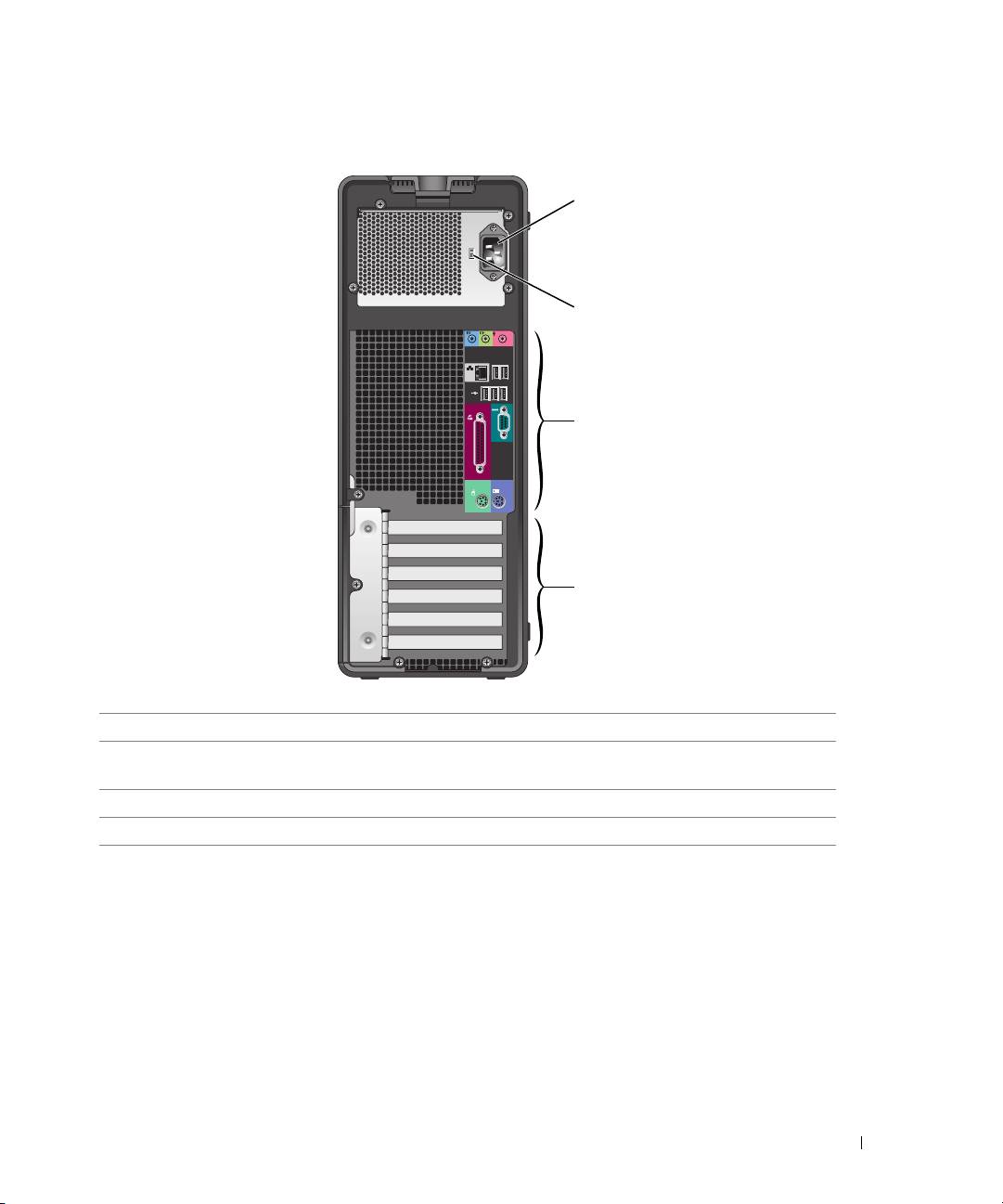
Baksida (torndator)
1
2
3
4
1 nätkontakt Sätt i nätsladden i det här uttaget.
2 spänningsväljare Mer information finns under säkerhetsinstruktioner i
produktinformationsguiden.
3 kontakter på baksidan Sätt i seriella enheter, USB-enheter och andra enheter i lämplig kontakt.
4 kortplatser Kontakter för PCI- och PCI Express-kort.
Snabbreferensguide 301
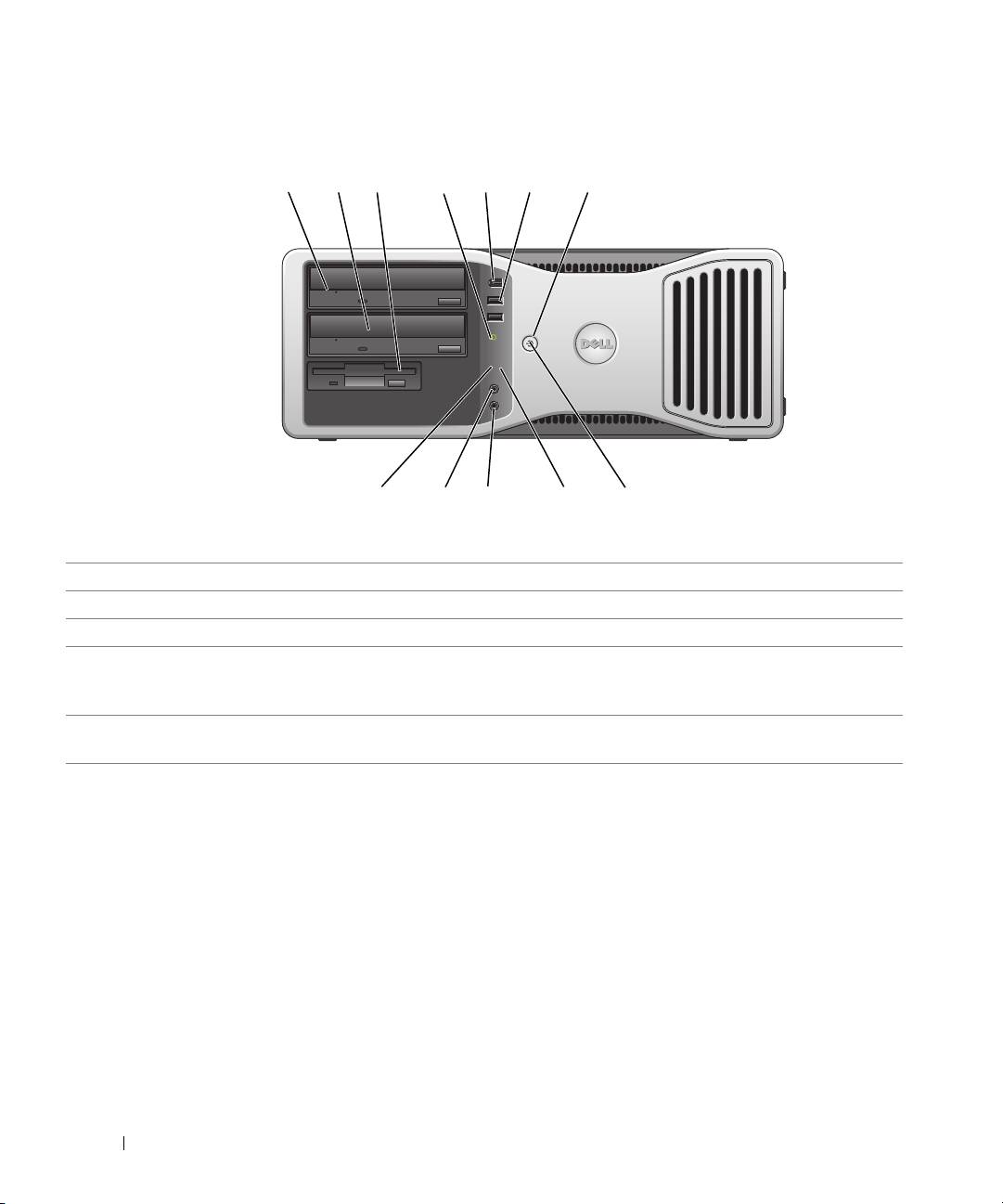
Framsida (bordsdator)
1 2 7
3
4
5 6
4
3
2
1
www.dell.com | support.dell.com
9101112
8
1 övre 5,25-tums enhetsuttag Plats för en cd/dvd-enhet.
2 undre 5,25-tums enhetsuttag Plats för en extra cd/dvd-enhet eller en tredje hårddisk (seriell ATA eller SCSI).
3 3,5-tums enhetsuttag Plats för en diskettenhet eller en extra mediekortsläsare.
4 aktivitetsindikator för hårddisk Hårddiskens aktivitetsindikator lyser när datorn läser information från eller
skriver data till hårddisken. Den kan också lysa när en enhet som cd-spelaren är
igång.
5 IEEE 1394-kontakt (tillval) Anslut snabba dataenheter som digitalvideokameror och externa lagringsenheter
till IEEE 1394-kontakterna (som är tillval).
302 Snabbreferensguide
6 USB 2.0-portar (2) Använd USB-portarna på framsidan för enheter som du ansluter ibland, t ex
styrspakar eller kameror eller för startbara USB-enheter (mer information om hur
du startar från en USB-enhet finns i
”Systeminställningsprogrammet”).
Använd USB-portarna på baksidan för enheter som alltid är anslutna, t ex skrivare
eller tangentbord.
7 strömbrytare Tryck på den här knappen om du vill starta datorn.
OBS! Du kan även väcka datorn till liv eller försätta den i energisparläge med
strömbrytarens hjälp. Mer information finns under ”Strömhantering”.
ANMÄRKNING: På grund av risken att förlora data bör du inte använda
strömbrytaren för att stänga av datorn. Stäng i stället av datorn med
avstängningsfunktionen i operativsystemet.
8 strömindikator Strömindikatorn tänds och blinkar eller lyser för att ange olika tillstånd:
• Släckt — Datorn är avstängd.
• Fast grönt sken — Datorn är i normalläge.
• Blinkande grönt sken — Datorn är i energisparläge.
• Blinkande eller fast gult sken — Se ”Problem med strömförsörjning”.
Om du vill avbryta energisparläget trycker du på strömbrytaren eller använder
tangentbordet eller musen om de har angetts vara uppvakningsenheter i
Enhetshanteraren i Windows. Mer information om vilolägen och hur du går ur
ett energisparläge finns i ”Strömhantering”.
Under ”Indikatorer” på sidan 317 finns en beskrivning av lyskoderna som kan
hjälpa dig vid felsökning av datorn.
9 diagnostikindikatorer (4) Använd indikatorerna när du felsöker problem med datorn. Utnyttja då
diagnostikkoden. Mer information finns under ”Indikatorer” på sidan 317.
10 mikrofonkontakt Du kan koppla en mikrofon och överföra det du säger eller musik till ett ljud- eller
telefoniprogram via mikrofonkontakten.
11 hörlurskontakt Anslut hörlurar till hörlursuttaget.
12 nätverksindikator Nätverksindikatorn lyser vid bra anslutning mellan ett 10 Mbit/s, 100 Mbit/s eller
1 000 Mbit/s (eller 1 Gbit/s) nätverk och datorn.
Snabbreferensguide 303
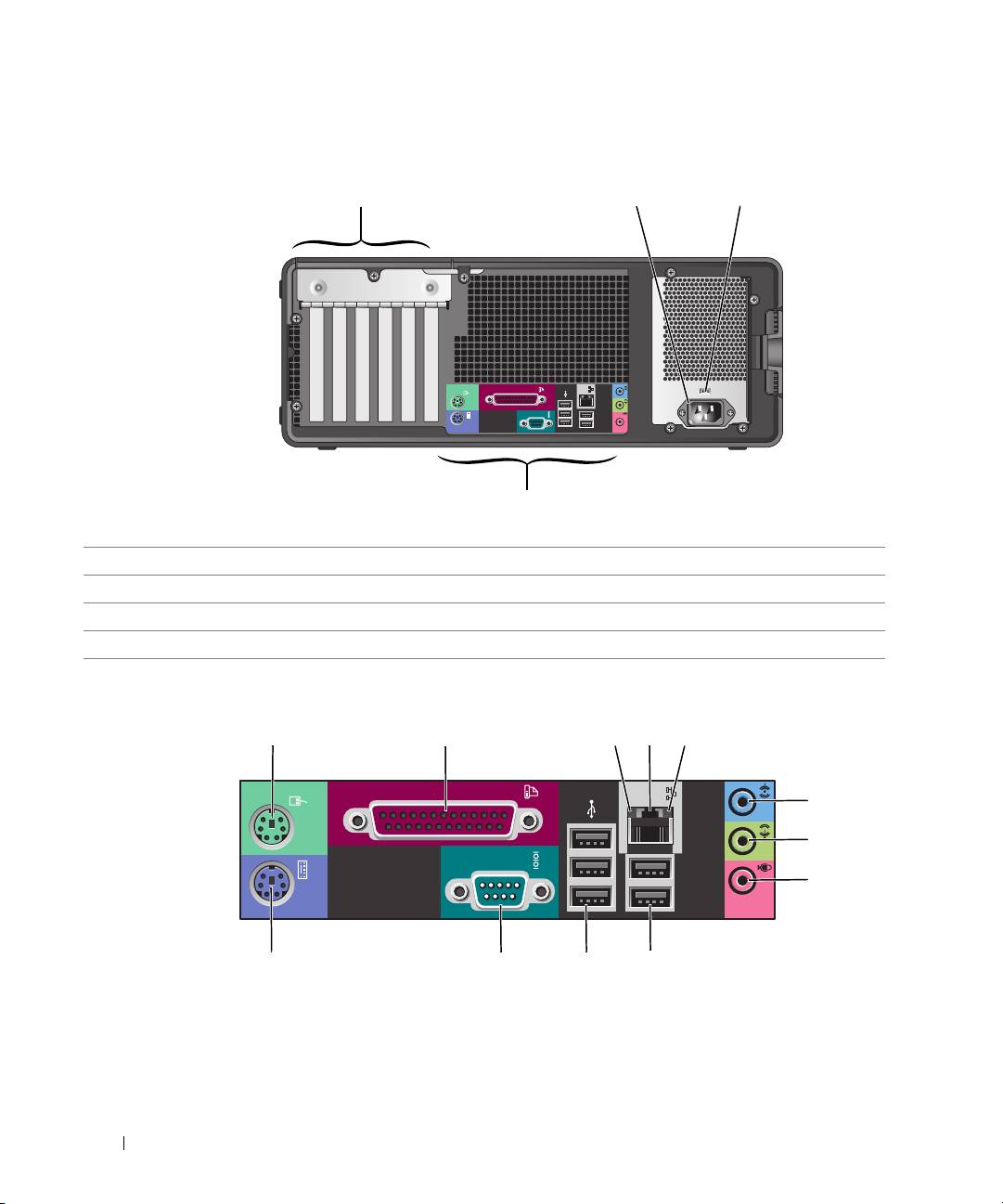
Baksida (bordsdator)
1
32
www.dell.com | support.dell.com
4
1 kortplatser Kontakter för PCI- och PCI Express-kort.
2 nätkontakt Sätt i nätsladden i det här uttaget.
3 spänningsväljare Mer information finns under säkerhetsinstruktioner i produktinformationsguiden.
4 kontakter på baksidan Sätt i seriella enheter, USB-enheter och andra enheter i lämplig kontakt.
Kontakter på baksidan
1
2 345
6
7
8
9101112
304 Snabbreferensguide

1 muskontakt Anslut en vanlig mus till den gröna muskontakten. Stäng av datorn och alla
anslutna enheter innan du ansluter en mus till datorn. Om du har en USB-mus
ansluter du den till en USB-port.
®
Om du har Microsoft
Windows XP på datorn har de nödvändiga
musdrivrutinerna redan installerats på hårddisken.
2 parallellkontakt Anslut en parallellenhet, till exempel en skrivare, till parallellporten. Om du har en
USB-skrivare ansluter du den till en USB-port.
OBS! Den inbyggda parallellporten inaktiveras automatiskt om datorn identifierar ett
installerat kort med en parallellport som har konfigurerats till samma adress. Mer
information finns i ”Systemkonfigurationsalternativ” i Användarhandbok.
3 indikator för
• Grön — Anslutningen mellan datorn och ett 10 Mbit/s-nätverk är god.
nätverksanslutning
• Orange — Anslutningen mellan datorn och ett 100 Mbit/s-nätverk är god.
• Gul — Datorn är ansluten till ett 1000 Mbit/s-nätverk (1 Gbit/s).
• Släckt — Datorn har ingen fysisk anslutning till nätverket.
4 nätverkskortkontakt Du ansluter datorn till en nätverks- eller bredbandsenhet genom att ansluta ena
änden av nätverkskabeln till antingen nätverksjacket eller nätverks- eller
bredbandsenheten. Anslut den andra änden av nätverkskabeln till nätverkskortet
på datorn. När nätverkskabeln klickar till sitter den i ordentligt.
OBS! Anslut inte telefonkabeln till nätverksuttaget.
Om det finns flera nätverkskort i datorn ska du använda kontakterna på kortet och
på baksidan av datorn om du vill göra flera nätverksanslutningar (och till exempel
ha separata intra- och extranätanslutningar).
Vi rekommenderar att du använder kategori 5-sladdar och kontakter för nätverket.
Om du måste använda kategori 3-sladdar bör du sänka nätverkshastigheten till 10
Mbit/s för att det ska fungera tillfredsställande.
5 indikator för
Den gula indikatorn blinkar när datorn skickar eller tar emot nätverksdata. Om
nätverksaktivitet
trafiken är hög kan det se ut som om indikatorn lyser oavbrutet.
Snabbreferensguide 305

6 linjeingång Du kan koppla en in-/uppspelningsenhet, t.ex. en kassettbandspelare, cd-spelare
eller videobandspelare till den blå linjeingången.
På datorer som har ett ljudkort använder du kontakten på kortet.
7 linjeutgång Du kan koppla hörlurar och de flesta högtalare med inbyggda förstärkare till den
gröna linjeutgången.
På datorer som har ett ljudkort använder du kontakten på kortet.
8 mikrofonkontakt Du kan koppla en datormikrofon och överföra det du säger eller musik till ett ljud-
eller telefoniprogram via den rosa mikrofonkontakten.
På datorer som har ett ljudkort finns mikrofonkontakten på kortet.
9 USB 2.0-portar (2) Använd USB-portarna på baksidan med enheter som alltid brukar vara anslutna,
t.ex. skrivare och tangentbord.
www.dell.com | support.dell.com
Vi rekommenderar att du ansluter enheter som du använder ibland, t.ex.
flashminnen, kameror eller startbara USB-enheter, till USB-portarna på framsidan.
10 USB 2.0-portar (3) Använd USB-portarna på baksidan med enheter som alltid brukar vara anslutna, t
.ex. skrivare och tangentbord.
Vi rekommenderar att du ansluter enheter som du använder ibland, t.ex.
flashminnen, kameror eller startbara USB-enheter, till USB-portarna på framsidan.
11 serieport Anslut en seriell enhet, t.ex. en handdator, till serieporten.
Standardbeteckningarna är COM1 för den första serieporten och COM2 för den
andra (tillval).
Mer information finns i ”Systemkonfigurationsalternativ” i Användarhandbok.
12 tangentbordskontakt Om du har ett vanligt tangentbord ansluter du det till den lila
tangentbordskontakten. Om du har ett USB-tangentbord ansluter du det till en
USB-port.
306 Snabbreferensguide
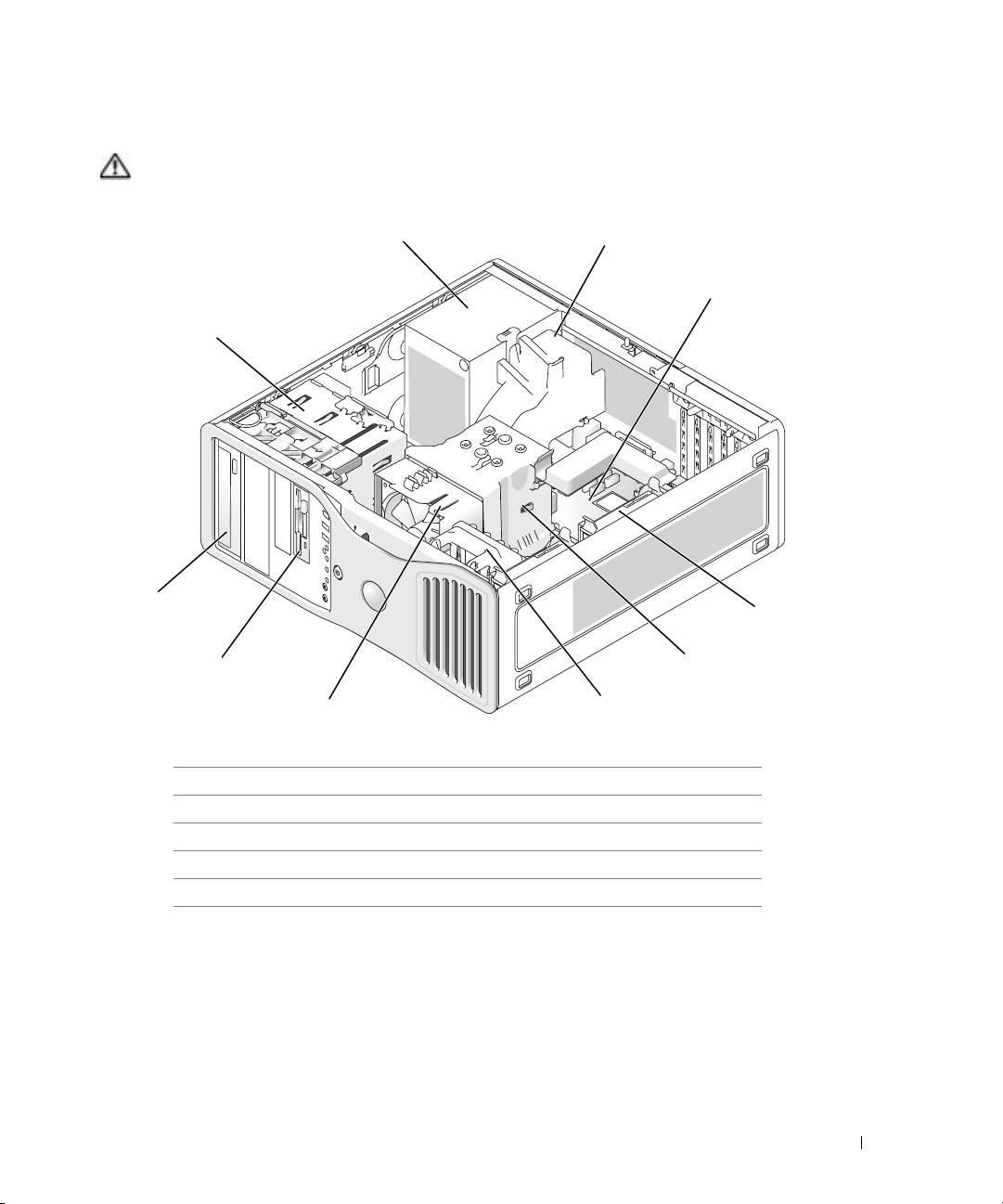
Insidan
VARNING! Innan du utför någon av åtgärderna i det här avsnittet ska du läsa igenom och följa
säkerhetsinstruktionerna i produktinformationsguiden.
1 nätaggregat 6 kortfläkt
2 extrafläkt som tillval 7 processorfläkt
3 moderkort 8 undre 3,5-tums enhetsuttag
4 hårddisk 9 övre 3,5-tums enhetsuttag
5 luftflödeskåpa för processorn 10 diskhållare
Snabbreferensguide 307
1
10
9
4
8
7
2
3
5
6
Kablarnas färger
Enhet Färg
Hårddisk blå kabel
Diskettenhet svart dragflik
cd/dvd-enhet orange dragflik
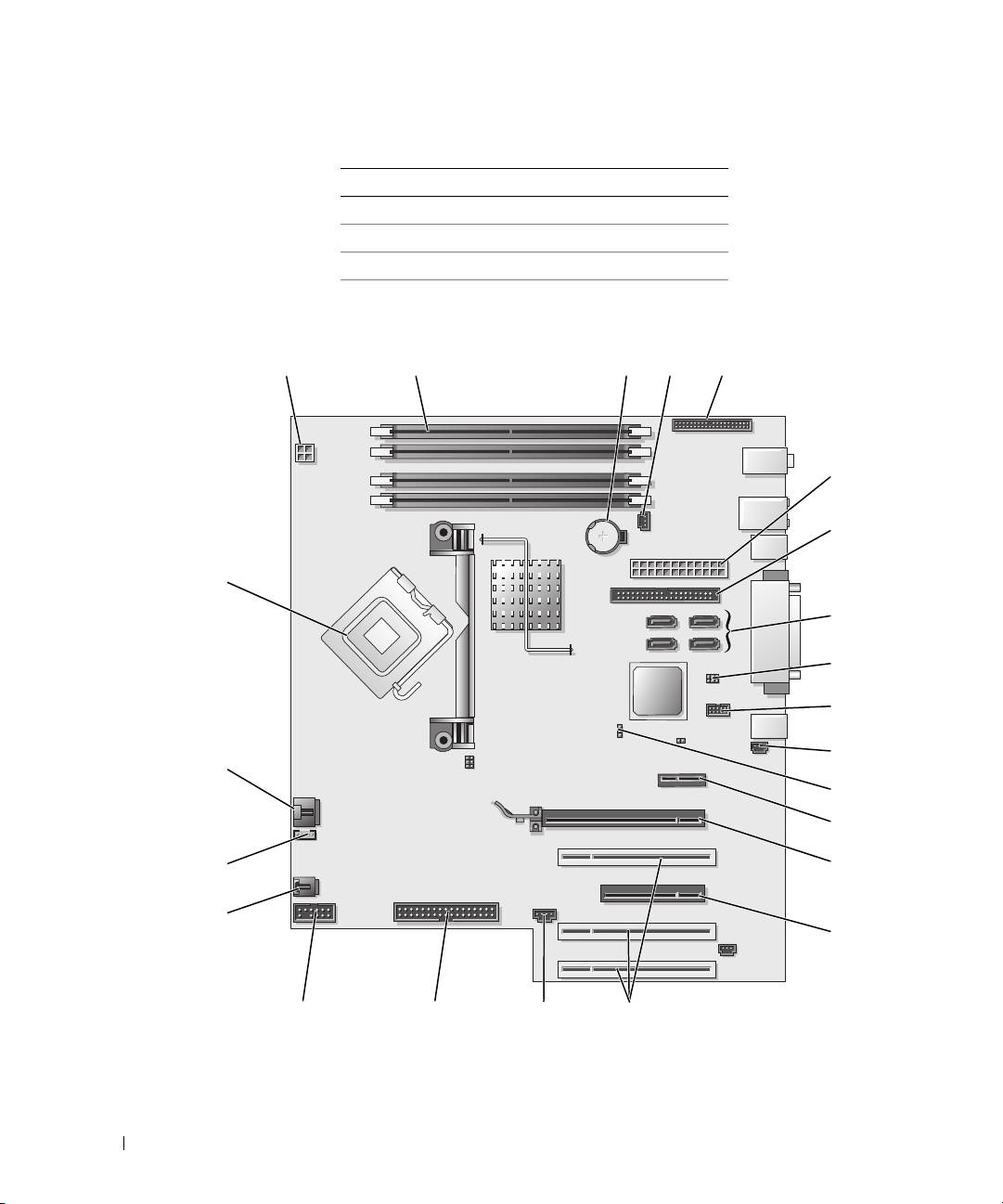
Komponenter på moderkortet
www.dell.com | support.dell.com
6
8
308 Snabbreferensguide
1
9
2
23
3 4 5
7
10
11
22
12
13
21
14
20
15
19
18
1617

1 strömkontakt (12VPOWER) 13 PCI Express x1-kortplats
2 minnesmodulsocklar 14 PCI-Express x16-kortplats upp till 150 W
3 batterisockel (BATTERY) 15 PCI-Express x8-kortplats (kopplad som x4)
4 minnesfläktens kontakt (FAN_MEM) 16 PCI-kortplatser (1-3)
5 frontpanelens kontakt 17 extern lampkontakt (AUX LED)
6 nätanslutningskontakt (POWER) 18 diskettenhet (FLOPPY)
7 IDE-enhetskontakt (IDE) 19 seriell kontakt (SERIAL2)
8 SATA-kontakter (SATA-1, SATA-3, SATA-0, SATA-2) 20 korthöljets fläkt (FAN CARD CAGE)
9 bygel för återställning av realtidsklocka (RTCRST) 21 kontakt till intern högtalare (INT_SPKR)
10 Flexbay-kontakt (FLEXBAY) 22 processorfläktens kontakt (FAN_CPU)
11 chassiintrångskanal 23 processorkontakt (CPU)
12 lösenordsbygel (PASS)
Var finns Användarhandbok?
Användarhandbok
innehåller ytterligare information om datorn, till exempel:
• Tekniska specifikationer
• Information om hur du ändrar datorns orientering, dvs omvandlar den från en bordsdator till
en torndator
• Bilder på datorns fram- och baksida med alla kontakter
• Bilder på datorns insida med en detaljerad bild av moderkortet och dess kontakter
• Instruktioner för rengöring av datorn
• Information om programvarufunktioner, som LegacySelect Technology Control,
lösenordsanvändning och alternativ för systemkonfiguration
• Tips och information om hur du använder Microsoft Windows XP
• Instruktioner för borttagning och installation av delar, till exempel minne, kort, enheter,
processor och batteri
• Information om felsökning av olika datorproblem
• Instruktioner för användning av Dell Diagnostics och ominstallation av drivrutiner
• Information om hur du kontaktar Dell
Användarhandbok
finns på hårddisken och på Dells supportwebbplats på adressen
support.dell.com
.
Snabbreferensguide 309
Så här hittar du Användarhandbok på hårddisken:
Klicka på
Start
och sedan på
Hjälp och support
.
Så här hittar du Användarhandbok på webbplatsen Dell Support:
1
Gå till
support.dell.com
2
Följ instruktionerna på webbplatsen när du uppmanas att ange specifik information om din
dator.
3
På webbplatsen Dell Support klickar du på
Reference
(referens), på
User’s Guides
(handböcker), på
Systems
(datorer) och väljer till sist din datortyp.
www.dell.com | support.dell.com
Ta bort datorkåpan
VARNING! Innan du utför någon av åtgärderna i det här avsnittet ska du läsa igenom och följa
säkerhetsinstruktionerna i produktinformationsguiden.
VARNING! Undvik elektriska stötar genom att alltid koppla loss datorn från eluttaget innan du tar av
kåpan.
ANMÄRKNING: Jorda dig genom att röra vid en omålad metallyta, exempelvis metallen på datorns
baksida, innan du vidrör något inuti datorn. Vidrör då och då en omålad metallyta för att ta bort eventuell
statisk elektricitet som kan skada de interna komponenterna.
ANMÄRKNING: Undvik att förlora data genom att spara och stänga alla öppna filer och avsluta alla
program innan du stänger av datorn.
1
Stäng av operativsystemet:
a
Spara och stäng alla öppna filer, avsluta alla program, klicka på
Start
och till sist på
Stäng
av datorn
.
b
Klicka på
Stäng av
i fönstret
Stäng av datorn
.
Datorn stängs av när operativsystemets avstängningsprocedur är klar.
2
Kontrollera att datorn och alla anslutna enheter är avstängda. Om datorn och de anslutna
enheterna inte stängdes av automatiskt när du stängde av operativsystemet stänger du av dem
nu.
3
Om du har monterat en säkerhetskabel ska du ta bort den.
ANMÄRKNING: Arbeta på ett plant och säkert underlag så att du inte repar vare sig datorn eller
underlaget den vilar på.
4
Placera datorn på en plan yta med kåpan uppåt.
5
För kåpans spärrhake bakåt.
310 Snabbreferensguide
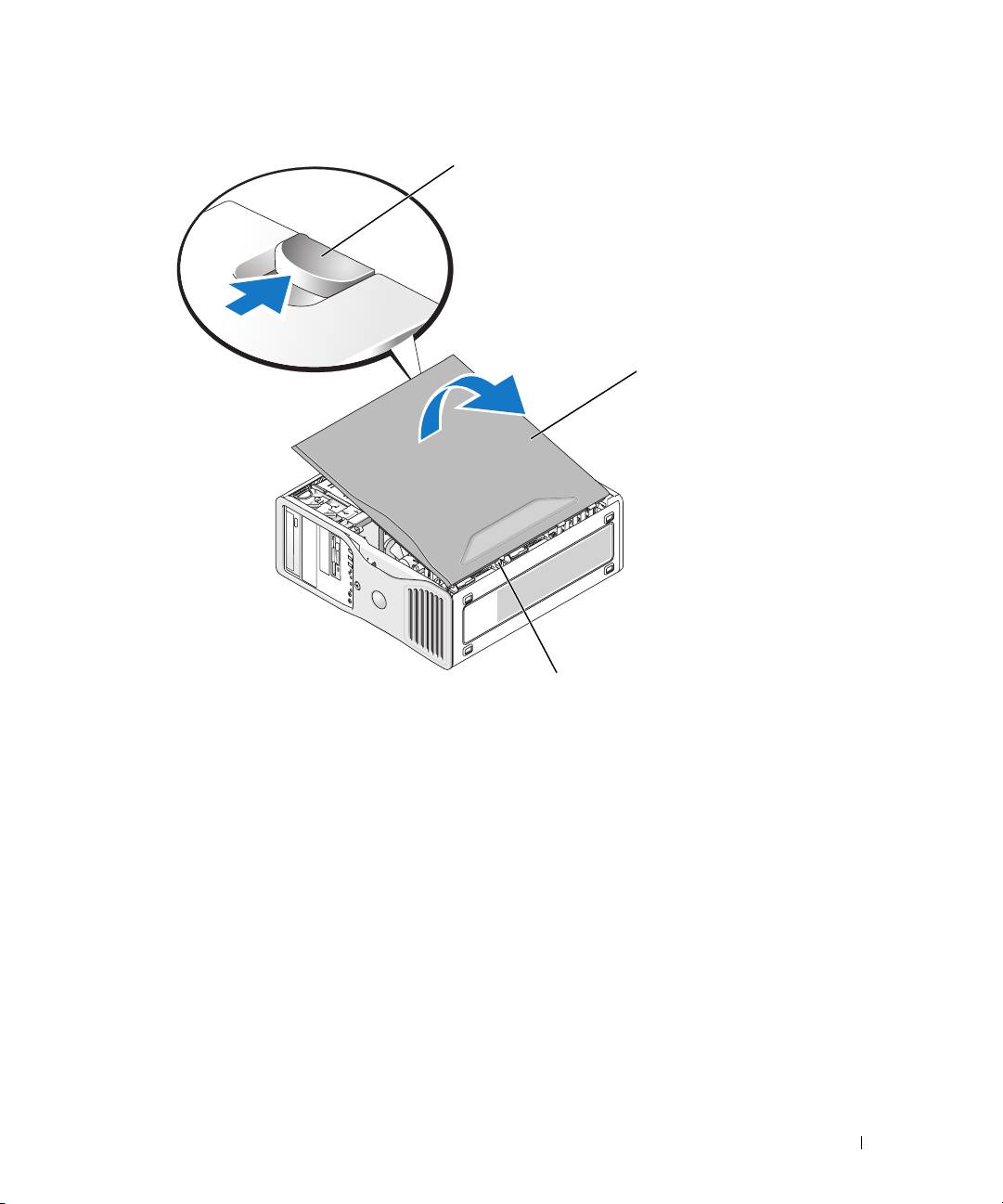
kåpans spärrhake
datorkåpa
gångjärnsflikar (3)
6
Leta reda på de tre gångjärnsflikarna på sidan av datorn.
7
Grip tag i kåpans sidor och sväng upp kåpan runt gångjärnen.
8
Ta loss kåpan från gångjärnsflikarna och ställ den åt sidan.
Datorskötsel
Följande förslag hjälper dig att hålla datorn i gott skick:
• Undvik att förlora data genom att aldrig stänga av datorn när hårddisklampan lyser.
• Schemalägg regelbundna sökningar efter virus med antivirusprogram.
• Hantera hårddiskutrymmet genom att regelbundet ta bort onödiga filer och defragmentera
disken.
• Gör regelbundna säkerhetskopior av filer.
• Rengör regelbundet bildskärmen, musen och tangentbordet (mer information finns i
Användarhandbok
).
Snabbreferensguide 311

Lösa problem
Felsökningstips
Kontrollera följande punkter när du felsöker datorn:
• Om du lade till eller tog bort en enhet innan problemet uppstod bör du gå igenom
installationsanvisningen och kontrollera att enheten är korrekt installerad.
• Om någon kringutrustning inte fungerar bör du kontrollera att den är korrekt ansluten.
• Om ett felmeddelande visas på skärmen ska du skriva ned den exakta ordalydelsen.
Meddelandet kan hjälpa supportpersonalen att diagnosticera och lösa problemen.
• Om ett felmeddelande visas i ett program kan du söka upp det i programmets
www.dell.com | support.dell.com
dokumentation.
• Om den rekommenderade åtgärden i felsökningsavsnittet är att läsa ett avsnitt i
Användarhandbok
kan du besöka
support.dell.com
(från en annan dator, om det behövs) och
läsa
Användarhandbok.
Lösa kompatibilitetsproblem med program och maskinvara
Om en enhet antingen inte upptäcks av operativsystemet eller identifieras men är felaktigt
konfigurerad, kan du använda Enhetshanteraren eller Felsökare för maskinvara för att lösa
problemet.
Så här löser du kompatibilitetsproblem med Felsökare för maskinvara:
1
Klicka på
Start
och sedan på
Hjälp och support
.
2
Skriv
hardware troubleshooter
(felsökare för maskinvara) i fältet
Sök
och starta
sökningen genom att klicka på pilen.
3
Klicka på
Felsökare för maskinvara
i listan
Sökresultat
.
4
Klicka på
Jag måste lösa en maskinvarukonflikt i datorn
och sedan på
Nästa
i listan
Felsökare
för maskinvara
.
®
®
Använda Microsoft
Windows
XP Systemåterställning
I operativsystemet Microsoft Windows XP finns funktionen för systemåterställning som gör att du
kan återställa datorn till ett tidigare driftsläge (utan att detta påverkar data) om ändrar i
maskinvara, programvara eller andra systeminställningar har gjort att datorn inte längre fungerar
som önskat. Information om hur du använder Systemåterställning finns i Hjälp- och supportcenter
(se ”Söka efter information” på sidan 285).
ANMÄRKNING: Säkerhetskopiera dina datafiler regelbundet. Systemåterställning övervakar inte
datafiler och kan inte återställa dem.
312 Snabbreferensguide
Skapa en återställningspunkt
1
Klicka på
Start
och sedan på
Hjälp och support
.
2
Klicka på
Systemåterställning
.
3
Följ instruktionerna på skärmen.
Återställa datorn till ett tidigare driftsläge
ANMÄRKNING: Spara och stäng alla öppna filer och avsluta alla öppna program innan du återställer
datorn till ett tidigare tillstånd. Du ska varken ändra, öppna eller radera filer eller program förrän
systemåterställningen är klar.
1
Klicka på
Start
, peka på
Program
→
Tillbehör
→
Systemverktyg
och klicka sedan på
Systemåterställning
.
2
Kontrollera att
Återställ datorn till en tidigare tidpunkt
är markerat och klicka på
Nästa
.
3
Klicka på det datum som du vill återställa datorn till.
Fönstret
Välj en återställningspunkt
innehåller en kalender där du kan visa och välja
återställningspunkter. Alla kalenderdatum med tillgängliga återställningspunkter visas med
fetstil.
4
Välj en återställningspunkt och klicka på
Nästa
.
Om ett kalenderdatum bara visar en återställningspunkt, väljs den återställningspunkten
automatiskt. Om två eller flera återställningspunkter är tillgängliga klickar du på den du vill
ha.
5
Klicka på
Nästa
.
Fönstret
Återställning har slutförts
visas när Systemåterställning har samlat in all information
som behövs, och sedan startas datorn om.
6
När datorn har startat om klickar du på
OK
.
Du ändrar återställningspunkten genom att antingen upprepa stegen med en annan
återställningspunkt eller ångra återställningen.
Ångra den senaste systemåterställningen
ANMÄRKNING: Spara och stäng alla öppna filer och avsluta alla öppna program innan du ångrar den
senaste systemåterställningen. Du ska varken ändra, öppna eller radera filer eller program förrän
systemåterställningen är klar.
1
Klicka på
Start
, peka på
Program
→
Tillbehör
→
Systemverktyg
och klicka sedan på
Systemåterställning
.
2
Klicka på
Ångra den senaste återställningen
och klicka på
Nästa
.
3
Klicka på
Nästa
.
Fönstret
Systemåterställning
visas och datorn startas om.
4
När datorn har startat om klickar du på
OK
.
Snabbreferensguide 313
Aktivera Systemåterställning
Om du installerar om Windows XP och har mindre än 200 MB ledigt utrymme på hårddisken
inaktiveras systemåterställningen automatiskt. Så här ser du om systemåterställning är aktiverat:
1
Klicka på
Start
och sedan på
Kontrollpanelen
.
2
Klicka på
Prestanda och underhåll
.
3
Klicka på
System
.
4
Klicka på fliken
Systemåterställning
.
5
Kontrollera att
Inaktivera Systemåterställning
är avmarkerat.
Använd den senast kända fungerande konfigurationen
www.dell.com | support.dell.com
1
Starta om datorn och tryck på <F8> när meddelandet
Please select the operating
system to start
(markera vilket operativsystem du vill starta) visas.
2
Markera
Senast kända fungerande konfiguration
, tryck på <Enter>, tryck på <l> och välj
det operativsystem du använder.
Andra möjligheter att lösa andra enhets- eller programvarukonflikter
ANMÄRKNING: De följande åtgärderna raderar all information på hårddisken.
• Installera om operativsystemet med hjälp av operativsystemets installationshandbok och
cd-skivan
Operating System
.
Under ominstallation av operativsystemet kan du välja att ta bort befintliga partitioner och
formatera om hårddisken.
• Installera om alla drivrutiner - börja med kretsuppsättningen - från cd-skivan
Drivers and
Utilities
.
Dell Diagnostics
VARNING! Innan du utför någon av åtgärderna i det här avsnittet ska du läsa igenom och följa
säkerhetsinstruktionerna i produktinformationsguiden.
När ska man använda Dell Diagnostics?
Om du har problem med datorn utför du kontrollerna i avsnittet ”Lösa problem” på sidan 312 och
kör Dell Diagnostics innan du kontaktar Dell för att få hjälp.
Skriv gärna ut instruktionerna innan du börjar.
ANMÄRKNING: Programmet Dell Diagnostics fungerar bara på datorer från Dell™. Om du försöker
använda det här programmet på andra datorer kan du få felaktiga diagnoser och felmeddelanden.
Med Dell Diagnostics kan du göra följande:
• Genomföra snabba kontroller eller utförliga tester av en eller flera enheter
• Välja hur många gånger ett test körs
• Visa eller skriva ut testresultaten, alternativt spara dem i en fil
314 Snabbreferensguide
• Göra uppehåll i testerna om ett fel identifieras eller avsluta testerna om ett visst antal fel
uppstår
• Visa onlinehjälpen med information om testerna och hur du utför dem
• Läsa statusmeddelanden som visar huruvida testerna har slutförts
• Få felmeddelanden om problem identifieras
Starta Dell Diagnostics från hårddisken
1
Starta (eller starta om) datorn.
2
När DELL™-logotypen visas trycker du direkt på <F12>.
OBS! Får du meddelande om att diagnostikverktygets partition saknas ska du läsa ”Starta Dell
Diagnostics från cd-skivan Drivers and Utilities” på sidan 315
Om du väntar för länge och operativsystemets logotyp visas, fortsätter du att vänta tills
skrivbordet i Microsoft Windows visas. Stäng sedan av datorn och försök igen. Mer
information om hur du stänger av datorn finns i
Användarhandbok.
3
När listan över startenheter visas markerar du
Boot to Utility Partition
(starta från
verktygspartitionen) och trycker på <Enter>.
4
När
huvudmenyn
för Dell Diagnostics visas väljer du det test som du vill köra. Mer
information om testerna finns i
Användarhandbok.
Starta Dell Diagnostics från cd-skivan Drivers and Utilities
1
Sätt in
Drivers and Utilities
.
2
Stäng av och starta om datorn. Mer information om hur du stänger av datorn finns i
användarhandboken.
3
När DELL-logotypen visas trycker du genast på <F12>.
Om du väntar för länge och Windows-logotypen visas, fortsätter du att vänta tills skrivbordet
i Windows visas. Stäng sedan av datorn och försök igen. Mer information om hur du stänger
av datorn finns i
användarhandboken.
OBS! Nästa steg ändrar startsekvensen bara för denna gång. Nästa gång startas datorn enligt
systeminställningarna.
4
När listan över startenheter visas markerar du
IDE CD-ROM Device
(IDE cd-enhet) och
trycker på <Enter>.
5
Välj alternativet
IDE CD-ROM Device
i cd-startmenyn.
6
Välj alternativet
Boot from CD-ROM
(starta från cd-skivan) i den meny som visas.
7
Tryc k
1
för att visa menyn på ResourceCD.
8
Tryc k
2
för att starta Dell Diagnostics.
9
Välj
Run the 32 Bit Dell Diagnostics
(kör 32-bitars Dell Diagnostics) i den numrerade listan.
Finns det flera versioner väljer du den som gäller din dator.
Snabbreferensguide 315
10
När
huvudmenyn
för Dell Diagnostics visas väljer du det test som du vill köra. Mer
information om testerna finns i
användarhandbok.
Innan du börjar testa
VARNING! Innan du utför någon av åtgärderna i det här avsnittet ska du läsa igenom och följa
säkerhetsinstruktionerna i produktinformationsguiden.
• Starta skrivaren om du har anslutit en sådan.
• Öppna systeminställningarna, granska datorns konfiguration och aktivera alla komponenter
och enheter, till exempel kontakter.
Pipkoder
www.dell.com | support.dell.com
Datorn kan avge ett antal signaler (pip) under starten om bildskärmen inte kan visa fel eller
problem. Signalerna, som kallas pipkoder, varnar om ett problem. En ljudserie (kod 1-3-1) består av
ett pip, en serie med tre pip och sedan ett pip till. Detta visar att det är problem med minnet i
datorn.
Skriv ned en eventuell pipkod och se efter vad den betyder i tabellen här nedan.
Kod Orsak
1-1-2 Registerfel i processorn
1-1-3 Fel vid läsning från/skrivning till NVRAM
1-1-4 Felaktig kontrollsumma för ROM-BIOS
1-2-1 Fel på den programmerbara timern
1-2-2 DMA-initieringsfel
1-2-3 Läs- eller skrivfel på DMA-sidregister
1-3 Fel vid test av videominne
1-3-1 till 2-4-4 Minnena identifieras eller används inte korrekt
1-3-2 Minnesproblem
3-1-1 Slav-DMA-registerfel
3-1-2 Huvud-DMA-registerfel
3-1-3 Avbrottsmaskregisterfel
3-1-4 Slavavbrottsmaskregisterfel
3-2-2 Inläsning av avbrottsvektor misslyckades
3-2-4 Fel vid test av tangentbordets styrenhet
3-3-1 Ingen ström till NVRAM
3-3-2 Ogiltig konfiguration av NVRAM
3-3-4 Fel vid test av videominne
316 Snabbreferensguide
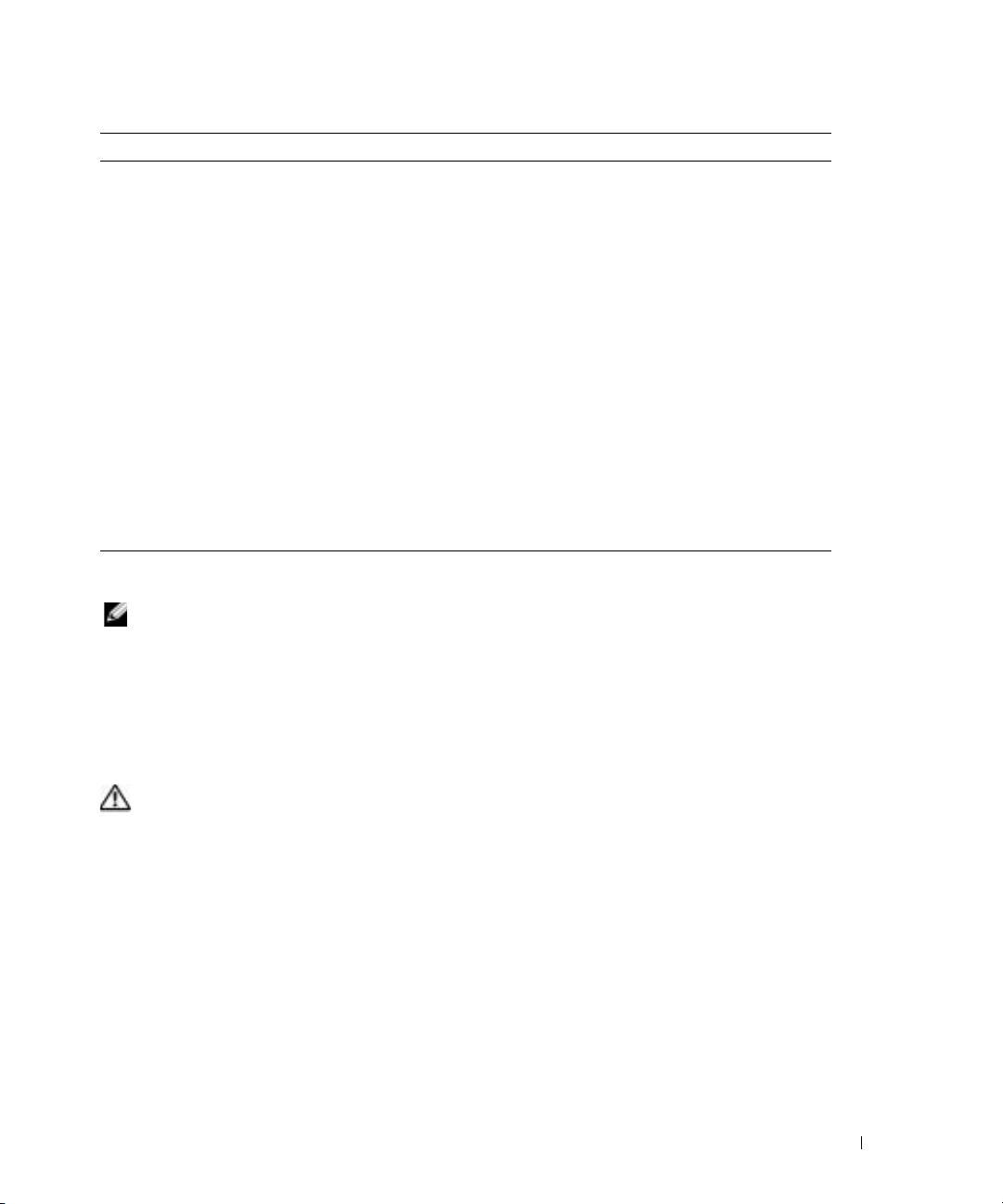
Kod Orsak
3-4-1 Fel vid initiering av bildskärmen
3-4-2 Fel vid omritning av skärmbild
3-4-3 Fel vid sökning efter video-ROM
4-2-1 Inga signaler från timern
4-2-2 Avstängningsfel
4-2-3 Fel på port A20
4-2-4 Oväntat avbrott i skyddsläge
4-3-1 Minnesfel ovanför adress 0FFFFh
4-3-3 Fel på timerkretsräknare 2
4-3-4 Klockan har stannat
4-4-1 Fel vid test av seriell eller parallell port
4-4-2 Det gick inte att dekomprimera koden till skuggat minne
4-4-3 Fel vid test av flyttalsprocessor
4-4-4 Fel vid bufferttest
Felmeddelanden
OBS! Om meddelandet (eller något liknande meddelande) inte finns med i listan kan du läsa i
dokumentationen för operativsystemet eller det program som var igång då meddelandet visades.
Om ett fel uppstår under start kan ett meddelande som identifierar problemet visas på
bildskärmen. Förslag om hur du löser problem finns i avsnittet ”Felmeddelanden” i
användarhandboken
.
Indikatorer
VARNING! Innan du utför någon av åtgärderna i det här avsnittet ska du läsa igenom och följa
säkerhetsinstruktionerna i produktinformationsguiden.
För hjälp vid felsökning har datorn fyra indikatorer med etiketterna ”1”, ”2”, ”3” och ”4” på
framsidan. Indikatorerna är antingen släckta eller lyser med grönt sken. När datorn startar normalt
blinkar indikatorerna. När datorn har startat lyser samtliga indikatorer en kort sekund och stängs
sedan av, vilket visar att datorn fungerar normalt. Eventuella fel indikeras av ljusmönstret.
Snabbreferensguide 317
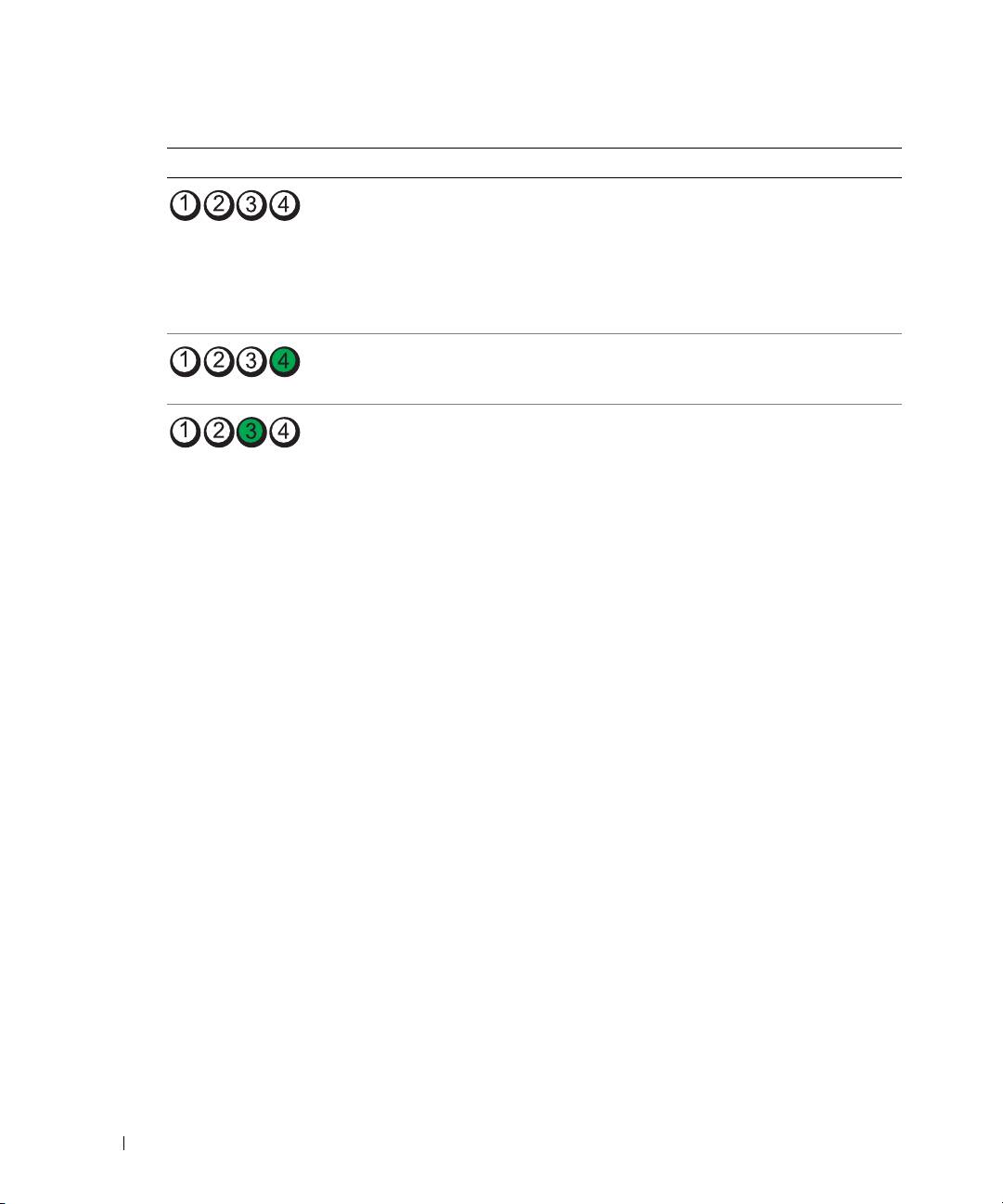
Ljusmönster Problembeskrivning Lösningsförslag
Datorn är avstängd, eller så har ett
Koppla datorn till ett fungerande vägguttag och
fel inträffat innan BIOS-koden
tryck på strömbrytaren.
kördes.
OBS! Diagnostikindikatorerna
stängs av efter en kort stund om
datorn fungerar normalt efter de
inledande testerna.
Eventuellt har BIOS-fel uppstått.
Kör återställningsverktyget för BIOS, vänta tills
Datorn är i återställningsläge.
återställningen är klar och starta sedan om
datorn.
www.dell.com | support.dell.com
Ett fel på processorn har uppstått. Sätt tillbaka processorn och starta om datorn.
318 Snabbreferensguide
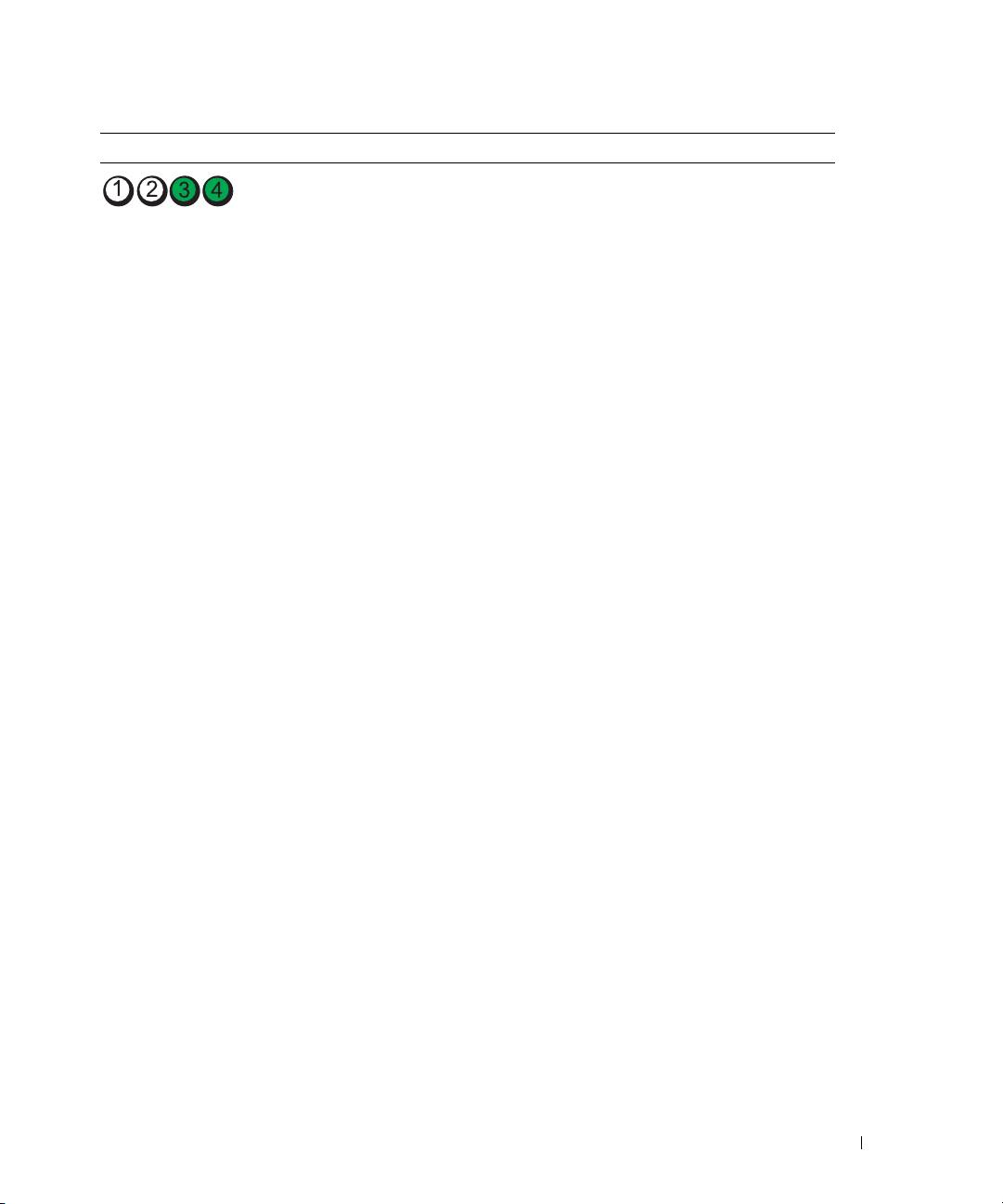
Ljusmönster Problembeskrivning Lösningsförslag
Minnesmoduler har upptäckts,
1
Ta ur och sätt tillbaka minnesmodulerna så att
men ett minnesfel har uppstått.
datorn kommer åt dem.
2
Starta om datorn.
3
Om problemet kvarstår tar du bort alla
minnesmoduler och installerar en
minnesmodul i sockel 4.
4
Starta om datorn.
Följande meddelande eller något liknande
visas:
Alert! Operating in Debug
Mode. Please Populate Memory in
Pairs for Normal Operation
(Varning! Datorn körs i felsökningsläge. Sätt i
minnesmodulerna i par).
5
Starta operativsystemet genom att trycka på
<F1>.
6
Kör Dell Diagnostics. Anvisningar finns på
sida 314.
7
Om minnesmodulen klarar testet stänger du av
datorn, tar ut minnesmodulen och upprepar
processen med resten av modulerna tills ett
minnesfel uppstår vid starten eller
diagnostiktesterna.
Om den första minnesmodulen som testas är
defekt upprepar du ändå processen med resten
av modulerna för att kontrollera att de inte är
defekta.
8
När du har hittat den defekta minnesmodulen
kontaktar du Dell för att byta ut den. I
a
nvändarhandboken
finns information om hur
du kontaktar Dell.
OBS! Vid behov kan datorn köras i
felsökningsläge tills nya minnesmoduler
installerats.
Snabbreferensguide 319
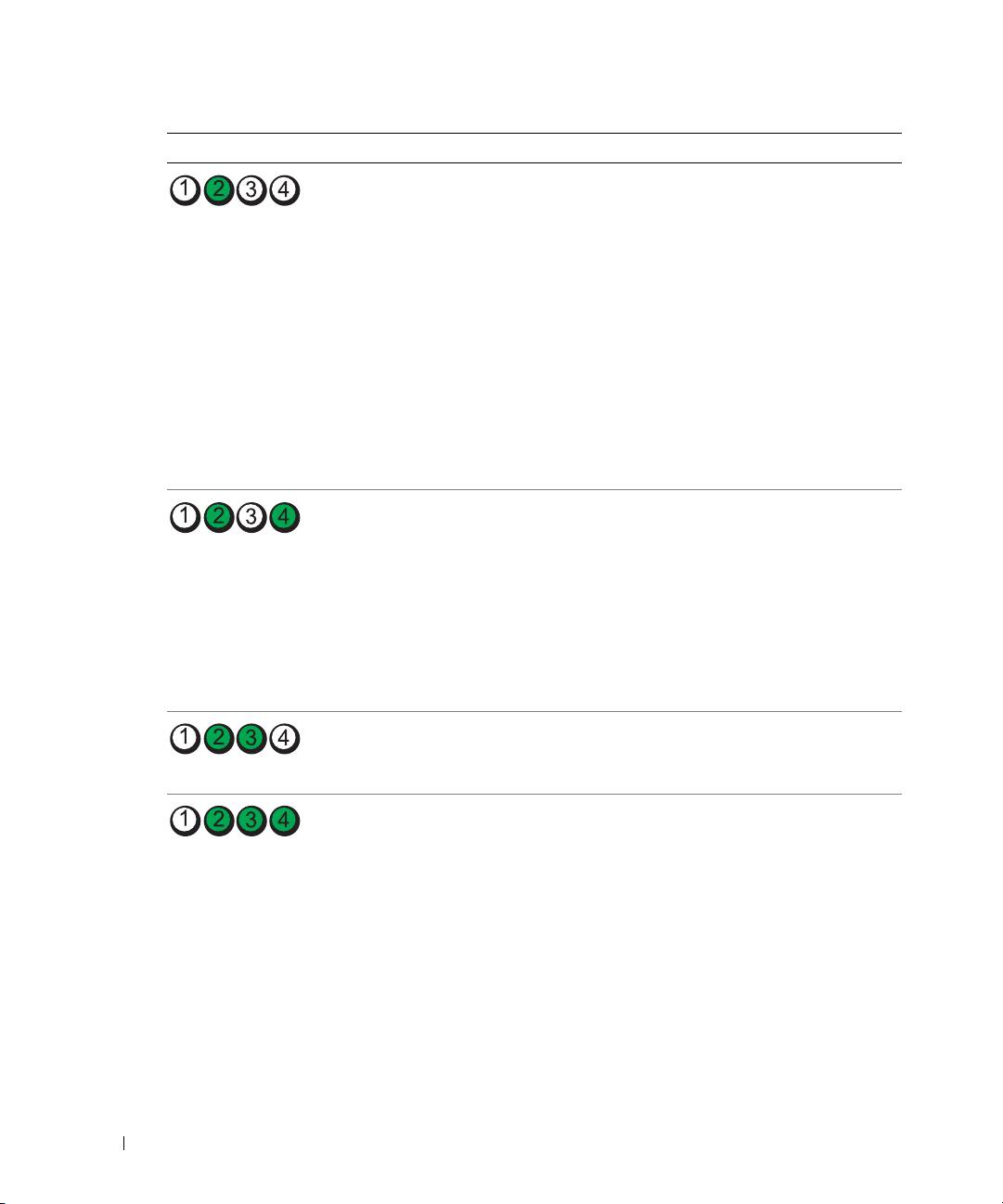
Ljusmönster Problembeskrivning Lösningsförslag
Eventuellt har ett
1
Kontrollera om det finns en konflikt genom att
expansionskortfel uppstått.
ta ut ett kort (inte grafikkortet) och sedan
starta om datorn. Mer information om hur du
tar ut ett kort finns i
användarhandboken
.
2
Om problemet kvarstår installerar du om det
kort du tog bort, tar ut ett annat kort och
startar om datorn.
3
Upprepa proceduren för samtliga kort. Om
datorn fungerar normalt måste du undersöka
om det föreligger resurskonflikter för det kort
du tog ut sist (se ”Lösa kompatibilitetsproblem
www.dell.com | support.dell.com
med program och maskinvara” på sidan 312).
4
Om problemet kvarstår kontaktar du Dell. I
användarhandboken
finns information om hur
du kontaktar Dell.
Eventuellt har ett grafikkortfel har
• Om det sitter ett grafikkort i datorn tar du ut
uppstått.
det, sätter tillbaka det och startar sedan om
datorn.
• Om problemet kvarstår installerar du ett
grafikkort som du vet fungerar och startar om
datorn.
• Kontakta Dell om problemet kvarstår eller om
grafikkortet sitter direkt på moderkortet.
Anvisningar om hur du kontaktar Dell finns i
användarhandboken.
Eventuellt har ett diskettenhet-
Ta ur och sätt tillbaka alla el- och datakablar.
eller hårddiskfel uppstått.
Gör om testet genom att starta om datorn.
Eventuellt har ett USB-fel
Installera om alla USB-enheter, kontrollera
uppstått.
elkablarna och starta om datorn.
320 Snabbreferensguide
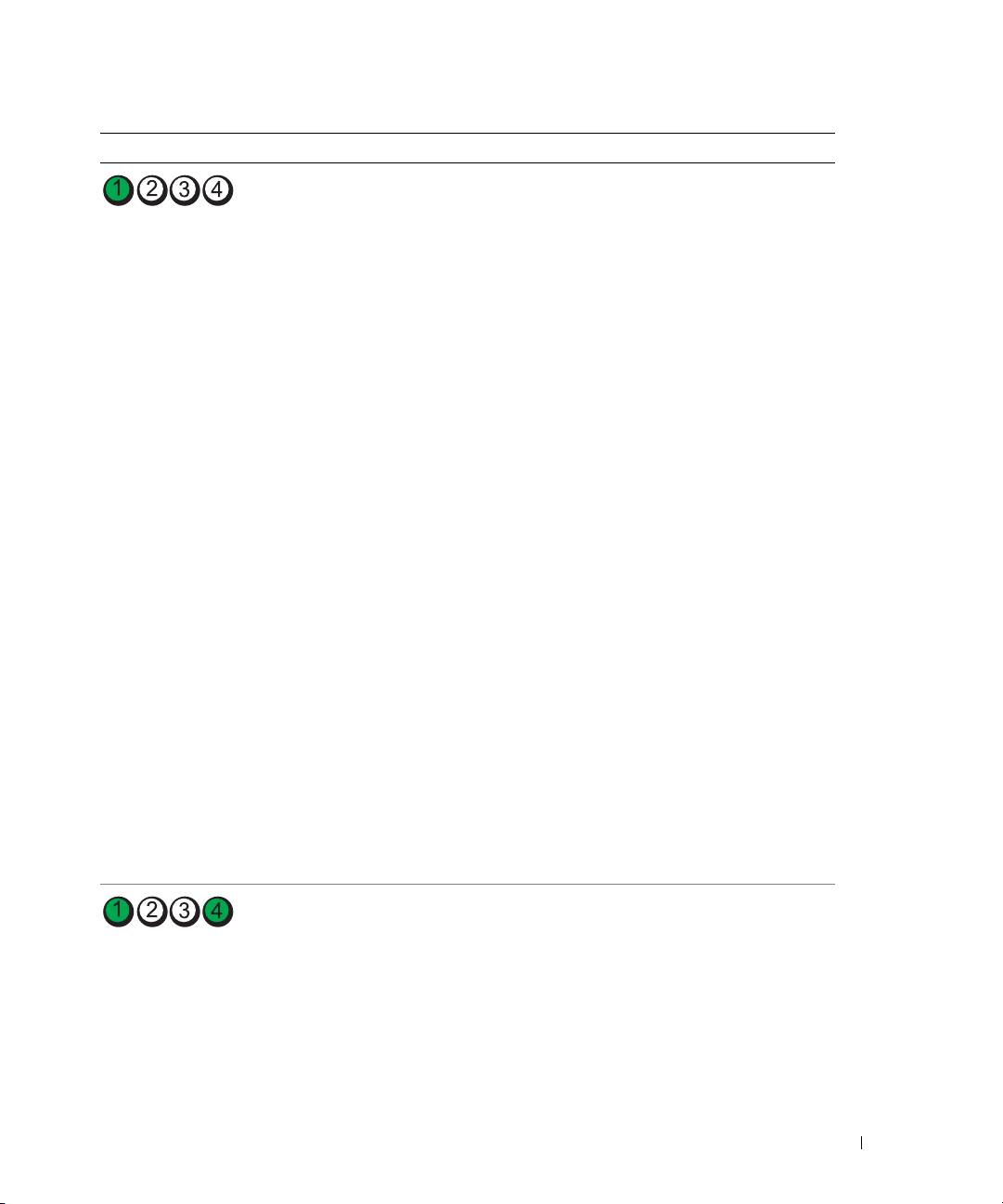
Ljusmönster Problembeskrivning Lösningsförslag
Inga minnesmoduler kunde
1
Ta ur och sätt tillbaka minnesmodulerna så att
identifieras.
datorn kommer åt dem.
2
Starta om datorn.
3
Om problemet kvarstår tar du bort alla
minnesmoduler och installerar en
minnesmodul i sockel 4.
4
Starta om datorn.
Följande meddelande eller något liknande
visas:
Alert! Operating in Debug
Mode. Please Populate Memory in
Pairs for Normal Operation
(Varning! Datorn körs i felsökningsläge. Sätt i
minnesmodulerna i par
)
.
5
Starta operativsystemet genom att trycka på
<F1>.
6
Kör Dell Diagnostics. Anvisningar finns på
sida 314.
7
Om minnesmodulen klarar testet stänger du av
datorn, tar ut minnesmodulen och upprepar
processen med resten av modulerna tills ett
minnesfel uppstår vid starten eller
diagnostiktesterna.
Om den första minnesmodulen som testas är
defekt upprepar du ändå processen med resten
av modulerna för att kontrollera att de inte är
defekta.
8
Kontakta Dell för att få ett nytt minne när du
har hittat det som inte fungerar. Anvisningar
om hur du kontaktar Dell finns i
användarhandbok.
OBS! Vid behov kan datorn köras i
felsökningsläge tills nya minnesmoduler
installerats.
Ett moderkortsfel har uppstått. Kontakta Dell om du behöver hjälp. Anvisningar
om hur du kontaktar Dell finns i
användarhandboken.
Snabbreferensguide 321
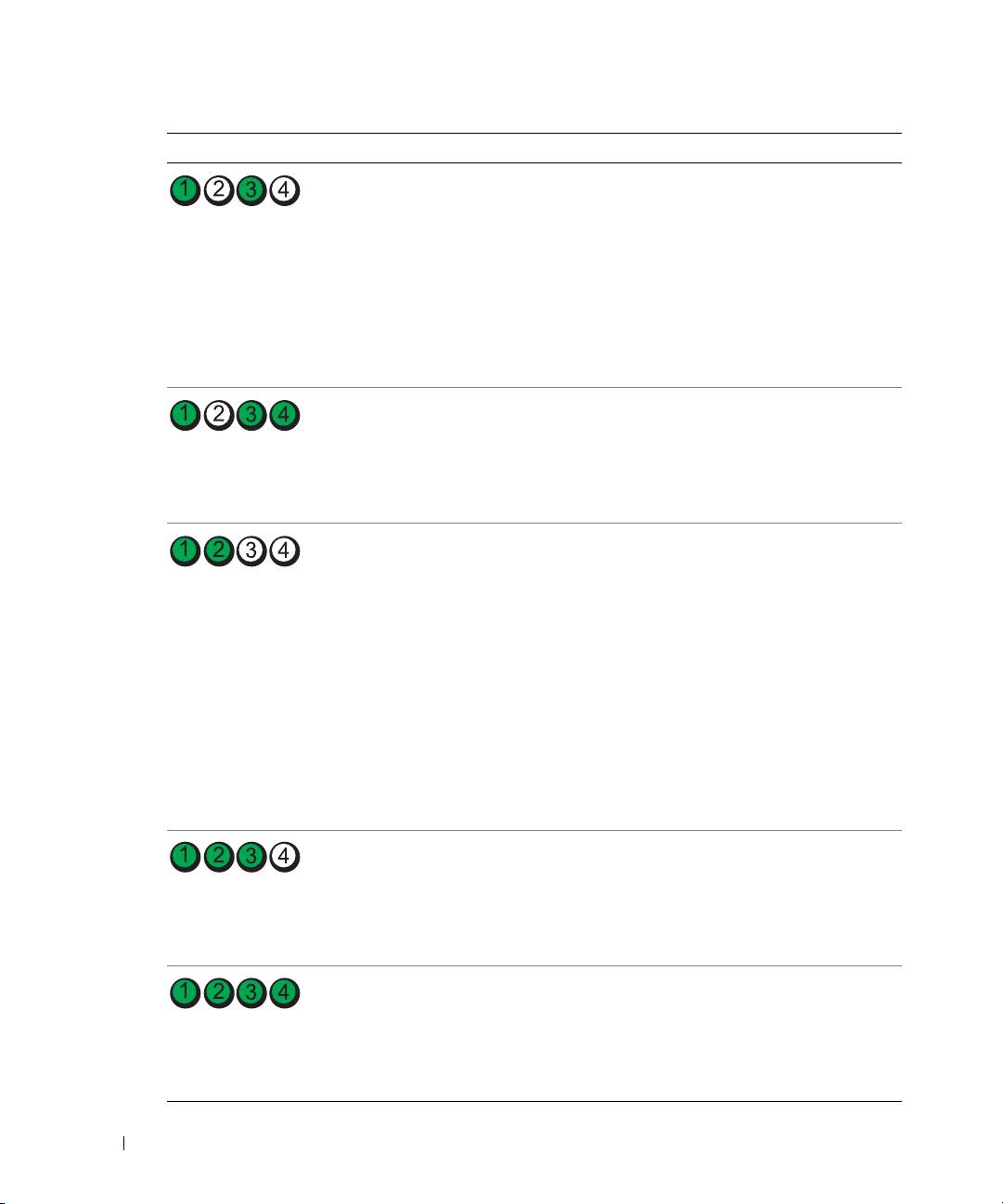
Ljusmönster Problembeskrivning Lösningsförslag
Minnesmodulerna upptäcks, men
• Kontrollera att det inte finns några särskilda
det har uppstått ett konfigurations-
krav för hur minnesmodulerna/kontakten ska
eller kompatibilitetsfel.
placeras.
• Kontrollera att de minnesmoduler som du
installerar är kompatibla med datorn.
• Sätt tillbaka minnesmodulerna och starta
sedan om datorn.
• Kontakta Dell om problemet kvarstår.
Anvisningar om hur du kontaktar Dell finns i
användarhandboken.
www.dell.com | support.dell.com
Eventuellt har ett resurs- och/eller
• Utför åtgärderna som beskrivs i ”Lösa
maskinvarufel uppstått.
kompatibilitetsproblem med program och
maskinvara” på sidan 312.
• Kontakta Dell om problemet kvarstår.
Anvisningar om hur du kontaktar Dell finns i
användarhandboken.
Evetuellt har ett expansionskortfel
1
Kontrollera om det finns en konflikt genom att
uppstått.
ta ut ett kort (inte grafikkortet) och sedan
starta om datorn.
2
Om problemet kvarstår installerar du om det
kort du tog bort, tar ut ett annat kort och
startar om datorn.
3
Upprepa proceduren för samtliga kort. Om
datorn fungerar normalt måste du undersöka
om det föreligger resurskonflikter för det kort
du tog ut sist (se ”Lösa kompatibilitetsproblem
med program och maskinvara” på sidan 312).
4
Kontakta Dell om problemet kvarstår.
Anvisningar om hur du kontaktar Dell finns i
användarhandboken.
Ett annat fel har uppstått.
• Kontrollera att kablarna är korrekt anslutna till
moderkortet från hårddisken, cd-spelaren och
Det här mönstret visas även när du
dvd-spelaren.
startar
systeminställningsprogrammet och
• Kontakta Dell om problemet kvarstår.
behöver inte indikera ett problem.
Anvisningar om hur du kontaktar Dell finns i
användarhandboken.
Datorn är i normalt läge efter
Ingen.
datorns självtest.
OBS! Diagnostikindikatorerna
stängs av efter en kort stund om
datorn fungerar normalt efter de
inledande testerna.
322 Snabbreferensguide

Vanliga frågor och svar
Hur gör jag för att... Lösning Söka efter ytterligare information
Konfigurera datorn med två
Om datorn har ett grafikkort med stöd
Information om hur du kopplar två
bildskärmar?
för två bildskärmar ska det finnas en Y-
bildskärmar till datorn finns i ”Konfigurera
kabel i kartongen.
datorn (tornmodell)” på sidan 289 och
Y-kabeln har en enkel anslutning i ena
”Konfigurera datorn (bordsmodell)” på
änden (anslut den till uttaget på
sidan 294.
datorns baksida) och två anslutningar i
den andra (här ansluter du
bildskärmskablarna). Se sida 290 vad
gäller torndatorn och sida 295 vad
gäller bordsdatorn.
Ansluta bildskärmen när
Om grafikkortet har en DVI-kontakt,
Information om hur du kopplar
bildskärmskontakten inte verkar
men bildskärmen har en
bildskärmar till datorn finns i ”Konfigurera
passa i kontakten på baksidan av
VGA-kontakt måste du använda en
datorn (tornmodell)” på sidan 289 och
datorn?
adapter. Adaptern bör ha medföljt
”Konfigurera datorn (bordsmodell)” på
datorn.
sidan 294. Kontakta Dell för mer
information. I användarhandboken finns
information om hur du kontaktar Dell.
Ansluta högtalarna? Om det finns ett ljudkort installerat
Mer information finns i dokumentationen
ansluter du högtalarna till kontakterna
som medföljde högtalarna.
på kortet. Se sida 293 vad gäller
torndatorn och vad gäller bordsdatorn.
sida 298
Hitta rätt kontakter för mina
Torndatorn har åtta USB-portar (två på
Illustrationer av datorns fram- och baksida
USB- eller IEEE 1394-enheter?
framsidan, en intern och fem på
finns i ”Om datorn” på sidan 299.
baksidan).
Om du behöver hjälp att hitta
Bordsdatorn har åtta USB-portar (två
användarhandboken ska du läsa ”Söka efter
på framsidan, en intern och fem på
information” på sidan 285.
baksidan) och en IEEE
1394-kontakt (tillval). Du hittar den
enbart om du har köpt ett IEEE 1394-
kort. Kontakta Dell om du vill köpa ett
kort. Läs användarhandboken om du vill
ha mer information om IEEE 1394-
kortet.
Söka efter information om datorns
I användarhandboken finns en tabell
Besök webbplatsen Dell Support på
maskinvara och andra tekniska
med specifikationer som innehåller mer
adressen support.dell.com och använd
specifikationer?
detaljerad information om datorn och
någon av följande möjligheter: läs
maskinvaran. Om du behöver hjälp att
information om den senaste tekniken eller
hitta användarhandboken ska du läsa
kommunicera med andra Dell-användare i
”Söka efter information” på sidan 285.
Dells chatrum.
Snabbreferensguide 323

Hur gör jag för att... Lösning Söka efter ytterligare information
Hitta dokumentation om datorn? Följande dokumentation är tillgänglig
Om du skulle förlora dokumentationen
för datorn:
finns den även på webbplatsen Dell
• Användarhandbok
Support på support.dell.com.
• Produktinformationsguide
• Etikett med systeminformation
Information om hur du hittar dessa
dokument finns i ”Söka efter
information” på sidan 285.
www.dell.com | support.dell.com
324 Snabbreferensguide

Index
Symbols
ResourceCD, 285
H
Snabbreferens, 285
,mus
hårddisk
kontakt, 305
Drivers and Utilities, cd, 285
aktivitetsindikator, 299-300,
302-303
drivrutiner
ResourceCD, 285
Hjälp- och supportcenter, 288
A
hörlur
Användarhandbok, 286
kontakt, 300, 303
E
avbrottskonflikter, 312
etiketter
Microsoft Windows, 286
I
Servicenummer, 286
D
IEEE
kontakter, 300, 302
dator
återställa till ett tidigare
indikatorer, 317
F
tillstånd, 312
diagnostik, 300, 303
pipkoder, 316
felmeddelanden
hårddiskaktivitet, 299-300,
indikatorer, 317
302-303
Dell
pipkoder, 316
länkintegritet, 305
supportplats, 287
lysdioder, 317
felsökare för maskinvara, 312
Dell Diagnostics, 314
nätverk, 305
felsökning
Dell Premier Support,
nätverksaktivitet, 305
återställa till ett tidigare
webbplats, 286
på datorns baksida, 317
tillstånd, 312
diagnostik
ström, 300, 303
Dell Diagnostics, 314
Dell, 314
felsökare för maskinvara, 312
installera om
Drivers and Utilities, cd, 285
Hjälp- och supportcenter, 288
Drivers and Utilties, cd, 285
indikatorer, 300, 303
indikatorer, 317
ResourceCD, 285
pipkoder, 316
konflikter, 312
dokumentation
Användarhandbok, 286
K
enhet, 285
G
konflikter
online, 287
garanti, 286
kompatibilitetsproblem med
Produktinformationsguide,
program och
286
maskinvara, 312
Index 325

326 Index
kontakter
moderkort. Se moderkort
S
hörlur, 300, 303
montera delar
säkerhetsinstruktioner, 286
IEEE, 300, 302
stänga av datorn, 310
Servicenummer, 286
linjeingång, 306
linjeutgång, 306
spänningsväljare, 301, 304
ljud, 306
N
ström
mikrofon, 306
brytare, 300, 303
mus, 305
nät
indikator, 300, 303
nät, 301, 304
kontakt, 301, 304
Systemåterställning, 312
nätverkskort, 305
nätverk
parallell, 305
kontakt, 305
seriella, 306
tangentbord, 306
T
USB, 303, 306
O
tangentbord
kort
kontakt, 306
oerativsystem
kortplatser, 301, 304
cd-skiva, 288
installationsanvisning, 288
U
L
USB
ljudkontakter
P
kontakt, 306
linjeingång, 306
kontakter, 303, 306
pipkoder, 316
linjeutgång, 306
portar, 300
portar
lysdioder
USB, 300
indikatorer, 317
problem, 312
W
återställa till ett tidigare
Webbplatsen Dell Premier
tillstånd, 312
M
Support, 287
Dell Diagnostics, 314
maskinvara
Windows XP
indikatorer, 317
Dell Diagnostics, 314
felsökare för maskinvara, 312
pipkoder, 316
konflikter, 312
Hjälp- och supportcenter, 288
program
pipkoder, 316
Systemåterställning, 312
konflikter, 312
Microsoft Windows-
etikett, 286
mikrofon
R
kontakt, 306
ResourceCD
moderkort, 308
Dell Diagnostics, 314
326 Index

327 ,רוטילקת
D
ק
תדלקמ
Dell
362 ,ףוצפצ ידוק
327 ,רבחמ
327 ,הכימת רתא
327 ,הכימתהו הרזעה זכרמ
327,328 ,חתמ תריחב גתמ
ר
H
תשר
רתופ) Hardware Troubleshooter
נ
327 ,רבחמ
327 ,(הרמוחה תויעב
תוירונ
329 ,327,328 ,ןוחבא
ש
327 ,בשחמה בג
I
327 ,תכרעמ רוזחש
328, 327 ,למשח
IEEE
,328 ,327 ,חישק ןנוכ תוליעפ
327,328 ,םירבחמ
330 ,
329
ת
327 ,תשר תוליעפ
327 ,תוריש גת
327 ,תשר
M
תויוות
327 ,רושיק תוניקת
327 ,תיוות - Microsoft Windows
327 ,תוריש גת
327 ,ןוחבא תוירונ
327 , Microsoft Windows
הנכות
R
ע
327 ,תויושגנתה
ResourceCD
327 , Dell לש ןוחבאה תינכות
רבכע
327 , Dell לש ןוחבאה תינכות
דועית
327 ,רבחמ
327 ,ןקתה
U
327 ,שמתשמל ךירדמ
פ
327 ,רצומ עדימ ךירדמ
USB
תויעב ןורתפ
327 ,ריהמ רזע ךירדמ
327 ,רבחמ
327 ,תויושגנתה
327 ,ןווקמ
327,328 ,םירבחמ
327 ,הכימתהו הרזעה זכרמ
327 , ResourceCD
327 ,ןוחבא תוירונ
Drivers and Utilities רוטילקת
W
תוינכותו םינקתה ילהנמ)
327 ,םדוק בצמל רוזחש
327 ,(תוריש
327 , Dell לש ןוחבאה תינכות
Windows XP
Hardware Troubleshooter
327 ,הכימתהו הרזעה זכרמ
327 ,(הרמוחה תויעב רתופ)
327 ,תכרעמ רוזחש
Hardware Troubleshooter
327 ,(הרמוחה תויעב רתופ)
סקדניא |
372

סקדניא
־מוחבו הנכותב תויומיאת-יא
מ
א
327 ,הר
327 ,שמתשמל ךירדמ
327 , IRQ תויושגנתה
ןוחבא
לוק ירבחמ
שדחמ הנקתה
328,329 ,327 ,תוירונ
327 ,( line-out) האיצי-וק
Drivers and Utilities רוטילקת
327 ,ףוצפצ ידוק
תוינכותו םינקתה ילהנמ)
327 ,( line-in) הסינכ-וק
Drivers and רוטילקת
327 ,(תוריש
םינקתה ילהנמ) Utilities
םירבחמ
327 , ResourceCD
327 ,(תוריש תוינכותו
327,328 ,תוינזוא
םיקלח תנקתה
327 , Dell
328, 327 ,למשח
327 ,בשחמה יוביכ
תוינזוא
327 ,ירוט
327,328 ,רבחמ
327 ,ןופורקימ
327 ,תוירחא
327 ,יליבקמ
ח
Dell תכימת לש טנרטניאה רתא
327 ,תדלקמ
הרמוח
327,328 , Premier
327 ,תשר םאתמ
327 ,תויושגנתה
327 ,רבכע
327 ,ףוצפצ ידוק
327 ,( line-out) האיצי-וק
ב
327 , Dell לש ןוחבאה תינכות
327 ,( line-in) הסינכ-וק
תויעב
למשח
327 ,לוק
327 ,תויושגנתה
328 ,327 ,ןצחל
328 ,327 , IEEE
327 ,ןוחבא תוירונ
327,328 ,רבחמ
329 ,328 ,327 , USB
327 ,ףוצפצ ידוק
328 ,327 ,תירונ
בשחמ
327 ,םדוק בצמל רוזחש
327 ,ףוצפצ ידוק
327 , Dell לש ןוחבאה תינכות
כ
327 ,םדוק בצמל רוזחש
ןופורקימ
חישק ןנוכ
ה
327 ,רבחמ
,327,328 ,תוליעפ תירונ
םינקתה ילהנמ
329,330
האיגש תועדוה
327 , ResourceCD
םיסיטרכ
327 ,ןוחבא תוירונ
הלעפה תכרעמ
327 ,ףוצפצ ידוק
350 ,35
1 ,םיצירח
327 ,הנקתה ךירדמ
327 ,תוחיטב תוארוה
תויושגנתה
ל
327 ,תכרעמ חול
371
| סקדניא

םינפלמ בשחמה הארמ לש םירויאל
ירבחמ הנומש Tower תרוצתב בשחמל
םירבחמה תא אוצמל
דומעב "בשחמה תודוא" האר ,רוחאמו
השימחו ימינפ דחא ,םינפלמ םיינש) USB
-ה ינקתה רובע םימיאתמה
.345
.(רוחאמ
?IEEE 1394 -ה וא USB
,שמתשמל ךירדמה רותיאב הרזע תלבקל
הנומש הדובע ןחלוש תרוצתב בשחמל
.331 דומעב "עדימ רותיא" האר
ימינפ דחא ,םינפלמ םיינש) USB ירבחמ
IEEE 1394 רבחמו (רוחאמ השימחו
םא קר ןימז הז רבחמ .םינפלמ ילנויצפוא
שוכרל ידכ .IEEE 1394 סיטרכ תשכר
ףסונ עדימ תלבקל .Dell לא הנפ ,סיטרכ
ךירדמב ןייע ,IEEE 1394 -ה סיטרכ לע
.שמתשמל
תבותכב Dell לש הכימתה רתאל רובע
םיטרפמ תלבט ללוכ שמתשמל ךירדמה
הרמוחה תודוא עדימ רתאל
דחאב שמתשהו support.dell.com
תודוא רתוי טרופמ עדימ תקפסמה
םירחא םיינכט םיטרפמו
םירמאמ ארק :םיאבה הכימתה ילכמ
ךירדמה תא רתאל ידכ .הרמוחהו בשחמה
?בשחמה רובע
רתויב תינשדחה היגולונכטה לע םיינכט
דומעב "עדימ רותיא" האר ,שמתשמל
םירחא Dell ישמתשמ םע רשק רוצ וא
.331
.Dell םורופ לש טא’צה רדחב
ןימז אוה ,דועיתה תא דבאת םא
:בשחמה רובע ןימז אבה דועיתה
רובע דועית אוצמל
תבותכב Dell לש הכימתה רתאב
שמתשמל ךירדמ
G
?בשחמה
.support.dell.com
רצומ עדימ ךירדמ
G
תכרעמ עדימ תיוות
G
רותיא" האר ,הלא םיכמסמ רתאל ידכ
.331 דומעב "עדימ
רצומ עדימ ךירדמ |
370

.ןיא
רחאל ןיקת הלועפ בצמב אצמנ בשחמה
.(הלעפהב תימצע הקידב) POST
ןמז רחאל תובכ ןוחבאה תוירונ :הרעה
ליגר הלועפ בצמב אצמנ בשחמה םא ,רצק
.POST רחאל
תוצופנ תולאש
...לכוא דציכןורתפףסונ עדימ אוצמל ןכיה
www.dell.com | support.dell.com
,בשחמל םיגצ ינש רוביח לע עדימ תלבקל
שורדה יפרגה סיטרכב דיוצמ בשחמה םא
בשחמה תא רידגהל
"(Tower תרוצת) בשחמה תנקתה" האר
שפח ,םיגצ ינש לש הרדגהב הכימתל
?םיגצ ינשב שומישל
תרוצת) בשחמה תנקתה" וא 335 דומעב
דיוצמ Y -ה לבכ . Y לבכ חולשמה תזיראב
.340 דומעב "(הדובע ןחלוש
הז רבחמ רבח) דחא הצקב דדוב רבחמב
םירבחמ ינשל לצפתמו (ירוחאה חולב
רובע .(םיגצה ילבכל הלא םירבחמ רבח)
336 דומעב ןייע ,Tower תרוצתב בשחמ
ןייע ,הדובע ןחלוש תרוצתב בשחמ רובעו
.341 דומעב
,בשחמל םיגצ רוביח לע עדימ תלבקל
ךא DVI רבחמב דיוצמ יפרגה סיטרכה םא
רשאכ גצה תא רבחל
"(Tower תרוצת) בשחמה תנקתה" האר
שמתשהל ךילע ,VGA רבחמב דיוצמ גצה
גצה לבכ רבחמש הארנ
תרוצת) בשחמה תנקתה" וא 335 דומעב
תזיראב ףרוצמ תויהל ךירצ םאתמ .םאתמב
בגבש רבחמל םיאתמ וניא
תלבקל .340 דומעב "(הדובע ןחלוש
.חולשמה
?בשחמה
תלבקל . Dell לא הנפ ,ףסונ עדימ
ךירדמב ןייע ,Dell לא היינפ לע עדימ
.שמתשמל
ףרוצמה דועיתב ןייע ,ףסונ עדימ תלבקל
?םילוקמרה תא רבחל תא רבח ,לוק סיטרכ ןקתומ בשחמב םא
.םילוקמרל
בשחמ רובע .סיטרכב םירבחמל םילוקמרה
רובעו 339 דומעב ןייע ,Tower תרוצתב
דומעב ןייע ,הדובע ןחלוש תרוצתב בשחמ
.344
...לכוא דציכןורתפףסונ עדימ אוצמל ןכיה
369
|
רצומ עדימ ךירדמ
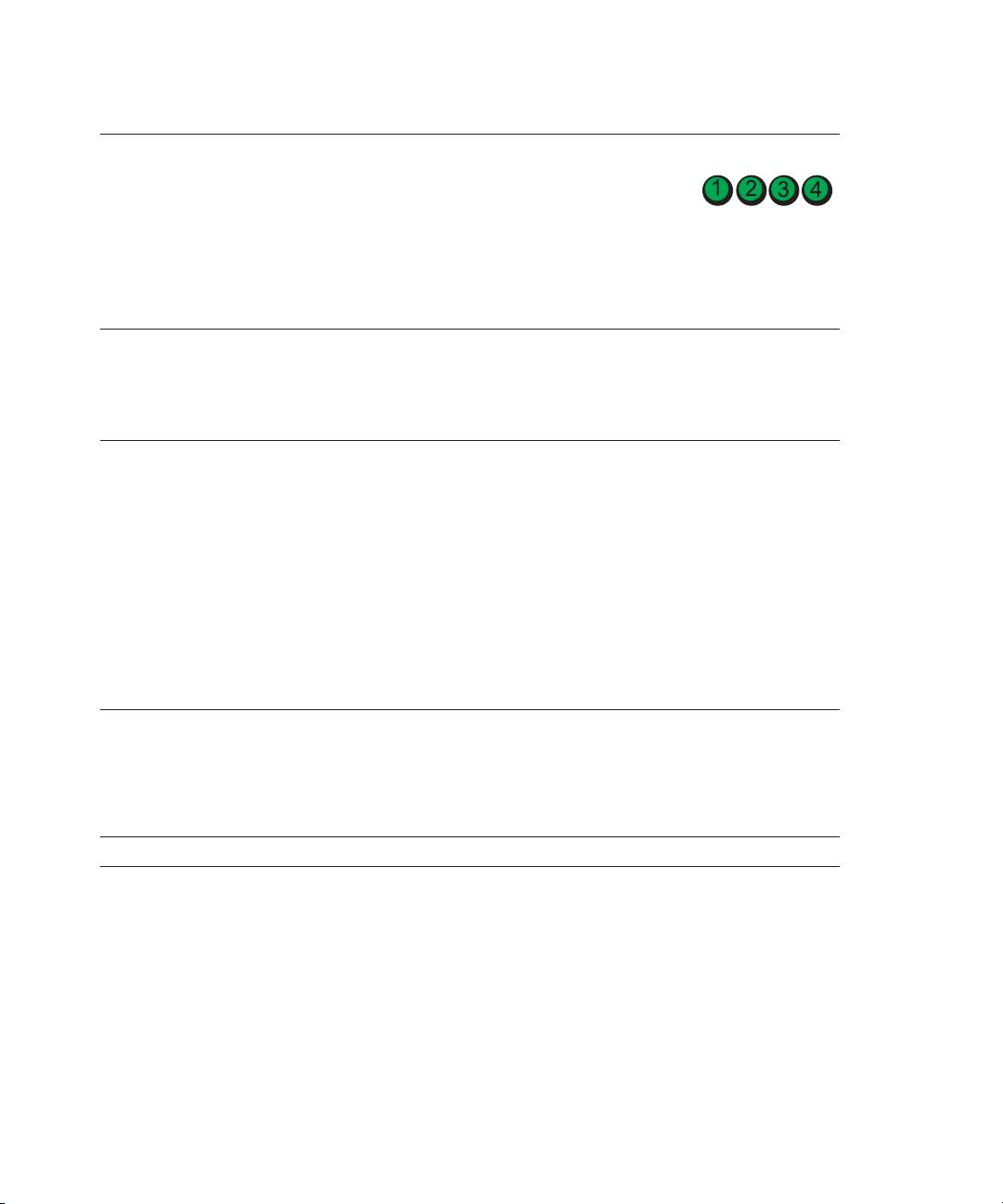
לודומל תודחוימ תושירד תומייק אלש אדו
G
תואיגש ןנשי ךא ,םיהוזמ ןורכיז ילודומ
.רבחמ/ןורכיז
.תומיאת וא הרוצת
םימאות םינקתומה ןורכיזה ילודומש אדו
G
.בשחמל
שדחמ לעפהו ןורכיזה ילודומ תא שדחמ ןקתה
G
.בשחמה תא
תלבקל . Dell לא הנפ ,תכשמנ היעבה םא
G
ךירדמב ןייע ,Dell לא היינפ לע תוארוה
.שמתשמל
-יא תויעב ןורתפ" ףיעסב םיכילהה תא עצב
G
חול באשמב הלקת השחרתהש ןכתיי
.358 דומעב "הרמוחו הנכות לש תומיאת
.הרמוח וא/ו תכרעמ
תלבקל . Dell לא הנפ ,תכשמנ היעבה םא
G
ךירדמב ןייע ,Dell לא היינפ לע תוארוה
.שמתשמל
סיטרכ תרסה ידי-לע תושגנתה הנשי םא עבק 1
.הבחרה סיטרכב לשכ שחרתהש ןכתיי
.בשחמה לש שדחמ הלעפהו (יפרג סיטרכ אל)
סיטרכה תא שדחמ ןקתה ,תכשמנ היעבה םא 2
לעפה ןכמ רחאלו רחא סיטרכ רסה ,תרסהש
.בשחמה תא שדחמ
םא .סיטרכ לכ רובע הז ךילהת לע רוזח 3
תייעב תא רותפ ,הניקת הרוצב הלוע בשחמה
רסוהש ןורחאה סיטרכב םיבאשמה תושגנתה
לש תומיאת-יא תויעב ןורתפ" האר) בשחמהמ
.(358 דומעב "הרמוחו הנכות
תלבקל .Dell לא הנפ ,תכשמנ היעבה םא 4
ךירדמב ןייע ,Dell לא היינפ לע תוארוה
.שמתשמל
ןנוכ ,חישקה ןנוכהמ םילבכהש אדו
G
.תרחא הלקת העריא
הכלהכ םירבוחמ DVD -ה ןנוכו םירוטילקתה
תרדגהל הסינכ תעב םג תגצומ וז תינבת
.תכרעמה חולל
.היעב תנייצמ הניאש ןכתייו תכרעמה
תלבקל . Dell לא הנפ ,תכשמנ היעבה םא
G
ךירדמב ןייע ,Dell לא היינפ לע תוארוה
.שמתשמל
תוירונהיעבה רואיתןורתפ תעצה
רצומ עדימ ךירדמ |
368
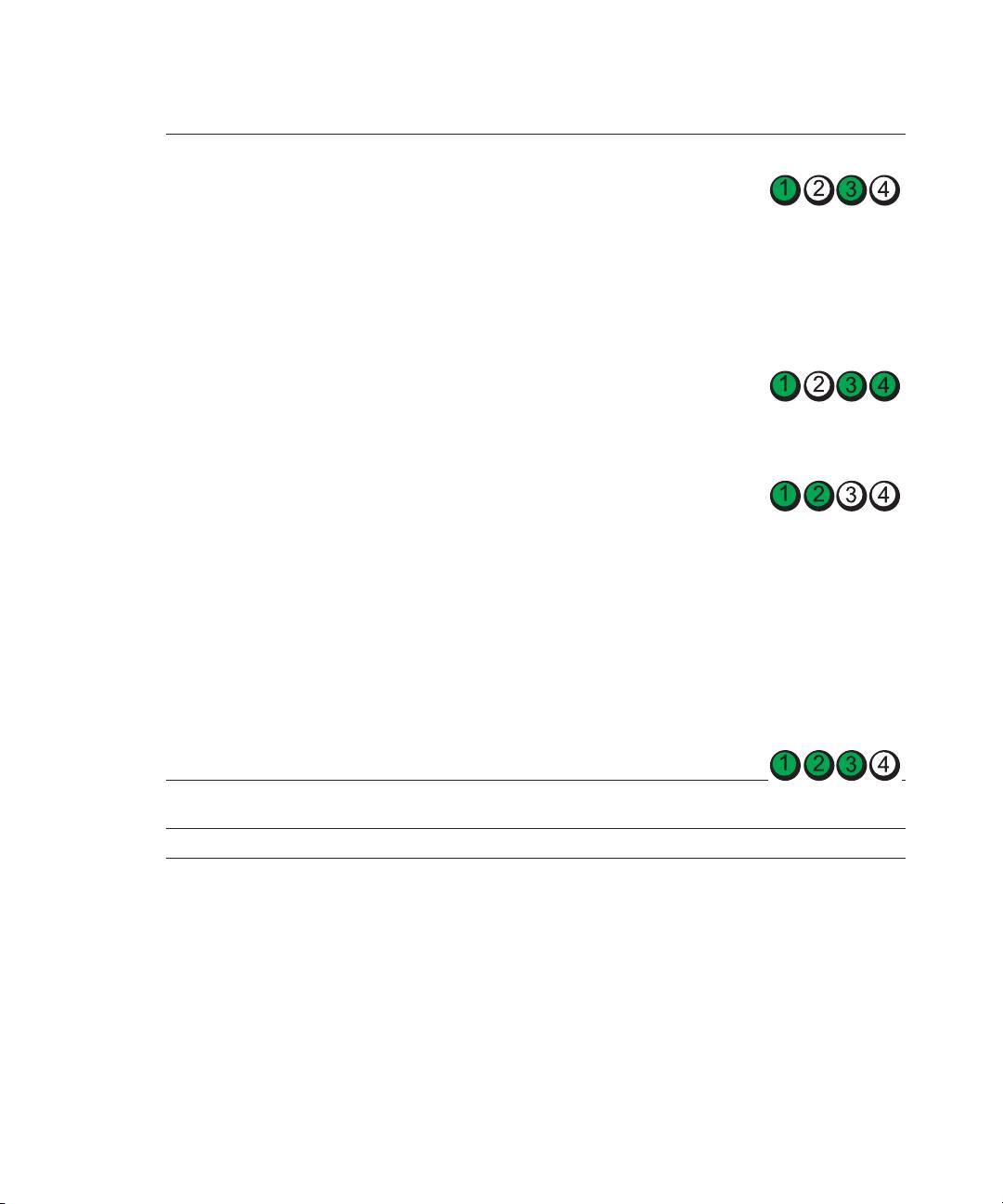
חיטבהל ידכ ןורכיזה ילודומ תא שדחמ ןקתה 1
.ןורכיז ילודומ והוז אל
.ןורכיזה םע החלצהב רשקתי בשחמהש
.בשחמה תא שדחמ לעפה 2
ילודומ לכ תא רסה ,תכשמנ היעבה םא 3
רבחמב דחא ןורכיז לודומ ןקתהו ןורכיזה
.4 ןורכיז לודומ
.בשחמה תא שדחמ לעפה 4
:עיפות האבה העדוהה
Alert! Operating in Debug
Mode. Please Populate
Memory in Pairs for
Normal Operation.
אנ .םיגאב רותיא בצמב לעופ !הארתה)
www.dell.com | support.dell.com
(.הליגר הלועפל תוגוזב ןורכיז סלכאל
.הלעפהה תכרעמל לחתאל ידכ <F1> שקה 5
תלבקל . Dell לש ןוחבאה תינכות תא לעפה 6
.360 דומע האר ,תוארוה
,בשחמה תא הבכ ,דבוע ןורכיזה לודומ םא 7
לע רוזח ןכמ רחאלו ןורכיזה לודומ תא רסה
דע ,םירתונה ןורכיזה ילודומ םע ךילהתה
וא לוחתאה ןמזב שחרתת ןורכיז תאיגשש
.ןוחבאה תקידב
אצמנ קדבנש ןושארה ןורכיזה לודומ םא
,םילודומה ראש םע ךילהתה לע רוזח ,םוגפ
.םימוגפ םניא םירתונה םילודומהש אדוול ידכ
לא הנפ ,ההוזמ םוגפה ןורכיזה לודומ רשאכ 8
לע תוארוה תלבקל .ותוא ףילחהל ידכ Dell
.שמתשמל ךירדמב ןייע ,Dell לא היינפ
תא ליעפהל ןתינ ,ךרוצה הרקמב :הרעה
תנקתהל דע ,םיגאב רותיא בצמב בשחמה
.םישדח ןורכיז ילודומ
.תכרעמ חולב הלקת העריא תוארוה תלבקל .ינכט עויס תלבקל Dell לא הנפ
.שמתשמל ךירדמב ןייע ,Dell לא היינפ לע
תוירונהיעבה רואיתןורתפ תעצה
367
|
רצומ עדימ ךירדמ
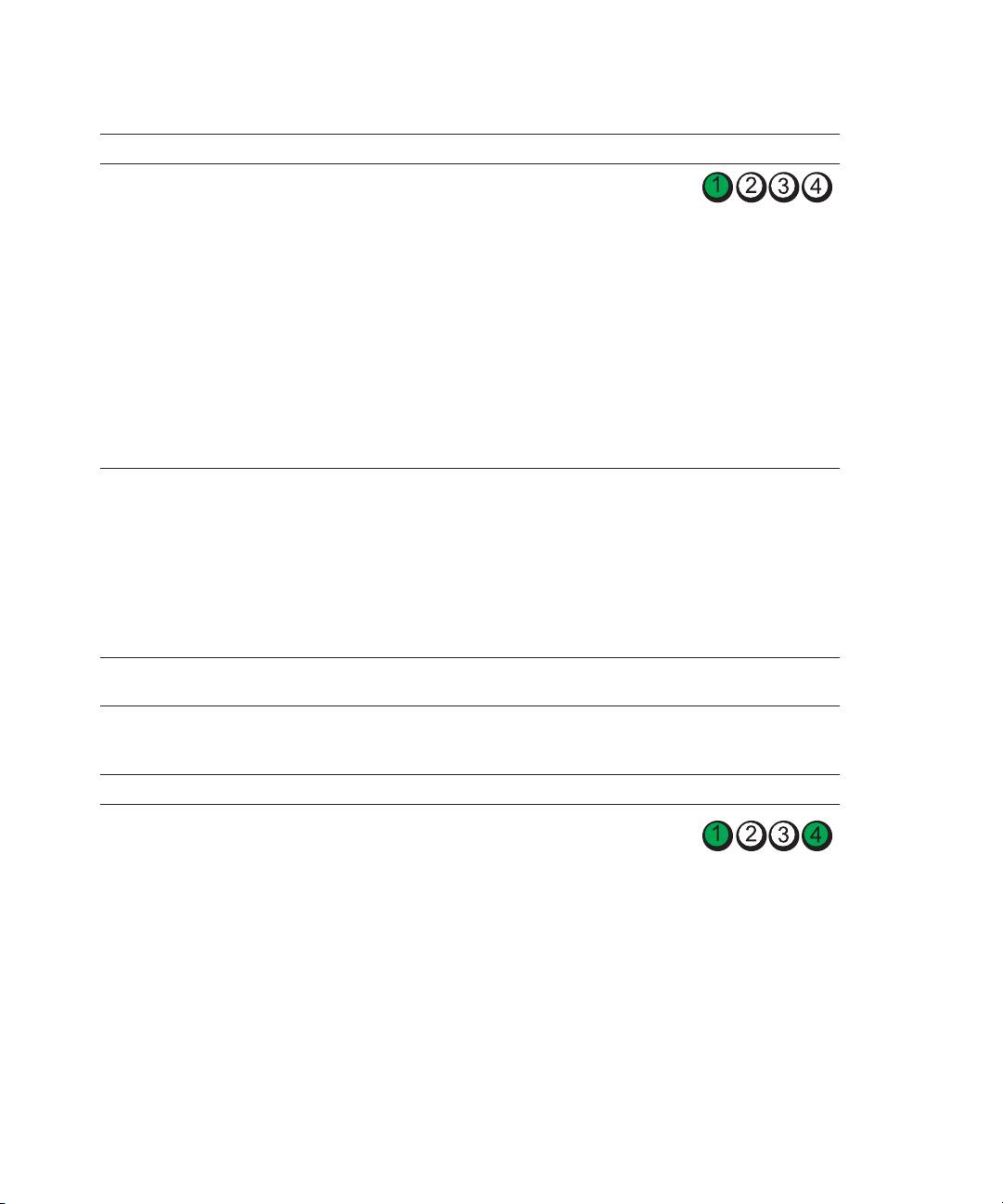
תוירונהיעבה רואיתןורתפ תעצה
סיטרכ תרסה ידי-לע תושגנתה הנשי םא עבק 1
.הבחרה סיטרכב לשכ שחרתהש ןכתיי
לש שדחמ הלעפהו (יפרגה סיטרכה אל)
לע ףסונ עדימ תלבקל .ןכמ רחאל בשחמה
.שמתשמל ךירדמב ןייע ,סיטרכ תרסה
סיטרכה תא שדחמ ןקתה ,תכשמנ היעבה םא 2
לעפה ןכמ רחאלו רחא סיטרכ רסה ,תרסהש
.בשחמה תא שדחמ
םא .סיטרכ לכ רובע הז ךילהת לע רוזח 3
תייעב תא רותפ ,הניקת הרוצב הלוע בשחמה
רסוהש ןורחאה סיטרכב םיבאשמה תושגנתה
לש תומיאת-יא תויעב ןורתפ" האר) בשחמהמ
.(358 דומעב "הרמוחו הנכות
תלבקל .Dell לא הנפ ,תכשמנ היעבה םא 4
ךירדמב ןייע ,Dell לא היינפ לע תוארוה
.שמתשמל
תא רסה ,יפרג סיטרכב דיוצמ בשחמה םא
G
.יפרג סיטרכב לשכ שחרתהש ןכתיי
לעפה ןכמ רחאלו שדחמ ןקתה ,סיטרכה
.בשחמה תא שדחמ
עודיש יפרג סיטרכ ןקתה ,תכשמנ היעבה םא
G
.בשחמה תא שדחמ לעפהו ןיקת אוהש ךל
דיוצמ בשחמה םא וא תכשמנ היעבה םא
G
תלבקל .Dell לא הנפ ,ללכומ יפרג סיטרכב
ךירדמב ןייע ,Dell לא היינפ לע תוארוה
.שמתשמל
םינותנהו למשחה ילבכ לכ תא שדחמ ןקתה
וא םירוטילקת ןנוכב לשכ שחרתהש ןכתיי
.בשחמה תא שדחמ לעפהו
.חישק
.USB -ב לשכ שחרתהש ןכתיי תא קודב ,USB -ה ינקתה לכ תא שדחמ ןקתה
תא שדחמ לעפה ןכמ רחאלו םילבכה ירוביח
.בשחמה
תוירונהיעבה רואיתןורתפ תעצה
רצומ עדימ ךירדמ |
366
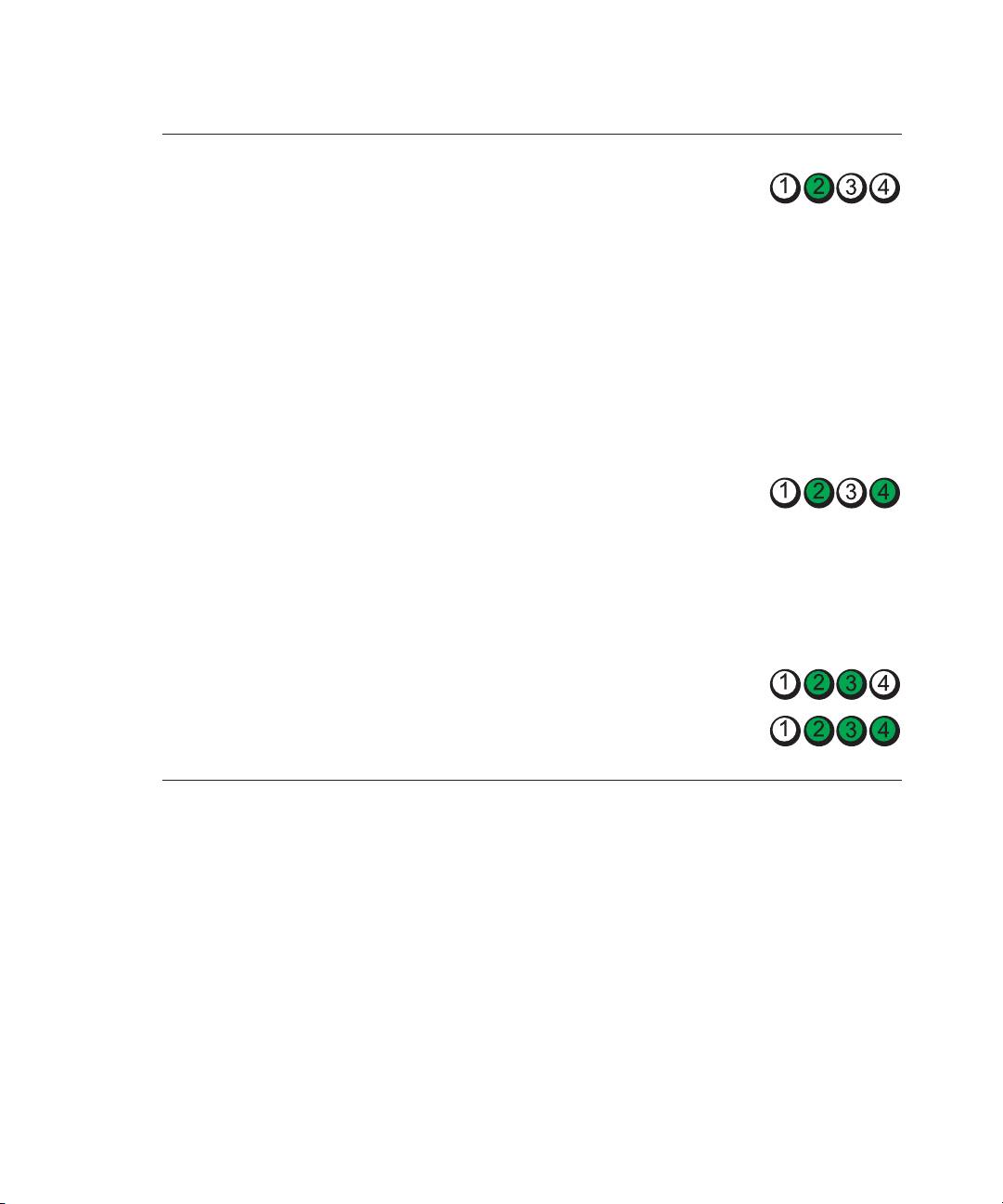
חיטבהל ידכ ןורכיזה ילודומ תא שדחמ ןקתה 1
לשכ שחרתה ךא ,םיהוזמ ןורכיז ילודומ
.ןורכיזה םע החלצהב רשקתי בשחמהש
.ןורכיזב
.בשחמה תא שדחמ לעפה 2
ילודומ לכ תא רסה ,תכשמנ היעבה םא 3
רבחמב דחא ןורכיז לודומ ןקתהו ןורכיזה
.4 ןורכיז לודומ
.בשחמה תא שדחמ לעפה 4
:עיפות האבה העדוהה
Alert! Operating in Debug
Mode. Please Populate
Memory in Pairs for
Normal Operation.
אנ .םיגאב רותיא בצמב לעופ !הארתה)
www.dell.com | support.dell.com
(.הליגר הלועפל תוגוזב ןורכיז סלכאל
.הלעפהה תכרעמל לחתאל ידכ <F1> שקה 5
תלבקל . Dell לש ןוחבאה תינכות תא לעפה 6
.360 דומע האר ,תוארוה
,בשחמה תא הבכ ,דבוע ןורכיזה לודומ םא 7
לע רוזח ןכמ רחאלו ןורכיזה לודומ תא רסה
דע ,םירתונה ןורכיזה ילודומ םע ךילהתה
וא לוחתאה ןמזב שחרתת ןורכיז תאיגשש
.ןוחבאה תקידב
אצמנ קדבנש ןושארה ןורכיזה לודומ םא
,םילודומה ראש םע ךילהתה לע רוזח ,םוגפ
.םימוגפ םניא םירתונה םילודומהש אדוול ידכ
לא הנפ ,ההוזמ םוגפה ןורכיזה לודומ רשאכ 8
לע תוארוה תלבקל .ותוא ףילחהל ידכ Dell
.שמתשמל ךירדמב ןייע ,Dell לא היינפ
תא ליעפהל ןתינ ,ךרוצה הרקמב :הרעה
תנקתהל דע ,םיגאב רותיא בצמב בשחמה
.םישדח ןורכיז ילודומ
365
|
רצומ עדימ ךירדמ
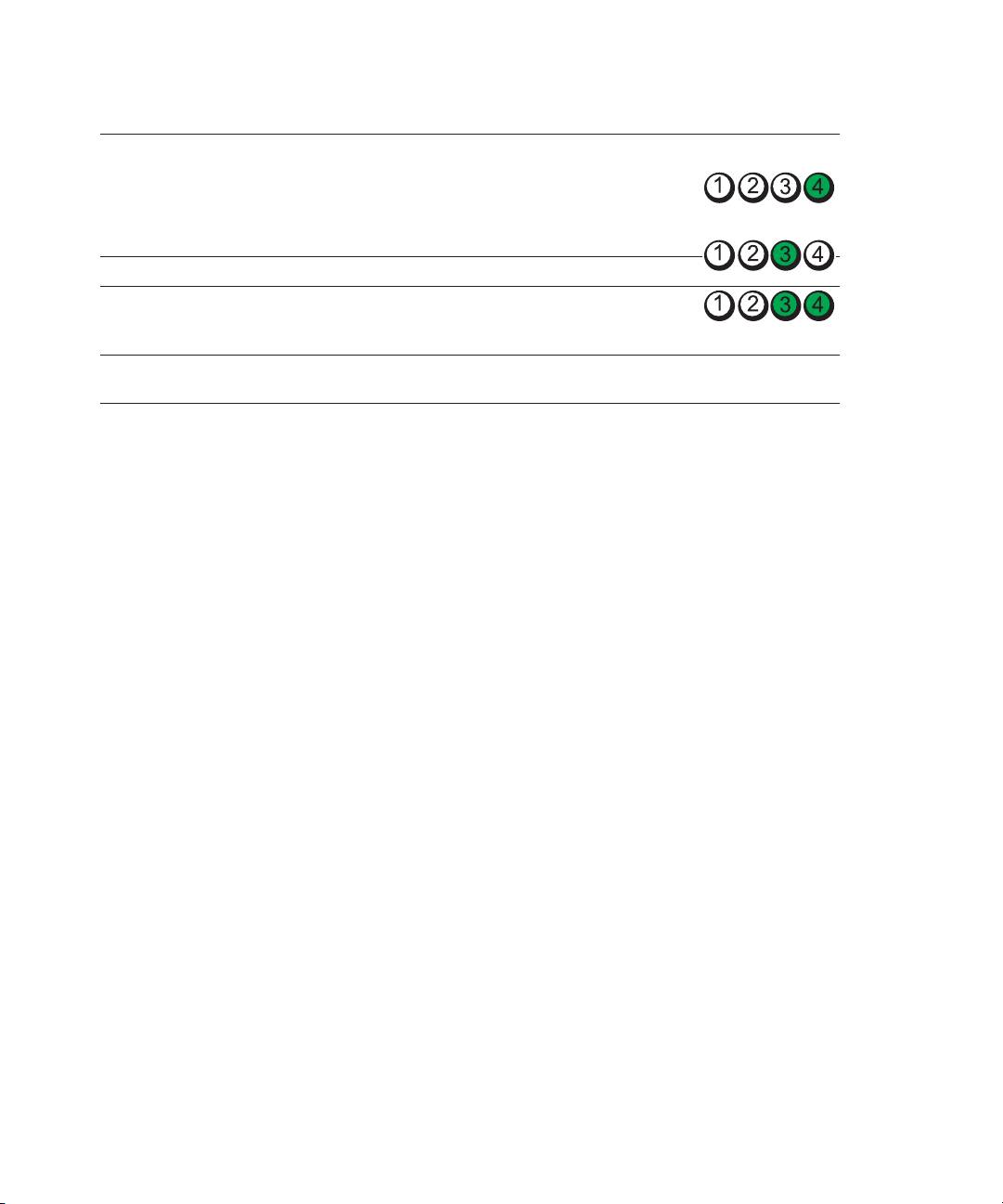
לע ץחלו לעופ למשח עקשל בשחמה תא רבח
וא ,ליגר יובכ בצמב אצמנ בשחמה
.הלעפהה ןצחל
.BIOS-םדק לשכ שחרתהש
ןמז רחאל תובכ ןוחבאה תוירונ :הרעה
ליגר הלועפ בצמב אצמנ בשחמה םא ,רצק
.POST רחאל
תוירונהיעבה רואיתןורתפ תעצה
,BIOS Recovery תורישה תינכות תא לעפה
אצמנ בשחמה ;BIOS לשכ שחרתהש ןכתיי
לעפה ןכמ רחאלו תוששואתהה תמלשהל ןתמה
.תוששואתה בצמב
.בשחמה תא שדחמ
.דבעמב הלקת השחרתהש ןכתיי תא שדחמ לעפהו דבעמה תא שדחמ ןקתה
.בשחמה
רצומ עדימ ךירדמ |
364
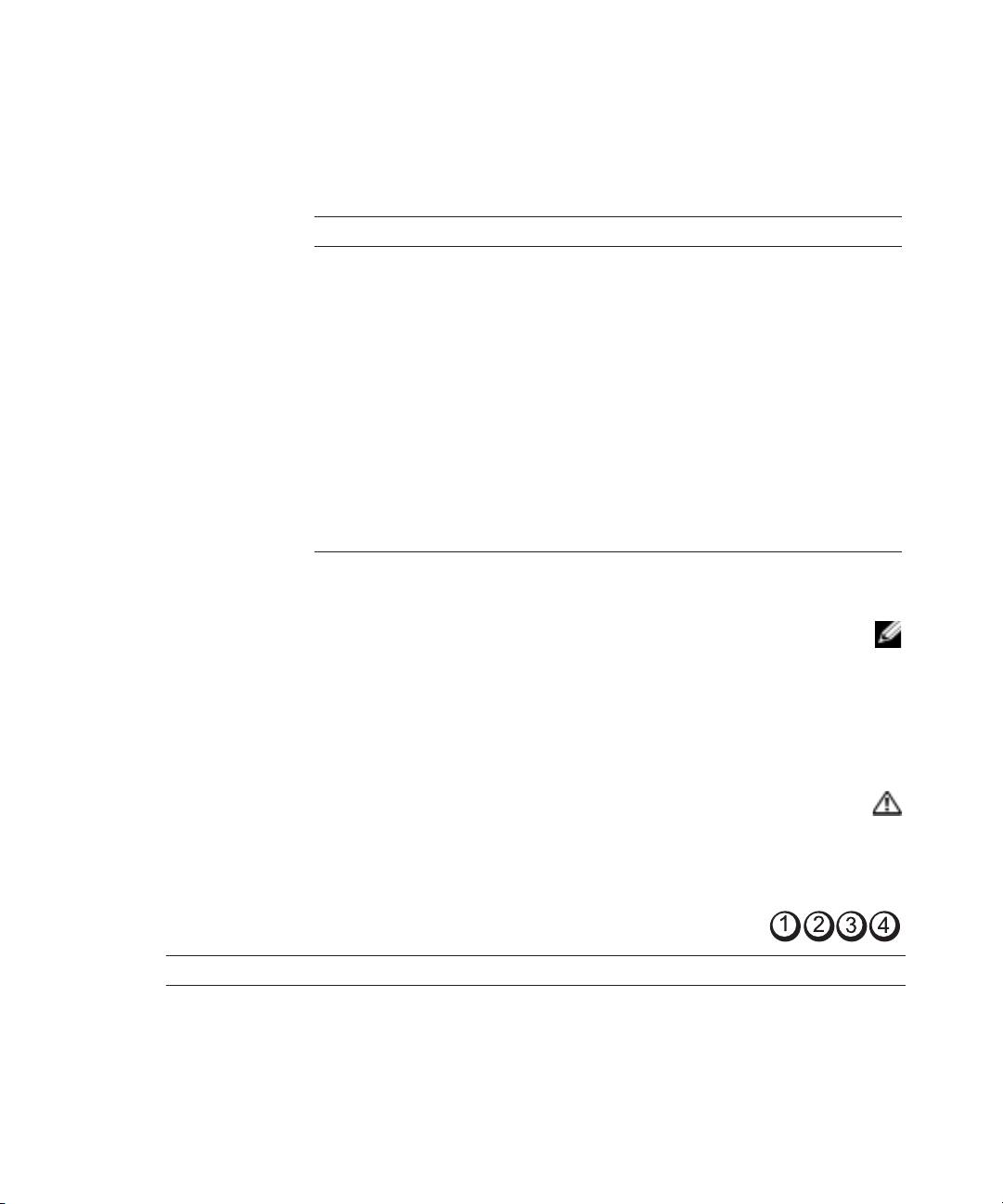
ךסמ לוחתאב לשכ 3-4-1
ךסמ רוזחשב לשכ 3-4-2
ואידיווה לש ROM -ב הלקת שפח 3-4-3
םרוג דוק
ןועש ןומיס ןיא 4-2-1
יוביכב לשכ 4-2-2
A20 רעשב לשכ 4-2-3
ןגומ בצמב היופצ אל הקיספ 4-2-4
0FFFFh תבותכ לעמ ןורכיז לשכ 4-3-1
www.dell.com | support.dell.com
2 הנומ לש ןמז בצוק בבשב לשכ 4-3-3
רצענ Time-of-day ןועש 4-3-4
תיליבקמ וא תירוט האיצי תקידבב לשכ 4-4-1
לצ ןורכיזל דוק תסירפב לשכ 4-4-2
יטמתמ דבעמ תקידבב לשכ 4-4-3
ןומטמ תקידבב לשכ 4-4-4
האיגש תועדוה
ןמזב ולעפש תינכותה לש וא הלעפהה תכרעמ לש דועיתב ןייע ,המישרב העיפומ הניא העדוהה םא :
הרעה
.העדוהה תעפוה
ןורתפל תועצה תלבקל .היעבה תא ההזמה גצה לע העדוה גצותש ןכתיי ,לוחתאה ךלהמב האיגש תשחרתמ םא
.שמתשמל ךירדמב "האיגש תועדוה"ב ןייע ,תויעב
ןוחבא תוירונ
ךירדמב תוטרופמה תוחיטבה תוארוה תא עצב ,הז ףיעסב והשלכ ךילה עצבל ליחתתש ינפל :הארתה
.רצומה עדימ
תוירונה ."4" -ו "3" ,"2" ,"1" תונמוסמה םינפלמ תוירונ עבראב דיוצמ בשחמה ,היעב ןורתפב עייסל ידכ
תלעפה רחאל .תובהבהמ תוירונה ,הניקת הרוצב הלוע בשחמה רשאכ .קורי עבצב וא תויובכ תויהל תולוכי
שי םא .הליגר הלועפ ןייצל ידכ תובכ ןכמ רחאלו ,רצק ןמזל עובק קוריב תוריאמ תוירונה עברא לכ ,בשחמה
.היעבה תא ההזמ תוירונה תינבת ,בשחמב הלקת
תוירונהיעבה רואיתןורתפ תעצה
363
|
רצומ עדימ ךירדמ
הקידבה תא רחב ,עיפומ Dell לש ןוחבאה תינכות לש (ישאר טירפת) Main Menu ךסמהשכ10
.שמתשמל ךירדמב ןייע ,תוקידבה לע ףסונ עדימ תלבקל .ליעפהל ךנוצרבש
הקידבב ליחתתש ינפל
.רצומה עדימ ךירדמב תוחיטבה תוארוה תא עצב ,הז ףיעסב והשלכ ךילה עצבל ליחתתש ינפל :הארתה
.תרבוחמ םא ,תספדמה תא לעפה
G
לש םינקתההו םיביכרה לכ תא רשפאו בשחמה לש הרוצתה עדימב ןייע ,תכרעמה תורדגהל סנכיה
G
.םירבחמ ןוגכ ,בשחמה
ףוצפצ ידוק
תרדס .תויעב וא תואיגש גיצהל לוכי וניא גצה םא ,לוחתאה ךלהמב םיפוצפצ לש הרדס עימשהל יושע בשחמה
,דחא ףוצפצמ בכרומ (3-1-1 דוק) דחא ירשפא ףוצפצ דוק .היעב ההזמ ,ףוצפצ דוק תארקנה ,וז םיפוצפצ
.ןורכיז תייעב הנשי בשחמבש ןייצמ הז ףוצפצ דוק .דחא ףוצפצ ןכמ רחאלו םיפוצפצ השולש לש ףצר
.האבה הלבטב ותוא שפחו ותוא בותכ ,ףוצפצ דוק עמשנ םא
םרוג דוק
דבעמ-ורקימ םושירב לשכ 1-1-2
NVRAM הביתכ/האירק לשכ 1-1-3
ROM BIOS לש (checksum) תרוקיב םוכסב לשכ 1-1-4
תונכתל ןתינ חוורמ ןמז בצוקב לשכ 1-2-1
DMA לוחתאב לשכ 1-2-2
DMA ףד רטסיגרב הביתכ/האירק לשכ 1-2-3
ךסמ ןורכיז תקידבב לשכ 1-3
ןורכיזה לש ןיקת אל שומיש וא יוהיז 2-4-4 דע 1-3-1
ןורכיזב היעב 1-3-2
טלשנ DMA רטסיגרב לשכ 3-1-1
ישאר DMA רטסיגרב לש 3-1-2
ישאר תוקיספ תכיסמ רטסיגרב לשכ 3-1-3
טלשנ תוקיספ ךוסימ רטסיגרב לשכ 3-1-4
הקיספ רוטקו תניעטב לשכ 3-2-2
תדלקמ רקב תקידבב לשכ 3-2-4
NVRAM -ל למשח תקפסא דוביא 3-3-1
תיקוח אל NVRAM תרוצת 3-3-2
ךסמ ןורכיז תקידבב לשכ 3-4-3
רצומ עדימ ךירדמ |
362
תויעב תוהוזמ םא ,האיגש תועדוה לבקל
G
חישקה ןנוכהמ Dell לש ןוחבאה תינכות תלעפה
.בשחמה תא (שדחמ לעפה וא) לעפה 1
.<F12> לע דיימ שקה ,DELL™ וגולה עיפומ רשאכ 2
ןוחבאה תינכות תלעפה
" ףיעסב ןייע ,האצמנ אל ןוחבאה תינכות לש הציחמהש העדוה תגצומ םא :
הרעה
.
361 דומעב "Drivers and Utilities רוטילקתהמ Dell לש
ןחלוש עיפוי רשא דע ןיתמהל ךשמה ,עיפומ הלעפהה תכרעמ לש וגולהו ידמ בר ןמז ןיתממ התא םא
יוביכ לע ףסונ עדימ תלבקל .בוש הסנו בשחמה תא הבכ ןכמ רחאל . Microsoft Windows לש הדובעה
.שמתשמל ךירדמב ןייע ,בשחמה
www.dell.com | support.dell.com
תציחמל לוחתא) Boot to Utility Partition רחב ,העיפומ לוחתאה לש םינקתהה תמישר רשאכ
3
.<Enter> שקהו (ןוחבאה תינכות
ךנוצרבש הקידבה תא רחב ,עיפומ Dell לש ןוחבאה תינכות לש (ישאר טירפת) Main Menu ךסמהשכ
4
.שמתשמל ךירדמב ןייע ,תוקידבה לע ףסונ עדימ תלבקל .ליעפהל
Drivers and Utilities רוטילקתהמ Dell לש ןוחבאה תינכות תלעפה
.(תוריש תוינכותו םינקתה ילהנמ) Drivers and Utilities רוטילקתה תא סנכה 1
.שמתשמל ךירדמב ןייע ,בשחמה יוביכ לע ףסונ עדימ תלבקל .בשחמה תא שדחמ לעפהו הבכ 2
.<F12> לע דיימ שקה ,DELL וגולה עיפומ רשאכ 3
הדובעה ןחלוש עיפוי רשא דע ןיתמהל ךשמה ,עיפומ Windows לש וגולהו ידמ בר ןמז ןיתממ התא םא
ןייע ,בשחמה יוביכ לע ףסונ עדימ תלבקל .בוש הסנו בשחמה תא הבכ ןכמ רחאל . Windows לש
.שמתשמל ךירדמב
לחתאי בשחמה ,האבה הלעפהב .דבלב ימעפ דח ןפואב לוחתאה ףצר תא םינשמ םיאבה םיבלשה :
הרעה
.תכרעמה תרדגהב וניוצש םינקתהל םאתהב
.<Enter> שקהו IDE CD-ROM Device רחב ,העיפומ לוחתאה לש םינקתהה תמישר רשאכ 4
.רוטילקתה לש לוחתאה טירפתמ IDE CD-ROM Device תורשפאב רחב 5
.(םירוטילקת ןנוכמ לחתא) Boot from CD-ROM תורשפאב רחב ,עיפומש טירפתב 6
.ResourceCD טירפתה תא ליעפהל ידכ 1 שקה 7
.Dell לש ןוחבאה תינכות תא ליעפהל ידכ 2 שקה 8
רחב ,תואסרג רפסמ תומושר םא .תרפסוממה המישרהמ Run the 32 Bit Dell Diagnostics רחב 9
.ךתושרבש בשחמל המיאתמה הסרגה תא
361
|
רצומ עדימ ךירדמ
.(תכרעמ) System לע ץחל 3
.(תכרעמה רוזחש) System Restore הייסיטרכה לע ץחל 4
.תנמוסמ הניא (תכרעמה רוזחש תא לטב) Turn off System Restore תורשפאהש אדו 5
העודיש הנורחאה הניקתה הרדגהב שומיש
Please select the operating system העדוהה העיפומ רשאכ <F8> שקהו בשחמה תא שדחמ לעפה 1
.(הלעפהל הלעפהה תכרעמ תא רחב) to start
,(העודיש הנורחאה הניקתה הרדגהה) Last Known Good Configuration תורשפאה תא ראה
2
.שקבתתשכ הלעפהה תכרעמ תא רחב ןכמ רחאלו <l> שקה ,<Enter> שקה
הנכות וא םינקתה לש תופסונ תויושגנתה ןורתפב עויסל תורחא תויורשפא
.חישקה ןנוכב עדימה לכ תא םיקחומ םיאבה םיכילהתה :העדוה
תכרעמ רוטילקתו הלעפהה תכרעמ לש הנקתהה ךירדמ תועצמאב הלעפהה תכרעמ תא שדחמ ןקתה
G
.הלעפהה
טמרפלו תומייקה תוציחמה תא קוחמל רוחבל ךתורשפאב ,הלעפהה תכרעמ לש שדחמ הנקתהה ךלהמב
.חישקה ןנוכה תא שדחמ
Drivers and רוטילקתה תועצמאב ,םיבבשה תכרעמ לחה ,םינקתהה ילהנמ לכ תא שדחמ ןקתה
G
.(תורישה תוינכותו םינקתהה ילהנמ) Utilities
Dell לש ןוחבאה תינכות
ךירדמב תוטרופמה תוחיטבה תוארוה תא עצב ,הז ףיעסב והשלכ ךילה עצבל ליחתתש ינפל :הארתה
.רצומה עדימ
Dell לש ןוחבאה תינכותב שמתשהל יתמ
ןוחבאה תינכות תא לעפהו 358 דומעב "תויעב ןורתפ" ףיעסבש תוקידבה תא עצב ,בשחמב היעבב תלקתנ םא
.ינכט עויסל השקבב Dell לא הנפתש ינפל ,Dell לש
.ליחתתש ינפל הלא םיכילה סיפדהל ץלמומ
לולע םירחא םיבשחמב וז תינכותב שומיש .Dell™ יבשחמב קר תלעופ Dell לש ןוחבאה תינכות :העדוה
.האיגש תועדוה תלבקל וא תויוגש בשחמ תובוגתל םורגל
:תרשפאמ Dell לש ןוחבאה תינכות
םלוכב וא דחא ןקתהב תופיקמ תוקידב וא תוריהמ תוקידב עצבל
G
לעפות הקידבש םימעפה רפסמ תא רוחבל
G
ץבוקב ןתוא רומשל וא הקידבה תואצות תא סיפדהל וא גיצהל
G
תואיגש לש םיוסמ רפסמ תושחרתמ םא הקידבה תא קיספהל וא ,האיגש ההוזמ םא הקידב תוהשהל
G
ןתלעפה ןפוא תאו תוקידבה תא תראתמה תנווקמה הרזעה יכסמל תשגל
G
החלצהב ומלשוה תוקידב םא תוחוודמה בצמ תועדוה אורקל
G
רצומ עדימ ךירדמ |
360
םדוק הלעפה בצמל בשחמה רוזחש
תוינכותה לכמ אצו םיחותפה םיצבקה לכ תא רוגסו רומש ,םדוק הלעפה בצמל בשחמה רוזחש ינפל :העדוה
.תכרעמה רוזחש תמלשה רחאל דע םהשלכ תוינכות וא םיצבק קוחמל וא חותפל ,תונשל ןיא .תוחותפה
→ (םירזע) Accessories → (תוינכותה לכ) All Programs לע עבצה ,(לחתה) Start ןצחלה לע ץחל 1
.(תכרעמ רוזחש) System Restore לע ץחל ןכמ רחאלו (תכרעמ ילכ) System Tools
דעומל ילש בשחמה תא רזחש) Restore my computer to an earlier time תורשפאהש אדו
2
.(אבה) Next לע ץחלו הרחבנ (רתוי םדקומ
.בשחמה תא רזחשל ךנוצרב וילאש הנשה חולב ךיראת לע ץחל
3
רוחבלו גיצהל רשפאמה הנש חול קפסמ (רוזחש תדוקנ תריחב) Select a Restore Point ךסמה
.תשגדומ הרוצב םיעיפומ תונימז רוזחש תודוקנ םיליכמה הנשה חול יכיראת לכ .רוזחש תודוקנ
www.dell.com | support.dell.com
.(אבה) Next לע ץחלו רוזחש תדוקנ רחב
4
םא .יטמוטוא ןפואב תרחבנ וז רוזחש תדוקנ ,דבלב תחא רוזחש תדוקנ ליכמ הנשה חולב ךיראת םא
.תפדעומה רוזחשה תדוקנ לע ץחל ,רתוי וא רוזחש תודוקנ יתש תונימז
.(אבה) Next לע ץחל
5
ףוסאל םייסמ תכרעמה רוזחשש רחאל עיפומ (םלשוה רוזחשה) Restoration Complete ךסמה
.שדחמ לעפומ בשחמה ןכמ רחאלו םינותנ
.(רושיא) OK לע ץחל ,בשחמה לש שדחמ הלעפה רחאל
6
ךתורשפאב ,ןיפולחל ;תרחא רוזחש תדוקנ םע םיבלשה לע רוזחל ךתורשפאב ,רוזחשה תדוקנ תא תונשל ידכ
.רוזחשה תא לטבל
ןורחאה תכרעמה רוזחש לוטיב
תוינכותה לכמ אצו םיחותפה םיצבקה לכ תא רוגסו רומש ,ןורחאה תכרעמה רוזחש לוטיב ינפל :העדוה
.תכרעמה רוזחש תמלשה רחאל דע םהשלכ תוינכות וא םיצבק קוחמל וא חותפל ,תונשל ןיא .תוחותפה
→ (םירזע) Accessories → (תוינכותה לכ) All Programs לע עבצה ,(לחתה) Start ןצחלה לע ץחל 1
.(תכרעמ רוזחש) System Restore לע ץחל ןכמ רחאלו (תכרעמ ילכ) System Tools
.(אבה) Next לע ץחלו (ילש ןורחאה רוזחשה תא לטב) Undo my last restoration לע ץחל
2
.(אבה) Next לע ץחל 3
.שדחמ לעפומ בשחמה ןכמ רחאלו עיפומ (תכרעמ רוזחש) System Restore ךסמה
.(רושיא) OK לע ץחל ,בשחמה לש שדחמ הלעפה רחאל 4
תכרעמ רוזחש רושפא
רוזחש תנוכת ,חישקה קסידב יונפ חטש לש 200 MB -מ תוחפ םע שדחמ ןקתומ Windows XP םא
:הנימז תכרעמה רוזחש תנוכת םא קודבל ידכ .יטמוטוא ןפואב תלרטונמ תכרעמה
.(הרקבה חול) Control Panel לע ץחל ןכמ רחאלו (לחתה) Start ןצחלה לע ץחל
1
.(הקוזחתו םיעוציב) Performance and Maintenance לע ץחל 2
359
|
רצומ עדימ ךירדמ

תויעב ןורתפ
תויעב ןורתפל תוצע
:בשחמב תויעב ןורתפ תעב תואבה תוקידבה תא עצב
.הכלהכ ןקתומ קלחהש אדוו הנקתהה יכילהב ןייע ,הלחה היעבהש ינפל קלח תרסה וא תפסוה םא
G
.הכלהכ רבוחמ ןקתההש אדו ,לעופ וניא יפקיה דויצ םא
G
הכימתה ידבועל עייסל היושע העדוהה .תקיודמה העדוהה תא םושר ,ךסמה לע האיגש תעדוה העיפומ םא
G
.תויעבה וא היעבה תא ןקתלו ןחבאל תינכטה
.תינכותה דועיתב ןייע ,תינכותב תשחרתמ האיגש תעדוה םא
G
לא רובע ,שמתשמל ךירדמב ףיעסב ןויע איה תויעבה ןורתפ ףיעסב תצלמומה הלועפה םא
G
.שמתשמל ךירדמל תשגל ידכ (ךרוצה הרקמב ,רחא בשחמב) support.dell.com
הרמוחו הנכות לש תומיאת-יא תויעב ןורתפ
,היוגש הרוצב תרדגומ ותרוצת ךא ההוזמ וא ,הלעפהה תכרעמ תרדגה ךלהמב ההוזמ וניא ןקתה םא
יא תייעב תא רותפל ידכ (הרמוחה תויעב רתופ) Hardware Troubleshooter -ב שמתשהל ךתורשפאב
.תומיאתה
: Hardware Troubleshooter -ה תועצמאב תומיאת-יא תויעב רותפל ידכ
.(הכימתו הרזע) Help and Support לע ץחל ןכמ רחאלו (לחתה) Start ןצחלה לע ץחל
1
(שופיח) Search הדשב (הרמוחה תויעב רתופ) hardware troubleshooter דלקה 2
.שופיחה תא ליעפהל ידכ ץחה לע ץחלו
תואצות) Search Results המישרב (הרמוחה תויעב רתופ) Hardware Troubleshooter לע ץחל
3
.(שופיח
I need to resolve a לע ץחל ,(הרמוחה תויעב רתופ) Hardware Troubleshooter המישרב
4
ץחל ןכמ רחאלו (בשחמב הרמוח תושגנתה רותפל יילע) hardware conflict on my computer
.(אבה) Next לע
®
®
Microsoft
Windows
XP לש תכרעמה רוזחשב שומיש
תא ריזחהל תרשפאמה תכרעמ רוזחש לש הנוכת תקפסמ Microsoft Windows XP הלעפהה תכרעמ
תורדגהב וא הנכותב ,הרמוחב םייונישש הדימב ,(םינותנ יצבוק לע עיפשהל ילבמ) םדוק הלועפ בצמל בשחמה
ןייע ,תכרעמ רוזחשב שומישה לע עדימ תלבקל .יוצר יתלב הלועפ בצמב בשחמה תא וריתוה תורחא תכרעמ
.(
331 דומעב "עדימ רותיא" האר) Windows לש הכימתהו הרזעה זכרמב
.םתוא רזחשמ וניאו םינותנ יצבוק רטנמ וניא תכרעמה רוזחש .עובק ןפואב םינותנה יצבוק תא הבג :העדוה
רוזחש תדוקנ תריצי
.(הכימתו הרזע) Help and Support לע ץחל ןכמ רחאלו (לחתה) Start ןצחלה לע ץחל 1
.(תכרעמ רוזחש) System Restore לע ץחל 2
.ךסמה לע תועיפומה תוארוהה תא עצב 3
רצומ עדימ ךירדמ |
358
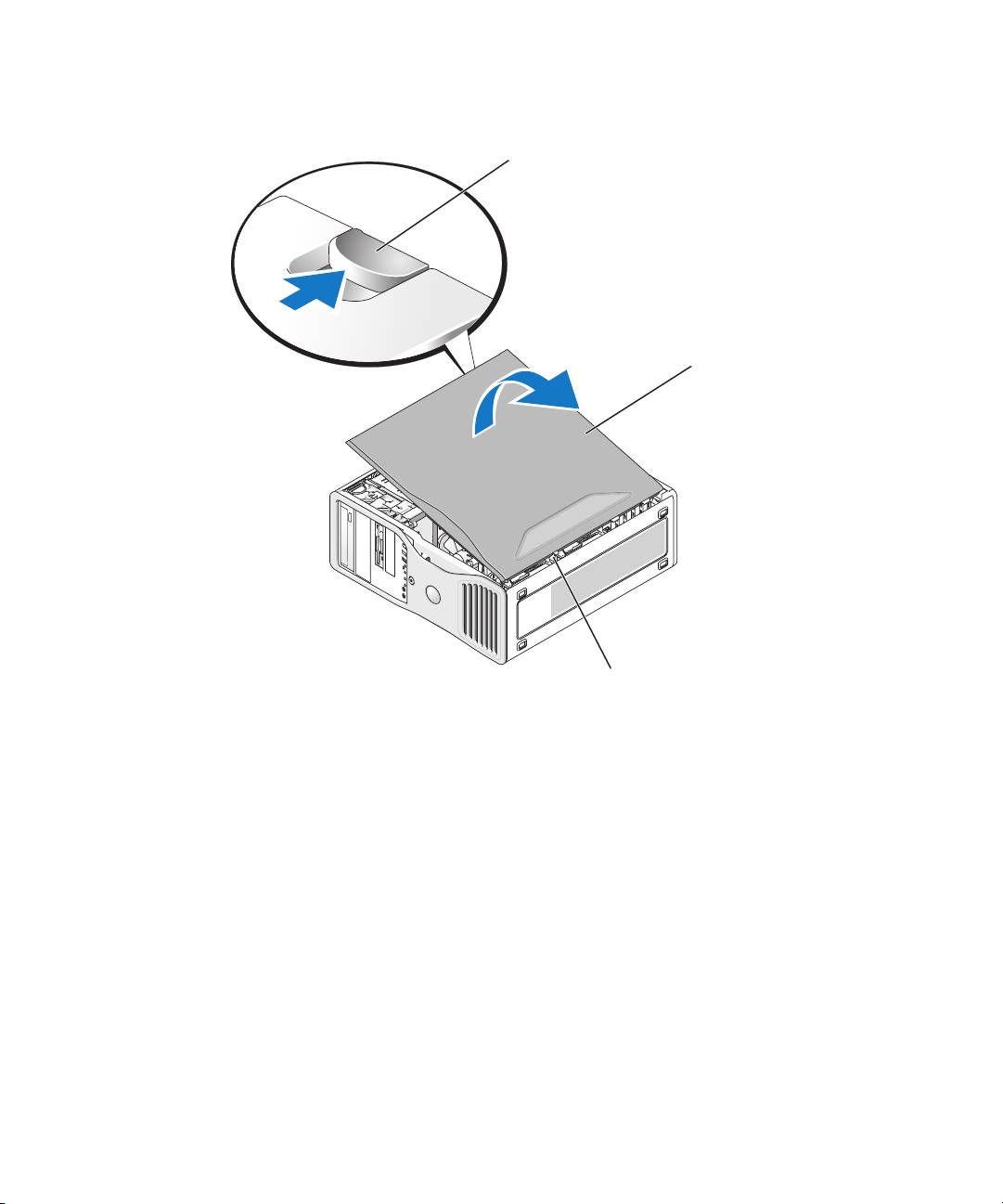
הסכמ ספת רורחש
בשחמ הסכמ
www.dell.com | support.dell.com
(3) ריצ תוינושל
.בשחמה הצקבש ,ריצה תוינושל שולש תא רתא 6
.ףונמ תודוקנכ םישמשמ םיריצה רשאכ ,הלעמ יפלכ הסכמה תא בבוסו בשחמה הסכמ ידצב זוחא 7
.חוטב םוקמב דצב ותוא חנהו םיריצה תוינושלמ הסכמה תא ררחש 8
בשחמב לופיטה
:הלא תועצה עצב ,בשחמה תרימשב עייסל ידכ
.תקלוד חישקה ןנוכה תירונ רשאכ בשחמה תא הבכת לא םלועל ,םינותנ לש התחשה וא דוביא עונמל ידכ
G
.סוריו יטנא תנכות תועצמאב ,םיעובק ןמז יקרפב תונמזותמ םיסוריו תוקירס עצב
G
.םיעובק ןמז יקרפב קסידה יוחיאו םיצוחנ אל םיצבק לש הקיחמ ידי-לע חישקה קסידה חטש תא להנ
G
.עובק ןפואב םיצבקה לש יוביג עצב
G
.(שמתשמל ךירדמב ,ףסונ עדימ תלבקל) םיעובק ןמז יקרפב תדלקמהו רבכעה ,גצה ךסמ תא הקנ
G
357
|
רצומ עדימ ךירדמ
:חישקה ןנוכהמ שמתשמל ךירדמל תשגל ידכ
.(הכימתו הרזע) Help and Support לע ץחל ןכמ רחאלו (לחתה) Start ןצחלה לע ץחל
: Dell לש הכימתה רתאמ שמתשמל ךירדמל תשגל ידכ
.support.dell.com לא רובע 1
.ךתושרבש בשחמה לע יפיצפס עדימ ןיזהל ךממ תושקבמה טנרטניאה רתאב תועדוהה רחא בוקע 2
User’s Guides לע ץחל ,(רזע רמוח) Reference לע ץחל ,Dell לש הכימתה רתא לש תיבה ףדב 3
.ךתושרבש בשחמה תא רחב ןכמ רחאלו (תוכרעמ) Systems לע ץחל ,(שמתשמל םיכירדמ)
בשחמה הסכמ תרסה
ךירדמב תוטרופמה תוחיטבה תוארוה תא עצב ,הז ףיעסב והשלכ ךילה עצבל ליחתתש ינפל :הארתה
רצומה עדימ
.הסכמה תרסה ינפל למשחה עקשמ בשחמה תא דימת קתנ ,תולמשחתה עונמל ידכ
:הארתה
ידכ ,בשחמה בגב תכתמה ןוגכ ,עובצ אל תכתמ חטשמב עג ,בשחמה ךותב םיביכרב עגיתש ינפל :העדוה
,יטטס למשח לכ קורפל ידכ עובצ אל תכתמ חטשמב םעפ ידמ עג ,הדובעה ךלהמב .יטטס למשח ךמצעמ קורפל
.םיימינפ םיביכרב עוגפל לולעה
תוינכותה לכמ אצו םיחותפה םיצבקה לכ תא רוגסו רומש בשחמה יוביכ ינפל ,םינותנ דוביא עונמל ידכ
:העדוה
.תוחותפה
:הלעפהה תכרעמ תא הבכ 1
(לחתה) Start ןצחלה לע ץחל ,תוחותפה תוינכותה לכמ אצ ,םיחותפה םיצבקה לכ תא רוגסו רומש a
.(בשחמ הבכ) Turn Off Computer לע ץחל ןכמ רחאלו
.(הבכ) Turn Off לע ץחל ,(בשחמה יוביכ) Turn off computer ןולחב
b
.הלעפהה תכרעמ לש יוביכה ךילהת םויס םע הבכ בשחמה
תעב תיטמוטוא ובכ אל םירבוחמה םינקתההו בשחמה םא .םייובכ םירבוחמה םינקתההו בשחמהש אדו
2
.תעכ םתוא הבכ ,הלעפהה תכרעמ יוביכ
.החטבאה לבכ ץירחמ ותוא רסה ,החטבא לבכ תנקתה םא
3
.חנומ אוה וילע חטשמה לש וא בשחמה לש הטירש עונמל ידכ ,ןגומו ןזואמ חטשמ לע דובעל דפקה :העדוה
.הלעמ יפלכ הנופ בשחמה הסכמ רשאכ ,רשי חטשמ לע בשחמה תא חנה 4
.הסכמה רורחש ספת תא ךושמ 5
רצומ עדימ ךירדמ |
356

PCI-Express x1 סיטרכ ץירח
13
(12VPOWER) למשח רבחמ
1
150w דע PCI-Express x16 סיטרכ ץירח
14
ןורכיז לודומ ירבחמ
2
טווחמ) PCI-Express x8 סיטרכ ץירח
15
(BATTERY) הללוס עקש
3
(x4 -כ
(3-1) PCI יסיטרכ יצירח
16
(FAN_MEM) ןורכיז ררוואמ רבחמ
4
(AUX LED) ינוציח רוא רבחמ
17
ימדקה חולה רבחמ
5
(FLOPPY) םינוטילקת ןנוכ
18
(POWER) ישאר למשח רבחמ
6
(SERIAL2) ירוט רבחמ
19
(IDE) IDE ןנוכ רבחמ
7
(FAN CARD CAGE) סיטרכ בולכ ררוואמ
20
, SATA-0 , SATA-3 , SATA-1) SATA ירבחמ
8
(SATA-2
www.dell.com | support.dell.com
(INT_SPKR) ימינפ םילוקמר רבחמ
21
(RTCRST) RTC סופיא רשגמ
9
(FAN_CPU) דבעמ ררוואמ רבחמ
22
(FLEXBAY) Flexbay רבחמ
10
(CPU) דבעמ רבחמ
23
תבשותל הסינכ שאר
11
(PASS) המסיס רשגמ
12
שמתשמל ךירדמה רותיא
:ןוגכ ,בשחמה תודוא ףסונ עדימ ליכמ שמתשמל ךירדמה
םיינכט םיטרפמ
G
Tower -ל תינחלוש הרוצתמ בשחמה תרוצת יוניש תודוא עדימ
G
םינימזה םירבחמה לכ ללוכ ,בשחמה לש רוחאמו םינפלמ טבמ
G
םירבחמהו תכרעמה חול לש תטרופמ הנומת ללוכ ,בשחמה לש םינפבמ טבמ
G
בשחמה יוקינל תוארוה
G
תרדגה תויורשפאו המסיסב שומיש ,LegacySelect תייגולונכט תרקב ןוגכ ,הנכות תונוכת תודוא עדימ
G
תכרעמ
Microsoft Windows XP הלעפהה תכרעמב שומישל עדימו תוצע
G
הללוסהו דבעמה ,םיננוכ ,םיסיטרכ ,ןורכיז ללוכ ,םיקלח לש הנקתהו הרסהל תוארוה
G
בשחמב תונוש תויעב ןורתפל עדימ
G
םינקתה ילהנמ לש שדחמ הנקתהו Dell לש ןוחבאה תינכותב שומישה לע עדימ
G
Dell םע רשק תריצי תודוא עדימ
G
תבותכב Dell לש הכימתה רתאמ וא חישקה ןנוכהמ שמתשמל ךירדמל תשגל ךתורשפאב
.support.dell.com
355
|
רצומ עדימ ךירדמ
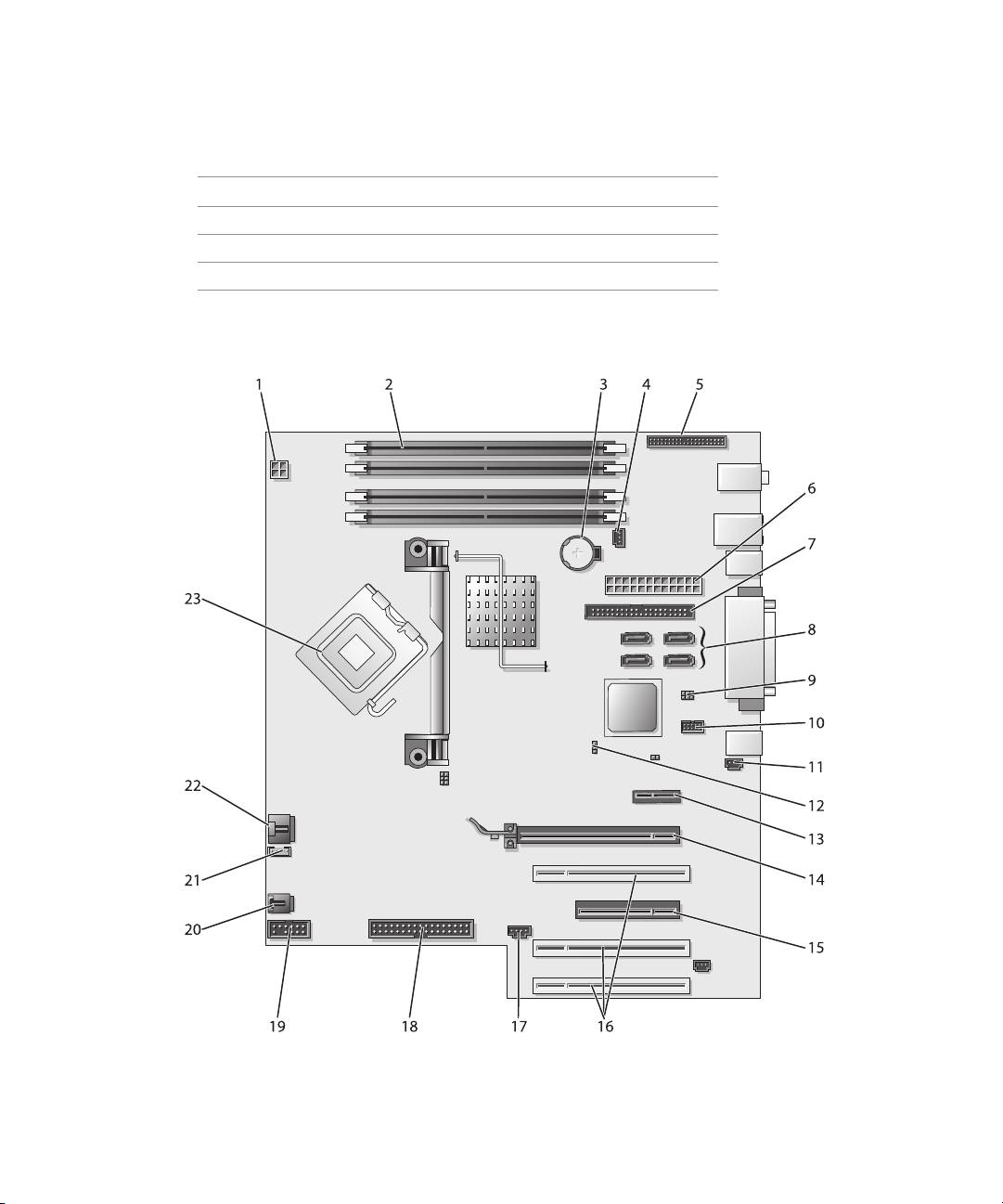
םילבכ יעבצ
עבצ ןקתה
לוחכ לבכ חישק ןנוכ
הרוחש הכישמ תינושל םינוטילקת ןנוכ
המותכ הכישמ תינושל CD/DVD ןנוכ
תכרעמ חול יביכר
רצומ עדימ ךירדמ |
354
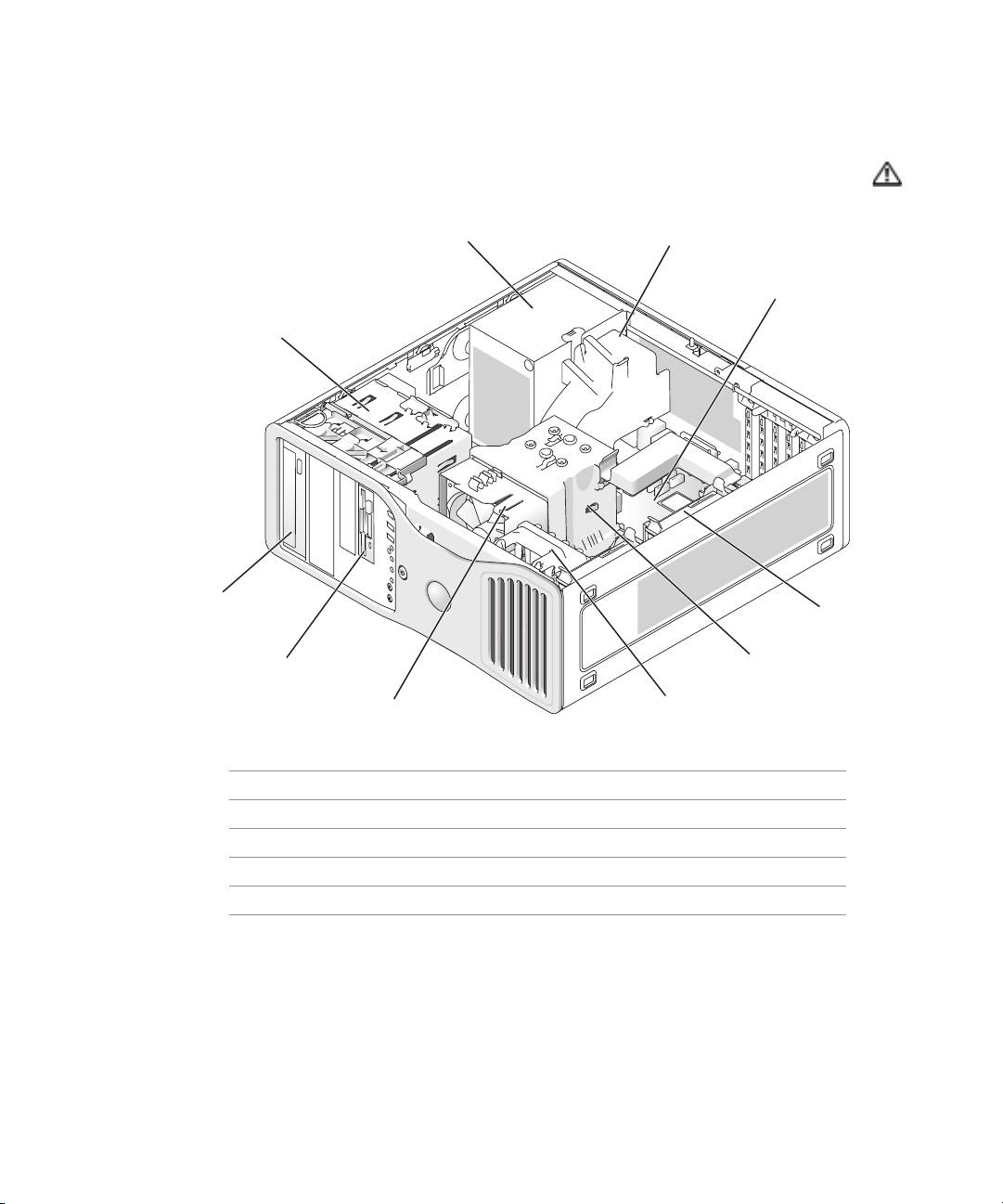
םינפבמ טבמ
ךירדמב תוטרופמה תוחיטבה תוארוה תא עצב ,הז ףיעסב והשלכ ךילה עצבל ליחתתש ינפל :הארתה
.רצומה עדימ
1
2
3
10
www.dell.com | support.dell.com
9
4
8
5
7
6
םיסיטרכ ררוואמ
6
למשח תקפסא
1
דבעמ ררוואמ
7
ילנויצפוא ףסונ ררוואמ
2
ןותחת ’ץניא 3.5 ןנוכ את
8
תכרעמ חול
3
ןוילע ’ץניא 5.25 ןנוכ את
9
חישק ןנוכ
4
חישקה ןנוכה לש ךוכיס/ הקראהה תפטעמ
10
דבעמה לש ריווא תמירז הטעמ
5
353
|
רצומ עדימ ךירדמ
(line-in) הסינכ-וק רבחמ ןוגכ ,העמשה/הטלקה ןקתה רבחל ידכ לוחכה הסינכה וק רבחמב שמתשה
6
.ואידיו רישכמ וא םירוטילקת ןגנ ,לוקמשר
.סיטרכה לע רבחמב שמתשה ,לוק סיטרכ םע םיבשחמב
(line-out) האיצי-וק רבחמ םע םילוקמרה יגוס בורו תוינזוא רבחל ידכ קוריה האיציה-וק רבחמב שמתשה
7
.םיללכומ םירבגמ
.סיטרכה לע רבחמב שמתשה ,לוק סיטרכ םע םיבשחמב
ןופורקימ רבחמ רובע ישיא בשחמ לש ןופורקימ רבחל ידכ דורווה ןופורקימה רבחמב שמתשה
8
.הינופלט וא לוק תינכותל הקיסומ וא לוק טלק
.סיטרכה לע אצמנ ןופורקימה רבחמ ,לוק סיטרכ םע םיבשחמב
(2) USB 2.0 ירבחמ ןוגכ ,םירבוחמ םיראשנש םינקתה רובע םיירוחאה USB -ה ירבחמב שמתשה
9
.תודלקמו תוספדמ
,םימעפל םירבוחמה םינקתה רובע תיזחבש USB -ה ירבחמב שמתשהל ץלמומ
.לחתאל ןתינ םהמ USB ינקתה רובע וא ,תומלצמ וא קזבה ןורכיז תוחתפמ ןוגכ
(3) USB 2.0 ירבחמ ןוגכ ,םירבוחמ םיראשנש םינקתה רובע םיירוחאה USB -ה ירבחמב שמתשה
10
.תודלקמו תוספדמ
,םימעפל םירבוחמה םינקתה רובע תיזחבש USB -ה ירבחמב שמתשהל ץלמומ
.לחתאל ןתינ םהמ USB ינקתה רובע וא ,תומלצמ וא קזבה ןורכיז תוחתפמ ןוגכ
ירוט רבחמ ןה לדחמה תרירב תואצקה .תירוטה האיציל ,אשינ ןקתה ןוגכ ,ירוט ןקתה רבח
11
.ילנויצפואה 2 ירוטה רבחמה רובע COM2 -ו 1 ירוט רבחמ רובע COM1
.שמתשמל ךירדמב "תכרעמ תרדגה תויורשפא" ףיעסב ןייע ,ףסונ עדימ תלבקל
תדלקמ רבחמ ךתושרב םא .לוגסה תדלקמה רבחמל התוא רבח ,הליגר תדלקמ ךתושרב םא
12
.USB רבחמל התוא רבח ,USB תדלקמ
רצומ עדימ ךירדמ |
352

רבכע רבחמ םינקתהה לכ תאו בשחמה תא הבכ .קוריה רבכעה רבחמל ליגר רבכע רבח
1
ותוא רבח ,USB רבכע ךתושרב םא .בשחמל רבכעה רוביח ינפל ,םירבוחמה
.USB רבחמל
®
ילהנמ ,Microsoft
Windows XP הלעפה תכרעמ תנקתומ בשחמב םא
.חישקה ןנוכב ונקתוה רבכעל םישורדה םינקתהה
יליבקמ רבחמ ,USB תספדמ ךתושרב םא .יליבקמה רבחמל ,תספדמ ןוגכ ,יליבקמ ןקתה רבח
2
.USB רבחמל התוא רבח
סיטרכ ההזמ בשחמה םא תיטמוטוא לטובמ ללכומה יליבקמה רבחמה :הרעה
עדימ תלבקל .תבותכ התואל תרדגומ ותרוצתש יליבקמ רבחמ ליכמה ןקתומ
.שמתשמל ךירדמב "תכרעמ תרדגה תויורשפא" ףיעסב ןייע ,ףסונ
.בשחמה ןיבל 10-Mbps תשר ןיב בוט רוביח םייק — קורי
G
רושיק תוניקת תירונ
3
www.dell.com | support.dell.com
.בשחמה ןיבל 100-Mbps תשר ןיב בוט רוביח םייק — םותכ
G
ןיבל (1-Gbps וא) 1000-Mbps תשר ןיב בוט רוביח םייק — בוהצ
G
.בשחמה
יפ רוביח ההזמ וניא בשחמה — יובכ
G
תשר םאתמ רבחמ תשרה לבכ לש דחא הצק רבח ,בחר-ספ ןקתהל וא תשרל בשחמה תא רבחל ידכ
4
לבכ לש ינשה הצקה תא רבח .בחרה-ספה וא תשרה ןקתהל וא תשר עקשל
רבוח תשרה לבכש ןייצמ השיקנ לילצ .בשחמב תשרה םאתמ רבחמל תשרה
.הכלהכ
.תשרה רבחמל ןופלט לבכ רבחת לא :הרעה
בגבשו סיטרכבש םירבחמב שמתשה ,ףסונ תשר רבחמ סיטרכ םע םיבשחמב
.(תדרפנ תינוציחו תימינפ תשר ןוגכ) םיבורמ תשר ירוביח תרדגה תעב ,בשחמה
ךילע םא .תשרה רובע 5 הירוגטקמ םירבחמבו טוויחב שמתשהל ץלמומ
חיטבהל ידכ Mbps 10 לש תשר תוריהמ ףוכא ,3 הירוגטקמ טוויחב שמתשהל
.הנימא הלועפ
תשר תוליעפ תירונ תשר תרובעת .תשר ינותנ טלוק וא רדשמ בשחמה רשאכ תבהבהמ הבוהצ תירונ
5
.עובק ןפואב תקלוד תואריהל וז תירונל םורגל היושע הובג חפנב
351
|
רצומ עדימ ךירדמ
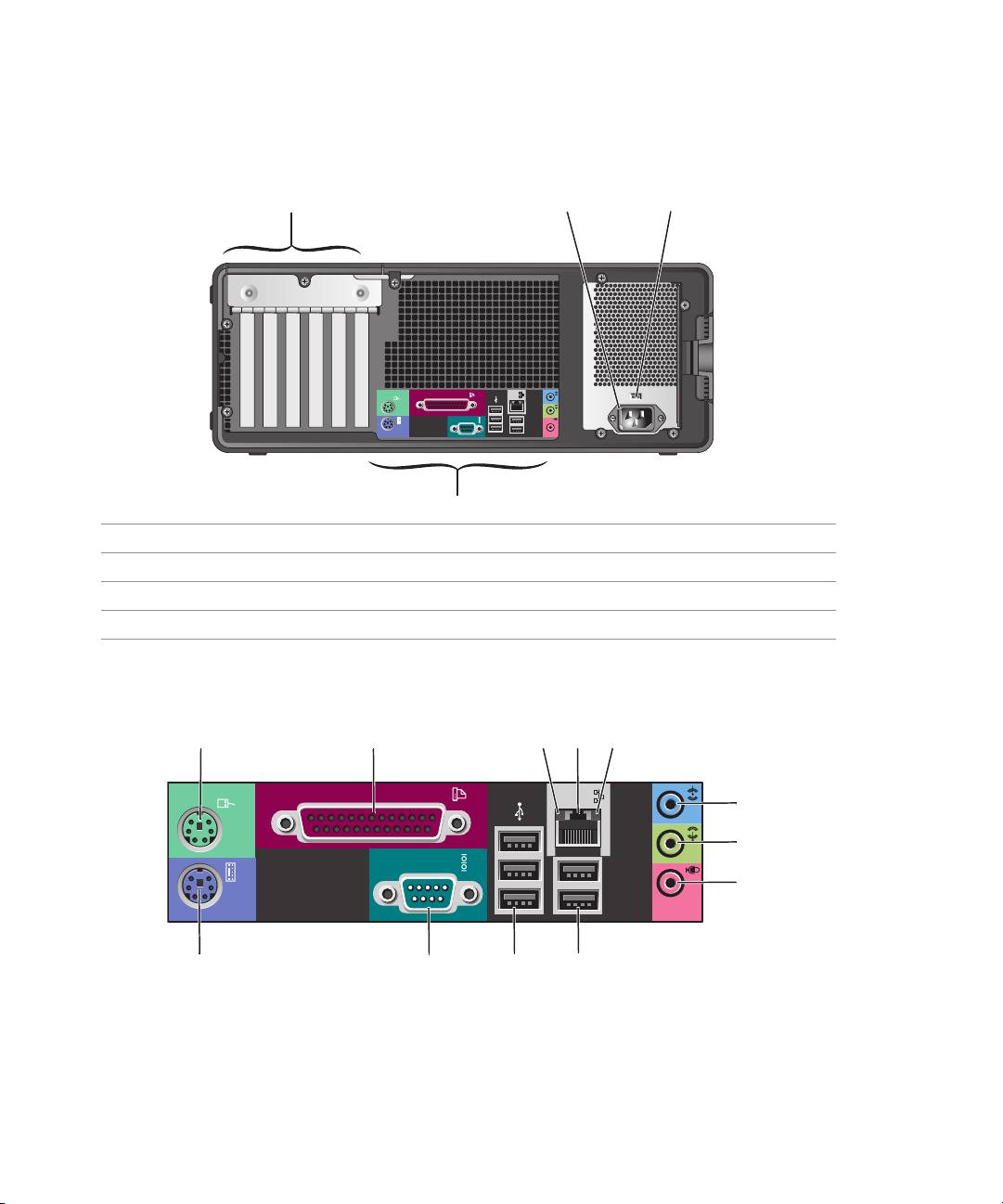
(הדובע ןחלוש תרוצת) רוחאמ טבמ
1
32
4
םיסיטרכ יצירח.ןקתומש PCI Express וא PCI סיטרכ לכ רובע םירבחמל השיג
1
למשח רבחמ.הז רבחמ ךותל למשחה לבכ תא סנכה
2
.רצומה עדימ ךירדמב תוחיטבה תוארוהב ןייע ,ףסונ עדימ תלבקל
חתמ תריחב גתמ
3
ירוחאה חולה ירבחמ.םיאתמה רבחמל םירחאו USB ,םיירוט םינקתה רבח
4
ירוחאה חולה ירבחמ
1
2 345
6
7
8
9101112
רצומ עדימ ךירדמ |
350
(2) USB 2.0 ירבחמ ןוגכ ,םימעפל םירבוחמה םינקתה רובע םיימדקה USB -ה ירבחמב שמתשה
6
לחתאל ןתינ םהמ USB ינקתה רובע וא ,תומלצמ וא קזבה ןורכיז תוחתפמ
.(תכרעמה תרדגהב ןייע ,USB ןקתהמ לוחתא תודוא ףסונ עדימ תלבקל)
םיראשנש םינקתה רובע םיירוחאה USB -ה ירבחמב שמתשהל ץלמומ
.תודלקמו תוספדמ ןוגכ ,םירבוחמ
הלעפה ןצחל.בשחמה תא ליעפהל ידכ ץחל
7
ידכ וא בשחמה תא ריעהל ידכ םג הלעפהה ןצחלב שמתשהל ןתינ :הרעה
תכירצ לוהינ" ףיעסב ןייע ,ףסונ עדימ תלבקל .למשחב ןוכסיח בצמל וריבעהל
."למשח
ידכ הלעפהה ןצחלב שמתשת לא ,םינותנ דוביא עונמל ידכ
:בל םיש
.הלעפהה תכרעמ לש יוביכ עצב ,תאז םוקמב .בשחמה תא תובכל
www.dell.com | support.dell.com
הלעפה תירונ:םינוש םיבצמ ןייצל ידכ העובק תרתונ וא תבהבהמו הריאמ הלעפהה תירונ
8
.יובכ בשחמה — הריאמ אל •
.ןיקת הלועפ בצמב אצמנ בשחמה — עובק קורי •
.למשח תכירצב ןוכסיח בצמב אצמנ בשחמה — בהבהמ קורי •
."למשח תויעב" האר — עובק וא בהבהמ םותכ •
שמתשה וא הלעפהה ןצחל לע ץחל ,למשח תכירצב ןוכסיח בצממ תאצל ידכ
לש םינקתהה להנמב הרעה ןקתהכ רדגומ אוה םא ,רבכעב וא םישקמה חולב
תכירצב ןוכסיח בצממ האיציו הניש יבצמ תודוא ףסונ עדימ תלבקל . Windows
."למשח תכירצ לוהינ" האר ,למשח
האר ,בשחמב תויעב ןורתפב עייסל םייושע רשא תוירונה ידוק לש רואית תלבקל
.363 דומעב "ןוחבא תוירונ"
(4) ןוחבא תוירונ .ינוחבאה דוקה לע ססבתהב ,בשחמב תולקת ןורתפב עייסל ידכ תוירונב שמתשה
9
.363 דומעב "ןוחבא תוירונ" האר ,ףסונ עדימ תלבקל
ןופורקימ רבחמ לוק טלק רובע ישיא בשחמ לש ןופורקימ רבחל ידכ ןופורקימה רבחמב שמתשה
10
.הינופלט וא לוק תינכותל הקיסומ וא
תוינזוא רבחמ.תוינזוא רבחל ידכ תוינזואה רבחמב שמתשה
11
תשר רושיק תירונ , 10-Mbps תשר ןיב בוט רוביח םייק רשאכ הריאמ תשרה רושיק תירונ
12
.בשחמה ןיבל ( 1-Gbps וא) 1000-Mbps וא 100-Mbps
349
|
רצומ עדימ ךירדמ
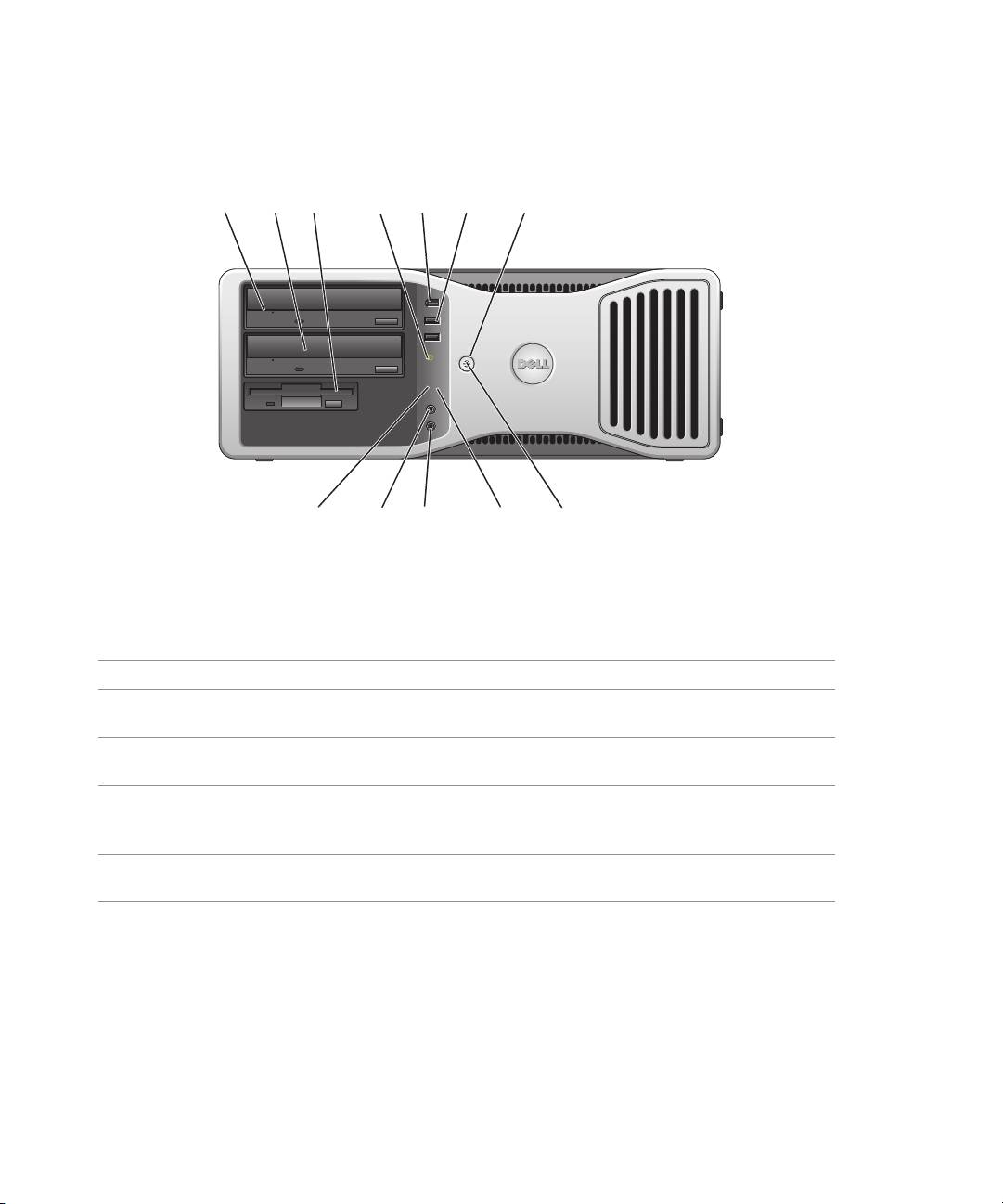
(הדובע ןחלוש תרוצת) םינפלמ טבמ
1 2 7
3
4
5 6
4
3
2
1
9101112
8
ןוילע ’ץניא 5.25 ןנוכ את.CD/DVD ןנוכ ליכהל לוכי הז את
1
ןותחת ’ץניא 5.25 ןנוכ את ילנויצפוא ישילש חישק ןנוכ וא ילנויצפוא CD/DVD ןנוכ ליכהל לוכי הז את
2
.(SCSI וא ירוט ATA)
’ץניא 3.5 ןנוכ את הידמ יסיטרכ ארוק וא םירוטילקת ןנוכ רובע אתב שמתשהל ךתורשפאב
3
.ילנויצפוא
חישק ןנוכ לש תוליעפ תירונ ןנוכהמ םינותנ ארוק בשחמה רשאכ הריאמ חישקה ןנוכה לש תוליעפה תירונ
4
ןגנ ןוגכ ,ןקתה רשאכ םג ריאהל היושע תירונה .םינותנ וילא בתוכ וא חישקה
.לעופ ,םירוטילקתה
תומלצמ ןוגכ ,םיריהמ םינותנ ינקתה רובע IEEE 1394 -ה ירבחמב שמתשה
IEEE1394 רבחמ
5
.םיינוציח ןוסחא ינקתהו תוילטיגיד ואידיו
(ילנויצפוא)
רצומ עדימ ךירדמ |
348
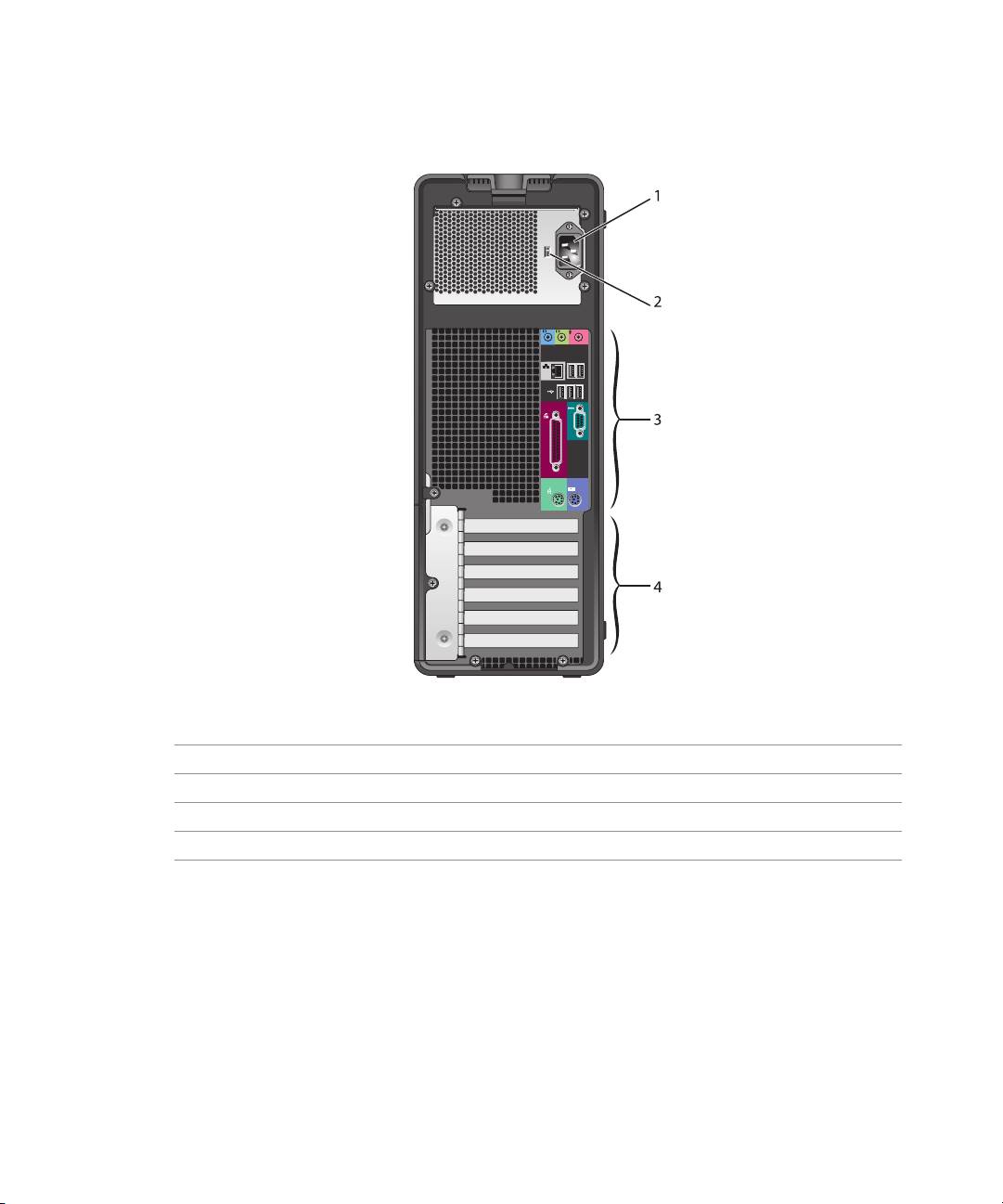
(Tower תרוצת) רוחאמ טבמ
www.dell.com | support.dell.com
למשח רבחמ.הז רבחמ ךותל למשחה לבכ תא סנכה
1
.רצומה עדימ ךירדמב תוחיטבה תוארוהב ןייע ,ףסונ עדימ תלבקל
חתמ תריחב גתמ
2
ירוחאה חולה ירבחמ.םיאתמה רבחמל םירחאו USB ,םיירוט םינקתה רבח
3
םיסיטרכ יצירח.ןקתומש PCI Express וא PCI סיטרכ לכ רובע םירבחמל השיג
4
347
|
רצומ עדימ ךירדמ
תומלצמ ןוגכ ,םיריהמ םינותנ ינקתה רובע IEEE 1394 -ה ירבחמב שמתשה
IEEE1394 רבחמ
6
.םיינוציח ןוסחא ינקתהו תוילטיגיד ואידיו
(ילנויצפוא)
(2) USB 2.0 ירבחמ ןוגכ ,םימעפל םירבוחמה םינקתה רובע םיימדקה USB -ה ירבחמב שמתשה
7
לחתאל ןתינ םהמ USB ינקתה רובע וא ,תומלצמ וא קזבה ןורכיז תוחתפמ
.(תכרעמה תרדגהב ןייע ,USB ןקתהמ לוחתא תודוא ףסונ עדימ תלבקל)
,םירבוחמ םיראשנש םינקתה רובע םיירוחאה USB -ה ירבחמב שמתשהל ץלמומ
.תודלקמו תוספדמ ןוגכ
Dell™ גת בוביס ץירח המינפ ץחל ,ולש ינוציחה קלחה ביבס ךיתועבצא תא חנה ,גתה תא בבוסל ידכ
8
םקוממה ץירחה תועצמאב גתה תא בבוסל ךתורשפאב ,ךכ לע ףסונ .ותוא בבוסו
.גתה תיתחת דיל
הלעפה ןצחל.בשחמה תא ליעפהל ידכ ץחל
9
ידכ הלעפהה ןצחלב שמתשת לא ,םינותנ דוביא עונמל ידכ :בל םיש
.הלעפהה תכרעמ לש יוביכ עצב ,תאז םוקמב .בשחמה תא תובכל
ידכ וא בשחמה תא ריעהל ידכ םג הלעפהה ןצחלב שמתשהל ןתינ
:הרעה
תכירצ לוהינ“ ףיעסב ןייע ,ףסונ עדימ תלבקל .למשחב ןוכסיח בצמל וריבעהל
.שמתשמל ךירדמב ”למשח
הלעפה תירונ:םינוש םיבצמ ןייצל ידכ העובק תרתונ וא תבהבהמו הריאמ הלעפהה תירונ
10
.יובכ בשחמה — הריאמ אל
G
.ןיקת הלועפ בצמב אצמנ בשחמה — עובק קורי
G
.למשח תכירצב ןוכסיח בצמב אצמנ בשחמה — בהבהמ קורי
G
.שמתשמל ךירדמב "למשח תויעב" האר — עובק וא בהבהמ םותכ
G
שמתשה וא הלעפהה ןצחל לע ץחל ,למשח תכירצב ןוכסיח בצממ תאצל ידכ
לש םינקתהה להנמב הרעה ןקתהכ רדגומ אוה םא ,רבכעב וא םישקמה חולב
תכירצב ןוכסיח בצממ האיציו הניש יבצמ תודוא ףסונ עדימ תלבקל . Windows
.שמתשמל ךירדמב "למשח תכירצ לוהינ" האר ,למשח
האר ,בשחמב תויעב ןורתפב עייסל םייושע רשא תוירונה ידוק לש רואית תלבקל
.363 דומעב "ןוחבא תוירונ"
ןופורקימ רבחמ לוק טלק רובע ישיא בשחמ לש ןופורקימ רבחל ידכ ןופורקימה רבחמב שמתשה
11
.הינופלט וא לוק תינכותל הקיסומ וא
תוינזוא רבחמ.תוינזוא רבחל ידכ תוינזואה רבחמב שמתשה
12
(4) ןוחבא תוירונ .ינוחבאה דוקה לע ססבתהב ,בשחמב תולקת ןורתפב עייסל ידכ תוירונב שמתשה
13
.363 דומעב "ןוחבא תוירונ" האר ,ףסונ עדימ תלבקל
תשר רושיק תירונ 100- , 10-Mbps תשר ןיב בוט רוביח םייק רשאכ הריאמ תשרה רושיק תירונ
14
.בשחמה ןיבל ( 1-Gbps וא) 1000-Mbps וא Mbps
רצומ עדימ ךירדמ |
346
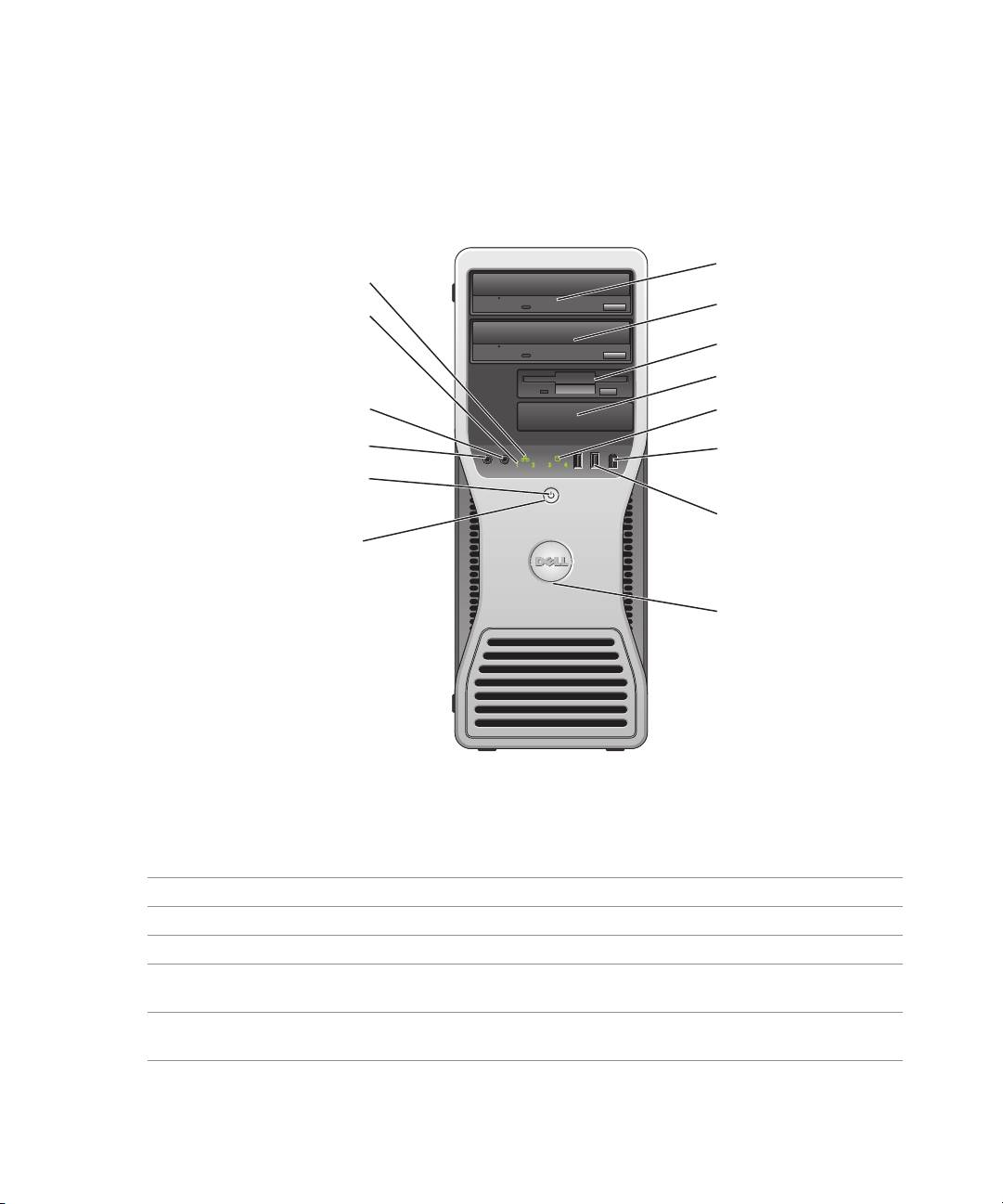
בשחמה תודוא
(Tower תרוצת) םינפלמ טבמ
1
14
2
13
3
4
www.dell.com | support.dell.com
12
5
11
6
10
7
9
8
ןוילע ’ץניא 5.25 ןנוכ את.CD/DVD ןנוכ ליכהל לוכי
1
ןותחת ’ץניא 5.25 ןנוכ את.ילנויצפוא ישילש חישק ןנוכ וא CD/DVD ןנוכ ליכהל לוכי
2
ןוילע ’ץניא 3.5 ןנוכ את.(ירוט ATA) ילנויצפוא יעיבר חישק ןנוכ ליכהל לוכי
3
ןותחת ’ץניא 3.5 ןנוכ את יסיטרכ ארוק וא ילנויצפוא םירוטילקת ןנוכ רובע אתב שמתשהל ךתורשפאב
4
.ילנויצפוא הידמ
חישק ןנוכ לש תוליעפ תירונ בתוכ וא חישקה ןנוכהמ םינותנ ארוק בשחמה רשאכ הריאמ חישקה ןנוכה תירונ
5
.לעופ ,םירוטילקתה ןגנ ןוגכ ,ןקתה רשאכ םג ריאהל היושע תירונה .םינותנ וילא
345
|
רצומ עדימ ךירדמ
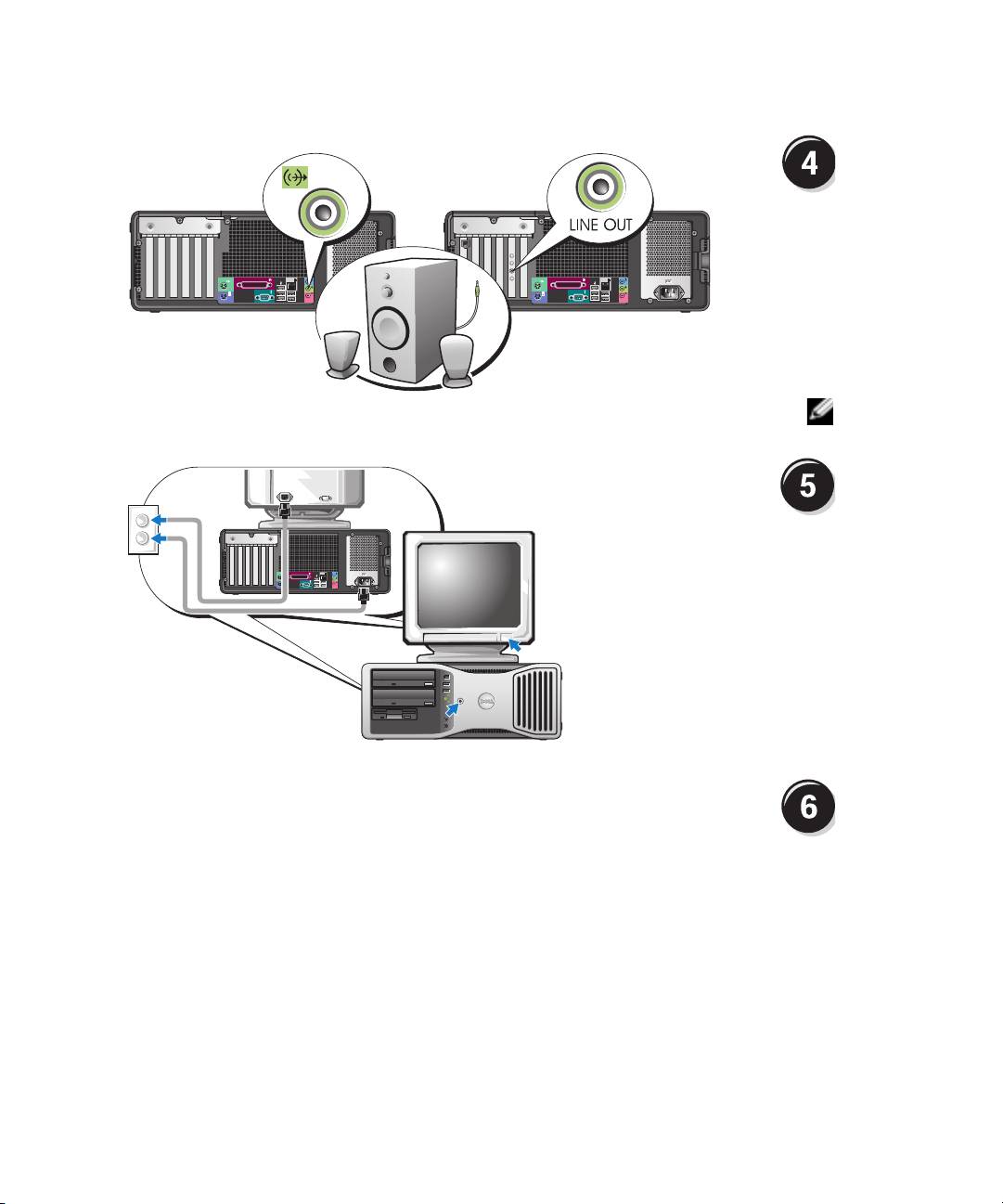
.םילוקמרה תא רבח
.סיטרכל םילוקמרה תא רבח ,לוק סיטרכ ןקתומ בשחמב םא :הרעה
.גצהו בשחמה תא לעפהו למשחה ילבכ תא רבח
IEEE רבחמב דיוצמ ינחלושה בשחמה
ןימז הז רבחמ .םינפלמ ילנויצפוא 1394
ידכ .IEEE 1394 סיטרכ תשכר םא קר
תלבקל .Dell לא הנפ ,סיטרכ שוכרל
עדימלו Dell לא היינפ לע תוארוה
ןייע ,IEEE 1394 -ה סיטרכ לע ףסונ
.שמתשמל ךירדמב
.םיפסונ םינקתה וא תונכות ןקתה
הנפ וא ,ןקתהל וא הנכותל ףרוצמה דועיתה תא ארק ,בשחמל וולנ אלש תונכות וא םינקתה תנקתה ינפל
.הלעפהה תכרעמלו בשחמל םימאות ןקתהה וא הנכותהש אדוול ידכ ,קפסל
.ינחלושה בשחמה תנקתה תא תעכ תמלשה
רצומ עדימ ךירדמ |
344
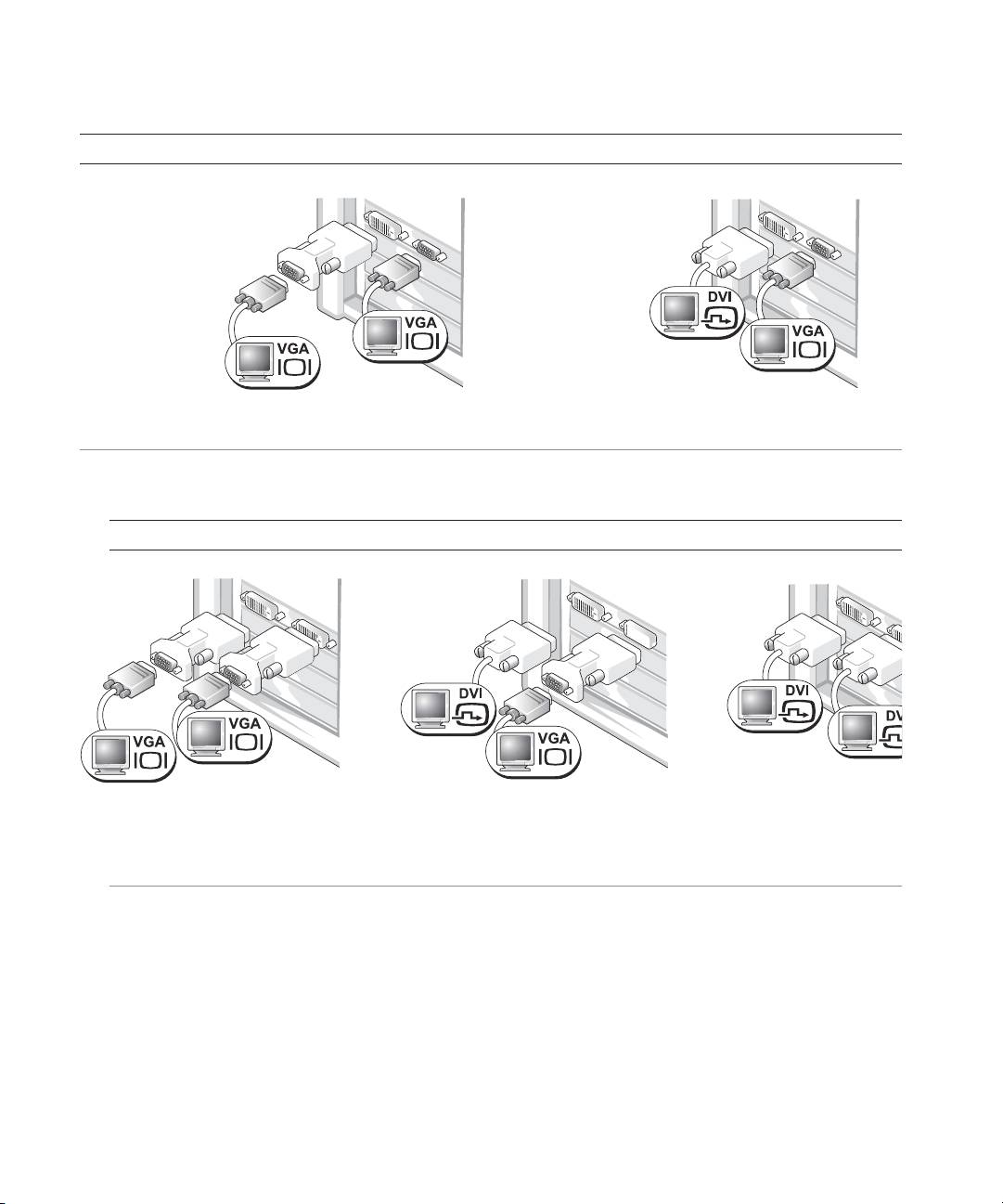
דחא VGA רבחמו דחא DVI רבחמ םע לופכ גצ תלוכי םע םיסיטרכ רובע
:דחא VGA םאתמ םע VGA ירבחמ ינש
:דחא VGA רבחמו דחא DVI רבחמ
www.dell.com | support.dell.com
תא רבחל ךנוצרב רשאכ VGA -ה םאתמב שמתשה
רבחל ךנוצרב רשאכ םימיאתמה םירבחמב וא רבחמב שמתשה
. VGA יגצ ינשל בשחמה
.םיינש וא דחא גצל בשחמה תא
DVI ירבחמ ינש םע לופכ גצ תלוכי םע םיסיטרכ רובע
:VGA ימאתמ ינש םע DVI ירבחמ ינש
:דחא VGA םאתמ םע DVI ירבחמ ינש
:DVI ירבחמ ינש
ידכ VGA ימאתמ ינשב שמתשה
גצ רבחל ידכ VGA -ה םאתמב שמתשה
ידכ DVI -ה ירבחמב שמתשה
DVI -ה ירבחמל VGA יגצ ינש רבחל
.בשחמב DVI -ה ירבחממ דחאל VGA
דחא DVI גצל בשחמה תא רבחל
.בשחמב
.םיינש וא
343
|
רצומ עדימ ךירדמ
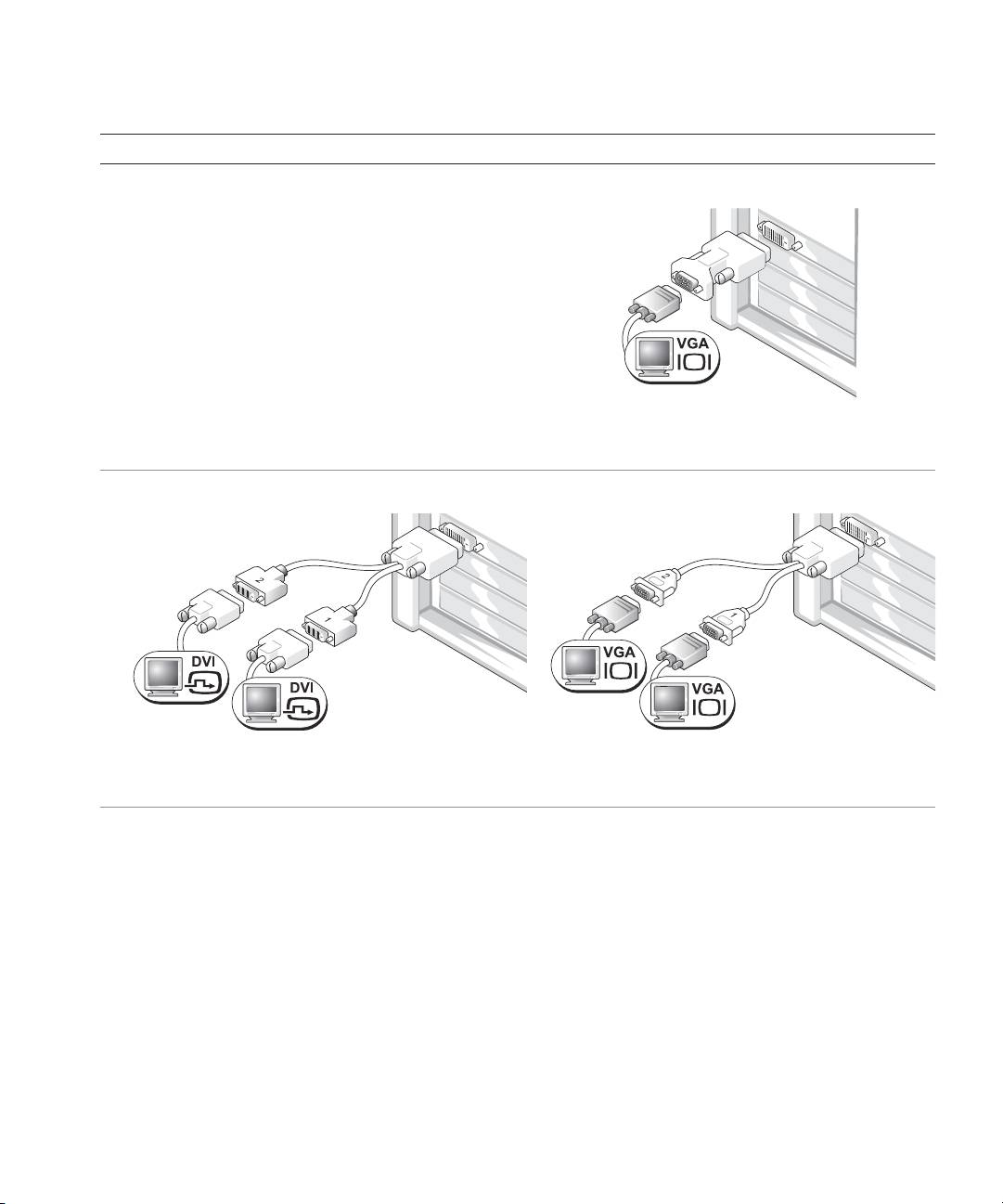
דדוב רבחמב םידיוצמה לופכ וא דדוב גצ תלוכי םע םיסיטרכ רובע
:VGA םאתמ
גצל יפרג סיטרכ ךתושרב רשאכ VGA -ה םאתמב שמתשה
. VGA גצל בשחמה תא רבחל ךנוצרבו דדוב
:DVI -ל לופכ Y לבכ םאתמ
:VGA -ל לופכ Y לבכ םאתמ
רבחמב דיוצמ יפרגה סיטרכה רשאכ םיאתמה Y -ה לבכב שמתשה
דיוצמ יפרגה סיטרכה רשאכ םיאתמה Y -ה לבכב שמתשה
.םיגצ ינשל וא דחא DVI גצל בשחמה תא רבחל ךנוצרבו דדוב
וא דחא VGA גצל בשחמה תא רבחל ךנוצרבו דדוב רבחמב
.םיגצ ינשל
ידכ .ינשמה גצל דעוימ רוחשה רבחמהו ישארה גצל דעוימ לוחכה רבחמה ;עבצב דדוקמ ילאודה גצה לבכ
.ותלעפה תעב בשחמל םירבוחמ תויהל םיכירצ םיגצה ינש ,םיגצ ינשב הכימת רשפאל
רצומ עדימ ךירדמ |
342
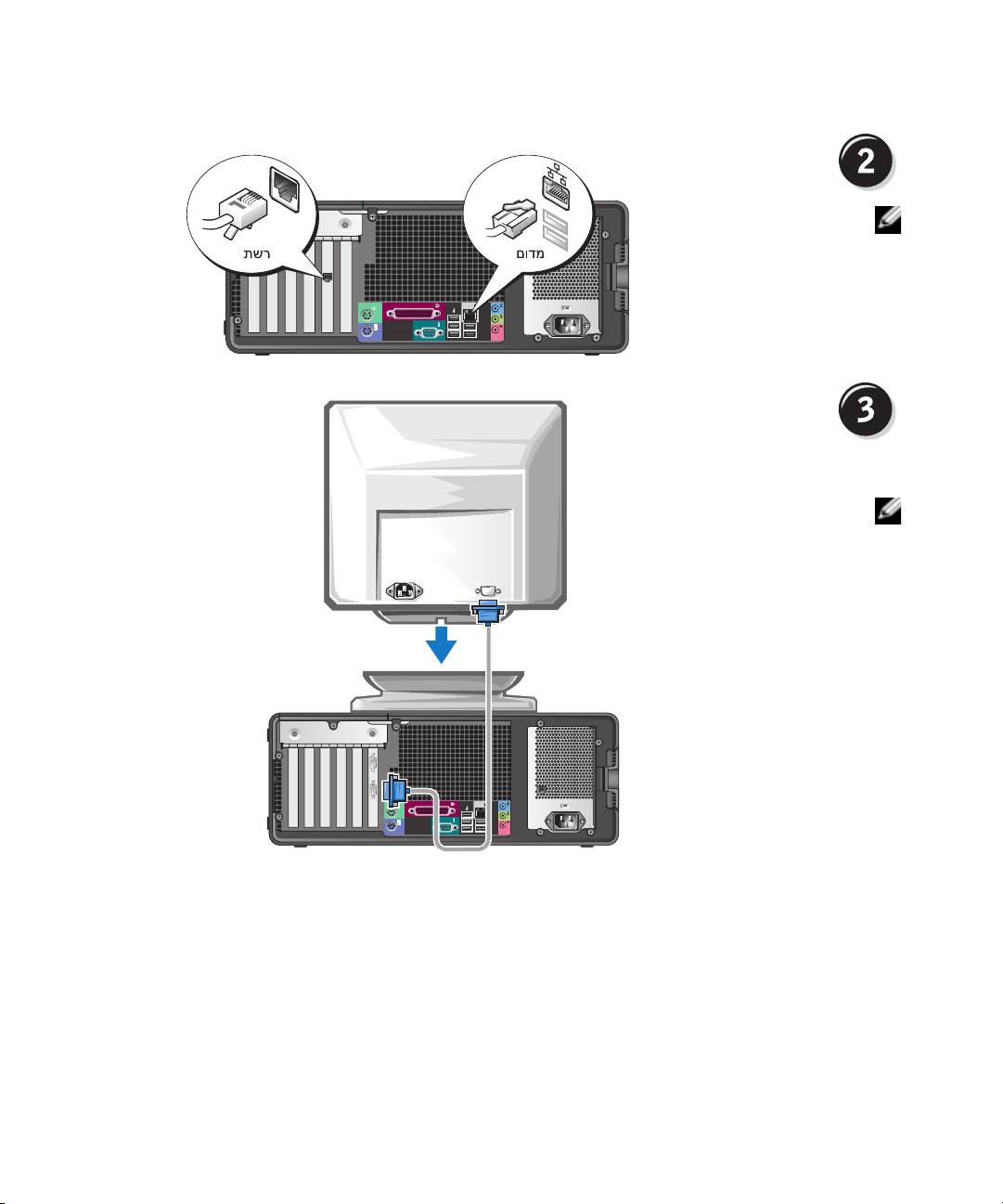
.תשרה וא םדומה לבכ תא רבח
ןקתומ בשחמב םא :
הרעה
לבכ תא רבח ,תשר סיטרכ
.סיטרכל תשרה
www.dell.com | support.dell.com
.גצה תא רבח
רבחל ךתורשפאב ,יפרגה סיטרכל םאתהב
.םיכרד רפסמב גצה תא
שמתשהל ךרטצתש ןכתיי :
הרעה
רבחל ידכ ףרוצמה לבכב וא םאתמב
.בשחמל גצה תא
341
|
רצומ עדימ ךירדמ
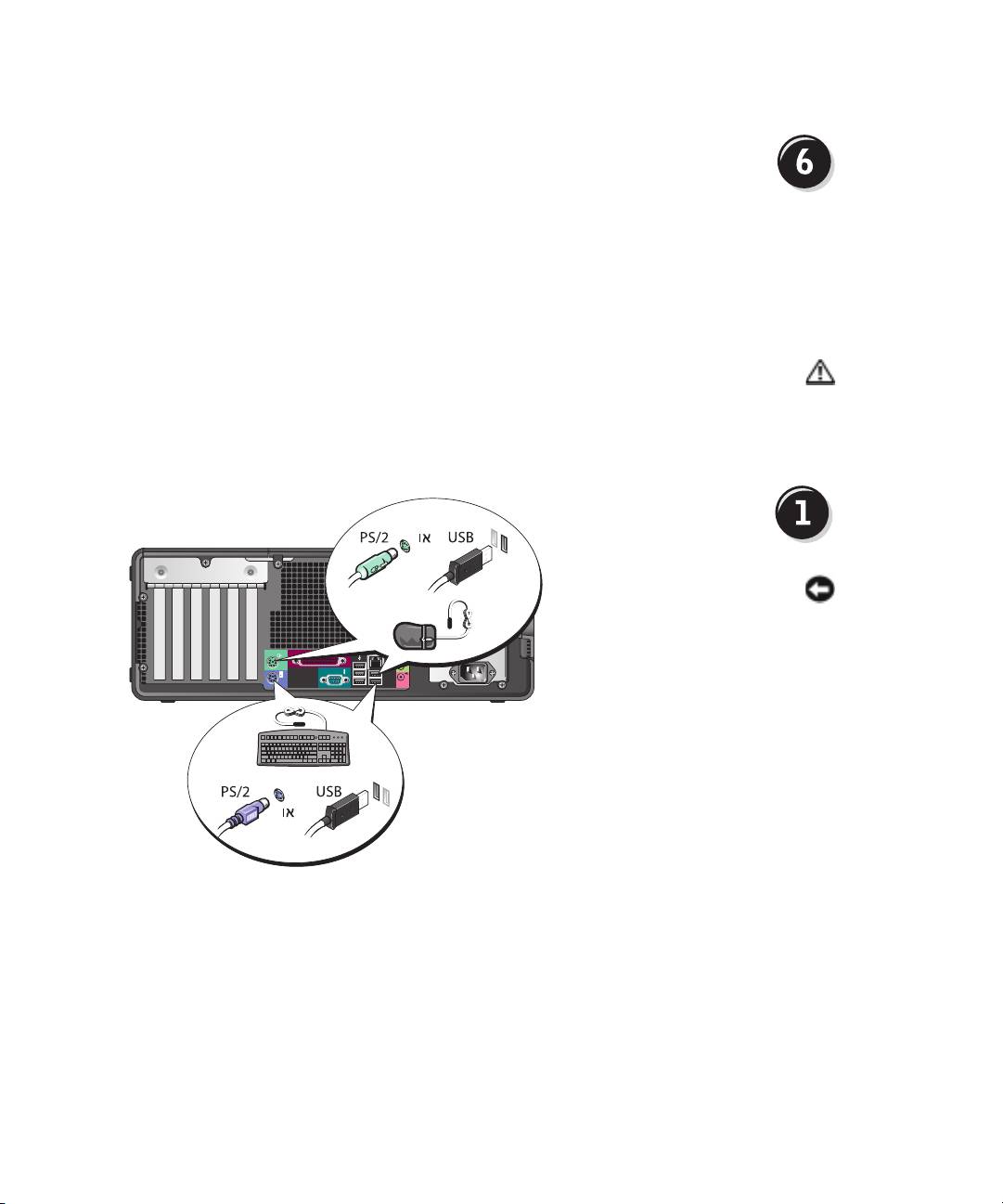
.םיפסונ םינקתה וא תונכות ןקתה
הנפ וא ,ןקתהל וא הנכותל ףרוצמה דועיתה תא ארק ,בשחמל וולנ אלש תונכות וא םינקתה תנקתה ינפל
.הלעפהה תכרעמלו בשחמל םימאות ןקתהה וא הנכותהש אדוול ידכ ,קפסל
.Tower תרוצתב בשחמה תנקתה תא תעכ תמלשה
(הדובע ןחלוש תרוצת) בשחמה תנקתה
.רצומה עדימ ךירדמב תוחיטבה תוארוה תא עצב ,הז ףיעסב והשלכ ךילה עצבל ליחתתש ינפל :הארתה
.םיבלשה לכ תא םילשהל ךילע ,יוארכ בשחמה תא ןיקתהל תנמ לע
.רבכעה תאו תדלקמה תא רבח
םדומ לבכ רבחת לא :בל םיש
לולע ןופלטה וקמ חתמ .תשרה םאתמל
.תשרה םאתמל קזנ םורגל
רצומ עדימ ךירדמ |
340
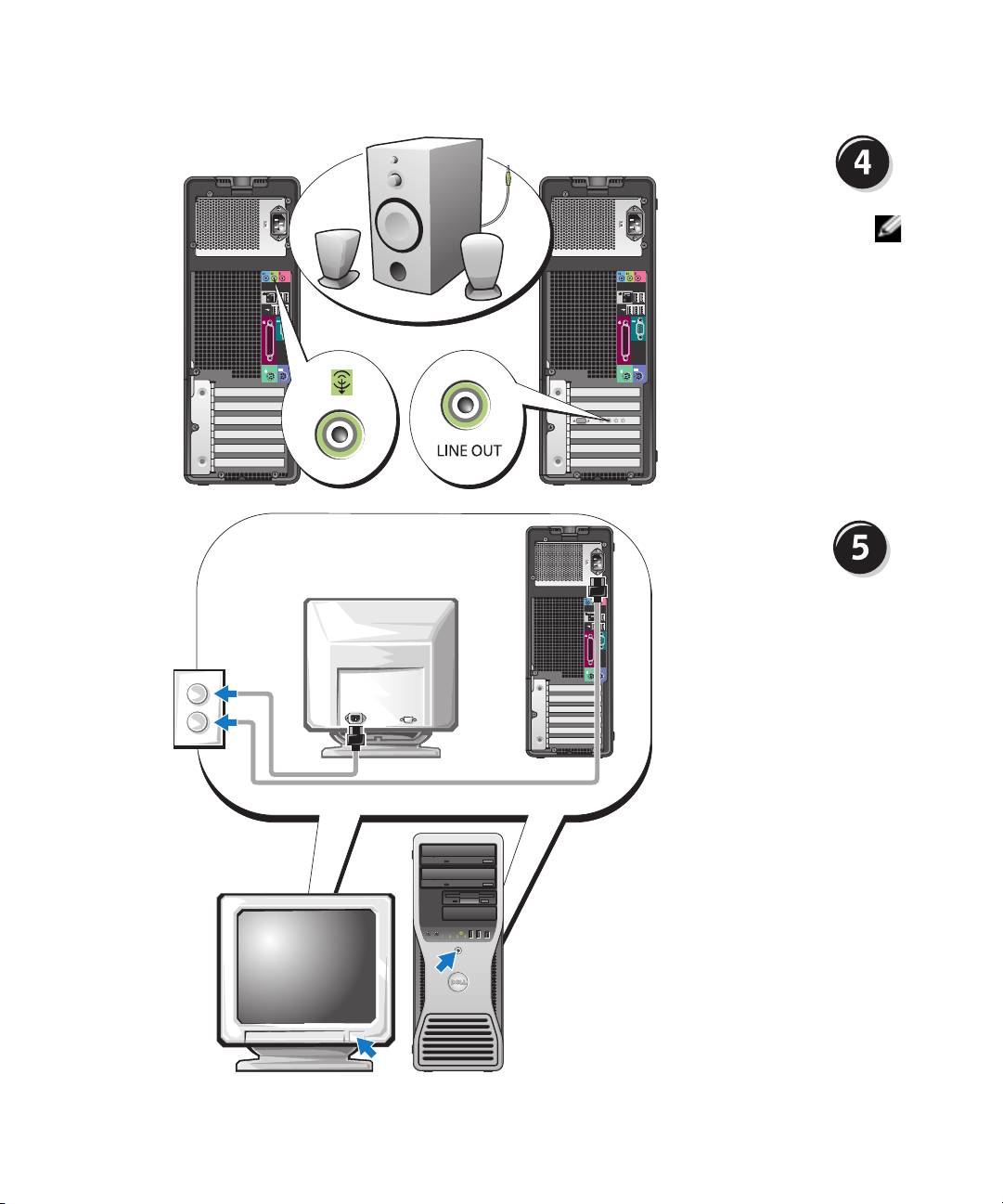
.םילוקמרה תא רבח
בשחמב םא :
הרעה
תא רבח ,לוק סיטרכ ןקתומ
.סיטרכל םילוקמרה
www.dell.com | support.dell.com
למשחה ילבכ תא רבח
.גצהו בשחמה תא לעפהו
339
|
רצומ עדימ ךירדמ
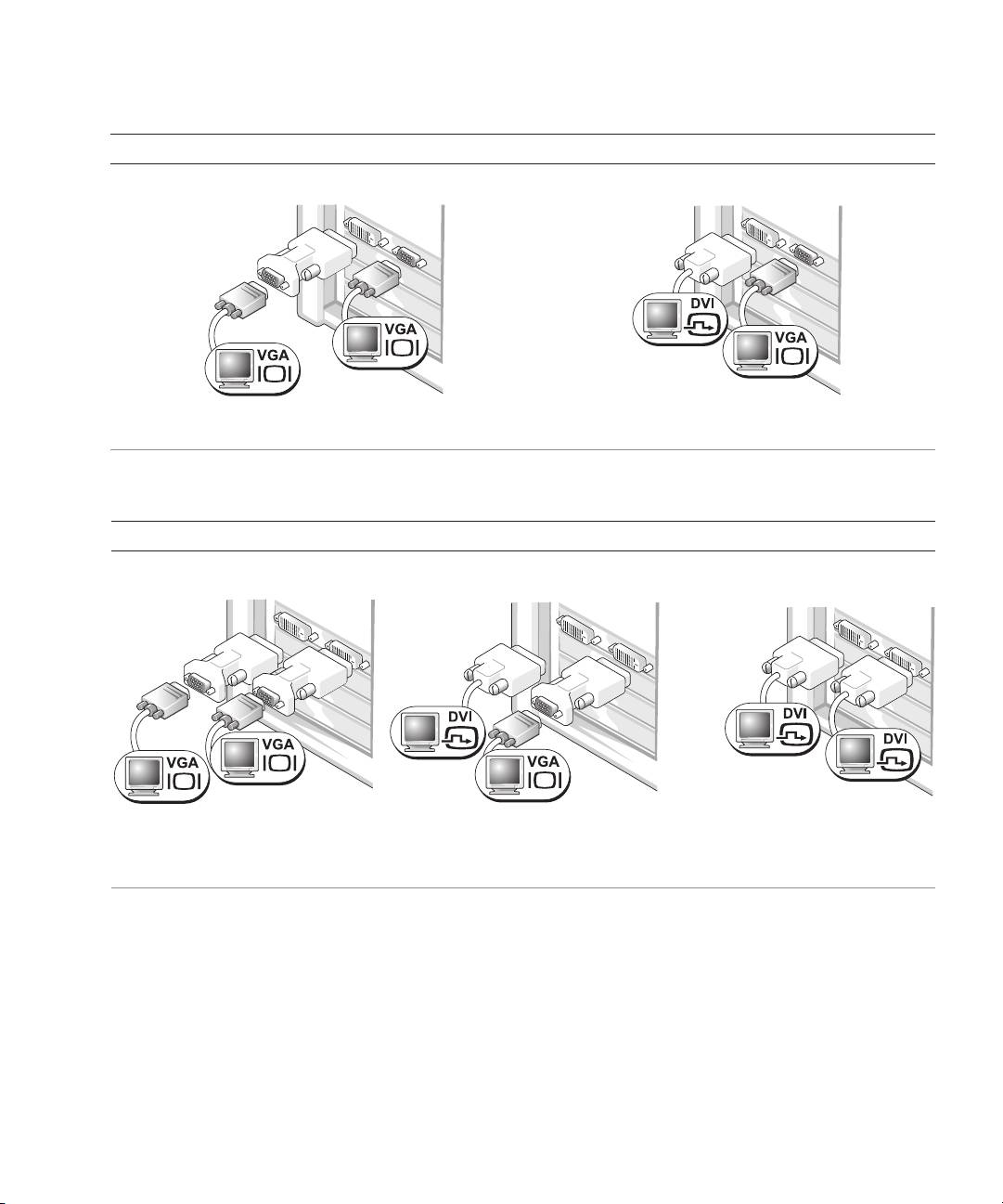
דחא VGA רבחמו דחא DVI רבחמ םע לופכ גצ תלוכי םע םיסיטרכ רובע
:דחא VGA םאתמ םע VGA ירבחמ ינש
:דחא VGA רבחמו דחא DVI רבחמ
בשחמה תא רבחל ךנוצרב רשאכ VGA -ה םאתמב שמתשה
רבחל ךנוצרב רשאכ םימיאתמה םירבחמב וא רבחמב שמתשה
. VGA יגצ ינשל
.םיינש וא דחא גצל בשחמה תא
DVI ירבחמ ינש םע לופכ גצ תלוכי םע םיסיטרכ רובע
:VGA ימאתמ ינש םע DVI ירבחמ ינש
:דחא VGA םאתמ םע DVI ירבחמ ינש
:DVI ירבחמ ינש
ידכ VGA ימאתמ ינשב שמתשה
גצ רבחל ידכ VGA -ה םאתמב שמתשה
תא רבחל ידכ DVI -ה ירבחמב שמתשה
DVI -ה ירבחמל VGA יגצ ינש רבחל
.בשחמב DVI -ה ירבחממ דחאל VGA
.םיינש וא דחא DVI גצל בשחמה
.בשחמב
רצומ עדימ ךירדמ |
338
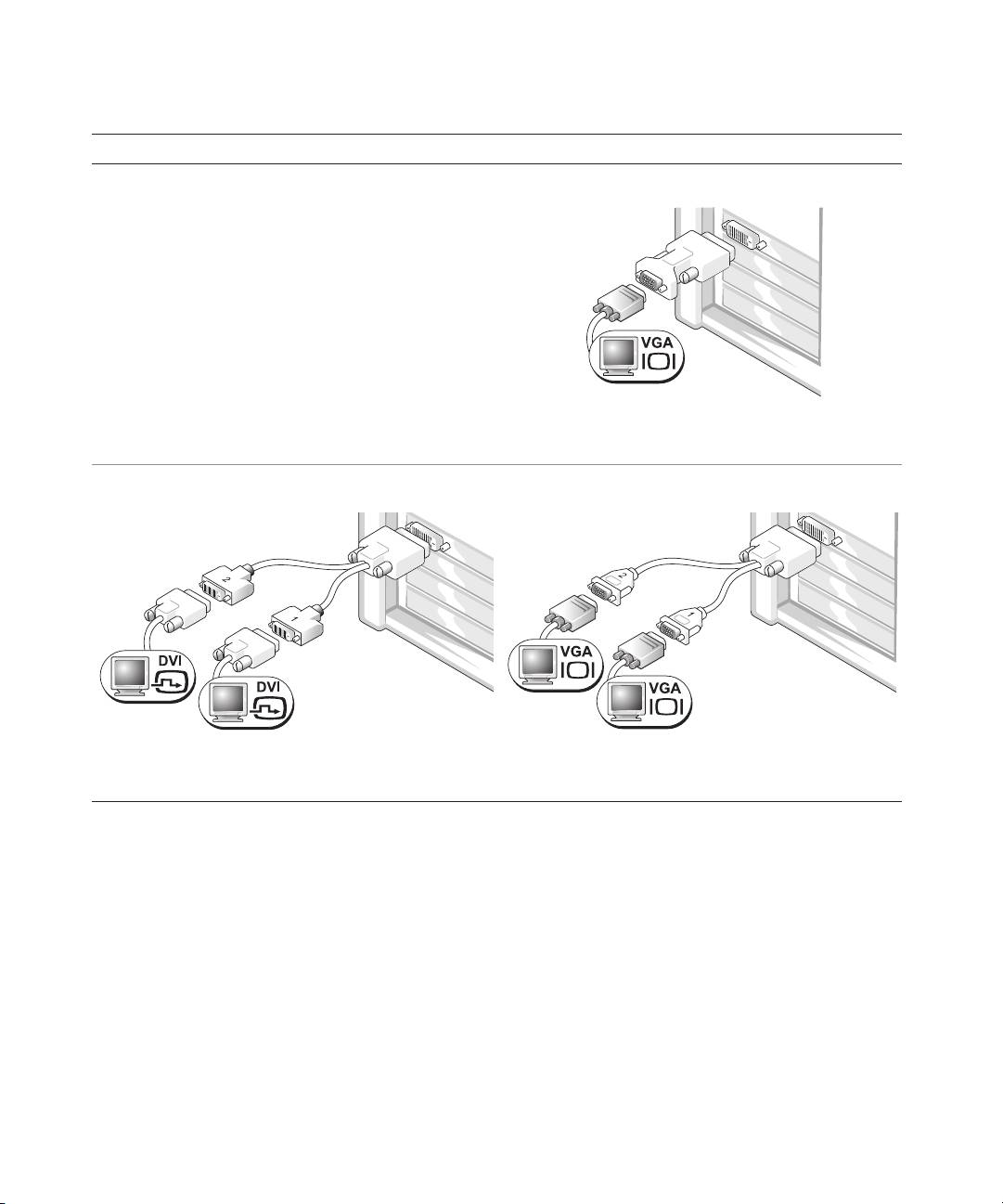
דדוב רבחמב םידיוצמה לופכ וא דדוב גצ תלוכי םע םיסיטרכ רובע
:דחא VGA םאתמ
www.dell.com | support.dell.com
גצל יפרג סיטרכ ךתושרב רשאכ VGA -ה םאתמב שמתשה
. VGA גצל בשחמה תא רבחל ךנוצרבו דדוב
:DVI -ל לופכ Y לבכ םאתמ
:VGA -ל לופכ Y לבכ םאתמ
דיוצמ יפרגה סיטרכה רשאכ םיאתמה Y -ה לבכב שמתשה
דיוצמ יפרגה סיטרכה רשאכ םיאתמה Y -ה לבכב שמתשה
ינשל וא דחא DVI גצל בשחמה תא רבחל ךנוצרבו דדוב רבחמב
וא דחא VGA גצל בשחמה תא רבחל ךנוצרבו דדוב רבחמב
.םיגצ
.םיגצ ינשל
ידכ .ינשמה גצל דעוימ רוחשה רבחמהו ישארה גצל דעוימ לוחכה רבחמה ;עבצב דדוקמ ילאודה גצה לבכ
.ותלעפה תעב בשחמל םירבוחמ תויהל םיכירצ םיגצה ינש ,םיגצ ינשב הכימת רשפאל
337
|
רצומ עדימ ךירדמ
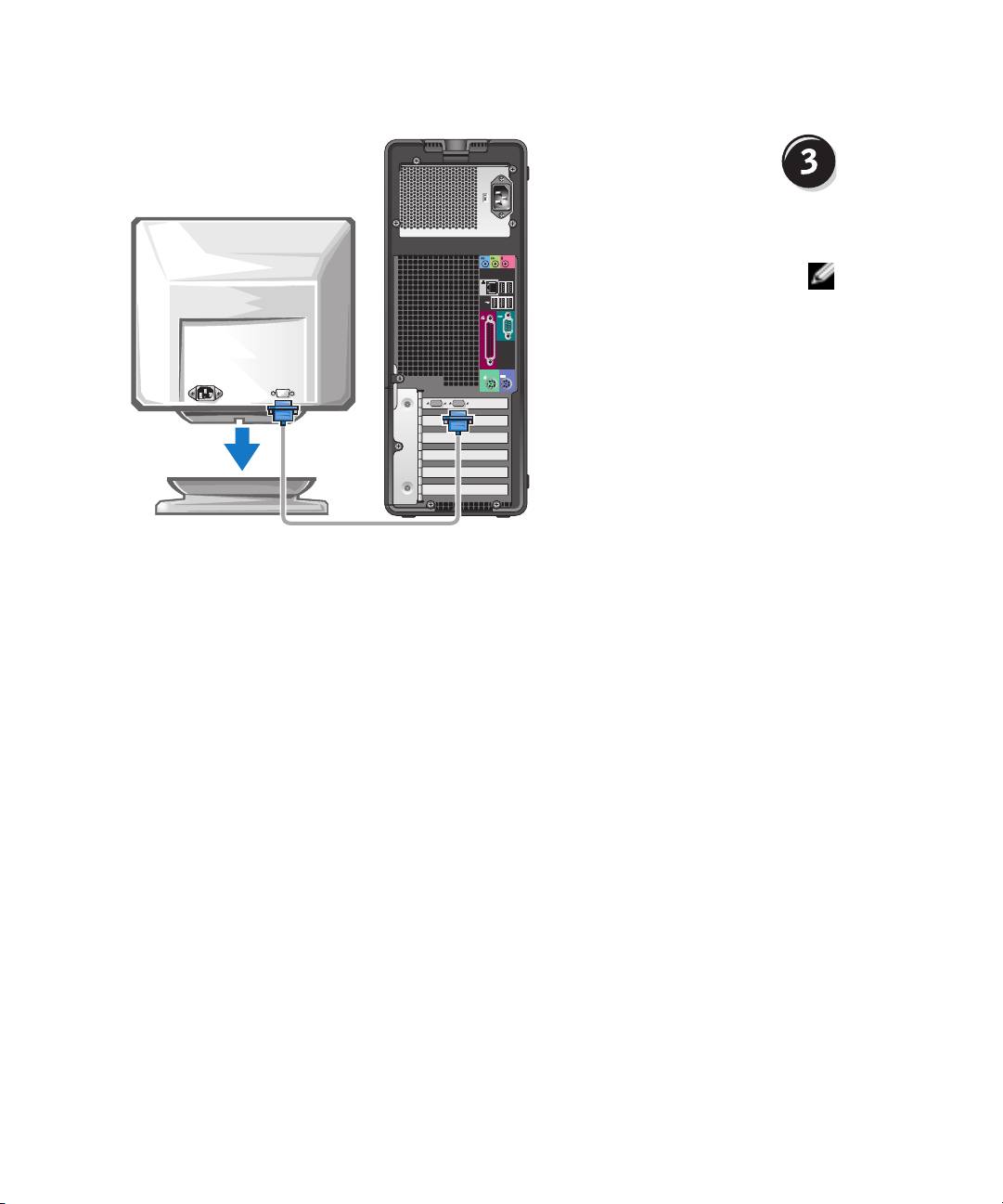
.גצה תא רבח
רבחל ךתורשפאב ,יפרגה סיטרכל םאתהב
.םיכרד רפסמב גצה תא
שמתשהל ךרטצתש ןכתיי :
הרעה
רבחל ידכ ףרוצמה לבכב וא םאתמב
.בשחמל גצה תא
רצומ עדימ ךירדמ |
336
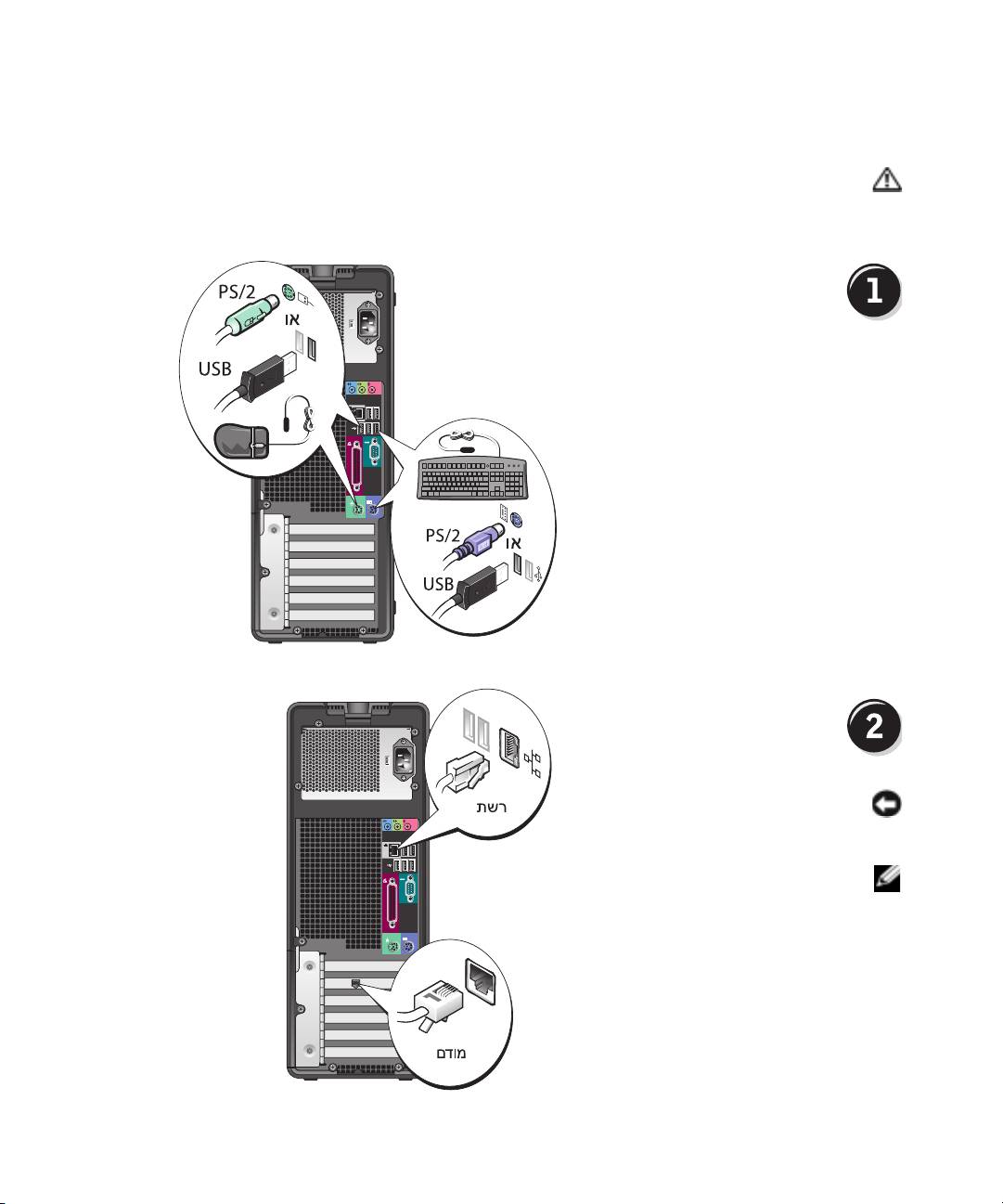
(Tower תרוצת) בשחמה תנקתה
ךירדמב תוטרופמה תוחיטבה תוארוה תא עצב ,הז ףיעסב והשלכ ךילה עצבל ליחתתש ינפל :הארתה
.רצומה עדימ
.םיבלשה לכ תא םילשהל ךילע ,יוארכ בשחמה תא ןיקתהל תנמ לע
.רבכעה תאו תדלקמה תא רבח
www.dell.com | support.dell.com
.תשרה וא םדומה לבכ תא רבח
םאתמל םדומ לבכ רבחת לא :בל םיש
קזנ םורגל לולע ןופלטה וקמ חתמ .תשרה
.תשרה םאתמל
רבח ,תשר סיטרכ ןקתומ בשחמב םא
:
הרעה
.סיטרכל תשרה לבכ תא
335
|
רצומ עדימ ךירדמ
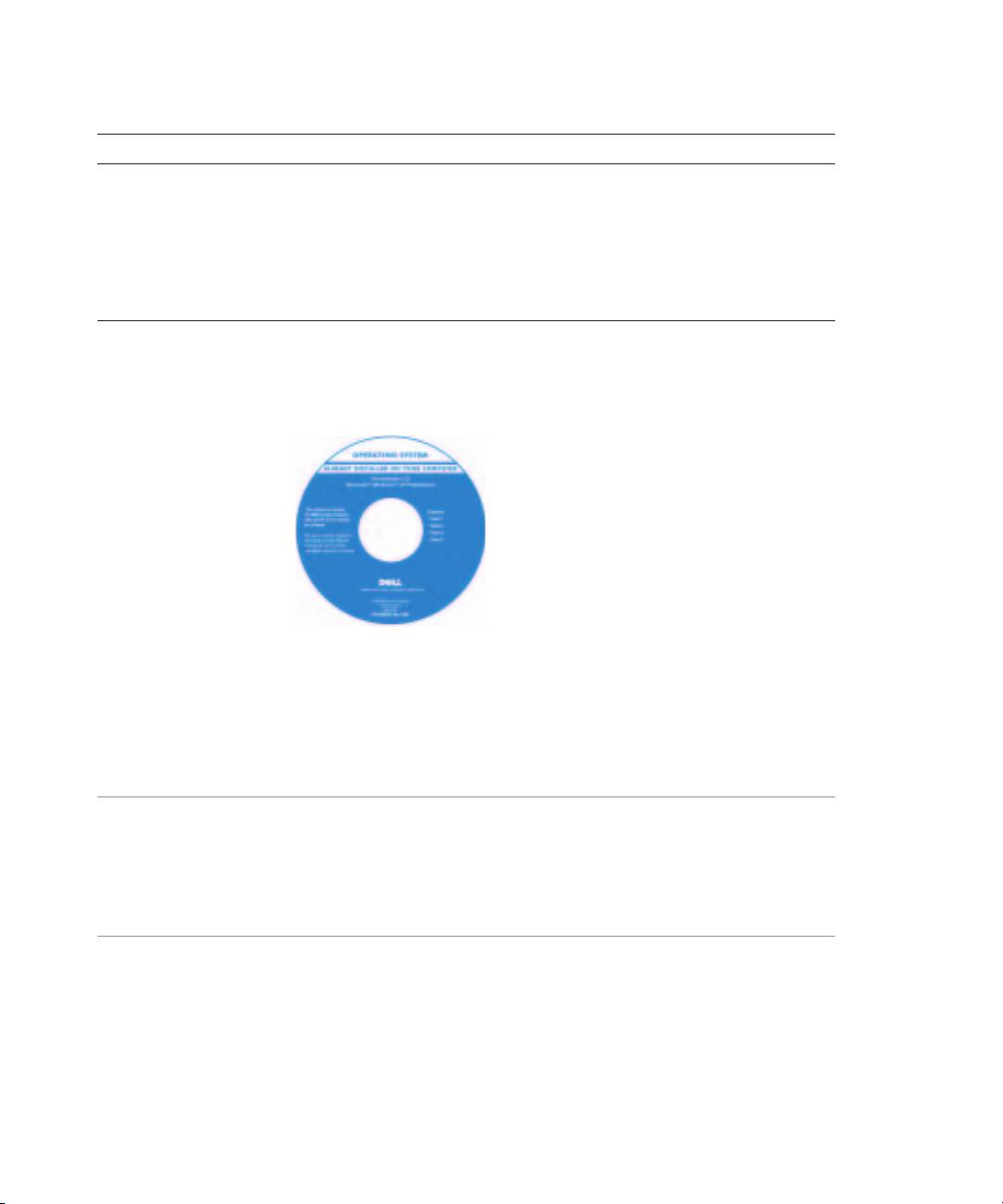
?שפחמ התא המןאכ תאז רתא
Windows XP -ב שמתשהל דציכ
G
Windows לש הכימתהו הרזעה זכרמ
G
Help לע ץחל ןכמ רחאלו (לחתה) Start ןצחלה לע ץחל 1
בשחמה רובע דועית
.(הכימתו הרזע) and Support
(םדומ ןוגכ) םינקתה רובע דועית
G
הב היעבה תא םיראתמה םילימ ףוריצ וא הלימ דלקה 2
.ץחה למס לע ץחלו תלקתנ
.היעבה תא ראתמה אשונה לע ץחל 3
.ךסמה לע תועיפומה תוארוהה תא עצב 4
הלעפהה תכרעמ תא שדחמ ןיקתהל דציכ
G
הלעפהה תכרעמ רוטילקת
תא שדחמ ןיקתהל ידכ .בשחמב תנקתומ רבכ הלעפהה תכרעמ
.הלעפהה תכרעמ רוטילקתב שמתשהל ךילע ,הלעפהה תכרעמ
.שמתשמל ךירדמב ןייע ,תוארוה תלבקל
לש שדחמ הנקתה רחאל
שמתשה ,הלעפהה תכרעמ
ילנויצפואה רוטילקתב
Drivers and Utilities
תוינכותו םינקתה ילהנמ)
ןיקתהל ידכ (תוריש
םינקתה ילהנמ שדחמ
םיפרוצמה םינקתהה רובע
.בשחמל
לש רצומה חתפמ תיוות
תמקוממ הלעפהה תכרעמ
.בשחמה לע
הלעפהה תכרעמל םאתהב הנתשמ רוטילקתה עבצ :הרעה
.תנמזהש
יושעו ילנויצפוא אוה הלעפהה תכרעמ רוטילקת
:הרעה
.ךתושרבש בשחמל ףרוצמ תויהל אלש
Dell ידי-לע םיכמתנה Linux ירתא
Linux -ב שמתשהל דציכ
G
Linux.dell.com
G
ירצומ לש םישמתשמ םע ינורטקלא ראודב םינויד
G
Linux הלעפהה תכרעמו Dell Precision™
Lists.us.dell.com/mailman/listinfo/linux-
G
Dell Precision בשחמו Linux תודוא ףסונ עדימ
G
precision
רצומ עדימ ךירדמ |
334

?שפחמ התא המןאכ תאז רתא
G
לש הכימתה לש טנרטניאה רתא
םירמאמ ,תויעב ןורתפל תוצעו םיזמר — תונורתפ
support.dell.com — Dell
תוצופנ תולאשו םינווקמ םיסרוק ,םיאנכט לש
Dell לש םירחא תוחוקל םע ןווקמ ןויד — הליהק
G
הכימתה רתא תא גיצהל ידכ ,ךלש רוזאה תא רחב :הרעה
.םיאתמה
,םיביכר רובע םיגורדש תודוא עדימ — םיגורדש
G
הלעפהה תכרעמו חישקה ןנוכה ,ןורכיז ןוגכ
םייכוניחו םייתלשממ ,םיינוגרא תוחוקל תורשפאב
:הרעה
םאתומה Dell Premier הכימתה רתאב םג שמתשהל
היינפ ,רשק תריציל עדימ — תוחוקלב לופיט
G
ןכתיי .premier.support.dell.com תבותכב תישיא
תודוא עדימו תוירחא ,הנמזה בצמו תורישל
.םירוזאה לכב ןימז היהי אל רתאהש
םינוקית
תיירוטסיהו תורישל היינפ בצמ — הכימתו תוריש
G
www.dell.com | support.dell.com
םינווקמ םינויד ,תורישה לש רשק שיא ,הכימת
תינכט הכימתו
תרוצת לע םיטרפ ,בשחמ דועית — רזע רמוח
G
תוינכט תוריקסו םירצומ יטרפמ ,בשחמה
םינוקית ,םירשואמ םינקתה ילהנמ — תודרוה
G
הנכות ינוכדעו
ןיקתת םא — (DSS) תינחלוש תכרעמ תנכות
G
ןיקתהל ךילע ,בשחמב הלעפהה תכרעמ תא שדחמ
תינכות . DSS תורישה תינכות תא םג שדחמ
תכרעמל םייטירק םינוכדע תקפסמ DSS רזעה
לדוגב USB םינוטילקת יננוכב הכימתו הלעפהה
®
®
Intel
Pentium
ידבעמ ,Dell™ לש ’ץניא 3.5
תינכות . USB ינקתהו םייטפוא םיננוכ ,M
בשחמ לש הניקתה ותלועפל הצוחנ DSS רזעה
תא תיטמוטוא ההזמ הנכותה .ךתושרבש Dell
םינוכדעה תא הניקתמו הלעפהה תכרעמו בשחמה
.בשחמה תרוצתל םימיאתמה
:ינחלוש בשחמ תכרעמ תנכות תא דירוהל ידכ
לע ץחלו support.dell.com לא רובע 1
.(תודרוה) Downloads
.רצומה םגד תא וא תורישה גת תא ןזה 2
Download Category חתפנה טירפתב 3
.(לכה) All לע ץחל ,(הדרוה תיירוגטק)
תכרעמ תפש תאו הלעפהה תכרעמ תא רחב 4
לע ץחלו ךתושרבש בשחמה לש הלעפהה
.(חלש) Submit
לא לולג ,(ןקתה רחב) Select a Device תחת
System and Configuration Utilities
Dell לע ץחלו (הרוצתלו תכרעמל תוריש תוינכות)
.Desktop System Software
333
|
רצומ עדימ ךירדמ
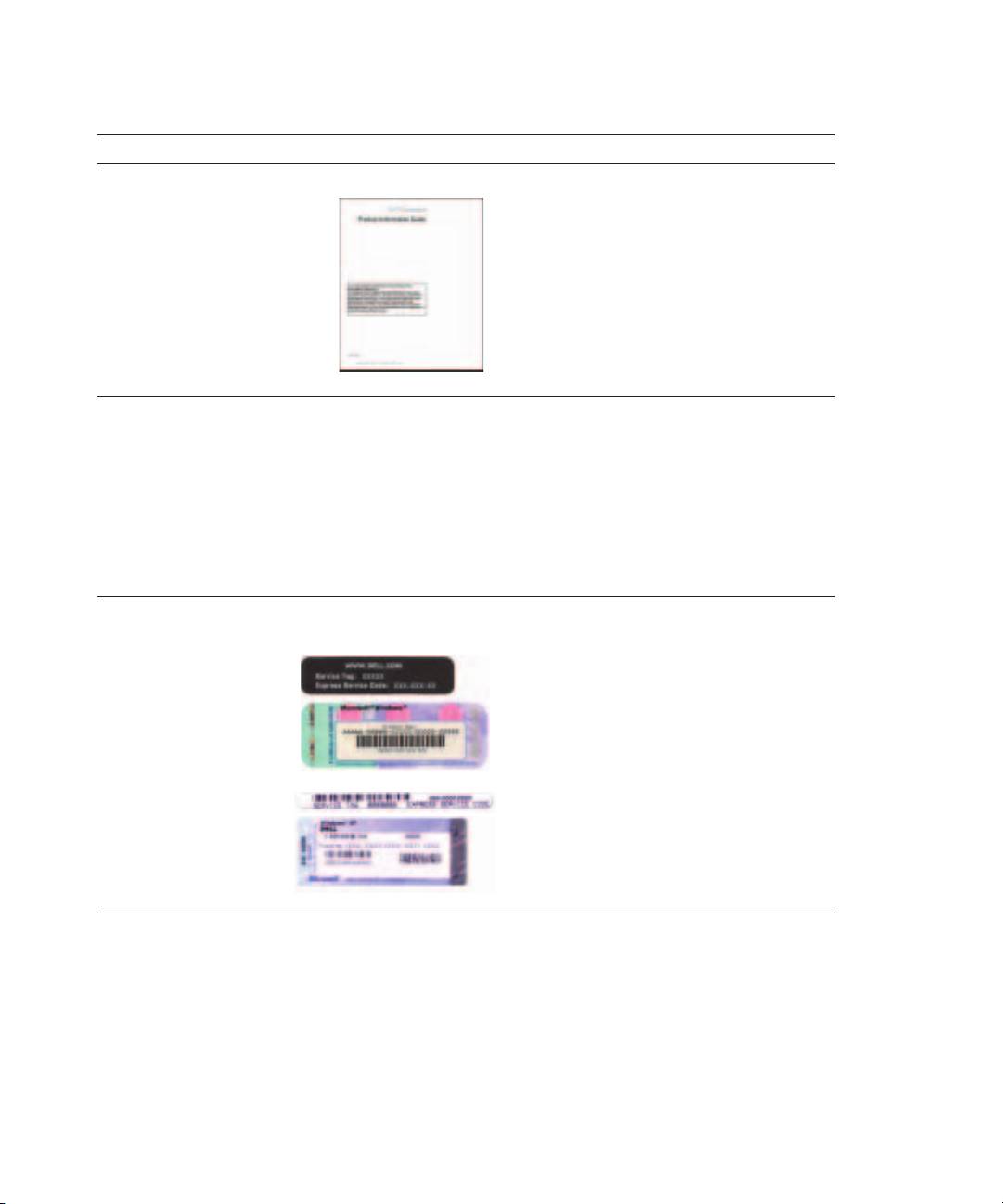
?שפחמ התא המןאכ תאז רתא
Dell™ לש רצומ עדימ ךירדמ
תוירחא תודוא עדימ
G
(דבלב ב"הרא) תוינתהו םיאנת
G
תוחיטב תוארוה
G
הניקת עדימ
G
ימונוגרא עדימ
G
הצק שמתשמל ןוישר םכסה
G
G
Latitude שמתשמל ךירדמ
םיקלח ףילחהלו ריסהל דציכ
®
®
G
Microsoft
Windows
XP לש הכימתהו הרזעה זכרמ
טרפמ
G
Help לע ץחל ןכמ רחאלו (לחתה) Start ןצחלה לע ץחל 1
תכרעמ תורדגה לש הרוצת רידגהל דציכ
.(הכימתו הרזע) and Support
תויעב רותפל דציכ
G
שמתשמ יכירדמ) User’s and system guides לע ץחל 2
.(שמתשמל םיכירדמ) User’s guides לע ץחלו (תכרעמו
Drivers ילנויצפואה רוטילקתב םג ןימז שמתשמל ךירדמה
.and Utilities
®
®
Microsoft
Windows
ןוישרו תוריש גת
ריהמ תוריש דוקו תוריש גת
G
.בשחמה לע תואצמנ הלא תויוות
Microsoft Windows ןוישר תיוות
G
תורישה גתב שמתשה
G
בשחמה תא תוהזל ידכ
שומישה ןמזב ךתושרבש
support.dell.com -ב
.תינכט הכימתל היינפ וא
תורישה דוק תא ןזה
G
תא בתנל ידכ ריהמה
היינפ תעב החישה
.תינכט הכימתל
רצומ עדימ ךירדמ |
332
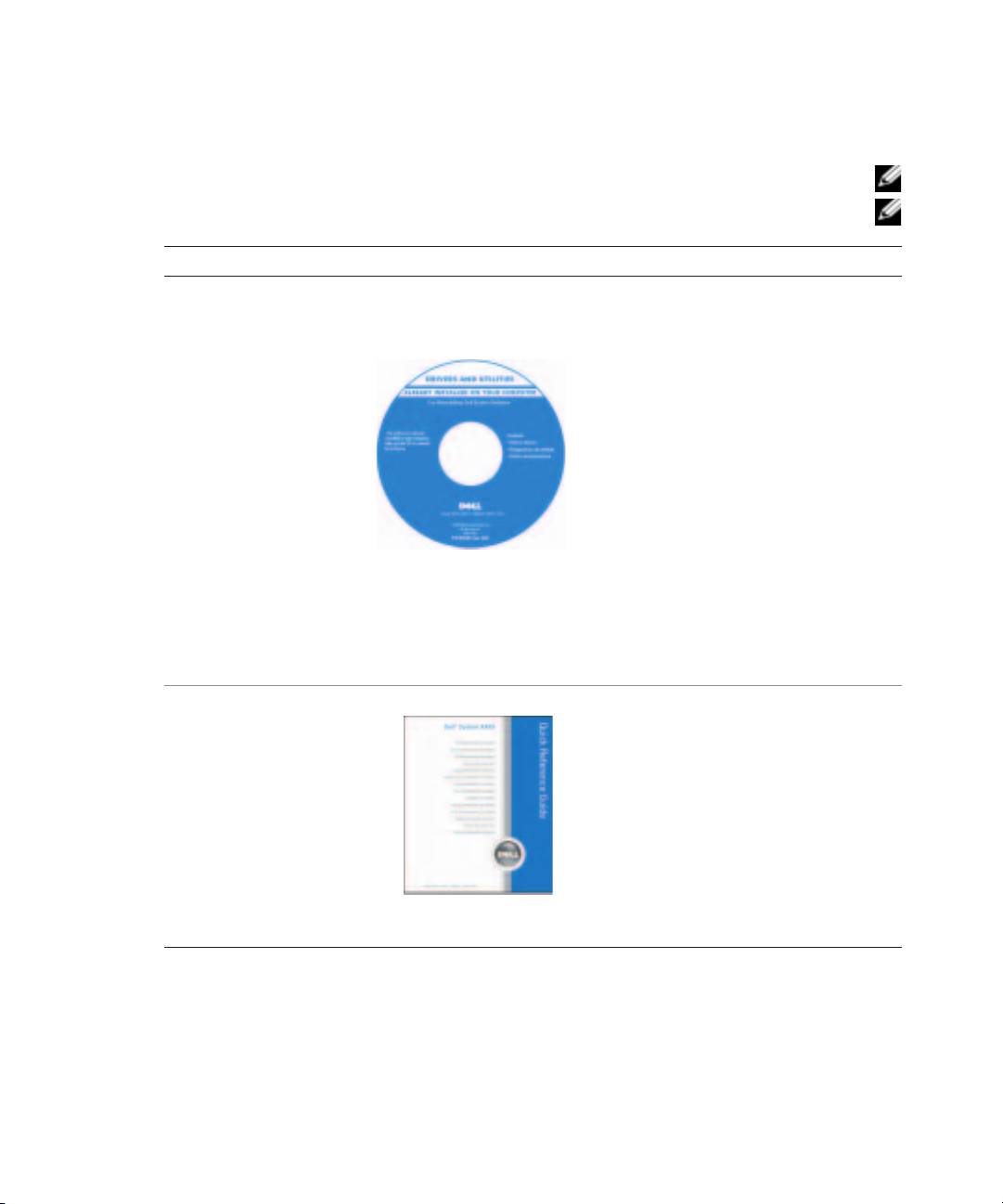
עדימ רותיא
.
תומיוסמ תונידמב וא ךתושרבש בשחמב תונימז תויהל אלש תויושע תודחא תונוכת :
הרעה
.
בשחמל ףרוצי ףסונ עדימש ןכתיי :
הרעה
?שפחמ התא המןאכ תאז רתא
ילהנמ) Drivers and Utilities רוטילקתה
בשחמה רובע ןוחבא תינכות
G
םג ארקנ) (תוריש תוינכותו םינקתה
בשחמה רובע םינקתה ילהנמ
G
.([םיבאשמ רוטילקת] ResourceCD
בשחמה דועית
G
רבכ םינקתהה ילהנמו דועיתה
יתושרבש ןקתהה דועית
G
ךתורשפאב .בשחמב םינקתומ
www.dell.com | support.dell.com
ידכ רוטילקתב שמתשהל
Desktop System) תינחלוש תכרעמ תנכות
G
,םינקתה ילהנמ שדחמ ןיקתהל
(DSS - Software
ןוחבאה תינכות" תא ליעפהל
וא ,360 דומעב "Dell לש
.דועיתל תשגל
יצבוק לולכל יושע רוטילקתה
לש עדימ םיקפסמה Readme
םיוניש יבגל ןורחאה עגרה
רמוח וא בשחמב םיינכט
וא םיאנכטל םדקתמ ינכט
.םיסונמ םישמתשמל
רתאב אוצמל ןתינ דועיתו םינקתה ילהנמל םינוכדע :הרעה
.support.dell.com
ריהמ רזע ךירדמ
ילש בשחמה תא ןיקתהל דציכ
G
ילש בשחמב לפטל דציכ
G
תויסיסב תויעב ןורתפ תודוא עדימ
G
Dell לש ןוחבאה תינכות תלעפה
G
ןוחבא תוירונו האיגש ידוק
G
םיקלח ןיקתהלו ריסהל דציכ
G
ילש בשחמה הסכמ תא חותפל דציכ
G
רתאב PDF תינבתב םג ןימז הז ךמסמ :הרעה
.support.dell.com
331
|
רצומ עדימ ךירדמ

םיניינע ןכות |
330

םיניינע ןכות
331 . . . . . . . . . . . . . . . . . . . . . . . . . . . . . . . . . . . . עדימ רותיא
335 . . . . . . . . . . . . . . . . . . . . . (Tower תרוצת) בשחמה תנקתה
340 . . . . . . . . . . . . . . . . (הדובע ןחלוש תרוצת) בשחמה תנקתה
345 . . . . . . . . . . . . . . . . . . . . . . . . . . . . . . . . . . בשחמה תודוא
345 . . . . . . . . . . . . . . . . . . . . . (Tower תרוצת) םינפלמ טבמ
347 . . . . . . . . . . . . . . . . . . . . . . (Tower תרוצת) רוחאמ טבמ
348 . . . . . . . . . . . . . . . . . (הדובע ןחלוש תרוצת) םינפלמ טבמ
350 . . . . . . . . . . . . . . . . . .(הדובע ןחלוש תרוצת) רוחאמ טבמ
350 . . . . . . . . . . . . . . . . . . . . . . . . . . . .ירוחאה חולה ירבחמ
353 . . . . . . . . . . . . . . . . . . . . . . . . . . . . . . . . .םינפבמ טבמ
354 . . . . . . . . . . . . . . . . . . . . . . . . . . . . . . . תכרעמ חול יביכר
355 . . . . . . . . . . . . . . . . . . . . . . . . . . שמתשמל ךירדמה רותיא
356 . . . . . . . . . . . . . . . . . . . . . . . . . . . . . בשחמה הסכמ תרסה
357 . . . . . . . . . . . . . . . . . . . . . . . . . . . . . . . . . בשחמב לופיטה
358 . . . . . . . . . . . . . . . . . . . . . . . . . . . . . . . . . . . תויעב ןורתפ
358 . . . . . . . . . . . . . . . . . . . . . . . . . . . . תויעב ןורתפל תוצע
358 . . . . . . . . . . . . הרמוחו הנכות לש תומיאת-יא תויעב ןורתפ
®
®
358 . . . Microsoft
Windows
XP לש תכרעמה רוזחשב שומיש
360 . . . . . . . . . . . . .העודיש הנורחאה הניקתה הרדגהב שומיש
360 . . . . . . . . . . . . . . . . . . . . . . . . . Dell לש ןוחבאה תינכות
362 . . . . . . . . . . . . . . . . . . . . . . . . . . הקידבב ליחתתש ינפל
362 . . . . . . . . . . . . . . . . . . . . . . . . . . . . . . . . . . . . ףוצפצ ידוק
363 . . . . . . . . . . . . . . . . . . . . . . . . . . . . . . . האיגש תועדוה
363 . . . . . . . . . . . . . . . . . . . . . . . . . . . . . . . . . . . ןוחבא תוירונ
369 . . . . . . . . . . . . . . . . . . . . . . . . . . . . . . . . . . תוצופנ תולאש
371
. . . . . . . . . . . . . . . . . . . . . . . . . . . . . . . . . . . . . . . . . . . סקדניא
329
| םיניינע ןכות

תוארתהו תועדוה ,תורעה
.תוליעי רתיב בשחמב שמתשהל עייסמה בושח עדימ תנייצמ "הרעה" :הרעה
.היעבה תא עונמל ןתינ דציכ ריבסמו ,םינותנ ןדבוא וא הרמוחל ירשפא קזנ ןייצמ "בל םיש" :בל םיש
.תוומ וא תינפוג העיגפ ,שוכרל קזנ לש תורשפא תנייצמ "הארתה" :הארתה
תובית ישארו םירוציק
.שמתשמל ךירדמב םיחנומה ןולימב ןייע ,תובית ישארו םירוציק לש האלמ המישר תלבקל
®
®
™
.המישי הניא Microsoft
Windows
הלעפהה תכרעמל הז ךמסמב תוסחייתה לכ ,Dell
n Series בשחמ תשכר םא
____________________
.העדוה אלל תונתשהל יושע הז ךמסמב עדימה
.תורומש תויוכזה לכ .© 2005 Dell Inc
.Dell Inc -מ בתכב האשרה אלל גוס לכמ הקתעה לע טלחומ רוסיא לח
םינמיס םה Pentium -ו Intel ; Dell Inc. לש םיירחסמ םינמיס םה Dell Precision -ו DELL וגולה ,Dell :הז טסקטב שומישבש םיירחסמ םינמיס
.Microsoft Corporation לש םימושר םיירחסמ םינמיס םה Windows -ו Microsoft ; Intel Corporation לש םימושר םיירחסמ
וא ,תומשהו םינמיסה לע תולעבל תונעוטה תויושיל סחייתהל ידכ הז ךמסמב םירחא םיירחסמ תומשבו םיירחסמ םינמיסב שומיש השעייש ןכתיי
.התולעבבש הלאל טרפ םיירחסמ תומשו םיירחסמ םינמיסב יניינק קלח לכ לע תרתוומ Dell Inc .ןהלש םירצומל
DCTA ימגד
Rev. A01 P/N M8559 2005 יאמ

Dell Precision™ Workstation 380
ריהמ רזע ךירדמ
DCTA םימגד
www. d e l l . c o m | s u p p o r t . d e l l . c o m
