
Pioneer PLASMA DISPLAY: Specifications
Specifications: Pioneer PLASMA DISPLAY
Table of contents
- Precautions Important Information Warnings and Safety Precaution
- NOTE:
- Caution
- Contents
- How to use the safety metal fittings and the screws for safety metal fittings Ventilation Requirements for enclosure mounting Installation
- Creating a video wall Cable Management
- Caution on when the plasma monitor is installed vertically How to use the remote control
- Front View Part Names and Function
- Information Rear View/ Terminal Board
- Remote Control
- Basic Operations POWER VOLUME MUTING DISPLAY DIGITAL ZOOM AUTO SET UP OFF TIMER
- SCREEN SIZE Operation WIDE Operations
- SCREEN SIZE Operation with Computer Signals
- Menu Operations OSD (On Screen Display) Controls Setting the language for the menus
- Menu Tree
- Main menu
- Picture Settings Menu
- SOUND Settings Menu SCREEN Settings Menu
- Option1 Settings Menu
- Information
- Option2 Settings Menu
- ORBITER INVERSE
- SCREEN WIPER SOFT FOCUS
- Option3 Settings Menu
- PROGRAM TIMER
- Information
- DIVIDER DISP. MODE
- SCREEN ABL LINK
- REPEAT TIMER Advanced OSD Settings Menu Color System Settings Menu Source Information Menu
- mini D-Sub 15-pin connector (Analog) DVI-D 24-pin connector (Digital) Pin Assignments
- Table of Signals Supported Supported resolution
- Table of Signals Supported
- Troubleshooting
- Specifications
English
32
En
Specifications
Specifications
Screen Size
921(H)
518(V) mm
36.3"(H)
20.4"(V) inches
diagonal 42"
Aspect Ratio
16 : 9
Resolution
853(H)
480(V) pixels
Signals
Synchronization Range
Horizontal : 15.5 to 110 kHz
(automatic : step scan)
Vertical : 50.0 to 120 Hz
(automatic : step scan)
Input Signals
RGB, NTSC (3.58/4.43), PAL (B,G,M,N),
PAL60, SECAM, HD*
1
, DVD*
1
, DTV*
1
Input Terminals
(VIDEO1 and PC1 can also be used as OUTPUT terminals)
PC
Visual 1 (Analog)
mini D-sub 15-pin
1
Visual 2 (Analog)
BNC (R, G, B, H/CS, V)
1*
2
Visual 3 (Digital)
DVI-I 24-pin
1*
3
Video
Visual 1
BNC
1
Visual 2
RCA-pin
1
Visual 3
S-Video: DIN 4-pin
1
COMPONENT
Visual 1
RCA-pin (Y, PB[CB], PR[CR])
1*
1
Visual 2
BNC (Y, PB[CB], PR[CR])
1*
1,
*
2
Audio
Stereo RCA
3(Selectable)
RS-232C
D-sub 9-pin
1
Sound output
8W+8W at 6 ohm
Power Supply
AC100-240V 50/60Hz
Current Rating
4.5A (maximum)
Power Consumption
270W (standby 0.9W)
Dimensions
1018 (W)
610 (H)
89(D) mm
40 (W)
24 (H)
3.5 (D) inches
Weight
28.5 kg / 62.8 lbs (without stand)
Environmental Considerations
Operating Temperature
0°C to 40°C / 32°F to 104°F
Other Features
Motion compensated 3D Scan Converter (NTSC,
PAL, 480I, 576I, 525I, 625I, 1035I, 1080I), 2-3
pull down Converter (NTSC, 480I, 525I, 1035I,
1080I (60Hz)), 2-2 pull down Converter (PAL,
576I, 625I, NTSC, 480I, 525I), Digital Zoom
Function (100-900% Selectable), Video Wall 4-25
multi screen, Self Diagnosis, Image Burn
reduction tools (ABL LOCK1~3, INVERSE,
WHITE, ORBITER (Auto1,2/Manual), SCREEN
WIPER), Color Temperature select (high/mid/mid
low/low, user has 4 memories), Key lock (Except
power SW), Auto Picture, Input Skip, Color
Detail Adjustment, Low Tone (3 mode), Auto ID,
Programmable Timer, Gamma Correction
(4 mode), Loop through interface, Plug and play
(DDC1, DDC2b, RGB3: DDC2b only)
*
1
HD/DVD/DTV input signals supported on this
system
480P (60 Hz)
480I (60 Hz)
525P (60 Hz)
525I (60 Hz)
576P (50 Hz)
576I (50 Hz)
625P (50 Hz)
625I (50 Hz)
720P (60 Hz)
1035I (60 Hz)
1080I (50 Hz)
1080I (60 Hz)
*
2
The 5-BNC connectors are used as PC2 and
COMPONENT2 input. Select one of them under
“BNC INPUT”.
*
3
Compatable with HDCP.
Supported Signals
• 640
480P @ 59.94/60Hz
• 1920
1080I @ 50Hz
• 1280
720P @ 59.94/60Hz
• 720
576P @ 50Hz
• 1920
1080I @ 59.94/60Hz
• 1440 (720)
576I @ 50Hz
• 720
480P @ 59.94/60Hz
• 1440 (720)
480I @ 59.94/60Hz
Note:
In some cases a signal on the plasma monitor may not be displayed
properly. The problem may be an inconsistency with standards from
the source equipment (DVD, Set-top box, etc...). If you do experience
such a problem please contact your dealer and also the manufacturer of
the source equipment.
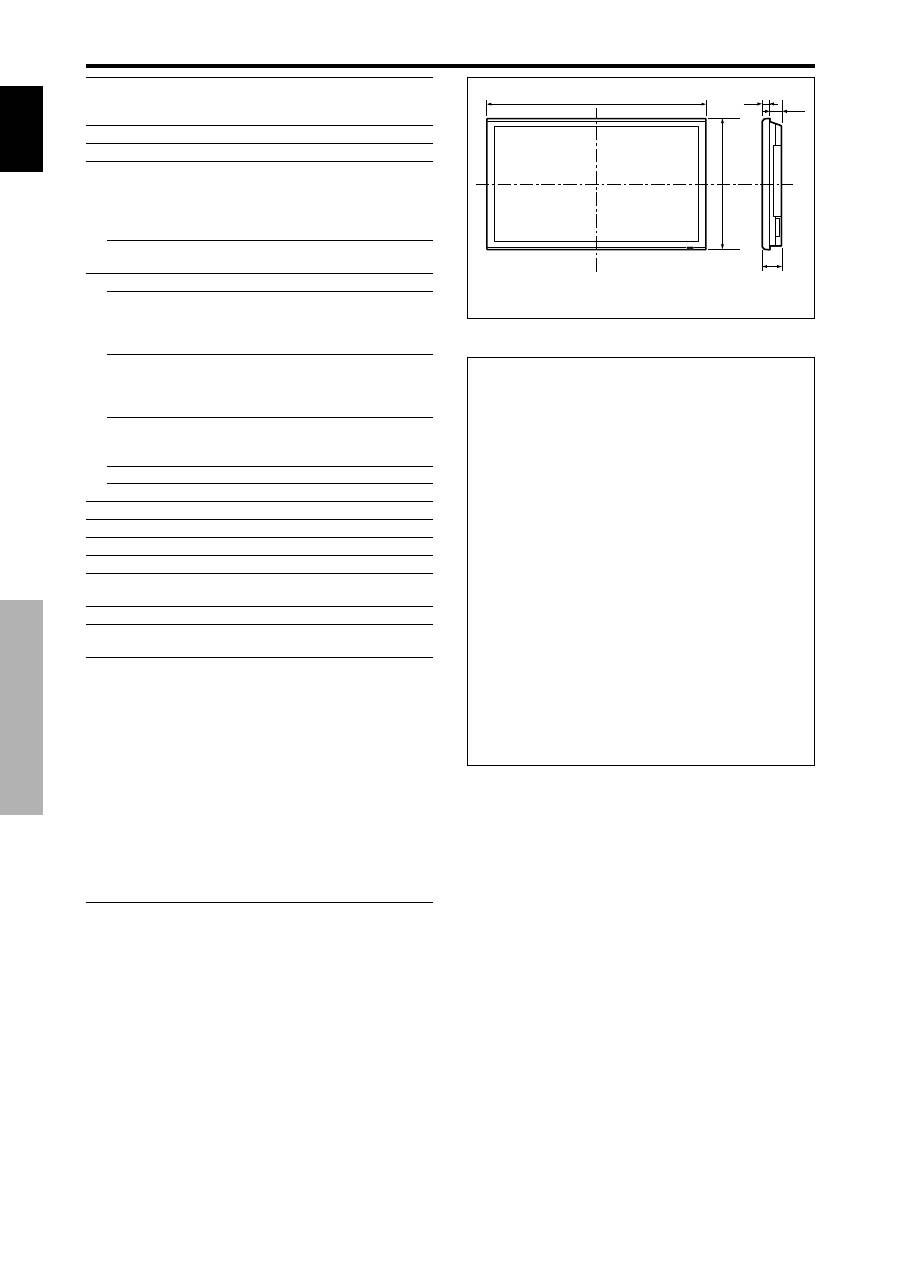
Units are in mm
(inch)
89
(3.5")
35
(1.38")
54
(2.13")
1018 (40")
610 (24")
The features and specifications may be subject to change
without notice.
Fr
Mode d’emploi
Nous vous remercions d’avoir acquis cet appareilPIONEER.
Avant d’utiliser cet écran à plasma, veuillez lire attentivement
les “Recommandations importantes” et les “Mode d’emploi”
de façon à connaître comment employer convenablement
l’écran à plasma.
Conservez le mode d’emploi pour référence. Vous pourriez
en avoir besoin plus tard.
Remarque pour le revendeur:
Après l’installation, assurez-vous de remettre ce mode d’emploi à
l’utilisateur et de lui expliquer comme utiliser ce produit.
Remarques sur l’installation:
Ce produit est vendu en assumant qu’il sera installé par un
personnel suffisamment expérimenté et qualifié. Faites toujours
réaliser le montage et l’installation par un spécialiste ou par votre
revendeur.
PIONEER ne peut être tenu responsable pour tout dommage
causé par une erreur d’installation ou de montage, une mauvaise
utilisation ou un désastre naturel.
Français
Fran
ç
ais
Recommandations importantes
Recommandations importantes
Précaution
Veuillez lire avec attention ce manuel avant d’utiliser le moniteur à
plasma et le conserver accessible pour s’y référer ultérieurement.
ATTENTION
..
RISQUE D’ELECTROCUTION
NE PAS OUVRIR
ATTENTION:
POUR EVITER TOUT RISQUE
D’ELECTROCUTION, NE PAS OUVRIR LE
BOITIER. A L’INTERIEUR, AUCUNE PIECE
NE NECESSITE L’INTER-VENTION DE
L’UTILISATEUR. EN CAS DE PROBLEME,
S’ADRESSER A UN REPARATEUR
SPECIALISTE.
Ce symbole est une mise en garde contre les
risques d’électrocution que présentent certaines
parties dépourvues d’isolation à l’intérieur de
l’appareil. Il est donc dangereux d’établir le
moindre contact avec ces parties.
Ce symbole avertit l’utilisateur que d’importantes
informations sont fournies sur le fonctionnement
ou l’entretien de cet appareil. De ce fait, il faut
lire attentivement ces instruc-tions pour éviter
tout problèm
AVERTISSEMENT
AFIN D’EVITER TOUT RISQUE D’INCENDIE OU
D’ELECTROCUTION, NE PAS EXPOSER CET APPAREIL
A LA PLUIE OU A L’HUMIDITE. NE PAS BRANCHER LA
PRISE D’ALIMENTATION POLARISEE DANS UNE PRISE
MURALE AVEC UNE RALLONGE OU UN ADAPTATEUR
MULTIPRISE SI LES FICHES NE PEUVENT ETRE
INSEREES COMPLETEMENT. EVITER D’OUVRIR LE
BOITIER CAR CELUI-CI PROTEGE DES COMPOSANTS
FONCTIONNANT A HAUTE TENSION. EN CAS DE
PROBLEME, S’ADRESSER A UN REPARATEUR
SPECIALISTE.
Avertissements et précautions de
sécurité
Ce moniteur à plasma a été conçu et fabriqu pour une utilisation
fiable et durable. Il ne nécessite aucun entretien en dehors du
nettoyage. Voir la section “Méthode de nettoyage du moniteur à
plasma” plus loin.
Le panneau à affichage plasma est constitué de fines particules
d’images (cellules) dont plus de 99,99%sont actives. Certaines
d’entre elles ne produisent pas de lumière ou restent allumées.
Pour des raisons de sécurité et pour éviter d’endommager
l’appareil, lire attentivement les instructions suivantes.
Pour éviter les risques d’éléctrocution et d’incendie:
1. Laisser suffisamment d’espace autour de l’appareil pour la
ventilation et éviter toute augmentation excessive de la température
interne. Ne pas couvrir les fentes d’aération ou installer l’appareil
dans un endroit trop exigu.
Si vous installez l’appareil dans un espace clos, assurezvous qu’il y
ait suffisamment d’espace au dessus pour permettre l’air chaud de
s’élever et de s’évacuer.
Si la température du moniteur devient excessive, la protection contre
les surchauffes entrera en action et coupera l’alimentation. Dans ce
cas, éteindre l’appareil et débrancher le câble d’alimentation. Si la
température de la pièce dans laquelle se trouve le moniteur est
particulièrement élevée, déplacer celui-ci dans un endroit plus frais
et attendre environ 60 minutes qu’il refroidisse. Si le problème
persiste, prendre contact avec votre revendeur.
2. Ne pas raccorder la prise d’alimentation polarisée de ce périphérique
à une rallonge ou une prise murale si les fiches ne peuvent pas être
complètement insérées.
3. Ne pas exposer cet appareil à la pluie ou à l’humidité.
4. Eviter d’endommager le câble d’alimentation et ne pas le modifier.
5. Débrancher le câble d’alimentation électrique pendant les orages
ou les longues périodes d’inactivité.
6. Ne pas ouvrir le boîtier protégeant les parties dangereuses
fonctionnant hauts voltages. Si l’appareil est endommagé de cette
manière, la garantie sera annulée. De plus, les risques d’électrocution
grave sont grands.
7. Ne pas essayer d’intervenir ou de réparer l’appareil. Le fabricant
décline toute responsabilité en cas de blessure corporelle ou de dégâts
matériels résultant d’une opération d’entretien quelconque effectuée
par des personnes non qualifiées ou résultant de l’ouverture du
couvercle arrière. S’adresser au service après-vente autorisé.
Pour éviter tout dommage et assurer une utilisation durable:
1. Utiliser seulement une alimentation en courant de 100-240 V 50/60
Hz. Toute utilisation prolongée avec un courant supérieur à 100-
240 V risque de diminuer la durée de vie de l’appareil et même de
provoquer un incendie.
2. Manipuler l’appareil avec précautions lors de son installation, ne
pas le laisser tomber.
3. L’installer loin de toute source de chaleur ou de poussière. Ne pas
l’exposer au soleil.
4. Eviter la pénétration de liquides ou petits objets métalliques
l’intérieur de l’appareil. En cas d’incident de ce genre, débrancher
le câble d’alimentation électrique et confier le moniteur à un service
après-vente agréé.
5. Ne pas cogner ou rayer la surface de l’écran, des déformations de
l’image en résulteraient.
6. Pour un montage et une installation correcte, il est fortement
recommandé de faire appel à un revendeur agréé et qualifié .
7. Comme c’est le cas pour tout affichage à base de phosphore (comme
un moniteur CRT, par exemple), la puissance de lumière baisse
graduellement au cours de la vie du panneau d’affichage à plasma.
8. Pour éviter tout risque de sulfuration, il est fortement conseillé de
ne pas installer l’appareil dans un vestiaire, un bain public ou un
bain de source thermale.
9. Ne pas utiliser dans un véhicule en marche car l’unité pourrait tomber
ou glisser et provoquer des blessures.
10. Pour éviter l ‘inflammation ou les chocs électriques, ne pas placer l’unité
sur la tranche, à l’envers ou avec l’écran vers le bas ou vers le haut.
i
Fr
REMARQUE:
Pour raccorder un ordinateur à ce moniteur, procéder à
l’aide d’un câble RGB à âme de ferrite aux deux extrémités.
Sur les câbles DVI et les câbles d’alimentation électrique,
fixer les âmes de ferrite fournies aux extrémités. Si vous
ne faites pas cela, le moniteur ne sera pas conforme aux
normes obligatoires CE et C-Tick.
Fixation des tores en ferrite :
Monter les tores en ferrite aux deux extrêmités du câble
DVI (non fourni) et aux deux extrêmités du câble
d’alimentation électrique (fourni).
Refermez les agrafes jusqu’ entendre un déclic.
Fixer le tore en ferrite (fourni) au câble DVI à l’aide d’un
collier.
Câble DVI (non fourni)
Connecteur
noyau (petit)
noyau (petit)
Collier
Collier
Câble d’alimentation (fourni)
tore (grande)
tore (grande)
Fran
ç
ais
Recommandations importantes
Méthode de nettoyage du moniteur à plasma:
1. Utiliser un chiffon (fourni) ou un chiffon doux et sec pour nettoyer
le panneau avant et le cadre. Ne jamais utiliser de solvants de type
alcool ou diluant pour le nettoyage de ces surfaces.
2. Nettoyer les prises d’aération du plasma en procédant à l’aide d’une
brosse à poils doux fixée à un aspirateur.
3. Pour garantir la bonne ventilation du moniteur, nettoyer les prises
d’air tous les mois. Un nettoyage plus fréquent peut s’avérer
nécessaire selon les conditions environnantes dans lesquelles le
moniteur à plasma est utilisé.
Pour éviter les risques de brûlage du luminophore, les mesures
suivantes sont recommandées:
Comme tous les périphériques d’affichage à base luminophore et tous les
autres affichages gaz plasma, les moniteurs plasma peuvent être sujets au
brûlage du luminophore dans certaines circonstances. Certaines conditions
d’utilisation, telles que l’affichage continu d’une image statique pour une
durée prolongée, peuvent causer le brûlage du luminophore si aucune
précaution n’est prise. Pour protéger votre investissement dans ce moniteur
à plasma, veuillez suivre les directives et les conseils suivantes pour
minimiser l’occurence le marquage de l’écran
* S’assurer de mettre en marche et d’utiliser l’économiseur d’écran
chaque fois que c’est possible, pendant l’utilisation avec une source
d’entrée venant d’ un ordinateur.
* Afficher une image en mouvement aussi souvent que possible.
* Changer la position de l’affichage de menu de temps à autre.
* Toujours couper l’alimentation après la fin de l’utilisation du
moniteur.
Si le moniteur à plasma est en usage continu ou de longue durée, prendre
les mesures suivantes afin d’éviter l’occurence le brûlage du
luminophore:
* Abaisser le niveau de l’image (contraste, luminance) autant que
possible, sans faire perdre la lisibilit de l’image.
* Afficher une image avec de nombreuses couleurs et graduations de
couleur. (par ex. des images photo-graphiques ou photo-réalistes).
* Créer un contenu d’image avec un contraste minimal entre les zones
sombres et les zones claires, par exemple des caractères blancs sur
un fond noir. Utiliser des couleurs complémentaires ou pastels le
plus souvent possible.
* Eviter d’afficher des images avec peu de couleurs et des limites nettes
et clairement définies entre les couleurs.
* REMARQUE: Le brûlage de l’écran n’est pas couvert par la
garantie.
Contactez un revendeur agréé ou un revendeur de marque pour d'autres
procédures qui conviendront le mieux à vos besoins particuliers.
Attention
Cet modèle est fait pour être utilisé avec les accessoires
optionnels suivants. Toute utilisation avec d’autres
accessoires optionnels peut entraîner une instabilité pouvant
causer des blessures.
Haut-parleurs: PDP-S32-LR
Support plateau: PDK-TS09
Unité de montage mural: PDK-WM04
Unité de montage incliné: PDK-WT01
Unité de montage au plafond: PDK-CK01
ii
Fr
AVERTISSEMENT:
EN POSITIONNANT L’EQUIPEMENT, S’ASSURER QUE
LA FICHE ET LA PRISE DE RACCORDEMENT DE
L’ALIMENTATION SONT FACILEMENT ACCESSIBLES.
Ce produit est conforme à la directive relative aux
appareils basse tension (73/23/CEE), à la directive
CE relative à la compatibilité electromagnétique (89/
336/CEE, amendements 92/31/CEE et 93/68/CEE).

Fran
ç
ais
Table des mati
è
re
1
Fr
Table des matière
Contenu du colis
Moniteur à plasma
Cordon d’alimentation
Télécommande avec 2 piles R6 AAA
Garantie
Manuel
Fixations métalliques sécurisées (
×
2)*
Tores en ferrite (
×
2 grands,
×
2 petits)
Collier (
×
2)
Chiffon
* Celles-ci sont des crochets pour fixer l’unité au mur afin
d’éviter qu’elle se renverse à cause d’un choc extérieur
lorsqu’on utilise le support (option). Fixer les accrochages
métalliques sécurisés dans les trous situés à l’arrière du
moniteur en utilisant les vis pour l’accrochage métallique
sécurisé (voir page 2).
Options
• Support
• Haut-parleurs
• Unite dé montage mural
• Unite dé montage incliné
• Unite dé montage au plafond
Installation ...................................................... 2
Ventilation requise pour le montage de l’ensemble ....... 2
Comment fixer les fixations métalliques sécurisées et
les vis fournies ...................................................... 2
Créer un mur d’images ............................................. 3
Fixation des câbles ................................................... 3
Faire attention lorsque le moniteur plasma est installé
verticalement ........................................................ 4
Comment utiliser la télécommande ............................. 4
Mise en place et remplacement des piles ...................... 4
Utilisation du mode télécommande à câble .................. 4
Distance de fonctionnement ......................................... 4
Manipulation de la télécommande ............................... 4
Noms des composants et leur fonction ............... 5
Vue de face ............................................................. 5
Vue arrière / Raccordements ..................................... 6
Télécommande ........................................................ 7
Fonctions de base ............................................. 8
POWER (MARCHE/ARRÊT) ...................................... 8
Pour mettre en marche et arrêter l’appareil : ................. 8
VOLUME ................................................................ 8
Pour régler le volume sonore : ...................................... 8
MUTING (SOURDINE) .............................................. 8
Pour mettre le son en sourdine: ................................... 8
DISPLAY (AFFICHAGE) ............................................. 8
Pour vérifier les réglages : ............................................ 8
ZOOM NUMERIQUE ............................................... 8
AUTO SET UP (REGLAGE AUTO) .............................. 8
Pour régler automatiquement le format et la qualité
de l’image: ................................................................ 8
OFF TIMER (ARRÊT TEMPORISÉ) ................................ 8
Réglage de la temporisation de l’alimentation : ............ 8
Vérification du temps restant avant l’arrêt automatique: .......... 8
Annulation de la temporisation de l’alimentation: ........ 8
Fonctionnement avec écran large (WIDE) ............ 9
Opération de taille d’écran (manuel) .......................... 9
Visualisation de vidéos ou de disques laser vidéo ......... 9
Opération de taille d’écran sur des signaux d’ordinateur ..... 10
Commandes OSD (MENUS ÉCRAN) ...................... 11
Opérations de menu ............................................... 11
Sélection de la langue des menus ............................. 11
Arborescence de menus .......................................... 12
Menu de réglage de l’image ................................... 14
Réglage de l’image .................................................... 14
Réglage du mode d’affichage en fonction de l’éclairage
ambiant ................................................................... 14
Réduction du bruit de l’image (parasites) ................... 14
Réglage de la température de couleur ......................... 14
Ajustement des couleurs à la qualité désirée .............. 15
Modification de la courbe gamma .............................. 15
Réglages des tons bas ................................................. 15
Réglage des couleurs .................................................. 15
Menu des réglage du son ........................................ 16
Réglage des aigus des graves et de la balance
gauche/droit ............................................................. 16
Réglage des emplacements des connecteurs audio......... 16
Menu des réglage de l’écran ................................... 16
Réglage de la position, de la taille, de la PHASE et
de la HORLOGE. .................................................... 16
Menu des réglages de Option1 ............................... 17
Réglage du menu écran .............................................. 17
Réglage des connecteurs PC2/COMPONENT2 ......... 17
Réglage du connecteur PC1 ....................................... 17
Réglage d’une image d’ordinateur vers l’écran de
sélection de RGB correct ......................................... 18
Réglage de l´image haute définition vers une taille
d´ecran qui convient ................................................ 18
Réglage de SELECT SKIP ........................................ 18
Restauration des valeurs par défaut ............................ 18
Menu des réglages de Option2 ............................... 19
Sélection de l’alimentation pour images d’ordinateur ....... 19
Indicateur STANDBY/ON ......................................... 19
Réglage de l’image pour s’adapter au format cinéma ....... 19
Réduction de la rémanence de l’image sur l’écran ..... 19
Réglage du niveau des gris pour les MASQUE CÔTÉ ...... 21
Réglage de la taille de l’écran pour une entrée vidéo
S1/S2 ....................................................................... 22
Réglage du niveau des noirs et du signal pour un
signal DVI ............................................................... 22
Menu des réglages de OPTION3 ............................. 23
Utilisation de la minuterie .......................................... 23
Réglage du mode Power ON ...................................... 24
Mise en/hors fonction des commandes du panneau avant ......... 24
Mise en/hors fonction de la transmission des
télécommandes par câble ......................................... 24
Réglage du mode répétition ....................................... 24
Réglage du numéro d’identification (Numéro ID) ...... 25
Réglage du mur d’images .......................................... 25
Menu des réglages de OSD Avancé ......................... 28
Passage au mode menu .............................................. 28
Menu des réglages de TV SYSTÈMES ....................... 28
Sélection du format du signal vidéo ........................... 28
Menu des réglages de SIGNAL INFORMATION ....... 28
Vérification des fréquences, polarités des signaux
d’entrée, et de la résolution ...................................... 28
Fonctions des broches ..................................... 29
Connecteur mini D-sub à 15 broches (analogique) ..... 29
Connecteur DVI-D à 24 broches (numérique) ............ 29
Tableau des signaux pris en charge par l’appareil.... 30
Dépannage ..................................................... 32
Caractéristiques ............................................. 33
Fran
ç
ais
Installation
2
Fr
50
mm
(2")
50
mm
(2")
50
mm
(2")
Mur
Mur
50
mm
(2")
50
mm
(2")
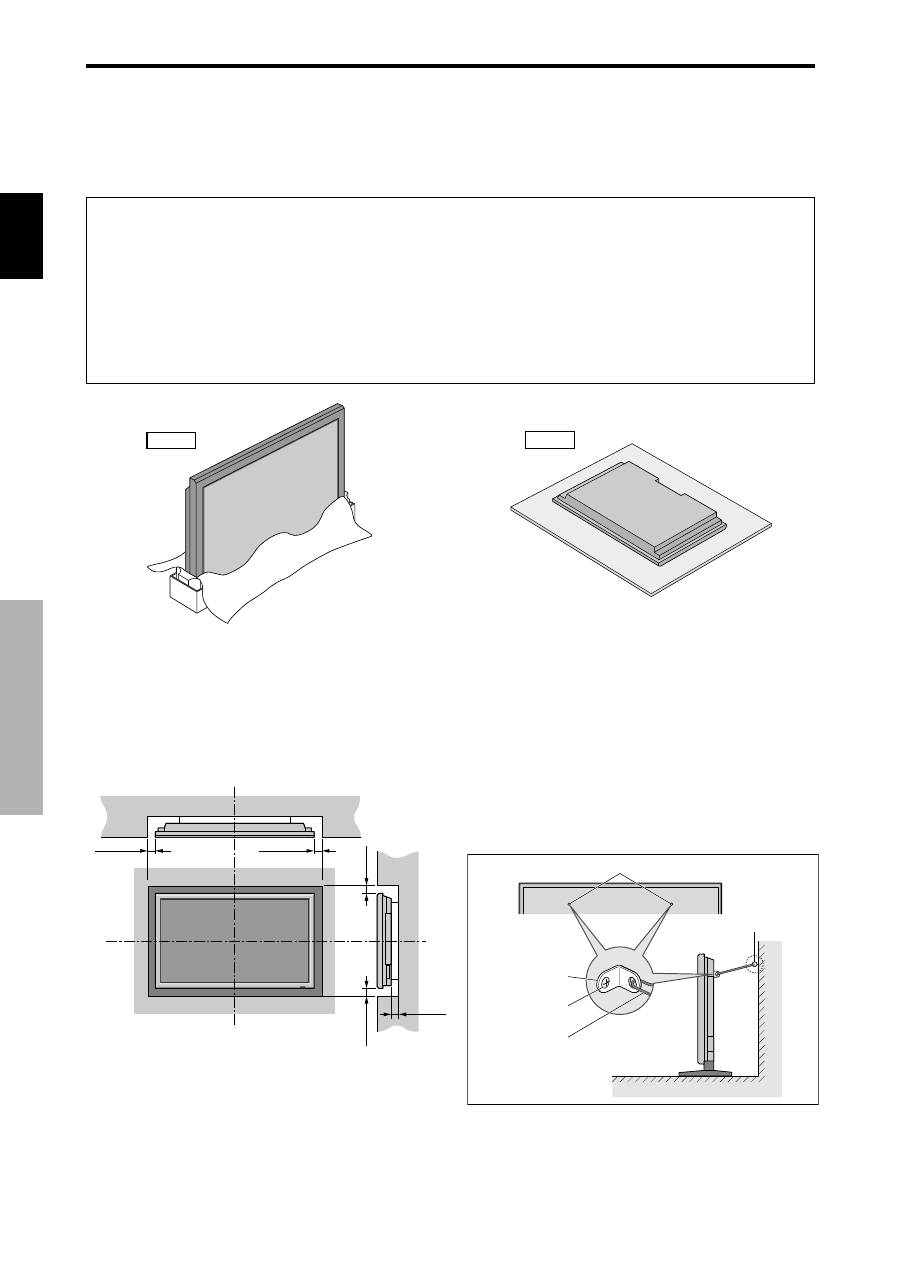
Le socle-support optionnel peut être attaché au moniteur à plasma selon l’une des deux méthodes suivantes :
* Position verticale. (Voir la figure A)
* Position horizontale avec l’écran face vers le bas (Voir la figure B). Poser la feuille de protection, enveloppant le moniteur
dans son emballage, sous la surface de l’écran pour la protéger contre les rayures.
* Ne pas toucher ou saisir l’écran pendant le transport de l’appareil.
• Cet appareil ne peut pas être installé indépendamment. S’assurer d’utiliser un support ou une
unité de montage d’origine. (Unité de montage mural, support, etc)
* Voir page 1.
• Pour effectuer une installation et un mon-tage corrects, il est recommandé de faire appel au
concessionnaire spécialisé et agréé.
Si la procédure de montage n’est pas correctement suivie, l’appareil peut être endommagé et
l’installateur s’expose à des risques de blessure.
La garantie de l’appareil ne couvre pas les dégâts occasionnés par une installation
Figure B
Figure A
Ventilation requise pour le montage
de l’ensemble
Afin de dissiper la chaleur, laisser un espace libre entre
les objets environnants comme indiqué sur le schéma ci-
dessous lors de l’installation.
Comment fixer les fixations
métalliques sécurisées et les vis
fournies
Ces fixations permettent de fixer l’unité au mur afin
d’éviter qu’elle se renverse à cause d’un choc extérieur
lorsqu’on utilise le support (option). Fixer les accrochage
métalliques sécurisés dans les trous situés à l’arrière du
moniteur en utilisant les vis pour l’accrochage métallique
sécurisé.
Installation
Trou de vis
Mur
Table
Fixation métallique
sécurisée
Vis pour fixation
métallique sécurisée
Chaîe métallique
(non fournie)
Vis ou crochet
ou autre
(non fourni)

Fran
ç
ais
Installation
3
Fr
Fixation des câbles
Fixer les câbles à signal et les câbles au dos de l’écran
d’affichage auquel ils sont raccordés en procédant à l’aide
des colliers de câble fournis avec l’écran à plasma.
Dos de l’appareil
crochet de fixation
Remarque:
1. Les bornes VIDEO1 et PC1 sont utilisables en INPUT (entrée) et OUTPUT (sortie).
Si LOOP OUT (MODE RÉPÉTITION) est sur ON (oui), ne pas raccorder un signal OUTPUT provenant d’un autre
appareil sous peine de charge excessive et de détérioration de cet autre appareil.
2. Il n’est pas possible de mettre LOOP OUT (MODE RÉPÉTITION) sur ON (oui) quand des signaux sont entrés par la borne PC1.
3. Il est possible de mettre LOOP OUT (MODE RÉPÉTITION) sur ON (oui) quand des signaux sont entrés par la borne
PC1 si l’alimentation électrique (POWER) est sur ON (marche).
Informations
• Pour mettre des signaux en boucle avec un autre écran d’affichage à plasma, régler la fonction LOOP OUT (MODE
RÉPÉTITION) sur ON (oui).
• Pour créer un mur d’images, régler les options du menu VIDEO WALL en conséquence.
• Pour le raccordement de moniteurs, utiliser un câble BNC de 1 à 2 m (3,3 à 6,6 pieds) de long (d’un type disponible
dans le commerce).
• Si la qualité de l’image est médiocre, ne pas raccorder la borne sortie du moniteur. Raccorder les signaux composites aux
bornes INPUT (entrée) respectives du moniteur en procédant à l’aide d’un amplificateur de distribution (d’un type disponible
dans le commerce).
• Avec la fonction mur d’images, la projection sur 4 écrans est approximative si le signal est inférieur à 1024
768,
60 Hz.
• Il est particulièrement recommandé d’utiliser un amplificateur de distribution lorsque vous utilisez 9 écrans ou un mur
vidéo.
• Avec une installation à deux moniteurs et plus, les raccordements doivent être effectués avec un câble de conversion ou
un connecteur BNC-RCA, un mini-câble 15 fiches D-Sub – câble BNC (
×
5) ou un connecteur de conversion.
Créer un mur d’images
Grâce aux possibilités de l’affichage matriciel, il est possible de créer un mur vidéo 4-25.
• Raccorder les câbles signal et les câbles télécommande comme illustré ci-dessous.
Signal vidéo
Signal PC/COMPONENT
BNC connector
RCA phono plug
OUT
VIDEO signal
IN
OUT
Remote
control
VIDEO signal
Remote
IN
control
BNC connector
PC signal /
IN
OUT
OUT
Remote
control
COMPONENT
signal
PC signal /
COMPONENT
signal
IN
Remote
control
collier
crochet de fixation
câbles
Pour fixer
Pour libérer
1.
2.
Fran
ç
ais
Installation
4
Fr
OPTION1
RETURN
SEL.
OK
: RGB
: RGB
: AUTO
: 1080B
: OFF
: OFF
1024 768
EXIT
OSD
BNC INPUT
D-SUB INPUT
RGB SELECT
HD SELECT
INPUT SKIP
ALL RESET
MENU
Côté inférieur
Côté supérier
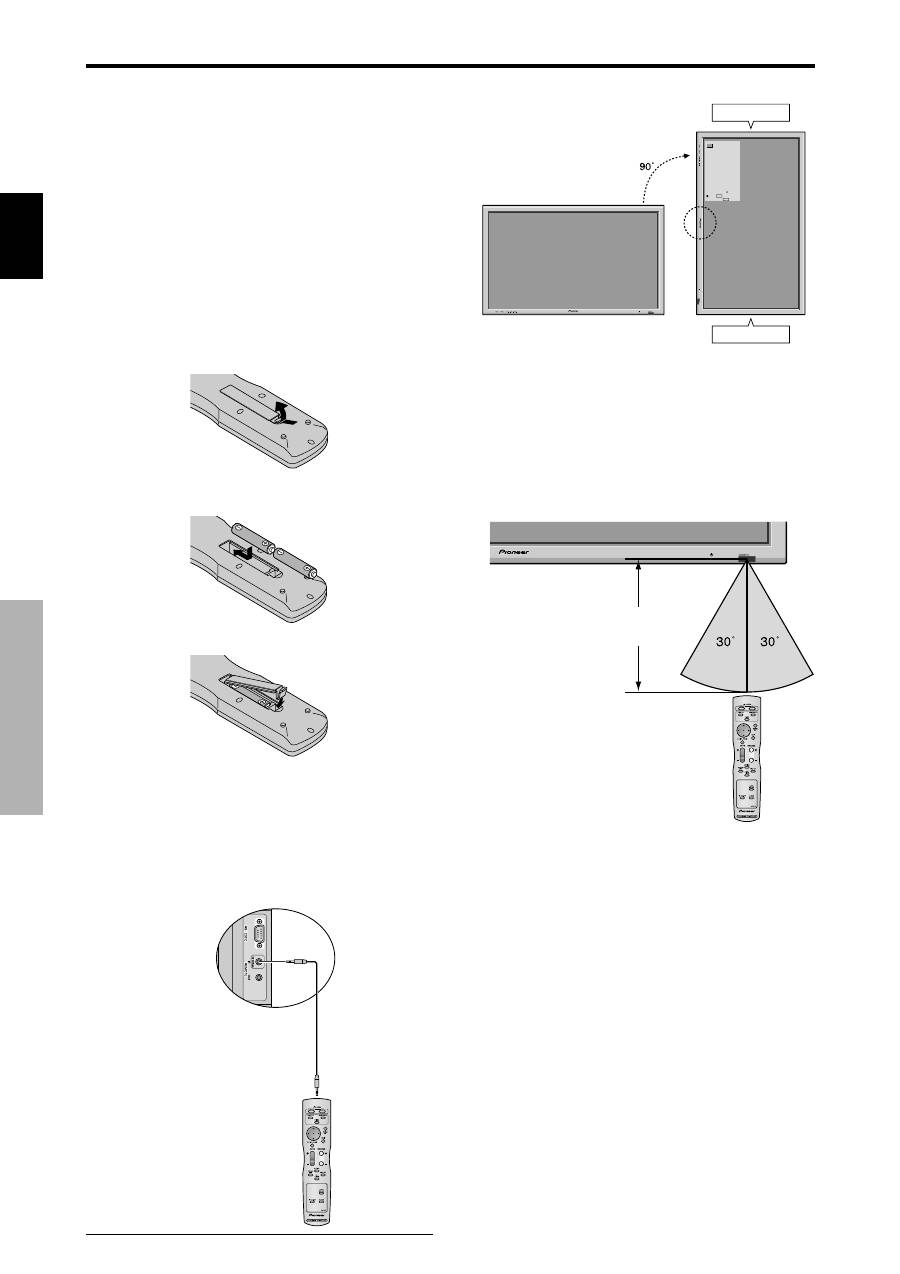
Faire attention lorsque le moniteur plasma est installé verticalement
• Utilisez l’unité en option. Contactez votre magasin d’achat lors de l’installation.
• Lors de l’installation, faites pivoter de 90° dans le sens des aiguilles d’une montre
en faisant face au moniteur.
• Après installation, vérifiez avec la marque de logo PIONEER
en faisant face au moniteur.
• Assurez-vous de régler “ANGLE OSD” sur “VERT.” lors de
l’utilisation.
* Le fait de ne pas tenir compte de cet avertissement peut entraîner
un dysfonctionnement.
Comment utiliser la télécommande
Mise en place et remplacement des piles
Insérer les 2 piles R6 “AAA” en respectant bien les
polarités.
1. Appuyer et ouvrir le couvercle.
2. Aligner les piles en fonction des marques (+) et (–)
situées dans le boîtier.
3. Remettre le couvercle.
* Le mini-câble stéréo 1/8 n’est pas fourni.
Utilisation du mode télécommande à câble
Connecter le câble de télécommande* à la prise de
télécommande de la télécommande et à la borne
"REMOTE IN" du moniteur.
Lorsque le câble est connecté, le mode commute automa-
tiquement à la télécommande à câble.
Lorsque le mode de télécommande à câble est utilisé, la
télécommande peut être utilisée, même si aucune pile n’est
insérée.
Manipulation de la télécommande
• Ne pas faire tomber ou manipuler incorrectement la
télécommande.
• Ne pas mouiller la télécommande. Si la télécommande
est mouillée, l’essuyer immédiatement.
• Eviter de l’exposer à la chaleur et à l’humidité.
• Lorsque la télécommande n’est pas utilisée pendant une
longue période, enlever les piles.
• Ne pas utiliser des piles neuves avec des piles usées en
même temps, et ne pas utiliser des piles de marques
différentes en même temps.
• Ne pas démonter les piles, ne pas les chauffer, et ne pas
les jeter au feu.
• Lors de l’utilisation de la télécommande sans câble,
s’assurer de débrancher le câble de télécommande de la
borne REMOTE IN (télécommande) du moniteur.
• Lorsque vous diposez de piles / batteries usées, veuillez
vous conformer aux normes gouvernementales ou
environnementales en vigueur dans votre pays ou région.
Distance de fonctionnement
* Utiliser la télécommande à une distance d’environ 7m/23
pieds du capteur du signal de télécommande et selon un
angle horizontal et vertical d’environ 30°.
* La télécommande peut ne pas fonctionner si le capteur sur
le moniteur est exposé directement au soleil ou à une
lumière artificielle de forte intensité ; il en va de même si
un obstacle est interposé entre la télécommande et le capteur
du moniteur.
Câble de télécommande
*
Vers la prise télécommande
Approx.
7m / 23 pieds
Fran
ç
ais
Noms des composants et leur fonction
5
Fr
4
5
6
7
1
3
2
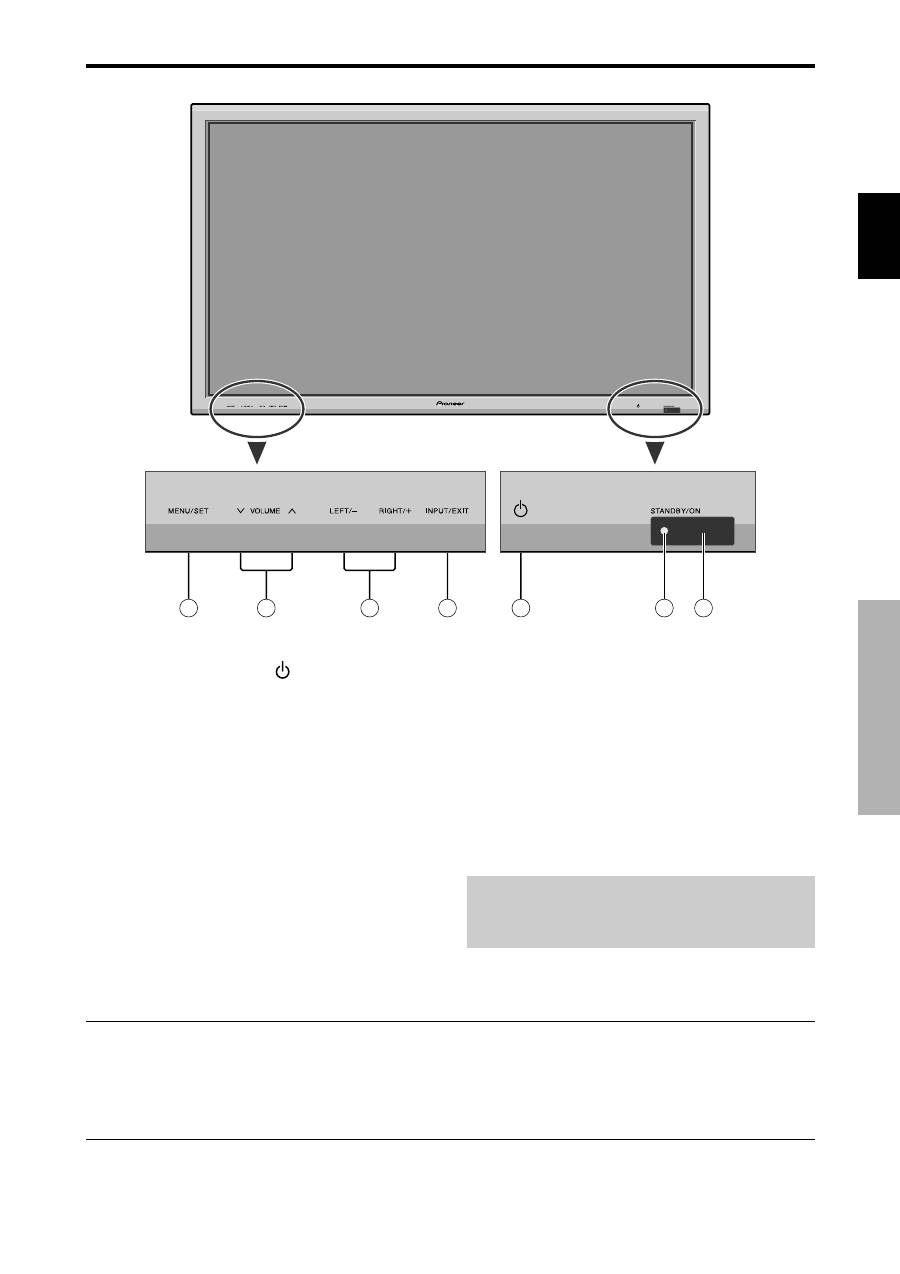
Vue de face
q
Alimentation électrique (
)
Met en marche ou arrête le moniteur.
w
Fenêtre du capteur des signaux de télécommande
Reçoit les signaux de la télécommande.
e
Indicateur STANBY/ON (VEILLE/MARCHE)
S’allume en vert ...........quand l’appareil est en marche.
S’allume en rouge ........ quand l’appareil est en veille.
r
INPUT/EXIT (ENTREE / SORTIE)
Commute l’entrée.
Les entrées disponibles dépendent du paramétrage de
“SELECT BNC”, “SÉLECT. RVB”, SELECT D-SUB
et “DVI SET-UP”.
Fonctionne comme les boutons EXIT dans le mode
d’affichage des menus (OSD).
t
GAUCHE/ – et DROITE/ +
Fonctionne comme les boutons du CURSEUR
(
/
) dans le mode d’affichage des menus (OSD).
y
VOLUME plus fort et moins fort
Réglage du volume. Fonctionne comme les boutons
du CURSEUR (
▲
/
▼
) dans le mode d’affichage des
menus (OSD).
u
MENU/SET (UTILISER L’APPAREIL)
Affiche le mode de menus sur l’écran (OSD) et affiche
le menu principal.
AVERTISSEMENT
Le commutateur de Marche/Arrêt ne déconnecte pas
totalement l’affichage plasma de l’alimentation secteur.
Noms des composants et leur fonction
REMARQUE:
Pour les utilisateurs européens qui désirent connecter un lecteur DVD possédant une prise péritel.
Ce moniteur plasma peut recevoir des signaux video RVB + la composite synchro en se connectant sur la sortie péritel des
lecteurs DVD.
Pour la réception des signaux RGB avec composite synchro, se procurer un câble SCART spécial chez nos revendeurs.
Les revendeurs vous fourniront également toutes les informations nécessaires.
Veuillez-vous référer à la page 19 pour la sélection du mode de fonctionnement correct du gestionnaire d’écran.
Fran
ç
ais
Noms des composants et leur fonction
6
Fr
A
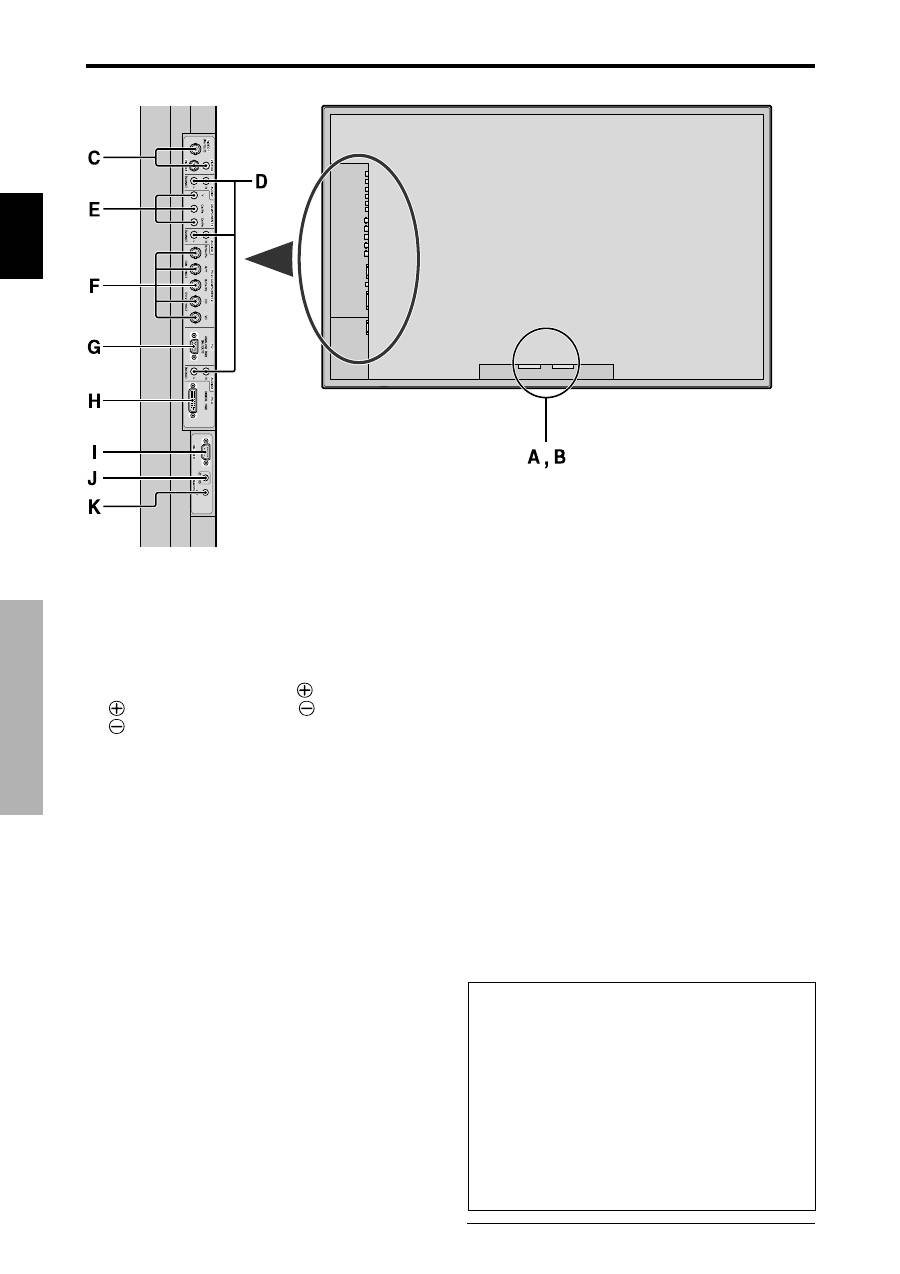
AC IN (ENTREE DU CORDON
D’ALIMENTATION ELECTRIQUE CA)
Branchement du câble d’alimentation fourni avec l’ap-
pareil.
B
EXT SPEAKER L et R (HP EXT. G et D)
Connexions des haut-parleurs (option). Bien respecter
la polarité. Raccorder le câble
(positif) à la borne
EXT SPEAKER et le câble
(négatif) à la borne
EXT SPEAKER pour chaque canal GAUCHE et
DROIT.
Voir le mode d’emploi des haut-parleurs.
C
VIDEO1, 2, 3 (BNC, RCA, S-Video)
Raccorder ici les magnétoscopes (VCR), les lecteurs
de DVD ou les vidéoscopes.
VIDEO1 peut être utilisé en entrée ou en sortie (voir
page 24).
D
AUDIO1, AUDIO2, AUDIO3
Bornes audio.
Cette entrée est sélectionnable. Régler le type d’image
vidéo à afficher sur l’écran de menu.
E
COMPONENT1
Connexions pour DVD, lecteur laser vidéo haute
définition, etc.
F
PC2/COMPONENT2
PC2:
Entrée du signal RGB analogique et du
signal de synchronisation.
COMPONENT2: Vous pouvez connecter ici des DVD,
des sources Haute Définition, des
disques lasers, etc.
Cette entrée peut être réglée pour une
utilisation avec une source RGB ou
composant (voir page 17).
G
PC1
Raccorder ici les signaux RGB analogiques provenant
d’un ordinateur ou autre. Ce connecteur peut être utilisé
en entrée ou en sortie (voir page 24).
H
PC3
(DVI à 24 broches)
Entre un signal RGB numérique (TMDS).
I
RS-232
Ne branchez jamais un composant sur cette prise
sans consulter au préalable le technicien
d’installation Pioneer.
Cette prise est utilisée pour les réglages de
configuration de l’écran à plasma.
J
REMOTE IN
Pour permettre la commande à distance câblée,
raccorder le câble de télécommande* au jack
télécommande de la télécommande.
K
REMOTE OUT
Pour permettre une commande à distance câblée,
raccorder le câble de télécommande* au jack REMOTE
IN de l’autre moniteur d’affichage.
Vue arrière / Raccordements
Informations
• Pour Y/CB/Cr, connectez cette sortie aux bornes
COMPONENT1 ou PC2/COMPONENT2.
• Pour SCART procéder de l’une des trois manières
suivantes :
SCART1:
Connecter R/G/B et sync. composite aux
bornes de PC2/COMPONENT2. (Connecteur R, G, B
et HD)
SCART2:
Raccorder R/G/B aux bornes de
COMPONENT2 et sync. composite à la borne VIDEO1.
SCART3:
Raccorder R/G/B et sync. composite à la
borne PC1.
* Le mini-câble stéréo 1/8 n’est pas fourni.
Fran
ç
ais
Noms des composants et leur fonction
7
Fr
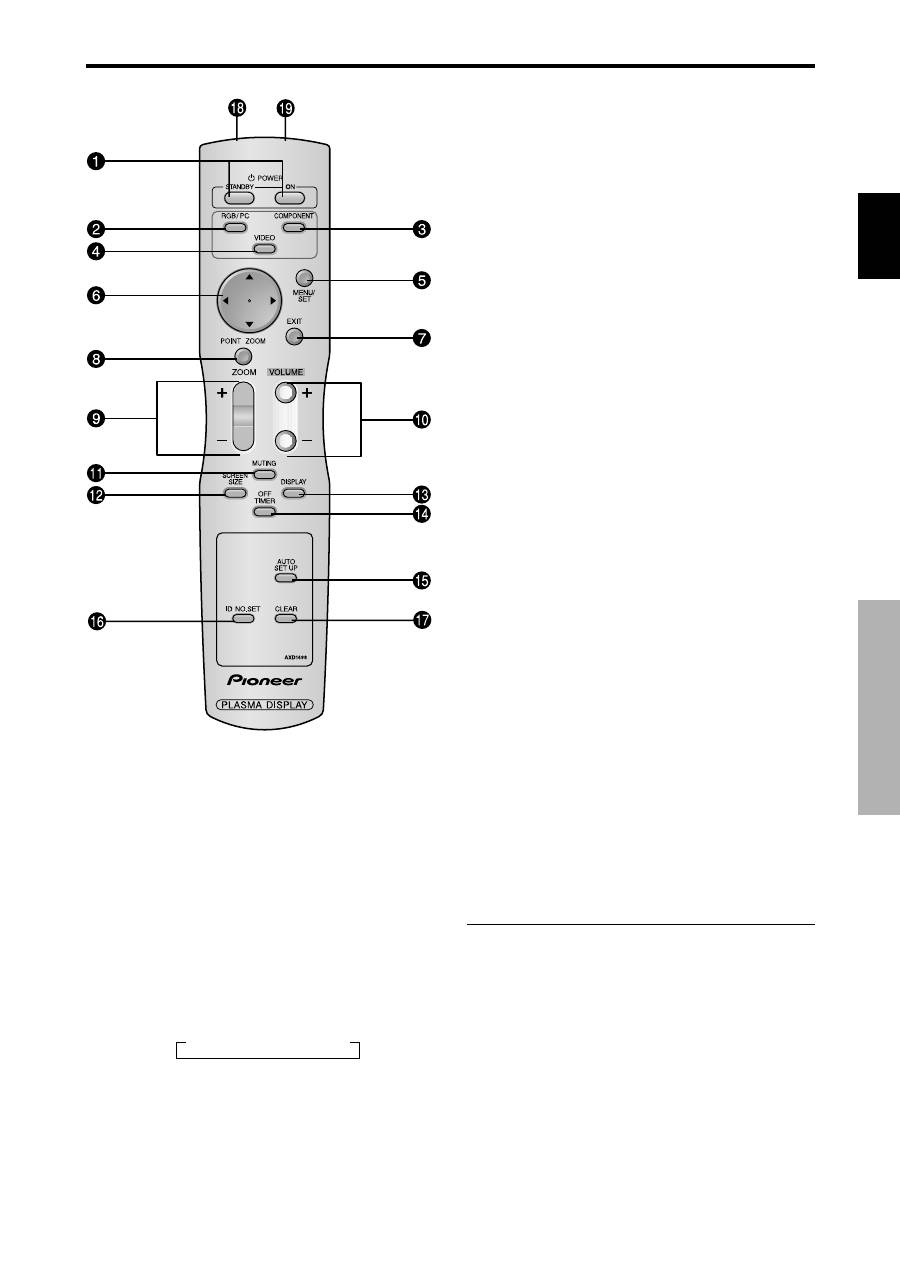
q
POWER ON/STANDBY (Alimentation électrique)
Allume/met l’appareil en attente.
(Cela ne fonctionne pas quand l’indicateur STANDBY/
ON de l’appareil principal est éteint.)
w
RGB/PC
Appuyer sur cette touche pour choisir RGB/PC comme source.
RGB/PC peut aussi être sélectionné en utilisant le bou-
ton INPUT/EXIT sur le moniteur.
e
COMPONENT
Appuyer sur cette touche pour choisir COMPONENT
comme source.
COMPONENT peut aussi être sélectionné en utilisant
le bou-ton INPUT/EXIT sur le moniteur.
r
VIDEO
Appuyer sur cette touche pour choisir VIDÉO comme
source.
VIDEO peut aussi être sélectionné en utilisant le bou-
ton INPUT/EXIT sur le moniteur.
t
MENU/SET
Appuyer sur ce bouton pour accèder aux commandes OSD.
Appuyer sur ce bouton pendant l’affichage du menu
principal pour aller dans les sous-menus.
y
CURSOR (
▲
/
▼
/
/
)
Utiliser les touches pour sélectionner des articles ou
des réglages ainsi que pour effectuerles ré glages ou
commuter l’affichage.
u
EXIT
Appuyer sur ce bouton pour sortir des commandes
OSD dans le menu principal. Appuyer sur ce bouton
pendant l’affichage d’un sous-menu pour retourner au
menu précédent.
i
POINT ZOOM
Appuyer sur ce bouton pour afficher le pointeur.
o
ZOOM (+ /–)
Elargit ou réduit la taille de l’image.
!0
VOLUME (+ /–)
Réglage du volume sonore.
!1
MUTING
Met le son en sourdine.
!2
SCREEN SIZE
Détecte automatiquement le signal et détermine le
rapport hauteur/largeur.
La touche SCREEN SIZE ne fonctionne pas pour tous
les signaux.
!3
DISPLAY
Affiche la source sélectionnée à l’écran.
!4
OFF TIMER
Active la temporisation de la coupure de l’alimentation.
!5
AUTO SET UP
Appuyer sur cette touche pour que les réglages de PHASE,
HORLOGE, position et contraste soient automatiquement
effectués. Appuyer également sur cette touche pour faire
passer automatiquement le format d'écran en mode
ZOOM avec la légende superposée ne s'affichant
complètement que lorsque l'image contient des parties
sombres au-dessus et au-dessous.
!6
ID NO. SET
Entrer le numéro d’identification (ID) dans la
télécommande. Cette télécommande n’est utilisable
qu’avec un écran d’affichage de même numéro d’ID.
Quand plusieurs écrans sont utilisés simultanément,
leur commande peut s’effectuer individuellement.
!7
CLEAR (EFFACER)
Pour effacer le numéro entré à l’aide de la touche ID
NO. SET.
!8
Transmetteur de signaux de la télécommande
Transmet les signaux de commande à distance.
!9
Prise Jack de la télécommande
Insérer la fiche du câble de télécommande* lors de
l’utilisation de la télécommande reliée par câble.
* Le mini-câble stéréo 1/8 n’est pas fourni.
Télécommande
→
VIDEO1
→
VIDEO2
→
VIDEO3
Fran
ç
ais
Fonctions de base
8
Fr
POWER (MARCHE/ARRÊT)
Pour mettre en marche et arrêter l’appareil :
1. Relier le câble d’alimentation à une prise active du sec-
teur.
2. Appuyer sur la touche d’alimentation électrique (Power)
(de l’appareil).
Le voyant STANDBY/ON sur le moniteur s’allume en
rouge pour indiquer que ce dernier est en veille
3. Appuyer sur la touche POWER ON (de la télécommande)
pour mettre le moniteur en marche.
Le voyant STANDBY/ON sur le moniteur s’allume en
vert pour indiquer que ce dernier est alimenté.
4. Pour mettre l’appareil hors tension, appuyer sur la touche
POWER STANDBY (de la télécommande) ou sur la
touche Power (alimentation électrique) de l’appareil.
Le voyant STANDBY/ON sur le moniteur s’allume en
rouge pour indiquer que ce dernier est en veille
(uniquement lorsqu'on éteint l'appareil avec la
télécommande).
VOLUME
Pour régler le volume sonore :
1. Pour amener le volume sonore au niveau souhaité, appuyer
et laisser le doigt sur la touche VOLUME
(du boîtier
de télécommande ou de l’appareil).
2. Appuyer et maintenir le doigt sur la touche VOLUME
(de la télécommande ou du moniteur) pour réduire le
volume jusqu’au niveau souhaité.
MUTING (SOURDINE)
Pour mettre le son en sourdine :
Appuyez sur la touche MUTING de la télécommande pour
couper le son; appuyez de nouv eau pour le rétablir.
DISPLAY (AFFICHAGE)
Pour vérifier les réglages :
1. L’écran change chaque fois que l’on appuie sur la touche
DISPLAY.
2. L’indication disparaît au bout d’environ trois secondes si
la touche n’est pas actionnée.
ZOOM NUMERIQUE
Le zoom numérique définit la position des images et élargit
les images.
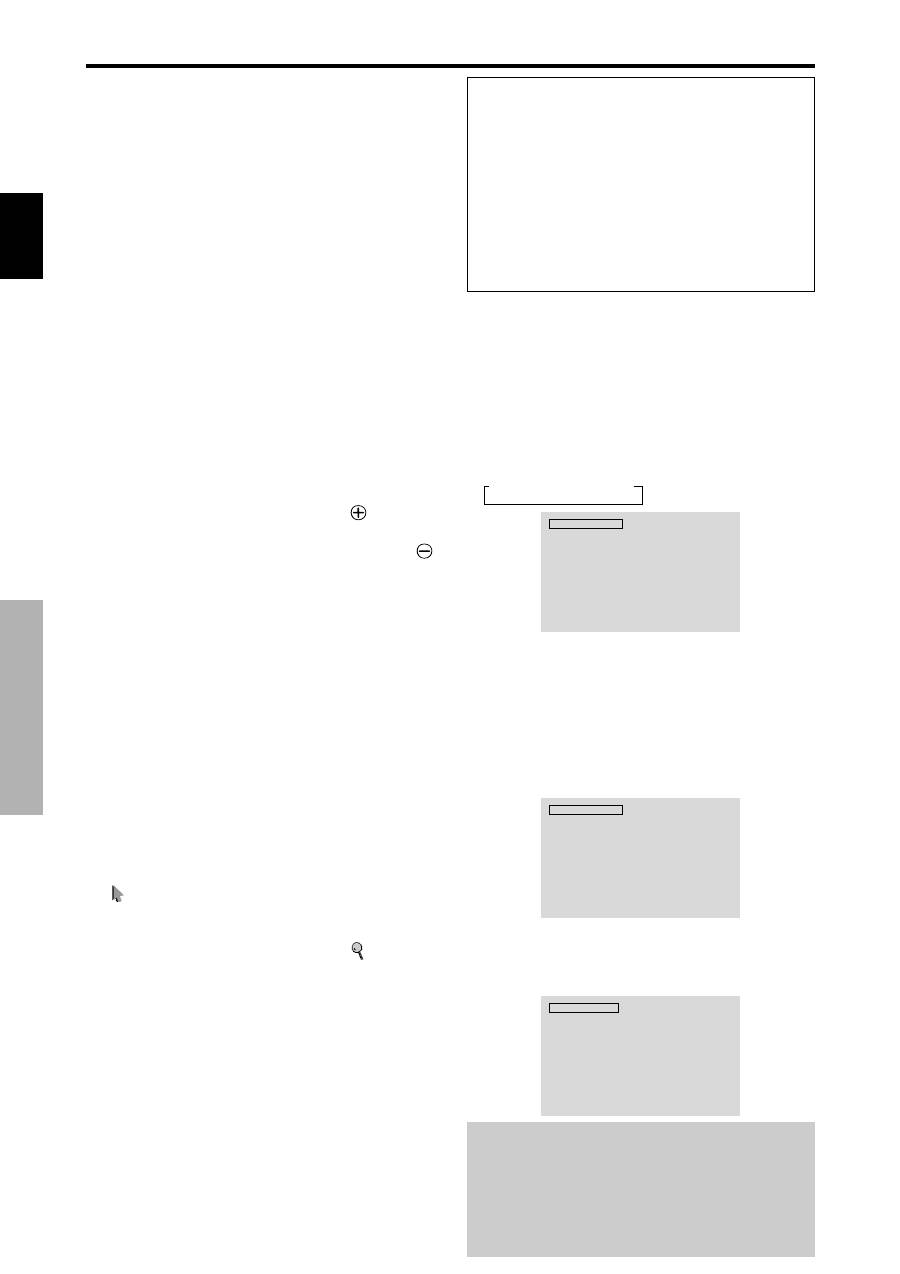
1. Appuyer sur le bouton du POINT ZOOM pour l’afficher.
( )
Pour modifier la taille de l’image :
Appuyer sur le bouton ZOOM+ et élargir l’image.
Le pointeur prend la forme d’ une loupe. (
)
Une pression sur le bouton ZOOM- va réduire la taille de
l’image et la remettre à sa taille d’origine.
Pour modifier la position de l’image :
Sélectionner la position avec les boutons
▲▼
.
2. Appuyer sur le bouton du POINT ZOOM pour le faire
disparaître.
AUTO SET UP (REGLAGE AUTO)
Pour régler automatiquement le format et la
qualité de l’image:
Appuyer sur la touche AUTO SET UP.
Informations
Paramètre AUTO SET UP MARCHE
Lorsqu’une entrée RGB (image fixe) est sélectionnée:
Le réglages de PHASE, HORLOGE, position et contraste
seront automatiquement effectués.
Lorsque une entrée RGB (image animée), VIDEO
ou Y/Pb/Pr (composantes) est sélectionnée:
Le format d’image passe automatiquement en mode
ZOOM avec la légende superposée ne s’affichant
complètement que lorsque l’image contient des parties
sombres au-dessus et au-dessous.
OFF TIMER (ARRÊT TEMPORISÉ)
Réglage de la temporisation de l’alimentation :
La temporisation d’alimentation peut être réglée pour que le
moniteur s’éteigne seul au bout de 30, 60, 90 ou 120 minutes.
1. Appuyer sur la touche OFF TIMER pour régler la tem-
porisation à 30 minutes.
2. Appuyer sur la touche OFF TIMER jusqu’à l’obtention
de la durée souhaitée.
3. La temporisation commence à partir du moment où le menu disparaît.
→
30
→
60
→
90
→
120
→
0
ARRET HORL 30
Vérification du temps restant avant l’arrêt
automatique:
1. Une fois la temporisation réglée, appuyer une nouvelle
fois sur la touche OFF TIMER.
2. Le temps restant avant l’arrêt automatique est affiché puis
disparaît après quelques secondes.
3. Pendant les cinq dernières minutes de temporisation, le
temps restant s’affiche jusqu’à l’arrêt automatique.
ARRET HORL 28
Annulation de la temporisation de l’alimentation:
1. Appuyer sur la touche OFF TIMER deux fois de suite.
2. La temporisation est annulée.
ARRET HORL 0
Remarque:
Après que l’alimenation est coupée par le mode de tem-
porisation…
Un courant de faible intensité est toujours envoyé au
moniteur. Si l’on doit quitter les lieux ou ne pas utiliser le
système pendant une durée prolongée, il est préférable de
couper complètement l’alimentation du moniteur.
Fonctions de base
Fran
ç
ais
Fonctionnement avec
écran large (WIDE)
9
Fr
Opération de taille d’écran
(manuel)
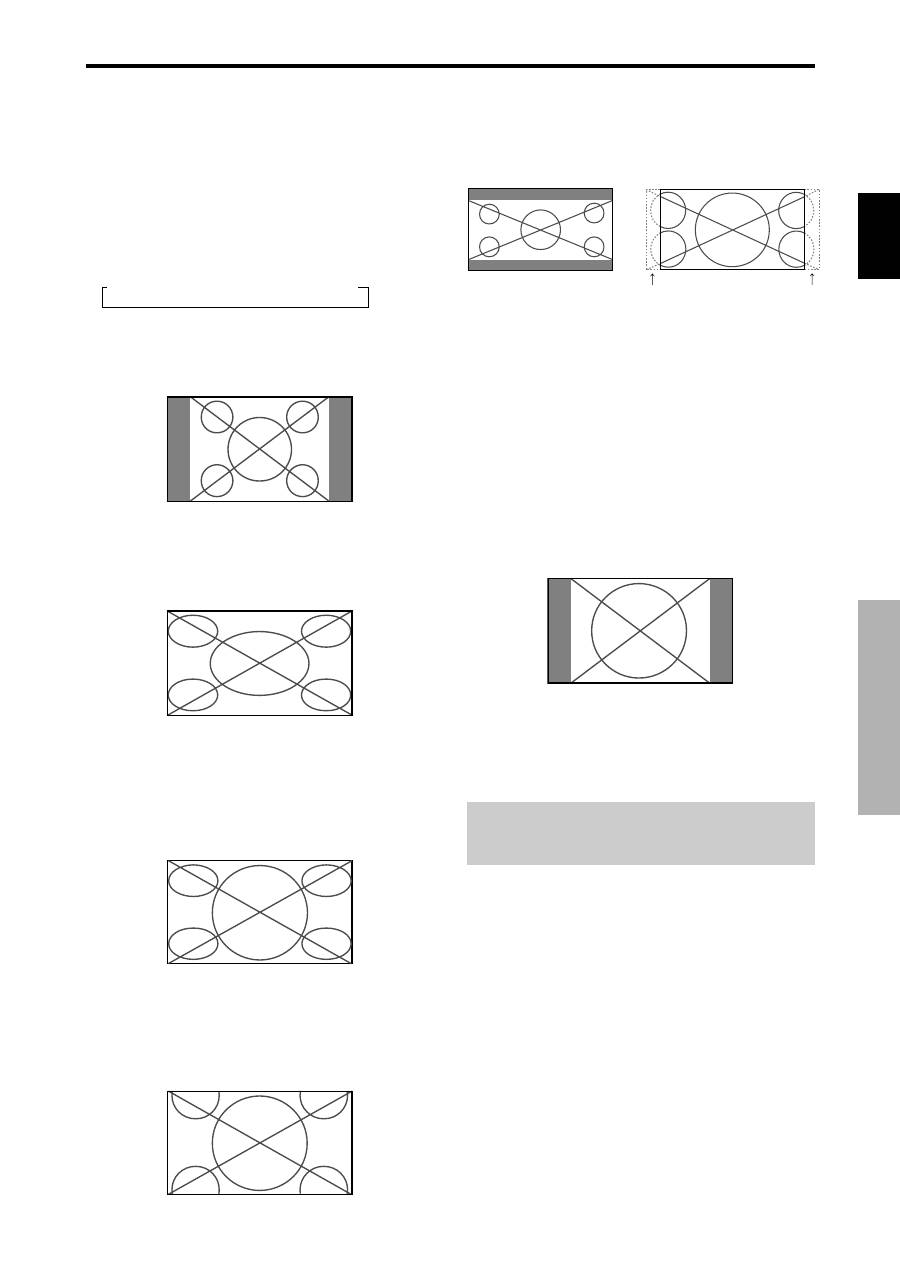
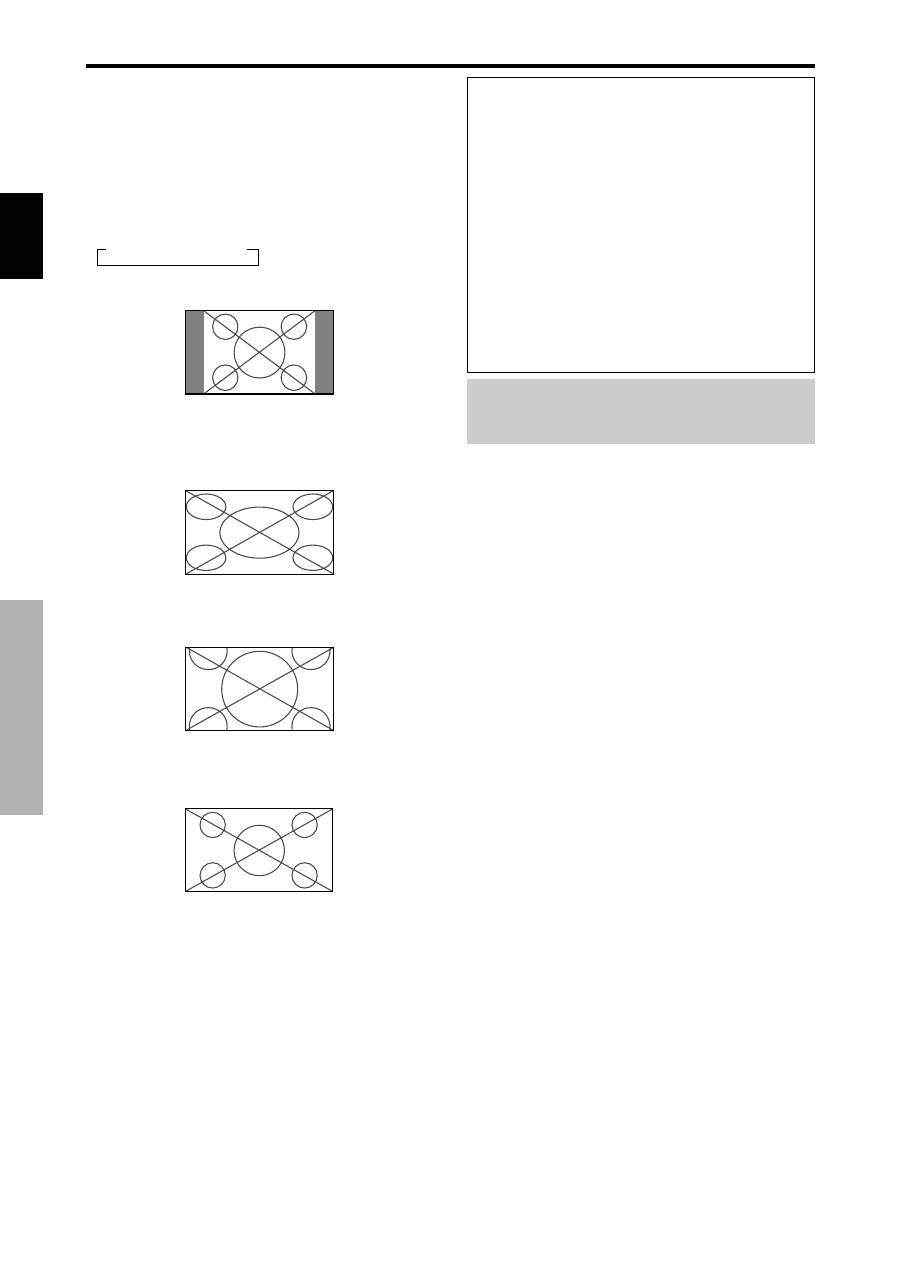
Cette fonction permet de sélectionner un des six formats
d’écran.
Visualisation de vidéos ou de disques laser
vidéo
1. Appuyer sur la touche SCREEN SIZE de la
télécommande.
2.
Dans les 3 secondes qui suivent
Appuyer de nouveau sur cette touche SCREEN SIZE.
Les formats d’écran défilent dans la séquence suivante :
→
4:3
→
PLEIN
→
LARGE
→
ZOOM
→
2.35:1
→
14:9
A l’entrée d’un signal 720P ou 1080I:
PLEIN
↔
2.35:1
Format d’écran 4:3
L’écran affiche l’image normale.
* L’image a les mêmes proportions que les images vidéo
avec un rapport 4/3.
Format d’écran PLEIN
L’image est étirée sur le plan horizontal
* Les images compressées sur le plan horizontal sont étirées
sur le plan horizontal et affichées sur la largeur totale de
l’écran. (Les images normales sont étirées sur le plan
horizontal.)
Format d’écran LARGE
L’image est agrandie sur les axes vertical et horizontal
avec des rapports différents.
* Utiliser ce format d’écran pour regarder les émissions de
vidéo normales (4/3) sur la totalité du grand écran.
Format d’écran ZOOM
L’image est agrandie sur les axes vertical et horizontal
tout en conservant les proportions originales.
*Utiliser ce mode pour les films de format cinéma (large),
etc.
Format d’écran 2.35:1
L’image filmée comprimée est agrandie au format de
l’écran dans un rapport de 2,35:1. Aucune bande noire
n’est visible en haut ou en bas de l’image mais certaines
informations sont perdues dans les marges gauche et droite.
• Cette fonction est active quand le signal d’entrée est de
type vidéo, composante (480I, 480P, 576I, 576P, 720P,
1080I) ou RGB (signal 525P ou 625P fourni par un
changeur de trame).
* Si une bande noire apparaît en haut ou en bas de l’image
en plein page écran, choisir le format d’écran 2,35:1 pour
éviter les marques de phosphore.
Format d’écran 14:9
L’image est affichée avec un rapport 14:9.
* Cette fonction est disponible pour les signaux d’entrée de
type vidéo, composante ((480I, 480P, 576I, 576P) ou RGB
(signal 525P ou 625P provenant d’un convertisseur de
balayage).
Remarque:
ne pas laisser l’affichage en mode 4:3
ou mode 14:9 pendant une trop longue période de temps.
Il y a risque de vieillissement des luminophores.
Fonctionnement avec écran large (WIDE)
Perte d’informations de
chaque côté
Image originale
Fran
ç
ais
Fonctionnement avec
écran large (WIDE)
10
Fr
Informations
Résolutions disponibles
Voir la page 30 pour plus de détails sur la sortie
d’affichage des différents standards VESA pouvant être
utilisés sur le moniteur.
Lors d'une entrée de signaux wide VGA* de
852 (848) points
✕
480 lignes ayant une
fréquence verticale de 60 Hz et une fréquence
horizontale de 31,7 (31,0) kHz
Sélectionner une option appropriée pour le mode
SÉLECT. RVB en consultant le "Tableau des signaux
pris en charge" à la page 30.
* “VGA”, “SVGA” et “SXGA” sont des marques
déposées de IBM, Inc. - Etats-Unis.
Remarque:
ne pas laisser l’affichage en mode 4:3
ou mode 14:9 pendant une trop longue période de temps.
Il y a risque de vieillissement dlr luminophor es.
Opération de taille d’écran sur
des signaux d’ordinateur
Commuter vers le mode grand écran pour agrandir l’image
4/3 et remplir l’écran en entier.
1. Appuyer sur la touche SCREEN SIZE de la télécommande.
2.
Dans les 3 secondes qui suivent …
Appuyer de nouveau sur cette touche SCREEN SIZE.
Les formats d’écran défilent dans la séquence suivante:
→
4:3
→
PLEIN
→
ZOOM
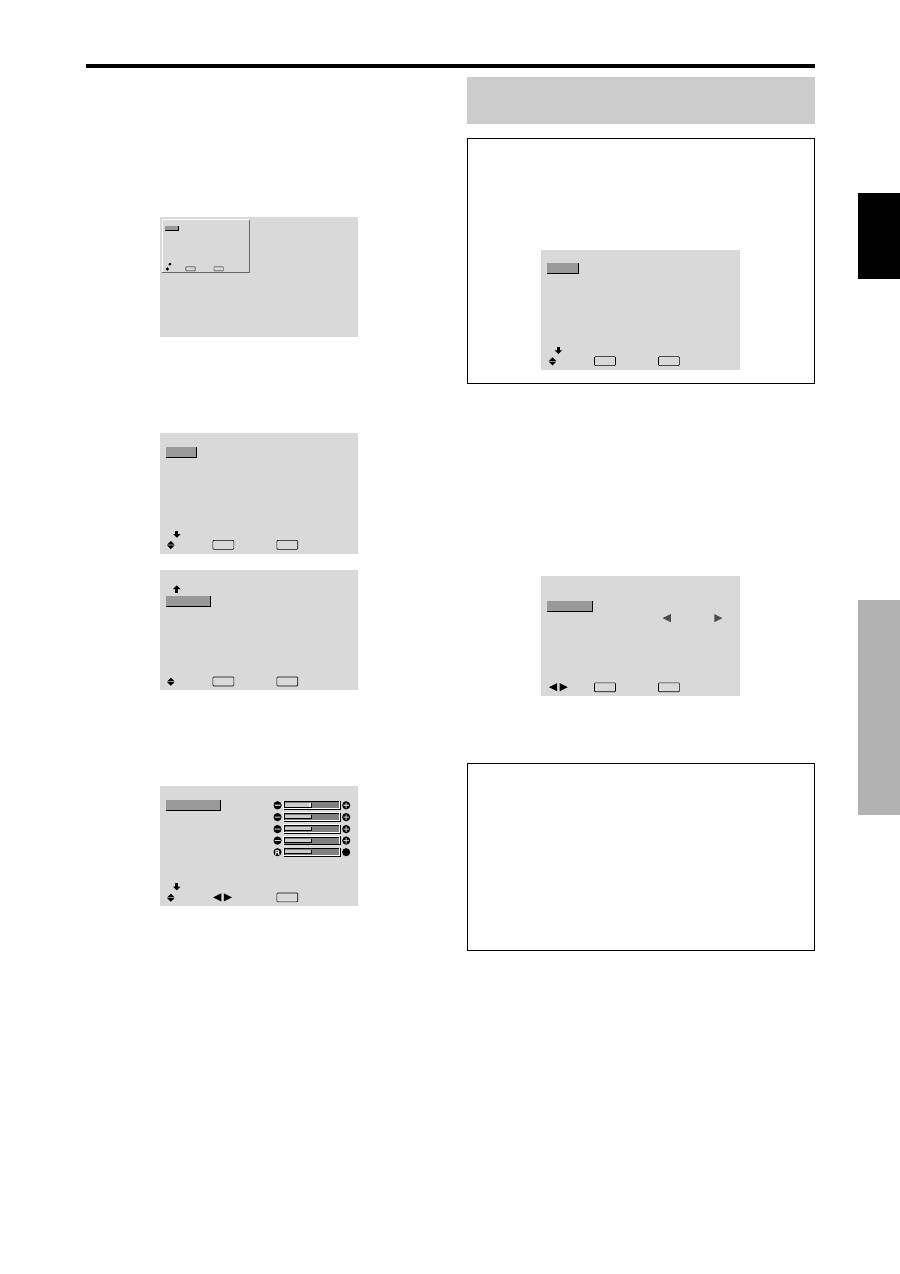
Format d’écran 4:3 (4/3 et SXGA 5/4)
L’image a les mêmes proportions qu’une image
d’ordinateur.
Format d’écran PLEIN
L’image est étirée sur le plan horizontal.
Format d’écran ZOOM
Lors d'une entrée de signaux Large (wide)
Format d’écran PLEIN
Fran
ç
ais
Commandes OSD (MENUS
É
CRAN)
11
Fr
Opérations de menu
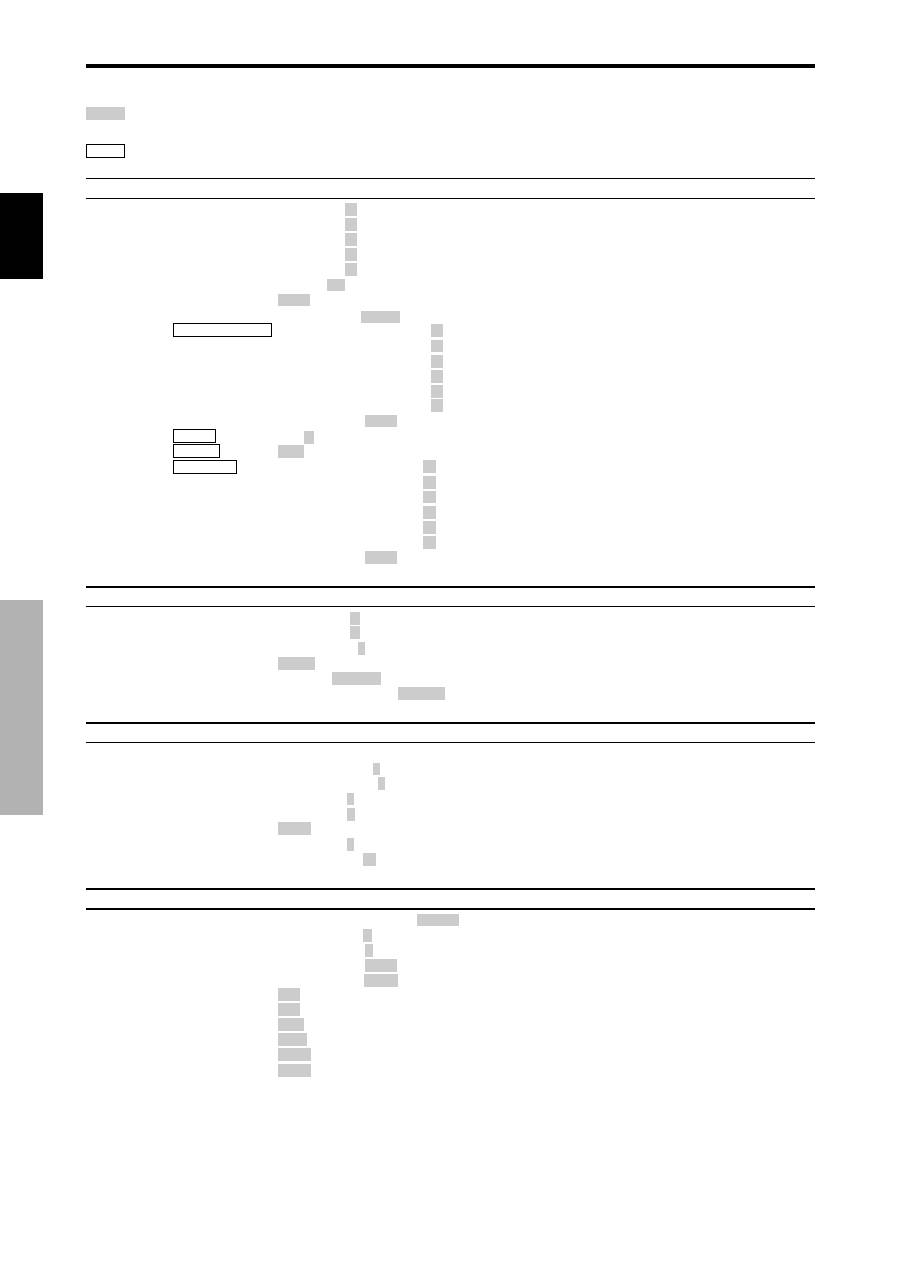
La fenêtre OSD s’affiche sur l’écran exactement
comme indiqué sur le schéma.
* Selon le mode dans lequel se trouve l’écran, l’OSD
peut montrer un affichage différent.
Dans l’explication, l’affichage OSD est illustré en
gros plan.
MENU PRINCIPAL
1 / 2
EXIT
IMAGE
SON
TRAME
OPTION 1
OSD AVANCÉ
PAGE +
: ARRET
SEL.
EXIT
OK
MENU
Ce chapitre décrit l’utilisation des menus et des rubriques
sélectionnées.
1. Appuyer sur la touche MENU/SET de la télécommande
pour accéder au MENU PRINCIPAL.
MENU PRINCIPAL
1 / 2
: ARRET
EXIT
SEL.
EXIT
OK
MENU
IMAGE
SON
TRAME
OPTION 1
OSD AVANCÉ
PAGE +
MENU PRINCIPAL
2 / 2
SEL.
EXIT EXIT
OK
MENU
PAGE -
LANGAGE
TV SYSTÈMES
SIGNAL INFORMATION
2. Appuyer sur les flèches
▲
▼
de la télécommande pour
sélectionner le menu souhaité.
3. Appuyer sur la touche MENU/SET de la télécommande
pour activer le sous-menu ou la rubrique souhaitée.
IMAGE
1 / 2
: STD
: ARRET
SEL.
ADJ.
EXIT RETOUR
CONTRASTE
LUMINANCE
PIQUÉ
COULEUR
TEINTE
SÉLECTION AV
DNR
PAGE +
V
4. Régler le niveau ou modifier le réglage de la rubrique
souhaité à l’aide des touches
la télécommande.
5. Le réglage ou le paramétrage est mémorisé.
La modification devient la référence jusqu’à nouveau
paramétrage.
6. Répéter les étapes 2 à 5 pour régler un paramètre
supplémentaire ou appuyer sur la touche EXIT (sortie) de
la télécommande pour retourner au menu principal.
* Lors du réglage à l’aide de la barre au bas de l’écran,
appuyez sur la touche
ou
dans les 5 secondes. Si vous
ne le faites pas, la configuration actuelle est sauvegardée
et l’écran précédent apparaît.
Remarque:
Le menu principal disparaît en appuyant
sur le bouton EXIT (sortie).
Informations
Mode menu avancé
Si “OSD AVANCÉ” est réglé sur “MARCHE” au menu
principal (1/2), toutes les rubriques du menu sont
affichées.
MENU PRINCIPAL
1 / 2
: MARCHE
SEL.
EXIT EXIT
OK
MENU
IMAGE
SON
TRAME
OPTION 1
OPTION 2
OPTION 3
OSD AVANCÉ
PAGE +
Commandes OSD
(MENUS ÉCRAN)
Sélection de la langue des menus
Les menus sont disponibles en sept langues différentes.
Exemple: sélection des menus en “DEUTSCH”
Sur le MENU PRINCIPAL, sélectionner “LANGAGE”, puis
appuyer sur la touche MENU/SET.
L’écran “LANGAGE” apparaît.
Sur le menu “LANGAGE”, sélectionnez “DEUTSCH”, puis
appuyez sur la touche MENU/SET.
LANGAGE
:
DEUTSCH
EXIT RETOUR
OK
MENU
ADJ.
LANGAGE
“LANGAGE” est réglé sur “DEUTSCH” et retourne au menu
principal.
Informations
Sélection de la langue des menus
ENGLISH .......
anglais
DEUTSCH .....
allemand
FRANÇAIS ....
français
ESPAÑOL ......
espagnol
ITALIANO ......
italien
SVENSKA .....
suédois
У ...........
Russian
Fran
ç
ais
Commandes OSD
(MENUS
É
CRAN)
12
Fr
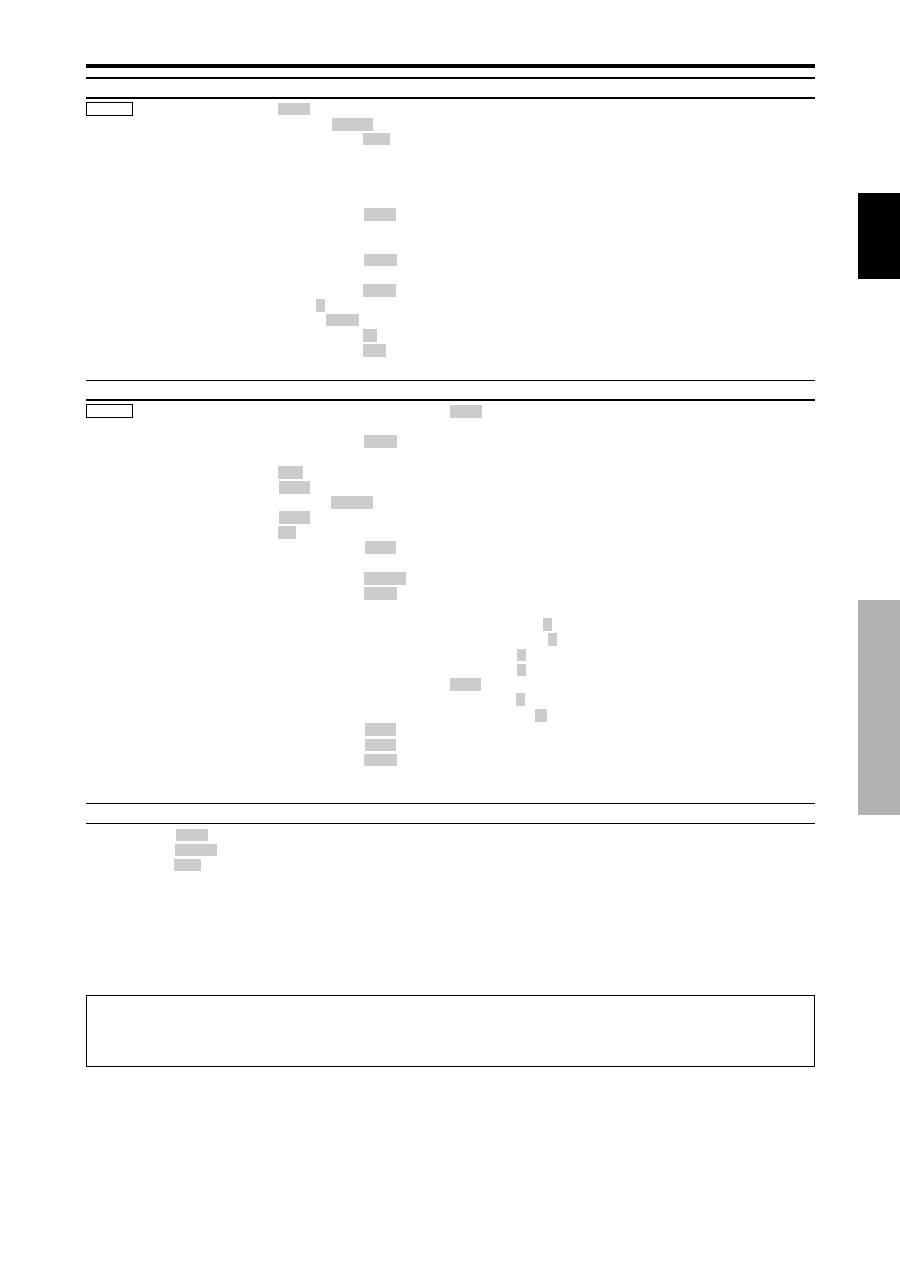
MENU PRINCIPAL SOUS-MENU
SOUS-MENU 2
SOUS-MENU 3
SOUS-MENU 4
RÉINITIALISATION
REFERENCE
IMAGE
CONTRASTE
←→
0
←
52
→
72
OUI
14
LUMINANCE
←→
0
←
32
→
64
OUI
14
PIQUÉ
←→
0
←
16
→
32
OUI
14
COULEUR
←→
0
←
32
→
64
OUI
14
TEINTE
R
←→
G 0
←
32
→
64
OUI
14
SÉLECTION AV
DYNAMIQ/STD/CINÉMA1/CINÉMA2/DEFAUT
OUI
14
DNR
ARRET/BAS/MOYEN/HAUT
OUI
14
TEMP. COUL
BASSE -/BASSE +/MEDIUM/HAUTE
OUI
14
BALANCE DES BLANCS R.HAUT
←→
0
←
40
→
70
OUI
15
G.HAUT
←→
0
←
40
→
70
OUI
15
B.HAUT
←→
0
←
40
→
70
OUI
15
R.BAS
←→
0
←
40
→
70
OUI
15
G.BAS
←→
0
←
40
→
70
OUI
15
B.BAS
←→
0
←
40
→
70
OUI
15
RESET
ARRET
←→
MARCHE
OUI
15
GAMMA
1
←→
2
←…→
4
OUI
15
TON BAS
AUTO
←→
1
←…→
3
OUI
15
RÉGL. COUL.
ROUGE
J
←→
M 0
←
32
→
64
OUI
15
VERT
C
←→
J 0
←
32
→
64
OUI
15
BLEU
M
←→
C 0
←
32
→
64
OUI
15
JAUNE
V
←→
R 0
←
32
→
64
OUI
15
MAGENTA
R
←→
B 0
←
32
→
64
OUI
15
CYAN
B
←→
V 0
←
32
→
64
OUI
15
RESET
ARRET
←→
MARCHE
OUI
15
MENU PRINCIPAL SOUS-MENU
SOUS-MENU 2
SOUS-MENU 3
SOUS-MENU 4
RÉINITIALISATION
REFERENCE
SON
BASSE
←→
0
←
13
→
26
OUI
16
AIGUE
←→
0
←
13
→
26
OUI
16
BALANCE
L
←→
R
-22
←
0
→
+22
OUI
16
AUDIO INPUT1
VIDEO 1-3 / COMPNT 1-2 / PC1DSUB / PC2-BNC / PC3-DVI
OUI
16
AUDIO INPUT2
VIDEO 1-3 / COMPNT 1-2 / PC1DSUB / PC2-BNC / PC3-DVI
OUI
16
AUDIO INPUT3
VIDEO 1-3 / COMPNT 1-2 / PC1DSUB / PC2-BNC / PC3-DVI
OUI
16
MENU PRINCIPAL SOUS-MENU
SOUS-MENU 2
SOUS-MENU 3
SOUS-MENU 4
RÉINITIALISATION
REFERENCE
TRAME
TAILLE ÉCRAN
4:3/PLEIN/LARGE/ZOOM/2.35:1/14:9
—
16
V.POSITION
←→
-64
←
0
→
+64
OUI
16
H.POSITION
←→
-128
←
0
→
+127
OUI
16
V.HAUTEUR
←→
0
←→
64
OUI
16
H.LARGEUR
←→
0
←→
64
OUI
16
RÉGLAGE AUTO
ARRET
←→
MARCHE*
2
NON
16
PHASE*
1
←→
*
2
0
←→
64
OUI
16
HORLOGE*
1
←→
*
2
0
←
64
→
128
OUI
16
MENU PRINCIPAL SOUS-MENU
SOUS-MENU 2
SOUS-MENU 3
SOUS-MENU 4
RÉINITIALISATION
REFERENCE
OPTION1
OSD
AFFICH. OSD
ARRET
←→
MARCHE
OUI
17
RÉGL. OSD
1
←…→
6
OUI
17
ANGLE OSD
H
←→
V
OUI
17
ORBITEUR OSD
ARRET
←→
MARCHE
OUI
17
CONTRAST OSD
BASSE-
←→
NORMAL
OUI
17
SELECT BNC
RGB
←→
COMP.
←→
SCART1
←→
SCART2
OUI
17
SELECT D-SUB
RGB
←→
SCART3
—
17
SÉLECT. RVB
AUTO/IMA.FIX/IMA.MOV/LARGE1/LARGE2/LARGE3/LARGE4/DTV
OUI
18
HD SELECT
1080B/1035
I
/1080A
NON
18
SELECT SKIP
ARRET
←→
MARCHE
OUI
18
ALL RESET
ARRET
←→
MARCHE
—
18
:La partie hachurée indique la valeur par défaut.
←→
:
Appuyer sur le bouton
ou
pour régler.
:Les rubriques du menu sont accessibles dans une fenêtre réglée quand OSD AVANCÉ est réglé sur MARCHE.
Arborescence de menus
Fran
ç
ais
Commandes OSD (MENUS
É
CRAN)
13
Fr
*1 Les fonctions ajustement de l’image et image fine ne sont disponibles que lorsque le mode ’Réglage auto’ est désactivé
(ARRET).
*2 Uniquement RGB/PC.
MENU PRINCIPAL SOUS-MENU
SOUS-MENU 2
SOUS-MENU 3
SOUS-MENU 4
RÉINITIALISATION
REFERENCE
OPTION2
ECO ÉNERGIE
ARRET
←→
MARCHE
OUI
19
PURECINEMA
ARRET
←→
MARCHE
OUI
19
LONGUE DURÉE
ABL
AUTO/VERROU1/VERROU2/VERROU3
OUI
19
ROTATION PIX
AUTO 1
OUI
20
AUTO 2
OUI
20
MANUEL
PIXEL H/LIGNE V/DURÉE
OUI
20
ARRET
OUI
20
INVERSION
ARRET
OUI
20
MARCHE
TEMPS FONCT./TEMPS ATTEN.
OUI
20
BLANC
OUI
20
SCREEN WIPER
ARRET
OUI
21
MARCHE
TEMPS FONCT./TEMPS ATTEN./VITESSE
OUI
21
FOCUS LEGER
ARRET/1/2/3/4
OUI
21
MASQUE CÔTÉ
0
←…→
3
←…→
15
OUI
21
S1/S2
AUTO
←→
ARRET
OUI
22
DVI SET-UP
PLUG/PLAY
PC
←→
STB/DVD
NON
22
BLACK LEVEL
LOW
←→
HIGH
NON
22
MENU PRINCIPAL SOUS-MENU
SOUS-MENU 2
SOUS-MENU 3
SOUS-MENU 4
RÉINITIALISATION
REFERENCE
OPTION3
TIMER
HORLOGE
HEURE D ETE
ARRET
←→
MARCHE
NON
23
JOUR/HEURE/MINUTES
NON
23
PROGRAMME
ARRET
OUI
23
MARCHE
DATE/ON/OFF(JOUR, HEURE)/ENTRÉE/FONCTION
OUI
23
POWER ON
LAST / VIDEO 1-3 / COMPNT 1-2 / PC1DSUB / PC2-BNC / PC3-DVI
OUI
24
VERROU. CLÉ
ARRET
←→
MARCHE
OUI
24
IR REMOTE
ARRET
←→
MARCHE
OUI
24
MODE BOUCLE
ARRET
←→
MARCHE
OUI
24
NUMERO ID
ALL
←→
1
←…→
256
OUI
25
MUR D’IMAGE
DECOUPAGE
ARRET/1/4/9/16/25
OUI
25
POSITION
No.1
←…→
No.4/No.7
←…→
No.15/No.16
←…→
No.31/No.32
←…→
No.56
—
25
AFFICHAGE
NORMAL
←→
RÉGLER
OUI
26
AUTO ID
ARRET
←→
MARCHE
OUI
26
TRAME
MODE
4:3/PLEIN/LARGE/ZOOM/2.35:1/14:9
—
26
V.POSITION
←→
-64
←
0
→
+64
OUI
26
H.POSITION
←→
-128
←
0
→
+127
OUI
26
V.HAUTEUR
←→
0
←→
64
OUI
26
H.LARGEUR
←→
0
←→
64
OUI
26
RÉGLAGE AUTOE ARRET
←→
MARCHE*
2
NON
26
PHASE*
1
←→
*
2
0
←→
64
OUI
26
HORLOGE*
1
←→
*
2
0
←
64
→
128
OUI
26
ON. DIFFÉRÉ
ARRET/MARCHE/MODE1/MODE2
OUI
26
ABL LINK
ARRET
←→
MARCHE
OUI
27
REPEAT TIMER
ARRET
OUI
27
MARCHE
DECOUPAGE/SOURCE/WORK TIME
OUI
27
MENU PRINCIPAL SOUS-MENU
SOUS-MENU 2
SOUS-MENU 3
SOUS-MENU 4
RÉINITIALISATION
REFERENCE
OSD AVANCÉ
ARRET
←→
MARCHE
OUI
28
LANGAGE
ENGLISH/DEUTSCH/FRANÇAIS/ESPAÑOL/ITALIANO/SVENSKA/
У
NON
11
TV SYSTÈMES
AUTO/3.58NTSC/4.43 NTSC/PAL/PAL 60/PAL-N/PAL-M/SECAM
NON
28
SIGNAL INFORMATION —
—
28
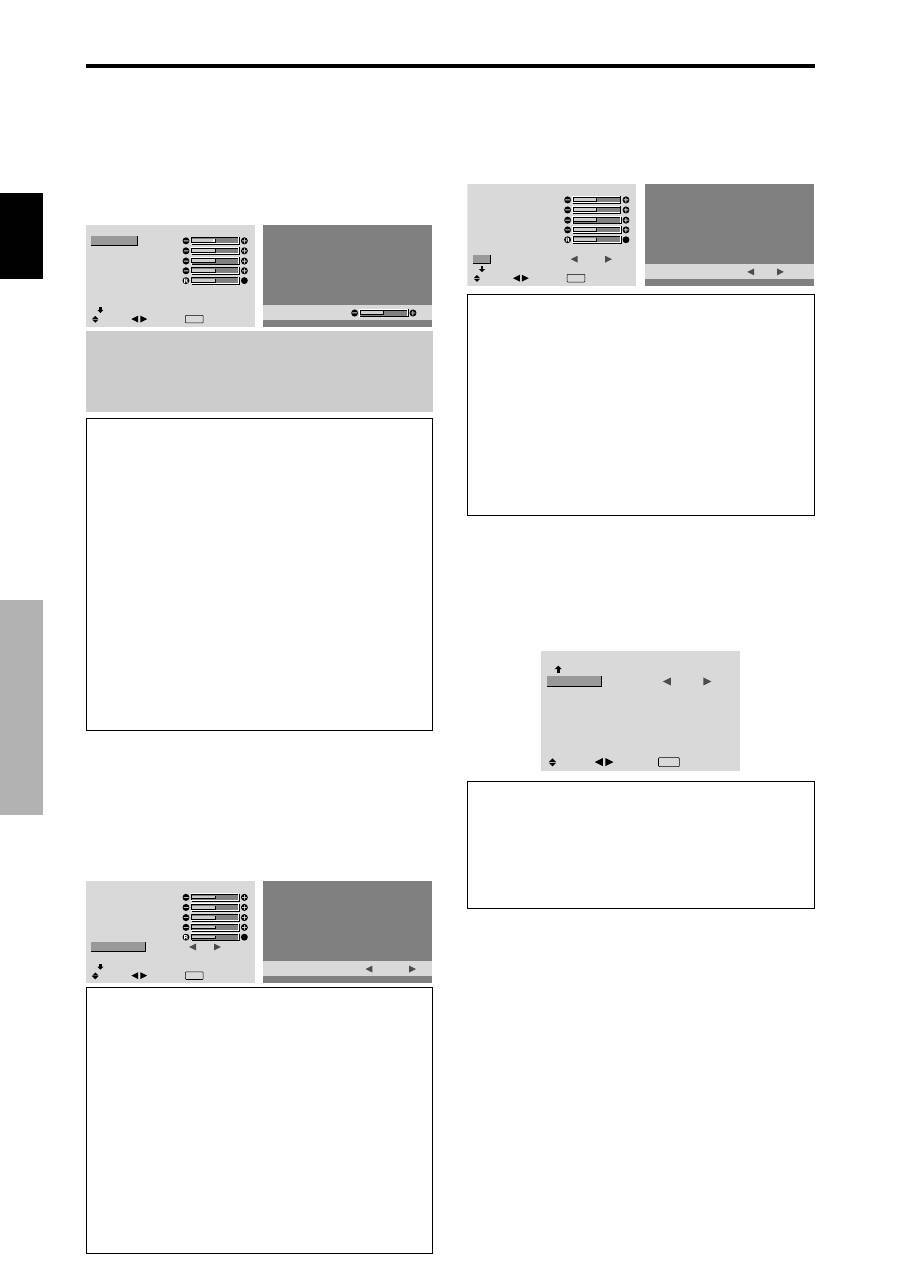
Restauration des réglages par défaut
(réglage d’usine)
Sélectionner “ALL RESET” sous le menu de OPTION1. Noter que cette action restaure tous les réglages d’usine par défaut.
Fran
ç
ais
Commandes OSD (MENUS
É
CRAN)
14
Fr
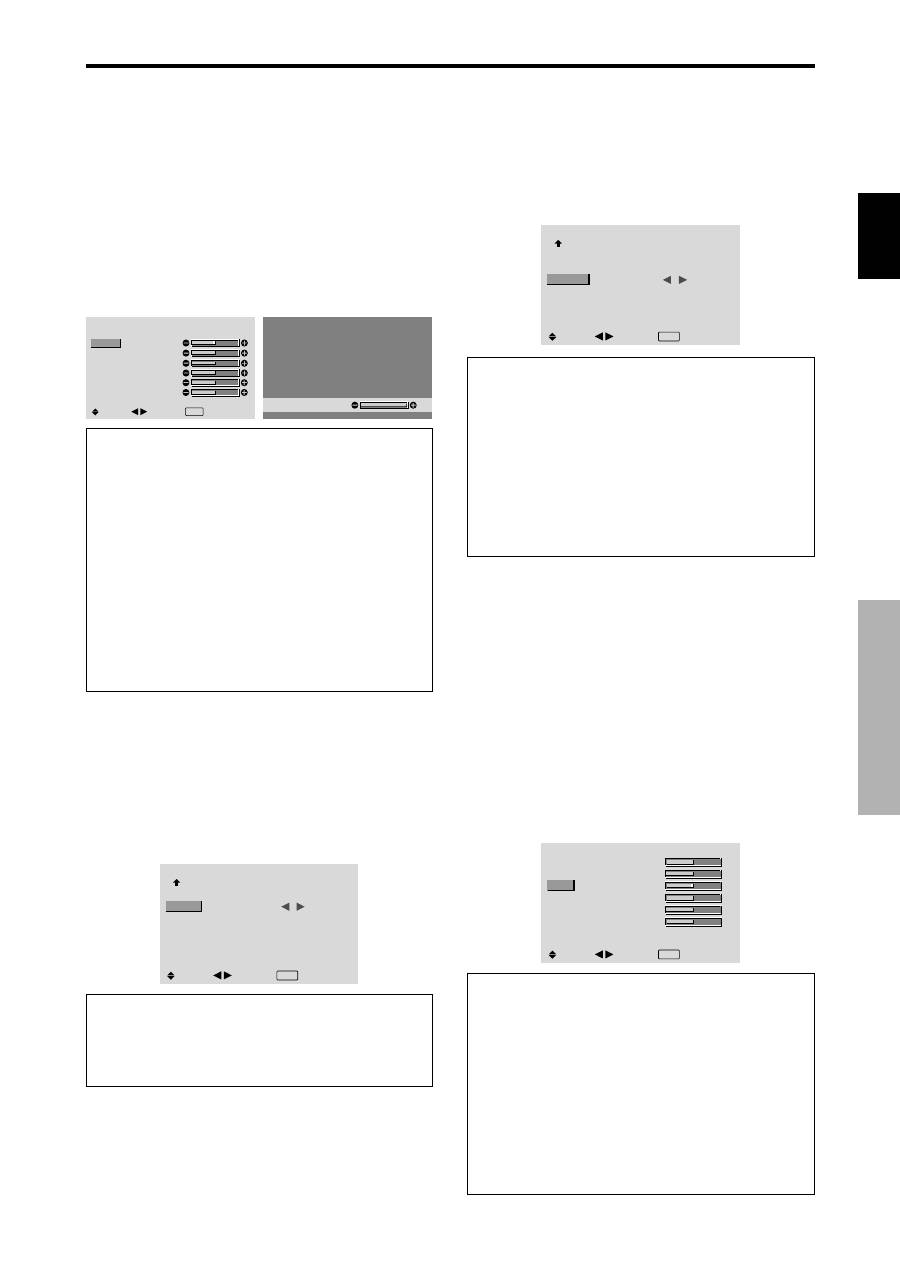
Menu de réglage de l’image
Réglage de l’image
Le contraste, la luminance, le piqué, la couleur et la teinte
peuvent être réglés à la demande.
Exemple: Régler le contraste
Sur “CONTRASTE” dans le menu “IMAGE”, réglez le
contraste.
IMAGE
1 / 2
: STD
: ARRET
SEL.
ADJ.
EXIT RETOUR
CONTRASTE
LUMINANCE
PIQUÉ
COULEUR
TEINTE
SÉLECTION AV
DNR
PAGE +
V
CONTRASTE
5 2
Remarque:
Si le message “PAS DE RÉGLAGE”
apparaît...
Vérifier qu’en entrant dans le sous-menu IMAGE que le
SÉLECTION AV n’est pas réglé sur DEFAUT.
Informations
Écran de réglage de l’image
CONTRASTE:
Règle le contraste de l’image.
LUMINANCE:
Règle la LUMINANCE de l’image.
PIQUÉ:
Règle le piqué de l’image. Règle le détail de
l’image de l’affichage VIDEO.
COULEUR:
Règle la densité de la couleur.
TEINTE:
Règle la teinte de l’image.
Réglage pour une couleur de peau naturelle, du fond, etc.
Réglage des images d’ordinateur
Pour les images d’ordinateur, seul le contraste et la LU-
MINANCE peuvent être réglés.
Restauration des réglages par défaut
(réglage d’usine)
Appuyer sur la touche “DEFAUT” des option de réglage
du “SÉLECTION AV”.
Réglage du mode d’affichage en fonction de
l’éclairage ambiant
Quatre modes d’affichage sont disponibles pour obtenir
la meilleure image selon l’éclairage ambiant.
Exemple: Sélection du mode “CINÉMA1”
Sur “SÉLECTION AV” dans le menu “IMAGE”,
sélectionnez “CINÉMA1”.
IMAGE
1 / 2
:
STD
: ARRET
SEL.
ADJ.
EXIT RETOUR
CONTRASTE
LUMINANCE
PIQUÉ
COULEUR
TEINTE
SÉLECTION AV
DNR
PAGE +
V
SÉLECTION AV
:
CINÉMA 1
Informations
SÉLECTION AV
CINÉMA1, 2:
Choisir ce mode pour visionner une cas-
sette vidéo dans une pièce sombre.
Les images sont plus foncées et plus fines, comme sur un
écran de cinéma.
Pour une image plus sombre, sélectionner CINÉMA2.
STD:
Ce mode s’utilise pour regarder la VIDEO dans une
pièce éclairée.
Ce mode fournit des images avec une nette différence entre
les zones claires et les zones sombres.
DYNAMIQ:
Ce mode fournit des images plus claires que
le mode STD.
DEFAUT:
S’utilise pour restaurer les réglages d’usine par défaut.
Réduction du bruit de l’image (parasites)
Utiliser ce réglage si le bruit de l’image est du à une mau-
vaise réception ou à la qualité médiocre de la cassette vidéo.
Exemple: Réglage de “HAUT”
Sur “DNR” dans le menu “IMAGE”, sélectionnez “HAUT”.
IMAGE
1 / 2
: STD
:
ARRET
SEL.
ADJ.
EXIT RETOUR
CONTRASTE
LUMINANCE
PIQUÉ
COULEUR
TEINTE
SÉLECTION AV
DNR
PAGE +
V
DNR
:
HAUT
Informations
DNR
* “DNR” signifie réduction du bruit numérique
* Cette fonction réduit le bruit de l’image (parasites).
Niveaux de réduction de bruit
Il existe trois types de réduction du bruit (parasites).
Chacun opère avec une intensité différente pour réduire
les parasites.
L’effet va croissant dans cet ordre BAS, MOYEN et
HAUT.
ARRET:
Désactive la réduction de bruit.
Réglage de la température de couleur
Utiliser cette fonction pour regler le ton de la couleur
produit par l’affichage plasma.
Exemple: Réglage sur “HAUTE”
Sur “TEMP. COUL” dans le menu “IMAGE”, sélectionnez
“HAUTE”.
IMAGE
2 / 2
:
HAUTE
: 2
: AUTO
SEL.
ADJ.
EXIT RETOUR
PAGE -
TEMP. COUL
GAMMA
TON BAS
RÉGL. COUL.
Informations
Réglage de la température de la couleur
BASSE -:
Plus de rouge
BASSE +:
Un peu plus de rouge
MEDIUM:
Normal (un peu plus de bleu)
HAUTE:
Plus de bleu
Fran
ç
ais
Commandes OSD (MENUS
É
CRAN)
15
Fr
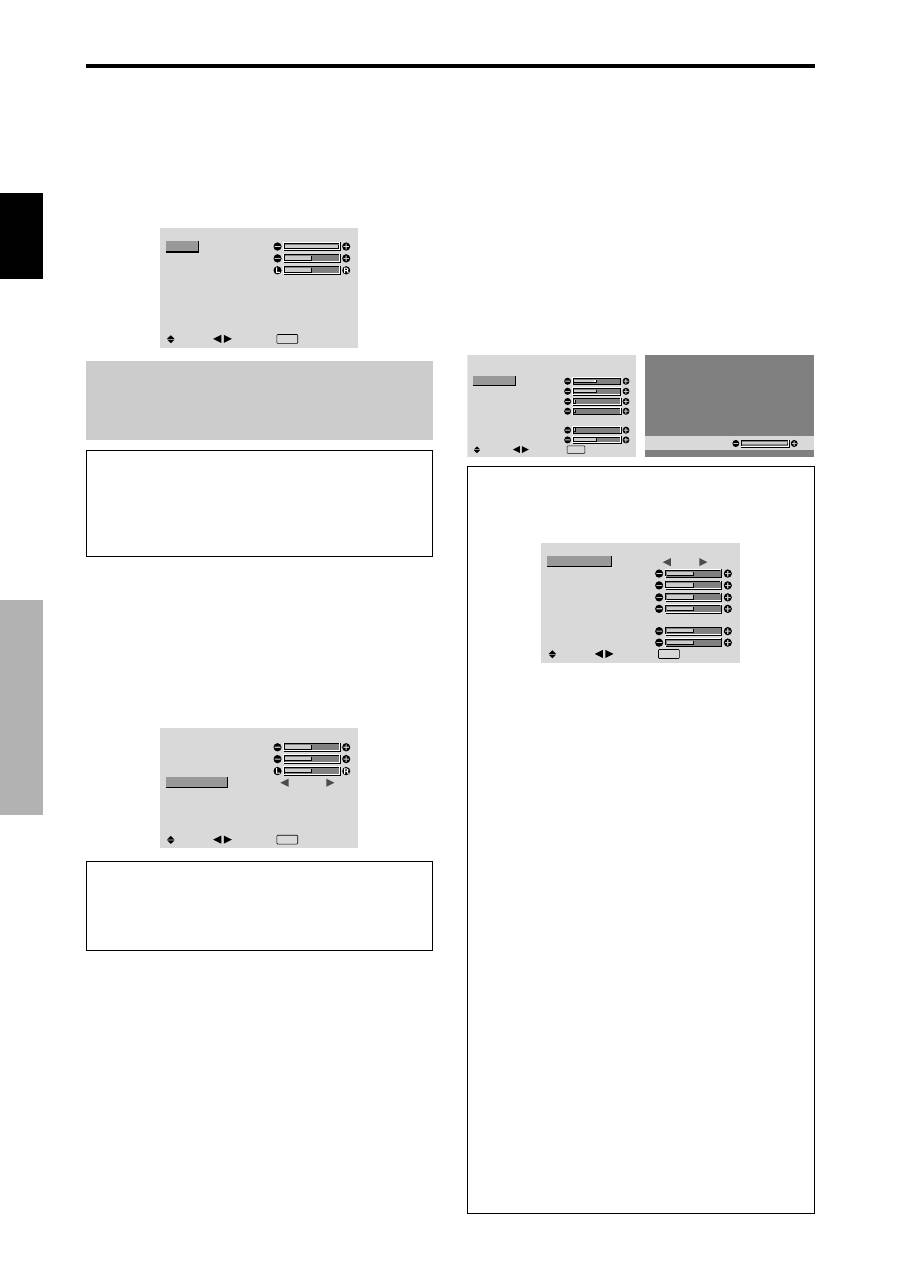
Ajustement des couleurs à la qualité désirée
Pour le réglage de la balance du blanc dans chaque
température de couleur pour la qualité de couleur
souhaitée, procéder de la manière suivante.
Exemple : Réglage du “R.HAUT” de la température
de couleur “HAUTE”.
Régler “OSD AVANCÉ” sur “MARCHE” dans le MENU
PRINCIPAL (1/2) puis procéder à l’opération suivante.
Sur “TEMP. COUL” dans le menu “IMAGE”, sélectionnez
“HAUTE”, puis appuyez sur la touche MENU/SET.
L’écran “BALANCE DES BLANCS” apparaît.
Sur “R.HAUT”, réglez l’équilibre de blanc.
BALANCE DES BLANCS
TEMP. COUL HAUTE
: ARRET
SEL.
ADJ.
EXIT RETOUR
R.HAUT
G.HAUT
B.HAUT
R.BAS
G.BAS
B.BAS
RESET
R.HAUT
7 0
Informations
Ajustement de la balance des blancs
R/G/B.HAUT:
Réglage de la balance des blancs pour le
niveau de blanc
R/G/B.BAS:
Réglage de la balance des blancs pour le
niveau de noir
RESET:
Retour aux valeurs usine par défaut. Sélectionner
“MARCHE” à l’aide des touches
et
puis appuyer sur
la touche MENU/SET.
Restauration des réglages par défaut
(réglage d’usine)
Sélectionner “RESET” sous le menu de BALANCE DES
BLANCS.
Modification de la courbe gamma
Cette fonction permet de régler la luminosité dans la zone
des tons moyens sans modifier les ombres et les mises en
lumière.
Exemple : Réglage sur “3”.
Régler “OSD AVANCÉ” sur “MARCHE” dans le MENU
PRINCIPAL (1/2) puis procéder à l’opération suivante.
Sur “GAMMA” dans le menu “IMAGE”, sélectionnez “3”.
IMAGE
2 / 2
: MEDIUM
:
3
: AUTO
SEL.
ADJ.
EXIT RETOUR
PAGE -
TEMP. COUL
GAMMA
TON BAS
RÉGL. COUL.
Informations
Réglage de GAMMA
Plus le chiffre sélectionné est grand (dans l’ordre 1, 2,
3, 4), plus l’image est sombre.
Réglages des tons bas
Cette fonction permet une reproduction plus fine des tons
bas en particulier dans les zones sombres.
Exemple: Réglage sur “2”
Régler “OSD AVANCÉ” sur “MARCHE” dans le MENU
PRINCIPAL (1/2) puis procéder à l’opération suivante.
Sur “TON BAS” dans le menu “IMAGE”, sélectionnez “2”.
IMAGE
2 / 2
: MEDIUM
: 2
:
2
SEL.
ADJ.
EXIT RETOUR
PAGE -
TEMP. COUL
GAMMA
TON BAS
RÉGL. COUL.
Informations
Réglage de TON BAS
AUTO:
L’image est analysée et les réglages sont effectués
automatiquement.
1:
La méthode mise en œuvre est celle appropriée aux
images fixes.
2:
La méthode mise en œuvre est celle appropriée aux
images animées.
3:
La méthode mise en œuvre est celle de diffusion des
erreurs.
Réglage des couleurs
Pour régler la luminance et la densité de couleur du rouge,
du vert, du bleu, du jaune, du magenta et du cyan, procéder
de la manière suivante.
Cette méthode permet d’accentuer le vert des arbres, le
bleu du ciel etc...
Exemple : Réglage du ton de couleur du bleu
Régler “OSD AVANCÉ” sur “MARCHE” dans le MENU
PRINCIPAL (1/2) puis procéder à l’opération suivante.
Sur le menu “IMAGE”, sélectionnez “RÉGL COUL.”, puis
appuyez sur la touche MENU/SET.
L’écran “RÉGL COUL.” apparaît.
Sur “BLEU” dans “RÉGL COUL.”, réglez l’ajustement de
couleur.
RÉGL. COUL.
: ARRET
J
M
C
J
M
C
V
R
R
B
B
V
SEL.
ADJ.
EXIT RETOUR
ROUGE
VERT
BLEU
JAUNE
MAGENTA
CYAN
RESET
Informations
Réglage de RÉGL COUL.
ROUGE:
Pour procéder au réglage du rouge.
VERT:
Pour procéder au réglage du vert.
BLEU:
Pour procéder au réglage du bleu.
JAUNE:
Pour procéder au réglage du jaune.
MAGENTA:
Pour procéder au réglage du magenta.
CYAN:
Pour procéder au réglage du cyan.
RESET:
Retour aux valeurs usine par défaut. Sélectionner
“MARCHE” à l’aide des touches
et
puis appuyer sur
la touche MENU/SET.
Fran
ç
ais
Commandes OSD (MENUS
É
CRAN)
16
Fr
Menu des réglage du son
Réglage des aigus des graves et de la
balance gauche/droit
L’équilibre droite/gauche, les graves et les aigus peurent
être réglés selon vos choix.
Exemple: Réglage des graves
Sur “BASSE” dans le menu “SON”, régler les graves.
SON
: VIDEO1
: COMPNT1
: PC1DSUB
SEL.
ADJ.
EXIT RETOUR
BASSE
AIGUE
BALANCE
AUDIO INPUT1
AUDIO INPUT2
AUDIO INPUT3
Remarque:
Si le message “PAS DE RÉGLAGE”
apparaît…
Régler correctement “AUDIO INPUT (ENTREE
AUDIO)” dans le menu SON.
Informations
Menu des réglages son
BASSE:
commande du niveau des basse-fréquences.
AIGUE:
commande du niveau des sons hautes-fréquences.
BALANCE:
Règle l’équilibre des canaux gauche et droit.
Réglage des emplacements des connecteurs
audio
Réglage des connecteurs AUDIO 1, 2, et 3 sur l’entrée
désirée.
Exemple: Régler “AUDIO INPUT1” sur “VIDEO2”.
Sur “AUDIO INPUT1” dans le menu “SON”, sélectionnez
“VIDEO2”.
Les sources disponibles dépendent des réglages de l’entrée.
SON
:
VIDEO2
: COMPNT1
: PC1DSUB
SEL.
ADJ.
EXIT RETOUR
BASSE
AIGUE
BALANCE
AUDIO INPUT1
AUDIO INPUT2
AUDIO INPUT3
Informations
AUDIO INPUT (ENTREE AUDIO)
Un signal audio simple ne peut pas être choisi comme
canal sonore pour plus d’une borne d’entrée.
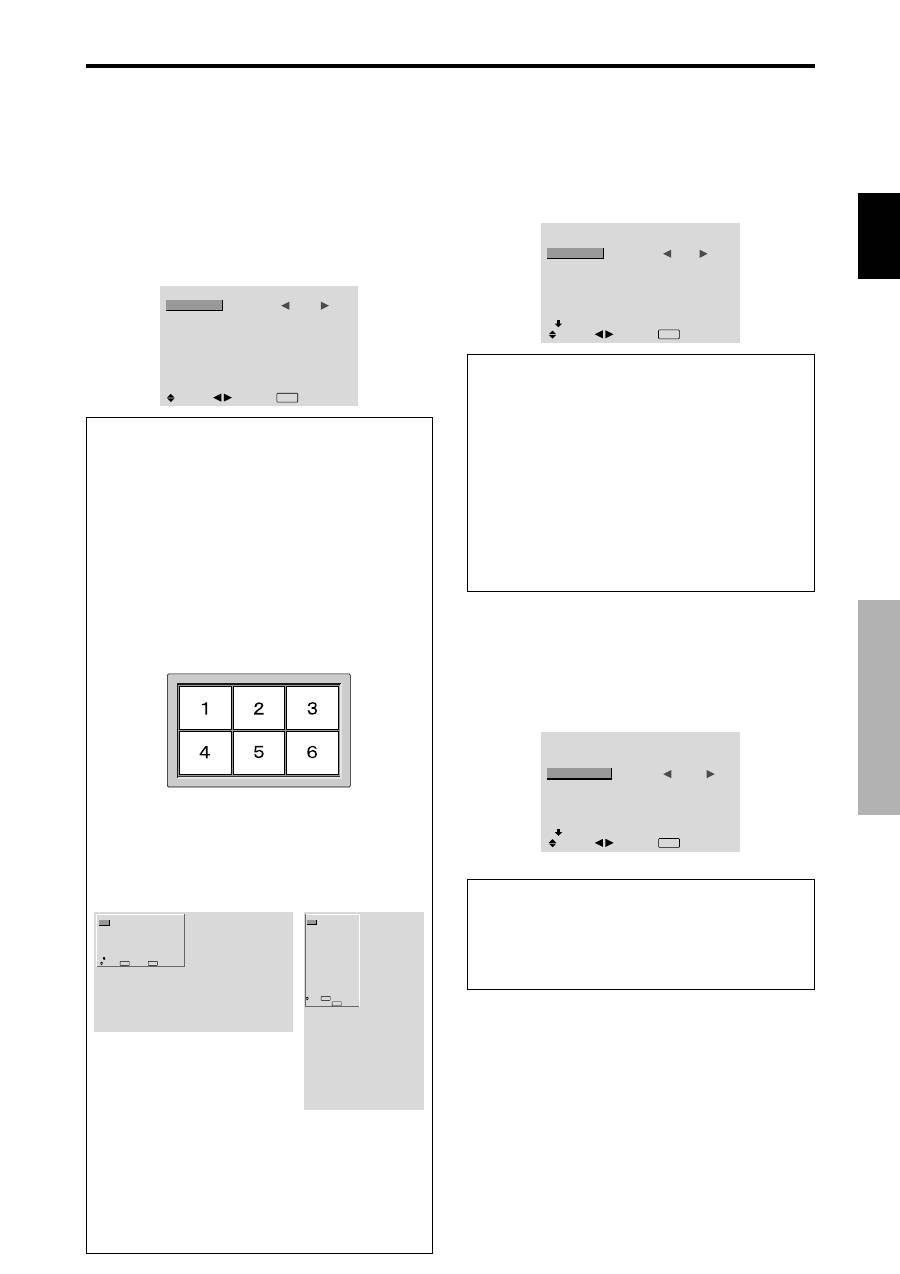
Menu des réglage de l’écran
Réglage de la position, de la taille, de la
PHASE et de la HORLOGE.
La position et le scintillement de l’image peuvent être corrigés.
Exemple: Réglage de la position verticale en mode normal.
Sur “V.POSITION” dans le menu “TRAME”, réglez la
position.
En appuyant sur les touches
et
, les modes défilent dans
la séquence suivante :
4:3
↔
PLEIN
* Ce mode peut aussi être activé en appuyant sur la touche
SCREEN SIZE de la télécommande.
* Les réglages sur le menu TRAME ne sont pas fixés en
usine.
TRAME
: 4 : 3
: ARRET
SEL.
ADJ.
EXIT RETOUR
TAILLE ÉCRAN
V. POSITION
H. POSITION
V. HAUTEUR
H. LARGEUR
RÉGLAGE AUTO
PHASE
HORLOGE
V. POSITION
+ 6 4
Informations
Lorsque “RÉGLAGE AUTO” est
désactivée (“ARRET”)
TRAME
:
PLEIN
: ARRET
SEL.
ADJ.
EXIT RETOUR
TAILLE ÉCRAN
V. POSITION
H. POSITION
V. HAUTEUR
H. LARGEUR
RÉGLAGE AUTO
PHASE
HORLOGE
Lorsque Image auto est désactivé, les articles PHASE
et HORLOGE sont affichés afin que vous puissiez les
régler.
Réglage de l’image automatique
MARCHE:
Les réglages de la PHASE, de la HORLOGE
et la position sont réalisés automatiquement.
Non disponible pour ZOOM numérique.
ARRET:
Les réglages de la PHASE, de la HORLOGE et
la position sont réalisés manuellement.
* Si PHASE n’est pas possible, mettre RÉGLAGE AUTO
sur ARRET (OFF) et procéder manuellement.
Réglage de la position de l’image
V.POSITION:
Réglage de la position verticale de l’image.
H.POSITION:
Réglage de la position horizontale de
l’image.
V.HAUTEUR:
Ajuste la taille verticale de l’image.
(Sauf pour LARGE)
H.LARGEUR:
Réglage de la taille horizontale de l’image.
(Sauf pour LARGE)
PHASE*:
Règle le scintillement.
HORLOGE*:
Elimine les bandes horizontales de l’image.
* Les fonctions ajustement de l’image et image fine ne
sont disponibles que lorsque le mode ’Réglage auto’
est désactivé (ARRET).
* RÉGLAGE AUTO, PHASE et HORLOGE ne sont
possibles que pour les signaux PC.
Mais ces options n’existent pas pour les films animés
en RGB, VIDEO ou COMPONENT.
Fran
ç
ais
Commandes OSD (MENUS
É
CRAN)
17
Fr
Menu des réglages de Option1
Réglage du menu écran
Ce réglage permet de positionner le menu, le format de
l’affichage (horizontal ou vertical) etc...
Exemple : mise hors fonction de AFFICH. OSD
Sur le menu “OPTION1”, sélectionnez “OSD”, puis appuyez
sur la touche MENU/SET.
L’écran “OSD” apparaît.
Sur “AFFICH. OSD” dans le menu “OSD”, sélectionnez
“ARRET”.
OSD
:
ARRET
: 1
: HOR.
: ARRET
: BASSE-
SEL.
ADJ.
EXIT RETOUR
AFFICH. OSD
RÉGL. OSD
ANGLE OSD
ORBITEUR OSD
CONTRAST OSD
Informations
Réglages de AFFICH. OSD
MARCHE:
Les informations sur la taille d’écran, le
volume sonore, etc. apparaît.
ARRET:
Les informations sur la taille d’écran, le volume
sonore, etc. n’apparaît pas.
La touche DISPLAY de la télécommande ne marchera
pas non plus.
Réglages de RÉGL. OSD
Permet de choisir la position du menu quand celui-ci
apparaît sur l’écran.
Le menu peut prendre l’une des positions 1 à 6
suivantes.
Réglages de ANGLE OSD
Permet de choisir le format de l’affichage (paysage
“HOR.” ou portrait “VERT.”).
Si l’appareil est installé à la verticale, régle l’ANGLE
d’OSD sur “VERT.”.
“HOR.”
“VERT.”
OPTION 1
1 / 3
: RGB
: RGB
: AUTO
: 1080B
: ARRET
: ARRET
SEL.
EXIT RETOUR
OK
MENU
OSD
SELECT BNC
SELECT D-SUB
SÉLECT. RVB
HD SELECT
SELECT SKIP
ALL RESET
PAGE +
OPTION 1
: RGB
: RGB
: AUTO
: 1080B
: ARRET
: ARRET
1024
768
SEL.
EXIT RETOUR
OK
MENU
OSD
SELECT BNC
SELECT D-SUB
SÉLECT. RVB
HD SELECT
SELECT SKIP
ALL RESET
Réglages de ORBITEUR OSD
MARCHE:
La position du menu est décalée de huit points
chaque fois que OSM est affiché.
ARRET:
L’OSM s’affiche toujours à la même position.
Réglages de CONTRAST OSD
NORMAL:
La luminosité de OSD est réglée sur normale.
BASSE-:
La luminosité de OSD est réglée sur faible.
Réglage des connecteurs PC2/COMPONENT2
Sélectionner l’entrée PC2/COMPONENT2 sur RGB,
systèmes de composant, ou SCART1, 2.
Exemple: Régler le mode de “SELECT BNC” sur
“COMP.”
Sur “SELECT BNC” dans le menu “OPTION1”, sélectionnez
“COMP.”.
OPTION 1
1 / 3
:
COMP.
: RGB
: AUTO
: 1080B
: ARRET
: ARRET
SEL.
ADJ.
EXIT RETOUR
OSD
SELECT BNC
SELECT D-SUB
SÉLECT. RVB
HD SELECT
SELECT SKIP
ALL RESET
PAGE +
Informations
Réglages de SELECT BNC
RGB:
Utilise la borne 5BNC pour une entrée HD, VD et
RGB.
COMP.:
Utilise la borne 3BNC pour une entrée systèmes
de composant.
SCART1:
Raccorder R/G/B aux bornes de PC2/
COMPONENT2 et sync. composite à la borne HD. Voir
page 6.
SCART2:
Raccorder R/G/B aux bornes de PC2/
COMPONENT2 et sync. composite à la borne VIDEO1.
Voir page 6.
Réglage du connecteur PC1
Sélectionner l’un de signaux transmis à la borne PC1.
Exemple: Régler le mode de “SELECT D-SUB” sur
“SCART3”
Sur “SELECT D-SUB” dans le menu “OPTION1”,
sélectionnez “SCART3.”.
OPTION 1
1 / 3
: RGB
:
SCART3
: AUTO
: 1080B
: ARRET
: ARRET
OSD
SELECT BNC
SELECT D-SUB
SÉLECT. RVB
HD SELECT
SELECT SKIP
ALL RESET
PAGE +
SEL.
ADJ.
EXIT RETOUR
Informations
Réglages de SELECT D-SUB
RGB:
Utiliser la borne D-SUB pour les signaux RGB.
SCART3:
Utiliser la borne D-SUB pour le signal RGB
venant de SCART. Voir page 6.
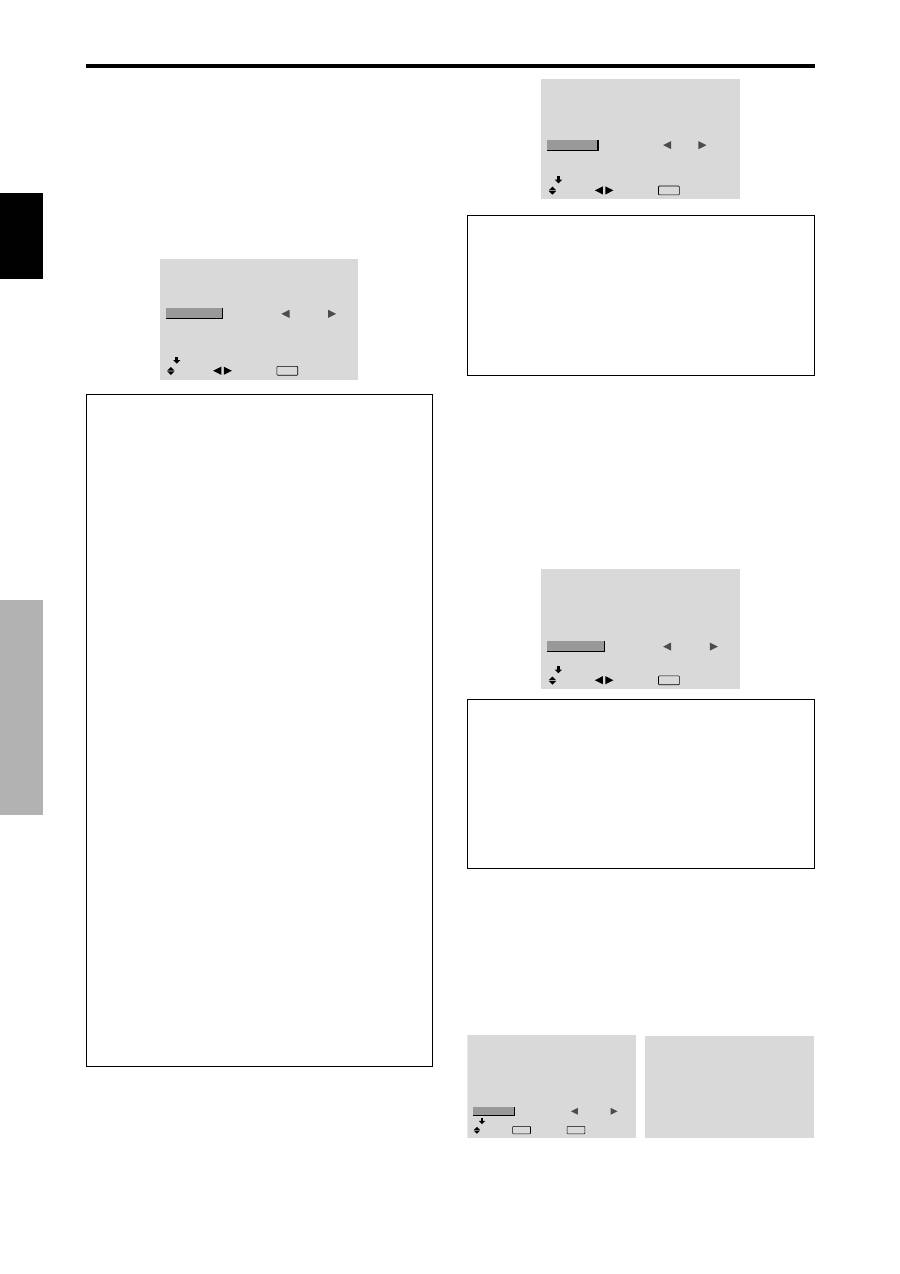
Fran
ç
ais
Commandes OSD (MENUS
É
CRAN)
18
Fr
Réglage de l´image haute définition vers une
taille d´ecran qui convient
Utiliser cette fonction pour définir si le nombre de lignes
verticales de l’image haute définition d’entrée est 1035 ou 1080.
Exemple: Réglage du mode “HD SELECT” sur
“1035I”
Sur “HD SELECT” dans le menu “OPTION1”, sélectionnez
“1035I”.
Informations
Modes de SÉLECT. RVB
Un seul de ces 8 modes doit être sélectionné pour
afficher les signaux suivants de façon correcte.
AUTO:
Sélectionner le mode appropriée aux
caractéristiques des signaux d’entrée indiqués dans le
“Tableau des signaux pris en charge par l’appareil” à la
page 30.
IMA.FIX:
Pour afficher des signaux de la norme VESA.
(Utiliser ce mode pour une image fixe depuis un
ordinateur)
IMA.MOV:
Le signal vidéo (depuis un changeur de trame)
sera converti en signaux RGB pour une meilleure
visualisation de l’image. (Utiliser ce mode pour une image
animée depuis un ordinateur.)
LARGE1:
Lorsqu’un signal 852 points
×
480 lignes avec
une fréquence horizontale de 31,7 kHz est entrée, l’image
peut être compressée horizontalement. Pour éviter cela,
régler SÉLECT. RVB sur LARGE1.
LARGE2:
Lorsqu’un signal 848 points
×
480 lignes avec
une fréquence horizontale de 31,0 kHz est entré, l’image
peut être compressée horizontalement. Pour éviter cela,
régler SÉLECT. RVB sur LARGE2.
LARGE3:
Lorsqu’un signal 1920 points
×
1200 lignes
avec une fréquence horizontale de 74,0 kHz est entré,
l’image peut être compressée horizontalement. Pour éviter
cela, régler SÉLECT. RVB sur LARGE3.
LARGE4:
Lorsqu’un signal 1280 points
×
768 lignes avec
une fréquence horizontale de 59,8 kHz ou un signal 1680
points
×
1050 lignes avec une fréquence horizontale de
60 kHz est entré, l’image peut être compressée
horizontalement. Pour éviter cela, régler SÉLECT. RVB
sur LARGE4.
DTV:
Régler sur ce modèle lors de la vision d’une émission
digitale (480P).
Voir page 30 pour les détails des réglages ci-dessus.
Réglage de SELECT SKIP
Quand cette rubrique est réglée sur MARCHE, les signaux
non présents sont ignorés et seules les images dont les
signaux sont transmis seront affichées.
Ce réglage n’est possible que pour la touche INPUT/EXIT
de l’appareil.
Exemple : réglage sur “MARCHE”.
Sur “SELECT SKIP” dans le menu “OPTION1”, sélectionnez
“MARCHE”.
OPTION 1
1 / 3
: RGB
: RGB
: AUTO
: 1080B
:
MARCHE
: ARRET
SEL.
ADJ.
EXIT RETOUR
OSD
SELECT BNC
SELECT D-SUB
SÉLECT. RVB
HD SELECT
SELECT SKIP
ALL RESET
PAGE +
Informations
Reglages de INPUT SKIP
ARRET:
Tous les signaux sont balayés et affichés, que
ceux-ci soient présents ou non.
MARCHE:
Si le signal d’entré n’est pas présent, il est
ignoré.
* Le message “RÉGLAGES EN COURS” s’affiche
pendant la recherche d’entrée.
Restauration des valeurs par défaut
Pour ramener tous les réglages (IMAGE, SON, TRAME,
OPTION1~3 etc…) aux valeurs usine par défaut, procéder
de la manière suivante.
Veuillez consulter la page 12 pour les éléments à
réinitialiser.
Sur “ALL RESET” dans le menu “OPTION1”, sélectionnez
“MARCHE”, puis appuyez sur la touche MENU/SET.
OPTION 1
1 / 3
: RGB
: RGB
: AUTO
: 1080B
: ARRET
:
MARCHE
SEL.
EXIT RETOUR
OK
MENU
OSD
SELECT BNC
SELECT D-SUB
SÉLECT. RVB
HD SELECT
SELECT SKIP
ALL RESET
PAGE +
ALL RESET
RÉGLAGES EN COURS
Lorsque l’écran “RÉGLAGES EN COURS” disparaît, puis
toutes les valeurs des réglages sont rétablies par défaut.
Réglage d’une image d’ordinateur vers
l’écran de sélection de RGB correct
Sur l’image ordinateur, sélectionner le mode Sélect RGB
pour une image animée tel que mode (vidéo), mode large
ou émission numérique.
Exemple: Réglage du mode “SÉLECT. RVB” sur
“IMA.MOV”.
Sur “SÉLECT. RVB” dans le menu “OPTION1”, sélectionnez
“IMA.MOV”.
OPTION 1
1 / 3
: RGB
: RGB
:
IMA.MOV
1024
×
768
: ARRET
: ARRET
SEL.
ADJ.
EXIT RETOUR
OSD
SELECT BNC
SELECT D-SUB
SÉLECT. RVB
HD SELECT
SELECT SKIP
ALL RESET
PAGE +
OPTION 1
1 / 3
: RGB
: RGB
: AUTO
:
1035
I
: ARRET
: ARRET
SEL.
ADJ.
EXIT RETOUR
OSD
SELECT BNC
SELECT D-SUB
SÉLECT. RVB
HD SELECT
SELECT SKIP
ALL RESET
PAGE +
Informations
HD SELECT modes
Ces 3 modes ne sont pas affichés automatiquement dans
l’image correcte.
1080B:
Emissions diffusées au standard numérique
1035I:
Format de signal japonais “Haute Vision”
1080A:
Emissions en numériques spéciales (par exemple
: DTC100)
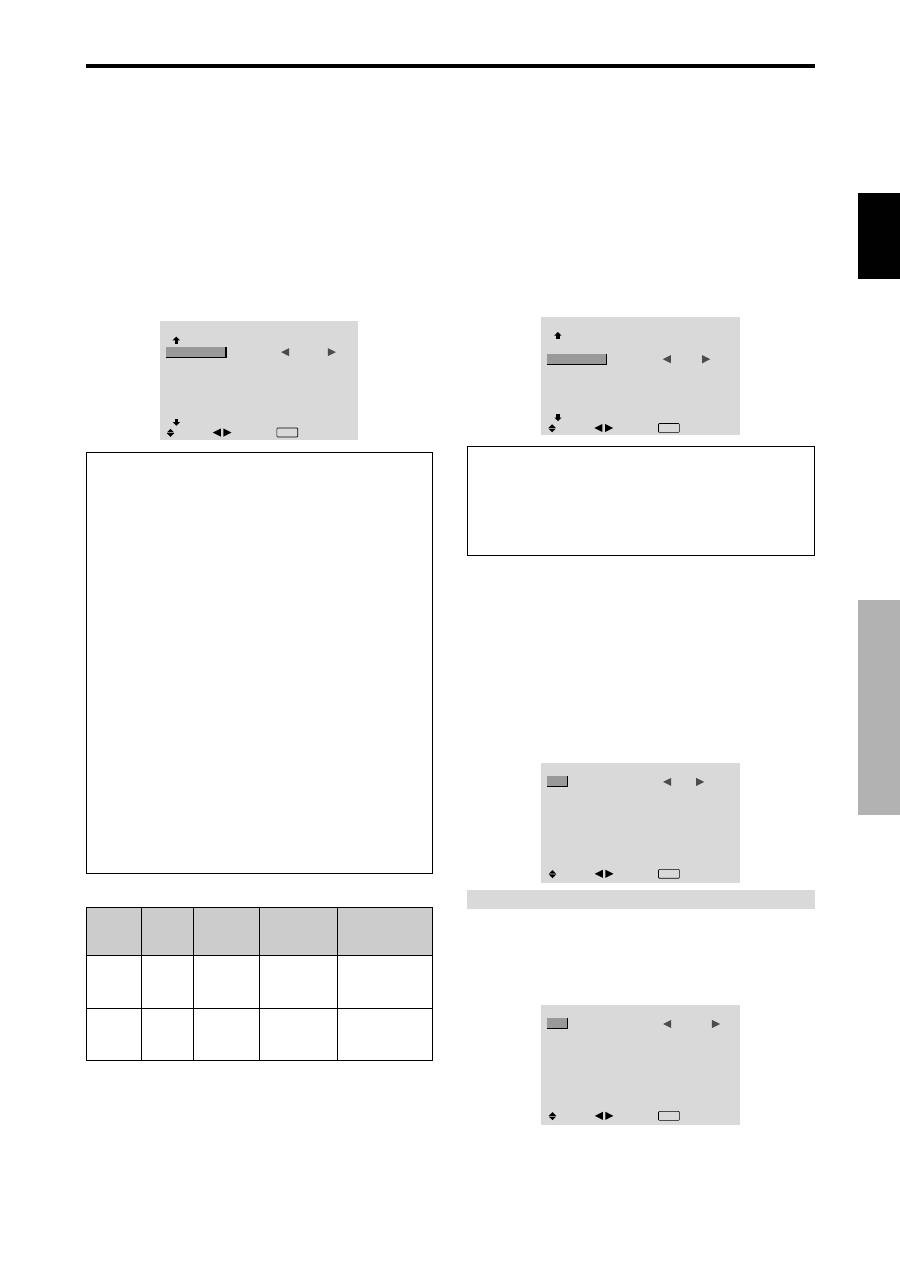
Fran
ç
ais
Commandes OSD (MENUS
É
CRAN)
19
Fr
Menu des réglages de Option2
Sélection de l’alimentation pour images
d’ordinateur
Cette fonction d’économie d’énergie (alimentation) réduit
automatiquement la consommation du moniteur dès que
ce dernier reste inactif pendant un certain temps.
Exemple: Activation de la fonction d’économie
d’énergie
Régler “OSD AVANCÉ” sur “MARCHE” dans le MENU
PRINCIPAL (1/2) puis procéder à l’opération suivante.
Sur “ECO ÉNERGIE” dans le menu “OPTION2”,
sélectionnez “MARCHE”.
OPTION 2
2 / 3
:
MARCHE
: MARCHE
: 3
: ARRET
SEL.
ADJ.
EXIT RETOUR
PAGE -
ECO ÉNERGIE
PURECINEMA
LONGUE DURÉE
MASQUE CÔTÉ
S1/S2
DVI SET-UP
PAGE +
Informations
Fonction d’économie d’énergie
* La fonction d’économie d’énergie réduit automa-
tiquement la consommation électrique du moniteur
si le clavier et la souris restent inactifs pendant un
certain temps. Cette fonction est disponible si
l’affichage de l’ordinateur.
* Si l’alimentation de l’ordinateur n’est pas fournie ou
si l’ordinateur et le moniteur ne sont pas branchés
correctement, le système se désactive.
* Pour tout détail supplémentaire sur la fonction
d’alimentation propre à l’ordinateur, se référer au
manuel d’utilisation de l’ordinateur.
Option de la fonction d’alimentation
MARCHE:
La fonction d’économie d’énergie est activée.
ARRET:
La fonction d’économie d’énergie est déactivée.
Indicateur de la fonction d’économie d’énergie
STANDBY/ON
L’indicateur STANDBY/ON sur la face avant du moniteur
indique l’état de la fonction d’économie d’énergie. Voir
ci-dessous pour plus de détails sur le témoin d’état.
Indicateur STANDBY/ON
Réglage de l’image pour s’adapter au format
cinéma
L’image au format film est détectée et projetée dans un
mode d’image adapté.
[Uniquement NTSC, PAL, PAL60, 480I (60Hz), 525I
(60Hz), 576I (50Hz), 625I (50Hz), 1035I (60Hz) et 1080I
(60 Hz)]
Exemple: Activation du “PURECINEMA” (ARRET)
Régler “OSD AVANCÉ” sur “MARCHE” dans le MENU
PRINCIPAL (1/2) puis procéder à l’opération suivante.
Sur “PURECINEMA” dans le menu “OPTION2”,
sélectionnez “ARRET”.
OPTION 2
2 / 3
: ARRET
:
ARRET
: 3
: ARRET
SEL.
ADJ.
EXIT RETOUR
PAGE -
ECO ÉNERGIE
PURECINEMA
LONGUE DURÉE
MASQUE CÔTÉ
S1/S2
DVI SET-UP
PAGE +
Informations
PURECINEMA
MARCHE:
Détection automatique du format de l’image
et projection dans le PURECINEMA.
ARRET:
Le PURECINEMA ne fonctionne pas.
Mode de
gestion de
l’alimentation
électrique
On (Marche)
Off (Arrêt)
Restauration de l’image
L’image est déjà présente.
Actionner une touche du
clavier ou déplacer la souris.
L’image réapparaît.
Indicateur
S TA N D B Y /
ON
Vert
Rouge
Etat de
fonctionnement de
la gestion
d’alimentation
Inactivé
Activé
Description
Les signaux de
synchronisation horizontaux
et verticaux de l’ordinateur
sont présents.
Les signaux de
synchronisation horizontale
et/ou verticale ne sont pas
envoyés par l’ordinateur.
Réduction de la rémanence de l’image sur
l’écran
La luminosité de l’écran, la position de l’image, le mode
positif/négatif et le screen wiper (volets) sont réglés pour
réduire la production d’images rémanentes.
Régler “OSD AVANCÉ” sur “MARCHE” dans le MENU
PRINCIPAL (1/2) puis procéder à l’opération suivante.
Sur le menu “OPTION2”, sélectionnez “LONGUE DURÉE”,
puis appuyez sur la touche MENU/SET.
L’écran “LONGUE DURÉE” apparaît.
LONGUE DURÉE
:
AUTO
: ARRET
: ARRET
: ARRET
: ARRET
SEL.
ADJ.
EXIT RETOUR
ABL
ROTATION PIX
INVERSION
SCREEN WIPER
FOCUS LEGER
ABL (Limiteur de luminosité automatique)
Cette fonction permet d’activer le limiteur de luminosité.
Exemple: Réglage de “ABL” sur “VERROU1”
Sur “ABL” dans le menu “LONGUE DURÉE”, sélectionnez
“VERROU1”.
LONGUE DURÉE
:
VERROU1
: ARRET
: ARRET
: ARRET
: ARRET
SEL.
ADJ.
EXIT RETOUR
ABL
ROTATION PIX
INVERSION
SCREEN WIPER
FOCUS LEGER
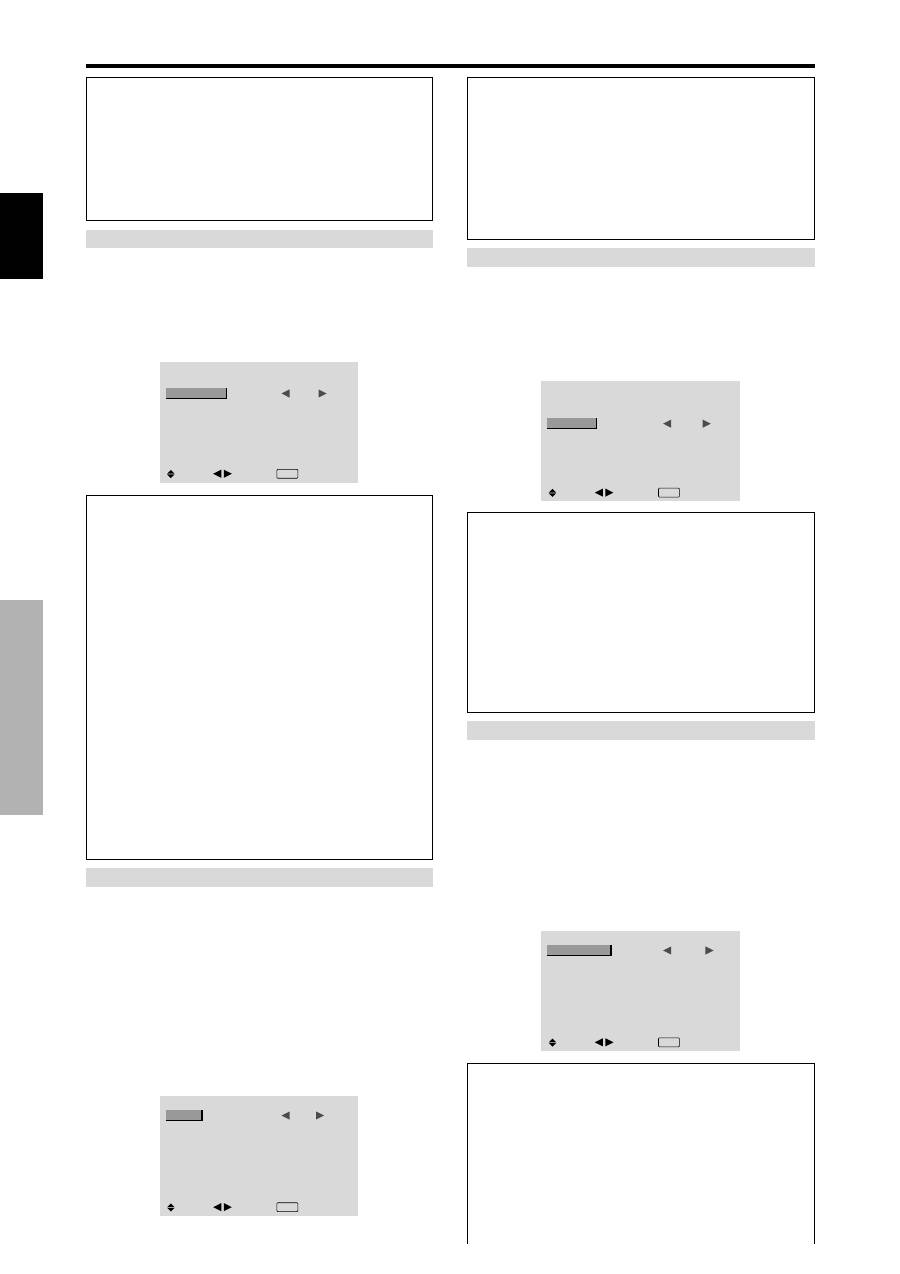
Fran
ç
ais
Commandes OSD (MENUS
É
CRAN)
20
Fr
ROTATION PIX
Cette fonction permet permet de régler le décalage de
l’image.
Exemple: Réglage de “ROTATION PIX” sur “AUTO1”
Sur “ROTATION PIX” dans le menu “LONGUE DURÉE”,
sélectionnez “AUTO1”.
LONGUE DURÉE
: AUTO
:
AUTO1
: ARRET
: ARRET
: ARRET
SEL.
ADJ.
EXIT RETOUR
ABL
ROTATION PIX
INVERSION
SCREEN WIPER
FOCUS LEGER
Informations
Réglages de ROTATION PIX
ARRET:
Le mode Rotation PIX n’est pas en fonction.
Ceci est le réglage par défaut lorsque PC est entré.
AUTO1:
L’image se déplace de manière intermittente
autour de l’écran en réduisant de taille.
Ceci est le réglage par défaut lorsqu’un signal Vidéo ou
COMPONENT est entrée. Réglez sur “ARRET” lorsque
ces signaux ne sont pas utilisés.
AUTO2:
L’image se déplace de manière intermittente
autour de l’écran en augmentant de taille.
MANUEL:
Permet le réglage manuel de la fonction
Rotation PIX (Pixel horizontal, Ligne verticale et durée)
directement par l’utilisateur.
Voir les explications suivantes.
* Lorsqu’un signal Vidéo ou COMPONENT est entré,
les fonctions AUTO1 et 2 n’affecteront que les images
en mouvement et ne rendront l’écran ni plus petit ni
plus grand.
Informations
Réglage de ABL
AUTO:
Le réglage de la luminosité de l’écran est effectué
automatiquement en fonction de la qualité de l’image.
VERROU1, 2, 3:
Réglage sur la luminosité maximum.
Le niveau de la luminosité diminue dans l’ordre VERROU
1, 2, 3. VERROU 3 garantit la luminosité maximale.
Régler manuellement la fonction ROTATION PIX
Régler la valeur du décalage et le temps entre deux
mouvements.
Exemple : réglage pour un déplacement de l’image
de 2 points dans la direction horizontale et de 4 lignes
dans la direction verticale toutes les 3 minutes.
Sur “ROTATION PIX” dans le menu “LONGUE DURÉE”,
sélectionnez “MANUEL”, puis appuyez sur la touche
MENU/SET.
L’écran “ROTATION PIX” apparaît.
Réglez les éléments.
ROTATION PIX
:
2 DOT
: 4 LINE
: 3 M
SEL.
ADJ.
EXIT RETOUR
PIXEL H
LIGNE V
DURÉE
Informations
Réglages de la fonction ROTATION PIX
PIXEL H:
Déplacement de 1 à 20 pixels dans la direction
horizontale.
LIGNE V:
Déplacement de 1 à 20 lignes dans la direction
verticale.
DURÉE:
Intervalle de 1 à 5 minutes (1 pixel horizontal
ou 1 ligne vertical par intervalle).
INVERSION
Cette fonction permet de régler sur le mode inversion ou
d’afficher un écran blanc.
Exemple: Réglage de “INVERSION” sur “BLANC”
Sur “INVERSION” dans le menu “LONGUE DURÉE”,
sélectionnez “BLANC”.
LONGUE DURÉE
: AUTO
: ARRET
:
BLANC
: ARRET
: ARRET
SEL.
ADJ.
EXIT RETOUR
ABL
ROTATION PIX
INVERSION
SCREEN WIPER
FOCUS LEGER
Informations
Réglages de la fonction INVERSION
MARCHE:
L’image s’affiche alternativement en positif
et négatif.
Régler le temps en appuyant sur la touche MENU/SET
après avoir choisi “MARCHE”.
ARRET:
La fonction inverse est inopérante.
BLANC:
L’écran devient entièrement blanc. Régler le
temps en appuyant sur la touche MENU/SET après avoir
choisi “MARCHE”.
Réglage de la durée d’INVERSION/BLANC
Permet de définir une durée.
Exemple: Paramétrage pour que le mode
INVERSION commence dans une heure et 30
minutes et se poursuive pendant deux heures.
Sur “INVERSION” dans le menu “LONGUE DURÉE”,
sélectionnez “MARCHE”, puis appuyez sur la touche
MENU/SET.
L’écran “INVERSE/FOND BLANC” apparaît.
Réglez les heures.
INVERSE/FOND BLANC
:
01H30M
: 02H00M
SEL.
ADJ.
EXIT RETOUR
TEMPS FONCT.
TEMPS ATTEN.
Informations
Réglage de la durée
TEMPS FONCT.:
Réglage de la durée de “INVERSE/
FOND BLANC”
Si TEMPS FONCT. est réglé sur “MARCHE”, le mode
reste en fonction
TEMPS ATTEN.:
Réglage du temps d’attente jusqu’au
lancement de “INVERSE/FOND BLANC”.
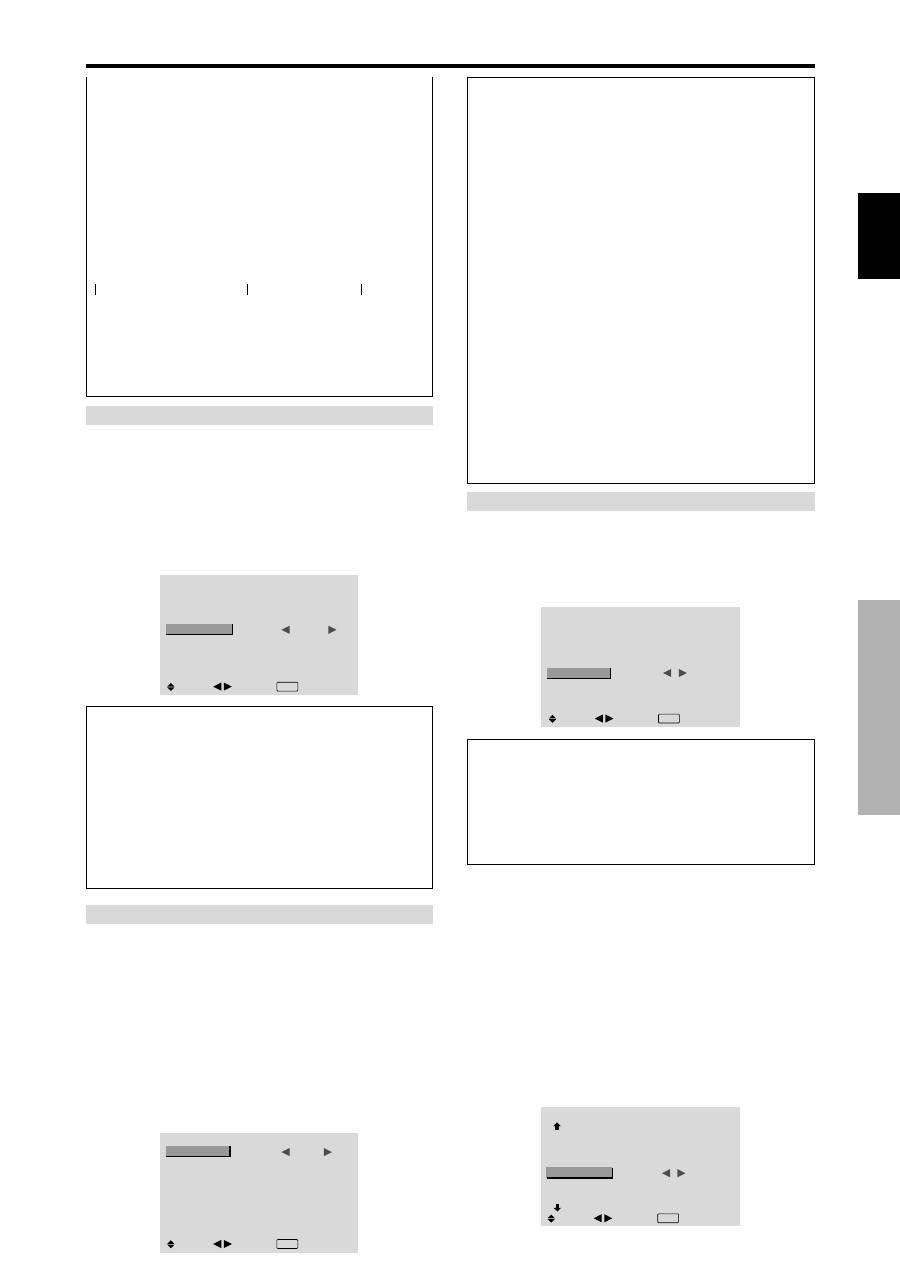
Fran
ç
ais
Commandes OSD (MENUS
É
CRAN)
21
Fr
SCREEN WIPER
Si cette fonction est réglée sur MARCHE, une barre
verticale blanche se déplace de manière répétitive et à
vitesse constante de gauche à droite de l’écran.
Exemple: Réglage de “SCREEN WIPER” sur
“MARCHE”
Sur “SCREEN WIPER” dans le menu “LONGUE DURÉE”,
sélectionnez “MARCHE”.
LONGUE DURÉE
: AUTO
: ARRET
: ARRET
:
MARCHE
: ARRET
SEL.
ADJ.
EXIT RETOUR
ABL
ROTATION PIX
INVERSION
SCREEN WIPER
FOCUS LEGER
Informations
SCREEN WIPER
MARCHE:
Si cette fonction est réglée sur MARCHE,
une barre verticale blanche se déplace de manière répétitive
et à vitesse constante de gauche à droite de l’écran.
Régler le temps en appuyant sur la touche MENU/SET
après avoir choisi “MARCHE”.
ARRET:
Le mode commutation par volet de l’écran est
hors fonction.
Réglage de la durée de SCREEN WIPER
Cette fonction permet de régler la durée et la vitesse du
SCREEN WIPER.
Exemple : paramétrage pour que le mode VOLET
commence dans 30 minutes et se poursuive pendant
une heure et trente minutes.
Sur “SCREEN WIPER” dans le menu “LONGUE DURÉE”,
sélectionnez “MARCHE”, puis appuyez sur la touche
MENU/SET.
L’écran “SCREEN WIPER” apparaît.
Réglez les heures et la vitesse.
SCREEN WIPER
:
01H30M
: 00H30M
: 3
SEL.
ADJ.
EXIT RETOUR
TEMPS FONCT.
TEMPS ATTEN.
VITESSE
←−−−−
2 H
−−−−→←−−
1H30
−−→←−−−−
Marche
INVERSION/BLANC Marche
STAND BY
* La fonction “TEMPS ATTEN.” ne peut pas être
déterminée quand “TEMPS FONCT.” est sur
MARCHE.
* Le “TEMPS FONCT.” et le “TEMPS ATTEN.” sont
réglables jusqu’à 12 heures et 45 minutes par unités
de 3 minutes.
* A la fin de la fonction TEMPS FONCT., le moniteur
passe en mode STAND BY.
[Exemple]
TEMPS FONCT.:
1h30
TEMPS ATTEN.: 2h00
Pour sélectionner “MARCHE” pour le
“TEMPS FONCT.”
Régler les heures du TEMPS FONCT. sur 0h et les
minutes sur 0mn. “MARCHE” apparaît.
Informations
Paramétrage du temps
TEMPS FONCT.:
Permet de régler la durée du mode
“SCREEN WIPER”.
Si le “TEMPS FONCT.” est réglé sur “MARCHE”, cette
durée est infinie.
TEMPS ATTEN.:
Permet de régler le temps d’attente
avant l’entrée dans le mode “SCREEN WIPER”.
VITESSE:
Permet de régler la vitesse de la commutation
par “SCREEN WIPER” de l’écran. Plus le nombre est
grand plus la vitesse est rapide.
* La fonction “TEMPS ATTEN.” ne peut pas être
déterminée quand “TEMPS FONCT.” est sur
MARCHE.
* Le “TEMPS FONCT.” et le “TEMPS ATTEN.” sont
réglables jusqu’à 12 heures et 45 minutes par unités
de 3 minutes.
Pour sélectionner “MARCHE” pour le
“TEMPS FONCT.”
Régler les heures du TEMPS FONCT. sur 0h et les
minutes sur 0mn. “MARCHE” apparaît.
FOCUS LEGER
Réduit les bords et adoucit l’image.
Exemple: Réglage de “FOCUS LEGER” sur “2”
Sur “FOCUS LEGER” dans le menu “LONGUE DURÉE”,
sélectionnez “2”.
LONGUE DURÉE
: AUTO
: ARRET
: ARRET
: ARRET
:
2
SEL.
ADJ.
EXIT RETOUR
ABL
ROTATION PIX
INVERSION
SCREEN WIPER
FOCUS LEGER
Informations
Réglages du FOCUS LEGER
ARRRET:
La fonction FOCUS LEGER est désactivée.
1, 2, 3, 4:
Active la fonction FOCUS LEGER. Plus le
nombre est grand plus l’image est adoucit.
“PIQUÉ” ne peut pas être réglé dans le menu “IMAGE”.
Réglage du niveau des gris pour les MASQUE
CÔTÉ
Utiliser cette fonction pour régler le niveau de gris des
par-ties latérales de l’écran sur lesquelles rien n’est affiché
lorsque l’écran est réglé au format 4/3 ou format 14/9.
MASQUE CÖTÉ
Exemple: Réglage de “MASQUE CÔTÉ” sur “5”
Régler “OSD AVANCÉ” sur “MARCHE” dans le MENU
PRINCIPAL (1/2) puis procéder à l’opération suivante.
Sur “MASQUE CÔTÉ” dans le menu “OPTION2”,
sélectionnez “5”.
OPTION 2
2 / 3
: ARRET
: MARCHE
:
5
: ARRET
SEL.
ADJ.
EXIT RETOUR
PAGE -
ECO ÉNERGIE
PURECINEMA
LONGUE DURÉE
MASQUE CÔTÉ
S1/S2
DVI SET-UP
PAGE +
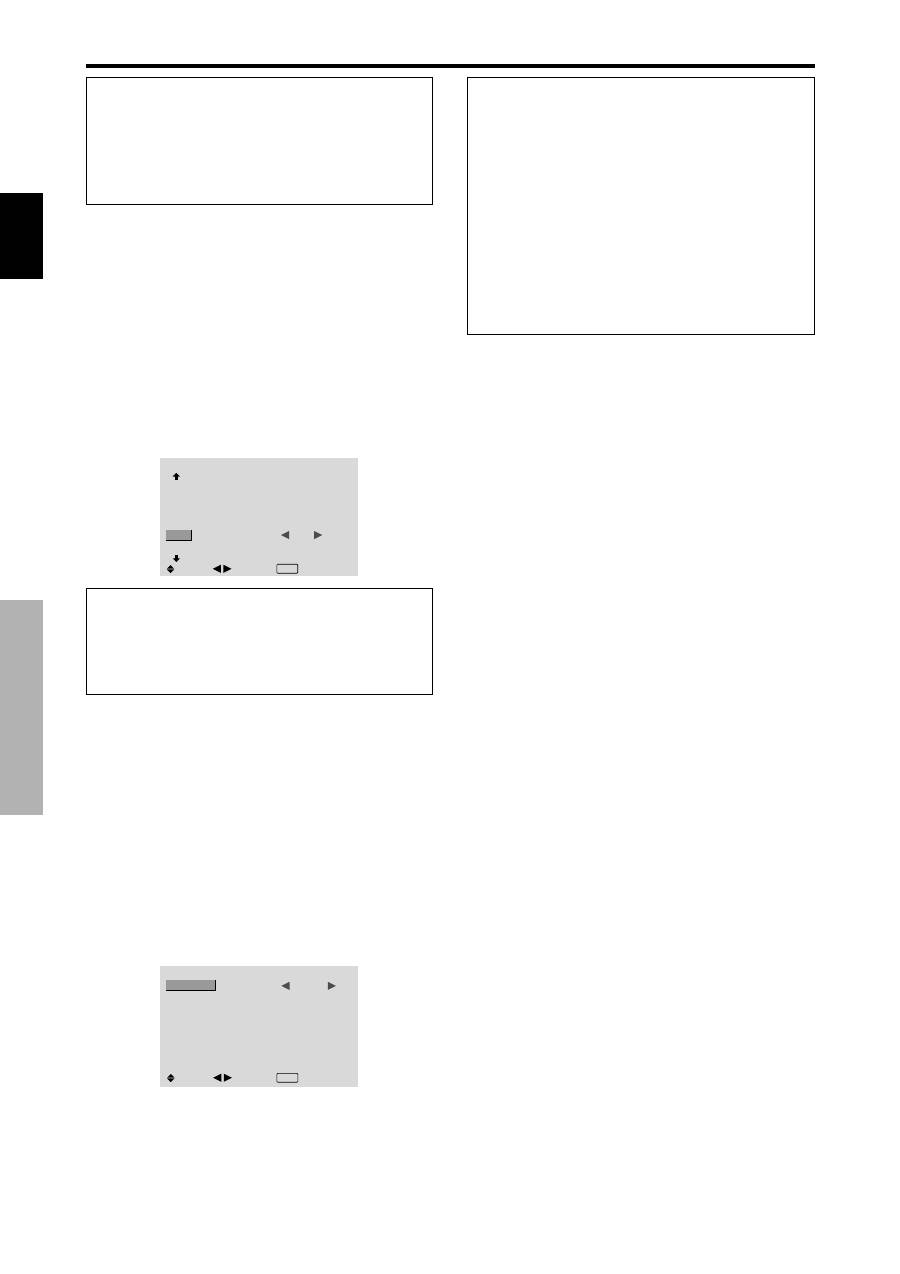
Fran
ç
ais
Commandes OSD (MENUS
É
CRAN)
22
Fr
Réglage de la taille de l’écran pour une entrée
vidéo S1/S2
Si le signal S-Vidéo contient des informations de taille de
l’écran et si la fonction S1/S2 est réglée sur AUTO, l’image
est automatiquement ajustée à la taille de l’écran.
Cette fonction n’est possible que lorsque le signal S-vidéo
est entré via la borne VIDEO3.
Exemple :Réglage de “S1/S2” sur “AUTO”.
Régler “OSD AVANCÉ” sur “MARCHE” dans le MENU
PRINCIPAL (1/2) puis procéder à l’opération suivante.
Sur “S1/S2” dans le menu “OPTION2”, sélectionnez
“AUTO”.
OPTION 2
2 / 3
: ARRET
: MARCHE
: 3
:
AUTO
PAGE -
ECO ÉNERGIE
PURECINEMA
LONGUE DURÉE
MASQUE CÔTÉ
S1/S2
DVI SET-UP
PAGE +
SEL.
ADJ.
EXIT RETOUR
Informations
Réglages de S1/S2
ARRET:
La fonction S1/S2 est désactivée.
AUTO:
La taille de l’écran est automatiquement ajustée
en fonction du signal vidéo S1/S2.
Informations
MASQUE CÔTÉ
Ajuste la luminance des noirs (niveau de gris) sur les
côtés de l’écran.
Le réglage standard est 0 (noir). Le niveau peut être
ajusté de 0 à 15. Le réglage d’usine est 3 (gris foncé).
Réglage du niveau des noirs et du signal pour
un signal DVI
Choisir le signal du connecteur DVI (PC ou STB/DVD)
et régler le niveau des noirs.
Exemple: Réglage du mode “PLUG/PLAY” sur “STB/
DVD”
Régler “OSD AVANCÉ” sur “MARCHE” dans le MENU
PRINCIPAL (1/2) puis procéder à l’opération suivante.
Au niveau de l’option “OPTION2”, sélectionner “DVI SET-
UP”, puis appuyer sur la touche MENU/SET.
L’écran “DVI SET-UP” s’affiche alors.
Au niveau de l’option “PLUG/PLAY” du menu “DVI SET-
UP”, sélectionner “STB/DVD”.
DVI SET-UP
:
STB/DVD
: HIGH
SEL.
ADJ.
EXIT RETOUR
PLUG/PLAY
BLACK LEVEL
Informations
Réglages PLUG/PLAY
PC:
Si un signal PC est utilisé.
BLACK LEVEL est automatiquement réglé sur
“LOW”.
STB/DVD:
Si un SET TOP BOX, DVD etc. est utilisé.
BLACK LEVEL est automatiquement réglé sur
“HIGH”.
Réglages BLACK LEVEL
LOW:
Si un signal PC est utilisé.
HIGH:
Si un SET TOP BOX, DVD etc. est utilisé.
Passer de “HIGH” vers “LOW” si le niveau des noirs
semble plutôt gris.
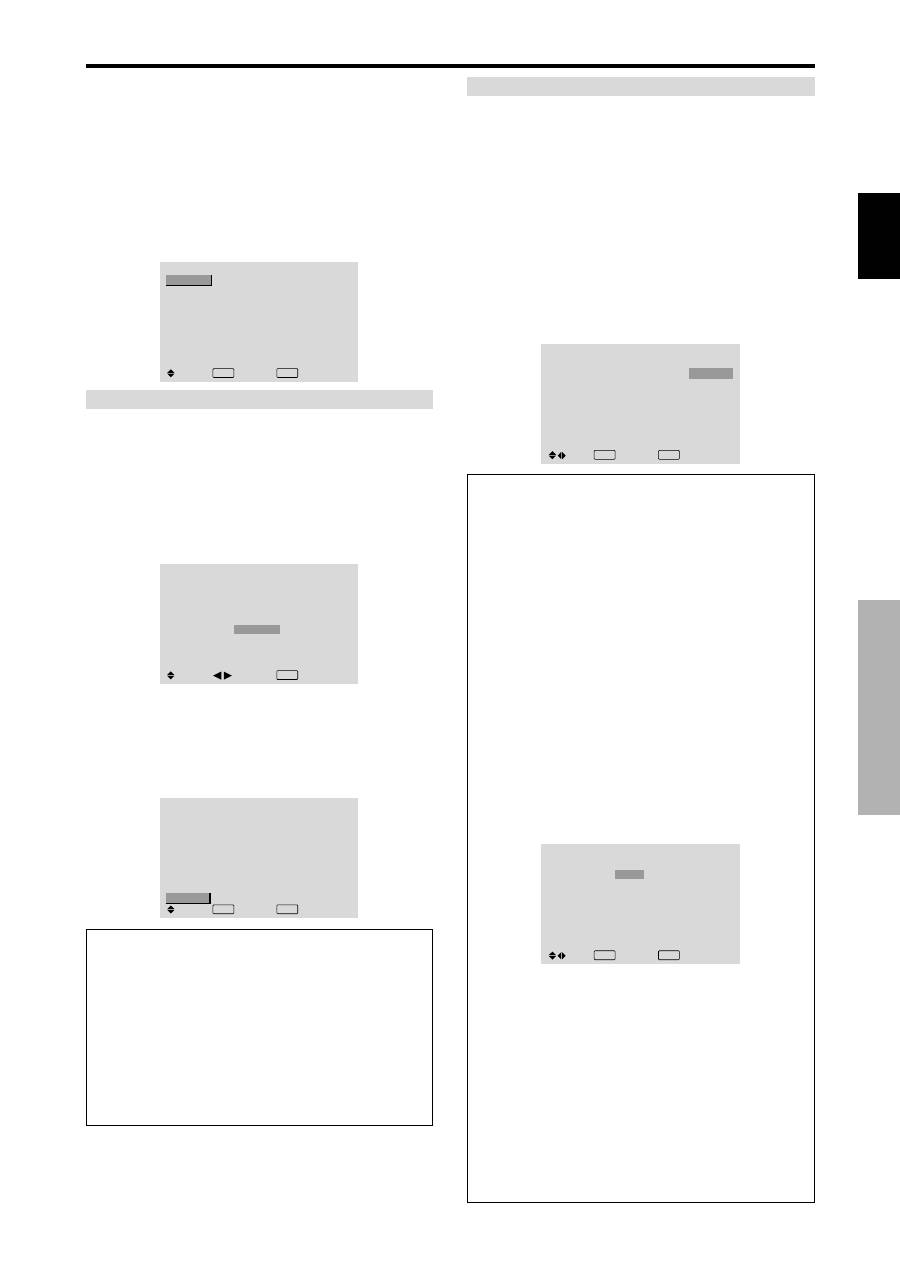
Fran
ç
ais
Commandes OSD (MENUS
É
CRAN)
23
Fr
PROGRAMMATION HORLOGE
Cette fonction permet de régler le jour et l’heure auxquels
l’alimentation électrique ainsi que le mode entrée seront
mis en/hors fonction.
Exemple : réglage pour une mise sous tension à 8:30
du matin, lundi, avec affichage depuis la source PC2,
et pour une mise hors tension à 10:30 du matin.
Sur “PROGRAMME” dans le menu “TIMER”, sélectionnez
“MARCHE”, puis appuyez sur la touche MENU/SET.
L’écran “REGLAGE HEURE” apparaît.
Réglez les éléments.
Chaque mode commute à chaque fois que l’on appuie sur la
touche ZOOM +/-.
REGLAGE HEURE
DATE
LUN
—
—
—
—
—
—
ON
08 : 30
- - : - -
- - : - -
- - : - -
- - : - -
- - : - -
- - : - -
OFF
10 : 30
- - : - -
- - : - -
- - : - -
- - : - -
- - : - -
- - : - -
ENTRÉE
PC2
—
—
—
—
—
—
FONCTION
INVERSE
—
—
—
—
—
—
SEL.
EXIT RETOUR
ZOOM ADJ.
Informations
Réglage de la PROGRAMMATION HORLOGE
DATE:
Réglage du jour de la semaine (par ex. dimanche)
ON (heures, minutes):
Réglage de l’heure de mise sous
tension dans un format 24 heures.
OFF (heures, minutes):
Réglage de l’heure de mise
hors tension dans un format 24 heures.
ENTRÉE:
Réglage du mode d’entrée à afficher quand la
minuterie est en fonction.
FONCTION:
Réglage de la fonction LONGUE DURÉE.
Remise à zéro de la programmation
Amener le curseur dans le champs DATE à remettre à
zéro et appuyer sur la touche CLEAR.
Remise à zéro des données
Amener le curseur dans le champs (ON/OFF/ENTRÉE/
FONCTION) à remettre à zéro et appuyer sur la touche
CLEAR.
Caractères spéciaux sur l’écran REGLAGE
HEURE
REGLAGE HEURE
DATE
LUN
MAR
SAM
*
VEN
—
SAM
*
ON
08 : 30
- - : - -
08 : 30
08 : 30
- - : - -
08 : 30
15 : 30
OFF
10 : 30
18 : 15
12 : 15
10 : 00
- - : - -
12 : 15
16 : 00
ENTRÉE
PC2
—
VIDEO1
COMP.1
—
VIDEO1
PC1
FONCTION
INVERSE
—
BLANC
—
—
BLANC
—
SEL.
EXIT RETOUR
ZOOM ADJ.
• Astérisque “*” dans le champs DATE
Un astérisque “*” signifie “chaque”. “*VEN” par
exemple signifie chaque vendredi et “*” signifie tous
les jours.
• Trait d’union “-” dans le champs ON ou le champs
OFF
Il n’est pas possible de régler la rubrique FONCTION
si le champs ON ou le champs OFF comporte un trait
d’union “-”.
• Trait d’union “-” dans le champs FONCTION
Le trait d’union “-” correspond au dernier mode (le
dernier mode actif au moment de la mise sous tension).
Menu des réglages de OPTION3
Utilisation de la minuterie
Cette fonction permet de régler la mise en/hors fonction
automatique du moniteur à une heure donnée.
Régler “OSD AVANCÉ” sur “MARCHE” dans le MENU
PRINCIPAL (1/2) puis procéder à l’opération suivante.
Sur le menu “OPTION3”, sélectionnez “TIMER”, puis
appuyez sur la touche MENU/SET.
L’écran “TIMER” apparaît.
TIMER
: ARRET
SEL.
EXIT RETOUR
OK
MENU
HORLOGE
PROGRAMME
HORLOGE
Cette fonction permet de régler le jour de la semaine et
l’heure exacte.
Exemple : Réglage sur “MERCREDI”, “22:05”
Sur le menu “TIMER”, sélectionnez “HORLOGE”, puis
appuyez sur la touche MENU/SET.
L’écran “HORLOGE” apparaît.
Réglez les éléments.
HORLOGE
MERCREDI
22 : 05 : 00
RETOUR
HEURE D ETE
REGLAGE
: ARRET
SEL.
ADJ.
EXIT RETOUR
Sélectionnez “REGLAGE”, puis appuyez sur la touche
MENU/SET.
Les réglages sont stockés et retournent au menu TIMER.
* Si vous appuyez sur la touche EXIT au lieu de la touche
MENU/SET, les réglages ne seront pas effectifs.
HORLOGE
MERCREDI
22 : 05 : 00
: ARRET
SEL.
EXIT RETOUR
OK
MENU
RETOUR
HEURE D ETE
REGLAGE
Informations
Réglage de l’HORLOGE
HEURE D ETE:
Fonction permettant le réglage de
l’HEURE D’ÉTÉ.
MARCHE: Heure actuelle + 1 heure
ARRET:
ANNULÉ
Jour:
Réglage du jour de la semaine (par ex. Dimanche)
Heure:
Réglages de l’heure dans un format 24 heures (de
00 à 23)
Minutes:
Réglage des minutes (de 00 à 59)
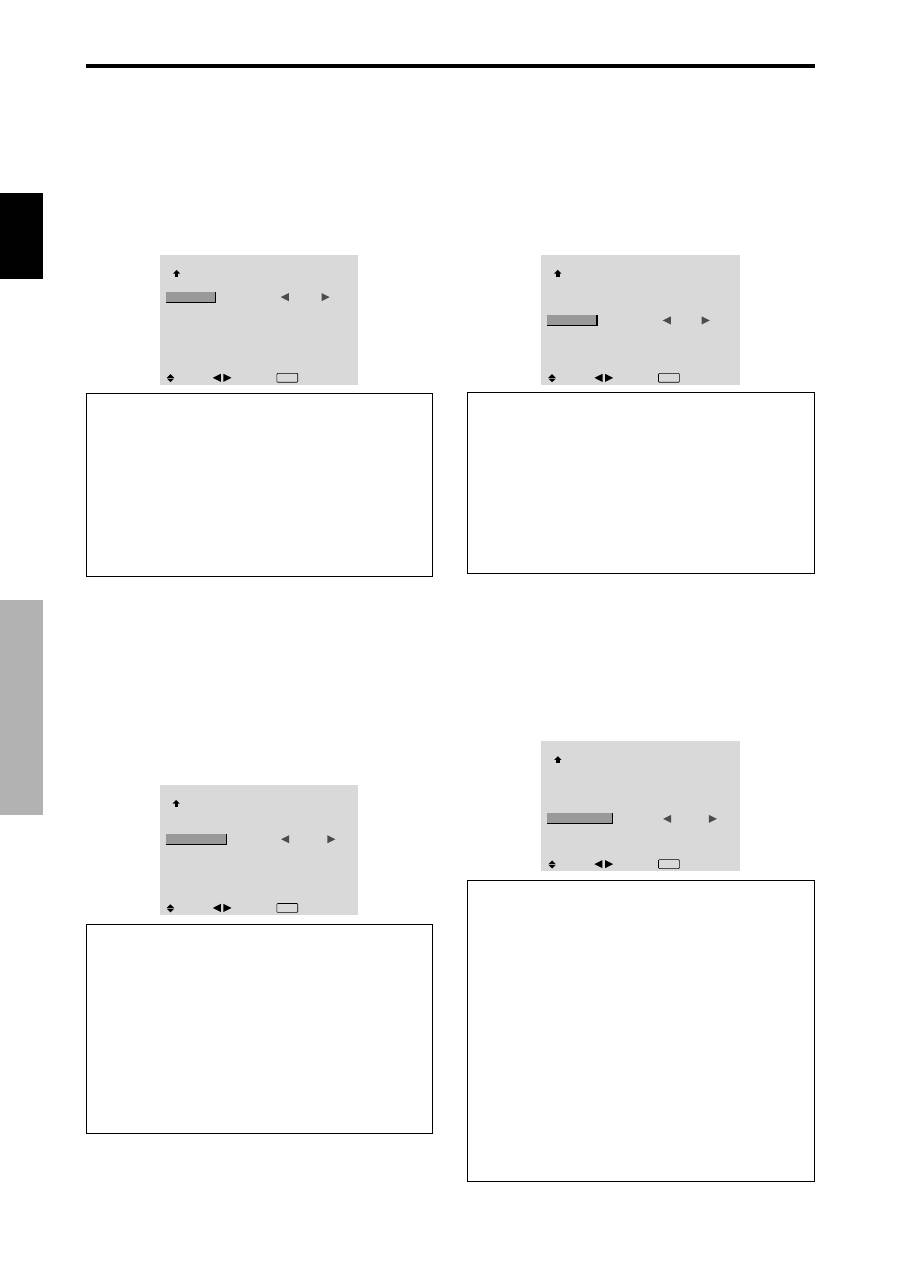
Fran
ç
ais
Commandes OSD (MENUS
É
CRAN)
24
Fr
Mise en/hors fonction des commandes du
panneau avant
Cette fonction permet de mettre en/hors fonction les
commandes du panneau avant.
Exemple : Réglage “MARCHE”
Régler “OSD AVANCÉ” sur “MARCHE” dans le MENU
PRINCIPAL (1/2) puis procéder à l’opération suivante.
Sur “VERROU. CLÉ” dans le menu “OPTION3”,
sélectionnez “MARCHE”, puis appuyez sur la touche
MENU/SET.
OPTION 3
3 / 3
: LAST
:
MARCHE
: MARCHE
: ARRET
: ALL
SEL.
ADJ.
EXIT RETOUR
PAGE -
TIMER
POWER ON
VERROU. CLÉ
IR REMOTE
MODE BOUCLE
NUMERO ID
MUR D'IMAGE
Informations
Réglage du VERROU. CLÉ
MARCHE:
Mise hors fonction des commandes du
panneau avant.
ARRET:
Mise en fonction des commandes du panneau
avant.
* Quand la fonction VERROU. CLÉ est active, le bouton
de commande POWER reste fonctionnel.
* Ce réglage prend effet dès que le menu en cours disparaît
de l’écran.
Réglage du mode Power ON
Cette fonction permet de régler le mode d’entrée au
moment de la mise sous tension.
Exemple : Réglage “VIDEO2”
Régler “OSD AVANCÉ” sur “MARCHE” dans le MENU
PRINCIPAL (1/2) puis procéder à l’opération suivante.
Sur “POWER ON” dans le menu “OPTION3”, sélectionnez
“VIDEO2”.
Les sources disponibles dépendent des réglages de l’entrée.
OPTION 3
3 / 3
:
VIDEO2
: ARRET
: MARCHE
: ARRET
: ALL
SEL.
ADJ.
EXIT RETOUR
PAGE -
TIMER
POWER ON
VERROU. CLÉ
IR REMOTE
MODE BOUCLE
NUMERO ID
MUR D'IMAGE
Informations
Réglage du MODE POWER ON
LAST:
Mode “Dernier” (l’entrée sélectionnée en dernier
au moment où l’alimentation a été coupée).
VIDEO1, 2, 3:
Mode d’entrée vidéo
PC1, 2, 3:
Mode d’entrée PC
COMPONENT1, 2:
Mode d’entrée COMPONENT
Suivez la procédure utilisée pour PROGRAMMATION
HORLOGE. Voir page 23.
Mise en/hors fonction de la transmission des
télécommandes par câble
Cette fonction permet de mettre en/hors fonction la
transmission des télécommandes par câble.
Exemple : Réglage “ARRET”
Régler “OSD AVANCÉ” sur “MARCHE” dans le MENU
PRINCIPAL (1/2) puis procéder à l’opération suivante.
Sur “IR REMOTE” dans le menu “OPTION3”, sélectionnez
“ARRET”, puis appuyez sur la touche MENU/SET.
OPTION 3
3 / 3
: LAST
: ARRET
:
ARRET
: ARRET
: ALL
SEL.
ADJ.
EXIT RETOUR
PAGE -
TIMER
POWER ON
VERROU. CLÉ
IR REMOTE
MODE BOUCLE
NUMERO ID
MUR D'IMAGE
Informations
Réglage de IR REMOTE
MARCHE:
Mise en fonction de la transmission des
télécommandes par câble
ARRET:
Mise hors fonction de la transmission des
télécommandes par câble
Régler de préférence sur “ARRET” pour éviter toute
transmission d’une commande par un autre système de
télécommande.
Réglage du mode répétition
Cette fonction permet de mettre le signal en boucle de
répétition.
Exemple : Réglage “MARCHE”
Régler “OSD AVANCÉ” sur “MARCHE” dans le MENU
PRINCIPAL (1/2) puis procéder à l’opération suivante.
Sur “MODE BOUCLE” dans le menu “OPTION3”,
sélectionnez “MARCHE”.
OPTION 3
3 / 3
PAGE -
TIMER
POWER ON
VERROU. CLÉ
IR REMOTE
MODE BOUCLE
NUMERO ID
MUR D'IMAGE
: LAST
: ARRET
: MARCHE
:
MARCHE
: ALL
SEL.
ADJ.
EXIT RETOUR
Informations
Réglage du MODE BOUCLE (MODE
RÉPÉTITION)
MARCHE:
Le signal reçu est mis en boucle via la borne
PC1 ou la borne VIDEO1.
ARRET:
Le signal reçu n’est pas mis en boucle.
* Même si LOOP OUT est réglé sur MARCHE (ON) les
signaux ne sont pas envoyés si l’alimentation électrique
(POWER) est coupée.
Raccordement à un autre écran d’affichage
Voir en page 3.
Si le signal PC1 est présent au moment de
la mise sous tension...
L’entrée PC1 est affichée quel que soit le réglage du
MODE BOUCLE.
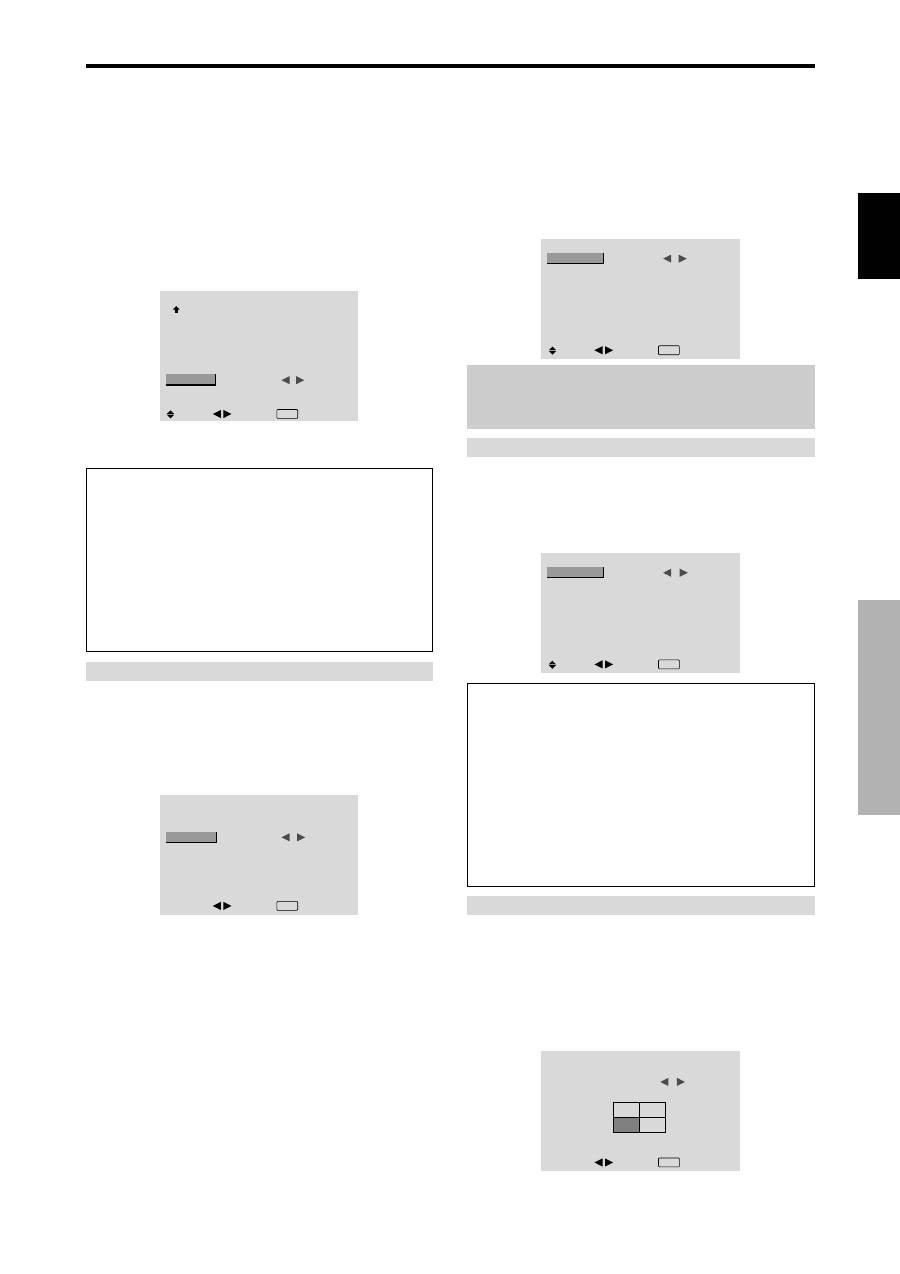
Fran
ç
ais
Commandes OSD (MENUS
É
CRAN)
25
Fr
Réglage du numéro d’identification (Numéro
ID)
Si plusieurs écrans d’affichage sont utilisés en même
temps, cette fonction permet d’assigner un numéro d’ID
de sorte que les commandes à distance n’entraînent pas la
mise en route de plusieurs moniteurs simultanément.
Exemple : Réglage sur “2”
Régler “OSD AVANCÉ” sur “MARCHE” dans le MENU
PRINCIPAL (1/2) puis procéder à l’opération suivante.
Sur “NUMERO ID” dans le menu “OPTION3”, sélectionnez
“2”.
OPTION 3
3 / 3
PAGE -
TIMER
POWER ON
VERROU. CLÉ
IR REMOTE
MODE BOUCLE
NUMERO ID
MUR D'IMAGE
: LAST
: ARRET
: MARCHE
: ARRET
:
2
SEL.
ADJ.
EXIT RETOUR
*
Pour revenir au réglage ALL (tout)
Appuyer sur la touche CLEAR.
Informations
Réglage de NUMÉRO ID
ALL:
Aucun numéro d’ID n’est assigné.
1 to 256:
Un numéro d’ID est assigné.
Quand un numéro d’ID a été assigné
Il est alors possible d’assigner un NUMÉRO ID à
chaque télécommande pour assurer la commande
individuelle des divers écrans. Pour ce faire, suivre
l’explication suivante.
Pour assigner un numéro d’ID à la télécommande
Exemple : Réglage “2”
Appuyer sur le bouton ID NO. SET de la télécommande.
L’écran “NUMERO ID RÉGLÉ” apparaît.
Sur “NUMERO ID” dans le menu “NUMERO ID RÉGLÉ”,
sélectionnez “2”.
NUMERO ID RÉGLÉ
POSITION : 1
:
2
ADJ.
EXIT RETOUR
NUMERO ID
*
Pour revenir au réglage ALL (tout)
Appuyer sur la touche CLEAR.
Réglage du mur d’images
Cette fonction permet de configurer un mur d’image 4-
25.
Régler “OSD AVANCÉ” sur “MARCHE” dans le MENU
PRINCIPAL (1/2) puis procéder à l’opération suivante.
Sur le menu “OPTION3”, sélectionnez “MUR D’IMAGE”,
puis appuyez sur la touche MENU/SET.
L’écran “MUR D’IMAGE” apparaît.
:
1
: NORMAL
: ARRET
: ARRET
: ARRET
: ARRET
MUR D'IMAGE
SEL.
ADJ.
EXIT RETOUR
DECOUPAGE
POSITION
AFFICHAGE
AUTO ID
TRAME
ON. DIFFÉRÉ
ABL LINK
REPEAT TIMER
Remarque:
utiliser une méthode appropriée de mise
hors tension en cas d’urgence pendant la mise en place
d’un mur d’images.
DECOUPAGE
Réglage d’un mur d’images 4-25.
Exemple : Réglage “4”
Sur “DECOUPAGE” dans le menu “MUR D’IMAGE”,
sélectionnez “4”.
MUR D'IMAGE
:
4
: NORMAL
: ARRET
: ARRET
: ARRET
: ARRET
SEL.
ADJ.
EXIT RETOUR
DECOUPAGE
POSITION
AFFICHAGE
AUTO ID
TRAME
ON. DIFFÉRÉ
ABL LINK
REPEAT TIMER
Informations
Réglage du DECOUPAGE
ARRET, 1:
1 écran (la fonction d’affichage de la matrice
est inactive)
4:
4 écrans (mur d’images 2
×
2)
9:
9 écrans (mur d’images 3
×
3)
16:
16 écrans (mur d’images 4
×
4)
25:
25 écrans (mur d’images 5
×
5)
* Après avoir sélectionné 4-25, régler la POSITION MUR
D’IMAGES.
POSITION MUR D’IMAGES
Permet de régler la position de chaque affichage.
Exemple : Réglage “4”
Sur le menu “MUR D’IMAGE”, sélectionnez “POSITION”,
puis appuyez sur la touche MENU/SET.
L’écran “POSITION MUR D’IMAGE” apparaît.
Sur “POSITION NO.”, sélectionnez “NO. 4”.
POSITION MUR D'IMAGE
POSITION NO.
4
ADJ.
EXIT RETOUR
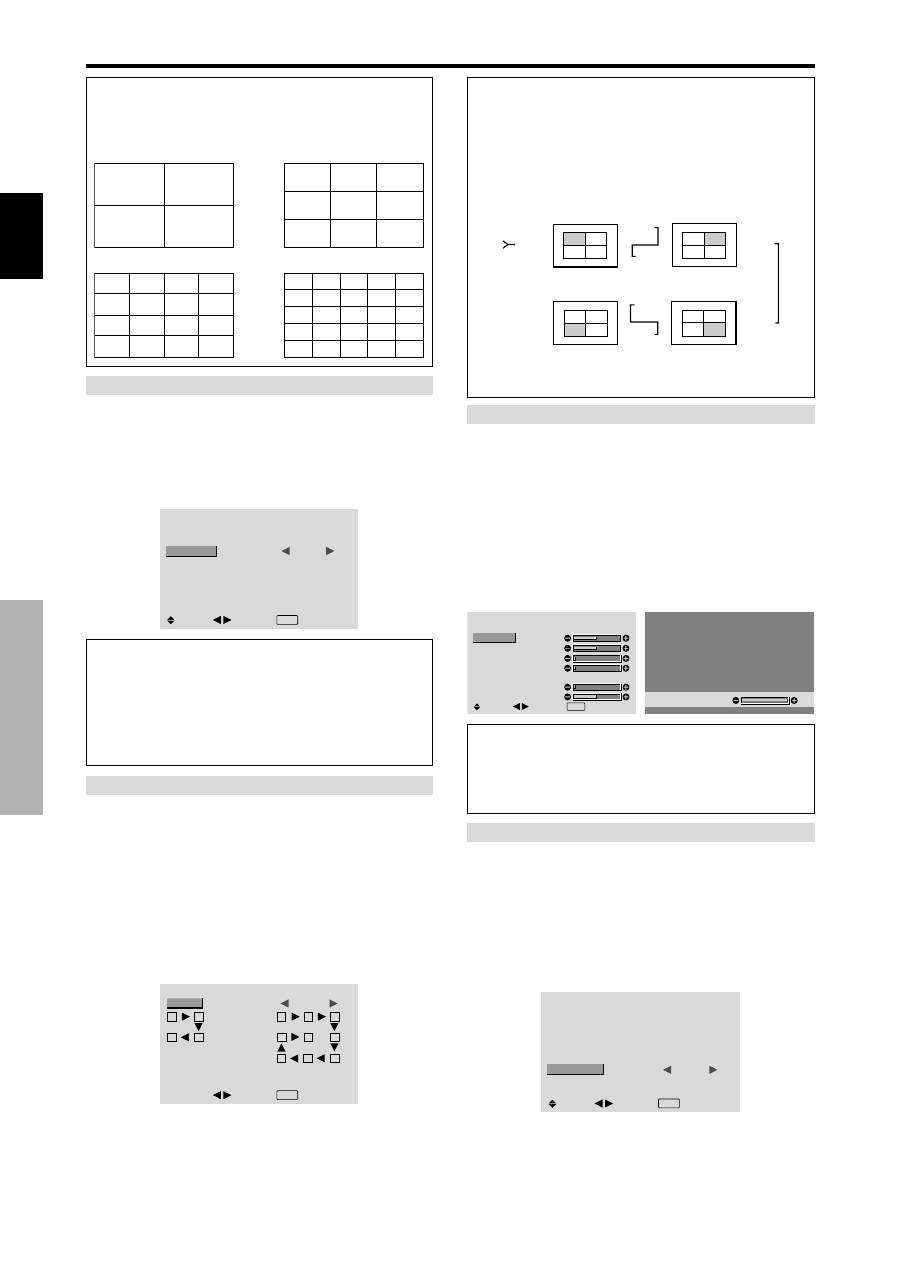
Fran
ç
ais
Commandes OSD (MENUS
É
CRAN)
26
Fr
NO. 1
NO. 2
NO. 4
NO. 3
NO. 7
NO. 8
NO. 9
NO. 10
NO. 11
NO. 12
NO. 13
NO. 14
NO. 15
AFFICHAGE
Permet de choisir l’une des deux options (NORMAL,
RÉGLER) pour le mode écran.
Exemple: Regler “RÉGLER”
Sur “AFFICHAGE” dans le menu “MUR D’IMAGE”,
sélectionnez “RÉGLER”.
MUR D'IMAGE
: 1
:
RÉGLER
: ARRET
: ARRET
: ARRET
: ARRET
SEL.
ADJ.
EXIT RETOUR
DECOUPAGE
POSITION
AFFICHAGE
AUTO ID
TRAME
ON. DIFFÉRÉ
ABL LINK
REPEAT TIMER
Informations
Réglage de l’AFFICHAGE
NORMAL:
Permet de combiner des écrans agrandis et de
créer plusieurs écrans.
RÉGLER:
Permet de corriger l’alignement de la partie
des écrans en combinaison et de créer des écrans multiples.
Informations
Réglage de POSITION MUR D’IMAGES
1 écran:
Un positionnement n’est pas nécessaire.
4 écrans
9 écrans
16 écrans
25 écrans
NO. 16
NO. 17
NO. 18
NO. 19
NO. 20
NO. 21
NO. 22
NO. 23
NO. 24
NO. 25
NO. 26
NO. 27
NO. 28
NO. 29
NO. 30
NO. 31
NO. 32 NO. 33 NO. 34 NO. 35 NO. 36
NO. 37 NO. 38 NO. 39 NO. 40 NO. 41
NO. 42 NO. 43 NO. 44 NO. 45 NO.46
NO. 47 NO. 48 NO. 49 NO. 50 NO. 51
NO. 52 NO. 53 NO. 54 NO. 55 NO. 56
AUTO ID
Cette fonction permet d’assigner automatiquement un
numéro d’ID aux divers écrans connectés les uns aux
autres.
Exemple : Réglage “MARCHE”
Entrez un numéro d’ID (identification) pour le Moniteur
n°1 au menu NUMERO ID (Numéro d’identification).
Sur “AUTO ID” dans le menu “MUR D’IMAGE”,
sélectionnez “MARCHE”, puis appuyez sur la touche
MENU/SET.
AUTO ID
AUTO ID
:
MARCHE
ADJ.
EXIT RETOUR
1
2
4
3
1
2
8
9
3
4
6
5
7
CONNECTION EN SÉRIE
DES MONITEURS
TRAME
Il est possible de régler la position de l’image et d’en
corriger le scintillement.
Exemple: réglage de la position verticale en mode
normal.
Sur le menu “MUR D’IMAGE”, sélectionnez “TRAME”,
puis appuyez sur la touche MENU/SET.
L’écran “TRAME” apparaît.
Sur “V.POSITION” dans le menu “TRAME”, réglez la
position.
TRAME
: 4 : 3
: ARRET
SEL.
ADJ.
EXIT RETOUR
TAILLE ÉCRAN
V. POSITION
H. POSITION
V. HAUTEUR
H. LARGEUR
RÉGLAGE AUTO
PHASE
HORLOGE
V. POSITION
+ 6 4
Informations
Réglage de TRAME
Cette fonction a les mêmes effets qu’au menu TRAME
de la page 16.
ON DIFFÉRÉ (Mise sous tension différée)
Utiliser cette fonction pour activer la mise sous tension
différée.
Activer la fonction AUTO ID avant de procéder aux
opérations suivantes.
Exemple : Réglage “MARCHE”
Sur “ON. DIFFÉRÉ” dans le menu “MUR D’IMAGE”,
sélectionnez “MARCHE”.
MUR D'IMAGE
: 1
: NORMAL
: ARRET
:
MARCHE
: ARRET
: ARRET
SEL.
ADJ.
EXIT RETOUR
DECOUPAGE
POSITION
AFFICHAGE
AUTO ID
TRAME
ON. DIFFÉRÉ
ABL LINK
REPEAT TIMER
Informations
Réglage de AUTO ID
MARCHE:
La fonction Auto ID est active. Dans le cas
suivant, l’affichage 1 prend le numéro d’identification 1,
l’affichage 2 le numéro d’identification 2 etc..
Cette option ne peut être configurée que lorsqu’un mur
vidéo 2
×
2 ou 3
×
3 est utilisé.
REMOTE
IN
REMOTE
IN
REMOTE
OUT
REMOTE
OUT
REMOTE
IN
REMOTE
OUT
REMOTE
OUT
REMOTE
IN
No.1 No.2
No.3
No.4
No.1 No.2
No.3
No.4
No.1 No.2
No.3
No.4
No.1 No.2
No.3
No.4
Display 1
Display 2
Display 4
Display 3
ARRET:
La fonction Auto ID est inactive.
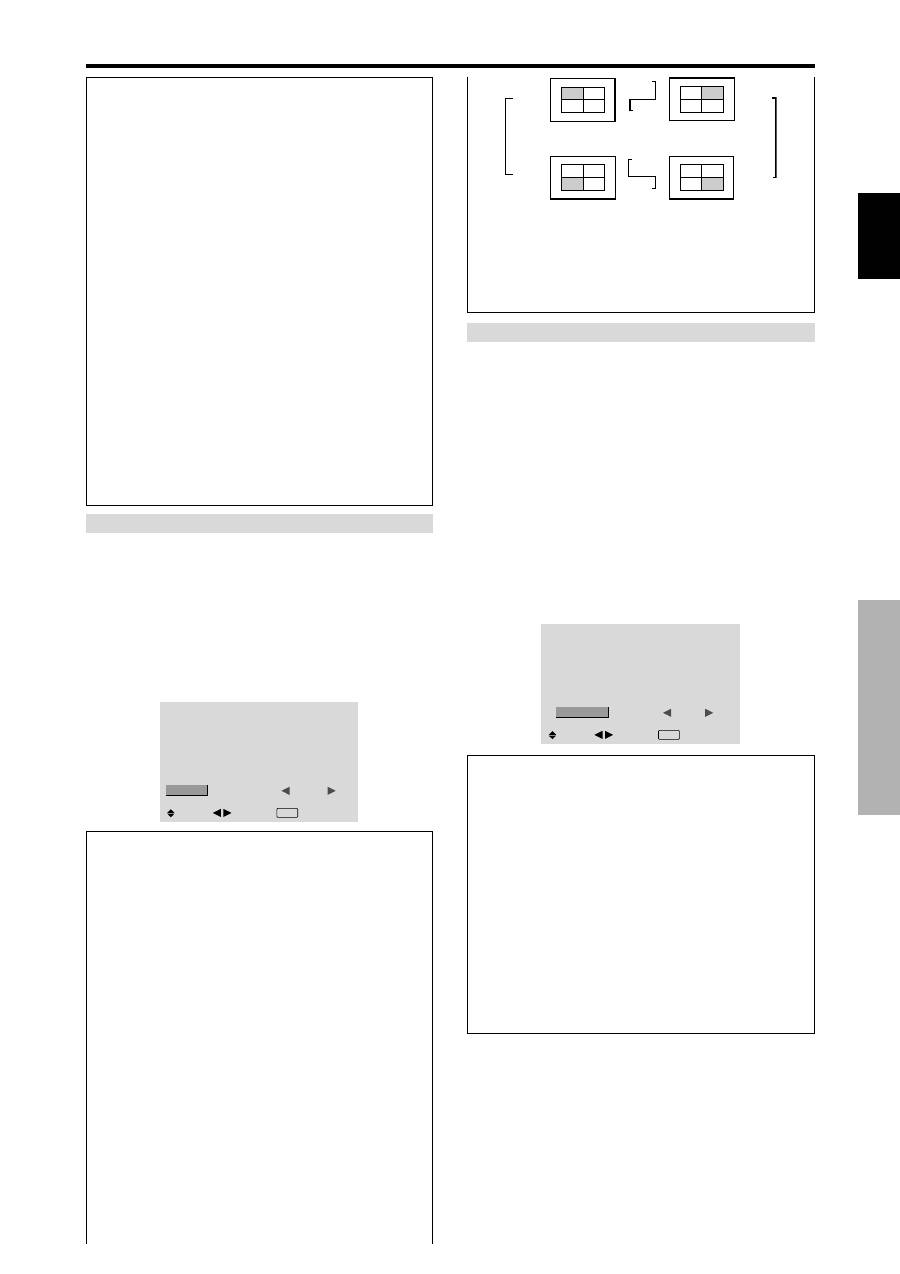
Fran
ç
ais
Commandes OSD (MENUS
É
CRAN)
27
Fr
ABL LINK
Utiliser cette fonction pour régler chaque affichage selon
une luminosité uniforme.
Activer AUTO ID et régler le DECOUPAGE (sur 1, 4 ou
9) avant de procéder aux opérations suivantes.
Exemple : Réglage “MARCHE”
Sur “ABL LINK” dans le menu “MUR D’IMAGE”,
sélectionnez “MARCHE”, puis appuyez sur la touche
MENU/SET.
MUR D'IMAGE
SEL.
ADJ.
EXIT RETOUR
DECOUPAGE
POSITION
AFFICHAGE
AUTO ID
TRAME
ON. DIFFÉRÉ
ABL LINK
REPEAT TIMER
: 1
: NORMAL
: ARRET
: ARRET
:
MARCHE
: ARRET
Informations
Réglage de ABL LINK
MARCHE:
Chacun des écrans composant le mur d’images
est réglé selon une luminosité uniforme. Cette option ne
peut être configurée que lorsqu’un mur vidéo 2
×
2 ou 3
×
3
est utilisé.
ARRET:
La luminosité des écrans composant le mur
d’images doit être réglé de manière individuelle.
* Quand cette fonction est active (“MARCHE”), raccorder
les écrans à plasma à l’aide du câble de télécommande
(fourni en option) en respectant l’ordre des numéros de
position sur le mur d’images 2
×
2. Voir le schéma ci-
dessous.
* En cas de modification des fonctions DÉCOUPAGE
ou POSITION, la fonction ABL LINK est
automatiquement désactivée (ARRET).
Informations
Réglage de ON DIFFÉRÉ
MARCHE:
Chaque affichage est mis sous tension au bout
d’un certain délai.
ARRET:
Tous les affichages sont mis sous tension au
même moment.
(Uniquement pour 16 et 25 écrans)
MODE1:
Active l’alimentation principale de chaque
affichage différé.
MODE2:
Active l’alimentation principale de chaque
affichage plus différé.
* Une fois que cette fonction a été réglée sur “MARCHE”,
la touche POWER ON/OFF de la télécommande ne
fonctionne pas sauf pour le moniteur n°1.
En appuyant sur la touche POWER ON de la
télécommande, le moniteur n°1 s’allumera et les autres
s’allumeront automatiquement un par un.
* A partir du second moniteur, ni la touche POWER sur
l’unité ni la touche POWER ON de la télécommande
ne fonctionnent. Toutefois, en maintenant appuyée la
touche POWER ON pendant plus de 3 secondes, le
moniteur s’allumera.
REPEAT TIMER
Cette fonction comporte deux minuteries. Chaque
minuterie peut commander les fonctions DÉCOUPAGE,
SOURCE et WORK TIME.
Activer AUTO ID et régler le DIVISEUR (sur 1, 4 ou 9)
avant de procéder aux opérations suivantes.
Exemple:
TIMER1...VIDEO1 s’affiche pendant 3 minutes.
TIMER2...PC1 s’affiche pendant 6 minutes sur le mur
d’images 2
×
2.
Sur “REPEAT TIMER” dans le menu “MUR D’IMAGE”,
sélectionnez “MARCHE”, puis appuyez sur la touche
MENU/SET.
L’écran “REPEAT TIMER” apparaît.
Réglez les éléments.
REPEAT TIMER
: 1
: VIDEO1
: 00H03M
: 4
: PC1DSUB
:
00H06M
SEL.
ADJ.
EXIT RETOUR
1 DECOUPAGE
SOURCE
WORK TIME
2 DECOUPAGE
SOURCE
WORK TIME
Informations
Réglage de REPEAT TIMER
DECOUPAGE:
Divise l’écran en 1, 4 ou 9 sections.
SOURCE:
Règle le mode d’entrée à afficher.
WORK TIME:
Peut être réglé jusqu’à 4 heures 15 minutes
par unités d’1 minute.
Si les deux minuteries sont réglées et activées, elles
entrent consécutivement en fonction dans l’ordre Timer
1 et Timer 2.
Dans le cas d’un mur d’images, la minuterie nº1 peut
servir à la commande simultanément de tous les
affichages.
* Ce réglage prend effet dès que le menu en cours disparaît
de l’écran.
REMOTE
IN
REMOTE
IN
REMOTE
OUT
REMOTE
OUT
REMOTE
IN
REMOTE
OUT
REMOTE
OUT
REMOTE
IN
No.1 No.2
No.3
No.4
No.1 No.2
No.3
No.4
No.1 No.2
No.3
No.4
No.1 No.2
No.3
No.4
Display 1
Display 2
Display 4
Display 3
* Pour les murs d’image 3
×
3, raccorder le dernier
affichage au premier de la même manière que pour un
mur d’images 2
×
2.
Remarque:
La télécommande peut ne pas fonctionner
si le mode IR REMOTE est désactive (ARRET).
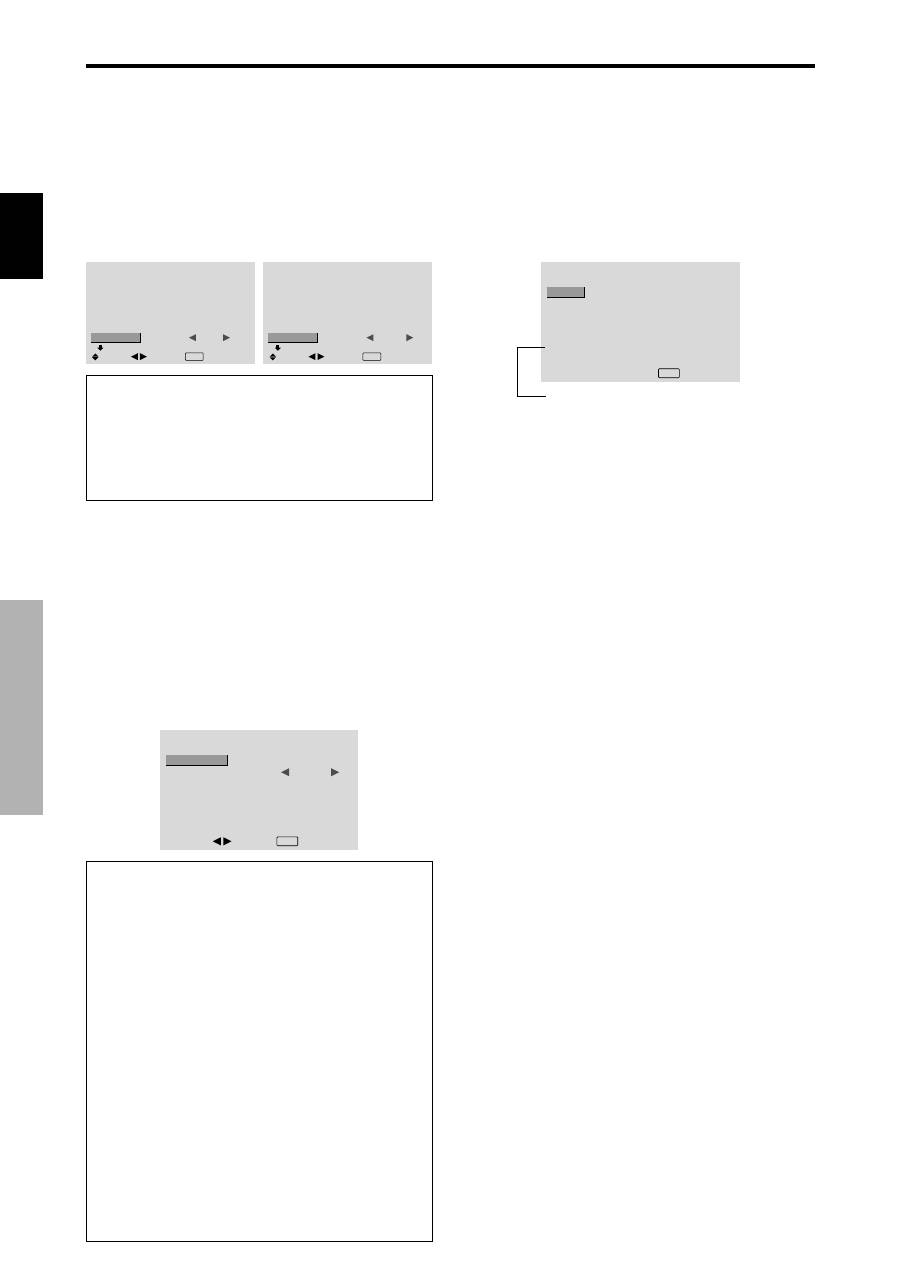
Fran
ç
ais
Commandes OSD (MENUS
É
CRAN)
28
Fr
Menu des réglages de OSD Avancé
Passage au mode menu
Cette fonction permet d’accéder à toutes les rubriques du
menu.
Si ON. DIFFÉRÉ ou ABL LINK est réglé sur MARCHE
(ON), cette fonction reste active.
Exemple : Réglage “MARCHE”
Sur “OSD AVANCÉ” dans le menu “MENU PRINCIPAL”,
sélectionnez “MARCHE”.
MENU PRINCIPAL
1 / 2
:
ARRET
SEL.
ADJ.
EXIT EXIT
IMAGE
SON
TRAME
OPTION 1
OSD AVANCÉ
PAGE +
MENU PRINCIPAL
1 / 2
:
MARCHE
SEL.
ADJ.
EXIT EXIT
IMAGE
SON
TRAME
OPTION 1
OPTION 2
OPTION 3
OSD AVANCÉ
PAGE +
Informations
Réglage de OSD AVANCÉ
MARCHE:
Toutes les rubriques du menu principal sont
accessibles.
ARRET:
Certaines rubriques du menu principal ne sont
pas accessibles (OPTION2, OPTION3 par exemple).
Menu des réglages de TV SYSTÈMES
Sélection du format du signal vidéo
Pour paramétrer le code chromatique des signaux vidéo
composites ou des signaux d’entrée Y/C.
Exemple : paramétrage du code chromatique sur
“3.58 NTSC”
Sur le MENU PRINCIPAL, sélectionner “TV SYSTÈMES”,
puis appuyer sur la touche MENU/SET.
L’écran “TV SYSTÈMES” apparaît.
Sur le menu “TV SYSTÈMES”, sélectionnez “NTSC 3.58”.
TV SYSTÈMES
:
3.58NTSC
ADJ.
EXIT RETOUR
TV SYSTÈMES
Informations
Format de signaux de télévision couleur
Les signaux vidéo ont un format différent suivant les
pays. Paramétrez sur le code chromatique en usage dans
votre pays.
AUTO:
Les codes chomatiques sont identifiés
automatiquement et le format est paramétré en
conséquence.
PAL:
Ce standard est principalement utilisé au Royaume
Uni et en Allemagne.
SECAM:
Ce standard est principalement utilisé en France
et en Russie.
4.43 NTSC,
PAL60:
Ce format est utilisé pour la vidéo
dans les pays utilisant les signaux vidéo PAL
3.58 NTSC:
C’est le format standard principalement
utilisé aux Etats-Unis et au Japon.
PAL-M:
C’est le format standard utilisé principalement
au Brésil.
PAL-N:
C’est le format standard utilisé principalement
en Argentine.
Menu des réglages de SIGNAL
INFORMATION
Vérification des fréquences, polarités des
signaux d’entrée, et de la résolution
Utiliser cette fonction pour vérifier les fréquences et les
polarités des signaux envoyés par l’ordinateur, etc.
Sur le MENU PRINCIPAL, sélectionner “SIGNAL
INFORMATION”, puis appuyer sur la touche MENU/SET.
Le SIGNAL INFORMATION est affichée.
SIGNAL INFORMATION
: 48.4kHz
: 60.0Hz
: NÉG.
: NÉG.
: 24
: 1024
×
768
EXIT RETOUR
FRÉQ. H
FRÉQ. V
POL. H
POL. V
MEMOIRE
RÉSOLUTION
PC:
affichage de la MÉMOIRE
Autres: affichage du MODE
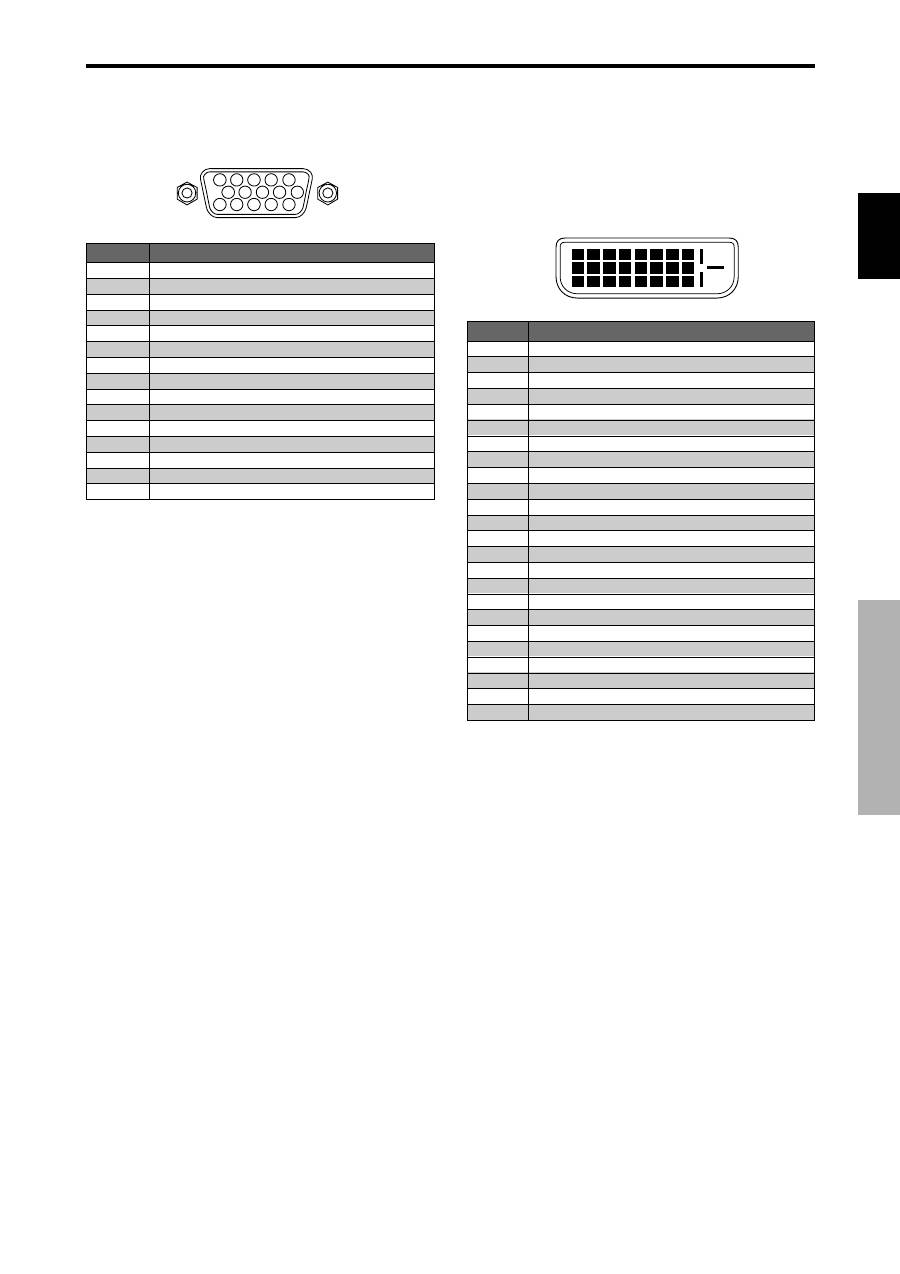
Fran
ç
ais
29
Fr
1
2
3
4
5
6
7
8
9 10 11 12 13 14 15 16
20
19
18
17
21 22 23 24
PC 3
5
4
3
2
1
15 14 13 12 11
10
9
8
7
6
PC 1
Broche
n
°
1
2
3
4
5
6
7
8
9
10
11
12
13
14
15
16
17
18
19
20
21
22
23
24
Signal (Numérique)
Données 2 – pour T.M.D.S
Données 2 + pour T.M.D.S
Protection des données 2 pour T.M.D.S 2 Shield
Libre
Libre
Horloge DDC
Données DDC
Libre
Données 1 – pour T.M.D.S
Données 1 + pour T.M.D.S
Protection des données 1 pour
Libre
Libre
Alimentation électrique (+5 V )
Mise à la terre
Détection de branchement immédiat
Données 0 – pour T.M.D.S
Données 0 + pour T.M.D.S
Protection des données 0 pour T.M.D.S
Libre
Libre
Protection de l’horloge pour T.M.D.S
Horloge – pour T.M.D.S
Horloge – pour T.M.D.S
Broche
n
°
1
2
3
4
5
6
7
8
9
10
11
12
13
14
15
Signal (Numérique)
Rouge
VERT ou Sync. sur Vert
BLEU
Libre
Mise à la terre
Rouge mis à la terre
Vert mis à la terre
Bleu mis à la terre
Libre
Mise à la terre du signal Sync
Libre
Données DATA b-directionnel (SDA)
Synchro horizontale ou synchro composite
Sync verticale
Horloge de données
Connecteur mini D-sub à 15 broches
(analogique)
Connecteur DVI-D à 24 broches
(numérique)
Cet appareil est équipé d’un type de connecteurs
fréquemment utilisés pour des branchements numériques.
(Cela ne peut pas être utilisé pour une entrée analogique.)
(TMDS ne peut être utilisé que pour un seul raccord.)
Fonctions des broches
Fonctions des broches
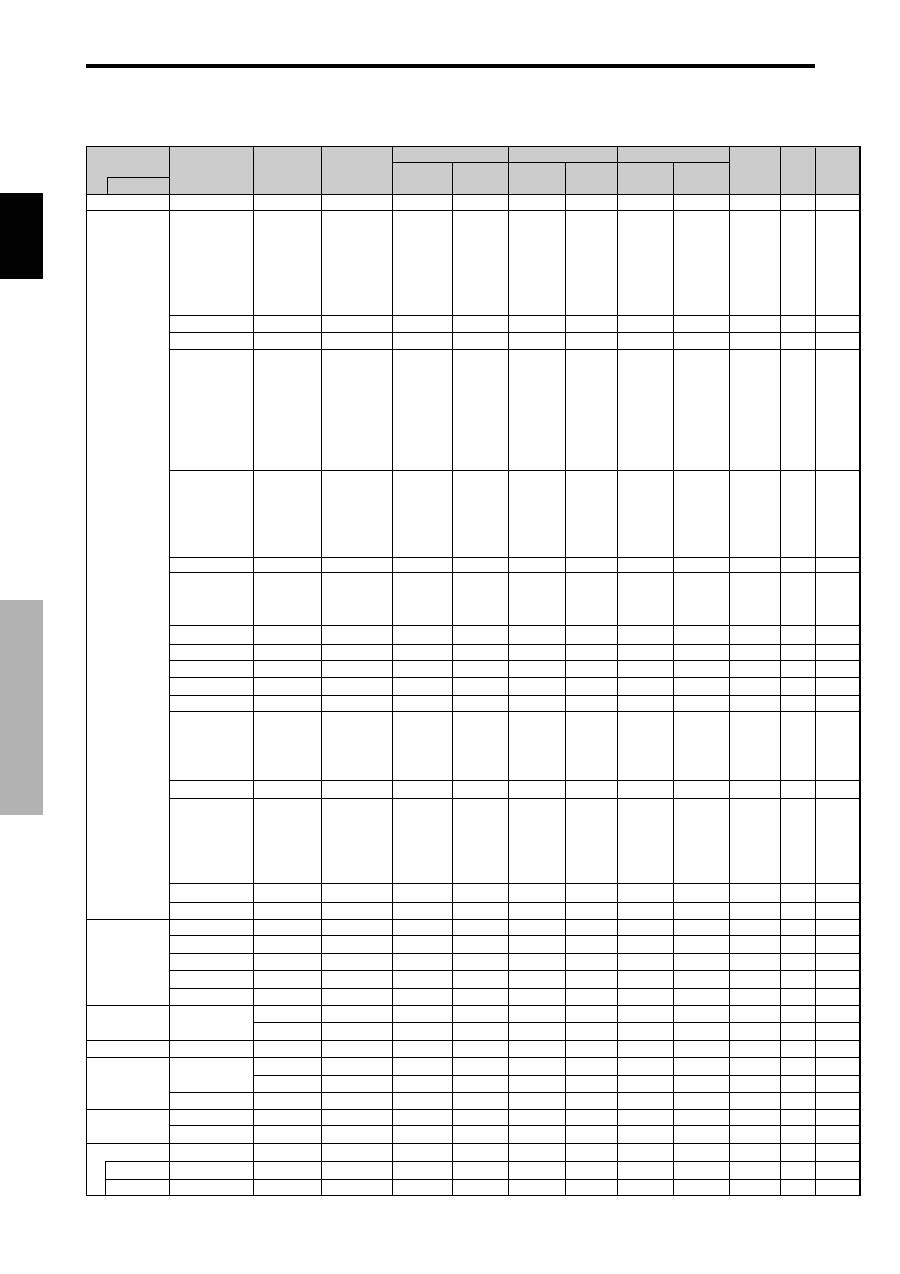
Fran
ç
ais
30
Fr
Tableau des signaux pris en charge par l’appareil
Tableau des signaux pris en charge par l
’appareil
Points
lignes
640
400
640
480
848
480
852
480*
1
800
600
1024
768
1152
864
1280
768
1280
768*
9
1280
800*
9
1280
854*
9
1360
765
1360
768
1376
768
1280
1024
1680
1050*
9
1600
1200
1920
1200*
9
1920
1200RB*
9
640
480
832
624
1024
768
1152
870
1440
900*
9
1280
1024
1280
1024
1152
900
1280
1024
1024
768
1280
1024
768
576
640
480
Fréquence
v e r t i c a l e
(Hz)
70,1
59,9
72,8
75,0
85,0
100,4
120,4
60,0
60,0
56,3
60,3
72,2
75,0
85,1
99,8
120,0
60,0
70,1
75,0
85,0
100,6
75,0
56,2
59,8
69,8
60,0
60,0
60,0
60,0
59,9
60,0
75,0
85,0
100,1
60,0
60,0
65,0
70,0
75,0
85,0
60,0
60,0
66,7
74,6
74,9
75,1
60,0
60,0
71,2
72,0
66,0
76,0
76,1
60,0
60,0
50,0
59,9
Fréquence
horizontale
(kHz)
31,5
31,5
37,9
37,5
43,3
51,1
61,3
31,0
31,7
35,2
37,9
48,1
46,9
53,7
63,0
75,7
48,4
56,5
60,0
68,7
80,5
67,5
45,1
48,0
56,0
49,7
53,1
47,7
47,7
48,3
64,0
80,0
91,1
108,5
65,3
75,0
81,3
87,5
93,8
106,3
74,6
74,0
35,0
49,7
60,2
68,7
56,0
64,6
75,1
78,1
61,8
71,7
81,1
49,7
63,9
31,4
31,5
Verticale
NEG
NEG
NEG
NEG
NEG
NEG
NEG
POS
NEG
POS
POS
POS
POS
POS
POS
POS
NEG
NEG
POS
POS
NEG
POS
POS
NEG
POS
NEG
NEG
POS
POS
POS
POS
POS
POS
POS
NEG
POS
POS
POS
POS
POS
NEG
NEG
Synchro sur V
Synchro sur V
Synchro sur V
Synchro sur V
NEG
NEG
NEG
– –
Synchro C
Synchro C
Synchro C
– –
– –
NEG
NEG
Polarité synchro
Présence
PAL625P
NTSC525P
Type de signal
Horizontale
OUI
OUI
OUI
OUI
OUI
OUI
OUI
OUI
OUI
OUI
OUI
OUI
OUI
OUI
OUI
OUI
OUI
OUI
OUI
OUI
OUI
OUI
OUI
OUI
OUI
OUI
OUI
OUI
OUI
OUI
OUI
OUI
OUI
OUI
OUI
OUI
OUI
OUI
OUI
OUI
OUI
OUI
– –
– –
– –
– –
OUI
OUI
OUI
– –
– –
– –
– –
– –
– –
OUI
OUI
Verticale
OUI
OUI
OUI
OUI
OUI
OUI
OUI
OUI
OUI
OUI
OUI
OUI
OUI
OUI
OUI
OUI
OUI
OUI
OUI
OUI
OUI
OUI
OUI
OUI
OUI
OUI
OUI
OUI
OUI
OUI
OUI
OUI
OUI
OUI
OUI
OUI
OUI
OUI
OUI
OUI
OUI
OUI
– –
– –
– –
– –
OUI
OUI
OUI
– –
– –
– –
– –
– –
– –
OUI
OUI
NORMAL
(4:3)
OUI*
2
*
3
OUI*
3
OUI*
3
OUI*
3
OUI*
3
OUI*
3
OUI*
3
– –
– –
OUI
OUI
OUI
OUI
OUI
OUI
OUI
OUI
OUI
OUI
OUI
OUI
OUI
– –
– –
– –
– –
– –
– –
– –
– –
OUI*
4
OUI*
4
OUI*
4
OUI*
4
– –
OUI
OUI
OUI
OUI
OUI
– –
– –
OUI*
3
OUI
OUI
OUI
– –
OUI*
4
OUI*
4
OUI*
4
OUI
OUI
OUI*
4
OUI
OUI*
4
OUI*
7
OUI*
7
COMPLET
(16:9)
OUI
OUI
OUI
OUI
OUI
OUI
OUI
OUI*
3
OUI*
3
OUI
OUI
OUI
OUI
OUI
OUI
OUI
OUI
OUI
OUI
OUI
OUI
OUI
OUI
OUI
OUI
OUI
OUI
OUI
OUI
OUI
OUI
OUI
OUI
OUI
OUI
OUI
OUI
OUI
OUI
OUI
OUI
OUI
OUI
OUI
OUI
OUI
OUI
OUI
OUI
OUI
OUI
OUI
OUI
OUI
OUI
OUI*
7
OUI*
7
Horizontale
NEG
NEG
NEG
NEG
NEG
NEG
NEG
POS
NEG
POS
POS
POS
POS
POS
POS
POS
NEG
NEG
POS
POS
NEG
POS
POS
POS
NEG
NEG
NEG
POS
POS
NEG
POS
POS
POS
POS
NEG
POS
POS
POS
POS
POS
NEG
NEG
Synchro sur V
Synchro sur V
Synchro sur V
Synchro sur V
NEG
NEG
NEG
– –
Synchro C
Synchro C
Synchro C
– –
– –
NEG
NEG
SÉLECT
RGB *
5
– –
IMA.FIX
– –
IMA.FIX
– –
– –
– –
LARGE2
LARGE1
IMA.FIX
IMA.FIX
– –
– –
– –
– –
– –
IMA.FIX
– –
IMA.FIX
– –
– –
IMA.FIX
LARGE1
LARGE3
LARGE1
LARGE1
LARGE2
LARGE1
LARGE1
LARGE2
IMA.FIX
– –
– –
– –
LARGE4
– –
– –
– –
– –
– –
LARGE2
LARGE3
– –
– –
LARGE1
LARGE1
– –
– –
– –
– –
– –
– –
– –
– –
– –
– –
IMA.MOV
Mode d’écran
DVI
NON
OUI
OUI
OUI
OUI
OUI
OUI
OUI
OUI
OUI
OUI
OUI
OUI
OUI
OUI
OUI
OUI
OUI
OUI
OUI
OUI
OUI
NON
OUI
OUI
OUI
OUI
NON
NON
OUI
OUI
OUI
OUI
NON
OUI
OUI
NON
NON
NON
NON
– –
OUI
NON
NON
NON
NON
OUI
OUI
OUI
OUI
OUI
OUI
OUI
OUI
OUI
NON
NON
Résolutions compatible
• Quand le mode d’écran est NORMAL, tous les signaux sont convertis en signaux 640 points
×
480 lignes. (Sauf pour *
2, *4
)
• Quand le mode d’écran est COMPLET, tous les signaux sont convertis en signaux 853 points
×
480 lignes. (Sauf pour *
3
)
Signaux d’entrée ordinateur pris en charge par ce système
Modèle
Work Station
(EWS4800)*
8
Work Station (HP)*
8
Work Station
(SUN)*
8
Work Station
(SGI)
IDC-3000G
Apple
Macintosh *
6,
*
8
Memoire
4
5
7
8
9
41
42
19
17
11
12
13
14
15
43
44
24
25
26
27
45
51
52
80
66
21
37
22
22
53
29
30
40
47
38
54
55
56
57
58
81
88
6
16
28
39
89
29
48
59
60
61
30
62
29
31
32
Ordinateurs
compatibles
IBM PC/AT*
8
Fran
ç
ais
31
Fr
Tableau des signaux pris en charge par l
’appareil
*1 Uniquement en utilisant une carte graphique accélératrice capable d’afficher 852
×
480.
*2 Affiche 400 lignes uniquement avec l’axe d’orientation verticale de l’écran situé au centre.
*3 L’image est affichée dans la résolution originale. L’image est comprimée pour d’autres signaux.
*4 Le format est 5/4. Ce signal est converti en signal 600 points
×
480 lignes.
*5 Normalement, le mode de sélection RGB pour les signaux d’entrée est automatiquement sélectionné. Si l’image n’est pas
correctement affichée, activer le mode RGB préparé pour les signaux d’entrée indiqués dans le tableau ci-dessus.
*6 Pour raccorder le moniteur à un ordinateur Macintosh, utiliser l’adaptateur de moniteur fourni (D-Sub 15 broches) sur le port
vidéo de l’ordinateur.
*7 D’autres modes d’écran (ZOOM et LARGE) sont également disponibles.
*8 Quand un film cinéma est projeté à une fréquence verticale supérieure à 65 Hz, l’image risque d’être parfois instable (saute).
Le cas échéant, réinitialiser la fréquence de rafraîchissement de l’appareil externe à 60 Hz.
Pour voir en 480I@60Hz (480 lignes entrelacées, fréquence de rafraîchissement 60Hz) ou en 576I@50Hz (576 lignes
entrelacées, fréquence de rafraîchissement 50Hz) lorsque la polarité sync est “Sync on Green”, réglez “SÉLECT. RVB” sur
“IMA. MOV”.
*9 Conforme à la norme CVT.
REMARQUE :
• Même si les signaux d’entrée sont conformes à la résolution indiquée dans le tableau ci-dessus, il pourra être nécessaire
de régler la position et le format de l’image ou le piqué en raison d’erreurs de synchronisation de l’ordinateur.
• Ce moniteur a une résolution de 853 points
×
480 lignes. Il est recommandé d’utiliser un signal d’entrée VGA, wide-
VGA ou équivalent.
• Avec des entrées numériques certains signaux ne sont pas acceptés.
• La synchronisation peut être perturbée quand des signaux non standard autres que ceux mentionnés ci-dessus
sont entrés.
• Pour connecter un signal à composantes, utilisez la borne HD.
Qu’est-ce que la technologie HDCP/HDCP ?
HDCP est un acronyme de High-bandwidth Digital Content Protection (protection de contenu numérique à large bande passante). La
protection de contenu numérique à large bande passante (HDCP) est un système destiné à empêcher la copie illégale de données vidéo
envoyées sur une interface visuelle numérique (DVI).
Si vous ne pouvez pas visionner un contenu via l’entrée DVI, cela ne signifie pas pour autant que le PDP ne fonctionne pas correctement.
Avec l’application du HDCP il se peut que, dans certains cas, un contenu soit protégé avec HDCP et ne puisse pas être affiché en
raison de la décision/intention de la communauté HDCP (Digital Content Protection, LLC).
* “IBM PC/AT” et “VGA” sont des marques déposées de International Business Machines, Inc., U.S.A.
* “Apple Macintosh” est une marque déposée par Apple Computer, Inc. U.S.A.
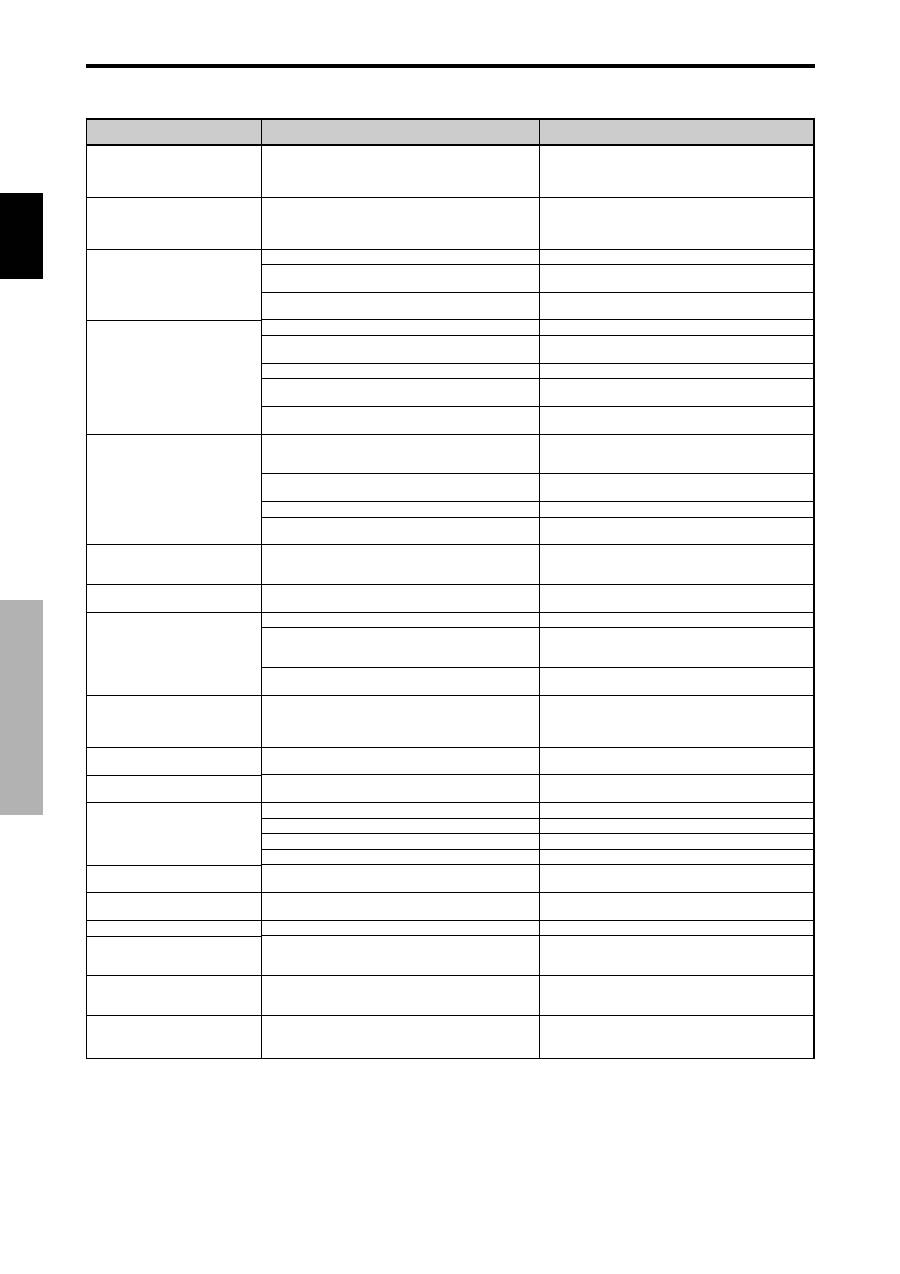
Fran
ç
ais
32
Fr
Si l’image est de qualité médiocre ou s’il existe un autre problème, vérifier les réglages, le fonctionnement, etc., avant
d’appeler le service après-vente.
Dépannage
*1 Protection anti-surchauffe
Si la température du moniteur devient excessive, la protection contre les surchauffes entrera en action et coupera l’alimentation.
Dans ce cas, éteindre l’appareil et débrancher le câble d’alimentation. Si la température de la pièce dans laquelle le moniteur
est installé est particulièrement excessive, déplacer l’appareil dans un endroit plus frais et le laisser refroidir 60 minutes. Si le
problème persiste, prendre contact avec votre revendeur.
*2 Dans le cas suivant, éteindre immédiatement le moniteur et contacter un revendeur ou un centre agréé.
Le moniteur s’éteint 5 secondes après avoir été allumé et ensuite l’indicateur STANDBY/ON clignote. Cela signifie que le
circuit d’alimentation électrique, la dalle d’affichage à plasma ou le capteur de température sont défectueux.
Solution
• S’il n’y a pas d’anomalie dans l’image et le son ; le bruit
est causé par le boîtier réagissant à des changements
de température. Ceci n’affectera pas le bon
fonctionnement de l’appareil.
• Laisser un certain espace entre l’affichage et les
composants connectés.
• Remplacer les deux piles par des neuves.
• Régler IR REMOTE sur ARRET dans le menu
OPTION3.
• Assigner un numéro d’ID à l’aide de la touche ID NO.
SET ou régler le numéro d’ID sur ALL.
• Brancher le câble d’alimentation au secteur.
• Appuyer sur la touche d’alimentation du moniteur pour
l’allumer.
• Remplacer les deux piles par des neuves.
• Régler IR REMOTE sur MARCHE dans le menu
OPTION3.
• Assigner un numéro d’ID à l’aide de la touche ID NO.
SET ou régler le numéro d’ID sur ALL.
• Diriger la télécommande vers le capteur du moniteur en
appuyant sur la touche ou retirer l’obstacle.
• Éliminer la source de lumière en tirant les rideaux ou en
dirigeant la lumière dans une direction différente.
• Brancher le câble d’alimentation au secteur.
• Débrancher le câble de commande du moniteur.
• Régler le VERROU. CLÉ sur ARRET.
• Remplacer les deux piles par des neuves.
• Augmenter le volume.
• Appuyer sur la touche MUTING de la télécommande.
• Raccorder les haut-parleurs correctement.
• Régler correctement AUDIO INPUT dans le menu SON.
• Ajuster les commandes de l’image est nécessaire.
Essayer un autre emplacement pour le moniteur.
S’assurer que tous les raccordements sont sûrs.
• Ajuster les commandes de l’image comme nécessaire.
Vérifier l’assignement des broches et les connexions.
• Régler la teinte et la couleur (Menu “IMAGE”).
• Mettre l’ordinateur en marche .
• Connecter une source au moniteur.
• Activer l’ordinateur (déplacer la souris, etc.).
• Régler le MODE BOUCLE sur ARRET.
• Ajuster “TRAME” correctement.
• Appuyer sur la touche SCREEN SIZE de la
télécommande et régler cor-rectement les dimensions.
• Sélectionner la résolution d’affichage correcte.
• Vérifier le signal en entrée.
• Eteindre rapidement l’appareil principal et attendre que
la température interne se soit abaissée. Voir*1.
• Eteindre rapidement l’appareil principal. Voir *2.
Symptôme
L’appareil émet un bruit de
craquement.
L’image est déformée.
Le son est bruyant.
La télécommande fonctionne de
façon erronée.
La télécommande ne fonctionne
pas.
Le moniteur ne s’allume pas
lorsque l’on appuie sur la touche
marche de la télé-commande.
Le moniteur ne fonctionne pas
lorsque l’on appuie sur les touches
de la télécommand
Les boutons du panneau avant de
l’appareil principal ne fonctionnent
pas.
Le moniteur ne produit aucun son
ou image.
L’image est présente mais il n’y a
pas de son.
Image de qualité médiocre avec
une entrée de signal VIDEO.
Image de qualité médiocre avec
une entrée de signal RGB.
La teinte n’est pas correcte et les
couleurs sont faibles.
Rien n’apparaît à l’écran
Une partie de l’image n’est pas visible ou
l’image n’est pas centrée.
L’image est trop large ou trop petite.
L’image est instable.
L’indicateur STANDBY/ON est
s’allume en rouge.
L’indicateur STANDBY/ON clignote
en et rouge.
L’indicateur STANDBY/ON clignote
en vert et en rouge, ou vert.
Vérification
• L’image et le son sont-ils normaux ?
• Le composant connecté est-il placé directement devant
ou à côté de l’affichage?
• Est-ce que les piles de la télécommande sont usagées ?
• Est-ce que la fonction IR REMOTE est réglée sur
MARCHE ?
• Est-ce que’un numéro d’ID a été assigné à l’unité
principale ?
• Est-ce que le moniteur est raccordé au secteur ?
• Est-ce que les lampes témoins sont éteintes ?
• Est-ce que les piles de la télécommande sont usagées ?
• Est-ce que la fonction IR REMOTE est réglée sur
ARRET ?
• Est-ce que’un numéro d’ID a été assigné à l’unité
principale ?
• Est-ce que la télécommande est dirigée vers le moniteur
ou y a-t-il un obstacle entre la télécommande et le
moniteur ?
• Est-ce que le soleil ou une forte lumière éclaire le
capteur de la télécommande du moniteur ?
• Est-ce que les piles de la télécommande sont usagées ?
• Le câble de commande est connecté dans la borne
REMOTE IN (commande par câble).
• Les boutons du panneau avant ne fonctionnent pas
lorsque le mode de verrouillage des commandes est
activé.
• Est-ce que le moniteur est raccordé au secteur ?
• Est-ce que le volume est réglé sur le minimum ?
• Est-ce que le volume est en sourdine ?
• Est-ce que les haut-parleurs sont raccordés
correctement ?
• L’entrée AUDIO INPUT est-elle effectuée correcte-ment
?
• Réglage des commandes inadapté.
Interférence localisée.
Interconnexions des câbbles.
L’impédance en entrée n’est pas à un niveau correct.
• Réglage des commandes inadapté.
Connexion incorrete sur connecteur RGB.
• Est-ce que la teinte et la couleur sont rég-lées
correctement ?
• Est-ce que l’ordinateur est en marche ?
• Est-ce qu’une source est connectée ?
• Est-ce que la gestion d’énergie est en veile ou sur arrêt ?
• Est-ce le MODE BOUCLE est réglé sur MARCHE ?
• Est-ce que le réglage de l’emplacement de l’image a été
effectué ?
• Est-ce que les réglages de dimension d’écrans ont été
effectués ?
• Est-ce que la résolution d’affichage est correcte ?
• Les signaux de synchronisation horizontale et/ou
verticale ne sont pas présents lorsque le mode de
gestion de l’énergie est activé.
• La température à l’intérieur de l’appareil principal est
devenue trop élevée et cela a enclenché la sécurité de
protection.
———
D
é
pannage
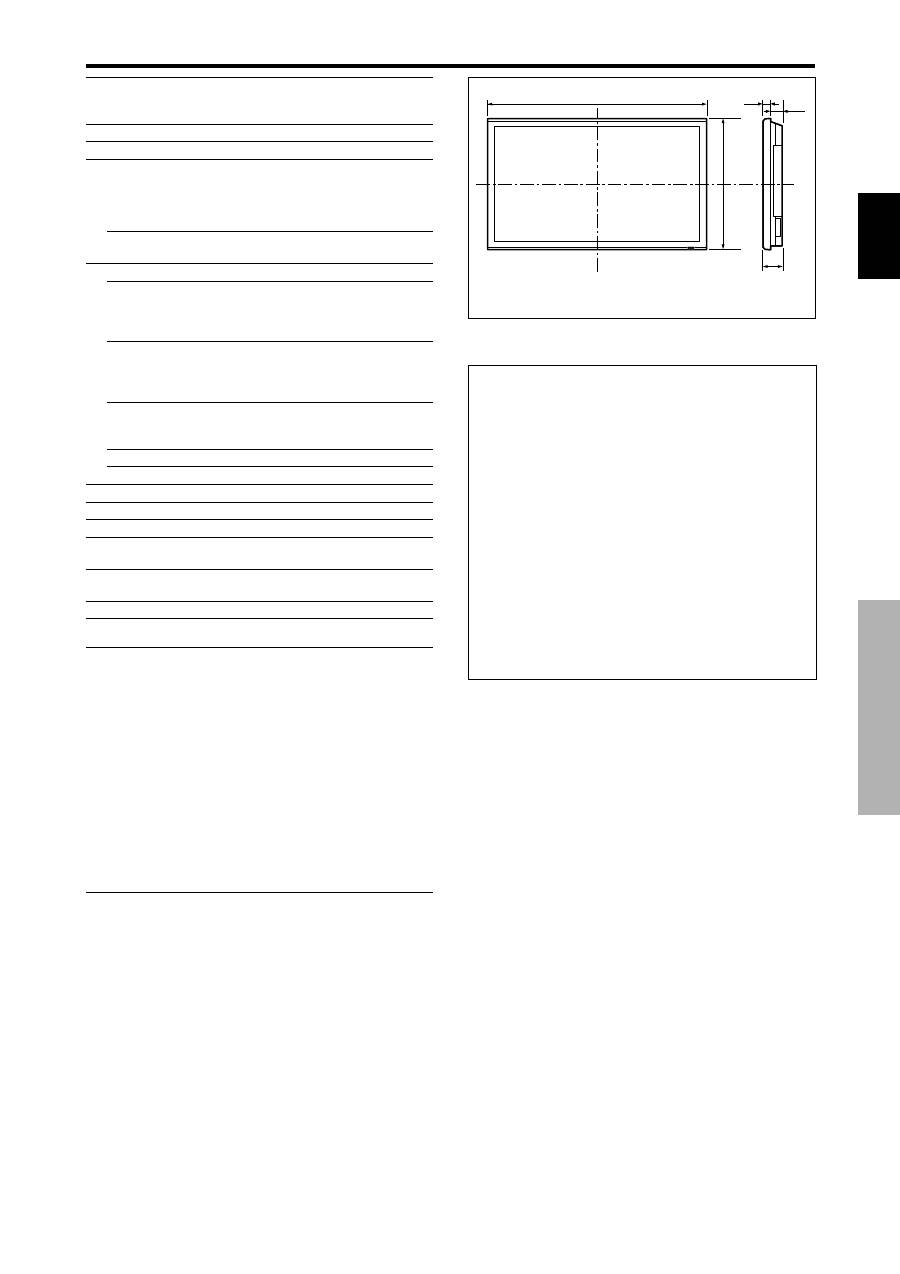
Fran
ç
ais
33
Fr
Caractéristiques
Dimensions de l’écran
921(H)
518(l) mm
36,3"(H)
20,4"(l) pouces
42" de diagonale
Rapport largeur/hauteur
16 / 9
Résolution
853(H)
480(l) pixels
Signaux
Gamme de
Horizontal : de 15,5 à 110 kHz
synchronisation
(Automatique : scanner par incréments)
Vertical : de 50,0 à 120 Hz
(Automatique : scanner par incréments)
Signaux d’entrée
RGB, NTSC (3,58/4,43), PAL (B,G,M,N),
PAL60, SECAM, HD*
1
, DVD*
1
, DTV*
1
Bornes d’entrées
(VIDÉO1 et PC1 peuvent également servir de bornes de SORTIE)
PC
Visuelle1 (Analog)
Connecteur Mini sub D à 15 broches
1
Visuelle2 (Analog)
Connecteur BNC (R, G, B, ,H/CS, V)
1*
2
Visuelle3 (numérique)
Connecteur DVI-D à 24 broches
1*
3
Vidéo
Visuelle
1
Connecteur BNC
1
Visuelle
2
Connecteur RCA
1
Visuelle
3
S-Vidéo : Connecteur DIN à 4 broches
1
COMPONENT
Visuelle
1
Connecteur RCA (Y, PB[CB], PR[CR])
1*
1
Visuelle
2
Connecteur BNC (Y, PB[CB], PR[CR])
1*
1,
*
2
Audio
Connecteur RCA Stéréo
3 (sélectable)
RS-232C
Connecteur D-sub à 9 broches
Sortie son
8W+8W à 6 Ohm
Alimentation
CA100-240V 50/60Hz
Ampérage nominal
4,5 A (maximum)
Consommation de
270W (veille 0,9W)
l’alimentation
Dimensions
1018 (L)
610 (l)
89 (P) mm
40 (L)
24 (l)
3,5 (P) pouces
Poids
28,5 kg / 62,8 lbs
Contexte d’utilisation
Température d’utilisation
0°C à 40°C / 32°F à 104°F
Autres caractéristiques
Convertisseur de lecture 3D à compensation de
mouvement (NTSC, PAL, 480I, 576I, 525I, 625I,
1035I, 1080I), Convertisseur d’appel 2-3 (NTSC, 480I,
525I, 1035I, 1080I (60Hz)), Convertisseur d’appel 2-2
(PAL, 576I, 625I, NTSC, 480I, 525I), Fonction zoom
numérique (réglable 100-900%), Mur d’images 4-25 à
multi-écrans, Auto-diagnostic, Anti image rémanente
(ABL VERROU1~3, INVERS/ON, ROTATE PIX
(Auto1,2/Manuel) SCREEN WIPE), Sélection de la
température des couleurs (haut/medium/basse+/basse-,
4 réglages utilisateur mémorisables), Verrouillage des
commandes (sauf alimentation électrique), Auto-image,
Saut d’entrée, Ton couleurs, Ton bas (3 modes), Auto
ID, Minuterie programmable, Correction de gamma (4
modes), Interface mise en boucle, Plug and Play
(DDC1, DDC2b, RGB3: DDC2b uniquement)
89
(3,5")
35
(1,38")
54
(2,13")
1018 (40")
610 (24")
Les unité sont indiqués en mm
(pouces)
Caract
é
ristiques
Les caractéristiques techniques et spécifications peuvent
faire l’objet de modifications sans préavis.
*
1
Entrée de signaux HD/DVD/DTV compatibles sur ce système
480P (60 Hz)
480I (60 Hz)
525P (60 Hz)
525I (60 Hz)
576P (50 Hz)
576I (50 Hz)
625P (50 Hz)
625I (50 Hz)
720P (60 Hz)
1035I (60 Hz)
1080I (50 Hz)
1080I (60 Hz)
*
2
Les connecteurs 5-BNC servent pour les entrées PC2 et
COMPONENT2. Choisir une entrée sous “SELECT BNC”.
*
3
Compatible avec HDCP.
Signaux supportés
• 640
480P @ 59,94/60Hz
• 1920
1080I @ 50Hz
• 1280
720P @ 59,94/60Hz
• 720
576P @ 50Hz
• 1920
1080I @ 59,94/60Hz
• 1440 (720)
576I @ 50Hz
• 720
480P @ 59,94/60Hz
• 1440 (720)
480I @ 59,94/60Hz
Remarque :
Dans certains cas, un signal sur le moniteur plasma peut
ne pas être affiché correctement. Le problème peut être un manque de
cohérence avec la norme de l’équipement source (DVD, Boîtier
décodeur, etc…). Si vous rencontrez un tel problème, veuillez contacter
votre revendeur ainsi que le fabricant de l’équipement source.

Bedienungsanleitung
Herzlichen Dank, dass Sie sich für den Kauf dieses
PIONEER-Produktes entschieden haben.
Bevor Sie Ihr Plasma-Display benutzen, lesen Sie bitte
sorgfältig die „Wichtige Informationen“ und diese
„Bedienungsanleitung“, um sich über den
ordnungsgemäßen Umgang mit Ihrem Plasma-Display zu
informieren.
Bewahren Sie diese Anleitung an einem sicheren Ort auf.
Sie wird Ihnen in Zukunft nützliche Dienste leisten.
Hinweis für den Fachhändler:
Achten Sie nach der Installation darauf, dem Kunden diese
Anleitung auszuhändigen und ihm die Handhabung des Produkts
zu erklären.
Hinweis zur Installation:
Dieses Produkt ist für die Installation durch einen Fachmann
bestimmt. Der Käufer muss dieses Produkt entweder von einem
qualizifierten Techniker oder vom Fachhändler installieren und
einrichten lassen. PIONEER übernimmt keinerlei Haftung für
Schäden, die auf unsachgemäße Installation oder Befestigung,
zweckentfremdeten Gebrauch, Nachgestaltung oder
Naturkatastrophen zurückzuführen sind.
Deutsch
Ge
Wichtige Informationen
2
Ge
Deutsch
i
Ge
Zur Beachtung
Lesen Sie dieses Handbuch bitte sorgfältig durch, bevor Sie Ihren
Plasma-Monitor in Betrieb setzen und bewahren Sie dieses Handbuch
leicht zugänglich auf.
ACHTUNG
GEFAHR DURCH ELEKTRISCHEN SCHLAG.
NICHT ÖFFNEN
ACHTUNG: ZUR VERMEIDUNG EINES ELEKTRISCHEN
SCHLAGS ÖFFNEN SIE NICHT DAS GE-
HÄUSE. INNERHALB DES GEHÄUSES
BEFINDEN SICH KEINE FÜR DIE BEDIENUNG
DES GERÄTES ERFORDERLICHEN TEILE.
LASSEN SIE DEN KUNDENDIENST NUR VON
HIERFÜR QUALIFIZIERTEN PERSONEN
DURCHFÜHREN.
Dieses Symbol warnt den Bediener, daß innerhalb des
Gerätes unisolierte Bauteile vorhanden sind, die
Hochspannung führen und deren Berührung einen
elektrischen Schlag verursachen kann. Jeder Kontakt mit
innenliegenden Teilen dieses Gerätes ist daher gefährlich.
Dieses Symbol macht den Bediener darauf aufmerksam,
daß wichtige, den Betrieb und Wartung des Gerätes
betreffende Schriften beigefügt sind. Umirgendwelche
Probleme zu vermeiden, sollten deshalb diese
Beschreibungen sorgfältig gelesen werden.
WARNUNG
ZUR VERMEIDUNG VON FEUER UND ELEKTRISCHEN
SCHLÄGEN DARF DAS GERÄT WEDER REGEN NOCH
FEUCHTIGKEIT AUSGESETZT WERDEN. DER POLARISIERTE
STECKER DIESES GERÄTES DARF NUR DANN IN EIN
VERLÄNGERUNGSKABEL ODER STECKDOSE EINGESTECKT
WERDEN, WENN DIE STECKKONTAKTE VOLLSTÄNDIG
EINGESTECKT WERDEN KÖNNEN. UNTERLASSEN SIE, DAS
GERÄT ZU ÖFFNEN, DA DADURCH IM GERÄT FREILIEGENDE
HOCHSPANNUNGSFÜHRENDE TEILE BERÜHRT WERDEN
KÖNNEN. LASSEN SIE DEN KUNDENDIENST NUR VON
HIERFÜR QUALIFIZIERTEN PERSONEN DURCHFÜHREN.
Wichtige Informationen
Warnungen und Sicherheitshinweise
Dieser Plasma-Monitor wurde konzipiert und hergestellt, um
einen langen und problemfreien Betrieb sicherzustellen.
Ausgenommen von der Reinigung, ist keine Wartung des
Gerätes erforderlich. Bitte lesen Sie den Abschnitt “Reinigen des
Monitors” weiter unten.
Das Plasma-Display besteht aus Bildelementen (Zellen) mit über
99,99 Prozent aktiven Zellen. U. U. produzieren einige Zellen
kein Licht bzw. leuchten ständig.
Für die Betriebssicherheit und zur Vermeidung von
Beschädigungen des Gerätes lesen Sie folgende Hinweise bitte
sorgfältig durch und befolgen Sie sie.
Um Schock- und Feuerrisiken zu vermeiden:
1. Stellen Sie zur Vermeidung von inneren Hitzestaus ausreichenden
Raum für die Belüftung sicher. Decken Sie die rückwärtigen
Belüftungsöffnungen nicht ab und installieren Sie das Gerät nicht
in einem geschlossenen Schrank oder Regal.
Wenn Sie den Monitor in einem umschlossen Raum betreiben
wollen, stellen Sie sicher, daß über dem Gerät ausreichend Raum
frei ist, damit die heiße Luft aufsteigen und entweichen kann.
Wenn der Monitor zu heiß wird, schaltet der Temperaturwächter
den Monitor ab. Wenn das eintritt, schalten Sie die Stromversorgung
des Monitors ab und ziehen Sie den Netzstecker. Falls die
Temperatur im Raum sehr hoch ist, bringen Sie den Monitor an
einen kühlen Ort und lassen Sie ihn etwa 60 Minuten lang abkühlen.
Wenn das Problem verbleibt, wenden Sie sich wegen des
erforderlichen Kundendienstes an Ihren Händler.
2. Verwenden Sie das Netzkabel nur, wenn sich die Steckkontakte
des polarisierten Steckers vollkommen in ein verlängerungskabel
oder in die Netzsteckdose einstecken lassen.
3. Setzen Sie das Gerät weder Wasser noch Feuchtigkeit aus.
4. Vermeiden Sie Beschädigungen des Netzkabels und modifizieren
Sie es nicht.
5. Ziehen Sie den Netzstecker während eines Gewitters oder wenn
Sie das Gerät über einen längeren Zeitraum nicht betreiben wollen.
6. Beim Öffnen des Gerätes setzen Sie sich potentieller Gefahr aus,
da es hochspannungsführende Bauteile enthält. Wenn dadurch das
Gerät beschädigt wird, erlischt der Garantieanspruch. Zudem besteht
ein ernsthaftes Risiko, dabei einen elektrischen Schlag zu erhalten.
7. Versuchen Sie nicht das Gerät zu warten oder zu reparieren. Der
Hersteller übernimmt keine Verantwortung für Schäden oder
Verletzungen, die durch Reparaturversuche durch nichtqualifiziertes
Personal oder das Öffnen der Rückwand entstehen. Übertragen Sie
Servicearbeiten einem autorisierten Service-Center.
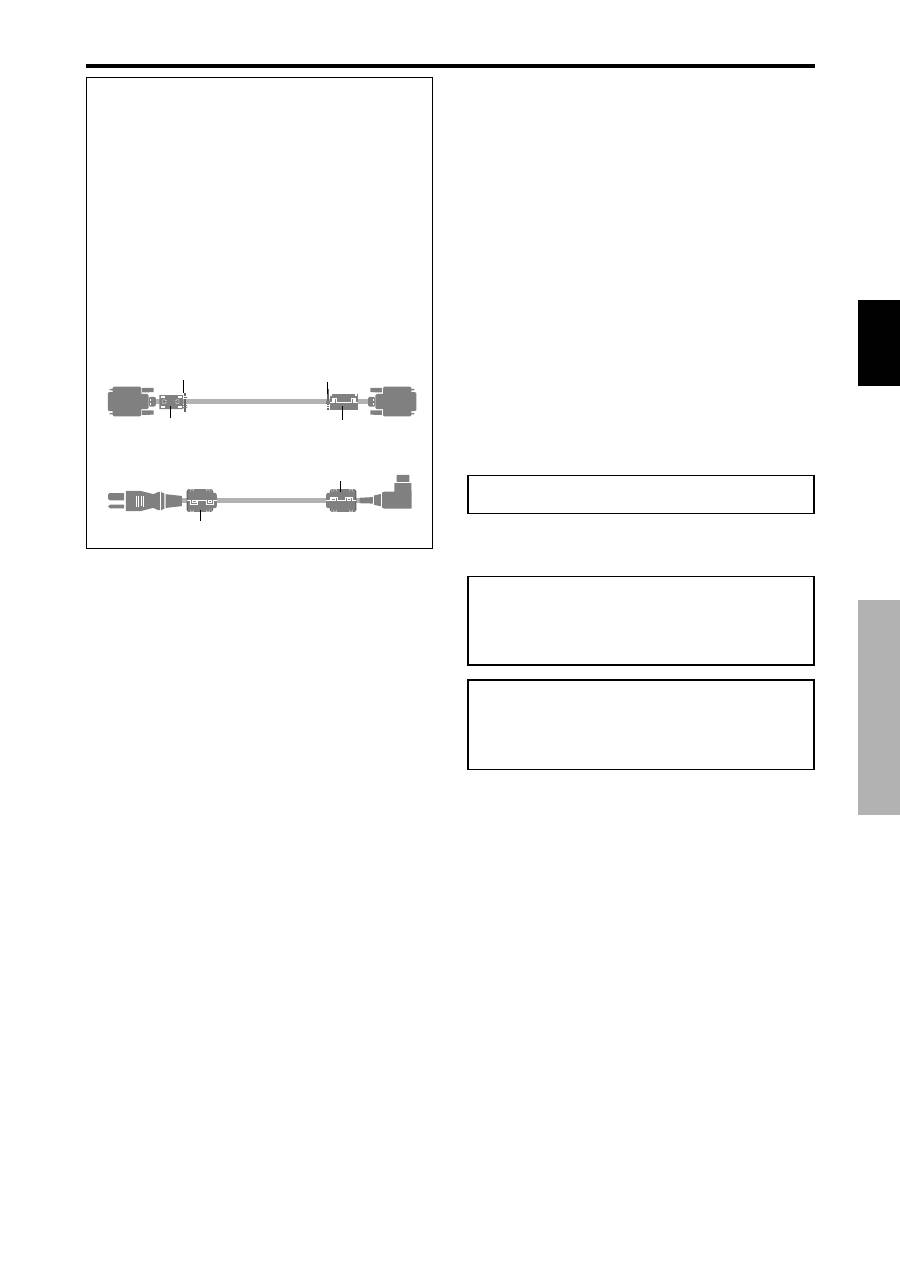
Wichtige Informationen
3
Ge
Deutsch
Zur Vermeidung von Schäden und zur Verlängerung der
Lebensdauer.
1. Verwenden Sie nur eine Stromversorgung von 100–240 V 50/60 Hz.
Ständiger Betrieb mit höheren Spannungen als 100–240 V vermindert
die Lebensdauer des Gerätes und kann sogar Feuer verursachen.
2. Handhaben Sie das Gerät vorsichtig bei der Installation und lassen
Sie es nicht fallen.
3. Stellen Sie den Monitor entfernt von Hitze, übermäßiger
Staubentwicklung und direkter Sonnenbestrahlung auf.
4. Schützen Sie das Innere des Gerätes vor Flüssigkeiten und kleinen
metallenen Objekten. Im Falle eines Problems trennen Sie das
Netzkabel und benachrichtigen Sie ein autorisiertes Service-Center.
5. Klopfen und kratzen Sie nicht auf die bzw. der Bildschirmoberfläche,
da diese dadurch beschädigt werden kann.
6. Für eine korrekte Installation und Montage wird empfohlen, sich
an einen qualifizierten, autorisierten Händler zu wenden.
7. Wie bei jedem Display, das auf Phosphor-Basis arbeitet (wie z.B.
bei einem CRT-Monitor), verringert sich die Lichtabgabe während
der Lebensdauer des Plasma-Display-Panels nach und nach.
8. Den Monitor nicht in Umkleideräumen von Schwimmbädern oder
Saunas betreiben. Andernfalls besteht Schwefelungsgefahr.
9. Verwenden Sie das Gerät nicht in einem sich bewegenden Fahrzeug,
da das Gerät herunterfallen oder umkippen und dadurch
Verletzungen verursachen könnte.
10. Legen Sie das Gerät nicht auf seiner Seite, auf dem Kopf oder mit
dem Bildschirm nach oben oder unten ab, um eine Selbstentzündung
oder einen elektrischen Schlag zu vermeiden.
Renigen des Monitors:
1. Wischen Sie die Frontplatte und den Bildschirmrahmen mit dem
Wischtuch (beiliegend) oder einem weichen, trockenen Tuch sauber.
Niemals Lösungsmittel wie Alkohol oder Verdünner zum Reinigen
dieser Oberflächen verwenden.
2. Reinigen Sie die Lüftungsbereiche mit einem Staubsauger mit
weichem Bürstenaufsatz.
3. Für einwandfreie Belüftung sind die Lüftungsbereiche mindestens
einmal monatlich zu reinigen, je nach Umgebungsbedingungen
sogar öfter.
Empfehlungen zur Vermeidung einer Phosphor-Einbrennung:
Plasma-Monitore können, wie jedes Display auf Phosphor-Basis und
alle übrigen Gas-Plasma-Displays, unter bestimmten Umständen
anfällig sein für Phosphor-Einbrennung. Bestimmte
Betriebsbedingungen, wie z.B. die langandauernde Anzeige eines
Standbilds, können, wenn nicht die geeigneten Vorsichtsmaßnahmen
ergriffen werden, zu Phosphor-Einbrennung führen. Um Ihren Plasma-
Monitor gegen eine solche Entwertung zu schützen, beachten Sie bitte
die nachstehenden Hinweise und Empfehlungen, um das Risiko einer
Phosphor-Einbrennung zu reduzieren:
* Bei der Benutzung als Computerbildschirm stets die Bild-
schirmschonerfunktion aktivieren und den Bildschirmschoner verwenden.
* Soweit wie möglich keine Standbilder anzeigen.
* Ändern Sie die Position der Menüanzeige von Zeit zu Zeit.
* Den Bildschirm immer ausschalten, wenn er nicht benutzt wird.
Wenn der Plasma-Monitor über einen langen Zeitraum hinweg oder
ständig benutzt wird, befolgen Sie die folgenden Sicherheitshinweise,
um die Wahrscheinlichkeit einer Phosphor-Einbrennung zu reduzieren:
* Verringern Sie soweit wie möglich Kontrast und Helligkeit.
* Möglichst Bilder mit vielen Farben und Farbabstufungen anzeigen
(z.B. Fotos oder fotorealistische Bilder).
* Bilder mit minimalem Kontrast zwischen hellen und dunklen
Bereichen erstellen, z.B. weiße Zeichen auf schwarzem Hintergrund.
Möglichst Komplementärfarben oder Pastellfarben benutzen.
* Möglichst keine Bilder mit wenigen Farben und scharfen
Farbabgrenzungen anzeigen.
* HINWEIS: Bildeinbrennungen werden nicht von der Garantie
abgedeckt.
Für weitere Empfehlungen bezüglich des von Ihnen gewünschten
Verwendungszwecks wenden Sie sich bitte an einen Markenlieferanten
oder Vertragshändler.
ACHTUNG:
WENN DIESES GERÄT AUFGESTELLT WIRD,
SICHERSTELLEN, DASS DER NETZSTECKER UND
DIE BUCHSE LEICHT ZUGÄNGLICH SIND.
Dieses Produkt entspricht den
Niederspannungsrichtlinien (73/23/EEC, geändert
durch 93/68/EEC), den EMV-Richtlinien (89/336/EEC,
geändert durch 92/31/EEC und 93/68/EEC).
ACHTUNG
Dieses Modell kann mit den folgenden optionalen
Zubehörteilen verwendet werden.
Wenn andere optionale Zubehörteile verwendet werden,
kann es zu einer Instabilität kommen, die Verletzungen
verursachen könnte.
Lautsprecher: PDP-S32-LR
Tischständer: PDK-TS09
Wandbefestigungseinheit: PDK-WM04
Neigungsbefestigungseinheit: PDK-WT01
Deckenbefestigungseinheit: PDK-CK01
ii
Ge
HINWEIS:
Bei Anschluß eines Computers an den Monitor verwenden
Sie ein RGB-Kabel mit Ferritkernen an beiden Enden.
Bringen Sie ebenfalls die mitgelieferten Ferritkerne am
DVI- und Netzkabel an. Da ansonsten der Monitor nicht
den verbindlichen CE- bzw. C-Tick-Standards entspricht.
Anschließen der Ferritkerne:
Ferritkerne an beiden Enden des DVI-Kabels (nicht
mitgeliefert) und beiden Enden des Netzkabels
(mitgelieferte) einsetzen.
Die Kappe fest schließen, bis die Klammern einrasten.
Ferritkern (mitgeliefert) mit dem Band am DVI-Kabel
sichern.
DVI-Kabel (nichit mitgeliefert)
Kern (klein)
Kern (klein)
Anschluß
Band
Band
Netzkabel (mitgeliefert)
Kern (groß)
Kern (groß)

Inhaltsverzeichnis
Deutsch
1
Ge
Inhalt der Verpackung
Plasma-Monitor
Netzkabel
Fernbedienung mit zwei AAA-Batterien
Handbücher
Garantie
Sicherheitsmetallbeschläge (2pcs)*
Ferritkerne (groß 2pcs, klein 2pcs)
Bänder (2pcs)
Wischtuch
* Dies sind Montageteile, mit denen das Gerät an die Wand
befestigt wird, damit es nicht aufgrund von äußeren
Erschütterungen umkippt, wenn der Ständer benutzt wird
(Sonderzubehör). Die Sicherungshalterungen an den
Löchern auf der Rückseite des Monitors mit den
Schrauben für die Sicherungshalterungen befestigen
(siehe Seite 2).
Sonderzubehör
• Stand
• Lautsprecher
• Wandbefestigungseinheit
• Neigungsbefestigungseinheit
• Deckenbefestigungseinheit
Installation ...................................................... 2
Ventilationsanforderungen für Gehäusebefestigung ...... 2
Verwendung der Metall-Befestigungswinkel und
der zugehörigen Schrauben ................................... 2
Aufbau einer Video-Wand ........................................ 3
Sichern von Kabeln .................................................. 3
Vorsicht bei der vertikalen Installation des
Plasma-Monitors ................................................... 4
Handhabung der Fernbedienung ............................... 4
Installation oder Austausch der Batterien ..................... 4
Benutzung des Draht-Fernbedienungsmodus ............... 4
Betriebsbereich ............................................................ 4
Handhabung der Fernbedienung .................................. 4
Bezeichnung und Funktion der Komponenten ..... 5
Vorderansicht .......................................................... 5
Rückansicht / Anschlußfeld ....................................... 6
Fernbedienung ........................................................ 7
Allgemeine Bedienung ...................................... 8
STROMVERSORGUNG (POWER) .............................. 8
Ein- und Ausschalten des Gerätes: ............................... 8
LAUTSTÄRKE (VOLUME) ........................................... 8
Zum Einstellen der Lautstärke: .................................... 8
STUMMSCHALTUNG (MUTING) ............................... 8
Zur Stummschaltung von Tones: .................................. 8
BILDSCHIRMANZEIGEN (DISPLAY) ............................ 8
Prüfung der Einstellungen: ........................................... 8
DIGITAL-ZOOM ....................................................... 8
AUTO SET UP .......................................................... 8
Zum automatischen Einstellen der Größe bzw.
Qualität des Bilds: ..................................................... 8
ABSCHALT-TIMER (OFF TIMER) .................................. 8
Einstellung der Abschaltzeitdauer: ............................... 8
Prüfung der verbleibenden Zeit: ................................... 8
Löschen des Abschalt-Timers: ..................................... 8
BREIT-Bildbetrieb .............................................. 9
Betrachtung mit einem Breitbildschirm (manuell) ........... 9
Wenn Sie Videos oder Digital-Video-Discs ansehen .... 9
Ansehen von Computerbildern im Breitbildformat ...... 10
OSD-Bedienung (Bildschirm-Menu) .................... 11
Bedienung der Menüs ............................................. 11
Einstellung der Sprache fur die Menüs ...................... 11
Menü-Baum .......................................................... 12
Bild-Einstellungsmenü ............................................. 14
Einstellung des Bildes ................................................ 14
Einstellung der Bildbetriebsart entsprechend der
Raumhelligkeit ........................................................ 14
Reduzierung von Bildstörungen ................................. 14
Einstellung der Farbtemperatur .................................. 14
Einstellung der Farbe auf die gewünschte Qualität ..... 15
Ändern der Gammakurve ........................................... 15
Einstellen der niedrigen Farbtöne ............................... 15
Farbeinstellungen ....................................................... 15
Ton-Einstellungsmenü .............................................. 16
Einstellung von Höhen, Tiefen und linker/rechter
Balance ................................................................... 16
Einstellung für die Anordnung der Audio-
Steckverbinder ........................................................ 16
Menü für Bildschirm ............................................... 16
Einstellung der Position, Gröse, PHASE, CLOCK ..... 16
Option1 Einstellungsmenü ....................................... 17
Einstellung des OSD-Menüs ...................................... 17
Einstellung der PC2/COMPONENT2-Steckverbinder 17
Einstellung des PC1-Anschlusses .............................. 17
Einstellung eines Computerbildes auf den korrekten
RGB-Auswahlbildschirm ........................................ 18
Einstellung eines High-Definition-Bildes auf das
passende Bildschirmformat ..................................... 18
Einstellen des Inputwechsels ...................................... 18
Rückstellung auf die Vorgabeeinstellungen des
Herstellers ............................................................... 18
Inhaltsverzeichnis
Option2 Einstellungsmenü ....................................... 19
Einstellung des Power-Management für
Computerbildschirme .............................................. 19
STANDBY/ON-Anzeige ........................................... 19
Einstellung des Bildes entsprechend des Filmformats .... 19
Reduzieren von Einbrenneffekten .............................. 19
Einstellung des Seitenmaske für die Bildschirmseiten .... 21
Einstellen des Bildschirmformats auf S1/S2-
Videoeingangssignale .............................................. 22
Einstellung des Signal- und Schwarzpegels für das
DVI-Signal. ............................................................. 22
Option3 Einstellungsmenü ...................................... 22
Timer-Funktion .......................................................... 22
Einstellen des Einschaltmodus “PWR. ON MODE” .. 23
Tastensperre am Gerät ................................................ 23
Aktivieren/Deaktivieren der Infrarot-Fernbedienung .... 24
Einstellen des Signalausgangs .................................... 24
Einstellen der ID-Nummer ......................................... 24
Einrichten einer Video-Wand ..................................... 24
ERWEIT. OSD Einstellungsmenü ............................... 27
Einstellen der Menü-Betriebsart ................................. 27
Farb System Einstellungsmenü ................................. 28
Einstellung des Videosignalformats ............................ 28
Informationsmenü .................................................. 28
Überprüfen der Frequenzen, Polaritäten der
Eingangssignale und Auflösung ............................... 28
Anschluss-Belegung ........................................ 29
mini D-Sub 15-Pin-Stecker (Analog) ......................... 29
DVI-D 24-Pin-Stecker (Digital) ................................. 29
Tabelle für unterstützte Signale ...................... 30
Störungsbeseitigung ....................................... 32
Technische Daten ............................................ 33
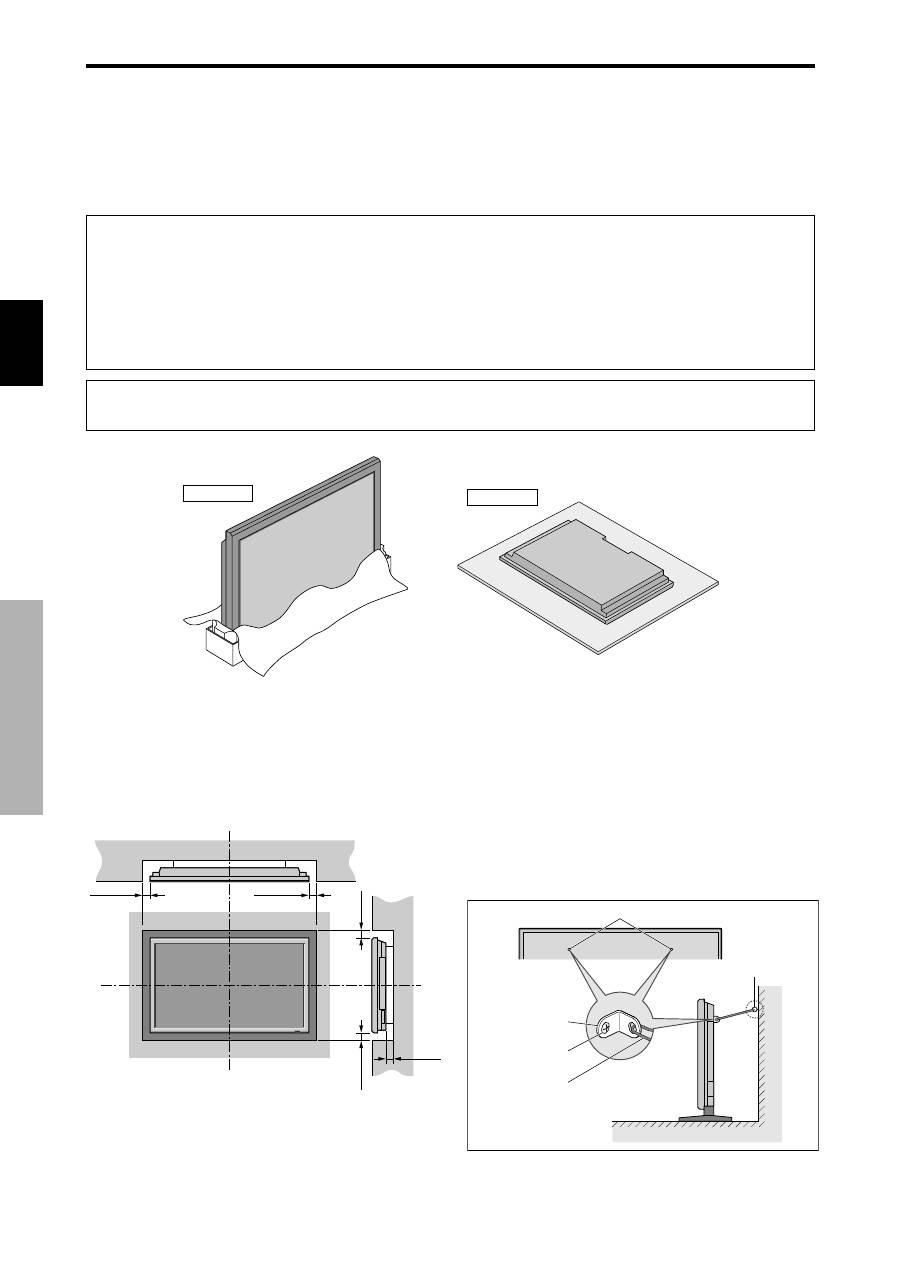
2
Ge
Deutsch
Sie können auf eine der beiden folgenden Arten optionale Halterungen oder Ständer an den Plasma-Monitor befestigen:
* Aufrecht. (Siehe Zeichnung A)
* Aufstellen mit der Bildschirmvorderseite nach unten gerichtet (Siehe Zeichnung B). Legen Sie das Schutzblatt, das bei der
Verpackung um den Monitor gewickelt wurde, unter die Bildschirmoberfläche, damit die Bildschirmvorderseite nicht zerkratzt
wird.
* Beim Transport nicht die Bildschirmoberfläche fassen oder berühren.
• Dieses Gerät kann nicht ohne Hilfe installiert werden. Vergewissern Sie sich, daß ein Ständer oder
eine originale Befestigungseinheit benutzt wird. (Wandbefestigungseinheit, Ständer, usw.)
* Siehe Seite 1.
• Für eine korrekte Installation und Befestigung wird nachdrücklich empfohlen, sich an einen
qualifizierten, autorisierten Händler zu wenden.
Werden bei dem Befestigungsverfahren Fehler gemacht, könnte das Gerät beschädigt oder der
Installateur verletzt werden.
Die Produktgarantie deckt keine Schäden ab, die von einer unsachgemäßen Installation herrühren.
Zeichnung B
50
mm
(2")
50
mm
(2")
50
mm
(2")
Wand
Wand
50
mm
(2")
50
mm
(2")
Zeichnung A
Ventilationsanforderungen
für Gehäusebefestigung
Lassen Sie bei der Instalation Platz swischen umgebenen
Gegenständen, wie im DIagram beschrieben, damit Hitze
sich verteilen kann.
Ver wendung der Metall-
Befestigungswinkel und der
zugehörigen Schrauben
Diese Beschläge zur Befestigung des Monitors an der
Wand bestimmt, um bei Verwendung eines Ständers
(Sonderzubehör) ein Umkippen durch Stöße von außen
zu vermeiden. Befestigen Sie die Beschläge mit den
mitgelieferten Schrauben an den Öffnungen an der
Monitorrückseite.
Befestigungsöffnung für Schraube
Wand
Tischplatte
Befestigungswinkel
Schraube für
Befestigungswinkel
Metallkette
(nicht mitgeliefert)
Schraube oder
Haken usw.
(nicht mitgeliefert)
Installation
* Nur den Montage-Satz oder den Ständer verwenden, der vom Hersteller gestellt und unter Optionen
aufgelistet ist.
Installation
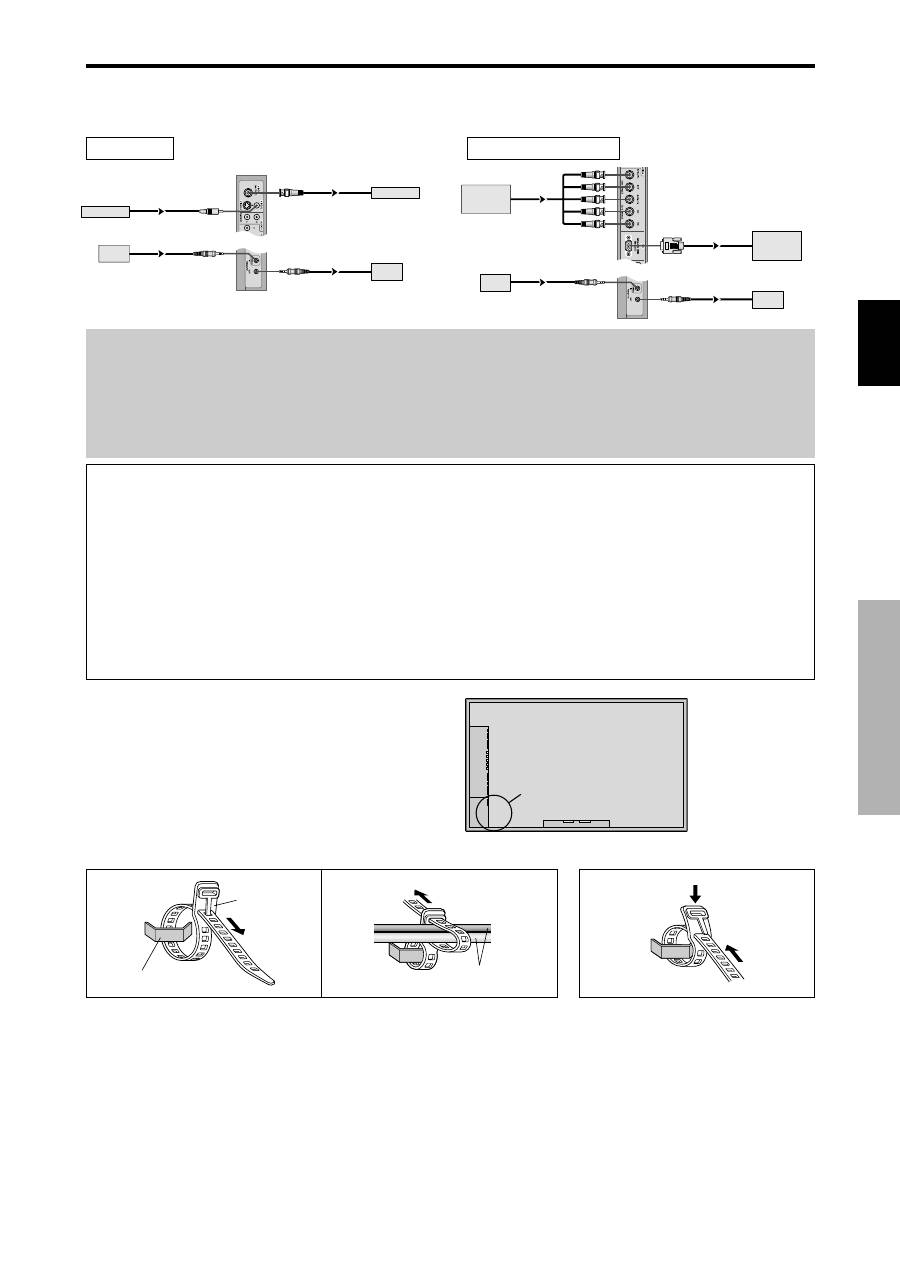
Deutsch
3
Ge
Hinweis:
1. Die VIDEO1- und PC1-Anschlüsse können sowohl als Eingänge (INPUT) als auch Ausgänge (OUTPUT) verwendet werden.
Bei eingeschalteter SIGNAL AUSG-Funktion (EIN) darf hier jedoch kein Ausgangsignal eines anderen Geräts zugeleitet
werden, das u.U. zu einer Überlastung und Beschädigung führt.
2. Die SIGNAL AUSG-Funktion kann nicht aktiviert werden (EIN), wenn den PC1-Anschlüssen Eingangssignale zugeleitet werden.
3. Die SIGNAL AUSG-Funktion kann aktiviert werden (EIN), wenn den PC1-Anschlüssen Eingangssignale zugeleitet werden,
wenn der Hauptschalter POWER auf ON gestellt wird.
Information
• Zum Durchschleifen von Signalen an andere Monitore stellen Sie SIGNAL AUSG-Funktion auf EIN.
• Zur Zusammenstellung einer Video-Wand das VIDEO WAWD-Menü korrekt einstellen.
• Zur Verbindung der einzelnen Monitore verwenden Sie handelsübliche BNC-Kabel (1 bis 2 Meter (3,3 bis 6,6 Fuß) Länge).
• Bei schlechter Bildqualität nicht den Monitorausgang verwenden. Stattdessen das Signal über einen handelsüblichen
Signal-Verteiler/Verstärker den einzelnen INPUT-Eingängen der Monitore zuleiten.
• Die LOOPOUT-Funktion ist in der Regel auf vier Monitore, von denen die Signale an weitere Monitore
weitergeschleift werden, beschränkt. Für einwandfreie Funktion darf die Auflösung nicht 1024
768 Bildpunkte
überschreiten, und die vertikale Frequenz muß kleiner sein als 60 Hz.
• Besonders bei einer Videowand mit 9 Bildschirmen oder mehr wird ein Distributionsverstärker empfohlen.
• Ab dem zweiten Monitor werden für die Anschlüsse ein BNC-RCA-Adapterkabel oder -Stecker oder ein 15pol.
Mini-D-Sub-BNC(5
×
)-Adapterkabel oder -Stecker benötigt.
Aufbau einer Video-Wand
Mit der eingebauten Matrix-Anzeigefunktion können Sie eine 4-25 Videowand kreieren.
• Nehmen Sie die Anschlüsse der Signal und Fernbedienungskabel wie nachfolgend gezeigt vor.
Videosignal
PC/COMPONENT-Signal
BNC connector
RCA phono plug
OUT
VIDEO signal
IN
OUT
Remote
control
VIDEO signal
Remote
IN
control
BNC connector
PC signal /
IN
OUT
OUT
Remote
control
COMPONENT
signal
PC signal /
COMPONENT
signal
IN
Remote
control
Sichern von Kabeln
Mit den mitgelieferten Kabelschellen die Signal- und
Audiokabel an der Geräterückwand sichern.
Geräterückwand
Sicherungshaken
Schelle
Sicherungshaken
Kabel
Zum Sichern
Zum Entfernen
1.
2.
Installation
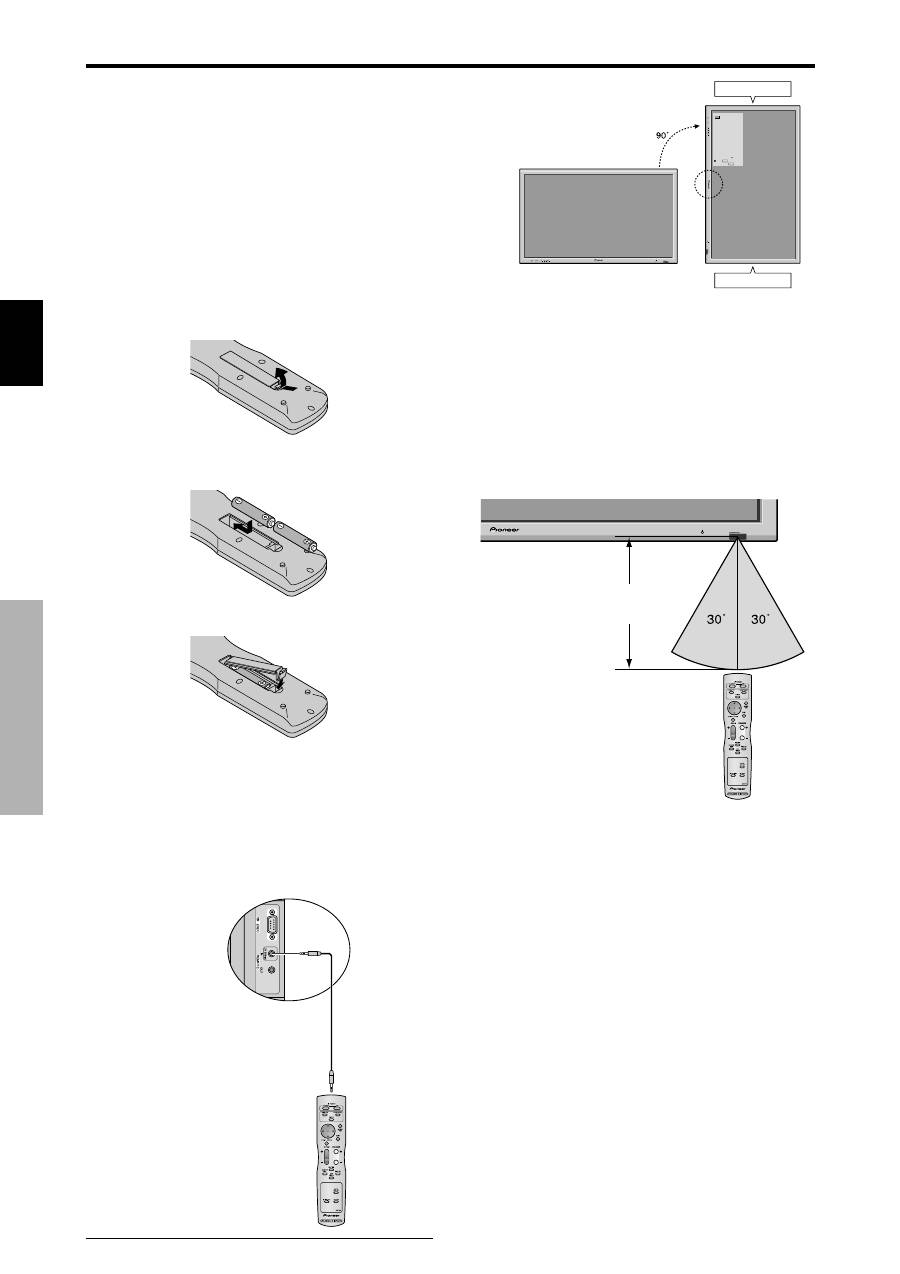
4
Ge
Deutsch
OPTION1
RETURN
SEL.
OK
: RGB
: RGB
: AUTO
: 1080B
: OFF
: OFF
1024 768
EXIT
OSD
BNC INPUT
D-SUB INPUT
RGB SELECT
HD SELECT
INPUT SKIP
ALL RESET
MENU
Unterst Seite
Höchst Seite
Fernbedienungskabel
*
An Fernbedienungsbuchse
Vorsicht bei der vertikalen Installation des Plasma-Monitors
• Verwenden Sie das optionale Gerät. Konsultieren Sie für die Installation Ihren Händler.
• Drehen Sie bei der Installation von vorne betrachtet um 90° im Uhrzeigersinn.
• Überprüfen Sie nach der Installation die PIONEER-Logomarkierung von vorne betrachtet.
• Stellen Sie sicher, dass Sie die Option “OSD WINKEL” bei der
Verwendung auf “V” stellen.
* Wenn Sie den oben angeführten Sicherheitshinweis nicht beachten,
kann dies zu einer Fehlfunktion führen.
Handhabung der Fernbedienung
Installation oder Austausch der Batterien
Legen Sie die 2 “AAA”-Batterien ein und stellen Sie die
korrekte Polarität sicher.
1. Drücken und Abdeckung öffnen.
2. Legen Sie die Batterien entsprechend der im Fach
markierten Polaritäten “+” und “–” ein.
3. Schließen Sie das Fach wieder mit dem Deckel.
* Ein handelsübliches Stereo-Mini-Kabel ist erforderlich.
Betriebsbereich
* Verwenden Sie die Fermbedienung innerhalb einer Distanz
von etwa 7 m/23 Fuß zum Fernbedienungssensor auf der
Vorderseite des Monitors und innerhalb eines horizontalen
und vertikalen Winkels von 30°.
* Die Fernbedienung könnte nicht funktionieren, wenn der
Fernbedienungssensor des Monitors direkter
Sonnenbestrahlung oder starkem Kunstlicht ausgesetzt ist
oder wenn sich ein Hindernis zwischen dem Sensor und
der Fernbedienung befindet.
Etwa
7m/ 23 Fuß
Handhabung der Fernbedienung
• Lassen Sie die Fernbedienung nicht fallen und hand-haben
Sie sie nicht falsch.
• Die Fernbedienung nicht naß werden lassen. Wenn die
Fernbedienung naß geworden ist, wischen Sie sie sofort
trocken.
• Vermeiden Sie Hitze und Feuchtigkeit.
• Wenn die Fernbedienung über einen langen Zeitraum
hinweg nicht benutzt wird, entnehmen Sie die Batterien.
• Verwenden Sie keine neuen und alten Batterien und
Batterien anderen Typs zusammen.
• Nehmen Sie die Batterien nicht auseinander, erhitzen Sie
sie nicht und werfen Sie sie nicht ins Feuer.
• Wenn Sie die Fernbedienung drahtlos verwenden,
vergewissern Sie sich, daß das Fernbedienungskabel aus
dem Anschluß REMOTE IN am Monitor herausgezogen
ist.
• Bei der Entsorgung von verbrauchten Batterien sind die
einschlägigen gesetzlichen Vorschriften und
Umweltschutzbestimmungen strikt einzuhalten.
Benutzung des Draht-Fernbedienungsmodus
Schließen Sie das Fernbedienungskabel* an die
Fernbedienungsbuchse an der Fernbedienung und an die
Buchse “REMOTE IN” am Monitor an.
Wenn das Kabel angeschlossen ist, wechselt der Modus
automatisch zu Fernbedienung mit Drahtverbindung.
Bei Benutzung des Draht-Fernbedienungsmodus kann die
Fernbedienung auch ohne eingelegte Batterien betrieben
werden.
Installation
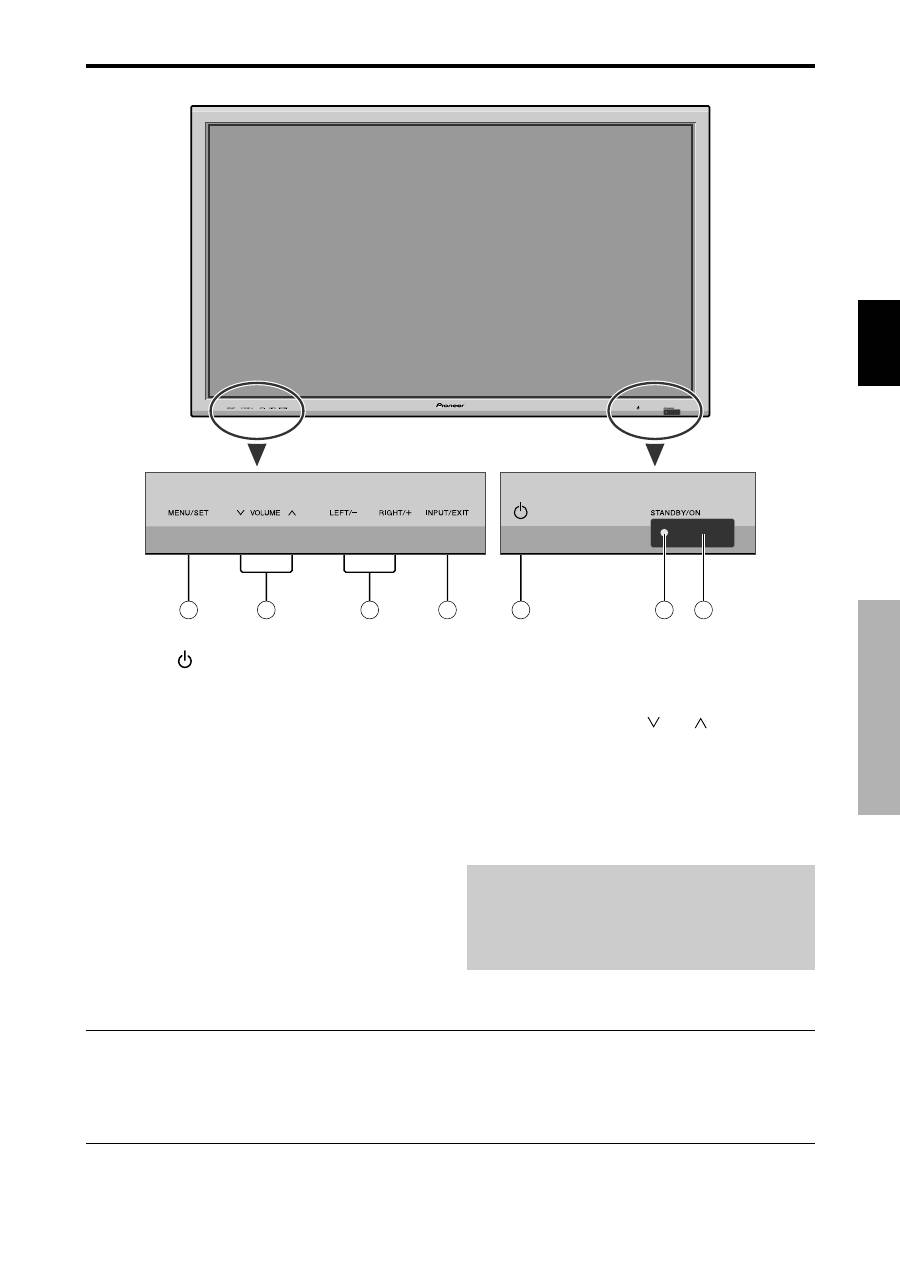
Deutsch
5
Ge
4
5
6
7
1
3
2
t
LINKS (LEFT) /– und RECHTS (RIGHT) /+
Funktioniert wie die CURSOR (
/
)-Tasten im
Anzeigebildschirm-Modus (OSD).
y
Lautstärke (VOLUME)
und
Einstellung der Lautstärke. Funktioniert wie die
CURSOR (
▲
/
▼
)-Tasten im Anzeigebildschirm-
Modus (OSD).
u
Ausführen (MENU/SET)
Stellt den Anzeigebildschirm-Modus (OSD) ein und
zeigt das Hauptmenü an.
WARNUNG
Der Schalter zur Ein-/Ausschaltung der
Stromversorgung führt zu keiner vollständigen
Abtrennung des Plasma-Displays von der Haupt-
Stromversorgung.
q
Netztaste (
)
Schaltet die Stromversorgung des Monitors ein oder
aus.
w
Fenster für den Fernbedienungssensor
Empfängt das Signal von der Fernbedienung.
e
STANDBY/ON-Anzeige
Wenn der Monitor eingeschaltet ist ........ Leuchtet grün.
Wenn der Monitor im Standby-Betrieb ist ..... Leuchtet rot.
r
Eingangs-/Ausgangswähler (INPUT / EXIT)
Mit dieser Funktion können Inputwechsel
vorgenommen werden.
Die verfügbaren Eingänge sind abhängig von der
Einstellung von “BNC SIGNAL”, “D-SUB SIGNAL”,
“RGB WÄHLEN” und “DVI SET-UP”.
Funktioniert wie die EXIT-Tasten im
Anzeigebildschirm-Modus (OSD).
Vorderansicht
Bezeichnung und Funktion der Komponenten
Hinweis:
Für kunden in Europa, welche einen DVD Spieler mit einem SCART Ausgang anschließen möchten. Mit
diesem Plasmabildschirm ist es möglich ein RGB-Ausgangssignal eines DVD spielers über den SCART Ausgang des DVD-
Spieler anzuschließen. Wenden Sie sich an Ihren Fachhändler für ein optionales SCART-Kabel zur Nutzung von RGB-
Signalen mit FBAS-Synchronsignal.
Zum Kauf dieses Kabels und für weitere Informationen, wenden Sie sich bitte an Ihren Fachhändler.
Zur Auswahl des korrekten Modus für den On-Screen-Display siehe Seite 17.
Bezeichnung und Funktion der Komponenten
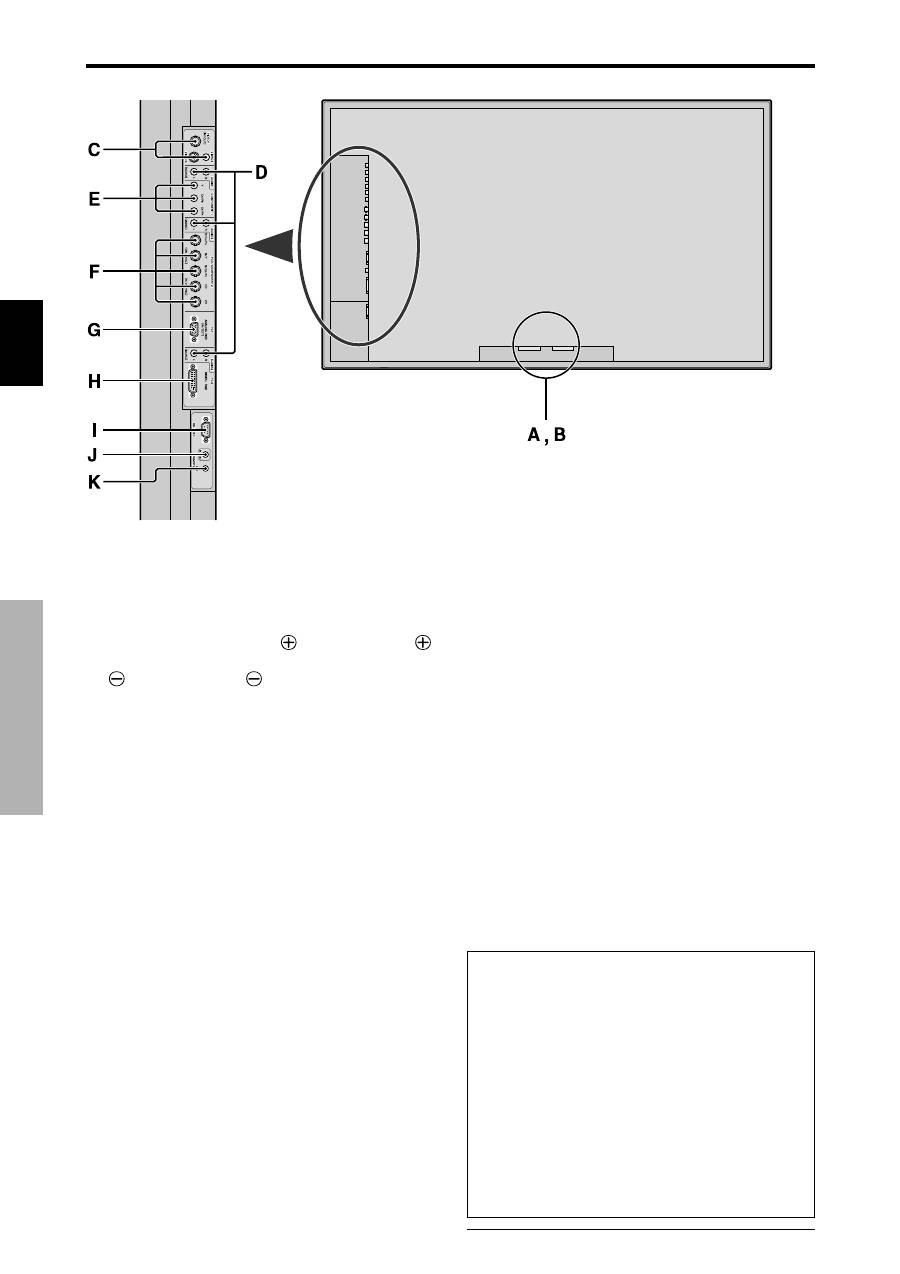
6
Ge
Deutsch
A
AC IN (Netzeingang)
Schließen Sie hier das mitgelieferte Netzkabel an.
B
Externe Lautsprecher L und R (EXT SPEAKER)
Schließen Sie hier Lautsprecher (nicht mitgeliefert) an.
Auf korrekte Polarität achten. Verbinden Sie das
positive Lautsprecherkabel
mit der Klemme
EXT SPEAKER und das negative Lautsprecherkabel
mit der Klemme
EXT SPEAKER auf dem
linken (LEFT) und rechten (RIGHT) Kanal.
Machen Sie sich bitte mit der Gebrauchsanleitung der
Lautsprecher vertraut.
C
VIDEO1, 2, 3
Für den Anschluß von Videorecordern, DVD-Spielern,
Camcordern usw.
VIDEO1 kann sowohl als Eingang als auch Ausgang
genutzt werden (siehe Seite 24).
D
AUDIO1, AUDIO2, AUDIO3
Dies sind Audio-Eingangsanschlüsse.
Wahlweiser Eingang. Einstellen, welches Videobild
diese auf dem Anzeigebildschirm aufruft.
E
COMPONENT1
Schließen Sie hier DVD’s, HD Laser Discs, etc. an.
F
PC2/ COMPONENT2
PC2:
Eingabe eines analogen RGB-Signals
mit Synchronsignal.
COMPONENT2: Hier können Sie DVDs, High Definition-
Quellen, Laserdiscs usw. anschließen.
Dieser Eingang kann für die
Verwendung mit einer RGB- oder
Komponentenquelle (siehe Seite 17)
eingestellt werden.
G
PC1
Für den Eingang eines analogen RGB-Signals von
einem Computer usw. Dieser Anschluß kann sowohl
als Eingang als auch Ausgang genutzt werden (siehe
Seite 24).
H
PC3 (DVI 24 pol.)
Schließen Sie ein digitales Signal (TMDS) von einer
Quelle mit DVI-Ausgang an.
I
RS-232C
Stellen Sie AUF KEINEN FALL ohne vorherige
Konsultation des technischen Personals von Pioneer
einen Anschluss an dieser Buchse her!
Diese Buchse wird für Setup-Justierungen des Plasma-
Displays verwendet.
J
Fernbedienungseingang REMOTE IN
Schließen Sie hier das Fernbedienungskabel* an.
K
Fernbedienungsausgang REMOTE OUT
Verbinden Sie diesen Ausgang mit REMOTE IN eines
weiteren Monitors zwecks gemeinsamer
Fernsteuerung.
Information
• Für Y/CB/CR, an die Anschlußklemmen
COMPONENT1 oder PC2/COMPONENT2
anschließen.
• Für SCART stehen drei Anschlußmöglichkeiten zur
Verfügung:
·
SCART1:
R/G/B und Composite Sync. für die PC2/
COMPONENT2-Eingänge (R, G, B- und HD-
Anschluss)
·
SCART2:
R/G/B für die COMPONENT2-
Eingänge und das FBAS-Synchronsignal für den
VIDEO1-Eingang.
·
SCART3:
R/G/B und FBAS-Synchronsignal für
den PC1-Eingang.
* Ein handelsübliches Stereo-Mini-Kabel ist erforderlich.
Rückansicht / Anschlußfeld
Bezeichnung und Funktion der Komponenten
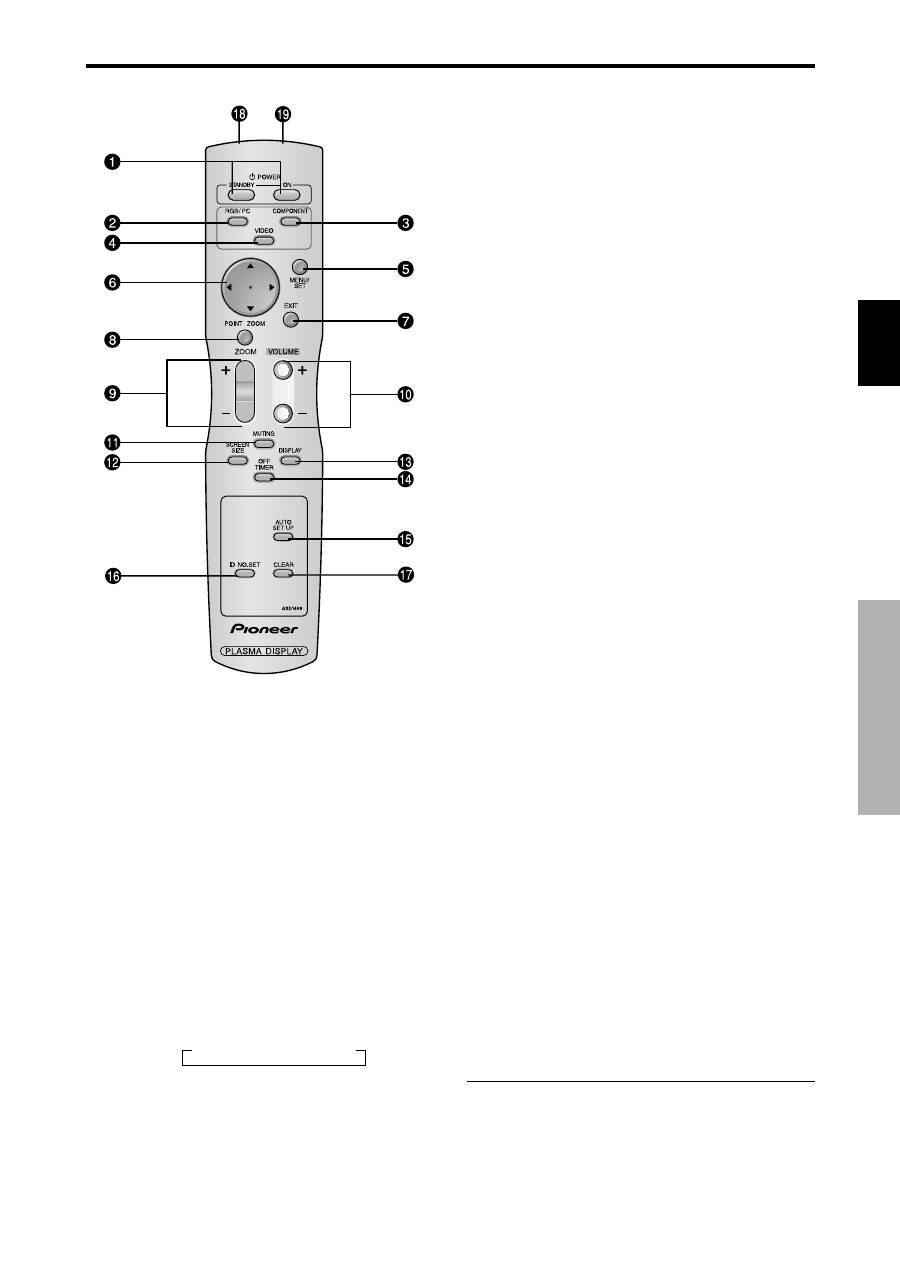
Deutsch
7
Ge
q
POWER ON/STANDBY
Zum Einschalten der Stromversorgung/
Betriebsbereitschaft.
(Ist nicht betriebsbereit, wenn die STANDBY/ON-
Anzeige des Hauptgerätes nicht leuchtet.)
w
RGB/PC
Drücken Sie diese Taste zur Selektion von RGB/PC
als Signalquelle.
RGB/PC kann auch mit der Taste “INPUT/EXIT” des
Monitors selektiert werden.
e
COMPONENT
Drücken Sie diese Taste zur Selektion von
COMPONENT als Signalquelle.
COMPONENT kann auch mit der Taste “INPUT/
EXIT” des Monitors selektiert werden.
r
VIDEO
Drücken Sie diese Taste zur Selektion von VIDEO als
Signalquelle.
VIDEO:
VIDEO kann auch mit der Taste “INPUT/EXIT” des
Monitors selektiert werden.
Fernbedienung
→
VIDEO1
→
VIDEO2
→
VIDEO3
t
MENU/SET
Drücken Sie diese Taste, um Zugriff auf die OSD-
Steuerungen zu erlangen.
Drücken Sie dieseTaste während derAnzeige des
Hauptmenüs, um in das Untermenü zu gelangen.
y
CURSOR (
▲
/
▼
/
/
)
Verwenden Sie diese Tasten zur Auswahl verschiedener
Punkte oder Einstellungen sowie zur Abstimmung von
Einstellwerten.
u
EXIT
Drücken Sie diese Taste, um die OSD-Steuerungen im
Hauptmenü zu verlassen. Drücken Sie diese Taste
während der Anzeige des Untermenüs, um zum
vorherigen Menü zurückzukehren.
i
POINT ZOOM
Drücken Sie diese Taste, um den Zeiger anzeigen zu lassen.
o
ZOOM (+ /–)
Vergrößert oder verkleinert das Bild.
!0
VOLUME (+ /–)
Einstellung der Lautsträrke.
!1
MUTING
Blendet den Ton aus.
!2
SCREEN SIZE
Das Eingangssignal wird automatisch erkannt und das
entsprechende Bildseitenverhältnis eingestellt.
Diese Taste ist nicht für alle Signalarten verfügbar.
!3
DISPLAY
Zeigt die Einstellung der Signalquellen an.
!4
OFF TIMER
Aktiviert den Abschalt-Timer des Gerätes.
!5
AUTO SET UP
Durch Drücken dieser Taste wird automatische
Einstellung von PHASE, CLOCK, Position und
Kontrast bewirkt, bzw. das Schirmformat automatisch
auf ZOOM-Modus umgeschaltet, wobei die Caption-
Überlagerung nur dann ganz angezeigt wird, wenn das
Bild dunkle Zonen über und unter dem Bild enthält.
!6
ID NO. SET
Zur Einstellung der ID-Nummer des Monitors. Die
Fernbedienung kann nur den Monitor ansteuern, dessen
ID-Nummer mit der in der Fernbedienung übereinstimmt.
Bei Verwendung mehrerer Monitore lassen sich diese über
die jeweiligen ID-Nummern individuell ansteuern.
!7
CLEAR
Löscht die mit ID NO. SET eingestellte ID-Nummer.
!8
Sender für das Fernbedienungssignal
Überträgt die Fernbedienungssignale.
!9
Fernbedienungsanschluß
Stecken Sie den Stecker des mitgelieferten
Fernbedienungskabels* ein, wenn die mitgelieferte
Fernbedienung mit Drahtverbindung benutzt werden soll.
* Ein handelsübliches Stereo-Mini-Kabel ist erforderlich.
Bezeichnung und Funktion der Komponenten
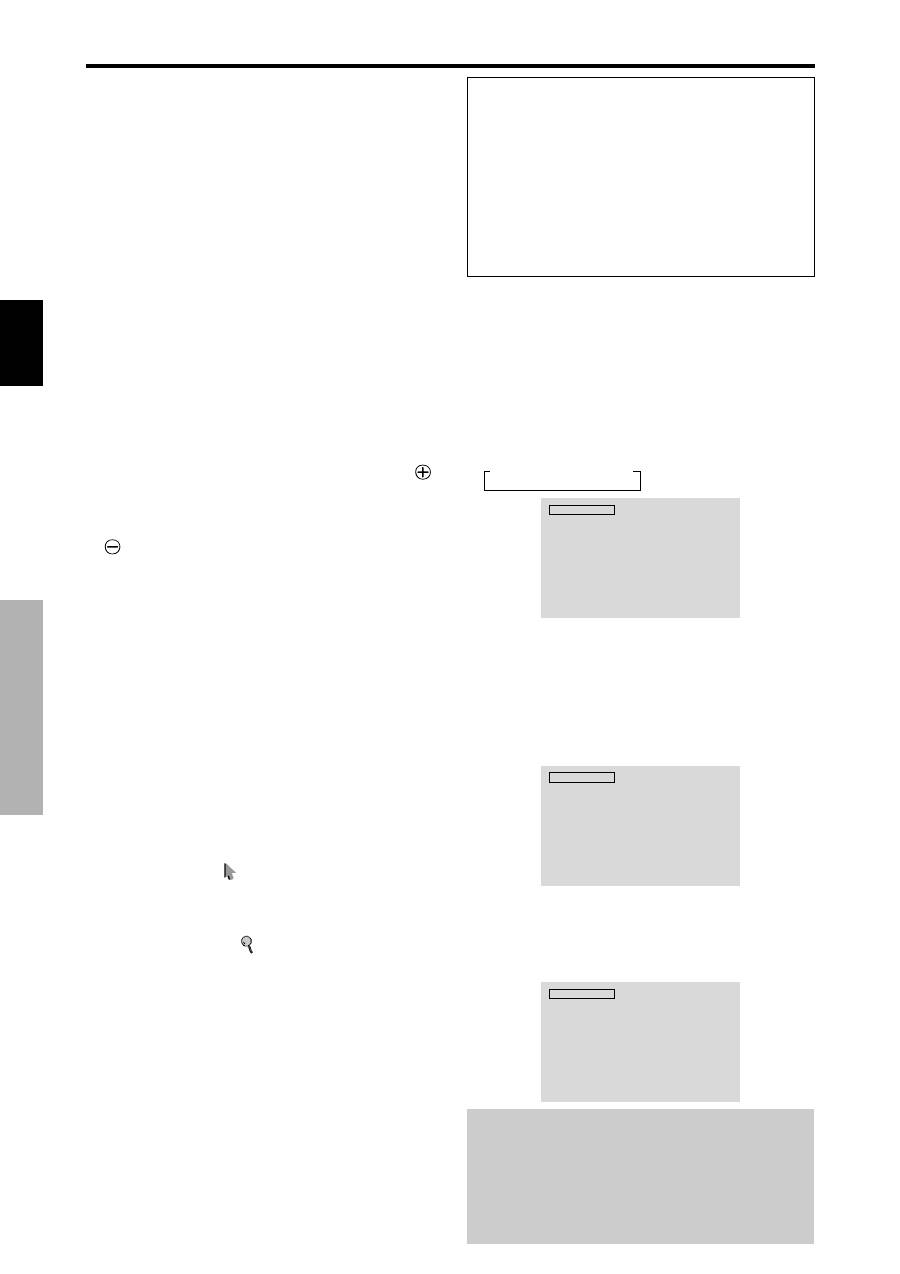
8
Ge
Deutsch
Allgemeine Bedienung
STROMVERSORGUNG (POWER)
Ein- und Ausschalten des Gerätes:
1. Stecken Sie das Netzkabel in eine aktive WS-
Netzsteckdose.
2. Drücken Sie den Hauptschalter (am Hauptgerät).
Die STANDBY/ON-Anzeige des Monitors leuchtet rot
und der Bereitschaftsbetrieb ist eingestellt.
3. Drücken Sie zum Einschalten des Gerätes die POWER
ON-Taste auf der Fernbedienung.
Die STANDBY/ON-Anzeige des Monitors leuchtet grün,
wenn das Gerät eingeschaltet ist.
4. Drücken Sie POWER STANDBY (an der Fernbedienung)
oder den Hauptschalter (am Hauptgerät), um das Gerät
auszuschalten.
Die STANDBY/ON-Anzeige des Monitors leuchtet rot
und der Bereitschaftsbetrieb ist eingestellt (nur beim
Ausschalten des Geräts mit der Fernbedienung).
LAUTSTÄRKE (VOLUME)
Zum Einstellen der Lautstärke:
1. Zum Erhöhen der gewünschten Lautstärke drücken und
halten Sie auf der Fernbedienung die Taste VOLUME
gedrükt.
2. Zum Senken der gewünschten Lautstärke drücken und
halten Sie auf der Fernbedienung die Taste VOLUME
gedrückt.
STUMMSCHALTUNG (MUTING)
Zur Stummschaltung von Tones:
Drücken Sie die MUTING-Taste auf der Fernbedienung,
um die Tonausgabe zu beenden; drücken Sie die Taste
erneut, um die Tonausgabe wieder herzustellen.
BILDSCHIRMANZEIGEN (DISPLAY)
Prüfung der Einstellungen:
1. Die Anzeige wechselt bei jedem Drücken der DISPLAY-
Taste.
2. Die Anzeige erlischt, wenn die Taste ca. drei Sekunden
lang nicht gedrückt wird.
DIGITAL-ZOOM
Digital-Zoom spezifiziert die Bildposition und vergrößert
das Bild.
1. Drücken Sie die POINT ZOOM-Taste, um den Zeiger
anzeigen zu lassen.( )
Zum Ändern des Bildformats:
Drücken Sie die ZOOM+-Taste, um das Bild zu
vergrößern. Der Zeiger ändert sich zu einem
Vergrößerungsglas. (
)
Wenn die ZOOM--Taste einmal betätigt wird, wird das
Bild verkleinert und dann auf sein Originalformat
wiederhergestellt.
Zum Ändern der Bildposition:
Wählen Sie die Position mit Hilfe der Tasten
▲▼
aus.
2. Drücken Sie die POINT ZOOM-Taste, um den Zeiger
wieder ver-schwinden zu lassen.
AUTO SET UP
Zum automatischen Einstellen der Größe
bzw. Qualität des Bilds:
Drücken Sie die Taste AUTO SET UP.
Information
AUTO SET UP EIN-Einstellung
Bei Wahl von RGB- (Standbild)-Eingang:
PHASE,
CLOCK, Position, und Kontrast werden automatisch
eingestellt.
Bei Wahl von RGB- (bewegtes Bild)-, VIDEO- oder
Y/Pb/Pr- (Komponenten)-Eingang:
Die Schirmgröße
wird automatisch auf ZOOM-Modus umgeschaltet, wobei
die Caption-Überlagerung nur dann ganz angezeigt wird,
wenn das Bild dunkle Zonen über und unter dem Bild enthält.
ABSCHALT-TIMER (OFF TIMER)
Einstellung der Abschaltzeitdauer:
Der Abschalt-Timer kann zum Abschalten des Gerätes
nach 30,60, 90 oder 120 Minuten eingestellt werden.
1. Drücken Sie die OFF TIMER-Taste zum Start des Timers
bei 30 Minuten.
2. Drücken Sie mehrmals die OFF TIMER-Taste bis zur
gewünschten Zeit.
3. Der Timer startet, sobald das Menü abschaltet.
→
30
→
60
→
90
→
120
→
0
AUS TIMER 30
Prüfung der verbleibenden Zeit:
1. Wenn der Abschalt-Timer einmal gesetzt wurde, drücken
Sie einmal die OFF TIMER-Taste.
2. Die verbleibende Zeit wird angezeigt und die Anzeige
schaltet nach einigen Sekunden ab.
3. Wenn nur noch 5 Minuten Zeit verbleibt, wird die Anzeige der
verbleibenden Zeit so lange angezeigt, bis diese Null erreicht.
AUS TIMER 28
Löschen des Abschalt-Timers:
1. Drücken Sie die OFF TIMER-Taste zweimal
hintereinander.
2. Der Abschalt-Timer wird gelöscht.
AUS TIMER 0
Hinweis:
Nachdem die Stromversorgung mit dem Abschalt-Timer
abgeschaltet wurde ...
Verbleibt immer noch ein geringer Stromverbrauch am
Monitor. Wenn Sie das Haus verlassen oder den Monitor
über einen längeren Zeitraum nicht betreiben wollen,
schalten Sie die Netzspannung am Monitor ab.
Allgemeine Bedienung
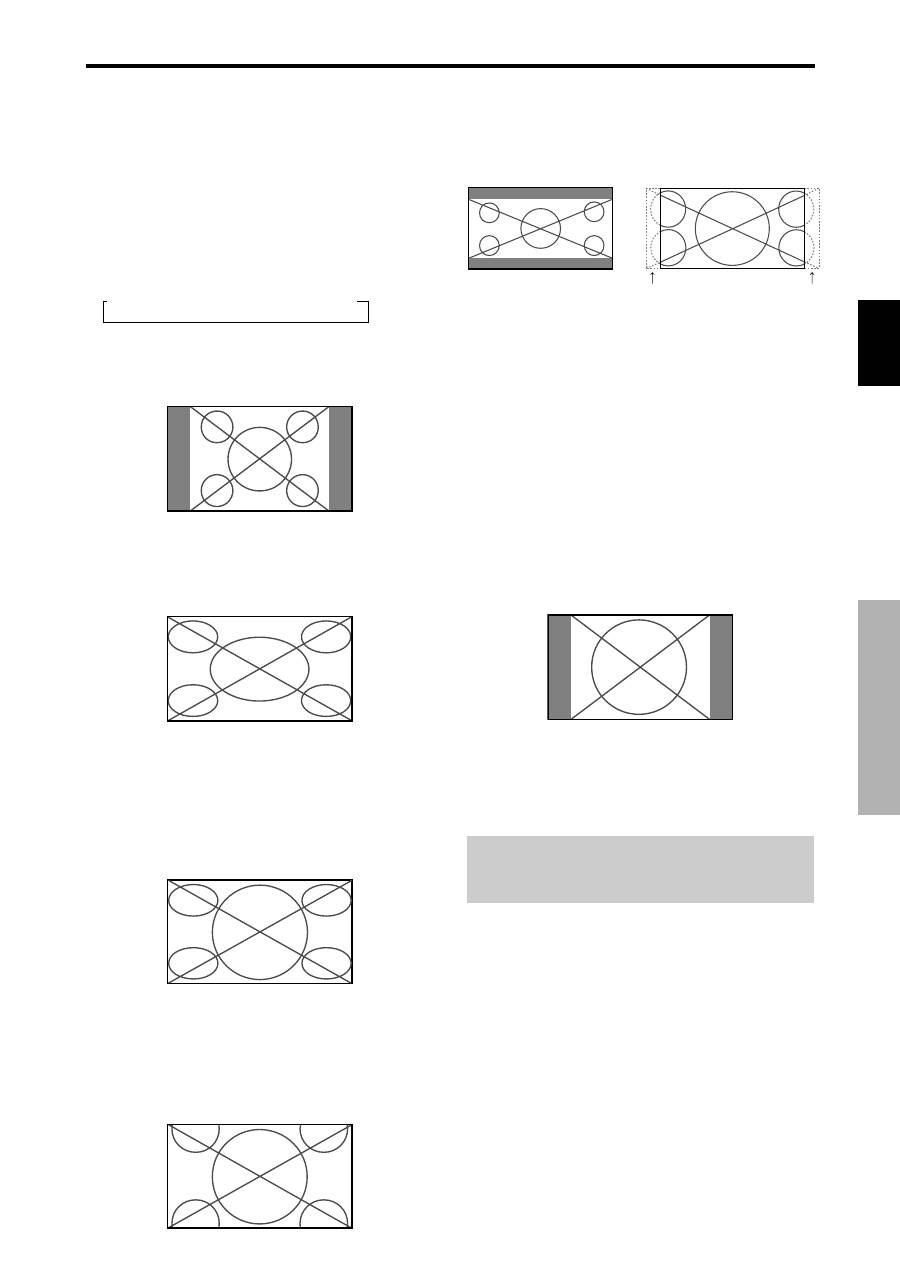
Deutsch
9
Ge
Betrachtung mit einem Breitbildschirm
(manuell)
Mit dieser Funktion können Sie eine aus sechs
Bildformaten selektieren.
Wenn Sie Videos oder Digital-Video-Discs ansehen
1. Drücken Sie die SCREEN SIZE-Taste auf der
Fernbedienung.
2.
Innerhalb 3 Sekunden ...
Drücken Sie nochmals die SCREEN SIZE-Taste.
Das Bildformat schaltet wie folgt um:
→
4:3
→
VOLL
→
BREIT
→
ZOOM
→
2.35:1
→
14:9
Bei einem 720P- oder 1080I-Eingangssignal:
VOLL
↔
2.35:1
“4:3”-Bildformat
Das Bild wird in der normalen Größe angezeigt.
* Das Bild hat dieselbe Größe wie Video-Bilder mit einem
Längenverhältnis von 4:3.
“VOLL”-Bildschirmformat
Das Bild wird in horizontaler Richtung vergrößert.
* Bilder, die in horizontaler Richtung komprimiert wurden
(“gedrückte Formate”), werden in der Horizontale
vergrößert und auf dem gesamten Bildschirm dargestellt.
(Normale Bildgrößen werden in der Horizontale
vergrößert.)
“BREIT”-Bildschirmformat
Das Bild wird in horizontaler und vertikaler Richtung mit
unterschiedlichem Vergrößerungsfaktoren dargestellt.
* Verwendung für die Darstellung von normalen Video-
Programmen (4:3) als Breitbild über den gesamten
Bildschirm.
“ZOOM”-Bilddarstellung
Das Bild wird in horizontaler und vertikaler Richtung in
den originalen Proportionen vergrößert.
* Verwenden Sie dieses Format für Cinema, Filme (Breitbild)
etc.
2.35:1-“Bildschirmformat”
Das zusammengedrückte Filmbild wird so weit gedehnt,
dass es die gesamte Bildschirmfläche in einem Verhältnis
von 2.35:1 ausfüllt. Dabei erscheinen zwar keine
schwarzen Streifen am oberen und unteren Rand, aber am
linken und rechten Rand gehen Bildinformationen
verloren.
• Diese Funktion ist nur verfügbar, wenn es sich beim
Eingangssignal um Video-, Komponentensignale (480I,
480P, 576I, 576P, 720P, 1080I) oder RGB-Signale (mit
525P oder 625P von einem Scan-Konverter) handelt.
* Falls bei Vollbildschirm am oberen und unteren Rand
schwarze Streifen erscheinen, wählen Sie Format 2.35:1,
um ein Einbrennen der Phosphorschicht zu vermeiden.
“14:9”-Bildschirmformat
Das Bildseitenverhältnis beträgt 14:9.
* Wählen Sie diese Betrachtungsart, wenn das
Eingangssignal ein Video-, Komponentensignale (480I,
480P, 576I, 576P) oder RGB-Signal (525P- oder 625P-
Signal von einem Scan-Konverter) ist.
Hinweis:
Das Gerät nicht über lange Zeit im 4:3-
Betrieb oder 14:9-Betrieb geschaltet lassen. Andernfalls
besteht Bildeinbrenngefahr.
Auf beiden Seiten gehen
Informationen verloren.
Originalbild
BREIT-Bildbetrieb
BREIT
-Bildbetrieb
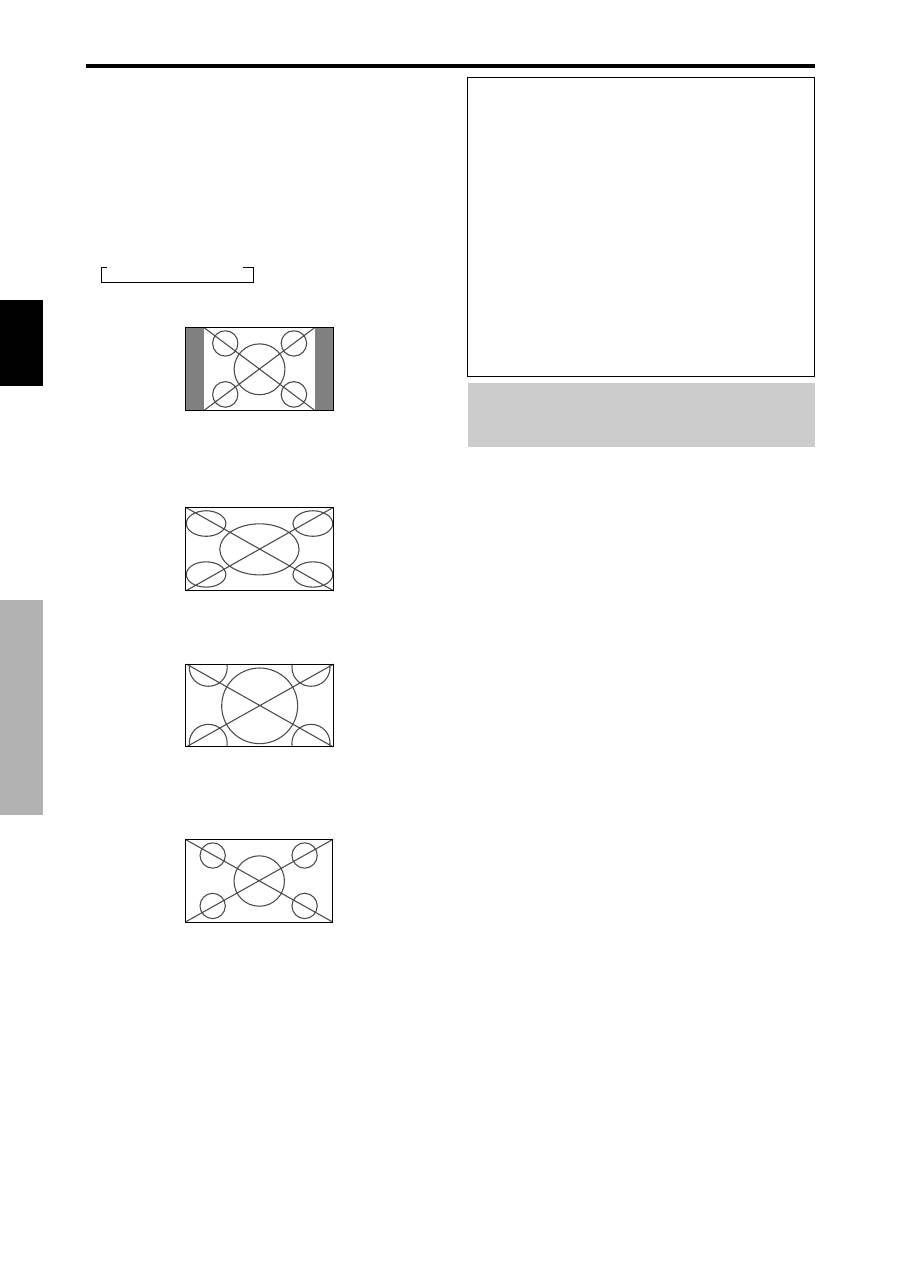
10
Ge
Deutsch
Information
Unterstützte Bildauflösung
Für Einzelheiten über die Displayausgabe der
verschiedenen VESA-Signalstandards, die vom Monitor
unterstützt werden, siehe Seite 30.
Wenn 852 (848) Punkte
480 Zeilen-Breit-
VGA*-Signale mit einer Vertikalfrequenz von 60
Hz und einer Horizontalfrequenz von 31,7 (31,0)
kHz eingegeben werden
Wählen Sie eine geeignete Einstellung für den Modus
RGB WÄHLEN unter Bezugnahme auf “Tabelle für
unterstützte Signale” auf Seite 30.
* “VGA”, “SVGA” und “SXGA” sind eingetragene
Warenzeichen von International Business Machines Inc.
in den USA.
Hinweis:
Das Gerät nicht über lange Zeit im 4:3-
Betrieb oder 14:9-Betrieb geschaltet lassen. Andernfalls
besteht Bildeinbrenngefahr.
Ansehen von Computerbildern im
Breitbildformat
Für die Vergrößerung des 4:3-Bildes auf die gesamte
Bildschirmgröße, auf den Breitbildformat-Modus umschalten.
1. Drücken Sie die SCREEN SIZE-Taste auf der
Fernbedienung.
2.
Innerhalb 3 Sekunden ...
Drücken Sie nochmals die SCREEN SIZE-Taste.
Das Bildformat schaltet wie folgt um:
→
4:3
→
VOLL
→
ZOOM
“4:3”-Bildformat (4:3 oder SXGA 5:4)
Das Bild besitzt dieselbe Größe wie ein normales
Computerbild.
“VOLL”-Bildschirmformat
Das Bild wird in horizontaler Richtung vergrößert.
“ZOOM”-Bildschirmformat
Bei Eingabe von Breitsignalen.
“VOLL”-Bildschirmformat
BREIT
-Bildbetrieb
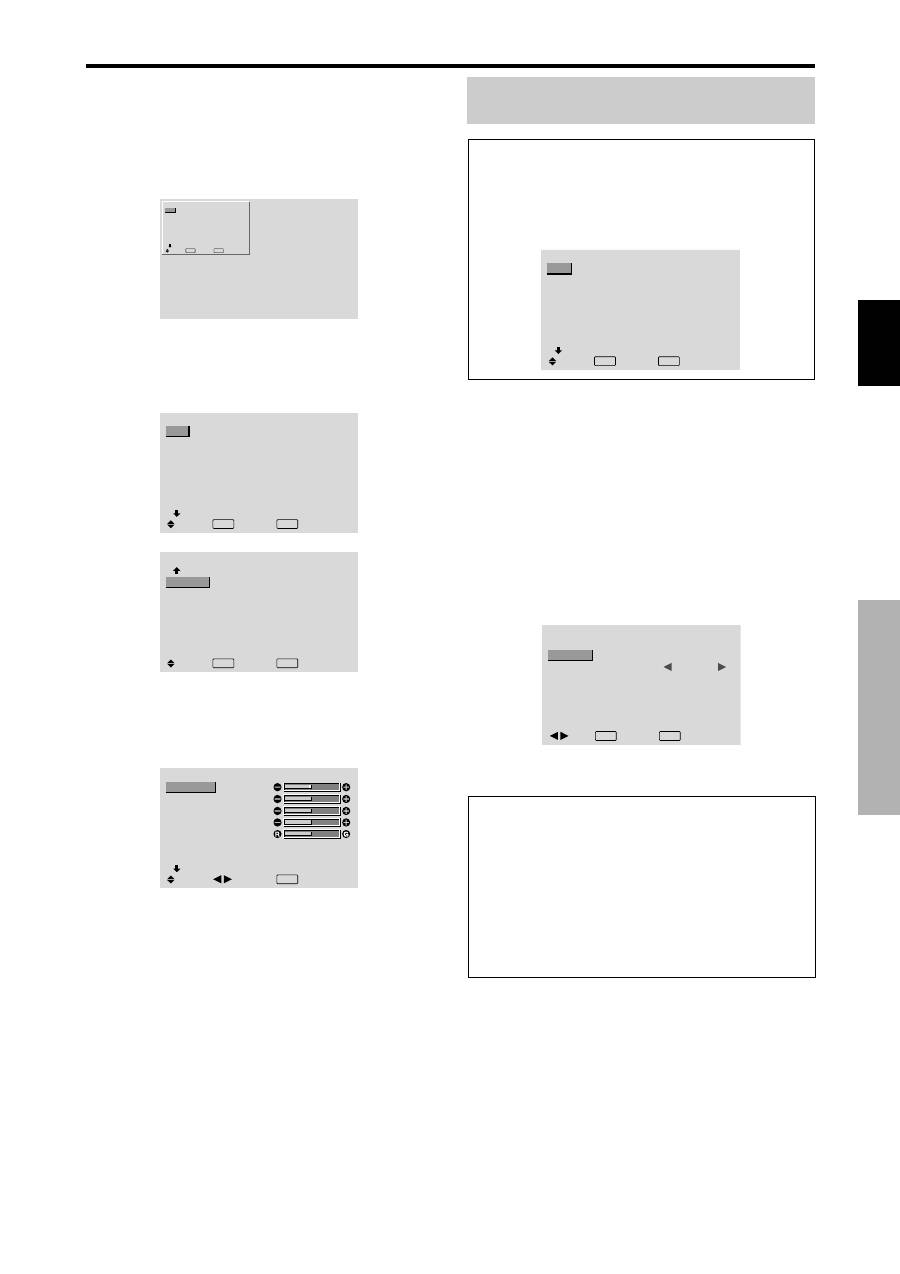
Deutsch
11
Ge
Bedienung der Menüs
Das OSD-Fenster wird hinsichtlich des Bildschirms
angezeigt, wie auf dem Diagramm abgebildet.
* Die Bildschirm-Menüanzeigen (OSD) sind abhängig vom
aktuellen Bildschirmmodus unterschiedlich. In der
Erläuterung wird der OSD-Bereich genau angezeigt.
HAUPT MENUE
1 / 2
EXIT
BILD
TON
BILDSCHIRM
OPTION 1
ERWEIT. OSD
NÄCHSTE
: AUS
SEL.
EXIT
OK
MENU
Nachfolgend wird beschrieben, wie die Menüs und die
selektiertenb Funktionen bedient werden.
1. Drücken Sie die MENU/SET-Taste auf der Fernbedienung
zur Anzeige des “HAUPT MENUE”.
HAUPT MENUE
1 / 2
EXIT
BILD
TON
BILDSCHIRM
OPTION 1
ERWEIT. OSD
NÄCHSTE
: AUS
SEL.
EXIT
OK
MENU
HAUPT MENUE
2 / 2
VORHERIGE
SPRACHE
FARB SYSTEM
SIGNAL INFORMATION
SEL.
EXIT EXIT
OK
MENU
2. Drücken Sie die Cursortasten
▲▼
auf der Fernbedienung
zur Markierung des Menüs, das Sie auswählen wollen.
3. Drücken Sie die MENU/SET-Taste auf der Fernbedienung
zur Auswahl eines Untermenüs oder einer Funktion.
BILD
1 / 2
KONTRAST
HELLIGKEIT
SCHÄRFE
FARBE
FARBTON
AV-WAHL
DNR
NÄCHSTE
: STD
: AUS
SEL.
ADJ.
EXIT ZURÜCK
4. Stellen Sie den Pegel ein oder ändern Sie die Einstellung
der selektierten Funktion unter Verwendung der
Cursortasten
der Fernbedienung.
5. Die Änderungen werden gespeichert, bis sie erneut
eingestellt werden.
6. Wiederholen Sie die Schritte 2 bis 5 zur Einstellung einer
weiteren Funktion oder drücken Sie die EXIT-Taste der
Fernbedienung, um zum Hauptmenü zurückzukehren.
* Wenn Sie die Einstellung mit Hilfe der sich unten auf dem
Bildschirm befindlichen Leiste ausführen, drücken Sie
innerhalb von 5 Sekunden die
oder
Taste. Falls nicht,
ist die aktuelle Einstellung aktiviert und der vorherige
Bildschirm erscheint.
Hinweis:
Wenn die EXIT-Taste gedrückt wird,
verschwindet das Hauptmenü.
Information
Erweitertes Menü
Wenn auf Seite 1/2 des Hauptmenüs “ERWEIT. OSD”
auf “EIN” gestellt wird, werden alle Menüparameter
angezeigt.
HAUPT MENUE
1 / 2
BILD
TON
BILDSCHIRM
OPTION 1
OPTION 2
OPTION 3
ERWEIT. OSD
NÄCHSTE
: EIN
SEL.
EXIT EXIT
OK
MENU
OSD-Bedienung
(Bildschirm-Menu)
OSD-Bedienung (Bildschirm-Menu)
Einstellung der Sprache fur die
Menüs
Die Anzeige der Menüs kann auf eine von sieben Sprachen
eingestellt werden.
Beispiel: Einstellung der Menüanzeigen auf
“FRANÇAIS”
Wählen Sie im “HAUPT MENUE” die “SPRACHE” und
drücken Sie dann die MENU/SET-Taste.
Der Bildschirm “SPRACHE” wird angezeigt.
Wählen Sie im “SPRACHE”-Menü zunächst “FRANÇAIS”
und drücken Sie dann die MENU/SET-Taste.
SPRACHE
SPRACHE
:
FRANÇAIS
EXIT ZURÜCK
OK
MENU
ADJ.
Die “SPRACHE” ist auf “FRANÇAIS” eingestellt und es
erscheint wieder das Hauptmenü.
Information
Spracheinstellungen
ENGLISH ........
Englisch
DEUTSCH ......
Deutsch
FRANÇAIS .....
Französisch
ESPAÑOL .......
Spanisch
ITALIANO .......
Italienisch
SVENSKA ......
Schwedisch
У ...........
Russisch
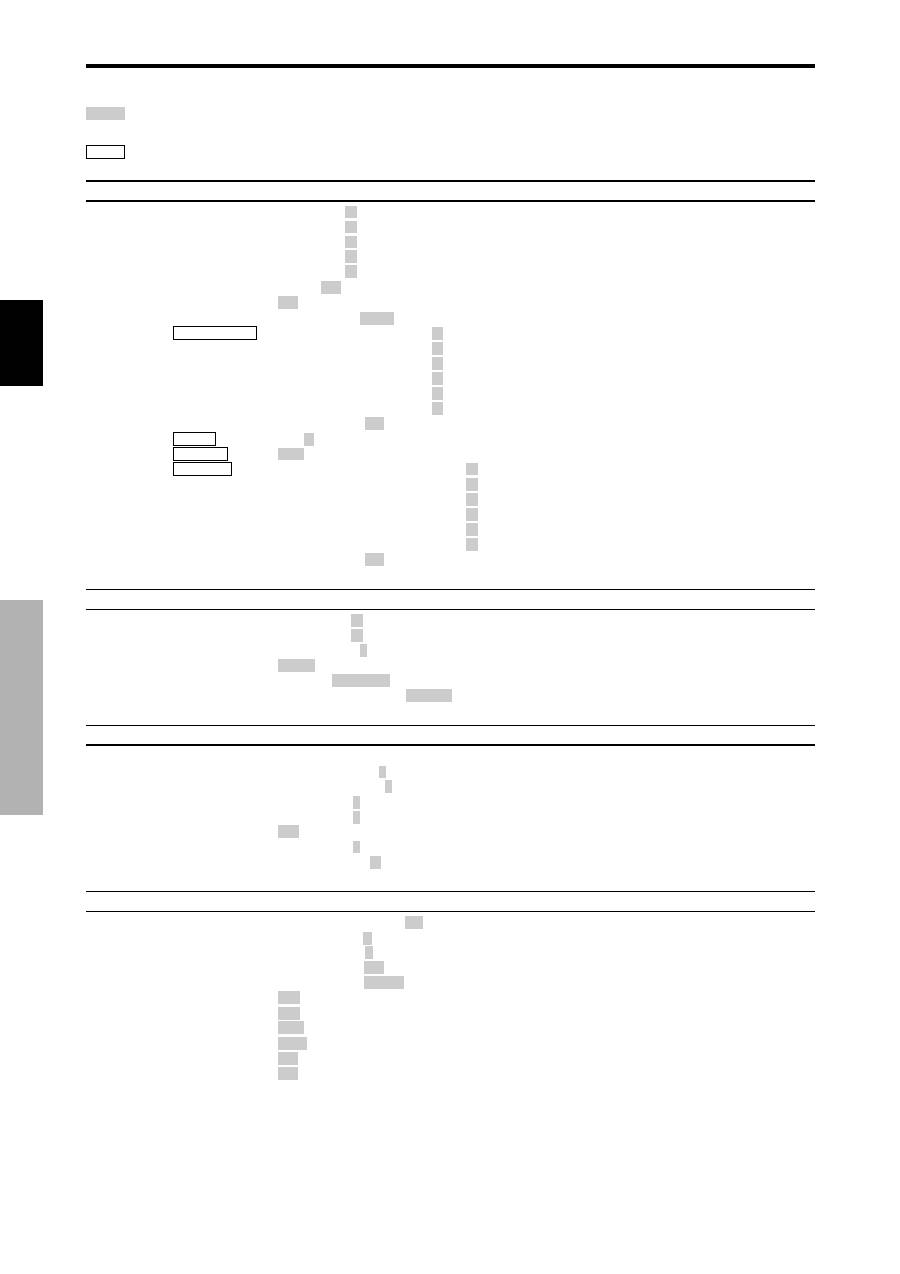
12
Ge
Deutsch
Hauptmenü
Untermenü
Untermenü 2
Untermenü 3
Untermenü 4
Zurückstellen
Bezugswert
BILD
KONTRAST
←→
0
←
52
→
72
JA
14
HELLIGKEIT
←→
0
←
32
→
64
JA
14
SCHÄRFE
←→
0
←
16
→
32
JA
14
FARBE
←→
0
←
32
→
64
JA
14
FARBTON
R
←→
G 0
←
32
→
64
JA
14
AV-WAHL
DYNAM. /STD/FILM1/FILM2/DEFAULT
JA
14
DNR
AUS/NIEDRIG/MITTEL/HOCH
JA
14
FARBTEMP.
NIEDRIG/GERING/MITTEL/HOCH
JA
14
WEISS ABGLEICH
R.HOCH
←→
0
←
40
→
70
JA
15
G.HOCH
←→
0
←
40
→
70
JA
15
B.HOCH
←→
0
←
40
→
70
JA
15
R.NIEDRIG
←→
0
←
40
→
70
JA
15
G.NIEDRIG
←→
0
←
40
→
70
JA
15
B.NIEDRIG
←→
0
←
40
→
70
JA
15
RESET
AUS
←→
EIN
JA
15
GAMMA
1
←→
2
←…→
4
JA
15
LOW TONE
AUTO
←→
1
←…→
3
JA
15
FARBEINST.
ROTTON
G
←→
F
0
←
32
→
64
JA
15
GRÜNTON
C
←→
G
0
←
32
→
64
JA
15
BLAUTON
F
←→
C
0
←
32
→
64
JA
15
GELB
G
←→
R
0
←
32
→
64
JA
15
FUCHSINROT
R
←→
B
0
←
32
→
64
JA
15
CYAN
B
←→
G
0
←
32
→
64
JA
15
RESET
AUS
←→
EIN
JA
15
Hauptmenü
Untermenü
Untermenü 2
Untermenü 3
Untermenü 4
Zurückstellen
Bezugswert
TON
TIEFEN
←→
0
←
13
→
26
JA
16
HÖHEN
←→
0
←
13
→
26
JA
16
BALANCE
L
←→
R
-22
←
0
→
+22
JA
16
AUDIO1
VIDEO 1-3 / COMPUNT 1-2 / PC1DSUB / PC2-BNC / PC3-DVI
JA
16
AUDIO2
VIDEO 1-3 / COMPUNT 1-2 / PC1DSUB / PC2-BNC / PC3-DVI
JA
16
AUDIO3
VIDEO 1-3 / COMPUNT 1-2 / PC1DSUB / PC2-BNC / PC3-DVI
JA
16
Hauptmenü
Untermenü
Untermenü 2
Untermenü 3
Untermenü 4
Zurückstellen
Bezugswert
BILDSCHIRM
BILDGROSSE
4:3/VOLL/BREIT/ZOOM/2.35:1/14:9
—
16
V.POSITION
←→
-64
←
0
→
+64
JA
16
H.POSITION
←→
-128
←
0
→
+127
JA
16
V.BILDHOEHE
←→
0
←→
64
JA
16
H.BILDBREITE
←→
0
←→
64
JA
16
AUTO PICTURE
AUS
←→
EIN*
2
NEIN
16
PHASE*
1
←→
*
2
0
←→
64
JA
16
CLOCK*
1
←→
*
2
0
←
64
→
128
JA
16
Hauptmenü
Untermenü
Untermenü 2
Untermenü 3
Untermenü 4
Zurückstellen
Bezugswert
OPTION1
OSD
OSD ANZ.
AUS
←→
EIN
JA
17
OSD-EINST.
1
←…→
6
JA
17
OSD-WINKEL
H
←→
V
JA
17
OSD-ORBITER
AUS
←→
EIN
JA
17
OSD-KONTRAST
NIEDRIG
←→
NORMAL
JA
17
BNC SIGNAL
RGB
←→
KOMP.
←→
SCART1
←→
SCART2
JA
17
D-SUB SIGNAL
RGB
←→
SCART3
—
17
RGB WÄHLEN
AUTO/STANDB./BEWEGT/WIDE1/WIDE2/WIDE3/WIDE4/DTV
JA
18
HD SEL.
1080B/1035
I
/1080A
NEIN
18
INPUTWECHSEL
AUS
←→
EIN
JA
18
ALL RESET
AUS
←→
EIN
—
18
:Die schraffierten Bereiche bezeichnen die Vorgabeeinstellung des Herstellers.
←→
:
Drücken Sie zum Einstellen die Tasten
und
entsprechend.
:Die umrandet dargestellten Menüparameter stehen zur Verfügung, wenn ERWEIT. OSD auf EIN gestellt ist.
Menü-Baum
OSD-Bedienung (Bildschirm-Menu)
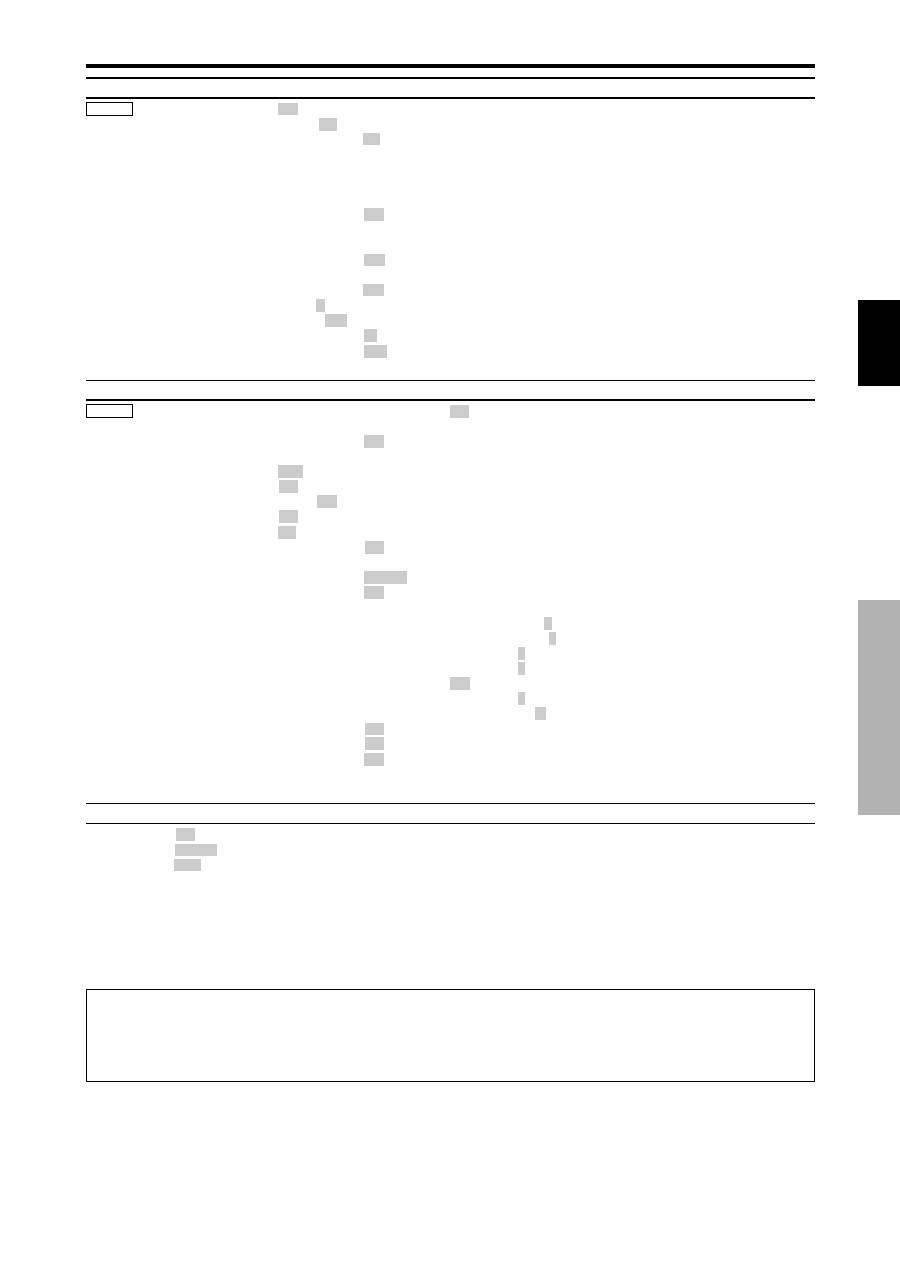
Deutsch
13
Ge
Hauptmenü
Untermenü
Untermenü 2
Untermenü 3
Untermenü 4
Zurückstellen
Bezugswert
OPTION2
POWER MGT.
AUS
←→
EIN
JA
19
PURECINEMA
AUS
←→
EIN
JA
19
LANGZEIT
ABL
EIN/AUS1/AUS2/AUS3
JA
19
ORBITER
AUTO1
JA
20
AUTO2
JA
20
MANUELL
H-DOT/V-LINE/ZEIT
JA
20
AUS
JA
20
INVERSION
AUS
JA
20
EIN
ARBEITSZEIT/WARTEZEIT
JA
20
WEISS
JA
20
SCREEN WIPER
AUS
JA
21
EIN
ARBEITSZEIT/WARTEZEIT/SCHNELLE
JA
21
SOFT FOCUS
AUS/1/2/3/4
JA
21
SEITENMASKE
0
←…→
3
←…→
15
JA
21
S1/S2
AUTO
←→
AUS
JA
22
DVI SET-UP
PLUG/PLAY
PC
←→
STB/DVD
NEIN
22
BLACK LEVEL
LOW
←→
HIGH
NEIN
22
Hauptmenü
Untermenü
Untermenü 2
Untermenü 3
Untermenü 4
Zurückstellen
Bezugswert
OPTION3
TIMER
ZEIT AKTUELL
SUMMER TIME
AUS
←→
EIN
NEIN
22
TAG/STUNDE/MINUTEN
NEIN
22
ÄNDERN
AUS
JA
23
EIN
DATE/EIN/AUS(STUNDE, MINUTEN)/INPUT/FUNKTION
JA
23
PWR. ON MODE
LAST / VIDEO 1-3 / COMPNT 1-2 / PC1DSUB / PC2-BNC / PC3-DVI
JA
23
TAST.-SPERR.
AUS
←→
EIN
JA
23
IR REMOTE
AUS
←→
EIN
JA
24
SIGNAL AUSG
AUS
←→
EIN
JA
24
ID NUMMER
ALL
←→
1
←…→
256
JA
24
VIDEO WAND
TEILER
AUS/1/4/9/16/25
JA
25
POSITION
No.1
←…→
No.4/No.7
←…→
No.15/No.16
←…→
No.31/No.32
←…→
No.56
—
25
DISP MODE
NORMAL
←→
EINST.
JA
25
AUTO ID
AUS
←→
EIN
JA
25
BILDSCHIRM
BILDGROSSE
4:3/VOLL/BREIT/ZOOM/2.35:1/14:9
—
26
V.POSITION
←→
-64
←
0
→
+64
JA
26
H.POSITION
←→
-128
←
0
→
+127
JA
26
V.BILDHOEHE
←→
0
←→
64
JA
26
H.BILDBREITE
←→
0
←→
64
JA
26
AUTO PICTURE
AUS
←→
EIN*
2
NEIN
26
PHASE*
1
←→
*
2
0
←→
64
JA
26
CLOCK*
1
←→
*
2
0
←
64
→
128
JA
26
P. ON VERZÖG.
AUS/EIN/MODUS1/MODUS2
JA
26
ABL LINK
AUS
←→
EIN
JA
26
REPEAT TIMER
AUS
JA
27
EIN
TEILER/QUELLE/DAUER
JA
27
Hauptmenü
Untermenü
Untermenü 2
Untermenü 3
Untermenü 4
Zurückstellen
Bezugswert
ERWEIT. OSD
AUS
←→
EIN
JA
27
SPRACHE
ENGLISH/DEUTSCH/FRANÇAIS/ESPAÑOL/ITALIANO/SVENSKA/
У
NEIN
11
FARB SYSTEM
AUTO/3.58NTSC/4.43 NTSC/PAL/PAL 60/PAL-N/PAL-M/SECAM
NEIN
28
SIGNAL INFORMATION —
—
28
*1 nur verfügbar wenn “AUTO PICTURE” ausgeschaltet ist
*2 nur RGB/PC
Information
Rückstellung auf Vorgabeeinstellungen des Herstellers
Selektieren Sie "ALL RESET" unter dem OPTION1-menü. Beachten Sie, daß dies auch die anderen Einstellungen auf
Vorgabeeinstellungen des Herstellers rücksetzt.
OSD-Bedienung (Bildschirm-Menu)
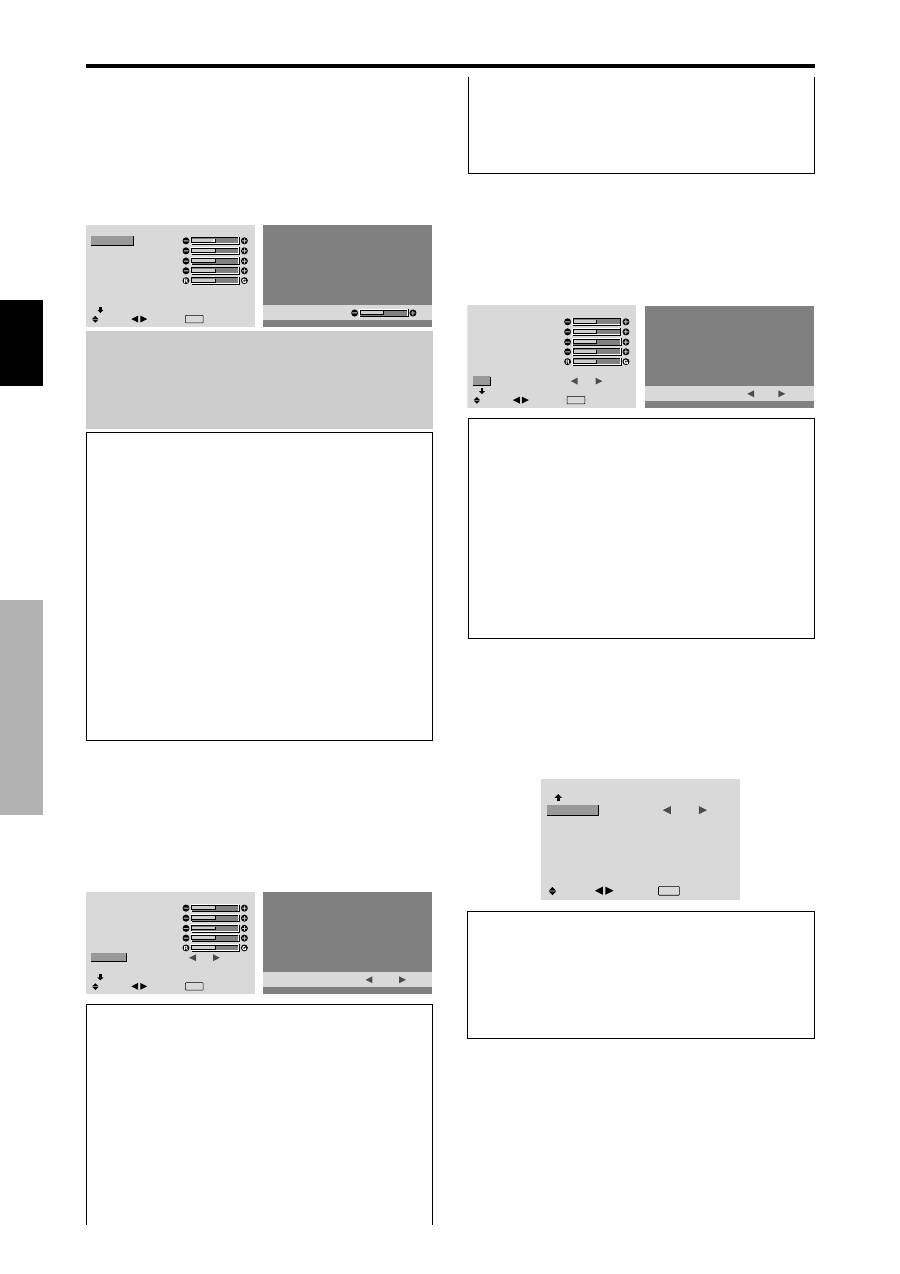
14
Ge
Deutsch
OSD-Bedienung (Bildschirm-Menu)
Bild-Einstellungsmenü
Einstellung des Bildes
Kontrast, Helligkeit, Bildschärfe, Farbe und Farbtönung
können wie gewünscht eingestellt werden.
Beispiel: Einstellung des Kontrasts
Stellen Sie den Kontrast unter “KONTRAST” im “BILD”-
Menü ein.
BILD
1 / 2
KONTRAST
HELLIGKEIT
SCHÄRFE
FARBE
FARBTON
AV-WAHL
DNR
NÄCHSTE
: STD
: AUS
SEL.
ADJ.
EXIT ZURÜCK
KONTRAST
5 2
Hinweis:
Wenn die Meldung “NICHT EINSTELLBAR”
erscheint...
Wenn Sie versuchen, das Untermenü “BILD” aufzurufen,
sicherstellen, daß “AV-WAHL” nicht auf “DEFAULT”
eingestellt ist.
Information
Bildeinstellungs-Bildschirm
KONTRAST:
Ändert den Kontrast des Bildes.
HELLIGKEIT:
Ändert die Bildhelligkeit.
SCHÄRFE:
Ändert die Bildschärfe. Stellt das Bilddetail
des VIDEO-Displays ein.
FARBE:
Ändert die Farbstärke.
FARBTON:
Ändert den Farbton. Einstellung auf
natürliche Gesichtsfarben, Hintergrund etc.
Einstellung des Computerbildes
Beim Anschluß eines Computerbildsignales kann nur
der Kontrast und die Helligkeit eingestellt werden.
Rückstellung auf Vorgabeeinstellungen des
Herstellers
Selektieren Sie “DEFAULT” unter der Einstellung “AV-
WAHL”.
Einstellung der Bildbetriebsart entsprechend
der Raumhelligkeit
Es stehen vier Bildbetriebsarten zurAuswahl, mit denen
der Monitor entsprechend der Umgebungsbedingungen
effektiv betrieben werden kann.
Beispiel: Einstellung der "FILM1"-Betriebsart
Wählen Sie unter “AV-WAHL” im “BILD”-Menü “FILM1”.
BILD
1 / 2
KONTRAST
HELLIGKEIT
SCHÄRFE
FARBE
FARBTON
AV-WAHL
DNR
NÄCHSTE
:
STD
: AUS
SEL.
ADJ.
EXIT ZURÜCK
AV-WAHL
:
FILM 1
Information
Typen von AV-WAHLS:
FILM1, 2:
Stellen Sie diesen Betrieb ein, wenn Sie Video
in einem dunklen Raum ansehen wollen. Dieser Betrieb
erzeugt dunklere und hochwertigere Bilder wie auf der
Leinwand eines Filmtheaters.
Für ein dunkleres Bild FILM2 wählen.
STD:
Stellen Sie diesen Betrieb ein, wenn Sie VIDEO-
Bilder in einem hellen Raum betrachten wollen.
Diese Betriebsart erzeugt Bilder mit klaren Unterschieden
zwischen hellen und dunklen Abschnitten.
Reduzierung von Bildstörungen
Verwenden Sie diese Einstellungen, wenn Bildstörungen
durch schlechten Empfang oder beim Abspielen von
Videobändern wegen der schlechten Bildqualität auftreten.
Beispiel: Einstellung “HOCH”
Wählen Sie unter “DNR” im “BILD”-Menü “HOCH”.
BILD
1 / 2
KONTRAST
HELLIGKEIT
SCHÄRFE
FARBE
FARBTON
AV-WAHL
DNR
NÄCHSTE
: STD
:
AUS
SEL.
ADJ.
EXIT ZURÜCK
DNR
:
HOCH
Information
DNR
* “DNR” steht für Digitale Störungsreduktion (Digital
Noise Reduction).
* Diese Funktion reduziert Störungen im Bild.
Störungsreduktionstypen
Es stehen drei Typen zur Verfügung. Jede hat einen
unterschiedlichen Pegel für die Störungsreduktion.
Der Effekt wird gröser, wenn die Nummer erhöht wird
(in der Reihenfolge
NIEDRIG
→
MITTEL
→
HOCH
).
AUS:
Schaltet die Störungsreduktion ab.
Einstellung der Farbtemperatur
Mit diesem Verfahren den Farbton einstellen, der vom
Plasma-Display produziert wird.
Beispiel: Einstellung von “HOCH”
Wählen Sie unter “FARBTEMP.” im “BILD”-Menü
“HOCH”.
BILD
2 / 2
VORHERIGE
FARBTEMP.
GAMMA
LOW TONE
FARBEINST.
:
HOCH
: 2
: AUTO
SEL.
ADJ.
EXIT ZURÜCK
Information
Einstellung der Farbtemperatur
NIEDRIG:
Röter
GERING:
Leicht röter
MITTEL:
Standard (leicht blauer)
HOCH:
Blauer
DYNAM.:
Dieser Betrieb liefert hellere Bilder als der
Betrieb STD.
DEFAULT:
Verwenden Sie die Rückstellungsfunktion, um den
Monitor auf die Voreinstellung des Herstellers
zurückzusetzen.
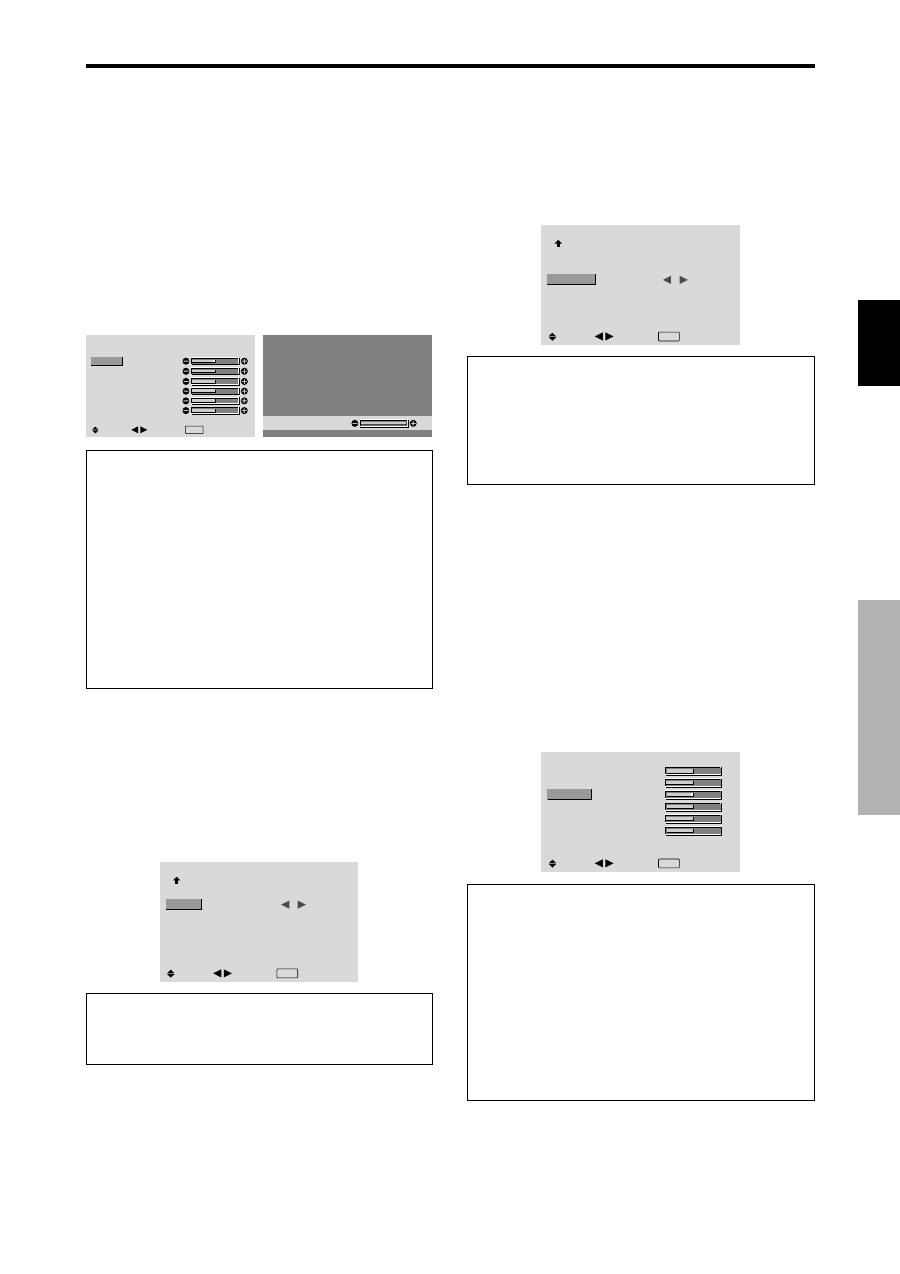
Deutsch
15
Ge
OSD-Bedienung (Bildschirm-Menu)
Einstellung der Farbe auf die gewünschte
Qualität
Mit dieser Funktion den Weißabgleich für die
entsprechenden Farbtemperaturen einstellen, um eine gute
Farbqualität zu erzielen.
Beispiel: Einstellung von “R. HOCH” unter “WEISS
ABGLEICH”.
Stellen Sie im HAUPT MENUE (1/2) “ERWEIT. OSD”
auf “EIN”. Dann...
Wählen Sie unter “FARBTEMP.” im “BILD”-Menü zunächst
“HOCH” und drücken Sie dann die MENU/SET-Taste.
Der “WEISS ABGLEICH”-Bildschirm erscheint.
Stellen Sie unter “R. HOCH” die Weißbalance ein.
WEISS ABGLEICH
FARBTEMP. HOCH
R. HOCH
G. HOCH
B. HOCH
R. NIEDRIG
G. NIEDRIG
B. NIEDRIG
RESET
: AUS
SEL.
ADJ.
EXIT ZURÜCK
R. HOCH
7 0
Information
Einstellung des Weißabgleichs
R/G/B.HOCH:
Weißabgleich-Einstellung für den
Weißpegel
R/G/B.NIEDRIG:
Weißabgleich-Einstellung für den
Schwarzpegel
RESET:
Rücksetzen auf die werkseitigen Werte. Mit den
Tasten
und
“EIN” wählen, dann die MENU/SET-
Taste drücken.
Rückstellung auf Vorgabeeinstellungen des
Herstellers
Selektieren Sie "RESET" unter dem Funktionsmenü.
Ändern der Gammakurve
Diese Funktion dient zur Einstellung der mittleren
Farbtonbereiche ohne Änderung der hellen und dunklen
Bereiche.
Beispiel: Einstellung “3”
Stellen Sie im HAUPT MENUE (1/2) “ERWEIT. OSD”
auf “EIN”. Dann...
Wählen Sie unter “GAMMA” im “BILD”-Menü “3”.
BILD
2 / 2
VORHERIGE
FARBTEMP.
GAMMA
LOW TONE
FARBEINST.
: MITTEL
:
3
: AUTO
SEL.
ADJ.
EXIT ZURÜCK
Information
GAMMA-Einstellungen
Das Bild wird mit aufsteigender Zahl (1, 2, 3, 4) dunkler.
Einstellen der niedrigen Farbtöne
Diese Funktion erlaubt eine detaillierte Wiedergabe der
niedrigen Farbtöne insbesondere in dunklen Bildbereichen.
Beispiel: Einstellung “2”
Stellen Sie im HAUPT MENUE (1/2) “ERWEIT. OSD”
auf “EIN”. Dann...
Wählen Sie unter “LOW TONE” im “BILD”-Menü “2”.
BILD
2 / 2
VORHERIGE
FARBTEMP.
GAMMA
LOW TONE
FARBEINST.
: MITTEL
: 2
:
2
SEL.
ADJ.
EXIT ZURÜCK
Information
LOW TONE-Einstellungen
AUTO:
Automatische Einstellung
1:
Dither-Verfahren für stand-Bild
2:
Dither-Verfahren für bewegtes-Bild
3:
Fehlerdiffusionsverfahren
Farbeinstellungen
Diese Funktion erlaubt die individuelle Einstellung von Farbton
und Farbdichte für Rot, Grün, Blau, Gelb, Magenta und Cyan.
Sie können z.B. das Grün von Bäumen verstärken, das
Blau des Himmels usw.
Beispiel: Einstellen des FARBEINST.
Stellen Sie im HAUPT MENUE (1/2) “ERWEIT. OSD”
auf “EIN”. Dann...
Wählen Sie im “BILD”-Menü zunächst “FARBEINST.” und
drücken Sie dann die MENU/SET-Taste.
Der “FARBEINST.”-Bildschirm erscheint.
Wählen Sie unter “BLAUTON” von “FARBEINST.” den
Farbton aus.
FARBEINST.
ROTTON
GRÜNTON
BLAUTON
GELB
FUCHSINROT
CYAN
RESET
: AUS
SEL.
ADJ.
EXIT ZURÜCK
G
F
C
G
F
C
G
R
R
B
B
G
Information
FARBEINST.-Einstellungen
ROTTON:
Einstellung von Rot
GRÜNTON:
Einstellung von Grün
BLAUTON:
Einstellung von Blau
GELB:
Einstellung von Gelb
FUCHSINROT:
Einstellung von Magenta
CYAN:
Einstellung von Cyan
RESET:
Rücksetzen auf die werkseitigen Werte. Mit den
Tasten
und
“EIN” wählen, dann die MENU/SET-
Taste drücken.
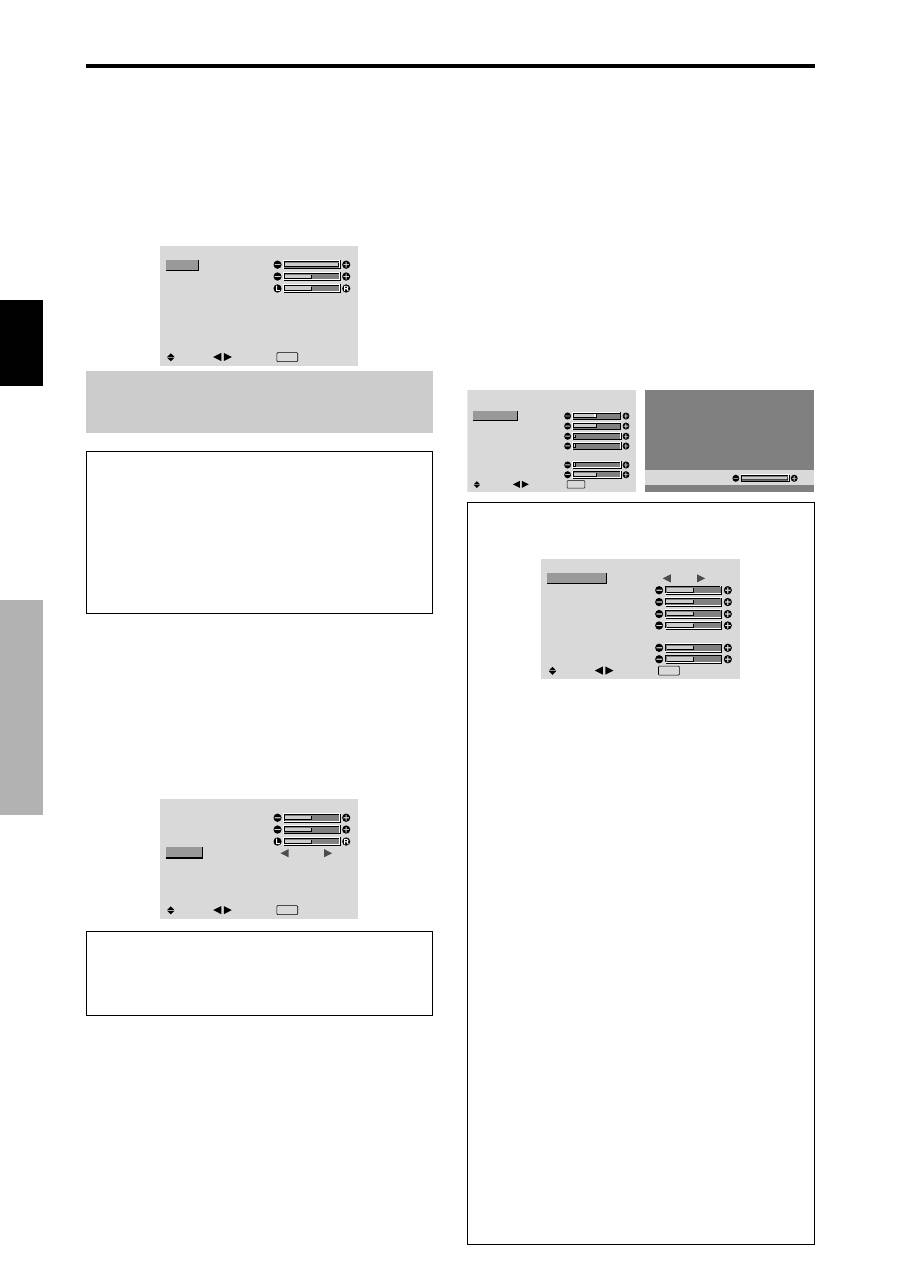
16
Ge
Deutsch
OSD-Bedienung (Bildschirm-Menu)
Ton-Einstellungsmenü
Einstellung von Höhen, Tiefen und linker/
rechter Balance
Höhen, Tiefen und die linke/rechte Balance kann
entsprechend Ihrer Wünsche eingestellt werden.
Beispiel: Einstellung der Tiefenwiedergabe
Stellen Sie den Tiefen unter “TIEFEN” im “TON”-Menü
ein.
TON
TIEFEN
HÖHEN
BALANCE
AUDIO 1
AUDIO 2
AUDIO 3
: VIDEO1
: COMPNT1
: PC1DSUB
SEL.
ADJ.
EXIT ZURÜCK
Hinweis:
Wenn die Meldung "NICHT EINSTELLBAR"
erscheint...
Stellen Sie “AUDIO1~3” im TON-Menü korrekt ein.
Information
TON-Einstellungsmenü
TIEFEN:
Ändert den Wiedergabepegel der niedrigen
Tonfrequenzen.
HÖHEN:
Ändert den Wiedergabepegel der hohen
Tonfrequenzen.
BALANCE:
Ändert die Balance zwischen rechtem und
linkem Kanal.
Einstellung für die Anordnung der Audio-
Steckverbinder
Einstellung der AUDIO1, 2, und 3 Steckverbinder auf den
gewünschten Eingang.
Beispiel: AUDIO1 auf VIDEO2 einstellen.
Wählen Sie unter “AUDIO1” im “TON”-Menü “VIDEO2”.
Die verfügbaren Quellen sind abhängig von den Input-
Einstellungen.
TON
TIEFEN
HÖHEN
BALANCE
AUDIO 1
AUDIO 2
AUDIO 3
:
VIDEO2
: COMPNT1
: PC1DSUB
SEL.
ADJ.
EXIT ZURÜCK
Information
AUDIO1~3
Ein einzelner Audio-Eingang kann nicht als Audiokanal
für mehr als ein Eingangsanschluß ausgewählt werden.
Menü für Bildschirm
Einstellung der Position, Gröse, PHASE,
CLOCK
Die Position des Bildes kann eingestellt und das Flackern
des Bildes korrigiert werden.
Beispiel: Einstellung der vertikalen Position im norma-
len Betrieb
Stellen Sie unter “V.POSITION” im “BILDSCHIRM”-Menü
die Position ein.
Die Betriebsart schaltet beim Drücken einer der Tasten
oder
wie folgt um:
4:3
↔
VOLL
* Die Betriebsart kann auch durch Drücken der SCREEN
SIZE-Taste auf der Fernbedienung direkt gewählt werden.
* Die Einstellungen des Bildschirmmenüs sind vom Werk
nicht voreingestellt.
BILDSCHIRM
BILDGRÖSSE
V. POSITION
H. POSITION
V. BILDHOEHE
H. BILDBREITE
AUTO PICTURE
PHASE
CLOCK
: 4 : 3
: AUS
SEL.
ADJ.
EXIT ZURÜCK
V. POSITION
+ 6 4
Information
Wenn "AUTO PICTURE" auf "AUS" gestellt ist
BILDSCHIRM
BILDGRÖSSE
V. POSITION
H. POSITION
V. BILDHOEHE
H. BILDBREITE
AUTO PICTURE
PHASE
CLOCK
:
VOLL
: AUS
SEL.
ADJ.
EXIT ZURÜCK
Wenn Auto Picture ausgeschaltet ist, werden PHASE
(Bildqualität) und CLOCK. (Bildeinstellung) angezeigt,
damit sie eingestellt werden können.
Einstellung von Auto Picture
EIN:
Die Einstellungen von CLOCK, PHASE und
Position werden automatisch ausgeführt.
Nicht für Digital-Zoom verfügbar.
AUS:
Die Einstellungen von CLOCK, PHASE und
Position werden manuell aus-gefuhrt.
* Position OFF wählen, wenn eine automatische
Einstellung der PHASE nicht möglich ist. Manuell
einstellen.
Einstellung der Bildposition
V.POSITION:
Einstellung der vertikalen Position des
Bildes.
H.POSITION:
Einstellung der horizontalen Position des
Bildes.
V.BILDHOEHE:
Einstellung der vertikalen Größe des
Bildes. (Außer für BREIT)
H.BILDBREITE:
Einstellung der horizontalen Größe des
Bildes. (Außer für BREIT)
PHASE
*: Einstellungen gegen das Flackern.
CLOCK
*: Einstellungen gegen Streifenmuster auf dem
Bild.
* Die Funktionen CLOCK und PHASE sind nur
verfügbar, wenn "Auto Bild" ausgeschaltet ist.
* Auto Bild, PHASE und CLOCK stehen nur für RGB-
Signale zur Verfügung.
Diese Funktionen stehen jedoch nicht für Bewegtbild
von RGB, VIDEO oder COMPONENT zur Verfügung.
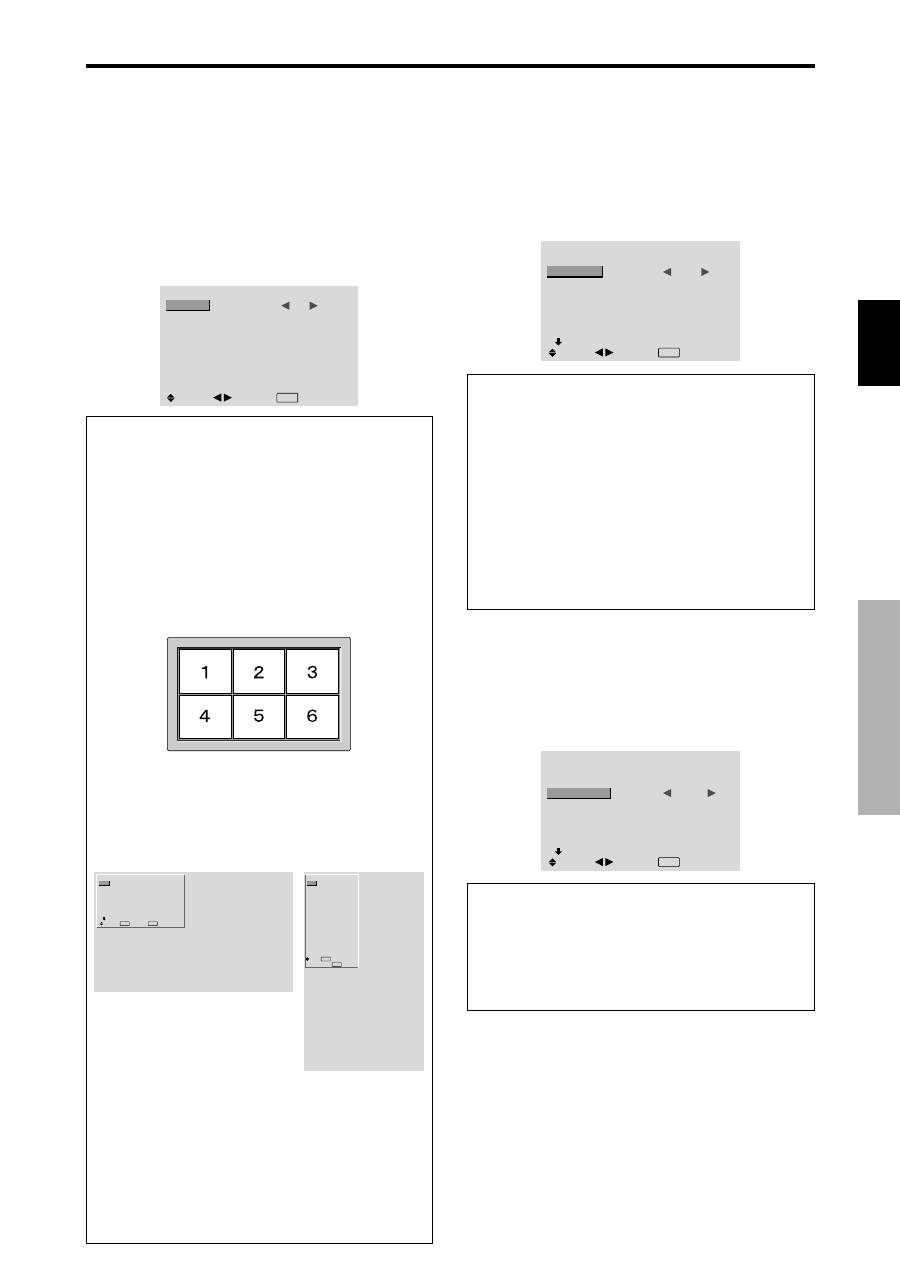
Deutsch
17
Ge
OSD-Bedienung (Bildschirm-Menu)
Option1 Einstellungsmenü
Einstellung des OSD-Menüs
Diese Funktion dient zur Einstellung der Position des
Menüs auf dem Bildschirm, des Anzeigeformats
(horizontal oder vertikal) usw.
Beispiel: Ausschalten von OSD ANZ.
Wählen Sie im “OPTION1”-Menü zunächst “OSD” und
drücken Sie dann die MENU/SET-Taste.
Der Bildschirm “OSD” wird angezeigt.
Wählen Sie unter “OSD ANZ.” im “OSD”-Menü “AUS”.
OSD
OSD ANZ.
OSD-EINST.
OSD-WINKEL
OSD-ORBITER
OSD-KONTRAST
:
AUS
: 1
: H
: AUS
: NIEDRIG
SEL.
ADJ.
EXIT ZURÜCK
Information
OSD ANZ.-Einstellungen
EIN:
Informationen hinsichtlich Bildschirmformat,
Lautstärkeregelung, usw. werden angezeigt.
AUS:
Informationen hinsichtlich Bildschirmformat,
Lautstärkeregelung, usw. werden nicht angezeigt.
Die DISPLAY-Taste auf der Fernbedienung wird
ebenfalls nicht funktionieren.
OSD EINST.-Einstellungen
Zur Einstellung der Menüposition im Bildschirm.
Es stehen 6 Positionen zur Auswahl.
OSD WINKEL-Einstellungen
Zur Einstellung des Anzeigeformats (horizontal oder
vertikal).
Wenn der Monitor vertikal installiert ist, stellen Sie
“OSD-WINKEL” auf “V” ein.
“H”
“V”
OPTION 1
1 / 3
OSD
BNC SIGNAL
D-SUB SIGNAL
RGB WÄHLEN
HD SEL.
INPUTWECHSEL
ALL RESET
NÄCHSTE
: RGB
: RGB
: AUTO
: 1080B
: AUS
: AUS
SEL.
EXIT ZURÜCK
OK
MENU
OPTION 1
OSD
BNC SIGNAL
D-SUB SIGNAL
RGB WÄHLEN
HD SEL.
INPUTWECHSEL
ALL RESET
: RGB
: RGB
: AUTO
: 1080B
: AUS
: AUS
1024
768
SEL.
EXIT ZURÜCK
OK
MENU
OSD ORBITER-Einstellungen
EIN:
Die Position des Menüs wird jedesmal neu um 8
Punkte verschoben.
AUS:
Die Position des Menüs im Bildschirm bleibt
unverändert.
OSD KONTRAST-Einstellungen
NORMAL:
OSD Helligkeit ist normal eingestellt.
NIEDRIG:
OSD Helligkeit ist gering eingestellt.
E i n s t e l l u n g d e r P C 2 / C O M P O N E N T 2 -
Steckverbinder
Den Eingang der PC2/COMPONENT2 auf RGB,
Komponent oder SCART1, 2 stellen.
Beispiel: Stellen Sie den BNC SIGNAL-Modus auf
"KOMP."
Wählen Sie unter “BNC SIGNAL” im “OPTION1”-Menü
“KOMP.”.
OPTION 1
1 / 3
OSD
BNC SIGNAL
D-SUB SIGNAL
RGB WÄHLEN
HD SEL.
INPUTWECHSEL
ALL RESET
NÄCHSTE
:
KOMP.
: RGB
: AUTO
: 1080B
: AUS
: AUS
SEL.
ADJ.
EXIT ZURÜCK
Information
BNC SIGNAL
RGB:
Verwendet für den HD, VD und RGB-Signals die
5BNC-Anschlussklemme.
KOMP.:
Verwenden Sie die 3BNC-Anschlüsse für
Komponentensignale.
SCART1:
R/G/B für die PC2/COMPONENT2 Eingänge
und das FBAS-Synchronsignal für den HD-Eingang. Siehe
Seite 6.
SCART2:
R/G/B für die PC2/COMPONENT2-Eingänge
und das FBAS-Synchronsignal für den VIDEO1-Eingang.
Siehe Seite 6.
Einstellung des PC1-Anschlusses
Zur Wahl des Signals am RGB1-Anschluß.
Beispiel: Stellen Sie den D-SUB SIGNAL-Modus auf
"SCART3"
Wählen Sie unter “D-SUB SIGNAL” im “OPTION1”-Menü
“SCART3”.
OPTION 1
1 / 3
OSD
BNC SIGNAL
D-SUB SIGNAL
RGB WÄHLEN
HD SEL.
INPUTWECHSEL
ALL RESET
NÄCHSTE
: RGB
:
SCART3
: AUTO
: 1080B
: AUS
: AUS
SEL.
ADJ.
EXIT ZURÜCK
Information
D-SUB SIGNAL-Einstellungen
RGB:
Der D-SUB-Anschluß wird als RGB-Signal
genutzt.
SCART3:
Der D-SUB-Anschluß wird als RGB-Eingang
von SCART genutzt. Siehe Seite 6.
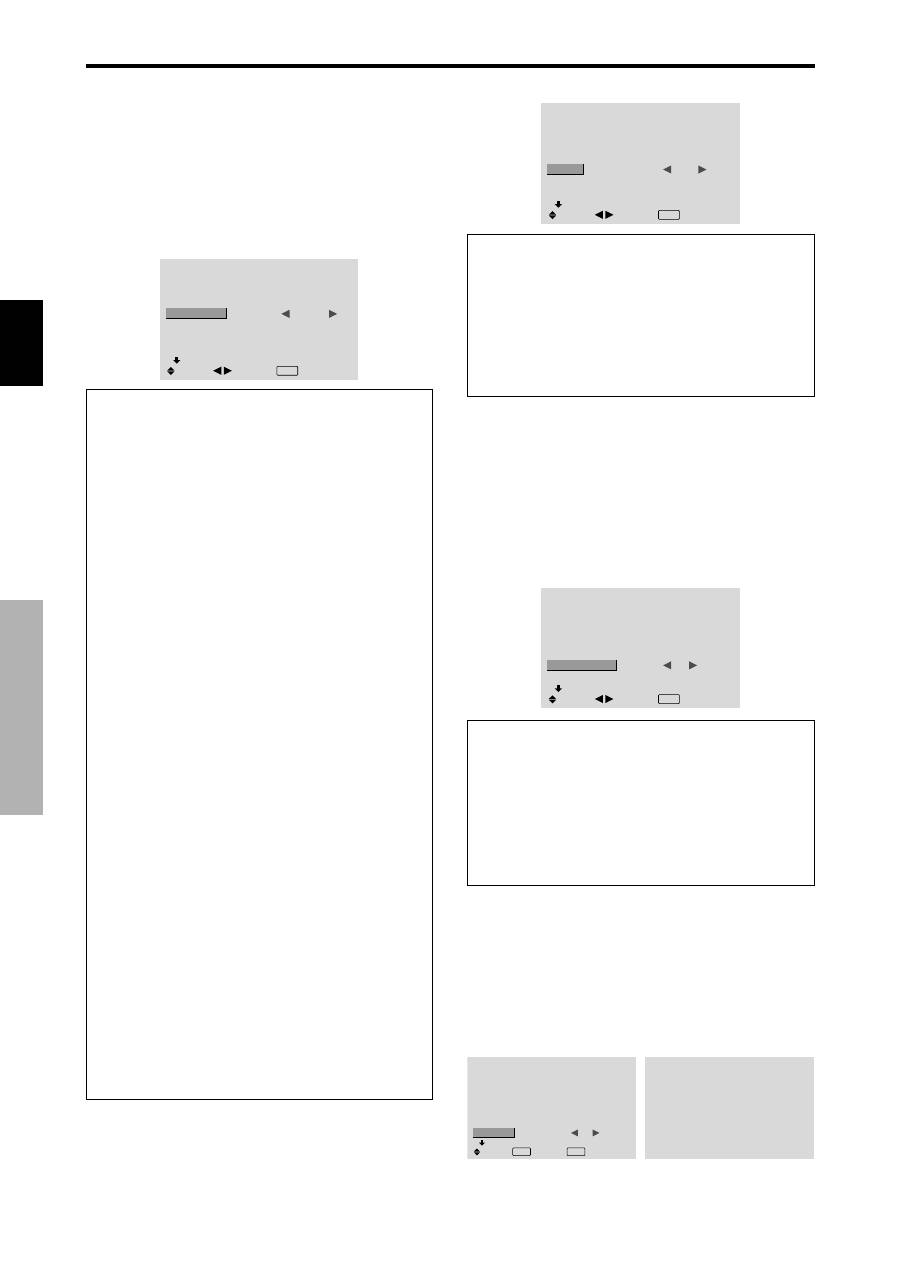
18
Ge
Deutsch
OSD-Bedienung (Bildschirm-Menu)
Einstellung eines High-Definition-Bildes auf
das passende Bildschirmformat
Mit diesem Verfahren die Anzahl der vertikalen Zeilen des
High-Definition-Bildes entweder auf 1035 oder 1080
einstellen.
Beispiel: Einstellung des "HD SEL."-Modus auf
"1035I"
Einstellung eines Computerbildes auf den
korrekten RGB-Auswahlbildschirm
Im Falle eines Computer-Bilds wählen Sie den Wahlmodus
für ein bewegtes Bild, wie z.B. (Video-) Modus,
Breitmodus oder Digital-Broadcast.
Beispiel: Stellen Sie den "RGB WÄHLEN"-Modus
auf "BEWEGT"
Wählen Sie unter “RGB WÄHLEN” im “OPTION1”-Menü
“BEWEGT”.
OPTION 1
1 / 3
OSD
BNC SIGNAL
D-SUB SIGNAL
RGB WÄHLEN
HD SEL.
INPUTWECHSEL
ALL RESET
NÄCHSTE
: RGB
: RGB
:
BEWEGT
1024
×
768
: AUS
: AUS
SEL.
ADJ.
EXIT ZURÜCK
Information
RGB WÄHLEN-Modi
Einer dieser 8 Modi muß ausgewählt werden, um die
folgenden SIgnale korrekt anzuzeigen.
AUTO:
Wählen Sie den geeigneten Modus für die
Spezifikationen der Eingangssignale gemäß Aufführung
in der “Tabelle für unterstützte Signale” auf Seite 30.
STANDB.:
Zur Anzeige von VESA-Standard-Signalen.
(Verwenden Sie diesen Modus für ein Standbild von einem
Computer.)
BEWEGT:
Das Video-Signal (von einem Scan-Konverter)
wird in RGB-Signale umgewandelt, um das Bild deutlicher
zu machen. (Verwenden Sie diesen Modus für ein
bewegtes Bild von einem Computer.)
WIDE1:
Wenn ein Signal von 852 Punkten
×
480 Zeilen
und einer horizontalen Frequenz von 31,7 kHz eingegeben
wird, wird das Bild horizontal verdichtet. Um dies zu
vermeiden, RGB WÄHLEN auf WIDE1 einstellen.
WIDE2:
Bei Eingabe eines 848 Punkte
×
480 Zeilen-
Signals mit einer Horizontalfrequenz von 31,0 kHz kann
das Bild in der Waagerechten komprimiert werden. Um
dies zu verhindern, stellen Sie RGB WÄHLEN auf
WIDE2.
WIDE3:
Bei Eingabe eines 1920 Punkte
×
1200 Zeilen-
Signals mit einer Horizontalfrequenz von 74,0 kHz kann
das Bild in der Waagerechten komprimiert werden. Um
dies zu verhindern, stellen Sie RGB WÄHLEN auf
WIDE3.
WIDE4
: Bei Eingabe eines 1280 Punkte x 768 Zeilen-
Signals mit einer Horizontalfrequenz von 59,8 kHz oder
einem 1680 Punkte x 1050 Zeilen-Signal mit einer
Horizontalfrequenz von 60 kHz, kann das Bild in der
Waagerechten komprimiert werden. Um dies zu
verhindern, stellen Sie RGB WÄHLEN auf WIDE4.
DTV:
Dieses Modell einstellen, wenn digitale
Übertragungen (480P) angesehen werden.
Bezüglich Einzelheiten zu den obigen Einstellungen
siehe Seite 30.
Wählen Sie unter “HD SEL.” im “OPTION1”-Menü “1035I”.
OPTION 1
1 / 3
OSD
BNC SIGNAL
D-SUB SIGNAL
RGB WÄHLEN
HD SEL.
INPUTWECHSEL
ALL RESET
NÄCHSTE
: RGB
: RGB
: AUTO
:
1035
I
: AUS
: AUS
SEL.
ADJ.
EXIT ZURÜCK
Information
HD SEL.-Modi
Diese 3 Modi werden nicht automatisch im korrekten
Bild angezeigt.
1080B:
Standard-Digitalübertragungen
1035I:
Japanisches "High Vision"-Signalformat
1080A
: Spezial-Digitalübertragungen
(Beispiel : DTC100)
Einstellen des Inputwechsels
In Stellung EIN werden nicht vorhandene Signale
übersprungen und nur solche Bilder angezeigt, dessen
Signale anstehen.
Diese Einstellung steht ausschließlich für die INPUT /
EXIT-Taste am Gerät zur Verfügung.
Beispiel: Einstellung auf “EIN”.
Wählen Sie unter “INPUTWECHSEL” im “OPTION1”-
Menü “EIN”.
OPTION 1
1 / 3
OSD
BNC SIGNAL
D-SUB SIGNAL
RGB WÄHLEN
HD SEL.
INPUTWECHSEL
ALL RESET
NÄCHSTE
: RGB
: RGB
: AUTO
: 1080B
:
EIN
: AUS
SEL.
ADJ.
EXIT ZURÜCK
Information
INPUTWECHSEL-Einstellungen
AUS:
Egal ob Signale vorliegen, wird stets nach Signalen
abgetastet und es erfolgt Anzeige.
EIN:
Wenn kein Signal vorliegt, wird auf den nächsten
Eingang weitergesprungen.
* Während der Suche nach dem EIngangssignal erscheint
die Meldung “SETTING NOW”.
Rückstellung auf die Vorgabeeinstellungen
des Herstellers
Nutzen Sie diese Funktion, um alle Einstellungen (BILD,
TON, BILDSCHIRM, OPTION1 bis 3 usw.) auf ihre
werkseitigen Grundeinstellungen zurückzusetzen.
Zurückstellbare Funktionen siehe Seite 12.
Wählen Sie unter “ALL RESET” im “OPTION1”-Menü
zunächst “EIN” und drücken Sie dann die MENU/SET-Taste.
OPTION 1
1 / 3
OSD
BNC SIGNAL
D-SUB SIGNAL
RGB WÄHLEN
HD SEL.
INPUTWECHSEL
ALL RESET
NÄCHSTE
: RGB
: RGB
: AUTO
: 1080B
: AUS
:
EIN
SEL.
EXIT ZURÜCK
OK
MENU
ALL RESET
SETTING NOW
Wenn der Bildschirm “SETTING NOW” erlischt, und dann
alle Einstellungen auf die Vorgabeeinstellungen
zurückgesetzt.
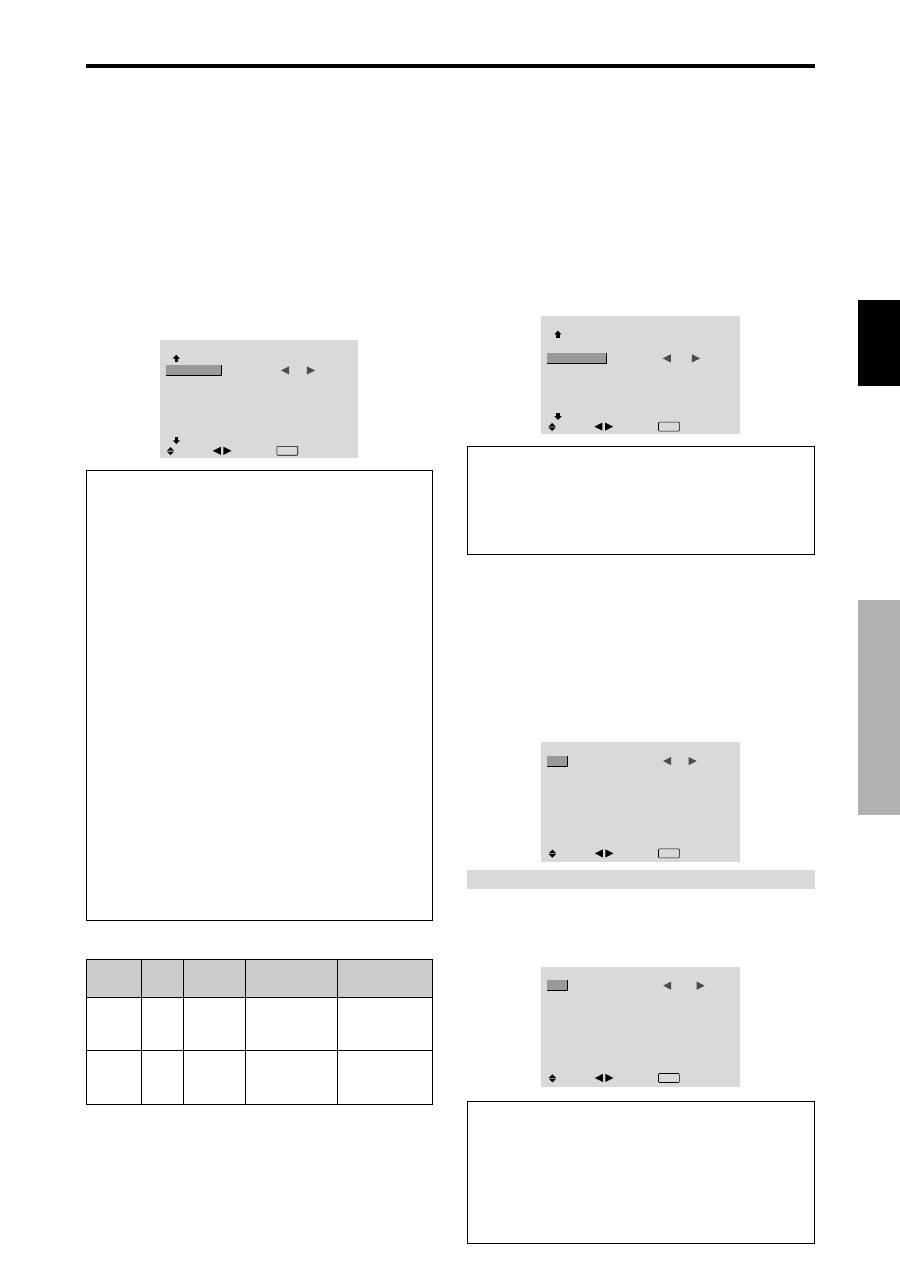
Deutsch
19
Ge
OSD-Bedienung (Bildschirm-Menu)
Option2 Einstellungsmenü
Einstellung des Power-Management für
Computerbildschirme
Diese Energiespar-Funktion (Power-Management)
reduziert automatisch die Leistungsaufnahme des
Monitors, wenn innerhalb eines bestimmten Zeitraums
keine Aktivität stattfand.
Beispiel: Einschalten der Power-Management-
Funktion.
Stellen Sie im HAUPT MENUE (1/2) “ERWEIT. OSD”
auf “EIN”. Dann...
Wählen Sie unter “POWER MGT.” im “OPTION2”-Menü
“EIN”.
OPTION 2
2 / 3
VORHERIGE
POWER MGT.
PURECINEMA
LANGZEIT
SEITENMASKE
S1/S2
DVI SET-UP
NÄCHSTE
:
EIN
: EIN
: 3
: AUS
SEL.
ADJ.
EXIT ZURÜCK
Information
Funktion des Power-Managements
* Das Power-Management reduziert automatisch die
Leistungsaufnahme des Monitors, wenn die Tastatur
oder die Maus des Computers über einen bestimmten
Zeitraum nicht bedient wurden. Diese Funktion kann
verwendet werden, wenn der Monitor mit einem
Computer betrieben wird.
* Wenn der Computer nicht eingeschaltet ist oder wenn
der Computer und Wahl-Tuner nicht richtig
angeschlossen sind, schaltet das System in den Aus-
Status.
* Für Anweisungen, wie das Power-Management des
Computers zu bedienen ist, sehen Sie das
Bedienungshandbuch des Computers.
Einstellungen des Power-Managements
EIN:
Die Power-Management-Funktion ist eingeschaltet.
AUS:
Die Power-Management-Funktion ist ausgeschaltet.
Power-Management und STANDBY/ON-
Anzeige
Die STANDBY/ON-Anzeige zeigt den Status des
Power-Management-Funktion an. Siehe unten den
Anzeigestatus und die Beschreibung.
STANDBY/ON-Anzeige
Einstellung des Bildes entsprechend des
Filmformats
Das Filmbild wird automatisch unterschieden in einem
Bildmodus angezeigt, der für das BIld geeingnet ist.
[nur NTSC, PAL, PAL60, 480I (60Hz), 525I (60Hz), 576I
(50Hz), 625I (50Hz), 1035I (60Hz), 1080I (60Hz)]
Beispiel: Einstellung von der "PURECINEMA" auf
"AUS"
Stellen Sie im HAUPT MENUE (1/2) “ERWEIT. OSD”
auf “EIN”. Dann...
Wählen Sie unter “PURECINEMA” im “OPTION2”-Menü
“AUS”.
OPTION 2
2 / 3
VORHERIGE
POWER MGT.
PURECINEMA
LANGZEIT
SEITENMASKE
S1/S2
DVI SET-UP
NÄCHSTE
: AUS
:
AUS
: 3
: AUS
SEL.
ADJ.
EXIT ZURÜCK
Information
PURECINEMA
EIN:
Automatische Unterscheidung des Bildes und der
Projektion im PURECINEMA.
AUS:
Der PURECINEMA funktioniert nicht.
Power-
Management-
Betriebsart
Ein
Aus
Wiedereinschalten des
Bildes
Bild bereits eingeschaltet.
Die Tastatur oder Maus
betätigen. Das Bild wird
wieder angezeigt.
Standby/
ON-
Anzeige
Grün
Rot
Power-
Management-
Betriebsstatus
Nicht aktiviert.
Aktiviert.
Beschreibung
Horizontale und vertikale
Synch.- Signale des
Computers liegen an.
Weder horizontale noch
vertikale Synchronsignale
werden vom Computer
übertragen.
Reduzieren von Einbrenneffekten
Zur Reduzierung von Einbrenngefahr lassen sich
Bildschirmhelligkeit, Bildposition, Positiv/Negativ-Modus
sowie Bildschirm-Wischer einstellen.
Stellen Sie im HAUPT MENUE (1/2) “ERWEIT. OSD”
auf “EIN”. Dann...
Wählen Sie im “OPTION2”-Menü zunächst “LANGZEIT”
und drücken Sie dann die MENU/SET-Taste.
Der “LANGZEIT”-Bildschirm erscheint.
LANGZEIT
ABL
ORBITER
INVERSION
SCREEN WIPER
SOFT FOCUS
:
EIN
: AUS
: AUS
: AUS
: AUS
SEL.
ADJ.
EXIT ZURÜCK
ABL (Automatische Helligkeitsbegrenzung)
Zur Aktivierung der Helligkeitsbegrenzung.
Beispiel: Einstellung “ABL” auf “AUS1”
Wählen Sie unter “ABL” im “LANGZEIT”-Menü “AUS1”.
LANGZEIT
ABL
ORBITER
INVERSION
SCREEN WIPER
SOFT FOCUS
:
AUS 1
: AUS
: AUS
: AUS
: AUS
SEL.
ADJ.
EXIT ZURÜCK
Information
ABL
EIN:
Die Bildschirmhelligkeit wird automatisch dem Bild
angepaßt.
AUS1, 2, 3:
Einstellung maximaler Helligkeit. Der
Helligkeitspegel nimmt mit größerer AUS-Zahl ab. AUS3
liefert die geringste Helligkeit.
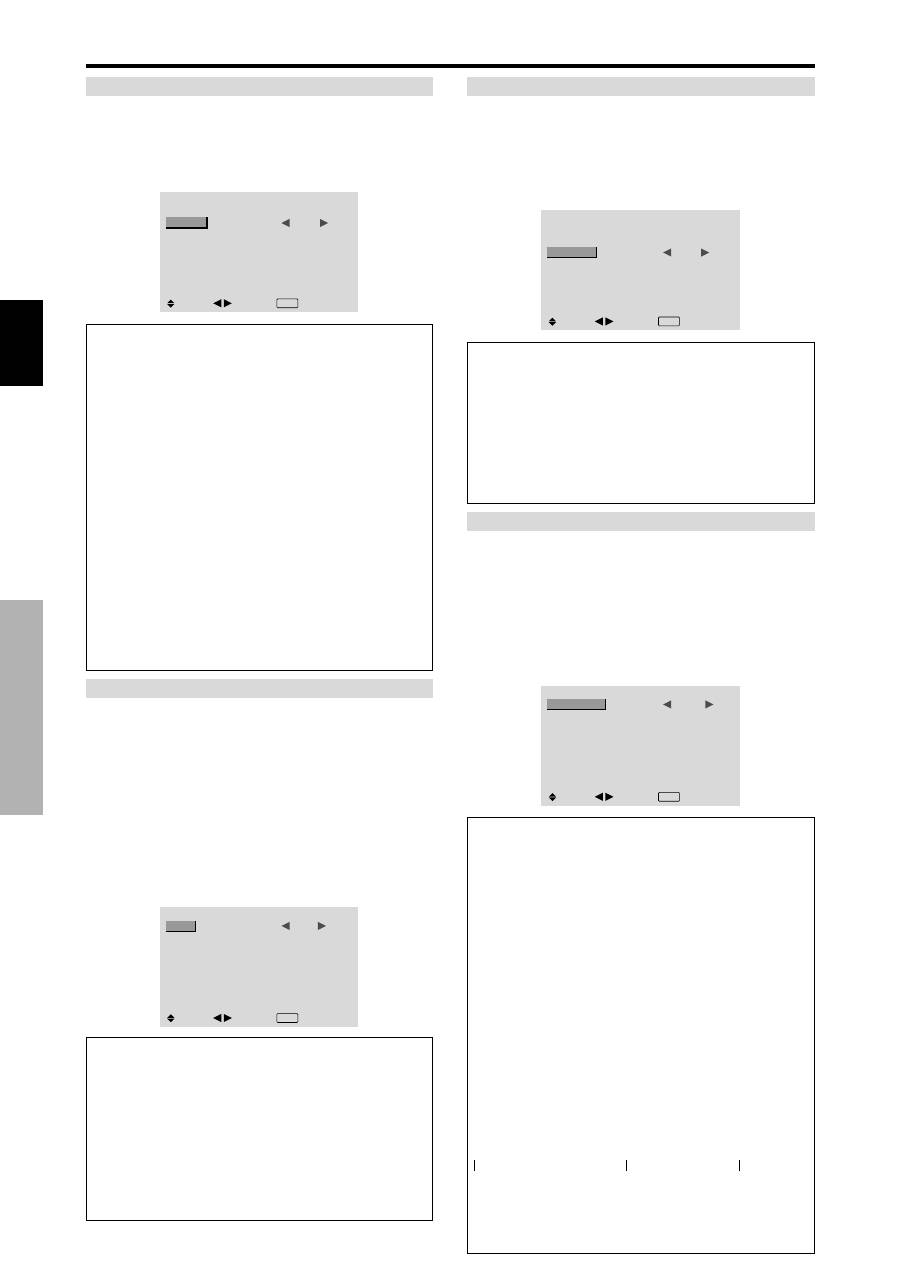
20
Ge
Deutsch
OSD-Bedienung (Bildschirm-Menu)
ORBITER
Zur Einstellung des Bildversatzes.
Beispiel: Einstellung “ORBITER” auf “AUTO1”
Wählen Sie unter “ORBITER” im “LANGZEIT”-Menü
“AUTO1”.
LANGZEIT
ABL
ORBITER
INVERSION
SCREEN WIPER
SOFT FOCUS
: EIN
:
AUTO1
: AUS
: AUS
: AUS
SEL.
ADJ.
EXIT ZURÜCK
Information
ORBITER-Einstellungen
AUS:
Funktion ausgeschaltet.
Dies ist die Standardeinstellung bei der Eingabe von PC.
AUTO1:
Das Bild wird intermittierend innerhalb des
Bildschirms bewegt, wobei das Bild kleiner wird. Dies ist
die Standardeinstellung bei der Eingabe eines Video- oder
eines COMPONENT-Signals. Stellen Sie auf “AUS”,
wenn diese Signale nicht verwendet werden.
AUTO2:
Das Bild wird intermittierend innerhalb des
Bildschirms bewegt, wobei das Bild größer wird.
MANUELL:
Manuelle Einstellung (von H-DOT, V-LINE
und Zeit).
Siehe nachfolgende Erklärungen.
* Wenn eine Video- oder ein COMPONENT-Signal
eingegeben wird, haben die AUTO1- und 2-Funktionen
nur eine Auswirkung auf das bewegte Bild und machen
den Bildschirm weder kleiner noch größer.
Manuelle Einstellung der ORBITER-Funktion
Zur Einstellung des Betrags, um den das Bild jeweils
verschoben wird, und die Zeit zwischen den Bewegungen.
Beispiel: Einstellung, damit das Bild alle 3 Minuten
horizontal um 2 Punkte und vertikal um 4 Zeilen
versetzt wird.
Wählen Sie unter “ORBITER” im “LANGZEIT”-Menü
zunächst “MANUELL” und drücken Sie dann die MENU/
SET-Taste.
Der “ORBITER”-Bildschirm erscheint.
Stellen Sie die Punkte ein.
ORBITER
H-DOT
V-LINE
ZEIT
:
2 DOT
: 4 LINE
: 3 M
SEL.
ADJ.
EXIT ZURÜCK
Information
Einstellen der ORBITER-Funktionen
H-DOT:
Bewegung um 1 bis 20 Punkte in horizontaler
Richtung.
V-LINE:
Bewegung um 1 bis 20 Zeilen in vertikaler
Richtung.
ZEIT:
Zeitintervalle zwischen 1 und 5 Minuten (1 Punkt
in horizontaler oder 1 Zeile in vertikaler Richtung pro
Intervall).
INVERSION
Zur Einstellung des Inversions-Modus oder Anzeige eines
weißen Bildschirms.
Beispiel: Einstellung “INVERSION” auf “WEISS”
Wählen Sie unter “INVERSION” im “LANGZEIT”-Menü
“WEISS”.
LANGZEIT
ABL
ORBITER
INVERSION
SCREEN WIPER
SOFT FOCUS
: EIN
: AUS
:
WEISS
: AUS
: AUS
SEL.
ADJ.
EXIT ZURÜCK
Information
INVERSION
AUS:
Inversion-Modus funktioniert nicht.
EIN:
Das Bild wird abwechselnd zwischen “Positiv” und
“Negativ” angezeigt.
Die Zeiteinstellung erfolgt mit der MENU/SET-Taste.
WEISS:
Der ganze Schirm wird weiß.
Die Zeiteinstellung erfolgt mit der MENU/SET-Taste.
Einstellen der Zeitdauer für INVERTIERT/WEISS
Zur Einstellung der Zeitdauer.
Beispiel: Der INVERSION-Modus soll nach 30
Minuten beginnen und 90 Minuten lang andauern.
Wählen Sie unter “INVERSION” im “LANGZEIT”-Menü
zunächst “EIN” und drücken Sie dann die MENU/SET-Taste.
Der “INVERTIERT/WEISS”-Bildschirm erscheint.
Stellen Sie die Zeiten ein.
INVERTIERT / WEISS
ARBEITSZEIT
WARTEZEIT
:
01H30M
: 02H00M
SEL.
ADJ.
EXIT ZURÜCK
Information
Einstellen der Zeitdauer
ARBEITSZEIT:
Einstellung der Zeitdauer für
INVERTIERT/WEISS.
In Stellung “EIN” von “ARBEITSZEIT” bleibt die
Funktion dauerhaft eingeschaltet.
WARTEZEIT:
Einstellung der Wartezeit, bevor die
INVERTIERT/WEISS-Funktion startet.
* In Stellung “EIN” von “ARBEITSZEIT” ist keine
Einstellung der Dauer der Wartezeit möglich.
* “ARBEITSZEIT” und “WARTEZEIT” sind in 3-
Minuten-Schritten auf max. 12 Stunden und 45 Minuten
einstellbar.
* Nach Ablauf einer ARBEITSZEIT-Funktion schaltet der
Monitor auf Betriebsbereitschaft.
[Beispiel]
ARBEITSZEIT: 01H30M
WARTEZEIT:
02H00M
Auswahl von “EIN” für die “ARBEITSZEIT”
Bei Einstellung der ARBEITSZEIT auf 0H und die
Minuten auf 0M wird “EIN” angezeigt.
←−−−−
2 H
−−−−→←−−
1,5 H
−−→←−−−−
Start
INVERSION/WEISS Start
BEREITSCHAFT
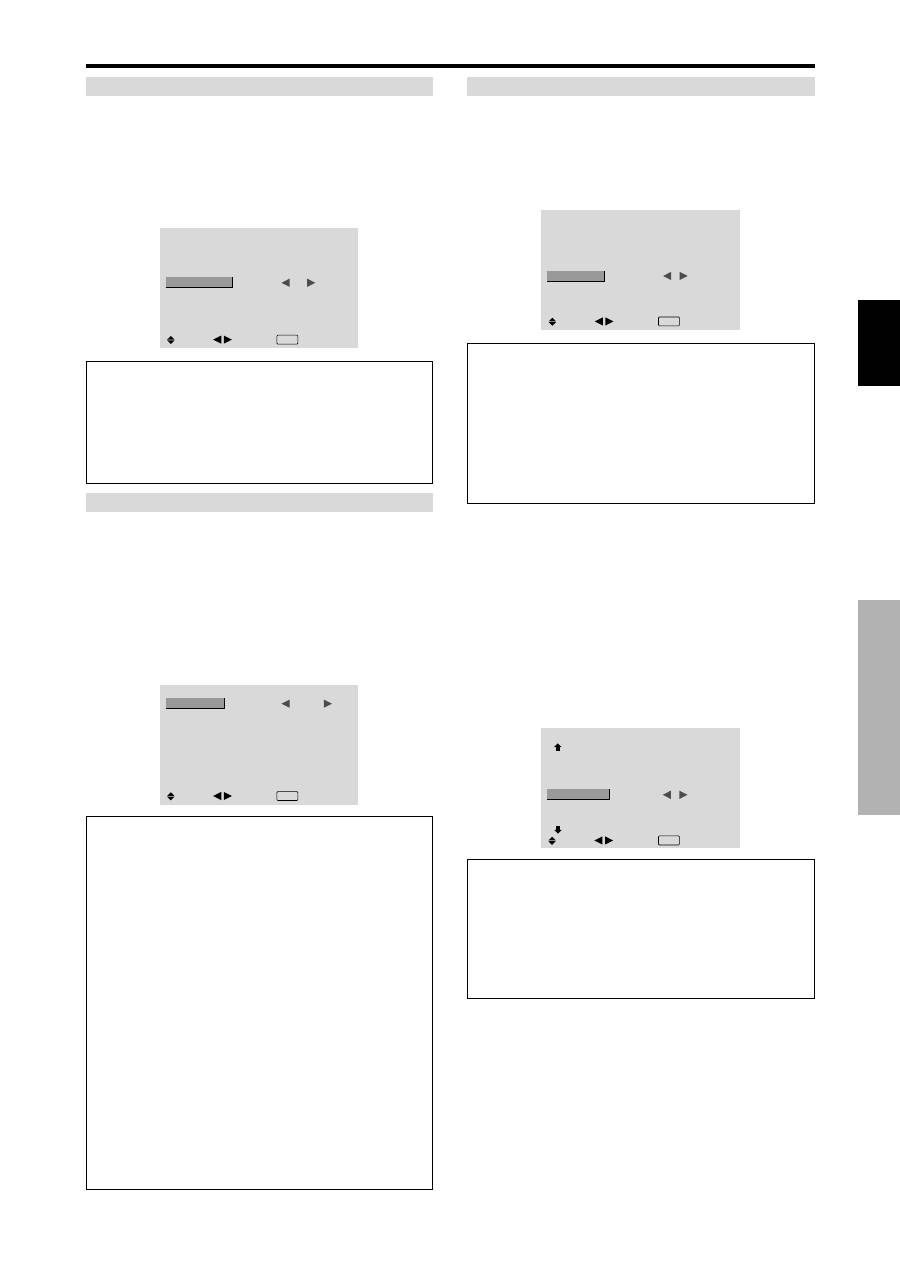
Deutsch
21
Ge
OSD-Bedienung (Bildschirm-Menu)
SCREEN WIPER
In Stellung “EIN” wischt ein weißer vertikaler Balken mit
konstanter Geschwindigkeit von links nach rechts über den
Bildschirm.
Beispiel: Einstellung “SCREEN WIPER” auf “EIN”
Wählen Sie unter “SCREEN WIPER” im “LANGZEIT”-
Menü “EIN”.
LANGZEIT
ABL
ORBITER
INVERSION
SCREEN WIPER
SOFT FOCUS
: EIN
: AUS
: AUS
:
EIN
: AUS
SEL.
ADJ.
EXIT ZURÜCK
Information
SCREEN WIPER
EIN:
Der weiße vertikale Balken erscheint.
Durch Drücken der MENU/SET-Taste können Sie die Zeit
für die Wischerfunktion einstellen.
AUS:
Die Wischfuktion ist ausgeschaltet.
Einstellen der Zeit für SCREEN WIPER
Zur Einstellung der Zeitdauer und Geschwindigkeit.
Beispiel: Der SCHIRMWISCHER-Modus soll nach 30
Minuten beginnen und 90 Minuten lang andauern.
Wählen Sie unter “SCREEN WIPER” im “LANGZEIT”-
Menü zunächst “EIN” und drücken Sie dann die MENU/
SET-Taste.
Der “SCREEN WIPER”-Bildschirm erscheint.
Stellen Sie die Zeiten und Geschwindigkeit ein.
SCREEN WIPER
ARBEITSZEIT
WARTEZEIT
SCHNELLE
:
01H30M
: 00H30M
: 3
SEL.
ADJ.
EXIT ZURÜCK
Information
Setting the time
ARBEITSZEIT:
Dies ist die Zeitdauer für den
SCHIRMWISCHER-Modus.
In Stellung “EIN” hat der Modus keine zeitliche
Begrenzung.
WARTEZEIT:
Dies ist die Zeitdauer vor dem Starten des
SCHIRMWISCHER-Modus.
SCHNELLE:
Die Geschwindigkeit, mit der der Wischer
über den Bildschirm fährt. Niedrige Ziffern bedeuten
niedrige Geschwindigkeiten.
* In Stellung “EIN” von “ARBEITSZEIT” ist keine
Einstellung der Dauer der Wartezeit möglich.
* “ARBEITSZEIT” und “WARTEZEIT” sind in 3-
Minuten-Schritten auf max. 12 Stunden und 45 Minuten
einstellbar.
Auswahl von “EIN” für die “ARBEITSZEIT”
Bei Einstellung der ARBEITSZEIT auf 0H und die
Minuten auf 0M wird “EIN” angezeigt.
SOFT FOCUS
Reduziert Kanten und erhöht die Weichzeichnung des
Bildes.
Beispiel: Einstellung “SOFT FOCUS” auf “2”
Wählen Sie unter “SOFT FOCUS” im “LANGZEIT”-Menü
“2”.
LANGZEIT
ABL
ORBITER
INVERSION
SCREEN WIPER
SOFT FOCUS
: EIN
: AUS
: AUS
: AUS
:
2
SEL.
ADJ.
EXIT ZURÜCK
Information
SOFT FOCUS-Einstellungen
AUS:
Ausschalten der SOFT FOCUS-Funktion
1, 2, 3, 4:
Aktivieren der SOFT FOCUS-Einstellungen.
Je höher der Wert, desto weicher erscheinen die
Bildkonturen.
Die “SCHÄRFE” kann im “BILD”-Menü nicht eingestellt
werden.
E i n s t e l l u n g d e s S e i t e n m a s k e f ü r d i e
Bildschirmseiten
Mit diesem Verfahren den Grauwert für die
Bildschirmseiten, auf denen nichts angezeigt wird,
einstellen, wenn der Bildschirm sich im 4:3-Format befindet
oder 14:9-Format befindet.
Beispiel: Einstellung “SEITENMASKE” auf “5”
Stellen Sie im HAUPT MENUE (1/2) “ERWEIT. OSD”
auf “EIN”. Dann...
Wählen Sie unter “SEITENMASKE” im “OPTION2”-Menü
“5”.
OPTION 2
2 / 3
VORHERIGE
POWER MGT.
PURECINEMA
LANGZEIT
SEITENMASKE
S1/S2
DVI SET-UP
NÄCHSTE
: AUS
: EIN
:
5
: AUS
SEL.
ADJ.
EXIT ZURÜCK
Information
SEITENMASKE
Dies stellt die Helligkeit der Farbe Schwarz (Grauwert)
für die Bildschirmseiten ein.
Die Standardeinstellung ist 0 (schwarz). Der Pegel kann
von 0 bis 15 eingestellt werden. Die werkseitige
Einstellung ist 3 (Dunkelgrau).
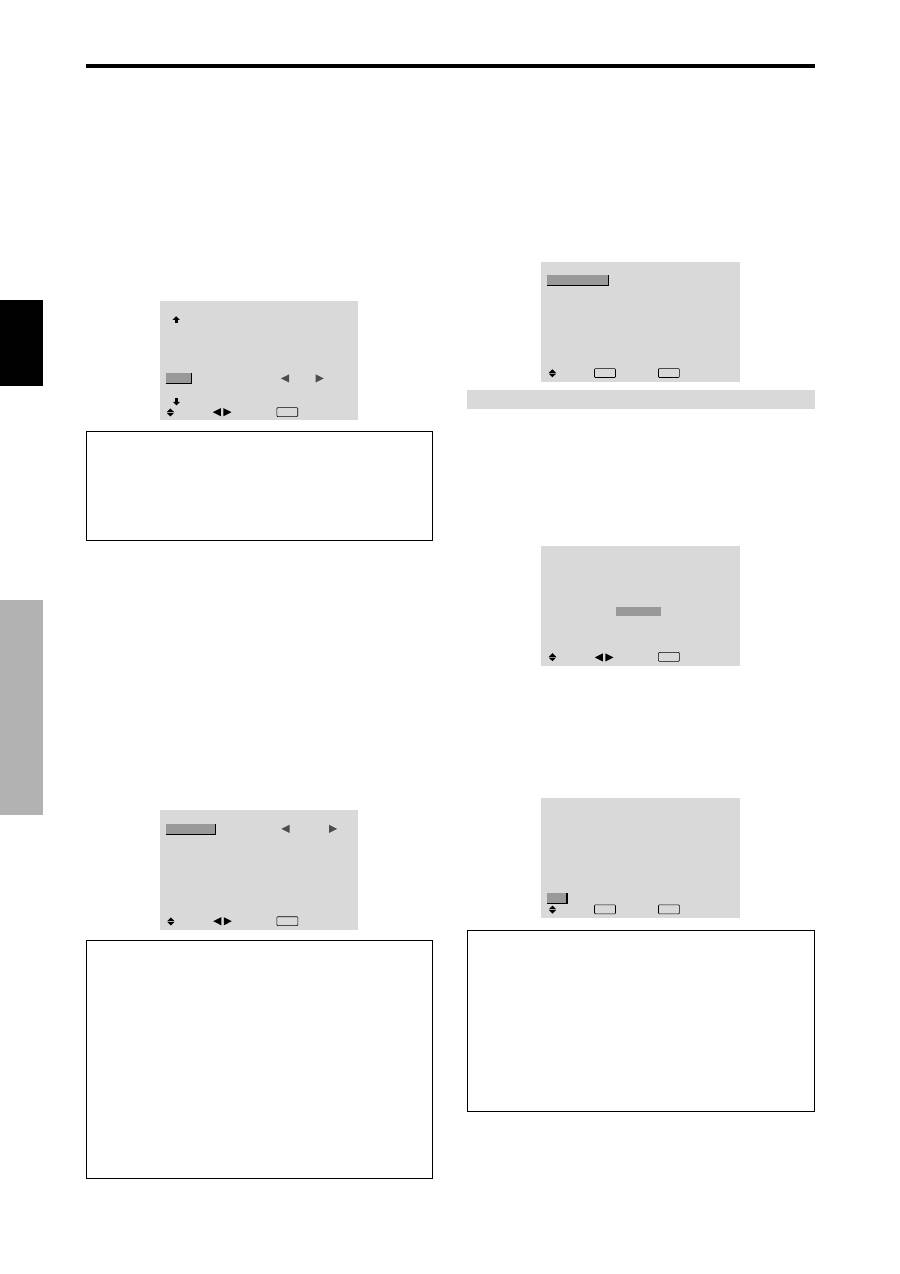
22
Ge
Deutsch
OSD-Bedienung (Bildschirm-Menu)
Einstellen des Bildschirmformats auf S1/S2-
Videoeingangssignale
Enthält das S-Videosignal Bildschirmformat-
Informationen, so wird das Bild bei S1/S2-Position AUTO
automatisch so eingestellt, dass es auf den Schirm passt.
Diese Funktion ist nur dann verfügbar, wenn über Eingang
VIDEO3 ein S-Videosignal zugeführt wird.
Beispiel: Einstellung von “S1/S2” auf “AUTO”
Stellen Sie im HAUPT MENUE (1/2) “ERWEIT. OSD”
auf “EIN”. Dann...
Wählen Sie unter “S1/S2” im “OPTION2”-Menü “AUTO”.
OPTION 2
2 / 3
VORHERIGE
POWER MGT.
PURECINEMA
LANGZEIT
SEITENMASKE
S1/S2
DVI SET-UP
NÄCHSTE
: AUS
: EIN
: 3
:
AUTO
SEL.
ADJ.
EXIT ZURÜCK
Information
S1/S2-Einstellpositionen
AUS:
Ausschalten der S1/S2-Funktion.
AUTO:
Automatische Einstellung des Bildformats
entsprechend dem S1/S2-Videosignal.
Option3 Einstellungsmenü
Timer-Funktion
Mit dieser Funktion läßt sich der Monitor zu festgesetzten
Zeiten automatisch ein- und ausschalten.
Stellen Sie im HAUPT MENUE (1/2) “ERWEIT. OSD”
auf “EIN”. Dann...
Wählen Sie im “OPTION3”-Menü zunächst “TIMER” und
drücken Sie dann die MENU/SET-Taste.
Der “TIMER”-Bildschirm erscheint.
TIMER
: AUS
SEL.
EXIT ZURÜCK
OK
MENU
ZEIT AKTUELL
ÄNDERN
ZEIT AKTUELL
Zur Einstellung des Wochentags und der aktuellen Uhrzeit.
BEISPIEL: Einstellen von “MITTWOCH”, “22:05”
Wählen Sie im “TIMER”-Menü zunächst “ZEIT AKTUELL”
und drücken Sie dann die MENU/SET-Taste.
Der “ZEIT AKTUELL”-Bildschirm erscheint.
Stellen Sie die Punkte ein.
SEL.
ZEIT AKTUELL
MITTWOCH
22 : 05 : 00
ZURÜCK
SUMMER TIME
SET
: AUS
ADJ.
EXIT ZURÜCK
Wählen Sie “SET” und drücken Sie dann die MENU/SET-
Taste.
Die Einstellungen werden gespeichert und es erscheint wieder
das TIMER-Menü.
* Falls Sie an Stelle der EXIT-Taste die MENU/SET-Taste
drücken, können keine Einstellungen ausgeführt werden.
SEL.
ZEIT AKTUELL
MITTWOCH
22 : 05 : 00
: AUS
ZURÜCK
SUMMER TIME
SET
EXIT ZURÜCK
OK
MENU
Information
Einstellungen für ZEIT AKTUELL
SUMMER TIME:
Zur Einstellung der Sommerzeit.
EIN:
SOMMERZEIT (Aktuelle Uhrzeit + 1 Stunde.)
AUS: KEINE SOMMERZEIT
Tag:
Einstellung des Wochentag (z.B. Sonntag)
Stunde:
Einstellung der Uhrzeit im 24-Stunden-Format
(00 bis 23)
Minuten:
Einstellung der Minuten (00 bis 59)
Einstellung des Signal- und Schwarzpegels
für das DVI-Signal.
Wählen Sie das Signal für den DVI-Anschluss (PC oder
STB/DVD) und stellen Sie den Schwarzpegel ein.
Beispiel: Einstellung des “PLUG/PLAY”-Modus auf
“STB/DVD”
Stellen Sie im HAUPT MENUE (1/2) “ERWEIT. OSD”
auf “EIN”. Dann...
Wählen im “OPTION2”-Menü “DVI SET-UP” aus und
drücken Sie dann die MENU/SET-Taste.
Der “DVI SET-UP”-Bildschirm erscheint.
Wählen Sie in “PLUG/PLAY” des “DVI SET-UP”-Menüs
“STB/DVD” aus.
DVI SET-UP
:
STB/DVD
: HIGH
SEL.
ADJ.
EXIT ZURÜCK
PLUG/PLAY
BLACK LEVEL
Information
PLUG/PLAY-Einstellungen
PC:
Beim Anschluss an ein PC-Signal.
BLACK LEVEL wird automatisch auf “LOW” gesetzt.
STB/DVD:
Beim Anschluss an eine SET TOP BOX,
DVD etc.
BLACK LEVEL wird automatisch auf “HIGH” gesetzt.
BLACK-LEVEL-Einstellungen
LOW:
Beim Anschluss an ein PC-Signal.
HIGH:
Beim Anschluss an eine SET TOP BOX, DVD
etc. “HIGH” auf “LOW” ändern, wenn der
Schwarzpegel grau erscheint.
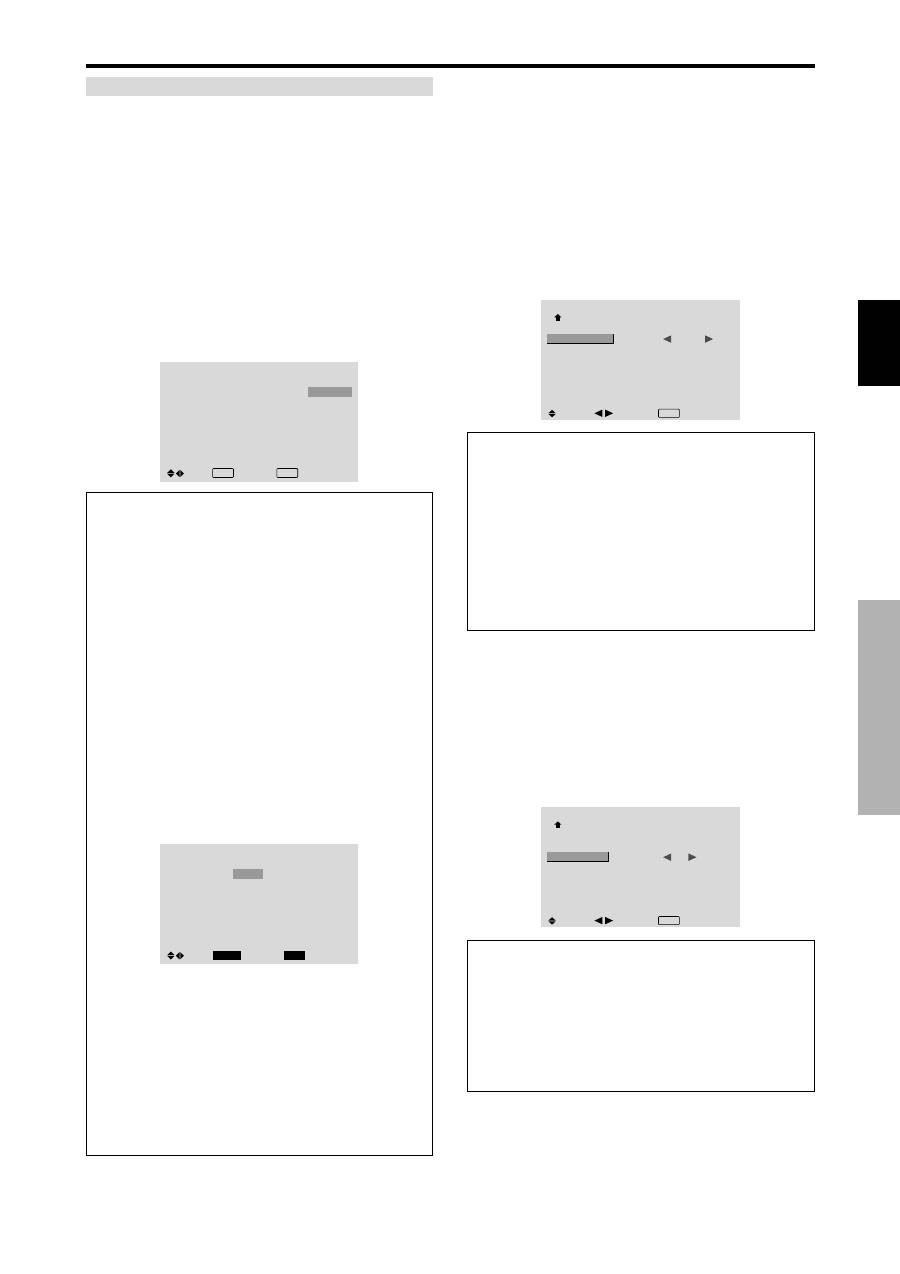
Deutsch
23
Ge
OSD-Bedienung (Bildschirm-Menu)
TIMER PROGRAMMIERUNG
Zur Einstellung des Wochentags und der Uhrzeit, an dem
das Gerät ein- oder ausgeschaltet werden soll, sowie
Einstellung des INPUT-Modus.
Beispiel: Der Monitor soll am Montag um 08:30 Uhr
mit PC2 als Eingangsquelle eingeschaltet werden,
und um 10:30 Uhr ausgeschaltet werden.
Wählen Sie unter “ÄNDERN” im “TIMER”-Menü zunächst
“EIN” und drücken Sie dann die MENU/SET-Taste.
Der “TIMER PROGRAMMIERUNG”-Bildschirm
erscheint.
Stellen Sie die Punkte ein.
Der Modus wechselt immer wenn die Taste ZOOM +/-
gedrückt wird.
TIMER PROGRAMMIERUNG
DATE
MO
—
—
—
—
—
—
SEL.
EIN
08 : 30
- - : - -
- - : - -
- - : - -
- - : - -
- - : - -
- - : - -
AUS
10 : 30
- - : - -
- - : - -
- - : - -
- - : - -
- - : - -
- - : - -
INPUT
PC2
—
—
—
—
—
—
FUNKTION
INVERSE
—
—
—
—
—
—
EXIT ZURÜCK
ZOOM ADJ.
Information
Einstellungen für TIMER PROGRAMMIERUNG
DATE:
Einstellen des Wochentags (z.B. Sonntag).
EIN (Stunde, Minuten):
Einstellen der Einschaltzeit im
24-Stunden-Format
AUS (Stunde, Minuten):
Einstellen der Ausschaltzeit im
24-Stunden-Format
INPUT:
Einstellen des Eingangssignals
FUNKTION:
Einstellen der LANGZEIT-Funktion
Zum Rücksetzen des Programms
Bringen Sie den Cursor auf das zu löschende DATE-
Feld und drücken Sie die CLEAR-Taste.
Zum Rücksetzen einzelner Datenposten
Bringen Sie den Cursor auf das gewünschte Feld (EIN,
AUS, INPUT, FUNKTION) und drücken Sie die
CLEAR-Taste.
Sonderzeichen im TIMER
PROGRAMMIERUNG-Menü
TIMER PROGRAMMIERUNG
EXIT
DATE
MO
DI
SA
*
FR
—
SA
*
SEL.
ZURÜCK
ADJ.
ZOOM
EIN
08 : 30
- - : - -
08 : 30
08 : 30
- - : - -
08 : 30
15 : 30
AUS
10 : 30
18 : 15
12 : 15
10 : 00
- - : - -
12 : 15
16 : 00
INPUT
RGB2
—
VIDEO1
HD/DVD1
—
VIDEO1
RGB1
FUNKTION
INVERSE
—
WEISS
—
—
WEISS
—
• Sternchen (
*
) im DATE-Feld
Bedeutet Wiederholung. “*FR” bedeutet “Jeden
Freitag” und “*” bedeutet “Täglich”.
• Querstrich (-) im EIN- oder AUS-Feld
Solange in diesen Felder ein Querstrich verbleibt, ist
keine Einstellung von FUNKTION möglich.
• Querstrich (-) im FUNKTION-Feld
Ein Querstrich bedeutet “Zuletzt gültiger Modus” (die
Betriebsart, die beim letzten Ausschalten des Monitors
gültig war).
Einstellen des Einschaltmodus “PWR. ON
MODE”
Mit dieser Funktion läßt sich das Eingangssignal einstellen,
daß bei Einschalten des Monitors gültig sein soll.
Beispiel: Einstellung “VIDEO2”
Stellen Sie im HAUPT MENUE (1/2) “ERWEIT. OSD”
auf “EIN”. Dann...
Wählen Sie unter “PWR. ON MODE” im “OPTION3”-Menü
“VIDEO2”.
Die verfügbaren Eingänge sind abhängig von der Input-
Einstellung.
OPTION 3
3 / 3
VORHERIGE
TIMER
PWR. ON MODE
TAST. -SPERR.
IR REMOTE
SIGNAL AUSG
ID NUMMER
VIDEO WAND
:
VIDEO2
: AUS
: EIN
: AUS
: ALL
SEL.
ADJ.
EXIT ZURÜCK
Information
PWR. ON MODE-Einstellungen
LAST:
Letzter Modus (der Eingang, der das letzte Mal
ausgewählt wurde, als die Stromversorgung ausgeschaltet
worden ist).
VIDEO1, 2, 3:
VIDEO-Eingangsmodus
PC1, 2, 3:
RGB-Eingangsmodus
COMPNT1, 2:
COMPONENT-Eingangsmodus
Befolgen Sie die Vorgehensweise für den TIMER
PROGRAMMIERUNG.
Tastensperre am Gerät
Mit dieser Funktion lassen sich die Funktionselemente am
Gerät vor versehentlicher Bedienung schützen.
Beispiel: Einstellung “EIN”
Stellen Sie im HAUPT MENUE (1/2) “ERWEIT. OSD”
auf “EIN”. Dann...
Wählen Sie unter “TAST.-SPERR.” im “OPTION3”-Menü
zunächst “EIN” und drücken Sie dann die MENU/SET-Taste.
OPTION 3
3 / 3
VORHERIGE
TIMER
PWR. ON MODE
TAST. -SPERR.
IR REMOTE
SIGNAL AUSG
ID NUMMER
VIDEO WAND
: LAST
:
EIN
: EIN
: AUS
: ALL
SEL.
ADJ.
EXIT ZURÜCK
Information
TAST.-SPERR.-Einstellungen
EIN:
Sperrt die Tasten an der Frontplatte des Geräts.
AUS:
Keine Tastensperre.
* Der Hauptschalter POWER bleibt von der TAST.-
SPERR. unberührt.
* Tritt in Effekt sobald das Bildschirmmenü verschwindet.
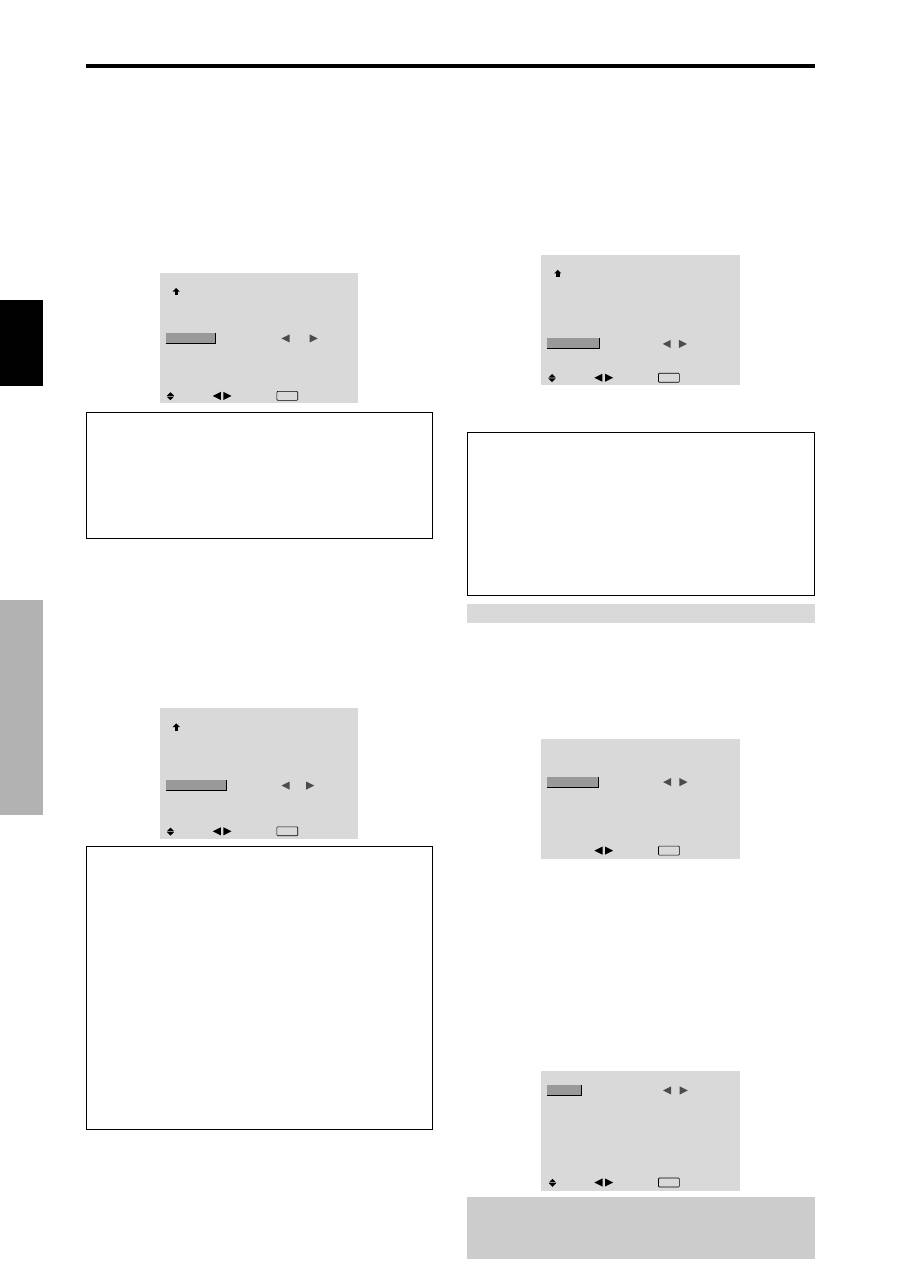
24
Ge
Deutsch
OSD-Bedienung (Bildschirm-Menu)
A k t i v i e r e n / D e a k t i v i e r e n d e r I n f r a r o t -
Fernbedienung
Mit dieser Funktion läßt sich ein- und ausschalten, ob die
Signale der IR-Fernbedienung vom Gerät empfangen
werden.
Beispiel: Einstellung “AUS”
Stellen Sie im HAUPT MENUE (1/2) “ERWEIT. OSD”
auf “EIN”. Dann...
Wählen Sie unter “IR-REMOTE” im “OPTION3”-Menü
zunächst “AUS” und drücken Sie dann die MENU/SET-Taste.
OPTION 3
3 / 3
VORHERIGE
TIMER
PWR. ON MODE
TAST. -SPERR.
IR REMOTE
SIGNAL AUSG
ID NUMMER
VIDEO WAND
: LAST
: AUS
:
AUS
: AUS
: ALL
SEL.
ADJ.
EXIT ZURÜCK
Information
IR REMOTE-Einstellungen
EIN:
Infrarot-Fernbedienung möglich.
AUS:
Keine Infrarot-Fernbedienung möglich.
Diese Stellung wählen, um unerwünschte Beinflussung
durch andere Fernbedienungen zu vermeiden.
Einstellen des Signalausgangs
In Stellung EIN werden die Eingangssignale
durchgeschleift.
Beispiel: Einstellung “EIN”
Stellen Sie im HAUPT MENUE (1/2) “ERWEIT. OSD”
auf “EIN”. Dann...
Wählen Sie unter “SIGNAL AUSG” im “OPTION3”-Menü
“EIN”.
OPTION 3
3 / 3
VORHERIGE
TIMER
PWR. ON MODE
TAST. -SPERR.
IR REMOTE
SIGNAL AUSG
ID NUMMER
VIDEO WAND
: LAST
: AUS
: EIN
:
EIN
: ALL
SEL.
ADJ.
EXIT ZURÜCK
Information
SIGNAL AUSG.-Einstellungen
EIN:
Das Eingangssignal wird über den PC1- oder
VIDEO1-Ausgang durchgeschleift.
AUS:
Das Eingangssignal wird nicht ausgegeben.
* Bei ausgeschaltetem Monitor werden keine Signale
weitergeschleift, selbst dann nicht, wenn
SIGNALAUSGANG auf EIN steht.
Anschlüsse mit anderen Monitore . . .
Siehe Seite 3.
Wenn bei Einschalten ein PC1-Signal anliegt
. . .
Das PC1-Eingangssignal wird unabhängig von der
Einstellung von SIGNAL AUSG. Angezeigt.
Einstellen der ID-Nummer
Bei Verwendung von mehreren Monitoren können Sie den
einzelnen Monitoren individuelle ID-Nummern zuordnen,
damit bei Fernbedienung wirklich nur der beabsichtigte
Monitor angesteuert wird..
Beispiel: Einstellung “2”
Stellen Sie im HAUPT MENUE (1/2) “ERWEIT. OSD”
auf “EIN”. Dann...
Wählen Sie unter “ID-NUMMER” im “OPTION3”-Menü “2”.
OPTION 3
3 / 3
VORHERIGE
TIMER
PWR. ON MODE
TAST. -SPERR.
IR REMOTE
SIGNAL AUSG
ID NUMMER
VIDEO WAND
: LAST
: AUS
: EIN
: AUS
:
2
SEL.
ADJ.
EXIT ZURÜCK
*
Zum Rückstellen auf ALL
Drücken Sie die CLEAR-Taste.
Information
ID NUMMER-Einstellung
ALL:
Keine individuellen ID-Nummern.
1 to 256:
Zuordnung von ID-Nummern.
Nach der Zuordnung von ID NUMMER
Den einzelnen Fernbedienungen lassen sich ebenfalls
ID-Nummern zuordnen. Um dies vorzunehmen, lesen
Sie die folgenden Erklärungen.
Einstellen von ID-Nummern für die Fernbedienung
Beispiel: Einstellung “2”
Drücken Sie die ID NO. SET-Taste auf der Fernbedienung.
Der Bildschirm “ID-NR. EING.” wird angezeigt.
Wählen Sie unter “ID NUMMER” im “ID-NR. EING.”-Menü
“2”.
ID-NR. EING.
POSITION : 1
:
2
ID NUMMER
ADJ.
EXIT ZURÜCK
*
Zum Rückstellen auf ALL
Drücken Sie die CLEAR-Taste.
Einrichten einer Video-Wand
Diese Funktion dient zur Konfiguration einer Video-Wand
bestehend aus 4-25 Monitoren.
Stellen Sie im HAUPT MENUE (1/2) “ERWEIT. OSD”
auf “EIN”. Dann...
Wählen Sie im “OPTION3”-Menü zunächst “VIDEO
WAND” und drücken Sie dann die MENU/SET-Taste.
Der “VIDEO WAND”-Bildschirm erscheint.
VIDEO WAND
TEILER
POSITION
DISP MODE
AUTO ID
BILDSCHIRM
P. ON VERZÖG.
ABL LINK
REPEAT TIMER
:
1
: NORMAL
: AUS
: AUS
: AUS
: AUS
SEL.
ADJ.
EXIT ZURÜCK
Hinweis:
Sorgen Sie bei Betreiben einer Video-Want
für eine separate Möglichkeit zur Notausschaltung der
Stromversorgung der einzelnen Geräte.
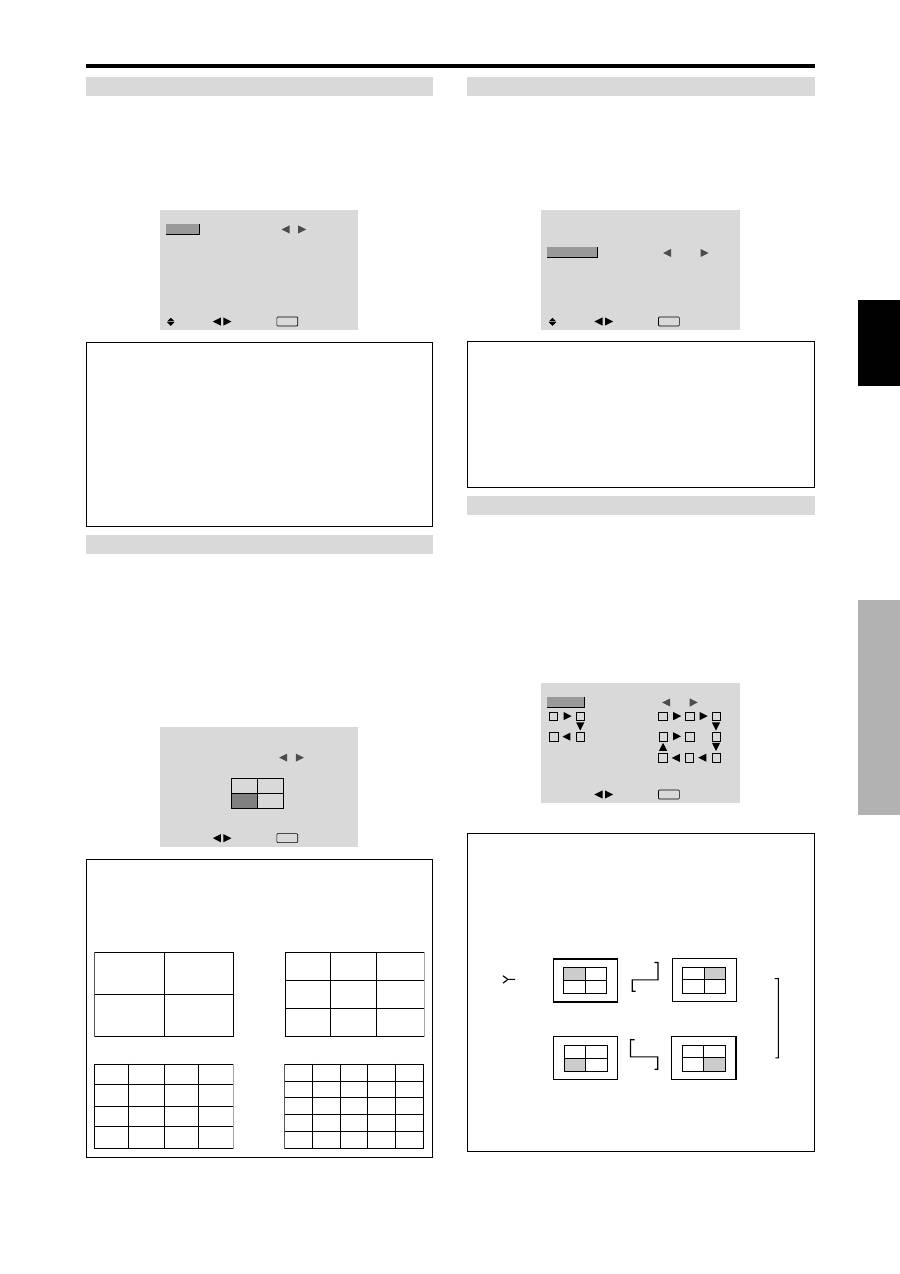
Deutsch
25
Ge
OSD-Bedienung (Bildschirm-Menu)
TEILER
Zur Konfiguration der Video-Wand bestehend aus 4-25
Monitoren.
Beispiel: Einstellung “4”
Wählen Sie unter “TEILER” im “VIDEO WAND”-Menü
“4”.
VIDEO WAND
TEILER
POSITION
DISP MODE
AUTO ID
BILDSCHIRM
P. ON VERZÖG.
ABL LINK
REPEAT TIMER
:
4
: NORMAL
: AUS
: AUS
: AUS
: AUS
SEL.
ADJ.
EXIT ZURÜCK
Information
TEILER-Einstellungen
AUS, 1:
1 Monitor (Matrix-Anzeigefunktion ausgeschaltet)
4:
4 Monitore (2
×
2)
9:
9 Monitore (3
×
3)
16:
16 Monitore (4
×
4)
25:
25 Monitore (5
×
5)
* Bei Wahl von 4-25 muß auch die Einstellung für VIDEO
WAND POSITION erfolgen.
VIDEO WAND POSITION
Mit dieser Funktion werden den einzelnen Monitoren ihre
Positionen innerhalb der Video-Wand zugeordnet.
Beispiel: Einstellung “4”
Wählen Sie im “VIDEO WAND”-Menü zunächst
“POSITION” und drücken Sie dann die MENU/SET-Taste.
Der “VIDEO WAND POSITION”-Bildschirm erscheint.
Wählen Sie unter “POSITION NO.”-Menü “NO. 4”.
VIDEO WAND POSITION
POSITION NO.
4
ADJ.
EXIT ZURÜCK
Information
VIDEO WAND POSITION-Einstellungen
1 Monitor:
Keine Einstellung von POSITION erforderlich.
4 Monitore
9 Monitore
16 Monitore
25 Monitore
NO. 1
NO. 2
NO. 4
NO. 3
NO. 7
NO. 8
NO. 9
NO. 10
NO. 11
NO. 12
NO. 13
NO. 14
NO. 15
DISP MODE
Zur Wahl des Bildschirmmodus zwischen NORMAL und
EINST.
Beispiel: Einstellen von “EINST.”
Wählen Sie unter “DISP MODE” im “VIDEO WAND”-
Menü “EINST.”.
VIDEO WAND
TEILER
POSITION
DISP MODE
AUTO ID
BILDSCHIRM
P. ON VERZÖG.
ABL LINK
REPEAT TIMER
: 1
:
EINST.
: AUS
: AUS
: AUS
: AUS
SEL.
ADJ.
EXIT ZURÜCK
Information
DISP MODE-Einstellungen
NORMAL:
Kombiniert vergrößerte Bildschirmanzeigen
zur Erzeugung von Multi-Bildschirmen.
EINST.:
Korrigiert Fehlausrichtung von kombinierten
Bildschirmanzeigen zur Erzeugung von Multi-
Bildschirmen.
AUTO ID
Diese Funktion dient zur automatischen Zuordnung von
ID-Nummern für die einzelnen Monitore einer Video-
Wand.
Beispiel: Einstellung “EIN”
Weisen Sie Monitor Nr. 1 seine ID-Nummer über das ID-
NUMMER-Menü zu.
Wählen Sie unter “AUTO ID” im “VIDEO WAND”-Menü
zunächst “EIN” und drücken Sie dann die MENU/SET-Taste.
AUTO ID
:
EIN
1
2
4
3
1
2
8
9
3
4
6
5
7
REIHENFOLGE DER
KABELVERBINDUNG
ADJ.
EXIT ZURÜCK
AUTO ID
Information
AUTO ID-Einstellungen
EIN:
Die AUTO ID-Funktion ist aktiviert. Im unten
gezeigten Beispiel erhält Monitor 1 automatisch die ID-
Nr. 1, Monitor 2 die ID-Nr. 2 usw.
Dies kann bei der Auswahl einer 2
×
2- oder 3
×
3-
Videowand eingestellt werden.
REMOTE
IN
REMOTE
IN
REMOTE
OUT
REMOTE
OUT
REMOTE
IN
REMOTE
OUT
REMOTE
OUT
REMOTE
IN
No.1 No.2
No.3
No.4
No.1 No.2
No.3
No.4
No.1 No.2
No.3
No.4
No.1 No.2
No.3
No.4
Display 1
Display 2
Display 4
Display 3
AUS:
Die AUTO ID-Funktion ist ausgeschaltet.
NO. 16
NO. 17
NO. 18
NO. 19
NO. 20
NO. 21
NO. 22
NO. 23
NO. 24
NO. 25
NO. 26
NO. 27
NO. 28
NO. 29
NO. 30
NO. 31
NO. 32 NO. 33 NO. 34 NO. 35 NO. 36
NO. 37 NO. 38 NO. 39 NO. 40 NO. 41
NO. 42 NO. 43 NO. 44 NO. 45 NO.46
NO. 47 NO. 48 NO. 49 NO. 50 NO. 51
NO. 52 NO. 53 NO. 54 NO. 55 NO. 56
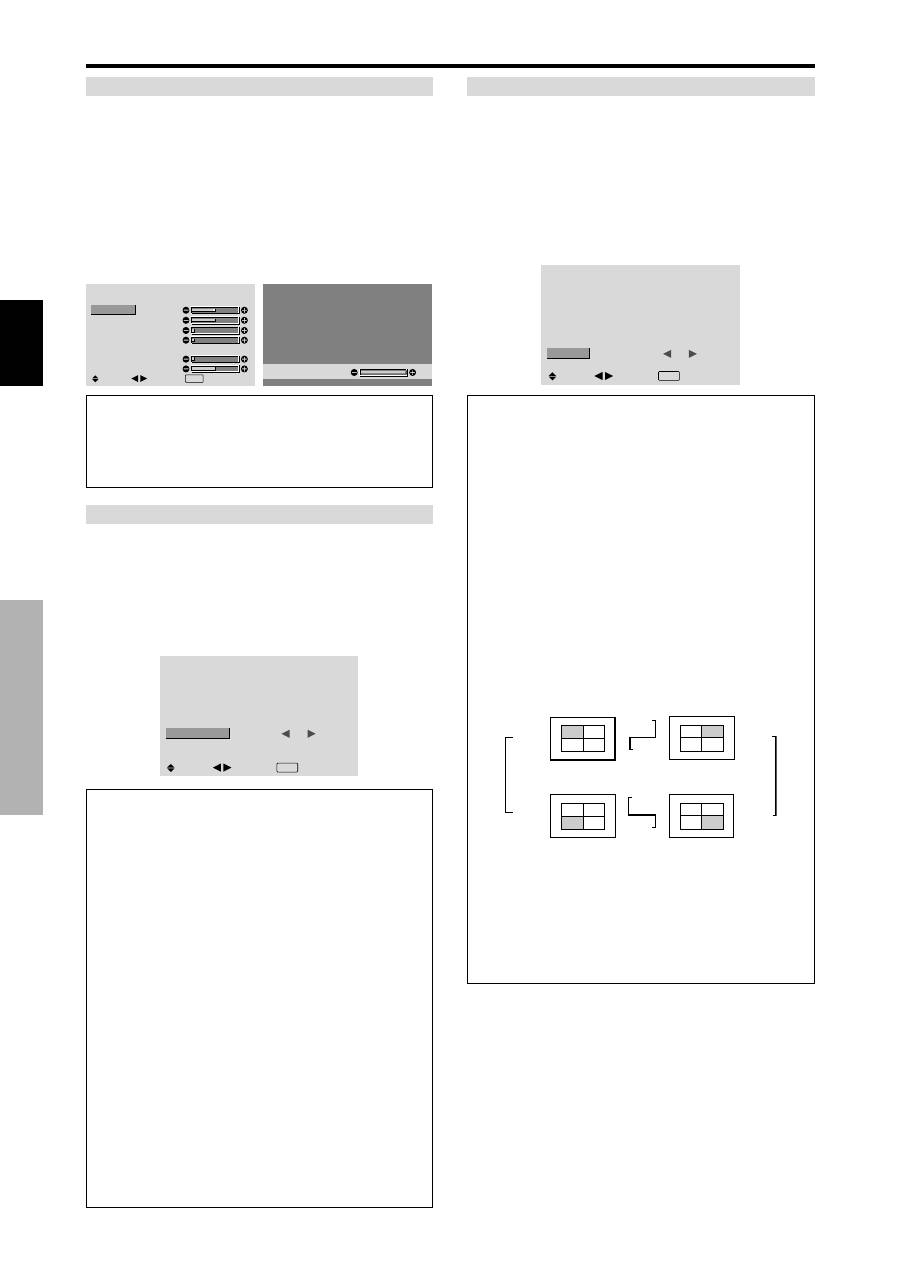
26
Ge
Deutsch
OSD-Bedienung (Bildschirm-Menu)
BILDSCHIRM
Die Position des Bildes läßt sich justieren und Bildflicker
reduzieren.
Beispiel: Einstellen der vertikalen Bildposition
Wählen Sie im “VIDEO WAND”-Menü zunächst
“BILDSCHIRM” und drücken Sie dann die MENU/SET-
Taste.
Der “BILDSCHIRM”-Bildschirm erscheint.
Stellen Sie unter “V.POSITION” im “BILDSCHIRM”-
Menü die Position ein.
BILDSCHIRM
BILDGRÖSSE
V. POSITION
H. POSITION
V. BILDHOEHE
H. BILDBREITE
AUTO PICTURE
PHASE
CLOCK
: 4 : 3
: AUS
SEL.
ADJ.
EXIT ZURÜCK
V. POSITION
+ 6 4
Information
BILDSCHIRM-Einstellungen
Das Einstellverfahren ist wie für das BILDSCHIRM-
Menü auf Seite 16 beschrieben.
P. ON VERZÖG. (Einschaltverzögerung)
Mit dieser Funktion läßt sich die Einschaltverzögerung
einstellen.
Die Funktion AUTO ID muß hierfür aktiviert (EIN) sein.
Beispiel: Einstellung “EIN”
Wählen Sie unter “P. ON VERZÖG.” im “VIDEO WAND”-
Menü “EIN”.
VIDEO WAND
TEILER
POSITION
DISP MODE
AUTO ID
BILDSCHIRM
P. ON VERZÖG.
ABL LINK
REPEAT TIMER
: 1
: NORMAL
: AUS
:
EIN
: AUS
: AUS
SEL.
ADJ.
EXIT ZURÜCK
Information
P.ON VERZÖG.-Einstellungen
EIN:
Die einzelnen Monitore werden nacheinander mit
einer zeitlichen Verzögerung eingeschaltet.
AUS:
Alle Monitore werden gleichzeitig eingeschaltet.
(Nur für 16 und 25 Bildschirme)
MODUS1:
Zur Einschaltung der Haupt-
Stromversorgung bei jedem verzögerten Display.
MODUS2:
Zur Einschaltung der Haupt-
Stromversorgung bei jedem noch verzögerteren
Display.
* Wenn diese Funktion auf “EIN” gestellt wurde, reagiert
die Taste POWER ON/OFF mit Ausnahme des Monitors
No.1 nicht.
Durch Drücken der Taste POWER ON auf der
Fernbedienung, wird der Monitor No.1 angeschaltet und
die anderen folgen automatisch nacheinander.
* Vom zweiten Monitor an reagiert weder die POWER-
Taste am Gerät noch die POWER ON-Taste auf der
Fernbedienung. Durch Gedrückthalten der POWER
ON-Taste für mehr als 3 Sekunden wird der Monitor
wieder angeschaltet.
ABL LINK
Diese Funktion dient zur Einstellung einer gleichmäßigen
Helligkeit für alle Monitore.
Schalten Sie “AUTO ID” ein und stellen Sie “DIVIDER”
vor den folgenden Bedienschritten entsprechend (auf 1, 4
oder 9) ein.
Beispiel: Einstellung “EIN”
Wählen Sie unter “ABL LINK” im “VIDEO WAND”-Menü
zunächst “EIN” und drücken Sie dann die MENU/SET-Taste.
VIDEO WAND
TEILER
POSITION
DISP MODE
AUTO ID
BILDSCHIRM
P. ON VERZÖG.
ABL LINK
REPEAT TIMER
: 1
: NORMAL
: AUS
: AUS
:
EIN
: AUS
SEL.
ADJ.
EXIT ZURÜCK
Information
ABL LINK-Einstellungen
EIN:
Einstellung einer gleichmäßigen Helligkeit für alle
4 Bildschirme in einer Video-Wand. Dies kann bei der
Auswahl einer 2
×
2- oder 3
×
3-Videowand eingestellt
werden.
AUS:
Zur Einstellung individueller Bildschirmhelligkeiten
in einer Video-Wand.
* In Stellung “EIN” sind die einzelnen Monitore über
Fernbedienungskabel (Sonderzubehör) miteinander zu
verbinden, und zwar in der Sequenz ihrer
Positionsnummern innerhalb der 2
×
2-Video-Wand.
Siehe Abbildung weiter unten.
* Bei Änderung der Parameter TEILER und POSITION
wird die ABL LINK-Funktion automatisch
ausgeschaltet.
REMOTE
IN
REMOTE
IN
REMOTE
OUT
REMOTE
OUT
REMOTE
IN
REMOTE
OUT
REMOTE
OUT
REMOTE
IN
No.1 No.2
No.3
No.4
No.1 No.2
No.3
No.4
No.1 No.2
No.3
No.4
No.1 No.2
No.3
No.4
Display 1
Display 2
Display 4
Display 3
* Im Falle einer 3
×
3-Video-Wand den letzten Monitor wie
bei einer 2
×
2-Video-Wand mit dem ersten Monitor
verbinden.
Hinweis:
Die Fernbedienung könnte nicht
funktionieren, wenn IR REMOTE ausgeschaltet ist.
Deutsch
27
Ge
OSD-Bedienung (Bildschirm-Menu)
ERWEIT. OSD Einstellungsmenü
Einstellen der Menü-Betriebsart
Mit dieser Funktion können Sie alle Menüparameter im
Bildschirm anzeigen.
Bei P. ON VERZÖG. oder ABL LINK in Stellung EIN
erfolgt hier kein Schalten auf AUS.
Beispiel: Einstellung “EIN”
Wählen Sie unter “ERWEIT. OSD” im “HAUPT MENUE”-
Menü “EIN”.
ADJ.
HAUPT MENUE
1 / 2
EXIT
BILD
TON
BILDSCHIRM
OPTION 1
ERWEIT. OSD
NÄCHSTE
:
AUS
SEL.
EXIT
ADJ.
HAUPT MENUE
1 / 2
EXIT
BILD
TON
BILDSCHIRM
OPTION 1
OPTION 2
OPTION 3
ERWEIT. OSD
NÄCHSTE
:
EIN
SEL.
EXIT
Information
ERWEIT. OSD-Einstellungen
EIN:
Alle Menüparameter stehen zur Verfügung.
AUS:
Bestimmte Parameter des Hauptmenüs stehen nicht
zur Verfügung (z.B. OPTION2, OPTION3)
REPEAT TIMER
Mit dieser Funktion lassen sich zwei Timer einstellen.
Jeder Timer kann die Einstellungen von TEILER,
SOURCE (Signaleingang) und ARBEITSZEIT
berücksichtigen.
Schalten Sie “AUTO ID” ein und stellen Sie “DIVIDER”
vor den folgenden Bedienschritten entsprechend (auf 1, 4
oder 9) ein.
Beispiel:
TIMER1...VIDEO1 wird 3 Minuten lang angezeigt.
TIMER2...PC1 wird 6 Minuten lang in einer 2
×
2-
Video-Wand angzeigt.
Wählen Sie unter “REPEAT TIMER” im “VIDEO WAND”-
Menü zunächst “EIN” und drücken Sie dann die MENU/
SET-Taste.
Der “REPEAT TIMER”-Bildschirm erscheint.
Stellen Sie die Punkte ein.
REPEAT TIMER
: 1
: VIDEO1
: 00H03M
: 4
: PC1DSUB
:
00H06M
SEL.
ADJ.
EXIT ZURÜCK
1 TEILER
QUELLE
DAUER
2 TEILER
QUELLE
DAUER
Information
REPEAT TIMER-Einstellungen
TEILER:
Teilt den Bildschirm in 1, 4 oder 9 Sektionen.
QUELLE:
Stellt den Eingangsmodus ein, der angezeigt
werden soll.
DAUER:
Kann in Einheiten von 1 Minute auf bis zu 4
Stunden und 15 Minuten eingestellt werden.
Bei Einstellung beider Timer, laufen Timer 1 und Timer
2 nacheinander ab.
Bei einer Video-Wand können mit TIMER 1 alle
Monitore gleichzeitig gesteuert werden.
* Tritt in Effekt sobald das Bildschirmmenü verschwindet.
28
Ge
Deutsch
OSD-Bedienung (Bildschirm-Menu)
Farb System Einstellungsmenü
Einstellung des Videosignalformats
Verwenden Sie dieses Verfahren zur Einstellung des
Farbsystems der FBAS- oder Y/C-Eingangssignale.
Beispiel: Einstellung des Farbsystems auf “3.58
NTSC”.
Wählen Sie im “HAUPT MENUE” die “FARB SYSTEM”
und drücken Sie dann die MENU/SET-Taste.
Der Bildschirm “FARB SYSTEM” wird angezeigt.
Wählen Sie im “FARB SYSTEM”-Menü zunächst “3.58
NTSC”.
FARB SYSTEM
FARB SYSTEM
:
3.58NTSC
ADJ.
EXIT ZURÜCK
Information
Videosignalformate
Unterschiedliche Länder verwenden unterschiedliche
Videosignale. Stellen Sie das Format entsprechend des
in Ihrem Land verwendeten Farbsystems ein.
AUTO:
Das Farbsystem wird automatisch erkannt und
das Format entsprechend eingestellt.
PAL:
Dies ist das hauptsächlich in Großbritannien und
Deutschland verwendete Standardformat.
SECAM:
Dies ist das hauptsächlich in Frankreich und
Rußland verwendete Standardformat.
4.43 NTSC,
PAL60:
Dieses Format wird für Videos in
Ländern verwendet, die PAL- und SECAM-VIDEO-
Formate verwenden.
3.58 NTSC:
Dies ist das hauptsächlich in den USA und
in Japan verwendete Standardformat.
PAL-M:
Dies ist das hauptsächlich in Brasilien verwendete
Standardformat.
PAL-N:
Dies ist das hauptsächlich in Argentinien
verwendete Standardformat.
Informationsmenü
Überprüfen der Frequenzen, Polaritäten der
Eingangssignale und Auflösung
Verwenden Sie diese Funktion, um die Frequenzen und
Polaritäten der gegenwärtig von einem Computer etc.
empfangenen Eingangssignale zu prüfen.
Wählen Sie im “HAUPT MENUE” die “SIGNAL
INFORMATION” und drücken Sie dann die MENU/SET-
Taste.
Der Bildschirm “SIGNAL INFORMATION” wird angezeigt.
SIGNAL INFORMATION
: 48.4kHz
: 60.0Hz
: NEG.
: NEG.
: 24
: 1024
×
768
EXIT ZURÜCK
H. FREQ
V. FREQ
H. POL
V. POL
SPEICHER
AUFLÖSUNG
PC:
SPEICHER wird angezeigt.
Andere: MODE wird angezeigt.
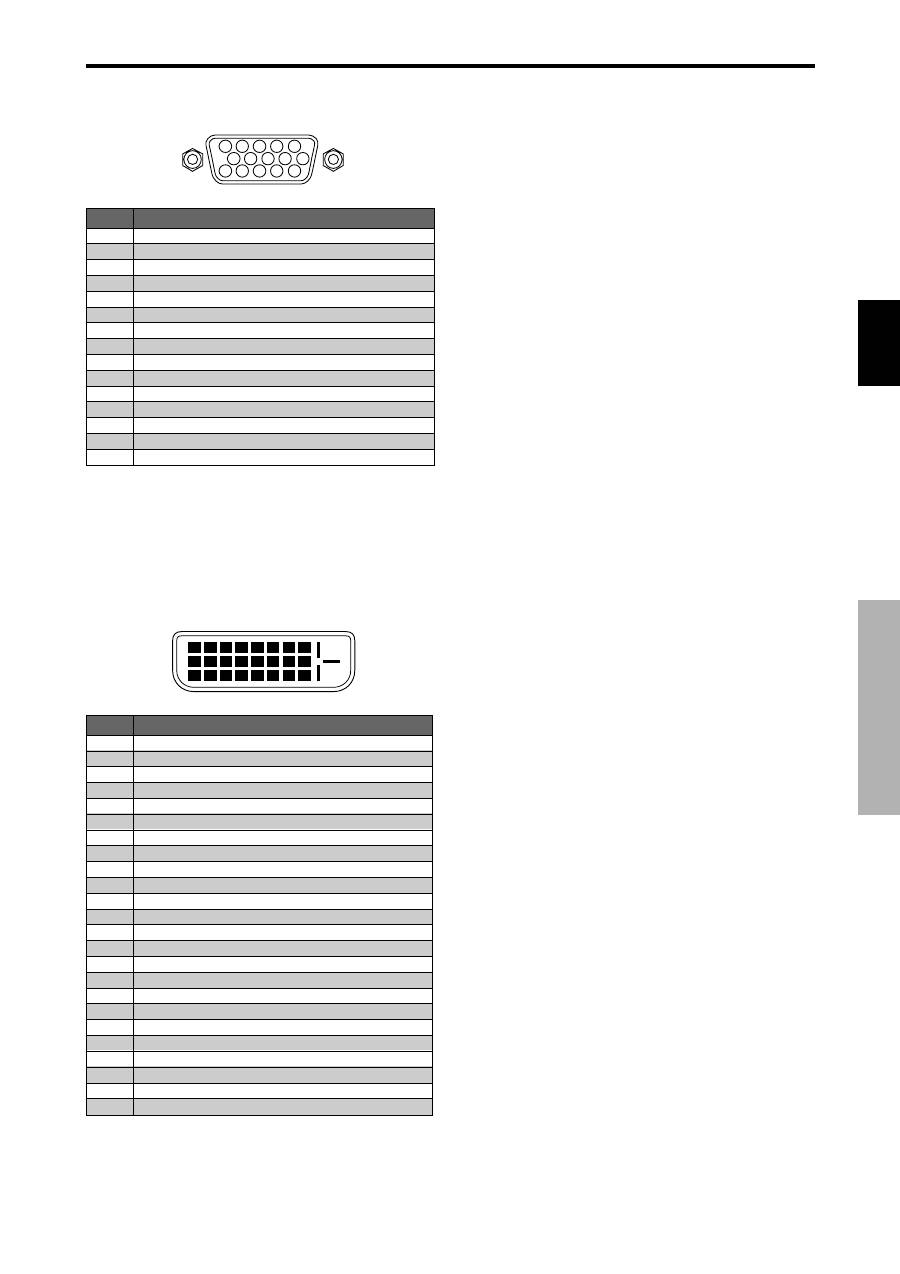
Deutsch
29
Ge
5
4
3
2
1
15 14 13 12 11
10
9
8
7
6
PC 1
DVI-D 24-Pin-Stecker (Digital)
Dieses Gerät ist mit einem Steckverbinder ausgestattet,
der digital verwendet werden kann.
(Kann nicht für den Analogeingang verwendet werden.)
(TMDS kann nur für 1 Link verwendet werden.)
1
2
3
4
5
6
7
8
9 10 11 12 13 14 15 16
20
19
18
17
21 22 23 24
PC 3
mini D-Sub 15-Pin-Stecker (Analog)
Pin-Nr.
1
2
3
4
5
6
7
8
9
10
11
12
13
14
15
Signal (Analog)
Rot
Grün oder Synch. an Grün
Blau
Offen
Erde
Rote Erde
Grüne Erde
Blaue Erde
Offen
Synch.-Signal Erde
Offen
Bi-direktional DATA (SDA)
Horizontalsynchronisation oder Bildaustast-Synchronisation
Vertikale Synch.
Datentakt
Pin-Nr.
1
2
3
4
5
6
7
8
9
10
11
12
13
14
15
16
17
18
19
20
21
22
23
24
Signal (Digital)
T.M.D.S Daten 2 -T.
M.D.S Daten 2 +
T.M.D.S Daten 2 Abschirmung
Offen
Offen
DDC-Takt
DDC Daten
Offen
T.M.D.S Daten 1 -T.
M.D.S Daten 1 +
T.M.D.S Daten 1 Abschirmung
Offen
Offen
+5 V Spannung
Erde
Hot Plug-Erkennung
T.M.D.S Daten 0 -T.
M.D.S Daten 0 +
T.M.D.S Daten 0 Abschirmung
Offen
Offen
T.M.D.S Takt-Abschirmung
T.M.D.S Takt +
T.M.D.S Takt -Offen
Anschluss-Belegung
Anschluss-Belegung
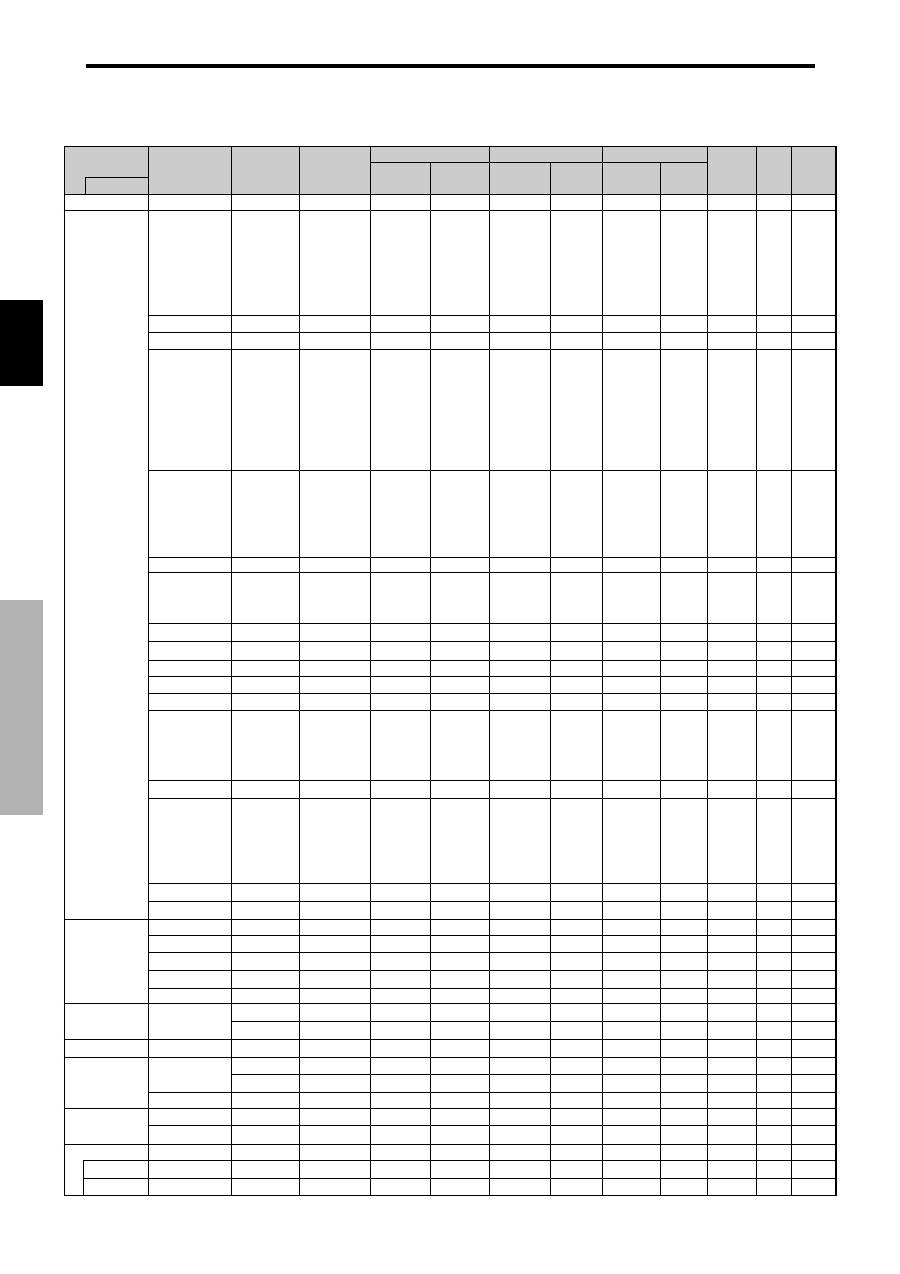
30
Ge
Deutsch
Tabelle f
ü
r unterst
ü
tzte Signale
Tabelle für unterstützte Signale
Screen-Modus
Horizontal-
frequenz
(kHz)
31,5
31,5
37,9
37,5
43,3
51,1
61,3
31,0
31,7
35,2
37,9
48,1
46,9
53,7
63,0
75,7
48,4
56,5
60,0
68,7
80,5
67,5
45,1
48,0
56,0
49,7
53,1
47,7
47,7
48,3
64,0
80,0
91,1
108,5
65,3
75,0
81,3
87,5
93,8
106,3
74,6
74,0
35,0
49,7
60,2
68,7
56,0
64,6
75,1
78,1
61,8
71,7
81,1
49,7
63,9
31,4
31,5
VOLL
(16:9)
JA
JA
JA
JA
JA
JA
JA
JA*
3
JA*
3
JA
JA
JA
JA
JA
JA
JA
JA
JA
JA
JA
JA
JA
JA
JA
JA
JA
JA
JA
JA
JA
JA
JA
JA
JA
JA
JA
JA
JA
JA
JA
JA
JA
JA
JA
JA
JA
JA
JA
JA
JA
JA
JA
JA
JA
JA
JA*
7
JA*
7
RGB-
Wahl
*5
– –
STANDB.
– –
STANDB.
– –
– –
– –
WIDE2
WIDE1
STANDB.
STANDB.
– –
– –
– –
– –
– –
STANDB.
– –
STANDB.
– –
– –
STANDB.
WIDE1
WIDE3
WIDE1
WIDE1
WIDE2
WIDE1
WIDE1
WIDE2
STANDB.
– –
– –
– –
WIDE4
– –
– –
– –
– –
– –
WIDE2
WIDE3
– –
– –
WIDE1
WIDE1
– –
– –
– –
– –
– –
– –
– –
– –
– –
– –
BEWEGT
Horizontal
NEG
NEG
NEG
NEG
NEG
NEG
NEG
POS
NEG
POS
POS
POS
POS
POS
POS
POS
NEG
NEG
POS
POS
NEG
POS
POS
POS
NEG
NEG
NEG
POS
POS
NEG
POS
POS
POS
POS
NEG
POS
POS
POS
POS
POS
NEG
NEG
Sync auf G
Sync auf G
Sync auf G
Sync auf G
NEG
NEG
NEG
– –
C Sync
C Sync
C Sync
– –
– –
NEG
NEG
Vertikal
NEG
NEG
NEG
NEG
NEG
NEG
NEG
POS
NEG
POS
POS
POS
POS
POS
POS
POS
NEG
NEG
POS
POS
NEG
POS
POS
NEG
POS
NEG
NEG
POS
POS
POS
POS
POS
POS
POS
NEG
POS
POS
POS
POS
POS
NEG
NEG
Sync auf G
Sync auf G
Sync auf G
Sync auf G
NEG
NEG
NEG
– –
C Sync
C Sync
C Sync
– –
– –
NEG
NEG
Synchronisierungspolarität
Präsenz
Horizontal
JA
JA
JA
JA
JA
JA
JA
JA
JA
JA
JA
JA
JA
JA
JA
JA
JA
JA
JA
JA
JA
JA
JA
JA
JA
JA
JA
JA
JA
JA
JA
JA
JA
JA
JA
JA
JA
JA
JA
JA
JA
JA
– –
– –
– –
– –
JA
JA
JA
– –
– –
– –
– –
– –
– –
JA
JA
Vertikal
JA
JA
JA
JA
JA
JA
JA
JA
JA
JA
JA
JA
JA
JA
JA
JA
JA
JA
JA
JA
JA
JA
JA
JA
JA
JA
JA
JA
JA
JA
JA
JA
JA
JA
JA
JA
JA
JA
JA
JA
JA
JA
– –
– –
– –
– –
JA
JA
JA
– –
– –
– –
– –
– –
– –
JA
JA
Signaltyp
PAL625P
NTSC525P
Modell
Work Station
(EWS4800)*
8
Work Station (HP)*
8
Work Station
(SUN)*
8
Work Station
(SGI)
IDC-3000G
Vertikal-
frequenz
(Hz)
70,1
59,9
72,8
75,0
85,0
100,4
120,4
60,0
60,0
56,3
60,3
72,2
75,0
85,1
99,8
120,0
60,0
70,1
75,0
85,0
100,6
75,0
56,2
59,8
69,8
60,0
60,0
60,0
60,0
59,9
60,0
75,0
85,0
100,1
60,0
60,0
65,0
70,0
75,0
85,0
60,0
60,0
66,7
74,6
74,9
75,1
60,0
60,0
71,2
72,0
66,0
76,0
76,1
60,0
60,0
50,0
59,9
Punkte
Zeilen
640
400
640
480
848
480
852
480*
1
800
600
1024
768
1152
864
1280
768
1280
768*
9
1280
800*
9
1280
854*
9
1360
765
1360
768
1376
768
1280
1024
1680
1050*
9
1600
1200
1920
1200*
9
1920
1200RB*
9
640
480
832
624
1024
768
1152
870
1440
900*
9
1280
1024
1280
1024
1152
900
1280
1024
1024
768
1280
1024
768
576
640
480
NORMAL
(4:3)
JA*
2
*
3
JA*
3
JA*
3
JA*
3
JA*
3
JA*
3
JA*
3
– –
– –
JA
JA
JA
JA
JA
JA
JA
JA
JA
JA
JA
JA
JA
– –
– –
– –
– –
– –
– –
– –
– –
JA*
4
JA*
4
JA*
4
JA*
4
– –
JA
JA
JA
JA
JA
– –
– –
JA*
3
JA
JA
JA
– –
JA*
4
JA*
4
JA*
4
JA
JA
JA*
4
JA
JA*
4
JA*
7
JA*
7
DVI
NEIN
JA
JA
JA
JA
JA
JA
JA
JA
JA
JA
JA
JA
JA
JA
JA
JA
JA
JA
JA
JA
JA
NEIN
JA
JA
JA
JA
NEIN
NEIN
JA
JA
JA
JA
NEIN
JA
JA
NEIN
NEIN
NEIN
NEIN
– –
JA
NEIN
NEIN
NEIN
NEIN
JA
JA
JA
JA
JA
JA
JA
JA
JA
NEIN
NEIN
Apple
Macintosh*
6,
*
8
Unterstützte Auflösung
• Beim Screen-Modus NORMAL wird jedes Signal in ein 640 Punkte
×
480 Zeilen-Signal umgewandelt. (Außer für *
2,
*
4
)
• Beim Screen-Modus VOLL wird jedes Signal in ein 853 Punkte
×
480 Zeilen-Signal umgewandelt. (Außer für *
3
)
Computer-Eingangssignale, die bei diesem System unterstützt werden
Speicher
4
5
7
8
9
41
42
19
17
11
12
13
14
15
43
44
24
25
26
27
45
51
52
80
66
21
37
22
22
53
29
30
40
47
38
54
55
56
57
58
81
88
6
16
28
39
89
29
48
59
60
61
30
62
29
31
32
IBM PC/AT-
kompatible
computers*
8
Deutsch
31
Ge
Tabelle f
ü
r unterst
ü
tzte Signale
*1 Nur wenn Sie eine Grafikkarte benutzen, die in der Lage ist 852
×
480 darzxustellen.
*2 Die Auflösung in der Bildschirmmitte beträgt 400 Linien.
*3 Das Bild wird in der ursprünglichen Auflösung angezeigt. Für andere Signale wird das Bild komprimiert.
*4 Abbildungsmaßstab ist 5:4. Dieses Signal wird in ein 600 Punkte
×
480 Zeilen Signal konvertiert.
*5 Normalerweise wird der für die Eingangssignale geeignete RGB-Wahlmodus automatisch eingestellt. Wenn das Bild nicht
richtig angezeigt wird, stellen Sie den entsprechenden RGB-Modus für die in der Tabelle oben aufgeführten Eingangssignale
ein.
*6 Zum Anschließen des Monitors an einen Macintosh-Computer bringen Sie den mitgelieferten Monitor-Adapter (D-Sub,
15-Pin) am Video-Port Ihres Computers an.
*7 Andere Screen-Modi (ZOOM und BREIT) stehen ebenfalls zur Verfügung.
*8 Bei der Wiedergabe von Bewegtbildern mit einer Bildfolgefrequenz von über 65 Hz ist das Bild u.U. instabil (“zittrig”).
Stellen Sie daher bitte in diesem Fall die Vertikalfrequenz der externen Komponente auf 60 Hz ein.
Um bei Einstellung der Synch.-Polarität auf “Sync on Green” 480I@60 Hz (480 verknüpfte Zeilen, 60 Hz-Aktualisierungsrate)
oder 576I@50 Hz (576 verknüpfte Zeilen, 50 Hz-Aktualisierungsrate) zu betrachten, stellen Sie bitte “RGB WÄHLEN” auf
“BEWEGT”.
*9 CVT-Standard-kompatibel.
HINWEIS:
• Obwohl die Eingangssignale mit der in der Tabelle oben aufgeführten Auflösung übereinstimmen, müssen Position und
Größe des Bilds bzw. Feinbilds unter Umständen wegen Synchronisierfehlern des Computers eingestellt werden.
• Dieser Monitor unterstützt Auflösungen von 853 Punkten
×
480 Linien. Das Eingangssignal sollte der Norm VGA oder
VGA Breit entsprechen bzw. diesen gleichwertig sein.
• Bei Digitaleingängen werden einige Signale nicht akzeptiert.
• Die Synch. wird u. U. gestört, wenn keine oben genannten Standard-Signale eingegeben werden.
•
Beim Anschluß eines zusammengesetzten Synchronisierungs-Signals die HD-Anschlußklemme verwenden.
Was ist die HDCP/HDCP-Technologie?
HDCP ist ein Akronym für High-bandwidth Digital Content Protection. HDCP ist ein System, das das illegale Kopieren von Videodaten
über eine DVI-Schnittstelle (Digital Visual Interface) verhindert.
Sollten Sie nicht in der Lage sein, Videomaterial über den DVI-Eingang anzusehen, muss dies nicht unbedingt bedeuten, dass der
PDP nicht ordnungsgemäß funktioniert. Durch die Implementierung von HDCP, können Fälle auftreten, bei denen gewisse Inhalte
durch HDCP geschützt werden und aufgrund der Entscheidung/Absicht der HDCP-Gesellschaft (Digital Content Protection, LLC)
nicht wiedergegeben werden können.
* "IBM PC/AT" und "VGA" sind eingetragene Warenzeichen von International Business Machines Inc. in den USA.
* "Apple Macintosh" ist ein eingetragenes Warenzeichen von Apple Computer, Inc. in den USA.
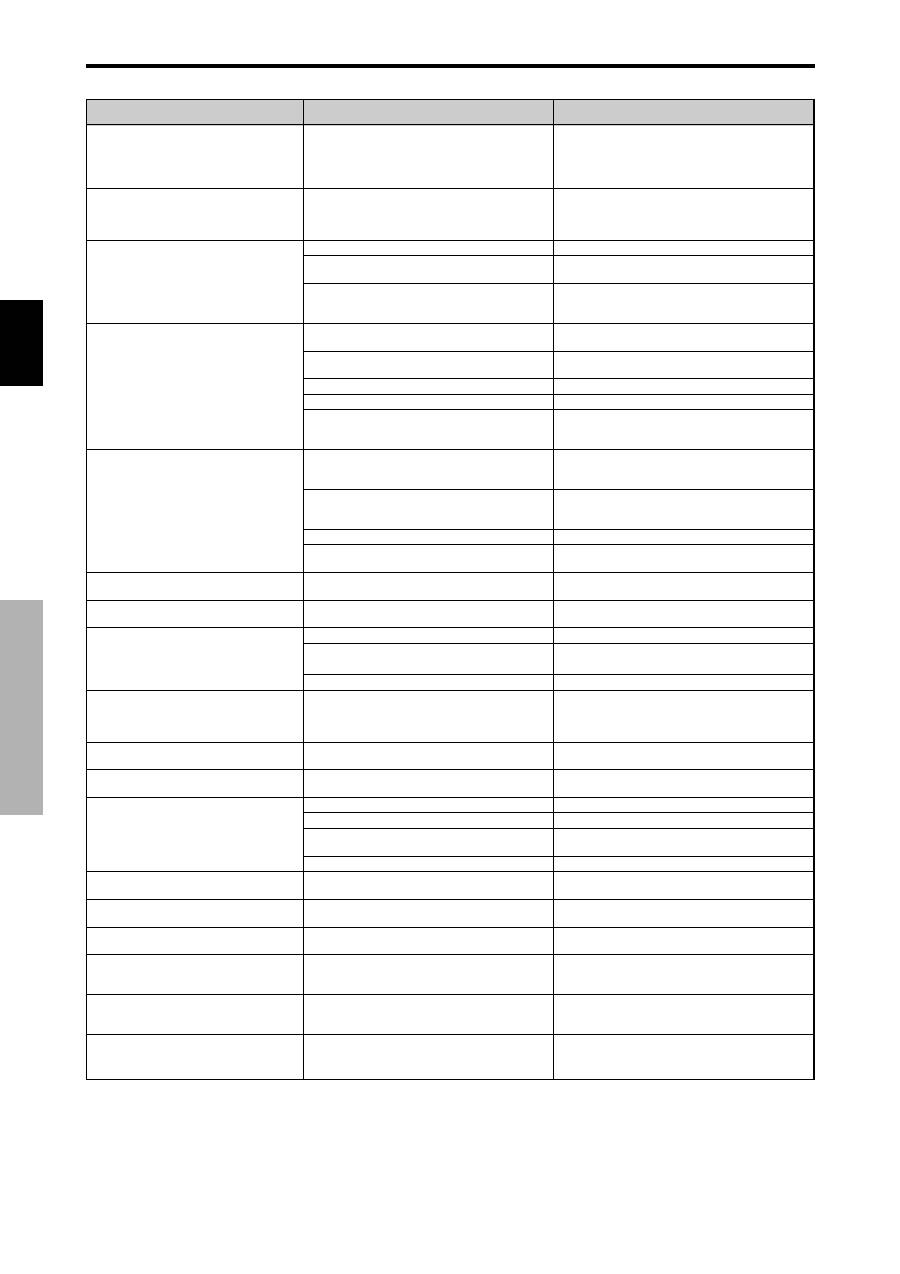
32
Ge
Deutsch
Behebung
• Falls es hinsichtlich des Bildes und des Tons keine
Anormalitäten gibt, kann die Störung darauf
zurückzuführen sein, dass das Gehäuse auf
Temperaturschwankungen reagiert. Dies hat keinerlei
Einfluss auf die Leistung.
• Lassen Sie etwas Platz zwischen dem Display und
den angeschlossenen Komponenten.
• Beide Batterien durch neue ersetzen.
• Stellen Sie IR REMOTE im OPTION3-Menü auf
AUS.
• Weisen Sie dem Monitor mit der ID NO. SET-Taste
eine ID-Nummer zu oder stellen Sie ID NUMMER auf
ALL.
• Stecken Sie den Stecker des Netzkabels richti in die
Netzsteckdose.
• Drücken Sie die Power-Taste am Monitor, um ihn
einzuschalten.
• Beide Batterien durch neue ersetzen.
• Stellen Sie IR REMOTE im OPTION3-Menü auf EIN.
• Weisen Sie dem Monitor mit der ID NO. SET-Taste
eine ID-Nummer zu oder stellen Sie ID NUMMER auf
ALL.
• Richten Sie die Fernbedienung auf den Monitor,
wenn Sie eine Taste drücken oder entfernen Sie das
Hindernis.
• Beseitigen Sie das Sonnenlicht durch das Schließen
der Vorhänge oder richten Sie die Beleuchtung in
eine andere Richtung etc.
• Beide Batterien durch neue ersetzen.
• Trennen Sie das Fernbedienungskabel vom Monitor.
• Stellen Sie TAST.-SPERR auf AUS.
• Stecken Sie den Stecker des Netzkabels richtig in die
Netzsteckdose.
• Erhöhen Sie die Lautstärke.
• Drücken Sie die MUTING-Taste auf der Fernbedienung.
• Schließen Sie die Lautsprecher richtig an.
• Stellen Sie AUDIO1~3 im TON-Menü korrekt ein.
• Stellen Sie die Bildsteuerung wie erforderlich ein.
Stellen Sie den Monitor an einer anderen Stelle auf.
Stellen Sie sicher, daß alle Anschlüsse fest sind.
• Stellen Sie die Bildeinstellungen wie erforderlich ein.
Prüfen Sie die Stift-Anordnung und Anschlüsse.
• Stellen Sie den Farbton und die Farben ein (unter
"BILD").
• Verbinden Sie den Computer mit dem Monitor.
• Eine Quelle an den Monitor anschließen.
• Arbeiten Sie am Computer (bewegen Sie die Maus
etc.).
• Stellen Sie SIGNAL AUSG auf AUS.
• Stellen Sie den "BILDSCHIRM" korrekt ein.
• Drücken Sie die SCREEN SIZE-Taste auf der
Fernbedienung und stellen Sie richtig ein.
• Stellen Sie die richtige Bildauflösung ein.
• Prüfen Sie das Eingangssignal.
• Schalten Sie die Stromversorgung des Hauptgerätes
aus und warten Sie, bis die Temperatur im Inneren
fällt. Siehe*1.
• Schalten Sie die Stromversorgung zu Gerät aus.
Bei schlechter Bildqualität oder bei einem anderen Problem, prüfen Sie die Einstellungen, Funktionen, etc. bevor Sie einen Kundendienst anfordern.
Symptom
Es sind Knackgeräusche vom Monitor zu
hören.
Das Bild ist gestört.
Der Ton ist laut.
Die Fernbedienung wird irrtümlicherweise
betrieben.
Die Fernbedienung arbeitet nicht.
Der Monitor schaltet nicht ein, wenn die
"Power" Taste der Fernbedienung gedrückt
wird.
Der Monitor reagiert nicht, wenn die Tasten
der Fernbedienung gedrückt werden.
Die Tasten des vorderen Bedienfelds des
Hauptgerätes funktionieren nicht.
Weder Ton noch Bild vorhanden.
Bild wird angezeigt aber kein Ton.
Schlechtes Bild beim VIDEO-Signaleingang.
Schlechtes Bild beim RGB-Signaleingang.
Schlechter Farbton oder schwache Farben.
Nichts erscheint auf dem Bildschirm.
Teile des Bildes fehlen oder das Bild ist nicht
zentriert.
Das Bild ist zu groß oder zu klein.
Das Bild ist instabil.
STANDBY/ON-Anzeige leuchtet rot.
STANDBY/ON-Anzeige blinkt rot.
STANDBY/ON-Anzeige blinkt grün und rot,
oder grün.
Überprüfungen
• Sind Bild- und Tonwiedergabe normal?
• Befindet sich eine angeschlossene Komponente
direkt vor oder seitlich von dem Display?
• Sind die Batterien der Fernbedienung leer?
• Steht IR REMOTE auf EIN?
• Wurde dem Hauptmonitor eine ID-Nummer
zugeordnet?
• Ist das Netzkabel des Monitors richtig in die
Netzsteckdose eingesteckt?
• Sind alle Monitoranzeigen aus?
• Sind die Batterien der Fernbedienung leer?
• Steht IR REMOTE auf AUS?
• Wurde dem Hauptmonitor eine ID-Nummer
zugeordnet?
• Ist die Fernbedienung auf den Monitor gerich-tet
oder befindet sich ein Hindernis zwischen der
Fernbedienung und dem Monitor?
• Scheint Sonnen- oder starkes Kunstlicht direkt auf
den Fernbedienungssensor des Monitors?
• Sind die Batterien der Fernbedienung leer?
• Das Fernbedienungskabel ist in die REMOTE IN-
Anschlußbuchse eingesteckt (verdrahtet).
• Die Tasten des vorderen Bedienfelds funktio-
nieren bei aktivierter Steuerungssperre nicht.
• Ist das Netzkabel des Monitors richtig in die
Netzsteckdose eingesteckt?
• Ist die Lautstärke auf ein Minimum eingestellt?
• Ist die Tonabschaltung (MUTING) eingeschaltet?
• Sind die Lautsprecher richtig angeschlossen?
• Ist AUDIO1~3 korrekt eingestellt?
• Falsche Steuerungseinstellung.
Lokale Interferenz.
Kabelzwischenanschluß.
Eingangsimpedanz nicht auf der richtigen Stufe.
• Falsche Steuerungseinstellung.
Falscher Anschluß des RGB-Anschlußstifts.
• Sind Farbton und die Farben richtig eingestellt?
• Ist der Computer eingeschaltet?
• Ist eine Quelle angeschlossen?
• Ist die Power-Management-Funktion im Standby-
oder Aus-Status.
• Ist SIGNAL AUSG auf EIN gestellt?
• Ist die Bildposition richtig eingestellt?
• Ist die Bildgröße richtig eingestellt?
• Ist die Einstellung der Bildauflösung des
Computers passend?
• Horizontales und/oder vertikalen Synch.-Sig-nal
nicht vorhanden, wenn die Intelligent Po-wer
Manager-Steuerung eingeschaltet ist.
• Die Temperatur im Inneren des Hauptgerätes ist
zu hoch und hat die Schutzvorrichtung aktiviert.
——————
Störungsbeseitigung
*1 Temperaturwächter
Wenn der Monitor zu heiß wird, schaltet der Temperaturwächter den Monitor ab. Wenn das eintritt, schalten Sie die Stromversorgung des Monitors ab und
ziehen Sie den Netzstecker. Falls die Temperatur im Raum sehr hoch ist, bringen Sie den Monitor an einen kühlen Ort und lassen Sie ihn etwa 60 Minuten
lang abkühlen. Wenn das Problem verbleibt, wenden Sie sich wegen des erforderlichen Kundendienstes an Ihren Händler.
*2 In solch einem Fall die Stromversorgung zum Monitor sofort ausschalten und wenden Sie sich an Ihren Händler oder eine Kundendienststelle.
Der Monitor wird 5 Sekunden nach Einschalten ausgeschaltet und die STANDBY/ON-Anzeige blinkt. Es liegt ein Defekt im Netzteil des Plasma-Display
oder, Temperaturssensor vor.
St
ö
rungsbeseitigung
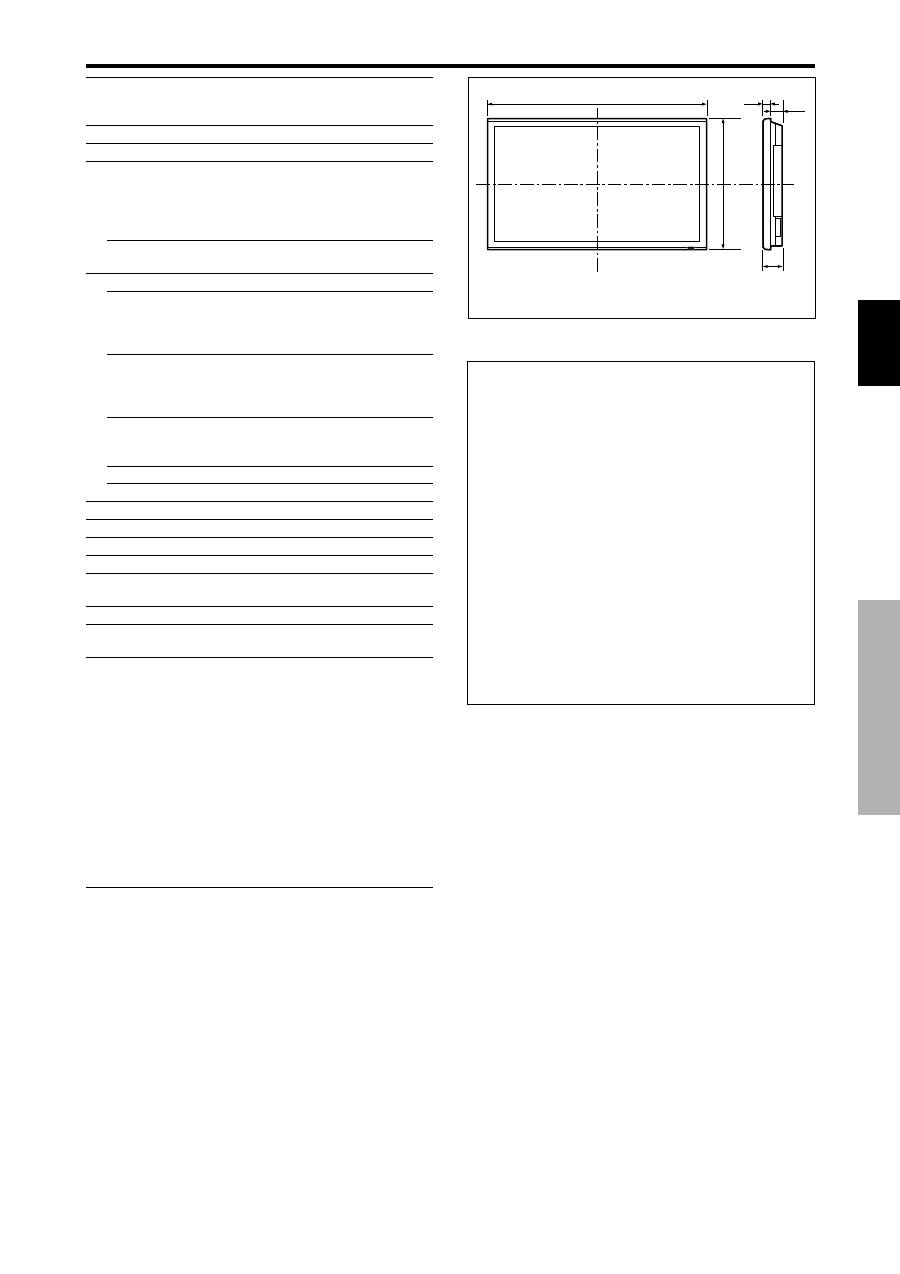
Deutsch
33
Ge
Technische Daten
Bildgröße
921(H)
518(V) mm
36,3"(H)
20,4"(V) Zoll
Diagonal 42"
DarstellungsverhUältnis
16 : 9
Auflösung
853(H)
480(V) Pixel
Signale
Synchronisationsbereich
Horizontal : 15,5 bis 110 kHz
(automatisch: Schrittabtastung)
Vertikal : 50,0 bis 120,0 Hz
(automatisch: Schrittabtastung)
Eingangssignale
RGB, NTSC (3.58/4.43), PAL (B,G,M,N),
PAL60, SECAM, HD*
1
, DVD*
1
, DTV*
1
Eingangsanschlüsse
(VIDEO1 und PC1 können auch als Signalausgänge verwendet werden.)
PC
Visuell 1 (analog)
1
Mini D-Sub 15-Pin
Visuell 2 (analog)
1
BNC (R, G, B, H/CS, V)*
2
Visuell 3 (digital)
1
DVI-D 24-Pin*
3
Video
Visuell 1
1
BNC
Visuell 2
1
RCA-Pin
Visuell 3
S-Video: 1
DIN 4-Pin
COMPONENT
Visuell 1
1
RCA-Pin (Y, PB[CB], PR[CR])*
1
Visuell 2
1
BNC (Y, PB[CB], PR[CR])*
1,
*
2
Audio
3
Stereo RCA (wählbar)
RS-232C
1
D-Sub 9-Pin
Tonausgabe
8W+8W bei 6 Ohm
Stromversorgung
WS100–240V 50/60Hz
Stromaufnahme
4,5A (maximal)
Leistungsaufnahme
270W (Standby 0,9W)
Abmessungen
1018 (B)
610 (H)
89 (T) mm
40 (B)
24 (H)
3,5 (T) Zoll
Gewicht
28,5 kg / 62,8 lbs (ohne Ständer)
Umgebungsbedingungen
Betriebstemperatur
0°C bis 40°C / 32°F bis 104°F
Weitere Einrichtungen
Bewegungsadaptiver 3D-Scan-Konverter (NTSC,
PAL, 480I, 576I, 525I, 625I, 1035I, 1080I), 2-3-
Pulldown-Konverter (NTSC, 480I, 525I, 1035I, 1080I
(60Hz)), 2-2-Pulldown-Konverter (PAL, 576I, 625I,
NTSC, 480I, 525I), Digital-Zoom (100 bis 900 %
wählbar), Video-Wand mit 4-25 Monitoren,
Selbstdiagnose, Einbrennschutz (ABL LOCK 1 bis 3,
INVERSE, WHITE, ORBITER (Auto 1, 2 / Manuell),
WISCHER), Farbtemperaturwahl (hoch, mittel,
halbniedrig, niedrig, 4 Werte speicherbar),
Tastensperre (ausgenommen Hauptschalter), Auto-
Bild, Eingangswahl, Farbabstimmung, Tonart (3
Modi), Auto-ID, programmierbarer Timer,
Gammakorrektur (4 Modi), Durchschleif-Interface,
Plug and Play (DDC1, DDC2b, RGB3: nur DDC2b)
Die Merkmale und technischen Daten können ohne vorherige
Ankündigung geändert werden.
*
1
HD/DVD/DTV-Eingansgsignale, die bei diesem System
unterstützt werden
480P (60 Hz) 480I (60 Hz)
525P (60 Hz) 525I (60 Hz)
576P (50 Hz) 576I (50 Hz)
625P (50 Hz) 625I (50 Hz)
720P (60 Hz) 1035I (60 Hz)
1080I (50 Hz) 1080I (60 Hz)
*
2
Die 5-BNC-Anschlüsse dienen für PC2-und COMPONENT2-
Eingänge. Ihre Auswahl erfolgt mittels “BNC WAHL”.
*
3
Kompatibel mit HDCP.
Unterstützte Signale
• 640
480P @ 59,94/60Hz
• 1920
1080I @ 50Hz
• 1280
720P @ 59,94/60Hz
• 720
576P @ 50Hz
• 1920
1080I @ 59,94/60Hz
• 1440 (720)
576I @ 50Hz
• 720
480P @ 59,94/60Hz
• 1440 (720)
480I @ 59,94/60Hz
Hinweis:
In einigen Fällen kann ein Signal auf dem Plasma-Monitor
nicht ordnungsgemäß wiedergegeben werden. Das Problem können die
unterschiedlichen Standards der Quellgeräte (DVD, Set-Top-Box,
usw....) darstellen. Sollte bei Ihnen solch ein Problem auftreten,
kontaktieren Sie Ihren Händler und auch den Hersteller des Quellgerätes.
89
(3.5")
35
(1.38")
54
(2.13")
1018 (40")
610 (24")
Einheiten: mm
(zoll)
Technische Daten

Istruzioni per l’uso
Grazie per aver dato la preferenza a questo prodotto
PIONEER.
Prima di usare il monitor si prega di leggere attentamente le
“Informazioni importanti” e le “Istruzioni per l’uso” per
apprendere l’uso corretto del monitor.
Conservare il manuale in un luogo sicuro per ogni
eventuale riferimento futuro.
Nota per i rivenditori:
Al termine dell’installazione ricordarsi di consegnare questo
manuale al cliente, e di spiegare al cliente stesso le modalità di
uso del prodotto.
Nota sulle operazioni di installazione:
Precauzioni Questo prodotto viene venduto presumendo che
venga installato da personale qualificato, con sufficiente
capacità e competenza. Richiedere sempre ad uno specialista
di installazioni, o al rivenditore, di procedere all’installazione e
messa in opera dell’apparecchio. La PIONEER non può
assumersi responsabilità per danni causati da errori
nell’installazione o nel montaggio, da usi errati, da modifiche o
da disastri naturali.
It
Italiano
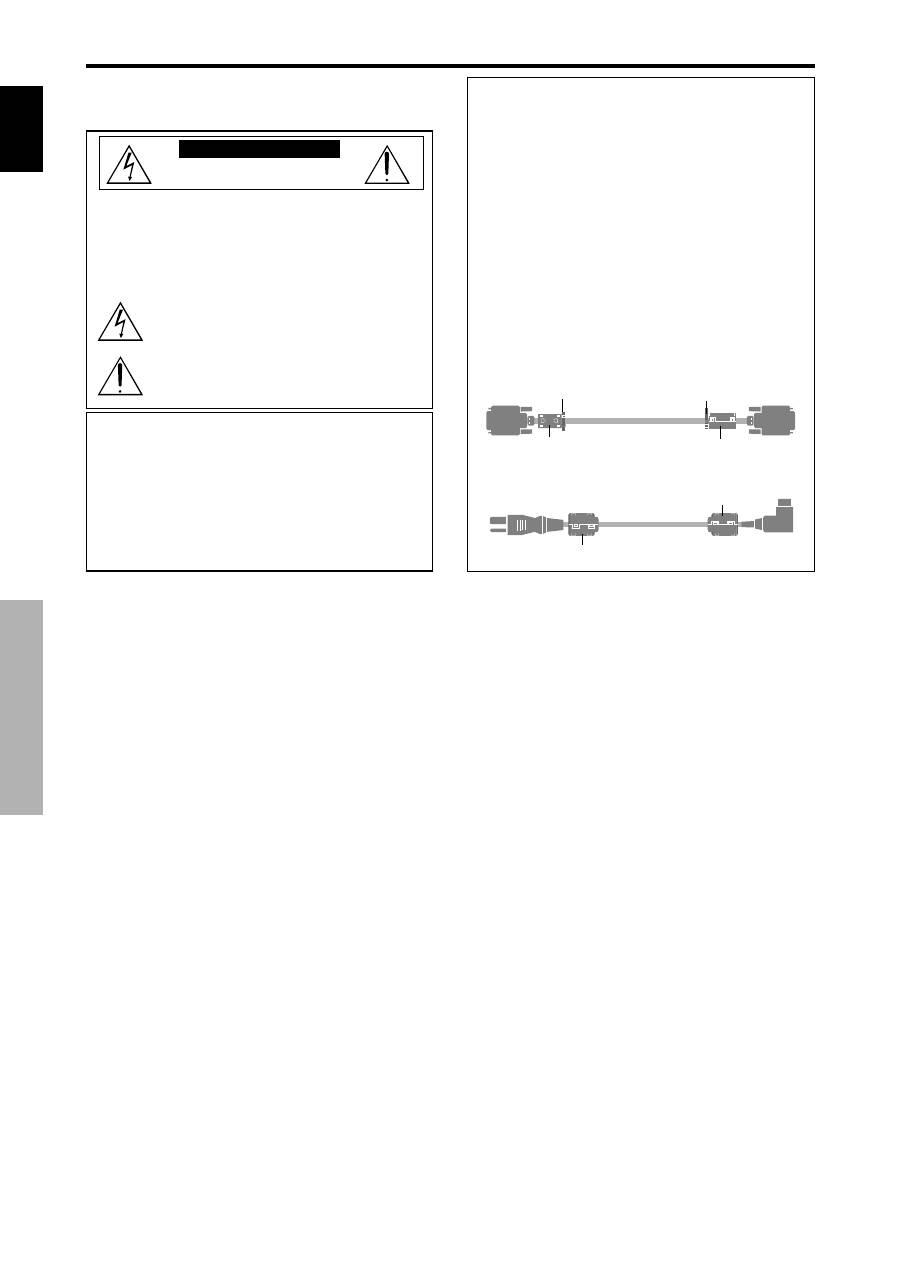
Italiano
Avvertenze
Leggere attentamente questo manuale prima di utilizzare il monitor
Plasma e tenerlo a portata di mano per consultarlo all’occorrenza.
ATTENZIONE:
RISCHIO DI SCOSSA
ELETTRICA-NON APRIRE
ATTENZIONE:
PER RIDURRE IL RISCHIO DI SCOSSE
ELETTRICHE, NON TOGLIERE IL COPERCHIO.
L’UNITA’ NON CONTIENE PARTI CHE
L’OPERATORE POSSA SOTTOPORRE A
MANUTENZIONE. CONTATTARE IL
PERSONALE DI ASSISTENZA QUA-LIFICATO.
Questo simbolo avverte l’utente che la tensione non
isolata all’interno dell’unità può causare scosse elettriche.
E’ pericoloso toccare le componenti interne.
Questo simbolo avverte l’utente dell’ importanza dei
manuali che descrivono il funzionamento e la
manutenzione dell’ unità. Leggere attentamente questi
manuali per evitare problemi.
AVVERTENZA
PER PREVENIRE INCENDI E SCOSSE ELETTRICHE, NON
ESPORRE L’UNITA’ A PIOGGIA O UMIDITA’. NON
UTILIZZARE LA SPINA POLARIZZATA DELL’UNITA’ CON
LA PRESA DI UNA PROLUNGA O UN’ALTRA PRESA SE
LE PUNTE NON SONO CORRETTAMENTE INSERITE.
NON APRIRE L’ARMADIO ELETTRICO IN QUANTO
CONTIENE COMPONENTI AD ALTA TENSIONE.
CONTATTARE IL PERSONALE DI ASSISTENZA
QUALIFICATO.
Avvertenze ed istruzioni di sicurezza
Questo monitor Plasma è stato progettato e reali-zzato per
funzionare a lungo senza alcun problema. L’unico intervento di
manutenzione necessario è quello di pulizia. Si prega di vedere
la sezione “Procedura di pulizia del monitor Plasma” più oltre
riportata.
Il pannello del display plasma consiste di piccoli elementi di
immagine (cellette), con più del 99,99% di cellette attive. È
possibile che alcune cellette non producano luce o rimangano
accese.
Per operare in condizioni di sicurezza ed evitare danni all’unità,
leggere attentamente e seguire le seguenti istruzioni.
Per evitare incendi e scosse elettriche:
1. Lasciare spazio sufficiente per garantire la ventilazione ed evitare il
surriscaldamento delle componenti interne. Non coprire le ventole
posteriori né installare l’apparecchio all’interno di armadietti o
scaffali chiusi.
Installando l’unità in un luogo chiuso, controllare che sopra l’unità
vi sia spazio sufficiente alla fuoriuscita ed all’eliminazione dell’aria
calda.
Se il monitor diventa troppo caldo, la termica scatterà ed il monitor
si spegnerà. In tal caso spegnere il monitor scollegare il cavo di
alimentazione del monitor. Qualora l’ambiente ove il monitor viene
utilizzato fosse particolarmente caldo, trasportare il monitor stesso
in un luogo più fresco ed attendere 1 ora affinché si raffreddi. Se il
problema persiste, contattare il rivenditore.
2. Non utilizzare la spina polarizzata dell’unità con cavi di prolunga o
prese di rete qualora i poli della spina stessa non possano essere
completamente inseriti.
3. Non esporre l’unità a pioggia o umidità.
4. Non danneggiare o manomettere il cavo di alimentazione.
5. Scollegare sempre il cavo di alimentazione nel corso di tempeste
elettriche o di prolungati periodi di inattività dell’apparecchio.
6. Non aprire l’armadietto in quanto contiene componenti ad alta
tensione potenzialmente pericolosi. Se l’unità viene danneggiata
agendo in questo modo la garanzia non sarà più valida. Sussiste
inoltre il grave rischio di scosse elettriche.
7. Non cercare di sottoporre a manutenzione oppure riparare l’unità.
Il costruttore non può essere ritenuto responsabile per qualsivoglia
tipo di lesione fisica o danni causati dal tentativo, da parte di
personale non qualificato, di riparare o semplicemente aprire il
pannello posteriore. L’assistenza deve essere sempre effettuata dai
Centri di Assistenza Autorizzati.
Informazioni importanti
Per evitare danni e prolungare la durata dell’unità:
1. Utilizzare soltanto alimentazione 100-240 V 50/60 Hz CA. Il
funzionamento prolungato dell’unità a tensioni superiori a 100-240
V CA ne riduce la durata e può provocare incendi.
2. Maneggiare l’unità con cautela in fase di installazione, prestando
attenzione a non farla cadere.
3. Posizionare l’unità lontano da fonti di calore, eccessiva polvere e
luce diretta del sole.
4. Proteggere la parte interna dell’unità da liquidi e piccoli oggetti
metallici. In caso di incidente, scollegare il cavo di alimentazione e
richiedere l’intervento di un centro di riparazione autorizzato.
5. Non urtare o graffiare la superficie del pannello, in quanto si possono
creare crepe sulla superficie dello schermo.
6. Per una installazione e montaggio corretto, si raccomanda di
chiamare un esperto rivenditore autorizzato.
7. Come nel caso di tutti i display al fosforo (come per esempio un
monitor CRT), l’emissione della luce in un pannello di display
plasma diminuirà gradualmente con l’andare del tempo.
8. Al fine di evitare la sulfurazione, si raccomanda con forza di non
collocare l’unità negli spogliatoi dei bagni pubblici e delle stazioni
termali.
9. Non usatelo in un veicolo in movimento, poiché l’unità può cadere
o capovolgersi e causare così delle lesioni alle persone.
10. Non posizionate l’unità sul lato, sottosopra o con lo schermo rivolto
verso l’alto o verso il basso, per evitare combustione o scosse
elettriche.
Procedura di pulizia del monitor Plasma:
1. Utilizzate un panno per strofinare (incluso) o un panno morbido e
asciutto per pulire il pannello frontale e l’area smussata. Per pulire
queste superfici, non utilizzare mai solventi, quali alcol o diluenti.
2. Per pulire le aree di ventilazione del Plasma, utilizzare un
aspirapolvere dotato di ugello con soffice spazzola.
3. Per assicurare una adeguata ventilazione, la pulizia delle aree di
ventilazione deve essere eseguita mensilmente. Dipendentemente
dall’ambiente in cui il monitor Plasma è installato, può tuttavia essere
necessario eseguire la pulizia con maggior frequenza.
i
It
Informazioni importanti
AVVERTENZA:
Quando al monitor collegate un computer, utilizzate un
cavo RGB alle cui estremità vanno applicati i nuclei in
ferrite. Inoltre, applicate i nuclei di ferrite anche al DVI e
al cavo di alimentazione. Si nell’imballaggio, altrimenti il
monitor non sarà conforme agli standard prescritti CE o
C-Tick.
Per attaccare i nuclei in ferrite:
Fissate i nuclei di ferrite su entrambe le estremità del cavo
DVI (non fornito in dotazione) e su entrambe le estremità
del cavo di alimentazione (fornito in dotazione).
Chiudete i coperchietti stringendo bene fino a far scattare
le chiusure.
Per fissare il nucleo di ferrite (fornito in dotazione) al cavo
DVI, utilizzate l’apposita fascetta.
Cavo DVI (non in dotazione)
nucleo (piccolo)
nucleo (piccolo)
Connettore
Banda
Banda
Cavo di alimentazione (in dotazione)
nucleo (grande)
nucleo (grande)
Italiano
Consigli per evitare o minimizzare le combustioni di fosforo:
Come tutti i dispositivi di display al fosforo e tutti gli altri display
plasma al gas, i monitor Plasma possono essere suscettibili a
combustioni di fosforo in determinate circostanze. Alcune condizioni
operative, come per esempio la visione continuata di un’immagine
statica in un lungo periodo di tempo, possono provocare combustioni
di fosforo se non si prendono le dovute precauzioni. Al fine di proteg-
gere il vostro investimento nel monitor Plasma, attenetevi alle seguenti
direttive e consigli per ridurre al minimo il verificarsi delle bruciature:
* Assicuratevi di attivare ed usare il più possibile il salvaschermo del
computer durante l’uso con una fonte di immissione computer.
* Visualizzate un’immagine in movimento il più spesso possibile.
Cambiare la posizione di visualizzazione del menu di tanto in tanto.
* Spegnete sempre l’apparecchio quando non usate più il monitor.
Se usate il monitor Plasma per un lungo periodo di tempo o in modo
continuato, prendete le seguenti precauzioni per ridurre il rischio di
combustioni di fosforo:
* Abbassate il livello della luminosità e del contrasto il più possibile
senza impedire la leggibilità dell’immagine.
* Visualizzate un’immagine con molti colori e gradazioni di colori
(per esempio immagini fotografiche o molto realistiche).
* Create un’immagine con un contrasto minimo tra le aree chiare e
quelle scure, per esempio caratteri bianchi su degli sfondi scuri.
Quando possibile, usate colori complementari o colori pastello.
* Evitate di visualizzare immagini con pochi colori e contorni distinti
e ben definiti tra i colori.
* AVVERTENZA: La garanzia dell’apparecchio non copre la
bruciatura dei pixel.
Contattate i fornitori di marca o un rivenditore autorizzato per ulteriori
consigli sulle procedure che più si adattano alla vostra applicazione.
ATTENZIONE:
QUANDO POSIZIONATE L’APPARECCHIATURA,
VERIFICATE CHE LA SPINA E LA PRESA DI
ALIMENTAZIONI SIANO FACILMENTE ACCESSIBILI.
Questo prodotto è conforme alla direttiva sul basso
voltaggio (73/23/CEE emendata 93/68/CEE), direttive
EMC 89/338/CEE, emendata 92/31/CEE e 93/68/CEE.
Attenzione
Questo modello è progettato per l’uso con i seguenti
accessori opzionali.
Se utilizzato con accessori opzionali diversi, può essere
instabile e causare infortuni.
Altoparlanti: PDP-S32-LR
Base da tavolo: PDK-TS09
Unità di fissaggio a parete: PDK-WM04
Unità di fissaggio inclinato: PDK-WT01
Unità di fissaggio soffitto: PDK-CK01
ii
It
Informazioni importanti

Italiano
1
It
Indice
Indice
Contenuto dell'imballo
Monitor Plasma
Cavo di alimentazione
Telecomando con due batterie AAA
Manuali
Garanzia
Staffe di sicurezza in metallo (2pcs)*
Centri in ferrite (grande 2 pcs, piccolo 2pcs)
Bande (2pcs)
Panno per strofinare
* Questi sono fermi che fissano l'unità alla parete per evitare
così che essa caschi in seguito a scossa esterna quando
si usa il supporto (opzione). Fissate gli accessori di
sicurezza nei fori sul retro del monitor usando le viti di
installazione dell'accessorio di sicurezza (vedere a pagina
2).
Opzioni
• Supporto
• Altoparlanti
• Unità di fissaggio a parete
• Unità di fissaggio inclinato
• Unità di fissaggio soffitto
Installazione .................................................... 2
Requisiti per la ventilazione nel caso di montaggio in
luogo chiuso ........................................................ 2
Modalità di utilizzo degli accessori metallici di sicurezza e
delle relative viti .................................................... 2
Realizzazione di una parete video ............................. 3
Avvolgimento dei cavi .............................................. 3
Precauzioni per quando il monitor al plasma viene
installato verticalmente .......................................... 4
Come utilizzare il telecomando .................................. 4
Installazione e sostituzione delle batterie ...................... 4
Uso del telecomando collegato a filo ............................ 4
Limiti operativi ............................................................ 4
Utilizzo del telecomando ............................................. 4
Nomi e funzioni delle componenti ...................... 5
Vista frontale ........................................................... 5
Vista posteriore/ Piastra dei terminali ......................... 6
Telecomando ........................................................... 7
Funzionamento generale .................................. 8
POWER (ALIMENTAZIONE) ...................................... 8
Per accendere e spegnere l'unità: .................................. 8
VOLUME ................................................................ 8
Per regolare il volume audio: ....................................... 8
MUTING (SILENZIAMENTO) ..................................... 8
Per silenziare il suono: ................................................. 8
DISPLAY .................................................................. 8
Per controllare le impostazioni: .................................... 8
DIGITAL ZOOM (ZOOM DIGITALE)............................ 8
REGOLAZIONE AUTOMATICA ................................. 8
Per regolare il formato o la qualità dell’immagine in
modo automatico: ...................................................... 8
OFF TIMER (AUTOSPEGNIM.) ................................... 8
Per impostare lo spegnimento automatico: ................... 8
Per controllare il tempo rimanente: .............................. 8
Per azzerare lo spegnimento automatico: ..................... 8
Funzioni di REG.AMPIEZZA. ................................ 9
Funzione SCREEN SIZE (manuale) ............................. 9
Quando si guardano video o dischi video digitali ......... 9
Funzione SCREEN SIZE con segnali del computer ...... 10
Comandi OSD (On Screen Display) ..................... 11
Funzioni del menu .................................................. 11
Impostazione della lingua dei menù ......................... 11
Struttura ad albero del menu ................................... 12
Menu impostazioni immagine .................................. 14
Regolazione dell’immagine ....................................... 14
Impostazione del modo immagine a seconda della
luminosità della stanza ............................................ 14
Riduzione delle interferenze all'interno dell'immagine 14
Impostazione della temperatura del colore ................. 14
Regolazione del colore alla qualità desiderata ............ 15
Modifica della curva gamma ...................................... 15
Regolazione dei bassi toni .......................................... 15
Regolazione dei colori ............................................... 15
Menu impostazioni SUONO ................................... 16
Regolazione di alti, bassi e bilanciamento sinistro/destro .... 16
Impostazione dell’allocazione dei connettori audio .... 16
Menu delle impostazioni di SCHERMO ..................... 16
Regolazione di posizione, dimensione, FASE,
OROLOGIO ............................................................ 16
Menu delle impostazioni Option1 ............................ 17
Impostazione del menu a schermo ............................. 17
Impostazione dei connettori PC2/COMPONENT2 .... 17
Impostazione del connettore PC1 ............................... 17
Impostazione di un’immagine del computer al corretto
schermo selezionato RGB ....................................... 18
Impostazione di un'immagine ad alta definizione alla
dimensione appropriata dello schermo ..................... 18
Impostazione della funzione di salto di ingresso
(INPUT SKIP) ........................................................ 18
Ripristino dei valori predefiniti .................................. 18
Menu delle impostazioni Option2 ............................ 19
Impostazione della funzione risparmio energia per le
immagini del computer ............................................ 19
Indicatore STANDBY / ON (ALIMENTAZIONE/
STANDBY) ............................................................ 19
Impostazione dell'immagine a seconda del film ......... 19
Riduzione della bruciatura dei pixel dello schermo .... 19
Impostazione del MASCH. LAT. per i lati dello
schermo ................................................................... 21
Impostazione del formato di schermo per i segnali in
ingresso S1/S2 ......................................................... 22
Impostazione del segnale e del livello di nero per il
segnale DVI ............................................................. 22
Menu delle impostazioni Option3 ............................ 23
Utilizzo del temporizzatore ........................................ 23
Impostazione del modo all’accensione
(PWR. ON MODE) ................................................. 24
Abilitazione/disabilitazione dei comandi del pannello
frontale .................................................................... 24
Disabilitazione/abilitazione della trasmissione del
telecomando senza filo ............................................ 24
Impostazione della sequenza ...................................... 24
Impostazione del numero ID ...................................... 25
Formazione di una parete video ................................. 25
Menu delle impostazioni OSD AVANZ. ..................... 28
Impostazione del modo menu .................................... 28
Menu delle impostazioni Sistema Colore ................... 28
Impostazione del formato dei segnali video ............... 28
Menu Informazioni ................................................. 28
Controllo delle frequenze, delle polarità dei segnali in
ingresso e della risoluzione ...................................... 28
Assegnazioni pin ............................................ 29
Connettore mini D-Sub 15-pin (Analogico) ............... 29
Connettore DVI-D 24-pin (Digitale) .......................... 29
Tabella dei segnali supportati ......................... 30
Soluzione dei problemi ................................... 32
Specifiche ....................................................... 33
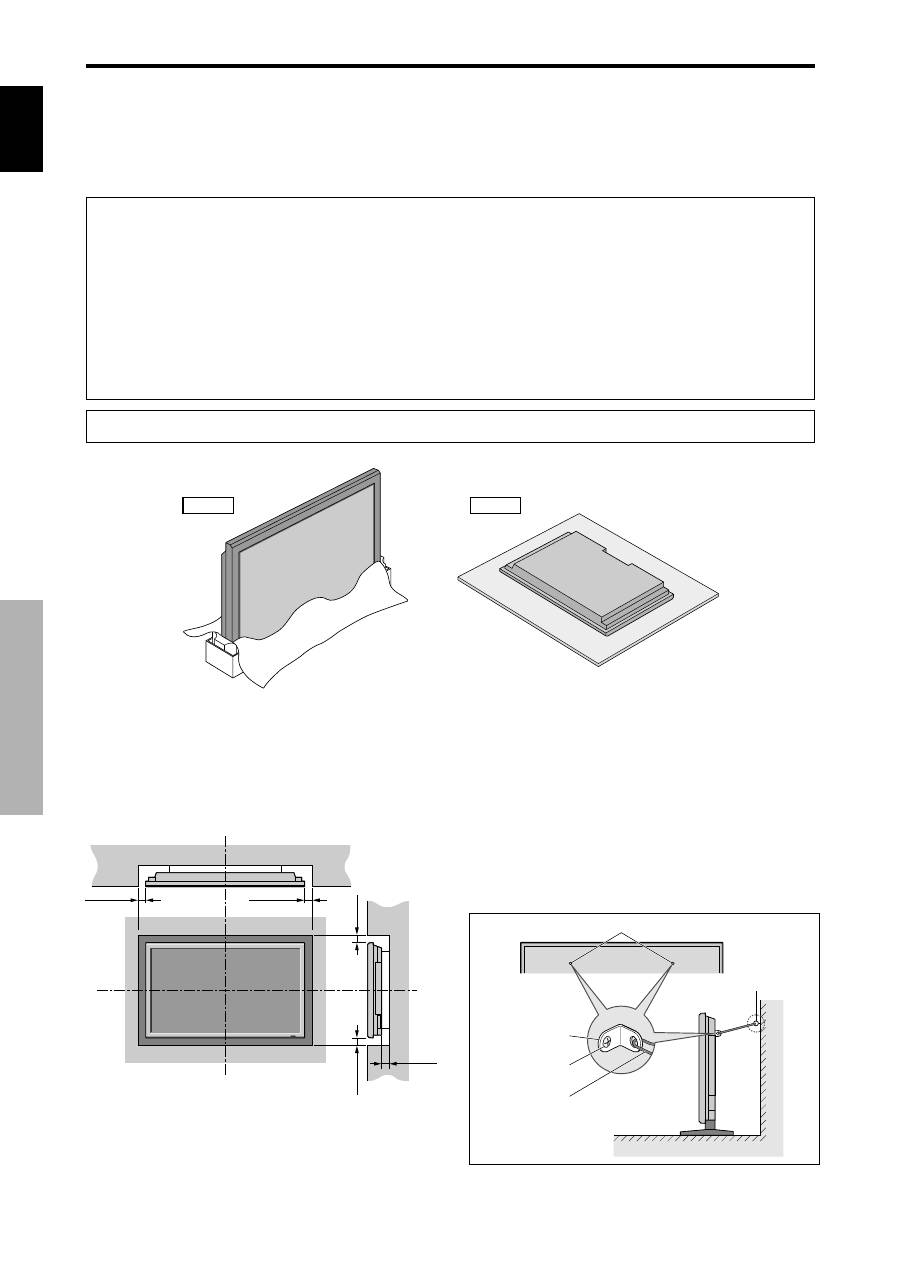
2
It
Italiano
50
mm
(2")
50
mm
(2")
50
mm
(2")
Parete
Parete
50
mm
(2")
50
mm
(2")
Potete collegare la montatura opzionale o il supporto al monitor Plasma in uno dei seguenti modi:
* Verticalmente. (Vedere la figura A)
* All'ingiù con lo schermo rivolto verso il basso (Vedere la figura B). Ponete il foglio protettivo, avvolto attorno al monitor al
momento dell'imballaggio, al di sotto della superficie dello schermo in modo da evitare di graffiare la stessa.
* Durante il trasporto dell’unità non toccate né fate pressione sulla superficie dello schermo.
• Questo apparecchio non può essere installato da solo. Assicuratevi di usare un supporto o un’unità
di montaggio originale.
(Unità di montaggio a parete, supporto, ecc.)
* Vedere la pagina 1.
• Per una corretta installazione e montaggio si raccomanda di rivolgersi ad un tecnico esperto ed
autorizzato.
Se non si seguono le corrette procedure di installazione si potrebbero verificare dei danni
all’attrezzatura o lesioni alla persona.
La garanzia del prodotto non copre i casi di installazione errata.
Figura B
Figura A
Requisiti per la ventilazione nel
caso di montaggio in luogo chiuso
Per permettere al calore di disperdersi, lasciate spazio
sufficiente tra gli oggetti come mostrato nel diagramma
sotto.
Modalità di utilizzo degli accessori
metallici di sicurezza e delle
relative viti
Si tratta di accessori che consentono, in caso di utilizzo
dell’apposito supporto (opzionale), di fissare l’unità alla
parete al fine di prevenirne la caduta in caso di urti esterni.
Questi accessori metallici di sicurezza vanno fissati ai fori
situati sul lato posteriore del monitor facendo utilizzo delle
apposite viti.
Fori per vite
Parete
Piano di appoggio
Accessori metallici di
sicurezza
Viti per accessori
metallici
di sicurezza
Catena metallica
(non fornita in dotazione)
Vite, gancio od altro
(non forniti in dotazione)
Installazione
* Utilizzare solo il kit di montaggio o la base fornita dal produttore ed elencato tra le opzioni.
Installazione
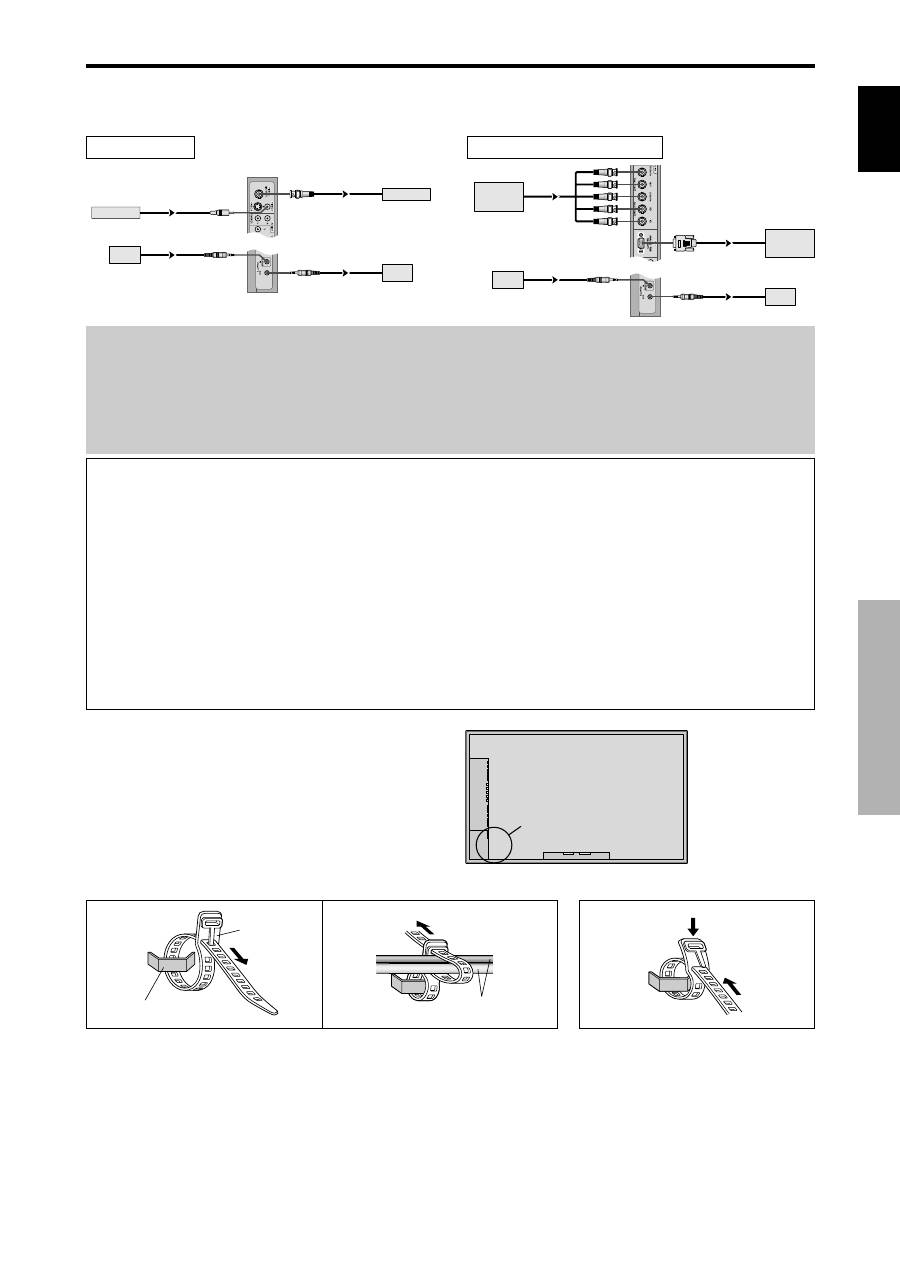
Italiano
3
It
Nota:
1. I terminali VIDEO1 e PC1 possono essere utilizzati sia per INPUT sia per OUTPUT.
Quando la funzione SEQUENZA si trova su ON, non collegate un segnale OUTPUT proveniente da un’altra unità, la
quale costituirebbe un carico straordinario su questa unità stessa, eventualmente danneggiandola.
2. La funzione SEQUENZA non può essere impostata su ON mentre i segnali vengono immessi nel terminale PC1.
3. La funzione SEQUENZA può essere impostata su ON, mentre i segnali vengono immessi nel terminale PC1, quando
POWER è posto su ON.
Informazioni
• Per trasmettere in sequenza i segnali ad un altro monitor al plasma, impostate la funzione SEQUENZA so ON.
• Per realizzare una parete video, impostate in modo opportuno le opzioni del menu VIDEO WALL.
• Per collegare i monitor, utilizzate un cavo BNC di lunghezza 1-2 di metri (3,3-6,6 piedi) (un qualsiasi cavo disponibile
in commercio).
• Se la qualità dell’immagine non è sufficientemente buona, non utilizzare il terminale di uscita del monitor. Per
collegare i segnali sdoppiati ai rispettivi terminali INPUT del monitor, usare un amplificatore di distribuzione (un
tipo qualsiasi disponibile in commercio).
• Impiegato nella funzione di parete video, nella configurazione massima da 4 schermi con segnale di risoluzione
1024
768 a 60 Hz permette di ottenere un livello di visualizzazione approssimato.
• Un amplificatore di distribuzione è particolarmente raccomandato quando si utilizza uno schermo 9 e sopra una
parete video.
• Dal secondo monitor in poi, le connessioni richiedono un cavo di conversione o un connettore BNC-RCA e un cavo
BNC con connettore D-Sub 15 (
5) o un connettore di conversione.
Realizzazione di una parete video
Con capacità display matrice inclusa, potete creare una parete video 4-25.
• Collegate i cavi segnale ed i cavi di controllo a distanza nel modo di seguito indicato.
Segnale video:
Segnale PC/COMPONENT:
BNC connector
RCA phono plug
OUT
VIDEO signal
IN
OUT
Remote
control
VIDEO signal
Remote
IN
control
BNC connector
PC signal /
IN
OUT
OUT
Remote
control
COMPONENT
signal
PC signal /
COMPONENT
signal
IN
Remote
control
Avvolgimento dei cavi
Utilizzando le fascette fermacavo fornite in dotazione al
monitor Plasma, avvolgete sul lato posteriore dell’unità i
cavi del segnale ed i cavi audio collegati al monitor.
Lato posteriore dell’unit
Ganci di fissaggio
Fascetta
gancio di fissaggio
cavi
Per fissare
Per liberare
1.
2.
Installazione
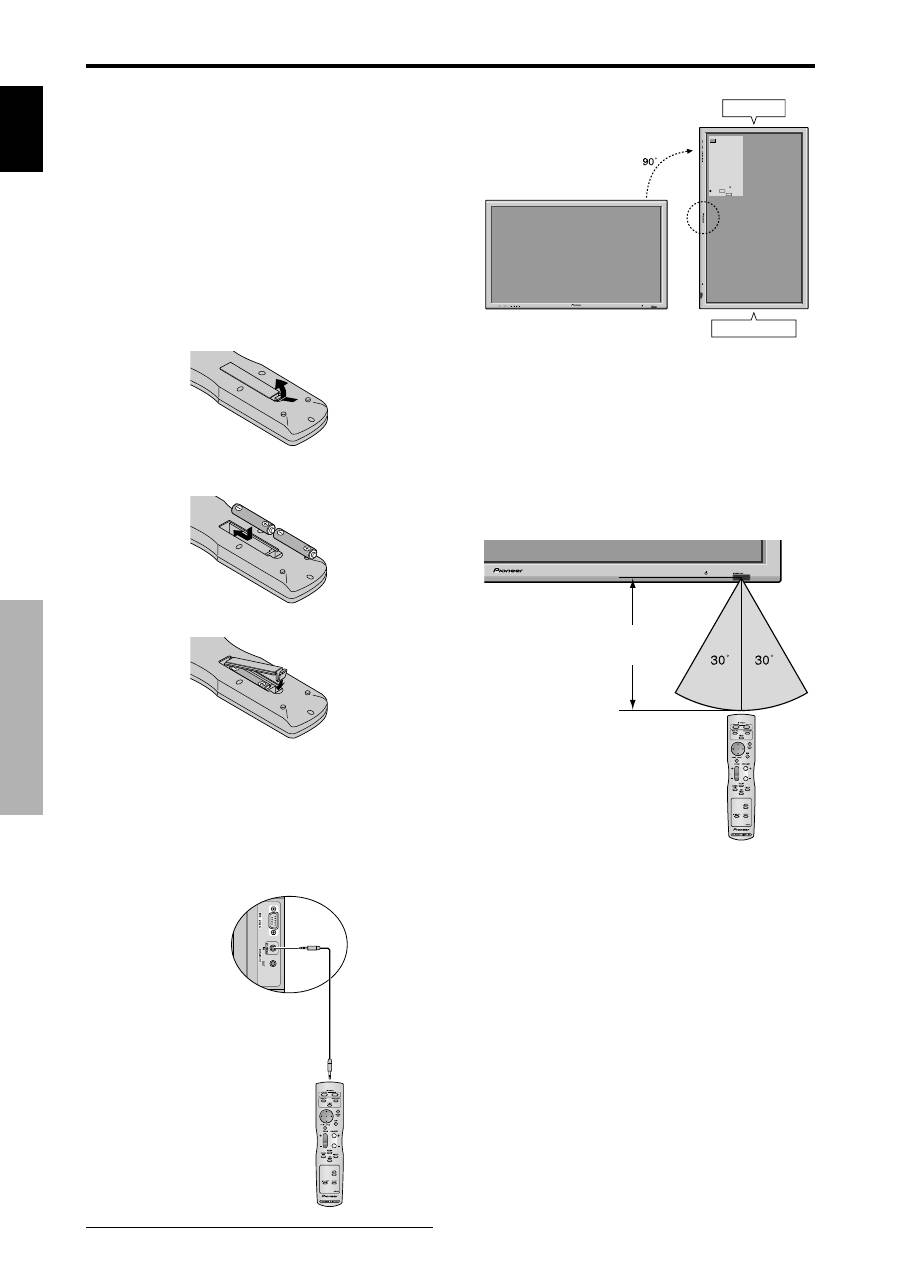
4
It
Italiano
OPTION1
RETURN
SEL.
OK
: RGB
: RGB
: AUTO
: 1080B
: OFF
: OFF
1024 768
EXIT
OSD
BNC INPUT
D-SUB INPUT
RGB SELECT
HD SELECT
INPUT SKIP
ALL RESET
MENU
Lato più basso
Cima Lato
Precauzioni per quando il monitor al plasma viene installato verticalmente
• Utilizzate l’unità opzionale. Contattate il vostro negozio d’acquisto quanto eseguite
l’installazione.
• Ruotate a 90° in senso orario come se lo vedeste di fronte quando eseguite l’installazione.
• Dopo l’installazione, verificate con il segno del logo
PIONEER come se lo vedeste di fronte.
• Assicurarsi d’impostare “OSD ANGOLO” su “VERT.”
quando lo utilizzate.
* La non osservanza delle suddette precauzioni può portare al
malfunzionamento dell’apparecchiatura.
Come utilizzare il telecomando
Installazione e sostituzione delle batterie
Inserite le due batterie "AAA", rispettando la polarità.
1. Premete ed aprite il coperchio.
2. Allineate le pile rispettando le indicazioni della polarità
(+) e (-) fornite all'interno del vano.
3. Reinstallate il coperchio.
* Il cavo 1/8 stereo mini deve essere acquistato separatamente.
Cavo del telecomando
*
Alla presa del telecomando
Limiti operativi
* Usate il telecomando entro una distanza di circa 7m/23
piedi rispetto al sensore di controllo situato sul lato anteriore
del monitor e ad angoli orizzontali e verticali che non
superino i 30°.
* Il telecomando può non funzionare se il sensore del monitor
viene esposto alla luce diretta del sole oppure ad una forte
luce artificiale, o se vi è un ostacolo tra il sensore ed il
telecomando.
Utilizzo del telecomando
• Non lasciarlo cadere e non sottoporlo a forti scosse.
• Non lasciatelo in ambienti umidi. Se vi si dovesse
depositare umidità, rimuovetela immediatamente.
• Tenerlo lontano da sorgenti di calore e umidità.
• Se non si usa il telecomando per un lungo periodo di
tempo, togliere le batterie.
• Non usate batterie vecchie e nuove o tipi diversi di
batterie insieme.
• Non smontate le batterie, non riscaldatele, non gettatele
nel fuoco.
• Quando si usa il telecomando nella condizione
scollegata, assicuratevi di scollegare il cavo del
telecomando dal terminale REMOTE IN sul monitor.
• Quando recuperate le pile / batterie usate, fate
riferimento alle norme di legge in vigore nel vs. paese
in tema di protezione dell’ambiente.
Uso del telecomando collegato a filo
Collegate il cavo telecomando* al terminale di ingresso
del telecomando e al terminale “REMOTE IN” del
monitor.
Quando il cavo è collegato, il monitor automaticamente
commuta al modo di telecomando a filo.
Quando si usa il modo di telecomando a filo, il
telecomando può essere usata anche senza batterie.
Installazione
Circa
7m / 23 piedi
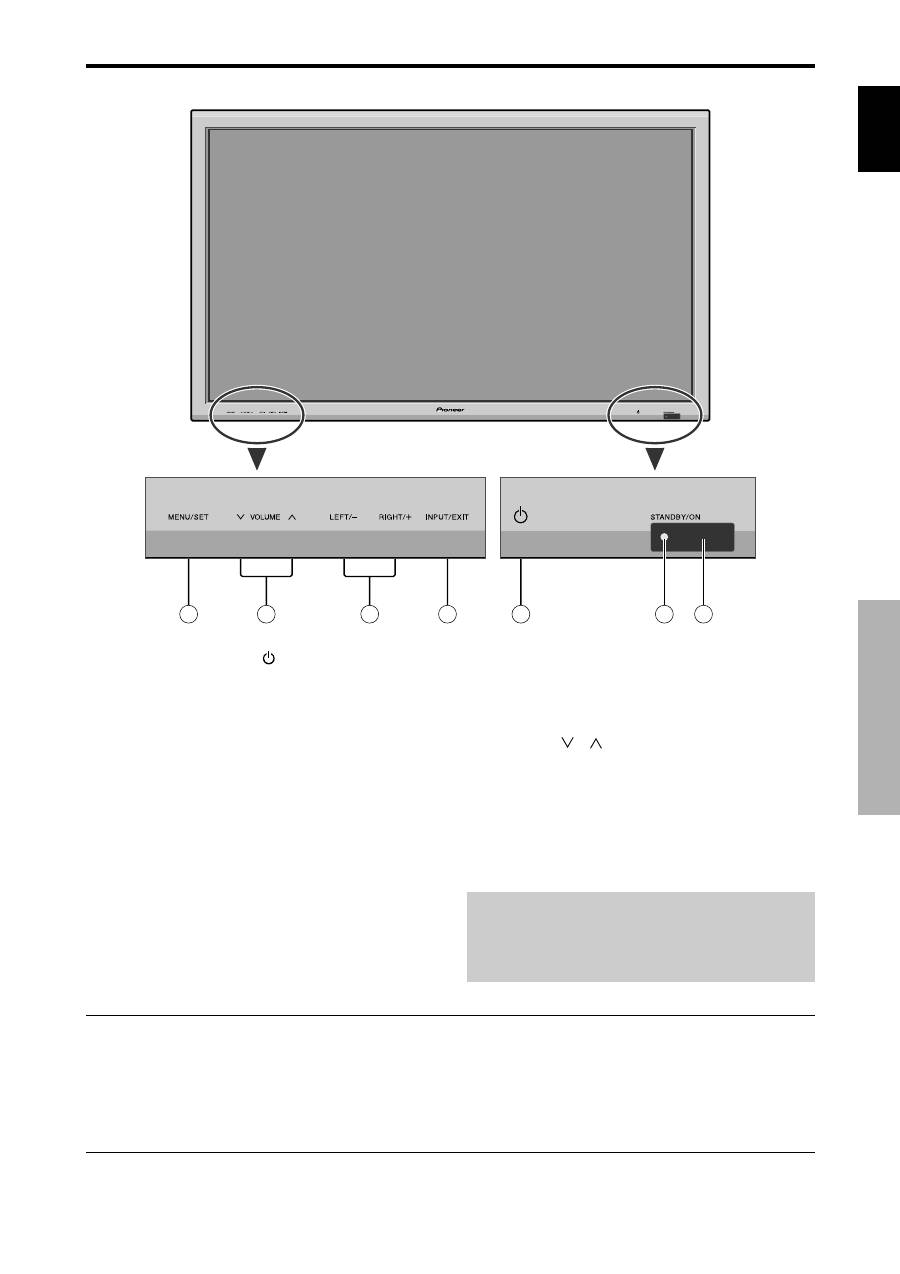
Italiano
5
It
4
5
6
7
1
3
2
t
LEFT/- e RIGHT/+
Funziona nello stesso modo dei tasti CURSOR (
/
) nel modo del dis-play visualizzato sullo schermo
(OSD).
y
VOLUME
e
Regola il volume. Funziona nello stesso modo dei tasti
CURSOR (
▲
/
▼
) nel modo del display visualizzato
sullo schermo (OSD).
u
MENU/SET
Imposta il modo del display visualizzato sullo schermo
(OSD) e visualizza il menù principale.
ATTENZIONE
L’interruttore di alimentazione acceso/spento non
disconnette completamente lo schermo al plasma dalle
fonti di alimentazione.
q
Pulsante di accensione( )
Accende e spegne il monitor.
w
Finestrella del sensore a distanza
Riceve i segnali dal telecomando.
e
Indicatore STANDBY/ON
Quando il monitor è acceso .................. luce verde.
Quando il monitor è in standby ............. luce rossa.
r
Tasti INPUT / EXIT
Commuta l’ingresso.
Gli input disponibili dipendono dall’impostazione di
“SCELTA BNC”, “D-SUB INPUT”, “SCELTA RGB”
e “DVI SET-UP”.
Funziona nello stesso modo dei tasti EXIT nel modo
del display di visualizzazione sullo schermo (OSD).
Nomi e funzioni delle componenti
Vista frontale
Nota:
Per utenti Europei che necessitano connettere DVD con uscita scart.
Questo Display al Plasma disponibile per la connessione di segnali DVD mediante ingresso “RGB + Compositesync”, in
caso di uscita scart per DVD.
Presso il vostro rivenditore è disponibile un cavo SCART speciale che consente di utilizzare il formato RGB con segnali
compositi sincronizzati.
Sia per questo cavo speciale che per eventuali ulteriori informazioni, rivolgersi quindi al vostro rivenditore.
Vedere pagina 17 per la selezione del modo corretto del on screen display.
Nomi e funzioni delle componenti
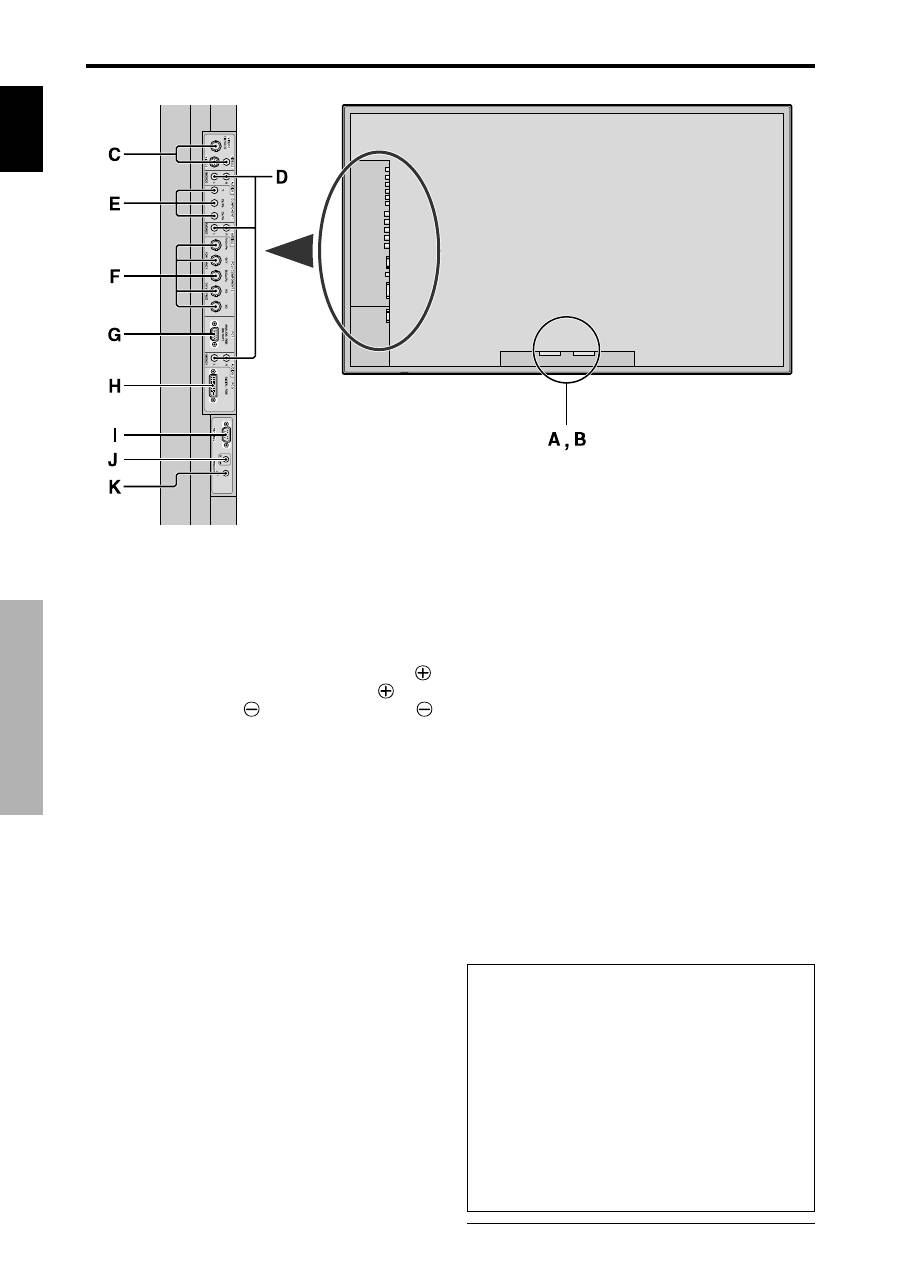
6
It
Italiano
A
AC IN
Collegate il cavo di alimentazione in dotazione in
questo punto.
B
EXT SPEAKER L e R (USCITA ALTOPARLANTI)
Collegate gli altoparlanti (opzionali) in questo punto.
Assicuratevi di rispettare le corrette polarità. Per
entrambi i canali LEFT e RIGHT collegate il filo
(positivo) dell’altoparlante al terminale
EXT
SPEAKER ed il filo
(negativo) al terminale
EXT SPEAKER.
Fate riferimento al manuale d’uso dell’altoparlante.
C
VIDEO1, 2, 3
In questo punto collegate il videoregistratore, un lettore
DVD, una videocamera, ecc.
VIDEO1 può essere utilizzato come ingresso o uscita
(vedere a pagina 24).
D
AUDIO1, AUDIO2, AUDIO3
Questi sono i terminali di ingresso audio.
L'ingresso è selezionabile. Impostate l'immagine video
a cui assegnarli sullo schermo del menù.
E
COMPONENT1
Collegate DVD, Laser Disc ad alta definizione ecc. In
questo punto.
F
PC2/ COMPONENT2
PC2:
Immette il segnale analogico RGB
ed il segnale di sincronizzazione.
COMPONENT2:Qui potete collegare DVD, fonti ad
alta definizione, lettori di Laser Disc
ecc. Questo ingresso può essere
impostato per l’uso con una fonte
RGB o componente (vedere pagina
17).
G
PC1
In questo punto collegate il segnale RGB analogico
proveniente dal computer. Questo ingresso può essere
utilizzato come ingresso o uscita (vedere a pagina 24).
H
PC3 (DVI 24 pin)
Immette un segnale RGB digitale (TMDS).
I
RS-232C
Non effettuare mai alcun collegamento a questo
connettore senza aver prima consultato il tecnico
esperto di installazioni della Pioneer.
Questo connettore viene utilizzato per le regolazioni
di messa a punto del pannello al plasma.
J
REMOTE IN
Per ottenere un telecomando a filo, collegate il cavo di
controllo a distanza* alla presa a jack situata sul
telecomando stesso.
K
REMOTE OUT
Per ottenere un telecomando a filo, collegate un cavo
di controllo a distanza* alla presa a jack REMOTE IN
dell’altro monitor.
Informazioni
• Per Y/CB/Cr, collegare ai terminali COMPONENT1
o PC2/COMPONENT2.
• Per SCART, questa unità consente tre modi di
collegamento:
·
SCART1:
collegate R/G/B e la sincronizzazione
composita ai terminali PC2/COMPONENT2
(connettore R, G, B e HD).
·
SCART2:
Collegare R/G/B ai terminali
COMPONENT2 e il sincronizzatore composito al
terminale VIDE01.
·
SCART3:
Collegare R/G/B e sincronizzatore
composito al terminale PC1.
* Il cavo 1/8 stereo mini deve essere acquistato separatamente.
Vista posteriore/ Piastra dei terminali
Nomi e funzioni delle componenti
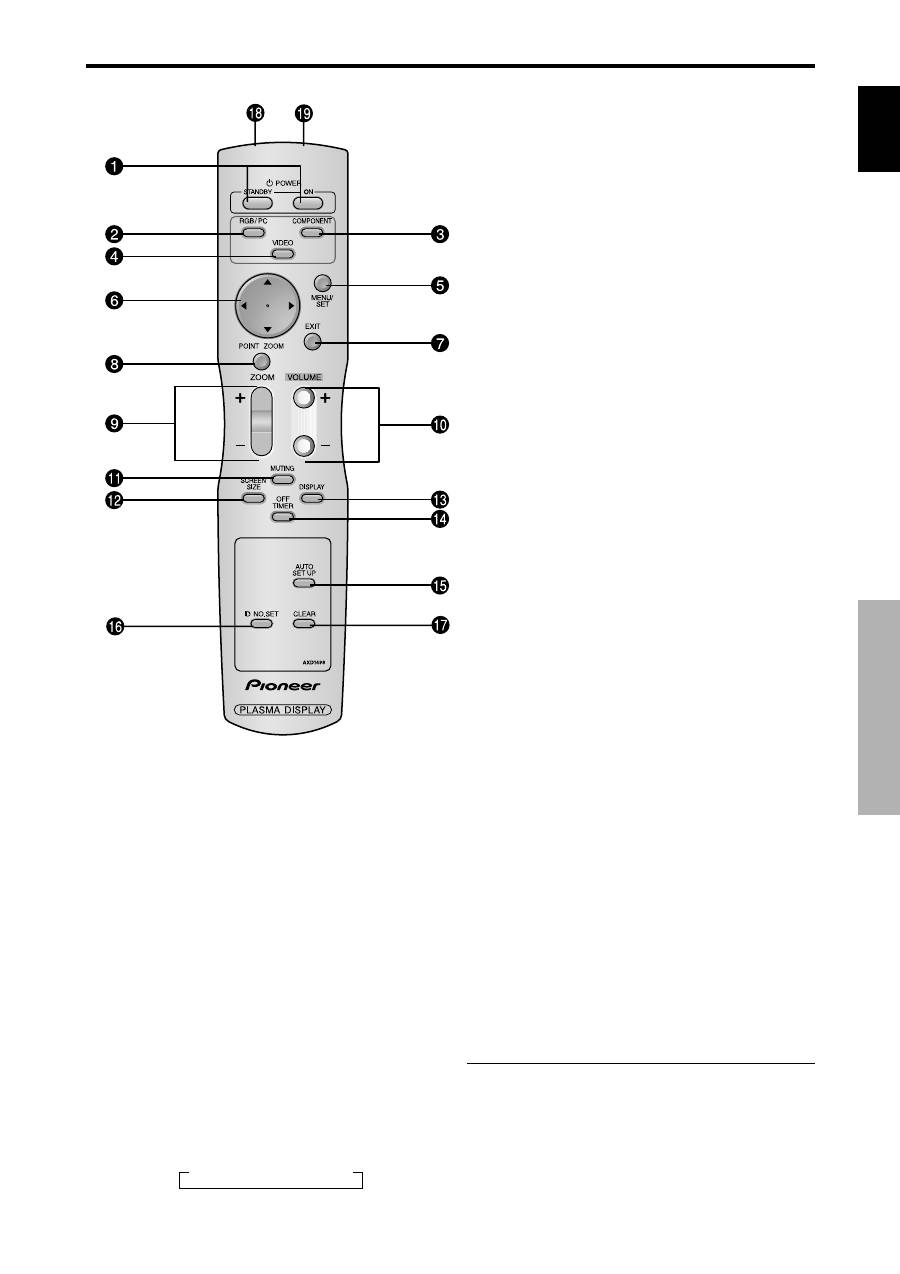
Italiano
7
It
q
POWER ON/STANDBY
Accendono il monitor ovvero lo pongono in modalità
di attesa (standby)
(Non funziona quando è spento l'indicatore
"STANDBY/ON" dell'unità principale.
w
RGB/PC
Premete questo pulsante per selezionare RGB/PC come
fonte.
Il RGB/PC può essere selezionato utilizzando il
pulsante INPUT/EXIT sul monitor.
e
COMONENT
Premete questo pulsante per selezionare
COMPONENT come fonte.
Il COMPONENT può essere selezionato utilizzando
il pulsante INPUT/EXIT sul monitor.
r
VIDEO
Premete questo pulsante per selezionare VIDEO come
fonte.
VIDEO:
Il VIDEO può essere selezionato utilizzando il pulsante
INPUT/EXIT sul monitor.
t
MENU/SET (Pulsante di procedimento)
Premete questo pulsante per accedere ai controlli OSD.
Premete questo pulsante durante la visualizzazione del
menù principale per procedere al menù secondario.
y
CURSOR (
▲
/
▼
/
/
)
Utilizzate questi pulsanti per scegliere voci o per
impostazioni e aggiungere delle impostazioni.
u
EXIT (Pulsante di uscita)
Premete questo pulsante per uscire dai controlli OSD
sul menù principale. Premete questo pulsante per
ritornare al menù principale durante la visualizzazione
del menù procedente.
i
POINT ZOOM (Pulsante del puntatore)
Premete questo pulsante per visualizzare il puntatore.
o
ZOOM (+ /–)
Serve per ingrandire o ridurre l'immagine.
!0
VOLUME (Tasti del volume) (+ /–)
Regola il volume sonore.
!1
MUTING (Pulsante di silenziamento audio)
Silenzia il suono.
!2
SCREEN SIZE (Pulsante di schermo ampio)
Rileva automaticamente il segnale ed imposta il
rapporto di aspetto. Il tasto SCREEN SIZE non è attivo
per tutti i segnali.
!3
DISPLAY
Visualizza le impostazioni della fonte sullo schermo.
!4
OFF TIMER (Timer di spegnimento)
Attiva lo spegnimento automatico dell'unità.
!5
AUTO SET UP
Premete questo pulsante per regolare in modo
automatico FASE, OROLOGIO, Posizione e Contrasto
in modo automatico o per far passare il formato dello
schermo al modo ZOOM automaticamente con i
sottotitoli visualizzati completamente solo l’immagine
contiene fasce nere in alto ed in basso.
!6
ID NO. SET
Imposta il numero ID di identificazione del
telecomando. Il telecomando può quindi essere
utilizzato solamente per un monitor caratterizzato dallo
stesso numero di identificazione. Quando più monitor
risultano collegati insieme, ciascuno può essere
individualmente controllato.
!7
CLEAR
Azzera il numero impostato per mezzo del tasto ID
NO. SET.
!8
Trasmettitore dei segnali del telecomando
Trasmette i segnali del telecomando.
!9
Presa del telecomando
Inserite la spina del cavo del telecomando* quando si
usa il telecomando nella modalità a filo.
* Il cavo 1/8 stereo mini deve essere acquistato separatamente.
Telecomando
→
VIDEO1
→
VIDEO2
→
VIDEO3
Nomi e funzioni delle componenti
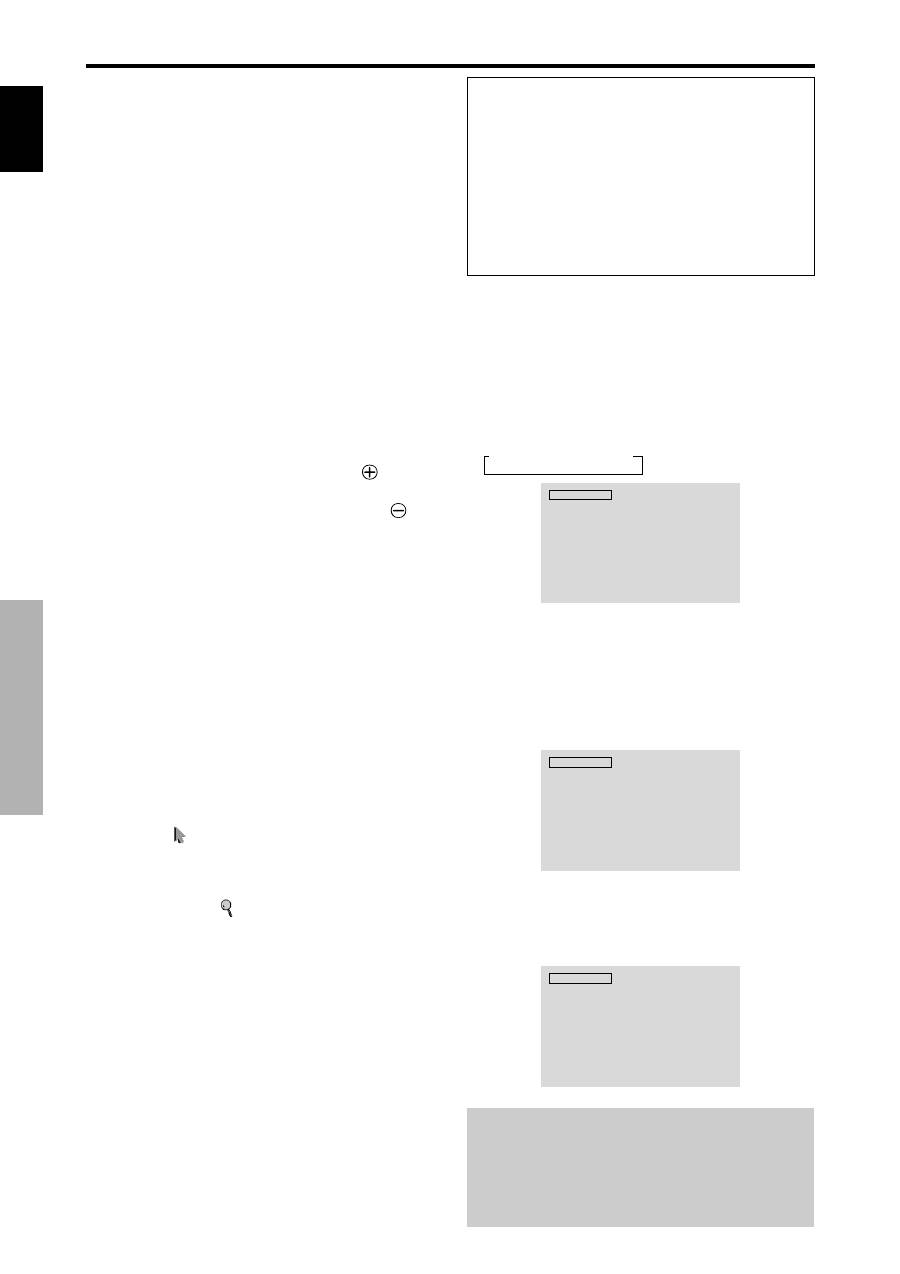
8
It
Italiano
POWER (ALIMENTAZIONE)
Per accendere e spegnere l'unità:
1. Inserire la spina del cavo di alimentazione in una presa
CA.
2. Premete il pulsante di accensione situato sull’unità. L a
luce dell'indicatore STANDBY/ON del monitor diventa
rossa e viene impostato il modo standby.
3. Premete il pulsante POWER ON (sul telecomando) per
accendere l'unità.
L'indicatore STANDBY/ON del monitor si accende (luce
verde) quando l'unità è accesa.
4. Per spegnere l’unità premere il pulsante POWER
STANDBY situato sul telecomando oppure il pulsante di
accensione situato sull’unità.
La luce dell'indicatore STANDBY/ON del monitor diventa
rossa e viene impostato il modo standby (solo quando si
spegne l’unità con il telecomando).
VOLUME
Per regolare il volume audio:
1. Per aumentare l’uscita audio al livello desiderato,
mantenere premuto il pulsante VOLUME
(situato
sia sul telecomando sia sull’apparecchio).
2. Premete e tenete premuto il pulsante VOLUME
(sul
telecomando o sull'unità)per scendere al livello desiderato.
MUTING (SILENZIAMENTO)
Per silenziare il suono:
Premere il tasto MUTING sul telecomando per cancellare
il suono; premerlo di nuovo per ristabilirlo.
DISPLAY
Per controllare le impostazioni:
1. Lo schermo cambia ad ogni pressione del pulsante DIS-
PLAY.
2. Se il pulsante non viene premuto entro circa tre secondi,
l’indicazione scompare.
DIGITAL ZOOM (ZOOM DIGITALE)
Lo zoom digitale specifica la posizione dell'immagine ed
ingrandisce la stessa.
1. Premete il pulsante POINT ZOOM per visualizzare il
puntatore. ( )
Per cambiare il formato dell'immagine:
Premete il pulsante ZOOM+ per ingrandire l'immagine.
Il puntatore prende la formadi una lente di
ingrandimento. (
)
Alla pressione del pulsante ZOOM--, l'immagine viene
ridotta al suo formato originale.
Per cambiare la posizione dell'immagine:
Selezionate la posizione usando i pulsanti
▲▼
.
2. Premete il pulsante POINT ZOOM per cancellare il
puntatore.
REGOLAZIONE AUTOMATICA
Per regolare il formato o la qualità
dell’immagine in modo automatico:
Premete il pulsante AUTO SET UP.
Funzionamento generale
OFF TIMER (AUTOSPEGNIM.)
Per impostare lo spegnimento automatico:
Lo spegnimento automatico può essere impostato in modo
da spegnere l'unità dopo 30, 60, 90 o 120 minuti.
1. Premete il pulsante OFF TIMER per impostare il timer su
30 minuti.
2. Premete il pulsante OFF TIMER per il tempo desiderato.
3. Il timer si avvia quando il menù si spegne.
→
30
→
60
→
90
→
120
→
0
OFF TIMER 30
Per controllare il tempo rimanente:
1. Dopo avere impostato lo spegnimento automatico, premete
una volta il pulsante OFF TIMER.
2. Viene visualizzato il tempo rimanente, poi il timer si spegne
dopo alcuni secondi.
3. Quando rimangono soltanto 5 minuti, il timer si accende
e rimane acceso finché non raggiunge il valore zero.
OFF TIMER 28
Per azzerare lo spegnimento automatico:
1. Premete il pulsante OFF TIMER due volte in rapida
sequenza.
2. Lo spegnimento automatico si azzera.
OFF TIMER 0
Nota:
Dopo che l'unità si è spenta con lo spegnimento automatico
...
Il monitor viene ancora debolmente alimentato. Se si sta
uscendo o si pensa comunque di non utilizzare il sistema
per un periodo prolungato, spegnere il monitor.
Informazioni
Impostazione AUTO SET UP
Quando viene scelta un’immagine (ferma) RGB:
FASE, OROLOGIO, Posizione e Contrasto vengono
regolati automaticamente.
Quando viene scelta un’immagine RGB (in
movimento), VIDEO o Y/Pb/Pr (tipo “Component”):
Il formato dello schermo passa a ZOOM automaticamente
con i sottotitoli visualizzati completamente solo
l’immagine contiene fasce nere in alto ed in basso.
Funzionamento generale
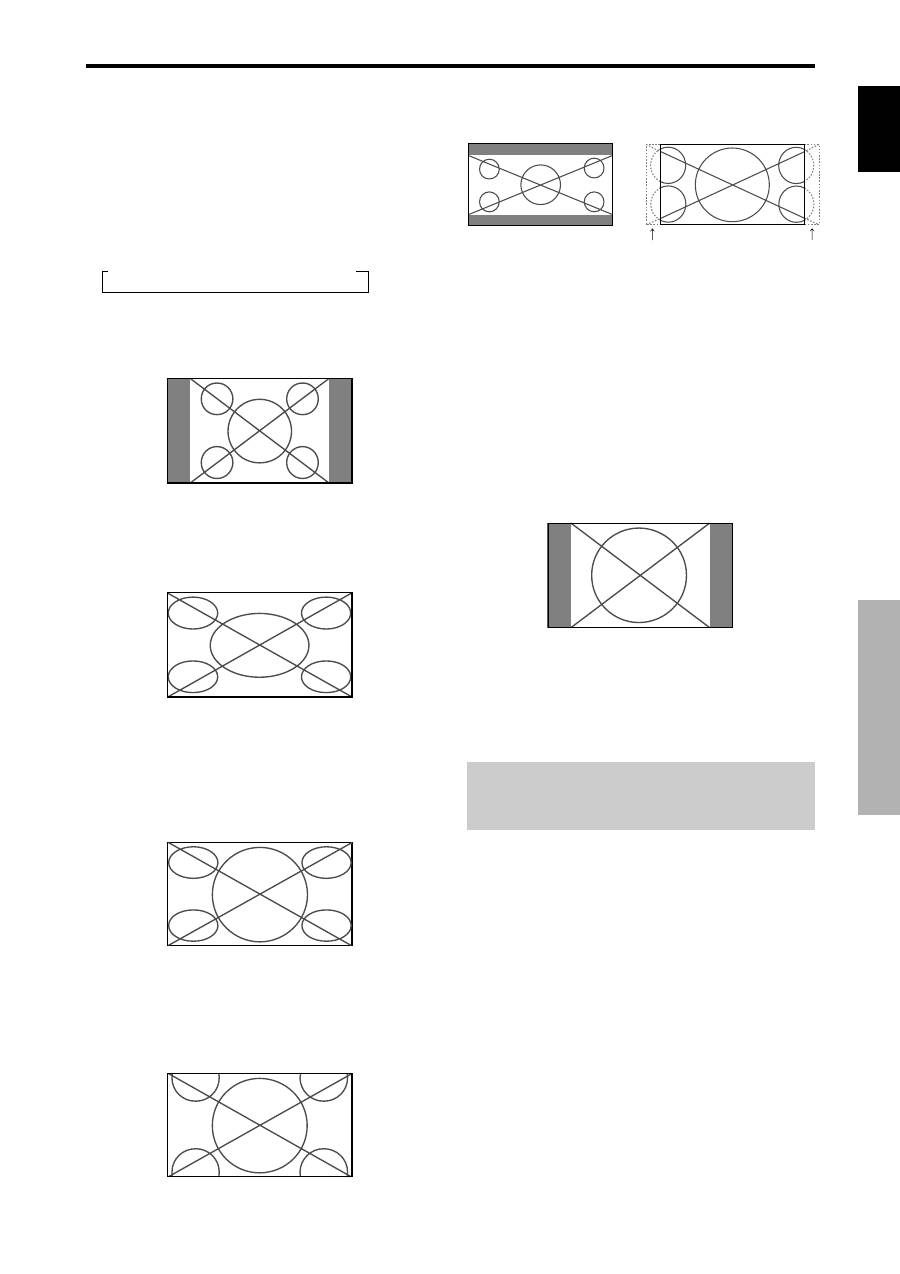
Italiano
9
It
Funzione SCREEN SIZE (manuale)
Con questa funzione è possibile selezionare una delle sei
dimensioni previste per lo schermo.
Quando si guardano video o dischi video digitali
1. Premete il pulsante SCREEN SIZE sul telecomando.
2.
Entro tre secondi ...
Premete nuovamente il pulsante SCREEN SIZE.
La commutazione della dimensione dello schermo viene
effettuata nell'ordine seguente:
→
4:3
→
FULL
→
WIDE
→
ZOOM
→
2.35:1
→
14:9
Quando viene inserito un segnale 720P o 1080I:
FULL
↔
2.35:1
Schermo formato 4:3
Viene visualizzato uno schermo in dimensioni normali.
* L'immagine ha le stesse dimensioni delle immagini video
con un rapporto di immagine di 4:3.
Schermo formato FULL
L'immagine viene ingrandita in direzione orizzontale.
* Le immagini compresse in direzione orizzontale
("immagini schiacciate") vengono ingrandite in direzione
orizzontale e visualizzate a schermo intero. (Le immagini
normali vengono ingrandite in direzione orizzontale).
Schermo formato WIDE
L'immagine viene ingrandita in direzione orizzontale e ver-
ticale in rapporti diversi.
* Utilizzate questa opzione per guardare normali programmi
video (4:3) su ampio schermo.
Schermo formato ZOOM
L'immagine viene ingrandita in direzione orizzontale e
verticale, mantenendo le proporzioni originali.
Funzioni di REG.AMPIEZZA.
* Utilizzate questo schermo per film in formato teatro (wide)
ecc.
Formato di schermo 2.35:1
L’immagine compressa si espande in modo da riempire
l’intero schermo nel formato 2.35:1. Pur non apparendo
bande nere superiormente e inferiormente all’immagine,
si ha una perdita di informazioni a sinistra e a destra.
• Questa caratteristica è disponibile quando il segnale di
ingresso è del tipo video, composito (480I, 480P, 576I,
576P, 720P o 1080I) oppure RGB (segnale 525P o 625P
proveniente da un convertitore di scansione).
* Qualora superiormente o inferiormente allo schermo in
formato pieno dovessero apparire bande nere, selezionate
il formato di schermo 2.35:1 al fine di evitare la bruciatura
dei fosfori.
Formato di schermo 14:9
L’immagine viene visualizzata secondo il rapporto di
aspetto 14:9.
* Questa caratteristica è disponibile quando il segnale di
ingresso è del tipo video, composito (480I, 480P, 576I,
576P) o RGB (segnale 525P o 625P proveniente da un
convertitore di scansione).
Nota:
non mantenete visualizzato il formato 4:3 o 14:9
per molto tempo. Ciò potrebbe infatti determinare la
bruciatura dei fosfori.
Informazioni perse su entrambi i lati
Immagine originale
Funzioni di REG.AMPIEZZA.
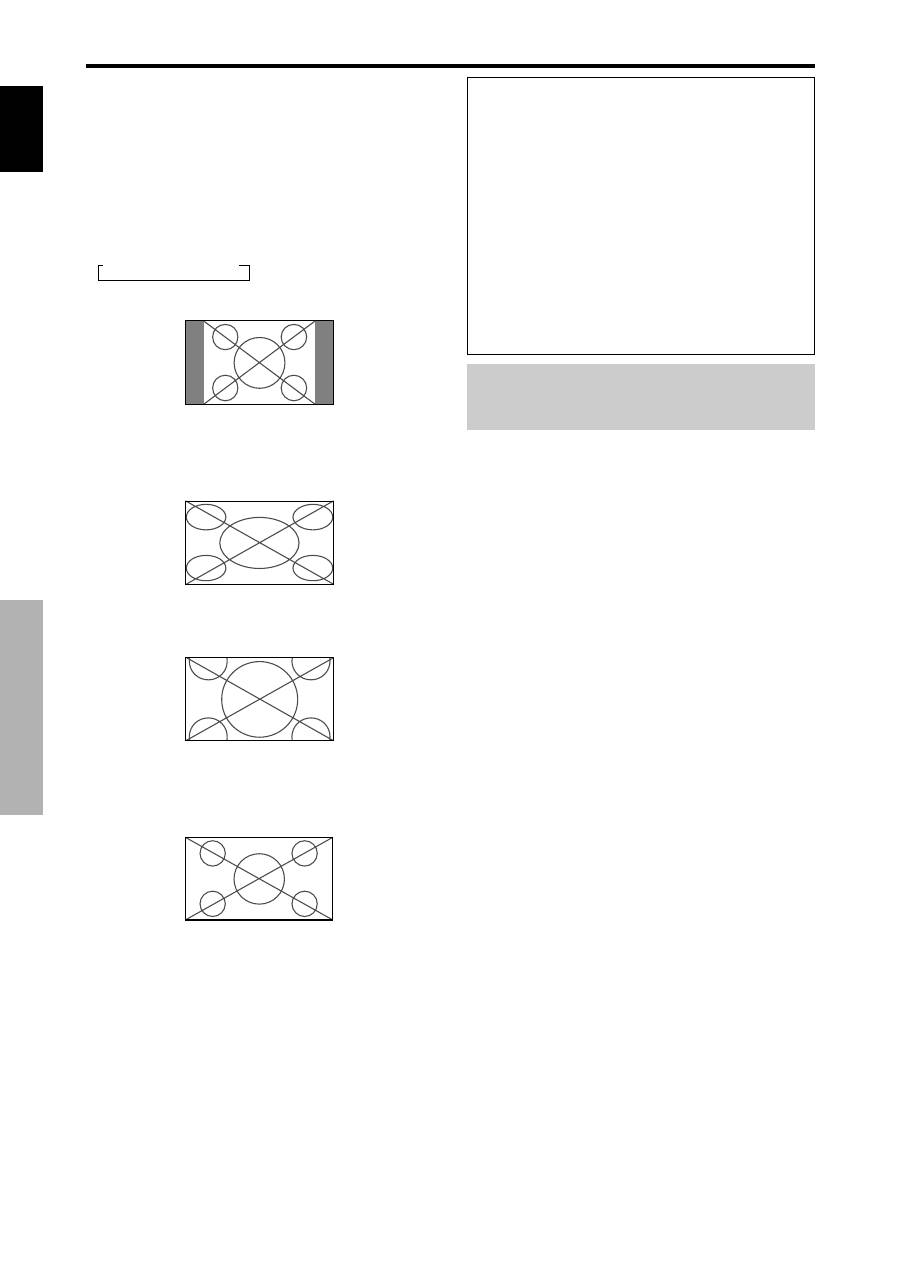
10
It
Italiano
Funzione SCREEN SIZE con segnali
del computer
Passare al modo grande schermo per espandere l'immagine
4:3 e riempire l'intero schermo.
1. Premete il pulsante SCREEN SIZE sul telecomando.
2.
Entro tre secondi ...
Premete nuovamente il pulsante SCREEN SIZE.
La commutazione della dimensione dello schermo viene
effettuata nell'ordine seguente:
→
4:3
→
FULL
→
ZOOM
Schermo formato 4:3 (4:3 o SXGA 5:4)
L'immagine ha le stesse dimensioni delle immagini
normali del computer.
Schermo formato FULL
L'immagine viene ingrandita in direzione orizzontale.
Schermo formato ZOOM
Quando si ricevono segnali di tipo Wide.
Schermo formato FULL
Informazioni
Risoluzione supportata
Fate riferimento a pagina 30 per ulteriori dettagli sulla
visualizzazione in uscita dei vari segnali VESA
supportati dal monitor.
Quando vengono ricevuti segnali da 852
(848) punti
480 linee VGA* con una
frequenza verticale di 60 Hz ed una
orizzontale da 31,7 (31,0) kHz:
Scegliere un’impostazione adatta per il modo SCELTA
RGB consultando la “Tabella dei segnali supportati” a
pagina 30.
* “VGA”, “SVGA” e “SXGA” sono marchi registrati
della IBM, Inc. degli Stati Uniti.
Nota:
non mantenete visualizzato il formato 4:3 o 14:9
per molto tempo. Ciò potrebbe infatti determinare la
bruciatura dei fosfori.
Funzioni di REG.AMPIEZZA.
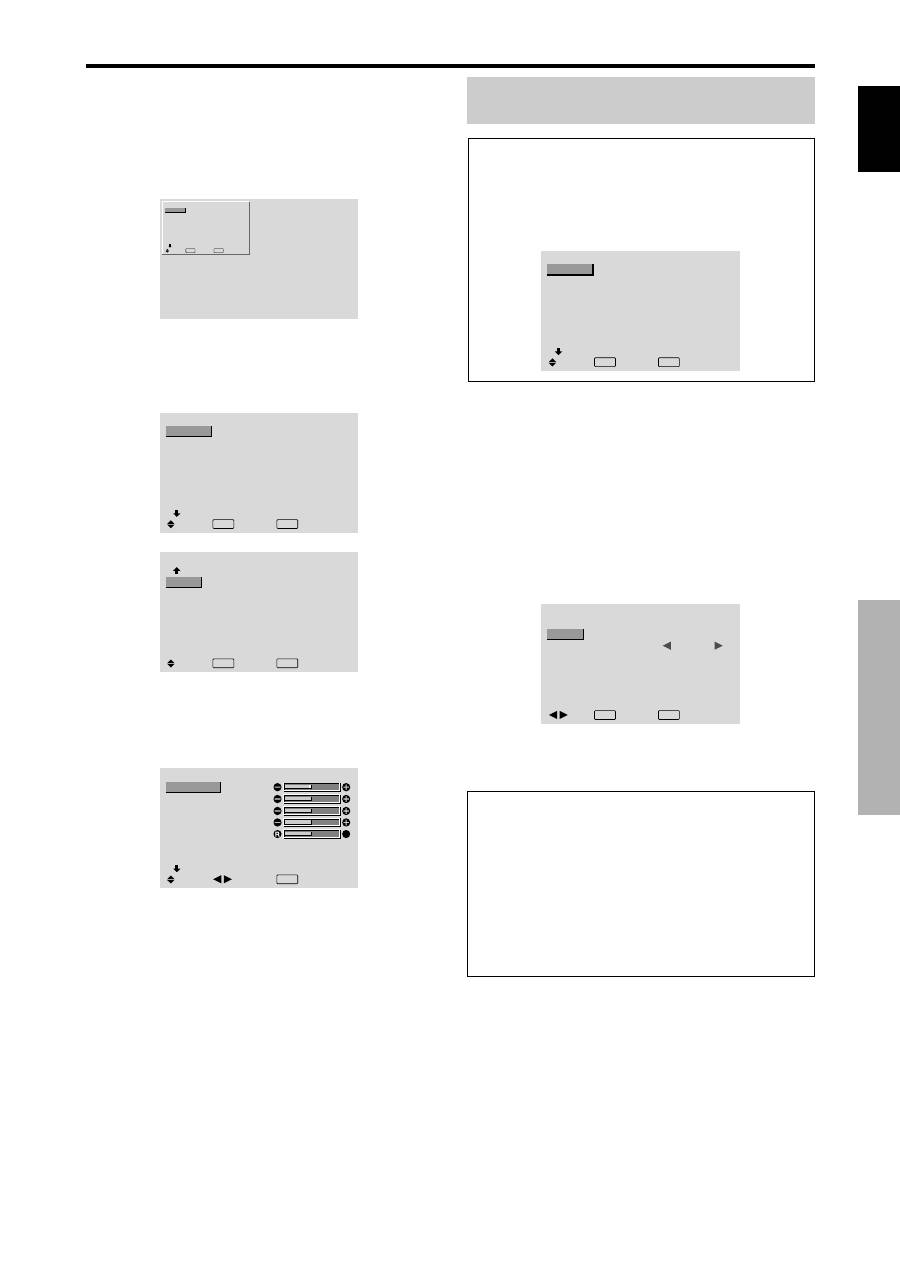
Italiano
11
It
Funzioni del menu
La finestra OSD viene visualizzata rispetto allo
schermo come mostrato in figura.
* Dipendentemente dal modo di impostazione dello schermo,
l’OSD può risultare visualizzato in modo diverso.
Nella spiegazione, la sezione OSD è mostrata da vicino.
MENU PRINCIP.
1 / 2
EXIT
IMMAGINE
SUONO
SCHERMO
OPTION1
OSD AVANZ.
PROSSIMA PAG
: OFF
SEL.
EXIT
OK
MENU
Qui di seguito viene descritto l'utilizzo dei menu e delle
voci selezionate.
1. Premete il pulsante MENU/SET sul telecomando per
visualizzare MENU PRINCIP.
MENU PRINCIP.
1 / 2
EXIT
IMMAGINE
SUONO
SCHERMO
OPTION1
OSD AVANZ.
PROSSIMA PAG
: OFF
SEL.
EXIT
OK
MENU
MENU PRINCIP.
2 / 2
PAG. PREC
LINGUA
SISTEMA COLORE
INF. SORGENTE
SEL.
EXIT EXIT
OK
MENU
2. Premete i pulsanti cursore
▲
e
▼
sul telecomando per
evidenziare il menu che si desidera selezionare.
3. Premete il pulsante MENU/SET sul telecomando per
selezionare un sottomenu oppure una voce.
IMMAGINE
1 / 2
CONTRASTO
LUMINOSITÀ
DEFINIZIONE
COLORE
TONALITÀ
SELEZIONE AV
DNR
PROSSIMA PAG
: STD
: OFF
SEL.
ADJ.
EXIT INVIO
V
4. Regolate il livello o modificate l'impostazione della voce
selezionata con i pulsanti cursore
sul telecomando.
5. La regolazione o l’impostazione effettuata viene
conservata.
La modifica viene conservata sino all’esecuzione di una
nuova modifica.
6. Ripetete le fasi 2 - 5 per regolare una voce addizionale
oppure premete il pulsante EXIT sul telecomando per
ritornare al menù principale.
* Quando regolate la barra in fondo allo schermo, premete il
tasto
o
entro 5 secondi. Se non lo fate, viene impostata
l’impostazione corrente e viene visualizzato lo schermo
precedente.
Nota:
Il menù principale scompare alla pressione del
pulsante EXIT.
Informazioni
Modo menu avanzato
Quando nel menu principale (1/2) l’opzione “OSD
AVANZ.” è impostata su “ON”, vengono visualizzate
tutte le opzioni del menu.
MENU PRINCIP.
1 / 2
EXIT
IMMAGINE
SUONO
SCHERMO
OPTION1
OPTION2
OPTION3
OSD AVANZ.
PROSSIMA PAG
: ON
SEL.
EXIT
OK
MENU
Comandi OSD
(On Screen Display)
Comandi OSD (On Screen Display)
Impostazione della lingua dei menù
E' possibile selezionare una delle seguenti sette lingue per il
display dei menù.
Esempio: impostazione del display dei menu su
"DEUTSCH"
In “MENU PRINCIP.”, selezionate “LINGUA”, quindi
premete il tasto MENU/SET.
Viene visualizzato lo schermo “LINGUA”.
In menu “LINGUA”, selezionate “DEUTSCH”, quindi
premete il tasto MENU/SET.
LINGUA
LINGUA
:
DEUTSCH
EXIT INVIO
OK
MENU
ADJ.
“LINGUA” è impostata su “DEUTSCH” e si fa ritorno al
menu principale.
Informazioni
Impostazioni dellla funzione LINGUA
ENGLISH ............
Inglese
DEUTSCH ..........
Tedesco
FRANÇAIS .........
Francese
ESPAÑOL ...........
Spagnolo
ITALIANO ...........
Italiano
SVENSKA ..........
Svedese
У ................
Russo
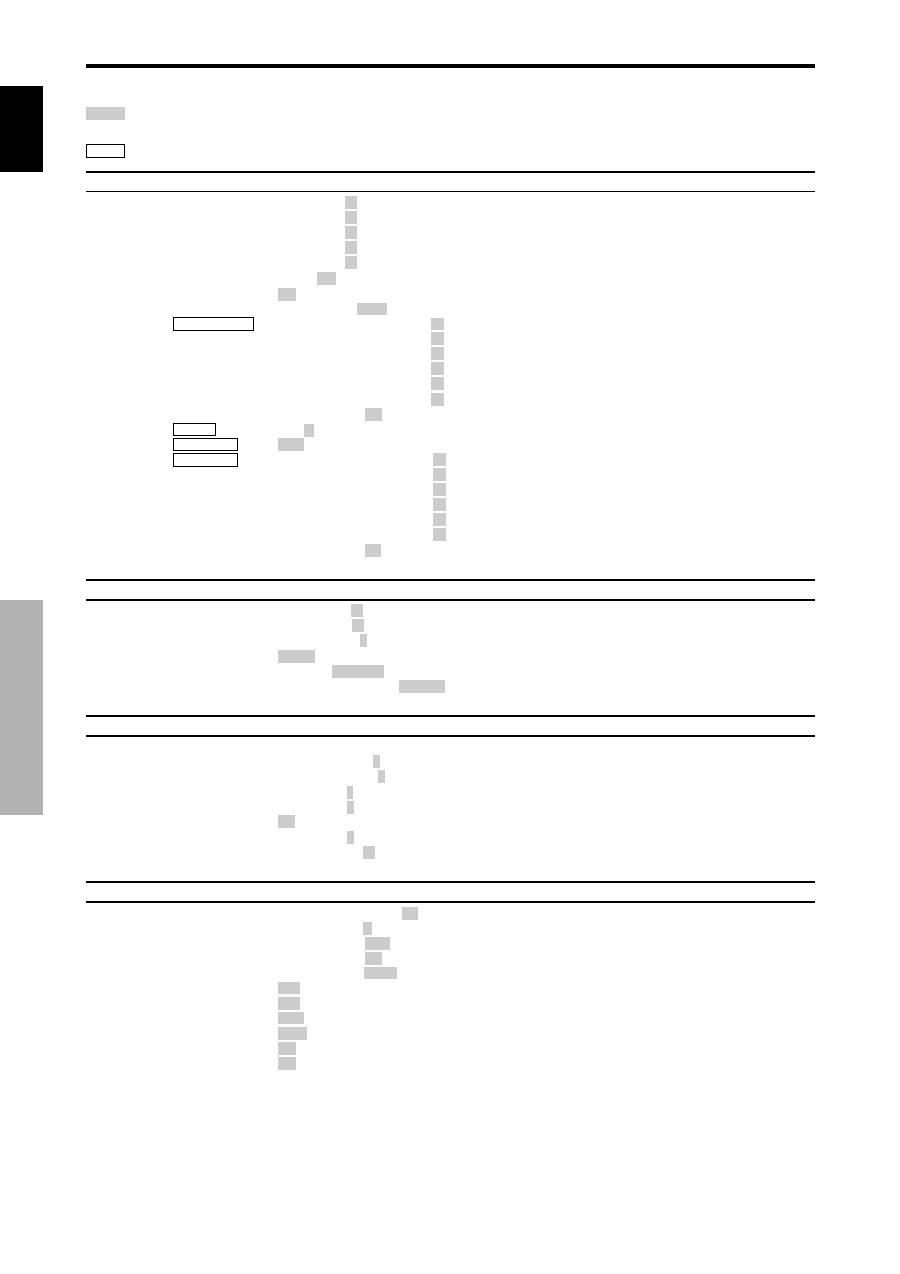
12
It
Italiano
Menu princip.
Sottomenu
Sottomenu 2
Sottomenu 3
Sottomenu 4
Azzeramento
RIFERIMENTO
IMMAGINE
CONTRASTO
←→
0
←
52
→
72
SÌ
14
LUMINOSITÀ
←→
0
←
32
→
64
SÌ
14
DEFINIZIONE
←→
0
←
16
→
32
SÌ
14
COLORE
←→
0
←
32
→
64
SÌ
14
TONALITÀ
R
←→
G 0
←
32
→
64
SÌ
14
SELEZIONE AV
DINAM./STD/FILM1/FILM2/DEFAULT
SÌ
14
DNR
OFF/BASSO/MEDIO/ALTO
SÌ
14
TEMP. COL.
BASSO/MEDIO/B/MEDIO/ALTO
SÌ
14
BILANC. BIANCO
R.ALTO
←→
0
←
40
→
70
SÌ
15
G.ALTO
←→
0
←
40
→
70
SÌ
15
B.ALTO
←→
0
←
40
→
70
SÌ
15
R.BASSO
←→
0
←
40
→
70
SÌ
15
G.BASSO
←→
0
←
40
→
70
SÌ
15
B.BASSO
←→
0
←
40
→
70
SÌ
15
RESET
OFF
←→
ON
SÌ
15
GAMMA
1
←→
2
←…→
4
SÌ
15
TONO BASSO
AUTO
←→
1
←…→
3
SÌ
15
REG. DE. CO.
ROSSO
G
←→
M
0
←
32
→
64
SÌ
15
VERDE
C
←→
G
0
←
32
→
64
SÌ
15
BLU
M
←→
C
0
←
32
→
64
SÌ
15
GIALLO
V
←→
R
0
←
32
→
64
SÌ
15
MAGENTA
R
←→
B
0
←
32
→
64
SÌ
15
CIANO
B
←→
V
0
←
32
→
64
SÌ
15
RESET
OFF
←→
ON
SÌ
15
Menu princip.
Sottomenu
Sottomenu 2
Sottomenu 3
Sottomenu 4
Azzeramento
RIFERIMENTO
SUONO
BASSI
←→
0
←
13
→
26
SÌ
16
ALTI
←→
0
←
13
→
26
SÌ
16
BALANCE
L
←→
R
-22
←
0
→
+22
SÌ
16
AUDIO INPUT1
VIDEO 1-3 / COMPNT 1-2 / PC1DSUB / PC2-BNC / PC3-DVI
SÌ
16
AUDIO INPUT2
VIDEO 1-3 / COMPNT 1-2 / PC1DSUB / PC2-BNC / PC3-DVI
SÌ
16
AUDIO INPUT3
VIDEO 1-3 / COMPNT 1-2 / PC1DSUB / PC2-BNC / PC3-DVI
SÌ
16
Menu princip.
Sottomenu
Sottomenu 2
Sottomenu 3
Sottomenu 4
Azzeramento
RIFERIMENTO
SCHERMO
FOR. SCHERMO
4:3/FULL/WIDE/ZOOM/2.35:1/14:9
—
16
V.POSIZIONE
←→
-64
←
0
→
+64
SÌ
16
H.POSIZIONE
←→
-128
←
0
→
+127
SÌ
16
V.ALTEZZA
←→
0
←→
64
SÌ
16
H.LARGHEZZA
←→
0
←→
64
SÌ
16
AUTO IMMAG.
OFF
←→
ON*
2
NO
16
FASE*
1
←→
*
2
0
←→
64
SÌ
16
OROLOGIO*
1
←→
*
2
0
←
64
→
128
SÌ
16
Menu princip.
Sottomenu
Sottomenu 2
Sottomenu 3
Sottomenu 4
Azzeramento
RIFERIMENTO
OPTION1
OSD
DISPLAY OSD
OFF
←→
ON
SÌ
17
REG. OSD
1
←…→
6
SÌ
17
ANGOLO OSD
ORIZ.
←→
VERT.
SÌ
17
ORB. OSD
OFF
←→
ON
SÌ
17
CONTR. OSD
BASSO
←→
NORMALE
SÌ
17
SCELTA BNC
RGB
←→
COMP.
←→
SCART1
←→
SCART2
SÌ
17
D-SUB INPUT
RGB
←→
SCART3
—
17
SCELTA RGB
AUTO/STILL/MOBILE/LARGO1/LARGO2/LARGO3/LARGO4/DTV
SÌ
18
SCELTA HD
1080B/1035
I
/1080A
NO
18
INPUT SKIP
OFF
←→
ON
SÌ
18
TUTTI RESET
OFF
←→
ON
—
18
Struttura ad albero del menu
:Le zone ombreggiate indicano il valore predefinito.
←→
:
Premete il tasto
o
in modo da eseguire la regolazione.
:Le opzioni di menu nella finestra delineata sono disponibili quando la funzione OSD AVANZ. è impostata su ON.
Comandi OSD (On Screen Display)
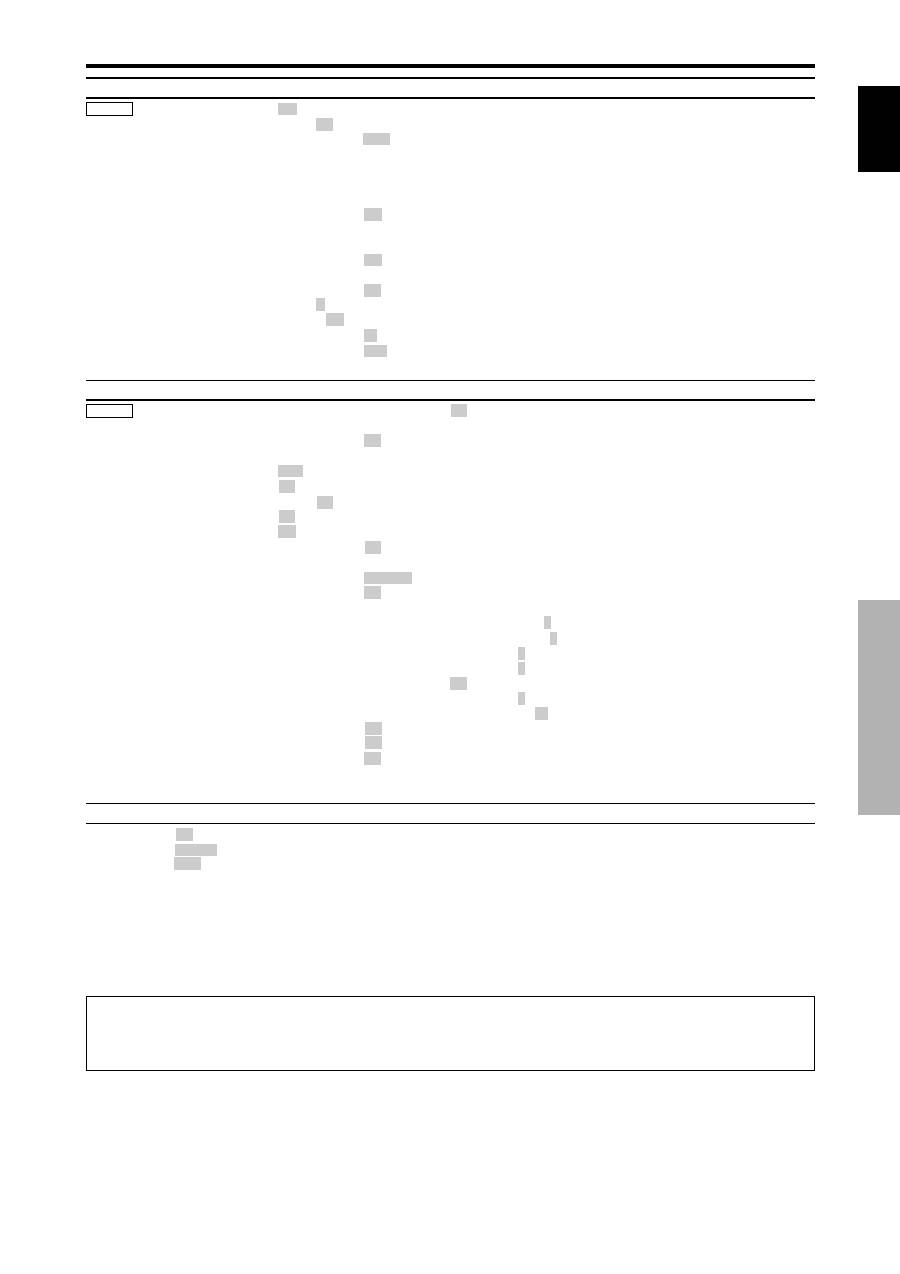
Italiano
13
It
*1 solo quando "Auto Immag." è disattivato
*2 solo RGB/PC
Menu princip.
Sottomenu
Sottomenu 2
Sottomenu 3
Sottomenu 4
Azzeramento
RIFERIMENTO
OPTION2
RISP. ENERGIA
OFF
←→
ON
SÌ
19
PURECINEMA
OFF
←→
ON
SÌ
19
LUNGA DURATA
ABL
AUTO/BLOCCO1/BLOCCO2/BLOCCO3
SÌ
19
ORBITANTE
AUTO 1
SÌ
20
AUTO 2
SÌ
20
MANUALE
H-DOT/V-LINE/TEMPO
SÌ
20
OFF
SÌ
20
INVERSIONE
OFF
SÌ
20
ON
DURATA/TEMPO ATTESA
SÌ
20
BIANCO
SÌ
20
SCREEN WIPER
OFF
SÌ
21
ON
DURATA/TEMPO ATTESA/VELOCITÀ
SÌ
21
SOFT FOCUS
OFF/1/2/3/4
SÌ
21
MASCH. LAT.
0
←…→
3
←…→
15
SÌ
21
S1/S2
AUTO
←→
OFF
SÌ
22
DVI SET-UP
PLUG/PLAY
PC
←→
STB/DVD
NO
22
BLACK LEVEL
LOW
←→
HIGH
NO
22
Menu princip.
Sottomenu
Sottomenu 2
Sottomenu 3
Sottomenu 4
Azzeramento
RIFERIMENTO
OPTION3
TIMER
TEMPO REALE
SUMMER TIME
OFF
←→
ON
NO
23
DATA/ORA/MINUTI
NO
23
PROGRAM.
OFF
SÌ
23
ON
DATA/ON/OFF(ORA, MINUTI)/INPUT/FUNZIONE
SÌ
23
PWR. ON MODE
LAST / VIDEO 1-3 / COMPNT 1-2 / PC1DSUB / PC2-BNC / PC3-DVI
SÌ
24
BLOCCO CH.
OFF
←→
ON
SÌ
24
IR REMOTE
OFF
←→
ON
SÌ
24
SEQUENZA
OFF
←→
ON
SÌ
24
ID NUMBER
ALL
←→
1
←…→
256
SÌ
25
VIDEO WALL
DISTRIBUTORE
OFF/1/4/9/16/25
SÌ
25
POSIZIONE
No.1
←…→
No.4/No.7
←…→
No.15/No.16
←…→
No.31/No.32
←…→
No.56
—
25
DISP. MODE
NORMALE
←→
REGOL.
SÌ
26
AUTO ID
OFF
←→
ON
SÌ
26
SCHERMO
FOR. SCHERMO
4:3/FULL/WIDE/ZOOM/2.35:1/14:9
—
26
V.POSIZIONE
←→
-64
←
0
→
+64
SÌ
26
H.POSIZIONE
←→
-128
←
0
→
+127
SÌ
26
V.ALTEZZA
←→
0
←→
64
SÌ
26
H.LARGHEZZA
←→
0
←→
64
SÌ
26
AUTO IMMAG.
OFF
←→
ON*
2
NO
26
FASE*
1
←→
*
2
0
←→
64
SÌ
26
OROLOGIO*
1
←→
*
2
0
←
64
→
128
SÌ
26
P. ON DELAY
OFF/ON/MOD.1/MOD.2
SÌ
26
ABL LINK
OFF
←→
ON
SÌ
27
RIPET. TIMER
OFF
SÌ
27
ON
DISTRIB./SORGENTE/WORK TIME
SÌ
27
Menu princip.
Sottomenu
Sottomenu 2
Sottomenu 3
Sottomenu 4
Azzeramento
RIFERIMENTO
OSD AVANZ.
OFF
←→
ON
SÌ
28
LINGUA
ENGLISH/DEUTSCH/FRANÇAIS/ESPAÑOL/ITALIANO/SVENSKA/
У
NO
11
SISTEMA COLORE AUTO/3.58NTSC/4.43 NTSC/PAL/PAL 60/PAL-N/PAL-M/SECAM
NO
28
INF. SORGENTE
—
—
28
Ripristino dei valori impostati in fabbrica
Selezionate “TUTTI RESET” dal menu OPTION1. Si noti che vengono ripristinati anche gli altri valori preimpostati
in fabbrica.
Comandi OSD (On Screen Display)
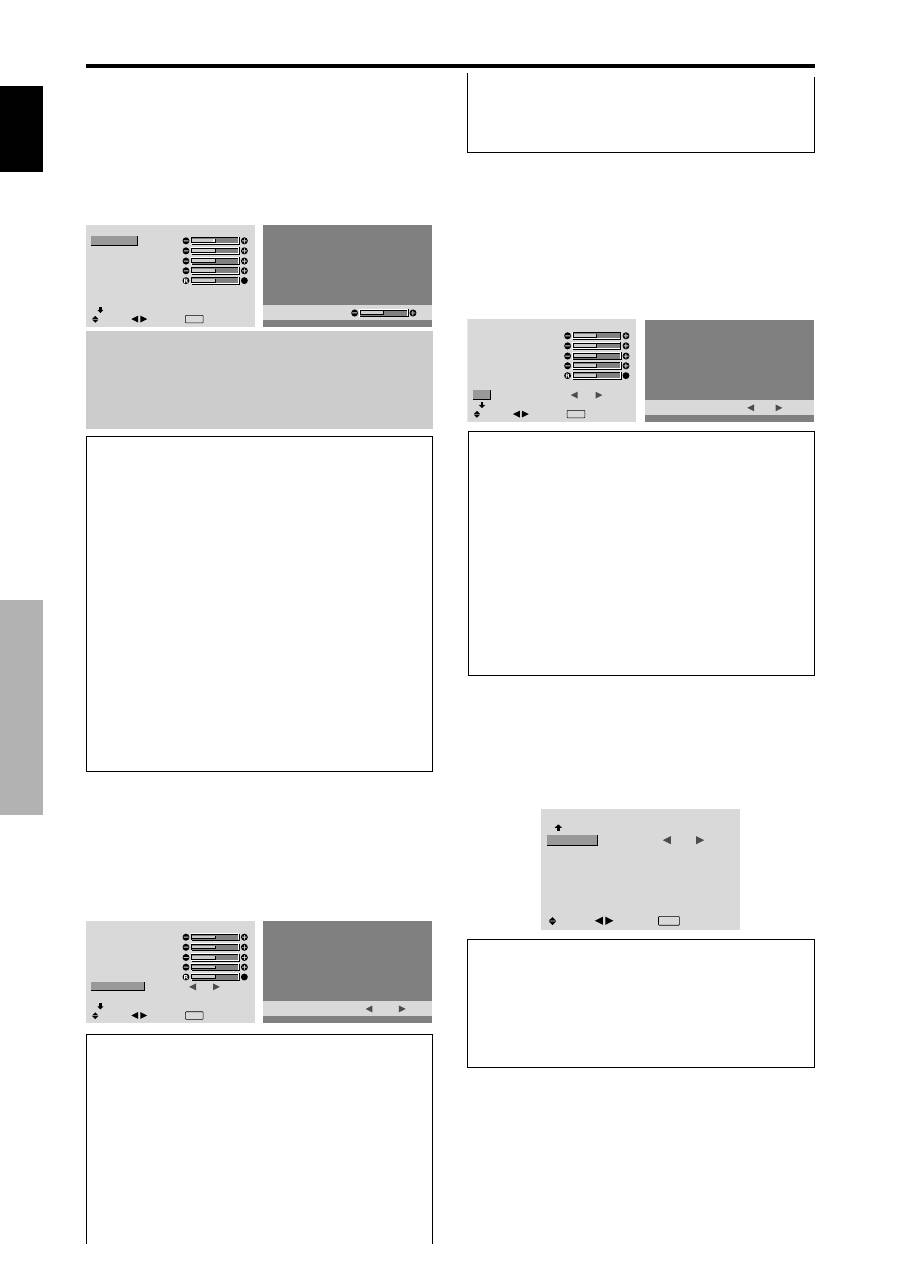
14
It
Italiano
Comandi OSD (On Screen Display)
Menu impostazioni immagine
Regolazione dell’immagine
E' possibile regolare contrasto, luminosità, definizione,
colore e tonalità come desiderato.
Esempio: regolazione del contrasto
In “CONTRASTO” nel menu “IMMAGINE”, regolate il
contrasto.
IMMAGINE
1 / 2
CONTRASTO
LUMINOSITÀ
DEFINIZIONE
COLORE
TONALITÀ
SELEZIONE AV
DNR
PROSSIMA PAG
: STD
: OFF
SEL.
ADJ.
EXIT INVIO
V
CONTRASTO
5 2
Nota:
Se viene visualizzato il testo "NON MODIFI-
CABILE" ...
Prima di entrare nel submenu IMMAGINE, assicuratevi
che la funzione SELEZIONE AV non sia impostata su
DEFAULT.
Informazioni
Schermo regolazione immagine
CONTRASTO:
Modifica il contrasto dell'immagine.
LUMINOSITÀ:
Modifica la luminosità dell' immagine.
DEFINIZIONE:
Modifica la definizione dell'immagine.
Regola il dettaglio dell'immagine del display VIDEO.
COLORE:
Modifica la densità del colore.
TONALITÀ:
Cambia la tonalità dell'immagine. Regolate
la tonalità per ottenere un colore della pelle naturale, per
cambiare la tonalità dello sfondo, ecc.
Regolazione dell'immagine del computer
Quando è collegato un segnale proveniente dal
computer è possibile regolare soltanto contrasto e
luminosità.
Ripristino dei valori impostati in fabbrica
Selezionate "DEFAULT" tra le impostazioni
"SELEZIONE AV"
DINAM.:
Questo modo fornisce immagini più chiare
rispetto al modo STD.
DEFAULT:
Utilizzate questo modo per ripristinare i valori
dell'immagine impostati in fabbrica.
Impostazione del modo immagine a seconda
della luminosità della stanza
Sono disponibili quattro modi immagine a seconda
dell'ambiente in cui viene visualizzato il display.
Esempio: impostazione del modo "FILM1"
In “SELEZIONE AV” nel menu “IMMAGINE”,
selezionate “FILM1”.
IMMAGINE
1 / 2
:
STD
: OFF
SEL.
ADJ.
EXIT INVIO
V
CONTRASTO
LUMINOSITÀ
DEFINIZIONE
COLORE
TONALITÀ
SELEZIONE AV
DNR
PROSSIMA PAG
SELEZIONE AV
:
FILM 1
Informazioni
Tipi di AV SELECTIONS
FILM1, 2:
Impostate questo modo quando si guarda un
video in una stanza buia.
Questo modo fornisce regolazioni fini più scure, simili
allo schermo di un cinema.
Per ottenere immagini più scure, selezionate FILM2.
STD:
Impostate questo modo quando si guarda un video
in una stanza luminosa.
Questo modo fornisce immagini con differenziazioni nette
tra sezioni chiare e scure.
Riduzione delle interferenze all'interno
dell'immagine
Utilizzate queste impostazioni se vi sono interferenze
all'interno dell'immagine a causa di una cattiva ricezione
oppure quando si guardano video con scarsa qualità
dell'immagine.
Esempio: Impostazione "ALTO"
In “DNR” nel menu “IMMAGINE”, selezionate “ALTO”.
IMMAGINE
1 / 2
: STD
:
OFF
SEL.
ADJ.
EXIT INVIO
V
CONTRASTO
LUMINOSITÀ
DEFINIZIONE
COLORE
TONALITÀ
SELEZIONE AV
DNR
PROSSIMA PAG
DNR
:
ALTO
Informazioni
DNR
* “DNR” sta per riduzione delle interferenze digitali.
* Questa funzione riduce l'interferenza dell'immagine.
Tipi di riduzione delle interferenze
Ci sono tre tipi di riduzione del rumore. Ciascun tipo
ha un particolare livello di riduzione del rumore.
L'effetto diventa più forte man mano che il numero
cresce (nell'ordine
BASSO
→
MEDIO
→
ALTO
).
OFF:
Disabilita la funzione di riduzione delle
interferenze.
Impostazione della temperatura del colore
Utilizzate questa procedura per impostare la tonalità del
colore prodotta dal display plasma.
Esempio: impostazione “ALTO”.
In “TEMP. COL.” nel menu “IMMAGINE”, selezionate
“ALTO”.
IMMAGINE
2 / 2
PAG. PREC
TEMP. COL.
GAMMA
TONO BASSO
REG. DE. CO.
:
ALTO
: 2
: AUTO
SEL.
ADJ.
EXIT INVIO
Informazioni
Impostazioni temperatura del colore
BASSO:
Più rosso
MEDIO/B:
Lievemente più rosso
MEDIO:
Standard (lievemente più blu)
ALTO:
Più blu
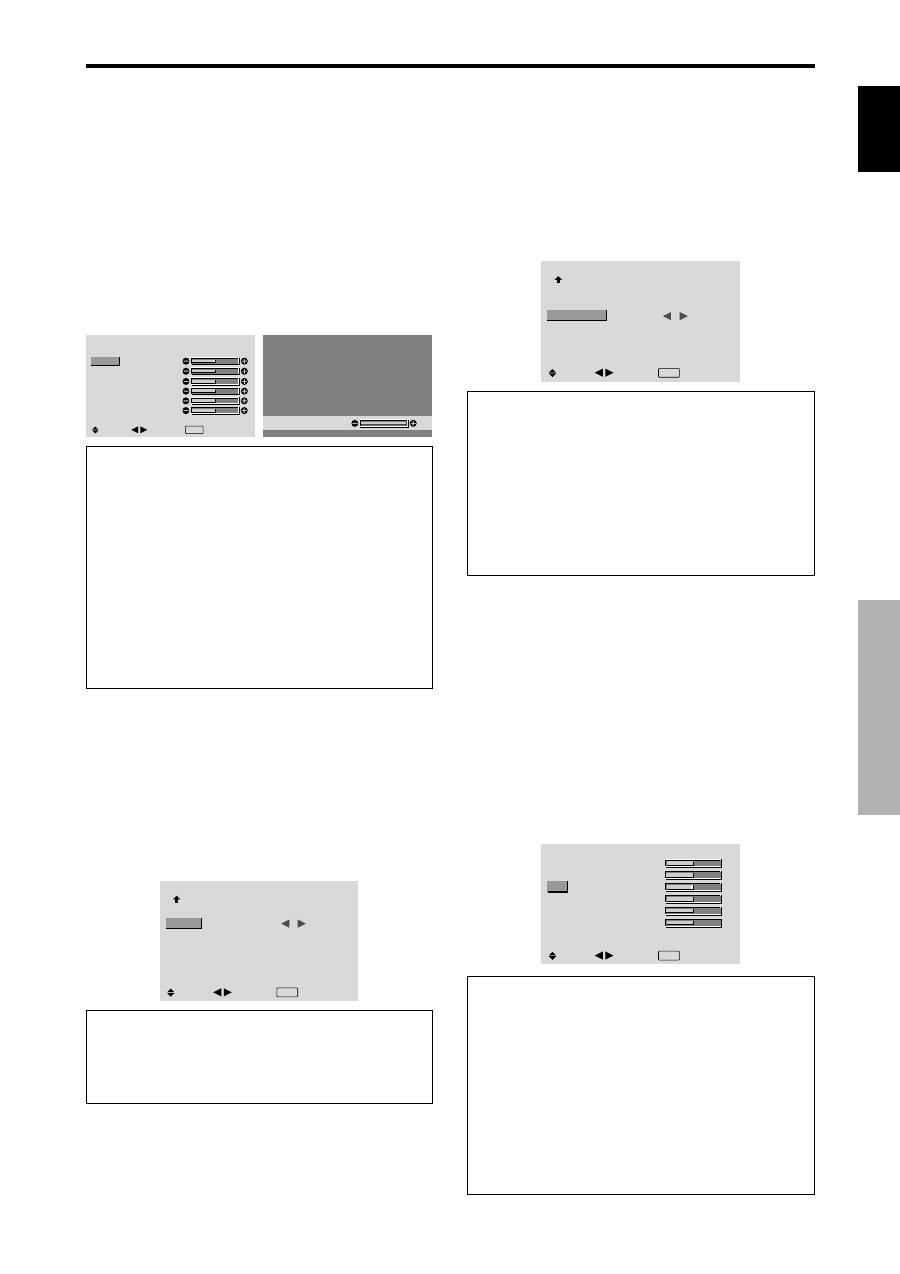
Italiano
15
It
Comandi OSD (On Screen Display)
Regolazione del colore alla qualità desiderata
La procedura che segue va utilizzata per regolare il
bilanciamento del bianco per ciascuna temperatura del
colore, in modo da ottenere la qualità di colore desiderata.
Esempio: regolazione della temperatura del colore
“R. ALTO” di “ALTO”.
Nel MENU PRINCIP. (1/2) impostate su “ON” la funzione
“OSD AVANZ.” e quindi procedete con le operazioni di
seguito descritte.
In “TEMP. COL.” nel menu “IMMAGINE”, selezionate
“HIGH”, quindi premete il tasto MENU/SET.
Viene visualizzato lo schermo “BILANC. BIANCO”.
In “R. ALTO”, regolate il bilanciamento del bianco.
BILANC. BIANCO
TEMP. COL. ALTO
R.ALTO
G.ALTO
B.ALTO
R.BASSO
G.BASSO
B.BASSO
RESET
: OFF
SEL.
ADJ.
EXIT INVIO
R.ALTO
7 0
Informazioni
Regolazione del bilanciamento del bianco
R/G/B. ALTO:
regolazione del bilanciamento del bianco
per il livello del bianco
R/G/B. BASSO:
regolazione del bilanciamento del bianco
per il livello del nero
RESET:
Resetta le impostazioni ai propri valori di
fabbrica. Usate i tasti
e
sino a selezionare “ON” e
quindi premete il tasto MENU/SET.
Ripristino dei valori impostati in fabbrica
Selezionate “RESET” dal menu “BILANC. BIANCO”.
Modifica della curva gamma
Questa opzione consente di regolare la luminosità delle
aree dei mezzi toni ma al contempo mantenendo invariate
le ombreggiature e le evidenziazioni.
Esempio: impostazione “3”
Nel MENU PRINCIP. (1/2) impostate su “ON” la funzione
“OSD AVANZ.” e quindi procedete con le operazioni di
seguito descritte.
In “GAMMMA” nel menu “IMMAGINE”, selezionate “3”.
IMMAGINE
2 / 2
PAG. PREC
TEMP. COL.
GAMMA
TONO BASSO
REG. DE. CO.
: MEDIO
:
3
: AUTO
SEL.
ADJ.
EXIT INVIO
Informazioni
Impostazioni GAMMA
L’immagine diviene più scura a mano a mano che il
valore aumenta (nella sequenza 1, 2, 3, 4).
Regolazione dei bassi toni
Questa funzione consente di riprodurre toni più definiti
specialmente nelle zone scure.
Esempio: impostazione “2”
Nel MENU PRINCIP. (1/2) impostate su “ON” la funzione
“OSD AVANZ.” e quindi procedete con le operazioni di
seguito descritte.
In “TONO BASSO” nel menu “IMMAGINE”, selezionate
“2”.
IMMAGINE
2 / 2
PAG. PREC
TEMP. COL.
GAMMA
TONO BASSO
REG. DE. CO.
: MEDIO
: 2
:
2
SEL.
ADJ.
EXIT INVIO
Informazioni
Impostazioni TONO BASSO
AUTO:
Valuta automaticamente l’immagine ed esegue
le correzioni.
1:
Applica il metodo di incertezza (dithering) appropriato
alle immagini statiche.
2:
Applica il metodo di incertezza (dithering) appropriato
alle immagini in movimento.
3:
Applica il metodo di diffusione di errore.
Regolazione dei colori
Questa procedura va utilizzata per regolare la tonalità e la
densità dei colori rosso, verde, blu, giallo, magenta e ciano.
È così possibile accentuare il verde degli alberi, il blu del
cielo, ecc.
Esempio: regolazione della tonalità del blu.
Nel MENU PRINCIP. (1/2) impostate su “ON” la funzione
“OSD AVANZ.” e quindi procedete con le operazioni di
seguito descritte.
In menu “IMMAGINE”, selezionate “REG. DE. CO”, quindi
premete il tasto MENU/SET.
Viene visualizzato lo schermo “REG. DE. CO.”.
Su “BLU” di “REG. DE. CO.”, regolate la tonalità del colore.
REG. DE. CO.
ROSSO
VERDE
BLU
GIALLO
MAGENTA
CIANO
RESET
: OFF
SEL.
ADJ.
EXIT INVIO
M
V
R
B
C
G
C
R
B
V
G
M
Informazioni
Impostazioni REG. DE. CO.
ROSSO:
Esegue la regolazione del rosso
VERDE:
Esegue la regolazione del verde
BLU:
Esegue la regolazione del blu
GIALLO:
Esegue la regolazione del giallo
MAGENTA:
Esegue la regolazione del magenta
CIANO:
Esegue la regolazione del ciano
RESET:
Resetta le impostazioni ai propri valori di
fabbrica. Usate i tasti
e
sino a selezionare “ON” e
quindi premete il tasto MENU/SET.
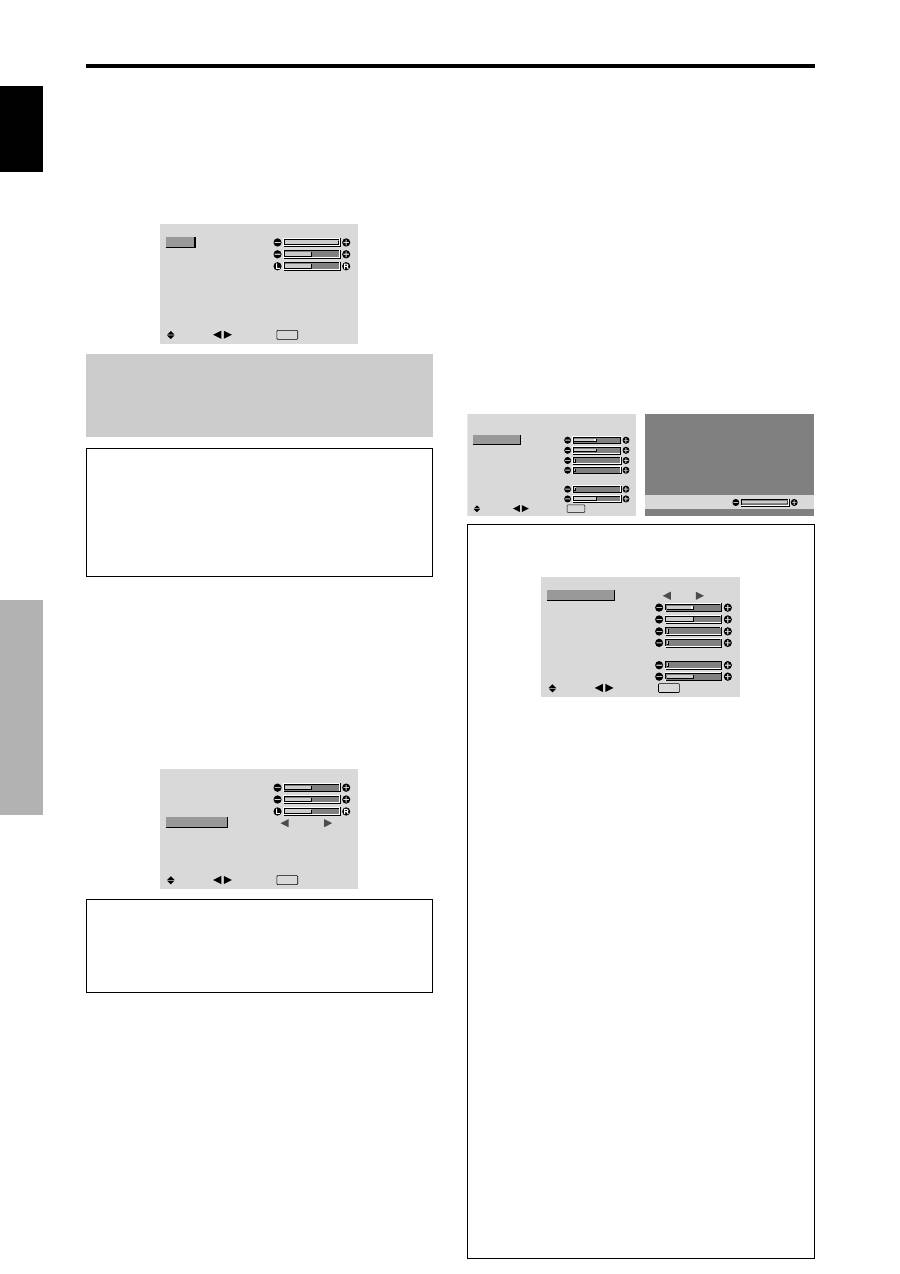
16
It
Italiano
Comandi OSD (On Screen Display)
Menu impostazioni SUONO
Regolazione di alti, bassi e bilanciamento
sinistro/destro
E' possibile regolare alti, bassi e bilanciamento sinistro/
destro come si desidera.
Esempio: regolazione dei bassi
In “BASSI” nel menu “SUONO”, regolate i bassi.
SUONO
BASSI
ALTI
BALANCE
AUDIO INPUT1
AUDIO INPUT2
AUDIO INPUT3
: VIDEO1
: COMPNT1
: PC1DSUB
SEL.
ADJ.
EXIT INVIO
Nota:
Se viene visualizzato il testo "NON
MODIFICABILE" ....
Impostate correttamente "AUDIO INPUT" sul menù
SUONO.
Informazioni
Menu impostazioni SUONO
BASSI:
Controlla il livello del suono di bassa frequenza
ALTI:
Controlla il livello dei suoni ad alta frequenza.
BALANCE:
Controlla il bilanciamento dei canali sinistro
e destro.
Impostazione dell’allocazione dei connettori
audio
Impostazione dei connettori AUDIO1, 2 e 3 all’ingresso
desiderato.
Esempio: Impostazione del connettore AUDIO
INPUT1 su VIDEO 2.
In “AUDIO INPUT1” nel menu “SUONO”, selezionate
“VIDEO2”.
Le fonti disponibili dipendono dalle impostazioni d’ingresso.
SUONO
BASSI
ALTI
BALANCE
AUDIO INPUT1
AUDIO INPUT2
AUDIO INPUT3
:
VIDEO2
: COMPNT1
: PC1DSUB
SEL.
ADJ.
EXIT INVIO
Informazioni
AUDIO INPUT (INGR. AUDIO)
Non è possibile selezionare un singolo ingresso audio
come canale audio per più terminali di ingresso.
Menu delle impostazioni di
SCHERMO
Regolazione di posizione, dimensione, FASE,
OROLOGIO
La posizione dell'immagine può essere regolata e si può
correggere lo sfarfallamento dell'immagine.
Esempio: regolazione della posizione verticale nel
modo normale.
In “V.POSIZIONE” nel menu “SCHERMO”, regolate la
posizione.
Quando vengono premuti i pulsanti
e
, la commutazione
viene effettuata nell'ordine seguente:
4:3
↔
FULL
* Le impostazioni del menu “SCHERMO” non sono
preimpostate in fabbrica.
* La commutazione del modo può essere effettuata anche
premendo SCREEN SIZE sul telecomando.
SCHERMO
FOR. SCHERMO
V. POSIZIONE
H. POSIZIONE
V. ALTEZZA
H. LARGHEZZA
AUTO IMMAG.
FASE
OROLOGIO
: 4 : 3
: OFF
SEL.
ADJ.
EXIT INVIO
V. POSIZIONE
+ 6 4
Informazioni
Quando “AUTO IMMAG.” è su “OFF”
SCHERMO
FOR. SCHERMO
V. POSIZIONE
H. POSIZIONE
V. ALTEZZA
H. LARGHEZZA
AUTO IMMAG.
FASE
OROLOGIO
:
FULL
: OFF
SEL.
ADJ.
EXIT INVIO
Quando è disattivata la funzione "AUTO IMMAG.",
sono visualizzate le voci FASE e OROLOGIO affinché
possiate regolare le stesse.
Regolazione dell'immagine automatica
ON:
Le regolazioni OROLOGIO, FASE e POSIZIONE
vengono fatte automaticamente.
Non disponibile per lo ZOOM digitale.
OFF:
Le regolazioni ORLOGIO, FASE e POSIZIONE
vanno fatte manualmente.
* Se non si riesce a regolare la funzione FASE, impostare
la funzione AUTO IMMAG. su OFF e quindi procedere
con la regolazione manuale.
Regolazione della posizione del'immagine
V.POSIZIONE:
Regola la posizione verticale dell'immagine.
H.POSIZIONE:
Regola la posizione orizzontale
dell'immagine.
V.ALTEZZA:
Regola il formato verticale dell'immagine.
(Eccetto WIDE)
H.LARGHEZZA:
Regola il formato orizzontale
dell'immagine. (Eccetto WIDE)
FASE
*: Regola lo sfarfallamento.
OROLOGIO
*: Regola i campi a strisce dell'immagine.
* Le funzioni OROLOGIO e FASE sono disponibili
solo quando "Auto Immag." è disattivato.
* Le funzioni AUTO IMMAG, FASE e OROLOGIO
sono disponibili solamente per i segnali RGB.
Tuttavia le suddette funzioni non sono disponibili per
il movimento di immagini su RGB, VIDEO o
COMPONENT.
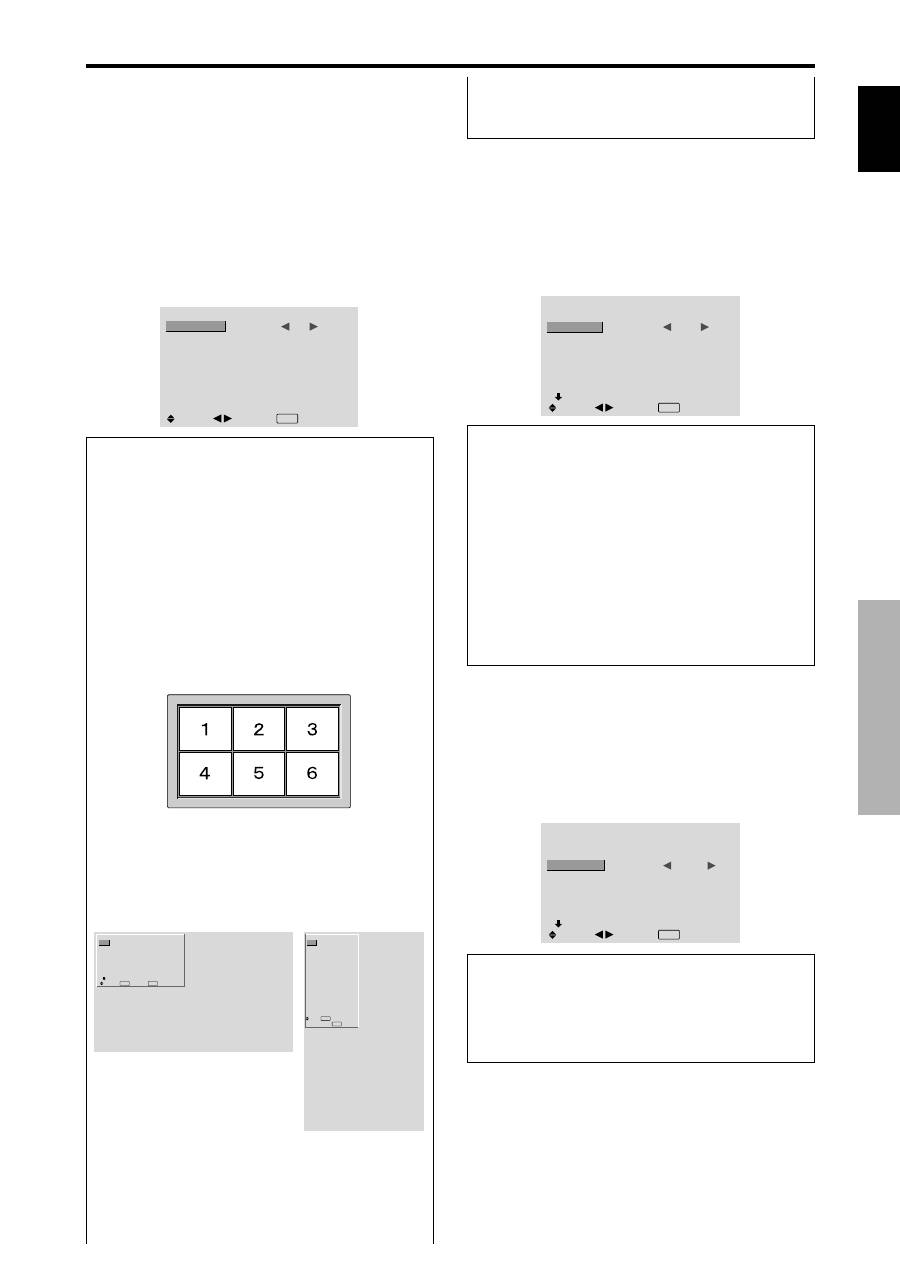
Italiano
17
It
Comandi OSD (On Screen Display)
Menu delle impostazioni Option1
Impostazione del menu a schermo
Questa funzione imposta la posizione del menu, il
formato di visualizzazione (orizzontale o verticale) e
così via.
Esempio: disattivazione della funzione DISPLAY
OSD.
In menu “OPTION1”, selezionate “OSD”, quindi premete il
tasto MENU/SET.
Viene visualizzato lo schermo “OSD”.
In “DISPLAY OSD” nel menu “OSD”, selezionate “OFF”.
OSD
DISPLAY OSD
REG. OSD
ANGOLO OSD
ORB. OSD
CONTR. OSD
:
OFF
: 1
: ORIZ.
: OFF
: BASSO
SEL.
ADJ.
EXIT INVIO
Informazioni
Impostazioni della funzione DISPLAY OSD
ON:
Verranno visualizzate le informazioni sulle dimensioni
dello schermo, i comandi del volume e così via.
OFF:
Le informazioni sulle dimensioni dello schermo, i
comandi del volume e cosí via non verranno visualizzate.
Non funzionerà neanche il tasto DISPLAY sul
telecomando.
Impostazioni della funzione REG. OSD
Regola la posizione del menu quando appare sullo
schermo.
È possibile impostare una posizione selezionando tra
la 1 e la 6.
Impostazioni dell’opzione ANGOLO OSD
Imposta il formato di visualizzazione (orizzontale
“ORIZ.” o verticale “VERT.”).
Se l’unità è stata installata verticalmente, impostate
ANGOLO OSD su “VERT.”.
“ORIZ.”
“VERT.”
OPTION1
1 / 3
OSD
SCELTA BNC
D-SUB INPUT
SCELTA RGB
SCELTA HD
INPUT SKIP
TUTTI RESET
PROSSIMA PAG
: RGB
: RGB
: AUTO
: 1080B
: OFF
: OFF
SEL.
EXIT INVIO
OK
MENU
OPTION1
OSD
SCELTA BNC
D-SUB INPUT
SCELTA RGB
SCELTA HD
INPUT SKIP
TUTTI RESET
: RGB
: RGB
: AUTO
: 1080B
: OFF
: OFF
1024
768
SEL.
EXIT INVIO
OK
MENU
Impostazioni dell’opzione ORB. OSD
ON:
Ogni qualvolta appare l’OSD, la posizione del menu
viene fata scorrere di otto punti.
OFF:
L’OSD viene sempre visualizzato nella stessa
posizione.
Impostazione dei connettori PC2/COMPONENT2
Selezionate se impostare l'ingresso del PC2/
COMPONENT2 su RGB, componente o SCART1,2.
Esempio: Impostate su "COMP" il modo “SCELTA
BNC”
In “SCELTA BNC” nel menu “OPTION1”, selezionate
“COMP.”.
OPTION1
1 / 3
OSD
SCELTA BNC
D-SUB INPUT
SCELTA RGB
SCELTA HD
INPUT SKIP
TUTTI RESET
PROSSIMA PAG
:
COMP.
: RGB
: AUTO
: 1080B
: OFF
: OFF
SEL.
ADJ.
EXIT INVIO
Informazioni
SCELTA BNC
RGB:
Utilizza il terminale 5BNC per gli segnali HD, DV
e RGB.
COMP.:
Usate il terminale 3BNC per gli segnali
component.
SCART1:
Collegare R/G/B ai terminali PC2/
COMPONENT2 e il sincronizzatore composito al
terminale HD. Vedere pagina 6.
SCART2:
Collegare R/G/B ai terminali PC2/
COMPONENT2 e il sincronizzatore composito al
terminale VIDEO1. Vedere pagina 6.
Impostazione del connettore PC1
Selezione di uno dei segnali in trasmissione al terminale
RGB1.
Esempio: Impostate su "SCART3" il modo “D-SUB
INPUT”
In “D-SUB INPUT” nel menu “OPTION1”, selezionate
“SCART3”.
OPTION1
1 / 3
: RGB
:
SCART3
: AUTO
: 1080B
: OFF
: OFF
SEL.
ADJ.
EXIT INVIO
OSD
SCELTA BNC
D-SUB INPUT
SCELTA RGB
SCELTA HD
INPUT SKIP
TUTTI RESET
PROSSIMA PAG
Informazioni
Impostazioni dell’opzione D-SUB INPUT
RGB:
Per l’ingresso RGB, utilizzate il terminale D-SUB.
SCART3:
Per il segnale RGB proveniente dalla presa
SCART, utilizzate il terminale D-SUB. Vedere pagina 6.
Impostazioni CONTR. OSD
NORMALE:
la luminosità OSD è impostata su normale.
BASSO:
la luminosità OSD è impostata su basso.
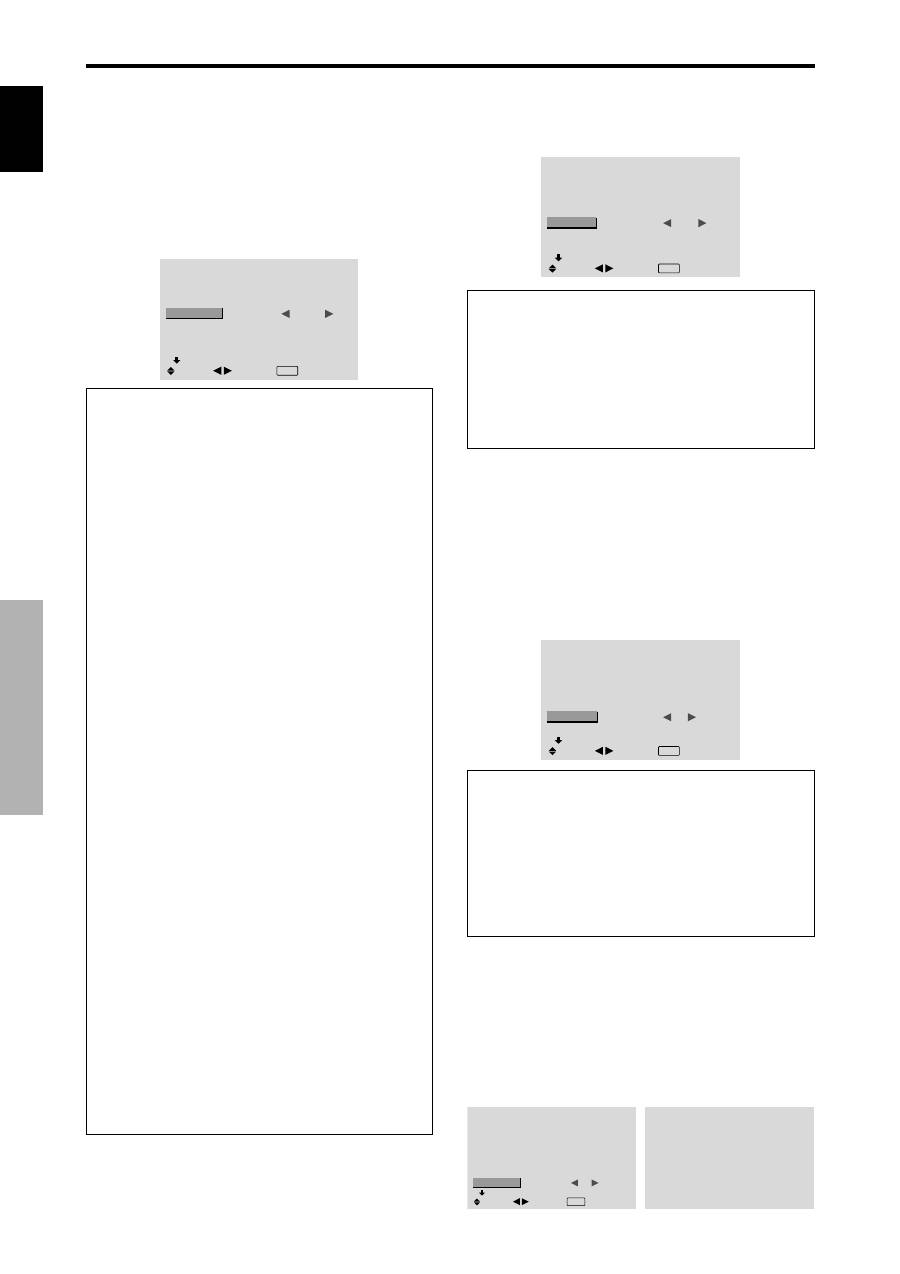
18
It
Italiano
Comandi OSD (On Screen Display)
Impostazione di un'immagine ad alta definizione
alla dimensione appropriata dello schermo
Utilizzate questa procedura per impostare il numero di
linee verticali dell'immagine ad alta definizione immessa
su 1035 o 1080.
Impostazione di un’immagine del computer
al corretto schermo selezionato RGB
Con immagini da computer, scegliete il modo RGB Select
per un’immagine mobile, ad esempio del modo (video),
per il modo Wide o per una trasmissione digitale.
Esempio: impostazione del modo “SCELTA RGB” su
“MOBILE”
In “SCELTA RGB” nel menu “OPTION1”, selezionate
“MOBILE”.
OPTION1
1 / 3
: RGB
: RGB
:
MOBILE
1024
×
768
: OFF
: OFF
SEL.
ADJ.
EXIT INVIO
OSD
SCELTA BNC
D-SUB INPUT
SCELTA RGB
SCELTA HD
INPUT SKIP
TUTTI RESET
PROSSIMA PAG
Informazioni
Modi SCELTA RGB
Bisogna selezionare uno di questi 8 modi per
visualizzare correttamente i seguenti segnali.
AUTO:
Scegliete il modo più adatto alle caratteristiche
del segnale in ingresso nel modo spiegato nella “Segnali
in entrata da computer supportati da questo sistema” a
pag. 30.
STILL:
Per visualizzare segnali standard VESA. Usare
questo modo per visualizzare immagini ferme dal
computer.
MOBILE:
Il segnale video da un convertitore a scansione
viene convertito in segnali RGB per rendere l’immagine
più facilmente riproducibile. Usate questo modo per
visualizzare immagini ferme da un computer.
LARGO1:
Quando viene immesso un segnale a 852
punti
480 linee con una frequenza orizzontale di 31,7
kHz, l'immagine potrebbe risultare compressa
orizzontalmente. Per evitare ciò, impostate SCELTA RGB
su LARGO1.
LARGO2:
Quando viene ricevuto un segnale da 848 punti
per 480 righe con una frequenza orizzontale di 31,0 kHz,
l’immagine può risultare compressa orizzontalmente. Per
evitare questo problema, portare SCELTA RGB su
LARGO2.
LARGO3:
Quando viene ricevuto un segnale da 1920
punti per 1200 righe con una frequenza orizzontale di 74,0
kHz, l’immagine può risultare compressa orizzontalmente.
Per evitare questo problema, portare SCELTA RGB su
LARGO3.
LARGO4:
Quando viene immesso un segnale 1280 punti
768 linee con una frequenza orizzontale di 59,8 kHz o un
segnale 1680 punti 1050 linee con una frequenza
orizzontale di 60 kHz, l’immagine può essere compressa
orizzontalmente. Per evitare questo problema, impostare
SCELTA RGB su WIDE4.
DTV:
Impostate questo modello quando si guarda una
trasmissione digitale (480P).
Vedere pagina 30 per dettagli sulle impostazioni di cui
sopra.
Esempio: Impostazione del modo “SCELTA HD” su
“1035I”
In “SCELTA HD” nel menu “OPTION1”, selezionate
“1035I”.
OPTION1
1 / 3
: RGB
: RGB
: AUTO
:
1035
I
: OFF
: OFF
SEL.
ADJ.
EXIT INVIO
OSD
SCELTA BNC
D-SUB INPUT
SCELTA RGB
SCELTA HD
INPUT SKIP
TUTTI RESET
PROSSIMA PAG
Informazioni
Modi di SCELTA HD
Questi 3 modi non vengono automaticamente
visualizzati con un'immagine corretta.
1080B:
Trasmissione digitale standard
1035I:
Formato del segnale "Alta Visione" giapponese
1080A:
Trasmissioni Digitali speciali (per esempio:
DTC100)
Impostazione della funzione di salto di
ingresso (INPUT SKIP)
Quando questa funzione è impostata su ON, vengono
saltati i segnali assenti ma vengono visualizzate le
immagini i cui segnali si trovano in fase di trasmissione.
Questa impostazione è valida solamente per il tasto INPUT
/EXIT di questo apparecchio.
Esempio: impostare su “ON”.
In “INPUT SKIP” nel menu “OPTION1”, selezionate “ON”.
OPTION1
1 / 3
: RGB
: RGB
: AUTO
: 1080B
:
ON
: OFF
SEL.
ADJ.
EXIT INVIO
OSD
SCELTA BNC
D-SUB INPUT
SCELTA RGB
SCELTA HD
INPUT SKIP
TUTTI RESET
PROSSIMA PAG
Informazioni
Impostazioni dell’opzione INPUT SKIP
OFF:
Esegue la scansione e la visualizzazione del segnale
a prescindere dalla presenza del segnale stesso.
ON:
Salta il segnale di ingresso qualora questo dovesse
essere assente.
* Durante la ricerca dell’ingresso appare l’indicazione
“CONFIGURA ORA”.
Ripristino dei valori predefiniti
Per mezzo dei comandi di seguito illustrati, tutte le
impostazioni (IMMAGINE, SUONO, SCHERMO,
OPTION1-3, ecc.) vengono riportate ai propri valori di
fabbrica.
Vedere pagina 12 per le funzioni da resettare.
In “TUTTI RESET” nel menu “OPTION1”, selezionate
“ON”, quindi premete il tasto MENU/SET.
OPTION1
1 / 3
: RGB
: RGB
: AUTO
: 1080B
: OFF
:
ON
SEL.
ADJ.
EXIT INVIO
OSD
SCELTA BNC
D-SUB INPUT
SCELTA RGB
SCELTA HD
INPUT SKIP
TUTTI RESET
PROSSIMA PAG
TUTTI RESET
CONFIGURA ORA
Quando lo schermo “CONFIGURA ORA” scompare,
vengono ripristinati tutti i valori predefiniti.
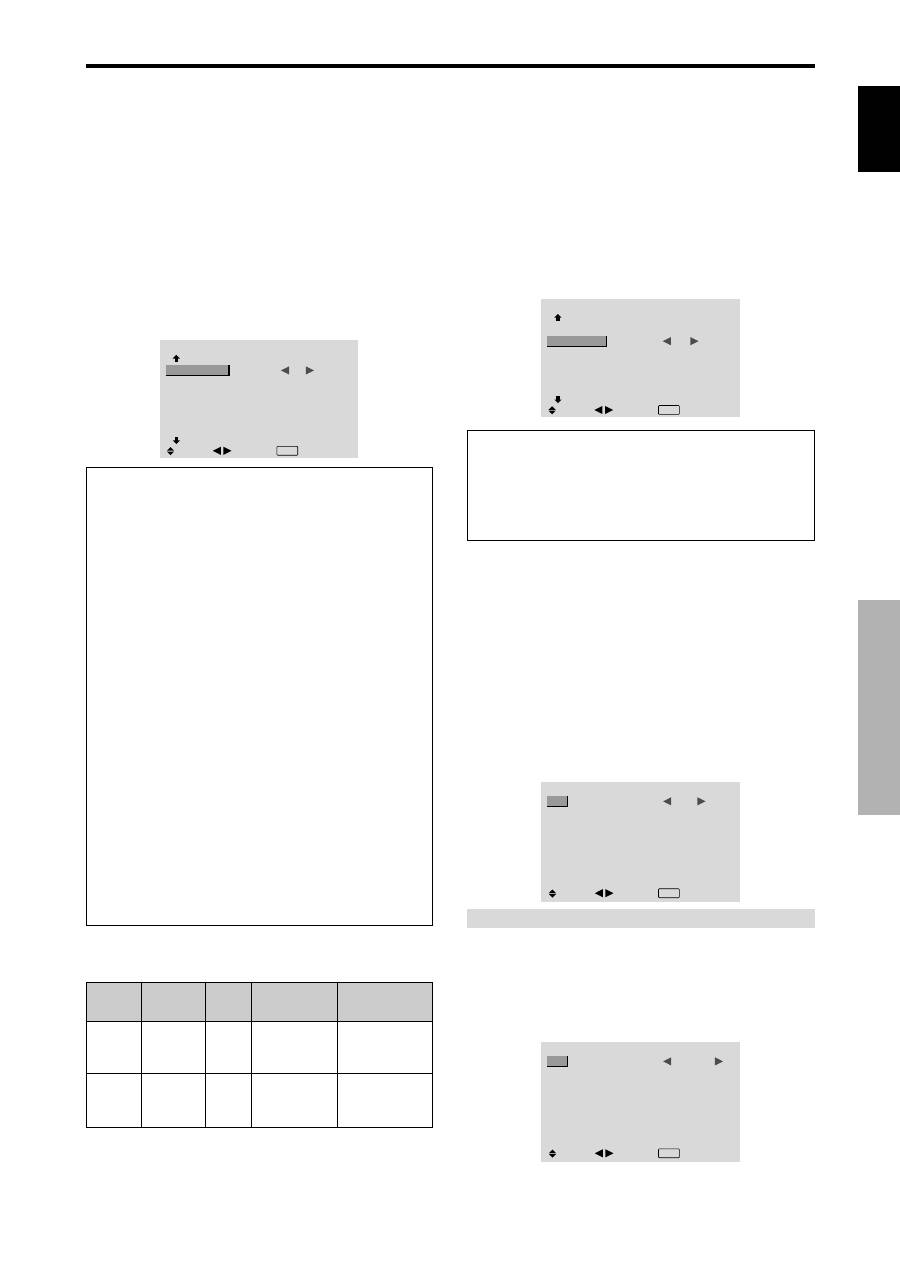
Italiano
19
It
Comandi OSD (On Screen Display)
Menu delle impostazioni Option2
Impostazione della funzione risparmio
energia per le immagini del computer
La funzione di risparmio energia riduce automaticamente
il consumo energetico del monitor se non vengono effet-
tuate operazioni per un periodo di tempo definito.
Esempio: attivazione della funzione di risparmio
energia
Nel MENU PRINCIP. (1/2) impostate su “ON” la funzione
“OSD AVANZ.” e quindi procedete con le operazioni di
seguito descritte.
In “RISP. ENERGIA” nel menu “OPTION2”, selezionate
“ON”.
OPTION2
2 / 3
PAG. PREC
RISP. ENERGIA
PURECINEMA
LUNGA DURATA
MASCH. LAT.
S1/S2
DVI SET-UP
PROSSIMA PAG
:
ON
: ON
: 3
: OFF
SEL.
ADJ.
EXIT INVIO
Informazioni
Funzione di risparmio energia
* La funzione di risparmio energia riduce automati-
camente il consumo energetico del monitor se non
vengono utilizzate la tastiera oppure il mouse del com-
puter per un tempo definito. Questa funzione può essere
utilizzata quando ci si serve di un computer.
* Se il computer non viene acceso oppure il computer e
SELECTOR TUNER non sono collegati correttamente,
viene disattivato il sistema.
* Per ulteriori informazioni sulla funzione di risparmio
energia del computer, fate riferimento alle istruzioni
contenute nel manuale d'uso del computer.
Impostazione del risparmio energia
ON:
In questo modo la funzione di risparmio energia è
accesa.
OFF:
In questo modo la funzione di risparmio energia è
spenta.
Funzione di risparmio energia ed indicatore
STANDBY/ON
L'indicatore STANDBY/ON indica lo stato della
funzione di risparmio energia. Vedere sotto per
l’indicatore di stato e la descrizione.
Indicatore STANDBY / ON
(ALIMENTAZIONE/STANDBY)
Impostazione dell'immagine a seconda del film
L'immagine del film viene automaticamente classificata e
proiettata nel modo immagine adatto al film.
[solo NTSC, PAL, PAL60, 480I (60Hz), 525I (60Hz), 576I
(50Hz), 625I (50Hz), 1035I (60Hz), 1080I (60Hz) ]
Esempio: Attivazione del “PURECINEMA” su “OFF”
Nel MENU PRINCIP. (1/2) impostate su “ON” la funzione
“OSD AVANZ.” e quindi procedete con le operazioni di
seguito descritte.
In “PURECINEMA” nel menu “OPTION2”, selezionate
“OFF”.
OPTION2
2 / 3
PAG. PREC
RISP. ENERGIA
PURECINEMA
LUNGA DURATA
MASCH. LAT.
S1/S2
DVI SET-UP
PROSSIMA PAG
: OFF
:
OFF
: 3
: OFF
SEL.
ADJ.
EXIT INVIO
Informazioni
Impostazioni PURECINEMA
ON:
Classificazione automatica dell'immagine e della
proiezione nel PURECINEMA.
OFF:
Il PURECINEMA non funziona.
Modo
risparmio
energia
On
Off
Riattivazione
dell'immagine
Immagine già presente.
Agire sulla tastiera o sul
mouse. L’immagine appare
nuovamente.
Indicatore
STANDBY/ON
Verde
Rosso
Stato del
risparmio
energia
Non attivato.
Attivato.
Descrizione
Sono presenti segnali di
s i n c r o n i z z a z i o n e
orizzontale e verticale
forniti dal computer.
Dal computer non
vengono inviati i segnali
di sincronizzazione
orizzontale e/o verticale.
Riduzione della bruciatura dei pixel dello
schermo
Al fine di ridurre la bruciatura dei pixel che compongono
lo schermo, è possibile regolare la luminosità dello
schermo stesso, la posizione dell’immagine ed il modo
positivo/negativo.
Nel MENU PRINCIP. (1/2) impostate su “ON” la funzione
“OSD AVANZ.” e quindi procedete con le operazioni di
seguito descritte.
In menu “OPTION2”, selezionate “LUNGA DURATA”,
quindi premete il tasto MENU/SET.
Viene visualizzato lo schermo “LUNGA DURATA”.
LUNGA DURATA
ABL
ORBITANTE
INVERSIONE
SCREEN WIPER
SOFT FOCUS
:
AUTO
: OFF
: OFF
: OFF
: OFF
SEL.
ADJ.
EXIT INVIO
ABL (limitatore luminosità automatico)
Questa funzione va utilizzata per attivare la limitazione di
luminosità.
Esempio: Attivazione del “ABL” su “BLOCCO1”
In “ABL” nel menu “LUNGA DURATA”, selezionate
“BLOCCO1”.
LUNGA DURATA
ABL
ORBITANTE
INVERSIONE
SCREEN WIPER
SOFT FOCUS
:
BLOCCO1
: OFF
: OFF
: OFF
: OFF
SEL.
ADJ.
EXIT INVIO
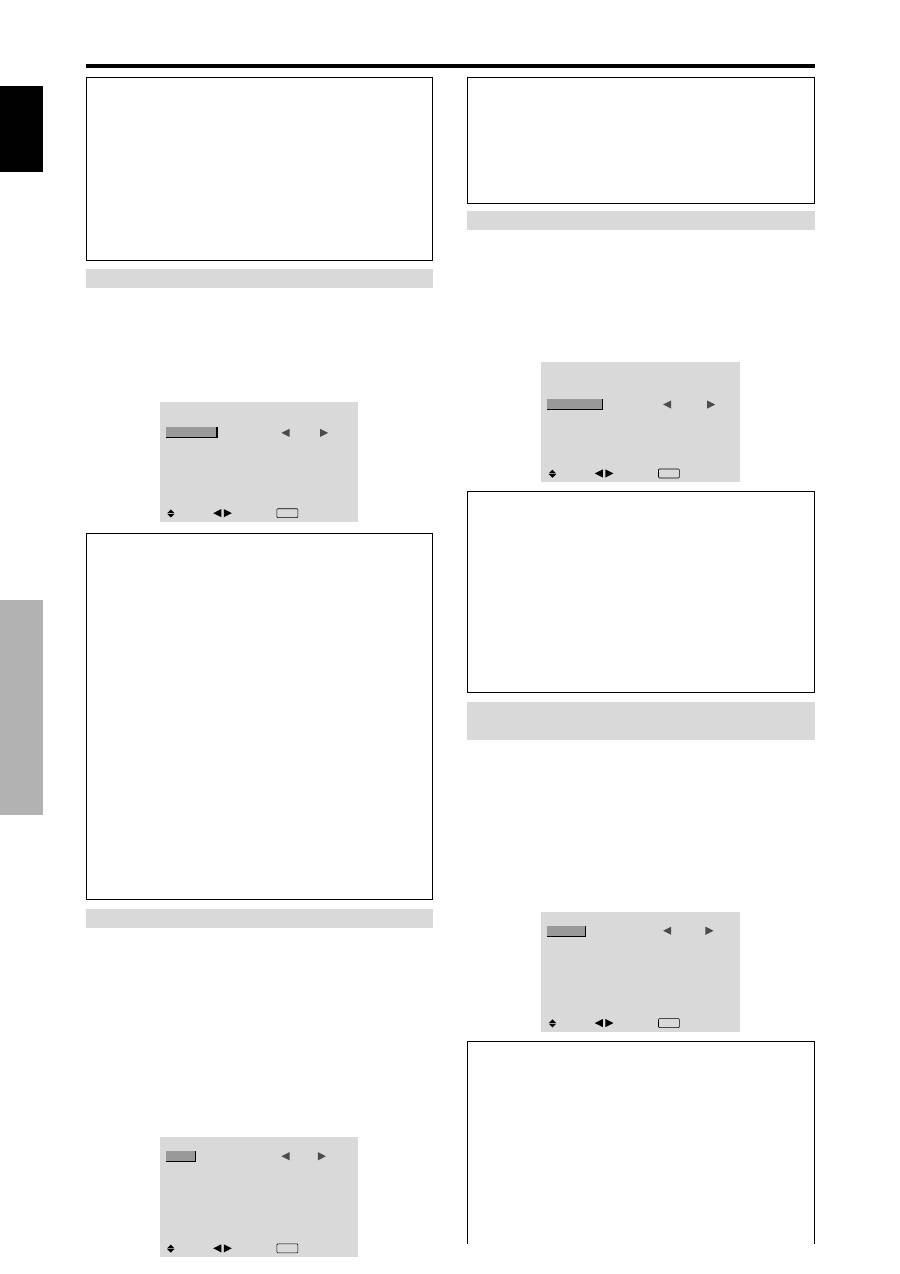
20
It
Italiano
Comandi OSD (On Screen Display)
ORBITANTE
Questa opzione va utilizzata per impostare lo spostamento
dell’immagine.
Esempio: Attivazione del “ORBITANTE” su “AUTO1”
In “ORBITANTE” nel menu “LUNGA DURATA”,
selezionate “AUTO1”.
LUNGA DURATA
: AUTO
:
AUTO1
: OFF
: OFF
: OFF
SEL.
ADJ.
EXIT INVIO
ABL
ORBITANTE
INVERSIONE
SCREEN WIPER
SOFT FOCUS
Informazioni
Impostazioni ORBITANTE
OFF:
Il modo di orbitazione non è operativo.
Questa è l’impostazione predefinita per l’ingresso PC.
AUTO1:
L’immagine, in dimensioni ridotte, si muove in
modo intermittente intorno allo schermo.
Questa è l’impostazione predefinita per l’ingresso di un
segnale Video o COMPONENT. Impostatela su “OFF”
quando questi segnali non vengono utilizzati.
AUTO2:
L’immagine, in dimensioni maggiorate, si muove
in modo intermittente intorno allo schermo.
MANUALE:
L’utente può liberamente regolare in modo
manuale la funzione di orbitazione (per punti orizzontali,
righe verticali e tempo).
Vedere la spiegazione che segue.
* Quando si utilizza un segnale Video o COMPONENT
in ingresso, le funzioni AUTO1 e 2 influenzano soltanto
l’immagine in movimento e non rendono lo schermo
più grande o più piccolo.
Informazioni
Impostazioni ABL
AUTO:
La luminosità dello schermo viene
automaticamente regolata in modo da soddisfare la qualità
dell’immagine.
BLOCCO1, 2, 3:
Imposta la massima luminosità.
Il livello di luminosità diminuisce nell’ordine BLOCCO
1, 2, 3. L’opzione BLOCCO 3 fornisce la luminosità
massima.
Regolazione manuale della funzione ORBITANTE
Impostazione dell’entità dello spostamento ed il tempo che
intercorre tra ciascun movimento.
Esempio: impostazione per muovere ogni 3 minuti
l’immagine di 2 punti in senso orizzontale e di 4 righe
in senso verticale.
In “ORBITANTE” nel menu “LUNGA DURATA”,
selezionate “MANUALE”, quindi premete il tasto MENU/
SET.
Viene visualizzato lo schermo “ORBITANTE”.
Regolate le voci.
ORBITANTE
H-DOT
V-LINE
TEMPO
:
2 DOT
: 4 LINE
: 3 M
SEL.
ADJ.
EXIT INVIO
Informazioni
Impostazioni della funzione ORBITANTE
H-DOT:
Sposta da 1 a 20 pixel in direzione orizzontale.
V-LINE:
Sposta da 1 a 20 righe in direzione verticale.
TEMPO:
Intervallo da 1 a 5 minuti (1 punto orizzontale o
1 linea verticale per intervallo).
INVERSIONE
Questa funzione va utilizzata per impostare il modo di
inversione ovvero per visualizzare uno schermo bianco.
Esempio: Attivazione del “INVERSIONE” su
“BIANCO”
In “INVERSIONE” nel menu “LUNGA DURATA”,
selezionate “BIANCO”.
LUNGA DURATA
: AUTO
: OFF
:
BIANCO
: OFF
: OFF
SEL.
ADJ.
EXIT INVIO
ABL
ORBITANTE
INVERSIONE
SCREEN WIPER
SOFT FOCUS
Informazioni
INVERSIONE
OFF:
La funzione Inversione non funziona.
ON:
L’immagine viene visualizzata alternativamente in
positivo ed in negativo.
Con “ON” selezionato, premendo il pulsante MENU/SET
è possibile determinare la durata.
BIANCO:
L’intero schermo diviene bianco.
Con “ON” selezionato, premendo il pulsante MENU/SET
è possibile determinare la durata.
Impostazione del tempo relativo alla funzione
INVERSIONE/BIANCO
Impostazione della durata di tempo.
Esempio: Impostare in modo che la modalità
INVERSIONE/BIANCO inizi dopo un’ora e mezza e
proceda per dos ore.
In “INVERSIONE” nel menu “LUNGA DURATA”,
selezionate “ON”, quindi premete il tasto MENU/SET.
Viene visualizzato lo schermo “INVERSIONE/BIANCO”.
Regolate i tempi.
INVERSIONE/BIANCO
DURATA
TEMPO ATTESA
:
01H30M
: 02H00M
SEL.
ADJ.
EXIT INVIO
Informazioni
Impostazione del tempo
DURATA:
Imposta la durata di tempo relativa alla
funzione “INVERSIONE/BIANCO”.
Quando l’opzione DURATA è impostata su “ON”, il modo
rimane attivo.
TEMPO ATTESA:
Imposta il tempo di attesa sino
all’avvio del modo “INVERSIONE/BIANCO”.
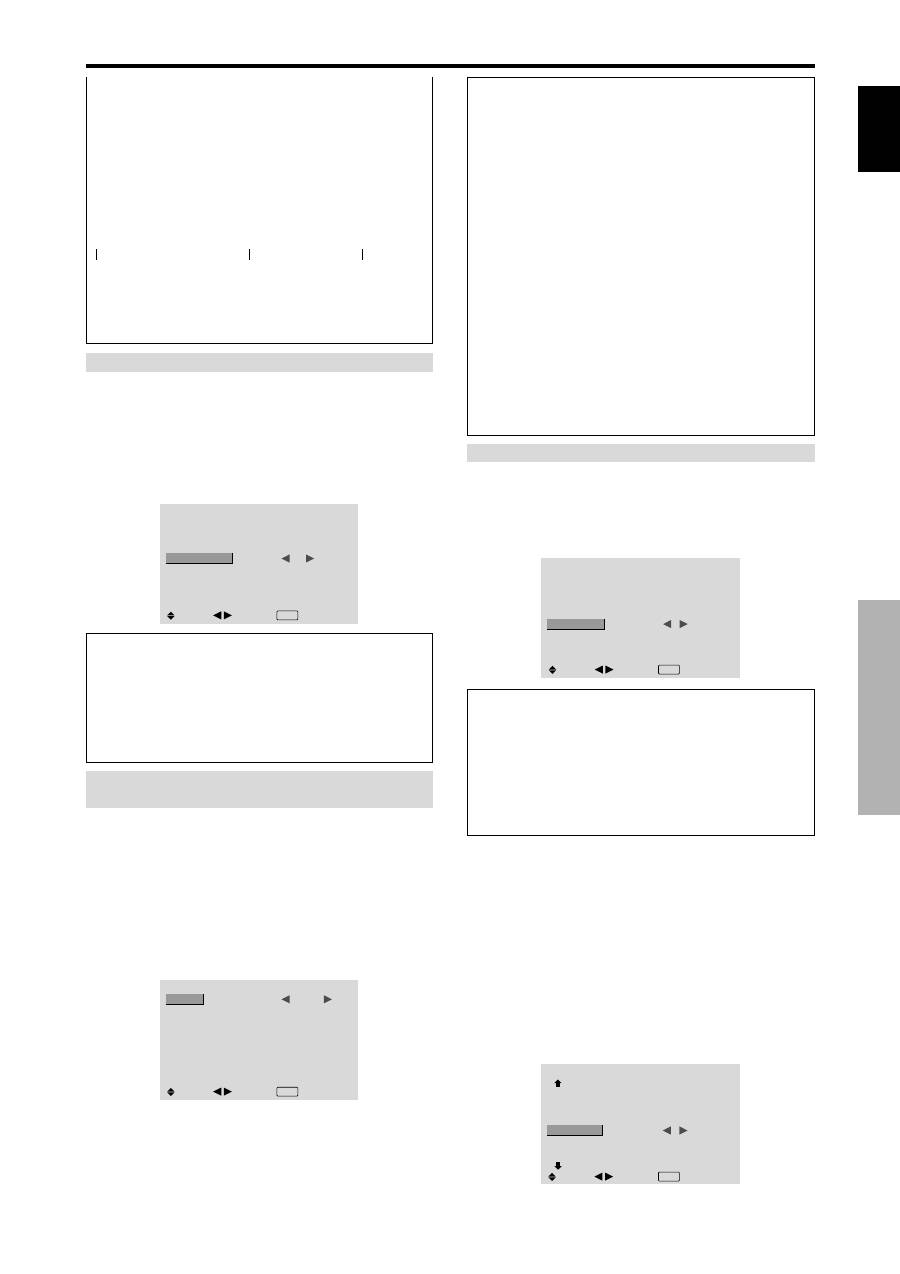
Italiano
21
It
Comandi OSD (On Screen Display)
Impostazione del tempo relativo alla funzione
SCREEN WIPER
Impostazione della durata di tempo e la velocità.
Esempio: Impostate in modo che la modalità
SALVASCHERMO inizi dopo 30 minuti e proceda per
un’ora e mezza.
In “SCREEN WIPER” nel menu “LUNGA DURATA”,
selezionate “ON”, quindi premete il tasto MENU/SET.
Viene visualizzato lo schermo “SCREEN WIPER”.
Regolate i tempi e la velocità.
SCREEN WIPER
DURATA
TEMPO ATTESA
VELOCITÀ
:
01H30M
: 00H30M
: 3
SEL.
ADJ.
EXIT INVIO
SCREEN WIPER
Quando questa funzione è impostata su “ON”, una banda
verticale bianca percorre a velocità costante lo schermo
da sinistra a destra.
Esempio: Attivazione del “SCREEN WIPER” su “ON”
In “SCREEN WIPER” nel menu “LUNGA DURATA”,
selezionate “ON”.
LUNGA DURATA
: AUTO
: OFF
: OFF
:
ON
: OFF
SEL.
ADJ.
EXIT INVIO
ABL
ORBITANTE
INVERSIONE
SCREEN WIPER
SOFT FOCUS
Informazioni
SCREEN WIPER
ON:
Appare la banda verticale bianca.
Premendo il tasto MENU/SET mentre è attiva
l’impostazione “ON”, è possibile impostare il tempo.
OFF:
La modalità SCREEN WIPER viene disabilitata.
←−−−−
2 H
−−−−→
←−−−−
Avvio
NVERSIONE/BIANCO Avvio STAND BY
←−−
1,5 H
−−→
Informazioni
Impostazione della durata
DURATA:
Imposta la durata della modalità “SCREEN
WIPER”.
Impostando DURATA su “ON”, questa modalità ha una
durata infinita.
TEMPO ATTESA:
Imposta il tempo di attesa sino a
quando la modalità “SCREEN WIPER” si avvia.
VELOCITÀ:
Imposta le velocità del movimento di
“SCREEN WIPER”. La velocità diminuisce al diminuire
del valore impostato.
* L’opzione “TEMPO ATTESA” non può essere
impostata quando “DURATA” si trova su “ON”.
* “DURATA” e “TEMPO ATTESA” possono essere
impostati sino a 12 ore e 45 minuti in passi di 3 minuti.
Per selezionare “ON” per “DURATA”...
Imposta le ore relative a DURATA a 0H ed i minuti a
0M. Verrà visualizzato “ON”.
SOFT FOCUS
Riduce i margini ed ammorbidisce l’immagine.
Esempio: Attivazione del “SOFT FOCUS” su “2”
In “SOFT FOCUS” nel menu “LUNGA DURATA”,
selezionate “2”.
LUNGA DURATA
: AUTO
: OFF
: OFF
: OFF
:
2
SEL.
ADJ.
EXIT INVIO
ABL
ORBITANTE
INVERSIONE
SCREEN WIPER
SOFT FOCUS
Informazioni
Impostazioni di SOFT FOCUS
OFF:
Disattiva la funzione SOFT FOCUS.
1, 2, 3, 4:
Attiva l’impostazione di SOFT FOCUS. Valori
maggiori rendono l’immagine più morbida.La
“DEFINIZIONE” non può essere regolata con il menu
“IMMAGINE”.
Impostazione del MASCH. LAT. per i lati dello
schermo
Quando lo schermo è impostato sulla dimensione 4:3 o
14:9, utilizzate questa procedura per impostare il livello
del grigio per quelle parti ai lati dello schermo che non
presentano alcun immagine.
Esempio: Attivazione del “MASCH. LAT.” su “5”
Nel MENU PRINCIP. (1/2) impostate su “ON” la funzione
“ OSD AVANZ.” e quindi procedete con le operazioni di
seguito descritte.
In “MASCH. LAT.” nel menu “OPTION2”, selezionate “5”.
OPTION2
2 / 3
: OFF
: ON
:
5
: OFF
SEL.
ADJ.
EXIT INVIO
PAG. PREC
RISP. ENERGIA
PURECINEMA
LUNGA DURATA
MASCH. LAT.
S1/S2
DVI SET-UP
PROSSIMA PAG
* L’opzione “TEMPO ATTESA” non può essere
impostata quando “DURATA” si trova su “ON”.
* “DURATA” e “TEMPO ATTESA” possono essere
impostati sino a 12 ore e 45 minuti in passi di 3 minuti.
* Ponendo termine alla funzione DURATA, il monitor si
pone in STAND BY.
[Esempio]
DURATA:
01H30M
TEMPO ATTESA: 02HOOM
Per selezionare “ON” per “DURATA”...
Imposta le ore relative a DURATA a 0H ed i minuti a
0M. Verrà visualizzato “ON”.
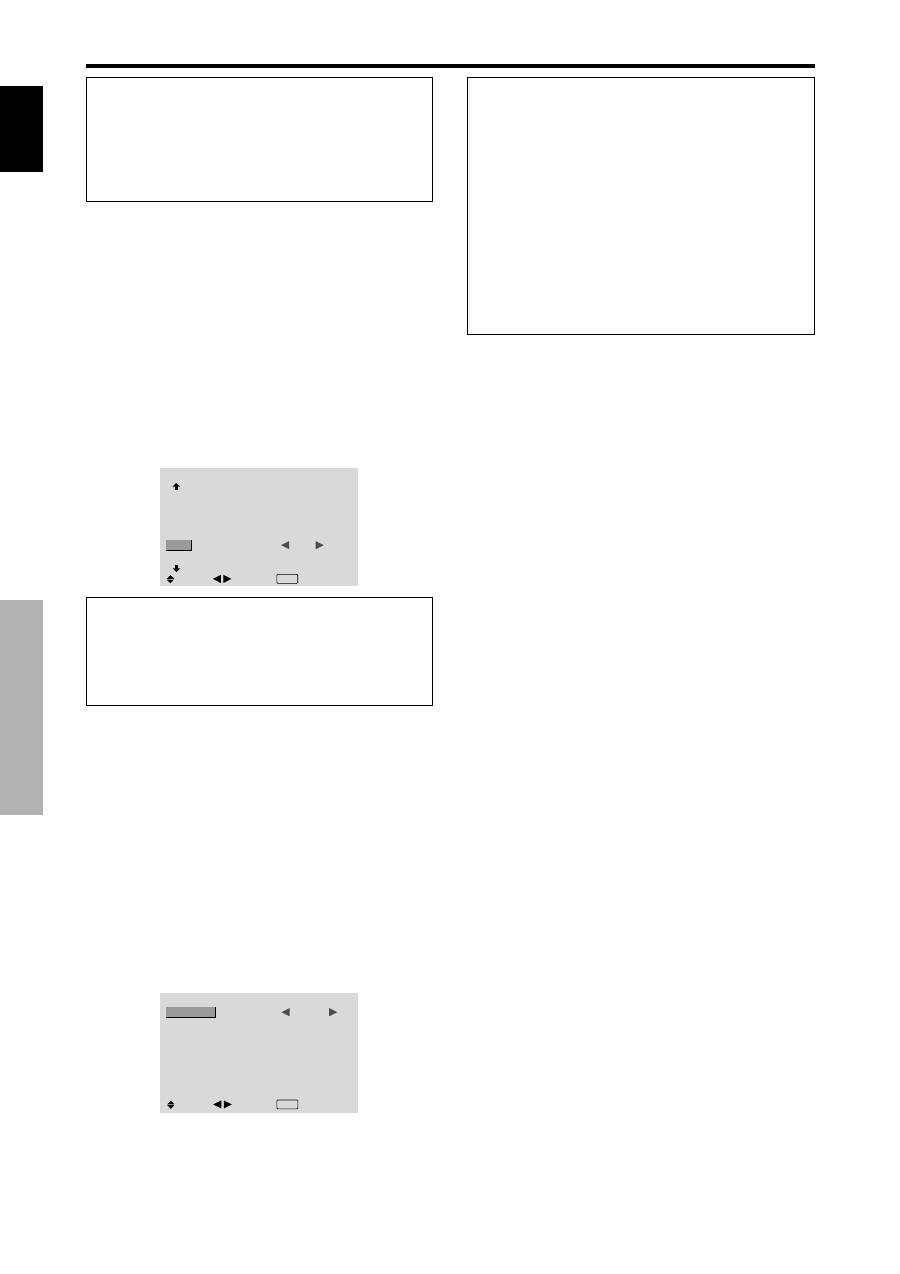
22
It
Italiano
Comandi OSD (On Screen Display)
Impostazione del formato di schermo per i
segnali in ingresso S1/S2
Se il segnale S-video contiene informazioni relative al
formato di schermo, ponendo S1/S2 su AUTO l’immagine
viene automaticamente regolata in modo da riempire
l’intero schermo.
Questa capacità è disponibile solamente quando il segnale
S-video viene inserito attraverso il terminale VIDEO3.
Esempio: impostazione di “S1/S2” su “AUTO”
Nel MENU PRINCIP. (1/2) impostate su “ON” la funzione
“OSD AVANZ.” e quindi procedete con le operazioni di
seguito descritte.
In “S1/S2” nel menu “OPTION2”, selezionate “AUTO”.
OPTION2
2 / 3
: OFF
: ON
: 3
:
AUTO
SEL.
ADJ.
EXIT INVIO
PAG. PREC
RISP. ENERGIA
PURECINEMA
LUNGA DURATA
MASCH. LAT.
S1/S2
DVI SET-UP
PROSSIMA PAG
Informazioni
Impostazioni di S1/S2
AUTO:
Regola automaticamente il formato di schermo
secondo il segnale video S1/S2.
OFF:
Disabilita la funzione S1/S2
Informazioni
MASCH. LAT
Per regolare la luminosità del nero (livello del grigio)
ai lati dello schermo.
Lo standard è 0 (nero). Il livello può essere regolato da
0 a 15. L'impostazione di fabbrica è 3 (grigio scuro).
Impostazione del segnale e del livello di nero
per il segnale DVI
Scegliere il segnale per il connettore DVI (PC o STB/
DVD) ed impostare il livello del nero.
Esempio: impostazione del modo “PLUG/PLAY” su
“STB/DVD”
Nel MENU PRINCIP. (1/2) impostate su “ON” la funzione
“ OSD AVANZ.” e quindi procedete con le operazioni di
seguito descritte.
Nel menu “OPTION2”, selezionare “DVI SET-UP”, quindi
premere il tasto MENU/SET.
Appare lo schermo “DVI SET-UP”.
Nel menu “PLUG/PLAY” di “DVI SET-UP”, selezionare
“STB/DVD”.
DVI SET-UP
:
STB/DVD
: HIGH
SEL.
ADJ.
EXIT INVIO
PLUG/PLAY
BLACK LEVEL
Informazioni
Impostazioni PLUG/PLAY
PC:
quando è collegato ad un segnale PC.
BLACK LEVEL è impostato su “LOW” automaticamente.
STB/DVD:
quando è collegato ad un DECODER, DVD
ecc.
BLACK LEVEL è impostato su “HIGH”
automaticamente.
Impostazioni BLACK LEVEL
LOW:
quando è collegato ad un segnale PC.
HIGH:
quando è collegato ad un DECODER, DVD ecc.
Modificare “HIGH” a “LOW” se il livello del nero
appare grigio.
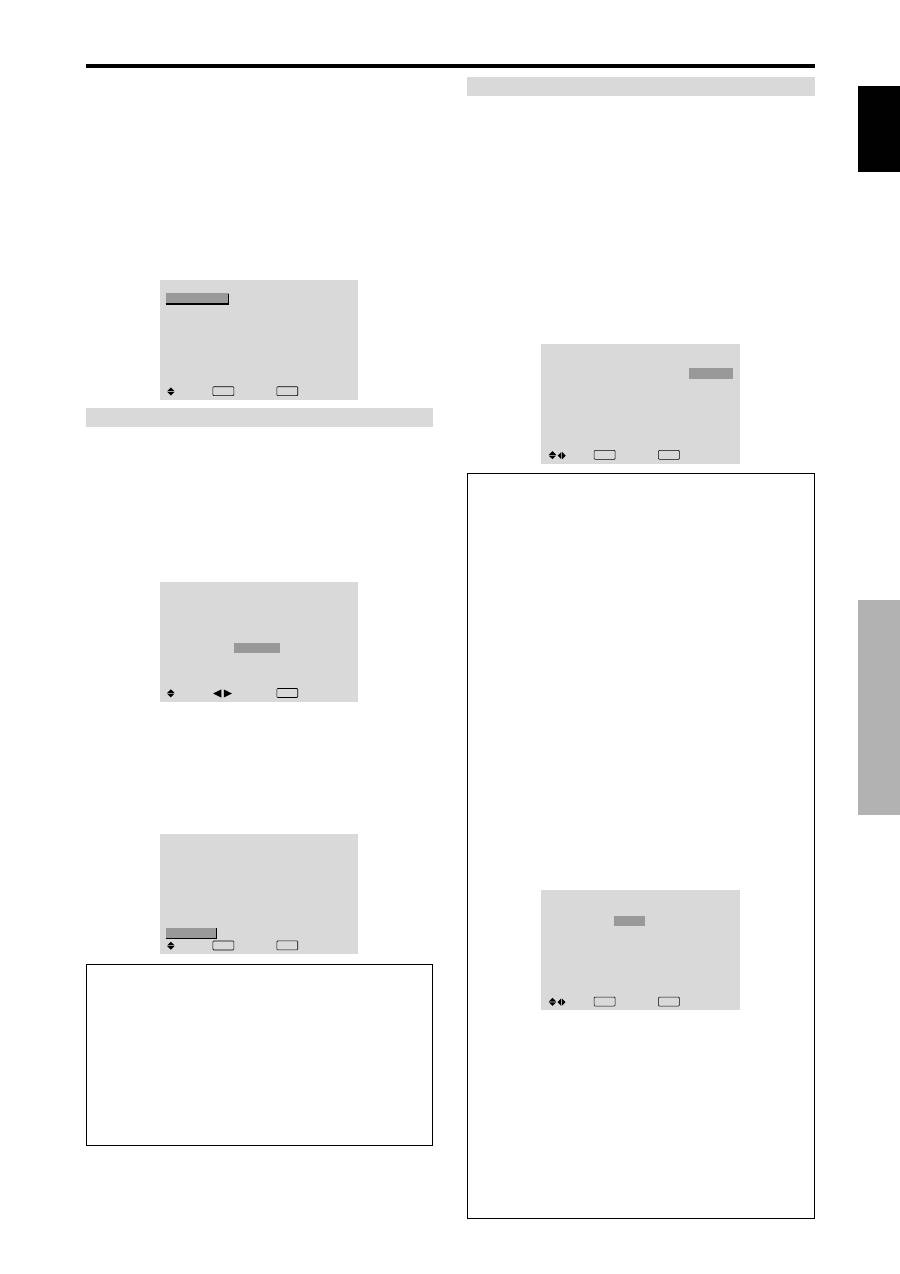
Italiano
23
It
Comandi OSD (On Screen Display)
PROGRAM. TIMER
Questa opzione imposta il giorno e l’ora in cui il monitor
verrà acceso o spento, nonché il modo di ingresso.
Esempio: effettuare l’impostazione in modo che
l’accensione avvenga alle ore 8:30 AM di Lunedì,
visualizzando la sorgente PC2, mentre lo
spegnimento avvenga alle ore 10:30 AM.
In “PROGRAM.” nel menu “TIMER”, selezionate “ON”,
quindi premete il tasto MENU/SET.
Viene visualizzato lo schermo “PROGRAM. TIMER”.
Regolate le voci.
Ciascuna modalità commuta ogni volta che è premuto il tasto
ZOOM +/- .
PROGRAM. TIMER
DATA
LUN
—
—
—
—
—
—
SEL.
ON
08 : 30
- - : - -
- - : - -
- - : - -
- - : - -
- - : - -
- - : - -
OFF
10 : 30
- - : - -
- - : - -
- - : - -
- - : - -
- - : - -
- - : - -
INPUT
PC2
—
—
—
—
—
—
FUNZIONE
INVERSE
—
—
—
—
—
—
EXIT INVIO
ZOOM ADJ.
Informazioni
Impostazioni della funzione PROGRAM.
TIMER
DATA:
Imposta il giorno della settimana (ad esempio
Sabato)
ON (Ora, Minuti):
Imposta l’ora in cui l’accensione del
monitor avverrà, nel formato 24 ore.
OFF (Ora, Minuti):
Imposta l’ora in cui lo spegnimento
del monitor avverrà, nel formato 24 ore.
INPUT:
Imposta il modo di ingresso che verrà visualizzato
all’attivazione del temporizzatore.
FUNZIONE:
Imposta la funzione LUNGA DURATA.
Per resettare il programma
Allineate il cursore con il campo DATA che si desiderate
resettare e quindi premete il tasto CLEAR.
Per resettare la data
Allineate il cursore con il campo (ON/OFF/INPUT/
FUNZIONE) che desiderate resettare e quindi premete
il tasto CLEAR.
Caratteri speciali sullo schermo PROGRAM
TIMER.
PROGRAM. TIMER
DATA
LUN
MAR
SAB
*
VEN
—
SAB
*
SEL.
ON
08 : 30
- - : - -
08 : 30
08 : 30
- - : - -
08 : 30
15 : 30
OFF
10 : 30
18 : 15
12 : 15
10 : 00
- - : - -
12 : 15
16 : 00
INPUT
PC2
—
VIDEO1
COMP.1
—
VIDEO1
PC1
FUNZIONE
INVERSE
—
BIANCO
—
—
BIANCO
—
EXIT INVIO
ZOOM ADJ.
• Un asterisco “*” nel campo DATA
Un asterisco “*” significa “ogni”. Ad esempio, “*VEN”
significa ogni Venerdì, mentre “*” significa ogni giorno.
• Un trattino “-“ nel campo ON oppure OFF
Se nel campo ON oppure OFF rimane il trattino,
l’opzione FUNZIONE non può essere impostata.
• Un trattino “-“ nel campo FUNZIONE.
Il trattino “-“ significa il modo più recente (il modo
selezionato nel momento in cui è avvenuto lo
spegnimento del monitor).
Menu delle impostazioni Option3
Utilizzo del temporizzatore
Questa funzione imposta il monitor in modo che si
accenda/spenga automaticamente all’ora prestabilita.
Nel MENU PRINCIP. (1/2) impostate su “ON” la funzione
“OSD AVANZ.” e quindi procedete con le operazioni di
seguito descritte.
In menu “OPTION3”, selezionate “TIMER”, quindi premete
il tasto MENU/SET.
Viene visualizzato lo schermo “TIMER”.
TIMER
: OFF
SEL.
EXIT INVIO
OK
MENU
TEMPO REALE
PROGRAM.
TEMPO REALE
Questa opzione imposta il giorno della settimana e l’ora
attuale.
Esempio: impostazione di “MERCOLEDI”, “22:05”
In menu “TIMER”, selezionate “TEMPO REALE”, quindi
premete il tasto MENU/SET.
Viene visualizzato lo schermo “TEMPO REALE”.
Regolate le voci.
SEL.
TEMPO REALE
MERCOLEDI
22 : 05 : 00
INVIO
SUMMER TIME
SETTAGGIO
: OFF
ADJ.
EXIT INVIO
Selezionate “SETTAGGIO”, quindi premete il tasto MENU/
SET.
Le regolazioni vengono memorizzate e si fa ritorno al menu
TIMER.
* Se premete il tasto EXIT invece del tasto MENU/SET, le
impostazioni non possono essere eseguite.
SEL.
TEMPO REALE
MERCOLEDI
22 : 05 : 00
: OFF
EXIT INVIO
OK
MENU
INVIO
SUMMER TIME
SETTAGGIO
Informazioni
Impostazione della funzione TEMPO REALE
SUMMER TIME:
Utilizzata per impostare l’ora estiva
ON:
Ora attuale + 1 ora.
OFF:
CANCELLED
Data:
Imposta il giorno della settimana (ad esempio
Sabato)
Ora:
Imposta l’ora secondo il formato 24 ore (da 00 a 23)
Minuti:
Imposta i minuti (da 00 a 59)
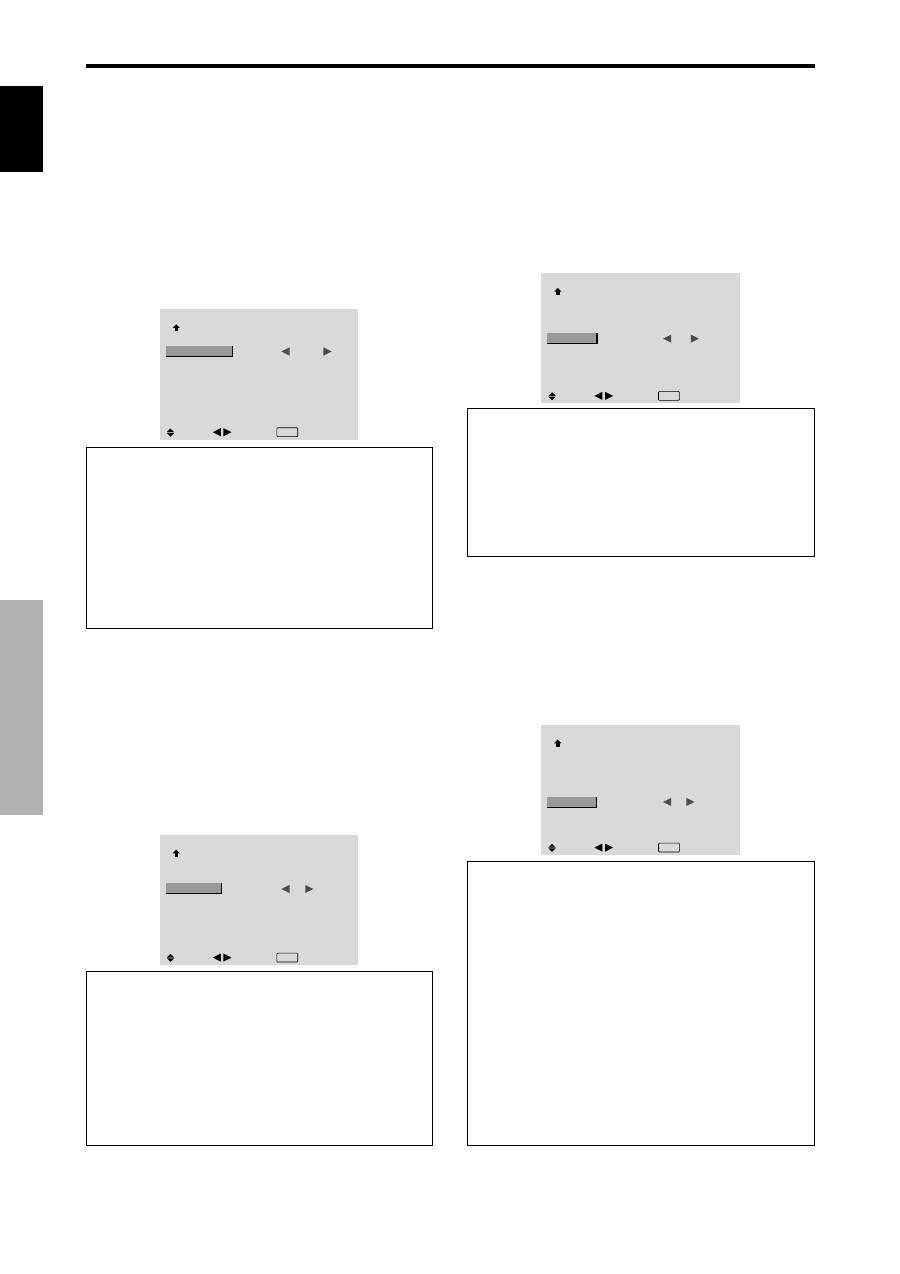
24
It
Italiano
Comandi OSD (On Screen Display)
Disabilitazione/abilitazione della
trasmissione del telecomando senza filo
Questa funzione abilita e disabilita la trasmissione del
telecomando senza filo.
Esempio: impostazione “OFF”
Nel MENU PRINCIP. (1/2) impostate su “ON” la funzione
“OSD AVANZ.” e quindi procedete con le operazioni di
seguito descritte.
In “IR REMOTE” nel menu “OPTION3”, selezionate “OFF”,
quindi premete il tasto MENU/SET.
OPTION3
3 / 3
: LAST
: OFF
:
OFF
: OFF
: ALL
SEL.
ADJ.
EXIT INVIO
PAG. PREC
TIMER
PWR. ON MODE
BLOCCO CH.
IR REMOTE
SEQUENZA
ID NUMBER
VIDEO WALL
Informazioni
Impostazioni della funzione IR REMOTE
ON:
Abilita la trasmissione del telecomando senza filo.
OFF:
Disabilita la trasmissione del telecomando senza
filo.
Impostatela su “OFF” quando desiderate evitare il
controllo indesiderato da altri telecomandi.
Impostazione della sequenza
Quando questa funzione è impostata su ON, il segnale
ricevuto viene posto in sequenza in uscita.
Esempio: impostazione “ON”
Nel MENU PRINCIP. (1/2) impostate su “ON” la funzione
“OSD AVANZ.” e quindi procedete con le operazioni di
seguito descritte.
In “SEQUENZA” nel menu “OPTION3”, selezionate “ON”.
OPTION3
3 / 3
: LAST
: OFF
: ON
:
ON
: ALL
SEL.
ADJ.
EXIT INVIO
PAG. PREC
TIMER
PWR. ON MODE
BLOCCO CH.
IR REMOTE
SEQUENZA
ID NUMBER
VIDEO WALL
Informazioni
Impostazioni della funzione SEQUENZA
ON:
Il segnale ricevuto viene posto in sequenza attraverso
il terminale PC1 oppure il terminale VIDEO1.
OFF:
Il segnale ricevuto non viene posto in sequenza in
uscita.
* Anche se la funzione SEQUENZA è impostata su ON,
premendo POWER i segnali non vengono posti in uscita.
Per collegare un altro monitor...
Vedere a pagina 3.
Se al momento dell’accensione è presente
il segnale PC1...
L’ingresso PC1 viene visualizzato a prescindere
dall’impostazione della funzione SEQUENZA.
Impostazione del modo all’accensione (PWR.
ON MODE)
Questa funzione imposta il modo di ingresso nel momento
in cui il monitor si accende.
Esempio: impostazione “VIDEO2”
Nel MENU PRINCIP. (1/2) impostate su “ON” la funzione
“OSD AVANZ.” e quindi procedete con le operazioni di
seguito descritte.
In “PWR. ON MODE” nel menu “OPTION3”, selezionate
“VIDEO2”.
Gli ingressi disponibili dipendono dall’impostazione degli
ingressi.
OPTION3
3 / 3
PAG. PREC
TIMER
PWR. ON MODE
BLOCCO CH.
IR REMOTE
SEQUENZA
ID NUMBER
VIDEO WALL
:
VIDEO2
: OFF
: ON
: OFF
: ALL
SEL.
ADJ.
EXIT INVIO
Informazioni
Impostazioni della funzione PWR. ON MODE
LAST:
ultima modalità (è l’ingresso che è stato selezionato
per ultimo quando l’alimentazione è stata spenta).
VIDEO1, 2, 3:
Modo di ingresso VIDEO.
PC1, 2, 3:
Modo di ingresso RGB.
COMPNT1, 2:
Modo di ingresso COMPONENT.
Seguite le procedure usate per il PROGRAM. TIMER.
Vedere pagina 23.
Abilitazione/disabilitazione dei comandi del
pannello frontale
Questa funzione abilita e disabilita i comandi del pannello
frontale.
Esempio: impostazione “ON”
Nel MENU PRINCIP. (1/2) impostate su “ON” la funzione
“OSD AVANZ.” e quindi procedete con le operazioni di
seguito descritte.
In “BLOCCO CH.” nel menu “OPTION3”, selezionate
“ON”, quindi premete il tasto MENU/SET.
OPTION3
3 / 3
: LAST
:
ON
: ON
: OFF
: ALL
SEL.
ADJ.
EXIT INVIO
PAG. PREC
TIMER
PWR. ON MODE
BLOCCO CH.
IR REMOTE
SEQUENZA
ID NUMBER
VIDEO WALL
Informazioni
Impostazioni della funzione BLOCCO. CH
ON:
Disabilita i tasti del pannello frontale.
OFF:
Abilita i tasti del pannello frontale.
* Anche quando l’opzione BLOCCO. CH è impostata,
l’interruttore POWER non è bloccato.
* Questa impostazione diviene efficace alla sparizione del
menu a schermo.
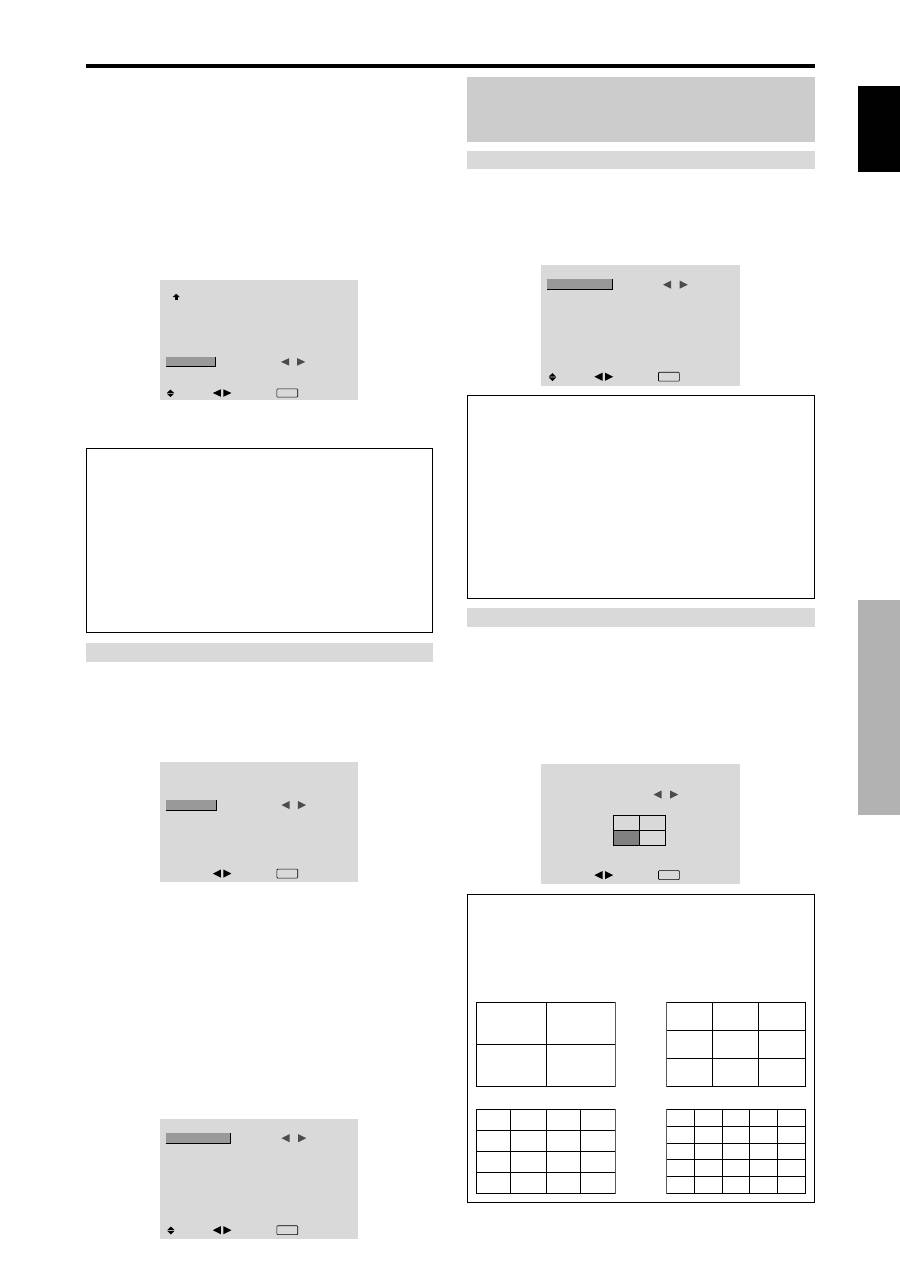
Italiano
25
It
Comandi OSD (On Screen Display)
DISTRIBUTORE
Impostare una parete vide da 4-25.
Esempio: impostazione “4”
In “DISTRIBUTORE” nel menu “VIDEO WALL”,
selezionate “4”.
VIDEO WALL
DISTRIBUTORE
POSIZIONE
DISP. MODE
AUTO ID
SCHERMO
P. ON DELAY
ABL LINK
RIPET. TIMER
:
4
: NORMALE
: OFF
: OFF
: OFF
: OFF
SEL.
ADJ.
EXIT INVIO
Informazioni
Impostazioni di DISTRIBUTORE
OFF, 1:
1 schermo (la funzione di visualizzazione a
matrice non opera)
4:
4 schermi (parete video da 2
×
2)
9:
9 schermi (parete video da 3
×
3)
16:
16 schermi (parete video da 4
×
4)
25:
25 schermi (parete video da 5
×
5)
* Quando selezionate 4-25, impostate la funzione VIDEO
WALL POS..
VIDEO WALL POS.
Impostazione della posizione di ciascun display.
Esempio: impostazione “4”
In menu “VIDEO WALL”, selezionate “POSIZIONE”,
quindi premete il tasto MENU/SET.
Viene visualizzato lo schermo “VIDEO WALL POS.”.
In “VIDEO WALL POS.”, selezionate “NO. 4”.
VIDEO WALL POS.
POS. NO.
4
ADJ.
EXIT INVIO
Informazioni
Impostazioni della funzione VIDEO WALL POS.
1 Schermo:
Non è necessario impostare la funzione
POSIZIONE
4 Schermi
9 Schermi
16 Schermi
25 Schermi
NO. 1
NO. 2
NO. 4
NO. 3
NO. 7
NO. 8
NO. 9
NO. 10
NO. 11
NO. 12
NO. 13
NO. 14
NO. 15
Nota:
il metodo contingente di ricorrere alla
disalimentazione deve essere utilizzato nei casi di
emergenza durante la realizzazione della parete video.
Impostazione del numero ID
Quando si utilizzano più di uno di questi monitor, questa
funzione ne imposta i codici ID in modo che il
funzionamento dei relativi telecomandi non determini il
funzionamento contemporaneo di più monitor.
Esempio: impostazione “2”
Nel MENU PRINCIP. (1/2) impostate su “ON” la funzione
“ OSD AVANZ.” e quindi procedete con le operazioni di
seguito descritte.
In “ID NUMBER” nel menu “OPTION3”, selezionate “2”.
OPTION3
3 / 3
: LAST
: OFF
: ON
: OFF
:
2
SEL.
ADJ.
EXIT INVIO
PAG. PREC
TIMER
PWR. ON MODE
BLOCCO CH.
IR REMOTE
SEQUENZA
ID NUMBER
VIDEO WALL
*
Per ripristinare a ALL.
Premete il pulsante CLEAR.
Informazioni
Impostazioni di ID NUMBER
ALL:
L’ID NUMBER non viene impostato.
Da 1 a 256:
L’ID NUMBER viene impostato.
Una volta impostato l’ID NUMBER
È altresì possibile impostare l’ID NUMBER per ciascun
telecomando, in modo da controllare individualmente
ciascun monitor al plasma. Per fare ciò, vedere di
seguito.
Impostazione del numero ID del telecomando
Esempio: impostazione “2”
Premete il pulsante ID NO. SET sul telecomando.
Viene visualizzato lo schermo “NO. ID IMP.”.
In “ID NUMBER” nel menu “NO. ID IMP.”, selezionate “2”.
NO. ID IMP.
POSIZIONE : 1
:
2
ID NUMBER
ADJ.
EXIT INVIO
*
Per ripristinare a ALL.
Premete il pulsante CLEAR.
Formazione di una parete video
Questa funzione va utilizzata per configurare una parete
video da 4-25.
Nel MENU PRINCIP. (1/2) impostate su “ON” la funzione
“OSD AVANZ.” e quindi procedete con le operazioni di
seguito descritte.
In menu “OPTION3”, selezionate “VIDEO WALL”, quindi
premete il tasto MENU/SET.
Viene visualizzato lo schermo “VIDEO WALL”.
VIDEO WALL
DISTRIBUTORE
POSIZIONE
DISP. MODE
AUTO ID
SCHERMO
P. ON DELAY
ABL LINK
RIPET. TIMER
:
1
: NORMALE
: OFF
: OFF
: OFF
: OFF
SEL.
ADJ.
EXIT INVIO
NO. 16
NO. 17
NO. 18
NO. 19
NO. 20
NO. 21
NO. 22
NO. 23
NO. 24
NO. 25
NO. 26
NO. 27
NO. 28
NO. 29
NO. 30
NO. 31
NO. 32 NO. 33 NO. 34 NO. 35 NO. 36
NO. 37 NO. 38 NO. 39 NO. 40 NO. 41
NO. 42 NO. 43 NO. 44 NO. 45 NO.46
NO. 47 NO. 48 NO. 49 NO. 50 NO. 51
NO. 52 NO. 53 NO. 54 NO. 55 NO. 56
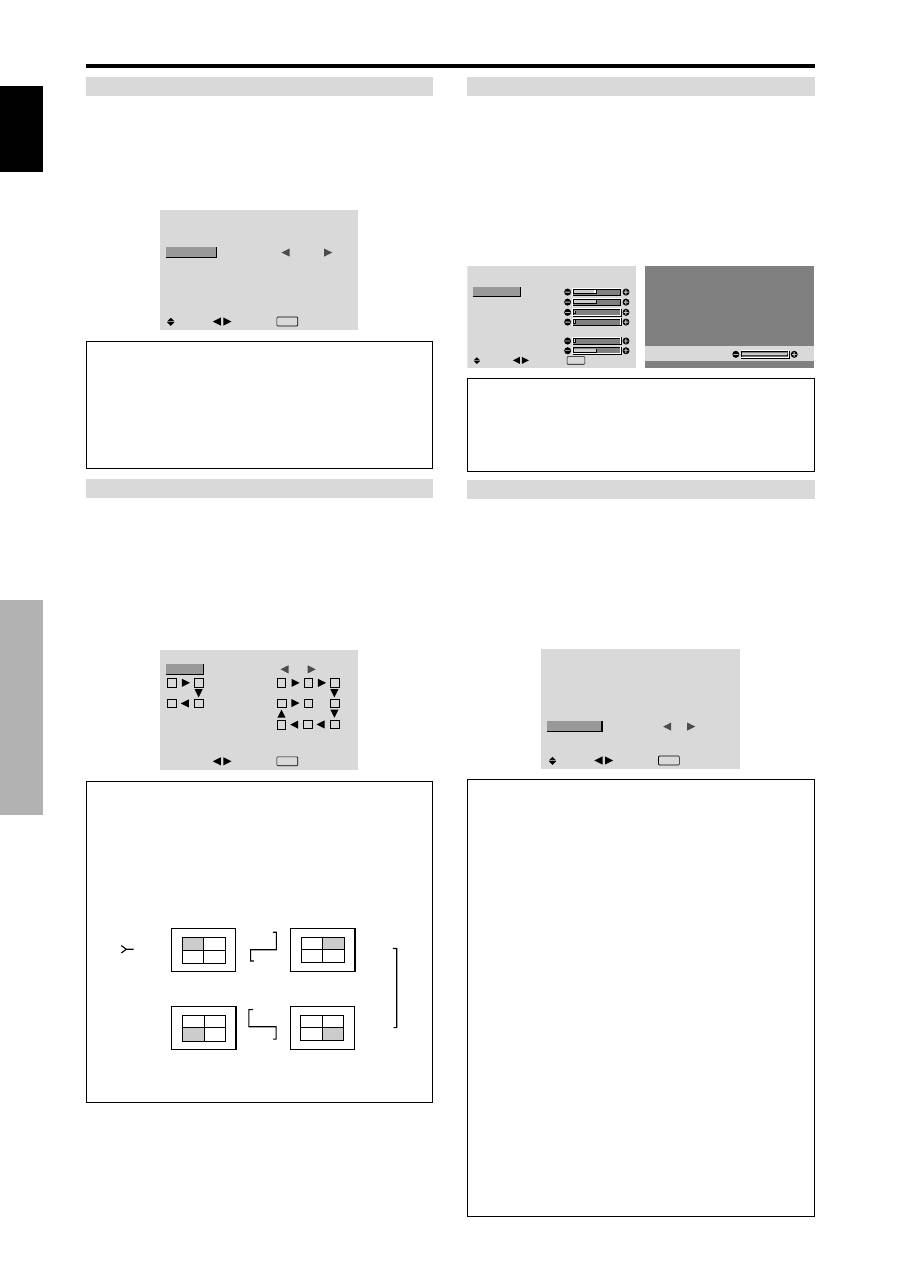
26
It
Italiano
Comandi OSD (On Screen Display)
SCHERMO
La posizione dell’immagine può essere regolata, mentre è
possibile correggerne i tremolii.
Esempio: regolare la posizione verticale
In menu “VIDEO WALL”, selezionate “SCHERMO”, quindi
premete il tasto MENU/SET.
Viene visualizzato lo schermo “SCHERMO”.
In “V.POSIZIONE” nel menu “SCHERMO”, regolate la
posizione.
SCHERMO
FOR. SCHERMO
V. POSIZIONE
H. POSIZIONE
V. ALTEZZA
H. LARGHEZZA
AUTO IMMAG.
FASE
OROLOGIO
: 4 : 3
: OFF
SEL.
ADJ.
EXIT INVIO
V. POSIZIONE
+ 6 4
Informazioni
Impostazioni della funzione SCHERMO
Si tratta delle stesse funzioni illustrate per il menu
SCHERMO a pagina 16.
P. ON DELAY (ritardo di accensione)
Questa funzione va utilizzata per attivare la funzione di
accensione ritardata.
Prima di avviare le operazioni di seguito illustrate, attivate
la funzione AUTO ID.
Esempio: impostare “ON”
In “P. ON DELAY” nel menu “VIDEO WALL”, selezionate
“ON”.
VIDEO WALL
: 1
: NORMALE
: OFF
:
ON
: OFF
: OFF
SEL.
ADJ.
EXIT INVIO
DISTRIBUTORE
POSIZIONE
DISP. MODE
AUTO ID
SCHERMO
P. ON DELAY
ABL LINK
RIPET. TIMER
Informazioni
Impostazioni della funzione P. ON DELAY
ON:
Fornisce l’alimentazione principale a ciascun monitor
dopo un determinato intervallo.
OFF:
Fornisce l’alimentazione principale a ciascun
monitor nello stesso istante.
(Solo per schermi a 16 e 25)
MODE1:
accende l’alimentazione principale di ciascun
display con ritardo di tempo.
MODE2:
accende l’alimentazione principale di ciascun
display con più ritardo di tempo.
* Una volta che questa funzione è stata impostata su “ON”,
il tasto POWER ON/OFF del telecomando non funziona
eccetto che per il monitor No.1.
Premendo il tasto POWER ON sul telecomando il
monitor No.1 si accenderà e gli altri si accenderanno
automaticamente ad uno ad uno.
* Da secondo monitor in poi, né il tasto POWER sull’unità
né il tasto POWER ON sul telecomando funzionano.
Tuttavia, premendo e mantenendo premuto il tasto
POWER ON per più di 3 secondi, il monitor si
accenderà.
AUTO ID
Questa funzione imposta automaticamente i codici ID di
più monitor collegati l’uno all’altro.
Esempio: impostazione “ON”
Nel menu ID NUMBER impostare un numero ID per il
monitor n. 1.
In “AUTO ID” nel menu “VIDEO WALL”, selezionate
“ON”, quindi premete il tasto MENU/SET.
AUTO ID
:
ON
1
2
4
3
1
2
8
9
3
4
6
5
7
CONNESSIONE
WIRED CABLE
ADJ.
EXIT INVIO
AUTO ID
Informazioni
Impostazioni della funzione AUTO ID
ON:
Abilita la funzione Auto ID. Nel caso mostrato di
seguito, il monitor 1 viene impostato come ID1, il monitor
2 come ID2, ecc.
Questo può essere impostato solo quando è selezionata
una parete video 2
×
2 o 3
×
3.
REMOTE
IN
REMOTE
IN
REMOTE
OUT
REMOTE
OUT
REMOTE
IN
REMOTE
OUT
REMOTE
OUT
REMOTE
IN
No.1 No.2
No.3
No.4
No.1 No.2
No.3
No.4
No.1 No.2
No.3
No.4
No.1 No.2
No.3
No.4
Display 1
Display 2
Display 4
Display 3
OFF:
Disabilita la funzione Auto ID.
DISP. MODE
Selezione del modo schermo tra le due opzioni disponibili
(NORMALE, REGOL.).
Esempio: impostazione “REGOL.”
In “DISP. MODE” nel menu “VIDEO WALL”, selezionate
“REGOL.”.
VIDEO WALL
: 1
:
REGOL.
: OFF
: OFF
: OFF
: OFF
SEL.
ADJ.
EXIT INVIO
DISTRIBUTORE
POSIZIONE
DISP. MODE
AUTO ID
SCHERMO
P. ON DELAY
ABL LINK
RIPET. TIMER
Informazioni
Impostazioni della funzione DISP. MODE
NORMALE:
Combina gli schermi ingranditi e crea
schermi multipli
REGOL.:
Corregge il disallineamento delle porzioni
combinate di schermo ingrandito e crea schermi multipli.
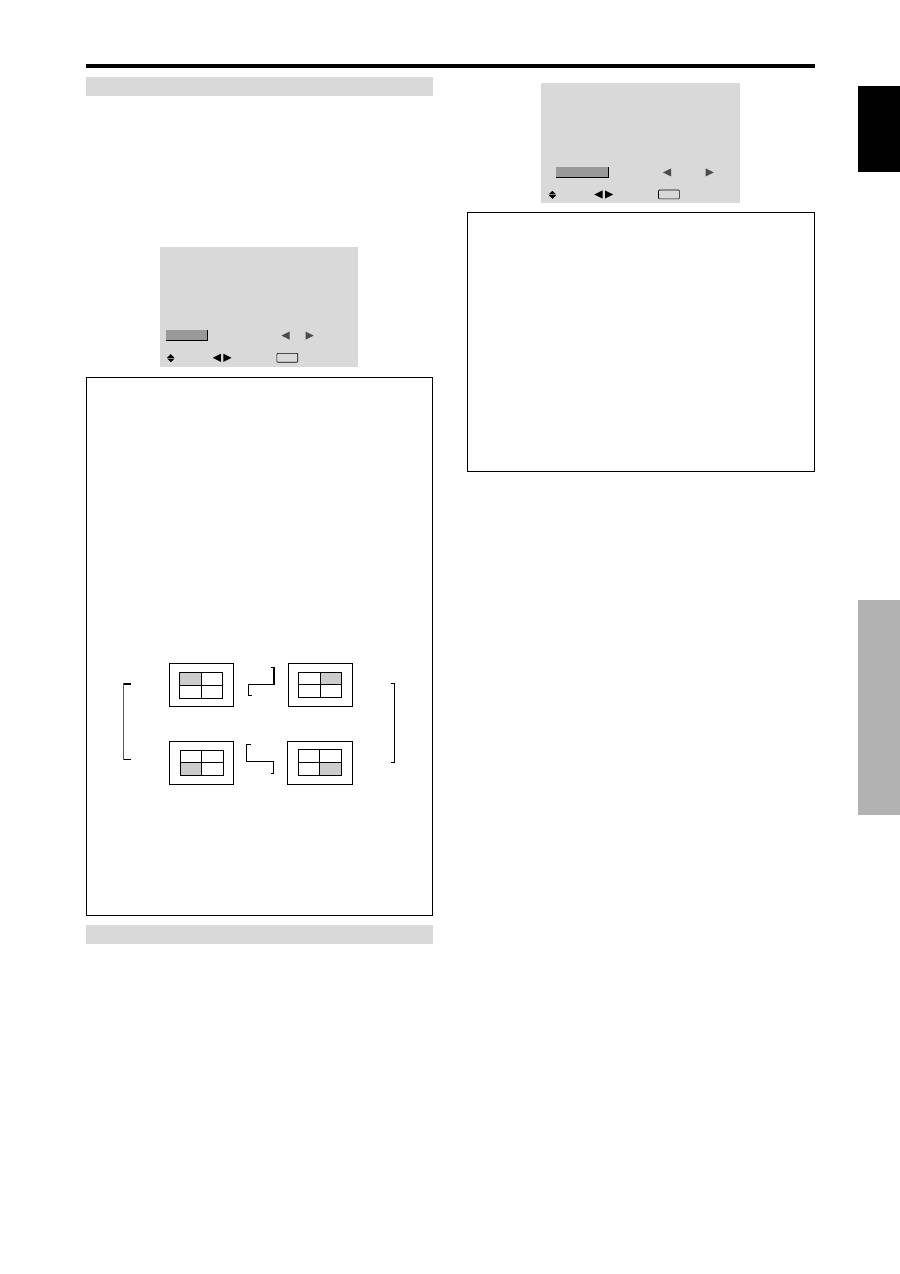
Italiano
27
It
Comandi OSD (On Screen Display)
RIPET. TIMER
: 1
: VIDEO1
: 00H03M
: 4
: PC1DSUB
:
00H06M
SEL.
ADJ.
EXIT INVIO
1 DISTRIB.
SORGENTE
WORK TIME
2 DISTRIB.
SORGENTE
WORK TIME
Informazioni
Impostazioni della funzione RIPET. TIMER
DISTRIB.:
divide lo schermo in 1, 4 o 9 sezioni.
SORGENTE:
imposta la modalità d’ingresso che
dev’essere visualizzata.
WORK TIME:
può essere impostato fino a 4 ore 15 minuti
in unità di 1 minuto.
Impostando entrambi i temporizzatori, Timer 1 e Timer 2
operano consecutivamente.
In caso della parete video, il temporizzatore n. 1 può essere
utilizzato per controllare simultaneamente tutti i monitor.
*Questa impostazione diviene efficace alla sparizione del
menu a schermo.
ABL LINK
Questa funzione va utilizzata per impostare una luminosità
uniforme per ciascun monitor.
Prima di eseguire le operazioni di seguito descritte, attivate
AUTO ID ed impostate DIVIDER (su 1, 4 o 9).
Esempio: impostare “ON”
In “ABL LINK” nel menu “VIDEO WALL”, selezionate
“ON”, quindi premete il tasto MENU/SET.
VIDEO WALL
: 1
: NORMALE
: OFF
: OFF
:
ON
: OFF
SEL.
ADJ.
EXIT INVIO
DISTRIBUTORE
POSIZIONE
DISP. MODE
AUTO ID
SCHERMO
P. ON DELAY
ABL LINK
RIPET. TIMER
Informazioni
Impostazioni della funzione ABL LINK
ON:
Imposta una luminosità uniforme per ciascun schermo
della parete a video. Questo può essere impostato solo
quando è selezionata una parete video 2
×
2 o 3
×
3.
OFF:
Imposta la luminosità individuale di ciascun
schermo della parete video.
* Quando questa funzione è impostata su “ON”, collegate
il monitor al plasma al cavo del telecomando (opzionale)
nell’ordine dei numeri di posizione indicati per la parete
video da 2
×
2. Vedere l’illustrazione che segue.
* In caso di modifiche nelle funzioni DISTRIBUTORE o
POSIZIONE, la funzione ABL LINK automaticamente
si disattiva.
REMOTE
IN
REMOTE
IN
REMOTE
OUT
REMOTE
OUT
REMOTE
IN
REMOTE
OUT
REMOTE
OUT
REMOTE
IN
No.1 No.2
No.3
No.4
No.1 No.2
No.3
No.4
No.1 No.2
No.3
No.4
No.1 No.2
No.3
No.4
Display 1
Display 2
Display 4
Display 3
* Nella parete video da 3
×
3, collegate il monitor finale al
primo monitor seguendo la stessa modalità adottata per
la parete video da 2
×
2.
Nota:
Il telecomando pùo non funzionare quando è
disattivata la funzione IR REMOTE.
RIPET. TIMER
Questa funzione va utilizzata per impostare due
temporizzatori. Ciascun temporizzatore può fare utilizzo delle
funzioni DISTRIBUTORE, SORGENTE e WORK TIME.
Prima di eseguire le operazioni di seguito descritte, attivate
AUTO ID ed impostate DIVIDER (su 1, 4 o 9).
Esempio:
TIMER1 ..... Viene visualizzato VIDEO1 per 3 minuti.
TIMER2 ..... In una parete video da 2
×
2, viene
visualizzato PC1 per 6 minuti.
In “RIPET. TIMER” nel menu “VIDEO WALL”, selezionate
“ON”, quindi premete il tasto MENU/SET.
Viene visualizzato lo schermo “RIPET. TIMER”.
Regolate le voci.
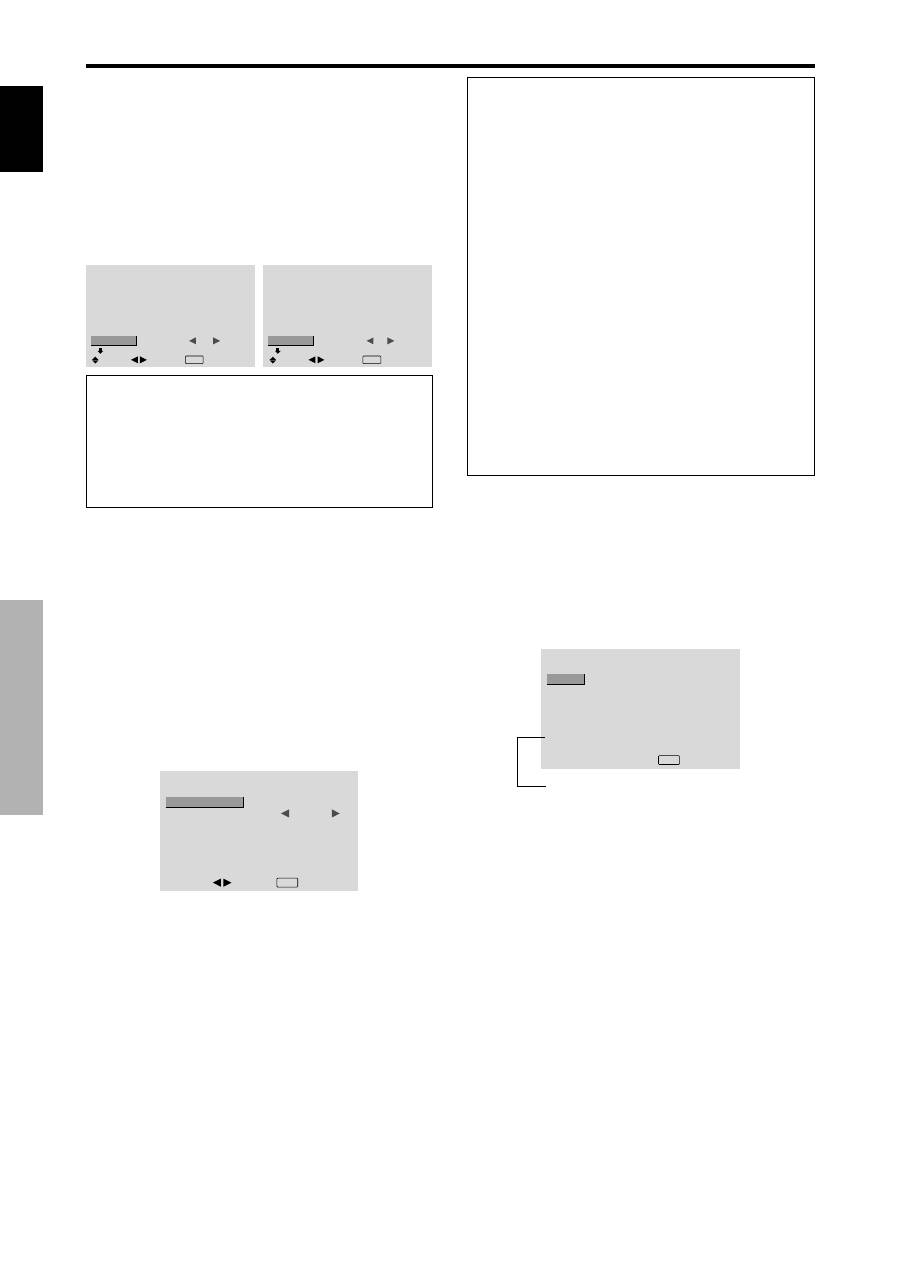
28
It
Italiano
Comandi OSD (On Screen Display)
Menu delle impostazioni Sistema
Colore
Impostazione del formato dei segnali video
Utilizzare i comandi che seguono per selezionare i sistemi
colore relativi ai segnali video compositi o ai segnali di
ingresso Y/C.
Esempio: selezione del sistema colore su “3.58
NTSC”.
In “MENU PRINCIP.”, selezionate “SISTEMA COLORE”,
quindi premete il tasto MENU/SET.
Viene visualizzato lo schermo “SISTEMA COLORE”.
In menu “SISTEMA COLORE”, selezionate “3.58 NTSC”.
SISTEMA COLORE
SISTEMA COLORE
:
3.58NTSC
ADJ.
EXIT INVIO
Menu Informazioni
Controllo delle frequenze, delle polarità dei
segnali in ingresso e della risoluzione
Utilizzate questa funzione per controllare frequenza e
polarità dei segnali in ingresso da un computer ecc.
In “MENU PRINCIP.”, selezionate “INF. SORGENTE”,
quindi premete il tasto MENU/SET.
Viene visualizzato lo schermo “INF. SORGENTE”.
INF. SORGENTE
: 48.4kHz
: 60.0Hz
: NEG.
: NEG.
: 24
: 1024
×
768
EXIT INVIO
FREQ. O
FREQ. V
POL. O
POL. V
MEMORIA
RISOLUZIONE
PC:
Viene visualizzata l’opzione
MEMORIA.
Altre: Viene visualizzata l’opzione
MODALITÀ.
Menu delle impostazioni OSD
AVANZ.
Impostazione del modo menu
Questa funzione consente di accedere a tutte le opzioni del menu.
Quando la funzione P. ON DELAY o ABL LINK si trova
su ON, esso si imposta su OFF.
Esempio: impostazione “ON”
In “OSD AVANZ.” nel menu “MENU PRINCIP.”, selezionate
“ON”.
MENU PRINCIP.
1 / 2
:
OFF
SEL.
ADJ.
EXIT EXIT
IMMAGINE
SUONO
SCHERMO
OPTION1
OSD AVANZ.
PROSSIMA PAG
MENU PRINCIP.
1 / 2
:
ON
SEL.
ADJ.
EXIT EXIT
IMMAGINE
SUONO
SCHERMO
OPTION1
OPTION2
OPTION3
OSD AVANZ.
PROSSIMA PAG
Informazioni
Impostazioni della funzione OSD AVANZ.
ON:
Per gli utenti più esperti sono disponibili tutte le
opzioni del menu principale.
OFF:
Alcune opzioni del menu principale non sono
disponibili (ad esempio OPTION2 e OPTION3).
Informazioni
Formati dei segnali video
I diversi paesi utilizzano formati diversi per i segnali
video. Selezionare quindi il sistema colore utilizzato
nel proprio Paese.
AUTO:
I sistemi colore vengono identificati
automaticamente ed il formato viene impostato di
conseguenza.
PAL:
Questo è il formato standard utilizzato nel Regno
Unito, in Germania, ecc.
SECAM:
Questo è il formato standard utilizzato in
Francia, in Russia ecc.
4.43 NTSC,
PAL60:
Questo formato è utilizzato per i
video dei paesi che utilizzano segnali video a colori PAL
e SECAM.
3.58 NTSC:
Questo è il formato standard utilizzato negli
Stati Uniti e in Giappone.
PAL-M:
Questo è il formato standard usato principalmente
in Brasile.
PAL-N:
Questo è il formato standard usato principalmente
in Argentina.

Italiano
29
It
1
2
3
4
5
6
7
8
9 10 11 12 13 14 15 16
20
19
18
17
21 22 23 24
PC 3
5
4
3
2
1
15 14 13 12 11
10
9
8
7
6
PC 1
N˚ Pin
1
2
3
4
5
6
7
8
9
10
11
12
13
14
15
16
17
18
19
20
21
22
23
24
Segnale (digitale)
Dati T.M.D.S 2 -
Dati T.M.D.S 2 +
Schermo dei dati 2 T.M.D.S
Nessun collegamento
Nessun collegamento
Orologio DDC
Dati DDC
Nessun collegamento
Dati 1 T.M.D.S -
Dati 1 T.M.D.S +
Schermo dei dati 1 T.M.D.S
Nessun collegamento
Nessun collegamento
Potenza +5V
Massa
Rivelazione spina attiva
Dati 0 - T.M.D.S
Dati 0 + T.M.D.S
Schermo dei dati 0 T.M.D.S
Nessun collegamento
Nessun collegamento
Schermo dell'orologio T.M.D.S
Orologio T.M.D.S. +
Orologio T.M.D.S. -
Segnale (analogico)
Rosso
Verde o sincronizzazione del verde
Blu
Nessun collegamento
Massa
Massa rossa
Massa verde
Massa blu
Nessun collegamento
Massa del segnale di sincronizzazione
Nessun collegamento
DATI bidirezionali (SDA)
Sincronizzazione orizzontale o segnale composito
Sincronizzazione verticale
Clock dati
N˚ Pin
1
2
3
4
5
6
7
8
9
10
11
12
13
14
15
Connettore DVI-D 24-pin (Digitale)
L'unità è stata dotata di un tipo di connettore che viene
usato sia per segnali digitali.
(Non può essere usato per l'ingresso analogico.)
(TMDS può essere usato solo per un collegamento.)
Connettore mini D-Sub 15-pin
(Analogico)
Assegnazioni pin
Assegnazioni pin
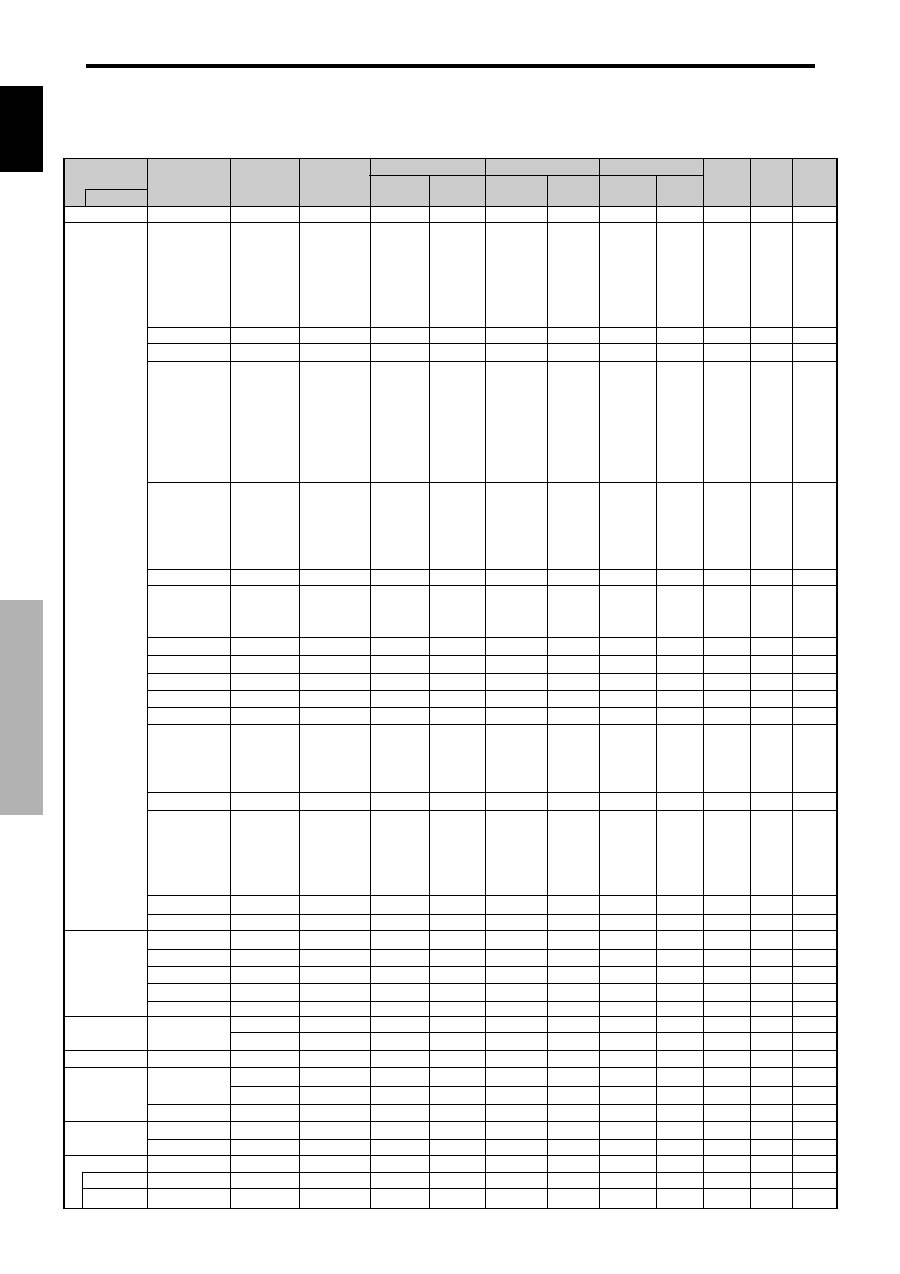
30
It
Italiano
Tabella dei segnali supportati
Tabella dei segnali supportati
Punti e righe
640
400
640
480
848
480
852
480*
1
800
600
1024
768
1152
864
1280
768
1280
768*
9
1280
800*
9
1280
854*
9
1360
765
1360
768
1376
768
1280
1024
1680
1050*
9
1600
1200
1920
1200*
9
1920
1200RB*
9
640
480
832
624
1024
768
1152
870
1440
900*
9
1280
1024
1280
1024
1152
900
1280
1024
1024
768
1280
1024
768
576
640
480
Frequenza
verticale
in Hz
70,1
59,9
72,8
75,0
85,0
100,4
120,4
60,0
60,0
56,3
60,3
72,2
75,0
85,1
99,8
120,0
60,0
70,1
75,0
85,0
100,6
75,0
56,2
59,8
69,8
60,0
60,0
60,0
60,0
59,9
60,0
75,0
85,0
100,1
60,0
60,0
65,0
70,0
75,0
85,0
60,0
60,0
66,7
74,6
74,9
75,1
60,0
60,0
71,2
72,0
66,0
76,0
76,1
60,0
60,0
50,0
59,9
Frequenza
orizzontale
in kHz
31,5
31,5
37,9
37,5
43,3
51,1
61,3
31,0
31,7
35,2
37,9
48,1
46,9
53,7
63,0
75,7
48,4
56,5
60,0
68,7
80,5
67,5
45,1
48,0
56,0
49,7
53,1
47,7
47,7
48,3
64,0
80,0
91,1
108,5
65,3
75,0
81,3
87,5
93,8
106,3
74,6
74,0
35,0
49,7
60,2
68,7
56,0
64,6
75,1
78,1
61,8
71,7
81,1
49,7
63,9
31,4
31,5
NORMAL
(4:3)
SÌ*
2
*
3
SÌ*
3
SÌ*
3
SÌ*
3
SÌ*
3
SÌ*
3
SÌ*
3
– –
– –
SÌ
SÌ
SÌ
SÌ
SÌ
SÌ
SÌ
SÌ
SÌ
SÌ
SÌ
SÌ
SÌ
– –
– –
– –
– –
– –
– –
– –
SÌ
SÌ*
4
SÌ*
4
SÌ*
4
SÌ*
4
– –
SÌ
SÌ
SÌ
SÌ
SÌ
– –
– –
SÌ*
3
SÌ
SÌ
SÌ
– –
SÌ*
4
SÌ*
4
SÌ*
4
SÌ
SÌ
SÌ*
4
SÌ
SÌ*
4
SÌ*
7
SÌ*
7
PIENO
(16:9)
SÌ
SÌ
SÌ
SÌ
SÌ
SÌ
SÌ
SÌ*
3
SÌ*
3
SÌ
SÌ
SÌ
SÌ
SÌ
SÌ
SÌ
SÌ
SÌ
SÌ
SÌ
SÌ
SÌ
SÌ
SÌ
SÌ
SÌ
SÌ
SÌ
SÌ
SÌ
SÌ
SÌ
SÌ
SÌ
SÌ
SÌ
SÌ
SÌ
SÌ
SÌ
SÌ
SÌ
SÌ
SÌ
SÌ
SÌ
SÌ
SÌ
SÌ
SÌ
SÌ
SÌ
SÌ
SÌ
SÌ
SÌ*
7
SÌ*
7
Scelta
di
RGB*
5
– –
STILL
– –
STILL
– –
– –
– –
LARGO2
LARGO1
STILL
STILL
– –
– –
– –
– –
– –
STILL
– –
STILL
– –
– –
STILL
LARGO1
LARGO3
LARGO1
LARGO1
LARGO2
LARGO1
LARGO1
LARGO2
STILL
– –
– –
– –
LARGO4
– –
– –
– –
– –
– –
LARGO2
LARGO3
– –
– –
LARGO1
LARGO1
– –
– –
– –
– –
– –
– –
– –
– –
– –
– –
MOBILE
Orizzontale
NEG
NEG
NEG
NEG
NEG
NEG
NEG
POS
NEG
POS
POS
POS
POS
POS
POS
POS
NEG
NEG
POS
POS
NEG
POS
POS
POS
NEG
NEG
NEG
POS
POS
NEG
POS
POS
POS
POS
NEG
POS
POS
POS
POS
POS
NEG
NEG
Sinc. su G
Sinc. su G
Sinc. su G
Sinc. su G
NEG
NEG
NEG
– –
Sinc. C
Sinc. C
Sinc. C
– –
– –
NEG
NEG
Modello
Apple
Macintosh*
6,
*
8
Stazione di
lavoro(EWS4800)*
8
Stazione di lavoro(HP)*
8
Stazione di
lavoro (SUN)*
8
Stazione di
lavoro (SGI)
IDC-3000G
Tipo di segnale
Computer
IBM PC/AT
compatibili*
8
Verticale
NEG
NEG
NEG
NEG
NEG
NEG
NEG
POS
NEG
POS
POS
POS
POS
POS
POS
POS
NEG
NEG
POS
POS
NEG
POS
POS
NEG
POS
NEG
NEG
POS
POS
POS
POS
POS
POS
POS
NEG
POS
POS
POS
POS
POS
NEG
NEG
Sinc. su G
Sinc. su G
Sinc. su G
Sinc. su G
NEG
NEG
NEG
– –
Sinc. C
Sinc. C
Sinc. C
– –
– –
NEG
NEG
Polarità sincronizzazione
Orizzontale
SÌ
SÌ
SÌ
SÌ
SÌ
SÌ
SÌ
SÌ
SÌ
SÌ
SÌ
SÌ
SÌ
SÌ
SÌ
SÌ
SÌ
SÌ
SÌ
SÌ
SÌ
SÌ
SÌ
SÌ
SÌ
SÌ
SÌ
SÌ
SÌ
SÌ
SÌ
SÌ
SÌ
SÌ
SÌ
SÌ
SÌ
SÌ
SÌ
SÌ
SÌ
SÌ
– –
– –
– –
– –
SÌ
SÌ
SÌ
– –
– –
– –
– –
– –
– –
SÌ
SÌ
Verticale
SÌ
SÌ
SÌ
SÌ
SÌ
SÌ
SÌ
SÌ
SÌ
SÌ
SÌ
SÌ
SÌ
SÌ
SÌ
SÌ
SÌ
SÌ
SÌ
SÌ
SÌ
SÌ
SÌ
SÌ
SÌ
SÌ
SÌ
SÌ
SÌ
SÌ
SÌ
SÌ
SÌ
SÌ
SÌ
SÌ
SÌ
SÌ
SÌ
SÌ
SÌ
SÌ
– –
– –
– –
– –
SÌ
SÌ
SÌ
– –
– –
– –
– –
– –
– –
SÌ
SÌ
PAL625P
NTSC525P
Modo schermo
Presenza
DVI
NO
SÌ
SÌ
SÌ
SÌ
SÌ
SÌ
SÌ
SÌ
SÌ
SÌ
SÌ
SÌ
SÌ
SÌ
SÌ
SÌ
SÌ
SÌ
SÌ
SÌ
SÌ
NO
SÌ
SÌ
SÌ
SÌ
NO
NO
SÌ
SÌ
SÌ
SÌ
NO
SÌ
SÌ
NO
NO
NO
NO
– –
SÌ
NO
NO
NO
NO
SÌ
SÌ
SÌ
SÌ
SÌ
SÌ
SÌ
SÌ
SÌ
NO
NO
Risoluzione supportata
• Quando il modo dello schermo è NORMALE, ciascun segnale viene convertito in 640 punti
480 righe (salvo
*2, *4
).
• Quando il modo dello schermo è PIENO, ciascun segnale viene convertito in 853 punti
480 righe (salvo
*3
).
Segnali in entrata da computer supportati da questo sistema
Memoria
4
5
7
8
9
41
42
19
17
11
12
13
14
15
43
44
24
25
26
27
45
51
52
80
66
21
37
22
22
53
29
30
40
47
38
54
55
56
57
58
81
88
6
16
28
39
89
29
48
59
60
61
30
62
29
31
32
Italiano
31
It
Tabella dei segnali supportati
*1 Solo quando usate una piastra di accelerazione grafica in grado di visualizzare 852
480.
*2 Visualizza solamente 400 righe con il centro della rappresentazione verticale collocato in posizione centrale.
*3 Quest’immagine viene visualizzata nella sua risoluzione originale. L’immagine verrà compressa per altri segnali.
*4 Il rapporto d’aspetto dell’immagine è 5:4. Questo segnale viene convertito in un segnale di 600 punti
480 linee.
*5 Normalmente il modo RGB adatto al segnale ricevuto viene scelto in modo automatico. Se l’immagine non viene visualizzata
normalmente, impostare il modo RGB preparato per i segnali in ingresso elencati nella tabella precedente.
*6 Per collegare il monitor ad un computer Macintosh, usare l’adattatore in dotazione (D-Sub a 15 piedini) sul connettore video
del computer.
*7 Sono disponibili altri modi (ZOOM e WIDE).
*8 Durante la visione di immagini dinamiche ad una frequenza verticale superiore a 65 Hz, esse potrebbe apparire poco stabili
(traballanti). In tal caso, impostate il tasso di ripristino (
refresh
) dell’apparecchio esterno a 60 Hz.
Per visualizzare a 480 I a 60 Hz (linee interlacciate 480, frequenza di aggiornamento 60 Hz) o 576 I a 50 Hz (linee interlacciate
576, frequenza di aggiornamento 50 Hz) con la polarità di sinc. “Sync on Green”, impostate “SCELTA RGB” su “MOBILE”.
*9 Conforme allo standard CVT.
NOTA:
• Se i segnali in ingresso sono conformi alle risoluzioni elencate nella tabella che precede, potreste dover regolare la
posizione e le dimensioni dell’immagine o dell’immagine fine a causa di errori nella sincronizzazione del vostro computer.
• Questo monitor possiede una risoluzione di 853 punti
480 linee. Si raccomanda di ricevere segnale VGA, Wide VGA o
un segnale ad essi equivalente.
• Alcuni segnali non sono accettati dagli ingressi digitali.
• La sincronizzazione può essere disturbata se inserite segnali non standard diversi da quelli menzionati.
• Per collegare un sincronizzatore composito usare il terminale HD.
Che cos’è la tecnologia HDCP/HDCP?
HDCP è un acronimo per Protezione del Contenuto Digitale ad Alta Banda Larga. La Protezione del Contenuto Digitale ad Alta
Banda Larga (HDCP) è un sistema per la prevenzione della copiatura illegale dei dati video mandati attraverso un’Interfaccia Visiva
Digitale (DVI).
Se non siete in grado di vedere del materiale attraverso l’ingresso DVI, questo non significa necessariamente che il PDP non stia
funzionando in modo corretto. Con l’implementazione di HDCP, ci possono essere casi in cui un certo contenuto è protetto con HDCP
e non può essere visualizzato a causa della decisione/intenzione della comunità HDCP (Protezione del Contenuto Digitale, LLC).
* "IBM PC/AT" e "VGA" sono marchi registrati di International Business Machines, Inc., degli Stati Uniti.
* "Apple Macintosh" è un marchio registrato di Apple Computer, Inc. degli Stati Uniti.
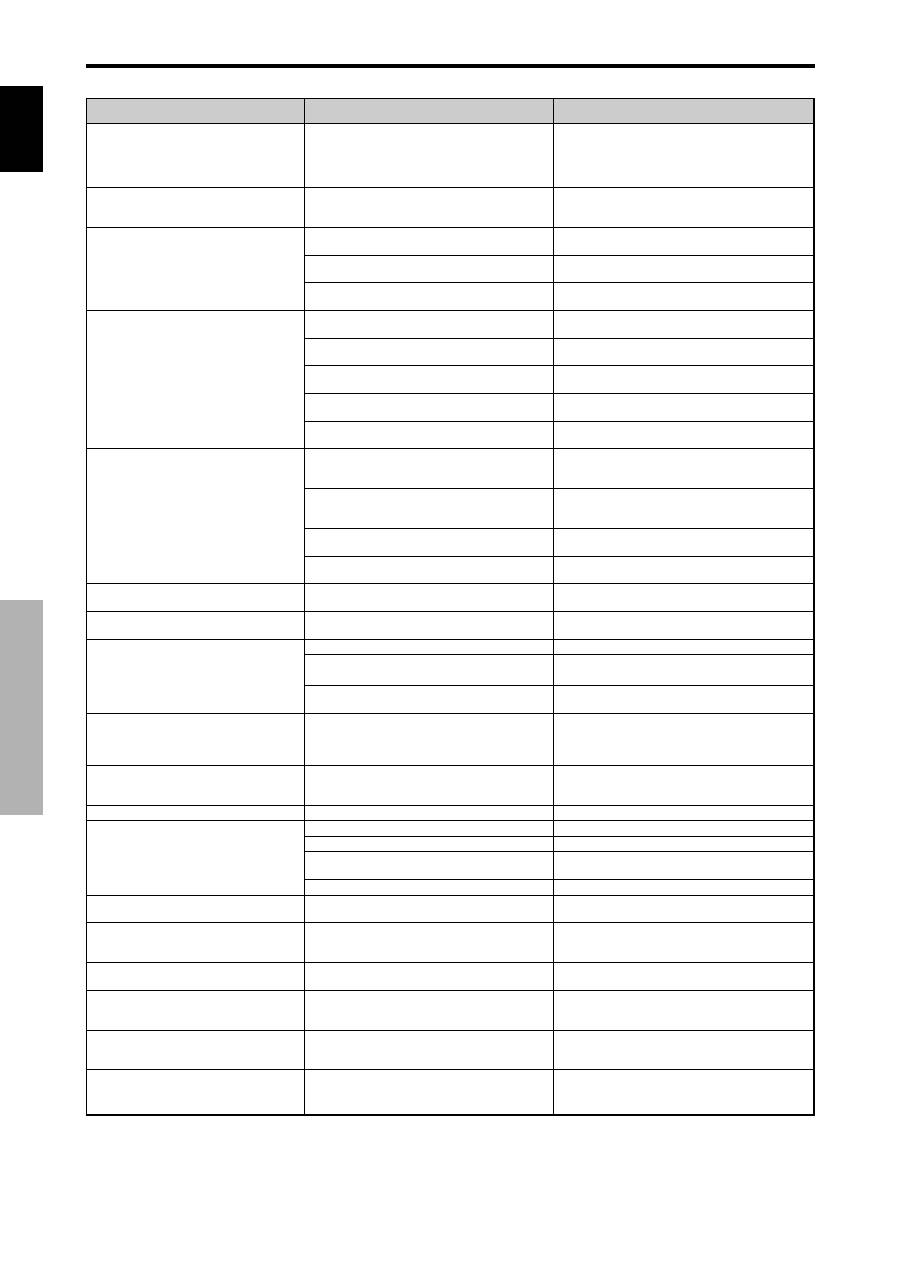
32
It
Italiano
Rimedi
• Se l’immagine ed il suono non presentano anomalie,
il rumore risulta essere prodotto dalla cassa dell’unità
mentre reagisce alle variazioni della temperatura. Ciò
non costituisce un fattore di deterioramento delle
prestazioni.
• Lasciate un po’ di spazio tra il display e i componenti
collegati.
• Sostituite entrambe le vecchie batterie con batterie
nuove.
• Nel menu OPTION3 impostate la funzione IR
REMOTE su OFF.
• Per mezzo del tasto ID NO.SET impostate il numero
ID, oppure impostate il numero ID su ALL.
• Inserite correttamente il cavo di alimentazione nella
presa.
• Premete il pulsante di alimentazione sul monitor per
accenderlo.
• Sostituite entrambe le vecchie batterie con batterie
nuove.
• Nel menu OPTION3 impostate la funzione IR
REMOTE su ON.
• Per mezzo del tasto ID NO. SET impostate il numero
ID, oppure impostate il numero ID su ALL.
• Quando usate il telecomando, puntatelo in direzione
del sensore situato sul monitor, oppure rimuovete
l’ostacolo.
• Eliminate la luce chiudendo le tende, puntando la
lampada in un’altra direzione ecc.
• Sostituite entrambe le vecchie batterie con batterie
nuove.
• Scollegate il cavo del telecomando dal monitor.
• Impostate la funzione BLOCCO CH su OFF.
• Inserire correttamente il cavo di alimentazione nella
presa.
• Aumentate il volume.
• Premere il tasto MUTING sul telecomando.
• Collegate correttamente gli altoparlanti.
• Impostate correttamente AUDIO INPUT sul menù
SUONO.
• Regolate il controllo dell’immagine se necessario.
Provate un’altro luogo di installazione per il monitor.
Assicuratevi che tutti i collegamenti siano sicuri.
• Regolate i controlli dell’immagine se necessario.
Controlate l’assegnazione dei pin ed I collegamenti.
• Regolate tonalità e colore (con “IMMAGINE”).
• Accendere il computer.
• Collegate la fonte al monitor.
• Fate funzionare il computer (spostate il mouse ecc.).
• Impostate la funzione SEQUENZA su OFF.
• Regolate “SCHERMO” correttamente.
• Premete il pulsante “SCREEN SIZE” situato sul
telecomando ed inoltre effettuate una corretta
regolazione.
• Impostate la risoluzione corretta.
• Controllate il segnale di ingresso.
• Spegnete rapidamente la corrente dell’unità
principale ed attendete fino a quando non scende la
temperatura interna. Vedere *1.
• Spegnete rapidamente la corrente dell’unità
principale. Vedere *2.
Se la qualità dell’immagine è scadente o vi sono altri problemi, controllate regolazione, voci ecc. prima di chiedere assistenza.
Sintomi
L’unità emette scricchiolii.
L’immagine è disturbata.
Il suono è disturbato.
Il telecomando non funziona correttamente.
Il telecomando non funziona.
Il monitor non si accende quando si preme il
pulsante di alimentazione del telecomando.
Il monitor non funziona quando vengo-no
premuti i pulsanti del telecomando.
Non funzionano i pulsanti sul pannello
anteriore dell’unità principale.
Non viene prodotto alcun suono o im-
magine.
L’immagine viene visualizzata, ma non viene
prodotto alcun suono.
Cattiva immagine con il segnale VIDEO
alimentato.
Cattiva immagine con il segnale RGB
alimentato.
La tonalità oppure i colori sono scadenti.
Non appare niente sullo schermo.
Parte dell’immagine risulta tagliata o
l’immagine non è centrata.
L’immagine è troppo grande oppure troppo
piccola.
L’immagine è instabile.
L’indicatore “STANDBY/ON” si illumina e
diventa rosso.
L’indicatore “STANDBY/ON” lam-peggia e
diventa rosso.
L’indicatore STANDBY/ON lampeggia di
colore verde e rosso, o verde.
Verifiche
• L’immagine ed il suono sono regolari?
• Un componente collegato è posto direttamente
davanti o al lato del display?
• Le batterie del telecomando sono scariche?
• La funzione IR REMOTE è impostata su ON?
• È stato impostato un numero ID per l’unità
principale?
• Il cavo di alimentazione del monitor è inserito
correttamente nella presa?
• Tutti gli indicatori del monitor sono spenti?
• Le batterie del telecomando sono scariche?
• La funzione IR REMOTE è impostata su OFF?
• È stato impostato un numero ID per l’unità
principale?
• Il telecomando è puntato verso il monitor oppure
tra telecomando e monitor è frapposto un
ostacolo?
• La luce diretta del sole oppure una forte luce
artificiale batte sul sensore del telecomando del
monitor?
• Le batterie del telecomando sono scariche?
• Il cavo del telecomando è stato collegato al
terminale REMOTE IN (cablato)
• I pulsanti sul pannello anteriore non funzionano
durante il BLOCCO CH.
• Il cavo di alimentazione del monitor è inserito
correttamente nella presa?
• Il volume è impostato sul minimo?
• E’ impostato il modo mute (MUTING)?
• Gli altoparlanti sono collegati correttamente?
• E’ stato impostato correttamente l’ingresso audio
(AUDIO INPUT)?
• Impostazione errata del controllo.
Interferenze locali.
Intercollegamento del cavo.
L’impedenza di ingresso non è al livello corretto.
• Impostazione errata del controllo.
Collegamenti errati dei perni del connettore a
RGB.
• Colori e tonalità sono regolati correttamente?
• Il computer è acceso?
• La fonte è collegata?
• La funzione di gestione alimentazione è in modo
standby o off?
• La SEQUENZA è stata impostata su ON?
• La regolazione della posizione è corretta?
• La regolazione della dimensione dello schermo è
corretta?
• L’impostazione della risoluzione del computer è
corretta?
• Il segnale di sincronizzazione orizzontale e/o
verticale non è presente quando è attivato il
controllo Intelligent Power Manager.
• La temperatura all’interno dell’unità principale è
troppo alta ed è scattata l’unità di protezione.
——————
*1 Protezione contro surriscaldamento
Se il monitor diventa troppo caldo, la termica scatterà ed il monitor si spegnerà. In tal caso, spegnete il monitore scollegate il cavo di alimentazione del monitor. Se
l’ambiente all’interno del quale è installato il monitor è particolarmente caldo, spostate il monitor in un ambiente più freddo ed attendere 1 ora affinché il monitor si
raffreddi. Se il problema persiste, contattate il rivenditore.
*2 Nel seguente caso, spegnete immediatamente il monitor e rivolgetevi al vostro rivenditore oppure ad un centro autorizzato.
Il monitor si spegne 5 secondi dopo l’accensione, dopodiché inizia a lampeggiare l’indicatore “STANDBY/ON”. Ciò indica che il circuito di alimentazione
o il pannello del display al plasma o il sensore di temperatura si è danneggiato.
Soluzione dei problemi
Soluzione dei problemi
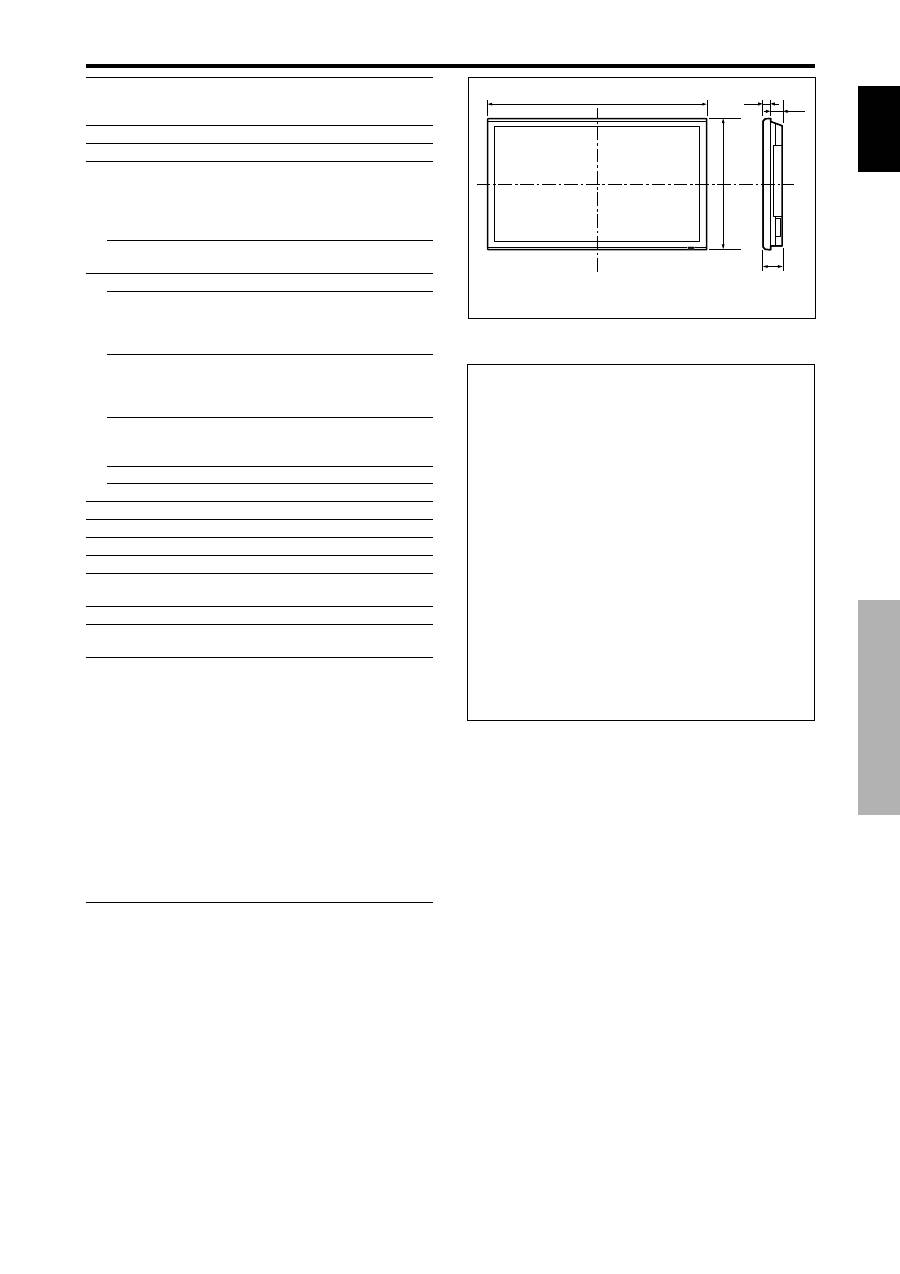
Italiano
33
It
Specifiche
Specifiche
Dimensioni dello schermo
921(O)
518(V) mm
36,3"(O)
20,4"(V) pollici
diagonale 42"
Rapporto dell'immagine
16 : 9
Risoluzione
853(O)
480(V) pixel
Segnali
Gamma di
Orizzontale: da 15,5 a 110 kHz
sincronizzazione
(automatico: scansione a passi)
Verticale : da 50,0 a 120,0 Hz
(automatico: scansione a passi)
Segnali di input
RGB, NTSC (3.58/4.43), PAL (B,G,M,N),
PAL60, SECAM, HD*
1
, DVD*
1
, DTV*
1
Terminali di input
(I terminali VIDEO1 e PC1 possono essere utilizzati anche come terminali OUTPUT)
PC
Visuale 1 (analogico)
mini D-sub 15-pin
1
Visuale 2 (analogico)
BNC (R, G, B, H/CS, V)
1*
2
Visuale 3 (digitale)
DVI-D 24-pin
1*
3
Video
Visuale 1
BNC
1
Visuale 2
RCA-pin
1
Visuale 3
S-Video: DIN 4-pin
1
COMPONENT
Visuale 1
RCA-pin (Y, PB[CB], PR[CR])
1*
1
Visuale 2
BNC(Y, PB[CB], PR[CR])
1*
1,
*
2
Audio
Stereo RCA
3 (selezionabile)
RS-232C
D-sub 9-pin
1
Uscita suono
8W+8W a 6 ohm
Alimentazione
100-240V CA 50/60Hz
Potenza
4,5 A (massimo)
Consumo corrente
270W (tipico) (standby 0,9W)
Dimensioni
1018 (W)
610 (H)
89 (D) mm
40 (W)
24 (H)
3,5 (D) pollici
Peso
28,5 kg / 62,8 libbre (senza supporto)
Considerazioni ambientali
Temperatura operativa
da 0°C a 40°C / da 32°F a 104°F
Altre caratteristiche
Convertitore di scansione 3D a compensazione di
movimento (NTSC, PAL, 480I, 576I, 525I, 625I, 1035I,
1080I), convertitore pull down 2-3 (NTSC, 480I, 525I,
1035I, 1080I (60Hz)), convertitore pull down 2-2 (PAL,
576I, 625I, NTSC, 480I, 525I), funzione zoom digitale
(selezionabile 100-900%), parete video multischermo 4-
25, auto-diagnosi, anti-bruciatura immagine (ABL
LOCK1-3. INVERSE, WHITE, ORBITER (Autol, 2/
Manual), SCREEN WIPER), selezione della temperatura
del colore (alta/media/media-bassa/bassa, 4 memorie
utente), blocco comandi (ad eccezione dell’interruttore
di accensione), immagine audio, salto di ingresso, sintonia
colore, tono basso (3 modi), Auto ID, timer
programmabile, correzione gamma (4 modi), interfaccia
di sequenzazione, plug and play (DDC1, DDC2b, RGB3:
solo DDC2b)
Caratteristiche e specifiche sono soggette a modifiche senza
preavviso.
*
1
Segnali di entrata HD/DVD/DTV supportati da questo sistema
480P (60 Hz)
480I (60 Hz)
525P (60 Hz)
525I (60 Hz)
576P (50 Hz)
576I (50 Hz)
625P (50 Hz)
625I (50 Hz)
720P (60 Hz)
1035I (60 Hz)
1080I (50 Hz)
1080I (60 Hz)
*
2
I connettori 5-BNC vengono utilizzati come ingresso PC2 e
COMPONENT2.
Selezionatene uno in “SCELTA BNC”.
*
3
Compatibile con HDCP.
Segnali supportati
• 640
480P @ 59,94/60Hz
• 1920
1080I @ 50Hz
• 1280
720P @ 59,94/60Hz
• 720
576P @ 50Hz
• 1920
1080I @ 59,94/60Hz
• 1440 (720)
576I @ 50Hz
• 720
480P @ 59,94/60Hz
• 1440 (720)
480I @ 59,94/60Hz
Nota:
in alcuni casi un segnale sul monitor al plasma può non essere
visualizzato in modo corretto. Il problema può essere
un’inconsistenza con gli standard dall’apparecchiatura di
provenienza (DVD, decoder, ecc...). Se sperimentate questo tipo di
problema, per favore contattate il vostro commerciante ed anche il
produttore dell’apparecchiatura di provenienza.
89
(3,5")
35
(1,38")
54
(2,13")
1018 (40")
610 (24")
Dimensioni in mm
(pollici)

Sp
Manual de instrucciones
Notas para los distribuidores:
Después de la instalación, no se olvide de hacer entrega de
este manual al cliente y de explicarle al cliente la forma de
utilizar el producto.
Notas sobre el trabajo de instalación:
Este producto se comercializa para que su instalación la realice
personal cualificado competente y con suficientes conocimientos
técnicos. Solicite siempre a un especialista en instalaciones o a
su distribuidor que realice la instalación y configuración del
producto. PIONEER no se hace responsable de los daños
causados por una instalación o montaje incorrectos, por la
manipulación indebida, modificaciones ni desastres naturales.
Gracias por adquirir este producto PIONEER.
Antes de utilizar su pantalla de plasma, lea atentamente las
“Información importante” y estas “Manual de instrucciones”
de modo a comprender cómo operar adecuadamente la pantalla
de plasma.
Guarde este manual en un lugar seguro En el futuro le resultará
útil.
Español
2
Sp
Espa
ñ
ol
Informaci
ó
n importante
Precauciones
Rogamos que lea este manual atentamente antes de utilizar el Monitor
de Plasma y que lo guarde en un lugar seguro para futuras consultas.
PRECAUTION
..
RIESGO DE DESCARGA
ELÉCTRICA NO ABRIR
PRECAUCIÓN:
CON EL OBJETO DE DISMINUIR EL RIESGO DE
DESCARGAS ELÉCTRI-CAS, ROGAMOS NO
QUITAR LA TAPA.
DENTRO DE LA UNIDAD NO HAY PIEZAS QUE
PUEDAN SER REPA-RADAS POR EL USUARIO.
REMITIR LA ASISTENCIA TÉCNICA SÓLO A
PER-SONAL TÉCNICO CUALIFICADO.
Este símbolo advierte al usuario que la tensión sin aislar
dentro de la unidad puede ser lo suficientemente alta
como para producir descargas eléctricas. Por lo tanto,
es peligroso cualquier tipo de contacto con las piezas
que se encuentran dentro de la unidad.
Este símbolo advierte al usuario de la inclusión de
literatura importante concerniente al funcionamiento y
mantenimiento de la unidad. Por lo tanto, debe leerse
atentamente con el objeto de evitar cualquier tipo de
problemas.
ADVERTENCIA
PARA EVITAR INCENDIOS Y PELIGROS DE DESCARGA
ELÉCTRICA, NO SE DEBE EXPONER LA UNIDAD A LA
LLUVIA NI A LA HUMEDAD. ADEMÁS, NO DEBE
UTILIZARSE LA TOMA POLARIZADA DE ALIMENTACIÓN
DE LA UNIDAD CON CABLES ALARGADORES U OTRAS
TOMAS, A MENOS QUE LAS PUNTAS DE LOS ENCHUFES
PUEDAN INTRODUCIRSE A FONDO. ABSTENERSE DE
ABRIR EL APARATO YA QUE HAY COMPONENTES DE
ALTA TENSIÓN DENTRO DE ÉL. REMITIR LA ASISTENCIA
TÉCNICA A PERSONAL DE SERVICIO TÉCNICO
CUALIFICADO.
Advertencias y Precauciones de
Seguridad
Este monitor de plasma ha sido diseñado y fabricado con la
idea de un servicio largo en el tiempo y libre de problemas de
asistencia técnica. Consulte la sección “Procedimiento de
limpieza del monitor de plasma”.
El panel de visualización de plasma consiste en elementos de
una imagen fina (células). Con más de un 99,99 por ciento de
células activas. Puede que algunas células no produzcan luz o
no se mantengan encendidas.
Para que el funcionamiento sea seguro y también, para evitar
daños a la unidad, rogamos leer y observar atentamente las
siguientes instrucciones.
Para evitar riesgos de golpes e incendios:
1. Disponer de un adecuado espacio para la ventilación y así evitar
acumulaciones de calor interno. No cubra las rejillas de ventilación
posteriores ni instale la unidad en un mueble o en baldas cerradas.
Si instala la unidad en un mueble o en un estante, asegúrese de que
haya un espacio adecuado en la parte superior de la misma para que
el calor pueda elevarse y disiparse.
Si el monitor se calienta demasiado, se activará el pro-tector contra
recalentamiento y el monitor se apagará.
Si ocurriera esto, desconecte la alimentación del moni-tor y
desenchufe el cable de alimentación. Si la habitación donde está
instalado el monitor es particularmente cálida, traslade el monitor a
un sitio más fresco y espere 60 minutos a que se enfríe. Si persiste
el problema, póngase en contacto con el distribuidor.
2. No utilice el enchufe polarizado de esta unidad con cables o tomas
de alargadores, a menos que las puntas del conector puedan insertarse
a fondo.
3. Desenchufe el cable de alimentación durante el transcurso de
tormentas eléctricas o si no se va a utilizar la unidad durante un
periodo de tiempo prolongado.
4. Evite daños al cable de alimentación, y no intente modificar el
mismo.
5. Desenchufe el cable de alimentación durante el transcurso de
tormentas eléctricas o si no se va a utilizar la unidad durante un
periodo de tiempo prolongado.
6. No abra el aparato ya que contiene componentes de alta tensión
que son potencialmente peligrosos. Si la unidad resulta dañada por
esta causa, la garantía quedará anuladainmediatamente. Además
existe el grave riesgo de descarga eléctrica.
7. No intente ningún mantenimiento técnico ni reparación de la unidad.
El fabricante no se hace responsable de ninguna lesión o daño
corporal ocasionado por personas no calificadas que intenten reparar
el aparato o abrir la tapa posterior. Remitir cualquier asistencia
técnica necesaria a los Centros de Servicio Técnico autorizados.
Información importante
i
Sp
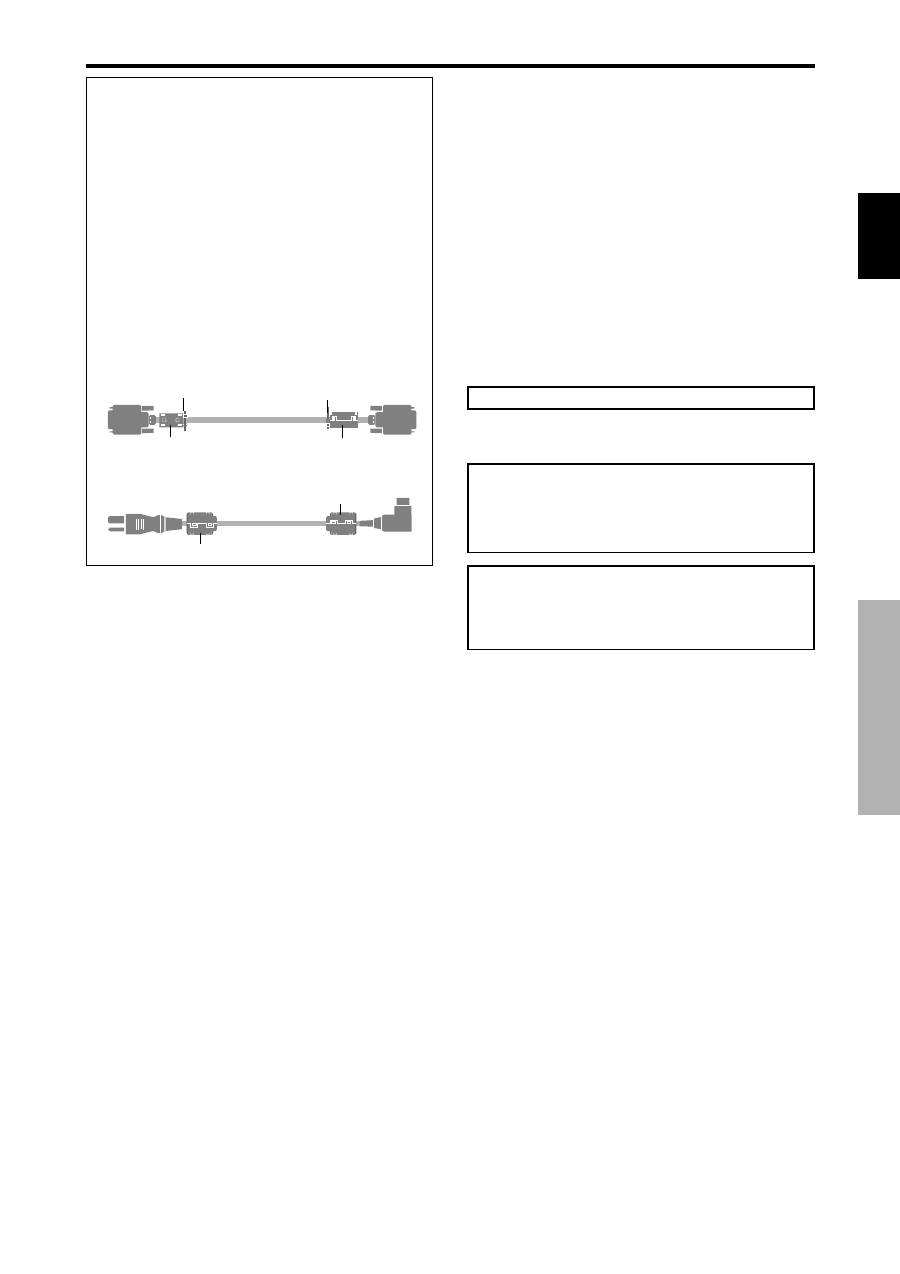
3
Sp
Espa
ñ
ol
Informaci
ó
n importante
Para evitar daños y prolongar la vida útil del aparato observe
los siguientes consejos:
1. Utilice sólo alimentación eléctrica de 100-240 V 50/60 Hz c.a. El
funcionamiento continuado en líneas de tensión de más de 100-
240 voltios acortará la vida útil de la unidad, y podría ser causa de
riesgos de incendios.
2. Manipule la unidad con cuidado al instalarla y evite que se caiga.
3. Sitúe el aparato alejado de fuentes de calor, del polvo, y de la luz
solar directa.
4. Proteja la parte interior de la unidad contra líquidos y pequeños
objetos metálicos. En caso de accidente, desenchufe el cable de
alimentación y lleve la unidad a un Centro de Servicio Autorizado.
5. Evite que se produzcan golpes y arañazos en la superficie del panel
ya que esto estropeará la superficie de la pantalla.
6. Para una instalación y montaje correctos, se recomienda
encarecidamente tratar con un distribuidor autorizado.
7. Como todas las pantallas de visualización que se basan en fósforo
(como por ejemplo, el monitor CRT) la emisión de luz emitida por
el panel de visualización de plasma se perderá gradualmente durante
su uso normal.
8. Para evitar la sulfatación se recomienda encarecidamente no colocar
la unidad en los vestuarios de baños públicos ni baños termales.
9. No utilice la unidad en un vehículo en movimiento, debido a que
esta se puede caer o volcarse y causar lesiones.
10. No coloque la unidad sobre su costado, boca bajo o con la pantalla
cara arriba o abajo, con el fin de evitar una posible combustión o
una descarga eléctrica.
Procedimiento de limpieza del monitor de plasma:
1. Utilice un paño de limpieza (suministrado) o un paño suave y seco
para limpiar el panel delantero y el área del marco. No utilice nunca
disolventes como, por ejemplo, alcohol o diluyente para limpiar
estas superficies.
2. Limpie las áreas de ventilación del monitor de plasma con una
aspiradora equipada con una boquilla de cepillo blando.
3. Para asegurar una ventilación apropiada, la limpieza de las áreas de
ventilación deberá realizarse mensualmente. Dependiendo del lugar
en que se instale el monitor de plasma tal vez sea necesario realizar
la limpieza con mayor frecuencia.
Recomendaciones para evitar o minimizar las quemaduras por
fósforo:
Como todas las pantallas de visualización que se basan en fósforo y
otros tipos de visualizaciones de plasma de gas, los monitores de plasma
pueden ocasionar quemaduras por fósforo bajo ciertas condiciones.
Estas condiciones de funcionamiento tales como la visualización
constante de una imagen estática por un período prolongado de tiempo,
pueden resultar en una quemadura por fósforo si no se toman las
ii
Sp
ATENCIÓN:
AL INSTALAR ESTE EQUIPO, ASEGÚRESE DE QUE
LA TOMA DE CORRIENTE Y EL ENCHUFE ESTÉN
FÁCILMENTE ACCESIBLES.
Este producto cumple con la Directiva de Bajo
Voltaje (73/23/ CE, correcto por la 93/68/CE),
Directivas EMC (89/336/CE, correcto por la 92/31/
CE y la 93/68/CE) .
Precaución
Este modelo puede utilizarse con los siguientes accesorios
opcionales.
Si se utiliza con otros accesorios opcionales puede
inestabilizarse y provocar lesiones.
Altavoces: PDP-S32-LR
Soporte de mesa: PDK-TS09
Unidad de montaje para pared: PDK-WM04
Unidad de montaje inclinado: PDK-WT01
Unidad de montaje para techos: PDK-CK01
NOTA:
Cuando conecte un ordenador a este monitor, utilice un
cable RGB que incluya el núcleo de ferrita en ambos
extremos del cable. Y en cuanto al cable de alimentación
y DVI, coloque los núcleos de ferrita suministrados. Si
no hace esto, este monitor no cumplirá con los
estándares del mandatorio CE o C-Tick.
Cómo colocar los centros de ferrita.
Coloque los centros de ferrita en ambos extremos del cable
DVI (no suministrado), y en ambos extremos del cable de
alimentación (suministrado).
Cierre bien la tapa hasta que las abrazaderas hagan
clic.
Utilice la cinta para fijar el centro de ferrita (suministrado)
en el cable DVI.
Cable DVI (no suministrado)
centro (pequeño)
centro (pequeño)
Conector
Cinta
Cinta
Cable de alimentación (suministrado) centro (grande)
centro (grande)
precauciones debidas. Para proyectar sus imágenes en este monitor de
plasma, por favor observe los siguientes consejos y recomendaciones
para minimizar las posibilidades de una quemadura por fósforo:
* Asegúrese de activar y utilizar el protector de pantalla de su ordenador
cuando sea posible mientras lo usa con una fuente de entrada de
ordenador.
* Reproduzca una imagen en movimiento.
* Cambie la posición de visualización del menú de vez en cuando.
* Siempre que termine de usar el monitor desconecte la alimentación.
Si el monitor de plasma sufre un uso prolongado o funciona de forma
continuada, tome las siguientes medidas para reducir la posibilidad de
una quemadura por fósforo:
* Baje los niveles de contraste y brillo lo más posible sin que la
visualización de la imagen se vea perjudicada.
* Visualice una imagen colorida con gran gradación (por ej. imágenes
fotográficas o fotos realistas).
* Cree un contenido de imagen de contraste mínimo entre las áreas
iluminadas y las oscuras, por ejemplo con caracteres sobre un fondo
negro. Utilice colores complementarios o pastel cuando sea posible.
* Evite visualizar imágenes de pocos colores que posean bordes
distintivos definidos entre colores.
* NOTA: La garantía no cubre las quemaduras.
Póngase en contacto con proveedores calificados o distribuidores
autorizados para otros procedimientos recomendados que se ajustarán
mejor a sus necesidades en particular.

1
Sp
Espa
ñ
ol
Índice
Índice
Contenido del embalaje
Monitor de plasma
Cable de alimentación
Mando a distancia con dos pilas tamaño AAA
Manuales
Garantía
Fijaciones metálicas de seguridad (2 unidades)*
Núcleo de ferrita (grande 2 unidades, pequeño 2
unidades)
Bandas (2 unidades)
Paño de limpieza
* Estas fijaciones son para asegurar la unidad a una pared
y evitar que se vuelque debido a sacudidas externas
cuando se utiliza el soporte (opcional).
Utilizando los tornillos de montaje, asegure las fijaciones
de seguridad en los agujeros que hay en la parte trasera
del monitor (consulte la página 2).
Accesorios opcionales
• Base
• Altavoces
• Unidad de montaje para pared
• Unidad de montaje inclinado
• Unidad de montaje para techos
Instalación ....................................................... 2
Necesidades de ventilación en el caso de montaje en
un sitio cerrado .................................................... 2
Cómo utilizar los accesorios metálicos de seguridad y
sus tornillos .......................................................... 2
Creación de una video wall (videopared) .................... 3
Sujeción de los cables ............................................... 3
Precauciones a tomar al instalar el monitor de plasma
verticalmente ........................................................ 4
Cómo emplear el mando a distancia .......................... 4
Instalación y cambio de pilas ....................................... 4
Utilización del modo de mando a distancia con
conexión de cable ...................................................... 4
Radio de acción ........................................................... 4
Manipulación del mando a distancia ............................ 4
Nombres y funciones de las partes .................... 5
Vista Frontal ............................................................ 5
Vista Posterior/Placa de terminales ............................ 6
Mando a distancia ................................................... 7
Operaciones básicas .......................................... 8
POWER (alimentación) ............................................. 8
Para encender y apagar la unidad (ON/OFF): ............... 8
VOLUME (volumen) .................................................. 8
Para ajustar el nivel del sonido: .................................... 8
MUTING (silenciamiento) .......................................... 8
Para desactivar el sonido: ............................................. 8
DISPLAY (pantalla de visualización) ............................ 8
Para comprobar los ajustes: .......................................... 8
DIGITAL ZOOM (zoom digital) .................................. 8
AUTO SET UP (ajuste automático) .............................. 8
Para ajustar automáticamente el tamaño o la calidad
de la imagen: ............................................................. 8
OFF TIMER (temporizador de desconexión) ................. 8
Para ajustar el temporizador de desconexión: ............... 8
Para comprobar el tiempo que queda: .......................... 8
Cancelación del temporizador de desconexión: ............ 8
Funcionamiento WIDE (pantalla ancha) ............... 9
Visión con una pantalla ancha (manual) ..................... 9
Cuando vea vídeos o discos vídeo digitales .................. 9
Visión de imágenes de ordenador con pantalla ancha .... 10
Controles OSD (en pantalla) ............................. 11
Funciones de Menú ................................................ 11
Ajuste del idioma de los menús ................................ 11
Árbol del Menú ..................................................... 12
Menú de ajustes de la imagen ................................. 14
Ajuste de la imagen .................................................... 14
Ajuste del modo de imagen según sea el brillo de la
habitación ................................................................ 14
Reducción del ruido de la imagen .............................. 14
Ajuste de la temperatura de color ............................... 14
Ajuste del color a la calidad deseada .......................... 15
Cambio de la curva gamma ........................................ 15
Ajustes de tono bajo ................................................... 15
Ajuste de los colores .................................................. 15
Menú de ajustes de SONIDO .................................. 16
Ajuste de agudos, graves y balance izquierda/derecha .... 16
Ajuste de los conectores de audio .............................. 16
Menú de ajustes de PANTALLA ................................ 16
Ajuste de las opciones Posición, Tamaño, FASE,
RELOJ .................................................................... 16
Menú de ajustes OPCION1 ..................................... 17
Ajuste del menú en pantalla ....................................... 17
Ajuste de los conectores PC2/COMPONENT2 .......... 17
Ajuste del conector PC1 ............................................. 17
Ajuste de una imagen de ordenador a la pantalla de
selección RGB correcta ........................................... 18
Ajuste de una imagen de alta definición para que se
adecue al tamaño de la pantalla ............................... 18
Ajuste de ENTRADA SKIP ....................................... 18
Preajuste a los valores por defecto .............................. 18
Menú de ajustes OPCION2 ..................................... 19
Ajuste de la gestión de energía para las imágenes de
ordenador ................................................................ 19
Indicador STANDBY/ON ........................................ 19
Ajuste de la imagen según la película ......................... 19
Reducción de imagen remanente en la pantalla .......... 19
Ajuste del nivel de grises para el MASC. LATERAL ..... 21
Ajuste del tamaño de la pantalla para la entrada de
vídeo S1/S2 ............................................................. 22
Ajuste de la señal y del nivel de negros para la señal
DVI. ........................................................................ 22
Menú de ajustes OPCION3 ..................................... 22
Utilización del temporizador ...................................... 22
Ajuste del modo de conexión de la alimentación ........ 23
Activación/desactivación de los controles del panel
delantero ................................................................. 23
Activación/desactivación de la transmisión
inalámbrica del mando a distancia ........................... 24
Ajuste de salida de lazo .............................................. 24
Ajuste del número de identificación ........................... 24
Ajuste de una video wall ............................................ 25
Menú de ajustes OSD Avanzado ............................. 27
Ajuste del modo del menú ......................................... 27
Menú de ajustes Sistem Color .................................. 28
Ajuste del formato de la señal de vídeo ...................... 28
Menú Información .................................................. 28
Comprobación de las frecuencias, las polaridades
de las señales de entrada y la resolución .................. 28
Asignación de pines ........................................ 29
Conector mini D-Sub 15-pin (Analógico) .................. 29
Conector DVI-D 24-pin (Digital) ............................... 29
Tabla de las Señales Soportadas ...................... 30
Solución de Problemas .................................... 32
Especificaciones .............................................. 33
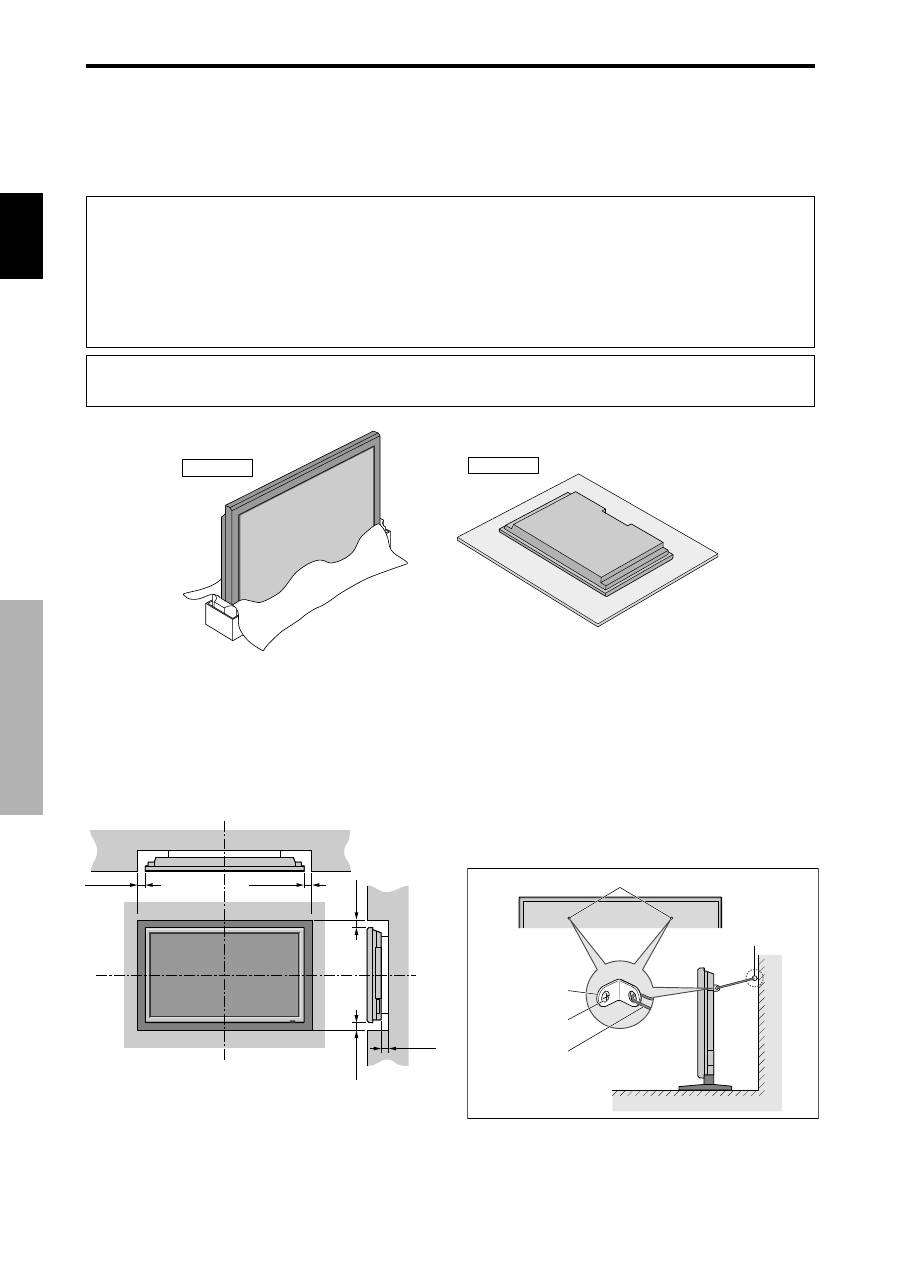
2
Sp
Espa
ñ
ol
50
mm
(2")
50
mm
(2")
50
mm
(2")
Pared
Pared
50
mm
(2")
50
mm
(2")
Se pueden conectar monturas o bases opcionales al moni-tor de plasma en una de las dos siguientes maneras:
* Durante en se coloca de manera vertical. (Véase la ilustración A)
* Si se coloca con la pantalla boca abajo (Véase la ilustración B). Ponga la hoja de protección, que se colocó para cubrir el
monitor durante el embalaje, debajo de la superficie de la pantalla de forma tal que ésta no resulte arañada.
* No toque ni sujete la pantalla cuando transporte la unidad.
• Este dispositivo no puede ser instalado sobre sí mismo. Asegúrese de utilizar un soporte o una
unidad de montaje original (unidad de montaje para pared, estante, etc.)
* Véase la página 1.
• Para instalar y montar correctamente este aparato, se recomienda altamente consultar a su
distribuidor entrenado y autorizado.
Un montaje incorrecto puede causar daños al equipo o lesiones a la persona que lo instale.
La garantía de este producto no cubrirá los daños causados por una instalación incorrecta.
Ilustración B
Ilustración A
Necesidades de ventilación
en el caso de montaje en
un sitio cerrado
Para permitir que el calor pueda dispersarse, deje un
espacio entre los objetos circundantes tal como se muestra
en el diagrama, al instalarlo.
Cómo utilizar los accesorios
metálicos de seguridad y sus
tornillos
Estos accesorios sirven para fijar la unidad en una pared e
impedir que se caiga en el caso de recibir un golpe externo
cuando se utiliza con el soporte (opcional). Apriete los
accesorios de seguridad a los agujeros de la parte posterior
del monitor utilizando los tornillos de montaje de los
accesorios de seguridad.
Agujero para tornillo
Pared
Parte superior de una mesa
Accesorio metálico de
seguridad
Tornillo para accesorios
metálicos de seguridad
Cadena metálica
(No suministrada)
Tornillo, gancho, etc.
(No suministrada)
Instalación
* Utilice solamente el kit de instalación o el soporte suministrado por el fabricante y listado en
Opciones.
Instalaci
ó
n
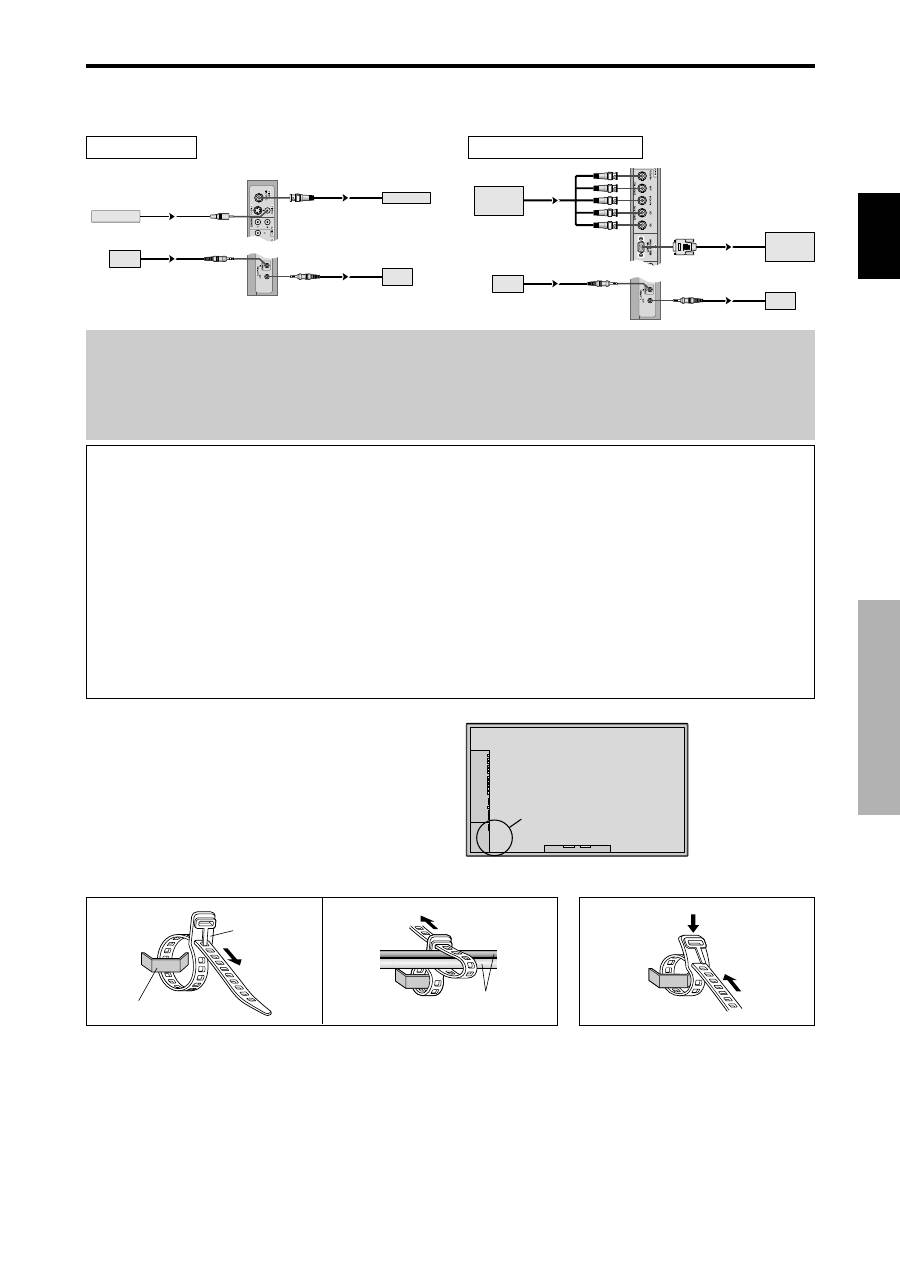
3
Sp
Espa
ñ
ol
Parte posterior de la unidad
ganchos de montaje
Nota:
1. Los terminales VIDEO1 y PC1 se pueden utilizar para INPUT y OUTPUT.
Cuando LAZO (LOOP OUT) esté en ON, no conecte una señal OUTPUT procedente de otra unidad, porque esto podrá
poner una carga extraordinaria en el otro aparato y dañarlo.
2. LAZO no se puede poner en ON mientras las señales se introducen en el terminal PC1.
3. LAZO se puede poner en ON mientras las señales se introducen en el terminal PC1 si POWER está en ON.
Información
• Para dar salida a las señales de lazo a otro monitor de plasma, ponga LAZO en ON.
• Para crear una video wall, ajuste correctamente los elementos del menú VIDEO WALL.
• Para conectar monitores, utilice un cable BNC de 1-2 metros (3,3-6,6 pies) (cualquier cable de venta en tiendas).
• Si la calidad de la imagen es pobre, no utilice el terminal de salida del monitor. Utilice un amplificador de distribución
(cualquier amplificador de distribución de venta en el comercio) para conectar las señales divididas a los respectivos
terminales INPUT del monitor.
• Cuando se utilice esta función de LAZO, el máximo número aproximado de monitores que podrá conectarse en
lazo será cuatro. Además, la resolución deberá ser inferior a 1024
768, y la frecuencia vertical deberá ser inferior
a 60 Hz.
• Cuando se utilice una pantalla-9 y sobre video wall, se recomienda particularmente el uso de un amplificador de
distribución.
• Del segundo monitor en adelante, las conexiones requieren un conector o cable de conversión BNC-RCA, un cable
con mini conector D-Sub de 15 contactos-cable BNC (
×
5) o un conector de conversión.
Creación de una video wall (videopared)
Con la capacidad de visualización de matriz incorporada, usted puede crear una video wall 4-25.
• Conecte los cables de señales y los de mando a distancia como se muestra más abajo.
Señal de vídeo
Señal PC/COMPONENT
BNC connector
RCA phono plug
OUT
VIDEO signal
IN
OUT
Remote
control
VIDEO signal
Remote
IN
control
BNC connector
PC signal /
IN
OUT
OUT
Remote
control
COMPONENT
signal
PC signal /
COMPONENT
signal
IN
Remote
control
Sujeción de los cables
Utilizando las abrazaderas de cables suministradas con el
monitor de plasma, sujete los cables de señales y de audio
conectados al monitor en la parte posterior de la unidad.
abrazadera
gancho de montaje
cables
Para colocar
Para desmontar
1.
2.
Instalaci
ó
n
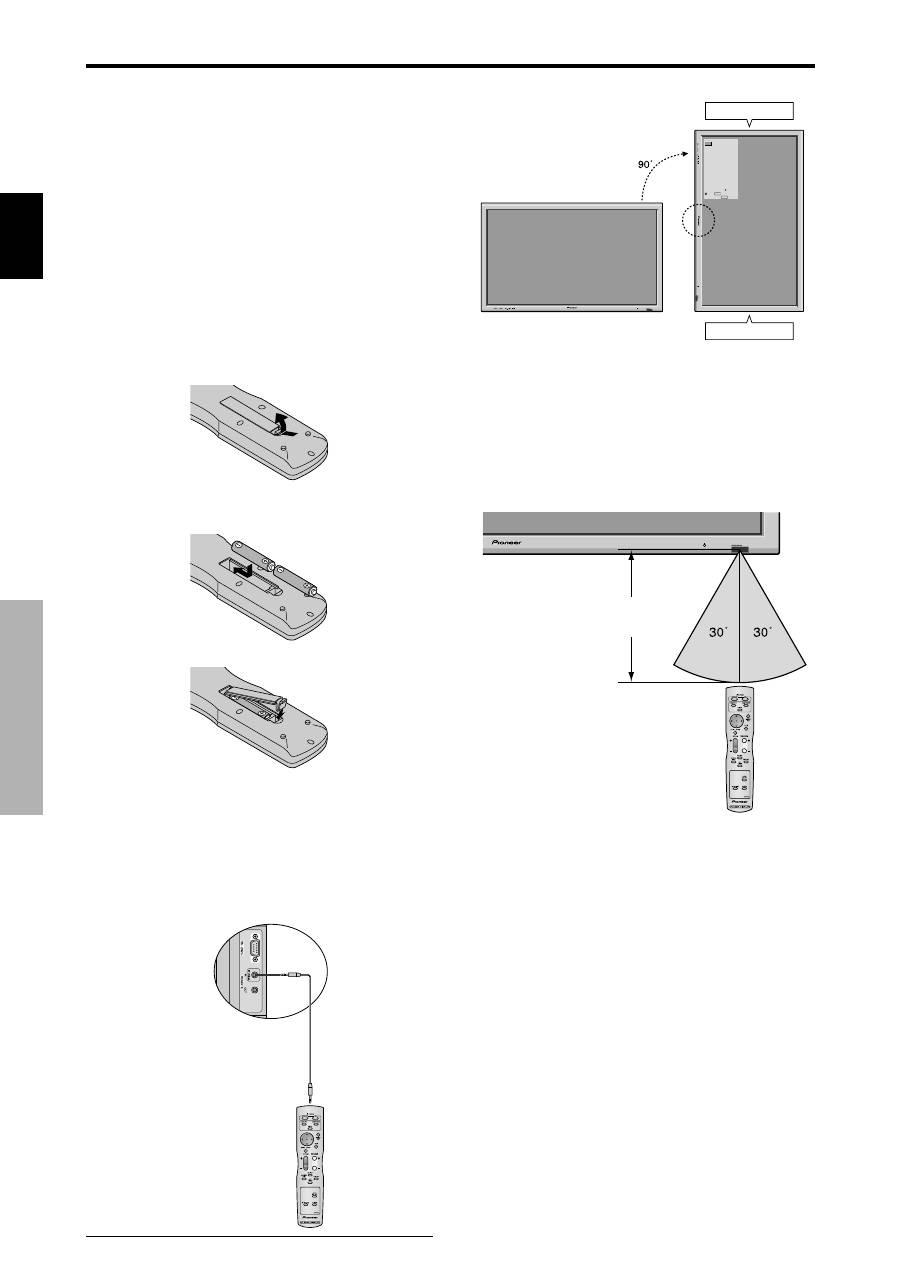
4
Sp
Espa
ñ
ol
Cable de mando a distancia
*
Al conector remoto
OPTION1
RETURN
SEL.
OK
: RGB
: RGB
: AUTO
: 1080B
: OFF
: OFF
1024 768
EXIT
OSD
BNC INPUT
D-SUB INPUT
RGB SELECT
HD SELECT
INPUT SKIP
ALL RESET
MENU
Lado del fondo
Lado de la cima
Precauciones a tomar al instalar el monitor de plasma verticalmente
• Utilice la unidad opcional. Cuando vaya a realizar la instalación, póngase en contacto con el
almacén donde hizo la compra.
• Coloque el monitor de tal forma que lo vea de frente, gírelo 90° en el sentido de las
agujas del reloj al instalarlo.
• Después de instalarlo, verifique que la marca con el logotipo PIONEER se visualice
en el lado frontal.
• Asegúrese de ajustar “ANGULO OSD” a “VERT.” cuando
lo utilice.
* Si no se cumple con las precauciones anteriores puede provocar
un malfuncionamiento.
Cómo emplear el mando a distancia
Instalación y cambio de pilas
Introduzca las 2 pilas tamaño “AAA”, asegurándose de
ponerlas con la polaridad correcta.
1. Presione y abra la tapa.
2. Alinee las pilas de acuerdo con las indicaciones (+) y
(–) que hay en el interior del compartimiento.
3. Instale la tapa.
* El cable mini estéreo 1/8 deberá adquirirse separadamente.
Utilización del modo de mando a distancia
con conexión de cable
Conecte el cable de mando a distancia* al conector remoto del
mando a distancia y al terminal "REMOTE IN" del monitor.
Cuando se conecta el cable, el modo cambiará
automáticamente a mando a distancia con cable.
Cuando se utilice el modo de mando a distancia con cable,
el mando a distancia podrá hacerse funcionar incluso
aunque no tenga pilas.
Radio de acción
* Use el mando a distancia a una distancia de
aproximadamente 7 m/ 23 pies de la parte delantcra del
sensor de mando a distancia del monitor, y en ángulos
horizontal y vertical de 30° aproximadamente.
* El funcionamiento del mando a distancia puede verse
afectado si se expone el sensor de mando a distancia del
monitor a la luz solar directa o a luz artificial fuerte, o si
hay un obstáculo entre el sensor y el mando a distancia.
Manipulación del mando a distancia
• Procure que el mando a distancia no se le caiga ni
tampoco lo maltrate.
• No permita que el mando a distancia se moje. Si la
unidad se mojara séquela inmediatamente.
• Evite el calor y la humedad.
• Cuando el mando a distancia no vaya a utilizarse durante
un período de tiempo prolongado, extraiga las pilas.
• No utilice pilas gastadas mezcladas con pilas nuevas, ni
tampoco mezcle pilas de distinto tipo.
• No abra las pilas, ni las caliente, ni las arroje al fuego.
• Cuando utilice el mando a distancia en el estado
inalámbrico, asegúrese de desconectar el cable remoto
del terminal REMOTE IN del monitor.
• Al deshacerse de las pilas usadas, hágalo conforme a
las regulaciones gubernamentales o la normativa pública
de instrucciones medioambientales que se apliquen en
su país/localidad.
Instalaci
ó
n
Aprox.
7m / 23pies
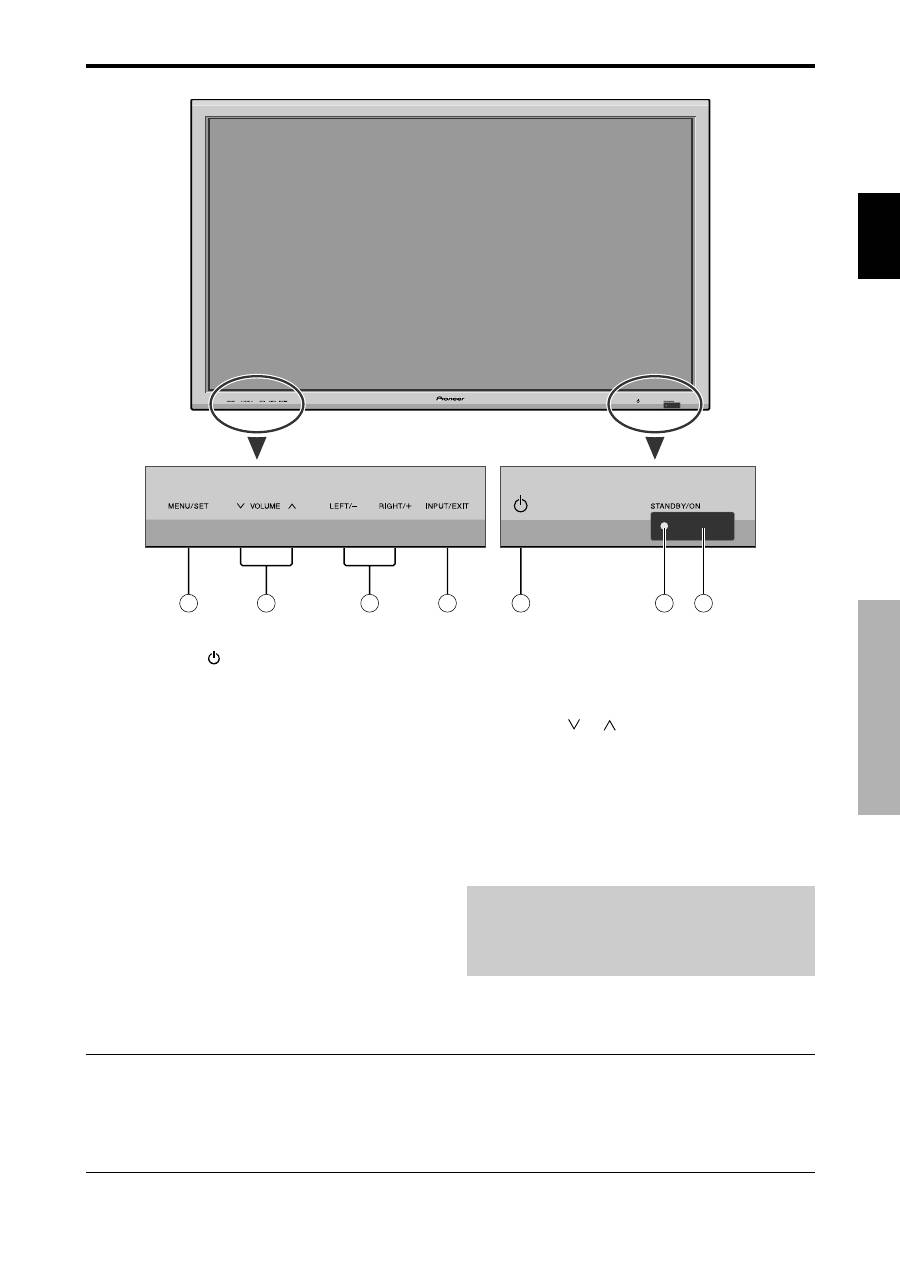
5
Sp
Espa
ñ
ol
4
5
6
7
1
3
2
t
LEFT/- y RIGHT/+ (izquierda/derecha)
Funcionan como botones de CURSOR (
/
) en el
modo de visualización en pantalla (OSD).
y
VOLUME
y
(disminución y aumento de
volumen)
Para ajustar el nivel de volumen. Funcionan como
botones de CURSOR (
▲
/
▼
) en el modo de
visualización en pantalla (OSD).
u
MENU/SET
Activa el modo de visualización en pantalla (OSD) y
muestra el menú principal.
ADVERTENCIA
El interruptor de activación/desactivación no desconecta
completamente la pantalla de plasma de la fuente de
alimentación.
q
Alimentación (
)
Enciende y apaga el monitor.
w
Ventana del sensor de mando a distancia
Recibe la señal proveniente del mando a distancia.
e
Indicador STANDBY/ON (alimentación/en espera)
Cuando la alimentación
está activada .................................... se ilumina verde.
Cuando la alimentación está
en el modo en espera .......................... se ilumina rojo.
r
INPUT / EXIT (selección de entrada/salir)
Cambia la entrada de datos.
Las entradas disponibles dependen del ajuste de
“SELEC. BNC”, “SELEC. D-SUB”, “SELEC. RGB”
y “DVI SET-UP”.
Funcionan como botones EXIT (salir) en modo de
visualización en pantalla (OSD).
Vista Frontal
Nombres y funciones de las partes
Nota:
Para usuarios europeos que encesiten conectar DVD con salida “scart”:
Este monitor de plasma es conectable a señal DVD mediante entrada “RGB+Compositesync”, en caso de salida scart para DVD.
Su concesionario puede suministrarle un cable SCART especial que le permitirá utilizar la señal RGB con la señal de
sincronización compuesta.
Para obtener el cable especial así como también más información, póngase en contacto con su concesionario.
Rogamos se remita a la página 17 para la selección del correcto modo en la dirección de en pantalla.
Nombres y funciones de las partes
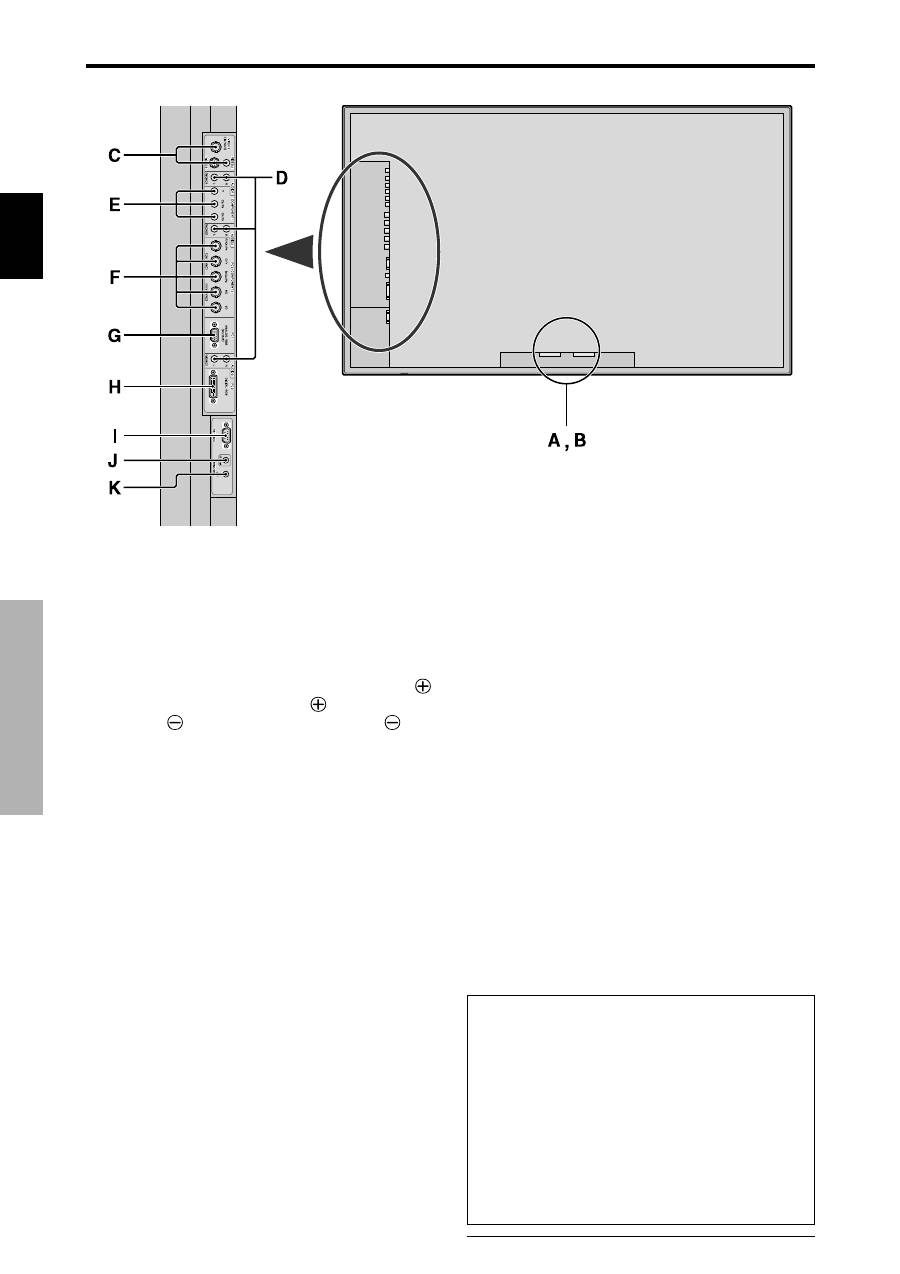
6
Sp
Espa
ñ
ol
A
AC IN
Aquí debe conectar el cable de alimentación incluido.
B
EXT SPEAKER L y R(altavoces externos izquierdo
y derecho)
Aquí debe conectar los altavoces (opcionales).
Mantenga la polaridad correcta. Conecte el cable
(positivo) del altavoz al terminal
EXT SPEAKER
y el cable
(negativo) del altavoz al terminal
EXT
SPEAKER para ambos canales, el izquierdo (LEFT)
y el derecho (RIGHT).
Consulte el manual del propietario de sus altavoces.
C
VIDEO1, 2, 3
Conecte aquí videograbadoras, reproductores DVD,
reproductores de discos láser, et.
VIDEO1 se puede utilizar para entrada o salida
(consulte la página 24).
D
AUDIO1, AUDIO2, AUDIO3
Estos son terminales de entrada de audio.
La entrada es seleccionable. En la pantalla de menú,
seleccione la imagen de vídeo que desea asignarles.
E
COMPONENT1
Aquí debe conectar el DVD, Laser Disc de alta
definición, etc.
F
PC2 / COMPONENT2
PC2:
Para la entrada de la señal RGB
analógica y la señal de sincronización.
COMPONENT2: Aquí puede conectar los DVDs, las
fuentes de alta definición, laser discs,
etc,.
Esta entrada se puede ajustar para el
uso con fuente RGB o componente
(consulte la página 17).
G
PC1
Conecte aquí un señal RGB analógica procedente de
un ordenador, etc. Esta entrada se puede utilizar como
entrada o salida (consulte la página 24).
H
PC3 (DVI 24 pines)
Para la entrada de una señal RGB (TMDS).
I
RS-232C
No conecte nunca ningún componente a este
conector sin consultar primero con su técnico en
instalaciones de Pioneer.
Este conector se utiliza para los ajustes de
configuración de la pantalla de plasma.
J
REMOTE IN (entrada de mando a distancia)
Conecte el cable del mando a distancia* en la toma de
control remoto del mando a distancia para poder utilizar
el mando a distancia con cable.
K
REMOTE OUT (salida de mando a distancia)
Conecte el cable del mando a distancia* en la toma
REMOTE IN de otro monitor de plasma para poder
utilizar el mando a distancia con cable.
Información
• Para Y/CB/CR, conecte los terminales de
COMPONENT1 y PC2/COMPONENT2.
• Para SCART, esta unidad proporciona tres métodos
de conexión:
SCART1:
Conecte un señal R/G/B y sinc. compuesta
a los terminales. (R, G, B y conector HD)
SCART2:
Conecte R/G/B a los terminales
COMPONENT2 y sincronización compuesta al
terminal VIDEO1.
SCART3:
Conecte R/G/B y sincronización
compuesta al terminal PC1.
* El cable mini estéreo 1/8 deberá adquirirse separadamente.
Vista Posterior/Placa de terminales
Nombres y funciones de las partes
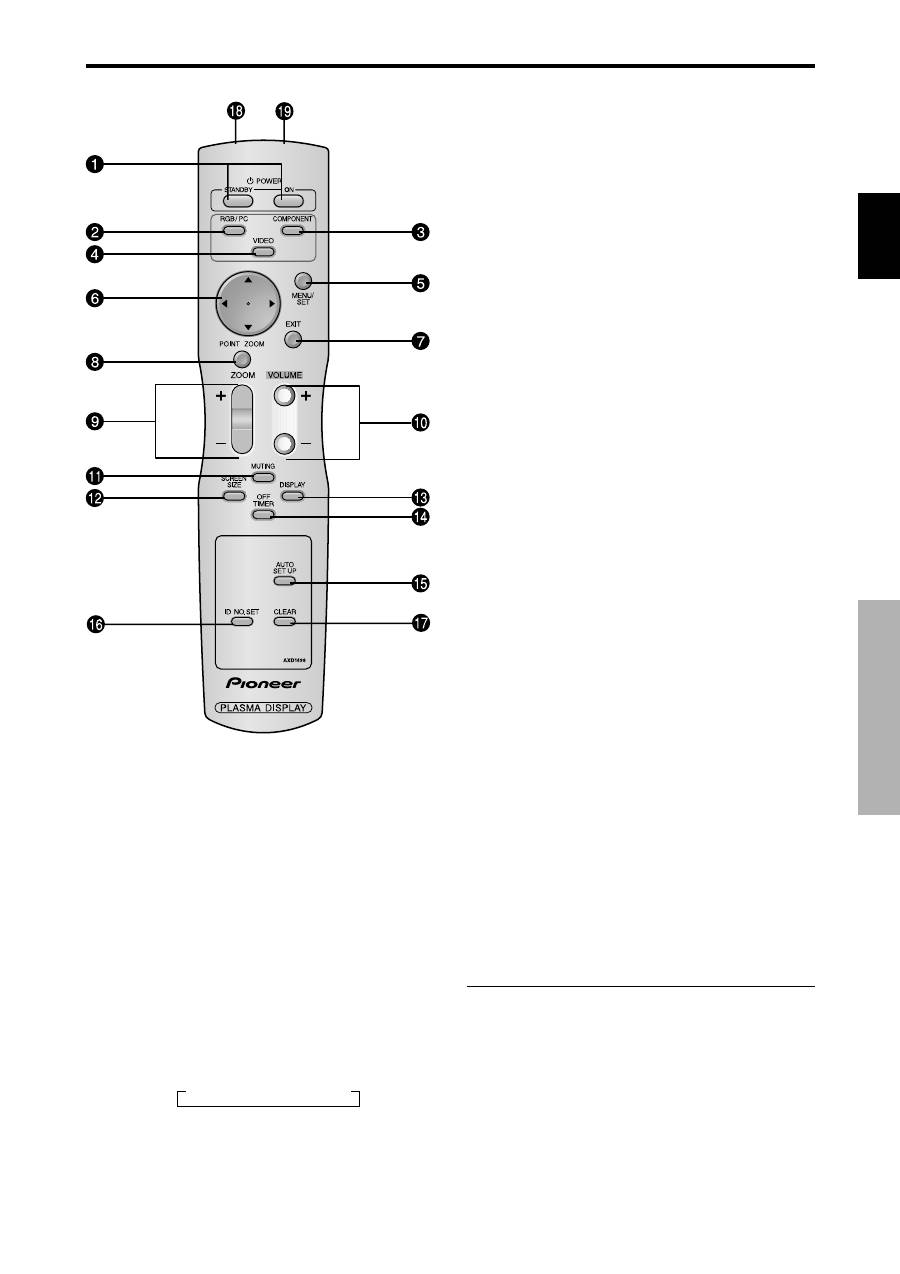
7
Sp
Espa
ñ
ol
q
POWER ON/STANDBY
Para conectar y poner en espera la alimentación.
(No funciona cuando el indicador STANDBY/ON de
la unidad principal está apagado.
w
RGB/PC
Pulse este botón para seleccionar RGB/PC como fuente.
También se puede seleccionar RGB/PC por medio del
botón INPUT/EXIT del monitor.
e
COMPONENT
Pulse este botón para seleccionar COMPONENT como
fuente.
COMPONENT también puede seleccionarse por medio
del botón INPUT/EXIT del monitor.
r
VIDEO
Pulse este botón para seleccionar VIDEO como fuente.
VIDEO:
También se puede seleccionar VIDEO por medio del
botón INPUT/EXIT del monitor.
t
MENU/SET
Pulse este botón para acceder a los controles OSD.
Mientras visualiza el menú principal, pulse este botón
para ir al submenú.
y
CURSOR (
▲
/
▼
/
/
)
Utilice estos botones para seleccionar ítems o ajustes,
y para realizar ajustes.
u
EXIT (salir)
Pulse este botón para salir de los controles OSD en el
menú principal. Mientras visualiza el submenú, pulse
este botón para volver a la pantalla anterior.
i
POINT ZOOM (apuntador)
Pulse este botón para visualizar el apuntador.
o
ZOOM (+ /–)
Para ampliar o reducir la imagen.
!0
VOLUME (+ /–)
Ajusta el volumen del sonido.
!1
MUTING (silenciamiento)
Desactiva el sonido.
!2
SCREEN SIZE (ancho de pantalla)
Detecta automáticamente las señales y establece la
relación de aspecto.
El botón SCREEN SIZE no se activa para todas las
señales.
!3
DISPLAY (visualizar)
Muestra los ajustes de la fuente en la pantalla.
!4
OFF TIMER (temporizador de desconexión)
Activa el temporizador de desconexión automática de
la unidad.
!5
AUTO SET UP
Pulse este botón para ajustar automáticamente la FASE,
el RELOJ, la posición y el contraste, o para cambiar
automáticamente el tamaño de la pantalla al modo
ZOOM con el texto superpuesto mostrado
completamente sólo cuando la imagen contiene zonas
oscuras encima y debajo de la misma.
!6
ID NO. SET (selección de identificación)
Establece el número de identificación en el mando a
distancia. El mando a distancia puede luego utilizarse
solamente con un monitor que tenga el mismo número
de identificación. Cuando se utilicen varios monitores
juntos, éstos podrán controlarse individualmente.
!7
CLEAR (cancelar)
Cancela el número establecido por el botón ID NO.
SET.
!8
Transmisor de señales del mando a distancia
Transmite las señales del mando a distancia.
!9
Conector de mando a distancia
Inserte el conector del cable remoto* cuando utilice el
mando a distancia en el estado de conexión con cable.
* El cable mini estéreo 1/8 deberá adquirirse separadamente.
Mando a distancia
→
VIDEO1
→
VIDEO2
→
VIDEO3
Nombres y funciones de las partes
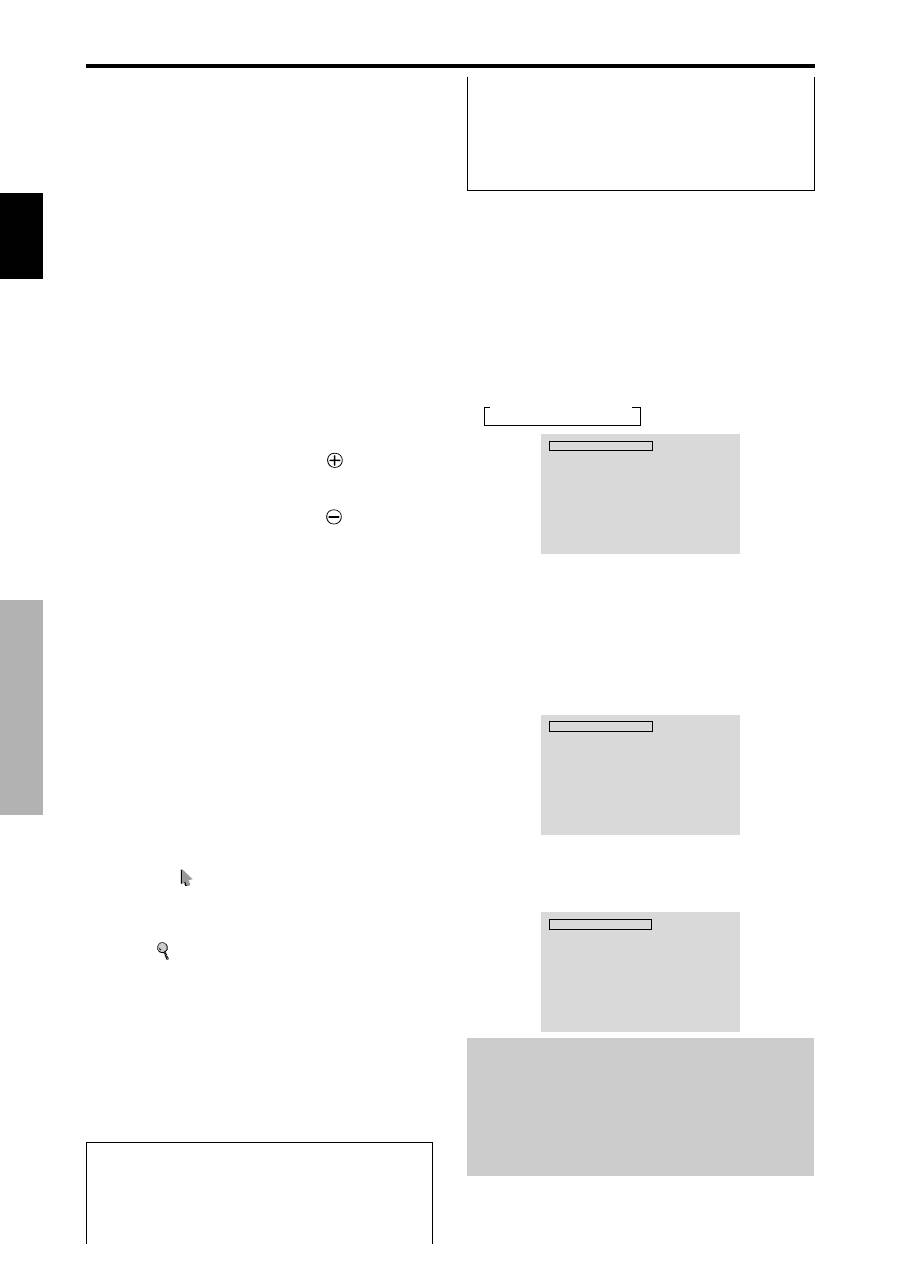
8
Sp
Espa
ñ
ol
Operaciones básicas
OFF TIMER (temporizador de
desconexión)
Para ajustar el temporizador de desconexión:
El temporizador de desconexión puede ajustarse para que
desconecte la alimentación después de 30, 60, 90, o 120
minutos.
1. Pulse el botón OFF TIMER para activar el temporizador
a 30 minutos.
2. Pulse el botón OFF TIMER a la hora deseada.
3. El temporizador se activa cuando se desactiva el menú.
→
30
→
60
→
90
→
120
→
0
OFF TEMPORIZADOR 30
Para comprobar el tiempo que queda:
1. Una vez que se ha ajustado el temporizador, pulse el botón
OFF TIMER una vez.
2. Se visualizará el tiempo restante, luego se desactivará
después de unos segundos.
3. Cuando queden cinco minutos, aparecerá el tiempo que
queda hasta que llegue a cero.
OFF TEMPORIZADOR 28
Cancelación del temporizador de desconexión:
1. Pulse el botón OFF TIMER dos veces seguidas.
2. El temporizador de desconexión queda cancelado.
OFF TEMPORIZADOR 0
Nota:
Después de que se desactive la alimentación con el
temporizador de desconexión ...
Se seguirá suministrando una ligera corriente al monitor.
Cuando salga de la habitación o no piense utilizar el
sistema durante un período de tiempo prolongado,
desconecte la alimentación del monitor.
POWER (alimentación)
Para encender y apagar la unidad (ON/OFF):
1. Enchufe el cable en una toma de corriente general activa
de CA.
2. Pulse el interruptor de la alimentación (en el aparato).
El indicador STANDBY/ON se iluminará de color rojo y
se ajustará el modo en espera.
3. Pulse el botón POWER ON (en el mando a distancia) para
encender la unidad.
Cuando la unidad esté encendida se iluminará (verde) el
indicador STANDBY/ON.
4. Pulse el botón POWER STANDBY (en el mando a
distancia) o el interruptor de la alimentación (en el aparato)
para apagar el aparato.
El indicador STANDBY/ON se iluminará de color rojo y
se ajustará el modo en espera (sólo cuando se apaga la
unidad con el mando a distancia).
VOLUME (volumen)
Para ajustar el nivel del sonido:
1. Mantenga pulsado el botón VOLUME
(en el mando a
distancia o en la unidad) para aumentar la salida de sonido
al nivel deseado.
2. Mantenga pulsado el botón VOLUME
(en el mando a
distancia o la unidad) para disminuir el volumen al nivel
deseado.
MUTING (silenciamiento)
Para desactivar el sonido:
Pulse el botón MUTING en el mando a distancia para
cancelar el sonido; pulse este botón nuevamente para
restablecer el sonido.
DISPLAY (pantalla de visualización)
Para comprobar los ajustes:
1. Cada vez que se pulsa el botón DISPLAY, la pantalla
cambia.
2. Si no se pulsa el botón por un espacio aproximado de tres
segundos, la indicación desaparecerá.
DIGITAL ZOOM (zoom digital)
Zoom digital especifica la posición de la imagen y amplía
la imagen.
1. Pulse el botón POINT ZOOM para visualizar el
apuntador. (
)
Para cambiar el tamaño de la imagen:
Pulse el botón ZOOM+ para ampliar la imagen.
La forma del apuntador cambiará, asemejándose a una
lupa. (
)
Para reducir la imagen y restablecer su tamaño origi-
nal, pulse el botón ZOOM–.
Para cambiar la posición de la imagen:
Seleccione la posición con los botones
▲▼
.
2. Pulse el botón POINT ZOOM para borrar el apuntador.
AUTO SET UP (ajuste automático)
Para ajustar automáticamente el tamaño o la
calidad de la imagen:
Pulse el botón AUTO SET UP.
Información
Activación de AUTO ADJUST
Cuando se seleccione la entrada RGB (imagen fija):
La FASE, el RELOJ, la posición y el contraste se ajustarán
automáticamente.
Cuando se seleccione la entrada RGB (imagen
móvil), VIDEO o Y/Pb/Pr (componente):
El tamaño de la pantalla cambiará automáticamente al
modo ZOOM con el texto superpuesto mostrado
completamente sólo cuando la imagen contenga áreas
oscuras encima y debajo de la misma.
Operaciones b
á
sicas
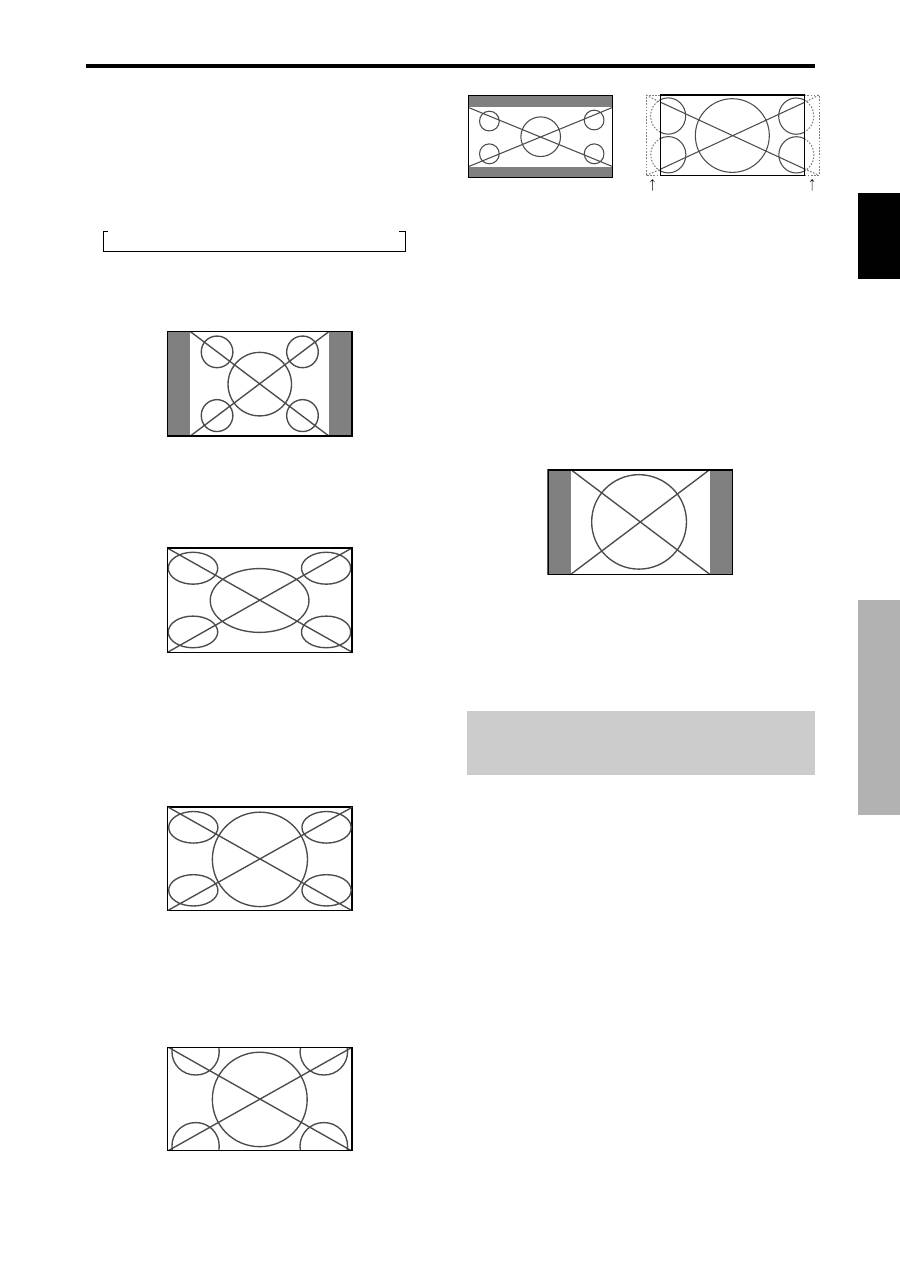
9
Sp
Espa
ñ
ol
Visión con una pantalla ancha
(manual)
Con esta función, puede seleccionar uno de seis tamaños.
Cuando vea vídeos o discos vídeo digitales
1. Pulse el botón SCREEN SIZE en el mando a distancia.
2. Dentro de los 3 segundos ...
Pulse el botón SCREEN SIZE otra vez.
El tamaño de la pantalla conmutará en el siguiente orden:
→
4:3
→
COMP.
→
ANCHO
→
ZOOM
→
2.35:1
→
14:9
Cuando se introduzca una señal de 720P o 1080I:
COMP.
↔
2.35:1
Pantalla de tamaño 4:3
Se visualiza la pantalla de tamaño normal.
* La imagen tiene el mismo tamaño que las imágenes de
vídeo de una proporción dimensional de 4 : 3.
Pantalla de tamaño COMP.
La imagen se expande en sentido horizontal.
* Las imágenes comprimidas en el plano horizontal
(“imágenes aplanadas”) se expanden en sentido horizon-
tal y se visualizan en toda la pantalla. (Las imágenes
normales se expanden en sentido horizontal).
Pantalla de tamaño ANCHO
La imagen se expande en sentido horizontal y vertical en
diferentes proporciones.
* Utilice este modo para ver programas de vídeo normales
(4:3) con una pantalla ancha.
Pantalla de tamaño ZOOM
La imagen se expande en sentido horizontal y vertical,
manteniendo las proporciones originales.
* Utilice esta función para películas en tamaño teatro (ancho),
etc.
Pantalla de tamaño 2.35:1
La imagen comprimida se expande para llenar toda la
pantalla con una relación de 2.35:1. En las partes superior
e inferior de la pantalla no aparecen bandas negras, pero
se pierde información en los márgenes derecho e izquierdo.
• Esta característica se encuentra disponible cuando la señal
de entrada es de vídeo, vídeo componente (480I, 480P, 576I,
576P, 720P, 1080I) o RGB (señal de 525P o 625P
procedente de un convertidor de exploración).
* Si aparecen bandas negras en las partes superior e inferior
de la pantalla de tamaño completo, seleccione el tamaño
de pantalla 2.35:1 para evitar que se queme el fósforo.
Pantalla de tamaño 14:9
La imagen se visualiza con una relación de aspecto de
14:9.
* Esta característica se encuentra disponible cuando la señal
de entrada es de vídeo, vídeo componente (480I, 480P, 576I,
576P) o RGB (señal 525P o 625P procedente de un
convertidor de exploración).
Nota:
No visualice imágenes en el modo 4:3 durante o
14:9 durante un largo periodo de tiempo porque podría
quemarse el fósforo de la pantalla.
Funcionamiento WIDE (pantalla ancha)
Se pierde información en ambos lados.
Imagen original
Funcionamiento WIDE (pantalla ancha)
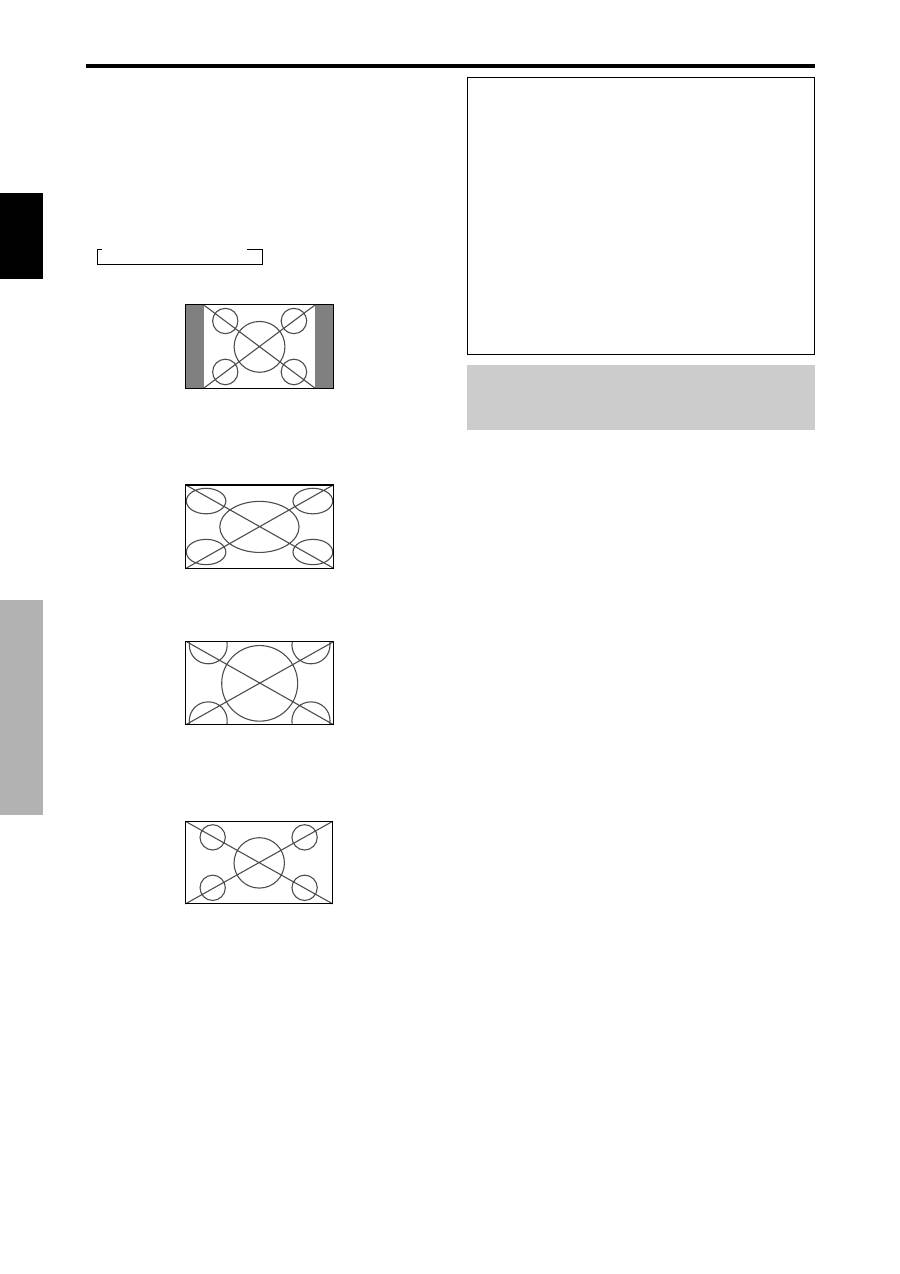
10
Sp
Espa
ñ
ol
Información
Resolución posible
Vea la página 30 para más detalles de la emisión de la
pantalla de los muchos estándares de señal VESA
aceptados por el monitor.
Cuando se introduzcan señales VGA* de 852
(848) puntos
480 líneas con una frecuencia
vertical de 60 Hz y una frecuencia horizontal
de 31,7 (31,0) kHz.
Seleccione un ajuste apropiado para el modo SELECT.
RGB consultando la "Tabla de 1as Señales Soportadas"
de la página 30.
* “VGA”, “SVGA” y “SXGA” son marcas registradas
de IBM, Inc. de los Estados Unidos.
Nota:
No visualice imágenes en el modo 4:3 durante o
14:9 durante un largo periodo de tiempo porque podría
quemarse el fósforo de la pantalla.
Visión de imágenes de ordenador
con pantalla ancha
Cambie al modo de pantalla ancha para ampliar la imagen
4 : 3 y ajustarla al tamaño de la pantalla completa.
1. Pulse el botón SCREEN SIZE en el mando a distancia.
2.
Dentro de los 3 segundos ...
Pulse el botón SCREEN SIZE otra vez.
El tamaño de la pantalla conmutará en el siguiente orden:
→
4:3
→
COMP.
→
ZOOM
Pantalla de tamaño 4:3 (4:3 o SXGA 5:4)
La imagen tiene el mismo tamaño que la imagen normal
de ordenador.
Pantalla de tamaño COMP.
TLa imagen se expande en sentido horizontal.
Pantalla de tamaño ZOOM
Cuando se introducen señales de pantalla ancha.
Pantalla de tamaño COMP.
Funcionamiento WIDE (pantalla ancha)
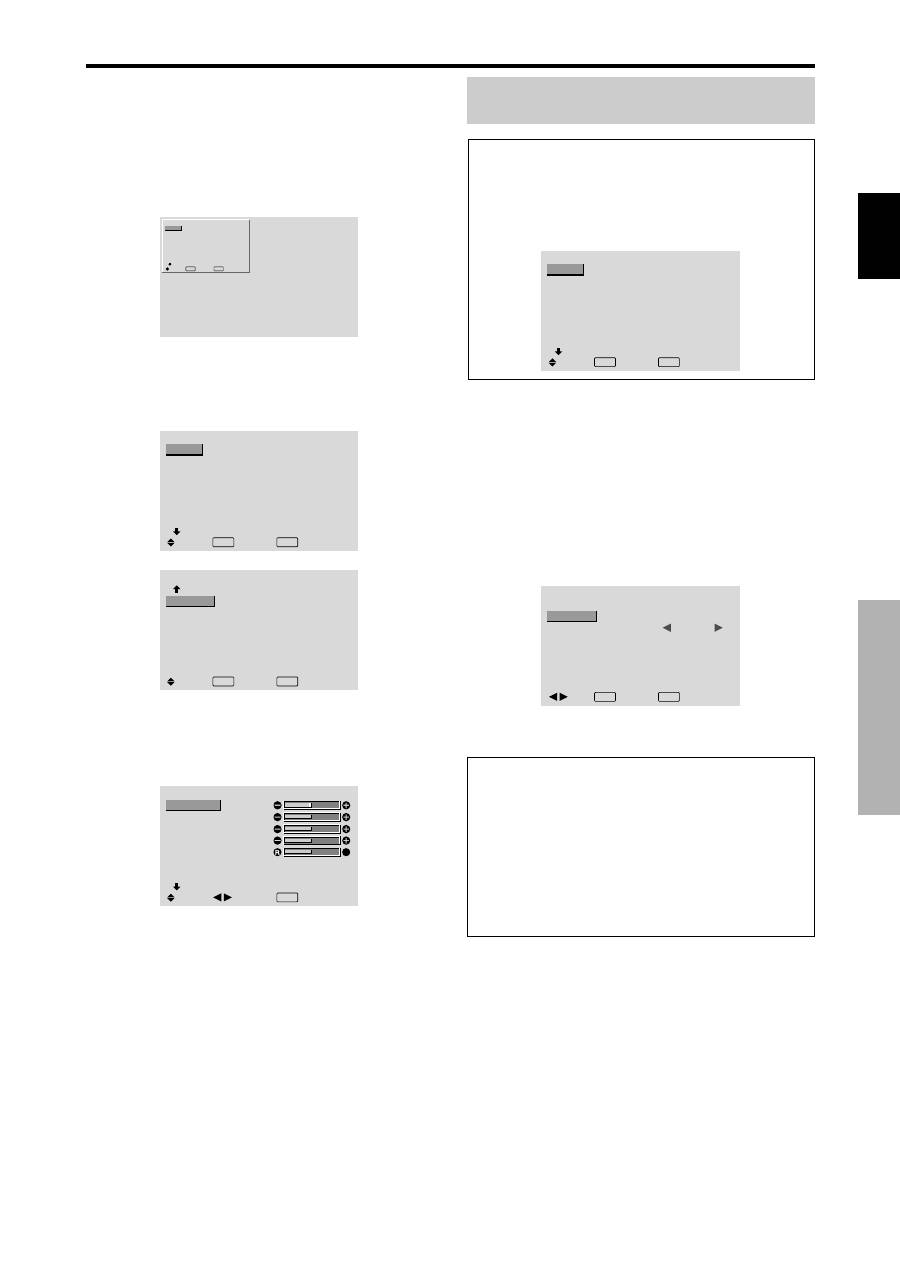
11
Sp
Espa
ñ
ol
Funciones de Menú
La ventana OSD se visualiza con respecto a la
pantalla tal como se muestra en el diagrama.
* Dependiendo del modo de la pantalla, puede que el OSD
se visualice de forma ligeramente diferente.
En la explicación, la sección de OSD es mostrada en primer
plano.
MENU PRINCIPAL
1 / 2
EXIT
IMAGEN
SONIDO
PANTALLA
OPCION 1
OSD AVANZADO
PAG. SIGUIEN.
: OFF
SEL.
EXIT
OK
MENU
Lo que sigue a continuación es una descripción de la
utilización de los menús y de los ítems seleccionados.
1. Pulse el botón MENU/SET en el mando a distancia para
visualizar el menú principal (MAIN MENU).
MENU PRINCIPAL
1 / 2
EXIT
IMAGEN
SONIDO
PANTALLA
OPCION 1
OSD AVANZADO
PAG. SIGUIEN.
: OFF
SEL.
EXIT
OK
MENU
MENU PRINCIPAL
2 / 2
PAG. ANTERIOR
LENGUAJE
SISTEMA COLOR
INFORMACION FUENTE
SEL.
EXIT EXIT
OK
MENU
2. Pulse los botones de cursor
▲ ▼
en el mando a distancia
hasta que quede resaltado el menú al que desee acceder.
3. Pulse el botón MENU/SET del mando a distancia para
seleccionar un submenú o un ítem.
IMAGEN
1 / 2
CONTRASTE
BRILLO
DEFINICION
COLOR
TINTE
SELECCIÓN AV
DNR
PAG. SIGUIEN.
: STD
: OFF
SEL.
ADJ.
EXIT RETURN
V
4. Ajuste el nivel o cambie el ajuste del ítem seleccionado
con los botones de cursor
del mando a distancia .
5. El ajuste o configuración que usted almacenó permanece.
El cambio es almacenado hasta que se cambia otra vez.
6. Repita los pasos 2 – 5 para ajustar otro ítem, o pulse el
botón EXIT del mando a distancia para volver al menú
principal.
* Cuando realice el ajuste utilizando la barra que se encuentra
en la parte inferior de la pantalla, pulse el botón
o
dentro de los siguientes 5 segundos. De lo contrario, el
ajuste actual será establecido y aparecerá la pantalla anterior.
Controles OSD (en pantalla)
Nota:
Para cancelar el menú principal, pulse el botón
EXIT.
Información
Modo de menú avanzado
Cuando “OSD AVANZADO” se ponga en “ON” en el
menú principal (1/2) se mostrarán los elementos de todo
el menú.
MENU PRINCIPAL
1 / 2
EXIT
IMAGEN
SONIDO
PANTALLA
OPCION 1
OPCION 2
OPCION 3
OSD AVANZADO
PAG. SIGUIEN.
: ON
SEL.
EXIT
OK
MENU
Controles OSD (en pantalla)
Ajuste del idioma de los menús
La pantalla de menús, puede ajustarse a uno de siete idiomas.
Ejemplo: Ajuste de la pantalla de menús a
“DEUTSCH”.
En el menú “MENU PRINCIPAL”, seleccione
“LENGUAJE”, luego pulse el botón MENU/SET.
Aparecerá la pantalla “LENGUAJE”.
En el menú “LENGUAJE”, seleccione “DEUTSCH”, luego
pulse el botón MENU/SET.
LENGUAJE
LENGUAJE
:
DEUTSCH
EXIT RETURN
OK
MENU
ADJ.
El “LENGUAJE” se ajusta a “DEUTSCH” y se regresa al
menú principal.
Información
Ajustes de idioma
ENGLISH .........
Inglés
DEUTSCH .......
Alemán
FRANÇAIS ......
Francés
ESPAÑOL ........
Español
ITALIANO ........
Italiano
SVENSKA .......
Sueco
У .............
Ruso
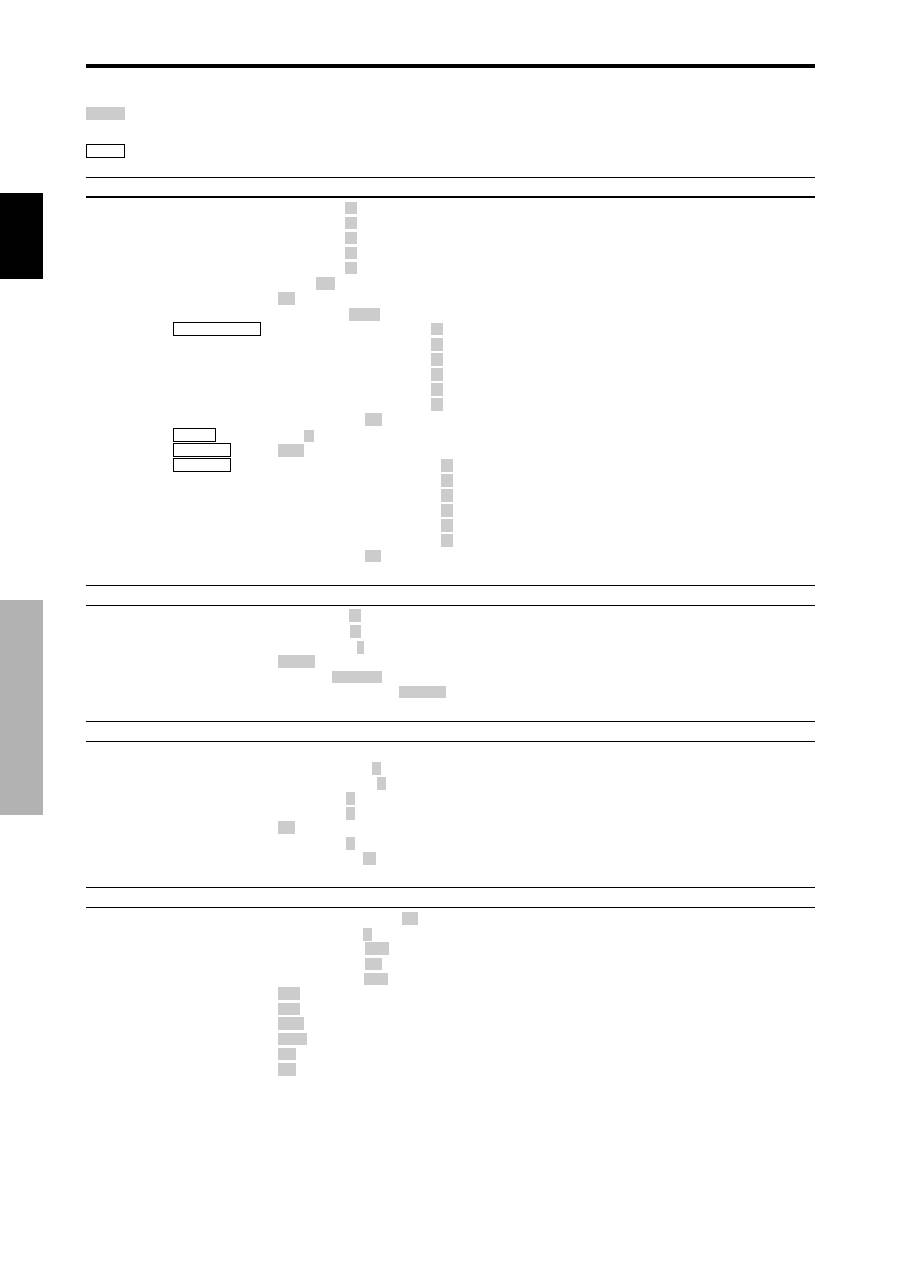
12
Sp
Espa
ñ
ol
Árbol del Menú
:Las áreas indican el valor predeterminado.
←→
:
Pulse el botón
o
para ajustar.
:Los elementos de menú en un cuadro reglado se encuentran disponibles cuando OSD AVANZADO se pone en ON.
Controles OSD (en pantalla)
Menú Principal
Submenú
Submenú 2
Submenú 3
Submenú 4
Reajuste
REFERENCIA
IMAGEN
CONTRASTE
←→
0
←
52
→
72
SÍ
14
BRILLO
←→
0
←
32
→
64
SÍ
14
DEFINICION
←→
0
←
16
→
32
SÍ
14
COLOR
←→
0
←
32
→
64
SÍ
14
TINTE
R
←→
G 0
←
32
→
64
SÍ
14
SELECCIÓN AV
DINÁM./STD/PELÍ.1/PELÍ.2/DEFECTO
SÍ
14
DNR
OFF/BAJA/MEDIO/ALTA
SÍ
14
TEMP. COLOR
BAJO/MEDIO/B/MEDIO/ALTO
SÍ
14
BALANCE BLANCO
R.ALTA
←→
0
←
40
→
70
SÍ
15
G.ALTA
←→
0
←
40
→
70
SÍ
15
B.ALTA
←→
0
←
40
→
70
SÍ
15
R.BAJA
←→
0
←
40
→
70
SÍ
15
G.BAJA
←→
0
←
40
→
70
SÍ
15
B.BAJA
←→
0
←
40
→
70
SÍ
15
RESET
OFF
←→
ON
SÍ
15
GAMMA
1
←→
2
←…→
4
SÍ
15
TONO BAJO
AUTO
←→
1
←…→
3
SÍ
15
AJ. COLOR
ROJO
A
←→
M
0
←
32
→
64
SÍ
15
VERDE
C
←→
A
0
←
32
→
64
SÍ
15
AZUL
M
←→
C
0
←
32
→
64
SÍ
15
AMARILLO
V
←→
R
0
←
32
→
64
SÍ
15
MAGENTA
R
←→
A
0
←
32
→
64
SÍ
15
CIAN
A
←→
V
0
←
32
→
64
SÍ
15
RESET
OFF
←→
ON
SÍ
15
Menú Principal
Submenú
Submenú 2
Submenú 3
Submenú 4
Reajuste
REFERENCIA
SONIDO
GRAVES
←→
0
←
13
→
26
SÍ
16
AGUDOS
←→
0
←
13
→
26
SÍ
16
BALANCE
L
←→
R
-22
←
0
→
+22
SÍ
16
AUDIO INPUT1
VIDEO 1-3 / COMPNT 1-2 / PC1DSUB / PC2-BNC / PC3-DVI
SÍ
16
AUDIO INPUT2
VIDEO 1-3 / COMPNT 1-2 / PC1DSUB / PC2-BNC / PC3-DVI
SÍ
16
AUDIO INPUT3
VIDEO 1-3 / COMPNT 1-2 / PC1DSUB / PC2-BNC / PC3-DVI
SÍ
16
Menú Principal
Submenú
Submenú 2
Submenú 3
Submenú 4
Reajuste
REFERENCIA
PANTALLA
TAM. PANTALLA
4:3/COMP./ANCHO/ZOOM/2.35:1/14:9
—
16
V.POSICION
←→
-64
←
0
→
+64
SÍ
16
H.POSICION
←→
-128
←
0
→
+127
SÍ
16
V.ALTURA
←→
0
←→
64
SÍ
16
H.ANCHURA
←→
0
←→
64
SÍ
16
AUTO IMAGEN
OFF
←→
ON*
2
NO
16
FASE*
1
←→
*
2
0
←→
64
SÍ
16
RELOJ*
1
←→
*
2
0
←
64
→
128
SÍ
16
Menú Principal
Submenú
Submenú 2
Submenú 3
Submenú 4
Reajuste
REFERENCIA
OPCION1
OSD
MOSTRAR OSD
OFF
←→
ON
SÍ
17
AJUSTE OSD
1
←…→
6
SÍ
17
ANGULO OSD
ORIZ.
←→
VERT.
SÍ
17
ORBIT.OSD
OFF
←→
ON
SÍ
17
CONTRAS. OSD
BAJO
←→
NORMAL
SÍ
17
SELEC. BNC
RGB
←→
COMP.
←→
SCART1
←→
SCART2
SÍ
17
SELEC. D-SUB
RGB
←→
SCART3
—
17
SELEC. RGB
AUTO/IM.FIJA/IM.MOVI/ANCHO1/ANCHO2/ANCHO3/ANCHO4/DTV
SÍ
18
SELEC. HD
1080B/1035
I
/1080A
NO
18
ENTRADA SKIP
OFF
←→
ON
SÍ
18
RESET TODO
OFF
←→
ON
—
18
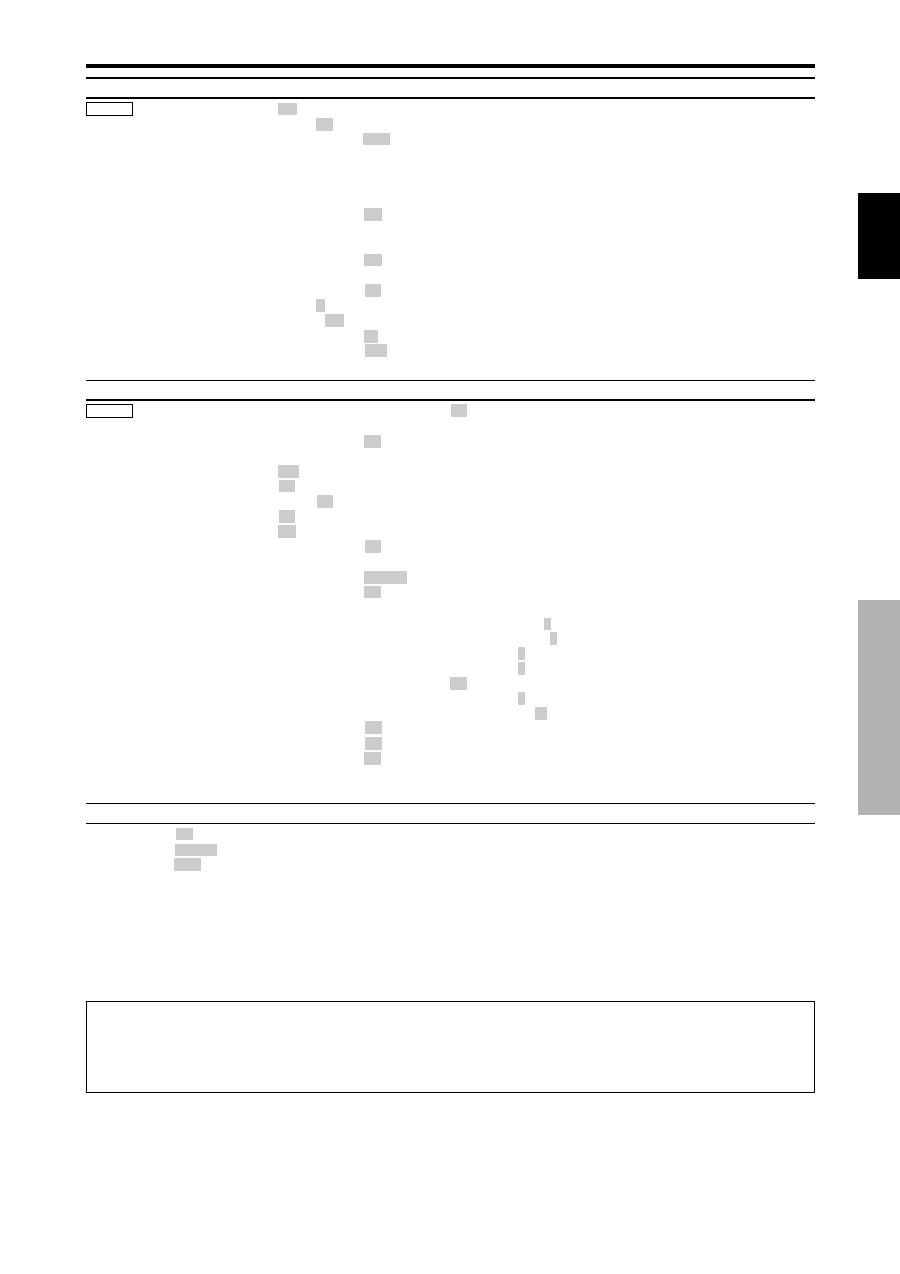
13
Sp
Espa
ñ
ol
*1 Las opciones “Ajuste imag.” e “Ajuste fino” sólo están disponibles cuando la función “Auto Imagen” está desactivada.
*2 Sólo RGB/PC.
Menú Principal
Submenú
Submenú 2
Submenú 3
Submenú 4
Reajuste
REFERENCIA
OPCION2
AHORRO ENERG
OFF
←→
ON
SÍ
19
PURECINEMA
OFF
←→
ON
SÍ
19
LARGA DURAC.
ABL
AUTO/BLOQ. 1/BLOQ. 2/BLOQ. 3
SÍ
19
ORBITADOR
AUTO 1
SÍ
20
AUTO 2
SÍ
20
MANUAL
H-DOT/V-LINE/TIEMPO
SÍ
20
OFF
SÍ
20
INVERSIÓN
OFF
SÍ
20
ON
WORKING TIME/WAITING TIME
SÍ
20
BLANCO
SÍ
20
SCREEN WIPER
OFF
SÍ
21
ON
WORKING TIME/WAITING TIME/VELOCIDAD
SÍ
21
SOFT FOCUS
OFF/1/2/3/4
SÍ
21
MÁSC. LATERAL
0
←…→
3
←…→
15
SÍ
21
S1/S2
AUTO
←→
OFF
SÍ
22
DVI SET-UP
PLUG/PLAY
PC
←→
STB/DVD
NO
22
BLACK LEVEL
LOW
←→
HIGH
NO
22
Menú Principal
Submenú
Submenú 2
Submenú 3
Submenú 4
Reajuste
REFERENCIA
OPCION3
TEMPORIZADOR
TIEMPO PRES.
DAYLITE SAVE
OFF
←→
ON
NO
22
DÍA/HORA/MINUTOS
NO
22
PROGRAMA
OFF
SÍ
23
ON
DATE/ON/OFF(HORA, MINUTOS)/INPUT/FUNCION
SÍ
23
MODO PWR. ON
ULTI/ VIDEO 1-3 / COMPNT 1-2 / PC1DSUB / PC2-BNC / PC3-DVI
SÍ
23
BLOQ. TECL.
OFF
←→
ON
SÍ
23
IR REMOTO
OFF
←→
ON
SÍ
24
LAZO
OFF
←→
ON
SÍ
24
NUMERO ID
ALL
←→
1
←…→
256
SÍ
24
VIDEO WALL
DIVISOR
OFF/1/4/9/16/25
SÍ
25
POSICION
No.1
←…→
No.4/No.7
←…→
No.15/No.16
←…→
No.31/No.32
←…→
No.56
—
25
MODO DISP.
NORMAL
←→
AJUSTAR
SÍ
25
AUTO ID
OFF
←→
ON
SÍ
25
PANTALLA
TAM. PANTALLA
4:3/COMP./ANCHO/ZOOM/2.35:1/14:9
—
26
V.POSICION
←→
-64
←
0
→
+64
SÍ
26
H.POSICION
←→
-128
←
0
→
+127
SÍ
26
V.ALTURA
←→
0
←→
64
SÍ
26
H.ANCHURA
←→
0
←→
64
SÍ
26
AUTO IMAGEN
OFF
←→
ON*
2
NO
26
FASE*
1
←→
*
2
0
←→
64
SÍ
26
RELOJ*
1
←→
*
2
0
←
64
→
128
SÍ
26
P. ON DELAY
OFF/ON/MODO1/MODO2
SÍ
26
ABL LINK
OFF
←→
ON
SÍ
26
REPETIR TEMP
OFF
SÍ
27
ON
DIVISOR/FUENTE/T. FUNCIONA
SÍ
27
Menú Principal
Submenú
Submenú 2
Submenú 3
Submenú 4
Reajuste
REFERENCIA
OSD AVANZADO
OFF
←→
ON
SÍ
27
LENGUAJE
ENGLISH/DEUTSCH/FRANÇAIS/ESPAÑOL/ITALIANO/SVENSKA/
У
NO
11
SISTEMA COLOR
AUTO/3.58NTSC/4.43 NTSC/PAL/PAL 60/PAL-N/PAL-M/SECAM
NO
28
INFORMACION FUENTE —
—
28
Información
Restablecimiento de los ajustes por defecto de fábrica
Seleccione “RESET TODO” debajo del menú de OPCION1. Observe que esta acción también restablecerá otros ajustes a
los valores por defecto de fábrica.
Controles OSD (en pantalla)
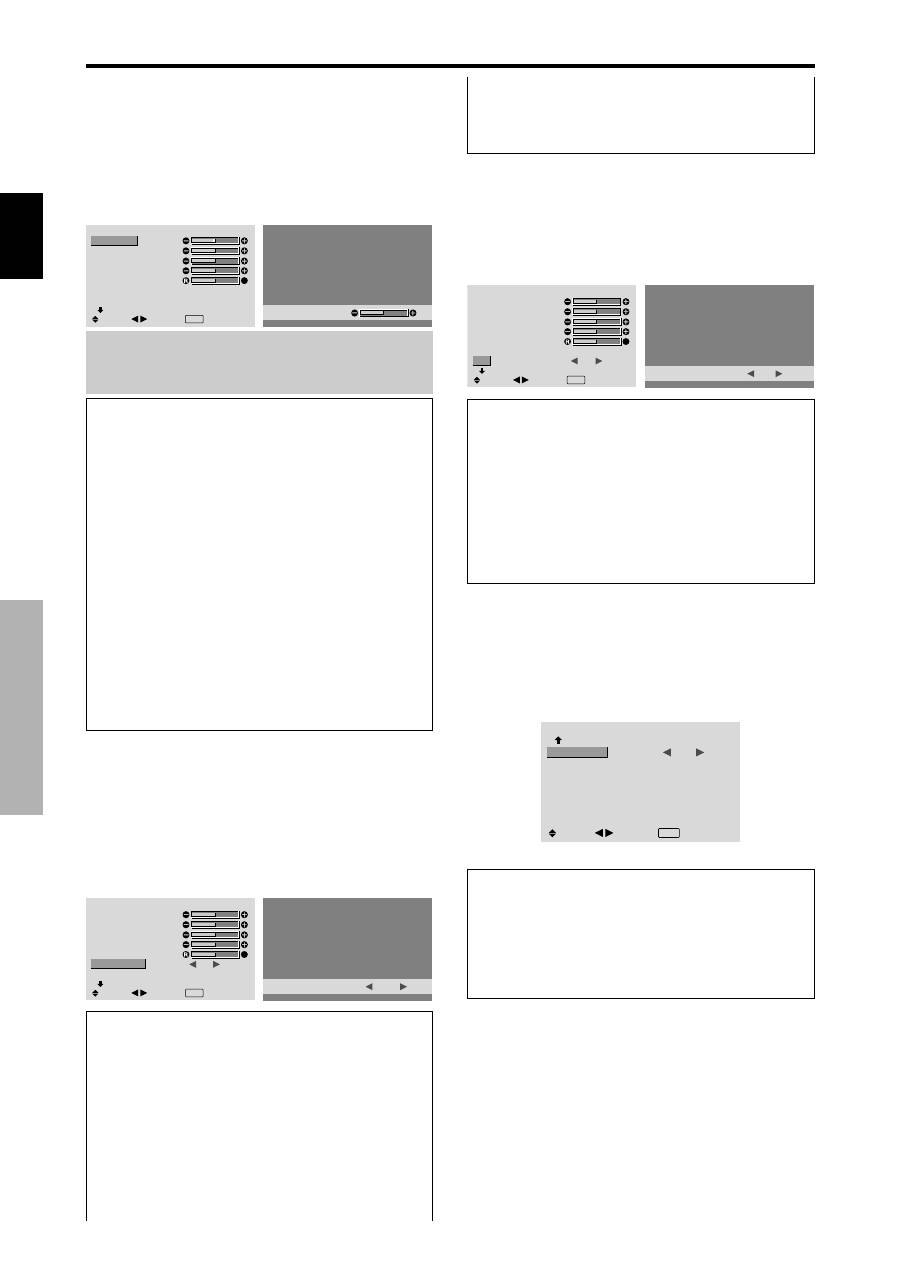
14
Sp
Espa
ñ
ol
Menú de ajustes de la imagen
Ajuste de la imagen
Se pueden ajustar a voluntad el contraste, el brillo, la
definición, el color y el matiz.
Ejemplo: Ajuste el contraste
En “CONTRASTE” del menú “IMAGEN”, ajuste el
contraste.
IMAGEN
1 / 2
CONTRASTE
BRILLO
DEFINICION
COLOR
TINTE
SELECCIÓN AV
DNR
PAG. SIGUIEN.
: STD
: OFF
SEL.
ADJ.
EXIT RETURN
V
CONTRASTE
5 2
Nota:
Si aparece “NO AJUSTABLE”...
Cuando intente entrar en el submenú IMAGEN, asegúrese
de que SELECCIÓN AV esté en DEFECTO.
Información
Ajuste de la imagen en pantalla
CONTRASTE:
Cambia el contraste de la imagen.
BRILLO:
Cambia el brillo de la imagen.
DEFINICION:
Cambia la definición de la imagen.
Ajusta el detalle de la imagen de la visualización de
VIDEO.
COLOR:
Cambia la densidad del color.
TINTE:
Cambia el matiz del color. Ajuste para obtener un
color de piel, fondo, etc., naturales.
Ajuste de la imagen de ordenador
Cuando se conecta una señal de ordenador, sólo se
pueden ajustar el contraste y el brillo.
Restablecimiento de los ajustes por defecto
de fábrica
Seleccione “DEFECTO”, debajo de los ajustes de
“SELECCION AV”.
Ajuste del modo de imagen según sea el
brillo de la habitación
Existen cuatro modos de imagen que pueden utilizarse con
efectividad según sea el ambiente en el que esté viendo la
pantalla.
Ejemplo: Ajuste del modo “PELÍ.1”
En “SELECCIÓN AV” del menú “IMAGEN”, seleccione
“PELÍ. 1”.
IMAGEN
1 / 2
CONTRASTE
BRILLO
DEFINICION
COLOR
TINTE
SELECCIÓN AV
DNR
PAG. SIGUIEN.
:
STD
: OFF
SEL.
ADJ.
EXIT RETURN
V
SELECCIÓN AV
:
PELÍ. 1
Información
Tipos de AV SELECTIONS
PELÍ.1, 2:
Ajuste este modo cuando vea el vídeo en una
habitación oscura.
Este modo proporciona imágenes más oscuras y definidas
como en las pantallas de teatro.
Para obtener una imagen más oscura, seleccione PELÍ2.
STD:
Ajuste este modo cuando vea el vídeo en una
habitación iluminada.
Este modo proporciona imágenes dinámicas con
diferencias distintivas entre las partes luminosas y oscuras.
Reducción del ruido de la imagen
Utilice estos ajustes cuando la imagen tenga ruidos debido
a una mala recepción o cuando reproduzca cintas de vídeo
cuya calidad de imagen no sea buena.
Ejemplo: Para ajustar “ALTA”
En “DNR” del menú “IMAGEN”, seleccione “ALTA”.
IMAGEN
1 / 2
CONTRASTE
BRILLO
DEFINICION
COLOR
TINTE
SELECCIÓN AV
DNR
PAG. SIGUIEN.
: STD
:
OFF
SEL.
ADJ.
EXIT RETURN
V
DNR
:
ALTA
Información
DNR
* “DNR” está para la Reducción de ruido digital.
* Esta función reduce el ruido de la imagen.
Tipos de reducción de ruidos
Existen tres tipos de reducción de ruidos. Cada uno tiene
diferentes niveles de reducción.
El efecto aumenta en el orden de LOW, MID y HIGH.
OFF:
Desactiva la función de reducción de ruidos.
Ajuste de la temperatura de color
Utilice este procedimiento para ajustar el tono del color
producido por la pantalla de plasma.
Ejemplo: Ajuste “ALTO”
En “TEMP. COLOR” del menú “IMAGEN”, seleccione
“ALTO”.
IMAGEN
2 / 2
PAG. ANTERIOR
TEMP. COLOR
GAMMA
TONO BAJO
AJ. COLOR
:
ALTO
: 2
: AUTO
SEL.
ADJ.
EXIT RETURN
Información
Ajuste de la temperatura de color
BAJO:
Más rojo
MEDIO/B:
Un poco más rojo
MEDIO:
Estándar (un poco más azul)
ALTO:
Más azul
DINÁM:
Este modo proporciona imágenes más luminosas
que las obtenidas en el modo STD.
DEFECTO:
Utilice este tipo para reconfigurar la imagen
a los ajustes por defecto de fábrica.
Controles OSD (en pantalla)
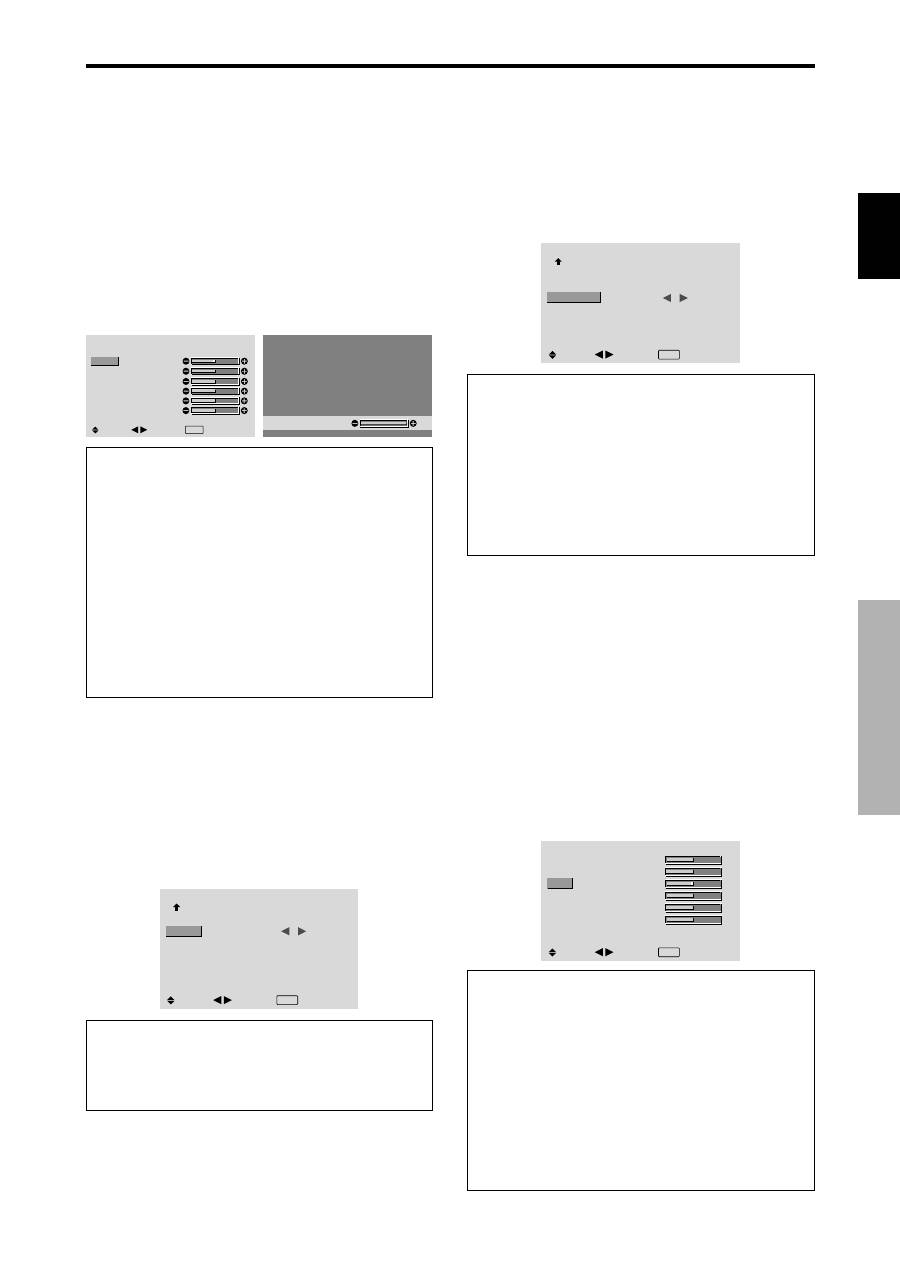
15
Sp
Espa
ñ
ol
Ajuste del color a la calidad deseada
Utilice este procedimiento para ajustar el balance del
blanco para cada temperatura de color y lograr así la
calidad del color deseada.
Ejemplo: Ajuste de la temperatura de color “R. ALTA”
de “ALTO”
Ponga “OSD AVANZADO” en “ON” en el MENU
PRINCIPAL (1/2), y luego realice las operaciones
siguientes.
En “TEMP. COLOR” del menú “IMAGEN”, seleccione
“ALTO”, luego pulse el botón MENU/SET.
Aparecerá la pantalla “BALANCE BLANCO”.
En “R. ALTA”, ajuste el balance de blancos.
BALANCE BLANCO
TEMP. COLOR ALTO
R.ALTA
G.ALTA
B.ALTA
R.BAJA
G.BAJA
B.BAJA
RESET
: OFF
SEL.
ADJ.
EXIT RETURN
R.ALTA
7 0
Información
Ajuste del balance de blanco
R/G/B. ALTA:
Ajuste del balance de blancos para el nivel
de blanco
R/G/B. BAJA:
Ajuste del balance de blancos para el nivel
de negro
RESET:
Repone los ajustes a los valores de fábrica. Utilice
los botones
y
para seleccionar “ON”, y luego pulse
el botón MENU/SET.
Restablecimiento de los ajustes por defecto
de fábrica
Seleccione “RESET” debajo del menú de BALANCE
BLANCO.
Cambio de la curva gamma
Esta función ajusta el brillo de las áreas de tonos medios
mientras mantiene sin alterar las sombras y las partes
resaltadas.
Ejemplo: Ajuste “3”
Ponga “OSD AVANZADO” en “ON” en el MENU
PRINCIPAL (1/2), y luego realice las operaciones
siguientes.
En “GAMMA” del menú “IMAGEN”, seleccione “3”.
IMAGEN
2 / 2
PAG. ANTERIOR
TEMP. COLOR
GAMMA
TONO BAJO
AJ. COLOR
: MEDIO
:
3
: AUTO
SEL.
ADJ.
EXIT RETURN
Información
Ajustes GAMMA
La imagen se hace más oscura a medida que aumentan
los números (en el orden de 1, 2, 3, 4).
Ajustes de tono bajo
Esta función permite reproducir tonos más detallados,
especialmente en las áreas oscuras.
Ejemplo: Ajuste “2”
Ponga “OSD AVANZADO” en “ON” en el MENU
PRINCIPAL (1/2), y luego realice las operaciones
siguientes.
En “TONO BAJO” del menú “IMAGEN”, seleccione “2”.
IMAGEN
2 / 2
PAG. ANTERIOR
TEMP. COLOR
GAMMA
TONO BAJO
AJ. COLOR
: MEDIO
: 2
:
2
SEL.
ADJ.
EXIT RETURN
Información
Ajustes TONO BAJO
AUTO:
Evaluará la imagen y hará ajustes
automáticamente.
1:
Aplicará el método de simulación de sombras de color
gris apropiado a las imágenes fijas.
2:
Aplicará el método de simulación de sombras de color
gris apropiado a las imágenes en movimiento.
3:
Aplicará el método de difusión de error.
Ajuste de los colores
Utilice este método para ajustar la densidad de la tonalidad
y del color para los colores rojo, verde, azul, amarillo,
magenta y cian.
Podrá realzar el color verde de los árboles, el azul del cielo,
etc.
Ejemplo: Ajuste el detalle del color ajuste para azul
Ponga “OSD AVANZADO” en “ON” en el MENU
PRINCIPAL (1/2), y luego realice las operaciones
siguientes.
En el menú “IMAGEN”, seleccione “AJ. COLOR”, luego
pulse el botón MENU/SET.
Aparecerá la pantalla “AJ. COLOR”.
En “AZUL” de “AJ. COLOR”, ajusta el detalle del color.
AJ. COLOR
ROJO
VERDE
AZUL
AMARILLO
MAGENTA
CIAN
RESET
: OFF
SEL.
ADJ.
EXIT RETURN
M
V
R
A
C
A
C
R
A
V
A
M
Información
Ajustes AJ. COLOR
ROJO:
Hace el ajuste del rojo
VERDE:
Hace el ajuste del verde
AZUL:
Hace el ajuste del azul
AMARILLO:
Hace el ajuste del amarillo
MAGENTA:
Hace el ajuste del magenta
CIAN:
Hace el ajuste del cian
RESET:
Repone los ajustes a los valores de fábrica. Utilice
los botones
y
para seleccionar “ON”, y luego pulse
el botón MENU/SET.
Controles OSD (en pantalla)
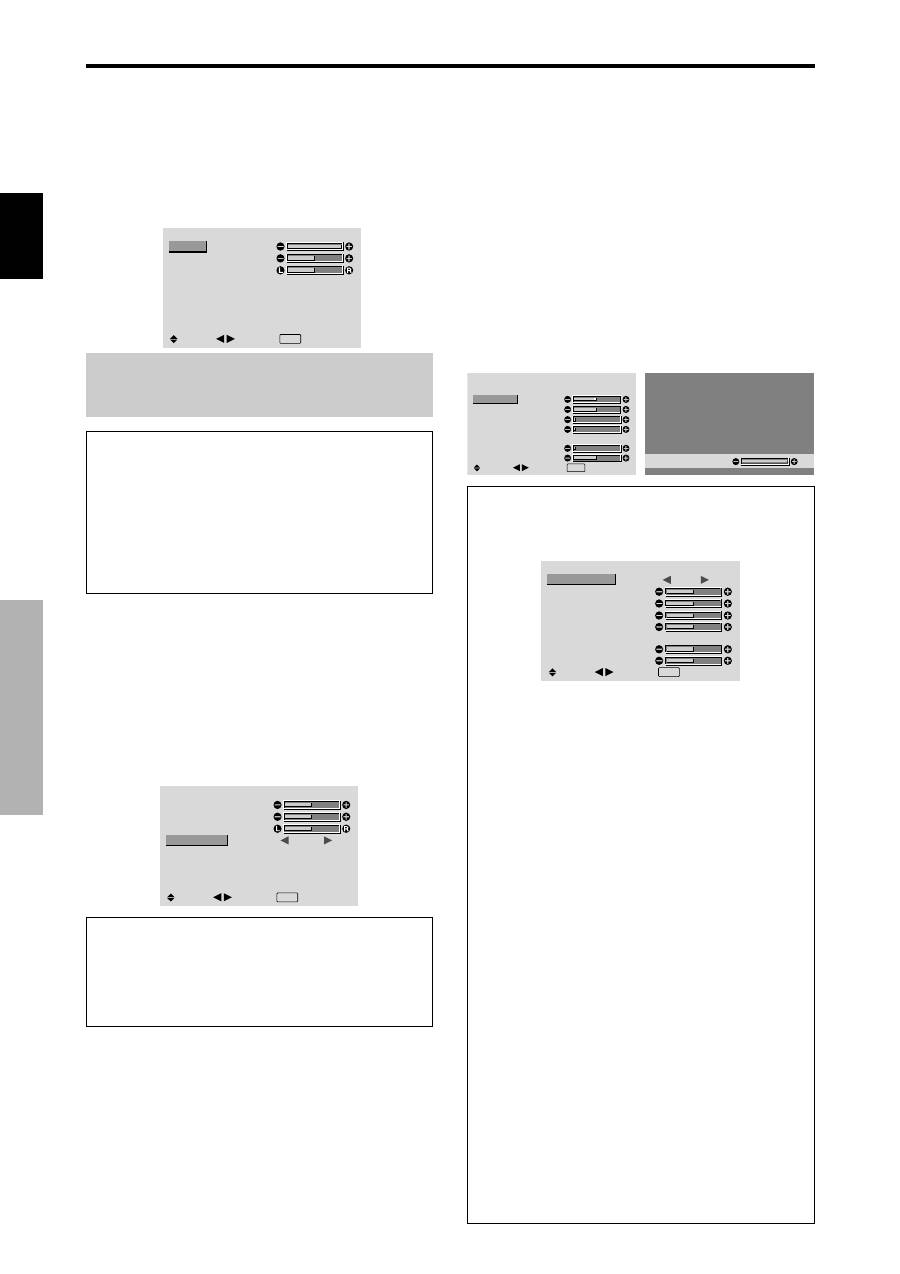
16
Sp
Espa
ñ
ol
Controles OSD (en pantalla)
Menú de ajustes de SONIDO
A j u s t e d e a g u d o s , g r a v e s y b a l a n c e
izquierda/derecha
Los agudos, graves y el balance izquierda/derecha del
sonido pueden ajustarse para que se adapte a sus gustos.
Ejemplo: Ajuste de graves
En “GRAVES” del menú “SONIDO”, ajuste el nivel de graves.
SONIDO
GRAVES
AGUDOS
BALANCE
AUDIO INPUT 1
AUDIO INPUT 2
AUDIO INPUT 3
: VIDEO1
: COMPNT1
: PC1DSUB
SEL.
ADJ.
EXIT RETURN
Nota:
Si apareciera el mensaje “NO AJUSTABLE”...
Ajuste correctamente el item “AUDIO INPUT” en el menú
SONIDO.
Información
Ajuste del SONIDO
GRAVES:
Controla el nivel del sonido de las frecuencias
bajas.
AGUDOS:
Controla el nivel del sonido de frecuencias
altas.
BALANCE:
Controla el balance de los canales izquierdo
y derecho del sonido.
Ajuste de los conectores de audio
Ajuste de los conectores de AUDIO 1, 2 y 3 a la entrada
deseada.
Ejemplo: Para ajustar “AUDIO INPUT1” a “VIDEO
2”.
En “AUDIO INPUT1” del menú “SONIDO”, seleccione
“VIDEO2”.
Las fuentes disponibles dependerán de la configuración de
entrada de datos.
SONIDO
GRAVES
AGUDOS
BALANCE
AUDIO INPUT 1
AUDIO INPUT 2
AUDIO INPUT 3
:
VIDEO2
: COMPNT1
: PC1DSUB
SEL.
ADJ.
EXIT RETURN
Información
ENTRADA DE AUDIO
Se puede seleccionar una entrada de audio individual
como el canal de audio para más de un terminal de
entrada.
Menú de ajustes de PANTALLA
Ajuste de las opciones Posición, Tamaño, FASE,
RELOJ
La posición de la imagen puede ser ajustada y el parpadeo
de la misma puede ser corregido.
Ejemplo: Ajuste de la posición vertical en el modo
normal.
En “V.POSICION” del menú “PANTALLA”, ajuste la
posición.
Cuando se pulsan los botones
y
el modo conmuta en el
siguiente orden:
4:3
↔
FULL
* También se puede conmutar este modo pulsando el botón
SCREEN SIZE en el mando a distancia.
* Los ajustes del menú PANTALLA no se hacen en fábrica.
PANTALLA
TAM. PANTALLA
V. POSICION
H. POSICION
V. ALTURA
H. ANCHURA
AUTO IMAGEN
FASE
RELOJ
: 4 : 3
: OFF
SEL.
ADJ.
EXIT RETURN
V. POSICION
+ 6 4
Información
Cuando “AUTO IMAGEN” está ajustado a
“OFF” (desactivado)
PANTALLA
TAM. PANTALLA
V. POSICION
H. POSICION
V. ALTURA
H. ANCHURA
AUTO IMAGEN
FASE
RELOJ
:
COMP.
: OFF
SEL.
ADJ.
EXIT RETURN
Cuando la función “Auto Imagen” está desactivada, se
visualizan los ítems “FASE” y “RELOJ” Para que usted
pueda ajustarlos.
Ajuste de “Auto Imagen”
ON:
Los ajustes “RELOJ”, “ FASE” o Posicion son
realizados automáticamente.
No se encuentra
disponible para el ZOOM digital.
OFF:
Los ajustes “RELOJ”, “FASE” o Posicion deben
realizarse manualmente.
* Si no se va a ajustar FASE ponga Auto Imagen en OFF
y ajuste manualmente.
Ajuste de la posición de la imagen
V.POSICION:
Ajusta la posición vertical de la imagen.
H.POSICION:
Ajusta la posición horizontal de la imagen.
V.ALTURA:
Ajusta el tamaño vertical de la imagen.
(Excepto “ANCHO”)
H.ANCHURA:
Ajusta el tamaño horizontal de la imagen.
(Excepto “ANCHO”)
FASE*:
Ajusta el parpadeo
RELOJ*:
Permite ajustar los patrones de franjas que
aparecen en la imagen.
* Las opciones “RELOJ” e “FASE” sólo están disponibles
cuando la función “Auto Imagen” está desactivada.
* AUTO IMAGEN, FASE y RELOJ sólo se encuentran
disponibles para las señales RGB. Pero, estas
características no se encuentran disponibles para
imágenes en movimiento en RGB, VIDEO o
COMPONENT.
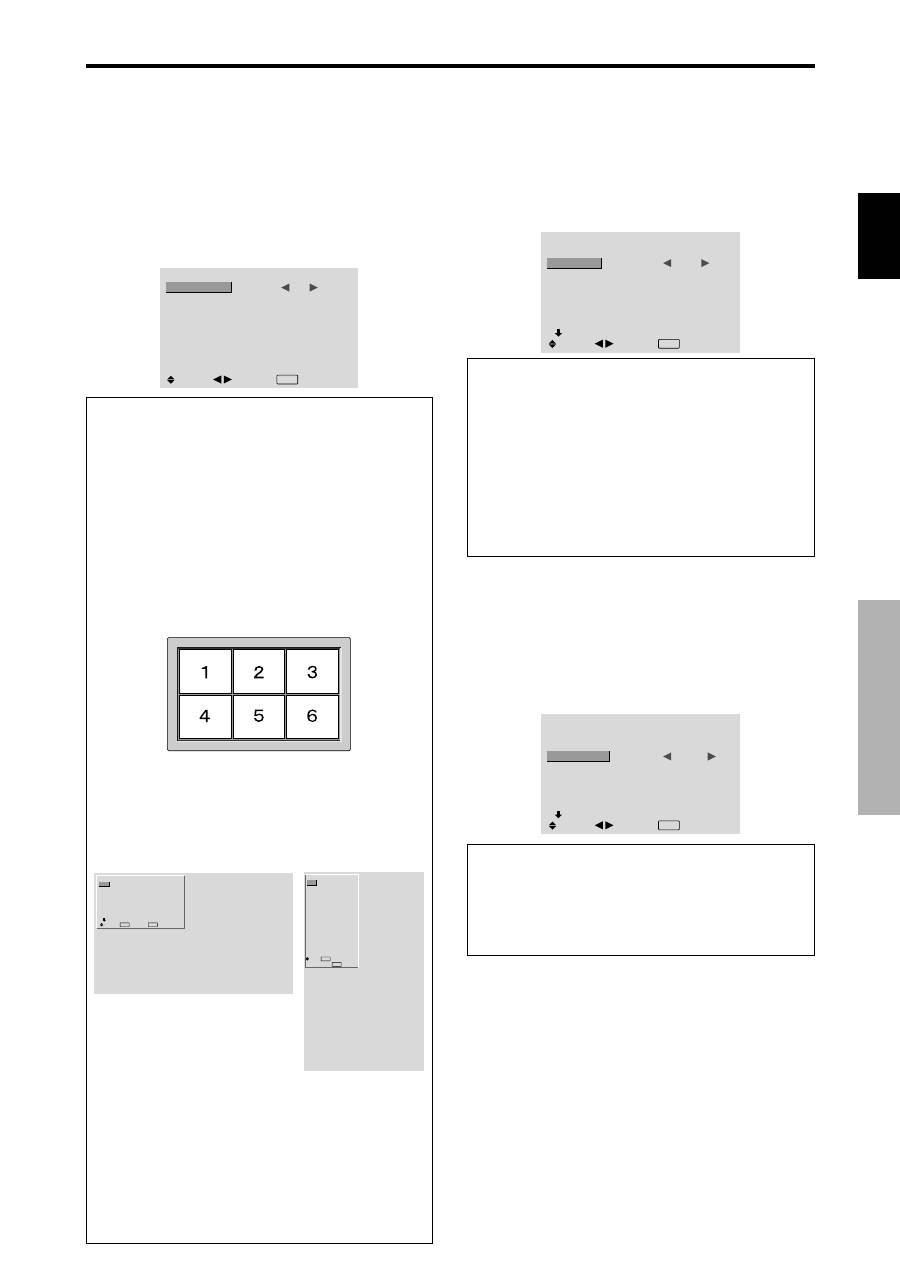
Espa
ñ
ol
17
Sp
Controles OSD (en pantalla)
Menú de ajustes OPCION1
Ajuste del menú en pantalla
Esto ajusta la posición del menú, el formato de
visualización (horizontal o vertical), etc.
Ejemplo: Desactivación de MOSTRAR OSD
En el menú “OPCION1”, seleccione “OSD”, luego pulse el
botón MENU/SET.
Aparecerá la pantalla “OSD”.
En “MOSTRAR OSD” del menú “OSD”, seleccione “OFF”.
OSD
MOSTRAR OSD
AJUSTE OSD
ANGULO OSD
ORBIT. OSD
CONTRAS. OSD
:
OFF
: 1
: ORIZ.
: OFF
: BAJO
SEL.
ADJ.
EXIT RETURN
Información
Ajustes de MOSTRAR OSD
ON:
Se mostrará la información relativa al tamaño de
pantalla, control de volumen, etc.
OFF:
No se mostrará la información relativa al tamaño
de pantalla, control de volumen, etc.
El botón DISPLAY del mando a distancia tampoco
funcionará.
Ajustes de AJUSTE OSD
Ajusta la posición del menú cuando aparece éste en la
pantalla.
La posición puede ajustarse entre 1 y 6.
Ajustes de ANGULO OSD
Ajusta el formato de visualización (horizontal “ORIZ.”
o vertical “VERT.”).
Cuando la unidad se instale verticalmente ponga
ANGULO OSD en “VERT.”.
“ORIZ.”
“VERT.”
OPCION 1
1 / 3
OSD
SELEC. BNC
SELEC. D-SUB
SELEC. RGB
SELEC. HD
ENTRADA SKIP
RESET TODO
PAG. SIGUIEN.
: RGB
: RGB
: AUTO
: 1080B
: OFF
: OFF
SEL.
EXIT RETURN
OK
MENU
OPCION 1
OSD
SELEC. BNC
SELEC. D-SUB
SELEC. RGB
SELEC. HD
ENTRADA SKIP
RESET TODO
: RGB
: RGB
: AUTO
: 1080B
: OFF
: OFF
1024
768
SEL.
EXIT RETURN
OK
MENU
Ajustes de OSD ORBITER
ON:
La posición del menú se desplazará dos puntos cada
vez que se visualice OSD.
OFF:
El OSD se visualizará en la misma posición.
Configuración de CONTRAST OSD
NORMAL:
el OSD de brillo se configura en nivel
normal.
BAJO:
el OSD de brillo se configura en nivel bajo.
Ajuste del conector PC1
Seleccione una de las señales que están siendo transmitidas
al terminal RGB1.
Ejemplo: Para ajustar el modo de SELEC. D-SUB a
“SCART3.”
En “SELEC. D-SUB” del menú “OPCION1”, seleccione
“SCART3”.
OPCION 1
1 / 3
OSD
SELEC. BNC
SELEC. D-SUB
SELEC. RGB
SELEC. HD
ENTRADA SKIP
RESET TODO
PAG. SIGUIEN.
: RGB
:
SCART3
: AUTO
: 1080B
: OFF
: OFF
SEL.
ADJ.
EXIT RETURN
Información
Ajustes de SELEC. D-SUB
RGB:
Utilice el terminal D-SUB para la entrada RGB.
SCART3:
Utilice el terminal D-SUB para alimentar la
señal RGB procedente de SCART. Véase la página 6.
Ajuste de los conectores PC2/COMPONENT2
Permite ajustar la entrada de los conectores PC2/
COMPONENT2 a RGB, componente o SCART1, 2.
Ejemplo: Para ajustar el modo de SELEC. BNC a
“COMP.”
En “SELEC. BNC” del menú “OPCION1”, seleccione
“COMP.”.
OPCION 1
1 / 3
OSD
SELEC. BNC
SELEC. D-SUB
SELEC. RGB
SELEC. HD
ENTRADA SKIP
RESET TODO
PAG. SIGUIEN.
:
COMP.
: RGB
: AUTO
: 1080B
: OFF
: OFF
SEL.
ADJ.
EXIT RETURN
Información
Selección BNC
RGB:
Utiliza el terminal 5BNC para las señals HD, VD y
RGB.
COMP.:
Utiliza el terminal 3BNC para video componente.
SCART1:
Conecte R/G/B a los terminales 4BNC y
sincronización compuesta al terminal HD. Vea página 6.
SCART2:
Conecte R/G/B a los terminales 3BNC y
sincronización compuesta al terminal VIDEO1. Vea página
6.
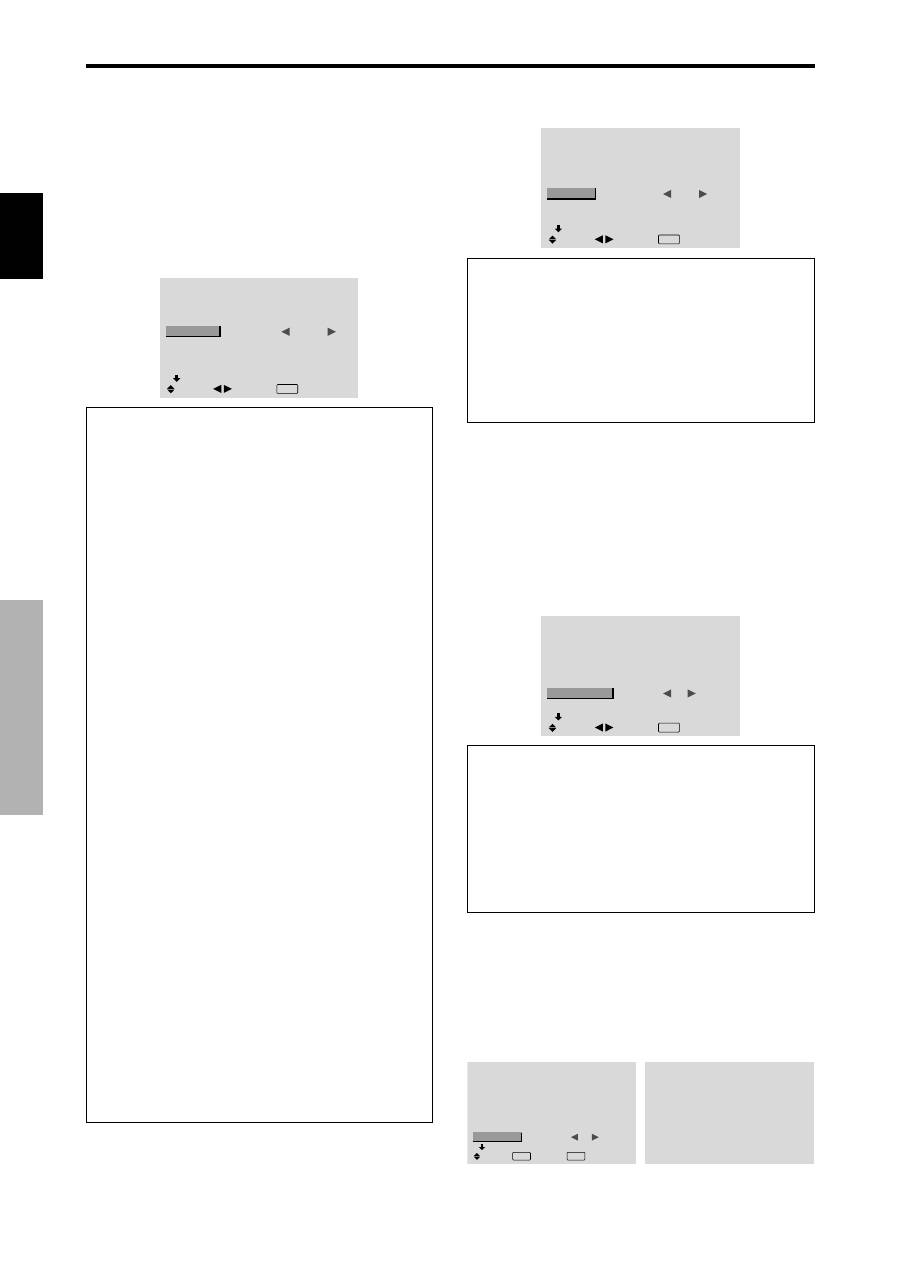
18
Sp
Espa
ñ
ol
Controles OSD (en pantalla)
Ajuste de una imagen de ordenador a la
pantalla de selección RGB correcta
Con la imagen de ordenador, seleccione el modo de
selección RGB para una imagen móvil como, por ejemplo,
una de modo de vídeo, del modo panorámico o una emisión
digital.
Ejemplo: Ajuste el modo de selección RGB a
“IM. MOVI”.
En “SELEC. RGB” del menú “OPCION1”, seleccione “IM.
MOVI”.
OPCION 1
1 / 3
OSD
SELEC. BNC
SELEC. D-SUB
SELEC. RGB
SELEC. HD
ENTRADA SKIP
RESET TODO
PAG. SIGUIEN.
: RGB
: RGB
:
IM. MOVI
1024
×
768
: OFF
: OFF
SEL.
ADJ.
EXIT RETURN
Información
Modos SELEC. RGB
Se debe seleccionar uno de los siguientes 8 modos para
poder visualizar correctamente las siguientes señales.
AUTO:
Seleccione el modo adecuado para las
especificaciones de las señales de entrada como se indica
en la tabla "Señales de entrada de ordenador soportadas
por este sistema" en la página 30.
IM.FIJA:
Para visualizar señales estándar VESA. (Utilice
este modo para una imagen fija procedente de un
ordenador.)
IM.MOVI:
La señal de vídeo (procedente de un convertidor
de exploración) se convertirá en señales RGB para que la
imagen pueda verse más fácilmente. (Utilice este modo
para una imagen en movimiento procedente de un
ordenador.)
ANCHO1:
Cuando se recibe una señal de línea de
852
480 con una frecuencia horizontal de 31,7kHz, la
imagen puede ser comprimida horizontalmente. Para
prevenir esto, ajuste SELEC. RGB a ANCHO1.
ANCHO2:
Cuando se introduzca una señal de 848 puntos
480 líneas con una frecuencia horizontal de 31,0 kHz,
la imagen tal vez se comprima horizontalmente. Para
impedir esto, ponga SELEC.RGB en ANCHO2.
ANCHO3:
Cuando se introduzca una señal de 1920 puntos
1200 líneas con una frecuencia horizontal de 74,0 kHz,
la imagen tal vez se comprima horizontalmente. Para
impedir esto, ponga SELEC.RGB en ANCHO3.
ANCHO4:
Cuando se introduzca una señal de 1280 puntos
768 líneas con una frecuencia horizontal de 59,8 kHz
o se introduzca una señal de 1680 puntos
1050 líneas
con una frecuencia horizontal de 60 kHz, la imagen tal
vez se comprima horizontalmente. Para impedir esto,
ponga SELEC.RGB en ANCHO4.
DTV:
Ajuste este modelo cuando sintonice emisoras
digitales (480 P).
Consulte la página 30 para conocer detalles de los
ajustes de arriba.
Ajuste de una imagen de alta definición para
que se adecue al tamaño de la pantalla
Utilice este procedimiento para ajustar el número de líneas
verticales cuando la recepción de imagen de alta definición
sea 1035 o 1080.
Ejemplo: Para ajustar el modo “SELEC. HD” a “1035I”
En “SELEC. HD” del menú “OPCION1”, seleccione “1035I”.
OPCION 1
1 / 3
OSD
SELEC. BNC
SELEC. D-SUB
SELEC. RGB
SELEC. HD
ENTRADA SKIP
RESET TODO
PAG. SIGUIEN.
: RGB
: RGB
: AUTO
:
1035
I
: OFF
: OFF
SEL.
ADJ.
EXIT RETURN
Información
Modos SELECCIÓN HD
Estos 3 modos no son visualizados automáticamente
en el tipo de imagen correcto.
1080B:
Emisoras digitales estándar
1035I:
Formato de señal de “alta calidad” japonés
1080A:
Emisoras Digitales especiales (por ejemplo:
DTC100)
Ajuste de ENTRADA SKIP
Cuando esté en ON, las señales que no estén presentes
serán omitidas y sólo se visualizarán las imágenes cuyas
señales estén siendo transmitidas.
Este ajuste sólo tiene validez para el botón INPUT / EXIT
del aparato.
Ejemplo: Puesto en “ON”
En “ENTRADA SKIP” del menú “OPCION1”, seleccione
“ON”.
OPCION 1
1 / 3
OSD
SELEC. BNC
SELEC. D-SUB
SELEC. RGB
SELEC. HD
ENTRADA SKIP
RESET TODO
PAG. SIGUIEN.
: RGB
: RGB
: AUTO
: 1080B
:
ON
: OFF
SEL.
ADJ.
EXIT RETURN
Información
Ajustes de ENTRADA SKIP
OFF:
Exploración y visualización de todas las señales
independientemente de la presencia de la señal.
ON:
Si no está presente una señal de entrada se omite esa
señal.
* Durante la búsqueda de entrada aparecerá “CONFIGU-
RANDO”.
Preajuste a los valores por defecto
Siga estas operaciones para restaurar todos los ajustes
(IMAGEN, SONIDO, PANTALLA, OPCION1~3, etc.) a
los valores predeterminados en fábrica.
Remítase a la página 12 para los ítemes a reajustar.
En “RESET TODO” del menú “OPCION1”, seleccione
“ON”, luego pulse el botón MENU/SET.
OPCION 1
1 / 3
OSD
SELEC. BNC
SELEC. D-SUB
SELEC. RGB
SELEC. HD
ENTRADA SKIP
RESET TODO
PAG. SIGUIEN.
: RGB
: RGB
: AUTO
: 1080B
: OFF
:
ON
SEL.
EXIT RETURN
OK
MENU
RESET TODO
CONFIGURANDO
Cuando desaparece la pantalla de “CONFIGURANDO”
(“AJUSTE AHORA”), luego todos los ajustes se restablecen
a los valores por defecto.
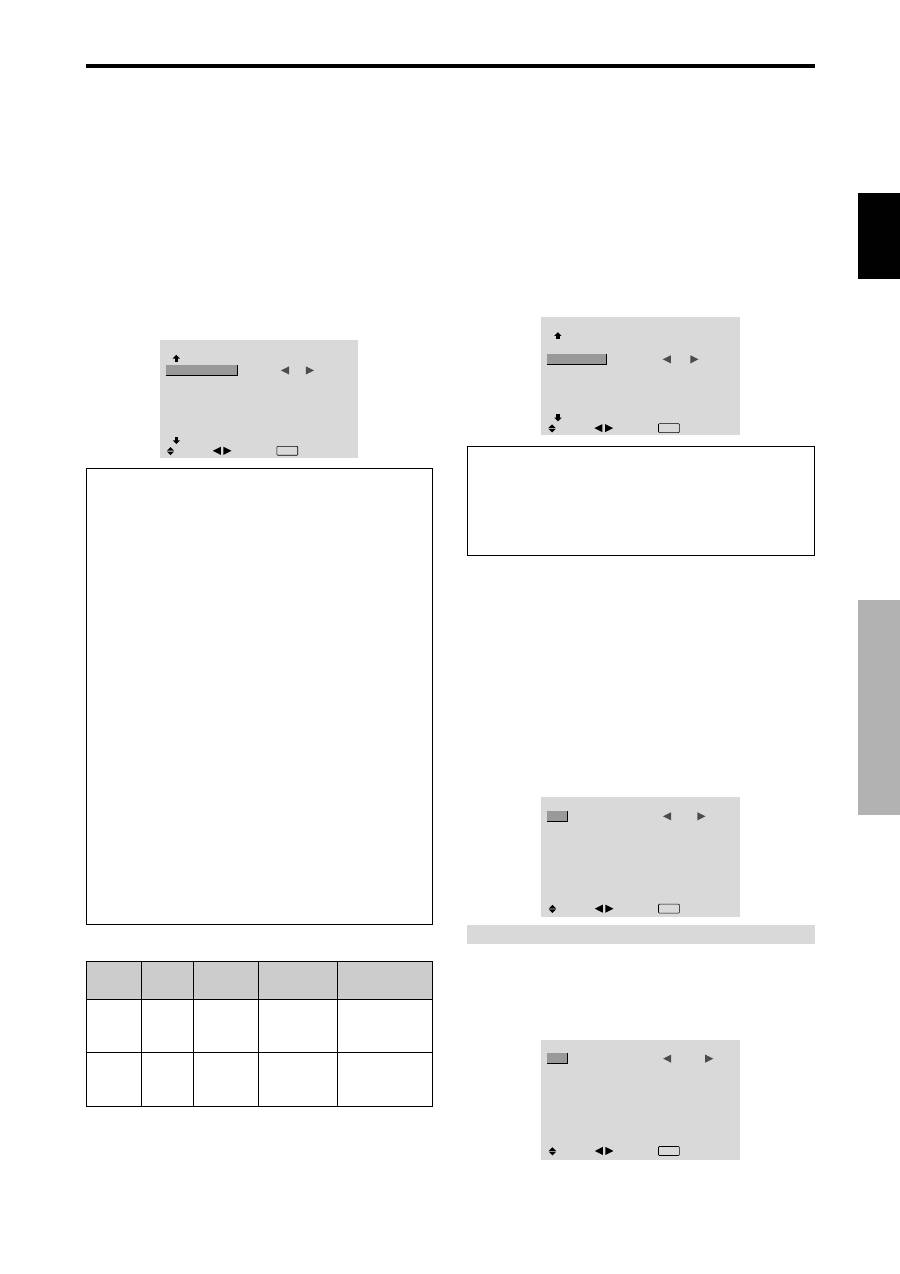
Espa
ñ
ol
19
Sp
Controles OSD (en pantalla)
Menú de ajustes OPCION2
Ajuste de la gestión de energía para las
imágenes de ordenador
Esta función de ahorro de energía (gestión de energía) re-
duce automáticamente el consumo de electricidad del
monitor si no se realizan operaciones durante un cierto
período de tiempo.
Ejemplo: Activación de la función gestión de energía
Ponga “OSD AVANZADO” en “ON” en el MENU
PRINCIPAL (1/2), y luego realice las operaciones
siguientes.
En “AHORRO ENERG” del menú “OPCION2”, seleccione
“ON”.
OPCION 2
2 / 3
PAG. ANTERIOR
AHORRO ENERG
PURECINEMA
LARGA DURAC.
MÁSC. LATERAL
S1/S2
DVI SET-UP
PAG. SIGUIEN.
:
ON
: ON
: 3
: OFF
SEL.
ADJ.
EXIT RETURN
Información
Función gestión de energía
* La función gestión de energía reduce automáticamente
el consumo de electricidad del monitor si no se hace
funcionar el teclado o el ratón del ordenador durante un
cierto período de tiempo. Esta función puede utilizarse
cuando se usa el monitor con un ordenador.
* Si no se activa la alimentación del ordenador o si no se
han conectado correctamente el ordenador y
sintonizador selector, el sistema se ajusta al estado
desactivado.
* Para disponer de las instrucciones sobre la función
gestión de energía del ordenador, remítase a las
instrucciones de funcionamiento del ordenador.
Ajustes de la gestión de energía
ON:
En este modo, se activa la función gestión de energía.
OFF:
En este modo, se desactiva la función gestión de
energía.
Función gestión de energía e indicador
STANDBY/ON
El indicador STANDBY/ON indica el estado de la
función gestión de energía. Vea abajo el estado y la
descripción del indicador.
Indicador STANDBY/ON
Ajuste de la imagen según la película
La imagen de la película es detectada y proyectada
automáticamente en un modo de imagen apropiado.
[sólo NTSC, PAL, PAL60, 480I (60Hz), 525I (60Hz), 576I
(50Hz), 625I (50Hz), 1035I (60Hz), 1080I (60Hz)]
Ejemplo: Para ajustar la opción “PURECINEMA” a
“OFF”
Ponga “OSD AVANZADO” en “ON” en el MENU
PRINCIPAL (1/2), y luego realice las operaciones
siguientes.
En “PURECINEMA” del menú “OPCION2”, seleccione
“OFF”.
OPCION 2
2 / 3
PAG. ANTERIOR
AHORRO ENERG
PURECINEMA
LARGA DURAC.
MÁSC. LATERAL
S1/S2
DVI SET-UP
PAG. SIGUIEN.
: OFF
:
OFF
: 3
: OFF
SEL.
ADJ.
EXIT RETURN
Información
PURECINEMA
ON:
Detección automática del tipo de imagen y proyección
en PURECINEMA.
OFF:
El PURECINEMA no funciona.
Modo de
Gestión de
energía
Activado
Desactivado
Reactivación de la
imagen
La imagen ya está activada.
Utilice el teclado o el ratón.
La imagen reaparecerá.
Indicador
STANDBY/
ON
Verde
Rojo
Estado de
funcionamiento de la
gestión de energía
No activado.
Activado.
Descripción
Presencia de señales
de sincronización
vertical y horizontal del
ordenador.
Las señales de
sincronización horizontal
y/o vertical no se envían
desde el ordenador.
Reducción de imagen remanente en la
pantalla
El brillo de la pantalla, la posición de la imagen, el modo
de positivo/negativo y el screen wiper (borrador de
pantalla) se ajustan para reducir la retención de la imagen
en la pantalla.
Ponga “OSD AVANZADO” en “ON” en el MENU
PRINCIPAL (1/2), y luego realice las operaciones
siguientes.
En el menú “OPCION2”, seleccione “LARGA DURAC.”,
luego pulse el botón MENU/SET.
Aparecerá la pantalla “LARGA DURAC.”.
LARGA DURAC.
ABL
ORBITADOR
INVERSIÓN
SCREEN WIPER
SOFT FOCUS
:
AUTO
: OFF
: OFF
: OFF
: OFF
SEL.
ADJ.
EXIT RETURN
ABL (Limitador automático de brillo)
Utilice esto para activar el limitador de brillo.
Example: Ajuste de “ABL” en “BLOQ. 1”
En “ABL” del menú “LARGA DURAC.”, seleccione
“BLOQ. 1”.
LARGA DURAC.
ABL
ORBITADOR
INVERSIÓN
SCREEN WIPER
SOFT FOCUS
:
BLOQ.1
: OFF
: OFF
: OFF
: OFF
SEL.
ADJ.
EXIT RETURN
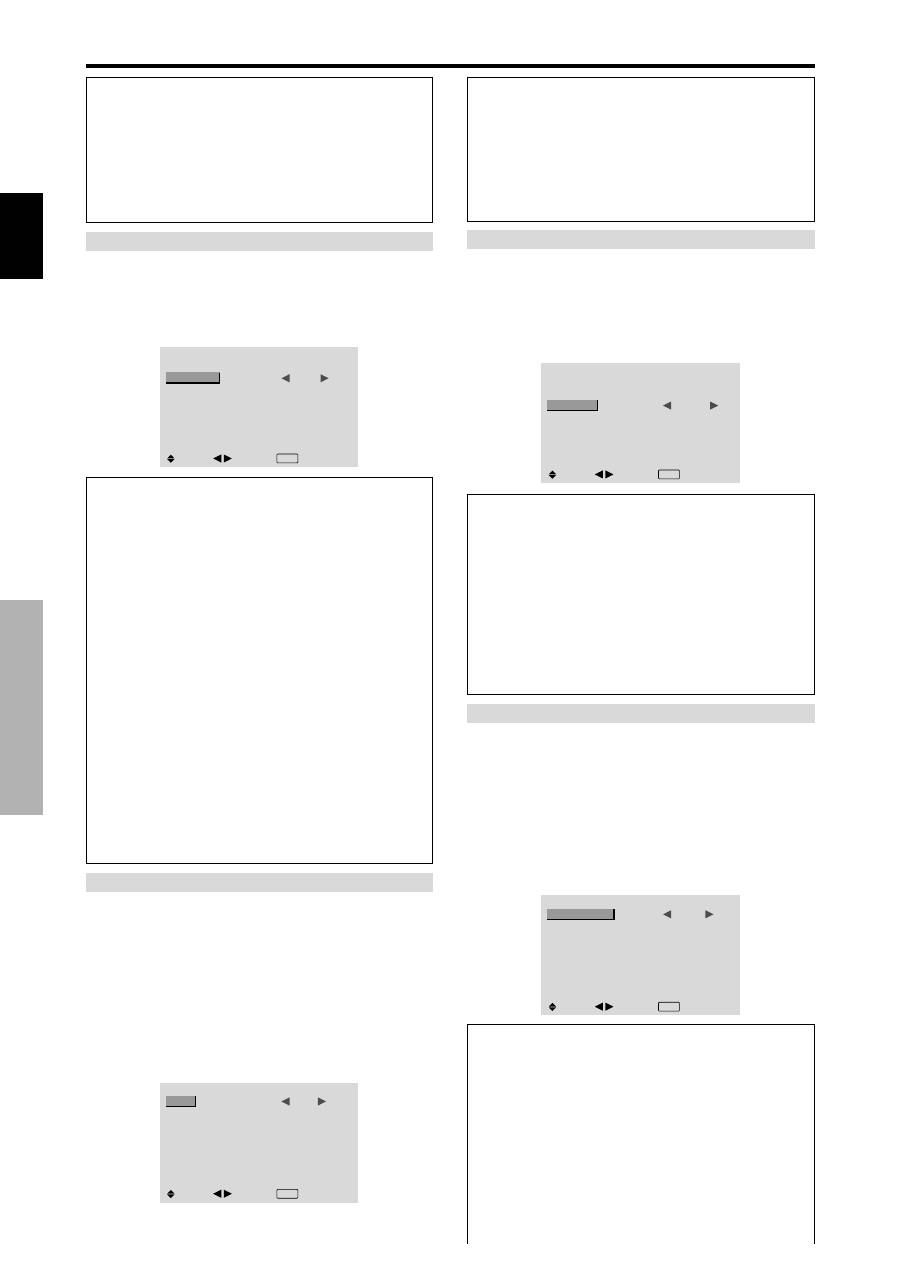
20
Sp
Espa
ñ
ol
Controles OSD (en pantalla)
ORBITADOR
Utilice esto para ajustar el desplazamiento de la imagen.
Example: Ajuste de “ORBITADOR” en “AUTO1”
En “ORBITADOR” del menú “LARGA DURAC.”,
seleccione “AUTO1”.
LARGA DURAC.
ABL
ORBITADOR
INVERSIÓN
SCREEN WIPER
SOFT FOCUS
: AUTO
:
AUTO1
: OFF
: OFF
: OFF
SEL.
ADJ.
EXIT RETURN
Información
Ajustes de ORBITADOR
OFF:
El modo orbitador no funciona.
Este es el ajuste por defecto cuando se introducen señales
PC.
AUTO1:
La imagen se mueve intermitentemente alrededor
de la pantalla reduciendo su tamaño.
Este es el ajuste por defecto cuando se introduce una señal
de vídeo o COMPONENT- Ajuste a “OFF” cuando no se
utilicen estas señales.
AUTO2:
La imagen se mueve intermitentemente alrededor
de la pantalla aumentando su tamaño.
MANUAL:
El usuario puede ajustar manualmente la
función del orbitador (punto horizontal, línea vertical y
tiempo).
Consulte la explicación siguiente.
* Cuando se introduce una señal de vídeo o
COMPONENT, las funciones AUTO1 y 2 afectarán solo
la imagen en movimiento y modificarán la pantalla a un
tamaño más pequeño o más grande.
Información
Ajuste de ABL
AUTO:
El brillo de la pantalla se ajusta automáticamente
para adaptarse a la calidad de la imagen.
BLOQ. 1, 2, 3:
Ajusta el brillo máximo.
El nivel del brillo disminuye en el orden de BLOQ. 1, 2,
3. BLOQ. 3 proporciona el brillo mínimo.
Ajuste manual de la función ORBITADOR
Ajuste la cantidad de desplazamiento y el tiempo entre
los movimientos.
Ejemplo: Ajuste para que la imagen se mueva 2
puntos horizontalmente y 4 líneas verticalmente cada
3 minutos.
En “ORBITADOR” del menú “LARGA DURAC.”,
seleccione “MANUAL”, luego pulse el botón MENU/SET.
Aparecerá la pantalla “ORBITADOR”.
Ajuste los elementos.
ORBITADOR
H-DOT
V-LINE
TIEMPO
:
2 DOT
: 4 LINE
: 3 M
SEL.
ADJ.
EXIT RETURN
INVERSIÓN
Utilice esto para ajustar el modo de inversión o para
visualizar una pantalla blanca.
Example: Ajuste de “INVERSIÓN” en “BLANCO”
En “INVERSIÓN” del menú “LARGA DURAC.”,
seleccione “BLANCO”.
LARGA DURAC.
ABL
ORBITADOR
INVERSIÓN
SCREEN WIPER
SOFT FOCUS
: AUTO
: OFF
:
BLANCO
: OFF
: OFF
SEL.
ADJ.
EXIT RETURN
Información
Ajustes de INVERSIÓN
OFF:
El modo de inversión no funciona.
ON:
La imagen se visualiza alternativamente entre imagen
positiva e imagen negativa.
Puede poner el tiempo pulsando el botón MENU/SET
mientras está ajustado “ON”.
BLANCO:
Toda la pantalla se pone blanca.
Puede poner el tiempo pulsando el botón MENU/SET
mientras está ajustado “ON”.
Información
Ajustes de la función ORBITADOR
H-DOT:
Se mueve de 1 a 20 puntos en el sentido
horizontal.
V-LINE:
Se mueve de 1 a 20 líneas en el sentido vertical.
TIEMPO:
Intervalo de 1-5 minutos (1 punto horizontal o
1 línea vertical por intervalo).
Ajuste del tiempo para INVERSO/BLANCO
Ajuste un intervalo de tiempo.
Ejemplo: Ajuste para que el modo INVERSIÓN
empiece en una hora y media y prosiga durante dos
horas.
En “INVERSIÓN” del menú “LARGA DURAC.”,
seleccione “ON”, luego pulse el botón MENU/SET.
Aparecerá la pantalla “INVERSO/BLANCO”.
Ajuste las horas.
INVERSO / BLANCO
WORKING TIME
WAITING TIME
:
01H30M
: 02H00M
SEL.
ADJ.
EXIT RETURN
Información
Ajuste del tiempo
WORKING TIME (TIEMPO FUNCI):
Ajuste el intervalo
de tiempo para “INVERSO/BLANCO”.
Cuando TIEMPO FUNCI se ponga en “ON”, el modo
permanecerá activado.
WAITING TIME (TIEMPO ESPERA):
Ajuste el modo
de espera hasta que se active el modo “INVERSO/
BLANCO”.
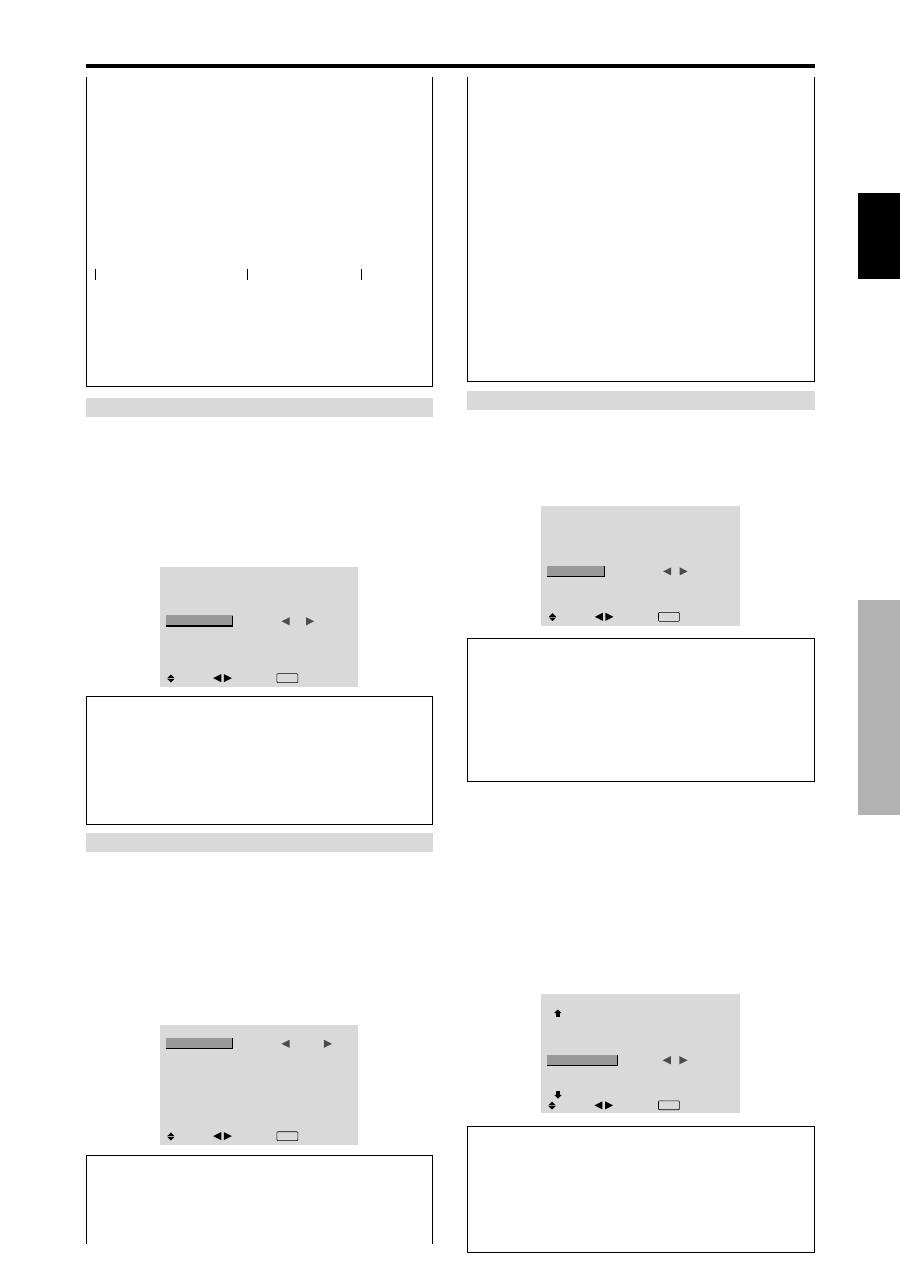
Espa
ñ
ol
21
Sp
Controles OSD (en pantalla)
SCREEN WIPER
Cuando esto se ponga en ON, una barra vertical blanca se
moverá repetidamente desde el extremo izquierdo de la
pantalla hasta el extremo derecho a una velocidad
constante.
Ejemplo: Ajuste de “SCREEN WIPER” en “ON”
En “SCREEN WIPER” del menú “LARGA DURAC.”,
seleccione “ON”.
LARGA DURAC.
ABL
ORBITADOR
INVERSIÓN
SCREEN WIPER
SOFT FOCUS
: AUTO
: OFF
: OFF
:
ON
: OFF
SEL.
ADJ.
EXIT RETURN
Información
Ajuste de SCREEN WIPER
ON:
Aparece la barra vertical blanca.
Mientras está ajustado “ON” se puede poner el tiempo
pulsando para ello el botón MENU/SET.
OFF:
El modo de barrido de la pantalla no funciona.
←−−−−
2 H
−−−−→
←−−−−
Inicio
Inicio de INVERSO/BLANCO STAND BY
←−−
1,5 H
−−→
* “WAITING TIME” no se puede ajustar cuando
“WORKING TIME” está en ON.
* El tiempo de “WORKING TIME” y “WAITING TIME”
puede ajustarse hasta un máximo de 12 horas y 45
minutos en unidades de 3 minutos.
* Al terminar una función TIEMPO FUNCI, el monitor
se pondrá en STAND BY.
[Ejemplo]
TIEMPO FUNCI:
01H30M
TIEMPO ESPERA: 02H00M
Para seleccionar “ON” para “TIEMPO
FUNCI”…
Ponga las horas de TIEMPO FUNCI en 0H y los
minutos en 0M. Se visualizará “ON”.
SOFT FOCUS
Reduce los bordes y suaviza la imagen.
Ejemplo: Ajuste de “SOFT FOCUS” en “2”
En “SOFT FOCUS” del menú “LARGA DURAC.”,
seleccione “2”.
LARGA DURAC.
ABL
ORBITADOR
INVERSIÓN
SCREEN WIPER
SOFT FOCUS
: AUTO
: OFF
: OFF
: OFF
:
2
SEL.
ADJ.
EXIT RETURN
Información
Ajustes SOFT FOCUS
OFF:
Desactiva la función SOFT FOCUS.
1, 2, 3, 4:
Activa el ajuste SOFT FOCUS. Cuanto más
alto sea el número más suave será la imagen.
No se puede ajustar “DEFINICION” en el menú
“IMAGEN”.
Ajuste del nivel de grises para el MASC. LATERAL
Utilice este procedimiento para establecer el nivel de grises
de los laterales de la pantalla que no poseen indicación
cuando la pantalla se ajusta al tamaño 4:3 o tamaño 14:9.
Ejemplo: Ajuste de “MÁSC. LATERAL” en “5”
Ponga “OSD AVANZADO” en “ON” en el MENU
PRINCIPAL (1/2), y luego realice las operaciones
siguientes.
En “MÁSC. LATERAL” del menú “OPCION2”, seleccione
“5”.
OPCION 2
2 / 3
PAG. ANTERIOR
AHORRO ENERG
PURECINEMA
LARGA DURAC.
MÁSC. LATERAL
S1/S2
DVI SET-UP
PAG. SIGUIEN.
: OFF
: ON
:
5
: OFF
SEL.
ADJ.
EXIT RETURN
Información
Ajuste del MÁSC. LATERAL
Esto ajusta el brillo del color negro (el nivel de grises)
al tamaño de la pantalla.
El estándar es 0 (o sea, negro). El nivel puede ser
ajustado de 0 a 15. El ajuste de fábrica es 3 (gris oscuro).
Ajuste del tiempo para SCREEN WIPER
Ajuste un intervalo de tiempo y la velocidad.
Ejemplo: Ajuste para que el modo BARRIDO DE
PANTALLA empiece una vez transcurridos 30
minutos y prosiga luego durante una hora y media.
En “SCREEN WIPER” del menú “LARGA DURAC.”,
seleccione “ON”, luego pulse el botón MENU/SET.
Aparecerá la pantalla “SCREEN WIPER”.
Ajuste las horas y la velocidad.
SCREEN WIPER
WORKING TIME
WAITING TIME
VELOCIDAD
:
01H30M
: 00H30M
: 3
SEL.
ADJ.
EXIT RETURN
Información
Ajuste del tiempo y la velocidad
WORKING TIME (TIEMPO FUNCI):
Ponga el tiempo
que va a durar el modo “SCREEN WIPER”.
Cuando TIEMPO FUNCI está en “ON”, el modo dura
indefinidamente.
WAITING TIME (TIEMPO ESPERA):
Ponga el tiempo
hasta que se inicie el modo “SCREEN WIPER”.
VELOCIDAD:
Ajuste la velocidad de movimiento para
“SCREEN WIPER”. La velocidad disminuye al aumentar
el número.
* “WAITING TIME” no se puede ajustar cuando
“WORKING TIME” está en ON.
* El tiempo de “WORKING TIME” y “WAITING TIME”
puede ajustarse hasta un máximo de 12 horas y 45
minutos en unidades de 3 minutos.
Para seleccionar “ON” para “TIEMPO
FUNCI”…
Ponga las horas de TIEMPO FUNCI en 0H y los
minutos en 0M. Se visualizará “ON”.
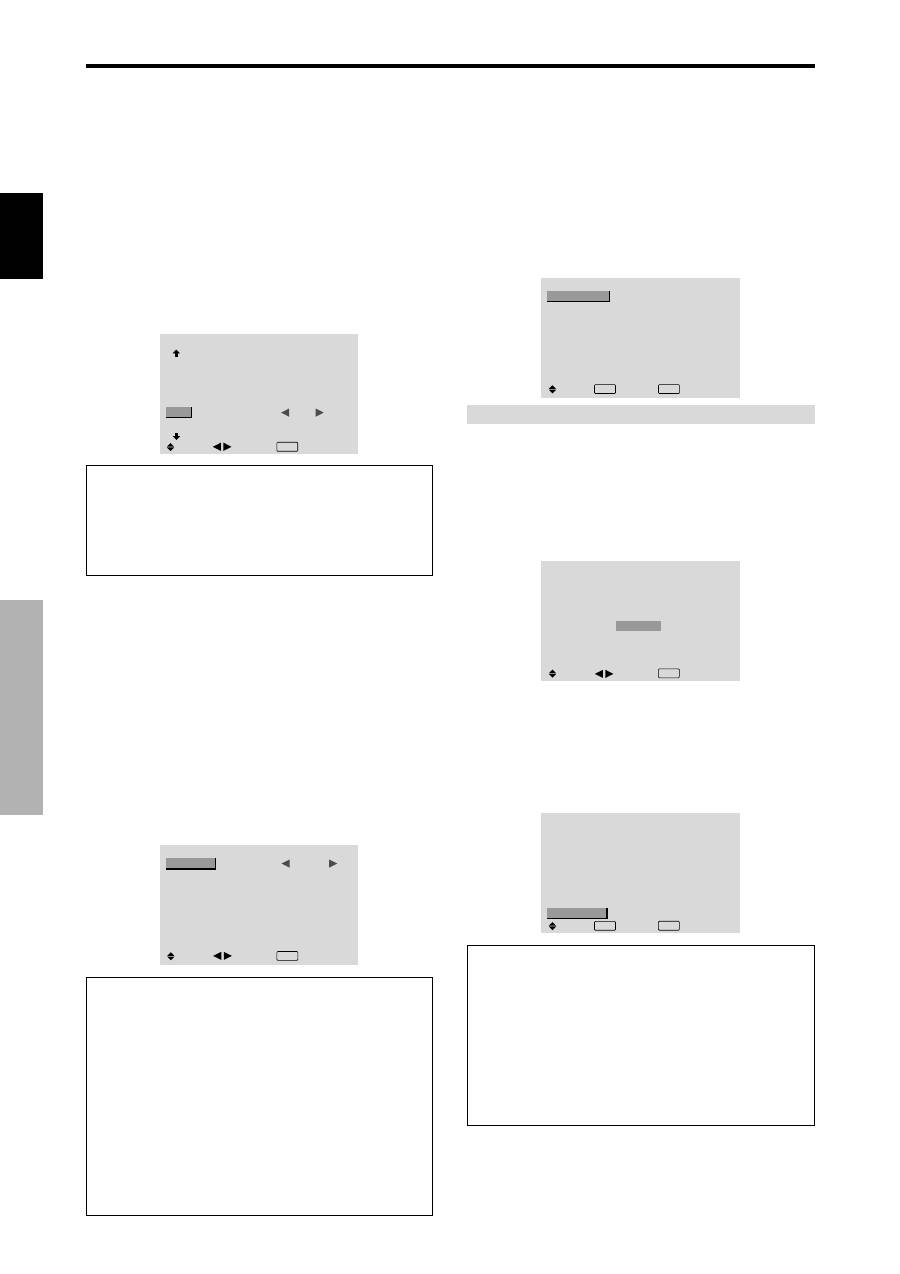
22
Sp
Espa
ñ
ol
Controles OSD (en pantalla)
Ajuste del tamaño de la pantalla para la
entrada de vídeo S1/S2
Si la señal de S-vídeo contiene información del tamaño
de la pantalla, la imagen se ajustará automáticamente para
adaptarse a la pantalla cuando S1/S2 se ponga en AUTO.
Esta característica se encuentra disponible solamente
cuando la señal de S-vídeo se introduce por el terminal
VIDEO3.
Ejemplo: Puesta de “S1/S2” en “AUTO”
Ponga “OSD AVANZADO” en “ON” en el MENU
PRINCIPAL (1/2), y luego realice las operaciones
siguientes.
En “S1/S2” del menú “OPCION2”, seleccione “AUTO”.
OPCION 2
2 / 3
PAG. ANTERIOR
AHORRO ENERG
PURECINEMA
LARGA DURAC.
MÁSC. LATERAL
S1/S2
DVI SET-UP
PAG. SIGUIEN.
: OFF
: ON
: 3
:
AUTO
SEL.
ADJ.
EXIT RETURN
Información
Ajustes S1/S2
AUTO:
Ajusta automáticamente el tamaño de la pantalla
según la señal de vídeo S1/S2.
OFF:
Desactiva la función S1/S2.
Menú de ajustes OPCION3
Utilización del temporizador
Esta función prepara el monitor para que se encienda/
apague automáticamente a la hora establecida.
Ponga “OSD AVANZADO” en “ON” en el MENU
PRINCIPAL (1/2), y luego realice las operaciones
siguientes.
En el menú “OPCION3”, seleccione “TEMPORIZADOR”,
luego pulse el botón MENU/SET.
Aparecerá la pantalla “TEMPORIZADOR”.
TEMPORIZADOR
: OFF
SEL.
EXIT RETURN
OK
MENU
TIEMPO PRES.
PROGRAMA
TIEMPO PRES.
Esto ajusta el día de la semana y la hora actual.
Ejemplo: Ajuste de “MIÉRCOLES”, “22:05”
En el menú “TEMPORIZADOR”, seleccione “TIEMPO
PRES.”, luego pulse el botón MENU/SET.
Aparecerá la pantalla “TIEMPO PRES.”.
Ajuste los elementos.
SEL.
TIEMPO PRES.
MIERCOLES
22 : 05 : 00
RETURN
DAYLITE SAVE
CONFIGURAR
: OFF
ADJ.
EXIT RETURN
Seleccione “CONFIGURAR”, luego pulse el botón MENU/
SET.
Los ajustes se guardan y se regresa al menú
TEMPORIZADOR.
* Si pulsa el botón EXIT en lugar del botón MENU/SET es
posible que los ajustes no se puedan llevar a cabo.
OK
MENU
SEL.
TIEMPO PRES.
MIERCOLES
22 : 05 : 00
RETURN
DAYLITE SAVE
CONFIGURAR
: OFF
EXIT RETURN
Información
Ajustes de TIEMPO PRES.
DAYLITE SAVE:
Para ajustar DAYLITE SAVE.
ON:
La ora actual + 1 hora.
OFF:
No funciona.
Día:
Ponga el día de la semana (ej.: Domingo).
Hora:
Ponga la hora en el formato de 24 horas (de 00 a
23).
Minutos:
Ponga los minutos (de 00 a 59).
Ajuste de la señal y del nivel de negros para
la señal DVI.
Seleccione la señal para el conector DVI (PC o STB/DVD)
y ajuste el nivel de negro.
Ejemplo: Ajuste el modo “PLUG/PLAY” a “STB/DVD”
Ponga “OSD AVANZADO” en “ON” en el MENU
PRINCIPAL (1/2), y luego realice las operaciones
siguientes.
En el menú “OPCION2”, seleccione “DVI SET-UP”, y luego
pulse el botón MENU/SET.
A continuación aparecerá la pantalla “DVI SET-UP“.
En “PLUG/PLAY” del menú “DVI SET-UP”, seleccione
“STB/DVD”.
DVI SET-UP
:
STB/DVD
: HIGH
SEL.
ADJ.
EXIT RETURN
PLUG/PLAY
BLACK LEVEL
Información
Ajustes PLUG/PLAY
PC:
Cuando se conecta a la señal PC.
BLACK LEVEL se ajusta automáticamente “LOW”.
STB/DVD:
Cuando se conecta al SET TOP BOX, DVD
etc.
BLACK LEVEL se ajusta automáticamente a “HIGH”.
Ajustes BLACK LEVEL
LOW:
Cuando está conectado a la señal de PC.
HIGH:
Cuando está conectado al SET TOP BOX, DVD
etc. Cambie “HIGH” a “LOW” si el nivel de negro
aparece gris.
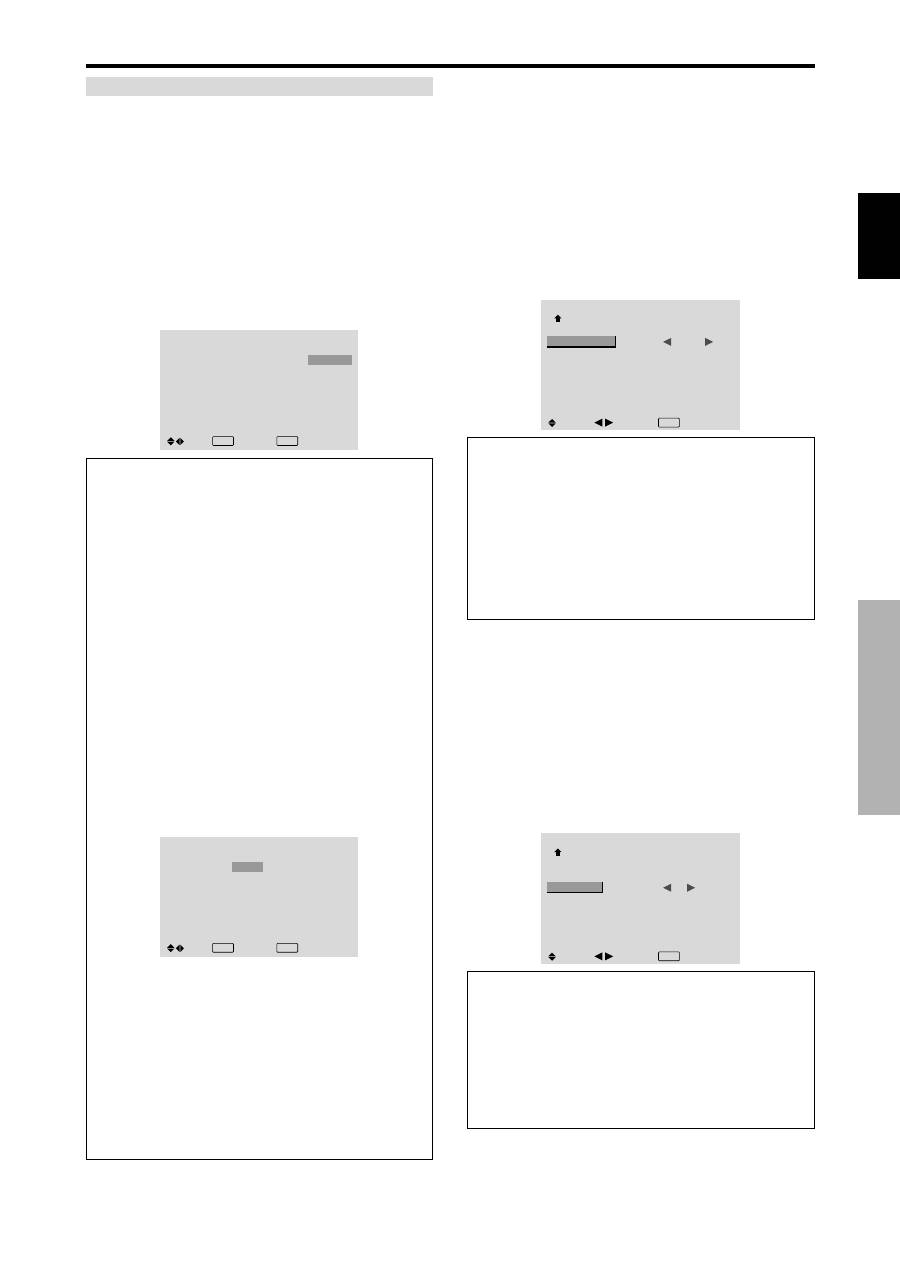
Espa
ñ
ol
23
Sp
Controles OSD (en pantalla)
TEMPORIZADOR PROGRAMA
Esto pone el día y la hora a la que la alimentación va a
conectarse/desconectarse y a la que va activarse/
desactivarse el modo de entrada.
Ejemplo: Ajuste para que la alimentación se conecte
a las 8:30 A.M., lunes, mostrando la fuente PC2, y
luego se apague a las 10:30 A.M.
En “PROGRAMA” del menú “TEMPORIZADOR”,
seleccione “ON”, luego pulse el botón MENU/SET.
Aparecerá la pantalla “TEMPORIZADOR PROGRAMA”.
Cada modo cambia cada vez que se pulsa el botón de ZOOM
+/- .
TEMPORIZADOR PROGRAMA
DATE
L
—
—
—
—
—
—
SEL.
ON
08 : 30
- - : - -
- - : - -
- - : - -
- - : - -
- - : - -
- - : - -
OFF
10 : 30
- - : - -
- - : - -
- - : - -
- - : - -
- - : - -
- - : - -
INPUT
PC2
—
—
—
—
—
—
FUNCION
INVERSO
—
—
—
—
—
—
EXIT RETURN
ZOOM ADJ.
Información
Ajustes de TEMPORIZADOR PROGRAMA
DATE:
Ajusta el día de la semana (ej.: Domingo).
ON (hora, minutos):
Ajusta la hora a la que se va a
conectar la alimentación, en el formato de 24 horas.
OFF (hora, minutos):
Ajusta la hora a la que se va a
desconectar la alimentación, en el formato de 24 horas.
INPUT:
Ajusta el modo de entrada que va a mostrarse
cuando se encienda el temporizador.
FUNCTION:
Ajusta la función LARGA DURAC.
Para reponer el programa
Alinee el cursor con el campo DATE que usted quiera
reponer, y luego pulse el botón CLEAR.
Para reponer los datos
Alinee el cursor con el campo (ON/OFF/INPUT/
FUNCTION) que usted quiera reponer, y luego pulse
el botón CLEAR.
Caracteres especiales en la pantalla
TEMPORIZADOR PROGRAMA
TEMPORIZADOR PROGRAMA
DATE
L
M
S
*
V
—
S
*
SEL.
ON
08 : 30
- - : - -
08 : 30
08 : 30
- - : - -
08 : 30
15 : 30
OFF
10 : 30
18 : 15
12 : 15
10 : 00
- - : - -
12 : 15
16 : 00
INPUT
PC2
—
VIDEO1
COMP.1
—
VIDEO1
PC1
FUNCION
INVERSO
—
BLANCO
—
—
BLANCO
—
EXIT RETURN
ZOOM ADJ.
• Un asterisco “*” en el campo DATE
Un asterisco “*” significa “cada”. Por ejemplo, “*V”
significa da viernes y “*” significa cada día.
• Un guión “-” en el campo ON o en el campo OFF
Si permanece un guión en el campo ON o en el campo
OFF, FUNCTION no se podrá ajustar.
• Un guión “-” en el campo FUNCTION
Un guión “-” significa el último modo (el modo que se
encontrada activado en el momento de desconectar la
alimentación).
A j u s t e d e l m o d o d e c o n e x i ó n d e l a
alimentación
Esta función ajusta el modo de entrada en el momento
que se conecta la alimentación.
Ejemplo: Ajuste “VIDEO2”
Ponga “OSD AVANZADO” en “ON” en el MENU
PRINCIPAL (1/2), y luego realice las operaciones
siguientes.
En “MODO PWR. ON” del menú “OPCION3”, seleccione
“VIDEO2”.
Las entradas disponibles dependen del ajuste de entrada.
OPCION 3
3 / 3
PAG. ANTERIOR
TEMPORIZADOR
MODO PWR. ON
BLOQ. TECL.
IR REMOTO
LAZO
NUMERO ID
VIDEO WALL
:
VIDEO2
: OFF
: ON
: OFF
: ALL
SEL.
ADJ.
EXIT RETURN
Información
Ajustes de MODO PWR. ON
ULTI:
Último modo (la entrada que estaba seleccionada
en el momento en que se desactivó la alimentación).
VIDEO1, 2, 3:
Modo de entrada VIDEO.
PC1, 2, 3:
Modo de entrada RGB.
COMPNT1, 2:
Modo de entrada de COMPONENT.
Siga el procedimiento utilizado por TEMPORIZADOR
PROGRAMA.
Activación/desactivación de los controles del
panel delantero
Esta función activa/desactiva los controles del panel
delantero.
Ejemplo: Ajuste “ON”
Ponga “OSD AVANZADO” en “ON” en el MENU
PRINCIPAL (1/2), y luego realice las operaciones
siguientes.
En “BLOQ. TECL.” del menú “OPCION3”, seleccione
“ON”, luego pulse el botón MENU/SET.
OPCION 3
3 / 3
PAG. ANTERIOR
TEMPORIZADOR
MODO PWR. ON
BLOQ. TECL.
IR REMOTO
LAZO
NUMERO ID
VIDEO WALL
: ULTI
:
ON
: ON
: OFF
: ALL
SEL.
ADJ.
EXIT RETURN
Información
Ajustes de BLOQ. TECL.
ON:
Desactiva los botones del panel delantero.
OFF:
Activa los botones del panel delantero.
* El interruptor POWER no se bloqueará aunque BLOQ.
TECL se ajuste en ON.
* Esto se activa cuando se apaga el menú en pantalla.
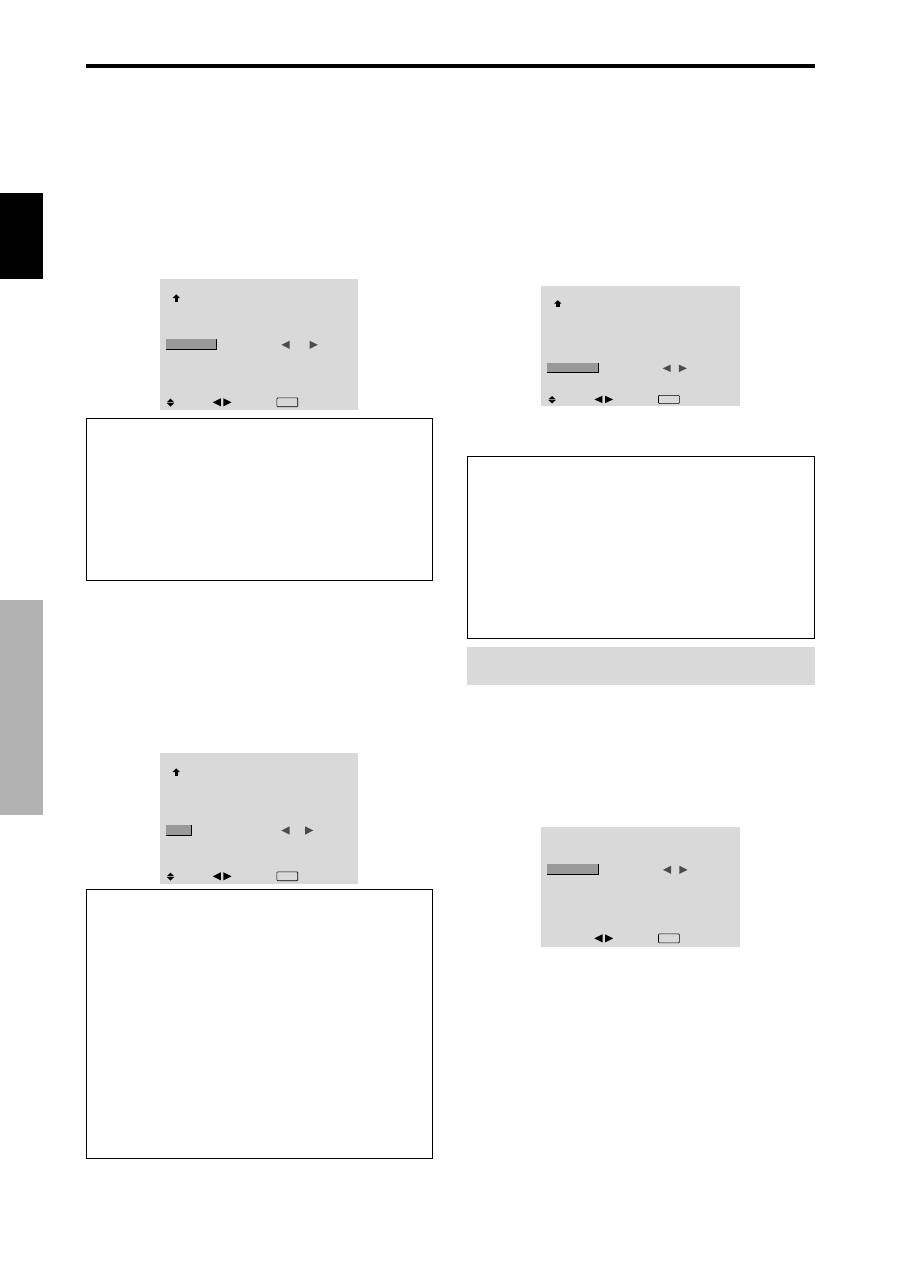
24
Sp
Espa
ñ
ol
Controles OSD (en pantalla)
Activación/desactivación de la transmisión
inalámbrica del mando a distancia
Esta función activa/desactiva la transmisión inalámbrica
del mando a distancia.
Ejemplo: Ajuste “OFF”
Ponga “OSD AVANZADO” en “ON” en el MENU
PRINCIPAL (1/2), y luego realice las operaciones
siguientes.
En “IR REMOTO” del menú “OPCION3”, seleccione
“OFF”, luego pulse el botón MENU/SET.
OPCION 3
3 / 3
PAG. ANTERIOR
TEMPORIZADOR
MODO PWR. ON
BLOQ. TECL.
IR REMOTO
LAZO
NUMERO ID
VIDEO WALL
: ULTI
: OFF
:
OFF
: OFF
: ALL
SEL.
ADJ.
EXIT RETURN
Información
Ajustes de IR REMOTO
ON:
Activa la transmisión inalámbrica del mando a
distancia.
OFF:
Desactiva la transmisión inalámbrica del mando
a distancia.
Póngalo en “OFF” para evitar controlar el aparato desde
otros mandos a distancia.
Ajuste de salida de lazo
Con esta función ajustada en ON, la señal recibida saldrá
haciendo un lazo.
Ejemplo: Ajuste “ON”
Ponga “OSD AVANZADO” en “ON” en el MENU
PRINCIPAL (1/2), y luego realice las operaciones
siguientes.
En “LAZO” del menú “OPCION3”, seleccione “ON”.
OPCION 3
3 / 3
PAG. ANTERIOR
TEMPORIZADOR
MODO PWR. ON
BLOQ. TECL.
IR REMOTO
LAZO
NUMERO ID
VIDEO WALL
: ULTI
: OFF
: ON
:
ON
: ALL
SEL.
ADJ.
EXIT RETURN
Información
Ajustes de LAZO
ON:
La señal recibida saldrá haciendo un lado a través
del terminal PC1 o del terminal VIDEO1.
OFF:
La señal recibida no saldrá haciendo un lazo.
* Aunque LAZO esté en ON, las señales no se enviarán
si la alimentación está desconectada.
Para conectar otro monitor...
Consulte la página 3.
Si la señal PC1 se encuentra presente en el
momento de conectarse la alimentación...
La entrada PC1 se visualizará independientemente del
ajuste de LAZO.
Ajuste del número de identificación
Cuando utilice más de uno de estos monitores, esta función
ajustará los números de identificación para que las
operaciones del mando a distancia no hagan que funcionen
al mismo tiempo múltiples monitores.
Ejemplo: Ajuste “2”
Ponga “OSD AVANZADO” en “ON” en el MENU
PRINCIPAL (1/2), y luego realice las operaciones
siguientes.
En “NUMEO ID” del menú “OPCION3”, seleccione “2”.
OPCION 3
3 / 3
PAG. ANTERIOR
TEMPORIZADOR
MODO PWR. ON
BLOQ. TECL.
IR REMOTO
LAZO
NUMERO ID
VIDEO WALL
: ULTI
: OFF
: ON
: OFF
:
2
SEL.
ADJ.
EXIT RETURN
*
Para volver a poner TODO
Pulse el botón CLEAR.
Información
Ajustes de NUMERO ID
ALL:
El NUMERO ID no se ajustará.
1 to 256:
El NUMERO ID se ajustará.
Cuando se haya ajustado el NUMERO ID
También podrá ajustar el NUMERO ID para que cada
mando a distancia controle individualmente el monitor
de plasma. Para poder hacerlo, lea la siguiente
explicación.
Para ajustar el número de identificación para el
mando a distancia
Ejemplo: Ajuste “2”
Pulse el botón ID NO. SET en el mando a distancia.
A continuación aparecerá la pantalla “AJUSTE DE NÚM.
ID”.
En “NUMERO ID” del menú “AJUSTE DE NÚM. ID”,
seleccione “2”.
AJUSTE DE NÚM. ID.
POSICION : 1
:
2
NUMERO ID
ADJ.
EXIT RETURN
*
Para volver a poner TODO
Pulse el botón CLEAR.
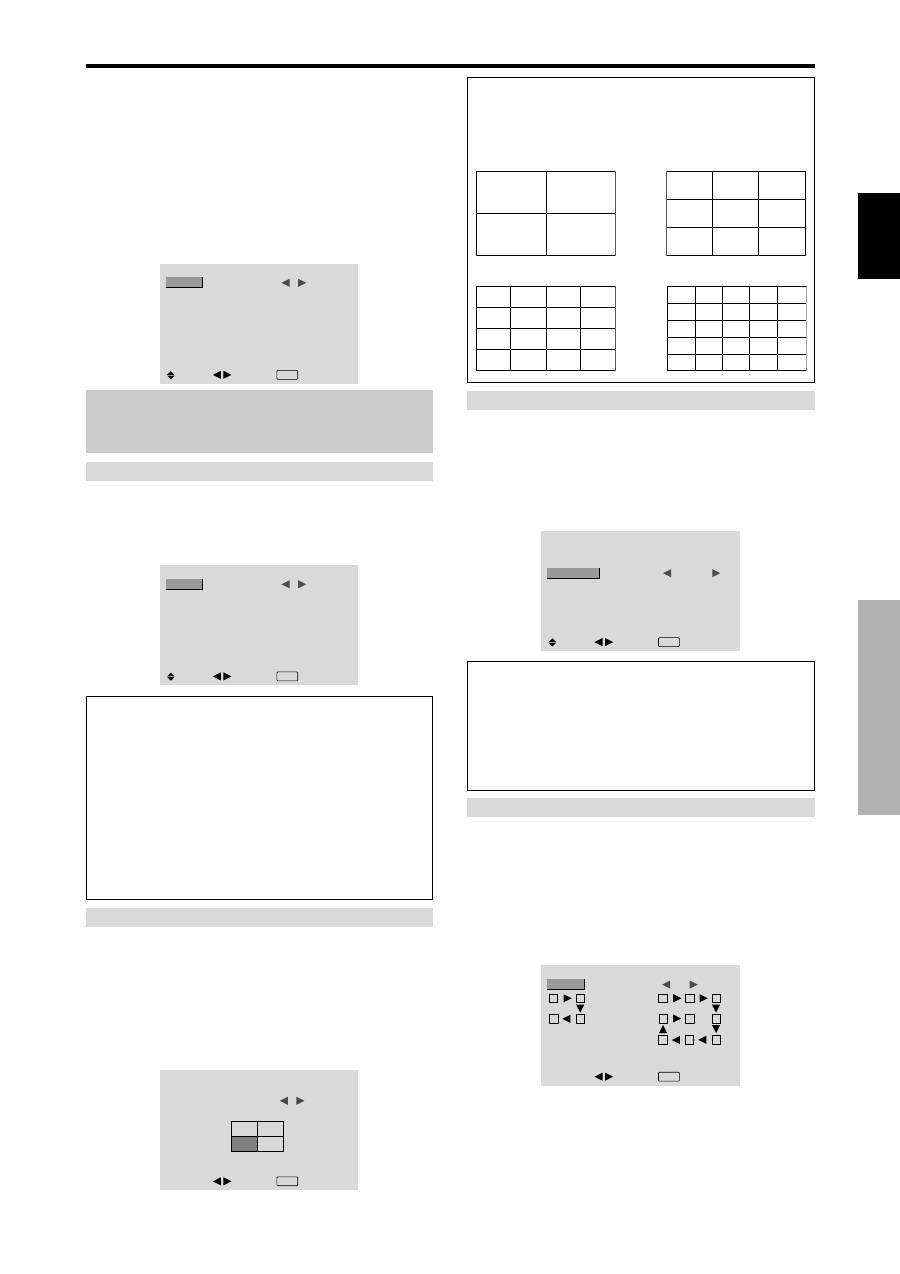
Espa
ñ
ol
25
Sp
Controles OSD (en pantalla)
DIVISOR
Ajuste la video wall de 4-25.
Ejemplo: Ajuste “4”
En “DIVISOR” del menú “VIDEO WALL”, seleccione “4”.
VIDEO WALL
DIVISOR
POSICION
MODO DISP.
AUTO ID
PANTALLA
P. ON DELAY
ABL LINK
REPETIR TEMP
:
4
: NORMAL
: OFF
: OFF
: OFF
: OFF
SEL.
ADJ.
EXIT RETURN
Información
Ajustes del DIVISOR
OFF, 1:
1 pantalla (La función de visualización de
matriz no se activa.)
4:
4 pantallas (video wall 2
×
2)
9:
9 pantallas (video wall 3
×
3)
16:
16 pantallas (video wall 4
×
4)
25:
25 pantallas (video wall 5
×
5)
* Cuando seleccione 4-25, ajuste POSICION VIDEO
WALL.
POSICION VIDEO WALL
Ajusta la posición de cada monitor.
Ejemplo: Ajuste “4”
En el menú “VIDEO WALL”, seleccione “POSICION”,
luego pulse el botón MENU/SET.
Aparecerá la pantalla “POSICION VIDEO WALL”.
En “POSICION NO.”, seleccione “NO. 4”.
POSICION VIDEO WALL
POSICION NO.
4
ADJ.
EXIT RETURN
Ajuste de una video wall
Utilice esta función para configurar una video wall de 4-
25.
Ponga “OSD AVANZADO” en “ON” en el MENU
PRINCIPAL (1/2), y luego realice las operaciones
siguientes.
En el menú “OPCION3”, seleccione “VIDEO WALL”, luego
pulse el botón MENU/SET.
Aparecerá la pantalla “VIDEO WALL”.
VIDEO WALL
DIVISOR
POSICION
MODO DISP.
AUTO ID
PANTALLA
P. ON DELAY
ABL LINK
REPETIR TEMP
:
1
: NORMAL
: OFF
: OFF
: OFF
: OFF
SEL.
ADJ.
EXIT RETURN
Nota:
Deberá prepararse un método de desconectar la
alimentación eléctrica en el caso de producirse una
emergencia durante la instalación de una video wall.
NO. 1
NO. 2
NO. 4
NO. 3
NO. 7
NO. 8
NO. 9
NO. 10
NO. 11
NO. 12
NO. 13
NO. 14
NO. 15
Información
Ajustes de POSICION VIDEO WALL
1 pantalla:
No es necesario ajustar POSICION.
4 pantallas:
9 pantallas:
16 pantallas:
25 pantallas:
MODO DISP.
Selecciona una de dos opciones (NORMAL, AJUSTAR)
para el modo de la pantalla.
Ejemplo: Ajuste “AJUSTAR”
En “MODO DISP.” del menú “VIDEO WALL”, seleccione
“AJUSTAR”.
VIDEO WALL
DIVISOR
POSICION
MODO DISP.
AUTO ID
PANTALLA
P. ON DELAY
ABL LINK
REPETIR TEMP
: 1
:
AJUSTAR
: OFF
: OFF
: OFF
: OFF
SEL.
ADJ.
EXIT RETURN
Información
Ajustes de MODO DISP.
MORMAL:
Combina pantallas ampliadas y crea
múltiples pantallas.
AJUSTAR:
Corrige el mal alineamiento de las pantallas
combinadas y crea múltiples pantallas.
AUTO ID
Esta función ajusta automáticamente los números de
identificación de múltiples monitores conectados entre sí.
Ejemplo: Ajuste “ON”
Ponga un número de identificación para el monitor número
1 en el menú NUMERO ID.
En “AUTO ID” del menú “VIDEO WALL”, seleccione
“ON”, luego pulse el botón MENU/SET.
AUTO ID
ORDEN DE CONEXIÓN
:
ON
1
2
4
3
1
2
8
9
3
4
6
5
7
ADJ.
EXIT RETURN
AUTO ID
NO. 16
NO. 17
NO. 18
NO. 19
NO. 20
NO. 21
NO. 22
NO. 23
NO. 24
NO. 25
NO. 26
NO. 27
NO. 28
NO. 29
NO. 30
NO. 31
NO. 32 NO. 33 NO. 34 NO. 35 NO. 36
NO. 37 NO. 38 NO. 39 NO. 40 NO. 41
NO. 42 NO. 43 NO. 44 NO. 45 NO.46
NO. 47 NO. 48 NO. 49 NO. 50 NO. 51
NO. 52 NO. 53 NO. 54 NO. 55 NO. 56
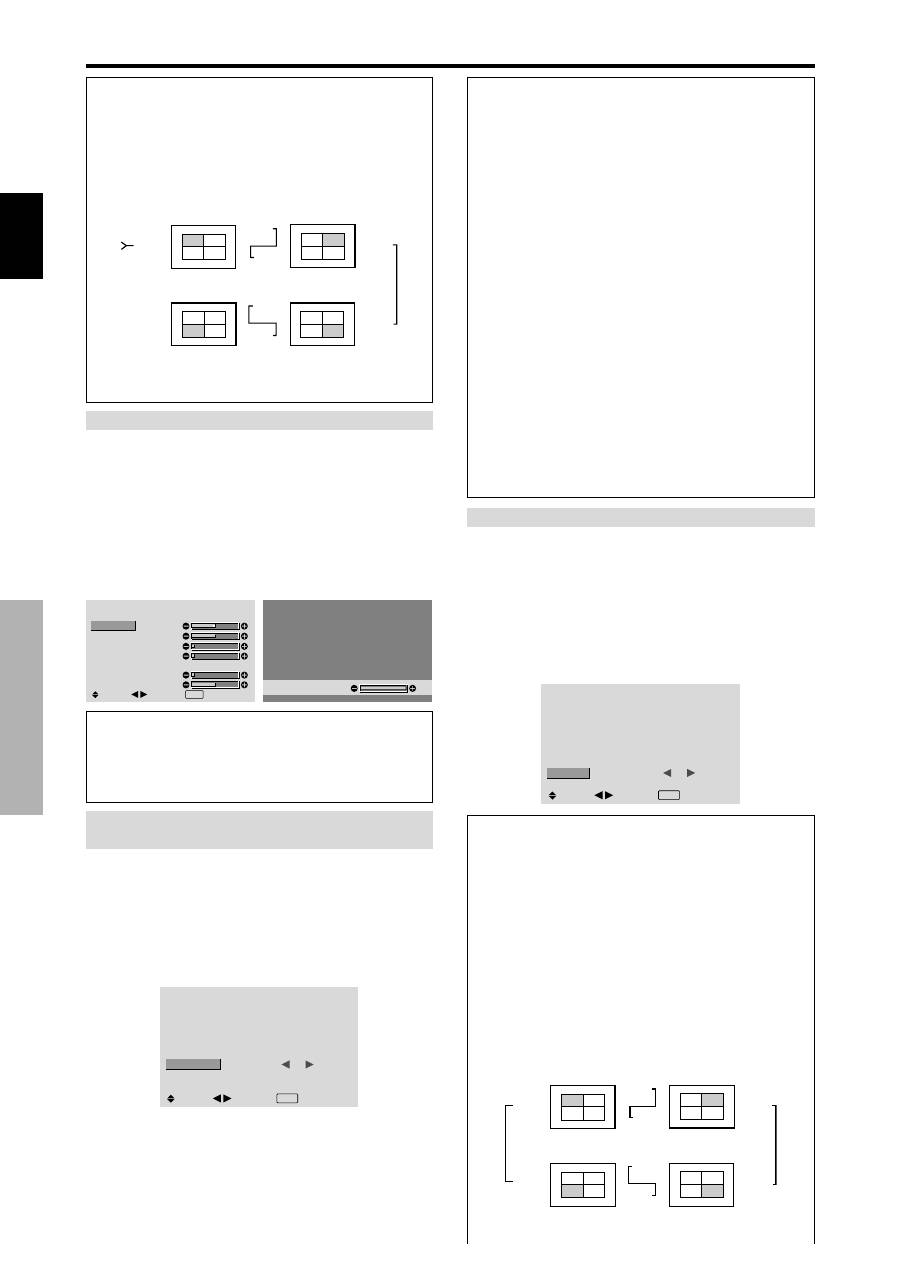
26
Sp
Espa
ñ
ol
Controles OSD (en pantalla)
PANTALLA
La posición de la imagen se puede ajustar, y el parpadeo
de la misma se puede corregir.
Ejemplo: Ajuste de la posición vertical
En el menú “VIDEO WALL”, seleccione “PANTALLA”,
luego pulse el botón MENU/SET.
Aparecerá la pantalla “PANTALLA”.
En “V.POSICION” del menú “PANTALLA”, ajuste la
posición.
PANTALLA
TAM. PANTALLA
V. POSICION
H. POSICION
V. ALTURA
H. ANCHURA
AUTO IMAGEN
FASE
RELOJ
: 4 : 3
: OFF
SEL.
ADJ.
EXIT RETURN
V. POSICION
+ 6 4
Información
Ajustes de PANTALLA
Éstas son las mismas funciones que las del menú
PANTALLA en la página 16.
P. ON DELAY
(Retardo en la conexión de la alimentación)
Utilice esta función para activar el retardo en la conexión
de la alimentación.
Active AUTO ID antes de hacer las operaciones siguientes.
Ejemplo: Ajuste “ON”
En “P. ON DELAY” del menú “VIDEO WALL”, seleccione
“ON”.
VIDEO WALL
DIVISOR
POSICION
MODO DISP.
AUTO ID
PANTALLA
P. ON DELAY
ABL LINK
REPETIR TEMP
: 1
: NORMAL
: OFF
:
ON
: OFF
: OFF
SEL.
ADJ.
EXIT RETURN
Información
Ajustes de AUTO ID
ON:
Activa la función de identificación automática. En el
caso mostrado abajo, la pantalla 1 será ID1, la 2 será ID2,
etc.
Este se puede ajustar solamente cuando se ha
seleccionado una video wall de 2
×
2 o de 3
×
3.
REMOTE
IN
REMOTE
IN
REMOTE
OUT
REMOTE
OUT
REMOTE
IN
REMOTE
OUT
REMOTE
OUT
REMOTE
IN
No.1 No.2
No.3
No.4
No.1 No.2
No.3
No.4
No.1 No.2
No.3
No.4
No.1 No.2
No.3
No.4
Display 1
Display 2
Display 4
Display 3
OFF:
Desactiva la función de identificación automática.
Información
Ajustes de P. ON DELAY
ON:
Conecta la alimentación principal de cada pantalla
después de transcurrir un tiempo de retardo.
OFF:
Conecta la alimentación principal de todas las
pantallas al mismo tiempo.
(sólo para las pantallas 16 y 25)
MODO1:
Activa la alimentación principal de cada
pantalla retrasada.
MODO2:
Activa la alimentación de cada pantalla más
retrasada.
* Una vez que esta función se ha configurado en “ON”,
el botón POWER ON/OFF del mando a distancia no
funcionará excepto en el caso del monitor nº1.
Al pulsar el botón POWER ON del mando a distancia,
se encenderá el monitor nº1 y el resto se irá encendiendo
uno a uno de forma automática.
* Desde el segundo monitor hacia adelante, no funcionará
ni el botón POWER de la unidad, ni el botón POWER
ON del mando a distancia. No obstante, si mantiene
pulsado el botón POWER ON durante más de 3
segundos, el monitor se encenderá.
ABL LINK
Utilice esta función para ajustar un brillo uniforme para
cada monitor.
Active AUTO ID y ajuste DIVIDER (en 1, 4 o 9) antes de
hacer las operaciones siguientes.
Ejemplo: Ajuste “ON”
En “ABL LINK” del menú “VIDEO WALL”, seleccione
“ON”, luego pulse el botón MENU/SET.
VIDEO WALL
DIVISOR
POSICION
MODO DISP.
AUTO ID
PANTALLA
P. ON DELAY
ABL LINK
REPETIR TEMP
: 1
: NORMAL
: OFF
: OFF
:
ON
: OFF
SEL.
ADJ.
EXIT RETURN
Información
Ajustes de ABL LINK
ON:
Ajusta un brillo uniforme para cada pantalla en
una video wall. Este se puede ajustar solamente cuando
se ha seleccionado una video wall de 2
×
2 o de 3
×
3.
OFF:
Ajusta el brillo de cada pantalla individual en
una video wall.
* Cuando esta función esté en “ON”, conecte sus
monitores de plasma con el cable de control remoto
(opcional) siguiendo el orden de los números de posición
para la video wall de 2
×
2. Consulte el diagrama de abajo.
* Si hay cambios en DIVISOR o POSICION, ABL LINK
se pondrá automáticamente en OFF.
REMOTE
IN
REMOTE
IN
REMOTE
OUT
REMOTE
OUT
REMOTE
IN
REMOTE
OUT
REMOTE
OUT
REMOTE
IN
No.1 No.2
No.3
No.4
No.1 No.2
No.3
No.4
No.1 No.2
No.3
No.4
No.1 No.2
No.3
No.4
Display 1
Display 2
Display 4
Display 3
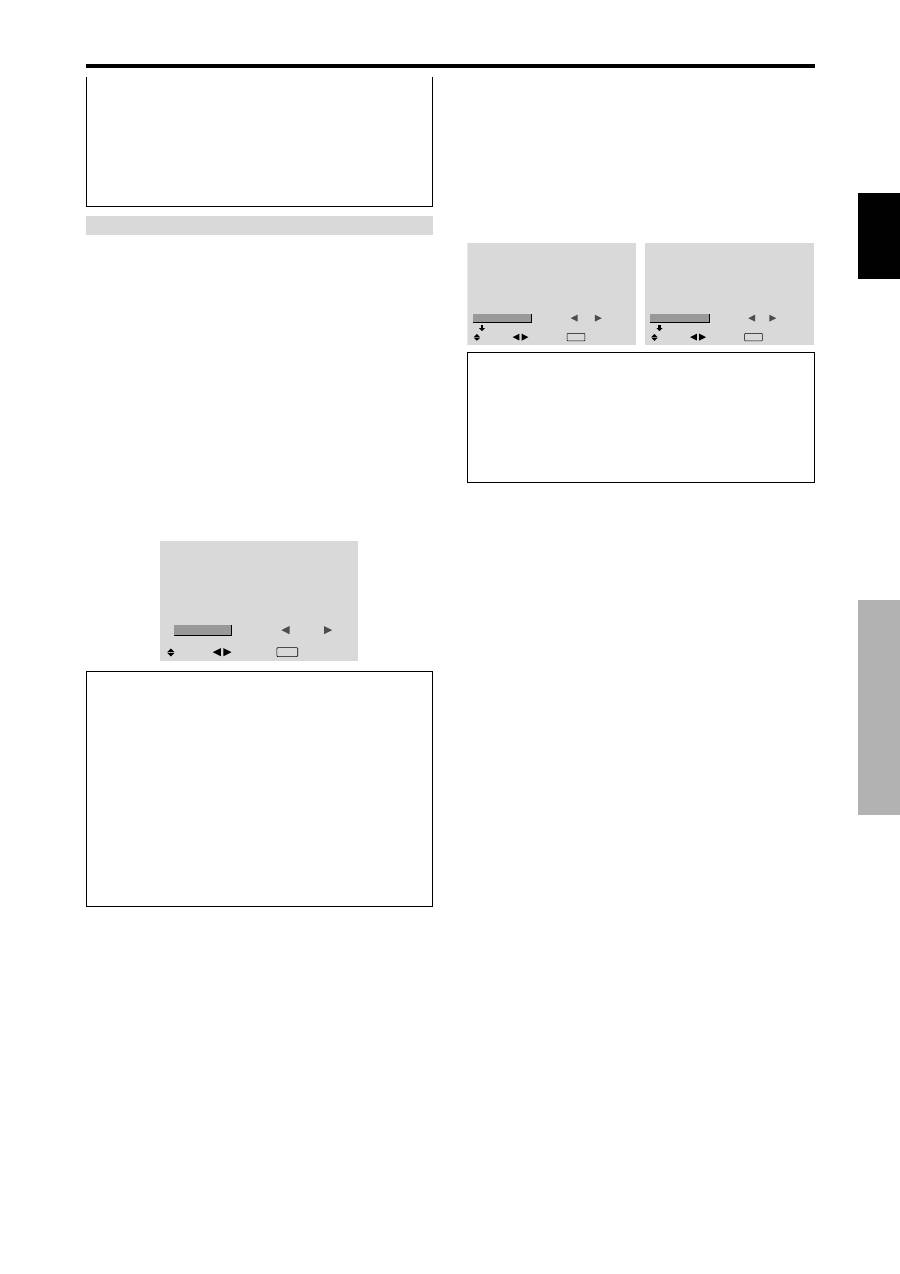
Espa
ñ
ol
27
Sp
Controles OSD (en pantalla)
Menú de ajustes OSD Avanzado
Ajuste del modo del menú
Esto permite acceder a todos los elementos del menú.
Cuando P. ON DELAY o ABL LINK esté en ON, esto no
se apagará.
Ejemplo: Ajuste “ON”
En “OSD AVANZADO” del menú “MENU PRINCIPAL”,
seleccione “ON”.
MENU PRINCIPAL
1 / 2
:
OFF
SEL.
ADJ.
EXIT EXIT
IMAGEN
SONIDO
PANTALLA
OPCION 1
OSD AVANZADO
PAG. SIGUIEN.
MENU PRINCIPAL
1 / 2
:
ON
SEL.
ADJ.
EXIT EXIT
IMAGEN
SONIDO
PANTALLA
OPCION 1
OPCION 2
OPCION 3
OSD AVANZADO
PAG. SIGUIEN.
Información
Ajustes de OSD AVANZADO
ON:
Se encuentran disponibles todos los elementos del
menú principal para los usuarios avanzados.
OFF:
Algunos de los elementos del menú principal no
se encuentran disponibles (ej.: OPCION2, OPCION3).
REPETIR TEMP
Utilice esta función para ajustar dos temporizadores. Cada
temporizador puede utilizar las funciones DIVISOR,
FUENTE y T. FUNCIONA.
Active AUTO ID y ajuste DIVIDER (en 1, 4 o 9) antes de
hacer las operaciones siguientes.
Ejemplo:
TEMPORIZADOR1 ..... VIDEO1 se visualizará
durante 3 minutos.
TEMPORIZADOR2 ..... PC1 se visualizará durante
6 minutos en una video wall
de 2
×
2.
En “REPETIR TEMP” del menú “VIDEO WALL”,
seleccione “ON”, luego pulse el botón MENU/SET.
Aparecerá la pantalla “REPETIR TEMP”.
Ajuste los elementos.
REPETIR TEMP
: 1
: VIDEO1
: 00H03M
: 4
: PC1DSUB
:
00H06M
SEL.
ADJ.
EXIT RETURN
1 DIVISOR
FUENTE
T. FUNCIONA
2 DIVISOR
FUENTE
T. FUNCIONA
Información
Ajustes de REPETIR TEMP
DIVISOR:
Divide la pantalla en 1, 4 o 9 secciones.
FUENTE:
Ajusta el modo de entrada que se va a
visualizar.
T. FUNCIONA:
Se puede ajustar hasta máximo 4 horas
15 minutos en unidades de 1 minuto.
Si ajusta ambos temporizadores, el temporizador 1 y el
temporizador 2 funcionarán consecutivamente.
En el caso de la video wall, el temporizador 1 podrá utilizarse
para controla simultáneamente todos los monitores.
Esto se activa cuando se apaga el menú en pantalla.
* Con la video wall de 3
×
3, conecte la pantalla final a la
primera pantalla de igual forma que con la video wall
de 2
×
2.
Nota:
El funcionamiento del mando a distancia puede
verse afectado cuando la función IR REMOTE está
desactivada.
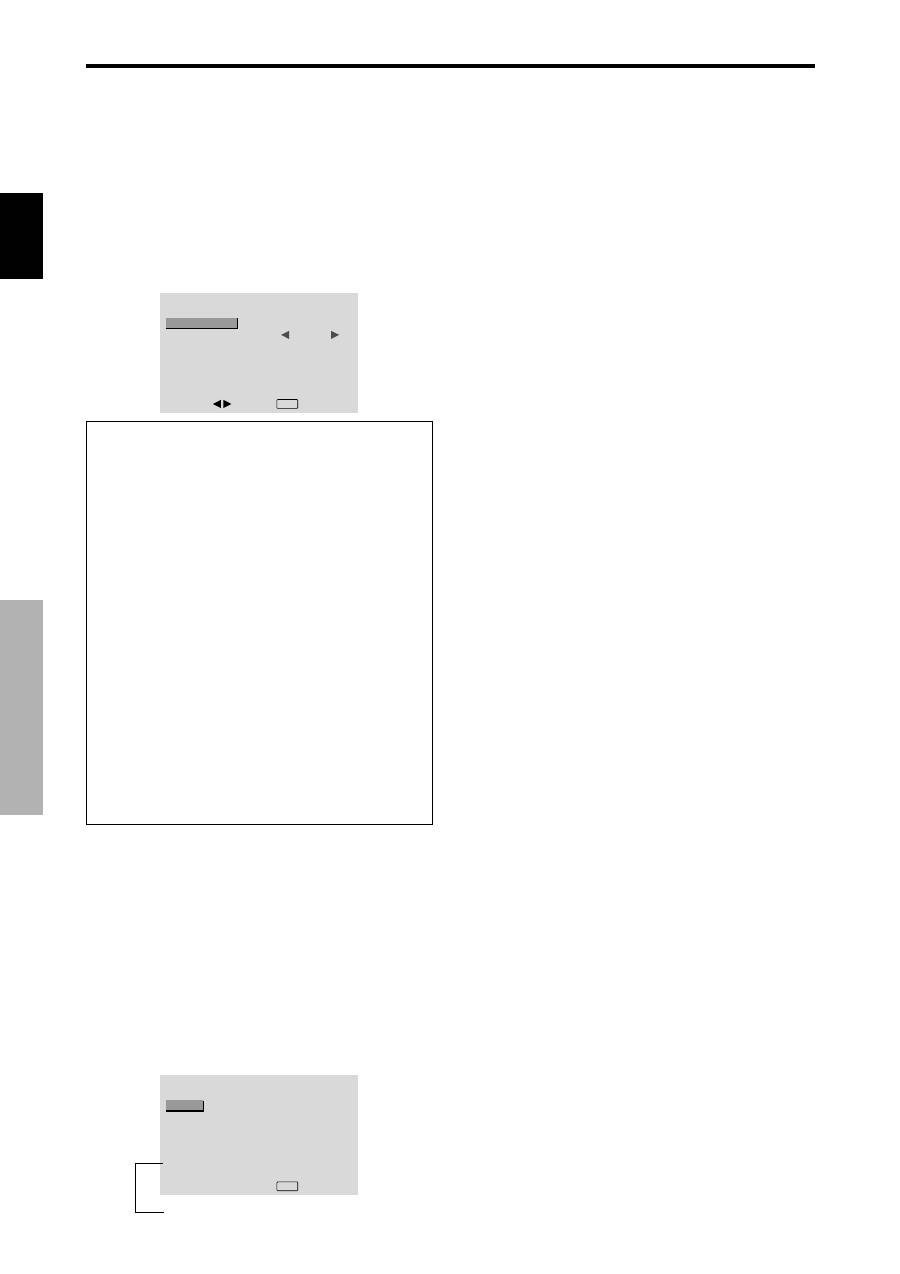
28
Sp
Espa
ñ
ol
Controles OSD (en pantalla)
Menú de ajustes Sistem Color
Ajuste del formato de la señal de vídeo
Utilice estas funciones para ajustar los sistemas de color
de las señales de vídeo compuesto o de las señales de
entrada Y/C.
Ejemplo: Ajuste del sistema de color a “3.58 NTSC”.
En el menú “MENU PRINCIPAL”, seleccione “SISTEMA
COLOR”, luego pulse el botón MENU/SET.
Aparecerá la pantalla “SISTEMA COLOR”.
En el menú “SISTEMA COLOR”, seleccione “3.58 NTSC”.
SISTEMA COLOR
SISTEMA COLOR
:
3.58NTSC
ADJ.
EXIT RETURN
Información
Formatos de las señales de vídeo en color
Muchos países utilizan formatos diferentes para señales
de vídeo. Ajuste al sistema de color que se utilice en su
país.
AUTO:
Los sistemas de color se identifican
automáticamente y el formato se ajusta de la manera
correspondiente.
PAL:
Este es el formato estándar que se utiliza
principalmente en Alemania y el Reino Unido.
SECAM:
Este es el formato estándar que se utiliza
principalmente en Francia y Rusia.
4.43 NTSC,
PAL60:
Este formato se utiliza para vídeo
en países que usan las señales de VIDEO PAL y
SECAM.
3.58 NTSC:
Este es el formato estándar que se utiliza
principalmente en los Estados Unidos y Japón.
PAL-M:
Este es el formato estándar que se utiliza
principalmente en Brasil.
PAL-N:
Este es el formato estándar que se utiliza
principalmente en Argentina.
Menú Información
C o m p r o b a c i ó n d e l a s f r e c u e n c i a s , l a s
polaridades de las señales de entrada y la
resolución
Utilice esta función para comprobar las frecuencias y
polaridades de las señales que están entrando desde el
ordenador, etc.
En el menú “MENU PRINCIPAL”, seleccione
“INFORMACION FUENTE”, luego pulse el botón MENU/
SET.
A continuación aparecerá la pantalla “INFORMACION
FUENTE”.
INFORMACION FUENTE
: 48.4kHz
: 60.0Hz
: NEG.
: NEG.
: 24
: 1024
×
768
EXIT RETURN
FREC. H
FREC. V
POL. H
POL. V
MEMORIA
DEFINICIÓN
PC:
Se visualizará MEMORIA.
Otros: Se visualizará MODO.
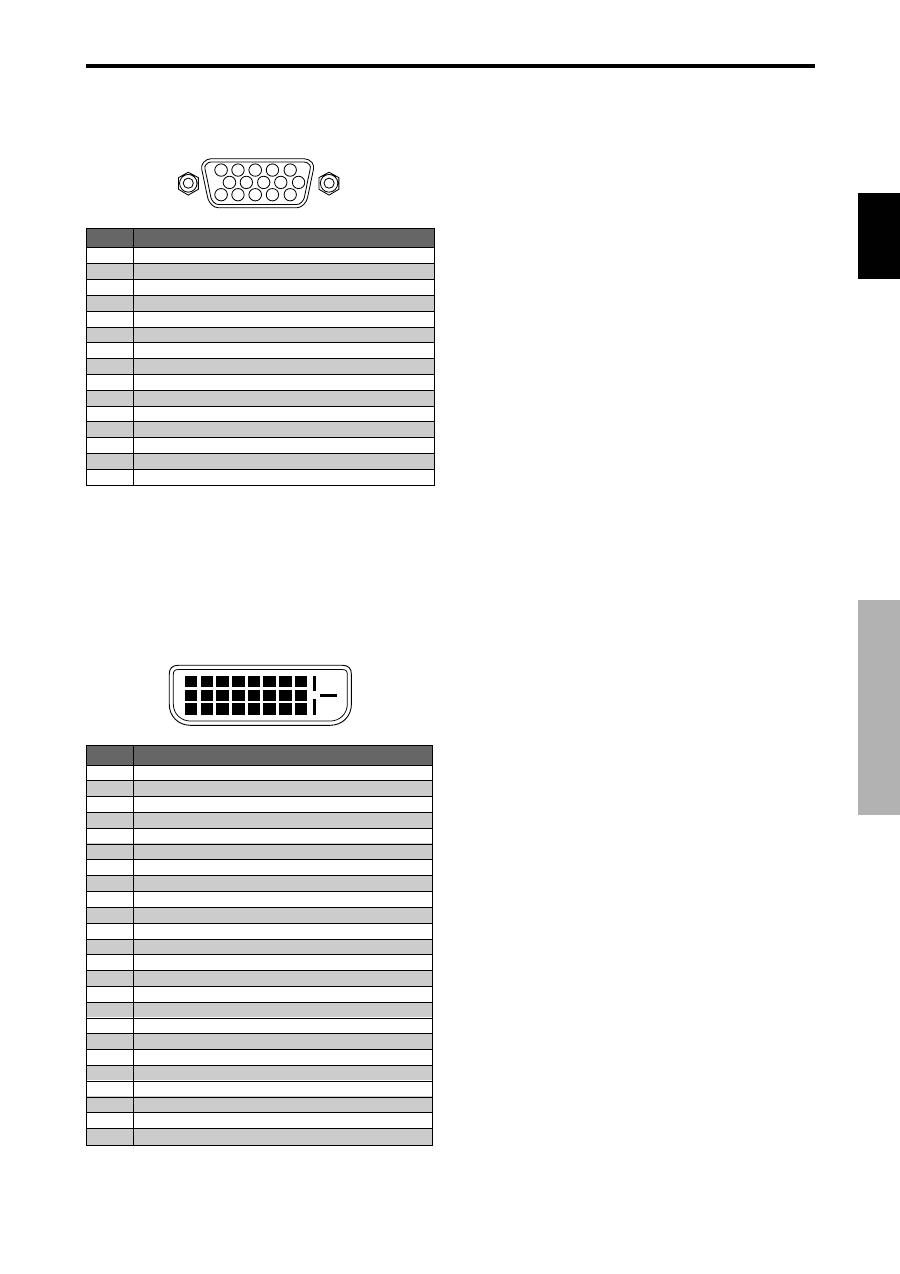
Espa
ñ
ol
29
Sp
5
4
3
2
1
15 14 13 12 11
10
9
8
7
6
PC 1
Conector DVI-D 24-pin (Digital)
Esta unidad está equipada con un tipo de conector
comúnmente utilizado para entrada digital.
(Este conector no puede emplearse para entrada analógica).
(TMDS sólo puede utilizarse para un enlace.)
Conector mini D-Sub 15-pin
(Analógico)
1
2
3
4
5
6
7
8
9 10 11 12 13 14 15 16
20
19
18
17
21 22 23 24
PC 3
Asignación de pines
Nº de pin
1
2
3
4
5
6
7
8
9
10
11
12
13
14
15
16
17
18
19
20
21
22
23
24
Señal (digital)
T.M.D.S Datos 2 -
T.M.D.S Datos 2 +
T.M.D.S Datos 2 Blindaje
Sin conectar
Sin conectar
Reloj DDC
Datos DDC
Sin conectar
T.M.D.S Datos 1 -
T.M.D.S Datos 1 +
T.M.D.S Datos 1 Blindaje
Sin conectar
Sin conectar
Alimentación +5 V
Tierra
Detección de clavija caliente
T.M.D.S Datos 0 -
T.M.D.S Datos 0 +
T.M.D.S Datos 0 Blindaje
Sin conectar
Sin conectar
T.M.D.S Reloj Blindaje
T.M.D.S Reloj +
T.M.D.S Reloj -
Señal (analógica)
Rojo
Verde o Sinc en Verde
Azul
Sin conectar
Tierra
Tierra - rojo
Tierra - verde
Tierra - azul
Sin conectar
Tierra - señal de sincronización
Sin conectar
Datos bidireccionales (SDA)
Sincronización horizontal o sincronización compuesta
Sincronización vertical
Reloj de datos
Nº de pin
1
2
3
4
5
6
7
8
9
10
11
12
13
14
15
Asignaci
ó
n de pines
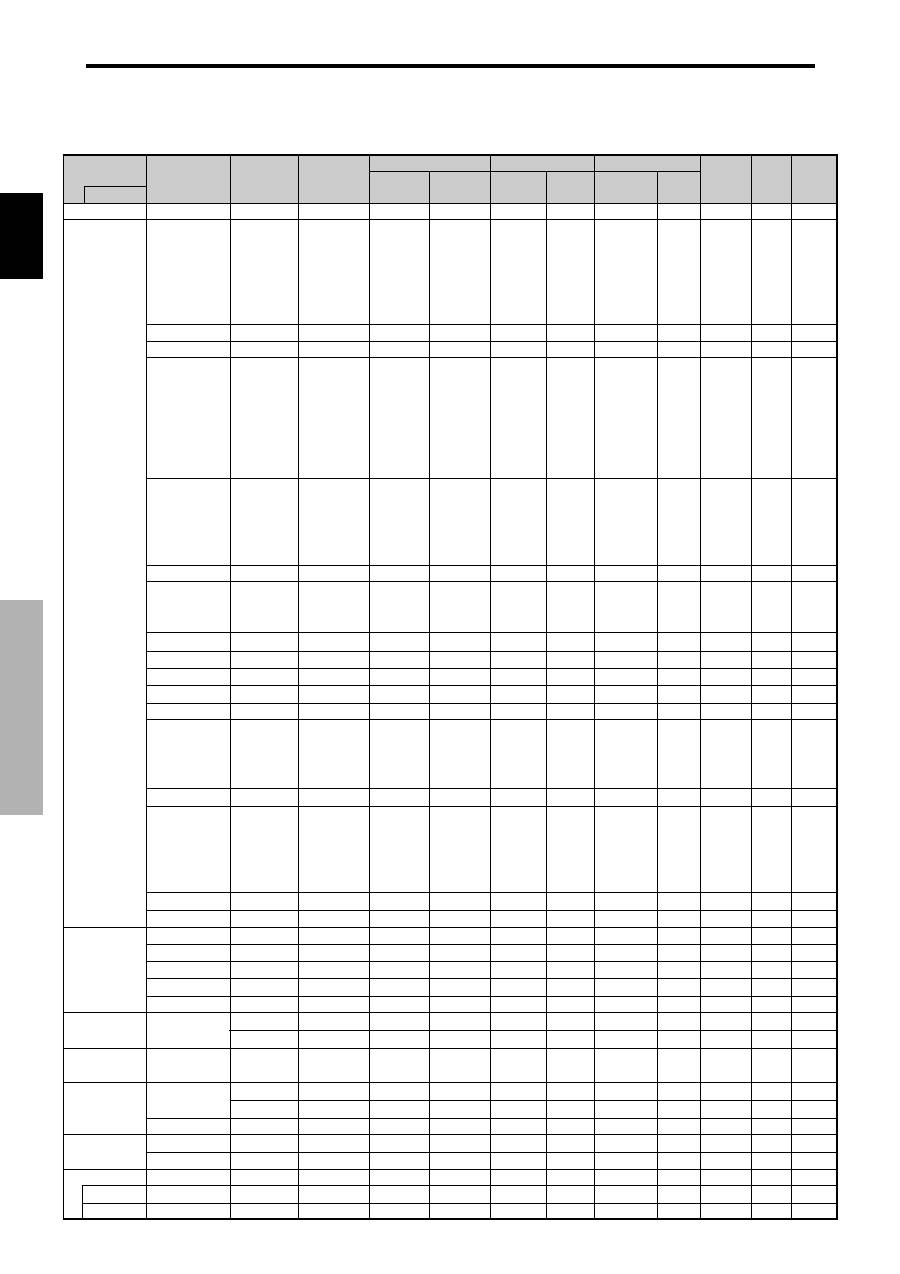
30
Sp
Espa
ñ
ol
Tabla de las Señales Soportadas
Resolución posible
• Cuando el modo de la pantalla sea NORMAL, cada señal será convertida en una señal de 640 puntos
480 líneas. (Excepto para *
2, *4
)
• Cuando el modo de la pantalla sea FULL, cada señal se convertirá en una señal de 853 puntos
480 líneas. (Excepto para *
3
)
Señales de entrada de ordenador soportadas por este sistema
Modo de pantalla
Frecuencia
horizontal
(kHz)
31,5
31,5
37,9
37,5
43,3
51,1
61,3
31,0
31,7
35,2
37,9
48,1
46,9
53,7
63,0
75,7
48,4
56,5
60,0
68,7
80,5
67,5
45,1
48,0
56,0
49,7
53,1
47,7
47,7
48,3
64,0
80,0
91,1
108,5
65,3
75,0
81,3
87,5
93,8
106,3
74,6
74,0
35,0
49,7
60,2
68,7
56,0
64,6
75,1
78,1
61,8
71,7
81,1
49,7
63,9
31,4
31,5
FULL
(16:9)
SÍ
SÍ
SÍ
SÍ
SÍ
SÍ
SÍ
SÍ*
3
SÍ*
3
SÍ
SÍ
SÍ
SÍ
SÍ
SÍ
SÍ
SÍ
SÍ
SÍ
SÍ
SÍ
SÍ
SÍ
SÍ
SÍ
SÍ
SÍ
SÍ
SÍ
SÍ
SÍ
SÍ
SÍ
SÍ
SÍ
SÍ
SÍ
SÍ
SÍ
SÍ
SÍ
SÍ
SÍ
SÍ
SÍ
SÍ
SÍ
SÍ
SÍ
SÍ
SÍ
SÍ
SÍ
SÍ
SÍ
SÍ*
7
SÍ*
7
Selección
de RGB*
5
– –
IM.FIJA
– –
IM.FIJA
– –
– –
– –
ANCHO2
ANCHO1
IM.FIJA
IM.FIJA
– –
– –
– –
– –
– –
IM.FIJA
– –
IM.FIJA
– –
– –
IM.FIJA
ANCHO1
ANCHO3
ANCHO1
ANCHO1
ANCHO2
ANCHO1
ANCHO1
ANCHO2
IM.FIJA
– –
– –
– –
ANCHO4
– –
– –
– –
– –
– –
ANCHO2
ANCHO3
– –
– –
ANCHO1
ANCHO1
– –
– –
– –
– –
– –
– –
– –
– –
– –
– –
IM. MOVI
Horizontal
NEG.
NEG.
NEG.
NEG.
NEG.
NEG.
NEG.
POS.
NEG.
POS.
POS.
POS.
POS.
POS.
POS.
POS.
NEG.
NEG.
POS.
POS.
NEG.
POS.
POS.
POS.
NEG.
NEG.
NEG.
POS.
POS.
NEG.
POS.
POS.
POS.
POS.
NEG.
POS.
POS.
POS.
POS.
POS.
NEG.
NEG.
Sincronización en G
Sincronización en G
Sincronización en G
Sincronización en G
NEG.
NEG.
NEG.
– –
Sincronización C
Sincronización C
Sincronización C
– –
– –
NEG.
NEG.
Modelo
Estación de trabajo
(EWS4800)*
8
Estación de
trabajo (HP)*
8
Estación de
trabajo (SUN)*
8
Estación de
trabajo (SGI)
IDC-3000G
Tipo de señal
Ordenadores
compatibles
con IBM
PC/AT*
8
Vertical
NEG.
NEG.
NEG.
NEG.
NEG.
NEG.
NEG.
POS.
NEG.
POS.
POS.
POS.
POS.
POS.
POS.
POS.
NEG.
NEG.
POS.
POS.
NEG.
POS.
POS.
NEG.
POS.
NEG.
NEG.
POS.
POS.
POS.
POS.
POS.
POS.
POS.
NEG.
POS.
POS.
POS.
POS.
POS.
NEG.
NEG.
Sincronización en G
Sincronización en G
Sincronización en G
Sincronización en G
NEG.
NEG.
NEG.
– –
Sincronización C
Sincronización C
Sincronización C
– –
– –
NEG.
NEG.
Polaridad de sincronización
Presencia
Horizontal
SÍ
SÍ
SÍ
SÍ
SÍ
SÍ
SÍ
SÍ
SÍ
SÍ
SÍ
SÍ
SÍ
SÍ
SÍ
SÍ
SÍ
SÍ
SÍ
SÍ
SÍ
SÍ
SÍ
SÍ
SÍ
SÍ
SÍ
SÍ
SÍ
SÍ
SÍ
SÍ
SÍ
SÍ
SÍ
SÍ
SÍ
SÍ
SÍ
SÍ
SÍ
SÍ
– –
– –
– –
– –
SÍ
SÍ
SÍ
– –
– –
– –
– –
– –
– –
SÍ
SÍ
Vertical
SÍ
SÍ
SÍ
SÍ
SÍ
SÍ
SÍ
SÍ
SÍ
SÍ
SÍ
SÍ
SÍ
SÍ
SÍ
SÍ
SÍ
SÍ
SÍ
SÍ
SÍ
SÍ
SÍ
SÍ
SÍ
SÍ
SÍ
SÍ
SÍ
SÍ
SÍ
SÍ
SÍ
SÍ
SÍ
SÍ
SÍ
SÍ
SÍ
SÍ
SÍ
SÍ
– –
– –
– –
– –
SÍ
SÍ
SÍ
– –
– –
– –
– –
– –
– –
SÍ
SÍ
PAL625P
NTSC525P
Puntos
líneas
640
400
640
480
848
480
852
480*
1
800
600
1024
768
1152
864
1280
768
1280
768*
9
1280
800*
9
1280
854*
9
1360
765
1360
768
1376
768
1280
1024
1680
1050*
9
1600
1200
1920
1200*
9
1920
1200RB*
9
640
480
832
624
1024
768
1152
870
1440
900*
9
1280
1024
1280
1024
1152
900
1280
1024
1024
768
1280
1024
768
576
640
480
Frecuencia
vertical
(Hz)
70,1
59,9
72,8
75,0
85,0
100,4
120,4
60,0
60,0
56,3
60,3
72,2
75,0
85,1
99,8
120,0
60,0
70,1
75,0
85,0
100,6
75,0
56,2
59,8
69,8
60,0
60,0
60,0
60,0
59,9
60,0
75,0
85,0
100,1
60,0
60,0
65,0
70,0
75,0
85,0
60,0
60,0
66,7
74,6
74,9
75,1
60,0
60,0
71,2
72,0
66,0
76,0
76,1
60,0
60,0
50,0
59,9
NORMAL
(4:3)
SÍ*
2
*
3
SÍ*
3
SÍ*
3
SÍ*
3
SÍ*
3
SÍ*
3
SÍ*
3
– –
– –
SÍ
SÍ
SÍ
SÍ
SÍ
SÍ
SÍ
SÍ
SÍ
SÍ
SÍ
SÍ
SÍ
– –
– –
– –
– –
– –
– –
– –
– –
SÍ*
4
SÍ*
4
SÍ*
4
SÍ*
4
– –
SÍ
SÍ
SÍ
SÍ
SÍ
– –
– –
SÍ*
3
SÍ
SÍ
SÍ
– –
SÍ*
4
SÍ*
4
SÍ*
4
SÍ
SÍ
SÍ*
4
SÍ
SÍ*
4
SÍ*
7
SÍ*
7
DVI
NO
SÍ
SÍ
SÍ
SÍ
SÍ
SÍ
SÍ
SÍ
SÍ
SÍ
SÍ
SÍ
SÍ
SÍ
SÍ
SÍ
SÍ
SÍ
SÍ
SÍ
SÍ
NO
SÍ
SÍ
SÍ
SÍ
NO
NO
SÍ
SÍ
SÍ
SÍ
NO
SÍ
SÍ
NO
NO
NO
NO
– –
SÍ
NO
NO
NO
NO
SÍ
SÍ
SÍ
SÍ
SÍ
SÍ
SÍ
SÍ
SÍ
NO
NO
Apple
Macintosh*
6,
*
8
Memoria
4
5
7
8
9
41
42
19
17
11
12
13
14
15
43
44
24
25
26
27
45
51
52
80
66
21
37
22
22
53
29
30
40
47
38
54
55
56
57
58
81
88
6
16
28
39
89
29
48
59
60
61
30
62
29
31
32
Tabla de las Se
ñ
ales Soportadas
Espa
ñ
ol
31
Sp
*1 Sólo al utilizar una tarjeta aceleradora de gráficos que sea capaz de proyectar imágenes en 852
480.
*2 Visualiza solamente 400 líneas con el centro de la pantalla de la orientación vertical situado en el centro.
*3 La imagen se visualiza con la resolución original. La imagen se comprimirá para otras señales.
*4 La relación de aspecto es 5:4. Esta señal es convertida en una señal de 600 puntos
480 líneas..
*5 Normalmente el modo de selección RGB adecuado para las señales de entrada se ajusta automáticamente. Si la imagen no
se visualiza adecuadamente, establezca el modo RGB preparado para las señales de entrada listadas en la tabla de abajo.
*6 Para conectar el monitor a un ordenador Macintosh, conecte el adaptador de monitor suministrado (D-Sub de 15 pines) al
puerto de vídeo del ordenador.
*7 También se encuentran disponibles otros modos de pantalla (ZOOM y ANCHO).
*8 Cuando vea una imagen en movimiento con una frecuencia vertical superior a 65 Hz, la imagen podrá ser algunas veces
inestable (salta). Si ocurre esto, ajuste la frecuencia de regeneración del equipo externo a 60 Hz.
Para visualizar 480I@60Hz (480 líneas entrelazadas, velocidad de regeneración de 60Hz) o 576I@50Hz (576 líneas
entrelazadas, velocidad de regeneración de 50Hz) cuando la polaridad sincronizada es “Sync on Green”, ajuste “SELEC.
RGB” a “IM. MOVI”.
*9 De conformidad con el estándar CVT.
NOTA:
•
Mientras que las señales de entrada cumplan con la resolución listada en la tabla de arriba, tal vez tenga que ajustar
las posiciones y el tamaño de la imagen o la imagen fija debido a errores de sincronización de su ordenador.
•
Este monitor tiene una resolución de 853 puntos
480 líneas. Se recomienda que la señal de entrada sea VGA, VGA
panorámica o equivalente.
•
Cuando se utilizan entradas digitales, algunas señales no son aceptadas.
•
La sincronización puede verse afectada con la entrada de señales no estándar distintas de las anteriormente mencionadas.
•
Al conectar una señal de sincronización compuesta, utilice el terminal HD.
¿Qué es tecnología HDCP/HDCP?
HDCP es una sigla para la protección de contenido digital de alto ancho de banda (High bandwidth Digital Content Protection). La
protección de contenido digital de alto ancho de banda (HDCP) es un sistema que sirve para prevenir la copia ilegal de datos de vídeo
enviados por interfaz visual digital (DVI).
Si no puede visualizar material vía la entrada DVI, esto no necesariamente significa que el PDP no está funcionando correctamente.
Con la implementación del HDCP, puede haber casos en los cuales cierto contenido está protegido con HDCP y no se podrá visualizar
debido a la decisión/intención de la comunidad HDCP (protección de contenido digital, LLC).
* “IBM PC/AT” y “VGA” son marcas registradas de International Business Machines, Inc. de los Estados Unidos.
* “Apple Macintosh” es una marca registrada de Apple Computer, Inc. de los Estados Unidos.
Tabla de las Se
ñ
ales Soportadas
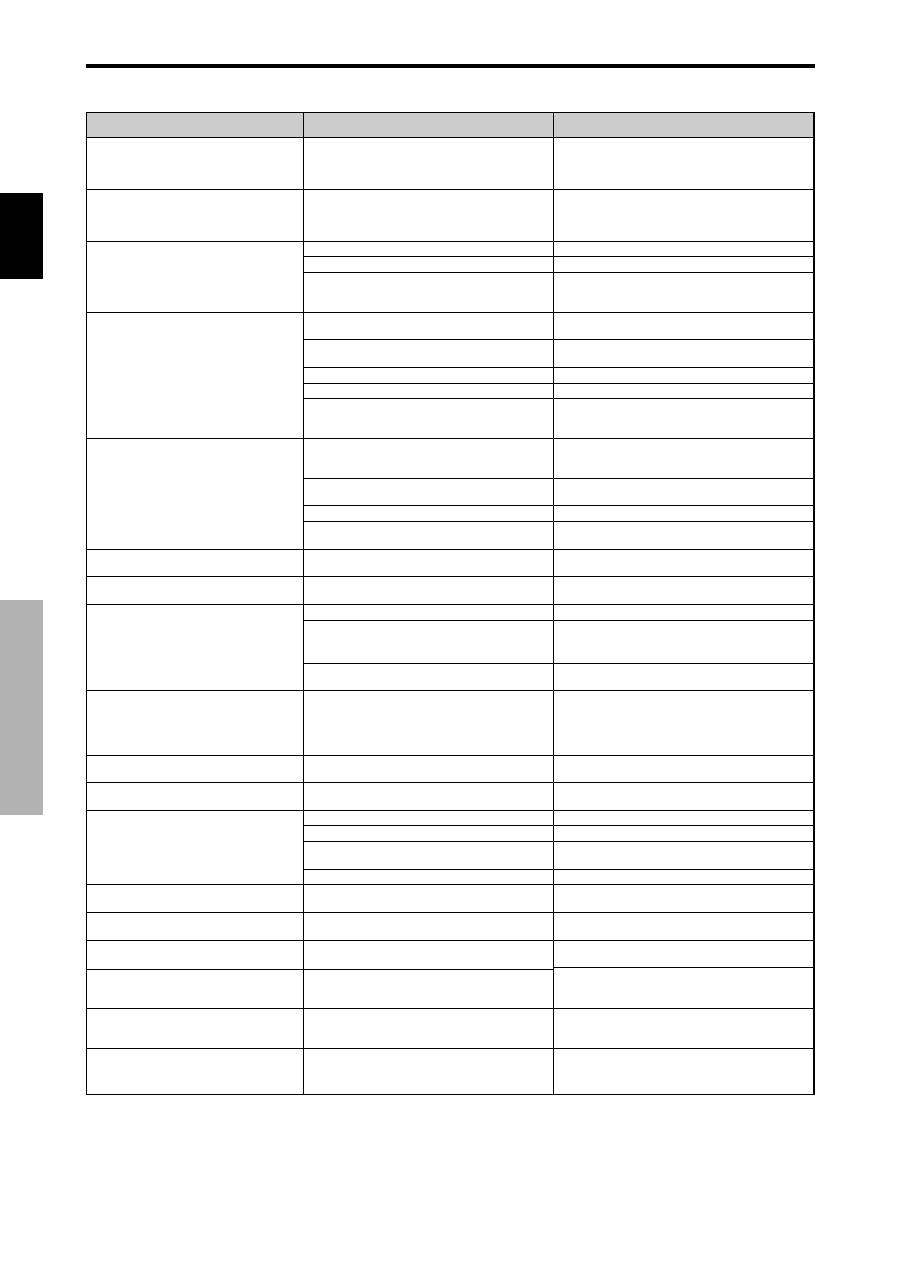
32
Sp
Espa
ñ
ol
Solución
• Si no hay ninguna anormalidad en la imagen y en el
sonido, el ruido es causado por la caja del proyector
que reacciona a los cambios de temperatura. Esto no
afectará el funcionamiento del equipo.
• Deje algo de espacio de separación entre la pantalla
de visualización y los componentes conectados.
• Reemplace ambas pilas por pilas nuevas.
• Ponga IR REMOTO en OFF en el menú OPCION3.
• Ponga un número de identificación con el botón ID
NO. SET, o ponga el número de identificación en
ALL.
• Enchufe el cable de alimentación del monitor a una
toma de la red.
• Pulse el botón de encendido del monitor para activar
la alimentación.
• Reemplace ambas pilas por pilas nuevas.
• Ponga IR REMOTO en ON en el menú OPCION3.
• Ponga un número de identificación con el botón ID
NO. SET, o ponga el número de identificación en
ALL.
• Apunte el mando a distancia al sensor de mando a
distancia del monitor al pulsar los botones, o retire el
obstáculo.
• Elimine la luz cerrando las cortinas, apuntando la luz
artificial en otra dirección, etc.
• Reemplace ambas pilas por pilas nuevas.
• Desconecte el cable de mando a distancia del
monitor.
• Ponga BLOQ. TECL. en OFF.
• Enchufe el cable de alimentación del monitor a una
toma de la red.
• Aumente el volumen.
• Pulse el botón MUTING del mando a distancia.
• Conecte los altavoces correctamente.
• Ajuste correctamente el ítem AUDIO INPUT. (entrada
de audio) en el menú SONIDO.
• Ajuste los controles de imagen según sea necesario.
Pruebe instalar el monitor en otro lugar.
Compruebe que todas las conexiones estén
debidamente aseguradas.
• Ajuste los controles de imagen según sea necesario.
Compruebe la asignación de pines y las conexiones.
• Ajuste el matiz y el color (en “IMAGEN”)
• Encienda la alimentación del ordenador.
• Conecte la fuente al monitor.
• Haga funcionar el ordenador (mueva el ratón, etc.)
• Ponga LAZO en OFF.
• Ajuste correctamente el ítem “PANTALLA”.
• Pulse el botón “SCREEN SIZE” del mando a
distancia y ajuste correctamente.
• Ajuste a la resolución correcta.
• Compruebe la señal de entrada.
• Desconecte inmediatamente la alimentación de la
unidad principal y espere hasta que la temperatura
interna descienda. Véase *1.
• Desconecte inmediatamente la alimentación de la
unidad principal. Véase *2.
Síntoma
La unidad emite un sonido de chisporroteo.
La imagen está movida.
El sonido es ruidoso.
El mando a distancia funciona de manera
errónea.
El mando a distancia no funciona.
La alimentación del monitor no se activa
cuando se pulsa el botón de encendido del
mando a distancia.
El monitor no funciona cuando se pulsan los
botones del mando a distancia.
Los botones del panel delantero de la unidad
principal no funcionan.
No se produce ningún sonido o imagen.
La imagen aparece, pero no se produce
ningún sonido.
Mala calidad de imagen con entrada de
señales VIDEO.
Mala calidad de imagen con entrada de
señales RGB.
El matiz es pobre o los colores son débiles.
No aparece nada en la pantalla.
Parte de la imagen está cortada o la imagen
no está centrada.
La imagen es demasiado grande o
demasiado pequeña.
La imagen es inestable.
El indicador STANDBY/ON se ilumina de
color rojo.
El indicador STANDBY/ON parpadea de
color rojo.
El indicador STANDBY/ON parpadea de
color verde y rojo, o verde.
Comprobaciones
• ¿Son normales la imagen y el sonido?
• ¿Se ha colocado un componente conectado
directamente delante o a un costado de la pantalla
de visualización?
• ¿Están gastadas las pilas del mando a distancia?
• ¿Está IR REMOTO en ON?
• ¿Se ha puesto un número de identificación para el
aparato principal?
• ¿Ha conectado el cable de alimentación del
monitor a la red general?
• ¿Están desactivados OFF todos los indicadores
del monitor?
• ¿Están gastadas las pilas del mando a distancia?
• ¿Está IR REMOTO en OFF?
• ¿Se ha puesto un número de identificación para el
aparato principal?
• ¿Está apuntado el mando a distancia al monitor, o
hay algún obstáculo entre el mando a distancia y
el monitor?
• ¿Hay luz solar directa o luz artificial fuerte sobre el
sensor de mando a distancia?
• ¿Están gastadas las pilas del mando a distancia?
• El cable de mando a distancia está conectado al
ter-minal REMOTE IN.
• Los botones del panel delantero no funcionan en el
estado de "BLOQ. TECL.".
• ¿Ha conectado el cable de alimentación del
monitor a la red general?
• ¿Está ajustado el volumen al mínimo?
• ¿Se ha ajustado el modo silenciamiento?
• ¿Están conectados los altavoces correctamente?
• ¿Se ha ajustado correctamente la entrada de
audio (AUDIO INPUT)?
• Ajuste incorrecto de los controles.
Interferencia local.
Interconexión de los cables.
La impedancia de entrada no está en el nivel
correcto.
• Ajuste incorrecto de los controles.
Conexión incorrecta del conector de RGB.
• ¿Se han ajustado correctamente el matiz y los
colores?
• ¿Está encendido el ordenado?
• ¿Existe una fuente conectada?
• ¿Está la función de ahorro de energía en el modo
en espera o en el modo desactivado OFF?
• ¿Está el lazo en ON?
• ¿Se ha realizado adecuadamente el ajuste de
posición?
• ¿Se ha realizado correctamente el ajuste de
tamaño de pantalla?
• ¿Se ha realizado correctamente el ajuste de
resolución del ordenador?
• La señal de sincronización horizontal y/o vertical
no está presente cuando se activa el control
Intelligent Power Manager.
• La temperatura en el interior de la unidad principal
ha aumentado excesivamente y ha activado el
protector.
——————
Si la calidad de la imagen es mala o se presenta algún otro problema, compruebe los ajustes, operaciones, etc., antes de llamar al
servicio técnico.
Solución de Problemas
*1 Protector contra recalentamiento
Si el monitor se calienta demasiado, se activará el protector contra recalentamiento y el monitor se apagará. Si esto sucediera, desconecte la alimentación del monitor y
desenchufe el cable de alimentación. Si la habitación donde está instalado el monitor es particularmente calurosa, traslade el monitor a un sitio más fresco y espere 60
minutos hasta que el monitor se enfríe. Si persiste el problema, póngase en contacto con el distribuidor quien le ofrecerá asistencia técnica.
*2 En el siguiente caso, desconecte inmediatamente la alimentación del monitor y póngase en contacto con su distribuidor o centro autorizado.
El monitor se apagará 5 segundos después de ser encendido y el indicador STANDBY/ON comenzará a parpadear. Esto indica que el circuito de
alimentación o el panel de plasma o el sensor de temperatura se ha dañado.
Soluci
ó
n de Problemas
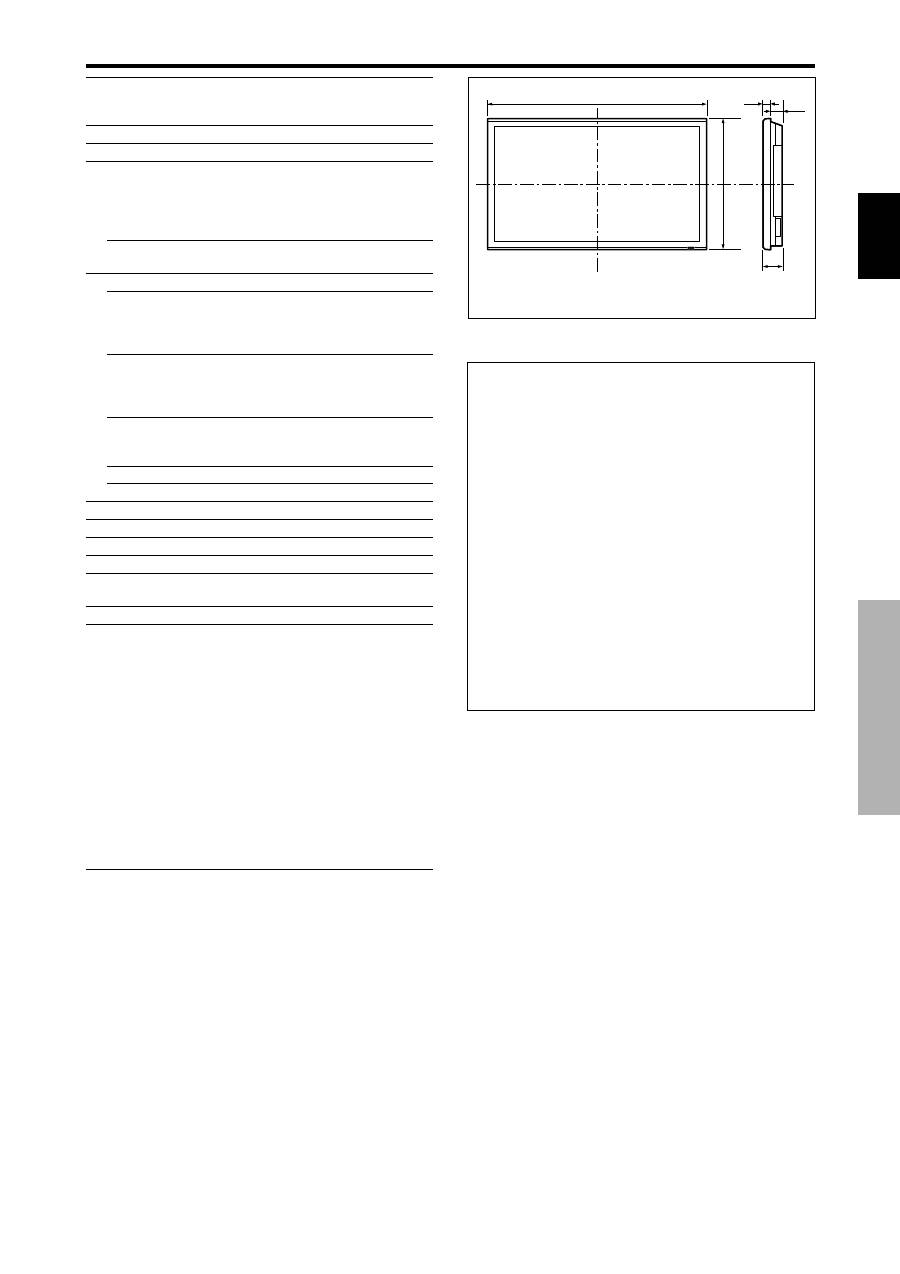
Espa
ñ
ol
33
Sp
Tamaño de la pantalla
921 (H)
518 (V) mm
36,3" (H)
20,4" (V) pulgadas
diagonal 42"
Proporción de la pantalla
16 : 9
Resolución
853(H)
480(V) pixels
Señales
Margen de
Horizontal : 15,5 to 110 kHz
sincronización
(automático: exploración de paso)
Vertical : 50,0 a 120,0 Hz
(automático: exploración de paso)
Señales de entrada
RGB, NTSC (3.58/4.43), PAL (B,G,M,N),
PAL60, SECAM, HD*
1
, DVD*
1
, DTV*
1
Terminales de entrada
(VIDEO1 y PC1 también se pueden utilizar como terminales OUTPUT)
PC
Visual 1 (Análogo)
mini D-sub 15-pin
1
Visual 2 (Análogo)
BNC (R, G, B, H/CS, V)
1*
2
Visual 3 (Digital)
DVI-D 24-pin
1*
3
Video
Visual 1
BNC
1
Visual 2
RCA-pin
1
Visual 3
S- Vídeo: DIN 4-pin
1
COMPONENT
Visual 1
RCA-pin (Y, P
B
[C
B
], P
R
[C
R
])
1*
1
Visual 2
BNC (Y, P
B
[C
B
], P
R
[C
R
])
1*
1,
*
2
Audio
Estéreo RCA
3 (seleccionable)
PS-232C
D-sub 9-pin
1
Salida de sonido
8W+8W de 6 ohmios
Alimentación
CA 100-240 V (50/60 Hz)
Amperaje nominal
4,5A (máximo)
Consumo de energía
270W (típico) (en espera 0,9W)
Dimensiones
1018 (A)
610 (AI)
89(F) mm
40 (A)
24 (AI)
3,5 (F) pulgadas
Peso
28,5 kg / 62,8 lbs (sin base)
Otras características
Convertidor de exploración 3D de movimiento compensado
(NTSC, PAL, 480I, 576I, 525I, 625I, 1035I, 1080I),
convertidor pull down 2-3 (NTSC, 480I, 525I, 1035I, 1080I
(60Hz)), convertidor pull down 2-2 (PAL, 576I, 625I, NTSC,
480I, 525I), función de zoom digital (100-900%
seleccionable), múltiples pantallas 4-25 Video Wall,
autodiagnóstico, prevención de quemado de imagen [ABL
LOCK1-3, INVERSE, WHITE, ORBITER (Auto 1, 2/
Manual), SCREEN WIPER], selección de temperatura del
color (alta/media/media baja/baja, 4 memoria para el usuario),
bloqueo de control (excepto interruptor de la alimentación),
imagen automática, salto de entrada, tonalidad de color (3
modos), identificación automática, temporizador
programable, corrección gamma (4 modos), interfaz de bucle
pasante, conexión y reproducción (DDC1, DDC2b, RGB3:
DDC2b solamente)
Las características y especificaciones están sujetas a cambios
sin previo aviso.
*
1
Señales de entrada HD/DVD/DTV aceptadas por este sistema
480P (60 Hz)
480I (60 Hz)
525P (60 Hz)
525I (60 Hz)
576P (50 Hz)
576I (50 Hz)
625P (50 Hz)
625I (50 Hz)
720P (60 Hz)
1035I (60 Hz)
1080I (50 Hz)
1080I (60 Hz)
*
2
Los conectores 5-BNC se utilizan como entrada PC2 y
COMPONENT2. Seleccione una de ellas bajo “SELEC. BNC”.
*
3
No es compatible con HDCP.
*
3
Compatible con HDCP.
Señales respaldadas
• 640
480P @ 59,94/60Hz
• 1920
1080I @ 50Hz
• 1280
720P @ 59,94/60Hz
• 720
576P @ 50Hz
• 1920
1080I @ 59,94/60Hz
• 1440 (720)
576I @ 50Hz
• 720
480P @ 59,94/60Hz
• 1440 (720)
480I @ 59,94/60Hz
Nota:
En algunos casos es posible que no se visualice
apropiadamente una señal en el monitor de plasma. El problema
puede ser una inconsistencia con los estándares del equipo fuente
(DVD, decodificador superior, etc.). Si se le presenta este problema,
póngase en contacto con su distribuidor y también con el fabricante
del equipo fuente.
89
(3,5")
35
(1,38")
54
(2,13")
1018 (40")
610 (24")
Las unidades de medida son mm
(pulgadas)
Especificaciones
Especificaciones

нструкции к обслуживанию
ольшое спасибо за приобретение данного изделия фирмы PIONEER.
режде, чем использовать плазменный дисплей, пожалуйста,
внимательно прочтите раздел «&ажная информация» и данные
«)нструкции к обслуживанию», чтобы знать, как правильно работать
с плазменным дисплеем.
,раните данное руководство в надёжном месте. &ам оно пригодится
в дальнейшем.
римечание для дилеров:
осле установки, не забудьте передать данное руководство клиенту и
объясните ему, как работать с устройством.
римечания к процедуре установки:
/анное изделие поставляется на рынок с учётом того, что оно будет
устанавливаться только квалифицированным персоналом, имеющим
достаточно навыков и компетентности. &о всех случаях производить
установку и пуск изделия должен специалист или &аш дилер. 2ирма
PIONEER не может быть ответственной за повреждения, имеющие место
во время установки, при неправильной эксплуатации, модификации или в
результате стихийных бедствий.
Pycckий
Ru
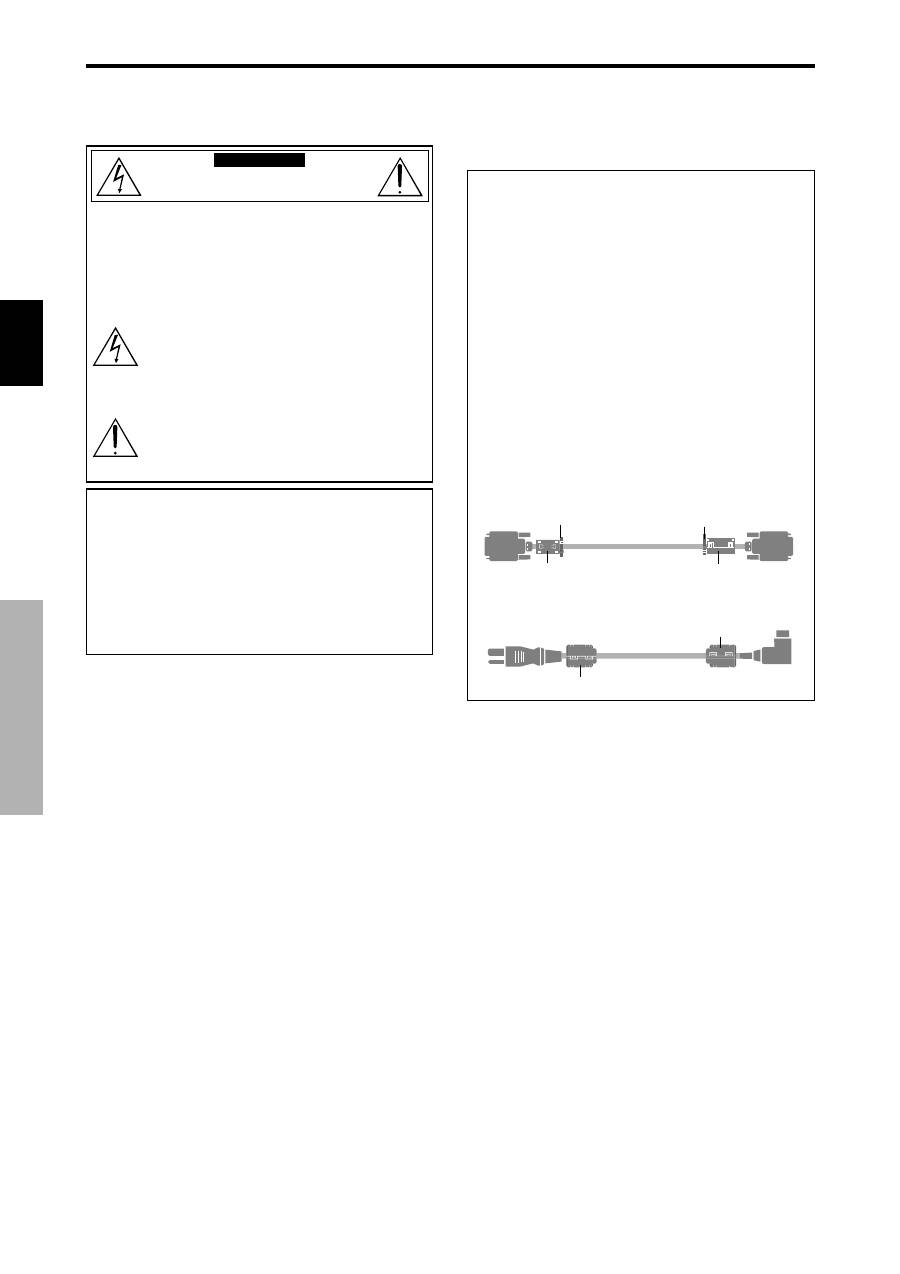
Pycckий
ажная информация
2
Ru
ажная информация
!еры предосторожности
режде чем начать использовать аш плазменный монитор,
пожалуйста, внимательно прочтите это руководство и сохраните
его на будущее для справок.
О$%О&О'(О
ОА67О68Ь О:А;<7)Я
Э?<@8:)A<6@)B 8О@ОB 7< О8@:C&А8Ь
О68О:О;7О:
/?Я УB<7ЬF<7)Я :)6@А О:А;<7)Я
Э?<@8:)A<6@)B 8О@ОB 7< О8@:C&АG8< @:CF@У.
&7У8:) 7<8 /<8А?<G, :</7АH7АA<77C, /?Я
О6?У;)&А7)Я О?ЬHО&А8<?<B.
:О&О/)8Ь :<BО78 )B<<8 :А&О 8О?Ь@О
@&А?)2)I):О&А77CG 8<,7)A<6@)G <:6О7А?.
Этот символ предупреждает пользователя о том, что
неизолированные детали внутри устройства могут
находиться под напряжением, способном привести к
поражению электрическим током. оэтому любой
контакт с какой-либо деталью внутри этого
устройства представляет опасность.
Этот символ предупреждает пользователя о том, что
важная документация, касающаяся эксплуатации и
технического обслуживания этого устройства,
прилагается.
оэтому, во избежание проблем, её необходимо
внимательно прочесть.
&)*У&)'*)()
&О )H<;А7)< &ОH7)@7О&<7)Я О;А:А )?) О:А;<7)Я
Э?<@8:)A<6@)B 8О@ОB 7< О/&<:JАG8< Э8О У68:ОG68&О
/<G68&)Ю /О;/Я )?) &?АJ). 8А@;< 7< &@?ЮAАG8<
О?Я:7УЮ &)?@У Э8ОJО У68:ОG68&А & :ОH<8@У
У/?)7)8<?Я )?) /:УJ)< :ОH<8@), <6?) О7А 7<
&68А&?Я<86Я О?7О68ЬЮ. 7< &6@:C&АG8< @О:У6, 8А@ @А@
7<@О8О:C< :А6О?О;<77C< &7У8:) /<8А?) 7А,О/Я86Я
О/ &C6О@)B 7А:Я;<7)<B. :О&О/)8Ь :<BО78 )B<<8
:А&О 8О?Ь@О @&А?)2)I):О&А77CG 8<,7)A<6@)G
<:6О7А?.
редупреждения и меры предосторожности
Этот плазменный монитор разработан и изготовлен для
продолжительной безотказной работы. Он не требует иного
технического обслуживания, за исключением ухода за ним. 6мотрите
раздел “Уход за плазменным монитором” на следующей странице.
лазменная индикаторная панель состоит из мелких элементов
изображения (ячеек), из которых более 99,99 процентов ячеек являются
активными. 7екоторые ячейки могут не производить свет или оставаться
литеральными.
/ля безопасной работы и во избежание повреждения устройства
внимательно прочтите и соблюдайте следующие инструкции.
&о избежание поражения электрическим током и возникновения пожара:
1. Обеспечьте достаточное пространство для вентиляции, чтобы
не допустить внутреннего перегрева. )е накрывайте задние
вентиляционные отверстия и не устанавливайте устройство в
закрытом шкафу или стеллаже.
+сли вы устанавливаете устройство в огороженном месте,
убедитесь в том, что над устройством имеется достаточное
пространство, обеспечивающее выход нагретого воздуха. +сли
монитор нагреется до слишком высокой температуры,
сработает устройство защиты от перегрева, и монитор
выключится. +сли это произойдёт, выключите монитор и
выньте шнур из розетки. +сли в помещении, в котором
установлен монитор, имеются зоны с высокой температурой,
перенесите монитор в более прохладное место и подождите 60
минут, пока монитор не остынет. +сли проблема сохранится,
обратитесь к ашему дилеру для проведения ремонта.
2. )е включайте полярную вилку этого устройства в розетку
удлинителя или другие розетки, если вилка не вставляется
полностью.
3. )е подвергайте устройство действию воды или влаги.
4. 1збегайте повреждения шнура питания и не пытайтесь его
модифицировать.
5. о время грозы, или если устройство не будет использоваться
длительное время, выньте шнур питания из розетки.
6. )е открывайте корпус, так как внутри имеются потенциально
опасные детали, находящиеся под напряжением. случае
повреждения устройства гарантия становится
недействительной. 3роме того, существует серьёзная опасность
поражения электрическим током.
7. )е пытайтесь обслуживать или ремонтировать устройство.
роизводитель не несёт ответственности за телесные
повреждения, полученные в результате попытки проведения
ремонта или открытия задней крышки неквалифицированным
лицом. 5ля проведения ремонта обращайтесь в авторизованные
центры технического обслуживания.
&о избежание повреждений и для продления срока службы:
1. 1спользуйте только источник питания 100-240 50/60 7ц
переменного тока. 5лительная работа с сетевым напряжением
более 100-240 ольт переменного тока сокращает срок службы
устройства и может даже привести к возникновению пожара.
2. 8ережно обращайтесь с устройством во время установки и не
бросайте его.
3. )е допускайте действия на устройство высокой температуры,
пыли и прямых солнечных лучей.
4. 8ерегите устройство от попадания внутрь жидкостей или
маленьких металлических предметов. случае поломки
отсоедините шнур питания от сети и обратитесь в
авторизованный центр технического обслуживания.
5. 8ерегите панель от ударов и царапин, так как они приводят к
появлению трещин на поверхности экрана.
6. 5ля правильной установки настоятельно рекомендуется
пользоваться услугами обученного авторизованного дилера.
7. 3ак и в случае люминофорного экрана (такого как, например,
Э:;-монитор), светоотдача плазменной индикаторной панели с
течением срока службы постепенно уменьшается.
8. о избежание сульфуризации настоятельно рекомендуется не
устанавливать устройство в раздевалках общественных бань
или водолечебниц.
9. )е используйте передвижной столик, так как устройство может
упасть или перевернуться и нанести травму.
10. о избежание возгорания или поражения электрическим током
не ставьте устройство на бок, на верхнюю крышку, экраном
вниз или вверх.
i
Ru
?1@+AА)1+:
ри подключении компьютера к этому монитору
используйте кабель RGB с ферритовым
сердечником на обоих концах кабеля. Aто касается
кабеля DVI и шнура питания, используйте
прилагаемые ферритовые сердечники. +сли ы
этого не сделаете, этот монитор не будет
соответствовать обязательным стандартам CE или
C-Tick.
рисоедините ферритовые сердечники к обоим
концам кабеля DVI (не входит в комплект поставки)
и обоим концам шнура питания (входит в комплект
поставки).
лотно закройте крышку до щелчка.
5ля крепления ферритового сердечника (входит в
комплект поставки) к кабелю DVI используйте
ленту.
Кабель DVI (не входит в комплект поставки)
лента
лента
Разъём
сердечник (малый)
сердечник (малый)
Шнур питания (входит в комплект поставки)
сердечник (
к большой)
сердечник (
к большой)
Pycckий
ажная информация
3
Ru
Осторожно
/анная модель предназначена для эксплуатации со следующими
дополнительными аксессуарами.
)спользование её с другими дополнительными аксессуарами
может привести к травмам.
/инамики : PDP-S32-LR
одставка на стол: PDK-TS09
7астенное исполнение: PDK-WM04
7аклонное исполнение: PDK-WT01
отолочное исполнение: PDK-CK01
О$%О&О'(О:
:) У86А7О&@< /А77ОJО У68:ОG68&А :О&<:Ь8<,
&)?@А ) :ОH<8@А )8А7)Я 7А,О/)?)6Ь & /О68У7ОB
B<68<.
ii
Ru
/анное изделие соответствует /ирективе о 7изком
7апряжении (73/72/<<6, поправка 93/68/<<6), /ирективам <B6
(89/336/<<6, поправка 92/31/<<6 и 93/68/<<6).
Уход за плазменным монитором.
1. ользуйтесь салфеткой (прилагается) или сухой мягкой
тряпкой для чистки передней панели и рамки.P )и в коем случае
не используйте растворители или спирт для чистки этих
поверхностей.
2. Aистку вентиляционных поверхностей плазменного монитора
проводите пылесосом, используя насадку с мягкой щёткой.
3. 5ля обеспечения надлежащей вентиляции чистку
вентиляционных поверхностей необходимо проводить не реже
одного раза в месяц. 8олее частая чистка может быть
необходима в зависимости от окружающей среды, в которой
установлен монитор.
:екомендации по предотвращению или минимизации выжигания
люминофора:
одобно всем люминофорным устройствам отображения и всем
другим газоразрядным дисплеям, плазменный монитор при
определённых обстоятельствах может быть восприимчивым к
выжиганию люминофора. Определённые условия работы, такие
как непрерывное отображение неподвижного изображения на
протяжении длительного времени, если не принять надлежащих
мер, могут привести к выжиганию люминофора. 5ля защиты
аших инвестиций в этот плазменный монитор, пожалуйста,
соблюдайте следующие указания и рекомендации по минимизации
выжигания мишени:
* ри использовании с компьютером всегда включайте и
используйте функцию хранения экрана ашего компьютера.
* о возможности воспроизводите подвижное изображение.
* ремя от времени изменяйте позицию меню дисплея.
* сегда включайте монитор после окончания работы с ним.
+сли плазменный монитор используется продолжительное время
или работает в непрерывном режиме, примете следующие меры по
уменьшению вероятности выжигания люминофора:
* 5о максимально возможного уровня уменьшите яркость и
контрастность, не ухудшая при этом чёткость изображения.
* оспроизводите изображение с большим количеством цветов и
оттенков (т.е. фотографии или имитации фотографий).
* Rоздавайте изображение с минимальным контрастом между
светлыми и тёмными зонами, например, белые буквы на чёрном
фоне. о возможности используйте дополнительный или
пастельный цвет.
* 1збегайте воспроизведения изображений с небольшим
количеством цветов и чёткими, резко обозначенными
границами между цветами.
* римечание: )а выжигание гарантия не распространяется.
5ля достижения большего соответствия ашим индивидуальным
нуждам обращайтесь за рекомендациями к ашему дилеру.

Pycckий
1
Ru
$одер
жание
$одержание
$одержимое упаковки
лазменный монитор
Sнур питания
ульт дистанционного управления с двумя
батарейками AAA
?уководства по эксплуатации
7арантия
редохранительная металлическая арматура (2pcs)*
Wерритовые сердечники (60 льшой 2pcs, малый 2pcs)
Pемни (2pcs)
Rалфетка
* Арматура для крепления устройства к стене с целью
предотвращения опрокидывания вследствие внешних
толчков при использовании стойки (по усмотрению).
1спользуя болты крепления предохранительной
арматуры, прикрепите арматуру к отверстиям на задней
стенке монитора (см. стр. 2).
арианты
• Rтойка
• 5инамики
• )астенное исполнение
• )аклонное исполнение
• отолочное исполнение
Установка ............................................................................. 2
8ребования к вентиляции при установке в огороженное место ........ 2
)спользование предохранительной металлической
арматуры и болтов для неё .................................................. 2
6оздание видеостены ............................................................... 3
Обращение с кабелями ............................................................. 3
Bеры предосторожности при установке монитора в
вертикальном положении ...................................................... 4
)спользование пульта дистанционного управления ................ 4
Установка и замена батареек ..................................... 4
1спользование кабельного режима дистанционного
управления ............................................................... 4
?абочий диапазон ....................................................... 4
@анипуляции с пультом дистанционного управления4
(аименования компонентов и их функции ...................... 5
&ид спереди ............................................................................... 5
&ид сзади / &ыводной щиток ..................................................... 6
ульт дистанционного управления ........................................... 7
Основные манипуляции ...................................................... 8
)8А7)< ................................................................................... 8
ключение и выключение устройства: ..................... 8
J:ОB@О68Ь .............................................................................. 8
?егулирование громкости звука: ............................... 8
О8@?ЮA<7)< H&У@А .............................................................. 8
Aтобы отключить звук аудио: ................................... 8
/)6?<G .................................................................................. 8
роверка настройки: .................................................. 8
I)2:О&О< BА6F8А):О&А7)< ......................................... 8
А&8ОBА8)A<6@АЯ 7А68:ОG@А ........................................... 8
Автоматическая настройка размера или качества
изображения: ............................................................ 8
8АGB<: &C@?ЮA<7)Я .......................................................... 8
)астройка таймера выключения: .............................. 8
роверка оставшегося времени: ................................ 8
Отмена таймера выключения: ................................... 8
!анипуляции с функцией WIDE ......................................... 9
2ункция SCREEN SIZE Operation (ручная) ............................... 9
росмотр видеозаписей и цифровых видеодисков ... 9
Bанипуляция с функцией SCREEN SIZE с сигналами от
компьютера .......................................................................... 10
$редства управления OSD (экранного меню) ............... 11
Bанипуляции с меню ............................................................... 11
&ыбор языка для меню ............................................................ 11
/ерево меню ............................................................................ 12
Bеню параметров изображения ............................................. 14
)астройка изображения ........................................... 14
)астройка режима изображения в соответствии с
освёщённостью помещения ................................... 14
одавление помех в изображении ........................... 14
)астройка цветовой температуры ........................... 14
)астройка цвета на желаемый уровень .................. 15
1зменение кривой гамма-распределения ................ 15
)астройка функции )1[31\ ;О) ....................... 15
)астройка цветов ..................................................... 15
Bеню звуковых параметров .................................................... 16
)астройка высоких и низких частот, левого / правого
баланса и выбор входа звукового сигнала ............ 16
)астройка расположения звуковых соединительных
кабелей ................................................................... 16
Bеню настройки параметров изображения ........................... 16
)астойка параметров О[1]1Я, ?А[@+?, WА[А,
AАR_. ................................................................... 16
Bеню установочных параметров ОI)Я1 ............................ 17
)астройка экранного меню ..................................... 17
)астройка PC2/COMPONENT2-коннекторов ........ 17
)астройка коннектора PC1 ...................................... 17
)астройка изображения, подаваемого с компьютера
на соответствующий экран выборки RGB ........... 17
)астройка изображения с высокой чёткостью на
соответствующий размер экрана .......................... 18
)астройка функции ?ОУR3 cО5 .................. 18
осстановления стандартных параметров
настройки ............................................................... 18
Bеню установочных параметров ОI)Я2 ........................... 19
)астройка управления режимом электропитания для
изображения, подаваемого с компьютера ............. 19
1ндикатор STANDBY/ON ....................................... 19
)астройка изображения на соответствие
видеосигналу .......................................................... 19
Уменьшение выгорания экрана ............................... 19
)астройка 8О3О @АR3А для сторон экрана .... 21
)астройка размера экрана для видеовхода S1/S2 ... 22
)астройка сигнала и уровня чёрного
для сигнала DVI ..................................................... 22
Bеню установочных параметров ОI)Я3 ............................ 22
1спользование таймера ........................................... 22
Установка режима включения питания ................... 23
ключение / отключение средств управления
передней панели ..................................................... 23
ключение / отключение передачи сигналов
беспроводного дистанционного управления ......... 24
)астройка функции Loop Out ................................. 24
Установка идентификационного номера ................. 24
Установка функции 15+ОR;+)А ...................... 24
Bеню параметров :А6F):. OSD .......................................... 27
)астройка режима меню ......................................... 27
Bеню параметров системы цветного изображения .............. 28
)астройка формата видеосигнала ........................... 28
Bеню исходной информации .................................................. 28
роверка частот, полярности входных сигналов и
разрешения ............................................................. 28
(азначение штырьков ...................................................... 29
15-штырьковый мини-разъём D-sub (аналоговый) ................ 29
24-штырьковый разъём DVI-D (цифровой) ............................. 29
%аблица поддерживаемых сигналов .............................. 30
Устранение неисправностей ............................................ 32
$пецификация .................................................................... 33
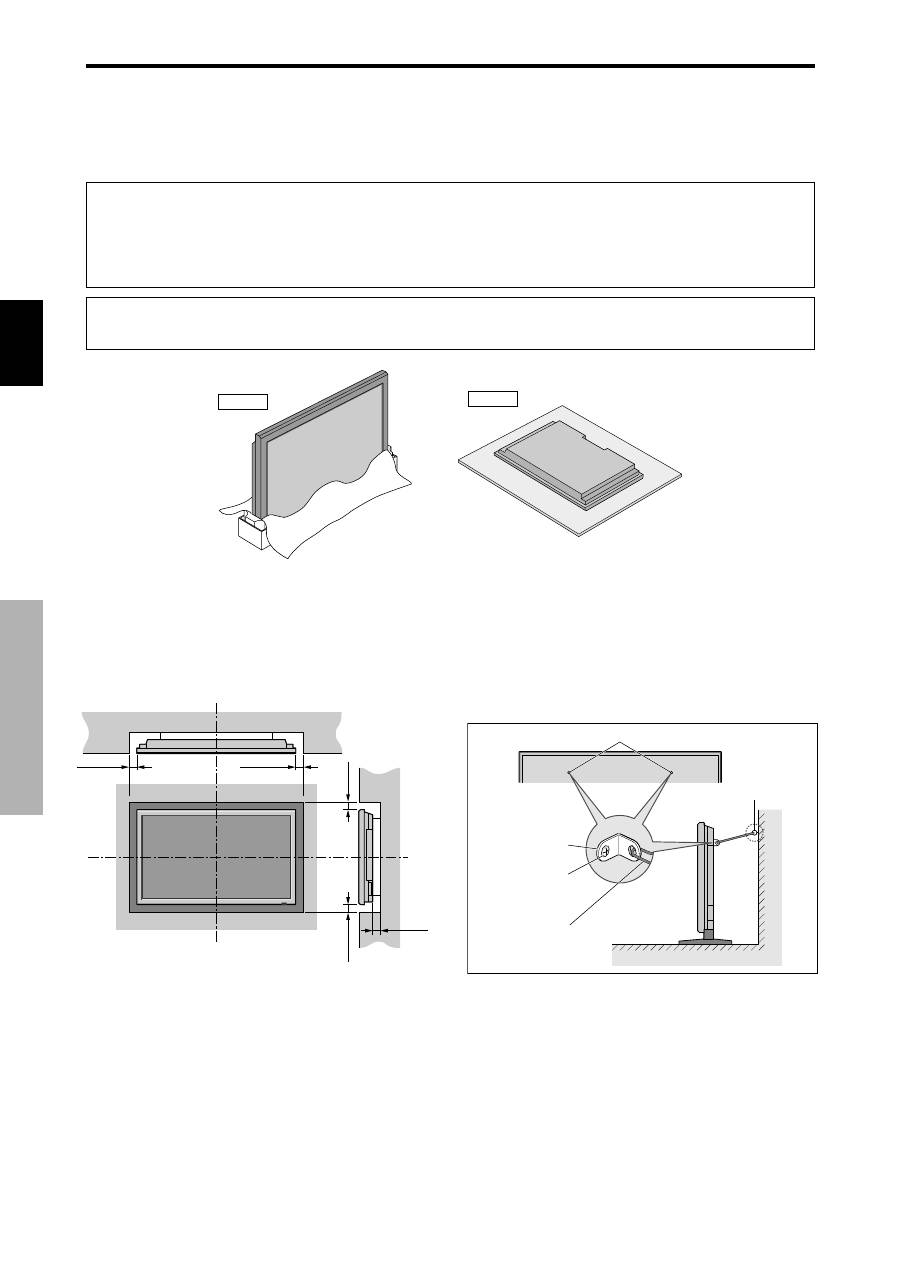
Pycckий
2
Ru
Установка
ы можете прикрепить выбранный ами кронштейн или подставку к плазменному монитору с помощью одного из двух
следующих способов:
* вертикальном положении (см. рисунок A)
* Уложив его экраном вниз (см. рисунок ). Aтобы не поцарапать поверхность экрана, подложите под экран защитную плёнку, в
которую был завёрнут монитор при упаковке.
* о время переноски устройства не касайтесь поверхности экрана и не держитесь за неё.
• Это устройство не может быть установлено само по себе. Обязательно используйте подставку или оригинальное
приспособление для крепления (кронштейн для крепления на стену, подставку, и т.п.).
* $м. страницу 1.
• *ля правильной установки настоятельно рекомендуется пользоваться услугами обученного авторизованного дилера.
(еправильные действия во время установки могут привести к повреждению устройства или травме монтирующего лица.
Gарантия на изделие не распространяется на повреждения, обусловленные неправильной установкой.
%ребования к вентиляции при установке в
огороженное место
5ля обеспечения рассеивания тепла, устанавливая
устройство, оставляйте свободное пространство между ним и
окружающими объектами, как показано на приведённой
ниже схеме.
спользование предохранительной
металлической арматуры и болтов для неё
Эта арматура предназначена для крепления устройства к
стене при использовании подставки во избежание его
опрокидывания вследствие внешних толчков (по
усмотрению). 1спользуя болты крепления
предохранительной арматуры, прикрепите её к отверстиям на
задней стенке монитора.
Рисунок A
Рисунок B
Стена
Стена
50 мм (2")
50 мм (2")
50 мм (2")
50 мм (2")
50 мм (2")
Резьбовое отверстие
Стена
Крышка стола
Предохранительная
металлическая арматура
Болт для
предохранительной
металлической
арматуры
Металлическая цепочка
(В комплект поставки
не входит)
Болт или крюк и т.п.
(В комплект поставки
не входит)
* спользуйте только тот блок крепления на стену или ту подставку, которые перечислены производителем в разделе
$одержимое упаковки.
У
становка
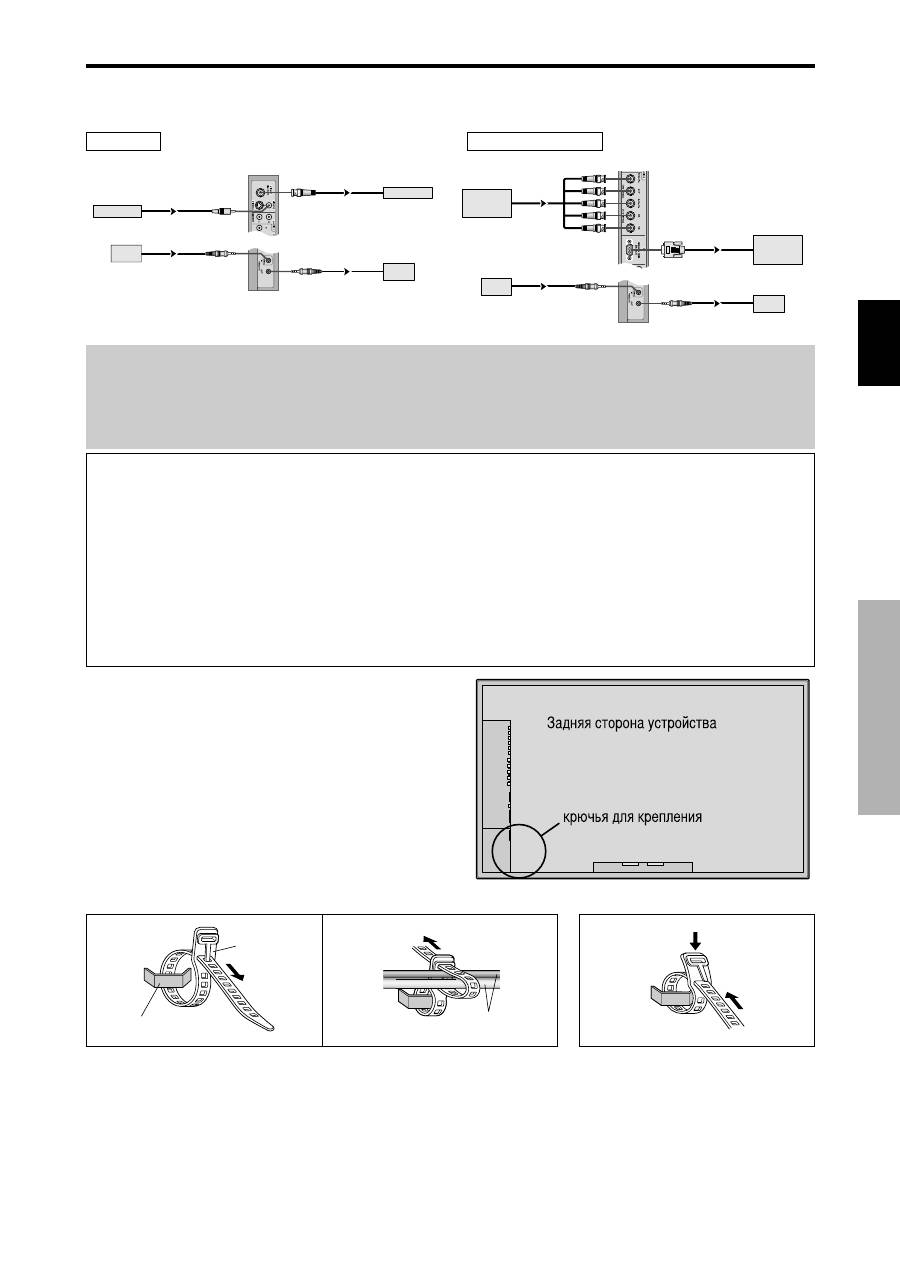
Pycckий
3
Ru
$оздание видеостены
R помощью функции встроенного матричного дисплея ы можете создавать видеостену из 4 – 25 секций.
• одключите сигнальный кабель и кабель дистанционного управления, как показано ниже.
&идеосигнал
сигнал PC/COMPONENT
римечание:
1. ыводы VIDEO1 и PC1 могут использоваться как для ОА, так и для "ОА.
#сли функция LOOP OUT включена, не подключайте "О.О/ сигнал от другого устройства, это создаст
чрезвычайную нагрузку на другом устройстве и может повредить его.
2. 4ункцию LOOP OUT нельзя включать во время подачи сигналов на вход PC1.
3. 4ункцию LOOP OUT можно включить во время подачи сигналов на вход PC1, если 789А.8# включено.
нформация
• 5ля передачи петлевых сигналов на другой плазменный дисплей установите LOOP OUT в положение 3:..
• 5ля создания видеостены правильно настройте пункты меню 15+ОR;+)А.
• 5ля подключения мониторов используйте 1~2-метровые (3,3~6,6 футов) BNC-кабель (любой имеющийся в продаже
кабель).
• ри плохом качестве изображения не используйте выходы монитора. 1спользуйте усилитель-распределитель (любой
имеющийся в продаже усилитель-распределитель) для подключения разделённых сигналов к соответствующим
выводам INPUT на мониторе.
• ри использовании функции видеостены грубым стандартом при разрешении менее 1024
768 и сигнале 60 7ц
являются максимально 4 экрана.
• ри создании видеостены из 9 и более экранов особо рекомендуется использовать усилитель-распределитель.
• 5ля подключения второго и последующих мониторов необходим преобразующий кабель или коннектор BNC-RCA,
мини-кабель D-Sub BNC (5) с 15-штыревым разъёмом или преобразующий коннектор.
Обращение с кабелями
1спользуя поставляемые с плазменным дисплеем кабельные
хомуты, свяжите присоединённые к дисплею сигнальные и
звуковые кабели с его задней стороны.
хомут
крюк для крепления
кабели
Объединить
?азъединить
1.
2.
BNC connector
RCA phono plug
OUT
VIDEO signal
IN
OUT
Remote
control
VIDEO signal
Remote
IN
control
BNC connector
PC signal /
IN
OUT
OUT
Remote
control
COMPONENT
signal
PC signal /
COMPONENT
signal
IN
Remote
control
У
становка
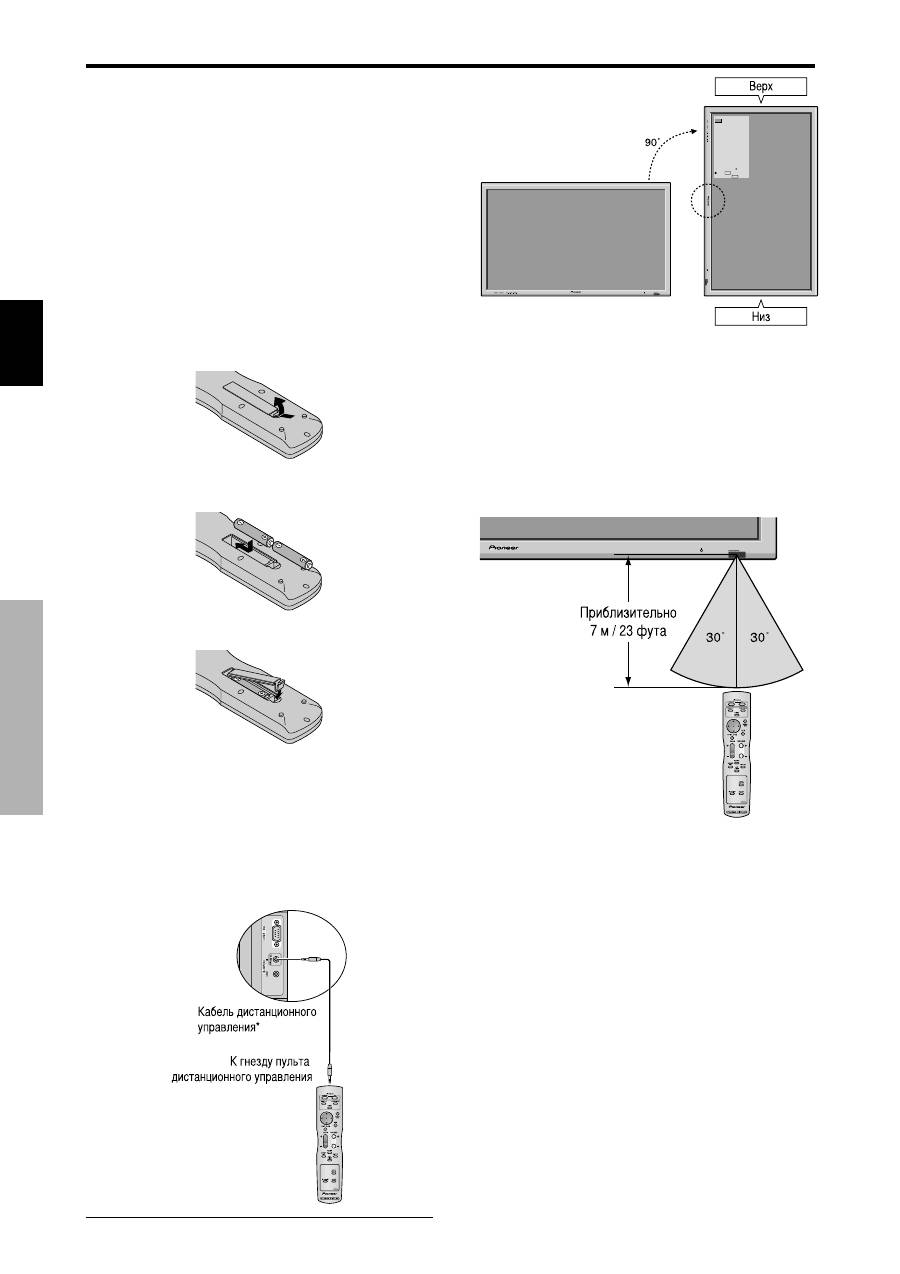
Pycckий
4
Ru
OPTION1
RETURN
SEL.
OK
: RGB
: RGB
: AUTO
: 1080B
: OFF
: OFF
1024 768
EXIT
OSD
BNC INPUT
D-SUB INPUT
RGB SELECT
HD SELECT
INPUT SKIP
ALL RESET
MENU
!еры предосторожности при установке монитора в вертикальном положении
• 1спользуйте дополнительное приспособление. риобрести его ы можете в магазине, где купили
монитор.
• ри установке разверните его на 90° при взгляде спереди.
• осле завершения монтажа проверьте правильность установки по расположению логотипа
фирмы PIONEER при взгляде спереди.
• о время использования установите “У7:. О:. OSD” в
положение “S1?1)А”.
* )есоблюдение приведённых выше мер предосторожности может
привести к нарушению функций устройства.
спользование пульта дистанционного
управления
Установка и замена батареек
ставьте 2 батарейки типа “AAA”, следя за правильным
расположением полюсов.
1. )ажмите и откройте крышку.
2. ?асположите батарейки в соответствии с обозначением
(+) и (–) внутри корпуса.
3. Установите крышку на место.
спользование кабельного режима дистанционного
управления
одключите кабель дистанционного управления* к гнезду
пульта дистанционного управления и выводу “REMOTE IN”
на мониторе.
ри подключении кабеля автоматически включается режим
кабельного дистанционного управления. ри использовании
кабельного режима дистанционного управления пульт
дистанционного управления может работать даже без
батареек.
* Rтереофонический 1/8-мини-кабель нужно приобрести
отдельно.
&абочий диапазон
* 1спользуйте пульт дистанционного управления на
расстоянии приблизительно до 7 м / 23 футов от
расположенного на передней панели монитора сенсора
дистанционного управления и под углом приблизительно до
30° по горизонтали и вертикали.
* 5истанционное управление может не работать, если на
сенсор дистанционного управления монитора падает
прямой солнечный свет или сильный искусственный свет,
либо если между сенсором и пультом дистанционного
управления имеются препятствия.
!анипуляции с пультом дистанционного управления
•
)е бросайте пульт дистанционного управления и бережно
обращайтесь с ним
•
)е допускайте намокания пульта дистанционного
управления. +сли на пульт дистанционного управления
попадёт вода, сразу же насухо вытрите его.
•
1збегайте жары и сырости.
•
+сли пульт дистанционного управления не будет
использоваться длительное время, выньте батарейки.
•
)е используйте новые батарейки вместе со старыми, и не
используйте вместе батарейки разного типа.
•
)е разбирайте батарейки, не нагревайте их и не бросайте в
огонь.
•
1спользуя пульт дистанционного управления без кабеля,
отсоедините кабель дистанционного управления от вывода
“REMOTE IN” на мониторе.
•
ри утилизации использованных аккумуляторов,
пожалуйста, соблюдайте правительственные законы или
местные правила охраны окружающей среды,
действующие в ашей местности.
У
становка
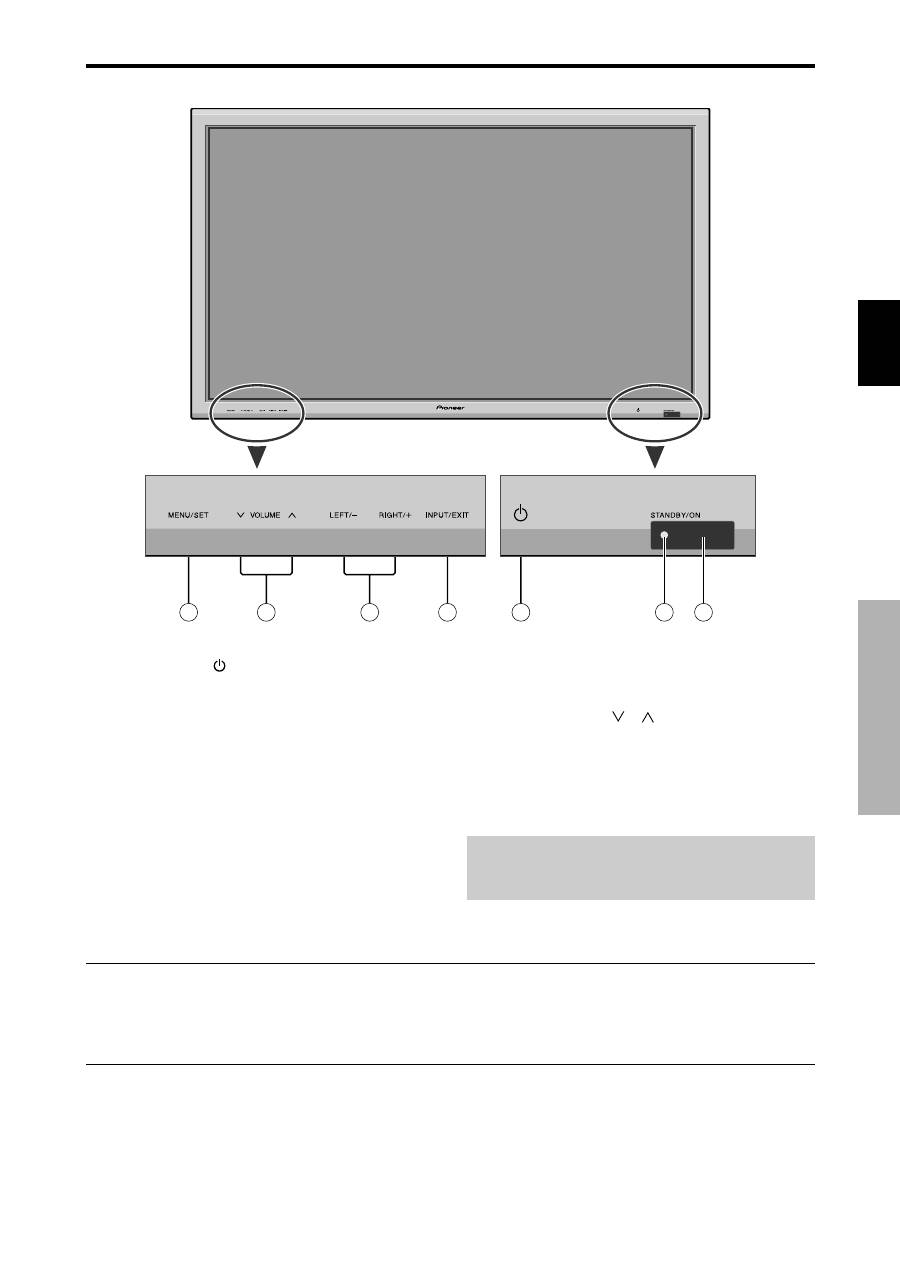
Pycckий
5
Ru
4
5
6
7
1
3
2
(аименования компонентов и их функции
ид спереди
римечание:
Этот плазменный монитор способен воспроизводить изображение с подключённых проигрывателей DVD-дисков
европейского стандарта с выходным сигналом SCART, являющимся сигналом RGB с полной синхронизацией.
аш дилер может поставить специальный кабель SCART, который позволит ам использовать систему RGB с полным
сигналом синхронизации.
7о вопросу приобретения специального кабеля и получения дополнительной информации обращайтесь к ашему дилеру.
ля выбора правильного режима в экранном меню ознакомьтесь с информацией на странице 17.
q
нопка Power (
)
ключает и выключает питание монитора.
w
Окно сенсора дистанционного управления
ринимает сигналы от пульта дистанционного
управления
e
ндикатор STANDBY / ON
+сли питание включено .............светится зелёным светом.
+сли питание находится в режиме ожидания
.............светится красным светом.
r
нопка INPUT / EXIT
ереключает ввод.
1меющиеся входы зависят от установки параметров
“cО5 BNC”, “cО5 D-SUB”, “_8О? RGB” и “УR;.
DVI”.
1меет те же функции, что и кнопки EXIT в режиме
экранного меню (OSD).
t
нопки LEFT/– и RIGHT/+
1меют те же функции, что и кнопки 3У?RО?А (
/
)
в режиме экранного меню (OSD).
y
нопки VOLUME
и
?егулируют громкость. 1меет те же функции, что и
кнопки 3У?RО?А (
▲
/
▼
) в режиме экранного меню
(OSD).
u
нопка MENU/SET
ключает режим экранного меню (OSD) и отображает
главное меню.
&)*У&)'*)()
ереключатель Power on/off не отключает плазменный
дисплей от сети питания полностью.
(аименования
компонентов
и
их
функции
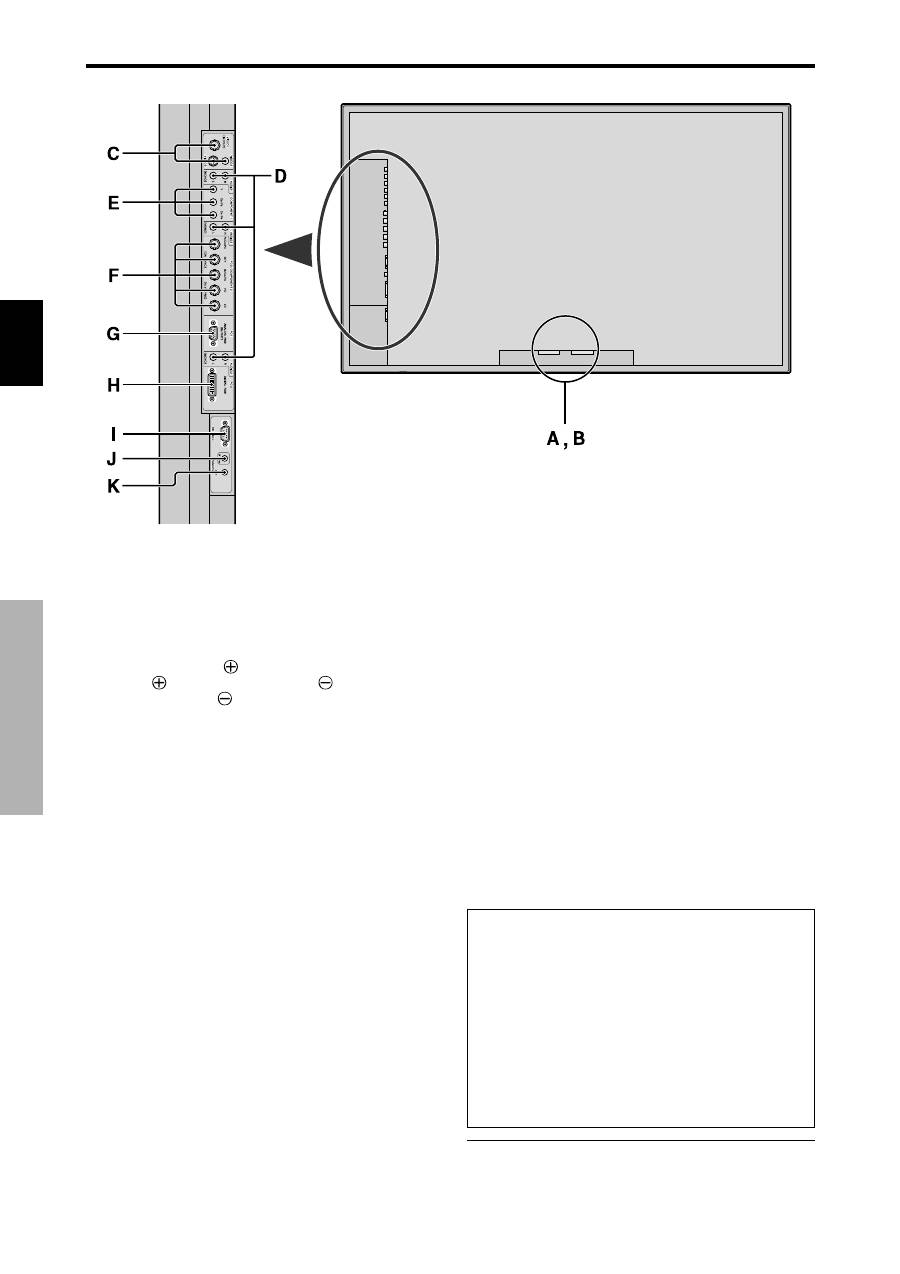
Pycckий
6
Ru
A 3ывод AC IN
3 этому выводу подключите прилагаемый шнур питания.
B 3ыводы EXT SPEAKER L и R
3 этим выводам подключите динамики (по желанию).
Rледите за правильным подключением полюсов.
одключите провод
(положительный) динамика к
выводу
EXT SPEAKER, а провод
(отрицательный)
динамика к выводу
EXT SPEAKER обоих каналов
LEFT и RIGHT.
[а информацией обращайтесь к руководству
пользователя, прилагаемого к ашим динамикам.
C 3ыводы VIDEO1, 2, 3 (BNC, RCA, S-Video)
3 этим выводам подключайте видеомагнитофоны,
проигрыватели DVD-дисков или видеокамеры. ывод
VIDEO1 может использоваться как для входа, так и для
выхода (см. страницу 24).
D 3ыводы AUDIO1, AUDIO2, AUDIO3
Это – выводы звукового входа.
Этот вход может выбираться. меню звуковых настроек
установите, какое видеоизображение будет им назначено.
E 3ыводы COMPONENT1
3 этим выводам подключайте видеомагнитофоны,
проигрыватели DVD-дисков или видеокамеры.
F 3ыводы PC2/ COMPONENT2
PC2:
ы можете подключить аналоговый
RGB-сигнал и сигнал синхронизации.
COMPONENT2: Rюда вы можете подключать
проигрыватели DVD-дисков, лазерных
дисков, источники сигнала с высокой
разрешающей способностью, и т.д.
Этот вход может быть настроен для
использования с сигналом RGB или с
компонентным источником. (см.
страницу 17).
G 3ывод PC1 (mini D-Sub 15 выводов)
3 этому выводу подключайте аналоговый RGB-сигнал от
компьютера и т.д. Это вывод может использоваться как
для входа, так и для выхода (см. страницу 24).
ид сзади / ыводной щиток
H 3ывод PC3 (DVI 24 вывода)
3 этому выводу подключайте цифровой сигнал (TMDS)
от источника с DVI-выходом.
I
3ывод RS-232C
Dикогда не подсоединяйте компонент к этому выводу
без предварительной консультации с 3ашим техником
по установке оборудования Pioneer.
Этот вывод используется для регулировки установки
плазменного дисплея.
J
3ывод REMOTE IN
5ля использования кабельного дистанционного
управления подключите кабель дистанционного
управления* к гнезду пульта дистанционного управления
и этому выводу.
K 3ывод REMOTE OUT
5ля использования кабельного дистанционного
управления подключите кабель дистанционного
управления* к выводу REMOTE IN другого монитора и
этому входу.
нформация
• 5ля Y/CB/Cr, подключение к входам COMPONENT1
или COMPONENT2.
• 5ля SCART, это устройство обеспечивает три
возможности подключения:
·
SCART1:
одключение сигнала R/G/B и полного
сигнала синхронизации к входу PC2/
COMPONENT2. (соединитель R, G, B и HD)
·
SCART2:
одключение сигнала R/G/B к вводам
COMPONENT2 и полного сигнала синхронизации к
входу VIDEO1.
·
SCART3:
одключение сигнала R/G/B и полного
сигнала синхронизации к входу PC1.
* Rтереофонический 1/8-мини-кабель нужно приобрести
отдельно.
(аименования
компонентов
и
их
функции
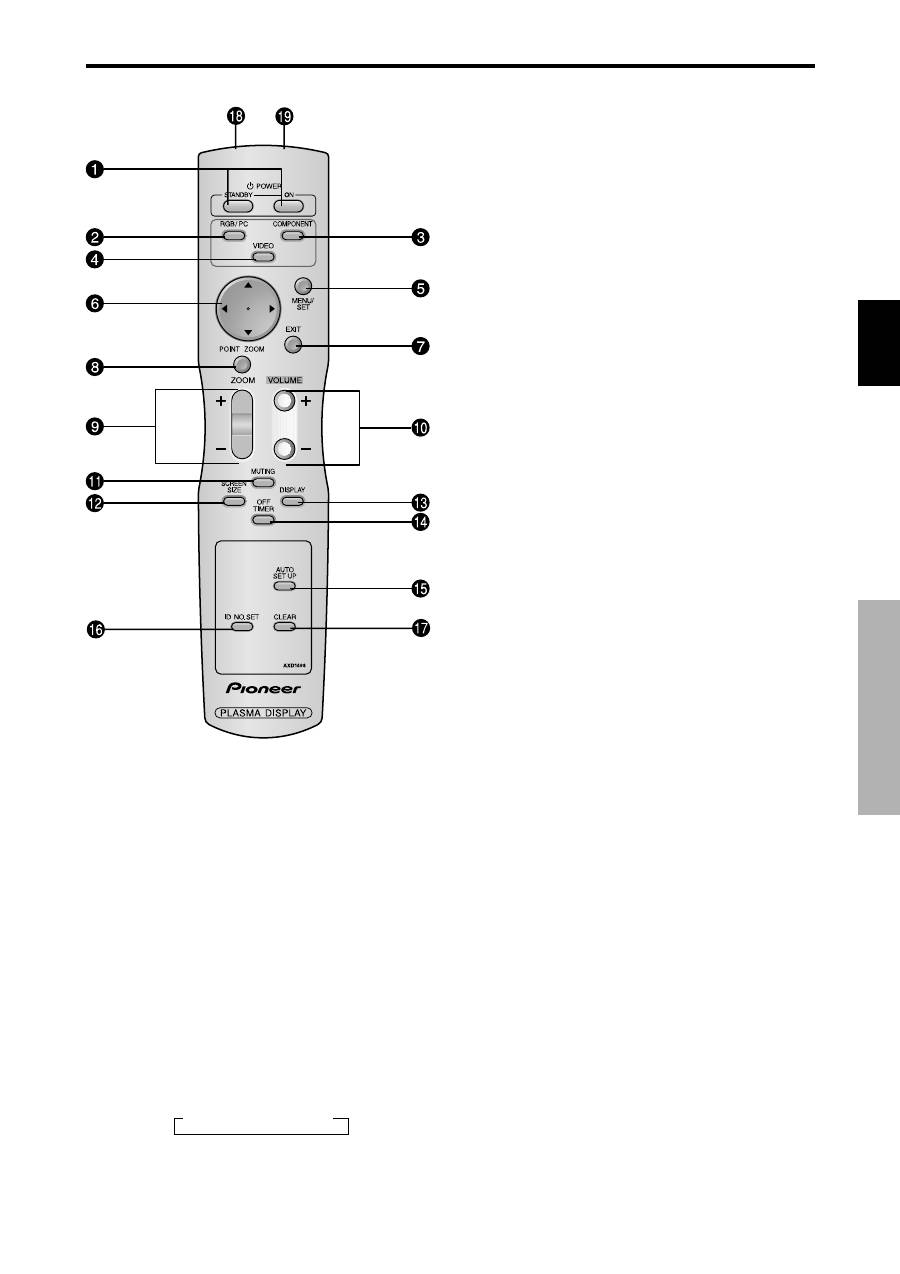
Pycckий
7
Ru
q
нопка POWER ON/STANDBY
ереключает режимы питания / ожидания.
(Эта кнопка не действует, если индикатор STANDBY/ON
на основном устройстве выключен).
w
нопка RGB/PC
)ажмите эту кнопку для выбора в качестве источника
RGB/PC.
1сточник RGB/PC можно также выбрать, используя
кнопку INPUT/EXIT на мониторе.
e
нопка COMPONENT
)ажмите эту кнопку для выбора в качестве источника
COMPONENT.
1сточник COMPONENT можно также выбрать,
используя кнопку INPUT/EXIT на мониторе.
r
нопка VIDEO
)ажмите эту кнопку для выбора в качестве источника
VIDEO.
1сточник 15+О можно также выбрать, используя
кнопку INPUT/EXIT на мониторе.
ульт дистанционного управления
t
нопка MENU/SET
)ажмите эту кнопку для доступа к системе настроек
OSD.
)ажмите эту кнопку во время отображения на экране
главного меню, чтобы перейти в субменю.
y
нопки УQRОQА (
▲
/
▼
/
/
)
1спользуйте эти кнопки для выбора пунктов меню или
параметров, чтобы настроить установочные параметры
или переключить изображение на экране.
u
нопка EXIT
)ажмите эту кнопку для выхода из системы настроек
OSD в главном меню. )ажмите эту кнопку во время
отображения на экране субменю, чтобы вернуться в
предыдущее меню.
i
нопки POINT ZOOM
)ажмите эту кнопку для отображения курсора.
o
нопки ZOOM (+ /–)
Увеличивает или уменьшает изображение.
!0
нопки VOLUME (+ /–)
?егулирует громкость звука.
!1
нопка MUTING
Отключает звук аудио.
!2
нопка SCREEN SIZE
Автоматически определяет сигнал и настраивает формат
изображения.
3нопка SCREEN SIZE не является активной для всех
сигналов.
!3
нопка DISPLAY
Отображает на экране исходные параметры.
!4
нопка OFF TIMER
Активирует таймер выключения устройства.
!5
нопка AUTO SET UP
)ажмите эту кнопку для автоматической настройки
параметров WА[А, AАR_, О[1]1Я и 3О);?АR;
или для автоматического переключения размера экрана в
режим У+:1A. с полным отображением наложенных
субтитров только в том случае, если на экране над и под
изображением имеются тёмные места.
!6
нопка ID NO. SET
Установите идентификационный номер для
использования с пультом дистанционного управления.
осле этого пульт дистанционного управления может
использоваться только с дисплеем, имеющим этот
идентификационный номер. +сли одновременно
используются несколько дисплеев, они могут управляться
раздельно.
!7
нопка CLEAR
Rбрасывает номер, установленный с помощью кнопки ID
NO. SET.
!8
Uрансмиттер сигнала дистанционного
управления
ередаёт сигналы с пульта дистанционного управления
!9
Vнездо дистанционного управления
ри использовании пульта дистанционного управления в
кабельном режиме вставьте в это вывод штекер кабеля
дистанционного управления (стереофонический 1/8
мини-кабель).
→
&)/<О
1
→
&)/<О
2
→
&)/<О
3
(аименования
компонентов
и
их
функции
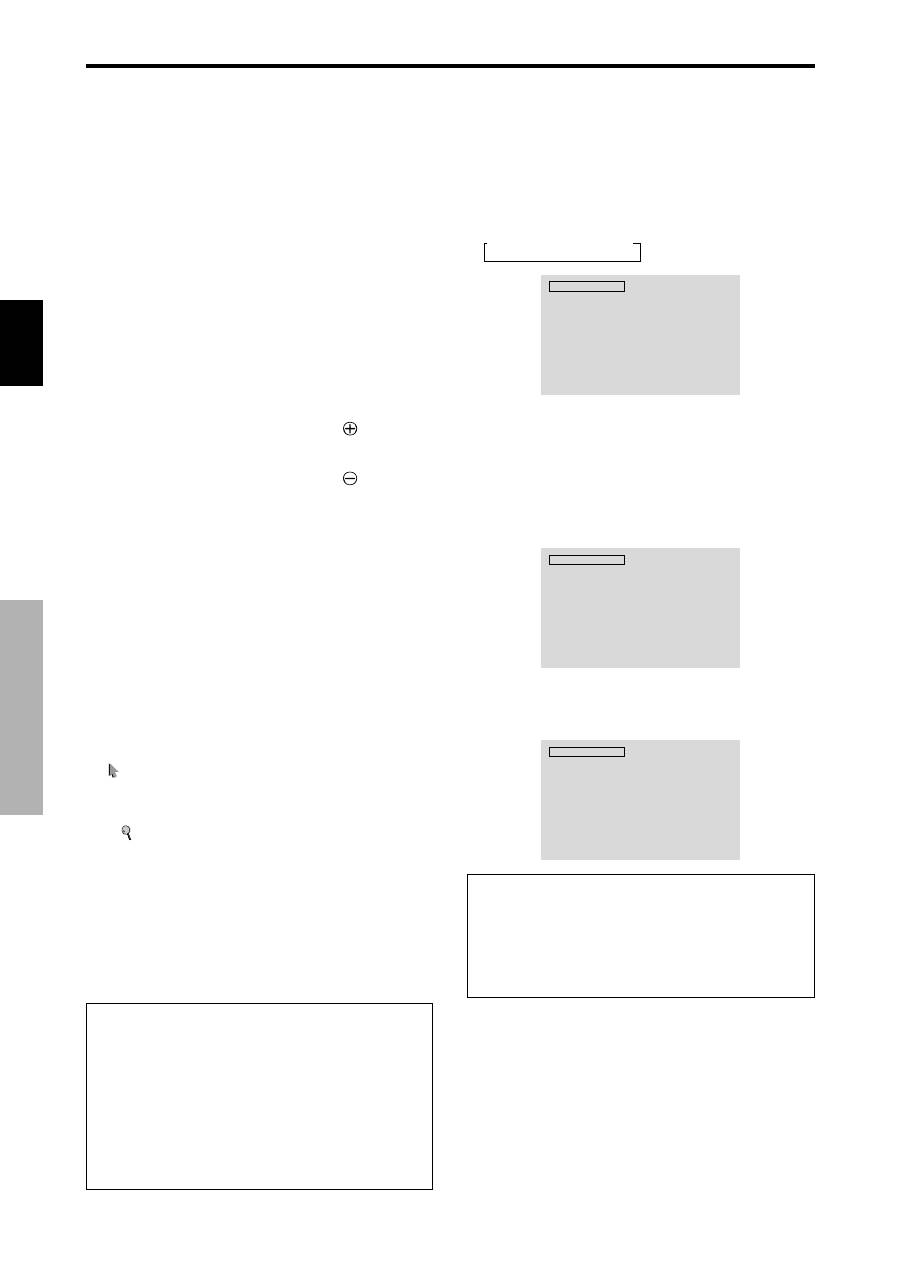
Pycckий
8
Ru
%А()
ключение и выключение устройства:
1. одключите шнур питания к источнику переменного тока.
2. )ажмите кнопку Power на устройстве.
1ндикатор STANDBY/ON на мониторе начнёт светиться
красным светом, режим ожидания включён.
3. )ажмите кнопку POWER ON (на пульте дистанционного
управления), чтобы включить устройство.
ри включении устройства индикатор STANDBY/ON на
мониторе начнёт светиться (зелёным светом).
4. 5ля того чтобы выключить устройство, нажмите кнопку
POWER STANDBY (на пульте дистанционного
управления) или кнопку Power (на устройстве).
1ндикатор STANDBY/ON на мониторе начнёт светиться
красным светом, а устройство перейдёт в режим ожидания
(только при выключении устройства с помощью пульта
дистанционного управления).
G&О!KО$%Ь
&егулирование громкости звука:
1. 5ля увеличения громкости до желаемого уровня нажмите
и удерживайте нажатой кнопку VOLUME
(на пульте
дистанционного управления или на устройстве).
2. 5ля уменьшения громкости до желаемого уровня нажмите
и удерживайте нажатой кнопку VOLUME
(на пульте
дистанционного управления или на устройстве).
О%KMЮO)() PУKА
Oтобы отключить звук аудио:
)ажмите кнопку MUTING на пульте дистанционного
управления, чтобы отключить звук аудио; нажмите снова,
чтобы его включить.
*$M)Q
роверка настройки:
1. Экран меняется при каждом нажатии кнопки DISPLAY.
2. +сли кнопка не нажимается приблизительно в течение
трёх секунд, меню выключится.
RS&ОО) !А$T%АU&ОА()
]ифровое масштабирование определят положение
изображения и увеличивает его.
1. )ажмите кнопку POINT ZOOM для отображения курсора
( ).
зменение масштаба изображения:
)ажмите кнопку ZOOM+ и увеличьте изображение.
3урсор изменит свою форму и будет напоминать лупу
(
).
)ажатие кнопки ZOOM- уменьшит изображение и
вернёт его исходные размеры.
зменение позиции изображения:
ыберите позицию с помощью кнопок (
▲▼
).
2. )ажмите кнопку POINT ZOOM, чтобы убрать курсор.
А%О!А%O)$KАЯ (А$%&ОQKА
Автоматическая настройка размера или качества
изображения:
)ажмите кнопку AUTO SET UP.
нформация
ключение функции AUTO SET UP
<сли выбран ввод RGB (неподвижное изображение):
араметры WА[А, AАR_, О[1]1Я и 3О);?АR;
будут настроены автоматически.
<сли выбран ввод RGB (подвижное изображение), VIDEO, или
Y/Pb/Pr (компонент):
Wункция изменения размера экрана
автоматически переключится в режим У+:1A. с
полным отображением наложенных субтитров только в
том случае, если на экране над и под изображением
имеются тёмные места.
Основные манипуляции
%АQ!)& ZKMЮO)(Я
(астройка таймера выключения:
;аймер выключения может быть установлен на отключение
питания через 30, 60, 90 или 120 минут.
1. )ажмите кнопку OFF TIMER, чтобы включить таймер на
30 минут.
2. овторно нажимайте кнопку OFF TIMER до установки
желаемого времени.
3. ;аймер начнёт отсчёт после выключения меню.
→
30
→
60
→
90
→
120
→
0
ТАЙМЕР ВЫКЛ.
30
роверка оставшегося времени:
1. ри настроенном таймере выключения один раз нажмите
кнопку OFF TIMER.
2. )а дисплее в течение нескольких секунд будет
отображаться оставшееся время, затем оно исчезнет.
3. 3огда до выключения останется пять минут, оставшееся
время будет показываться на экране до тех пор, пока не
достигнет нуля.
ТАЙМЕР ВЫКЛ.
28
Отмена таймера выключения:
1. )ажмите кнопку OFF TIMER два раза подряд.
2. ;аймер выключения отменён.
ТАЙМЕР ВЫКЛ.
0
римечание:
7осле выключения питания с помощью таймера
выключения ...
Fлабый ток всё ещё подаётся в монитор. #сли ы
уходите из помещения или не планируете
использовать систему на протяжении
продолжительного времени, выключите монитор.
Основные манипу
ляции
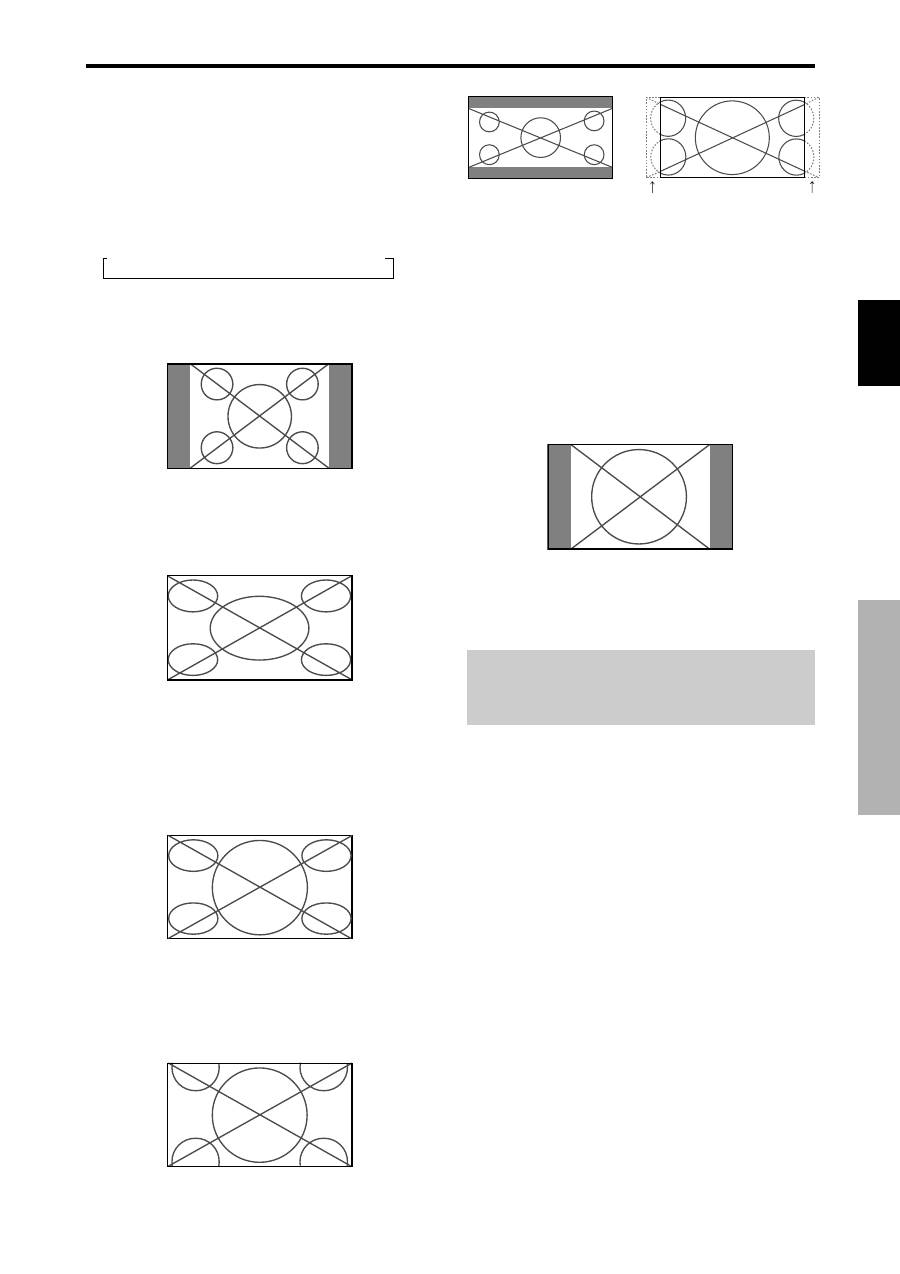
Pycckий
9
Ru
Sункция SCREEN SIZE Operation (ручная)
R помощью этой функции ы можете выбрать один из шести
размеров экрана.
росмотр видеозаписей и цифровых видеодисков
1. )ажмите кнопку SCREEN SIZE на пульте дистанционного
управления.
2. течение 3 секунд ...
)ажмите кнопку SCREEN SIZE повторно.
?азмер экрана изменяется следующим образом:
→
4:3
→
ОM(ZQ
→
$%А*О(
→
У)MO.
→
2.35:1
→
14:9
+сли вводится сигнал 720P или 1080I:
ОM(ZQ
↔
2.35:1
:азмер экрана 4:3
Отображается нормальный размер экрана.
* 1зображение имеет такой же размер, как
видеоизображение с форматом кадра 4 : 3.
:азмер экрана О?7CG
1зображение увеличивается по горизонтали.
* 1зображение, сжатое в горизонтальном направлении
(“анаморфированное изображение”), увеличивается по
горизонтали и отображается на весь экран с правильной
линейностью (нормальное изображение увеличивается по
горизонтали).
:азмер экрана 68А/)О7
1зображение увеличивается в горизонтальном и
вертикальном направлении с различным соотношением.
* 1спользуйте это для просмотра нормальных
видеопрограмм (4:3) в широкоэкранном формате.
:азмер экрана У&<?)A.
1зображение увеличивается в горизонтальном и
вертикальном направлении, сохраняя исходные пропорции.
* 1спользуйте это для просмотра широкоформатных
видеофильмов и т.д.
!анипуляции с функцией WIDE
:азмер экрана 2.35:1
Аноморфированное киноизображение увеличивается до
соответствия полному экрану в соотношении 2.35:1. Aерные
полосы вверху и внизу экрана отсутствуют, но информация
теряется с левого и правого края.
• Это свойство имеется в наличии, если на вход подаётся
видеосигнал, компонентный сигнал (480I, 480P, 576I, 576P,
720P, 1080I) или сигнал RGB (сигнал 525P или 625P с
преобразователя телевизионного стандарта).
* +сли вверху и внизу экрана видны чёрные полосы, во
избежание выгорания фосфора выберите размер экрана
2.35:1.
:азмер экрана 14:9
1зображение отображается в формате 14:9.
* Это свойство имеется в наличии, если на вход подаётся
видеосигнал, компонентный сигнал (480I, 480P, 576I, 576P)
или сигнал RGB (сигнал 525P или 625P с преобразователя
телевизионного стандарта).
римечание:
.е позволяйте монитору длительное время работать
в режиме 4:3 или 14:9. Это может привести к
выгоранию фосфора.
1нформация теряется с обеих сторон.
1сходное изображение
!анипу
ляции с функцией WIDE
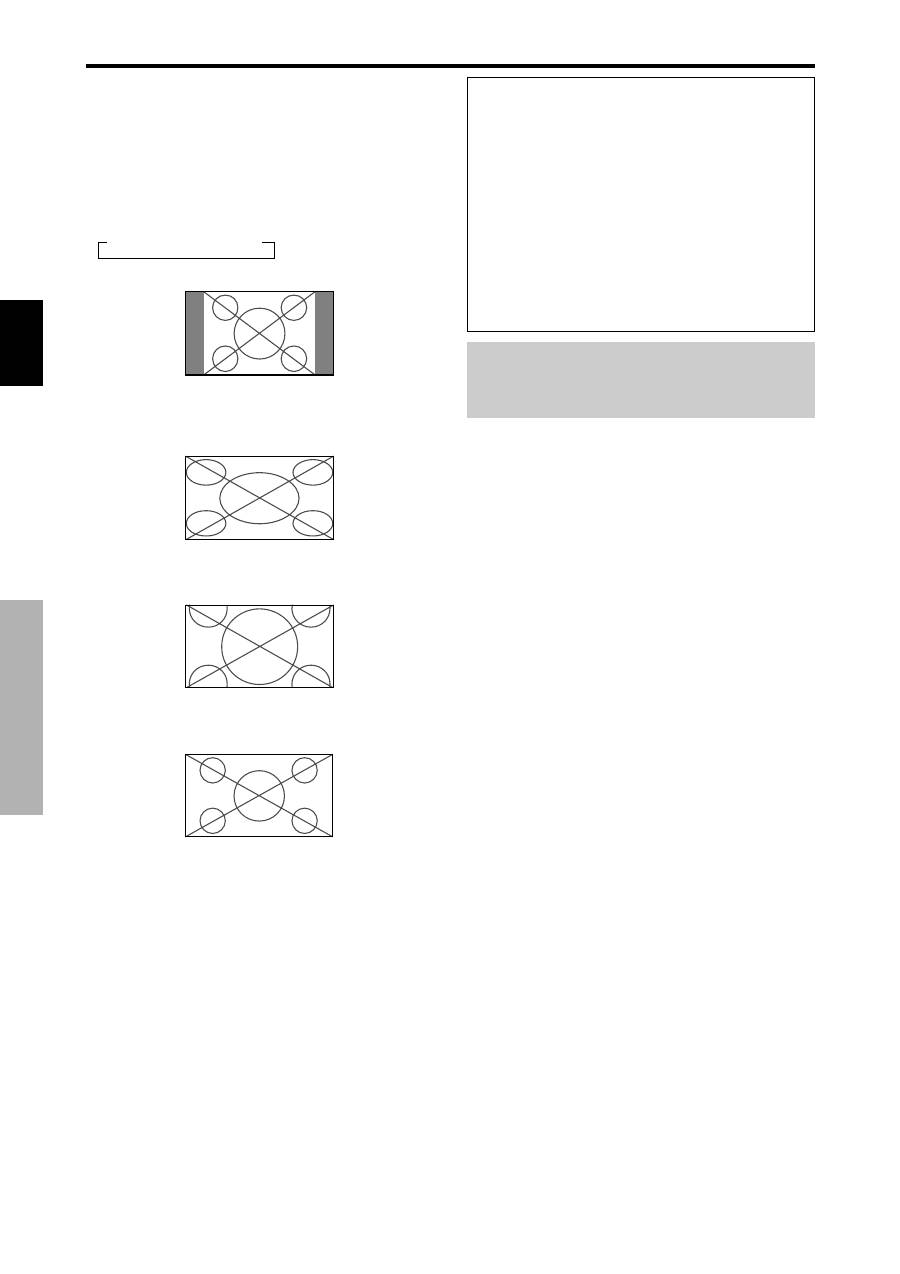
Pycckий
10
Ru
!анипуляция с функцией SCREEN SIZE с
сигналами от компьютера
ключите широкоэкранный режим, чтобы увеличить
изображение 4 : 3 на весь экран.
1. )ажмите кнопку SCREEN SIZE на пульте дистанционного
управления.
2.
течение 3 секунд ...
)ажмите кнопку SCREEN SIZE повторно.
?азмер экрана изменяется следующим образом:
→
4:3
→
ОM(ZQ
→
У)MO.
:азмер экрана 4:3 (4:3 или SXGA 5:4)
1зображение имеет такой же размер, как и компьютерное
изображение.
:азмер экрана О?7CG
1зображение увеличивается по горизонтали.
:азмер экрана У&<?)A.
+сли на ввод подаются сигналы широкого формата.
:азмер экрана О?7CG
нформация
оддерживаемые разрешения
одробная информация о выходных сигналах
поддерживаемых монитором различных стандартов
сигналов VESA приведена на странице 30.
ри ширине 852 (848) точек
480 линий на вход
подаются сигналы VGA*с частотой кадров 60 Gц и
частотой строк 31,7 (31,0) кGц
ыберите соответствующие настройки для режима
_8О? RGB, воспользовавшись “;аблицей
поддерживаемых сигналов” на странице 30.
* “VGA”, “SVGA” и “SXGA” – зарегистрированные
торговые марки компании IBM, Inc. из Rоединённых
Sтатов Америки.
римечание:
.е позволяйте монитору длительное время работать
в режиме 4:3 или14:9. Это может привести к
выгоранию фосфора.
!анипу
ляции с функцией WIDE
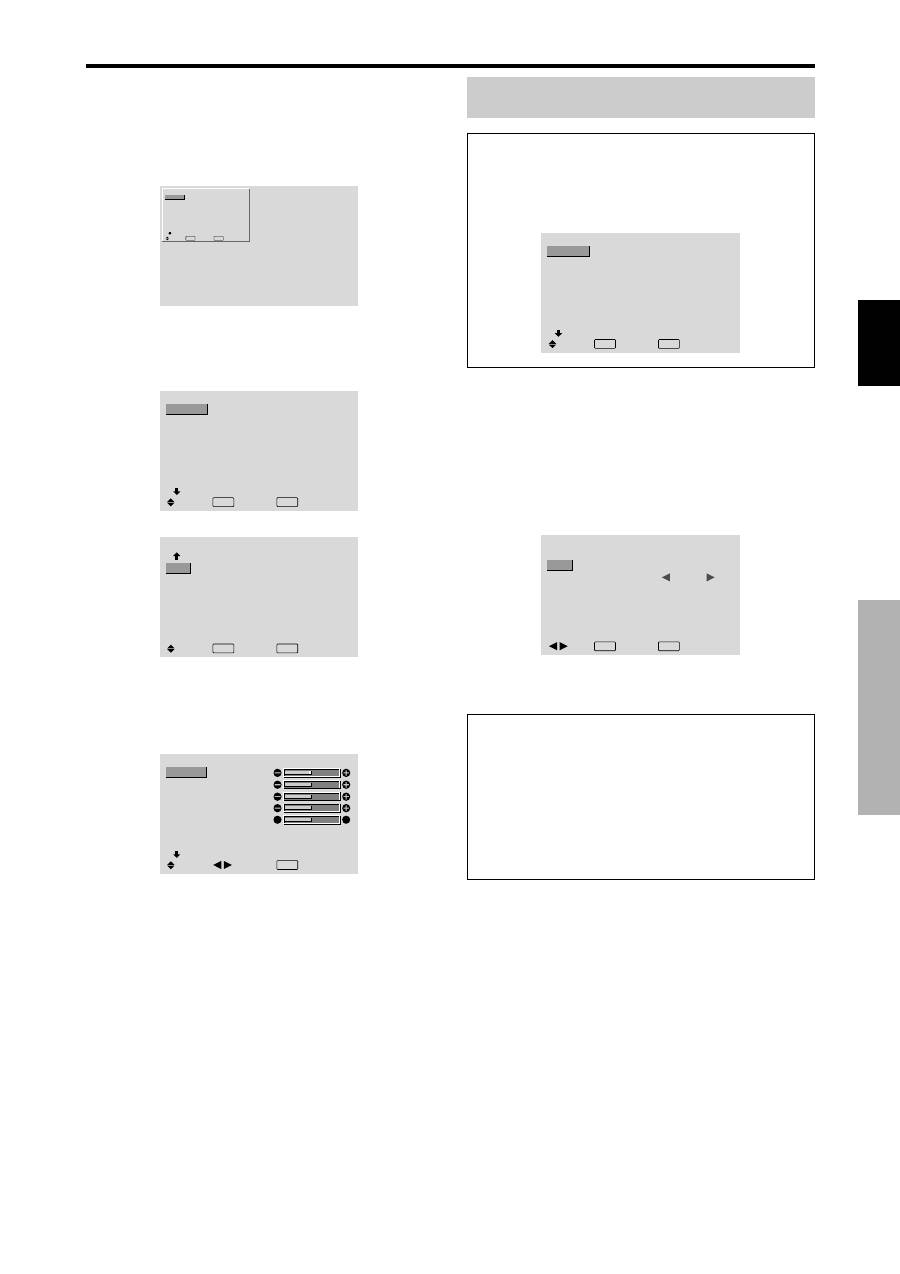
Pycckий
11
Ru
!анипуляции с меню
Окно OSD отображается по отношению к экрану, как показано на
схеме.
* зависимости от режима экрана OSD может
отображаться по-разному.
описании секция OSD показывается крупным планом.
ГЛАВНОЕ МЕНЮ
1 / 2
EXIT
КАРТИНКА
ЗВУК
НАСТРОЙКА ИЗОБР.
ОПЦИЯ1
РАСШИР. OSD
СЛЕДУЮЩАЯ
: ВЫКЛ.
SEL.
ВЫХОД
OK
MENU
)иже описывается, как пользоваться меню и выбранными
пунктами меню.
1. 5ля отображения 7:А)О+ @+)Ю нажмите кнопку
MENU/SET на пульте дистанционного управления.
ГЛАВНОЕ МЕНЮ
1 / 2
EXIT
КАРТИНКА
ЗВУК
НАСТРОЙКА ИЗОБР.
ОПЦИЯ1
РАСШИР. OSD
СЛЕДУЮЩАЯ
: ВЫКЛ.
SEL.
ВЫХОД
OK
MENU
ГЛАВНОЕ МЕНЮ
2 / 2
ПРЕДЫДУЩАЯ
ЯЗЫК
СИСТЕМА ЦВЕТНОСТИ
ИНФОРМ О СИГНАЛЕ
SEL.
EXIT
ВЫХОД
OK
MENU
2. 1спользуя кнопки курсора
▲▼
на пульте дистанционного
управления, выделите меню, в которое ы хотите войти.
3. 5ля выбора субменю или пункта меню нажмите кнопку
MENU/SET на пульте дистанционного управления.
КАРТИНКА
1 / 2
КОНТРАСТ
ЯРКОСТЬ
ЧЕТКОСТЬ
ЦВЕТ
ОТТЕНОК
BЫБOP AV
DNR
СЛЕДУЮЩАЯ
: CTAHД.
: ВЫКЛ.
SEL.
ADJ.
EXIT
НАЗАД
К
З
4. )астройте уровень или измените параметры выбранного
пункта меню, используя кнопки курсора
на пульте
дистанционного управления.
5. )астройки или параметры сохраняются в памяти.
1зменённый параметр сохраняется в памяти до его
повторного изменения.
6. овторите действия 2 – 5 для настройки дополнительного
пункта или нажмите кнопку EXIT на пульте
дистанционного управления для возвращения в главное
меню.
* ри настройке с помощью расположенной в нижней части
экрана строки кнопку
или
необходимо нажать в
течение 5 секунд. 1наче будет установлен исходный
параметр, и на экране появится предыдущее окно.
$редства управления OSD
(экранного меню)
римечание:
Jлавное меню закрывается нажатием
кнопки EXIT.
нформация
&асширенный режим меню
+сли в 7:А)О+ @+)Ю (1/2) для функции “?АRS1?.
OSD” установлено “3:.”, будут показываться все
пункты меню.
ГЛАВНОЕ МЕНЮ
1 / 2
EXIT
КАРТИНКА
ЗВУК
НАСТРОЙКА ИЗОБР.
ОПЦИЯ1
ОПЦИЯ2
ОПЦИЯ3
РАСШИР. OSD
СЛЕДУЮЩАЯ
: ВКЛ.
SEL.
ВЫХОД
OK
MENU
$редства управления OSD
ыбор языка для меню
5исплей меню можно настроить на один из семи языков.
ример: 7астройка дисплея меню на “DEUTSCH”
“7:А)О+ @+)Ю” выберите “Я[_3” и нажмите кнопку
MENU/SET.
оявится окно “Я[_3”.
меню “Я[_3” выберите “DEUTSCH” и нажмите кнопку
MENU/SET.
ЯЗЫК
ЯЗЫК
:
DEUTSCH
EXIT
НАЗАД
OK
MENU
ADJ.
5ля параметра “Я[_3” устанавливается значение
“DEUTSCH”, и открывается главное меню.
нформация
араметры языка
ENGLISH
.........английский язык
DEUTSCH
........ немецкий язык
FRANÇAIS
...... французский язык
ESPAÑOL
........ испанский язык
ITALIANO
....... итальянский язык
SVENSKA
....... шведский язык
?УRR31\........?усский язык
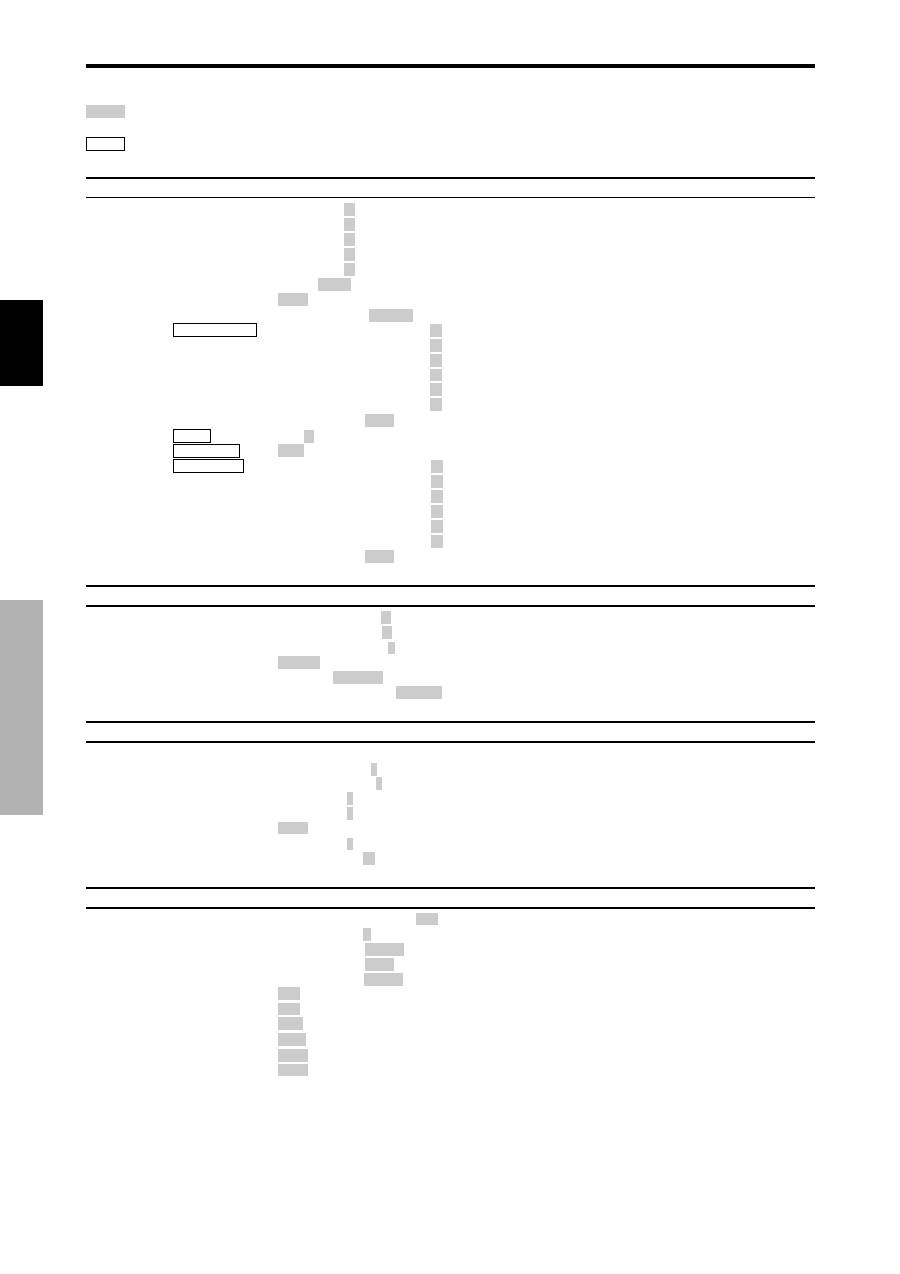
Pycckий
12
Ru
Gлавное меню
$убменю
$убменю 2
$убменю 3
$убменю 4
$U&О$
$$ZMKА
@А:8)7@А
@О78:А68
←→
0
←
52
→
72
/А
14
Я:@О68Ь
←→
0
←
32
→
64
/А
14
A<8@О68Ь
←→
0
←
16
→
32
/А
14
I&<8
←→
0
←
32
→
64
/А
14
О88<7О@
R
←→
G 0
←
32
→
64
/А
14
&CО: AV
/)7АB./68А7/./2)?ЬB1/2)?ЬB2/У68А7О&
/А
14
DNR
&C@?./7)H@)G/6:</7)G/&C6О@)G
/А
14
I&<8. 8<B.
7)H@АЯ/7<&C6О@/6:</7ЯЯ/&C6О@АЯ
/А
14
А?А76 <?ОJО
&ЬІ6О@)G R
←→
0
←
40
→
70
/А
15
&ЬІ6О@)G G
←→
0
←
40
→
70
/А
15
&ЬІ6О@)G B
←→
0
←
40
→
70
/А
15
7)H@)G R
←→
0
←
40
→
70
/А
15
7)H@)G G
←→
0
←
40
→
70
/А
15
7)H@)G B
←→
0
←
40
→
70
/А
15
6:О6
&C@?.
←→
&@?.
/А
15
JАBBА
1
←→
2
←…→
4
/А
15
7)H@)G 8О7
А&8О
←→
1
←…→
3
/А
15
7А68:. I&<8А
@:А67CG
;
←→
:
0
←
32
→
64
/А
15
H<?<7CG
J
←→
;
0
←
32
→
64
/А
15
6)7)G
:
←→
J
0
←
32
→
64
/А
15
;<?8CG
H
←→
@
0
←
32
→
64
/А
15
:ОHО&CG
@
←→
6
0
←
32
→
64
/А
15
JО?УОG
6
←→
H
0
←
32
→
64
/А
15
6:О6
&C@?.
←→
&@?.
/А
15
Gлавное меню
$убменю
$убменю 2
$убменю 3
$убменю 4
$U&О$
$$ZMKА
H&У@
7)H@)<
←→
0
←
13
→
26
/А
16
&C6О@)<
←→
0
←
13
→
26
/А
16
А?А76
L
←→
R
-22
←
0
→
+22
/А
16
АУ/)О &,О/1
&)/<О 1-3 / COMPNT 1-2 / PC1DSUB / PC2-BNC / PC3-DVI
/А
16
АУ/)О &,О/2
&)/<О 1-3 / COMPNT 1-2 / PC1DSUB / PC2-BNC / PC3-DVI
/А
16
АУ/)О &,О/3
&)/<О 1-3 / COMPNT 1-2 / PC1DSUB / PC2-BNC / PC3-DVI
/А
16
Gлавное меню
$убменю
$убменю 2
$убменю 3
$убменю 4
$U&О$
$$ZMKА
7А68:ОG@А )HО:. :АHB. Э@:А7А
4:3/О?7CG/68А/)О7/У&<?)A./2.35:1/14:9
—
16
&. О?О;<7)<
←→
-64
←
0
→
+64
/А
16
J. О?О;<7)<
←→
-128
←
0
→
+127
/А
16
:АHB. &<:8)@
←→
0
←→
64
/А
16
:АHB. JО:)H
←→
0
←→
64
/А
16
А&8О. )HО.
&C@?.
←→
&@?.*
2
HET
16
2АHА*
1
←→
*
2
0
←→
64
/А
16
AА6ЬІ*
1
←→
*
2
0
←
64
→
128
/А
16
Gлавное меню
$убменю
$убменю 2
$убменю 3
$убменю 4
$U&О$
$$ZMKА
ОI)Я1
OSD
О@АH OSD
&C@?.
←→
&@?.
/А
17
:<JУ?): OSD
1
←…→
6
/А
17
УJ?. О?. OSD
&C6О8А
←→
F):)7А
/А
17
О:)8: OSD
&C@?.
←→
&@?.
/А
17
@О78:А68 OSD
7)H@)G
←→
7О:BА
/А
17
&,О/ BNC
RGB
←→
COMP.
←→
SCART1
←→
SCART2
/А
17
&,О/ D-SUB
RGB
←→
SCART3
—
17
&CО: RGB
А&8О/STILL/О/&);7/F):О@ 1/F):О@ 2/F):О@ 3/F):О@ 4/DTV
/А
17
&CО: HD
1080B/1035
I
/1080A
HET
18
:ОУ6@ &,О/
&C@?.
←→
&@?.
/А
18
О|. 6:О6
&C@?.
←→
&@?.
—
18
*ерево меню
: [атенённые участки обозначают значения, присваиваемые по умолчанию.
: 5ля выполнения настройки нажмите кнопку
или
.
: ыделенные прямоугольником пункты меню показываются, если для меню ?АRS1?. OSD установлено 3:..
←→
$редства управления OSD
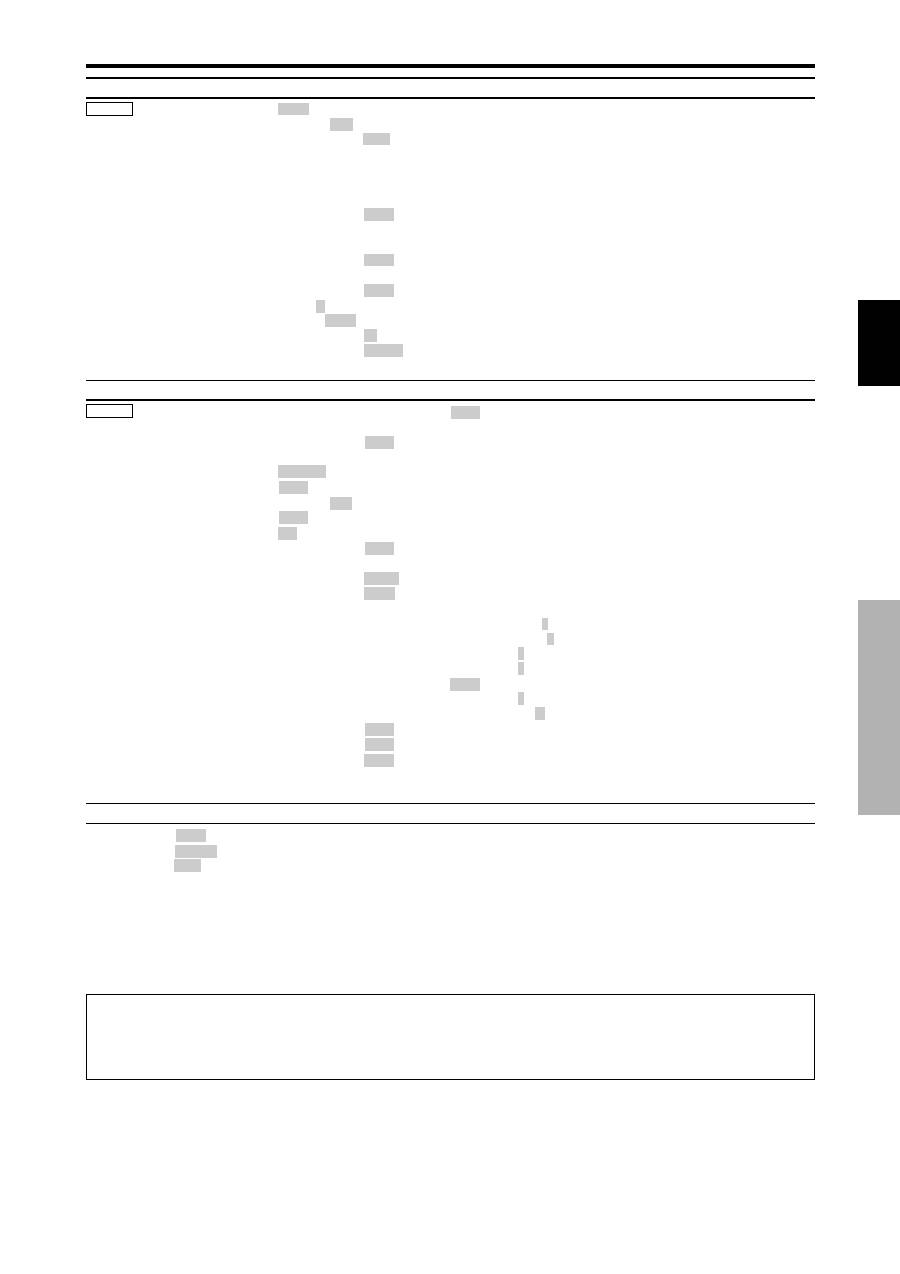
Pycckий
13
Ru
*1 ;олько в том случае, если для меню А;О. 1[О8. установлено значение _3:.
*2 ;олько для RGB/3
Gлавное меню
$убменю
$убменю 2
$убменю 3
$убменю 4
$U&О$
$$ZMKА
ОI)Я2
У:. )8А7)<
&C@?.
←→
&@?.
/А
19
PURECINEMA
&C@?.
←→
&@?.
/А
19
LONG LIFE
ABL
А&8О/2)@6.1/2)@6.2/2)@6.3
/А
19
6/&)J
А&8О1
/А
20
А&8О2
/А
20
:УA7ОG
J-8ОA@А/&-?)7)Я/&:<BЯ
/А
20
&C@?.
/А
20
)7&<:6)Я
&C@?.
/А
20
&@?.
&:<BЯ :АО8C/&:<BЯ О;)/.
/А
20
<?CG
/А
20
:О;)J Э@:.
&C@?.
/А
21
&@?.
&:<BЯ :АО8C/&:<BЯ О;)/./6@О:О68Ь
/А
21
6J?А;)&А7)<
&C@?./1/2/3/4
/А
21
О@О& BА6@А
0
←…→
3
←…→
15
/А
21
S1/S2
А&8О
←→
&C@?.
/А
22
У68. DVI
PLUG/PLAY
@
←→
STB/DVD
HET
22
У:О&. A<:7.
7)H@)G
←→
&C6О@)G
HET
22
Gлавное меню
$убменю
$убменю 2
$убменю 3
$убменю 4
$U&О$
$$ZMKА
ОI)Я3
8АGB<:
8<@У|. &:<BЯ
?<87<< &:<BЯ
&C@?.
←→
&@?.
HET
22
/ень/Aас/Bинуты
HET
22
:ОJ:АBB
&C@?.
/А
23
&@?.
/А8А/&@?./&C@?.(Aас,Bинуты)/&,О//2У7@I)Я
/А
23
:<;)B &@?.
О6?</7 / &)/<О 1-3 / COMPNT 1-2 / PC1DSUB / PC2-BNC / PC3-DVI
/А
23
?О@. @?А&)F
&C@?.
←→
&@?.
/А
23
).@. /.У.
&C@?.
←→
&@?.
/А
24
LOOP OUT
&C@?.
←→
&@?.
/А
24
)/<78. 7ОB<:
&6<
←→
1
←…→
256
/А
24
&)/<О68<7А
/<?)8<?Ь
&C@?./1/4/9/16/25
/А
25
ОH)I)Я
No.1
←…→
No.4/No.7
←…→
No.15/No.16
←…→
No.31/No.32
←…→
No.56
—
25
:<;)B Э@:А7А CTАH/.
←→
HACTP.
/А
25
А&8О )/<78.
&C@?.
←→
&@?.
/А
25
7А68:. )HО.
:АHB. Э@:А7А
4:3/О?7CG/68А/)О7/У&<?)A./2.35:1/14:9
—
26
&. О?О;<7)<
←→
-64
←
0
→
+64
/А
26
J. О?О;<7)<
←→
-128
←
0
→
+127
/А
26
:АHB. &<:8)@
←→
0
←→
64
/А
26
:АHB. JО:)H
←→
0
←→
64
/А
26
А&8О. )HО.
&C@?.
←→
&@?.*
2
HET
26
2АHА*
1
←→
*
2
0
←→
64
/А
26
AА6C*
1
←→
*
2
0
←
64
→
128
/А
26
HА/<:;. &@?.
&C@?./&@?./:<;)B1/:<;)B2
/А
26
ABL LINK
&C@?.
←→
&@?.
/А
26
8АGB<: О&8.
&C@?.
/А
27
&@?.
/<?)8<?Ь/)68ОA7)@/&:<BЯ :А.
/А
27
Gлавное меню
$убменю
$убменю 2
$убменю 3
$убменю 4
$U&О$
$$ZMKА
:А6F):. OSD
&C@?.
←→
&@?.
/А
27
ЯHC@
ENGLISH/DEUTSCH/FRANÇAIS/ESPAÑOL/ITALIANO/SVENSKA/
:У66@)G
HET
11
6)68<BА I&<87О68) А&8О/3.58NTSC/4.43 NTSC/PAL/PAL 60/PAL-N/PAL-M/SECAM
HET
28
)72О:B О 6)J7А?< —
—
28
нформация
осстановление стандартных заводских настроек
ыберите “О8. R8?ОR” (восстановить все) в пункте меню О]1Я1. Учтите, что это также восстановит и другие
стандартные заводские настройки.
$редства управления OSD
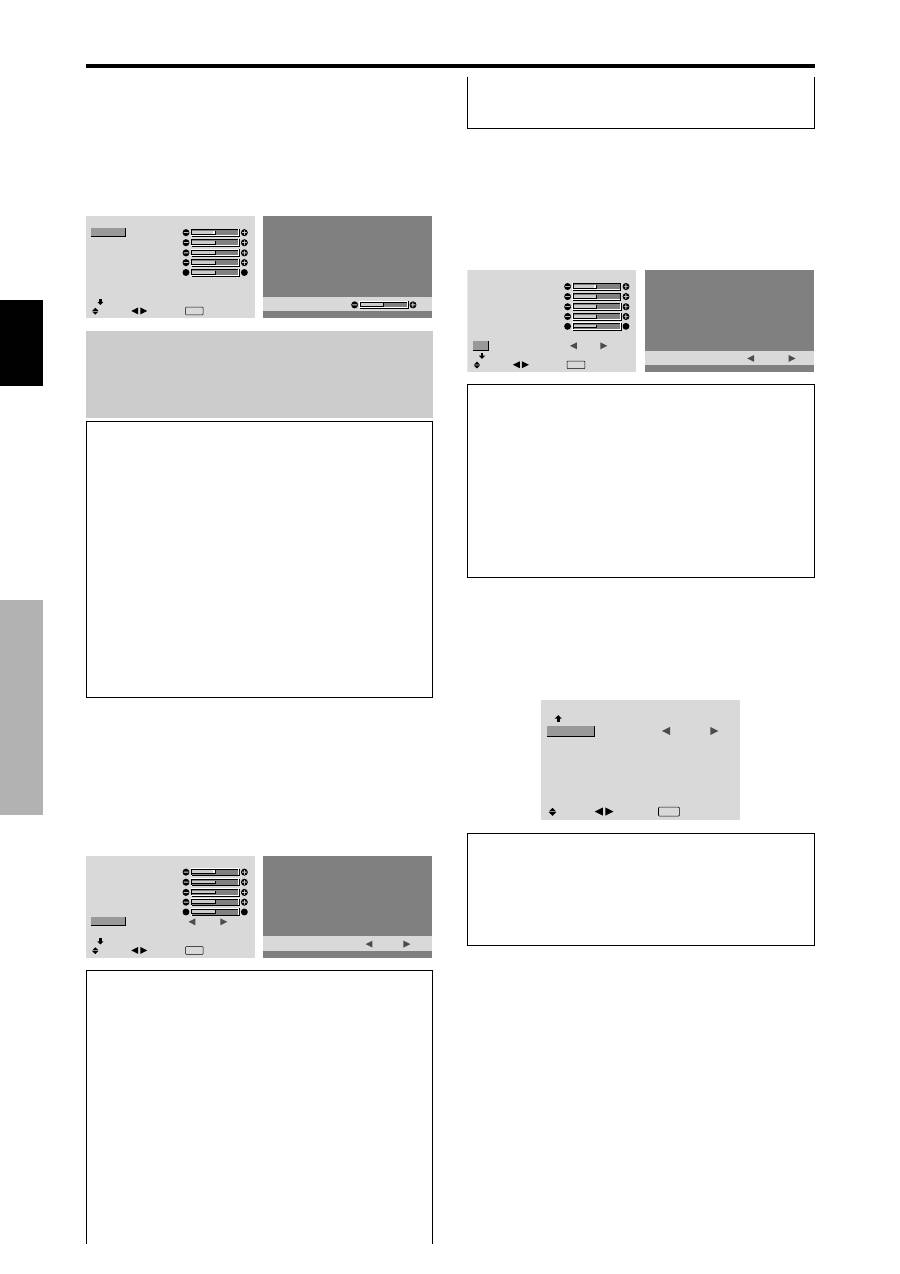
Pycckий
14
Ru
!еню параметров изображения
(астройка изображения
3онтрастность, яркость, чёткость, цвет и интенсивность
цвета могут настраиваться по желанию.
ример: 7астройка контрастности
)астройте контрастность в пункте “3О);?АR;” меню
“3А?;1)3А”.
КАРТИНКА
1 / 2
КОНТРАСТ
ЯРКОСТЬ
ЧЕТКОСТЬ
ЦВЕТ
ОТТЕНОК
BЫБOP AV
DNR
СЛЕДУЮЩАЯ
: CTAHД.
: ВЫКЛ.
SEL.
ADJ.
EXIT
НАЗАД
К
З
КОНТРАСТ
5 2
римечание:
#сли на экране появляется “.#MЬOЯ
.АF9QО89Ь”...
7ытаясь войти в субменю SАQ98.SА, убедитесь в
том, что для режима "TОQ AV не установлено
значение УF9А.О.
нформация
Окно настройки изображения
@О78:А68:
1зменение уровня белого в изображении.
Я:@О68Ь:
1зменение уровня чёрного в изображении.
A<8@О68Ь:
1зменение чёткости изображения.
)астройка числа строк разложения дисплея 15+О.
I&<8:
1зменение оптической плотности цвета.
О88<7О@:
1зменение интенсивности цвета
изображения. )астройка естественных оттенков
изображения, фона и т.д.
(астройка компьютерного изображения
ри подключении сигнала с компьютера могут
настраиваться только контрастность и яркость.
осстановление стандартных заводских настроек
меню параметров “_8О? AV” выберите значение
“УR;А)О”.
(астройка цветовой температуры
1спользуйте эту функцию для настройки цветового тона,
воспроизводимого плазменным дисплеем.
ример: Установка параметра “&C6О@АЯ”
пункте “]+;. ;+@.” меню “3А?;1)3А” выберите
значение “_RО3АЯ”.
КАРТИНКА
2 / 2
ПРЕДЫДУЩАЯ
ЦВЕТ. ТЕМП.
ГАММА
НИЗКИЙ ТОН
НАСТР. ЦВЕТА
:
ВЫСОКАЯ
: 2
: АВТО
SEL.
ADJ.
EXIT
НАЗАД
нформация
(астройка цветовой температуры
7)H@АЯ:
реобладание красного цвета
7<&C6О@:
:ёгкое преобладание красного цвета
6:</7ЯЯ:
Rтандарт (лёгкое преобладание синего цвета)
&C6О@АЯ:
реобладание синего цвета
одавление помех в изображении
1спользуйте эти настройки при наличии на экране помех,
обусловленных плохим приёмом, или при просмотре
видеокассет с низким качеством изображения.
ример: Установка режима “&C6О@)G”
пункте “DNR” меню “3А?;1)3А” выберите значение
“_RО31\”.
КАРТИНКА
1 / 2
: CTAHД.
:
ВЫКЛ.
SEL.
ADJ.
EXIT
НАЗАД
К
З
КОНТРАСТ
ЯРКОСТЬ
ЧЕТКОСТЬ
ЦВЕТ
ОТТЕНОК
BЫБOP AV
DNR
СЛЕДУЮЩАЯ
DNR
:
ВЫСОКИЙ
нформация
DNR
* озиции “DNR” для функции “]ифровое подавление
шума”.
* Эта функция снижает помехи в изображении.
%ипы подавления помех
1меется три типа подавления помех. 3аждый из них
имеет различный уровень подавления помех.
Эффект усиливается с увеличением номера
(в порядке
7изкий
→
6редний
→
&ысокий
).
&C@?.:
Отключение функции подавления помех.
(астройка режима изображения в соответствии с
освёщённостью помещения
1меются четыре режима изображения, которые можно
эффективно использовать в соответствии с окружающей
обстановкой, в которой ы используете дисплей.
ример: Установка режима “2)?ЬB1”
пункте “_8О? AV” меню “3А?;1)3А” выберите
значение “W1:Ь@1”.
КАРТИНКА
1 / 2
КОНТРАСТ
ЯРКОСТЬ
ЧЕТКОСТЬ
ЦВЕТ
ОТТЕНОК
BЫБOP AV
DNR
СЛЕДУЮЩАЯ
:
CTAHД.
: ВЫКЛ.
SEL.
ADJ.
EXIT
НАЗАД
К
З
BЫБOP AV
:
ФИЛЬМ1
нформация
иды ZUО& AV
2)?ЬB1, 2:
Установите этот режим при просмотре
видеофильмов в тёмном помещении.
Этот режим обеспечивает более тёмное и чистое
изображение, подобно изображению на экране
кинотеатра.
Aтобы получить более тёмное изображение, выберите
значение W1:Ь@2.
68А7/.:
Установите этот режим при просмотре
видеофильмов в светлом помещении.
Этот режим обеспечивает изображение с чётко
различающимися светлыми и тёмными участками.
/)7АB.:
Этот режим обеспечивает более светлое
изображение, чем режим R;А)5.
У68А7О&:
1спользуйте это значение для
восстановления стандартных заводских параметров
изображения.
$редства управления OSD
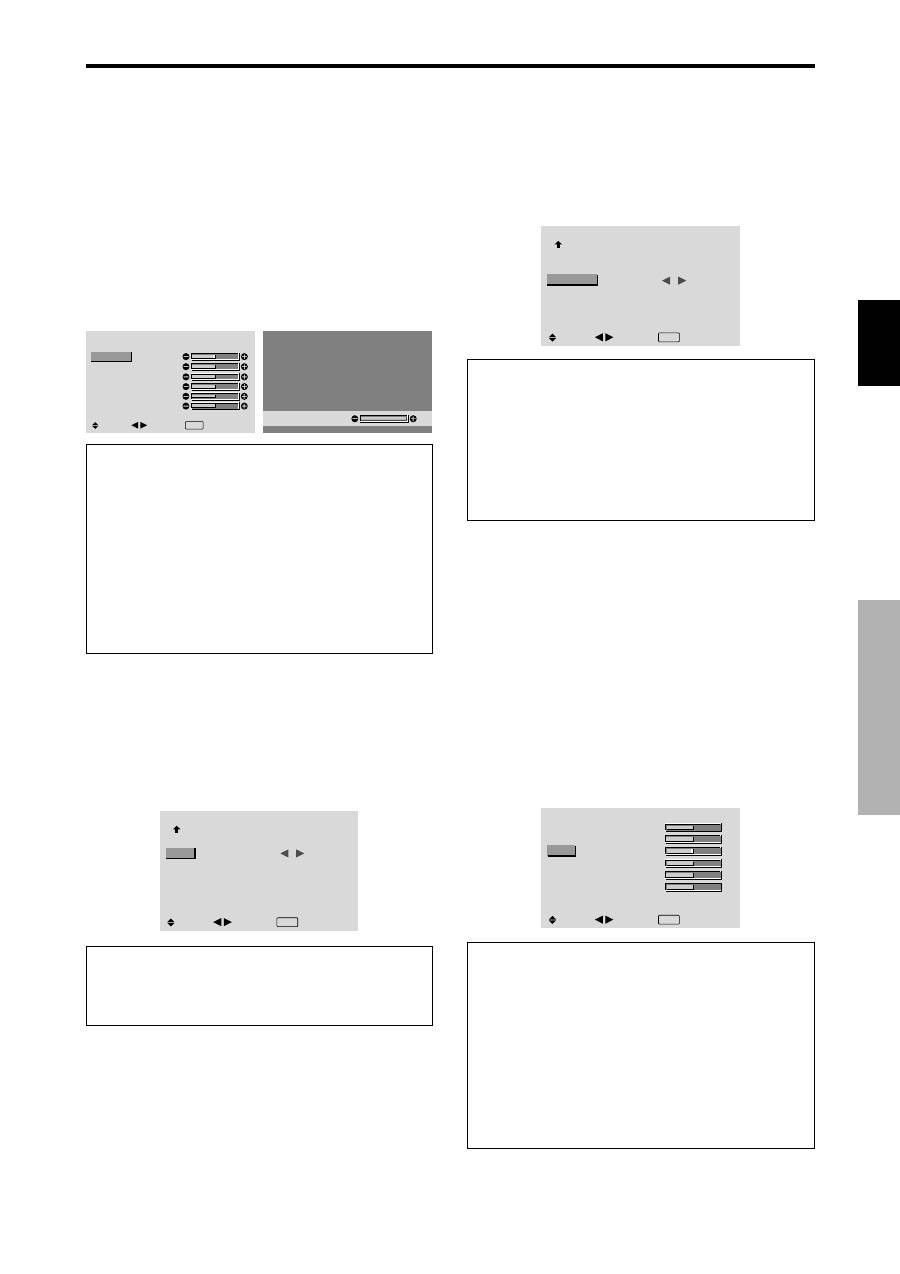
Pycckий
15
Ru
(астройка цвета на желаемый уровень
1спользуйте эту функцию для настройки баланса белого для
каждой цветовой температуры для достижения желаемого
качества цвета.
ример: Установка параметра “&C6О@)G R” пункта
“&C6О@АЯ” меню настройки цветовой температуры
JMА.О# V#.Ю (1/2) для функции “QАF[8Q. OSD”
установите значение “SM.”, а затем выполните
следующие операции.
пункте “]+;. ;+@.” меню “3А?;1)3А” выберите
значение “_RО3АЯ” и нажмите кнопку MENU/SET.
оявится окно “8А:А)R 8+:О7О”.
пункте меню “_RО31\ R” отрегулируйте баланс
белого.
БАЛАНС БЕЛОГО
ЦВЕТ. ТЕМП. ВЫСОКАЯ
ВЫСОКИЙ R
ВЫСОКИЙ G
ВЫСОКИЙ B
HИЗКИЙ R
HИЗКИЙ G
HИЗКИЙ B
СБРОС
: ВЫКЛ.
SEL.
ADJ.
EXIT
НАЗАД
ВЫСОКИЙ R
7 0
нформация
(астройка баланса белого.
&C6О@)G R/G/B:
)астройка баланса белизны для уровня
белого
7)H@)G R/G/B:
)астройка баланса белизны для уровня
чёрного
6:О6:
осстанавливает стандартные заводские
настройки. R помощью кнопок
и
выберите
значение “3:.” и нажмите кнопку MENU/SET.
осстановление стандартных заводских настроек
ыберите значение “R8?ОR” в меню 8А:А)R
8+:О7О.
зменение кривой гамма-распределения
Эта функция настраивает яркость области средних тонов,
оставляя тени и светлые участки без изменения.
ример: Установка режима “3”
JMА.О# V#.Ю (1/2) для “QАF[8Q. OSD” установите
значение “SM.”, а затем выполните следующие операции.
пункте “7А@@А” меню “3А?;1)3А” выберите значение
“3”.
КАРТИНКА
2 / 2
ПРЕДЫДУЩАЯ
ЦВЕТ. ТЕМП.
ГАММА
НИЗКИЙ ТОН
НАСТР. ЦВЕТА
: СРЕДНЯЯ
:
3
: АВТО
SEL.
ADJ.
EXIT
НАЗАД
нформация
араметры GА!!А
1зображение становится темнее с увеличением номера
(в последовательности 1, 2, 3, 4).
(астройка функции (PKQ %О(
Эта функция позволяет добиться воспроизведения более
детального тона, в особенности в тёмных участках.
ример: Установка режима “2”
JMА.О# V#.Ю (1/2) для “QАF[8Q. OSD” установите
значение “SM.”, а затем выполните следующие операции.
пункте “)1[31\ ;О)” меню “3А?;1)3А” выберите
значение “2”.
КАРТИНКА
2 / 2
: СРЕДНЯЯ
: 2
:
2
SEL.
ADJ.
EXIT
НАЗАД
ПРЕДЫДУЩАЯ
ЦВЕТ. ТЕМП.
ГАММА
НИЗКИЙ ТОН
НАСТР. ЦВЕТА
нформация
араметры (PKQ %О(
А&8О:
Автоматически оценивает изображение и
производит настройку.
1:
8удет использоваться метод сглаживания,
подходящий для неподвижного изображения.
2:
8удет использоваться метод сглаживания,
подходящий для видеофильмов.
3:
8удет использоваться метод рассеивания искажений.
(астройка цветов
1спользуйте эту функцию для настройки тонов и оптической
плотности для красного, зелёного, синего, жёлтого,
пурпурного и голубого цвета.
;акие настройки не оказывают влияния на другие цвета.
ы можете выделить зелёный цвет деревьев, синеву неба и
т.д.
ример: 7астройка цветового тона для синего цвета
JMА.О# V#.Ю (1/2) для “QАF[8Q. OSD” установите
значение “SM.”, а затем выполните следующие операции.
меню “3А?;1)3А” выберите значение “)АR;?. ]+;А”
и нажмите кнопку MENU/SET.
оявится окно “)АR;?. ]+;А”.
пункте “R1)1\” меню “)АR;?. ]+;А” настройте
цветовой тон.
НАСТР. ЦВЕТА
КРАСНЫЙ
ЗЕЛЕНЫЙ
СИНИЙ
ЖЕЛТЫЙ
РОЗОВЫЙ
ГОЛУБОЙ
СБРОС
: ВЫКЛ.
Ж
Г
Р
З
К
С
Р
Ж
Г
К
С
З
SEL.
ADJ.
EXIT
НАЗАД
нформация
араметры (А$%&. R)%А
@:А67CG:
)астройка красного цвета
H<?<7CG:
)астройка зелёного цвета
6)7)G:
)астройка синего цвета
;<?8CG:
)астройка жёлтого цвета
:ОHО&CG:
)астройка пурпурного цвета
JО?УОG:
)астройка голубого цвета
6:О6:
осстанавливает стандартные заводские
параметры настройки. R помощью кнопок
и
выберите значение “3:.” и нажмите кнопку MENU/
SET.
$редства управления OSD

Pycckий
16
Ru
$редства управления OSD
!еню звуковых параметров
(астройка высоких и низких частот, левого / правого
баланса и выбор входа звукового сигнала
)астройка высоких и низких частот, левого / правого баланса
может проводиться с помощью клавиш.
ример: 7астройка низких частот
)астройте низкие частоты в пункте “)1[31+” меню
“[У3 ”.
ЗВУК
НИЗКИЕ
ВЫСОКИЕ
БАЛАНС
АУДИО ВХОД1
АУДИО ВХОД2
АУДИО ВХОД3
: ВИДЕО1
: COMPNT1
: PC1DSUB
SEL.
ADJ.
EXIT
НАЗАД
римечание:
#сли на экране появляется “.#MЬOЯ
.АF9QО89Ь”...
7равильно установите значение параметра “АУ8О
О” в меню OУS
.
нформация
!еню звуковых параметров
7)H@)<:
?егулировка уровня звука низкой частоты.
&C6О@)<:
?егулировка уровня звука высокой частоты.
А?А76:
?егулировка баланса между левым и правым
каналами.
!еню настройки параметров изображения
(астойка параметров ОPRЯ, &АP!)&, SАPА,
OА$Z.
@ожно настроить положение изображения и устранить
мерцание изображения.
ример: 7астройка положения по вертикали в нормальном
режиме.
)астройте положение в пункте “. О:О+)1+” меню
“)АR;?О\3А 1[О8?.”.
3аждое нажатие кнопок
или
переключает режим
следующим образом:
4:3
↔
ОM(ZQ
* ?ежим также можно переключить нажатием кнопку
SCREEN SIZE на пульте дистанционного управления.
* редварительная установка параметров в меню
)АR;?О\3А 1[О8?. на заводе не проводится.
SEL.
ADJ.
EXIT
НАЗАД
РАЗM. ЗKPAHA
В. ПОЛОЖEHИE
Г. ПОЛОЖEHИE
РАЗM. ВEPTИK
РАЗM. ГOPИЗ
АВТО. ИЗОБ.
ФAЗA
ЧACЫ
: 4 : 3
: ВЫКЛ.
НАСТРОЙКА ИЗОБР.
В. ПОЛОЖEHИE
+ 6 4
нформация
)сли для “А%О. PОU.” выбрано “ZKM.”
SEL.
ADJ.
EXIT
НАЗАД
:
ПОЛHЫЙ
: ВЫКЛ.
НАСТРОЙКА ИЗОБР.
РАЗM. ЗKPAHA
В. ПОЛОЖEHИE
Г. ПОЛОЖEHИE
РАЗM. ВEPTИK
РАЗM. ГOPИЗ
АВТО. ИЗОБ.
ФAЗA
ЧACЫ
+сли функция А;О. 1[О8. отключена, пункты
WА[А и AАR_ показываются на экране так, чтобы их
можно было настроить.
(астройка функции А%О. PОU.
&@?.:
)астройки функций AАR_, WА[А и О[1]1Я
проводятся автоматически.
)едоступно для цифровой функции У+:1A..
&C@?.:
)астройки функций AАR_, WА[А и
О[1]1Я проводятся вручную.
* +сли функция WА[А не будет настраиваться,
установите для функции А;О. 1[О8. значение
_3:. и проведите настройку вручную.
(астройка положения изображения
&. О?О;<78)<:
)астройка положения изображения по
вертикали
J. О?О;<78)<:
)астройка положения изображения по
горизонтали
:АHB. &<:8)@:
)астройка размера изображения по
вертикали ([а исключением режима R;А51О)).
:АHB. JО:)H:
)астройка размера изображения по
горизонтали ([а исключением режима R;А51О)).
2АHА*:
)астройка мерцания.
AА6C*:
)астройка по полосовой таблице изображения.
* Wункции AАR_ и WА[А доступны только при
включённой функции “А;О. 1[О8.”.
* Wункции А;О. 1[О8., WА[А и )АR;?. AАR_
доступны только для сигналов RGB.
)о эти функции недоступны для видеоизображения на
RGB, 15+О или COMPONENT.
(астройка расположения звуковых соединительных
кабелей
)астройка соединительных кабелей AUDIO 1, 2, и 3 на
желаемый вход.
ример: 7астройка “АУ/)О &,О/1” на вход “&)/<О 2”
пункте “АУ51О cО51” меню “[У3” выберите
значение “15+О 2”.
5оступность источников зависит от установки параметров
ввода.
ЗВУК
:
ВИДЕО2
: COMPNT1
: PC1DSUB
SEL.
ADJ.
EXIT
НАЗАД
НИЗКИЕ
ВЫСОКИЕ
БАЛАНС
АУДИО ВХОД1
АУДИО ВХОД2
АУДИО ВХОД3
нформация
PУKООQ oО*
Один звуковой вход не может быть выбран в качестве
звукового канала более чем для одного ввода.
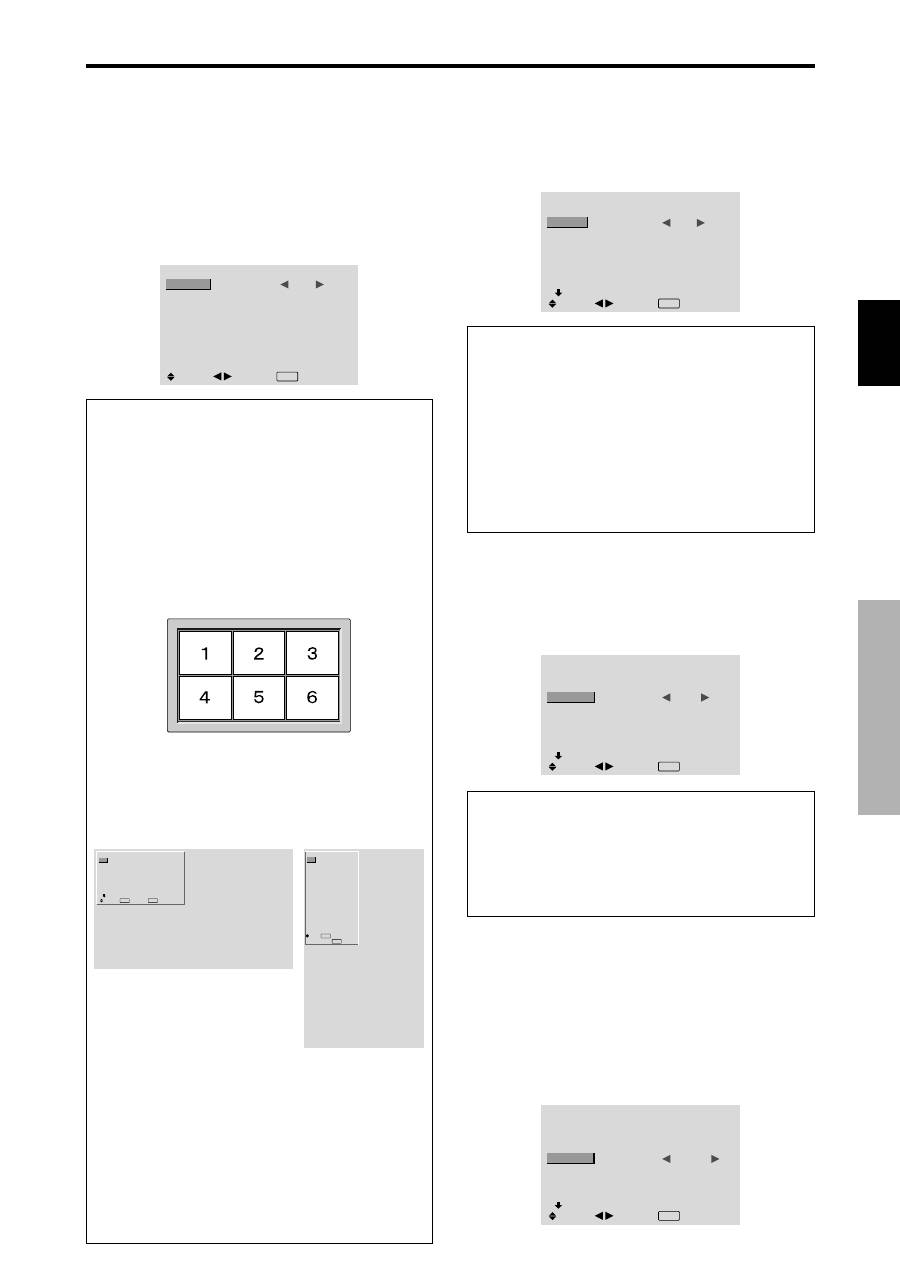
Pycckий
17
Ru
$редства управления OSD
!еню установочных параметров ОRЯ1
(астройка экранного меню
)астройка положения меню, формата дисплея
(горизонтальный или вертикальный) и т.д.
ример: Отключение функции О@АH OSD
меню “О]1Я1” выберите функцию “OSD” и нажмите
кнопку MENU/SET.
оявится меню “OSD”.
пункте “О3А[ OSD” меню “OSD” выберите значение
“_3:.”.
OSD
ПОКАЗ OSD
РEГУЛИР OSD
УГЛ. ПОЛ. OSD
ОРБИТР OSD
КОНТРАСТ OSD
:
ВЫКЛ.
: 1
: ВЫСОТА
: ВЫКЛ.
: НИЗКИЙ
SEL.
ADJ.
EXIT
НАЗАД
нформация
араметры ОKАP OSD
&@?
: 8удет показана информация о размере экрана,
регулировки громкости и т. д.
&C@?
: 1нформация о размере экрана, регулировки
громкости и т. д. показана не будет.
3нопка “DISPLAY” на пульте дистанционного управления
также работать не будет.
араметры &)GУM& OSD
)астройка положения меню, когда оно выводится на
экран.
@огут быть установлены положения от 1 до 6.
араметры УGM. ОM. OSD
)астройка формата дисплея (альбомный “_RО;А”
или портретный “S1?1)А”). +сли устройство
установлено вертикально установите для У7:. О:.
OSD значение “S1?1)А”.
“_RО;А”
“S1?1)А”
ОПЦИЯ1
1 / 3
OSD
ВХОД BNC
ВХОД D-SUB
ВЫБОР RGB
ВЫБОР HD
ПРОПУСК ВХОД
ОБЩ. СБРОС
СЛЕДУЮЩАЯ
: RGB
: RGB
: АВТО
: 1080B
: ВЫКЛ.
: ВЫКЛ.
SEL.
EXIT
НАЗАД
OK
MENU
ОПЦИЯ1
OSD
ВХОД BNC
ВХОД D-SUB
ВЫБОР RGB
ВЫБОР HD
ПРОПУСК ВХОД
ОБЩ. СБРОС
: RGB
: RGB
: АВТО
: 1080B
: ВЫКЛ.
: ВЫКЛ.
1024
768
SEL.
EXIT
НАЗАД
OK
MENU
араметры О&U%& OSD
&@?.:
оложение меню будет изменяться на восемь
точек каждый раз, когда OSM будет выводиться на
экран.
&C@?.:
OSM будет отображаться в одном и том же
положении.
араметры KО(%&А$% OSD
7О:BА:
устанавливается нормальная яркость экранного
меню.
7)H@)G:
устанавливается уменьшенная яркость
экранного меню.
(астройка PC2/COMPONENT2-коннекторов
ыберите для настройки ввода PC2/COMPONENT2 параметр
RGB, компонент или SCART1, 2.
ример: Установите для режима &,О/ BNC значение “COMP.”
пункте “cО5 BNC” меню “О]1Я1” выберите значение
“COMP.”.
ОПЦИЯ1
1 / 3
OSD
ВХОД BNC
ВХОД D-SUB
ВЫБОР RGB
ВЫБОР HD
ПРОПУСК ВХОД
ОБЩ. СБРОС
СЛЕДУЮЩАЯ
:
COMP.
: RGB
: АВТО
: 1080B
: ВЫКЛ.
: ВЫКЛ.
SEL.
ADJ.
EXIT
НАЗАД
нформация
араметры oО* BNC
RGB:
1спользование 5 входов BNC для ввода сигналов
HD,VD и RGB.
COMP.
: 1спользование 3 входов BNC для ввода
разделённых сигналов.
SCART1:
1спользование 4 входов BNC для ввода
сигналов RGB с полной синхронизацией. Rм. страницу
6.
SCART2:
1спользование 3 входов BNC для ввода
сигналов RGB и вход VIDEO1 для ввода сигналов с
полной синхронизацией. Rм. страницу 6.
(астройка изображения, подаваемого с компьютера
на соответствующий экран выборки RGB
ри подаваемом с компьютера изображении выберите режим
_8О? RGB для движущегося изображения, например,
режим видео, широкоформатный режим или цифровое
телевидение.
ример: Установка для режима “&CО: RGB” значения
“О/&);7 “
пункте “_8О? RGB” меню “О]1Я1” выберите
значение “О51)”.
ОПЦИЯ1
1 / 3
: RGB
: RGB
:
ПОДВИЖН
1024
×
768
: ВЫКЛ.
: ВЫКЛ.
SEL.
ADJ.
EXIT
НАЗАД
OSD
ВХОД BNC
ВХОД D-SUB
ВЫБОР RGB
ВЫБОР HD
ПРОПУСК ВХОД
ОБЩ. СБРОС
СЛЕДУЮЩАЯ
(астройка коннектора PC1
ыберите один из сигналов подаваемых на ввод PC1.
ример: Установите для режима &,О/ D-SUB значение
“SCART3”
пункте “cО5 D-SUB” меню “О]1Я1” выберите
значение “SCART3”.
ОПЦИЯ1
1 / 3
OSD
ВХОД BNC
ВХОД D-SUB
ВЫБОР RGB
ВЫБОР HD
ПРОПУСК ВХОД
ОБЩ. СБРОС
СЛЕДУЮЩАЯ
: RGB
:
SCART3
: АВТО
: 1080B
: ВЫКЛ.
: ВЫКЛ.
SEL.
ADJ.
EXIT
НАЗАД
нформация
араметры oО* D-SUB
RGB:
1спользование входа D-SUB для ввода сигналов
RGB.
SCART3:
1спользование входа D-SUB для ввода
сигналов RGB, подаваемых с выхода SCART. Rм.
страницу 6.
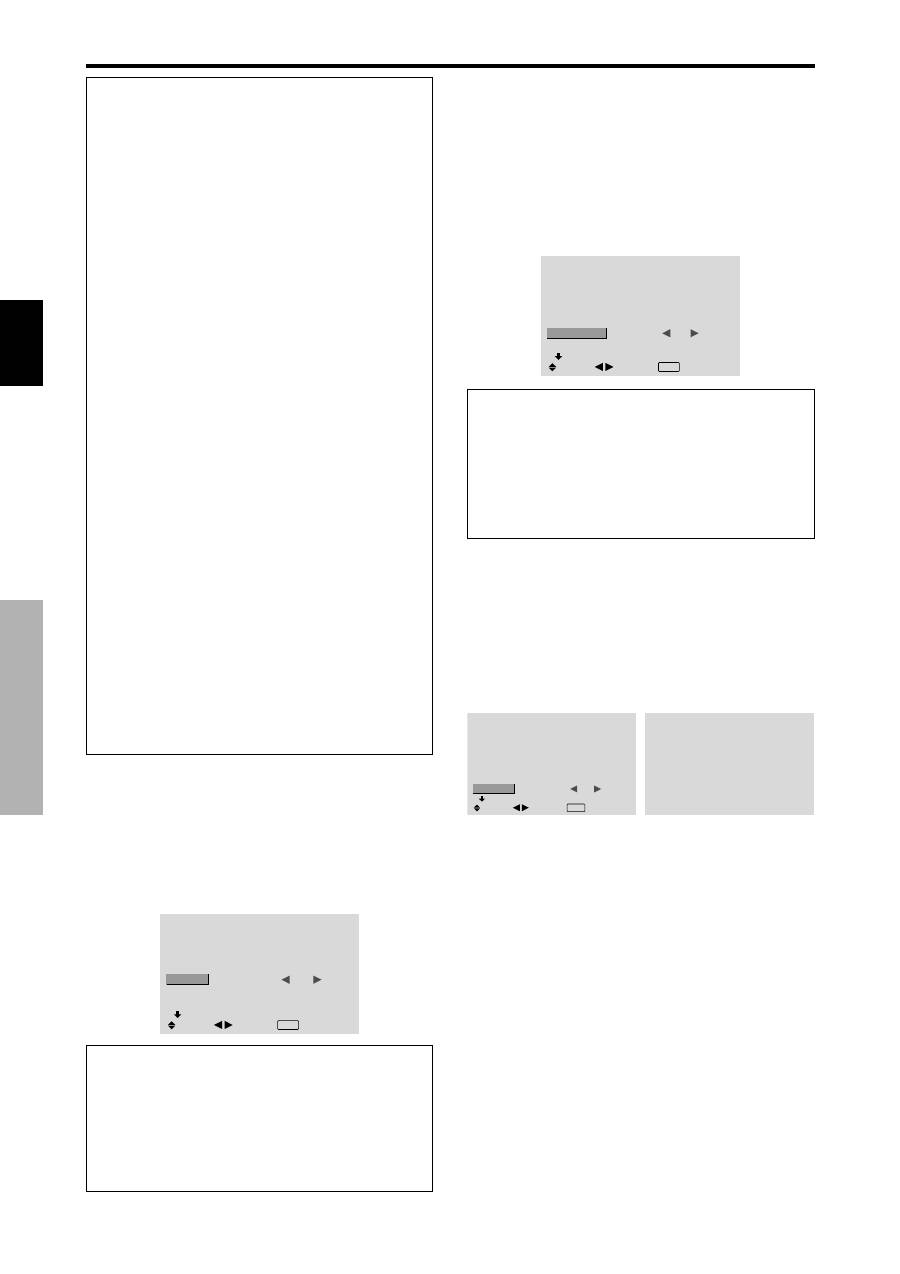
Pycckий
18
Ru
$редства управления OSD
(астройка изображения с высокой чёткостью на
соответствующий размер экрана
1спользуйте это действие для выбора количества
вертикальных линий входящего изображения высокой
чёткости из 1035 или 1080.
ример: Установка для режима “&CО: HD” значения “1035I”
пункте “_8О? HD” меню “О]1Я1” выберите
значение “1035I”.
ОПЦИЯ1
1 / 3
: RGB
: RGB
: АВТО
:
1035
I
: ВЫКЛ.
: ВЫКЛ.
SEL.
ADJ.
EXIT
НАЗАД
OSD
ВХОД BNC
ВХОД D-SUB
ВЫБОР RGB
ВЫБОР HD
ПРОПУСК ВХОД
ОБЩ. СБРОС
СЛЕДУЮЩАЯ
нформация
&ежимы ZUО& HD
Эти 3 режима не обеспечивают правильное
изображение автоматически.
1080B:
Rтандартное цифровое телевидение
1035I:
Японский формат сигнала “High Vision”
1080A:
Rпециальное цифровое телевидение (например:
DTC100)
(астройка функции &ОУ$K oО*
+сли для этой функции установлено значение 3:., не
представленные сигналы будут пропускаться, и на экран
будет выводиться только то изображение, сигналы которого
передаются.
Этот параметр действует только для кнопки INPUT/EXIT на
устройстве.
ример: Установите значение “&@?.”
пункте “?ОУR3 cО5” меню “О]1Я1” выберите
значение “3:.”.
ОПЦИЯ1
1 / 3
: RGB
: RGB
: АВТО
: 1080B
:
ВКЛ.
: ВЫКЛ.
SEL.
ADJ.
EXIT
НАЗАД
OSD
ВХОД BNC
ВХОД D-SUB
ВЫБОР RGB
ВЫБОР HD
ПРОПУСК ВХОД
ОБЩ. СБРОС
СЛЕДУЮЩАЯ
нформация
араметры функции &ОУ$K oО*
&C@?.:
)езависимо от наличия сигнала сканирует и
отображает все сигналы.
&@?.:
+сли входной сигнал не представлен, пропускает
этот сигнал.
* о время поиска информации на входе будет появляться
“RОc?А)+)1+”.
осстановления стандартных параметров настройки
1спользуйте эти манипуляции для восстановления
стандартных заводских значений всех параметров
(3А?;1)3А, [У3, )АR;?О\3А 1[О8?., О]1Я1~3,
и т.д.).
8нформация о пунктах, параметры которых будут
восстановлены, приведена на странице 12.
пункте “О8. R8?ОR” меню “О]1Я1” выберите
значение “3:.” и нажмите кнопку MENU/SET.
ОПЦИЯ1
1 / 3
: RGB
: RGB
: АВТО
: 1080B
: ВЫКЛ.
:
ВКЛ.
SEL.
ADJ.
EXIT
НАЗАД
OSD
ВХОД BNC
ВХОД D-SUB
ВЫБОР RGB
ВЫБОР HD
ПРОПУСК ВХОД
ОБЩ. СБРОС
СЛЕДУЮЩАЯ
ОБЩ. СБРОС
СОХРАНЕНИЕ
3огда окно “RОc?А)+)1+” исчезнет, будут восстановлены
стандартные значения всех параметров.
нформация
&ежимы ZUО& RGB
5ля правильного изображения указанных ниже
сигналов необходимо выбрать один из 8 режимов.
А&8О:
ыберите соответствующий режим для
распознавания входящих сигналов, приведённых в
таблице “оддерживаемые этой системой входные
сигналы с компьютера” на странице 30.
STILL:
5ля изображения стандартных сигналов VESA
(1спользуйте этот режим для неподвижного
изображения, подаваемого с компьютера).
О/&);7:
идеосигнал (подаваемый с
преобразователя телевизионного стандарта) будет для
облегчения просмотра изображения конвертироваться в
сигналы RGB (1спользуйте этот режим для
подвижного изображения, подаваемого с компьютера).
F):О@1:
+сли на вход подаётся сигнал 852 точек
480
линий с частотой строк 31,7 к7ц, изображение может
сжиматься по горизонтали. о избежание этого
установите для функции _8О? RGB значение
S1?О31.
F):О@2:
+сли на вход подаётся сигнал 848 точек
480
линий с частотой строк 31,0 к7ц, изображение может
сжиматься по горизонтали. о избежание этого
установите для функции _8О? RGB значение
S1?О32.
F):О@3:
+сли на вход подаётся сигнал 1920
точек
1200 линий с частотой строк 74,0 к7ц,
изображение может сжиматься по горизонтали. о
избежание этого установите для функции _8О? RGB
значение S1?О33.
F):О@4
: +сли на вход подаётся сигнал 1920 точек c 1200
линий с частотой строк 59,8 к7ц или сигнал 1680 точек c
1050 линий с частотой строк 60 к7ц, изображение может
сжиматься по горизонтали. о избежании этого,
установите для функции _8О? RGB значение
S1?О34.
DTV:
Установите этот режим при просмотре программ
цифрового телевидения (480P).
7одробная информация об описанных выше
параметрах приведена на странице 30.
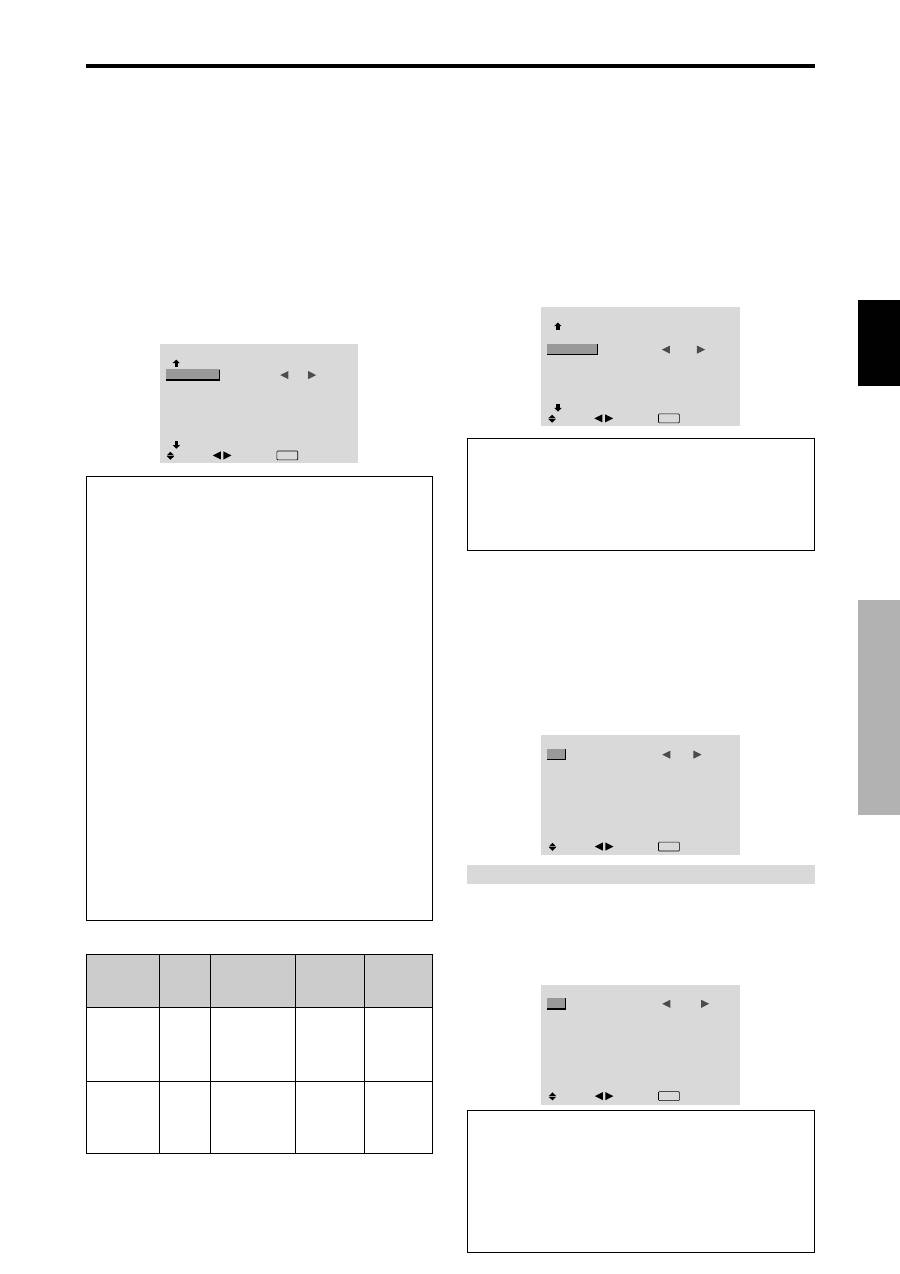
Pycckий
19
Ru
$редства управления OSD
!еню установочных параметров ОRЯ2
(астройка управления режимом электропитания для
изображения, подаваемого с компьютера
Эта функция энергосбережения (управление режимом
электропитания) автоматически снижает потребление
электроэнергии монитором, если на протяжении
определённого времени не выполняются какие-либо
операции.
ример: &ключение функции управления режимом
электропитания.
JMА.О# V#.Ю (1/2) для функции “QАF[8Q. OSD”
установите значение “SM.”, а затем выполните
следующие операции.
пункте “У?. 1;А)1+” меню “ О]1Я2” выберите
значение “3:.”.
ОПЦИЯ2
2 / 3
ПРЕДЫДУЩАЯ
УПР. ПИТАНИЕ
РURECINEMA
LONG LIFE
БOKOB MACKA
S1/S2
УСТ. DVI
СЛЕДУЮЩАЯ
:
ВКЛ.
: ВКЛ.
: 3
: ВЫКЛ.
SEL.
ADJ.
EXIT
НАЗАД
нформация
Sункция управления режимом электропитания
* Эта функция управления режимом электропитания
автоматически снижает потребление электроэнергии
монитором, если на протяжении определённого времени
работа с клавиатурой или мышкой не выполняется. Эту
функцию можно использовать при подключении
монитора к компьютеру.
* +сли питание компьютера не включено, или если
компьютер и селектор каналов надлежащим образом не
подключён, система переходит в состояние
“выключено”.
* 1нструкции по использованию функции управления
режимом электропитания компьютера ы найдёте в
руководстве по эксплуатации компьютера.
араметры функции управления режимом
электропитания
&@?.:
этом режиме функция управления режимом
электропитания включена.
&C@?.:
этом режиме функция управления режимом
электропитания выключена.
Sункция управления режимом электропитания и
индикатор STANDBY/ON
1ндикатор STANDBY/ON показывает статус функции
управления режимом электропитания. Описание и
состояние индикатора приведены ниже.
ндикатор STANDBY/ON
араметр
управления
режимом
электропитания
ндикатор
STANDBY/
ON
&абочее состояние
управления
режимом
электропитания
Описание
озвращение
изображения
на экран
On (&кл.)
Off (&ыкл.)
Hелёный
@расный
7е активировано.
Активировано.
6игналы
строчной и
кадровой
сигнализации
подаются с
компьютера.
6игналы
строчной и/или
кадровой
сигнализации с
компьютера не
посылаются.
)зображение
уже включено.
риведите в
действие
клавиатуру или
мышку.
)зображение
появится вновь.
(астройка изображения на соответствие
видеосигналу
3инокадр автоматически распознаётся и проецируется в
формат, подходящий для изображения.
[только NTSC, PAL, PAL60, 480I (60 7ц), 525I (60 7ц), 576I
(50 7ц), 625I (50 7ц), 1035I (60 7ц), 1080I (60 7ц)]
ример: Установка для режима “PURECINEMA” значения
“&C@?.”
JMА.О# V#.Ю (1/2) для функции “QАF[8Q. OSD”
установите значение “SM.”, а затем выполните
следующие операции.
пункте “PURECINEMA” меню “О]1Я2” выберите
значение “_3:.”.
ОПЦИЯ2
2 / 3
: ВЫКЛ.
:
ВЫКЛ.
: 3
: ВЫКЛ.
SEL.
ADJ.
EXIT
НАЗАД
ПРЕДЫДУЩАЯ
УПР. ПИТАНИЕ
РURECINEMA
LONG LIFE
БOKOB MACKA
S1/S2
УСТ. DVI
СЛЕДУЮЩАЯ
нформация
&ежим &URECINEMA
&@?.:
Автоматическое распознавание изображения и
проецирование его в режим воспроизведения
кинофильма.
&C@?.:
?ежим воспроизведения кинофильма отключён.
Уменьшение выгорания экрана
Яркость экрана, положение изображения, тёмный/светлый
рисунок индикации и очистка экрана настраиваются для
уменьшения выгорания экрана.
JMА.О# V#.Ю (1/2) для функции “QАF[8Q. OSD”
установите значение “SM.”, а затем выполните
следующие операции.
меню “О]1Я2” выберите функцию “LONG LIFE” и
нажмите кнопку MENU/SET.
оявится окно “LONG LIFE”.
LONG LIFE
ABL
СДВИГ
ИНВЕРСИЯ
ПРОЖИГ ЭКР.
СГЛАЖИВАНИЕ
:
АВТО
: ВЫКЛ.
: ВЫКЛ.
: ВЫКЛ.
: ВЫКЛ.
SEL.
ADJ.
EXIT
НАЗАД
ABL (Автоматический ограничитель яркости)
1спользуйте этот пункт для активации ограничителя
яркости.
ример: Установка для функции “ABL” значения “2)@6.1”
пункте “ABL” меню “LONG LIFE” выберите значение
“W13R.1”.
LONG LIFE
ABL
СДВИГ
ИНВЕРСИЯ
ПРОЖИГ ЭКР.
СГЛАЖИВАНИЕ
:
ФИКС.1
: ВЫКЛ.
: ВЫКЛ.
: ВЫКЛ.
: ВЫКЛ.
SEL.
ADJ.
EXIT
НАЗАД
нформация
араметры ABL
А&8О:
Яркость экрана автоматически регулируется,
чтобы обеспечить качество изображения.
2)@6.1, 2, 3:
Устанавливается максимальная яркость.
Уровень яркости уменьшается в последовательности
W13R.1, 2, 3. W13R.3 обеспечивает минимальную
яркость.
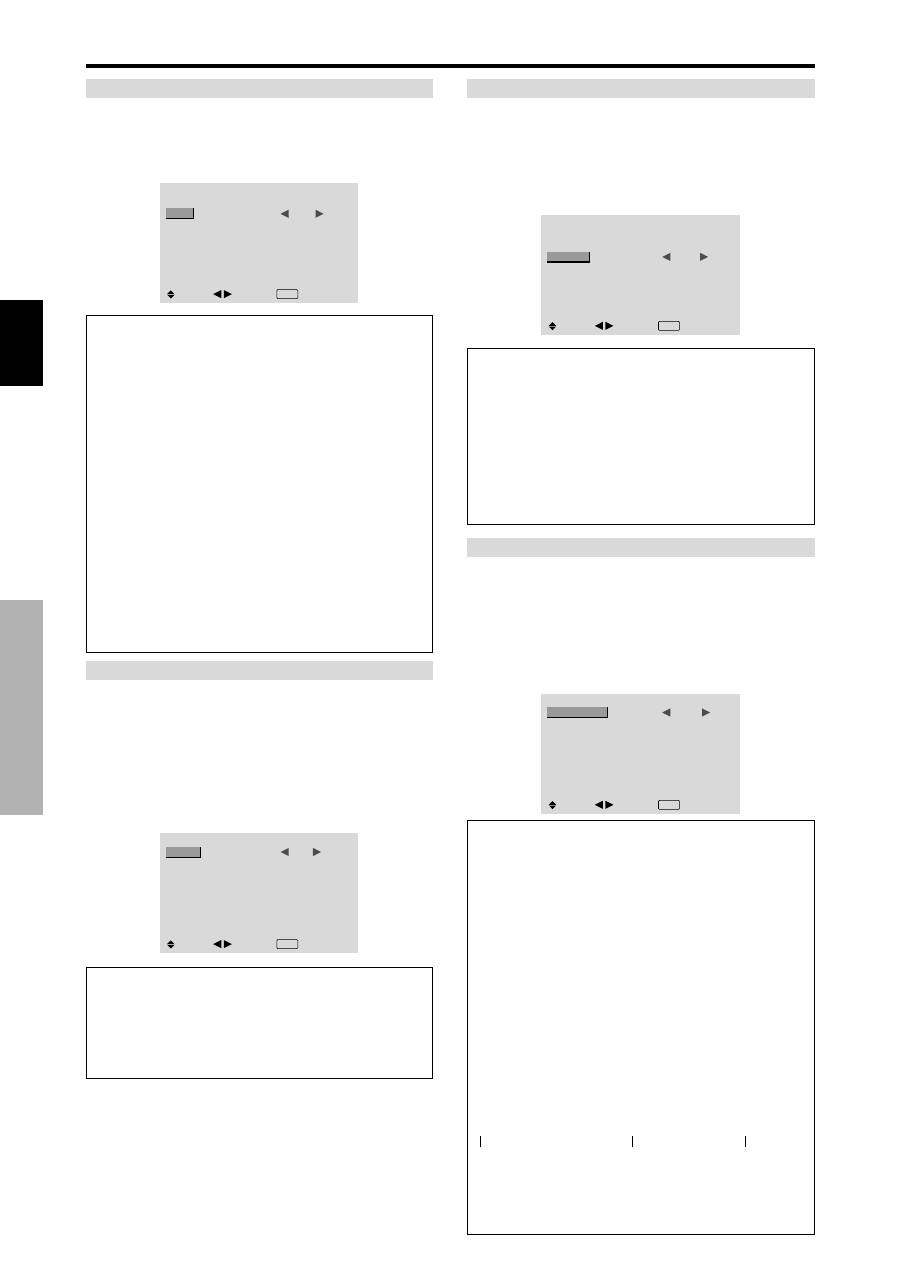
Pycckий
20
Ru
$редства управления OSD
6/&)J
1спользуйте этот параметр для смещения изображения.
ример: Установка для функции “6/&)J” значения “А&8О1”
пункте “R517” меню “LONG LIFE” выберите значение
“А;О1”.
LONG LIFE
: АВТО
:
АВТО1
: ВЫКЛ.
: ВЫКЛ.
: ВЫКЛ.
SEL.
ADJ.
EXIT
НАЗАД
ABL
СДВИГ
ИНВЕРСИЯ
ПРОЖИГ ЭКР.
СГЛАЖИВАНИЕ
нформация
араметры функции $*G
&C@?.:
?ежим орбитера отключён.
ри вводе сигналов PC это значение устанавливается по
умолчанию.
А&8О1:
1зображение на экране периодически
смещается, уменьшая кадр. ри вводе видеосигнала или
сигнала COMPONENT это значение устанавливается по
умолчанию. Установите значение “_3:.”, если эти
сигналы не используются.
А&8О2:
1зображение на экране периодически
смещается, увеличивая кадр.
:УA7ОG:
ользователь может настраивать функции
орбитера (горизонтальный элемент изображения,
вертикальная линия и время) вручную.
Rм. следующее разъяснение.
* +сли на ввод подаётся видеосигнал или сигнал
COMPONENT, функции А;О1 и 2 будут влиять
только на подвижное изображение и не будут делать
экран меньше или больше.
7астройка функции 6/&)J вручную
Установите количество смещений и время между
движениями.
ример: Установка смещения изображения на 2 точки по
горизонтали и 4 линии по вертикали каждые 3 минуты.
пункте “R517” меню “LONG LIFE” выберите значение
“
:УA7ОG
” и нажмите кнопку MENU/SET.
оявится окно “R517”.
)астройте позиции.
СДВИГ
Г-ТОЧКА
В-ЛИНИЯ
ВРЕМЯ
:
2 DOT
: 4 LINE
: 3 M
SEL.
ADJ.
EXIT
НАЗАД
нформация
араметры функции $*G
J-8ОA@А:
Rмещение на 1 – 20 точек по горизонтали.
&-?)7)Я:
Rмещение на 1 – 20 линий по вертикали.
&:<BЯ:
1нтервал 1~5 минут (1 точка по горизонтали
или 1 линия по вертикали за интервал).
)7&<:6)Я
1спользуйте эту функцию для установки режима инверсии
или для отображения белого экрана.
ример: Установка для функции “)7&<:6)Я” значения
“<?CG”
пункте “1)+?R1Я” меню “LONG LIFE” выберите
значение “8+:_\”.
LONG LIFE
: АВТО
: ВЫКЛ.
:
БЕЛЫЙ
: ВЫКЛ.
: ВЫКЛ.
SEL.
ADJ.
EXIT
НАЗАД
ABL
СДВИГ
ИНВЕРСИЯ
ПРОЖИГ ЭКР.
СГЛАЖИВАНИЕ
нформация
араметры функции ()&$Я
&@?.:
озитивное изображение чередуется на экране с
негативным изображением.
ы можете установить время, нажав при
установленном значении “3:.” кнопку MENU/SET.
&C@?.:
?ежим инверсии отключён.
<?CG:
есь экран становится белым.
ы можете установить время, нажав при
установленном значении “3:.” кнопку MENU/SET.
Установка времени для функции )7&<:6)Я/<?CG
Установите продолжительность отрезков времени.
ример: Установка таким образом, что режим )7&<:6)Я
включится через 2 часа и продлится полтора часа.
пункте “1)+?R1Я” меню “LONG LIFE” выберите
значение “3:.” и нажмите кнопку MENU/SET.
оявится окно “1)+?R1Я/8+:_\”.
)астройте позиции.
ИНВЕРСИЯ/БЕЛЫЙ
ВРЕМЯ РАБОТЫ
ВРЕМЯ ОЖИД.
:
01Ч30M
: 02Ч00M
SEL.
ADJ.
EXIT
НАЗАД
нформация
(астройка времени
&:<BЯ :АО8C:
)астройка продолжительности
отрезков времени для функции “1)+?R1Я/8+:_\”.
+сли для параметра ?+@Я ?А8О;_ установлено
значение “3:.”, режим останется включённым.
&:<BЯ О;)/.:
Установите время ожидания до старта
режима “1)+?R1Я/8+:_\”.
* араметр “?+@Я О15.” не может быть установлен,
если для параметра “?+@Я ?А8О;_” выбрано
значение 3:..
* араметры “?+@Я ?А8О;_” и “?+@Я О15.”
могут быть установлены в диапазоне до 12 часов 45
минут с интервалами 3 минуты.
* о окончании действия функции ?+@Я ?А8О;_
монитор перейдёт в режим STAND BY.
[ример]
?+@Я ?А8О;_: 01H30M
?+@Я О15.: 02H00M
ыбор значения “KM. “ для параметра “&)!Я &АUО%Z”...
Установите количество часов рабочего времени на 0H и
количество минут на 0M. )а экране отобразится
“3:.”.
←−−−−
2 H
−−−−→ ←−−
1,5 H
−−→ ←−−−−
уск
)7&<:6)Я/<?CG уск STAND BY
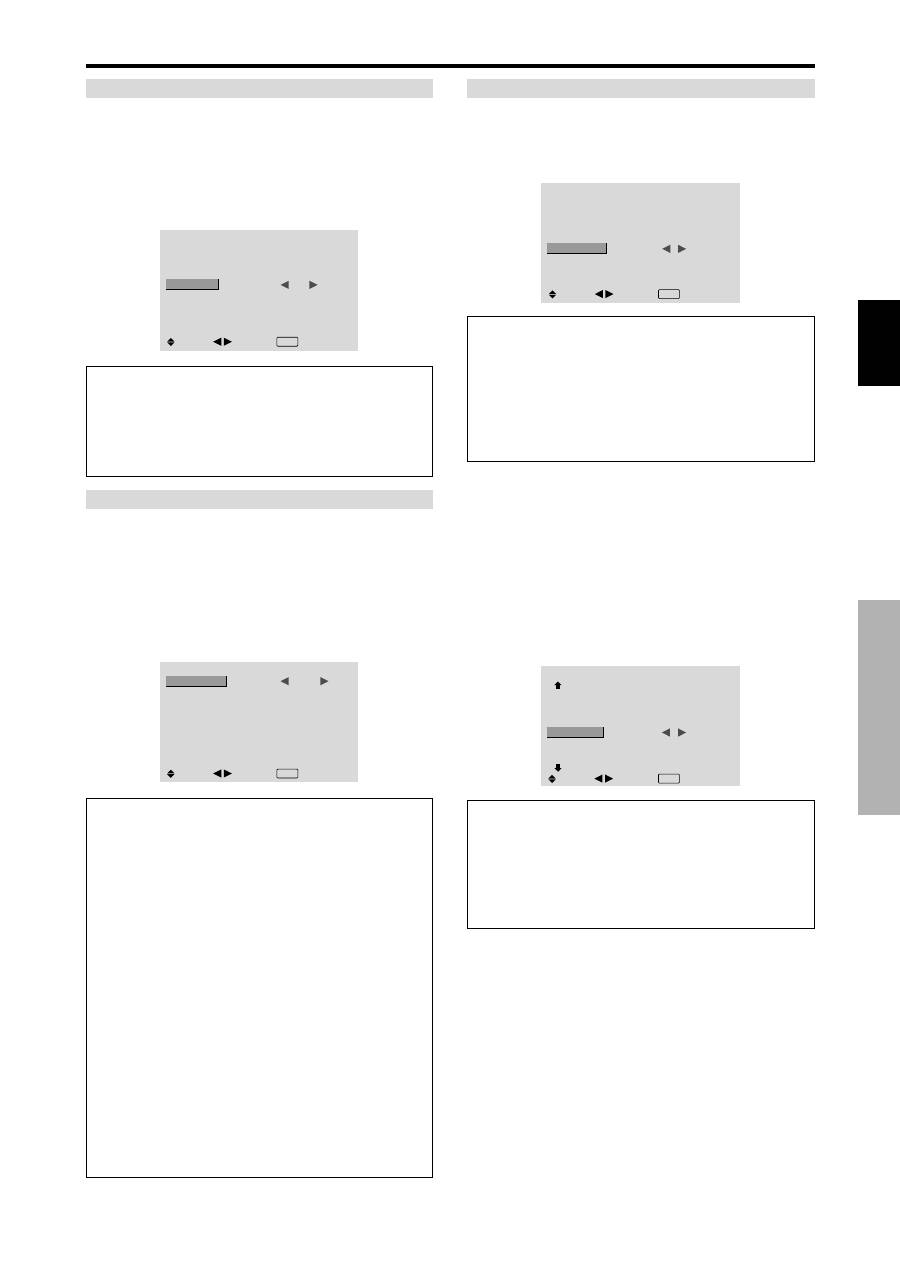
Pycckий
21
Ru
$редства управления OSD
2ункция :О;)J Э@:.
+сли для этой функции установлено значение 3:., по
экрану слева направо, повторяясь, с постоянной скоростью
будет двигаться белая вертикальная полоса.
ример: Установка для функции “:О;)J Э@:.” значения
“&@?.”
пункте “?О17 Э3?.” меню “LONG LIFE” выберите
значение “3:.”.
LONG LIFE
: АВТО
: ВЫКЛ.
: ВЫКЛ.
:
ВКЛ.
: ВЫКЛ.
SEL.
ADJ.
EXIT
НАЗАД
ABL
СДВИГ
ИНВЕРСИЯ
ПРОЖИГ ЭКР.
СГЛАЖИВАНИЕ
нформация
араметры функции &О'G ЭK&.
&@?.:
оявляется белая вертикальная полоса.
ы можете установить время, нажав при
установленном значении “3:.” кнопку MENU/SET.
&C@?.:
?ежим очистки экрана отключён.
Установка времени для функции :О;)J Э@:.
Установите продолжительность отрезков времени и
скорость.
ример: Установка таким образом, что режим :О;)J Э@:.
включится через 30 минут и продлится полтора часа.
пункте “?О17 Э3?.” меню “LONG LIFE” выберите
значение “3:.” и нажмите кнопку MENU/SET.
оявится окно “?О17 Э3?.”.
)астройте время и скорость.
ПРОЖИГ ЭКР.
ВРЕМЯ РАБОТЫ
ВРЕМЯ ОЖИД.
CKOPOCTЬ
:
01Ч30M
: 00Ч30M
: 3
SEL.
ADJ.
EXIT
НАЗАД
нформация
(астройка времени
&:<BЯ :АО8C:
Установите продолжительность
отрезков времени для функции “?О17 Э3?.”.
+сли для параметра ?+@Я ?А8О;_ установлено
значение “3:.”, режим останется включённым.
&:<BЯ О;)/.:
Установите время ожидания до старта
режима “?О17 Э3?.”.
6@О:О68Ь:
Установите скорость движения для
функции “?О17 Э3?.”. Rкорость уменьшается с
увеличением номера.
* араметр “?+@Я О15.” не может быть установлен,
если для параметра “?+@Я ?А8О;_” выбрано
значение 3:..
* араметры “?+@Я ?А8О;_” и “?+@Я О15.”
могут быть установлены в диапазоне до 12 часов 45
минут с интервалами 3 минуты.
ыбор значения “KM.“ для параметра “&)!Я
&АUО%Z”...
Установите количество часов рабочего времени на 0H и
количество минут на 0M. )а экране отобразится
“3:.”.
2ункция 6J?А;)&А7)<
Ослабляет контуры и смягчает изображение.
ример: Установка для функции “6J?А;)&А7)<” значения “2”
пункте “R7:А1А)1+” меню “LONG LIFE” выберите
значение “2”.
LONG LIFE
: АВТО
: ВЫКЛ.
: ВЫКЛ.
: ВЫКЛ.
:
2
SEL.
ADJ.
EXIT
НАЗАД
ABL
СДВИГ
ИНВЕРСИЯ
ПРОЖИГ ЭКР.
СГЛАЖИВАНИЕ
нформация
араметры функции $GMА'А()
&C@?.:
Отключает функцию R7:А1А)1+.
1, 2, 3, 4:
Активирует настройку функции
R7:А1А)1+ Aем больше число, тем мягче
изображение.
араметр “A+;3ОR;Ь” в меню “3А?;1)3А” не
может настраиваться.
(астройка UОKО !А$KА для сторон экрана
1спользуйте это действие для настройки уровня серого для
частей экрана, в которых ничего не изображается, если для
экрана выбран формат 4:3 1:1 14:9.
ример: Установка для параметра “О@О& BА6@А” значения
“5”
JMА.О# V#.Ю (1/2) для функции “QАF[8Q. OSD”
установите значение “SM.”, а затем выполните
следующие операции.
пункте “8О3О @АR3А” меню “О]1Я2” выберите
значение “5”.
ОПЦИЯ2
2 / 3
: ВЫКЛ.
: ВКЛ.
:
5
: ВЫКЛ.
SEL.
ADJ.
EXIT
НАЗАД
ПРЕДЫДУЩАЯ
УПР. ПИТАНИЕ
РURECINEMA
LONG LIFE
БOKOB MACKA
S1/S2
УСТ. DVI
СЛЕДУЮЩАЯ
нформация
араметры функции UОKО !А$KА
Этот параметр настраивает яркость чёрных участков
(уровень серого) по сторонам экрана.
Rтандартное значение 0 (чёрный цвет). Уровень может
регулироваться от 0 до 15. )а заводе устанавливается
значение 3 (тёмно-серый цвет).
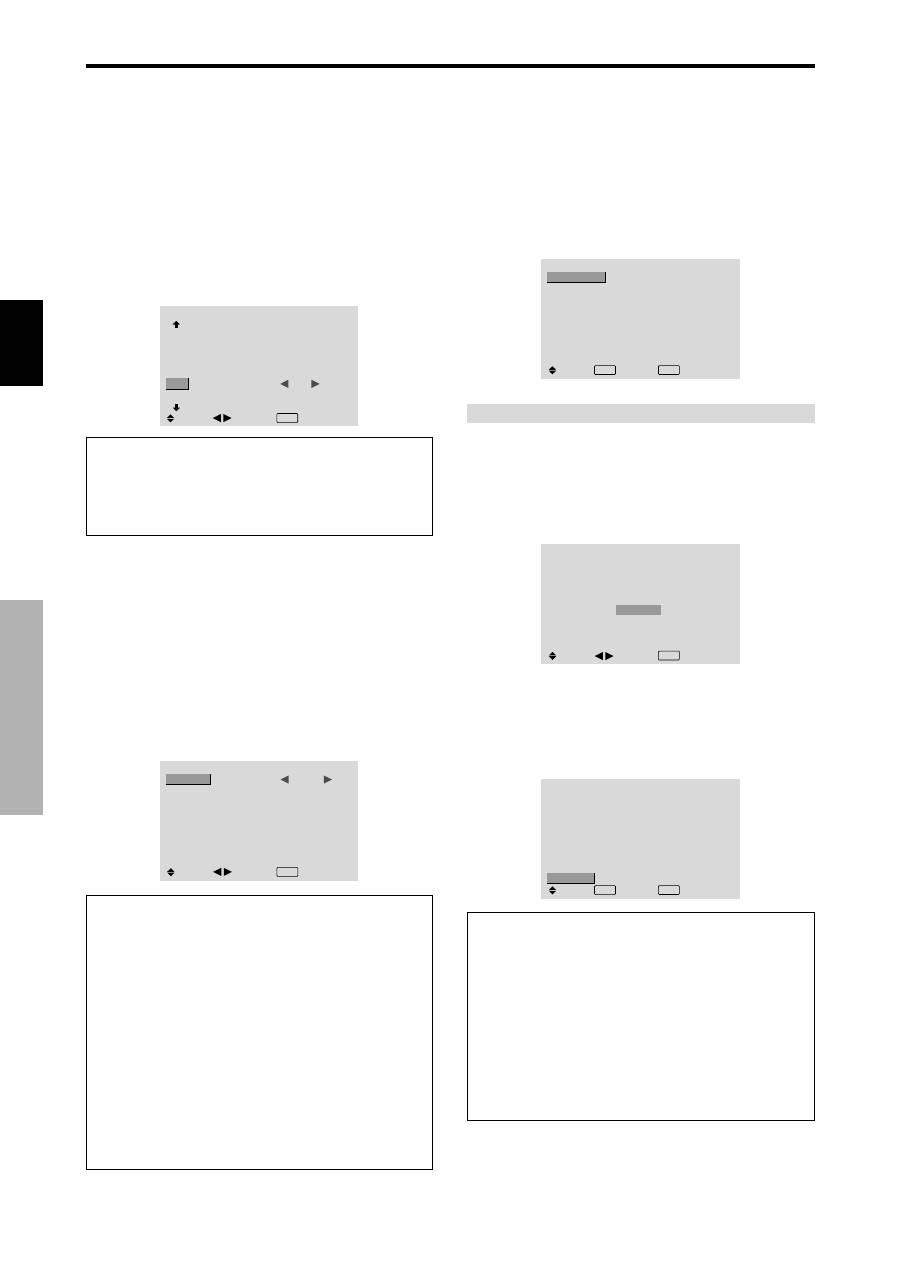
Pycckий
22
Ru
$редства управления OSD
(астройка размера экрана для видеовхода S1/S2
+сли сигнал в формате S-video содержит информацию о
размере экрана, изображение будет автоматически
настраиваться в соответствии с экраном, если для функции
S1/S2 установлено значение А;О.
Это функция доступна только в том случае, если сигнал
формата S-video подаётся на вход через ввод VIDEO3.
ример: Установка для функции “S1/S2” значения “А&8О”
JMА.О# V#.Ю (1/2) для функции “QАF[8Q. OSD”
установите значение “SM.”, а затем выполните
следующие операции.
пункте “S1/S2” меню “О]1Я2” выберите значение
“А;О”.
ОПЦИЯ2
2 / 3
: ВЫКЛ.
: ВКЛ.
: 3
:
ABTO
SEL.
ADJ.
EXIT
НАЗАД
ПРЕДЫДУЩАЯ
УПР. ПИТАНИЕ
РURECINEMA
LONG LIFE
БOKOB MACKA
S1/S2
УСТ. DVI
СЛЕДУЮЩАЯ
нформация
араметры функции S1/S2
А&8О:
Автоматически настраивает экран в
соответствии с видеосигналом S1/S2.
&C@?.:
Отключает функцию S1/S2.
!еню установочных параметров ОRЯ3
спользование таймера
Эта функция настраивает монитор на автоматический
переход в режим 3:./_3:. в установленное время.
JMА.О# V#.Ю (1/2) для функции “QАF[8Q. OSD”
установите значение “SM.”, а затем выполните
следующие операции.
меню “О]1Я3” выберите функцию “;А\@+?” и
нажмите кнопку MENU/SET.
оявится окно “;А\@+?”.
ТАЙМЕР
: ВЫКЛ.
SEL.
EXIT
НАЗАД
OK
MENU
ТЕКУЩ. ВРЕМЯ
ПРОГРАММА
2ункция 8<@У|. &:<BЯ
Эта функция устанавливает день недели и текущее время.
ример: Установка значения “6:</А”, “22:05”
меню “;А\@+?” выберите пункт “;+3У. ?+@Я” и
нажмите кнопку MENU/SET.
оявится окно “;+3У. ?+@Я”.
)астройте позиции.
SEL.
ТЕКУЩ. ВРЕМЯ
СРЕДА
22 : 05 : 00
НАЗАД
ЛЕТНЕЕ ВРЕМЯ
УСТАНОВКА
: ВЫКЛ.
ADJ.
EXIT
НАЗАД
ыберите функцию “УR;А)О3А” и нажмите кнопку
MENU/SET.
)астройки сохранятся в памяти, и на экране вновь появится
меню ;А\@+?.
* +сли ы вместо кнопки MENU/SET нажмёте кнопку EXIT,
параметры не будут изменены.
SEL.
ТЕКУЩ. ВРЕМЯ
СРЕДА
22 : 05 : 00
: ВЫКЛ.
EXIT
НАЗАД
OK
MENU
НАЗАД
ЛЕТНЕЕ ВРЕМЯ
УСТАНОВКА
нформация
араметры %)KУu. &)!Я
?<87<< &:<BЯ:
1спользуется для настройки :+;)+7О
?+@+)1.
3:.:
;екущее время + 1 час.
_3:.: Отменено
/ень:
Устанавливает день недели (например,
ОR3?+R+)1+ (воскресенье)).
Aас:
Устанавливает час в 24-часовом формате (в
диапазоне от 00 до 23).
Bинуты:
Устанавливает минуты (в диапазоне от 00 до
59).
(астройка сигнала и уровня чёрного для сигнала DVI
ыберите сигнал для разъёма DVI (PC или STB/DVD) и
установите уровень чёрного.
ример: 7астройка режима “PLUG/PLAY” на “STB/DVD”
JMА.О# V#.Ю (1/2) для функции “QАF[8Q. OSD”
установите значение “SM.”, а затем выполните
следующие операции.
меню “О]1Я2” выберите “УR;. DVI” и нажмите кнопку
MENU/SET.
оявится окно “УR;. DVI”.
пункте “PLUG/PLAY” меню “УR;. DVI” выберите
значение “STB/DVD”.
УСТ. DVI
:
STB/DVD
: ВЫСОКИЙ
SEL.
ADJ.
EXIT
НАЗАД
PLUG/PLAY
УРОВ. ЧЕРН.
нформация
араметры функции PLUG/PLAY
@:
ри подключении сигнала с персонального
компьютера.
У?О. A+?). автоматически устанавливается на
“)1[31\”.
STB/DVD:
ри подключении сигнала с компьютерной
приставки, DVD и т.д.
У?О. A+?). автоматически устанавливается на
“_RО31\”.
араметры функции У&О. O)&(.
7)H@)G:
ри подключении сигнала с персонального
компьютера.
&C6О@)G:
ри подключении сигнала с компьютерной
приставки, DVD и т.д. 1змените “_RО31\” на
“)1[31\”, если чёрное выглядит серым.
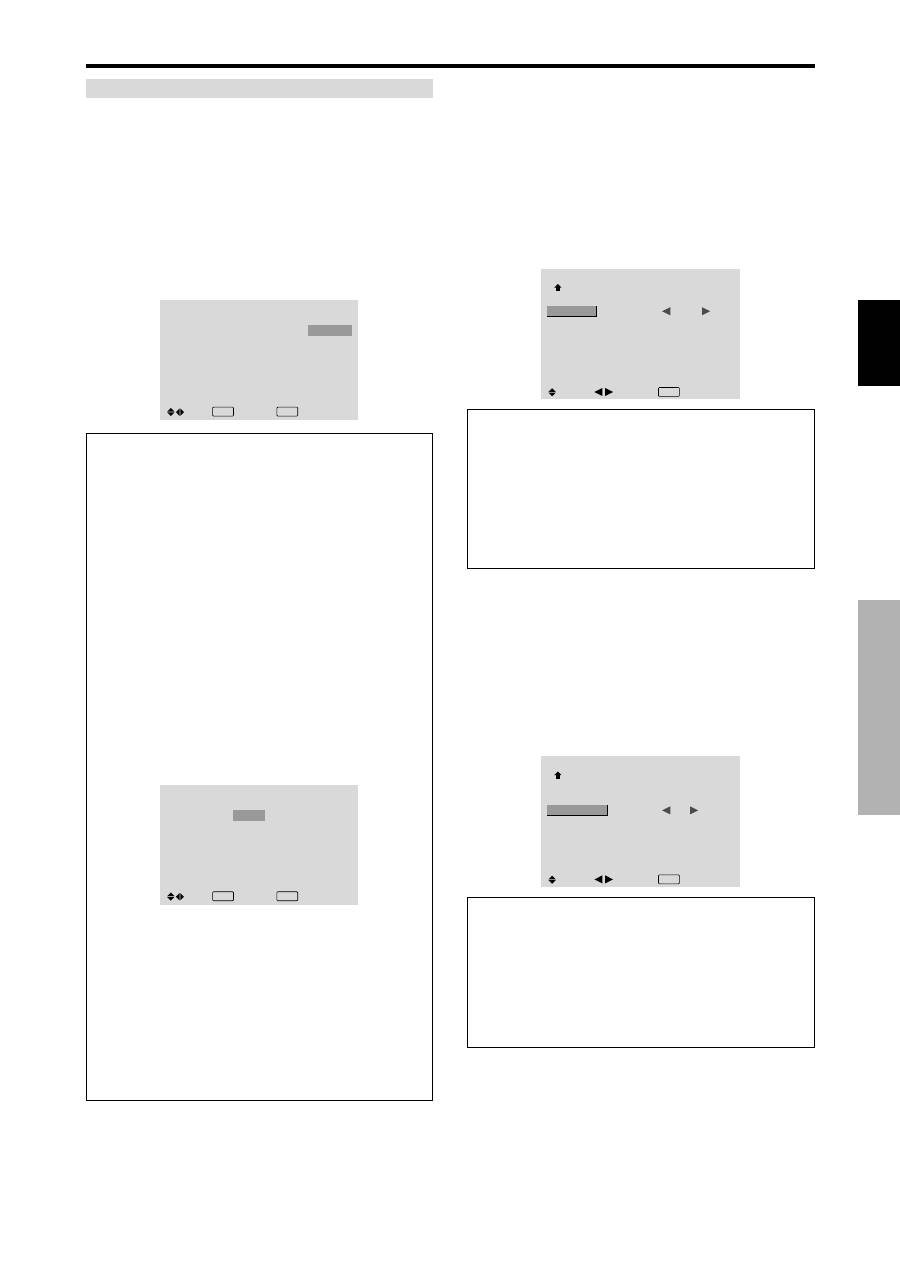
Pycckий
23
Ru
$редства управления OSD
2ункция 8АGB<: :ОJ:АBB
Эта функция устанавливает день и время переключения
питания в режим ON/OFF, а также режим ввода.
ример: 7астройка включения питания в 8:30 утра, в
понедельник, воспроизведения сигнала от источника PC2 и
выключения питания в 10:30 утра.
пункте “?О7?А@@” меню “;А\@+?” выберите
значение “3:.” и нажмите кнопку MENU/SET.
оявится окно “;А\@+? ?О7?А@@”.
)астройте позиции.
3аждый режим переключается при каждом нажатии кнопки
ZOOM +/-.
ТАЙМЕР ПРОГРАММ
ДАТА
ПН.
—
—
—
—
—
—
SEL.
ВКЛ.
08 : 30
- - : - -
- - : - -
- - : - -
- - : - -
- - : - -
- - : - -
ВЫКЛ.
10 : 30
- - : - -
- - : - -
- - : - -
- - : - -
- - : - -
- - : - -
ВХОД
PC2
—
—
—
—
—
—
ФУНКЦИЯ
ИНВЕРСИЯ
—
—
—
—
—
—
EXIT
НАЗАД
ZOOM
ADJ.
нформация
араметры функции %АQ!)& &ОG&А!!
/А8А:
Устанавливает день недели (например,
ОR3?+R+)1+ (воскресенье)).
&@?. (час, минуты):
Устанавливается время включения
питания в 24-часовом формате.
&C@?. (час, минуты):
Устанавливается время
выключения питания в 24-часовом формате.
&,О/:
Устанавливается режим ввода, который
отображается на экране, когда таймер включён.
2У7@I)Я:
)астраивается функция LONG LIFE.
Установка программы в исходное состояние
Установите курсор в поле 5А;А, параметры которого
ы хотите вернуть в исходное состояние, и нажмите
кнопку CLEAR.
Установка данных в исходное состояние
Установите курсор в поле (3:./_3:./cО5/
WУ)3]1Я), параметры которого ы хотите вернуть в
исходное состояние, и нажмите кнопку CLEAR.
$пециальные символы в окне %АQ!)& &ОG&А!!
ТАЙМЕР ПРОГРАММ
ДАТА
ПН.
ВТ.
СБ.
*
ПТ.
—
СБ.
*
SEL.
ВКЛ.
08 : 30
- - : - -
08 : 30
08 : 30
- - : - -
08 : 30
15 : 30
ВЫКЛ.
10 : 30
18 : 15
12 : 15
10 : 00
- - : - -
12 : 15
16 : 00
ВХОД
PC2
—
ВИДЕО1
COMP.1
—
ВИДЕО1
PC1
ФУНКЦИЯ
ИНВЕРСИЯ
—
БЕЛЫЙ
—
—
БЕЛЫЙ
—
EXIT
НАЗАД
ZOOM
ADJ.
• Hвёздочка “ * ” в поле /А8А
[вёздочка “*” означает “каждый”. )апример, “*;.”
означает “каждую пятницу”, а “*” означает “каждый
день”.
• /ефис “ - ” в поле &@?. или &C@?.
+сли в поле 3:. или _3:. остаётся дефис, значение
параметра WУ)3]1Я не может быть установлено.
• /ефис “ - ” в поле 2У7@I)Я
5ефис “ - ” означает последний режим (режим,
который был выбран последним к моменту выключения
питания).
Установка режима включения питания
Эта функция устанавливает режим ввода в момент
включения питания.
ример: Установка режима “VIDEO2”
JMА.О# V#.Ю (1/2) для функции “QАF[8Q. OSD”
установите значение “SM.”, а затем выполните
следующие операции.
пункте “?+1@ 3:.” меню “О]1Я3” выберите
значение “VIDEO2”.
озможность использования входов зависит от параметров
настройки входа.
ОПЦИЯ3
3 / 3
ПРЕДЫДУЩАЯ
ТАЙМЕР
РЕЖИМ ВКЛ.
БЛОК. KЛABИШ
И.К. Д.У.
LOOP OUT
ИДЕНТ. НОМЕР
ВИДЕОСТЕНА
:
ВИДЕО2
: ВЫКЛ.
: ВКЛ.
: ВЫКЛ.
: ВСЕ
SEL.
ADJ.
EXIT
НАЗАД
нформация
араметры функции &)'! KM.
О6?</7:
оследний режим (последний ввод,
выбранный во время отключения питания).
&)/<О1, 2, 3:
?ежим ввода видеосигнала.
PC1, 2, 3:
?ежим ввода сигнала RGB.
COMPNT1, 2:
?ежим ввода сигнала COMPONENT.
ридерживайтесь последовательности действий,
применяемой для функции “TA\MEP ?О7?А@@”.
ключение / отключение средств управления
передней панели
Эта функция включает / отключает средства управления
передней панели.
ример: Установка значения “&@?.”
JMА.О# V#.Ю (1/2) для функции “QАF[8Q. OSD”
установите значение “SM.”, а затем выполните
следующие операции.
пункте “8:О3. 3:А1S” меню “О]1Я3” выберите
значение “3:.” и нажмите кнопку MENU/SET.
ОПЦИЯ3
3 / 3
: ПОСЛЕДН
:
ВКЛ.
: ВКЛ.
: ВЫКЛ.
: ВСЕ
SEL.
ADJ.
EXIT
НАЗАД
ПРЕДЫДУЩАЯ
ТАЙМЕР
РЕЖИМ ВКЛ.
БЛОК. KЛABИШ
И.К. Д.У.
LOOP OUT
ИДЕНТ. НОМЕР
ВИДЕОСТЕНА
нформация
араметры функции UMОK. KMАT
&@?.:
Отключает кнопки на передней панели.
&C@?.:
ключает кнопки на передней панели.
* 5аже при активации функции 8:О3. 3:А1S кнопка
POWER не блокируется.
* Эта функция начинает действовать, когда экранное
меню закрывается.
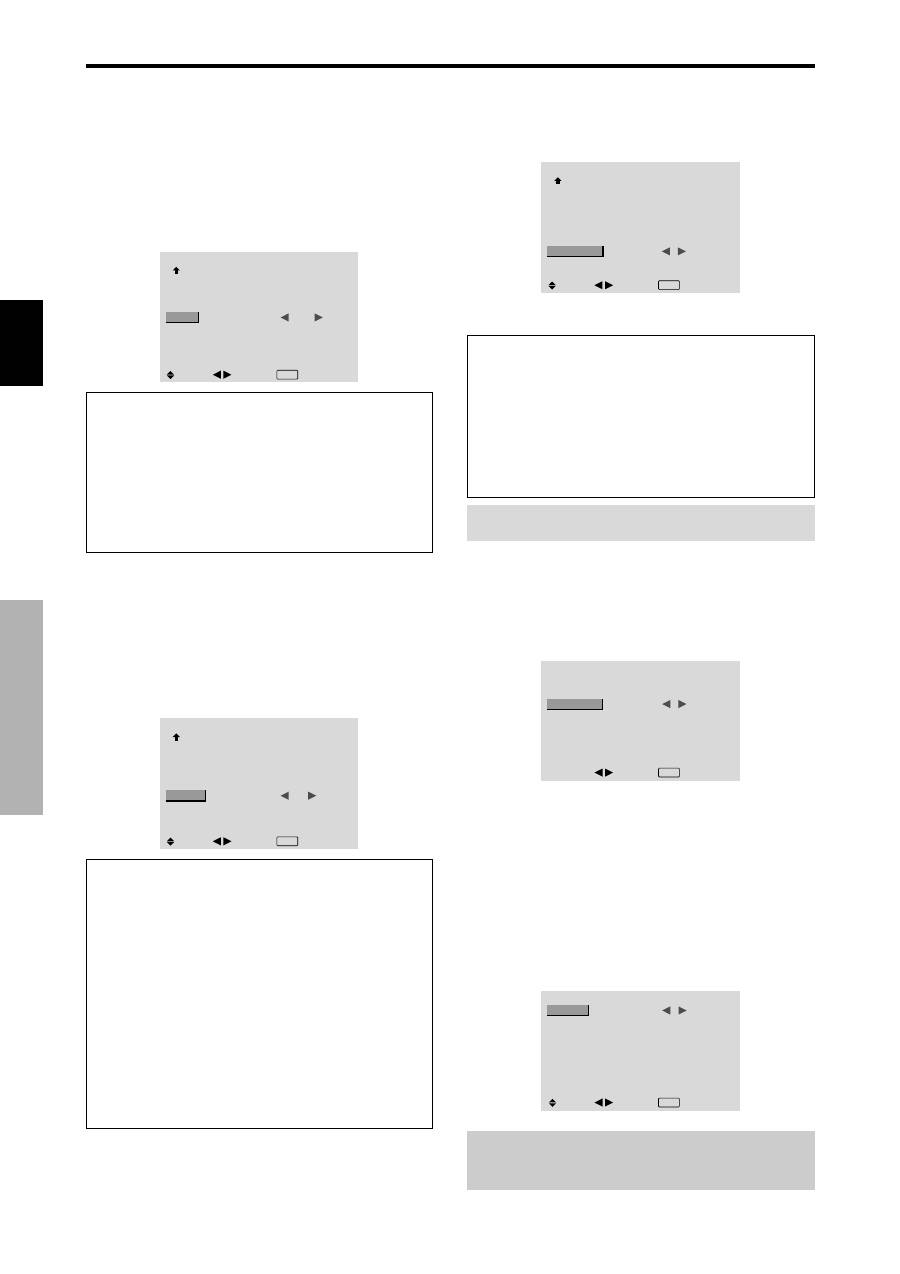
Pycckий
24
Ru
$редства управления OSD
ключение / отключение передачи сигналов
беспроводного дистанционного управления
Эта функция включает / отключает передачу сигналов
беспроводного дистанционного управления
ример: Установка значения “&C@?.”
JMА.О# V#.Ю (1/2) для функции “QАF[8Q. OSD”
установите значение “SM.”, а затем выполните
следующие операции.
пункте “1.3. 5.У.” меню “О]1Я3” выберите значение
“_3:.” и нажмите кнопку MENU/SET.
ОПЦИЯ3
3 / 3
: ПОСЛЕДН
: ВЫКЛ.
:
ВЫКЛ.
: ВЫКЛ.
: ВСЕ
SEL.
ADJ.
EXIT
НАЗАД
ПРЕДЫДУЩАЯ
ТАЙМЕР
РЕЖИМ ВКЛ.
БЛОК. KЛABИШ
И.К. Д.У.
LOOP OUT
ИДЕНТ. НОМЕР
ВИДЕОСТЕНА
нформация
араметры функции .K. *.У.
&@?.:
ключает передачу сигналов беспроводного
дистанционного управления
&C@?.:
Отключает передачу сигналов беспроводного
дистанционного управления
Установите значение “_3:.” во избежание
нежелательного управления с другого пульта
дистанционного управления.
(астройка функции Loop Out
+сли для этой функции установлено значение 3:.,
получаемый сигнал будет образовывать петлю.
ример: Установка значения “&@?.”
JMА.О# V#.Ю (1/2) для функции “QАF[8Q. OSD”
установите значение “SM.”, а затем выполните
следующие операции.
пункте “LOOP OUT” меню “О]1Я3” выберите значение
“3:.”.
ОПЦИЯ3
3 / 3
: ПОСЛЕДН
: ВЫКЛ.
: ВКЛ.
:
ВКЛ.
: ВСЕ
SEL.
ADJ.
EXIT
НАЗАД
ПРЕДЫДУЩАЯ
ТАЙМЕР
РЕЖИМ ВКЛ.
БЛОК. KЛABИШ
И.К. Д.У.
LOOP OUT
ИДЕНТ. НОМЕР
ВИДЕОСТЕНА
нформация
араметры функции LOOP OUT
&@?.:
олучаемый сигнал будет образовывать петлю
посредством ввода PC1 или VIDEO1.
&C@?.:
олучаемый сигнал не будет образовывать
петлю.
* 5аже если для функции LOOP OUT установлено
значение 3:., сигналы не будут посылаться, если
1;А)1+ отключено.
одключение другого дисплея...
Rм. страницу 3.
)сли в момент включения питания подаётся сигнал
PC1...
ходной сигнал PC1 будет отображаться независимо от
установки параметров функции LOOP OUT.
Установка идентификационного номера
ри использовании более чем одного из этих дисплеев, эта
функция устанавливает идентификационный номер, что
позволяет при работе с пультом дистанционного управления
не посылать команды одновременно нескольким мониторам.
ример: Установка режима “2”
Установка идентификационного номера для пульта
дистанционного управления.
ример: Установка значения “2”
)ажмите кнопку ID NO. SET на пульте дистанционного
управления.
оявится окно “УR;А). 15+);. )О@+?А”.
пункте “)О@+? 15+);. ” меню “УR;А). 15+);.
)О@+?А” выберите значение “2”.
УСТАН. ИДЕНТ. НОМЕРA
ПОЗИЦИЯ : 1
:
2
НОМЕР ИДЕНТ.
ADJ.
EXIT
НАЗАД
*
3озвращение к параметру 3RZ
)ажмите кнопку CLEAR.
Установка функции *)О$%)(А
1спользуйте эту функцию для конфигурации видеостены
размером 4-25.
JMА.О# V#.Ю (1/2) для функции “QАF[8Q. OSD”
установите значение “SM.”, а затем выполните
следующие операции.
меню “О]1Я3” выберите функцию “15+ОR;+)А” и
нажмите кнопку MENU/SET.
оявится окно “15+ОR;+)А”.
ВИДЕОСТЕНА
ДЕЛИТЕЛЬ
ПОЗИЦИЯ
РЕЖИМ ЭКРАНА
АВТО ИДЕНТ.
НАСТР. ИЗОБ.
ЗАДЕРЖ. ВКЛ.
ABL LINK
ТАЙМЕР ПОВТ.
:
1
: CTAHД.
: ВЫКЛ.
: ВЫКЛ.
: ВЫКЛ.
: ВЫКЛ.
SEL.
ADJ.
EXIT
НАЗАД
римечание:
случае необходимости во время
настройки видеостены необходимо использовать
метод произвольного выключения электропитания.
JMА.О# V#.Ю (1/2) для функции “QАF[8Q. OSD”
установите значение “SM.”, а затем выполните
следующие операции.
пункте “15+);. )О@+?” меню “О]1Я3” выберите
значение “2”.
ОПЦИЯ3
3 / 3
: ПОСЛЕДН
: ВЫКЛ.
: ВКЛ.
: ВЫКЛ.
:
2
SEL.
ADJ.
EXIT
НАЗАД
ПРЕДЫДУЩАЯ
ТАЙМЕР
РЕЖИМ ВКЛ.
БЛОК. KЛABИШ
И.К. Д.У.
LOOP OUT
ИДЕНТ. НОМЕР
ВИДЕОСТЕНА
*
3озвращение к параметру 3RZ
)ажмите кнопку CLEAR.
нформация
араметры функции *)(%. (О!)&
&6<:
араметр 15+);. )О@+? не устанавливается.
1 – 256:
араметр 15+);. )О@+? устанавливается.
)сли параметр *)(%. (О!)& был установлен
ы также можете установить параметр 15+);.
)О@+? для каждого монитора, чтобы оперировать с
каждым плазменным дисплеем в отдельности. орядок
установки описан ниже.
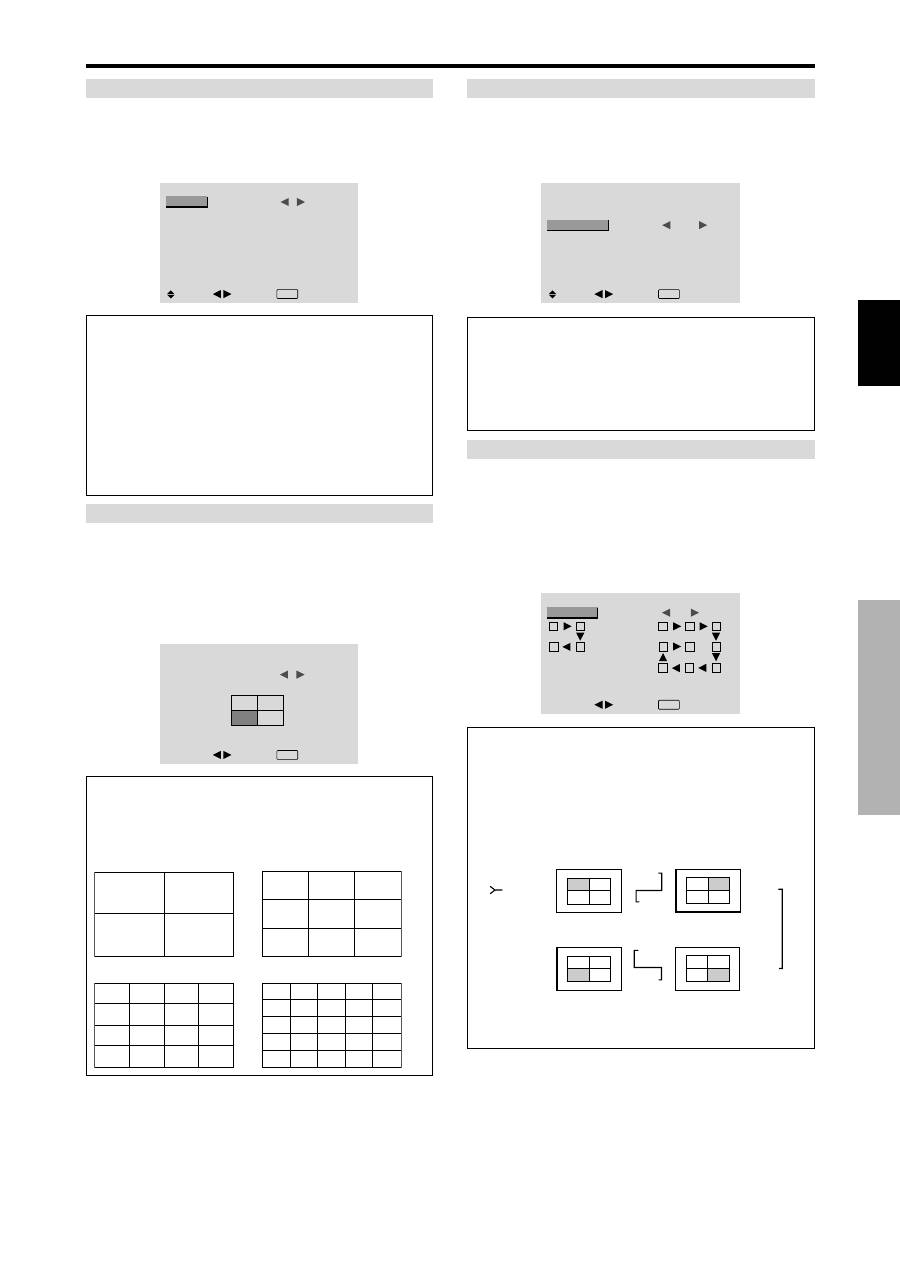
Pycckий
25
Ru
$редства управления OSD
2ункция /<?)8<?Ь
)астраивает видеостену 4-25.
ример: Установка значения “4”
пункте “5+:1;+:Ь” меню “15+ОR;+)А” выберите
значение “4”.
ВИДЕОСТЕНА
ДЕЛИТЕЛЬ
ПОЗИЦИЯ
РЕЖИМ ЭКРАНА
АВТО ИДЕНТ.
НАСТР. ИЗОБ.
ЗАДЕРЖ. ВКЛ.
ABL LINK
ТАЙМЕР ПОВТ.
:
4
: CTAHД.
: ВЫКЛ.
: ВЫКЛ.
: ВЫКЛ.
: ВЫКЛ.
SEL.
ADJ.
EXIT
НАЗАД
нформация
араметры функции *)M%)MЬ
&C@?., 1:
1 экран (функция матричного дисплея не
работает)
4:
4 экрана (видеостена 2
2)
9:
9 экранов (видеостена 3
3)
16:
16 экранов (видеостена 4
4)
25:
25 экранов (видеостена 5
5)
* ри выборе 4-25 настройте функцию О[1]1Я
15+ОR;+)_.
2ункция ОH)I)Я &)/<О68<7C
)астройте положение каждого дисплея.
ример: Установка значения “4”
меню “15+ОR;+)А” выберите функцию “О[1]1Я”
и нажмите кнопку MENU/SET.
оявится окно “О[1]1Я 15+ОR;+)_”.
ыберите значение “4” параметра “)О@. О[1]11”.
ПОЗИЦИЯ ВИДЕОСТЕНЫ
НОМ. ПОЗИЦИИ
4
ADJ.
EXIT
НАЗАД
нформация
араметры функции ОPRЯ *)О$%)(Z
1 экран:
)ет необходимости настраивать параметр
О[1]1Я.
4 экрана
9 экранов
16 экранов
25 экранов
2ункция :<;)B Э@:А7А
ыберите режим экрана из двух опций (R;А)5., )АR;?.).
ример: Установка значения “HACTP.”
пункте “?+1@ Э3?А)А” меню “15+ОR;+)А”
выберите значение “HACTP.”.
ВИДЕОСТЕНА
: 1
:
HACTP.
: ВЫКЛ.
: ВЫКЛ.
: ВЫКЛ.
: ВЫКЛ.
SEL.
ADJ.
EXIT
НАЗАД
ДЕЛИТЕЛЬ
ПОЗИЦИЯ
РЕЖИМ ЭКРАНА
АВТО ИДЕНТ.
НАСТР. ИЗОБ.
ЗАДЕРЖ. ВКЛ.
ABL LINK
ТАЙМЕР ПОВТ.
нформация
араметры функции &)'! ЭK&А(А
68А7/:
3омбинирует увеличенные экраны и создаёт
составные экраны.
7А68::
Устраняет рассогласование комбинированных
частей экрана и создаёт составные экраны.
№ 1
№ 2
№ 4
№ 3
№ 7
№ 8
№ 9
№ 10
№ 11
№ 12
№ 13
№ 14
№ 15
№ 16
№ 17
№ 18
№ 19
№ 20
№ 21
№ 22
№ 23
№ 24
№ 25
№ 26
№ 27
№ 28
№ 29
№ 30
№ 31
№ 32
№ 33
№ 34
№ 35
№ 36
№ 37
№ 38
№ 39
№ 40
№ 41
№ 42
№ 43
№ 44
№ 45
№ 46
№ 47
№ 48
№ 49
№ 50
№ 51
№ 52
№ 53
№ 54
№ 55
№ 56
2ункция А&8О )/<78.
Эта функция автоматически назначает идентификационные
номера нескольким дисплеям, соединённым друг с другом.
ример: Установка значения “&@?.”
Установка идентификационного номера для дисплея № 1 в
меню 8#.9. .ОV#Q.
пункте “А;О 15+);.” меню “15+ОR;+)А” выберите
функцию “3:.” и нажмите кнопку MENU/SET.
АВТО ИДЕНТ.
:
ВКЛ.
1
2
4
3
1
2
8
9
3
4
6
5
7
ПОСЛЕДОВАТЕЛЬНОСТЬ
ПОДКЛЮЧЕНИЯ ПАНЕЛЕЙ
ADJ.
EXIT
НАЗАД
АВТО ИДЕНТ.
нформация
араметры функции А%О *)(%.
&@?.:
ключает функцию А;О 15+);..
показанном ниже случае дисплей 1 настраивается в
качестве ID 1, дисплей 2 в качестве ID2, и т.д.
Эта функция может настраиваться только при выборе
видеостены размером 2
2 или 3
3.
ДИСТАНЦИОННЫЙ
ВВОД
ДИСТАНЦИОННЫЙ
ВВОД
ДИСТАНЦИОННЫЙ
ВЫВОД
ДИСТАНЦИОННЫЙ
ВЫВОД
ДИСТАНЦИОННЫЙ
ВВОД
ДИСТАНЦИОННЫЙ
ВЫВОД
ДИСТАНЦИОННЫЙ
ВЫВОД
ДИСТАНЦИОННЫЙ
ВВОД
№ 1 № 2
№ 3
№ 4
Дисплей 1
Дисплей 2
Дисплей 4
Дисплей 3
№ 1 № 2
№ 3
№ 4
№ 1 № 2
№ 3
№ 4
№ 1 № 2
№ 3
№ 4
&C@?.:
Отключает функцию А;О 15+);..
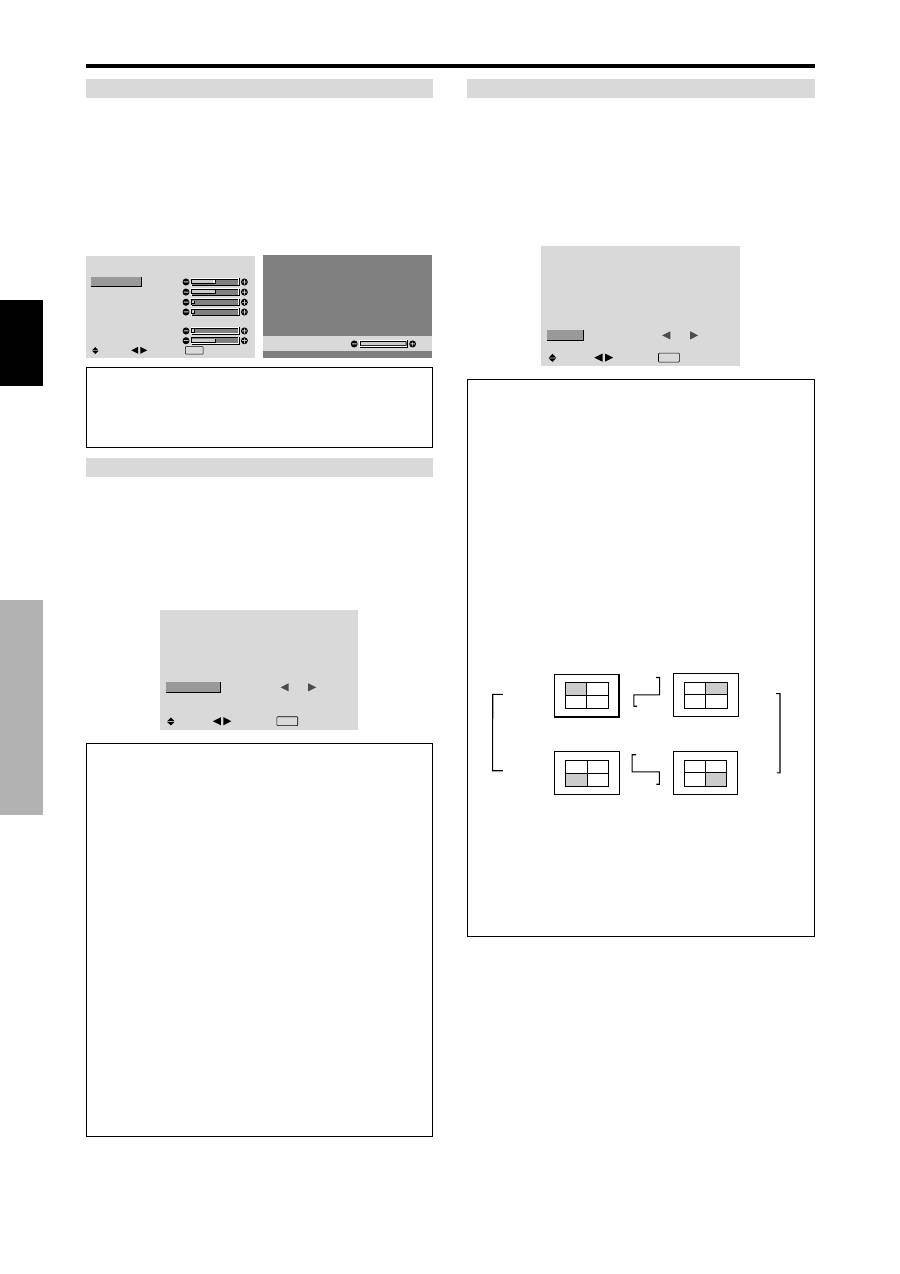
Pycckий
26
Ru
$редства управления OSD
2ункция 7А68:. )HО.
@ожно настроить положение изображения и устранить
мерцание изображения.
ример: 7астройка положения по вертикали
меню “15+ОR;+)А” выберите “)АR;?. 1[О8.” и
нажмите кнопку MENU/SET.
оявится окно “)АR;?. 1[О8?.”.
)астройте положение в пункте “. О:О+)1+.” меню
“)АR;? 1[О8?.”.
SEL.
ADJ.
EXIT
НАЗАД
РАЗM. ЗKPAHA
В. ПОЛОЖEHИE
Г. ПОЛОЖEHИE
РАЗM. ВEPTИK
РАЗM. ГOPИЗ
АВТО. ИЗОБ.
ФAЗA
ЧACЫ
: 4 : 3
: ВЫКЛ.
НАСТРОЙКА ИЗОБР.
В. ПОЛОЖEHИE
+ 6 4
нформация
араметры функции (А$%&. PОU.
Этот те же самые функции, который описаны для меню
)АR;?. 1[О8?. на странице 16.
2ункция HА/<:;. &@?. (Power on delay)
1спользуйте эту функцию для активации задержки
включения питания.
еред выполнением описанных ниже манипуляций включите
функцию А;О 15+);..
ример: Установка значения “&@?.”
пункте “[А5+?. 3:.” меню “15+ОR;+)А”
выберите значение “3:.”.
ВИДЕОСТЕНА
: 1
: CTAHД.
: ВЫКЛ.
:
ВКЛ.
: ВЫКЛ.
: ВЫКЛ.
SEL.
ADJ.
EXIT
НАЗАД
ДЕЛИТЕЛЬ
ПОЗИЦИЯ
РЕЖИМ ЭКРАНА
АВТО ИДЕНТ.
НАСТР. ИЗОБ.
ЗАДЕРЖ. ВКЛ.
ABL LINK
ТАЙМЕР ПОВТ.
нформация
араметры функции PА*)&'. KM.
&@?.:
ключает питание каждого дисплея по истечении
времени задержки.
&C@?.:
ключает питание всех дисплеев в одно и то же
время.
(;олько для 16 и 25 экранов)
BУ?Ь8)1:
ключает основное питание для каждого из
задержанных дисплеев.
BУ?Ь8)2:
ключает основное питание для каждого из
задержанных режимов дисплея.
* +сли для этой функции установлено значение “3:.”,
кнопка POWER ON/OFF на пульте дистанционного
управления действует только для монитора № 1.
ри нажатии кнопки POWER ON на пульте
дистанционного управления включится монитор № 1, а
остальные мониторы будут включаться один за другим
автоматически.
* )ачиная со второго монитора, ни кнопка POWER на
устройстве, ни кнопка POWER ON на пульте
дистанционного управления не функционирует. Однако
при нажатии и удерживании кнопки POWER ON в
нажатом состоянии более 3 секунд монитор включится.
2ункция ABL LINK
1спользуйте эту функцию для настройки одинаковой
яркости на всех дисплеях.
еред выполнением следующих манипуляций включите
функцию А;О 15+);. и настройте параметр 5+:1;+:Ь
(установив значение 1, 4 или 9).
ример: Установка значения “&@?.”
пункте “ABL LINK” меню “15+ОR;+)А” выберите
значение “3:.” и нажмите кнопку MENU/SET.
ВИДЕОСТЕНА
: 1
: CTAHД.
: ВЫКЛ.
: ВЫКЛ.
:
ВКЛ.
: ВЫКЛ.
SEL.
ADJ.
EXIT
НАЗАД
ДЕЛИТЕЛЬ
ПОЗИЦИЯ
РЕЖИМ ЭКРАНА
АВТО ИДЕНТ.
НАСТР. ИЗОБ.
ЗАДЕРЖ. ВКЛ.
ABL LINK
ТАЙМЕР ПОВТ.
нформация
араметры функции ABL LINK
&@?.:
)астраивает одинаковую яркость на всех
дисплеях видеостены. Эта функция может
настраиваться только при выборе видеостены размером
2
2 или 3
3.
&C@?.:
)астраивает индивидуальную яркость на
каждом отдельном дисплее видеостены.
* +сли для этой функции установлено значение “3:.”,
соедините аши плазменные мониторы кабелем
дистанционного управления (по усмотрению) в
последовательности, соответствующий порядку
расположения для видеостены 2
2. Rм. рисунок ниже.
* +сли параметры 5+:1;+:Ь или О[1]1Я
изменятся, для функции ABL LINK автоматически
будет установлено значение _3:..
ДИСТАНЦИОННЫЙ
ВВОД
ДИСТАНЦИОННЫЙ
ВВОД
ДИСТАНЦИОННЫЙ
ВЫВОД
ДИСТАНЦИОННЫЙ
ВЫВОД
ДИСТАНЦИОННЫЙ
ВВОД
ДИСТАНЦИОННЫЙ
ВЫВОД
ДИСТАНЦИОННЫЙ
ВЫВОД
ДИСТАНЦИОННЫЙ
ВВОД
№ 1 № 2
№ 3
№ 4
Дисплей 1
Дисплей 2
Дисплей 4
Дисплей 3
№ 1 № 2
№ 3
№ 4
№ 1 № 2
№ 3
№ 4
№ 1 № 2
№ 3
№ 4
* 5ля видеостены 3
3 соедините последний и первый
дисплей таким же способом, как для видеостены 2
2.
римечание:
7роизводить манипуляции с пультом
дистанционного управления можно, если для функции
8.S. .У. не установлено значение “"SM.”.
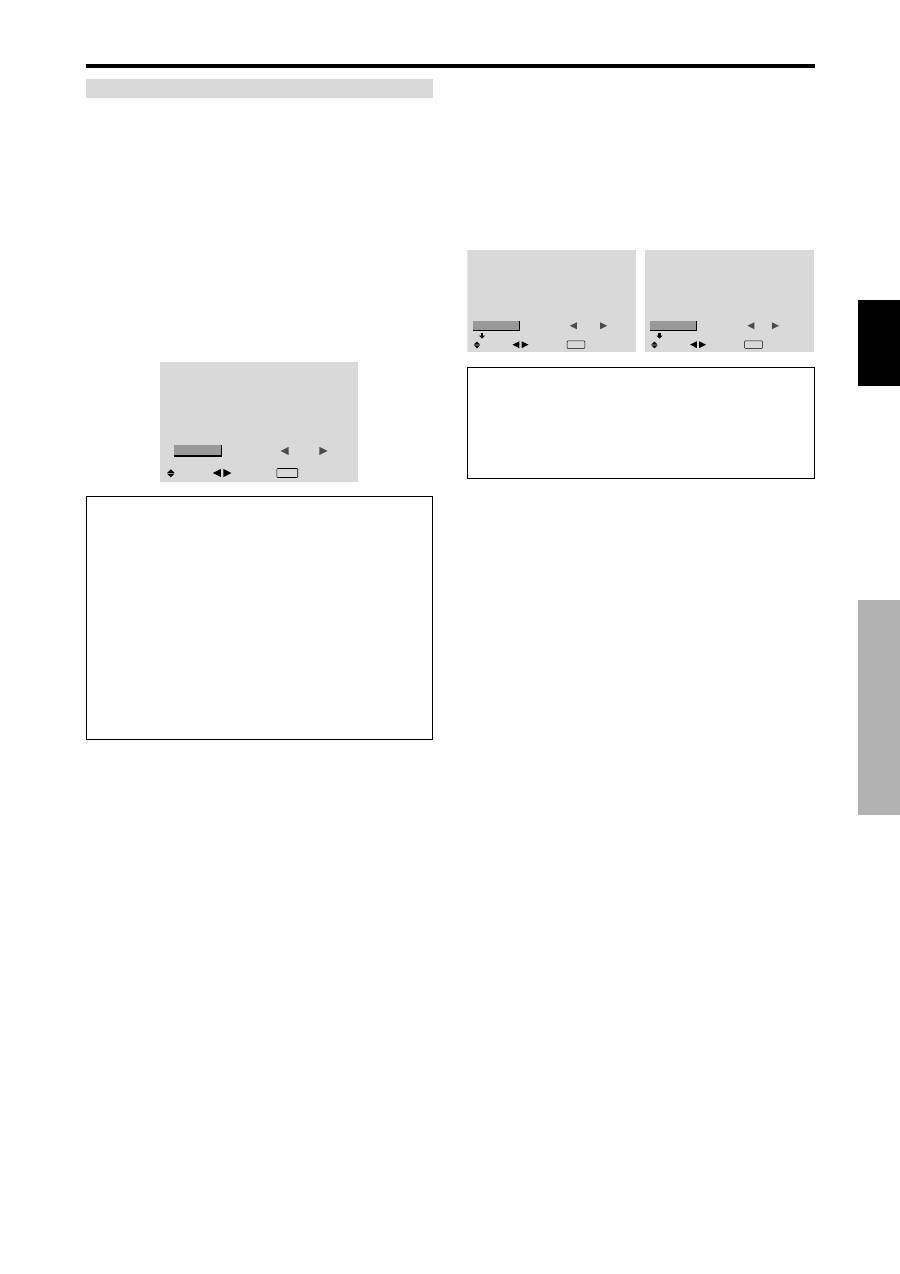
Pycckий
27
Ru
$редства управления OSD
2ункция 8АGB<: О&8.
1спользуйте эту функцию для настройки двух таймеров.
3аждый таймер может использовать функции 5+:1;+:Ь,
1R;ОA)13 и ?+@Я ?А8..
еред выполнением следующих манипуляций включите
функцию А;О 15+);. и настройте параметр 5+:1;+:Ь
(установив значение 1, 4 или 9).
ример:
8АGB<:1...7а протяжении 3 минут будет отображаться
VIDEO1.
8АGB<:2...7а протяжении 6 минут на видеостене будет
отображаться PC1.
пункте “;А\@+? О;.” меню “15+ОR;+)А”
выберите значение “3:.” и нажмите кнопку MENU/SET.
оявится окно “;А\@+? О;.”.
)астройте позиции.
ТАЙМЕР ПОВТ.
: 1
: ВИДЕО1
: 00Ч03M
: 4
: PC1DSUB
:
00Ч06M
SEL.
ADJ.
EXIT
НАЗАД
1 ДЕЛИТЕЛЬ
ИСТОЧНИК
ВРЕМЯ РАБ.
2 ДЕЛИТЕЛЬ
ИСТОЧНИК
ВРЕМЯ РАБ.
нформация
араметры функции %АQ!)& О%.
/<?)8<?Ь:
?азделение экрана на 1, 4 или 9 секций.
)68ОA7)@:
Установка режима входного сигнала,
который будет отображаться.
&:<BЯ :А.:
@ожет устанавливаться в диапазоне до 4
часов 15 минут с интервалами 1 минута.
ри установке обоих таймеров ;А\@+? 1 и ;А\@+?
2 работают последовательно.
ри использовании с видеостеной таймер № 1 может
использоваться для одновременного управления всеми
дисплеями.
* Эта функция начинает действовать, когда экранное
меню закрывается.
!еню параметров &А$T&. OSD
(астройка режима меню
Эта функция обеспечивает доступ ко всем позициям меню.
+сли для функции [А5+?. 3:. или ABL LINK
установлено значение 3:., она не будет переключена в
режим _3:..
ример: Установка значения “&@?.”
пункте “?АRS1?. OSD” меню “7:А)О+ @+)Ю”
выберите значение “3:.”.
ГЛАВНОЕ МЕНЮ
1 / 2
:
ВЫКЛ.
SEL.
ADJ.
EXIT
ВЫХОД
КАРТИНКА
ЗВУК
НАСТРОЙКА ИЗОБР.
ОПЦИЯ1
РАСШИР. OSD
СЛЕДУЮЩАЯ
ГЛАВНОЕ МЕНЮ
1 / 2
:
ВКЛ.
SEL.
ADJ.
EXIT
ВЫХОД
КАРТИНКА
ЗВУК
НАСТРОЙКА ИЗОБР.
ОПЦИЯ1
ОПЦИЯ2
ОПЦИЯ3
РАСШИР. OSD
СЛЕДУЮЩАЯ
нформация
араметров &А$T&. OSD
&@?.:
се позиции главного меню доступны опытным
пользователям.
&C@?.:
)екоторые из позиций главного меню
недоступны (например, О]1Я2, О]1Я3).
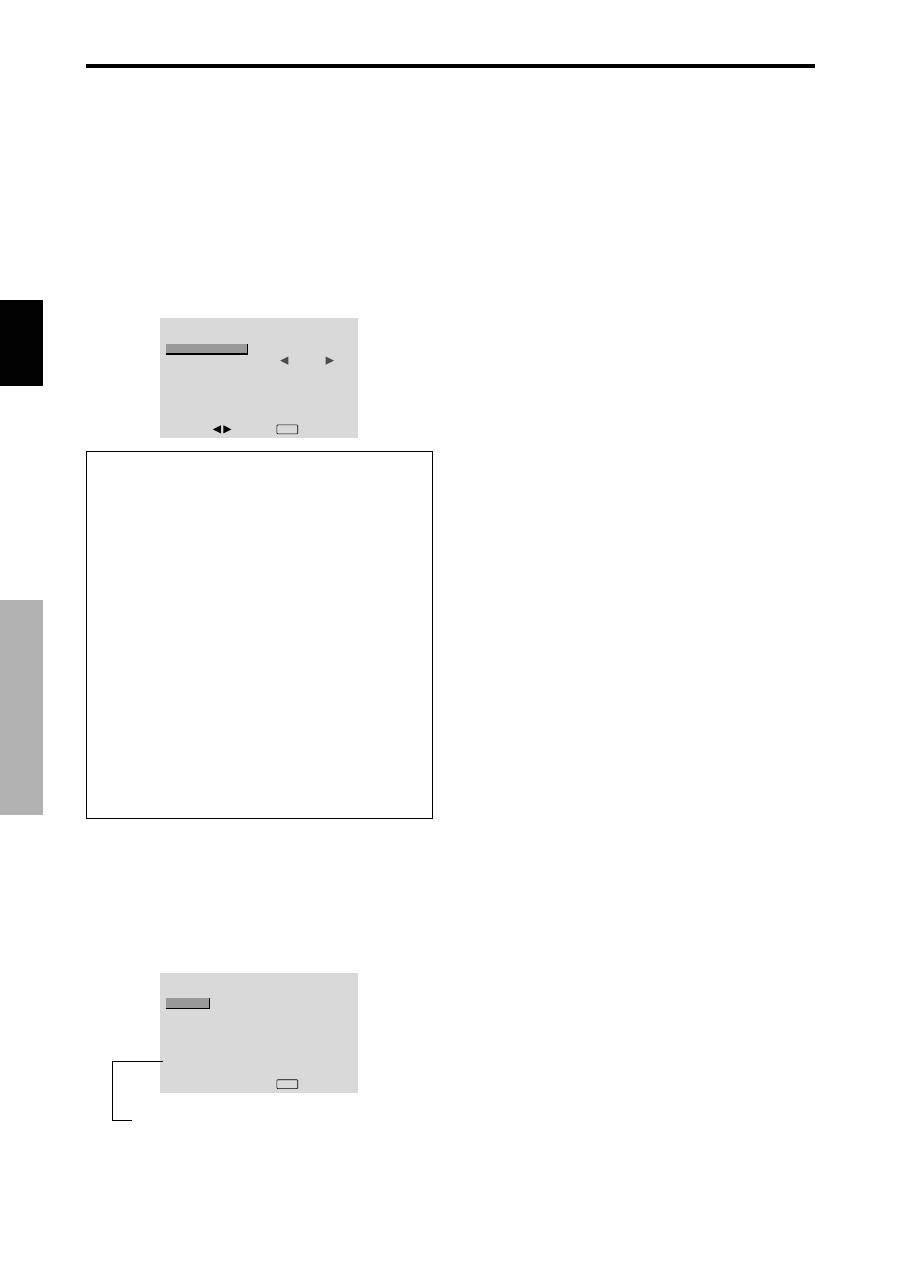
Pycckий
28
Ru
$редства управления OSD
!еню исходной информации
роверка частот, полярности входных сигналов и
разрешения
1спользуйте эту функцию для проверки частот и полярности
сигналов, вводимых в данный момент с компьютера и т.д.
“7:А)О+ @+)Ю” выберите “1)WО?@ О R17)А:+”
и нажмите кнопку MENU/SET.
)а экране отобразится меню “1)WО?@ О R17)А:+”.
ИНФОРМ О СИГНАЛЕ
: 48.4kHz
: 60.0Hz
: ОТР.
: ОТР.
: 24
: 1024
×
768
EXIT
НАЗАД
Г-ЧАСТОТА
В-ЧАСТОТА
Г-ПОЛЯРНОСТЬ
В-ПОЛЯРНОСТЬ
ПАМЯТЬ
РАЗРЕШЕНИЕ
3:
)а экране отображается
пункт меню А@Я;Ь.
5ругие источники: )а экране отображается
пункт меню ?+1@.
!еню параметров системы цветного
изображения
(астройка формата видеосигнала
1спользуйте эти манипуляции для настройки системы
цветного изображения полных видеосигналов или входных
сигналов Y/C.
ример: 7астройка цветного изображения на систему “3.58
NTSC”
“7:А)О+ @+)Ю” выберите “R1R;+@А
]+;)ОR;1” и нажмите кнопку MENU/SET.
оявится окно “R1R;+@А ]+;)ОR;1”.
меню “R1R;+@А ]+;)ОR;1” выберите значение
“3.58NTSC “.
СИСТЕМА ЦВЕТНОСТИ
СИСТЕМА ЦВЕТНОСТИ
:
3.58NTSC
ADJ.
EXIT
НАЗАД
нформация
Sорматы видеосигнала
различных странах используются различные
форматы видеосигналов. )астройте монитор на
систему цветного изображения, которая используется в
ашей стране.
А&8О:
Rистемы цветного изображения определяются
автоматически, и формат выбирается в соответствии с
ними.
PAL:
Этот стандартный формат используется, главным
образом, в еликобритании и 7ермании.
SECAM:
Этот стандартный формат используется,
главным образом, во Wранции и в ?оссии.
4.43 NTSC, PAL60:
Этот формат используется для
видеофильмов в странах, использующих видеосигналы
PAL и SECAM.
3.58 NTSC:
Этот стандартный формат используется,
главным образом, в Rоединённых Sтатах и Японии.
PAL-M:
Этот стандартный формат используется,
главным образом, в 8разилии.
PAL-N:
Этот стандартный формат используется,
главным образом, в Аргентине.
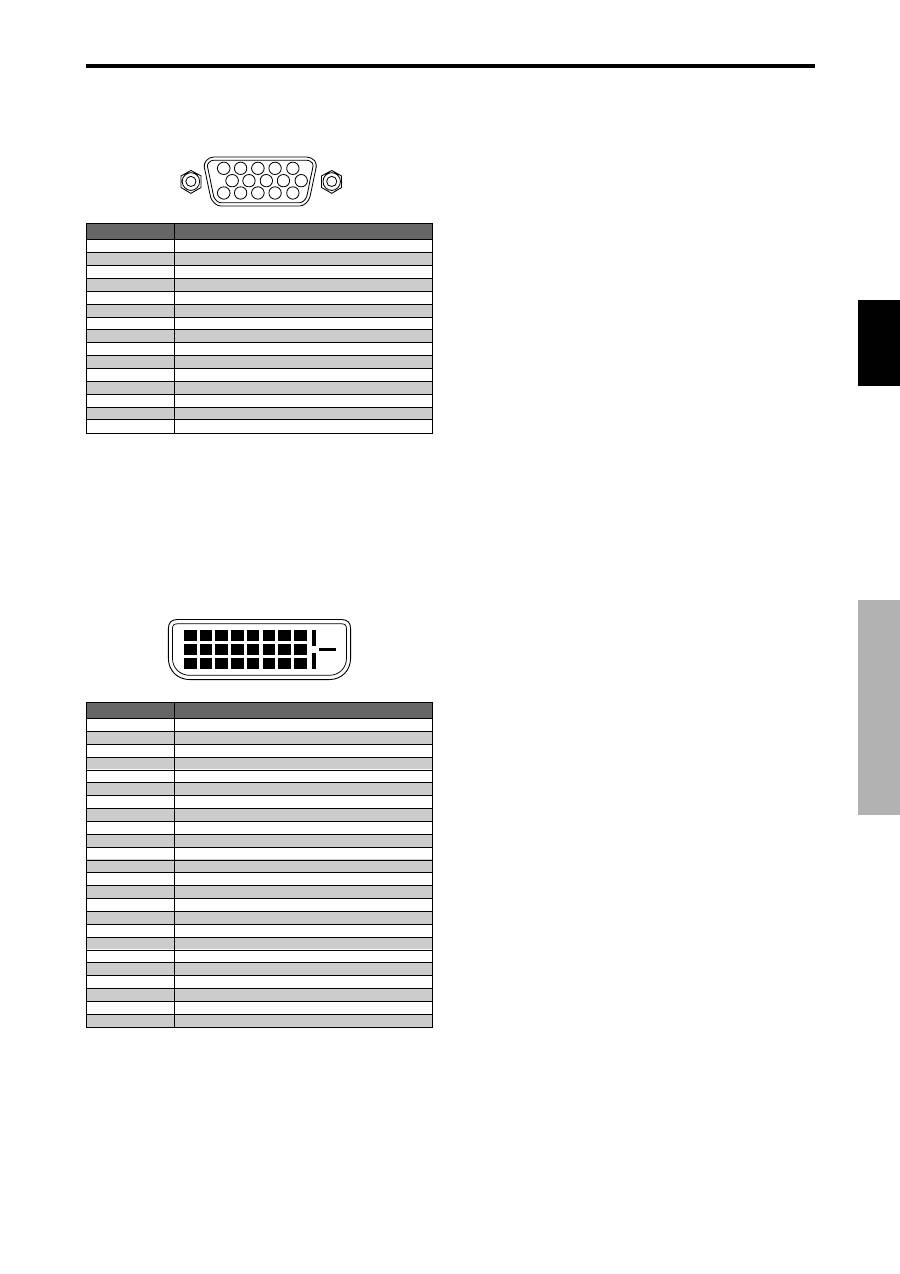
Pycckий
29
Ru
15-штырьковый мини-разъём D-sub
(аналоговый)
24-штырьковый разъём DVI-D (цифровой)
Устройство оснащено типом коннектора, обычно
используемого для цифрового ввода.
(Он не может использоваться для аналогового ввода)
(TMDS может использоваться только для одного канала
передачи данных)
5
4
3
2
1
15 14 13 12 11
10
9
8
7
6
PC 1
1
2
3
4
5
6
7
8
9 10 11 12 13 14 15 16
20
19
18
17
21 22 23 24
PC 3
$игнал (аналоговый)
@расный
Hелёный или с синхронизацией по зелёному цвету
6иний
6вободный
Hаземление
@расный, заземление
Hелёный, заземление
6иний, заземление
6вободный
Hаземление сигнала синхронизации
6вободный
/вусторонняя передача данных (SDA)
6трочная синхронизация или полный сигнал синхронизации
@адровая синхронизация
6инхронизатор данных
(омер штырька
1
2
3
4
5
6
7
8
9
10
11
12
13
14
15
$игнал (цифровой)
/анные T.M.D.S 2 -
/анные T.M.D.S 2 +
/анные T.M.D.S 2, экран
6вободный
6вободный
6инхронизация IУ
/анные IУ
6вободный
/анные T.M.D.S 1 -
/анные T.M.D.S 1 +
/анные T.M.D.S 1, экран
6вободный
6вободный
итание +5 &
Hаземление
Определение оперативного подключения
/анные T.M.D.S 0 -
/анные T.M.D.S 0 +
/анные T.M.D.S 0, экран
6вободный
6вободный
6инхронизация T.M.D.S, экран
6инхронизация T.M.D.S +
6инхронизация T.M.D.S -
(омер штырька
1
2
3
4
5
6
7
8
9
10
11
12
13
14
15
16
17
18
19
20
21
22
23
24
(азначение штырьков
(азначение штырьк
ов
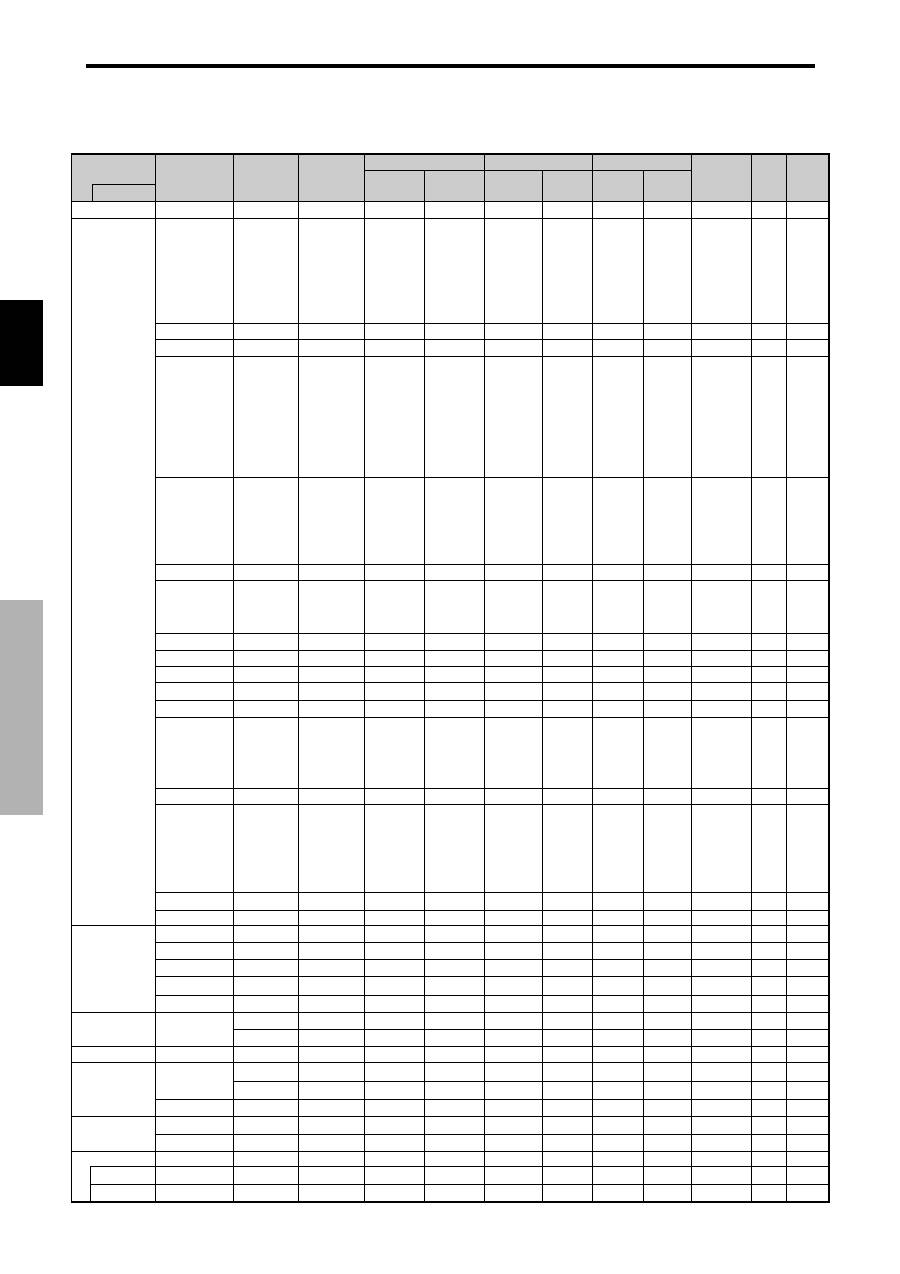
Pycckий
30
Ru
%аблица поддерживаемых сигналов
оддерживаемое разрешение
• режиме экрана )О?@А каждый сигнал конвертируется в сигнал, соответствующий разрешению 640 точек
480 линий (за исключением *
2
, *
4
).
• режиме экрана О:)_\ каждый сигнал конвертируется в сигнал, соответствующий разрешению 853 точек
480 линий (за исключением *
3
).
ходные сигналы с компьютера, поддерживаемые этой системой
Oастота
кадров
(Gц)
70,1
59,9
72,8
75,0
85,0
100,4
120,4
60,0
60,0
56,3
60,3
72,2
75,0
85,1
99,8
120,0
60,0
70,1
75,0
85,0
100,6
75,0
56,2
59,8
69,8
60,0
60,0
60,0
60,0
59,9
60,0
75,0
85,0
100,1
60,0
60,0
65,0
70,0
75,0
85,0
60,0
60,0
66,7
74,6
74,9
75,1
60,0
60,0
71,2
72,0
66,0
76,0
76,1
60,0
60,0
50,0
59,9
Oастота
строк
(кGц)
31,5
31,5
37,9
37,5
43,3
51,1
61,3
31,0
31,7
35,2
37,9
48,1
46,9
53,7
63,0
75,7
48,4
56,5
60,0
68,7
80,5
67,5
45,1
48,0
56,0
49,7
53,1
47,7
47,7
48,3
64,0
80,0
91,1
108,5
65,3
75,0
81,3
87,5
93,8
106,3
74,6
74,0
35,0
49,7
60,2
68,7
56,0
64,6
75,1
78,1
61,8
71,7
81,1
49,7
63,9
31,4
31,5
(О&!А
(4:3)
/А*
2
*
3
/А*
3
/А*
3
/А*
3
/А*
3
/А*
3
/А*
3
– –
– –
/А
/А
/А
/А
/А
/А
/А
/А
/А
/А
/А
/А
/А
– –
– –
– –
– –
– –
– –
– –
– –
/А*
4
/А*
4
/А*
4
/А*
4
– –
/А
/А
/А
/А
/А
– –
– –
/А*
3
/А
/А
/А
– –
/А*
4
/А*
4
/А*
4
/А
/А
/А*
4
/А
/А*
4
/А*
7
/А*
7
ОM(ZQ
(16:9)
/А
/А
/А
/А
/А
/А
/А
/А*
3
/А*
3
/А
/А
/А
/А
/А
/А
/А
/А
/А
/А
/А
/А
/А
/А
/А
/А
/А
/А
/А
/А
/А
/А
/А
/А
/А
/А
/А
/А
/А
/А
/А
/А
/А
/А
/А
/А
/А
/А
/А
/А
/А
/А
/А
/А
/А
/А
/А*
7
/А*
7
ыбор
RGB *
5
– –
STILL
– –
STILL
– –
– –
– –
F):О@2
F):О@1
STILL
STILL
– –
– –
– –
– –
– –
STILL
– –
STILL
– –
– –
STILL
F):О@1
F):О@3
F):О@1
F):О@1
F):О@2
F):О@1
F):О@1
F):О@2
STILL
– –
– –
– –
F):О@4
– –
– –
– –
– –
– –
F):О@2
F):О@3
– –
– –
F):О@1
F):О@1
– –
– –
– –
– –
– –
– –
– –
– –
– –
– –
О/&);7
Apple
Macintosh*
6
, *
8
о
горизонтали
OTP.
OTP.
OTP.
OTP.
OTP.
OTP.
OTP.
О?.
OTP.
О?.
О?.
О?.
О?.
О?.
О?.
О?.
OTP.
OTP.
О?.
О?.
OTP.
О?.
О?.
О?.
OTP.
OTP.
OTP.
О?.
О?.
OTP.
О?.
О?.
О?.
О?.
OTP.
О?.
О?.
О?.
О?.
О?.
OTP.
OTP.
Sync on G
Sync on G
Sync on G
Sync on G
OTP.
OTP.
OTP.
– –
C Sync
C Sync
C Sync
– –
– –
OTP.
OTP.
Work Station
(EWS4800)*
8
Work Station (HP)*
8
Work Station
(SUN)*
8
Work Station
(SGI)
IDC-3000G
6овместимые
компьютеры
IBM PC/AT*
8
о
вертикали
OTP.
OTP.
OTP.
OTP.
OTP.
OTP.
OTP.
О?.
OTP.
О?.
О?.
О?.
О?.
О?.
О?.
О?.
OTP.
OTP.
О?.
О?.
OTP.
О?.
О?.
OTP.
О?.
OTP.
OTP.
О?.
О?.
О?.
О?.
О?.
О?.
О?.
OTP.
О?.
О?.
О?.
О?.
О?.
OTP.
OTP.
Sync on G
Sync on G
Sync on G
Sync on G
OTP.
OTP.
OTP.
– –
C Sync
C Sync
C Sync
– –
– –
OTP.
OTP.
олярность сигнала синхронизации
рисутствие
о
горизонтали
/А
/А
/А
/А
/А
/А
/А
/А
/А
/А
/А
/А
/А
/А
/А
/А
/А
/А
/А
/А
/А
/А
/А
/А
/А
/А
/А
/А
/А
/А
/А
/А
/А
/А
/А
/А
/А
/А
/А
/А
/А
/А
– –
– –
– –
– –
/А
/А
/А
– –
– –
– –
– –
– –
– –
/А
/А
о
вертикали
/А
/А
/А
/А
/А
/А
/А
/А
/А
/А
/А
/А
/А
/А
/А
/А
/А
/А
/А
/А
/А
/А
/А
/А
/А
/А
/А
/А
/А
/А
/А
/А
/А
/А
/А
/А
/А
/А
/А
/А
/А
/А
– –
– –
– –
– –
/А
/А
/А
– –
– –
– –
– –
– –
– –
/А
/А
PAL625P
NTSC525P
DVI
HET
/А
/А
/А
/А
/А
/А
/А
/А
/А
/А
/А
/А
/А
/А
/А
/А
/А
/А
/А
/А
/А
HET
/А
/А
/А
/А
HET
/А
/А
/А
/А
/А
HET
/А
/А
HET
HET
HET
HET
– –
/А
HET
HET
HET
HET
/А
/А
/А
/А
/А
/А
/А
/А
/А
HET
HET
амять
4
5
7
8
9
41
42
19
17
11
12
13
14
15
43
44
24
25
26
27
45
51
52
80
66
21
37
22
22
53
29
30
40
47
38
54
55
56
57
58
81
88
6
16
28
39
89
29
48
59
60
61
30
62
29
31
32
%ип сигнала
!одель
&ежим экрана
%аблица
поддер
живаемых
сигналов
%очки
линии
640
400
640
480
848
480
852
480*
1
800
600
1024
768
1152
864
1280
768
1280
768*
9
1280
800*
9
1280
854*
9
1360
765
1360
768
1376
768
1280
1024
1680
1050*
9
1600
1200
1920
1200*
9
1920
1200RB*
9
640
480
832
624
1024
768
1152
870
1440
900*
9
1280
1024
1280
1024
1152
900
1280
1024
1024
768
1280
1024
768
576
640
480
Pycckий
31
Ru
%аблица
поддер
живаемых
сигналов
*1 ;олько при использовании графического акселератора, способного воспроизводить изображение 852
480.
*2 Отображаются только 400 строк с центром экрана, расположенного в центре по вертикали.
*3 1зображение воспроизводится с исходным разрешением. 5ля других сигналов изображение будет сжатым.
*4 Wормат изображения 5:4. Этот сигнал конвертируется в сигнал, соответствующий 600 точкам
480 линиям.
*5 Обычно набор режимов выбора RGB для входных сигналов настраивается автоматически. +сли изображение не воспроизводится надлежащим
образом, установите режим RGB для входных сигналов, указанный в приведённой выше таблице.
*6 5ля подключения монитора к компьютеру Macintosh используйте адаптер монитора (D-Sub 15-pin), подключив его к видеопорту ашего
компьютера.
*7 1меются также и другие режимы экрана (У+:1A. и R;А51О)).
*8 ри просмотре видеоизображения с частотой кадров более 65 7ц изображение иногда может быть нестабильным (дрожащим). +сли это произойдёт,
установите частоту регенерации внешнего устройства на 60 7ц.
5ля просмотра изображения стандарта 480I@60 7ц (480 чересстрочных строк, частота регенерации 60 7ц) или 576I@50 7ц (576 чересстрочных
строк, частота регенерации 50 7ц) при полярности сигнала синхронизации “Sync on Green”, установите для функции “_8О? RGB” значение
“О51)”.
*9 Rоответствует стандарту CVT.
7Q8V#^А.8#:
•
.есмотря на то, что входные сигналы соответствуют разрешению, указанному в приведённой выше таблице, в случае ошибок синхронизации
ашего компьютера ы можете настроить положение и размер изображения или улучшить его качество.
•
Этот монитор имеет разрешение 853 точек
480 строк. Qекомендуется, чтобы входной сигнал был VGA, wide VGA или эквивалентный им.
•
F цифровым входом некоторые сигналы не принимаются.
•
Fигнал синхронизации может быть нарушен, если на вход подаётся нестандартный, не упомянутый выше сигнал.
•
#сли ы подключаете полный сигнал синхронизации, используйте терминал HD.
Aто такое технология HDCP/HDCP?
HDCP – это сокращение термина High-bandwidth Digital Content Protection (широкополосная цифровая защита содержания). Sирокополосная
цифровая защита содержания (HDCP) – это система, предназначенная для предотвращения незаконного копирования видеоданных, передаваемых
посредством цифрового визуального интерфейса (Digital Visual Interface (DVI)).
+сли ам не удаётся просмотреть материал посредством входа DVI, это не обязательно означает, что PDP (плазменная индикаторная панель) не
функционирует должным образом. ри применении HDCP может случиться, что определённое содержание защищено с помощью HDCP и не может
отображаться по решению/замыслу специалистов HDCP (Digital Content Protection, LLC).
* “IBM PC/AT” и “VGA” – зарегистрированные торговые марки американской компании International Business Machines, Inc.
* “Apple Macintosh” – зарегистрированная торговая марка американской компании Apple Computer, Inc.
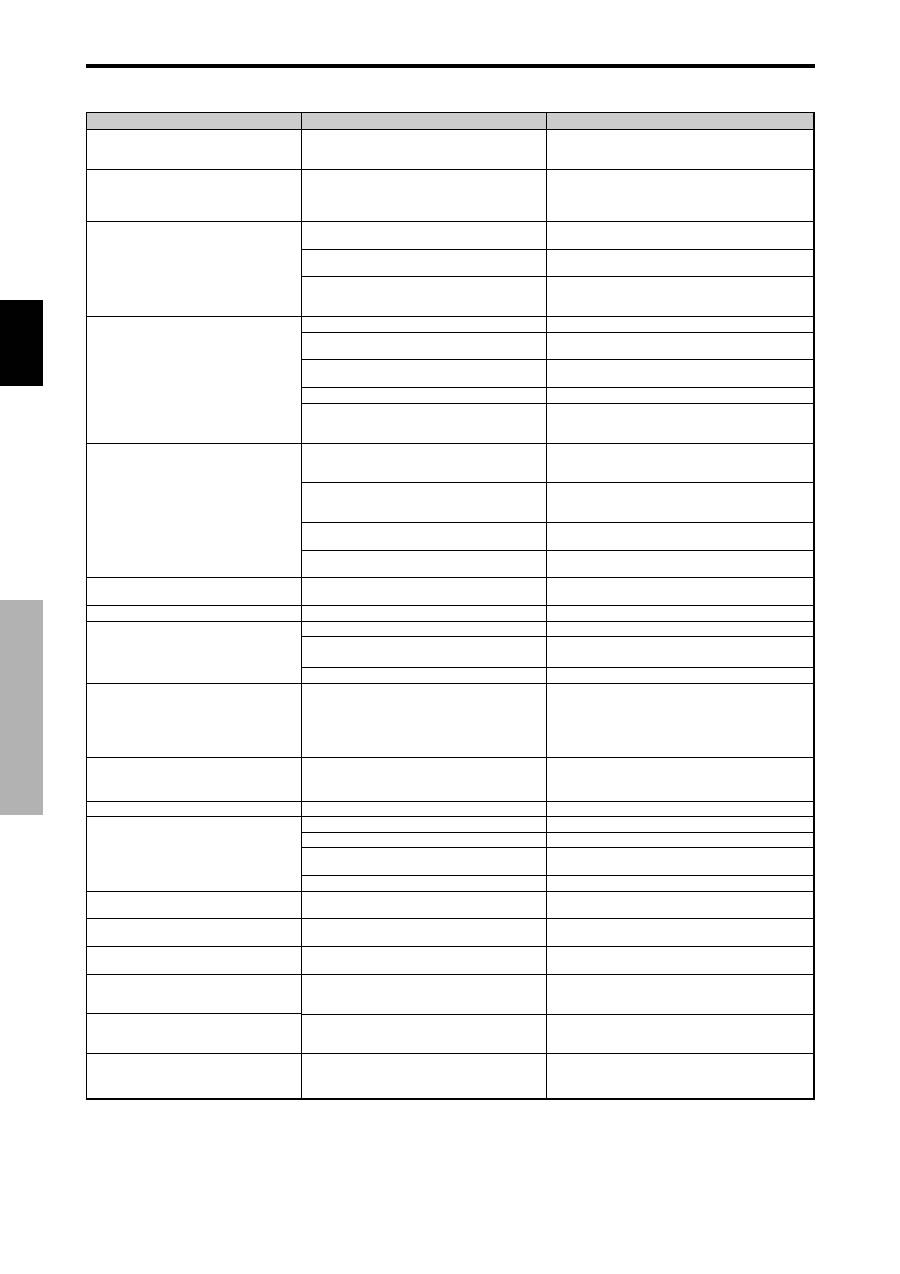
Pycckий
32
Ru
Устранение неисправностей
случае плохого качества изображения или возникновения других проблем, прежде чем обратиться в пункт технического
обслуживания, проверьте настройки, режимы и т.д.
$имптом
Устройство издаёт потрескивающие звуки.
рерывается изображение.
Hвук воспроизводится с помехами.
ульт дистанционного управления работает с
ошибками.
ульт дистанционного управления не работает.
итание монитора при нажатии кнопки питания на
пульте дистанционного управления не включается.
ри нажатии кнопок на пульте дистанционного
управления монитор не работает.
7е функционируют кнопки на передней панели
основного устройства.
7е воспроизводится звук или изображение.
)зображение присутствует, но звук не
воспроизводится.
лохое изображение при вводе сигнала VIDEO.
лохое изображение при вводе сигнала RGB.
6лабый цветовой тон или слабые цвета.
7а экране ничего не появляется.
Aасть изображения обрезана или изображение
располагается не по центру.
6лишком большое или слишком маленькое
изображение.
7естабильное изображение.
)ндикатор STANDBY/ON светится красным
цветом.
)ндикатор STANDBY/ON мигает красным цветом.
)ндикатор STANDBY/ON мигает зелёным и
красным или только зелёным цветом.
роверка
• )зображение и звучание в порядке?
• одключённый компонент установлен непосредственно
перед дисплеем или рядом с ним?
• )стощены батарейки пульта дистанционного
управления?
• Установлено для функции ).@. /.У. значение &@?.?
• /ля основного устройства был установлен
идентификационный номер?
• одключён к монитору шнур питания?
• &ыключены все индикаторы на мониторе?
• )стощены батарейки пульта дистанционного
управления?
• Установлено для функции ).@. /.У. значение &C@?.?
• /ля основного устройства был установлен
идентификационный номер?
• 7аправлен пульт дистанционного управления на
монитор или между пультом дистанционного
управления и монитором имеются препятствия?
• 7а сенсор дистанционного управления монитора падает
прямой солнечный свет или сильный искусственный
свет?
• )стощены батарейки пульта дистанционного
управления?
• одключён кабель дистанционного управления к входу
“REMOTE IN” (кабельное подключение)?
• @нопки на передней панели не функционируют при
включённой функции ?О@. @?А&)F
• одключён к монитору шнур питания?
• Jромкость звука установлена на минимум?
• &ыключен звук?
• равильно подключены динамики?
• равильно настроены параметры AUDIO INPUT?
• 7еправильно настроены параметры управления.
Bестные помехи.
&заимное влияние кабелей.
олное входное сопротивление имеет неправильный
уровень.
• 7еправильно настроены параметры управления.
7есоответствующий RGB разъём штыревого
соединения.
• равильно настроен цветовой тон и цвета?
• &ключено питание компьютера?
• одключён источник сигнала?
• 2ункция управления режимом электропитания
находится в режиме ожидания или выключена.
• /ля функции LOOP OUT установлено значение &@?.?
• 6оответствующим образом настроено положение
изображения?
• 6оответствующим образом настроен размер экрана?
• 6оответствующим образом настроено разрешение на
компьютере?
• 6игнал строчной и кадровой синхронизации при
включённом интеллектуальном режиме управления
электропитанием отсутствует.
• 6лишком высокая температура внутри основного
устройства, приведено в действие устройство защиты
от перегрева.
————
$пособ устранения
• <сли с изображением и звуком всё в порядке, то шум
возникает из-за реакции корпуса на изменения температуры.
Это не влияет на работу устройства.
• Оставляйте небольшое пространство между дисплеем и
подключёнными компонентами.
• Hамените обе батарейки новыми.
• Установите для функции ).@. /.У. значение &C@?. в меню
ОI)Я3.
• 6 помощью кнопки ID NO. SET установите
идентификационный номер или установите для
идентификационного номера значение &6<.
• одключите шнур питания к монитору.
• 7ажмите кнопку питания на мониторе, чтобы включить
устройство.
• Hамените обе батарейки новыми.
• Установите для функции ).@. /.У. значение &@?..
• 6 помощью кнопки ID NO. SET установите
идентификационный номер или установите для
идентификационного номера значение &6<.
• 7аправьте пульт дистанционного управления на сенсор
дистанционного управления монитора или устраните
препятствия.
• Устраните свет, закрыв занавеси, направив источник света в
другую сторону и т.д.
• Hамените обе батарейки новыми.
• Отсоедините кабель дистанционного управления от монитора.
• Установите для функции ?О@. @?А&)F значение &C@?..
• одключите шнур питания к монитору.
• Увеличьте громкость звука.
• 7ажмите кнопку MUTING на пульте дистанционного управления.
• равильно подключите динамики.
• равильно настройте параметры АУ/)О &,О/ в меню H&У@.
• Отрегулируйте параметры изображения.
опробуйте установить монитор в другое место.
Убедитесь в том, что соединения имеют защиту.
• Отрегулируйте параметры изображения.
роверьте назначение штырьков и соединения.
• 7астройте цветовой тон и цвета (в меню @А:8)7@А).
• &ключите питание компьютера.
• одключите источник сигнала к монитору.
• риведите в действие компьютер (сдвиньте мышку и т.д.).
• Установите для функции LOOP OUT значение &C@?..
• равильно настройте параметры функции 7А68:ОG@А )HО:..
• 7ажмите кнопку SCREEN SIZE на пульте дистанционного
управления и правильно настройте размер экрана.
• Установите соответствующее разрешение.
• роверьте входной сигнал.
• 7емедленно выключите питание основного устройства и
подождите, пока внутренняя температура снизится. 6м.*1.
• 7емедленно выключите питание основного устройства. 6м.
*2.
*1 [ащита от перегрева
+сли монитор нагреется до слишком высокой температуры, будет приведено в действие устройство защиты от перегрева, и монитор
выключится. +сли это произойдёт, выключите монитор и выньте шнур из розетки. +сли в помещении, в котором установлен монитор,
имеются зоны с высокой температурой, перенесите монитор в более прохладное место и подождите 60 минут, пока монитор не остынет.
+сли проблема сохранится, обратитесь к ашему дилеру.
*2 следующем случае немедленно выключите монитор и обратитесь к ашему дилеру или в авторизованный центр технического
обслуживания:
Aерез 5 секунд после включения монитор выключается, и индикатор STANDBY/ON начинает мигать. Это означает, что повреждён контур
питания, панель плазменного дисплея или датчик температуры.
У
странение неисправностей
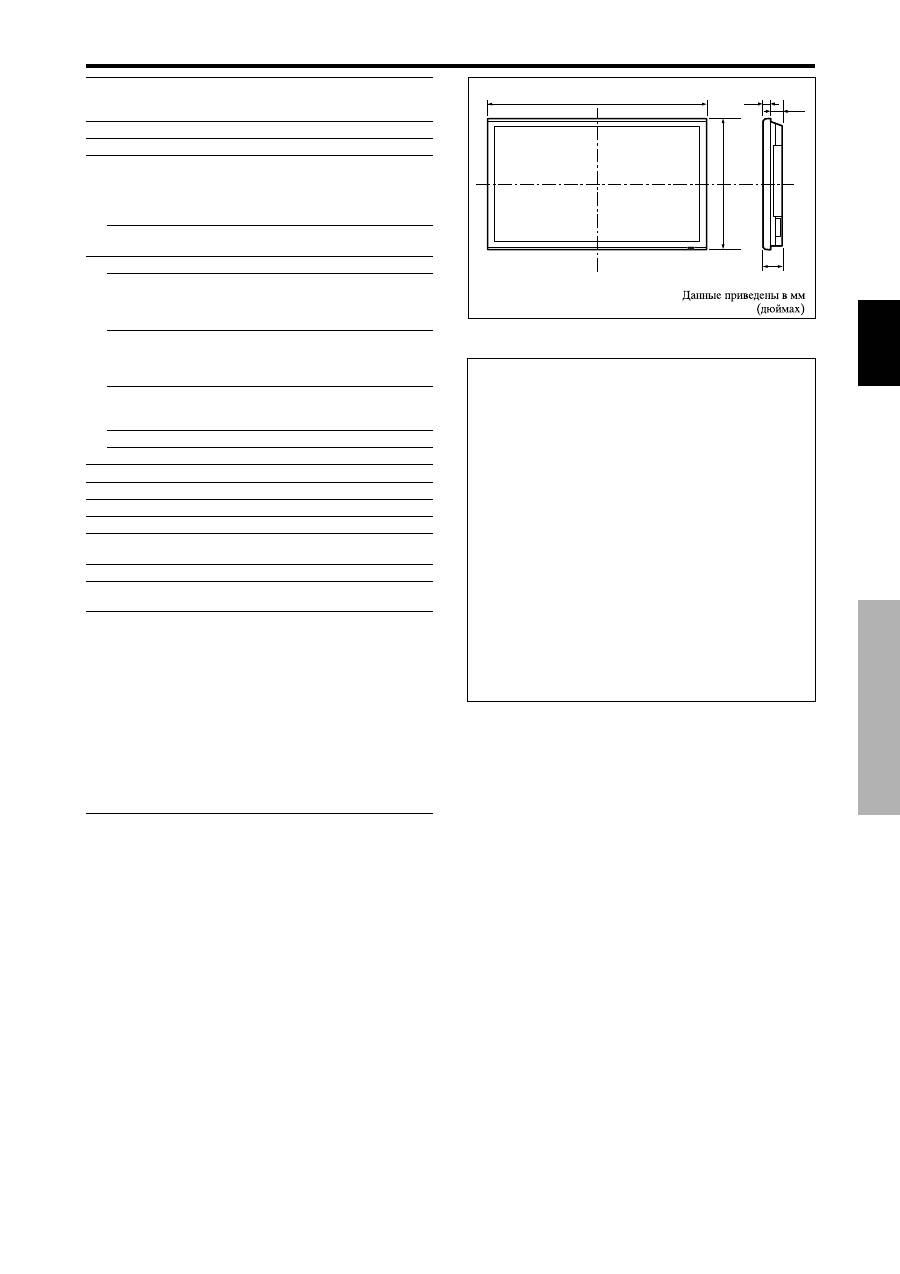
Pycckий
33
Ru
$пецификация
$пецификация
&азмер экрана
921(по горизонтали)
518(по вертикали) мм
36,3"(по горизонтали)
20,4"(по вертикали) дюймов
диагональ 42"
Sормат изображения
16 : 9
&азрешение
853(по горизонтали)
480(по вертикали) пикселей
$игналы
олоса синхронизации
о горизонтали: 15,5 – 110 к7ц
(автоматически: шаговое сканирование)
о вертикали: 50,0 – 120 7ц
(автоматически: шаговое сканирование)
&ходные сигналы
RGB, NTSC (3.58/4.43), PAL (B,G,M,N), PAL60,
SECAM, HD*1 , DVD*1 , DTV*1
ходы
(7нёзда VIDEO1 и PC1 могут также использоваться в качестве _cО5О)
PC
Visual 1 (аналоговый)
мини-разъём D-sub 15-pin
1
Visual 2 (аналоговый)
BNC (R, G, B, H/CS, V)
1*
2
Visual 3 (цифровой)
DVI-D 24-pin
1*
3
Video
Visual 1
BNC
1
Visual 2
RCA-pin
1
Visual 3
S-Video: DIN 4-pin
1
COMPONENT
Visual 1
RCA-pin (Y, PB[CB], PR[CR])
1*
1
Visual 2
BNC (Y, PB[CB], PR[CR])
1*
1
, *
2
Audio
Rтерео RCA
3 (по выбору)
PS-232C
D-sub 9-pin
1
Pвуковой выход
8 т + 8 т, 6 Ом
сточник питания
100-240 переменного тока с частотой 50/60 7ц
(оминальный ток
4,5 A (максимально)
отребляемая мощность
270 т (типично) (резерв 0,9 т)
&азмеры
1018 (S)
610 ()
89 (7) мм
40 (S)
24 ()
3,5 (7) дюймов
ес
28,5 кг / 62,8 фунтов (без подставки)
лияние окружающей среды
:абочая
температура
0°C - 40°C / 32°F - 104°F
рочие параметры
;рёхмерный преобразователь телевизионного стандарта с компенсацией
движения (NTSC, PAL, 480I, 576I, 525I, 625I, 1035I, 1080I), 2-3 конвертор
развёрстки (NTSC, 480I, 525I, 1035I, 1080I (60Hz)), 2-2 конвертор развёртки
(PAL, 576I, 625I, NTSC, 480I, 525I), функция Digital Zoom (возможность
выбора 100-900%), мультиэкран 15+ОR;+)А 4-25, самодиагностика,
средства уменьшения выжигания мишени (ABL W13R.1~3, 1)+?R1Я,
8+:_\, R517 (автоматическое 1, 2 / ручное), ?О17 Э3?.), выбор
цветовой температуры (высокая/средняя/средняя/низкая/низкая, 4
пользовательские памяти), 8локировка управления (за исключением кнопки
включения/выключения питания), автоматическая настройка изображения,
пропуск входа, настройка цвета, низкий уровень звука (3 режима),
автоматическая идентификация, программируемый таймер, гамма-коррекция (4
режима), интерфейс проходного входа, автоматическое конфигурирование
(DDC1, DDC2b, RGB3: только DDC2b)
*
1
3ходные сигналы HD/DVD/DTV, поддерживаемые этой
системой
480P (60 7ц)
480I (60 7ц)
525P (60 7ц)
525I (60 7ц)
576P (50 7ц)
576I (50 7ц)
625P (50 7ц)
625I (50 7ц)
720P (60 7ц)
1035I (60 7ц)
1080I (50 7ц)
1080I (60 7ц)
*
2
3 качестве входов PC2 и COMPONENT2 используются
разъёмы 5-BNC. 3ыберите один из них под “BNC INPUT”.
*
3
Rовместимо с HDCP.
aоддерживаемые сигналы
• 640
480P @ 59,94/60 7ц
• 1920
1080I @ 50 7ц
• 1280
720P @ 59,94/60 7ц
• 720
576P @ 50 7ц
• 1920
1080I @ 59,94/60 7ц
• 1440 (720)
576I 50 7ц
• 720
480P @ 59,94/60 7ц
• 1440 (720)
480I @ 59,94/60 7ц
aримечание:
некоторых случаях сигнал на плазменном мониторе
может не отображаться надлежащим образом. роблема может
заключаться в несовместимости со стандартами оборудования, с
которого поступает сигнал (DVD, компьютерная приставка, и т.д....).
+сли у ас возникнет такая проблема, обратитесь к ашему
поставщику и к производителю оборудования, с которого подаётся
сигнал.
роизводитель сохраняет за собой право на изменение параметров и
спецификации без предварительного уведомления.
89
(3,5")
35
(1,38")
54
(2,13")
1018 (40")
610 (24")

Nederlands
Du
Gebruiksaanwijzing
Dank u voor het vertrouwen dat u in dit product van PIONEER
heeft gesteld. Lees de “Belangrijke informatie” en rest van deze
gebruiksaanwijzing aandachtig door voordat u dit
plasmascherm in gebruik neemt, zodat u weet hoe u het
plasmascherm op de juiste wijze moet bedienen. Bewaar deze
gebruiksaanwijzing op een veilige plaats voor naslag in de
toekomst.
Opmerkingen over installatie:
Dit product wordt verkocht in de veronderstelling dat de installatie
ervan door een erkende installateur met voldoende kennis en
ervaring wordt uitgevoerd. Laat dit product te allen tijde door een
gespecialiseerde installateur of door uw dealer installeren en
opstellen. PIONEER aanvaardt geen aansprakelijkheid voor
schade veroorzaakt door fouten tijdens de installatie of montage,
door verkeerd gebruik, door het aanbrengen van aanpassingen
of natuurgeweld.
Opmerking voor dealers:
Overhandig deze gebruiksaanwijzing aan de cliënt nadat het prod-
uct is geïnstalleerd en leg de cliënt uit hoe het product moet worden
gebruikt.
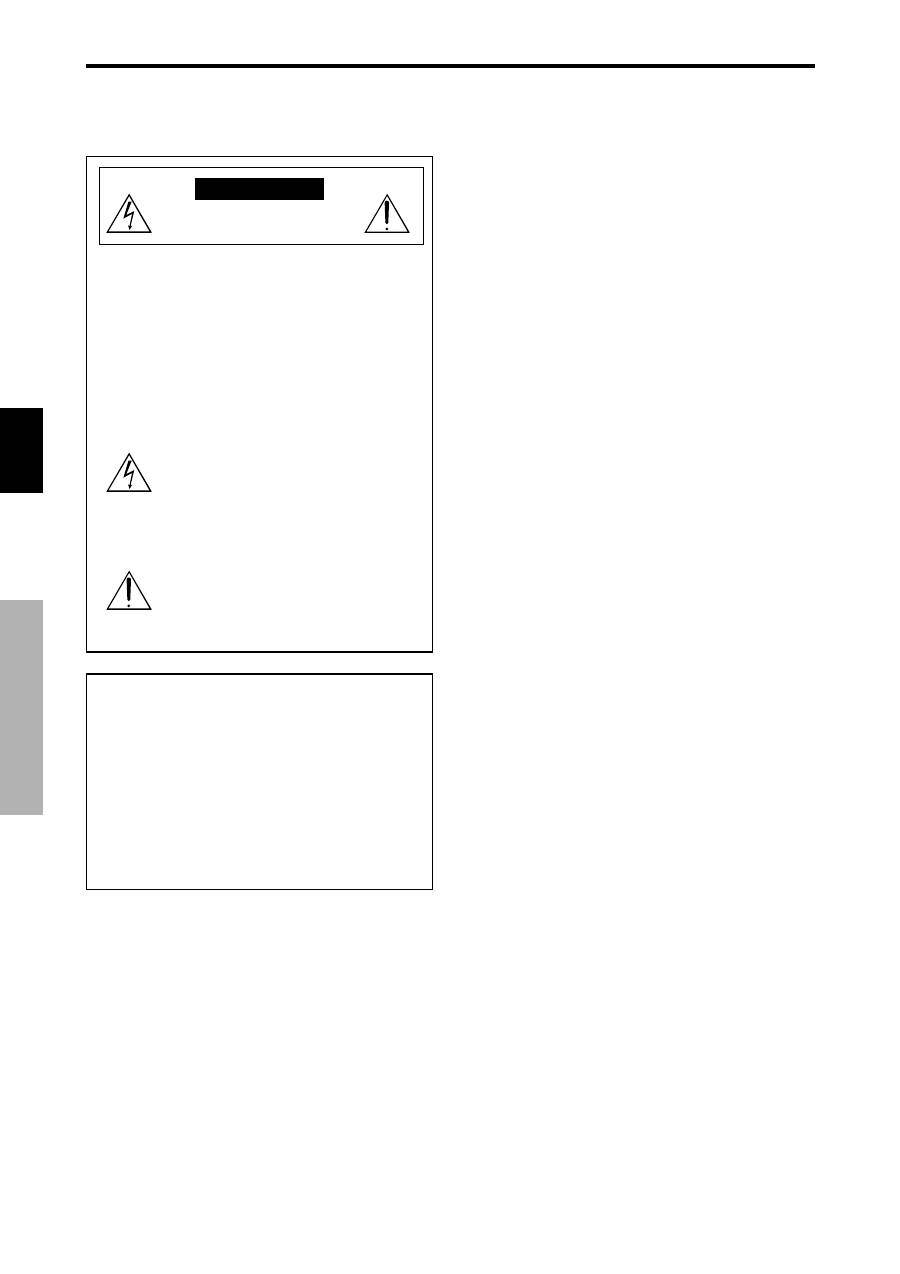
Nederlands
Belangrijke informatie
2
Du
i
Du
Voorzorgsmaatregelen
Lees deze gebruiksaanwijzing voordat u het plasmascherm
in gebruik neemt aandachtig door en bewaar hem binnen
handbereik voor latere naslag.
LET OP
SCHOKGEVAAR
NIET OPENEN
LET OP:
MAAK DE BEHUIZING VAN HET
TOESTEL NIET OPEN OM GEVAAR
VOOR ELEKTRISCHE SCHOKKEN TE
VERMIJDEN. IN HET TOESTEL
BEVINDEN ZICH GEEN DOOR DE
GEBRUIKER TE ONDERHOUDEN
ONDERDELEN. LAAT REPARATIE EN
ONDERHOUD UITVOEREN DOOR EEN
ERKENDE REPARATEUR.
Dit symbool maakt de gebruiker er op attent
dat ongeïsoleerde spanning in het toestel
voldoende krachtig kan zijn om elektrische
schokken te veroorzaken. Daarom is het
gevaarlijk om contact te maken met ieder
onderdeel in het toestel.
Dit symbool maakt de gebruiker er op attent
dat er in de meegeleverde documentatie
informatie over het gebruik en onderhoud van
dit toestel is opgenomen. Daarom moet deze
documentatie aandachtig worden gelezen om
problemen te voorkomen.
WAARSCHUWING
STEL DIT TOESTEL NIET BLOOT AAN REGEN OF
VOCHT OM BRAND- EN/OF SCHOKGEVAAR TE
VERMIJDEN. GEBRUIK HET NETSNOER VAN DIT
TOESTEL ALLEEN MET EEN VERLENGSNOER OF
TAFELCONTACTDOOS ALS DE STEKKERCONTACTEN
VOLLEDIG IN DE CONTRASTEKKER KUNNEN
WORDEN GESTOKEN. MAAK DE BEHUIZING NIET
OPEN OMDAT ENKELE COMPONENTEN ONDER
HOOGSPANNING KUNNEN STAAN. LAAT REPARATIE
EN ONDERHOUD UITVOEREN DOOR EEN ERKENDE
REPARATEUR.
Waarschuwingen en
voorzorgsmaatregelen
Dit plasmascherm is ontworpen en gefabriceerd om
langdurig probleemloos dienst te doen. Behalve
reiniging is geen onderhoud nodig. Zie het hoofdstuk
“Reiniging van het plasmascherm” op de volgende
pagina voor details.
Het plasmascherm bestaat uit zeer kleine
beeldelementen (cellen) waarvan er meer dan 99,99%
zijn. Er kunnen enkele cellen zijn die geen licht
produceren of blijven branden.
Onderstaande instructies moeten aandachtig worden
gelezen en nauwlettend worden opgevolgd teneinde
het toestel op veilige wijze te kunnen bedienen en
beschadigingen te voorkomen.
Om gevaar voor brand en elektrische schokken te
voorkomen:
1. Zorg voor voldoende ruimte voor ventilatie om te
voorkomen dat de inwendige temperatuur te hoog wordt.
Voorkom dat de ventilatiegleuven aan de achterkant
worden bedekt en plaats het toestel niet in een gesloten
kast of ombouw. Zorg aan de bovenkant voor voldoende
ruimte, zodat de hete lucht daar weg kan. Als het
plasmascherm te heet wordt, wordt het beveiligingscircuit
voor oververhitting geactiveerd en wordt het
plasmascherm uitgeschakeld. Wanneer dit zich voordoet,
schakel dan de netspanning van het toestel uit en trek de
stekker uit het stopcontact. Als het in de kamer waarin
het plasmascherm staat bijzonder warm is, verplaats het
plasmascherm dan naar een andere kamer en wacht 60
minuten om het toestel te laten afkoelen. Als het probleem
zich blijft voordoen, neem dan contact op met uw dealer.
2. Gebruik het netsnoer van dit toestel alleen met een
verlengsnoer of tafelcontactdoos als de stekkercontacten
volledig in de contrastekker kunnen worden gestoken
3. Stel het toestel niet bloot aan water of vocht.
4. Voorkom dat het netsnoer wordt beschadigd en breng zelf
geen veranderingen aan het netsnoer aan.
5. Trek de stekker uit het stopcontact tijdens onweer en als
het toestel gedurende langere tijd niet wordt gebruikt.
6. Maak de behuizing waarin mogelijk onderdelen zitten
die onder zeer gevaarlijke hoogspanning staan, niet open.
Als het toestel op dergelijke wijze wordt beschadigd,
vervalt de garantie. Bovendien is er groot gevaar voor
elektrische schokken.
7. Probeer het toestel niet zelf te repareren. De fabrikant is
niet aansprakelijk voor schade of letsel als gevolg van het
door niet goed opgeleide personen openen van de
behuizing. Laat onderhoud en reparaties uitsluitend door
erkende servicecentra uitvoeren.
Belangrijke informatie
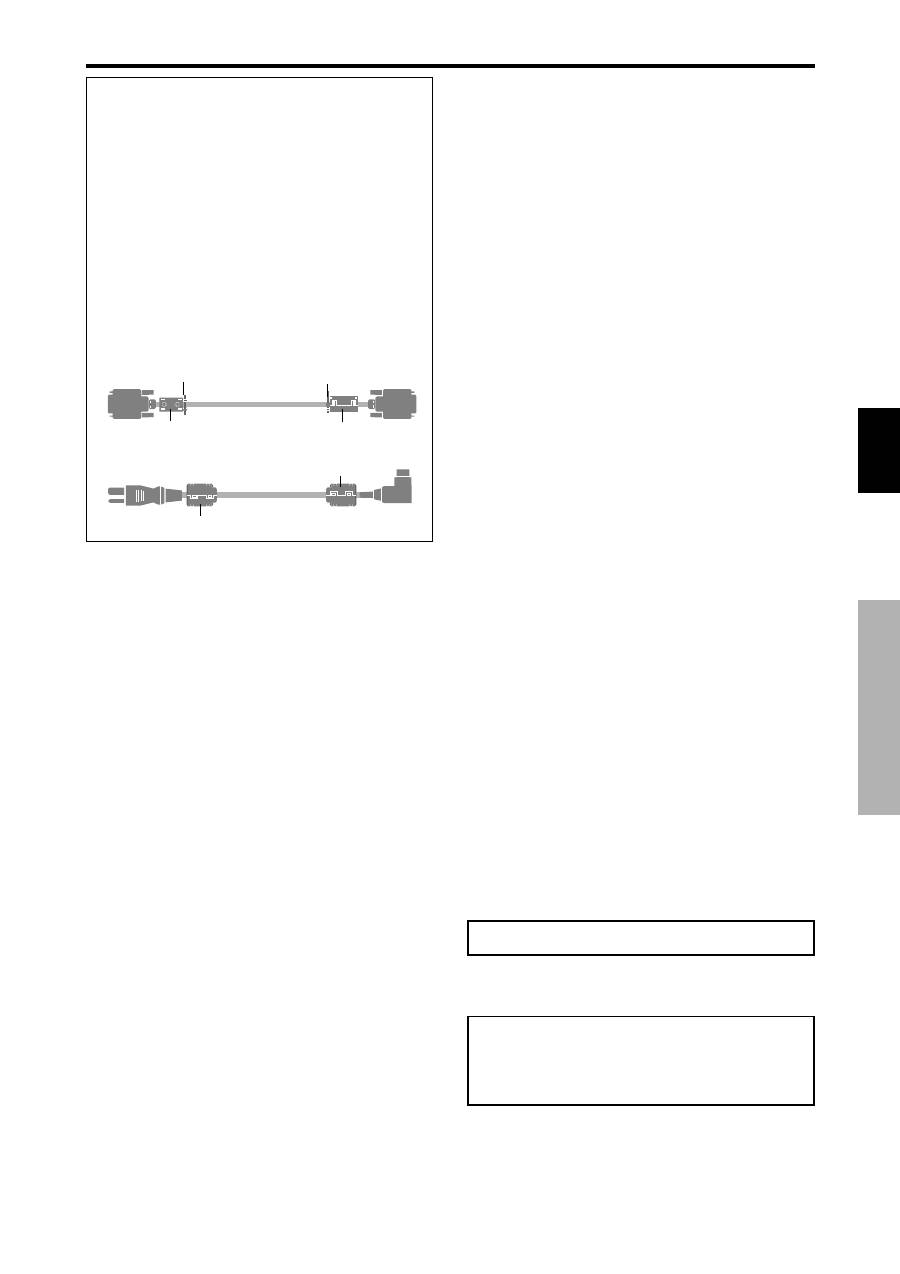
Nederlands
Belangrijke informatie
3
Nl
ii
Du
Voor het voorkomen van beschadigingen en het
verlengen van de levensduur:
1. Voed het toestel uitsluitend met 100-240 V 50/60 Hz
wisselstroom. Voortdurend gebruik van het toestel met
een netspanning die groter is dan 100-240 V wisselstroom
kan de levensduur verkorten en brandgevaar opleveren.
2. Hanteer het toestel tijdens de installatie met uiterste
voorzichtigheid en laat het toestel niet vallen.
3. Stel het toestel niet bloot aan hitte, direct zonlicht en stof.
4. Voorkom dat er vloeistoffen of metalen voorwerpen in
het toestel komen. Trek in geval van ongelukken de stekker
uit het stopcontact en laat het toestel door een erkend
servicecentrum inspecteren.
5. Voorkom dat het oppervlak van het scherm wordt
aangestoten of gekrast omdat hierdoor het scherm zal
worden beschadigd.
6. Het is raadzaam om de installatie en opstelling van het
plasmascherm door een ervaren en erkende dealer te laten
uitvoeren.
7. Zoals met ieder scherm op fosforbasis (zoals beeldbuizen)
het geval is, zal de lichtsterkte van een plasmascherm
gedurende zijn levensduur geleidelijk afnemen.
8. Om zwavelen van het plasmascherm te voorkomen is het
raadzaam om het toestel niet in kleedkamers in openbare
zwembaden, sauna’s, e.d. te plaatsen.
9. Gebruik het plasmascherm niet in voertuigen die in
beweging zijn, omdat het toestel kan omvallen waardoor
schade en lichamelijk letsel het gevolg kan zijn.
10. Plaats het toestel niet op zijn zijkant, ondersteboven, of
met het scherm naar boven of naar beneden om
ontbranding en gevaar voor elektrische schokken te
voorkomen.
Reiniging van het plasmascherm:
1. Gebruik het reinigingsdoekje (meegeleverd) of een zachte,
droge doek om het voorpaneel en het scherm te reinigen.
Gebruik voor het reinigen van deze oppervlakken nooit
middelen zoals alcohol, verfverdunner, enz.
2. Reinig de ventilatiegleuven van het plasmascherm met
een stofzuiger met een borstelhulpstuk met zachte
borstelharen.
3. Om voor goede ventilatie te zorgen moeten de
ventilatiegleuven in ieder geval maandelijks worden
gereinigd. Afhankelijk van de omstandigheden in de
ruimte waarin het plasmascherm is geïnstalleerd, kan
vaker reinigen noodzakelijk zijn.
Aanbevelingen om inbranden te voorkomen:
Zoals alle beeldschermen op fosforbasis en alle overige
gasplasmaschermen, zijn plasmaschermen onder bepaalde
omstandigheden gevoelig voor inbranden. Bepaald gebruik,
zoals het gedurende lange tijd continue weergeven van een
statisch beeld, kan inbranden tot gevolg hebben als de juiste
voorzorgsmaatregelen niet op tijd worden genomen. Om uw
investering in dit plasmascherm te beschermen, is het
raadzaam de volgende richtlijnen en aanbevelingen te volgen
om het risico van inbranden te minimaliseren:
* Gebruik altijd de schermbeveiliging van de pc wanneer u
uw plasmascherm in combinatie met een pc gebruikt.
* Geef zo veel mogelijk bewegende beelden weer.
* Verander af en toe de positie van het menuscherm.
* Schakel het plasmascherm altijd uit wanneer u hem niet
gebruikt.
Neem ter voorkoming van inbranden de volgende
voorzorgsmaatregelen wanneer het plasmascherm langdurig
of continu wordt gebruikt:
* Reduceer het contrast en de helderheid zo veel mogelijk
zonder afbreuk aan de afleesbaarheid van het beeld te doen.
* Geef beelden met veel kleuren of kleurgradaties weer (b.v.
fotografische of fotorealistische beelden).
* Maak beelden met een minimum aan contrast tussen de
lichte en de donkere delen, bijvoorbeeld witte tekens op
een donkere achtergrond. Gebruik complementaire of
pastelkleuren waar dit mogelijk is.
* Geef zo min mogelijk beelden weer met weinig kleuren en
onderscheidende, scherpe randen tussen kleuren.
*
Opmerking:
Inbranden valt niet onder de garantie.
Raadpleeg uw dealer voor andere aanbevelingen met
betrekking tot uw toepassing van het plasmascherm.
LET OP:
LET ER BIJ DE PLAATSING VAN HET TOESTEL OP DAT
NETSNOER EN STOPCONTACT GOED BEREIKBAAR
ZIJN.
OPMERKING:
Voor aansluiting van dit plasmascherm op een pc moet
een RGB-kabel worden gebruikt die aan beide uiteinden
is voorzien van een ferrietkern. Doet u dit niet, dan voldoet
dit plasmascherm niet aan de verplichte CE- of C-Tick
norm.
Bevestigen van ferrietkernen:
Breng op beide uiteinden van de DVI-kabel (niet
meegeleverd) en op beide uiteinden van het netsnoer
(meegeleverd) ferrietkernen aan.
Druk de kernen stevig aan zodat de klemmetjes
vastklikken.
Gebruik de strips om de ferrietkernen (meegeleverd) aan
de DVI-kabel te bevestigen.
DVI-kabel (niet meegeleverd)
kern (klein)
kern (klein)
Stekker
strip
strip
Netsnoer (meegeleverd)
kern (groot)
kern (groot)
Nederlands
Belangrijke informatie
4
Du
iii
Du
Dit product voldoet aan de laagspanningsrichtlijn (73/23/
EEG, gewijzigd bij 93/68/EEG), EMC-richtlijnen (89/336/
EEG, gewijzigd bij 92/31/EEG en 93/68/EEG).
Let op
Dit model is voor gebruik met de volgende optionele
accessoires. Gebruik met andere optionele accessoires kan
resulteren in instabiliteit en lichamelijk letsel tot gevolg hebben.
Luidspreker: PDP-S32-LR
Stander: PDK-TS09
Wandbevestiging: PDK-WM04
Kantelbare bevestiging: PDK-WT01
Plafondbevestiging: PDK-CK01
Nederlands
Inhoud
1
Du
Inhoud
Inhoud van de verpakking
Plasmascherm
Netsnoer
Afstandsbediening met twee AAA batterijen
Gebruiksaanwijzing
Garantiekaart
Veiligheidsaccessoires (2 stuks)
*
Ferrietkernen (groot, 2 stuks; klein, 2 stuks)
Banden (2 stuks)
Reinigingsdoek
* Met deze accessoires kan het plasmascherm aan de muur
worden verankerd om te voorkomen dat het toestel door
schokken of stoten kan omvallen wanneer een stander
(los verkrijgbaar) wordt gebruikt. Maak de accessoires
met behulp van de parkers vast in de gaten aan de
achterkant van het plasmascherm (zie blz. 2).
Opties
• Luidspreker
• Stander
• Wandbevestiging
• Kantelbare bevestiging
• Plafondbevestiging
Installatie ........................................................ 2
Ventilatievereisten voor plaatsing in een ombouw ......... 2
Gebruik van de metalen veiligheidsaccessoires ............ 2
Creëren van een videowand ...................................... 3
Kabelbeheer ............................................................ 3
Voorzorgsmaatregelen bij verticale installatie van het
plasmascherm ...................................................... 4
Gebruik van de afstandsbediening ............................. 4
Plaatsen en vervangen van de batterijen ....................... 4
Gebruik als bedrade afstandsbediening ........................ 4
Bereik van de afstandsbediening .................................. 4
Hanteren van de afstandsbediening .............................. 4
Benaming van de onderdelen en hun functie ...... 5
Vooraanzicht ........................................................... 5
Achteraanzicht/aansluitpaneel .................................. 6
Afstandsbediening ................................................... 7
BASISBEDIENING ................................................ 8
POWER .................................................................. 8
Om het plasmascherm in en uit te schakelen: ............... 8
VOLUME ................................................................ 8
Om het volume in te stellen: ........................................ 8
MUTING ................................................................. 8
Om het geluid te dempen: ............................................ 8
DISPLAY .................................................................. 8
Om de instellingen weer te geven: ................................ 8
DIGITAL ZOOM ....................................................... 8
AUTO SET UP .......................................................... 8
Om het beeldformaat of de beeldkwaliteit
automatisch in te stellen: ........................................... 8
OFF TIMER .............................................................. 8
Om de schakelklok te activeren: ................................... 8
Om de resterende tijd te controleren: ............................ 8
Om de schakelklok te deactiveren: ............................... 8
BEDIENING VAN HET BREEDBEELD ........................ 9
SCREEN SIZE (Handmatige instelling van het
beeldformaat) ....................................................... 9
Voor het bekijken van video’s of digitale videodiscs .... 9
SCREEN SIZE Bij weergave van computerbeelden ...... 10
BEDIENEN VAN HET ON-SCREEN DISPLAY (OSD) .... 11
Menubewerkingen ................................................. 11
Instellen van de menutaal ........................................ 11
Menuopbouw ........................................................ 12
Het instellingenmenu PICTURE.................................. 14
Instellen van het beeld ................................................ 14
Aanpassen van het beeld aan de hoeveelheid licht
in de kamer .............................................................. 14
Onderdrukken van beeldruis ...................................... 14
Instellen van de kleurtemperatuur .............................. 14
Instellen van de kleur op het gewenste niveau ............ 15
Wijzigen van de gammacurve .................................... 15
Instellen van de nuance .............................................. 15
Instellen van de kleuren ............................................. 15
Het instellingenmenu SOUND .................................. 16
Instellen van de hoge en lage tonen, de balans en
selecteren van de audio-ingang ................................ 16
Instellen van de toekenningen van de
audio-aansluitingen ................................................. 16
Instellingenmenu SCREEN ....................................... 16
Instellen van positie, formaat, fase en pixelklok ......... 16
Instellingenmenu OPTION1 ..................................... 17
Instellen van de on-screen display .............................. 17
Instellen van de PC2/COMPONENT-aansluitingen ... 17
Instellen van de PC1-aansluiting ................................ 17
Instellen van de juiste RGB-keuzestand voor
computerbeelden ..................................................... 18
Instellen van high-definition beelden op het juiste
beeldformaat ........................................................... 18
Instellen van de te negeren ingangen .......................... 18
Herstellen van de standaard waarden ......................... 18
Instellingenmenu OPTION2 ..................................... 19
Instelling van energiebeheer voor computerbeelden ... 19
STANDBY/ON-indicator .......................................... 19
Aanpassen van het beeld aan de film .......................... 19
Verminderen van het gevaar voor inbranden van het
scherm ..................................................................... 19
Instelling van de grijswaarde voor de zijmaskering .... 21
Instellen van het beeldformaat van het S1/S2
videosignaal ............................................................ 22
Instellen van het signaal en het zwartniveau voor een
DVI-signaal ............................................................. 22
Instellingenmenu OPTION3 ..................................... 22
Gebruik van de timer ................................................. 22
Instellen van de aanvangsmodus ................................ 23
Activeren/deactiveren van de bedieningsorganen
op het voorpaneel .................................................... 23
Activeren/deactiveren van de draadloze
afstandsbediening .................................................... 24
Instelling voor doorgifte van het signaal ..................... 24
Instellen van het identificatienummer ......................... 24
Instellen van een videowand ...................................... 24
Instellingenmenu ADVANCED OSD .......................... 27
Instellen van de menufunctie ...................................... 27
Instellingenmenu COLOR SYSTEM ............................ 27
Instellen van het soort videosignaal ............................ 27
Informatimenu SOURCE INFORMATION .................. 27
Controleren van de frequenties en de polariteit van
ingangssignalen en de resolutie ............................... 27
Toewijzing van pinnen .................................... 28
15-pins mini D-sub aansluiting (analoog) .................. 28
24-pins DVI-D aansluiting (digitaal) ......................... 28
Tabel van ondersteunde signalen .................... 29
Verhelpen van storingen ................................. 31
Technische gegevens ....................................... 32
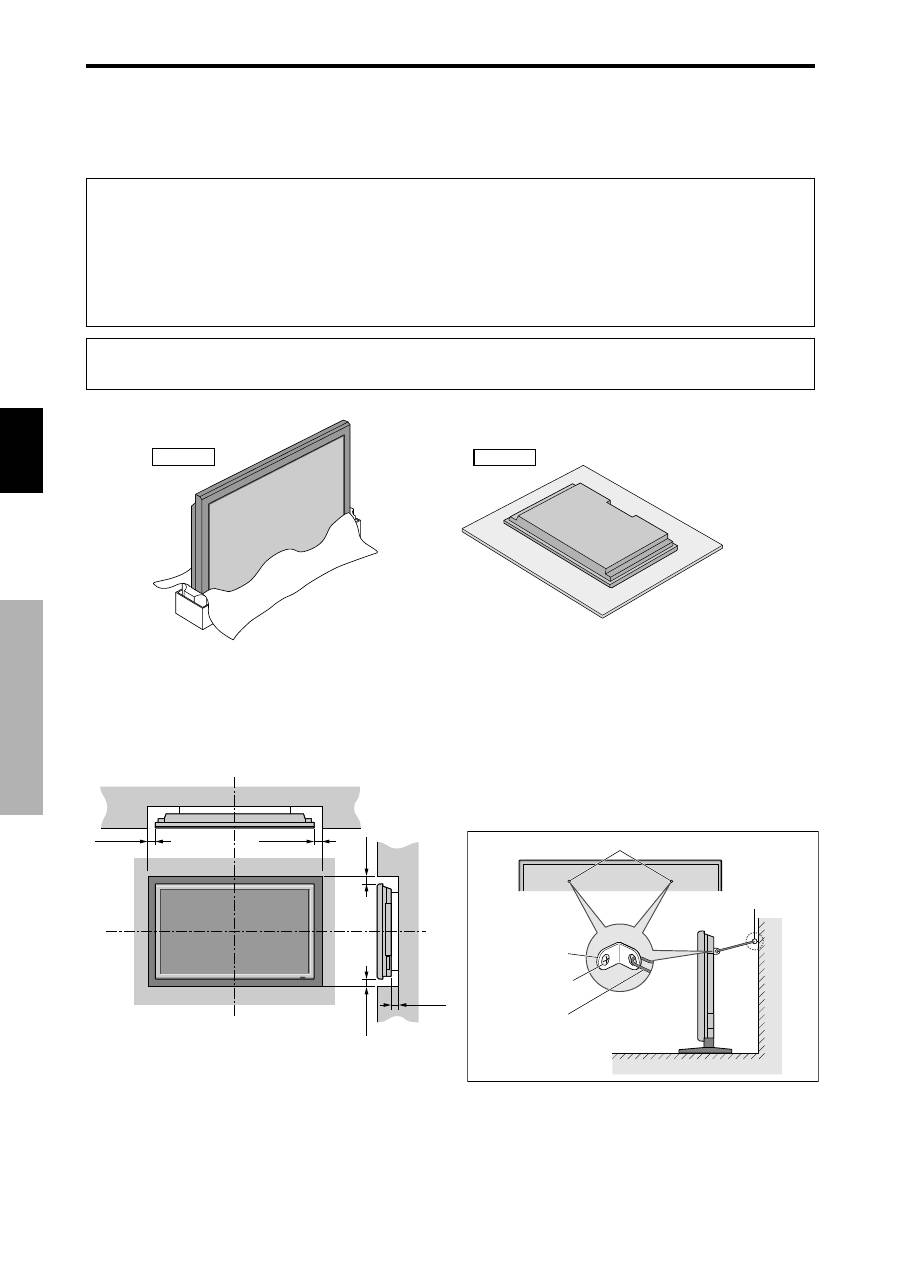
Nederlands
Installatie
2
Du
50 mm
50 mm
50 mm
Wand
Wand
50 mm
50 mm
U kunt de optionele bevestigingen of standers op de volgende twee manieren bevestigen:
* Rechtstandig (zie tekening A).
* Plat, met het scherm naar beneden (zie tekening B). Leg het beschermende verpakkingsmateriaal waarin het plasmascherm
was verpakt, onder het scherm zodat er geen krassen op het scherm komen.
* Raak het oppervlak van het scherm tijdens het hanteren van het toestel niet aan.
• Dit toestel kan niet zelfstandig worden geplaatst. Gebruik een stander of wandbevestiging.
(Wandbevestiging, stander, enz.)
* Zie blz. 1.
• Het is raadzaam om de installatie en opstelling van het plasmascherm door een ervaren en erkende
dealer te laten uitvoeren. Het niet nauwlettend volgen van de juiste installatieprocedure kan
beschadiging van het toestel en letsel aan de installateur tot gevolg hebben. Schade door een
verkeerde installatie valt niet onder de garantie van dit product.
* Gebruik alleen de door de fabrikant geleverde en onder Opties vermelde wandbevestigingen of
standers.
Tekening B
Tekening A
Gebr uik van de metalen
veiligheidsaccessoires
Dit zijn accessoires waarmee het toestel aan een wand kan
worden verankerd om te voorkomen dat het toestel door
schokken of stoten kan omvallen wanneer een stander (los
verkrijgbaar) wordt gebruikt. Maak de accessoires met
behulp van de parkers vast in de gaten aan de achterkant
van het plasmascherm.
Schroefgaten
Wand
Tafelblad
Metalen
veiligheidsaccessoires
Veiligheidsaccessoires
Metalen ketting
(niet meegeleverd)
Schroef, haak, e.d.
(niet meegeleverd)
Ventilatievereisten voor plaatsing
in een ombouw
Let er tijdens de installatie op, dat de in de afbeelding
gegeven afstanden rondom het plasmascherm worden
aangehouden zodat een goede warmteafvoer mogelijk is.
Installatie
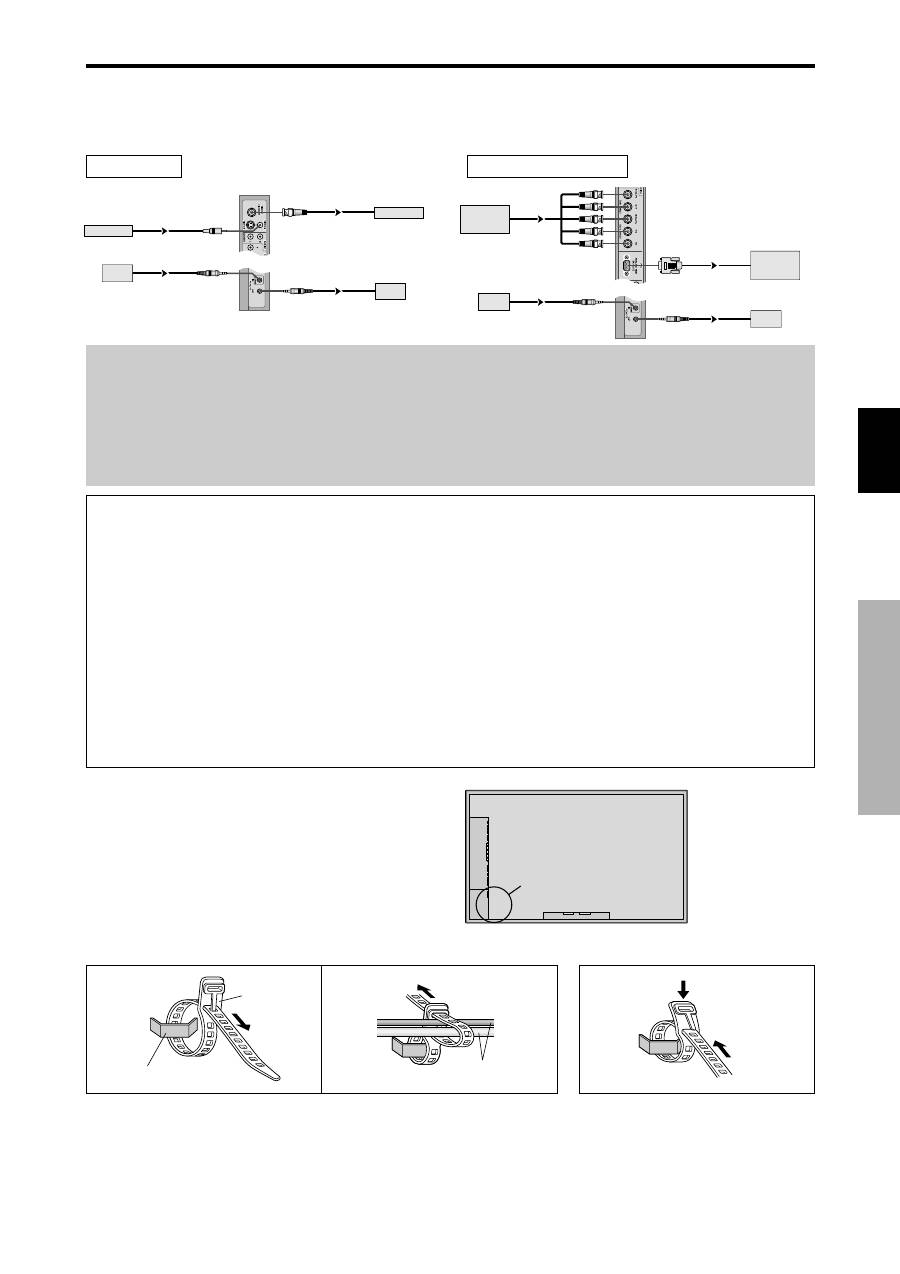
Nederlands
Installatie
3
Du
Opmerking:
1. De VIDEO1 en PC1-aansluitingen kunnen als INGANG én als UITGANG worden gebruikt. Wanneer LOOP OUT voor
signaaldoorgifte op ON staat, mag er geen ander uitgangssignaal van een ander toestel worden aangesloten omdat dit
het andere toestel extra belast waardoor het beschadigd kan worden.
2. LOOP OUT voor signaaldoorgifte kan niet op ON worden ingesteld bij ingang van signalen naar de PC1-aansluiting.
3. LOOP OUT voor signaaldoorgifte kan op ON worden ingesteld bij ingang van signalen naar de PC1-aansluiting als de
POWER-toets op ON wordt ingesteld.
Informatie
• Stel LOOP OUT in op ON om signalen door te geven naar een ander plasmascherm.
• Alle menu-items van VIDEO WALL moeten goed worden ingesteld om een videowand te kunnen creëren.
• Gebruik kabels van 1 ~ 2 m met BNC-stekkers (los verkrijgbare kabels van een willekeurig merk) om de plasmaschermen
op elkaar aan te sluiten.
• Gebruik de uitgangsaansluiting van het plasmascherm niet als de beeldkwaliteit niet goed is. Gebruik dan een
distributieversterker (een los verkrijgbare van een willekeurig merk) om de deelsignalen naar de INPUT-aansluitingen
van het betreffende scherm te verzenden.
• Bij gebruik als videowand is een wand van 4 plasmaschermen de norm voor een signaal dat lager is dan 1024
768, 60
Hz.
• Het verdient aanbeveling een distributieversterker te gebruiken bij een videowand die uit 9 of meer plasmaschermen
bestaat.
• Vanaf het tweede plasmascherm zijn er voor de aansluiting een BNC-tulpstekker verloopkabel of adapter en een 15-pins
mini D-sub-BNC (
5) verloopkabel of adapter vereist.
Creëren van een videowand
U kunt dankzij de ingebouwde mogelijkheid voor matrixweergave een videowand opbouwen die uit 4 tot 25 schermen
bestaat.
• Sluit de signaal- en afstandsbedieningskabels als volgt aan:
Videosignaal
Pc-/componentsignaal
BNC connector
RCA phono plug
OUT
VIDEO signal
IN
OUT
Remote
control
VIDEO signal
Remote
IN
control
BNC connector
PC signal /
IN
OUT
OUT
Remote
control
COMPONENT
signal
PC signal /
COMPONENT
signal
IN
Remote
control
Kabelbeheer
Met behulp van de kabelklemmen aan de achterkant van
het plasmascherm kunnen de op het toestel aangesloten
video- en audiokabels worden gebundeld.
Achterkant van het toestel
Kabelhaken
Bevestigen
Verwijderen
klem
Kabelhaak
kabels
1.
2.
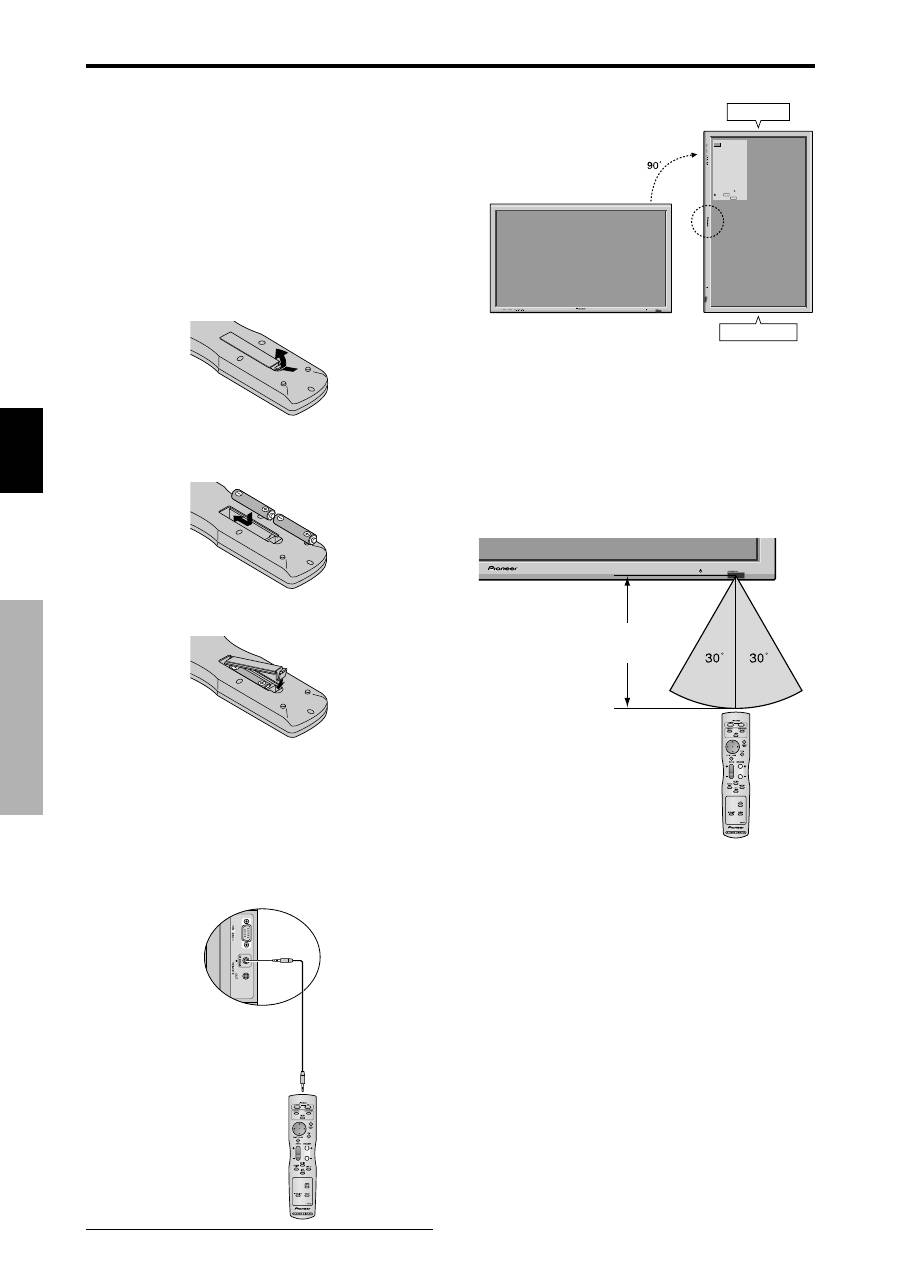
Nederlands
Installatie
4
Du
OPTION1
RETURN
SEL.
OK
: RGB
: RGB
: AUTO
: 1080B
: OFF
: OFF
1024 768
EXIT
OSD
BNC INPUT
D-SUB INPUT
RGB SELECT
HD SELECT
INPUT SKIP
ALL RESET
MENU
Onderkant
Bovenkant
Voorzorgsmaatregelen bij verticale installatie van het plasmascherm
• Gebruik de optionele bevestigingsbeugel. Neem contact op met uw dealer alvorens tot
installatie over te gaan.
• Draai het toestel vóór installatie 90°, zoals van voren gezien.
• Controleer na installatie op het PIONEER logo op de juiste plaats zit.
• Stel “OSD ANGLE” in op “V”.
* Het niet in acht nemen van bovenstaande voorzorgsmaatregelen
kan een defect tot gevolg hebben.
Gebruik van de afstandsbediening
Plaatsen en vervangen van de batterijen
Plaats 2 “AAA” batterijen en let hierbij op de polariteit.
1. Druk het lipje in en open het deksel.
2. Plaats de batterijen met de (+) en (–) polen in de juiste
richting in het compartiment.
3. Plaats het deksel terug.
* De kabel met 1/8 stereo ministekker is los verkrijgbaar.
Naar afstandsbedieningsaansluiting
Afstandsbedieningskabel
*
Bereik van de afstandsbediening
* Gebruik de afstandsbediening binnen een afstand van ca.
7 m en onder een maximale hoek, zowel horizontaal als
verticaal, van ca. 30° ten opzichte van de
afstandsbedieningssensor in het voorpaneel van het
plasmascherm.
* De werking van de afstandsbediening kan worden
gehinderd door zonlicht of fel kunstlicht dat op de sensor
schijnt, en door obstakels die zich tussen de
afstandsbediening en de sensor bevinden.
Hanteren van de afstandsbediening
• Laat de afstandsbediening niet vallen en behandel hem
voorzichtig.
• Voorkom dat de afstandsbediening nat wordt. Gebeurt
dit toch, maak hem dan onmiddellijk droog.
• Vermijd hitte en vocht.
• Verwijder de batterijen wanneer de afstandsbediening
gedurende langere tijd niet wordt gebruikt.
• Gebruik oude batterijen niet tegelijk met nieuwe en
gebruik verschillende soorten batterijen niet samen.
• Voorkom dat batterijen worden gedemonteerd,
verwarmd of aan open vuur worden blootgesteld.
• Bij gebruik als draadloze afstandsbediening moet de
stekker van de afstandsbedieningskabel uit de REMOTE
IN-aansluiting van het plasmascherm worden getrokken.
• Lever lege batterijen als klein chemisch afval in bij een
verzamelpunt.
Gebruik als bedrade afstandsbediening
Sluit de kabel van de afstandsbediening* aan op de
afstandsbedieningsaansluiting van de afstandsbediening
en de “REMOTE IN” aansluiting van het plasmascherm.
Wanneer de kabel is aangesloten, wordt de functie voor
gebruik als bedrade afstandsbediening automatisch
ingeschakeld. Met deze functie kan de afstandsbediening
zelfs worden gebruikt wanneer er geen batterijen in zitten.
Ca. 7 m
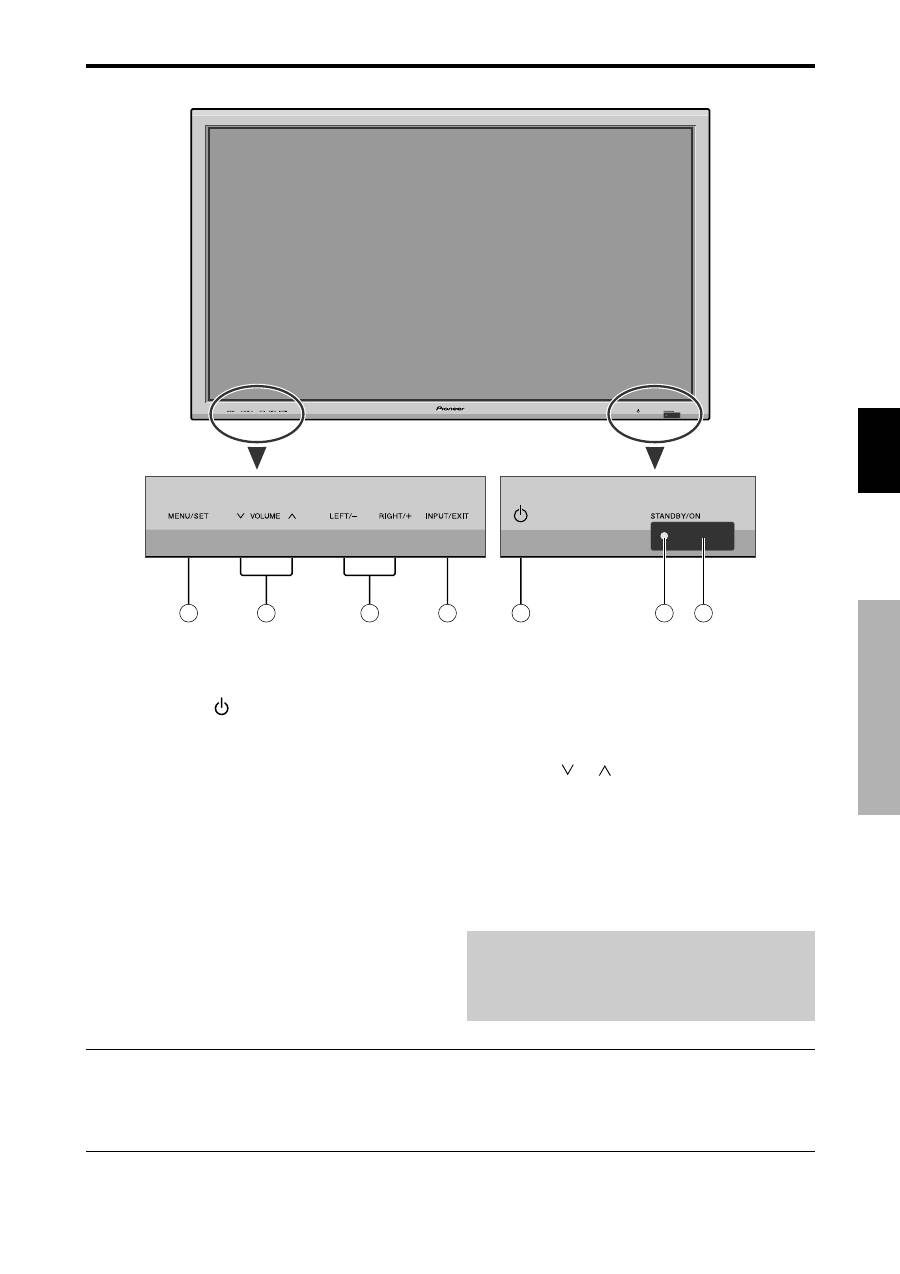
Nederlands
Benaming van de onderdelen en hun functie
5
Du
q
Netschakelaar (
)
Voor het in- en uitschakelen van de netspanning.
w
Sensor van de afstandsbediening
Ontvangt de signalen van de afstandsbediening.
e
STANDBY/ON-indicator
Wanneer de netspanning is ingeschakeld
…. Licht groen op.
Wanneer het plasmascherm stand-by staat
…. Licht rood op.
r
INPUT/EXIT
Selecteert de ingang.
De beschikbare ingangen zijn afhankelijk van de
instelling van “BNC INPUT”, “D-SUB INPUT”,
“RGB SELECT” en “DVI SET-UP”. Fungeert als
EXIT-toets om een menu te verlaten wanneer het on-
screen display (OSD) ingeschakeld is.
Vooraanzicht
4
5
6
7
1
3
2
t
LEFT/– en RIGHT/+
Fungeren als cursortoetsen (
/
) in het on-screen
display (OSD).
y
VOLUME
en
Voor het instellen van het volume. Fungeren als
cursortoetsen (
▲
en
▼
) in het on-screen display
(OSD).
u
MENU/SET
Activeert het on-screen display (OSD) en geeft het
hoofdmenu weer.
WAARSCHUWING
De netschakelaar zorgt er niet voor dat het
plasmascherm volledig van de voeding van het
elektriciteitsnet wordt losgekoppeld.
Benaming van de onderdelen en hun functie
Opmerking:
Het is met dit plasmascherm mogelijk om beelden weer te geven met Europese dvd-spelers met een
SCART-uitgangssignaal, dat RGB met composite sync is.
Een speciale SCART-kabel is verkrijgbaar bij uw dealer waarmee u het RGB met composite sync-signaal kunt gebruiken.
Neem voor meer informatie of de levering van speciale kabels contact op met uw dealer.
Raadpleeg blz. 17 voor details over de selectie van de juiste modus met behulp van het on-screen display.
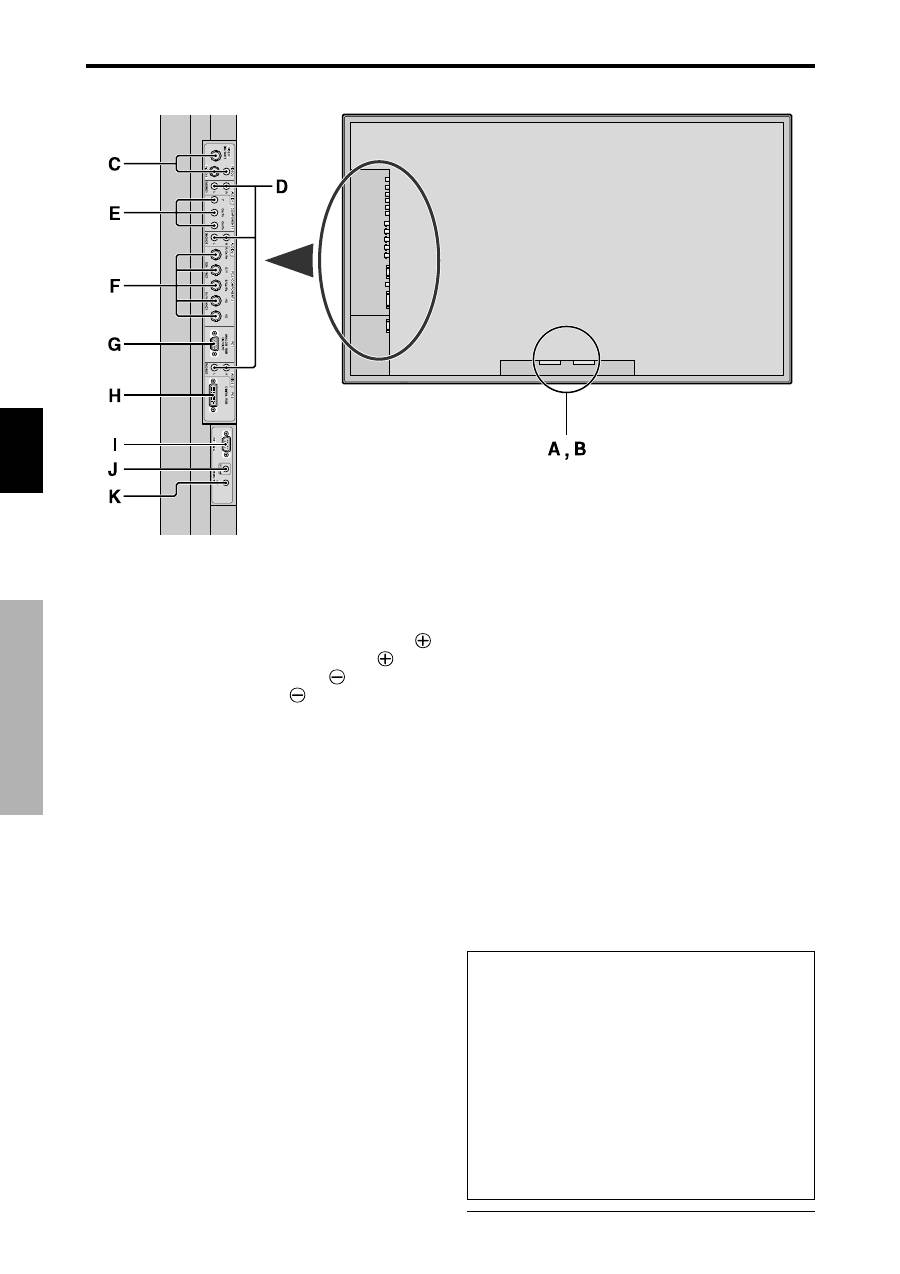
Nederlands
Benaming van de onderdelen en hun functie
6
Du
A
AC IN
Sluit het meegeleverde netsnoer op deze aansluiting aan.
B
EXT SPEAKER L en R
Sluit luidsprekers (los verkrijgbaar) op deze
aansluitingen aan. Let op de polariteit. Sluit het
(positieve) luidsprekersnoer aan op de
EXT
SPEAKER-aansluiting en het
(negatieve)
luidsprekersnoer op de
EXT SPEAKER
aansluiting. Dit geldt zowel voor het rechter (RIGHT)
als voor het linker (LEFT) kanaal. Raadpleeg ook de
gebruiksaanwijzing van de luidsprekers.
C
VIDEO1, 2, 3 (BNC, RCA, S-Video)
Sluit op deze aansluitingen videorecorders, dvd-
spelers, videocamera’s, e.d. aan. VIDEO1 kan als
ingang én als uitgang worden gebruikt (zie blz. 24).
D
AUDIO1, AUDIO2, AUDIO3
Dit zijn audio-ingangsaansluitingen. De ingang is
selecteerbaar. Via het menuscherm SOUND kan een
videobeeld aan deze ingangsaansluitingen worden
toegekend.
E
COMPONENT1
U kunt op deze aansluitingen dvd-spelers, HD- of
laserdisc-spelers, e.d. aansluiten.
F
PC2/COMPONENT2
PC2:
U kunt op deze aansluitingen een analoog
RGB en het synchronisatiesignaal
aansluiten.
COMPONENT2: U kunt op deze aansluitingen dvd-
spelers, HD- of laserdisc-spelers, e.d.
aansluiten.
Deze ingang kan worden aangepast voor
gebruik met een RGB of een component
ingangssignaal (zie blz. 17).
G
PC1 (15-pins mini D-sub)
Sluit een analoog RGB-signaal van een pc, e.d., op
deze aansluiting aan. Deze aansluiting kan als ingang
én als uitgang worden gebruikt (zie blz. 24).
H
PC3 (24-pins DVI)
Sluit op deze aansluiting een digitaal signaal (TDMS)
van een bron met een DVI-uitgang aan.
I
RS-232C
Sluit op deze aansluiting nooit een component aan
zonder dat u eerst uw Pioneer installatiemonteur
hebt geraadpleegd.
Deze aansluiting wordt gebruikt bij het maken van de
setup-instellingen voor het plasmascherm.
J
REMOTE IN
Verbind deze aansluiting met behulp van een
afstandsbedieningskabel* met de afstandsbediening
om het plasmascherm met bedrade afstandsbediening
te bedienen.
K
REMOTE OUT
Verbind deze aansluiting met behulp van een
afstandsbedieningskabel* met de REMOTE IN-
aansluiting van een ander plasmascherm om de in serie
aangesloten plasmaschermen met bedrade
afstandsbediening te bedienen.
Informatie
• Gebruik de COMPONENT1 of PC2/COMPONENT2-
aansluitingen voor Y/Cb/Cr-signalen.
• Voor SCART heeft dit plasmascherm drie
aansluitmogelijkheden:
·
SCART1:
Sluit RGB en composite sync aan op de
PC2/COMPONENT2-aansluitingen (R, G, B en
HD-stekker).
·
SCART2:
Sluit RGB aan op de COMPONENT2-
aansluitingen en sluit composite sync aan op de
VIDEO1-aansluiting.
·
SCART3:
Sluit RGB en compositie sync aan op de
PC1-aansluiting.
* De kabel met 1/8 stereo ministekker is los verkrijgbaar.
Achteraanzicht/aansluitpaneel
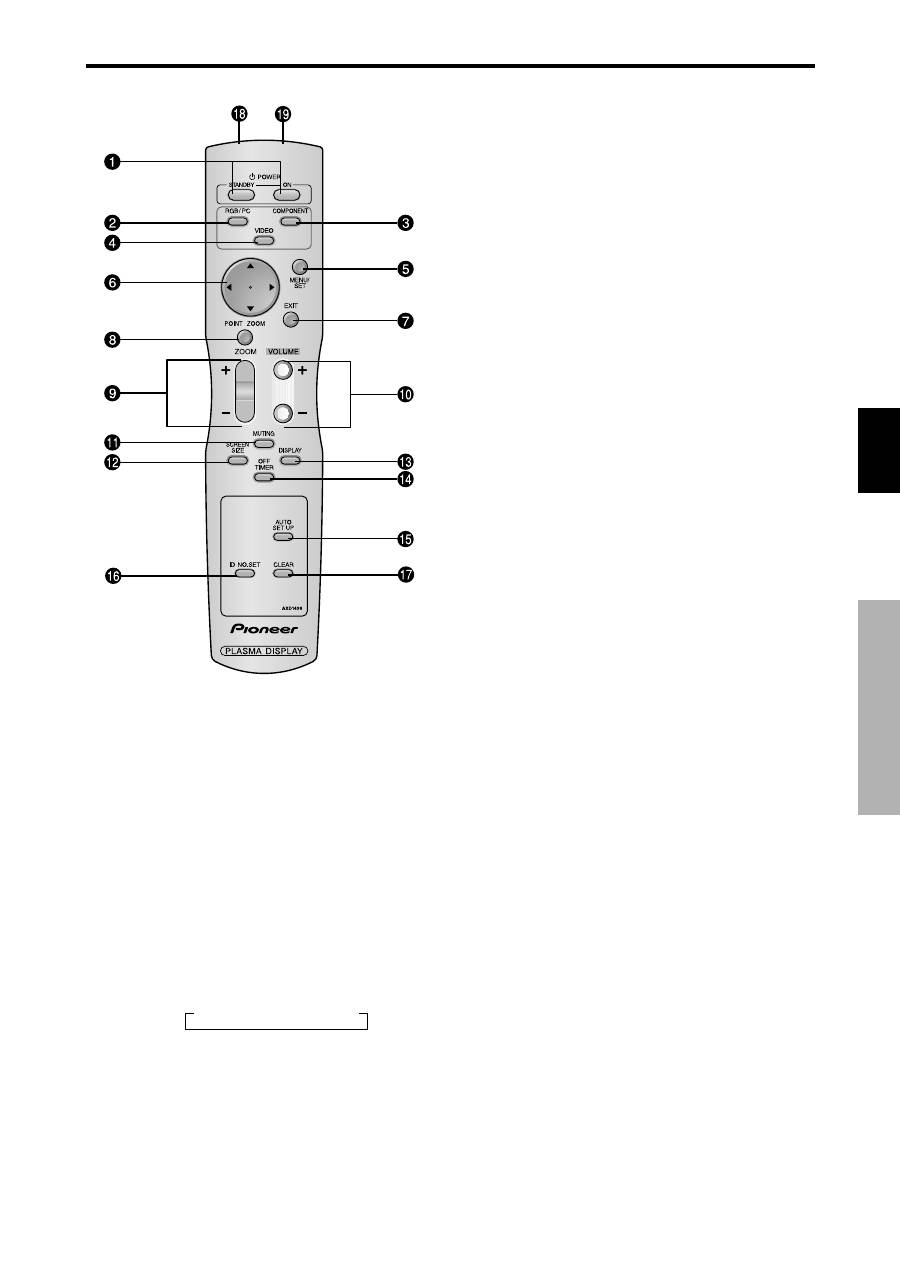
Nederlands
Benaming van de onderdelen en hun functie
7
Du
q
POWER ON/STANDBY
Voor het inschakelen of stand-by zetten van het
plasmascherm. (Dit werkt niet wanneer de STANDBY/
ON-indicator van het plasmascherm niet brandt.)
w
RGB/PC
Druk op deze toets om RGB/PC als ingangsbron te
kiezen. RGB/PC kan ook worden gekozen met behulp
van de INPUT/EXIT-toets van het plasmascherm.
e
COMPONENT
Druk op deze toets om COMPONENT als ingangsbron
te kiezen. COMPONENT kan ook worden gekozen met
behulp van de INPUT/EXIT-toets van het
plasmascherm.
r
VIDEO
Druk op deze toets om VIDEO als ingangsbron te
kiezen.
VIDEO kan ook worden gekozen met behulp van de
INPUT/EXIT-toets van het plasmascherm.
t
MENU/SET
Druk op deze toets om het on-screen display op de
scherm weer te geven. Wanneer het hoofdmenu wordt
weergegeven, kan met deze toets een submenu worden
geopend.
y
Cursortoetsen (
▲
/
▼
/
/
)
Gebruik deze toetsen om menu-items of instellingen
te selecteren en om instellingen te wijzigen.
u
EXIT
Druk op deze toets wanneer het hoofdmenu wordt
weergegeven om het on-screen display te sluiten. Druk
op deze toets wanneer een submenu wordt
weergegeven om terug te keren naar een bovenliggend
menu.
i
POINT ZOOM
Druk op deze toets om de aanwijzer weer te geven.
o
ZOOM (+ /–)
Voor het vergroten of verkleinen van het beeld.
!0
VOLUME (+ /–)
Voor het instellen van het volume.
!1
MUTING
Voor het dempen van het geluid.
!2
SCREEN SIZE
De beeldverhouding wordt automatisch ingesteld op
basis van het gedetecteerde ingangssignaal. De
SCREEN SIZE-toets is niet bij elke signaal
geactiveerd.
!3
DISPLAY
Voor weergave op het scherm van de instellingen van
de ingangsbron.
!4
OFF TIMER
Activeert de schakelklok voor het uitschakelen van het
plasmascherm.
!5
AUTO SET UP
Druk op deze toets voor automatische instelling van
fase, pixelklok, beeldpositie en contrast, of om het
beeldformaat automatisch in te stellen op de ZOOM-
stand met volledige weergave van ondertitels wanneer
er boven- en onderaan het scherm zwarte balken
verschijnen.
!6
ID NO. SET
Voor het instellen van het identificatienummer van de
afstandsbediening. De afstandsbediening kan dan
alleen worden gebruikt met een plasmascherm dat
hetzelfde identificatienummer heeft. Wanneer er
meerdere plasmaschermen tegelijkertijd worden
gebruikt, kunnen ze onafhankelijk van elkaar worden
bediend.
!7
CLEAR
Voor het wissen van het identificatienummer dat met
behulp van de ID NO. SET-toets is ingesteld.
!8
Zender van de afstandsbediening
Verstuurt de afstandsbedieningssignalen.
!9
Afstandsbedieningsaansluiting
Steek de stekker van de afstandsbedieningskabel (de
kabel met 1/8 stereo ministekker) in deze aansluiting
wanneer u de afstandsbediening als een bedrade
afstandsbediening wilt gebruiken.
Afstandsbediening
→
VIDEO1
→
VIDEO2
→
VIDEO3
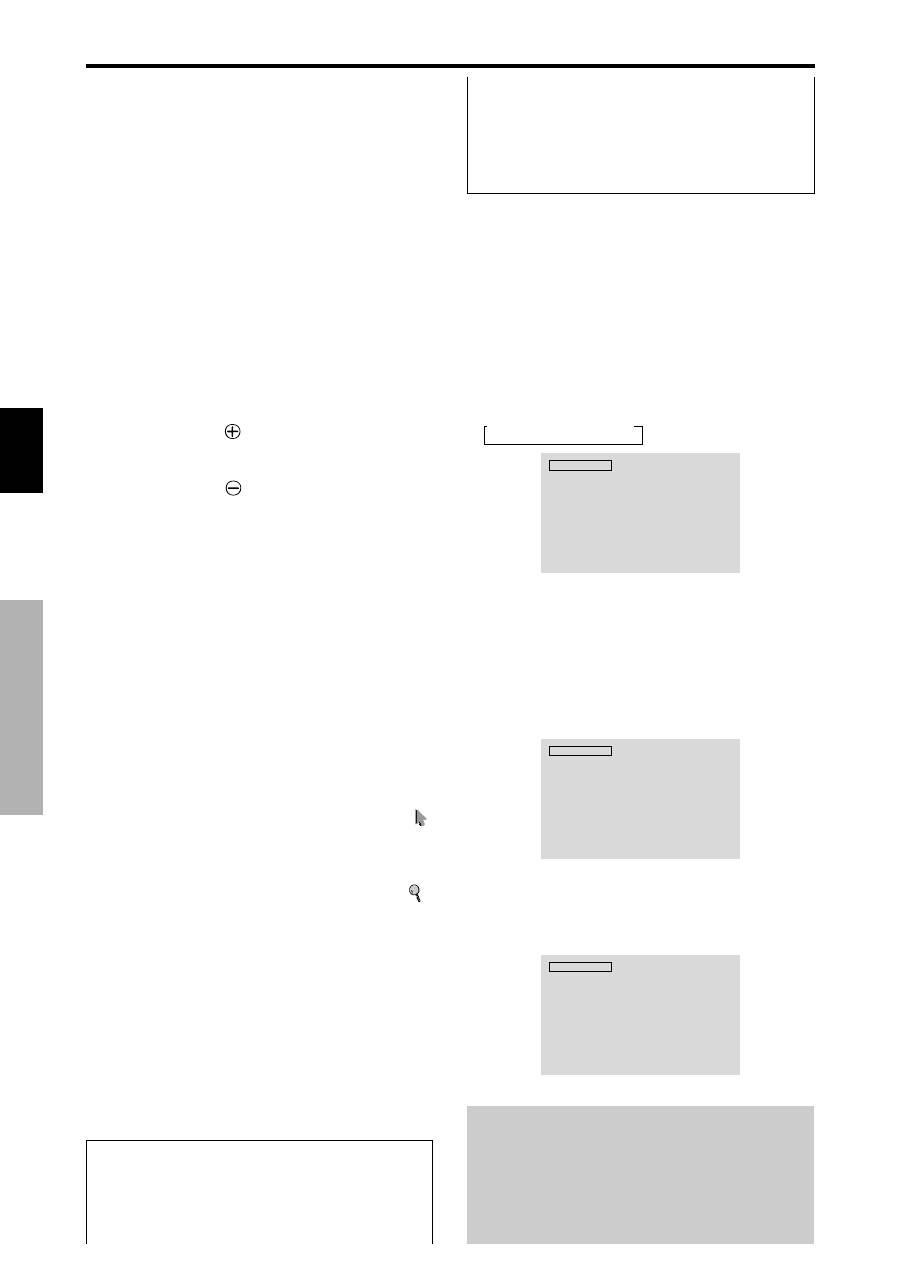
Nederlands
BASISBEDIENING
8
Du
BASISBEDIENING
POWER
Om het plasmascherm in en uit te schakelen:
1. Steek de stekker van het netsnoer in een stopcontact.
2. Druk op de POWER-toets (op het plasmascherm). De
STANDBY/ON-indicator van het plasmascherm licht rood
op en het scherm staat stand-by.
3. Druk op de POWER ON-toets (van de afstandsbediening)
om het plasmascherm in te schakelen. De STANDBY/
ON-indicator van het plasmascherm licht op (groen) en
wanneer het scherm is ingeschakeld.
4. Druk op de POWER ON-toets (van de afstandsbediening)
om het plasmascherm uit te schakelen. De STANDBY/
ON-indicator van het plasmascherm krijgt een rode kleur
en het scherm wordt stand-by gezet (alleen wanneer het
plasmascherm met behulp van de afstandsbediening wordt
uitgeschakeld).
VOLUME
Om het volume in te stellen:
1. Houd de VOLUME
-toets (van de afstandsbediening
of het plasmascherm) ingedrukt om het volume tot het
gewenste niveau te verhogen.
2. Houd de VOLUME
-toets (van de afstandsbediening
of het plasmascherm) ingedrukt om het volume tot het
gewenste niveau te verlagen.
MUTING
Om het geluid te dempen:
Druk op de MUTING-toets van de afstandsbediening om
het geluid te dempen. Druk nogmaals op de toets om het
normale geluid weer aan te zetten.
DISPLAY
Om de instellingen weer te geven:
1. Het venster van het on-screen display verandert telkens
wanneer op de DISPLAY-toets wordt gedrukt.
2. Wanneer er binnen 3 seconden niet opnieuw op de toets
wordt gedrukt, verdwijnt het on-screen display.
DIGITAL ZOOM
Met digitale zoom kan de beeldpositie worden bepaald en
het beeld worden vergroot.
1. Druk op de POINT ZOOM-toets om de aanwijzer ( )
op het scherm weer te geven.
Om het beeldformaat te wijzigen:
Druk op de ZOOM+-toets om het beeld te vergroten.
De aanwijzer krijgt de vorm van een vergrootglas (
).
Wanneer op de ZOOM- -toets wordt gedrukt, wordt het
beeld weer verkleind en krijgt het zijn oorspronkelijke
beeldpositie terug.
Om de beeldpositie te wijzigen:
Bepaal de beeldpositie met behulp van de
▲▼
-
toetsen.
2. Druk op de POINT ZOOM-toets om de aanwijzer te laten
verdwijnen.
AUTO SET UP
Om het beeldformaat of de beeldkwaliteit
automatisch in te stellen:
Druk op de AUTO SET UP-toets.
Informatie
Als automatische instelling is ingeschakeld
Met een RGB (stilbeeld) ingangsbron:
Fase, pixelklok, beeldpositie en contrast worden
automatisch ingesteld.
OFF TIMER
Om de schakelklok te activeren:
De schakelklok kan worden ingesteld om het
plasmascherm uit te schakelen na 30, 60, 90 of 120
minuten.
1. Druk op de OFF TIMER-toets om de schakelklok in te
stellen op 30 minuten.
2. Druk op de OFF TIMER-toets om de gewenste tijd in te
stellen.
3. De schakelklok begint te lopen zodra het menu van het
scherm verdwijnt.
→
30
→
60
→
90
→
120
→
0
OFF TIMER 30
Om de resterende tijd te controleren:
1. Druk eenmaal op de OFF TIMER-toets als de schakelklok
is geactiveerd.
2. De resterende tijd wordt weergegeven en de aanduiding
verdwijnt na enkele seconden.
3. De laatste 5 minuten voordat het plasmascherm wordt
uitgeschakeld, wordt de resterende tijd van de schakelklok
op het scherm weergegeven.
OFF TIMER 28
Om de schakelklok te deactiveren:
1. Druk twee maal achtereen op de OFF TIMER-toets.
2. Het uitschakelen van het plasmascherm door de
schakelklok wordt geannuleerd.
OFF TIMER 0
Opmerking:
Nadat het plasmascherm met behulp van de schakelklok
is uitgeschakeld....
Het plasmascherm wordt nog steeds met een beetje stroom
gevoed. Wanneer u de kamer uitgaat of niet van plan bent
om het systeem de komende tijd te gebruiken, schakel dan
de netspanning van het plasmascherm volledig uit.
Met een RGB (bewegend beeld), VIDEO, of
COMPONENT (Y/Pb/Pr) ingangsbron:
Het beeldformaat wordt automatisch ingesteld op de
ZOOM-stand met volledige weergave van ondertitels
wanneer het beeld aan de boven- en onderkant zwarte
balken bevat.
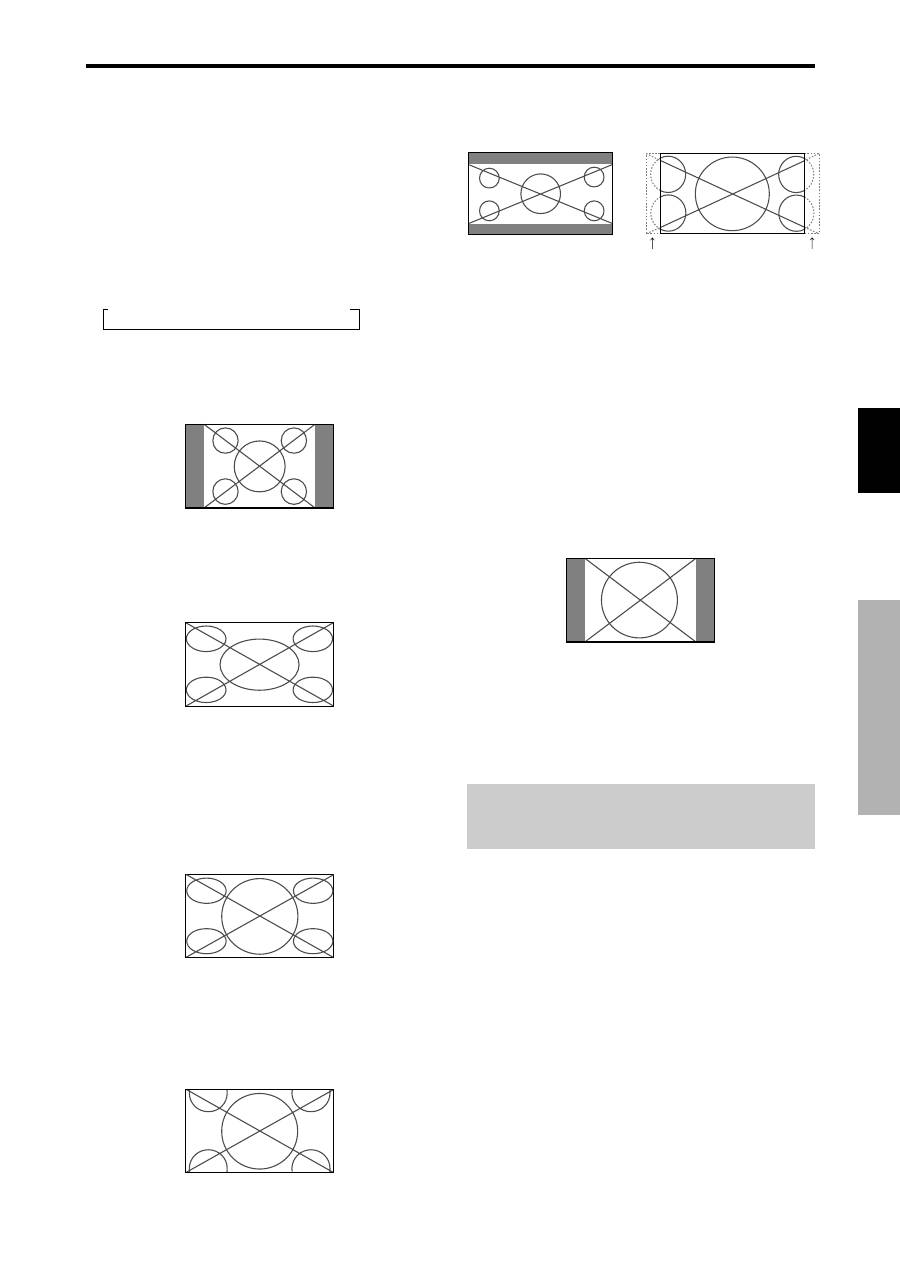
Nederlands
BEDIENING V
AN HET BREEDBEELD
9
Du
SCREEN SIZE
(Handmatige instelling van het
beeldformaat)
Met deze functie kunt u kiezen uit zes verschillende
beeldformaten.
Voor het bekijken van video’s of digitale
videodiscs
1. Druk op de SCREEN SIZE-toets van de afstandsbediening.
2.
Binnen 3 seconden …
Druk nog twee maal op de SCREEN SIZE-toets.
Het beeldformaat verandert in onderstaande volgorde:
→
4:3
→
FULL
→
WIDE
→
ZOOM
→
2.35:1
→
14:9
Wanneer een 720P of 1080I-signaal wordt ingevoerd:
FULL
↔
2.35:1
Beeldformaat 4:3
Het normale beeldformaat wordt weergegeven.
* Het beeld heeft hetzelfde formaat als videobeelden met
een beeldverhouding van 4:3.
Beeldformaat FULL (volledig)
Het beeld wordt in horizontale richting uitgerekt.
* Beelden die in horizontale richting zijn gecomprimeerd
(“platgedrukt beeld”) worden in horizontale richting
uitgerekt en met de juiste lineariteit over het gehele
beeldscherm weergegeven. (Normale beeld wordt in
horizontale richting uitgerekt.)
Beeldformaat WIDE (breedbeeld)
Het beeld wordt in horizontale en in verticale richting en
met verschillende verhoudingen uitgerekt.
* Gebruik deze instelling voor het met breedbeeld bekijken
van normale videobeelden (4:3).
Beeldformaat ZOOM (uitvergroot)
Het beeld wordt in horizontale en in verticale richting
uitgerekt, waarbij de oorspronkelijke verhoudingen
bewaard blijven.
* Gebruik deze instelling voor het bekijken van
bioscoopfilms, enz.
Beeldformaat 2.35:1
Het samengedrukte filmbeeld wordt uitgerekt om het
gehele scherm te vullen met een beeldverhouding van
2,35:1. Er verschijnen boven- en onderaan het scherm geen
zwarte balken, maar er gaat aan weerszijden van het beeld
informatie verloren.
* Deze instelling is beschikbaar wanneer het ingangssignaal
een video-, component- (480I, 480P, 576I, 576P, 720P,
1080I) of RGB-signaal is (525P of 625P-signaal van een
scan omvormer).
* Als er bij het volledige beeldformaat zwarte balken boven-
en onderaan het scherm verschijnen, dan moet de 2.35:1
beeldverhouding worden geselecteerd om inbranden te
voorkomen.
Beeldformaat 14:9
Het beeld wordt weergegeven met een beeldverhouding
van 14:9.
* Deze instelling is beschikbaar wanneer het ingangssignaal
een video-, component- (480I, 480P, 576I, 576P, 720P,
1080I) of RGB-signaal is (525P of 625P-signaal van een
scan omvormer).
Opmerking:
Gebruik het beeldformaat 4:3 of 14:9 niet gedurende
langere tijd. Dit kan inbranden veroorzaken.
BEDIENING VAN HET BREEDBEELD
Er gaat aan weerszijden informatie verloren.
Oorspronkelijk beeld
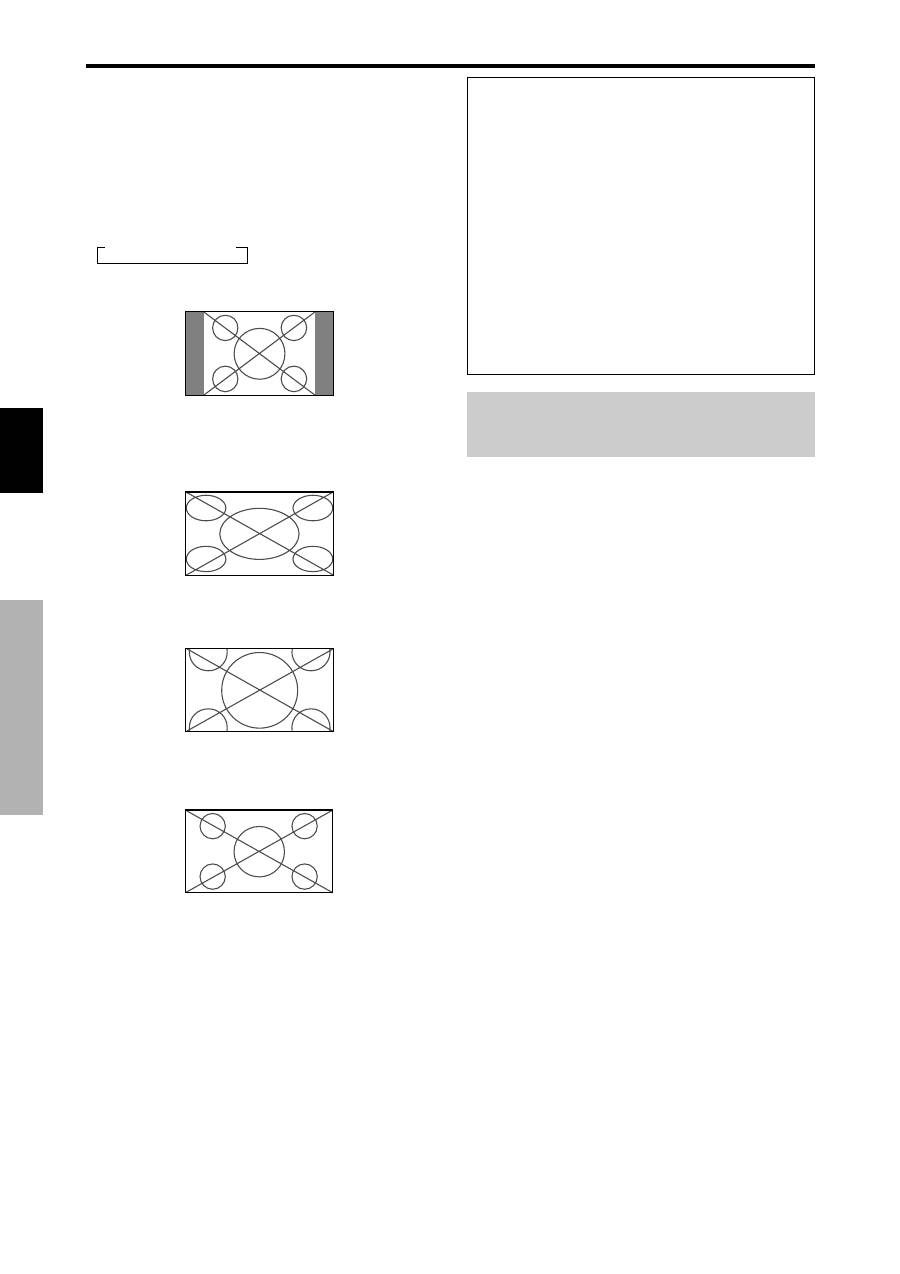
Nederlands
BEDIENING V
AN HET BREEDBEELD
10
Du
Informatie
Ondersteunde resoluties
Zie blz. 29 voor details over de weergave van de diverse
signalen die voldoen aan de VESA-norm en die door
het plasmascherm worden ondersteund.
Wanneer VGA-signalen met een resolutie
van 852 (848) punten
480 lijnen en een
verticale frequentie van 60 Hz en een
horizontale frequentie van 31,7 (31,0) kHz
worden ingevoerd
Selecteer een passende instelling voor de stand RGB
SELECT aan de hand van de “Tabel van ondersteunde
signalen” op blz. 29.
* “VGA”, “SVGA” en “SXGA” zijn gedeponeerde
handelsmerken van IBM Inc. uit de Verenigde Staten.
Opmerking:
Gebruik het beeldformaat 4:3 of 14:9 niet gedurende
langere tijd. Dit kan inbranden veroorzaken.
SCREEN SIZE Bij weergave van
computerbeelden
Schakel de stand voor breedbeeld in om het 4:3 beeld
schermvullend weer te geven.
1. Druk op de SCREEN SIZE-toets van de afstandsbediening.
2.
Binnen 3 seconden …
Druk nogmaals op de SCREEN SIZE-toets.
Het beeldformaat verandert in onderstaande volgorde:
→
4:3
→
FULL
→
ZOOM
Beeldformaat 4:3 (4:3 of SXGA 5:4)
Het beeld heeft hetzelfde formaat als het normale
computerbeeld.
Beeldformaat FULL (volledig)
Het beeld wordt in horizontale richting opgerekt.
Beeldformaat ZOOM (uitvergroot)
Bij ingang van breedbeeldsignalen
Beeldformaat FULL (volledig)
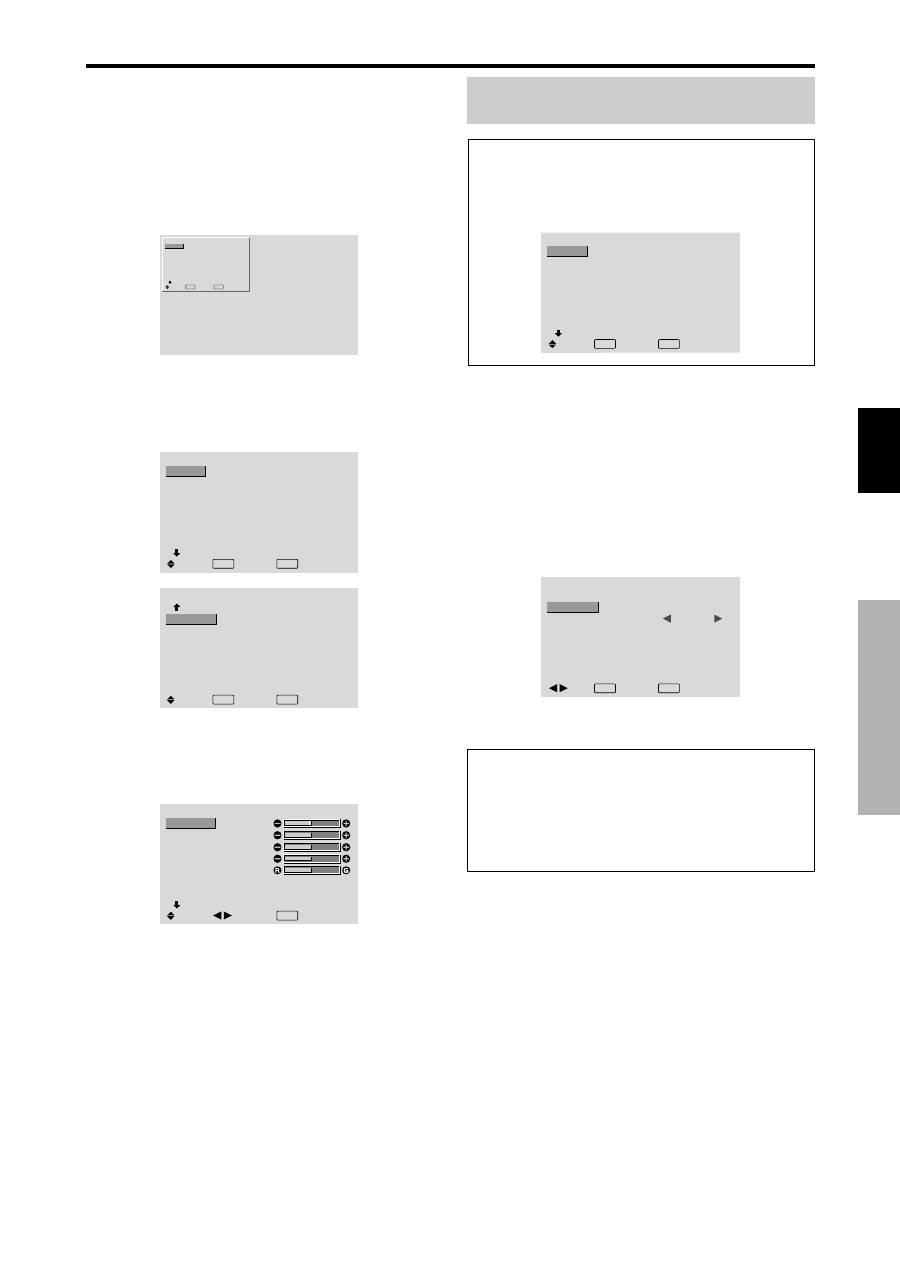
Nederlands
BEDIENEN V
AN HET ON-SCREEN DISPLA
Y (OSD
)
11
Du
Menubewerkingen
Het venster van het on-screen display (OSD) wordt
in een gedeelte van het scherm weergegeven, zoals
onderstaande afbeelding laat zien.
* De exacte positie van het OSD is afhankelijk van de
beeldinstelling.
In deze handleiding wordt het OSD-gedeelte vergroot
weergegeven.
MAIN MENU
1 / 2
EXIT
PICTURE
SOUND
SCREEN
OPTION1
ADVANCED OSD
NEXT PAGE
: OFF
SEL.
EXIT
OK
MENU
In het onderstaande wordt beschreven hoe de menu’s en
de gekozen items worden bediend.
1. Druk op de MENU/SET-toets van de afstandsbediening
om het “MAIN MENU” weer te geven.
MAIN MENU
1 / 2
EXIT
PICTURE
SOUND
SCREEN
OPTION1
ADVANCED OSD
NEXT PAGE
: OFF
SEL.
EXIT
OK
MENU
MAIN MENU
2 / 2
PREVIOUS PAGE
LANGUAGE
COLOR SYSTEM
SOURCE INFORMATION
SEL.
EXIT EXIT
OK
MENU
2. Druk op de cursortoetsen
▲ ▼
van de afstandsbediening
om het menu te selecteren dat u wilt openen.
3. Druk op de MENU/SET-toets van de afstandsbediening
om een submenu of een item te selecteren.
PICTURE
1 / 2
CONTRAST
BRIGHTNESS
SHARPNESS
COLOR
TINT
AV SELECTION
DNR
NEXT PAGE
: STD
: OFF
SEL.
ADJ.
EXIT RETURN
4. Wijzig het niveau of de instelling van het geselecteerde
item met behulp van de cursortoetsen
van de
afstandsbediening.
5. De aanpassingen of instellingen worden in het geheugen
opgeslagen. De wijzigen blijven van kracht tot u ze
opnieuw veranderd.
6. Herhaal de stappen 2 – 5 om andere items te wijzigen, of
druk op de EXIT-toets van de afstandsbediening om naar
het hoofdmenu terug te keren.
* Om de balk onderaan het scherm in te stellen moet de
of
-toets binnen 5 seconden worden ingedrukt. Gebeurt dit
niet, dan blijft de huidige instelling van kracht en verschijnt
het vorige scherm weer.
Opmerking:
Het hoofdmenu verdwijnt als op de EXIT-
toets wordt gedrukt.
Informatie
Geavanceerde menufunctie
Wanneer “ADVANCED OSD” van het hoofdmenu (1/
2) op “ON” staat, worden alle menu-items weergegeven.
MAIN MENU
1 / 2
PICTURE
SOUND
SCREEN
OPTION1
OPTION2
OPTION3
ADVANCED OSD
NEXT PAGE
: ON
SEL.
EXIT EXIT
OK
MENU
BEDIENEN VAN HET ON-SCREEN DISPLAY
(OSD)
Instellen van de menutaal
U kunt voor weergave van de menu’s kiezen uit zeven
talen.
Voorbeeld: Instellen van de menutaal op “DEUTSCH”
Selecteer “LANGUAGE” uit het “MAIN MENU” en druk
op de MENU/SET-toets.
Het “LANGUAGE”-menu verschijnt.
Selecteer “DEUTSCH” van het “LANGUAGE”-menu en
druk op de MENU/SET-toets.
LANGUAGE
LANGUAGE
:
DEUTSCH
EXIT RETURN
OK
MENU
ADJ.
De taal wordt op “DEUTSCH” ingesteld en het hoofdmenu
verschijnt weer.
Informatie
Taalinstellingen
ENGLISH ........
Engels
DEUTSCH .......
Duits
FRANÇAIS ......
Frans
ESPAÑOL .......
Spaans
ITALIANO ........
Italiaans
SVENSKA .......
Zweeds
:У66@)G ............
Russisch
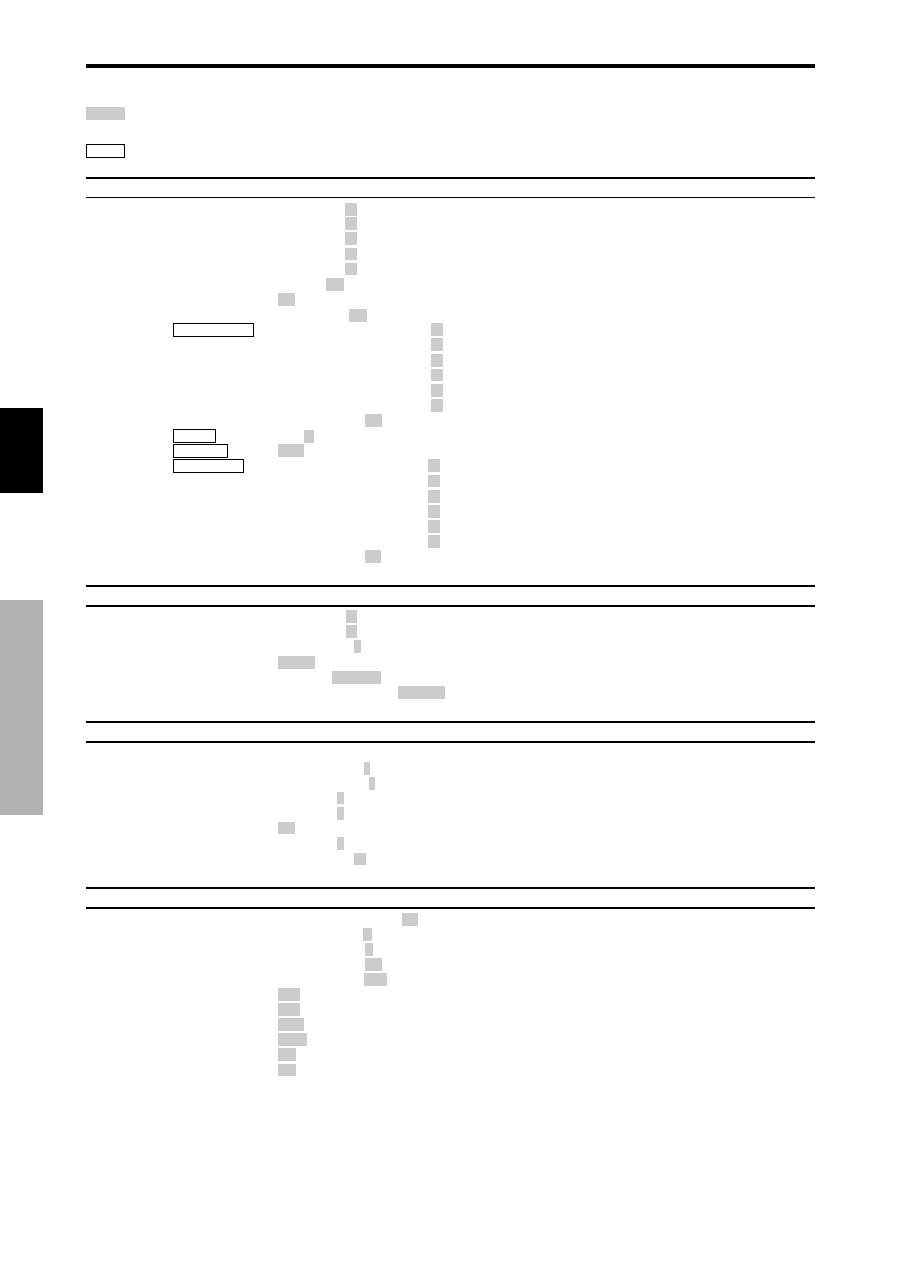
Nederlands
BEDIENEN V
AN HET ON-SCREEN DISPLA
Y (OSD)
12
Du
Hoofdmenu
Submenu
Submenu 2
Submenu 3
Submenu 4
RESET
REFERENCE
PICTURE
CONTRAST
←→
0
←
52
→
72
JA
14
BRIGHTNESS
←→
0
←
32
→
64
JA
14
SHARPNESS
←→
0
←
16
→
32
JA
14
COLOR
←→
0
←
32
→
64
JA
14
TINT
R
←→
G 0
←
32
→
64
JA
14
AV SELECTION
DYNAMIC/STD/MOVIE1/MOVIE2/DEFAULT
JA
14
DNR
OFF/LOW/MID/HIGH
JA
14
COLOR TEMP.
LOW/MID LOW/MID/HIGH
JA
14
WHITE BALANCE
R.HIGH
←→
0
←
40
→
70
JA
15
G.HIGH
←→
0
←
40
→
70
JA
15
B.HIGH
←→
0
←
40
→
70
JA
15
R.LOW
←→
0
←
40
→
70
JA
15
G.LOW
←→
0
←
40
→
70
JA
15
B.LOW
←→
0
←
40
→
70
JA
15
RESET
OFF
←→
ON
JA
15
GAMMA
1
←→
2
←…→
4
JA
15
LOW TONE
AUTO
←→
1
←…→
3
JA
15
C. DETAIL ADJ
RED
Y
←→
M 0
←
32
→
64
JA
15
GREEN
C
←→
Y
0
←
32
→
64
JA
15
BLUE
M
←→
C 0
←
32
→
64
JA
15
YELLOW
G
←→
R
0
←
32
→
64
JA
15
MAGENTA
R
←→
B
0
←
32
→
64
JA
15
CYAN
B
←→
G
0
←
32
→
64
JA
15
RESET
OFF
←→
ON
JA
15
Hoofdmenu
Submenu
Submenu 2
Submenu 3
Submenu 4
RESET
REFERENCE
SOUND
BASS
←→
0
←
13
→
26
JA
16
TREBLE
←→
0
←
13
→
26
JA
16
BALANCE
L
←→
R
-22
←
0
→
+22
JA
16
AUDIO INPUT1
VIDEO 1-3 / COMPNT 1-2 / PC1DSUB / PC2-BNC / PC3-DVI
JA
16
AUDIO INPUT2
VIDEO 1-3 / COMPNT 1-2 / PC1DSUB / PC2-BNC / PC3-DVI
JA
16
AUDIO INPUT3
VIDEO 1-3 / COMPNT 1-2 / PC1DSUB / PC2-BNC / PC3-DVI
JA
16
Hoofdmenu
Submenu
Submenu 2
Submenu 3
Submenu 4
RESET
REFERENCE
SCREEN
SCREEN SIZE
4:3/FULL/WIDE/ZOOM/2.35:1/14:9
—
16
V.POSITION
←→
-64
←
0
→
+64
JA
16
H.POSITION
←→
-128
←
0
→
+127
JA
16
V.SIZE
←→
0
←→
64
JA
16
H.SIZE
←→
0
←→
64
JA
16
AUTO PICTURE
OFF
←→
ON*
2
NEE
16
PHASE*
1
←→
*
2
0
←→
64
JA
16
CLOCK*
1
←→
*
2
0
←
64
→
128
JA
16
Hoofdmenu
Submenu
Submenu 2
Submenu 3
Submenu 4
RESET
REFERENCE
OPTION1
OSD
DISPLAY OSD
OFF
←→
ON
JA
17
OSD ADJUST
1
←…→
6
JA
17
OSD ANGLE
H
←→
V
JA
17
OSD ORBITER
OFF
←→
ON
JA
17
OSD CONTRAST
LOW
←→
NORMAL
JA
17
BNC INPUT
RGB
←→
COMP.
←→
SCART1
←→
SCART2
JA
17
D-SUB INPUT
RGB
←→
SCART3
—
17
RGB SELECT
AUTO/STILL/MOTION/WIDE1/WIDE2/WIDE3/WIDE4/DTV
JA
18
HD SELECT
1080B/1035
I
/1080A
NEE
18
INPUT SKIP
OFF
←→
ON
JA
18
ALL RESET
OFF
←→
ON
—
18
:De gearceerde vakken duiden op de standaard waarden.
←→
:
Druk op de
of
-toets om deze waarden in te stellen.
:Menu-items in een omlijnd vak zijn beschikbaar wanneer ADVANCED OSD is ingesteld op ON.
Menuopbouw
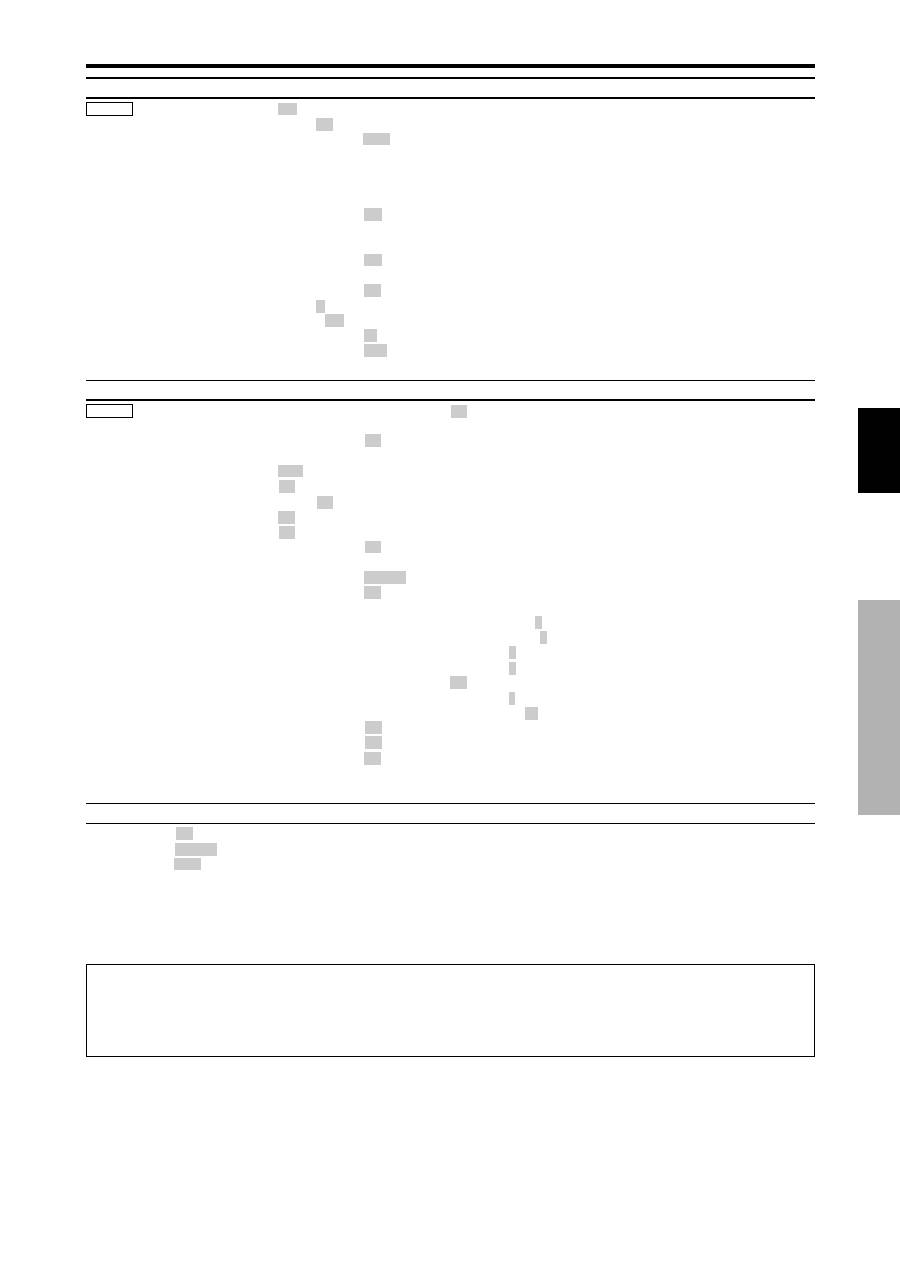
Nederlands
BEDIENEN V
AN HET ON-SCREEN DISPLA
Y (OSD
)
13
Du
*1 Alleen wanneer AUTO PICTURE is ingesteld op OFF.
*2 Alleen RGB/PC
Hoofdmenu
Submenu
Submenu 2
Submenu 3
Submenu 4
RESET
REFERENCE
OPTION2
PWR. MGT.
OFF
←→
ON
JA
19
PURECINEMA
OFF
←→
ON
JA
19
LONG LIFE
ABL
AUTO/LOCK 1/LOCK 2/LOCK 3
JA
19
ORBITER
AUTO 1
JA
20
AUTO 2
JA
20
MANUAL
H-DOT/V-LINE/TIME
JA
20
OFF
JA
20
INVERSE
OFF
JA
20
ON
WORKING TIME/WAITING TIME
JA
20
WHITE
JA
20
SCREEN WIPER
OFF
JA
21
ON
WORKING TIME/WAITING TIME/SPEED
JA
21
SOFT FOCUS
OFF/1/2/3/4
JA
21
SIDE MASK
0
←…→
3
←…→
15
JA
21
S1/S2
AUTO
←→
OFF
JA
22
DVI SET-UP
PLUG/PLAY
PC
←→
STB/DVD
NEE
22
BLACK LEVEL
LOW
←→
HIGH
NEE
22
Hoofdmenu
Submenu
Submenu 2
Submenu 3
Submenu 4
RESET
REFERENCE
OPTION3
TIMER
PRESENT TIME
DAYLIGHT SAIVING TIME OFF
←→
ON
NEE
22
DAY/HOUR/MINUTES
NEE
22
PROGRAM
OFF
JA
23
ON
DATE/ON/OFF(HOUR, MINUTE)/INPUT/FUNCTION
JA
23
PWR. ON MODE
LAST / VIDEO 1-3 / COMPNT 1-2 / PC1DSUB / PC2-BNC / PC3-DVI
JA
23
KEY LOCK
OFF
←→
ON
JA
23
IR REMOTE
OFF
←→
ON
JA
24
LOOP OUT
OFF
←→
ON
JA
24
ID NUMBER
ALL
←→
1
←…→
256
JA
24
VIDEO WALL
DIVIDER
OFF/1/4/9/16/25
JA
25
POSITION
No.1
←…→
No.4/No.7
←…→
No.15/No.16
←…→
No.31/No.32
←…→
No.56
—
25
DISP. MODE
NORMAL
←→
ADJUST
JA
25
AUTO ID
OFF
←→
ON
JA
25
SCREEN
SCREEN SIZE
4:3/FULL/WIDE/ZOOM/2.35:1/14:9
—
26
V.POSITION
←→
-64
←
0
→
+64
JA
26
H.POSITION
←→
-128
←
0
→
+127
JA
26
V.SIZE
←→
0
←→
64
JA
26
H.SIZE
←→
0
←→
64
JA
26
AUTO PICTURE
OFF
←→
ON*
2
NEE
26
PHASE*
1
←→
*
2
0
←→
64
JA
26
CLOCK*
1
←→
*
2
0
←
64
→
128
JA
26
P. ON DELAY
OFF/ON/MODE1/MODE2
JA
26
ABL LINK
OFF
←→
ON
JA
26
REPEAT TIMER
OFF
JA
27
ON
DIVIDER/SOURCE/WORK TIME
JA
27
Hoofdmenu
Submenu
Submenu 2
Submenu 3
Submenu 4
RESET
REFERENCE
ADVANCED OSD
OFF
←→
ON
JA
27
LANGUAGE
ENGLISH/DEUTSCH/FRANÇAIS/ESPAÑOL/ITALIANO/SVENSKA/
:У66@)G
NEE
11
COLOR SYSTEM
AUTO/3.58NTSC/4.43 NTSC/PAL/PAL 60/PAL-N/PAL-M/SECAM
NEE
27
SOURCE INFORMATION —
—
27
Informatie
Herstellen van alle standaard waarden
Selecteer “ALL RESET” van het “OPTION1”-menu. Merk op dat ook de standaard waarden van alle overige instellingen
worden hersteld.
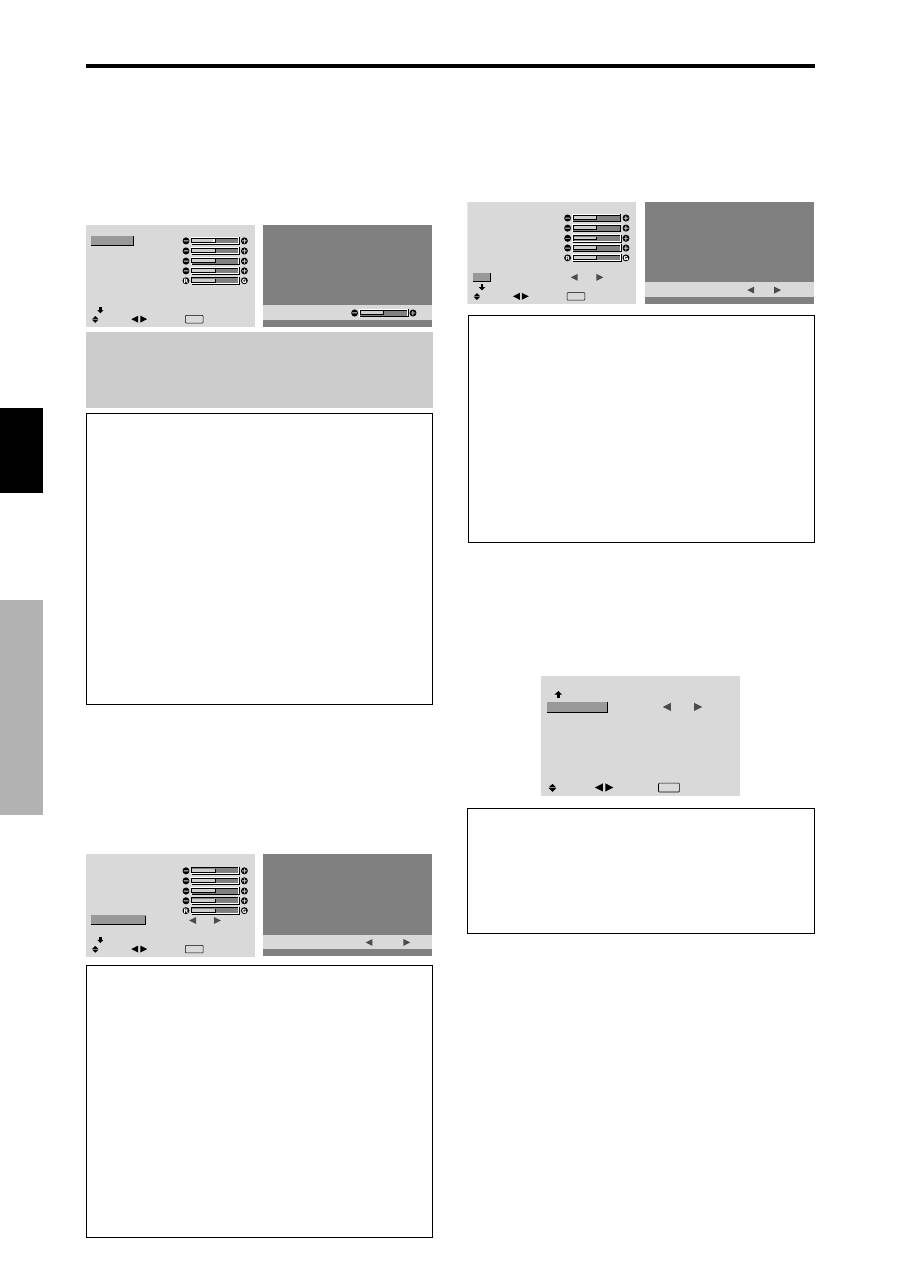
Nederlands
BEDIENEN V
AN HET ON-SCREEN DISPLA
Y (OSD)
14
Du
Het instellingenmenu PICTURE
Instellen van het beeld
Contrast, helderheid, scherpte, kleur en tint kunnen naar
voorkeur worden ingesteld.
Voorbeeld: Instellen van het contrast
Selecteer “CONTRAST” van het “PICTURE”-menu en stel
het contrast in.
PICTURE
1 / 2
CONTRAST
BRIGHTNESS
SHARPNESS
COLOR
TINT
AV SELECTION
DNR
NEXT PAGE
: STD
: OFF
SEL.
ADJ.
EXIT RETURN
CONTRAST
5 2
Opmerking:
Als de melding “CAN NOT ADJUST”
verschijnt …
Controleer of AV SELECTION niet is ingesteld op
DEFAULT wanneer u “PICTURE” submenu wilt openen.
Informatie
Beschikbare beeldinstellingen
CONTRAST:
Wijzigt het witniveau in het beeld.
BRIGHTNESS:
Wijzigt het zwartniveau in het beeld.
SHARPNESS:
Wijzigt de scherpte van het beeld. Stelt
bij weergave van VIDEO het beelddetail in.
COLOR:
Wijzigt de kleurdensiteit.
TINT:
Wijzigt de tint van het beeld. Instellen op een
natuurlijke weergave van huidskleuren, achtergronden,
enz.
Instellen van computerbeelden
Bij een computersignaal kunnen alleen het contrast en
de helderheid worden gewijzigd.
Herstellen van de standaard waarden
Zet de instelling “AV SELECTION” op “DEFAULT”.
Aanpassen van het beeld aan de hoeveelheid
licht in de kamer
Er zijn vier standen die u kunt gebruiken om het beeld aan
te passen aan de heersende omstandigheden.
Voorbeeld: Instellen van de stand “MOVIE1”
Zet “AV SELECTION” van het “PICTURE”-menu op
“MOVIE1”.
PICTURE
1 / 2
CONTRAST
BRIGHTNESS
SHARPNESS
COLOR
TINT
AV SELECTION
DNR
NEXT PAGE
:
STD
: OFF
SEL.
ADJ.
EXIT RETURN
AV SELECTION
:
MOVIE 1
Informatie
AV SELECTION-instellingen
MOVIE 1, 2:
Selecteer deze stand wanneer u in een
donkere kamer naar videobeelden kijkt.
Deze stand biedt een donkerder en fijner beeld zoals u
dat in een bioscoop gewend bent.
Selecteer MOVIE2 voor het meest donkere beeld.
STD:
Selecteer deze stand wanneer u in een lichte kamer
naar videobeelden kijkt. In deze stand is het onderscheid
tussen de lichte en de donkere gedeelten duidelijker.
DYNAMIC:
Deze stand geeft het beeld een hogere
helderheid dan in STD.
DEFAULT:
Gebruik deze instelling om de standaard
waarden te herstellen.
Onderdrukken van beeldruis
Gebruik deze instellingen als er beeldruis optreedt wanneer
de televisieontvangst slechts is of tijdens weergave van
videobanden met een slechte beeldkwaliteit.
Voorbeeld: Instellen op “HIGH”
Zet “DNR” van het “PICTURE”-menu op “HIGH”.
PICTURE
1 / 2
CONTRAST
BRIGHTNESS
SHARPNESS
COLOR
TINT
AV SELECTION
DNR
NEXT PAGE
: STD
:
OFF
SEL.
ADJ.
EXIT RETURN
DNR
:
HIGH
Informatie
DNR
* “DNR” is de afkorting voor Digital Noise Reduction,
wat digitale ruisonderdrukking betekent.
* Deze functie vermindert de hoeveelheid beeldruis.
Soorten ruisonderdrukking
Er zijn drie soorten ruisonderdrukking en elke soort
onderdrukt het ruis op een ander niveau.
Het effect van respectievelijk de standen LOW, MID
en HIGH neemt in sterkte toe.
OFF:
De ruisonderdrukking is uitgeschakeld.
Instellen van de kleurtemperatuur
Volg deze procedure om de kleurtemperatuur van het
plasmascherm in te stellen.
Voorbeeld: Instellen op “HIGH”
Zet “COLOR TEMP.” van het “PICTURE”-menu op
“HIGH”.
PICTURE
2 / 2
PREVIOUS PAGE
COLOR TEMP.
GAMMA
LOW TONE
C.DETAIL ADJ.
:
HIGH
: 2
: AUTO
SEL.
ADJ.
EXIT RETURN
Informatie
COLOR TEMP-instellingen
LOW:
Veel rood
MID LOW:
Iets rood
MID:
Normaal (iets blauw)
HIGH:
Veel blauw
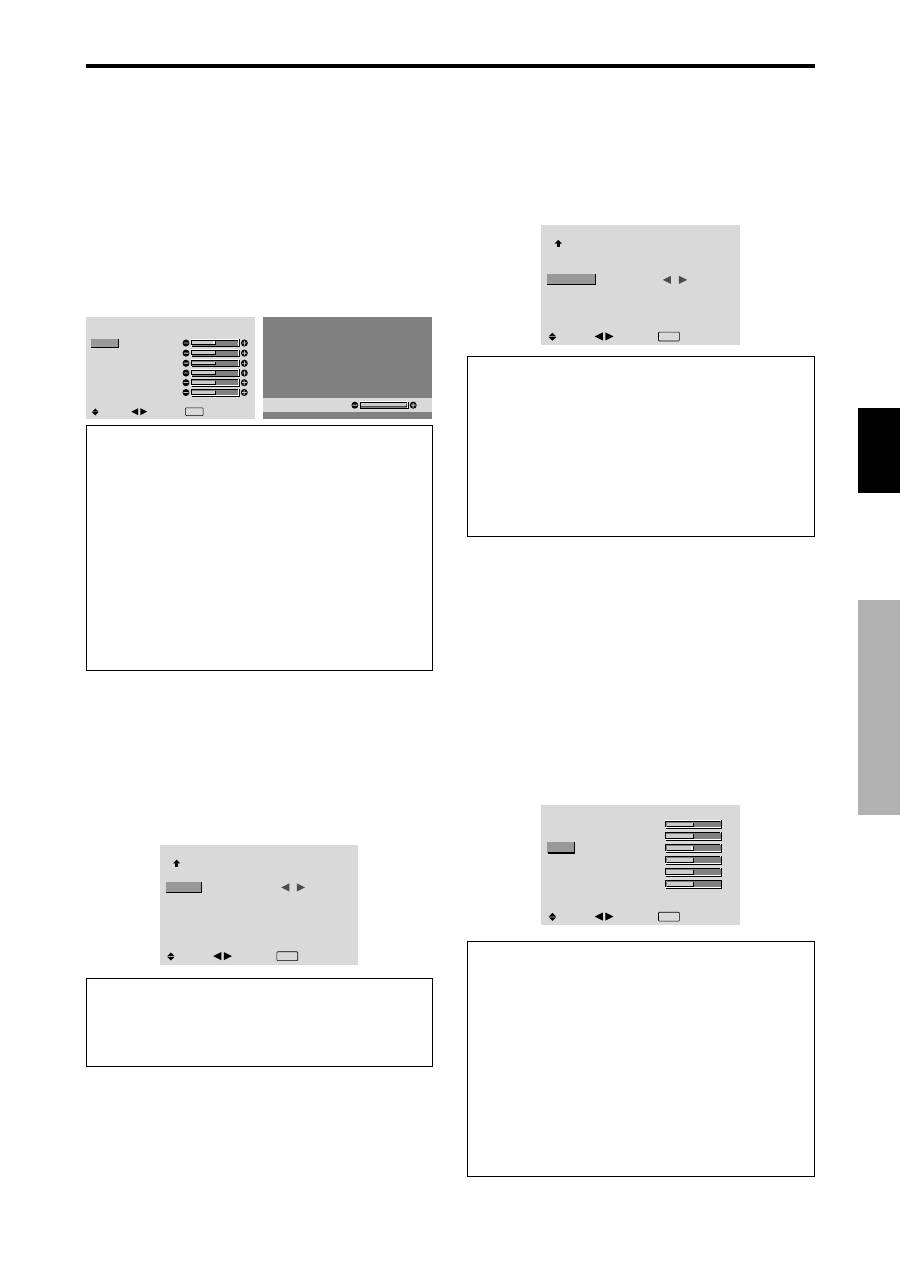
Nederlands
BEDIENEN V
AN HET ON-SCREEN DISPLA
Y (OSD
)
15
Du
Instellen van de kleur op het gewenste niveau
Volg deze procedure om de witbalans voor elke
kleurtemperatuur in te stellen om zo de gewenste
kleureigenschappen te verkrijgen.
Voorbeeld: Instellen van de “R.HIGH” of “HIGH”
kleurtemperatuur.
Zet “ADVANCED OSD” van het hoofdmenu (1/2) op
“ON” en voer daarna de volgende handelingen uit.
Zet “COLOR TEMP.” van het “PICTURE”-menu op
“HIGH” en druk op de MENU/SET-toets.
Het “WHITE BALANCE”-menu verschijnt.
Stel de witbalans van “R.HIGH” in.
WHITE BALANCE
COLOR TEMP. HIGH
R.HIGH
G.HIGH
B.HIGH
R.LOW
G.LOW
B.LOW
RESET
: OFF
SEL.
ADJ.
EXIT RETURN
R.HIGH
7 0
Informatie
WHITE BALANCE-instellingen
R/G/B.HIGH:
Instelling voor de witbalans voor het
witniveau
R/G/B.LOW:
Instelling voor de witbalans voor het
zwartniveau
RESET:
Herstelt de standaard waarden van alle
instellingen. Kies “ON” met behulp van de
cursortoetsen
en
en druk op de MENU/SET-toets.
Herstellen van de standaard waarden
Selecteer “RESET” van het “WHITE BALANCE”-
menu.
Wijzigen van de gammacurve
Met deze instelling kan de helderheid van de partijen in
het middenbereik worden ingesteld zonder dat dit van
invloed is op de donkere en de zeer heldere partijen.
Voorbeeld: Instellen op “3”
Zet “ADVANCED OSD” van het hoofdmenu (1/2) op
“ON” en voer daarna de volgende handelingen uit.
Zet “GAMMA” van het “PICTURE”-menu op “3”.
PICTURE
2 / 2
PREVIOUS PAGE
COLOR TEMP.
GAMMA
LOW TONE
C.DETAIL ADJ.
: MID
:
3
: AUTO
SEL.
ADJ.
EXIT RETURN
Informatie
GAMMA-instellingen
Het beeld wordt donkerder naarmate het nummer hoger
wordt (in de volgorde 1, 2, 3 en 4).
Instellen van de nuance
Met deze instellingen kan de nuance wordt verhoogd,
vooral in de donkere partijen.
Voorbeeld: Instellen op “2”
Zet “ADVANCED OSD” van het hoofdmenu (1/2) op
“ON” en voer daarna de volgende handelingen uit.
Zet “LOW TONE” van het “PICTURE”-menu op “2”.
PICTURE
2 / 2
PREVIOUS PAGE
COLOR TEMP.
GAMMA
LOW TONE
C.DETAIL ADJ.
: MID
: 2
:
2
SEL.
ADJ.
EXIT RETURN
Informatie
LOW TONE-instellingen
AUTO:
Beoordeelt het beeld en past het automatisch
aan.
1:
Past de dithering-methode toe die het meest geschikt
is voor stilstaande beelden.
2:
Past de dithering-methode toe die het meest geschikt
is voor bewegende beelden.
3:
Past de error diffusion-methode toe.
Instellen van de kleuren
Volg deze procedure om de kleurtoon en kleurdensiteit
van rood, groen, blauw, geel, magenta en cyaan in te
stellen.
U kunt dan de groene kleur van bomen, de blauwe kleur
van luchtpartijen, e.d. accentueren.
Voorbeeld: Instellen van de kleursterke van blauw
Zet “ADVANCED OSD” van het hoofdmenu (1/2) op
“ON” en voer daarna de volgende handelingen uit.
Selecteer “C.DETAIL ADJ” van het “PICTURE”-menu en
druk op de MENU/SET-toets.
Het “C.DETAIL ADJ”-menu verschijnt.
Stel de kleursterkte van “BLUE” van “C.DETAIL ADJ” in.
C.DETAIL ADJ
RED
GREEN
BLUE
YELLOW
MAGENTA
CYAN
RESET
: OFF
SEL.
ADJ.
EXIT RETURN
M
G
R
B
C
Y
C
R
B
G
Y
M
Informatie
C.DETAIL ADJ -instellingen
RED:
Stelt de kleursterkte van rood in.
GREEN:
Stelt de kleursterkte van groen in.
BLUE:
Stelt de kleursterkte van blauw in.
YELLOW:
Stelt de kleursterkte van geel in.
MAGENTA:
Stelt de kleursterkte van magenta in.
CYAN:
Stelt de kleursterkte van cyaan in.
RESET:
Herstelt de standaard waarden van alle
instellingen.
Kies “ON” met behulp van de cursortoetsen
en
en
druk op de MENU/SET-toets.
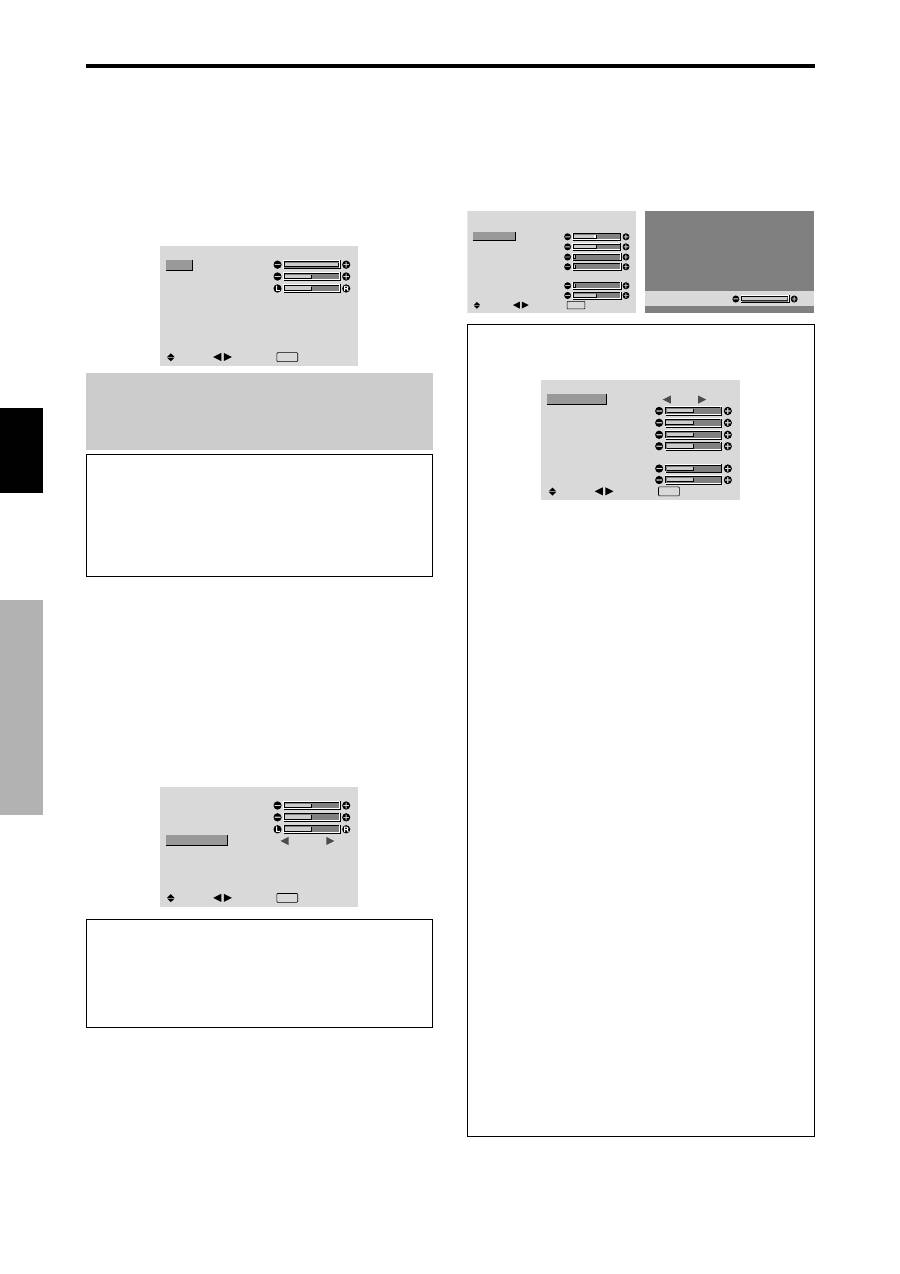
Nederlands
BEDIENEN V
AN HET ON-SCREEN DISPLA
Y (OSD)
16
Du
Het instellingenmenu SOUND
Instellen van de hoge en lage tonen, de
balans en selecteren van de audio-ingang
De hoge en lage tonen en de balans tussen het linker en
het rechter kanaal kunnen naar eigen voorkeur worden
ingesteld.
Voorbeeld: Instellen van de lage tonen
Stel de lage tonen in via “BASS” van het “SOUND”-menu.
SOUND
BASS
TREBLE
BALANCE
AUDIO INPUT1
AUDIO INPUT2
AUDIO INPUT3
: VIDEO1
: COMPNT1
: PC1DSUB
SEL.
ADJ.
EXIT RETURN
Opmerking:
Als de melding “CAN NOT ADJUST”
verschijnt …
Zet “AUDIO INPUT” van het “SOUND”-menu in de
juiste stand.
Informatie
SOUND-instellingen
BASS:
Bepaalt de sterkte van de lage frequenties.
TREBLE:
Bepaalt de sterkte van de hoge frequenties.
BALANCE:
Bepaalt de balans tussen het linker en het
rechter kanaal.
Instellen van de toekenningen van de audio-
aansluitingen
Met deze instelling worden de aansluitingen AUDIO1, 2
en 3 op de gewenste audio-ingang ingesteld.
Voorbeeld: Instellen van “AUDIO INPUT1” op
“VIDEO2”
Zet “AUDIO INPUT1” van het “SOUND”-menu op
“VIDEO2”.
De beschikbare audio-ingangen zijn afhankelijk van deze
instellingen.
SOUND
BASS
TREBLE
BALANCE
AUDIO INPUT1
AUDIO INPUT2
AUDIO INPUT3
:
VIDEO2
: COMPNT1
: PC1DSUB
SEL.
ADJ.
EXIT RETURN
Informatie
AUDIO INPUT-instellingen
Het is niet mogelijk om een enkele audio-ingang te
selecteren als het audiokanaal voor meer dan één
ingangsaansluiting.
Instellingenmenu SCREEN
Instellen van positie, formaat, fase en
pixelklok
Het is mogelijk om de positie van het beeld te wijzigen en
flikkeringen van het beeld te verhelpen.
Voorbeeld: Instellen van de verticale positie van een
normaal beeld
Stel de verticale positie in via “V.POSITION” van het
“SCREEN”-menu.
Het beeldformaat verandert telkens wanneer op de
of
-
toets wordt gedrukt in onderstaande volgorde:
4:3
↔
FULL
* Het beeldformaat kan ook worden gewijzigd met behulp
van de SCREEN SIZE-toets van de afstandsbediening.
* De instellingen van het “SCREEN”-menu zijn in de fabriek
niet voorgeprogrammeerd.
SCREEN
SCREEN SIZE
V. POSITION
H. POSITION
V. SIZE
H. SIZE
AUTO PICTURE
PHASE
CLOCK
: 4 : 3
: OFF
SEL.
ADJ.
EXIT RETURN
V.POSITION
+ 6 4
Informatie
Wanneer “AUTO PICTURE” op “OFF” staat
SCREEN
SCREEN SIZE
V. POSITION
H. POSITION
V. SIZE
H. SIZE
AUTO PICTURE
PHASE
CLOCK
:
FULL
: OFF
SEL.
ADJ.
EXIT RETURN
Wanneer de automatische beeldinstelling is
uitgeschakeld, verschijnen de instellingen PHASE en
CLOCK zodat u de fase en pixelklok handmatig kunt
instellen.
Automatische beeldinstellingen
ON:
De instellingen PHASE, CLOCK en positie
worden automatisch aangepast.
Niet beschikbaar voor digitale ZOOM.
OFF:
De instellingen PHASE, CLOCK en positie
worden handmatig aangepast.
* Als de instelling PHASE niet handmatig kan worden
gewijzigd, dan moet “AUTO PICTURE” op “OFF”
worden gezet.
Instellingen voor de beeldpositie
V.POSITION:
Bepaalt de verticale positie van het
beeld.
H.POSITION:
Bepaalt de horizontale positie van het
beeld.
V.SIZE:
Bepaalt de hoogte van het beeld (behalve bij
het breedbeeldformaat WIDE)
H.SIZE:
Bepaalt de breedte van het beeld (behalve bij
het breedbeeldformaat WIDE)
PHASE
*
:
Bepaalt de mate waarin er flikkeringen in
het beeld verschijnen
CLOCK
*
:
Bepaalt de mate waarin er strepen in het
beeld verschijnen
* De instellingen PHASE en CLOCK zijn alleen
beschikbaar wanneer de functie “AUTO PICTURE”
voor automatische beeldinstelling is uitgeschakeld.
* AUTO PICTURE, PHASE en CLOCK zijn alleen
beschikbaar bij RGB-signalen. Bovendien zijn ze niet
beschikbaar bij bewegende beelden afkomstig van
RGB-, VIDEO- of COMPONENT-signalen.
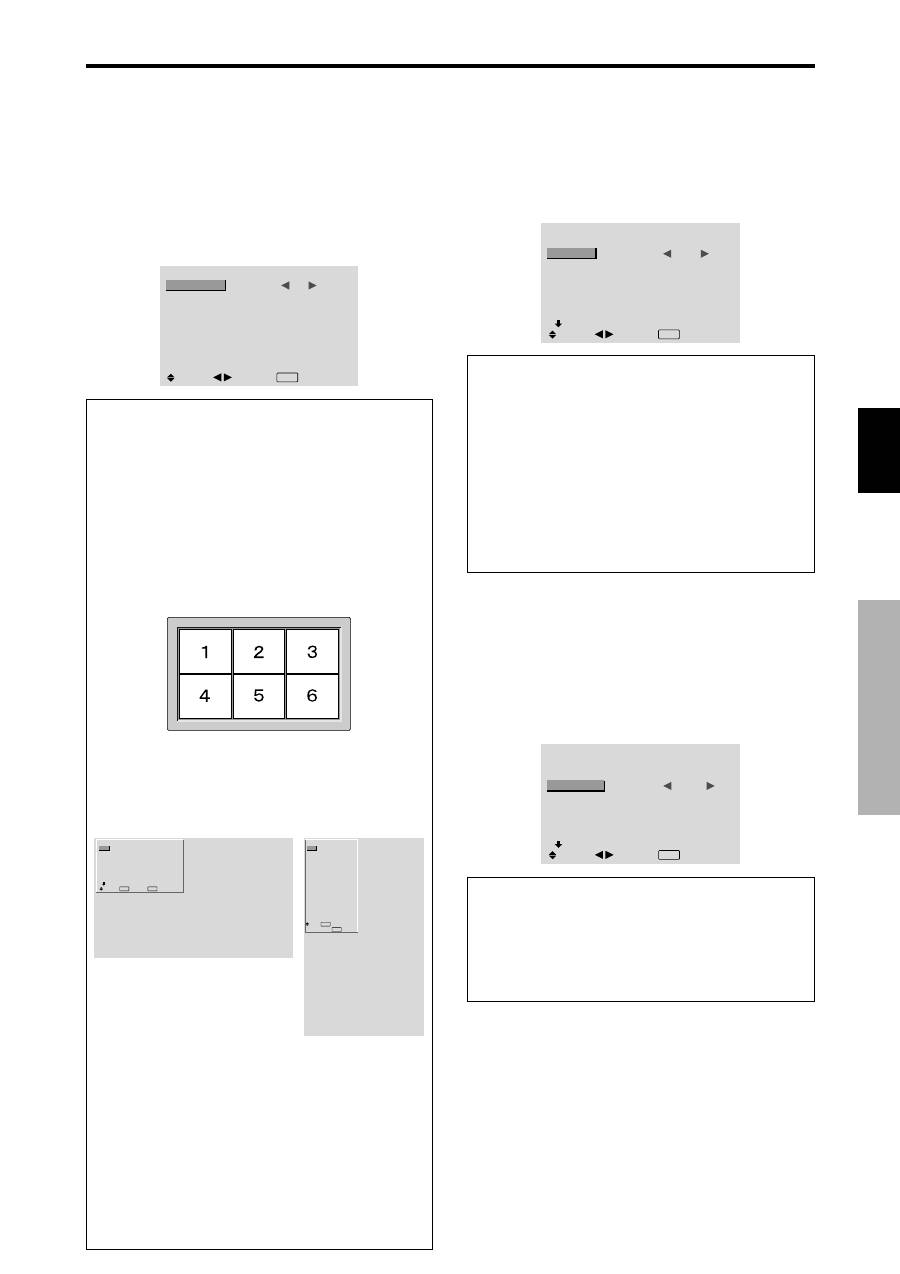
Nederlands
BEDIENEN V
AN HET ON-SCREEN DISPLA
Y (OSD
)
17
Du
Instellingenmenu OPTION1
Instellen van de on-screen display
Er zijn diverse keuzemogelijkheden voor de positie van
het menu, de stand (horizontaal of verticaal), enz.
Voorbeeld: Uitschakelen van het on-screen display
Selecteer “OSD” van het “OPTION1”-menu en druk op de
MENU/SET-toets.
Het “OSD”-menu verschijnt.
Zet “DISPLAY OSD” van het “OSD”-menu op “OFF”.
OSD
DISPLAY OSD
OSD ADJUST
OSD ANGLE
OSD ORBITER
OSD CONTRAST
:
OFF
: 1
: H
: OFF
: LOW
SEL.
ADJ.
EXIT RETURN
Informatie
DISPLAY OSD-instellingen
ON:
Er wordt informatie over het beeldformaat, het
volume, enz. getoond.
OFF:
Er wordt geen informatie over het beeldformaat,
het volume, enz. getoond.
Ook functioneert de DISPLAY-toets van de
afstandsbediening niet.
OSD ADJUST-instellingen
Bepaalt de positie van het menu op het scherm.
U kunt kiezen uit de posities 1 t/m 6.
OSD ANGLE-instellingen
Bepaalt de stand (liggend “H” of staand “V”). Wanneer
het plasmascherm verticaal is geïnstalleerd, moet “OSD
ANGLE” op “V” worden gezet.
“H”
“V”
OSD ORBITER-instellingen
ON:
Telkens wanneer het on-screen display wordt
weergegeven, verschijnt de positie van het menu met 8
beeldpunten.
OFF:
Het on-screen display verschijnt telkens op
dezelfde positie.
OSD CONTRAST-instellingen
NORMAL:
Het on-screen display heeft een normaal
contrast.
LOW:
Het on-screen display heeft een laag contrast.
Instellen van de PC2/COMPONENT-
aansluitingen
Via de instelling “BNC INPUT” kan de PC2/
COMPONENT2-aansluiting worden ingesteld op RGB,
component en SCART1 of 2.
Voorbeeld: Instellen van “BNC INPUT” op “COMP.”.
Zet “BNC INPUT” van het “OPTION1”-menu op “COMP.”.
OPTION1
1 / 3
OSD
BNC INPUT
D-SUB INPUT
RGB SELECT
HD SELECT
INPUT SKIP
ALL RESET
NEXT PAGE
:
COMP.
: RGB
: AUTO
: 1080B
: OFF
: OFF
SEL.
ADJ.
EXIT RETURN
Informatie
BNC INPUT-instellingen
RGB:
Gebruik de 5 BNC-aansluitingen voor HD, VD
en RGB-signalen.
COMP.:
Gebruik de 3 BNC-aansluitingen voor
component-signalen.
SCART1:
Gebruik de 4 BNC-aansluitingen voor RGB
met composite sync. Zie blz. 6.
SCART2:
Gebruik de 3 BNC-aansluitingen voor RGB
en de VIDEO1-aansluiting voor composite sync. Zie
blz. 6.
OPTION1
1 / 3
OSD
BNC INPUT
D-SUB INPUT
RGB SELECT
HD SELECT
INPUT SKIP
ALL RESET
NEXT PAGE
: RGB
: RGB
: AUTO
: 1080B
: OFF
: OFF
SEL.
EXIT RETURN
OK
MENU
OPTION1
OSD
BNC INPUT
D-SUB INPUT
RGB SELECT
HD SELECT
INPUT SKIP
ALL RESET
: RGB
: RGB
: AUTO
: 1080B
: OFF
: OFF
1024
768
SEL.
EXIT RETURN
OK
MENU
Instellen van de PC1-aansluiting
Via de instelling “D-SUB INPUT” kan het type signaal
worden geselecteerd dat via de PC1-aansluiting wordt
ingevoerd.
Voorbeeld: Instellen van “D-SUB INPUT” op
“SCART3”.
Zet “D-SUB INPUT” van het “OPTION1”-menu op
“SCART3”.
OPTION1
1 / 3
OSD
BNC INPUT
D-SUB INPUT
RGB SELECT
HD SELECT
INPUT SKIP
ALL RESET
NEXT PAGE
: RGB
:
SCART3
: AUTO
: 1080B
: OFF
: OFF
SEL.
ADJ.
EXIT RETURN
Informatie
D-SUB INPUT-instellingen
RGB:
Gebruik de D-SUB-aansluiting voor RGB-
signalen.
SCART3:
Gebruik de D-SUB-aansluiting voor RGB-
signalen via SCART. Zie blz. 6.
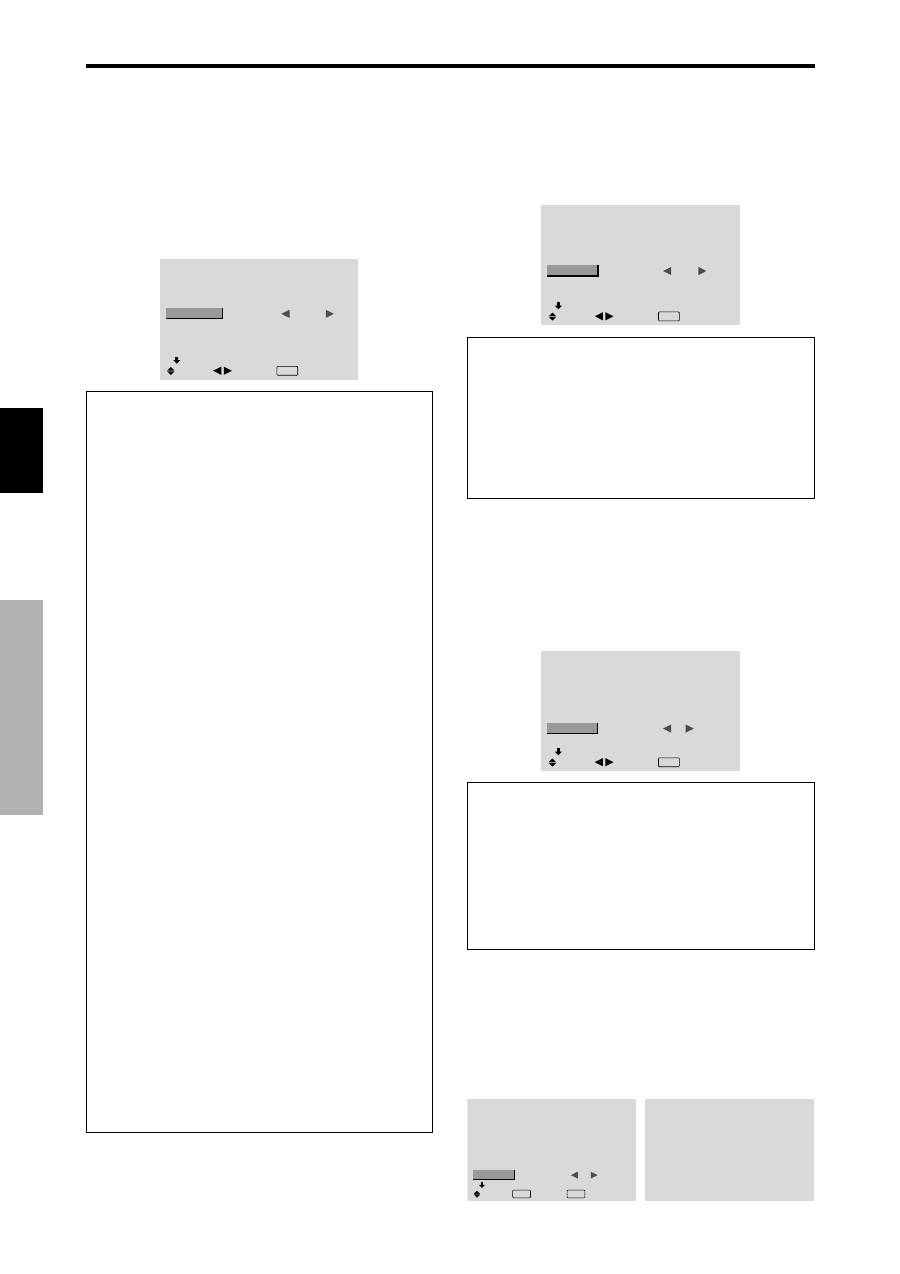
Nederlands
BEDIENEN V
AN HET ON-SCREEN DISPLA
Y (OSD)
18
Du
Instellen van high-definition beelden op het
juiste beeldformaat
Volg deze procedure om het aantal verticale lijnen van het
ingevoerde HD-signaal in te stellen op 1035 of 1080.
Voorbeeld: Instellen van “HD SELECT” op “1035I”
Zet “HD SELECT” van het “OPTION1”-menu op “1035I”.
OPTION1
1 / 3
OSD
BNC INPUT
D-SUB INPUT
RGB SELECT
HD SELECT
INPUT SKIP
ALL RESET
NEXT PAGE
: RGB
: RGB
: AUTO
:
1035
I
: OFF
: OFF
SEL.
ADJ.
EXIT RETURN
Informatie
HD SELECT-instellingen
Deze 3 instellingen worden niet automatisch in de juiste
volgorde weergegeven.
1080B:
Standaard digitale uitzendingen
1035I:
Het Japanse “High Vision” signaalformaat
1080A:
Speciale digitale uitzendingen (bijvoorbeeld:
DTC100)
Instellen van de te negeren ingangen
De functie “INPUT SKIP” zorgt ervoor, dat wanneer de
functie op “ON” staat de niet aanwezige signalen worden
overgeslagen en dat alleen die beelden worden
weergegeven van signalen die worden ingevoerd.
Voorbeeld: Instellen op “ON”
Zet “INPUT SKIP” van het “OPTION1”-menu op “ON”.
OPTION1
1 / 3
OSD
BNC INPUT
D-SUB INPUT
RGB SELECT
HD SELECT
INPUT SKIP
ALL RESET
NEXT PAGE
: RGB
: RGB
: AUTO
: 1080B
:
ON
: OFF
SEL.
ADJ.
EXIT RETURN
Informatie
INPUT SKIP-instellingen
OFF:
Alle signalen worden ongeacht hun
aanwezigheid, gescand en weergegeven
ON:
Als er geen ingangssignaal aanwezig is, wordt dat
signaal overgeslagen.
* Tijdens het zoeken naar de aanwezige ingangssignalen
wordt de melding “SETTING NOW” weergegeven.
Herstellen van de standaard waarden
Voer onderstaande handelingen uit om de standaard
waarden van alle instellingen (van de menu’s PICTURE,
SOUND, SCREEN, OPTION1~3, enz.) te herstellen.
Zie blz. 12 voor details over de herstelde instellingen.
Zet “ALL RESET” van het “OPTION1”-menu op “ON” en
druk op de MENU/SET-toets.
OPTION1
1 / 3
OSD
BNC INPUT
D-SUB INPUT
RGB SELECT
HD SELECT
INPUT SKIP
ALL RESET
NEXT PAGE
: RGB
: RGB
: AUTO
: 1080B
: OFF
:
ON
SEL.
EXIT RETURN
OK
MENU
ALL RESET
SETTING NOW
Wanneer de melding “SETTING NOW” verdwijnt, zijn alle
instellingen op hun standaard waarde teruggezet.
Instellen van de juiste RGB-keuzestand voor
computerbeelden
Selecteer bij computerbeelden de juiste RGB-keuzestand
voor bewegende beelden, zoals video, breedbeeld of
digitale uitzendingen.
Voorbeeld: Instellen van “RGB SELECT” op
“MOTION”
Zet “RGB SELECT” van het “OPTION1”-menu op
“MOTION”.
OPTION1
1 / 3
OSD
BNC INPUT
D-SUB INPUT
RGB SELECT
HD SELECT
INPUT SKIP
ALL RESET
NEXT PAGE
: RGB
: RGB
:
MOTION
1024
×
768
: OFF
: OFF
SEL.
ADJ.
EXIT RETURN
Informatie
RGB SELECT-standen
Om de volgende signalen correct te kunnen weergeven,
moet één van de volgende 8 standen worden gekozen.
AUTO:
Kiest de meest geschikte stand voor de
specificaties van het ingangssignaal, voorkomend in
de tabel “Tabel van ondersteunde computersignalen”
op blz. 29.
STILL:
Voor weergave van diverse signalen die voldoen
aan de VESA-norm. (Gebruik deze stand voor
stilbeelden van een computer.)
MOTION:
Het videosignaal (van een scan omvormer)
wordt omgezet in een RGB-signaal om het beeld
gemakkelijker te kunnen bekijken. (Gebruik deze stand
voor bewegende beelden van een computer.)
WIDE1:
Wanneer een signaal met een resolutie van 852
punten
480 lijnen en een horizontale frequentie van
31,7 kHz wordt ingevoerd, kan het beeld in horizontale
richting worden samengedrukt. Om dit te voorkomen
zet u RGB SELECT op WIDE1.
WIDE2:
Wanneer een signaal met een resolutie van 848
punten
480 lijnen en een horizontale frequentie van
31,0 kHz wordt ingevoerd, kan het beeld in horizontale
richting worden samengedrukt. Om dit te voorkomen
zet u RGB SELECT op WIDE2.
WIDE3:
Wanneer een signaal met een resolutie van
1920 punten
1200 lijnen en een horizontale
frequentie van 74,0 kHz wordt ingevoerd, kan het beeld
in horizontale richting worden samengedrukt. Om dit
te voorkomen zet u RGB SELECT op WIDE3.
WIDE4:
Wanneer een signaal met een resolutie van
1280 punten
768 lijnen en een horizontale frequentie
van 59,8 kHz of een signaal met een resolutie van 1680
punten x 1050 lijnen en een horizontale frequentie van
60 kHz wordt ingevoerd, kan het beeld in horizontale
richting worden samengedrukt. Om dit te voorkomen
zet u RGB SELECT op WIDE4.
DTV:
Kies deze stand wanneer u naar digitale televisie-
uitzendingen (480P) kijkt.
Zie blz. 29 voor details over bovenstaande instellingen.
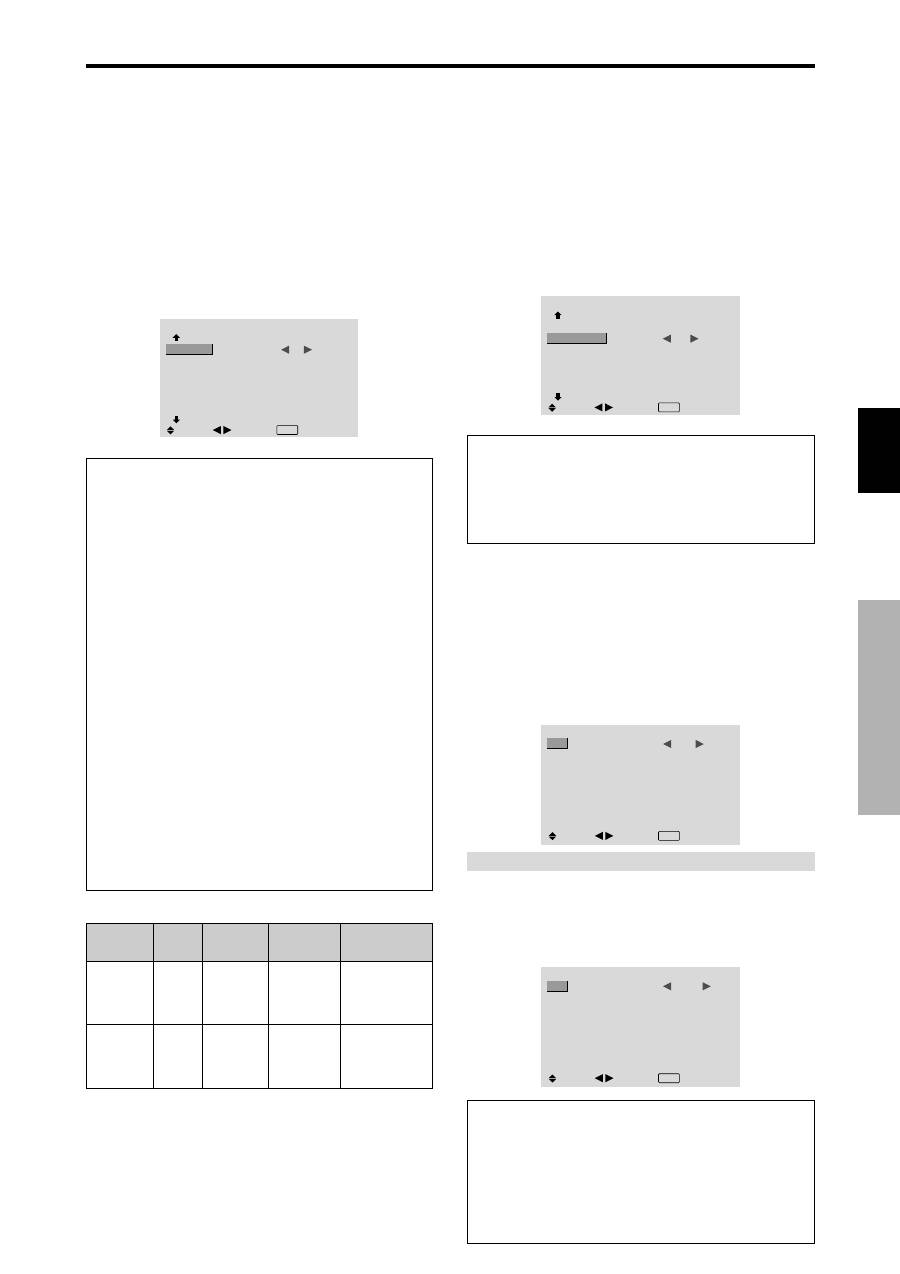
Nederlands
BEDIENEN V
AN HET ON-SCREEN DISPLA
Y (OSD
)
19
Du
Instellingenmenu OPTION2
I n s t e l l i n g v a n e n e r g i e b e h e e r v o o r
computerbeelden
Deze functie voor energiebesparing (energiebeheer)
reduceert automatisch het stroomverbruik van het
plasmascherm wanneer er gedurende een bepaalde tijd
geen bediening plaatsvindt.
Voorbeeld: Inschakelen van energiebeheer
Zet “ADVANCED OSD” van het hoofdmenu (1/2) op
“ON” en voer daarna de volgende handelingen uit.
Zet “PWR.MGT” van het “OPTION2”-menu op “ON”.
OPTION2
2 / 3
PREVIOUS PAGE
PWR. MGT.
PURECINEMA
LONG LIFE
SIDE MASK
S1/S2
DVI SET-UP
NEXT PAGE
:
ON
: ON
: 3
: OFF
SEL.
ADJ.
EXIT RETURN
Informatie
Energiebeheer
* De energiebeheerfunctie reduceert automatisch het
stroomverbruik van het plasmascherm wanneer het
toetsenbord en de muis van de computer gedurende een
bepaalde tijd niet worden gebruikt. Deze functie is
beschikbaar wanneer het plasmascherm in combinatie
met een computer wordt gebruikt.
* Als de computer niet is ingeschakeld of als de computer
en de tuner niet goed zijn aangesloten, dan is het systeem
uitgeschakeld.
* Raadpleeg de gebruiksaanwijzing van de computer voor
details over het instellen en gebruik van de
energiebeheerfunctie van de computer.
Instellingen voor energiebeheer
ON:
De energiebeheerfunctie is ingeschakeld.
OFF:
De energiebeheerfunctie is uitgeschakeld.
Energiebeheerfunctie en STANDBY/ON-
indicator
De STANDBY/ON-indicator laat de huidige status van
de energiebeheerfunctie zien. Zie onderstaande tabel
voor een beschrijving van de indicatortoestand.
STANDBY/ON-indicator
Aanpassen van het beeld aan de film
Het filmbeeld wordt automatisch beoordeeld en
geprojecteerd met de instellingen die het beste bij de film
passen.
[Alleen MTSC, PAL, PAL60, 480I (60 Hz) , 525I (60 Hz),
576I (50 Hz), 625I (50 Hz), 1035I (60 HZ), 1080I (60 Hz)]
Voorbeeld: Instellen van “PURECINEMA” op “OFF”
Zet “ADVANCED OSD” van het hoofdmenu (1/2) op
“ON” en voer daarna de volgende handelingen uit.
Zet “PURECINEMA” van het “OPTION2”-menu op “OFF”.
OPTION2
2 / 3
: OFF
:
OFF
: 3
: OFF
SEL.
ADJ.
PREVIOUS PAGE
PWR. MGT.
PURECINEMA
LONG LIFE
SIDE MASK
S1/S2
DVI SET-UP
NEXT PAGE
EXIT RETURN
Informatie
PURECINEMA-instellingen
ON:
Automatische boordeling en projectie van het beeld
in PURECINEMANA
OFF:
PURECINEMA is uitgeschakeld.
Verminderen van het gevaar voor inbranden
van het scherm
Om het gevaar voor het inbranden van het scherm te
verminderen zijn de helderheid en de positie van het beeld,
de positief-/negatieffunctie en de schermwisser instelbaar.
Zet “ADVANCED OSD” van het hoofdmenu (1/2) op
“ON” en voer daarna de volgende handelingen uit.
Selecteer “LONG LIFE” van het “OPTION2”-menu en druk
op de MENU/SET-toets. Het “LONG LIFE”-menu verschijnt.
LONG LIFE
ABL
ORBITER
INVERSE
SCREEN WIPER
SOFT FOCUS
:
AUTO
: OFF
: OFF
: OFF
: OFF
SEL.
ADJ.
EXIT RETURN
ABL (automatisch helderheidsbegrenzer)
Gebruik deze instelling om de helderheidsbegrenzer in te
schakelen.
Voorbeeld: Instellen van “ABL” op “LOCK1”
Zet “ABL” van het “LONG LIFE”-menu op “LOCK1”.
LONG LIFE
ABL
ORBITER
INVERSE
SCREEN WIPER
SOFT FOCUS
:
LOCK1
: OFF
: OFF
: OFF
: OFF
SEL.
ADJ.
EXIT RETURN
Informatie
ABL-instellingen
AUTO:
De helderheid van het scherm wordt
automatisch aangepast aan de beeldkwaliteit.
LOCK1, 2, 3:
Bepaalt de maximum helderheid.
De helderheid neemt bij achtereenvolgens LOCK1, 2 en
3 steeds verder af. Bij LOCK3 is de helderheid het laagst.
Energiebeheerfunctie
Aan
Uit
Herstellen van het beeld
Het beeld staat al aan.
Bedien toetsenbord of muis.
Het beeld verschijnt weer.
STANDBY/
ON-indicator
Groen
Rood
Energiebeheerstatus
Niet geactiveerd
Geactiveerd
Beschrijving
Er worden horizontale
en verticale
synchronisatiesignalen
van de computer
ontvangen.
Er worden geen
horizontale en/of verticale
synchronisatiesignalen
van de computer
ontvangen.
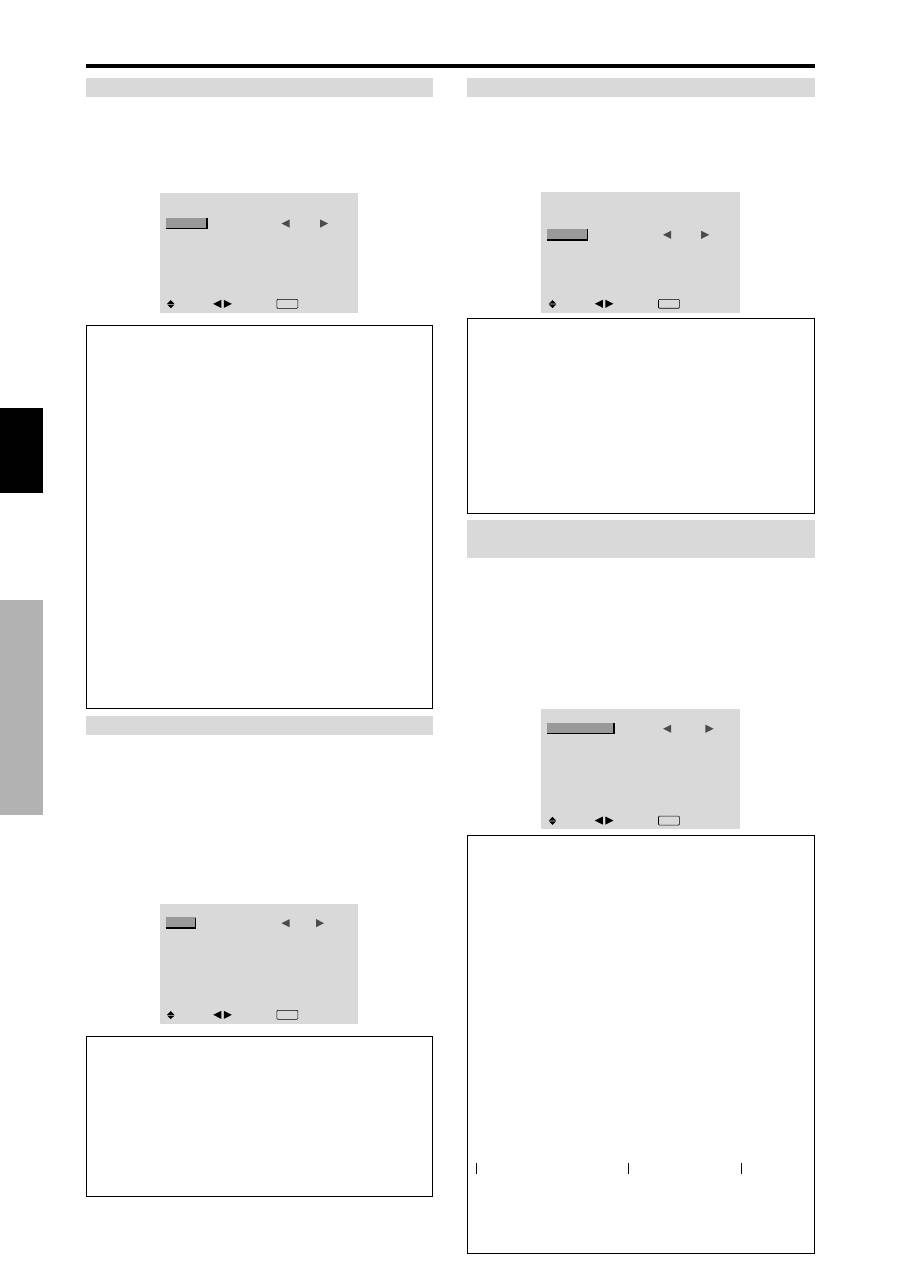
Nederlands
BEDIENEN V
AN HET ON-SCREEN DISPLA
Y (OSD
)
20
Du
ORBITER
Gebruik deze instelling om de beeldverschuiving te
bepalen.
Voorbeeld: Instellen van “ORBITER” op “AUTO1”
Zet “ORBITER” van het “LONG LIFE”-menu op “AUTO1”.
LONG LIFE
ABL
ORBITER
INVERSE
SCREEN WIPER
SOFT FOCUS
: AUTO
:
AUTO1
: OFF
: OFF
: OFF
SEL.
ADJ.
EXIT RETURN
Informatie
ORBITER-instellingen
OFF:
De ORBITER-functie is uitgeschakeld. Dit is de
standaard instellingen bij invoer van een computer-
signaal.
AUTO1:
Het beeld verplaatst zich met tussenpozen over
het scherm, waarbij het beeld kleiner wordt. Dit is de
standaard instelling bij invoer van een video- of
componentsignaal. Zet de instelling op “OFF” als deze
signalen niet worden gebruikt.
AUTO2:
Het beeld verplaatst zich met tussenpozen over
het scherm, waarbij het beeld groter wordt.
MANUAL:
De gebruiker kan de ORBITER-functie
(horizontale punt, verticale lijn en tijd) handmatig
instellen.
Zie onderstaande uitleg.
* Wanneer een video- of een componentsignaal wordt
ingevoerd, hebben de AUTO1 en AUTO2 instellingen
alleen invloed op het bewegende beeld en wordt het
beeld niet kleiner of groter gemaakt.
Handmatig instellen van de ORBITER-functie
Stel de mate van verschuiving en de tijd tussen twee
verplaatsingen in.
Voorbeeld: Instellen om het beeld elke 3 minuten 2
horizontale punten en 4 verticale lijnen te verplaatsen
Selecteer “ORBITER” van het “LONG LIFE”-menu en druk
op de MENU/SET-toets in. Het “ORBITER”-menu
verschijnt.
Stel de items in.
ORBITER
H-DOT
V-LINE
TIME
:
2 DOT
: 4 LINE
: 3 M
SEL.
ADJ.
EXIT RETURN
Informatie
Instellen van de ORBITER-functie
H-DOT:
Verplaatst het beeld 1 – 20 punten in
horizontale richting
V-LINE:
Verplaatst het beeld 1 – 20 lijnen in verticale
richting
TIME:
Interval van 1 – 5 minuten (1 horizontale punt
of 1 verticale lijn per interval)
INVERSE
Gebruik deze instelling om het beeld invers weer te geven
of om een wit scherm weer te geven.
Voorbeeld: Instellen van “INVERSE” op “WHITE”
Zet “INVERSE” van het “LONG LIFE”-menu op “WHITE”
LONG LIFE
ABL
ORBITER
INVERSE
SCREEN WIPER
SOFT FOCUS
: AUTO
: OFF
:
WHITE
: OFF
: OFF
SEL.
ADJ.
EXIT RETURN
Informatie
INVERSE-instellingen
ON:
Het beeld wordt beurtelings als positief en als
negatief beeld weergegeven. U kunt de tijd instellen
door op de MENU/SET-toets te drukken terwijl deze
instelling op “ON” staat.
OFF:
Er worden geen beelden invers weergegeven.
WHITE:
Er wordt een volledig wit scherm weergegeven.
U kunt de tijd instellen door op de MENU/SET-toets te
drukken terwijl deze instelling op “ON” staat.
Instellen van de tijd voor weergave van een invers
beeld/wit scherm
Stel de duur van de weergave in.
Voorbeeld: Instellen om een beeld na 2 uren
gedurende een half uur invers weer te geven
Zet “INVERSE” van het “LONG LIFE”-menu op “ON” en
druk op de MENU/SET-toets.
Het “INVERSE/WHITE”-menu verschijnt.
Stel de tijden in.
INVERSE/WHITE
WORKING TIME
WAITING TIME
:
01H30M
: 02H00M
SEL.
ADJ.
EXIT RETURN
Informatie
Tijdsinstellingen
WORKING TIME:
Stel de weergaveduur voor
“INVERSE/WHITE” in. Wanneer “WORKING TIME” op
“ON” wordt gezet, blijft de functie continu ingeschakeld.
WAITING TIME:
Stel de wachttijd tot het inschakelen
van “INVERSE/WHITE” in.
* De “WAITING TIME” kan niet worden ingesteld als
“WORKING TIME” op “ON” is gezet.
* De “WAITING TIME” en de “WORKING TIME”
kunnen in stappen van 3 minuten worden ingesteld op
maximaal 12 uren en 45 minuten.
* Na afloop van de “WORKING TIME” wordt het
plasmascherm stand-by gezet.
[Voorbeeld]
“WORKING TIME”
01u30m
“WAITING TIME”
02u00m
Instellen van “WORKING TIME” op “ON”
Stel de werktijd in op 0 uren en 0 minuten. Op de plaats
van de tijdaanduiding verschijnt nu “ON”.
←−−−−
2u
−−−−→←−−
1,5u
−−→←−−−−
Start
Start invers/wit
Stand-by
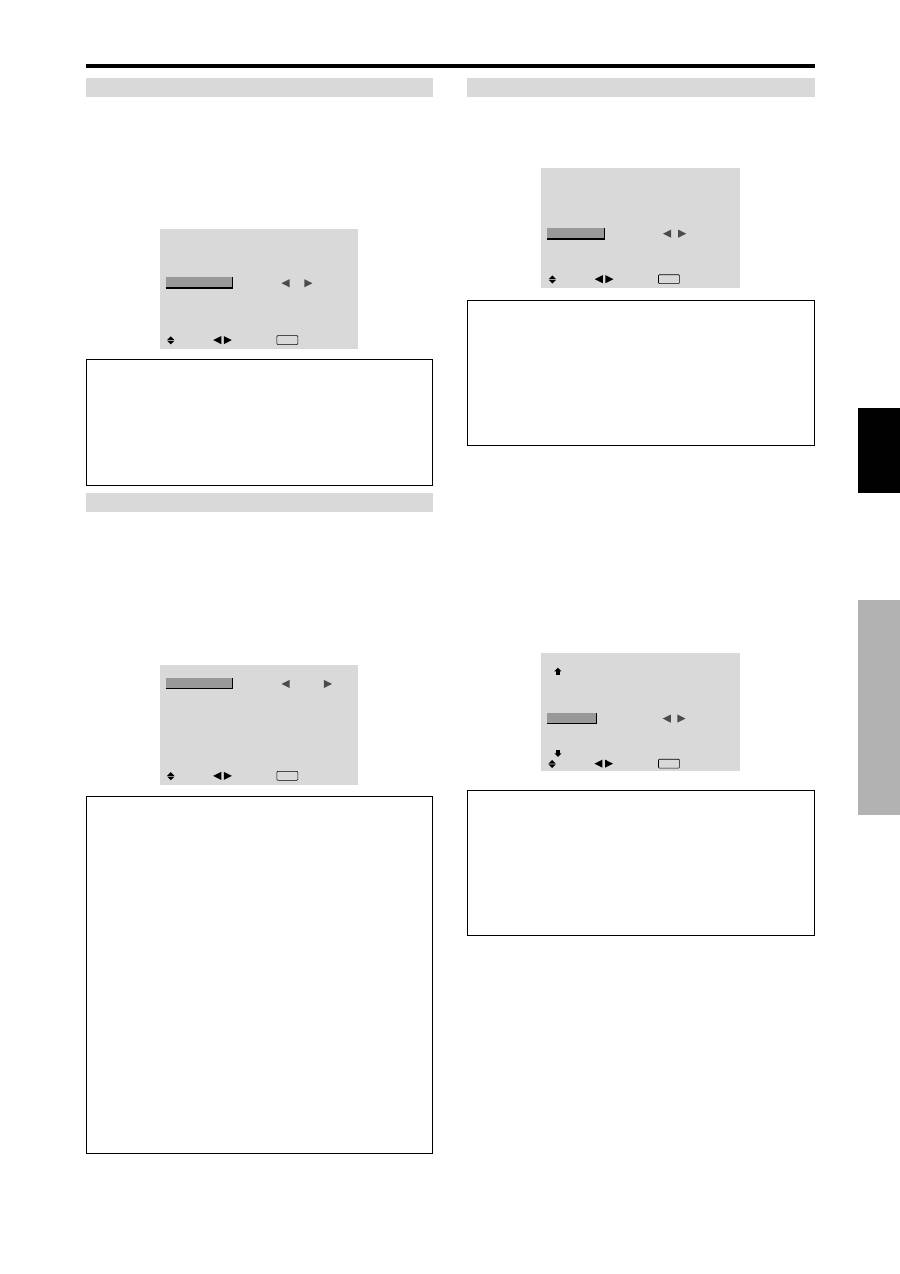
Nederlands
BEDIENEN V
AN HET ON-SCREEN DISPLA
Y (OSD
)
21
Du
SCREEN WIPER
Wanneer deze instelling op “ON” wordt gezet, beweegt
zich een witte, verticale balk herhaaldelijk en met een
constante snelheid van links naar rechts over het scherm.
Voorbeeld: Instellen van “SCREEN WIPER” op “ON”
Zet “SCREEN WIPER” van het “LONG LIFE”-menu op
“ON”.
LONG LIFE
ABL
ORBITER
INVERSE
SCREEN WIPER
SOFT FOCUS
: AUTO
: OFF
: OFF
:
ON
: OFF
SEL.
ADJ.
EXIT RETURN
Informatie
SCREEN WIPER
ON:
De witte, verticale balk verschijnt. U kunt de tijd
instellen door op de MENU/SET-toets te drukken terwijl
deze instelling op “ON” staat.
OFF:
De schermwisser is uitgeschakeld.
Instellen van de tijden voor de SCREEN WIPER
Stel de tijden en de snelheid in.
Voorbeeld: Instellen om de SCREEN WIPER over
30 minuten in te schakelen en gedurende anderhalf
uur te laten werken
Zet “SCREEN WIPER” van het “LONG LIFE”-menu op
“ON” en druk op de MENU/SET-toets.
Stel de tijden en de snelheid in.
SCREEN WIPER
WORKING TIME
WAITING TIME
SPEED
:
01H30M
: 00H30M
: 3
SEL.
ADJ.
EXIT RETURN
Informatie
Tijdsinstellingen
WORKING TIME:
Stel de tijdsduur voor “SCREEN
WIPER” in. Wanneer “WORKING TIME” op “ON”
wordt gezet, blijft de functie continu ingeschakeld.
WAITING TIME:
Stel de wachttijd tot het inschakelen
van de “SCREEN WIPER” in.
SPEED:
Stel de bewegingssnelheid van de “SCREEN
WIPER” in. De snelheid neemt toe naarmate het
nummer hoger wordt.
* De “WAITING TIME” kan niet worden ingesteld als
“WORKING TIME” op “ON” is gezet.
* De “WAITING TIME” en de “WORKING TIME”
kunnen in stappen van 3 minuten worden ingesteld op
maximaal 12 uren en 45 minuten.
Instellen van “WORKING TIME” op “ON”
Stel de werktijd in op 0 uren en 0 minuten. Op de plaats
van de tijdaanduiding verschijnt nu “ON”.
SOFT FOCUS
Deze instelling vermindert de randen en verzacht het beeld.
Voorbeeld: Instellen van ‘SOFT FOCUS” op “2”
Zet “SOFT FOCUS” van het “LONG LIFE”-menu op “2”.
LONG LIFE
ABL
ORBITER
INVERSE
SCREEN WIPER
SOFT FOCUS
: AUTO
: OFF
: OFF
: OFF
:
2
SEL.
ADJ.
EXIT RETURN
Informatie
SOFT FOCUS-instellingen
OFF:
“SOFT FOCUS” is uitgeschakeld.
1, 2, 3, 4:
Activeert “SOFT FOCUS”. Hoe hoger het
nummer, hoe zachter het beeld.
De instelling “SHARPNESS” van het “PICTURE”-
menu kan nu niet worden gewijzigd.
I n s t e l l i n g v a n d e g r i j s w a a r d e v o o r d e
zijmaskering
Volg deze procedure voor het instellen van de grijswaarde
voor die delen van het scherm waarop geen beeld verschijnt
bij een beeldverhouding van 4:3 of 14:9.
Voorbeeld: Instellen van “SIDE MASK” op “5”
Zet “ADVANCED OSD” van het hoofdmenu (1/2) op
“ON” en voer daarna de volgende handelingen uit.
Zet “SIDE MASK” van het “OPTION2”-menu op “5”.
OPTION2
2 / 3
: OFF
: ON
:
5
: OFF
PREVIOUS PAGE
PWR. MGT.
PURECINEMA
LONG LIFE
SIDE MASK
S1/S2
DVI SET-UP
NEXT PAGE
SEL.
ADJ.
EXIT RETURN
Informatie
SIDE MASK-instellingen
Hiermee wordt de helderheid van het zwart (de
grijswaarde) van de zijkanten van het beeld bepaalt.
De standaard waarde is 0 (zwart). De grijswaarde kan
worden ingesteld op een waarde tussen 0 en 15. De
fabrieksinstelling is 3 (donkergrijs).
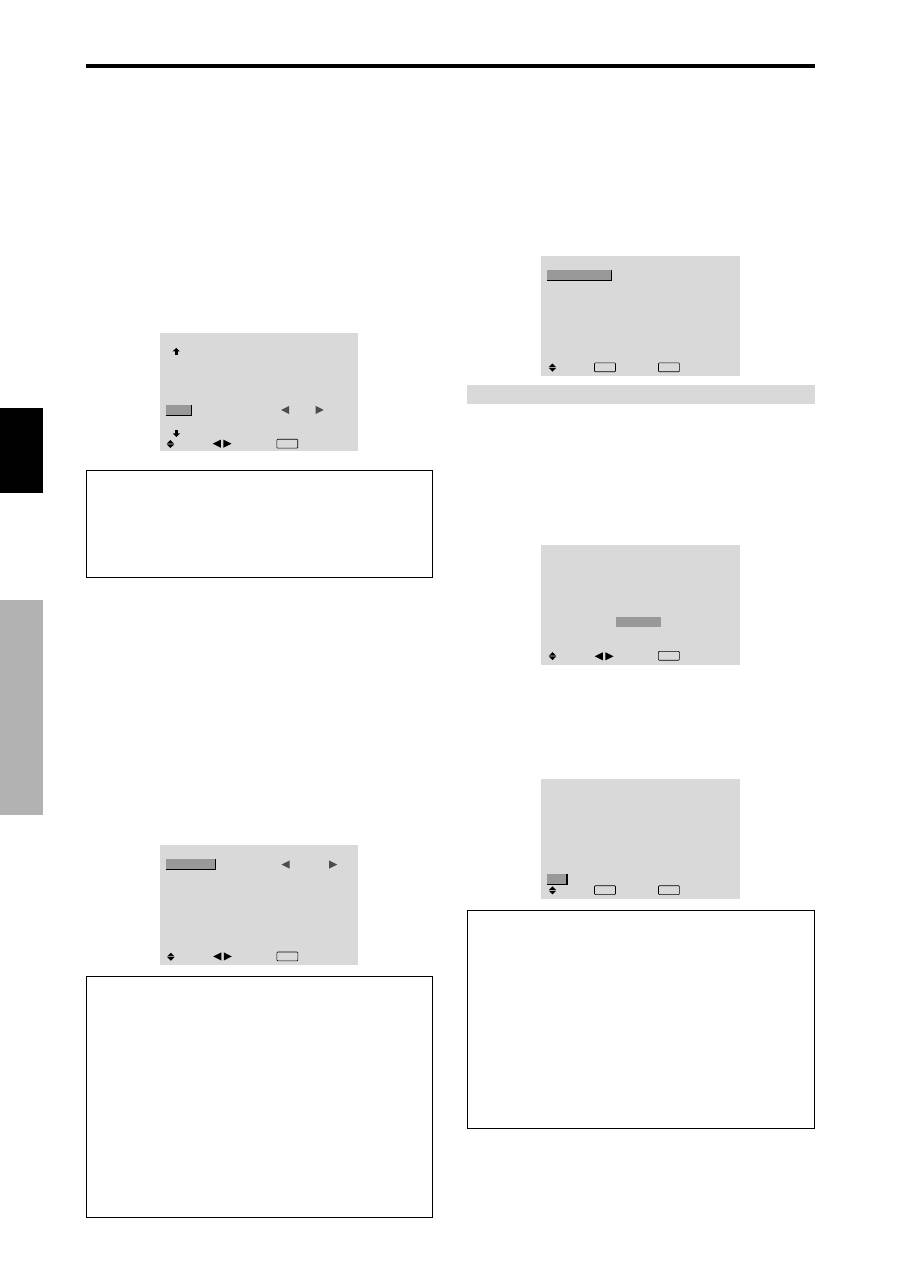
Nederlands
BEDIENEN V
AN HET ON-SCREEN DISPLA
Y (OSD
)
22
Du
Instellen van het beeldformaat van het S1/S2
videosignaal
Als het S-videosignaal informatie over het beeldformaat
bevat en de instelling S1/S2 op “AUTO” is gezet, wordt
het beeld automatisch aangepast en schermvullend
weergegeven.
Deze functie is alleen beschikbaar wanneer een S-
videosignaal via de VIDEO3-aansluiting wordt ingevoerd.
Voorbeeld: Instellen van “S1/S2” op “AUTO”
Zet “ADVANCED OSD” van het hoofdmenu (1/2) op
“ON” en voer daarna de volgende handelingen uit.
Zet “S1/S2” van het “OPTION2”-menu op “AUTO”.
OPTION2
2 / 3
: OFF
: ON
: 3
:
AUTO
PREVIOUS PAGE
PWR. MGT.
PURECINEMA
LONG LIFE
SIDE MASK
S1/S2
DVI SET-UP
NEXT PAGE
SEL.
ADJ.
EXIT RETURN
Informatie
S1/S2-instellingen
AUTO:
Past het beeldformaat automatisch aan het S1/
S2-videosignaal aan.
OFF:
De S1/S2-functie is uitgeschakeld.
Instellen van het signaal en het zwartniveau
voor een DVI-signaal
Kies het signaal voor de DVI-aansluiting (PC of STB/
DVD) en stel het zwartniveau in.
Voorbeeld: Instellen van de functie “PLUG/PLAY” op
“STB/DVD”.
Zet “ADVANCED OSD” van het hoofdmenu (1/2) op
“ON” en voer daarna de volgende handelingen uit.
Selecteer “DVI SET-UP” van het “OPTION2”-menu en druk
op de MENU/SET-toets.
Het “DVI SET-UP”-menu verschijnt.
Zet “PLUG/PLAY” van het “DVI SET-UP”-menu op “STB/
DVD”.
DVI SET-UP
:
STB/DVD
: HIGH
SEL.
ADJ.
EXIT RETURN
PLUG/PLAY
BLACK LEVEL
Informatie
PLUG/PLAY-instellingen
PC:
Bij aansluiting van een pc. “BLACK LEVEL”
wordt automatisch ingesteld op “LOW”.
STB/DVD:
Bij aansluiting van een set-top box, dvd,
enz. “BLACK LEVEL” wordt automatisch ingesteld
op “HIGH”.
BLACK LEVEL-instellingen
LOW:
Bij aansluiting van een pc.
HIGH:
Bij aansluiting van een set-top box, dvd, enz.
Verander de instelling van “HIGH” in “LOW” als het
zwartniveau er grijs uitziet.
Instellingenmenu OPTION3
Gebruik van de timer
Met deze functie kan het plasmascherm automatisch op
het geprogrammeerde tijdstip worden ingeschakeld.
Zet “ADVANCED OSD” van het hoofdmenu (1/2) op
“ON” en voer daarna de volgende handelingen uit.
Selecteer “TIMER” uit het “OPTION3”-menu en druk op
de MENU/SET-toets.
Het “TIMER”-menu verschijnt.
TIMER
: OFF
SEL.
EXIT RETURN
OK
MENU
PRESENT TIME
PROGRAM
PRESENT TIME
Hiermee kan de huidige tijd worden ingesteld.
Voorbeeld: Instellen op woensdag, 22:05 uur
Selecteer “PRESENT TIME” van het “TIMER”-menu en
druk op de MENU/SET-toets.
Het “PRESENT TIME”-menu verschijnt.
Stel de items in.
SEL.
PRESENT TIME
WEDNESDAY
22 : 05 : 00
RETURN
DAYLIGHT
SAVING TIME
SET
: OFF
ADJ.
EXIT RETURN
Selecteer “SET” en druk op de MENU/SET-toets.
De instellingen worden opgeslagen en het “TIMER”-menu
verschijnt weer.
* Wanneer u in plaats van de MENU/SET-toets op de EXIT-
toets drukt, dan worden de instellingen niet opgeslagen.
SEL.
PRESENT TIME
WEDNESDAY
22 : 05 : 00
: OFF
RETURN
DAYLIGHT
SAVING TIME
SET
EXIT RETURN
OK
MENU
Informatie
PRESENT TIME-instellingen
DAYLIGHT SAVING TIME:
Gebruik deze instelling
om de zomertijd (“DAYLIGHT SAVING TIME”) in te
stellen.
ON
: De huidige tijd + 1 uur
OFF
: Geen zomertijd
Dag:
Stel de dag van de week in (b.v. zondag)
Uren
: Stel de uren in in de 24-uursaanduiding (tussen
00 en 23).
Minuten:
Stel de minuten in (tussen 00 en 59).
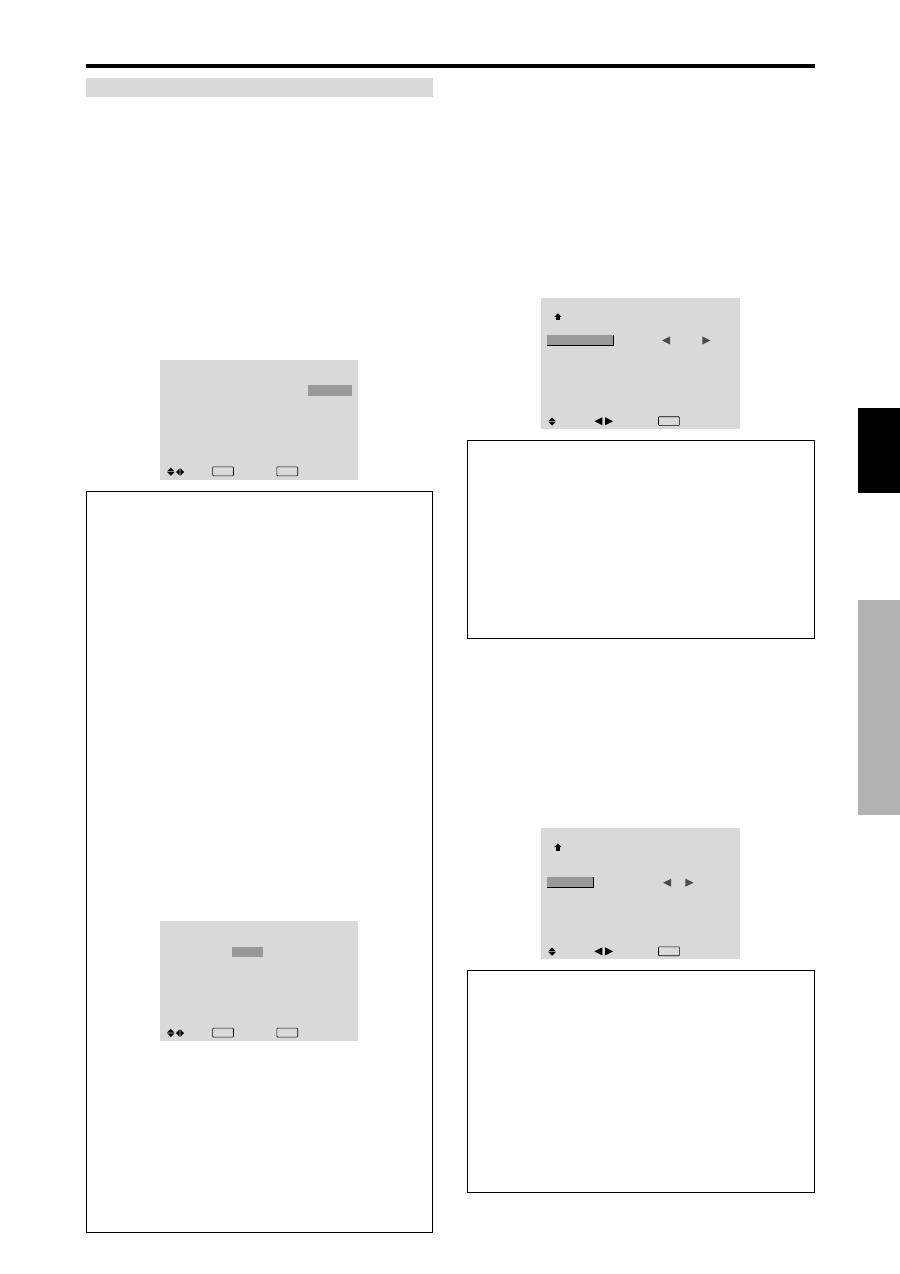
Nederlands
BEDIENEN V
AN HET ON-SCREEN DISPLA
Y (OSD
)
23
Du
PROGRAM TIMER
Hiermee worden de dag en het tijdstip waarop het
plasmascherm wordt in- en uitgeschakeld en de te
gebruiken ingangsbron geprogrammeerd.
Voorbeeld: Instellen om het plasmascherm op
maandagochtend om 8:30 uur in te schakelen, de
op de PC2-aansluitingen aangesloten bron weer te
geven en om 10:30 uur weer uit te schakelen
Selecteer “PROGRAM” van het “TIMER”-menu en druk
op de MENU/SET-toets.
Het “PROGRAM TIMER”-menu verschijnt.
Stel de items in.
De functie verandert telkens wanneer op de ZOOM
/
-
toets wordt gedrukt.
PROGRAM TIMER
DATE
MON
—
—
—
—
—
—
SEL.
ON
08 : 30
- - : - -
- - : - -
- - : - -
- - : - -
- - : - -
- - : - -
OFF
10 : 30
- - : - -
- - : - -
- - : - -
- - : - -
- - : - -
- - : - -
INPUT
PC2
—
—
—
—
—
—
FUNCTION
INVERSE
—
—
—
—
—
—
EXIT RETURN
ZOOM ADJ.
Informatie
PROGRAM TIMER-instellingen
DATE:
Stel de dag van de week in (b.v. zondag)
ON (uren, minuten):
Stel het tijdstip in waarop het
plasmascherm moet worden ingeschakeld, in de 24-
uursaanduiding.
OFF (uren, minuten):
Stel het tijdstip in waarop het
plasmascherm moet worden uitgeschakeld, in de 24-
uursaanduiding.
INPUT:
Selecteer de ingang die moet worden
weergegeven wanneer het plasmascherm wordt
ingeschakeld.
FUNCTION:
Selecteer de functie om het gevaar voor
inbranden van het scherm te verminderen.
Wissen van een programma
Plaats de cursor op het DATE-veld van het te annuleren
programma en druk op de CLEAR-toets.
Wissen van programmagegevens
Plaats de cursor op het te wissen veld (ON/OFF/INPUT/
FUNCTION) en druk op de CLEAR-toets.
Speciale tekens van het PROGRAM TIMER-
menu
PROGRAM TIMER
DATE
MON
TUE
SAT
*
FRI
—
SAT
*
SEL.
ON
08 : 30
- - : - -
08 : 30
08 : 30
- - : - -
08 : 30
15 : 30
OFF
10 : 30
18 : 15
12 : 15
10 : 00
- - : - -
12 : 15
16 : 00
INPUT
PC2
—
VIDEO1
COMP.1
—
VIDEO1
PC1
FUNCTION
INVERSE
—
WHITE
—
—
WHITE
—
EXIT RETURN
ZOOM ADJ.
• Een sterretje “*” in het DATE-veld
Een sterretje “*” betekent “elke”. “*FRI” betekent
bijvoorbeeld “elke vrijdag” en “*” betekent “dagelijks”.
• Een koppelteken “-” in het ON of OFF-veld
Een koppelteken “-” in het ON-veld of in het OFF-veld
geeft aan dat de functie niet kan worden ingesteld.
• Een koppelteken “-”in het FUNCTION-veld
Een koppelteken “-” betekent “laatst gebruikte functie”
(de functie die was ingeschakeld op het moment waarop
het plasmascherm werd uitgeschakeld).
Instellen van de aanvangsmodus
Met deze instelling kan worden bepaald welke ingang
wordt gekozen wanneer het plasmascherm wordt
ingeschakeld.
Voorbeeld: Instellen op “VIDEO2”
Zet “ADVANCED OSD” van het hoofdmenu (1/2) op
“ON” en voer daarna de volgende handelingen uit.
Zet “PWR. ON MODE” van het “OPTION3”-menu op
“VIDEO2”.
De beschikbare ingangen zijn afhankelijk van de voor de
ingangen gemaakte instellingen.
OPTION3
3 / 3
PREVIOUS PAGE
TIMER
PWR. ON MODE
KEY LOCK
IR REMOTE
LOOP OUT
ID NUMBER
VIDEO WALL
:
VIDEO2
: OFF
: ON
: OFF
: ALL
SEL.
ADJ.
EXIT RETURN
Informatie
PWR. ON MODE-instellingen
LAST:
De als laatst gebruikte ingangsbron (de bron
die werd gebruikt op het moment waarop het
plasmascherm werd uitgeschakeld).
VIDEO1, 2, 3:
De VIDEO-ingangen
PC1, 2, 3:
De PC-ingangen
COMPONENT1, 2:
De COMPONENT-ingangen
Volg dezelfde procedure als voor het programmeren van
de programmatimer.
A c t i v e r e n / d e a c t i v e r e n v a n d e
bedieningsorganen op het voorpaneel
Via deze instelling kunnen de bedieningsorganen op het
voorpaneel worden geactiveerd en gedeactiveerd.
Voorbeeld: Instellen op “ON”
Zet “ADVANCED OSD” van het hoofdmenu (1/2) op
“ON” en voer daarna de volgende handelingen uit.
Zet “KEY LOCK” van het “OPTION3”-menu op “ON” en
druk op de MENU/SET-toets.
OPTION3
3 / 3
PREVIOUS PAGE
TIMER
PWR. ON MODE
KEY LOCK
IR REMOTE
LOOP OUT
ID NUMBER
VIDEO WALL
: LAST
:
ON
: ON
: OFF
: ALL
SEL.
ADJ.
EXIT RETURN
Informatie
KEY LOCK-instellingen
ON:
Deactiveert de bedieningsorganen op het
voorpaneel.
OFF:
Activeert de bedieningsorganen op het
voorpaneel.
* De POWER-toets blijft gewoon functioneren, ook
wanneer de KEY LOCK-toetsvergrendeling is
ingeschakeld.
* De instelling is van kracht zodra het on-screen display
verdwijnt.
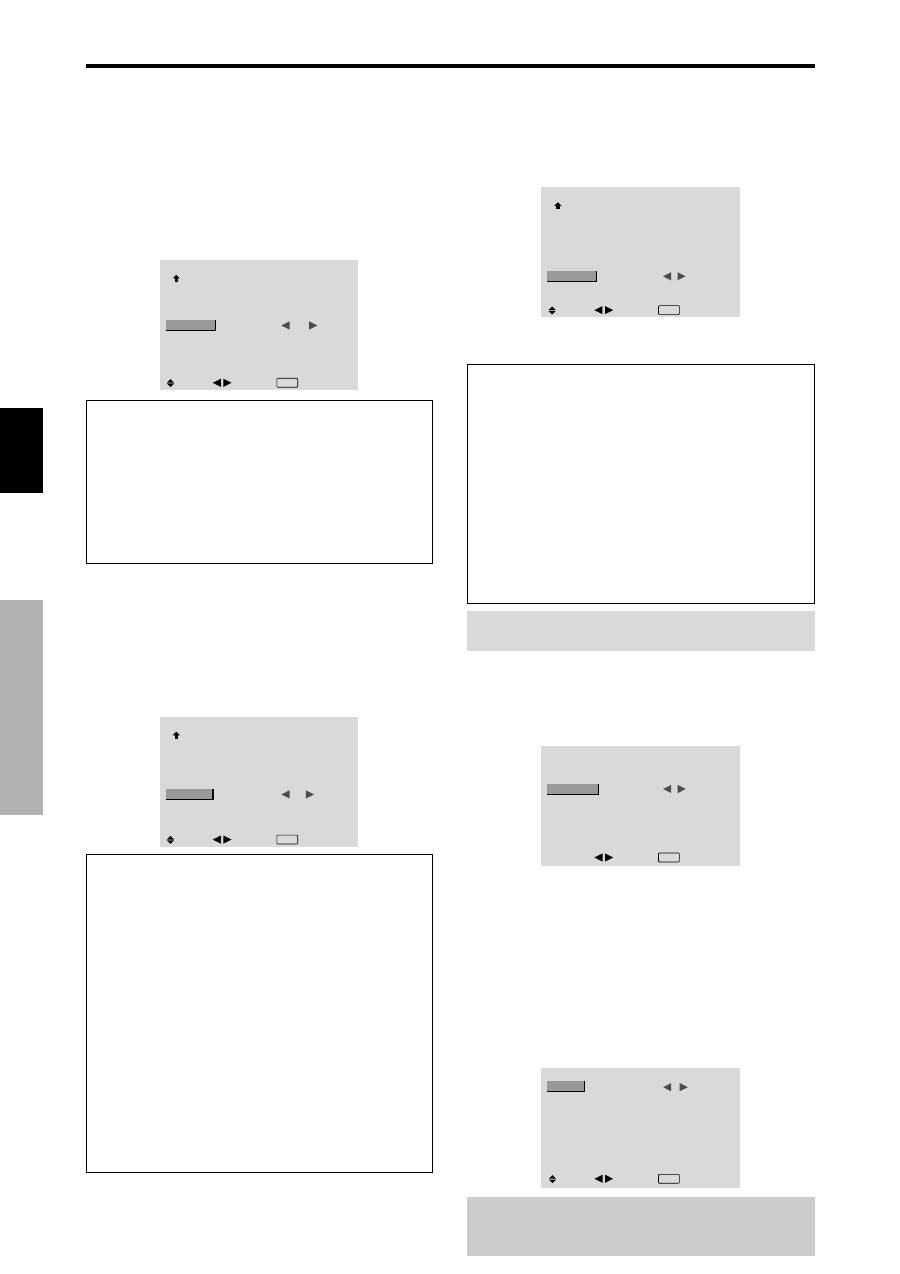
Nederlands
BEDIENEN V
AN HET ON-SCREEN DISPLA
Y (OSD
)
24
Du
Activeren/deactiveren van de draadloze
afstandsbediening
Via deze instelling kan de bediening via de draadloze
afstandsbediening worden geactiveerd en gedeactiveerd.
Voorbeeld: Instellen op “OFF”
Zet “ADVANCED OSD” van het hoofdmenu (1/2) op
“ON” en voer daarna de volgende handelingen uit.
Zet “IR REMOTE” van het “OPTION3”-menu op “OFF”
en druk op de MENU/SET-toets.
OPTION3
3 / 3
PREVIOUS PAGE
TIMER
PWR. ON MODE
KEY LOCK
IR REMOTE
LOOP OUT
ID NUMBER
VIDEO WALL
: LAST
: OFF
:
OFF
: OFF
: ALL
SEL.
ADJ.
EXIT RETURN
Informatie
IR REMOTE-instellingen
ON:
Maakt bediening via draadloze afstandsbediening
mogelijk.
OFF:
Maakt bediening via draadloze afstandsbediening
niet mogelijk. Zet deze instelling op “OFF” om
ongewenst reageren van het plasmascherm op andere
afstandsbedieningen te voorkomen.
Instelling voor doorgifte van het signaal
Wanneer deze instellingen op “ON” wordt gezet, wordt
het ontvangen signaal doorgegeven.
Voorbeeld: Instellen op “ON”
Zet “ADVANCED OSD” van het hoofdmenu (1/2) op
“ON” en voer daarna de volgende handelingen uit.
Zet “LOOP OUT” van het “OPTION3”-menu op “ON”.
OPTION3
3 / 3
PREVIOUS PAGE
TIMER
PWR. ON MODE
KEY LOCK
IR REMOTE
LOOP OUT
ID NUMBER
VIDEO WALL
: LAST
: OFF
: ON
:
ON
: ALL
SEL.
ADJ.
EXIT RETURN
Informatie
LOOP OUT-instellingen
ON:
Het ontvangen signaal wordt via de PC1-
aansluiting of de VIDEO1-aansluiting doorgegeven.
OFF:
Het ontvangen signaal wordt niet doorgegeven.
* De doorgifte van signalen wordt onderbroken wanneer
het plasmascherm wordt uitgeschakeld, ook als LOOP
OUT op “ON” staat.
Aansluiten van een ander plasmascherm
Zie blz. 3.
Als er een signaal op PC1 aanwezig is
wanneer het plasmascherm wordt
ingeschakeld …
Het op de PC1-aansluiting ontvangen signaal wordt op
het plasmascherm weergegeven, ongeacht de instelling
van LOOP OUT.
Instellen van het identificatienummer
Het is mogelijk om bij gebruik van meerdere plasmaschermen
een uniek identificatienummer toe te kennen aan elk
plasmascherm om te voorkomen dat diverse plasmaschermen
Instellen van het identificatienummer in de
afstandsbediening
Voorbeeld: Instellen op “2”
Druk op de ID NO.SET-toets van de afstandsbediening.
Het “ID NO.SET”-menu verschijnt op het scherm.
Zet “ID NUMBER “ van het “ID NO.SET”-menu op “2”.
ID NO.SET
POSITION : 1
:
2
ID NUMBER
ADJ.
EXIT RETURN
* Herstellen van de standaard waarde “ALL”
Druk op de CLEAR-toets.
Instellen van een videowand
Gebruik deze instelling om een videowand op te bouwen
die uit 4 tot 25 schermen bestaat.
Zet “ADVANCED OSD” van het hoofdmenu (1/2) op
“ON” en voer daarna de volgende handelingen uit.
Selecteer “VIDEO WALL” van het “OPTION3”-menu en
druk op de MENU/SET-toets.
Het “VIDEO WALL”-menu verschijnt.
VIDEO WALL
DIVIDER
POSITION
DISP. MODE
AUTO ID
SCREEN
P. ON DELAY
ABL LINK
REPEAT TIMER
:
1
: NORMAL
: OFF
: OFF
: OFF
: OFF
SEL.
ADJ.
EXIT RETURN
Opmerking:
Zorg ervoor dat u in geval van nood de
netspanning van de gehele videowand in één keer kunt
uitschakelen.
op één afstandsbediening reageren.
Voorbeeld: Instellen op “2”
Zet “ADVANCED OSD” van het hoofdmenu (1/2) op
“ON” en voer daarna de volgende handelingen uit.
Zet “ID NUMBER “ van het “OPTION3”-menu op “2”.
OPTION3
3 / 3
PREVIOUS PAGE
TIMER
PWR. ON MODE
KEY LOCK
IR REMOTE
LOOP OUT
ID NUMBER
VIDEO WALL
: LAST
: OFF
: ON
: OFF
:
2
SEL.
ADJ.
EXIT RETURN
* Herstellen van de standaard waarde “ALL”
Druk op de CLEAR-toets.
Informatie
ID NUMBER-instellingen
ALL:
Er wordt geen uniek identificatienummer aan het
plasmascherm toegekend.
1 t/m 256:
Er wordt een uniek identificatienummer
aan het plasmascherm toegekend.
Wanneer een uniek identificatienummer is
toegekend
Het unieke identificatienummer moet ook aan de bij
het plasmascherm behorende afstandsbediening worden
toegekend. Zie onderstaande paragraaf voor aanwijzingen
hiervoor.
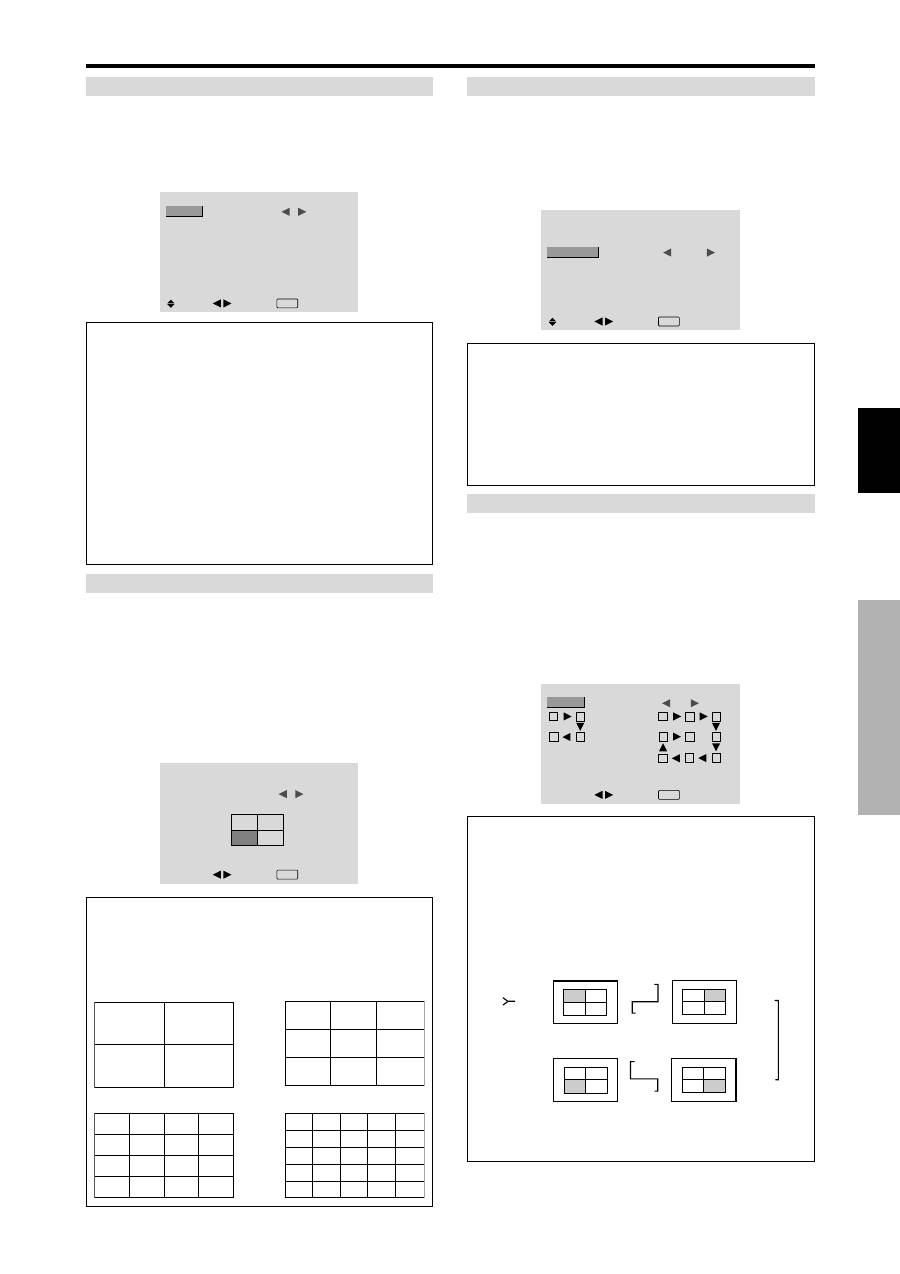
Nederlands
BEDIENEN V
AN HET ON-SCREEN DISPLA
Y (OSD
)
25
Du
VIDEO WALL POSITION
Instellen van de positie van elk plasmascherm in de
videowand.
Voorbeeld: Instellen op “4”.
Selecteer “POSITION” van het “VIDEO WALL”-menu en
druk op de MENU/SET-toets.
Het “VIDEO WALL POSITION”-menu verschijnt.
Zet “POSITION” van het “VIDEO WALL POSITION”-
menu op “4”.
VIDEO WALL POSITION
POSITION NO.
4
ADJ.
EXIT RETURN
Informatie
VIDEO WALL POSITION-instellingen
1 scherm:
De positie van het plasmascherm hoeft niet
te worden ingesteld.
4 scherm
9 scherm
16 scherm
25 scherm
NO. 7
NO. 8
NO. 9
NO. 10
NO. 11
NO. 12
NO. 13
NO. 14
NO. 15
NO. 16
NO. 17
NO. 18
NO. 19
NO. 20
NO. 21
NO. 22
NO. 23
NO. 24
NO. 25
NO. 26
NO. 27
NO. 28
NO. 29
NO. 30
NO. 31
NO. 32 NO. 33 NO. 34 NO. 35 NO. 36
NO. 37 NO. 38 NO. 39 NO. 40 NO. 41
NO. 42 NO. 43 NO. 44 NO. 45 NO.46
NO. 47 NO. 48 NO. 49 NO. 50 NO. 51
NO. 52 NO. 53 NO. 54 NO. 55 NO. 56
DIVIDER
Instellen van het aantal plasmaschermen waaruit de
videowand bestaat.
Voorbeeld: Instellen op “4”.
Zet “DIVIDER” van het “VIDEO WALL”-menu op “4”.
VIDEO WALL
DIVIDER
POSITION
DISP. MODE
AUTO ID
SCREEN
P. ON DELAY
ABL LINK
REPEAT TIMER
:
4
: NORMAL
: OFF
: OFF
: OFF
: OFF
SEL.
ADJ.
EXIT RETURN
Informatie
DIVIDER-instellingen
OFF, 1:
1 plasmascherm (de matrix-weergavefunctie
is uitgeschakeld).
4:
4 plasmaschermen (videowand van 2
×
2 schermen)
9:
9 plasmaschermen (videowand van 3
×
3 schermen)
16:
16 plasmaschermen (videowand van 4
×
4 schermen)
25:
25 plasmaschermen (videowand van 5
×
5 schermen)
* Nadat u één van deze instellingen heeft gekozen, moet
u ook de positie van elk individueel plasmascherm in
de videowand instellen via “VIDEO WALL
POSITION”.
AUTO ID
Met deze functie kunnen de identificatienummers van
meerdere, op elkaar aangesloten plasmaschermen
automatisch worden toegekend.
Voorbeeld: Instellen op “ON”
Stel eerst het identificatienummer voor plasmascherm nr.
1 in via het “ID NUMBER”-menu.
Zet “AUTO ID” van het “VIDEO WALL”-menu op “ON”
en druk op de MENU/SET-toets.
AUTO ID
:
ON
1
2
4
3
1
2
8
9
3
4
6
5
7
WIRED CABLE
CONNECTION TURN
ADJ.
EXIT RETURN
AUTO ID
Informatie
AUTO ID-instellingen
ON:
Kent automatisch identificatienummers aan de
plasmaschermen toe. In onderstaand voorbeeld krijgt
plasmascherm 1 identificatienummer 1, plasmascherm
2 identificatienummer 2, enz. Dit is alleen onmogelijk
wanneer er een videowand van 2
×
2 of 3
×
3 schermen
wordt gebouwd.
REMOTE
IN
REMOTE
IN
REMOTE
OUT
REMOTE
OUT
REMOTE
IN
REMOTE
OUT
REMOTE
OUT
REMOTE
IN
No.1 No.2
No.3
No.4
No.1 No.2
No.3
No.4
No.1 No.2
No.3
No.4
No.1 No.2
No.3
No.4
Scherm 1
Scherm 2
Scherm 4
Scherm 3
OFF:
De functie is uitgeschakeld.
DISP. MODE
Selecteer één van de twee standen van de beeldmodus,
NORMAL of ADJUST.
Voorbeeld: Instellen op “ADJUST”.
Zet “DISP. MODE” van het “VIDEO WALL”-menu op
“ADJUST”.
VIDEO WALL
DIVIDER
POSITION
DISP. MODE
AUTO ID
SCREEN
P. ON DELAY
ABL LINK
REPEAT TIMER
: 1
:
ADJUST
: OFF
: OFF
: OFF
: OFF
SEL.
ADJ.
EXIT RETURN
Informatie
DISP. MODE-instellingen
NORMAL:
Combineert uitvergrote beelden en creëert
meervoudige beelden.
ADJUST:
Corrigeert fouten in de uitlijning van
gecombineerde gedeelten van het beeld en creëert
meervoudige beelden.
NO. 1
NO. 2
NO. 4
NO. 3
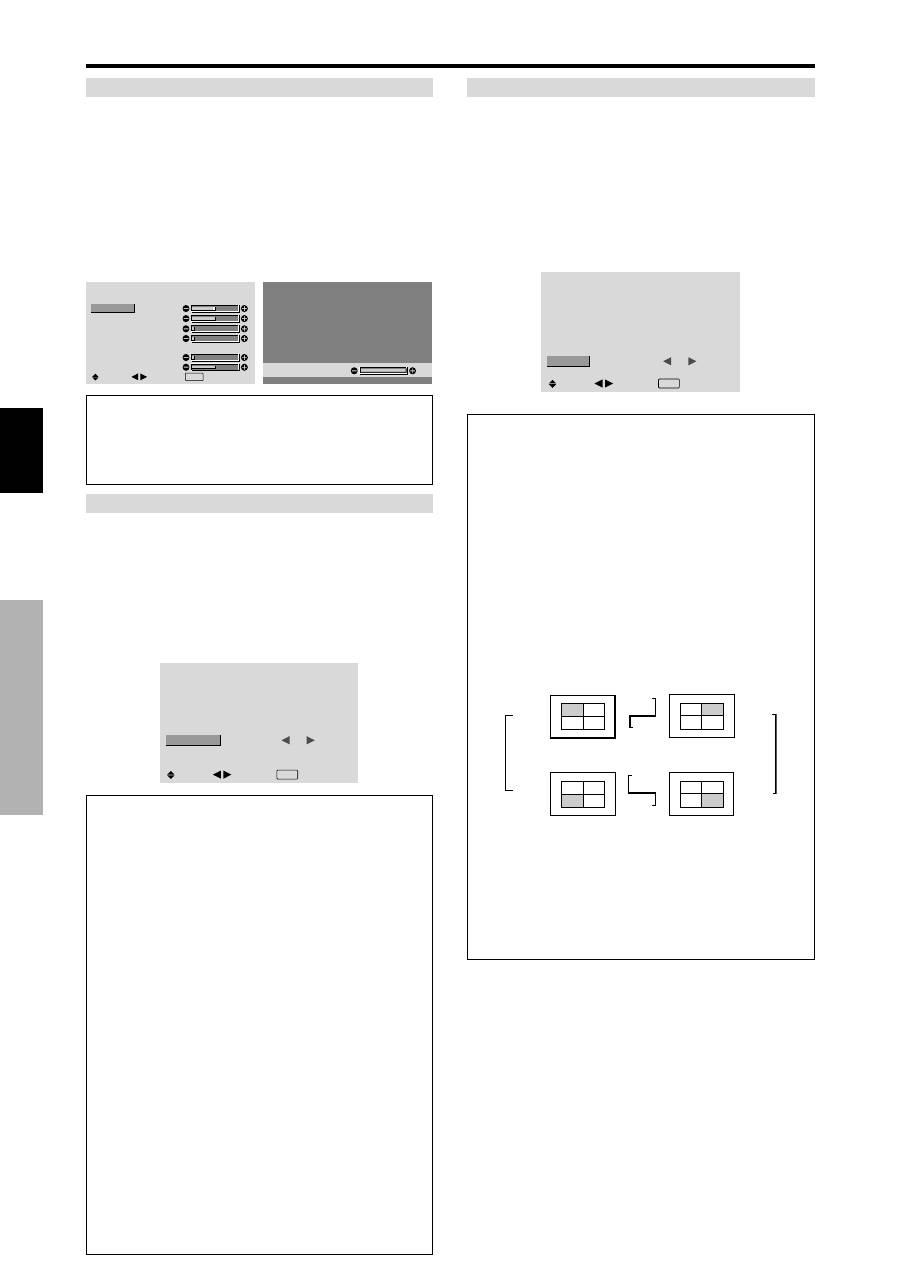
Nederlands
BEDIENEN V
AN HET ON-SCREEN DISPLA
Y (OSD
)
26
Du
SCREEN
Het is mogelijk om de positie van het beeld te wijzigen en
flikkeringen van het beeld te verhelpen.
Voorbeeld: Instellen van de verticale positie van het
beeld
Selecteer “SCREEN” van het “VIDEO WALL”-menu en
druk op de MENU/SET-toets.
Het “SCREEN”-menu verschijnt.
Stel de verticale positie in via “V.POSITION” van het
“SCREEN”-menu.
SCREEN
SCREEN SIZE
V. POSITION
H. POSITION
V. SIZE
H. SIZE
AUTO PICTURE
PHASE
CLOCK
: 4 : 3
: OFF
SEL.
ADJ.
EXIT RETURN
V.POSITION
+ 6 4
Informatie
SCREEN-instellingen
Dit zijn dezelfde instellingen als die van het
“SCREEN”-menu op blz. 16.
P. ON DELAY (vertraagd inschakelen)
Gebruik deze functie om de plasmaschermen één voor één
met enige onderlinge vertraging in te schakelen.
Hiervoor moet de automatische identificatie zijn
ingeschakeld.
Voorbeeld: Instellen op “ON”
Zet “P. ON DELAY” van het “VIDEO WALL”-menu op
“ON”.
VIDEO WALL
DIVIDER
POSITION
DISP. MODE
AUTO ID
SCREEN
P. ON DELAY
ABL LINK
REPEAT TIMER
: 1
: NORMAL
: OFF
:
ON
: OFF
: OFF
SEL.
ADJ.
EXIT RETURN
Informatie
P. ON DELAY-instellingen
ON:
De plasmaschermen worden één voor één
ingeschakeld met enige onderlinge vertraging.
OFF:
De plasmaschermen worden allemaal
tegelijkertijd ingeschakeld.
(Alleen voor videowanden van 16 en 25 schermen)
MODE1:
De plasmaschermen worden één voor één
ingeschakeld met enige onderlinge vertraging.
MODE2:
De plasmaschermen worden één voor één
ingeschakeld met een iets langere onderlinge vertraging.
* Als deze functie eenmaal op “ON” is gezet, werkt de
POWER ON/OFF-toets van de afstandsbediening alleen
nog maar bij plasmascherm nr. 1. Als de POWER ON-
toets van de afstandsbediening van plasmascherm nr. 1
wordt ingedrukt, worden alle plasmaschermen één voor
één ingeschakeld.
* Vanaf het tweede plasmascherm functioneert noch de
POWER-toets van het plasmascherm noch de POWER
ON-toets van de afstandsbediening meer. U kunt een
plasmascherm echter gewoon inschakelen door de
POWER ON-toets van de bij het scherm behorende
afstandsbediening gedurende 3 seconden ingedrukt te
houden.
ABL LINK
Gebruik deze functie om ervoor te zorgen dat alle
plasmaschermen voortdurend een uniforme helderheid
hebben.
Hiervoor moet de automatische identificatie zijn
ingeschakeld en de DIVIDER op 1, 4 of 9 zijn ingesteld.
Voorbeeld: Instellen op “ON”
Zet “ABL LINK” van het “VIDEO WALL”-menu op “ON”
en druk op de MENU/SET-toets.
VIDEO WALL
DIVIDER
POSITION
DISP. MODE
AUTO ID
SCREEN
P. ON DELAY
ABL LINK
REPEAT TIMER
: 1
: NORMAL
: OFF
: OFF
:
ON
: OFF
SEL.
ADJ.
EXIT RETURN
Informatie
ABL LINK-instellingen
ON:
Alle plasmaschermen hebben voortdurend een
uniforme helderheid. Deze instelling is alleen mogelijk
wanneer een 2
×
2 of 3
×
3 videowand is geselecteerd.
OFF:
Elk plasmascherm in de videowand heeft
onafhankelijke helderheidsinstellingen.
* Om deze functie te kunne gebruiken moeten de
plasmaschermen op elkaar worden aangesloten met
behulp van afstandsbedieningskabels (los verkrijgbaar)
en wel op volgorde van de positienummers voor een
2
×
2 videowand. Zie onderstaande tekening.
* Als de instellingen van DIVIDER of POSITION worden
gewijzigd, wordt ABL LINK automatisch uitgeschakeld.
REMOTE
IN
REMOTE
IN
REMOTE
OUT
REMOTE
OUT
REMOTE
IN
REMOTE
OUT
REMOTE
OUT
REMOTE
IN
No.1 No.2
No.3
No.4
No.1 No.2
No.3
No.4
No.1 No.2
No.3
No.4
No.1 No.2
No.3
No.4
Scherm 1
Scherm 2
Scherm 4
Scherm 3
* Net als bij een 2
×
2 videowand moet bij een 3
×
3
videowand het laatste plasmascherm weer op het eerste
plasmascherm worden aangesloten.
Opmerking:
De afstandsbediening kan gewoon
worden gebruikt, tenzij IR REMOTE op OFF is gezet.
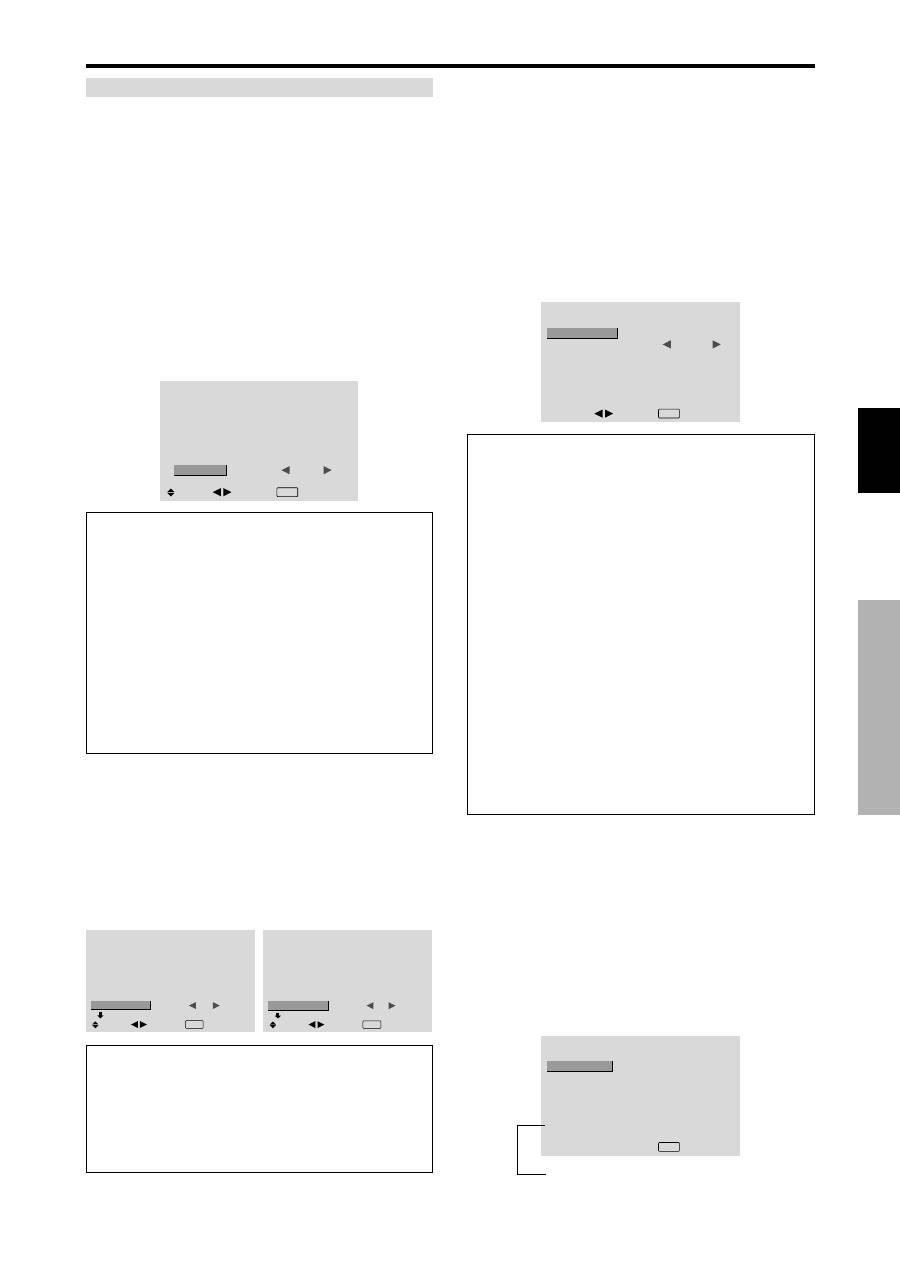
Nederlands
BEDIENEN V
AN HET ON-SCREEN DISPLA
Y (OSD
)
27
Du
REPEAT TIMER
Hiermee kunnen twee timers worden ingesteld. Elke timer
heeft de beschikking over de functies DIVIDER, SOURCE
en WORK TIME.
Hiervoor moet de automatische identificatie zijn
ingeschakeld en de DIVIDER op 1, 4 of 9 zijn ingesteld.
Voorbeeld:
TIMER1: VIDEO1 wordt gedurende 3 minuten
weergegeven
TIMER2: PC1 wordt gedurende 6 minuten
weergegeven in een 2
×
2 videowand
Selecteer “REPEAT TIMER” van het “VIDEO WALL”-
menu en druk op de MENU/SET-toets.
Het “REPEAT TIMER”-menu verschijnt.
Stel de items in.
REPEAT TIMER
: 1
: VIDEO1
: 00H03M
: 4
: PC1DSUB
:
00H06M
SEL.
ADJ.
EXIT RETURN
1 DIVIDER
SOURCE
WORK TIME
2 DIVIDER
SOURCE
WORK TIME
Informatie
REPEAT TIMER-instellingen
DIVIDER:
Deel de videowand in 1, 4 of 9 delen in.
SOURCE:
Kies de weer te geven ingangsbron.
WORK TIME:
Kan in stappen van 1 minuut worden
ingesteld op maximaal 4 uren en 15 minuten.
Als u beide timers instelt, worden timer 1 en timer 2
beurtelings uitgevoerd.
In een videowand kan timer 1 worden gebruikt om alle
plasmaschermen simultaan aan te sturen.
* De instellingen zijn van kracht zodra het on-screen
display verdwijnt.
Instellingenmenu ADVANCED OSD
Instellen van de menufunctie
Met deze instelling heeft u toegang tot het volledige menu.
Wanneer P. ON DELAY of ABL LINK is ingeschakeld,
kan het geavanceerde menu niet worden uitgeschakeld.
Voorbeeld: Instellen op “ON”
Zet “ADVANCED OSD” van het “MAIN MENU”-menu
op “ON”.
MAIN MENU
1 / 2
:
OFF
SEL.
ADJ.
EXIT EXIT
PICTURE
SOUND
SCREEN
OPTION1
ADVANCED OSD
NEXT PAGE
MAIN MENU
1 / 2
:
ON
SEL.
ADJ.
EXIT EXIT
PICTURE
SOUND
SCREEN
OPTION1
OPTION2
OPTION3
ADVANCED OSD
NEXT PAGE
Informatie
ADVANCED OSD-instellingen
ON:
Het volledige menu is toegankelijk voor
geavanceerd gebruik.
OFF:
Sommige onderdelen van het menu (zoals
OPTION2 en OPTION3) zijn niet toegankelijk.
Instellingenmenu COLOR SYSTEM
Instellen van het soort videosignaal
Volg deze procedure om de kleursystemen van composiet
videosignalen of Y/C gescheiden videosignalen in te
stellen.
Voorbeeld: Instellen van het kleursysteem op “3.58
NTSC”
Selecteer “COLOR SYSTEM” van het “MAIN MENU” en
druk op de MENU/SET-toets.
Het “COLOR SYSTEM”-menu verschijnt.
Zet “COLOR SYSTEM” op “3.58NTSC”.
COLOR SYSTEM
COLOR SYSTEM
:
3.58NTSC
ADJ.
EXIT RETURN
Informatie
Soorten videosignalen
Verschillende landen gebruiken verschillende soorten
videosignalen. Selecteer het kleursysteem dat in uw land
wordt gebruikt.
AUTO:
Het kleursysteem wordt automatisch herkend
en geselecteerd.
PAL:
Dit is het kleursysteem dat voornamelijk in Groot-
Brittannië en Duitsland wordt gebruikt.
SECAM:
Dit is het kleursysteem dat voornamelijk in
Frankrijk en Rusland wordt gebruikt.
4.43 NTSC,
PAL60:
Dit kleursysteem wordt voor
video gebruikt in landen die de kleursystemen PAL en
SECAM gebruiken.
3.58 NTSC:
Dit is het kleursysteem dat voornamelijk
in Amerika en Japan wordt gebruikt.
PAL-M:
Dit is het kleursysteem dat voornamelijk in
Brazilië wordt gebruikt.
PAL-N:
Dit is het kleursysteem dat voornamelijk in
Argentinië wordt gebruikt.
Informatimenu SOURCE
INFORMATION
C o n t r o l e r e n v a n d e f r e q u e n t i e s e n d e
polariteit van ingangssignalen en de resolutie
Gebruik deze functie om de frequentie en polariteit van
de huidige ingangssignalen van een computer, e.d. te
controleren.
Selecteer “SOURCE INFORMATION” van het “MAIN
MENU” en druk op de MENU/SET-toets.
Het “ SOURCE INFORMATION “-menu verschijnt.
SOURCE INFORMATION
: 48.4kHz
: 60.0Hz
: NEG.
: NEG.
: 24
: 1024
×
768
EXIT RETURN
H. FREQUENCY
V. FREQUENCY
H. POLARITY
V. POLARITY
MEMORY
RESOLUTION
PC:
MEMORY geeft het geheugen aan.
Overige: MODE geeft de huidige modus aan.
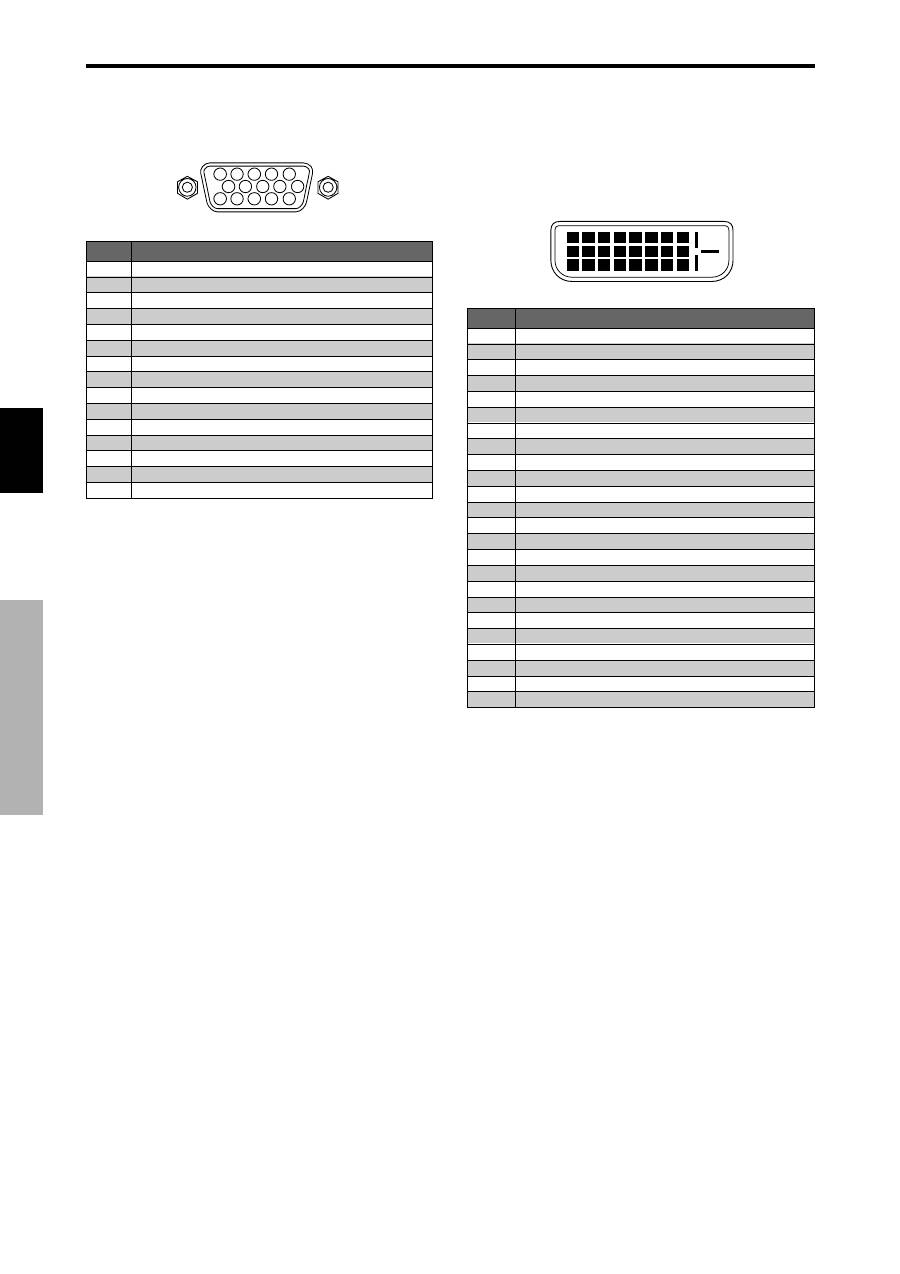
Nederlands
28
Du
5
4
3
2
1
15 14 13 12 11
10
9
8
7
6
PC 1
Signaal (analoog)
Rood
Groen of sync aan groen
Blauw
Geen aansluiting
Aarde
Rood aarde
Groen aarde
Blauw aarde
Geen aansluiting
Sync signaal aarde
Geen aansluiting
Tweerichtings gegevenslijn (SDA)
H-sync of composite sync
V-sync
Klok
Pinnr.
1
2
3
4
5
6
7
8
9
10
11
12
13
14
15
1
2
3
4
5
6
7
8
9 10 11 12 13 14 15 16
20
19
18
17
21 22 23 24
PC 3
Pinnr.
1
2
3
4
5
6
7
8
9
10
11
12
13
14
15
16
17
18
19
20
21
22
23
24
Signaal (digitaal)
T.M.D.S. data 2 –
T.M.D.S. data 2 +
T.M.D.S. data 2 aarde
Geen aansluiting
Geen aansluiting
DDC klok
DDC data
Geen aansluiting
T.M.D.S. data 1 –
T.M.D.S. data 1 +
T.M.D.S. data 1 aarde
Geen aansluiting
Geen aansluiting
+5 V voeding
Aarde
Hot Plug detectie
T.M.D.S. data 0 -
T.M.D.S. data 0 +
T.M.D.S. data 0 aarde
Geen aansluiting
Geen aansluiting
T.M.D.S. klok aarde
T.M.D.S. klok +
T.M.D.S. klok –
15-pins mini D-sub aansluiting
(analoog)
24-pins DVI-D aansluiting (digitaal)
Dit plasmascherm is uitgerust met een veel gebruikte
digitale aansluiting. Deze aansluiting kan niet voor analoge
signalen worden gebruikt. (TMDS kan slechts voor één
verbinding worden gebruikt.)
Toewijzing van pinnen
Toewijzing van pinnen
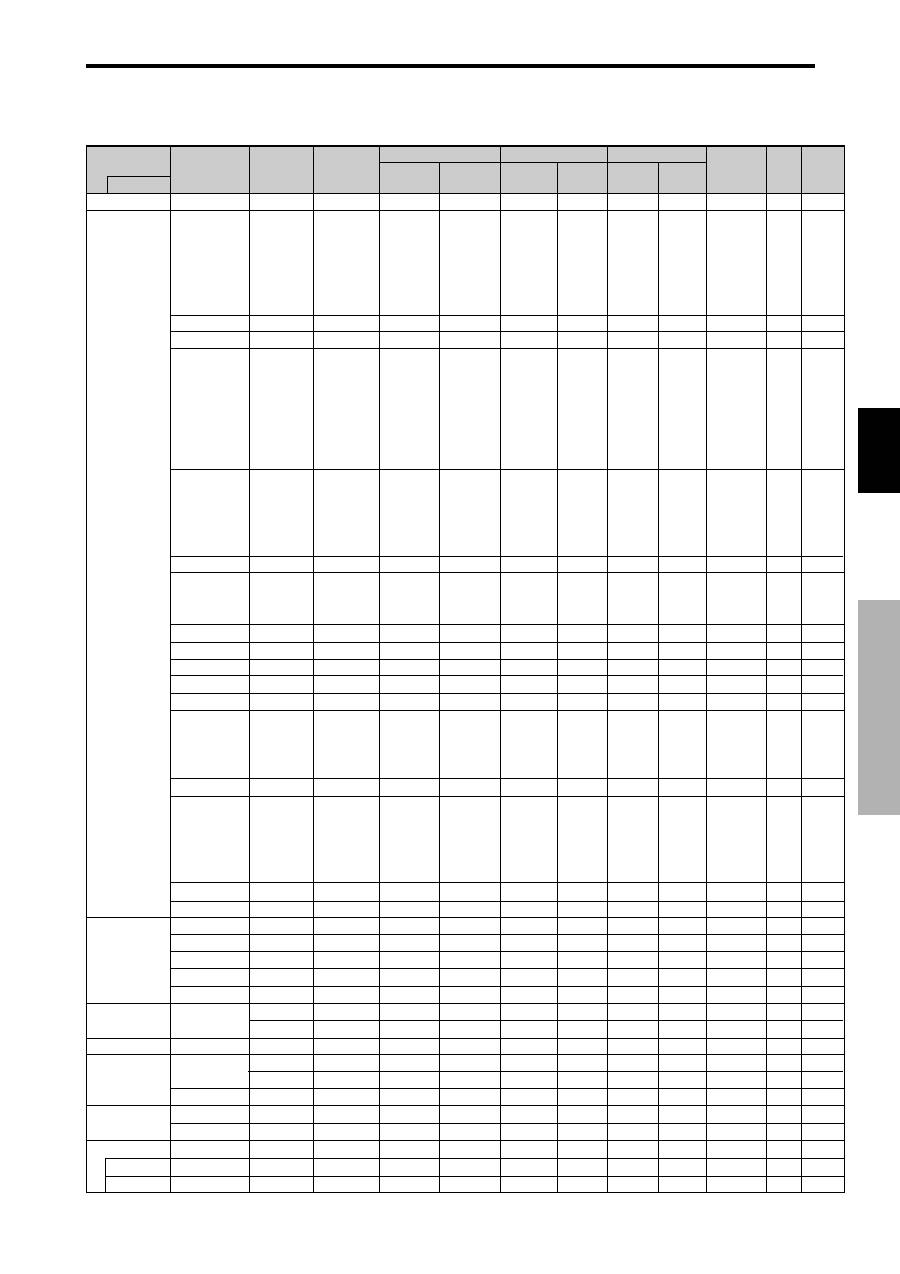
Nederlands
29
Du
Tabel van ondersteunde signalen
Tabel van ondersteunde signalen
Ondersteunde resolutie
• Wanneer het beeldformaat is ingesteld op 4:3, wordt elk signaal geconverteerd in een signaal van 640 punten
480 lijnen (met uitzondering van *
2
en *
4
).
• Wanneer het beeldformaat is ingesteld op FULL, wordt elk signaal geconverteerd in een signaal van 853 punten
480 lijnen (met uitzondering van *
3
).
Computersignalen die door dit systeem worden ondersteund
Beeldformaat
Punten
lijnen
640
400
640
480
848
480
852
480*
1
800
600
1024
768
1152
864
1280
768
1280
768*
9
1280
800*
9
1280
854*
9
1360
765
1360
768
1376
768
1280
1024
1680
1050*
9
1600
1200
1920
1200*
9
1920
1200RB*
9
640
480
832
624
1024
768
1152
870
1440
900*
9
1280
1024
1280
1024
1152
900
1280
1024
1024
768
1280
1024
768
576
640
480
Verticale
frequentie
(Hz)
70,1
59,9
72,8
75,0
85,0
100,4
120,4
60,0
60,0
56,3
60,3
72,2
75,0
85,1
99,8
120,0
60,0
70,1
75,0
85,0
100,6
75,0
56,2
59,8
69,8
60,0
60,0
60,0
60,0
59,9
60,0
75,0
85,0
100,1
60,0
60,0
65,0
70,0
75,0
85,0
60,0
60,0
66,7
74,6
74,9
75,1
60,0
60,0
71,2
72,0
66,0
76,0
76,1
60,0
60,0
50,0
59,9
Horizontale
frequentie
(kHz)
31,5
31,5
37,9
37,5
43,3
51,1
61,3
31,0
31,7
35,2
37,9
48,1
46,9
53,7
63,0
75,7
48,4
56,5
60,0
68,7
80,5
67,5
45,1
48,0
56,0
49,7
53,1
47,7
47,7
48,3
64,0
80,0
91,1
108,5
65,3
75,0
81,3
87,5
93,8
106,3
74,6
74,0
35,0
49,7
60,2
68,7
56,0
64,6
75,1
78,1
61,8
71,7
81,1
49,7
63,9
31,4
31,5
Normaal
(4:3)
JA*
2
*
3
JA*
3
JA*
3
JA*
3
JA*
3
JA*
3
JA*
3
– –
– –
JA
JA
JA
JA
JA
JA
JA
JA
JA
JA
JA
JA
JA
– –
– –
– –
– –
– –
– –
– –
– –
JA*
4
JA*
4
JA*
4
JA*
4
– –
JA
JA
JA
JA
JA
– –
– –
JA*
3
JA
JA
JA
– –
JA*
4
JA*
4
JA*
4
JA
JA
JA*
4
JA
JA*
4
JA*
7
JA*
7
FULL
(16:9)
JA
JA
JA
JA
JA
JA
JA
JA*
3
JA*
3
JA
JA
JA
JA
JA
JA
JA
JA
JA
JA
JA
JA
JA
JA
JA
JA
JA
JA
JA
JA
JA
JA
JA
JA
JA
JA
JA
JA
JA
JA
JA
JA
JA
JA
JA
JA
JA
JA
JA
JA
JA
JA
JA
JA
JA
JA
JA*
7
JA*
7
RGB-
select
*
5
– –
STILL
– –
STILL
– –
– –
– –
WIDE2
WIDE1
STILL
STILL
– –
– –
– –
– –
– –
STILL
– –
STILL
– –
– –
STILL
WIDE1
WIDE3
WIDE1
WIDE1
WIDE2
WIDE1
WIDE1
WIDE2
STILL
– –
– –
– –
WIDE4
– –
– –
– –
– –
– –
WIDE2
WIDE3
– –
– –
WIDE1
WIDE1
– –
– –
– –
– –
– –
– –
– –
– –
– –
– –
MOTION
Apple
Macintosh*
6,
*
8
Horizontaal
NEG
NEG
NEG
NEG
NEG
NEG
NEG
POS
NEG
POS
POS
POS
POS
POS
POS
POS
NEG
NEG
POS
POS
NEG
POS
POS
POS
NEG
NEG
NEG
POS
POS
NEG
POS
POS
POS
POS
NEG
POS
POS
POS
POS
POS
NEG
NEG
Sync aan G
Sync aan G
Sync aan G
Sync aan G
NEG
NEG
NEG
– –
C Sync
C Sync
C Sync
– –
– –
NEG
NEG
Werkstation
(EWS4800)*
8
Werkstation (HP)*
8
Werkstation
(SUN)*
8
Werkstation
(SGI)
IDC-3000G
Signaaltype
IBM PC/AT
compatible
computers*
8
Verticaal
NEG
NEG
NEG
NEG
NEG
NEG
NEG
POS
NEG
POS
POS
POS
POS
POS
POS
POS
NEG
NEG
POS
POS
NEG
POS
POS
NEG
POS
NEG
NEG
POS
POS
POS
POS
POS
POS
POS
NEG
POS
POS
POS
POS
POS
NEG
NEG
Sync aan G
Sync aan G
Sync aan G
Sync aan G
NEG
NEG
NEG
– –
C Sync
C Sync
C Sync
– –
– –
NEG
NEG
Horizontaal
JA
JA
JA
JA
JA
JA
JA
JA
JA
JA
JA
JA
JA
JA
JA
JA
JA
JA
JA
JA
JA
JA
JA
JA
JA
JA
JA
JA
JA
JA
JA
JA
JA
JA
JA
JA
JA
JA
JA
JA
JA
JA
– –
– –
– –
– –
JA
JA
JA
– –
– –
– –
– –
– –
– –
JA
JA
Verticaal
JA
JA
JA
JA
JA
JA
JA
JA
JA
JA
JA
JA
JA
JA
JA
JA
JA
JA
JA
JA
JA
JA
JA
JA
JA
JA
JA
JA
JA
JA
JA
JA
JA
JA
JA
JA
JA
JA
JA
JA
JA
JA
– –
– –
– –
– –
JA
JA
JA
– –
– –
– –
– –
– –
– –
JA
JA
PAL625P
NTSC525P
Model
DVI
NEE
JA
JA
JA
JA
JA
JA
JA
JA
JA
JA
JA
JA
JA
JA
JA
JA
JA
JA
JA
JA
JA
NEE
JA
JA
JA
JA
NEE
JA
JA
JA
JA
JA
NEE
JA
JA
NEE
NEE
NEE
NEE
– –
JA
NEE
NEE
NEE
NEE
JA
JA
JA
JA
JA
JA
JA
JA
JA
NEE
NEE
Geheugen
4
5
7
8
9
41
42
19
17
11
12
13
14
15
43
44
24
25
26
27
45
51
52
80
66
21
37
22
22
53
29
30
40
47
38
54
55
56
57
58
81
88
6
16
28
39
89
29
48
59
60
61
30
62
29
31
32
Sync polariteit
Aanwezigheid
Nederlands
30
Du
Tabel van ondersteunde signalen
*1 Alleen bij gebruik van een grafische versneller waarmee een resolutie van 852
480 bereikt kan worden.
*2 Geeft 400 lijnen weer met het verticale middelpunt van het beeld in het midden van het scherm.
*3 Het beeld wordt met de oorspronkelijk resolutie weergegeven. Het beeld van overige signalen wordt gecomprimeerd.
*4 De beeldverhouding bedraagt 5:4. Dit signaal wordt geconverteerd in een signaal van 600 punten
480 lijnen.
*5 Normaliter wordt automatisch een bij het ingangssignaal passende RGB SELECT-stand gekozen. Als het beeld niet goed wordt weergeven, selecteer dan een
passende instelling aan de hand van de bovenstaande tabel.
*6 Voor aansluiting van een Macintosh computer moet een monitoradapter (15-pins D-sub) op de videopoort van de computer worden gebruikt.
*7 Andere beeldformaten (ZOOM en WIDE) zijn ook beschikbaar.
*8 Bij het kijken naar bewegend beeld met een verticale frequentie die hoger is 65 Hz, kan het beeld soms onstabiel worden (overspringen). Als dit gebeurt, stel dan
de verversingssnelheid (refresh rate) van de externe apparatuur in op 60 Hz.
Zet “RGB SELECT” op “MOTION” om te kijken naar beelden van 480I@60 Hz (480 lijnen geïnterlinieerd, verversingssnelheid 60 Hz) of 576I@50 Hz
(576lijnen geïnterlinieerd, verversingssnelheid 50Hz) als de sync polariteit is ingesteld op “sync aan groen”.
*9 Voldoet aan de CVT norm.
OPMERKING:
• Hoewel de ingangssignaal voldoen aan de in bovenstaande tabel genoemde resoluties, kan het door synchronisatiefouten van de computer nodig zijn om
beeldpositie en -formaat af te stellen of fijnafstelling uit te voeren.
• Dit plasmascherm heeft een resolutie van 853 punten
480 lijnen. Het is raadzaam om als ingangssignaal VGA, wide-VGA of gelijkwaardig te gebruiken.
• Met digitale ingang zijn niet alle signalen acceptabel.
• De synchronisatie kan worden verstoord wanneer een signaal wordt ingevoerd dat niet aan bovenstaande normen voldoet.
• Gebruik de HD-aansluiting als u een composite sync-signaal gebruikt.
Wat is HDCP/HDCP-technologie?
HDCP is een acroniem voor High-bandwidth Digital Content Protection. High-bandwidth Digital Content Protection (HDCP) is een systeem om illegaal
kopiëren van videomateriaal via een zeer snelle Digital Visual Interface (DVI) aansluiting tegen te gaan. Als u niet naar videomateriaal kunt kijken dat via de
DVI-aansluiting wordt ingevoerd, dan betekent dit niet automatisch dat uw plasmascherm defect is. Dankzij de implementatie van HDCP kan het voorkomen
dat bepaalde content wordt beschermd en niet kan worden weergeven door een besluit of de intentie van de HDCP-gemeenschap (Digtal Content Protection,
LCC).
* “IBM PC/AT” en “VGA” zijn gedeponeerde handelsmerken van International Business Machines, Inc. uit de Verenigde Staten.
* “Apple Macintosh” is een gedeponeerd handelsmerk van Apple Computer, Inc. uit de Verenigde Staten.
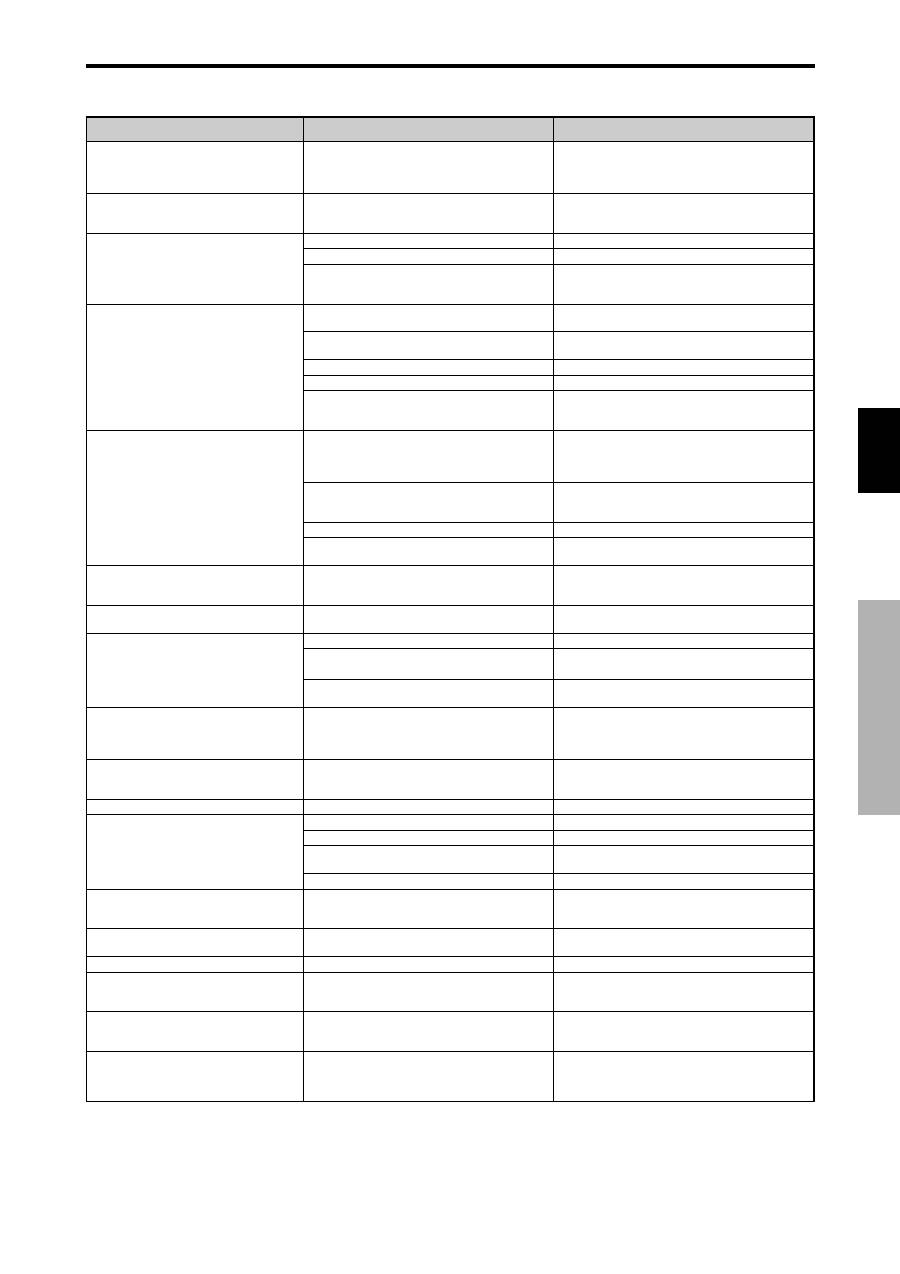
Nederlands
31
Du
Verhelpen van storingen
Als de beeldkwaliteit niet goed is of zich een probleem voordoet, controleer dan eerst de instellingen, aansluitingen, enz.
voordat u het plasmascherm ter reparatie aanbiedt.
Symptoom
Het plasmascherm geeft een krakend geluid.
Het beeld is gestoord.
Het geluid is rommelig.
De afstandsbediening doet vreemd.
De afstandsbediening functioneert niet.
Het plasmascherm gaat niet aan wanneer de
POWER ON/OFF-toets van de
afstandsbediening wordt ingedrukt.
Het plasmascherm reageert niet op de
toetsen van de afstandsbediening.
De bedieningsorganen op het voorpaneel
van het plasmascherm functioneren niet.
Er is geen beeld of geluid.
Er is beeld, maar geen geluid.
De beeldkwaliteit van het VIDEO-
ingangssignaal is slecht.
De beeldkwaliteit van het RGB-
ingangssignaal is slecht.
Het beeld heeft een zwakke tinten of kleuren.
Er verschijnt geen beeld op het scherm.
Er vallen delen van het beeld van het scherm
of het beeld staat niet in het midden van het
scherm.
Het beeld is te groot of te klein.
Het beeld is onstabiel.
De STANDBY/ON-indicator licht rood op.
De STANDBY/ON-indicator knippert rood.
De STANDBY/ON-indicator knippert groen en
rood, of alleen groen.
*1Beveiligingscircuit tegen oververhitting
Als de temperatuur in het plasmascherm te hoog wordt, wordt het beveiligingscircuit geactiveerd en wordt het scherm uitgeschakeld. Wanneer dit zich
voordoet, schakel dan de netspanning van het plasmascherm uit en trek de stekker uit het stopcontact. Als het in de kamer waarin het plasmascherm is
geïnstalleerd zeer warm is, verplaatst het scherm dan naar een ruimte waar het koeler is en laat het plasmascherm tenminste 60 minuten afkoelen. Neem
contact op met uw dealer wanneer dit probleem zich herhaaldelijk voordoet.
*2Schakel onmiddellijk de netspanning uit en neem contact op met uw dealer of erkende service center wanneer het volgende probleem zich voordoet.
Het plasmascherm gaat 5 seconden na inschakeling weer uit en de STANDBY/ON-indicator begint te knipperen. Dit geeft aan dat het voedingscircuit of
het eigenlijke plasmascherm defect is of dat ventilatoren van de temperatuursensor beschadigd.
V
e
rhelpen van storingen
Controlepunt
• Zijn beeld en geluid wel normaal?
• Staat één van de aangesloten externe
componenten direct vóór of naast het
plasmascherm?
• Zijn de batterijen van de afstandsbediening leeg?
• Staat IR REMOTE op ON?
• Is er een identificatienummer voor het
plasmascherm ingesteld?
• Zit de stekker van het netsnoer van het
plasmascherm in het stopcontact?
• Zijn alle indicators van het plasmascherm uit?
• Zijn de batterijen van de afstandsbediening leeg?
• Staat IR REMOTE op OFF?
• Is er een identificatienummer voor het
plasmascherm ingesteld?
• Richt u de afstandsbediening goed op het
plasmascherm en bevinden zich geen obstakels
tussen de afstandsbediening en het
plasmascherm?
• Schijnt er zonlicht of fel kunstlicht op de
afstandsbedieningssensor van het
plasmascherm?
• Zijn de batterijen van de afstandsbediening leeg?
• De afstandsbediening is met een kabel aansloten
op de REMOTE IN-aansluiting (bedraad).
• De bedieningsorganen van het plasmascherm
functioneren niet als de KEY LOCK
toetsvergrendeling is ingeschakeld.
• Zit de stekker van het netsnoer van het
plasmascherm in het stopcontact?
• Staat het volume te zacht?
• Is de MUTING dempingsfunctie ingeschakeld?
• Zijn de luidsprekers goed aangesloten?
• Verkeerde beeldinstellingen.
• Plaatselijke interferentie.
Loszittende kabelaansluitingen.
Verkeerde ingangsimpedantie.
• Verkeerde beeldinstellingen.
De RGB-tulpstekkers zijn verkeerd aangesloten.
• Zijn de tint en de kleuren goed ingesteld?
• Is de computer wel ingeschakeld?
• Is er een ingangsbron aangesloten?
• Heeft de energiebeheerfunctie het plasmascherm
stand-by of uit gezet?
• Staat LOOP OUT voor signaaldoorgifte op ON?
• Is het beeld goed gepositioneerd?
• Is het beeldformaat goed ingesteld?
• Is de resolutie van de computer goed ingesteld?
• Er is geen horizontaal en/of verticaal sync-signaal
aanwezig wanneer de intelligente
energiebeheerfunctie is ingeschakeld.
• De temperatuur in het plasmascherm is te hoog
waardoor het beveiligingscircuit is geactiveerd.
——————
Oplossing
• Als beeld en geluid wel normaal zijn, dan wordt het
geluid veroorzaakt door de behuizing die reageert op
temperatuursveranderingen. Dit is niet van invloed op
de prestaties van het plasmascherm.
• Zorg dat er tussen het plasmascherm en de overige
componenten enige afstand is.
• Vervang beide batterijen door nieuwe.
• Zet IR REMOTE van het OPTION3-menu op OFF.
• Stel met behulp van de ID NO. SET-toets een
identificatienummer in, of stel het identificatienummer
in op ALL.
• Steek de stekker in een stopcontact.
• Druk op de netschakelaar van het plasmascherm in
om het scherm in te schakelen.
• Vervang beide batterijen door nieuwe.
• Zet IR REMOTE van het OPTION3-menu op ON.
• Stel met behulp van de ID NO. SET-toets een
identificatienummer in, of stel het identificatienummer
in op ALL.
• Richt de afstandsbediening tijdens gebruik goed op
de afstandsbedieningssensor van het plasmascherm
en neem eventuele obstakels weg.
• Dim het licht door de gordijnen te sluiten, de lamp uit
te doen, enz.
• Vervang beide batterijen door nieuwe.
• Trek de stekker van de afstandsbedieningskabel uit
de aansluiting van het plasmascherm.
• Zet de KEY LOCK toetsvergrendeling op OFF.
• Steek de stekker in een stopcontact.
• Verhoog het volume.
• Druk op de MUTING-toets van de afstandsbediening.
• Sluit de luidsprekers op de juiste wijze aan.
• Stel de AUDIO INPUT instellingen van het SOUND-
menu goed in.
• Stel het beeld beter in.
Probeer het plasmascherm op een andere plaats.
Controleer of alle aansluitingen goed tot stand zijn
gebracht.
• Stel het beeld beter in.
Controleer de toewijzing van de pinnen en alle
aansluitingen.
• Stel de tint en de kleur in (via het PICTURE-menu).
• Schakel de netspanning van de computer in.
• Sluit een ingangsbron op het plasmascherm aan.
• Bedien de computer (beweeg de muis, enz.).
• Zet LOOP OUT op OFF.
• Stel het beeld goed in via het SCREEN-menu.
• Druk op de SCREEN SIZE-toets van de
afstandsbediening en stel het beeldformaat goed in.
• Stel de juiste resolutie in.
• Controleer het ingangssignaal.
• Schakel de netspanning van het plasmascherm
onmiddellijk uit en wacht tot de temperatuur in het
toestel daalt. Zie *
1
.
• Schakel de netspanning van het plasmascherm
onmiddellijk uit. Zie *
2
.
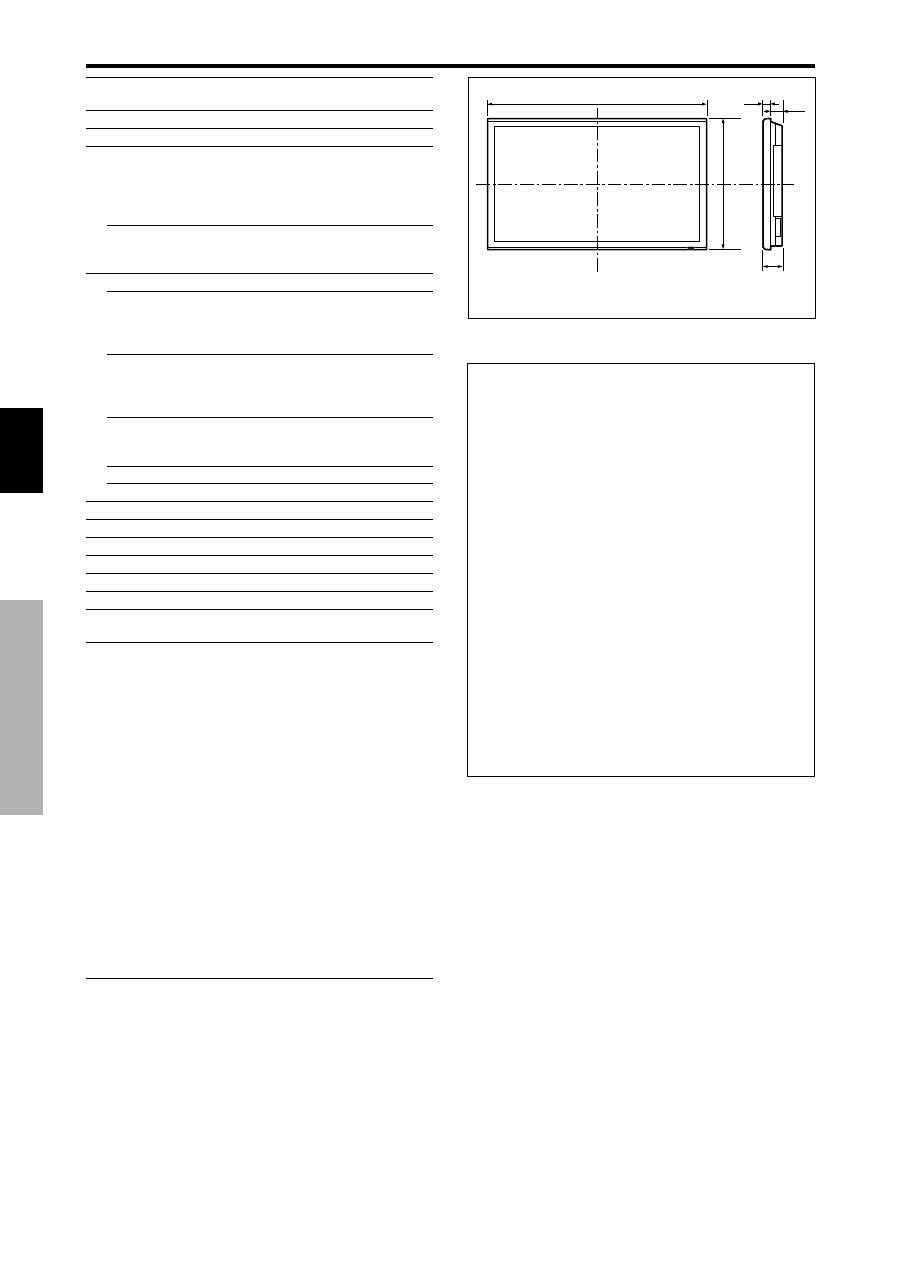
Nederlands
32
Du
Technische gegevens
Technische gegevens
Schermgrootte
421 (H)
518 (V) mm
42" diagonaal
Beeldverhouding
16 : 9
Resolutie
853 (H)
480 (V) pixels
Signalen
Synchronisatiebereik
Horizontaal : 15,5 tot 110 kHz
(automatisch : stappenaftasting)
Verticaal : 50,0 tot 120 Hz
(automatisch : stappenaftasting)
Ingangsignalen
RGB, NTSC (3,58/4,43),
PAL (B,G,M,N), PAL60, SECAM,
HD*
1
, DVD*
1
, DTV*
1
Ingangsaansluitingen
(VIDEO1 en PC1 kunnen ook als uitgang worden gebruikt)
PC
Visueel 1 (analoog)
15-pins mini D-sub
1
Visueel 2 (analoog)
BNC (R, G, B, H/CS, V)
1*
2
Visueel 3 (digitaal)
24-pins DVI-D
1*
3
Video
Visueel 1
BNC
1
Visueel 2
RCA-tulpstekker
1
Visueel 2
S-Video: 4-pins DIN
1
COMPONENT
Visueel 1
RCA-pin (Y, Pb[Cb], Pr[Cr])
1*
1
Visueel 2
BNC (Y, Pb[Cb], Pr[Cr])
1*
1,
*
2
Audio
Stereo RCA2
3 (selecteerbaar)
RS-232C
9-pins D-sub
1
Audio-uitgangsvermogen
2
8 W bij 6 ohm
Voeding
100-240 V wisselstroom, 50/60 Hz
Nominale spanning
4,5 A (maximaal)
Stroomverbruik
270 W (stand-by 0,9 W)
Afmetingen
1018 (B) x 610 (H)
89 (D) mm
Gewicht
28,5 kg (zonder stander)
Omgevingsomstandigheden
Bedrijfstemperatuur
0°C tot 40°C
Overige kenmerken
3D scan omvormer met bewegingscompensatie
(NTSC, PAL, 480I, 576I, 525I, 625I, 1035I,
1080I), 2-3 pull-down omvormer (NTSC, 480I,
525I, 1035I, 1080I (60Hz)), 2-2 pull-down
omvormer (PAL, 576I, 625I, NTSC, 480I,
525I), Digitale zoomfunctie (100-900%
instelbaar), Videowand van 4-25
plasmaschermen, Zelfdiagnose, Hulpmiddelen
voor reductie van inbranden (ABL LOCK1~3,
INVERSE, WHITE, ORBITER (Auto1,2/
handmatig), SCREEN WIPER),
Kleurtemperatuurinstelling instelbaar (hoog/
middel/middellaag/laag,
4 gebruikergeheugens), Toetsvergrendeling
(behalve netschakelaar), Automatische
beeldinstelling, Ingangen negeren,
Kleurdetailinstelling, Nuance-instelling
(3 standen), Automatische toekenning
identificatienummers, Programmeerbare Timer,
Gammacorrectie (4 standen), Signaaldoorgifte-
interface, Plug & play (alleen DDC1, DDC2b,
PC3: DDC2b)
*
1
Door dit systeem ondersteunde COMPONENT-
ingangssignalen
480P (60 Hz)
480I (60 Hz)
525P (60 Hz)
525I (60 Hz)
576P (50 Hz)
576I (50 Hz)
625P (50 Hz)
625I (50 Hz)
720P (60 Hz)
1035I (60 Hz)
1080I (50 Hz)
1080I (60 Hz)
*
2
De 5 BNC-aansluitingen worden gebruikt als PC2
en als COMPONENT2-ingang. Selecteer één van
beide via “BNC INPUT”.
*
3
Compatibel met HDCP.
Ondersteunde signalen
• 640
480P @ 59,94/60Hz
• 1920
1080I @ 50Hz
• 1280
720P @ 59,94/60Hz
• 720
576P @ 50Hz
• 1920
1080I @ 59,94/60Hz
• 1440 (720)
576I @ 50Hz
• 720
480P @ 59,94/60Hz
• 1440 (720)
480I @ 59,94/60Hz
Opmerking:
Het kan voorkomen dat sommige signalen niet goed op
het plasmascherm worden weergegeven. Het probleem kan dan worden
veroorzaakt doordat de ingangsbron (dvd, set-top box, enz.) niet aan
de normen voldoet. Als u dergelijke problemen ondervindt, neem dan
zowel met uw dealer als met de fabrikant van de betreffende externe
apparatuur contact op.
89
(3,5")
35
(1,38")
54
(2,13")
1018 (40")
610 (24")
Afmetingen in mm.
Veranderingen in technische gegevens en ontwerp
voorbehouden.


Published by Pioneer Corporation.
Copyright © 2004 Pioneer Corporation.
All rights reserved.
Printed in Japan / Imprimé au Japon <7S802171>
PIONEER CORPORATION
4-1, Meguro 1-Chome, Meguro-ku, Tokyo 153-8654, Japan
PIONEER ELECTRONICS (USA) INC.
P.O. BOX 1540, Long Beach, California 90801-1540, U.S.A. TEL:1-310-952-2111
PIONEER ELECTRONICS OF CANADA, INC.
300 Allstate Parkway, Markham, Ontario L3R OP2, Canada TEL: 1-905-479-4411
PIONEER EUROPE NV MULTIMEDIA DIVISION
Pioneer House Hollybush Hill, Stoke Poges, Slough SL2 4QP, U.K., TEL: 44-1753-789-789
PIONEER ELECTRONICS AUSTRALIA PTY. LTD.
178-184 Boundary Road, Braeside, Victoria 3195, Australia, TEL: 61-39-586-6300
PIONEER ELECTRONICS ASIACENTRE PTE. LTD.
253 Alexandra Road #04-01, Singapore 159936, TEL: 65-6472-1111
PIONEER (HK) LIMITED.
Suite 901-906, 9th Floor, World Commerce Centre, Harbour City 11 Canton Road, Tsim Sha Tsui, Kowloon, Hong Kong, TEL: 852-2848-6488
PIONEER GULF FZE
Lob 11-017, Jebel Ali Free Zone, P.O. BOX 61226, Jebel Ali, Dubai, United Arab Emirates, TEL: 971-4-815756
PIONEER HIGH FIDELITY TAIWAN CO., LTD.
13FL., No.44 Chung Shan North Road, Section 2 Taipei, Taiwan, TEL: 886-2-2521-3588
Издано Pioneer Corporation.
Защищено авторским правом © 2004 Pioneer Corporation.
Все права сохранены.
