
Pioneer PLASMA DISPLAY – page 9
Manual for Pioneer PLASMA DISPLAY
Table of contents
- Precautions Important Information Warnings and Safety Precaution
- NOTE:
- Caution
- Contents
- How to use the safety metal fittings and the screws for safety metal fittings Ventilation Requirements for enclosure mounting Installation
- Creating a video wall Cable Management
- Caution on when the plasma monitor is installed vertically How to use the remote control
- Front View Part Names and Function
- Information Rear View/ Terminal Board
- Remote Control
- Basic Operations POWER VOLUME MUTING DISPLAY DIGITAL ZOOM AUTO SET UP OFF TIMER
- SCREEN SIZE Operation WIDE Operations
- SCREEN SIZE Operation with Computer Signals
- Menu Operations OSD (On Screen Display) Controls Setting the language for the menus
- Menu Tree
- Main menu
- Picture Settings Menu
- SOUND Settings Menu SCREEN Settings Menu
- Option1 Settings Menu
- Information
- Option2 Settings Menu
- ORBITER INVERSE
- SCREEN WIPER SOFT FOCUS
- Option3 Settings Menu
- PROGRAM TIMER
- Information
- DIVIDER DISP. MODE
- SCREEN ABL LINK
- REPEAT TIMER Advanced OSD Settings Menu Color System Settings Menu Source Information Menu
- mini D-Sub 15-pin connector (Analog) DVI-D 24-pin connector (Digital) Pin Assignments
- Table of Signals Supported Supported resolution
- Table of Signals Supported
- Troubleshooting
- Specifications
6
Sp
Espa
ñ
ol
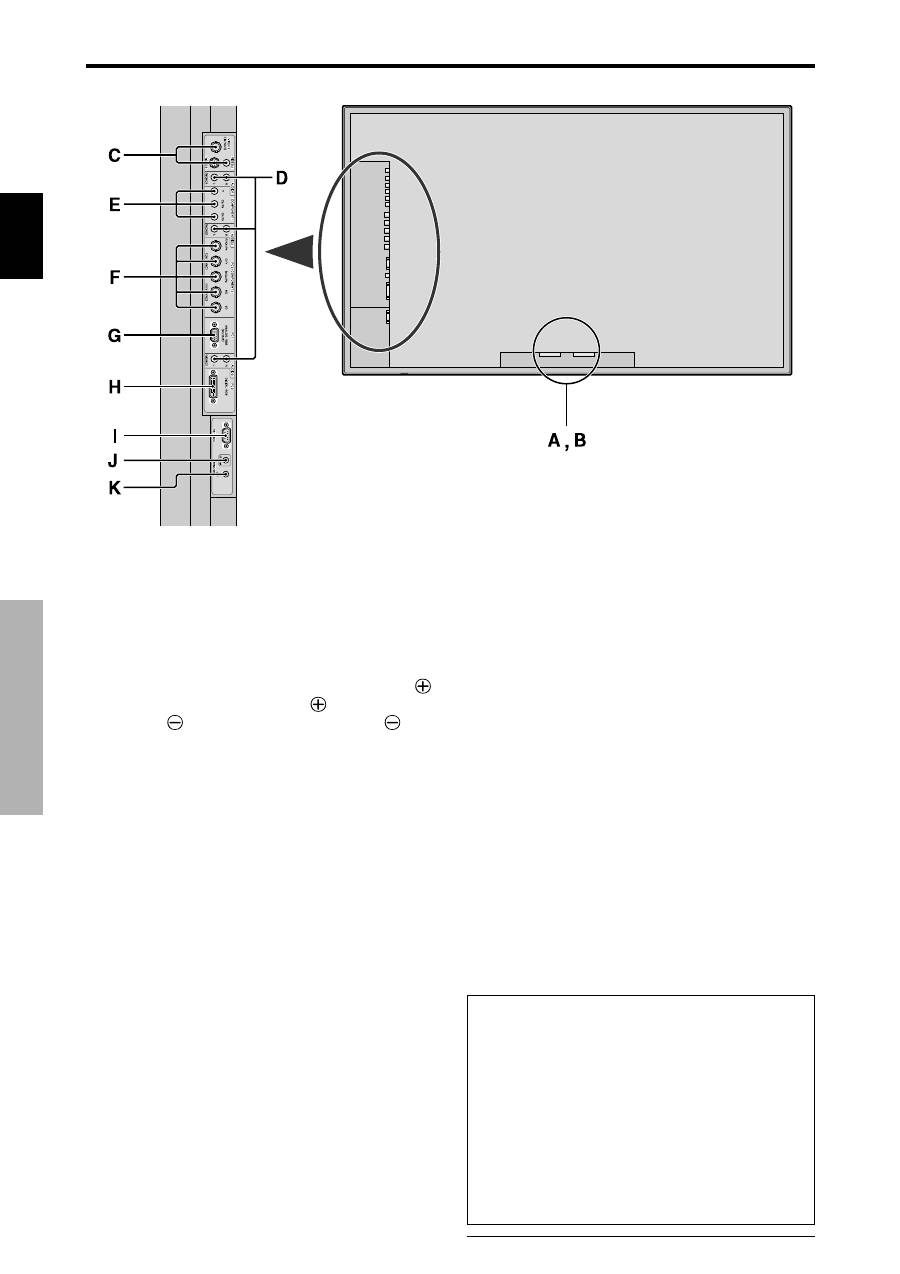
A
AC IN
Aquí debe conectar el cable de alimentación incluido.
B
EXT SPEAKER L y R(altavoces externos izquierdo
y derecho)
Aquí debe conectar los altavoces (opcionales).
Mantenga la polaridad correcta. Conecte el cable
(positivo) del altavoz al terminal
EXT SPEAKER
y el cable
(negativo) del altavoz al terminal
EXT
SPEAKER para ambos canales, el izquierdo (LEFT)
y el derecho (RIGHT).
Consulte el manual del propietario de sus altavoces.
C
VIDEO1, 2, 3
Conecte aquí videograbadoras, reproductores DVD,
reproductores de discos láser, et.
VIDEO1 se puede utilizar para entrada o salida
(consulte la página 24).
D
AUDIO1, AUDIO2, AUDIO3
Estos son terminales de entrada de audio.
La entrada es seleccionable. En la pantalla de menú,
seleccione la imagen de vídeo que desea asignarles.
E
COMPONENT1
Aquí debe conectar el DVD, Laser Disc de alta
definición, etc.
F
PC2 / COMPONENT2
PC2:
Para la entrada de la señal RGB
analógica y la señal de sincronización.
COMPONENT2: Aquí puede conectar los DVDs, las
fuentes de alta definición, laser discs,
etc,.
Esta entrada se puede ajustar para el
uso con fuente RGB o componente
(consulte la página 17).
G
PC1
Conecte aquí un señal RGB analógica procedente de
un ordenador, etc. Esta entrada se puede utilizar como
entrada o salida (consulte la página 24).
H
PC3 (DVI 24 pines)
Para la entrada de una señal RGB (TMDS).
I
RS-232C
No conecte nunca ningún componente a este
conector sin consultar primero con su técnico en
instalaciones de Pioneer.
Este conector se utiliza para los ajustes de
configuración de la pantalla de plasma.
J
REMOTE IN (entrada de mando a distancia)
Conecte el cable del mando a distancia* en la toma de
control remoto del mando a distancia para poder utilizar
el mando a distancia con cable.
K
REMOTE OUT (salida de mando a distancia)
Conecte el cable del mando a distancia* en la toma
REMOTE IN de otro monitor de plasma para poder
utilizar el mando a distancia con cable.
Información
• Para Y/CB/CR, conecte los terminales de
COMPONENT1 y PC2/COMPONENT2.
• Para SCART, esta unidad proporciona tres métodos
de conexión:
SCART1:
Conecte un señal R/G/B y sinc. compuesta
a los terminales. (R, G, B y conector HD)
SCART2:
Conecte R/G/B a los terminales
COMPONENT2 y sincronización compuesta al
terminal VIDEO1.
SCART3:
Conecte R/G/B y sincronización
compuesta al terminal PC1.
* El cable mini estéreo 1/8 deberá adquirirse separadamente.
Vista Posterior/Placa de terminales
Nombres y funciones de las partes
7
Sp
Espa
ñ
ol
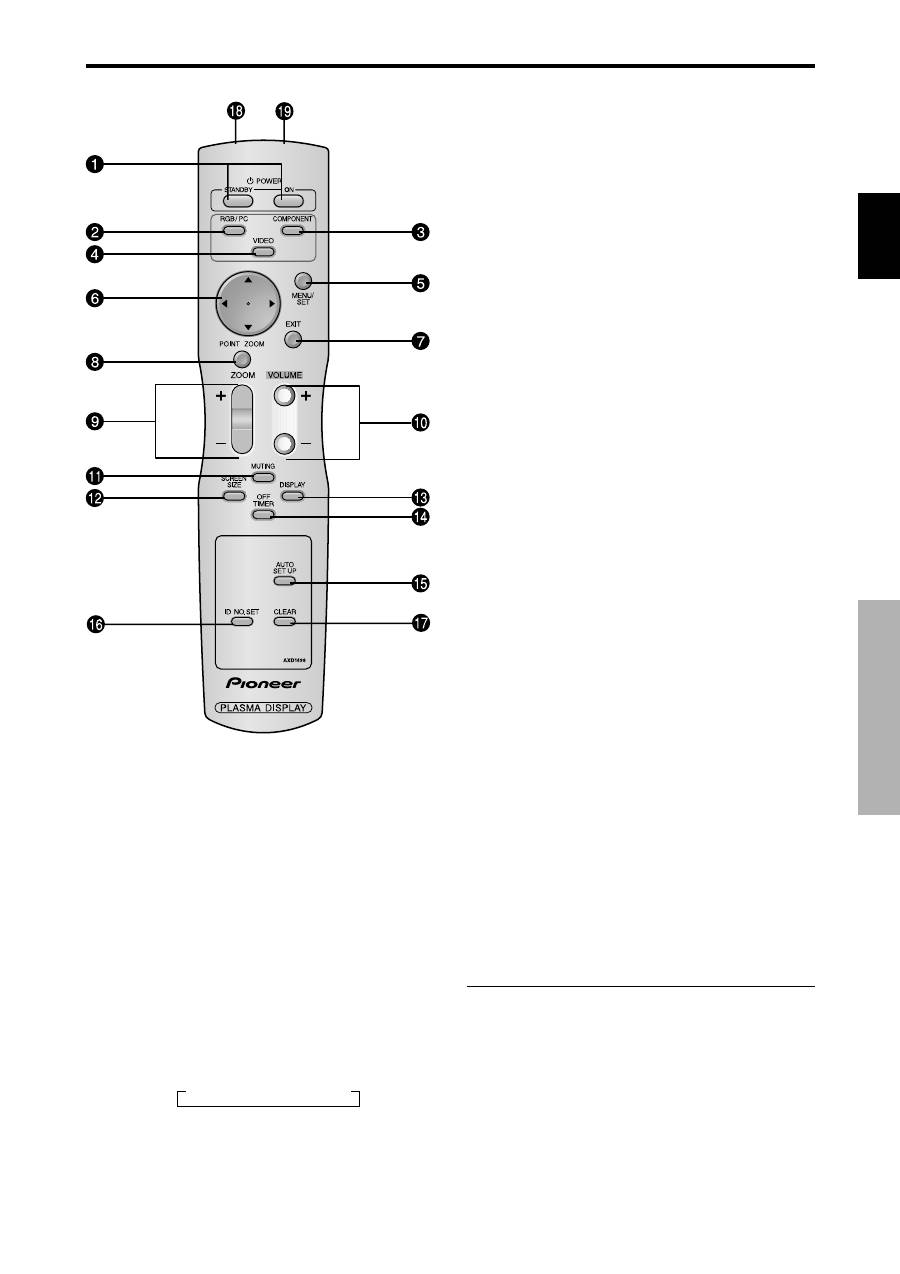
q
POWER ON/STANDBY
Para conectar y poner en espera la alimentación.
(No funciona cuando el indicador STANDBY/ON de
la unidad principal está apagado.
w
RGB/PC
Pulse este botón para seleccionar RGB/PC como fuente.
También se puede seleccionar RGB/PC por medio del
botón INPUT/EXIT del monitor.
e
COMPONENT
Pulse este botón para seleccionar COMPONENT como
fuente.
COMPONENT también puede seleccionarse por medio
del botón INPUT/EXIT del monitor.
r
VIDEO
Pulse este botón para seleccionar VIDEO como fuente.
VIDEO:
También se puede seleccionar VIDEO por medio del
botón INPUT/EXIT del monitor.
t
MENU/SET
Pulse este botón para acceder a los controles OSD.
Mientras visualiza el menú principal, pulse este botón
para ir al submenú.
y
CURSOR (
▲
/
▼
/
/
)
Utilice estos botones para seleccionar ítems o ajustes,
y para realizar ajustes.
u
EXIT (salir)
Pulse este botón para salir de los controles OSD en el
menú principal. Mientras visualiza el submenú, pulse
este botón para volver a la pantalla anterior.
i
POINT ZOOM (apuntador)
Pulse este botón para visualizar el apuntador.
o
ZOOM (+ /–)
Para ampliar o reducir la imagen.
!0
VOLUME (+ /–)
Ajusta el volumen del sonido.
!1
MUTING (silenciamiento)
Desactiva el sonido.
!2
SCREEN SIZE (ancho de pantalla)
Detecta automáticamente las señales y establece la
relación de aspecto.
El botón SCREEN SIZE no se activa para todas las
señales.
!3
DISPLAY (visualizar)
Muestra los ajustes de la fuente en la pantalla.
!4
OFF TIMER (temporizador de desconexión)
Activa el temporizador de desconexión automática de
la unidad.
!5
AUTO SET UP
Pulse este botón para ajustar automáticamente la FASE,
el RELOJ, la posición y el contraste, o para cambiar
automáticamente el tamaño de la pantalla al modo
ZOOM con el texto superpuesto mostrado
completamente sólo cuando la imagen contiene zonas
oscuras encima y debajo de la misma.
!6
ID NO. SET (selección de identificación)
Establece el número de identificación en el mando a
distancia. El mando a distancia puede luego utilizarse
solamente con un monitor que tenga el mismo número
de identificación. Cuando se utilicen varios monitores
juntos, éstos podrán controlarse individualmente.
!7
CLEAR (cancelar)
Cancela el número establecido por el botón ID NO.
SET.
!8
Transmisor de señales del mando a distancia
Transmite las señales del mando a distancia.
!9
Conector de mando a distancia
Inserte el conector del cable remoto* cuando utilice el
mando a distancia en el estado de conexión con cable.
* El cable mini estéreo 1/8 deberá adquirirse separadamente.
Mando a distancia
→
VIDEO1
→
VIDEO2
→
VIDEO3
Nombres y funciones de las partes
8
Sp
Espa
ñ
ol
Operaciones básicas
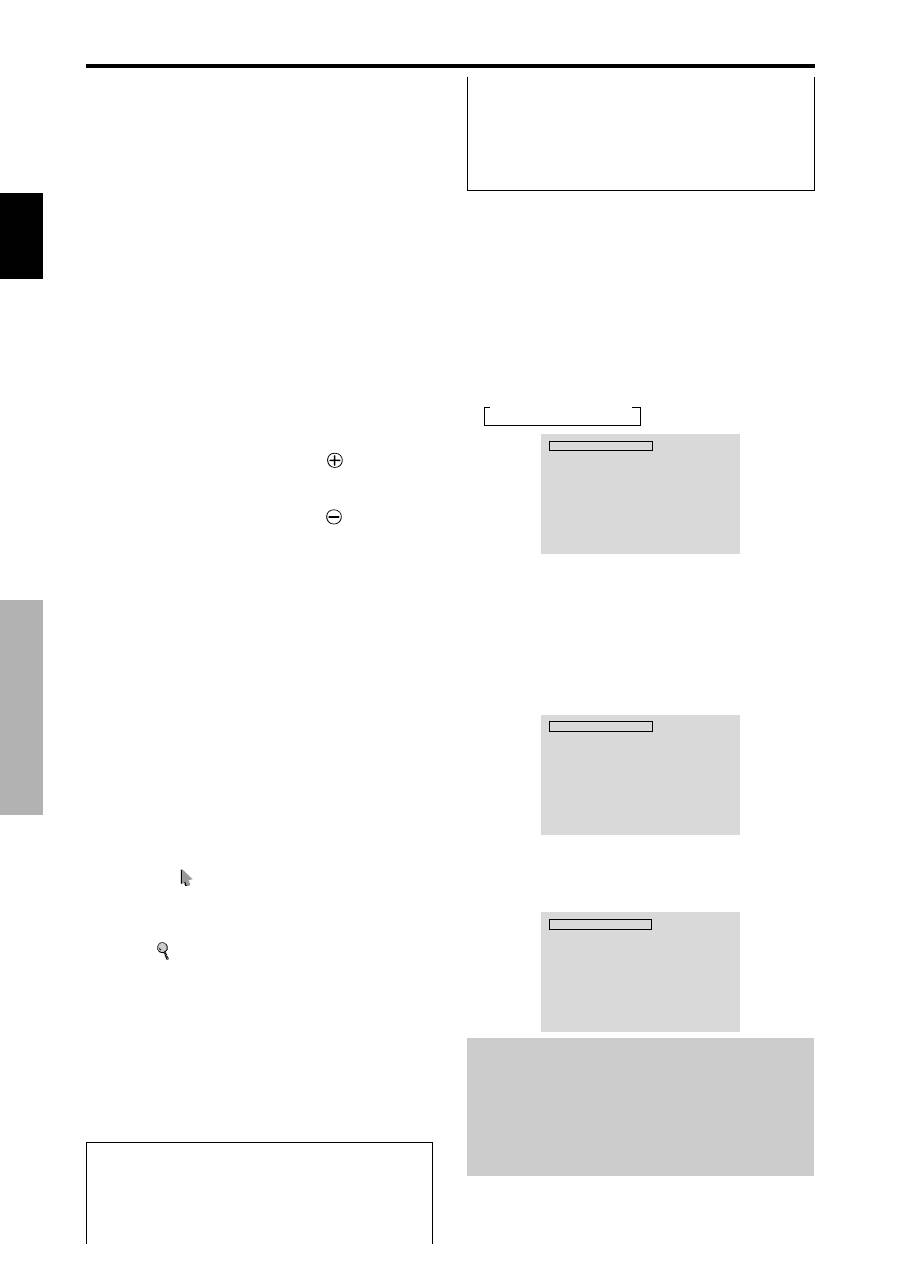
OFF TIMER (temporizador de
desconexión)
Para ajustar el temporizador de desconexión:
El temporizador de desconexión puede ajustarse para que
desconecte la alimentación después de 30, 60, 90, o 120
minutos.
1. Pulse el botón OFF TIMER para activar el temporizador
a 30 minutos.
2. Pulse el botón OFF TIMER a la hora deseada.
3. El temporizador se activa cuando se desactiva el menú.
→
30
→
60
→
90
→
120
→
0
OFF TEMPORIZADOR 30
Para comprobar el tiempo que queda:
1. Una vez que se ha ajustado el temporizador, pulse el botón
OFF TIMER una vez.
2. Se visualizará el tiempo restante, luego se desactivará
después de unos segundos.
3. Cuando queden cinco minutos, aparecerá el tiempo que
queda hasta que llegue a cero.
OFF TEMPORIZADOR 28
Cancelación del temporizador de desconexión:
1. Pulse el botón OFF TIMER dos veces seguidas.
2. El temporizador de desconexión queda cancelado.
OFF TEMPORIZADOR 0
Nota:
Después de que se desactive la alimentación con el
temporizador de desconexión ...
Se seguirá suministrando una ligera corriente al monitor.
Cuando salga de la habitación o no piense utilizar el
sistema durante un período de tiempo prolongado,
desconecte la alimentación del monitor.
POWER (alimentación)
Para encender y apagar la unidad (ON/OFF):
1. Enchufe el cable en una toma de corriente general activa
de CA.
2. Pulse el interruptor de la alimentación (en el aparato).
El indicador STANDBY/ON se iluminará de color rojo y
se ajustará el modo en espera.
3. Pulse el botón POWER ON (en el mando a distancia) para
encender la unidad.
Cuando la unidad esté encendida se iluminará (verde) el
indicador STANDBY/ON.
4. Pulse el botón POWER STANDBY (en el mando a
distancia) o el interruptor de la alimentación (en el aparato)
para apagar el aparato.
El indicador STANDBY/ON se iluminará de color rojo y
se ajustará el modo en espera (sólo cuando se apaga la
unidad con el mando a distancia).
VOLUME (volumen)
Para ajustar el nivel del sonido:
1. Mantenga pulsado el botón VOLUME
(en el mando a
distancia o en la unidad) para aumentar la salida de sonido
al nivel deseado.
2. Mantenga pulsado el botón VOLUME
(en el mando a
distancia o la unidad) para disminuir el volumen al nivel
deseado.
MUTING (silenciamiento)
Para desactivar el sonido:
Pulse el botón MUTING en el mando a distancia para
cancelar el sonido; pulse este botón nuevamente para
restablecer el sonido.
DISPLAY (pantalla de visualización)
Para comprobar los ajustes:
1. Cada vez que se pulsa el botón DISPLAY, la pantalla
cambia.
2. Si no se pulsa el botón por un espacio aproximado de tres
segundos, la indicación desaparecerá.
DIGITAL ZOOM (zoom digital)
Zoom digital especifica la posición de la imagen y amplía
la imagen.
1. Pulse el botón POINT ZOOM para visualizar el
apuntador. (
)
Para cambiar el tamaño de la imagen:
Pulse el botón ZOOM+ para ampliar la imagen.
La forma del apuntador cambiará, asemejándose a una
lupa. (
)
Para reducir la imagen y restablecer su tamaño origi-
nal, pulse el botón ZOOM–.
Para cambiar la posición de la imagen:
Seleccione la posición con los botones
▲▼
.
2. Pulse el botón POINT ZOOM para borrar el apuntador.
AUTO SET UP (ajuste automático)
Para ajustar automáticamente el tamaño o la
calidad de la imagen:
Pulse el botón AUTO SET UP.
Información
Activación de AUTO ADJUST
Cuando se seleccione la entrada RGB (imagen fija):
La FASE, el RELOJ, la posición y el contraste se ajustarán
automáticamente.
Cuando se seleccione la entrada RGB (imagen
móvil), VIDEO o Y/Pb/Pr (componente):
El tamaño de la pantalla cambiará automáticamente al
modo ZOOM con el texto superpuesto mostrado
completamente sólo cuando la imagen contenga áreas
oscuras encima y debajo de la misma.
Operaciones b
á
sicas
9
Sp
Espa
ñ
ol
Visión con una pantalla ancha
(manual)
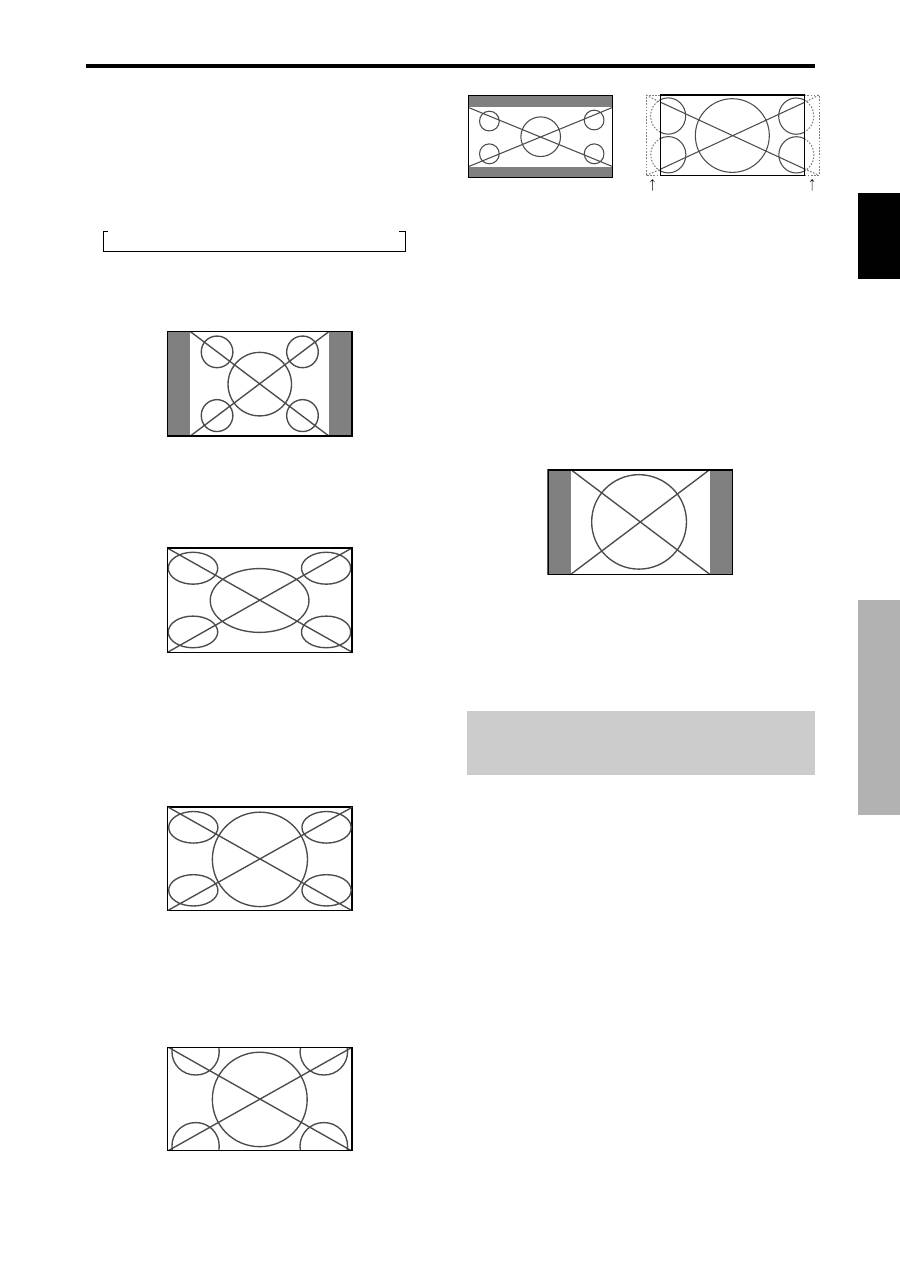
Con esta función, puede seleccionar uno de seis tamaños.
Cuando vea vídeos o discos vídeo digitales
1. Pulse el botón SCREEN SIZE en el mando a distancia.
2. Dentro de los 3 segundos ...
Pulse el botón SCREEN SIZE otra vez.
El tamaño de la pantalla conmutará en el siguiente orden:
→
4:3
→
COMP.
→
ANCHO
→
ZOOM
→
2.35:1
→
14:9
Cuando se introduzca una señal de 720P o 1080I:
COMP.
↔
2.35:1
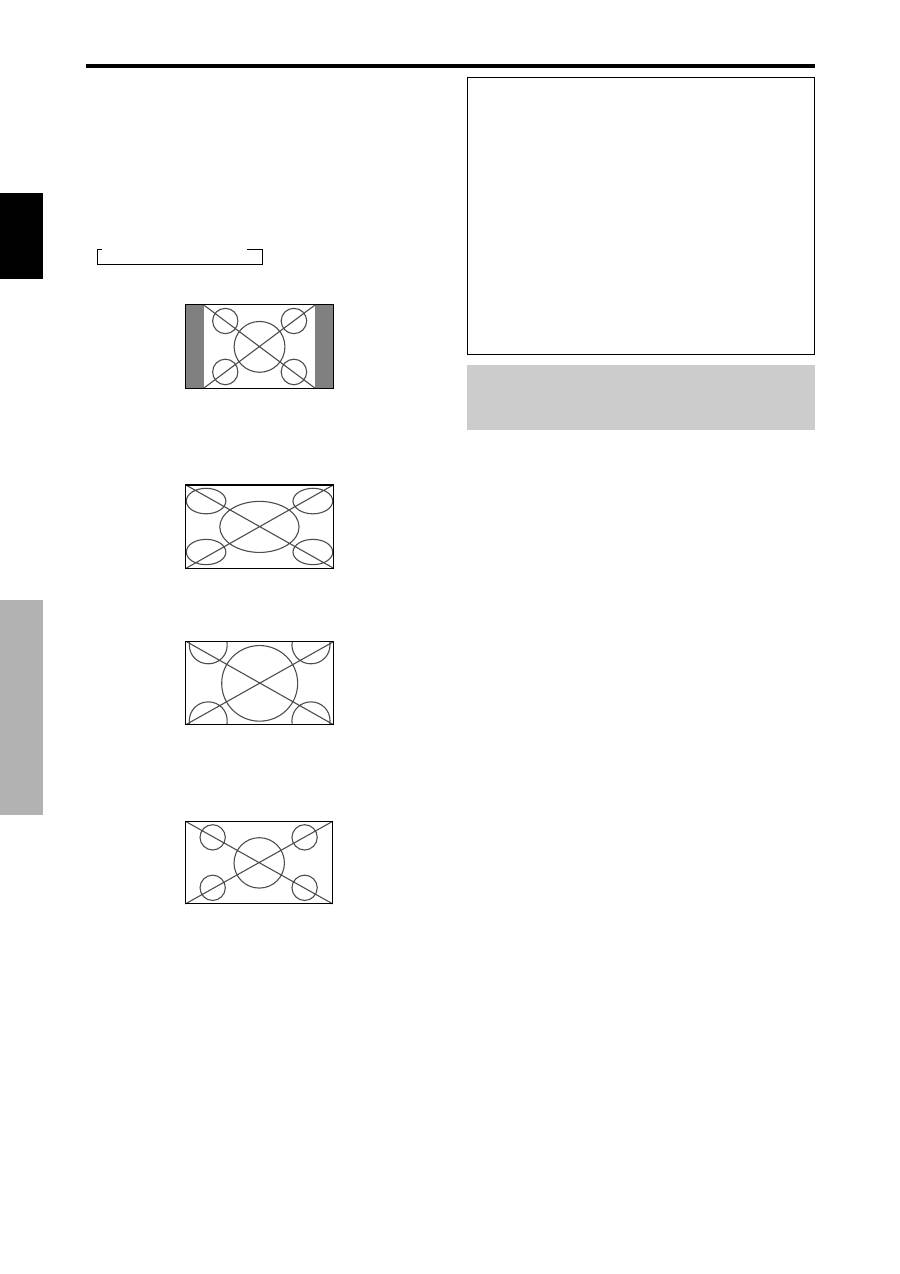
Pantalla de tamaño 4:3
Se visualiza la pantalla de tamaño normal.
* La imagen tiene el mismo tamaño que las imágenes de
vídeo de una proporción dimensional de 4 : 3.
Pantalla de tamaño COMP.
La imagen se expande en sentido horizontal.
* Las imágenes comprimidas en el plano horizontal
(“imágenes aplanadas”) se expanden en sentido horizon-
tal y se visualizan en toda la pantalla. (Las imágenes
normales se expanden en sentido horizontal).
Pantalla de tamaño ANCHO
La imagen se expande en sentido horizontal y vertical en
diferentes proporciones.
* Utilice este modo para ver programas de vídeo normales
(4:3) con una pantalla ancha.
Pantalla de tamaño ZOOM
La imagen se expande en sentido horizontal y vertical,
manteniendo las proporciones originales.
* Utilice esta función para películas en tamaño teatro (ancho),
etc.
Pantalla de tamaño 2.35:1
La imagen comprimida se expande para llenar toda la
pantalla con una relación de 2.35:1. En las partes superior
e inferior de la pantalla no aparecen bandas negras, pero
se pierde información en los márgenes derecho e izquierdo.
• Esta característica se encuentra disponible cuando la señal
de entrada es de vídeo, vídeo componente (480I, 480P, 576I,
576P, 720P, 1080I) o RGB (señal de 525P o 625P
procedente de un convertidor de exploración).
* Si aparecen bandas negras en las partes superior e inferior
de la pantalla de tamaño completo, seleccione el tamaño
de pantalla 2.35:1 para evitar que se queme el fósforo.
Pantalla de tamaño 14:9
La imagen se visualiza con una relación de aspecto de
14:9.
* Esta característica se encuentra disponible cuando la señal
de entrada es de vídeo, vídeo componente (480I, 480P, 576I,
576P) o RGB (señal 525P o 625P procedente de un
convertidor de exploración).
Nota:
No visualice imágenes en el modo 4:3 durante o
14:9 durante un largo periodo de tiempo porque podría
quemarse el fósforo de la pantalla.
Funcionamiento WIDE (pantalla ancha)
Se pierde información en ambos lados.
Imagen original
Funcionamiento WIDE (pantalla ancha)
10
Sp
Espa
ñ
ol
Información
Resolución posible
Vea la página 30 para más detalles de la emisión de la
pantalla de los muchos estándares de señal VESA
aceptados por el monitor.
Cuando se introduzcan señales VGA* de 852
(848) puntos
480 líneas con una frecuencia
vertical de 60 Hz y una frecuencia horizontal
de 31,7 (31,0) kHz.
Seleccione un ajuste apropiado para el modo SELECT.
RGB consultando la "Tabla de 1as Señales Soportadas"
de la página 30.
* “VGA”, “SVGA” y “SXGA” son marcas registradas
de IBM, Inc. de los Estados Unidos.
Nota:
No visualice imágenes en el modo 4:3 durante o
14:9 durante un largo periodo de tiempo porque podría
quemarse el fósforo de la pantalla.
Visión de imágenes de ordenador
con pantalla ancha
Cambie al modo de pantalla ancha para ampliar la imagen
4 : 3 y ajustarla al tamaño de la pantalla completa.
1. Pulse el botón SCREEN SIZE en el mando a distancia.
2.
Dentro de los 3 segundos ...
Pulse el botón SCREEN SIZE otra vez.
El tamaño de la pantalla conmutará en el siguiente orden:
→
4:3
→
COMP.
→
ZOOM
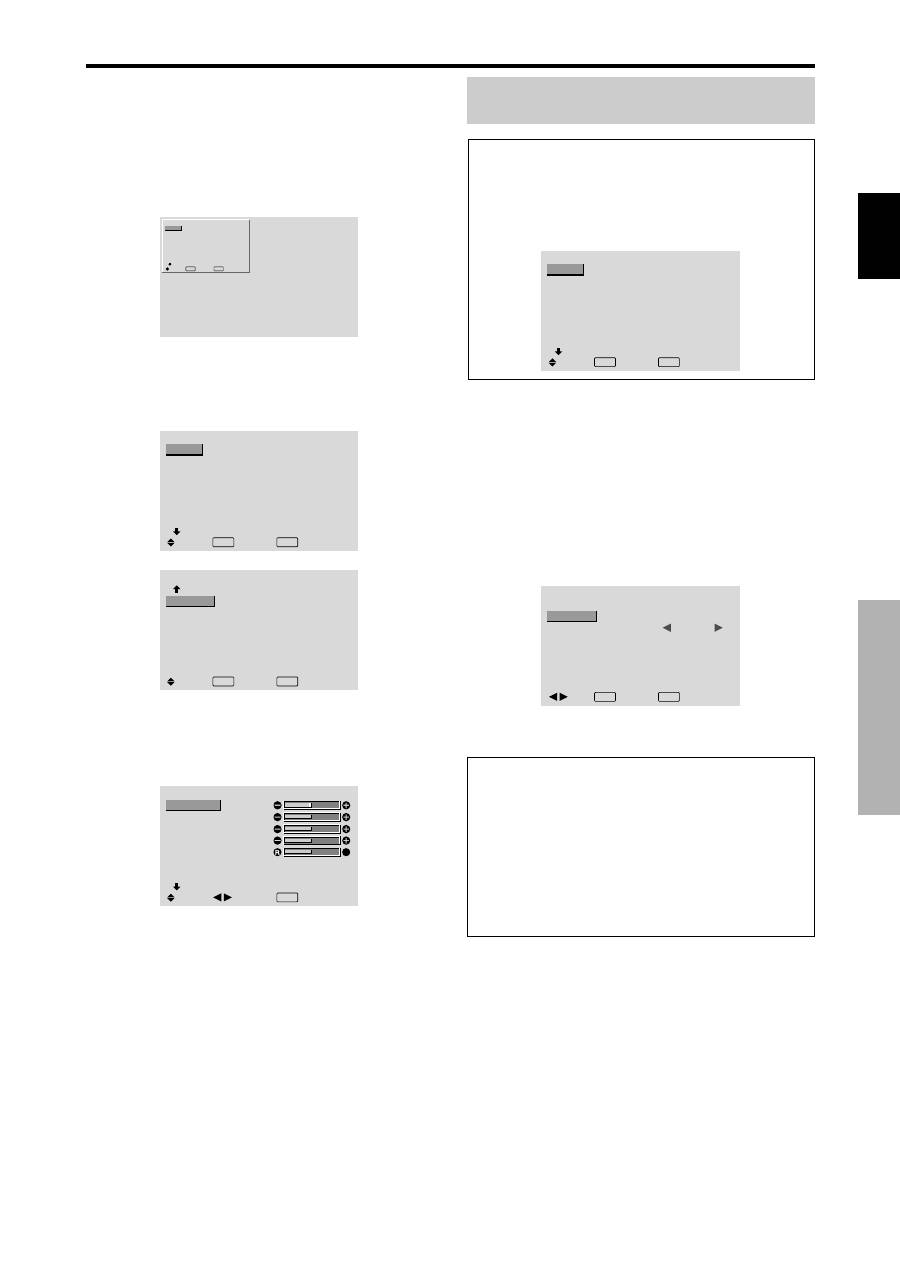
Pantalla de tamaño 4:3 (4:3 o SXGA 5:4)
La imagen tiene el mismo tamaño que la imagen normal
de ordenador.
Pantalla de tamaño COMP.
TLa imagen se expande en sentido horizontal.
Pantalla de tamaño ZOOM
Cuando se introducen señales de pantalla ancha.
Pantalla de tamaño COMP.
Funcionamiento WIDE (pantalla ancha)
11
Sp
Espa
ñ
ol
Funciones de Menú
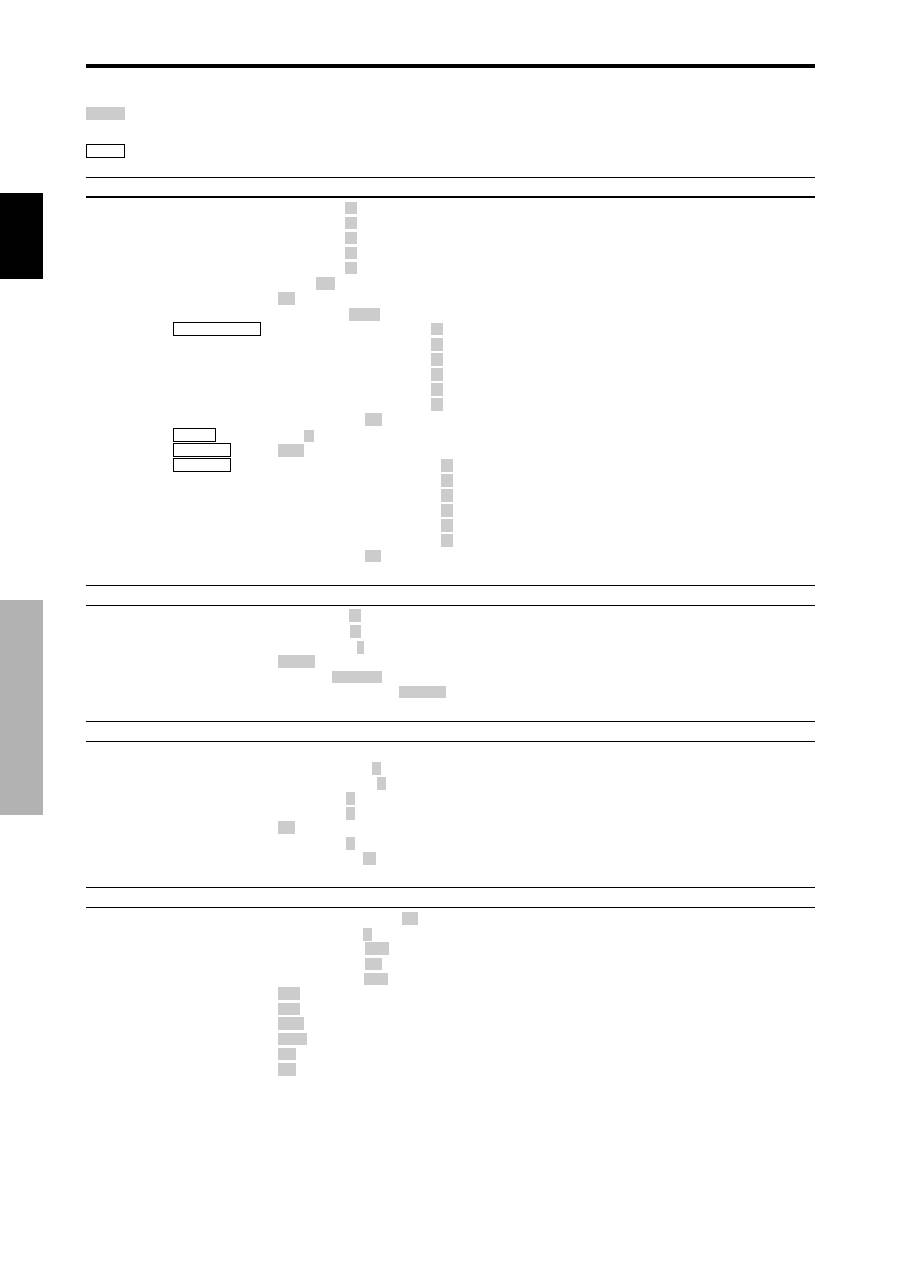
La ventana OSD se visualiza con respecto a la
pantalla tal como se muestra en el diagrama.
* Dependiendo del modo de la pantalla, puede que el OSD
se visualice de forma ligeramente diferente.
En la explicación, la sección de OSD es mostrada en primer
plano.
MENU PRINCIPAL
1 / 2
EXIT
IMAGEN
SONIDO
PANTALLA
OPCION 1
OSD AVANZADO
PAG. SIGUIEN.
: OFF
SEL.
EXIT
OK
MENU
Lo que sigue a continuación es una descripción de la
utilización de los menús y de los ítems seleccionados.
1. Pulse el botón MENU/SET en el mando a distancia para
visualizar el menú principal (MAIN MENU).
MENU PRINCIPAL
1 / 2
EXIT
IMAGEN
SONIDO
PANTALLA
OPCION 1
OSD AVANZADO
PAG. SIGUIEN.
: OFF
SEL.
EXIT
OK
MENU
MENU PRINCIPAL
2 / 2
PAG. ANTERIOR
LENGUAJE
SISTEMA COLOR
INFORMACION FUENTE
SEL.
EXIT EXIT
OK
MENU
2. Pulse los botones de cursor
▲ ▼
en el mando a distancia
hasta que quede resaltado el menú al que desee acceder.
3. Pulse el botón MENU/SET del mando a distancia para
seleccionar un submenú o un ítem.
IMAGEN
1 / 2
CONTRASTE
BRILLO
DEFINICION
COLOR
TINTE
SELECCIÓN AV
DNR
PAG. SIGUIEN.
: STD
: OFF
SEL.
ADJ.
EXIT RETURN
V
4. Ajuste el nivel o cambie el ajuste del ítem seleccionado
con los botones de cursor
del mando a distancia .
5. El ajuste o configuración que usted almacenó permanece.
El cambio es almacenado hasta que se cambia otra vez.
6. Repita los pasos 2 – 5 para ajustar otro ítem, o pulse el
botón EXIT del mando a distancia para volver al menú
principal.
* Cuando realice el ajuste utilizando la barra que se encuentra
en la parte inferior de la pantalla, pulse el botón
o
dentro de los siguientes 5 segundos. De lo contrario, el
ajuste actual será establecido y aparecerá la pantalla anterior.
Controles OSD (en pantalla)
Nota:
Para cancelar el menú principal, pulse el botón
EXIT.
Información
Modo de menú avanzado
Cuando “OSD AVANZADO” se ponga en “ON” en el
menú principal (1/2) se mostrarán los elementos de todo
el menú.
MENU PRINCIPAL
1 / 2
EXIT
IMAGEN
SONIDO
PANTALLA
OPCION 1
OPCION 2
OPCION 3
OSD AVANZADO
PAG. SIGUIEN.
: ON
SEL.
EXIT
OK
MENU
Controles OSD (en pantalla)
Ajuste del idioma de los menús
La pantalla de menús, puede ajustarse a uno de siete idiomas.
Ejemplo: Ajuste de la pantalla de menús a
“DEUTSCH”.
En el menú “MENU PRINCIPAL”, seleccione
“LENGUAJE”, luego pulse el botón MENU/SET.
Aparecerá la pantalla “LENGUAJE”.
En el menú “LENGUAJE”, seleccione “DEUTSCH”, luego
pulse el botón MENU/SET.
LENGUAJE
LENGUAJE
:
DEUTSCH
EXIT RETURN
OK
MENU
ADJ.
El “LENGUAJE” se ajusta a “DEUTSCH” y se regresa al
menú principal.
Información
Ajustes de idioma
ENGLISH .........
Inglés
DEUTSCH .......
Alemán
FRANÇAIS ......
Francés
ESPAÑOL ........
Español
ITALIANO ........
Italiano
SVENSKA .......
Sueco
У .............
Ruso
12
Sp
Espa
ñ
ol
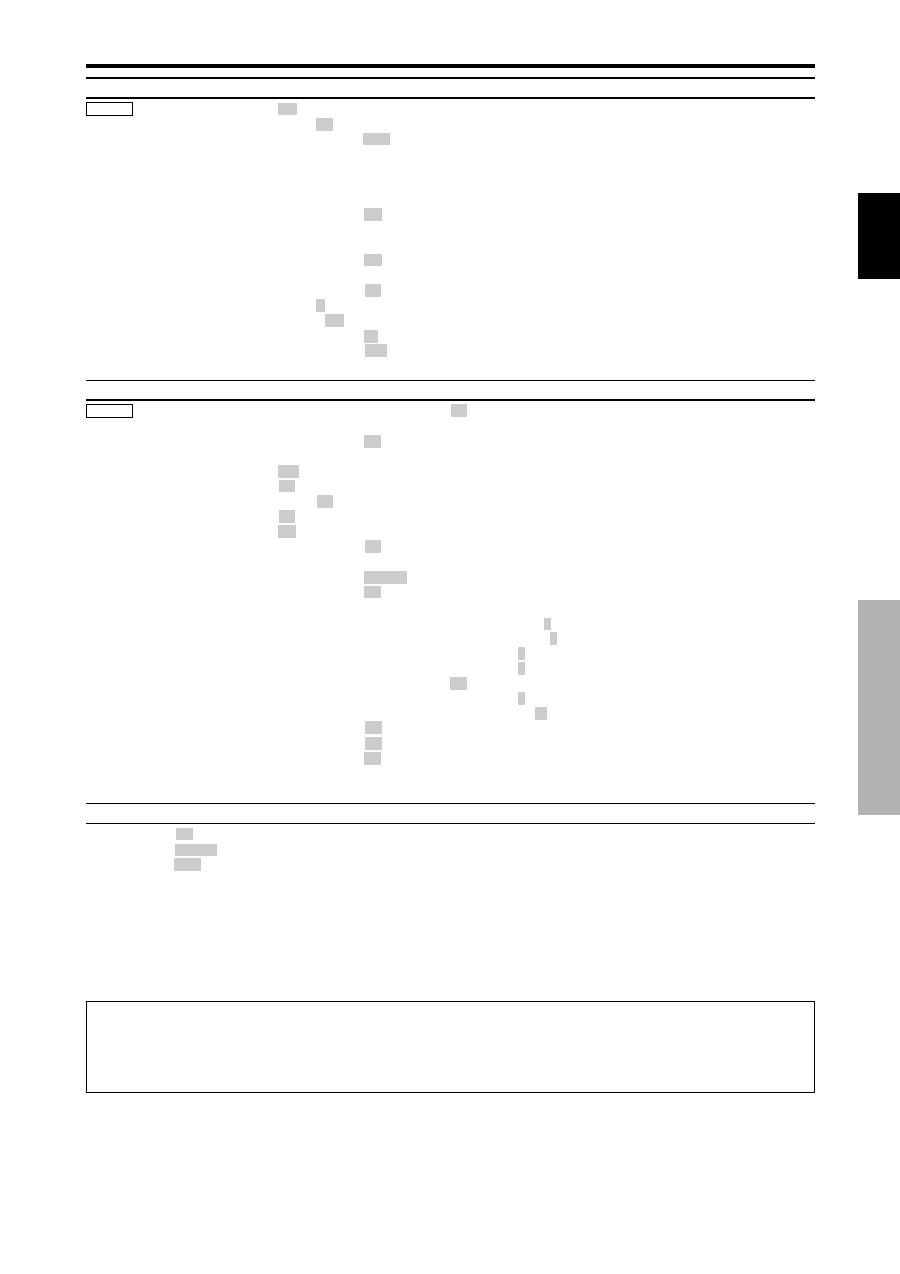
Árbol del Menú
:Las áreas indican el valor predeterminado.
←→
:
Pulse el botón
o
para ajustar.
:Los elementos de menú en un cuadro reglado se encuentran disponibles cuando OSD AVANZADO se pone en ON.
Controles OSD (en pantalla)
Menú Principal
Submenú
Submenú 2
Submenú 3
Submenú 4
Reajuste
REFERENCIA
IMAGEN
CONTRASTE
←→
0
←
52
→
72
SÍ
14
BRILLO
←→
0
←
32
→
64
SÍ
14
DEFINICION
←→
0
←
16
→
32
SÍ
14
COLOR
←→
0
←
32
→
64
SÍ
14
TINTE
R
←→
G 0
←
32
→
64
SÍ
14
SELECCIÓN AV
DINÁM./STD/PELÍ.1/PELÍ.2/DEFECTO
SÍ
14
DNR
OFF/BAJA/MEDIO/ALTA
SÍ
14
TEMP. COLOR
BAJO/MEDIO/B/MEDIO/ALTO
SÍ
14
BALANCE BLANCO
R.ALTA
←→
0
←
40
→
70
SÍ
15
G.ALTA
←→
0
←
40
→
70
SÍ
15
B.ALTA
←→
0
←
40
→
70
SÍ
15
R.BAJA
←→
0
←
40
→
70
SÍ
15
G.BAJA
←→
0
←
40
→
70
SÍ
15
B.BAJA
←→
0
←
40
→
70
SÍ
15
RESET
OFF
←→
ON
SÍ
15
GAMMA
1
←→
2
←…→
4
SÍ
15
TONO BAJO
AUTO
←→
1
←…→
3
SÍ
15
AJ. COLOR
ROJO
A
←→
M
0
←
32
→
64
SÍ
15
VERDE
C
←→
A
0
←
32
→
64
SÍ
15
AZUL
M
←→
C
0
←
32
→
64
SÍ
15
AMARILLO
V
←→
R
0
←
32
→
64
SÍ
15
MAGENTA
R
←→
A
0
←
32
→
64
SÍ
15
CIAN
A
←→
V
0
←
32
→
64
SÍ
15
RESET
OFF
←→
ON
SÍ
15
Menú Principal
Submenú
Submenú 2
Submenú 3
Submenú 4
Reajuste
REFERENCIA
SONIDO
GRAVES
←→
0
←
13
→
26
SÍ
16
AGUDOS
←→
0
←
13
→
26
SÍ
16
BALANCE
L
←→
R
-22
←
0
→
+22
SÍ
16
AUDIO INPUT1
VIDEO 1-3 / COMPNT 1-2 / PC1DSUB / PC2-BNC / PC3-DVI
SÍ
16
AUDIO INPUT2
VIDEO 1-3 / COMPNT 1-2 / PC1DSUB / PC2-BNC / PC3-DVI
SÍ
16
AUDIO INPUT3
VIDEO 1-3 / COMPNT 1-2 / PC1DSUB / PC2-BNC / PC3-DVI
SÍ
16
Menú Principal
Submenú
Submenú 2
Submenú 3
Submenú 4
Reajuste
REFERENCIA
PANTALLA
TAM. PANTALLA
4:3/COMP./ANCHO/ZOOM/2.35:1/14:9
—
16
V.POSICION
←→
-64
←
0
→
+64
SÍ
16
H.POSICION
←→
-128
←
0
→
+127
SÍ
16
V.ALTURA
←→
0
←→
64
SÍ
16
H.ANCHURA
←→
0
←→
64
SÍ
16
AUTO IMAGEN
OFF
←→
ON*
2
NO
16
FASE*
1
←→
*
2
0
←→
64
SÍ
16
RELOJ*
1
←→
*
2
0
←
64
→
128
SÍ
16
Menú Principal
Submenú
Submenú 2
Submenú 3
Submenú 4
Reajuste
REFERENCIA
OPCION1
OSD
MOSTRAR OSD
OFF
←→
ON
SÍ
17
AJUSTE OSD
1
←…→
6
SÍ
17
ANGULO OSD
ORIZ.
←→
VERT.
SÍ
17
ORBIT.OSD
OFF
←→
ON
SÍ
17
CONTRAS. OSD
BAJO
←→
NORMAL
SÍ
17
SELEC. BNC
RGB
←→
COMP.
←→
SCART1
←→
SCART2
SÍ
17
SELEC. D-SUB
RGB
←→
SCART3
—
17
SELEC. RGB
AUTO/IM.FIJA/IM.MOVI/ANCHO1/ANCHO2/ANCHO3/ANCHO4/DTV
SÍ
18
SELEC. HD
1080B/1035
I
/1080A
NO
18
ENTRADA SKIP
OFF
←→
ON
SÍ
18
RESET TODO
OFF
←→
ON
—
18
13
Sp
Espa
ñ
ol
*1 Las opciones “Ajuste imag.” e “Ajuste fino” sólo están disponibles cuando la función “Auto Imagen” está desactivada.
*2 Sólo RGB/PC.
Menú Principal
Submenú
Submenú 2
Submenú 3
Submenú 4
Reajuste
REFERENCIA
OPCION2
AHORRO ENERG
OFF
←→
ON
SÍ
19
PURECINEMA
OFF
←→
ON
SÍ
19
LARGA DURAC.
ABL
AUTO/BLOQ. 1/BLOQ. 2/BLOQ. 3
SÍ
19
ORBITADOR
AUTO 1
SÍ
20
AUTO 2
SÍ
20
MANUAL
H-DOT/V-LINE/TIEMPO
SÍ
20
OFF
SÍ
20
INVERSIÓN
OFF
SÍ
20
ON
WORKING TIME/WAITING TIME
SÍ
20
BLANCO
SÍ
20
SCREEN WIPER
OFF
SÍ
21
ON
WORKING TIME/WAITING TIME/VELOCIDAD
SÍ
21
SOFT FOCUS
OFF/1/2/3/4
SÍ
21
MÁSC. LATERAL
0
←…→
3
←…→
15
SÍ
21
S1/S2
AUTO
←→
OFF
SÍ
22
DVI SET-UP
PLUG/PLAY
PC
←→
STB/DVD
NO
22
BLACK LEVEL
LOW
←→
HIGH
NO
22
Menú Principal
Submenú
Submenú 2
Submenú 3
Submenú 4
Reajuste
REFERENCIA
OPCION3
TEMPORIZADOR
TIEMPO PRES.
DAYLITE SAVE
OFF
←→
ON
NO
22
DÍA/HORA/MINUTOS
NO
22
PROGRAMA
OFF
SÍ
23
ON
DATE/ON/OFF(HORA, MINUTOS)/INPUT/FUNCION
SÍ
23
MODO PWR. ON
ULTI/ VIDEO 1-3 / COMPNT 1-2 / PC1DSUB / PC2-BNC / PC3-DVI
SÍ
23
BLOQ. TECL.
OFF
←→
ON
SÍ
23
IR REMOTO
OFF
←→
ON
SÍ
24
LAZO
OFF
←→
ON
SÍ
24
NUMERO ID
ALL
←→
1
←…→
256
SÍ
24
VIDEO WALL
DIVISOR
OFF/1/4/9/16/25
SÍ
25
POSICION
No.1
←…→
No.4/No.7
←…→
No.15/No.16
←…→
No.31/No.32
←…→
No.56
—
25
MODO DISP.
NORMAL
←→
AJUSTAR
SÍ
25
AUTO ID
OFF
←→
ON
SÍ
25
PANTALLA
TAM. PANTALLA
4:3/COMP./ANCHO/ZOOM/2.35:1/14:9
—
26
V.POSICION
←→
-64
←
0
→
+64
SÍ
26
H.POSICION
←→
-128
←
0
→
+127
SÍ
26
V.ALTURA
←→
0
←→
64
SÍ
26
H.ANCHURA
←→
0
←→
64
SÍ
26
AUTO IMAGEN
OFF
←→
ON*
2
NO
26
FASE*
1
←→
*
2
0
←→
64
SÍ
26
RELOJ*
1
←→
*
2
0
←
64
→
128
SÍ
26
P. ON DELAY
OFF/ON/MODO1/MODO2
SÍ
26
ABL LINK
OFF
←→
ON
SÍ
26
REPETIR TEMP
OFF
SÍ
27
ON
DIVISOR/FUENTE/T. FUNCIONA
SÍ
27
Menú Principal
Submenú
Submenú 2
Submenú 3
Submenú 4
Reajuste
REFERENCIA
OSD AVANZADO
OFF
←→
ON
SÍ
27
LENGUAJE
ENGLISH/DEUTSCH/FRANÇAIS/ESPAÑOL/ITALIANO/SVENSKA/
У
NO
11
SISTEMA COLOR
AUTO/3.58NTSC/4.43 NTSC/PAL/PAL 60/PAL-N/PAL-M/SECAM
NO
28
INFORMACION FUENTE —
—
28
Información
Restablecimiento de los ajustes por defecto de fábrica
Seleccione “RESET TODO” debajo del menú de OPCION1. Observe que esta acción también restablecerá otros ajustes a
los valores por defecto de fábrica.
Controles OSD (en pantalla)
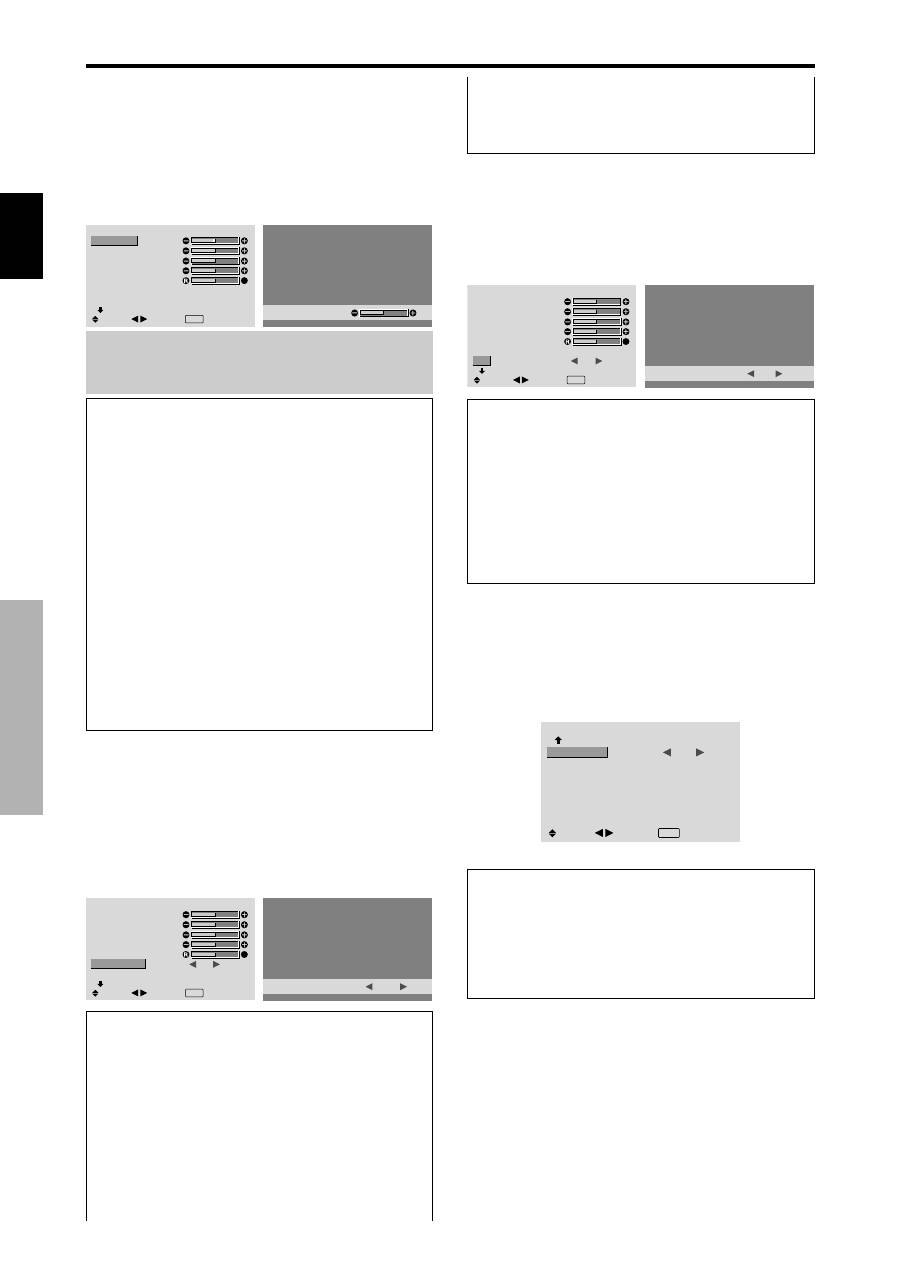
14
Sp
Espa
ñ
ol
Menú de ajustes de la imagen
Ajuste de la imagen
Se pueden ajustar a voluntad el contraste, el brillo, la
definición, el color y el matiz.
Ejemplo: Ajuste el contraste
En “CONTRASTE” del menú “IMAGEN”, ajuste el
contraste.
IMAGEN
1 / 2
CONTRASTE
BRILLO
DEFINICION
COLOR
TINTE
SELECCIÓN AV
DNR
PAG. SIGUIEN.
: STD
: OFF
SEL.
ADJ.
EXIT RETURN
V
CONTRASTE
5 2
Nota:
Si aparece “NO AJUSTABLE”...
Cuando intente entrar en el submenú IMAGEN, asegúrese
de que SELECCIÓN AV esté en DEFECTO.
Información
Ajuste de la imagen en pantalla
CONTRASTE:
Cambia el contraste de la imagen.
BRILLO:
Cambia el brillo de la imagen.
DEFINICION:
Cambia la definición de la imagen.
Ajusta el detalle de la imagen de la visualización de
VIDEO.
COLOR:
Cambia la densidad del color.
TINTE:
Cambia el matiz del color. Ajuste para obtener un
color de piel, fondo, etc., naturales.
Ajuste de la imagen de ordenador
Cuando se conecta una señal de ordenador, sólo se
pueden ajustar el contraste y el brillo.
Restablecimiento de los ajustes por defecto
de fábrica
Seleccione “DEFECTO”, debajo de los ajustes de
“SELECCION AV”.
Ajuste del modo de imagen según sea el
brillo de la habitación
Existen cuatro modos de imagen que pueden utilizarse con
efectividad según sea el ambiente en el que esté viendo la
pantalla.
Ejemplo: Ajuste del modo “PELÍ.1”
En “SELECCIÓN AV” del menú “IMAGEN”, seleccione
“PELÍ. 1”.
IMAGEN
1 / 2
CONTRASTE
BRILLO
DEFINICION
COLOR
TINTE
SELECCIÓN AV
DNR
PAG. SIGUIEN.
:
STD
: OFF
SEL.
ADJ.
EXIT RETURN
V
SELECCIÓN AV
:
PELÍ. 1
Información
Tipos de AV SELECTIONS
PELÍ.1, 2:
Ajuste este modo cuando vea el vídeo en una
habitación oscura.
Este modo proporciona imágenes más oscuras y definidas
como en las pantallas de teatro.
Para obtener una imagen más oscura, seleccione PELÍ2.
STD:
Ajuste este modo cuando vea el vídeo en una
habitación iluminada.
Este modo proporciona imágenes dinámicas con
diferencias distintivas entre las partes luminosas y oscuras.
Reducción del ruido de la imagen
Utilice estos ajustes cuando la imagen tenga ruidos debido
a una mala recepción o cuando reproduzca cintas de vídeo
cuya calidad de imagen no sea buena.
Ejemplo: Para ajustar “ALTA”
En “DNR” del menú “IMAGEN”, seleccione “ALTA”.
IMAGEN
1 / 2
CONTRASTE
BRILLO
DEFINICION
COLOR
TINTE
SELECCIÓN AV
DNR
PAG. SIGUIEN.
: STD
:
OFF
SEL.
ADJ.
EXIT RETURN
V
DNR
:
ALTA
Información
DNR
* “DNR” está para la Reducción de ruido digital.
* Esta función reduce el ruido de la imagen.
Tipos de reducción de ruidos
Existen tres tipos de reducción de ruidos. Cada uno tiene
diferentes niveles de reducción.
El efecto aumenta en el orden de LOW, MID y HIGH.
OFF:
Desactiva la función de reducción de ruidos.
Ajuste de la temperatura de color
Utilice este procedimiento para ajustar el tono del color
producido por la pantalla de plasma.
Ejemplo: Ajuste “ALTO”
En “TEMP. COLOR” del menú “IMAGEN”, seleccione
“ALTO”.
IMAGEN
2 / 2
PAG. ANTERIOR
TEMP. COLOR
GAMMA
TONO BAJO
AJ. COLOR
:
ALTO
: 2
: AUTO
SEL.
ADJ.
EXIT RETURN
Información
Ajuste de la temperatura de color
BAJO:
Más rojo
MEDIO/B:
Un poco más rojo
MEDIO:
Estándar (un poco más azul)
ALTO:
Más azul
DINÁM:
Este modo proporciona imágenes más luminosas
que las obtenidas en el modo STD.
DEFECTO:
Utilice este tipo para reconfigurar la imagen
a los ajustes por defecto de fábrica.
Controles OSD (en pantalla)
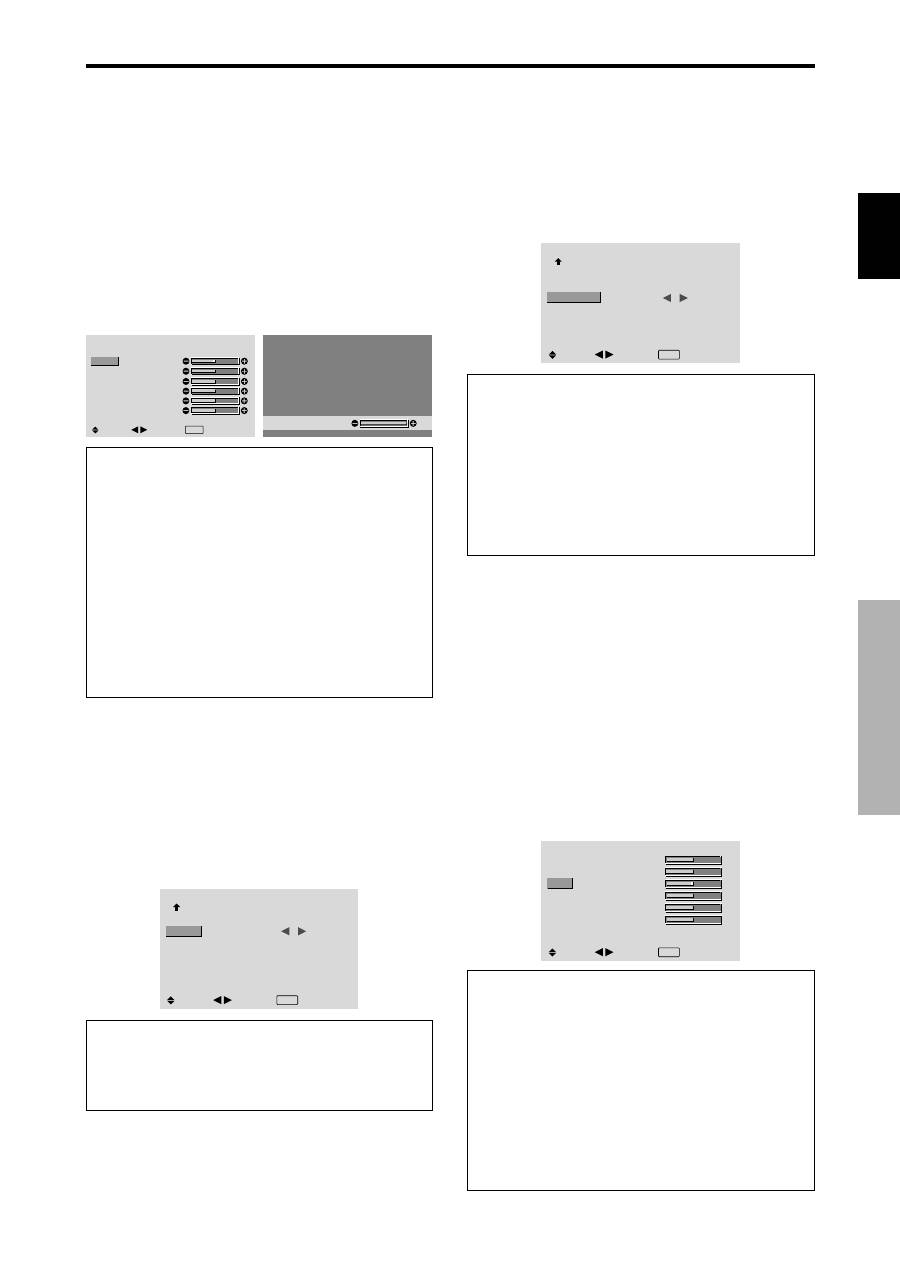
15
Sp
Espa
ñ
ol
Ajuste del color a la calidad deseada
Utilice este procedimiento para ajustar el balance del
blanco para cada temperatura de color y lograr así la
calidad del color deseada.
Ejemplo: Ajuste de la temperatura de color “R. ALTA”
de “ALTO”
Ponga “OSD AVANZADO” en “ON” en el MENU
PRINCIPAL (1/2), y luego realice las operaciones
siguientes.
En “TEMP. COLOR” del menú “IMAGEN”, seleccione
“ALTO”, luego pulse el botón MENU/SET.
Aparecerá la pantalla “BALANCE BLANCO”.
En “R. ALTA”, ajuste el balance de blancos.
BALANCE BLANCO
TEMP. COLOR ALTO
R.ALTA
G.ALTA
B.ALTA
R.BAJA
G.BAJA
B.BAJA
RESET
: OFF
SEL.
ADJ.
EXIT RETURN
R.ALTA
7 0
Información
Ajuste del balance de blanco
R/G/B. ALTA:
Ajuste del balance de blancos para el nivel
de blanco
R/G/B. BAJA:
Ajuste del balance de blancos para el nivel
de negro
RESET:
Repone los ajustes a los valores de fábrica. Utilice
los botones
y
para seleccionar “ON”, y luego pulse
el botón MENU/SET.
Restablecimiento de los ajustes por defecto
de fábrica
Seleccione “RESET” debajo del menú de BALANCE
BLANCO.
Cambio de la curva gamma
Esta función ajusta el brillo de las áreas de tonos medios
mientras mantiene sin alterar las sombras y las partes
resaltadas.
Ejemplo: Ajuste “3”
Ponga “OSD AVANZADO” en “ON” en el MENU
PRINCIPAL (1/2), y luego realice las operaciones
siguientes.
En “GAMMA” del menú “IMAGEN”, seleccione “3”.
IMAGEN
2 / 2
PAG. ANTERIOR
TEMP. COLOR
GAMMA
TONO BAJO
AJ. COLOR
: MEDIO
:
3
: AUTO
SEL.
ADJ.
EXIT RETURN
Información
Ajustes GAMMA
La imagen se hace más oscura a medida que aumentan
los números (en el orden de 1, 2, 3, 4).
Ajustes de tono bajo
Esta función permite reproducir tonos más detallados,
especialmente en las áreas oscuras.
Ejemplo: Ajuste “2”
Ponga “OSD AVANZADO” en “ON” en el MENU
PRINCIPAL (1/2), y luego realice las operaciones
siguientes.
En “TONO BAJO” del menú “IMAGEN”, seleccione “2”.
IMAGEN
2 / 2
PAG. ANTERIOR
TEMP. COLOR
GAMMA
TONO BAJO
AJ. COLOR
: MEDIO
: 2
:
2
SEL.
ADJ.
EXIT RETURN
Información
Ajustes TONO BAJO
AUTO:
Evaluará la imagen y hará ajustes
automáticamente.
1:
Aplicará el método de simulación de sombras de color
gris apropiado a las imágenes fijas.
2:
Aplicará el método de simulación de sombras de color
gris apropiado a las imágenes en movimiento.
3:
Aplicará el método de difusión de error.
Ajuste de los colores
Utilice este método para ajustar la densidad de la tonalidad
y del color para los colores rojo, verde, azul, amarillo,
magenta y cian.
Podrá realzar el color verde de los árboles, el azul del cielo,
etc.
Ejemplo: Ajuste el detalle del color ajuste para azul
Ponga “OSD AVANZADO” en “ON” en el MENU
PRINCIPAL (1/2), y luego realice las operaciones
siguientes.
En el menú “IMAGEN”, seleccione “AJ. COLOR”, luego
pulse el botón MENU/SET.
Aparecerá la pantalla “AJ. COLOR”.
En “AZUL” de “AJ. COLOR”, ajusta el detalle del color.
AJ. COLOR
ROJO
VERDE
AZUL
AMARILLO
MAGENTA
CIAN
RESET
: OFF
SEL.
ADJ.
EXIT RETURN
M
V
R
A
C
A
C
R
A
V
A
M
Información
Ajustes AJ. COLOR
ROJO:
Hace el ajuste del rojo
VERDE:
Hace el ajuste del verde
AZUL:
Hace el ajuste del azul
AMARILLO:
Hace el ajuste del amarillo
MAGENTA:
Hace el ajuste del magenta
CIAN:
Hace el ajuste del cian
RESET:
Repone los ajustes a los valores de fábrica. Utilice
los botones
y
para seleccionar “ON”, y luego pulse
el botón MENU/SET.
Controles OSD (en pantalla)
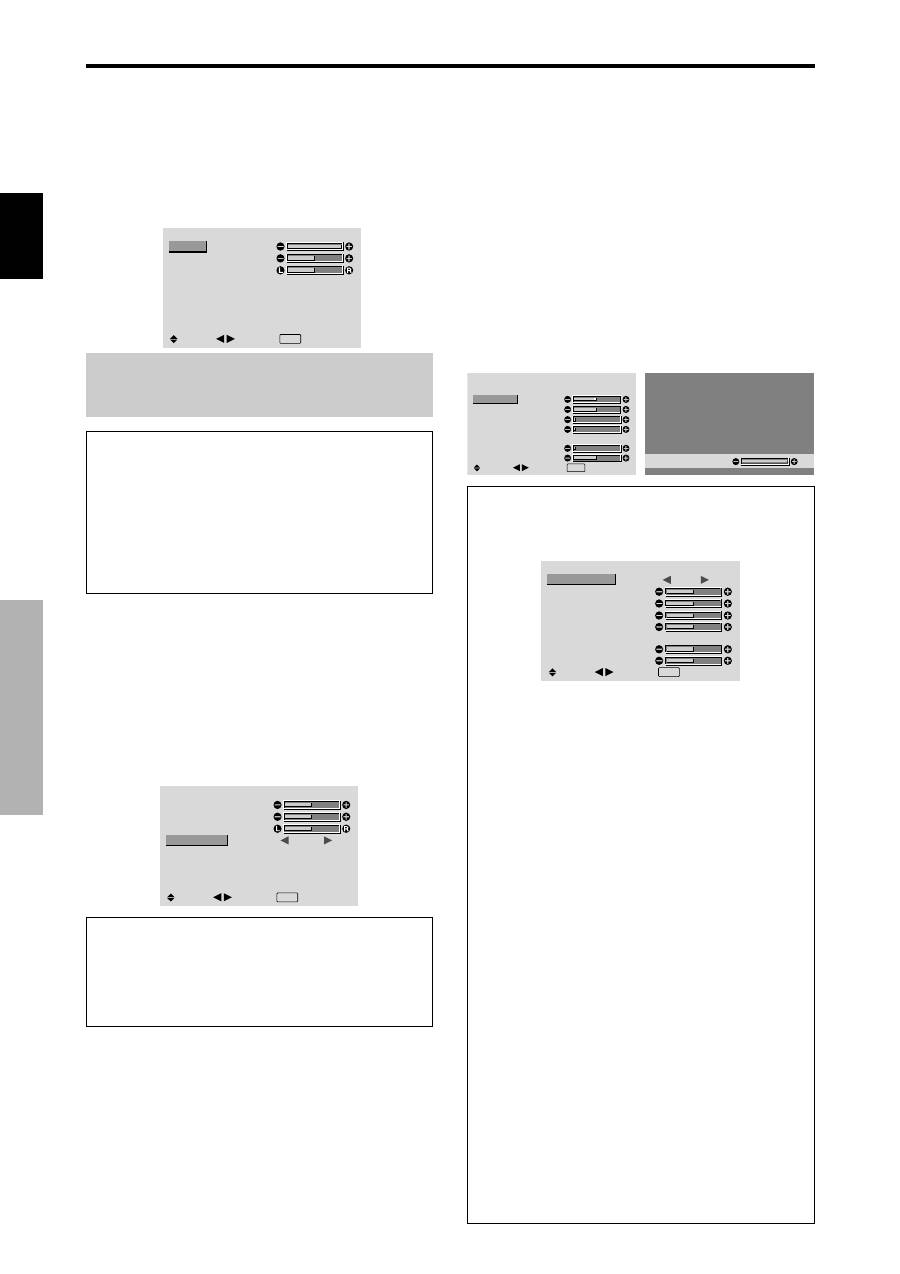
16
Sp
Espa
ñ
ol
Controles OSD (en pantalla)
Menú de ajustes de SONIDO
A j u s t e d e a g u d o s , g r a v e s y b a l a n c e
izquierda/derecha
Los agudos, graves y el balance izquierda/derecha del
sonido pueden ajustarse para que se adapte a sus gustos.
Ejemplo: Ajuste de graves
En “GRAVES” del menú “SONIDO”, ajuste el nivel de graves.
SONIDO
GRAVES
AGUDOS
BALANCE
AUDIO INPUT 1
AUDIO INPUT 2
AUDIO INPUT 3
: VIDEO1
: COMPNT1
: PC1DSUB
SEL.
ADJ.
EXIT RETURN
Nota:
Si apareciera el mensaje “NO AJUSTABLE”...
Ajuste correctamente el item “AUDIO INPUT” en el menú
SONIDO.
Información
Ajuste del SONIDO
GRAVES:
Controla el nivel del sonido de las frecuencias
bajas.
AGUDOS:
Controla el nivel del sonido de frecuencias
altas.
BALANCE:
Controla el balance de los canales izquierdo
y derecho del sonido.
Ajuste de los conectores de audio
Ajuste de los conectores de AUDIO 1, 2 y 3 a la entrada
deseada.
Ejemplo: Para ajustar “AUDIO INPUT1” a “VIDEO
2”.
En “AUDIO INPUT1” del menú “SONIDO”, seleccione
“VIDEO2”.
Las fuentes disponibles dependerán de la configuración de
entrada de datos.
SONIDO
GRAVES
AGUDOS
BALANCE
AUDIO INPUT 1
AUDIO INPUT 2
AUDIO INPUT 3
:
VIDEO2
: COMPNT1
: PC1DSUB
SEL.
ADJ.
EXIT RETURN
Información
ENTRADA DE AUDIO
Se puede seleccionar una entrada de audio individual
como el canal de audio para más de un terminal de
entrada.
Menú de ajustes de PANTALLA
Ajuste de las opciones Posición, Tamaño, FASE,
RELOJ
La posición de la imagen puede ser ajustada y el parpadeo
de la misma puede ser corregido.
Ejemplo: Ajuste de la posición vertical en el modo
normal.
En “V.POSICION” del menú “PANTALLA”, ajuste la
posición.
Cuando se pulsan los botones
y
el modo conmuta en el
siguiente orden:
4:3
↔
FULL
* También se puede conmutar este modo pulsando el botón
SCREEN SIZE en el mando a distancia.
* Los ajustes del menú PANTALLA no se hacen en fábrica.
PANTALLA
TAM. PANTALLA
V. POSICION
H. POSICION
V. ALTURA
H. ANCHURA
AUTO IMAGEN
FASE
RELOJ
: 4 : 3
: OFF
SEL.
ADJ.
EXIT RETURN
V. POSICION
+ 6 4
Información
Cuando “AUTO IMAGEN” está ajustado a
“OFF” (desactivado)
PANTALLA
TAM. PANTALLA
V. POSICION
H. POSICION
V. ALTURA
H. ANCHURA
AUTO IMAGEN
FASE
RELOJ
:
COMP.
: OFF
SEL.
ADJ.
EXIT RETURN
Cuando la función “Auto Imagen” está desactivada, se
visualizan los ítems “FASE” y “RELOJ” Para que usted
pueda ajustarlos.
Ajuste de “Auto Imagen”
ON:
Los ajustes “RELOJ”, “ FASE” o Posicion son
realizados automáticamente.
No se encuentra
disponible para el ZOOM digital.
OFF:
Los ajustes “RELOJ”, “FASE” o Posicion deben
realizarse manualmente.
* Si no se va a ajustar FASE ponga Auto Imagen en OFF
y ajuste manualmente.
Ajuste de la posición de la imagen
V.POSICION:
Ajusta la posición vertical de la imagen.
H.POSICION:
Ajusta la posición horizontal de la imagen.
V.ALTURA:
Ajusta el tamaño vertical de la imagen.
(Excepto “ANCHO”)
H.ANCHURA:
Ajusta el tamaño horizontal de la imagen.
(Excepto “ANCHO”)
FASE*:
Ajusta el parpadeo
RELOJ*:
Permite ajustar los patrones de franjas que
aparecen en la imagen.
* Las opciones “RELOJ” e “FASE” sólo están disponibles
cuando la función “Auto Imagen” está desactivada.
* AUTO IMAGEN, FASE y RELOJ sólo se encuentran
disponibles para las señales RGB. Pero, estas
características no se encuentran disponibles para
imágenes en movimiento en RGB, VIDEO o
COMPONENT.
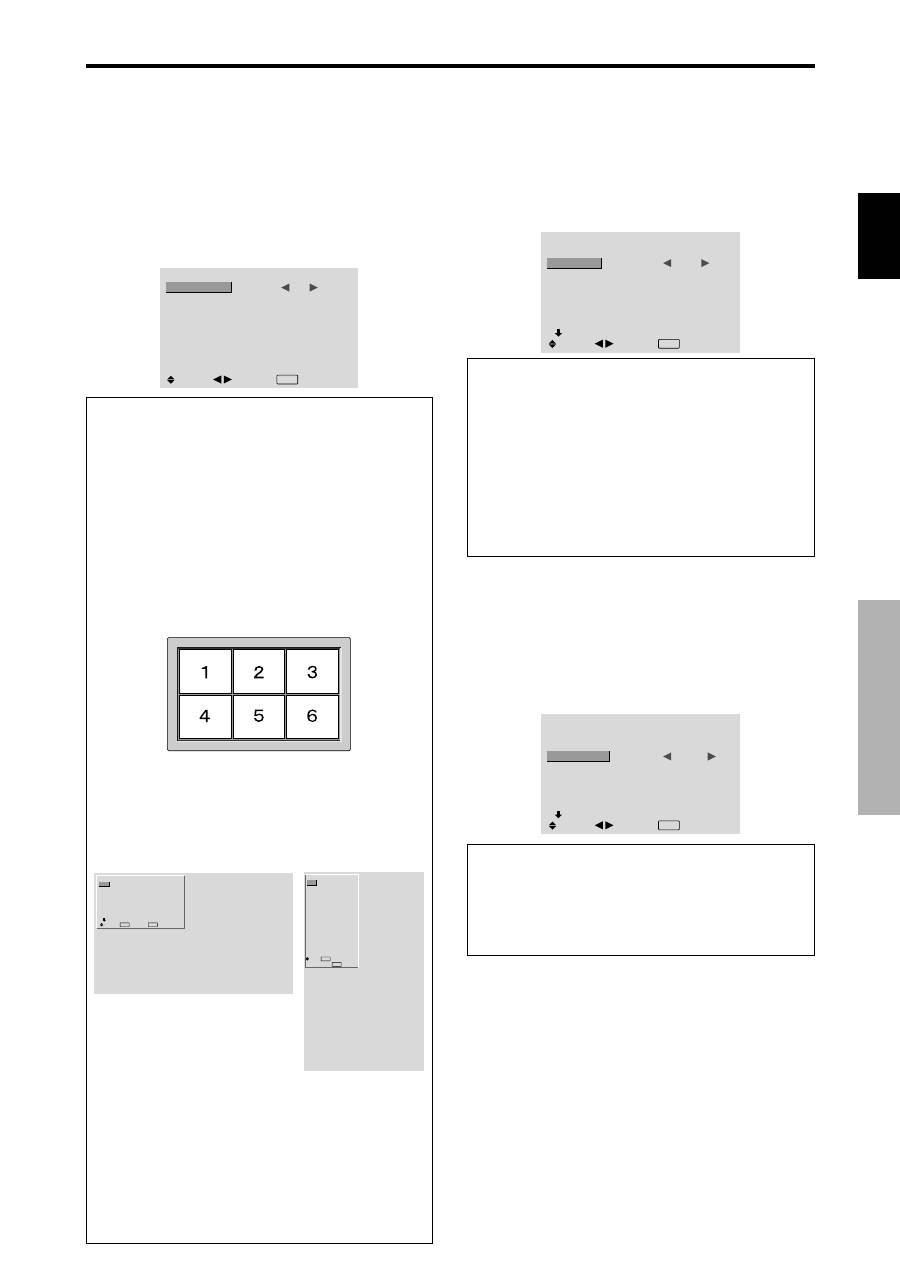
Espa
ñ
ol
17
Sp
Controles OSD (en pantalla)
Menú de ajustes OPCION1
Ajuste del menú en pantalla
Esto ajusta la posición del menú, el formato de
visualización (horizontal o vertical), etc.
Ejemplo: Desactivación de MOSTRAR OSD
En el menú “OPCION1”, seleccione “OSD”, luego pulse el
botón MENU/SET.
Aparecerá la pantalla “OSD”.
En “MOSTRAR OSD” del menú “OSD”, seleccione “OFF”.
OSD
MOSTRAR OSD
AJUSTE OSD
ANGULO OSD
ORBIT. OSD
CONTRAS. OSD
:
OFF
: 1
: ORIZ.
: OFF
: BAJO
SEL.
ADJ.
EXIT RETURN
Información
Ajustes de MOSTRAR OSD
ON:
Se mostrará la información relativa al tamaño de
pantalla, control de volumen, etc.
OFF:
No se mostrará la información relativa al tamaño
de pantalla, control de volumen, etc.
El botón DISPLAY del mando a distancia tampoco
funcionará.
Ajustes de AJUSTE OSD
Ajusta la posición del menú cuando aparece éste en la
pantalla.
La posición puede ajustarse entre 1 y 6.
Ajustes de ANGULO OSD
Ajusta el formato de visualización (horizontal “ORIZ.”
o vertical “VERT.”).
Cuando la unidad se instale verticalmente ponga
ANGULO OSD en “VERT.”.
“ORIZ.”
“VERT.”
OPCION 1
1 / 3
OSD
SELEC. BNC
SELEC. D-SUB
SELEC. RGB
SELEC. HD
ENTRADA SKIP
RESET TODO
PAG. SIGUIEN.
: RGB
: RGB
: AUTO
: 1080B
: OFF
: OFF
SEL.
EXIT RETURN
OK
MENU
OPCION 1
OSD
SELEC. BNC
SELEC. D-SUB
SELEC. RGB
SELEC. HD
ENTRADA SKIP
RESET TODO
: RGB
: RGB
: AUTO
: 1080B
: OFF
: OFF
1024
768
SEL.
EXIT RETURN
OK
MENU
Ajustes de OSD ORBITER
ON:
La posición del menú se desplazará dos puntos cada
vez que se visualice OSD.
OFF:
El OSD se visualizará en la misma posición.
Configuración de CONTRAST OSD
NORMAL:
el OSD de brillo se configura en nivel
normal.
BAJO:
el OSD de brillo se configura en nivel bajo.
Ajuste del conector PC1
Seleccione una de las señales que están siendo transmitidas
al terminal RGB1.
Ejemplo: Para ajustar el modo de SELEC. D-SUB a
“SCART3.”
En “SELEC. D-SUB” del menú “OPCION1”, seleccione
“SCART3”.
OPCION 1
1 / 3
OSD
SELEC. BNC
SELEC. D-SUB
SELEC. RGB
SELEC. HD
ENTRADA SKIP
RESET TODO
PAG. SIGUIEN.
: RGB
:
SCART3
: AUTO
: 1080B
: OFF
: OFF
SEL.
ADJ.
EXIT RETURN
Información
Ajustes de SELEC. D-SUB
RGB:
Utilice el terminal D-SUB para la entrada RGB.
SCART3:
Utilice el terminal D-SUB para alimentar la
señal RGB procedente de SCART. Véase la página 6.
Ajuste de los conectores PC2/COMPONENT2
Permite ajustar la entrada de los conectores PC2/
COMPONENT2 a RGB, componente o SCART1, 2.
Ejemplo: Para ajustar el modo de SELEC. BNC a
“COMP.”
En “SELEC. BNC” del menú “OPCION1”, seleccione
“COMP.”.
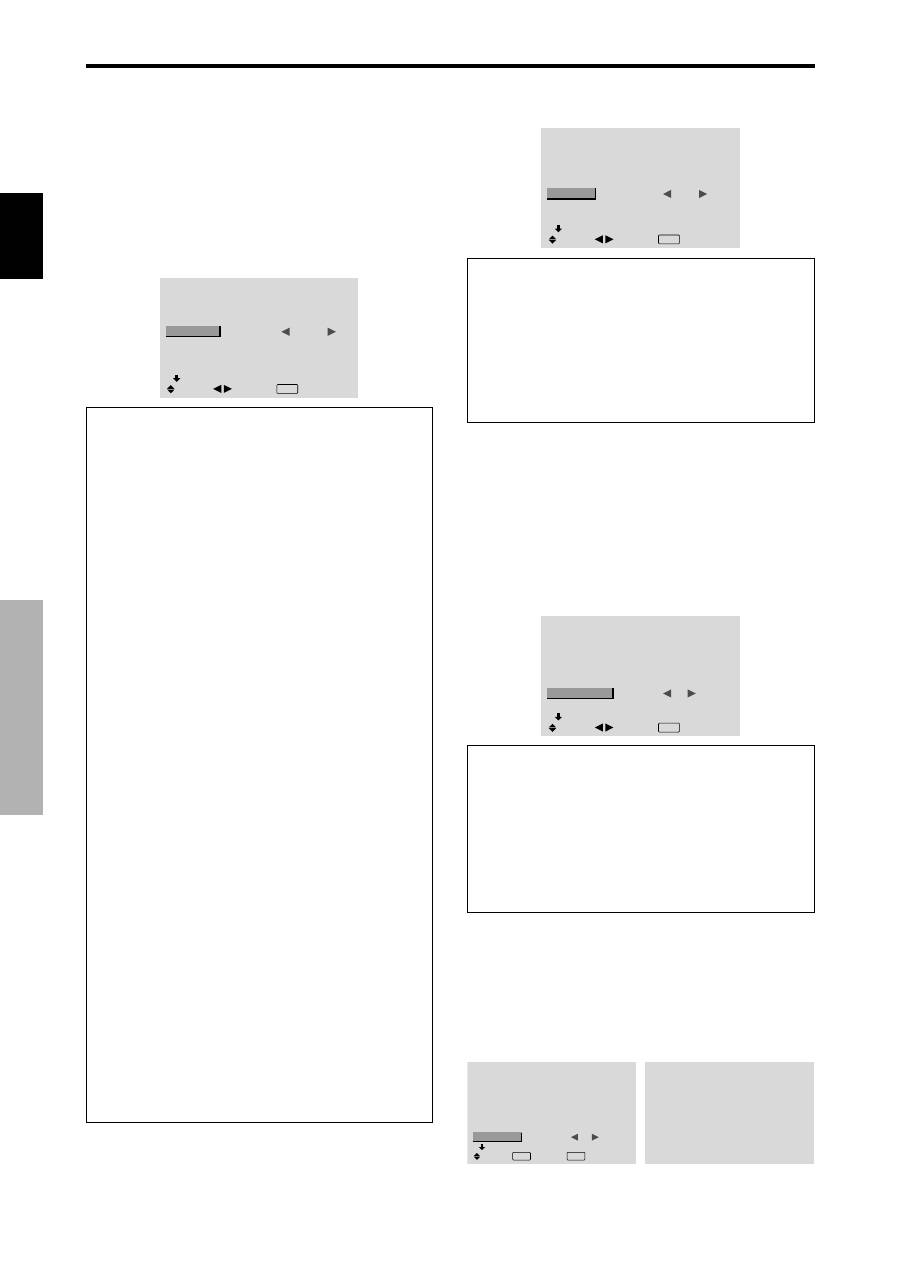
OPCION 1
1 / 3
OSD
SELEC. BNC
SELEC. D-SUB
SELEC. RGB
SELEC. HD
ENTRADA SKIP
RESET TODO
PAG. SIGUIEN.
:
COMP.
: RGB
: AUTO
: 1080B
: OFF
: OFF
SEL.
ADJ.
EXIT RETURN
Información
Selección BNC
RGB:
Utiliza el terminal 5BNC para las señals HD, VD y
RGB.
COMP.:
Utiliza el terminal 3BNC para video componente.
SCART1:
Conecte R/G/B a los terminales 4BNC y
sincronización compuesta al terminal HD. Vea página 6.
SCART2:
Conecte R/G/B a los terminales 3BNC y
sincronización compuesta al terminal VIDEO1. Vea página
6.
18
Sp
Espa
ñ
ol
Controles OSD (en pantalla)
Ajuste de una imagen de ordenador a la
pantalla de selección RGB correcta
Con la imagen de ordenador, seleccione el modo de
selección RGB para una imagen móvil como, por ejemplo,
una de modo de vídeo, del modo panorámico o una emisión
digital.
Ejemplo: Ajuste el modo de selección RGB a
“IM. MOVI”.
En “SELEC. RGB” del menú “OPCION1”, seleccione “IM.
MOVI”.
OPCION 1
1 / 3
OSD
SELEC. BNC
SELEC. D-SUB
SELEC. RGB
SELEC. HD
ENTRADA SKIP
RESET TODO
PAG. SIGUIEN.
: RGB
: RGB
:
IM. MOVI
1024
×
768
: OFF
: OFF
SEL.
ADJ.
EXIT RETURN
Información
Modos SELEC. RGB
Se debe seleccionar uno de los siguientes 8 modos para
poder visualizar correctamente las siguientes señales.
AUTO:
Seleccione el modo adecuado para las
especificaciones de las señales de entrada como se indica
en la tabla "Señales de entrada de ordenador soportadas
por este sistema" en la página 30.
IM.FIJA:
Para visualizar señales estándar VESA. (Utilice
este modo para una imagen fija procedente de un
ordenador.)
IM.MOVI:
La señal de vídeo (procedente de un convertidor
de exploración) se convertirá en señales RGB para que la
imagen pueda verse más fácilmente. (Utilice este modo
para una imagen en movimiento procedente de un
ordenador.)
ANCHO1:
Cuando se recibe una señal de línea de
852
480 con una frecuencia horizontal de 31,7kHz, la
imagen puede ser comprimida horizontalmente. Para
prevenir esto, ajuste SELEC. RGB a ANCHO1.
ANCHO2:
Cuando se introduzca una señal de 848 puntos
480 líneas con una frecuencia horizontal de 31,0 kHz,
la imagen tal vez se comprima horizontalmente. Para
impedir esto, ponga SELEC.RGB en ANCHO2.
ANCHO3:
Cuando se introduzca una señal de 1920 puntos
1200 líneas con una frecuencia horizontal de 74,0 kHz,
la imagen tal vez se comprima horizontalmente. Para
impedir esto, ponga SELEC.RGB en ANCHO3.
ANCHO4:
Cuando se introduzca una señal de 1280 puntos
768 líneas con una frecuencia horizontal de 59,8 kHz
o se introduzca una señal de 1680 puntos
1050 líneas
con una frecuencia horizontal de 60 kHz, la imagen tal
vez se comprima horizontalmente. Para impedir esto,
ponga SELEC.RGB en ANCHO4.
DTV:
Ajuste este modelo cuando sintonice emisoras
digitales (480 P).
Consulte la página 30 para conocer detalles de los
ajustes de arriba.
Ajuste de una imagen de alta definición para
que se adecue al tamaño de la pantalla
Utilice este procedimiento para ajustar el número de líneas
verticales cuando la recepción de imagen de alta definición
sea 1035 o 1080.
Ejemplo: Para ajustar el modo “SELEC. HD” a “1035I”
En “SELEC. HD” del menú “OPCION1”, seleccione “1035I”.
OPCION 1
1 / 3
OSD
SELEC. BNC
SELEC. D-SUB
SELEC. RGB
SELEC. HD
ENTRADA SKIP
RESET TODO
PAG. SIGUIEN.
: RGB
: RGB
: AUTO
:
1035
I
: OFF
: OFF
SEL.
ADJ.
EXIT RETURN
Información
Modos SELECCIÓN HD
Estos 3 modos no son visualizados automáticamente
en el tipo de imagen correcto.
1080B:
Emisoras digitales estándar
1035I:
Formato de señal de “alta calidad” japonés
1080A:
Emisoras Digitales especiales (por ejemplo:
DTC100)
Ajuste de ENTRADA SKIP
Cuando esté en ON, las señales que no estén presentes
serán omitidas y sólo se visualizarán las imágenes cuyas
señales estén siendo transmitidas.
Este ajuste sólo tiene validez para el botón INPUT / EXIT
del aparato.
Ejemplo: Puesto en “ON”
En “ENTRADA SKIP” del menú “OPCION1”, seleccione
“ON”.
OPCION 1
1 / 3
OSD
SELEC. BNC
SELEC. D-SUB
SELEC. RGB
SELEC. HD
ENTRADA SKIP
RESET TODO
PAG. SIGUIEN.
: RGB
: RGB
: AUTO
: 1080B
:
ON
: OFF
SEL.
ADJ.
EXIT RETURN
Información
Ajustes de ENTRADA SKIP
OFF:
Exploración y visualización de todas las señales
independientemente de la presencia de la señal.
ON:
Si no está presente una señal de entrada se omite esa
señal.
* Durante la búsqueda de entrada aparecerá “CONFIGU-
RANDO”.
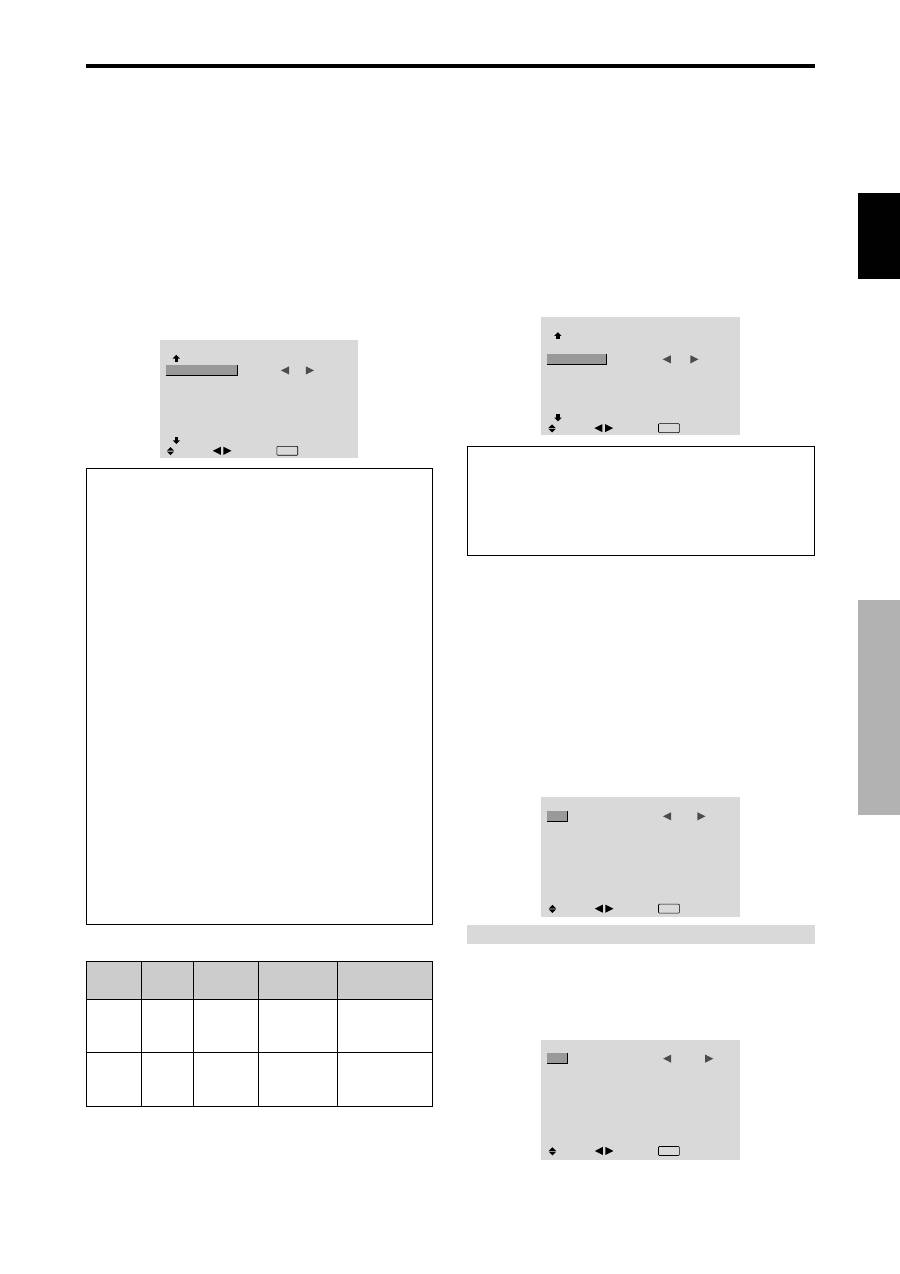
Preajuste a los valores por defecto
Siga estas operaciones para restaurar todos los ajustes
(IMAGEN, SONIDO, PANTALLA, OPCION1~3, etc.) a
los valores predeterminados en fábrica.
Remítase a la página 12 para los ítemes a reajustar.
En “RESET TODO” del menú “OPCION1”, seleccione
“ON”, luego pulse el botón MENU/SET.
OPCION 1
1 / 3
OSD
SELEC. BNC
SELEC. D-SUB
SELEC. RGB
SELEC. HD
ENTRADA SKIP
RESET TODO
PAG. SIGUIEN.
: RGB
: RGB
: AUTO
: 1080B
: OFF
:
ON
SEL.
EXIT RETURN
OK
MENU
RESET TODO
CONFIGURANDO
Cuando desaparece la pantalla de “CONFIGURANDO”
(“AJUSTE AHORA”), luego todos los ajustes se restablecen
a los valores por defecto.
Espa
ñ
ol
19
Sp
Controles OSD (en pantalla)
Menú de ajustes OPCION2
Ajuste de la gestión de energía para las
imágenes de ordenador
Esta función de ahorro de energía (gestión de energía) re-
duce automáticamente el consumo de electricidad del
monitor si no se realizan operaciones durante un cierto
período de tiempo.
Ejemplo: Activación de la función gestión de energía
Ponga “OSD AVANZADO” en “ON” en el MENU
PRINCIPAL (1/2), y luego realice las operaciones
siguientes.
En “AHORRO ENERG” del menú “OPCION2”, seleccione
“ON”.
OPCION 2
2 / 3
PAG. ANTERIOR
AHORRO ENERG
PURECINEMA
LARGA DURAC.
MÁSC. LATERAL
S1/S2
DVI SET-UP
PAG. SIGUIEN.
:
ON
: ON
: 3
: OFF
SEL.
ADJ.
EXIT RETURN
Información
Función gestión de energía
* La función gestión de energía reduce automáticamente
el consumo de electricidad del monitor si no se hace
funcionar el teclado o el ratón del ordenador durante un
cierto período de tiempo. Esta función puede utilizarse
cuando se usa el monitor con un ordenador.
* Si no se activa la alimentación del ordenador o si no se
han conectado correctamente el ordenador y
sintonizador selector, el sistema se ajusta al estado
desactivado.
* Para disponer de las instrucciones sobre la función
gestión de energía del ordenador, remítase a las
instrucciones de funcionamiento del ordenador.
Ajustes de la gestión de energía
ON:
En este modo, se activa la función gestión de energía.
OFF:
En este modo, se desactiva la función gestión de
energía.
Función gestión de energía e indicador
STANDBY/ON
El indicador STANDBY/ON indica el estado de la
función gestión de energía. Vea abajo el estado y la
descripción del indicador.
Indicador STANDBY/ON
Ajuste de la imagen según la película
La imagen de la película es detectada y proyectada
automáticamente en un modo de imagen apropiado.
[sólo NTSC, PAL, PAL60, 480I (60Hz), 525I (60Hz), 576I
(50Hz), 625I (50Hz), 1035I (60Hz), 1080I (60Hz)]
Ejemplo: Para ajustar la opción “PURECINEMA” a
“OFF”
Ponga “OSD AVANZADO” en “ON” en el MENU
PRINCIPAL (1/2), y luego realice las operaciones
siguientes.
En “PURECINEMA” del menú “OPCION2”, seleccione
“OFF”.
OPCION 2
2 / 3
PAG. ANTERIOR
AHORRO ENERG
PURECINEMA
LARGA DURAC.
MÁSC. LATERAL
S1/S2
DVI SET-UP
PAG. SIGUIEN.
: OFF
:
OFF
: 3
: OFF
SEL.
ADJ.
EXIT RETURN
Información
PURECINEMA
ON:
Detección automática del tipo de imagen y proyección
en PURECINEMA.
OFF:
El PURECINEMA no funciona.
Modo de
Gestión de
energía
Activado
Desactivado
Reactivación de la
imagen
La imagen ya está activada.
Utilice el teclado o el ratón.
La imagen reaparecerá.
Indicador
STANDBY/
ON
Verde
Rojo
Estado de
funcionamiento de la
gestión de energía
No activado.
Activado.
Descripción
Presencia de señales
de sincronización
vertical y horizontal del
ordenador.
Las señales de
sincronización horizontal
y/o vertical no se envían
desde el ordenador.
Reducción de imagen remanente en la
pantalla
El brillo de la pantalla, la posición de la imagen, el modo
de positivo/negativo y el screen wiper (borrador de
pantalla) se ajustan para reducir la retención de la imagen
en la pantalla.
Ponga “OSD AVANZADO” en “ON” en el MENU
PRINCIPAL (1/2), y luego realice las operaciones
siguientes.
En el menú “OPCION2”, seleccione “LARGA DURAC.”,
luego pulse el botón MENU/SET.
Aparecerá la pantalla “LARGA DURAC.”.
LARGA DURAC.
ABL
ORBITADOR
INVERSIÓN
SCREEN WIPER
SOFT FOCUS
:
AUTO
: OFF
: OFF
: OFF
: OFF
SEL.
ADJ.
EXIT RETURN
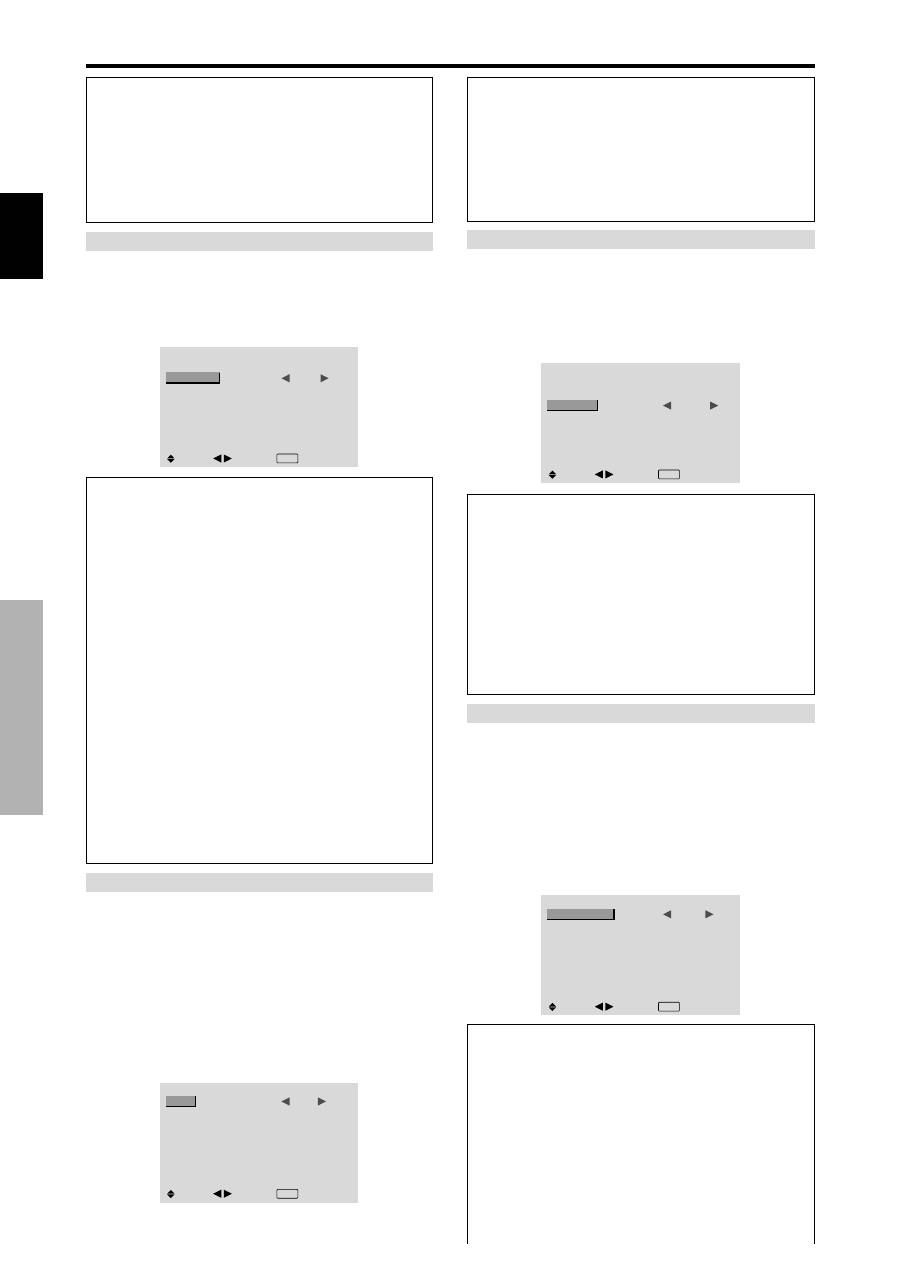
ABL (Limitador automático de brillo)
Utilice esto para activar el limitador de brillo.
Example: Ajuste de “ABL” en “BLOQ. 1”
En “ABL” del menú “LARGA DURAC.”, seleccione
“BLOQ. 1”.
LARGA DURAC.
ABL
ORBITADOR
INVERSIÓN
SCREEN WIPER
SOFT FOCUS
:
BLOQ.1
: OFF
: OFF
: OFF
: OFF
SEL.
ADJ.
EXIT RETURN
20
Sp
Espa
ñ
ol
Controles OSD (en pantalla)
ORBITADOR
Utilice esto para ajustar el desplazamiento de la imagen.
Example: Ajuste de “ORBITADOR” en “AUTO1”
En “ORBITADOR” del menú “LARGA DURAC.”,
seleccione “AUTO1”.
LARGA DURAC.
ABL
ORBITADOR
INVERSIÓN
SCREEN WIPER
SOFT FOCUS
: AUTO
:
AUTO1
: OFF
: OFF
: OFF
SEL.
ADJ.
EXIT RETURN
Información
Ajustes de ORBITADOR
OFF:
El modo orbitador no funciona.
Este es el ajuste por defecto cuando se introducen señales
PC.
AUTO1:
La imagen se mueve intermitentemente alrededor
de la pantalla reduciendo su tamaño.
Este es el ajuste por defecto cuando se introduce una señal
de vídeo o COMPONENT- Ajuste a “OFF” cuando no se
utilicen estas señales.
AUTO2:
La imagen se mueve intermitentemente alrededor
de la pantalla aumentando su tamaño.
MANUAL:
El usuario puede ajustar manualmente la
función del orbitador (punto horizontal, línea vertical y
tiempo).
Consulte la explicación siguiente.
* Cuando se introduce una señal de vídeo o
COMPONENT, las funciones AUTO1 y 2 afectarán solo
la imagen en movimiento y modificarán la pantalla a un
tamaño más pequeño o más grande.
Información
Ajuste de ABL
AUTO:
El brillo de la pantalla se ajusta automáticamente
para adaptarse a la calidad de la imagen.
BLOQ. 1, 2, 3:
Ajusta el brillo máximo.
El nivel del brillo disminuye en el orden de BLOQ. 1, 2,
3. BLOQ. 3 proporciona el brillo mínimo.
Ajuste manual de la función ORBITADOR
Ajuste la cantidad de desplazamiento y el tiempo entre
los movimientos.
Ejemplo: Ajuste para que la imagen se mueva 2
puntos horizontalmente y 4 líneas verticalmente cada
3 minutos.
En “ORBITADOR” del menú “LARGA DURAC.”,
seleccione “MANUAL”, luego pulse el botón MENU/SET.
Aparecerá la pantalla “ORBITADOR”.
Ajuste los elementos.
ORBITADOR
H-DOT
V-LINE
TIEMPO
:
2 DOT
: 4 LINE
: 3 M
SEL.
ADJ.
EXIT RETURN
INVERSIÓN
Utilice esto para ajustar el modo de inversión o para
visualizar una pantalla blanca.
Example: Ajuste de “INVERSIÓN” en “BLANCO”
En “INVERSIÓN” del menú “LARGA DURAC.”,
seleccione “BLANCO”.
LARGA DURAC.
ABL
ORBITADOR
INVERSIÓN
SCREEN WIPER
SOFT FOCUS
: AUTO
: OFF
:
BLANCO
: OFF
: OFF
SEL.
ADJ.
EXIT RETURN
Información
Ajustes de INVERSIÓN
OFF:
El modo de inversión no funciona.
ON:
La imagen se visualiza alternativamente entre imagen
positiva e imagen negativa.
Puede poner el tiempo pulsando el botón MENU/SET
mientras está ajustado “ON”.
BLANCO:
Toda la pantalla se pone blanca.
Puede poner el tiempo pulsando el botón MENU/SET
mientras está ajustado “ON”.
Información
Ajustes de la función ORBITADOR
H-DOT:
Se mueve de 1 a 20 puntos en el sentido
horizontal.
V-LINE:
Se mueve de 1 a 20 líneas en el sentido vertical.
TIEMPO:
Intervalo de 1-5 minutos (1 punto horizontal o
1 línea vertical por intervalo).
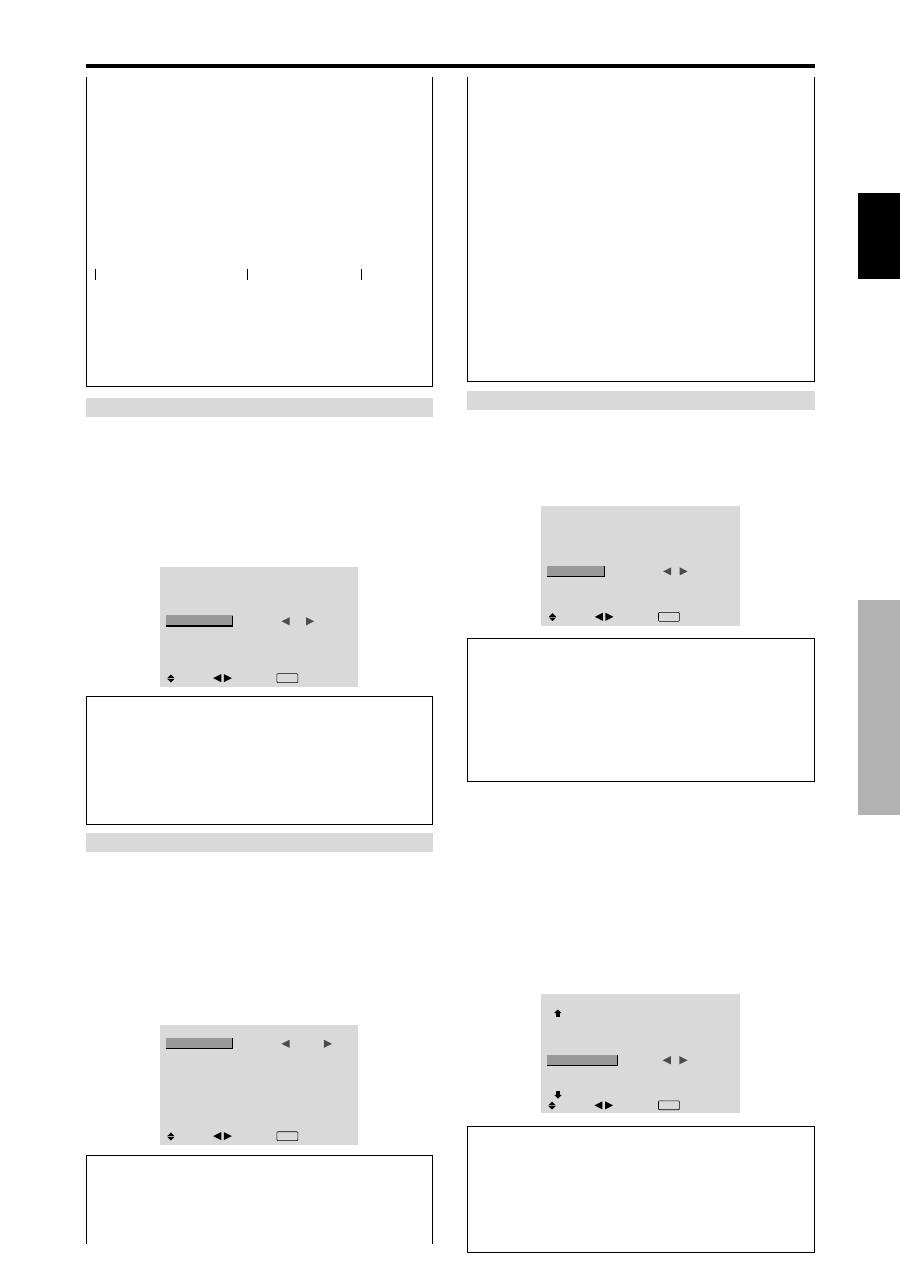
Ajuste del tiempo para INVERSO/BLANCO
Ajuste un intervalo de tiempo.
Ejemplo: Ajuste para que el modo INVERSIÓN
empiece en una hora y media y prosiga durante dos
horas.
En “INVERSIÓN” del menú “LARGA DURAC.”,
seleccione “ON”, luego pulse el botón MENU/SET.
Aparecerá la pantalla “INVERSO/BLANCO”.
Ajuste las horas.
INVERSO / BLANCO
WORKING TIME
WAITING TIME
:
01H30M
: 02H00M
SEL.
ADJ.
EXIT RETURN
Información
Ajuste del tiempo
WORKING TIME (TIEMPO FUNCI):
Ajuste el intervalo
de tiempo para “INVERSO/BLANCO”.
Cuando TIEMPO FUNCI se ponga en “ON”, el modo
permanecerá activado.
WAITING TIME (TIEMPO ESPERA):
Ajuste el modo
de espera hasta que se active el modo “INVERSO/
BLANCO”.
Espa
ñ
ol
21
Sp
Controles OSD (en pantalla)
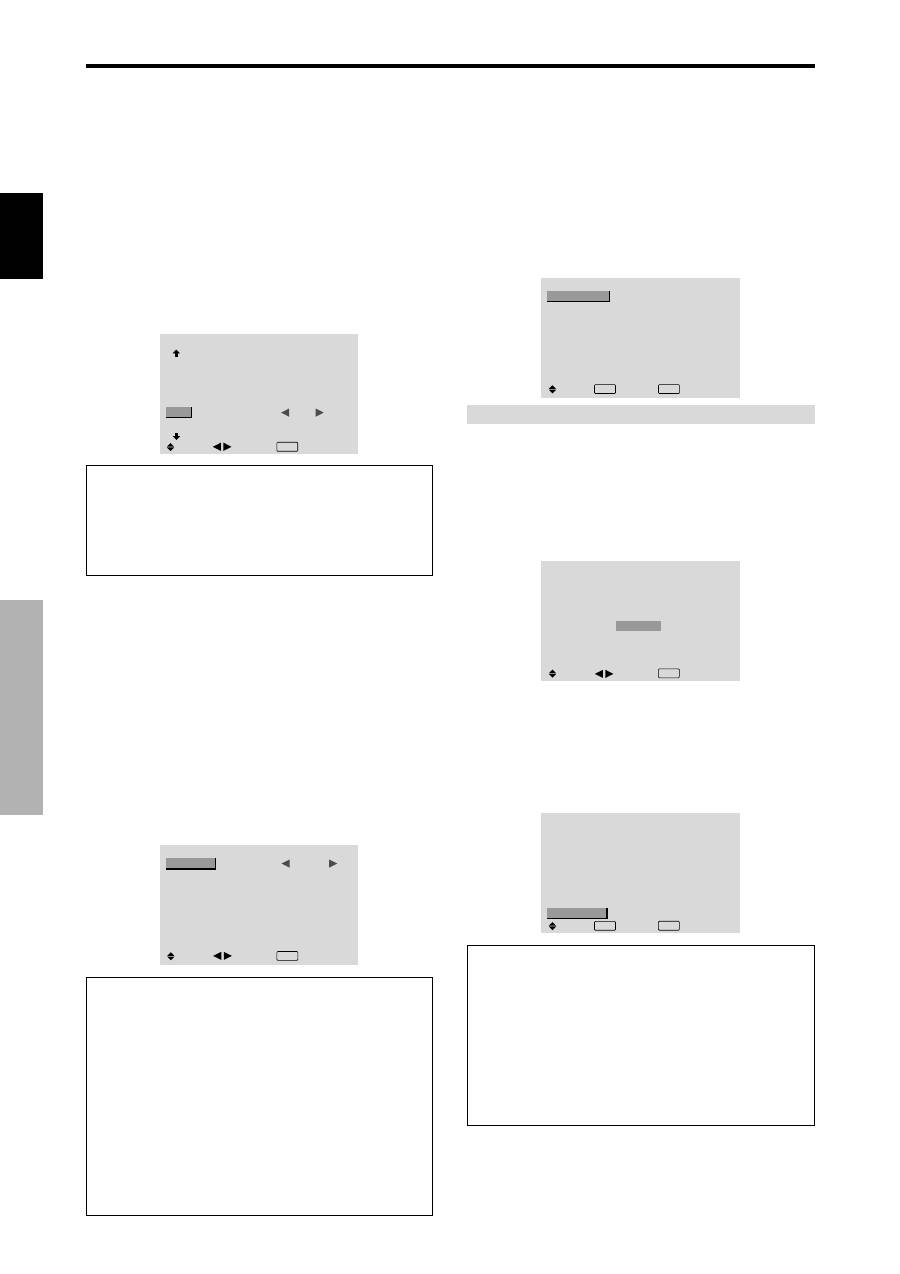
SCREEN WIPER
Cuando esto se ponga en ON, una barra vertical blanca se
moverá repetidamente desde el extremo izquierdo de la
pantalla hasta el extremo derecho a una velocidad
constante.
Ejemplo: Ajuste de “SCREEN WIPER” en “ON”
En “SCREEN WIPER” del menú “LARGA DURAC.”,
seleccione “ON”.
LARGA DURAC.
ABL
ORBITADOR
INVERSIÓN
SCREEN WIPER
SOFT FOCUS
: AUTO
: OFF
: OFF
:
ON
: OFF
SEL.
ADJ.
EXIT RETURN
Información
Ajuste de SCREEN WIPER
ON:
Aparece la barra vertical blanca.
Mientras está ajustado “ON” se puede poner el tiempo
pulsando para ello el botón MENU/SET.
OFF:
El modo de barrido de la pantalla no funciona.
←−−−−
2 H
−−−−→
←−−−−
Inicio
Inicio de INVERSO/BLANCO STAND BY
←−−
1,5 H
−−→
* “WAITING TIME” no se puede ajustar cuando
“WORKING TIME” está en ON.
* El tiempo de “WORKING TIME” y “WAITING TIME”
puede ajustarse hasta un máximo de 12 horas y 45
minutos en unidades de 3 minutos.
* Al terminar una función TIEMPO FUNCI, el monitor
se pondrá en STAND BY.
[Ejemplo]
TIEMPO FUNCI:
01H30M
TIEMPO ESPERA: 02H00M
Para seleccionar “ON” para “TIEMPO
FUNCI”…
Ponga las horas de TIEMPO FUNCI en 0H y los
minutos en 0M. Se visualizará “ON”.
SOFT FOCUS
Reduce los bordes y suaviza la imagen.
Ejemplo: Ajuste de “SOFT FOCUS” en “2”
En “SOFT FOCUS” del menú “LARGA DURAC.”,
seleccione “2”.
LARGA DURAC.
ABL
ORBITADOR
INVERSIÓN
SCREEN WIPER
SOFT FOCUS
: AUTO
: OFF
: OFF
: OFF
:
2
SEL.
ADJ.
EXIT RETURN
Información
Ajustes SOFT FOCUS
OFF:
Desactiva la función SOFT FOCUS.
1, 2, 3, 4:
Activa el ajuste SOFT FOCUS. Cuanto más
alto sea el número más suave será la imagen.
No se puede ajustar “DEFINICION” en el menú
“IMAGEN”.
Ajuste del nivel de grises para el MASC. LATERAL
Utilice este procedimiento para establecer el nivel de grises
de los laterales de la pantalla que no poseen indicación
cuando la pantalla se ajusta al tamaño 4:3 o tamaño 14:9.
Ejemplo: Ajuste de “MÁSC. LATERAL” en “5”
Ponga “OSD AVANZADO” en “ON” en el MENU
PRINCIPAL (1/2), y luego realice las operaciones
siguientes.
En “MÁSC. LATERAL” del menú “OPCION2”, seleccione
“5”.
OPCION 2
2 / 3
PAG. ANTERIOR
AHORRO ENERG
PURECINEMA
LARGA DURAC.
MÁSC. LATERAL
S1/S2
DVI SET-UP
PAG. SIGUIEN.
: OFF
: ON
:
5
: OFF
SEL.
ADJ.
EXIT RETURN
Información
Ajuste del MÁSC. LATERAL
Esto ajusta el brillo del color negro (el nivel de grises)
al tamaño de la pantalla.
El estándar es 0 (o sea, negro). El nivel puede ser
ajustado de 0 a 15. El ajuste de fábrica es 3 (gris oscuro).
Ajuste del tiempo para SCREEN WIPER
Ajuste un intervalo de tiempo y la velocidad.
Ejemplo: Ajuste para que el modo BARRIDO DE
PANTALLA empiece una vez transcurridos 30
minutos y prosiga luego durante una hora y media.
En “SCREEN WIPER” del menú “LARGA DURAC.”,
seleccione “ON”, luego pulse el botón MENU/SET.
Aparecerá la pantalla “SCREEN WIPER”.
Ajuste las horas y la velocidad.
SCREEN WIPER
WORKING TIME
WAITING TIME
VELOCIDAD
:
01H30M
: 00H30M
: 3
SEL.
ADJ.
EXIT RETURN
Información
Ajuste del tiempo y la velocidad
WORKING TIME (TIEMPO FUNCI):
Ponga el tiempo
que va a durar el modo “SCREEN WIPER”.
Cuando TIEMPO FUNCI está en “ON”, el modo dura
indefinidamente.
WAITING TIME (TIEMPO ESPERA):
Ponga el tiempo
hasta que se inicie el modo “SCREEN WIPER”.
VELOCIDAD:
Ajuste la velocidad de movimiento para
“SCREEN WIPER”. La velocidad disminuye al aumentar
el número.
* “WAITING TIME” no se puede ajustar cuando
“WORKING TIME” está en ON.
* El tiempo de “WORKING TIME” y “WAITING TIME”
puede ajustarse hasta un máximo de 12 horas y 45
minutos en unidades de 3 minutos.
Para seleccionar “ON” para “TIEMPO
FUNCI”…
Ponga las horas de TIEMPO FUNCI en 0H y los
minutos en 0M. Se visualizará “ON”.
22
Sp
Espa
ñ
ol
Controles OSD (en pantalla)
Ajuste del tamaño de la pantalla para la
entrada de vídeo S1/S2
Si la señal de S-vídeo contiene información del tamaño
de la pantalla, la imagen se ajustará automáticamente para
adaptarse a la pantalla cuando S1/S2 se ponga en AUTO.
Esta característica se encuentra disponible solamente
cuando la señal de S-vídeo se introduce por el terminal
VIDEO3.
Ejemplo: Puesta de “S1/S2” en “AUTO”
Ponga “OSD AVANZADO” en “ON” en el MENU
PRINCIPAL (1/2), y luego realice las operaciones
siguientes.
En “S1/S2” del menú “OPCION2”, seleccione “AUTO”.
OPCION 2
2 / 3
PAG. ANTERIOR
AHORRO ENERG
PURECINEMA
LARGA DURAC.
MÁSC. LATERAL
S1/S2
DVI SET-UP
PAG. SIGUIEN.
: OFF
: ON
: 3
:
AUTO
SEL.
ADJ.
EXIT RETURN
Información
Ajustes S1/S2
AUTO:
Ajusta automáticamente el tamaño de la pantalla
según la señal de vídeo S1/S2.
OFF:
Desactiva la función S1/S2.
Menú de ajustes OPCION3
Utilización del temporizador
Esta función prepara el monitor para que se encienda/
apague automáticamente a la hora establecida.
Ponga “OSD AVANZADO” en “ON” en el MENU
PRINCIPAL (1/2), y luego realice las operaciones
siguientes.
En el menú “OPCION3”, seleccione “TEMPORIZADOR”,
luego pulse el botón MENU/SET.
Aparecerá la pantalla “TEMPORIZADOR”.
TEMPORIZADOR
: OFF
SEL.
EXIT RETURN
OK
MENU
TIEMPO PRES.
PROGRAMA
TIEMPO PRES.
Esto ajusta el día de la semana y la hora actual.
Ejemplo: Ajuste de “MIÉRCOLES”, “22:05”
En el menú “TEMPORIZADOR”, seleccione “TIEMPO
PRES.”, luego pulse el botón MENU/SET.
Aparecerá la pantalla “TIEMPO PRES.”.
Ajuste los elementos.
SEL.
TIEMPO PRES.
MIERCOLES
22 : 05 : 00
RETURN
DAYLITE SAVE
CONFIGURAR
: OFF
ADJ.
EXIT RETURN
Seleccione “CONFIGURAR”, luego pulse el botón MENU/
SET.
Los ajustes se guardan y se regresa al menú
TEMPORIZADOR.
* Si pulsa el botón EXIT en lugar del botón MENU/SET es
posible que los ajustes no se puedan llevar a cabo.
OK
MENU
SEL.
TIEMPO PRES.
MIERCOLES
22 : 05 : 00
RETURN
DAYLITE SAVE
CONFIGURAR
: OFF
EXIT RETURN
Información
Ajustes de TIEMPO PRES.
DAYLITE SAVE:
Para ajustar DAYLITE SAVE.
ON:
La ora actual + 1 hora.
OFF:
No funciona.
Día:
Ponga el día de la semana (ej.: Domingo).
Hora:
Ponga la hora en el formato de 24 horas (de 00 a
23).
Minutos:
Ponga los minutos (de 00 a 59).
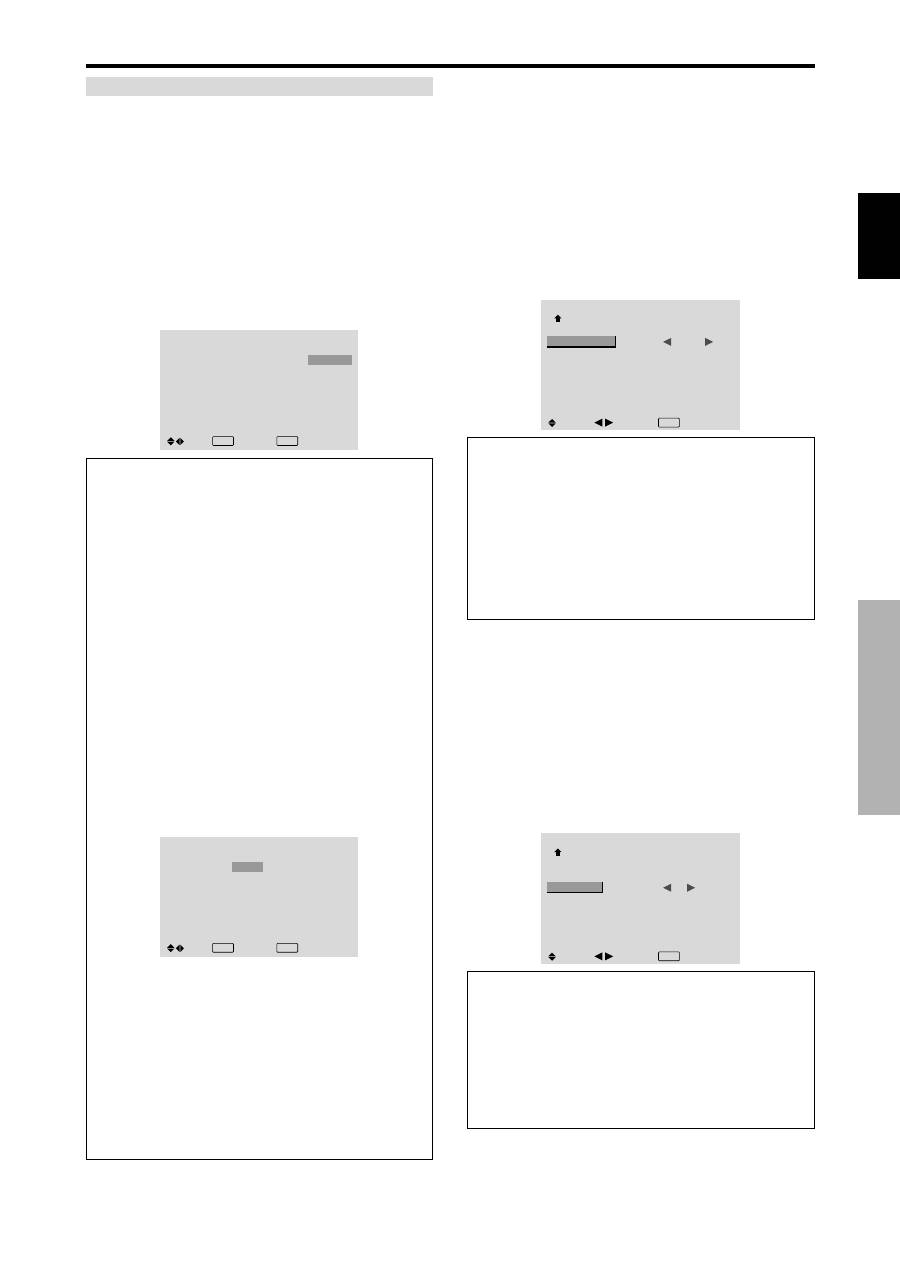
Ajuste de la señal y del nivel de negros para
la señal DVI.
Seleccione la señal para el conector DVI (PC o STB/DVD)
y ajuste el nivel de negro.
Ejemplo: Ajuste el modo “PLUG/PLAY” a “STB/DVD”
Ponga “OSD AVANZADO” en “ON” en el MENU
PRINCIPAL (1/2), y luego realice las operaciones
siguientes.
En el menú “OPCION2”, seleccione “DVI SET-UP”, y luego
pulse el botón MENU/SET.
A continuación aparecerá la pantalla “DVI SET-UP“.
En “PLUG/PLAY” del menú “DVI SET-UP”, seleccione
“STB/DVD”.
DVI SET-UP
:
STB/DVD
: HIGH
SEL.
ADJ.
EXIT RETURN
PLUG/PLAY
BLACK LEVEL
Información
Ajustes PLUG/PLAY
PC:
Cuando se conecta a la señal PC.
BLACK LEVEL se ajusta automáticamente “LOW”.
STB/DVD:
Cuando se conecta al SET TOP BOX, DVD
etc.
BLACK LEVEL se ajusta automáticamente a “HIGH”.
Ajustes BLACK LEVEL
LOW:
Cuando está conectado a la señal de PC.
HIGH:
Cuando está conectado al SET TOP BOX, DVD
etc. Cambie “HIGH” a “LOW” si el nivel de negro
aparece gris.
Espa
ñ
ol
23
Sp
Controles OSD (en pantalla)
TEMPORIZADOR PROGRAMA
Esto pone el día y la hora a la que la alimentación va a
conectarse/desconectarse y a la que va activarse/
desactivarse el modo de entrada.
Ejemplo: Ajuste para que la alimentación se conecte
a las 8:30 A.M., lunes, mostrando la fuente PC2, y
luego se apague a las 10:30 A.M.
En “PROGRAMA” del menú “TEMPORIZADOR”,
seleccione “ON”, luego pulse el botón MENU/SET.
Aparecerá la pantalla “TEMPORIZADOR PROGRAMA”.
Cada modo cambia cada vez que se pulsa el botón de ZOOM
+/- .
TEMPORIZADOR PROGRAMA
DATE
L
—
—
—
—
—
—
SEL.
ON
08 : 30
- - : - -
- - : - -
- - : - -
- - : - -
- - : - -
- - : - -
OFF
10 : 30
- - : - -
- - : - -
- - : - -
- - : - -
- - : - -
- - : - -
INPUT
PC2
—
—
—
—
—
—
FUNCION
INVERSO
—
—
—
—
—
—
EXIT RETURN
ZOOM ADJ.
Información
Ajustes de TEMPORIZADOR PROGRAMA
DATE:
Ajusta el día de la semana (ej.: Domingo).
ON (hora, minutos):
Ajusta la hora a la que se va a
conectar la alimentación, en el formato de 24 horas.
OFF (hora, minutos):
Ajusta la hora a la que se va a
desconectar la alimentación, en el formato de 24 horas.
INPUT:
Ajusta el modo de entrada que va a mostrarse
cuando se encienda el temporizador.
FUNCTION:
Ajusta la función LARGA DURAC.
Para reponer el programa
Alinee el cursor con el campo DATE que usted quiera
reponer, y luego pulse el botón CLEAR.
Para reponer los datos
Alinee el cursor con el campo (ON/OFF/INPUT/
FUNCTION) que usted quiera reponer, y luego pulse
el botón CLEAR.
Caracteres especiales en la pantalla
TEMPORIZADOR PROGRAMA
TEMPORIZADOR PROGRAMA
DATE
L
M
S
*
V
—
S
*
SEL.
ON
08 : 30
- - : - -
08 : 30
08 : 30
- - : - -
08 : 30
15 : 30
OFF
10 : 30
18 : 15
12 : 15
10 : 00
- - : - -
12 : 15
16 : 00
INPUT
PC2
—
VIDEO1
COMP.1
—
VIDEO1
PC1
FUNCION
INVERSO
—
BLANCO
—
—
BLANCO
—
EXIT RETURN
ZOOM ADJ.
• Un asterisco “*” en el campo DATE
Un asterisco “*” significa “cada”. Por ejemplo, “*V”
significa da viernes y “*” significa cada día.
• Un guión “-” en el campo ON o en el campo OFF
Si permanece un guión en el campo ON o en el campo
OFF, FUNCTION no se podrá ajustar.
• Un guión “-” en el campo FUNCTION
Un guión “-” significa el último modo (el modo que se
encontrada activado en el momento de desconectar la
alimentación).
A j u s t e d e l m o d o d e c o n e x i ó n d e l a
alimentación
Esta función ajusta el modo de entrada en el momento
que se conecta la alimentación.
Ejemplo: Ajuste “VIDEO2”
Ponga “OSD AVANZADO” en “ON” en el MENU
PRINCIPAL (1/2), y luego realice las operaciones
siguientes.
En “MODO PWR. ON” del menú “OPCION3”, seleccione
“VIDEO2”.
Las entradas disponibles dependen del ajuste de entrada.
OPCION 3
3 / 3
PAG. ANTERIOR
TEMPORIZADOR
MODO PWR. ON
BLOQ. TECL.
IR REMOTO
LAZO
NUMERO ID
VIDEO WALL
:
VIDEO2
: OFF
: ON
: OFF
: ALL
SEL.
ADJ.
EXIT RETURN
Información
Ajustes de MODO PWR. ON
ULTI:
Último modo (la entrada que estaba seleccionada
en el momento en que se desactivó la alimentación).
VIDEO1, 2, 3:
Modo de entrada VIDEO.
PC1, 2, 3:
Modo de entrada RGB.
COMPNT1, 2:
Modo de entrada de COMPONENT.
Siga el procedimiento utilizado por TEMPORIZADOR
PROGRAMA.
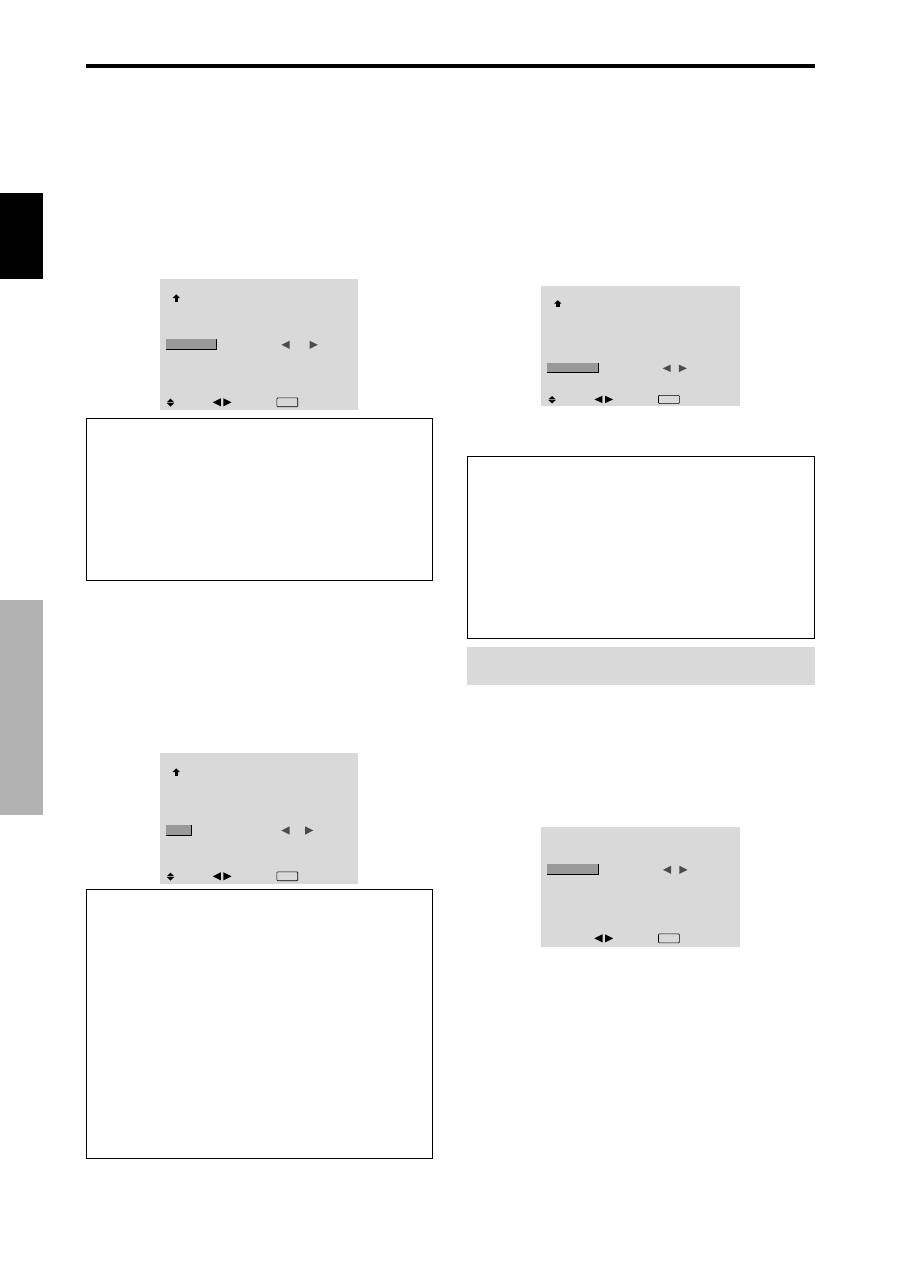
Activación/desactivación de los controles del
panel delantero
Esta función activa/desactiva los controles del panel
delantero.
Ejemplo: Ajuste “ON”
Ponga “OSD AVANZADO” en “ON” en el MENU
PRINCIPAL (1/2), y luego realice las operaciones
siguientes.
En “BLOQ. TECL.” del menú “OPCION3”, seleccione
“ON”, luego pulse el botón MENU/SET.
OPCION 3
3 / 3
PAG. ANTERIOR
TEMPORIZADOR
MODO PWR. ON
BLOQ. TECL.
IR REMOTO
LAZO
NUMERO ID
VIDEO WALL
: ULTI
:
ON
: ON
: OFF
: ALL
SEL.
ADJ.
EXIT RETURN
Información
Ajustes de BLOQ. TECL.
ON:
Desactiva los botones del panel delantero.
OFF:
Activa los botones del panel delantero.
* El interruptor POWER no se bloqueará aunque BLOQ.
TECL se ajuste en ON.
* Esto se activa cuando se apaga el menú en pantalla.
24
Sp
Espa
ñ
ol
Controles OSD (en pantalla)
Activación/desactivación de la transmisión
inalámbrica del mando a distancia
Esta función activa/desactiva la transmisión inalámbrica
del mando a distancia.
Ejemplo: Ajuste “OFF”
Ponga “OSD AVANZADO” en “ON” en el MENU
PRINCIPAL (1/2), y luego realice las operaciones
siguientes.
En “IR REMOTO” del menú “OPCION3”, seleccione
“OFF”, luego pulse el botón MENU/SET.
OPCION 3
3 / 3
PAG. ANTERIOR
TEMPORIZADOR
MODO PWR. ON
BLOQ. TECL.
IR REMOTO
LAZO
NUMERO ID
VIDEO WALL
: ULTI
: OFF
:
OFF
: OFF
: ALL
SEL.
ADJ.
EXIT RETURN
Información
Ajustes de IR REMOTO
ON:
Activa la transmisión inalámbrica del mando a
distancia.
OFF:
Desactiva la transmisión inalámbrica del mando
a distancia.
Póngalo en “OFF” para evitar controlar el aparato desde
otros mandos a distancia.
Ajuste de salida de lazo
Con esta función ajustada en ON, la señal recibida saldrá
haciendo un lazo.
Ejemplo: Ajuste “ON”
Ponga “OSD AVANZADO” en “ON” en el MENU
PRINCIPAL (1/2), y luego realice las operaciones
siguientes.
En “LAZO” del menú “OPCION3”, seleccione “ON”.
OPCION 3
3 / 3
PAG. ANTERIOR
TEMPORIZADOR
MODO PWR. ON
BLOQ. TECL.
IR REMOTO
LAZO
NUMERO ID
VIDEO WALL
: ULTI
: OFF
: ON
:
ON
: ALL
SEL.
ADJ.
EXIT RETURN
Información
Ajustes de LAZO
ON:
La señal recibida saldrá haciendo un lado a través
del terminal PC1 o del terminal VIDEO1.
OFF:
La señal recibida no saldrá haciendo un lazo.
* Aunque LAZO esté en ON, las señales no se enviarán
si la alimentación está desconectada.
Para conectar otro monitor...
Consulte la página 3.
Si la señal PC1 se encuentra presente en el
momento de conectarse la alimentación...
La entrada PC1 se visualizará independientemente del
ajuste de LAZO.
Ajuste del número de identificación
Cuando utilice más de uno de estos monitores, esta función
ajustará los números de identificación para que las
operaciones del mando a distancia no hagan que funcionen
al mismo tiempo múltiples monitores.
Ejemplo: Ajuste “2”
Ponga “OSD AVANZADO” en “ON” en el MENU
PRINCIPAL (1/2), y luego realice las operaciones
siguientes.
En “NUMEO ID” del menú “OPCION3”, seleccione “2”.
OPCION 3
3 / 3
PAG. ANTERIOR
TEMPORIZADOR
MODO PWR. ON
BLOQ. TECL.
IR REMOTO
LAZO
NUMERO ID
VIDEO WALL
: ULTI
: OFF
: ON
: OFF
:
2
SEL.
ADJ.
EXIT RETURN
*
Para volver a poner TODO
Pulse el botón CLEAR.
Información
Ajustes de NUMERO ID
ALL:
El NUMERO ID no se ajustará.
1 to 256:
El NUMERO ID se ajustará.
Cuando se haya ajustado el NUMERO ID
También podrá ajustar el NUMERO ID para que cada
mando a distancia controle individualmente el monitor
de plasma. Para poder hacerlo, lea la siguiente
explicación.
Para ajustar el número de identificación para el
mando a distancia
Ejemplo: Ajuste “2”
Pulse el botón ID NO. SET en el mando a distancia.
A continuación aparecerá la pantalla “AJUSTE DE NÚM.
ID”.
En “NUMERO ID” del menú “AJUSTE DE NÚM. ID”,
seleccione “2”.
AJUSTE DE NÚM. ID.
POSICION : 1
:
2
NUMERO ID
ADJ.
EXIT RETURN
*
Para volver a poner TODO
Pulse el botón CLEAR.
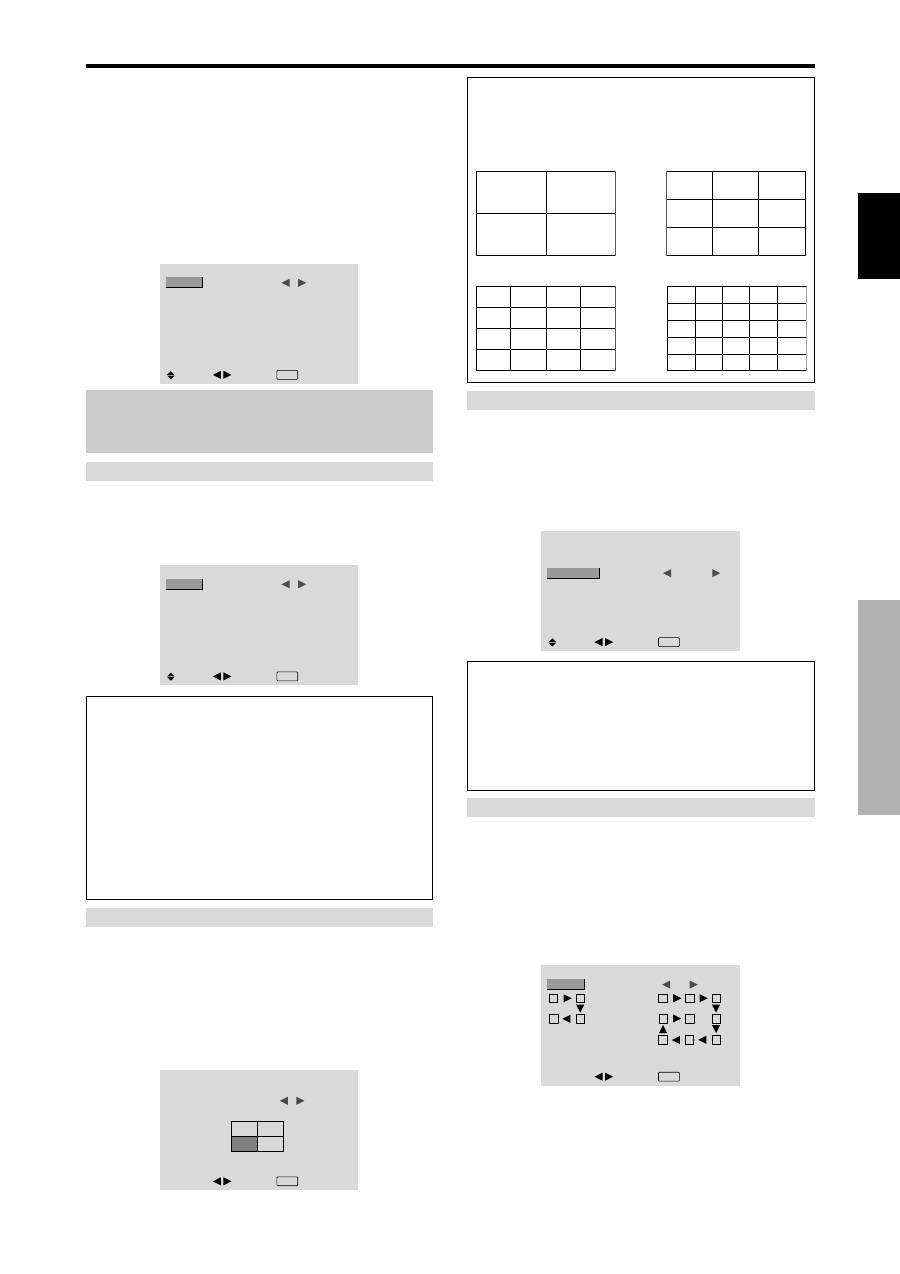
Espa
ñ
ol
25
Sp
Controles OSD (en pantalla)
DIVISOR
Ajuste la video wall de 4-25.
Ejemplo: Ajuste “4”
En “DIVISOR” del menú “VIDEO WALL”, seleccione “4”.
VIDEO WALL
DIVISOR
POSICION
MODO DISP.
AUTO ID
PANTALLA
P. ON DELAY
ABL LINK
REPETIR TEMP
:
4
: NORMAL
: OFF
: OFF
: OFF
: OFF
SEL.
ADJ.
EXIT RETURN
Información
Ajustes del DIVISOR
OFF, 1:
1 pantalla (La función de visualización de
matriz no se activa.)
4:
4 pantallas (video wall 2
×
2)
9:
9 pantallas (video wall 3
×
3)
16:
16 pantallas (video wall 4
×
4)
25:
25 pantallas (video wall 5
×
5)
* Cuando seleccione 4-25, ajuste POSICION VIDEO
WALL.
POSICION VIDEO WALL
Ajusta la posición de cada monitor.
Ejemplo: Ajuste “4”
En el menú “VIDEO WALL”, seleccione “POSICION”,
luego pulse el botón MENU/SET.
Aparecerá la pantalla “POSICION VIDEO WALL”.
En “POSICION NO.”, seleccione “NO. 4”.
POSICION VIDEO WALL
POSICION NO.
4
ADJ.
EXIT RETURN
Ajuste de una video wall
Utilice esta función para configurar una video wall de 4-
25.
Ponga “OSD AVANZADO” en “ON” en el MENU
PRINCIPAL (1/2), y luego realice las operaciones
siguientes.
En el menú “OPCION3”, seleccione “VIDEO WALL”, luego
pulse el botón MENU/SET.
Aparecerá la pantalla “VIDEO WALL”.
VIDEO WALL
DIVISOR
POSICION
MODO DISP.
AUTO ID
PANTALLA
P. ON DELAY
ABL LINK
REPETIR TEMP
:
1
: NORMAL
: OFF
: OFF
: OFF
: OFF
SEL.
ADJ.
EXIT RETURN
Nota:
Deberá prepararse un método de desconectar la
alimentación eléctrica en el caso de producirse una
emergencia durante la instalación de una video wall.
NO. 1
NO. 2
NO. 4
NO. 3
NO. 7
NO. 8
NO. 9
NO. 10
NO. 11
NO. 12
NO. 13
NO. 14
NO. 15
Información
Ajustes de POSICION VIDEO WALL
1 pantalla:
No es necesario ajustar POSICION.
4 pantallas:
9 pantallas:
16 pantallas:
25 pantallas:
MODO DISP.
Selecciona una de dos opciones (NORMAL, AJUSTAR)
para el modo de la pantalla.
Ejemplo: Ajuste “AJUSTAR”
En “MODO DISP.” del menú “VIDEO WALL”, seleccione
“AJUSTAR”.
VIDEO WALL
DIVISOR
POSICION
MODO DISP.
AUTO ID
PANTALLA
P. ON DELAY
ABL LINK
REPETIR TEMP
: 1
:
AJUSTAR
: OFF
: OFF
: OFF
: OFF
SEL.
ADJ.
EXIT RETURN
Información
Ajustes de MODO DISP.
MORMAL:
Combina pantallas ampliadas y crea
múltiples pantallas.
AJUSTAR:
Corrige el mal alineamiento de las pantallas
combinadas y crea múltiples pantallas.
AUTO ID
Esta función ajusta automáticamente los números de
identificación de múltiples monitores conectados entre sí.
Ejemplo: Ajuste “ON”
Ponga un número de identificación para el monitor número
1 en el menú NUMERO ID.
En “AUTO ID” del menú “VIDEO WALL”, seleccione
“ON”, luego pulse el botón MENU/SET.
AUTO ID
ORDEN DE CONEXIÓN
:
ON
1
2
4
3
1
2
8
9
3
4
6
5
7
ADJ.
EXIT RETURN
AUTO ID
NO. 16
NO. 17
NO. 18
NO. 19
NO. 20
NO. 21
NO. 22
NO. 23
NO. 24
NO. 25
NO. 26
NO. 27
NO. 28
NO. 29
NO. 30
NO. 31
NO. 32 NO. 33 NO. 34 NO. 35 NO. 36
NO. 37 NO. 38 NO. 39 NO. 40 NO. 41
NO. 42 NO. 43 NO. 44 NO. 45 NO.46
NO. 47 NO. 48 NO. 49 NO. 50 NO. 51
NO. 52 NO. 53 NO. 54 NO. 55 NO. 56
