
Pioneer PLASMA DISPLAY – page 8
Manual for Pioneer PLASMA DISPLAY
Table of contents
- Precautions Important Information Warnings and Safety Precaution
- NOTE:
- Caution
- Contents
- How to use the safety metal fittings and the screws for safety metal fittings Ventilation Requirements for enclosure mounting Installation
- Creating a video wall Cable Management
- Caution on when the plasma monitor is installed vertically How to use the remote control
- Front View Part Names and Function
- Information Rear View/ Terminal Board
- Remote Control
- Basic Operations POWER VOLUME MUTING DISPLAY DIGITAL ZOOM AUTO SET UP OFF TIMER
- SCREEN SIZE Operation WIDE Operations
- SCREEN SIZE Operation with Computer Signals
- Menu Operations OSD (On Screen Display) Controls Setting the language for the menus
- Menu Tree
- Main menu
- Picture Settings Menu
- SOUND Settings Menu SCREEN Settings Menu
- Option1 Settings Menu
- Information
- Option2 Settings Menu
- ORBITER INVERSE
- SCREEN WIPER SOFT FOCUS
- Option3 Settings Menu
- PROGRAM TIMER
- Information
- DIVIDER DISP. MODE
- SCREEN ABL LINK
- REPEAT TIMER Advanced OSD Settings Menu Color System Settings Menu Source Information Menu
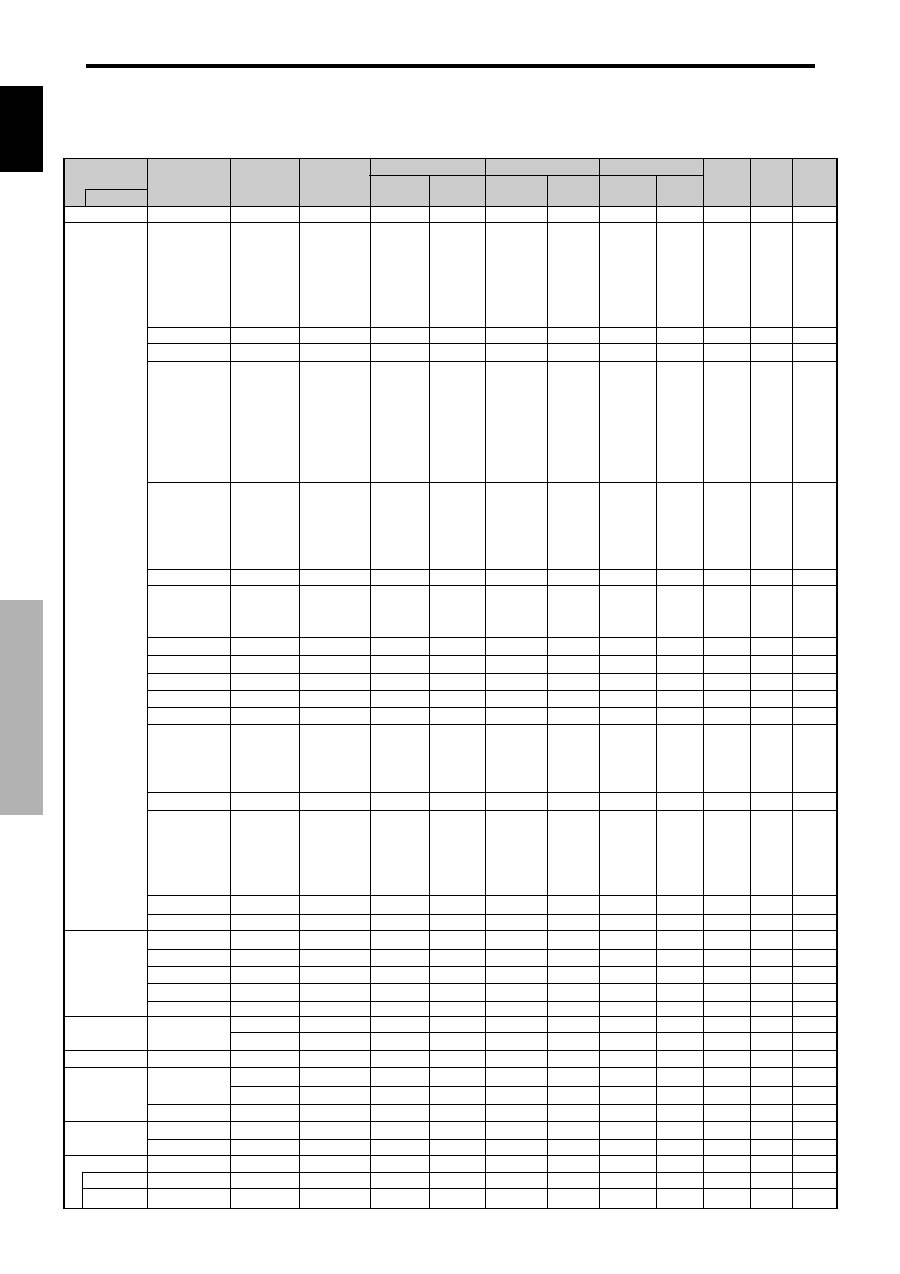
- mini D-Sub 15-pin connector (Analog) DVI-D 24-pin connector (Digital) Pin Assignments
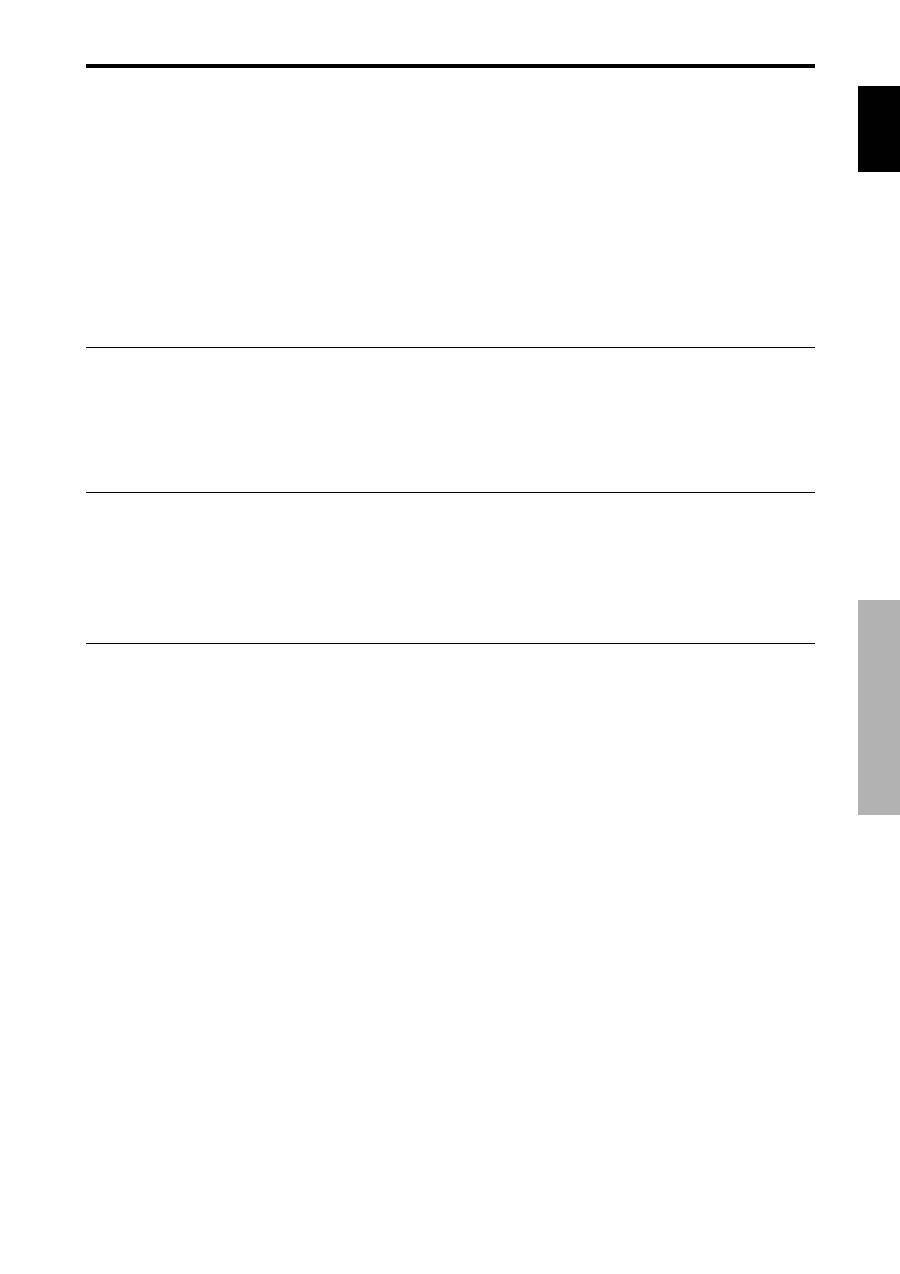
- Table of Signals Supported Supported resolution
- Table of Signals Supported
- Troubleshooting
- Specifications
24
It
Italiano
Comandi OSD (On Screen Display)
Disabilitazione/abilitazione della
trasmissione del telecomando senza filo
Questa funzione abilita e disabilita la trasmissione del
telecomando senza filo.
Esempio: impostazione “OFF”
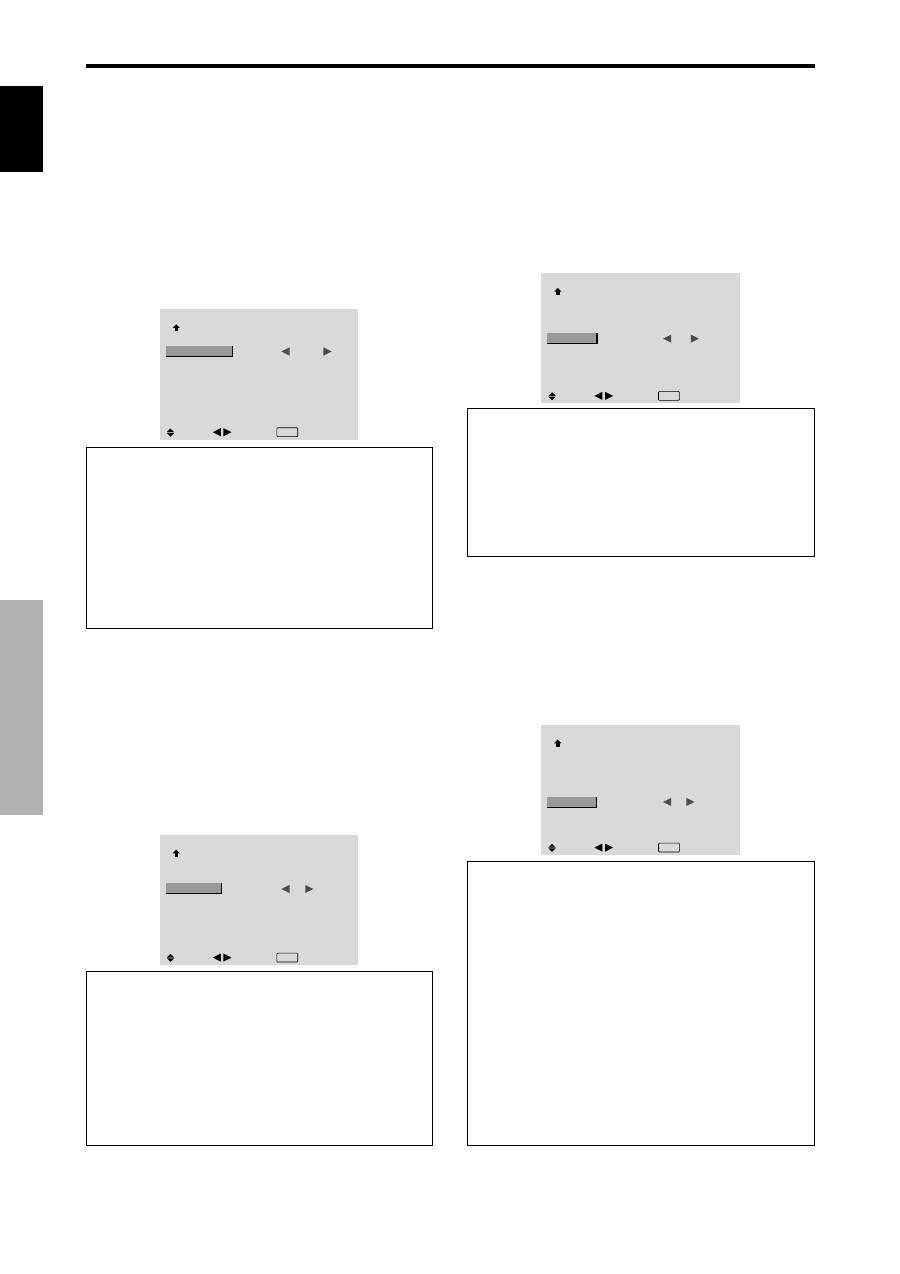
Nel MENU PRINCIP. (1/2) impostate su “ON” la funzione
“OSD AVANZ.” e quindi procedete con le operazioni di
seguito descritte.
In “IR REMOTE” nel menu “OPTION3”, selezionate “OFF”,
quindi premete il tasto MENU/SET.
OPTION3
3 / 3
: LAST
: OFF
:
OFF
: OFF
: ALL
SEL.
ADJ.
EXIT INVIO
PAG. PREC
TIMER
PWR. ON MODE
BLOCCO CH.
IR REMOTE
SEQUENZA
ID NUMBER
VIDEO WALL
Informazioni
Impostazioni della funzione IR REMOTE
ON:
Abilita la trasmissione del telecomando senza filo.
OFF:
Disabilita la trasmissione del telecomando senza
filo.
Impostatela su “OFF” quando desiderate evitare il
controllo indesiderato da altri telecomandi.
Impostazione della sequenza
Quando questa funzione è impostata su ON, il segnale
ricevuto viene posto in sequenza in uscita.
Esempio: impostazione “ON”
Nel MENU PRINCIP. (1/2) impostate su “ON” la funzione
“OSD AVANZ.” e quindi procedete con le operazioni di
seguito descritte.
In “SEQUENZA” nel menu “OPTION3”, selezionate “ON”.
OPTION3
3 / 3
: LAST
: OFF
: ON
:
ON
: ALL
SEL.
ADJ.
EXIT INVIO
PAG. PREC
TIMER
PWR. ON MODE
BLOCCO CH.
IR REMOTE
SEQUENZA
ID NUMBER
VIDEO WALL
Informazioni
Impostazioni della funzione SEQUENZA
ON:
Il segnale ricevuto viene posto in sequenza attraverso
il terminale PC1 oppure il terminale VIDEO1.
OFF:
Il segnale ricevuto non viene posto in sequenza in
uscita.
* Anche se la funzione SEQUENZA è impostata su ON,
premendo POWER i segnali non vengono posti in uscita.
Per collegare un altro monitor...
Vedere a pagina 3.
Se al momento dell’accensione è presente
il segnale PC1...
L’ingresso PC1 viene visualizzato a prescindere
dall’impostazione della funzione SEQUENZA.
Impostazione del modo all’accensione (PWR.
ON MODE)
Questa funzione imposta il modo di ingresso nel momento
in cui il monitor si accende.
Esempio: impostazione “VIDEO2”
Nel MENU PRINCIP. (1/2) impostate su “ON” la funzione
“OSD AVANZ.” e quindi procedete con le operazioni di
seguito descritte.
In “PWR. ON MODE” nel menu “OPTION3”, selezionate
“VIDEO2”.
Gli ingressi disponibili dipendono dall’impostazione degli
ingressi.
OPTION3
3 / 3
PAG. PREC
TIMER
PWR. ON MODE
BLOCCO CH.
IR REMOTE
SEQUENZA
ID NUMBER
VIDEO WALL
:
VIDEO2
: OFF
: ON
: OFF
: ALL
SEL.
ADJ.
EXIT INVIO
Informazioni
Impostazioni della funzione PWR. ON MODE
LAST:
ultima modalità (è l’ingresso che è stato selezionato
per ultimo quando l’alimentazione è stata spenta).
VIDEO1, 2, 3:
Modo di ingresso VIDEO.
PC1, 2, 3:
Modo di ingresso RGB.
COMPNT1, 2:
Modo di ingresso COMPONENT.
Seguite le procedure usate per il PROGRAM. TIMER.
Vedere pagina 23.
Abilitazione/disabilitazione dei comandi del
pannello frontale
Questa funzione abilita e disabilita i comandi del pannello
frontale.
Esempio: impostazione “ON”
Nel MENU PRINCIP. (1/2) impostate su “ON” la funzione
“OSD AVANZ.” e quindi procedete con le operazioni di
seguito descritte.
In “BLOCCO CH.” nel menu “OPTION3”, selezionate
“ON”, quindi premete il tasto MENU/SET.
OPTION3
3 / 3
: LAST
:
ON
: ON
: OFF
: ALL
SEL.
ADJ.
EXIT INVIO
PAG. PREC
TIMER
PWR. ON MODE
BLOCCO CH.
IR REMOTE
SEQUENZA
ID NUMBER
VIDEO WALL
Informazioni
Impostazioni della funzione BLOCCO. CH
ON:
Disabilita i tasti del pannello frontale.
OFF:
Abilita i tasti del pannello frontale.
* Anche quando l’opzione BLOCCO. CH è impostata,
l’interruttore POWER non è bloccato.
* Questa impostazione diviene efficace alla sparizione del
menu a schermo.
Italiano
25
It
Comandi OSD (On Screen Display)
DISTRIBUTORE
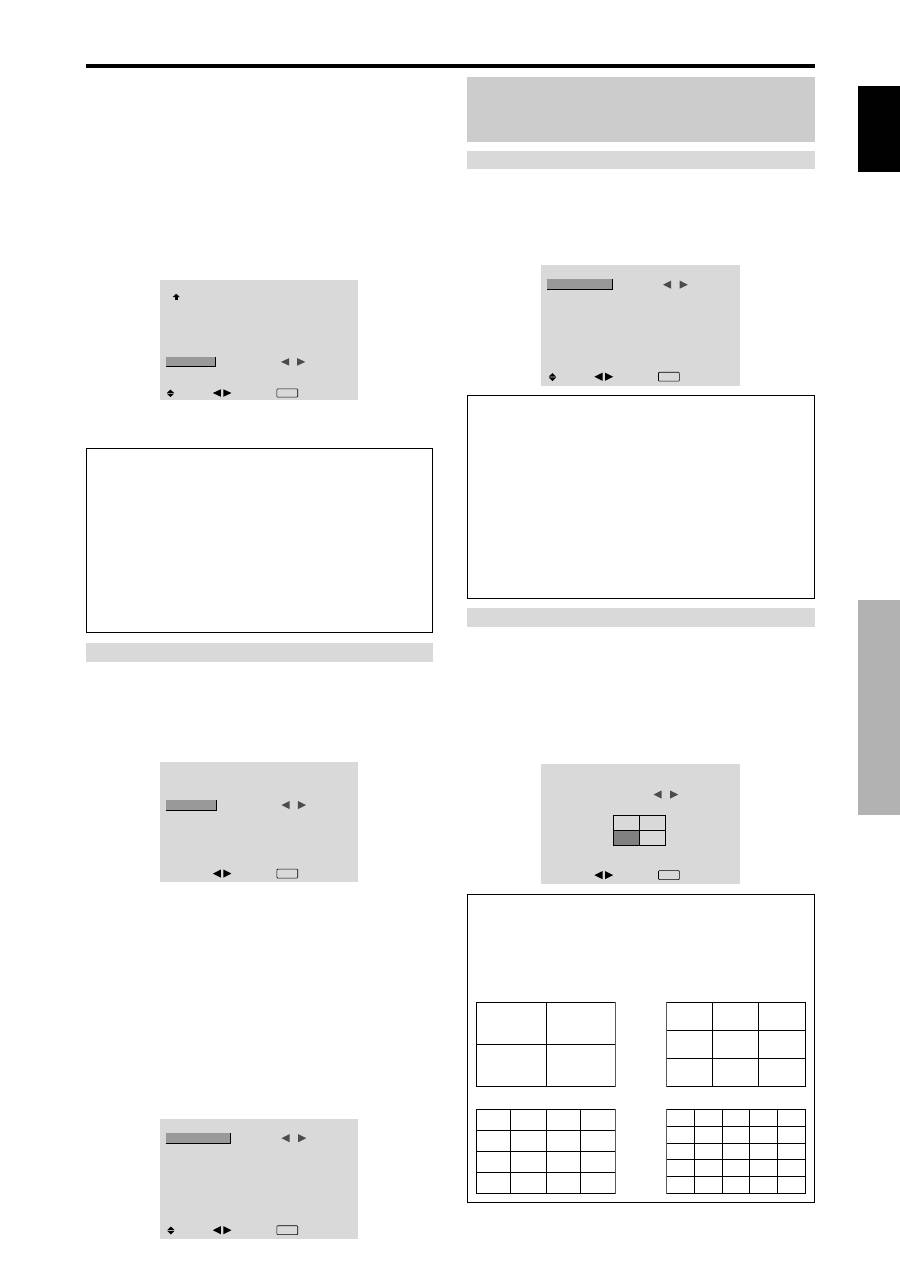
Impostare una parete vide da 4-25.
Esempio: impostazione “4”
In “DISTRIBUTORE” nel menu “VIDEO WALL”,
selezionate “4”.
VIDEO WALL
DISTRIBUTORE
POSIZIONE
DISP. MODE
AUTO ID
SCHERMO
P. ON DELAY
ABL LINK
RIPET. TIMER
:
4
: NORMALE
: OFF
: OFF
: OFF
: OFF
SEL.
ADJ.
EXIT INVIO
Informazioni
Impostazioni di DISTRIBUTORE
OFF, 1:
1 schermo (la funzione di visualizzazione a
matrice non opera)
4:
4 schermi (parete video da 2
×
2)
9:
9 schermi (parete video da 3
×
3)
16:
16 schermi (parete video da 4
×
4)
25:
25 schermi (parete video da 5
×
5)
* Quando selezionate 4-25, impostate la funzione VIDEO
WALL POS..
VIDEO WALL POS.
Impostazione della posizione di ciascun display.
Esempio: impostazione “4”
In menu “VIDEO WALL”, selezionate “POSIZIONE”,
quindi premete il tasto MENU/SET.
Viene visualizzato lo schermo “VIDEO WALL POS.”.
In “VIDEO WALL POS.”, selezionate “NO. 4”.
VIDEO WALL POS.
POS. NO.
4
ADJ.
EXIT INVIO
Informazioni
Impostazioni della funzione VIDEO WALL POS.
1 Schermo:
Non è necessario impostare la funzione
POSIZIONE
4 Schermi
9 Schermi
16 Schermi
25 Schermi
NO. 1
NO. 2
NO. 4
NO. 3
NO. 7
NO. 8
NO. 9
NO. 10
NO. 11
NO. 12
NO. 13
NO. 14
NO. 15
Nota:
il metodo contingente di ricorrere alla
disalimentazione deve essere utilizzato nei casi di
emergenza durante la realizzazione della parete video.
Impostazione del numero ID
Quando si utilizzano più di uno di questi monitor, questa
funzione ne imposta i codici ID in modo che il
funzionamento dei relativi telecomandi non determini il
funzionamento contemporaneo di più monitor.
Esempio: impostazione “2”
Nel MENU PRINCIP. (1/2) impostate su “ON” la funzione
“ OSD AVANZ.” e quindi procedete con le operazioni di
seguito descritte.
In “ID NUMBER” nel menu “OPTION3”, selezionate “2”.
OPTION3
3 / 3
: LAST
: OFF
: ON
: OFF
:
2
SEL.
ADJ.
EXIT INVIO
PAG. PREC
TIMER
PWR. ON MODE
BLOCCO CH.
IR REMOTE
SEQUENZA
ID NUMBER
VIDEO WALL
*
Per ripristinare a ALL.
Premete il pulsante CLEAR.
Informazioni
Impostazioni di ID NUMBER
ALL:
L’ID NUMBER non viene impostato.
Da 1 a 256:
L’ID NUMBER viene impostato.
Una volta impostato l’ID NUMBER
È altresì possibile impostare l’ID NUMBER per ciascun
telecomando, in modo da controllare individualmente
ciascun monitor al plasma. Per fare ciò, vedere di
seguito.
Impostazione del numero ID del telecomando
Esempio: impostazione “2”
Premete il pulsante ID NO. SET sul telecomando.
Viene visualizzato lo schermo “NO. ID IMP.”.
In “ID NUMBER” nel menu “NO. ID IMP.”, selezionate “2”.
NO. ID IMP.
POSIZIONE : 1
:
2
ID NUMBER
ADJ.
EXIT INVIO
*
Per ripristinare a ALL.
Premete il pulsante CLEAR.
Formazione di una parete video
Questa funzione va utilizzata per configurare una parete
video da 4-25.
Nel MENU PRINCIP. (1/2) impostate su “ON” la funzione
“OSD AVANZ.” e quindi procedete con le operazioni di
seguito descritte.
In menu “OPTION3”, selezionate “VIDEO WALL”, quindi
premete il tasto MENU/SET.
Viene visualizzato lo schermo “VIDEO WALL”.
VIDEO WALL
DISTRIBUTORE
POSIZIONE
DISP. MODE
AUTO ID
SCHERMO
P. ON DELAY
ABL LINK
RIPET. TIMER
:
1
: NORMALE
: OFF
: OFF
: OFF
: OFF
SEL.
ADJ.
EXIT INVIO
NO. 16
NO. 17
NO. 18
NO. 19
NO. 20
NO. 21
NO. 22
NO. 23
NO. 24
NO. 25
NO. 26
NO. 27
NO. 28
NO. 29
NO. 30
NO. 31
NO. 32 NO. 33 NO. 34 NO. 35 NO. 36
NO. 37 NO. 38 NO. 39 NO. 40 NO. 41
NO. 42 NO. 43 NO. 44 NO. 45 NO.46
NO. 47 NO. 48 NO. 49 NO. 50 NO. 51
NO. 52 NO. 53 NO. 54 NO. 55 NO. 56
26
It
Italiano
Comandi OSD (On Screen Display)
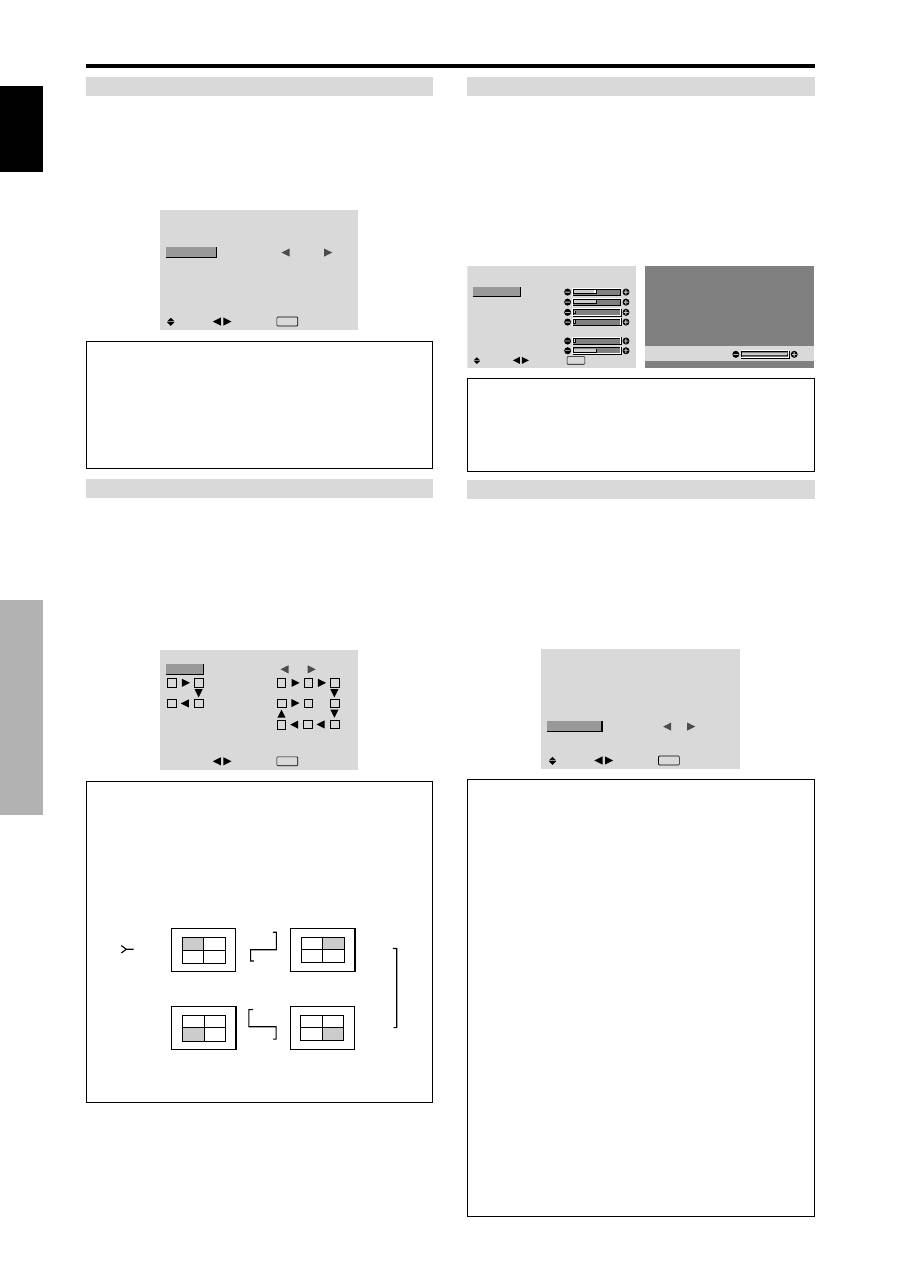
SCHERMO
La posizione dell’immagine può essere regolata, mentre è
possibile correggerne i tremolii.
Esempio: regolare la posizione verticale
In menu “VIDEO WALL”, selezionate “SCHERMO”, quindi
premete il tasto MENU/SET.
Viene visualizzato lo schermo “SCHERMO”.
In “V.POSIZIONE” nel menu “SCHERMO”, regolate la
posizione.
SCHERMO
FOR. SCHERMO
V. POSIZIONE
H. POSIZIONE
V. ALTEZZA
H. LARGHEZZA
AUTO IMMAG.
FASE
OROLOGIO
: 4 : 3
: OFF
SEL.
ADJ.
EXIT INVIO
V. POSIZIONE
+ 6 4
Informazioni
Impostazioni della funzione SCHERMO
Si tratta delle stesse funzioni illustrate per il menu
SCHERMO a pagina 16.
P. ON DELAY (ritardo di accensione)
Questa funzione va utilizzata per attivare la funzione di
accensione ritardata.
Prima di avviare le operazioni di seguito illustrate, attivate
la funzione AUTO ID.
Esempio: impostare “ON”
In “P. ON DELAY” nel menu “VIDEO WALL”, selezionate
“ON”.
VIDEO WALL
: 1
: NORMALE
: OFF
:
ON
: OFF
: OFF
SEL.
ADJ.
EXIT INVIO
DISTRIBUTORE
POSIZIONE
DISP. MODE
AUTO ID
SCHERMO
P. ON DELAY
ABL LINK
RIPET. TIMER
Informazioni
Impostazioni della funzione P. ON DELAY
ON:
Fornisce l’alimentazione principale a ciascun monitor
dopo un determinato intervallo.
OFF:
Fornisce l’alimentazione principale a ciascun
monitor nello stesso istante.
(Solo per schermi a 16 e 25)
MODE1:
accende l’alimentazione principale di ciascun
display con ritardo di tempo.
MODE2:
accende l’alimentazione principale di ciascun
display con più ritardo di tempo.
* Una volta che questa funzione è stata impostata su “ON”,
il tasto POWER ON/OFF del telecomando non funziona
eccetto che per il monitor No.1.
Premendo il tasto POWER ON sul telecomando il
monitor No.1 si accenderà e gli altri si accenderanno
automaticamente ad uno ad uno.
* Da secondo monitor in poi, né il tasto POWER sull’unità
né il tasto POWER ON sul telecomando funzionano.
Tuttavia, premendo e mantenendo premuto il tasto
POWER ON per più di 3 secondi, il monitor si
accenderà.
AUTO ID
Questa funzione imposta automaticamente i codici ID di
più monitor collegati l’uno all’altro.
Esempio: impostazione “ON”
Nel menu ID NUMBER impostare un numero ID per il
monitor n. 1.
In “AUTO ID” nel menu “VIDEO WALL”, selezionate
“ON”, quindi premete il tasto MENU/SET.
AUTO ID
:
ON
1
2
4
3
1
2
8
9
3
4
6
5
7
CONNESSIONE
WIRED CABLE
ADJ.
EXIT INVIO
AUTO ID
Informazioni
Impostazioni della funzione AUTO ID
ON:
Abilita la funzione Auto ID. Nel caso mostrato di
seguito, il monitor 1 viene impostato come ID1, il monitor
2 come ID2, ecc.
Questo può essere impostato solo quando è selezionata
una parete video 2
×
2 o 3
×
3.
REMOTE
IN
REMOTE
IN
REMOTE
OUT
REMOTE
OUT
REMOTE
IN
REMOTE
OUT
REMOTE
OUT
REMOTE
IN
No.1 No.2
No.3
No.4
No.1 No.2
No.3
No.4
No.1 No.2
No.3
No.4
No.1 No.2
No.3
No.4
Display 1
Display 2
Display 4
Display 3
OFF:
Disabilita la funzione Auto ID.
DISP. MODE
Selezione del modo schermo tra le due opzioni disponibili
(NORMALE, REGOL.).
Esempio: impostazione “REGOL.”
In “DISP. MODE” nel menu “VIDEO WALL”, selezionate
“REGOL.”.
VIDEO WALL
: 1
:
REGOL.
: OFF
: OFF
: OFF
: OFF
SEL.
ADJ.
EXIT INVIO
DISTRIBUTORE
POSIZIONE
DISP. MODE
AUTO ID
SCHERMO
P. ON DELAY
ABL LINK
RIPET. TIMER
Informazioni
Impostazioni della funzione DISP. MODE
NORMALE:
Combina gli schermi ingranditi e crea
schermi multipli
REGOL.:
Corregge il disallineamento delle porzioni
combinate di schermo ingrandito e crea schermi multipli.
Italiano
27
It
Comandi OSD (On Screen Display)
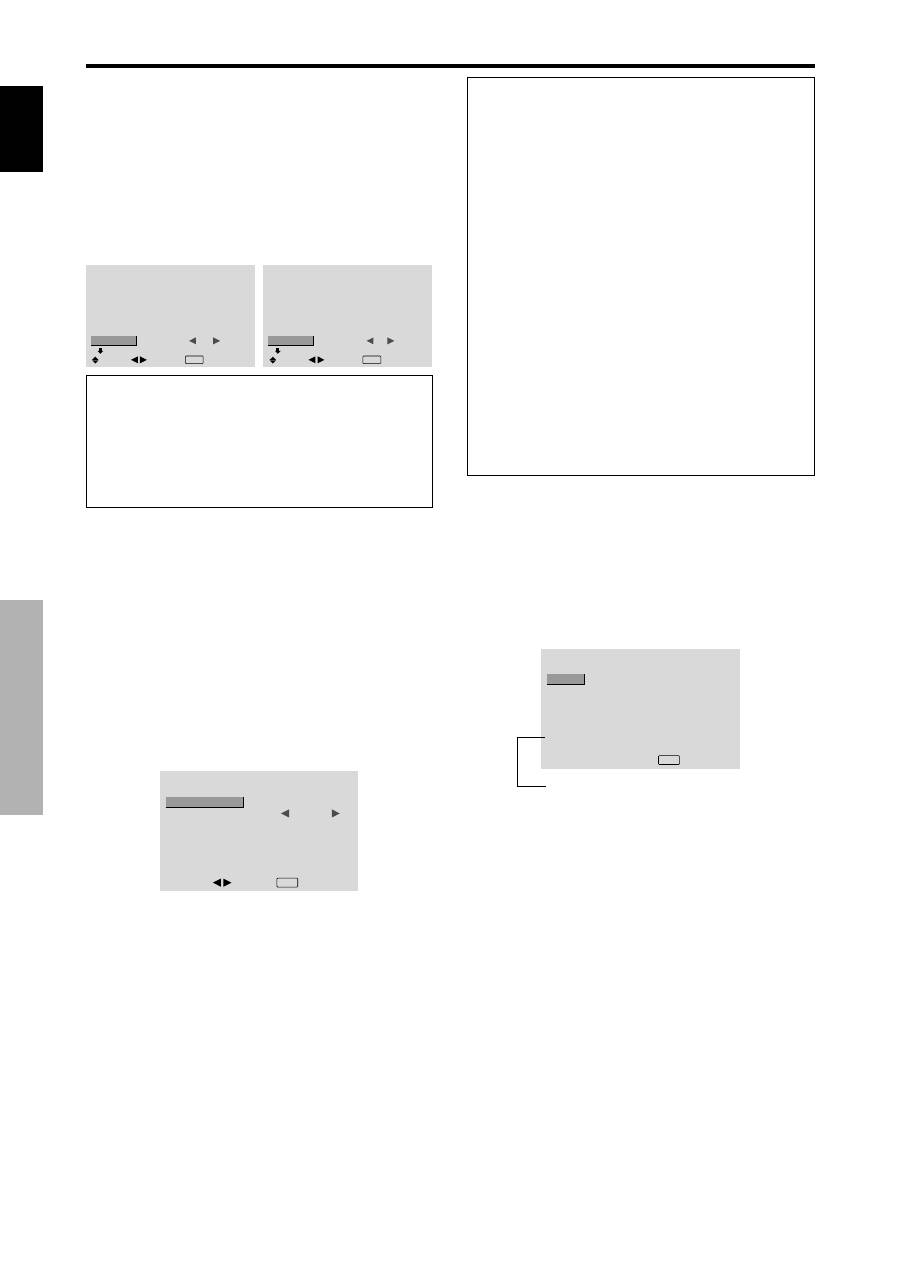
RIPET. TIMER
: 1
: VIDEO1
: 00H03M
: 4
: PC1DSUB
:
00H06M
SEL.
ADJ.
EXIT INVIO
1 DISTRIB.
SORGENTE
WORK TIME
2 DISTRIB.
SORGENTE
WORK TIME
Informazioni
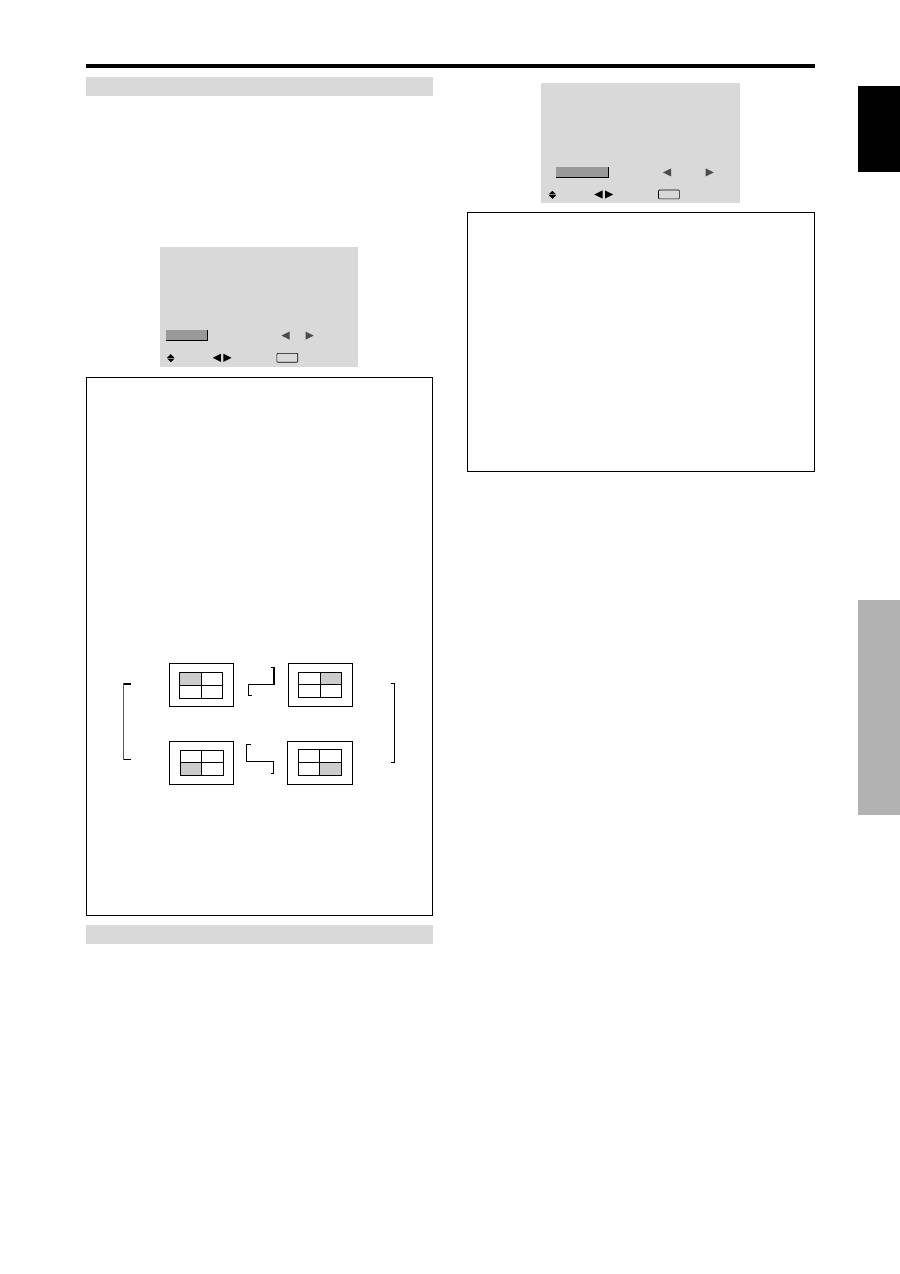
Impostazioni della funzione RIPET. TIMER
DISTRIB.:
divide lo schermo in 1, 4 o 9 sezioni.
SORGENTE:
imposta la modalità d’ingresso che
dev’essere visualizzata.
WORK TIME:
può essere impostato fino a 4 ore 15 minuti
in unità di 1 minuto.
Impostando entrambi i temporizzatori, Timer 1 e Timer 2
operano consecutivamente.
In caso della parete video, il temporizzatore n. 1 può essere
utilizzato per controllare simultaneamente tutti i monitor.
*Questa impostazione diviene efficace alla sparizione del
menu a schermo.
ABL LINK
Questa funzione va utilizzata per impostare una luminosità
uniforme per ciascun monitor.
Prima di eseguire le operazioni di seguito descritte, attivate
AUTO ID ed impostate DIVIDER (su 1, 4 o 9).
Esempio: impostare “ON”
In “ABL LINK” nel menu “VIDEO WALL”, selezionate
“ON”, quindi premete il tasto MENU/SET.
VIDEO WALL
: 1
: NORMALE
: OFF
: OFF
:
ON
: OFF
SEL.
ADJ.
EXIT INVIO
DISTRIBUTORE
POSIZIONE
DISP. MODE
AUTO ID
SCHERMO
P. ON DELAY
ABL LINK
RIPET. TIMER
Informazioni
Impostazioni della funzione ABL LINK
ON:
Imposta una luminosità uniforme per ciascun schermo
della parete a video. Questo può essere impostato solo
quando è selezionata una parete video 2
×
2 o 3
×
3.
OFF:
Imposta la luminosità individuale di ciascun
schermo della parete video.
* Quando questa funzione è impostata su “ON”, collegate
il monitor al plasma al cavo del telecomando (opzionale)
nell’ordine dei numeri di posizione indicati per la parete
video da 2
×
2. Vedere l’illustrazione che segue.
* In caso di modifiche nelle funzioni DISTRIBUTORE o
POSIZIONE, la funzione ABL LINK automaticamente
si disattiva.
REMOTE
IN
REMOTE
IN
REMOTE
OUT
REMOTE
OUT
REMOTE
IN
REMOTE
OUT
REMOTE
OUT
REMOTE
IN
No.1 No.2
No.3
No.4
No.1 No.2
No.3
No.4
No.1 No.2
No.3
No.4
No.1 No.2
No.3
No.4
Display 1
Display 2
Display 4
Display 3
* Nella parete video da 3
×
3, collegate il monitor finale al
primo monitor seguendo la stessa modalità adottata per
la parete video da 2
×
2.
Nota:
Il telecomando pùo non funzionare quando è
disattivata la funzione IR REMOTE.
RIPET. TIMER
Questa funzione va utilizzata per impostare due
temporizzatori. Ciascun temporizzatore può fare utilizzo delle
funzioni DISTRIBUTORE, SORGENTE e WORK TIME.
Prima di eseguire le operazioni di seguito descritte, attivate
AUTO ID ed impostate DIVIDER (su 1, 4 o 9).
Esempio:
TIMER1 ..... Viene visualizzato VIDEO1 per 3 minuti.
TIMER2 ..... In una parete video da 2
×
2, viene
visualizzato PC1 per 6 minuti.
In “RIPET. TIMER” nel menu “VIDEO WALL”, selezionate
“ON”, quindi premete il tasto MENU/SET.
Viene visualizzato lo schermo “RIPET. TIMER”.
Regolate le voci.
28
It
Italiano
Comandi OSD (On Screen Display)
Menu delle impostazioni Sistema
Colore
Impostazione del formato dei segnali video
Utilizzare i comandi che seguono per selezionare i sistemi
colore relativi ai segnali video compositi o ai segnali di
ingresso Y/C.
Esempio: selezione del sistema colore su “3.58
NTSC”.
In “MENU PRINCIP.”, selezionate “SISTEMA COLORE”,
quindi premete il tasto MENU/SET.
Viene visualizzato lo schermo “SISTEMA COLORE”.
In menu “SISTEMA COLORE”, selezionate “3.58 NTSC”.
SISTEMA COLORE
SISTEMA COLORE
:
3.58NTSC
ADJ.
EXIT INVIO
Menu Informazioni
Controllo delle frequenze, delle polarità dei
segnali in ingresso e della risoluzione
Utilizzate questa funzione per controllare frequenza e
polarità dei segnali in ingresso da un computer ecc.
In “MENU PRINCIP.”, selezionate “INF. SORGENTE”,
quindi premete il tasto MENU/SET.
Viene visualizzato lo schermo “INF. SORGENTE”.
INF. SORGENTE
: 48.4kHz
: 60.0Hz
: NEG.
: NEG.
: 24
: 1024
×
768
EXIT INVIO
FREQ. O
FREQ. V
POL. O
POL. V
MEMORIA
RISOLUZIONE
PC:
Viene visualizzata l’opzione
MEMORIA.
Altre: Viene visualizzata l’opzione
MODALITÀ.
Menu delle impostazioni OSD
AVANZ.
Impostazione del modo menu
Questa funzione consente di accedere a tutte le opzioni del menu.
Quando la funzione P. ON DELAY o ABL LINK si trova
su ON, esso si imposta su OFF.
Esempio: impostazione “ON”
In “OSD AVANZ.” nel menu “MENU PRINCIP.”, selezionate
“ON”.
MENU PRINCIP.
1 / 2
:
OFF
SEL.
ADJ.
EXIT EXIT
IMMAGINE
SUONO
SCHERMO
OPTION1
OSD AVANZ.
PROSSIMA PAG
MENU PRINCIP.
1 / 2
:
ON
SEL.
ADJ.
EXIT EXIT
IMMAGINE
SUONO
SCHERMO
OPTION1
OPTION2
OPTION3
OSD AVANZ.
PROSSIMA PAG
Informazioni
Impostazioni della funzione OSD AVANZ.
ON:
Per gli utenti più esperti sono disponibili tutte le
opzioni del menu principale.
OFF:
Alcune opzioni del menu principale non sono
disponibili (ad esempio OPTION2 e OPTION3).
Informazioni
Formati dei segnali video
I diversi paesi utilizzano formati diversi per i segnali
video. Selezionare quindi il sistema colore utilizzato
nel proprio Paese.
AUTO:
I sistemi colore vengono identificati
automaticamente ed il formato viene impostato di
conseguenza.
PAL:
Questo è il formato standard utilizzato nel Regno
Unito, in Germania, ecc.
SECAM:
Questo è il formato standard utilizzato in
Francia, in Russia ecc.
4.43 NTSC,
PAL60:
Questo formato è utilizzato per i
video dei paesi che utilizzano segnali video a colori PAL
e SECAM.
3.58 NTSC:
Questo è il formato standard utilizzato negli
Stati Uniti e in Giappone.
PAL-M:
Questo è il formato standard usato principalmente
in Brasile.
PAL-N:
Questo è il formato standard usato principalmente
in Argentina.

Italiano
29
It
1
2
3
4
5
6
7
8
9 10 11 12 13 14 15 16
20
19
18
17
21 22 23 24
PC 3
5
4
3
2
1
15 14 13 12 11
10
9
8
7
6
PC 1
N˚ Pin
1
2
3
4
5
6
7
8
9
10
11
12
13
14
15
16
17
18
19
20
21
22
23
24
Segnale (digitale)
Dati T.M.D.S 2 -
Dati T.M.D.S 2 +
Schermo dei dati 2 T.M.D.S
Nessun collegamento
Nessun collegamento
Orologio DDC
Dati DDC
Nessun collegamento
Dati 1 T.M.D.S -
Dati 1 T.M.D.S +
Schermo dei dati 1 T.M.D.S
Nessun collegamento
Nessun collegamento
Potenza +5V
Massa
Rivelazione spina attiva
Dati 0 - T.M.D.S
Dati 0 + T.M.D.S
Schermo dei dati 0 T.M.D.S
Nessun collegamento
Nessun collegamento
Schermo dell'orologio T.M.D.S
Orologio T.M.D.S. +
Orologio T.M.D.S. -
Segnale (analogico)
Rosso
Verde o sincronizzazione del verde
Blu
Nessun collegamento
Massa
Massa rossa
Massa verde
Massa blu
Nessun collegamento
Massa del segnale di sincronizzazione
Nessun collegamento
DATI bidirezionali (SDA)
Sincronizzazione orizzontale o segnale composito
Sincronizzazione verticale
Clock dati
N˚ Pin
1
2
3
4
5
6
7
8
9
10
11
12
13
14
15
Connettore DVI-D 24-pin (Digitale)
L'unità è stata dotata di un tipo di connettore che viene
usato sia per segnali digitali.
(Non può essere usato per l'ingresso analogico.)
(TMDS può essere usato solo per un collegamento.)
Connettore mini D-Sub 15-pin
(Analogico)
Assegnazioni pin
Assegnazioni pin
30
It
Italiano
Tabella dei segnali supportati
Tabella dei segnali supportati
Punti e righe
640
400
640
480
848
480
852
480*
1
800
600
1024
768
1152
864
1280
768
1280
768*
9
1280
800*
9
1280
854*
9
1360
765
1360
768
1376
768
1280
1024
1680
1050*
9
1600
1200
1920
1200*
9
1920
1200RB*
9
640
480
832
624
1024
768
1152
870
1440
900*
9
1280
1024
1280
1024
1152
900
1280
1024
1024
768
1280
1024
768
576
640
480
Frequenza
verticale
in Hz
70,1
59,9
72,8
75,0
85,0
100,4
120,4
60,0
60,0
56,3
60,3
72,2
75,0
85,1
99,8
120,0
60,0
70,1
75,0
85,0
100,6
75,0
56,2
59,8
69,8
60,0
60,0
60,0
60,0
59,9
60,0
75,0
85,0
100,1
60,0
60,0
65,0
70,0
75,0
85,0
60,0
60,0
66,7
74,6
74,9
75,1
60,0
60,0
71,2
72,0
66,0
76,0
76,1
60,0
60,0
50,0
59,9
Frequenza
orizzontale
in kHz
31,5
31,5
37,9
37,5
43,3
51,1
61,3
31,0
31,7
35,2
37,9
48,1
46,9
53,7
63,0
75,7
48,4
56,5
60,0
68,7
80,5
67,5
45,1
48,0
56,0
49,7
53,1
47,7
47,7
48,3
64,0
80,0
91,1
108,5
65,3
75,0
81,3
87,5
93,8
106,3
74,6
74,0
35,0
49,7
60,2
68,7
56,0
64,6
75,1
78,1
61,8
71,7
81,1
49,7
63,9
31,4
31,5
NORMAL
(4:3)
SÌ*
2
*
3
SÌ*
3
SÌ*
3
SÌ*
3
SÌ*
3
SÌ*
3
SÌ*
3
– –
– –
SÌ
SÌ
SÌ
SÌ
SÌ
SÌ
SÌ
SÌ
SÌ
SÌ
SÌ
SÌ
SÌ
– –
– –
– –
– –
– –
– –
– –
SÌ
SÌ*
4
SÌ*
4
SÌ*
4
SÌ*
4
– –
SÌ
SÌ
SÌ
SÌ
SÌ
– –
– –
SÌ*
3
SÌ
SÌ
SÌ
– –
SÌ*
4
SÌ*
4
SÌ*
4
SÌ
SÌ
SÌ*
4
SÌ
SÌ*
4
SÌ*
7
SÌ*
7
PIENO
(16:9)
SÌ
SÌ
SÌ
SÌ
SÌ
SÌ
SÌ
SÌ*
3
SÌ*
3
SÌ
SÌ
SÌ
SÌ
SÌ
SÌ
SÌ
SÌ
SÌ
SÌ
SÌ
SÌ
SÌ
SÌ
SÌ
SÌ
SÌ
SÌ
SÌ
SÌ
SÌ
SÌ
SÌ
SÌ
SÌ
SÌ
SÌ
SÌ
SÌ
SÌ
SÌ
SÌ
SÌ
SÌ
SÌ
SÌ
SÌ
SÌ
SÌ
SÌ
SÌ
SÌ
SÌ
SÌ
SÌ
SÌ
SÌ*
7
SÌ*
7
Scelta
di
RGB*
5
– –
STILL
– –
STILL
– –
– –
– –
LARGO2
LARGO1
STILL
STILL
– –
– –
– –
– –
– –
STILL
– –
STILL
– –
– –
STILL
LARGO1
LARGO3
LARGO1
LARGO1
LARGO2
LARGO1
LARGO1
LARGO2
STILL
– –
– –
– –
LARGO4
– –
– –
– –
– –
– –
LARGO2
LARGO3
– –
– –
LARGO1
LARGO1
– –
– –
– –
– –
– –
– –
– –
– –
– –
– –
MOBILE
Orizzontale
NEG
NEG
NEG
NEG
NEG
NEG
NEG
POS
NEG
POS
POS
POS
POS
POS
POS
POS
NEG
NEG
POS
POS
NEG
POS
POS
POS
NEG
NEG
NEG
POS
POS
NEG
POS
POS
POS
POS
NEG
POS
POS
POS
POS
POS
NEG
NEG
Sinc. su G
Sinc. su G
Sinc. su G
Sinc. su G
NEG
NEG
NEG
– –
Sinc. C
Sinc. C
Sinc. C
– –
– –
NEG
NEG
Modello
Apple
Macintosh*
6,
*
8
Stazione di
lavoro(EWS4800)*
8
Stazione di lavoro(HP)*
8
Stazione di
lavoro (SUN)*
8
Stazione di
lavoro (SGI)
IDC-3000G
Tipo di segnale
Computer
IBM PC/AT
compatibili*
8
Verticale
NEG
NEG
NEG
NEG
NEG
NEG
NEG
POS
NEG
POS
POS
POS
POS
POS
POS
POS
NEG
NEG
POS
POS
NEG
POS
POS
NEG
POS
NEG
NEG
POS
POS
POS
POS
POS
POS
POS
NEG
POS
POS
POS
POS
POS
NEG
NEG
Sinc. su G
Sinc. su G
Sinc. su G
Sinc. su G
NEG
NEG
NEG
– –
Sinc. C
Sinc. C
Sinc. C
– –
– –
NEG
NEG
Polarità sincronizzazione
Orizzontale
SÌ
SÌ
SÌ
SÌ
SÌ
SÌ
SÌ
SÌ
SÌ
SÌ
SÌ
SÌ
SÌ
SÌ
SÌ
SÌ
SÌ
SÌ
SÌ
SÌ
SÌ
SÌ
SÌ
SÌ
SÌ
SÌ
SÌ
SÌ
SÌ
SÌ
SÌ
SÌ
SÌ
SÌ
SÌ
SÌ
SÌ
SÌ
SÌ
SÌ
SÌ
SÌ
– –
– –
– –
– –
SÌ
SÌ
SÌ
– –
– –
– –
– –
– –
– –
SÌ
SÌ
Verticale
SÌ
SÌ
SÌ
SÌ
SÌ
SÌ
SÌ
SÌ
SÌ
SÌ
SÌ
SÌ
SÌ
SÌ
SÌ
SÌ
SÌ
SÌ
SÌ
SÌ
SÌ
SÌ
SÌ
SÌ
SÌ
SÌ
SÌ
SÌ
SÌ
SÌ
SÌ
SÌ
SÌ
SÌ
SÌ
SÌ
SÌ
SÌ
SÌ
SÌ
SÌ
SÌ
– –
– –
– –
– –
SÌ
SÌ
SÌ
– –
– –
– –
– –
– –
– –
SÌ
SÌ
PAL625P
NTSC525P
Modo schermo
Presenza
DVI
NO
SÌ
SÌ
SÌ
SÌ
SÌ
SÌ
SÌ
SÌ
SÌ
SÌ
SÌ
SÌ
SÌ
SÌ
SÌ
SÌ
SÌ
SÌ
SÌ
SÌ
SÌ
NO
SÌ
SÌ
SÌ
SÌ
NO
NO
SÌ
SÌ
SÌ
SÌ
NO
SÌ
SÌ
NO
NO
NO
NO
– –
SÌ
NO
NO
NO
NO
SÌ
SÌ
SÌ
SÌ
SÌ
SÌ
SÌ
SÌ
SÌ
NO
NO
Risoluzione supportata
• Quando il modo dello schermo è NORMALE, ciascun segnale viene convertito in 640 punti
480 righe (salvo
*2, *4
).
• Quando il modo dello schermo è PIENO, ciascun segnale viene convertito in 853 punti
480 righe (salvo
*3
).
Segnali in entrata da computer supportati da questo sistema
Memoria
4
5
7
8
9
41
42
19
17
11
12
13
14
15
43
44
24
25
26
27
45
51
52
80
66
21
37
22
22
53
29
30
40
47
38
54
55
56
57
58
81
88
6
16
28
39
89
29
48
59
60
61
30
62
29
31
32
Italiano
31
It
Tabella dei segnali supportati
*1 Solo quando usate una piastra di accelerazione grafica in grado di visualizzare 852
480.
*2 Visualizza solamente 400 righe con il centro della rappresentazione verticale collocato in posizione centrale.
*3 Quest’immagine viene visualizzata nella sua risoluzione originale. L’immagine verrà compressa per altri segnali.
*4 Il rapporto d’aspetto dell’immagine è 5:4. Questo segnale viene convertito in un segnale di 600 punti
480 linee.
*5 Normalmente il modo RGB adatto al segnale ricevuto viene scelto in modo automatico. Se l’immagine non viene visualizzata
normalmente, impostare il modo RGB preparato per i segnali in ingresso elencati nella tabella precedente.
*6 Per collegare il monitor ad un computer Macintosh, usare l’adattatore in dotazione (D-Sub a 15 piedini) sul connettore video
del computer.
*7 Sono disponibili altri modi (ZOOM e WIDE).
*8 Durante la visione di immagini dinamiche ad una frequenza verticale superiore a 65 Hz, esse potrebbe apparire poco stabili
(traballanti). In tal caso, impostate il tasso di ripristino (
refresh
) dell’apparecchio esterno a 60 Hz.
Per visualizzare a 480 I a 60 Hz (linee interlacciate 480, frequenza di aggiornamento 60 Hz) o 576 I a 50 Hz (linee interlacciate
576, frequenza di aggiornamento 50 Hz) con la polarità di sinc. “Sync on Green”, impostate “SCELTA RGB” su “MOBILE”.
*9 Conforme allo standard CVT.
NOTA:
• Se i segnali in ingresso sono conformi alle risoluzioni elencate nella tabella che precede, potreste dover regolare la
posizione e le dimensioni dell’immagine o dell’immagine fine a causa di errori nella sincronizzazione del vostro computer.
• Questo monitor possiede una risoluzione di 853 punti
480 linee. Si raccomanda di ricevere segnale VGA, Wide VGA o
un segnale ad essi equivalente.
• Alcuni segnali non sono accettati dagli ingressi digitali.
• La sincronizzazione può essere disturbata se inserite segnali non standard diversi da quelli menzionati.
• Per collegare un sincronizzatore composito usare il terminale HD.
Che cos’è la tecnologia HDCP/HDCP?
HDCP è un acronimo per Protezione del Contenuto Digitale ad Alta Banda Larga. La Protezione del Contenuto Digitale ad Alta
Banda Larga (HDCP) è un sistema per la prevenzione della copiatura illegale dei dati video mandati attraverso un’Interfaccia Visiva
Digitale (DVI).
Se non siete in grado di vedere del materiale attraverso l’ingresso DVI, questo non significa necessariamente che il PDP non stia
funzionando in modo corretto. Con l’implementazione di HDCP, ci possono essere casi in cui un certo contenuto è protetto con HDCP
e non può essere visualizzato a causa della decisione/intenzione della comunità HDCP (Protezione del Contenuto Digitale, LLC).
* "IBM PC/AT" e "VGA" sono marchi registrati di International Business Machines, Inc., degli Stati Uniti.
* "Apple Macintosh" è un marchio registrato di Apple Computer, Inc. degli Stati Uniti.
32
It
Italiano
Rimedi
• Se l’immagine ed il suono non presentano anomalie,
il rumore risulta essere prodotto dalla cassa dell’unità
mentre reagisce alle variazioni della temperatura. Ciò
non costituisce un fattore di deterioramento delle
prestazioni.
• Lasciate un po’ di spazio tra il display e i componenti
collegati.
• Sostituite entrambe le vecchie batterie con batterie
nuove.
• Nel menu OPTION3 impostate la funzione IR
REMOTE su OFF.
• Per mezzo del tasto ID NO.SET impostate il numero
ID, oppure impostate il numero ID su ALL.
• Inserite correttamente il cavo di alimentazione nella
presa.
• Premete il pulsante di alimentazione sul monitor per
accenderlo.
• Sostituite entrambe le vecchie batterie con batterie
nuove.
• Nel menu OPTION3 impostate la funzione IR
REMOTE su ON.
• Per mezzo del tasto ID NO. SET impostate il numero
ID, oppure impostate il numero ID su ALL.
• Quando usate il telecomando, puntatelo in direzione
del sensore situato sul monitor, oppure rimuovete
l’ostacolo.
• Eliminate la luce chiudendo le tende, puntando la
lampada in un’altra direzione ecc.
• Sostituite entrambe le vecchie batterie con batterie
nuove.
• Scollegate il cavo del telecomando dal monitor.
• Impostate la funzione BLOCCO CH su OFF.
• Inserire correttamente il cavo di alimentazione nella
presa.
• Aumentate il volume.
• Premere il tasto MUTING sul telecomando.
• Collegate correttamente gli altoparlanti.
• Impostate correttamente AUDIO INPUT sul menù
SUONO.
• Regolate il controllo dell’immagine se necessario.
Provate un’altro luogo di installazione per il monitor.
Assicuratevi che tutti i collegamenti siano sicuri.
• Regolate i controlli dell’immagine se necessario.
Controlate l’assegnazione dei pin ed I collegamenti.
• Regolate tonalità e colore (con “IMMAGINE”).
• Accendere il computer.
• Collegate la fonte al monitor.
• Fate funzionare il computer (spostate il mouse ecc.).
• Impostate la funzione SEQUENZA su OFF.
• Regolate “SCHERMO” correttamente.
• Premete il pulsante “SCREEN SIZE” situato sul
telecomando ed inoltre effettuate una corretta
regolazione.
• Impostate la risoluzione corretta.
• Controllate il segnale di ingresso.
• Spegnete rapidamente la corrente dell’unità
principale ed attendete fino a quando non scende la
temperatura interna. Vedere *1.
• Spegnete rapidamente la corrente dell’unità
principale. Vedere *2.
Se la qualità dell’immagine è scadente o vi sono altri problemi, controllate regolazione, voci ecc. prima di chiedere assistenza.
Sintomi
L’unità emette scricchiolii.
L’immagine è disturbata.
Il suono è disturbato.
Il telecomando non funziona correttamente.
Il telecomando non funziona.
Il monitor non si accende quando si preme il
pulsante di alimentazione del telecomando.
Il monitor non funziona quando vengo-no
premuti i pulsanti del telecomando.
Non funzionano i pulsanti sul pannello
anteriore dell’unità principale.
Non viene prodotto alcun suono o im-
magine.
L’immagine viene visualizzata, ma non viene
prodotto alcun suono.
Cattiva immagine con il segnale VIDEO
alimentato.
Cattiva immagine con il segnale RGB
alimentato.
La tonalità oppure i colori sono scadenti.
Non appare niente sullo schermo.
Parte dell’immagine risulta tagliata o
l’immagine non è centrata.
L’immagine è troppo grande oppure troppo
piccola.
L’immagine è instabile.
L’indicatore “STANDBY/ON” si illumina e
diventa rosso.
L’indicatore “STANDBY/ON” lam-peggia e
diventa rosso.
L’indicatore STANDBY/ON lampeggia di
colore verde e rosso, o verde.
Verifiche
• L’immagine ed il suono sono regolari?
• Un componente collegato è posto direttamente
davanti o al lato del display?
• Le batterie del telecomando sono scariche?
• La funzione IR REMOTE è impostata su ON?
• È stato impostato un numero ID per l’unità
principale?
• Il cavo di alimentazione del monitor è inserito
correttamente nella presa?
• Tutti gli indicatori del monitor sono spenti?
• Le batterie del telecomando sono scariche?
• La funzione IR REMOTE è impostata su OFF?
• È stato impostato un numero ID per l’unità
principale?
• Il telecomando è puntato verso il monitor oppure
tra telecomando e monitor è frapposto un
ostacolo?
• La luce diretta del sole oppure una forte luce
artificiale batte sul sensore del telecomando del
monitor?
• Le batterie del telecomando sono scariche?
• Il cavo del telecomando è stato collegato al
terminale REMOTE IN (cablato)
• I pulsanti sul pannello anteriore non funzionano
durante il BLOCCO CH.
• Il cavo di alimentazione del monitor è inserito
correttamente nella presa?
• Il volume è impostato sul minimo?
• E’ impostato il modo mute (MUTING)?
• Gli altoparlanti sono collegati correttamente?
• E’ stato impostato correttamente l’ingresso audio
(AUDIO INPUT)?
• Impostazione errata del controllo.
Interferenze locali.
Intercollegamento del cavo.
L’impedenza di ingresso non è al livello corretto.
• Impostazione errata del controllo.
Collegamenti errati dei perni del connettore a
RGB.
• Colori e tonalità sono regolati correttamente?
• Il computer è acceso?
• La fonte è collegata?
• La funzione di gestione alimentazione è in modo
standby o off?
• La SEQUENZA è stata impostata su ON?
• La regolazione della posizione è corretta?
• La regolazione della dimensione dello schermo è
corretta?
• L’impostazione della risoluzione del computer è
corretta?
• Il segnale di sincronizzazione orizzontale e/o
verticale non è presente quando è attivato il
controllo Intelligent Power Manager.
• La temperatura all’interno dell’unità principale è
troppo alta ed è scattata l’unità di protezione.
——————
*1 Protezione contro surriscaldamento
Se il monitor diventa troppo caldo, la termica scatterà ed il monitor si spegnerà. In tal caso, spegnete il monitore scollegate il cavo di alimentazione del monitor. Se
l’ambiente all’interno del quale è installato il monitor è particolarmente caldo, spostate il monitor in un ambiente più freddo ed attendere 1 ora affinché il monitor si
raffreddi. Se il problema persiste, contattate il rivenditore.
*2 Nel seguente caso, spegnete immediatamente il monitor e rivolgetevi al vostro rivenditore oppure ad un centro autorizzato.
Il monitor si spegne 5 secondi dopo l’accensione, dopodiché inizia a lampeggiare l’indicatore “STANDBY/ON”. Ciò indica che il circuito di alimentazione
o il pannello del display al plasma o il sensore di temperatura si è danneggiato.
Soluzione dei problemi
Soluzione dei problemi
Italiano
33
It
Specifiche
Specifiche
Dimensioni dello schermo
921(O)
518(V) mm
36,3"(O)
20,4"(V) pollici
diagonale 42"
Rapporto dell'immagine
16 : 9
Risoluzione
853(O)
480(V) pixel
Segnali
Gamma di
Orizzontale: da 15,5 a 110 kHz
sincronizzazione
(automatico: scansione a passi)
Verticale : da 50,0 a 120,0 Hz
(automatico: scansione a passi)
Segnali di input
RGB, NTSC (3.58/4.43), PAL (B,G,M,N),
PAL60, SECAM, HD*
1
, DVD*
1
, DTV*
1
Terminali di input
(I terminali VIDEO1 e PC1 possono essere utilizzati anche come terminali OUTPUT)
PC
Visuale 1 (analogico)
mini D-sub 15-pin
1
Visuale 2 (analogico)
BNC (R, G, B, H/CS, V)
1*
2
Visuale 3 (digitale)
DVI-D 24-pin
1*
3
Video
Visuale 1
BNC
1
Visuale 2
RCA-pin
1
Visuale 3
S-Video: DIN 4-pin
1
COMPONENT
Visuale 1
RCA-pin (Y, PB[CB], PR[CR])
1*
1
Visuale 2
BNC(Y, PB[CB], PR[CR])
1*
1,
*
2
Audio
Stereo RCA
3 (selezionabile)
RS-232C
D-sub 9-pin
1
Uscita suono
8W+8W a 6 ohm
Alimentazione
100-240V CA 50/60Hz
Potenza
4,5 A (massimo)
Consumo corrente
270W (tipico) (standby 0,9W)
Dimensioni
1018 (W)
610 (H)
89 (D) mm
40 (W)
24 (H)
3,5 (D) pollici
Peso
28,5 kg / 62,8 libbre (senza supporto)
Considerazioni ambientali
Temperatura operativa
da 0°C a 40°C / da 32°F a 104°F
Altre caratteristiche
Convertitore di scansione 3D a compensazione di
movimento (NTSC, PAL, 480I, 576I, 525I, 625I, 1035I,
1080I), convertitore pull down 2-3 (NTSC, 480I, 525I,
1035I, 1080I (60Hz)), convertitore pull down 2-2 (PAL,
576I, 625I, NTSC, 480I, 525I), funzione zoom digitale
(selezionabile 100-900%), parete video multischermo 4-
25, auto-diagnosi, anti-bruciatura immagine (ABL
LOCK1-3. INVERSE, WHITE, ORBITER (Autol, 2/
Manual), SCREEN WIPER), selezione della temperatura
del colore (alta/media/media-bassa/bassa, 4 memorie
utente), blocco comandi (ad eccezione dell’interruttore
di accensione), immagine audio, salto di ingresso, sintonia
colore, tono basso (3 modi), Auto ID, timer
programmabile, correzione gamma (4 modi), interfaccia
di sequenzazione, plug and play (DDC1, DDC2b, RGB3:
solo DDC2b)
Caratteristiche e specifiche sono soggette a modifiche senza
preavviso.
*
1
Segnali di entrata HD/DVD/DTV supportati da questo sistema
480P (60 Hz)
480I (60 Hz)
525P (60 Hz)
525I (60 Hz)
576P (50 Hz)
576I (50 Hz)
625P (50 Hz)
625I (50 Hz)
720P (60 Hz)
1035I (60 Hz)
1080I (50 Hz)
1080I (60 Hz)
*
2
I connettori 5-BNC vengono utilizzati come ingresso PC2 e
COMPONENT2.
Selezionatene uno in “SCELTA BNC”.
*
3
Compatibile con HDCP.
Segnali supportati
• 640
480P @ 59,94/60Hz
• 1920
1080I @ 50Hz
• 1280
720P @ 59,94/60Hz
• 720
576P @ 50Hz
• 1920
1080I @ 59,94/60Hz
• 1440 (720)
576I @ 50Hz
• 720
480P @ 59,94/60Hz
• 1440 (720)
480I @ 59,94/60Hz
Nota:
in alcuni casi un segnale sul monitor al plasma può non essere
visualizzato in modo corretto. Il problema può essere
un’inconsistenza con gli standard dall’apparecchiatura di
provenienza (DVD, decoder, ecc...). Se sperimentate questo tipo di
problema, per favore contattate il vostro commerciante ed anche il
produttore dell’apparecchiatura di provenienza.
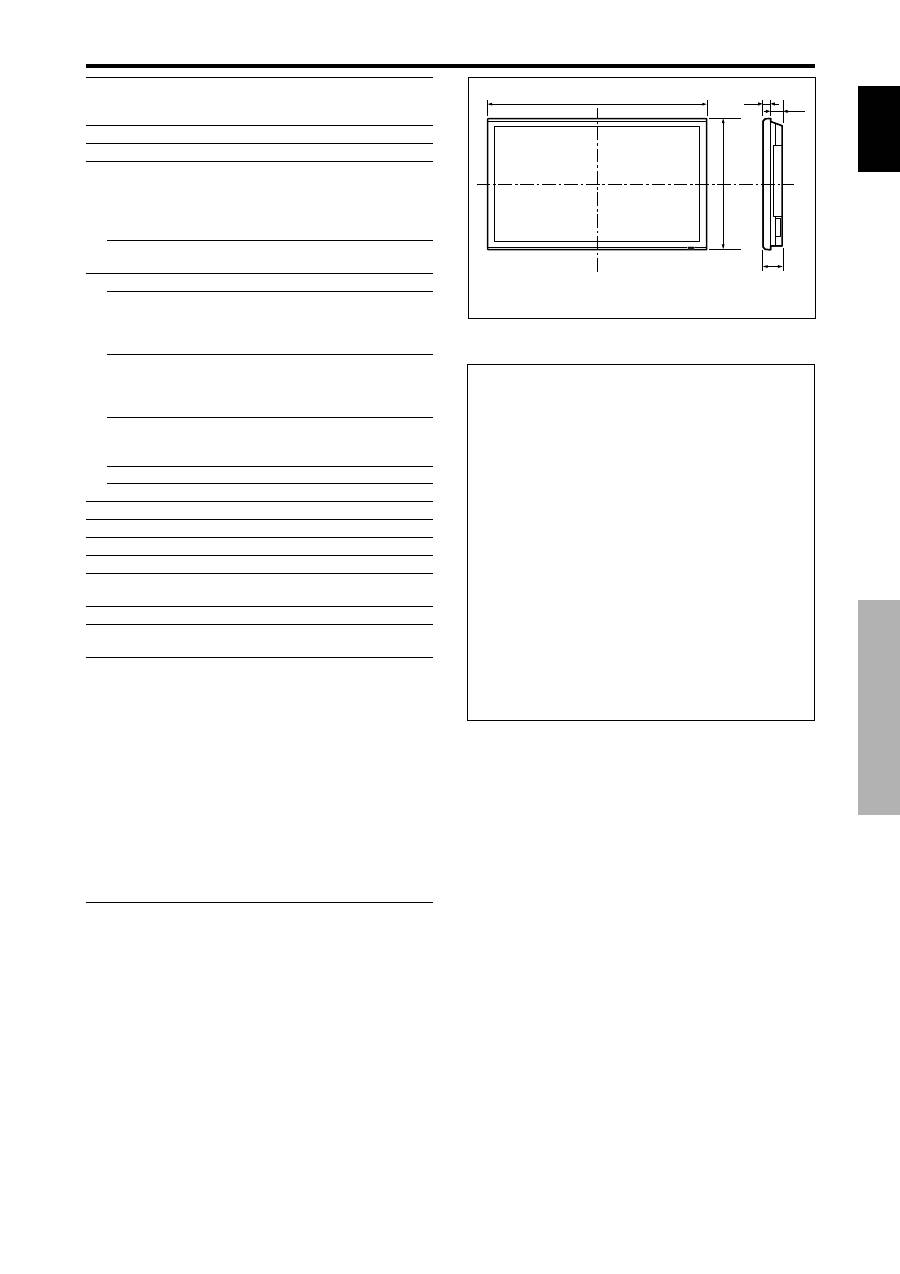
89
(3,5")
35
(1,38")
54
(2,13")
1018 (40")
610 (24")
Dimensioni in mm
(pollici)

Sp
Manual de instrucciones
Notas para los distribuidores:
Después de la instalación, no se olvide de hacer entrega de
este manual al cliente y de explicarle al cliente la forma de
utilizar el producto.
Notas sobre el trabajo de instalación:
Este producto se comercializa para que su instalación la realice
personal cualificado competente y con suficientes conocimientos
técnicos. Solicite siempre a un especialista en instalaciones o a
su distribuidor que realice la instalación y configuración del
producto. PIONEER no se hace responsable de los daños
causados por una instalación o montaje incorrectos, por la
manipulación indebida, modificaciones ni desastres naturales.
Gracias por adquirir este producto PIONEER.
Antes de utilizar su pantalla de plasma, lea atentamente las
“Información importante” y estas “Manual de instrucciones”
de modo a comprender cómo operar adecuadamente la pantalla
de plasma.
Guarde este manual en un lugar seguro En el futuro le resultará
útil.
Español
2
Sp
Espa
ñ
ol
Informaci
ó
n importante
Precauciones
Rogamos que lea este manual atentamente antes de utilizar el Monitor
de Plasma y que lo guarde en un lugar seguro para futuras consultas.
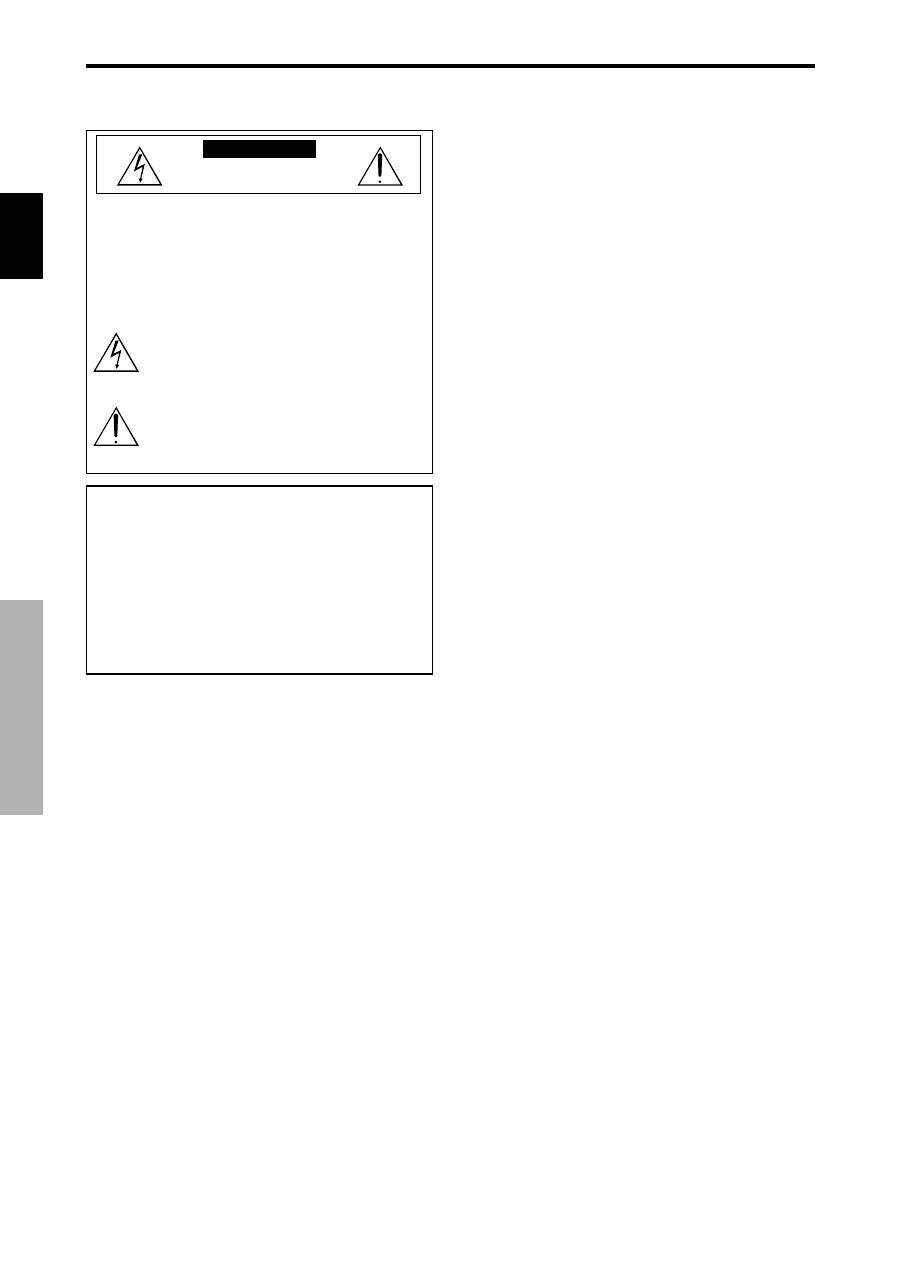
PRECAUTION
..
RIESGO DE DESCARGA
ELÉCTRICA NO ABRIR
PRECAUCIÓN:
CON EL OBJETO DE DISMINUIR EL RIESGO DE
DESCARGAS ELÉCTRI-CAS, ROGAMOS NO
QUITAR LA TAPA.
DENTRO DE LA UNIDAD NO HAY PIEZAS QUE
PUEDAN SER REPA-RADAS POR EL USUARIO.
REMITIR LA ASISTENCIA TÉCNICA SÓLO A
PER-SONAL TÉCNICO CUALIFICADO.
Este símbolo advierte al usuario que la tensión sin aislar
dentro de la unidad puede ser lo suficientemente alta
como para producir descargas eléctricas. Por lo tanto,
es peligroso cualquier tipo de contacto con las piezas
que se encuentran dentro de la unidad.
Este símbolo advierte al usuario de la inclusión de
literatura importante concerniente al funcionamiento y
mantenimiento de la unidad. Por lo tanto, debe leerse
atentamente con el objeto de evitar cualquier tipo de
problemas.
ADVERTENCIA
PARA EVITAR INCENDIOS Y PELIGROS DE DESCARGA
ELÉCTRICA, NO SE DEBE EXPONER LA UNIDAD A LA
LLUVIA NI A LA HUMEDAD. ADEMÁS, NO DEBE
UTILIZARSE LA TOMA POLARIZADA DE ALIMENTACIÓN
DE LA UNIDAD CON CABLES ALARGADORES U OTRAS
TOMAS, A MENOS QUE LAS PUNTAS DE LOS ENCHUFES
PUEDAN INTRODUCIRSE A FONDO. ABSTENERSE DE
ABRIR EL APARATO YA QUE HAY COMPONENTES DE
ALTA TENSIÓN DENTRO DE ÉL. REMITIR LA ASISTENCIA
TÉCNICA A PERSONAL DE SERVICIO TÉCNICO
CUALIFICADO.
Advertencias y Precauciones de
Seguridad
Este monitor de plasma ha sido diseñado y fabricado con la
idea de un servicio largo en el tiempo y libre de problemas de
asistencia técnica. Consulte la sección “Procedimiento de
limpieza del monitor de plasma”.
El panel de visualización de plasma consiste en elementos de
una imagen fina (células). Con más de un 99,99 por ciento de
células activas. Puede que algunas células no produzcan luz o
no se mantengan encendidas.
Para que el funcionamiento sea seguro y también, para evitar
daños a la unidad, rogamos leer y observar atentamente las
siguientes instrucciones.
Para evitar riesgos de golpes e incendios:
1. Disponer de un adecuado espacio para la ventilación y así evitar
acumulaciones de calor interno. No cubra las rejillas de ventilación
posteriores ni instale la unidad en un mueble o en baldas cerradas.
Si instala la unidad en un mueble o en un estante, asegúrese de que
haya un espacio adecuado en la parte superior de la misma para que
el calor pueda elevarse y disiparse.
Si el monitor se calienta demasiado, se activará el pro-tector contra
recalentamiento y el monitor se apagará.
Si ocurriera esto, desconecte la alimentación del moni-tor y
desenchufe el cable de alimentación. Si la habitación donde está
instalado el monitor es particularmente cálida, traslade el monitor a
un sitio más fresco y espere 60 minutos a que se enfríe. Si persiste
el problema, póngase en contacto con el distribuidor.
2. No utilice el enchufe polarizado de esta unidad con cables o tomas
de alargadores, a menos que las puntas del conector puedan insertarse
a fondo.
3. Desenchufe el cable de alimentación durante el transcurso de
tormentas eléctricas o si no se va a utilizar la unidad durante un
periodo de tiempo prolongado.
4. Evite daños al cable de alimentación, y no intente modificar el
mismo.
5. Desenchufe el cable de alimentación durante el transcurso de
tormentas eléctricas o si no se va a utilizar la unidad durante un
periodo de tiempo prolongado.
6. No abra el aparato ya que contiene componentes de alta tensión
que son potencialmente peligrosos. Si la unidad resulta dañada por
esta causa, la garantía quedará anuladainmediatamente. Además
existe el grave riesgo de descarga eléctrica.
7. No intente ningún mantenimiento técnico ni reparación de la unidad.
El fabricante no se hace responsable de ninguna lesión o daño
corporal ocasionado por personas no calificadas que intenten reparar
el aparato o abrir la tapa posterior. Remitir cualquier asistencia
técnica necesaria a los Centros de Servicio Técnico autorizados.
Información importante
i
Sp
3
Sp
Espa
ñ
ol
Informaci
ó
n importante
Para evitar daños y prolongar la vida útil del aparato observe
los siguientes consejos:
1. Utilice sólo alimentación eléctrica de 100-240 V 50/60 Hz c.a. El
funcionamiento continuado en líneas de tensión de más de 100-
240 voltios acortará la vida útil de la unidad, y podría ser causa de
riesgos de incendios.
2. Manipule la unidad con cuidado al instalarla y evite que se caiga.
3. Sitúe el aparato alejado de fuentes de calor, del polvo, y de la luz
solar directa.
4. Proteja la parte interior de la unidad contra líquidos y pequeños
objetos metálicos. En caso de accidente, desenchufe el cable de
alimentación y lleve la unidad a un Centro de Servicio Autorizado.
5. Evite que se produzcan golpes y arañazos en la superficie del panel
ya que esto estropeará la superficie de la pantalla.
6. Para una instalación y montaje correctos, se recomienda
encarecidamente tratar con un distribuidor autorizado.
7. Como todas las pantallas de visualización que se basan en fósforo
(como por ejemplo, el monitor CRT) la emisión de luz emitida por
el panel de visualización de plasma se perderá gradualmente durante
su uso normal.
8. Para evitar la sulfatación se recomienda encarecidamente no colocar
la unidad en los vestuarios de baños públicos ni baños termales.
9. No utilice la unidad en un vehículo en movimiento, debido a que
esta se puede caer o volcarse y causar lesiones.
10. No coloque la unidad sobre su costado, boca bajo o con la pantalla
cara arriba o abajo, con el fin de evitar una posible combustión o
una descarga eléctrica.
Procedimiento de limpieza del monitor de plasma:
1. Utilice un paño de limpieza (suministrado) o un paño suave y seco
para limpiar el panel delantero y el área del marco. No utilice nunca
disolventes como, por ejemplo, alcohol o diluyente para limpiar
estas superficies.
2. Limpie las áreas de ventilación del monitor de plasma con una
aspiradora equipada con una boquilla de cepillo blando.
3. Para asegurar una ventilación apropiada, la limpieza de las áreas de
ventilación deberá realizarse mensualmente. Dependiendo del lugar
en que se instale el monitor de plasma tal vez sea necesario realizar
la limpieza con mayor frecuencia.
Recomendaciones para evitar o minimizar las quemaduras por
fósforo:
Como todas las pantallas de visualización que se basan en fósforo y
otros tipos de visualizaciones de plasma de gas, los monitores de plasma
pueden ocasionar quemaduras por fósforo bajo ciertas condiciones.
Estas condiciones de funcionamiento tales como la visualización
constante de una imagen estática por un período prolongado de tiempo,
pueden resultar en una quemadura por fósforo si no se toman las
ii
Sp
ATENCIÓN:
AL INSTALAR ESTE EQUIPO, ASEGÚRESE DE QUE
LA TOMA DE CORRIENTE Y EL ENCHUFE ESTÉN
FÁCILMENTE ACCESIBLES.
Este producto cumple con la Directiva de Bajo
Voltaje (73/23/ CE, correcto por la 93/68/CE),
Directivas EMC (89/336/CE, correcto por la 92/31/
CE y la 93/68/CE) .
Precaución
Este modelo puede utilizarse con los siguientes accesorios
opcionales.
Si se utiliza con otros accesorios opcionales puede
inestabilizarse y provocar lesiones.
Altavoces: PDP-S32-LR
Soporte de mesa: PDK-TS09
Unidad de montaje para pared: PDK-WM04
Unidad de montaje inclinado: PDK-WT01
Unidad de montaje para techos: PDK-CK01
NOTA:
Cuando conecte un ordenador a este monitor, utilice un
cable RGB que incluya el núcleo de ferrita en ambos
extremos del cable. Y en cuanto al cable de alimentación
y DVI, coloque los núcleos de ferrita suministrados. Si
no hace esto, este monitor no cumplirá con los
estándares del mandatorio CE o C-Tick.
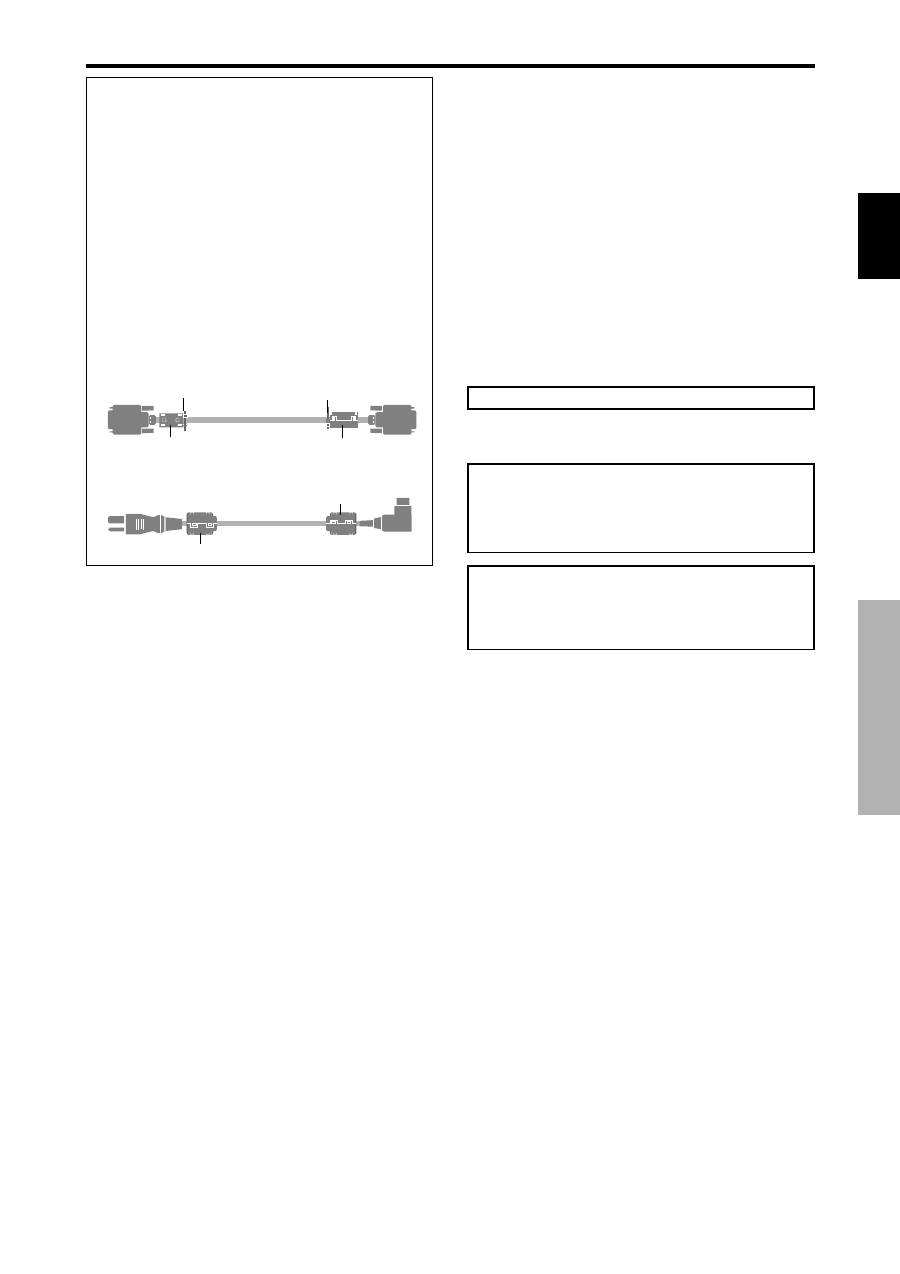
Cómo colocar los centros de ferrita.
Coloque los centros de ferrita en ambos extremos del cable
DVI (no suministrado), y en ambos extremos del cable de
alimentación (suministrado).
Cierre bien la tapa hasta que las abrazaderas hagan
clic.
Utilice la cinta para fijar el centro de ferrita (suministrado)
en el cable DVI.
Cable DVI (no suministrado)
centro (pequeño)
centro (pequeño)
Conector
Cinta
Cinta
Cable de alimentación (suministrado) centro (grande)
centro (grande)
precauciones debidas. Para proyectar sus imágenes en este monitor de
plasma, por favor observe los siguientes consejos y recomendaciones
para minimizar las posibilidades de una quemadura por fósforo:
* Asegúrese de activar y utilizar el protector de pantalla de su ordenador
cuando sea posible mientras lo usa con una fuente de entrada de
ordenador.
* Reproduzca una imagen en movimiento.
* Cambie la posición de visualización del menú de vez en cuando.
* Siempre que termine de usar el monitor desconecte la alimentación.
Si el monitor de plasma sufre un uso prolongado o funciona de forma
continuada, tome las siguientes medidas para reducir la posibilidad de
una quemadura por fósforo:
* Baje los niveles de contraste y brillo lo más posible sin que la
visualización de la imagen se vea perjudicada.
* Visualice una imagen colorida con gran gradación (por ej. imágenes
fotográficas o fotos realistas).
* Cree un contenido de imagen de contraste mínimo entre las áreas
iluminadas y las oscuras, por ejemplo con caracteres sobre un fondo
negro. Utilice colores complementarios o pastel cuando sea posible.
* Evite visualizar imágenes de pocos colores que posean bordes
distintivos definidos entre colores.
* NOTA: La garantía no cubre las quemaduras.
Póngase en contacto con proveedores calificados o distribuidores
autorizados para otros procedimientos recomendados que se ajustarán
mejor a sus necesidades en particular.

1
Sp
Espa
ñ
ol
Índice
Índice
Contenido del embalaje
Monitor de plasma
Cable de alimentación
Mando a distancia con dos pilas tamaño AAA
Manuales
Garantía
Fijaciones metálicas de seguridad (2 unidades)*
Núcleo de ferrita (grande 2 unidades, pequeño 2
unidades)
Bandas (2 unidades)
Paño de limpieza
* Estas fijaciones son para asegurar la unidad a una pared
y evitar que se vuelque debido a sacudidas externas
cuando se utiliza el soporte (opcional).
Utilizando los tornillos de montaje, asegure las fijaciones
de seguridad en los agujeros que hay en la parte trasera
del monitor (consulte la página 2).
Accesorios opcionales
• Base
• Altavoces
• Unidad de montaje para pared
• Unidad de montaje inclinado
• Unidad de montaje para techos
Instalación ....................................................... 2
Necesidades de ventilación en el caso de montaje en
un sitio cerrado .................................................... 2
Cómo utilizar los accesorios metálicos de seguridad y
sus tornillos .......................................................... 2
Creación de una video wall (videopared) .................... 3
Sujeción de los cables ............................................... 3
Precauciones a tomar al instalar el monitor de plasma
verticalmente ........................................................ 4
Cómo emplear el mando a distancia .......................... 4
Instalación y cambio de pilas ....................................... 4
Utilización del modo de mando a distancia con
conexión de cable ...................................................... 4
Radio de acción ........................................................... 4
Manipulación del mando a distancia ............................ 4
Nombres y funciones de las partes .................... 5
Vista Frontal ............................................................ 5
Vista Posterior/Placa de terminales ............................ 6
Mando a distancia ................................................... 7
Operaciones básicas .......................................... 8
POWER (alimentación) ............................................. 8
Para encender y apagar la unidad (ON/OFF): ............... 8
VOLUME (volumen) .................................................. 8
Para ajustar el nivel del sonido: .................................... 8
MUTING (silenciamiento) .......................................... 8
Para desactivar el sonido: ............................................. 8
DISPLAY (pantalla de visualización) ............................ 8
Para comprobar los ajustes: .......................................... 8
DIGITAL ZOOM (zoom digital) .................................. 8
AUTO SET UP (ajuste automático) .............................. 8
Para ajustar automáticamente el tamaño o la calidad
de la imagen: ............................................................. 8
OFF TIMER (temporizador de desconexión) ................. 8
Para ajustar el temporizador de desconexión: ............... 8
Para comprobar el tiempo que queda: .......................... 8
Cancelación del temporizador de desconexión: ............ 8
Funcionamiento WIDE (pantalla ancha) ............... 9
Visión con una pantalla ancha (manual) ..................... 9
Cuando vea vídeos o discos vídeo digitales .................. 9
Visión de imágenes de ordenador con pantalla ancha .... 10
Controles OSD (en pantalla) ............................. 11
Funciones de Menú ................................................ 11
Ajuste del idioma de los menús ................................ 11
Árbol del Menú ..................................................... 12
Menú de ajustes de la imagen ................................. 14
Ajuste de la imagen .................................................... 14
Ajuste del modo de imagen según sea el brillo de la
habitación ................................................................ 14
Reducción del ruido de la imagen .............................. 14
Ajuste de la temperatura de color ............................... 14
Ajuste del color a la calidad deseada .......................... 15
Cambio de la curva gamma ........................................ 15
Ajustes de tono bajo ................................................... 15
Ajuste de los colores .................................................. 15
Menú de ajustes de SONIDO .................................. 16
Ajuste de agudos, graves y balance izquierda/derecha .... 16
Ajuste de los conectores de audio .............................. 16
Menú de ajustes de PANTALLA ................................ 16
Ajuste de las opciones Posición, Tamaño, FASE,
RELOJ .................................................................... 16
Menú de ajustes OPCION1 ..................................... 17
Ajuste del menú en pantalla ....................................... 17
Ajuste de los conectores PC2/COMPONENT2 .......... 17
Ajuste del conector PC1 ............................................. 17
Ajuste de una imagen de ordenador a la pantalla de
selección RGB correcta ........................................... 18
Ajuste de una imagen de alta definición para que se
adecue al tamaño de la pantalla ............................... 18
Ajuste de ENTRADA SKIP ....................................... 18
Preajuste a los valores por defecto .............................. 18
Menú de ajustes OPCION2 ..................................... 19
Ajuste de la gestión de energía para las imágenes de
ordenador ................................................................ 19
Indicador STANDBY/ON ........................................ 19
Ajuste de la imagen según la película ......................... 19
Reducción de imagen remanente en la pantalla .......... 19
Ajuste del nivel de grises para el MASC. LATERAL ..... 21
Ajuste del tamaño de la pantalla para la entrada de
vídeo S1/S2 ............................................................. 22
Ajuste de la señal y del nivel de negros para la señal
DVI. ........................................................................ 22
Menú de ajustes OPCION3 ..................................... 22
Utilización del temporizador ...................................... 22
Ajuste del modo de conexión de la alimentación ........ 23
Activación/desactivación de los controles del panel
delantero ................................................................. 23
Activación/desactivación de la transmisión
inalámbrica del mando a distancia ........................... 24
Ajuste de salida de lazo .............................................. 24
Ajuste del número de identificación ........................... 24
Ajuste de una video wall ............................................ 25
Menú de ajustes OSD Avanzado ............................. 27
Ajuste del modo del menú ......................................... 27
Menú de ajustes Sistem Color .................................. 28
Ajuste del formato de la señal de vídeo ...................... 28
Menú Información .................................................. 28
Comprobación de las frecuencias, las polaridades
de las señales de entrada y la resolución .................. 28
Asignación de pines ........................................ 29
Conector mini D-Sub 15-pin (Analógico) .................. 29
Conector DVI-D 24-pin (Digital) ............................... 29
Tabla de las Señales Soportadas ...................... 30
Solución de Problemas .................................... 32
Especificaciones .............................................. 33
2
Sp
Espa
ñ
ol
50
mm
(2")
50
mm
(2")
50
mm
(2")
Pared
Pared
50
mm
(2")
50
mm
(2")
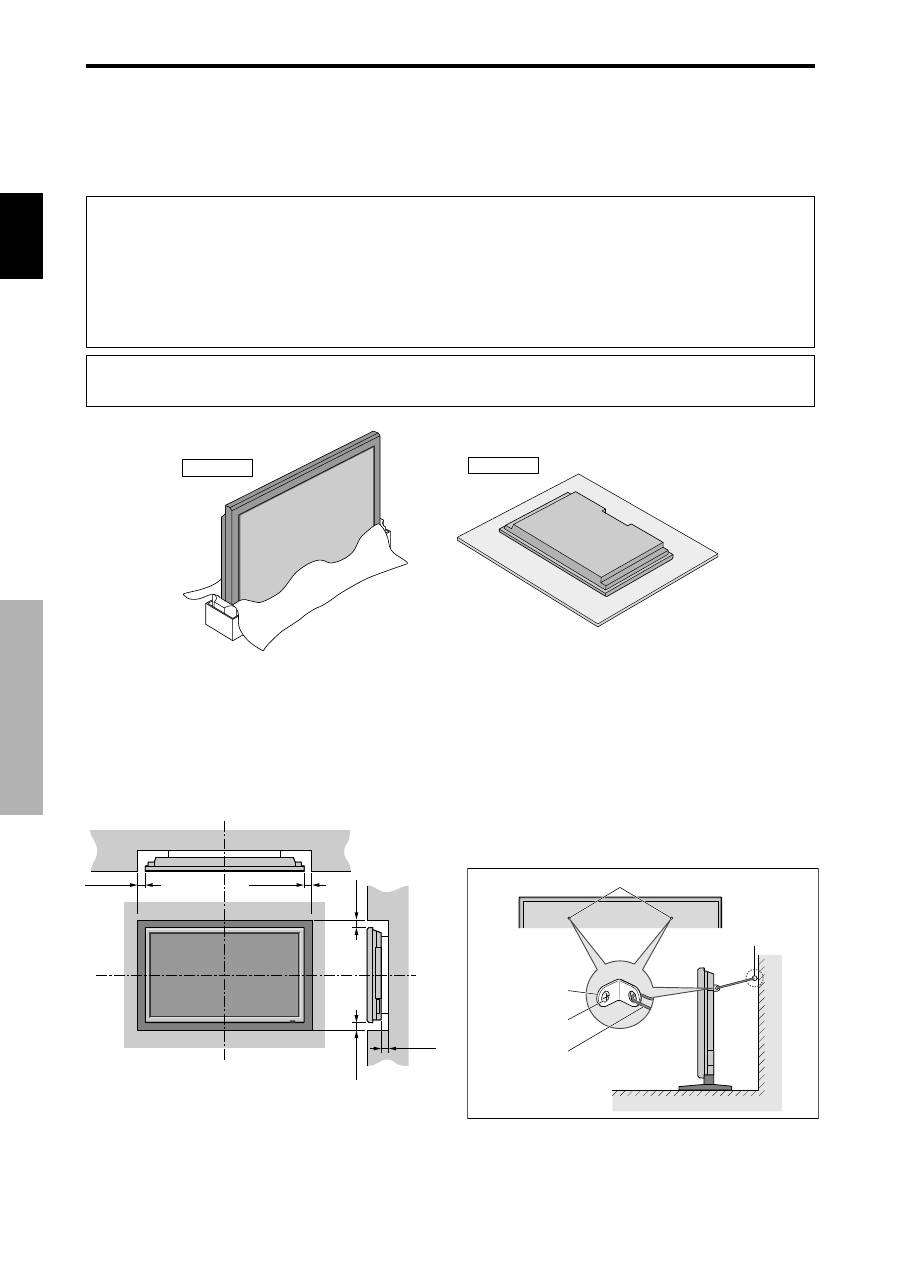
Se pueden conectar monturas o bases opcionales al moni-tor de plasma en una de las dos siguientes maneras:
* Durante en se coloca de manera vertical. (Véase la ilustración A)
* Si se coloca con la pantalla boca abajo (Véase la ilustración B). Ponga la hoja de protección, que se colocó para cubrir el
monitor durante el embalaje, debajo de la superficie de la pantalla de forma tal que ésta no resulte arañada.
* No toque ni sujete la pantalla cuando transporte la unidad.
• Este dispositivo no puede ser instalado sobre sí mismo. Asegúrese de utilizar un soporte o una
unidad de montaje original (unidad de montaje para pared, estante, etc.)
* Véase la página 1.
• Para instalar y montar correctamente este aparato, se recomienda altamente consultar a su
distribuidor entrenado y autorizado.
Un montaje incorrecto puede causar daños al equipo o lesiones a la persona que lo instale.
La garantía de este producto no cubrirá los daños causados por una instalación incorrecta.
Ilustración B
Ilustración A
Necesidades de ventilación
en el caso de montaje en
un sitio cerrado
Para permitir que el calor pueda dispersarse, deje un
espacio entre los objetos circundantes tal como se muestra
en el diagrama, al instalarlo.
Cómo utilizar los accesorios
metálicos de seguridad y sus
tornillos
Estos accesorios sirven para fijar la unidad en una pared e
impedir que se caiga en el caso de recibir un golpe externo
cuando se utiliza con el soporte (opcional). Apriete los
accesorios de seguridad a los agujeros de la parte posterior
del monitor utilizando los tornillos de montaje de los
accesorios de seguridad.
Agujero para tornillo
Pared
Parte superior de una mesa
Accesorio metálico de
seguridad
Tornillo para accesorios
metálicos de seguridad
Cadena metálica
(No suministrada)
Tornillo, gancho, etc.
(No suministrada)
Instalación
* Utilice solamente el kit de instalación o el soporte suministrado por el fabricante y listado en
Opciones.
Instalaci
ó
n
3
Sp
Espa
ñ
ol
Parte posterior de la unidad
ganchos de montaje
Nota:
1. Los terminales VIDEO1 y PC1 se pueden utilizar para INPUT y OUTPUT.
Cuando LAZO (LOOP OUT) esté en ON, no conecte una señal OUTPUT procedente de otra unidad, porque esto podrá
poner una carga extraordinaria en el otro aparato y dañarlo.
2. LAZO no se puede poner en ON mientras las señales se introducen en el terminal PC1.
3. LAZO se puede poner en ON mientras las señales se introducen en el terminal PC1 si POWER está en ON.
Información
• Para dar salida a las señales de lazo a otro monitor de plasma, ponga LAZO en ON.
• Para crear una video wall, ajuste correctamente los elementos del menú VIDEO WALL.
• Para conectar monitores, utilice un cable BNC de 1-2 metros (3,3-6,6 pies) (cualquier cable de venta en tiendas).
• Si la calidad de la imagen es pobre, no utilice el terminal de salida del monitor. Utilice un amplificador de distribución
(cualquier amplificador de distribución de venta en el comercio) para conectar las señales divididas a los respectivos
terminales INPUT del monitor.
• Cuando se utilice esta función de LAZO, el máximo número aproximado de monitores que podrá conectarse en
lazo será cuatro. Además, la resolución deberá ser inferior a 1024
768, y la frecuencia vertical deberá ser inferior
a 60 Hz.
• Cuando se utilice una pantalla-9 y sobre video wall, se recomienda particularmente el uso de un amplificador de
distribución.
• Del segundo monitor en adelante, las conexiones requieren un conector o cable de conversión BNC-RCA, un cable
con mini conector D-Sub de 15 contactos-cable BNC (
×
5) o un conector de conversión.
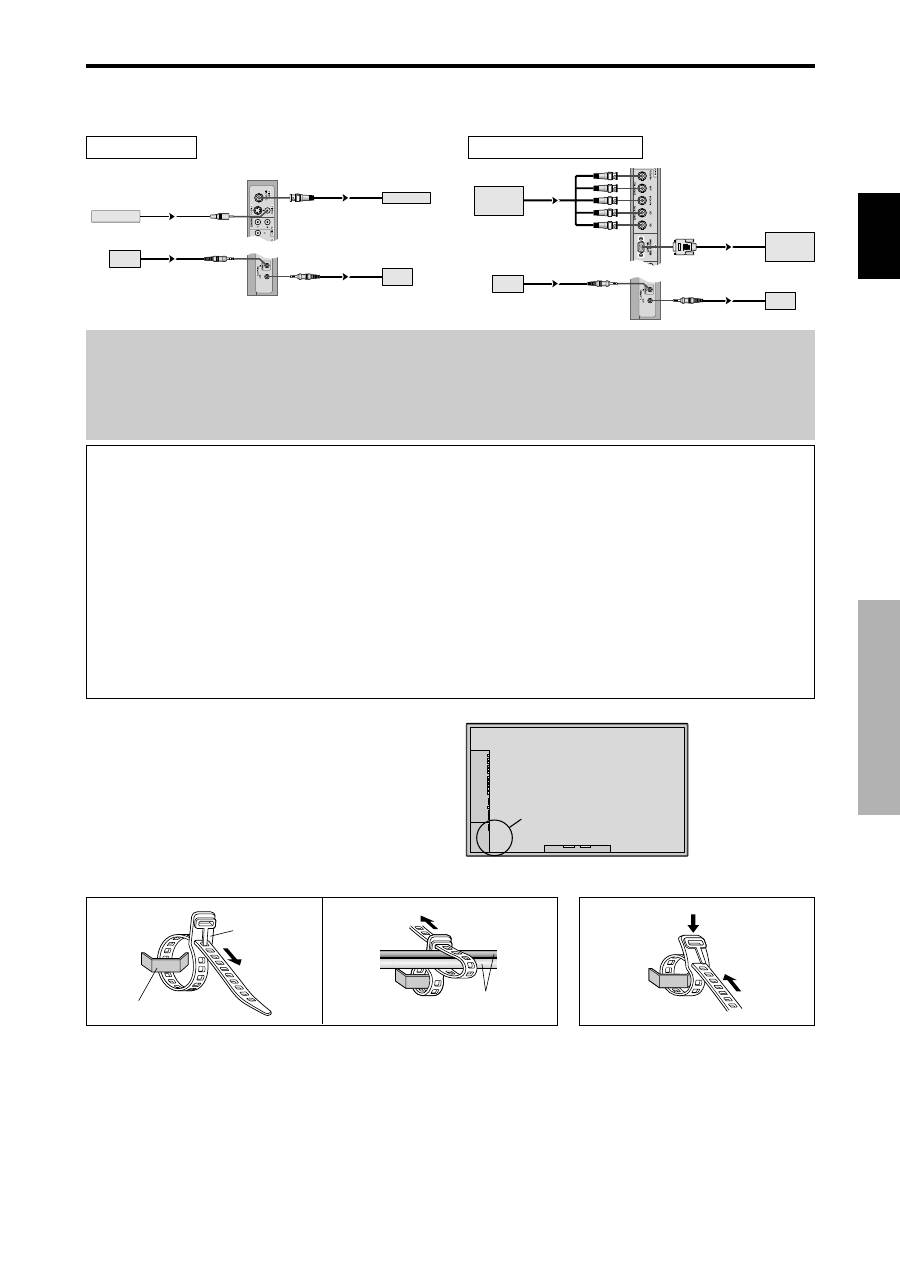
Creación de una video wall (videopared)
Con la capacidad de visualización de matriz incorporada, usted puede crear una video wall 4-25.
• Conecte los cables de señales y los de mando a distancia como se muestra más abajo.
Señal de vídeo
Señal PC/COMPONENT
BNC connector
RCA phono plug
OUT
VIDEO signal
IN
OUT
Remote
control
VIDEO signal
Remote
IN
control
BNC connector
PC signal /
IN
OUT
OUT
Remote
control
COMPONENT
signal
PC signal /
COMPONENT
signal
IN
Remote
control
Sujeción de los cables
Utilizando las abrazaderas de cables suministradas con el
monitor de plasma, sujete los cables de señales y de audio
conectados al monitor en la parte posterior de la unidad.
abrazadera
gancho de montaje
cables
Para colocar
Para desmontar
1.
2.
Instalaci
ó
n
4
Sp
Espa
ñ
ol
Cable de mando a distancia
*
Al conector remoto
OPTION1
RETURN
SEL.
OK
: RGB
: RGB
: AUTO
: 1080B
: OFF
: OFF
1024 768
EXIT
OSD
BNC INPUT
D-SUB INPUT
RGB SELECT
HD SELECT
INPUT SKIP
ALL RESET
MENU
Lado del fondo
Lado de la cima
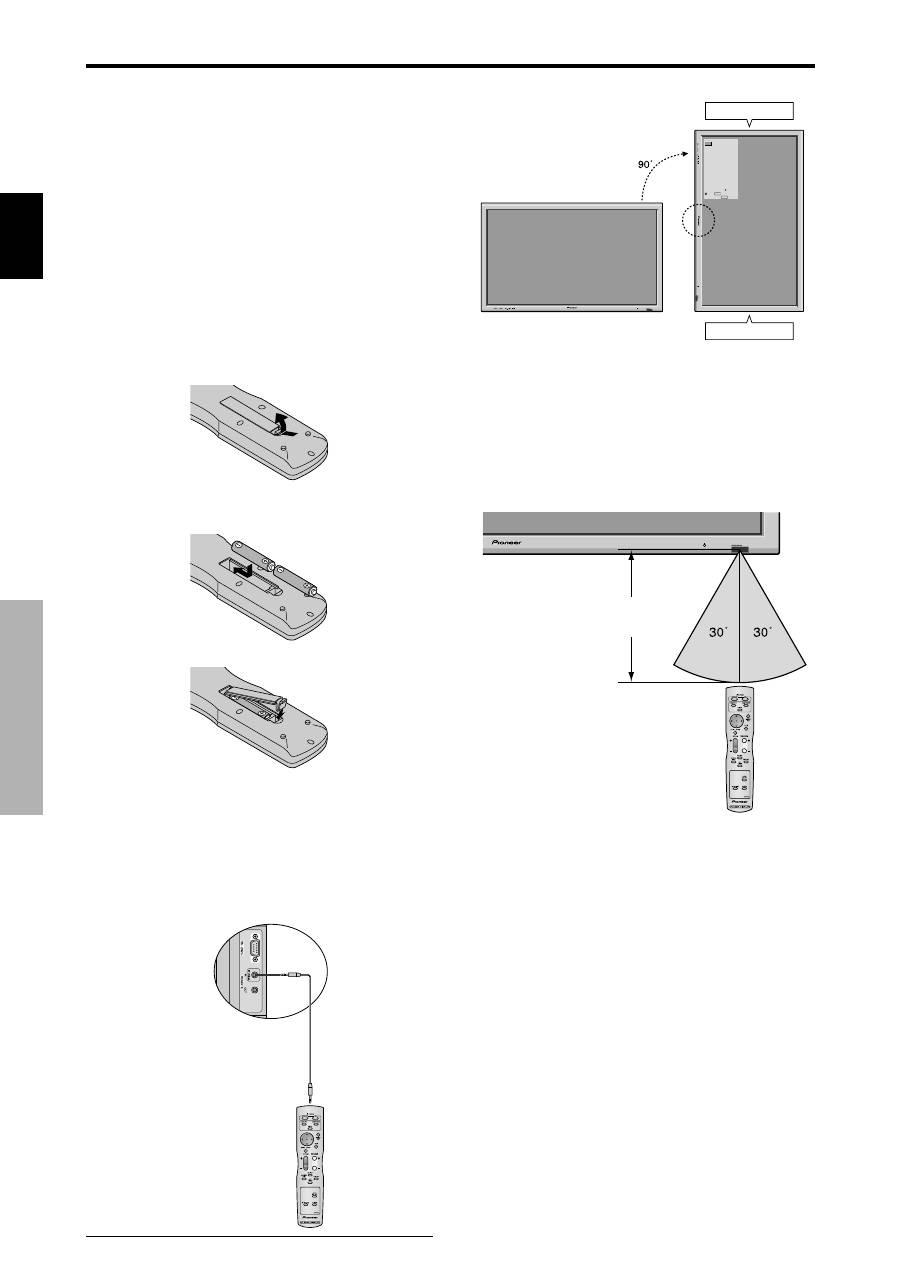
Precauciones a tomar al instalar el monitor de plasma verticalmente
• Utilice la unidad opcional. Cuando vaya a realizar la instalación, póngase en contacto con el
almacén donde hizo la compra.
• Coloque el monitor de tal forma que lo vea de frente, gírelo 90° en el sentido de las
agujas del reloj al instalarlo.
• Después de instalarlo, verifique que la marca con el logotipo PIONEER se visualice
en el lado frontal.
• Asegúrese de ajustar “ANGULO OSD” a “VERT.” cuando
lo utilice.
* Si no se cumple con las precauciones anteriores puede provocar
un malfuncionamiento.
Cómo emplear el mando a distancia
Instalación y cambio de pilas
Introduzca las 2 pilas tamaño “AAA”, asegurándose de
ponerlas con la polaridad correcta.
1. Presione y abra la tapa.
2. Alinee las pilas de acuerdo con las indicaciones (+) y
(–) que hay en el interior del compartimiento.
3. Instale la tapa.
* El cable mini estéreo 1/8 deberá adquirirse separadamente.
Utilización del modo de mando a distancia
con conexión de cable
Conecte el cable de mando a distancia* al conector remoto del
mando a distancia y al terminal "REMOTE IN" del monitor.
Cuando se conecta el cable, el modo cambiará
automáticamente a mando a distancia con cable.
Cuando se utilice el modo de mando a distancia con cable,
el mando a distancia podrá hacerse funcionar incluso
aunque no tenga pilas.
Radio de acción
* Use el mando a distancia a una distancia de
aproximadamente 7 m/ 23 pies de la parte delantcra del
sensor de mando a distancia del monitor, y en ángulos
horizontal y vertical de 30° aproximadamente.
* El funcionamiento del mando a distancia puede verse
afectado si se expone el sensor de mando a distancia del
monitor a la luz solar directa o a luz artificial fuerte, o si
hay un obstáculo entre el sensor y el mando a distancia.
Manipulación del mando a distancia
• Procure que el mando a distancia no se le caiga ni
tampoco lo maltrate.
• No permita que el mando a distancia se moje. Si la
unidad se mojara séquela inmediatamente.
• Evite el calor y la humedad.
• Cuando el mando a distancia no vaya a utilizarse durante
un período de tiempo prolongado, extraiga las pilas.
• No utilice pilas gastadas mezcladas con pilas nuevas, ni
tampoco mezcle pilas de distinto tipo.
• No abra las pilas, ni las caliente, ni las arroje al fuego.
• Cuando utilice el mando a distancia en el estado
inalámbrico, asegúrese de desconectar el cable remoto
del terminal REMOTE IN del monitor.
• Al deshacerse de las pilas usadas, hágalo conforme a
las regulaciones gubernamentales o la normativa pública
de instrucciones medioambientales que se apliquen en
su país/localidad.
Instalaci
ó
n
Aprox.
7m / 23pies
5
Sp
Espa
ñ
ol
4
5
6
7
1
3
2
t
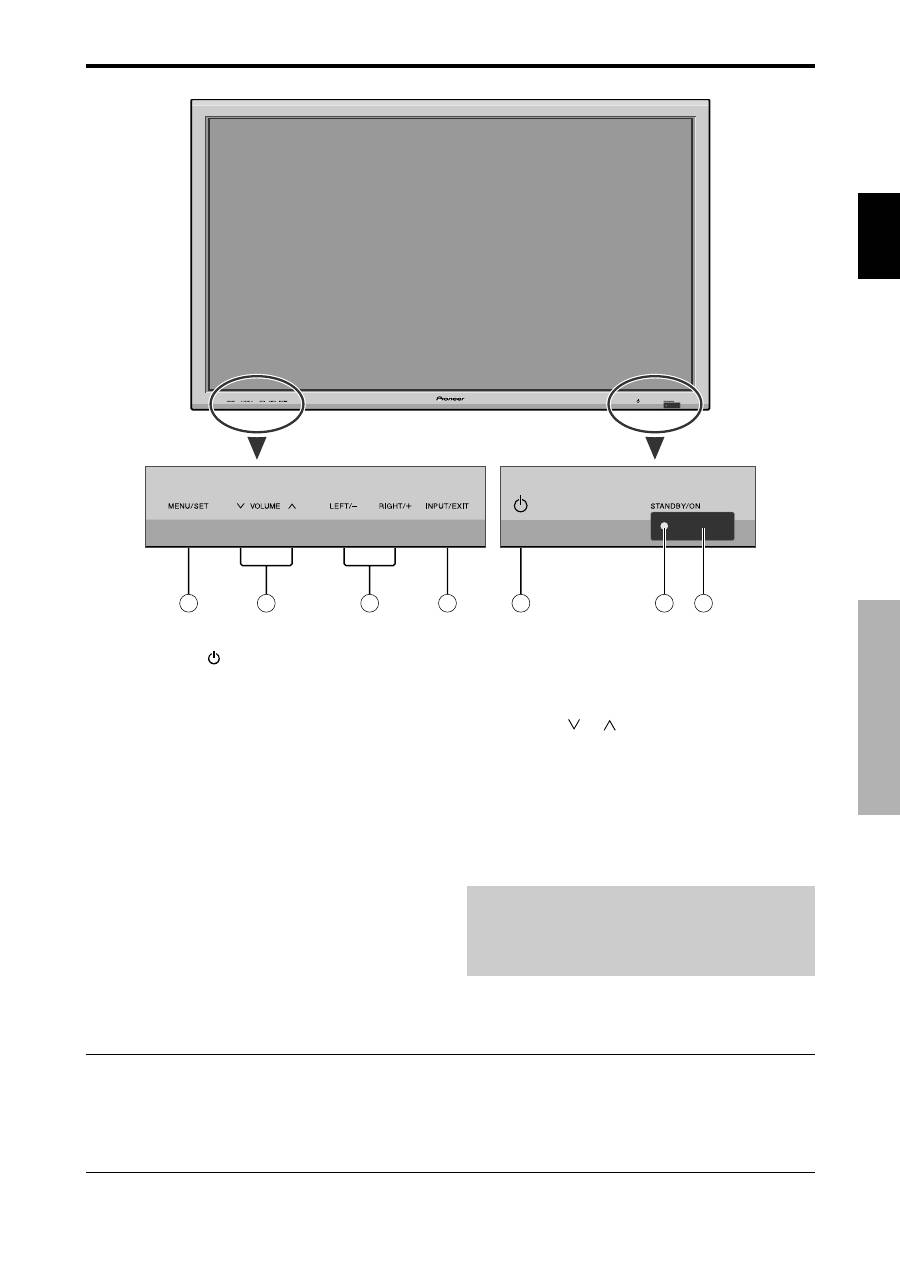
LEFT/- y RIGHT/+ (izquierda/derecha)
Funcionan como botones de CURSOR (
/
) en el
modo de visualización en pantalla (OSD).
y
VOLUME
y
(disminución y aumento de
volumen)
Para ajustar el nivel de volumen. Funcionan como
botones de CURSOR (
▲
/
▼
) en el modo de
visualización en pantalla (OSD).
u
MENU/SET
Activa el modo de visualización en pantalla (OSD) y
muestra el menú principal.
ADVERTENCIA
El interruptor de activación/desactivación no desconecta
completamente la pantalla de plasma de la fuente de
alimentación.
q
Alimentación (
)
Enciende y apaga el monitor.
w
Ventana del sensor de mando a distancia
Recibe la señal proveniente del mando a distancia.
e
Indicador STANDBY/ON (alimentación/en espera)
Cuando la alimentación
está activada .................................... se ilumina verde.
Cuando la alimentación está
en el modo en espera .......................... se ilumina rojo.
r
INPUT / EXIT (selección de entrada/salir)
Cambia la entrada de datos.
Las entradas disponibles dependen del ajuste de
“SELEC. BNC”, “SELEC. D-SUB”, “SELEC. RGB”
y “DVI SET-UP”.
Funcionan como botones EXIT (salir) en modo de
visualización en pantalla (OSD).
Vista Frontal
Nombres y funciones de las partes
Nota:
Para usuarios europeos que encesiten conectar DVD con salida “scart”:
Este monitor de plasma es conectable a señal DVD mediante entrada “RGB+Compositesync”, en caso de salida scart para DVD.
Su concesionario puede suministrarle un cable SCART especial que le permitirá utilizar la señal RGB con la señal de
sincronización compuesta.
Para obtener el cable especial así como también más información, póngase en contacto con su concesionario.
Rogamos se remita a la página 17 para la selección del correcto modo en la dirección de en pantalla.
Nombres y funciones de las partes
